
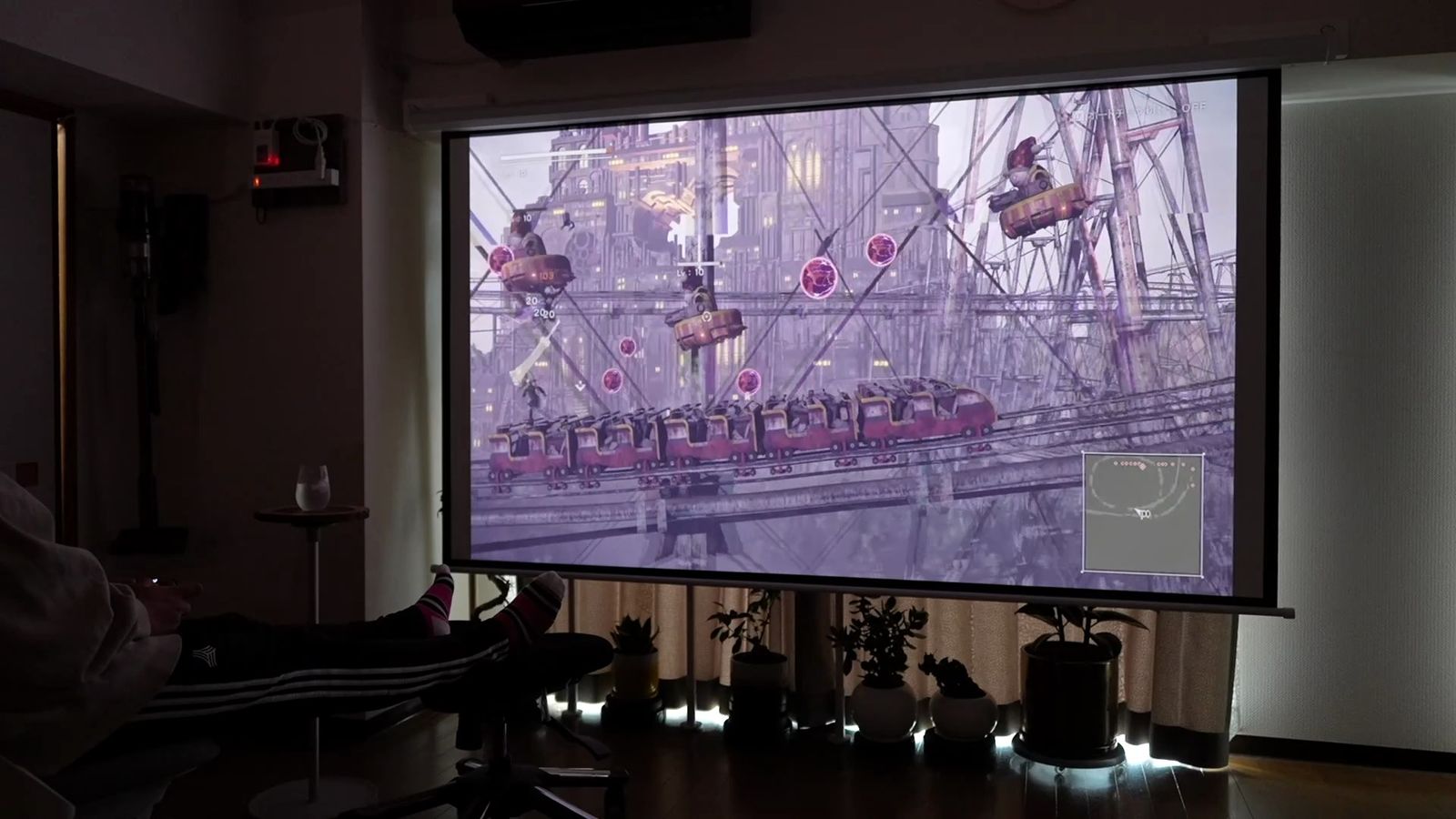
- 賃貸の壁でも、スクリーンは2箇所の固定だけで吊り下げられる
- 大画面を求めるほど、テレビよりプロジェクターが現実的
- 明るい部屋ならテレビ、暗くして楽しむのがプロジェクター
誰しも一度は憧れたことがあるはずの、超大画面のあるシアタールーム。
そんな非日常的な空間を、自宅に作るというロマン。
とはいえ、私が住んでいるのは、ごくごく普通のどこにでもあるような賃貸住宅。
壁に穴は開けられないし、スペースも限られている。
そんなありふれた我が家に、本格的なホームシアターを作りたいのです。
今では「賃貸の壁に柱も簡単に増設できる」ってのは、なんとなくご存知かと思いますが、高品質なプロジェクタースクリーンも安くなっているのですよね。
そして何より、プロジェクター本体そのものが驚くほど進化している。
本当、映画館もびっくりの綺麗さ。
というわけで、高性能プロジェクターを使って、賃貸住宅に100インチの、最高峰のホームシアターシステムを作ってみました。
プロジェクターの設置場所と目的
まずは今回の目的を、一旦整理しておきます。
「私がどのような場所に、どのようなシアター環境を作りたいのか」という話です。
今回プロジェクターを設置するのは、ごく普通の賃貸マンション。
天井や壁が整っておらず、下がり天井やふかし壁といった意味不明な出っ張りも多くある、よくある日本の賃貸住宅の一室です。
特別な間取りでもなければ、天井が高いわけでもない。
むしろ、ちょっと設置するのには、難がある物件です。
そんな賃貸住宅のリビングと寝室の2部屋に、それぞれ違うスタイルで大画面プロジェクターを設置してみました。
まずはリビング。
L字型で14畳ほどある空間ですが、飛び出た部分をカットすると、実質的な長方形のリビングスペースは、10畳前後になると思います。
実寸値では、短い方が3m35cm、長い方が4m25cmです。
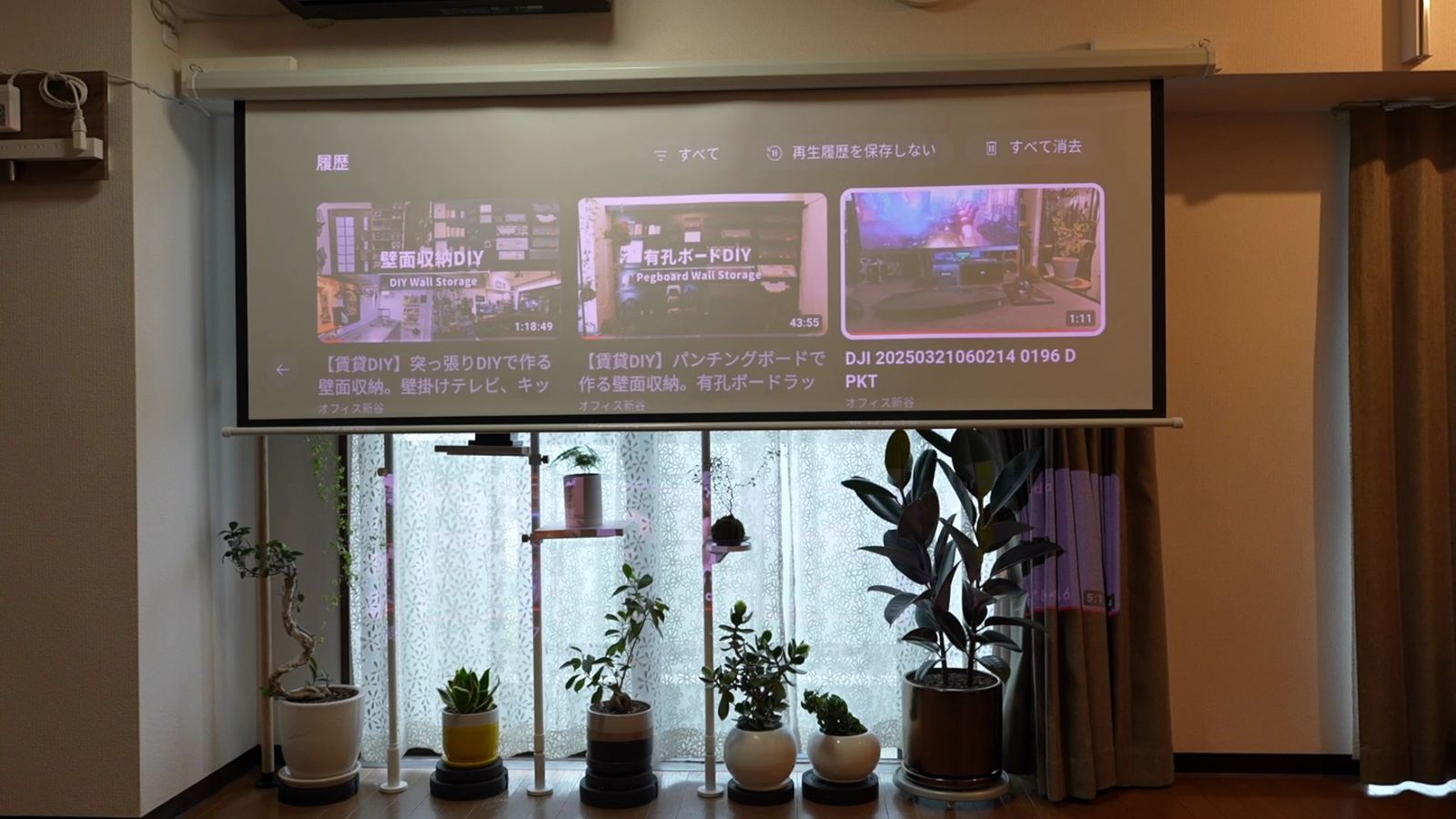
リビングにはダイニングテーブルと椅子があって、家族でご飯を食べたりテレビを見たりする空間。
みんなで一緒に映像を見たり、ゲームしたりできたら良いなのスペースです。
人が集まる場所で一緒に盛り上がったり、情報共有に使ったりしても面白いなと。
そして、もう一つ設置したのが寝室。
広さは6畳の和室で、短い方が2m65cm、長い方が3m50cm。
普段は布団を敷いて、テレビを見ながら寝るだけの部屋なのですが、床に座ったり、寝っ転がりながら孤独にゲームをしたり、リラックスしながら使うことを想定して作りました。
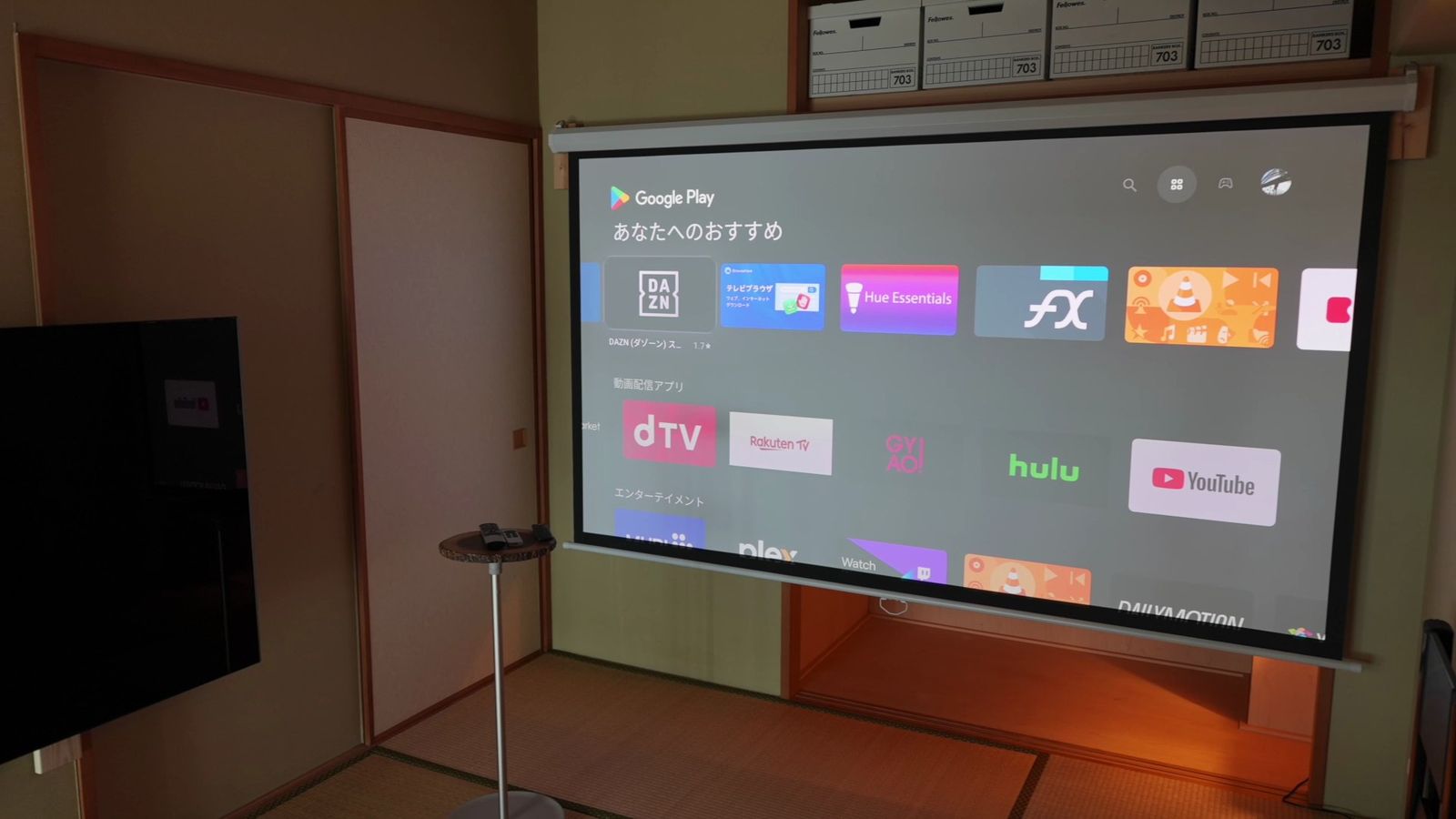
リビングと寝室で間取りが異なれば、視聴スタイルも違うわけで、実際の設置方法も変わってくるとも感じております。
そして、これらのスペースには、すでに大画面テレビも置いてあります。
テレビ以上の大画面で、テレビでは体験できない「何か」を感じ取るのが、今回の真の目的。
私はテレビやモニターといった映像が映るものは、昔から非常に大好物なんですけれども、プロジェクターって、正直あんまり良いイメージがないんですよね。
そんな中、今回XGIMIから提供いただいて使用したのは、ハイスペックで話題のXGIMI HORIZON S Maxというプロジェクター。
200インチまで投影できて、3100 ISOルーメンという高性能モデルです。
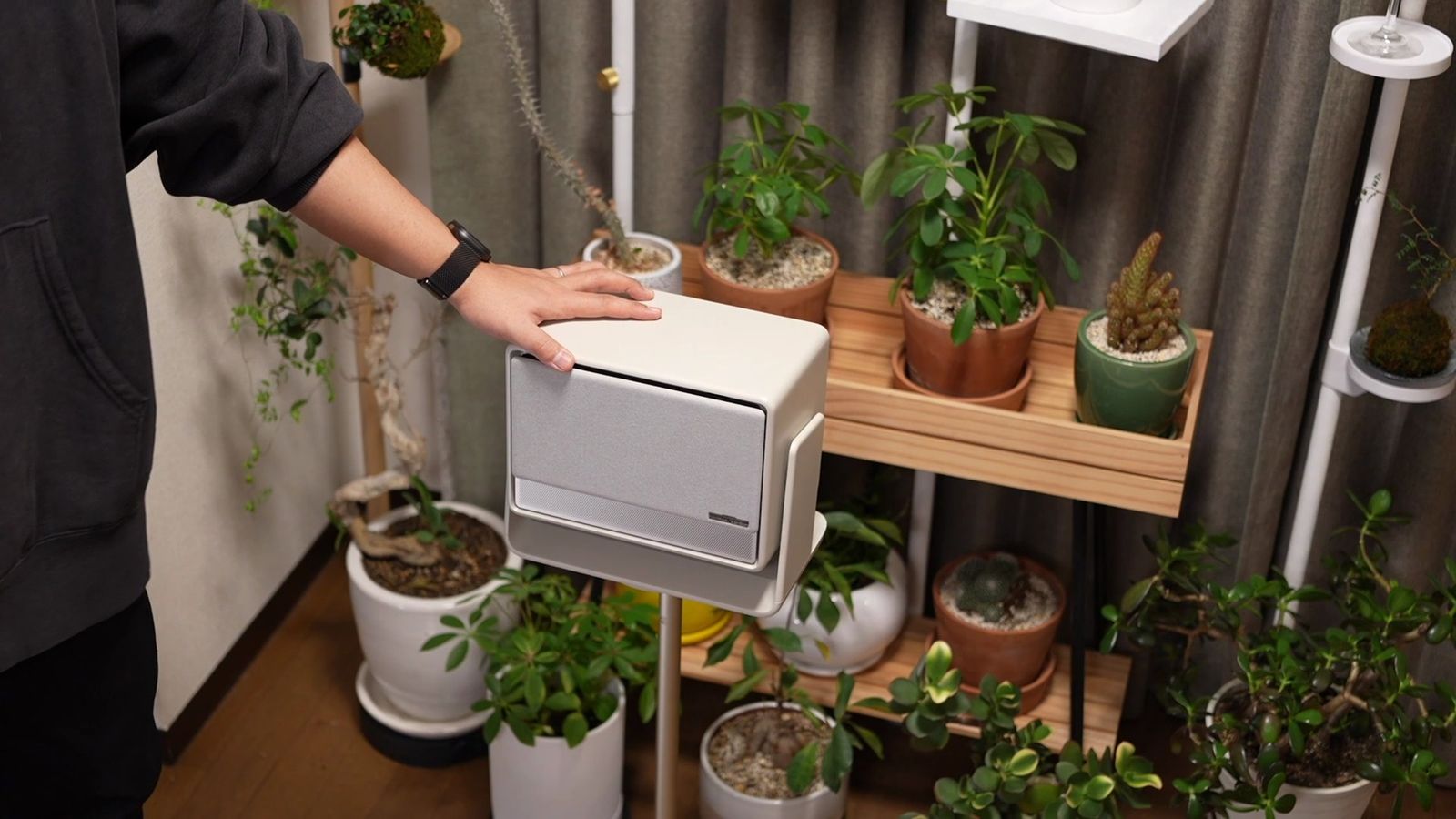
※HORIZON S Maxは、2025年5月の動画公開時点の最新フラッグシップです。
後継のHORIZON 20シリーズはXGIMI HORIZON 20レビューで、さらにその上の最上位ラインとして登場したTITAN NoirシリーズはXGIMI TITAN Noirレビューで書いています。
この最高峰というプロジェクターが、どれぐらい高性能なのか?
30万円という価格が妥当なのか?
大画面テレビと比べてどうなのか?
ちゃんとした環境を作って、体験してみたいなと思ってやってみたわけです。
具体的なHORIZON S Maxの使用感については後でしっかりと書きますが、良くも悪くも、これはもぅテレビとは全くの別物ですね。
ちょっと別次元で凄かったので、その辺も含め、賃貸ホームシアターの現状としてレビューできればと思っております。
プロジェクタースクリーンの選び方
プロジェクタースクリーンって、昔は平気で数万円することもありました。
「だったら自分で作った方が安いんじゃないか」と思って、作ったこともあるんですが、今なら言える。
スクリーンを自作するのは、やめた方が良いです。
スクリーンを自作するとなると、シーツといった大きな布が必要となり、その布を縦横均等に引っ張る仕組みも必要となります。
自作の布では、どう頑張ってもシワやたるみやたわみが出てしまい、これが致命的。
物干し竿といった長い棒でテンションをかけるだけでは、全然綺麗に張れません。
意外と手間とコストもかかる割には、見た目がチープで安っぽくなってしまいますからね。
遮光のロールカーテンを使うといった方法もありますが、プロジェクターは綺麗に反射させることが目的。
遮光したいカーテンと反射させたいプロジェクターでは、目的も用途も違うから、映り方も変わってきます。
なにより、最近のプロジェクター用スクリーンって安いですからね。
私は壁固定タイプの吊り下げ式で、100インチサイズを使っていますが、これで15,000円程度。
手動タイプだけでなく、電動スクリーンも大差ない金額で購入できてしまいます。
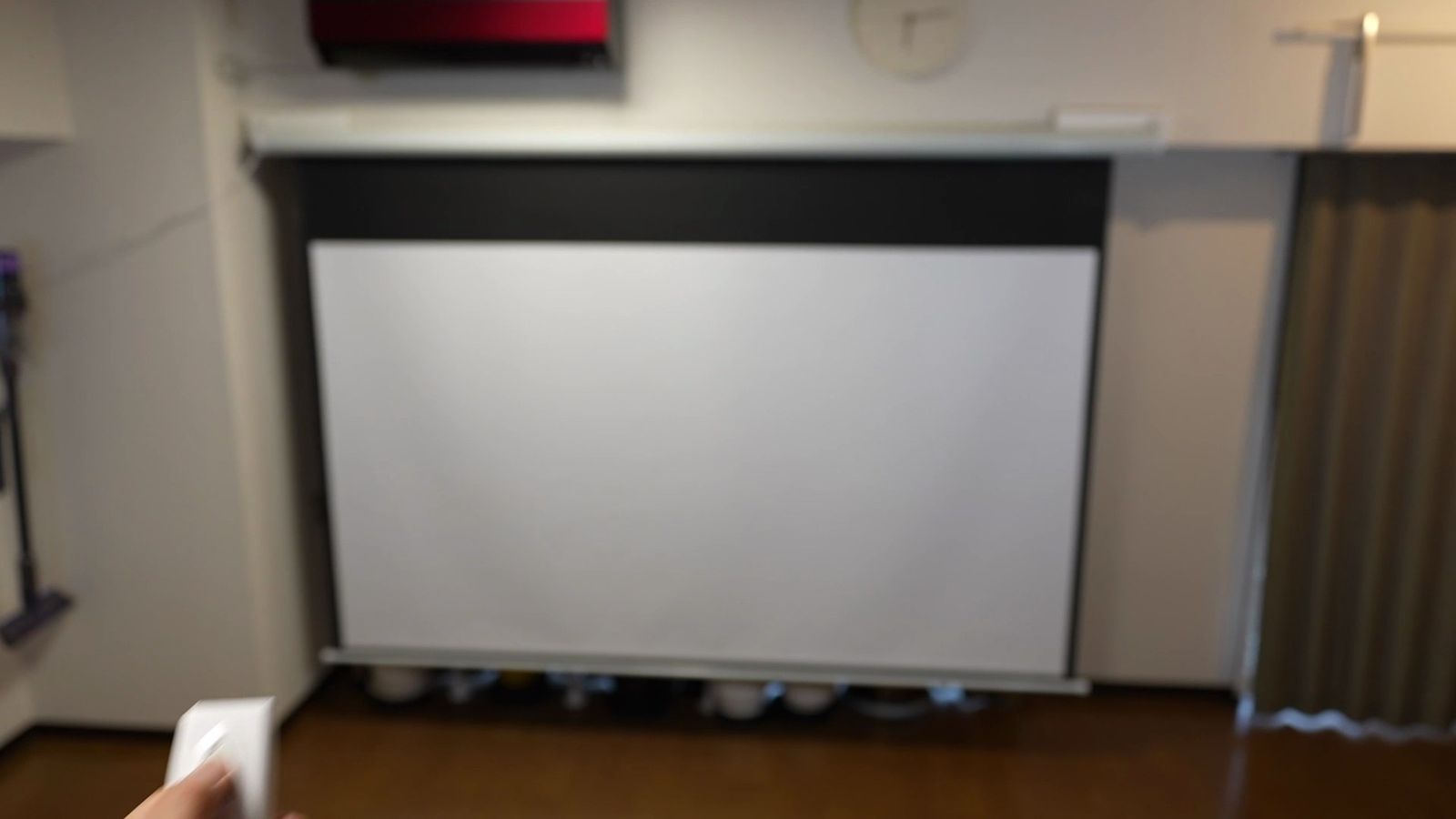
専用商品では、スクリーンを収納するハードフレームも付いてくるので、設置も非常に簡単で、左右2箇所をネジで引っ掛ける、もしくは吊り下げるだけ。
本体も頑丈で、たわまずガイド付きなので、スクリーンにもシワもできず、たるみなくピンと張れる構造になっています。
出し入れも簡単。
見た目も美しく、高級感もあり、省スペース。
自作するよりも安くて早いし、機能性も高い。
もちろん綺麗に投影できます。
この価格帯でここまで仕上がった製品が手に入るなら、「わざわざ自作する必要はない」というのが私の結論です。
安すぎて不安なんですけど、評価も高かったですからね。

 ポチップ
ポチップ
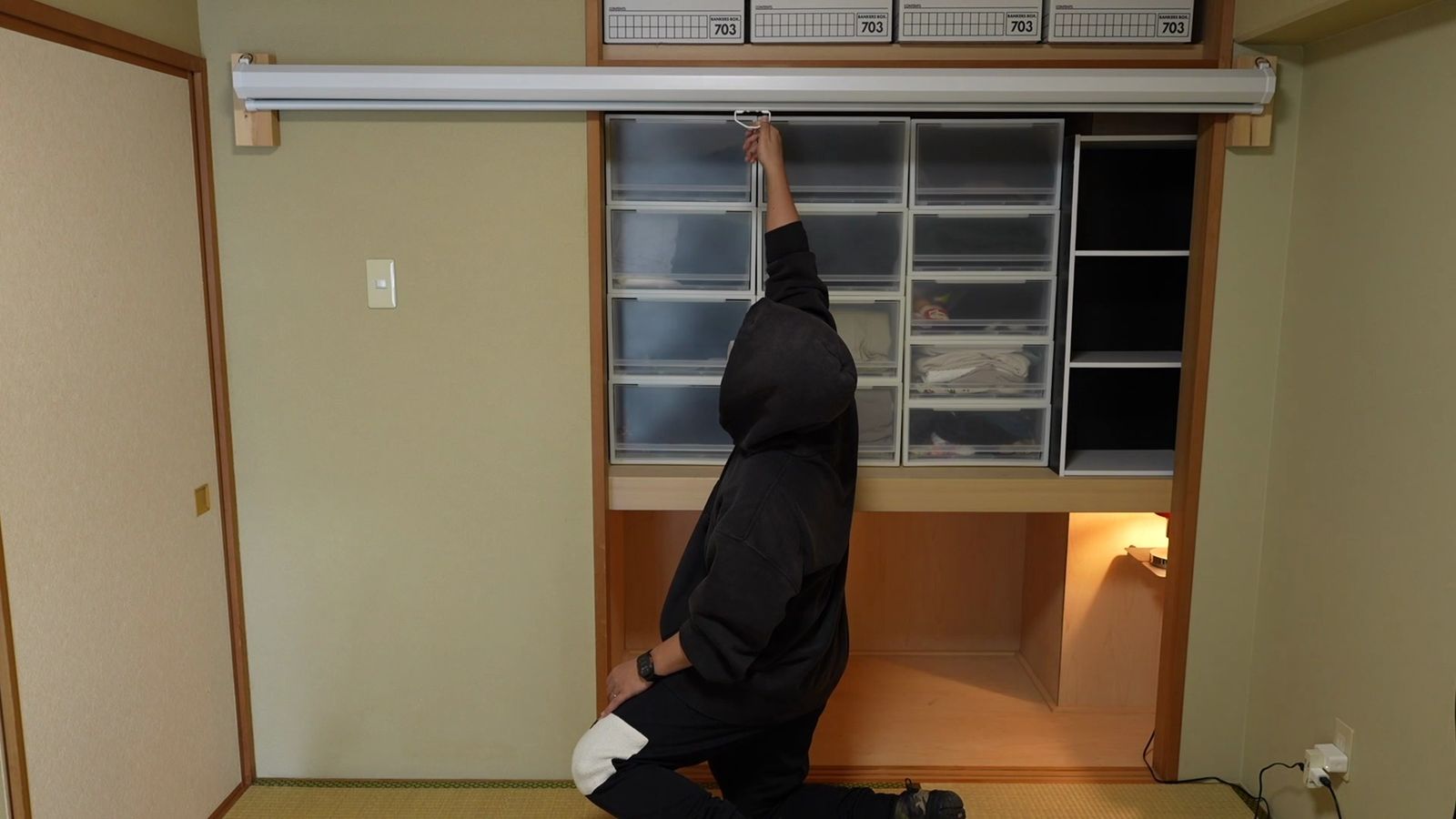
ちなみに私は、手動スクリーンと電動スクリーンを併用していますが、昇降するのがラクなのは電動スクリーンで、設置の手間が無いのは手動スクリーンです。
見た目をすっきりさせたいなら、手動タイプの方が良い。
配線もないし、意外と下げっぱなしにしていることも多いですから。
電動スクリーンは、リモコンで降りてくるハイテクな感じが良いですね。
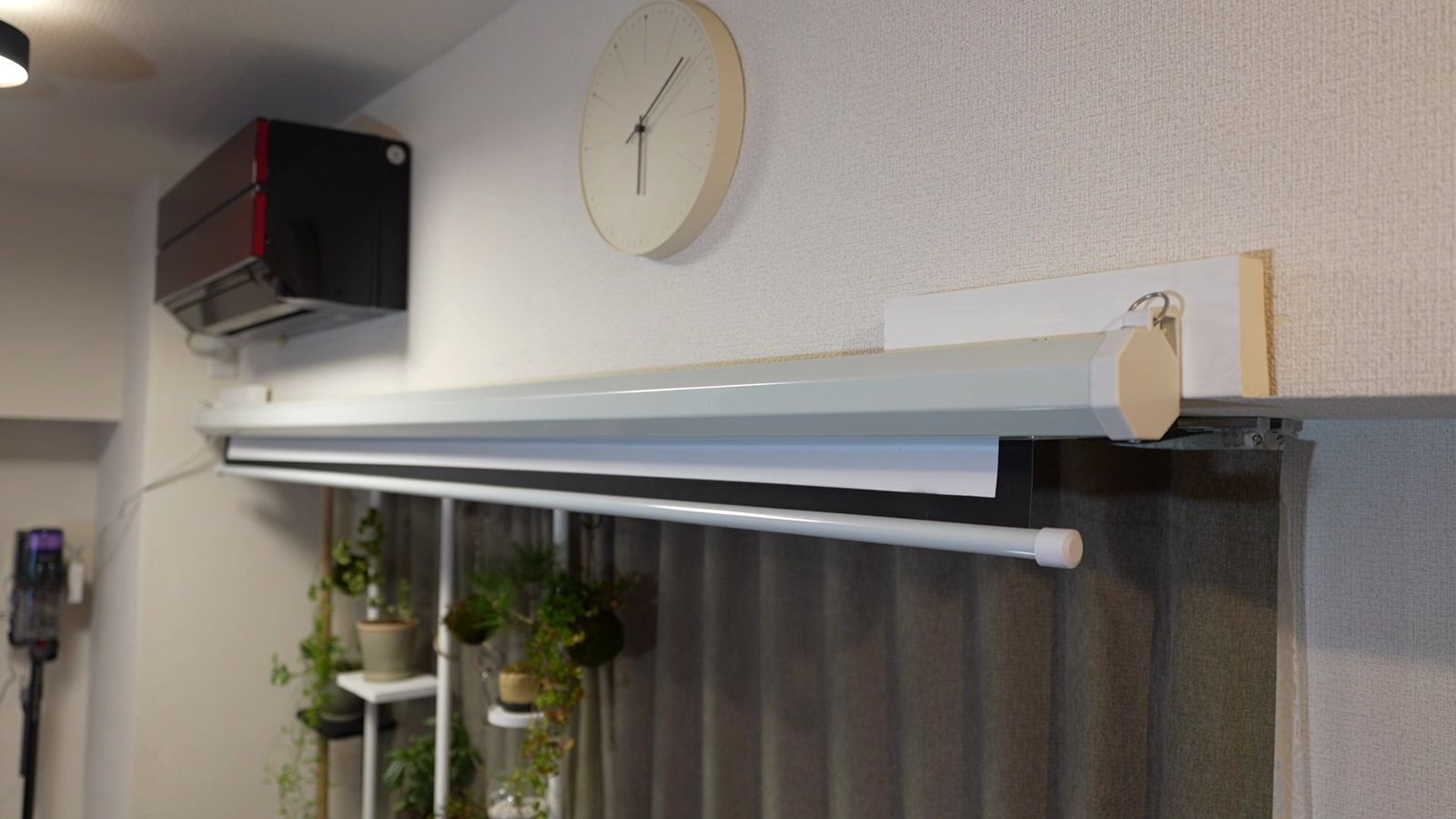
電動スクリーンの方が、高価なイメージもあるとも思っております。
実際のところ、どちらも似たような金額で、サイズも設置方法も変わらず、重さも、どちらも7〜8kgとあんまり変わりません。
ケーブルが出ている以外は、本当に大差ないですね。
重さという点では、手動スクリーンを使う場合は、スクリーンの出し入れ時に下方向に力も加わります。
耐荷重という点においては、電動スクリーンよりも、手動スクリーンの方が余裕を持って設置した方が良いとも思いました。
もちろん、同じ重量の場合ね。
私の場合、手動スクリーンの方は表面加工の良さそうなものを購入したので、手動スクリーンの方が5,000円くらい高額で約18,000円。
電動スクリーンの方が、約13,000円ほどで安かったんですが、正直どっちも綺麗なんで、映りの違いを感じるのは難しかったです。
値段が高い方が生地がしっかりしてて、フレームもちょっとゴツめなんですけど、映る映像に違いがあるかといえば…ごめんなさい、わからなかったです。
あと、スクリーンには4:3比率の商品もありますが、ゲームも映画も16:9のワイドが主流なので、16:9のスクリーンから選んだ方が良いと思います。
強いて言うデメリットは、開封直後の独特の臭いがあることですね。
買ったばかりは臭いがきつくて、油性ペンのマッキーのような臭いが部屋に充満します。
食事の前や、寝る前に広げてしまうと大変。
最初は、換気できるタイミングで広げた方が良いでしょう。
この臭いは最初だけで、2〜3日も使えば気にならなくもなるので、こんなにコスパの高いスクリーンもないと思いました。
長焦点プロジェクター向けのスクリーンの違いは、プロジェクタースクリーンの違いと選び方でも書いています。
プロジェクタースクリーンの設置方法
賃貸住宅に柱を設置する方法
スクリーンは左右2箇所を固定すれば吊り下げられると書きましたが、「賃貸住宅にどうやって、この2箇所を固定するのか」という話。
賃貸で吊り下げ固定する方法は、2つに絞られると思っています。
1つは、ラブリコやディアウォールといった2×4アジャスターを使って、天井と床を柱で突っ張って、その柱に設置する方法。
もう1つは、石膏ボードの壁に木材を固定して、その木材に設置する方法です。
賃貸でのDIYといえば突っ張り方式がメジャーかと思うのですが、柱を床から天井まで突っ張る都合、スペースも木材のコストも必要となり、作業も大掛かりになってしまいます。
プロジェクター用のスクリーンって、意外と軽くて10kg未満。
私が使っている電動スクリーンも、7〜8kg程度の重さです。
棚を作ることを考えたら全然軽いので、それを吊り下げるために床から天井まで、わざわざ柱を立てる必要はないと私は判断しました。
特にスクリーンは上部に設置するので、上だけに負荷がかかると、突っ張り固定は倒れやすくなります。
そして何より、部屋に木材が並ぶ都合、部屋が狭くなり、見た目も悪くなってしまいますからね。
この辺の突っ張り固定のデメリットについては、ラブリコとディアウォールで作る壁面収納DIYでも詳しく書いています。
そもそも省スペースというのが、プロジェクター最大のメリット。
スクリーンを壁掛けにしたいなら、ネジを打ち込める場所を2箇所だけ用意すれば良いのです。
そこで今回私が使ったのが、石膏ボードの壁に木材を固定するアイテム。
壁にピンで木材を固定する方法です。
本来はこの柱を使って棚を作るのですが、棚を作らず柱だけ活用するってわけ。
石膏ボードの壁であれば、下地がない場所でも設置できるので、賃貸住宅だけでなく、持ち家でも便利に使えると思っています。
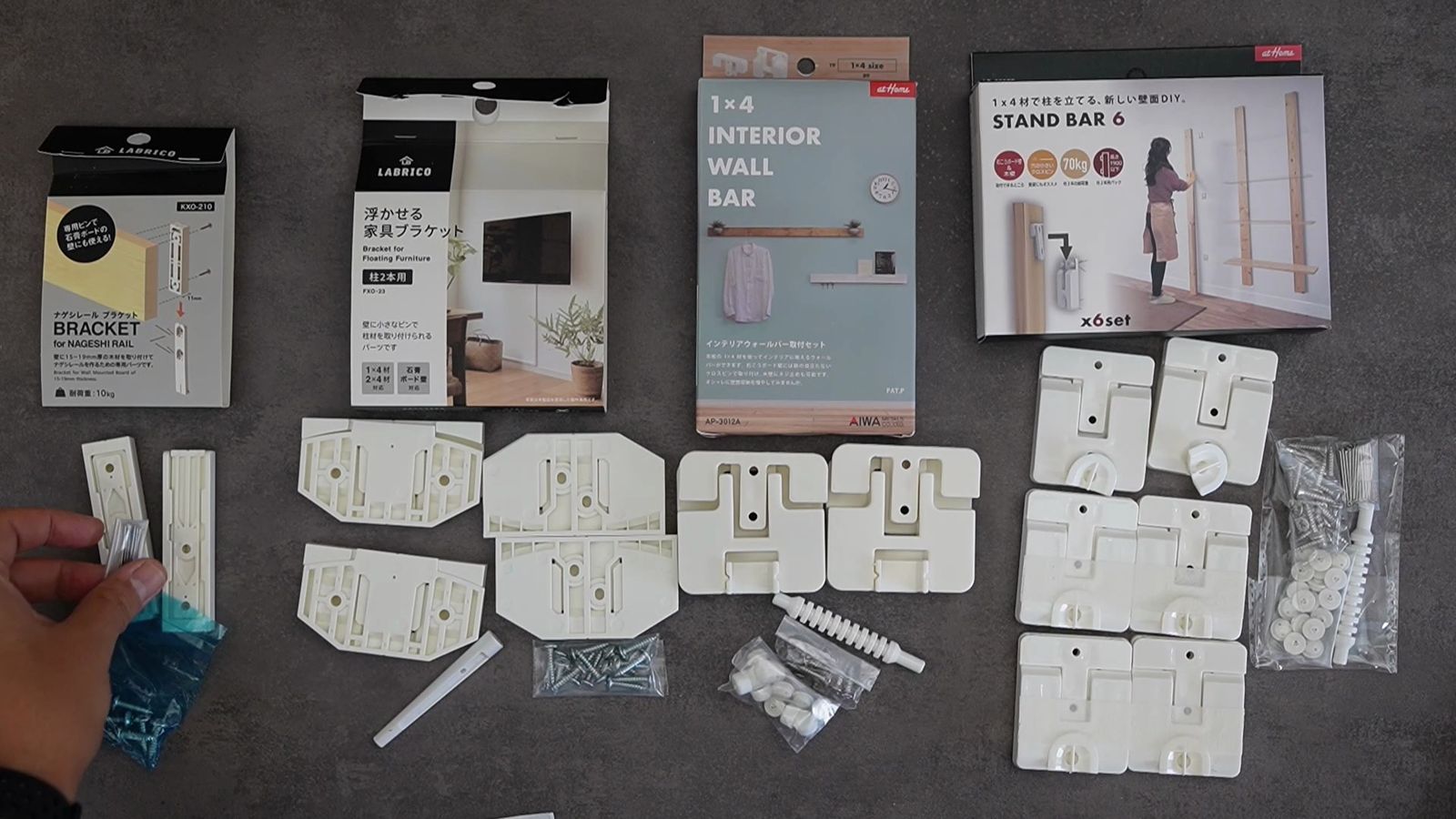
メジャーなのは、アイワ金属のSTAND BAR。
STAND BARは、縦方向の木材をがっちり壁に固定できるDIYアイテムです。
左右2個で使うのが前提であり、片側上下2個の合計4セット使用した場合の耐荷重は50kg。
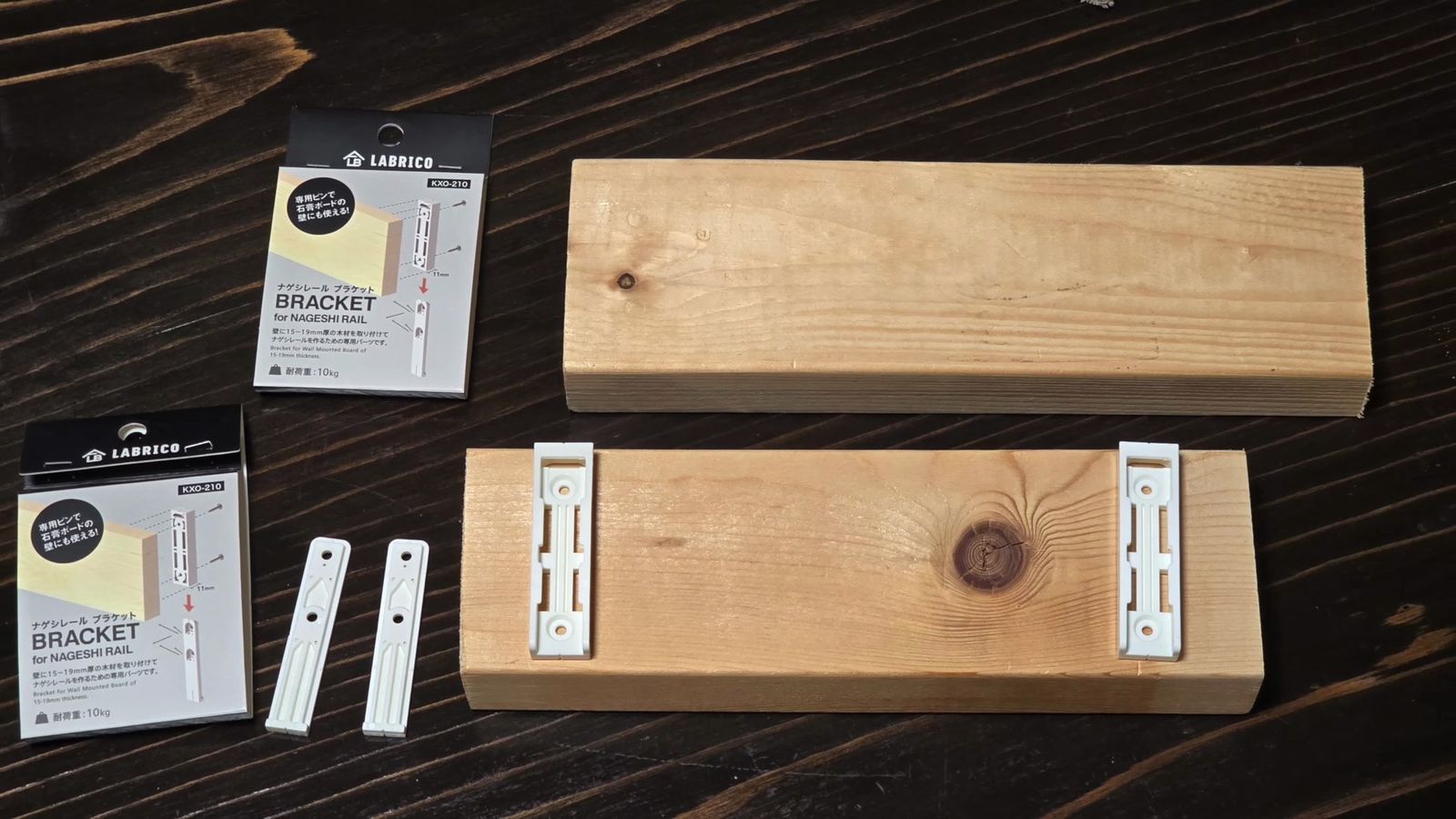
あと私が使ったのは、横向きに板を固定する、ラブリコのナゲシレールブラケット。
こちらは1枚あたりの耐荷重は10kg。
私は左右2枚使っているイレギュラーな使い方ですが、左右で20kgはイケると思います。
リビング:ナゲシレールブラケット
まずは、ラブリコのナゲシレールブラケットを使って、リビングに100インチのプロジェクター用スクリーンを設置します。
使う木材は、厚みのある2×4材。
以前ラブリコのDIYで余った2×4の端材です。
プロジェクター用のスクリーンをネジ固定する場合、しっかりとネジを打ち込まないと強度も不安なので、2×4材くらいの厚みがあった方が安心かと思います。
板の厚みは2インチなので、約38mmほど。
幅は4インチなので、約89mm。
板を設置してからスクリーン位置を微調整できるように、少し長めの板を用意しています。
私の場合は、約30cmですね。
設置するのは、窓際の観葉植物コーナー。
我が家のリビングは窓際の天井だけ低くなっており、窓の部分だけ凹んでいるので、スクリーンを下ろしても窓際の観葉植物には当たらない仕組みです。
上にはエアコンもあって、左側の壁も出っ張っているという、絶妙にデッドスペースが重なり合っている場所。
まさに賃貸ならではの、不思議な間取り。
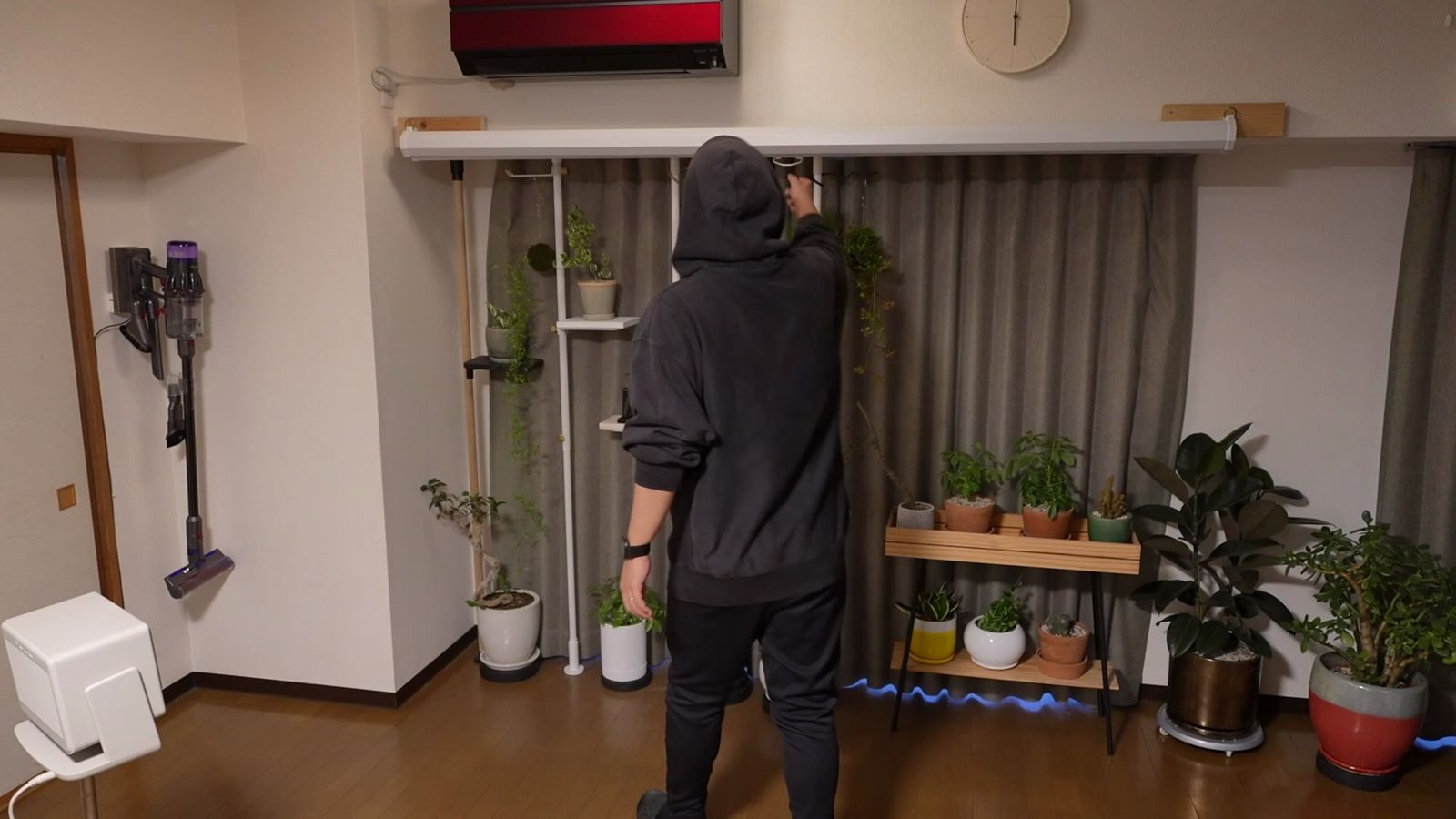
植物の周りってデッドスペースになりがちなので、この上側の飛び出た天井部分にスクリーンを取り付けることで、「上手くこの微妙なスペースも活用できるんじゃないかな」と思った次第です。
まずスクリーンを持ち上げて、大体の位置を把握する。
結構重いので、一人では無理です。
誰か近くの人に手伝ってもらいましょう。
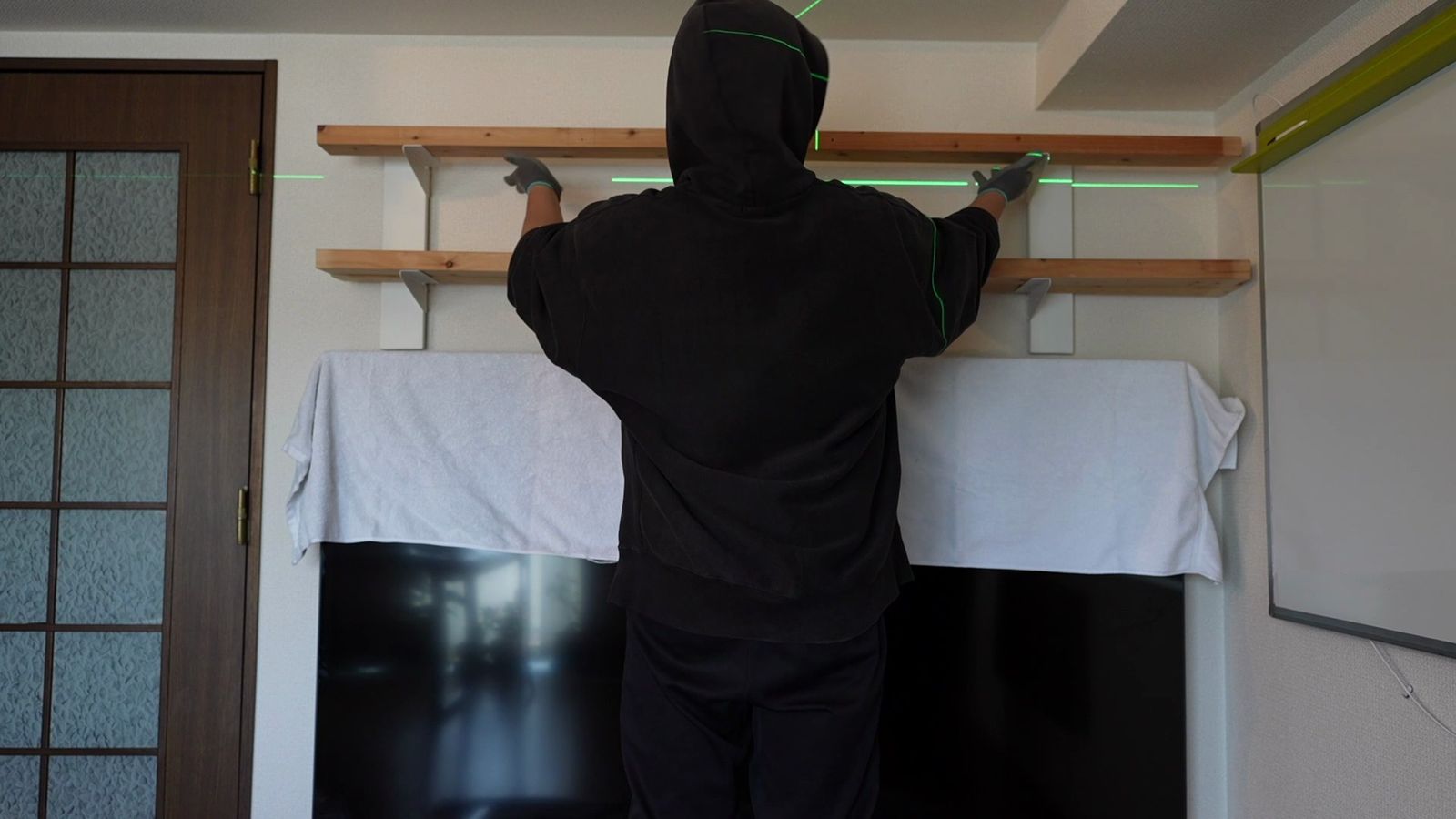
大体の位置が決まったら、左右の板を固定していきます。
ナゲシレールは左右水平に取り付けないと、荷重バランスが崩れてしまうので、しっかりと水平位置の印を付けた方が良い。
マスキングテープとか墨出し機もあると便利です。
我が家の場合は、出っ張った天井部分に沿わせて水平にしています。
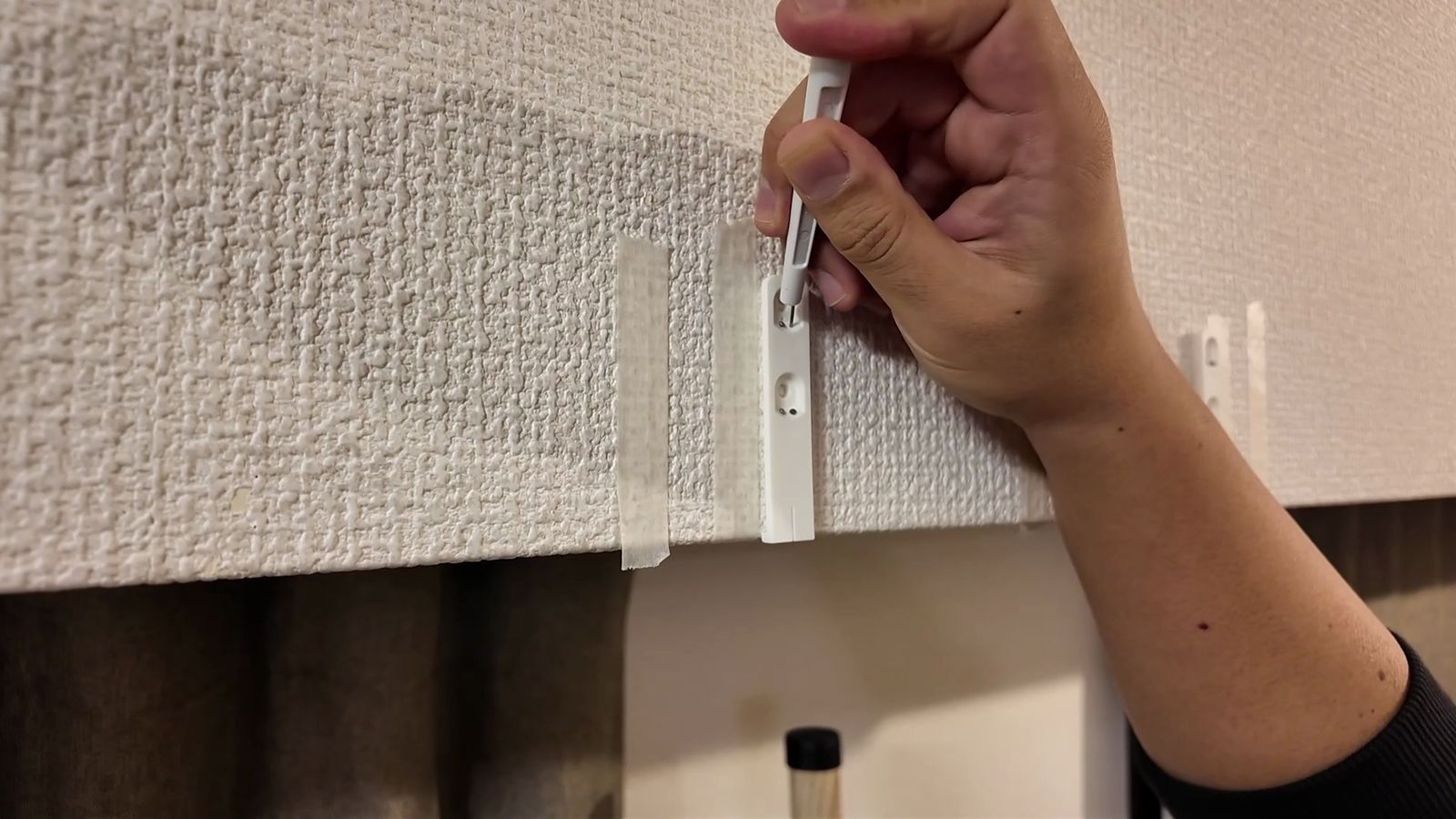
付属のフックパーツを壁に固定して、フックに差し込むホルダーを取り付けたら、ホルダーに付いている両面テープを板に貼り付けて、板にホルダーを仮固定するという流れ。
手前側から「水平かどうか」を確認しながら、ドーンと押し当てる。
ここは目視での確認なので慎重に。
右側を設置したら、左側も同じ流れでドーン。
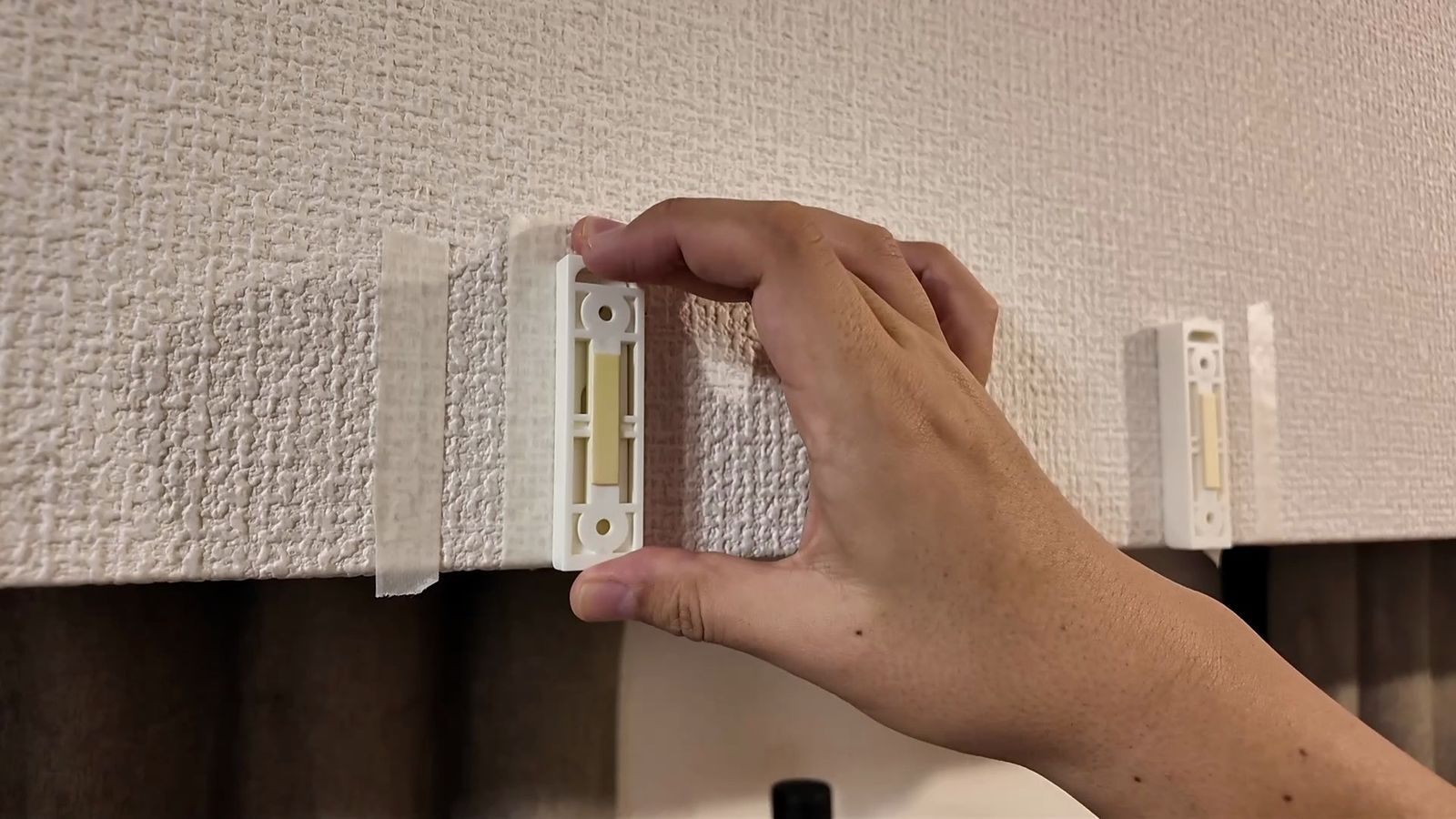
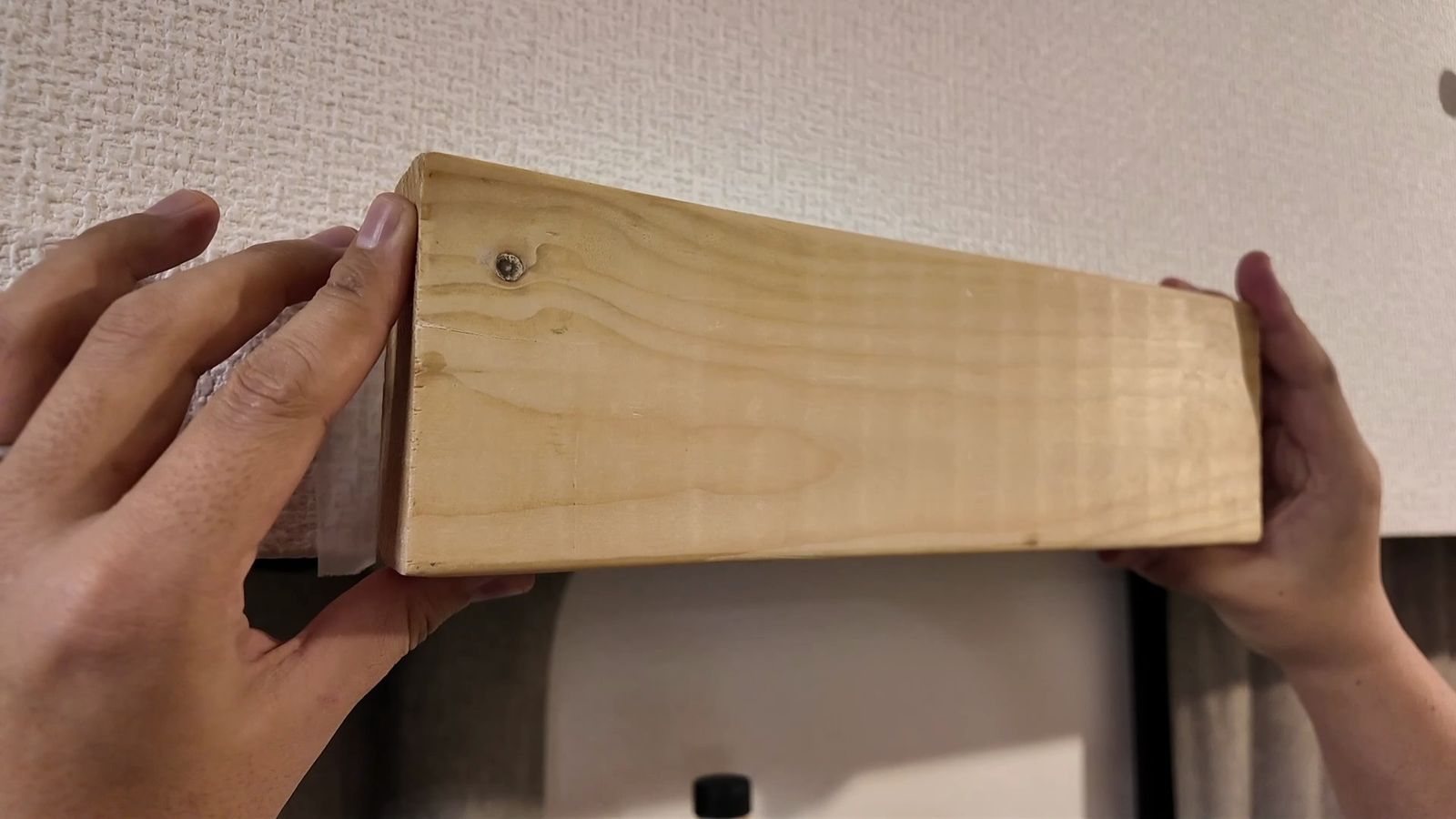
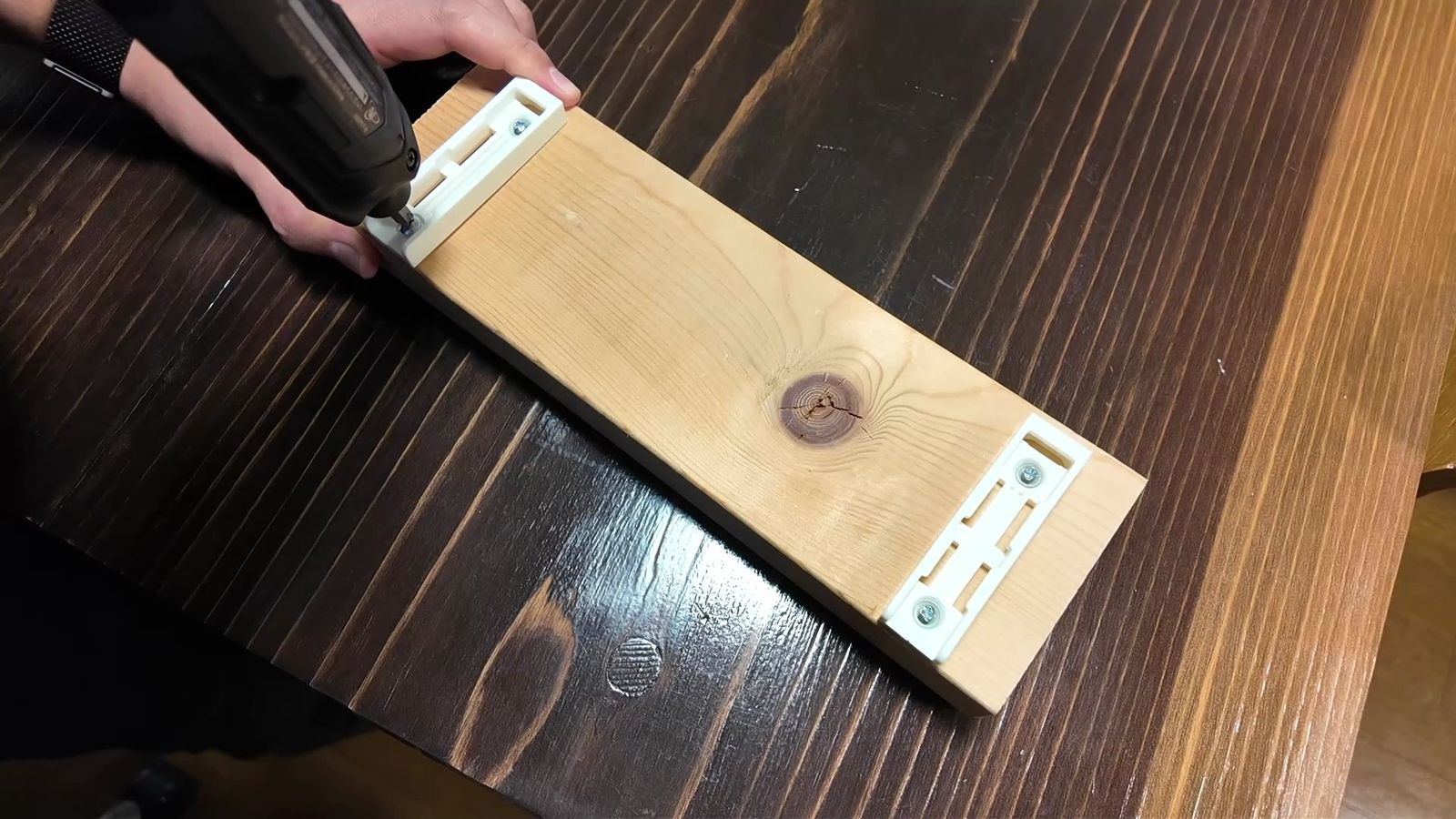
両面テープで仮固定したら、フックパーツから取り外して、ホルダーをネジでしっかりと固定して、これを壁に戻せば土台は完成です。
 ポチップ
ポチップ
最後に、この木材の土台に、スクリーン固定用のネジを取り付けるのですが、このネジを打つ場所がなかなか大変でした。
スクリーン側の穴は少しでもズレるとしっかりとはまらず、かといって木材に穴を開けてしまう都合、微調整はできませんからね。
これだけ幅が広いと正確に印を付けるのも大変であり、しかも壁面の頭上。
ちょっと無理があると思います。
というわけで私は、先に片側のネジを打ち込んで、スクリーンを引っ掛けながら、もう一方のネジ位置を印付けしました。
ネジの高さ位置だけ事前に線を引いておいて、水平になるように揃えておき、「横方向のネジ位置がどこになるのか」って感じですね。
印を付けたら、こちらも5mmほど引っ掛け余白を残してネジを固定。
あとはスクリーンを引っ掛けたら完成です。
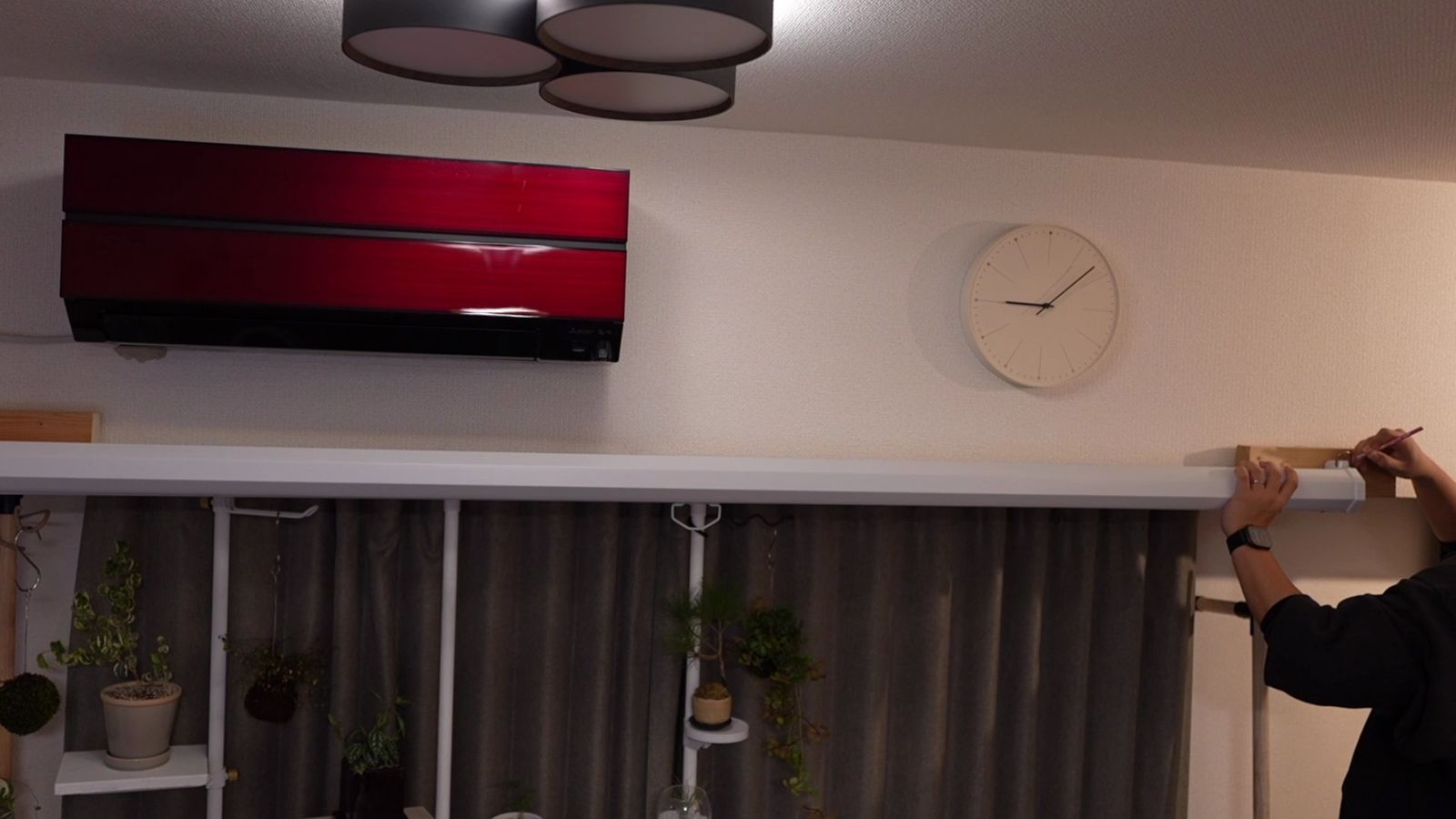
リビングでは電動スクリーンを使っているので、配線の処理もしています。
私は配線をガチガチに固定するのは好きではなくて、後で微調整できるように、マグネットボードで固定しました。
適当な板にスチールプレートを両面テープで貼り付けて、上からリメイクシートで覆ったものを、アイワ金属のインテリアウォールバーで固定しています。
スチールプレートは、トタン板やブリキ板を使うと格安。
今回はブリキ板を使っており、磁力強度を求めるなら、ちょっと分厚いものを選ぶと良いでしょう。
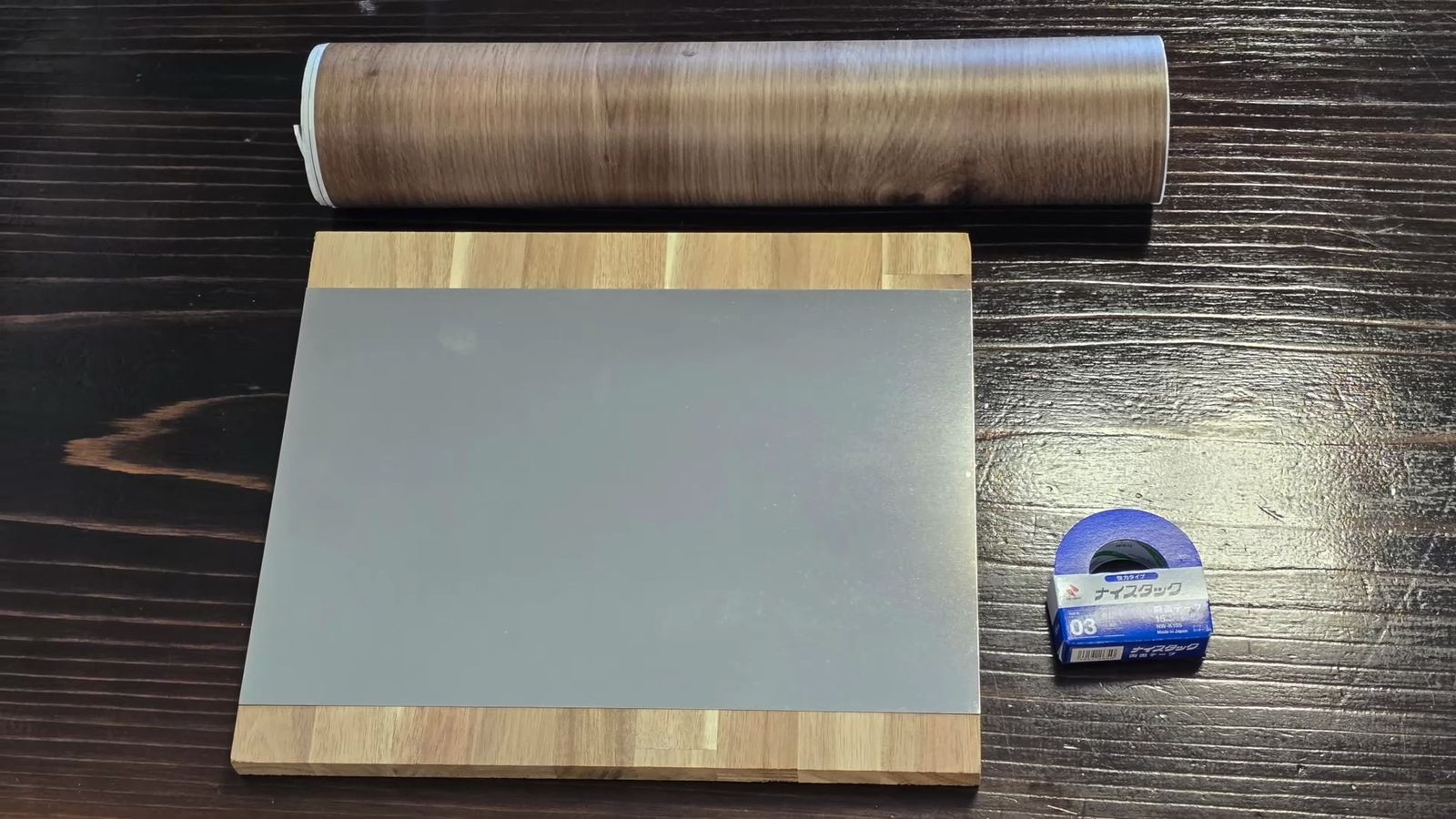
私は家にインテリアウォールバーが余っていたので使っていますが、ナゲシレールやSTAND BARの方がパーツがスリムなので、敢えてこれを使う必要はないです。
参考までに、ナゲシレールで固定したスチールボードと棚もありますが、そちらの方が見た目が良いと思います。
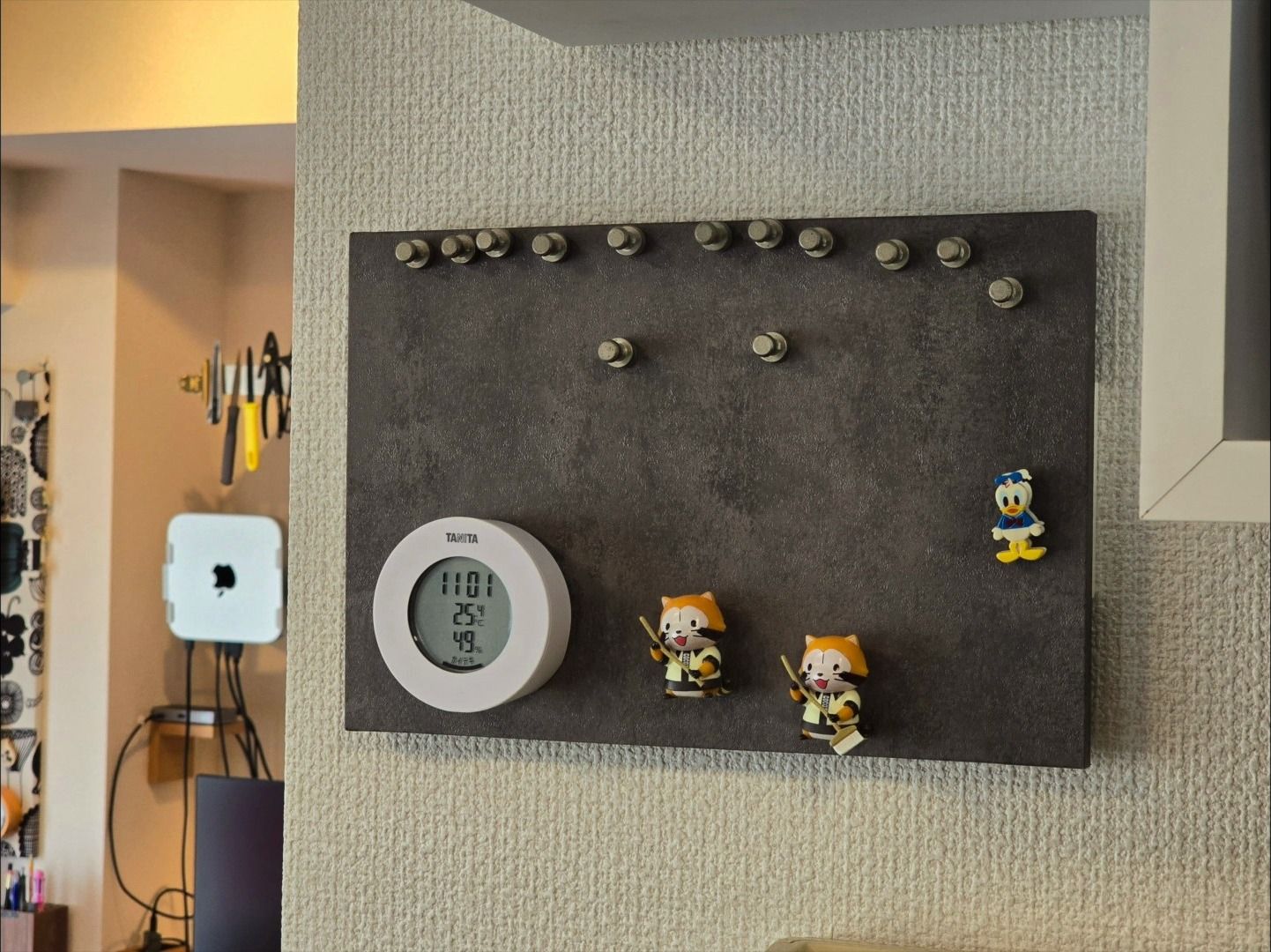
ついでに、隣のダイソンもSTAND BARで壁面固定しています。
スチールボードを壁に取り付けたら、マグネット固定対応の電源タップをくっつけて、リモコンの背面の金具にもネオジム磁石をくっつけて固定。
配線の処理は、ピンで固定して流れを作っております。
賃貸の壁にも刺せる「あとが目立ちにくいピン」ってやつ。
100円均一で買いました。
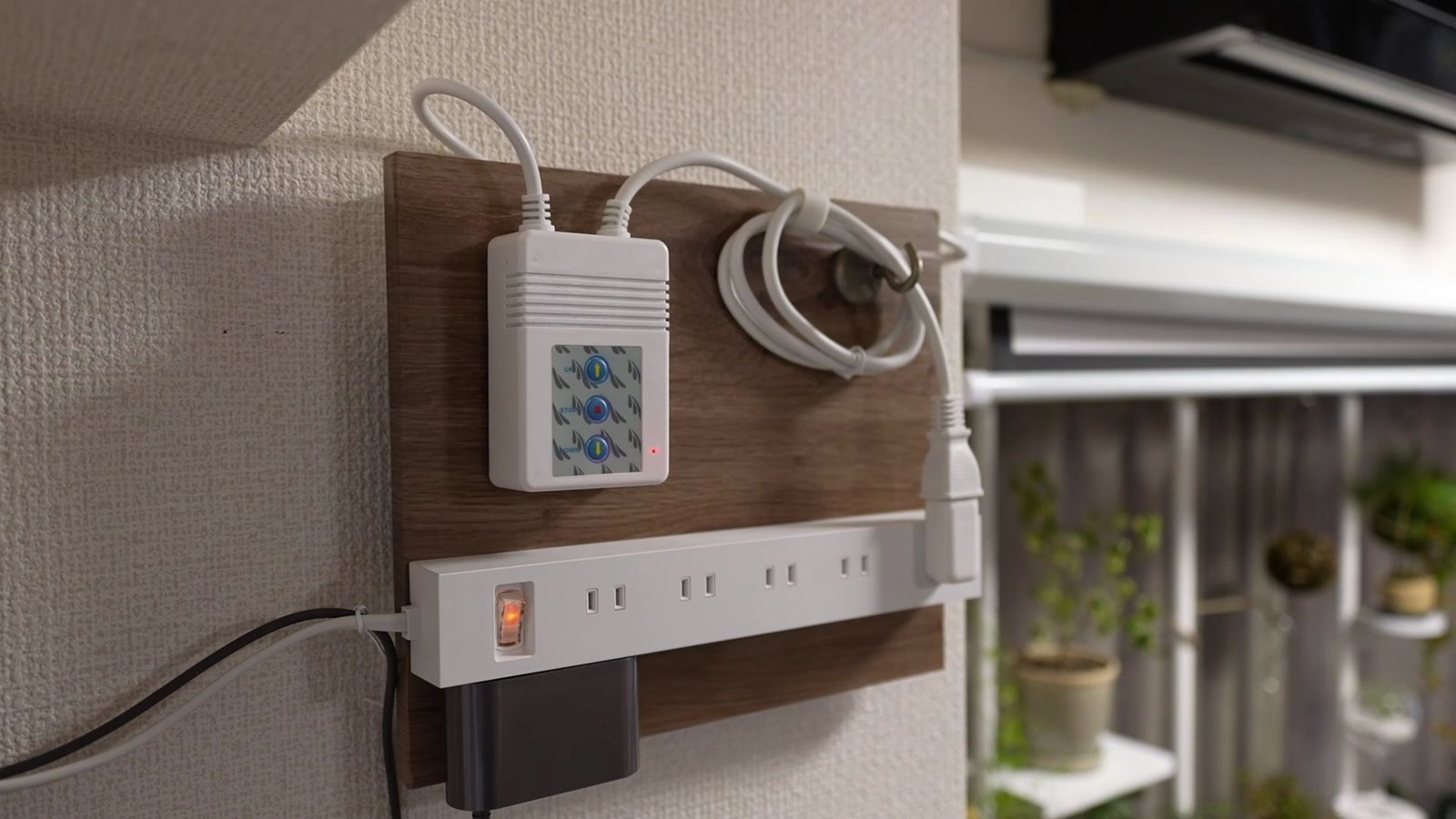
具体的な我が家の配線ルールについては、PCデスクとテレビ裏の配線整理で詳しく書いています。
最後に、木材の色を壁紙の色に合わせて塗装して完成です。
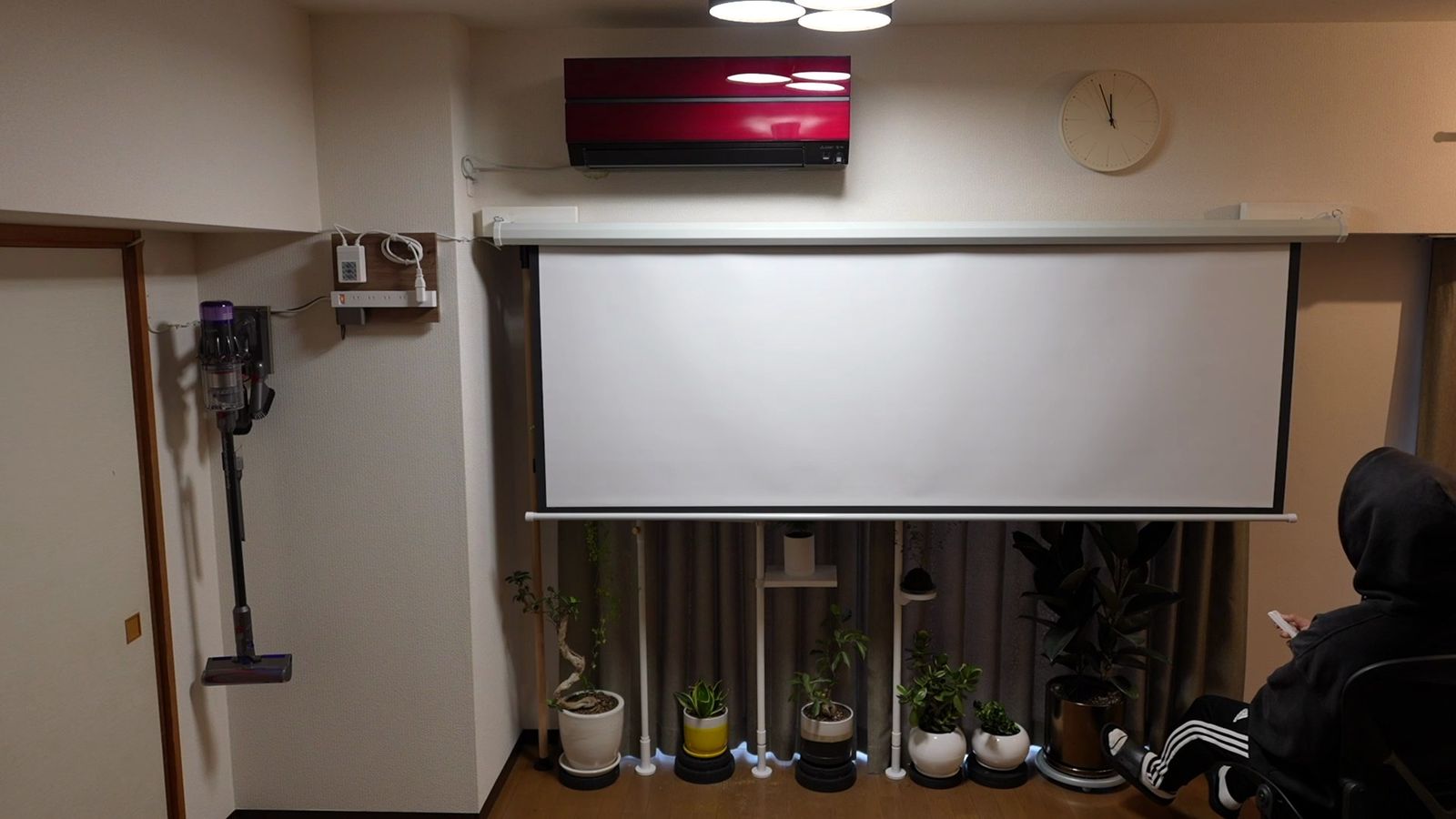
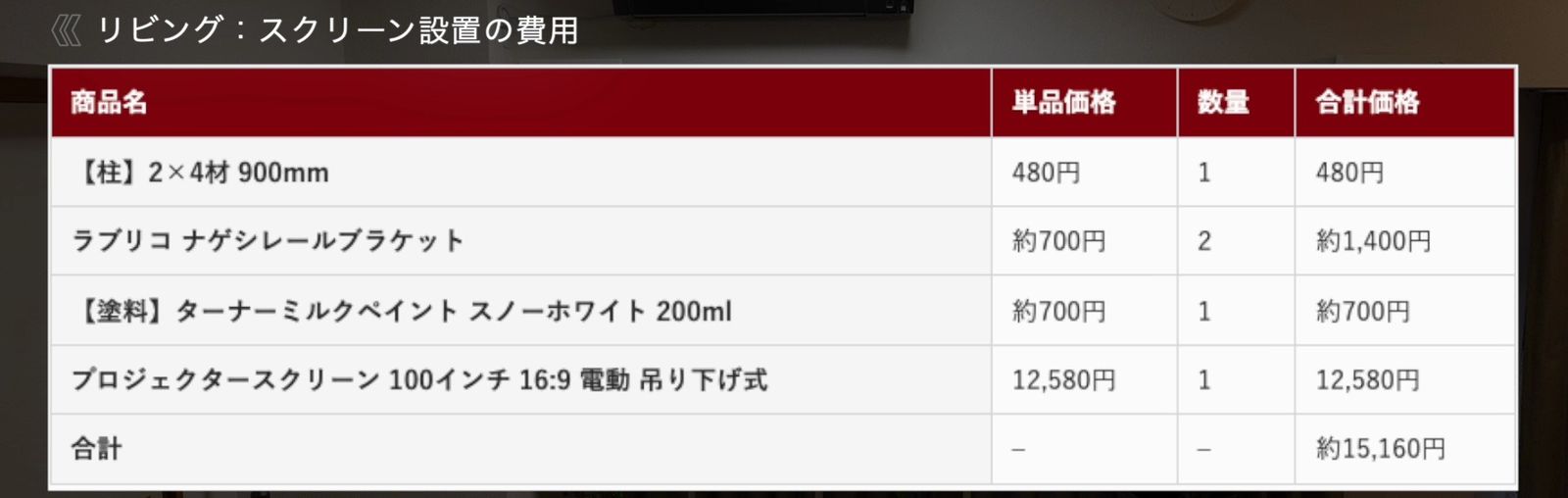
プロジェクター用スクリーンの設置にかかった費用は、全部で15,000円くらいですね。
・2×4材:端材を使ったので無料…と言いたいところですが、このサイズなら買ったとしてもワンコイン(1,000円もしません)
・ナゲシレールブラケット:1個700円ほどで、2個で約1,500円
・木材の塗装(ミルクペイント):700円ほど
・100インチの電動スクリーン:12,000〜13,000円
寝室:STAND BAR
続いて、6畳間の和室に100インチのプロジェクタースクリーンを設置します。
リビングと同じく2×4の端材を使いますが、今度はSTAND BARを使って、木材を縦方向に設置していきます。
こちらはスペースの都合、縦方向にしか木材を固定できず、手動スクリーンを使う予定なので、強度も高くしたいってところ。
ナゲシレールでは、壁にホルダーを固定してから、木材にホルダーを固定するという順番でした。
今回使うSTAND BARは、先にホルダーを木材に固定してから、ホルダーを壁に固定するという順番になっています。
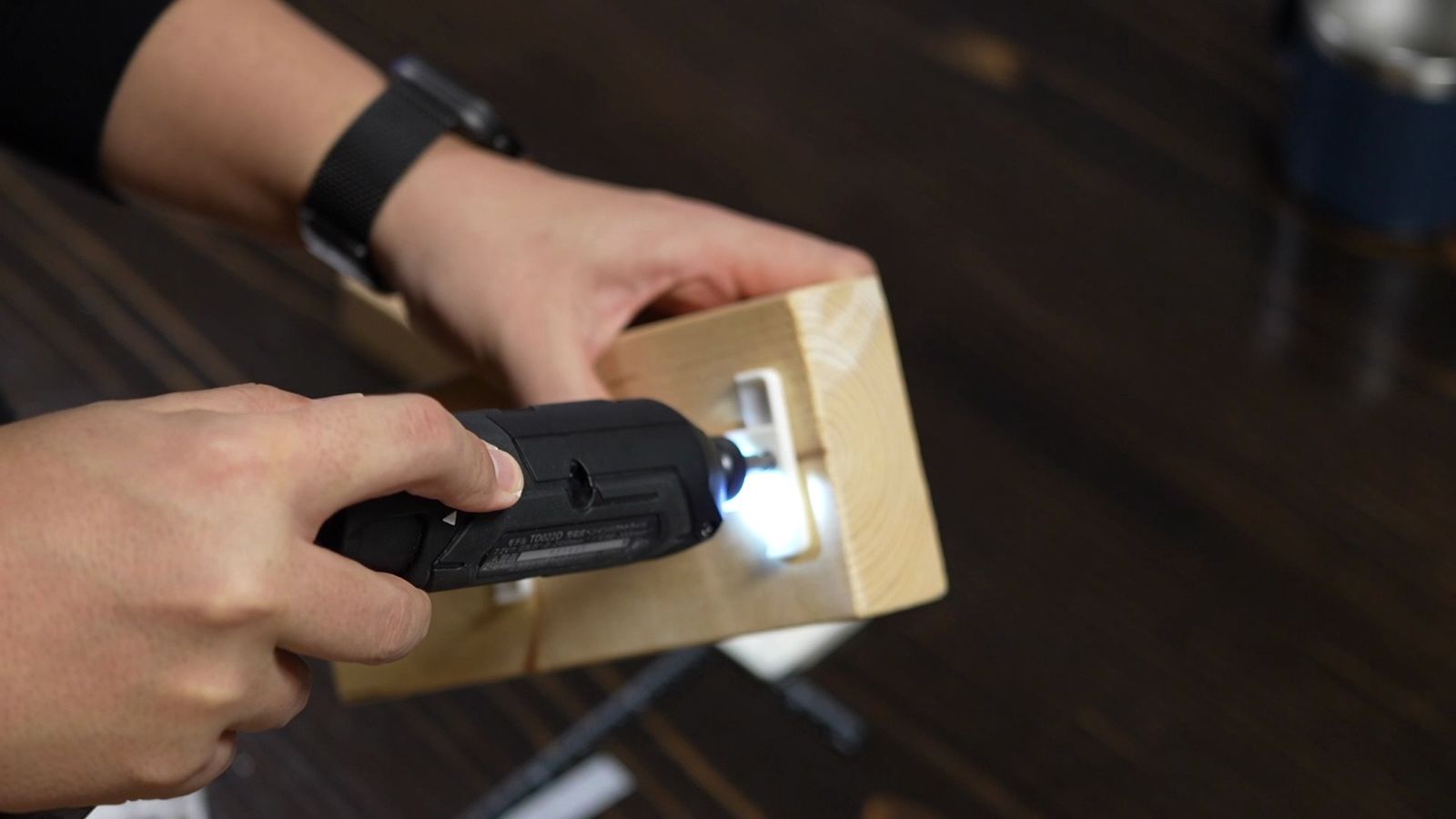
というわけで、STAND BARのパーツを木材に固定していきます。
マニュアル記載のホルダーの固定位置は、板の上部が端から100mm以内、下の方は50mmから300mmの間。
今回は短い板なので、上の方は少し隙間を開けるくらいに設置して、下側が限界の5cmほどの位置に固定しました。
マニュアルに記載されている数値って、恐らく荷重の分散と回転方向のズレを防ぐために、この数値にしているんだと判断しています。
今回吊り下げるスクリーンは10kg未満ですからね。
ネジさえ固定できれば、問題ないのではないかと思います。
 ポチップ
ポチップ
こちらは和室なので、床で座って視聴したり、ゴロ寝視聴することも多いので、スクリーンが少し低い位置に来るように配慮。
設置する場所は、押入れの手前です。
もともとは襖のあった場所なのですけど、襖を取っ払って、タンスや収納ケースが詰め込んであるので、「この雑多な収納スペースを隠しつつスクリーンを設置できたら、一石二鳥なんじゃないかな」という算段です。
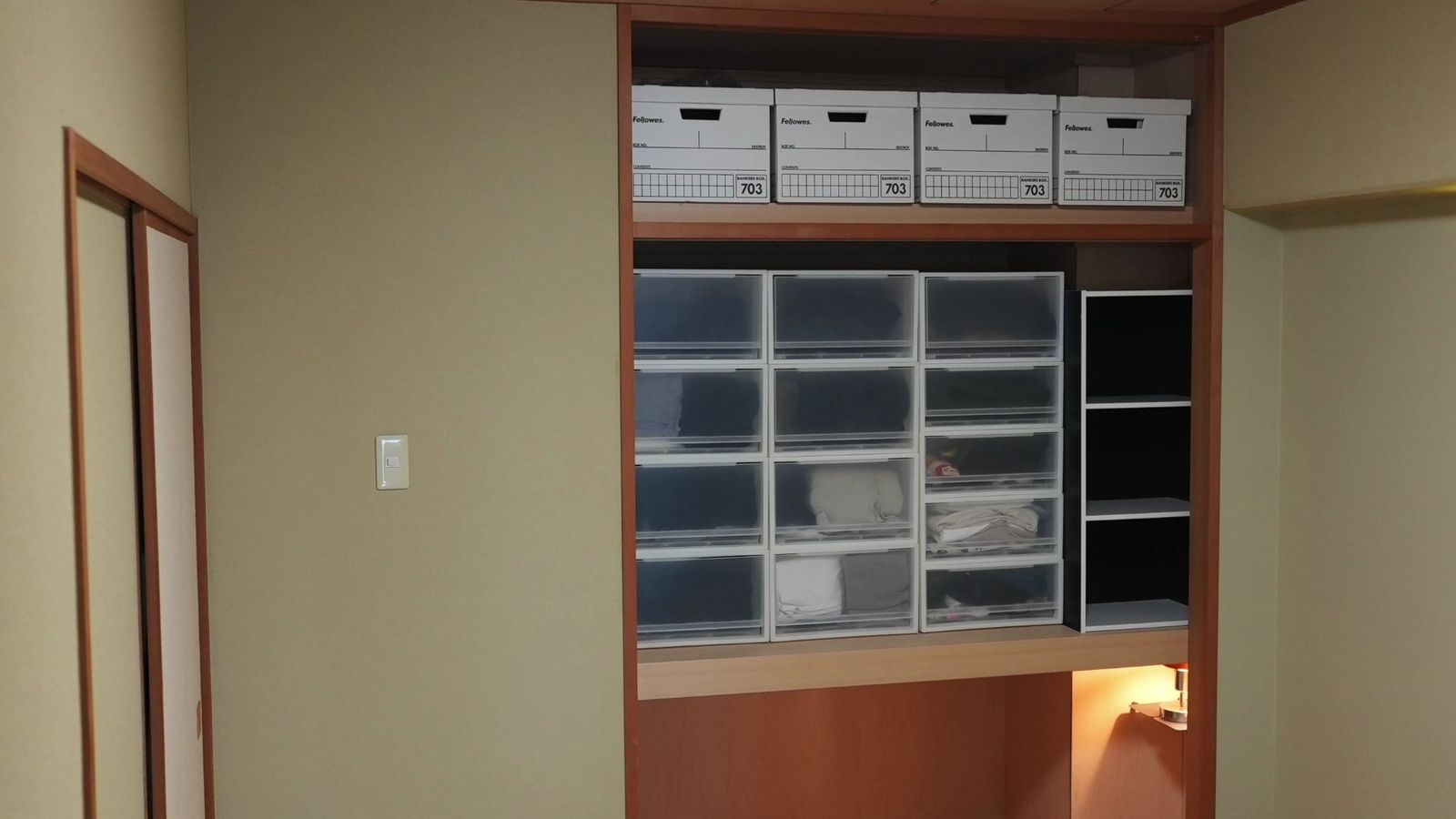
ロールカーテンをプロジェクター用のスクリーンとして使うのではなく、プロジェクター用のスクリーンをロールカーテンとして使うという逆転の発想。
素晴らしいですね。
リビングと同じく、スクリーン本体を持ち上げて位置を確認。
右側の壁が飛び出ており、右側だけ天井も下がっているので、この下がった位置に合わせつつ、天井と木材が干渉しないように、ちょっと上に空間も空けています。
STAND BARは上から差し込んで固定する都合、上側に稼働するためのスペースも必要ですからね。
これ意外と盲点なので、気をつけてください。
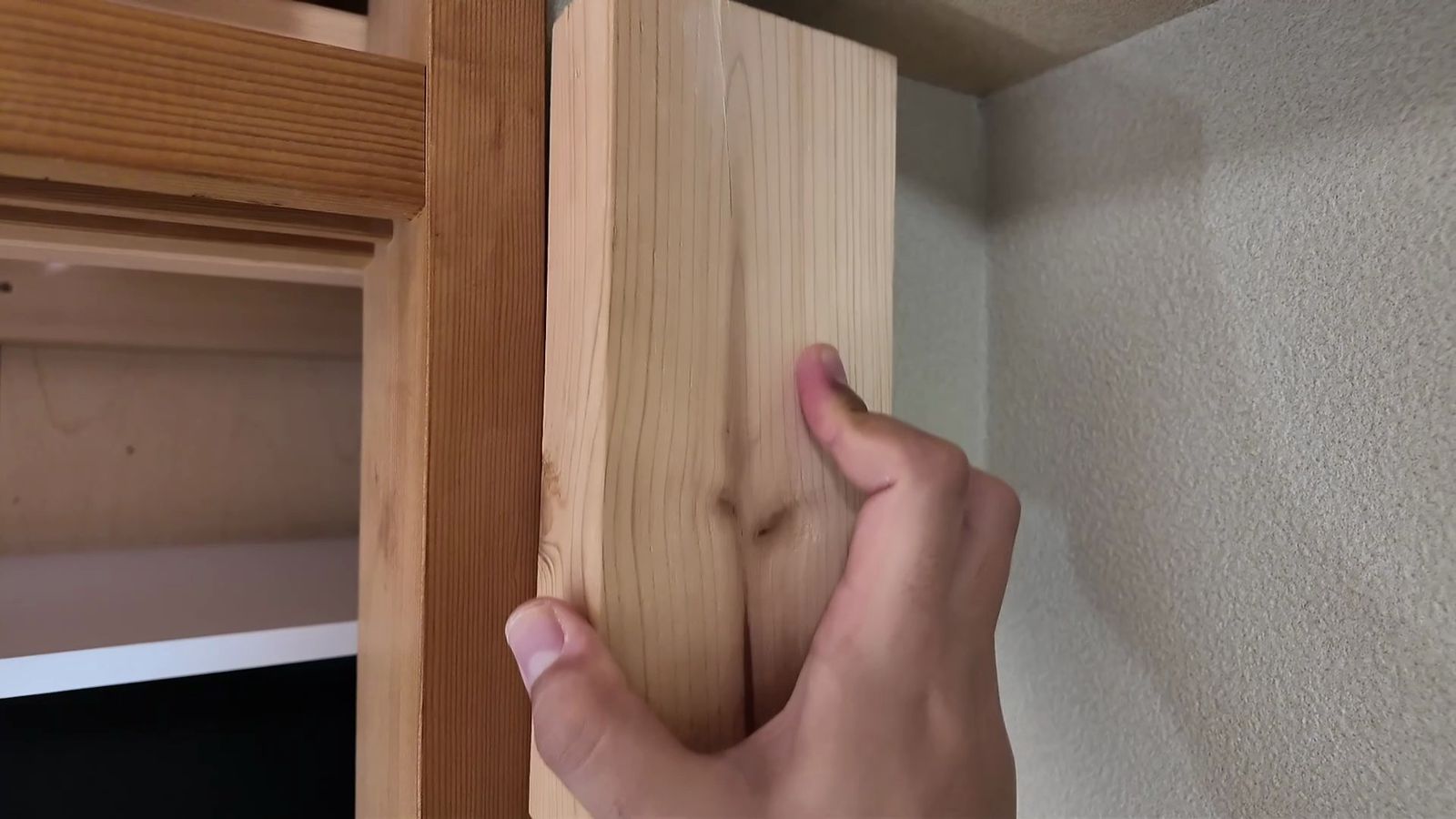
スクリーンを固定するネジの位置は、「なるべく木材の中央にきた方が良い」というのは言うまでもなく、今回は縦方向に木材を固定するので、横位置の猶予がなくシビア。
右側を先に設置して固定位置を決めてしまい、それに合わせるように、左側の柱も設置しました。
STAND BARは、木材に固定したホルダーで壁に跡をつける仕組み。
壁面に専用のトゲパーツで跡をつけてから、ホルダーを取り外し、トゲで印をつけた部分に、取り外したホルダーをピン固定するという流れです。
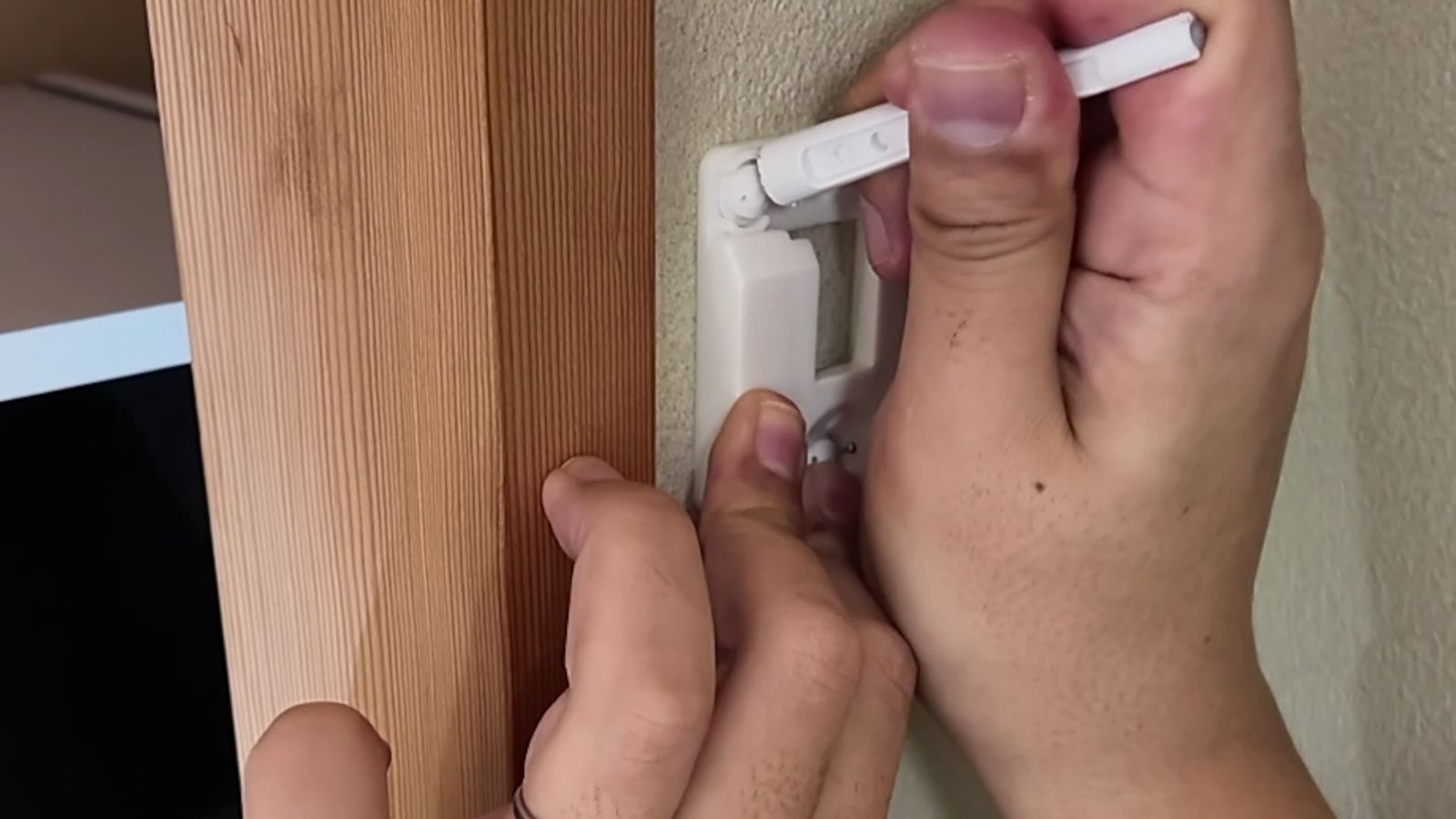
トゲの印は、ピン固定する3箇所のうち、下側の1箇所にしか印がつきません。
壁のトゲ跡と下側の穴を合わせて、「パーツが水平か」を目視で確認しつつ、上の2箇所を先に固定するとズレづらいです。
両方の板を固定したら、水平位置だけ揃えて印をつけておく。
左右の天井や襖が歪んでいるという、賃貸あるある。
できれば床から測った方が正確になるんだけど、やはり墨出し機があると便利ですね。
リビングと同じく、片側をネジ固定して、引っ掛けながら印をつけて、反対側もネジ固定。
最後にスクリーンを引っ掛けて、完成です。
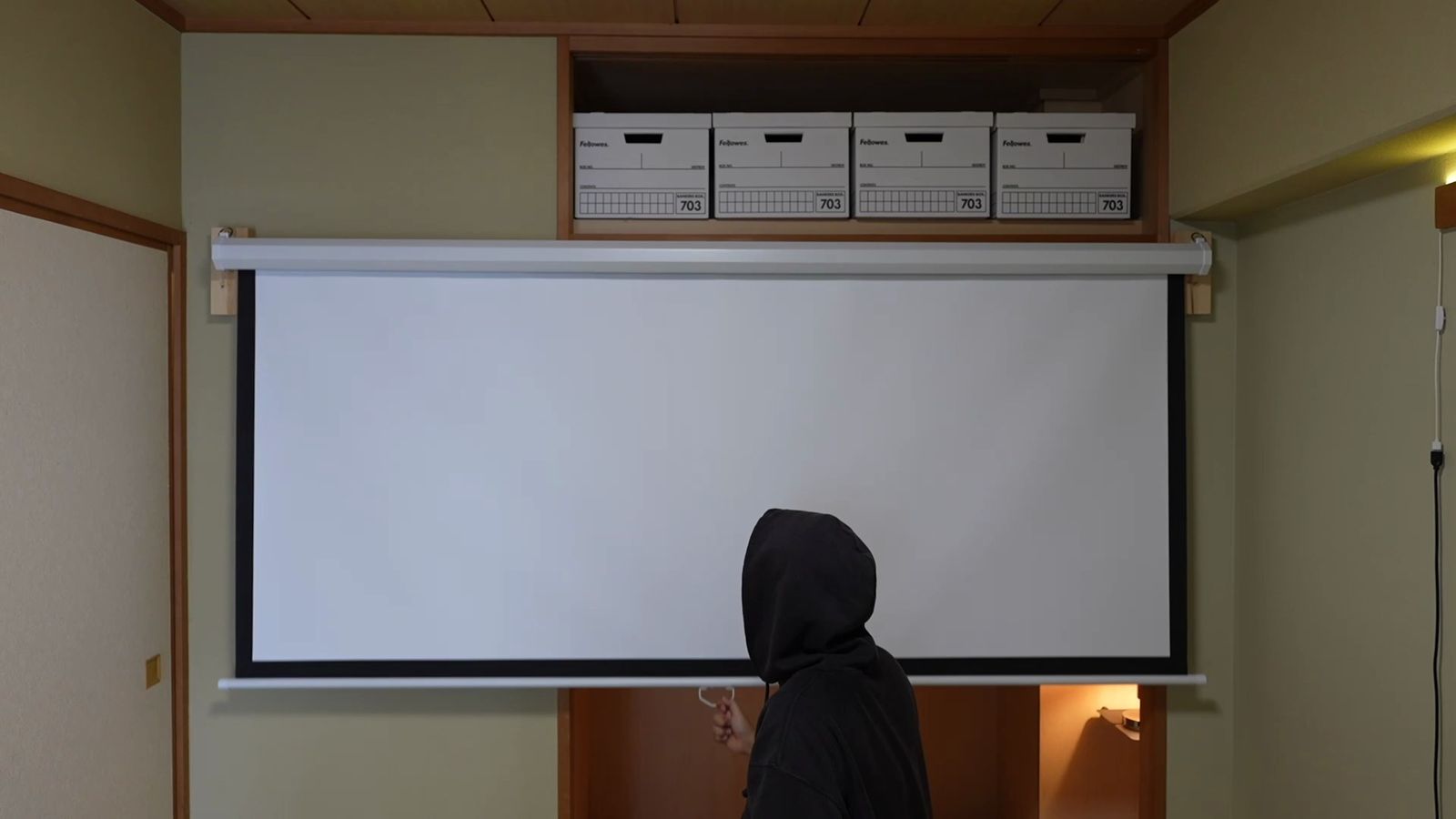
和室では手動スクリーンを使っているのですが、引っ張ってもビクともしないですね。
かれこれ数ヶ月は使ってますが、落っこちてくるような気配も感じません。
和室のプロジェクター用スクリーンの設置にかかった費用は、リビングよりも高額な合計約2万円くらいですね。
単純に、リビングよりも高額なスクリーンを使ったから。
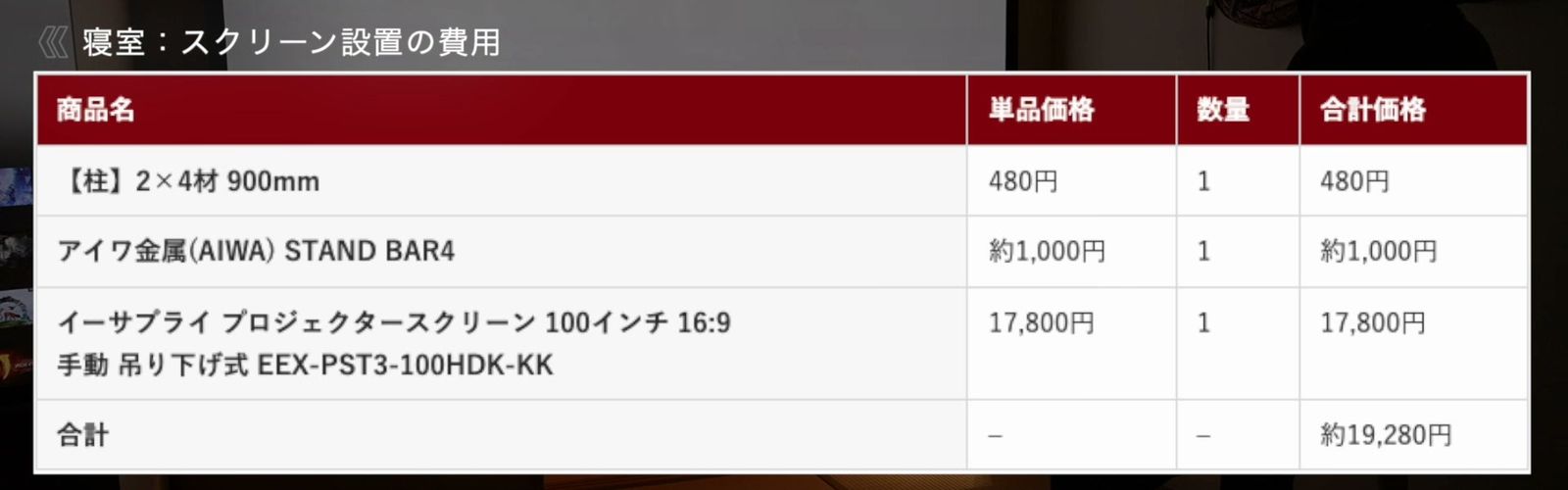
約18,000円のスクリーンを使っていますが、正直違いがわからない、というのは先ほど書いた通りです。
ちなみに今回、6畳間で100インチのスクリーンを設置しましたが、この100インチというのが、6畳間で投影できるギリギリのサイズとなります。
一般的な6畳間は縦が3.5m、横が2.6mであり、一般的なプロジェクターで100インチを投影するには3m前後必要。
今回私が使ったXGIMI HORIZON S Maxも、100インチ投影には約2.69mほど必要でした。
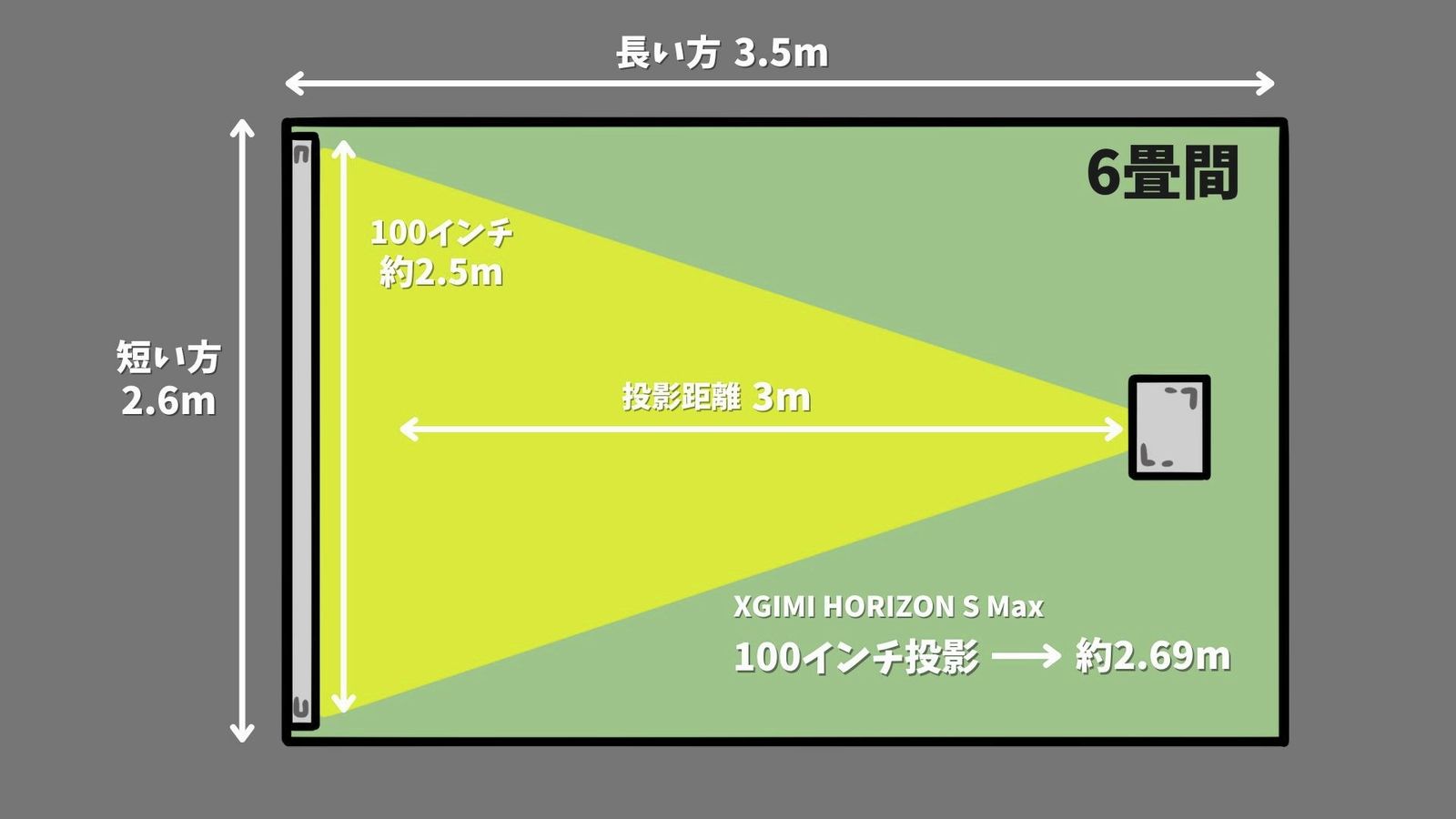
6畳間に100インチスクリーンを投影する場合、部屋の縦の長い方向で視聴する必要があり、100インチスクリーンの横幅は約2.5m。
6畳間の横幅は約2.6mでぴったりのサイズなので、100インチが限界サイズとなるのです。
我が家の場合は、家具がほとんどない6畳間だからこそ難なく設置できましたが、一般的に100インチを設置する場合は、8畳〜10畳くらいないと厳しいんじゃないかなとも思いました。
プロジェクター本体の吊り下げ方法
続いて、プロジェクター本体も吊り下げ固定していきます。
プロジェクターを使って気づいたのが、本体の位置が低いと、スクリーンへ投影する難易度も上がるということ。
吊り下げることでプロジェクター前に遮蔽物がなくなるので、投影のバリエーションも増えるし、人が動いても被りづらくなる。
そして、設置スペースも有効活用できるようになります。
いくらプロジェクター本体がコンパクトとはいえ、毎回持ってきて設置するってのは面倒ですからね。
設置したまますぐ起動できて、邪魔にならないようにしておきたいわけです。
プロジェクターを吊り下げるとなると、真っ先に浮かぶのが、ダクトレールフィクサーを用いて吊り下げる方法なのですが、残念ながら、これは賃貸住宅では使えません。
賃貸で固定できるダクトレールとなると、照明機器の引っ掛けシーリングに固定する「簡易ダクトレール」になってしまいます。
これは耐荷重が5kg前後と低く、プロジェクターを吊り下げるには不安が残ります。
吊り下げるとしても、カメラやスピーカーくらいで限界。
高性能プロジェクターともなると5kgくらいはあるので、これを固定したらダメでしょう。
かといって賃貸では、天井に穴を開けることも不可能なので、私は穴を開けても良い天板を作ることにしました。
壁面固定で棚を作り、その棚板に吊り下げるという方法。
正直、棚があればプロジェクターは置けてしまうので、わざわざ吊り下げる必要もなかったりもします。
用意するのは、スクリーンと同じくアイワ金属のSTAND BAR。
あとは棚受けと棚板ですね。
STAND BARには専用の棚受け「SPFブラケット」もあるので、思った以上に簡単に設置もできます。
この棚受けは強度も高いので、プロジェクターを乗せても安心。
こちらは奥行き25cmまで対応で、耐荷重30kgまで対応可能です。
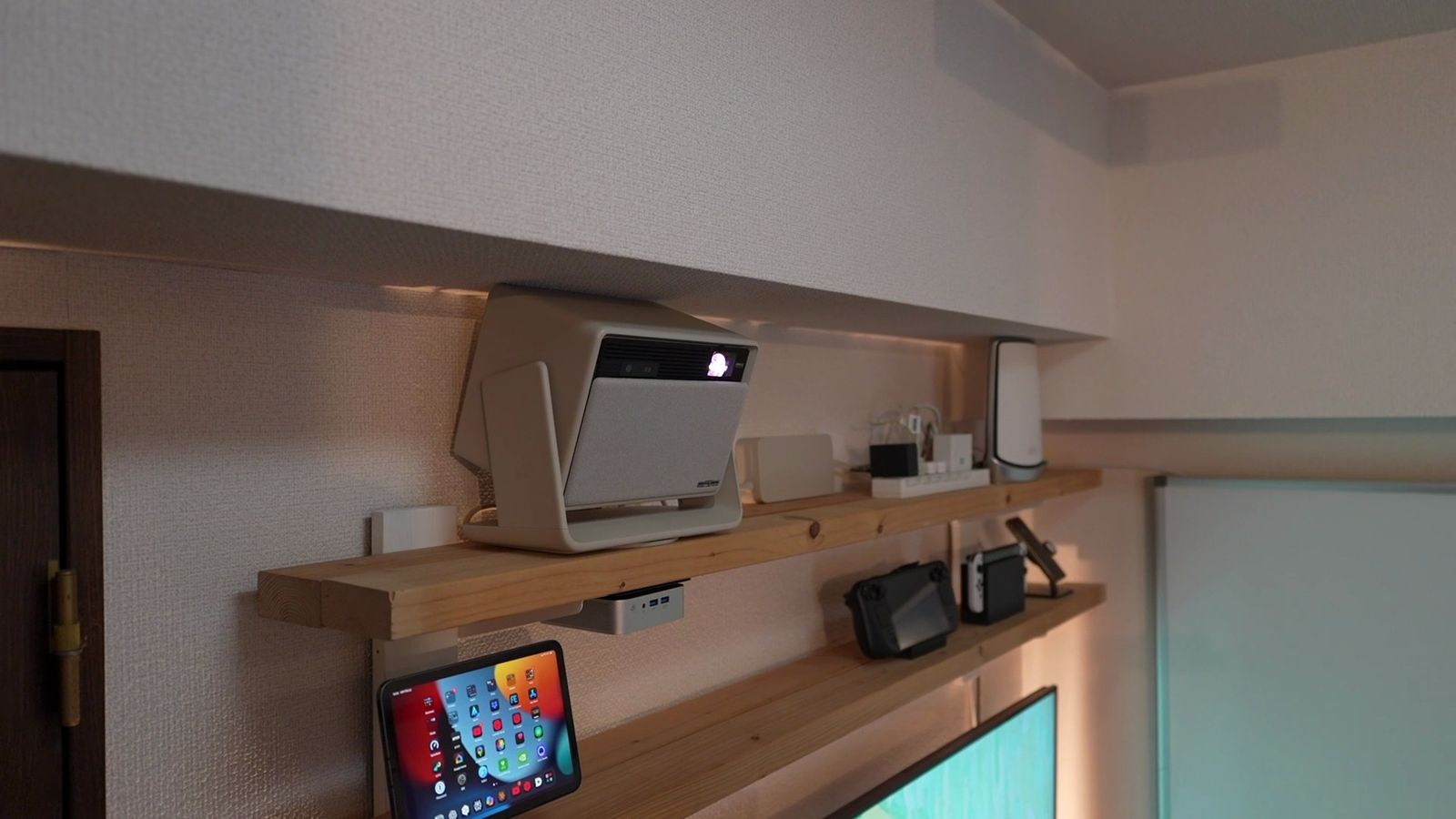
STAND BARで設置した柱に棚受けを固定して、2×4材を乗せるだけ。
本来はテレビの上段ラックとして作ったんだけど、私が使用しているXGIMI HORIZON S Maxが、ピッタリ置けるミラクル。
このプロジェクターは、奥行き17.4cmと超コンパクトですからね。
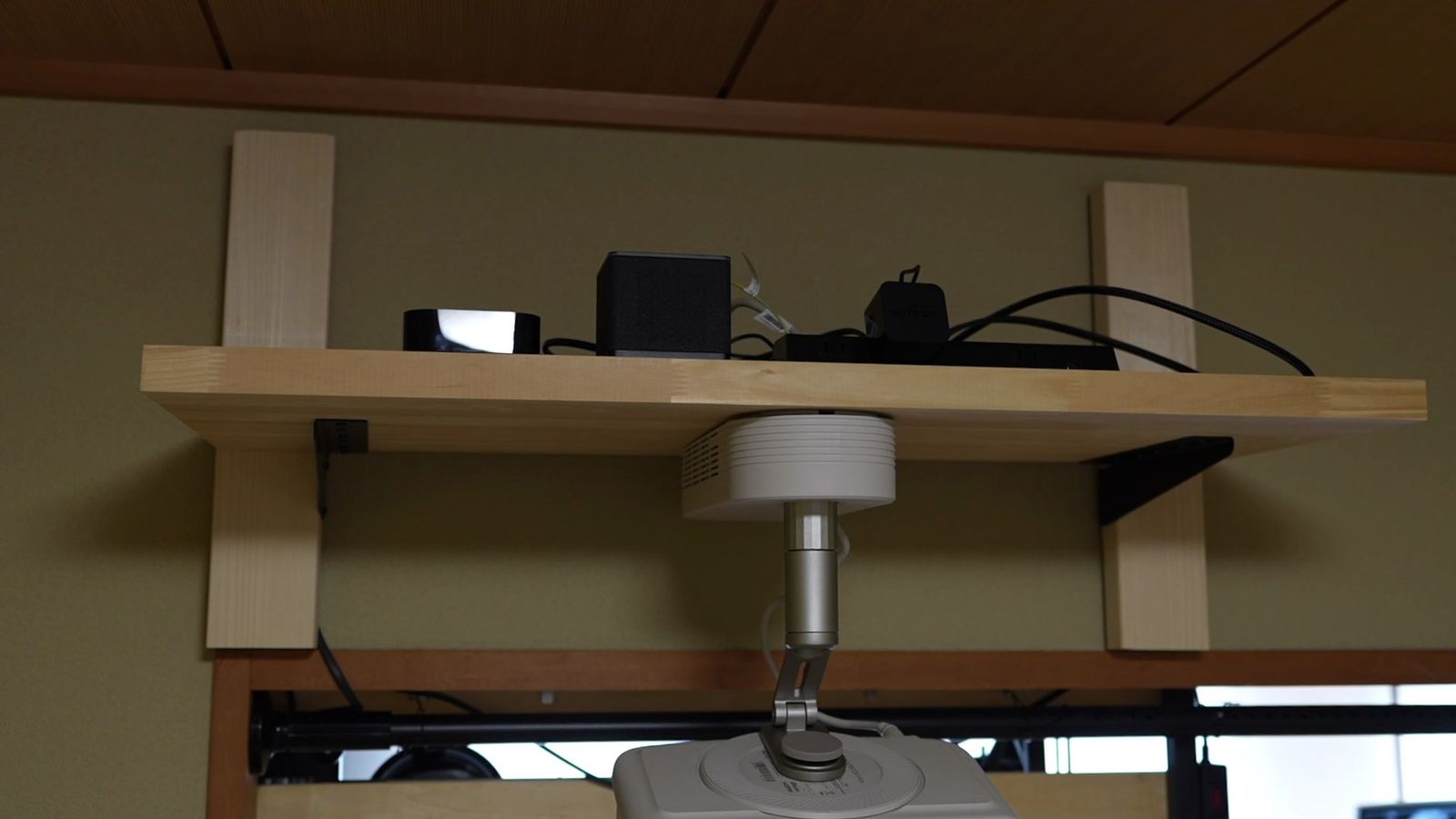
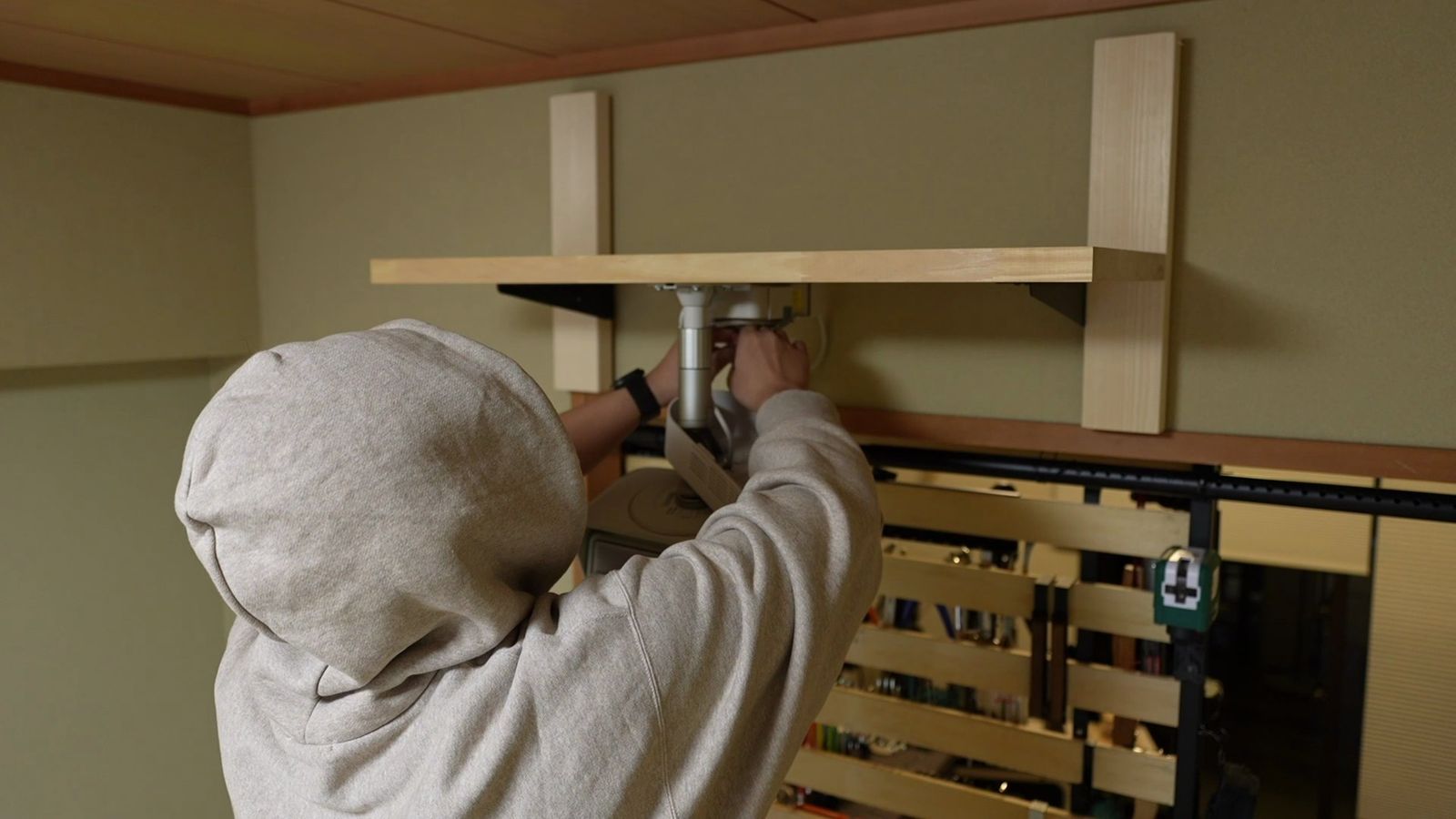
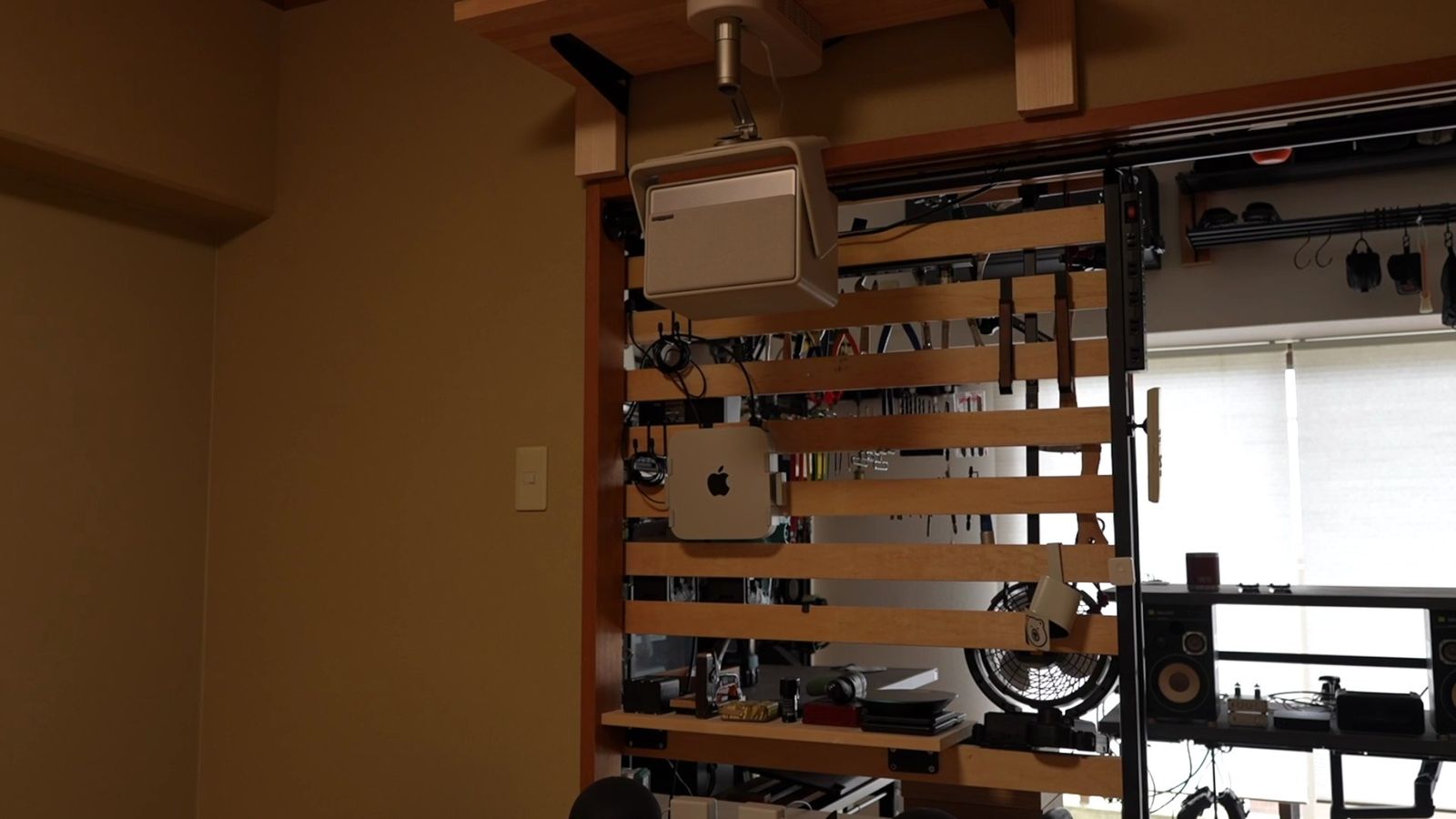
そして、このプロジェクターには専用の吊り下げ金具もあるってことで、寝室では吊り下げ固定にも挑戦してみました。
XGIMIの天吊金具は、17,800円。
これは本来コンクリートの天井に使用するための商品なので、くれぐれも参考までに。
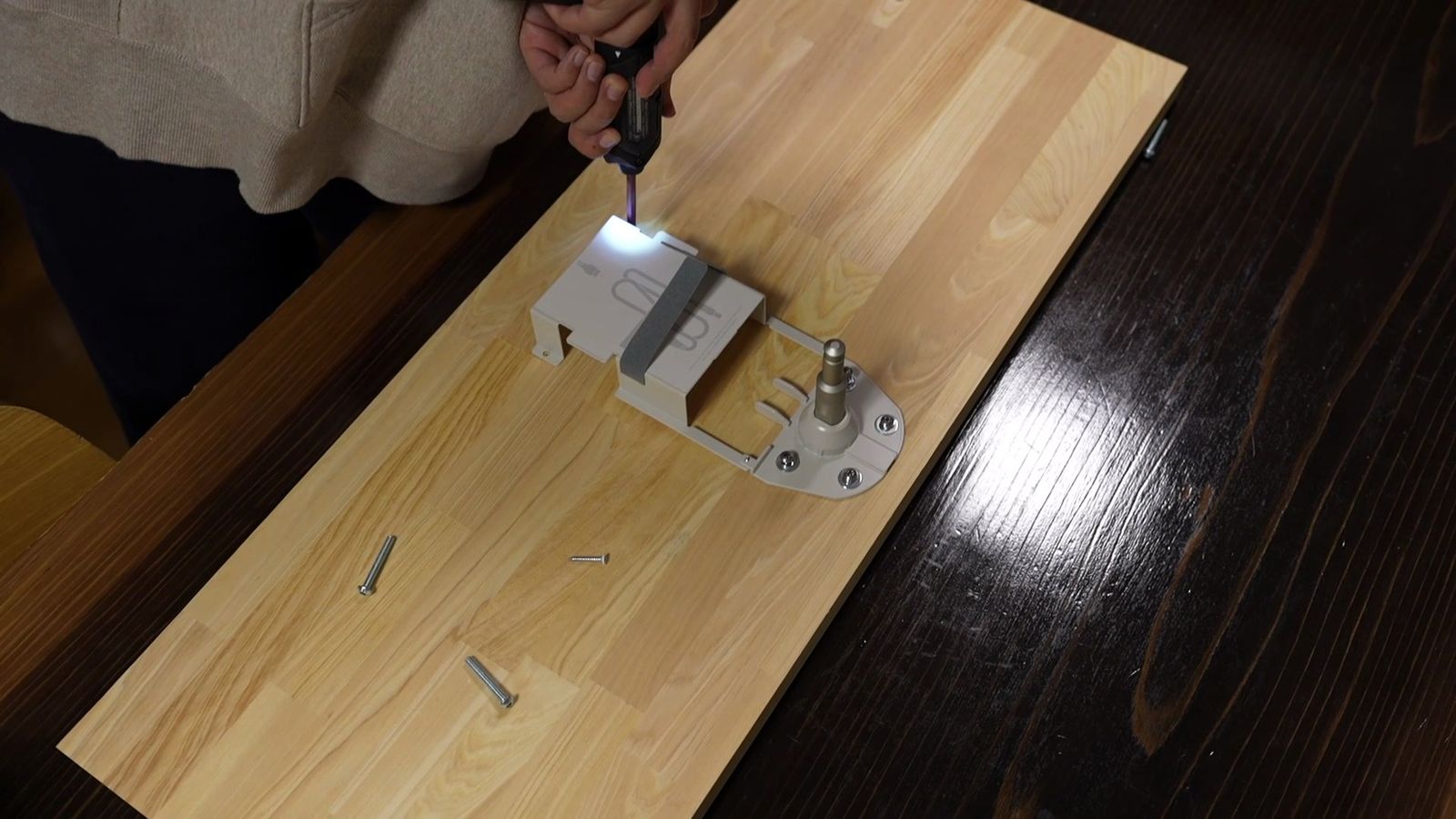
固定する天板は、ネジが抜けないように少し厚めの3cmの板を用意。
使ったのは、ネジの効きが良く、反りにも強そうなメルクシパインの集成材。
XGIMIの吊り下げパーツのサイズに合わせて、棚板のサイズをカット。
奥行き35cmで、板の幅は90cmです。
付属のボルトは使えないので、木ネジを別で用意。
ワッシャーとバネは、プロジェクターに付属していたものを再利用。
ネジに噛ませて、ネジを緩みにくくしています。
棚受けに使ったのは、STAND BAR専用棚受けのロングタイプ「SPFブラケットロング」。
こちらは奥行き35cmの棚板まで対応で、耐荷重は30kgまで。
STAND BARは4個利用で耐荷重50kgですが、今回は万全を期して、6個利用で耐荷重70kgの柱にしました。
棚板の重さが約4.75kgで、プロジェクター本体の重量が約4.8kg。
XGIMI天吊金具が約1kgなので、合計11kgほどの重量なので、まあ大丈夫だと思います。
天板の中央に吊り下げ金具をネジ固定してから、棚受けに天板を固定するだけ。
この専用パーツはよく考えられていて、プロジェクターの脱着も簡単。
差し込むだけでプロジェクターを固定し、上に押し上げるだけで、プロジェクターも外せるようになっていました。
吊り下げていても、ラクに回転もできる。
これ今気づいたんですけど、吊り下げ金具は棚板に横向きに固定してもよかったですね。
横向きなら棚受けからの距離も短く、重心も壁寄りになるし、横向きの方が配線もやりやすかったのではないかと思います。
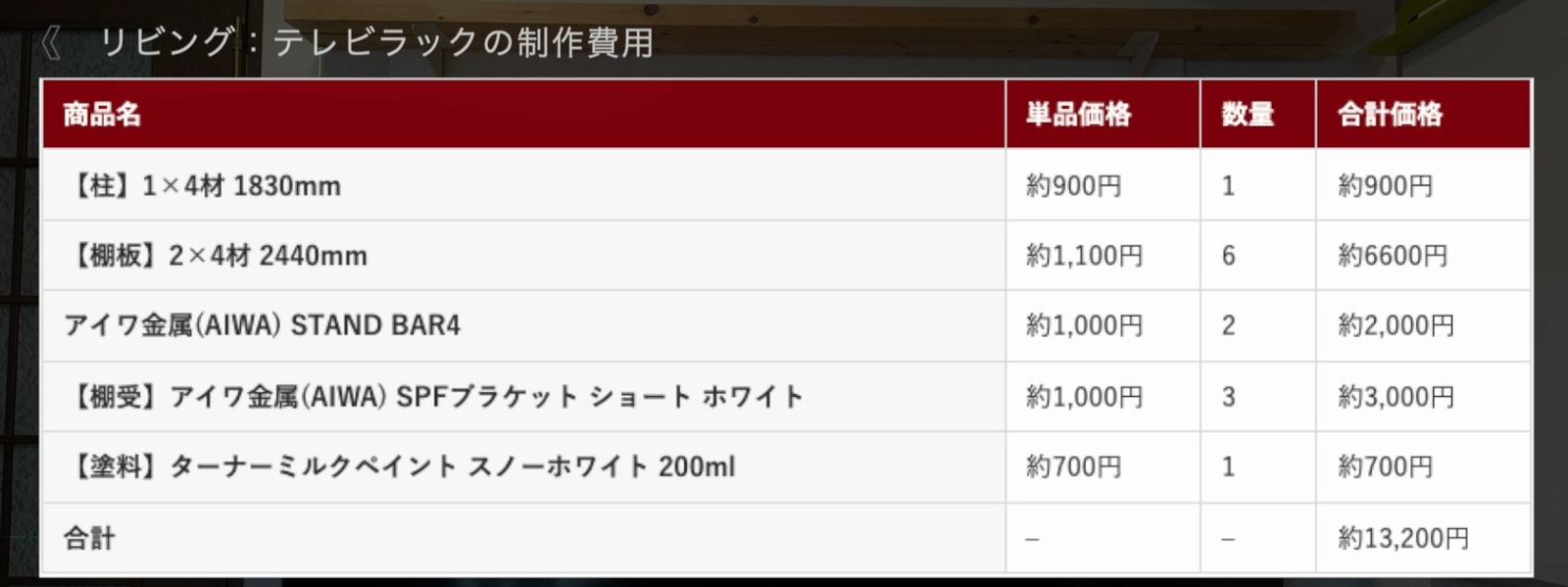
リビングの棚の製作にかかった費用は、約13,000円ほど。
プロジェクター棚というより、テレビラックなので、棚板を多く使用しています。
寝室のプロジェクターの吊り下げにかかった費用は、棚の費用だけだと約1万円といったところ。
専用の吊り下げ金具がそこそこするので、合計で約28,000円ほど。
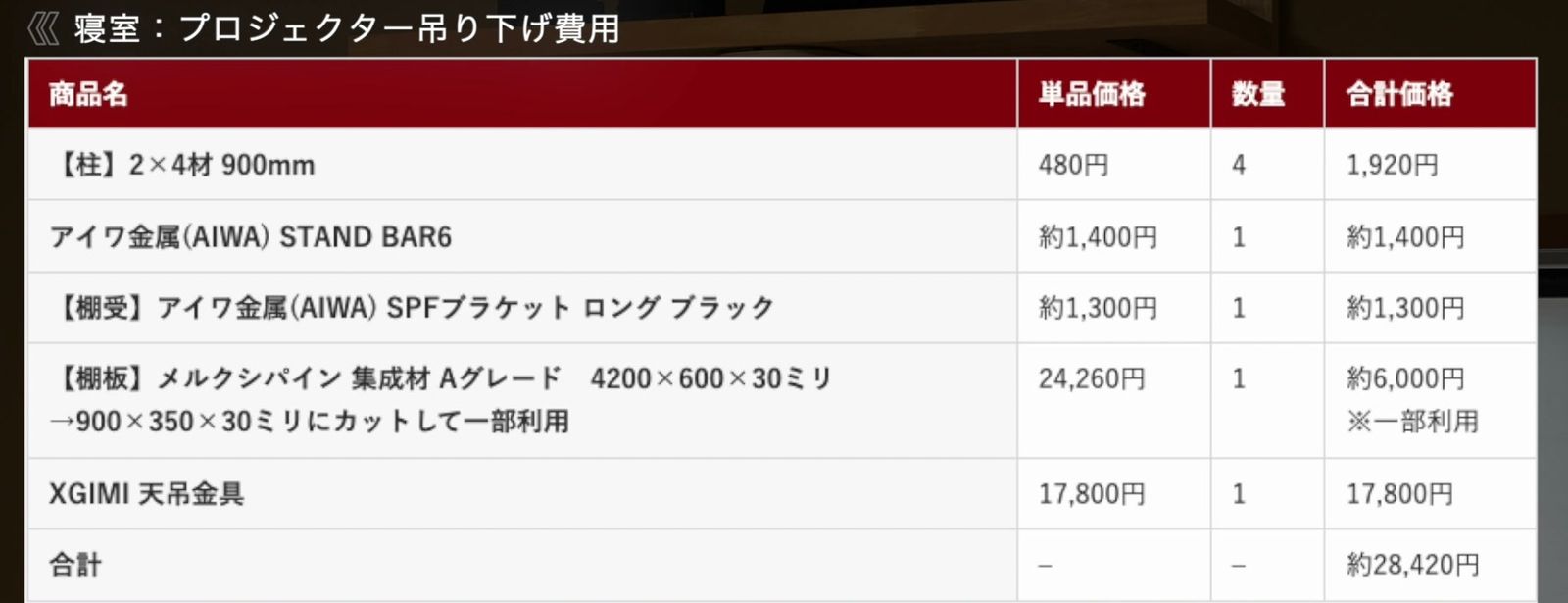
棚板は以前デスクで使ったものを再利用したのですが、一応購入金額からおおよその金額を算出しています。
実際吊り下げてみた感想としては、やはり吊り下げられるなら吊り下げた方が良いですね。
下のスペースが有効活用できるし、プロジェクターに接続する機器も棚の上に置いておくことができる。
専用の吊り下げ金具にはアダプターも収納できるので、配線もやりやすくなり、見栄えも圧倒的に良くなります。
XGIMIの製品は、デザインもよく考えられていますからね。
あと、思わぬ副産物は、吊り下げることで音も非常に良くなりました。
プロジェクターは映像も音も本体から広がっていくわけで、何にせよ遮蔽物はない方が良い。
XGIMIのプロジェクターはHarman Kardonの12Wのスピーカーを2基搭載していて、合計24Wで、サラウンドオーディオにも対応しています。
正直、別でスピーカーを用意しなくとも十分迫力があるんですけれども、せっかくなので、ホームシアター用にサラウンドスピーカーも接続しました。
サラウンドスピーカーの接続方法
スクリーンを固定してプロジェクターも設置できたら、次に考えるのがスピーカー、音響環境です。
ただ、せっかくプロジェクターやスクリーンがスッキリ設置できるのに、スピーカー用の配線があちこち這い回るのは避けたいところ。
というわけで今回導入したのは、Alexaホームシアターです。
これはAmazonのEchoシリーズ、EchoやEcho Studioといったスマートスピーカーを使って、ワイヤレスでホームシアターを構築する方法です。
Fire TVとEchoをWi-Fi経由で接続できるので、スピーカーとプロジェクターの完全無線化が実現します。
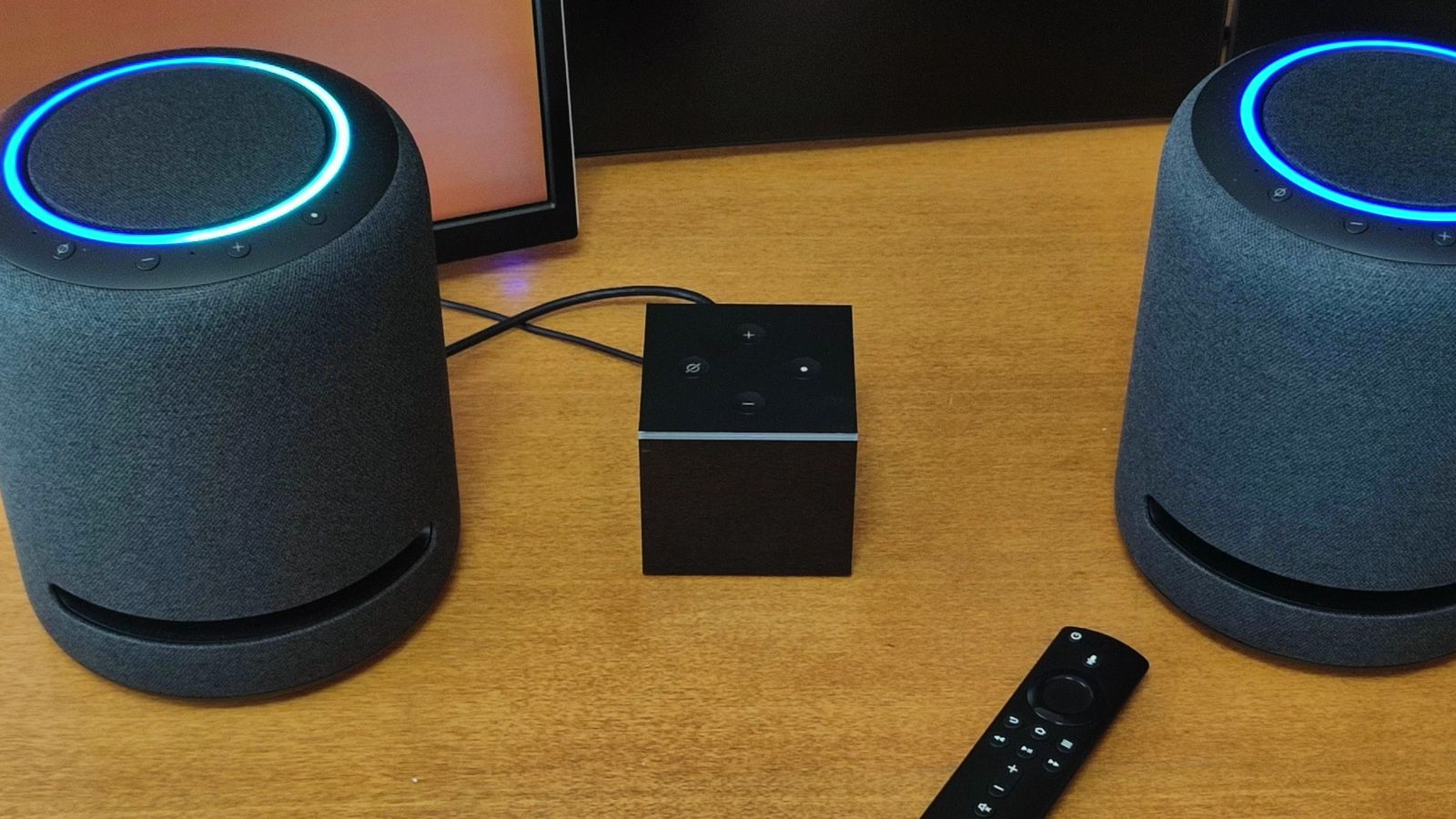
設定もとても簡単で、Alexaアプリを使ってホームシアターを作成し、Fire TVとEchoをペアリングするだけ。
サウンドシステムのような配線の手間もなく、部屋もすっきり、スピーカーも自由に置ける。
スクリーンもスピーカーも必要なケーブルは電源のみ、すべて無線で繋がる環境が完成します。
具体的な設定方法や、対応するデバイスとかについては、Alexaホームシアターの作り方を参考にしていただけると嬉しいです。
特にEcho Studioは、360度サラウンドオーディオにも対応。
5つのスピーカーを内蔵し、最大出力330Wというスペックを誇り、しかもこれ、ペアで接続しての運用も可能ですからね。
プロジェクターの内蔵スピーカーでは物足りないって人にも、悪くないと思います。
AppleのHomePodでもワイヤレスでホームシアターオーディオに対応しているのですが、コストや対応機器の柔軟性を考えると、Alexaホームシアターの方が導入しやすいのかと思っています。
Apple TVを使うなら、HomePodよりも、イヤホンのAirPodsやヘッドホンのAirPods Maxという選択肢もある。
耳元から出るサラウンド音源も進化していますからね。
ホームシアターってなると真っ先にスピーカーが浮かぶのですが、賃貸住宅ではスピーカーの質を求めすぎると、近隣トラブルにも発展しかねません。
特にApple TVは、AirPodsでDolby Atmosの空間オーディオにも対応。
2人で同時に接続して一緒に楽しむなんてこともできるわけで、AirPodsなら家に縛られることもなく、いつでもどこでもシアター音響も楽しめるようになりますからね。
とりあえずイヤホンで試してみてから、スピーカーは考えるってのもアリだと思いました。
高性能プロジェクターのメリット
ここまでホームシアター環境を作る方法を紹介してきましたが、ここからは、実際に私がプロジェクターを使って気づいたことについて。
私が現在使っているのは、XGIMIのプロジェクター。
XGIMIは家庭用プロジェクター市場において、世界トップのシェアを誇るメーカーです。
そんなXGIMIの最新フラッグシップモデル(2025年5月時点)HORIZON S Maxを長く使ってみて、改めて「プロジェクターがどういうものなのか」、私自身の認識も変わり、思うところもありました。
「大画面テレビと比べたプロジェクターのメリット、デメリットは何なのか」って話です。
賃貸とプロジェクターは相性が良い
まず、私が気づいたメリットは、プロジェクターは意外と賃貸住宅と相性が良いということ。
プロジェクター本体が非常にコンパクトであり、省スペース。
投影される側、スクリーンの設置自体も簡単で、DIY作業時間は約1時間ほど。
プロジェクター本体も吊り下げたい場合は作業が増えるとはいえ、これもテレビを壁掛けするよりは圧倒的にラクでしたからね。
プロジェクター本体もスクリーンも持ち運べるサイズなので、移動することもできるし、私のように複数の部屋にスクリーンを設置してしまうのもあり。
簡易的に使うなら、別に壁紙に直接投影したって良いでしょう。
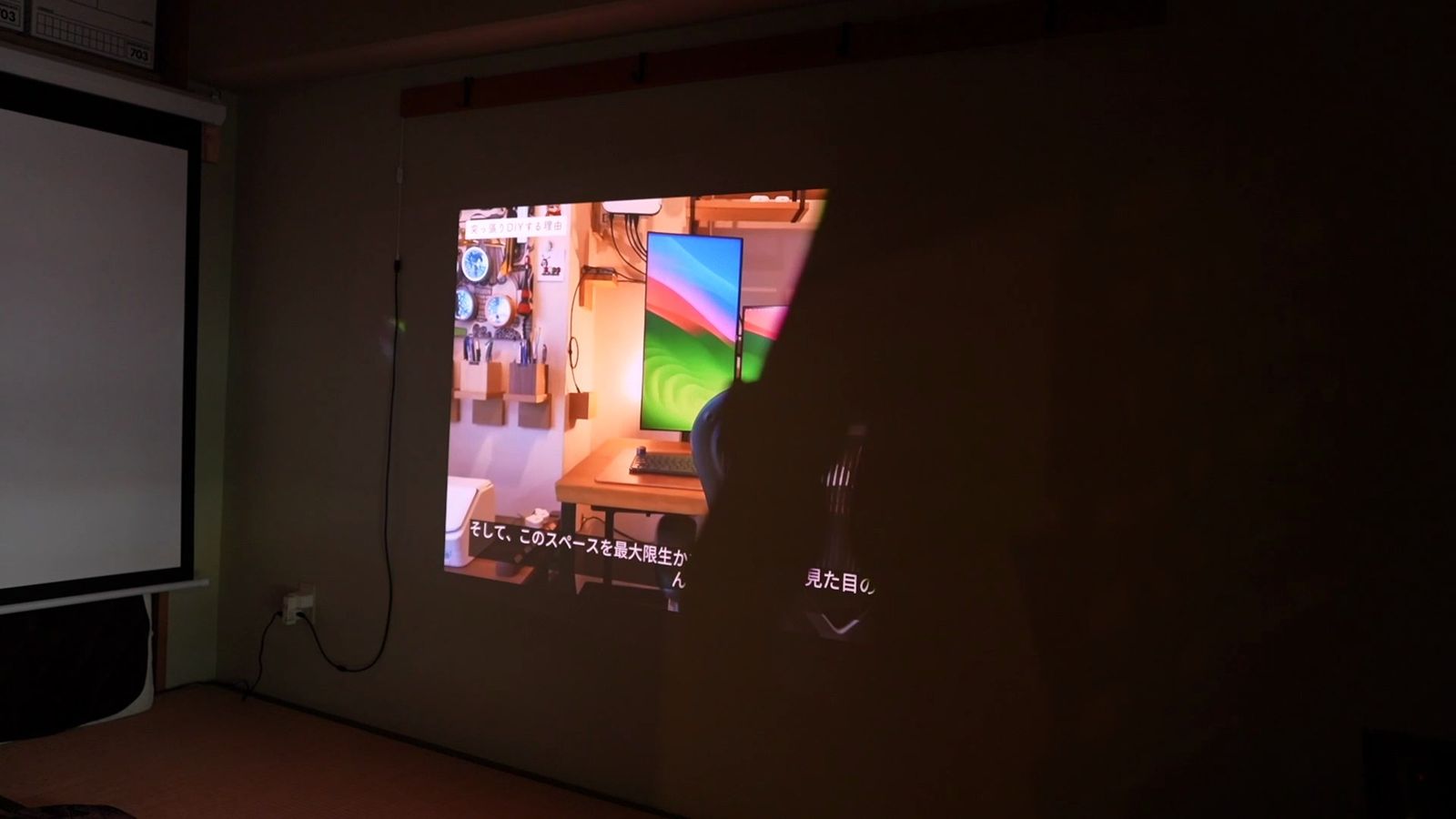
テレビって大型になるほど重くなり、設置の難易度も高くなるし、広さに限りのある賃貸住宅では、この超巨大な物体を設置できる場所も限られます。
65インチで約20kg、75インチで約30kg、85インチともなると40〜50kg。
設置したら最後、次の引っ越しまで動かすってこともないでしょう。
一方プロジェクターは、本体がコンパクトなので余裕で持ち運べます。
小さいが故に本当どこでも置けるし、投影するスクリーンも使う時だけ出せば良い。
画面が収納できるので普段はそのスペースの活用もできるし、設置してみて微妙なら、設置場所を変えることも難しくない。
引っ越しや模様替えも簡単です。
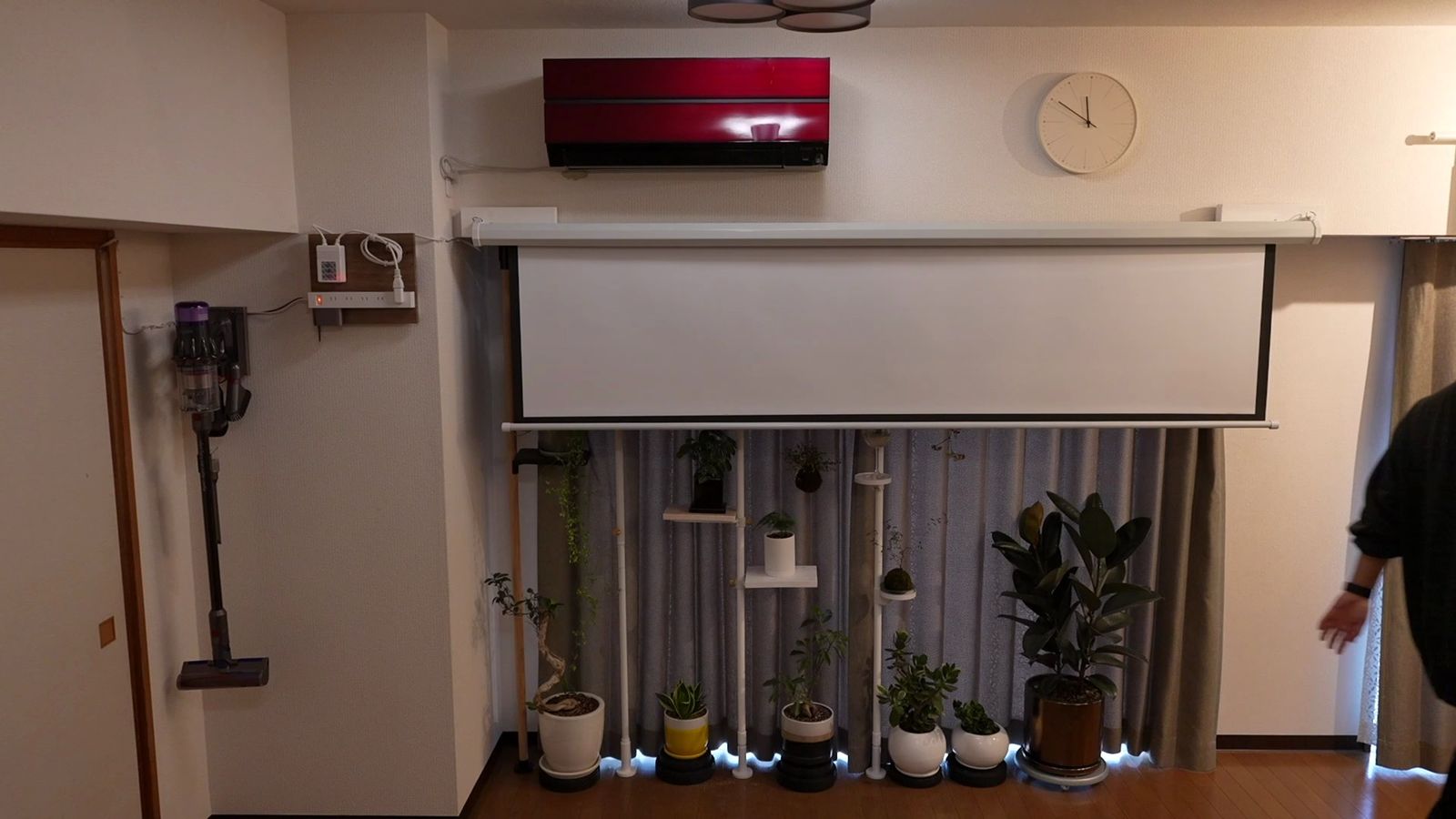
大画面テレビって、使わない時は黒い大きな物体なので、少なからず圧迫感があるんですよね。
大きなテレビがあるだけで部屋が狭くなったように感じるわけで、「テレビのような圧迫感が無い」っていうのは、プロジェクター最大のメリットだとも感じています。
超大画面で高画質
大画面なのに、思っている以上に綺麗に視聴できます。
プロジェクターって投影する都合、テレビに比べて画質が劣るというイメージがあったのですが、これはもう遜色が無いというか、大画面テレビと錯覚するほど。
特に4K HDR対応コンテンツを再生すると、テレビでは分からなかった映像の美しさもよく分かります。
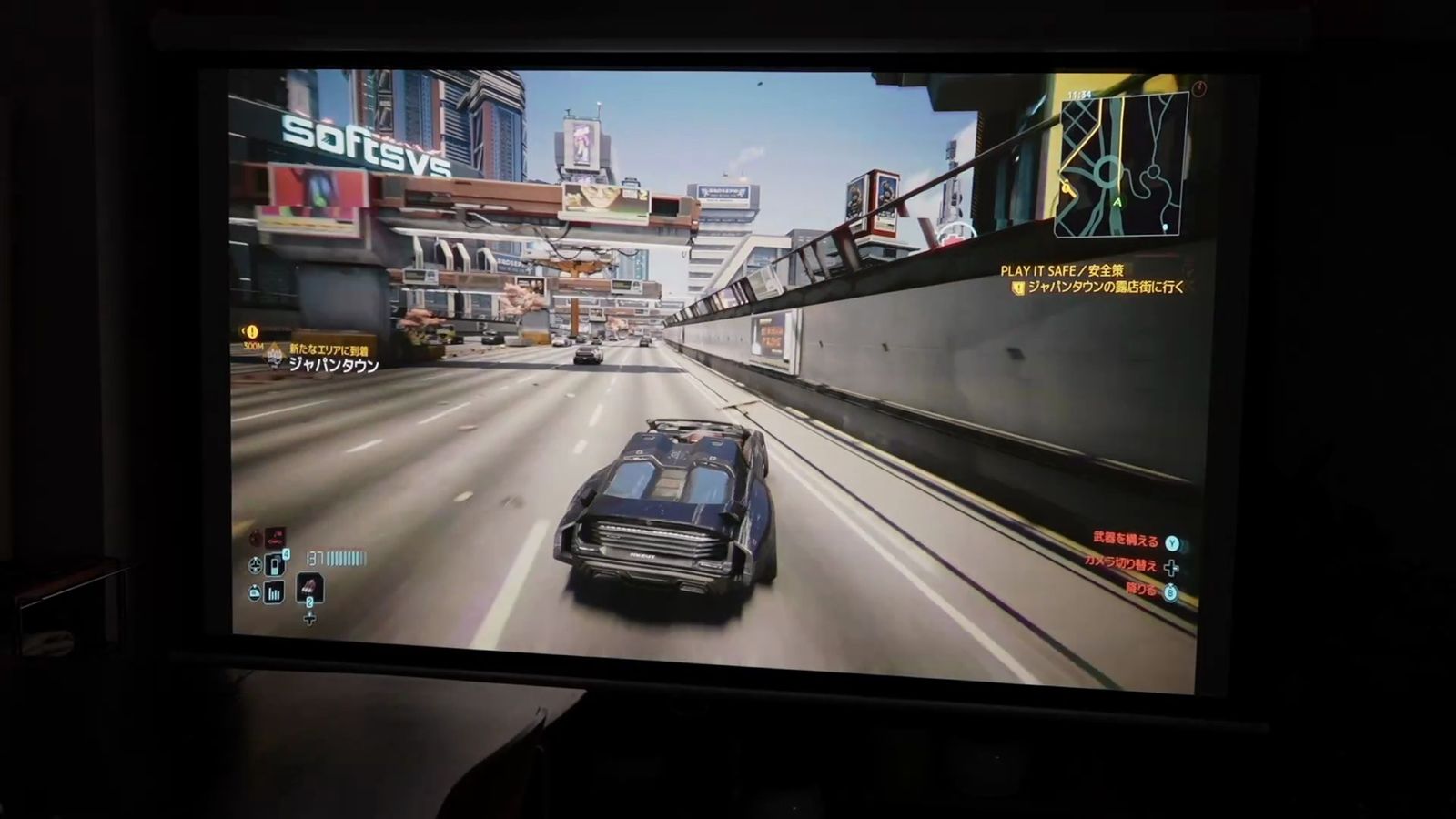
かくいう私は、55インチ、65インチ、75インチと現在も使っているのですが、100インチの映像体験はちょっと別物。
鳥肌が立ちました。
映画とかもそうなんですが、音楽のライブの4K映像とかを視聴すると、臨場感がエゲツない。
撮影した映像では伝わるか分からないんですが、投影しているスクリーンの目の前、超近くで見ても、映像が潰れている感じがありません。
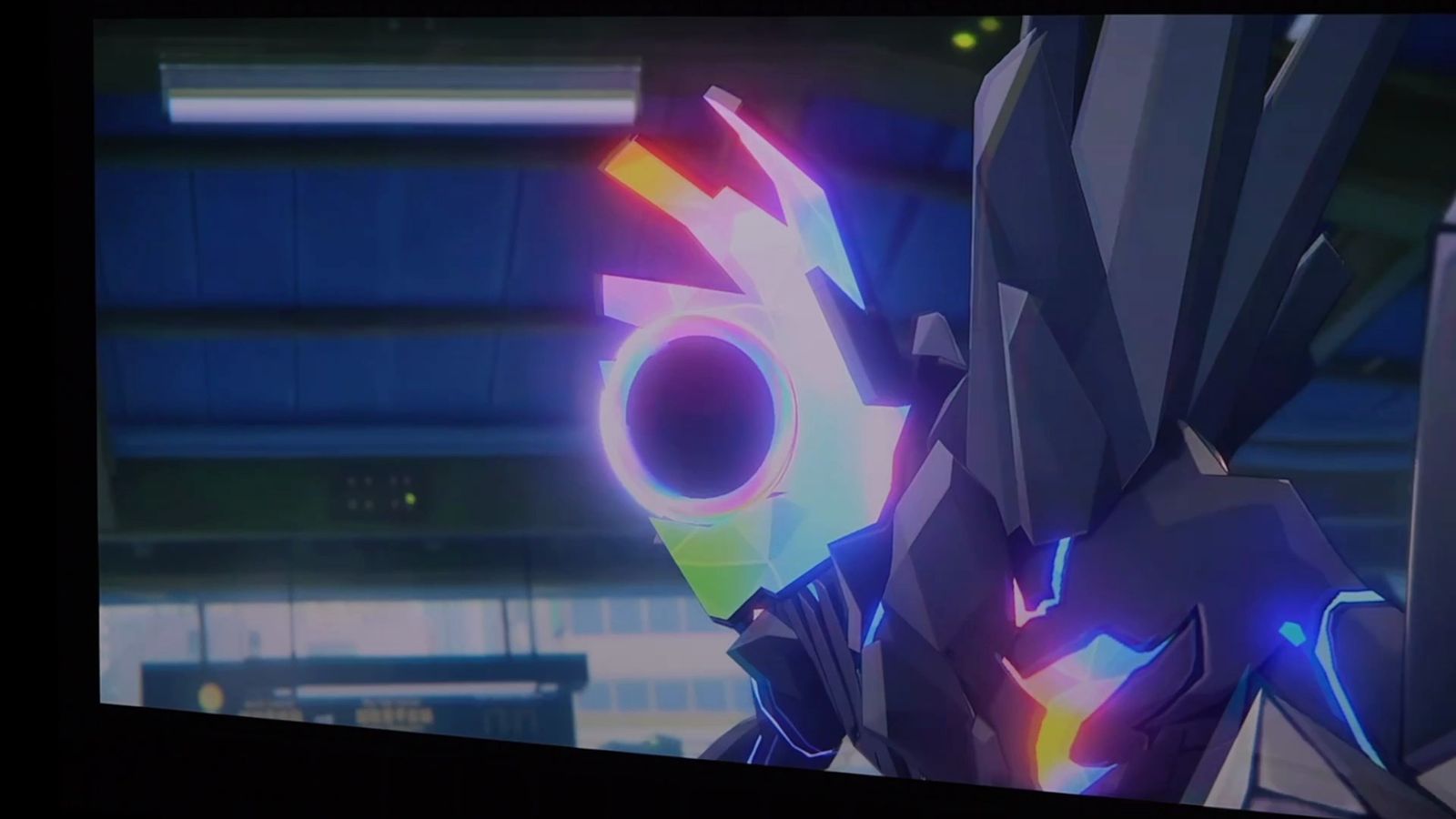
この辺のところは、私が高性能プロジェクターを使っているというのもあるのですが、画面が大きくなればなるほど、画質の良し悪しが明確となってしまうわけです。
100インチくらいの大画面で視聴するつもりなら、なるべくプロジェクターにもお金をかけた方が良いのではないかなと。
参考までに、私が使用しているXGIMIのHORIZON S Maxは約30万円の製品。
いきなりプロジェクターに30万円って、ためらう金額だと思うのですが、明るさは3100 ISOルーメンで、200インチまで対応可能という化け物スペック。
ISOルーメンって、ANSIルーメンとは測定方法が異なるので、一概に明るさの比較はできないのですが、おおよそANSIルーメンの1.3倍〜1.5倍が換算の目安。
だいたい2100 ANSIルーメン相当と考えれば、この明るさの凄さもわかるでしょう。
私は提供してもらっている身なので、価格のことをとやかく言う権利はないのですが、他社のハイエンドプロジェクターでは、50〜60万円するものも多いですからね。
それらと比べて遜色ないスペックで約30万円なら悪くはないと思うし、少なくともこの価格帯では、最高クラスの製品と言って間違いないでしょう。
もちろん、明るければ良いという話ではなく、明るいプロジェクターって目も疲れがちなのですが、このプロジェクターはDual Light 2.0という、LEDと3色レーザーのハイブリッド方式。
青色レーザー単体にありがちなチラツキや眩しさを抑えつつ、自然で豊かな色味と高輝度を両立しているので、目に刺さる感じがない。
実際、暗いところで視聴し続けても、目が疲れづらいとも感じています。
HDR規格もHDR10やHLG、Dolby Visionと一通り対応しているし、このプロジェクターが凄いのが、IMAX Enhancedまで対応しているところ。
大画面で超高画質な映像を、こんなに近くで見ることって、なかなかできないですからね。
近くから見てもディスプレイかと錯覚するほど、映像は端までくっきり歪みもなく、それでいてファンの音も凄い静かですからね。
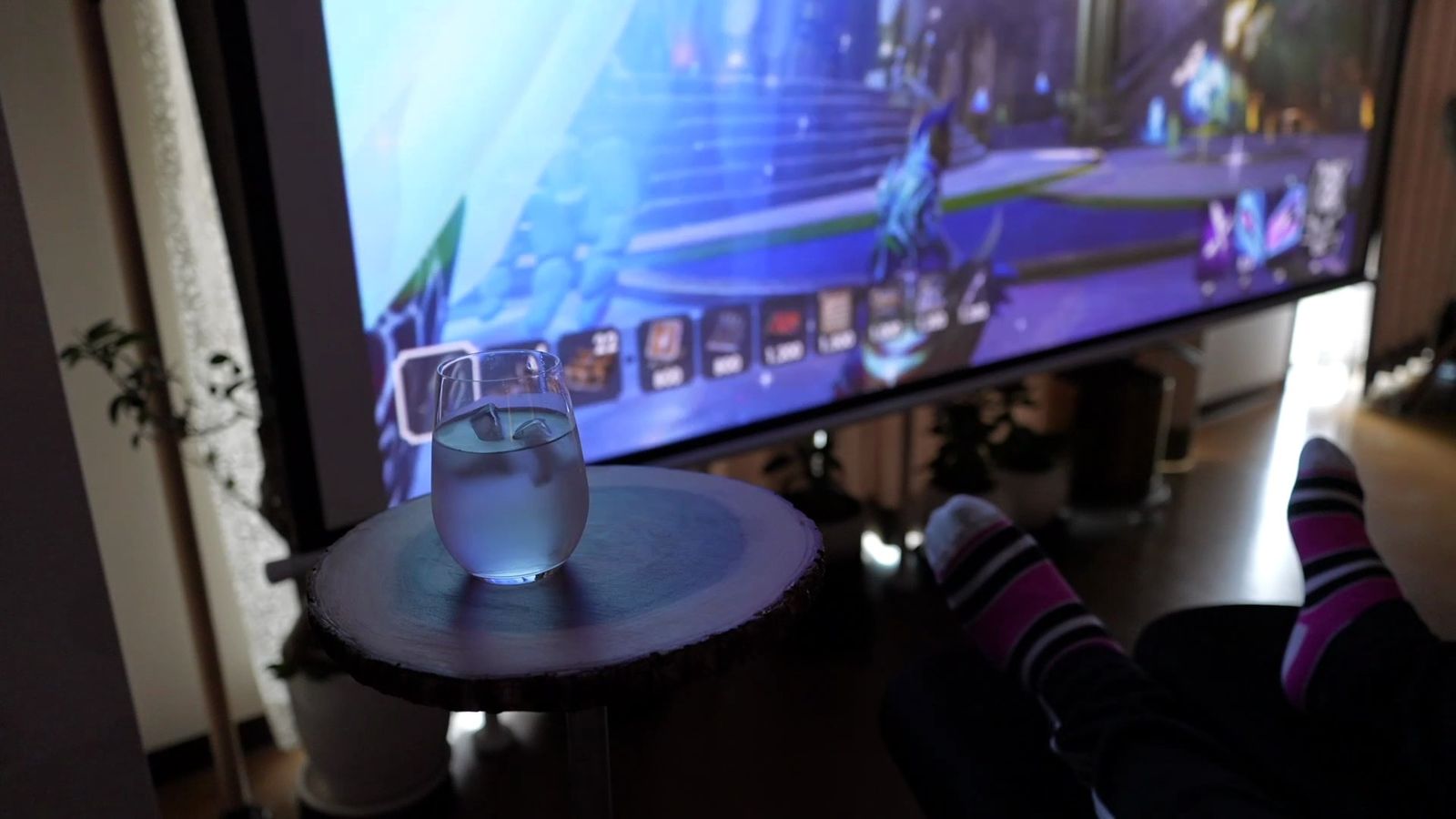
結構低い位置、私の目の前に上映しているのですけど、リビングテーブルのすぐ脇で、お酒を飲みながら映画鑑賞できるって不思議な感覚。
これは、さすがに映画館では体験できないし、やっぱり、このサイズでゲームができるってことが最高だとも思うのでした。
多目的かつ柔軟に活用できる
プロジェクターは持ち運びも設置も簡単となっており、様々な用途に使えるとも感じました。
テレビに比べて省スペースというのは先ほど書いた通りなのですが、テレビよりも柔軟に使えるので、活用の幅が広いです。
ハイエンドプロジェクターは、自動的にスクリーン調整するのも当たり前。
設置してから投影するまでも、非常に簡単です。
プロジェクターの映像を、上から下から横から斜めから投影しても、正面から投影したような映像に一瞬で補正してくれる。
これにより、プロジェクターの本体を置く位置も自由自在。
わざわざスクリーンの正面に、プロジェクターを持ってくる必要もありません。
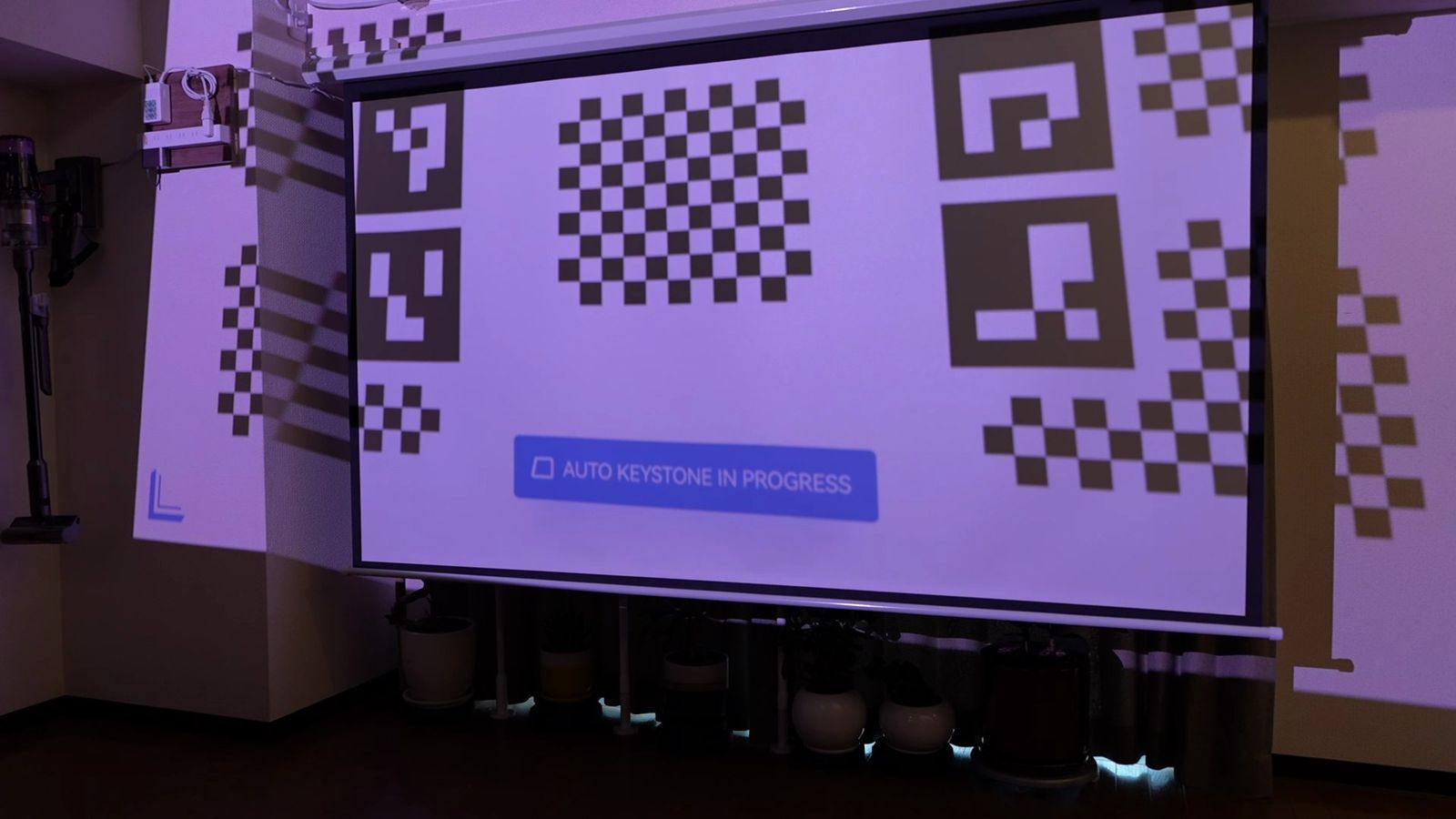
XGIMI HORIZON S Maxでは、自動台形補正とオートフォーカス機能があるので、設置して電源を入れるだけでスクリーンエリアを認識して、歪みのない綺麗な映像を映してくれます。
障害物検知機能もあるので、スクリーンサイズも勝手に調整。
このスクリーンの認識精度も非常に高く、わざわざ手動で調整する手間もないんです。
賃貸って壁がデコボコしてたり、梁が飛び出たりもするのですけれども、そんなん気にすることもなく、適当な角度でパパッと設置して映しただけで、壁に埋め込んだような画面で表示してくれるって、びっくりする。
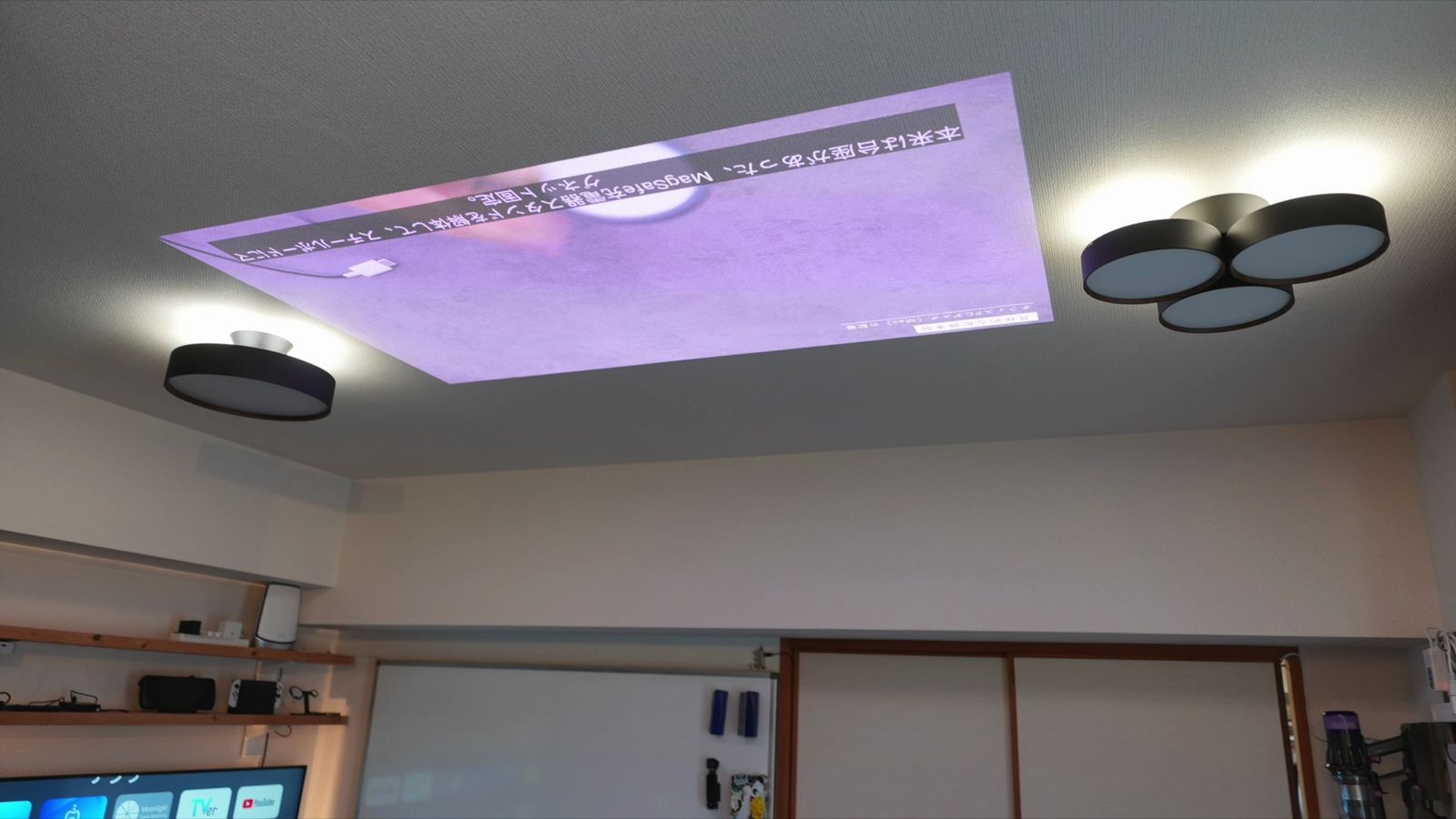
台座も回転スタンドとなっており、投影角度も上下に調整できるので、天井に投影することも可能。
寝ながら映画を見るという、背徳感あふれる視聴スタイルも楽しめる。
更には、ウォールカラー適用機能までもあるから、アクセントクロスといった色付き壁紙でもうまく補正して、綺麗な映像を楽しめます。
まさに、映したいと思ったその場所がモニターになるって感じですね。
私は据え置きで使うつもりでプロジェクターを導入したのですが、据え置きじゃなくても使えるって、いざという時に結構便利です。
パーティー、会議にイベントと、これがあるだけで、その空間も別物になる。
皆で集まった時にNintendo Switchでゲームをやってみたり、ゲームプレイ時には自動的にゲームモードになり、アクションゲームも遅延なくプレイできるし、4分割すれば「見えづらくて負けちゃった」っていう言い訳もできないでしょう。
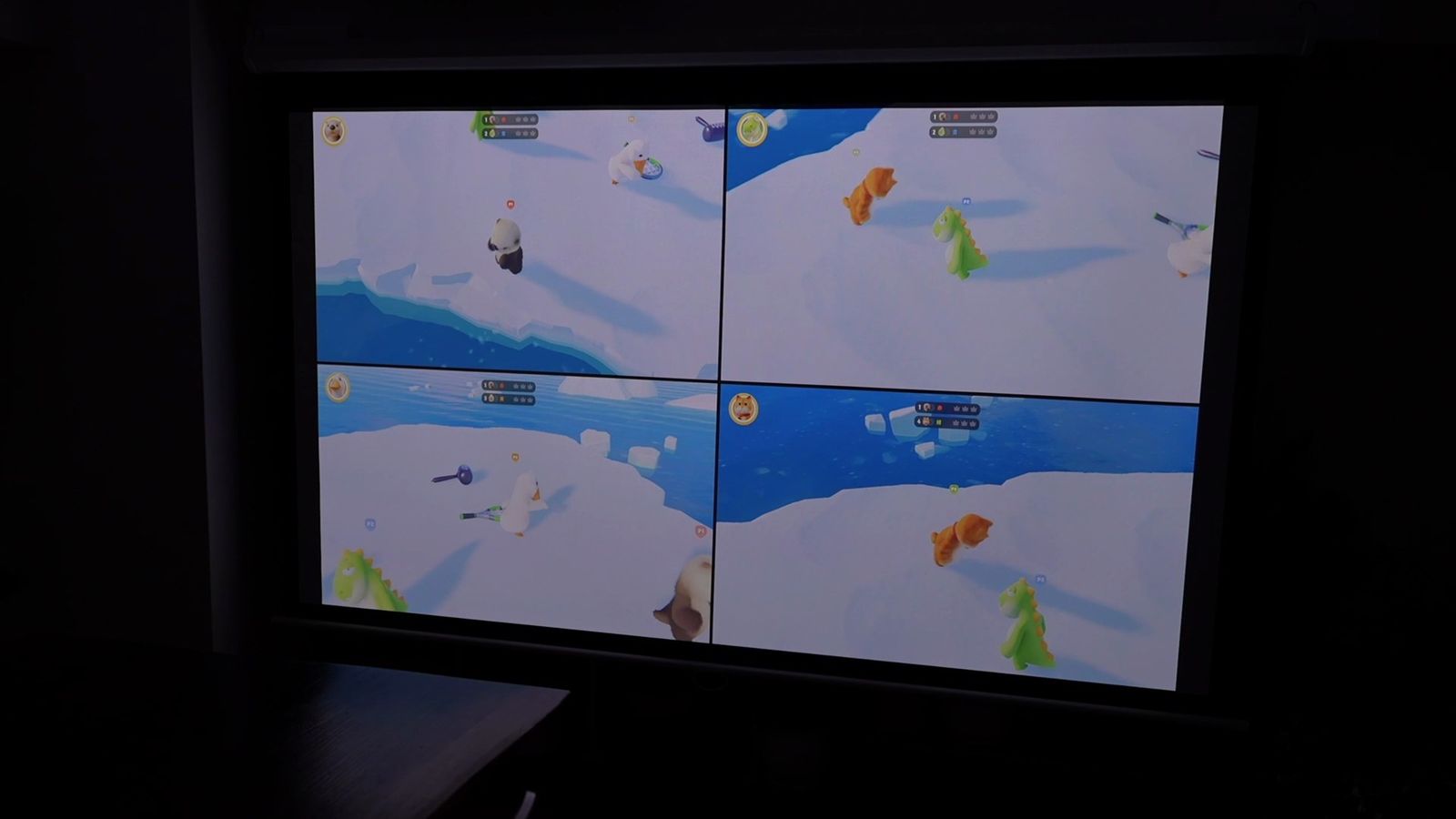
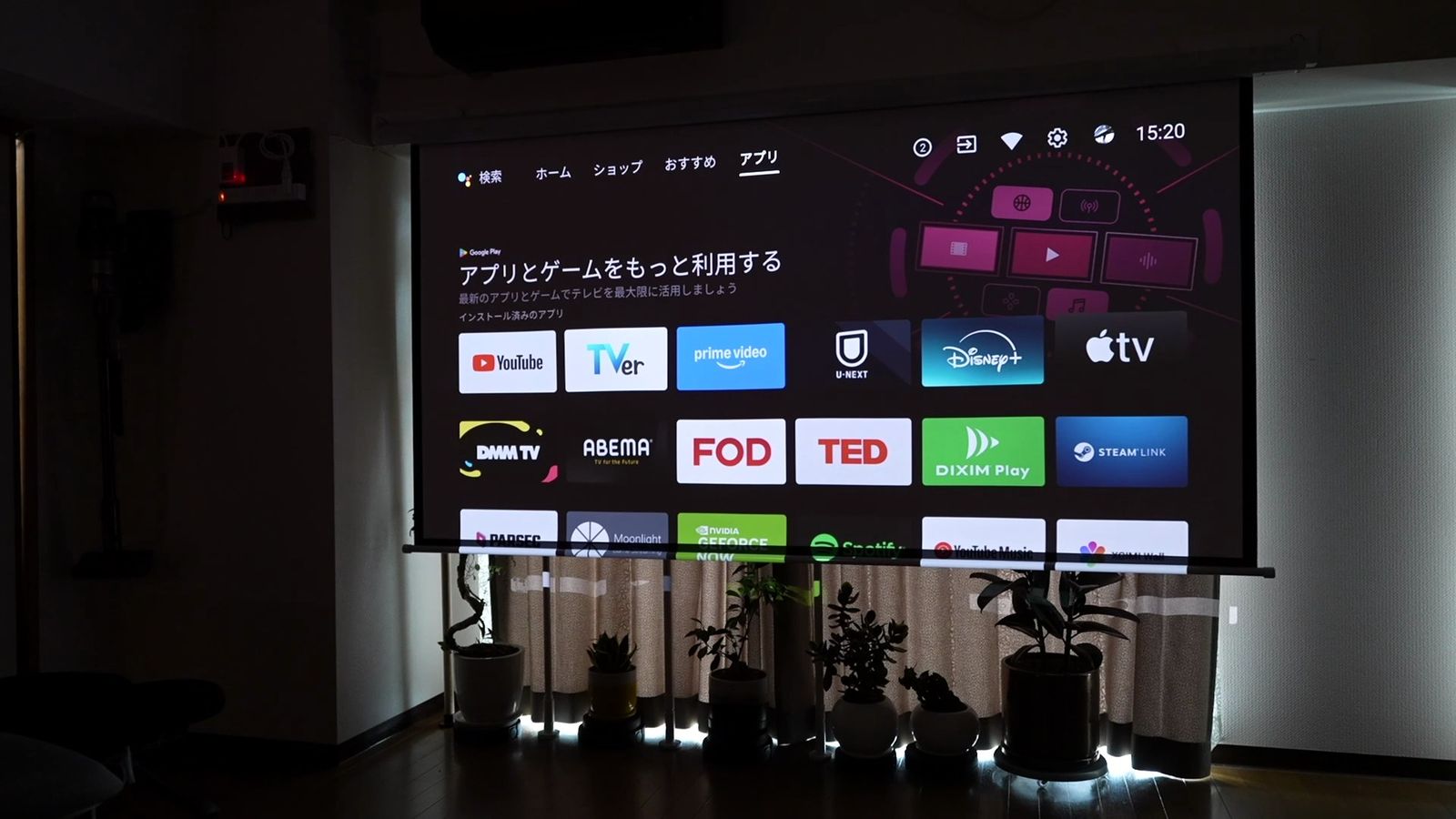
また、Android TV OSを採用しているので、一通りのアプリには対応しているし、動画サービスもU-NEXT、Amazon Prime Video、DMM TV、Disney+、TVerと一通り対応。
本体のアプリはNetflixに未対応なのですが、購入者は、Netflix対応のストリーミングデバイス「XGIMI Streaming Dongle」も無料で貰えるようになりました(2025年5月時点)。
スマホの写真をミラーリングして、みんなで見ても面白いし、ただただ映像を流しておくだけでも楽しい。
XGIMIにはXGIMI Wallというアプリで、環境音付きの映像を流せるのも面白い。
潜水艦、宇宙、キャンプ、雨音、海の音…ちょっとした癒しの空間も作れます。
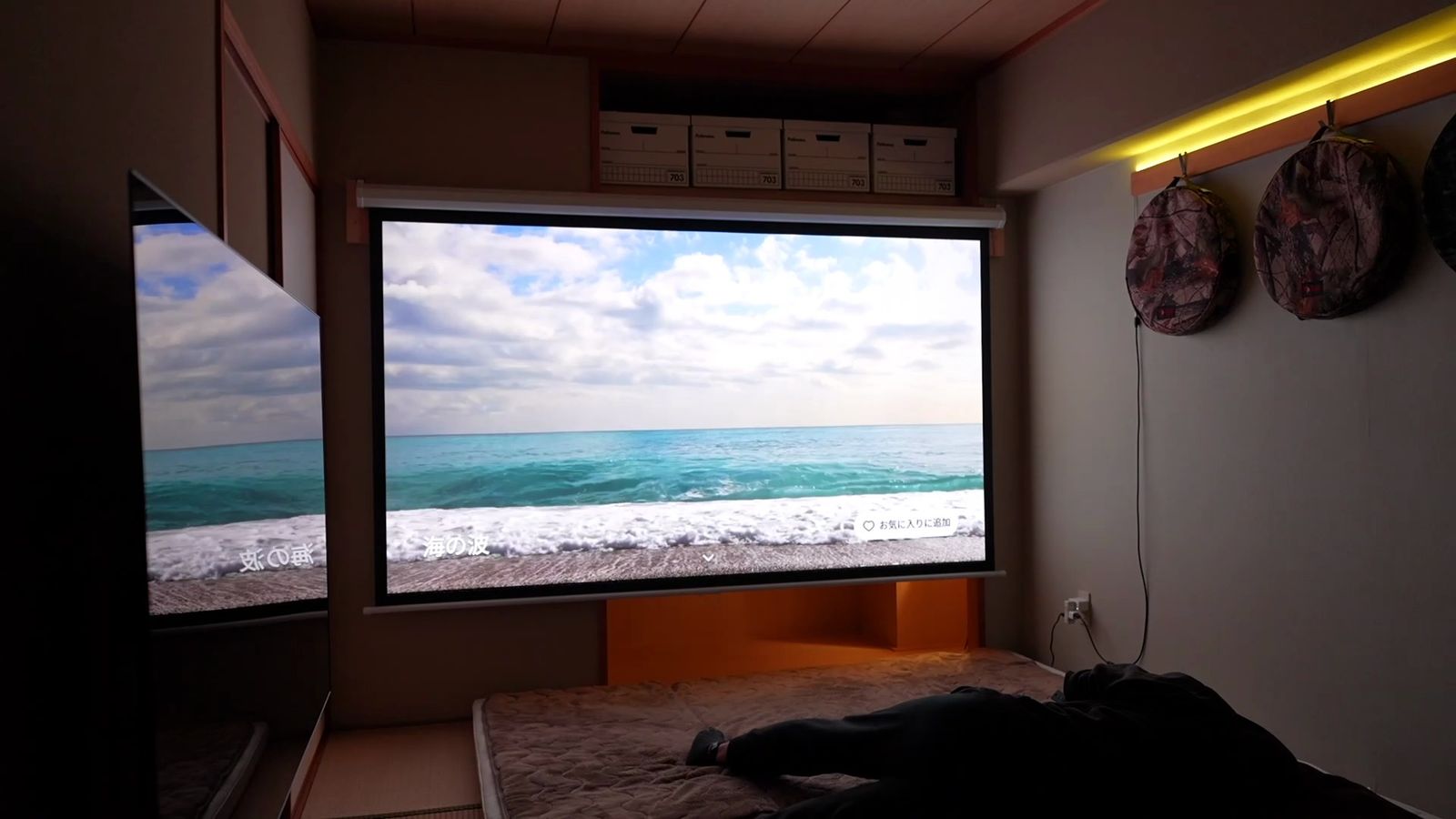
私は100インチで使ってますが、広いスペースがあれば200インチまで表示できますからね。
色々な場所に持ち込んで、むしろ自慢していきたいなとも思いました。
高性能プロジェクターのデメリット
65インチ未満はコスパが悪い
「高性能プロジェクターは、コストパフォーマンスが高い」と書きましたが、コスパが高くなるのは大画面で表示する場合であり、スクリーンサイズが小さくなるほどに、コスパが悪くなると感じました。
プロジェクターを設置するって時点で、大画面を目的としているかと思うのですが、正直65インチ程度で使用するなら、テレビの方がコスパが高い。
ハイスペックなプロジェクターは、30万円を超える価格。
この金額を出すなら、有機ELやミニLEDの65インチや75インチも手に入ってしまいますから。
大画面での迫力が凄いと書きましたが、大画面で使わないなら、正直プロジェクターの感動も薄れます。
ハイエンドプロジェクターも宝の持ち腐れ。
是非とも、100インチを超えるサイズを目指して使っていただきたい。
繰り返しますが、100インチを投影するには、6畳間の端から端までの距離が必要。
前方には投影するためのスクリーンも必要ですからね。
省スペースとはいえ、「テレビとは、また違った制約がある」ということもお忘れなく。
ちなみに、投影距離が短い「超短焦点プロジェクター」なんてのも登場していますが、これは、むしろスクリーンを近くに設置しないといけないので、どちらかといえば、テレビと似た設置方法のプロジェクターとなります。
壁際に設置して投影するため、設置に必要なスペースもテレビと大差なく、投影角度が急なため、設置位置がズレると歪みやすいという側面もある。
本体もちょっと大きめのものが多く、投影する壁も開けておく必要があります。
個人的には、設置の自由度が高いのがプロジェクター最大のメリットだと思っているので、超短焦点プロジェクターを選ぶのでしたら、大画面テレビを買った方がぁ…というのは、あくまで個人の感想です。
※その後、超短焦点プロジェクターの映像は大きく進化していて、考えが変わってきた話はXGIMI AURA 3 Maxレビューで書いています。
明るい場所はテレビに劣る
プロジェクターは、明るい場所には弱いです。
明るい場所で使うことを想定しているなら、プロジェクターではなくテレビを選んだ方が良い。
いくら高性能プロジェクターとはいえど、やはり明るい室内で見れば、映像の美しさはだいぶ薄れてしまいます。
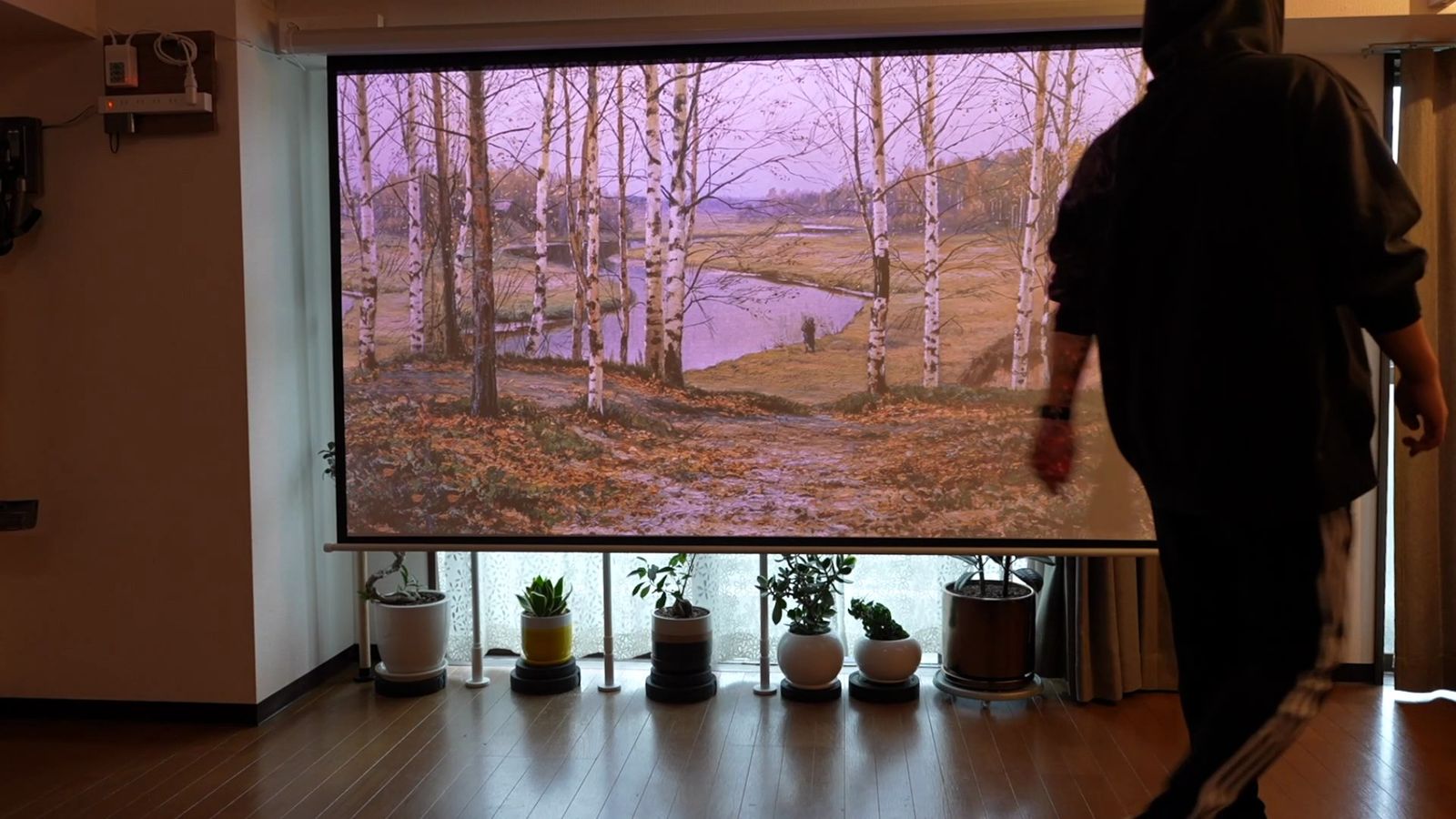
「何を当たり前のことを言ってるのか」と言われてしまえば、そうなんですけれども、ハイエンドモデルでは「明るい場所でも見える」って言われがちだから、ちょっと勘違いしていたのですよね。
確かに日中の明るい部屋でも、ちゃんと見えはするのですけど、明るい部屋で見るのであれば、テレビの方が綺麗に見えます。
明るい場所で綺麗に見せるには、より明るくする必要があり、プロジェクターは投影する都合、パネル自体が発光するテレビに比べて、どうしても明るさで劣ってしまいます。
この辺のところは、スマホ画面の明るさで考えると分かりやすい。
iPhoneやApple Watchも輝度を高くすることで、直射日光が当たる外でも綺麗に見ることができる。
数年前はスマホの輝度は1000nit未満だったのに、今では2000nitや3000nitも当たり前。
どんどん明るくなってますからね。
というわけで、プロジェクターだって見えなくはないのですよ。
ただ、暗くすればもっと綺麗に見えるのに、「明るい部屋のままでプロジェクター視聴するか」と言ったら、私にはできません。
映画館だって、明るいままでは上映しないですからね。
そういうこと。
部屋の明かりを消して、しっかりと映像を楽しむのがプロジェクター。
そもそも、テレビとは目的が異なるのです。
朝起きて、とりあえずテレビをつけて、テレビをなんとなく垂れ流しておく、みたいな使い方は向いていません。
「プロジェクターにはテレビチューナーが無い」とか、そういう話ではなくて、明るい部屋で何か作業しながら見るなら、テレビの方が良い。
プロジェクターは投影する都合、人の動きも制限されるわけで、人がウロウロする場所にも使えません。
逆を言えば、テレビの必要性を感じていないなら、プロジェクターはとても良い選択肢ですね。
現代では、テレビを見ない家庭も増えており、テレビ自体を置きたくないって人もいるでしょう。
今やスマホで何でも大体できてしまう時代、映像の美しさにも気づきづらいですからね。
日中は仕事でほぼ家にいないし、カーテンを閉めっぱなしにしておかないと、隣の家から見えてしまうのが日本。
自然とプロジェクターが活きる環境の人も多いはず。
だからこそ、「観る」という行為を敢えてプロジェクターで深く楽しむのは、なかなか贅沢で、面白いのではないかとも思いました。
入出力端子が少ない
プロジェクターは、テレビに比べて入出力端子が少ないです。
一般的なテレビには、地上波用のアンテナ端子をはじめとして、HDMIポートが3〜4個、光デジタルやヘッドホン端子など、多彩な接続端子が標準装備されています。
一方、プロジェクターではハイエンドモデルでも、こういった端子類が少なくて、HDMI端子が1〜2個しか付いてないパターンも多い。
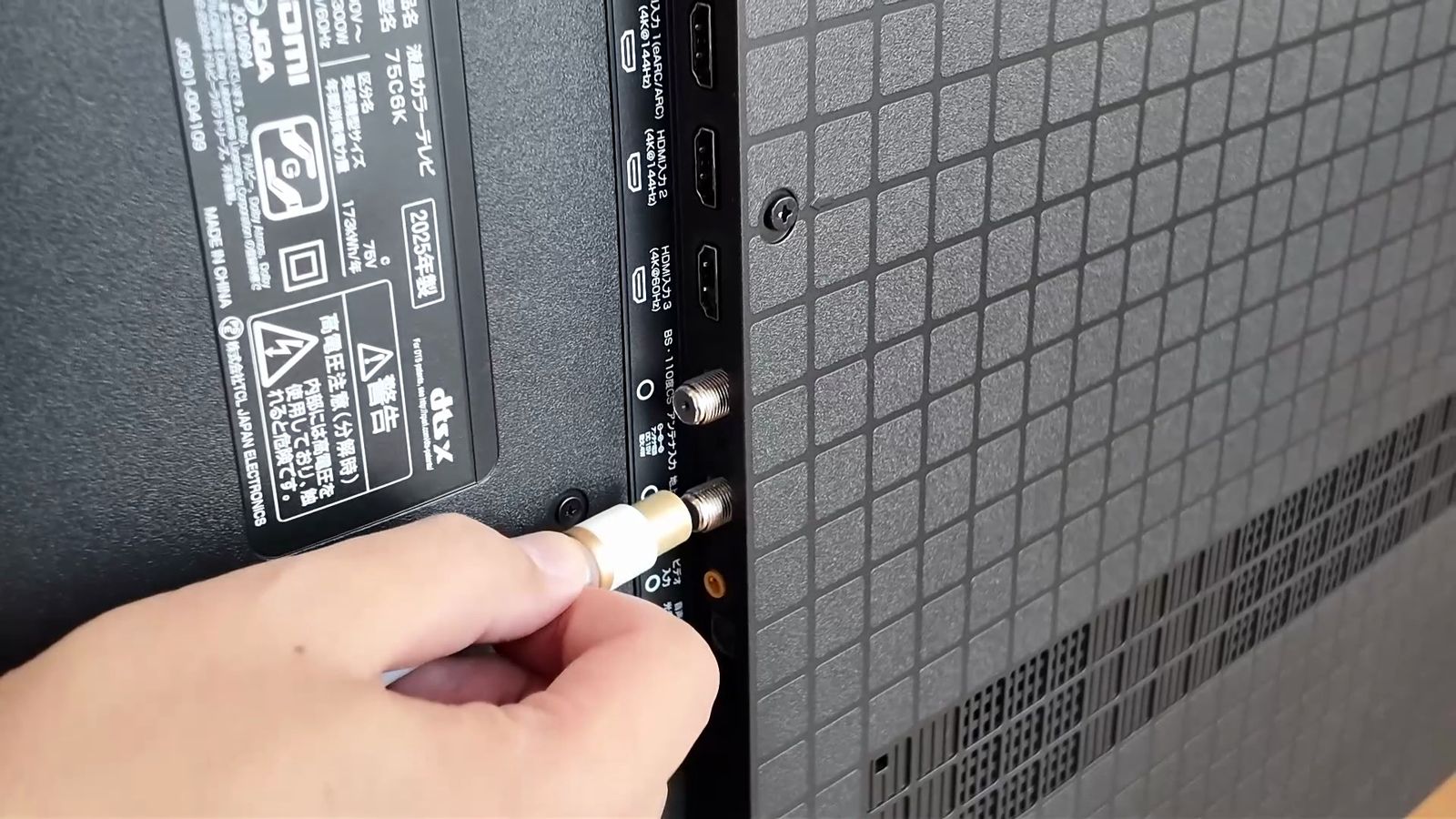
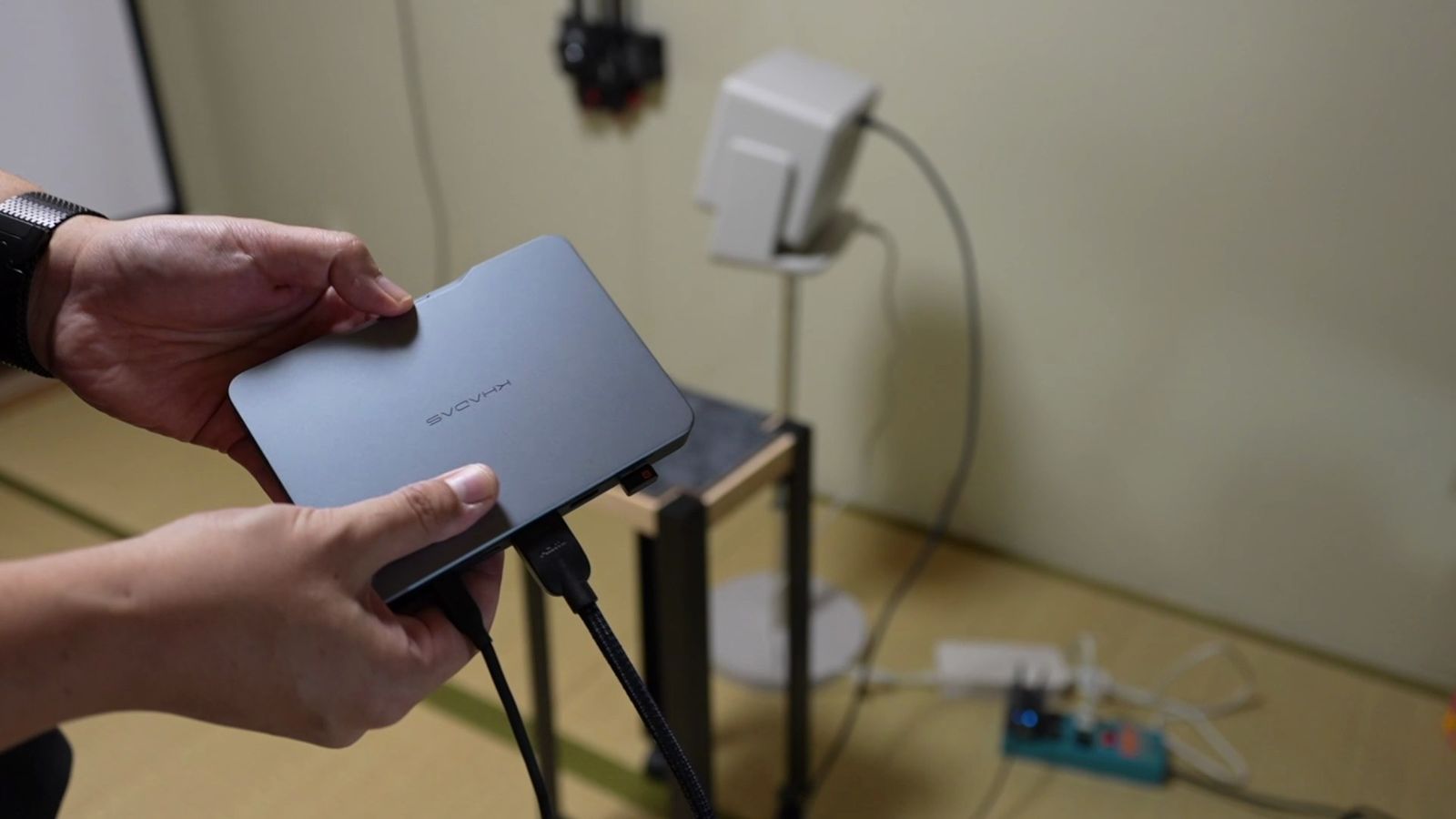
今回使っているHORIZON S Maxでは、HDMI端子が1つ、USB端子が2つしかありません。
この辺のところはコンパクトさ故に仕方ない部分ではあるのですが、高性能プロジェクターとしてHDMI端子が1個ってのは、ちょっと痛いと思います。
先ほど、Alexaホームシアターを使うためにFire TVを接続と書きましたが、Fire TVといったストリーミングデバイスを接続してしまうと、他のデバイスが接続できなくなってしまうんです。
せっかく低遅延のゲームモードがあるのに、Nintendo SwitchやPlayStationといったゲーム機も同時に複数接続しておけなかったり。
結果、私はWindows PCやMac miniを接続して、ゲームメインで使うことが多くなっています。
ミニキーボードがあれば鬼に金棒。
Macもトラックパッドで操作も快適。
Steam LinkやPS Remote Playでリモートプレイしたり、Xbox Cloud Gamingしてみたり、パソコンにゲーミングスペック不要で、高画質プレイも可能です。
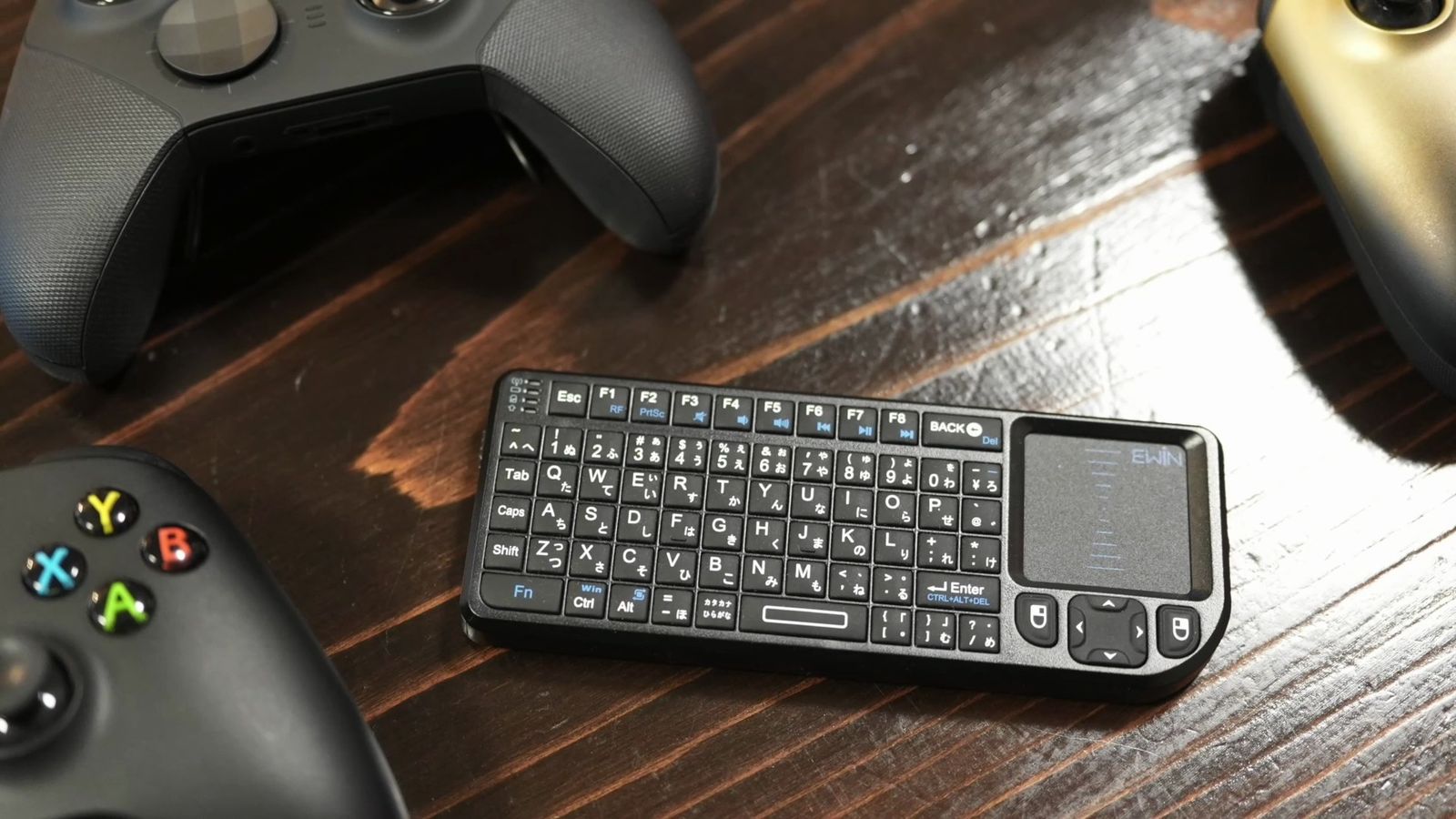
Fire TVを諦めることで、Alexaホームシアターは使えなくなっちゃったけど、内蔵スピーカーは、合計24WのHarman Kardonスピーカー。
Dolby Atmosの360度サラウンド音源にも対応していますからね。
ちなみに、XGIMIのアプリでは、GeForce NOW、Steam Link、Moonlight、Parsecと、ゲームアプリにも一通り対応しているのですが、Wi-Fi性能が「Wi-Fi 5」と、通信速度にちょっと不安があります。
そのため、私はクラウドゲーミングは、外部デバイスを接続してプレイした方が良いと判断しました。
高品質ゲームこそ、大画面を活かしてラグなくプレイしたいですからね。
GeForce NOW Ultimateも活用すれば、4K HDRプレイができてしまう。
プロジェクターとミニPCという、このコンパクトなデバイス2つで、シアターゲーミング環境が整ってしまうって、凄い時代になったもんだなとも思いました。
賃貸ホームシアターDIYまとめ
DIY商品を使えばスクリーンは格安に固定できるし、15,000円もあれば、本格的なスクリーンも購入できてしまう。
本当、ホームシアターは手軽になったものだなと感じました。
何より、この大画面が天井から降ってくる感じ。
賃貸住宅でこの環境が作れるってのは、ロマンしかないでしょう。
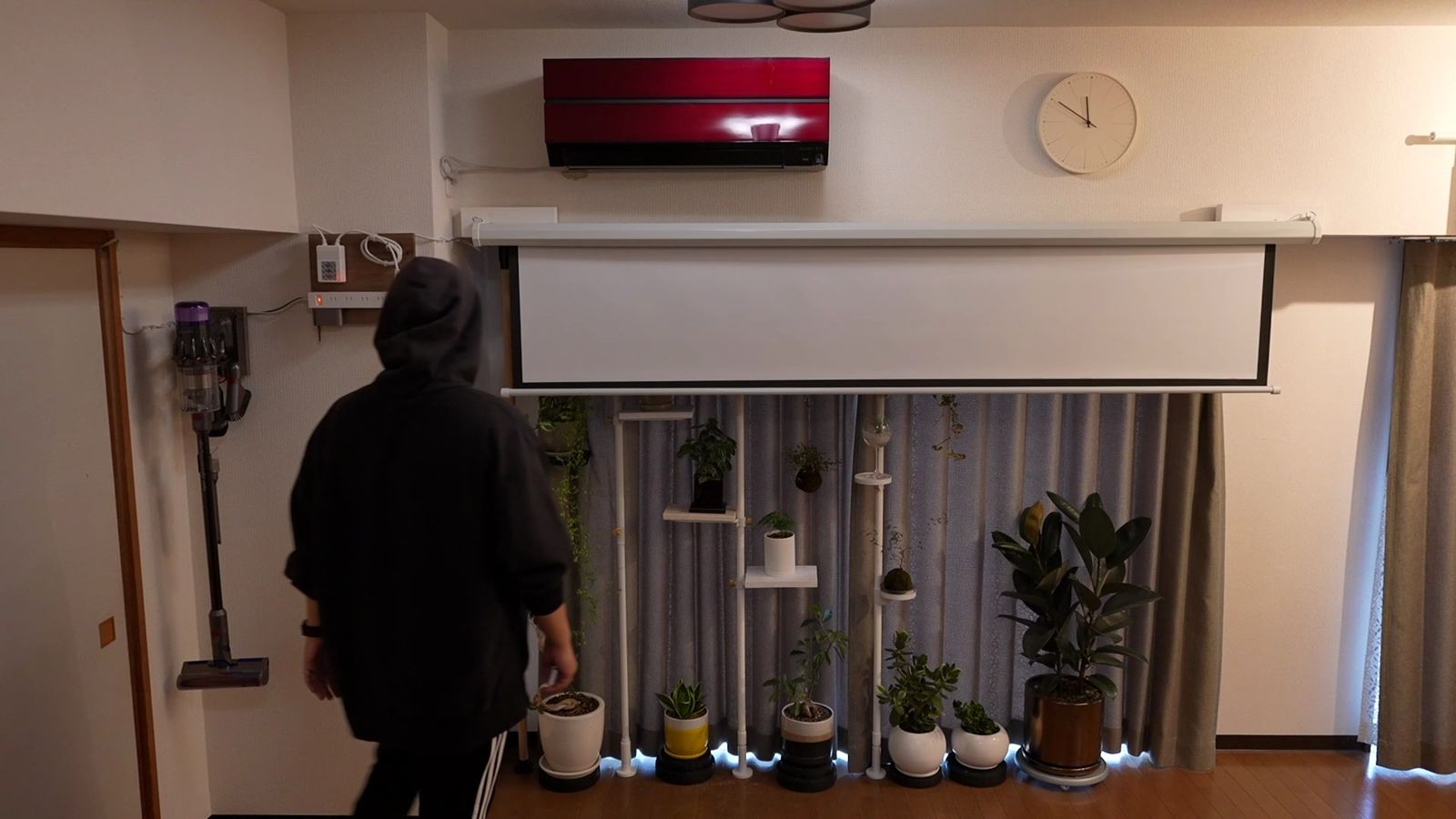
完璧に投影できる環境を作ってしまえば、こっちのもの。
テレビではできない体験ができるわけで、プロジェクターにお金をかけるってのも納得。
そして、このXGIMI HORIZON S Maxは、市場価格で30万円ほど(2025年5月時点)。
この価格をどう思うかってのは各々の価値観次第ですが、おそらく元々のプロジェクターのイメージもあると思うのですよね。
映像が汚く、設置も大変で、音もうるさい。
これらの問題が全てクリアになっているのであれば、ちょっと話も変わってくる。
100インチのテレビって60万円はくだらないし、重量も50kgオーバー。
大画面を求めるほどに、テレビよりもプロジェクターが現実的となり、そもそも我が家に、このサイズのテレビを置くことは不可能でしたからね。
映画館のような環境がこの小さな筐体1台で叶ってしまうなら、全くもって全然、全然悪くないのです。
大画面で高画質ってだけで、何を映しても感動してしまう。
というのも、私の友人に見せびらかしついでに一緒にゲームをしてみたんですけど、最初はちょっと引いてたくせに、真面目に検討し始めちゃって、最終的には何から何までしっかりメモして帰りましたからね。
アホみたいなデカイ画面を自宅に設置できるなら、欲しくならないってことも、難しいんじゃないかなとも思いました。
プロジェクターは、映像のためだけでなく、インテリア目的でもアリですね。
テレビがなくなれば生活感が無くなるし、照明を落とすことで、自然と間接照明も映える。
勝手にオシャレな雰囲気にもなるので、あれやこれやと色々と使えます。
▶ スクリーンの設置作業や、天吊金具の取り付けの様子は、動画で実際に見られます → YouTubeで見る


コメント