
- Fire TVとEchoを連携すれば、Fire TVの音だけでなく、ARCでテレビの音もEchoから出せる。Echoは電源さえ取れればいい
- 従来のサラウンドシステムより非常にお手軽。値上がりした今も、セール価格なら安く組める
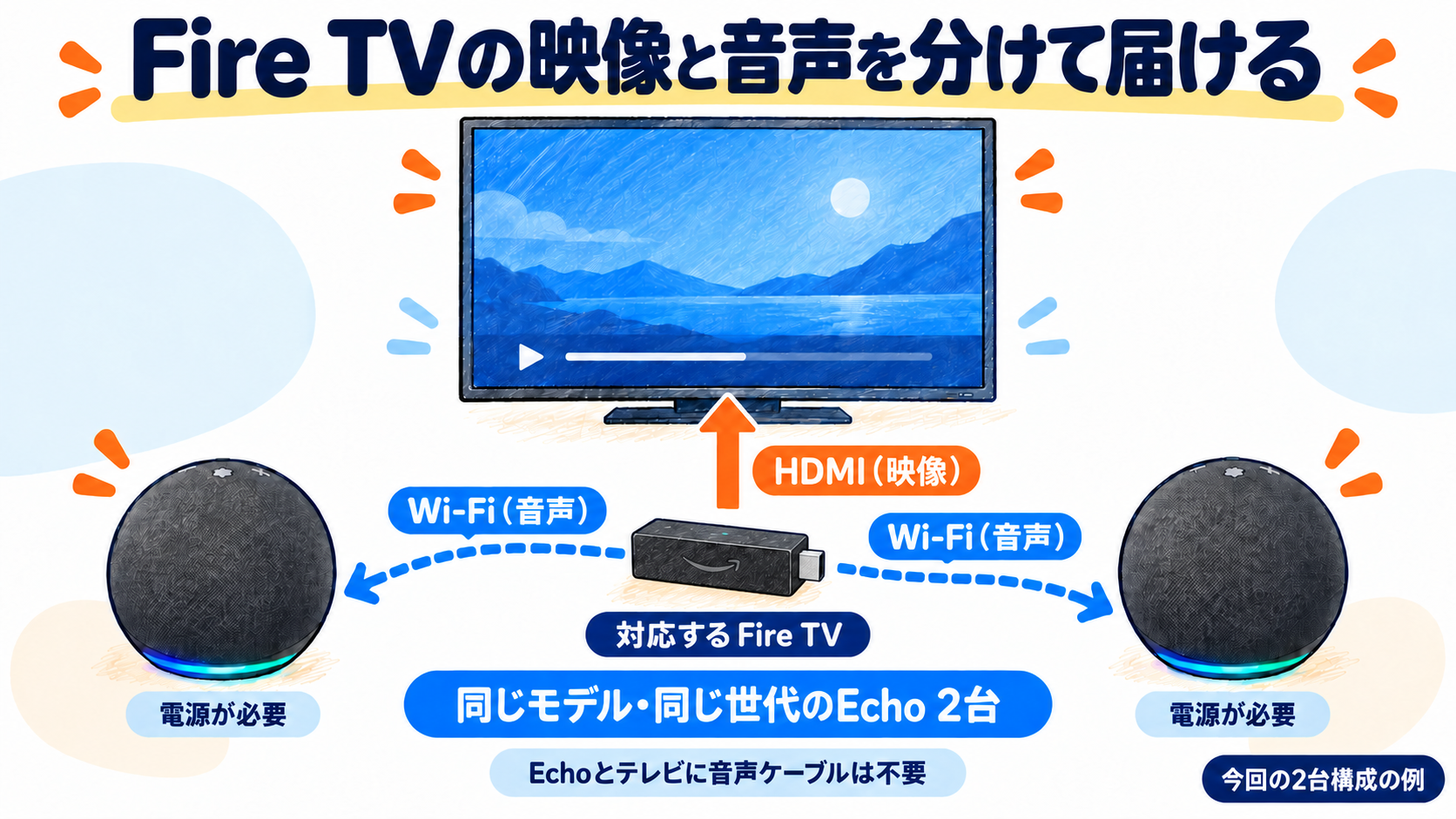
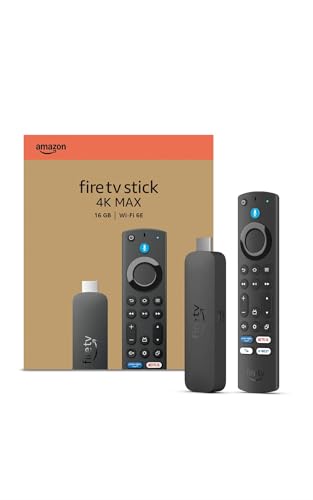
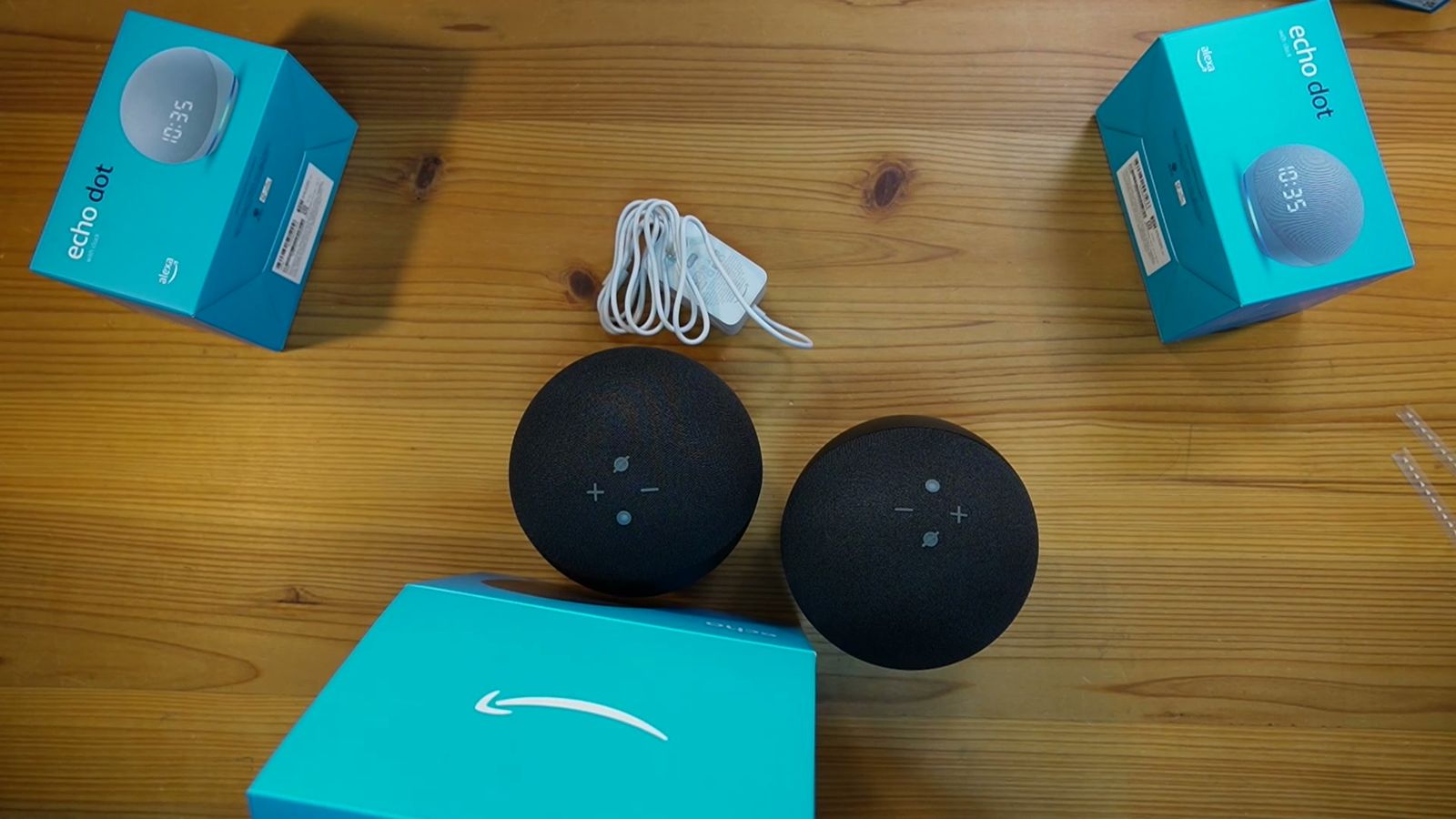
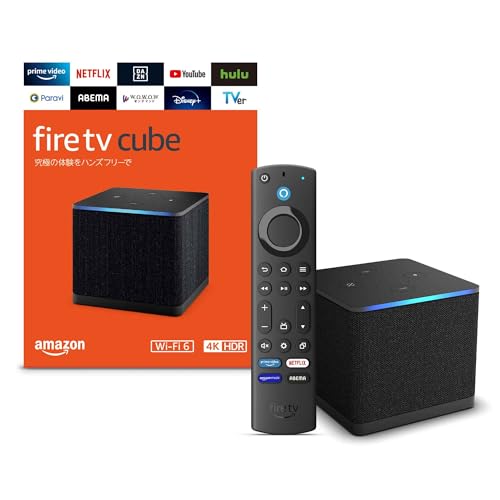
- 対応するFire TVは4K Plus・4K Max・Cube(HDと4K Selectは非対応)。Echoは同じモデル・同じ世代を2台
- 注意点は、Amazonデバイスゆえの不具合、スマートスピーカーとしての併用が難しいこと、ステレオペアと共存できないこと
- Echoを音楽スピーカーだけで使うのはもったいない。Fire TVは一家に1台、Echoは一家に2台
- Fire TVは映像デバイスとしてコスパが高いのではないか。Echoと連携すれば、そのコスパもさらに上がると思う
Fire TVは、Echoと組み合わせるだけで、簡単にホームシアターが作れる。
しかもARCに対応しているので、テレビのスピーカーとしても使えてしまう。
設定も簡単で、いわゆるホームシアターセットなんて買ってる場合じゃない、というのが正直なところ。
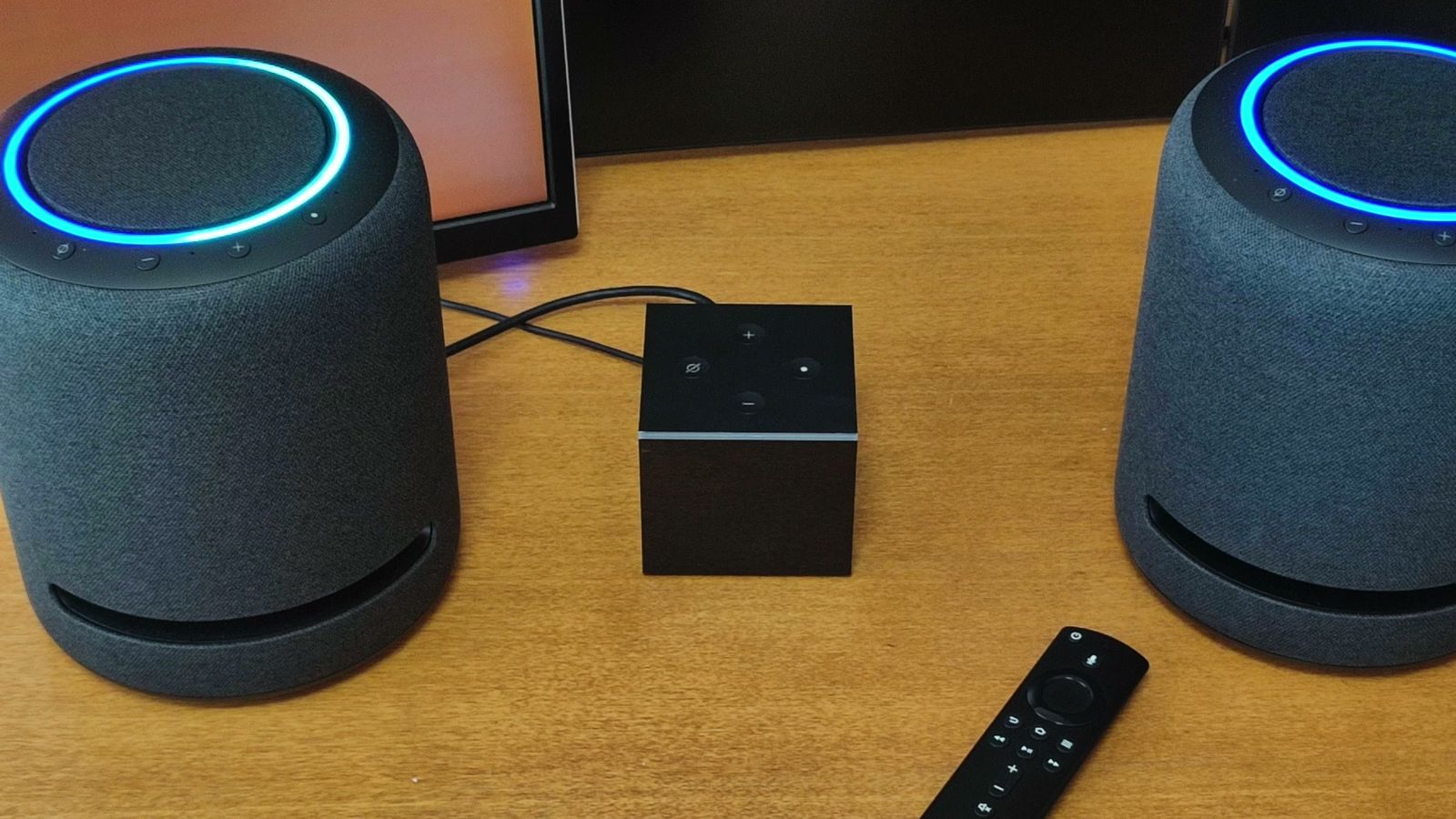
実際、我が家ではサウンドバーとか全部処分しちゃってるし、テレビから出る音は、何でもかんでもEchoから出しちゃってるわけです。
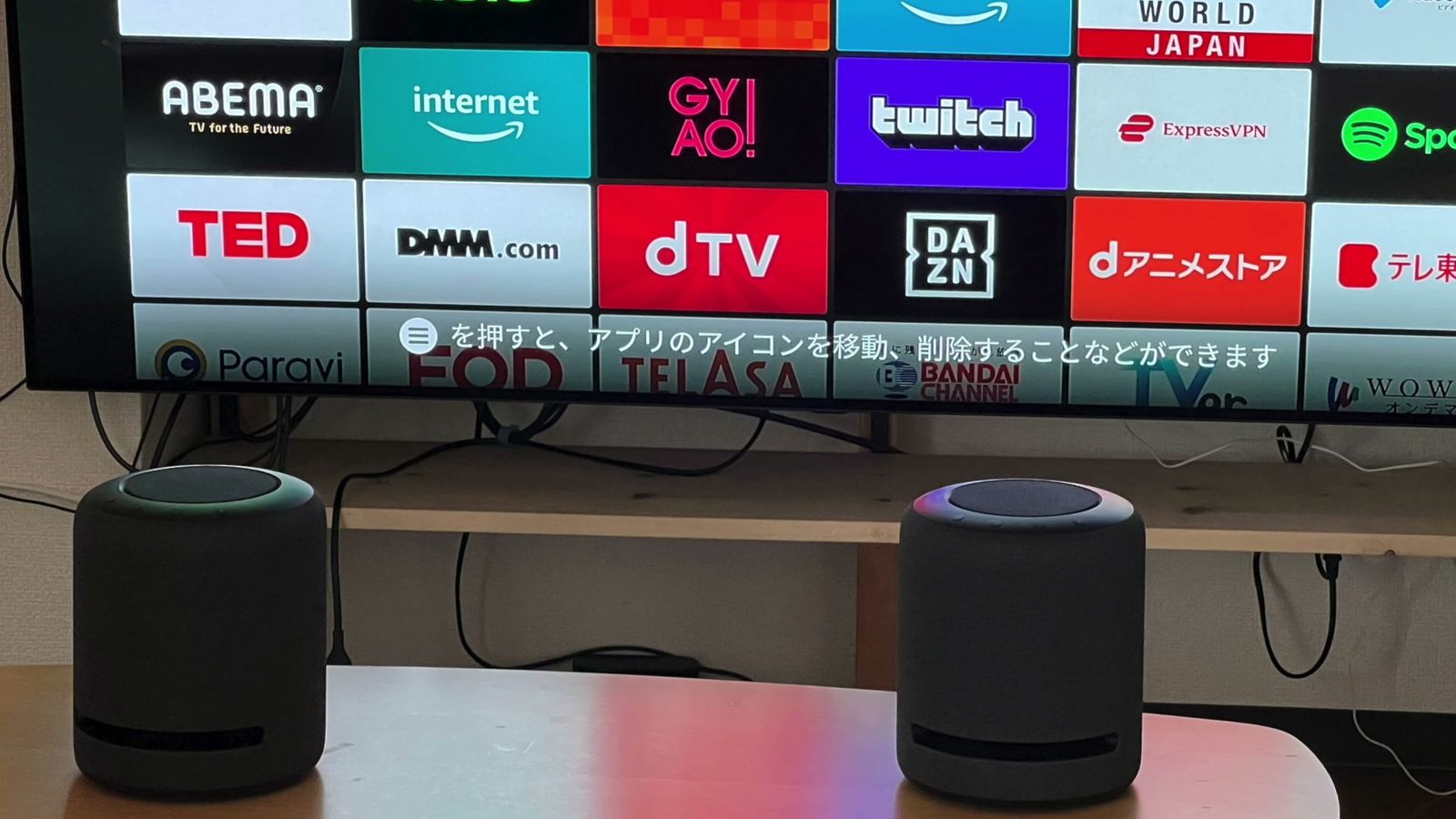
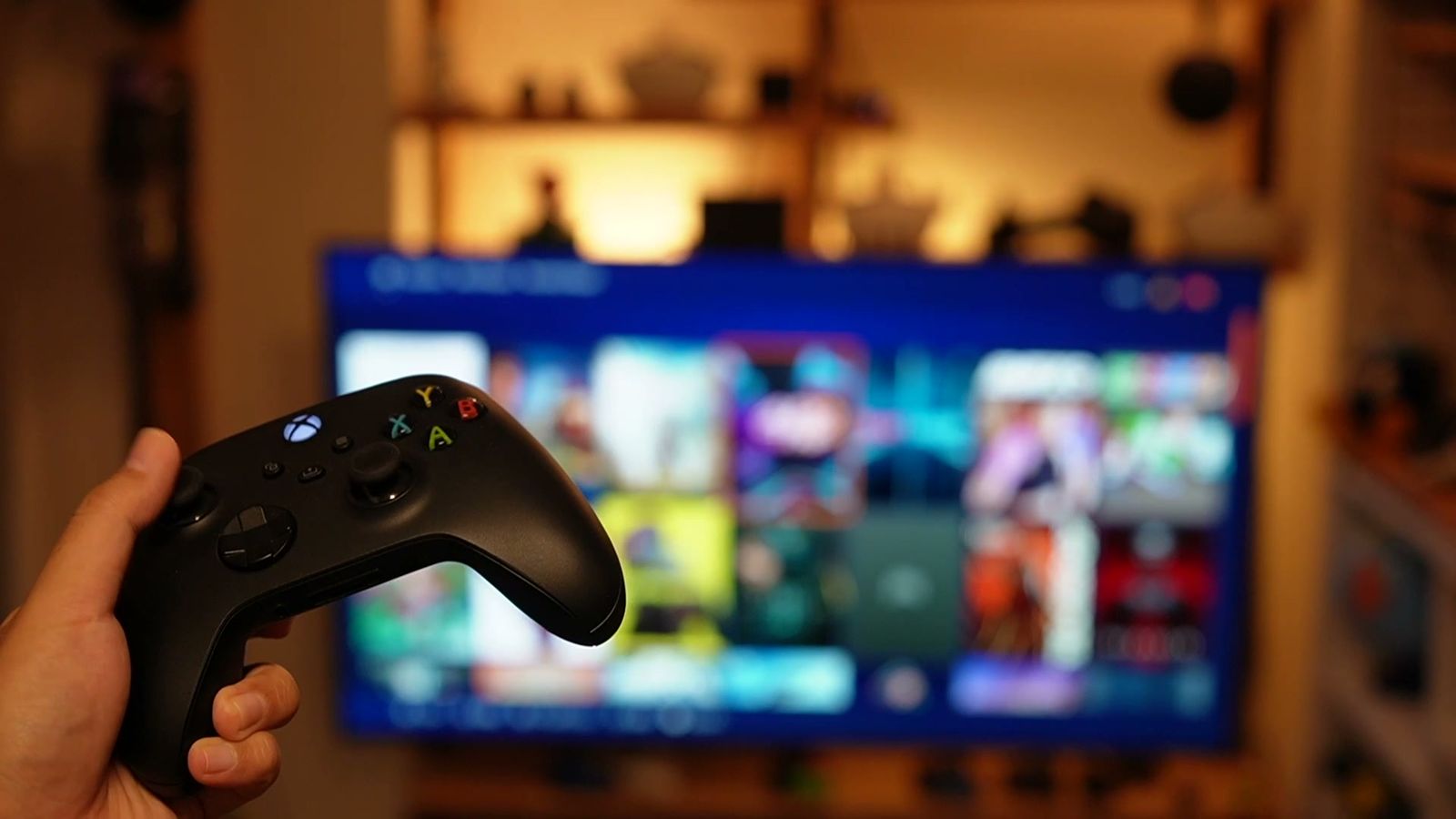
Echoを使っている人は多いと思いますが、テレビのワイヤレススピーカーにしている人は、あまりいないんじゃないでしょうか。
Echoをスマートスピーカーだけで使うのって、ちょっともったいないですからね。
なんでわざわざEchoでホームシアターを作るのかと言えば、従来のホームシアター向けの商品、いわゆる「サラウンドシステム」よりも、非常にお手軽で、セールを使えば圧倒的に安く組めるから。
私自身、Alexaホームシアターを2年以上使ってきたので、その使用感とメリット、注意点までまとめておきます。
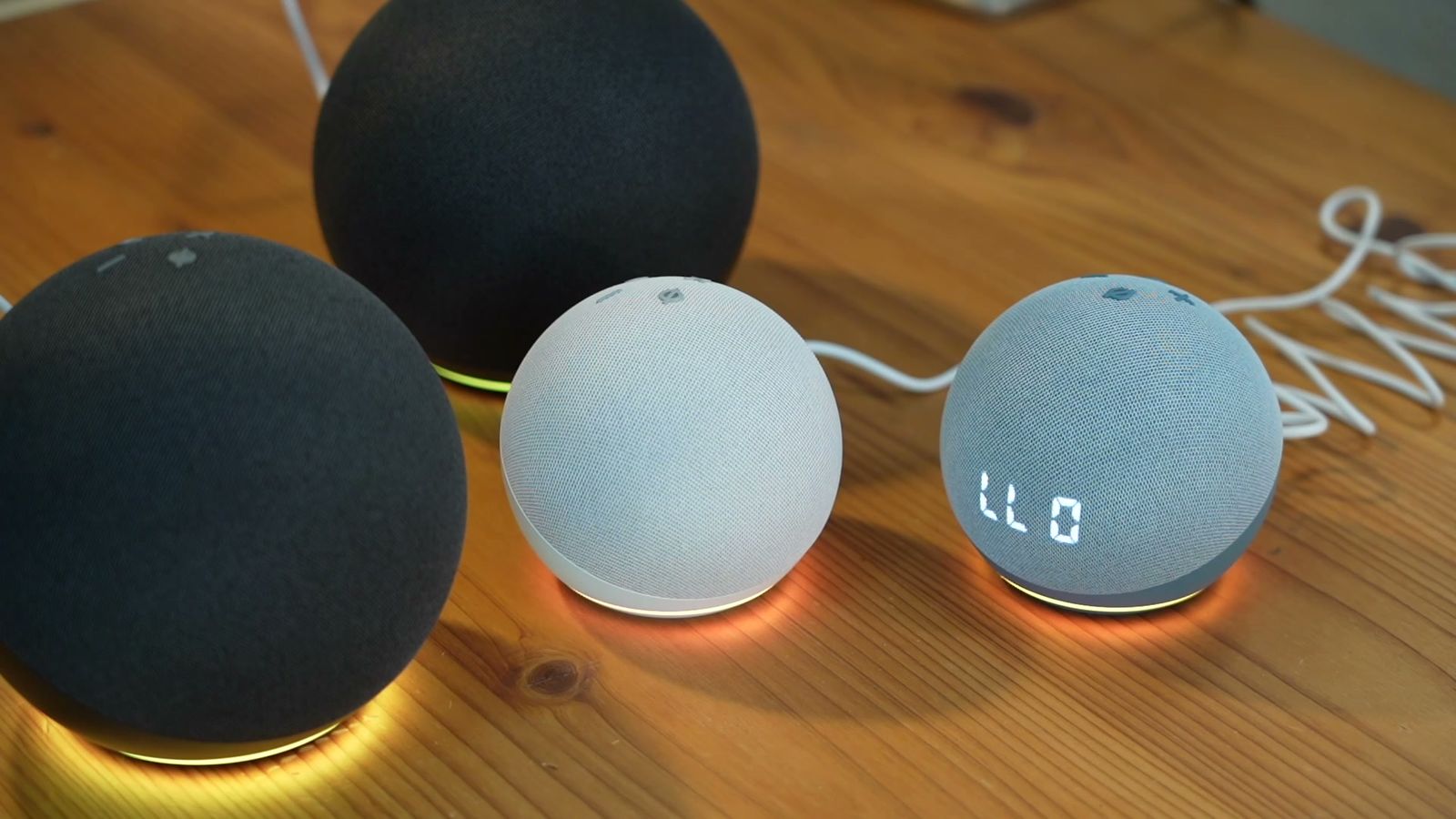
Alexaホームシアター対応のFire TVとEcho
ホームシアター対応デバイス
Alexaホームシアターは、Fire TVとEchoをペアリングして、Fire TVの音声をEchoから出す機能。
多くのEchoは2台まで組み合わせられて、低音用のEcho Subも1台足せる。
Echo Dot Maxや2025年以降のEcho Studioなら、最大5台のEchoスピーカーに、サブウーファーまで組める。
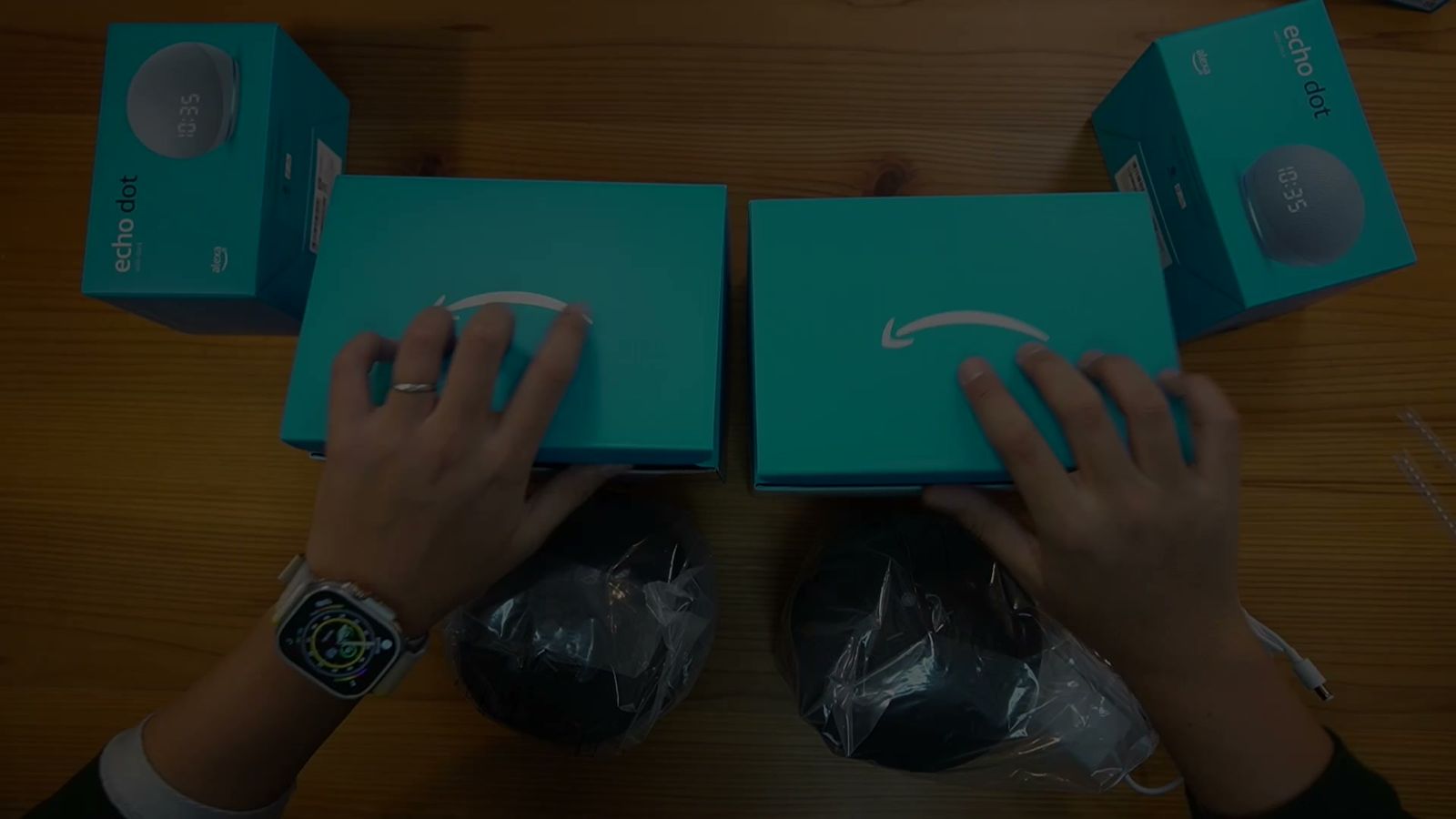
気をつけたいのが、どのFire TVでも使えるわけではないこと。
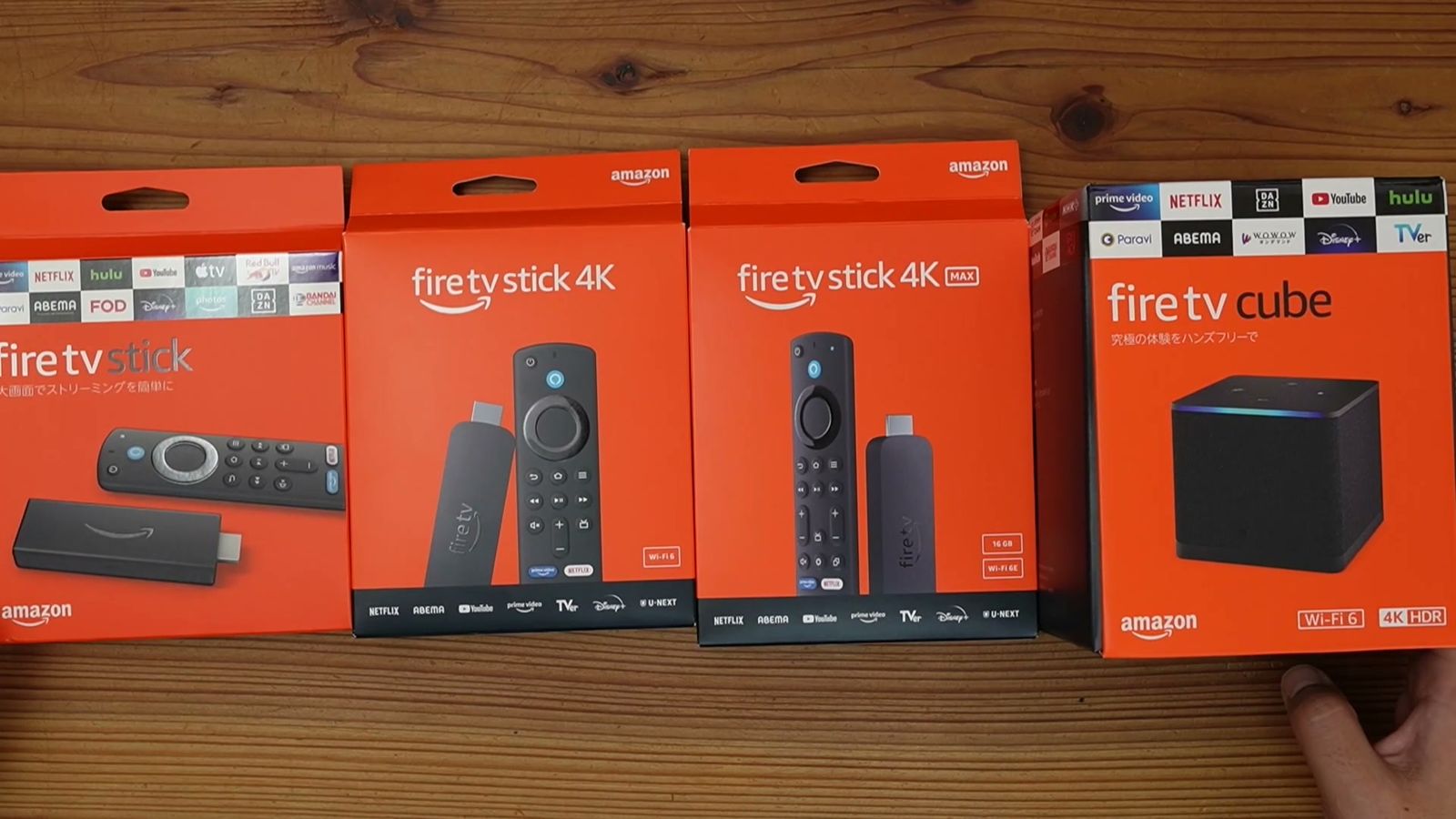
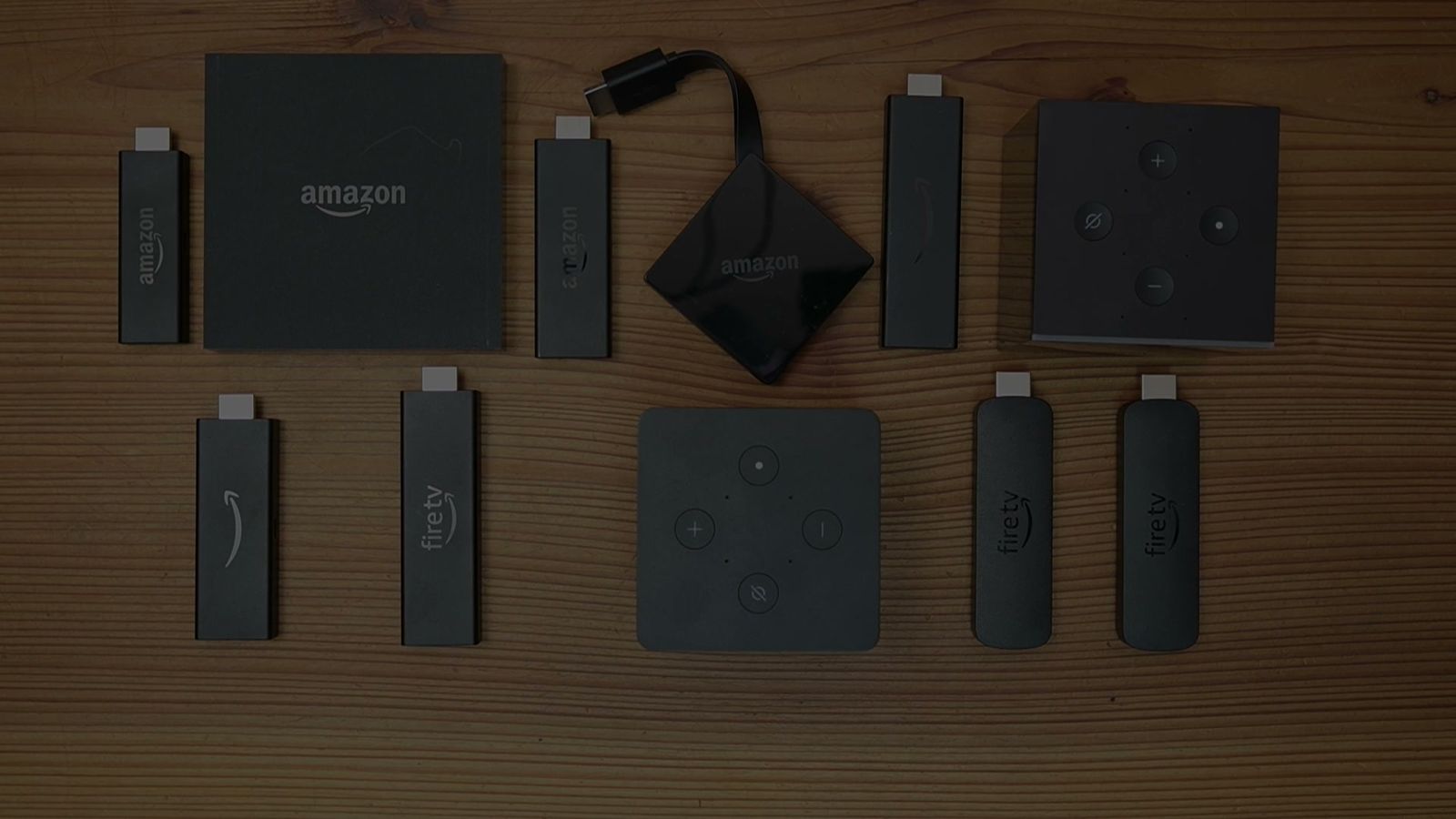
今のFire TVでAlexaホームシアターに対応しているのは、「4K Plus」「4K Max」「Cube」の3機種。
| 価格(2026年9月) | OS | Alexaホームシアター | |
|---|---|---|---|
| Fire TV Stick HD(第2世代) | 6,980円 | Vega OS | 非対応 |
| Fire TV Stick 4K Select | 10,980円 | Vega OS | 非対応 |
| Fire TV Stick 4K Plus | 12,980円 | Fire OS | 対応 |
| Fire TV Stick 4K Max(第2世代) | 12,297円 | Fire OS | 対応 |
| Fire TV Cube(第3世代) | 29,980円 | Fire OS | 対応 |
安いFire TV Stick HDと4K Selectは、Amazon独自の「Vega OS」を積んだモデルで、Alexaホームシアターには対応していない。
「安いから」でHDを選んでも、「新しいから」で4K Selectを選んでも、Echoとホームシアターは組めないってこと。
これからFire TVを買うなら、「4K Plus」か「4K Max」にしておくのが無難です。
 ポチップ
ポチップ
古いFire TVだと、ARCに対応したのは2021年に出た第1世代のFire TV Stick 4K Maxから。
第3世代のFire TV StickはARCに対応していないので、テレビの音はEchoから出せない。
第1世代のFire TV Stick 4Kや第2世代のFire TV Cubeも、Echoから出せるのはFire TVで再生した音だけ。
テレビ放送やゲーム機の音までは出せません。
手持ちの古いFire TVで組むなら、Amazon公式の対応ガイドを確認してからにしてください。
Echo側にも注意点があって、画面付きのEcho Showはホームシアターに使えない。
使えるのは、Echo Pop、Echo Dot、Echo、Echo Dot Max、Echo Studioといった、画面のないEcho。
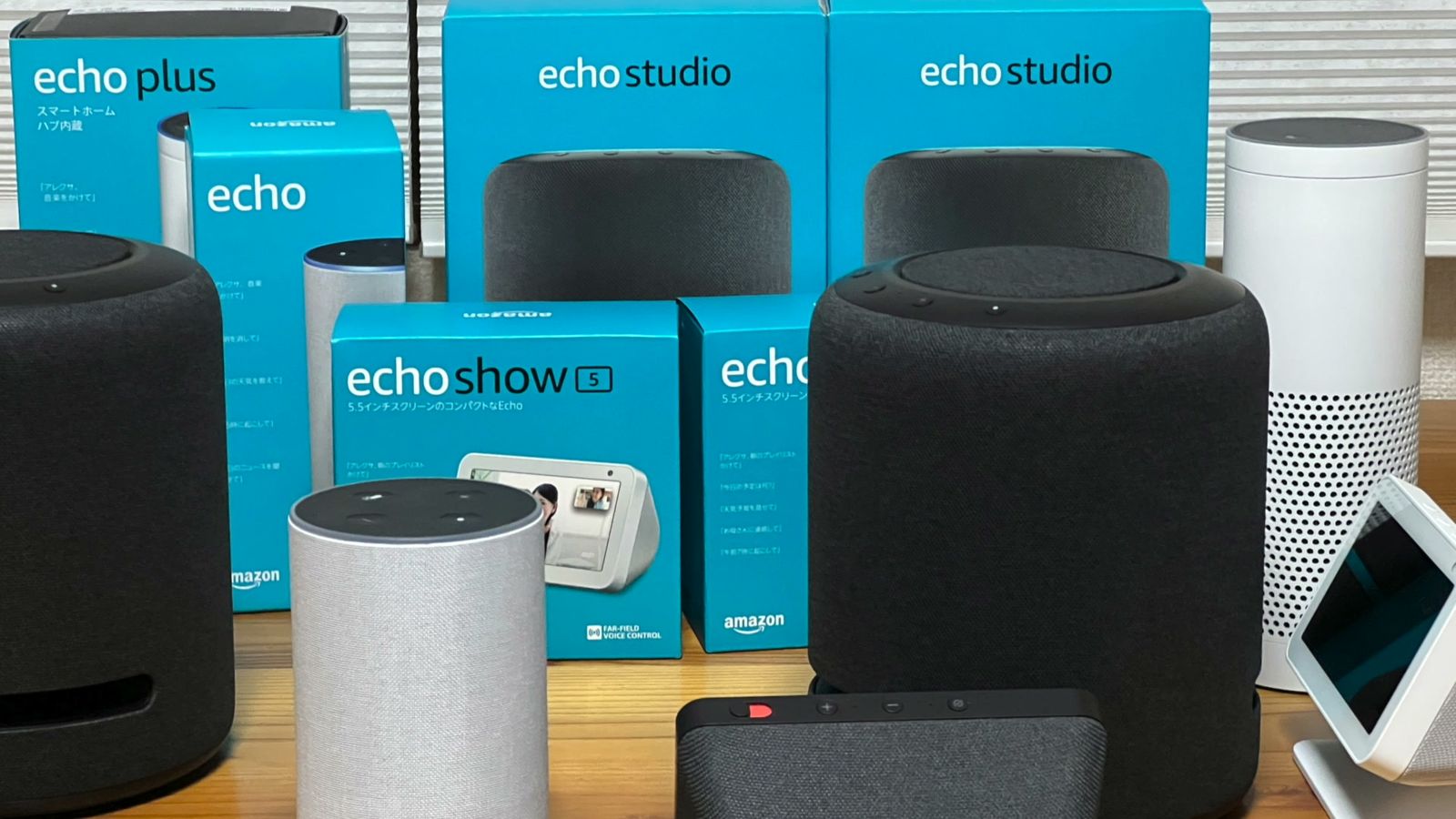
ペアを組めるのは、基本的に「同じモデル」の「同じ世代」のEchoだけ。
Echo DotとEcho、EchoとEcho Studioのような組み合わせではホームシアターは組めない。
オーディオのステレオペアと同じルールですね。
すでに販売が終わった旧型のEchoは、ARC対応のFire TVと連携できないモデルが多いので注意。
例えばEcho Plusは、第1世代はダメで第2世代はOKと、廃盤モデルの対応はまちまち。
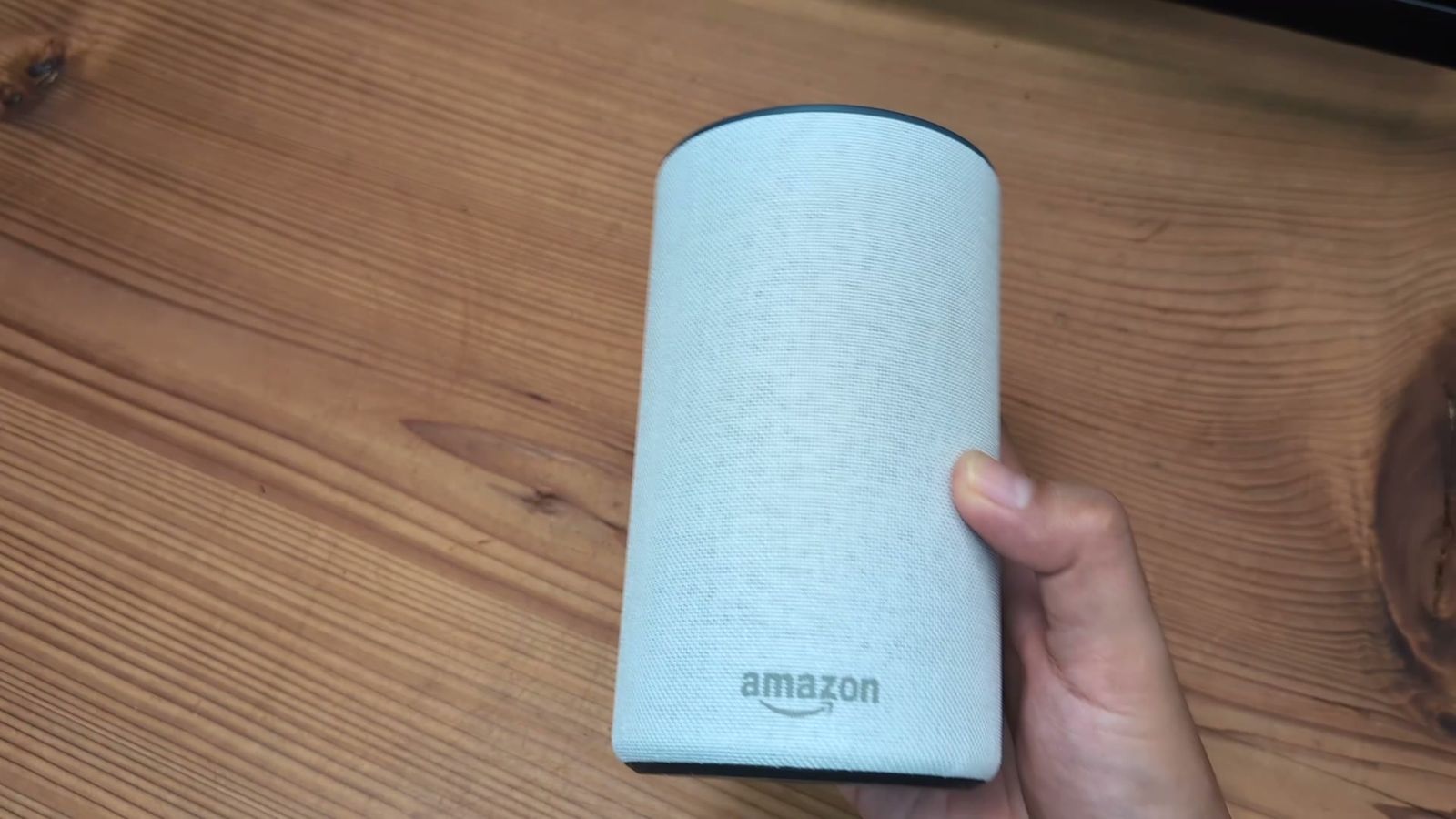
というわけで、これから買うなら、同じEchoを2台買えばいいってことですね。
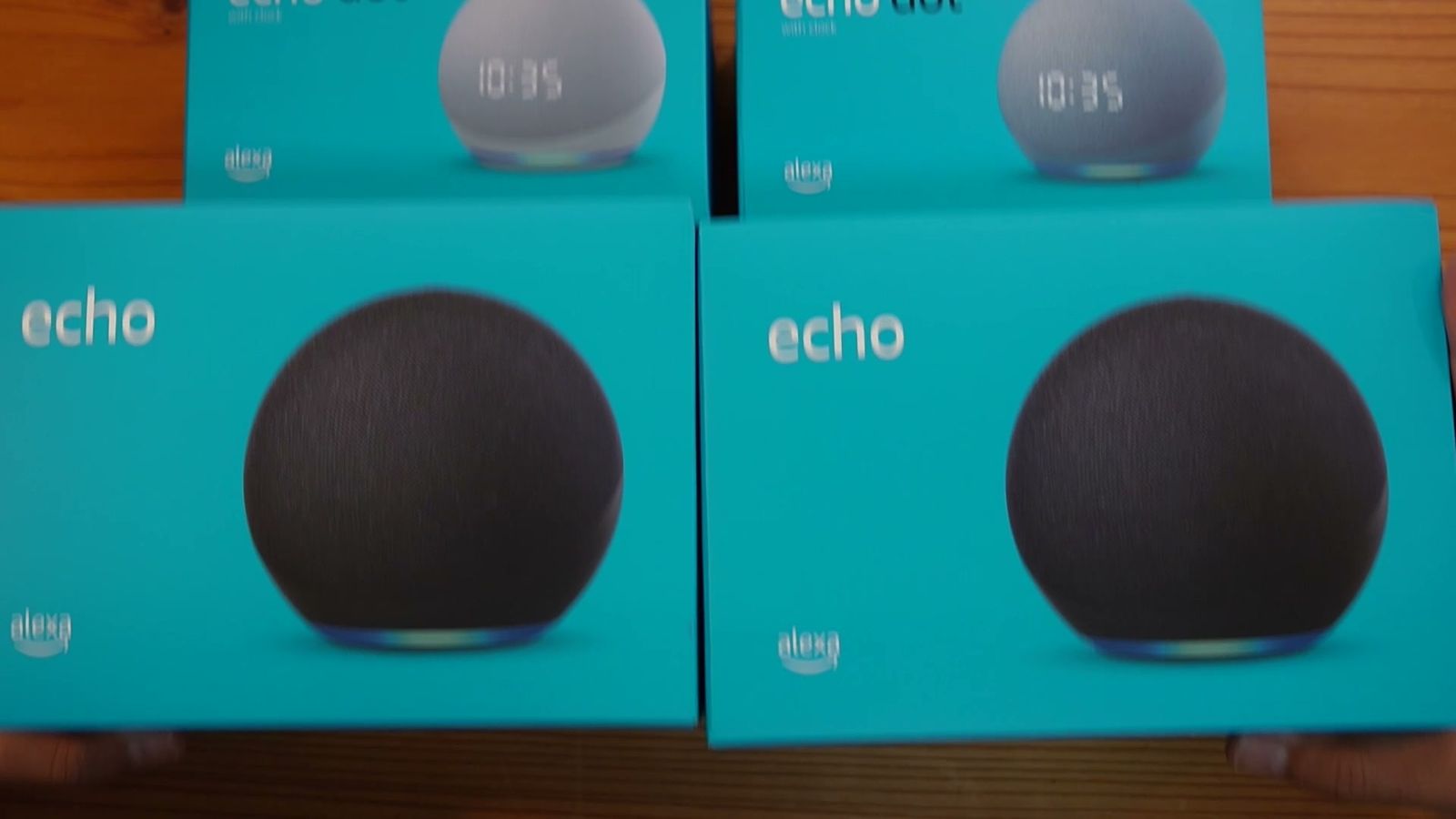
Echoスピーカーの違い
では、ホームシアター用のEchoは、どれがいいのか?
Echoはどれもスピーカーがメインの製品で、値段が上がるほど音質は良くなり、スピーカーも大きくなる。
音質の順番に並べると、Echo Pop=Echo Dot<Echo<Echo Studio。
一番安いEcho PopやEcho Dotでも、2台をペアにしてホームシアターにすれば、音は一気に良くなる。
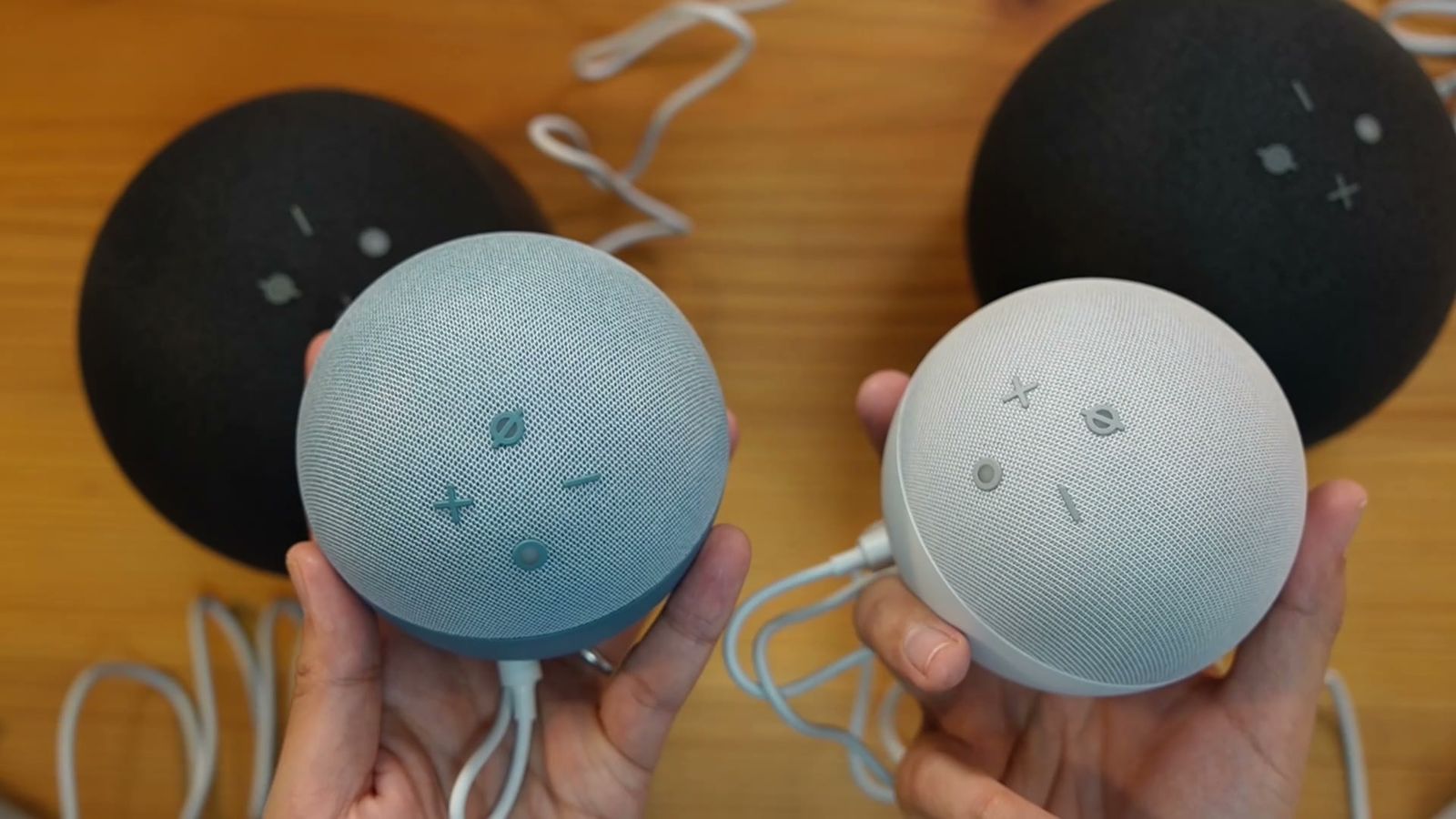
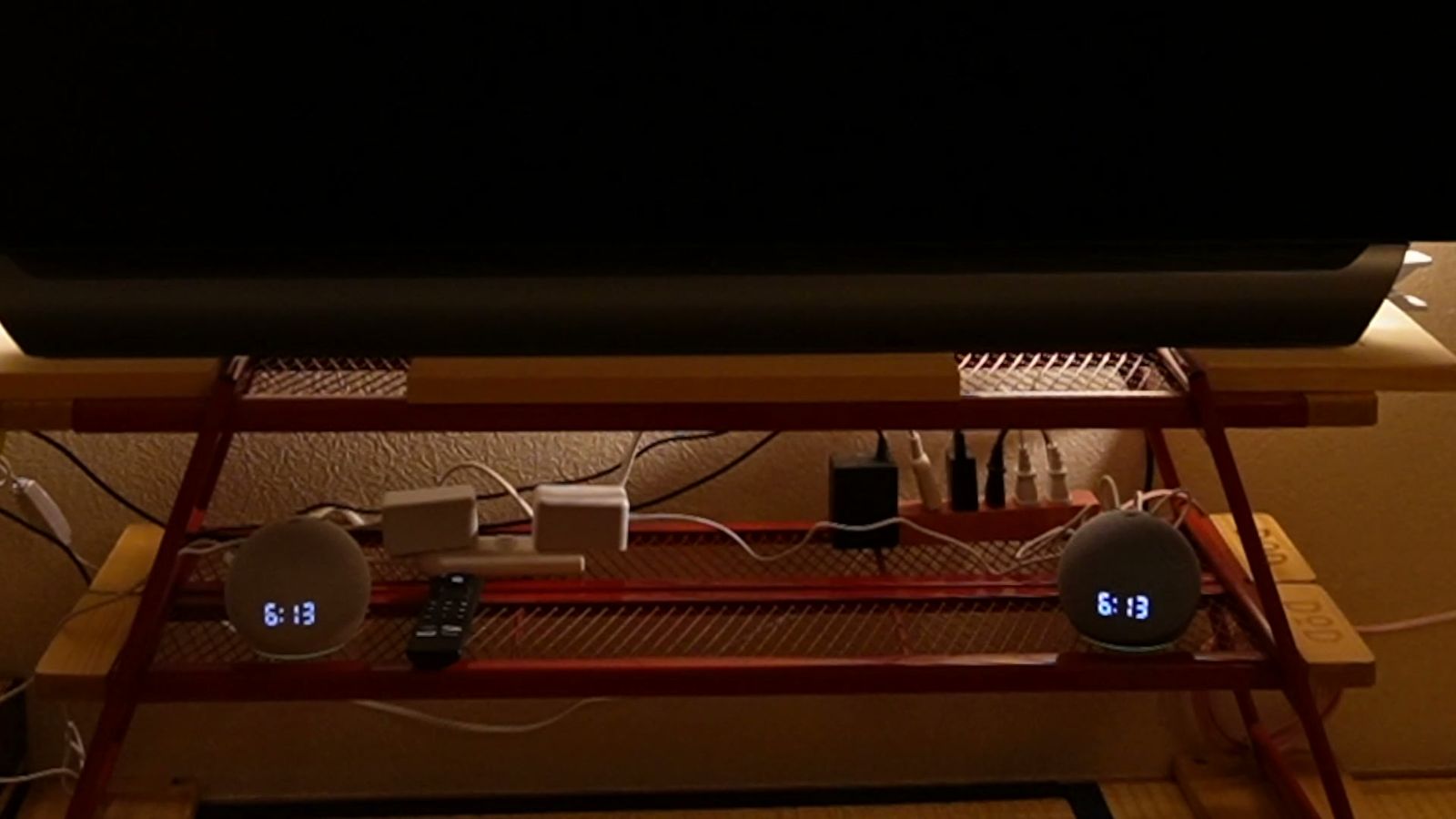
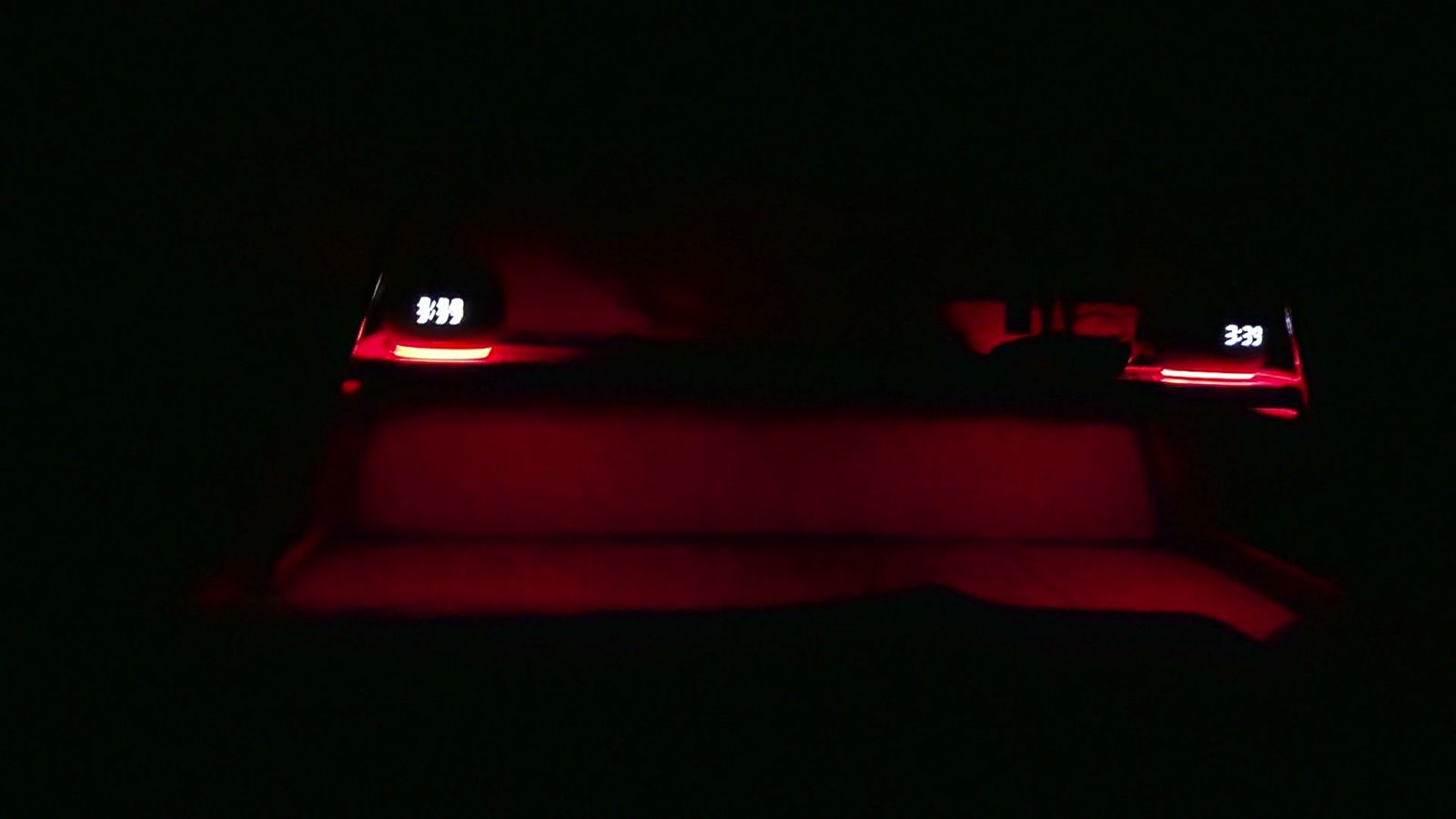
個人的には、Echo Dotを選ぶなら、時計が表示されるEcho Dot with clockがおすすめ。
真っ暗な寝室で時計が見えるのは、地味に役に立つと感じている。
 ポチップ
ポチップ
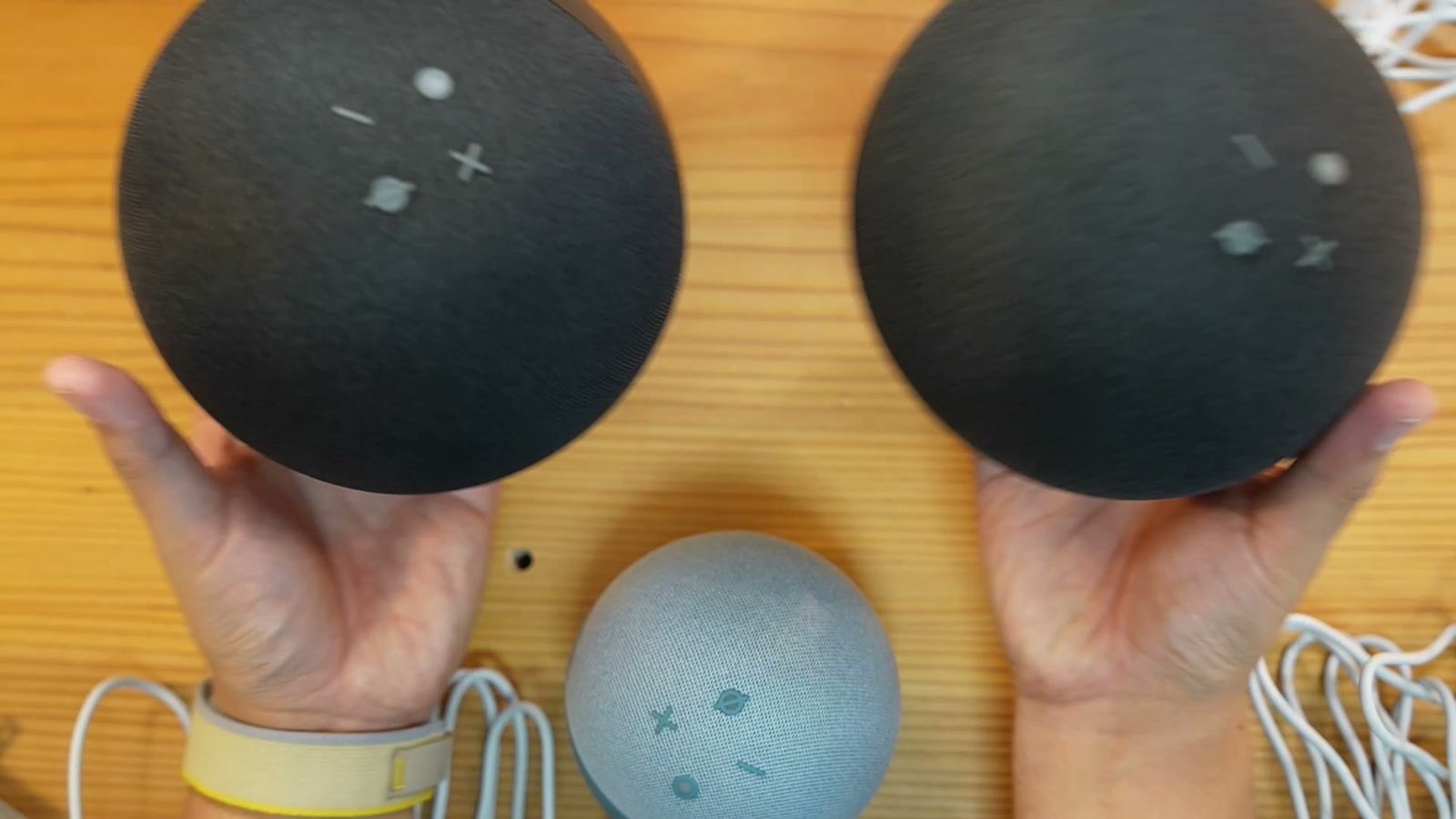
Echo Dotよりワンランク上の音質なのが、無印のEcho。
スピーカーを3個内蔵して、Dolbyステレオにも対応。
テレビの内蔵スピーカーより、圧倒的に迫力のある音になって、お手軽にシアター環境が作れます。
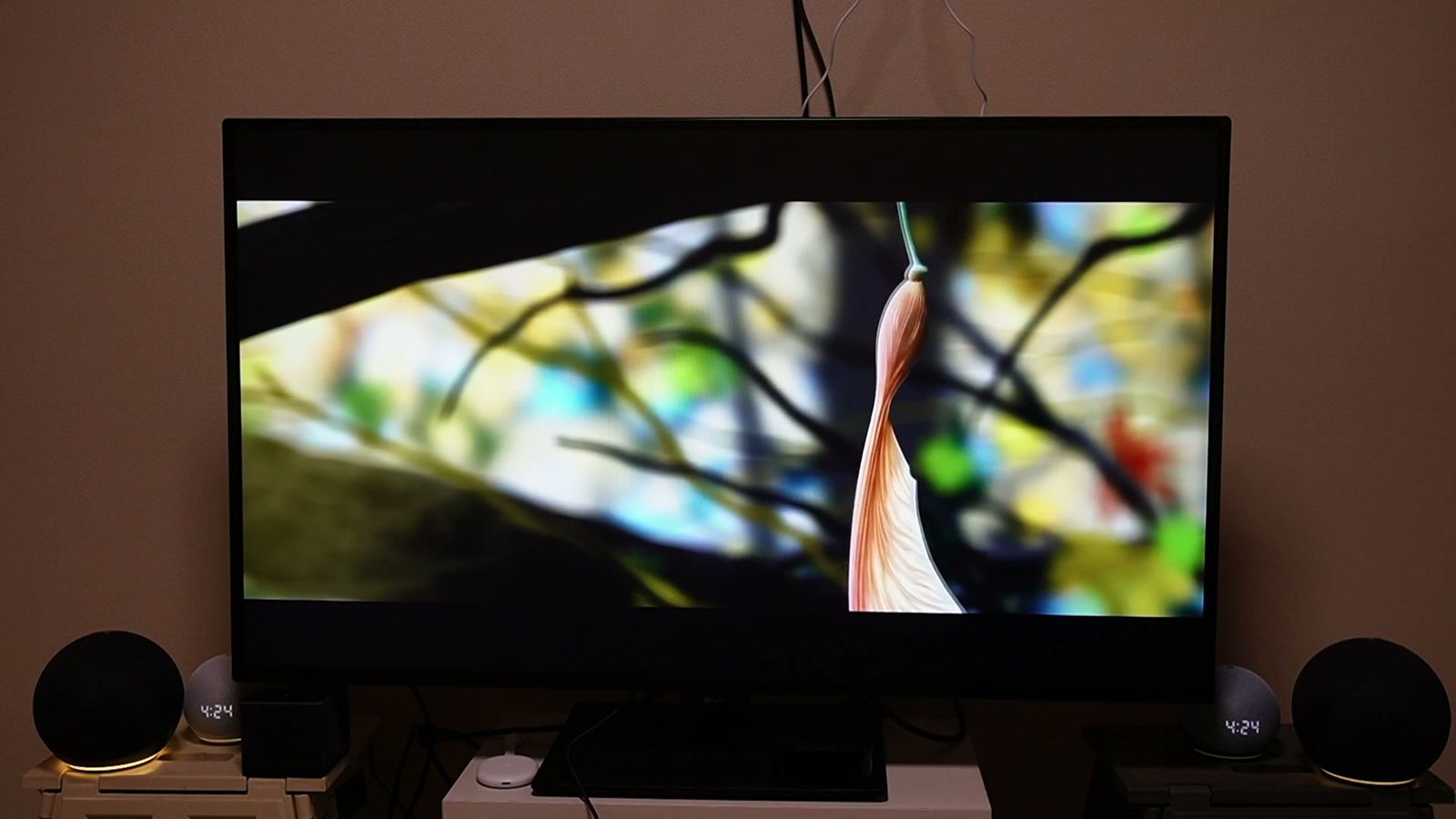
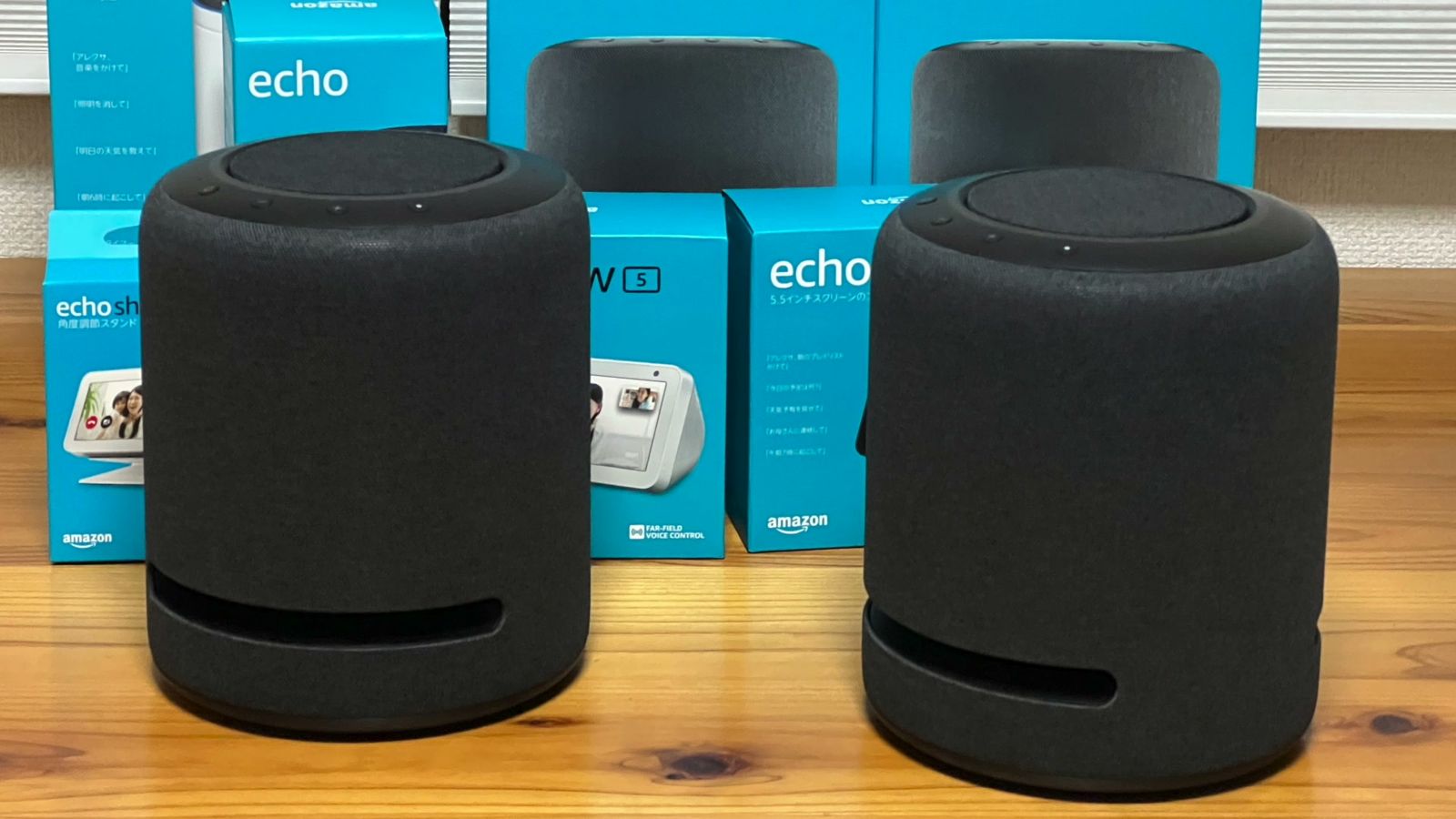
最上位のEcho Studioは、値段こそ高いものの、この価格帯のスピーカーとしては異例のスペック。
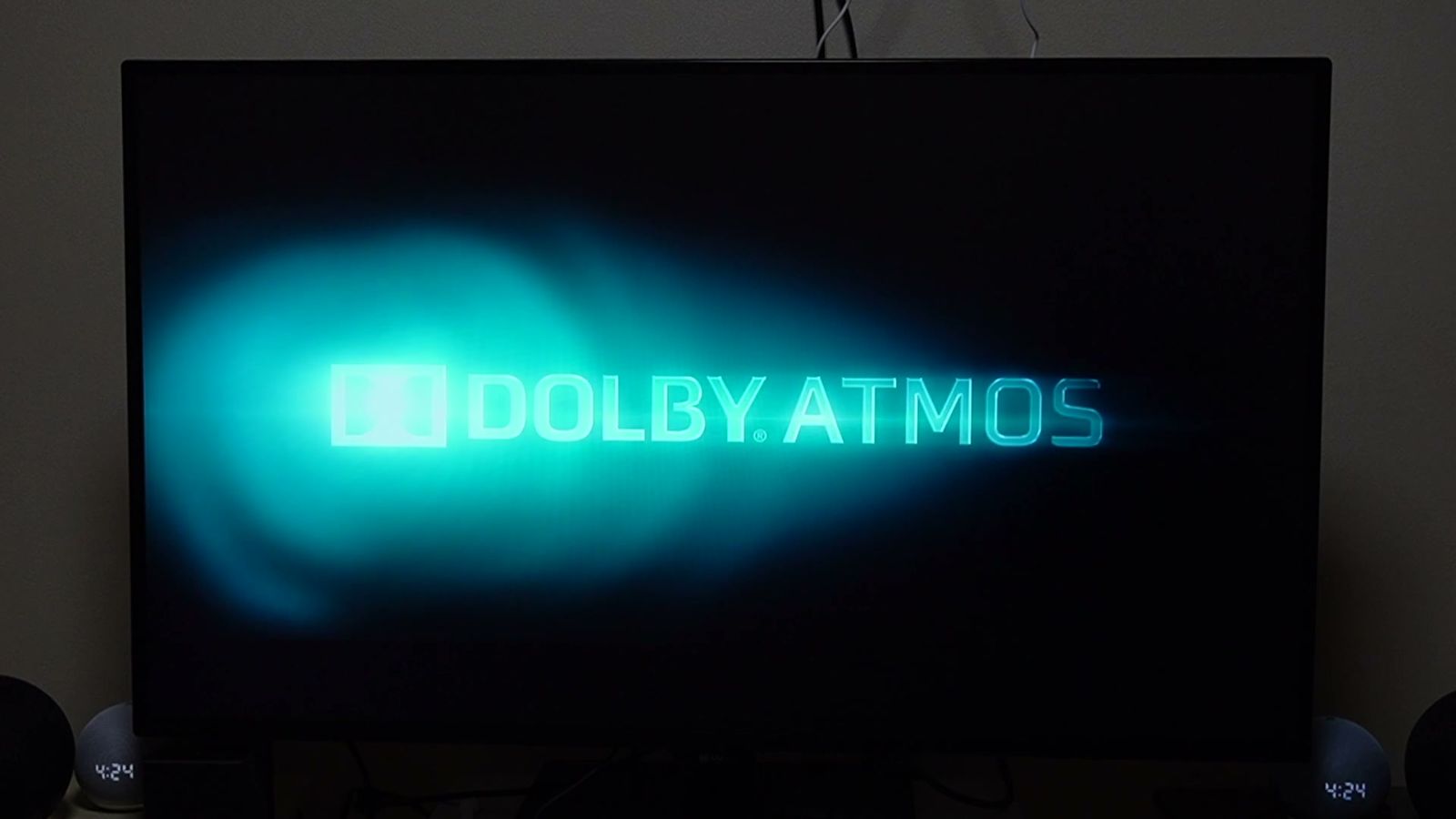
スピーカーを5個内蔵して、Dolby Atmosと360 Reality Audioという最新の3Dオーディオにも対応している。
最高峰のサラウンドシステムがこの価格帯で作れるなら、悪くはないですよね。
 ポチップ
ポチップ
ただ、音質のコストパフォーマンスで言えば、Echoに軍配が上がるかなと。
値段はEcho Studioの約3分の1なので、Echo Studioを1台買うなら、Echoを2台買った方が幸せになれるんじゃないかと思う。
Echoは3インチのウーファーを内蔵していて、迫力もあるし、サイズもちょうどいい。
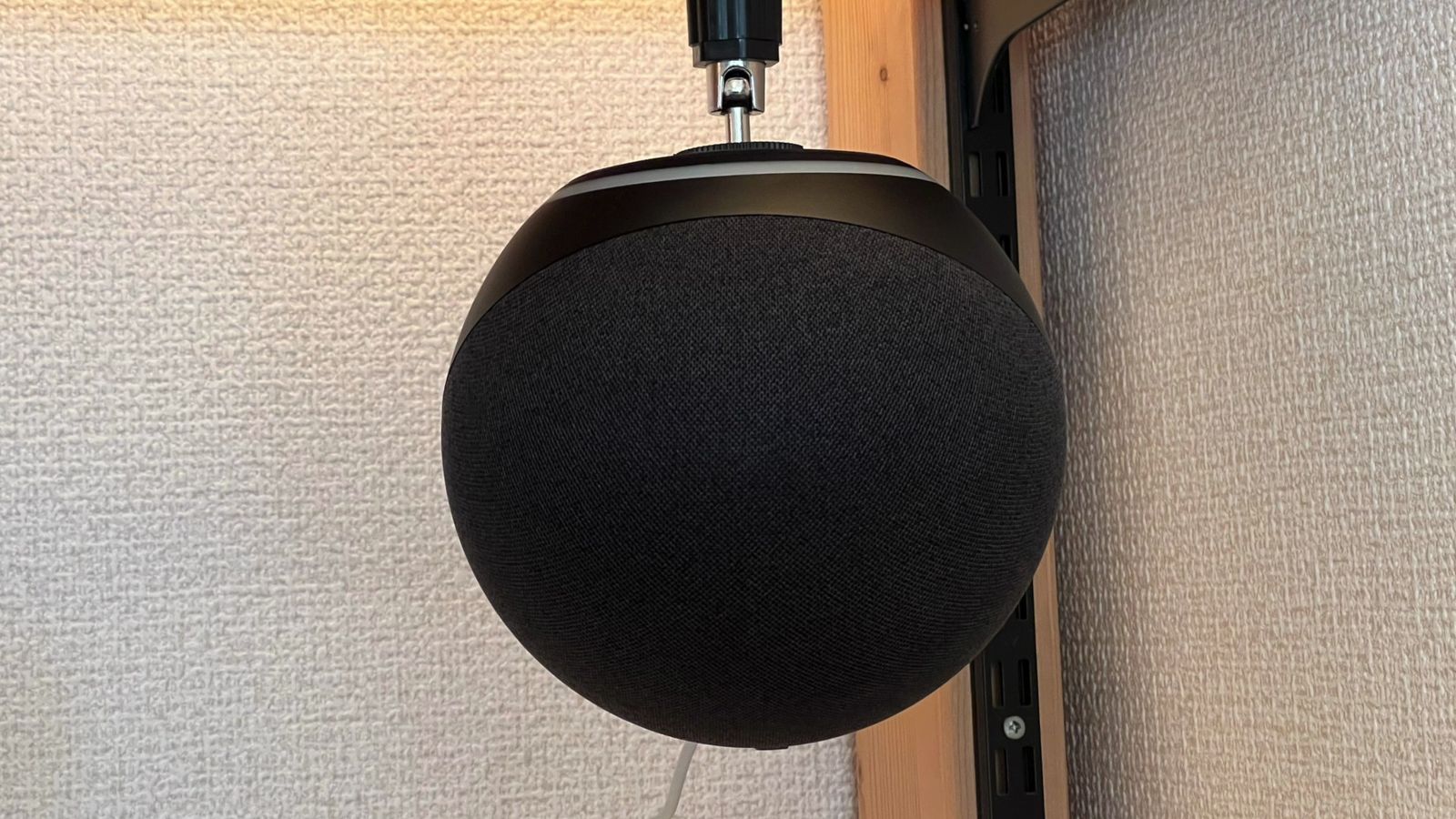
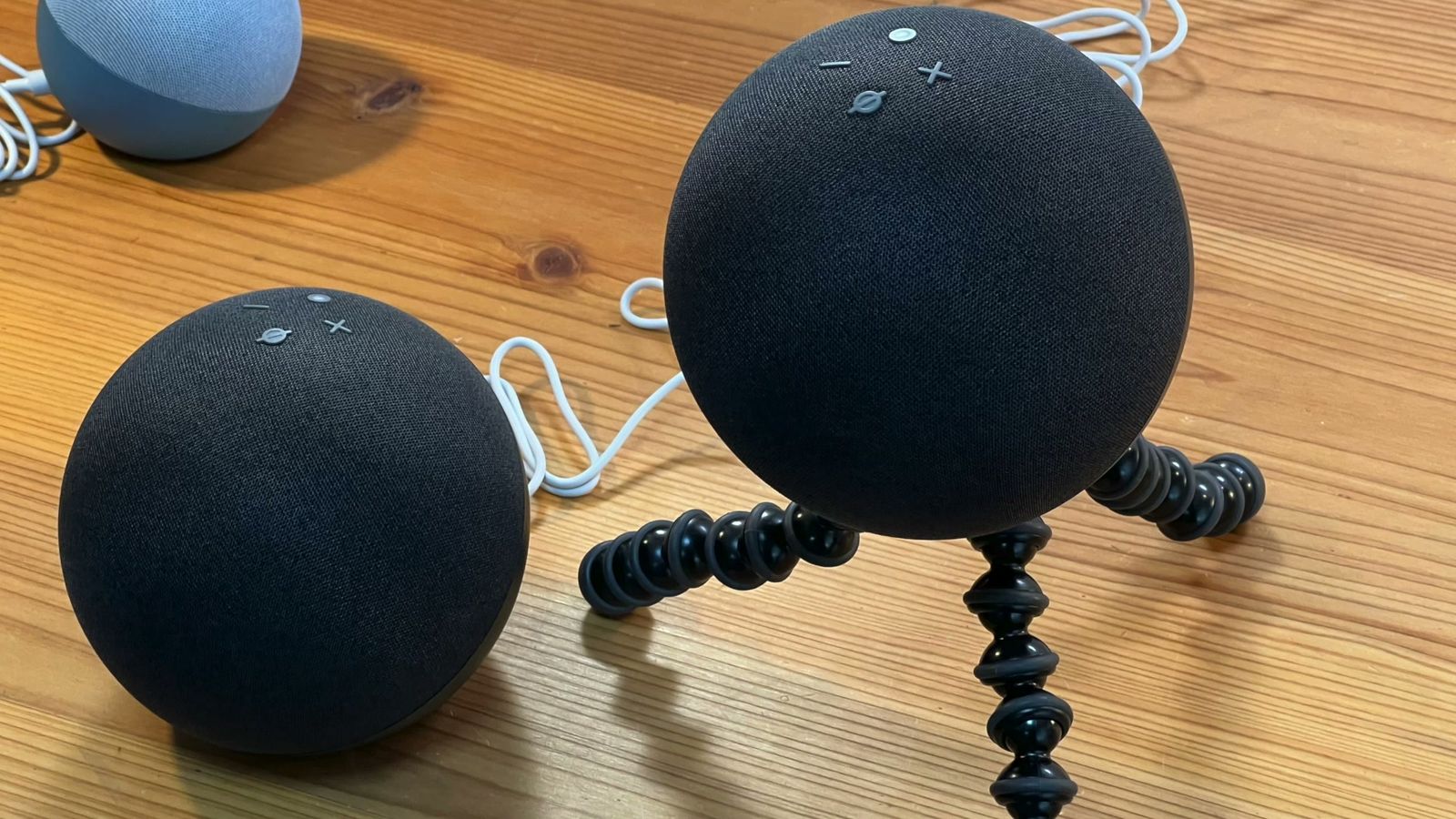
そして実は、Echoにだけ三脚穴があるのも、すごく良いんです。
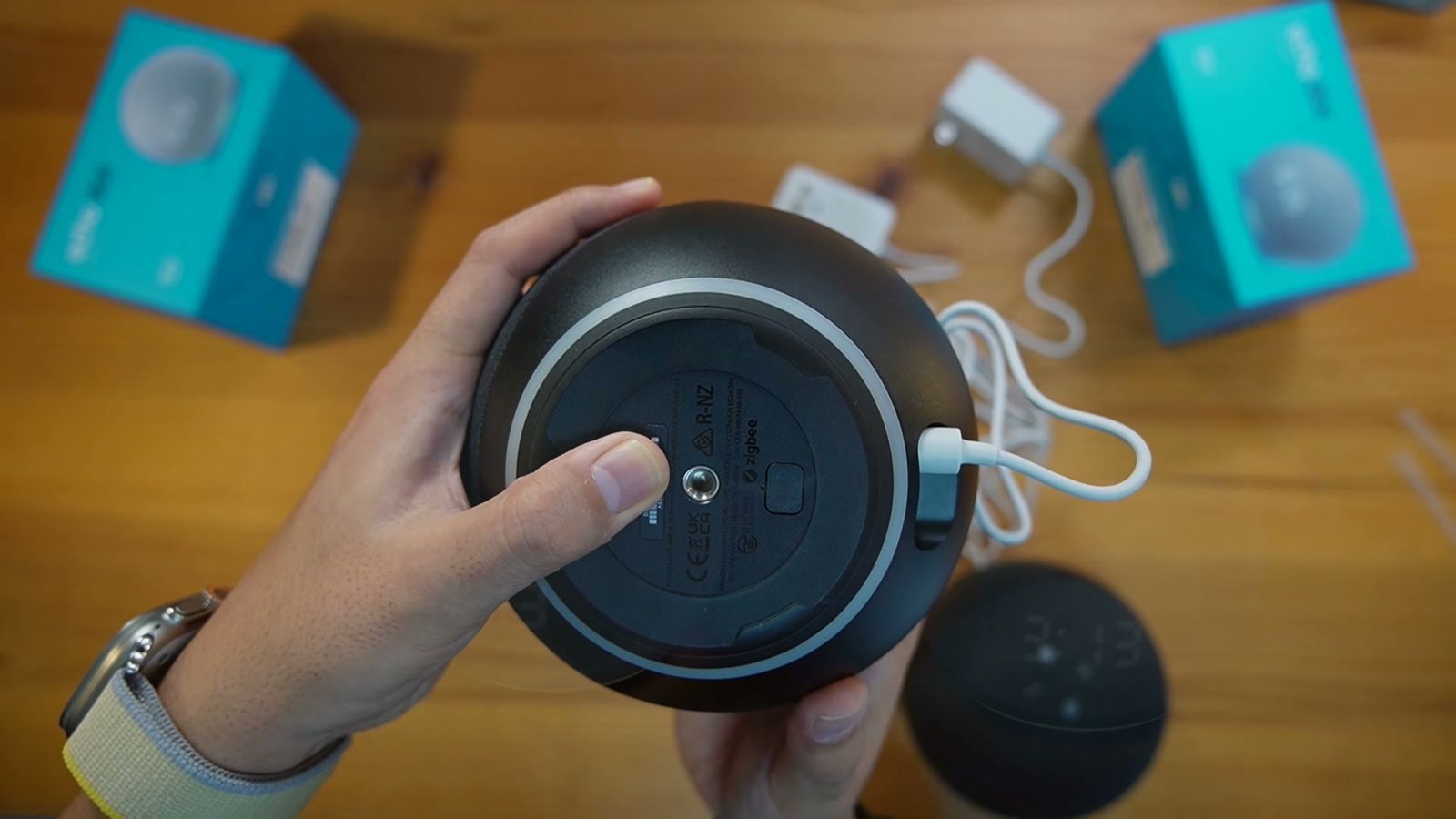
テレビ周りはスペースが限られているので、スピーカーを柔軟に置けるだけでもありがたい。
天井や壁に付けられると、融通も利く。
我が家では上から吊るしたことで遮るものがなくなり、音の広がり方も変わったと感じています。
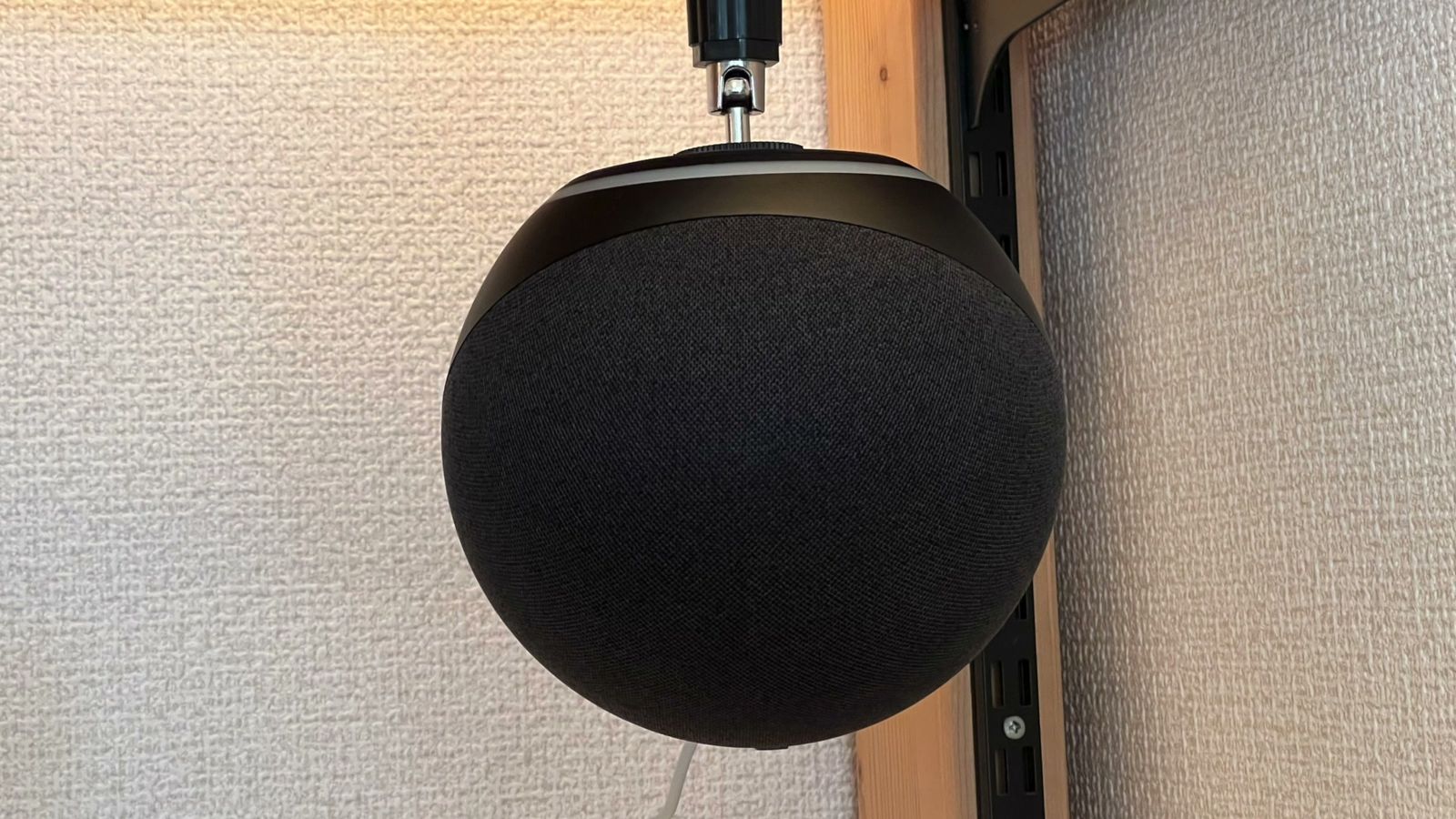
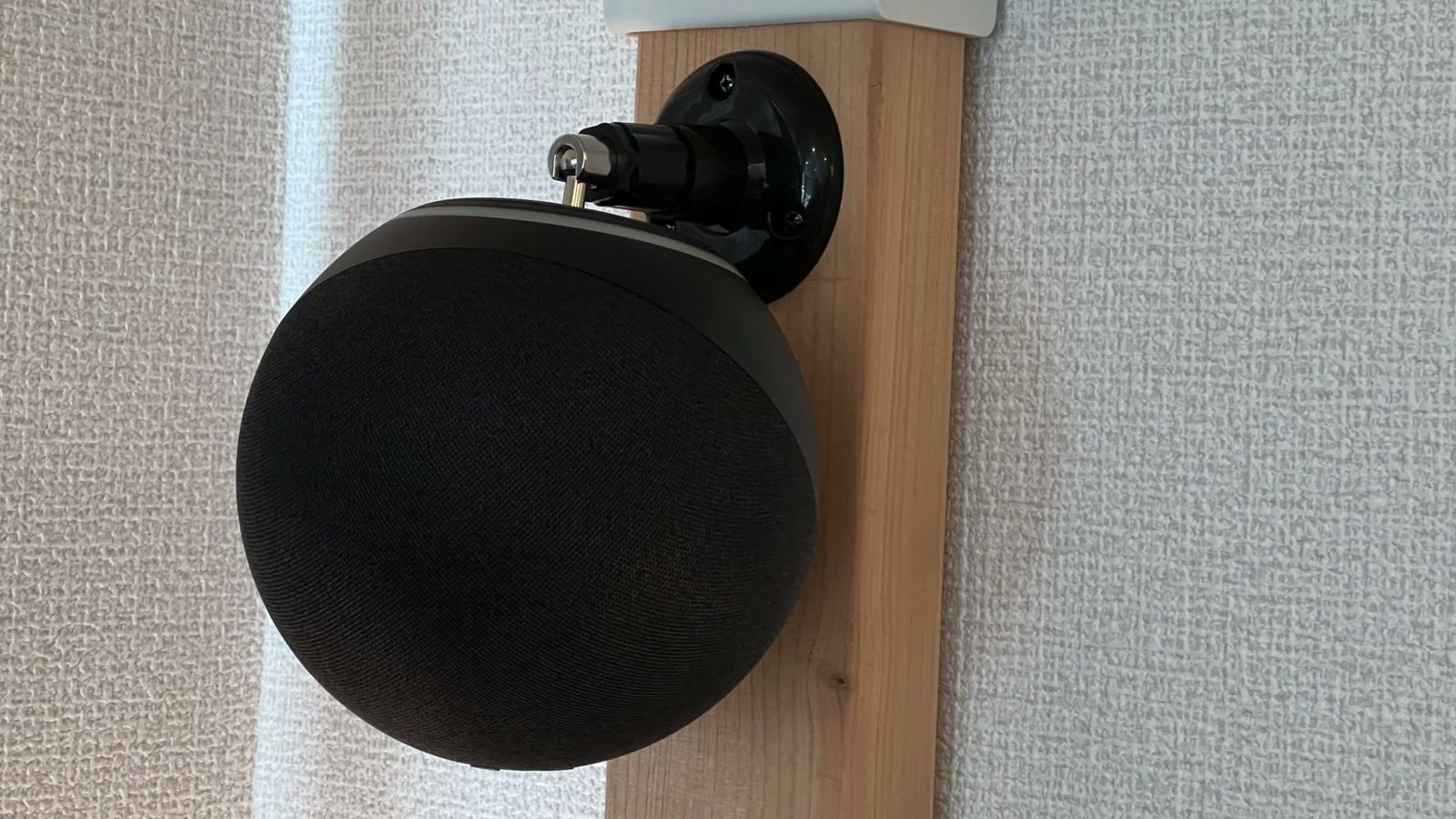
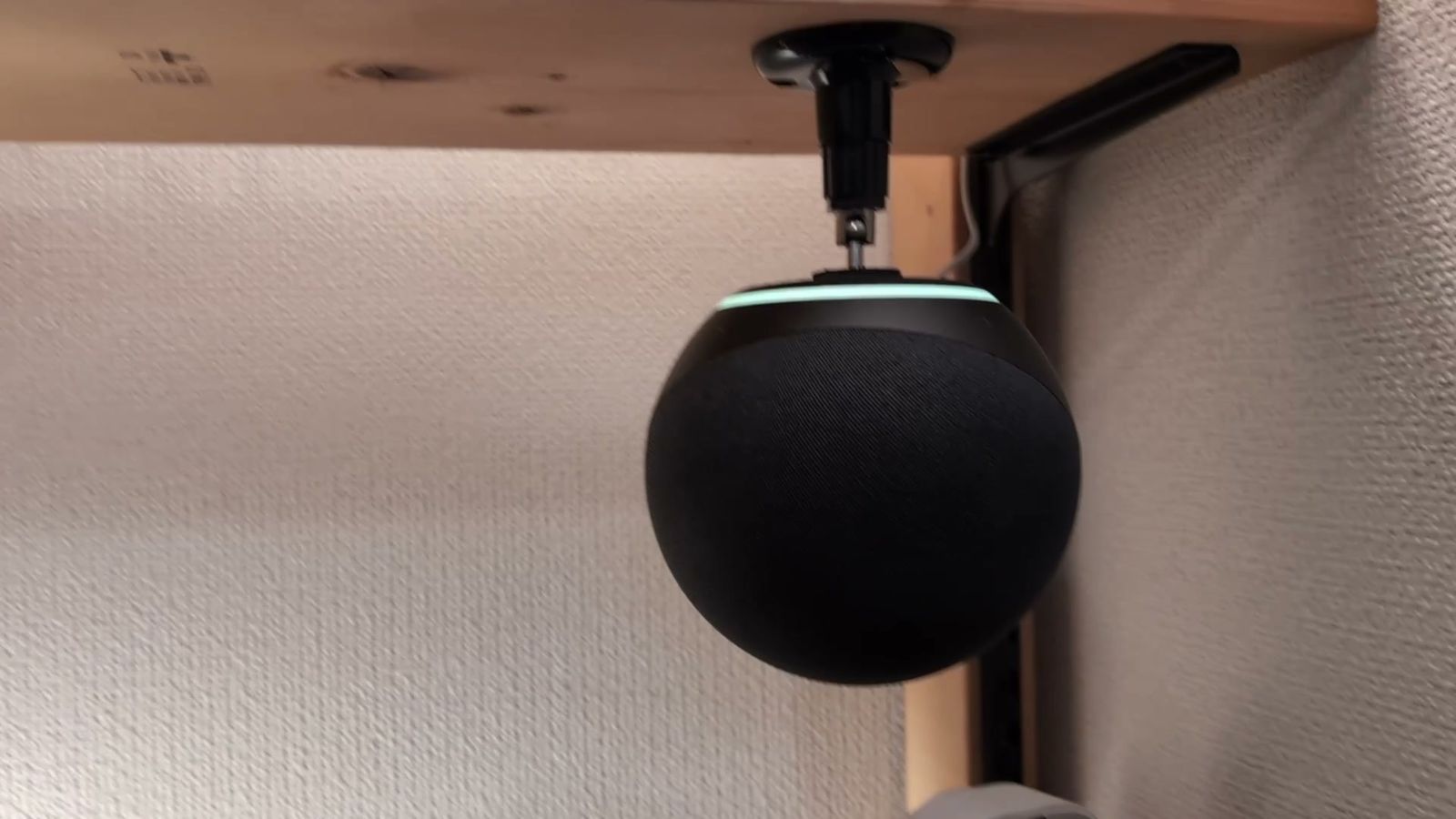
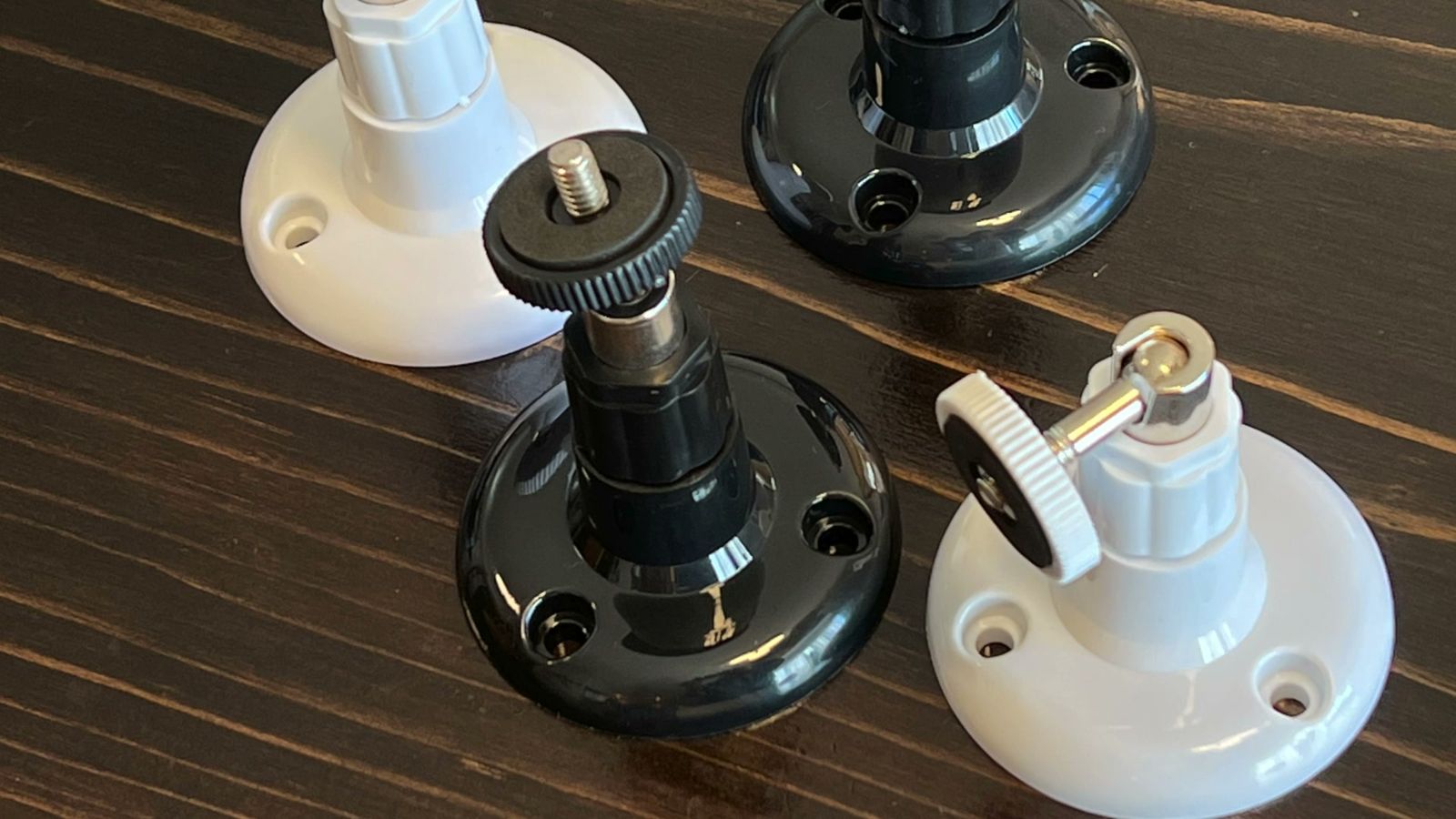
天井や壁に付ける1/4インチのマウントは、プロジェクター用や防犯カメラ用のマウントで探すと、いろいろ出てくる。
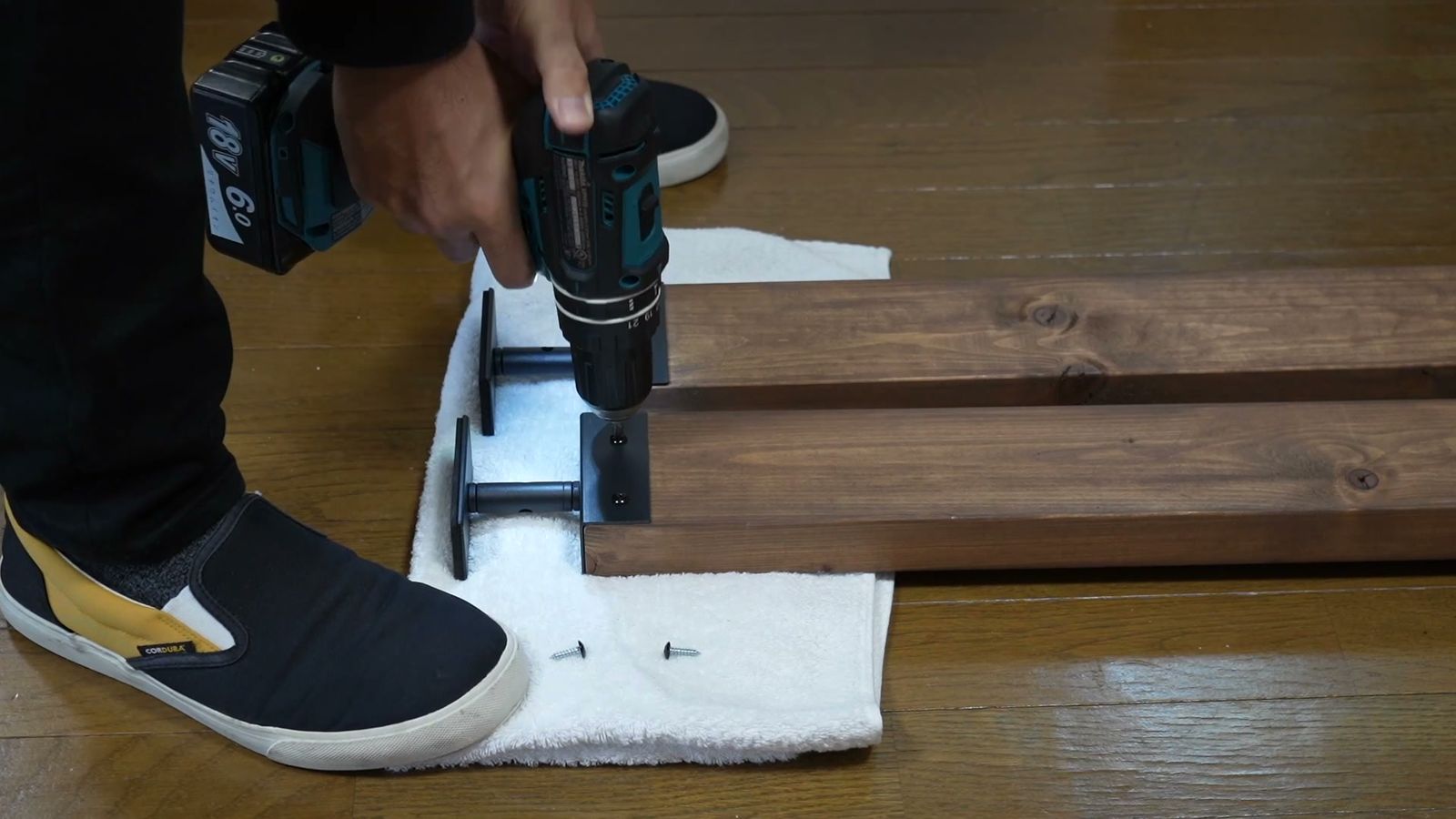
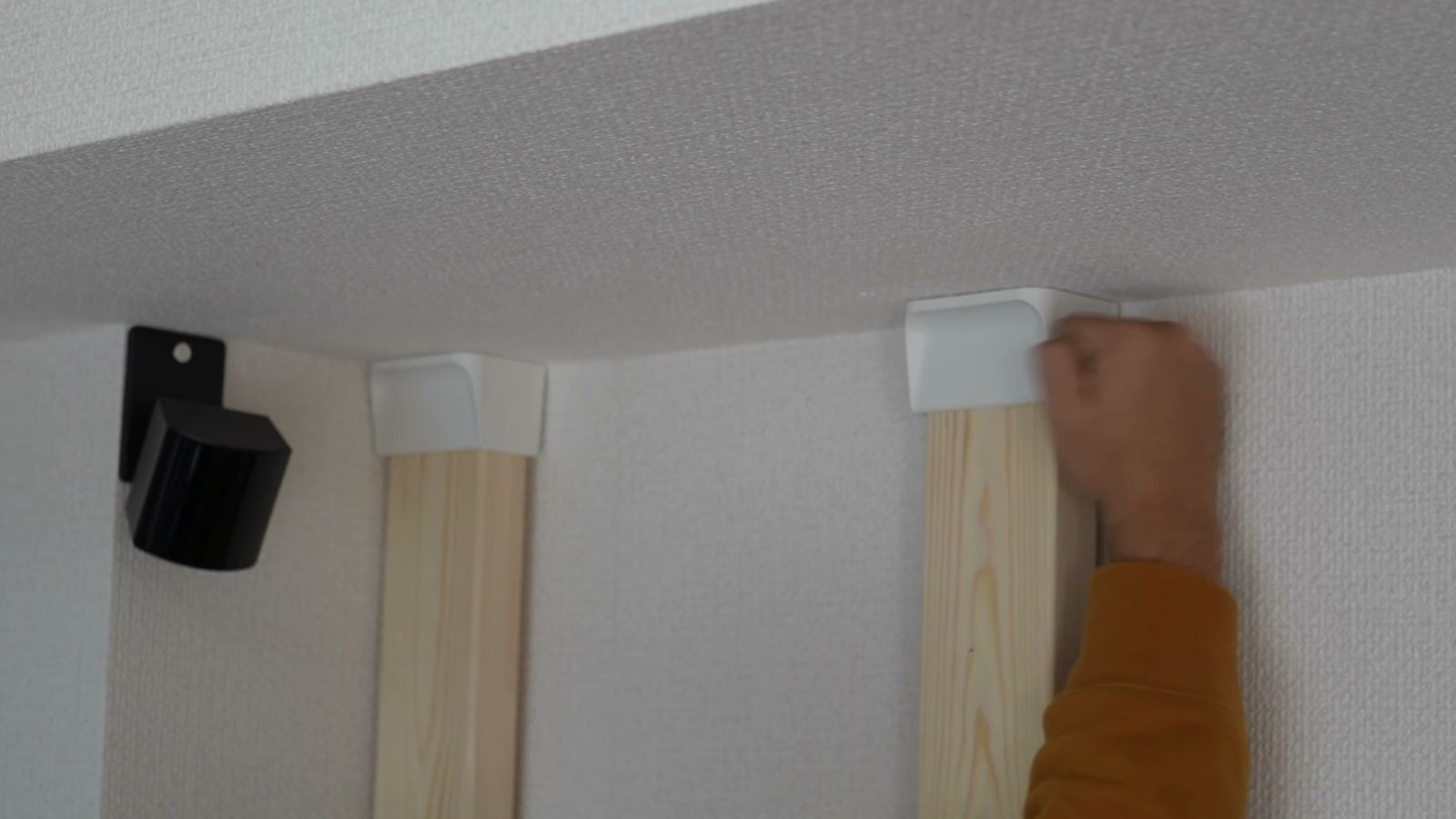
ディアウォールやラブリコで柱を増やせば、賃貸でもネジで固定できるので、どこにでも付けられますからね。
Alexaホームシアターの設定方法
Fire TVとEchoの連携方法
設定は、そんなに難しくない。
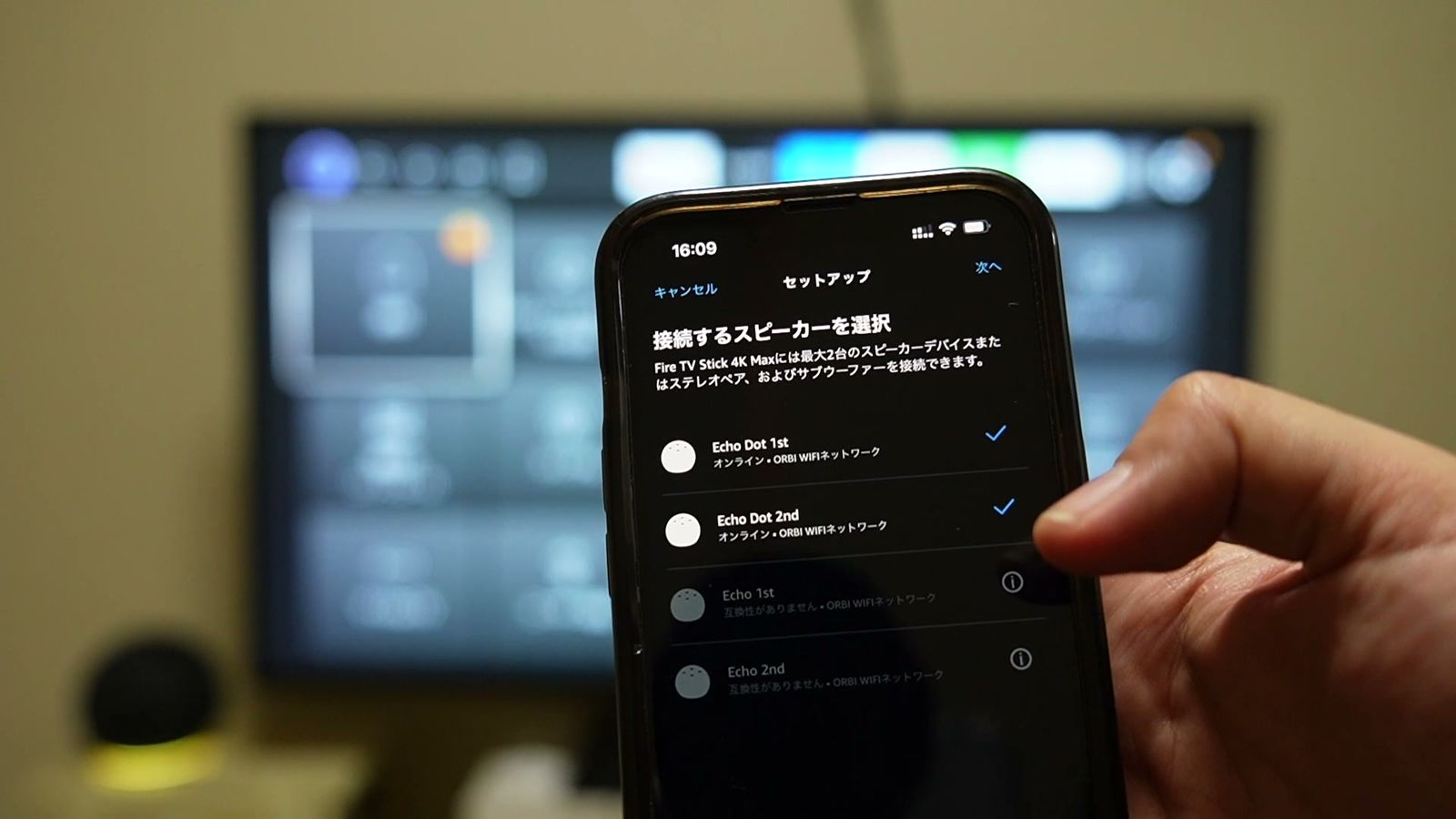
スマホのAlexaアプリで、ステレオペアと同じようにグループを作るだけ。
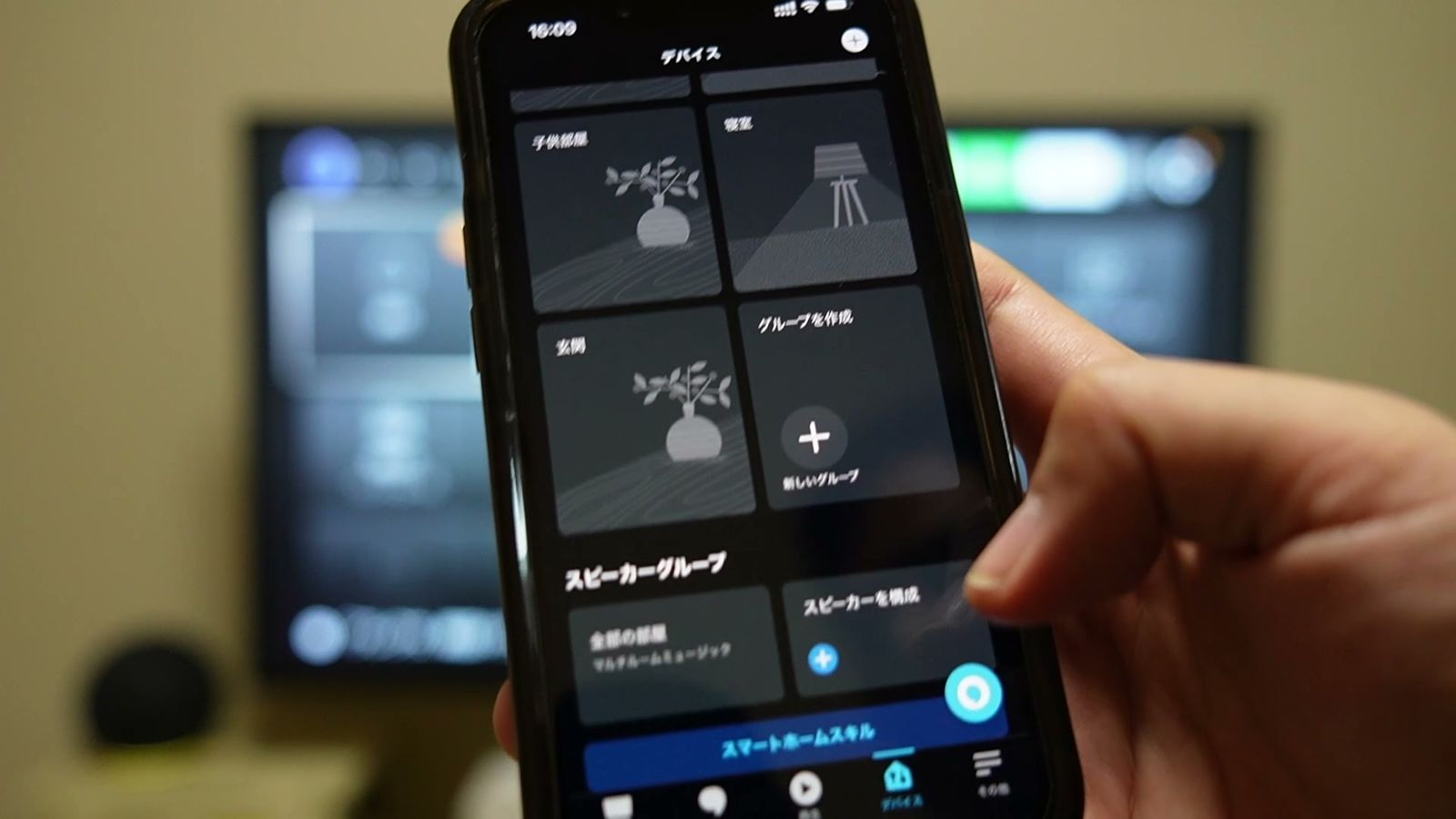
・Alexaアプリの「デバイス」→「スピーカー構成」→「ホームシアター」
・設定するFire TVと、つなぐEchoを選ぶ
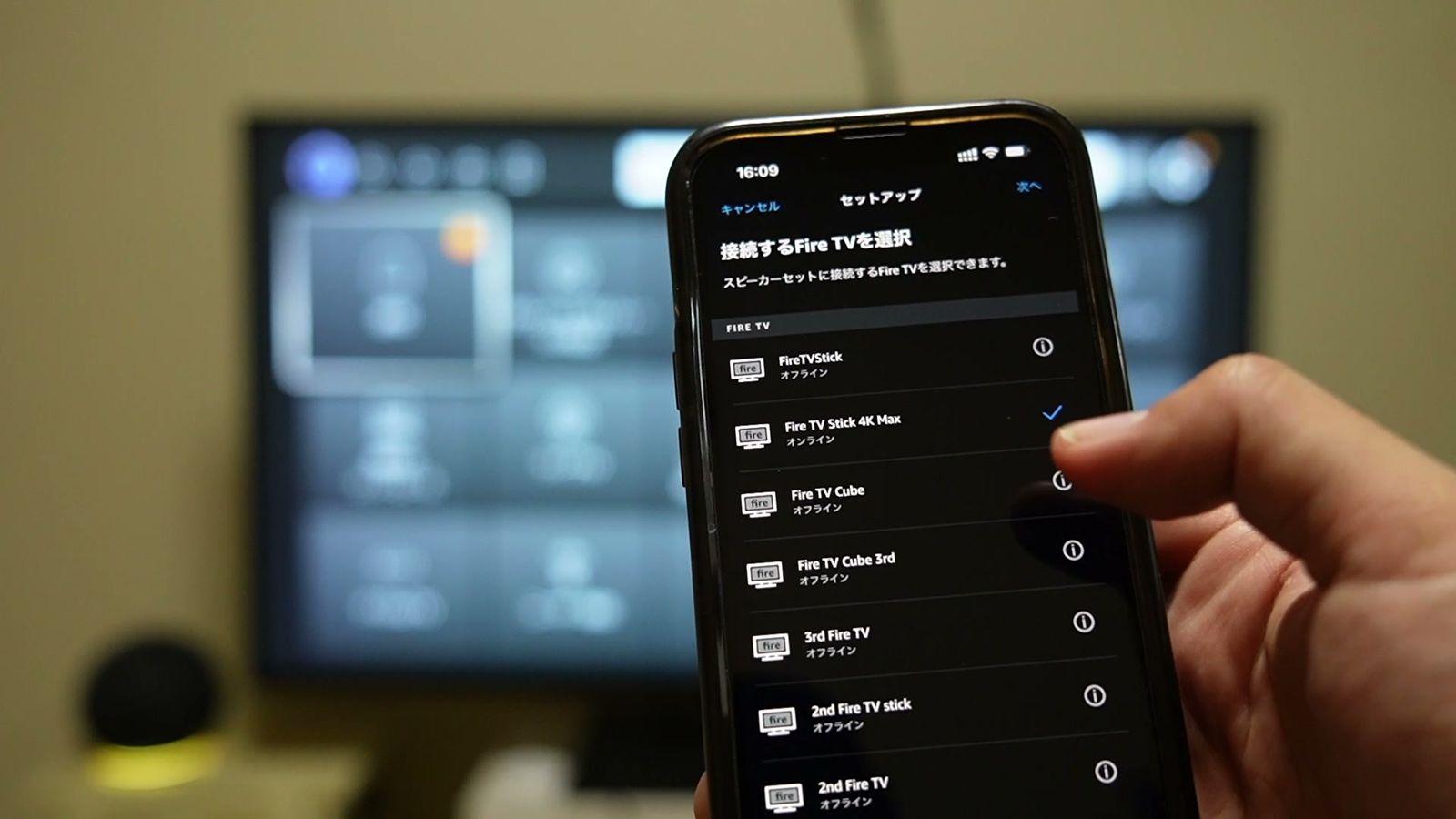
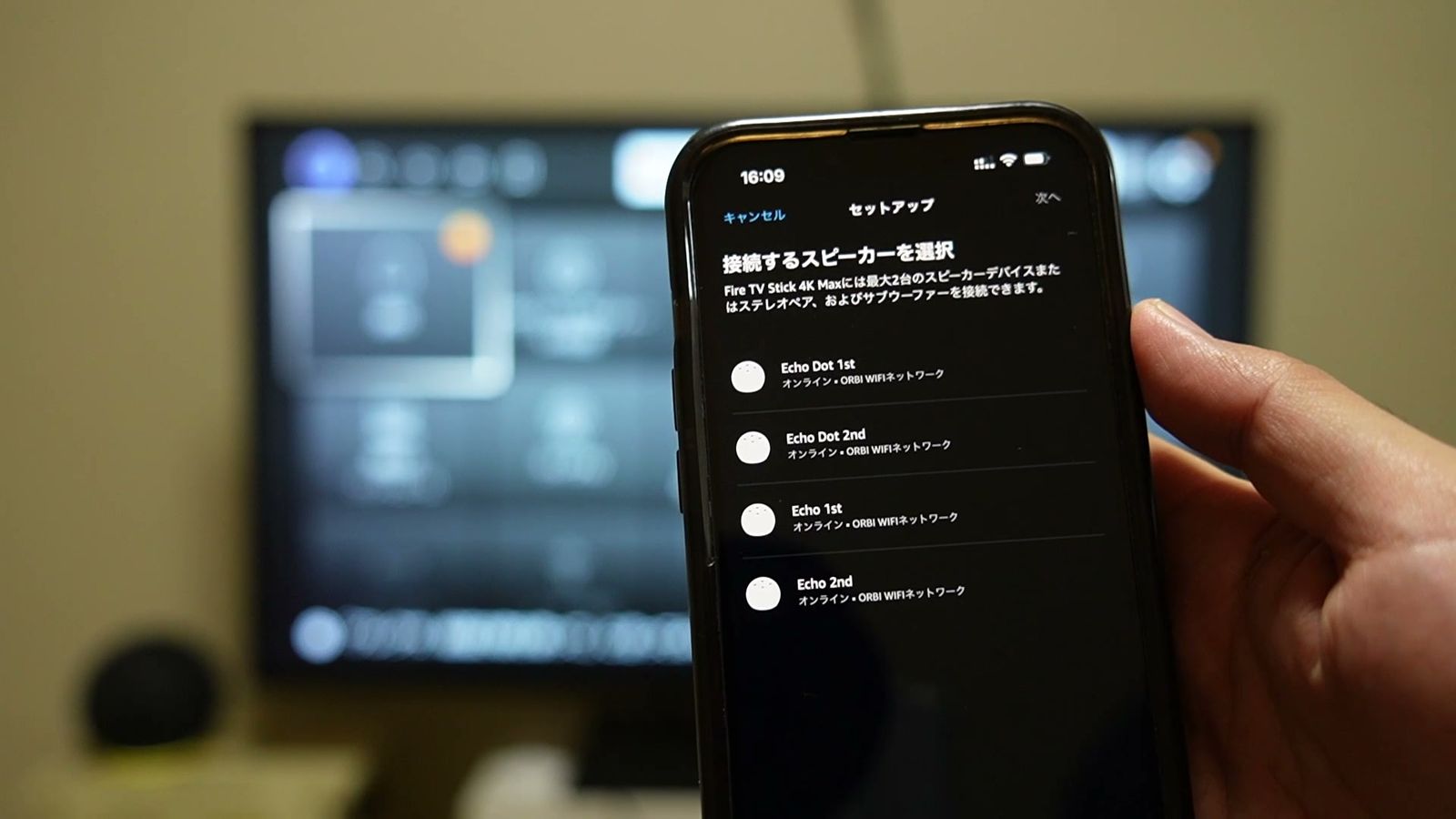
先にEchoをステレオペアにしている場合は、そのペアも選べる。
複数の部屋でホームシアターを作るなら、部屋ごとに名前を分けておくと分かりやすいです。
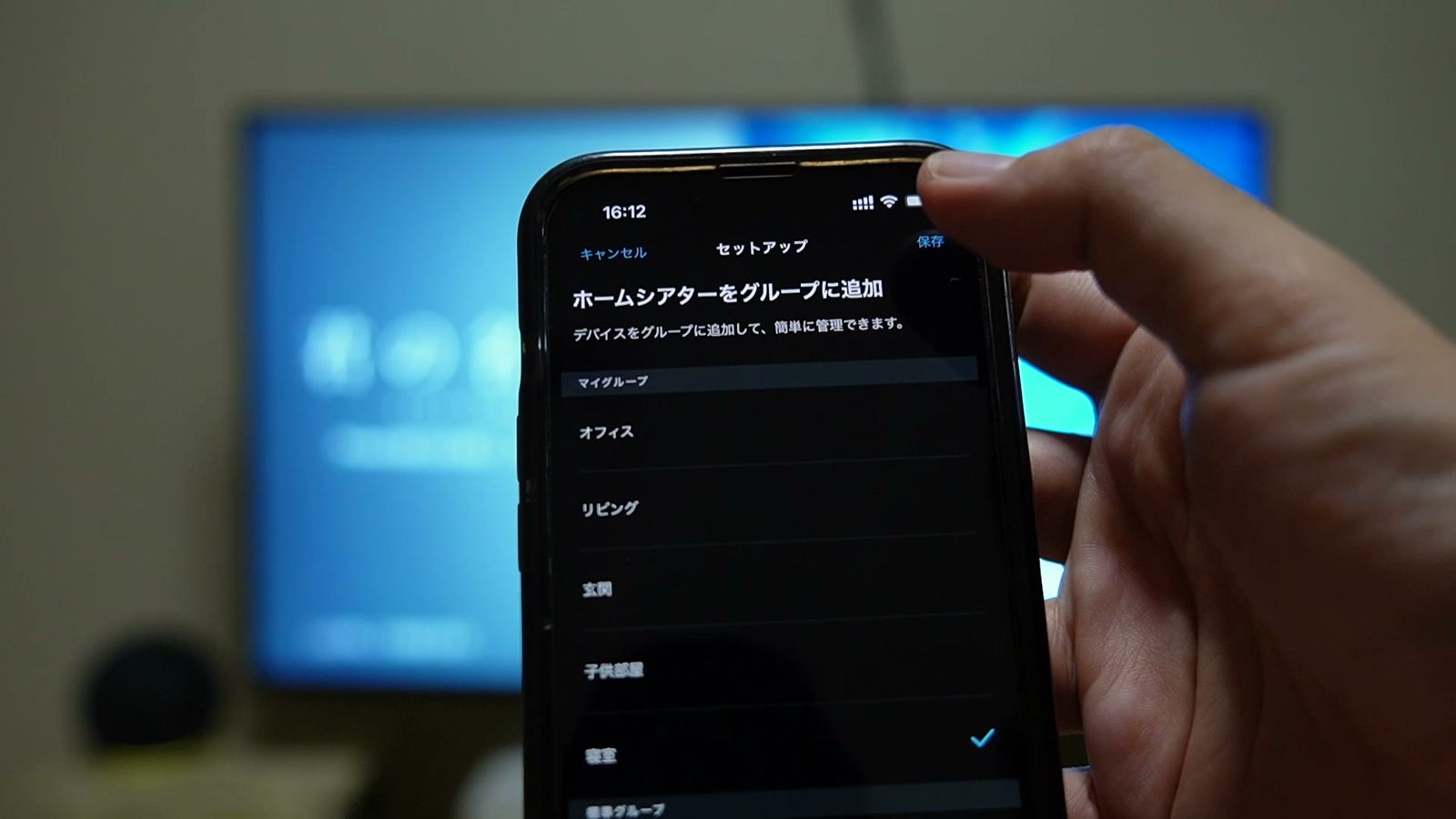
「ホームシアター」というスピーカーグループができあがれば、設定は終わり。
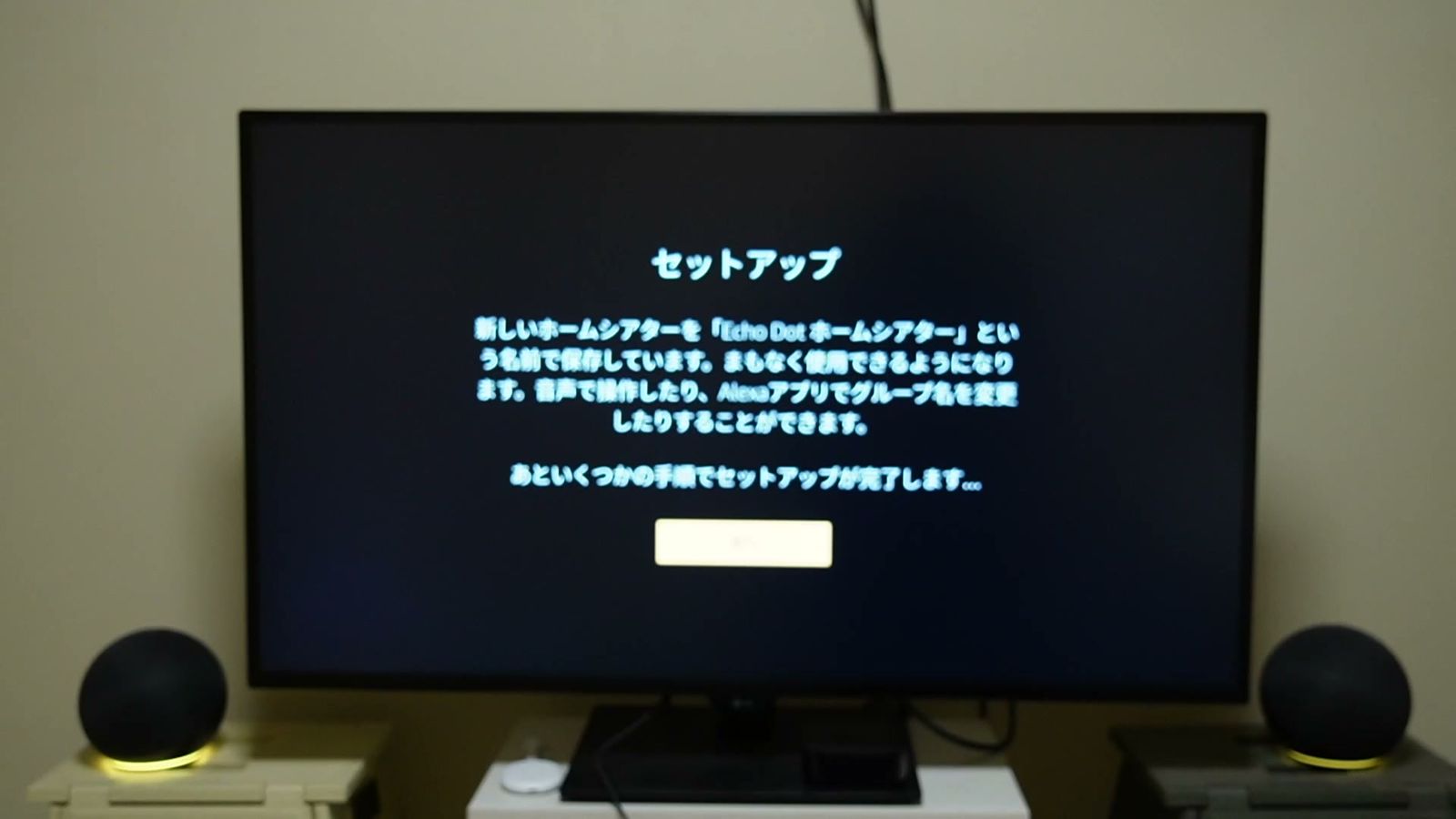
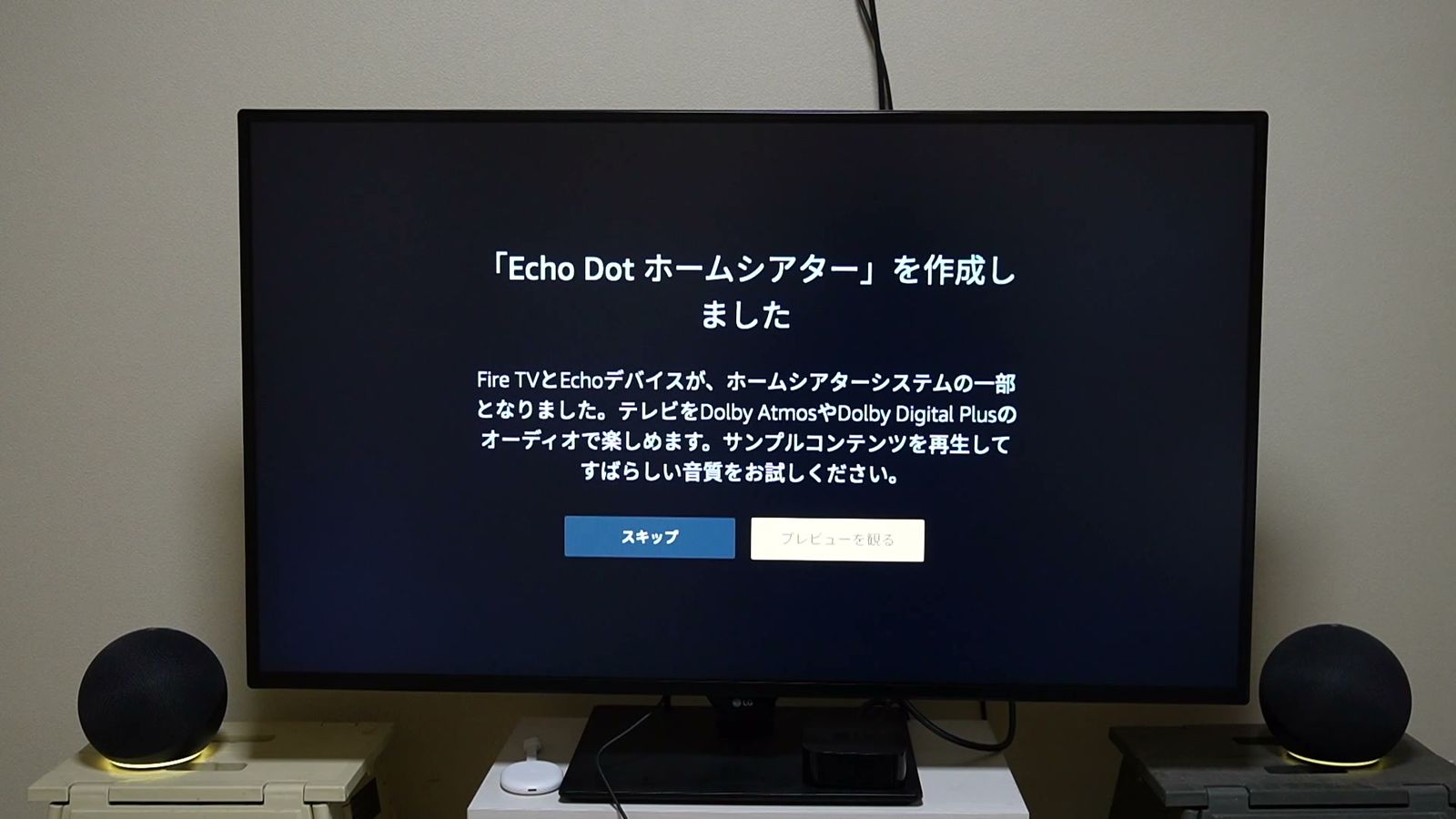
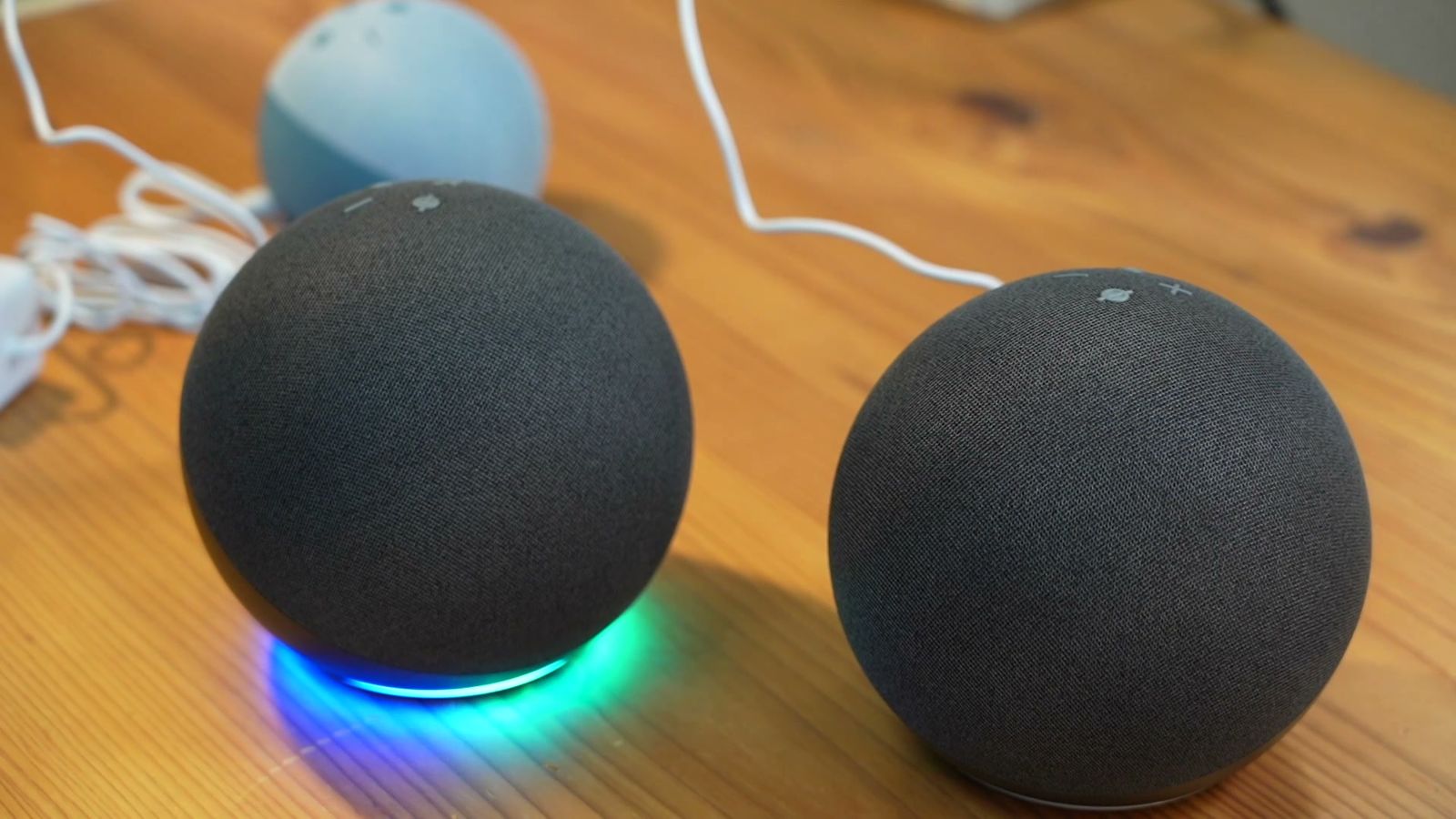
Fire TVとEchoはWi-Fiでつながるので、同じWi-Fiの範囲なら、スピーカーはどこに置いてもかまわない。
Fire TVとEchoの間も、テレビとEchoの間も、ケーブルは要りません。
テレビスピーカーとして使う方法(ARC)
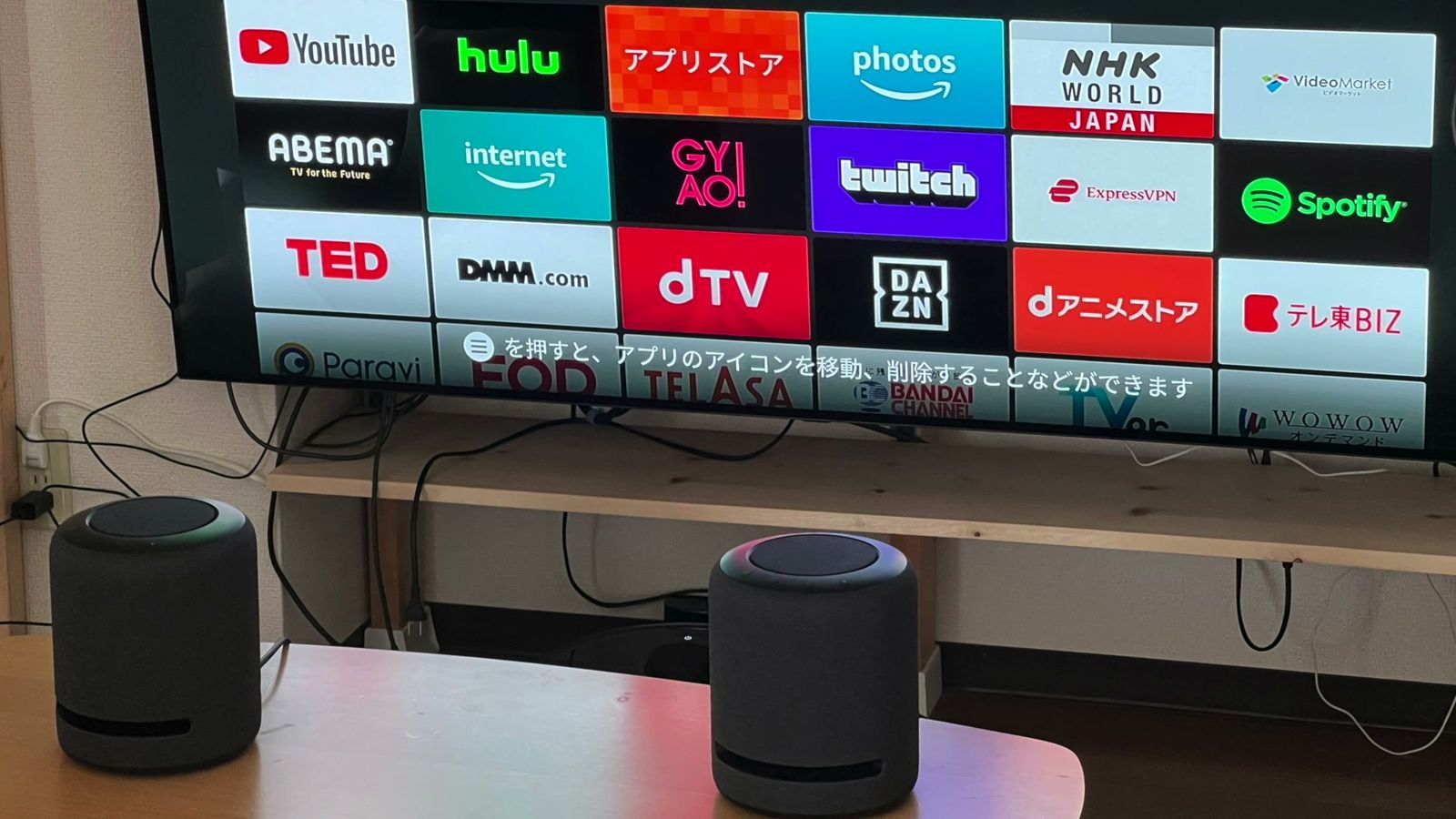
Fire TVはARCに対応しているので、テレビもARCに対応していれば、テレビの音も、テレビにつないだ他の機器の音も、Echoから出せるようになる。
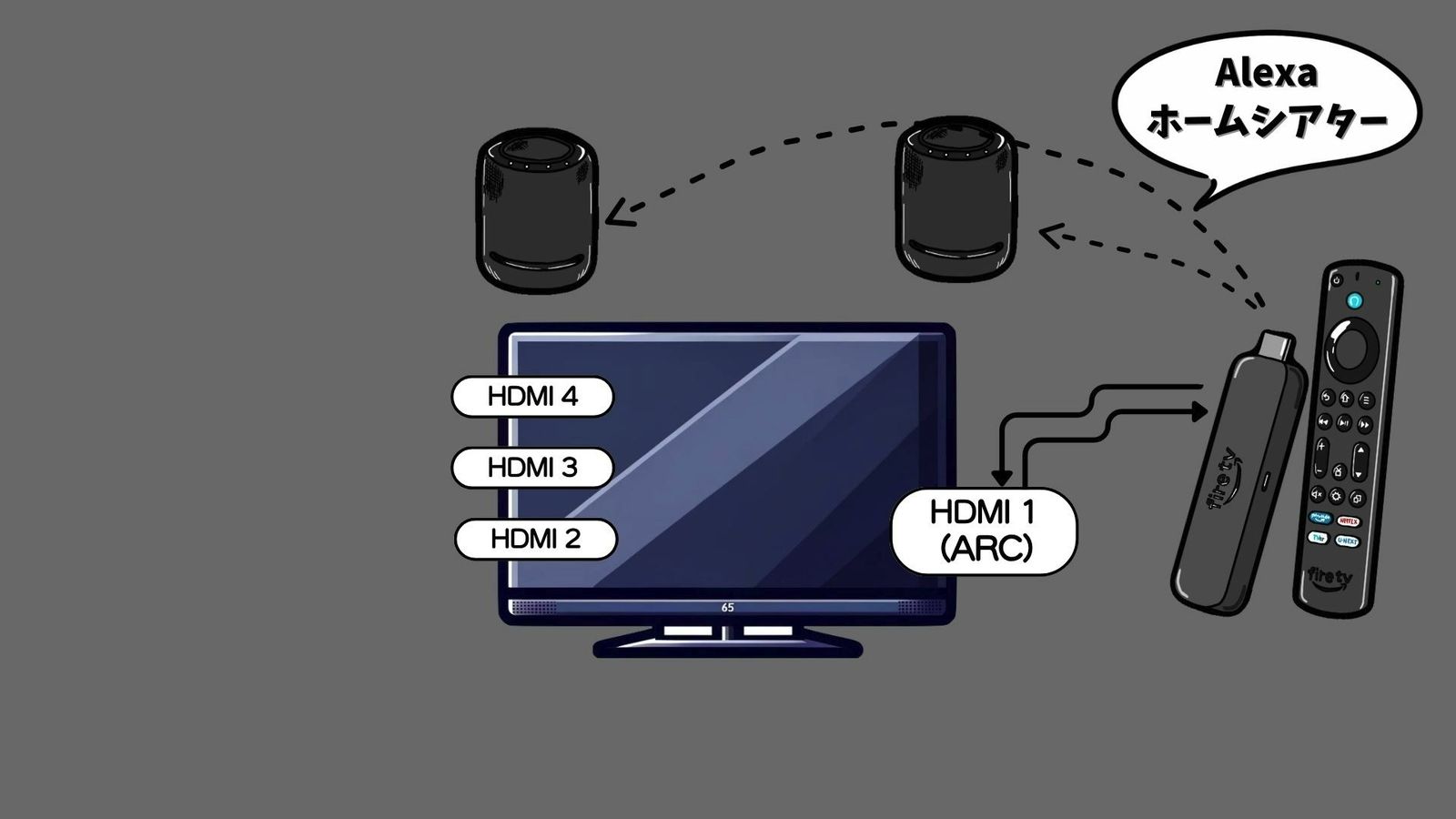
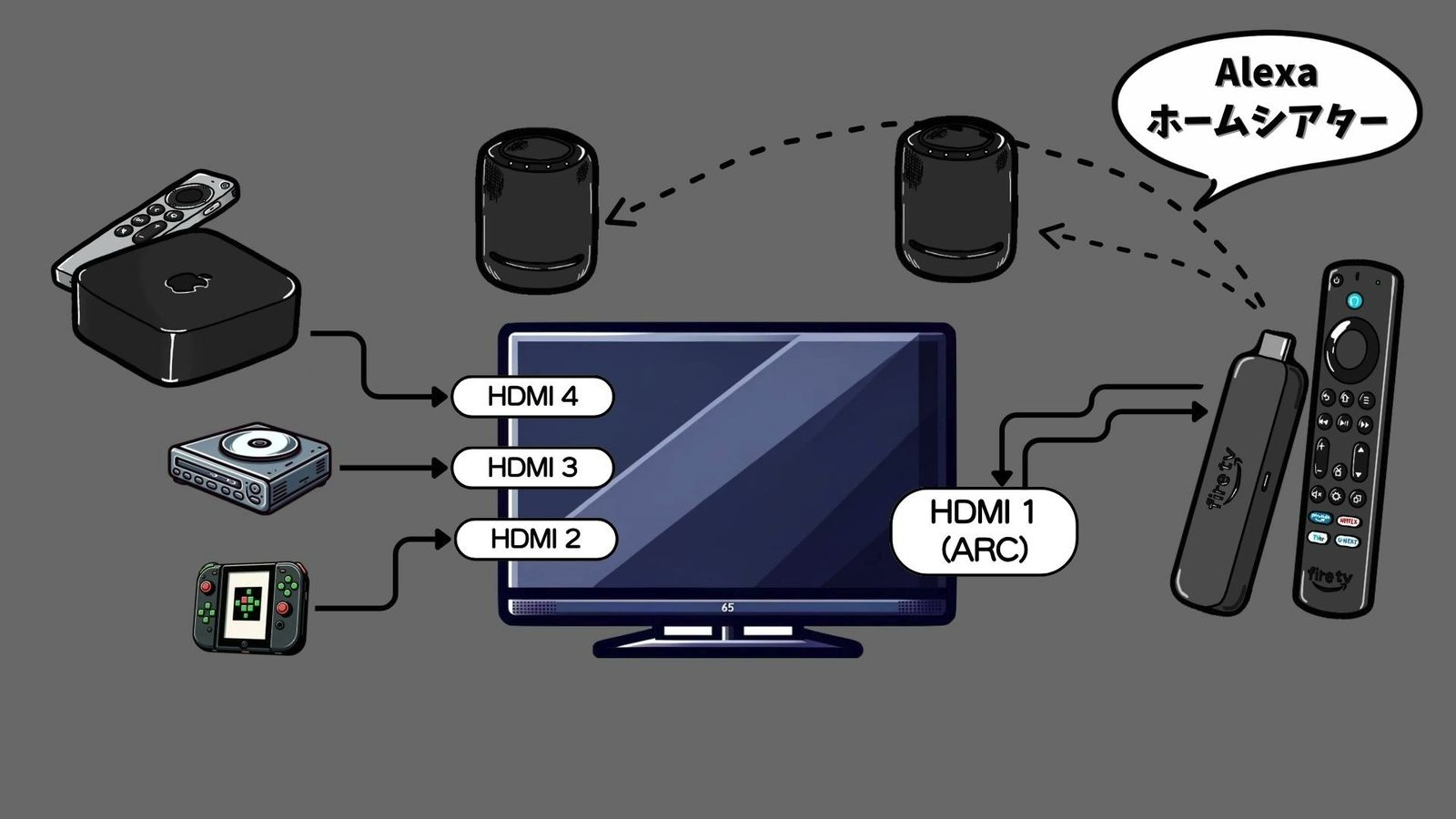
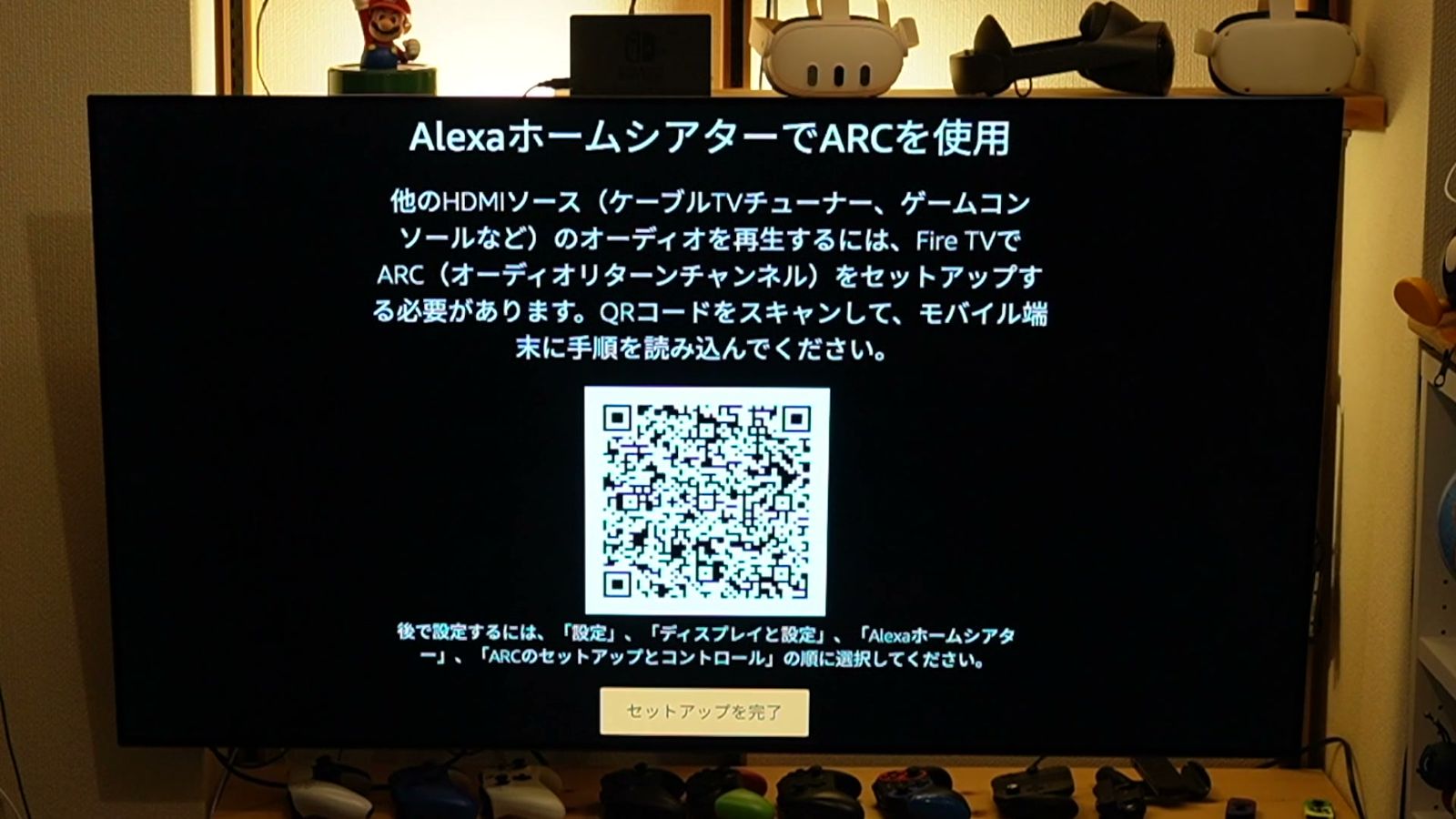
最近のテレビは当たり前にARCに対応していますが、少し古いテレビやパソコン用のモニターは、未対応のことが多いので気をつけてください。
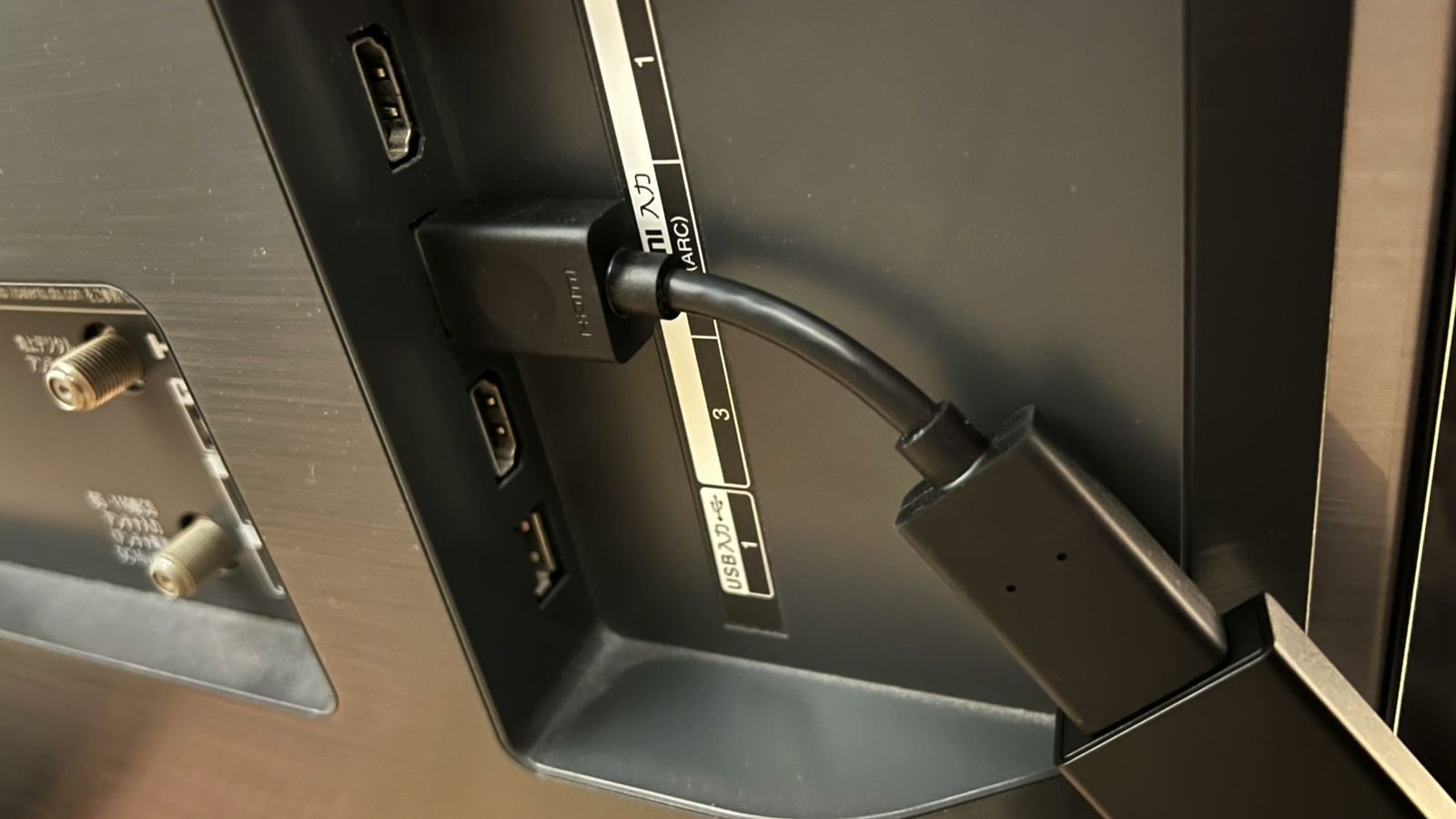
HDMIポートに「ARC」や「eARC」と書かれていれば、おそらく対応している。
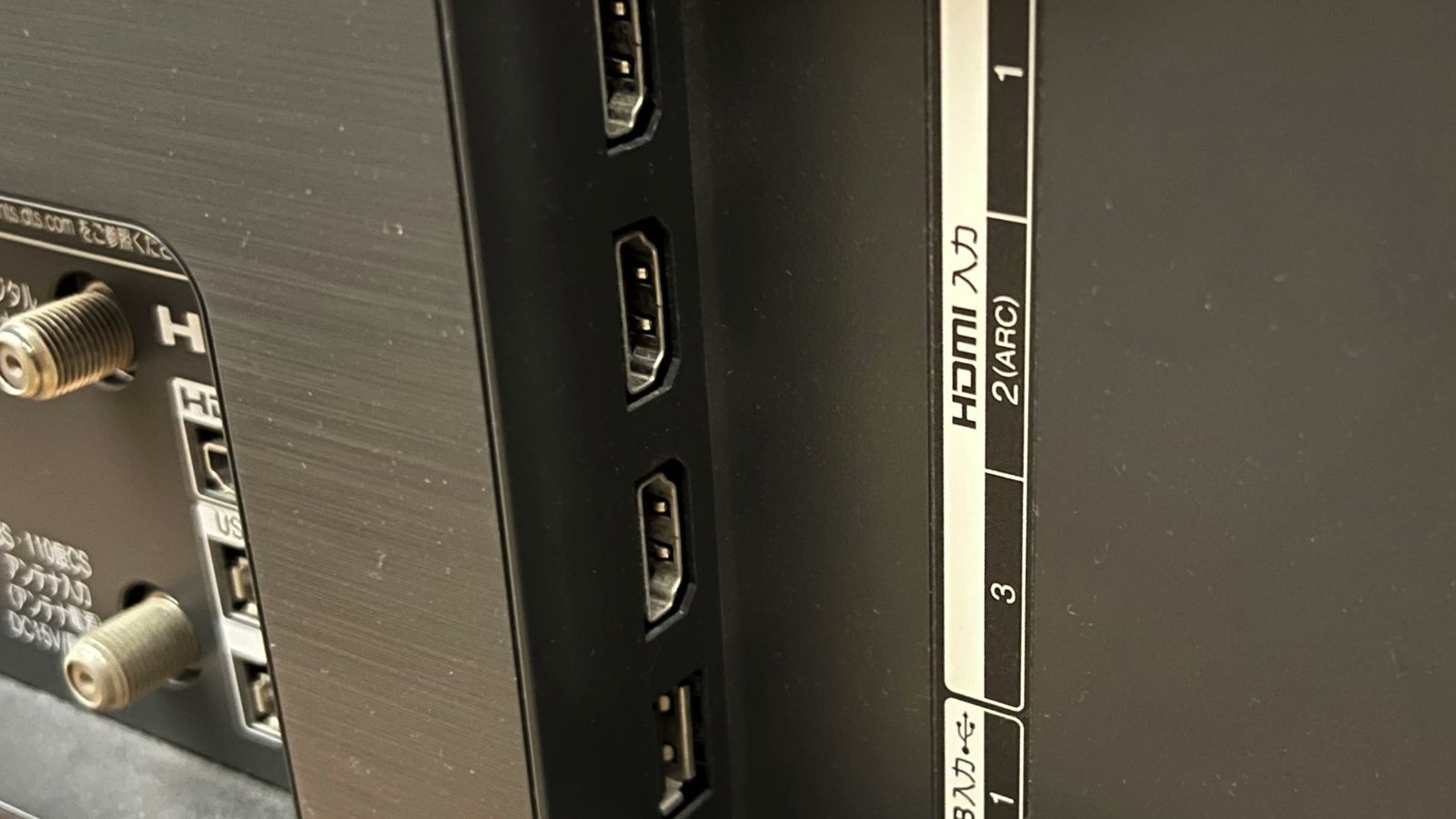
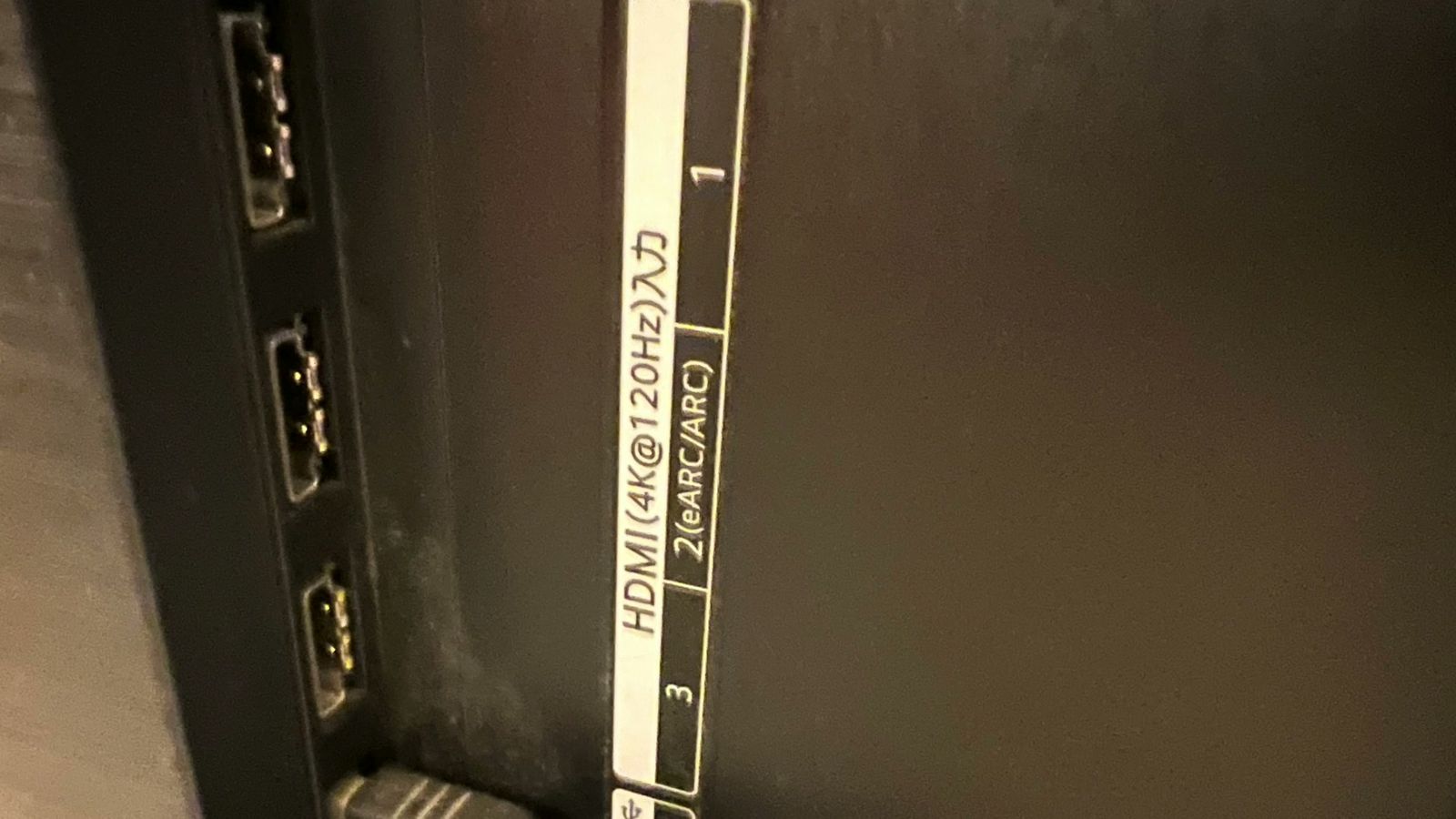
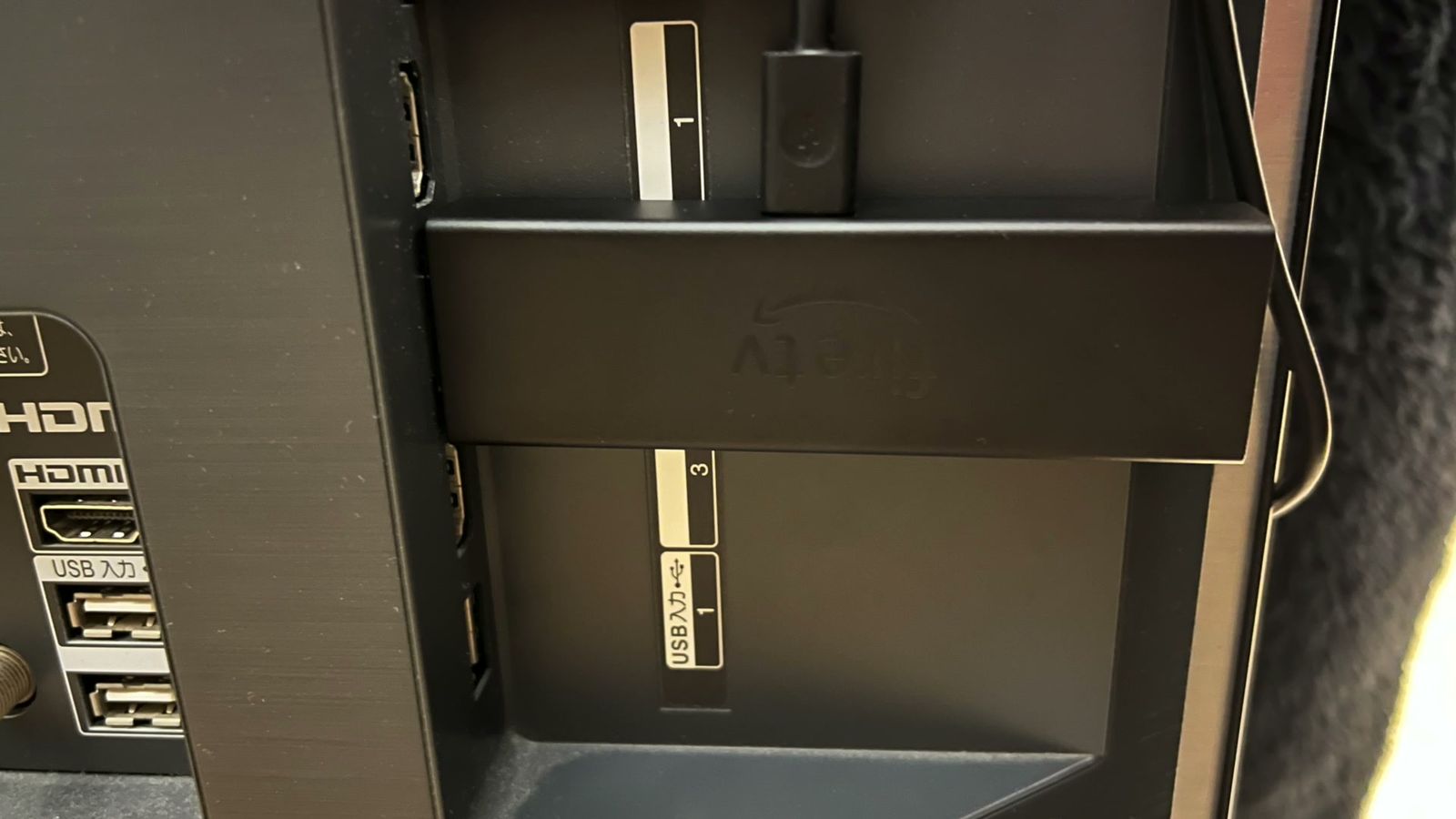
やり方は、ARC対応のHDMIポートにFire TVを挿して、テレビの音声設定でスピーカーの出力先を「HDMI ARC」に変えるだけ。
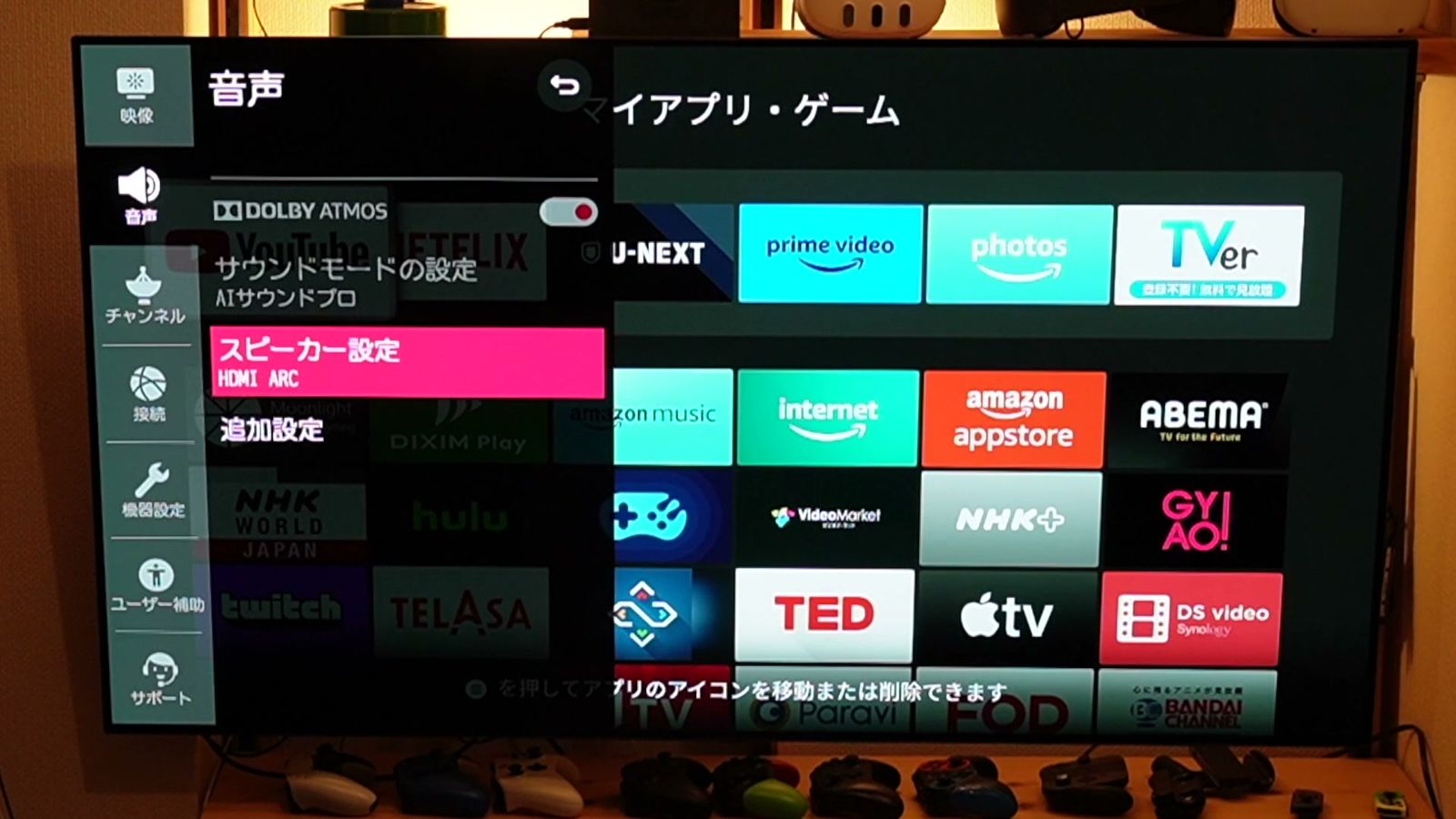
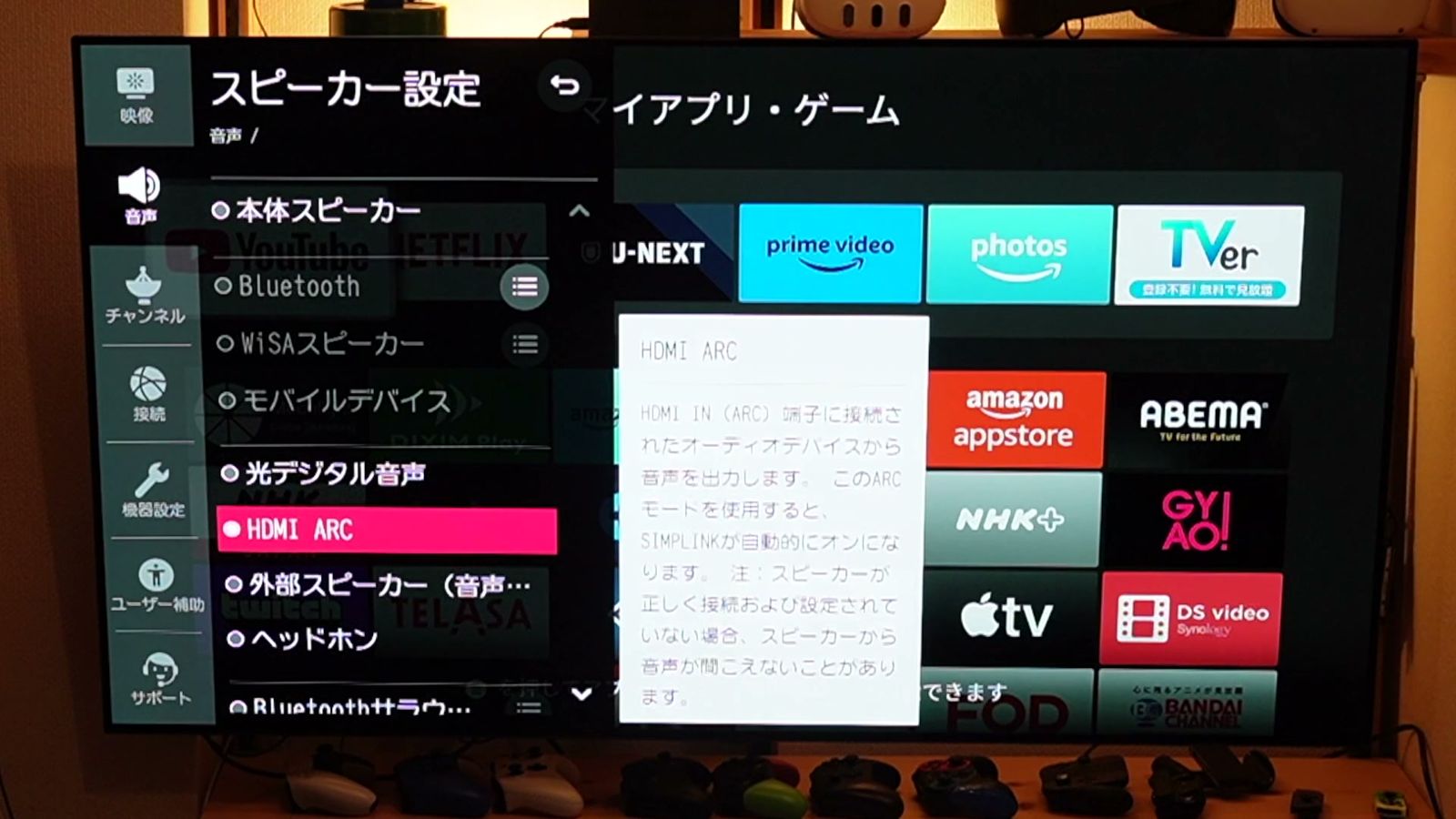
ただ、ARCの設定はテレビによってまちまちなので、一概には言えない。
ARCをオンにしても音が出ないときは、ARC関連の設定項目が他にないか、いろいろ確認してみてください。
我が家のテレビも、ARCをオンにしただけでは、ちゃんと音が出なかった。
デジタル音声出力を「自動」のままにするとノイズだらけ、「パススルー」に変えたら、ノイズがさらにひどくなってダメダメ。
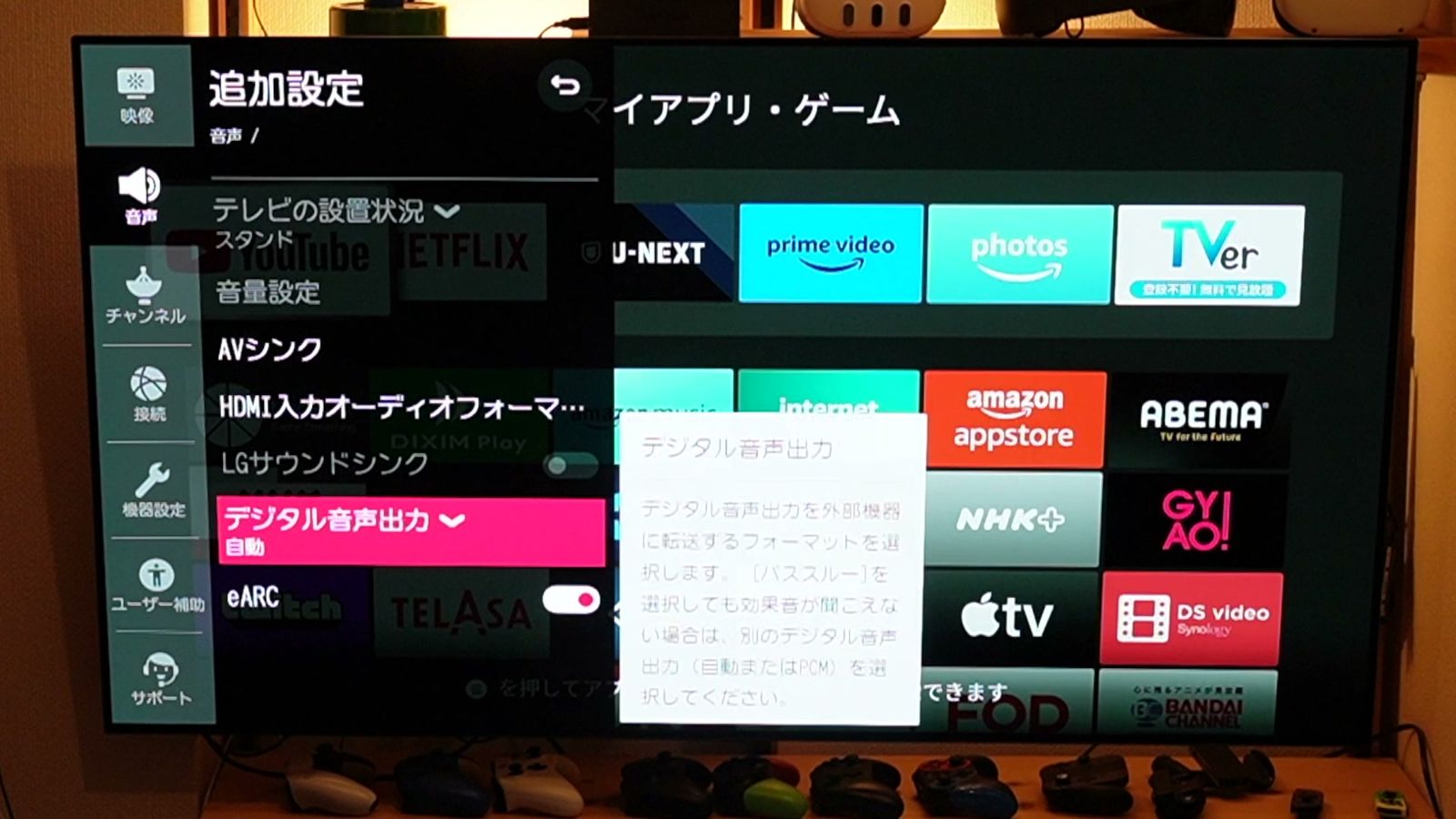
結局、「PCM」に変えたら、雑音なく音が出るようになった。
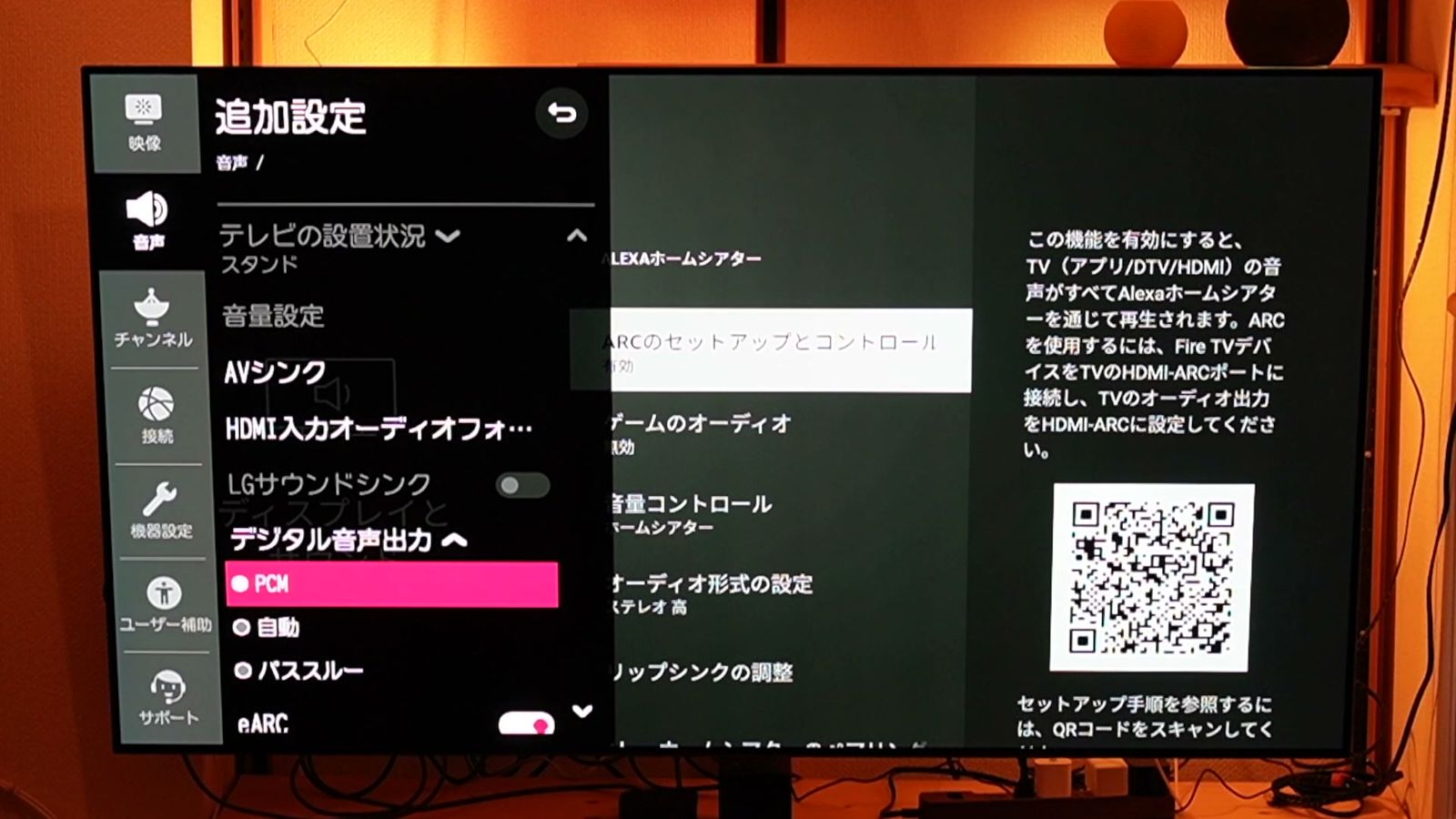
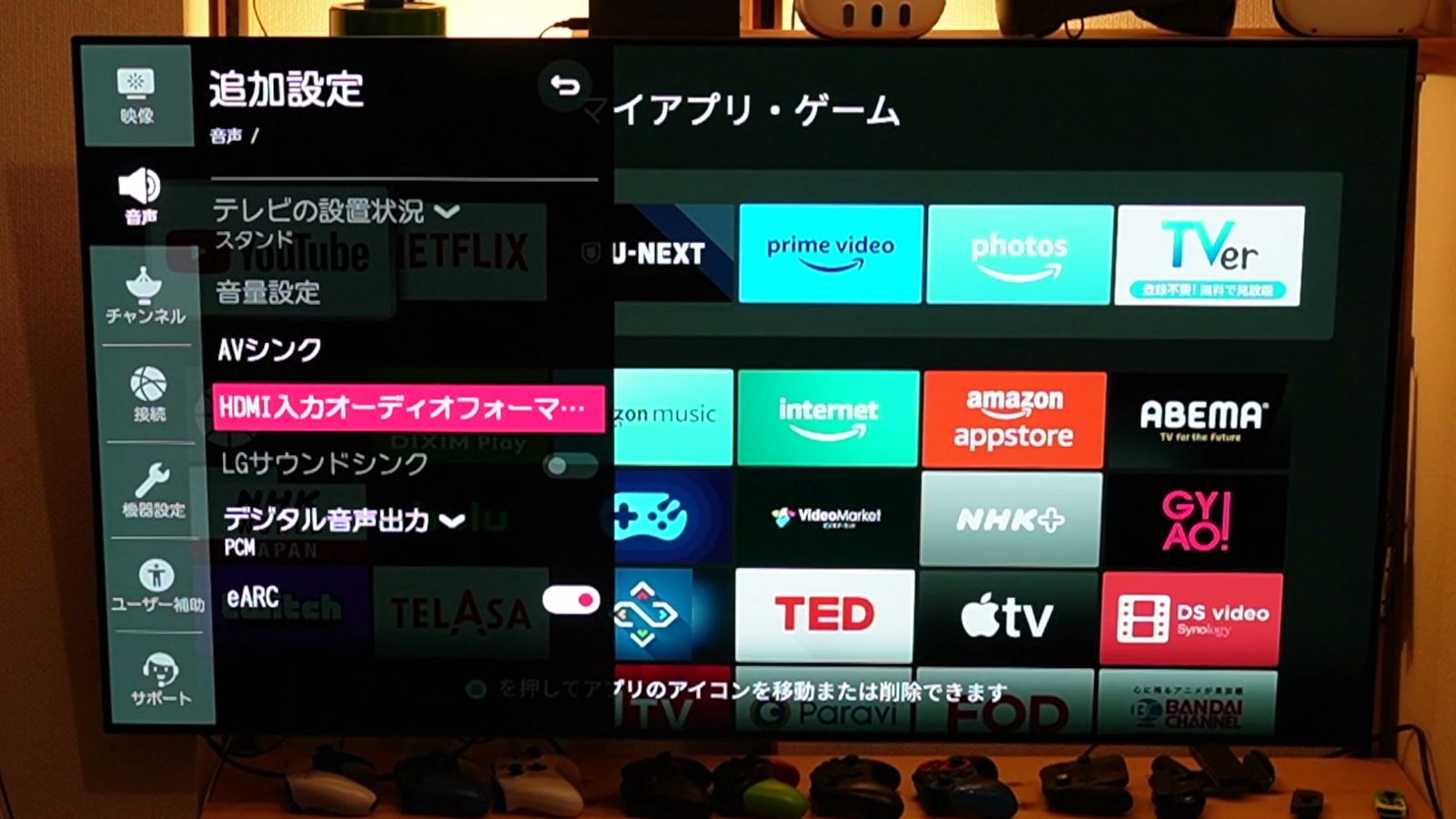
おそらくFire TVではデコードできないので、テレビ側でPCMに変換して渡す必要があるのかな、と。
パススルーでダメならPCM、と覚えておけば良いと思います。
ちなみに、もう1台のテレビは「自動」のままで使えた。
この違いは、ちょっとわからない。
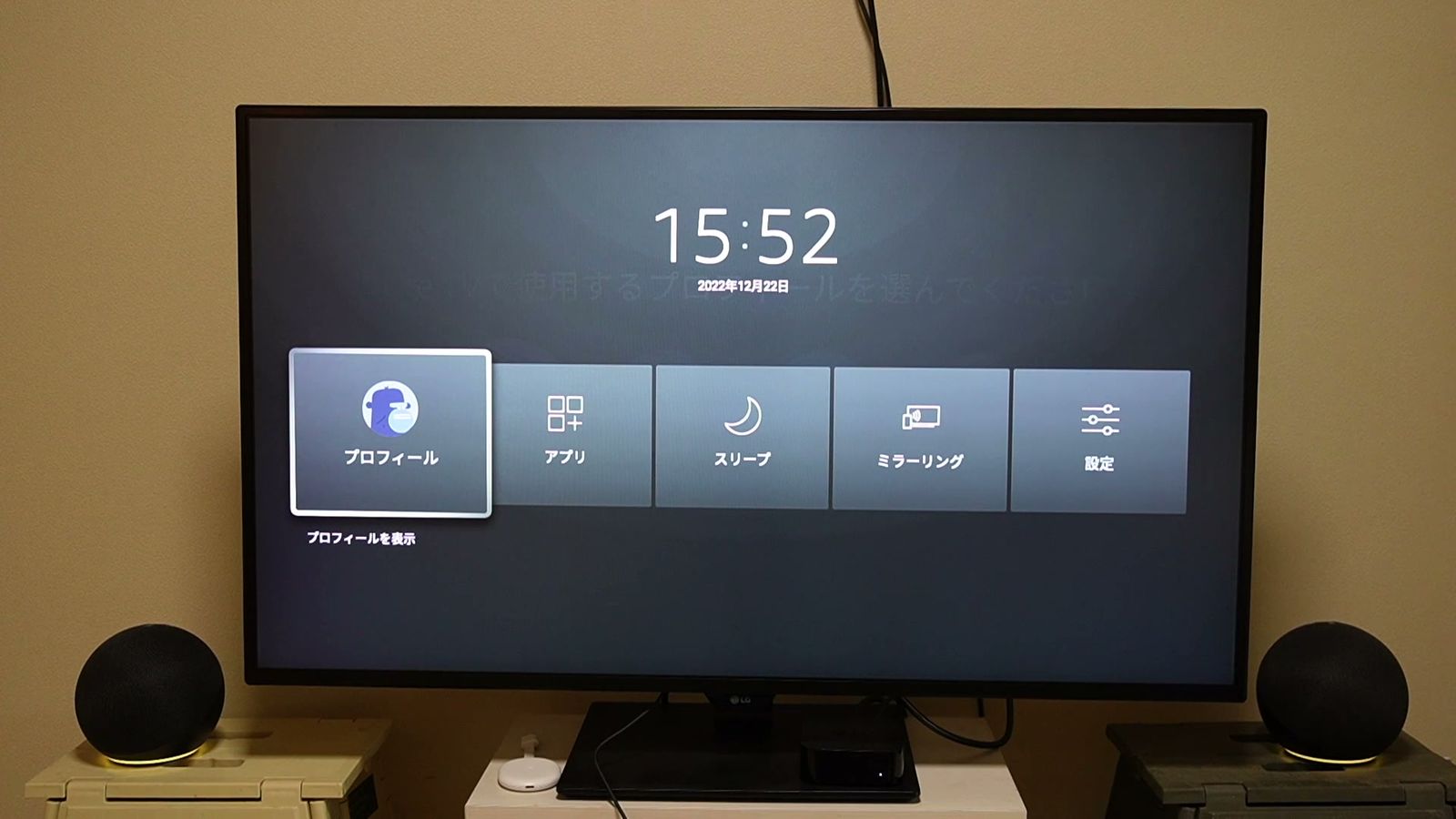
テレビによっては、HDMI-CECの設定が必要なこともある。
ARCが音声の連携なら、HDMI-CECはリモコン操作の連携。
ARCと一緒に使う機能なので、自動でオンになっているテレビが多いはず。
ややこしいのが、メーカーによって呼び名が違うこと。
・LG:SIMPLINK
・ソニー:ブラビアリンク
・シャープ:AQUOSファミリンク
テレビのマニュアルで、この辺りの項目を探してみてください。
Alexaホームシアターのメリット(できること)
ワイヤレスで簡単
何よりも便利なのが、そのお手軽さ、ワイヤレスさ。
サラウンドシステムの何が嫌って、やっぱり配線ですよね。
Alexaホームシアターなら、アプリで設定するだけなので、あっちの部屋、こっちのテレビと、気軽にスピーカーを移せる。
スピーカーとテレビをケーブルでつなぐ必要がないので、テレビの近くに置く必要もない。
電源さえ取れれば良いってのが、何よりも最高です。
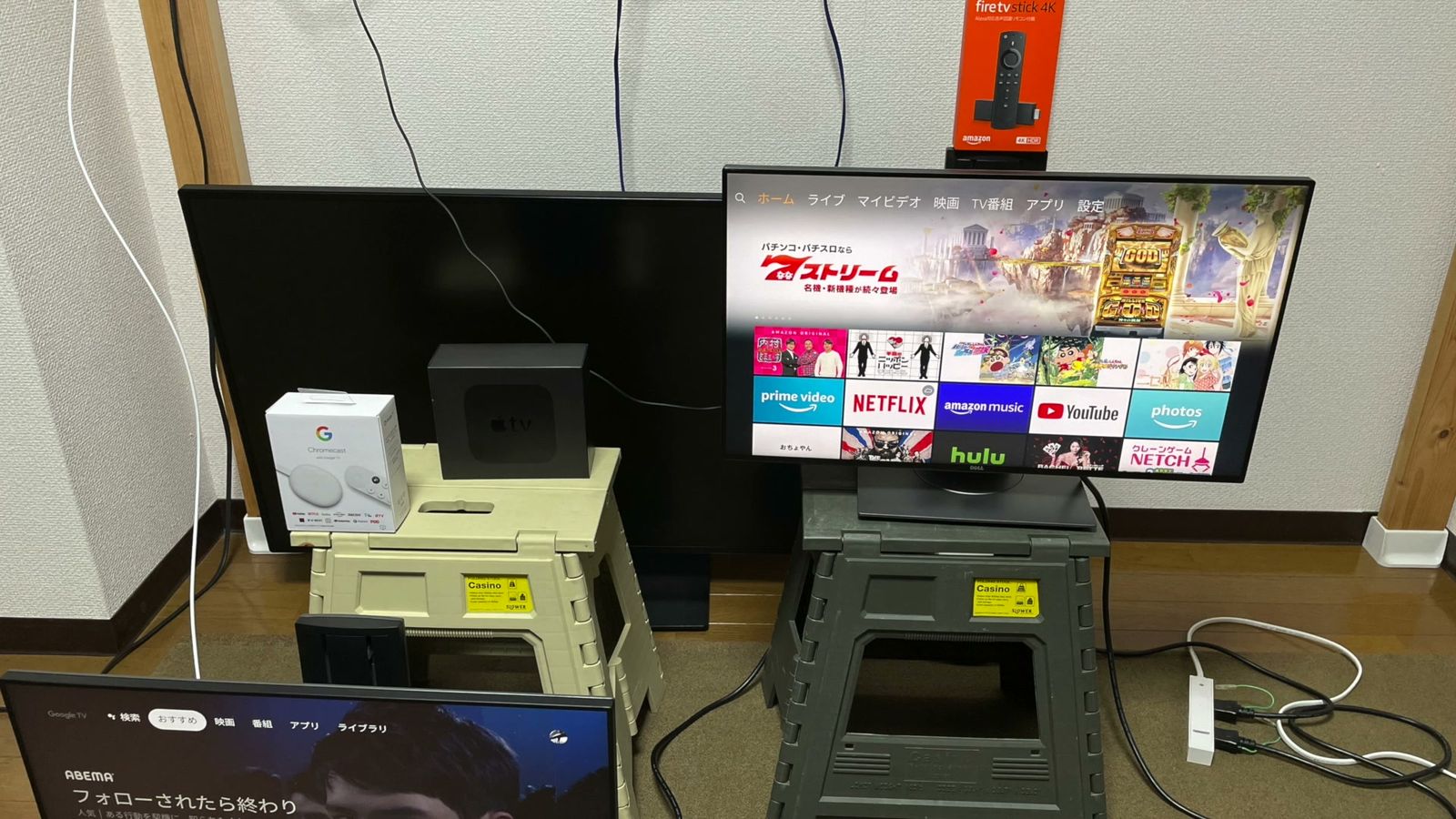
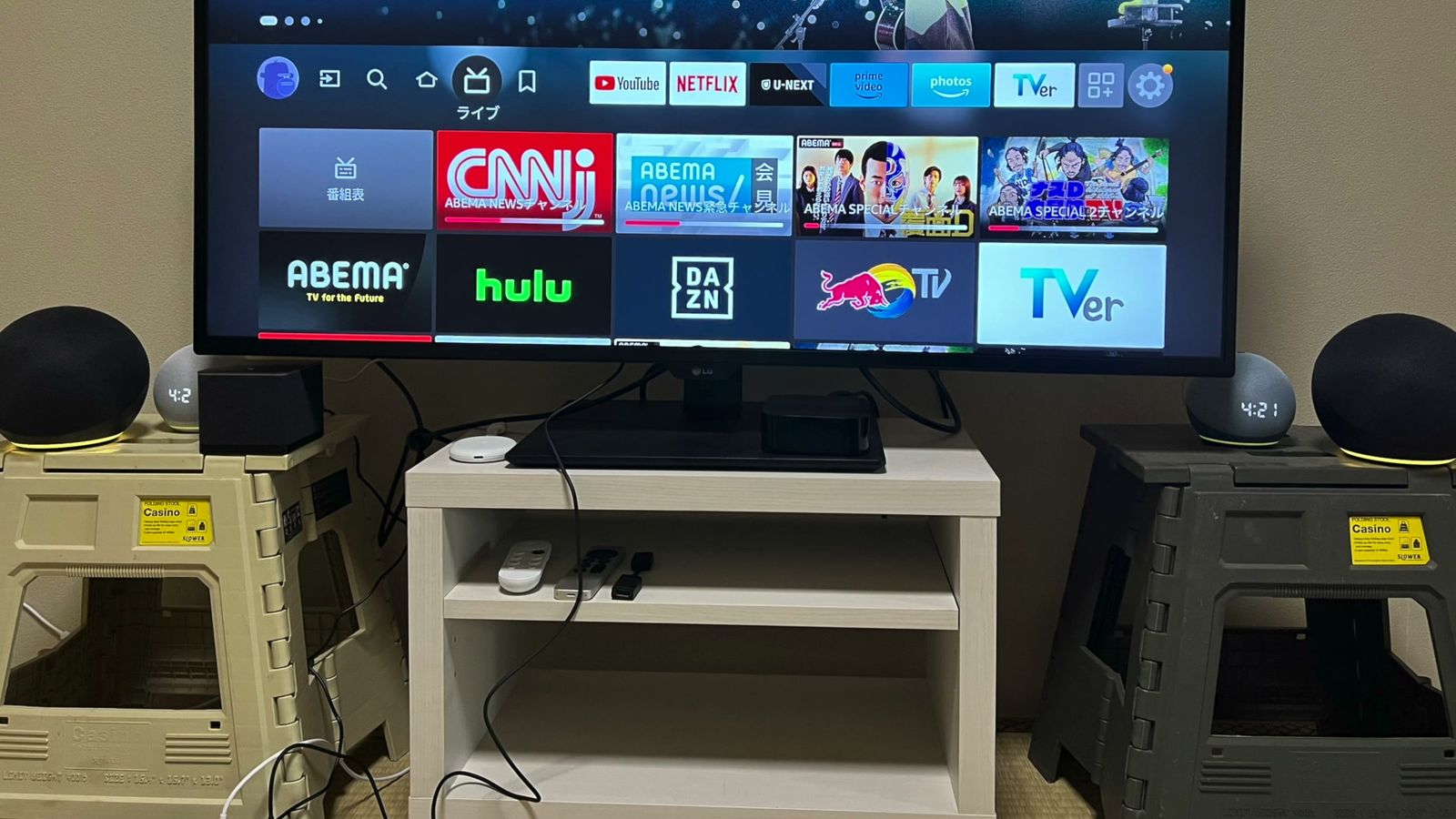
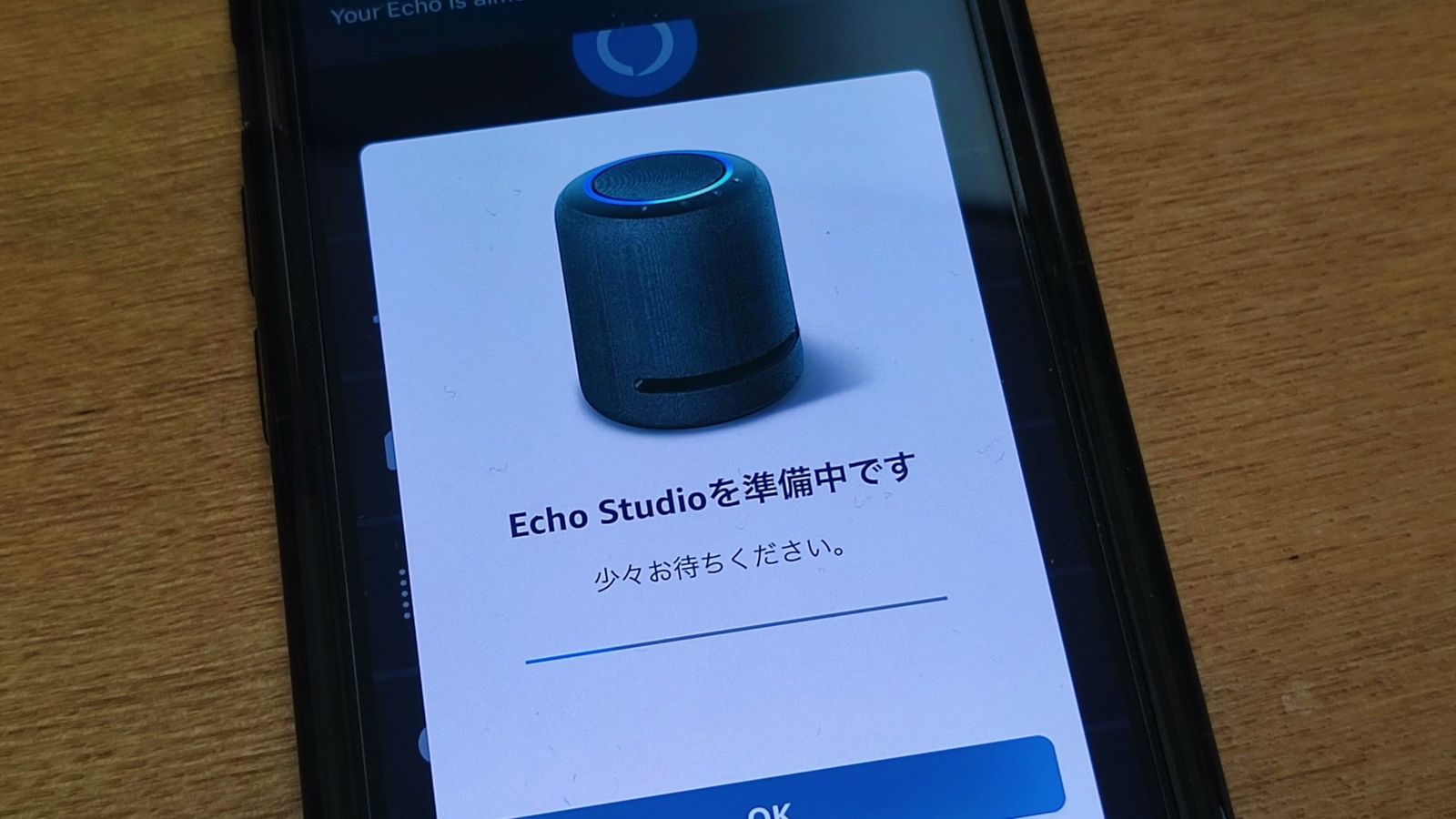
テレビを買い替えたら、テレビ台も変わるし、スピーカーの置き場所も変わる。
スピーカーは置く位置で音が変わるのが現実なので、「なんか音が違うな」というときに、自由自在に動かせるのはありがたい。
あの面倒くさいテレビ周りを、気軽に模様替えできるのも革命的だと感じている。
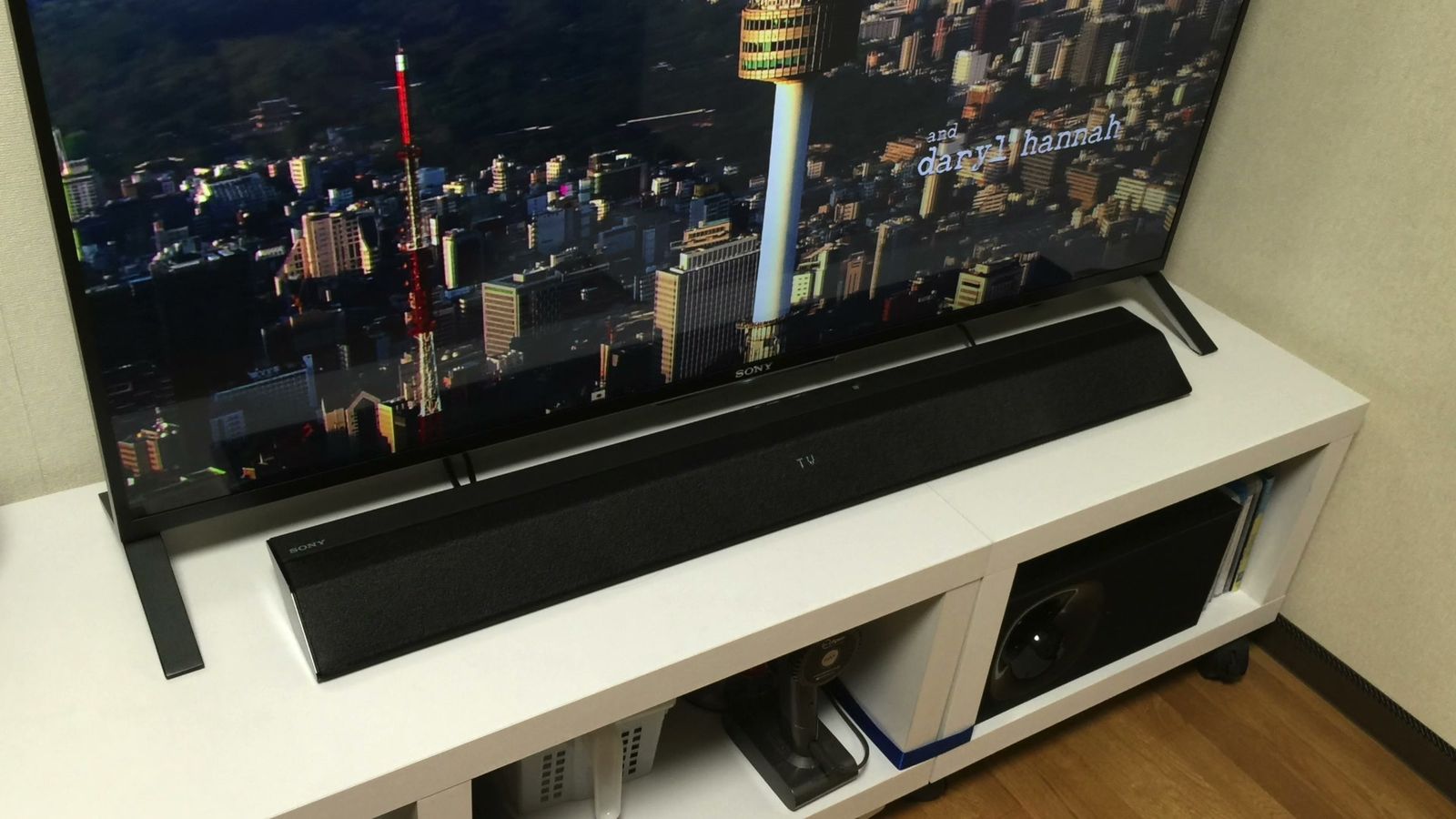
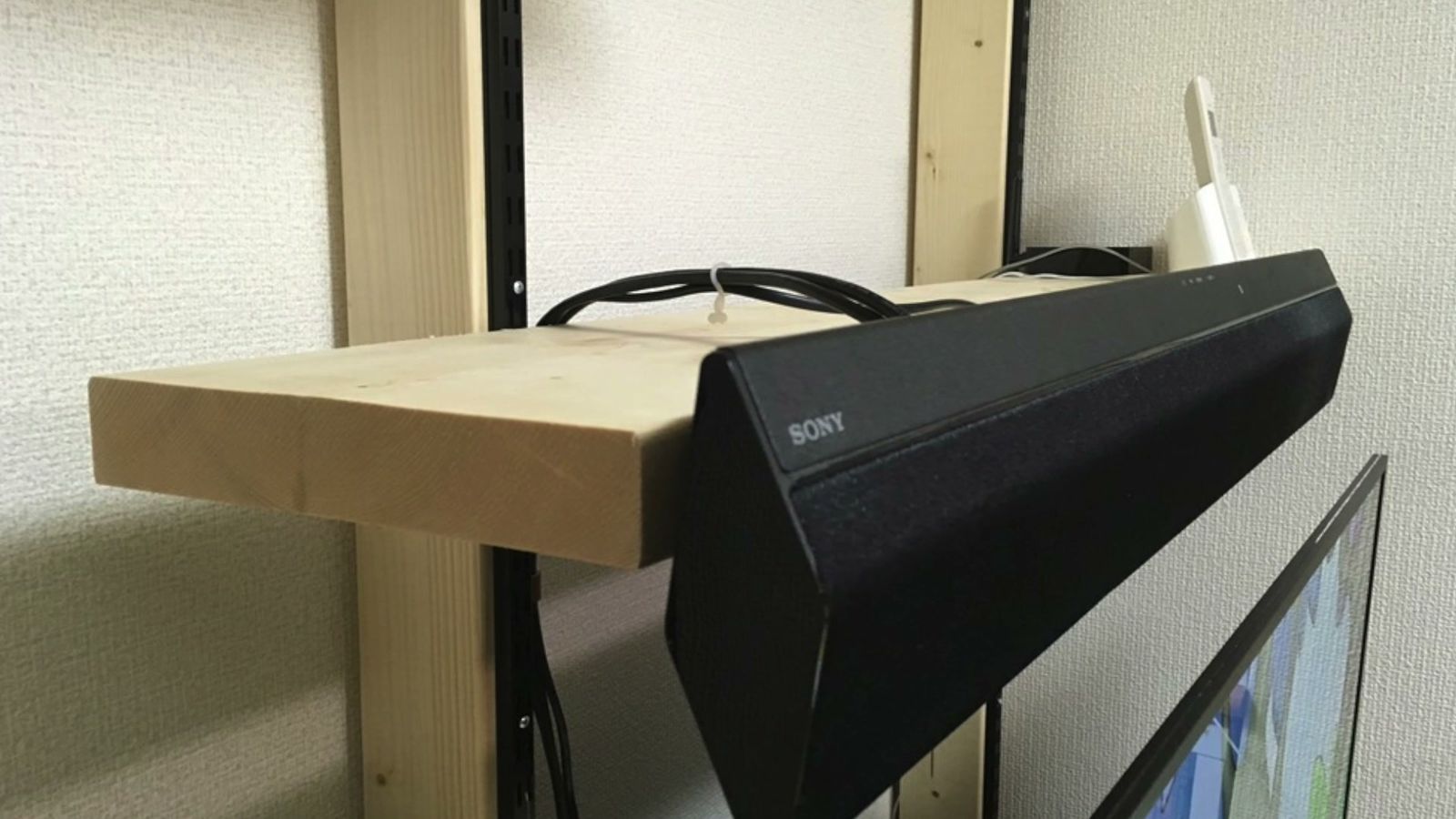
それでいて、Echoは音質も本格的。
EchoはDolbyステレオ、Echo StudioはDolby Atmosに対応しているので、サラウンドのホームシアターが簡単にできあがります。
サラウンド音源なのにワイヤレスで、しかも遅延が全くないってのがスゴイ。
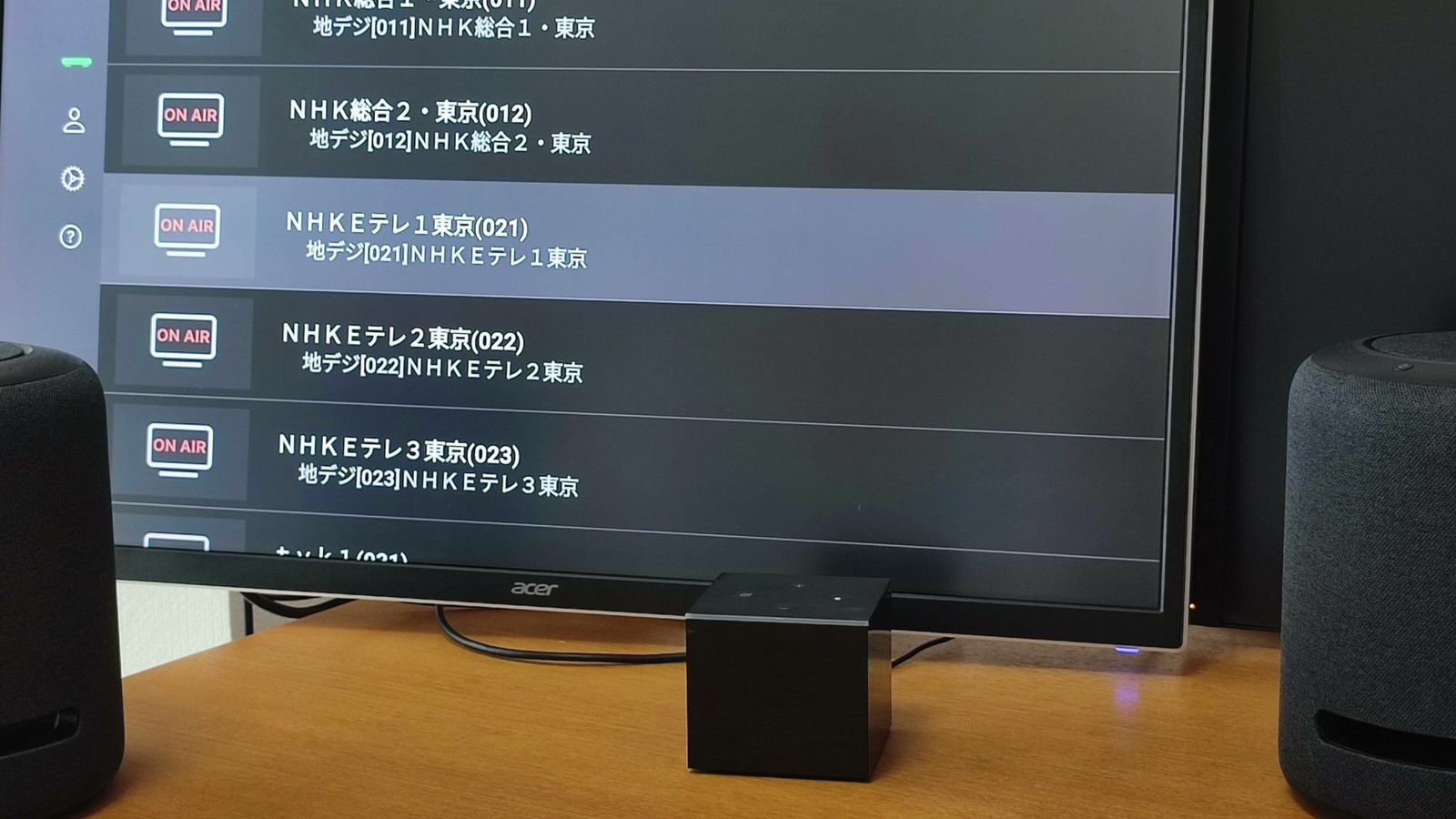
Echo Studioでは、ホントに「どこから音が出てるの?」と不思議な感覚になる。
スピーカー2つだけで、部屋のいろんなところから音が聞こえてくる。
これが3Dオーディオってやつで、非常に面白いと感じています。
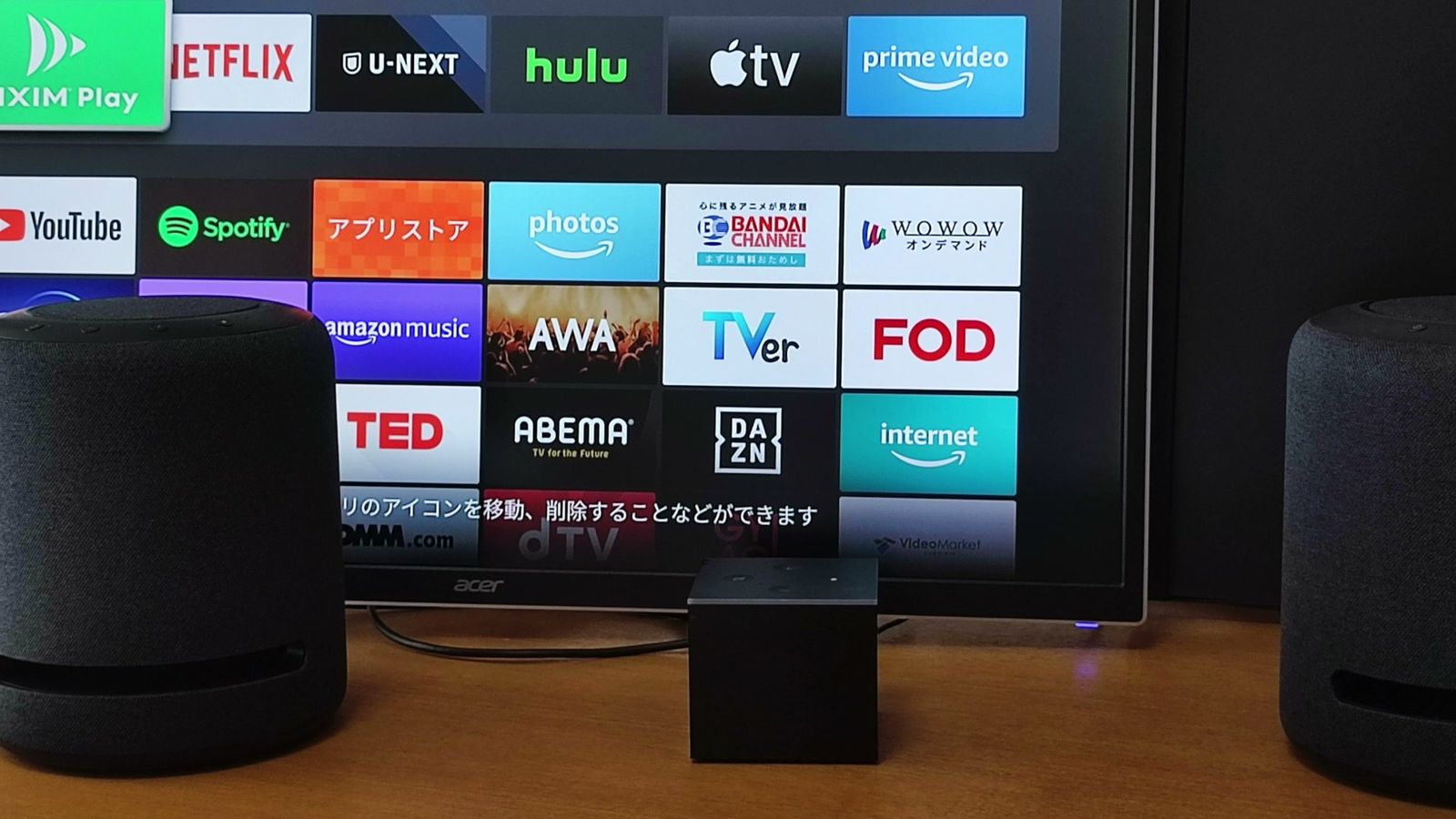
NetflixもディズニープラスもApple TV+もU-NEXTも、動画配信サービスはDolby Atmos対応が当たり前。
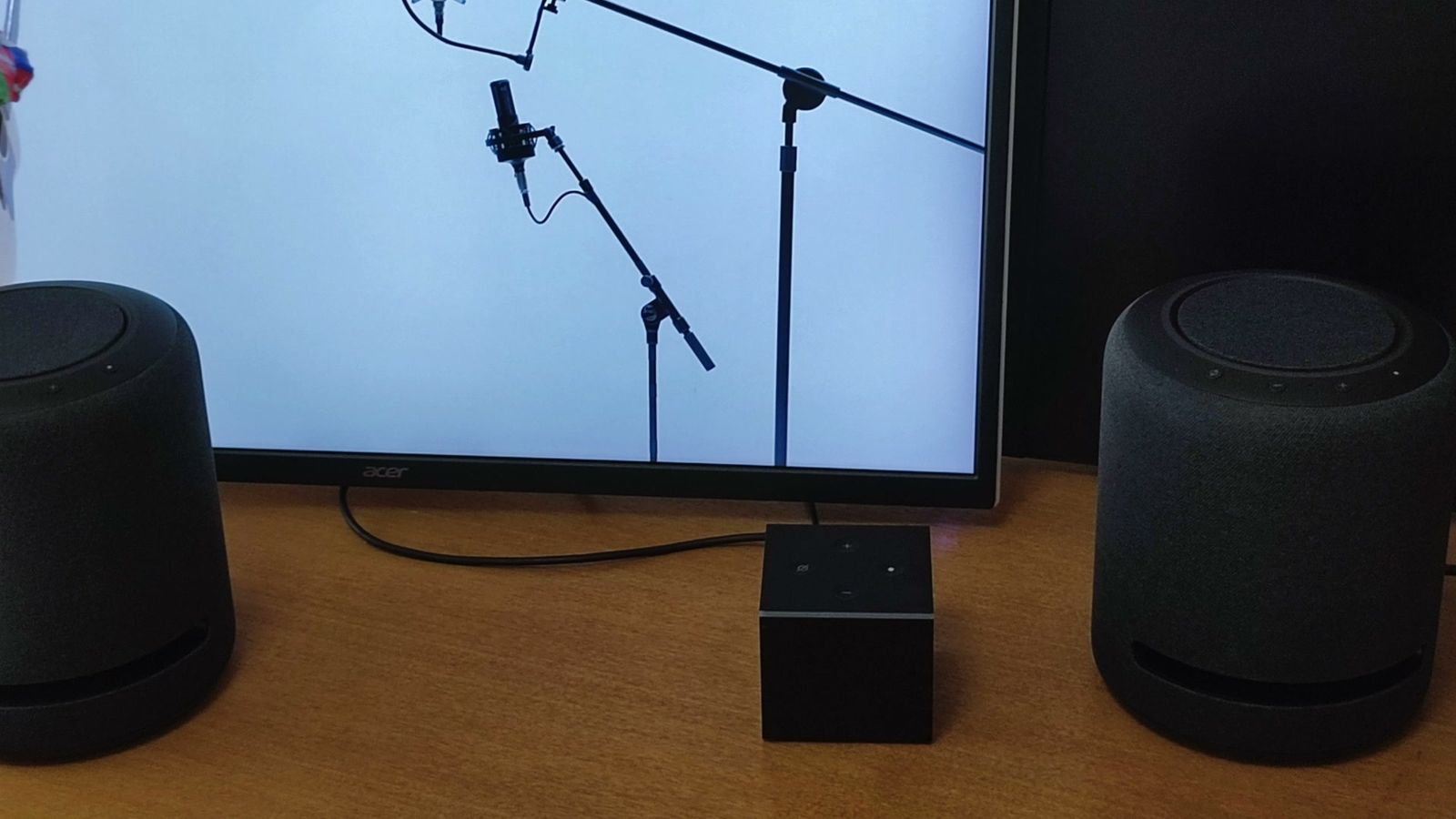
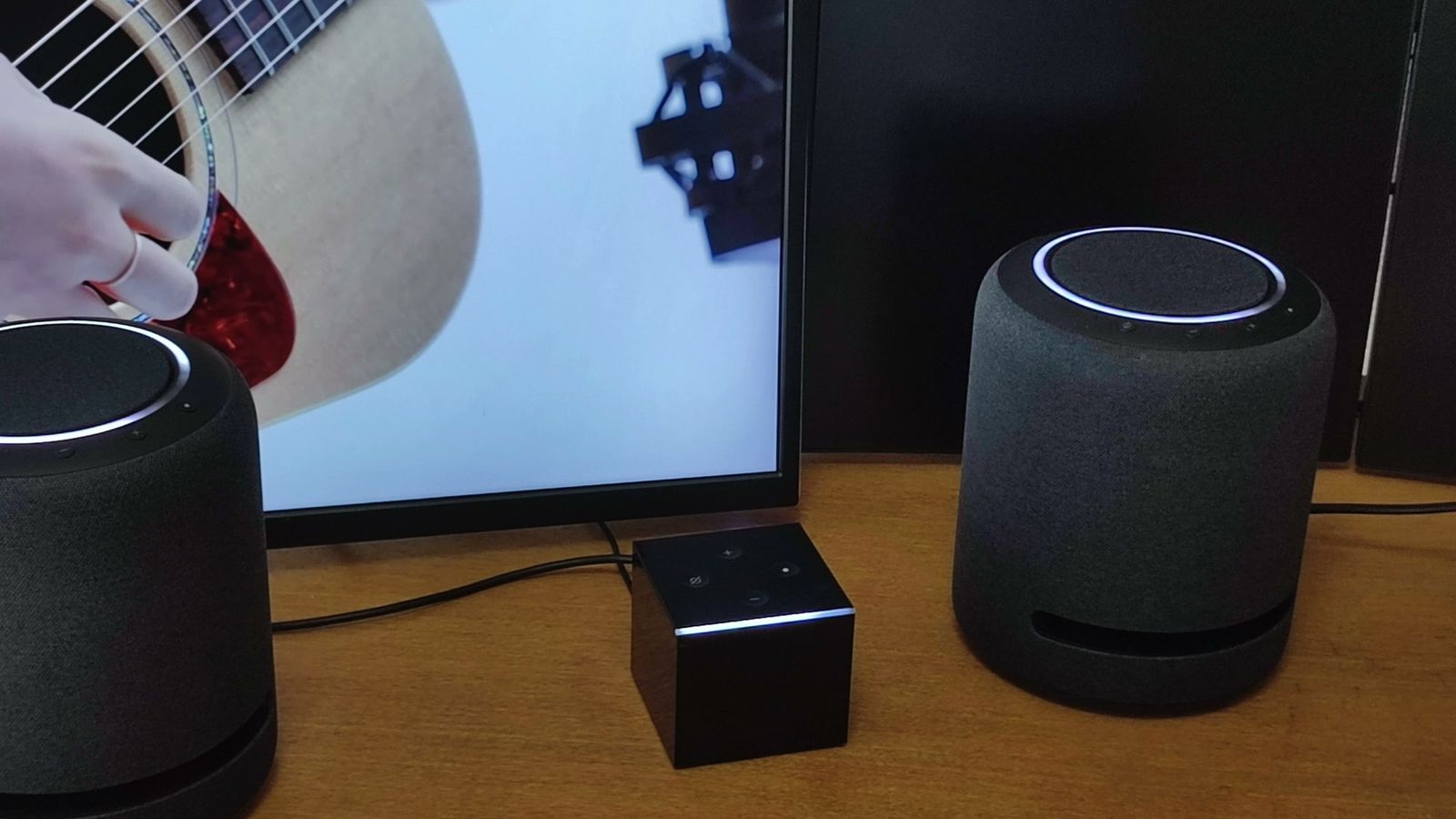
音楽ライブを配信しているサービスも多く、それをEchoで高音質にできるのは結構大きいと感じた。
Echo単体でも音楽は楽しめますが、大画面の映像とリンクした音楽は、やっぱり心に響くものです。
ちなみにFire TVは、H-NEXT、楽天TV、FANZAといったアダルト系の動画配信にも対応済み。
大画面で爆音で楽しむなんてことも、できてしまう。
他社デバイスやゲームにも使える
Fire TVがARCに対応したことで、テレビから出る音をEchoから出せるようになった。
つまり、テレビにつないだすべての機器の音がEchoから出せるということ。
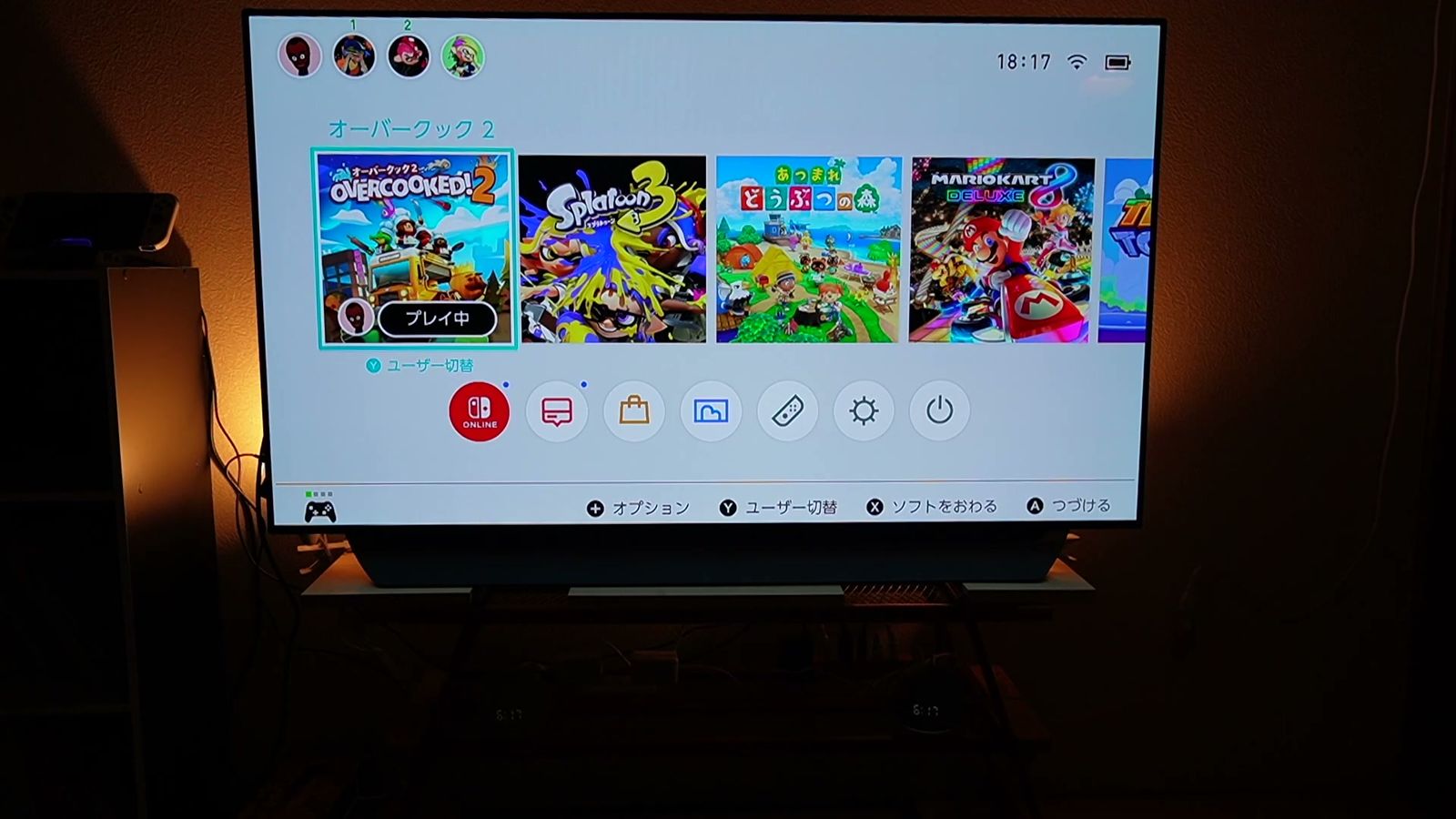
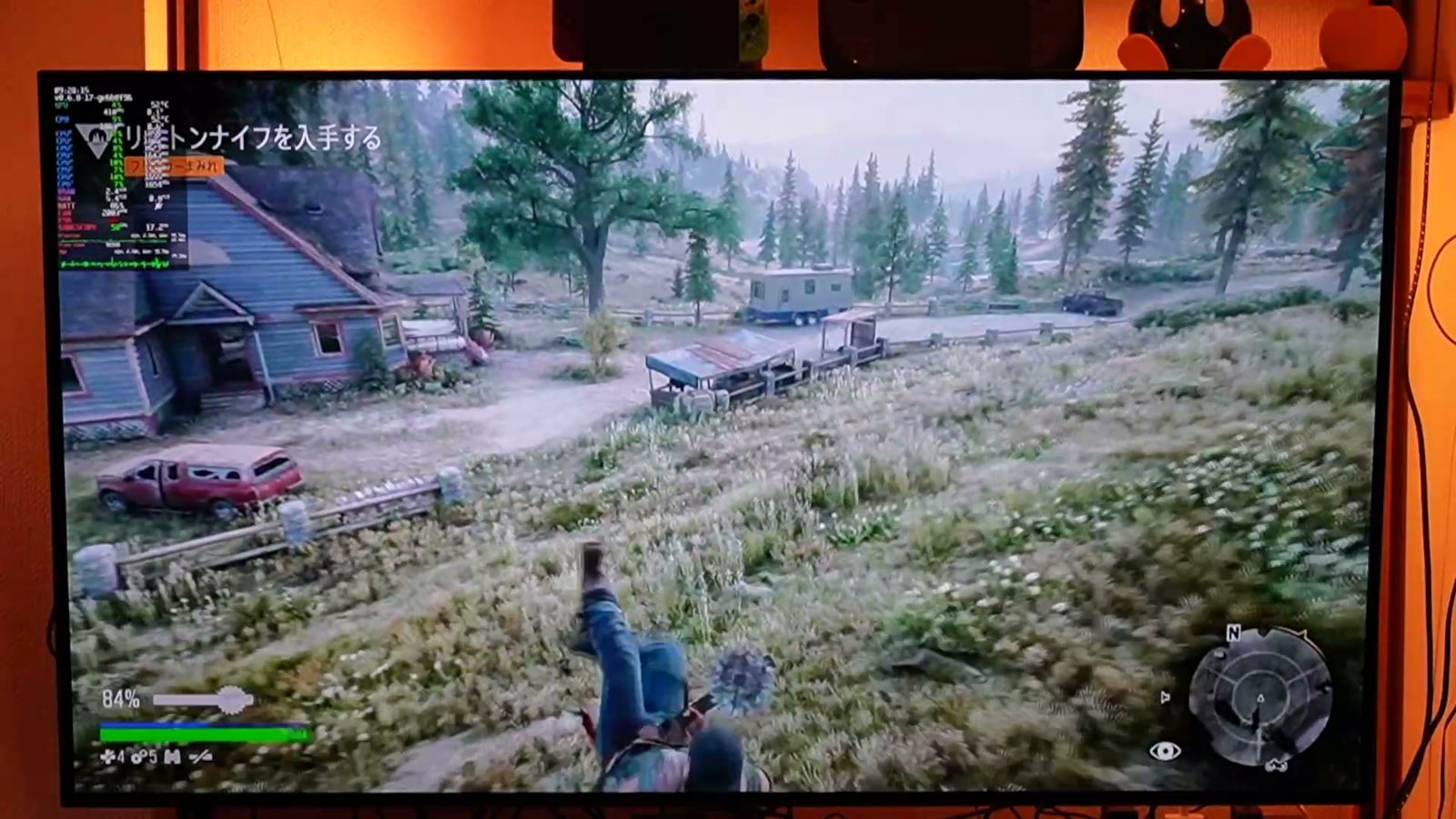
Blu-rayレコーダーも、Nintendo SwitchやPlayStationといったゲーム機も、他社のApple TVの音まで、全部Echoから鳴らせる。
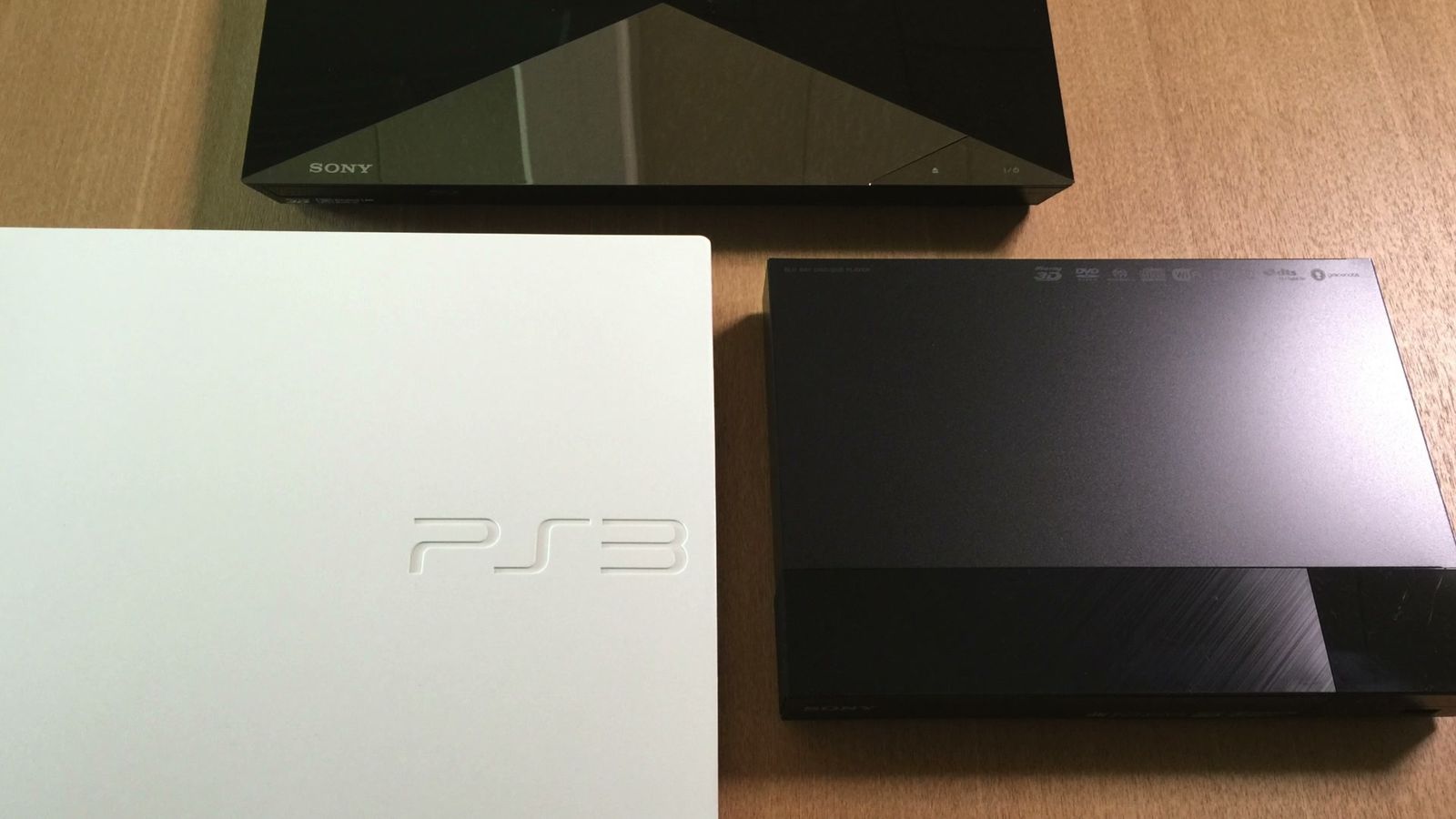
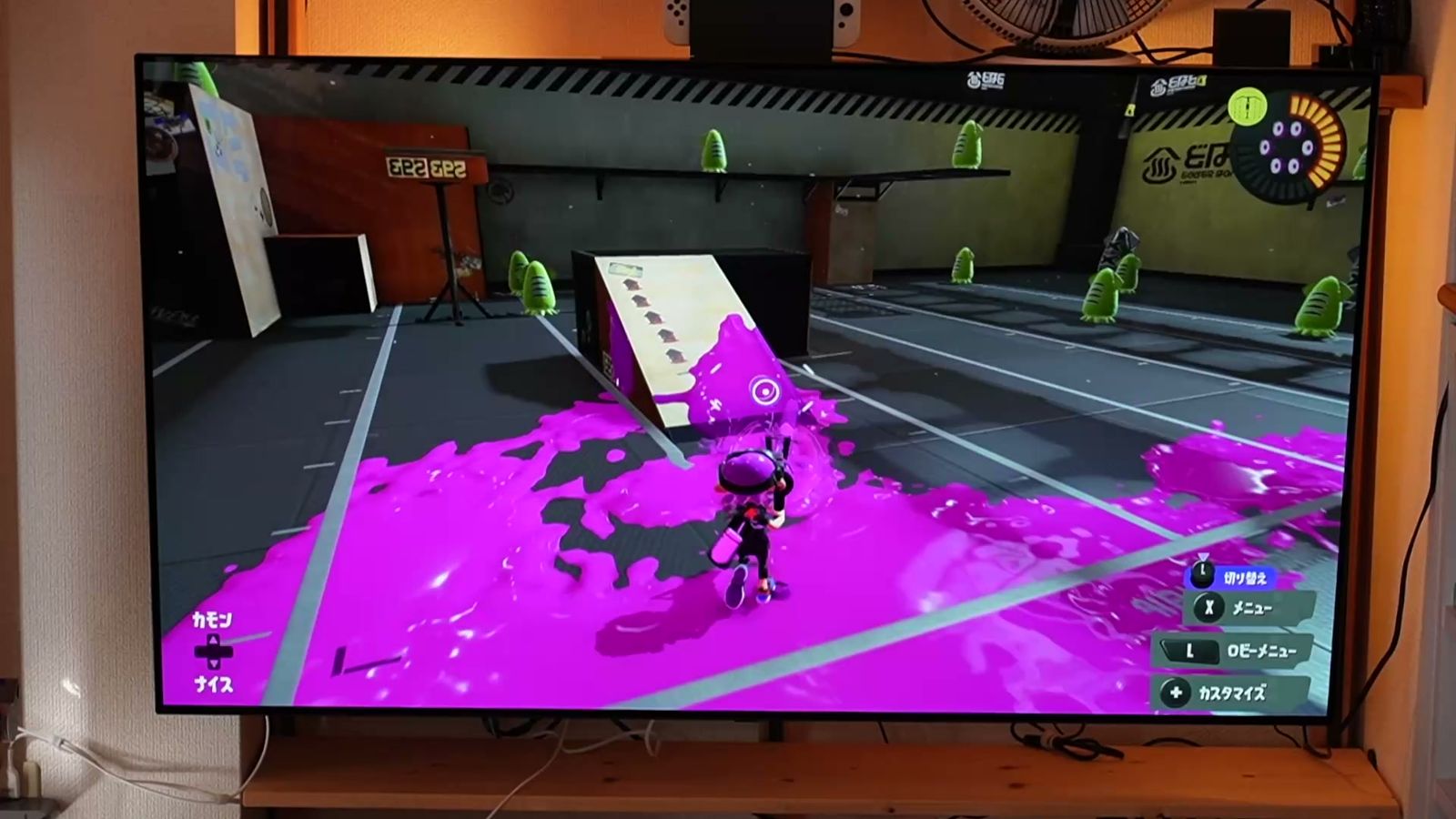
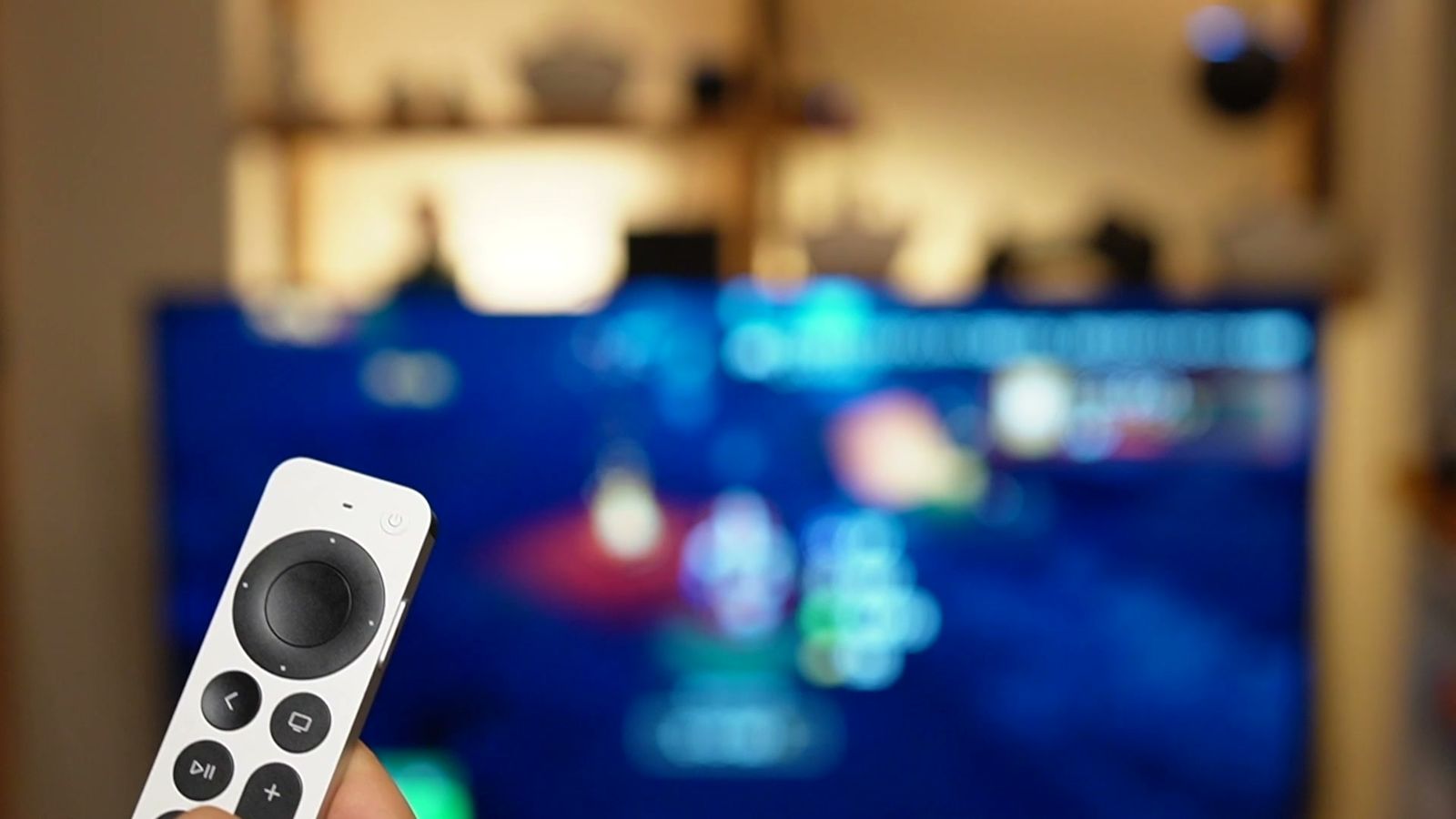
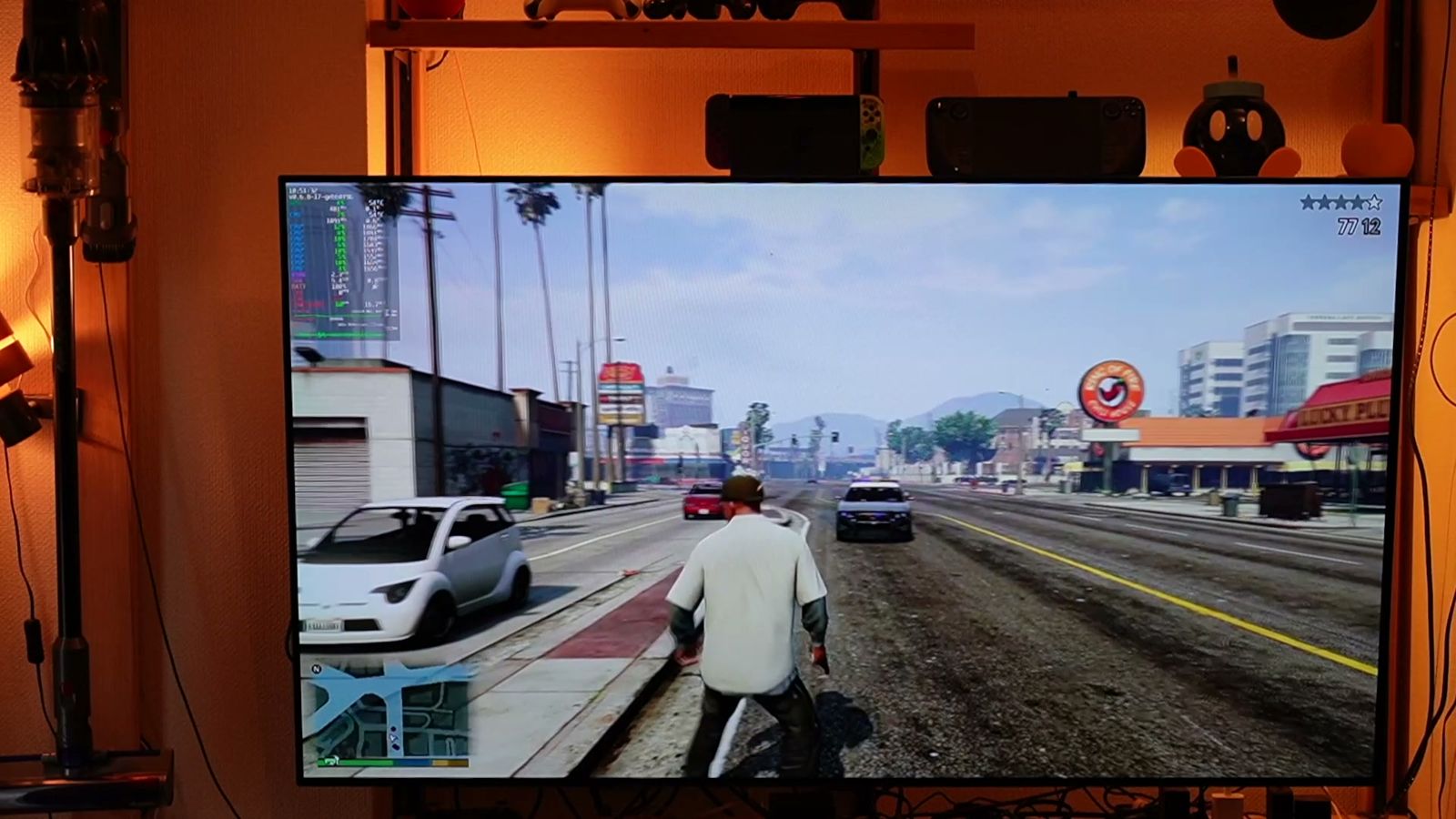
私はSteam DeckやApple TVのSteam LinkでPCゲームもする。
ゲームの音が良くなるだけで、迫力は全然違いますからね。
ARC自体はFire TVに限った話ではないけど、なんか複雑なイメージがありません?
特に配線とか。
それが、Alexaホームシアターなら、Fire TVをHDMIポートに挿すだけ。
Fire TVとEchoはワイヤレスでつながっているので、ARCがワイヤレスになるのも革命的なわけです。
例えば、テレビの音が聞こえづらいおばあちゃんがいるなら、耳元にスピーカーを置くという荒技も使える。
電源さえあればどこにでも置けるので、テレビの近くに置かなきゃいけないなんてルールもない。
音だけ遠く離れた場所から出す、なんてこともできてしまう。
余談ですが、私はスピーカーの設定を間違えて、全く違う部屋でテレビの音声を流していたことがあります。
それを知らない家族は、テレビのボリュームを上げる。
夜中、誰もいないはずの部屋から、ボソボソと話し声だけが聞こえてくる。
めっちゃ怖いんで、気をつけてください。
価格が安い
ウーファー付きのサウンドバーは、安くても3〜4万円。
ワイヤレスでサラウンドに対応したホームシアターセットとなると、10万円はくだらないわけですよ。
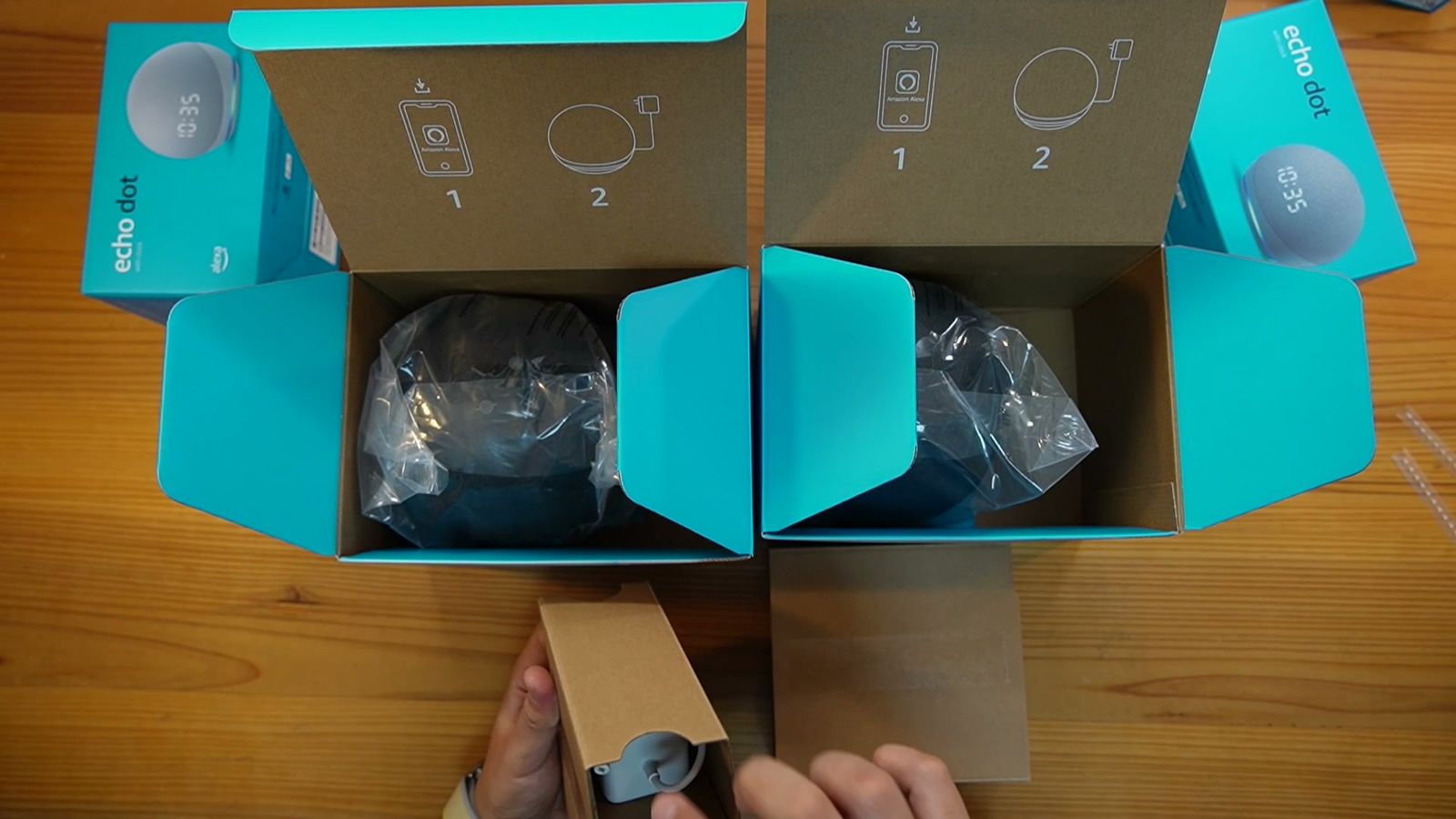
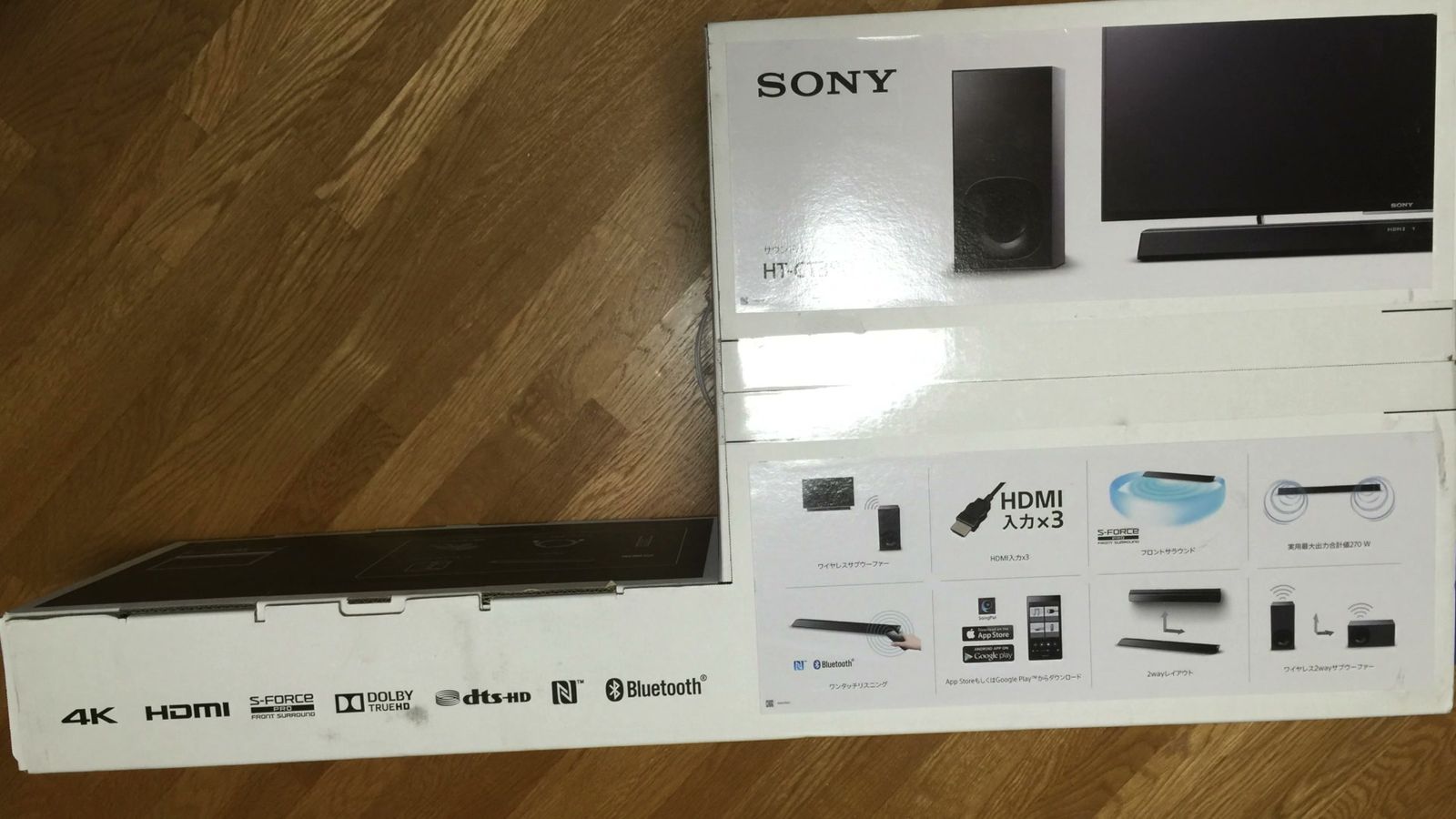
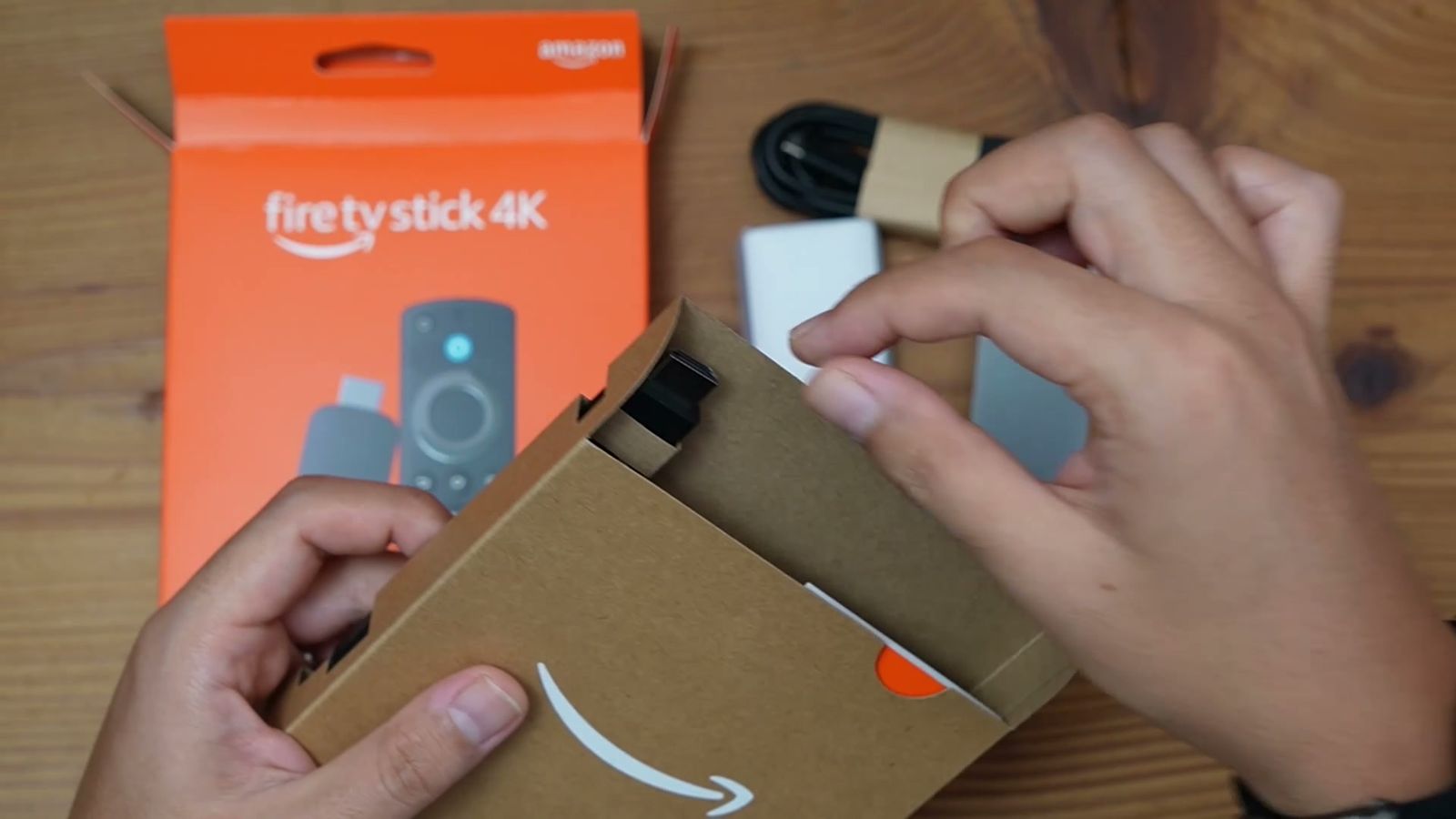
以前は、それに比べてEchoもFire TVも格安で、Echo 2台とFire TV Stick 4K(今の4K Plus)を揃えても、3万円ちょっとで済んでいた。
ただ、ここ最近はAmazonデバイスの値段がかなり上がっていて、2026年9月の価格だと、Echo Dot 2台とFire TV Stick 4K Plusでも約4万円。
定価で比べると、サウンドバーとほぼ同じくらいになってしまいました。
一番高いEcho Studioは、2台で約8万円。
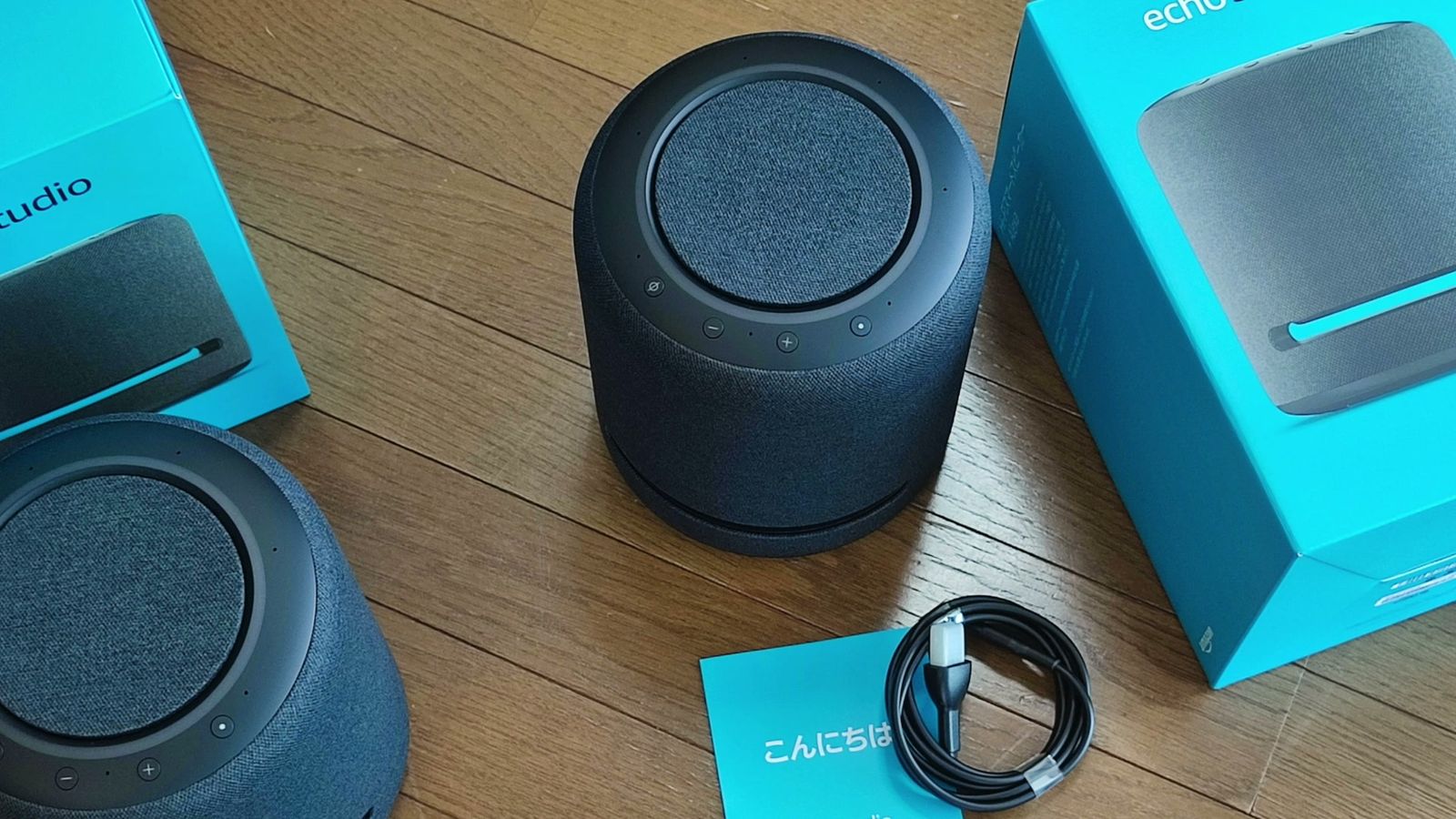
それでも、Fire TVとの連携が前提なので、動画を再生する機器を別に用意する必要はないし、テレビにつないでいる他の機器のスピーカーとしても使える。
しかもAmazonデバイスはセールの常連で、プライムデーやブラックフライデーには半額になったりもする。
セール価格なら、今でも間違いなく買いです。
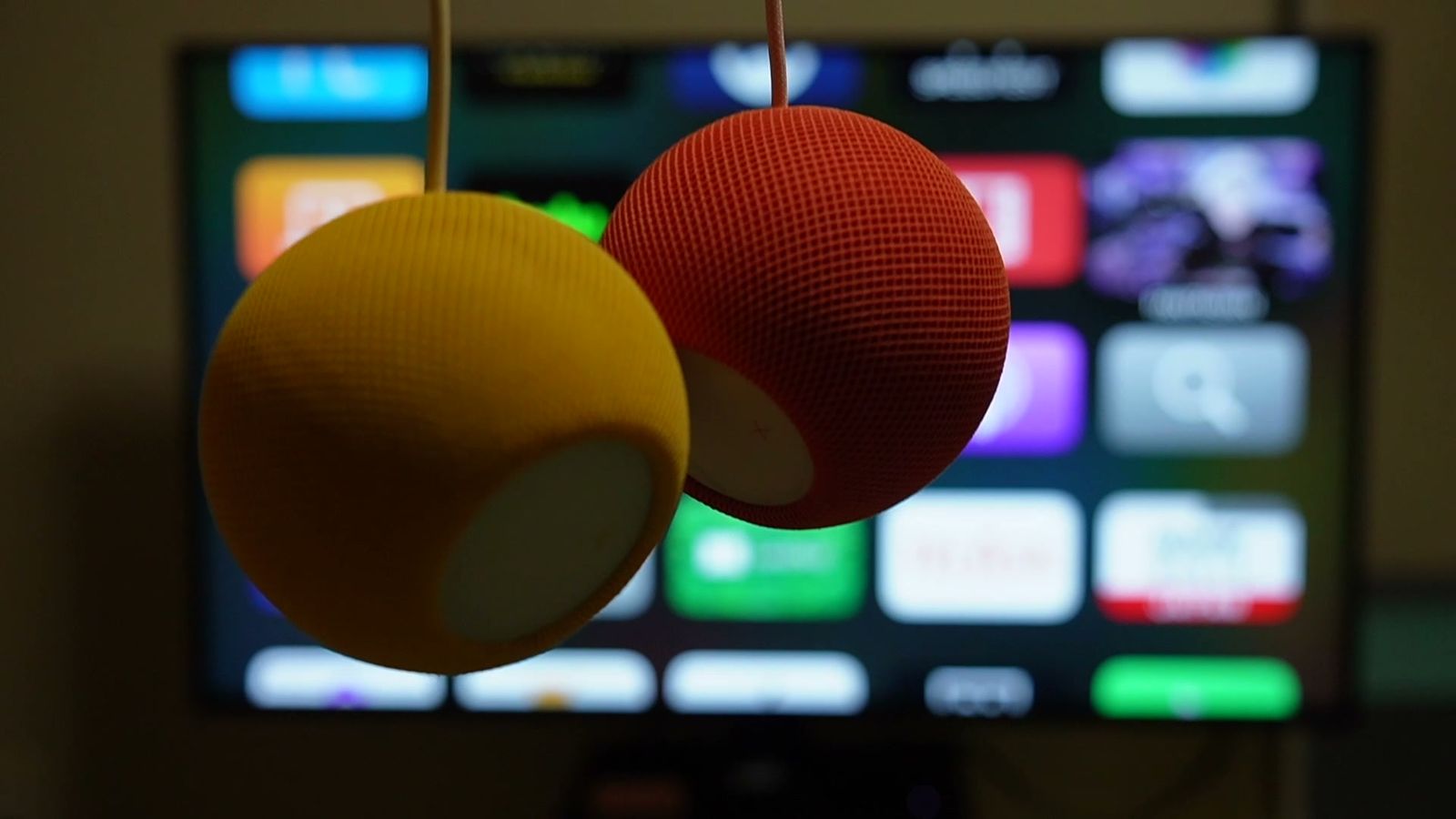
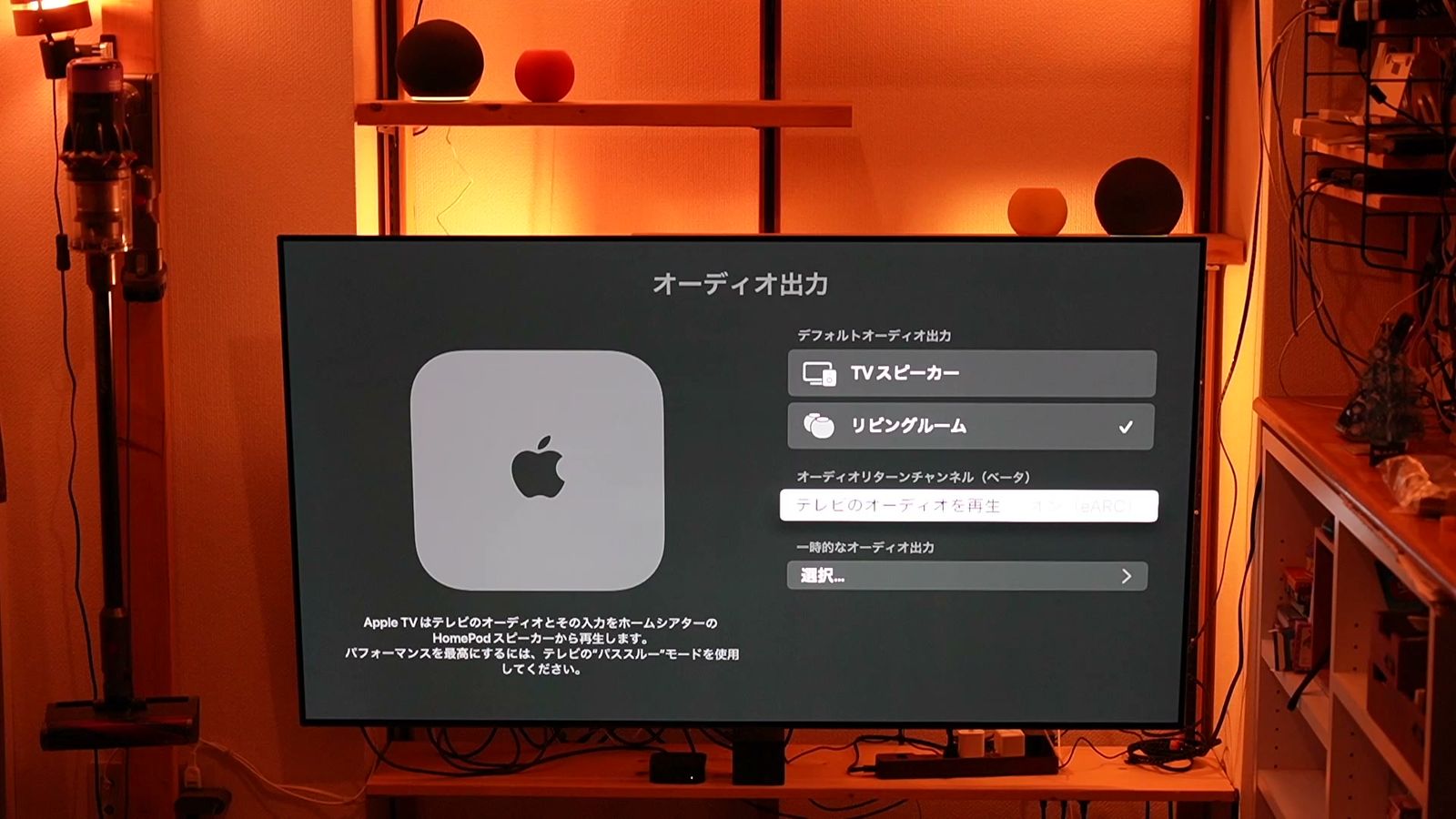
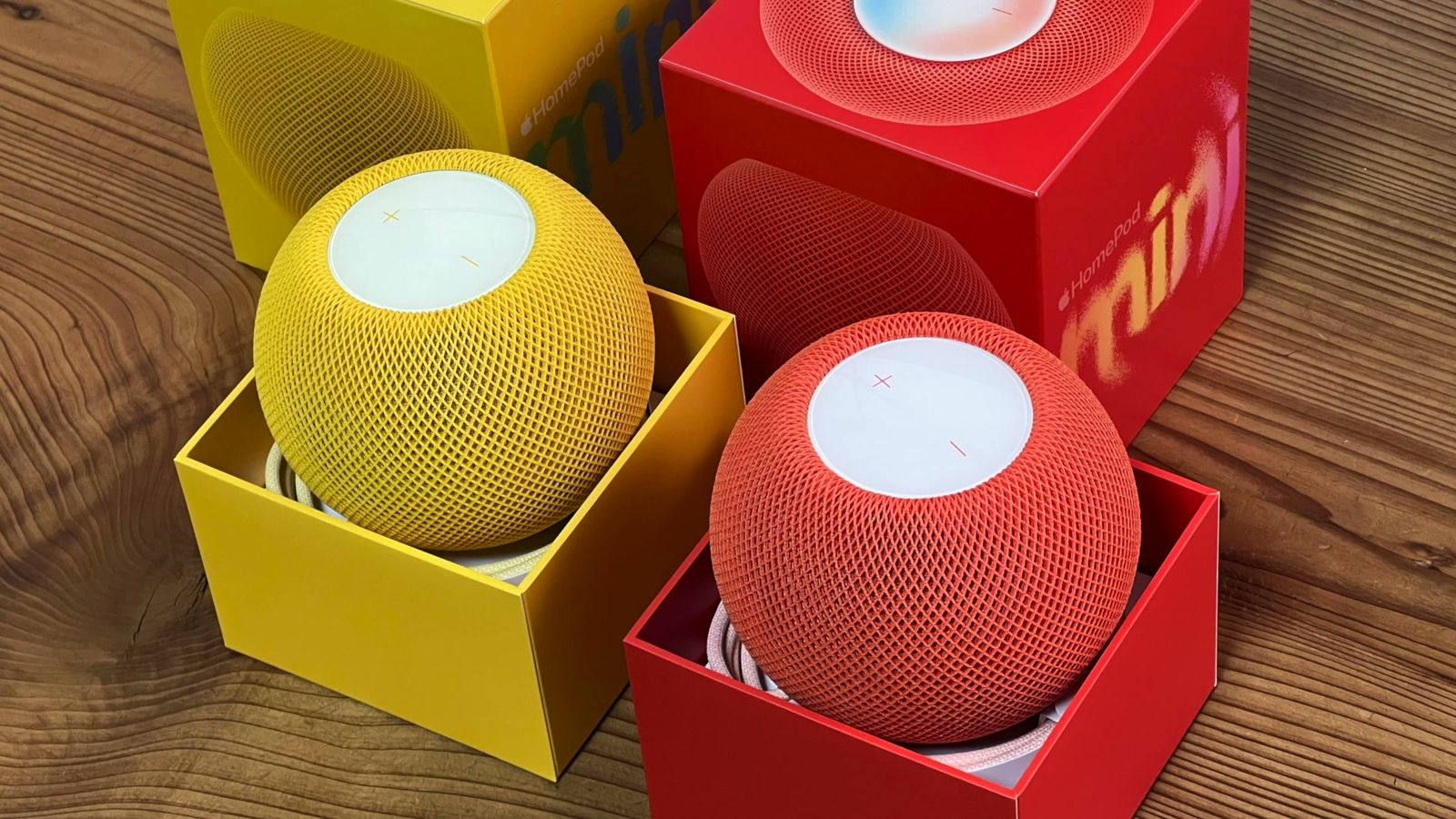
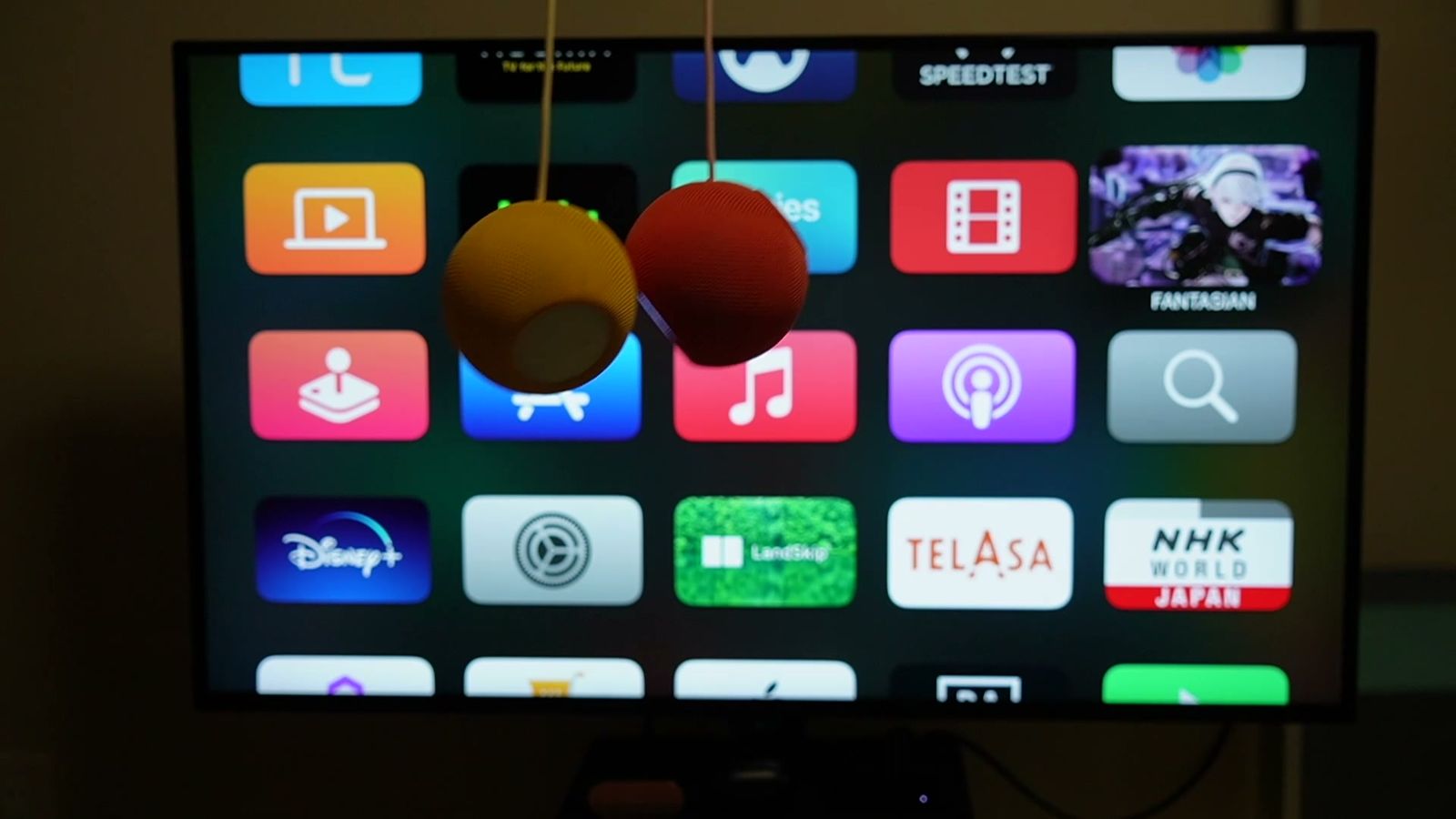
ちなみに、AppleのApple TV 4KとHomePodでもホームシアターオーディオは組めますが、小さいHomePod miniでも1台22,800円、HomePodは1台59,800円、Apple TV 4Kも34,800円もしますからね(いずれも2026年9月の価格)。
Amazonデバイスと比べちゃうと、どうしても高く感じちゃうんです。
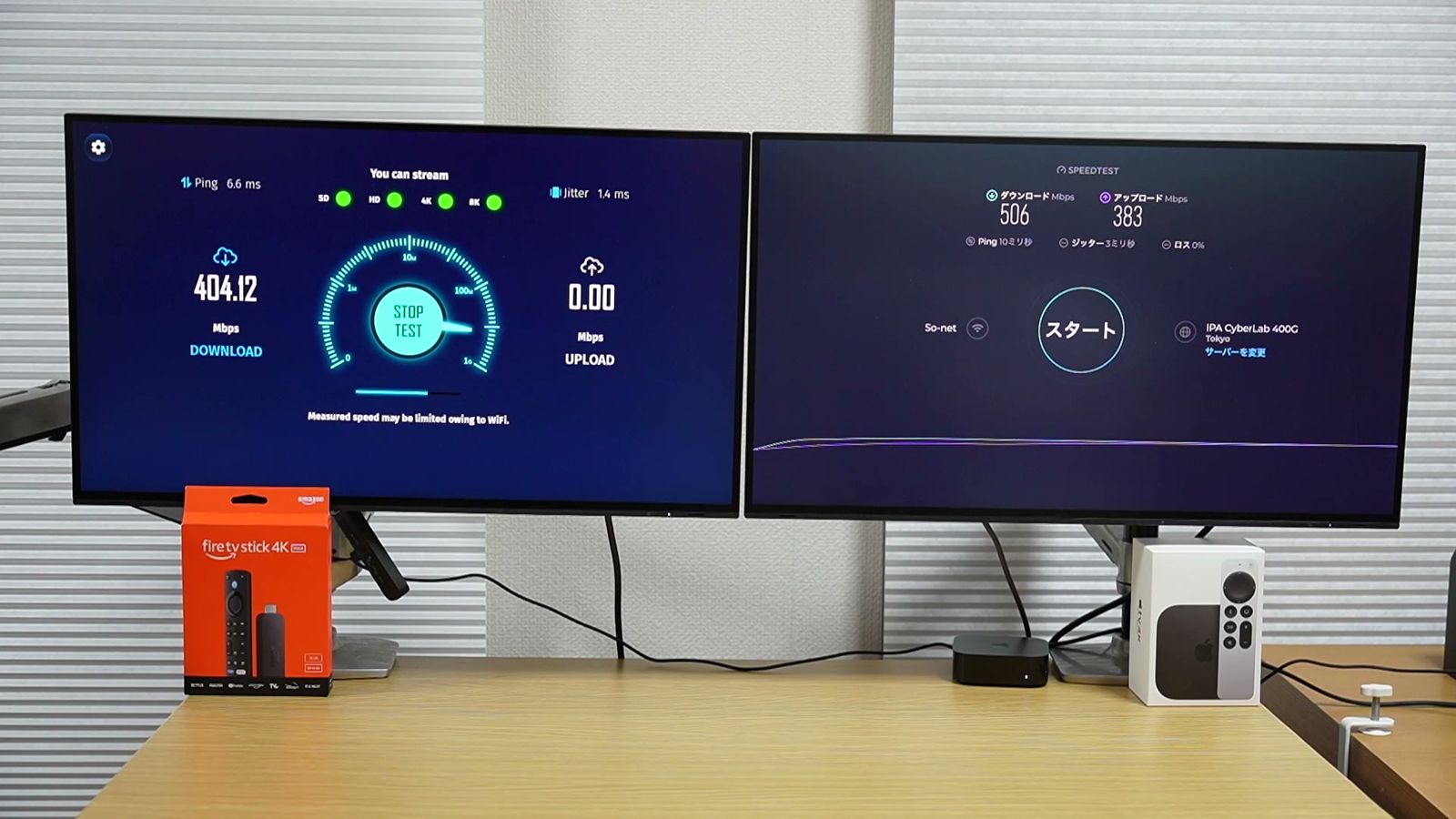
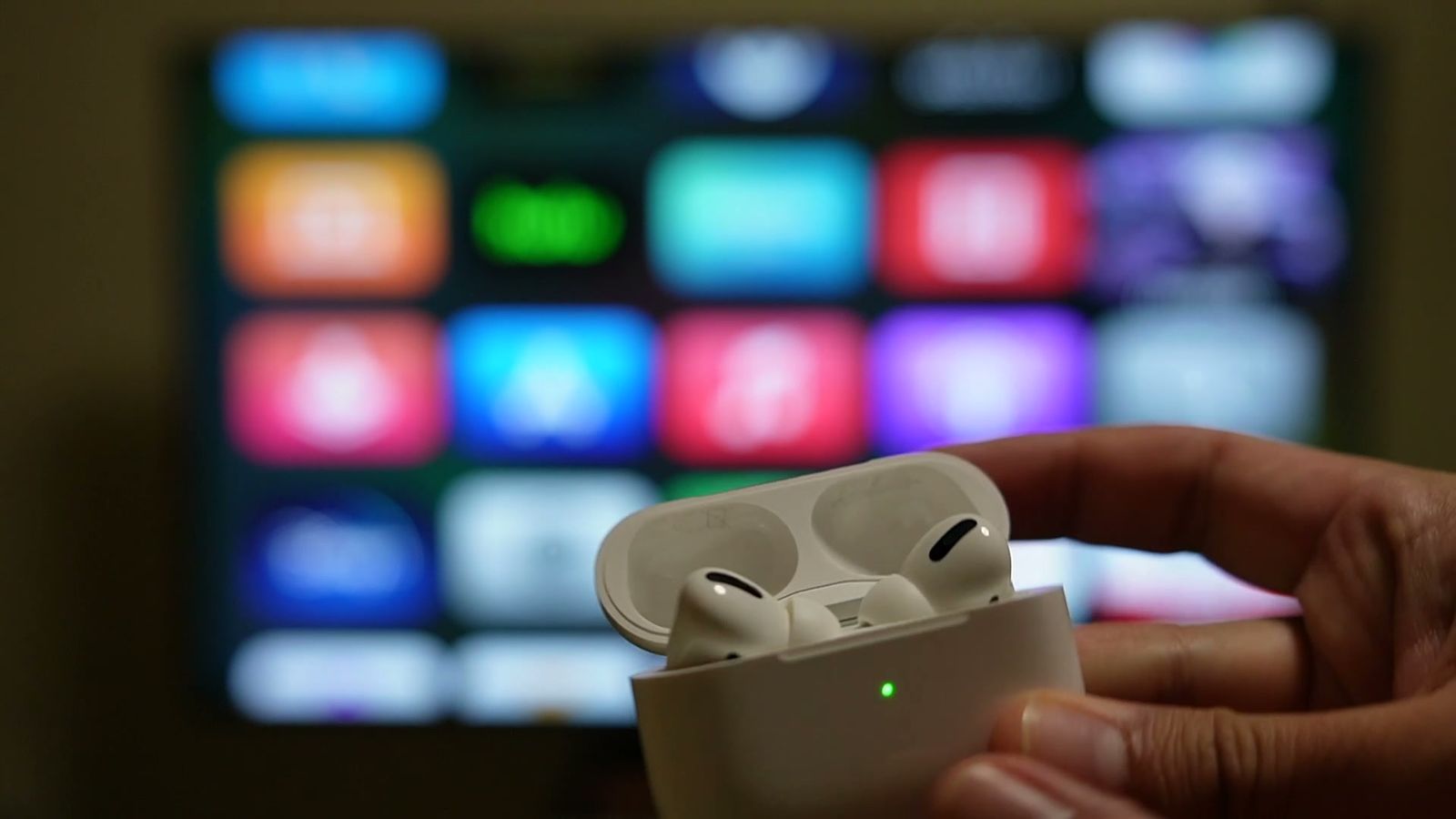
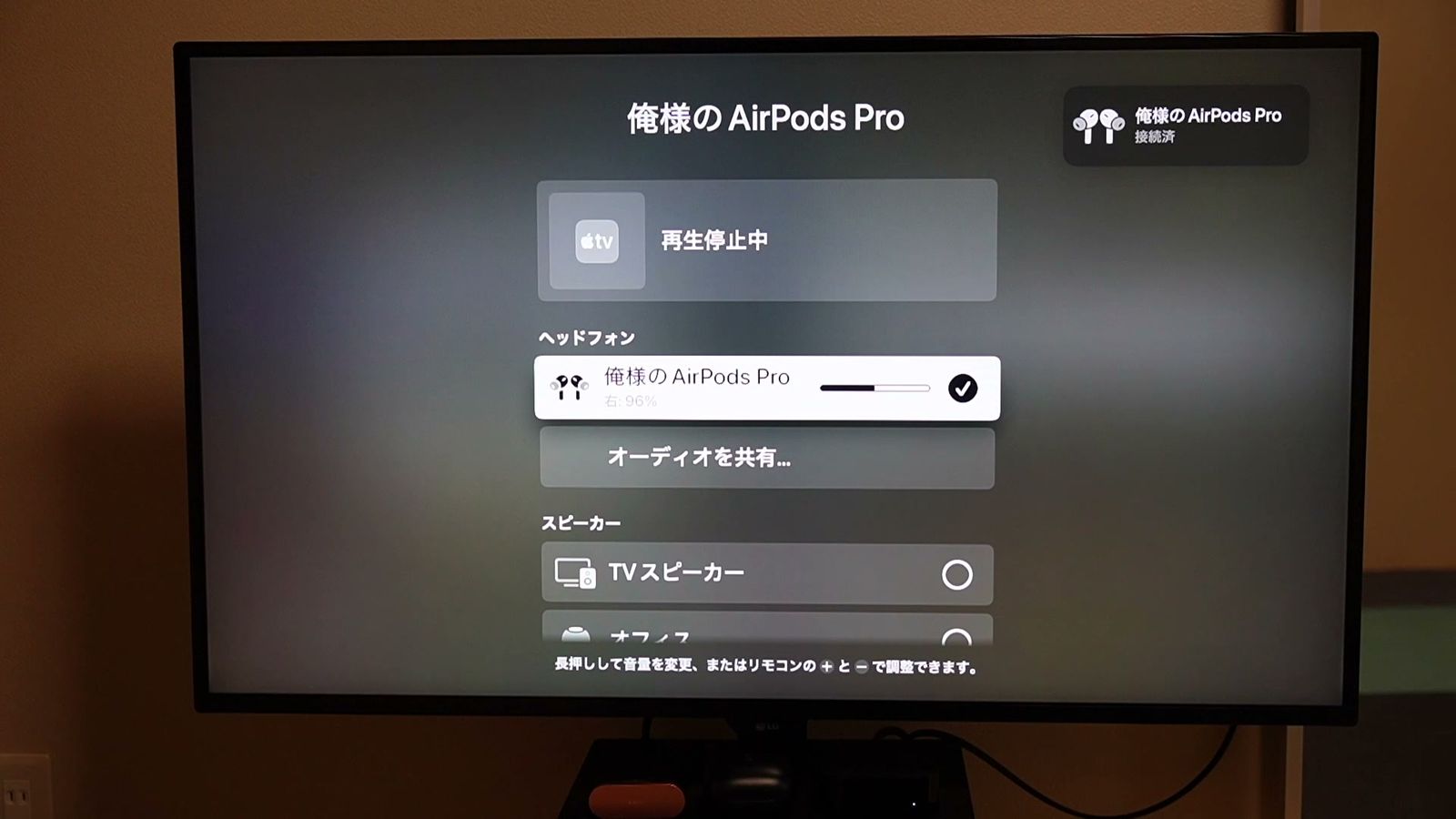
Apple TVでホームシアターを試すなら、まずはAirPodsから試すべき。
空間オーディオとダイナミックヘッドトラッキングで没入感もすごいし、オーディオ共有を使えば2人同時に楽しむこともできる。
イヤホンなら爆音で映画を見ても誰にも怒られないし、家という場所にとらわれず、どこでもサラウンドが楽しめますからね。
イヤホンなのに、遠くから音が聞こえてくるのも不思議な感覚。
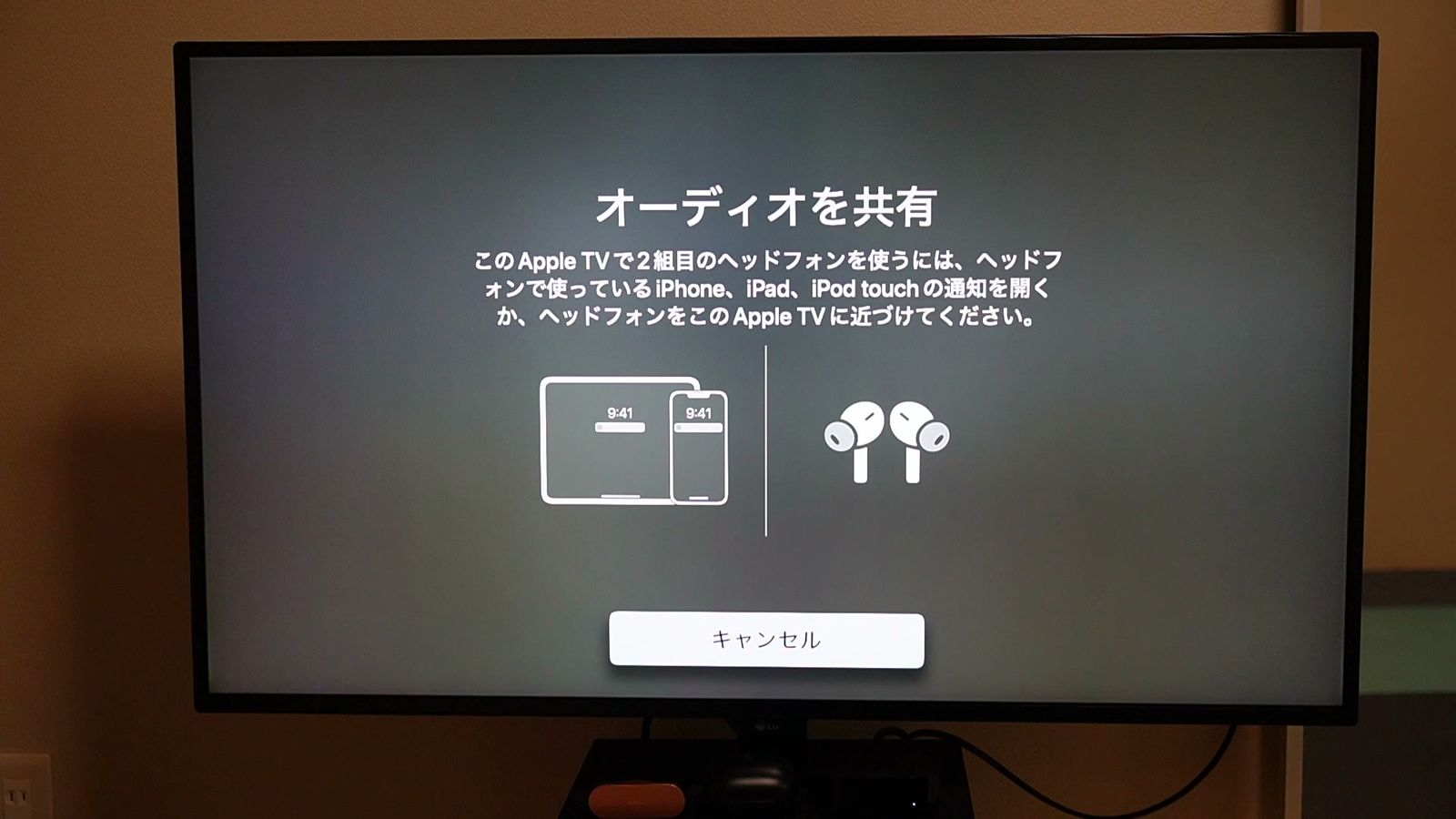
逆に、スピーカー前提のホームシアターは家でしか楽しめないので、ホームシアターという考え方自体を疑ってみても良いのかもしれませんね。
Alexaホームシアターのデメリット(注意点)
稀に音が出なくなる不具合がある
Echoは音質も良くて、ホームシアターとして使うのは悪くないけど、Amazonデバイスゆえの不具合があることは忘れないでください。
Alexaホームシアターは、Wi-Fi環境が前提。
ホームシアターを管理するAlexaアプリが、私はちょっと苦手。
Alexaのスマートホームシステムが、ちょっと微妙なんですよね。
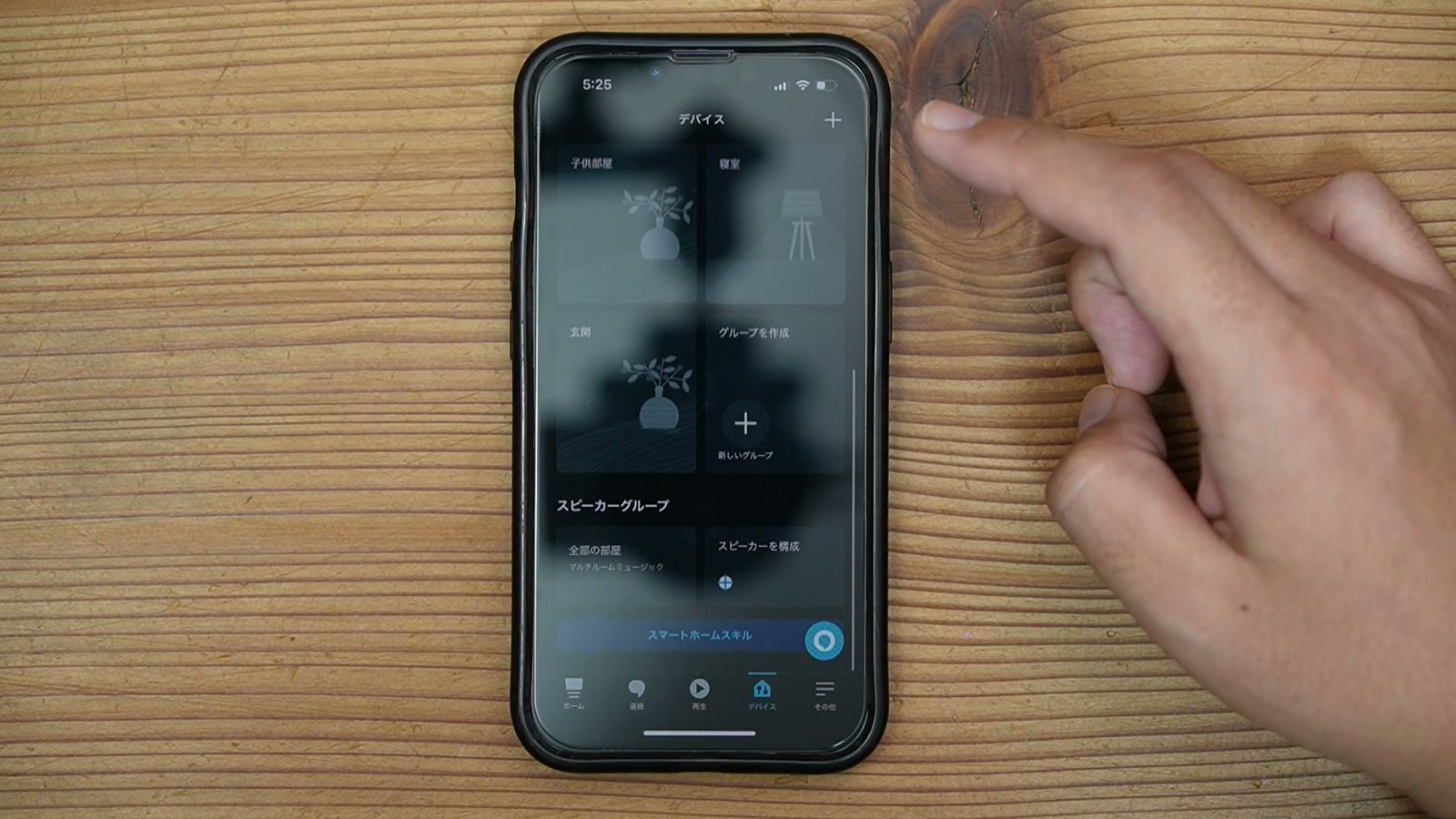
音がブツブツ途切れる、片方だけ音が出ない、連携がうまくいかない。
コンセントを抜いて再起動、ということも無きにしも非ず。
特にARC接続では、テレビをつけてから音が出るまで時間がかかったり、ごく稀に、テレビの音が出なくなるトラブルにも遭遇している。
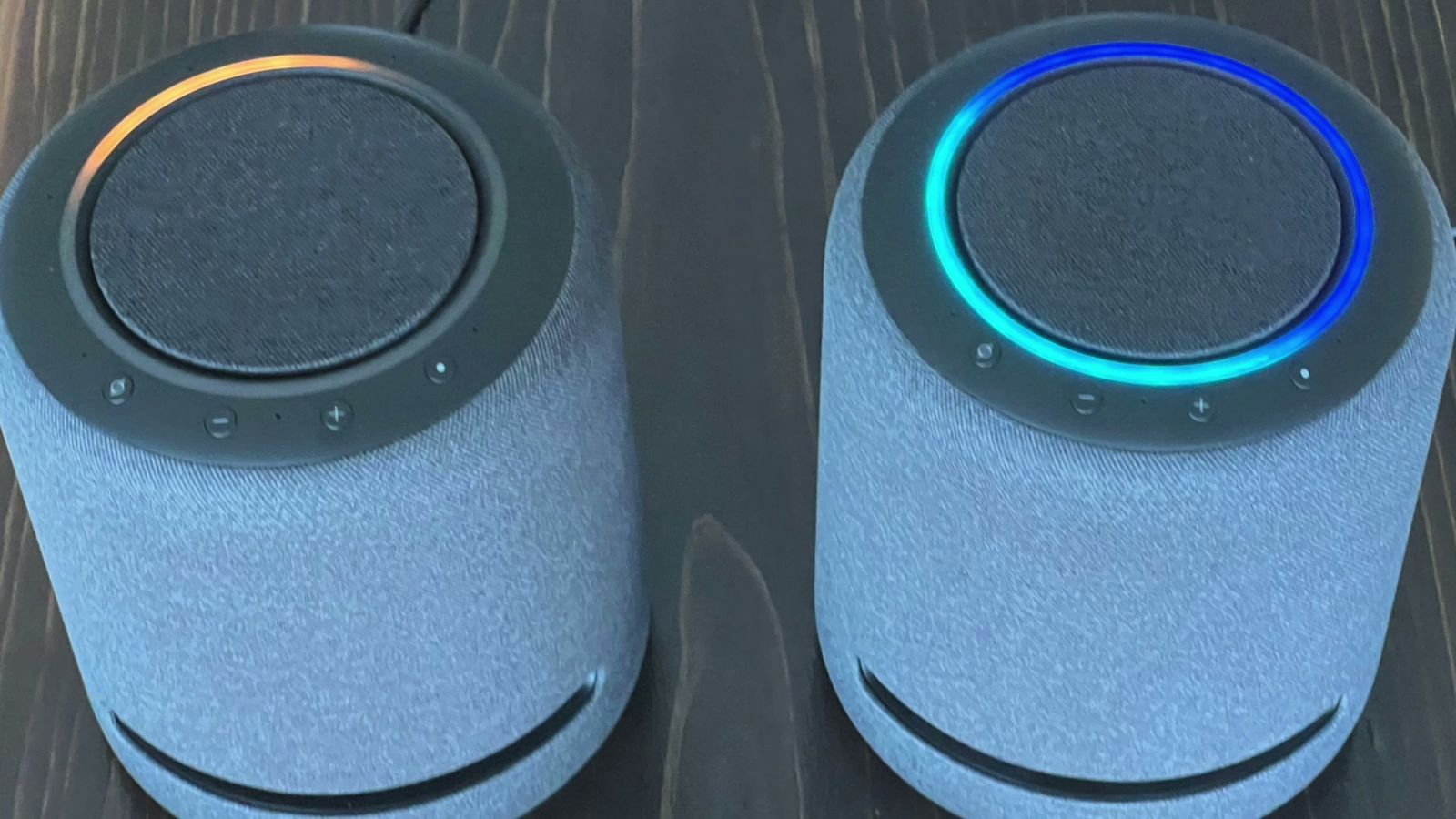
テレビとの相性もありそうですが、AppleのHomePodのホームシアターオーディオは、どのテレビでも快適に動いている。
Amazonデバイスだと、設定の間違いなのか、相性なのか、故障なのか、その判断もつきづらいんです。
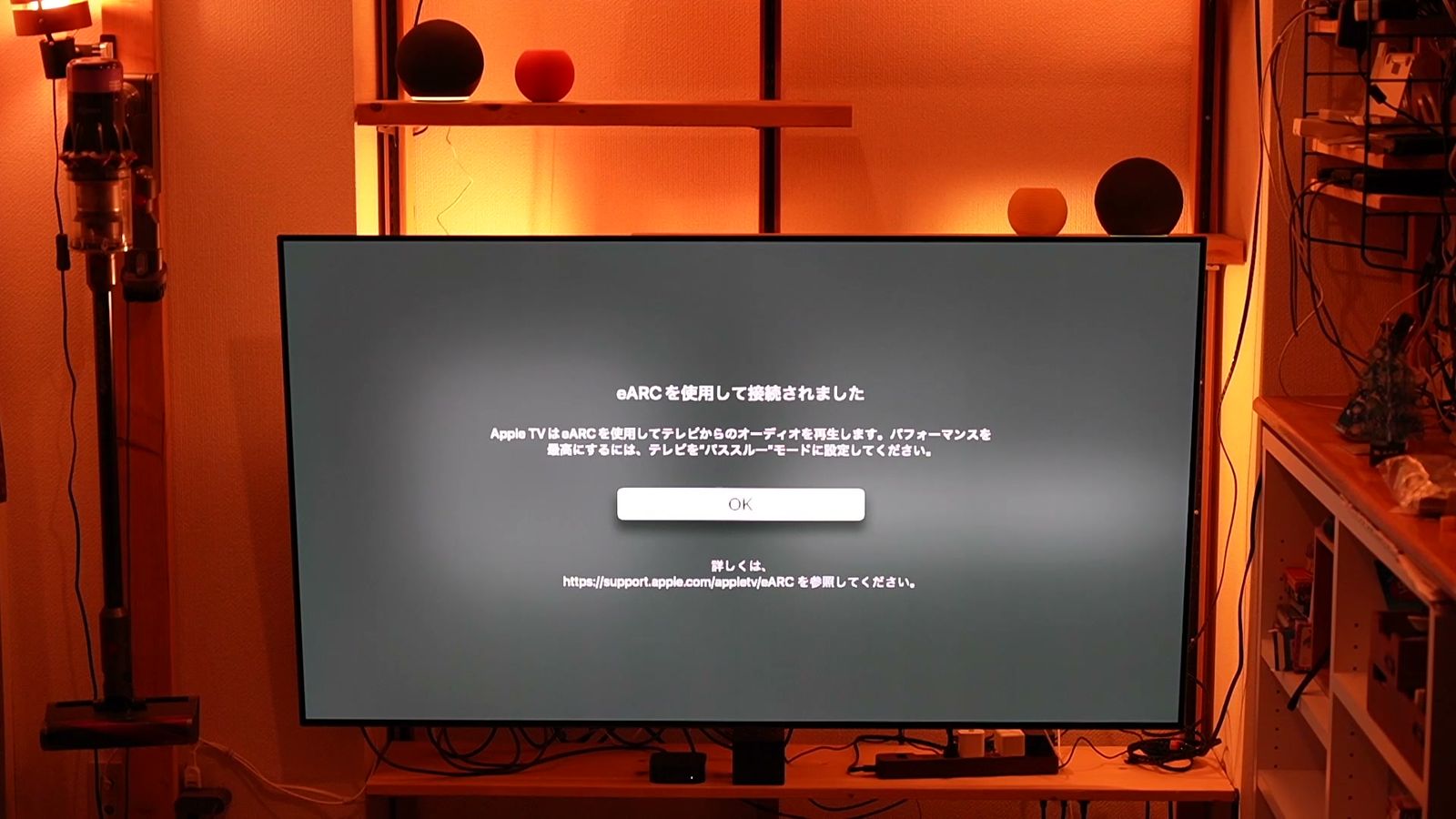
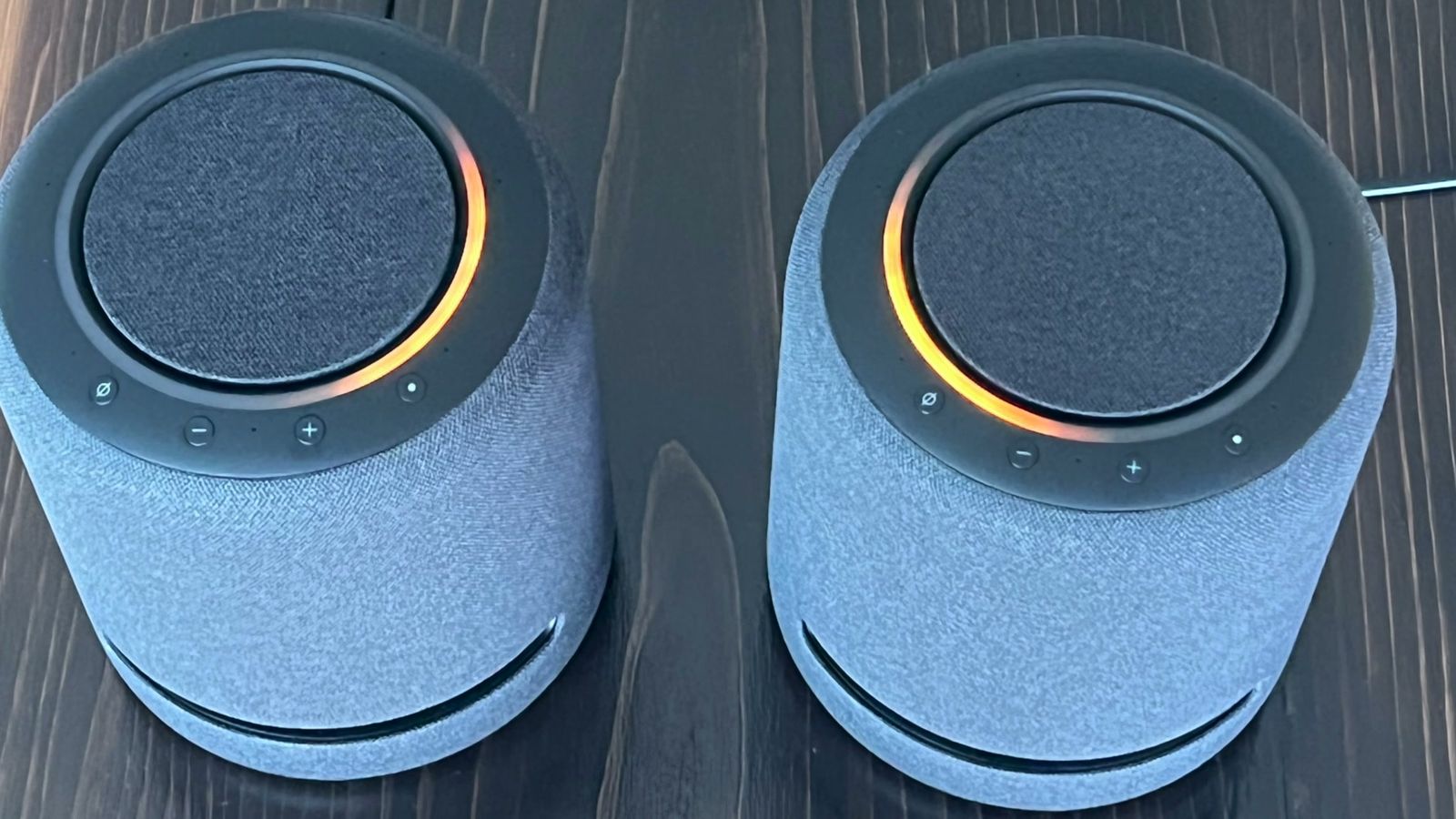
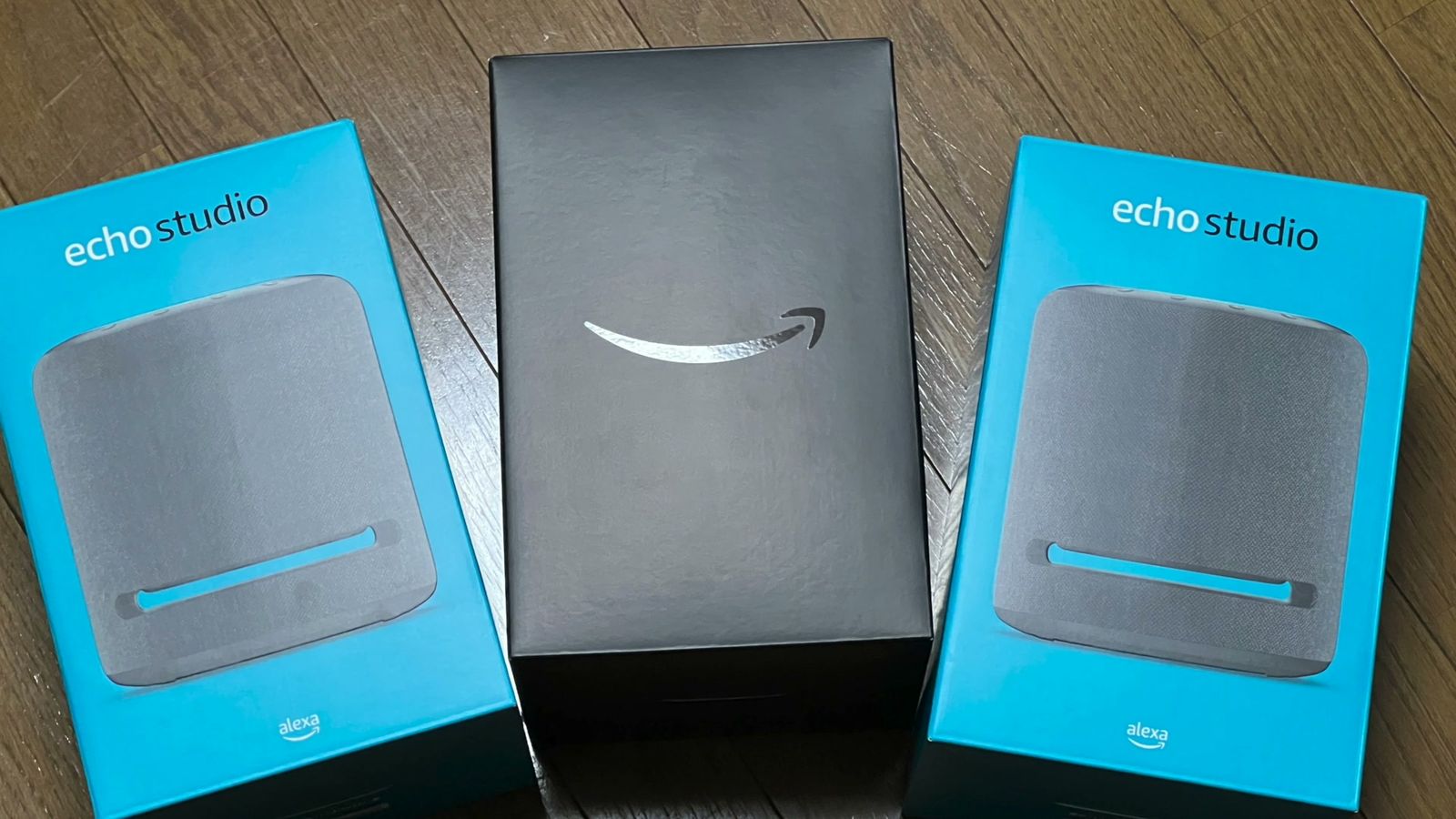
実際、我が家のEcho Studioは定期的に不具合を起こして、しまいにはつながらなくなり、交換対応になった。
交換してからはすこぶる快調なので、きっと初期不良だったのでしょう。
これはEchoに限った話ではないが、AmazonデバイスはAppleやGoogleのデバイスより、不具合に遭遇する率が高いイメージがどうしてもある。
安いから仕方ないと、泣き寝入りしている人も多いんじゃないかと思う。
もちろん他社にも初期不良や故障はありますが、Amazonは「仕上がってないのに、よく出したなー」と感じることが多い。
この辺も含めて、Amazon品質だと思っています。
ホームシアター連携やステレオペア連携も、サービスが始まった当初は、ちょっと使えたものではなかった。
逆に言えば、今はだいぶ仕上がってきているので、これから使うなら悪くはないんじゃないかなと。
スピーカー専門のサラウンドシステムでも、ワイヤレスやARC対応となれば、少なからず不具合はありますからね。
それを考えたら、よくこの値段でここまで仕上げたな、とも思う。
スマートスピーカーAlexaとの共存が難しい
Echoをテレビのスピーカーにすると、スマートスピーカーとして使うのが難しくなります。
「アレクサ」と言うとテレビの音が止まるし、戻るまでに時間もかかる。
なんなら、そのまま音が出なくなったこともある。
Amazonで買い物をすれば、お届けの通知でライトも光ってしまう。
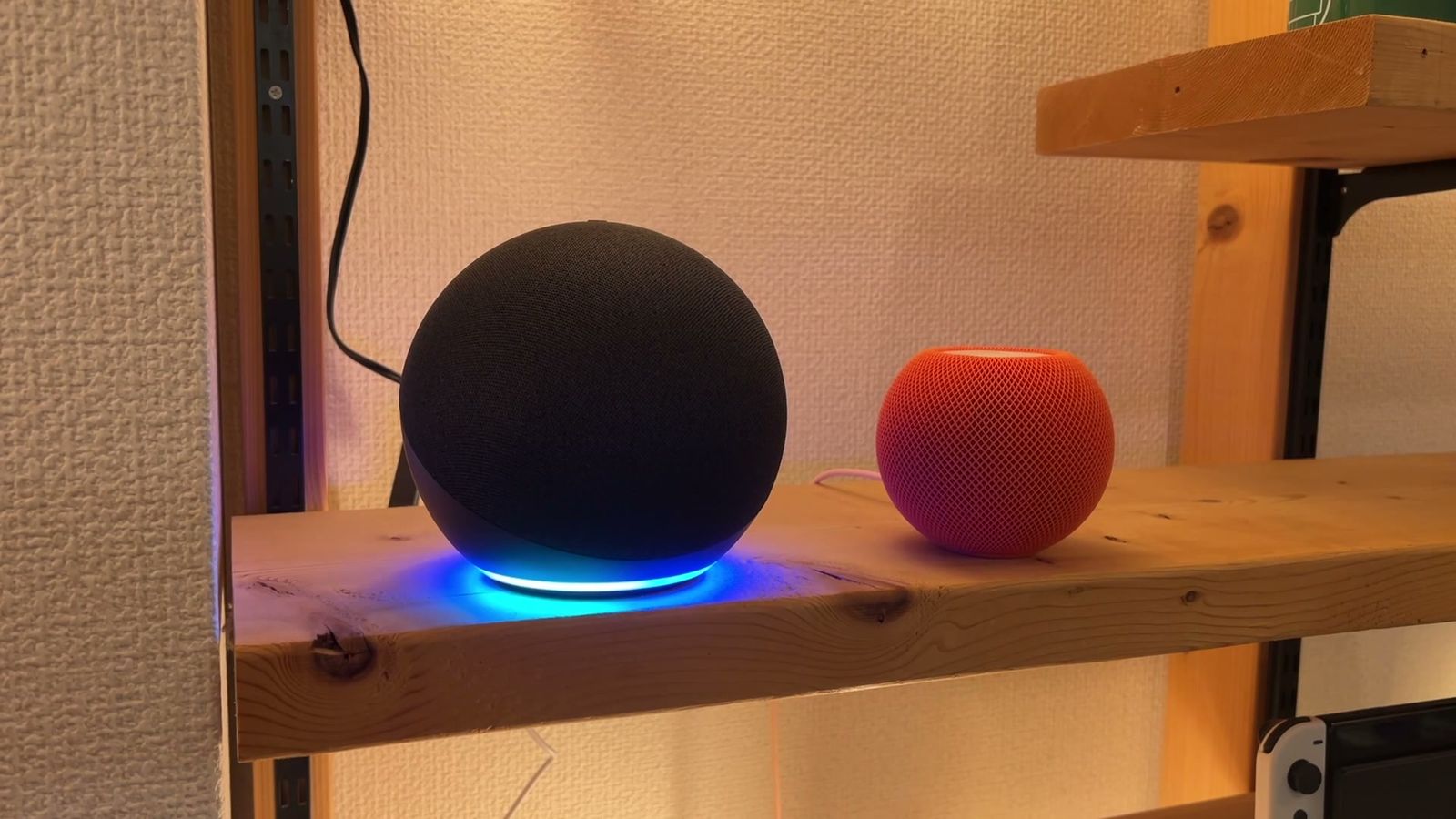
なので私は、Echoに「アレクサ」と呼びかけることはなく、Echoの通知も全部オフにしている。
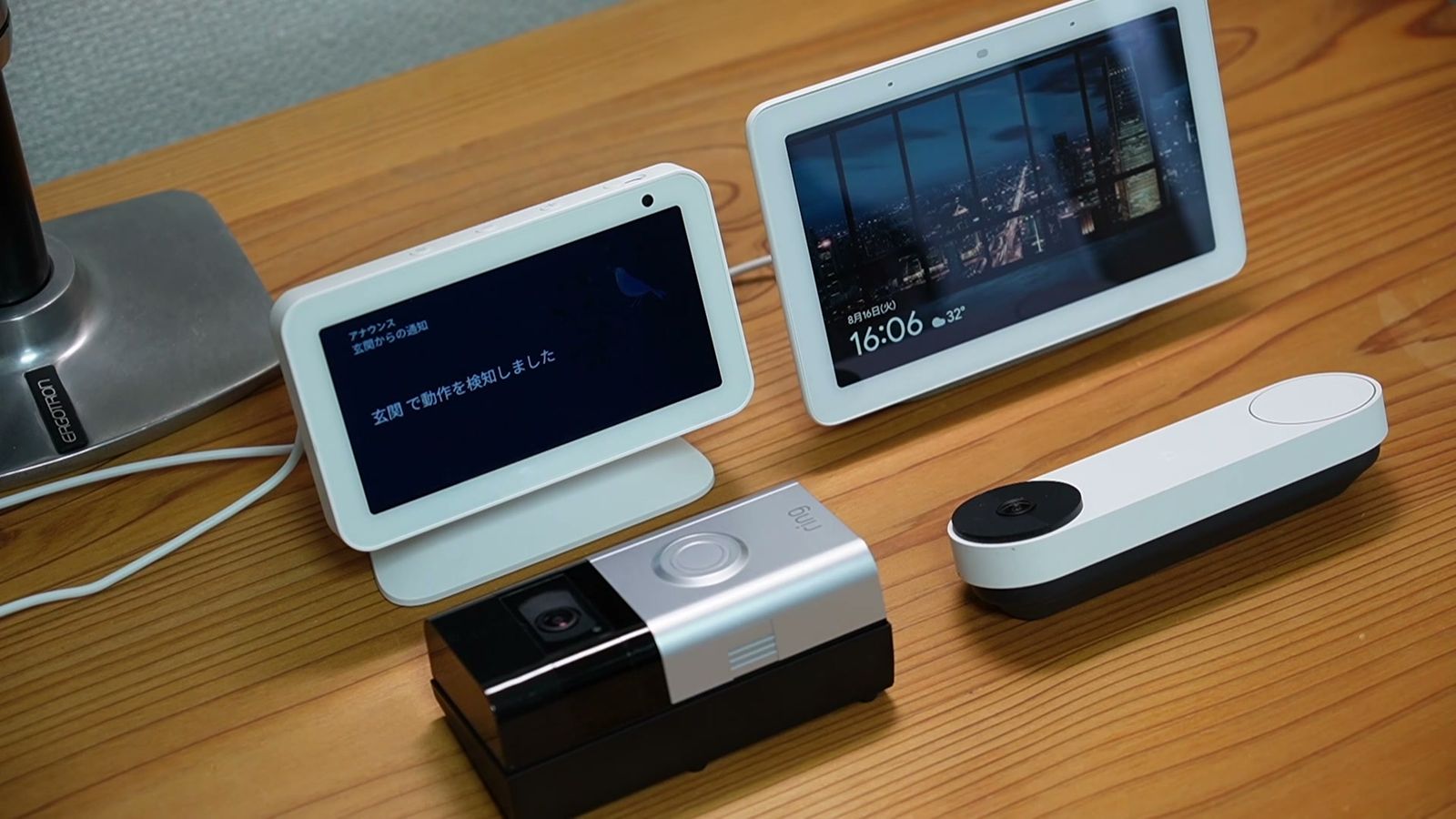
セキュリティカメラの通知もオフで、AmazonのRingカメラは、もはやインテリア。
本当はマイクをミュートして使いたいけど、ミュートするとぶっ壊れたみたいな色になっちゃいますからね。
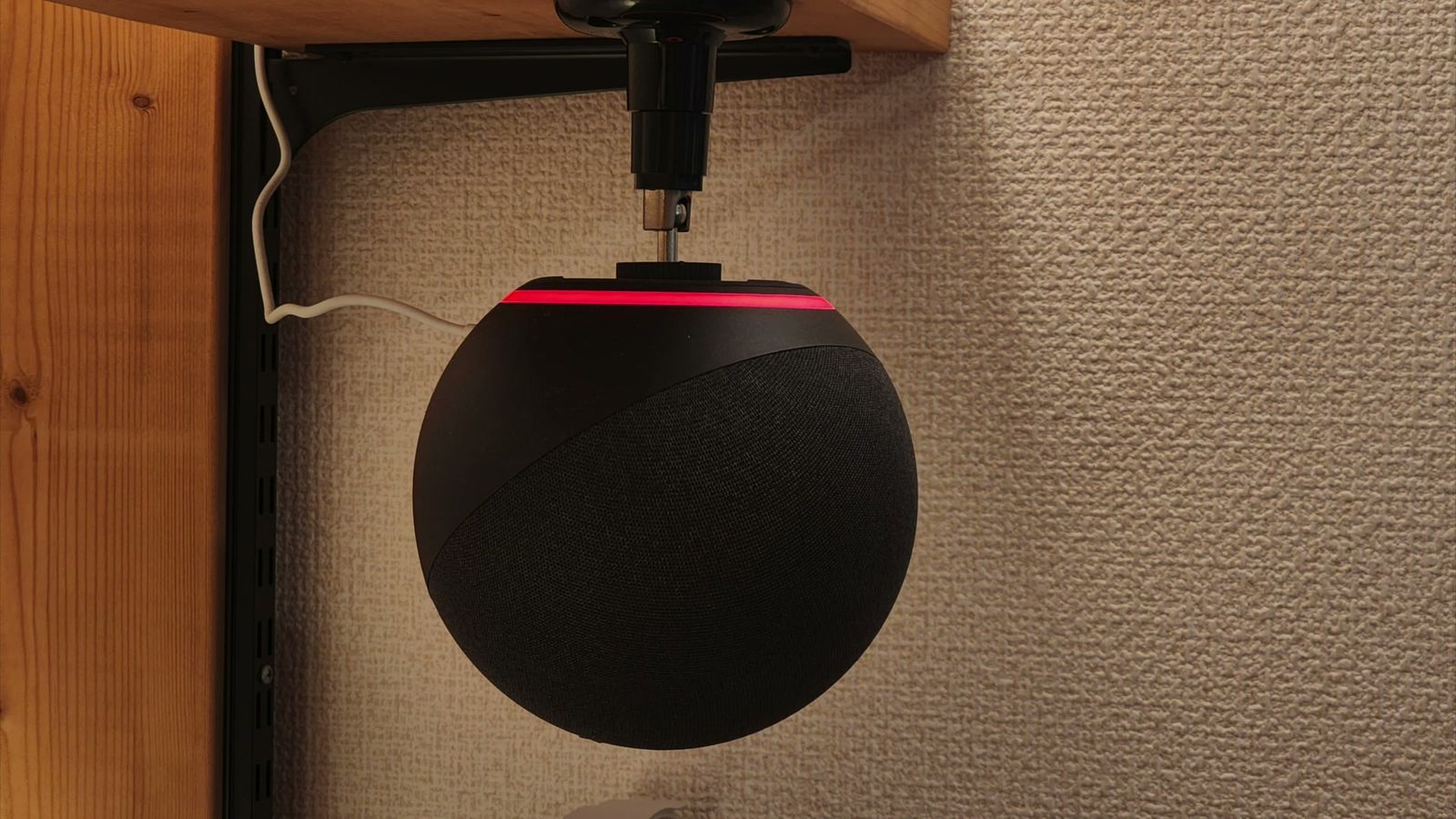
つまり、我が家のEchoはスマートスピーカーとしては使っておらず、Fire TVとホームシアターを組むためだけに使っているというわけ。
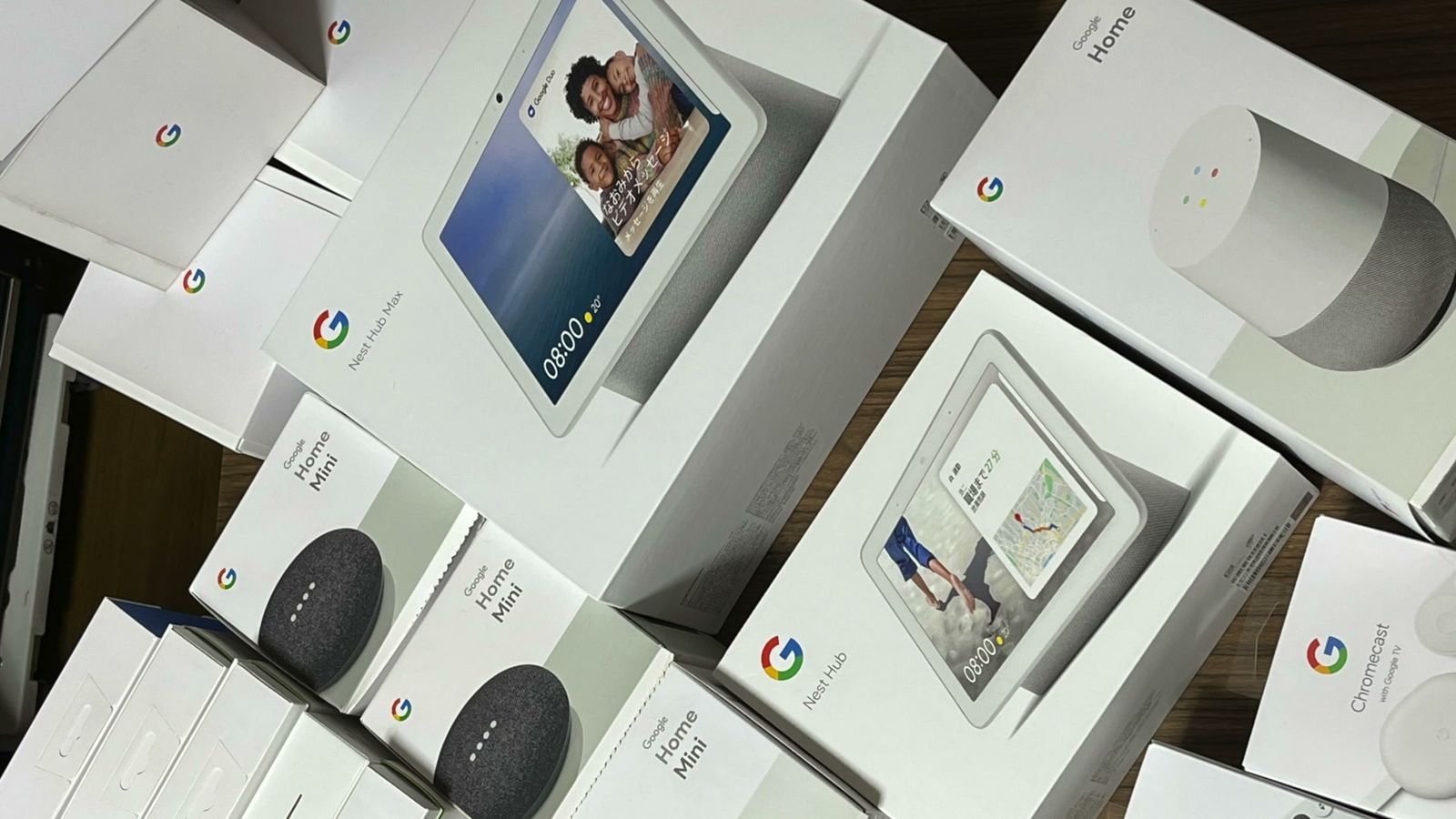
スマートスピーカーはEchoに限ったものでもないし、日本語の認識能力ではGoogleアシスタントに劣ると感じているので、音声操作はGoogle Nestシリーズがメイン。
AppleのHomePodは高額で、Siriがちょっとおバカなのもありますが、Apple HomeKitに対応した製品が少ないんですよ。
Apple Watchも、もう少しSiriがお利口になればいいのに、というのは、また別の話ですけどね。
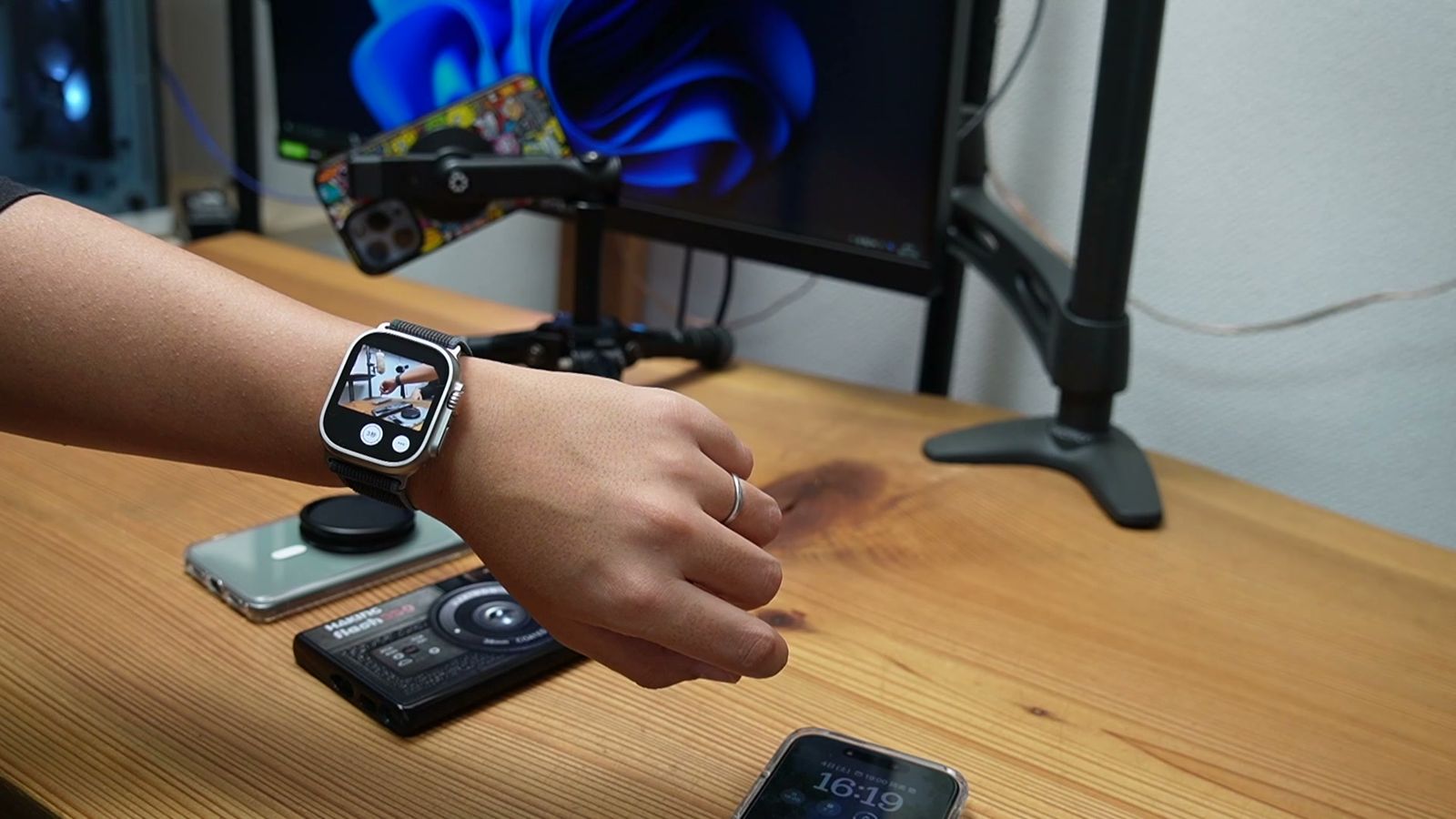
いずれにせよ、テレビのスピーカーとして使うなら、Echoで音声操作は使わないのが無難です。
逆に、スマートスピーカーとして使いまくっているなら、ホームシアターにはしない方が良いのではないか、とも思いました。
オーディオスピーカーとしては使えなくなる
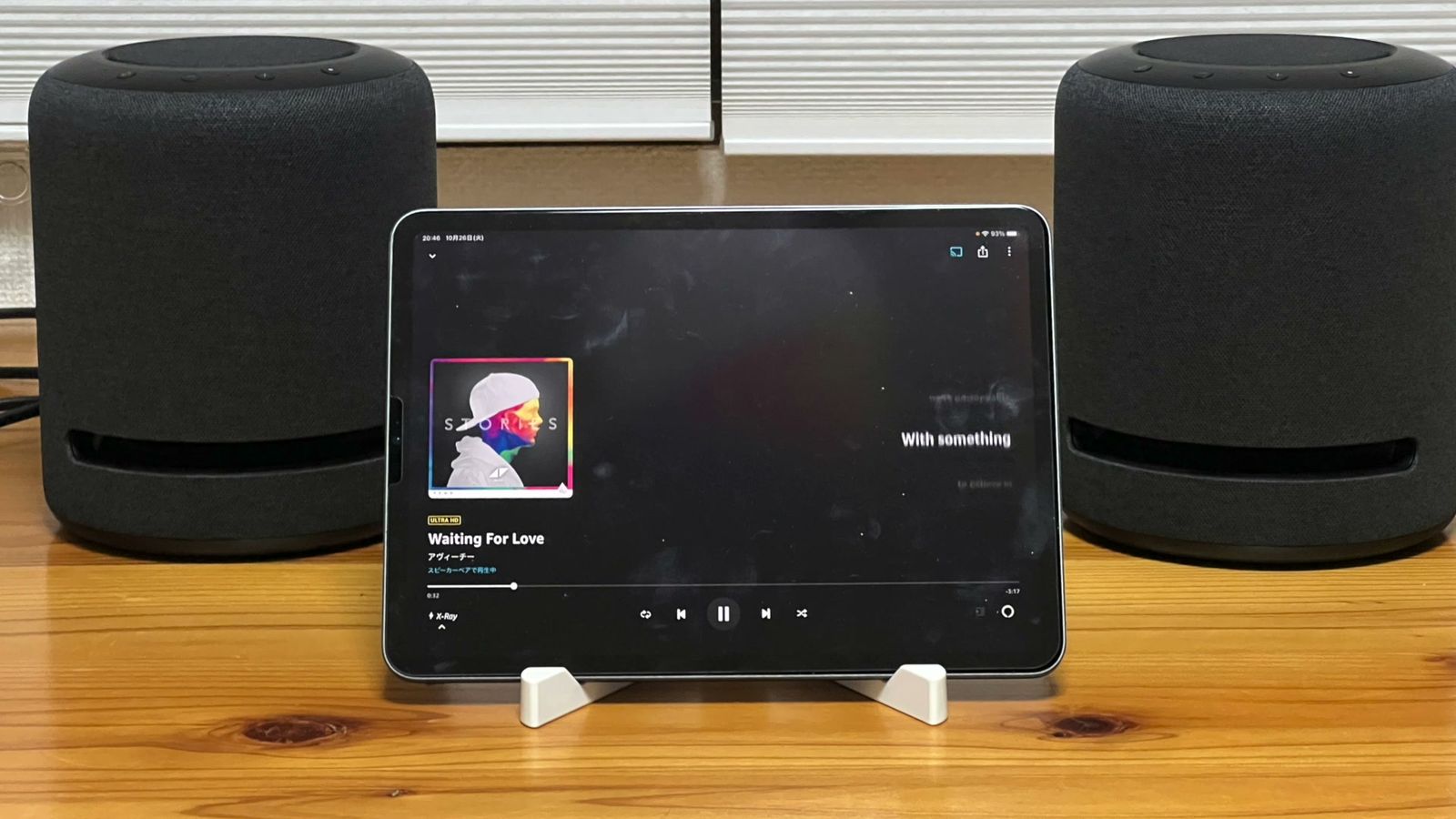
Echoをホームシアターに設定すると、Fire TVとの連携が強制されるので、Echoをオーディオのステレオペアとして使えなくなる。
「ホームシアター」と「ステレオペア」は、共存ができないのです。
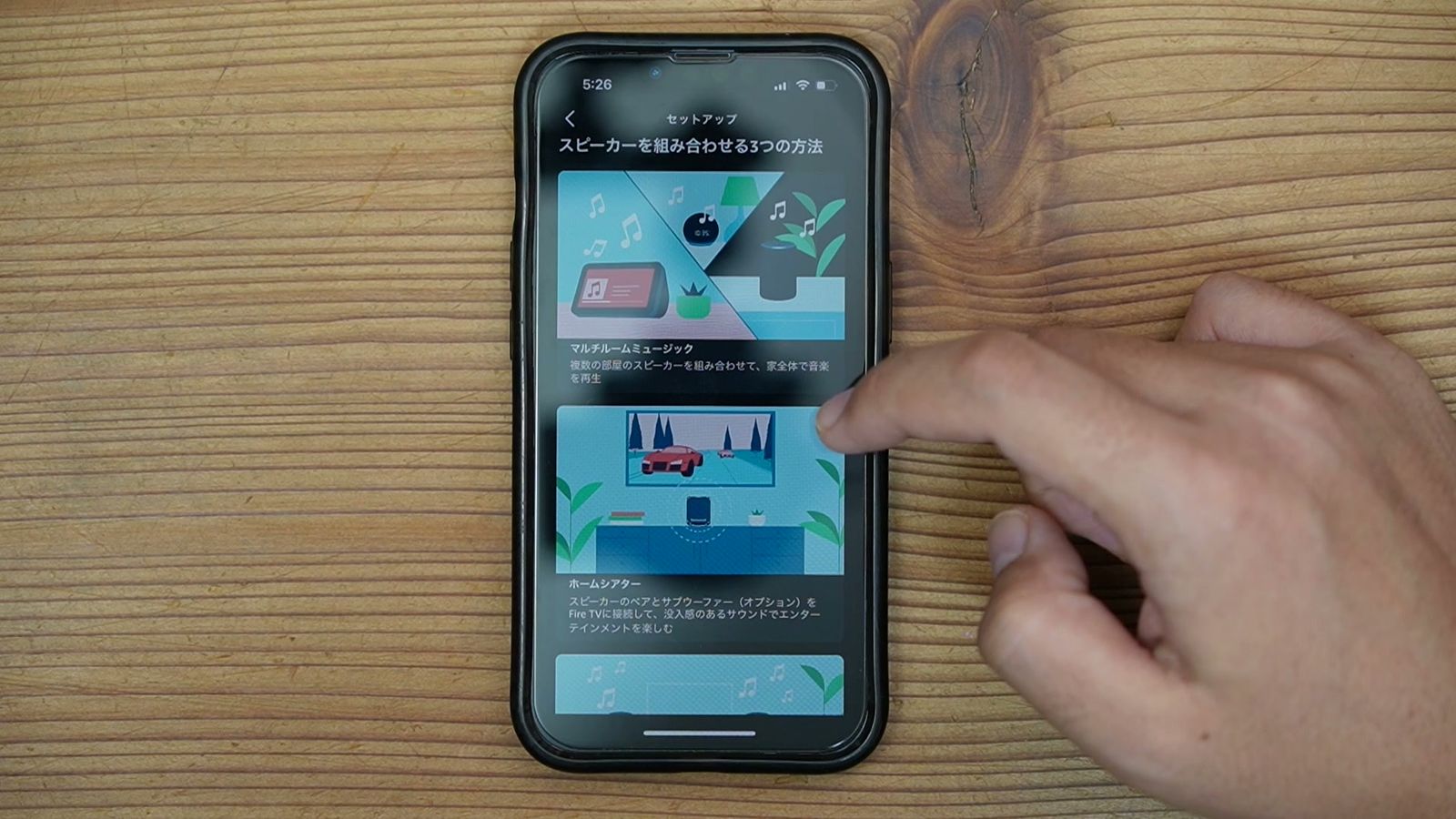
何が困るかというと、音楽だけ聴きたいときでも、テレビの電源が入ってしまうこと。
Echoだけでは使えなくなってしまうんです。
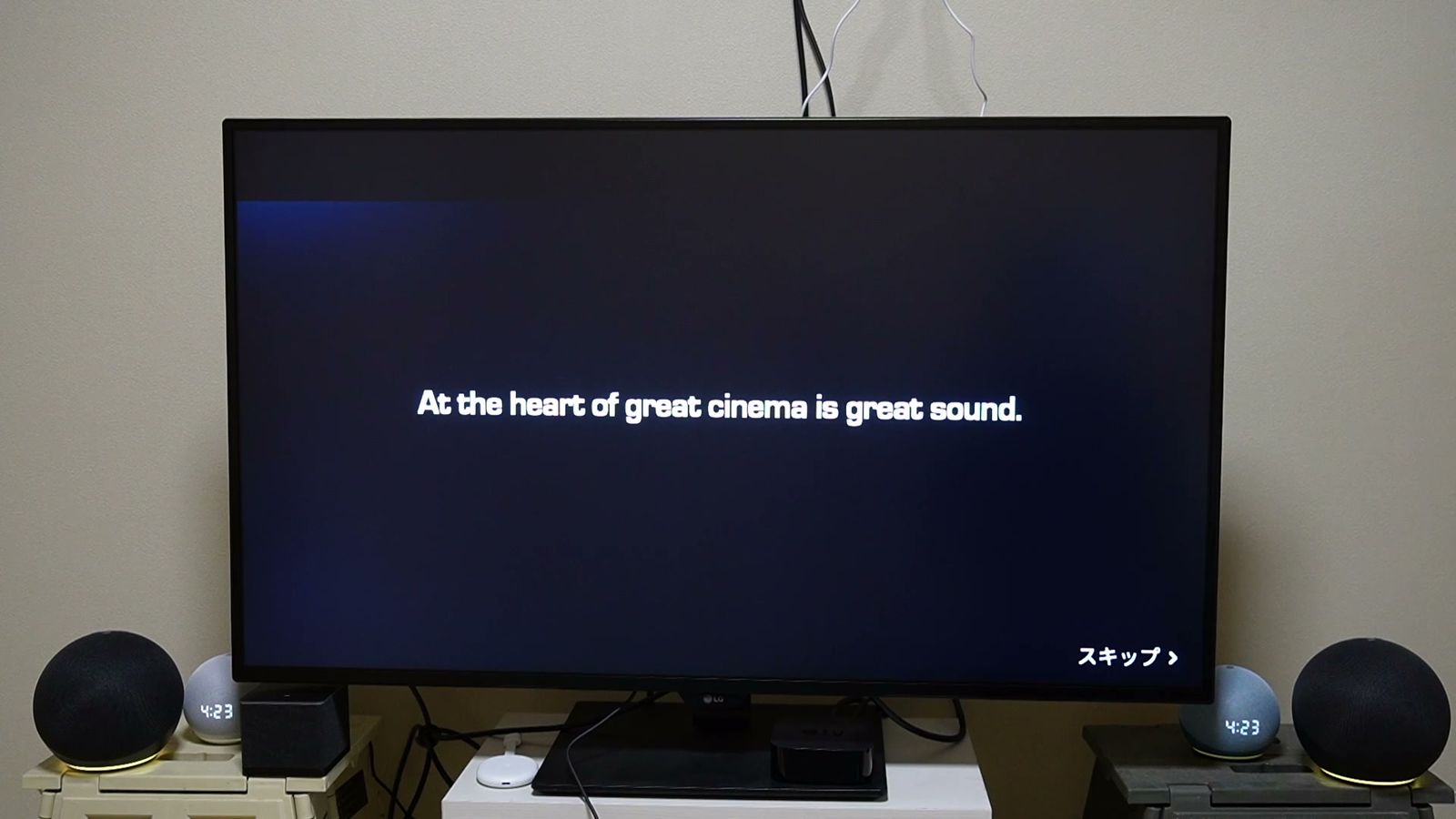
ホームシアターにすると、Alexaアプリではなく、Fire TVのアプリで動くことになるので、挙動も微妙に変わる。
音声で指示したときの応答も、アプリ上の動作も、変わったと感じている。
特にEcho Studioは、ハイレゾ音源や3Dオーディオに対応している分、音楽メインで使うと音質が変わってしまう。
例えばAmazon Musicで、Echoのステレオペアなら、Ultra HDの24-bit/96kHzで再生されるはずの曲も、Fire TVのホームシアター経由だと16-bit/48kHzに。
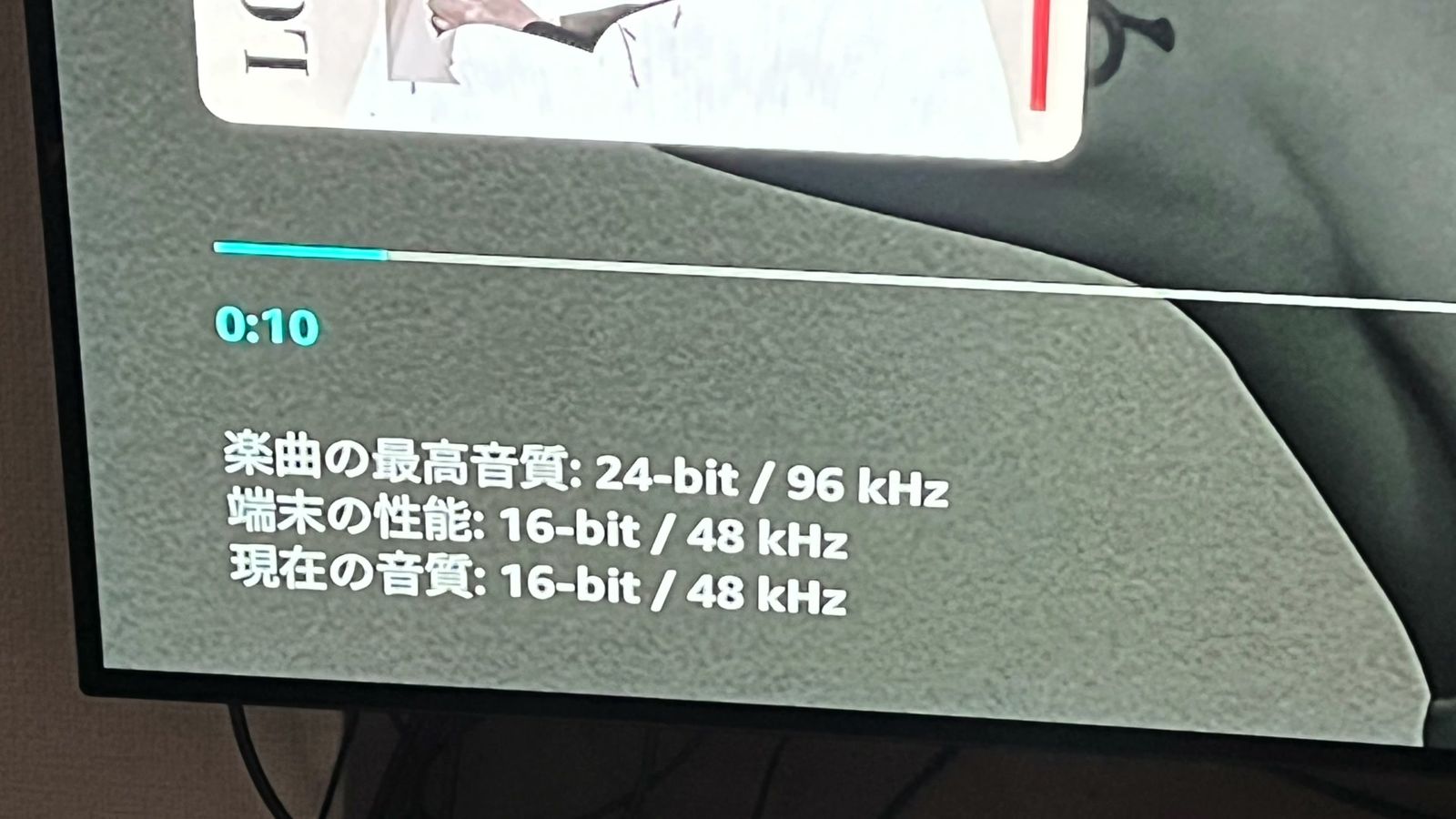
3Dオーディオ対応の曲も再生できなくなり、Dolby Atmosや360 Reality Audioといった表記まで消えてしまう。
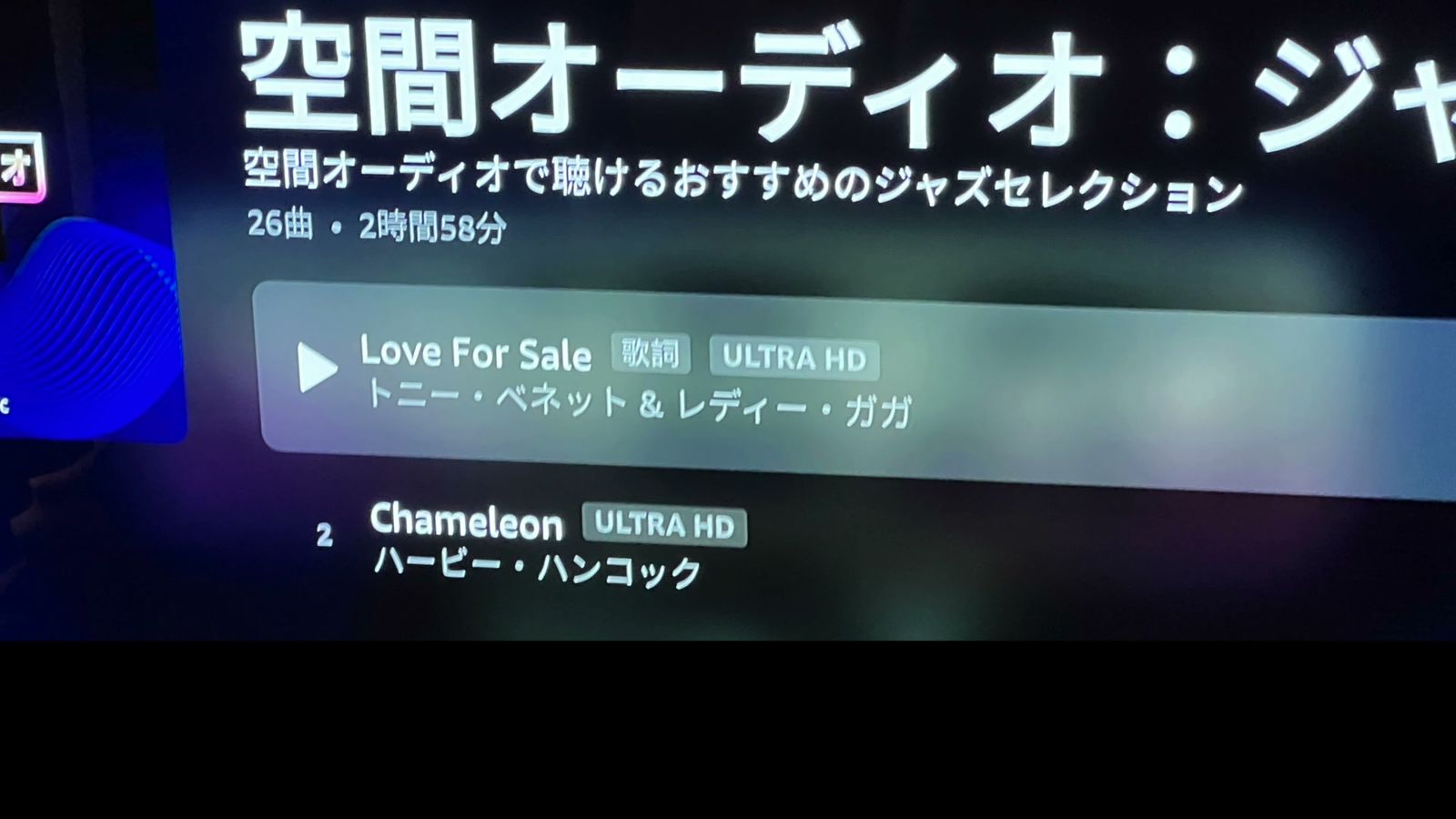
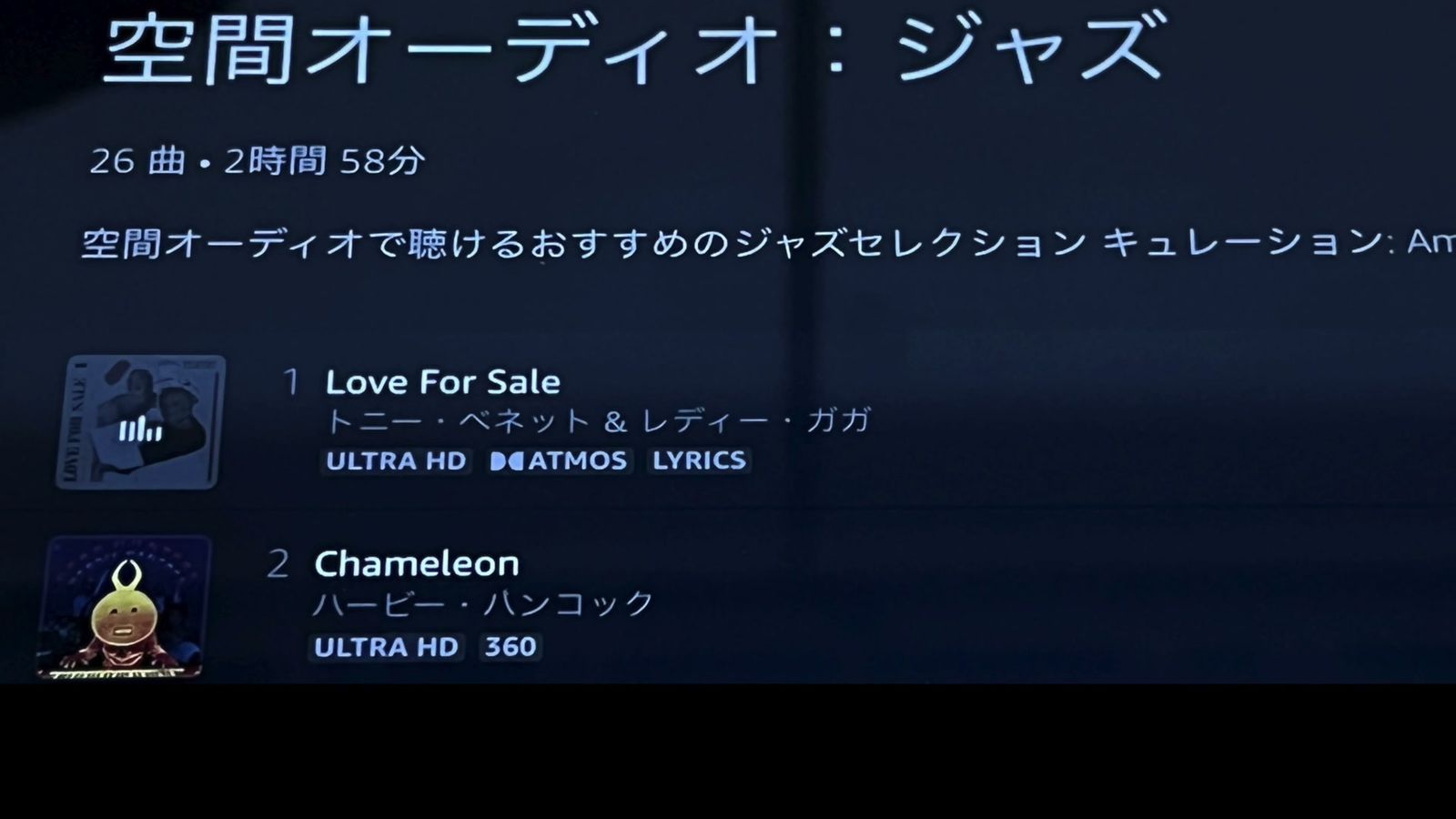
この辺の音質の話は明記されていないので推測するしかないが、少なくとも、ホームシアターにするとAmazon Musicを再生しているアプリそのものが変わるのは、間違いないでしょう。
映像メインではなく、音楽メインで使うなら、Echoのステレオペアの方がいい場合もある、ということ。
Alexaホームシアターまとめ
Fire TVとEchoを連携すれば、Fire TVのスピーカーとしてだけでなく、テレビのスピーカーとしても使えるようになります。
Echoを音楽スピーカーだけで使うのはもったいないし、テレビのスピーカーにすれば、映画だけでなく、ゲーム用のスピーカーにもなる。
控えめに言っても、結構便利なんです。
すでにEchoの音質に満足しているなら尚更、ホームシアターは試す価値があるのではないかなと。
最高のホームシアター環境が欲しいなら、Echo Studioという選択肢もある。
高額とはいえ、最先端の3Dオーディオ環境がこれだけで完結すると考えれば、安いですからね。
部屋に合わせて音響を自動で補正してくれるので、使うほどに音質も良くなる仕組み。
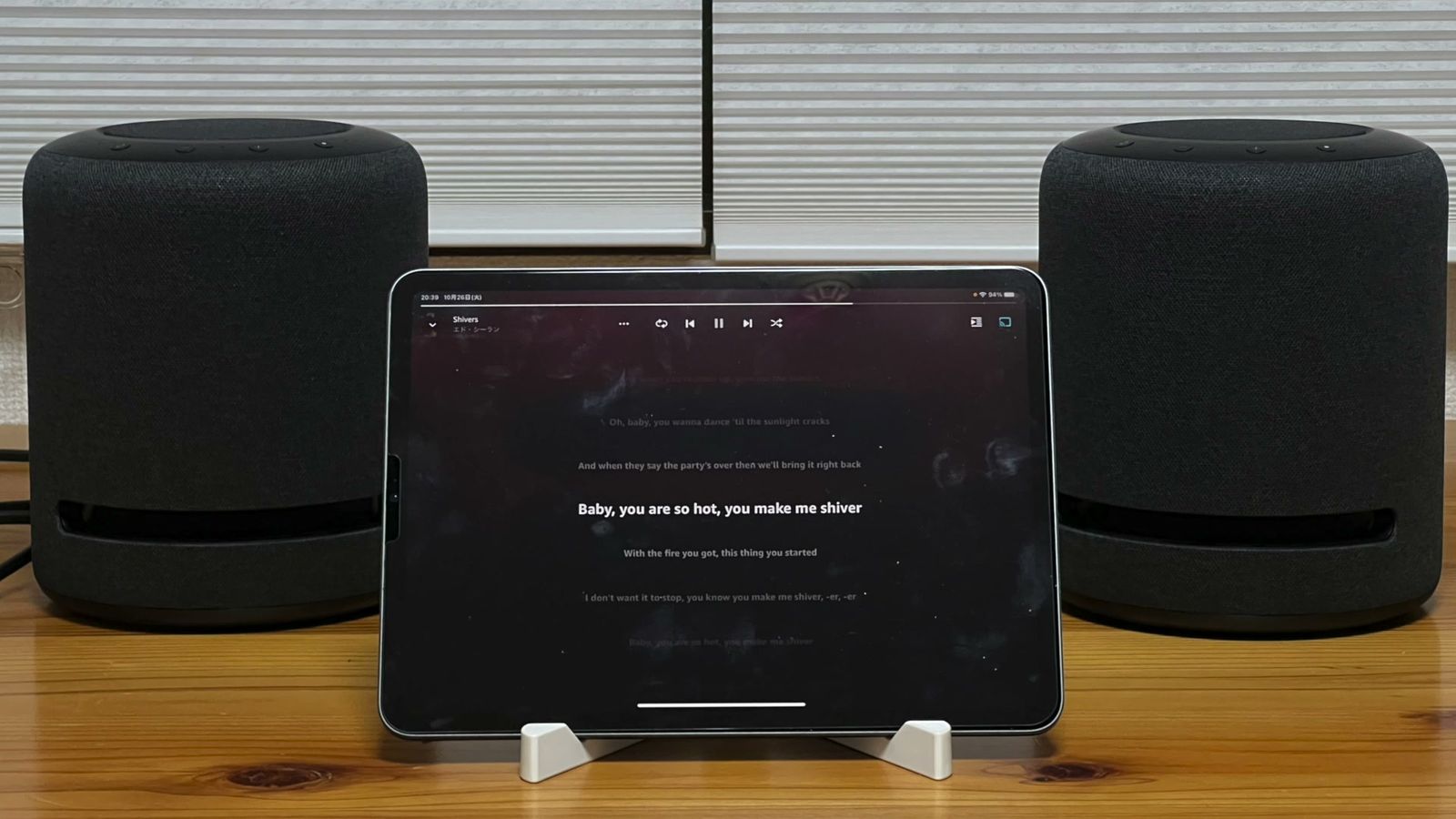
この手軽さで、この音質。
臨場感も迫力も、サウンドバーとは本当に別物で、びっくりする。
Apple TVのホームシアターオーディオも悪くはないのですが、HomePodが非常に高額。
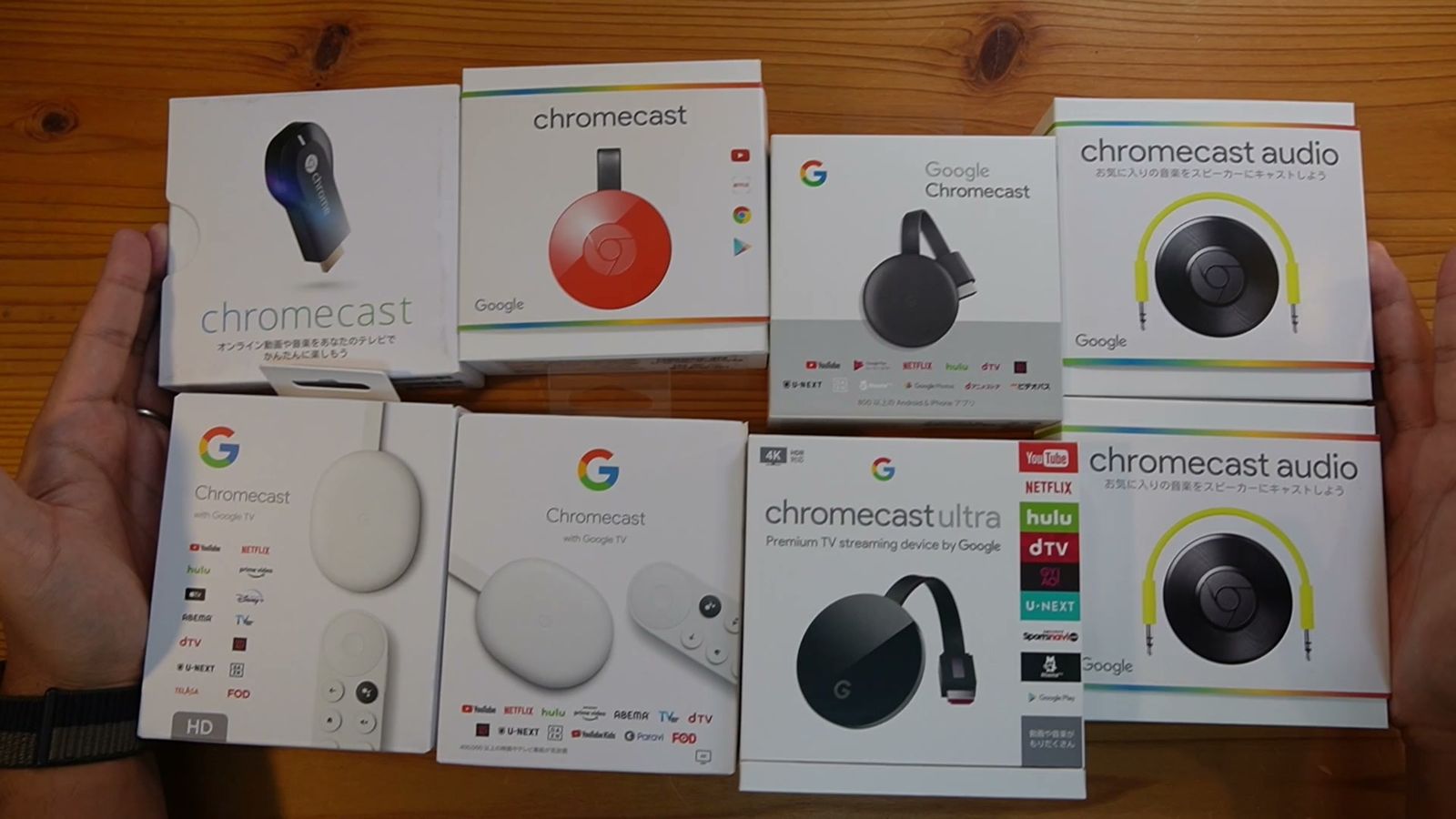
ライバルのChromecast with Google TVは、Nest miniやNest Audioと組めない。
Googleも、2026年6月に出たGoogle Home スピーカーを、Google TV Streamerと組み合わせれば、テレビの音を出せるようになった。
その辺を含めても、Fire TVは映像デバイスとしてコスパが高いんじゃないかなと。
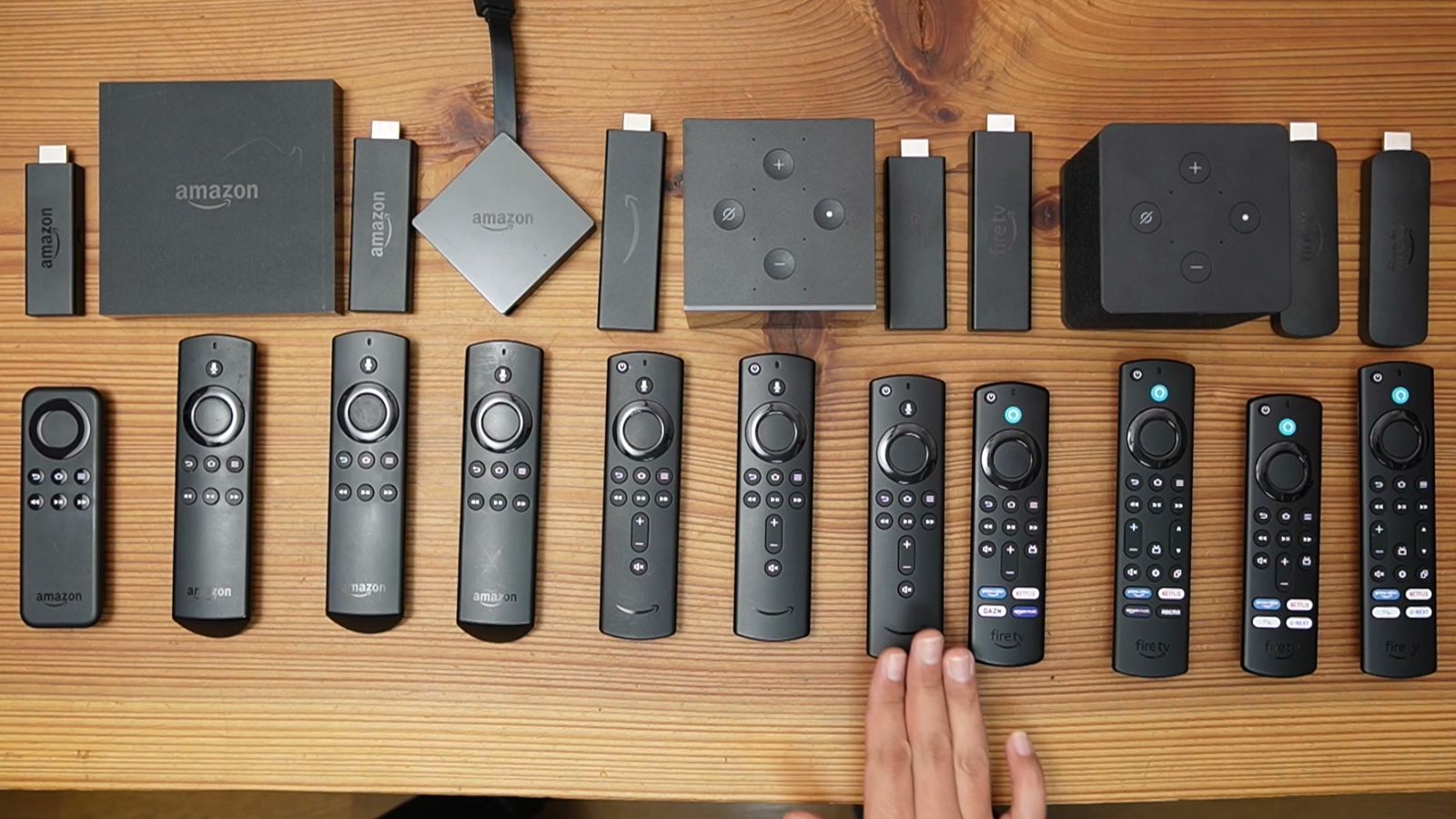
Fire TVは一家に1台、Echoは一家に2台。
組み合わせてホームシアターで使うべきで、連携することで、Fire TVのコストパフォーマンスもさらに高くなるとも思いました。
Echoシリーズも、セールで絶対安くなりますからね。
ぜひ、Echoまで検討してみてください。
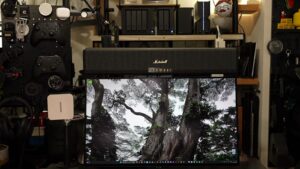
ちなみに、今はPCデスクの方で、Marshallのサウンドバーを使っていたりもします。
→ 関連記事:サウンドバーの壁掛け方法。賃貸で穴を最小限にする設置と、Marshall Heston 60をデスクで使う選択。
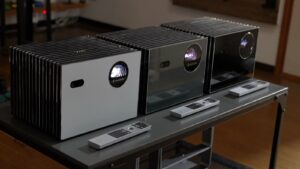
→ 関連記事:超短焦点プロジェクターAWOL Vision Aetherion Maxレビュー。Valerion VisionMaster Maxと比較。
▶ Echoの設置やAlexaアプリの設定画面、ARCの設定の流れは、動画で見られます → YouTubeで見る

コメント