
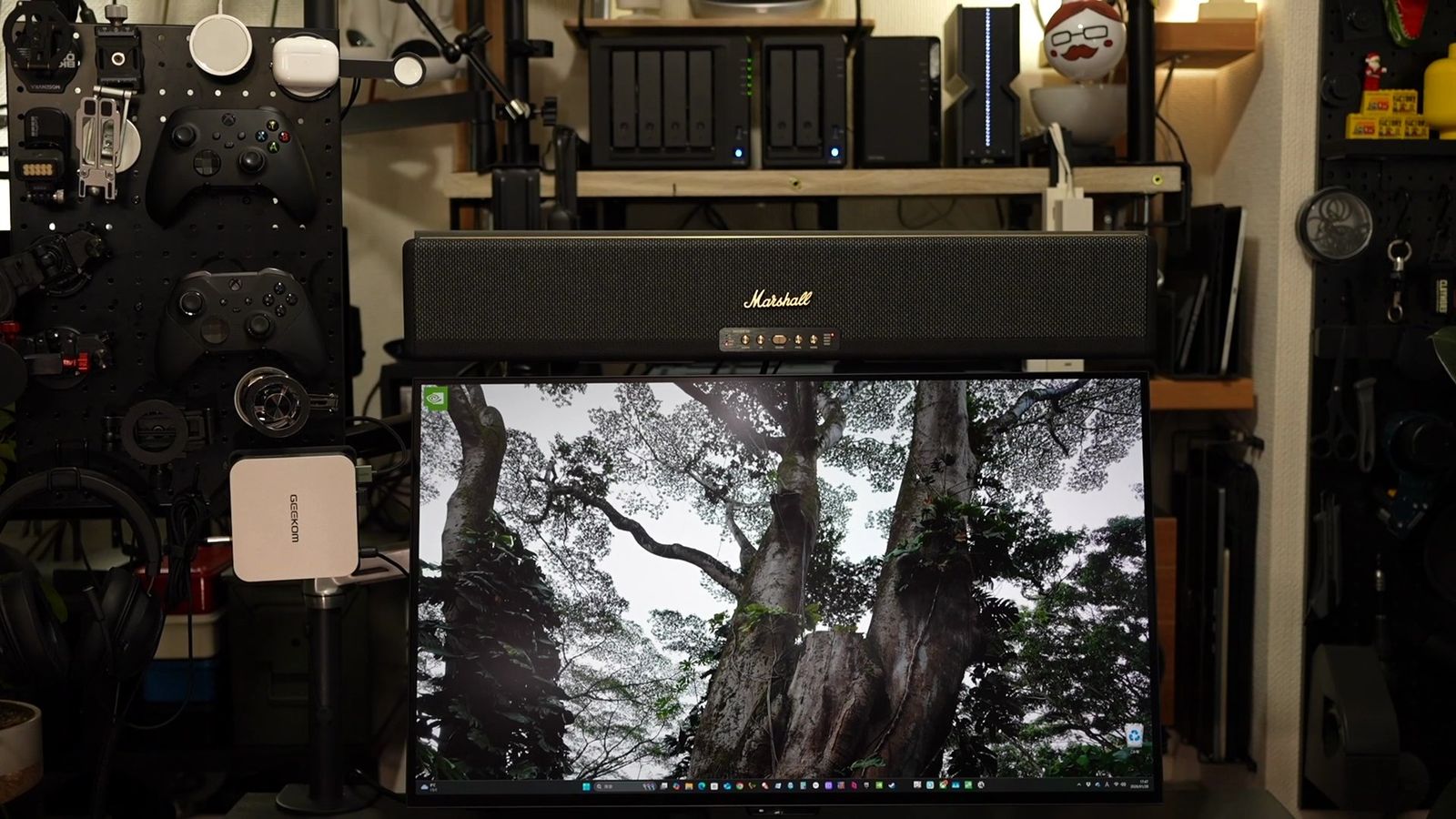
- リビングだけでなく、デスクにサウンドバーも、ものすごくありだと感じた
- 直置きだと音がこもったが、モニターアームで浮かせたら劇的に変わった
- 拡張性の高さと懐の深さこそが、Heston 60の最大の魅力
テレビの音を手っ取り早く改善するとなると、真っ先に浮かぶのがサウンドバー。
ただ、いざ導入しようと思うと、意外と悩むのが設置場所なんですよね。
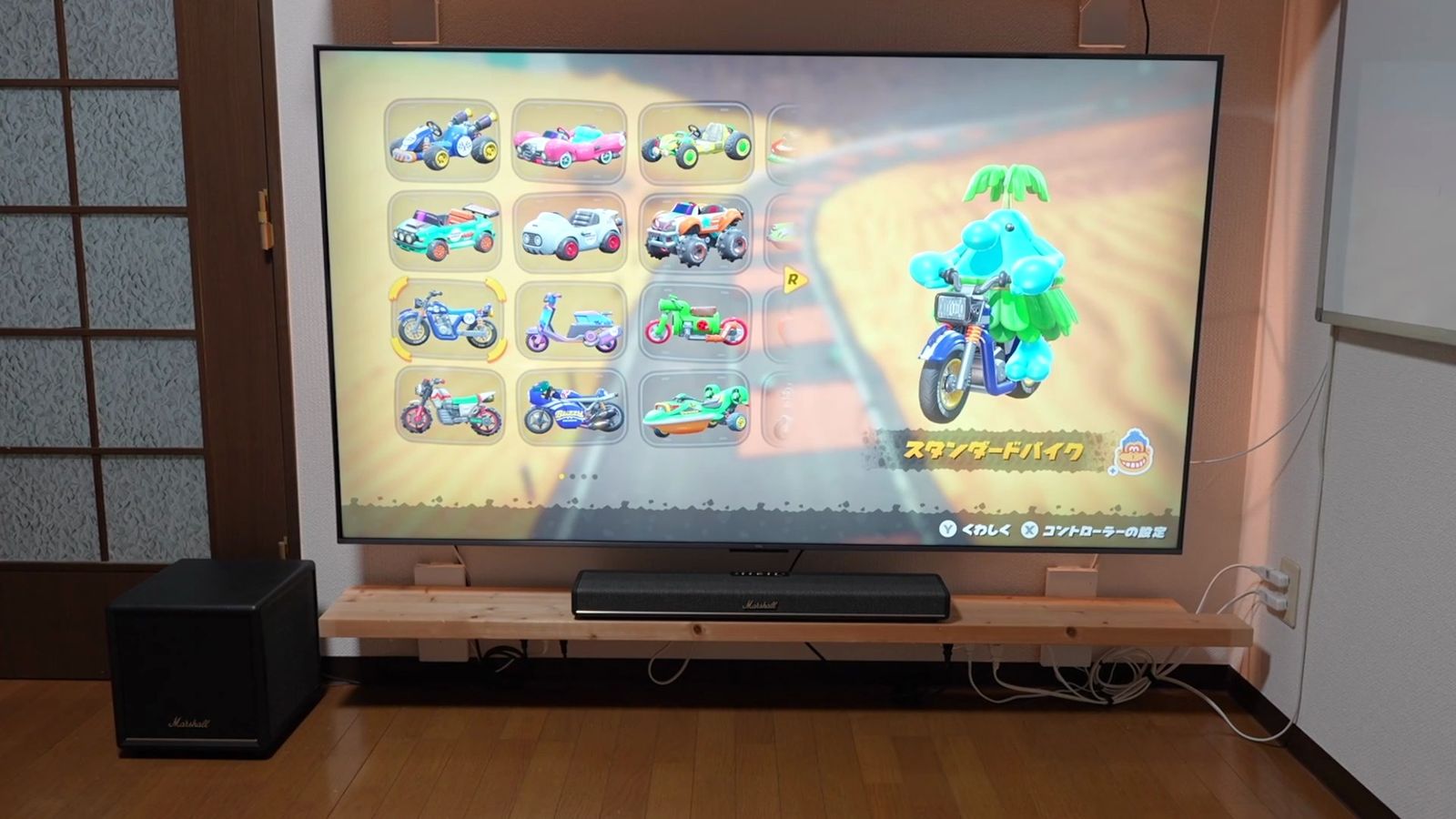
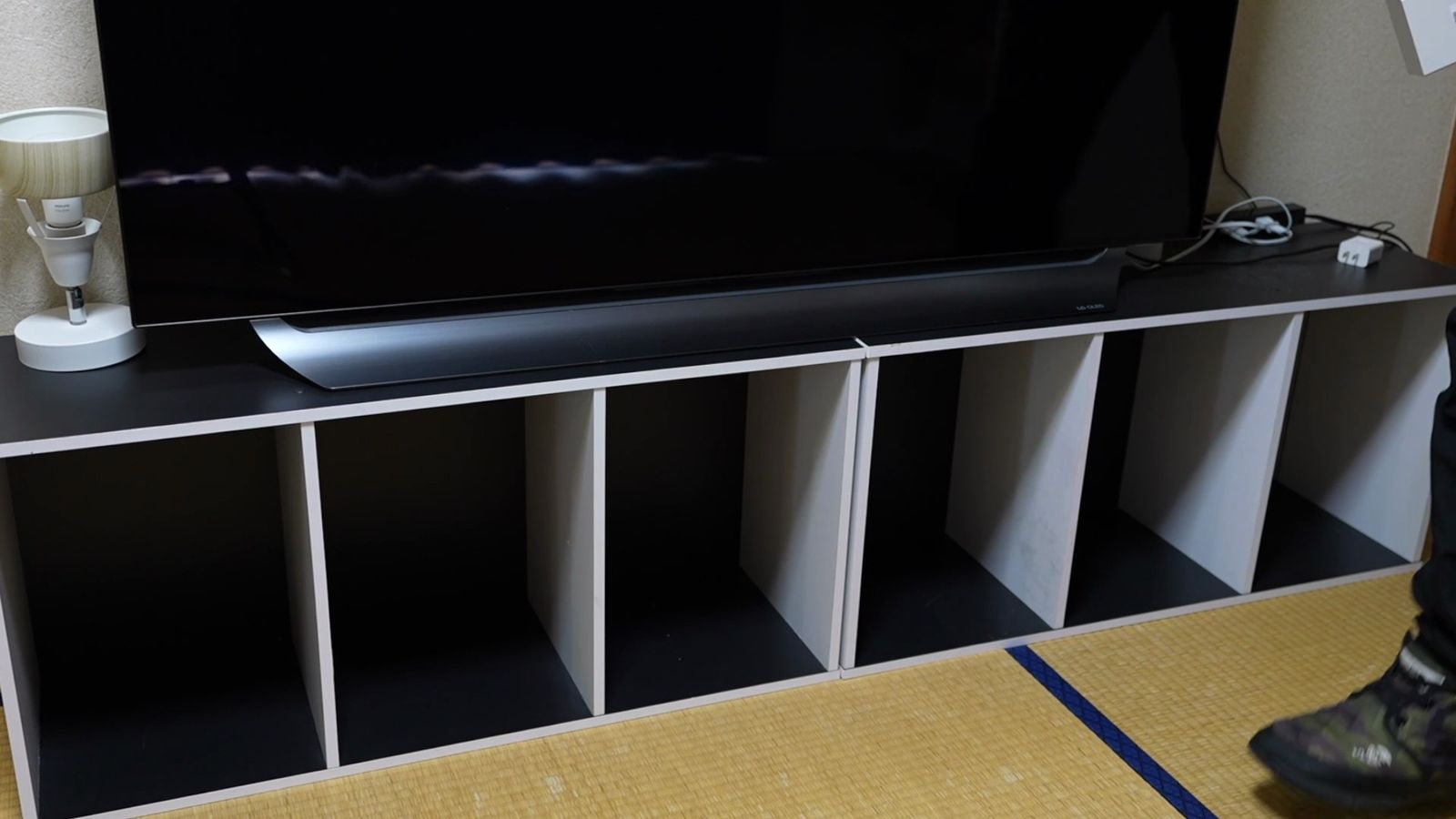
特に賃貸住宅では壁に穴が開けられず、壁掛け設置もできないし、かといってテレビ台は、スペースが限られている。
サウンドバーを買ったところで、置きたいところには置けず、せっかくの良い音が、活かしきれなかったりもしますからね。
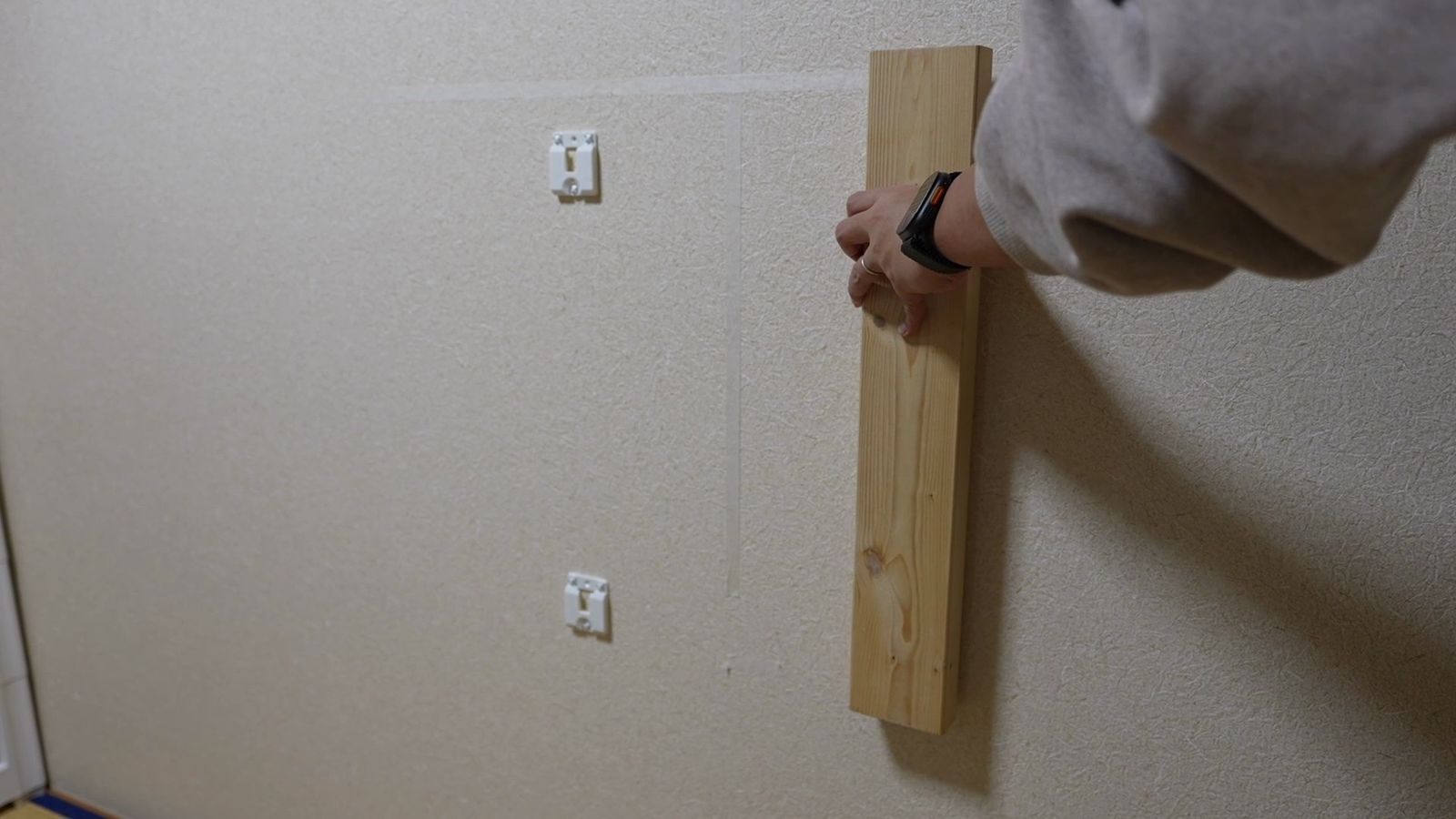
ただ最近は、LABRICOやSTAND BARといった、賃貸で壁面固定できるアイテムもある。
これらを活用して浮かせられれば、設置の自由度も上がって見た目も良くなるし、サウンドバーとしての使い勝手も良くなるのではないかなと。
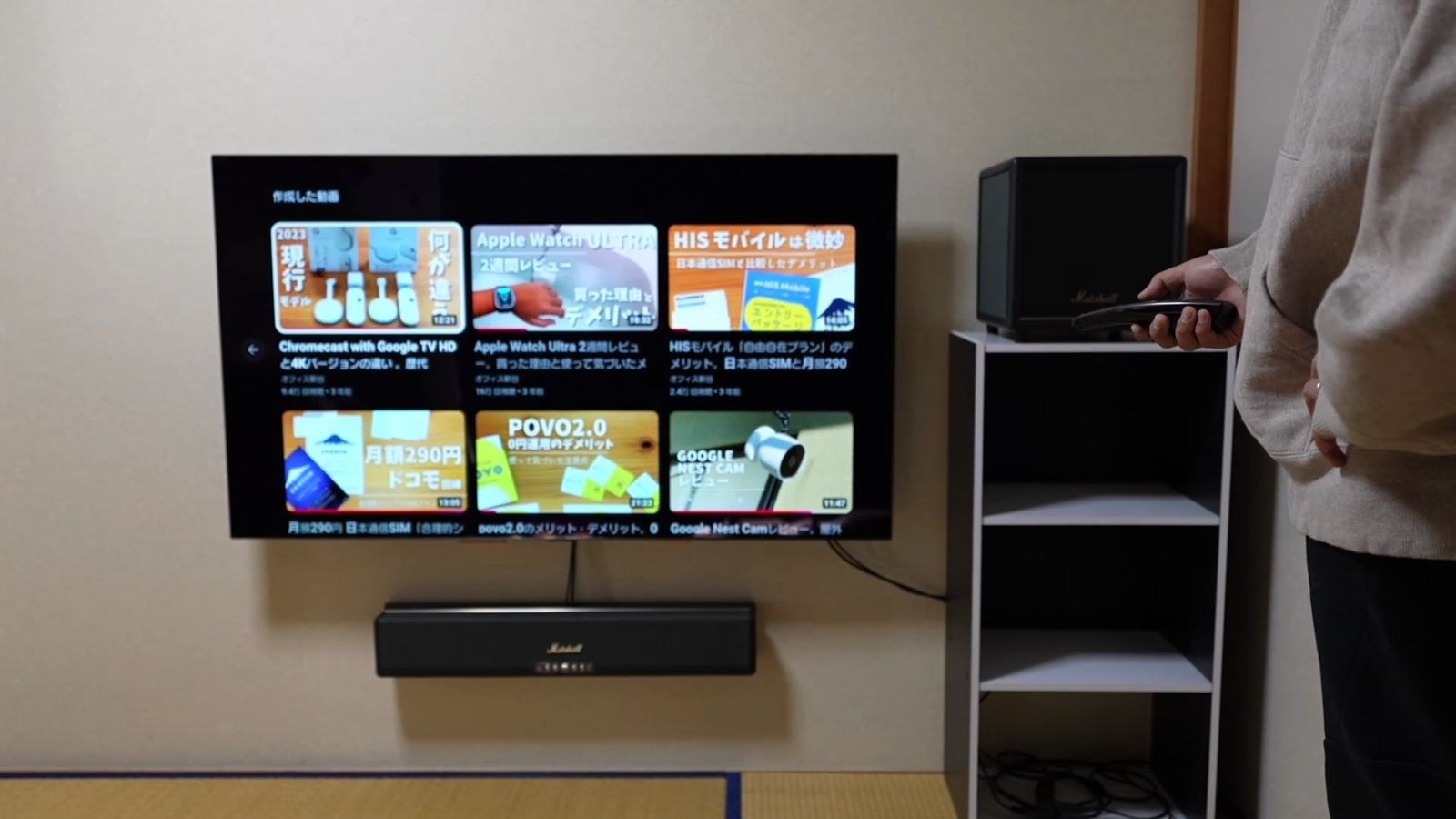
実際、私はここ2ヶ月ほど色々と試していて、テレビのスピーカーとしてだけでなく、本格的なリビングオーディオとして使ったり、パソコン用のスピーカーとしても使ったり。
好きな場所に置けることで、色々と便利に使えるようになるとも感じているので、そんな試行錯誤の記録を、この記事に残しておきたい。
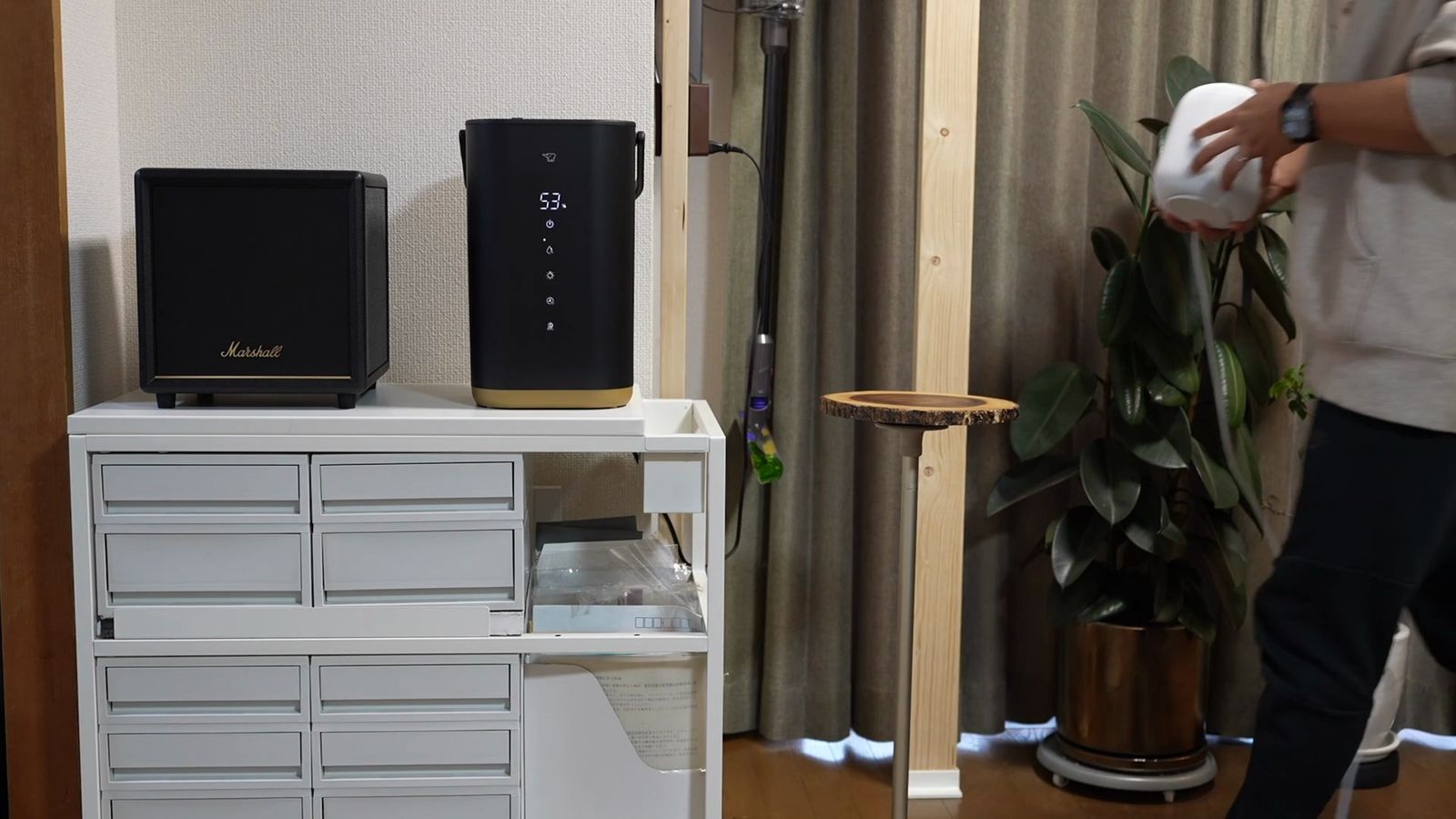
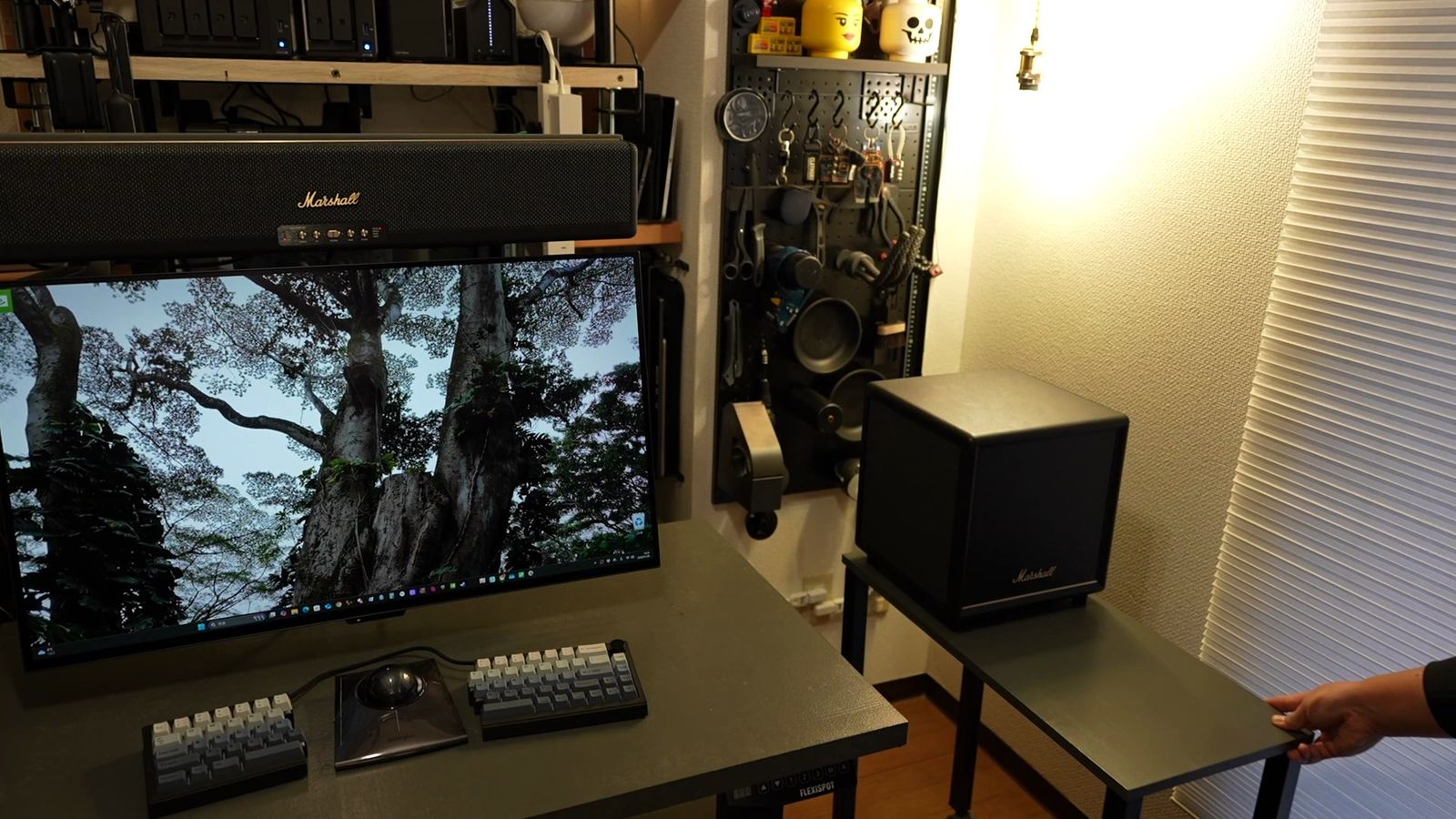
まぁ、スピーカーって置く場所次第で、音も全く変わってしまいますからね。
賃貸住宅でのサウンドバーの設置方法として、誰かしらの参考になれば幸いです。
サウンドバーを使う理由
具体的な設置方法に入る前に、そもそも、なぜサウンドバーを使うのか?
サウンドバーを使う最大の理由は、圧倒的な設置のラクさにつきます。
本格的なホームシアターのようなアンプを用意して、複数のスピーカーを配置して、部屋中を這うケーブルと格闘して、みたいな地獄のような手間がない。
サウンドバーならスピーカーは1個で完結。
テレビの前に置いてケーブル1本でつなぐだけ。
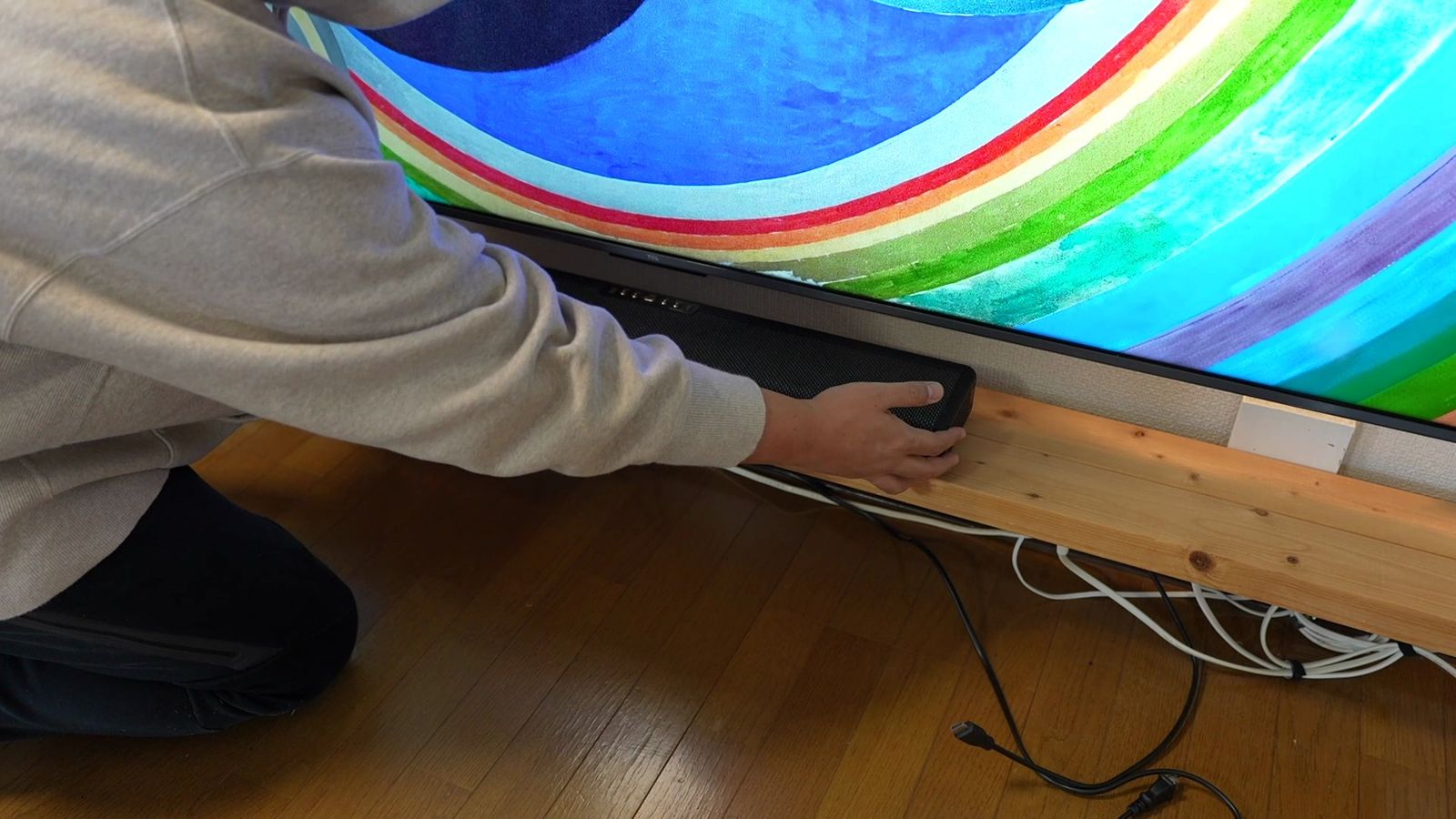
デスクに置く場合なら、左右のスペースもすっきりするし、スピーカー同士をつなぐケーブルも排除できる。
ただそこに置くだけで、そこそこ良い音が出るという、この圧倒的な手軽さと配線の少なさこそが、サウンドバーを選ぶ最大の理由だとも思っている。
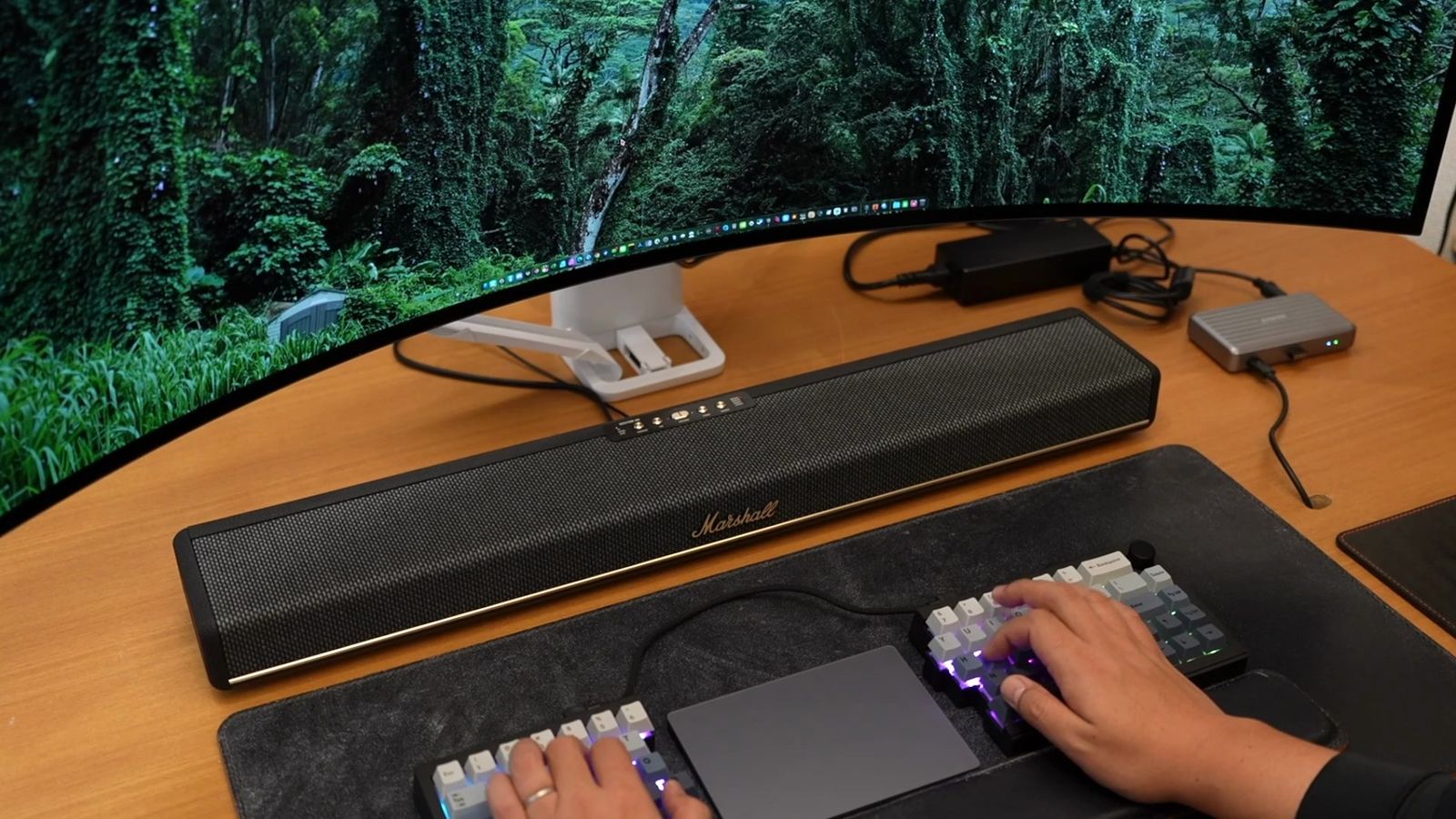
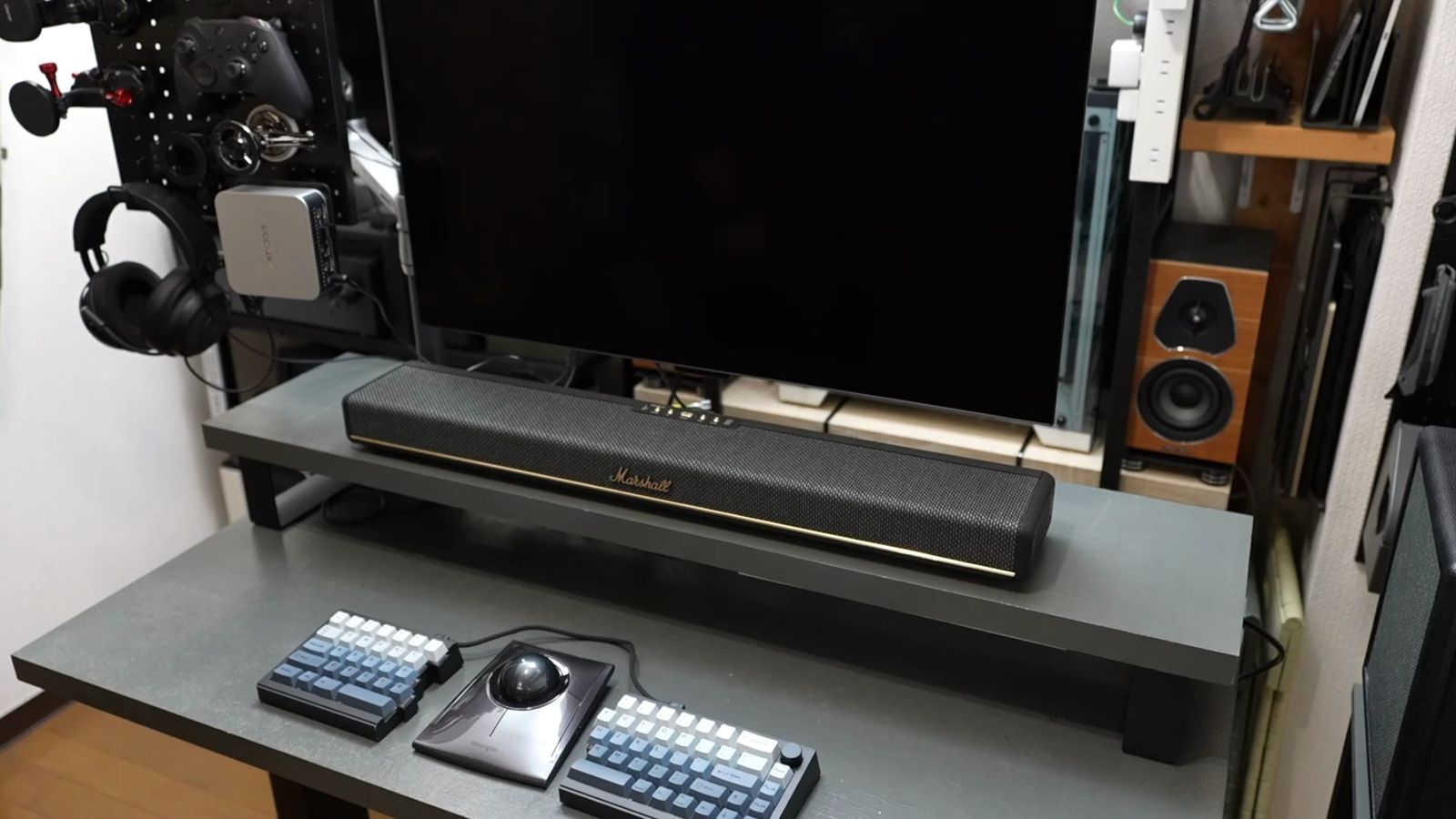
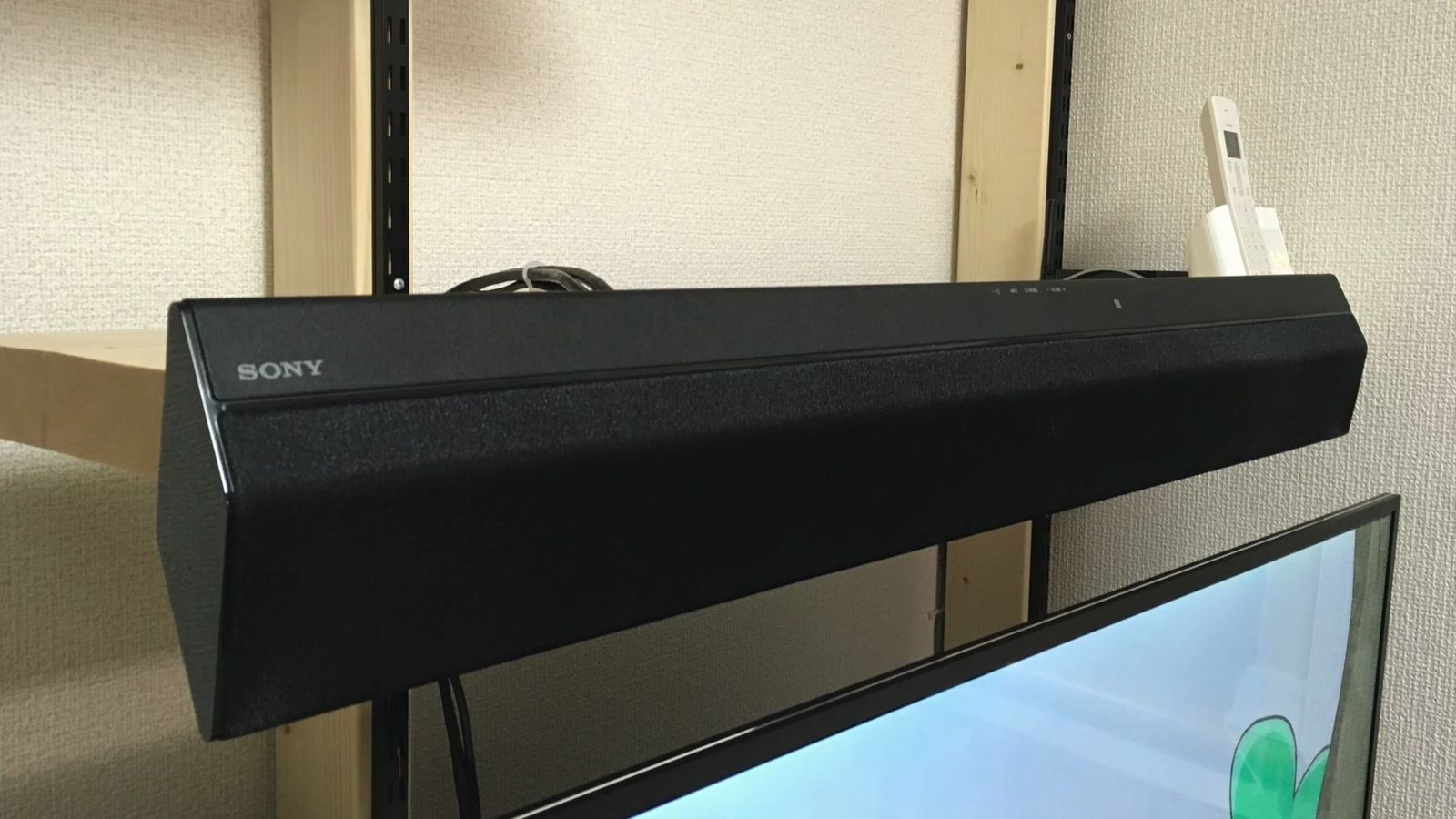
ただ従来のサウンドバーって、とにかく長くて黒いプラスチック素材で、いかにも「サウンドバー」って見た目だった。
テレビの前に置く前提で作られているから、横幅も1mくらいはあって意外と場所も取るし、接続端子もHDMIしかなくて融通も効かない。
テレビ以外では、使いたくても使えないってのもありました。
そんな中、今回私が使うMarshallの「Heston 60」は、サウンドバーならではの不満をうまく消し込んでいる。
こちらは完実電気からの提供品を使わせていただいておりますので、話半分くらいに聞いてほしいのですが、話半分だとしても、とても画期的な製品だと感じています。
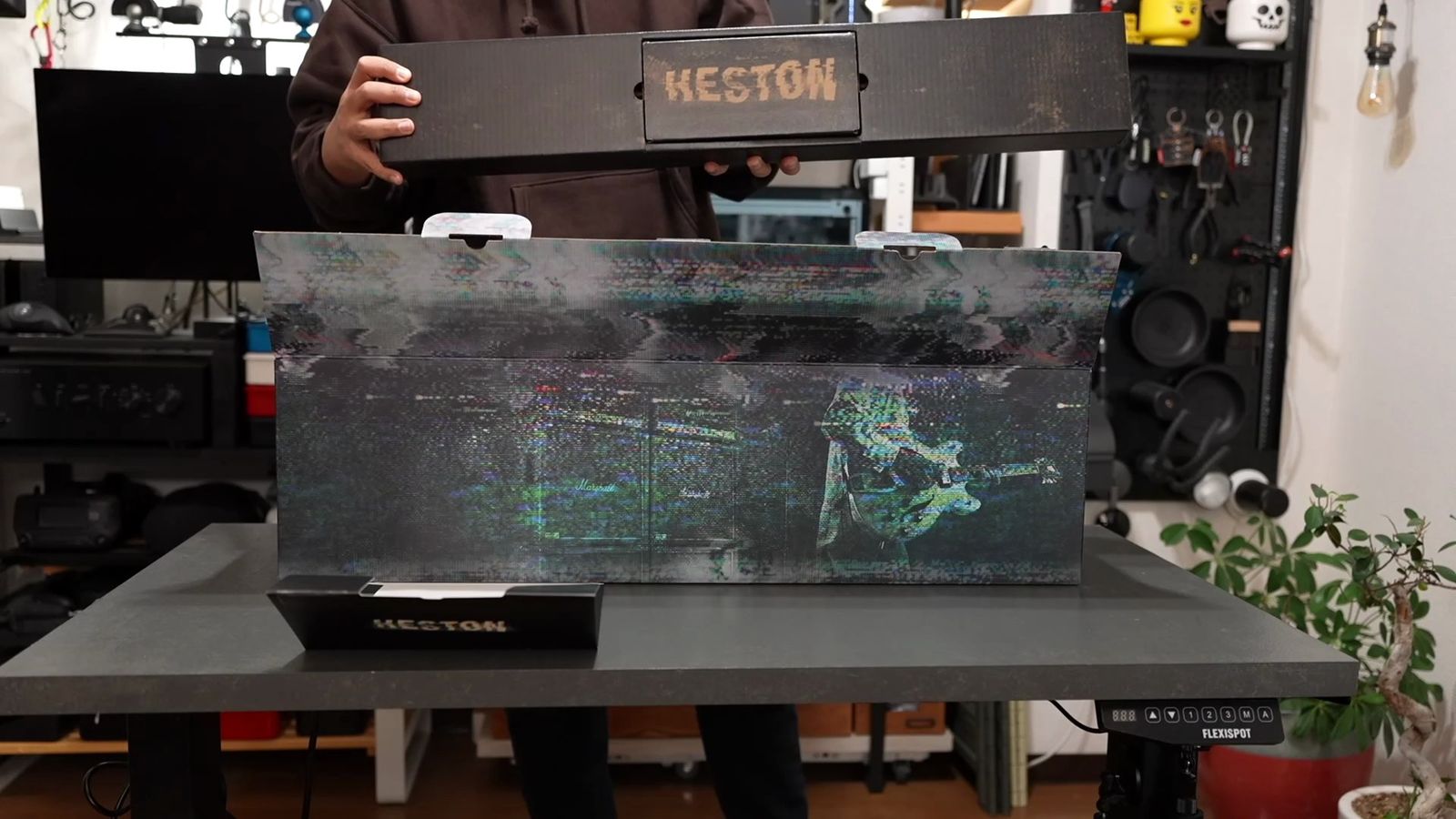
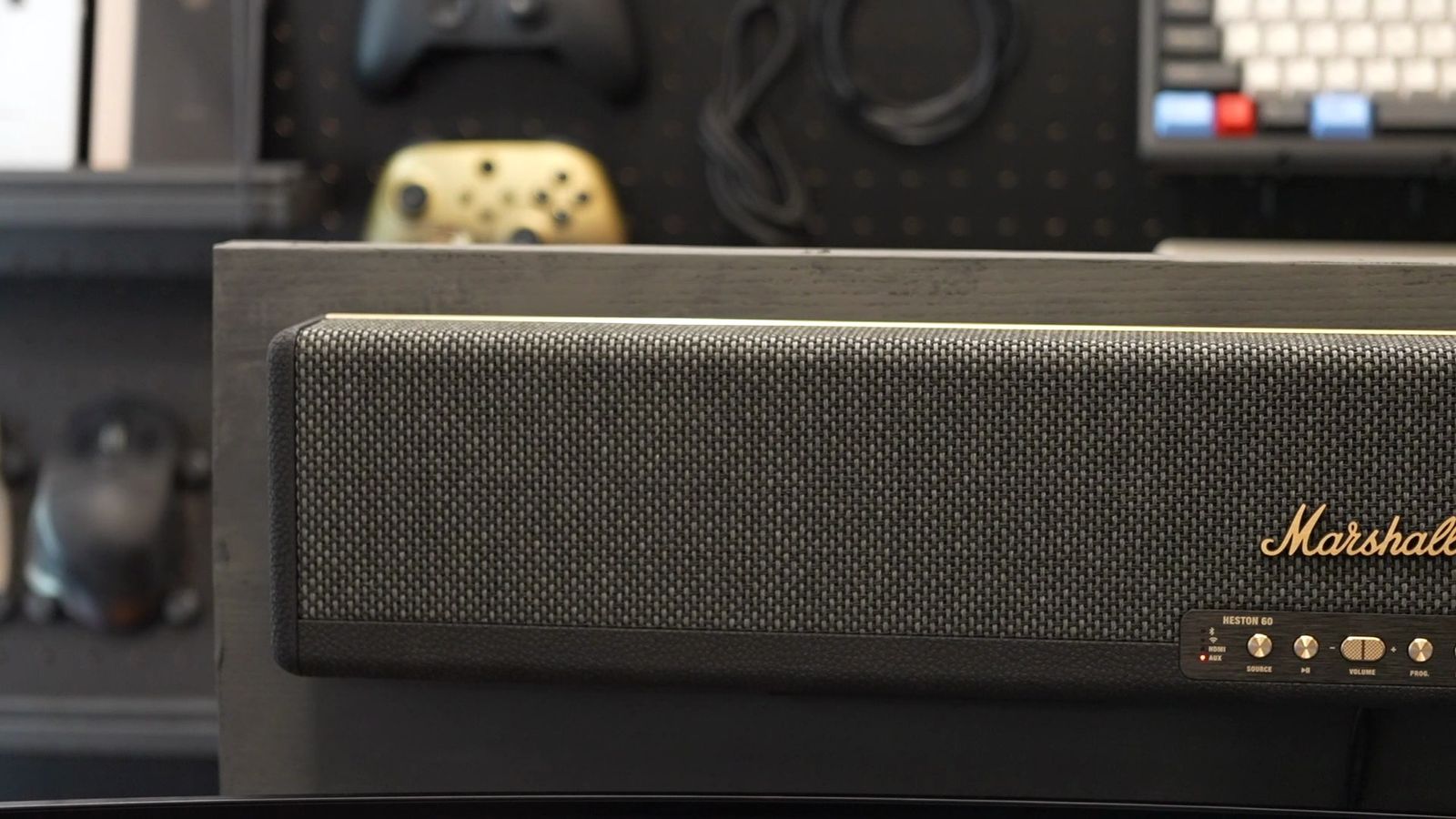
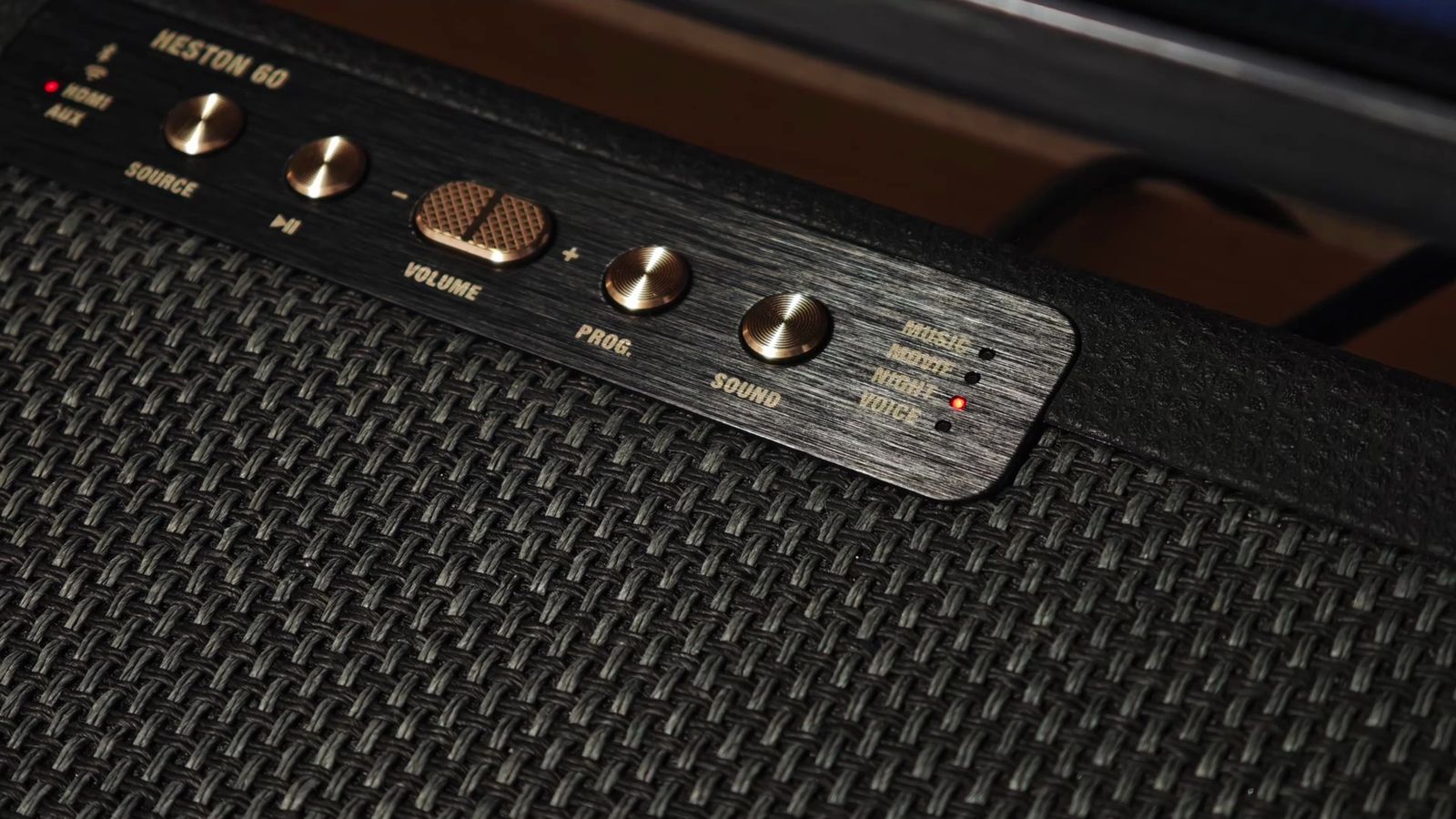
まず、Heston 60のサイズ感とデザイン。
横幅73cmと、サウンドバーとしては非常に短い。
これならテレビ台はもちろん、デスクの上にも無理なく収まるし、デカすぎないので邪魔にもなりづらく、小さいテレビともバランスよく設置もできる。
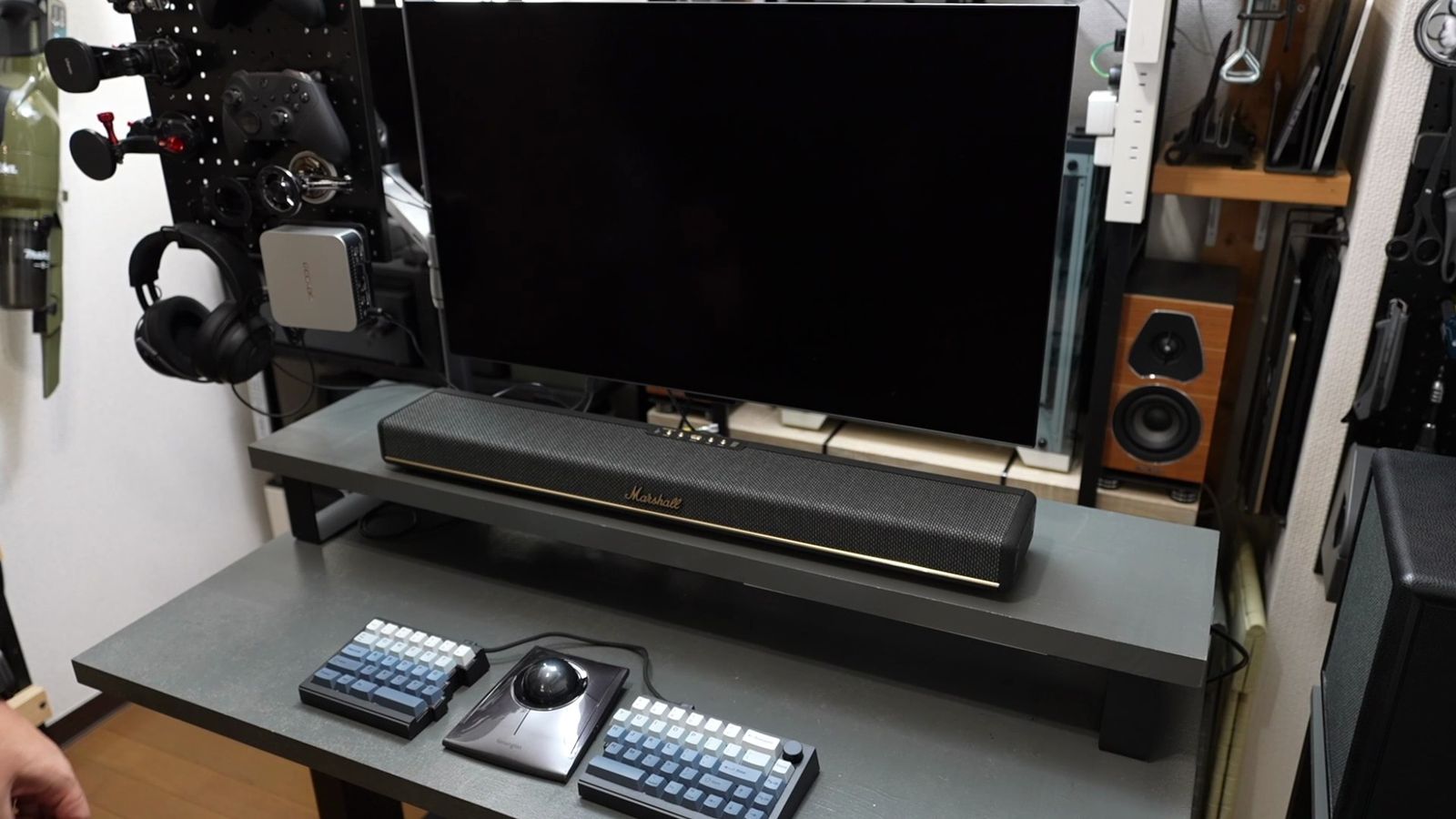
例えば、32インチモニターと組み合わせるとぴったり。
まさにシンデレラフィット。
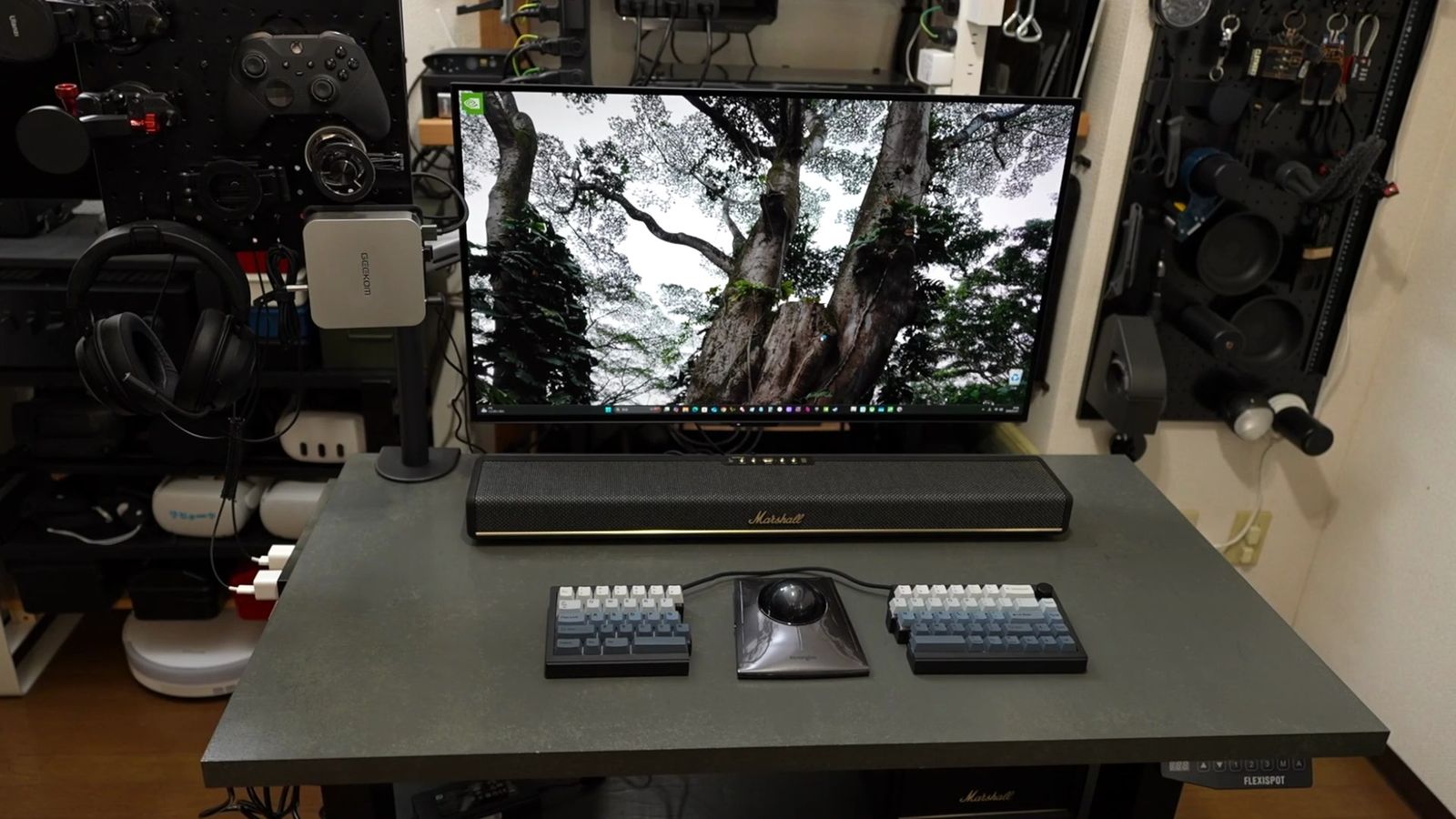
そして、本体の質感とデザイン。
黒いプラスチックの塊ではなく、Marshallのアンプそのもののデザインだから、部屋のどこに置いても様になるし、むしろ見せることを前提としている。
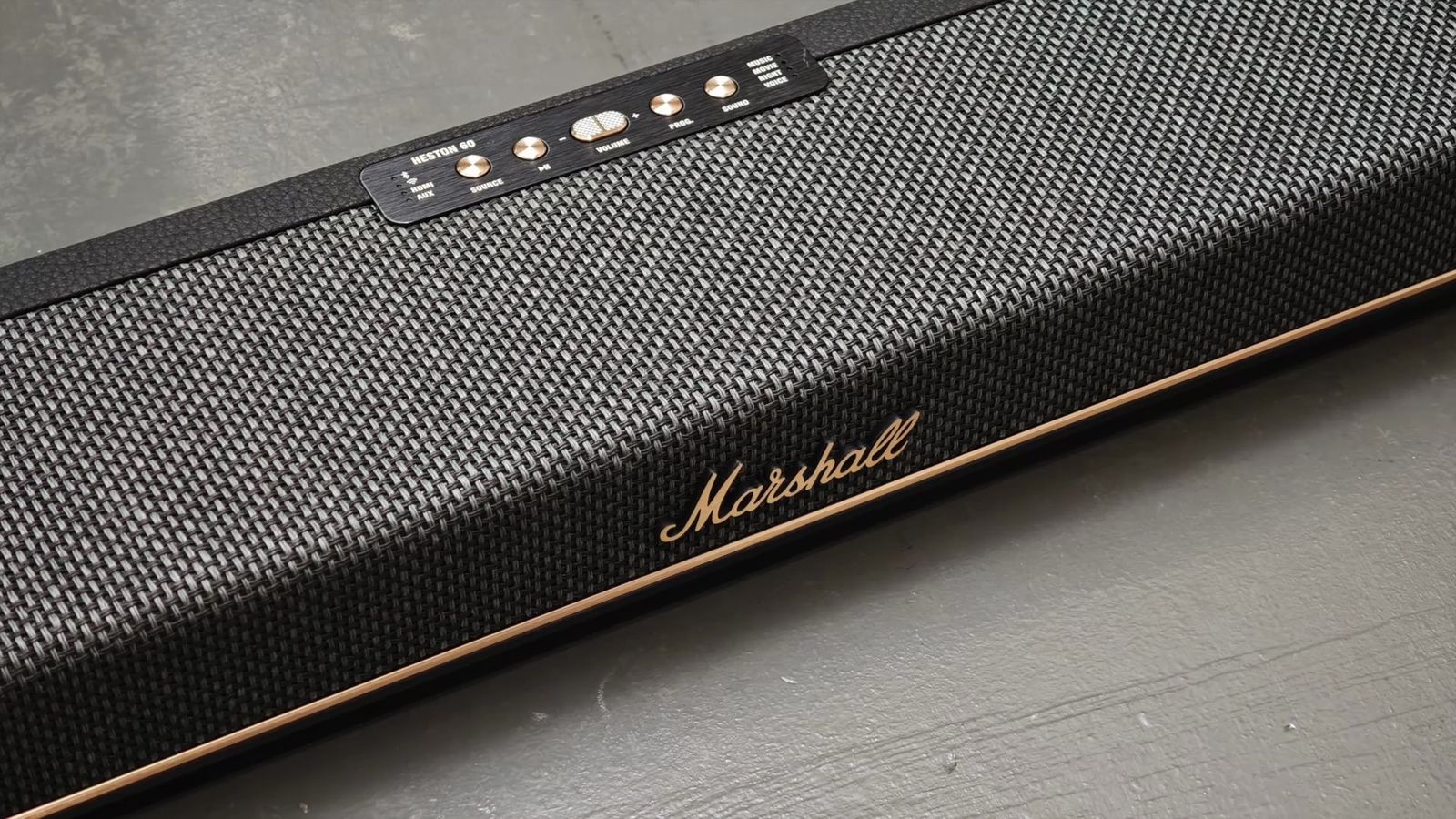
スピーカーってなると、どうしても黒くなっちゃうけど、このモデルは、Creamカラーがあるのも良いところ。
白系の部屋、白いデスクとかに合わせられるのも良いと思います。
もちろんMarshallなので音質が良いのは大前提。
このサイズでDolby Atmosに対応しているのはもちろん、競合製品にはない強みが接続性の広さ。
HDMIだけでなく、なんと3.5mmステレオミニジャックのアナログ入力(AUX)があり、さらにワイヤレス接続もBluetoothだけでなく、AirPlay、Google Cast、Spotify Connect、TIDAL ConnectといったWi-Fi接続にもフル対応しています。
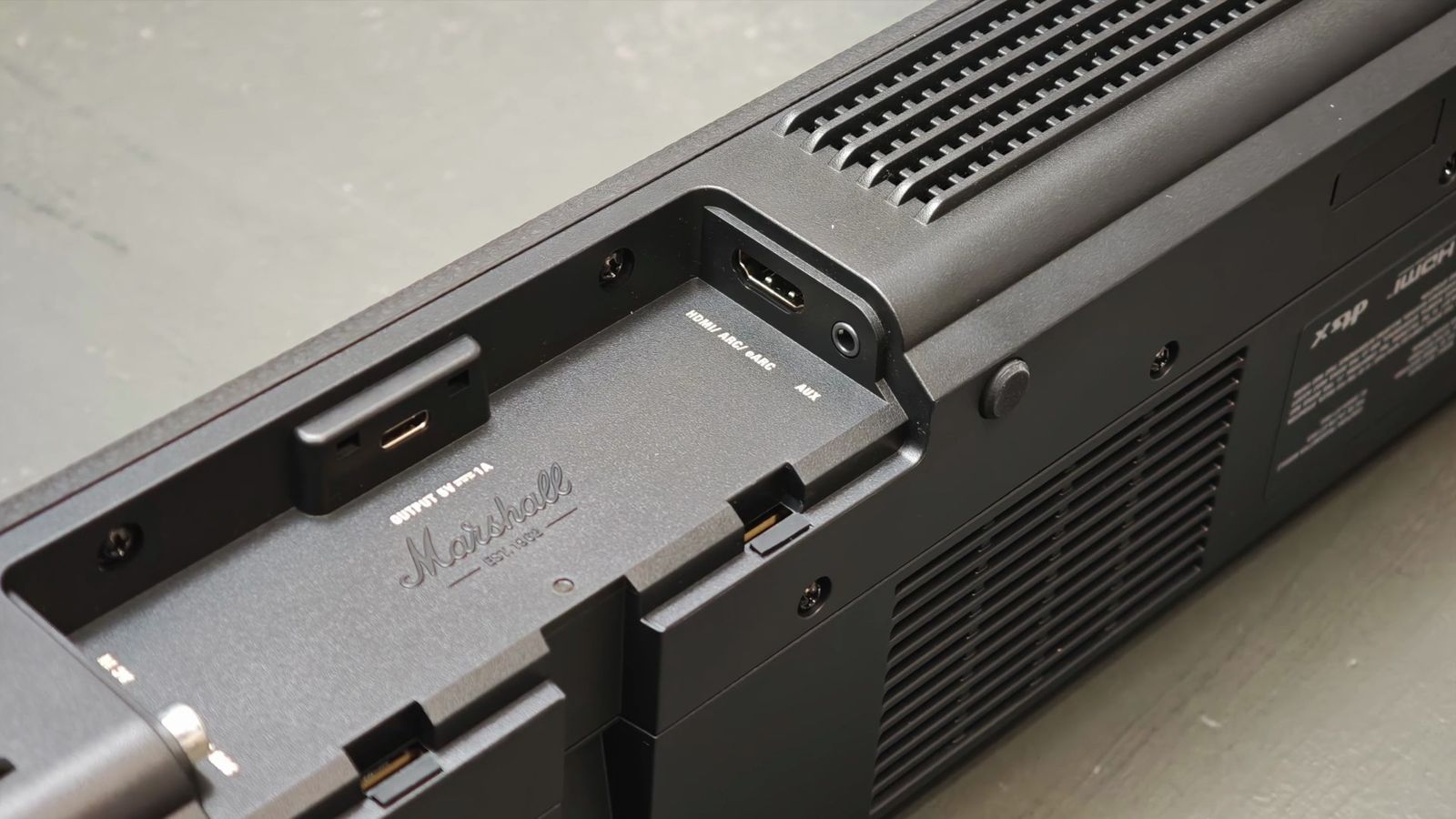
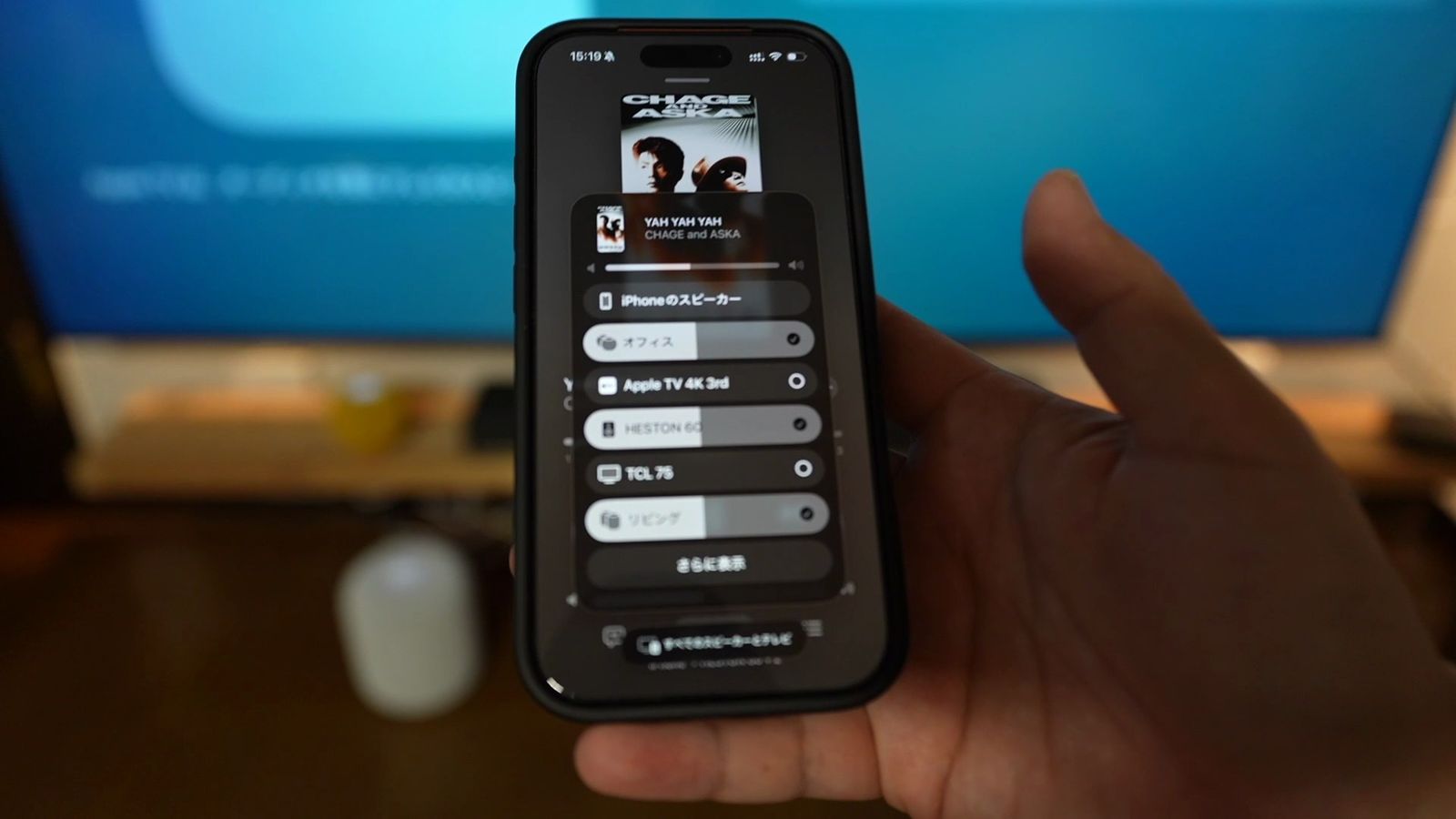
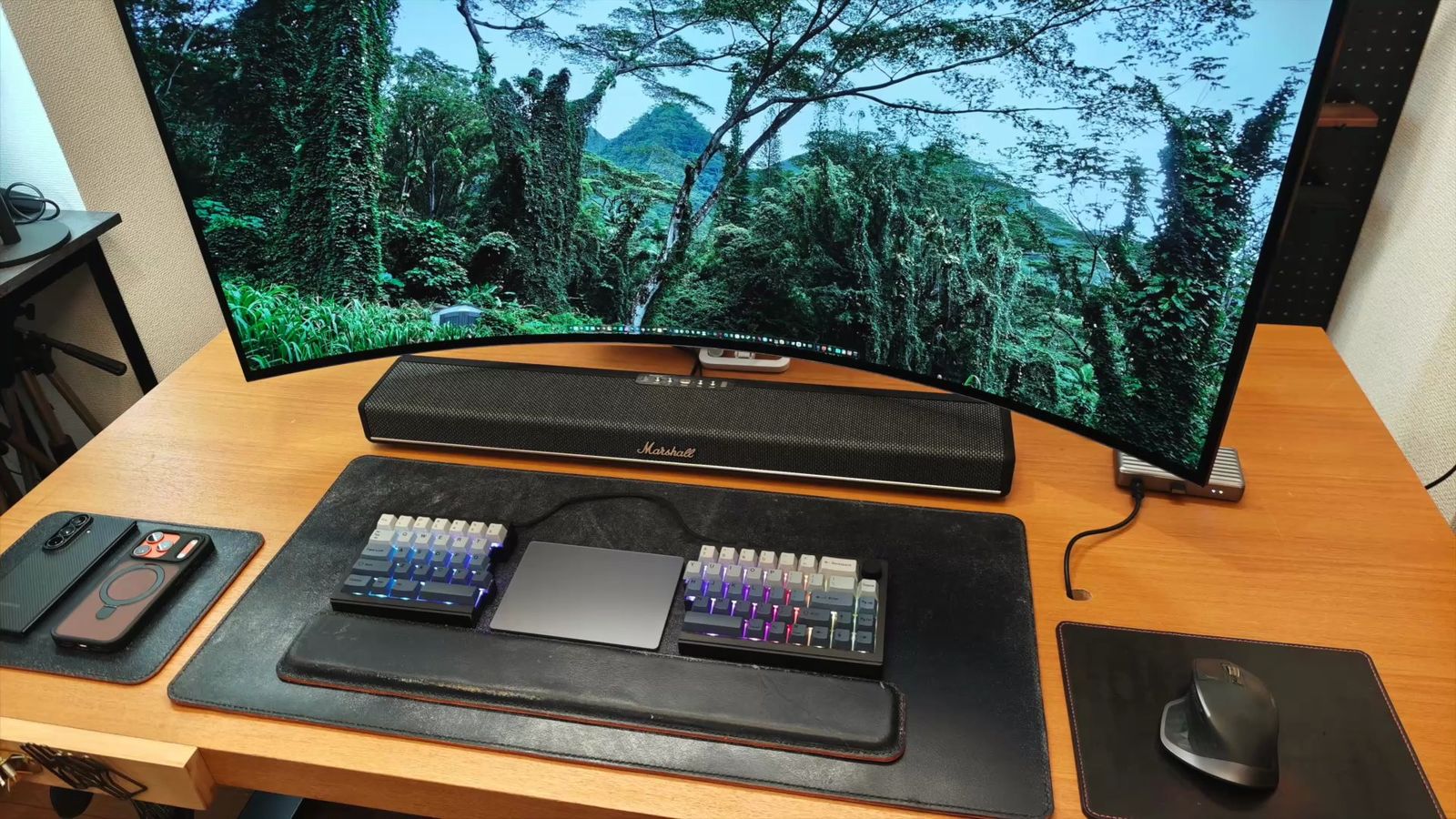
つまりテレビ用のスピーカーとしてだけでなく、PCスピーカーとしても、単体のオーディオ機器としても機能する。
サウンドバーの手軽さとコンポのような拡張性を両立しているのが、このHeston 60なのです。
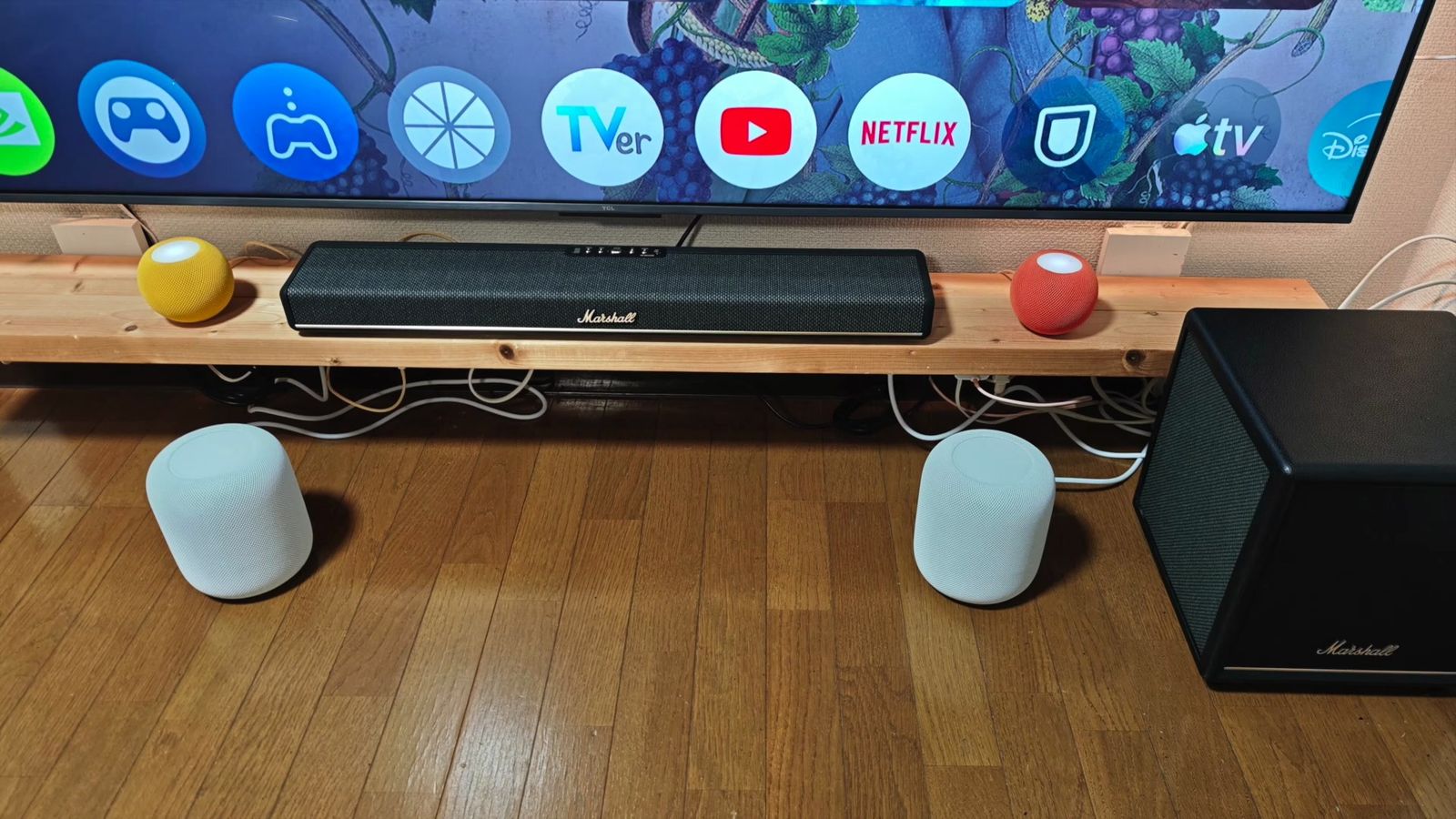
まぁ、サウンドバーの宿命として「低音が弱い」という問題はあるのですけど、このHeston 60は、後からサブウーファーの「Heston Sub 200」で拡張することもできますからね。
Heston Sub 200もまた、高級感のあるレザーの質感でかっこよい。
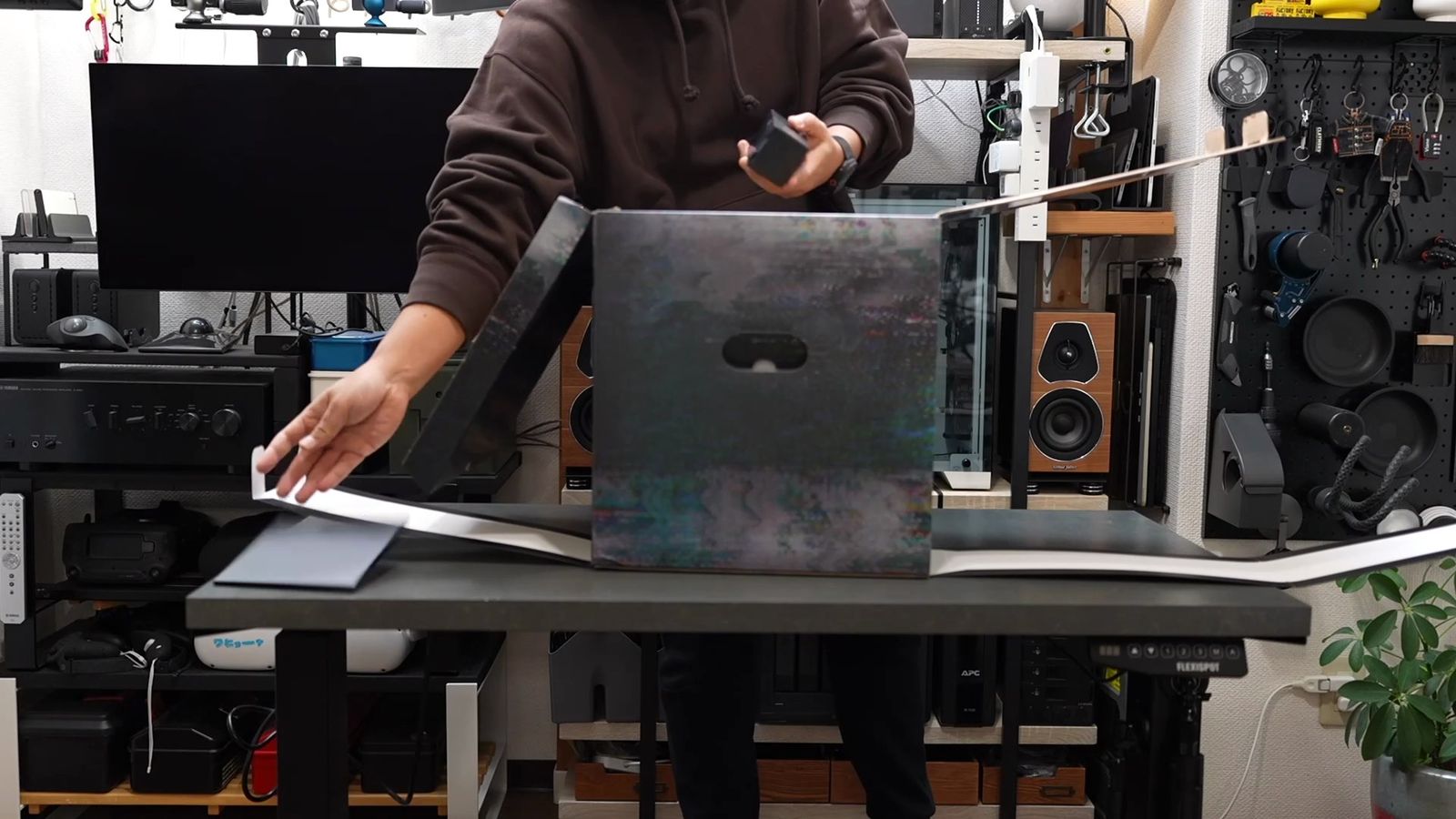
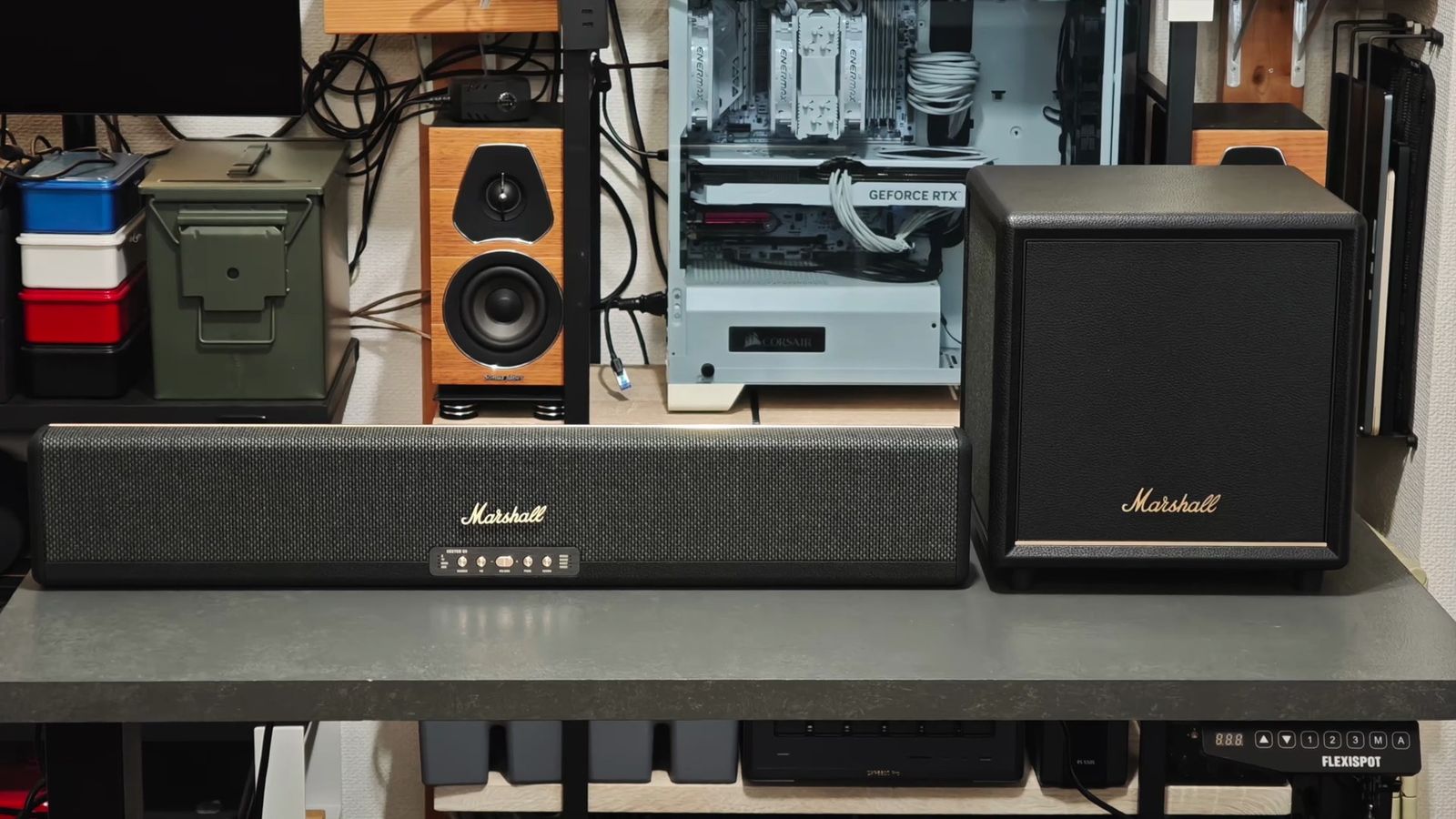
そしてこのサブウーファーは、サウンドバーとワイヤレス接続できるので、設置の自由度も高い。
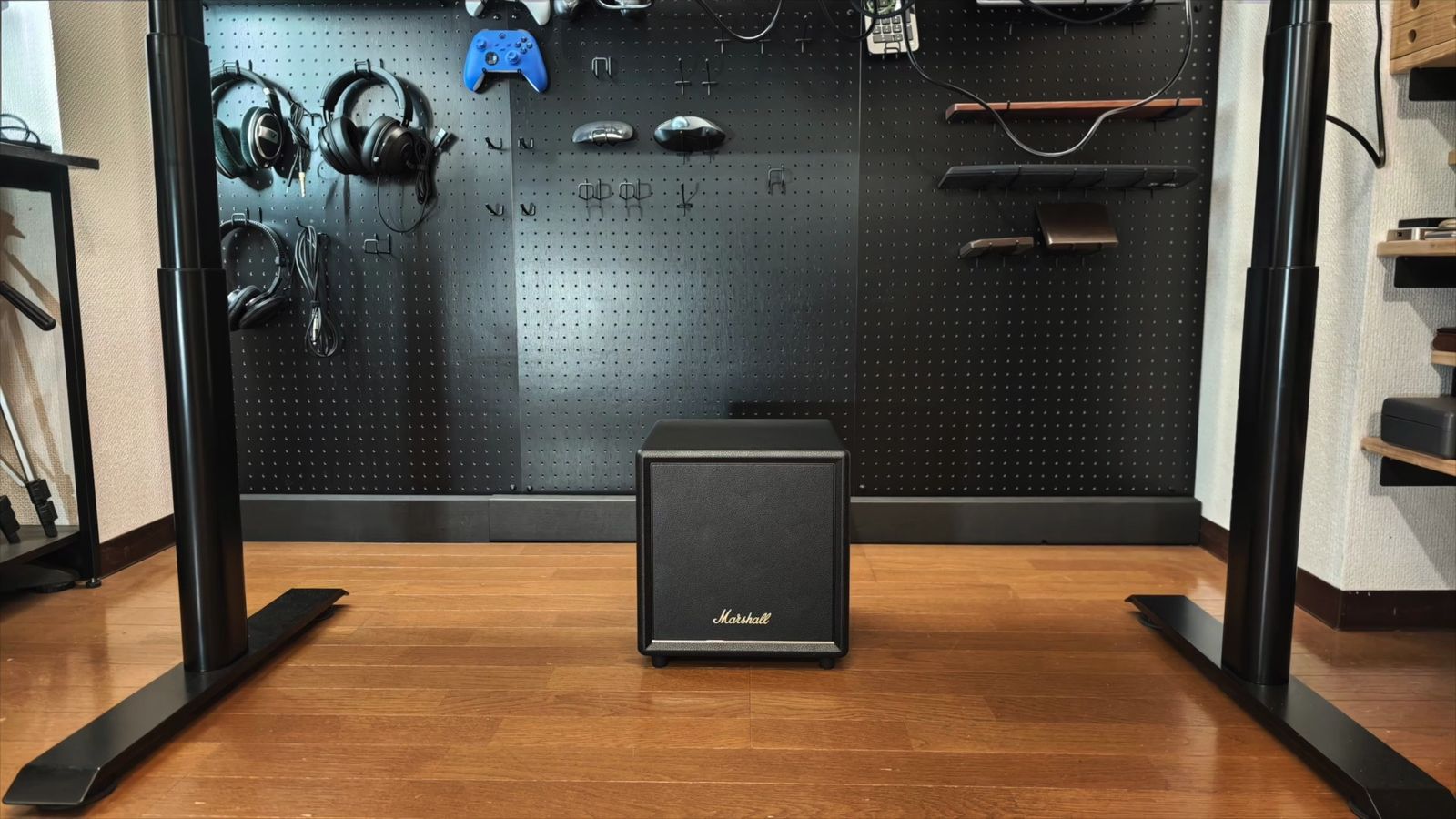
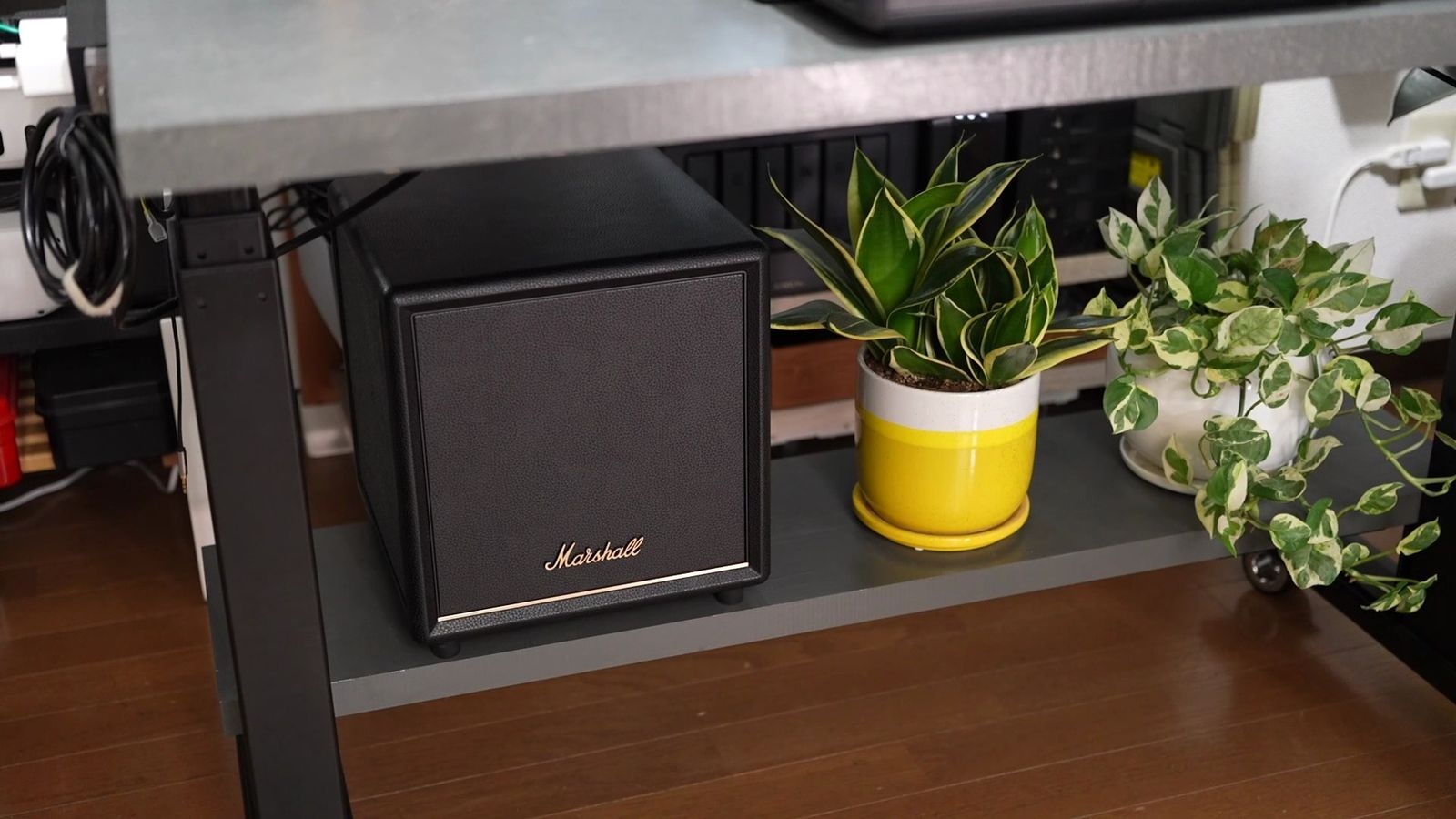
低音というのは、人間の耳では方向がわかりにくいので、テレビの横に置く必要もないし、デスクの足元でも、背面でも、ソファーの横でも、邪魔にならない場所に置いておけば良い。
そこら辺に置いておいても様になるのが、このMarshallのスピーカーだとも感じました。
サウンドバーの設置方法
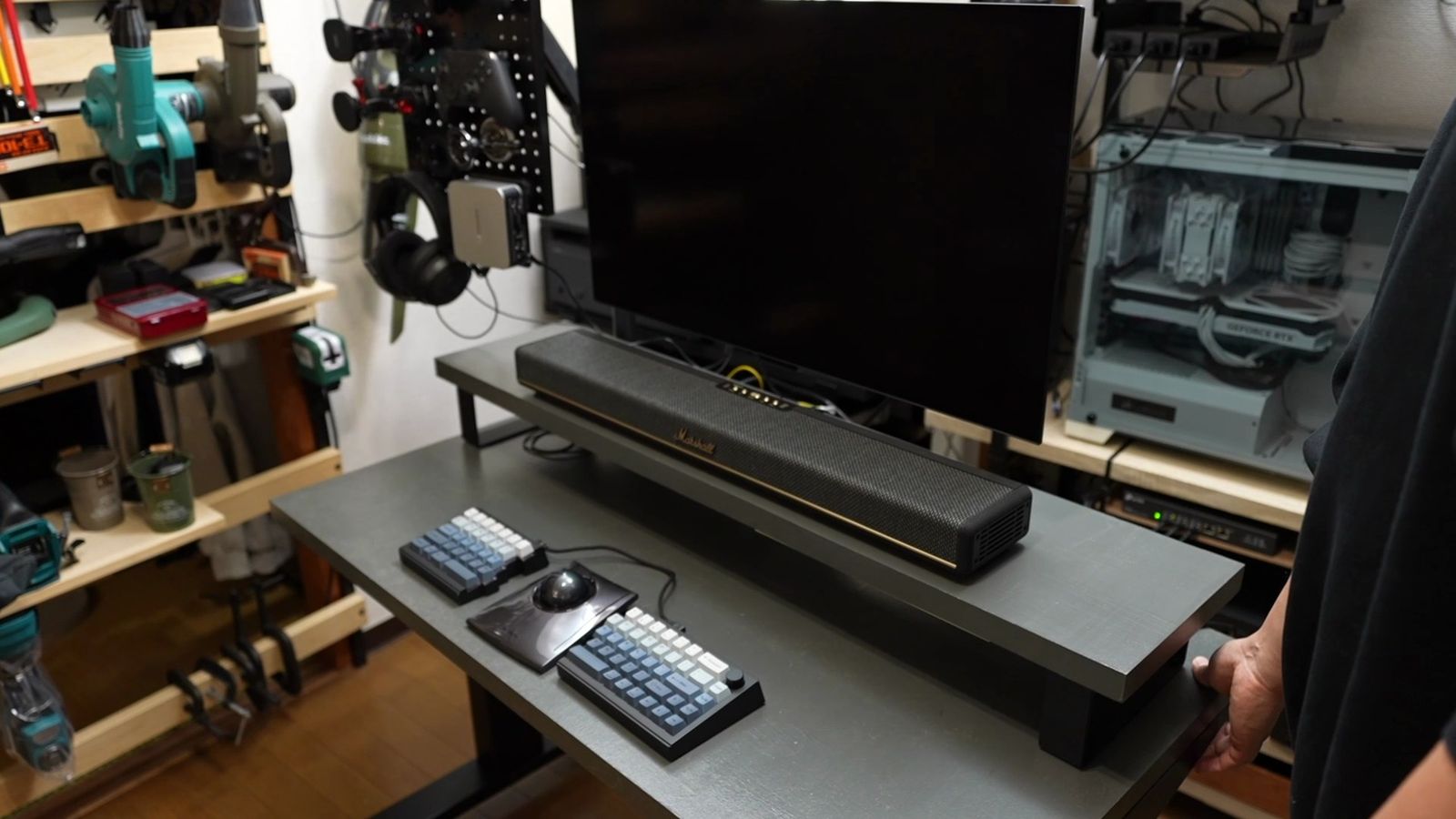
デスクに直置き
まず、最初に試したのが一番シンプルかつ安直な方法。
デスクの上に「そのまま置く」というスタイル。
モニターの下や、デスクシェルフの空きスペースにポンと置くだけ。
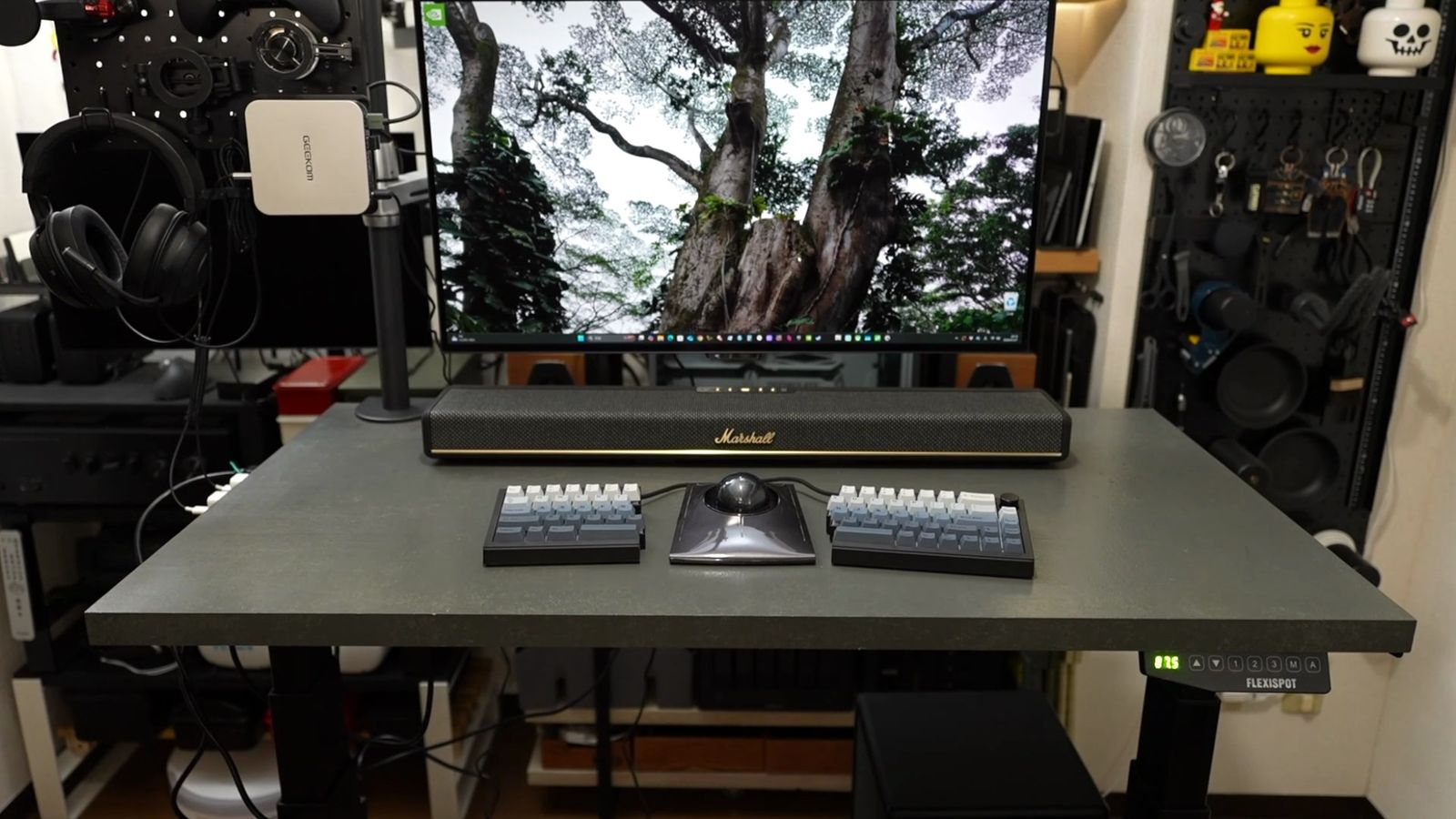
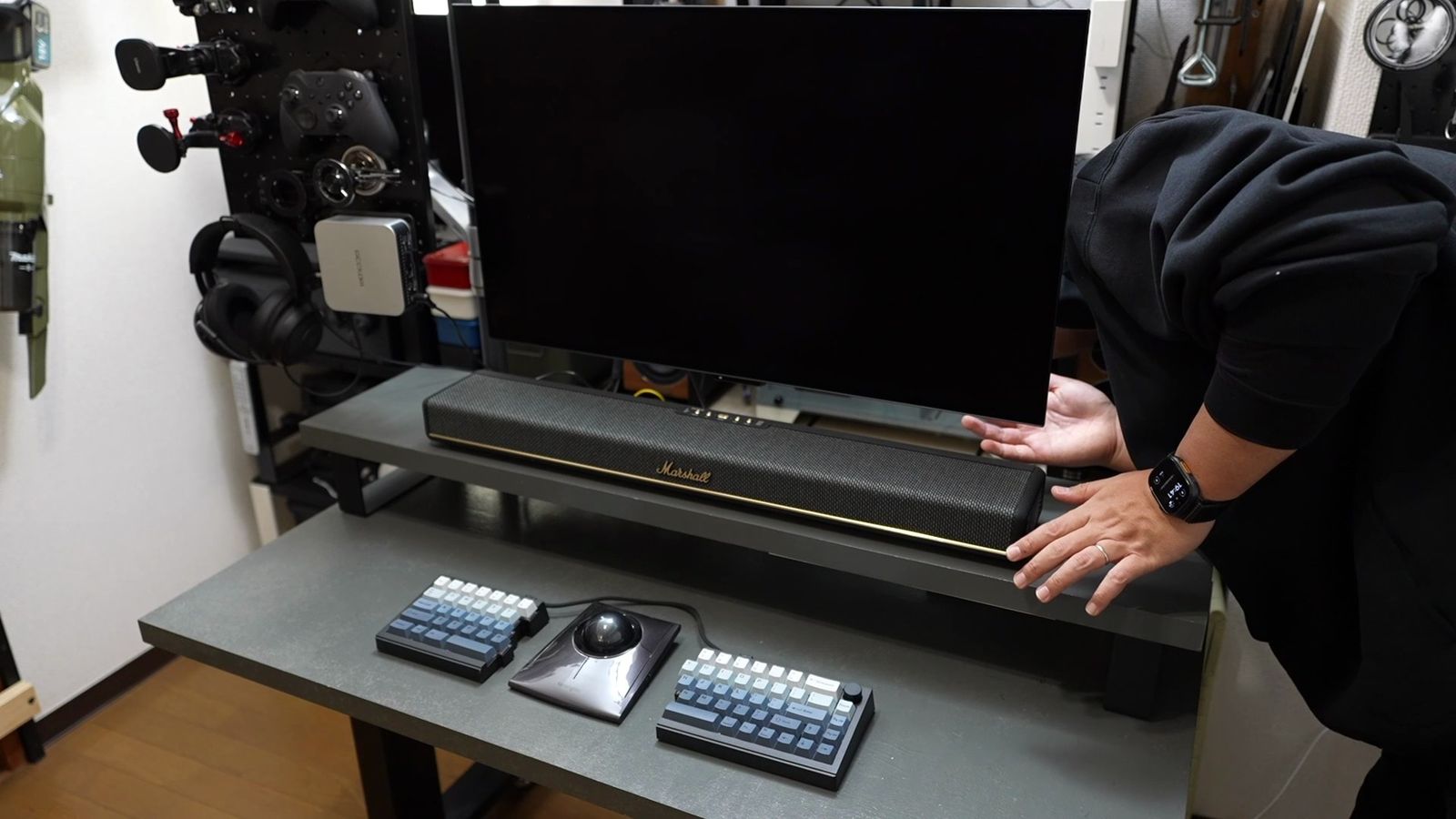
直置きの何が良いって、見た目が劇的にすっきりすること。
モニターの両端にスピーカーを置くスペースを確保するのも大変だし、何より、左右のスピーカーをつなぐケーブルが最高に邪魔くさい。
サウンドバーなら1本で解決するので、デスク周りの配線ストレスから解放される。
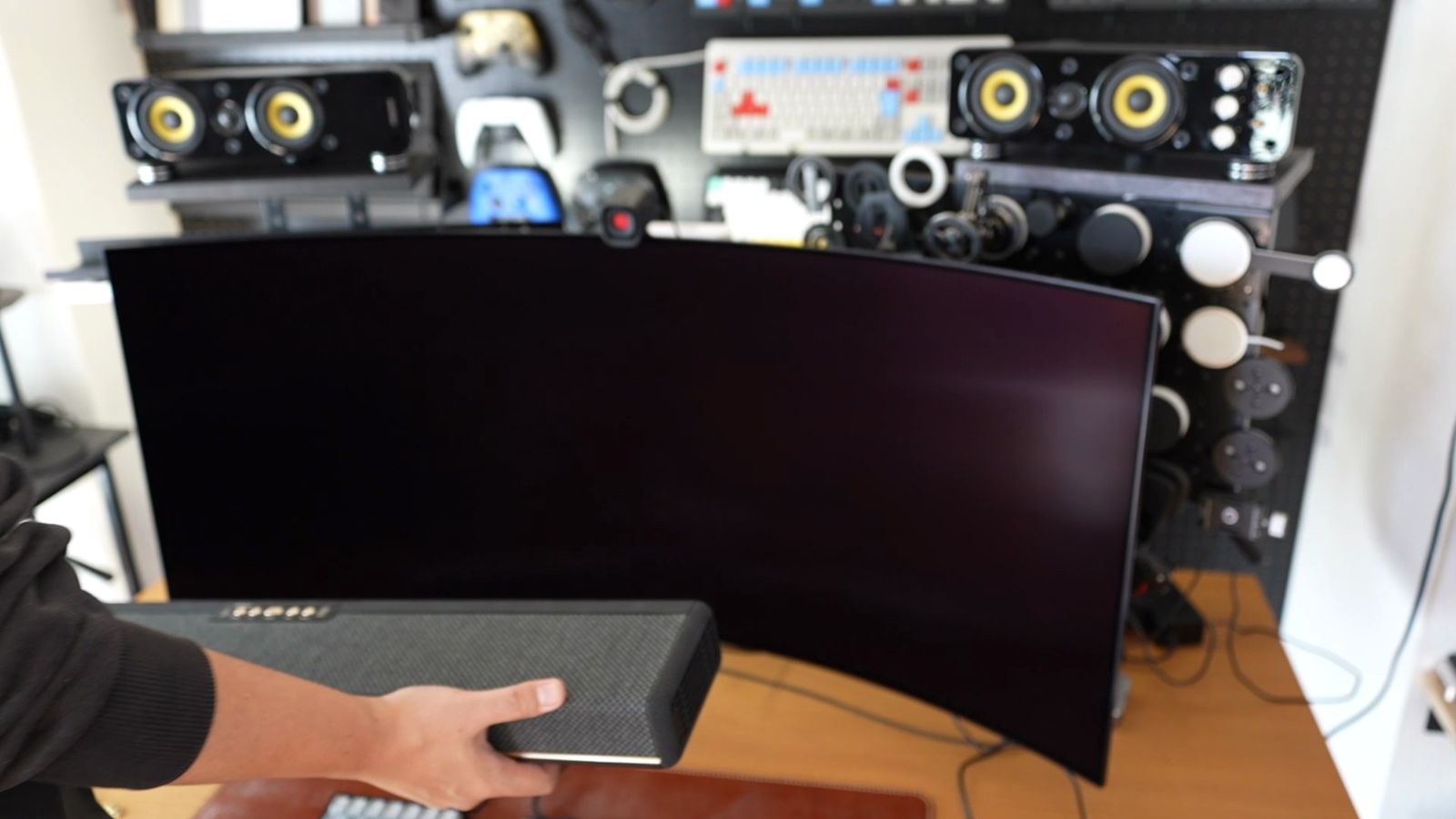
ただ、実際にこの状態で音楽を聴いて作業してみると、「あれ、なんか違うな?」っていう違和感がありました。
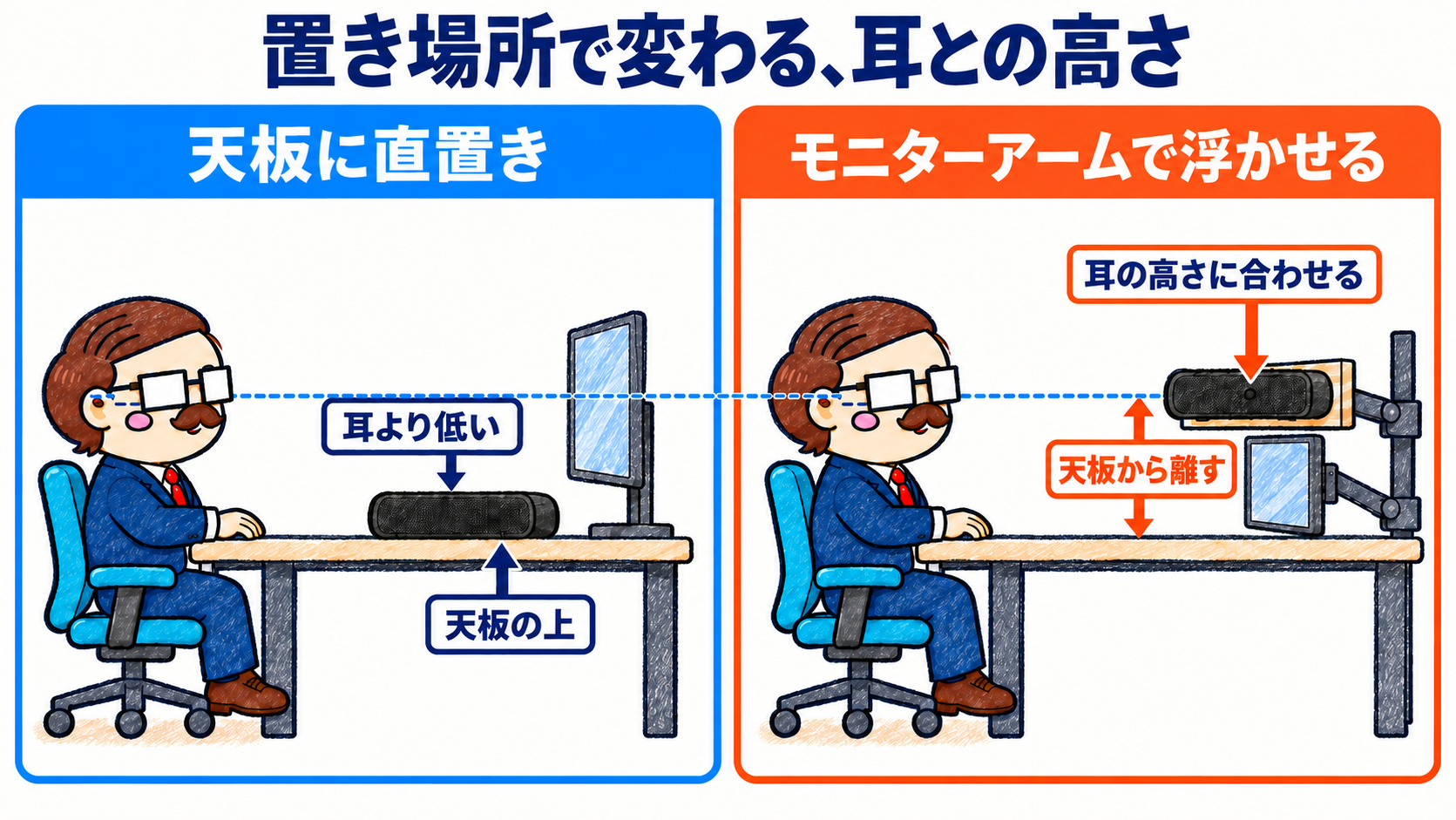
デスクの天板や、デスクシェルフに直接置いてしまうと、スピーカーの位置が、耳の位置よりも圧倒的に低くなってしまう。
結果、下から鳴っている違和感がどうしても拭えないのです。
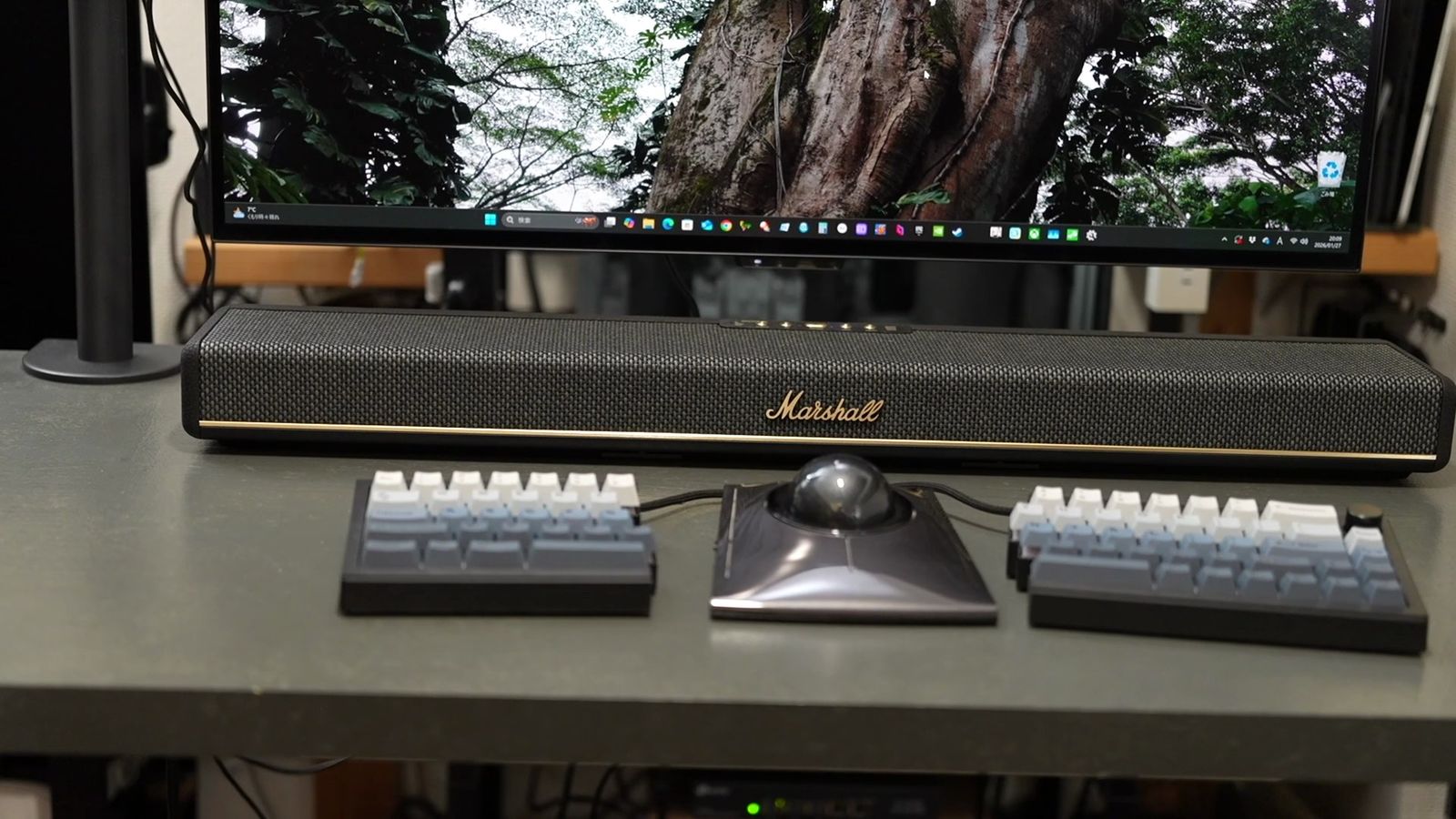
さらに一次反射の問題もあり、スピーカーから出た音が、すぐ目の前の天板に当たって跳ね返ってしまう。
この反射音と直接音が混ざり合うことで、Marshall特有のキレのある音がこもって聞こえる。
そして、音量を上げるほどにデスクも振動しちゃう。
あと、私はディスプレイは視線より下に置きたいってのもある。
サウンドバーがあることでディスプレイ位置が高くもなってしまいますし、ディスプレイを下げるほどに、サウンドバーとディスプレイとの隙間もなくなってしまう。
デスクシェルフを使っているなら、なおさら。
そもそもディスプレイの下は、ディスプレイワークのゴールデンスポット。
やはりここにサウンドバーがあるのは邪魔なんです。
では、どうすればいいのか?
音が下から聞こえるのが嫌なら、上に設置すればいいし、デスクの振動が嫌ならデスクから離せばいい。
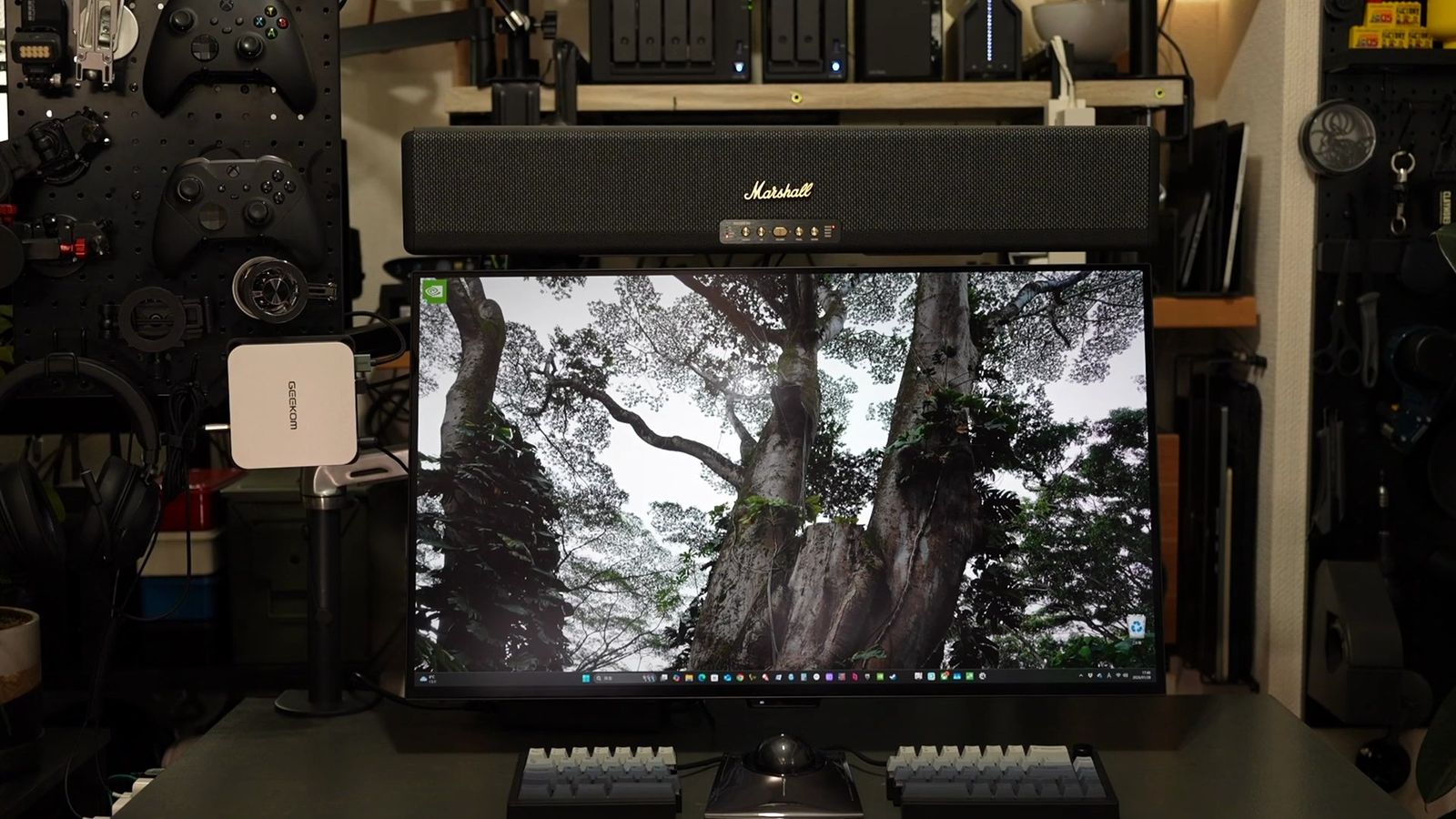
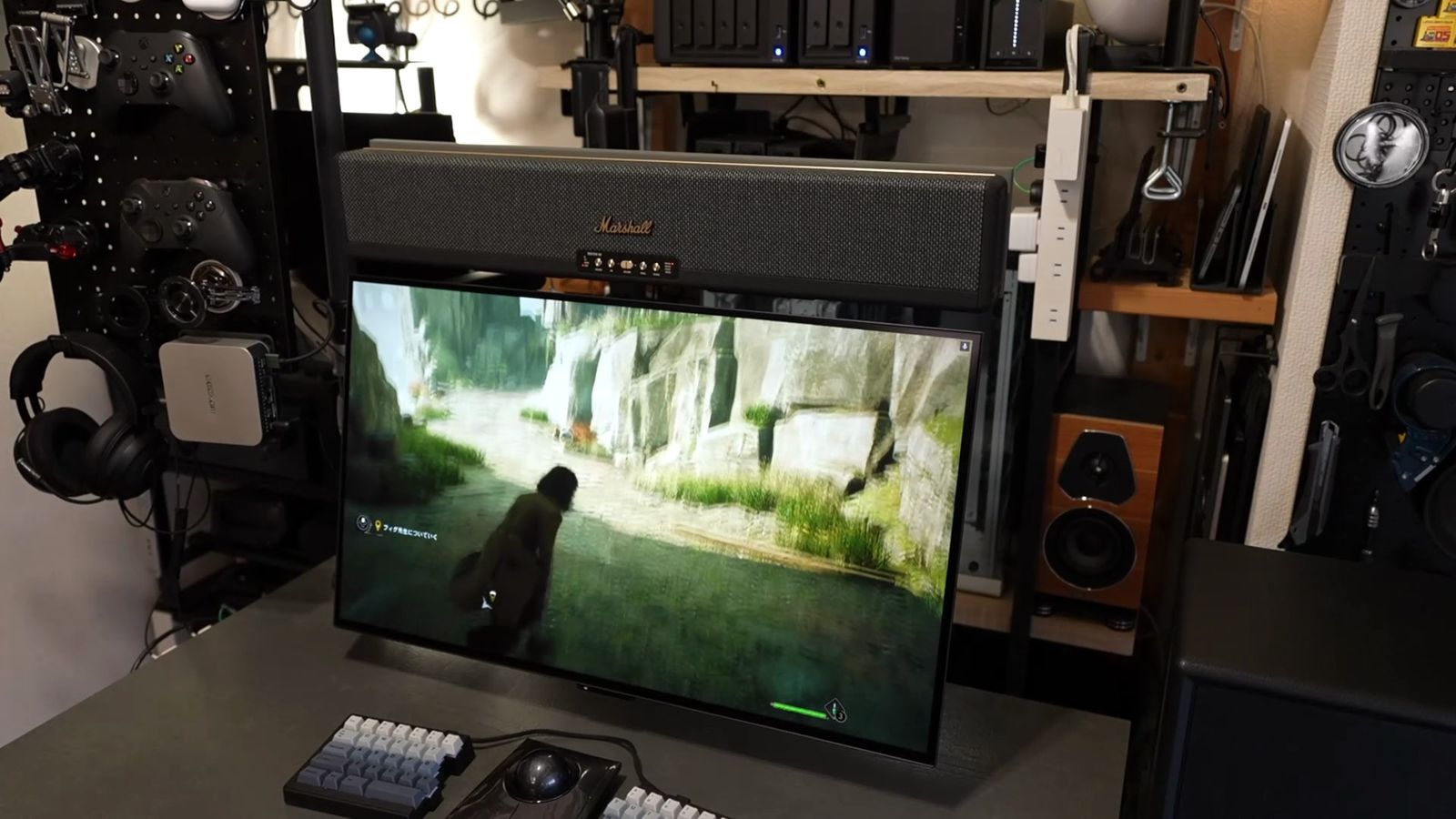
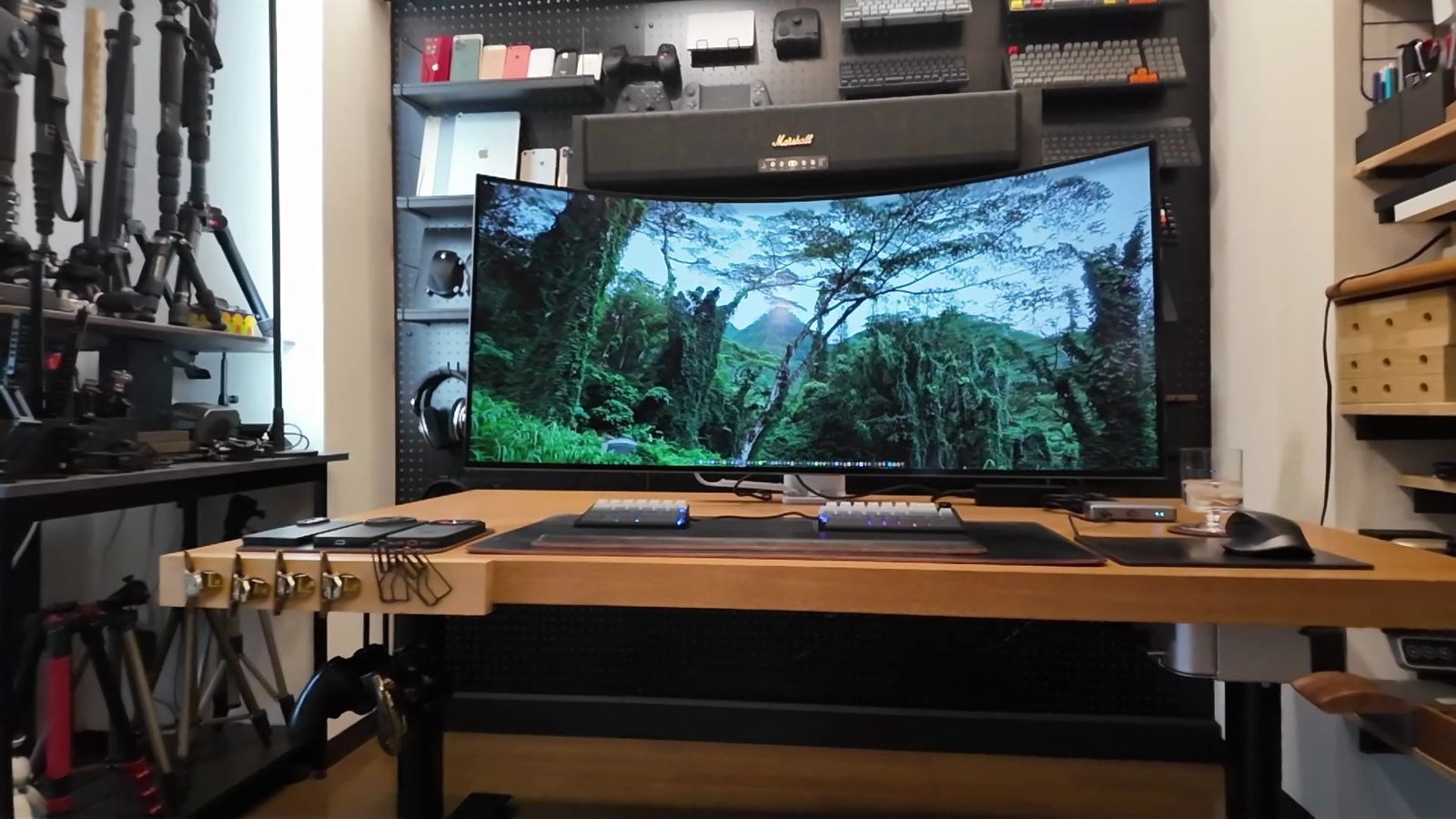
というわけで、サウンドバーを空中に浮かせることにしました。
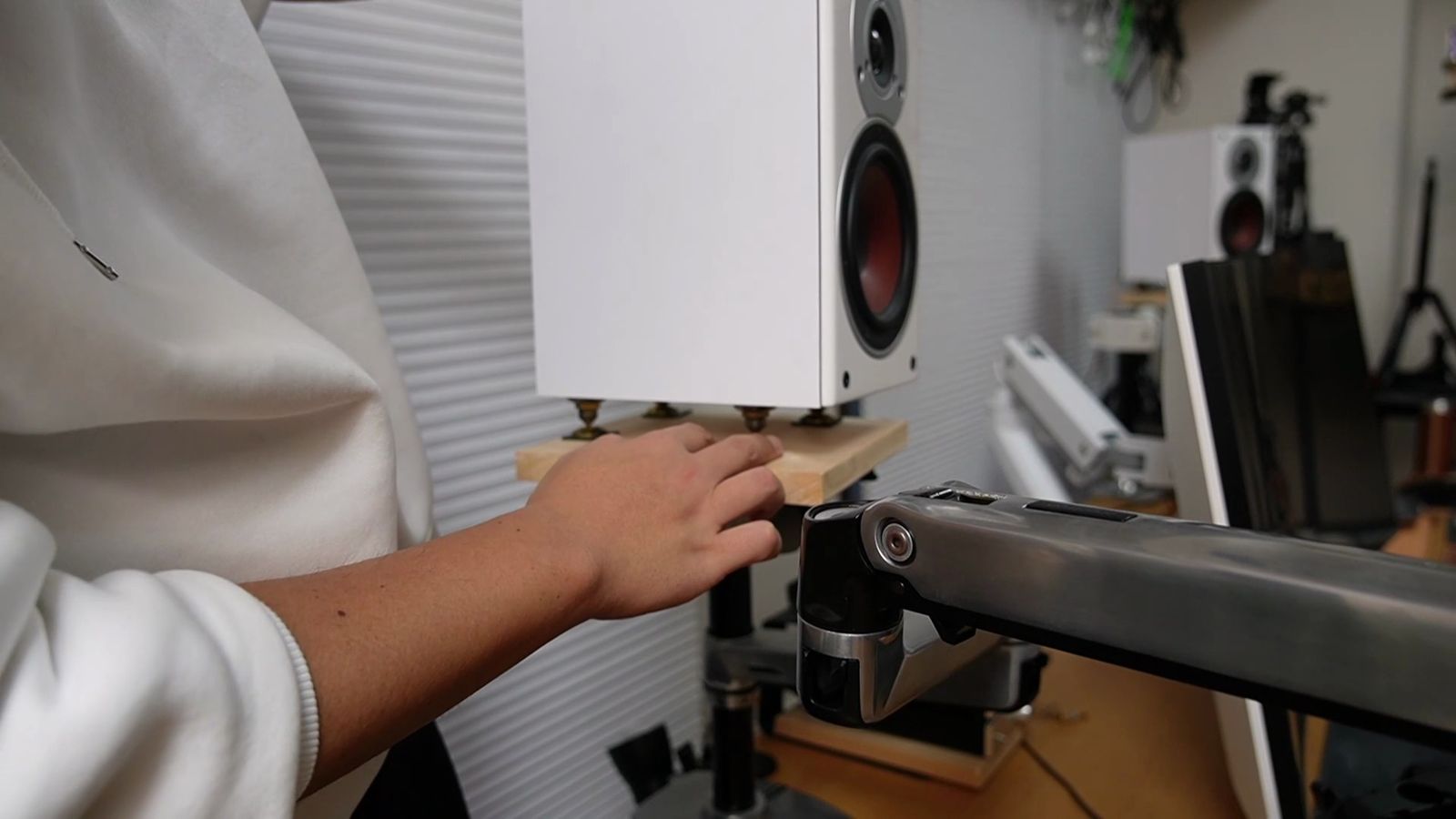
モニターアームで浮かせて固定
「どうやって浮かせるのか?」というと、そうです、モニターアームを使うのです。
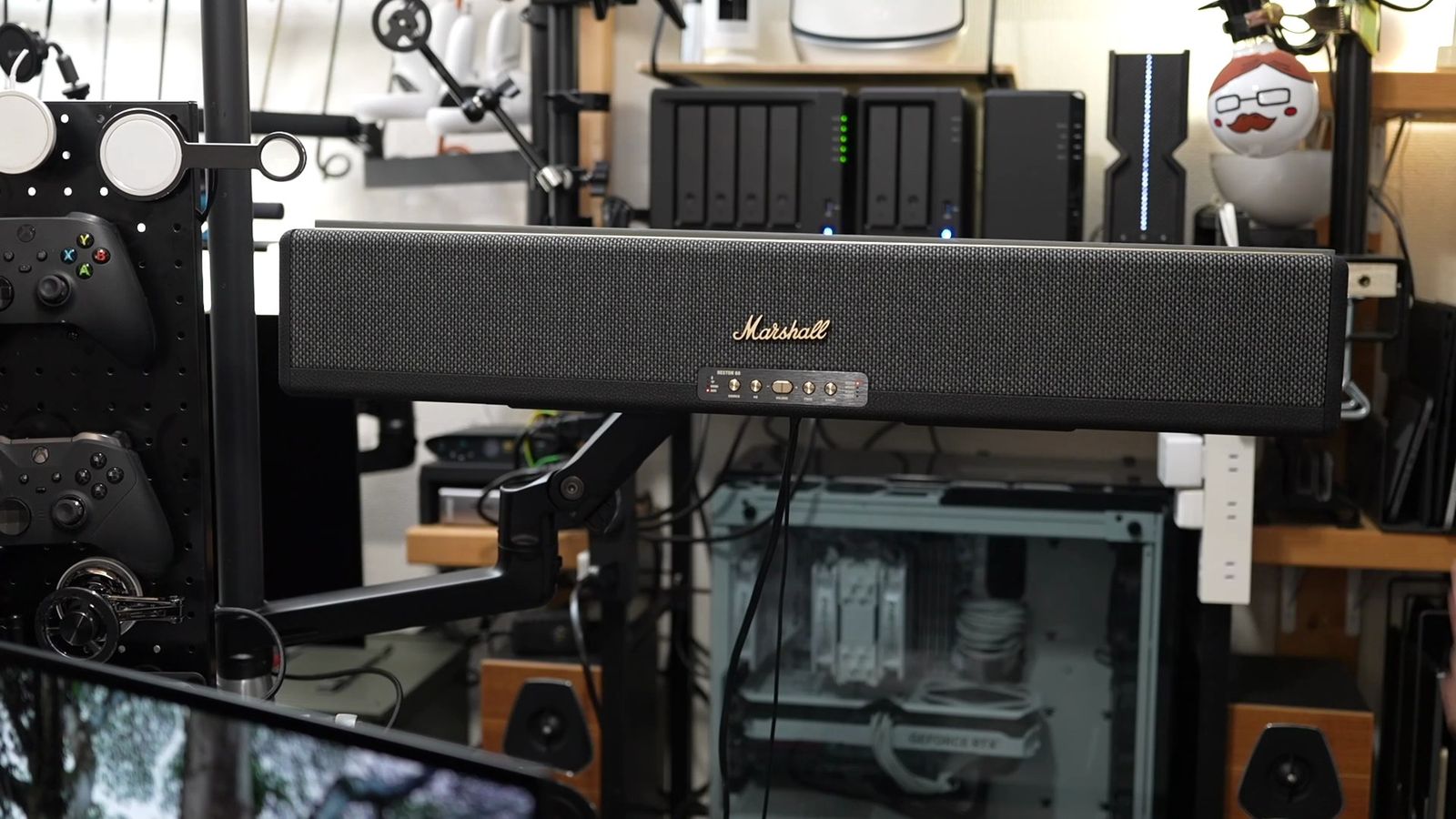
サウンドバーは、壁面固定ができるので、モニターアームでスピーカースタンドを作るよりも圧倒的に簡単。
しかも、よりしっかりとスピーカーも固定ができる。
モニターアームで作るスピーカースタンドって、垂直方向固定のアームに、水平方向の棚を作ることになるので、バランスを取るのが難しく、あんまり重いものも乗せられない。
ちょっとぶつかると、ずれてしまったりして、正直メンテナンス性もよくありませんからね。
(やってますけどね。)
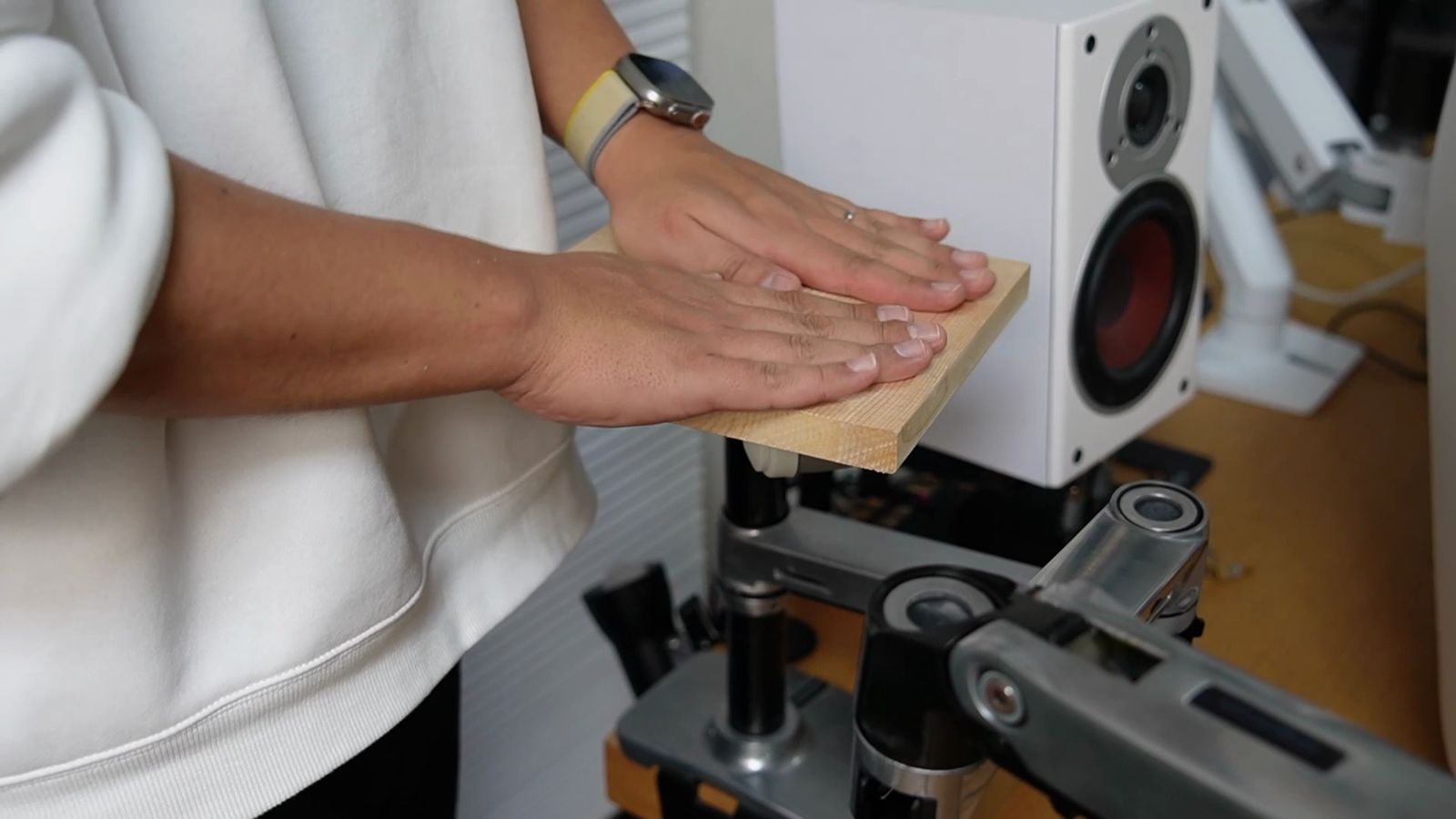
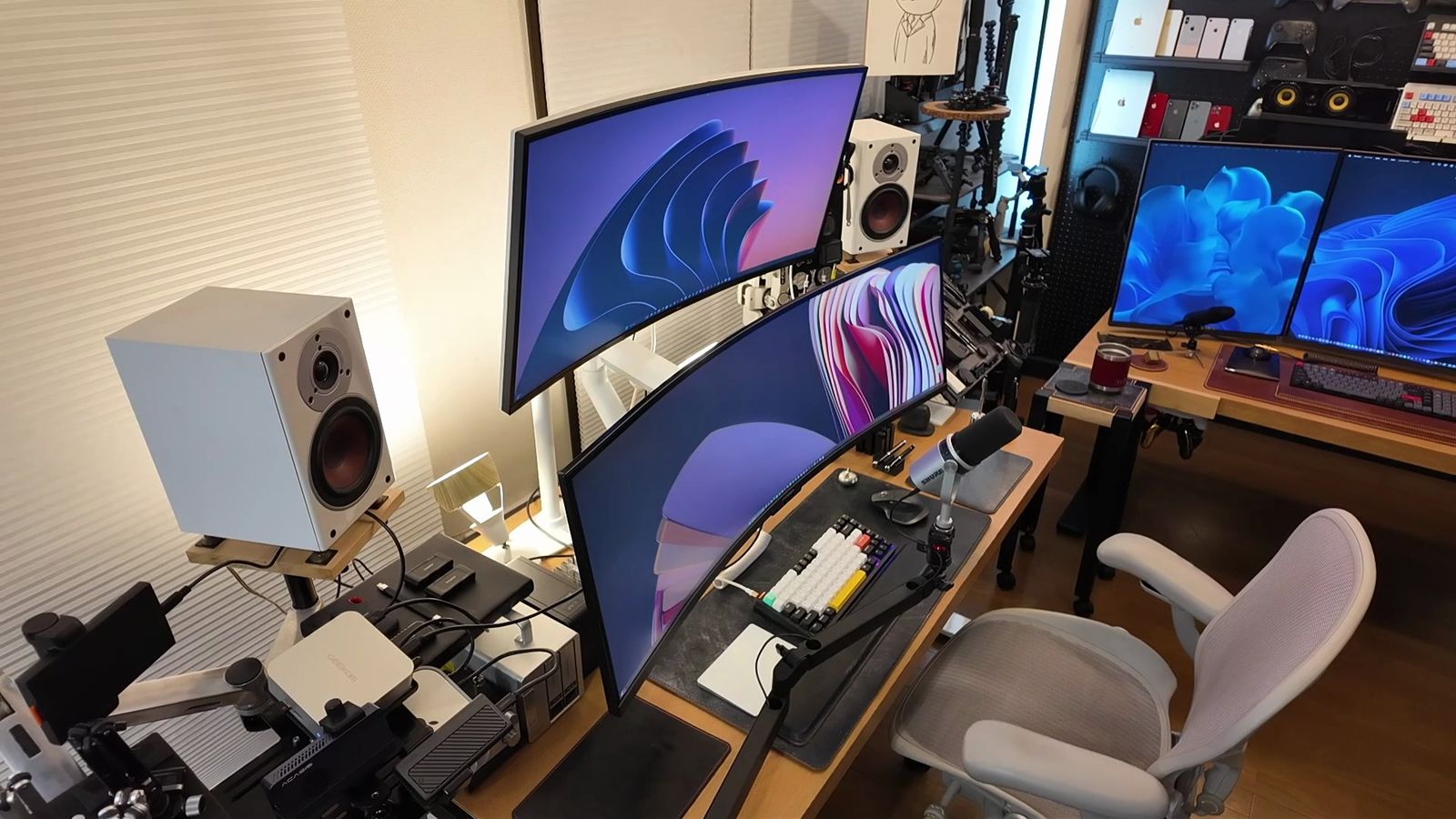
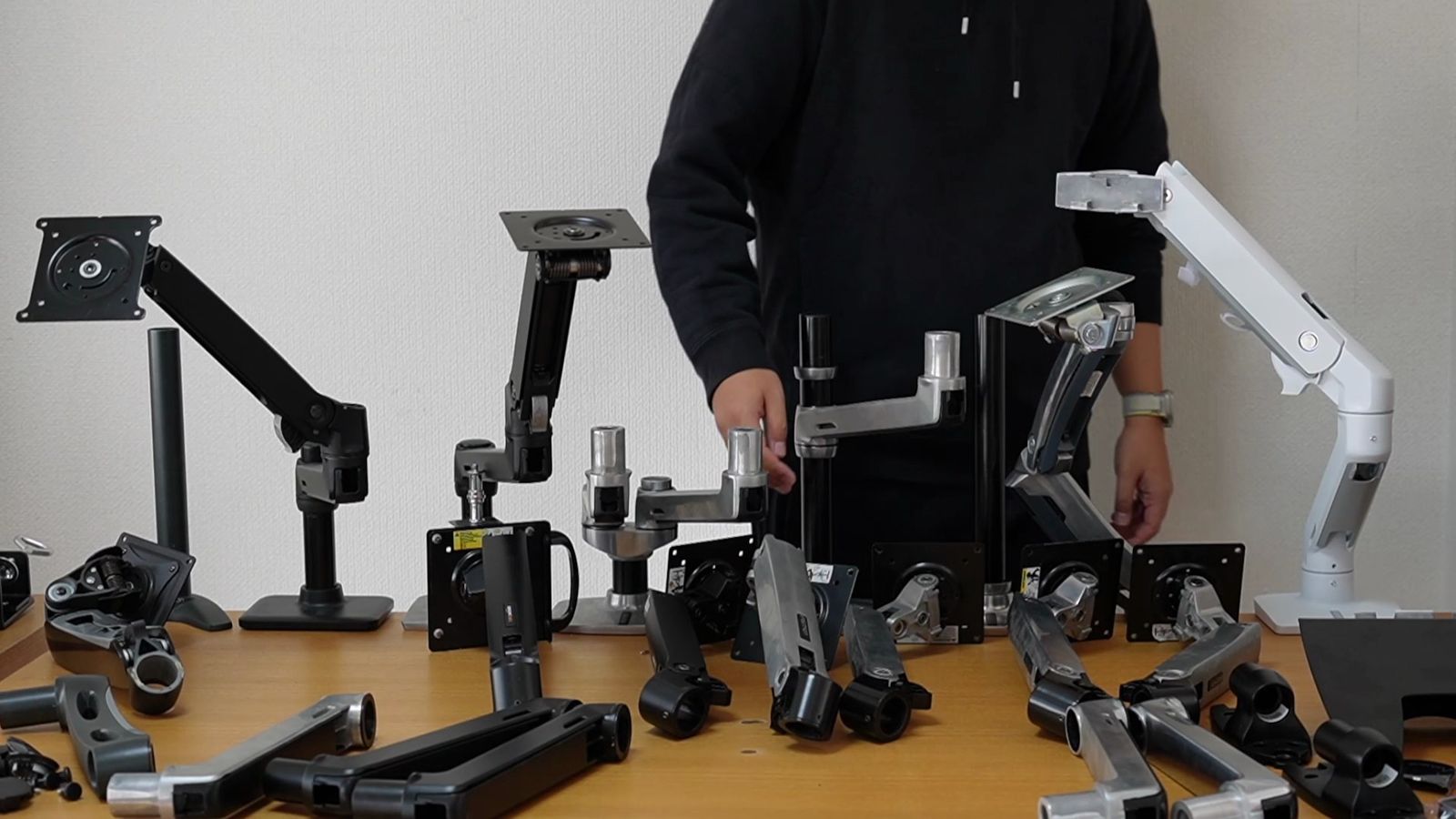
モニターアームって本来は、ディスプレイという重い板を垂直に持ち上げる為の道具。
サウンドバーなら同じように垂直固定ができる。
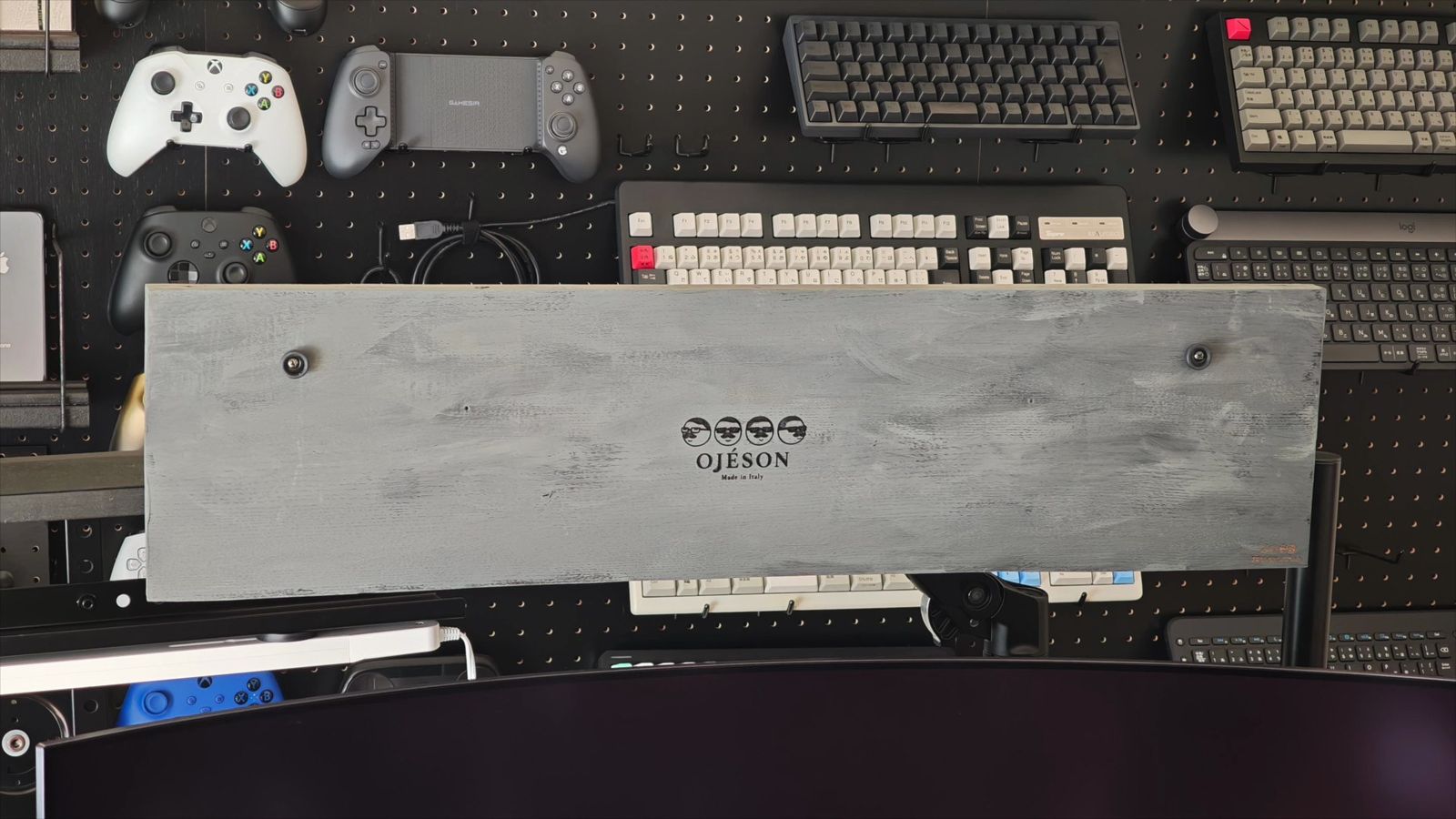
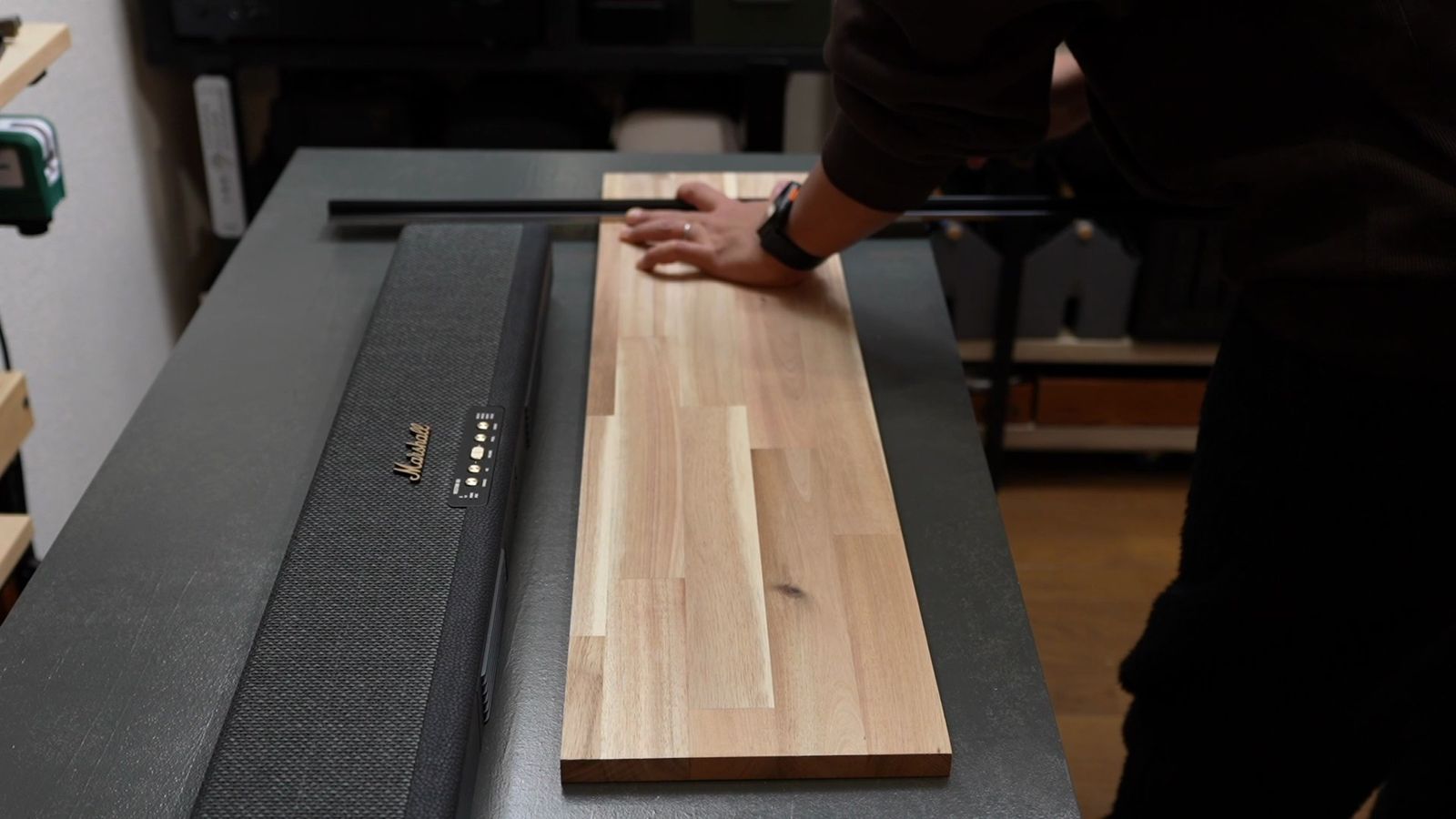
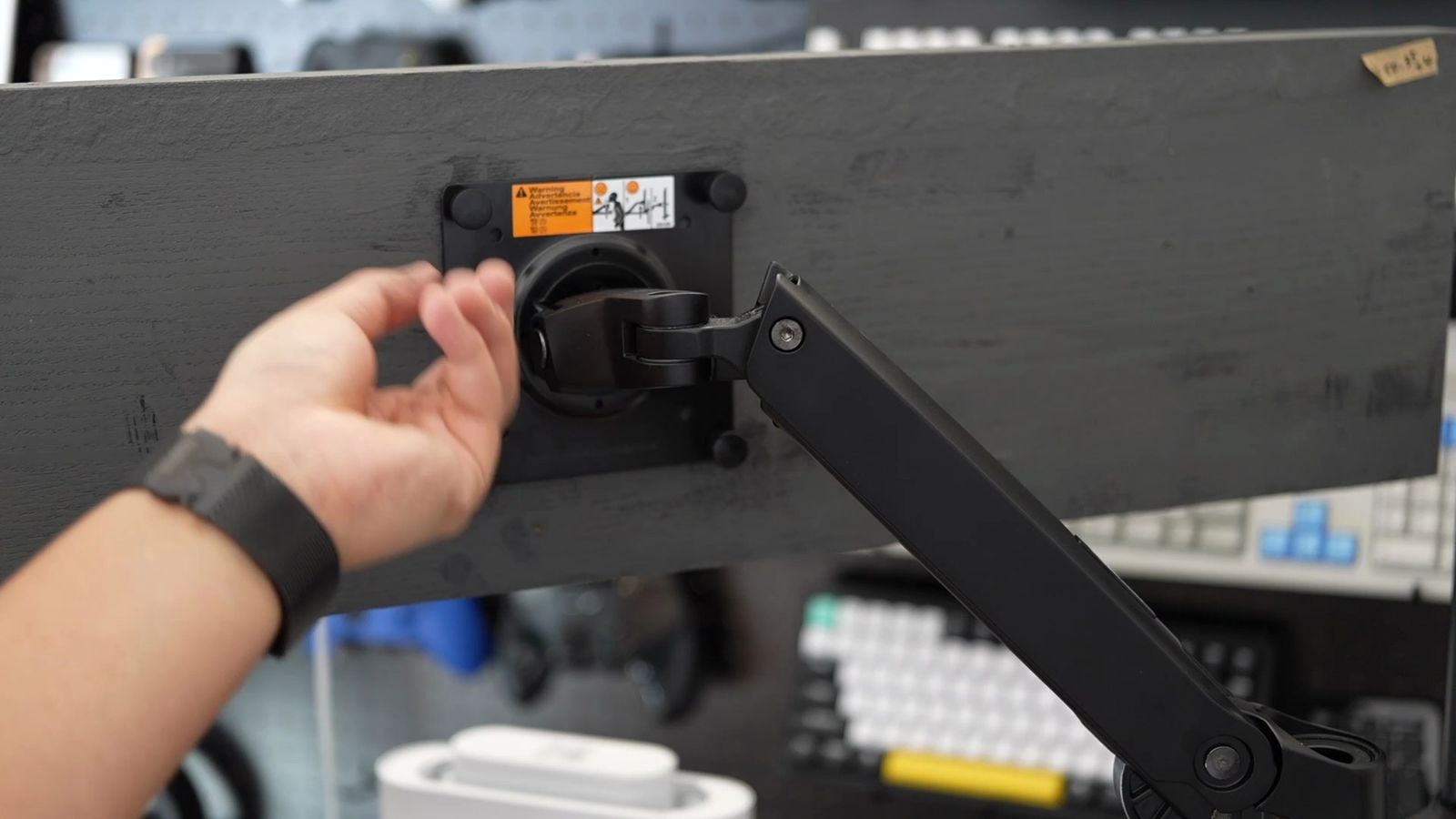
モニターの代わりに木の板をVESAマウントにネジ止めして、それに固定すれば良い。
スピーカーの向きも簡単に変えられるし、専用パーツで板にガチガチに固定もできるので、スピーカースタンドのように落ちてくることもありません。
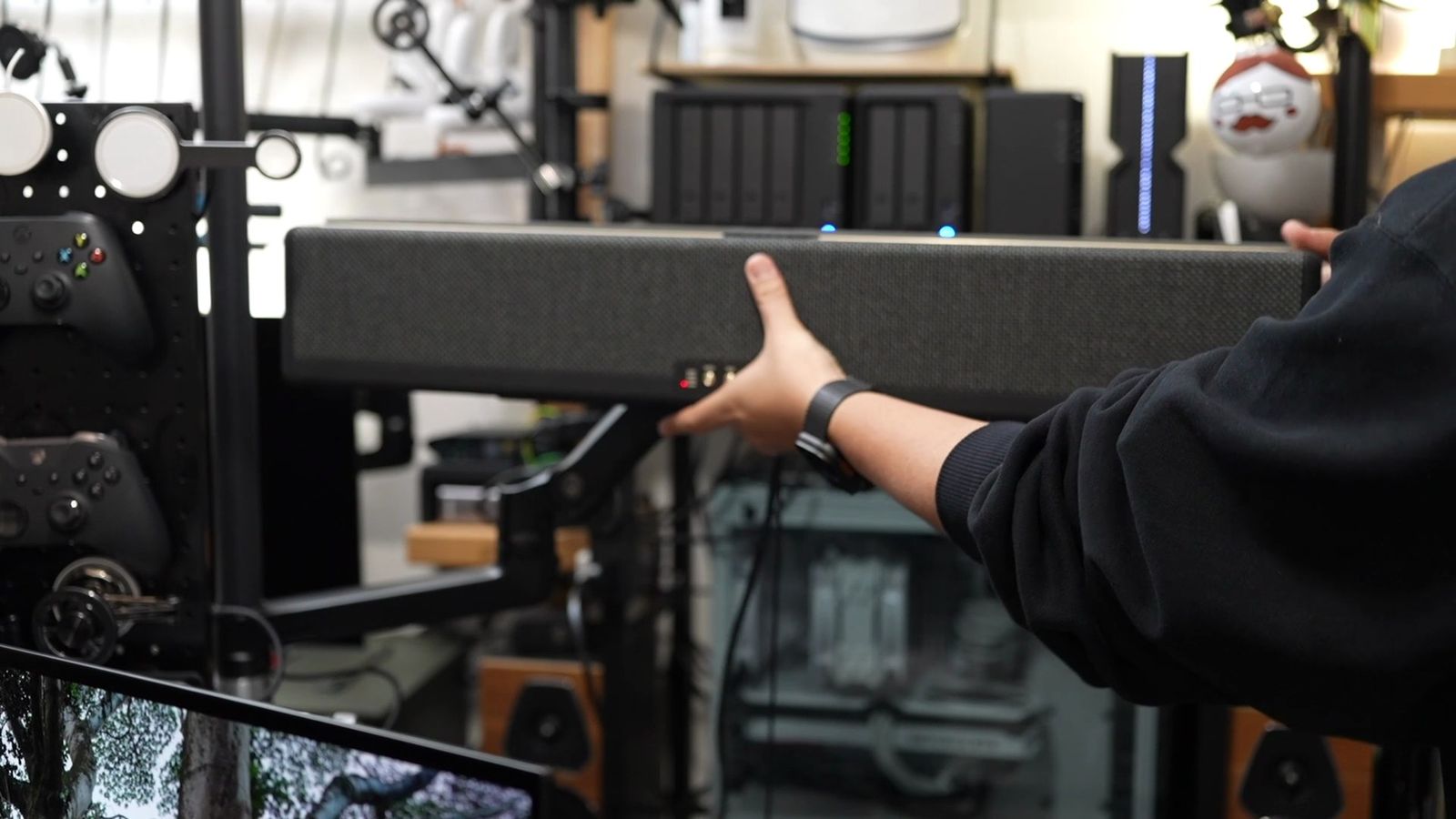
・サウンドバーのサイズに合わせてカットした板に、VESAサイズの穴を開ける
・その板を、モニターアームの先に固定する
・板に、サウンドバーの壁掛けパーツを取り付ける
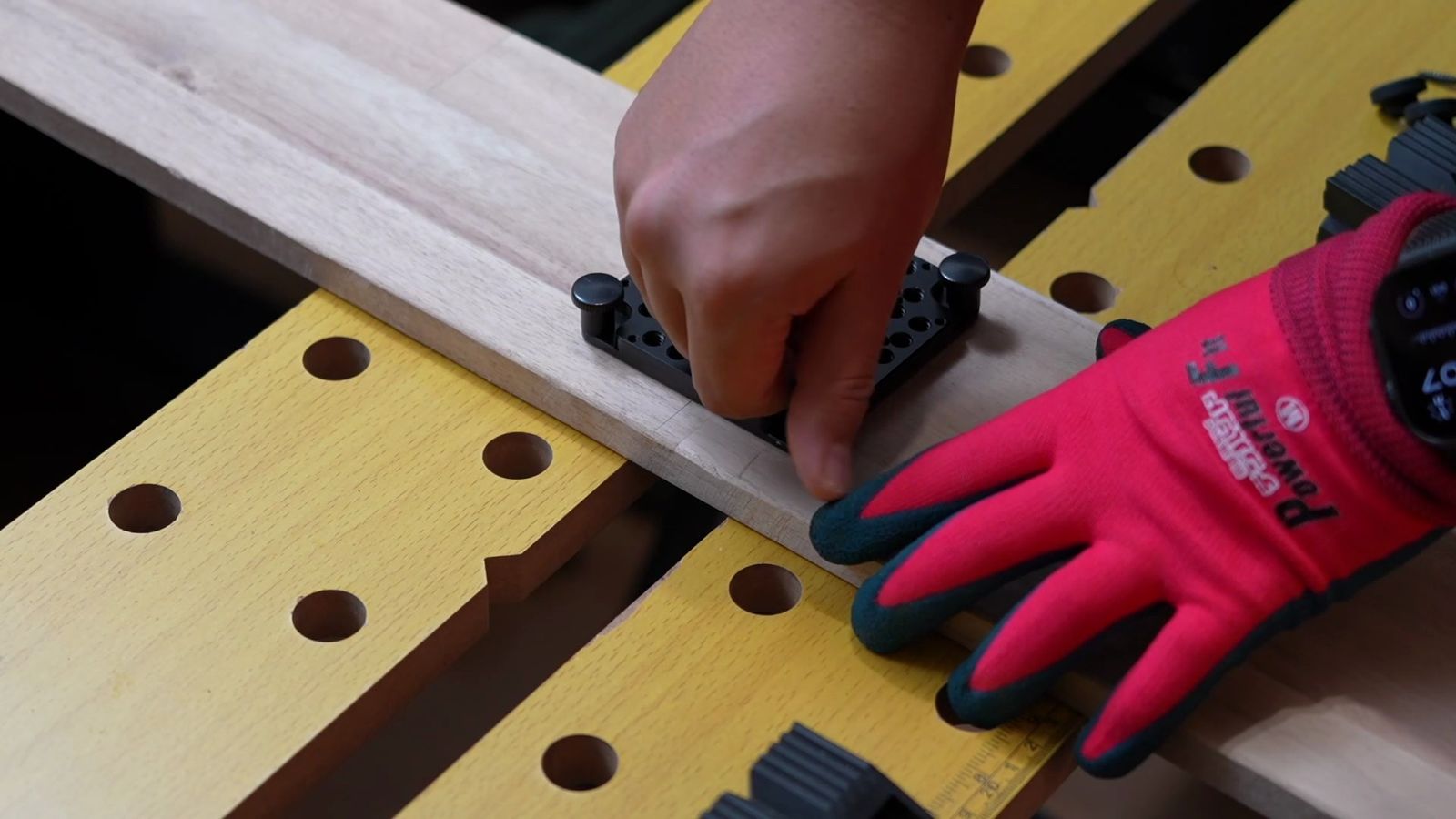
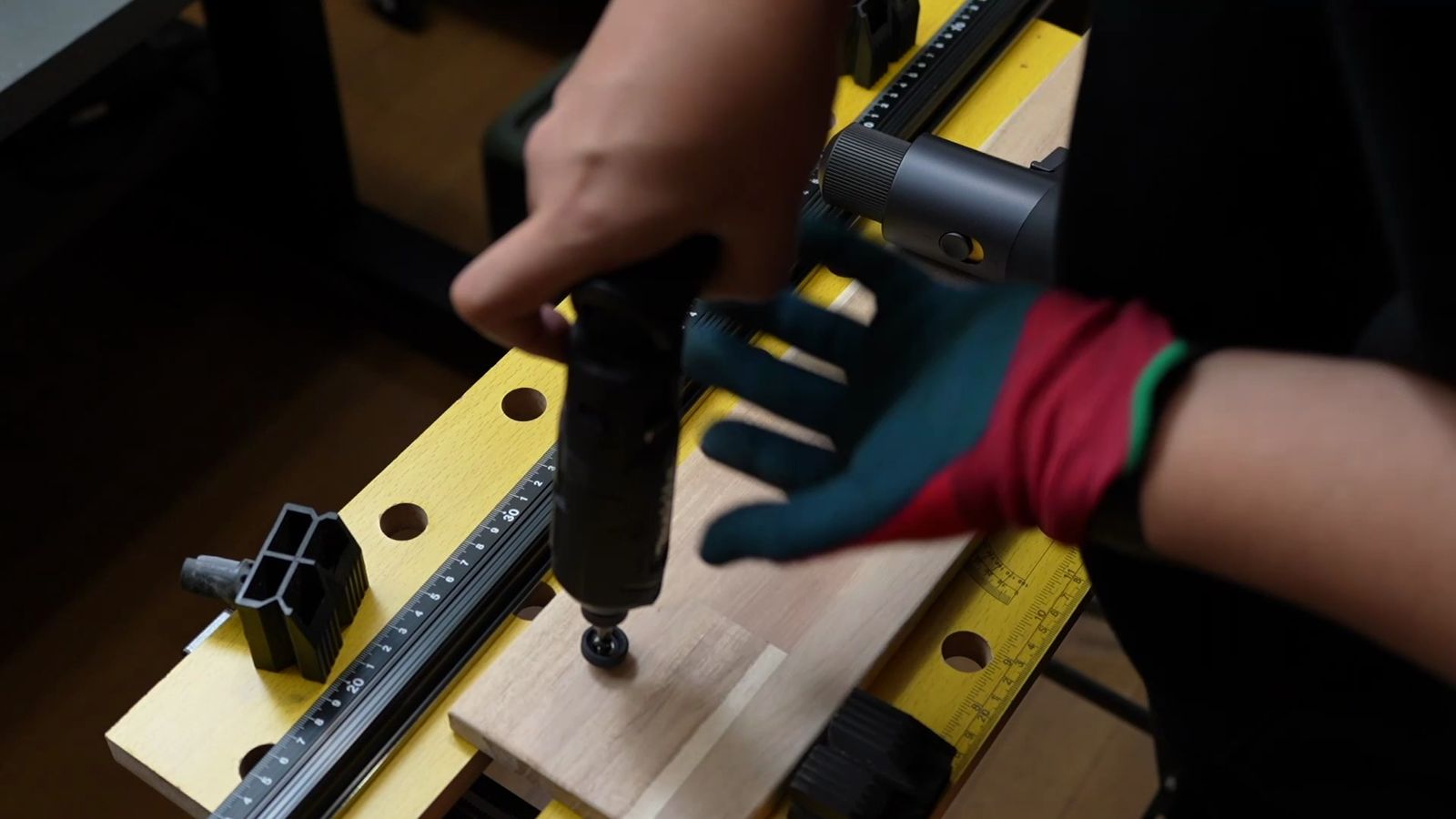
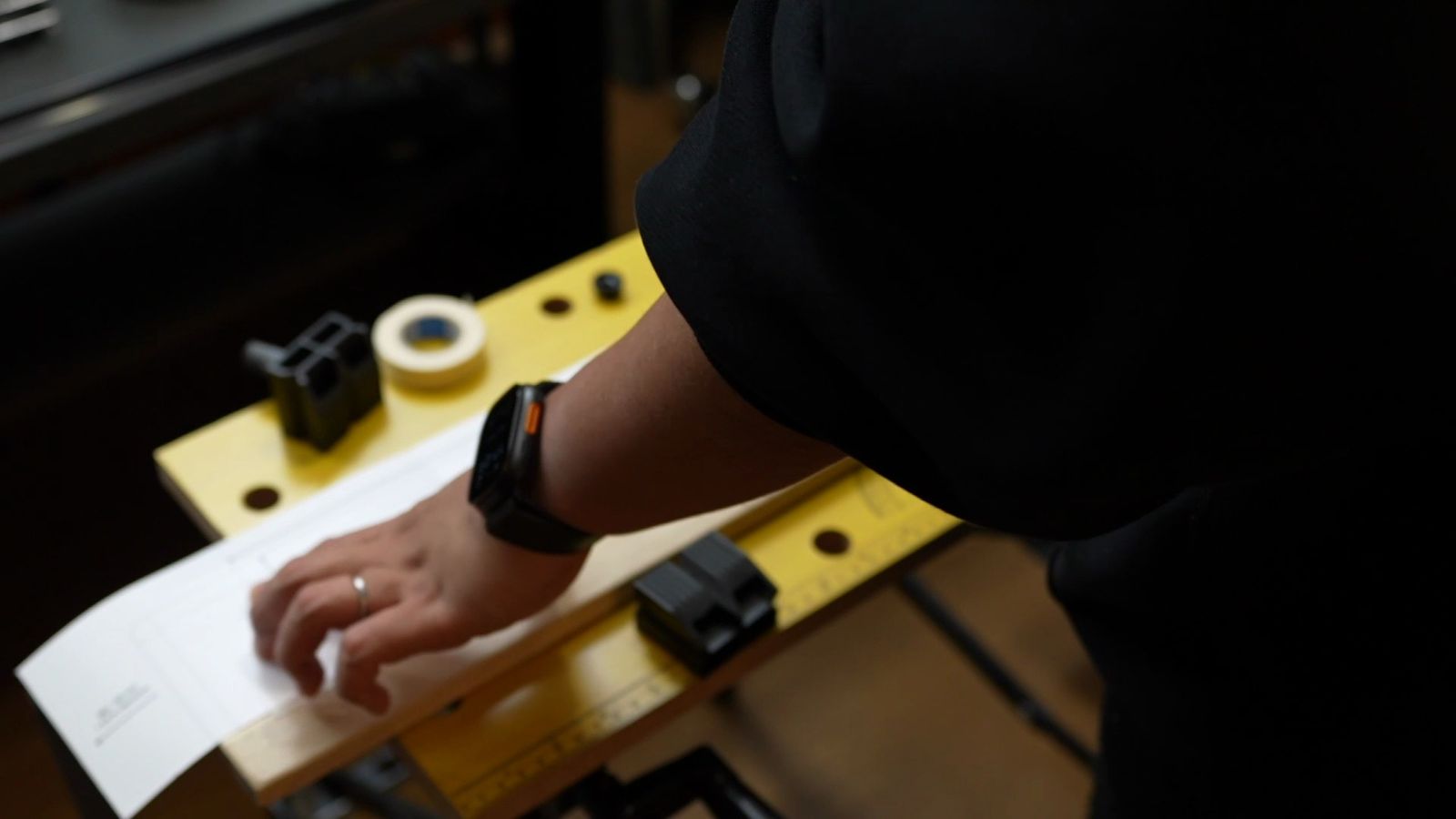
Marshallの壁掛けパーツは本体に付属しているし、壁掛け専用マニュアルも同封されており、壁掛け位置も、付属の紙で測れるようにもなっている。
板に壁掛けパーツを取り付けるのも、非常に簡単です。
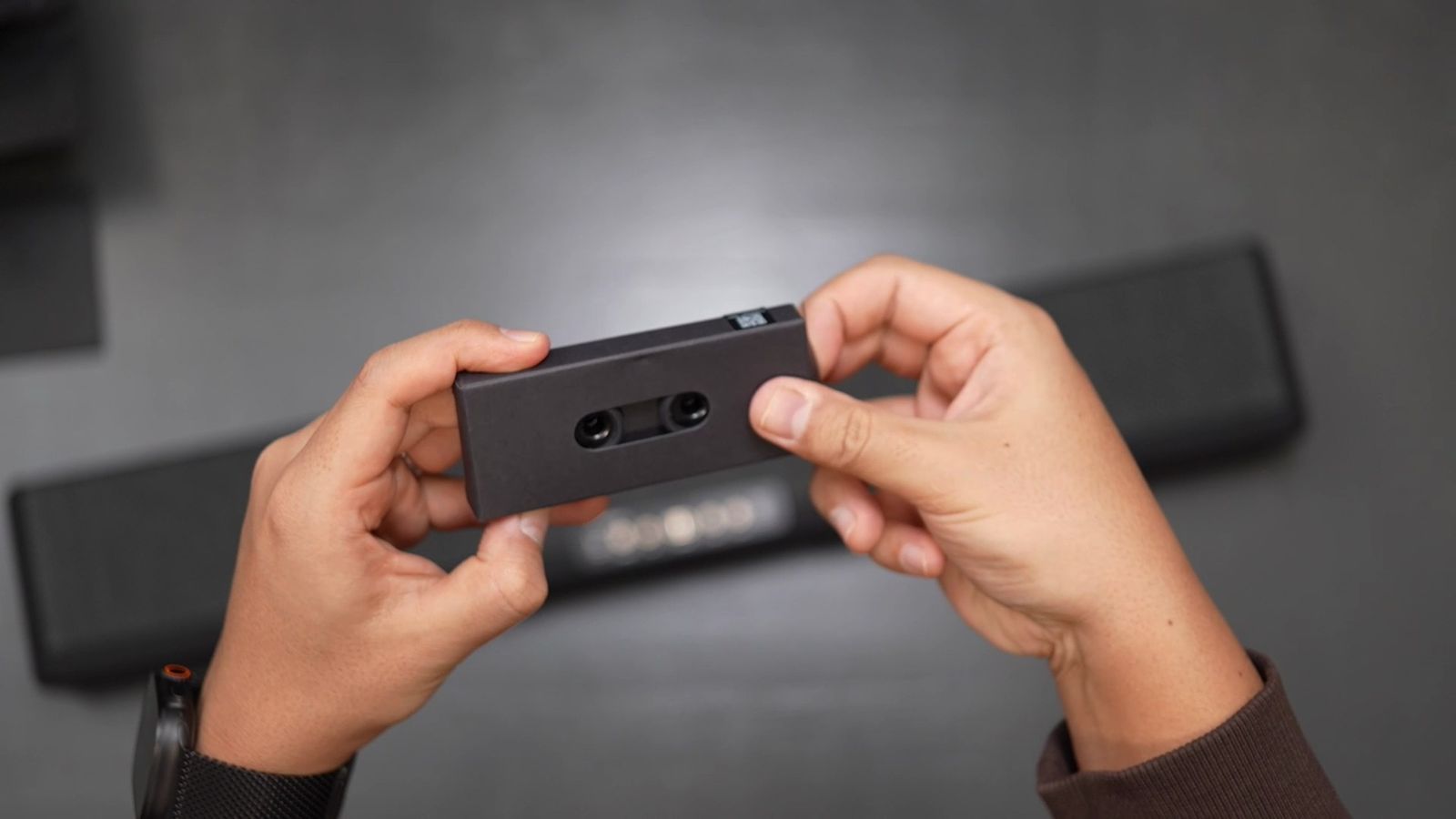
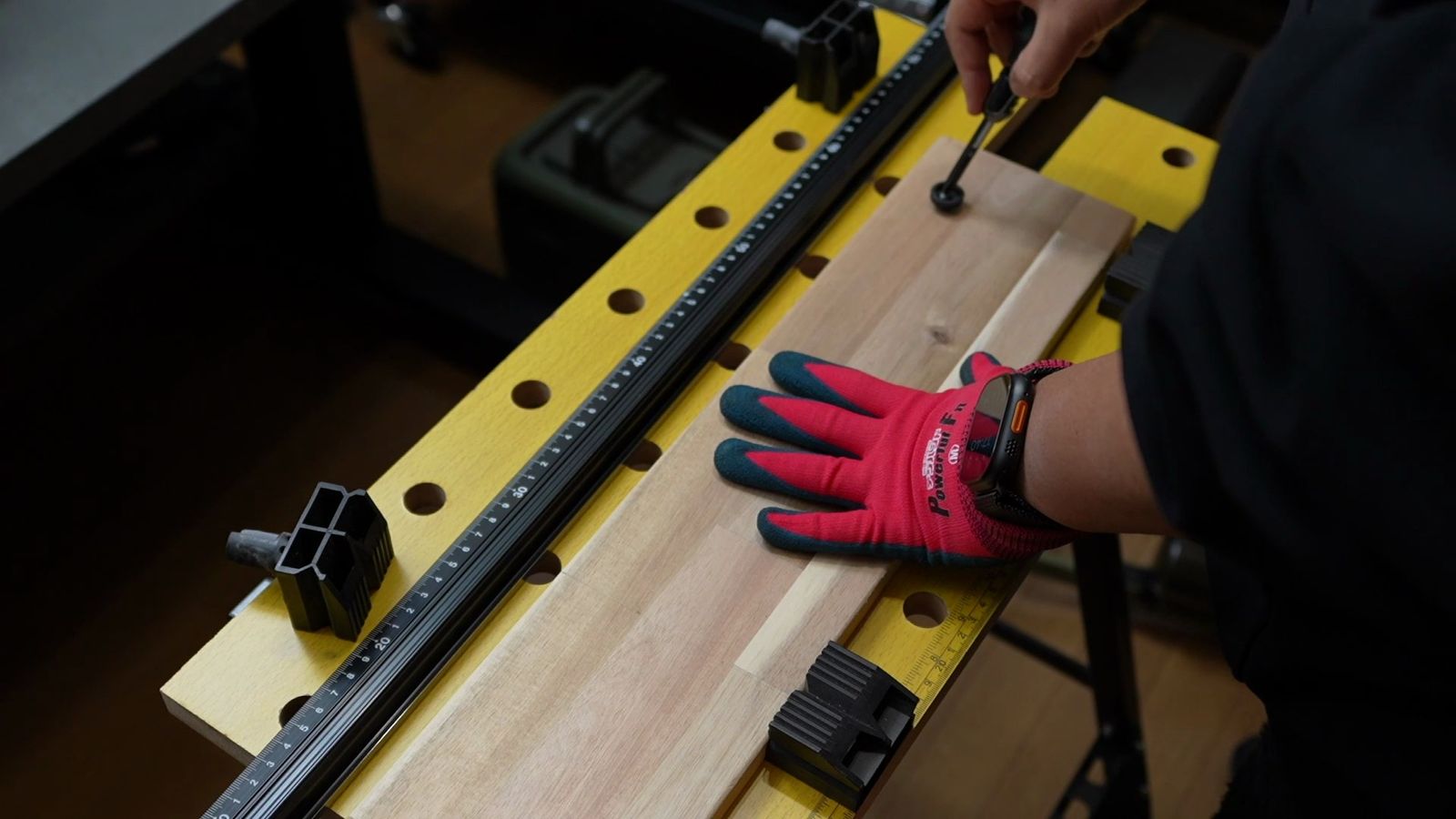
板は、以前つっぱりDIYをした時に使った端材。
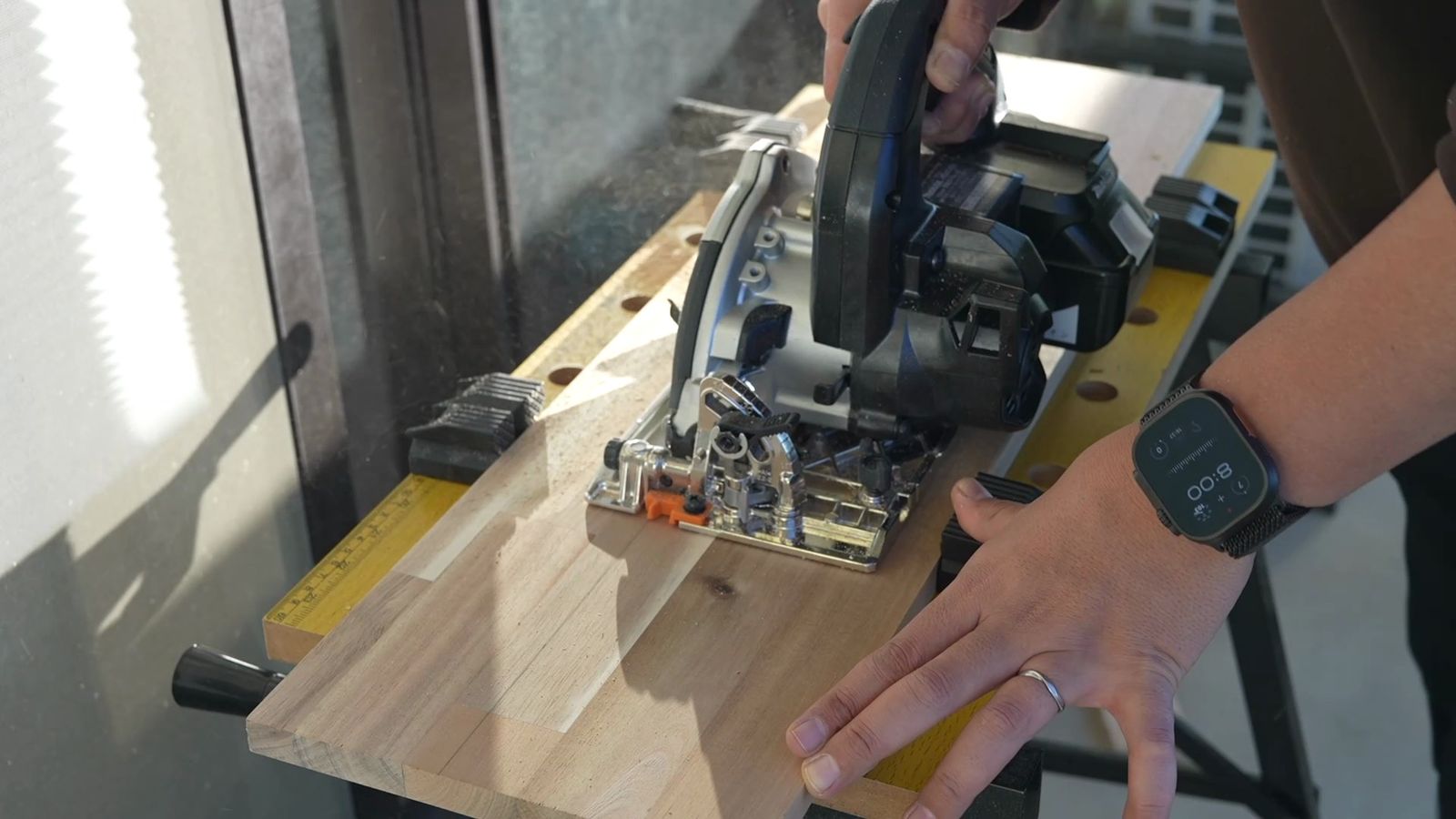
私は自分でカットして使いましたが、この板のサイズならカットして配送してもらっても安いですからね。
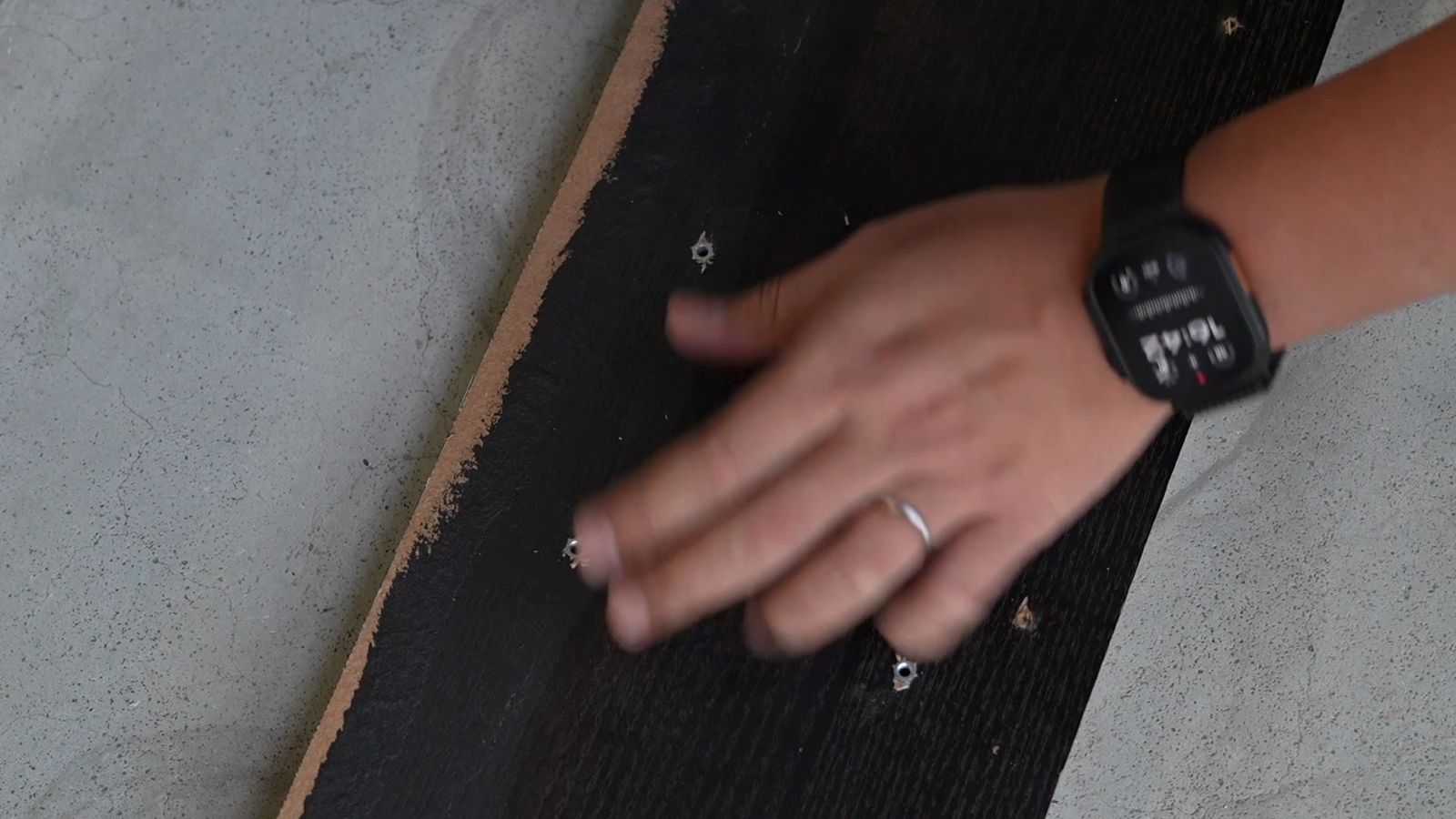
板を繰り返し脱着できるようにしたいなら、鬼目ナットをつければ良いし、見た目にこだわるなら、塗装したって良いでしょう。
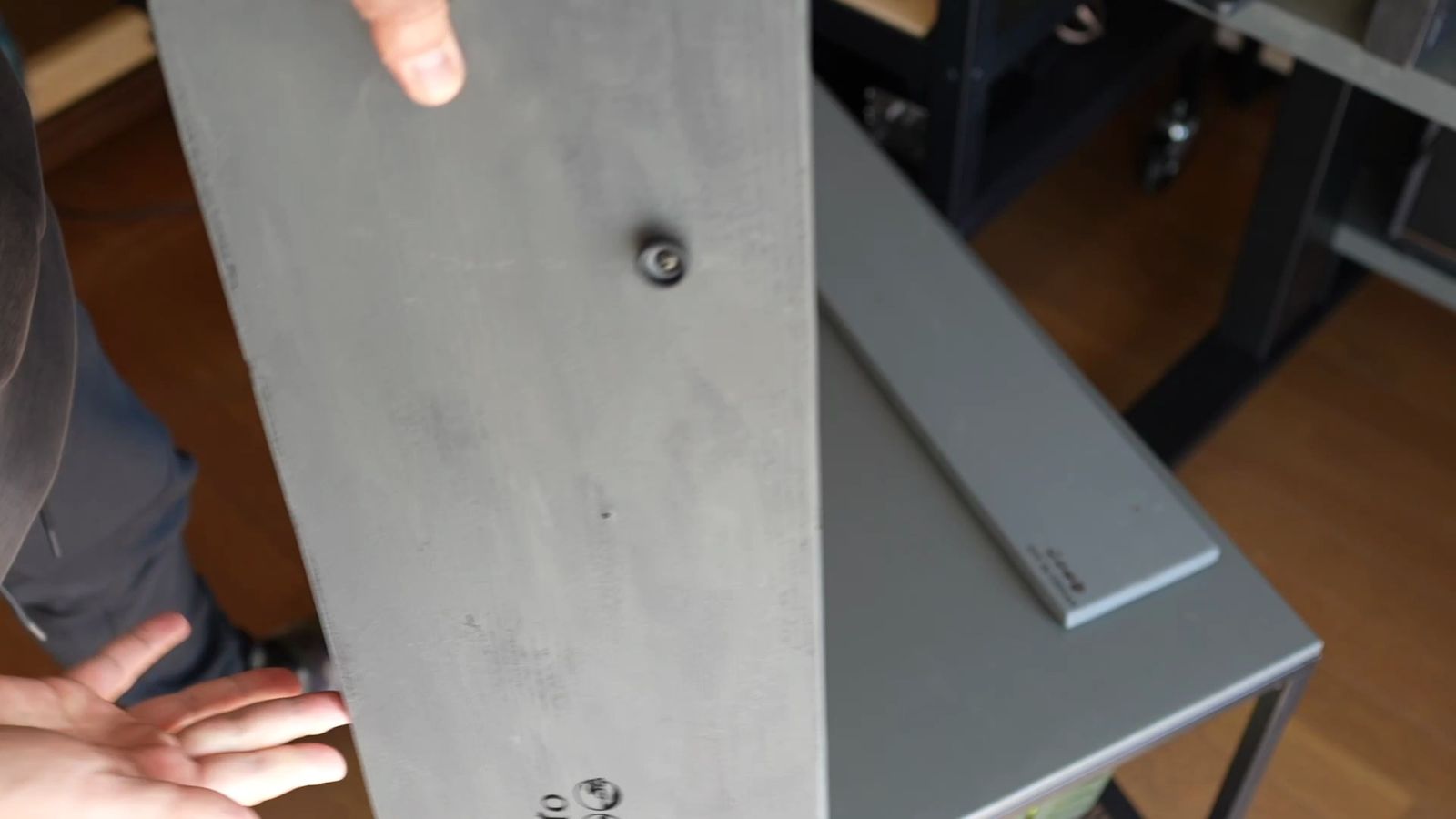
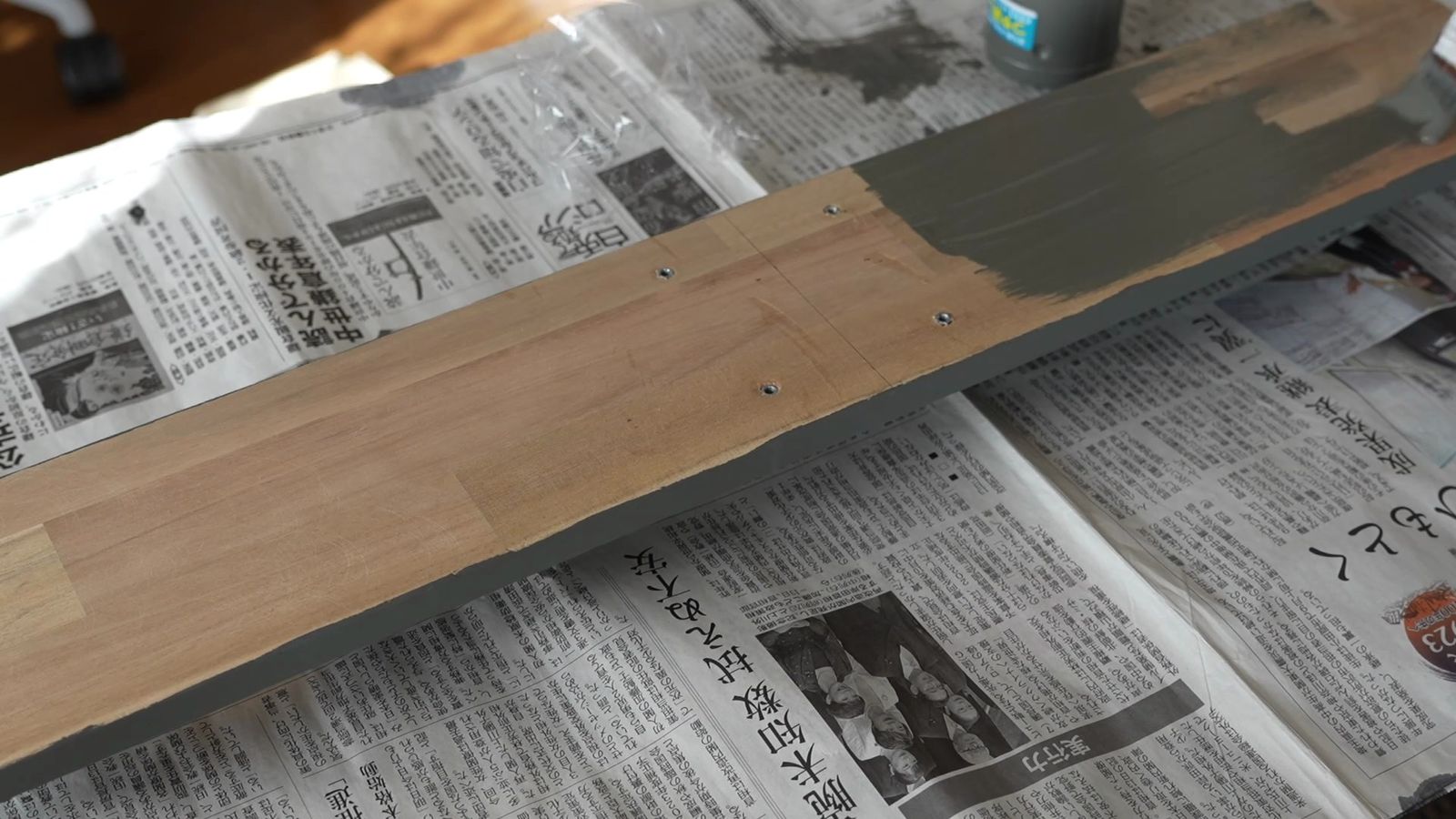
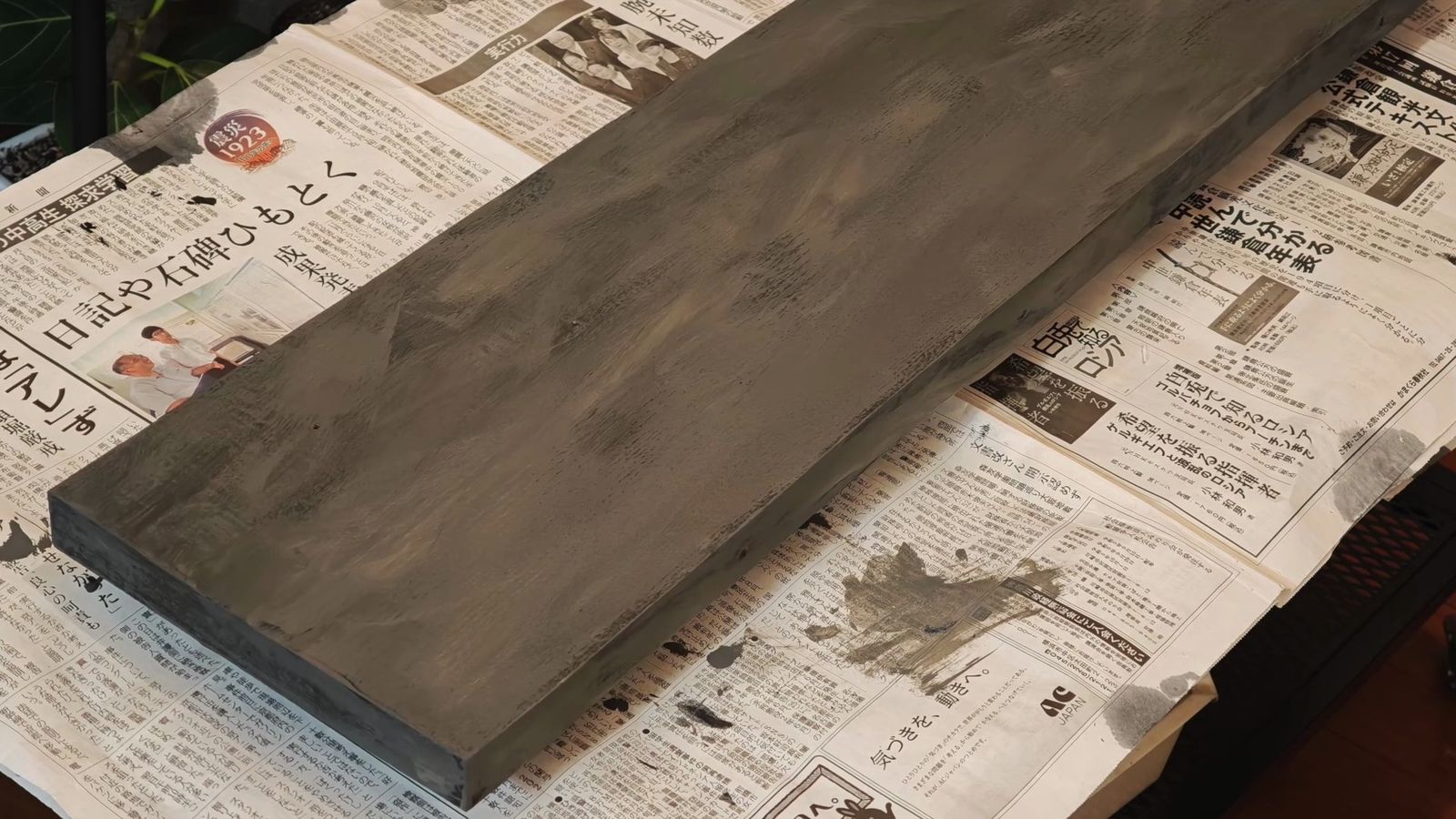
もう1枚、解体したニトリのダイニングテーブルの端材でも作った。
同じくコンクリート塗装。
ベースの黒を生かして塗ることで、よりコンクリートっぽくなる。
別に面倒だったわけじゃないですよ、あえての雑塗り。
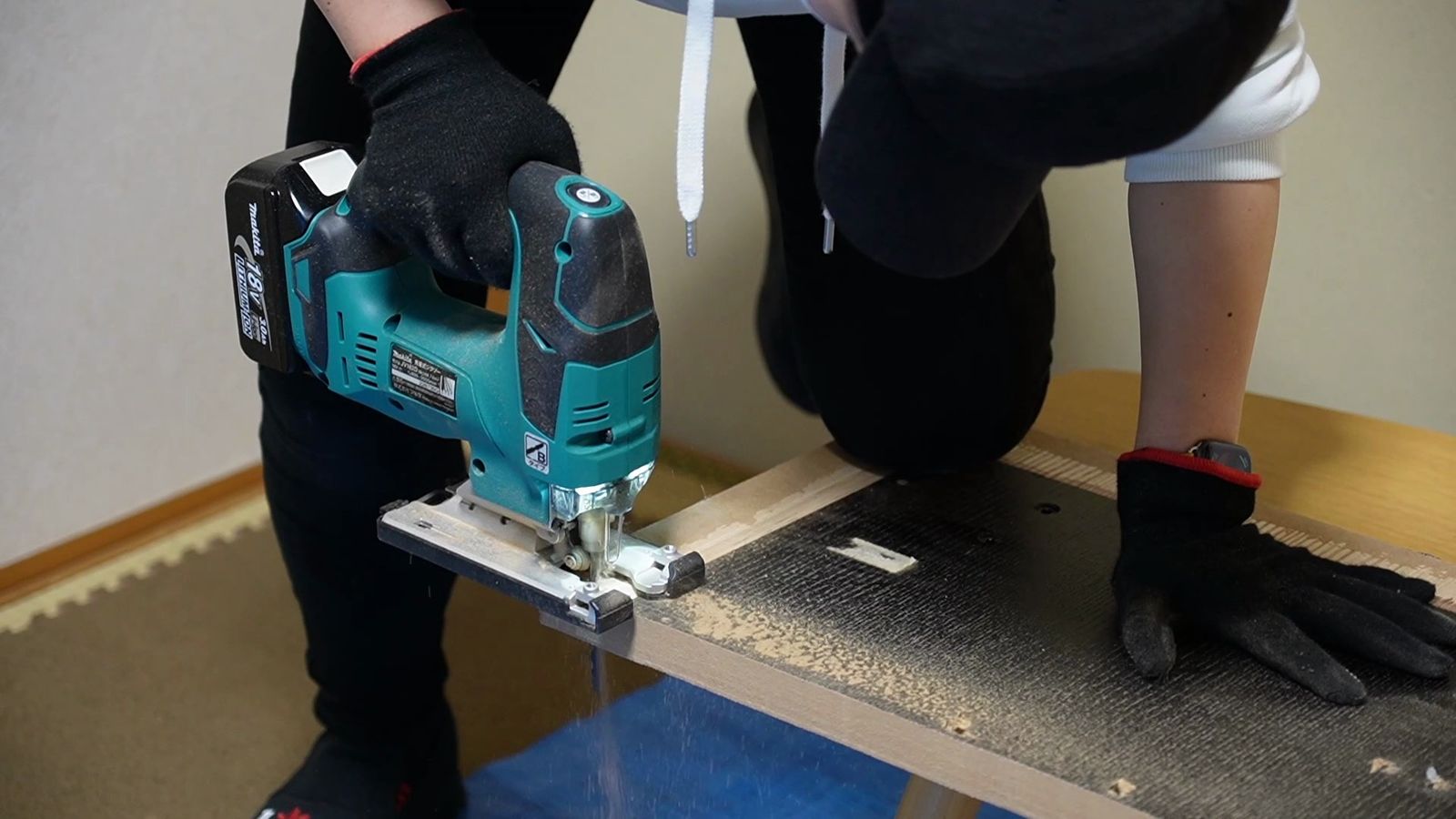
重厚感を出したいなら、ちょっと大きめに作っても良いし、スピーカーを浮いたような見た目にしたいなら、サウンドバーのサイズに合わせて、ぴったりにカットすれば良いかなと。
寸法さえ指示すれば、ホームセンターでも無料でやってくれますからね。
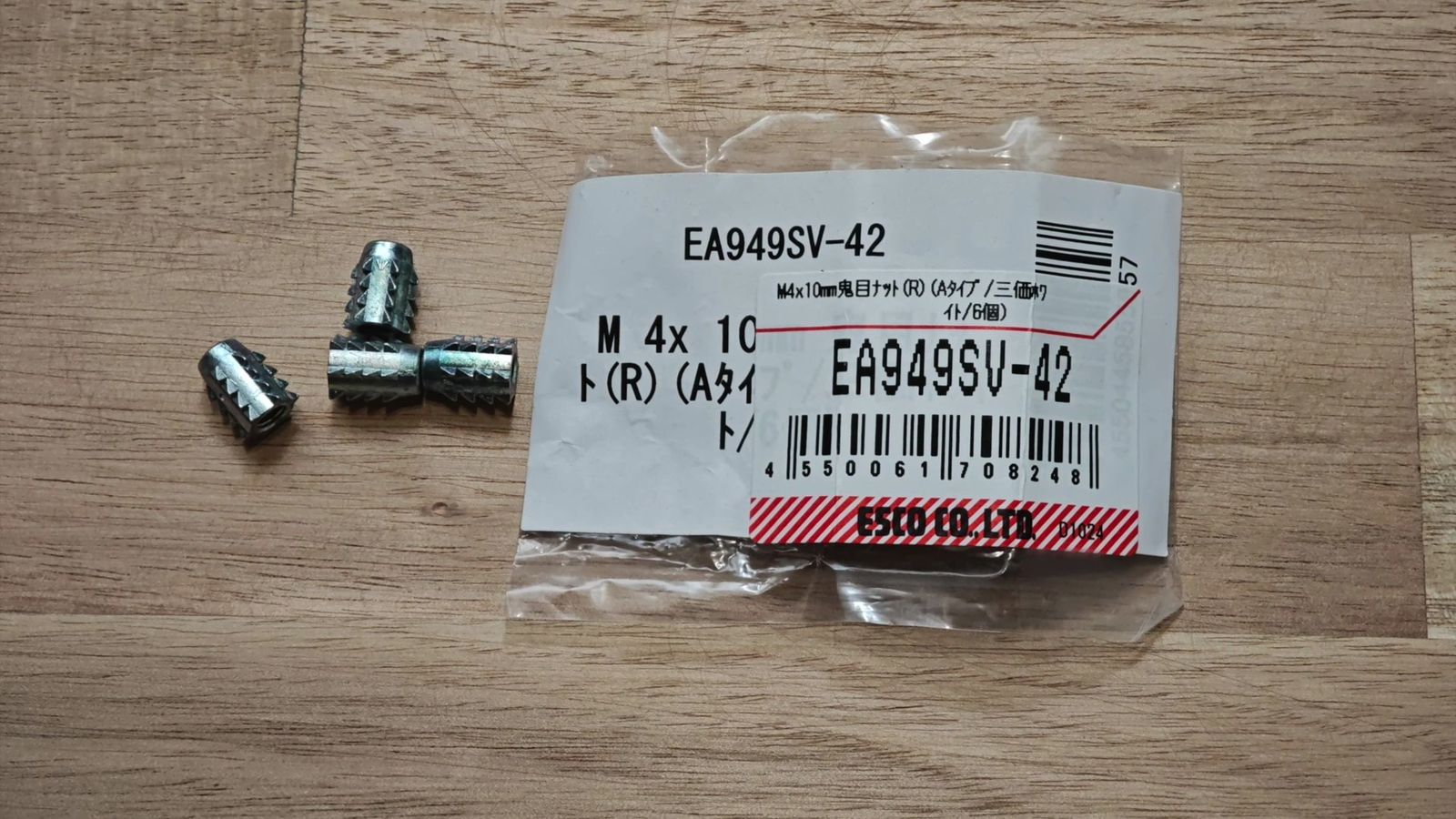
鬼目ナットはM4サイズの打ち込み式のAタイプで、長さは10mmサイズを使っています。
1個税込み15円くらいだったかと思うので、4個で100円もしないですね。
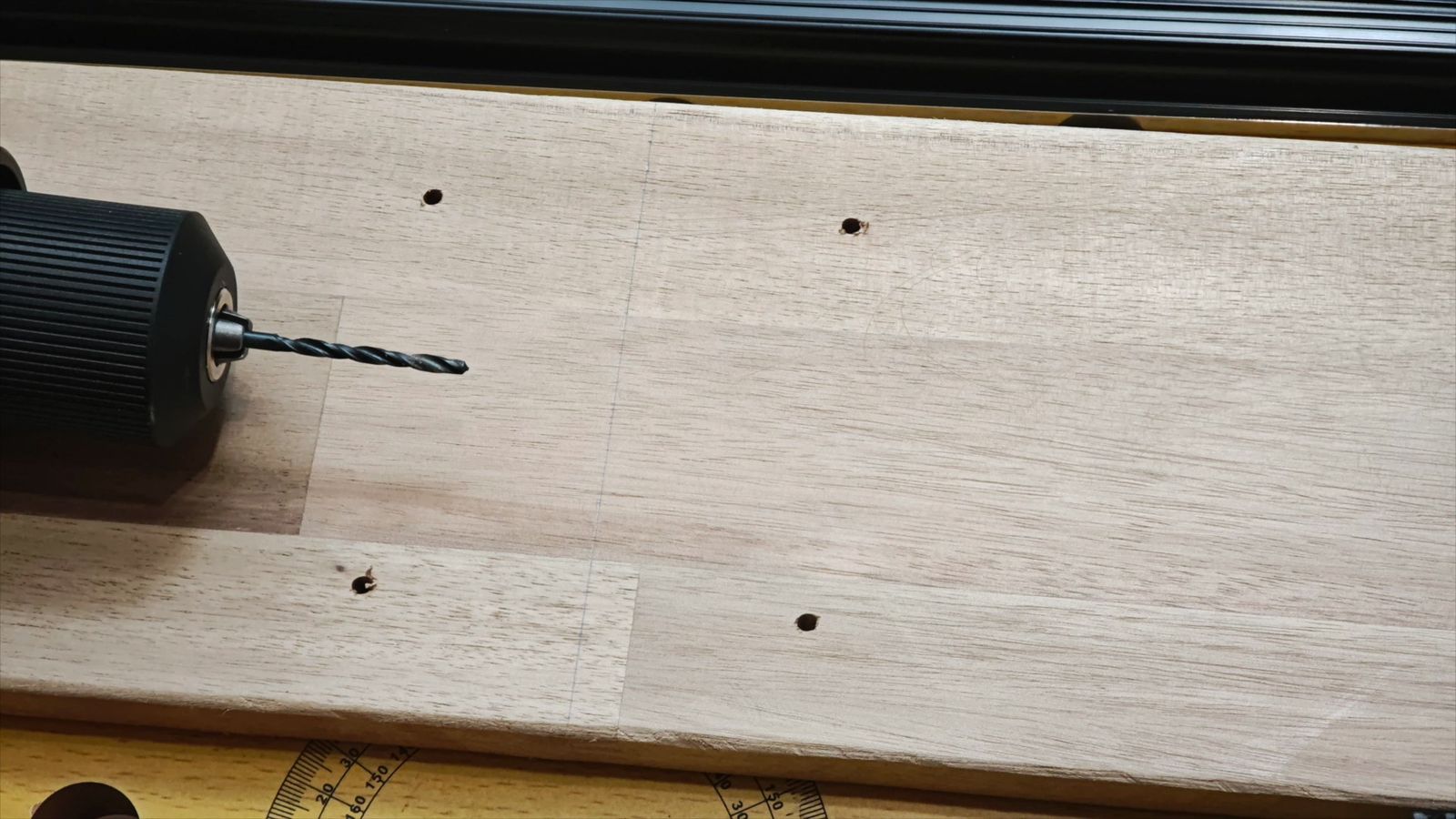
下穴は6ミリで開けて、ハンマーで叩いて埋め込んでますけど、鬼目ナットを初めて使うならねじ込み式のDタイプ、つば付き鬼目ナットの方が簡単だと思う。
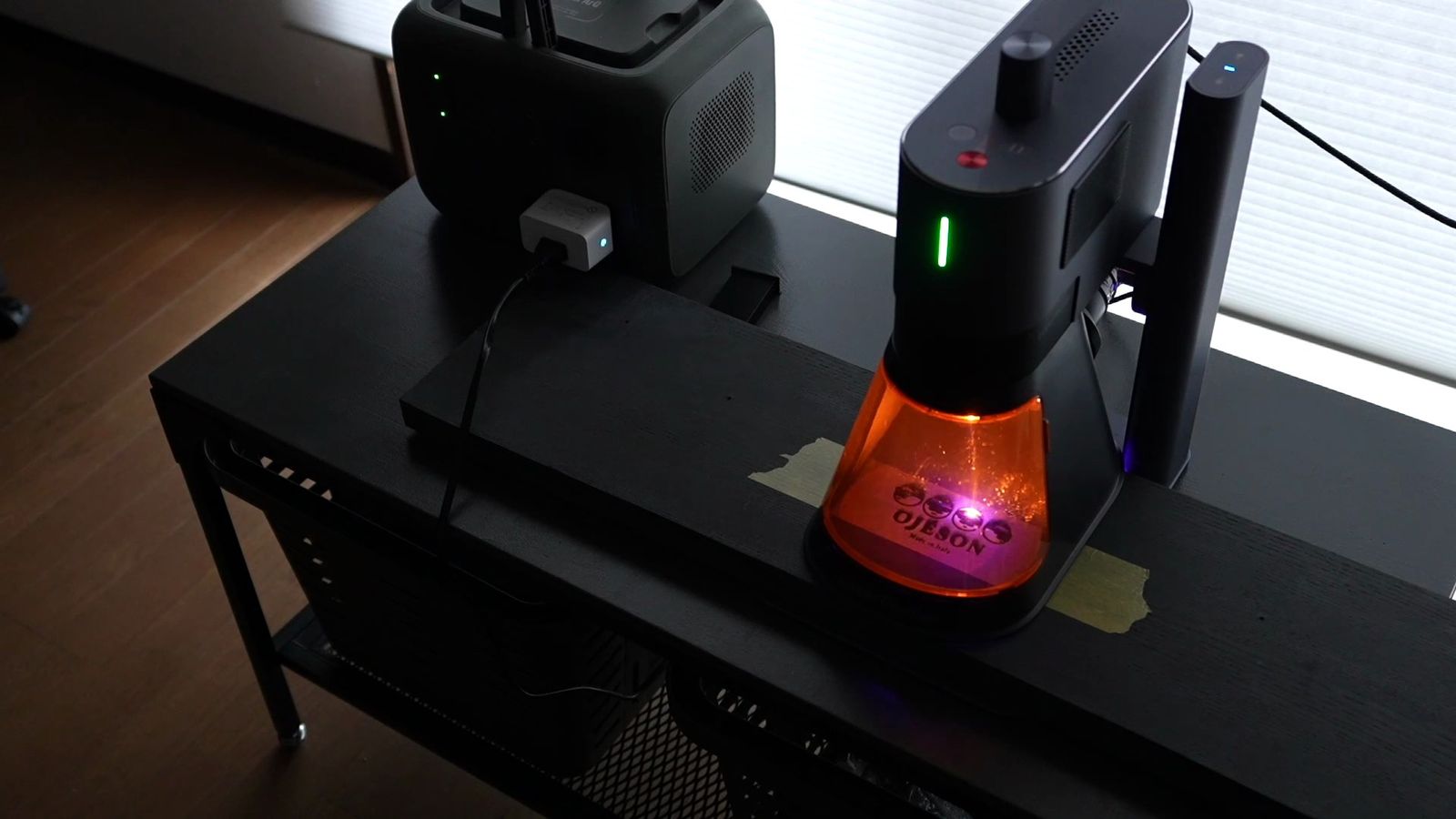
せっかく作ったんで、最後に私が作った証をレーザー刻印して完成。
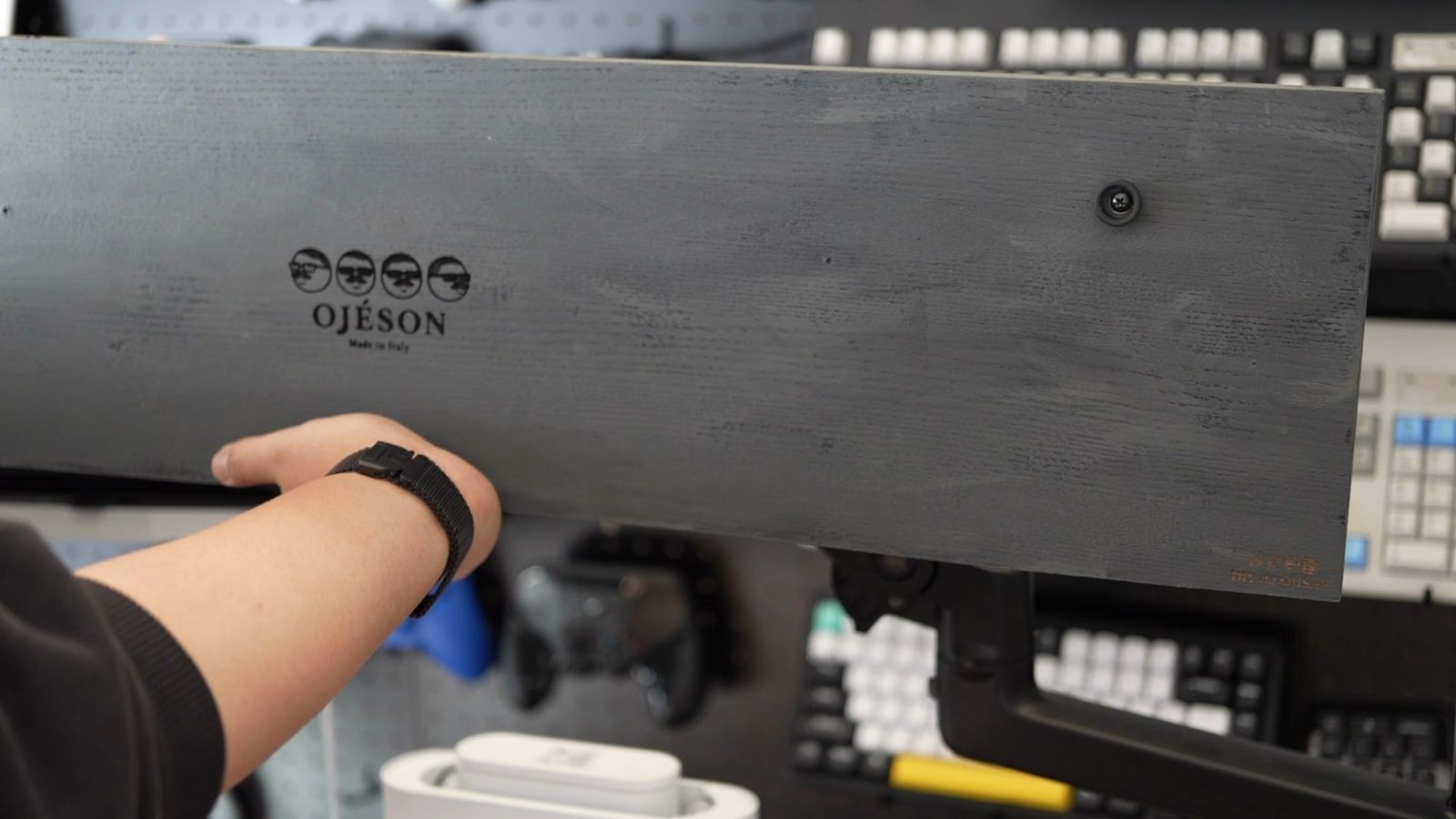
Marshallのサウンドバーは、ロゴも操作パネルも向きが変えられるようになっているので、壁掛けしてもかっこよいし、マグネット固定なので脱着も簡単。
「むしろ壁掛けした方が、カッコ良いんじゃないか?」って気がしている。
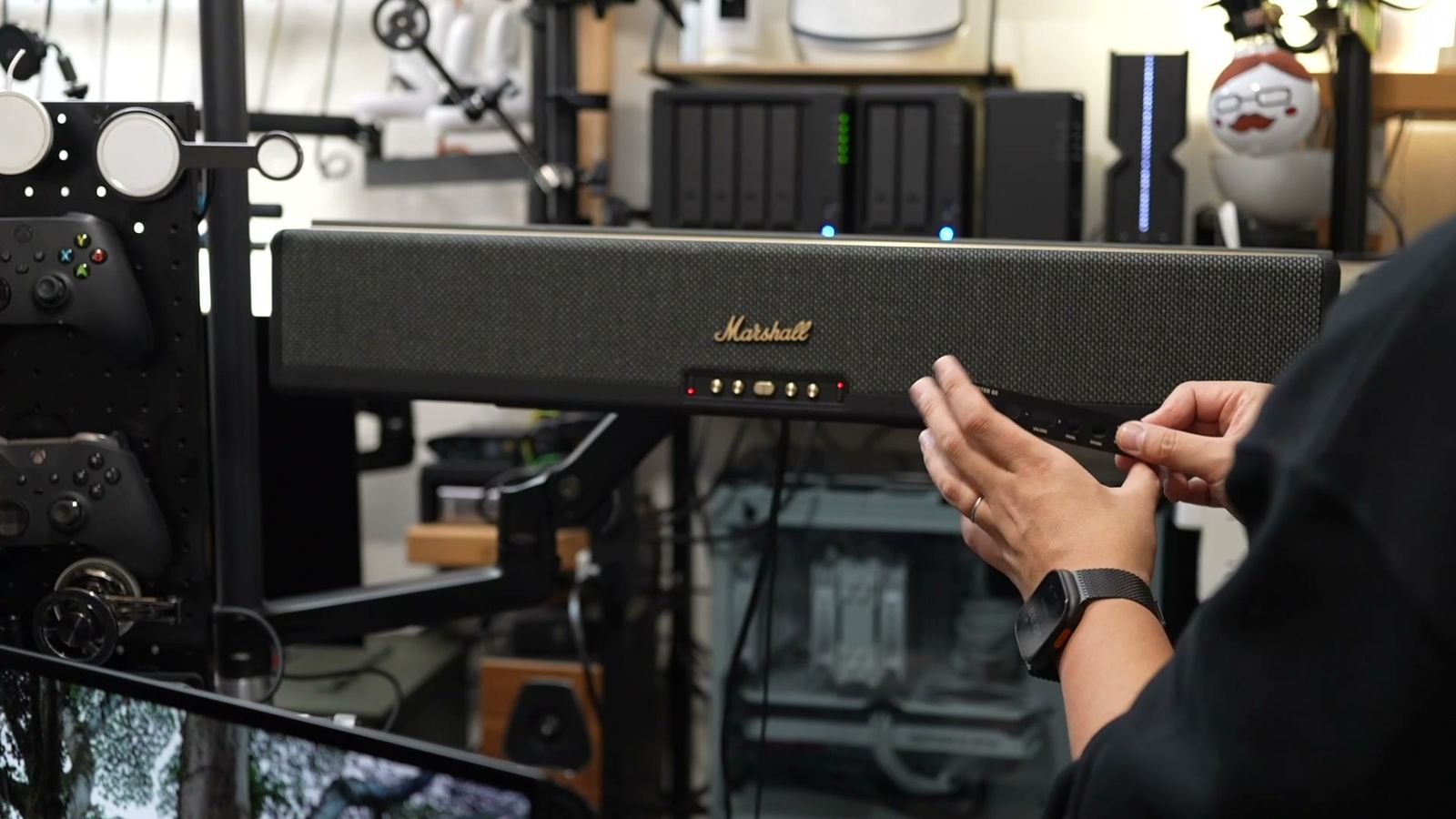
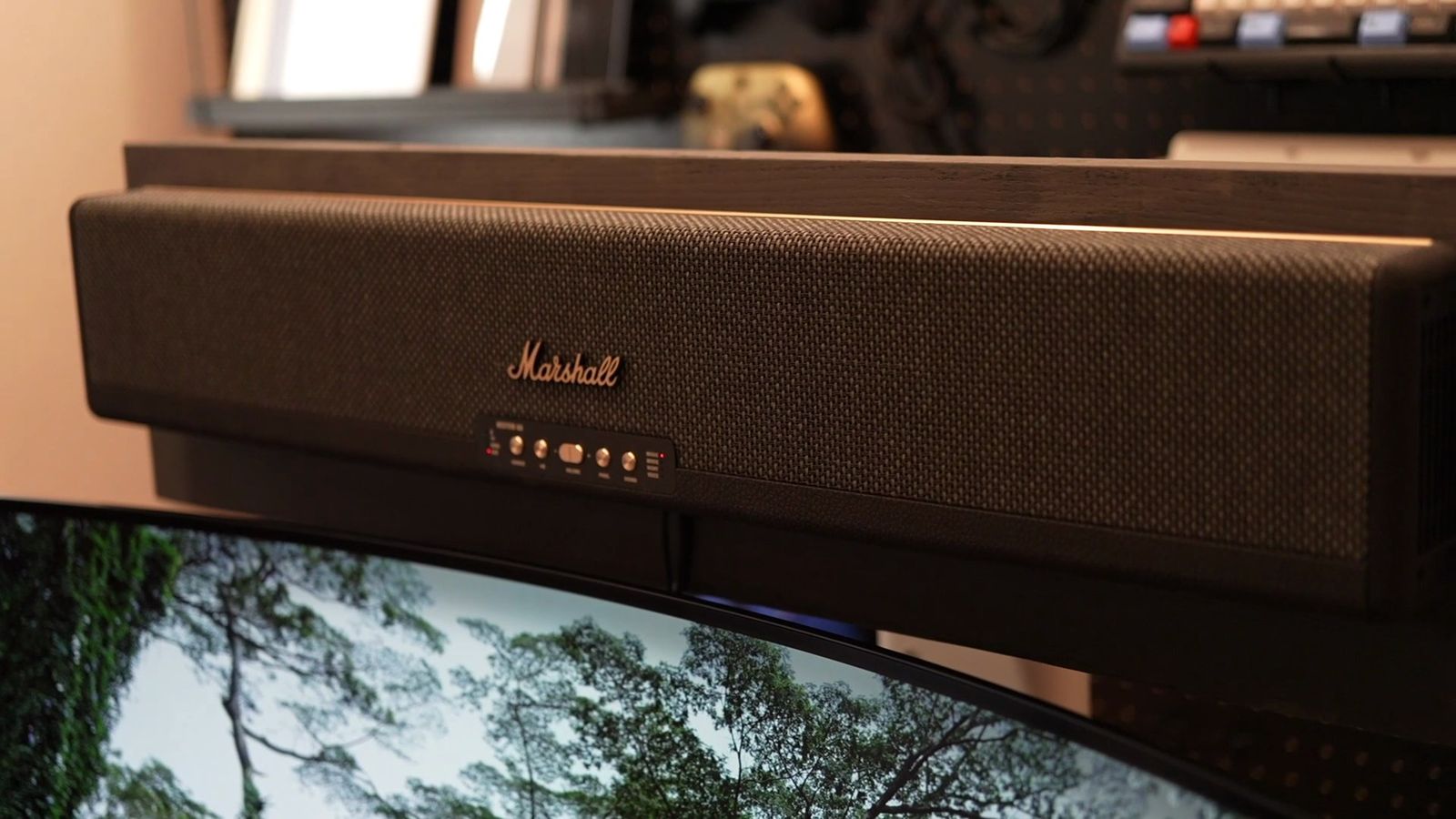
そしてモニターアーム固定の何が良いって、アームの可動域をそのまま活かせること。
壁面固定と違って、耳の位置に合わせてサウンドバーの位置を微調整できるし、サウンドバーの角度や向きも変えられる。
板を1枚かませるだけで、専用スタンド以上の使い勝手が手に入るわけです。
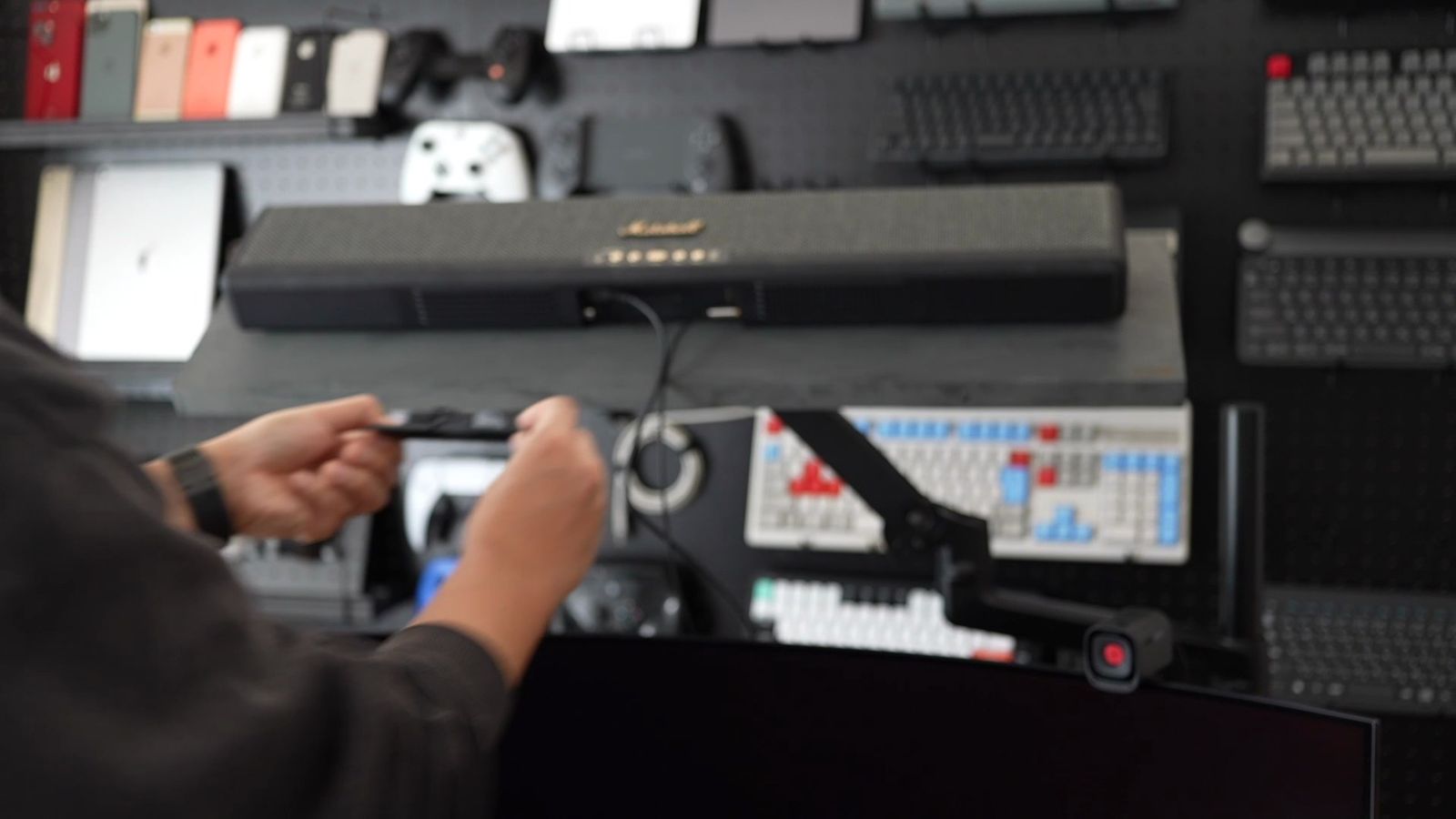
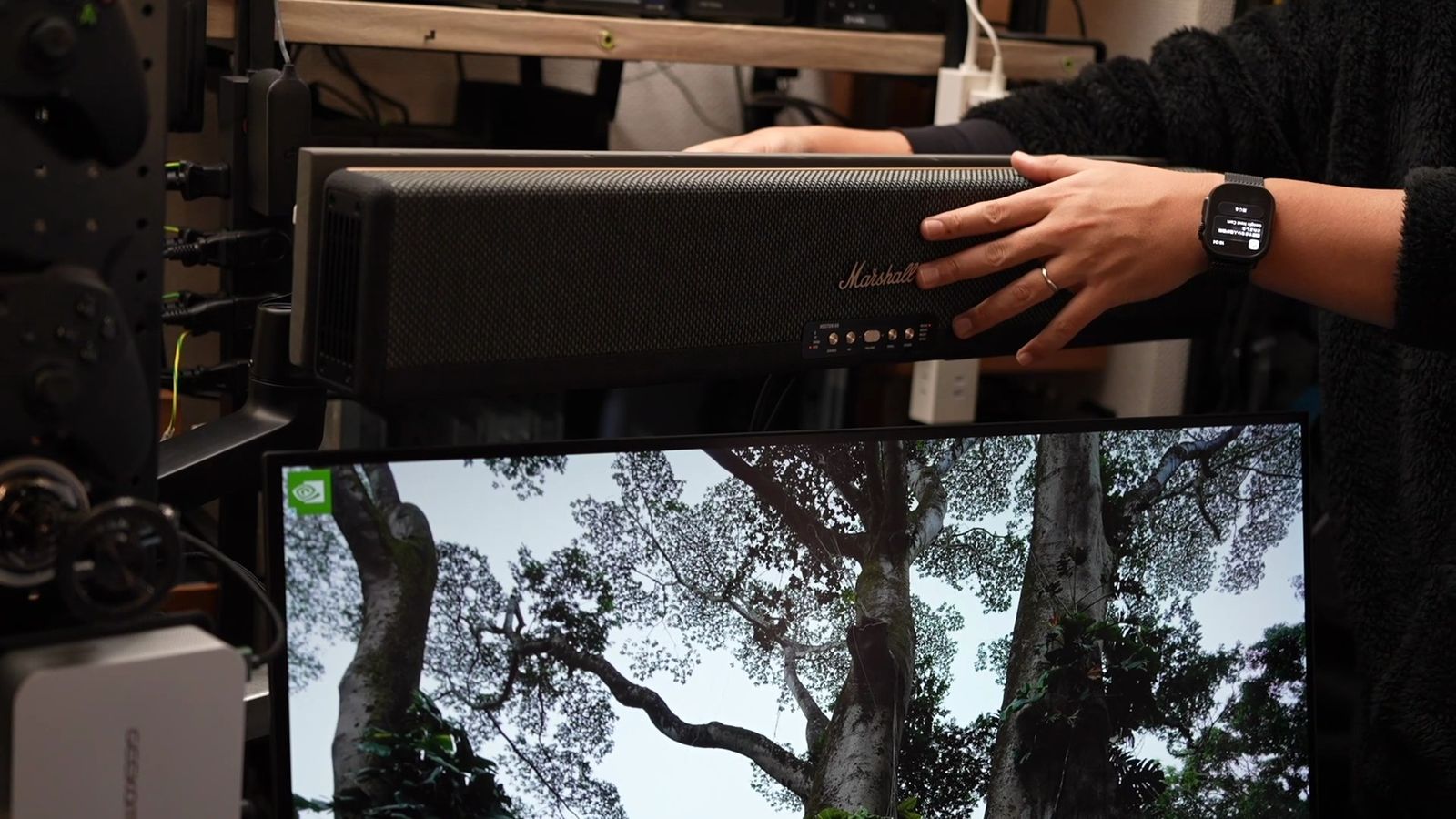
私は、余っていたエルゴトロンのモニターアームを使っていますが、サウンドバー自体の重量は2.76kgと軽いので、モニターアームを選ばず固定もできるとも思っています。
実際に設置してみて、音がどう変わったのか?
同じスピーカーとは思えないほど、これはもう劇的に変わってますね。
デスクから物理的に離れたことにより、天板の反射音や振動によるノイズ、余計な響きがなくなり、Marshall本来のクリアでキレのある音が、そのまま耳に届く。
音の輪郭もくっきりして、空間の広がりも感じられるようになった気がしないでもない。
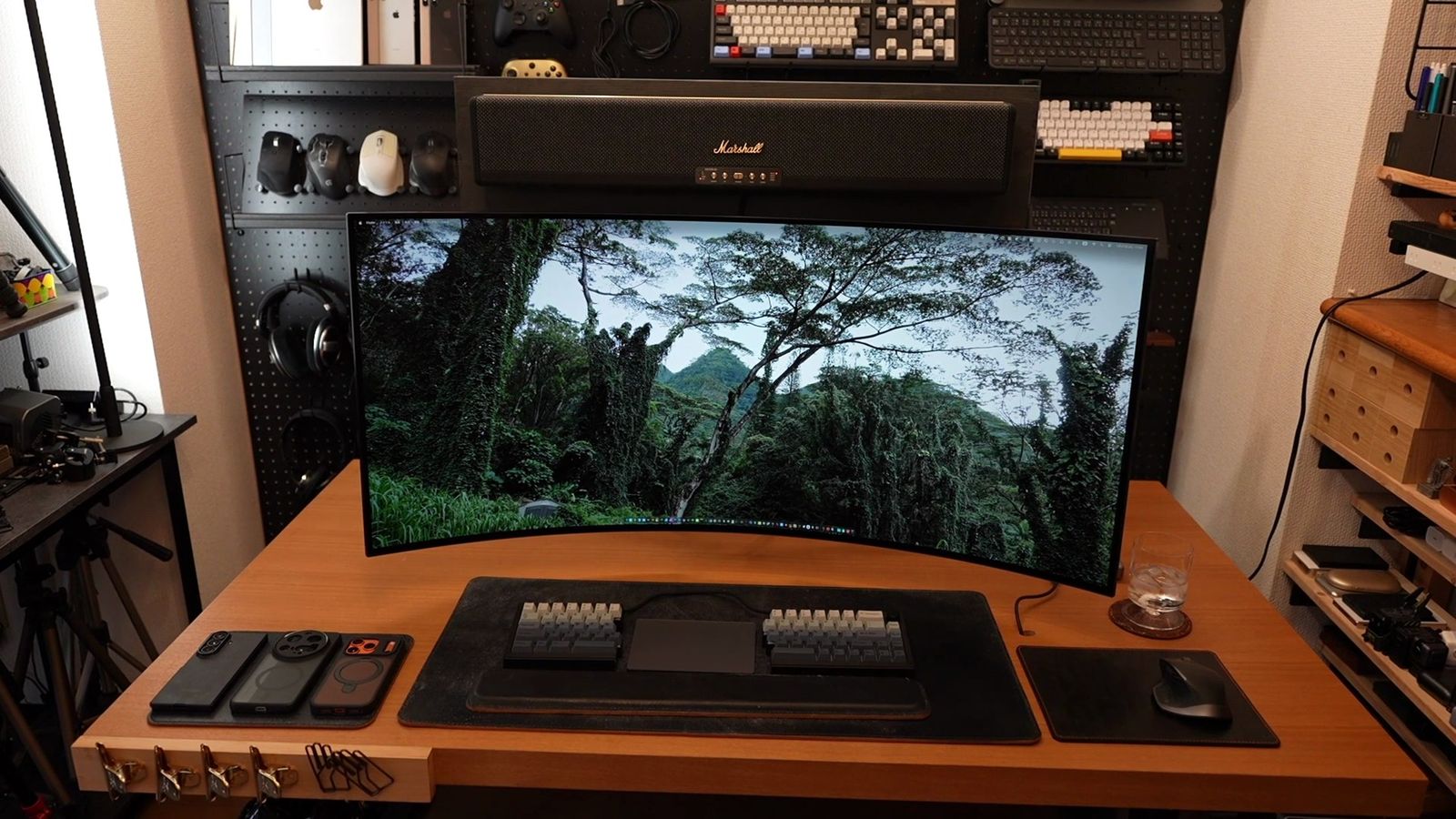
あと、スピーカーの位置が、顔の正面に来たのもデカいと思っている。
遮るものがなくダイレクトに耳に届くだけで、音は全然変わりますからね。
もちろんデスクの上もスッキリするし、この浮遊感のある見た目も素晴らしいと思いました。
サブウーファーの設置場所
サウンドバーを宙に浮かせて、理想的な環境を手に入れた。
ただ、音が良くなるともっと迫力が欲しくなる、サブウーファーの出番ですね。
このHeston Sub 200の設置場所が、サウンドバー以上に悩ましい問題でした。
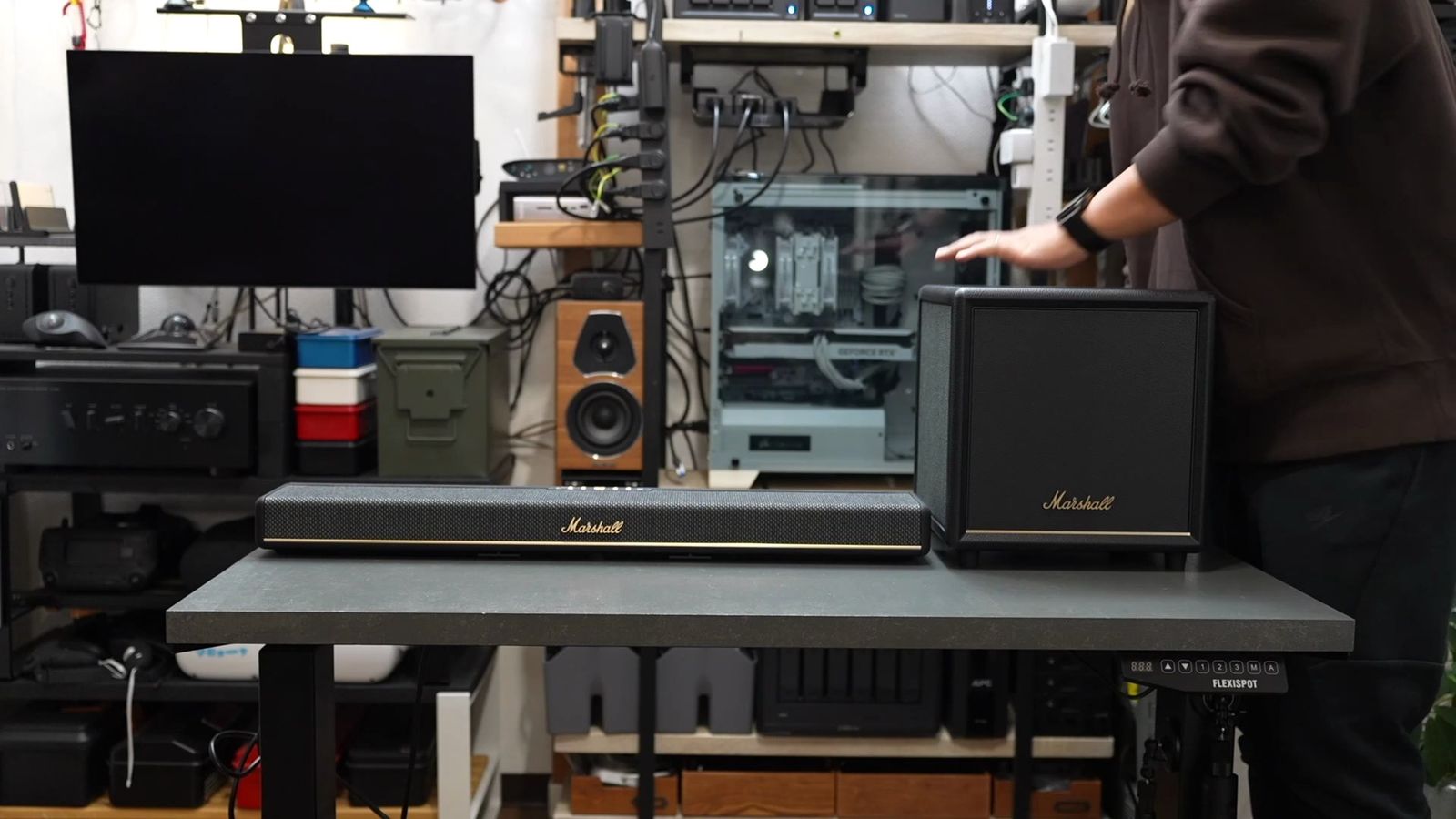
とりあえず、何も考えずにデスクの上に置くってのをやってみましたけど、結果はご想像の通り。
さすがのMarshall。
低音が物凄く強くなったので、デスクがまさに震源地。
ちょっと、これは作業どころじゃない。
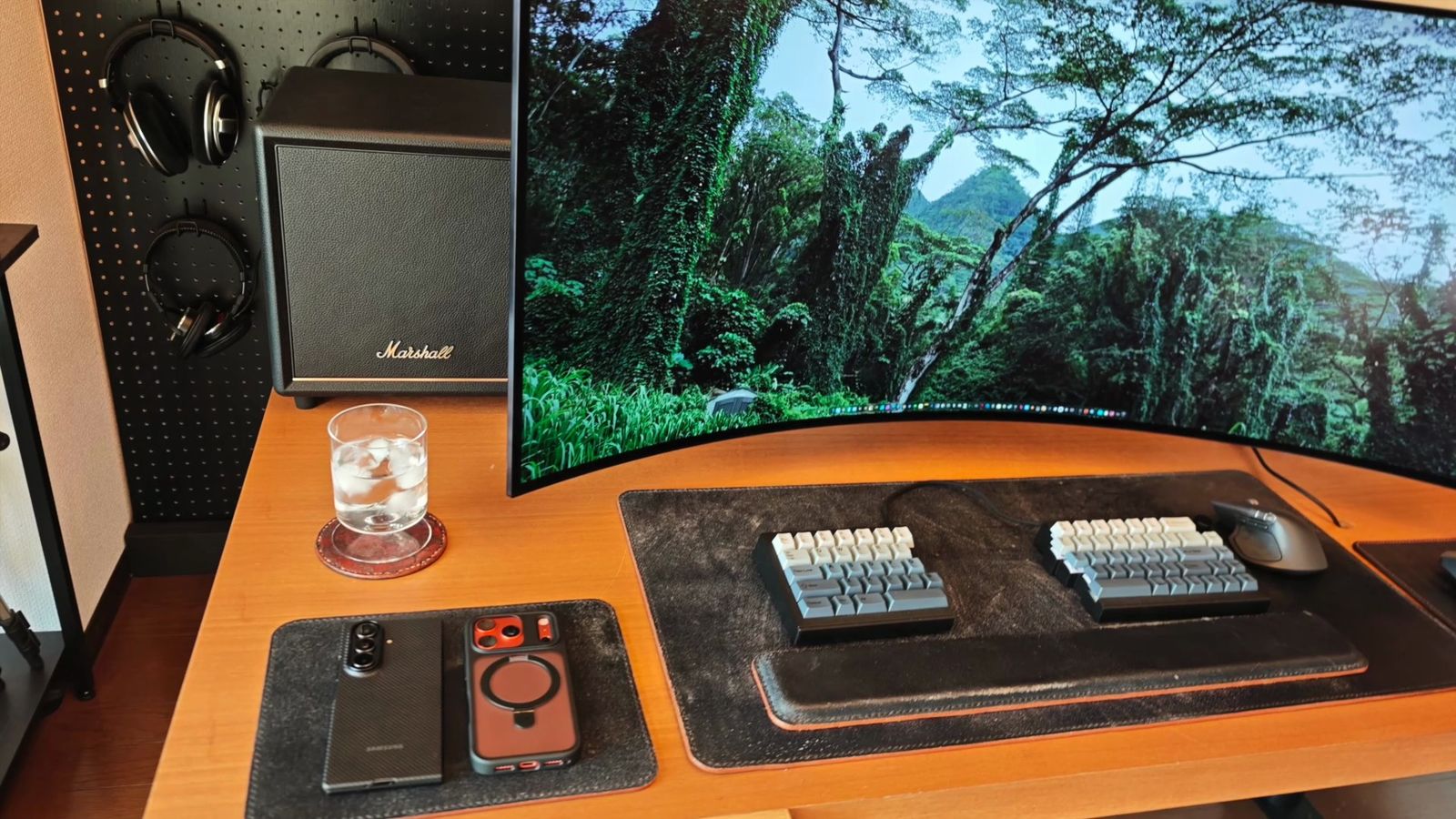
何より、貴重なデスクの作業スペースが巨大な箱に占領されてしまいますからね。
ウーファーって床置きが一般的かと思うのですが、デスク周辺の床に物を置きたくはないし、我が家は賃貸住宅。
このパワーのあるウーファーを、床に直置きするのもためらわれる。
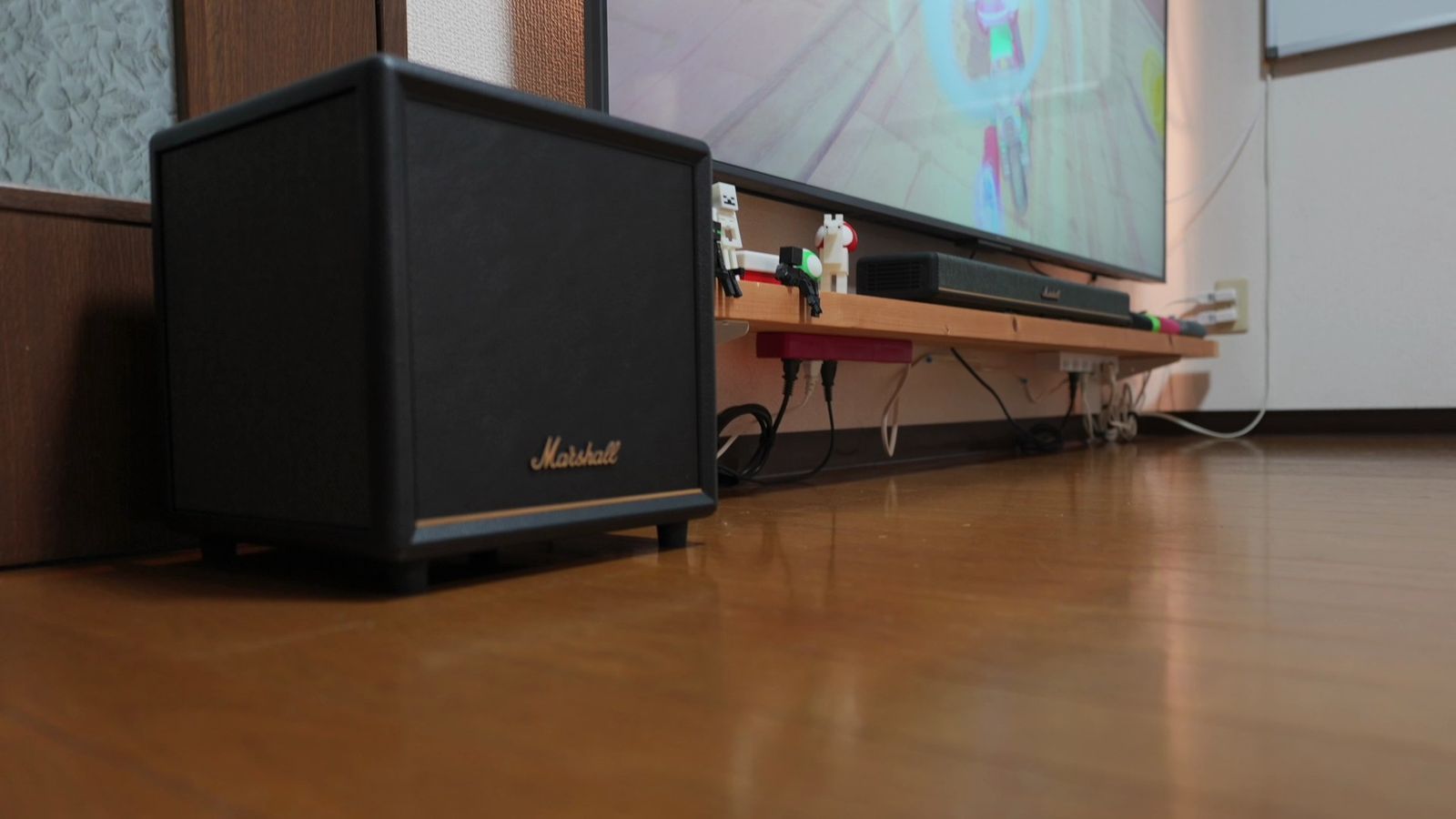
そこで私がたどり着いた答えが、デスクの下のデッドスペースに置くという方法。
私は、自作したデスクシェルフをデスクの下に置いて、デスク棚のようにして、そこにウーファーを置いている。
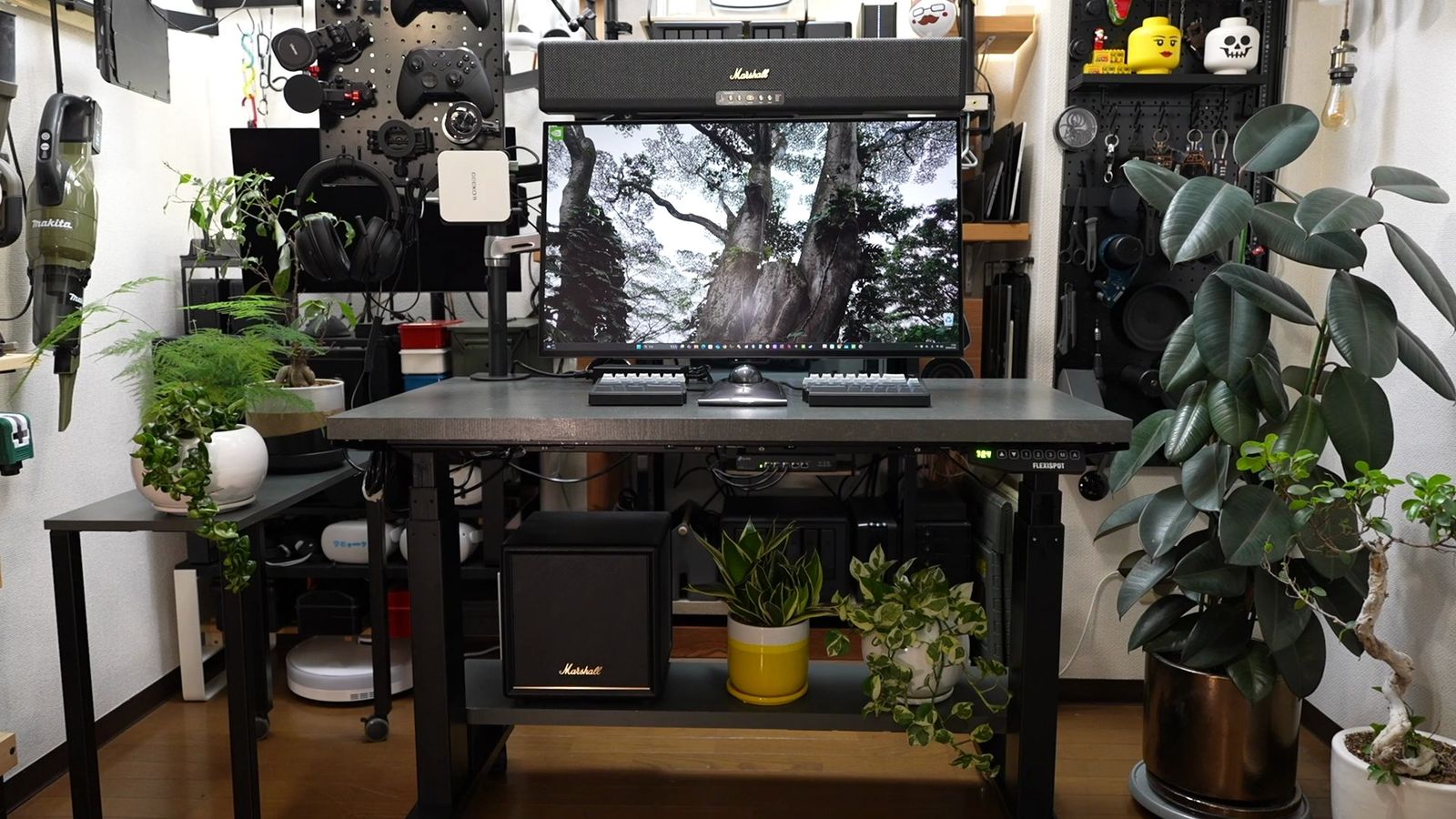
デスクシェルフの脚を、デスク脚と同じ幅にして作ることで、デスクの上だけでなく、デスク下にも設置できるようにしておいたわけですね。
天才ですね。
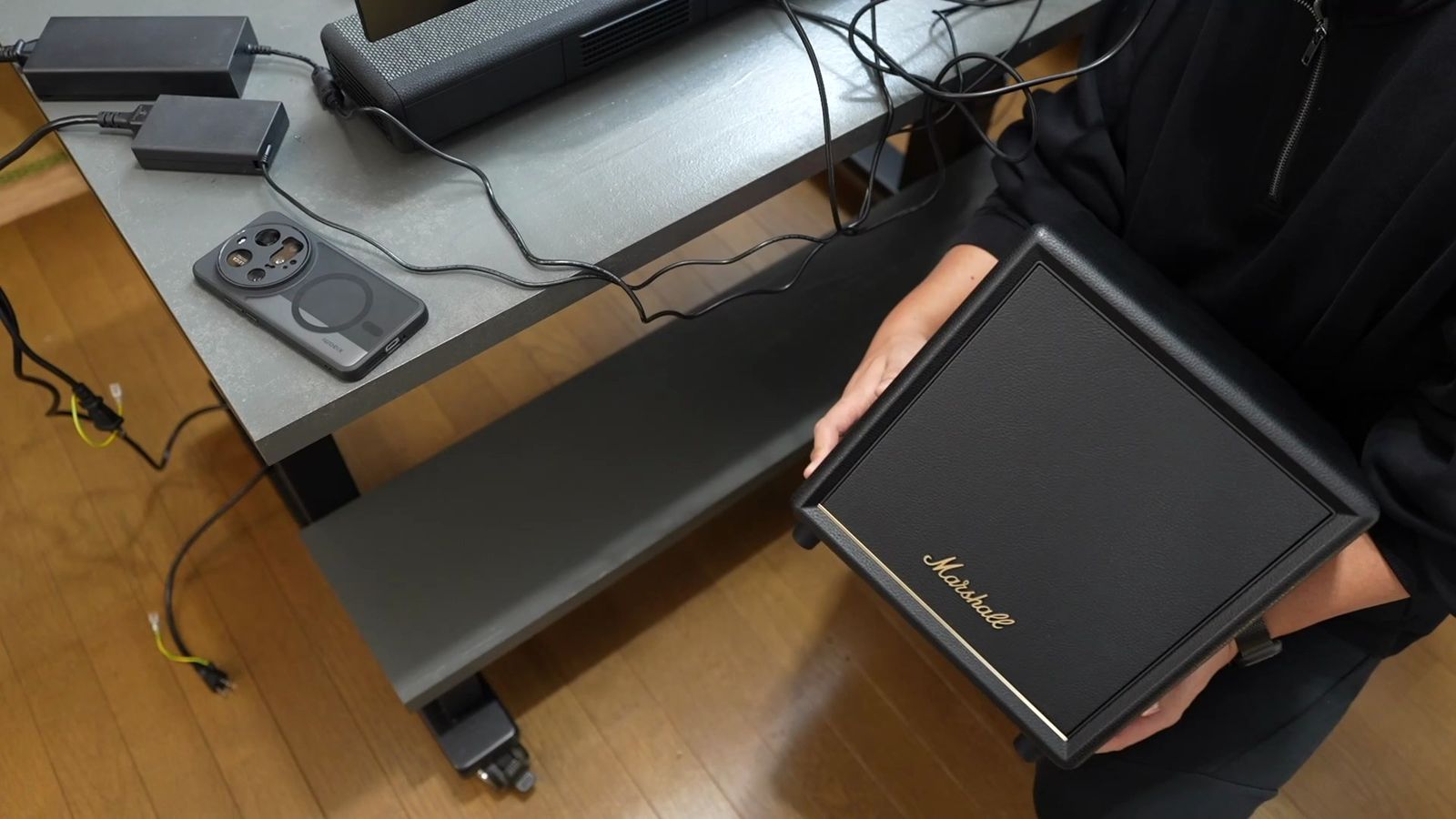
デスクシェルフなんてものは、脚に板を乗せるだけ。
具体的な作り方は、別記事で詳しく書いています。
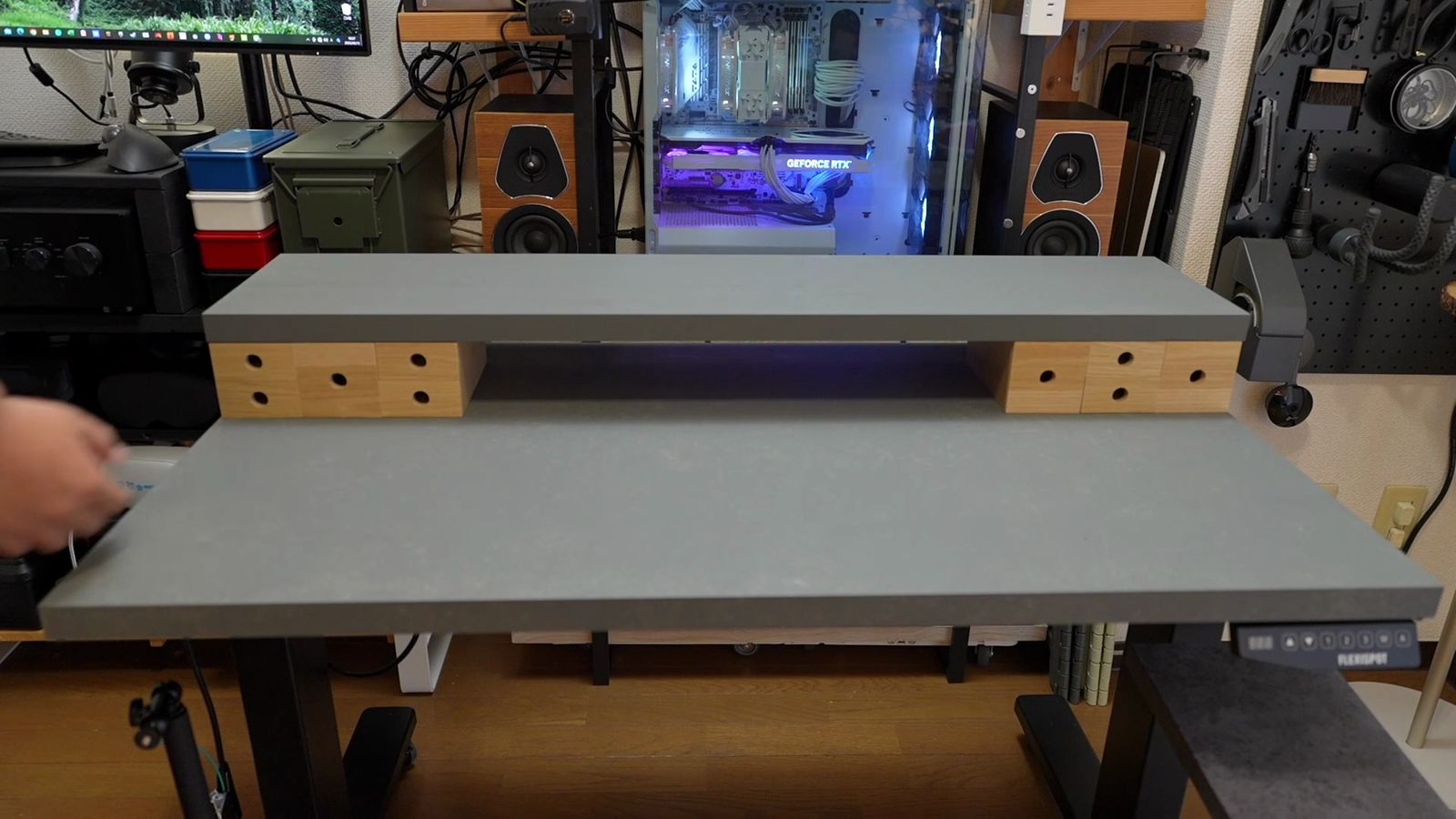
→ 関連記事:デスクシェルフの自作方法と費用。マグネットで浮かせる収納の作り方と、試行錯誤して私がパソコンデスクでは使わなくなった理由。
ウーファーが出す低音には指向性がほとんどない、というのは上述したとおり。
必ずしも正面方向に置く必要はない。
このウーファーは、ワイヤレス接続ができるってことで場所も選ばない。
デスク脇のサイドテーブルに置いたり、背面棚に置いたりしても良い。
実際に音を確認しながら、好きな位置に置いたら良いとも思いました。
STAND BARで壁掛け固定
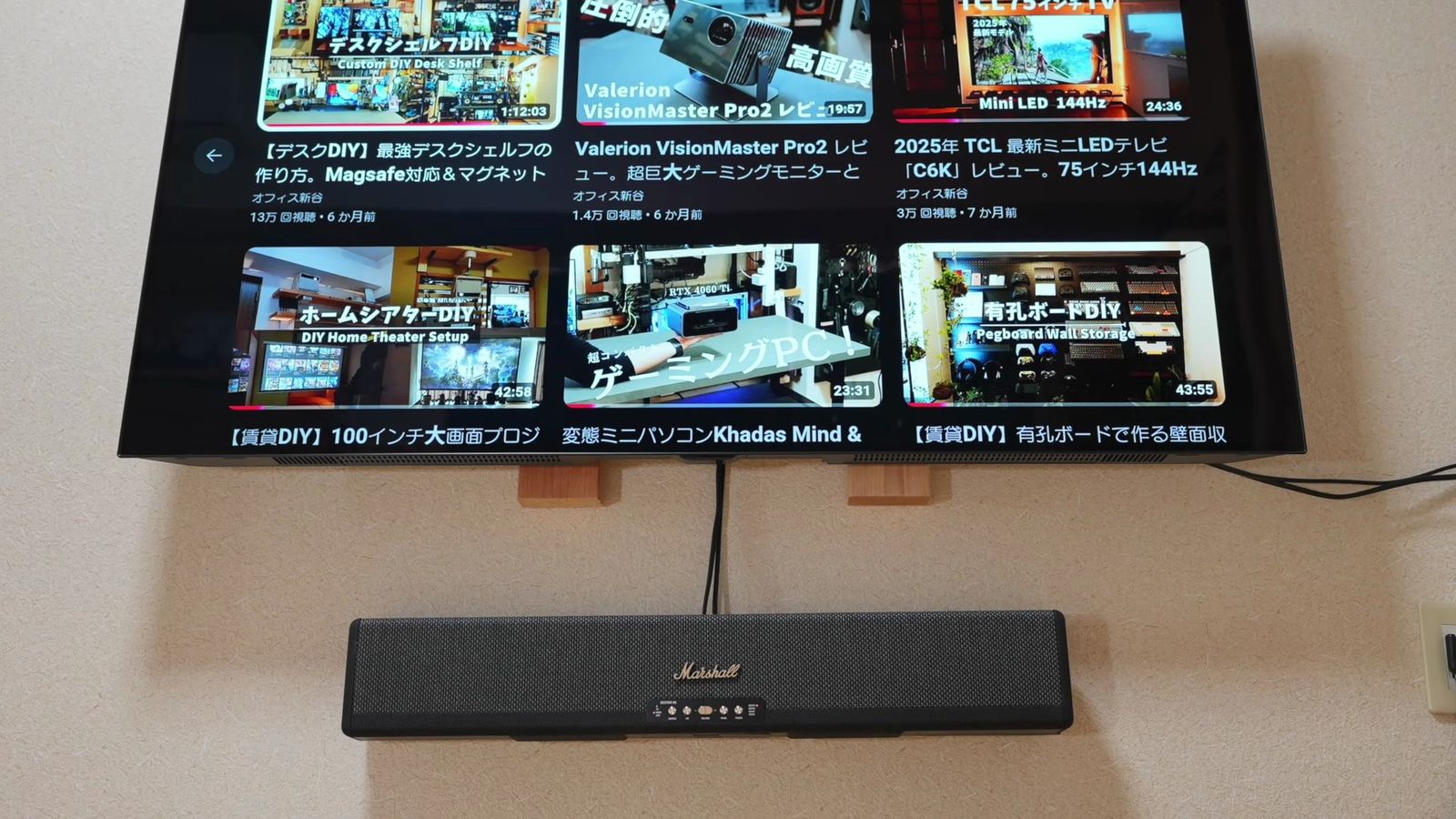
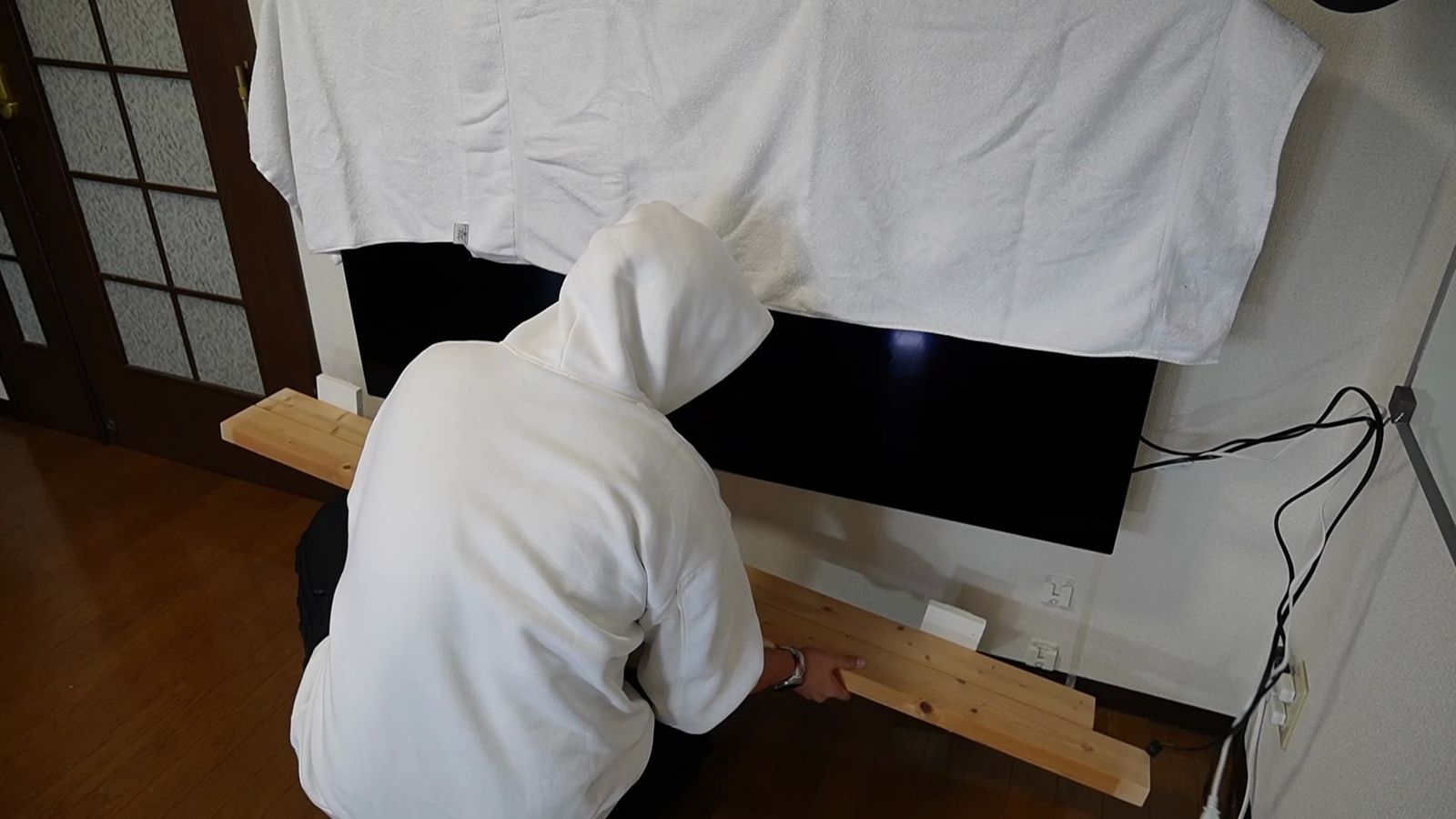
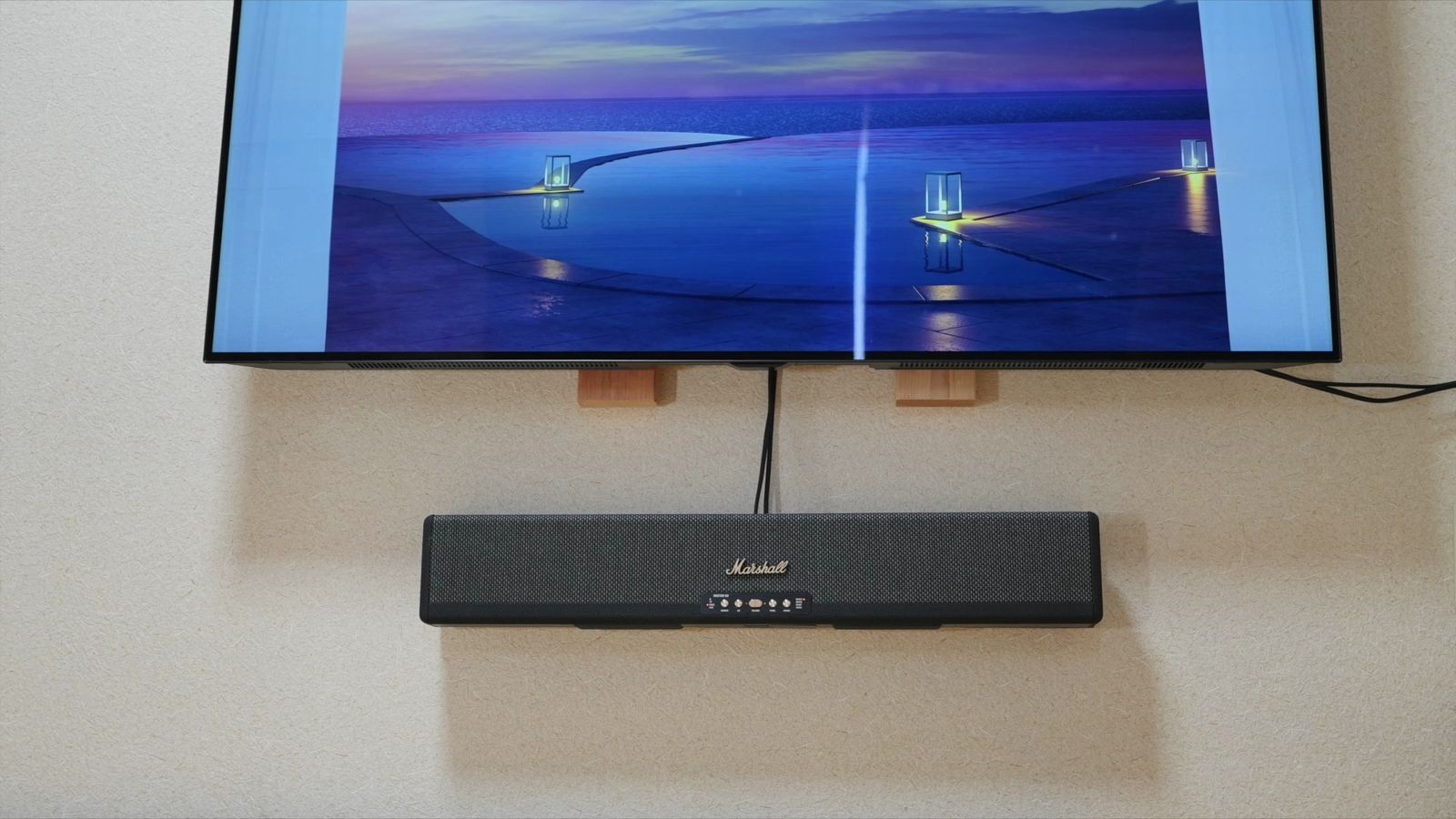
壁掛けテレビに合わせて、このサウンドバーも壁掛け設置していきます。
最近のテレビは画質こそ素晴らしいですが、薄型化の代償として、スピーカーの音質はペラペラになりがち。
大画面の迫力に、音が付いていっていない。
このアンバランスさを解消するのが、またしてもMarshallですね。
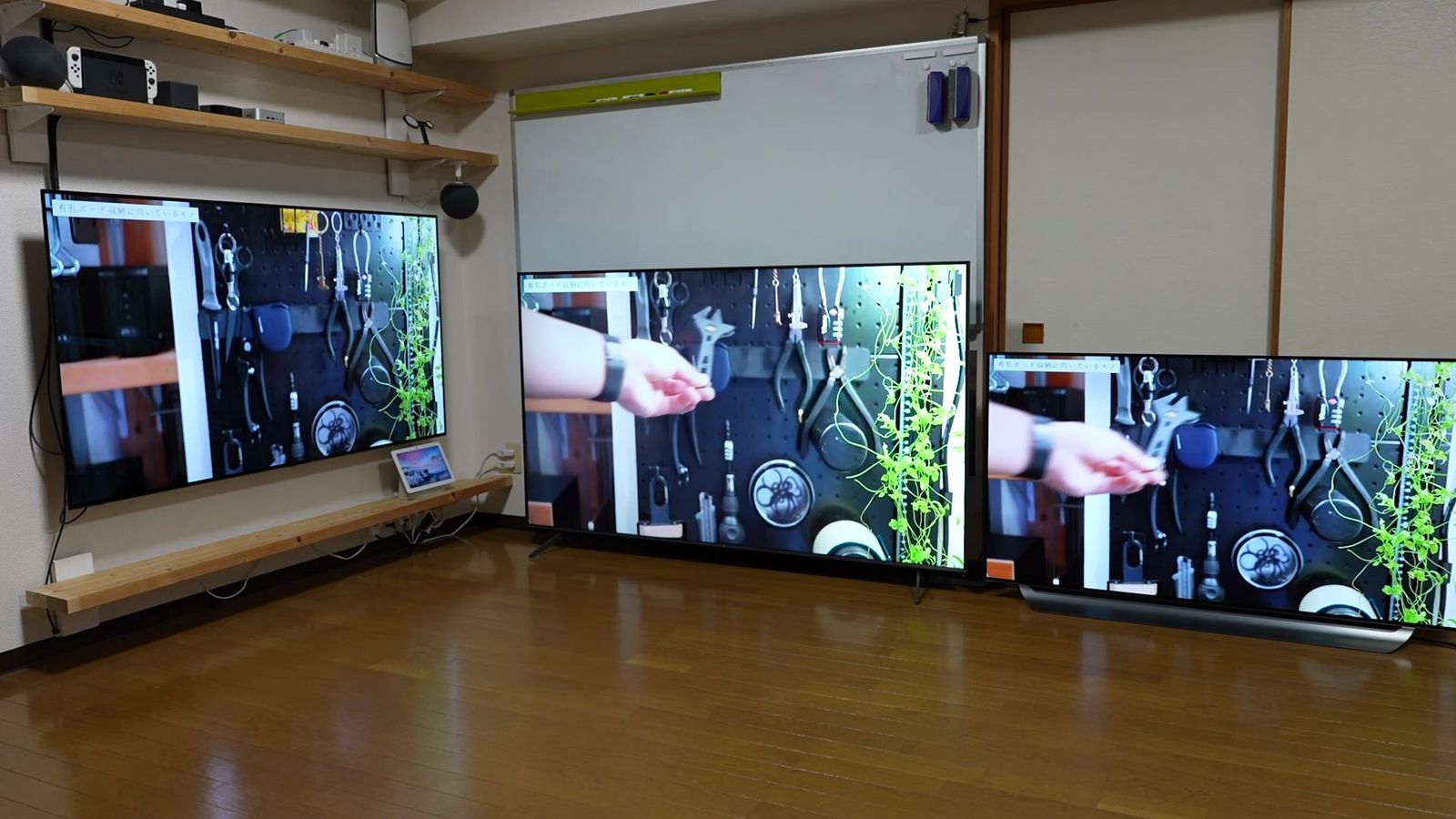
ただ、ここで問題となるのが、賃貸住宅の壁を傷つけちゃいけない問題。
持ち家ならドリルで一発ですが、私はヘッポコ経営者。
仮暮らしのフリーランスなので、穴を開けられない。
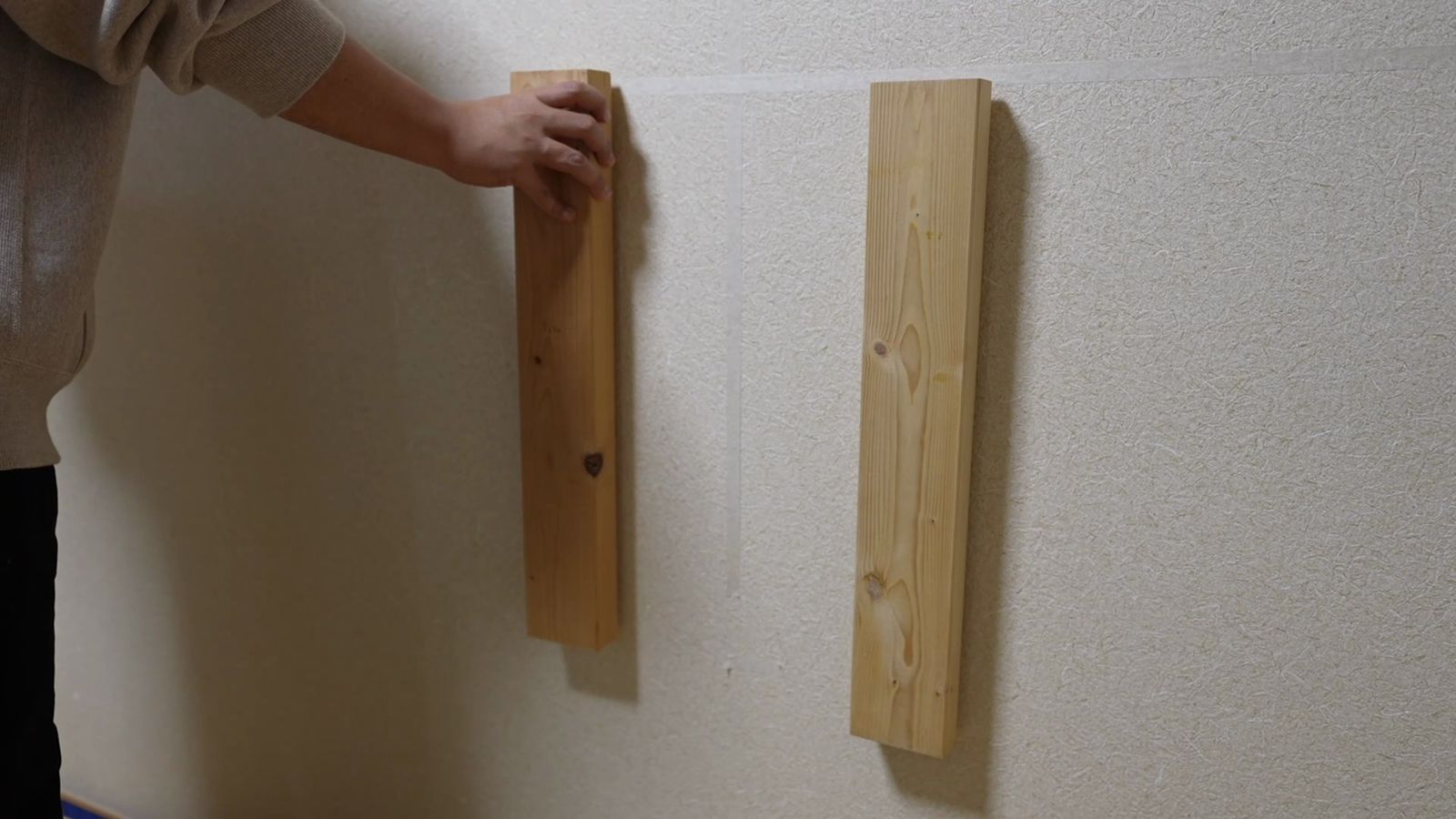
そこで登場するのが、STAND BARというDIYパーツです。
石膏ボード壁なら、どこにでも木の板を固定できる優れもの。
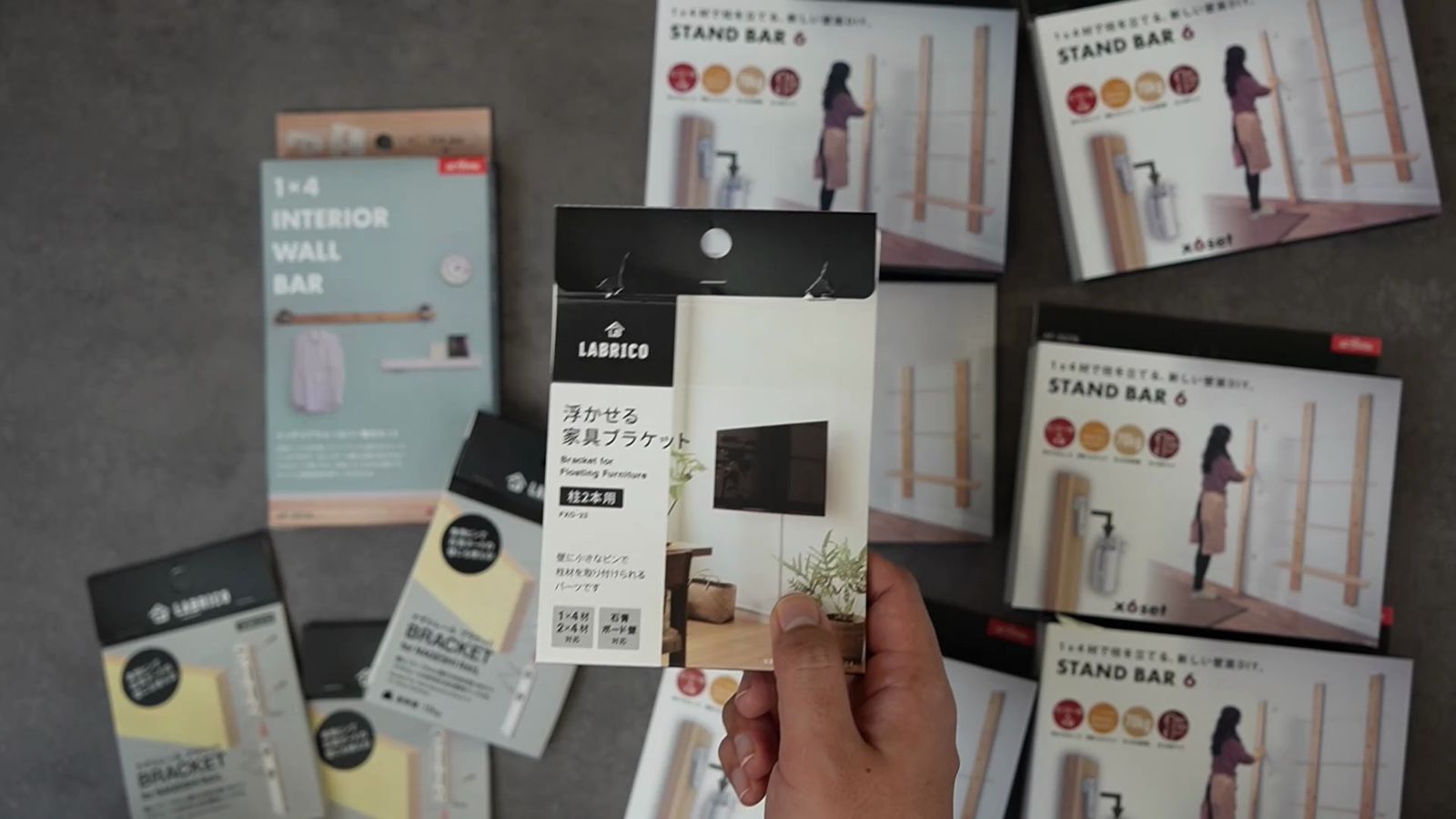
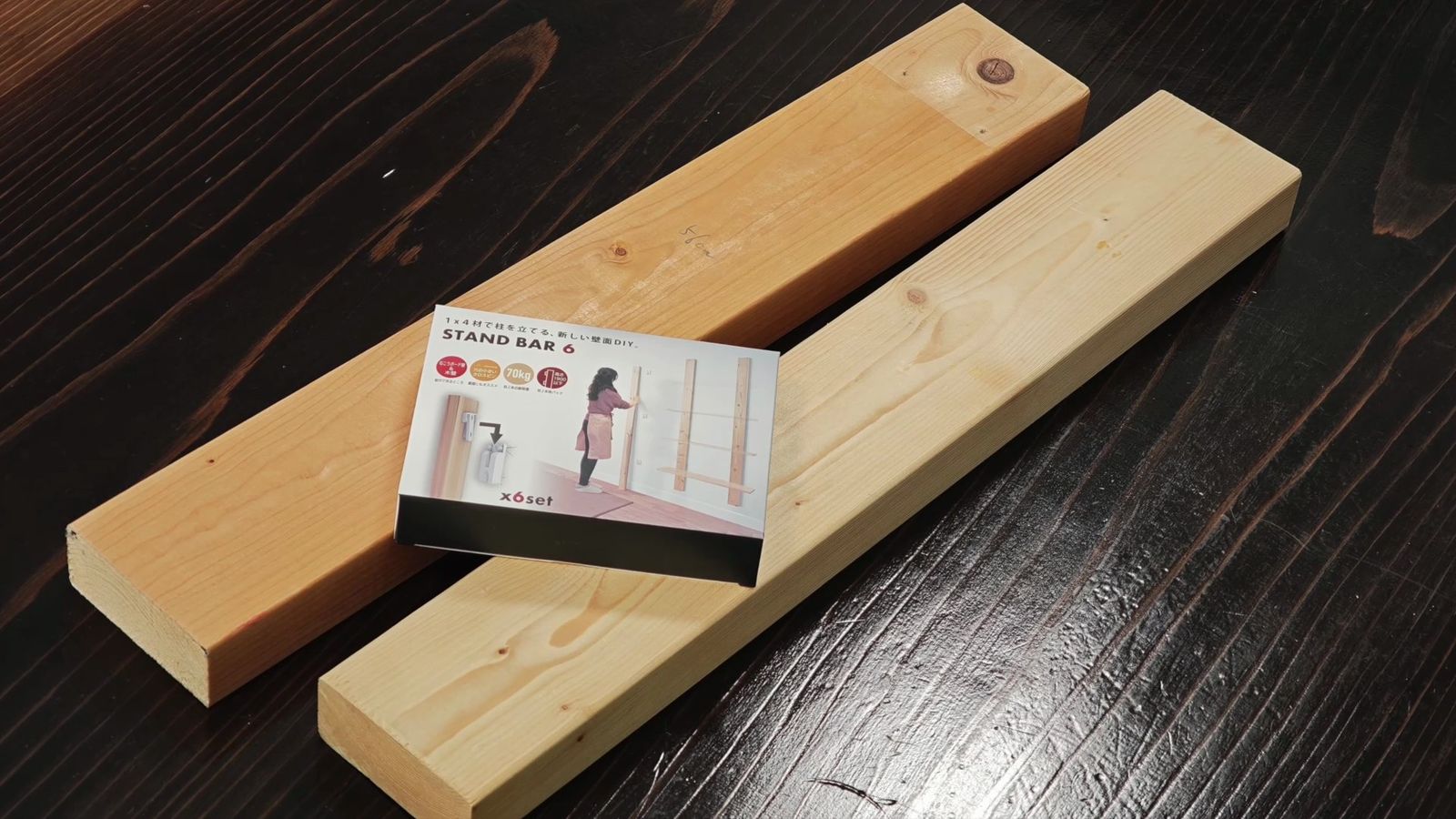
壁に板があれば、その板にサウンドバーを固定もできるわけで、板を介して固定するというロジックは、モニターアーム固定と全く一緒。
取り付け方法も、そんなに難しいことはない。
・板にSTAND BARのパーツを固定する
・壁に印をつけるためのパーツを取り付けて、壁に押し当てて壁に印をつける
・その印に合わせて土台をピン固定し、板を上からガチャッとはめ込む
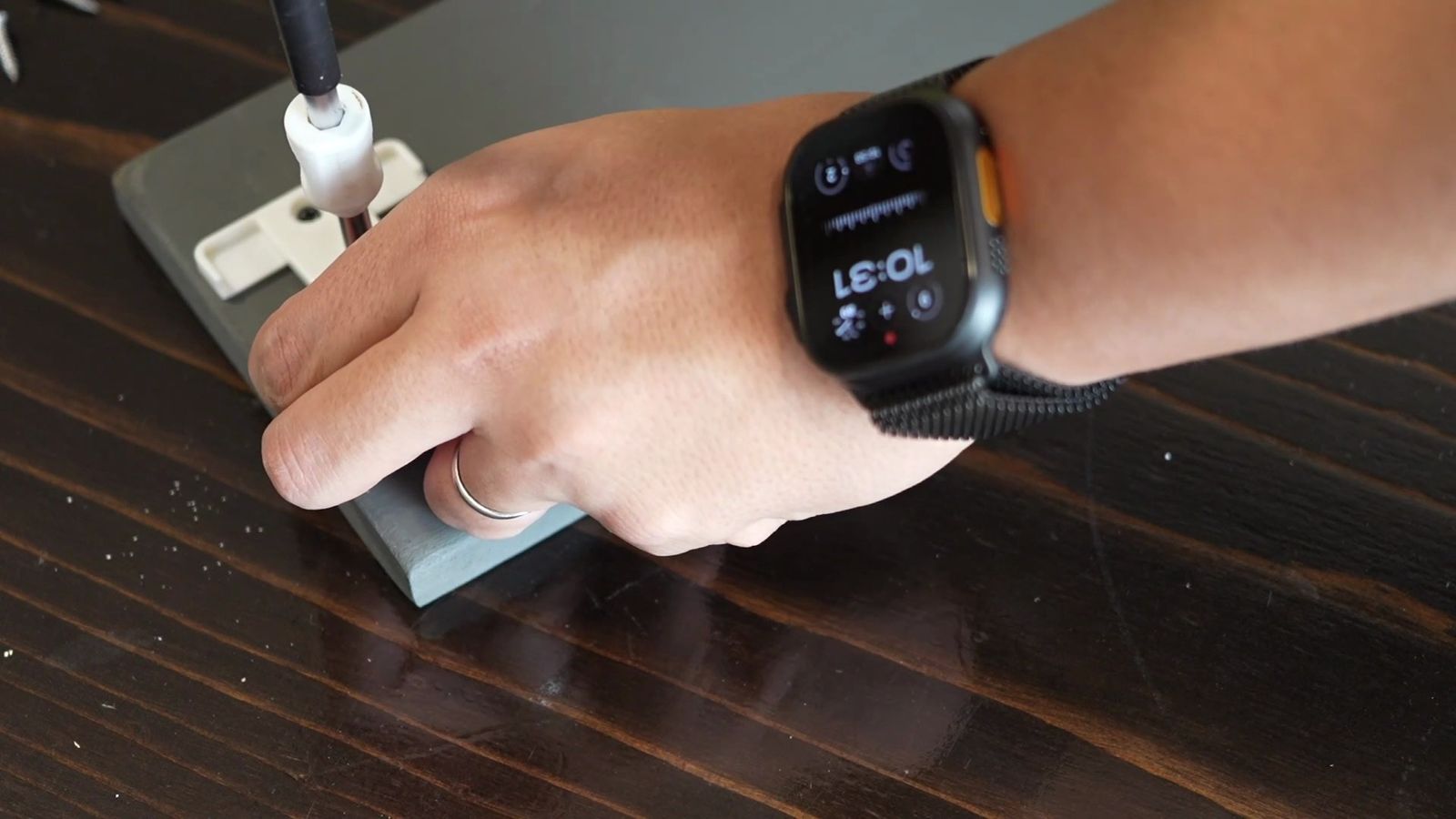
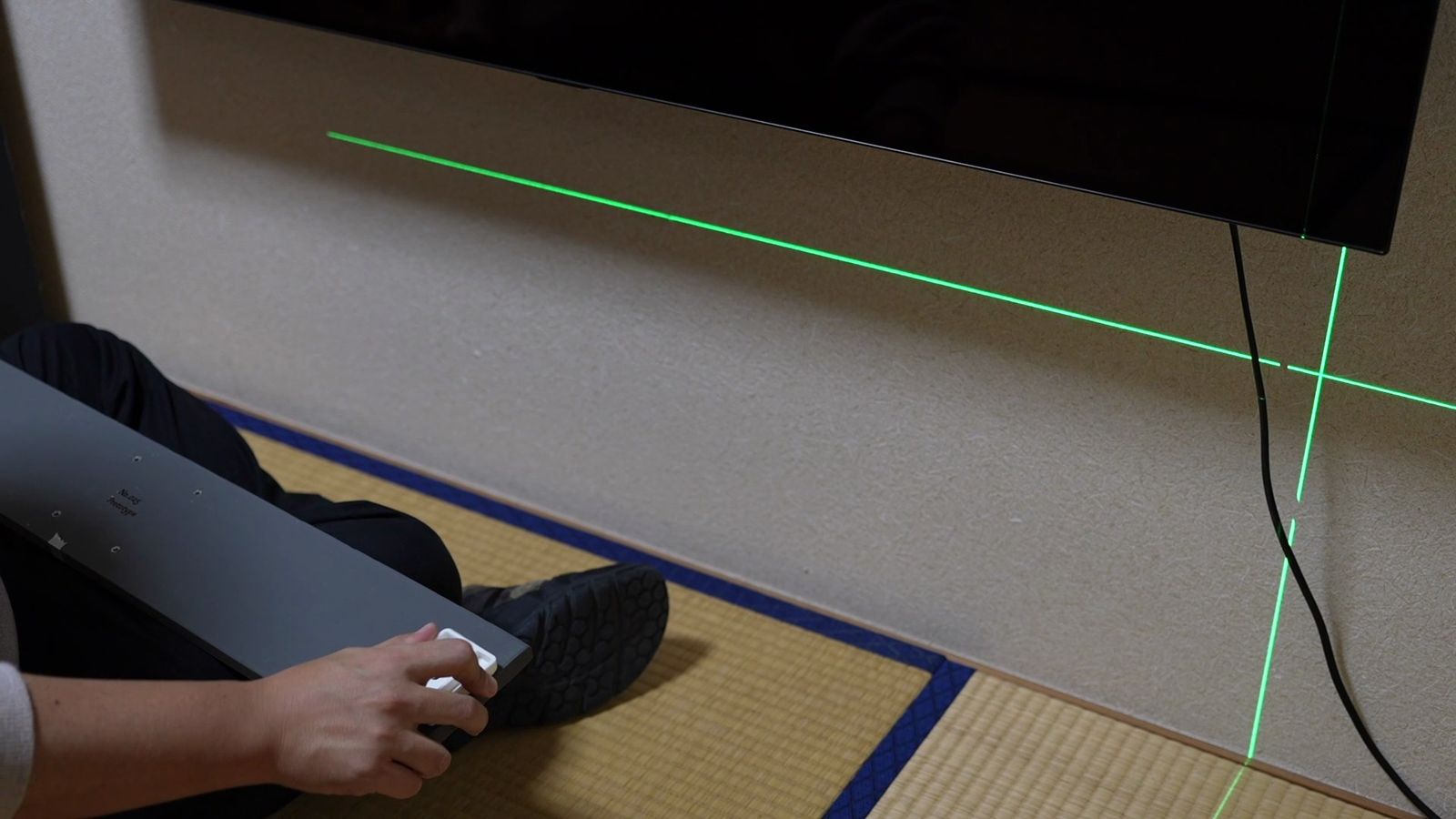
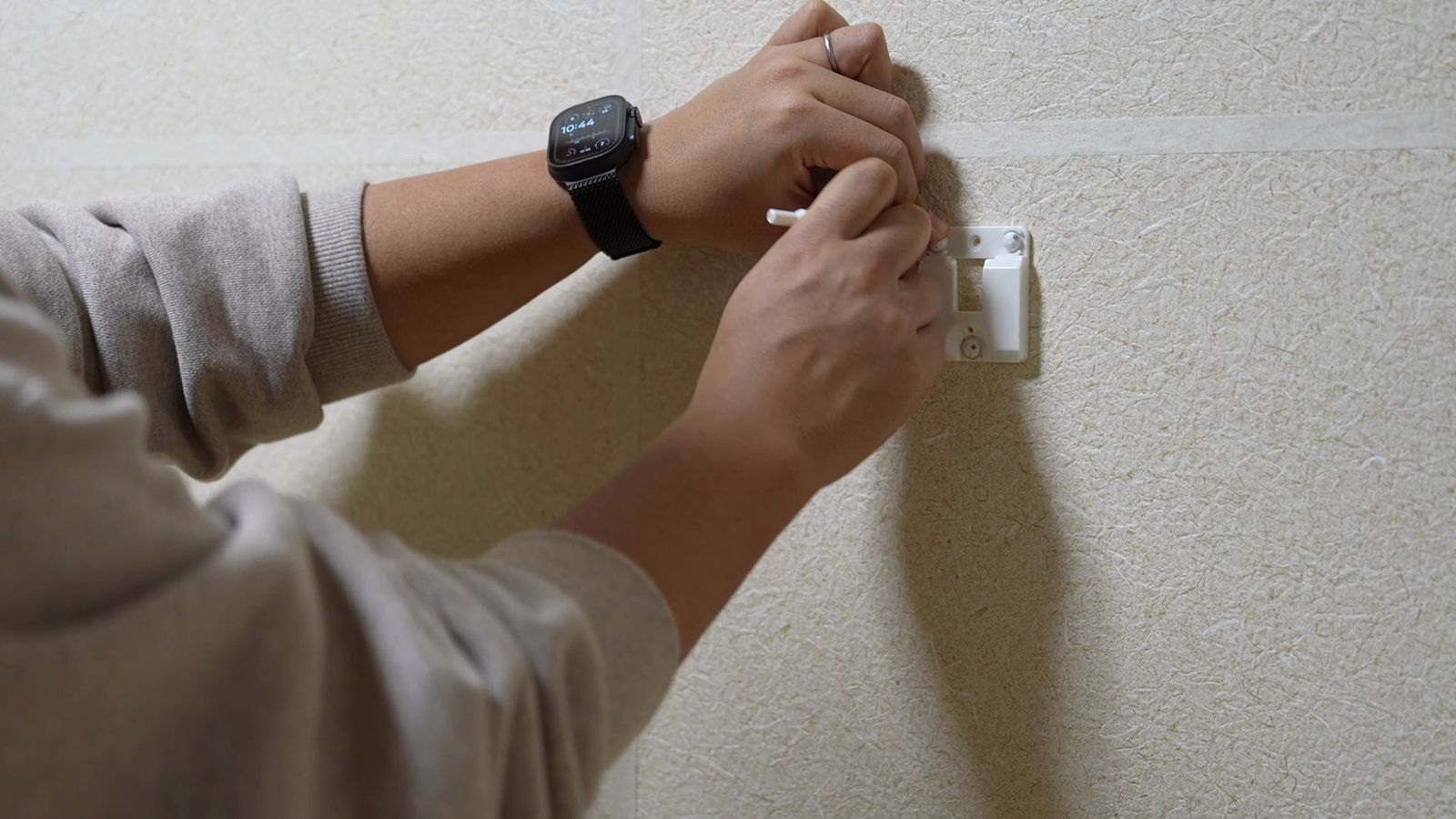
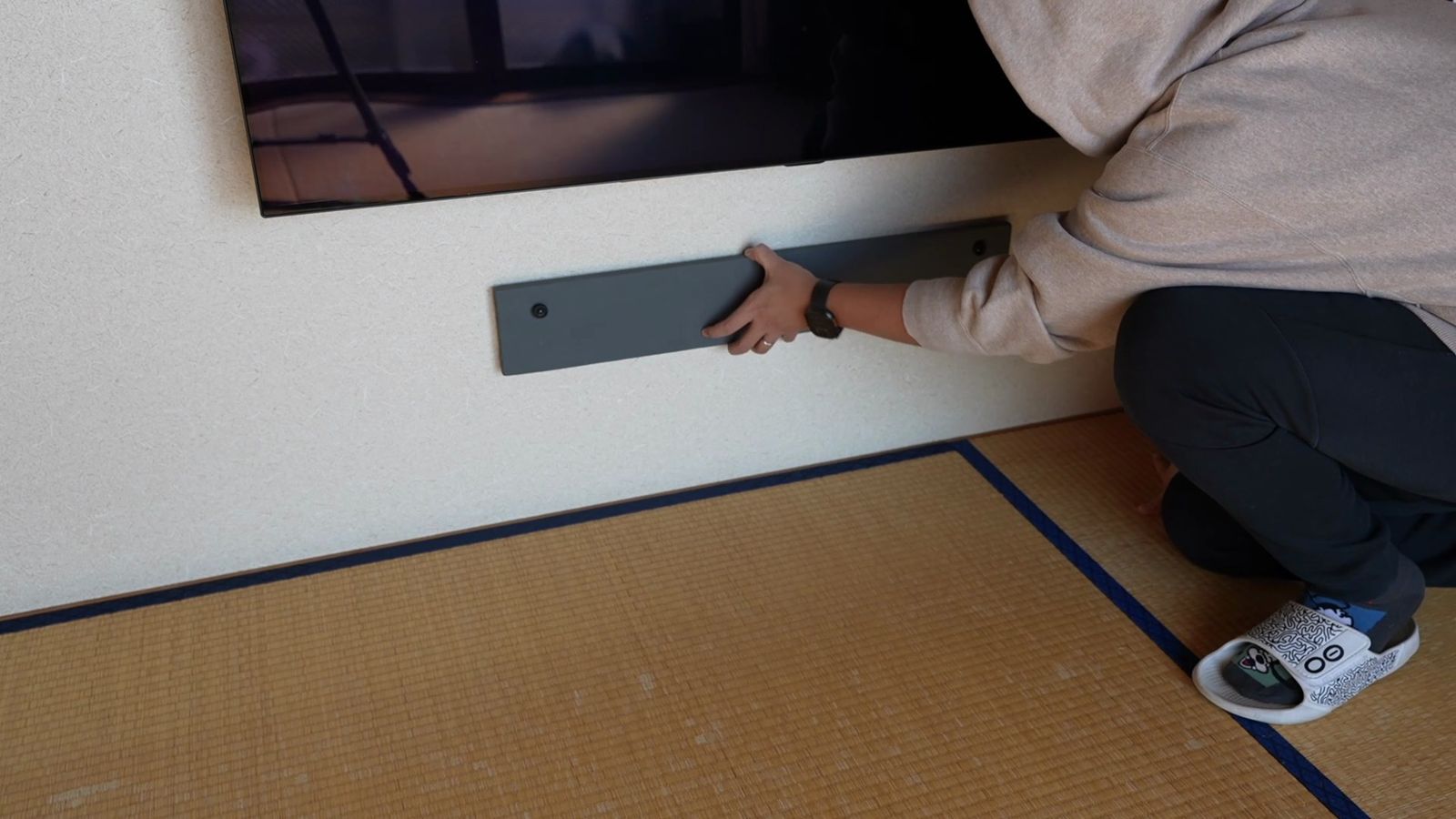
これで強度のあるサウンドバーの土台が完成。
あとは、この板にMarshallの壁掛けパーツを取り付けて、サウンドバーを上からスッと差し込めば完成です。
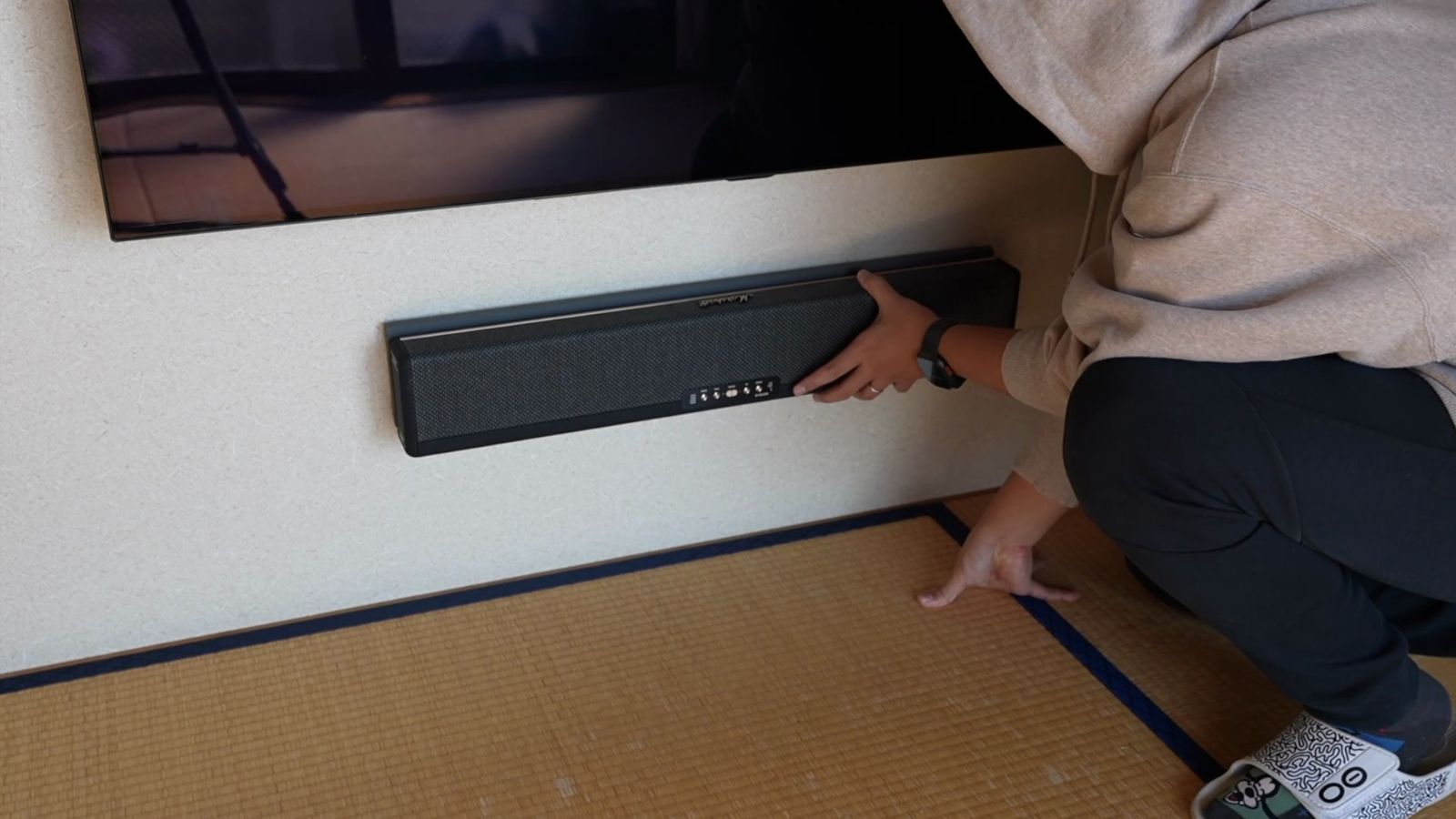
テレビもSTAND BARを使って、同じように壁掛けしている。
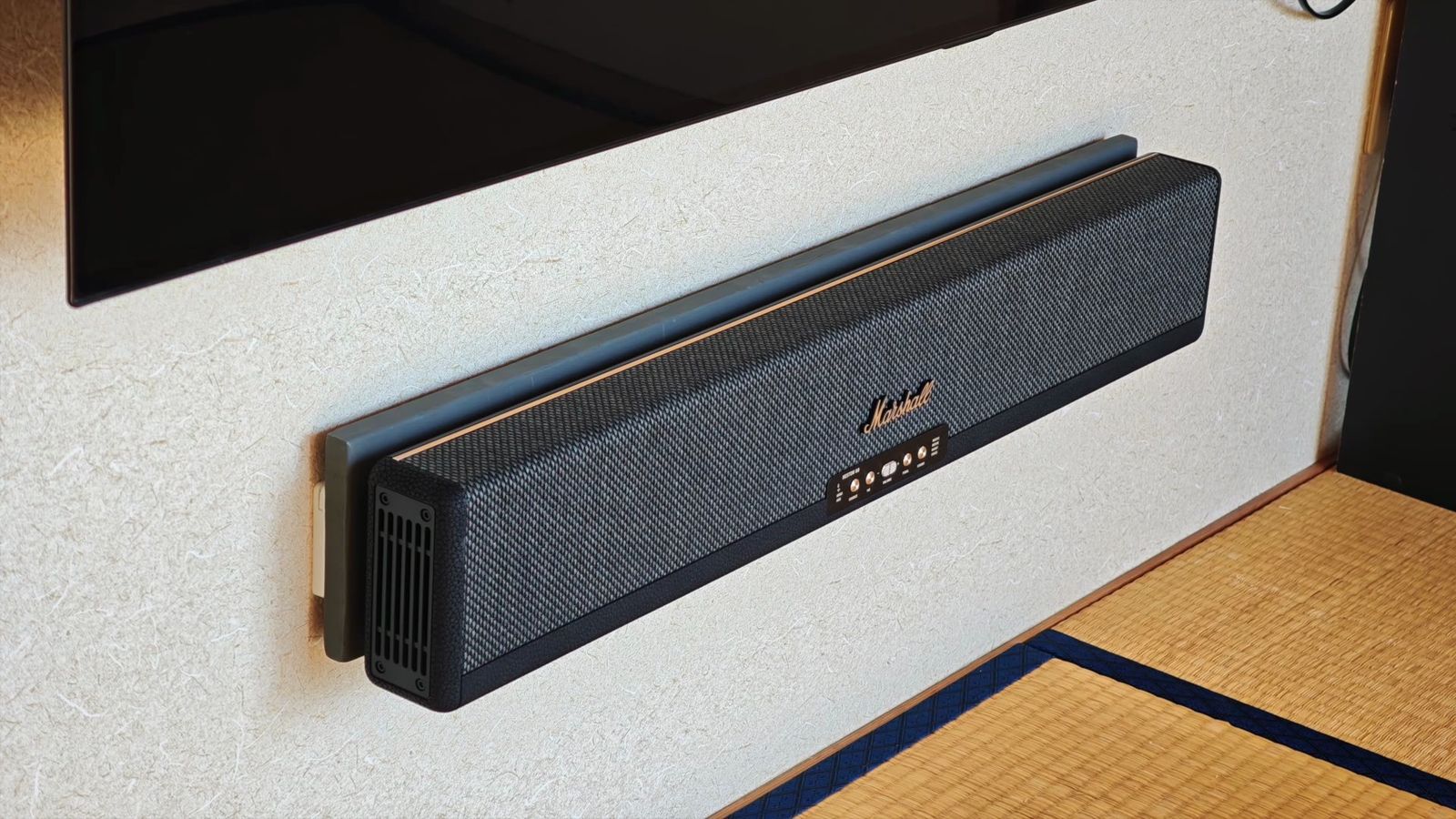
壁掛けテレビだけより、サウンドバーがあった方が見た目が良いっていうよりも、Marshallだから、かっこいいんですよね。
まさに、壁掛け用に作られたっていうデザイン。
ゴールドのロゴにレザー調の質感。
一般的なサウンドバーとは違い、家電感がない。
オーディオ機器というより、おしゃれな家具ですかね。
もちろん機能面も素晴らしく、テレビとはeARC対応のHDMIで接続しているので、PlayStation 5やNintendo Switch、Blu-rayプレイヤーなどの外部機器の音も、劣化なしでデジタル伝送して、このサウンドバーから出力してくれる。
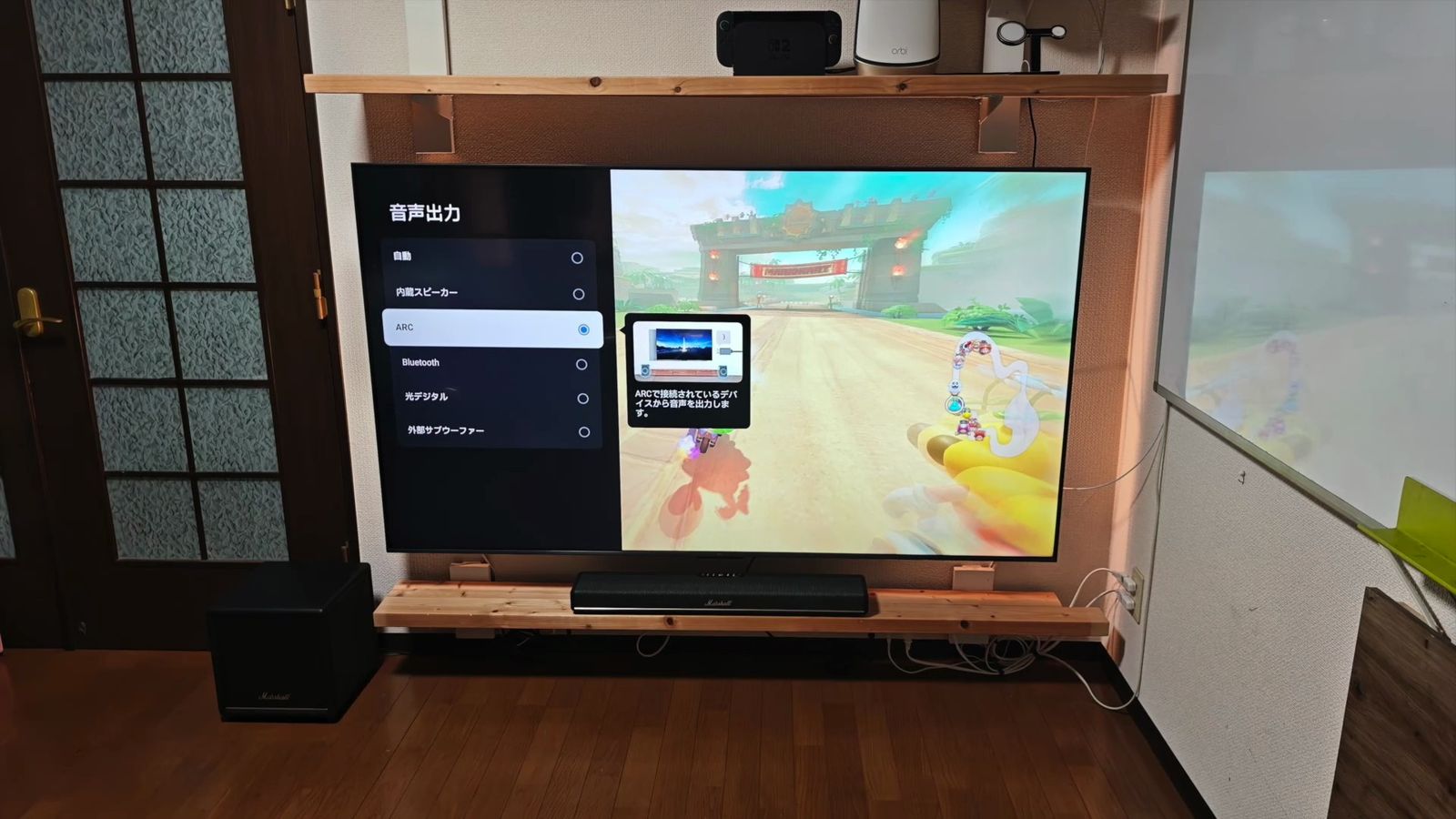
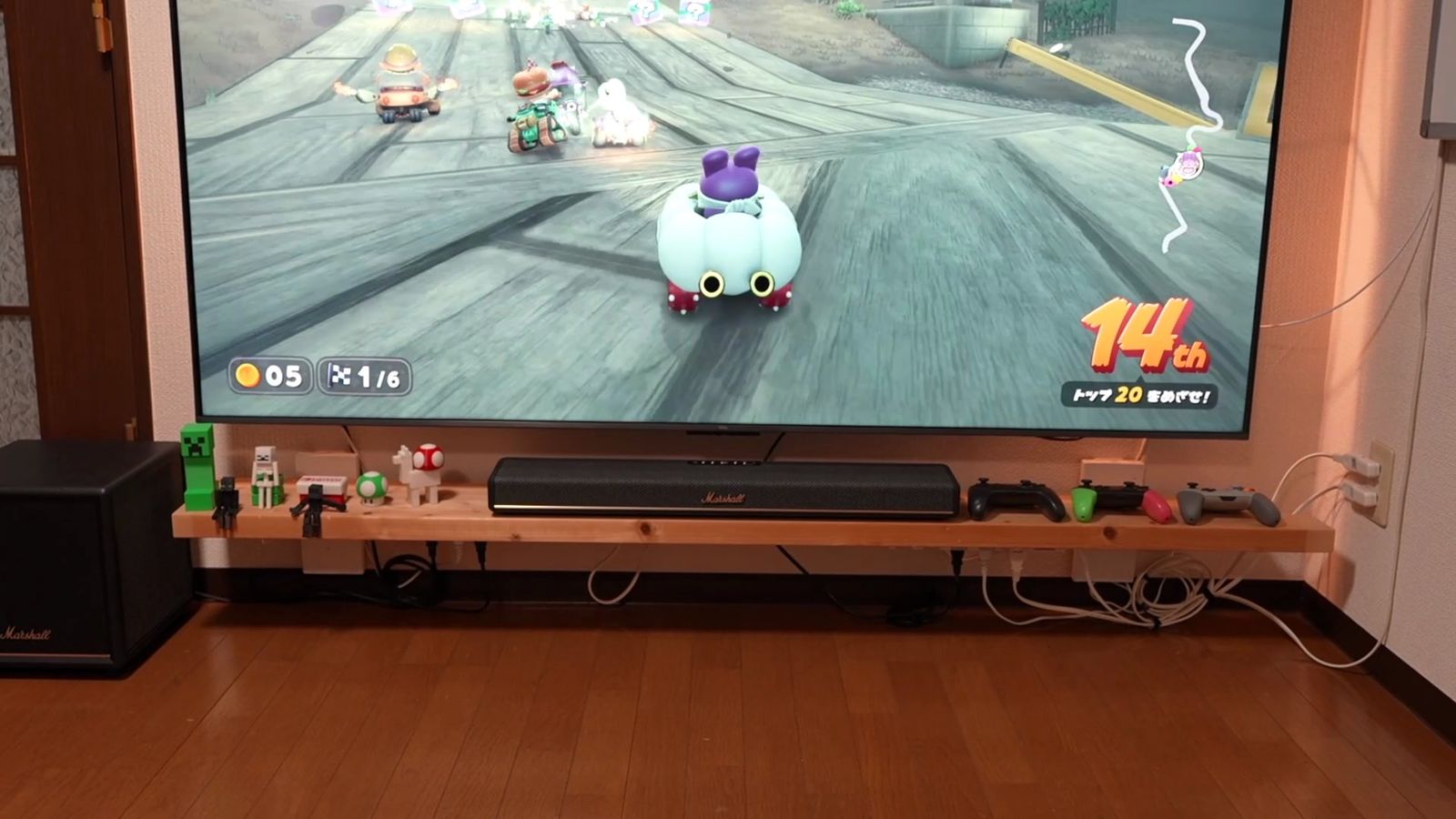
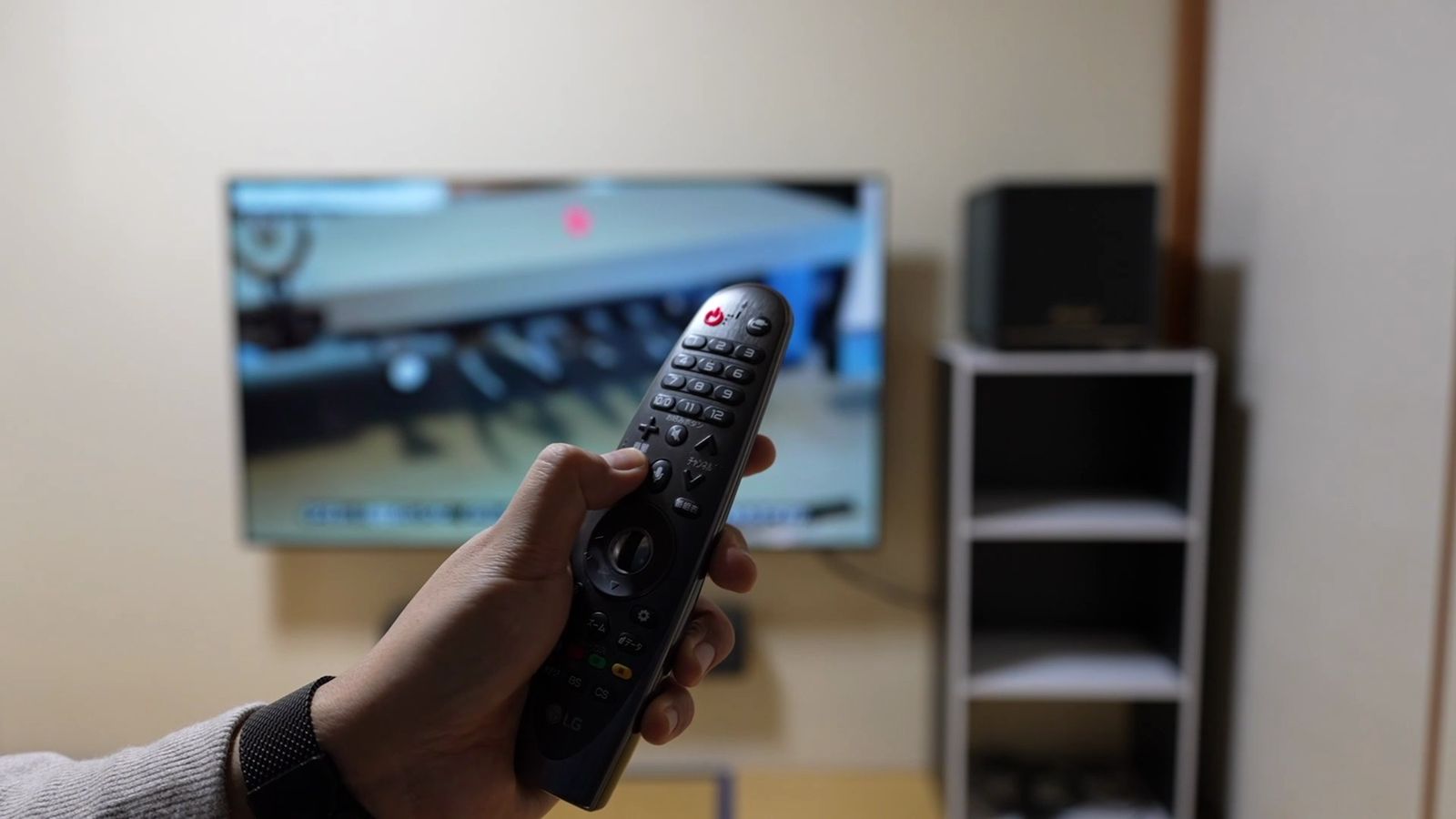
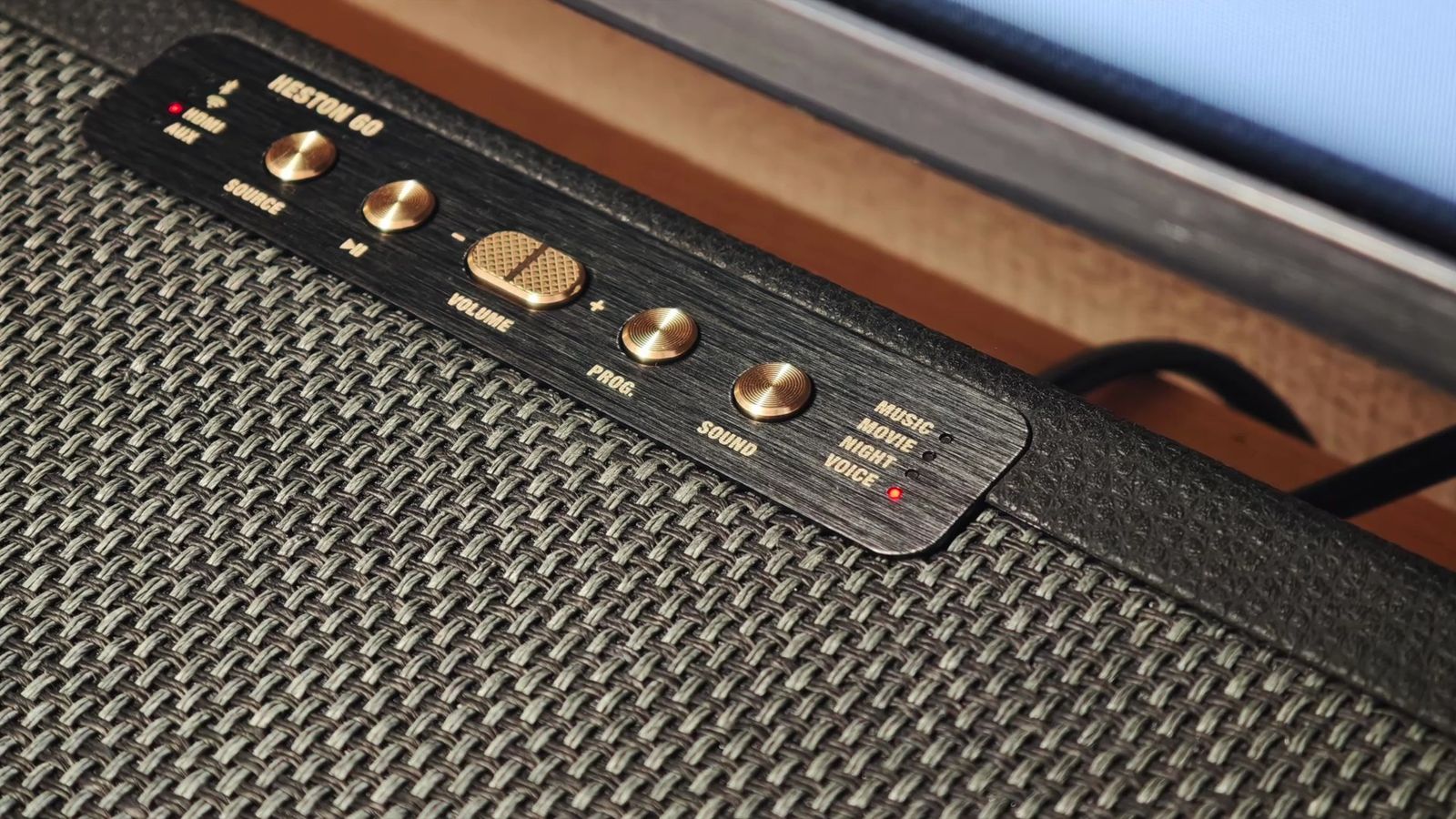
テレビと連動するようにできているので、電源も音量もテレビのリモコンで操作できるし、Voiceモードもあるので、テレビの人の声が聞こえづらい問題も解決。
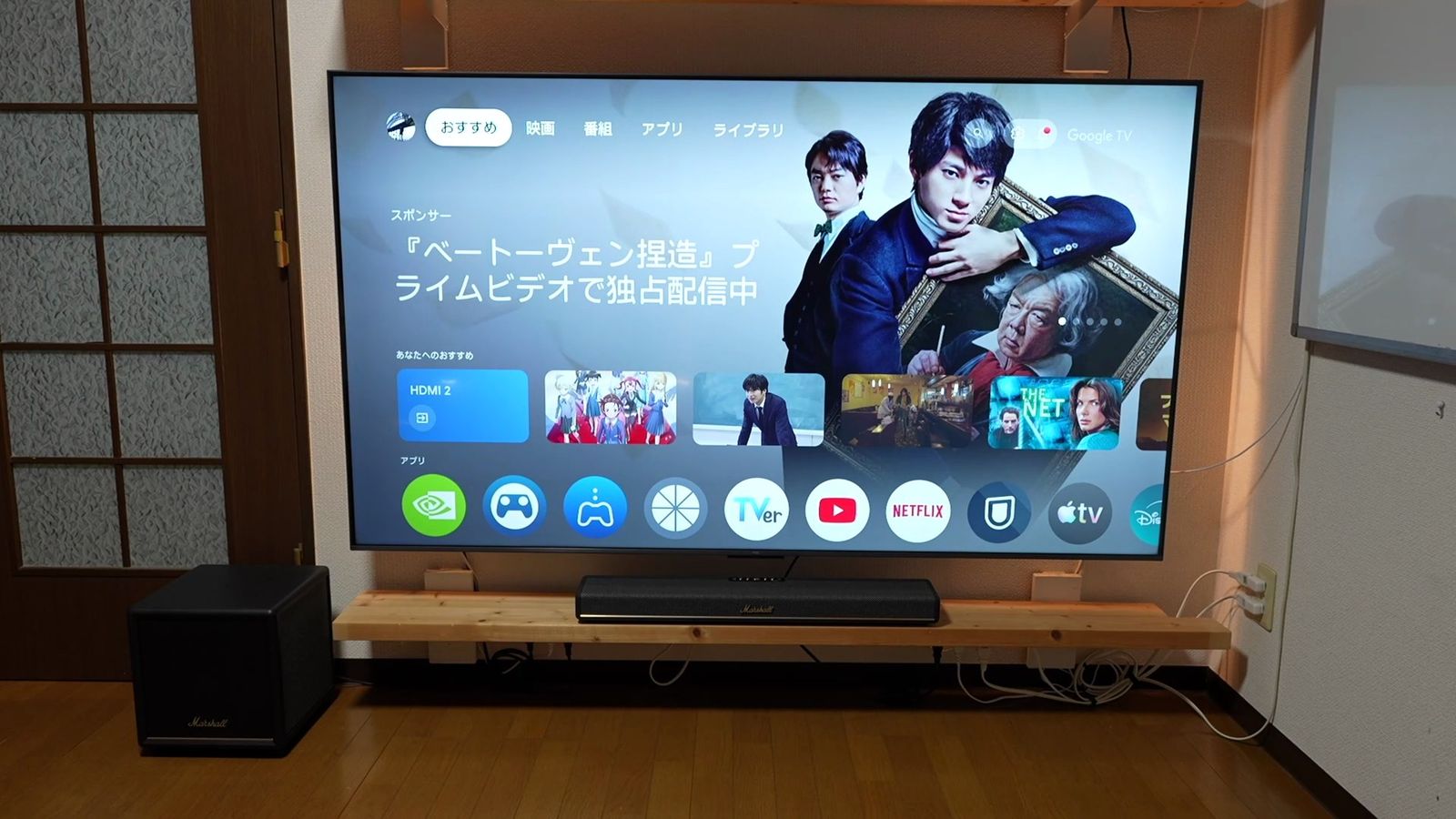
実際に映画とかも視聴していますが、画面のデカさと音の厚みが揃った時の破壊力はすごい。
こうなってくるとサブウーファーも欲しくなるのは必然ですね。
もちろん毎日、爆音で映画を見るわけじゃない。
我々のような、集合住宅住まいにありがたい機能がNightモード。
大きな音を抑えつつ、小さな音を持ち上げてくれるので、深夜でも隣のお宅を気にせず、映画にも没入できるようになるのです。
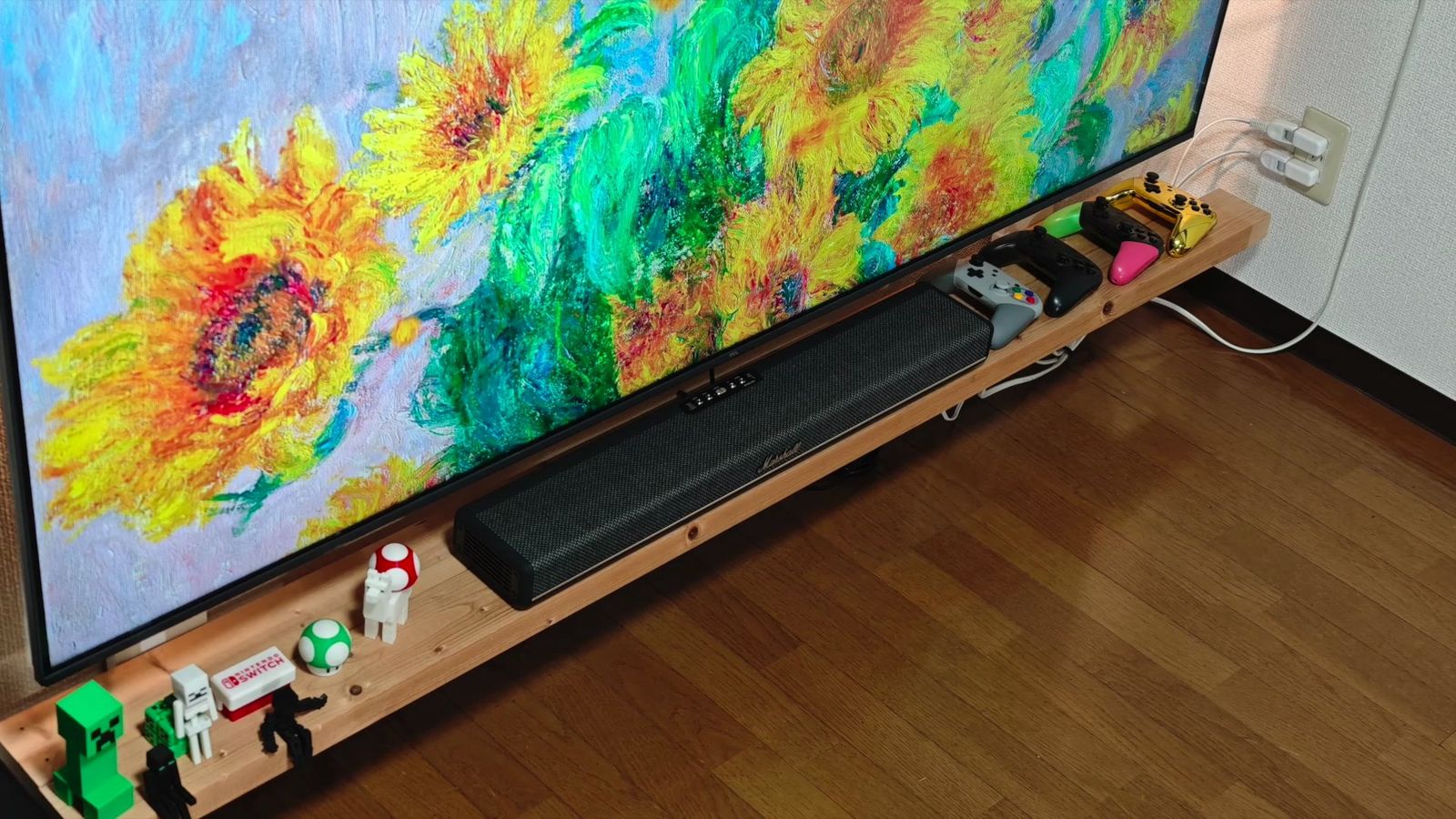
ちなみに、サウンドバーを直接壁面固定するのではなく、このSTAND BARを使ってウォールシェルフを作り、その上に置くってのもありですね。
棚置きなら、横に観葉植物とか、リモコンを置くスペースも作れるので、部屋の雰囲気に合わせて、いろいろと試してみたら面白いんじゃないかな、とも思いました。
リビングオーディオ活用例:AirPlay同時出力
このスピーカーは、単にテレビやパソコンと有線でつないで終わりってだけだと、正直、ちょっともったいない。
このHeston 60の真骨頂は、ワイヤレス接続の豊富さにあります。
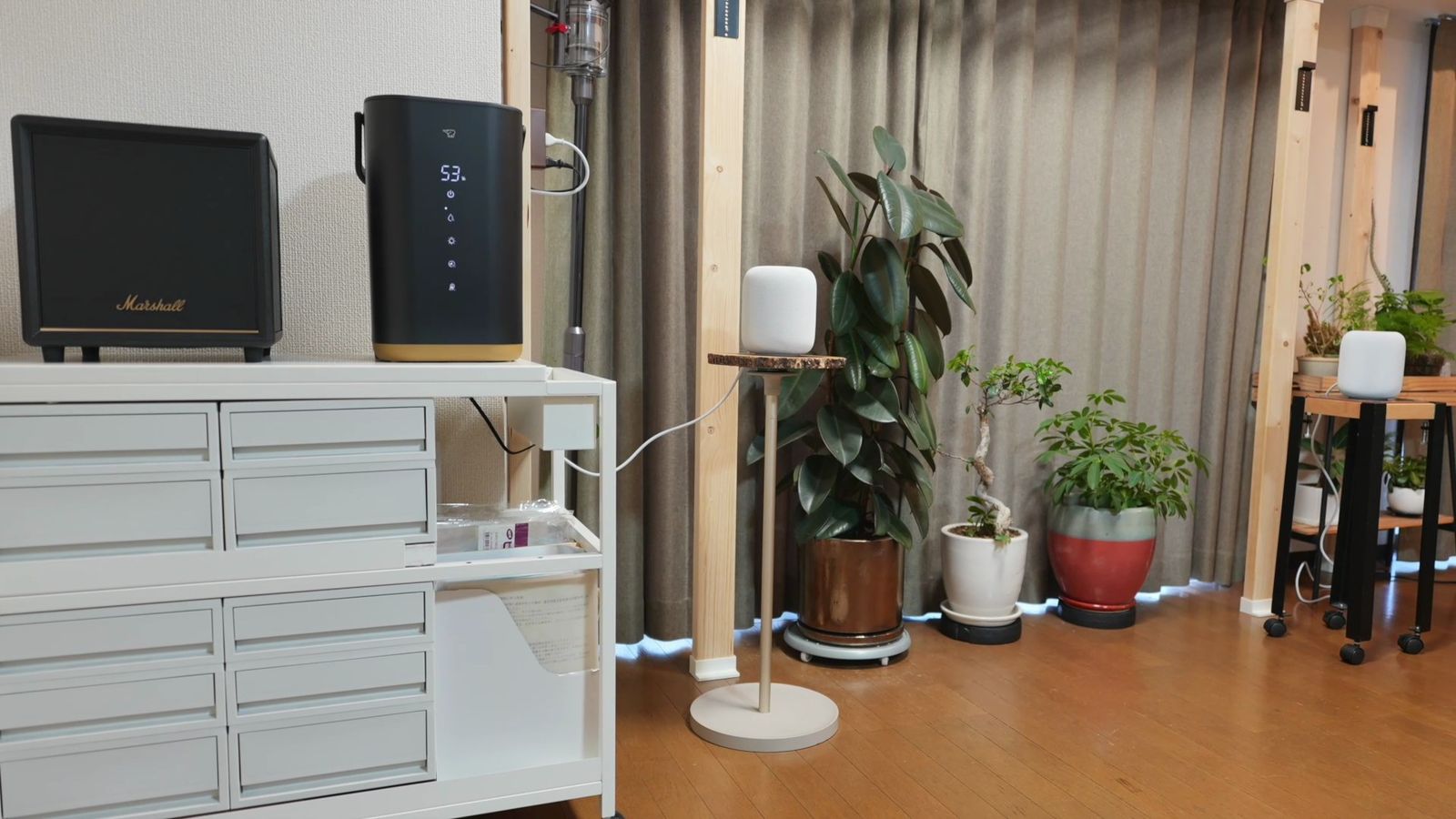
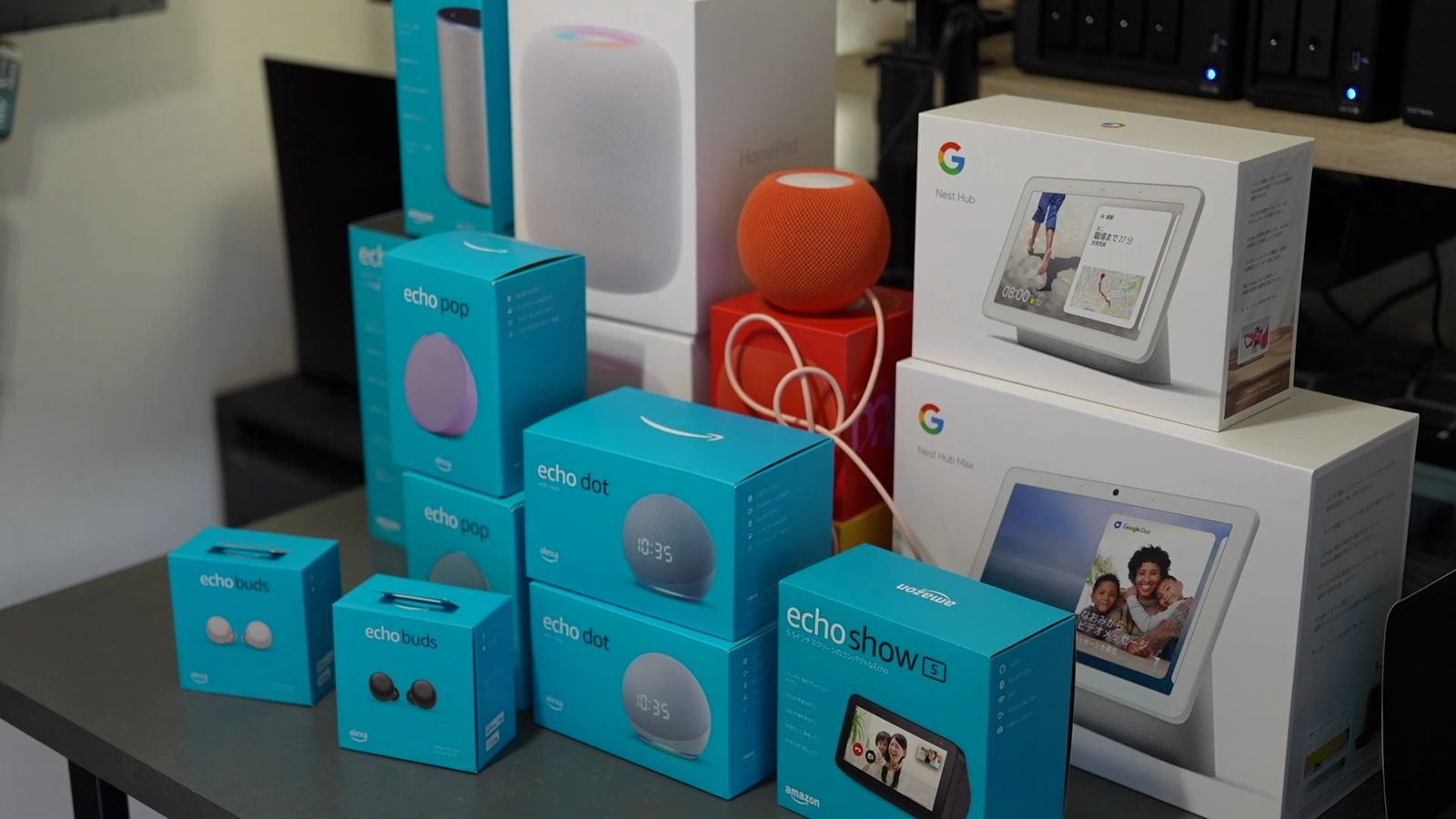
特にAirPlay 2に対応しているので、もしHomePodやHomePod miniを所持しているなら、それらと組み合わせて同時出力もできる。
これがアツい。
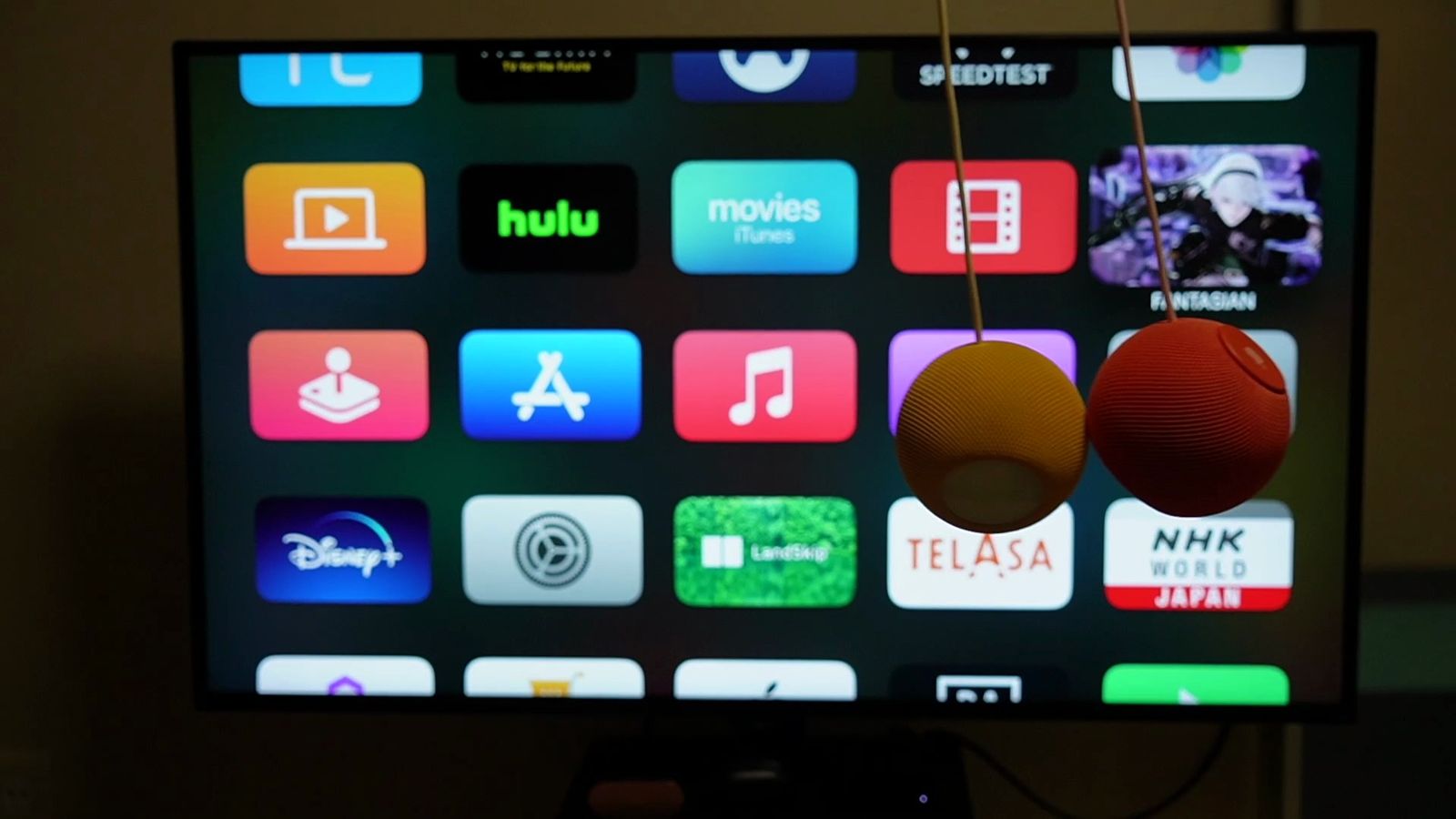
どれだけ良いスピーカーでも、距離が離れれば離れるほど減衰して音は弱くなるわけで、広いリビングだとテレビの下にあるサウンドバー1本だけでは、どうしても部屋全体をカバーしきれないんですよね。
そこで私が実践しているのが、AirPlayを使ったスピーカーの分散配置。
ソファーの後ろや部屋の四隅にHomePodを置いて、サウンドバーと同時に鳴らす。
AirPlay 2ならタイミングも完璧に同期してくれるので、音のズレやエコーの心配もない。
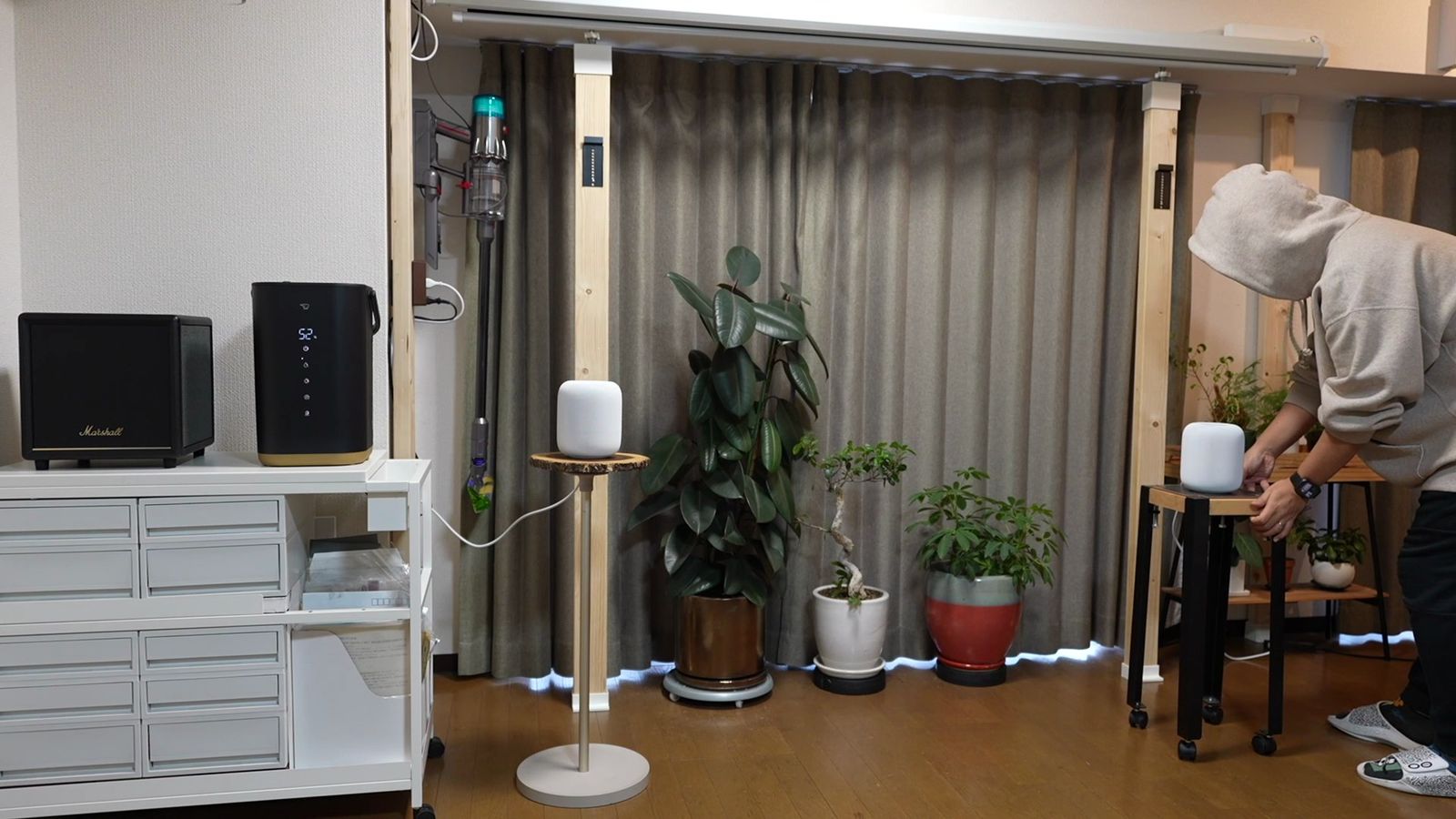
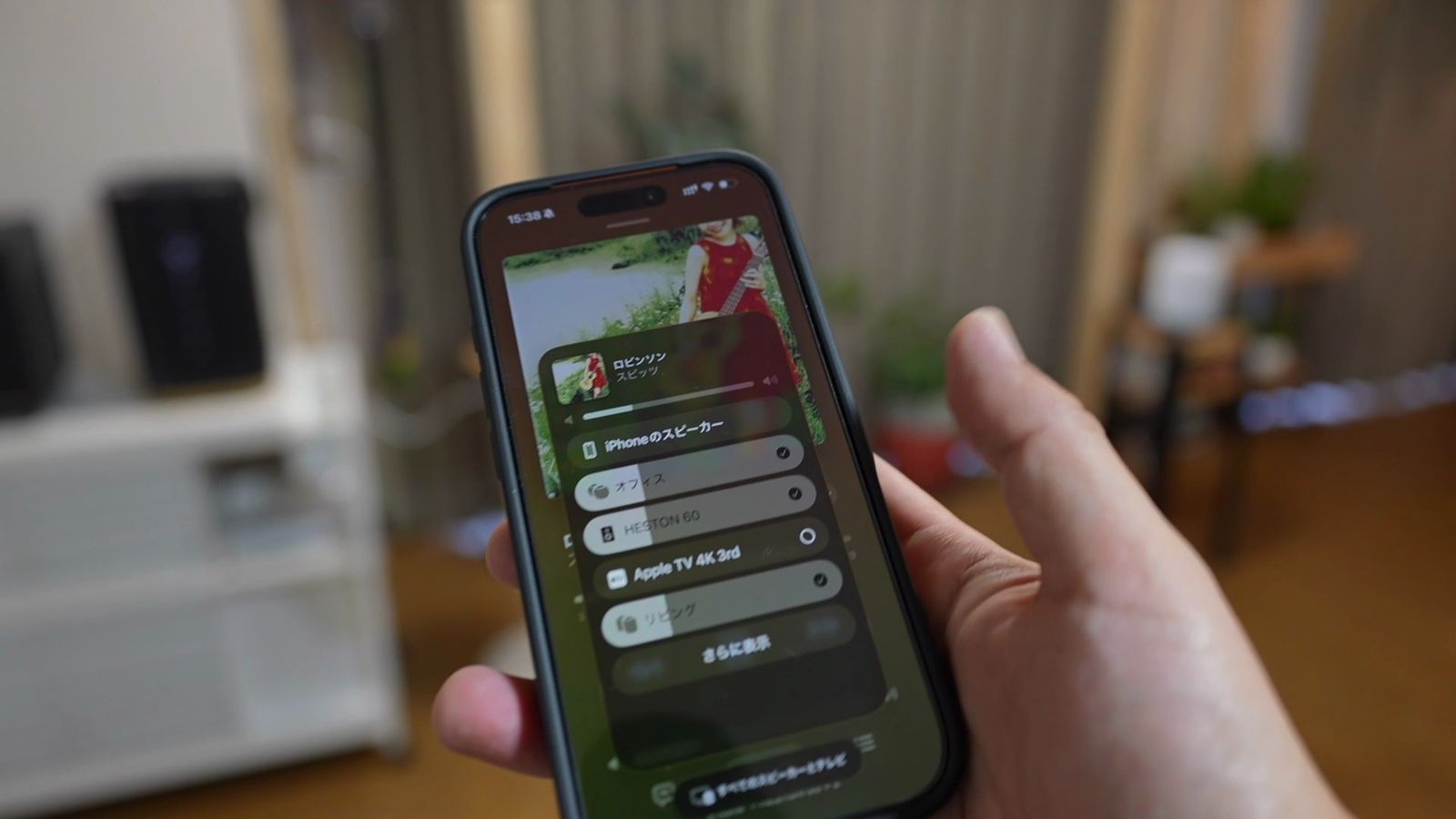
こうすると、どこから音が鳴っているのか分からないんだけど、部屋全体が音で満たされる。
そんな不思議な空間も作れるのです。
あえて音を直接自分に向けないことで、音圧による圧迫感もなくなるので、音に意識を持っていかれない。
「音楽を聞く」というよりは、空間の居心地を整えるというイメージですね。
よくカフェやホテルのラウンジが落ち着くのは、これと同じ原理かと。
どこからともなく聞こえる間接音で満たすことで、音がない状態よりもリラックスできて、かつ会話や作業の邪魔をしない。
そんなBGM環境を作ったりしても、面白いんじゃないかなと。
沈黙に耐えきれず、どうしてもテレビをつけがちな私にもちょうど良い。
あと、頭上のダクトレールにHomePod miniも吊るして固定してるので、これをデスクの上のサウンドバーと一緒に鳴らすと、正面から、頭上から、シャワーのように音に包まれる。
パワープレイでサラウンド環境を作っているわけですが、これがまた違った音になり、面白い。
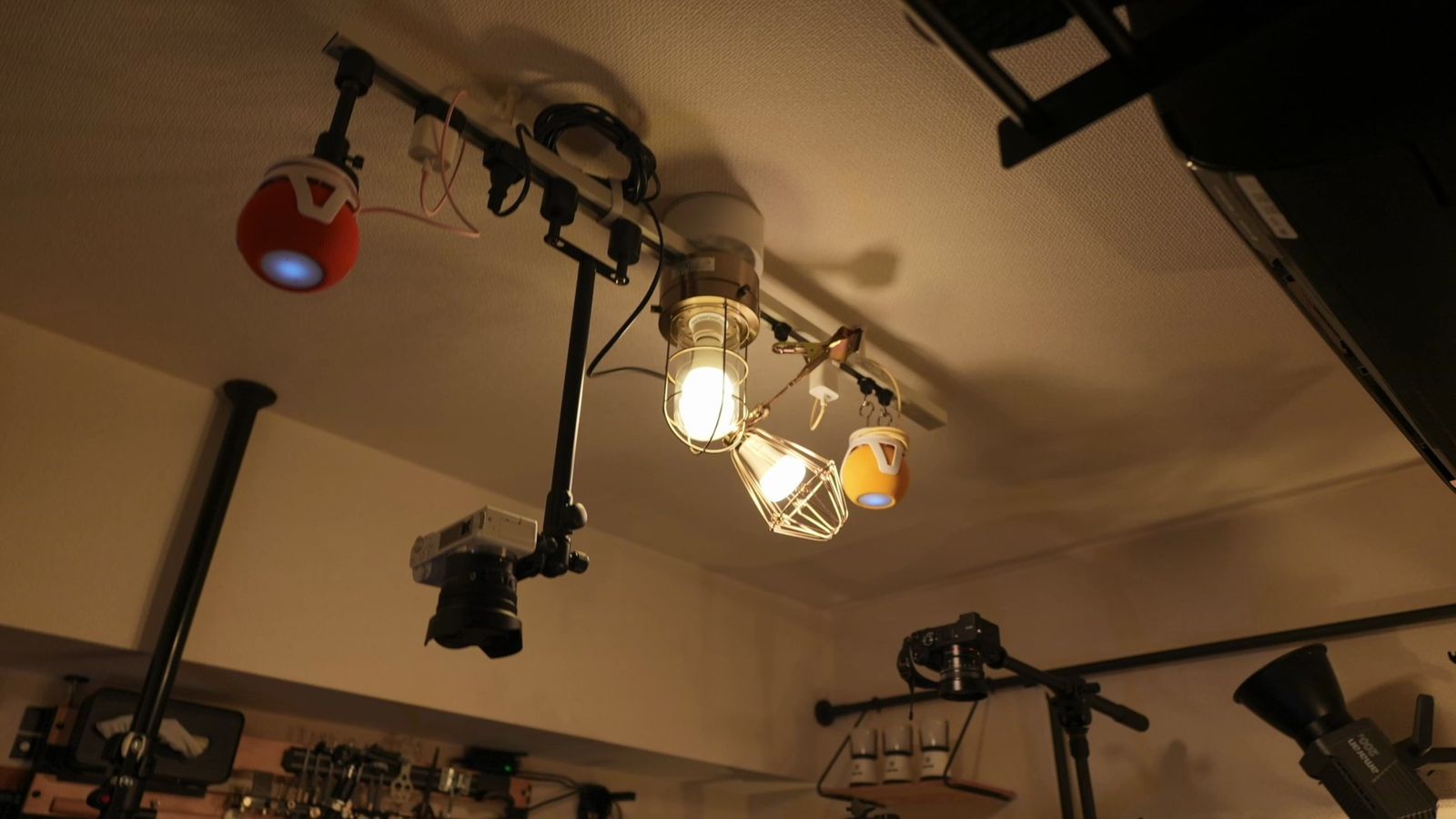
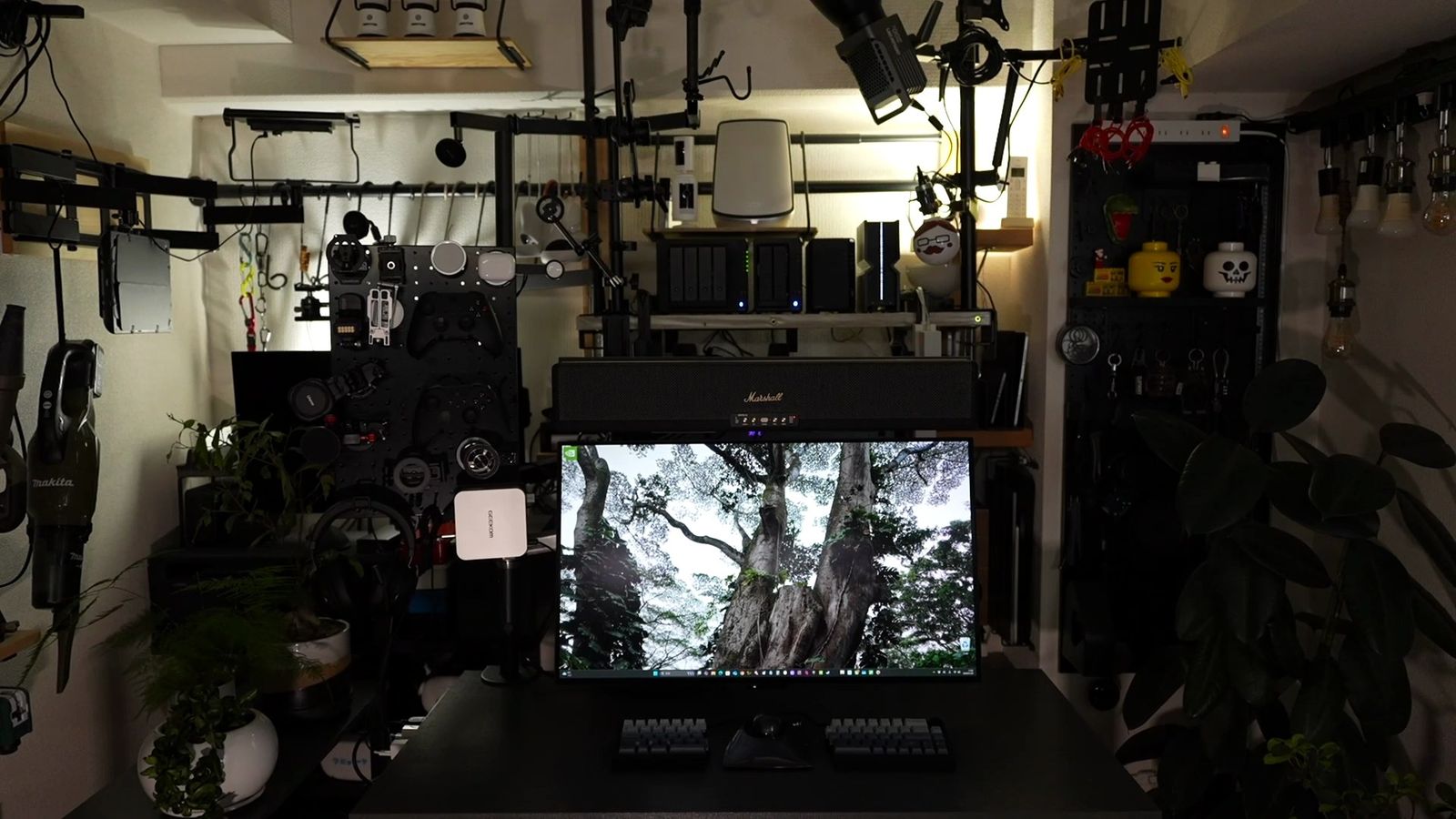
ただ、注意点もあります。
AirPlayは仕組み上データの先読み、いわゆるバッファリングを行うので、「映像に対して音が遅れる」という弱点がある。
これは、Bluetooth接続も同様。
よって、PCでの作業用スピーカーやゲーム用途で、ワイヤレス接続は避けた方が良いと思います。
有線で接続するか、私はゲームならイヤホンやヘッドホンを使っちゃいますけどね。
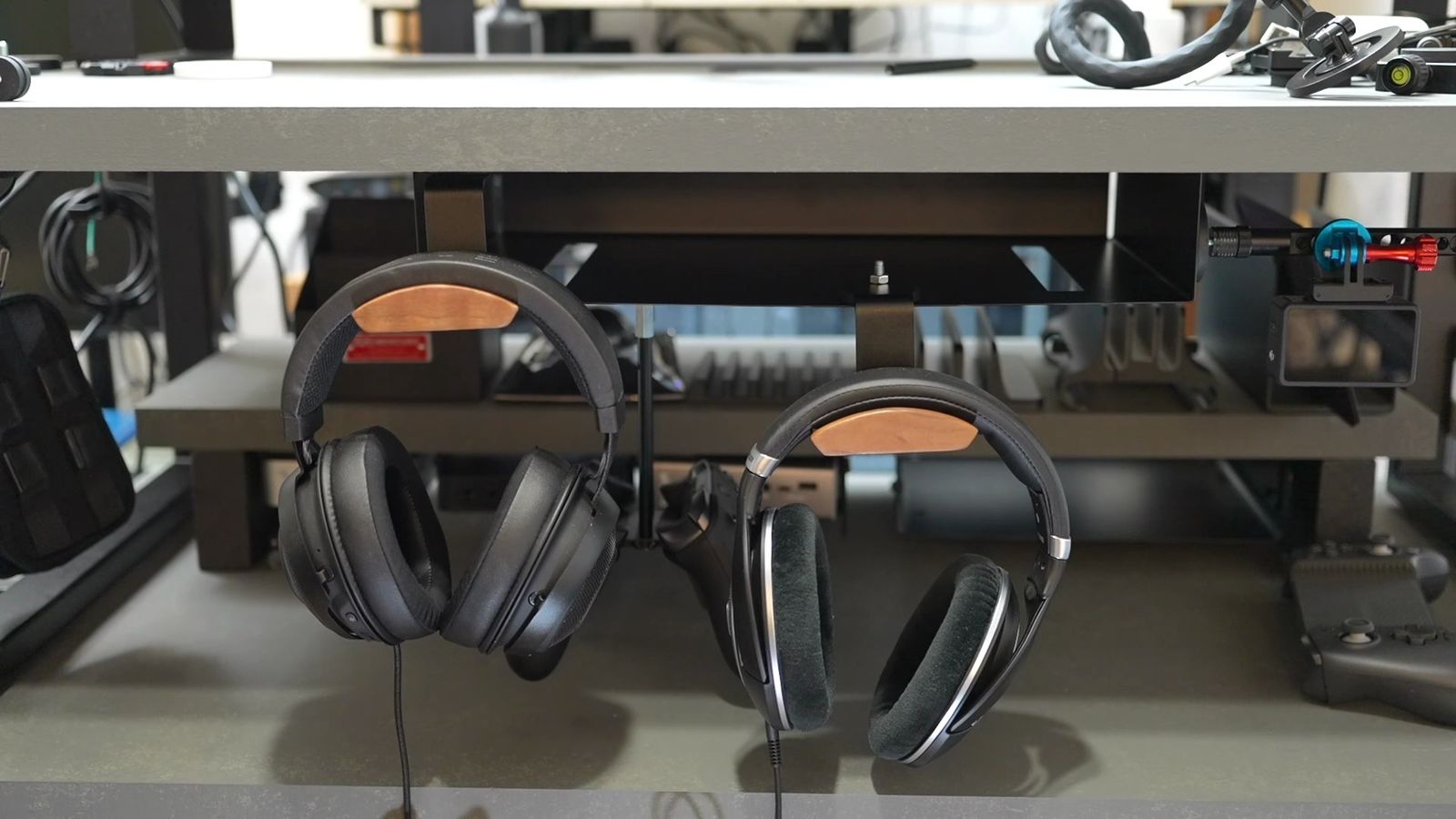
こういった使い分けができるのもHeston 60ならではの強み。
用途やシチュエーションに合わせて、接続方法を切り替えて最適な方法を選べる。
この選択肢の多さと柔軟性こそが、他のサウンドバーにはない、Heston 60の最大のメリットだとも感じました。
サウンドバーDIYまとめ
Marshallのサウンドバーという、おしゃれなデザインを生かすために、いろいろと試行錯誤もしてきたわけですが、リビングだけでなくデスクにサウンドバーってのも、ものすごくありだと感じました。
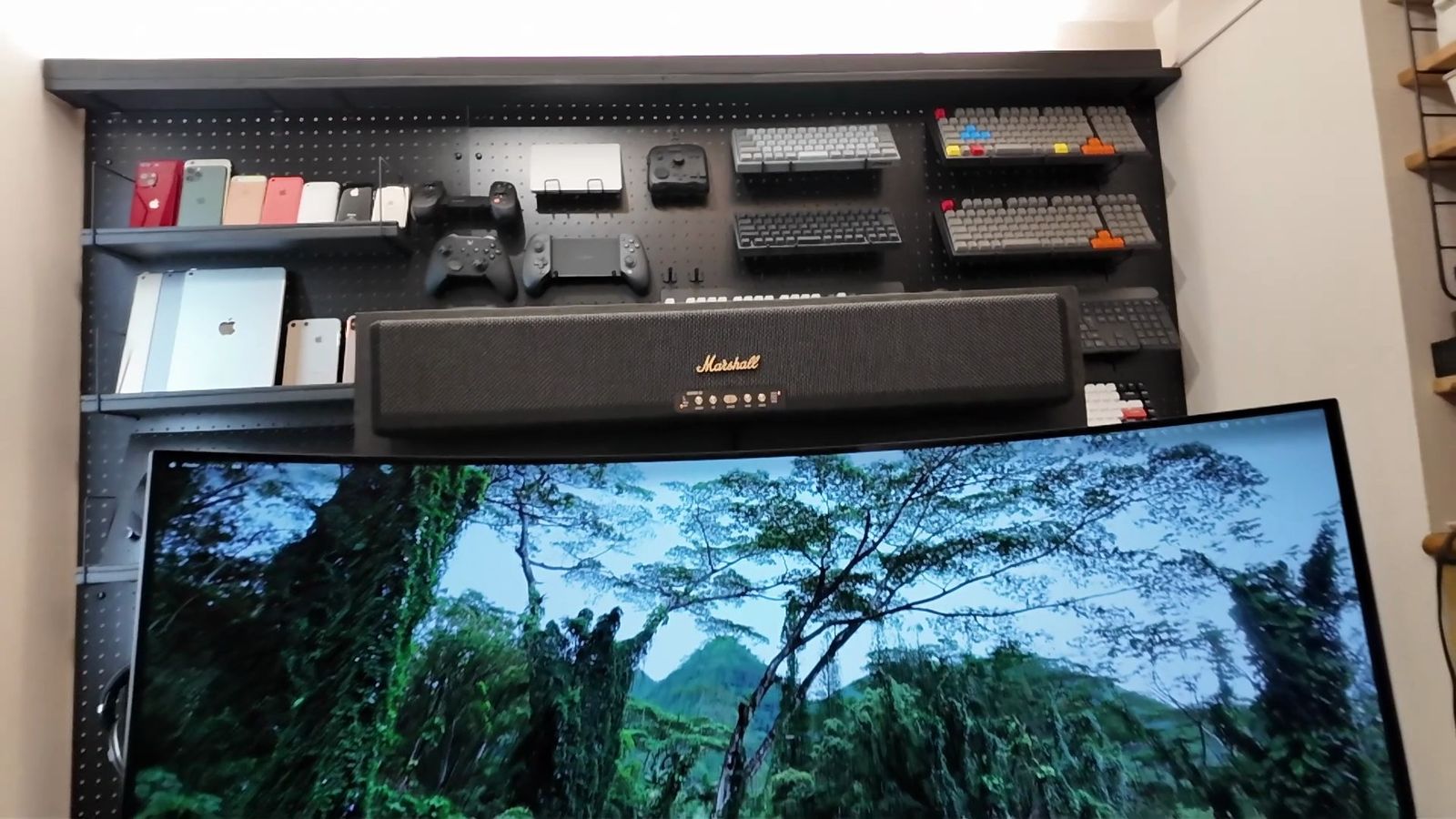
このコンパクトなサイズ感でありながら、モニター内蔵のスピーカーとは、次元の違う音が出ますし、多機能なワイヤレススピーカーとしても優秀。
とりあえず「テレビの音を良くしたい」という、ふんわりとした目的で導入しても、満足度は高いんじゃないかなと。
あとでシアターレベルの迫力が、欲しくなった場合も、Heston Sub 200というサブウーファーを追加して、本格的なシステムへ昇格もできるし、HomePodと組み合わせて、サラウンドオーディオのように楽しむのも面白い。
この拡張性の高さと、懐の深さこそが最大の魅力。
一般的なサウンドバーとは違い、テレビだけには留まらない。
テレビのスピーカーとして買ったつもりが、気づけばPCのスピーカーとなり、リビングのオーディオになり、どこでも使えるからいつまでも使い続けやすい。
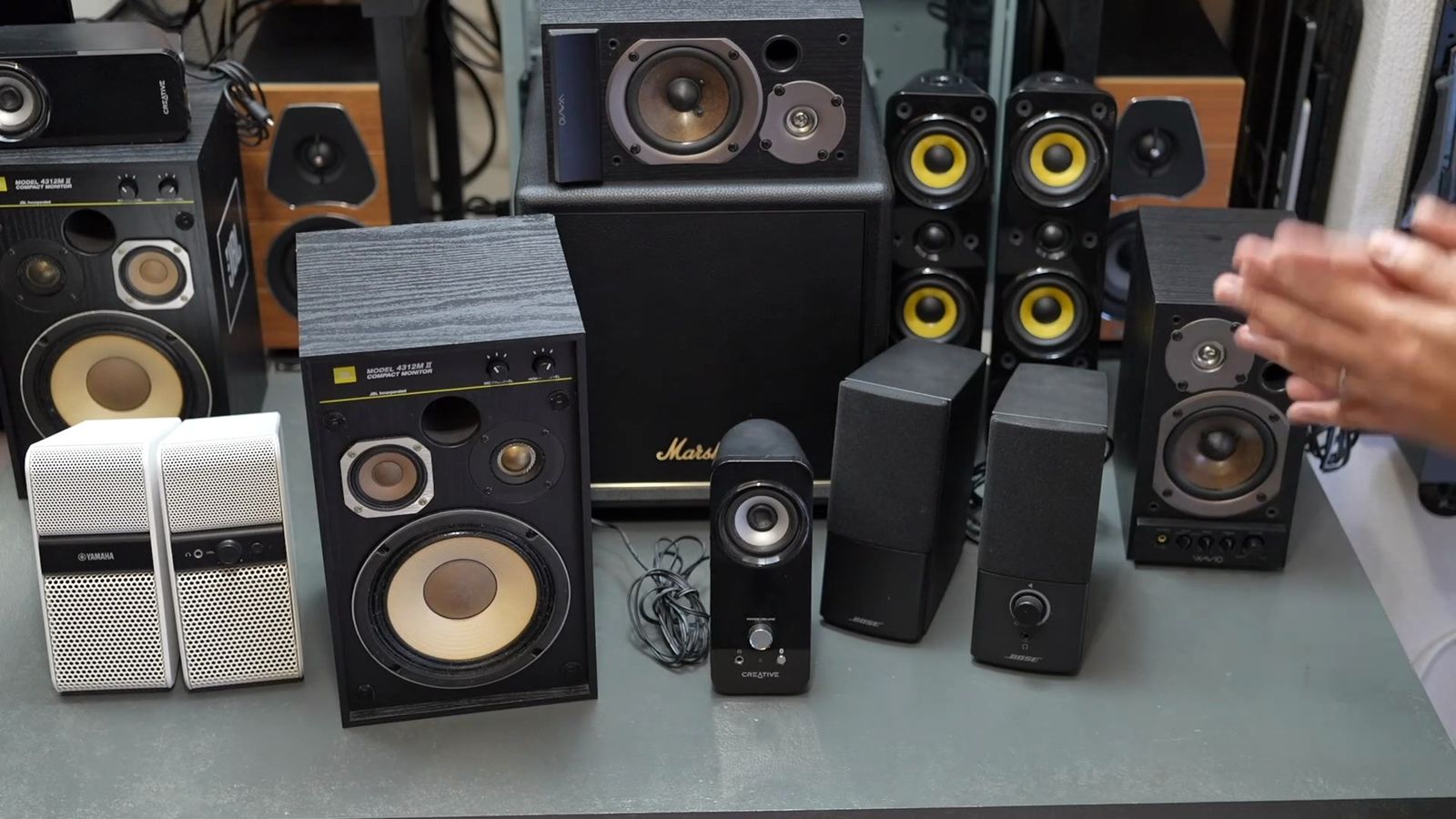
正直、我が家の押し入れにも出番を失って眠っているスピーカーが、たくさんありますからね。
結局のところ、どんな環境でも使えるか?
いかに柔軟性高く使えるか?
環境に合わせて適応できること、柔軟に使えるってことも、意外と重要なんじゃないかなと。
良い音のスピーカーを、よく使うわけでもないし、高性能なスピーカーを、よく使うわけでもない。
生き残るのは、変化に最もよく適応できるスピーカーなんじゃないかな、とも思いました。

 ポチップ
ポチップ
 ポチップ
ポチップ
▶ 設置の様子は、動画で見られます → YouTubeで見る
P.S.
実は、サウンドバーをテレビ前に置いて使うハズが、うちのテレビがデカすぎて、アンバランスな気がして。
試しにデスクに置いてみたら、今度は音がイマイチになっちゃって。
頑張ってモニターアーム固定したら、最高になりました。


コメント