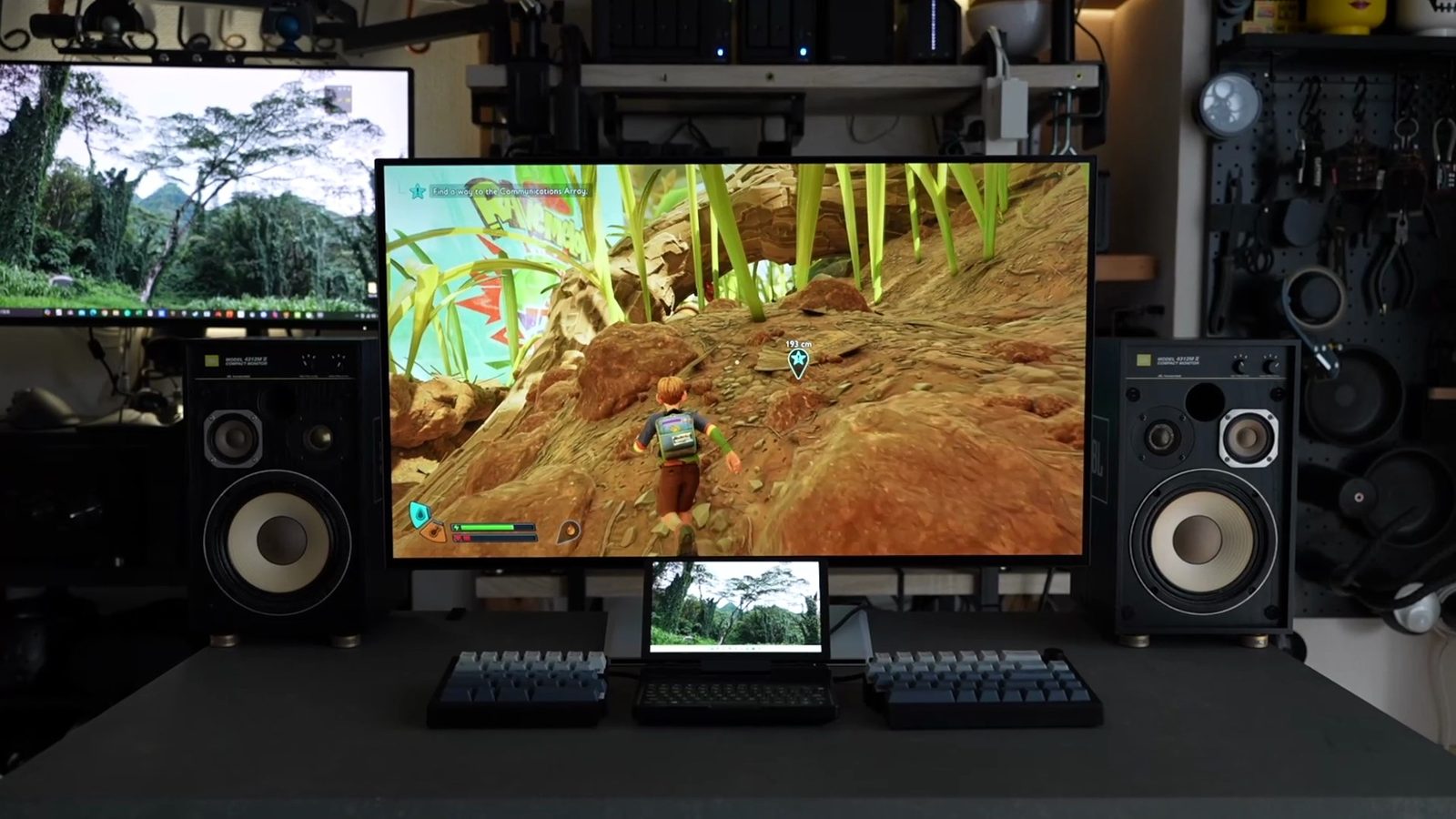
- 私の知っているOLEDとは別物に進化したと感じ、約12〜13万円はOLEDモニターとしては間違いなく格安
- 焼き付きを気にしながら使うのがデメリットで、気にせず使うならミニLEDという選択肢かなと
- 本格的なゲーミングモニターとしてだけでなく、仕事用ディスプレイとしても悪くないと思う
OLEDのゲーミングモニター「KTC G32P5」のレビューです。
OLEDモニターって高額なイメージがあったけど、その常識を覆したのが、このKTCのモニター。
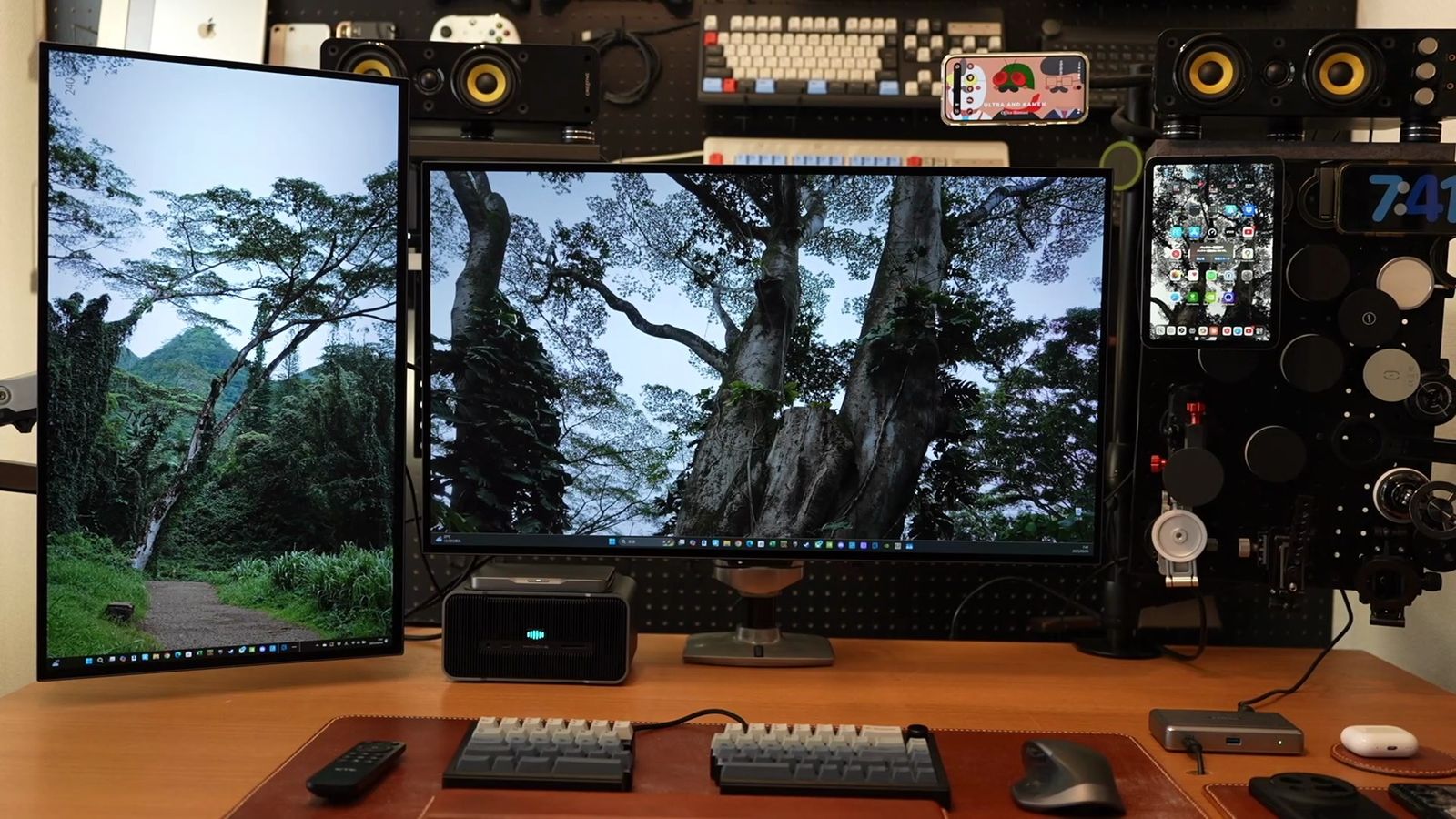
KTCは手頃な価格で、ハイスペックなモニターを次々と投入しており、長年にわたり、大手モニターブランドの開発にも携わってきた実績もあるメーカー。
単に安いだけじゃなく、品質面での評判も悪くない。
このモニターも32インチで4K 240Hzというハイエンドモデルで、機能もてんこ盛りで、13万円前後で買えてしまうという価格破壊っぷり。
実際に私も2ヶ月ほど色々と使ってみて、ちょっとびっくりしているのも正直なところ。
もちろんOLEDならではの、弱点や気になった部分もありましたので、その辺も含め、私が感じたことを率直に書いておきます。
▶ Mini LED液晶と並べた黒の比較や、ほぼ真横からの視野角チェックは、動画で実際の映像を見られます → YouTubeで見る
KTC G32P5のメリット
有機ELで映像が美しい
まず何はともあれ、やはり映像の美しさ。
OLEDの何がすごいって、黒が本当に黒い。
このモデルは白色OLED、いわゆるWOLEDパネルを採用しており、液晶とは次元が違う映像表現を可能にしている。
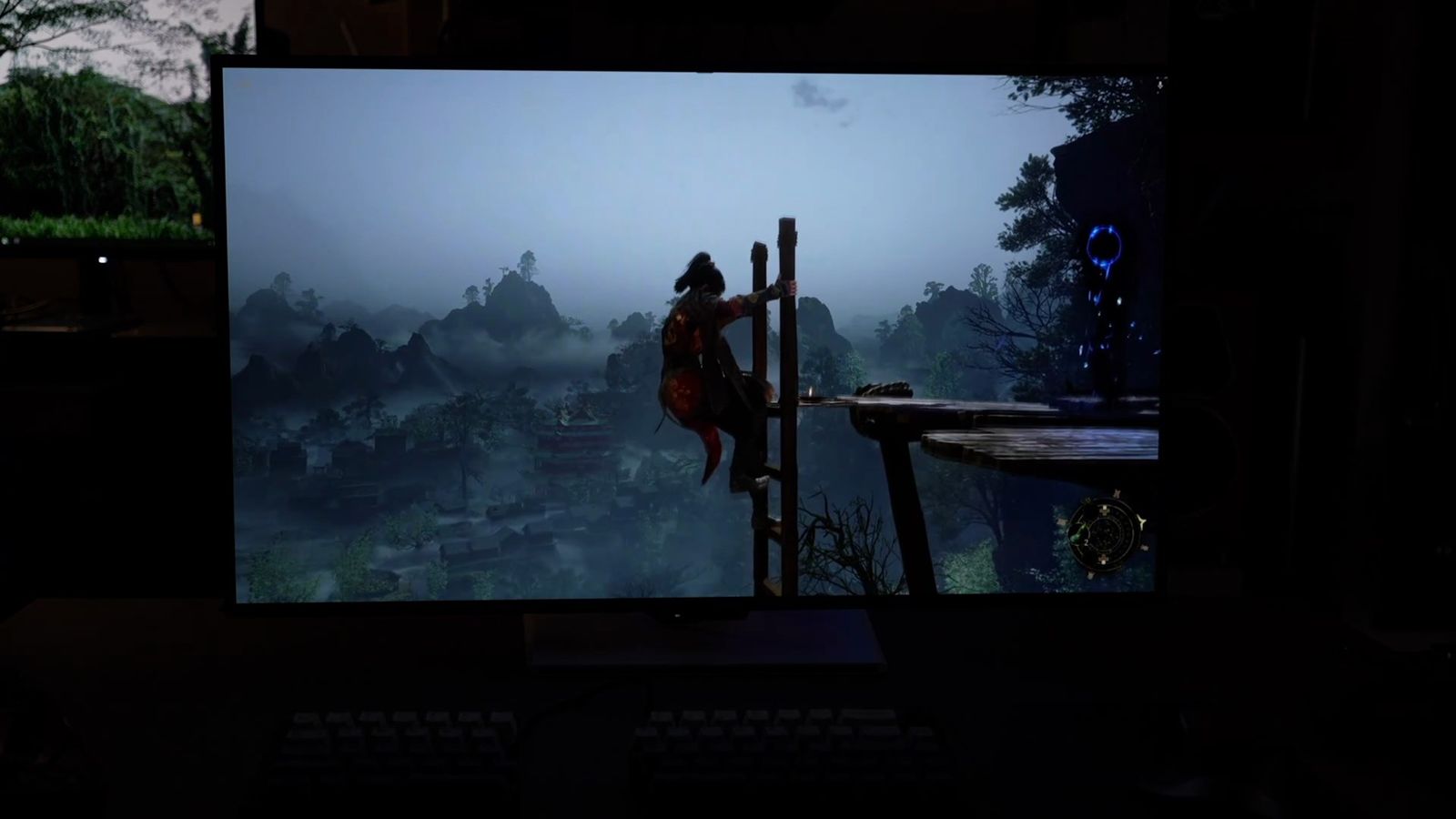
そもそも、液晶パネルとは仕組みが全く違う。
液晶モニターは、バックライトの光をシャッターで遮って黒を表現する。
それに対しOLEDは、画素そのものが発光するから光漏れもないし、黒を表現するときは、その画素を完全に消灯できる。
だからコントラスト比が150万対1という、もはや無限みたいな数値になっているわけです。
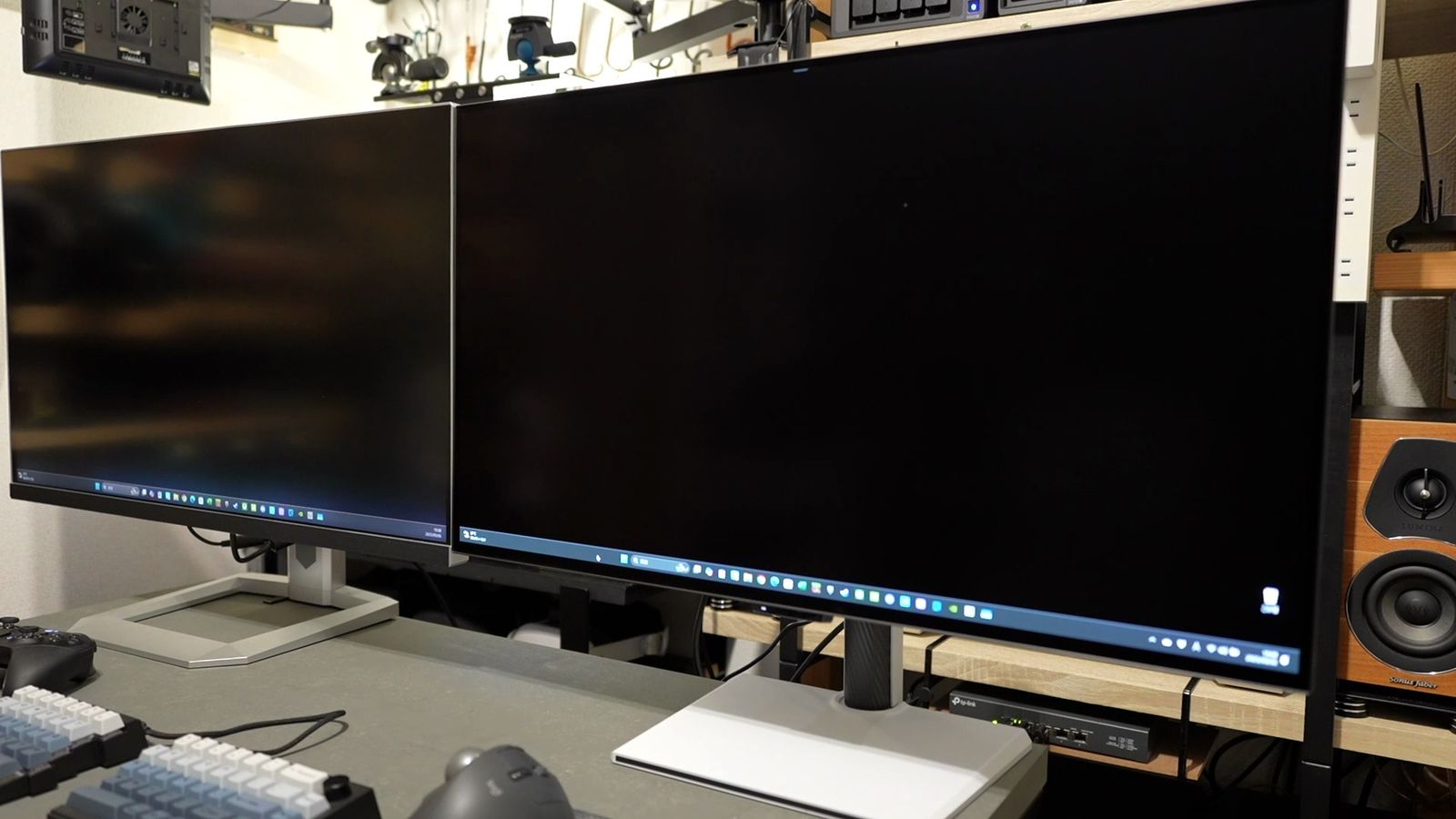
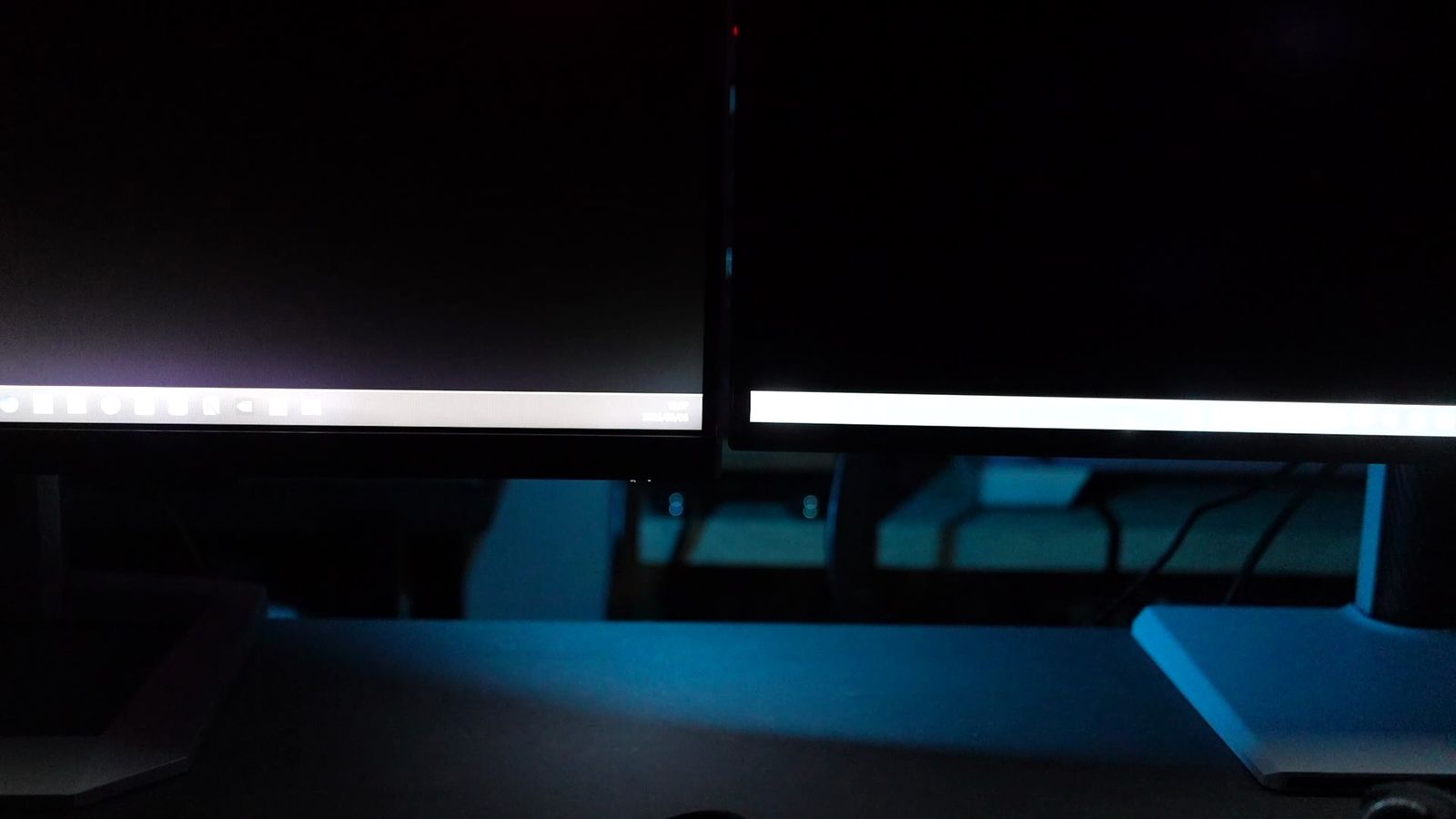
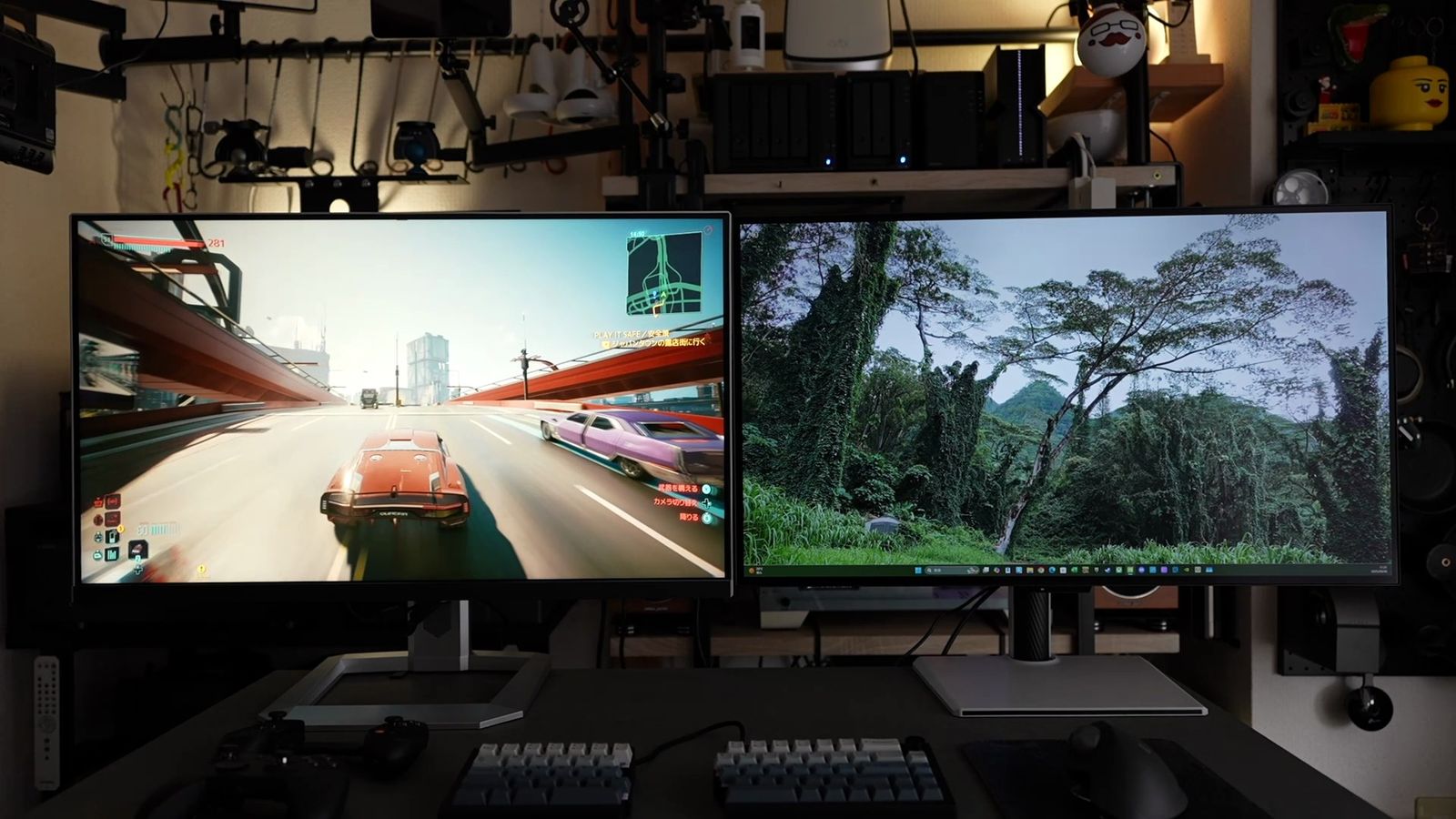
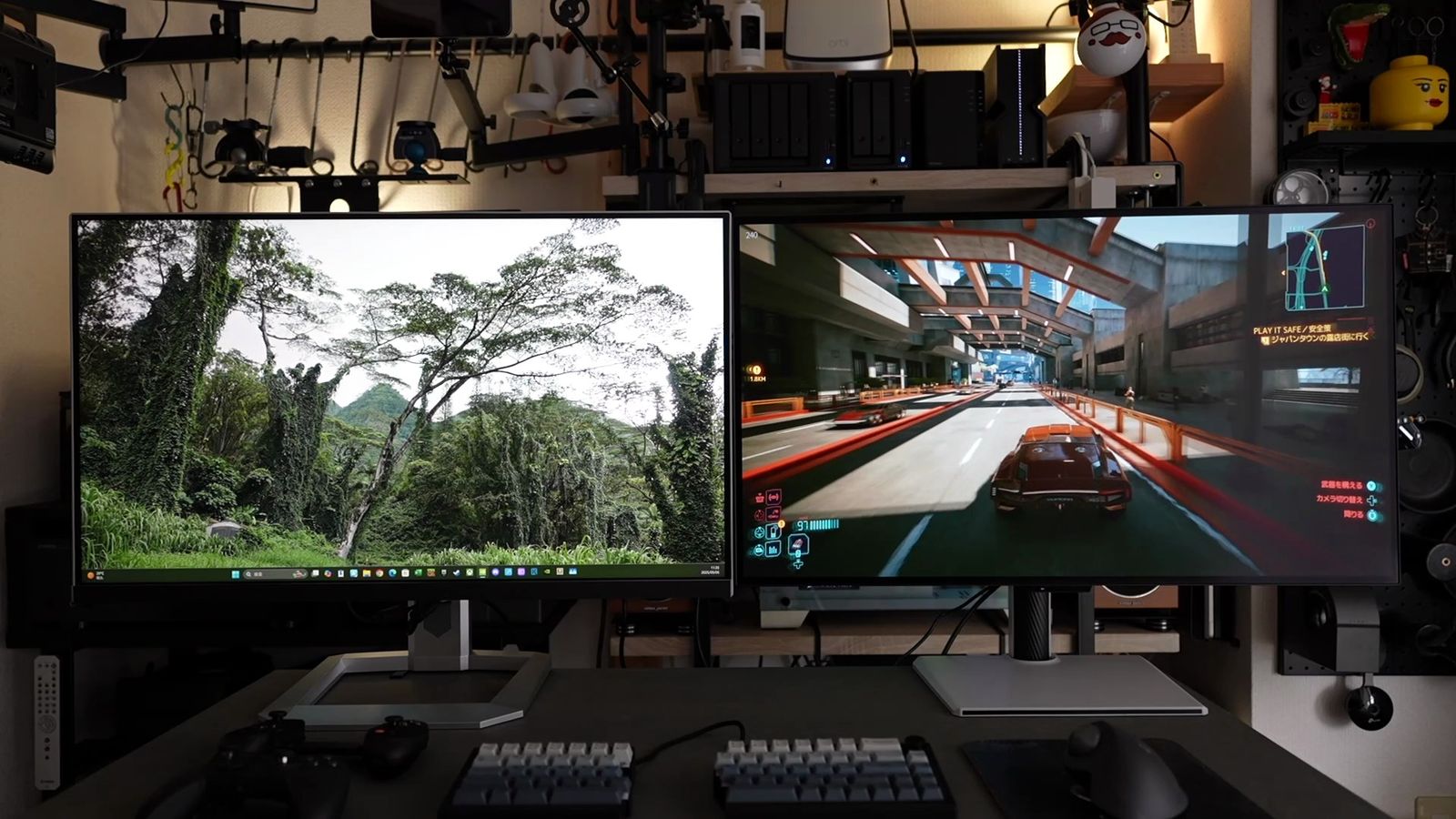
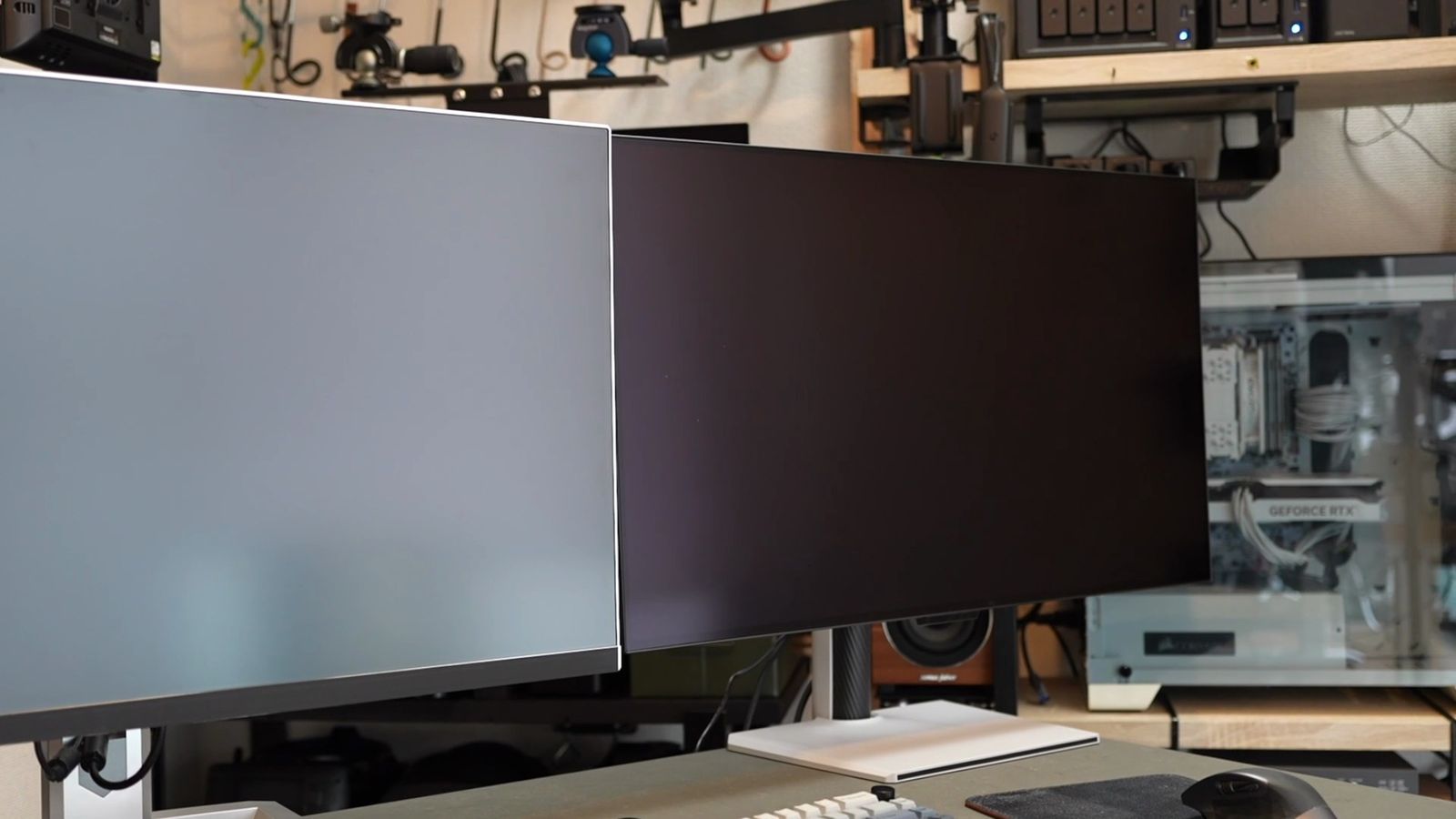
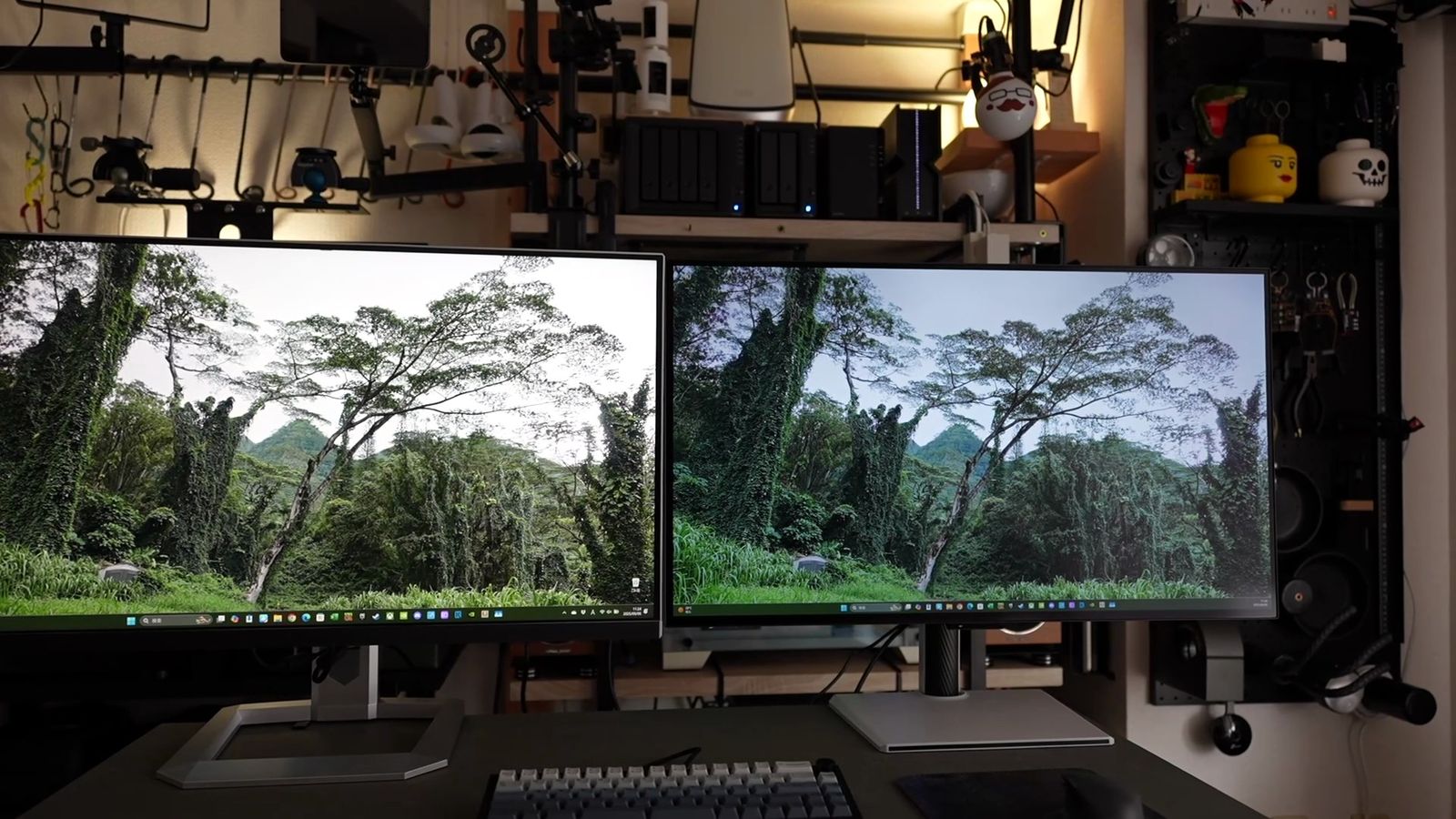
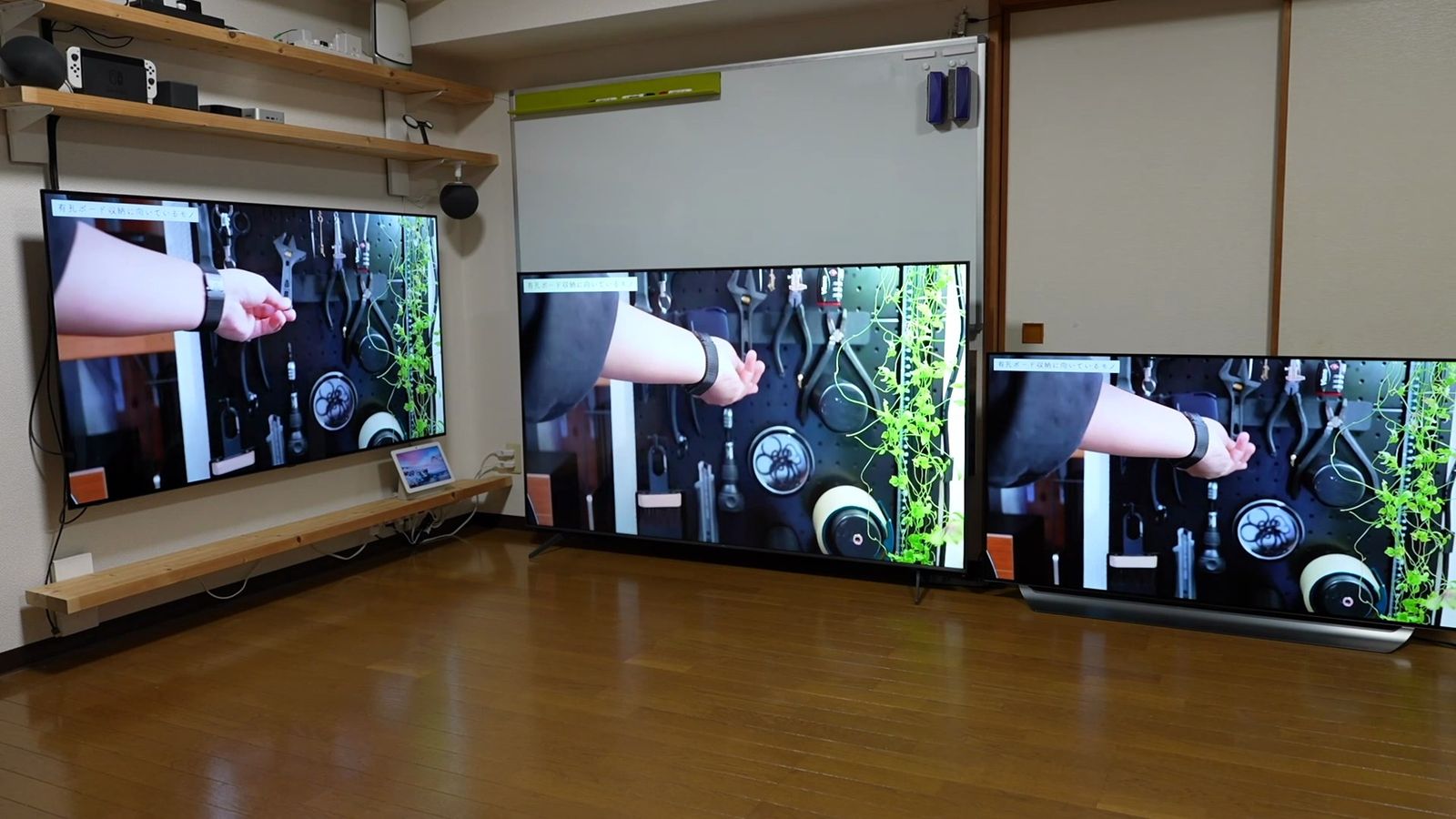
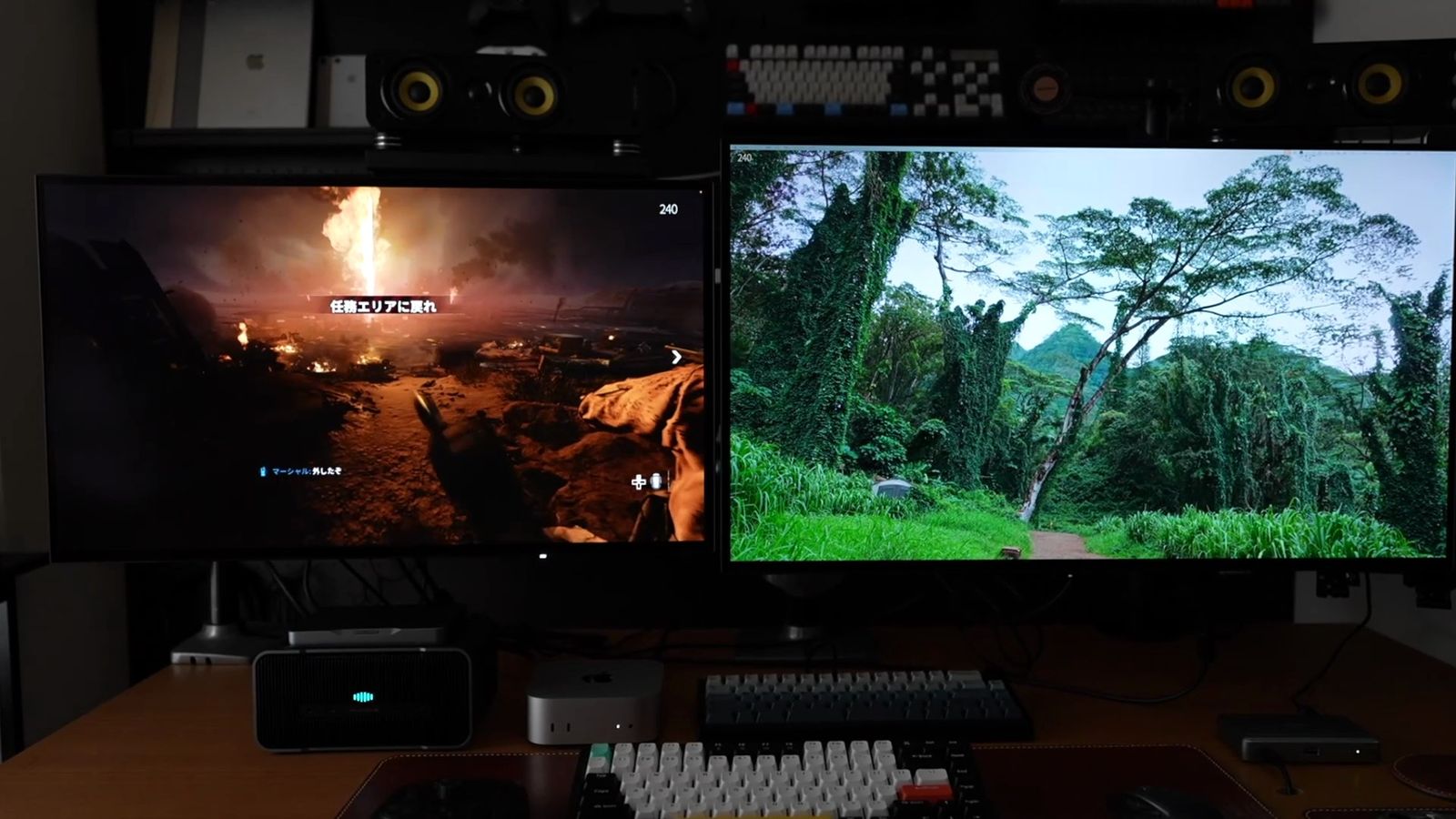
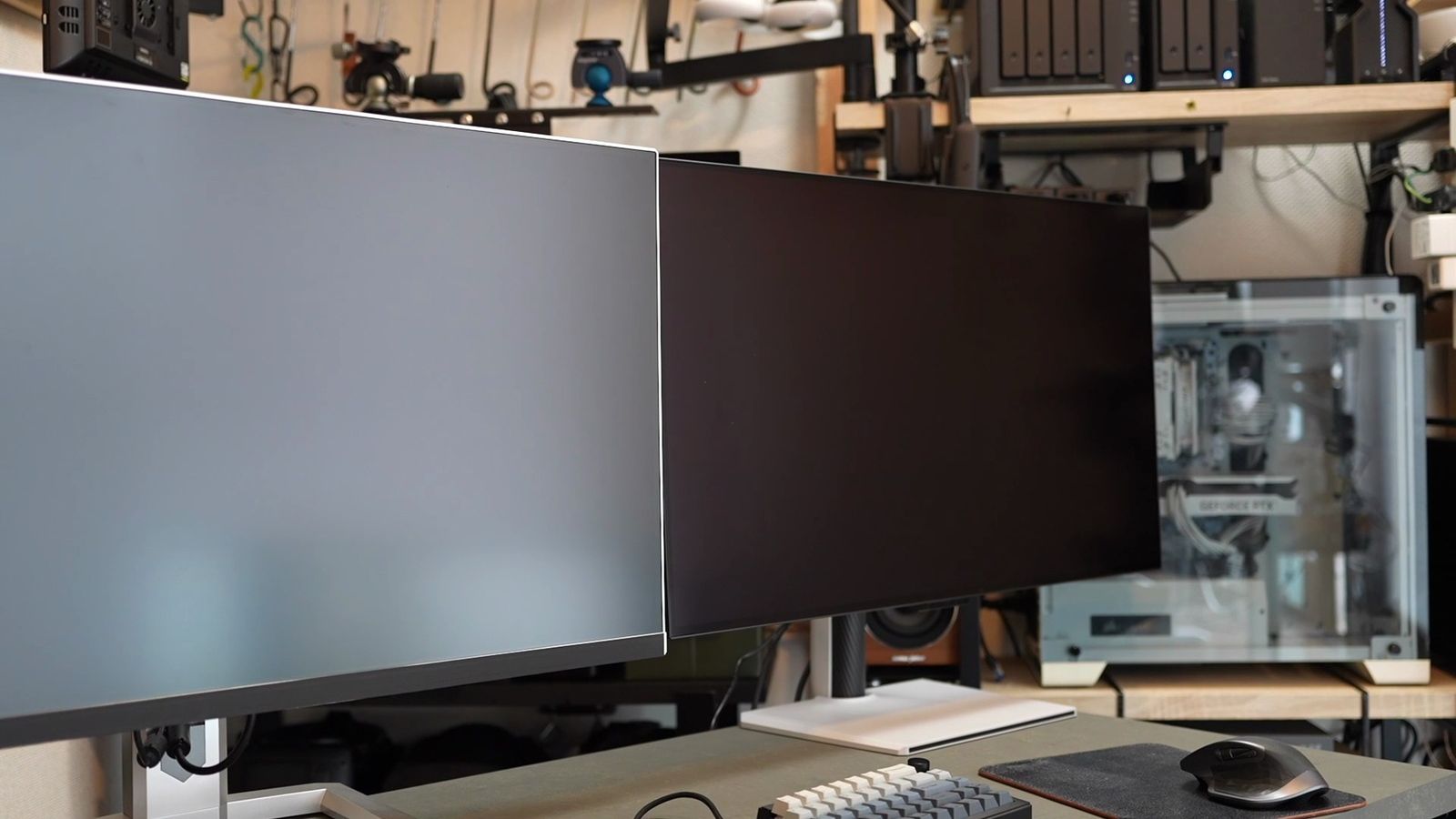
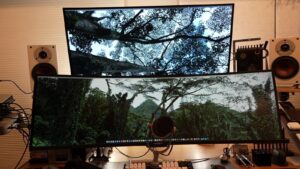
実際、Mini LEDの液晶モニターと並べてみると、その違いもよくわかる。
OLEDは、とにかく黒が黒く、黒浮きがない。
液晶は、どうしてもバックライトにより、白っぽい黒になってしまう。
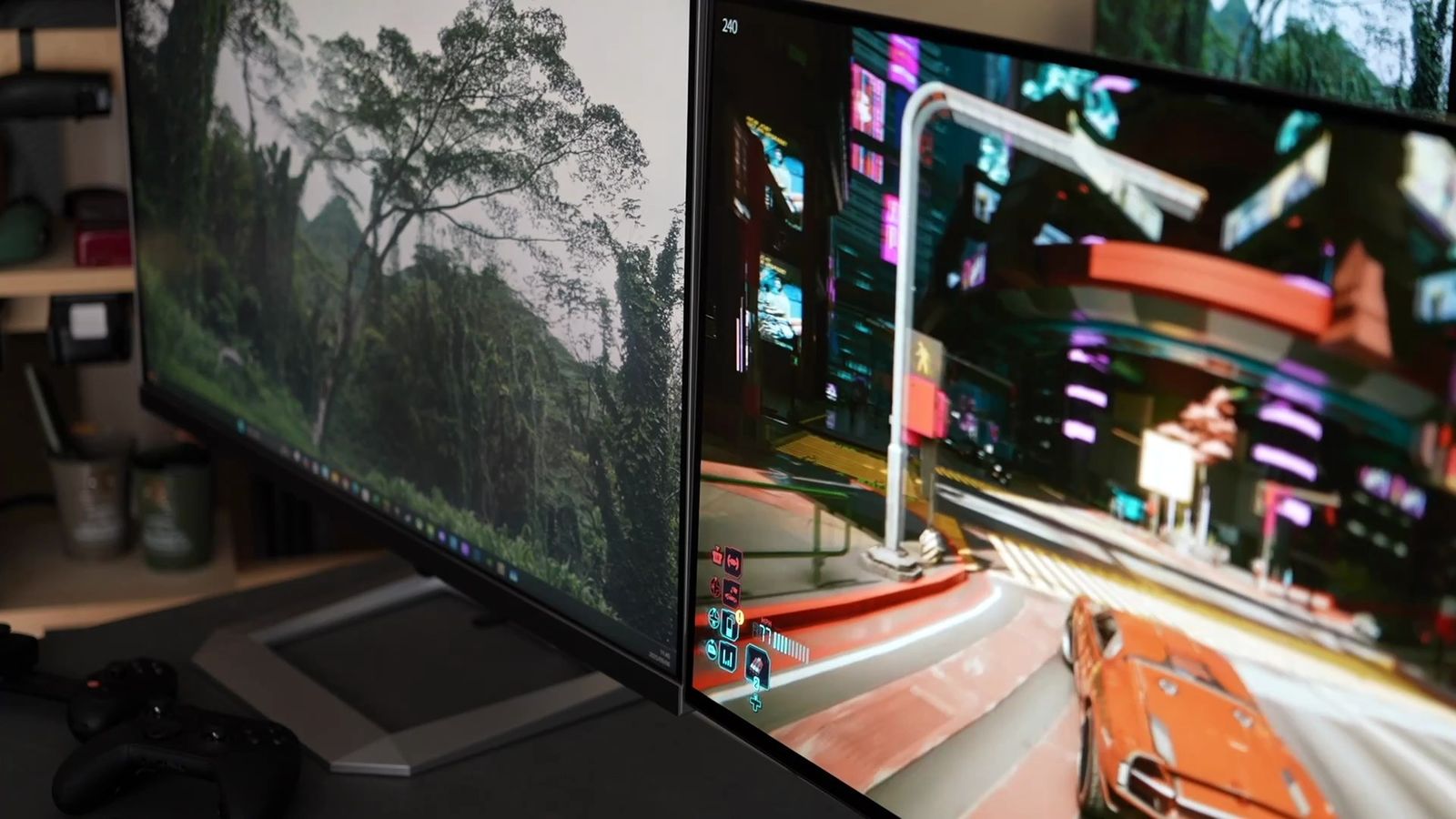
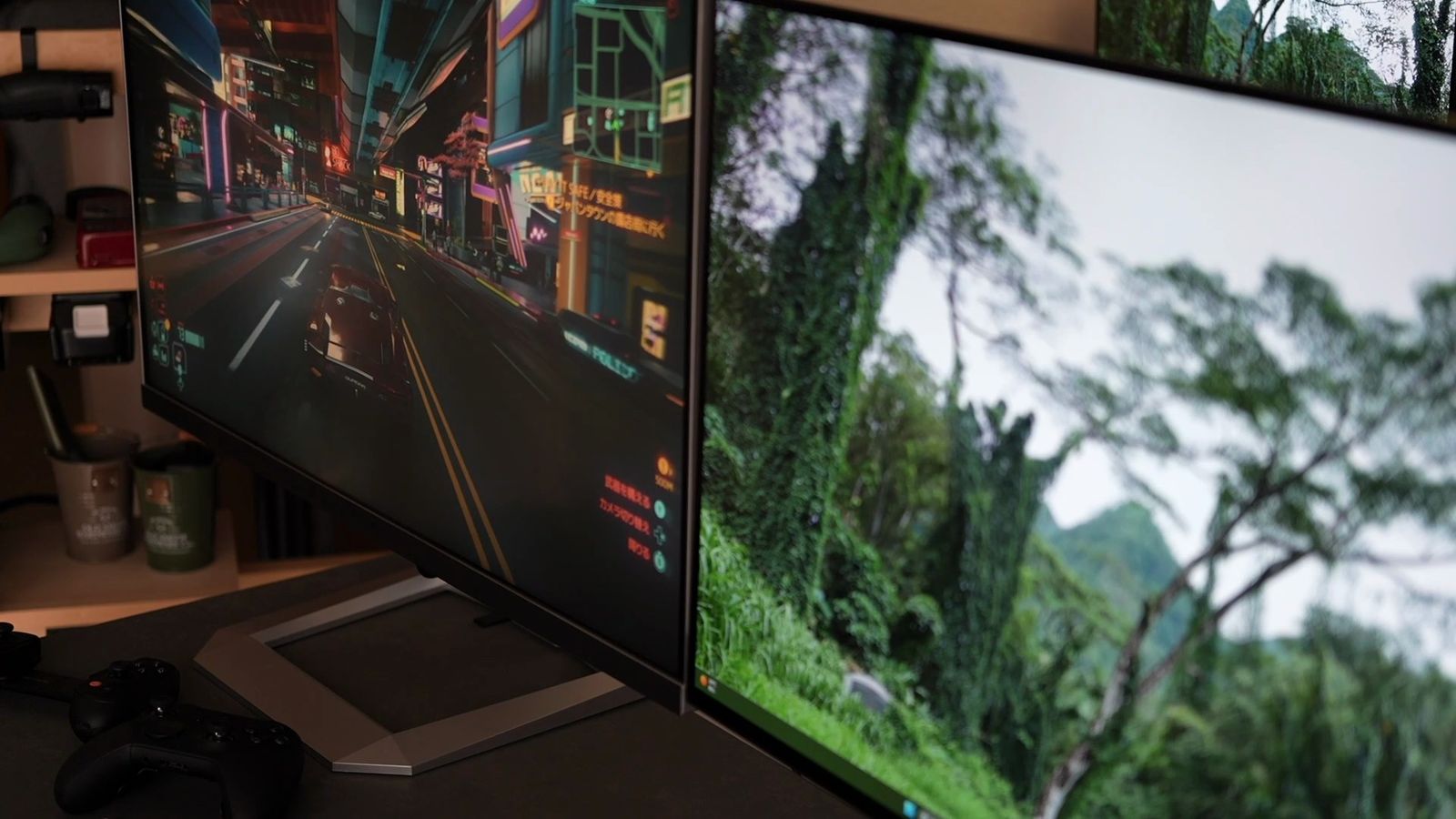
最新のミニLEDでは、ローカルディミングで黒表現を高めているとはいえ、ゾーン間の光漏れであるハロー現象は避けられず、暗い部分の表現ではどう頑張ってもOLEDには敵わない。
夜のシーンとか洞窟とか、OLEDの暗い場面は黒いのに立体感があるし、より明暗のコントラストも際立っていると感じました。
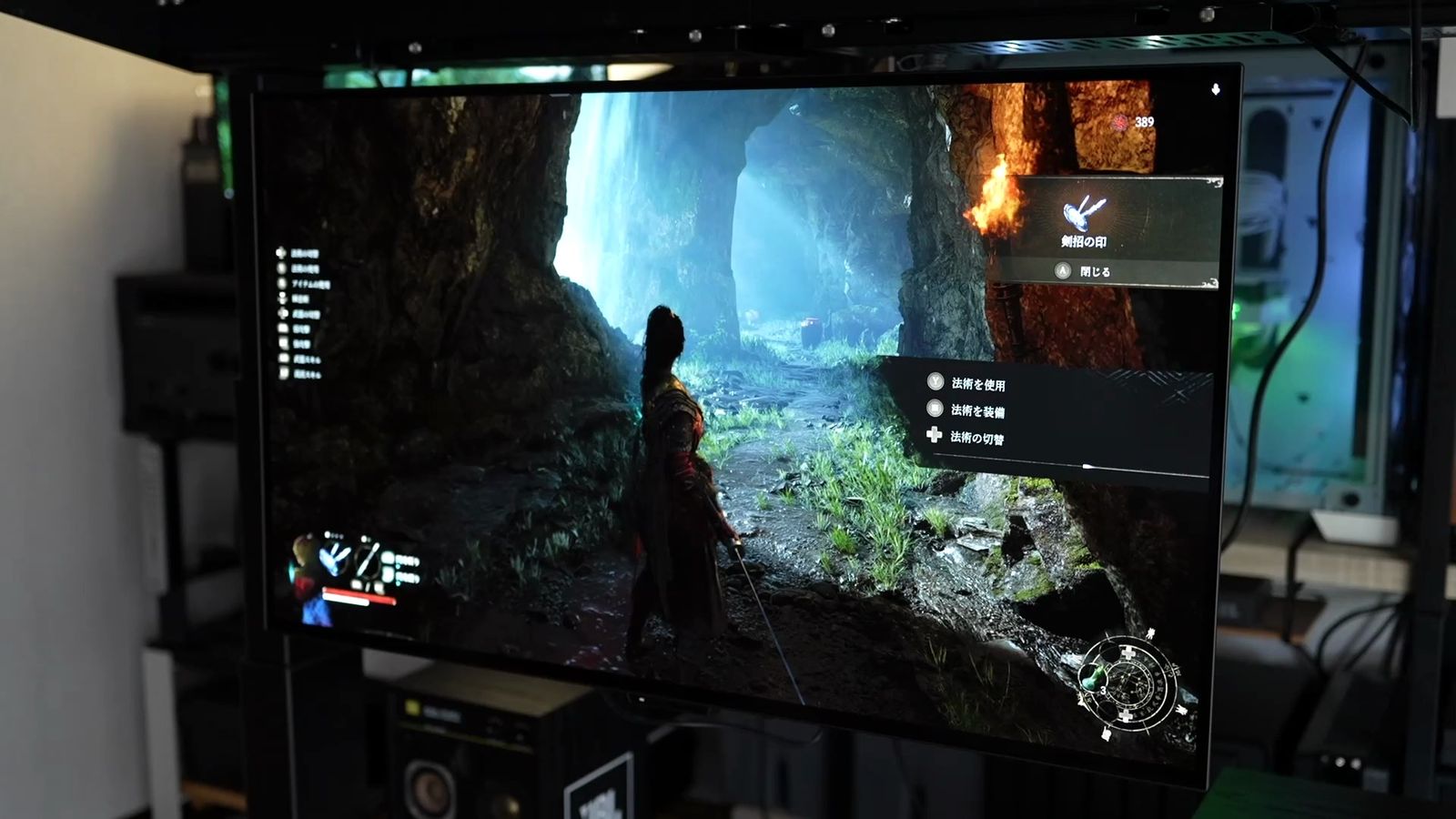
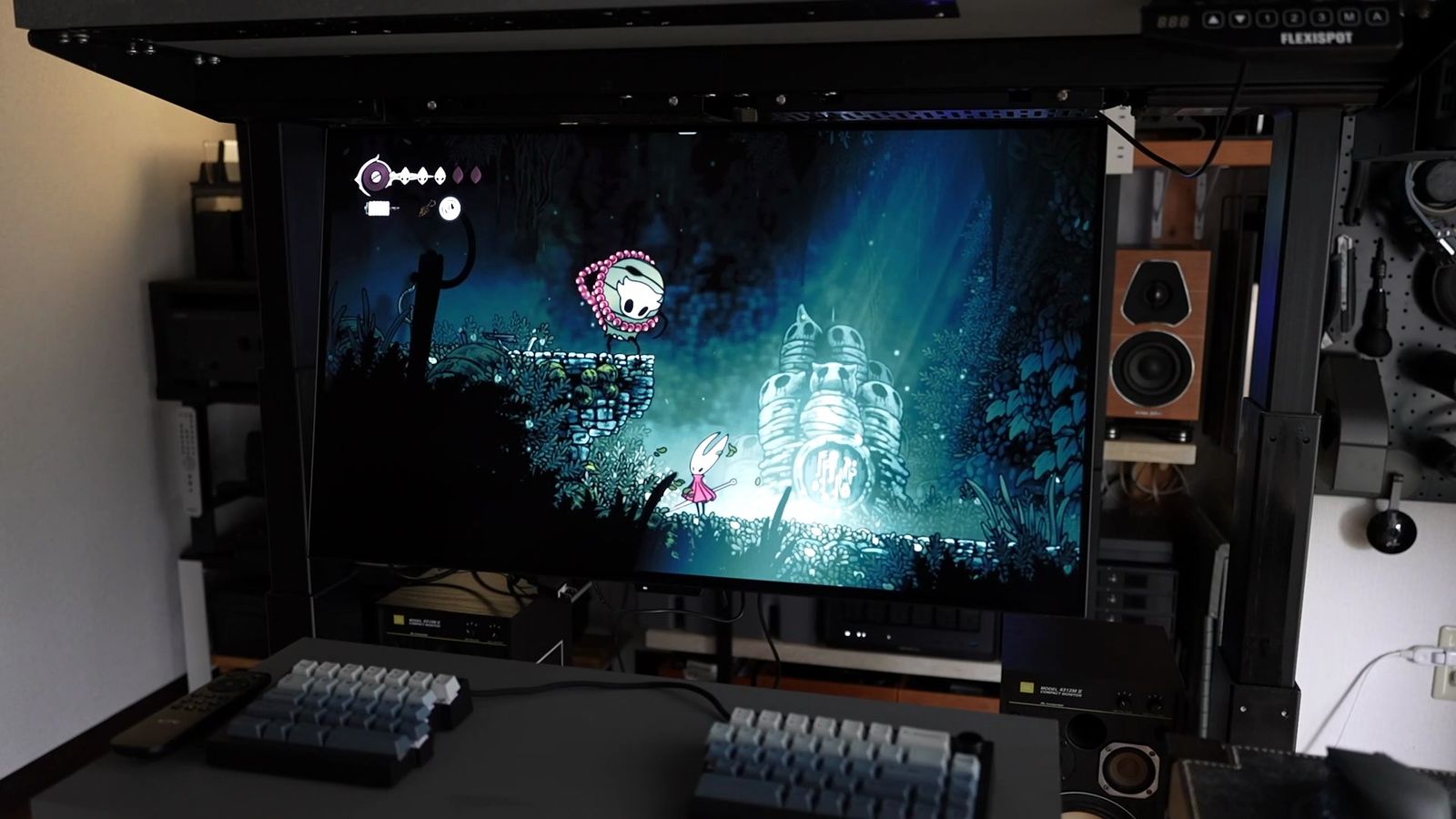
じゃあ、明るい場面ではどうなのか?
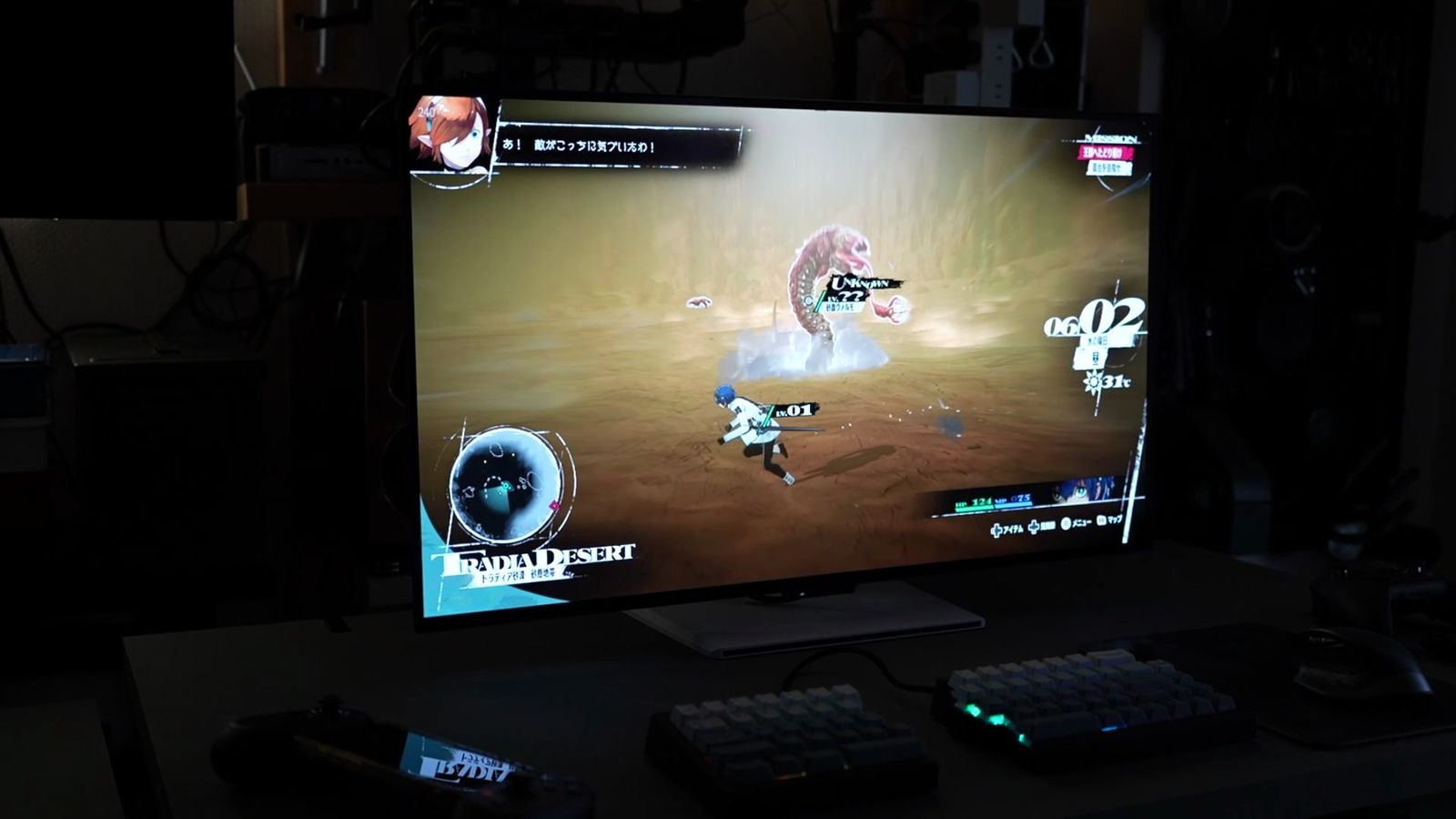
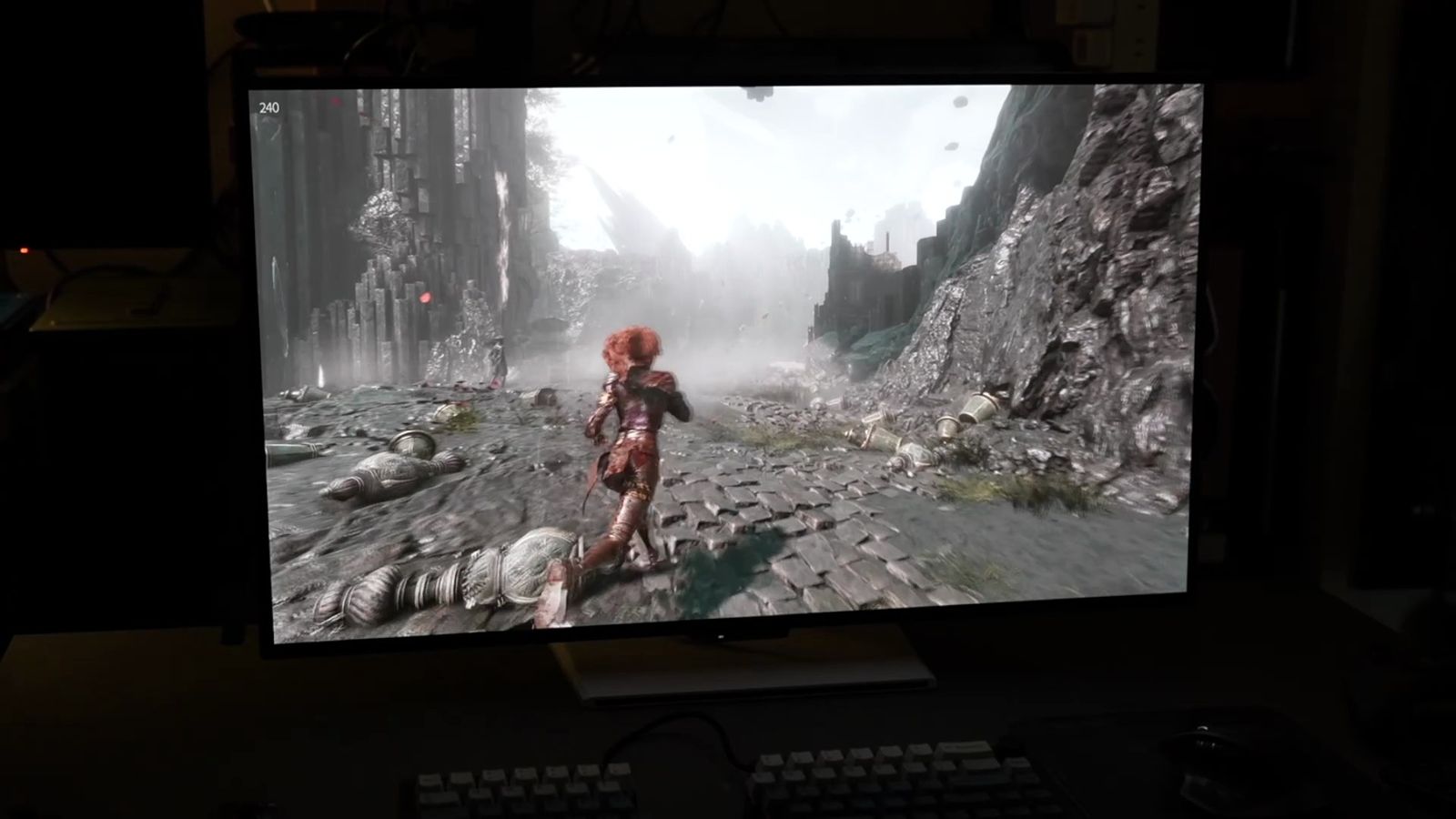
OLEDって明るさや鮮やかさに、弱いイメージがありましたが、このディスプレイは想像していた以上に明るく、HDRコンテンツも非常に綺麗だと感じた。
この辺のところは「DisplayHDR True Black 400」認証も取得しており、一昔前の薄暗いOLEDパネルとは、別物なのも明らか。
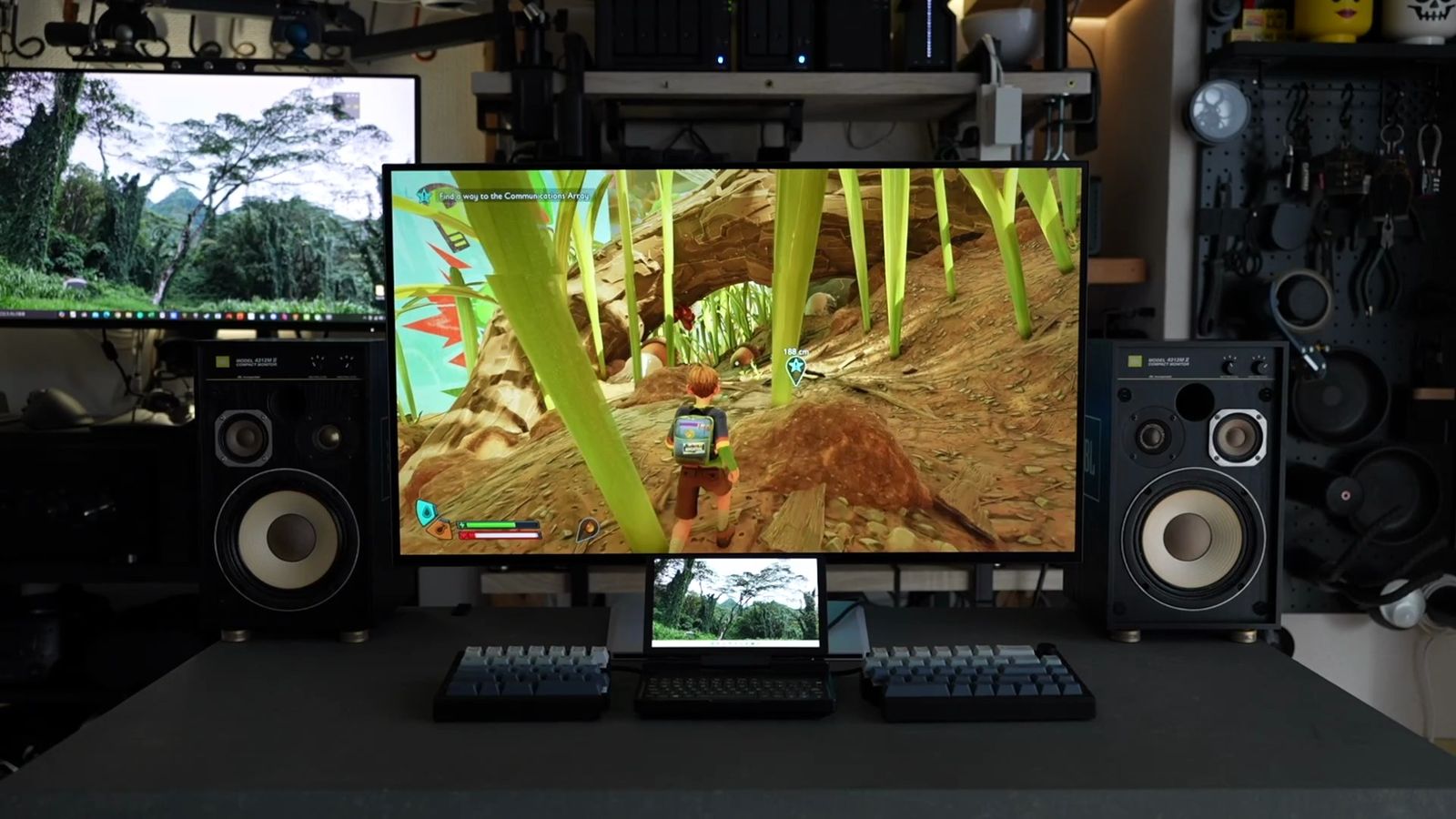
もちろん、HDR1000超えのミニLED液晶に比べたら、明るさは劣りますが、明るさに頼らなくても綺麗なのがOLED。
HDRではない標準的なSDRコンテンツでも、綺麗なんですよね。
HDRって、そもそもコンテンツ自体がHDRに対応している必要があり、作品によってその質にばらつきもあり、HDRをオンにすることで必要以上に眩しくなるって場合もあると感じている。
その点、このOLEDは明るさに頼らない表現力があるから、一般的なYouTube動画とか、HDR未対応のゲームでも非常に美しく見える。
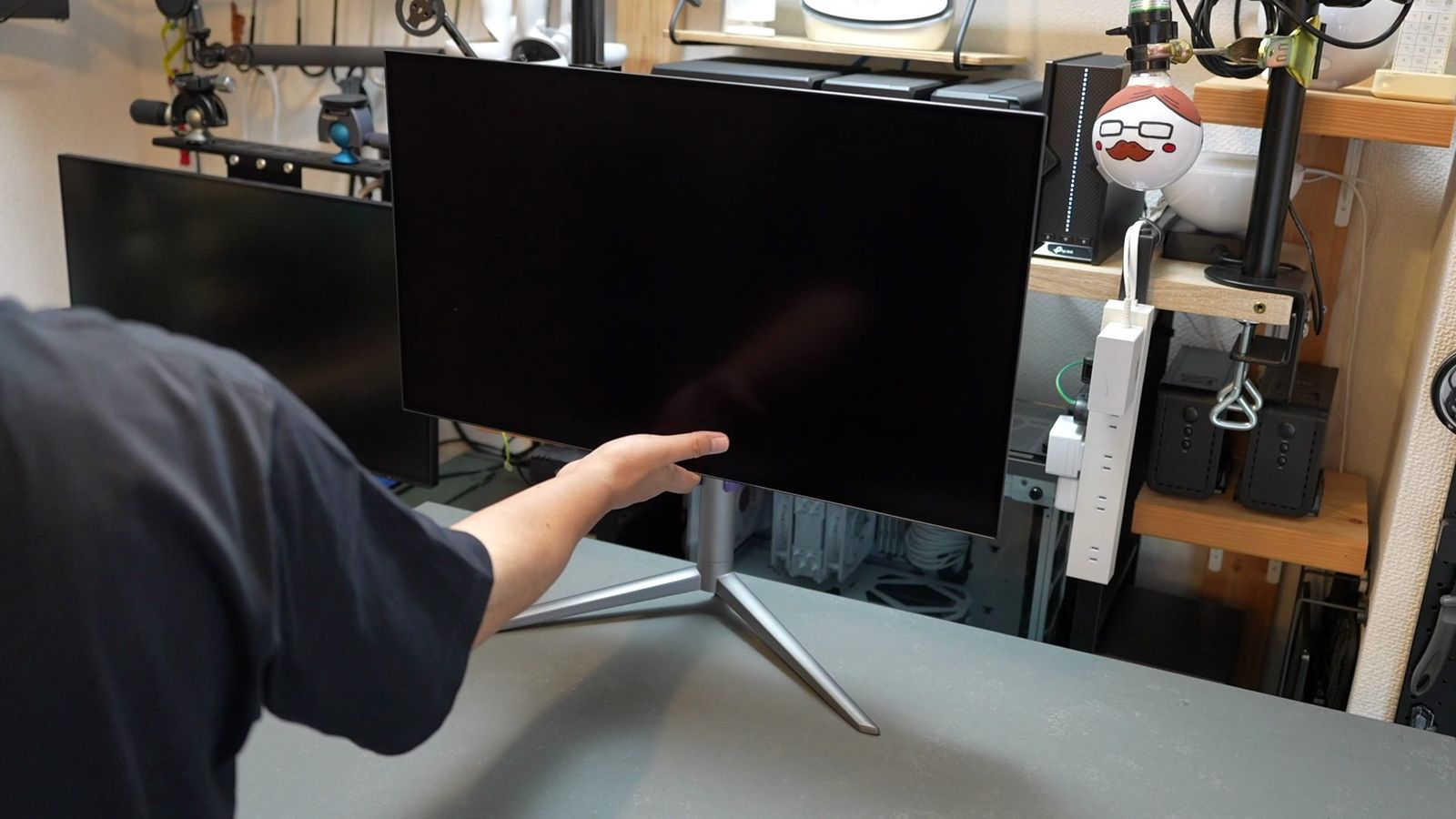
そして私が一番驚いたのが、ノングレアパネルの反射の少なさ。
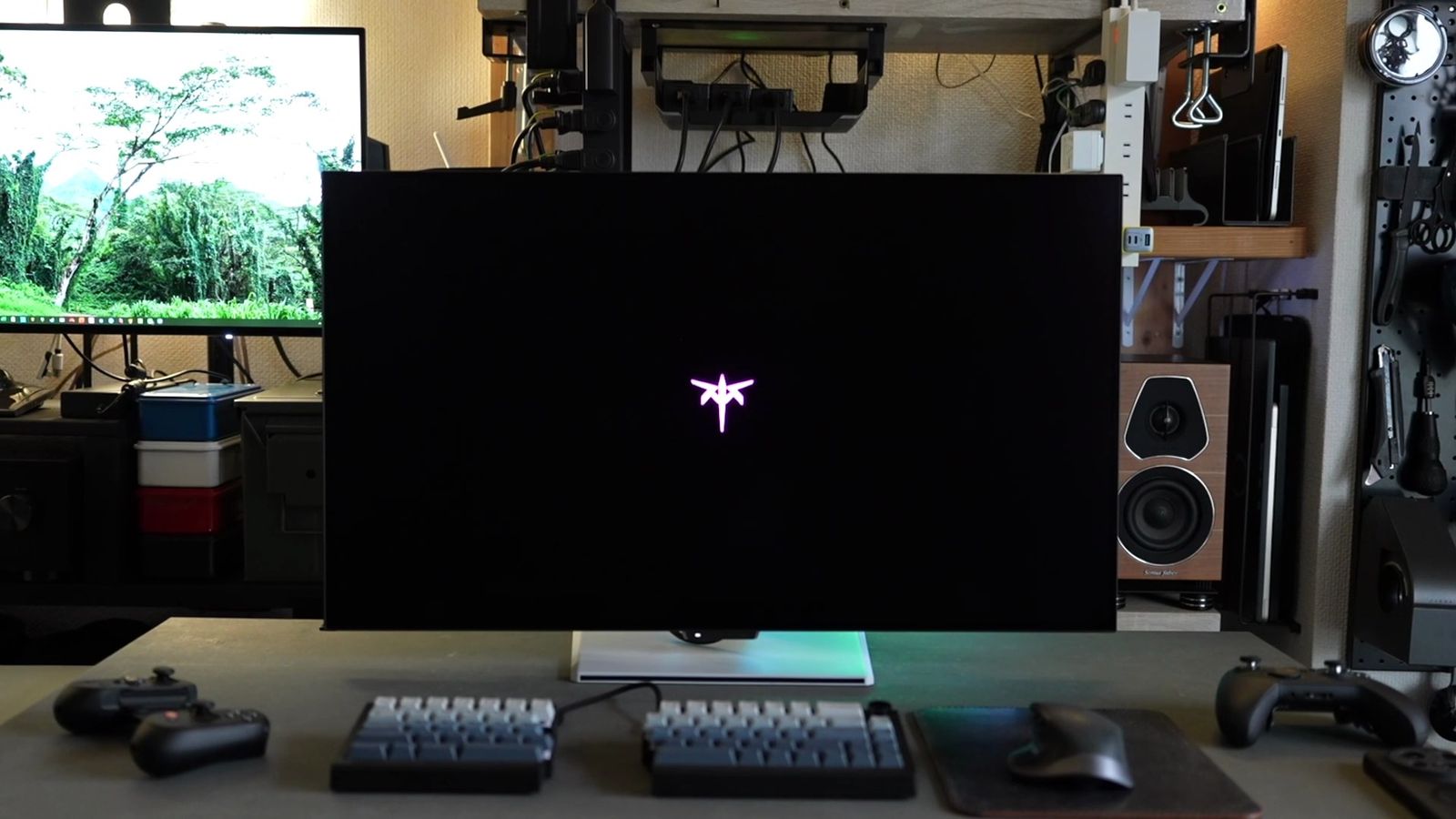
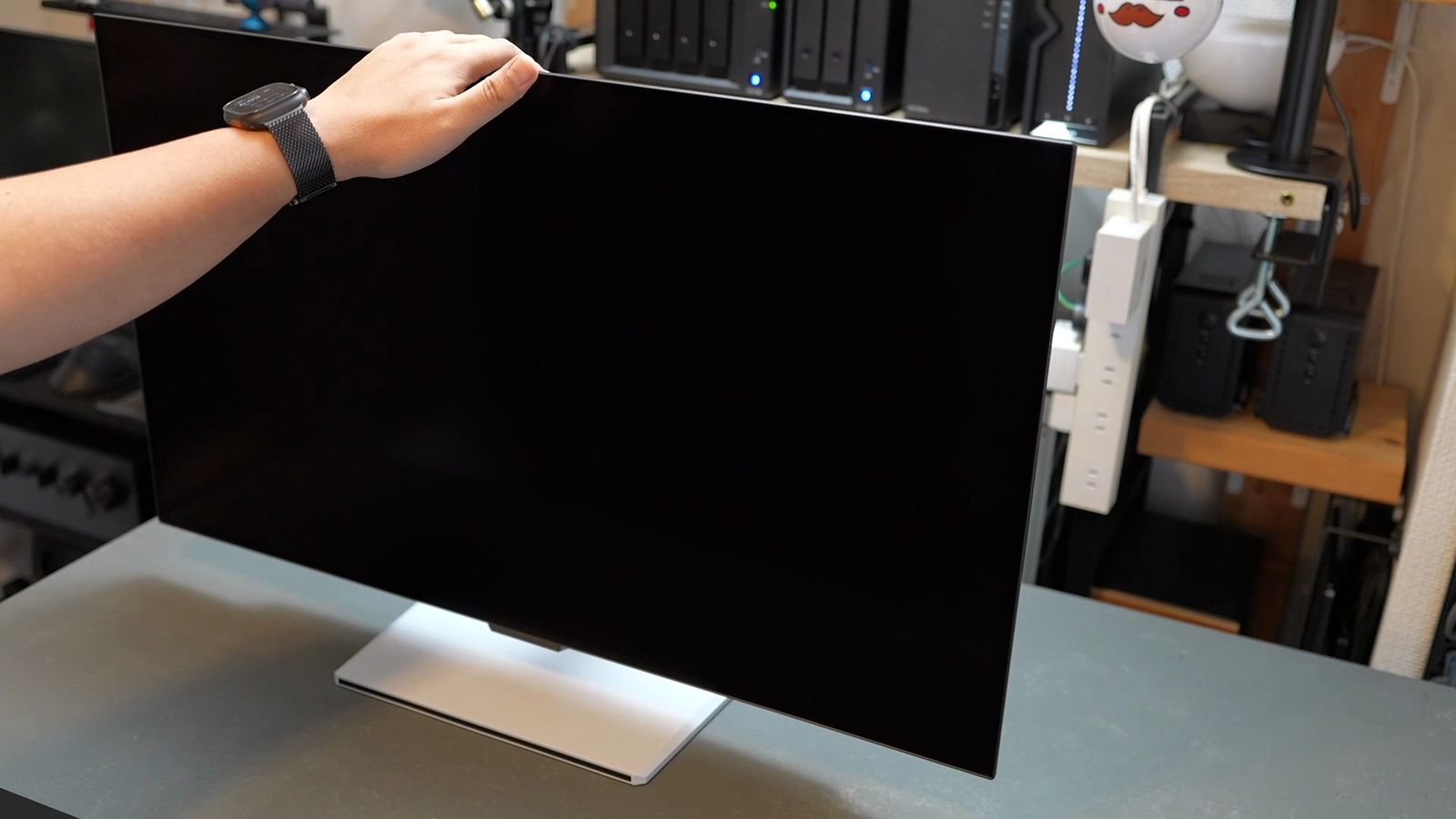
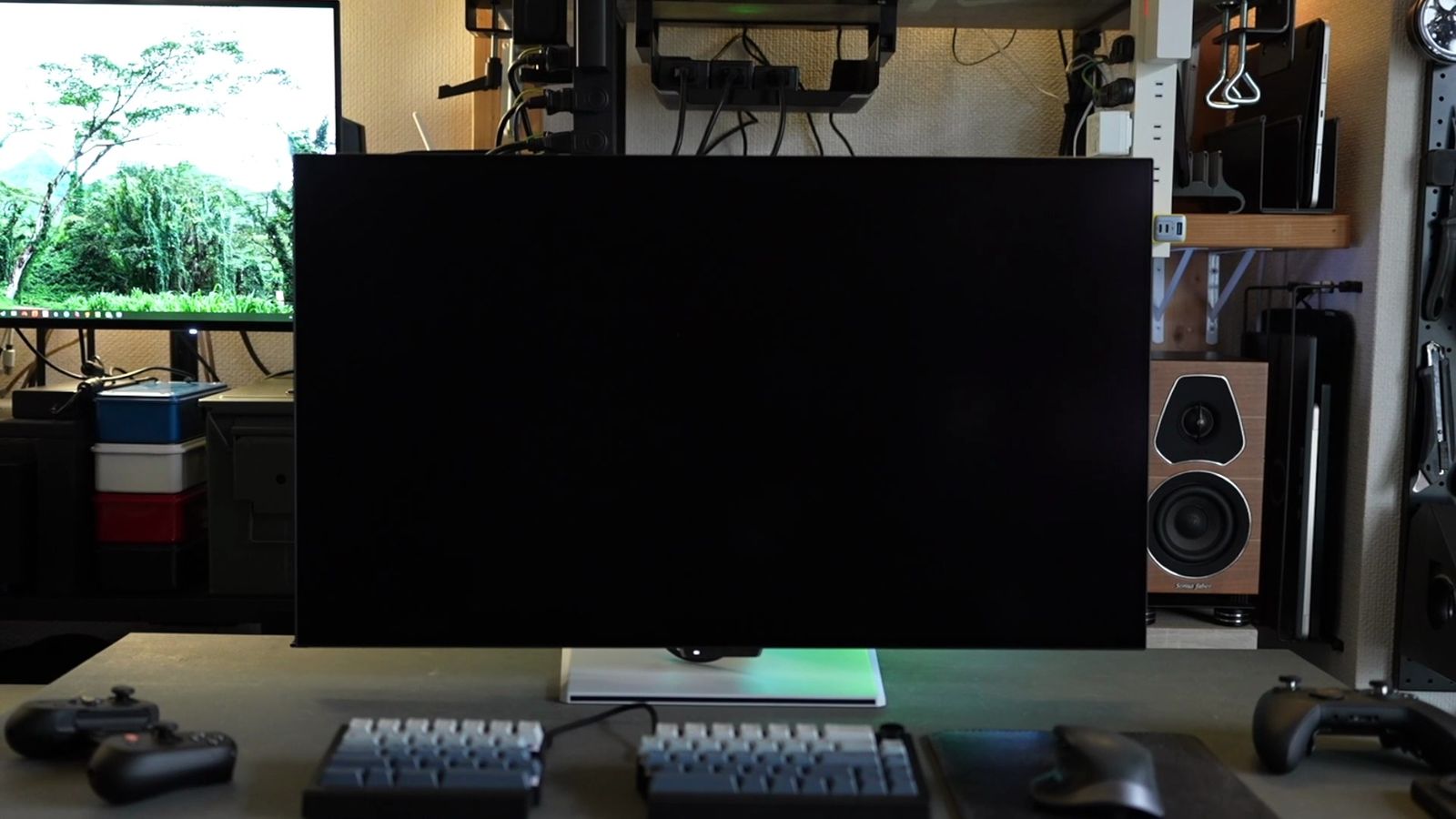
OLEDって、黒が深いため映り込みが目立ちやすいイメージもありましたが、このモニターは反射が本当に少なく、電源を切った状態でも本当に真っ黒なのです。
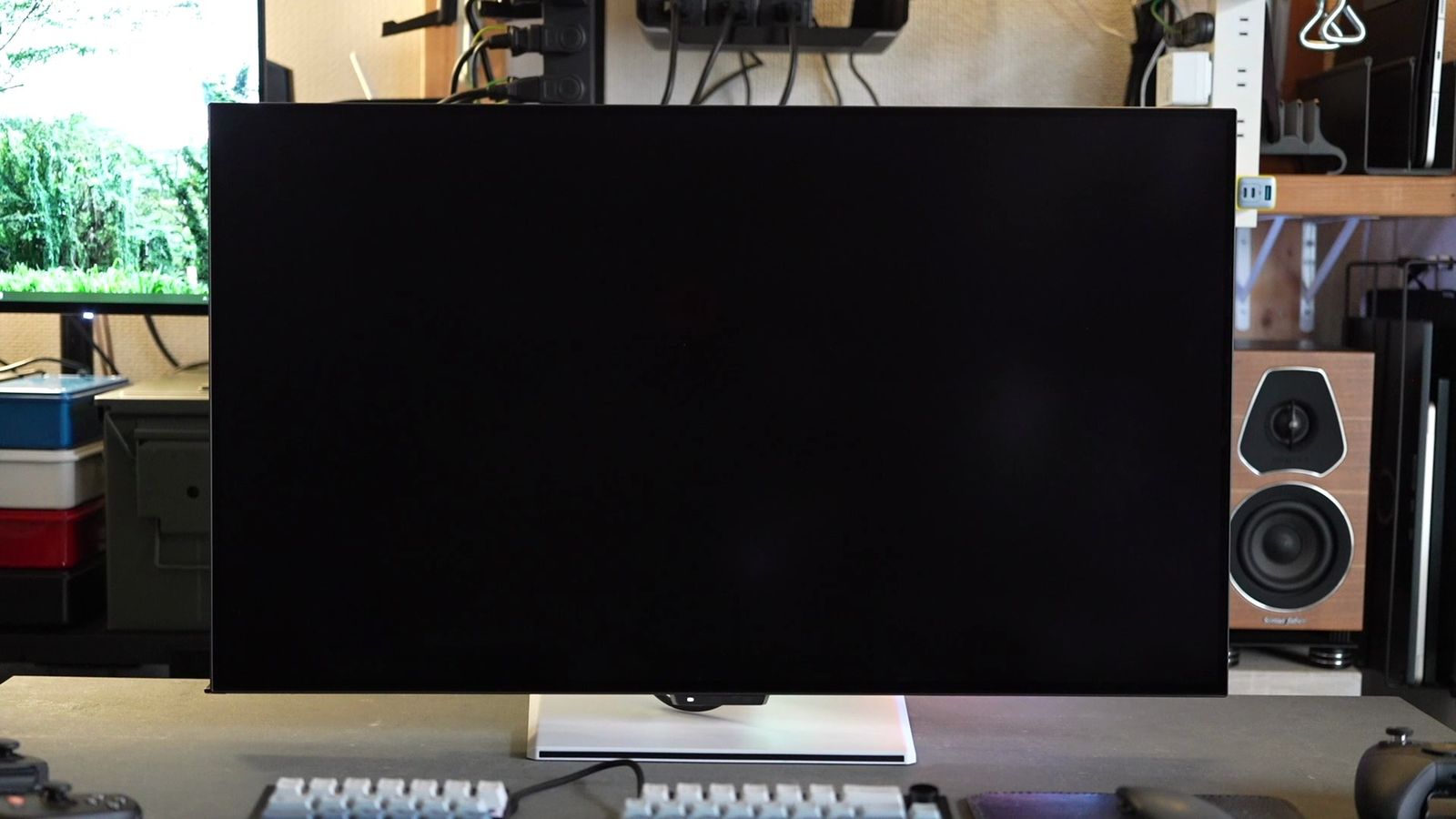
ノングレア処理って、表面を凸凹にして光を散乱させるから、画面が白っぽくなりがちですが、このパネルは何も映っていない状態で、とにかく真っ黒。
ノングレアパネルなのに、光の透明感にも優れているというわけです。
実際、暗いシーンで自分の顔が映り込んだりしないし、撮影していても部屋のライトが反射しない。
机の上に、黒が浮いている不思議な感じ。
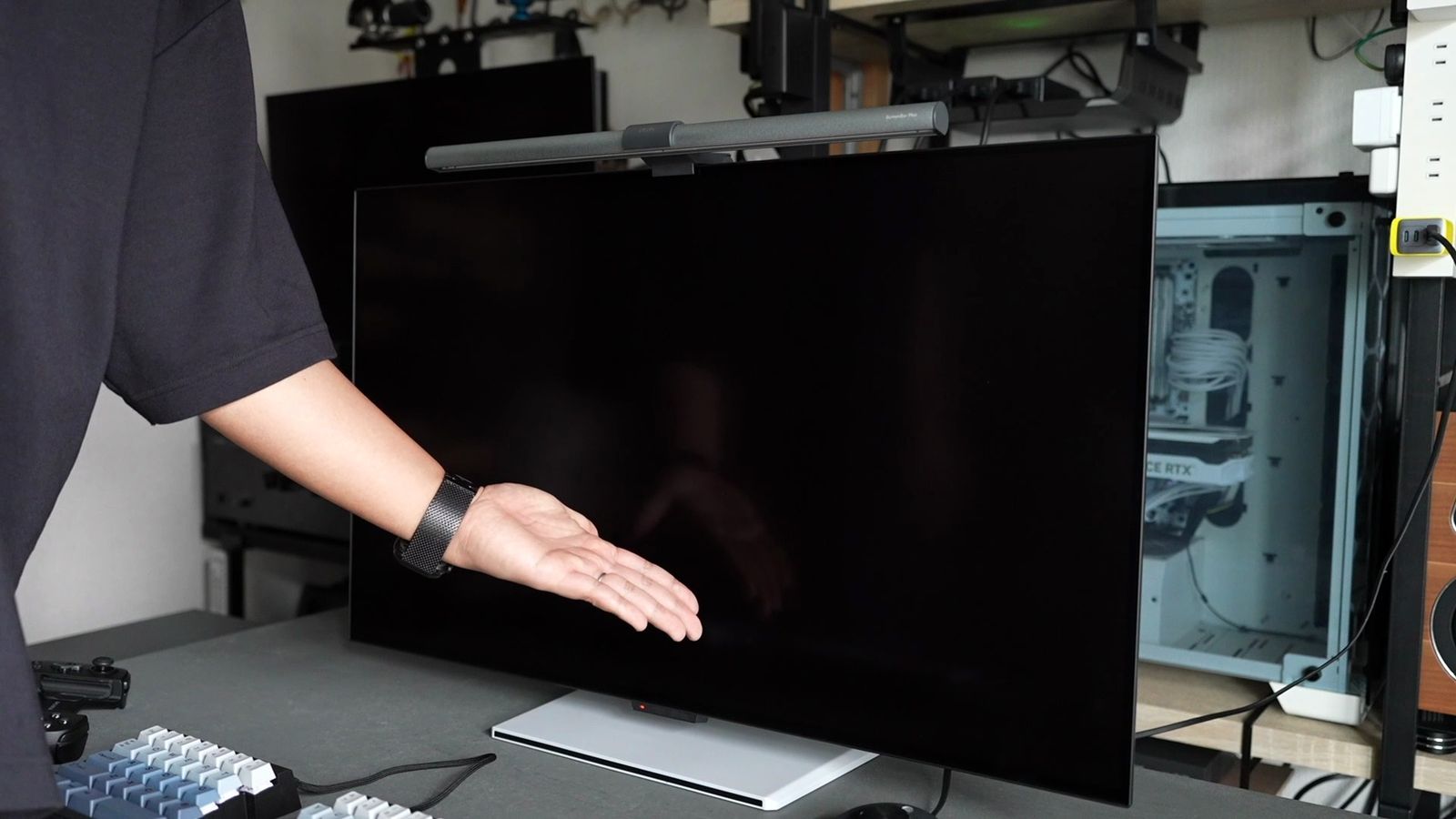
隣や後ろに置いている他のモニターもノングレアパネルですが、並べてみるとやっぱり全然違いますからね。
さらには、OLEDなので視野角も広い。
斜めから見ても美しく、色の変化がほとんどないのも凄いなと。
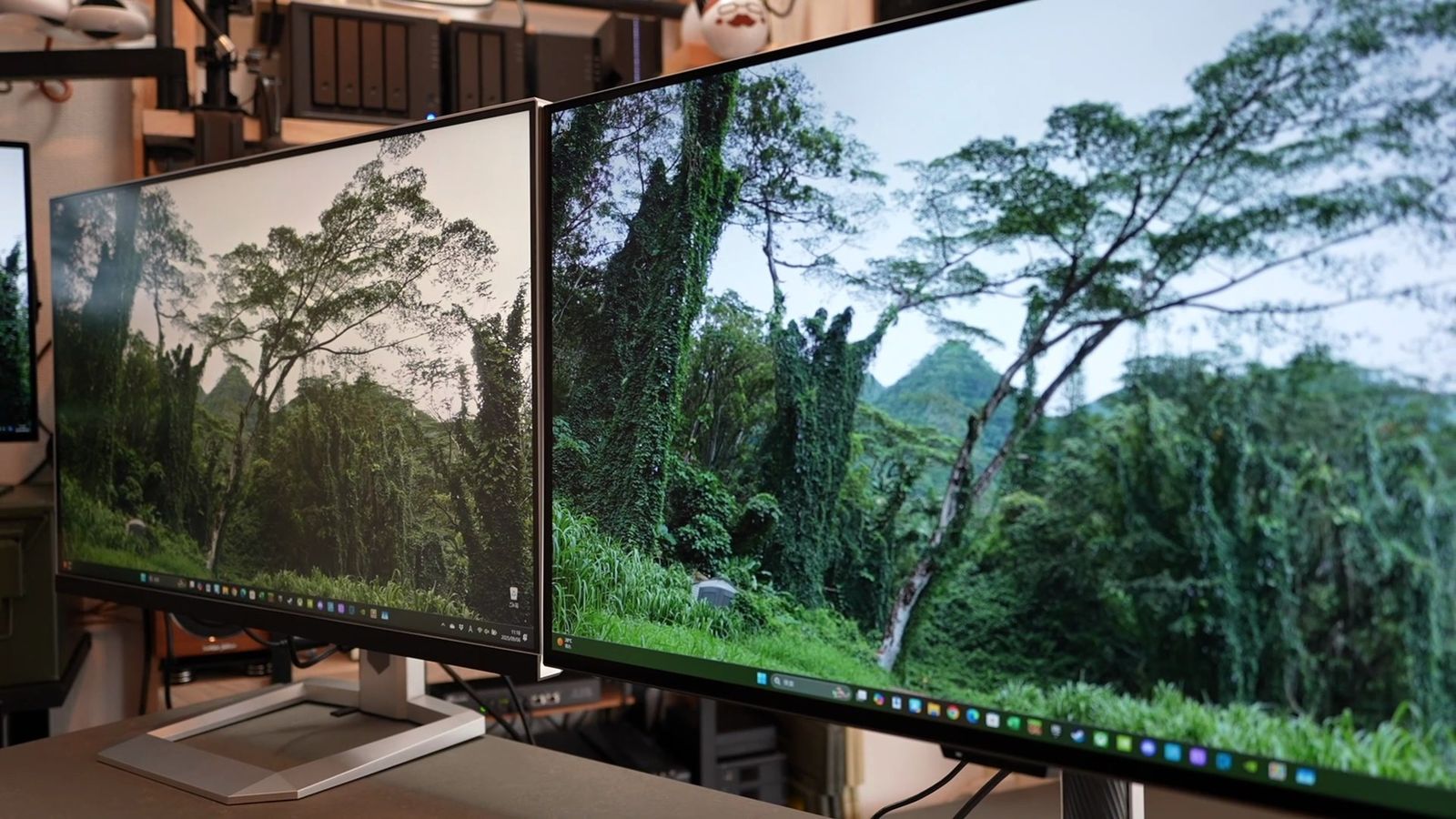
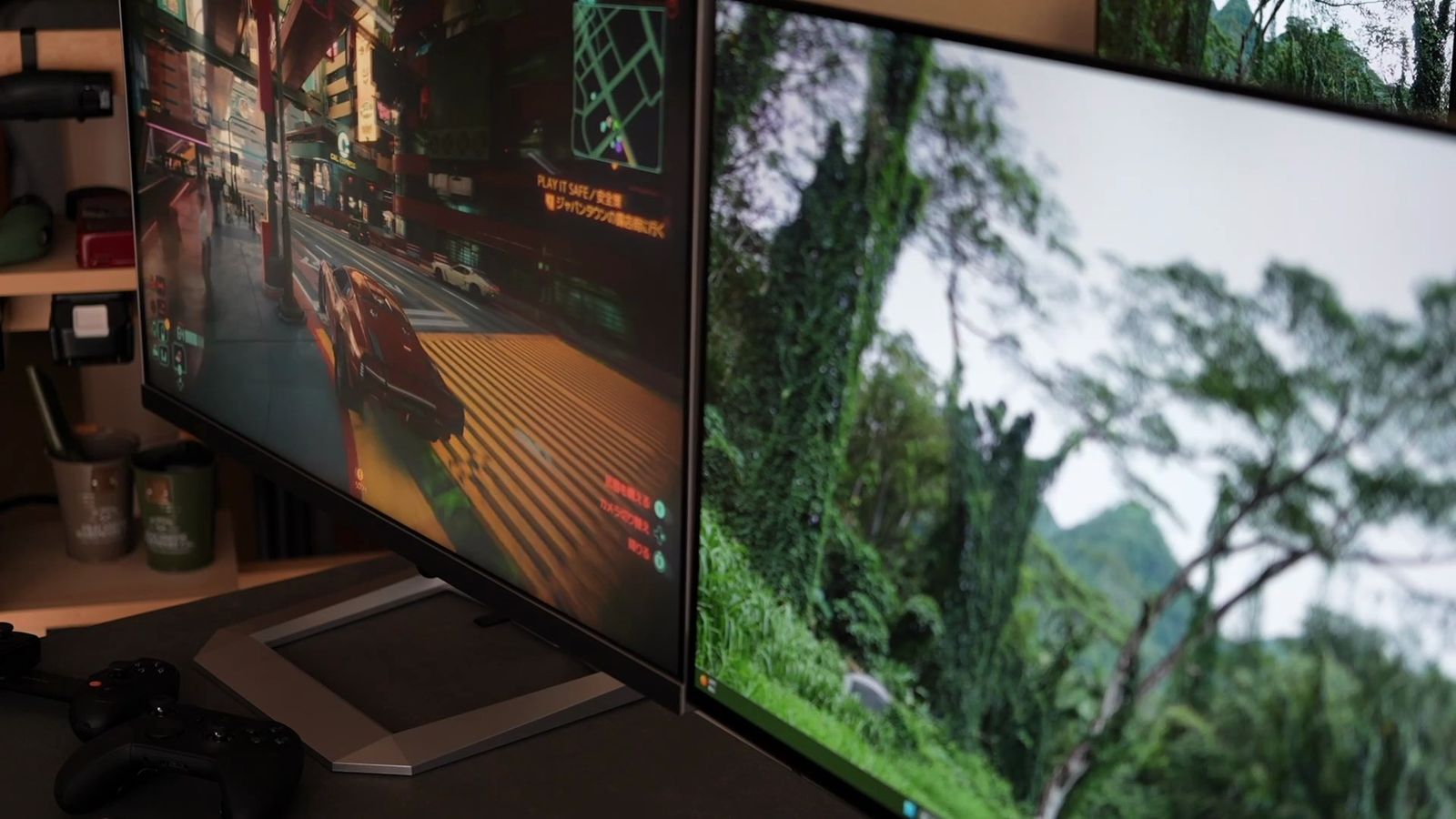
ほぼ真横から、ちょっとありえない角度で撮影していますが、この角度でも綺麗に見えるのがびっくり。
カメラ越しの写真なので、ちょっと正確には伝わらないのかもしれませんが、写真でも液晶のミニLEDとは、なんか違うってのがわかるでしょう。
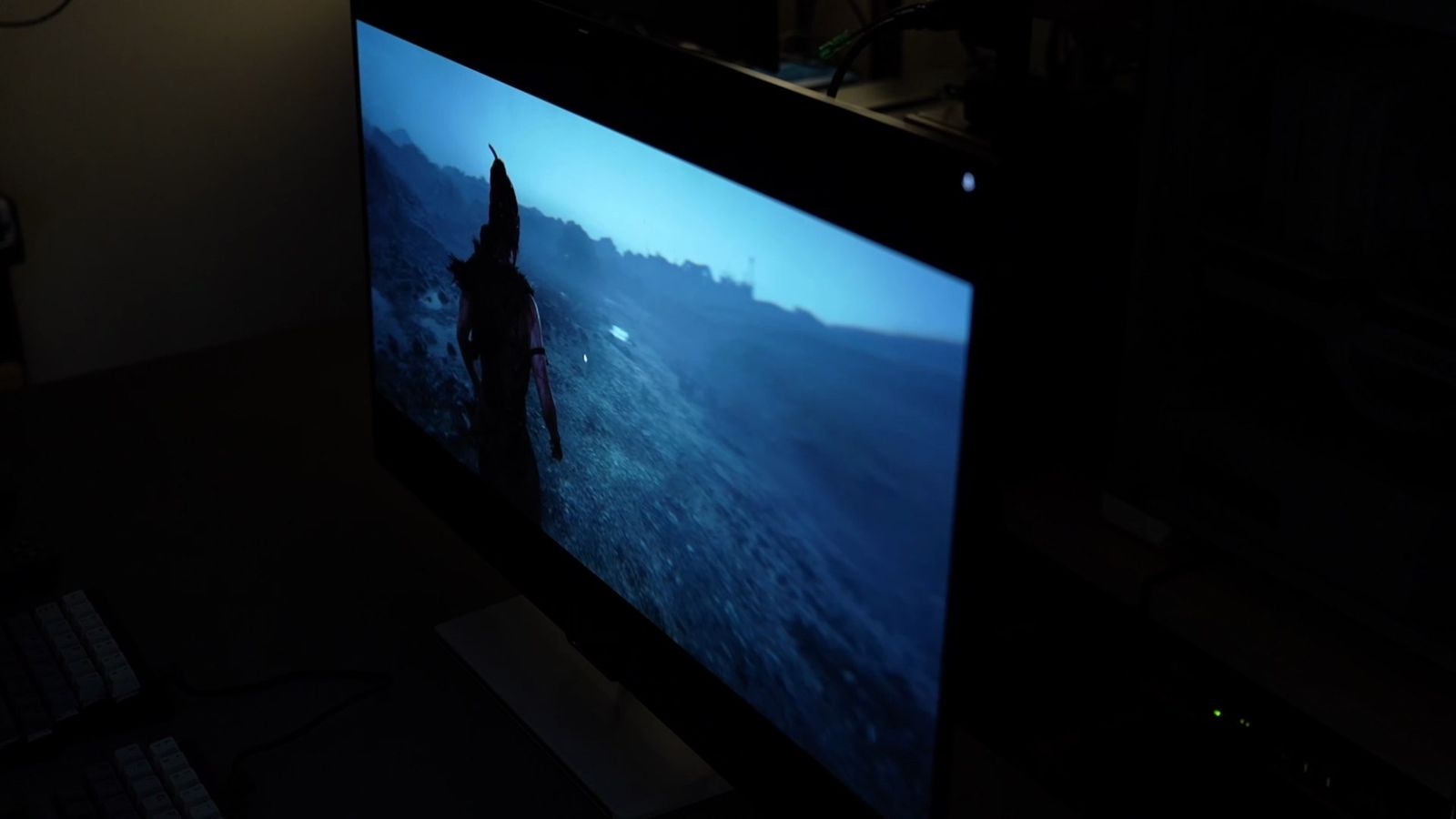
これだけ綺麗だとゲーム映像を見ているだけでも楽しくって、この黒の深さと映り込みの少なさが相まって、画面の中に吸い込まれるような没入感がある。
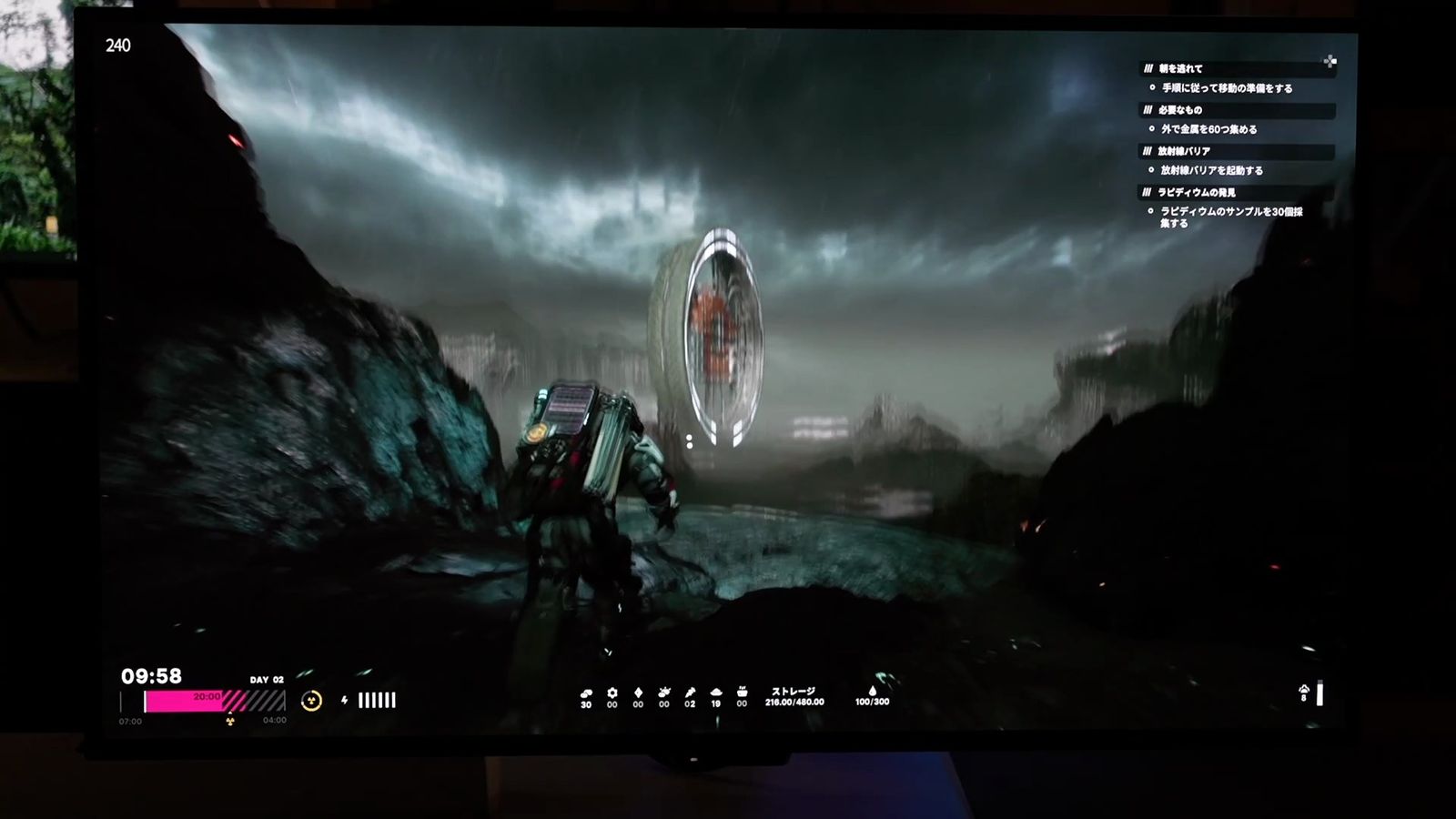
正直、このモニターを使うまで、私はテレビでしかOLEDを使ったことがなくって、「ちょっとモニターで使うのはどうかなー?」って思っていた。
でも、私の知っているOLEDとは、ほんと別物になっており、私自身の認識も大きく変わった。
「ミニLEDに比べてOLEDがどうだ?」ってのもあるんでしょうけど、どちらかといえばOLED自体の進化がすごい。
一昔前のOLEDに比べて、だいぶ進化していると感じました。
ゲーミングモニターとして高性能
ゲーミング機能がてんこ盛り。
ゲーミングモニターとしては、間違いなく高性能です。
まず、OLEDならではの0.03msという超高速な応答速度。
液晶パネルの、Fast IPSと比べても圧倒的に速い。
この驚異的な応答速度により、画面の残像(モーションブラー)は、ほとんどなく、動きの速い映像でも、滑らかかつ鮮明に表示してくれる。
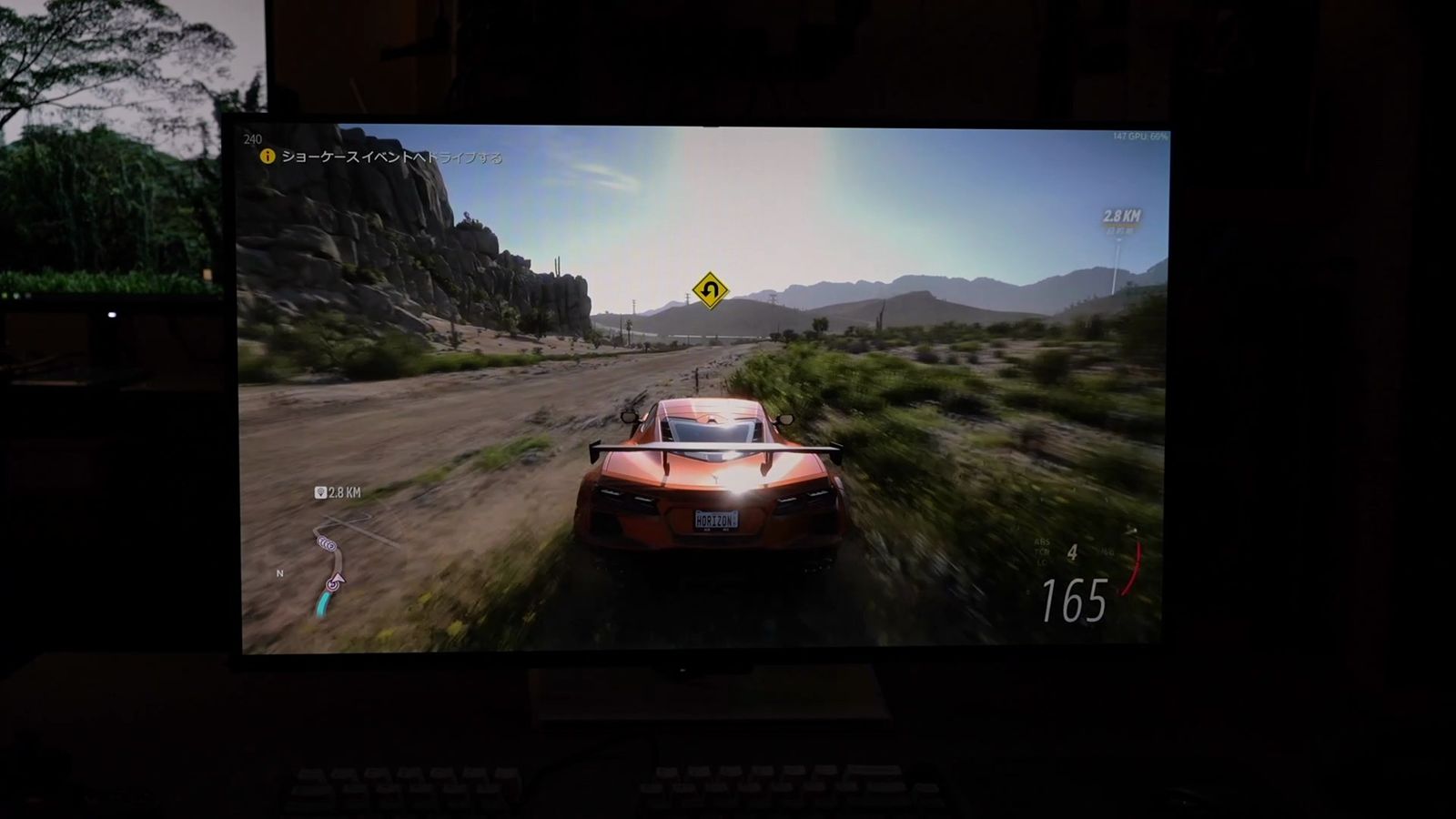
応答速度って、リフレッシュレートと混同されがちですが、リフレッシュレートは、1秒間に画面を何回書き換えるかを表す数値。
応答速度は、画素の色が変わる速さを示す数値。
どちらも速ければ速いほど、映像の視認性と追従性が上がり、両方が速いことで、より快適に見られる。
例えば応答速度が遅い液晶では、リフレッシュレートを速くしても、動きの速い映像で物体の輪郭がぼやけたり、尾を引くような残像が見えたりすることがある。
このOLEDではピクセルがほぼ瞬時に切り替わるため、クリアでブレのない映像が視聴できる。
特に動きの早いゲームでは、その差も顕著に感じられます。
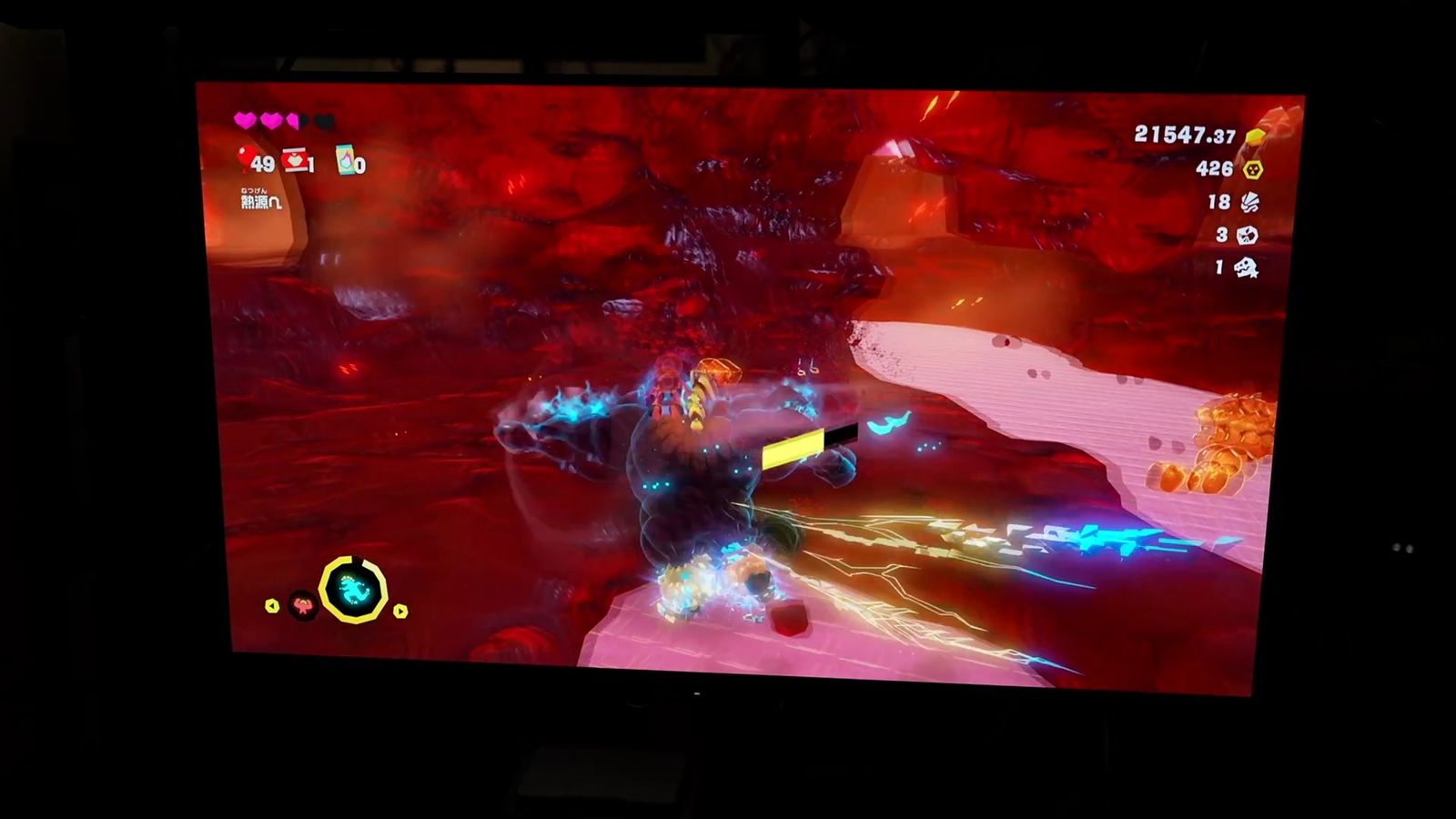
リフレッシュレート性能も高いのが、このディスプレイ。
4K解像度で240Hz。
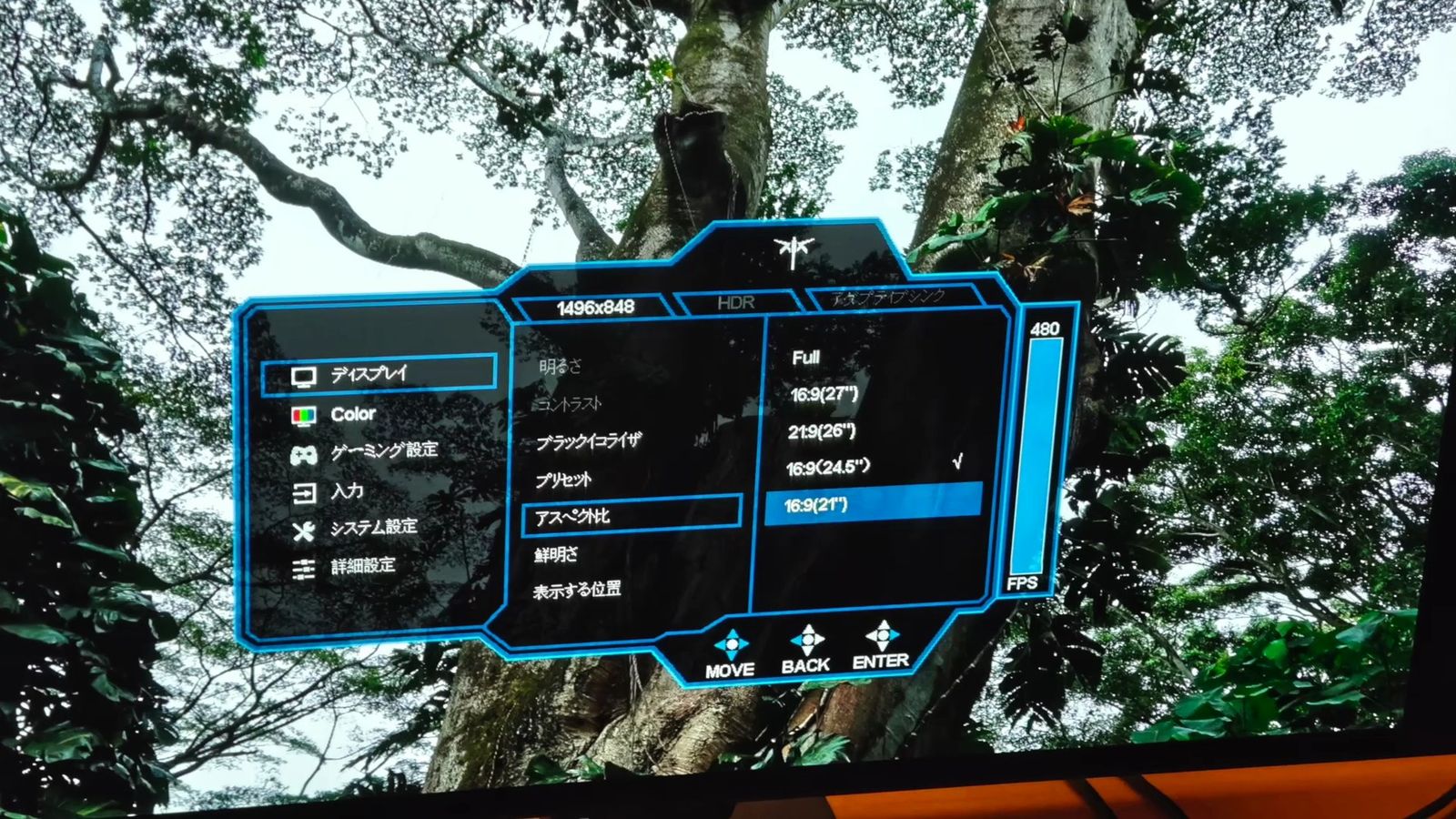
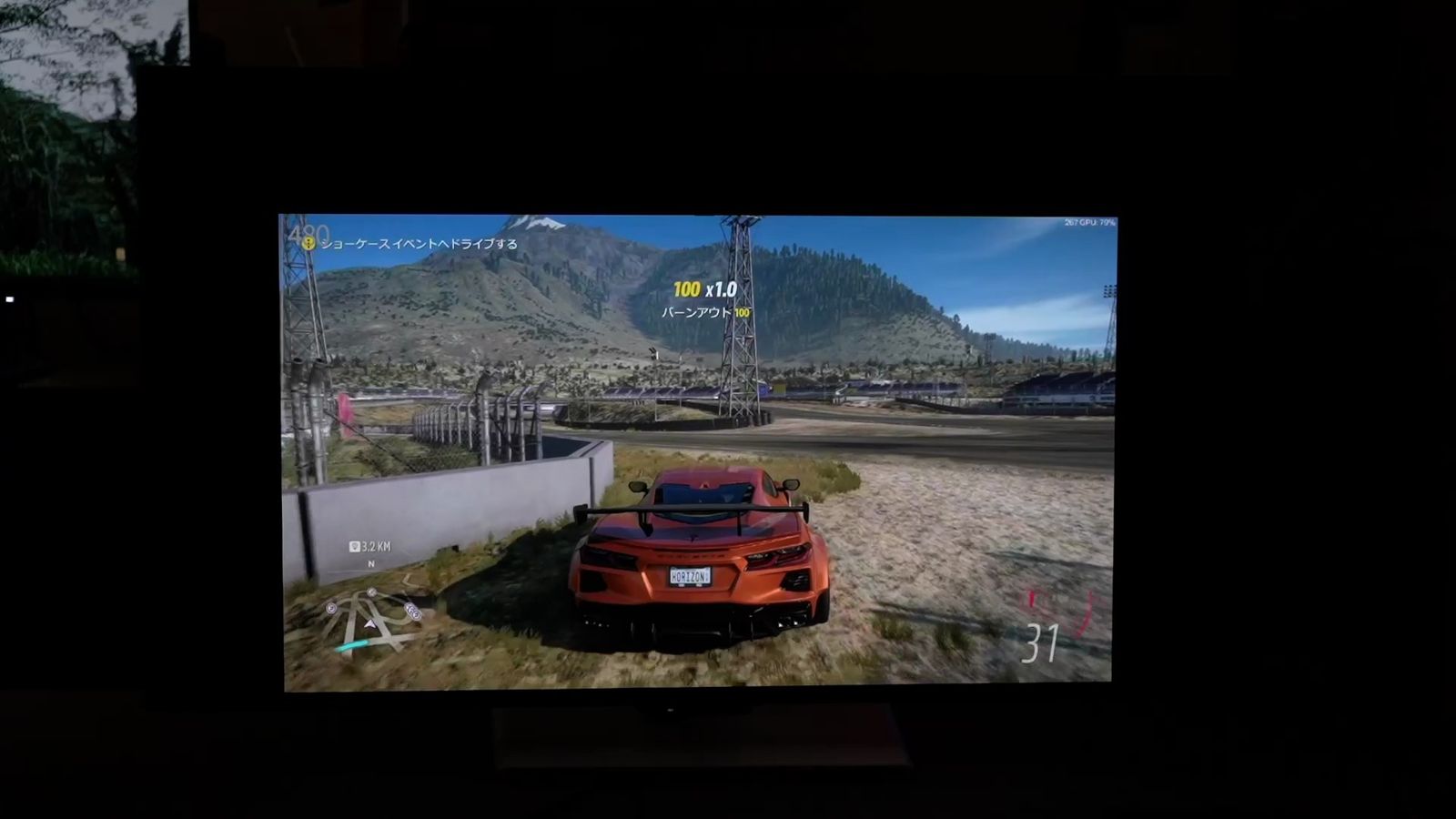
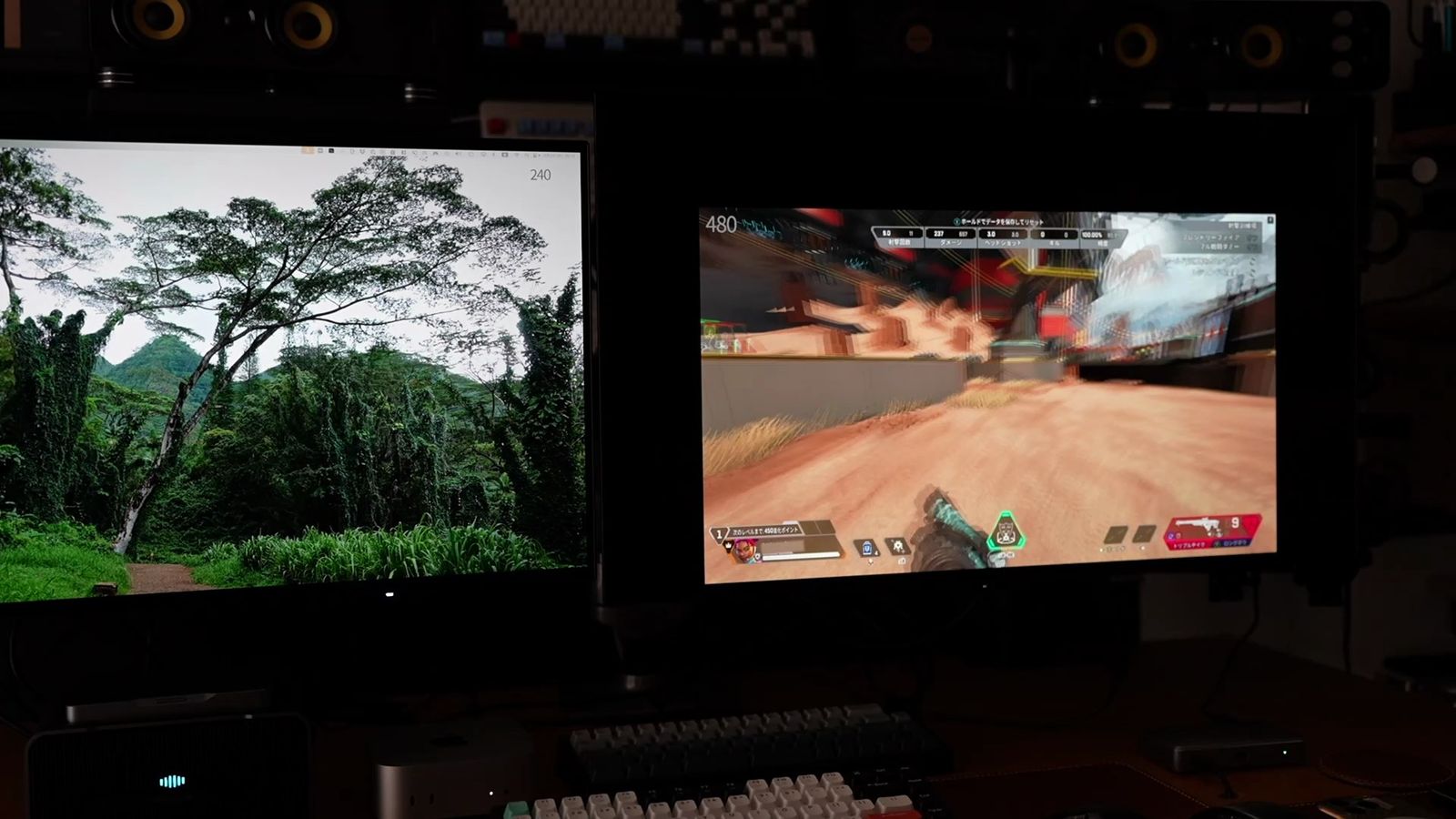
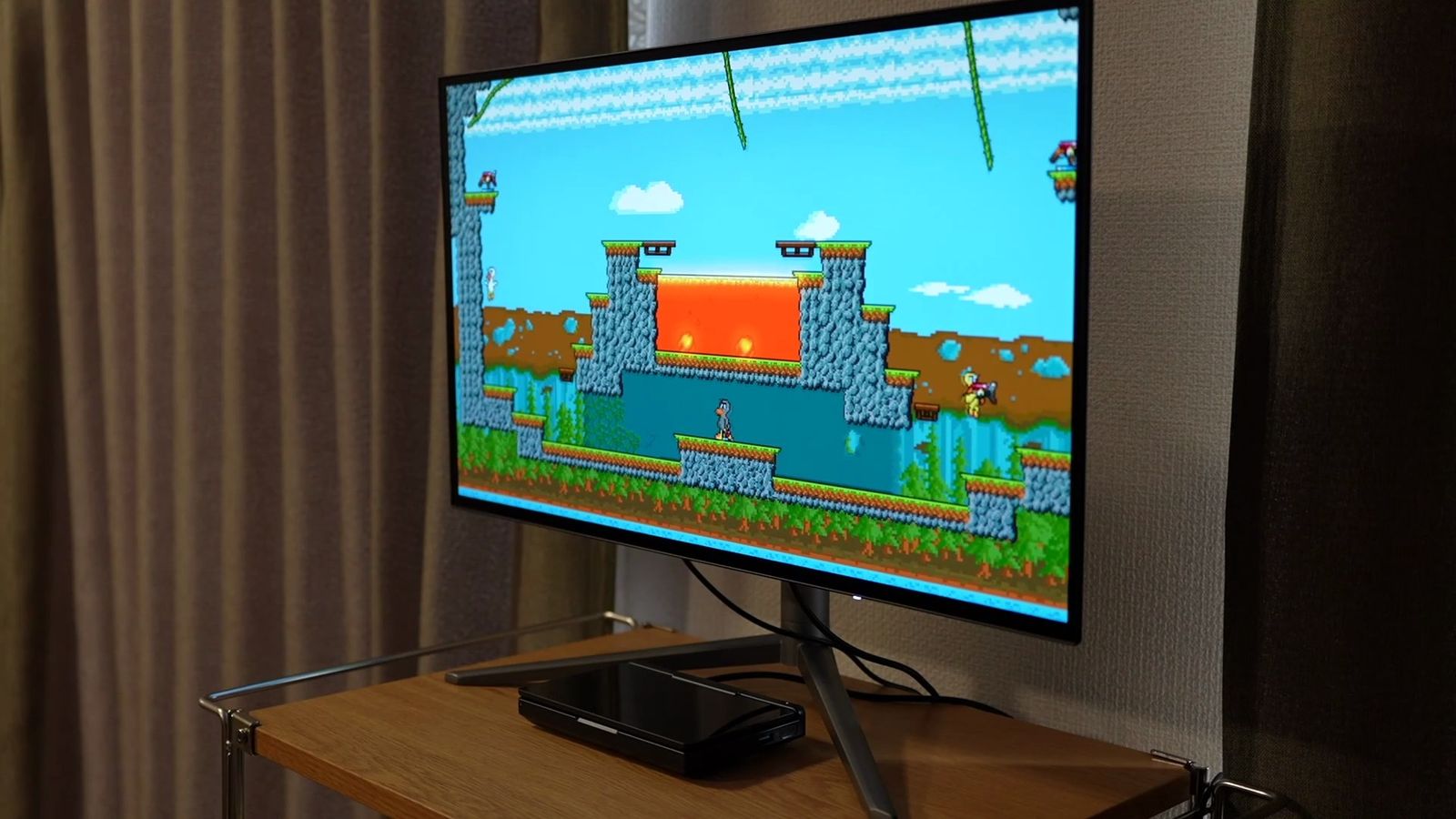
さらにデュアルモード機能も搭載しており、フルHDなら480Hzで表示することも可能です。
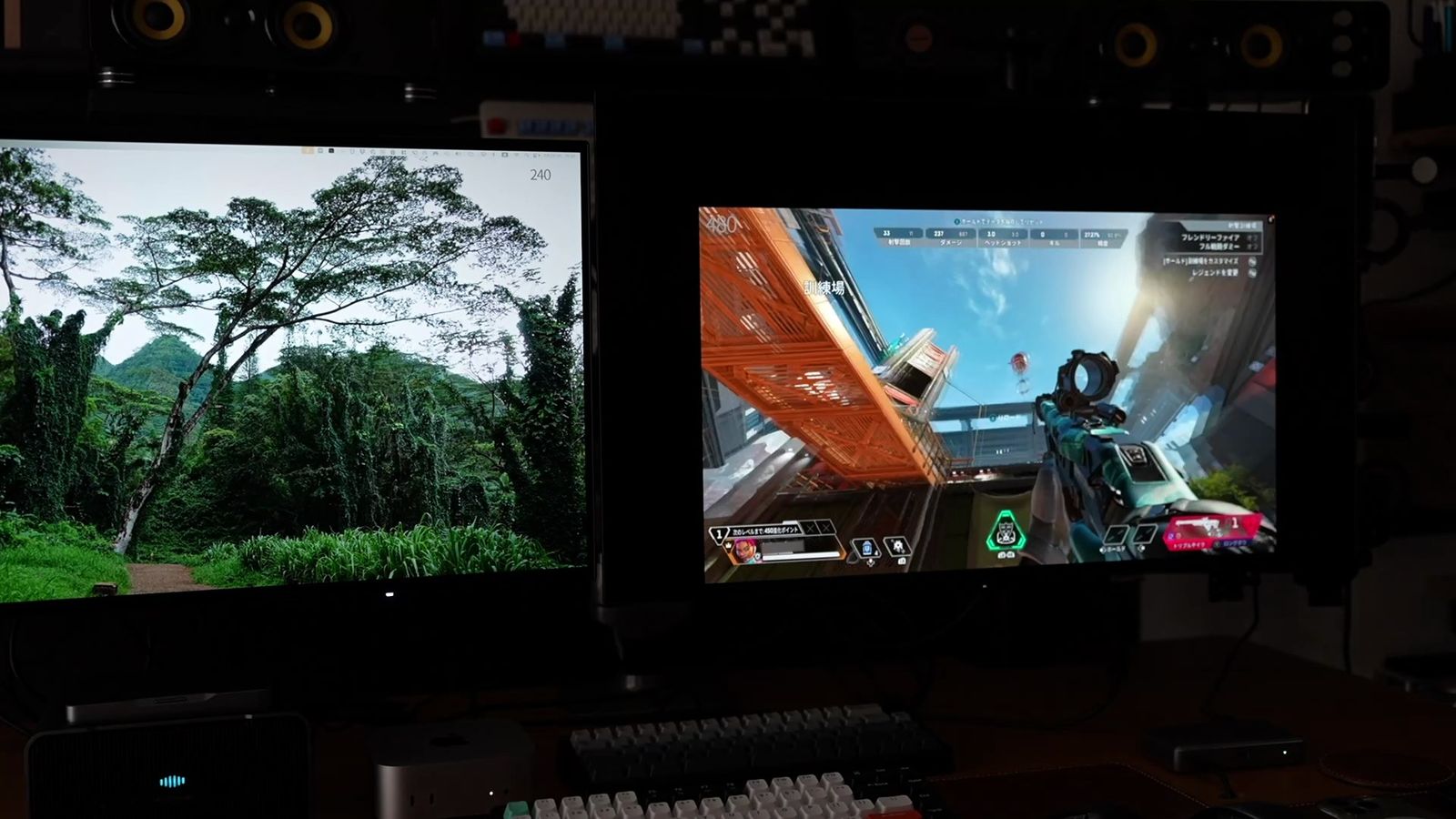
普段は、4K 240Hzの高精細画面で楽しんで、FPSゲームをやる時だけ、フルHDの480Hzでヌルヌルにゲームプレイしても良い。
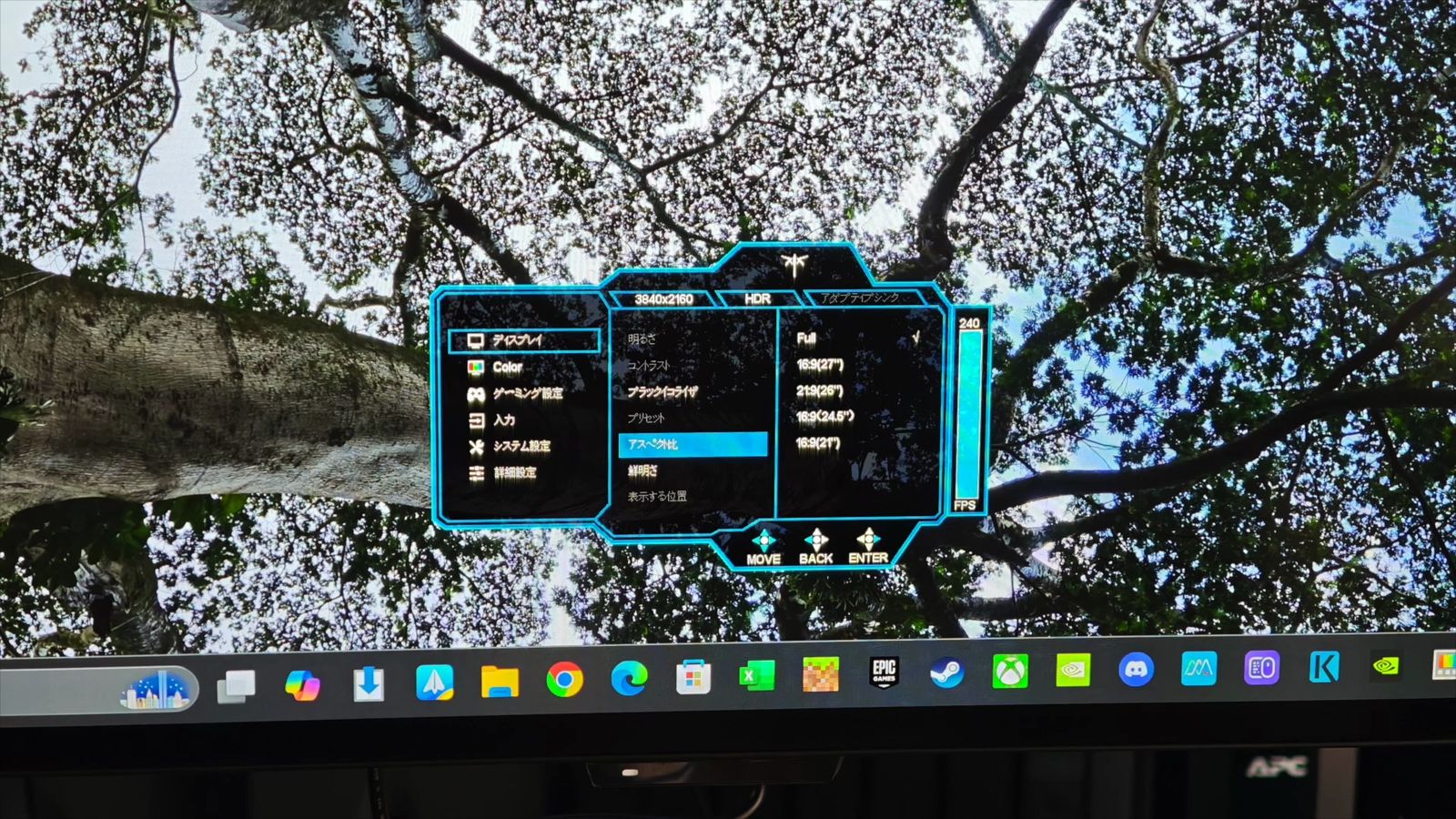
しかも21インチ、24.5インチ、26インチ、27インチと画角を調整できる、アスペクト比モードという機能もついている。
32インチではでかいって時に、24.5インチにして、なんなら480Hzにすることもできる。
もちろんVRR、可変リフレッシュレートのアダプティブシンクに対応しており、AMD FreeSync Premiumと、NVIDIA G-Sync Compatibleをサポート。
描画フレームとパネルのリフレッシュを同期させることで、ティアリングやカクつきも防いでくれる。
OLEDって美しさだけでなく応答速度も速いし、それに加えてこのモニターの高リフレッシュレートと、VRR対応が組み合わさることで、とにかく滑らかで綺麗な映像でゲーム体験ができるってわけです。
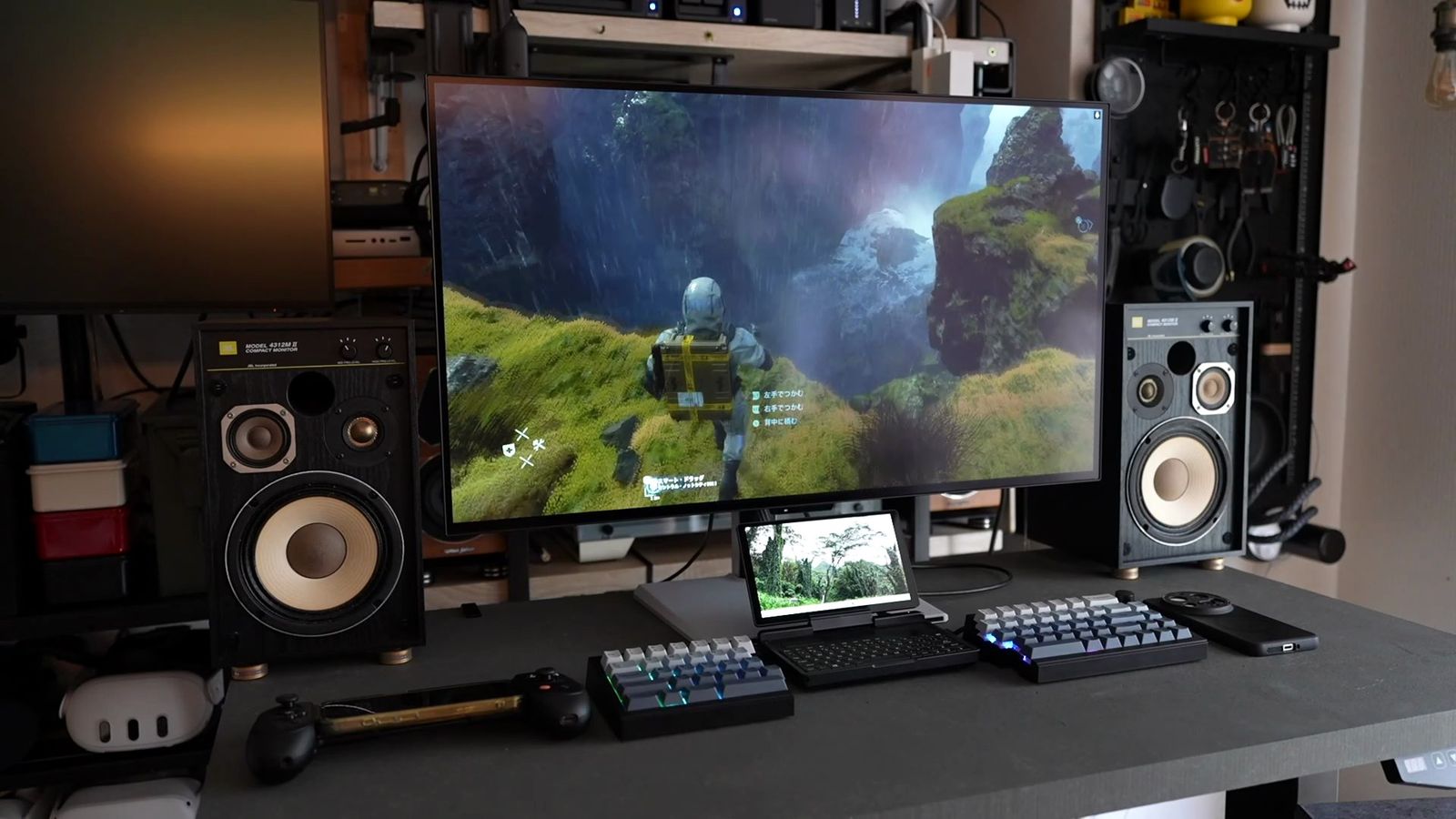
そして、ゲーム機を接続するための端子の種類の充実っぷりも素晴らしい。
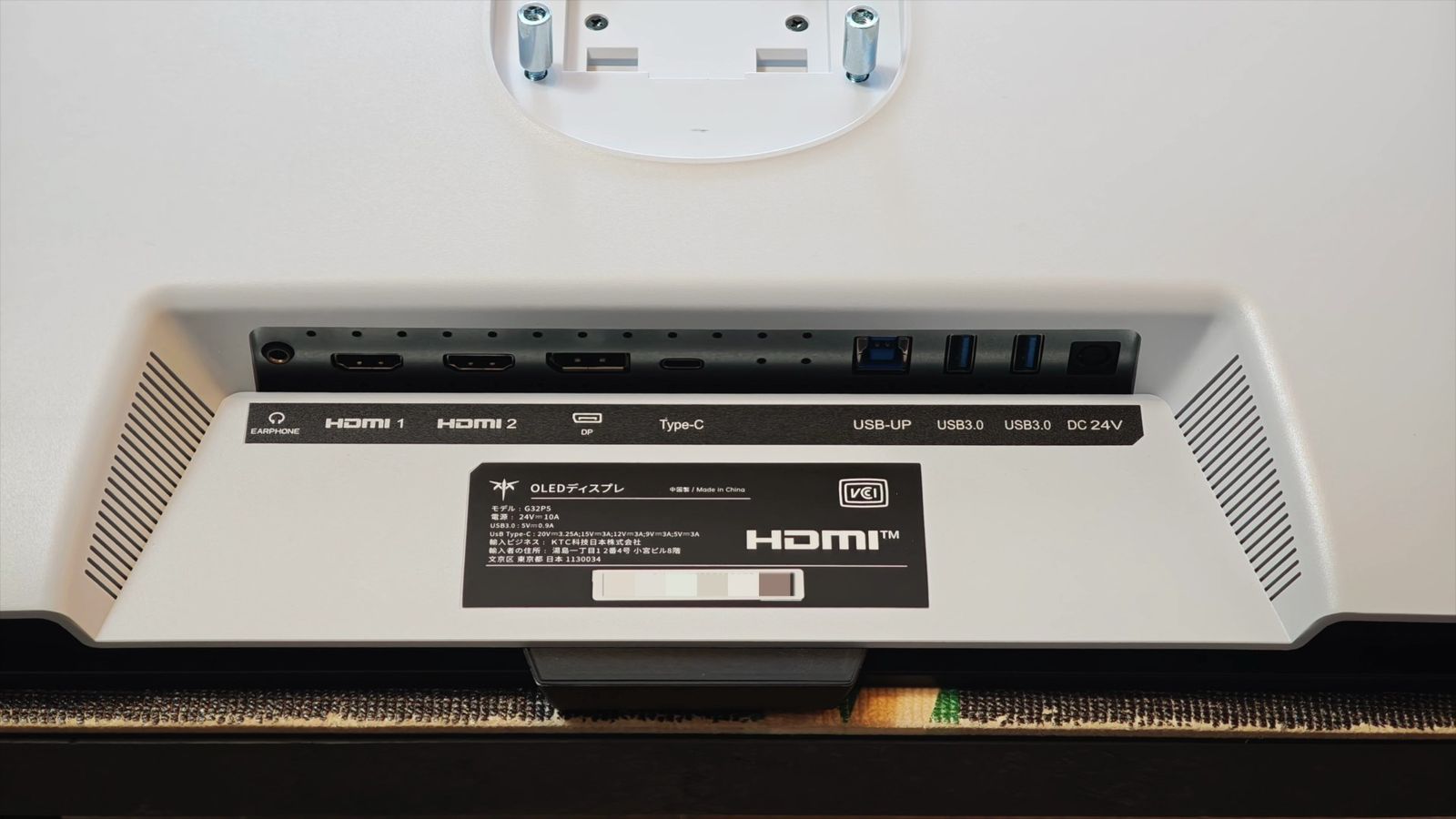
HDMI 2.1が2ポート、DisplayPort 1.4が1ポート、さらにUSB Type-Cまで付いていて、このUSB-CもDisplayPort Alt Modeに対応で65W給電も可能。
HDMI 2.1は48Gbpsの帯域幅があり、4K 240Hzもフルで使える。
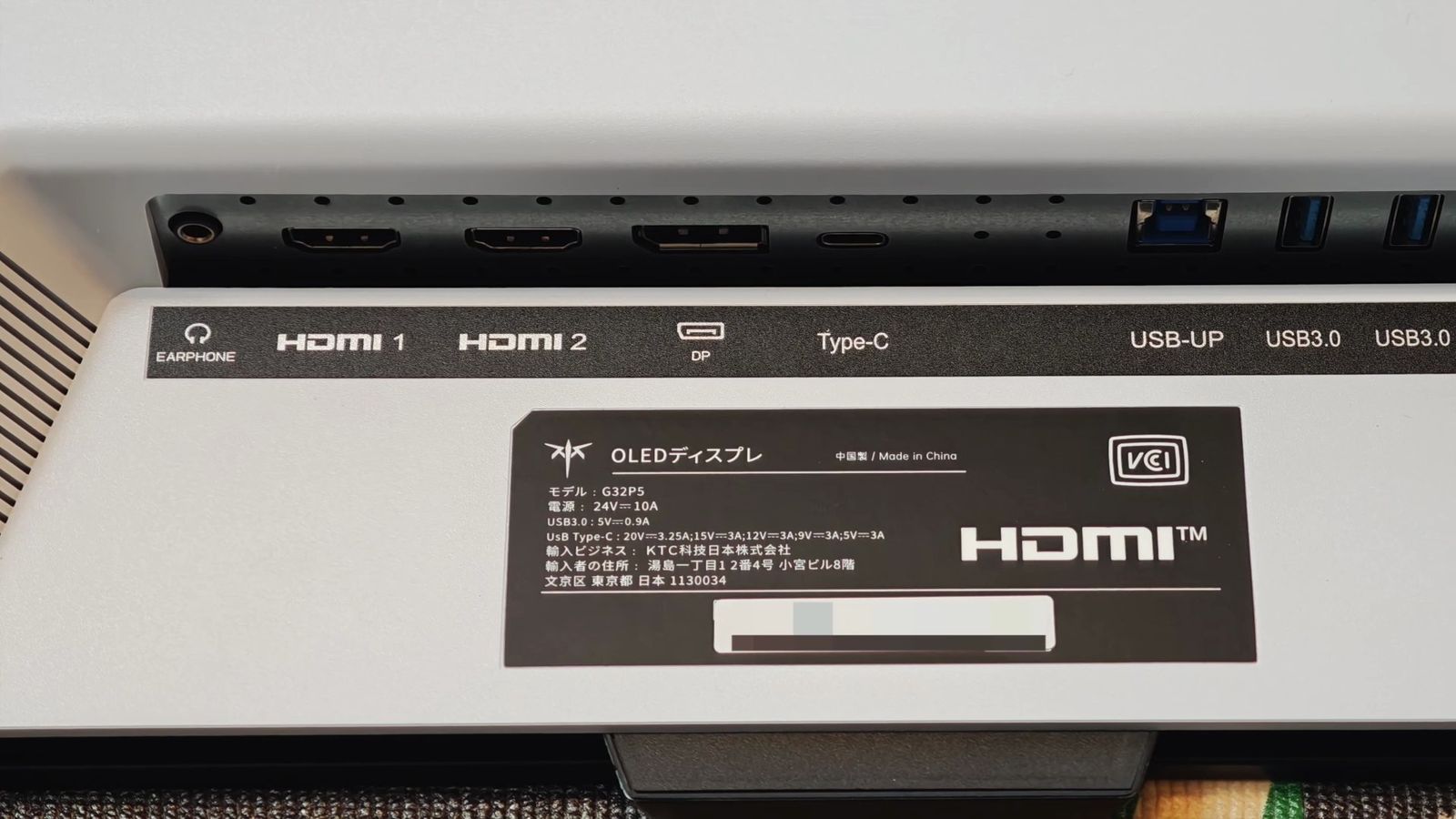
DisplayPortじゃないと、高リフレッシュレートが出せないモニターも多い中、DisplayPort 1つ、HDMI 2つ、さらにはUSB-Cも使って、4つのポート全てで4K 240Hzが出せるのです。
ゲーム機って、HDMIにしか対応していないデバイスも多いですからね。
PlayStation 5も、Nintendo Switch 2も、どっちのHDMIに挿しても、映像の美しさを最大限発揮できる。
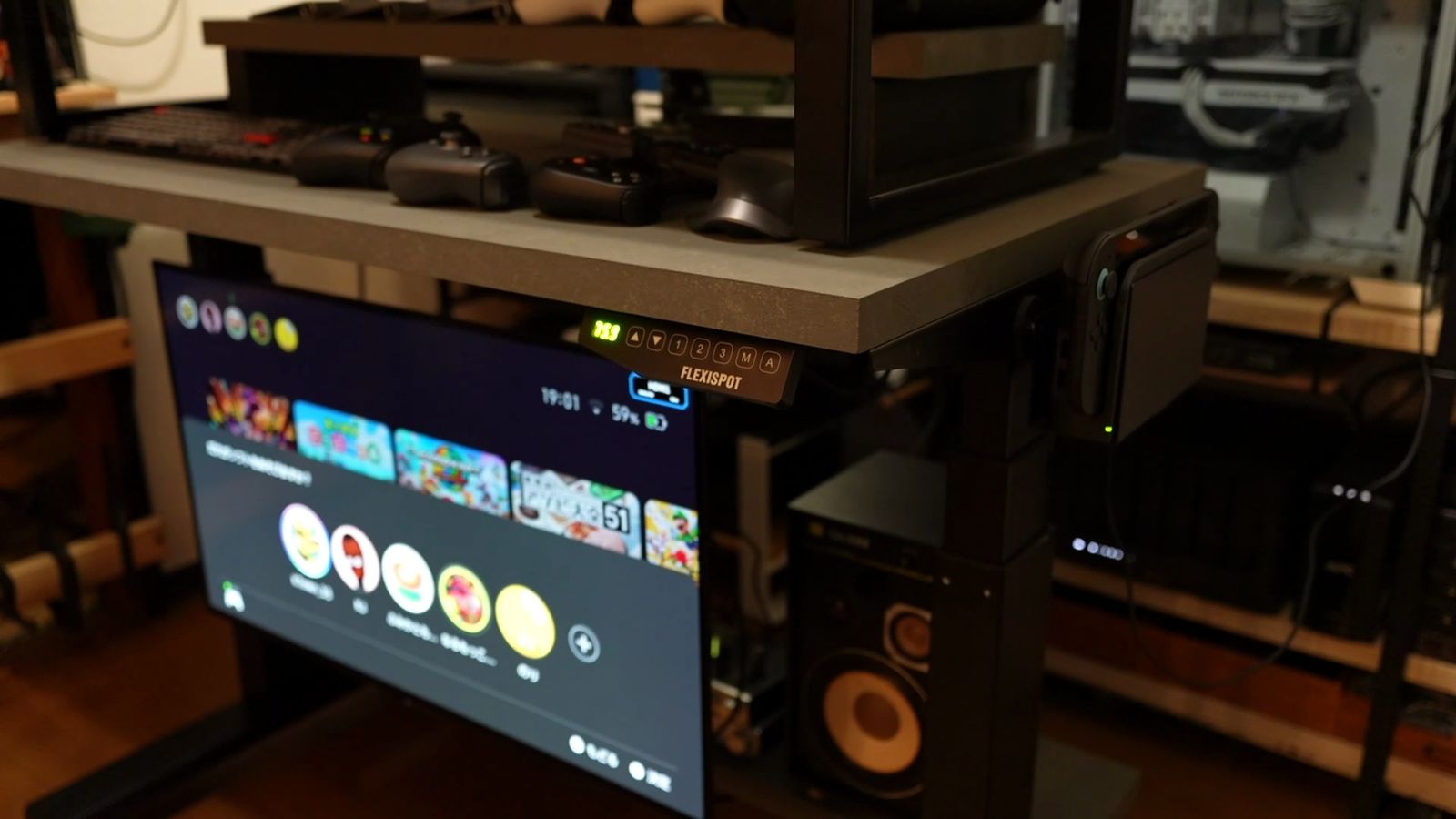
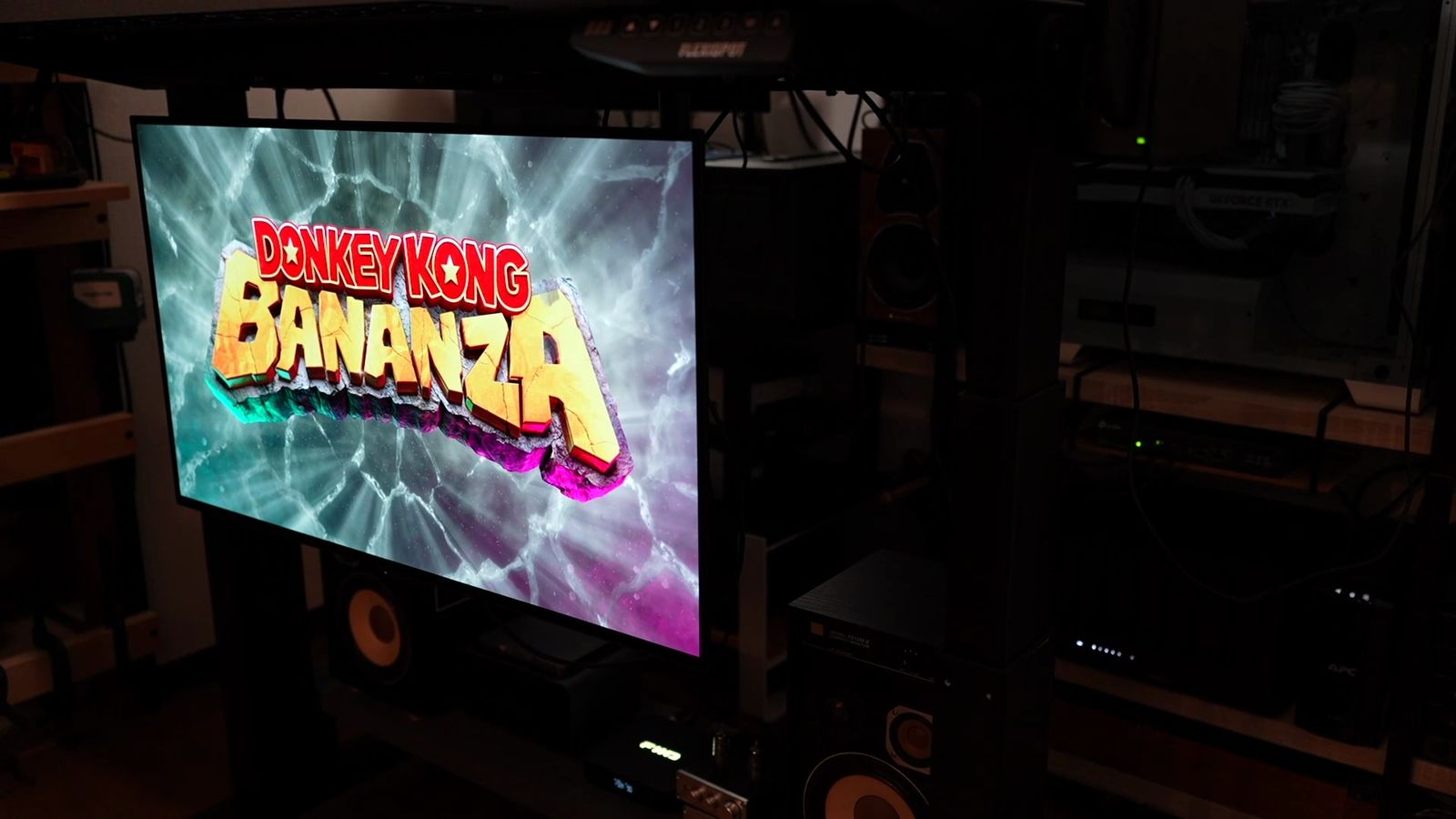
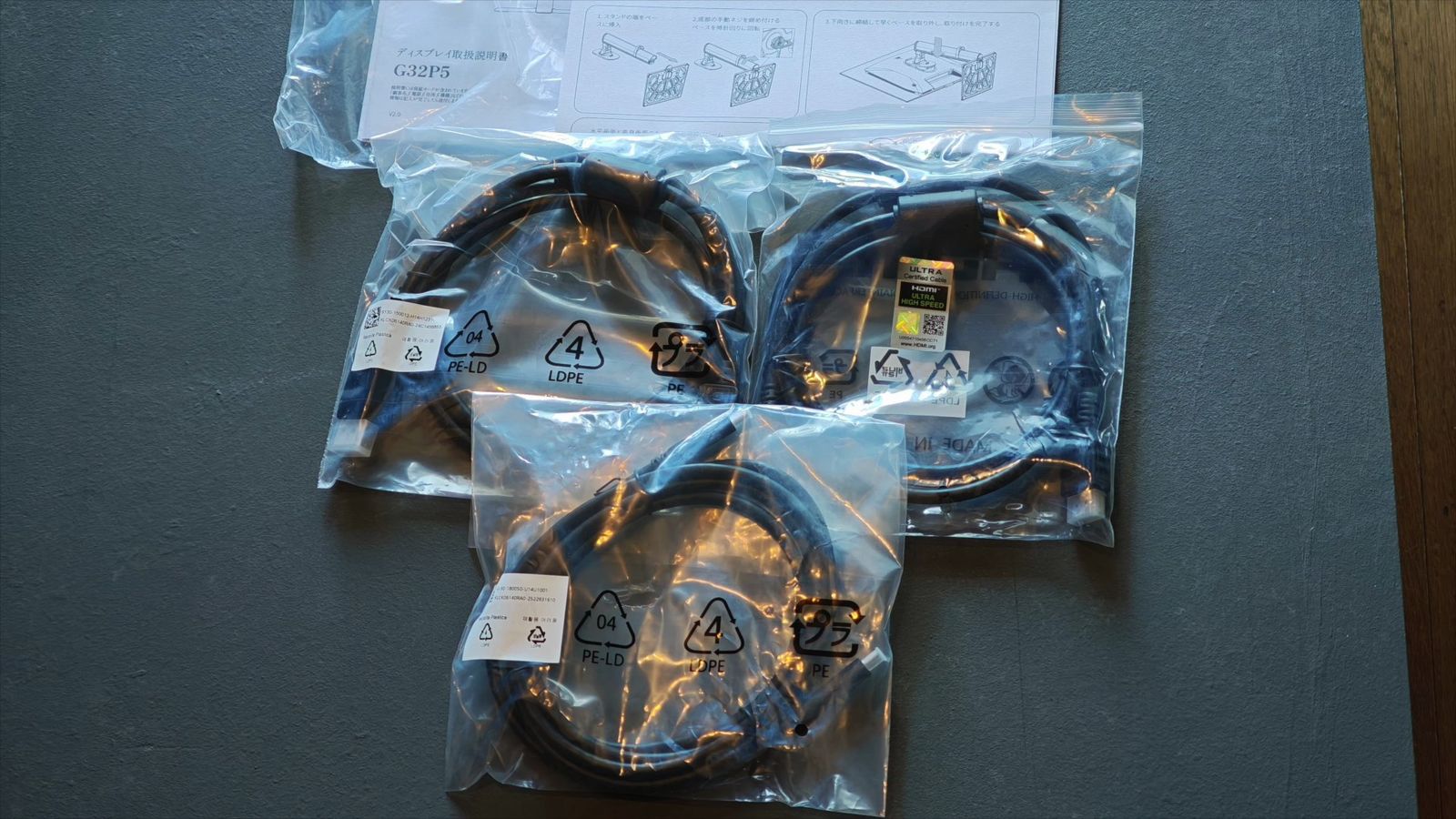
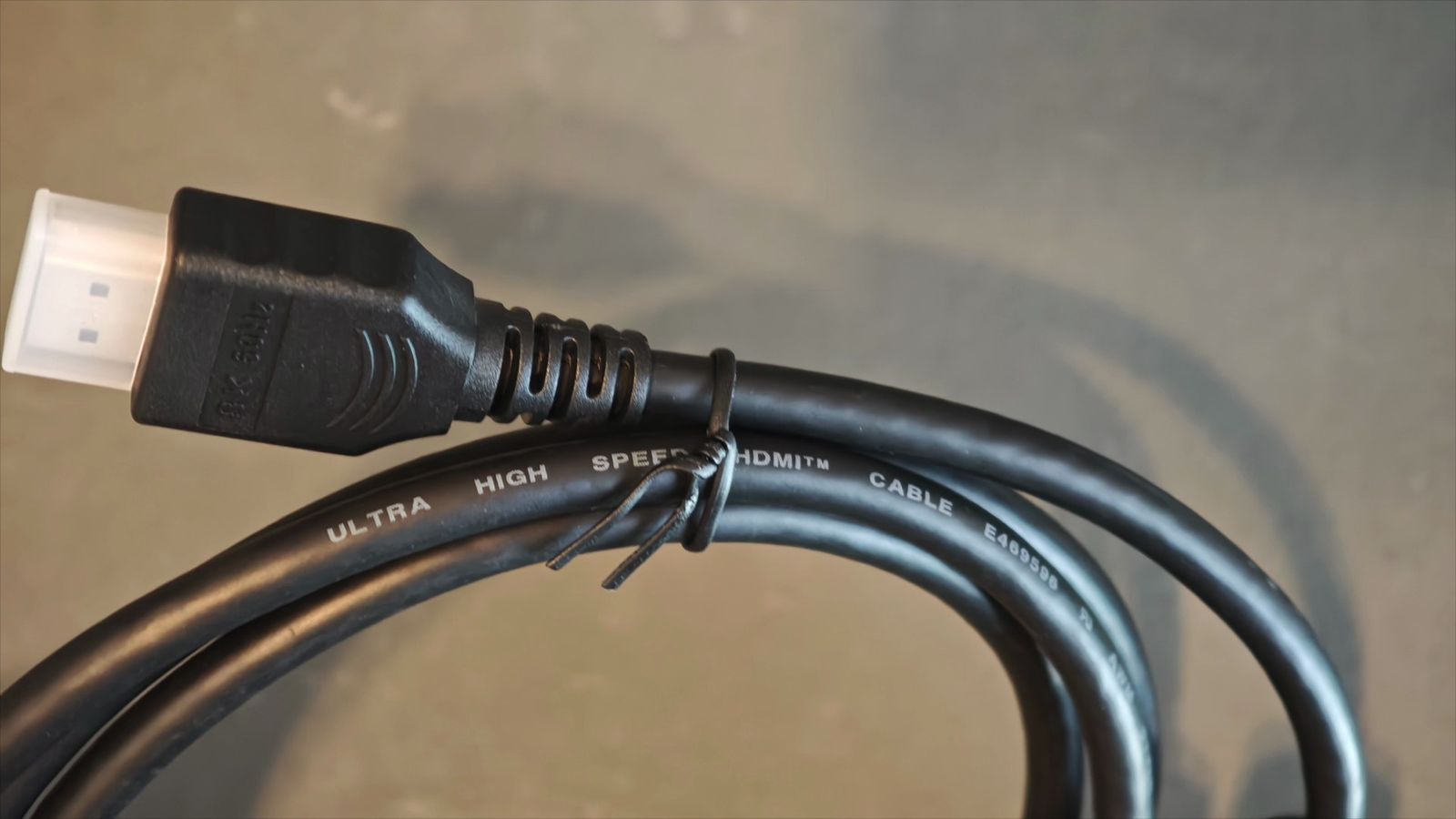
あと、付属品のケーブルも豪華で、DisplayPortケーブル、USB-Cケーブルだけでなく、HDMI 2.1に対応した、ウルトラハイスピードケーブルまで付いている。
これは地味にありがたい。
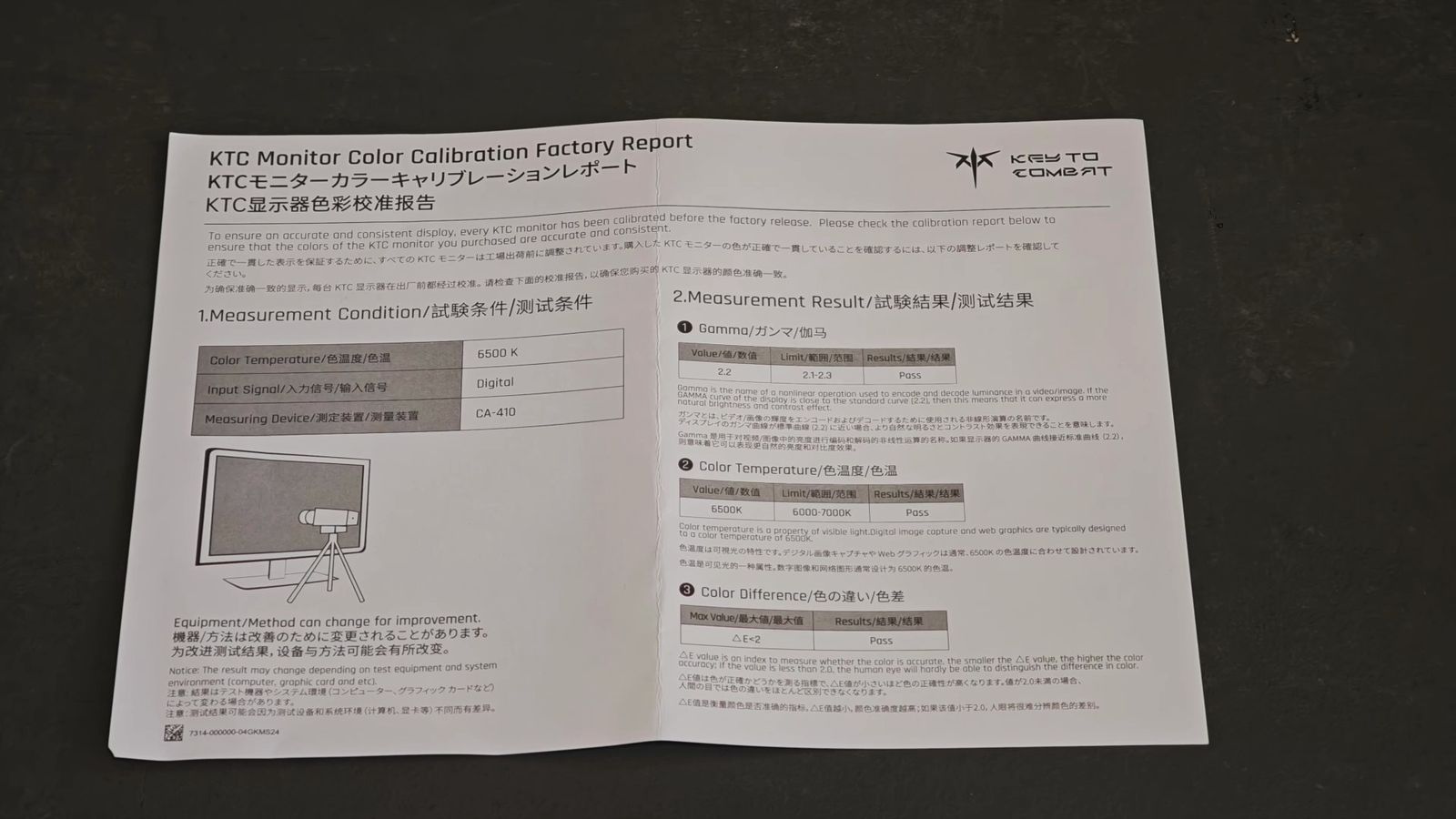
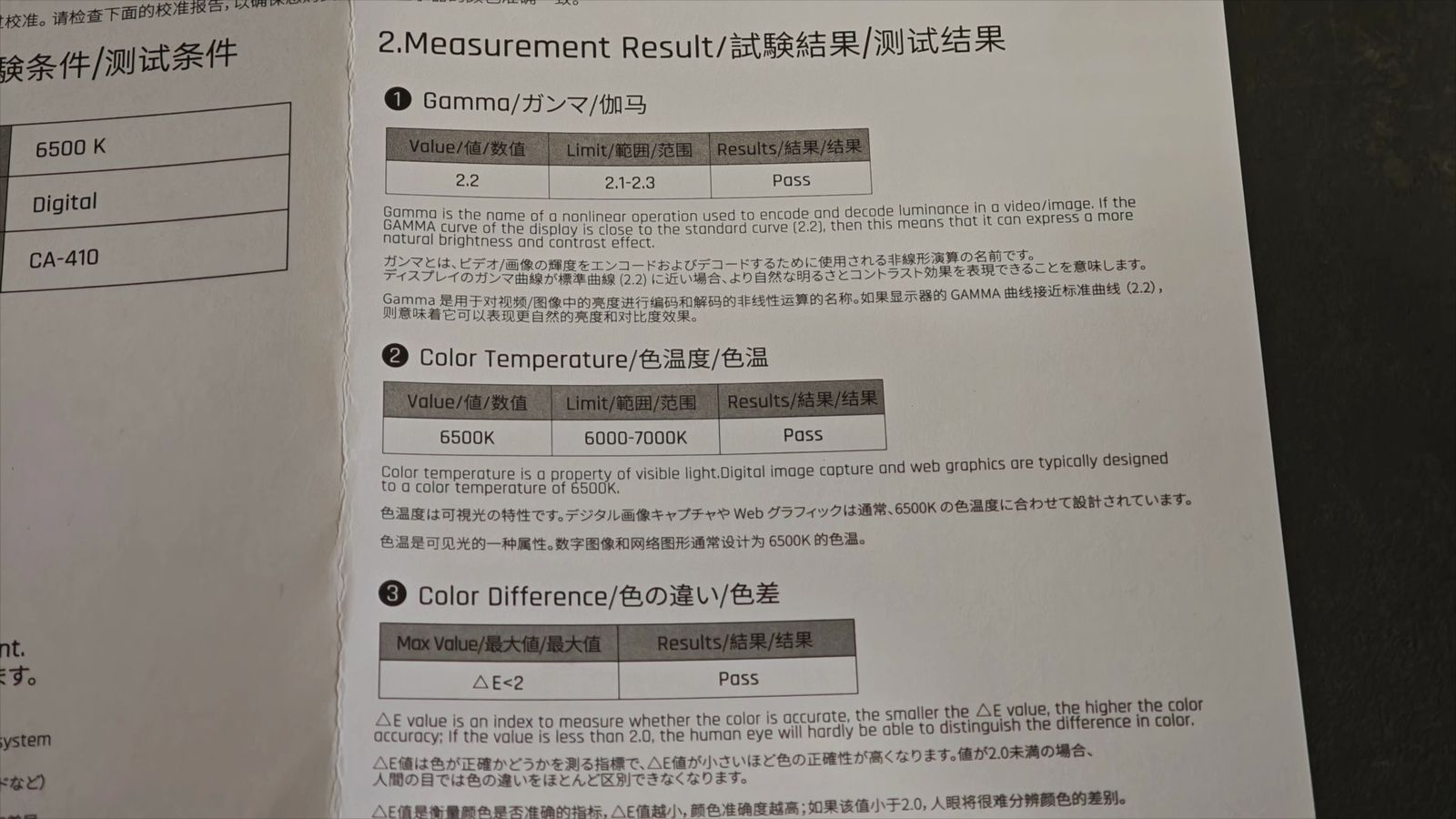
ちなみに、KTCでおなじみのキャリブレーションレポートも同梱されている。
出荷前に1台1台、個体ごとに色調整して、「この個体はこういう検査結果でしたよ」って、ちゃんとチェックした証明書が付いてくるのも素晴らしいと思いました。
リモコン付きで使い勝手が良い
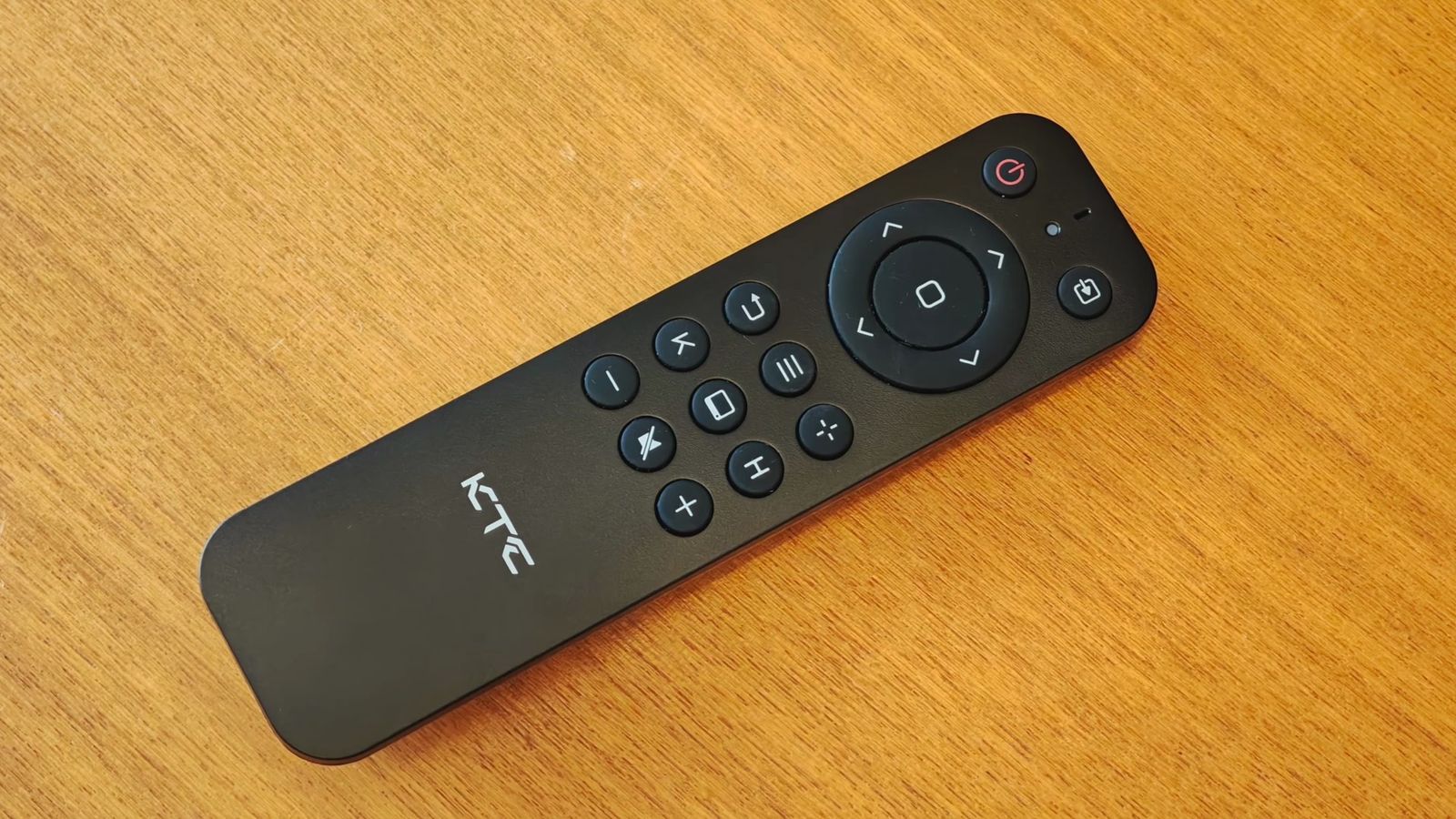
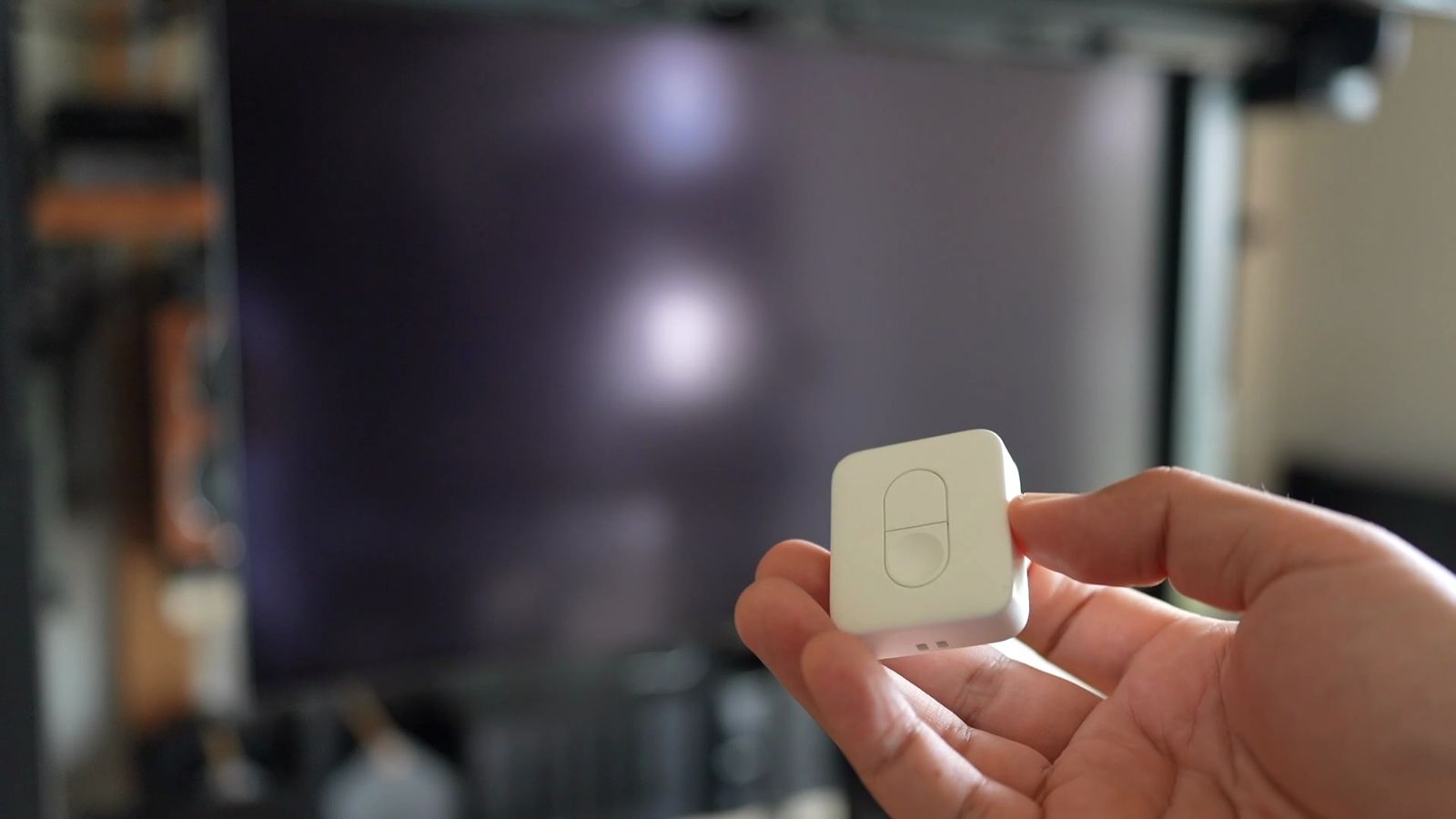
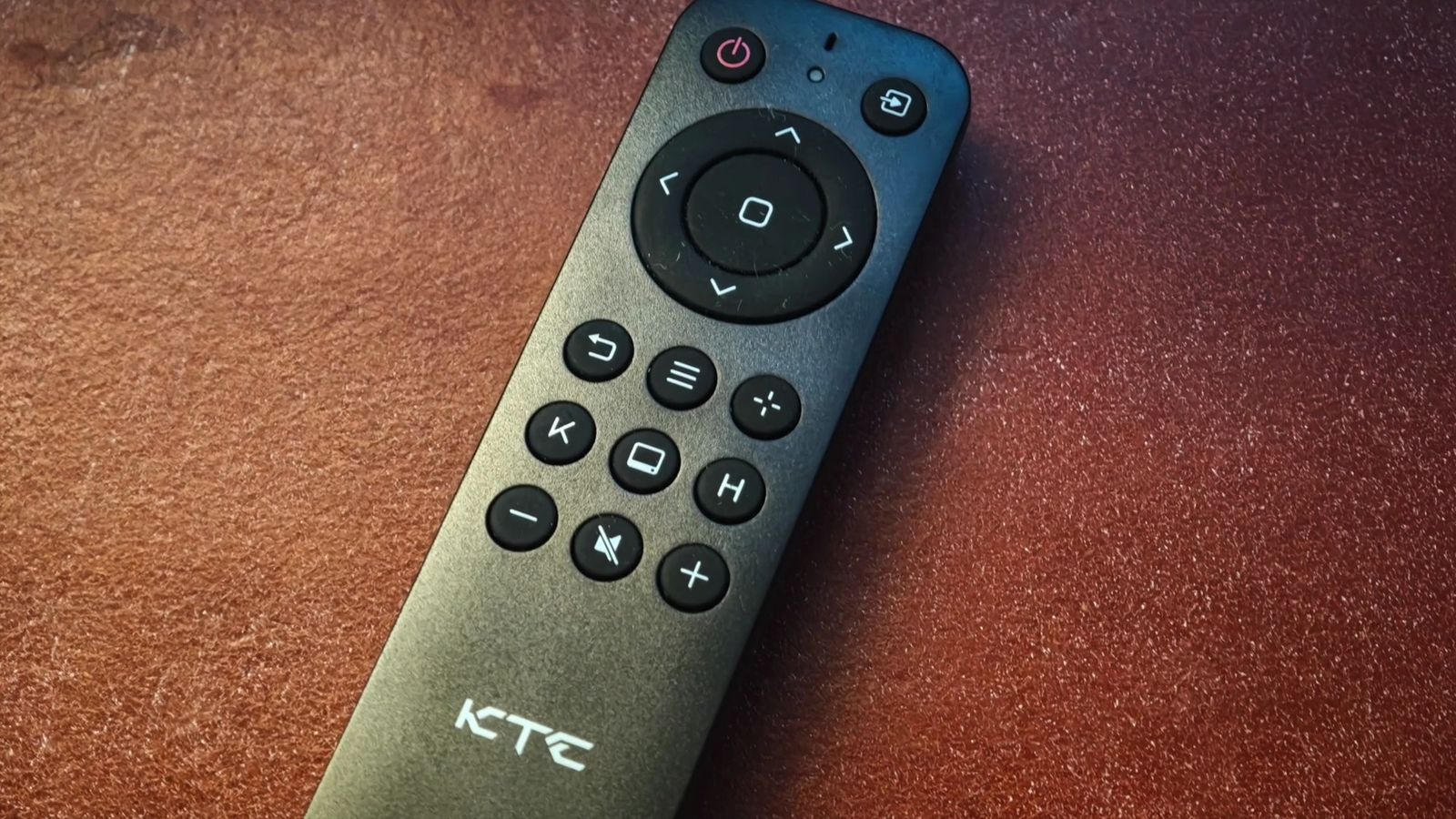
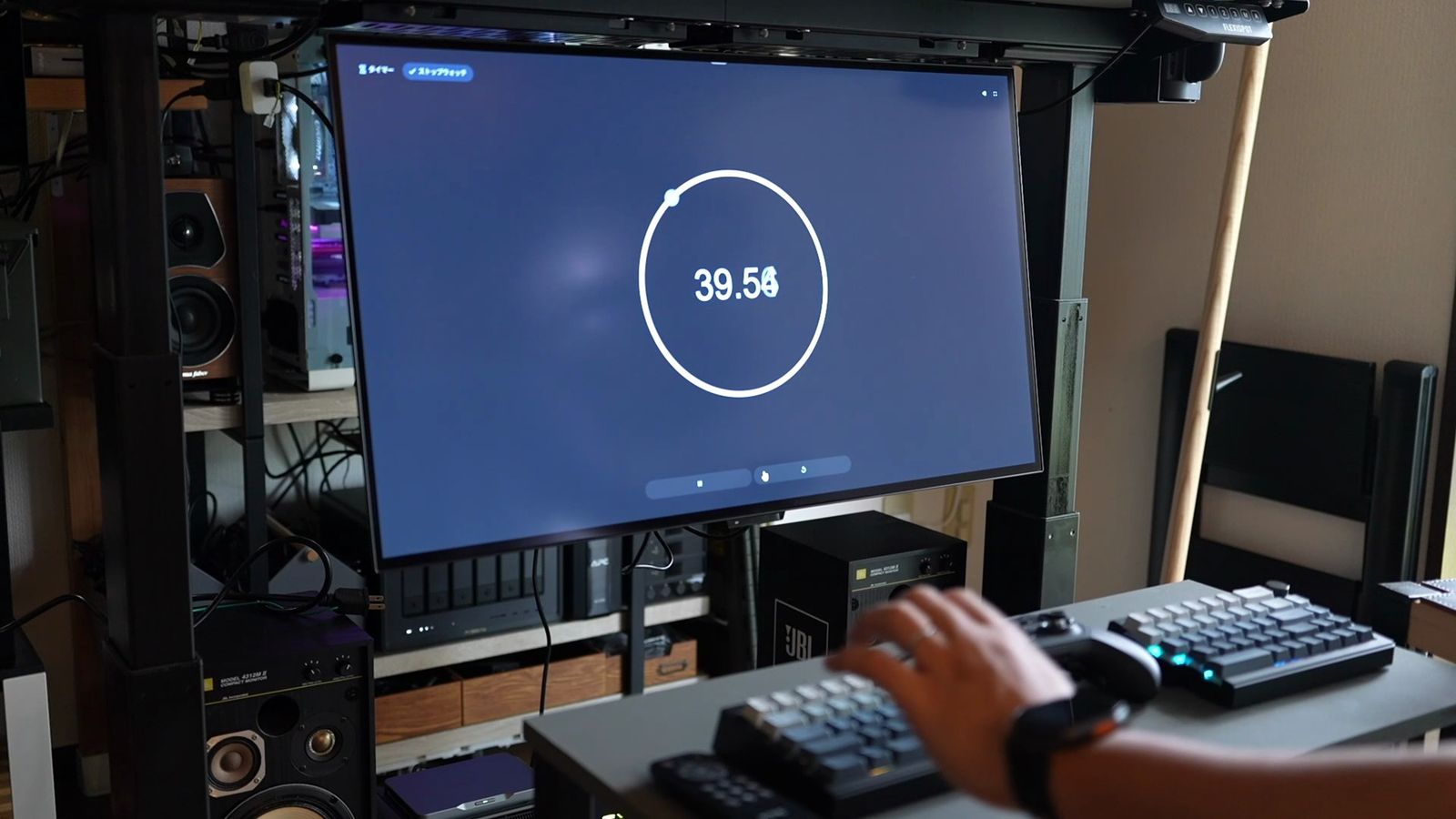
このモニターには、リモコンが付いている。
使ってみて気づいたんですけど、めちゃめちゃ便利です。
ゲーミングモニターって、設定をいじることが多いんですよね。
ゲームごとに画質調整したり、HDRのオンオフをしたり、入力ソースを切り替えたりとか。
本体裏にあるボタンを手探りで、ポチポチと押さないといけない。
モニターの裏に手を回して必死に設定する、あのめんどくささ。
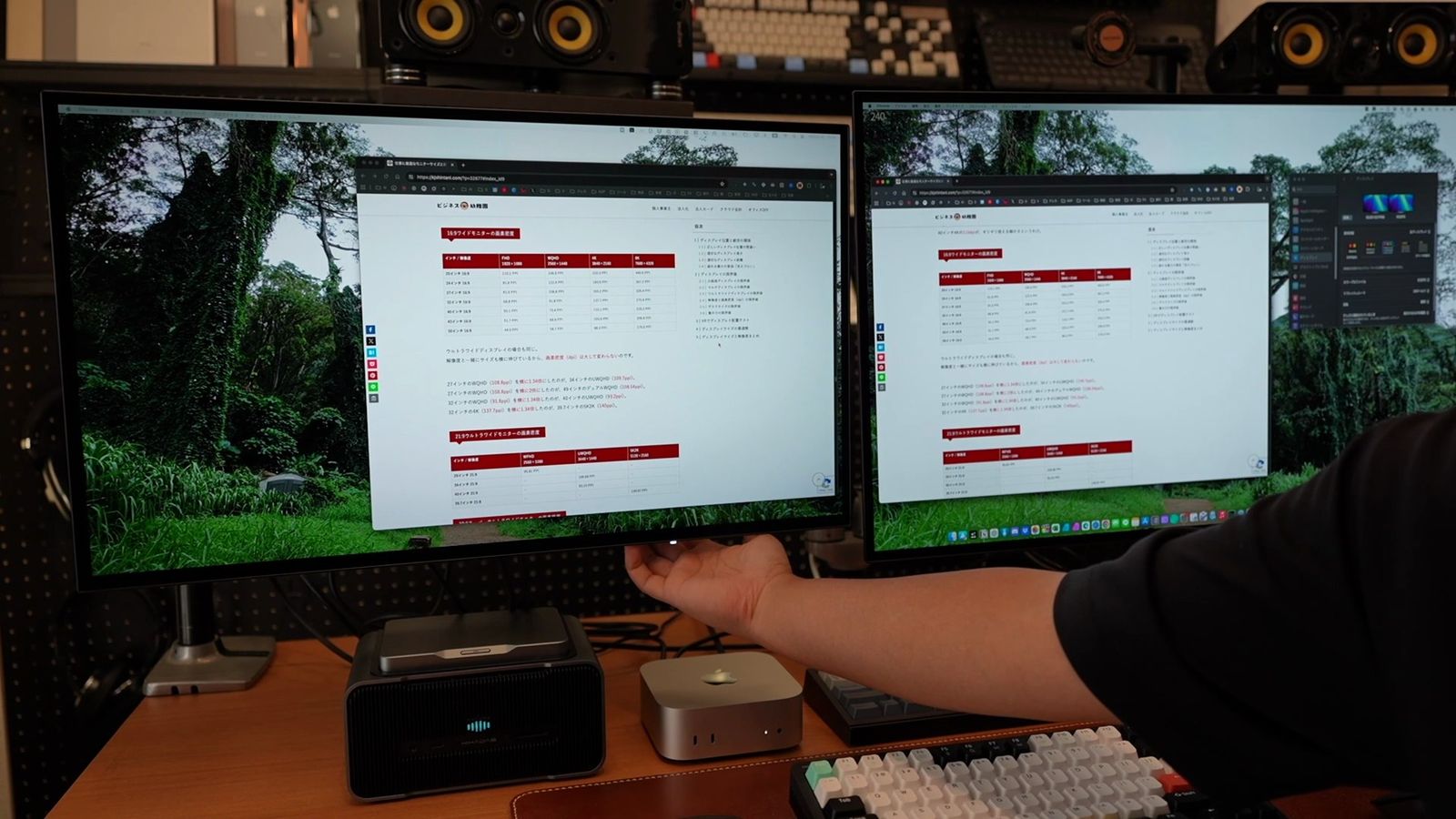
それがこのモニターなら、全部手元のリモコンで済んでしまうのが最高なのです。
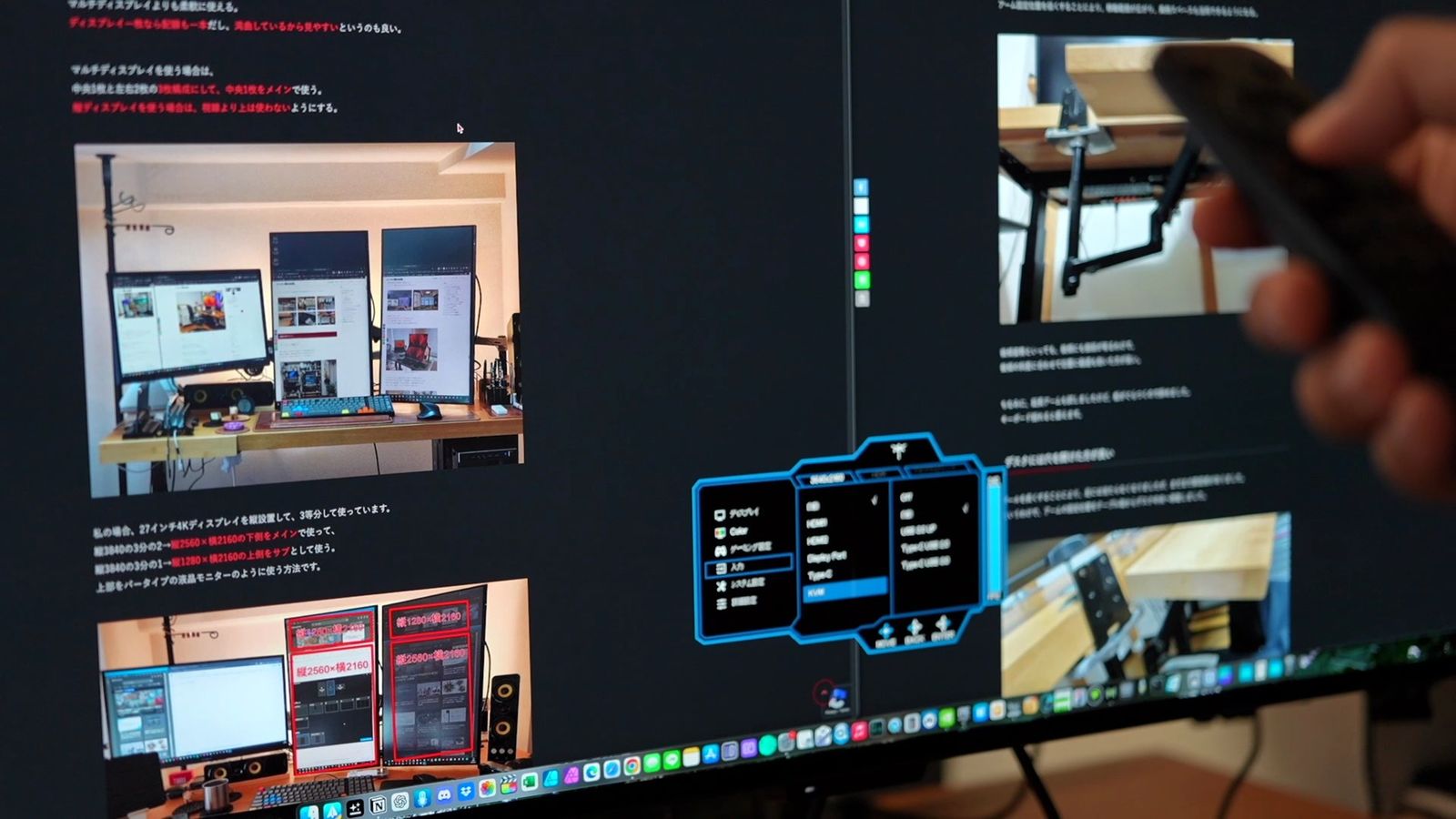
音量の上げ下げ、入力ソースの切り替えはもちろん、ゲーミング設定用の専用ボタンもあるし、HDR切り替えボタンや、KVM切り替えボタンまでもついている。
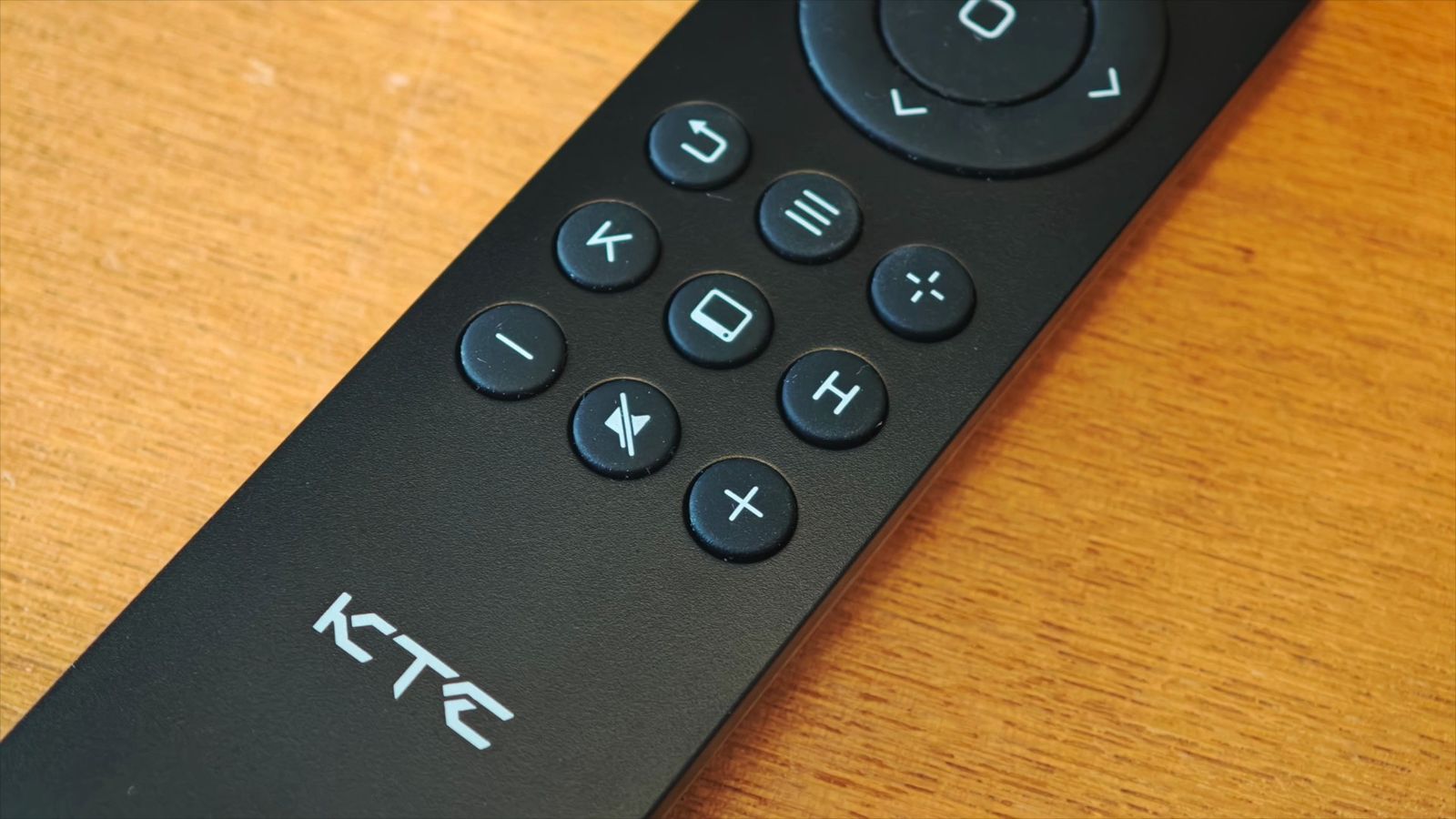
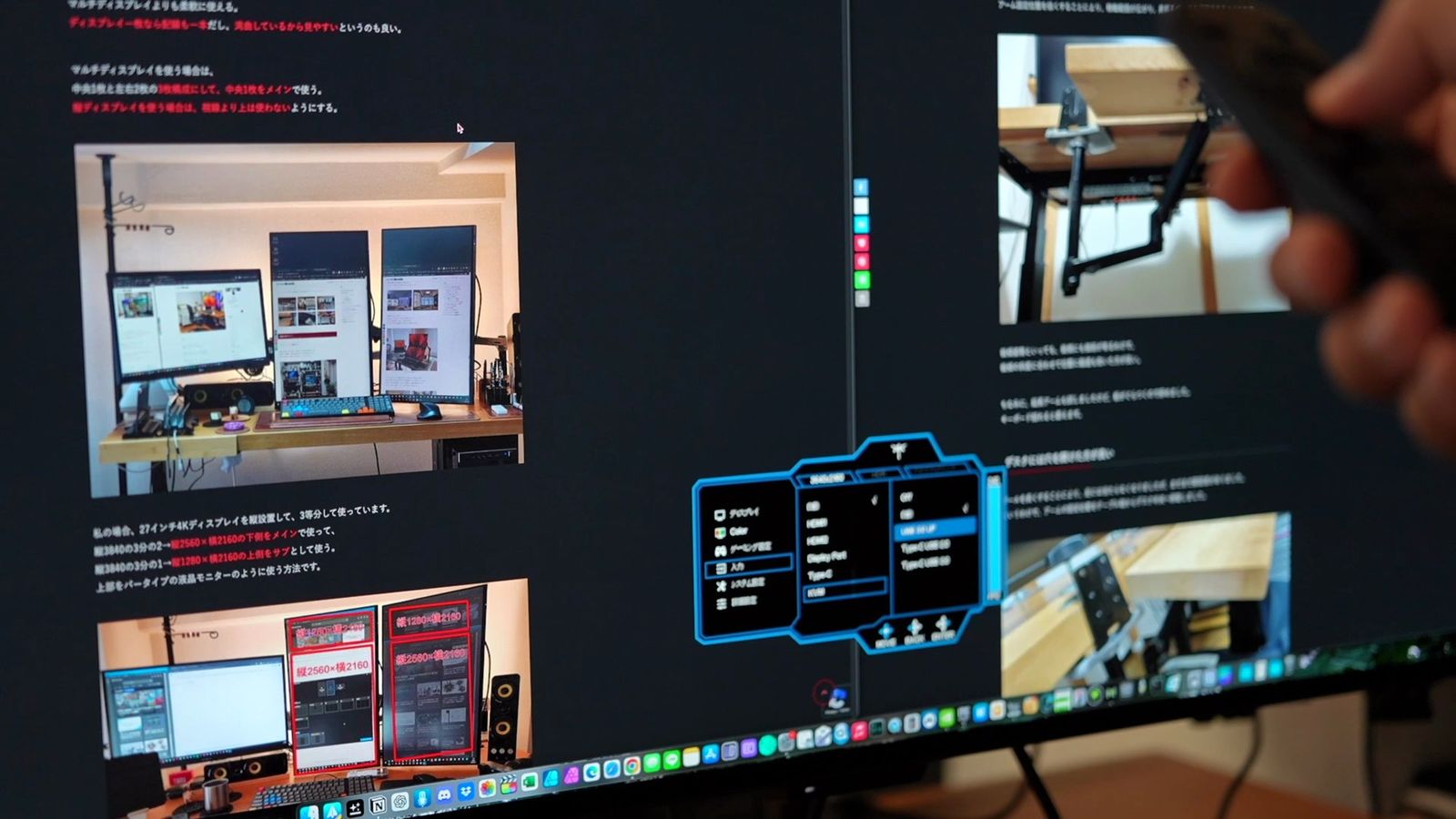
OLEDモニターってパネル保護の設定も多く、ピクセルシフトとかスクリーンセーバーとかリフレッシュ機能とか、焼き付き防止の設定が色々とある。
これらも全部、手元のリモコンから操作できるってのも素晴らしい。
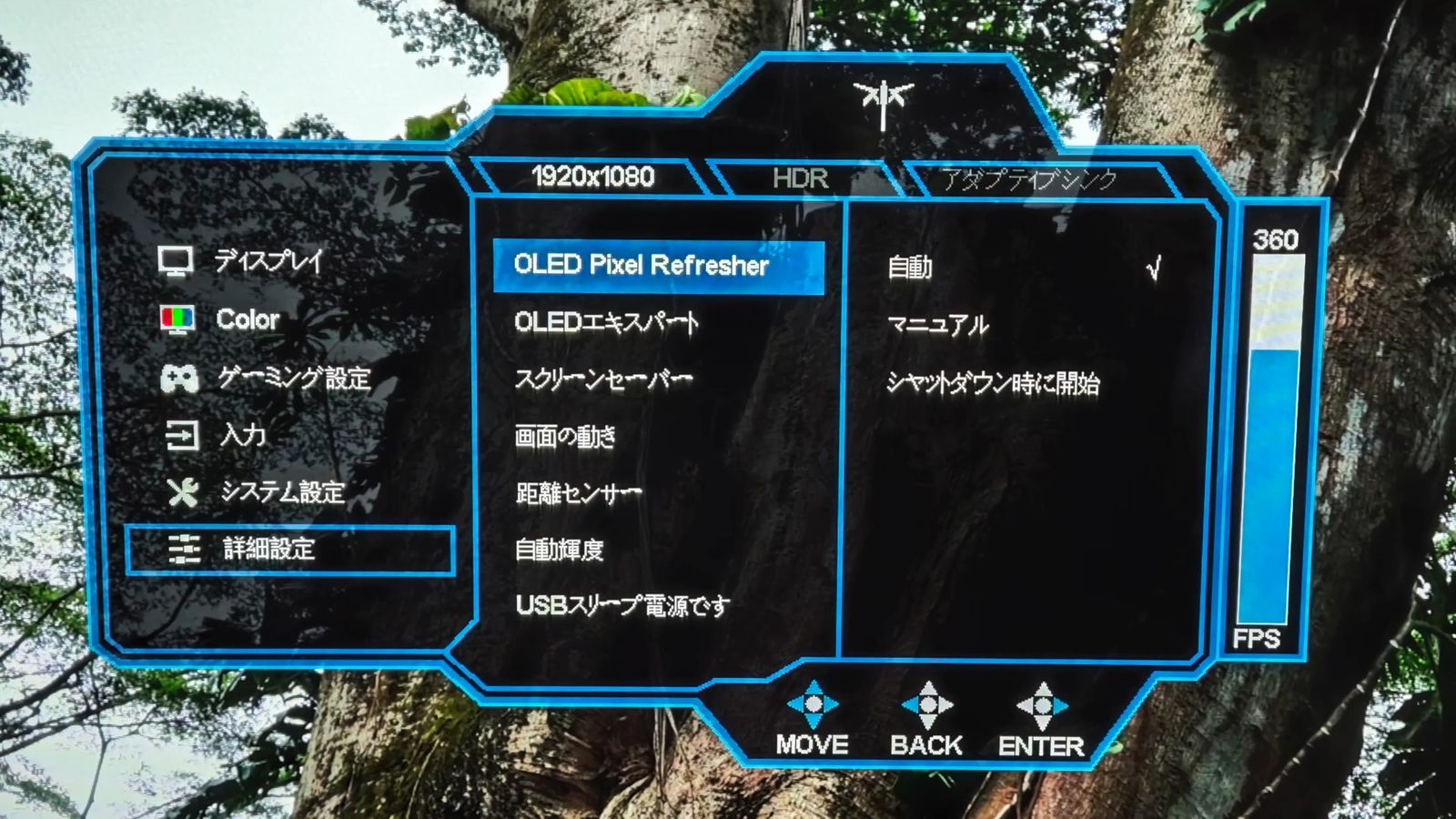
特に、定期的に表示される「ピクセルリフレッシュを実行しますか?」っていう警告。
この警告もリモコンでサッとキャンセルできるし、警告が出ないように、リモコンを使ってオフにもできる。
あと、モニターの電源を手元でオンオフできるのも便利。
席を離れる時とか人が来た時に、パソコンをスリープせずに、瞬時に画面をオフにできる。
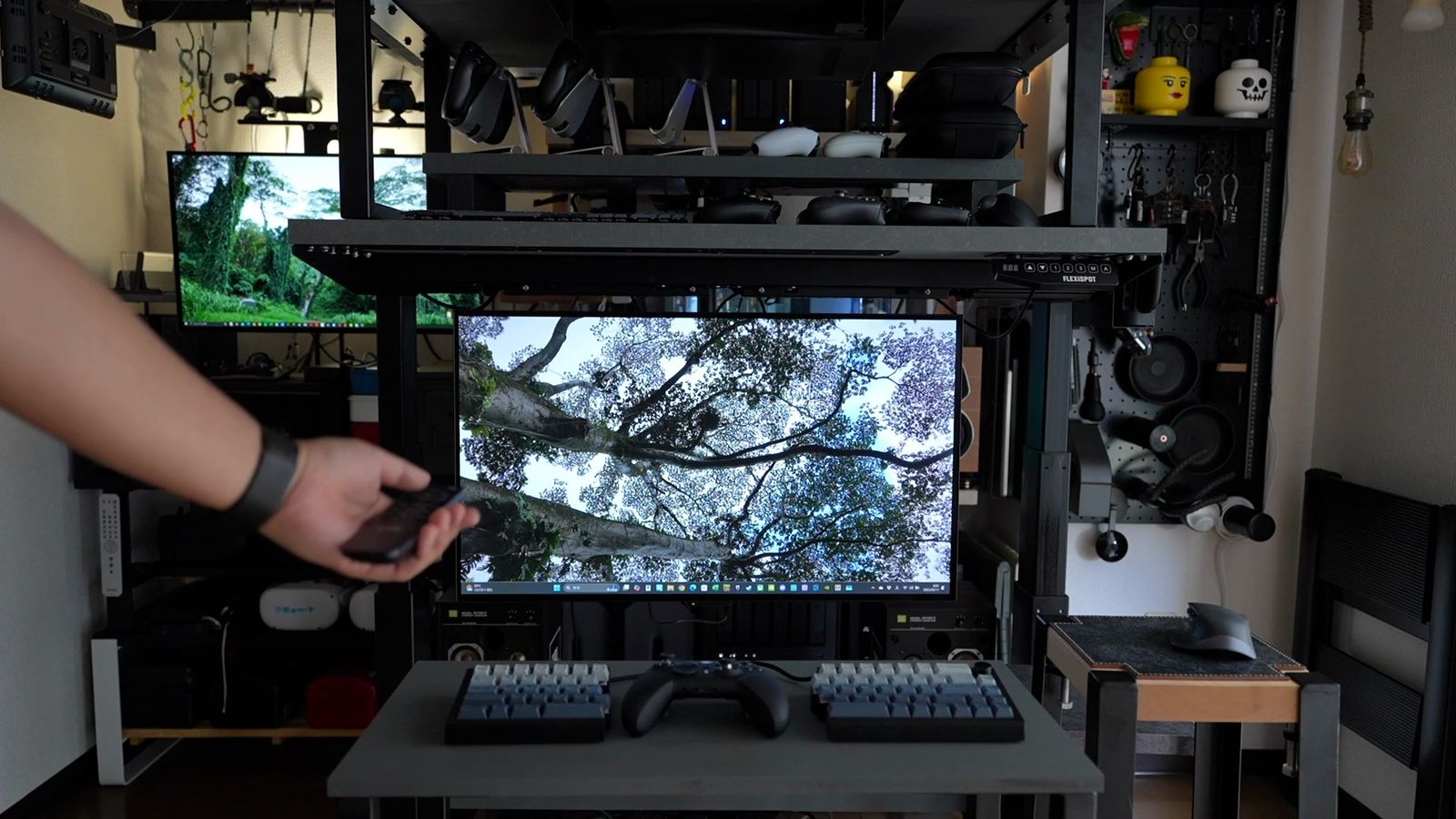
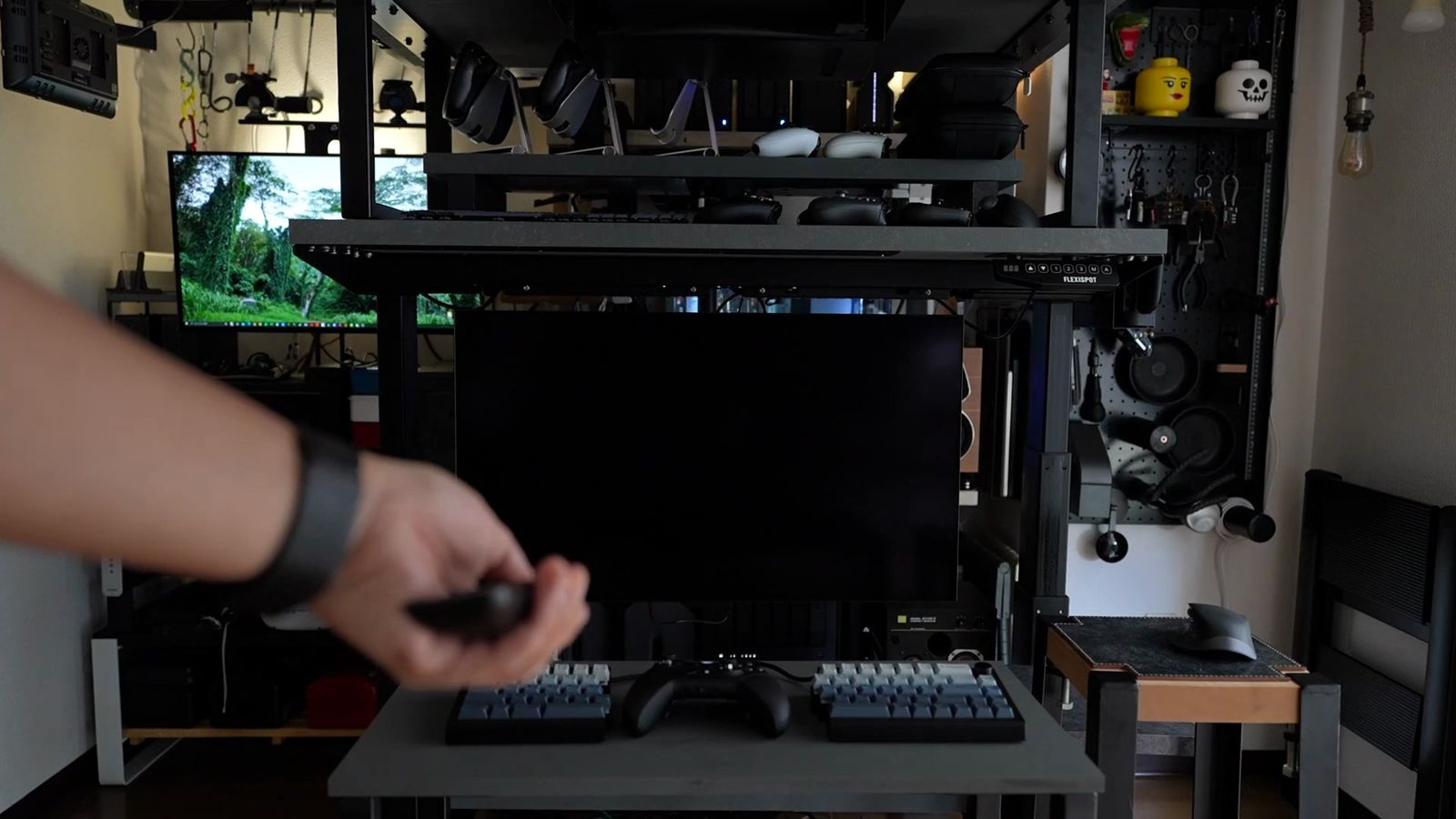
こういったゲーミングモニターって高性能で多機能すぎるゆえに、設定を色々いじってみて、初めてわかることも多い。
そういった意味でも、気兼ねなくリモコンで色々と試せるってのが素晴らしい。
ちなみにこのリモコン、赤外線センサーで動作するリモコンなので、学習リモコンに登録することも可能です。
Nature Remoとか、SwitchBotみたいなスマートリモコンと組み合わせれば、IoT機器としても使えるようにもなる。
スマホから操作したり、音声操作したり。
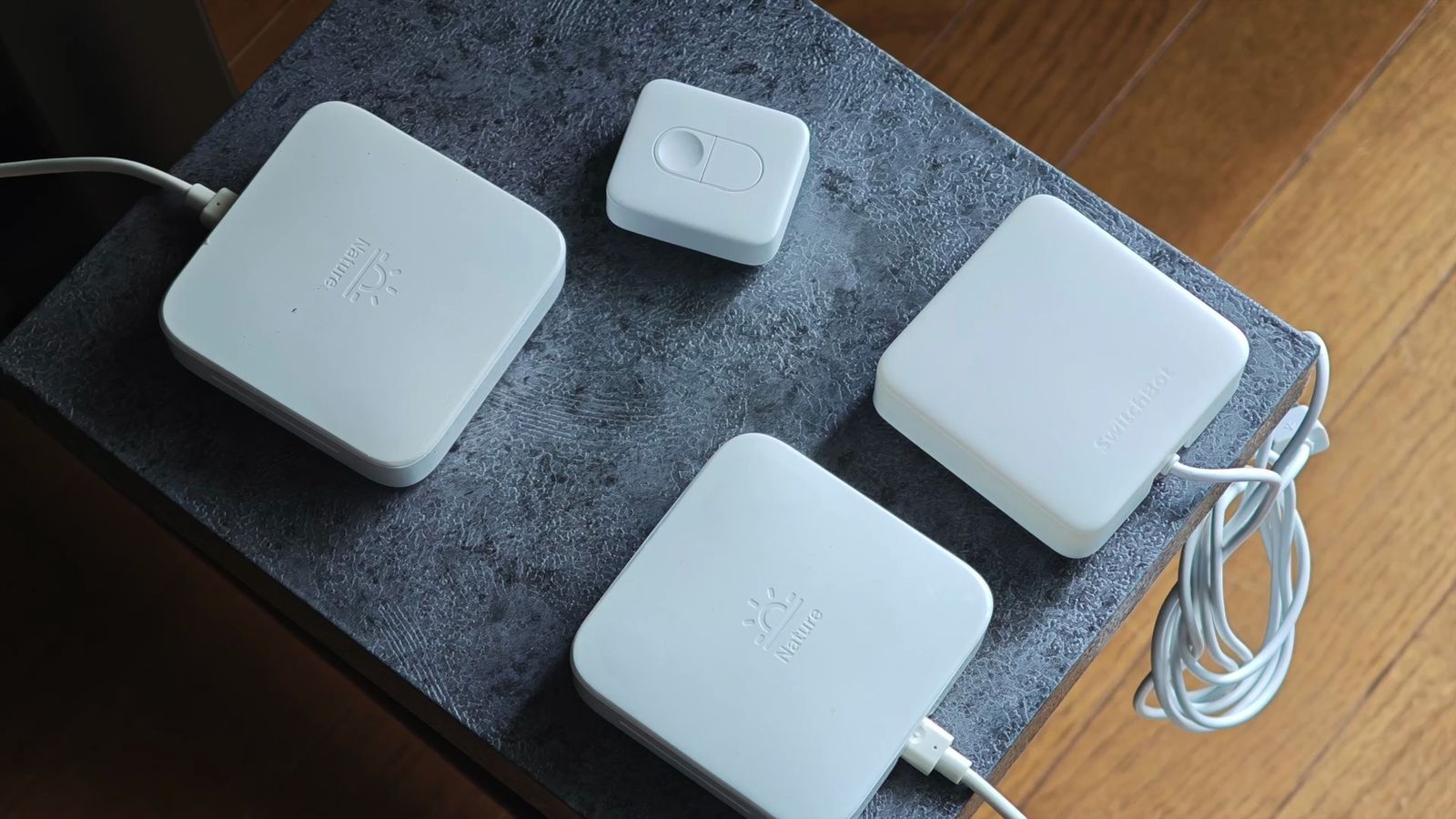
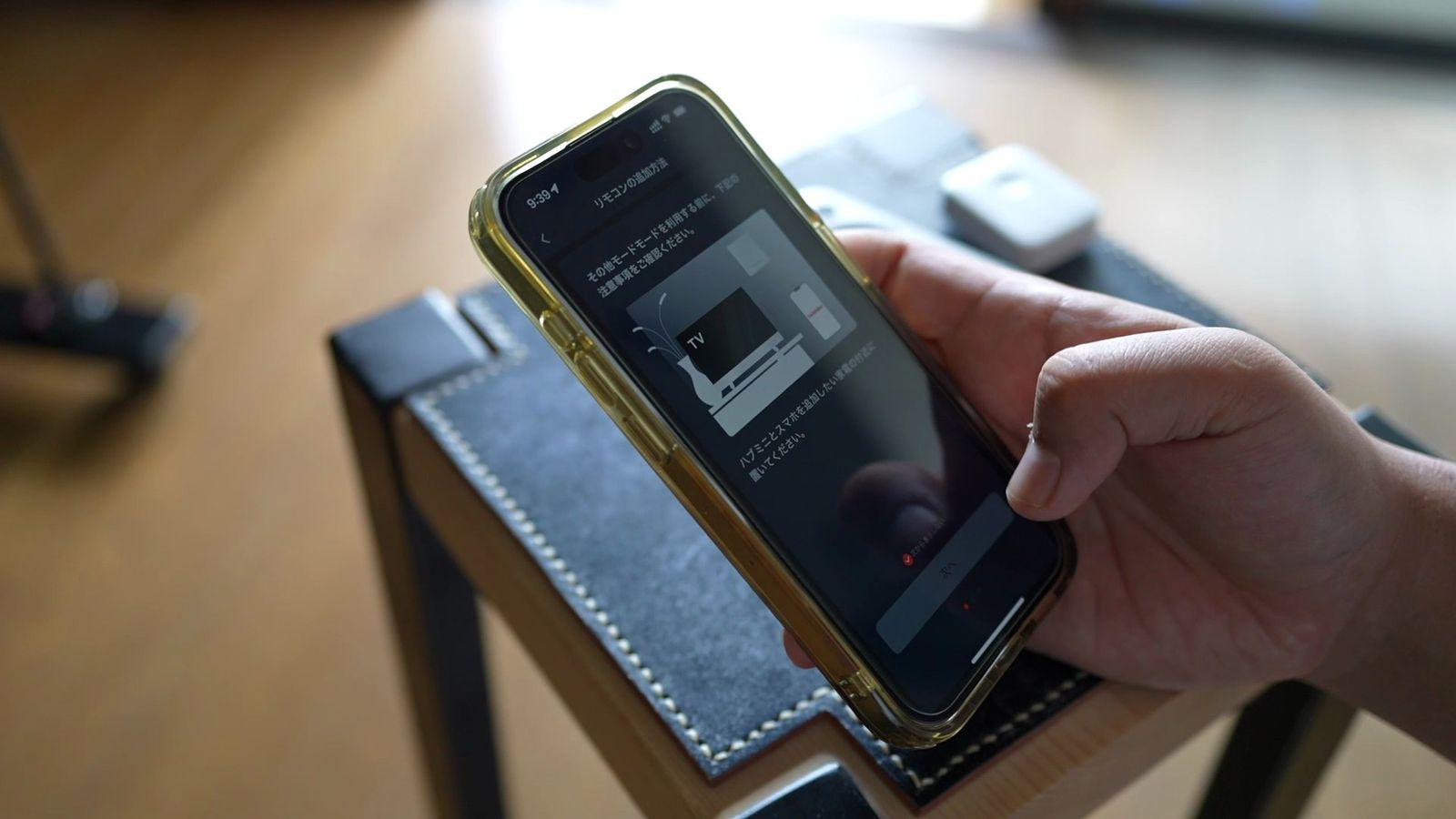
リモコンをデスクに置かなくても良くなるってのもあるけど、リモコンも増やせるので、あっちでもこっちでもリモコンで操作ができるようになる。
何にせよ、遠くから操作できるっていうのが便利だと感じました。
極薄ベゼルでデザインが良い
ゲーミングモニターなのにゲーミングモニターっぽくなくて、ディスプレイのデザインがとても良い。
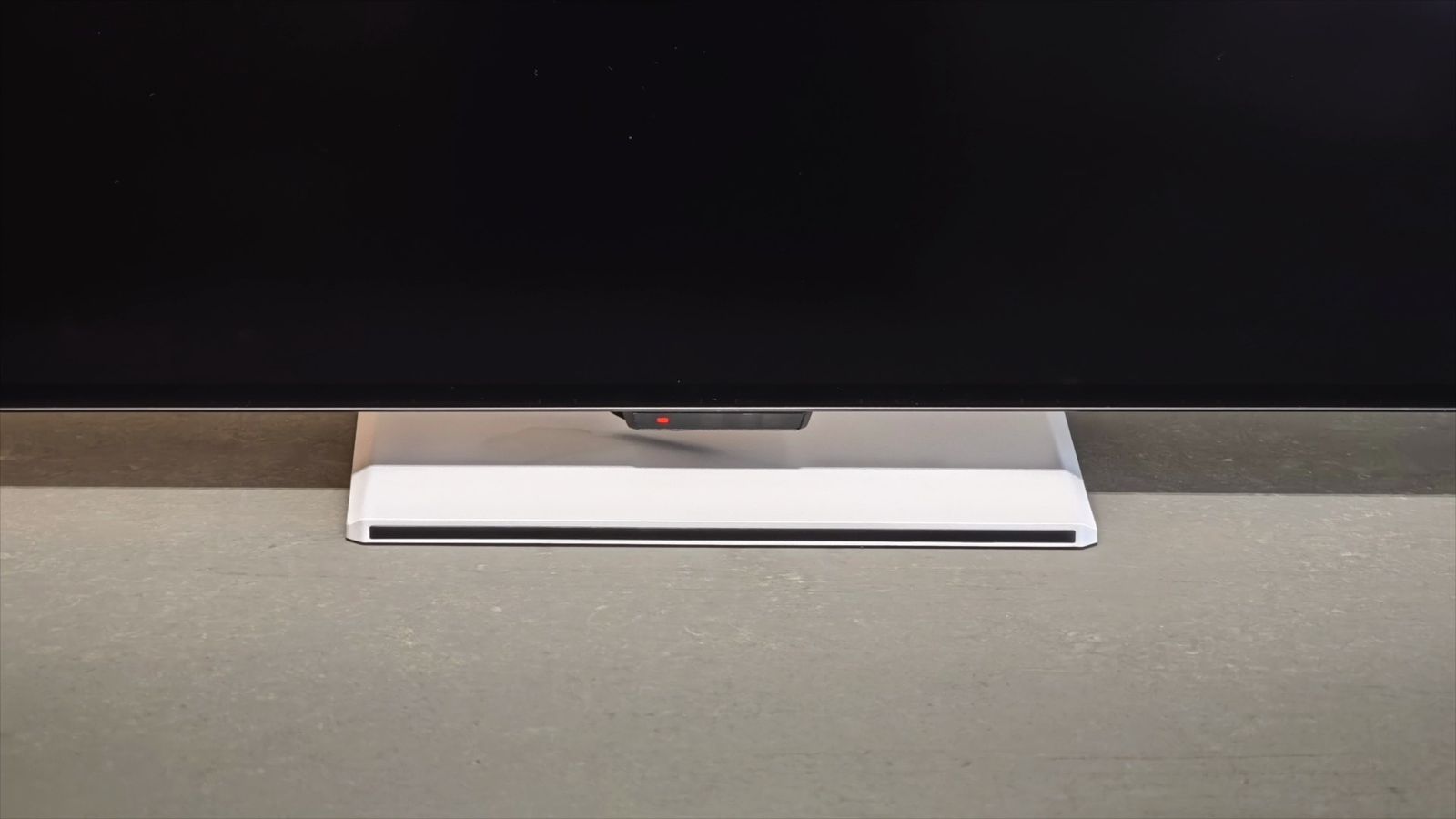
まず、ベゼルがめちゃめちゃ細い。
上も、横も、下側も、薄くてスリムでスマート。
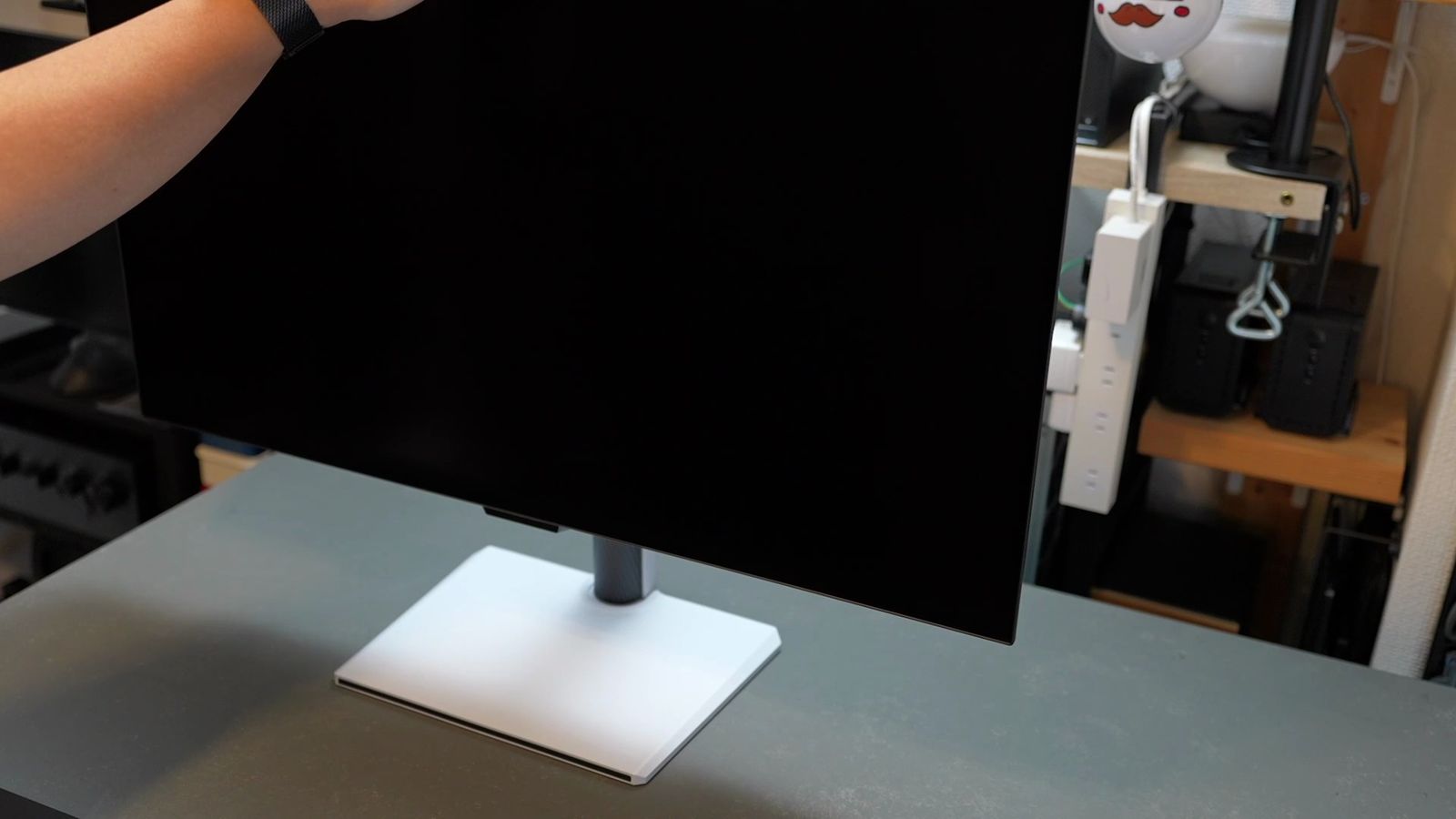
フロント側にはKTCのロゴすらもなく、メーカー名が全くわからないっていうのも、個人的には嬉しいポイント。
メーカー主張しないデザインが良い。
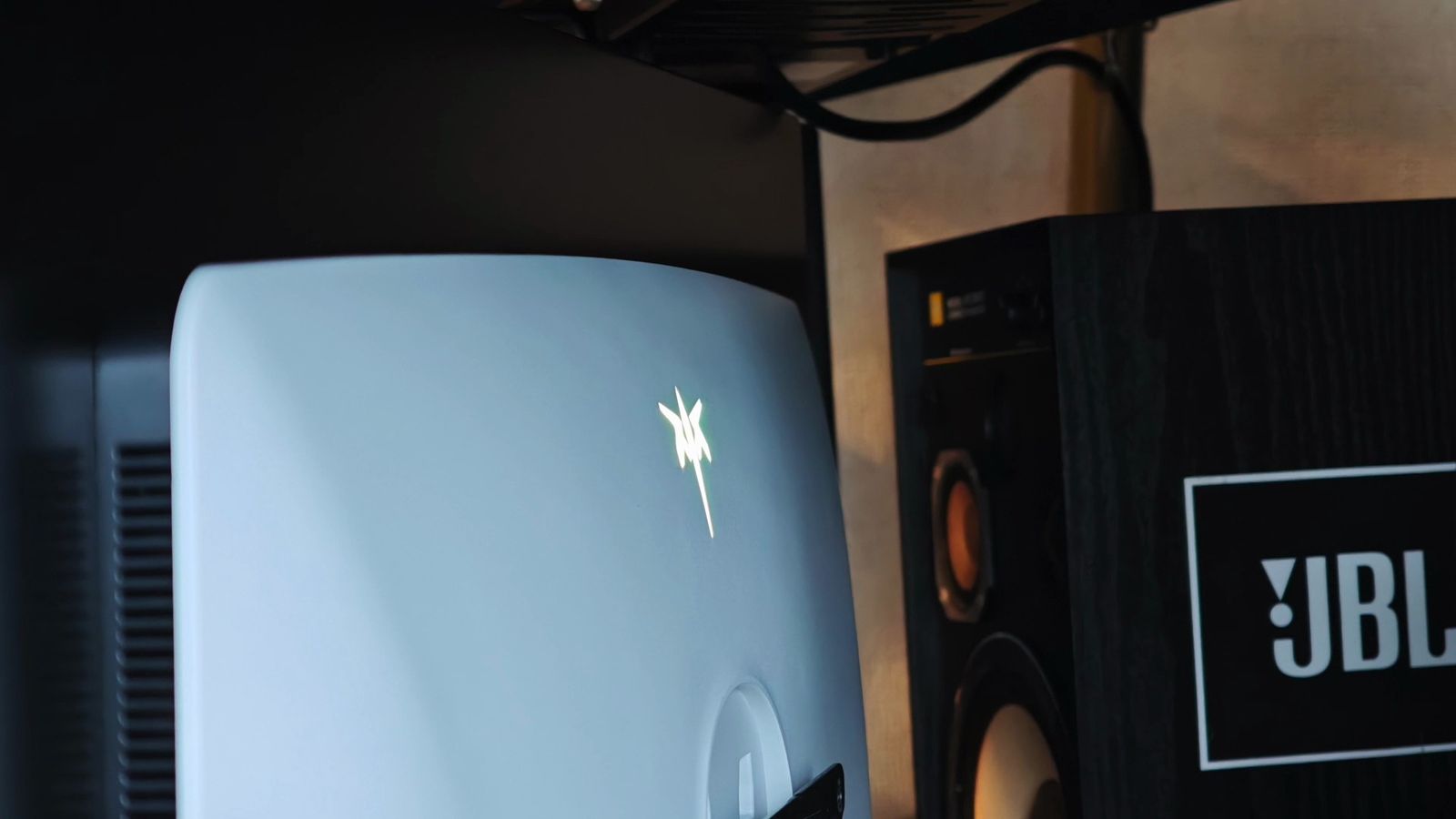
メーカーロゴは背面にあって、ゲーミングモニターらしく光るんですけど、このロゴも消灯できますからね。
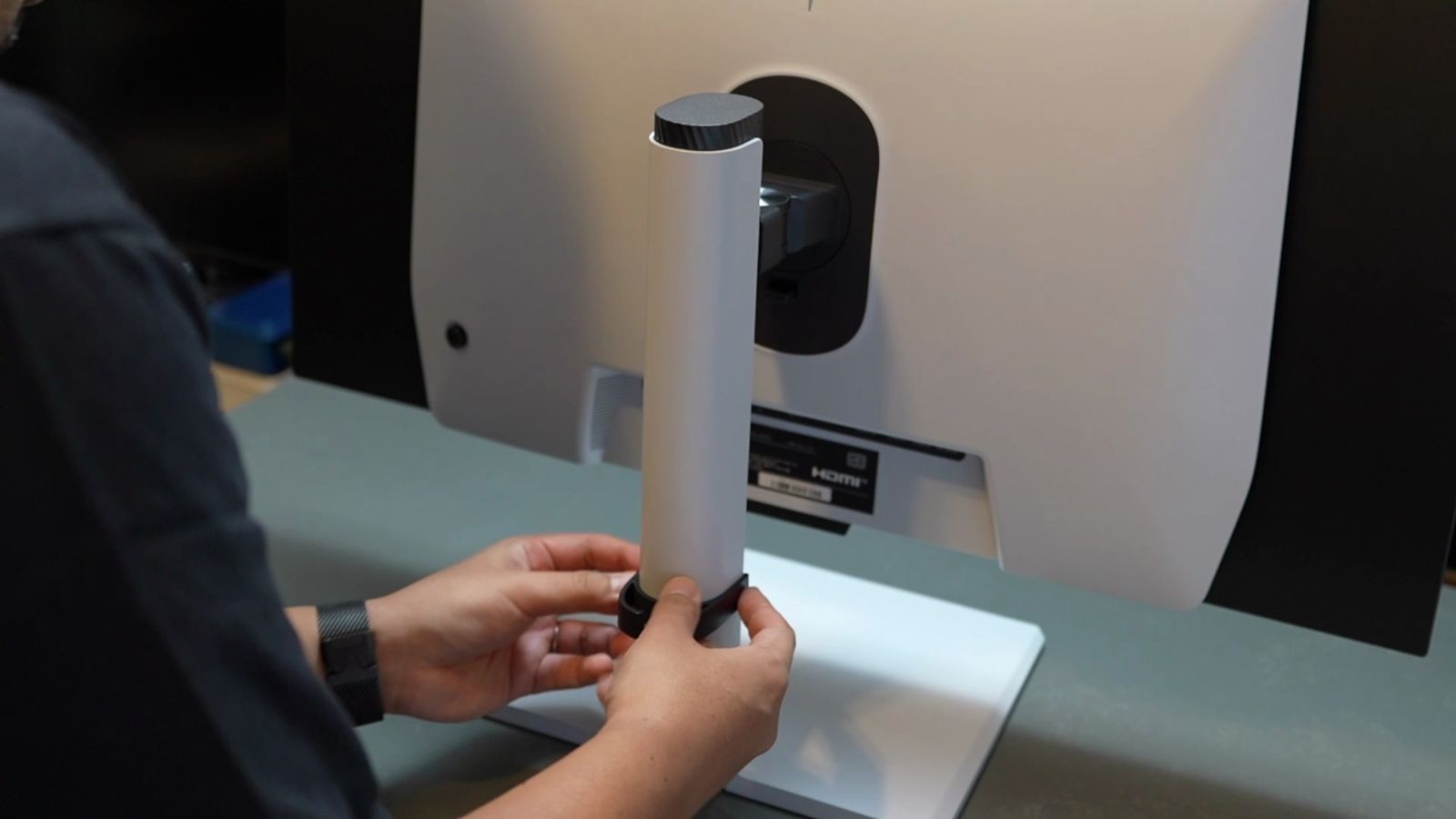
スタンドの機能も優秀で、高さ調整はもちろん、チルト調整で上下に角度も変えられる。
スイベル調整で左右15度ずつ回転もできるし、スタンドの脱着もワンタッチでできるようになっています。
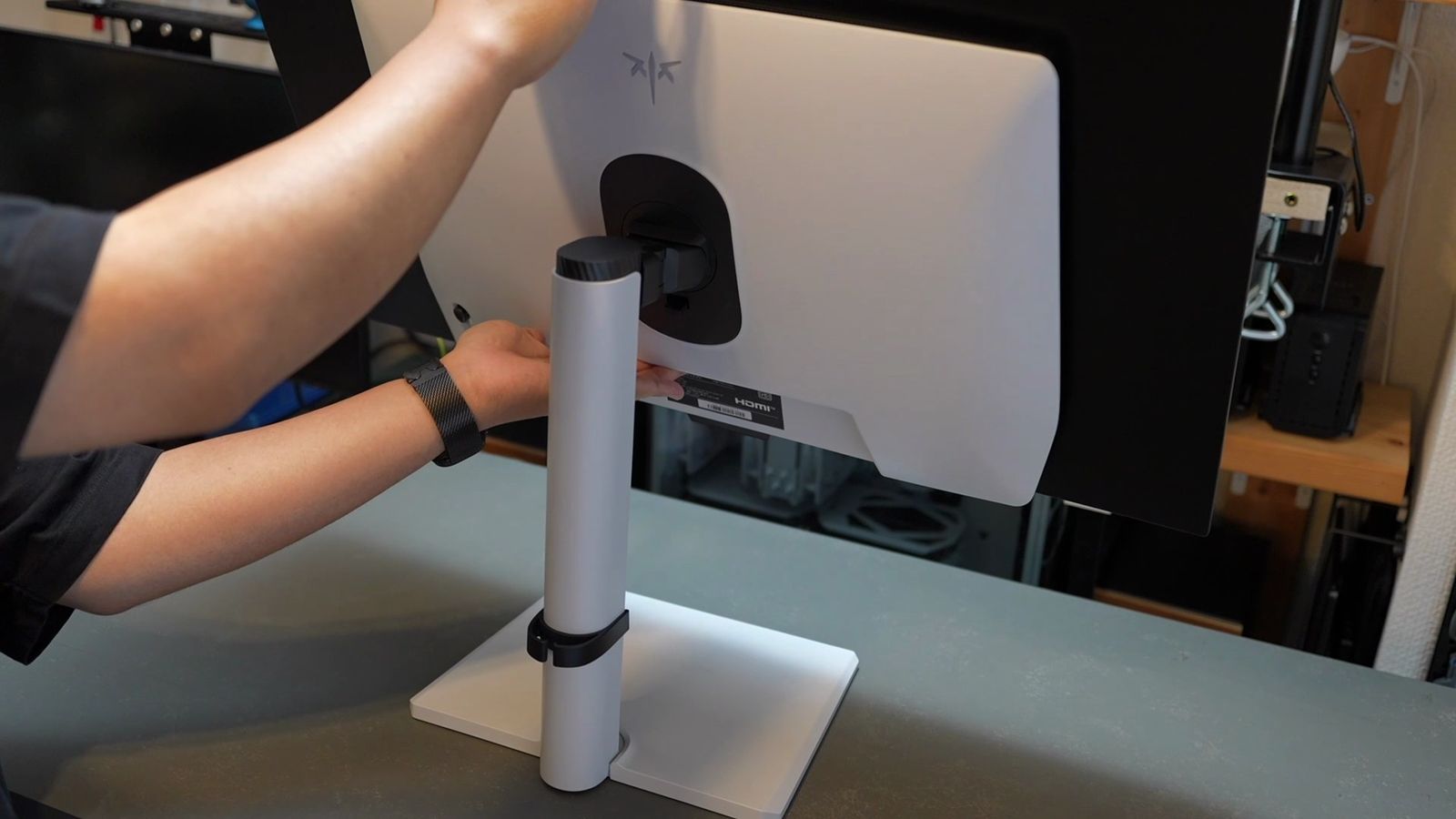
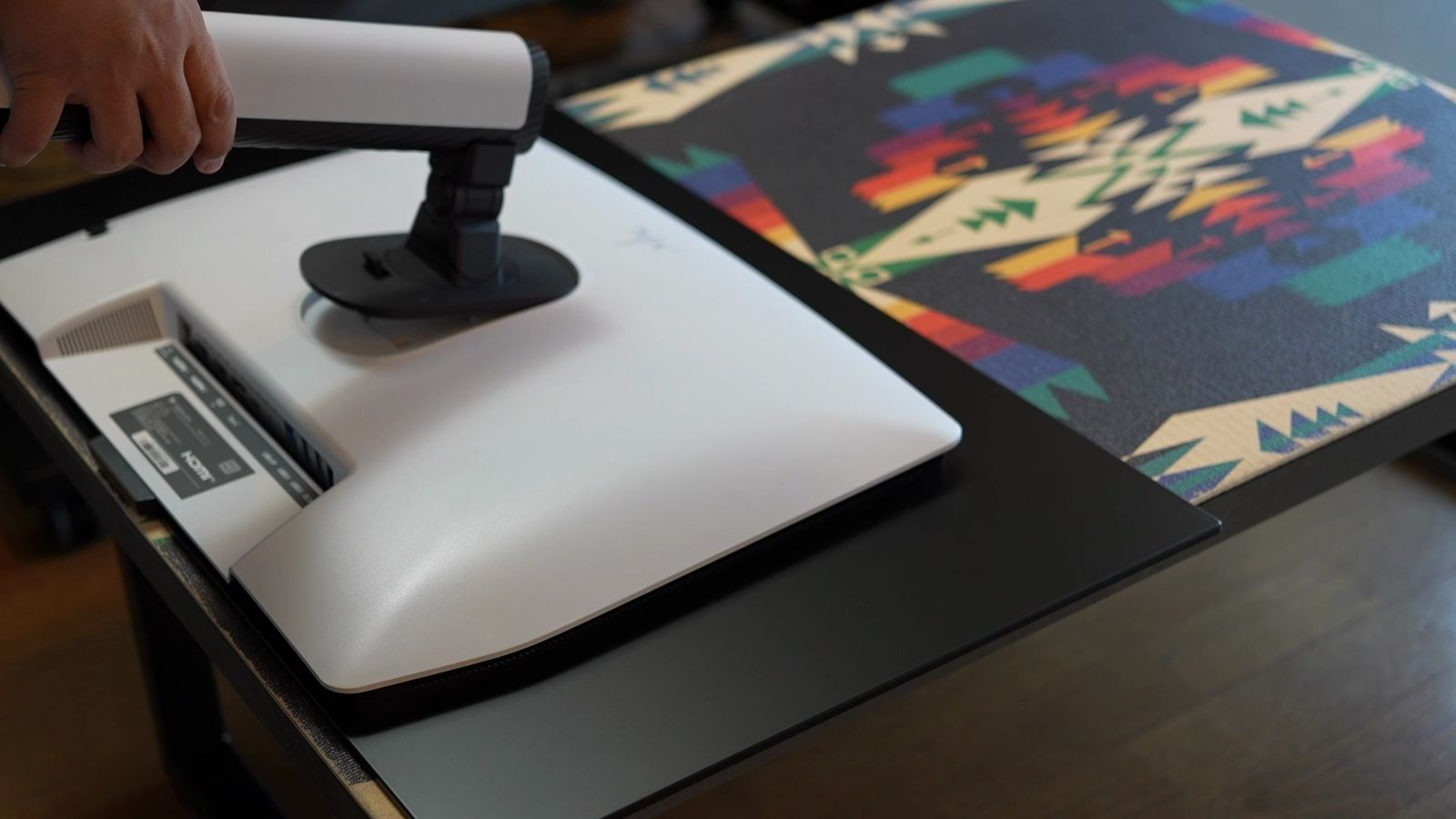
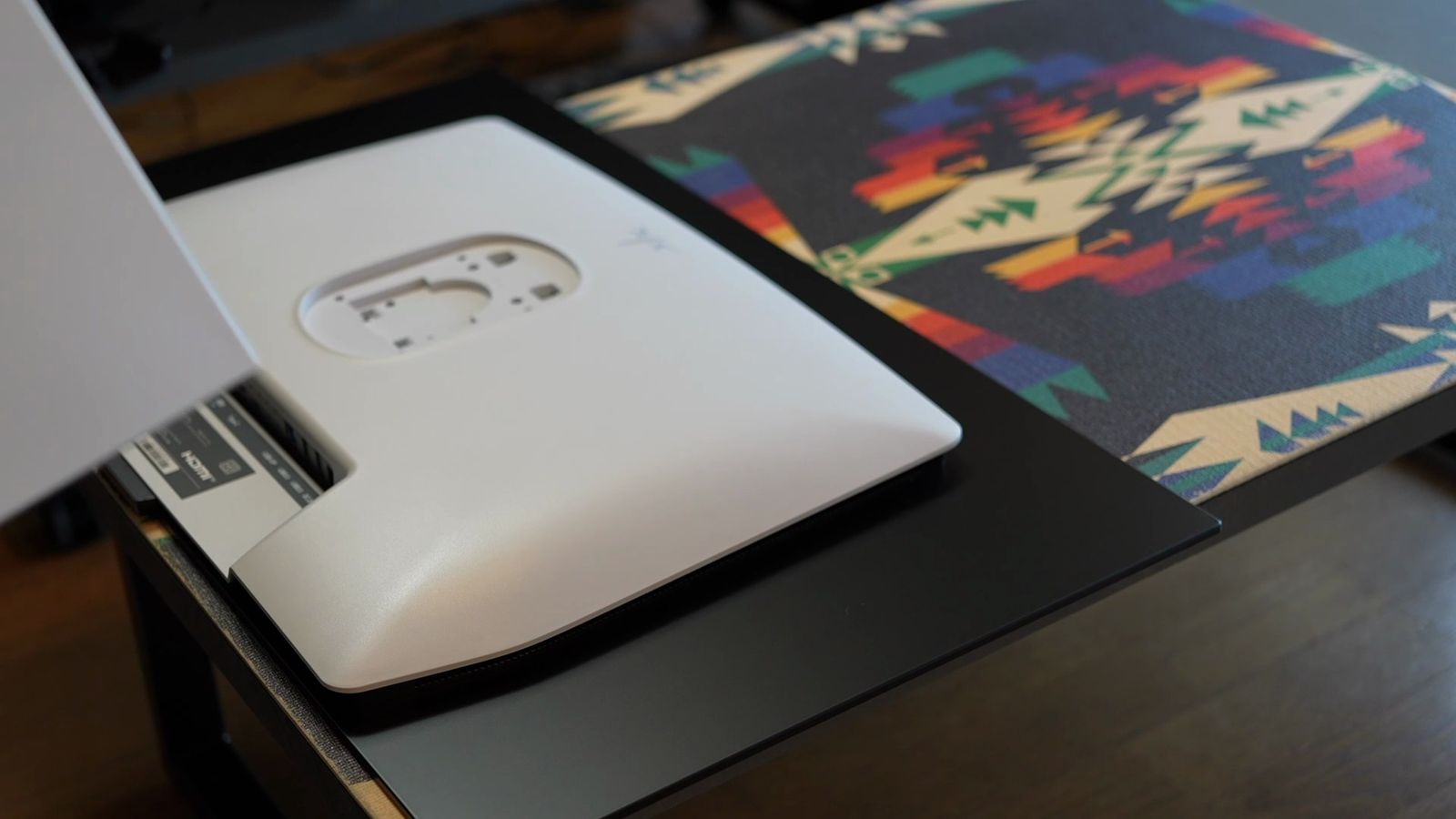
ケーブル管理もよく考えられていて、スタンドにはケーブル固定用のホルダーが付いているし、ケーブル差し込みが下向きなので、壁にベタ付けもできる。
それでいて、差し込み位置の部分だけへこんでいるから、前から見ても、下から配線が見えない仕組みになっている。
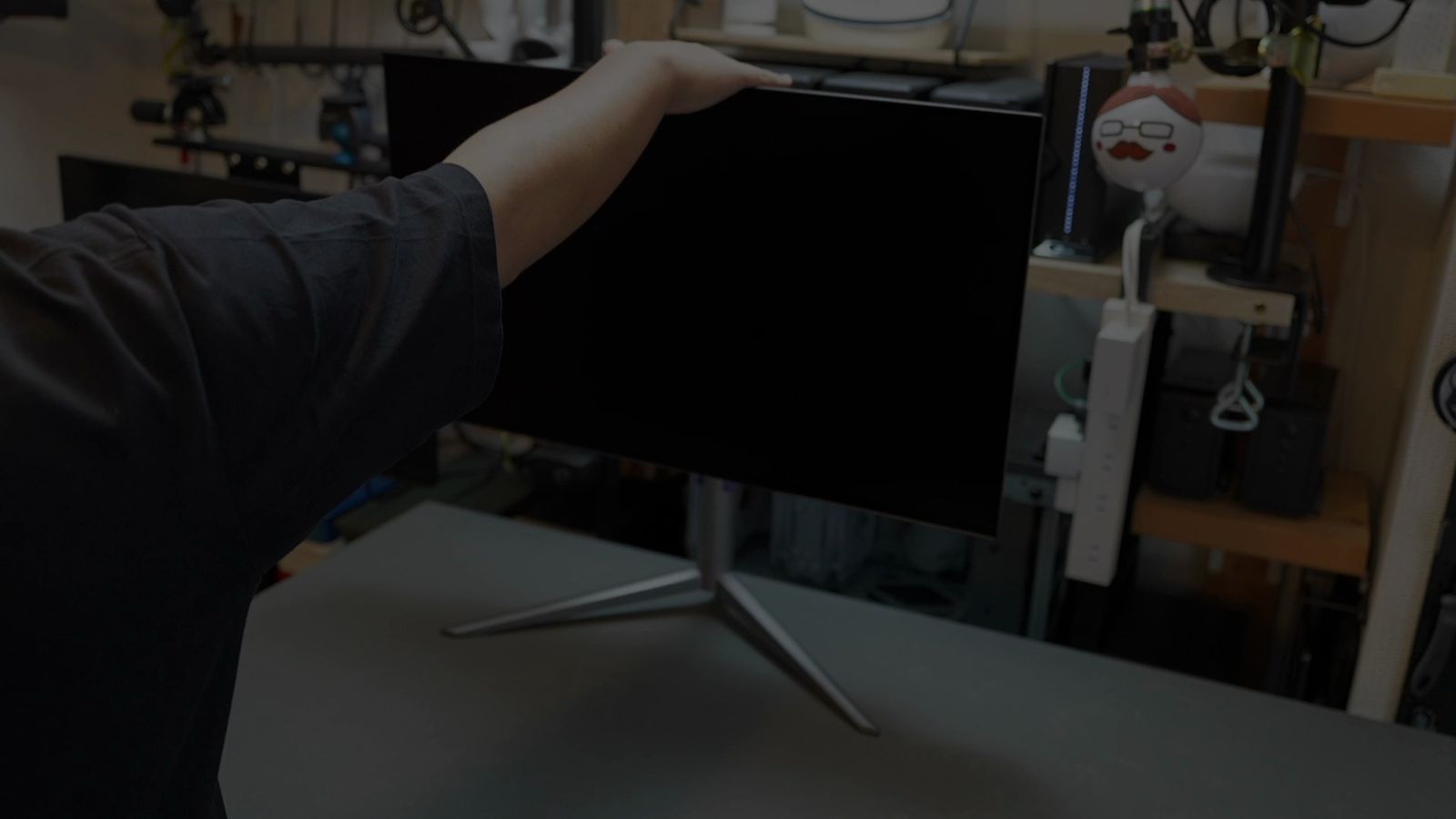
そして、32インチなのに薄くて軽いのが最高。
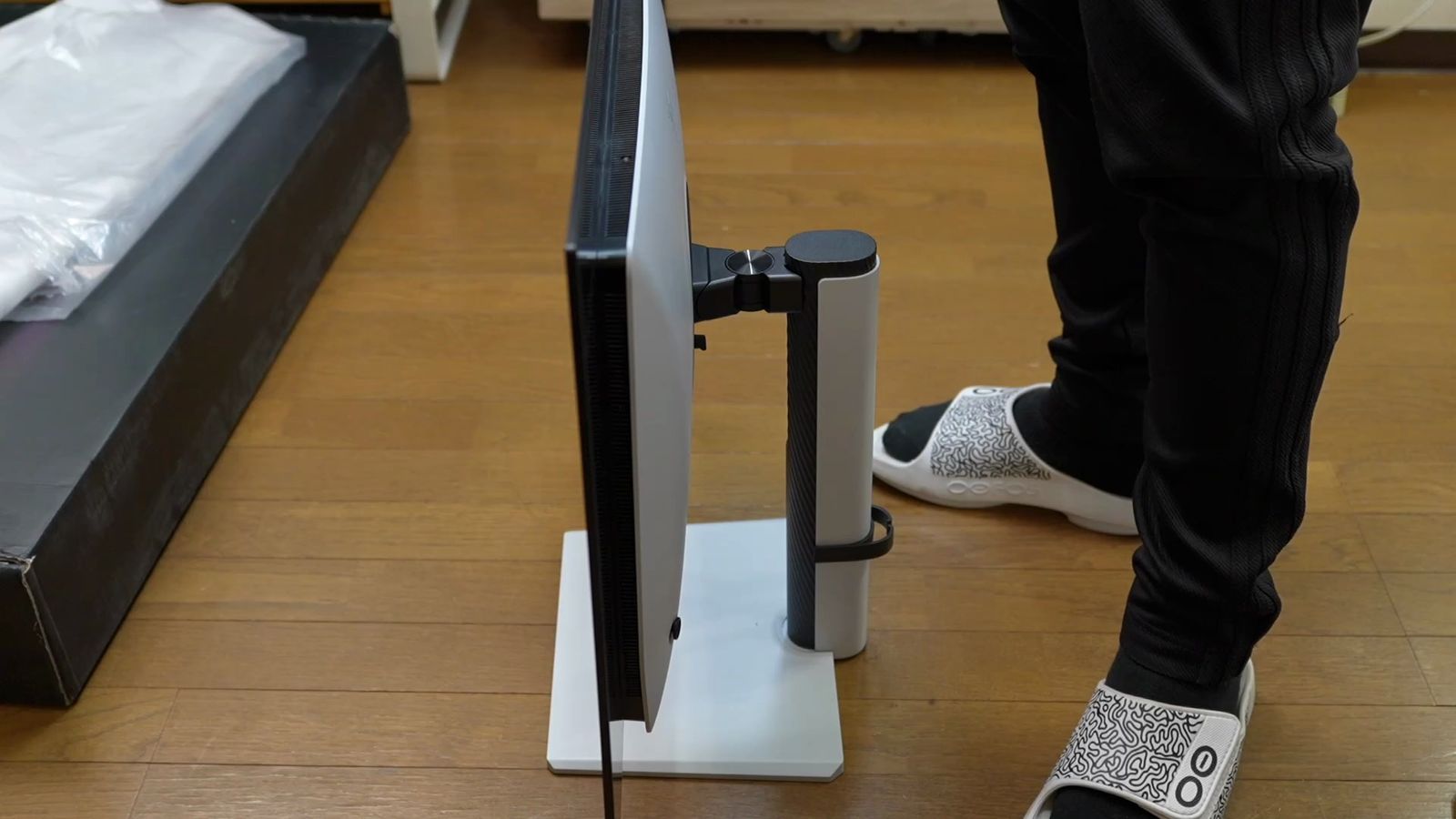
横から見たらペラッペラの極薄であり、パネルだけだと5キロ未満という軽さ。
この軽さと薄さは、ホントびっくり。
持つのに気を使うほどに薄いです。
私は、スタンディングデスクとモニターアームを使っているので、とにかくモニターは軽いに越したことはない。
デスクへの負担も少なく、モニター位置の調整も楽々。
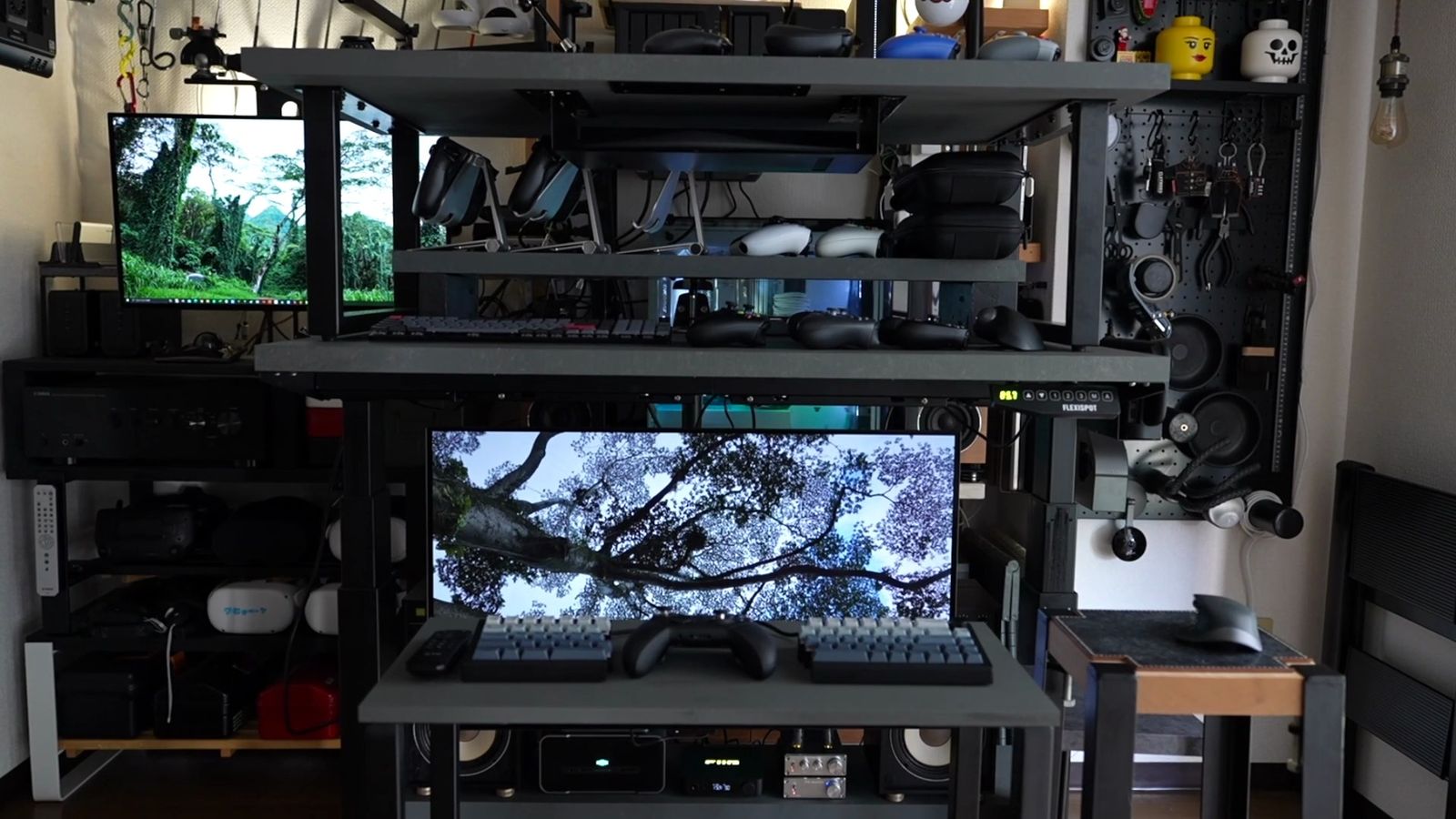
ゴツゴツした、いかにもってデザインじゃないから作業用デスクに置いていても美しいし、ベゼルも薄いから本当に、映像だけ浮いているように見えます。
電源オフの時も反射せず、パネルが真っ黒でかっこいいんですよね。
真っ黒なパネルってだけで、より高級感のある見た目にもなるんだなと感じました。
仕事用モニターとしても優秀
このモニター、仕事用ディスプレイとしても優秀。
ゲーミングモニターって聞くと、ゲーム専用みたいなイメージがあるけど、このモニターは、実は作業用モニターとしても非常に便利に使えます。
まず便利なのがUSB Type-C接続。
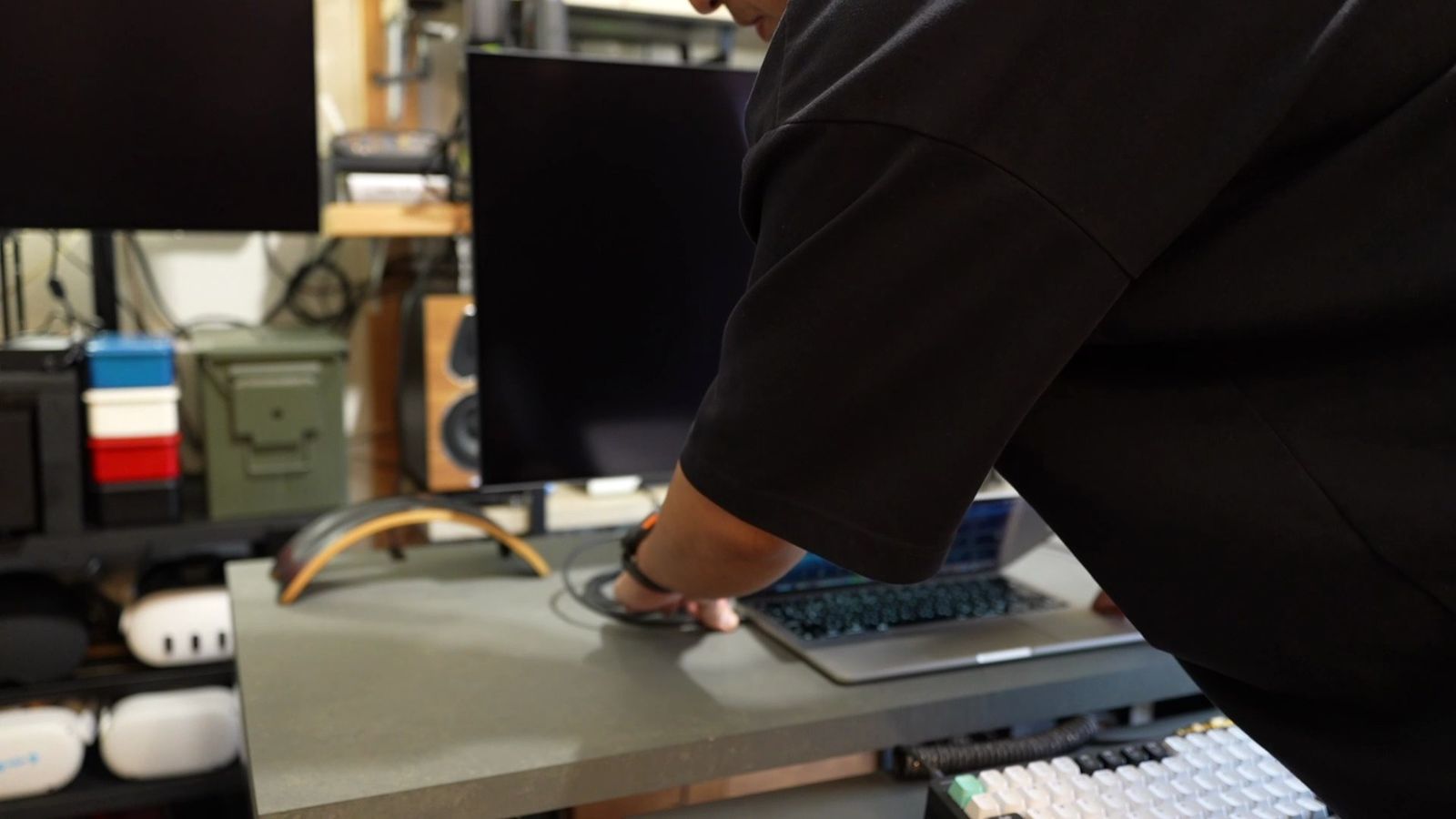
DisplayPort Alt Modeだけでなく、65WのPower Delivery給電にも対応しているので、MacBookやミニPCなら、USB-Cケーブル1本挿すだけで作業環境が整う。
ノートパソコンへ充電ができて、USBハブとしても使える。
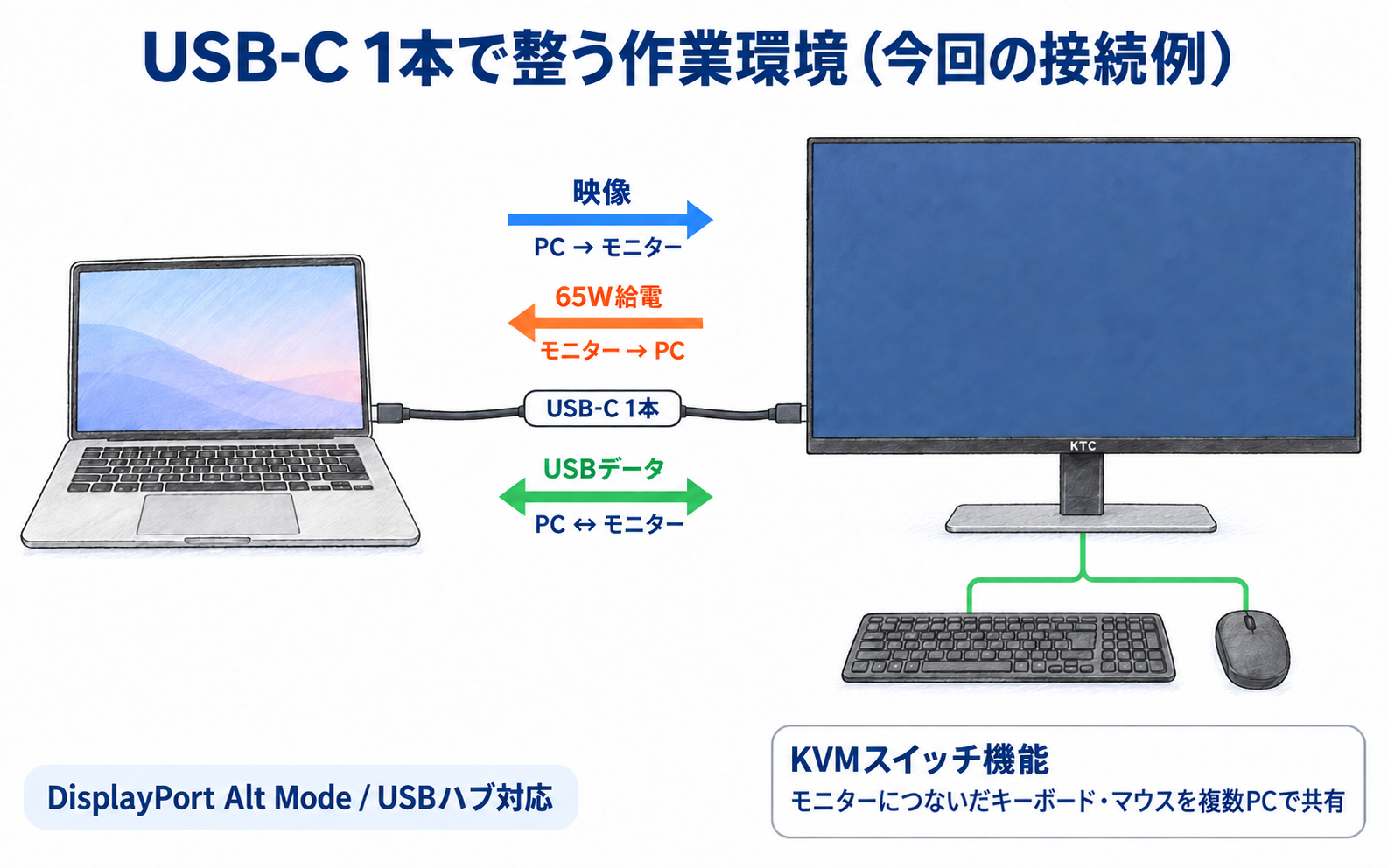
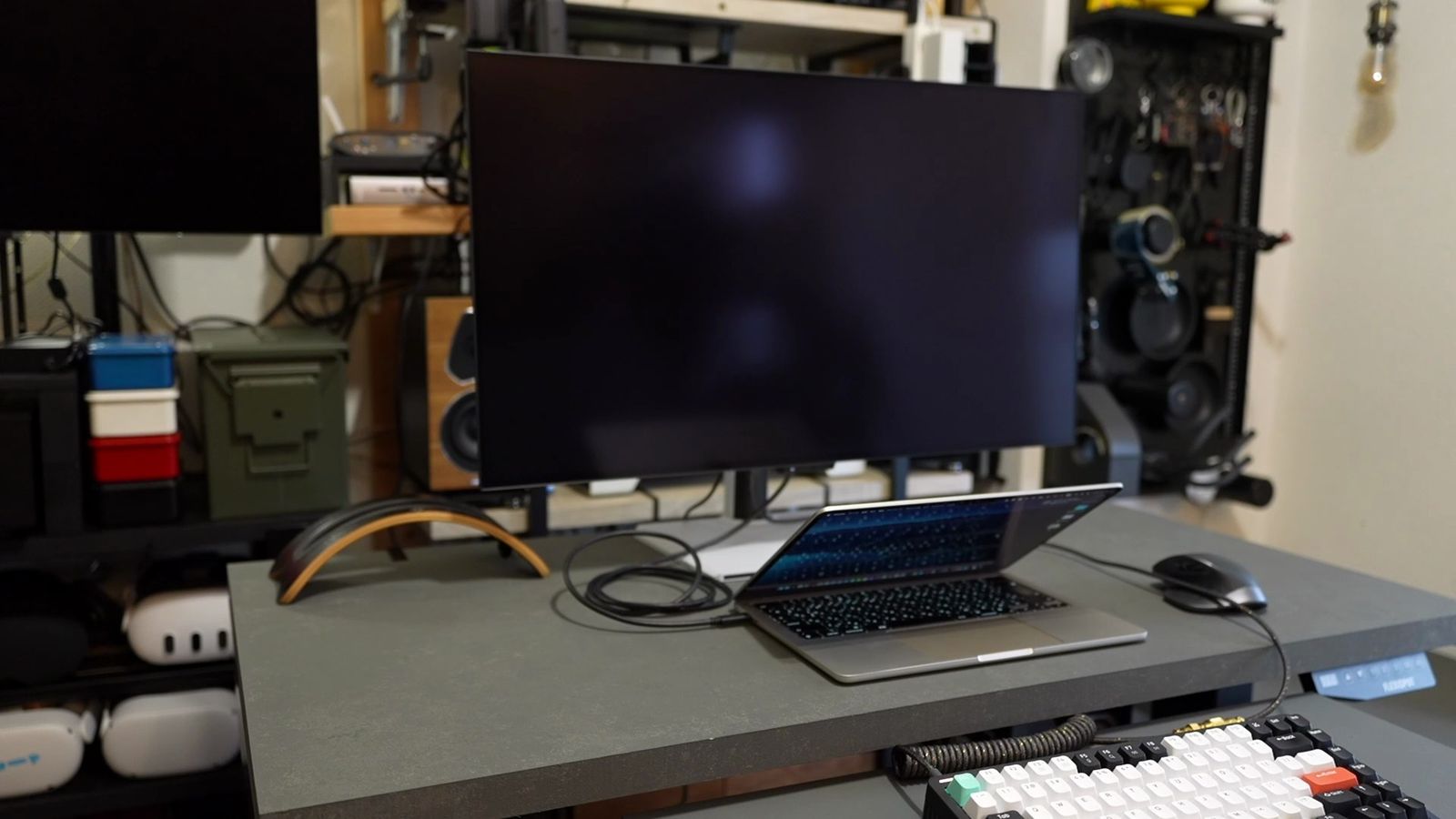
それでいてDisplayPort Alt ModeはDisplayPort 1.4なので、例えばM4 Macなら、Type-Cケーブルで4K 240Hz出力もできる。
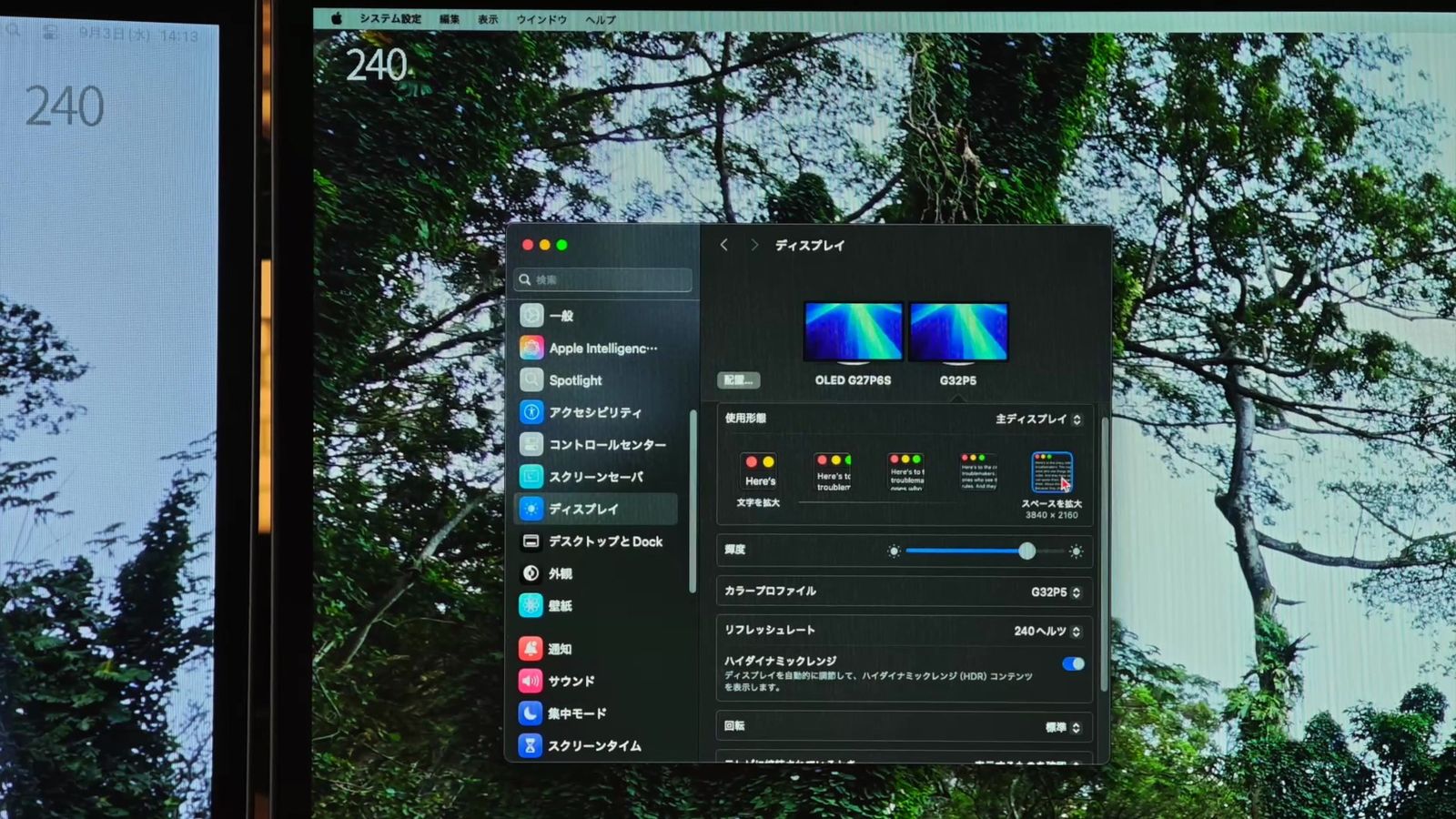
そしてこのディスプレイには、KVMスイッチ機能までもついている。
ディスプレイにUSB接続したキーボードやマウスを、複数のコンピューターで共有して使えるから、WindowsとMacを併用している私にも最高。
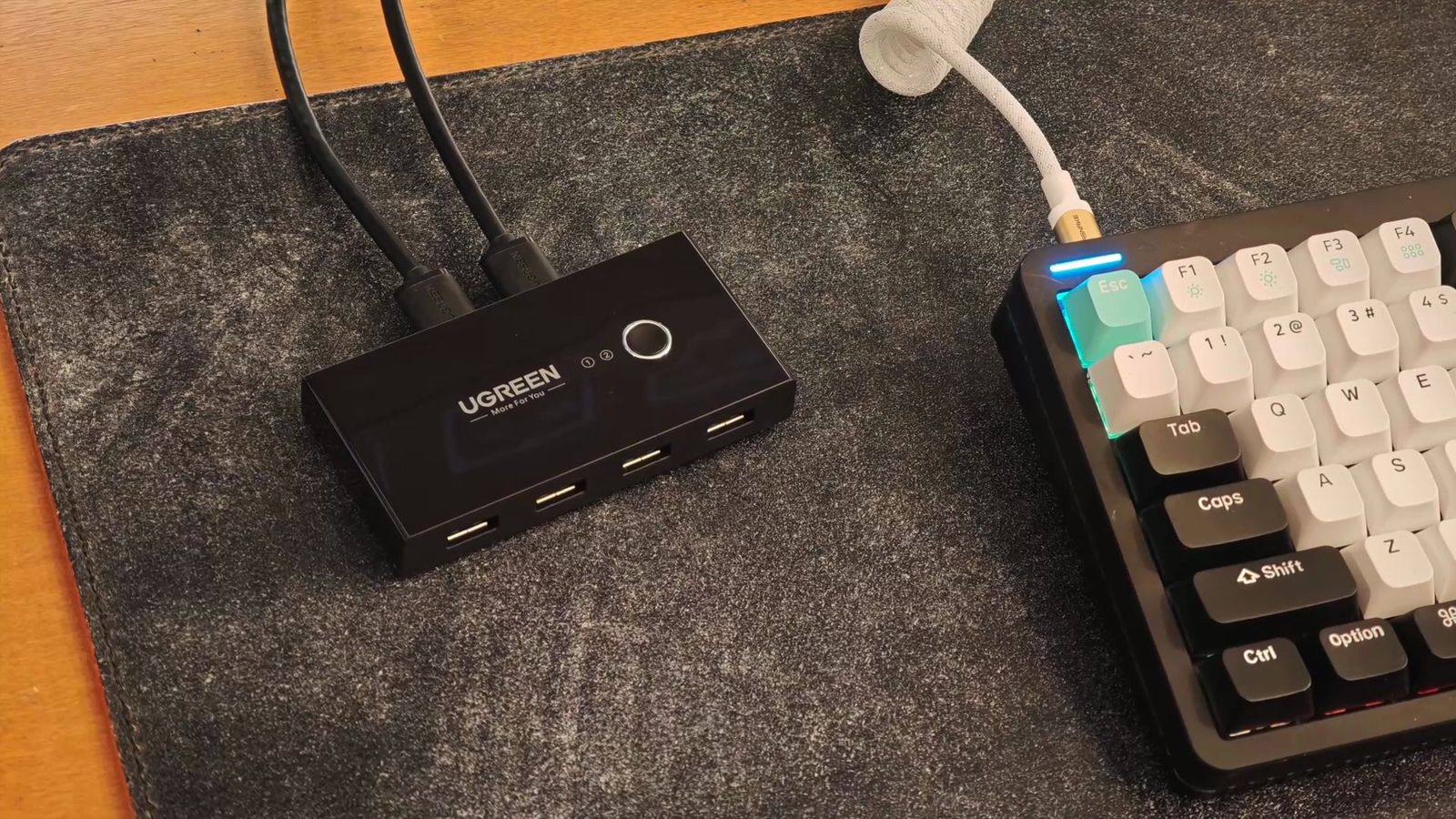
以前はUSB接続タイプのスイッチを使っていた。
ただ、置く場所にも困るし、やっぱり手を伸ばしてボタンを押す必要がありましたからね。
このモニターは手元のリモコンで手動切り替えもできるし、自動切り替えにも対応している。
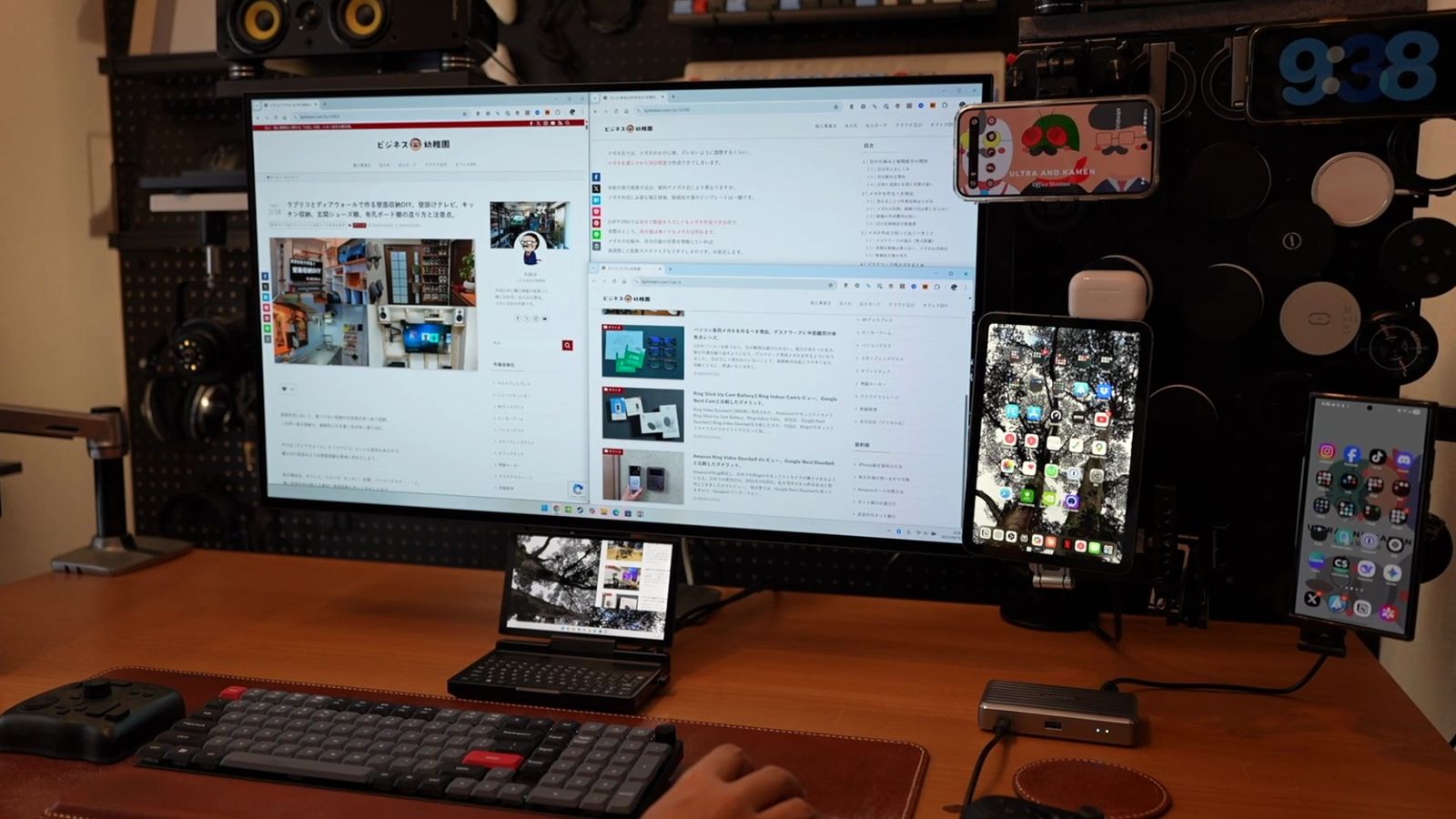
特に仕事に向いているなと感じたのが、無限ともいえるコントラストの高さ。
バックライト不要のOLEDは、目の負担が少ないと感じた。
OLEDって文字のぼやけや、テキストフリンジの問題があって、正直仕事用には懐疑的でしたが、このディスプレイは、文字もとても見やすいと感じました。
特にOLEDは、バックライトがないってのが大きい。
黒が完全に消灯するから眩しさも減り、眼精疲労も少なくなるんじゃないかなと。
中でもダークモードとの相性は抜群で、黒背景の作業でハロー現象が全く気にならなくなった。
光の漏れがなく、ボヤけやにじみもないから、見やすさが結構違う。
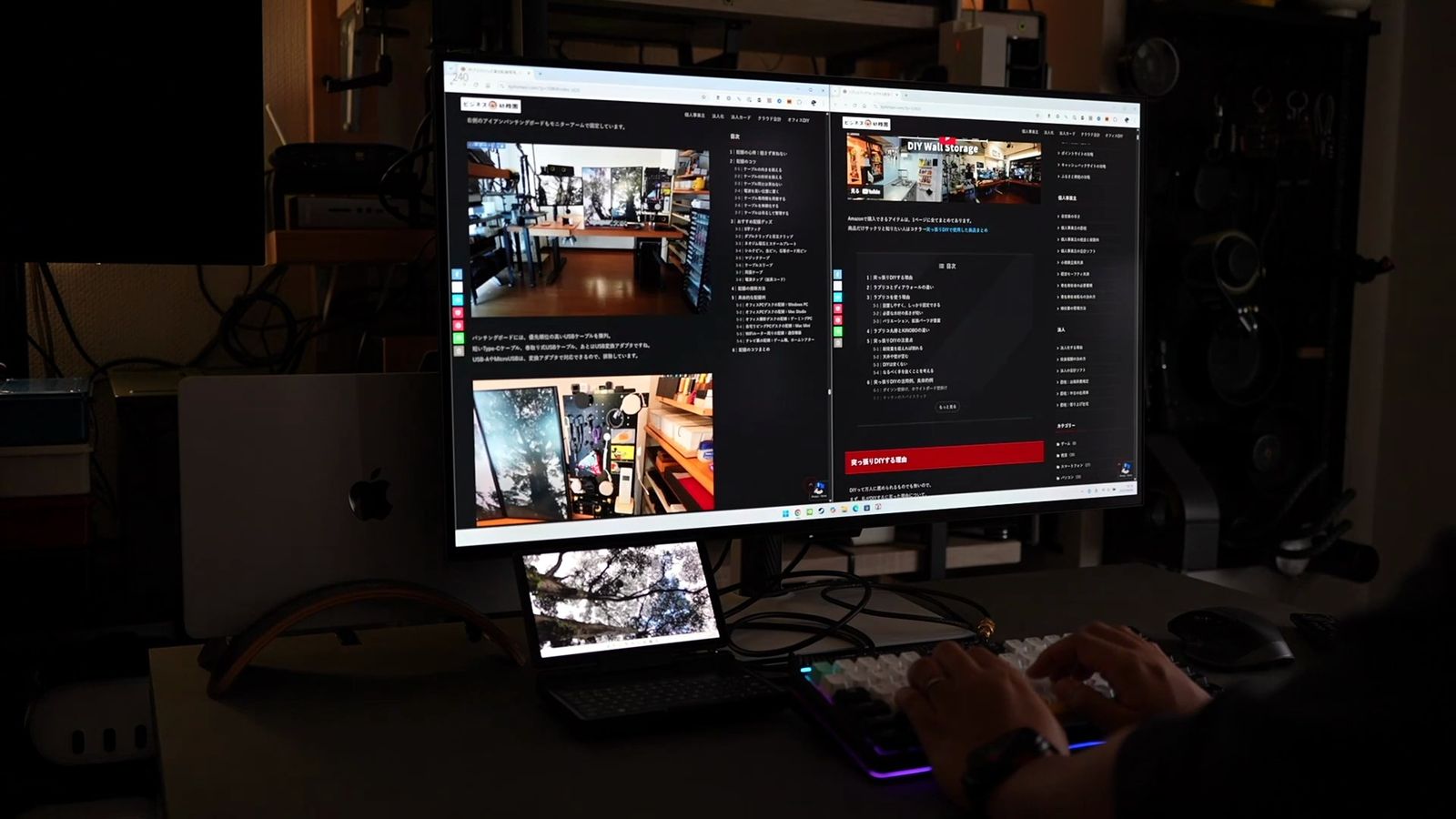
モニターを暗くしてもハイコントラストで、しっかりと見えるし、フリッカーフリーに高リフレッシュレートに低遅延。
OLEDは応答速度も速いから、スクロール時の残像も少ない。
ちらつきやカクつき、残像感が眼精疲労につながるのは、間違いないと思っています。
あと、高品質なノングレアパネルの影響も大きいんじゃないかと思う。
私は光の映り込みが苦手で、間接照明で作業することも多い。
このモニターは明るい部屋でも反射しづらく、白っぽくならないのもすごい。
極薄パネルだけど、モニターライトもちゃんと取り付けられますからね。
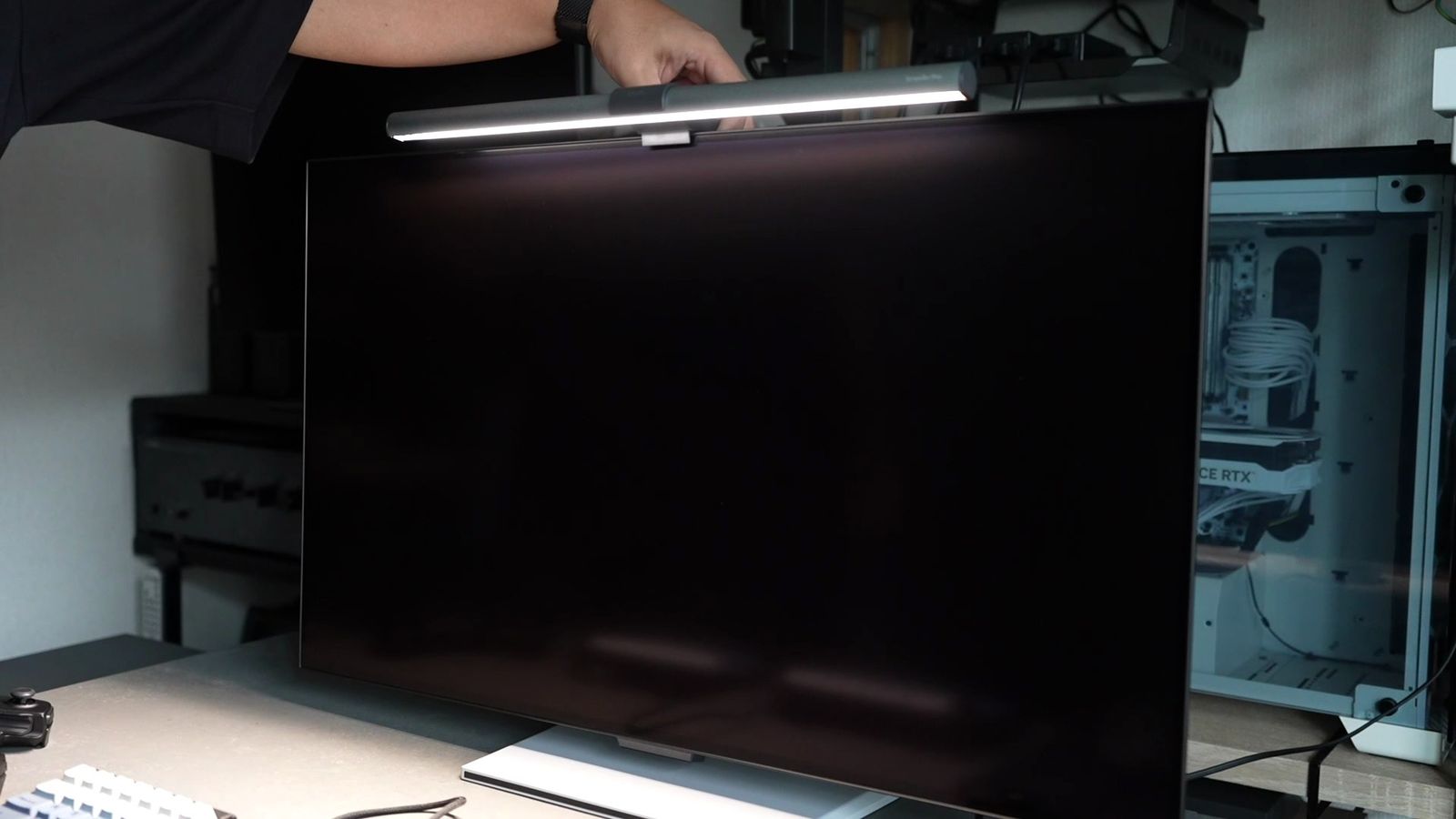
また視野角も広いので、マルチディスプレイ環境でも見やすい。
液晶のミニLEDと比べると、斜めから見た時の光の漏れ具合も全然違う。
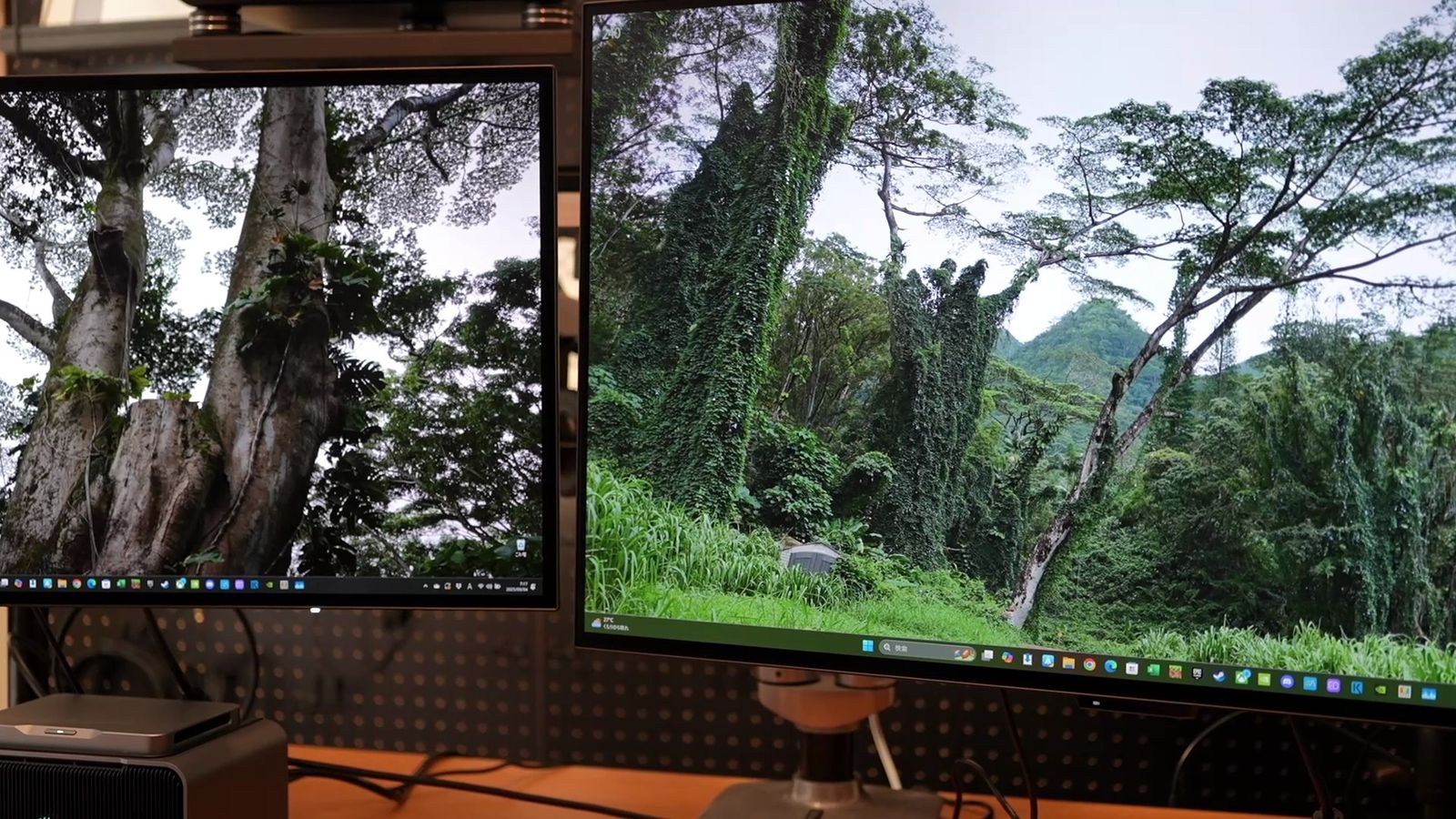
もちろん目が疲れる原因って人によって違うし、綺麗に見えることによる、プラセボ効果かもしれないけど、少なくとも一般的なオフィスワークでも十分使えるってのは、間違いないと思いました。
3年保証で価格も安い
何と言っても、価格の安さ。
同等スペックのライバル製品と比べると、圧倒的に安いです。
同じクラスのOLEDモニターって、20万円前後しちゃう。
それがKTCなら定価で14万円台。
セール時なら12〜13万円ほどで購入できてしまいます。
この辺は、さすが「価格破壊のKTC」といったところでしょう。
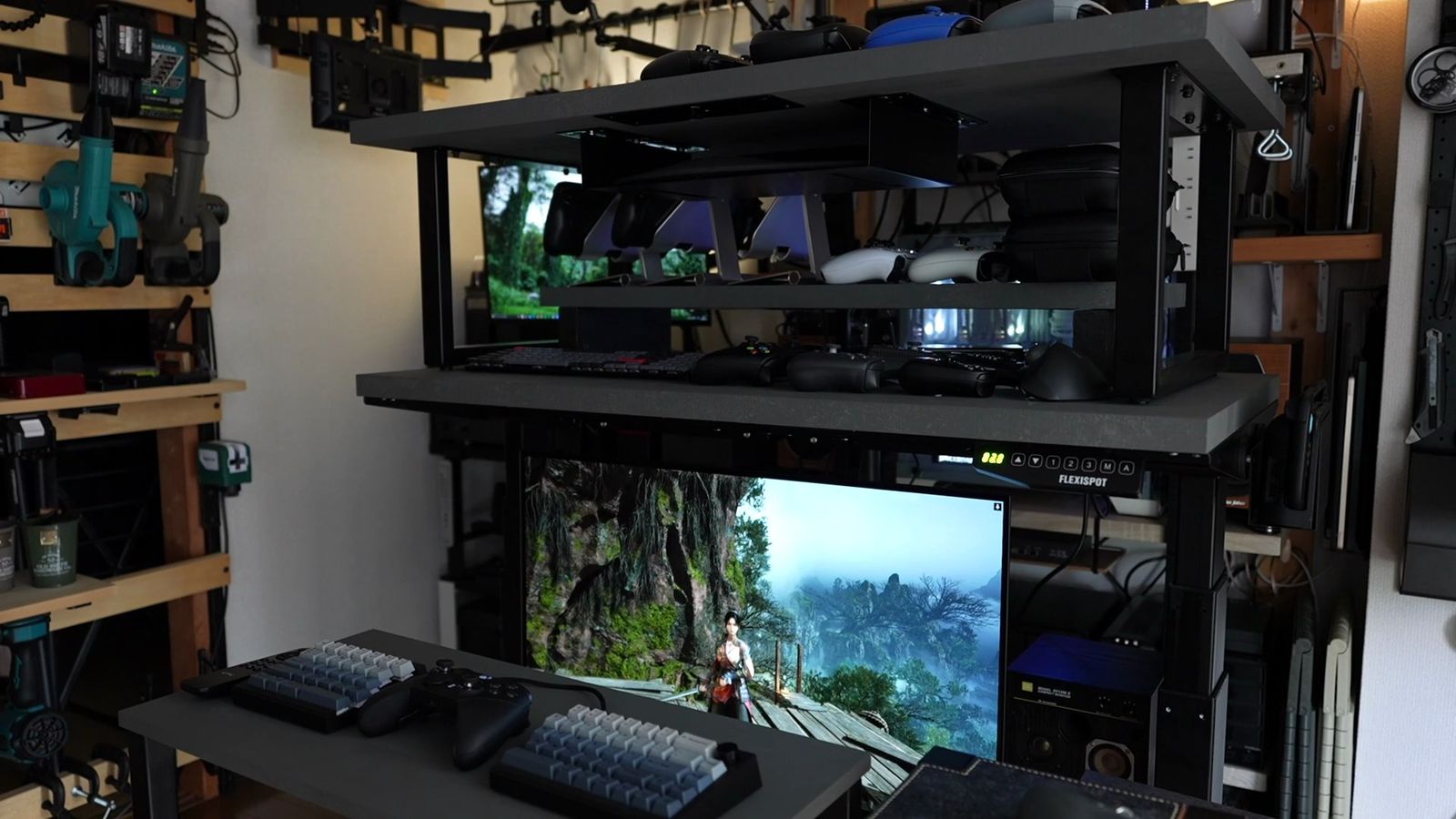
それでいて他社にはない機能も多い。
FHD 480Hzのデュアルモード、アスペクト比変更モード、65W Power Delivery対応のUSB-C、KVMスイッチ機能に、リモコンまで付いてこの価格です。
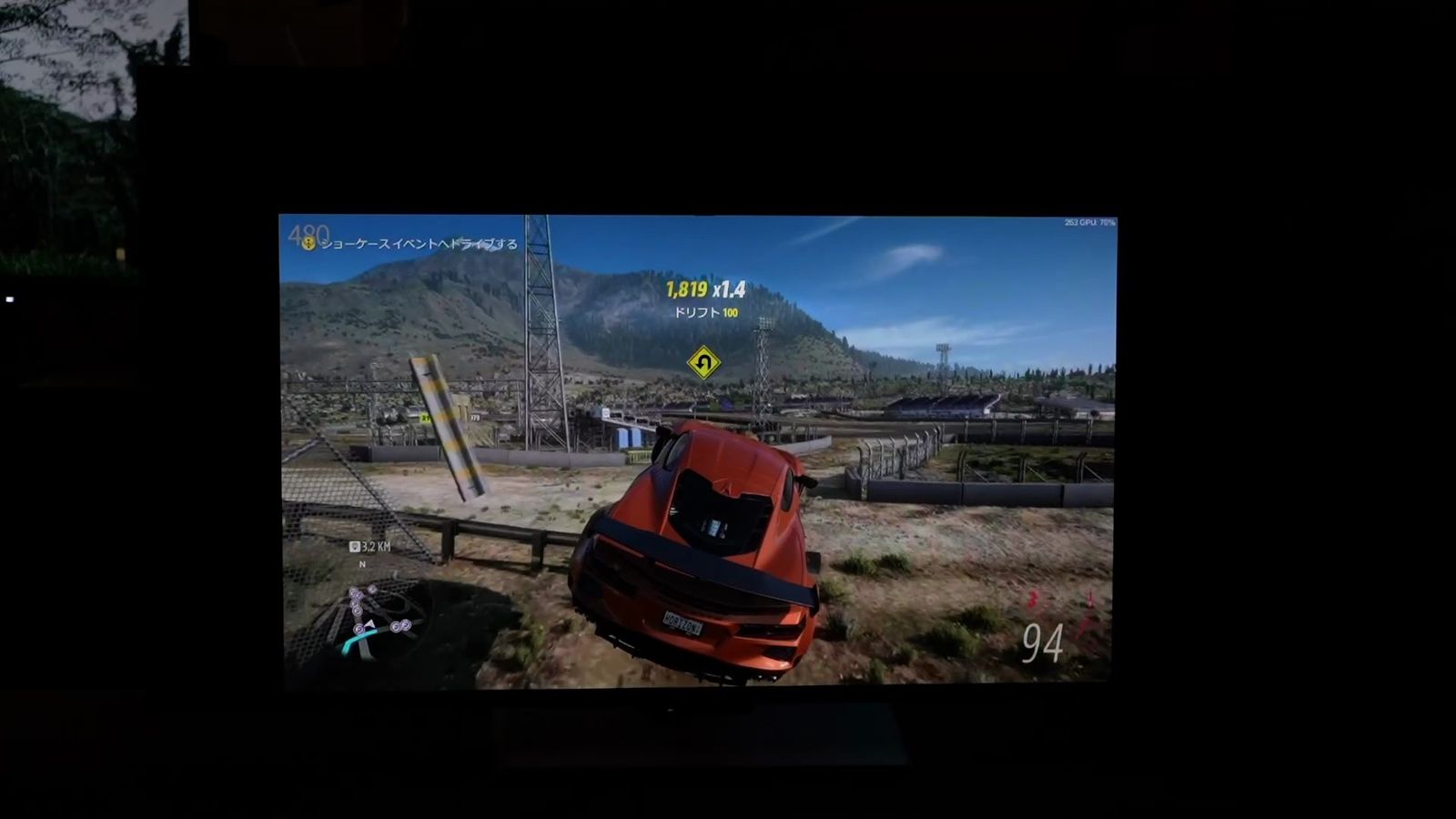
さらには3年保証までついており、OLEDの焼き付きまで保証対象となっている。
ミニLEDで安いモニターは、他社メーカーでも多く登場していますけど、OLEDでこの価格、この性能って他にないんじゃないかと思う。
ゲーミングモニターとして優秀であり、作業用モニターとしても使える。
仕事でも遊びにも使えて、約13万円って価格なら全然ありだと思いました。

 ポチップ
ポチップ
KTC G32P5のデメリット
OLEDの焼き付きリスク
まず一つ目は、OLEDの宿命である焼き付きリスク。
OLEDって同じ画面を表示し続けると、痕が残ってしまう可能性がある。
いくら以前より、焼き付きがしにくくなっているとはいえ、気にせず使えるかといえば難しいでしょう。
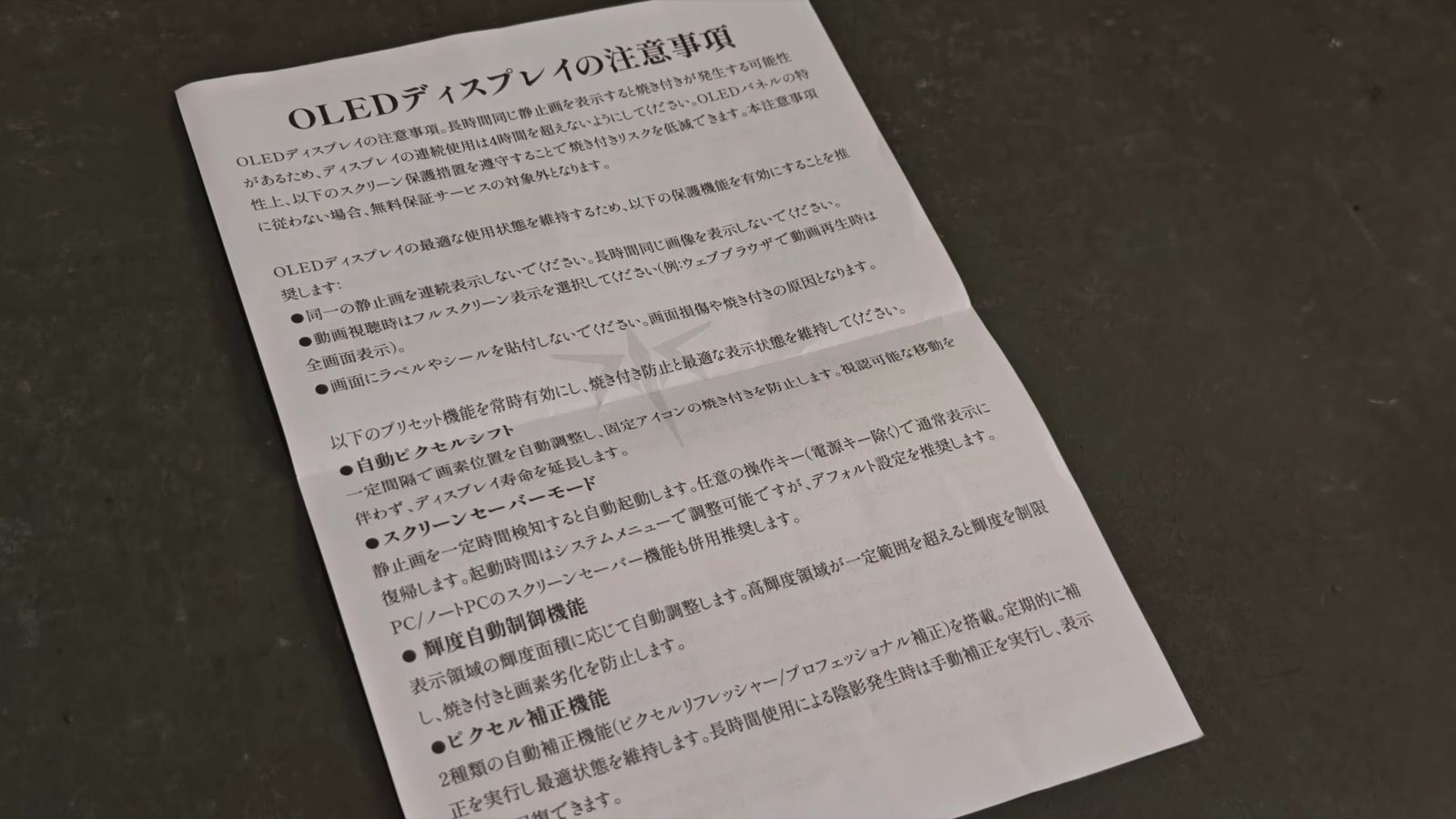
この辺のところは、長期間使ってみないと何とも言えませんが、こういうことを気にしながら使わないといけないってのもデメリット。
今まで通り何も気にせず使いたいなら、やはりミニLEDという選択肢になるのかなと。
OLEDは明るさという点では、ミニLEDより劣るし、明るくしようとすれば発熱もしてしまうので、より焼き付きやすくなるというリスクもある。
明るいリビングで使うとか、HDRの明るさや鮮やかさを重視するなら、ミニLEDの方が向いているのかもしれない。
ただ、このモニターは、焼き付き防止機能も非常に充実しています。
定番のピクセルシフトやスクリーンセーバーは当たり前についており、人感センサーまでもついている。
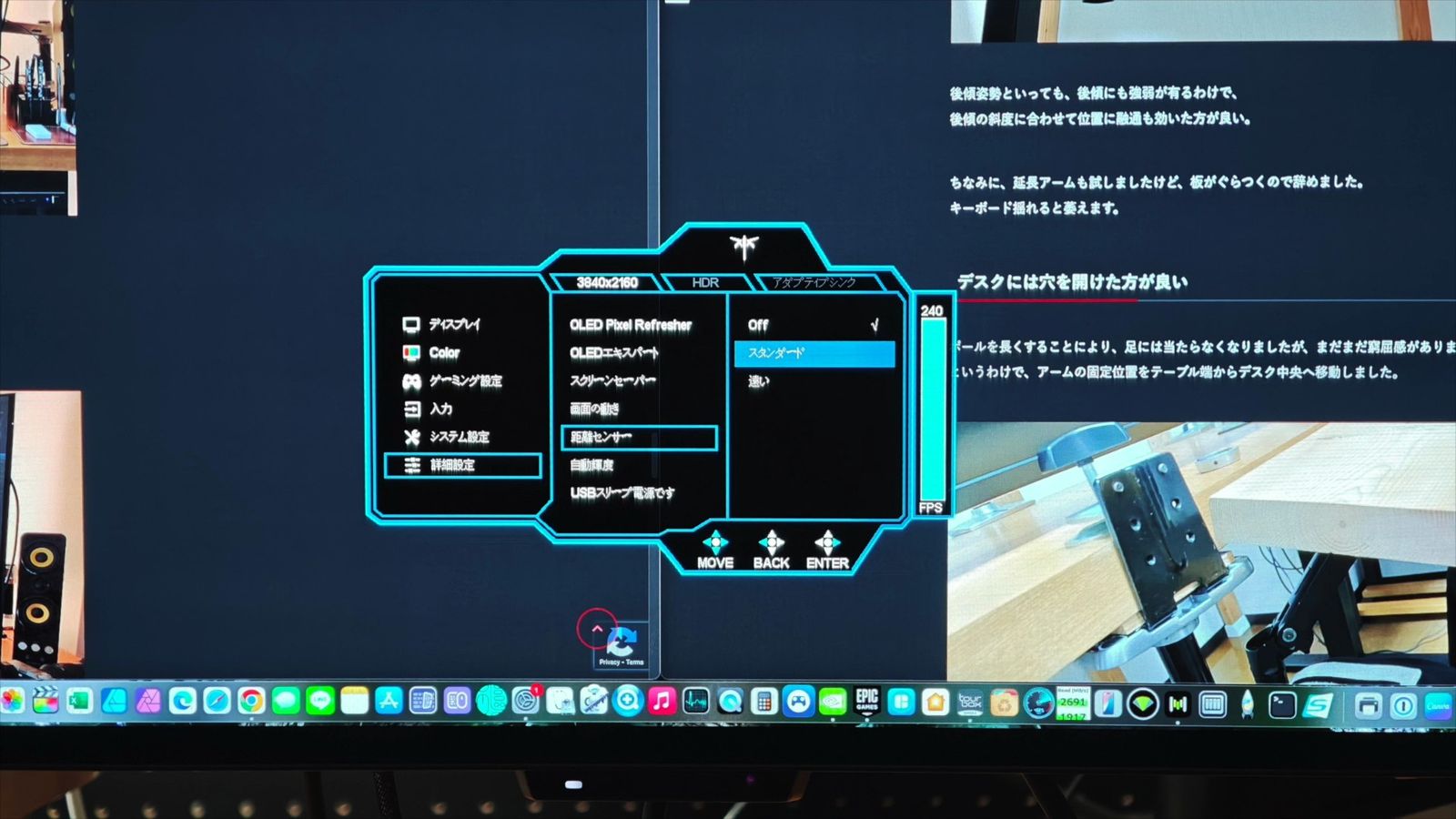
ディスプレイの下にセンサーがあって、席を離れると自動で画面をオフにしてくれる。
この人感センサー、地味に見えて、結構革命的に便利な機能。
電源操作のストレスから解放されるってのもあるし、省エネにもなり、焼き付きリスクも減る。
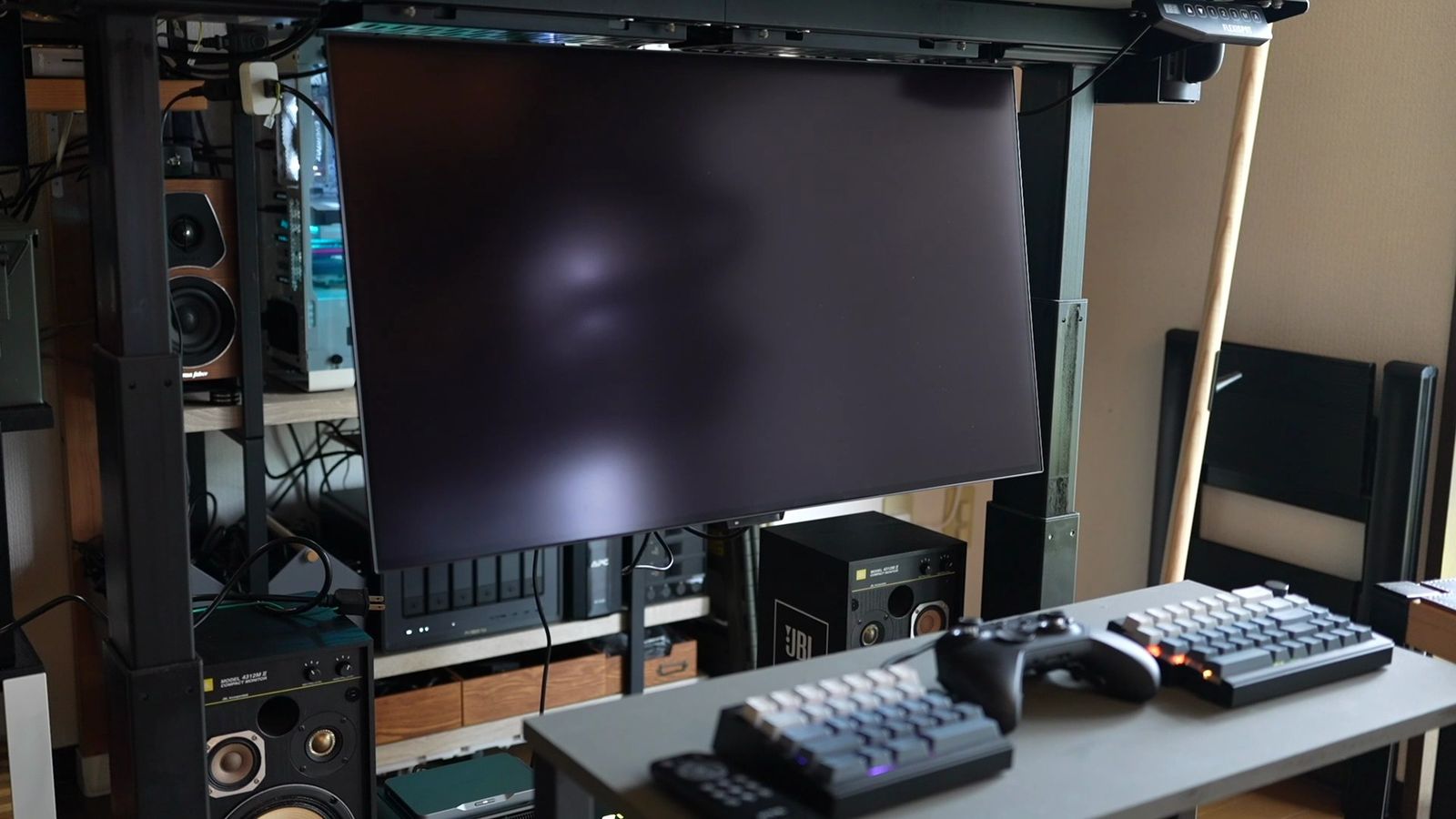
「スタンダード」に設定すると、ちょっとデスクから遠ざかるだけで電源オフとなる。
「遠い」に設定した場合は、ディスプレイから見えない位置、約2〜3mくらい離れると電源がオフになります。
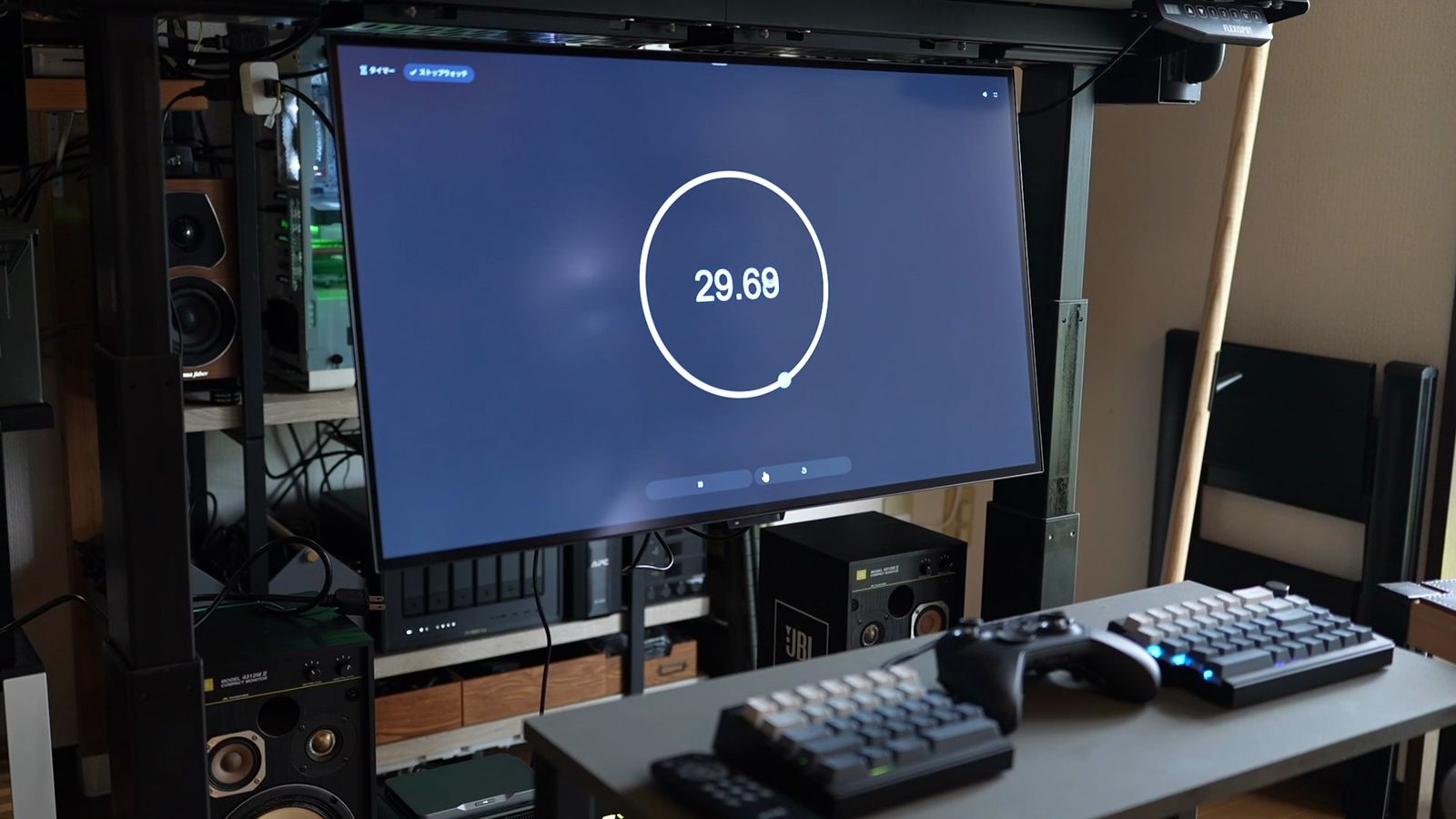
どちらも席から離れて約30秒くらいで自動的に消えて、戻ってくると約1〜2秒で復帰してくれる。
ホント、席について一息つく間もなく復帰するので、思ったよりも早い。
そして、もう一つの保護機能がピクセルリフレッシュ。
画素の不均一やノイズを補正してくれる、画面クリーニングみたいな機能ですね。
連続使用3〜4時間くらいで、「ピクセルリフレッシュを実行しますか?」って警告が出るのが、OLEDのあるある。
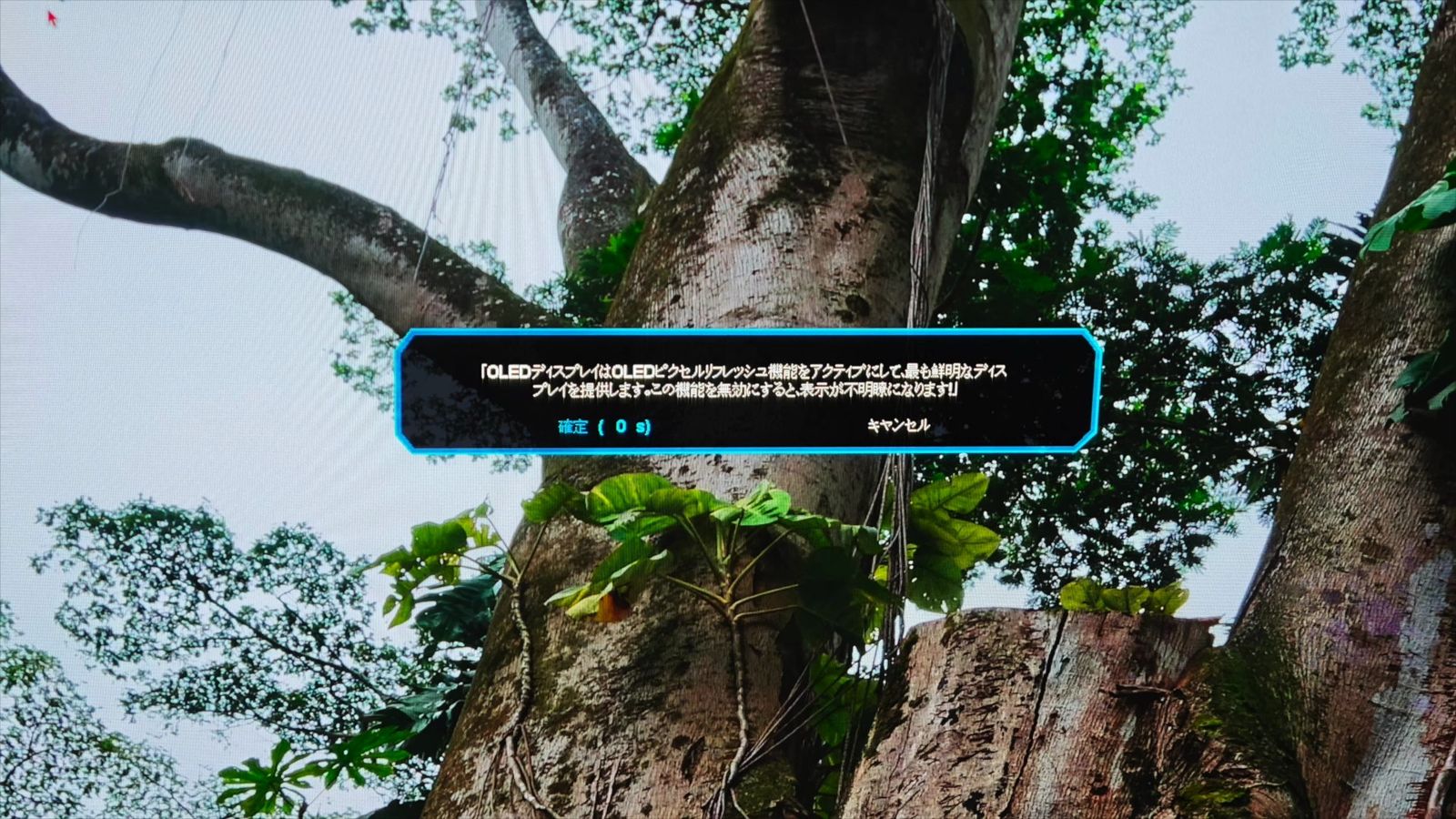
この警告、20秒放置しちゃうと自動的に開始されて、画面も真っ暗になっちゃうけど、このモニターはリモコンがあるから、即キャンセルできるのも良い。
OLEDモニターを使う以上、ピクセルリフレッシュの問題はついて回るわけで、OLEDを使うならリモコンは必須だなとも感じました。
32インチというサイズ
次のデメリットは、FPSゲームで32インチがデカいってこと。
FPSって24インチが主流であり、画面全体を視界に収めながら、近距離でガン見するっていうスタイルは、32インチでは難しいのです。
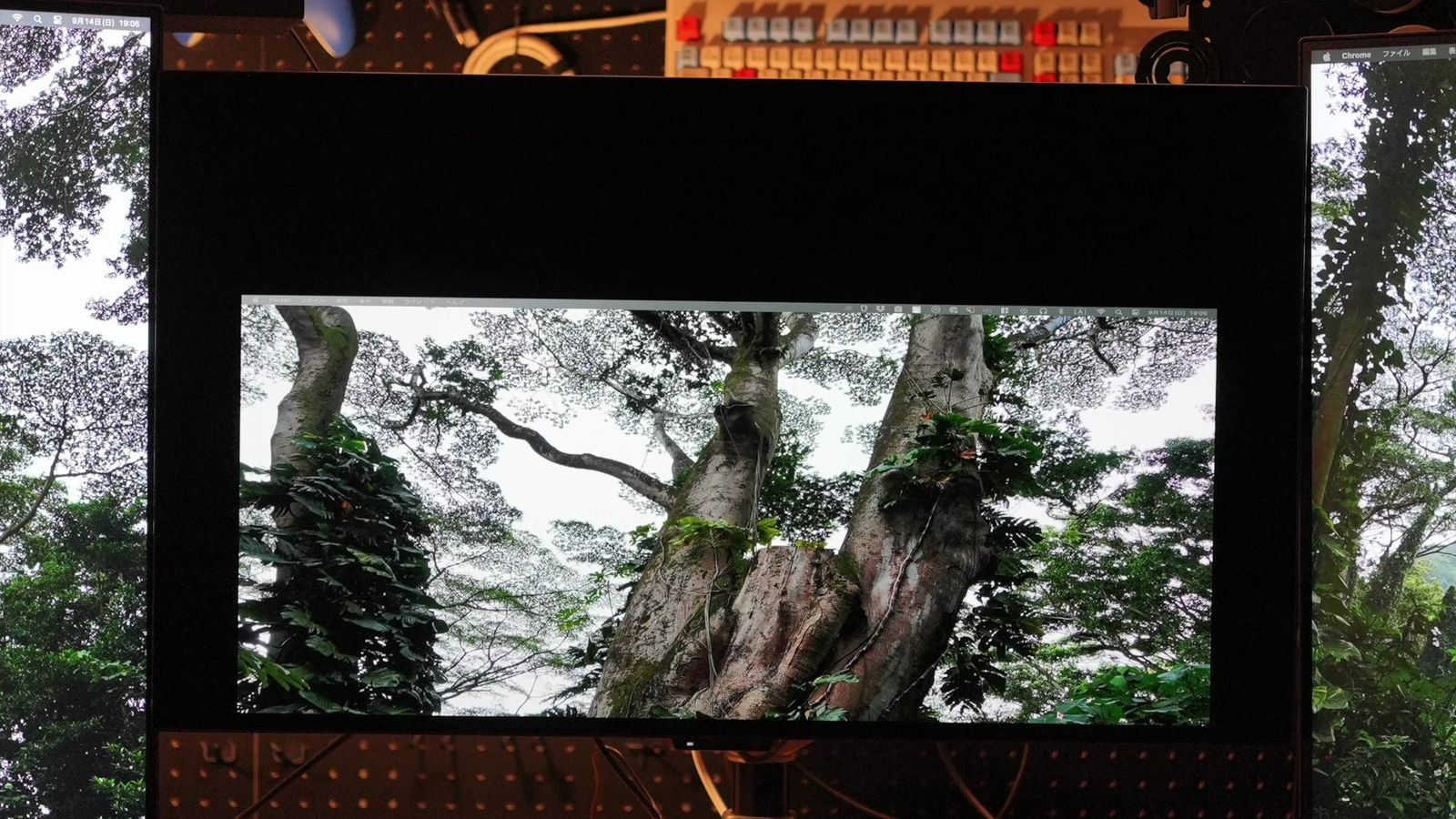
そのためこのディスプレイには、画角を調整できる「アスペクト比変更モード」がある。
ただ、このモードも、ちょっと注意が必要だと感じました。
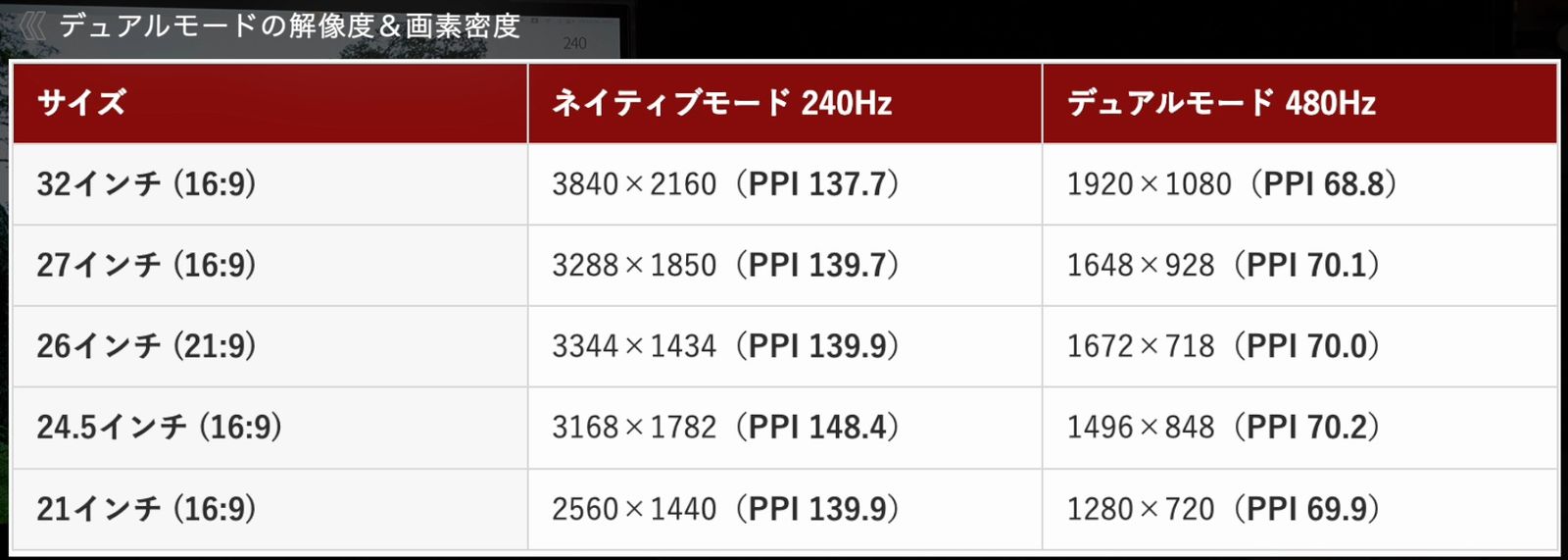
21インチ、24.5インチ、26インチ、27インチと、サイズを変更できますが、画面を小さくするほどに解像度も下がってしまいます。
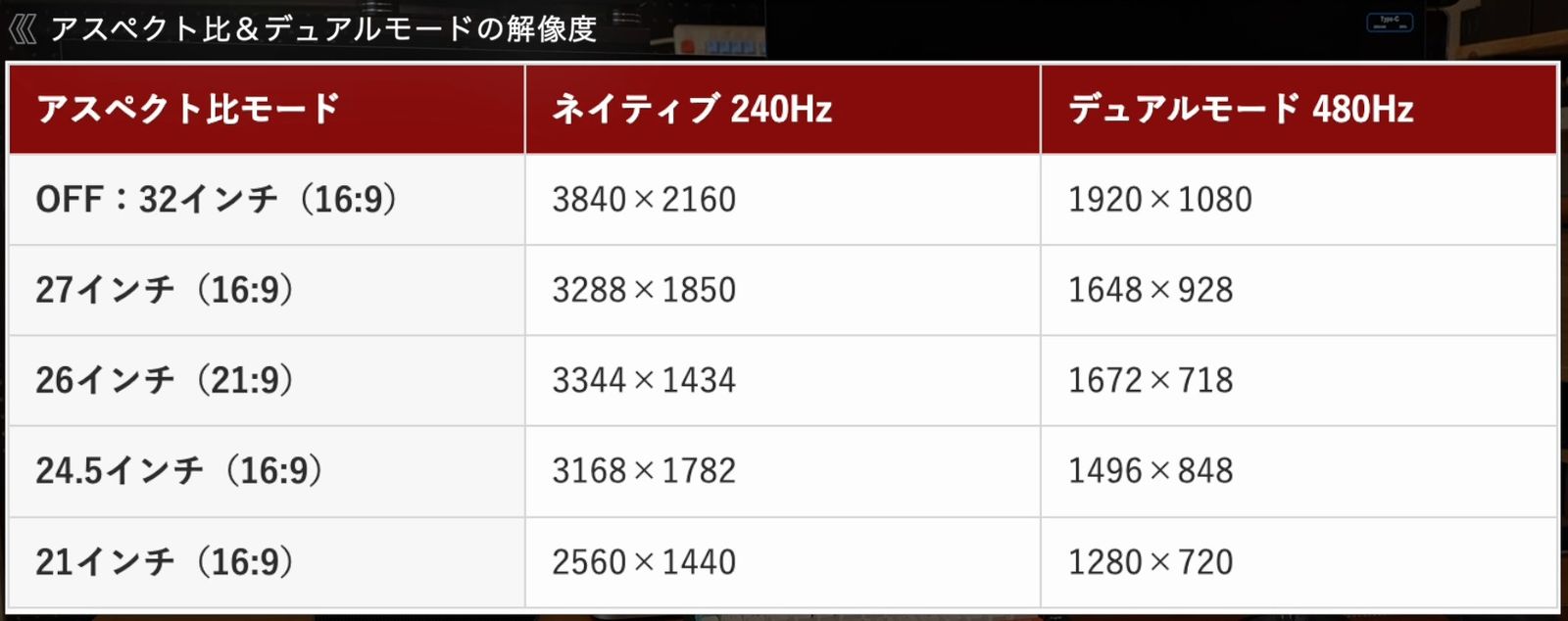
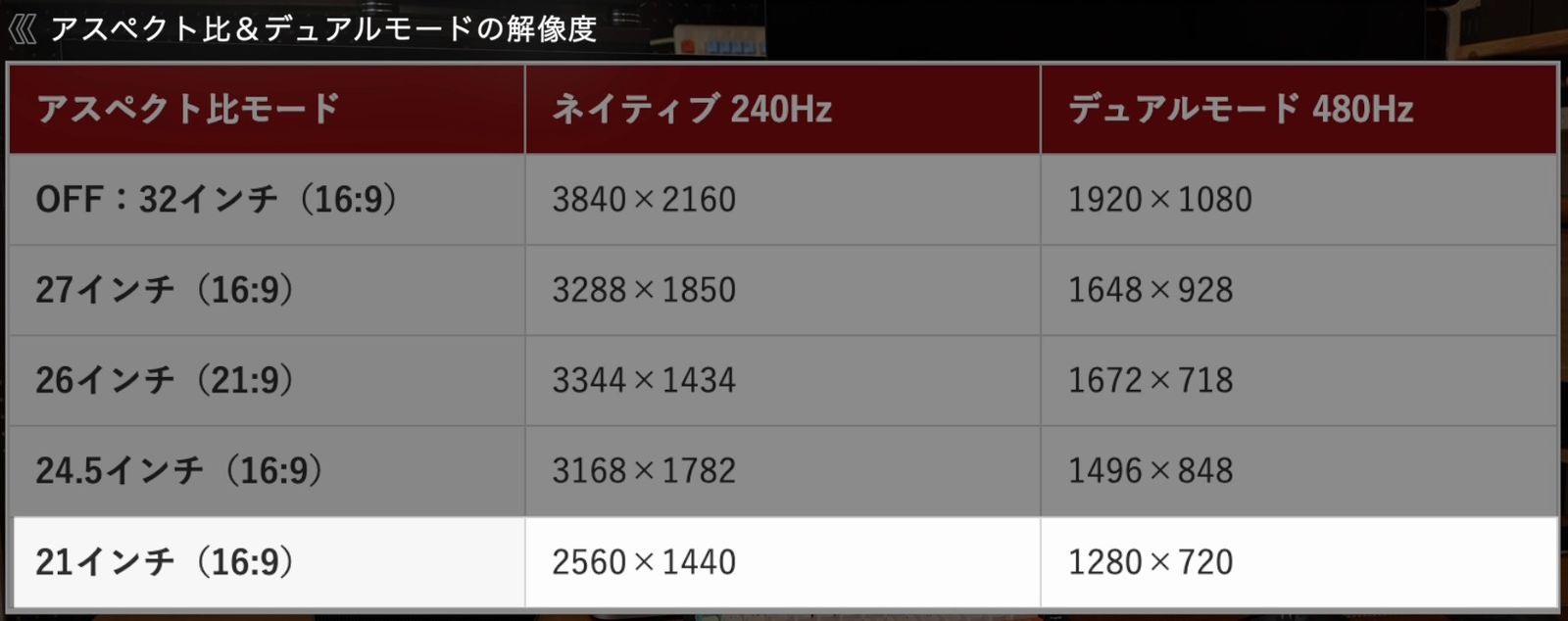
例えば21インチモードにすると、2560×1440のWQHD解像度となります。
デュアルモードではさらに解像度が半減し、1280×720のHD解像度となる。
つまり、21インチでフルHD 480Hzプレイはできないってこと。
せっかくのデュアルモードも、32インチのフルHDだと画質が荒すぎる。
かといって画面サイズを下げたら解像度も下がって、デュアルモードでさらに解像度は半減するから、結局ドットが潰れてディテールが悪化するという。
21インチで720pの480Hzが使えるってことに、魅力を感じるのであれば良いのですが、私はちょっと勘違いしていたし、正直「ここまでして32インチでFPSをやるのか?」ってのはある。
あくまで、32インチをベースに使うディスプレイだということ。
「24インチでも使おうと思えば使えるよ」って考えておくくらいが、ちょうど良いんじゃないかと思っています。
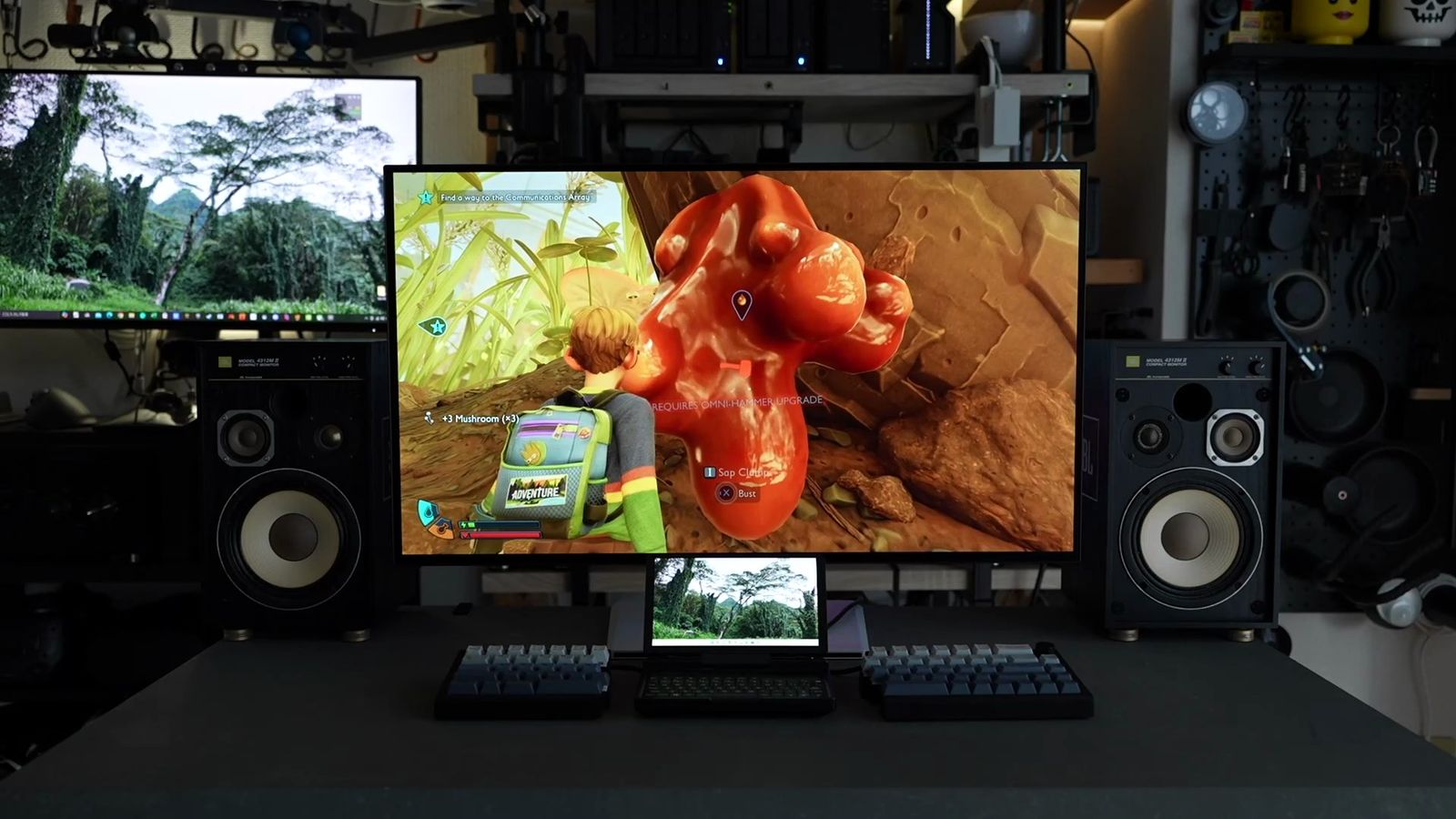
競技FPSが目的なら、最初から24インチなり27インチで、高リフレッシュモニターを選んだ方が「幸せなんじゃないかな?」とも思いました。
その他、気になった点
最後に、デメリットまではいかないまでも、細かい部分で気になる点もあった。
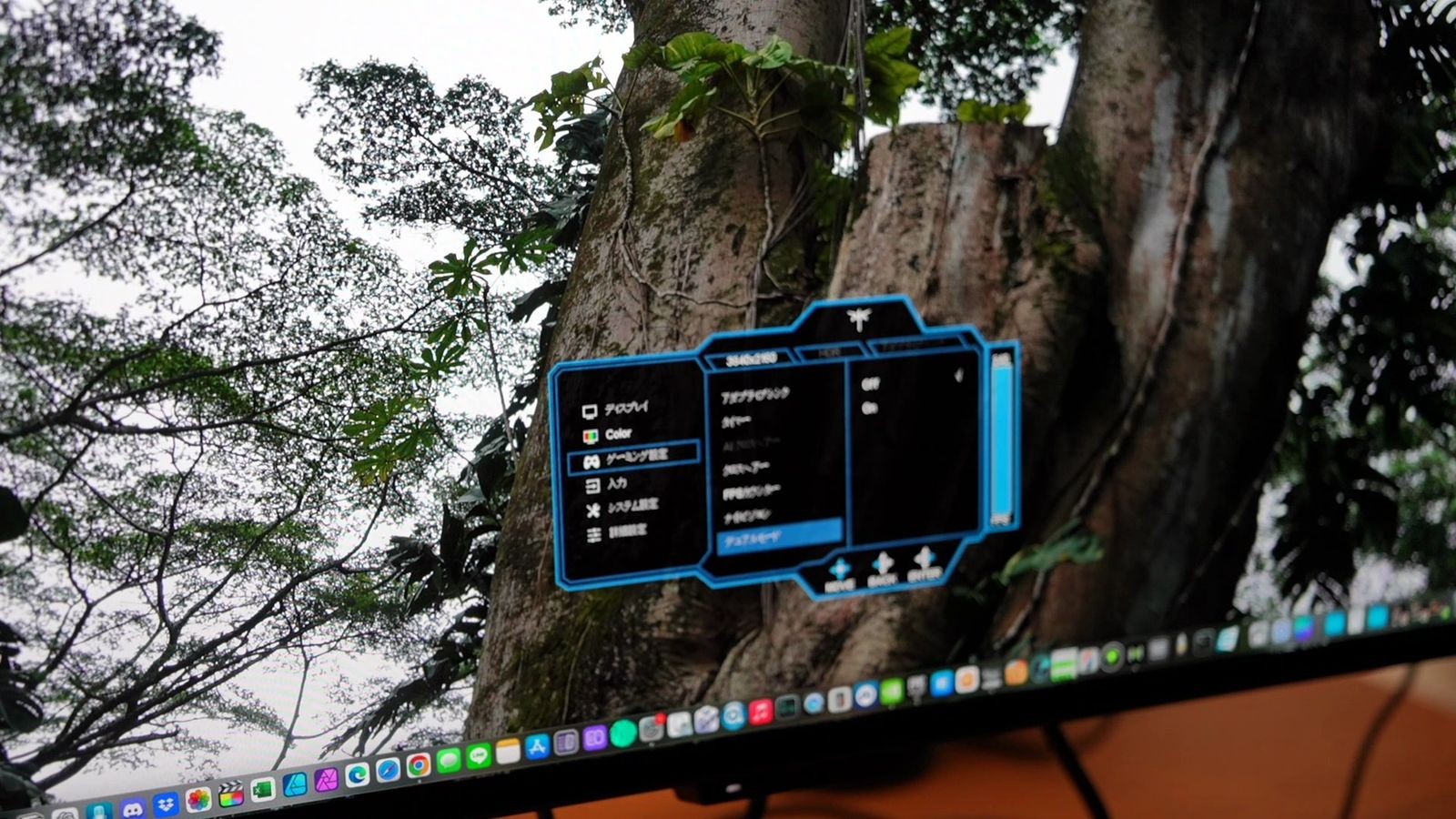
まず中華モニターあるあるですが、メニューの日本語がちょっと怪しい。
機能自体は問題なく使えるけど、何のことなのか理解するのに時間がかかった。
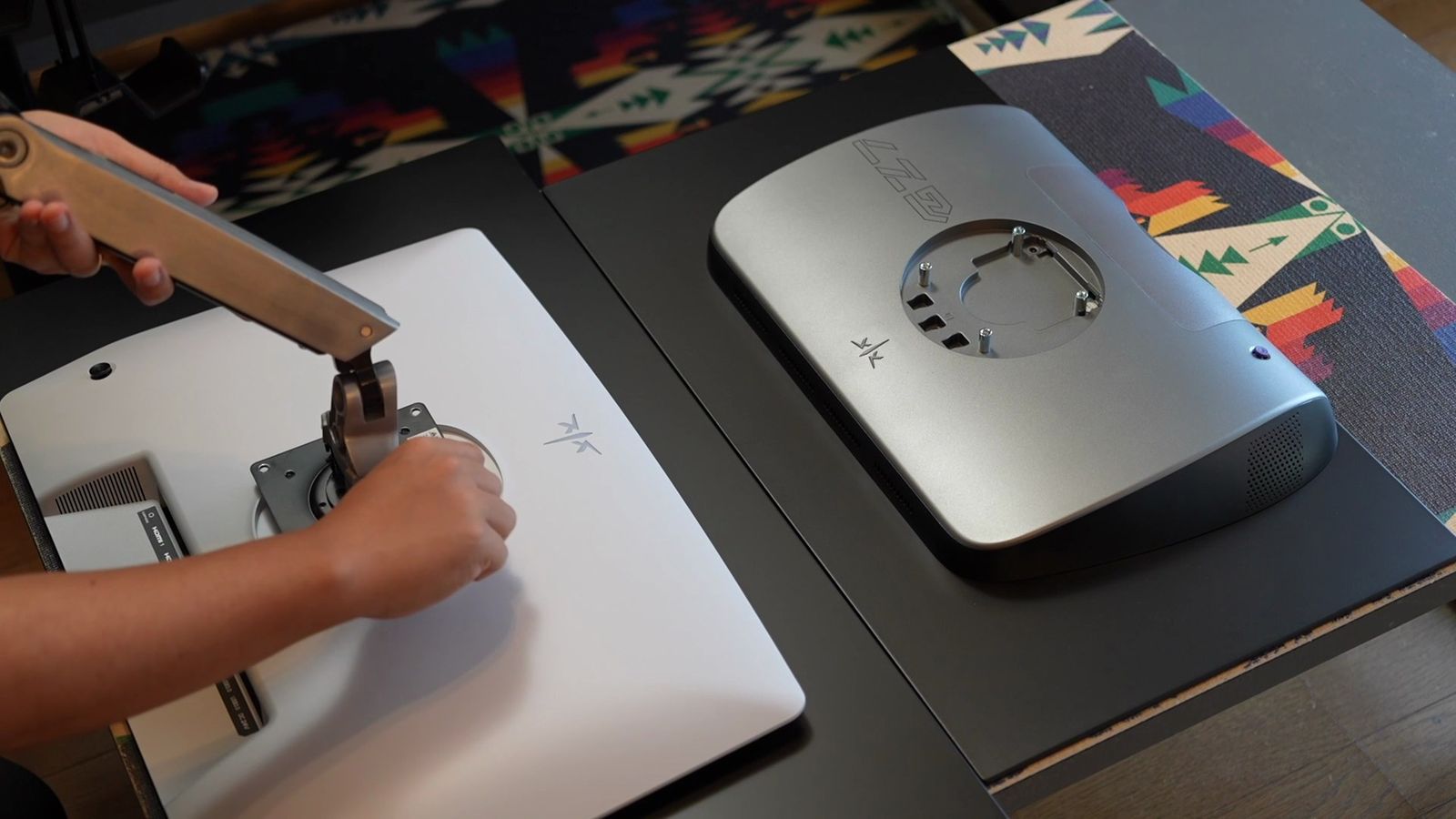
あと、VESAマウント規格が75mmで、100mmではない。
取り付け部分もへこんでいるので、付属のスペーサーをねじ込む手間がありました。
スピーカーは5W×2のステレオで、モニター内蔵としては悪くないですが、低音は弱いし、この画質を見ちゃったら、スピーカーも別で欲しくなると思う。
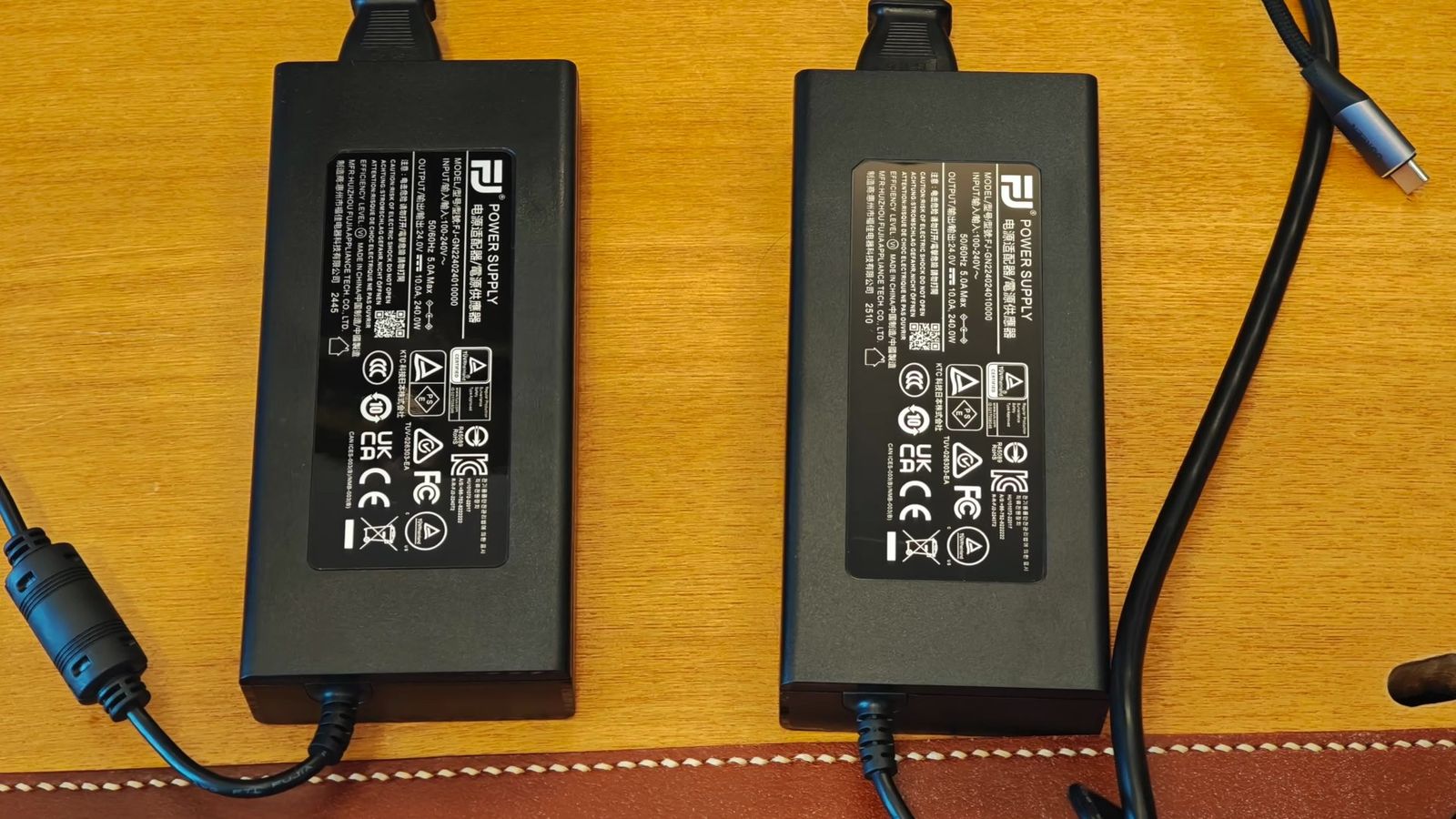
そして、ACアダプタがデカい。
240Wと消費電力が大きく、アダプタも巨大です。
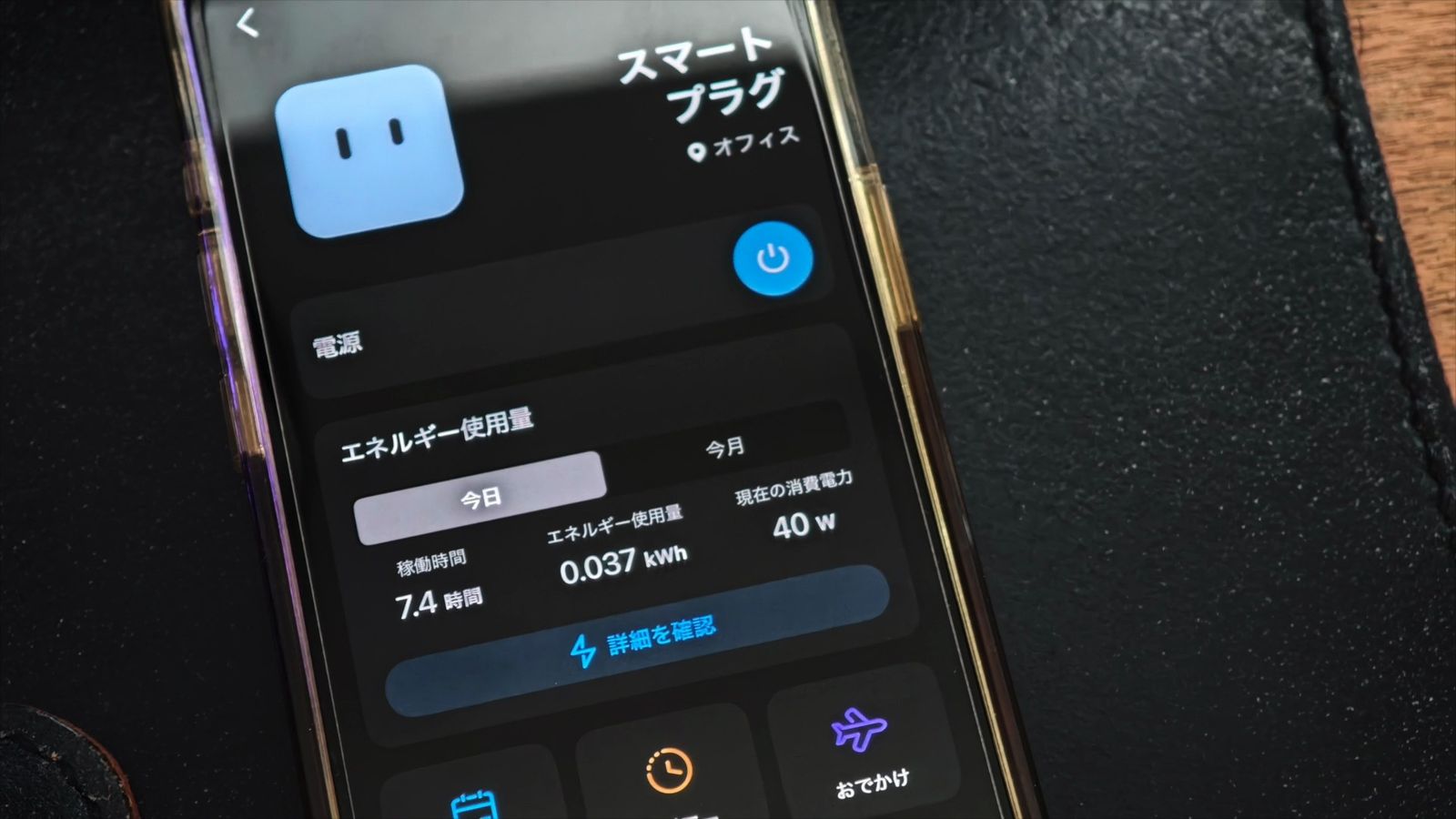
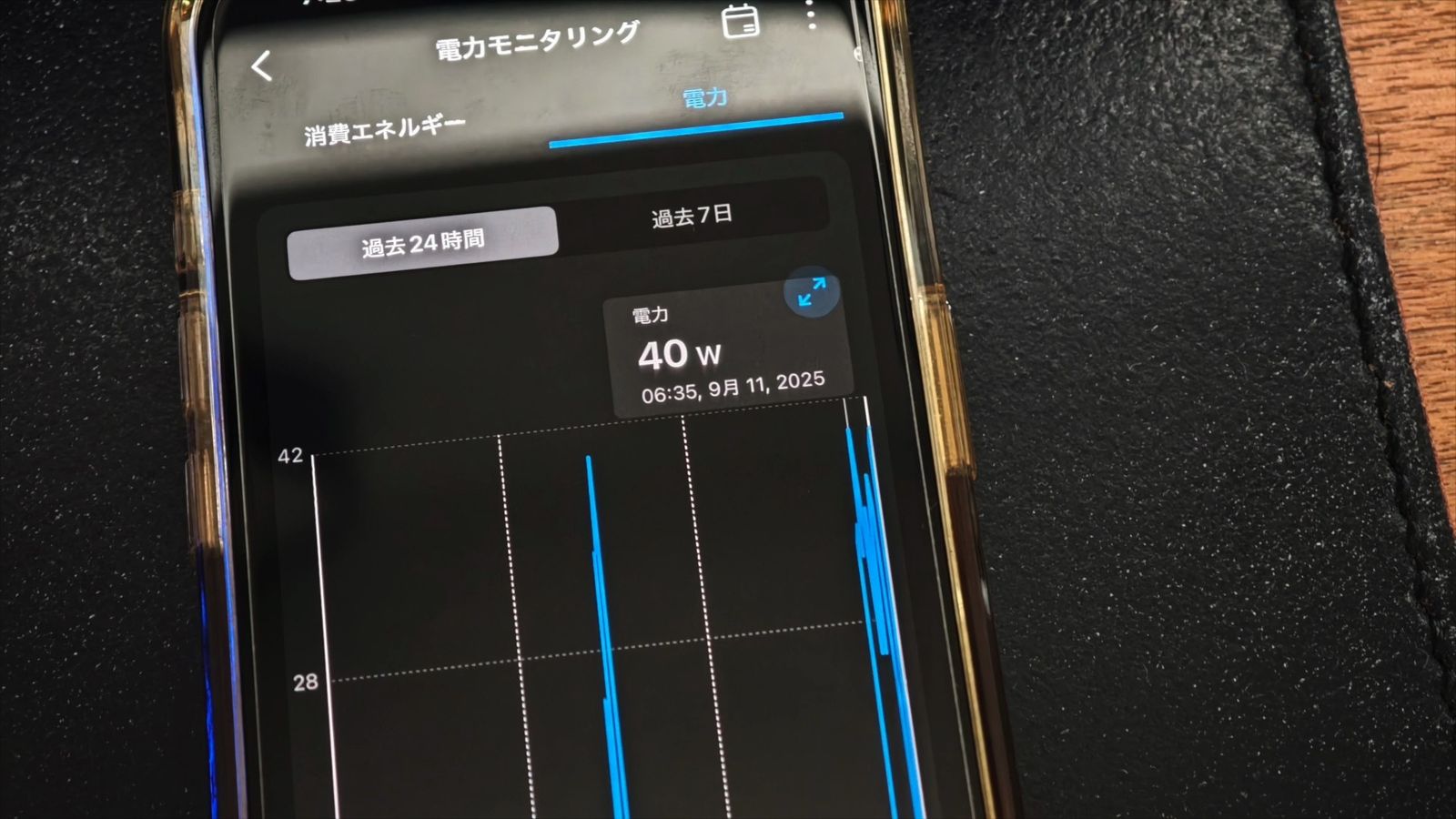
一応、実際の消費電力も計測してみましたが、普段は40〜50Wくらいで、USB-C給電を使うと、一気に100Wくらいまで跳ね上がる。
まぁ、ハイスペックモニターなので、電力云々の話は仕方ないですね。
G32P5とG27P6Sの違い
このKTCのOLEDモニターには、27インチのモデル「G27P6S」もあるので、32インチと悩む人も多いと思う。
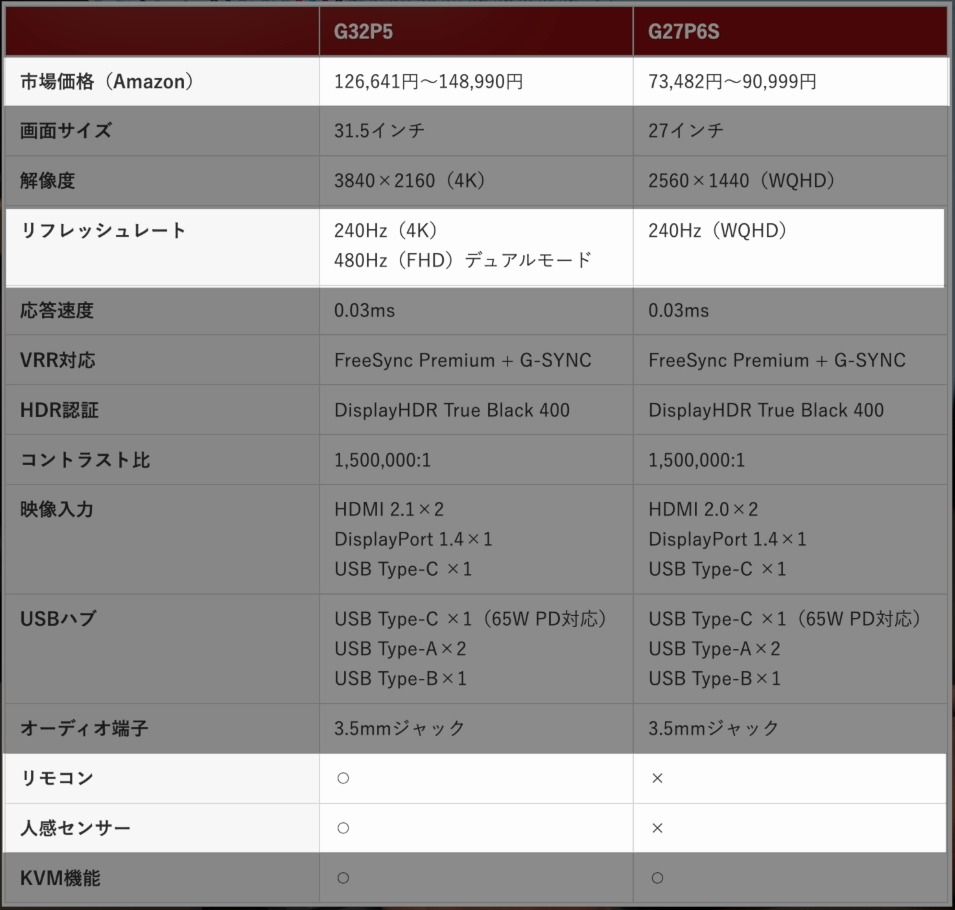
2台のスペックを、ざっくりと表にまとめています。
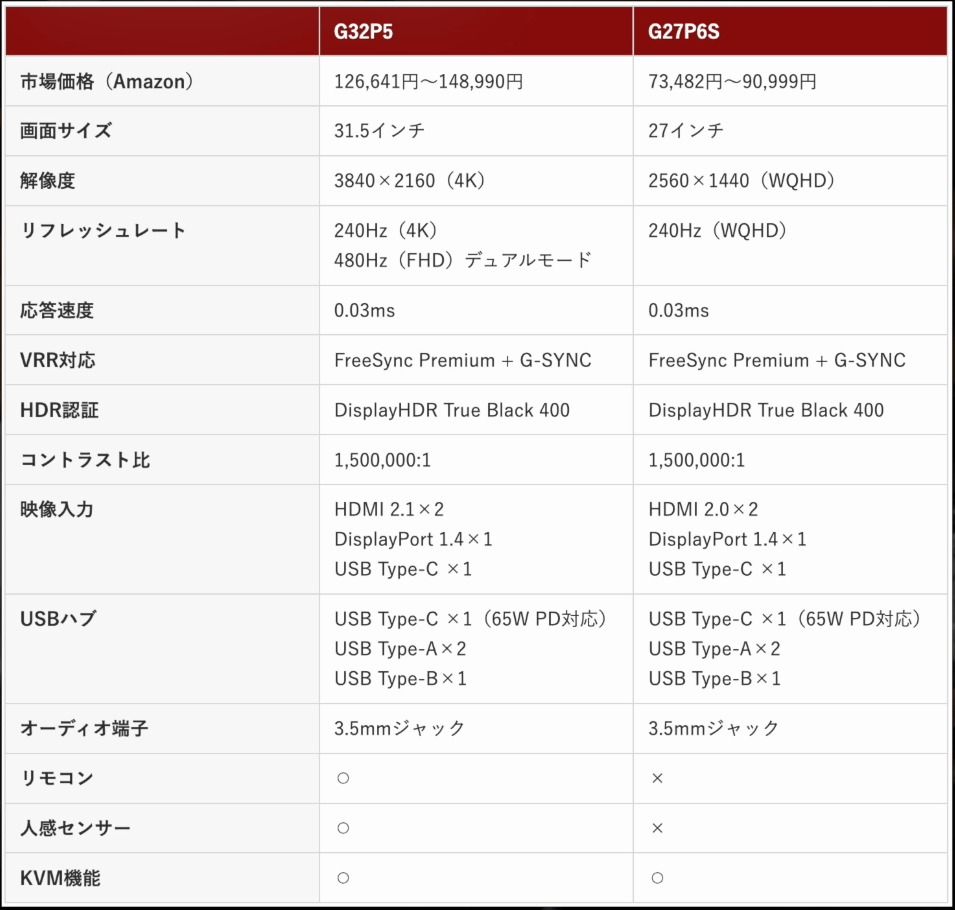
どちらも有機ELパネルで、240Hzの高リフレッシュレートってのは変わらず、主な違いはディスプレイサイズと解像度。
32インチが4Kに対し、27インチはWQHD。
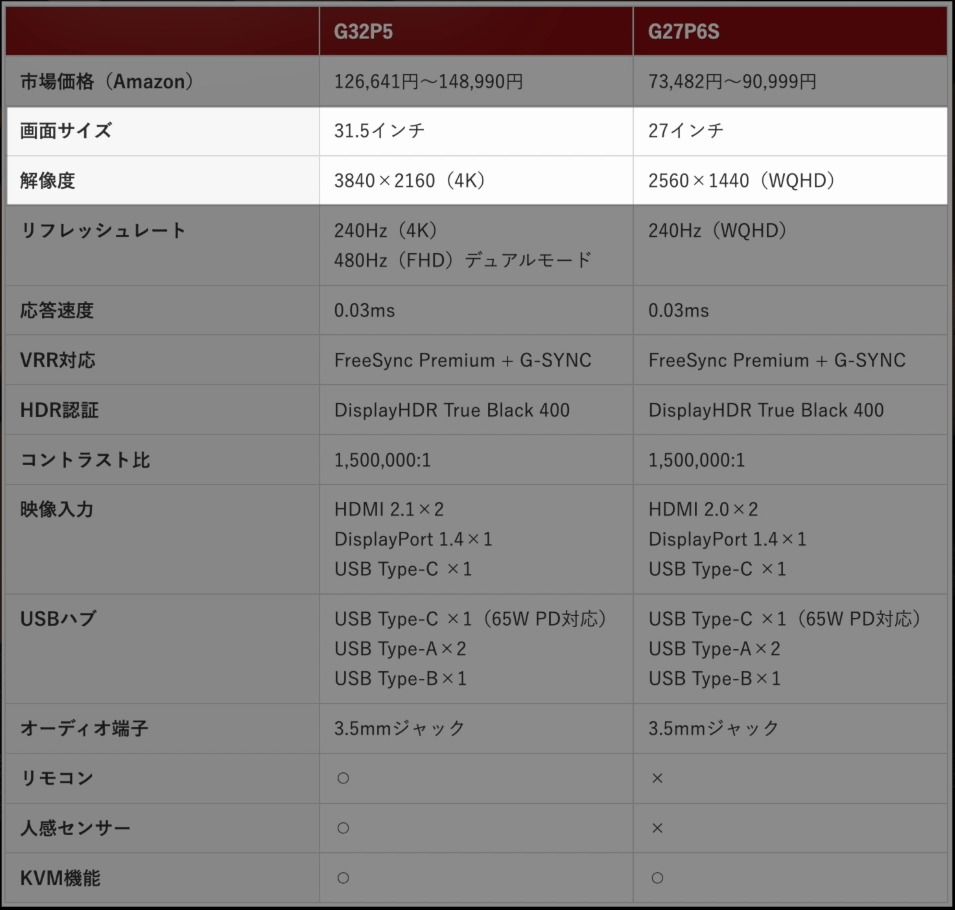
27インチもDisplayHDR True Black 400認証を取得しており、私がパッと見る限り、映像の綺麗さはほぼ同じ。
パネルとかも、おそらく同じなんじゃないかと思う。
ただ機能面では結構違う部分が多くて、27インチモデルは480Hzのデュアルモードには未対応。
リモコンもついていなくて、人感センサーもない。
27インチの価格は約10万円ほど、セール価格で約8万円といったところ。
3年保証付きで、27インチもコスパは悪くないのだけど、正直、32インチモデルに比べると、そこまで魅力的だとは感じませんでした。
確かに3〜5万円ほど安いんで悪くはないけど、32インチモデルが全部入りすぎるってのがある。
画面サイズと解像度が上がるだけでなく、より多機能になっている。
32インチで27インチモードにしても良い。
27インチは、やっぱりリモコンがないのが痛いです。
リモコンの便利さに慣れてしまうと、ちょっとリモコンがないのは嫌ですね。
OLEDを使うなら、間違いなくリモコンはあった方が良いですから。
もちろん、少しでも安く済ませたい人はいるはずだし、物理的なサイズの問題で27インチの方が良い人もいるでしょう。
27インチのスタンドは、ピボット対応で縦置きも可能。
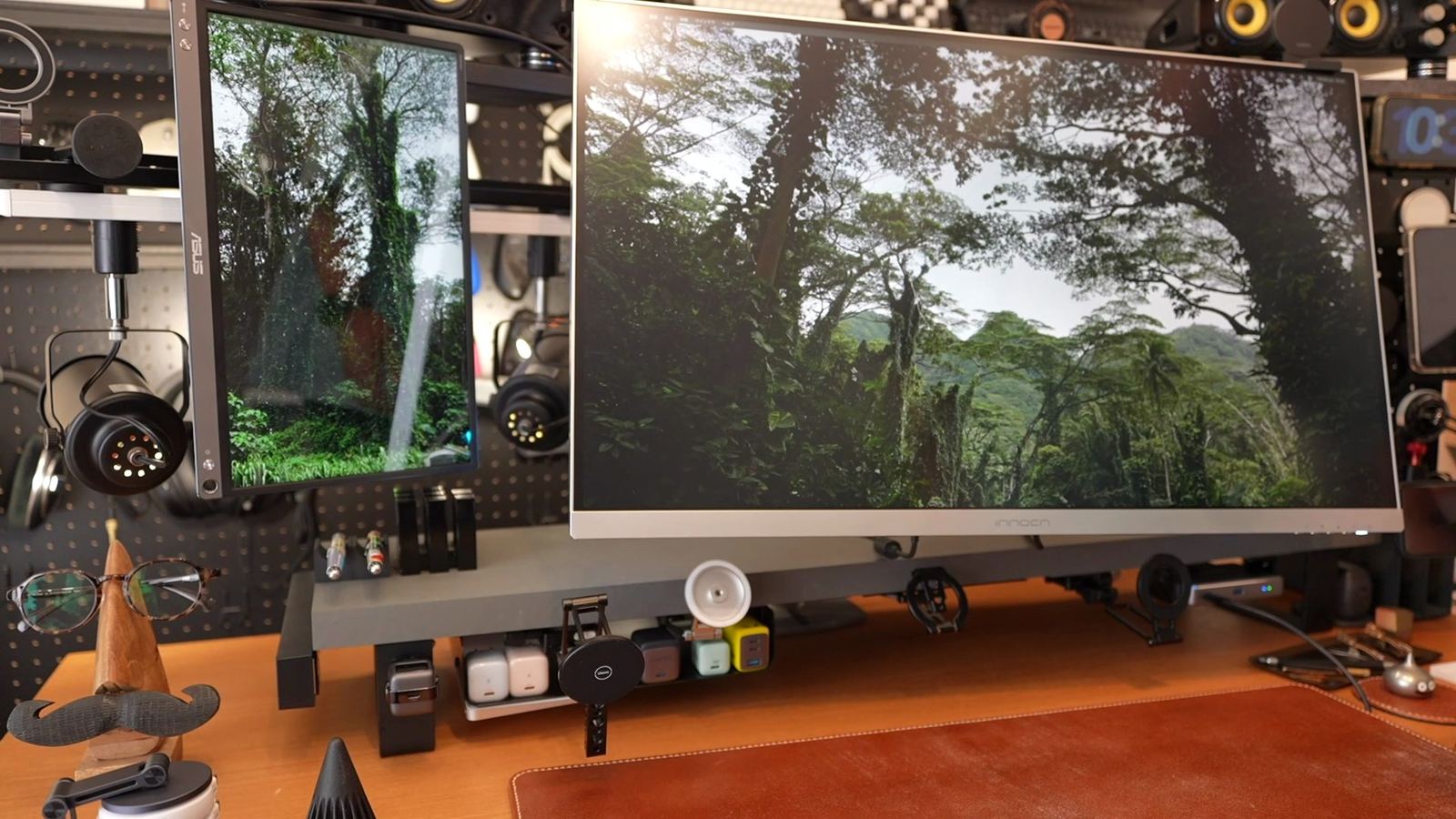
デスクシェルフを使っている人なら、物理的にも32インチはデカすぎるし、少なからず圧迫感もありますからね。
ただ画面サイズに関しては、デスクの奥行きとの兼ね合いもある。
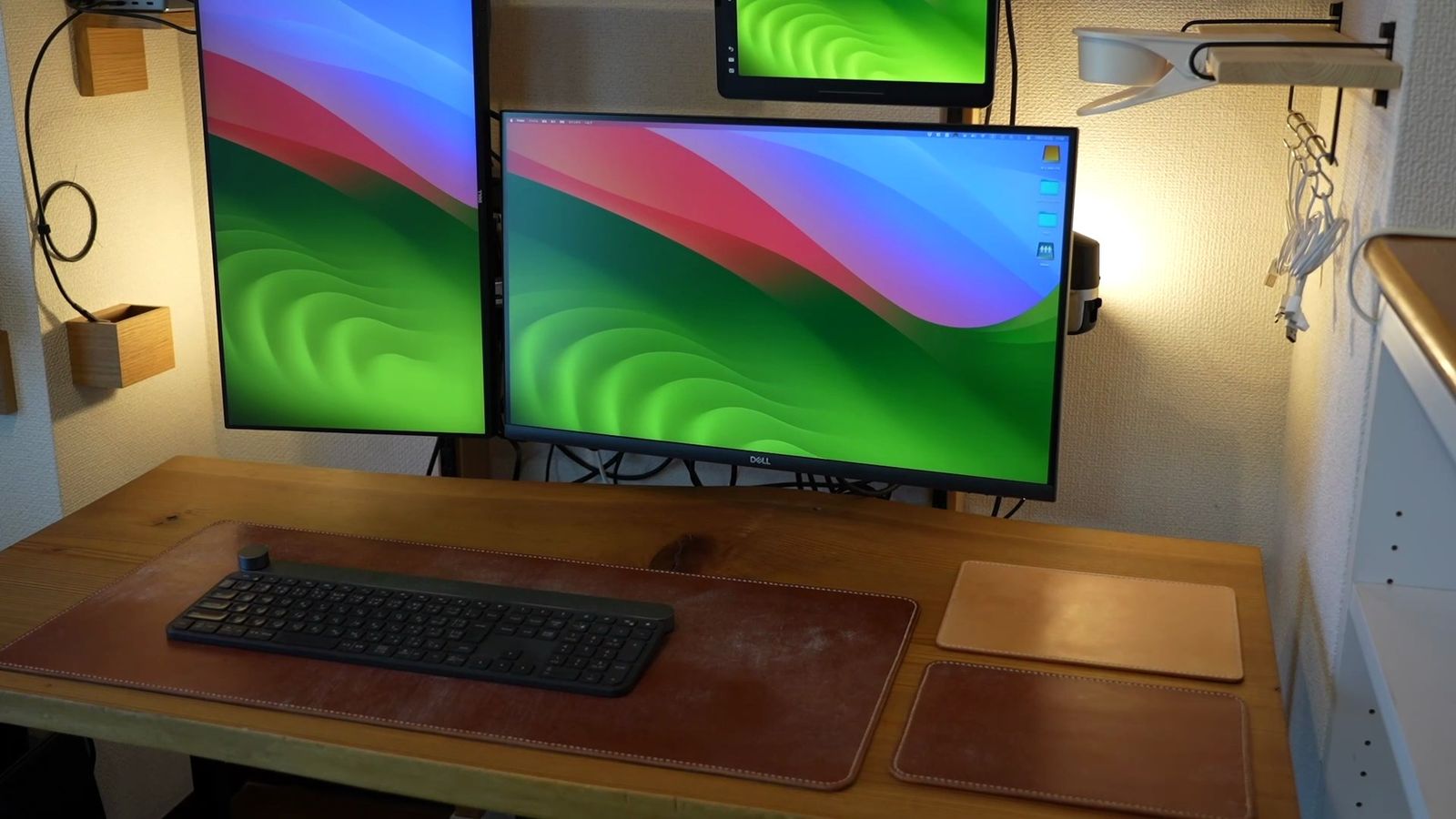
私の友人は、32インチでゴリゴリFPSゲームもやっている。
視聴距離が適正ならサイズはある程度融通も効くわけで、デスクエクステンダーとかで、視聴距離を調整しても良いと思っています。
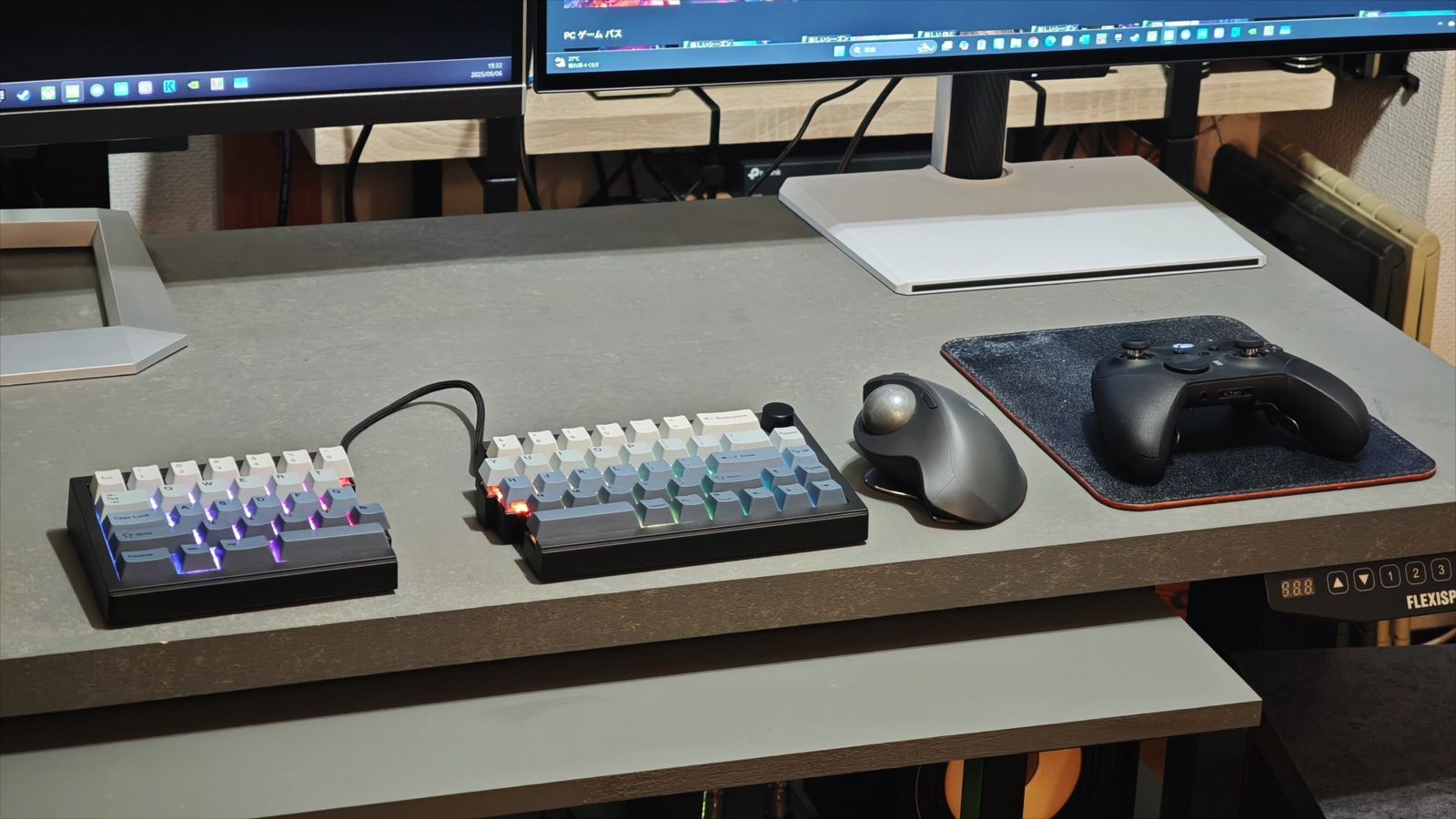
私はディスプレイとキーボードで、デスクを分けたりもしているし、そもそも、デスクの上にPCを置く必要がない。
結局のところFPSをメインで考えるかどうか。
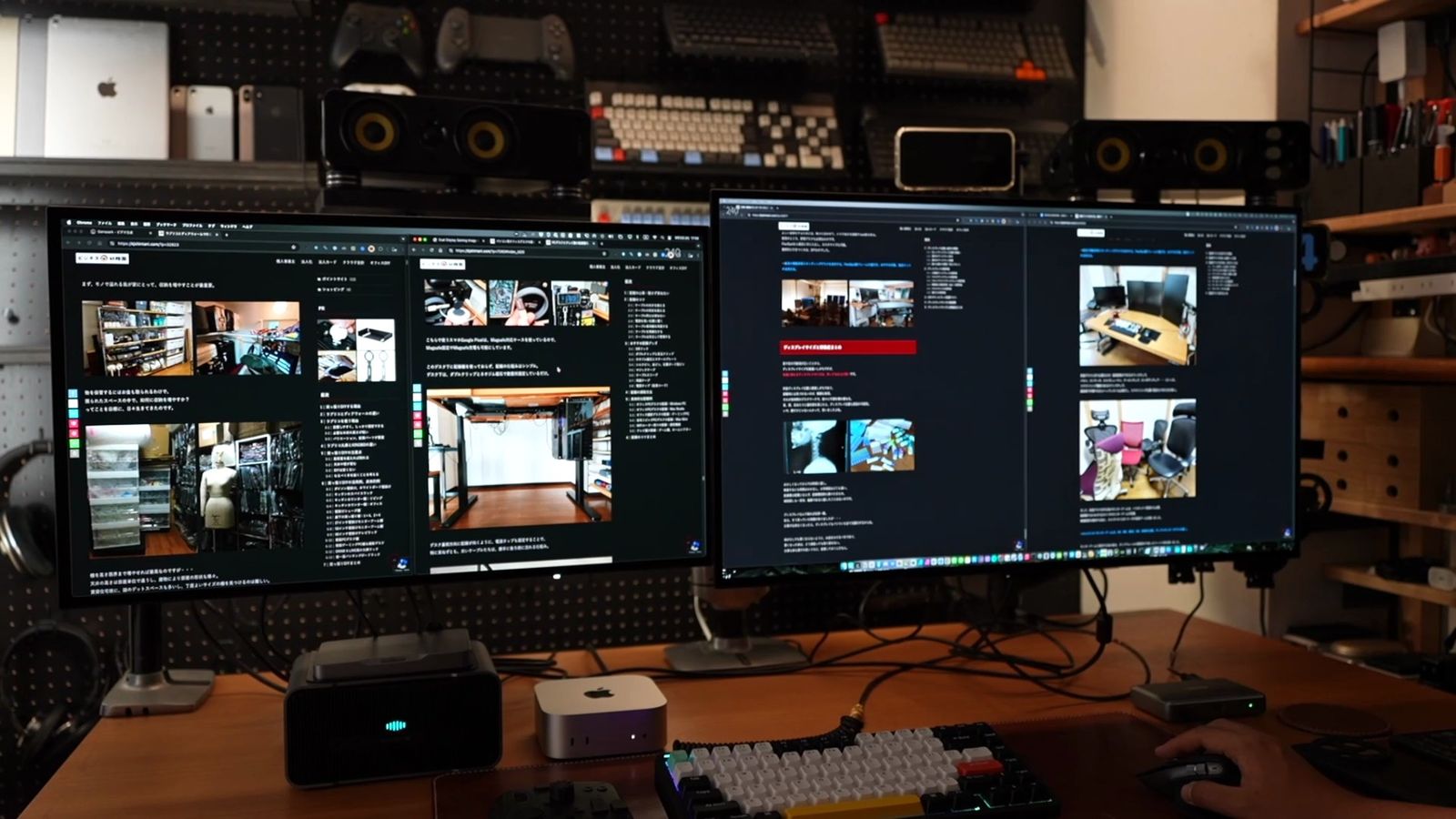
色々なゲームをやったり、動画視聴したり、仕事で使ったり、マルチに使いたいなら32インチの方が汎用性が高いし、機能面でのコスパを考えても、32インチに軍配が上がるとも思いました。
 ポチップ
ポチップ
KTC G32P5まとめ
OLEDモニターって、あんまり良いイメージがありませんでしたが、今回KTCのモニターを使ってみて、私の知っているOLEDとは、別物に進化していると感じました。
一口にOLEDと言っても、数年前のものとは全然違う。
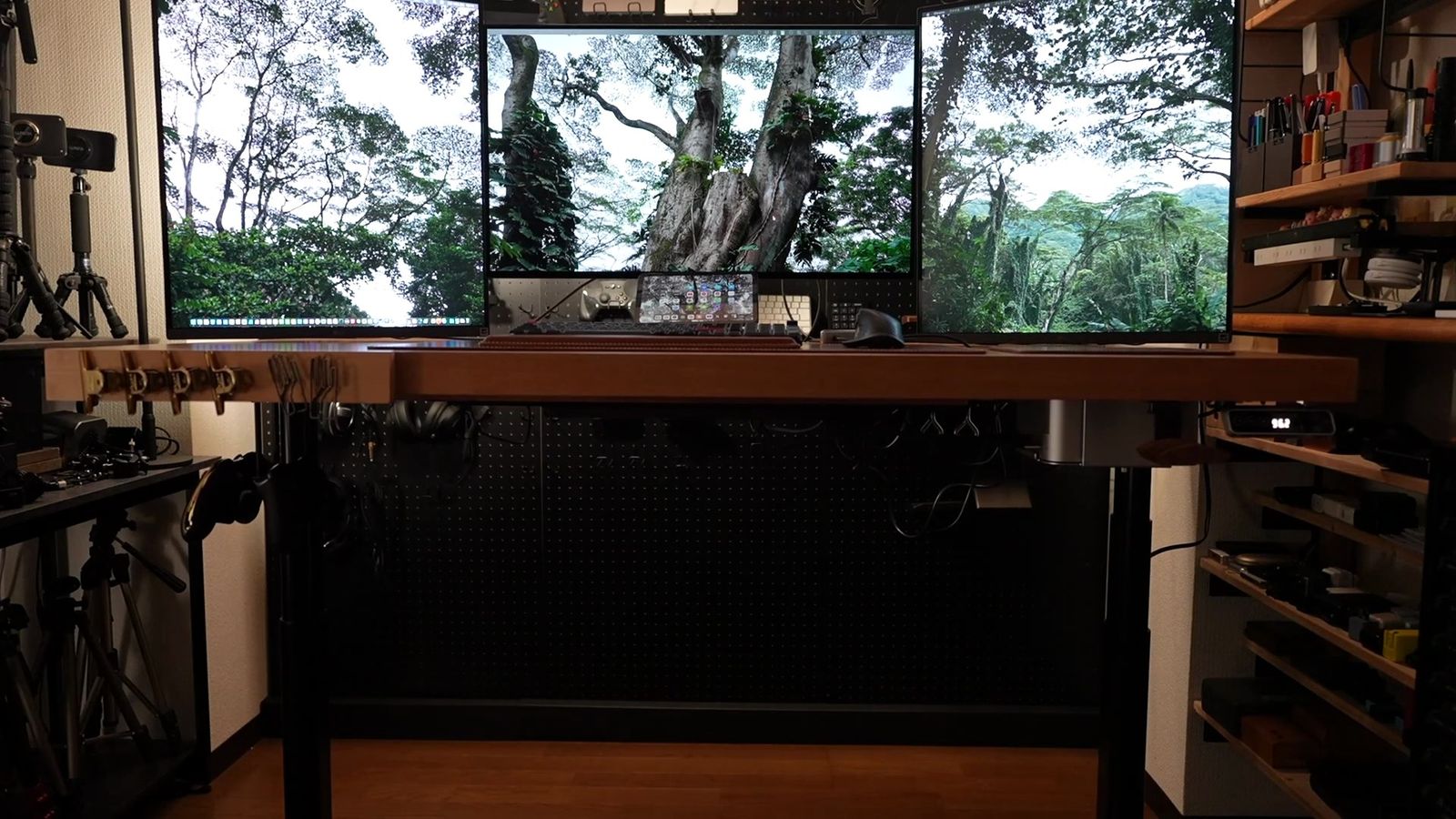
応答速度もさることながら、明るさも改善されているし、焼き付き対策も充実。
ノングレアパネルの質も向上しており、反射を抑えながら、これだけクリアな映像を表現できるのはすごいなと。
少なくともKTCに関しては、安かろう悪かろうでもないですからね。
むしろ機能がてんこ盛りであり、480Hzのデュアルモード、21インチや24.5インチへのサイズ変更モード、65W Power Delivery対応のUSB Type-C、KVMスイッチ機能も搭載していて、人感センサーにリモコンまでも付いている。
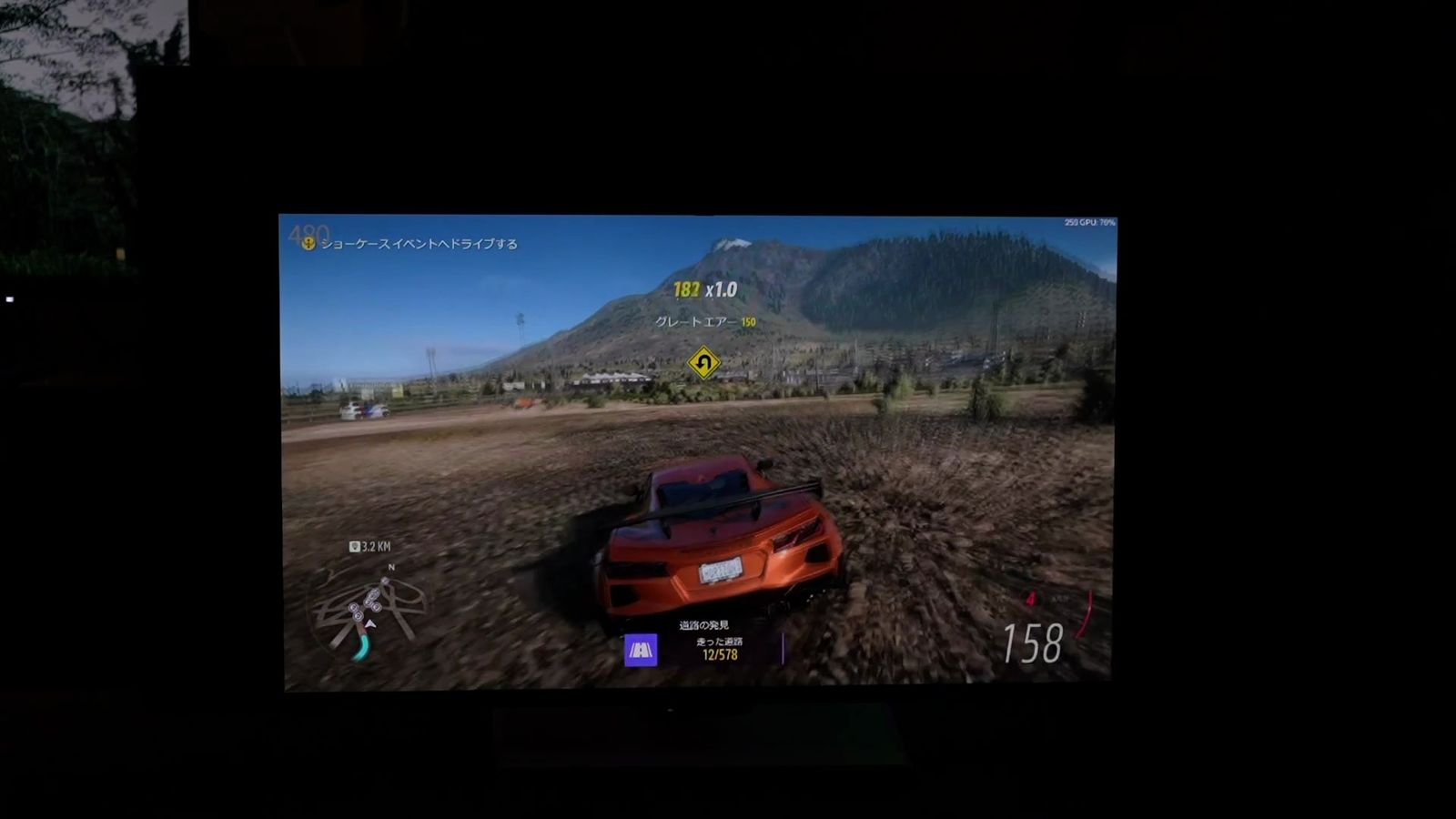
それでいてパネルは極薄でベゼルレス。
デザインも洗練されており、いわゆる中華モニター的な安っぽさがないのがとても良い。
これだけのハイスペックなモニターが約12〜13万円ほどで、しかも3年保証もついている。
OLEDモニターとしては間違いなく格安であり、他社では真似もできないんじゃないかと思う。
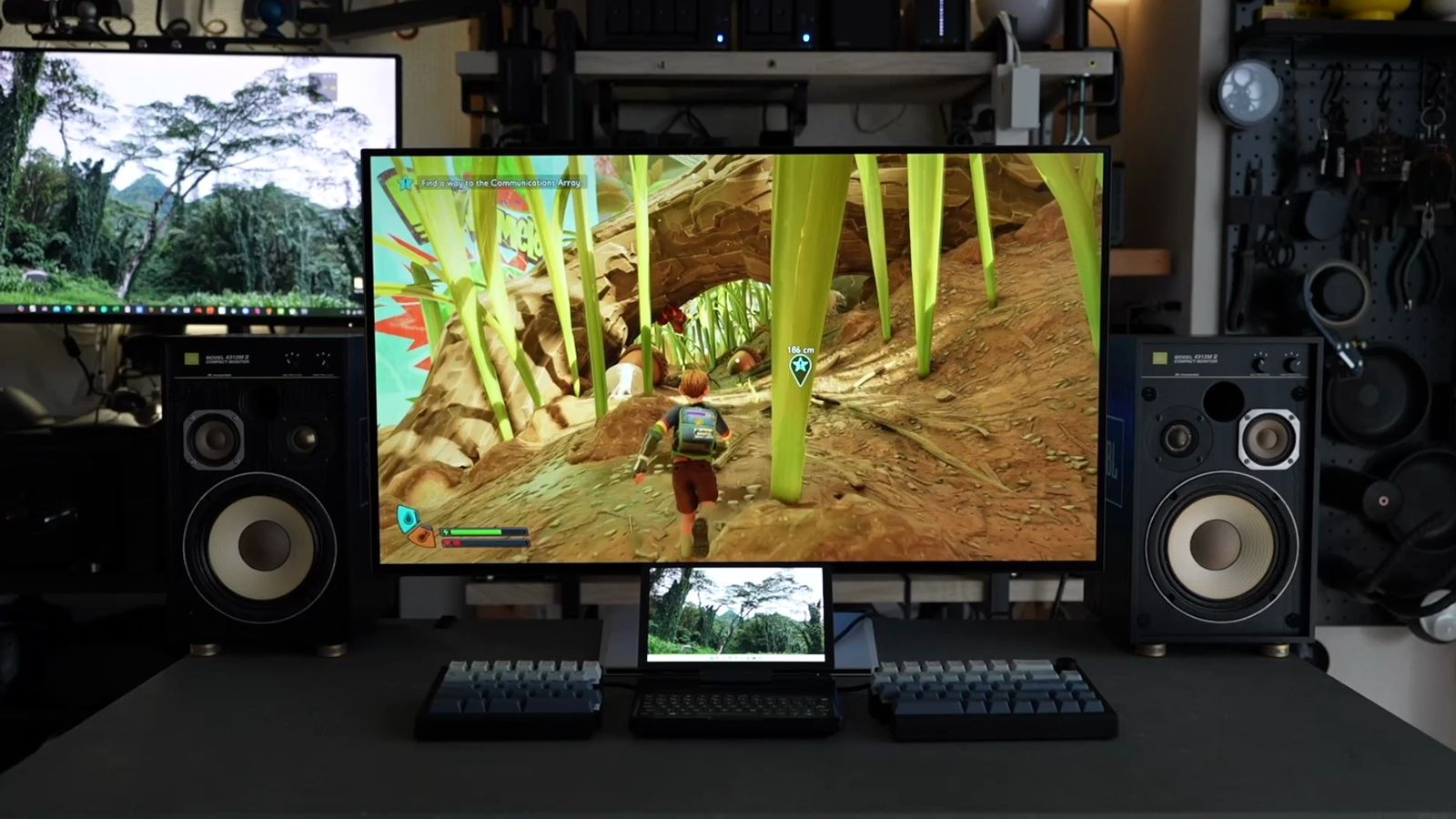
今まではミニLEDのモニターを綺麗だと思っていましたが、ちょっとOLEDで揃えたくなってしまっている自分もいますからね。
本格的なゲーミングモニターとしてだけでなく、仕事用ディスプレイとしても悪くないんじゃないかなと思いました。
P.S.
Mini LEDモニターが安くなったと思ったら、OLEDモニターも安くなってきていますね。
最近はスマホでもOLEDが増えており、やはりOLEDの方が綺麗に見えるイメージもある。
どちらか選べといえば、今はOLEDかなと。
▶ 動画版はこちら → KTC G32P5レビュー動画をYouTubeで見る
▶ チャンネル登録はこちら

コメント