
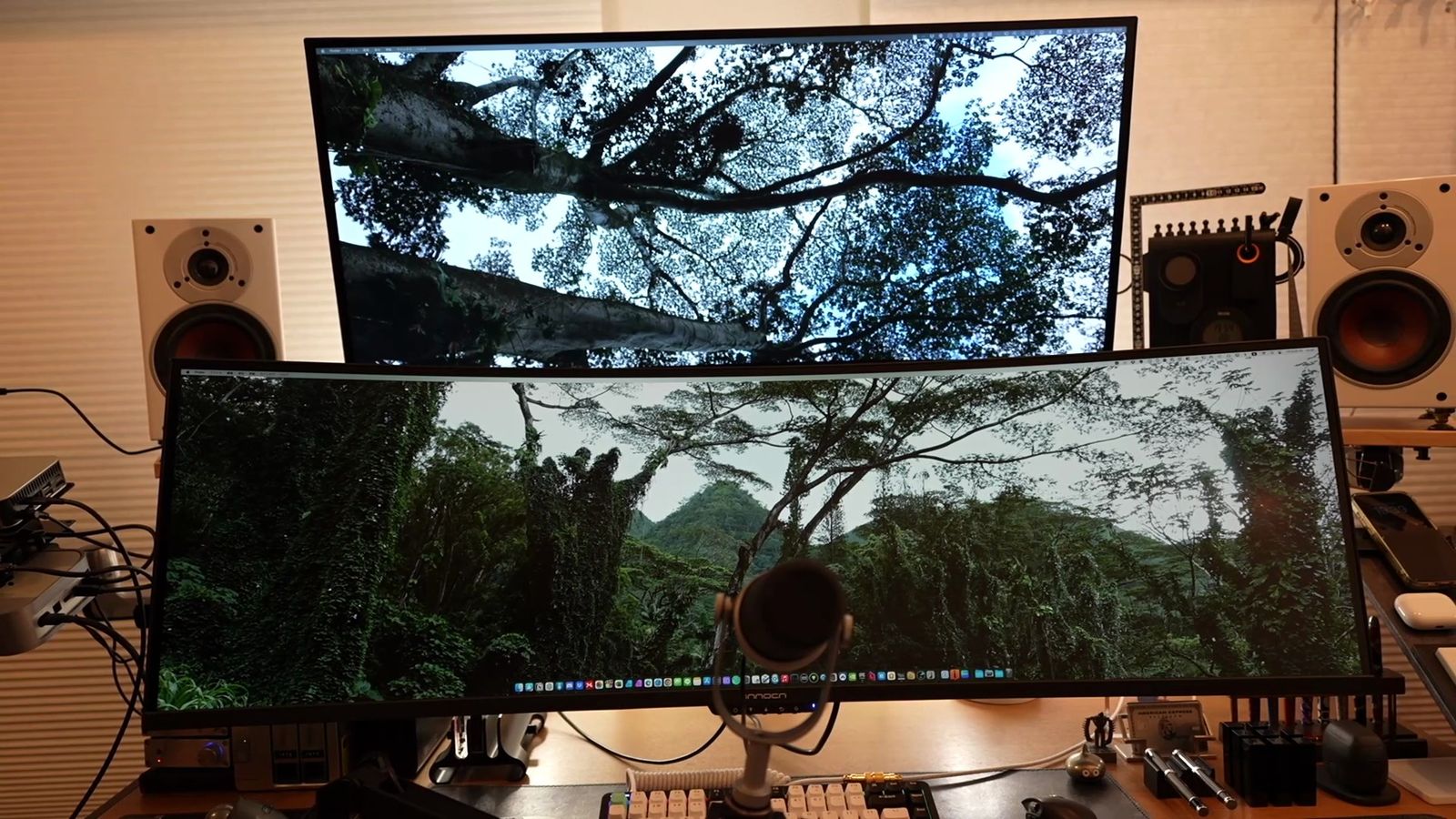
- 横長に使うと使いづらいことも多く、中央メインで使うのが一番疲れない
- 最大のメリットは1画面をマルチディスプレイのように使えることで、3分割が最も有効だと思う
- 自分のマルチタスクだけでなく、AIのタスクを処理させておくためにも、作業領域はあるに越したことはないと思う
- 32:9はほとんどのゲームや映画に向かず、エンタメがメインなら5K2Kか16:9の4Kの方が良いのではないかと思う
- 私は見た目に惹かれて使っており、あとは自分が適応するしかないが、使いづらいのは最初だけ
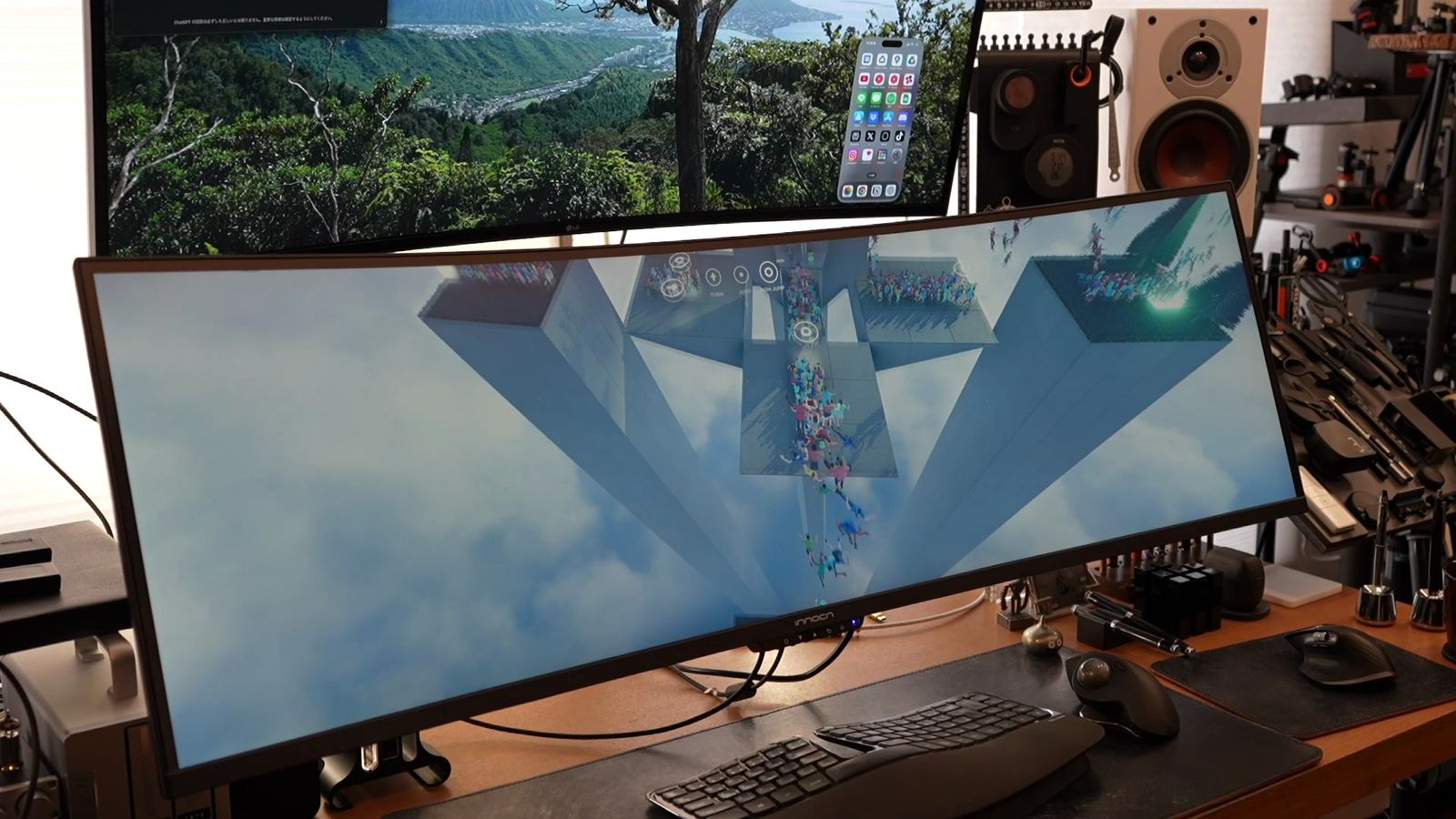
横にとても長いモニター、スーパーウルトラワイドディスプレイ。
ウルトラワイドよりも、さらに横に長いのがスーパーウルトラワイドです。
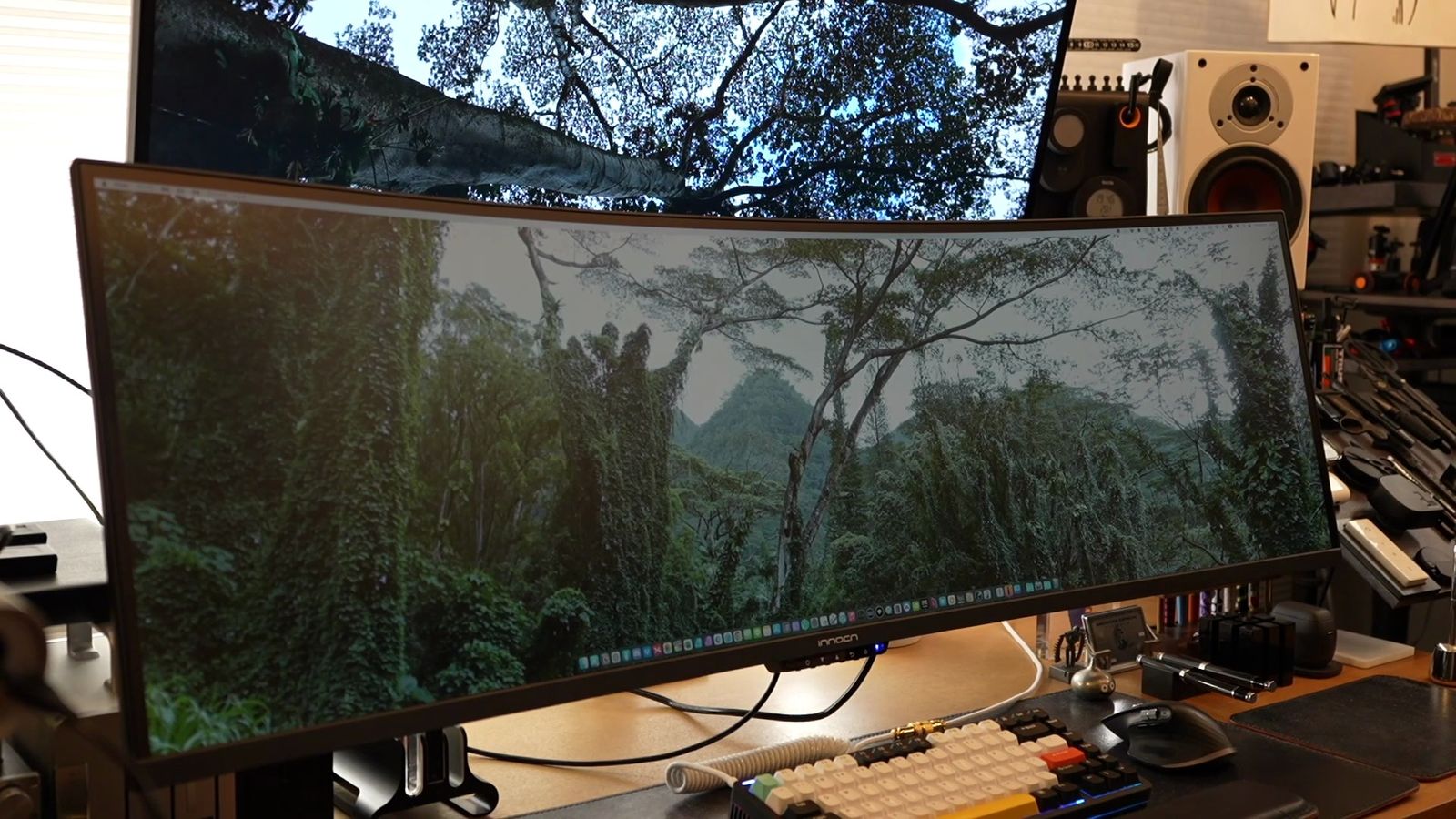
横に長くなるほどに表示領域が増えるわけで、ゲームや映画の迫力が増したり、作業効率が向上したりもするという話。
ただ、横に長いことが良いことばかりではないのは、ご想像の通り。
横長すぎる画面は向いていないゲームも多く、使い方を誤れば作業効率も落ちてしまう。
全ての用途に適しているかといえば、そんなことは無いのです。
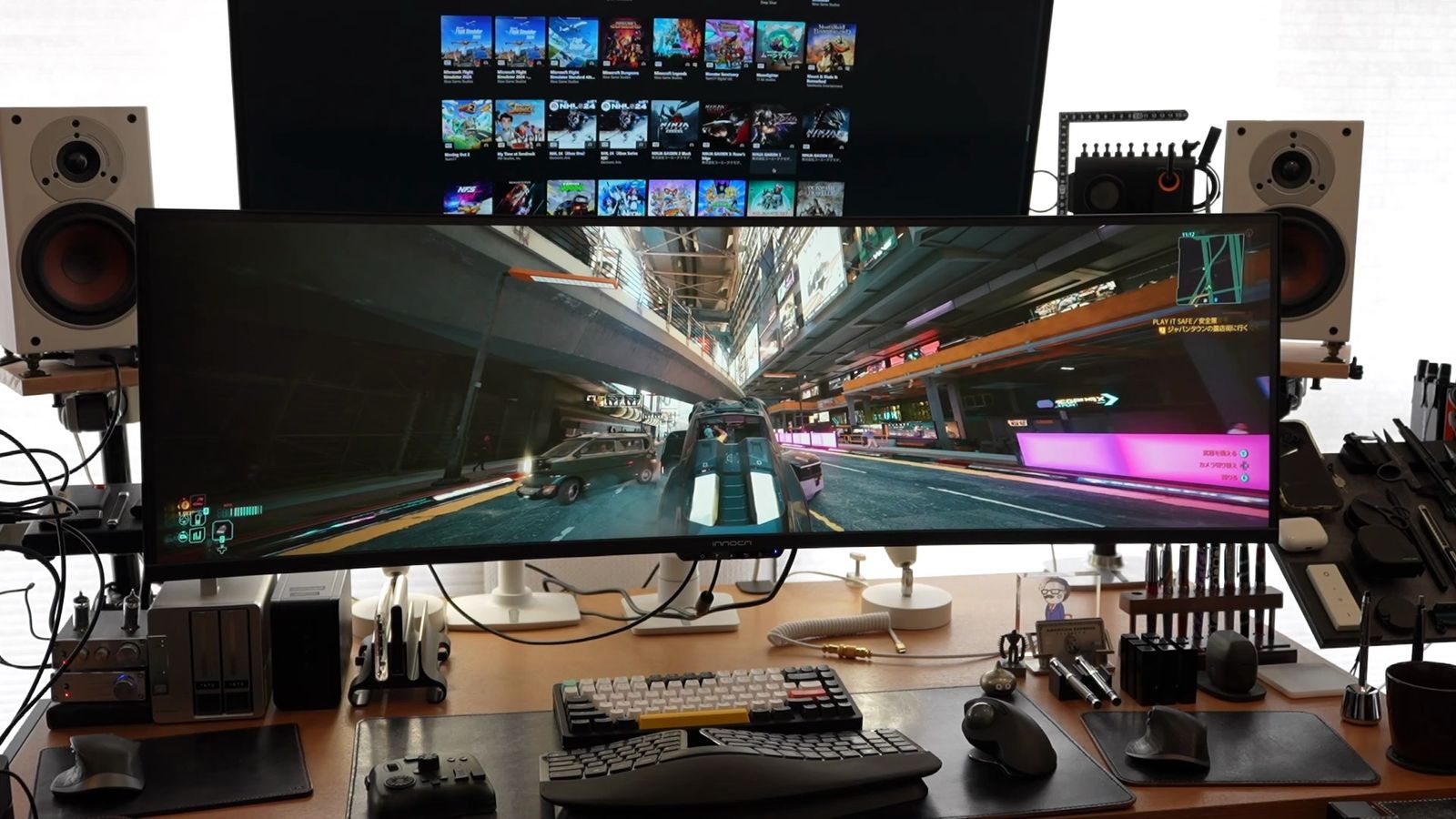
かく言う私は、大画面ワイド、ウルトラワイド、スーパーウルトラワイドと使ってきました。
これら大画面のディスプレイは、従来のマルチディスプレイとも全くの別物。
その中で、私が現在メインで使っているのが、このスーパーウルトラワイドという気持ち悪いサイズ。
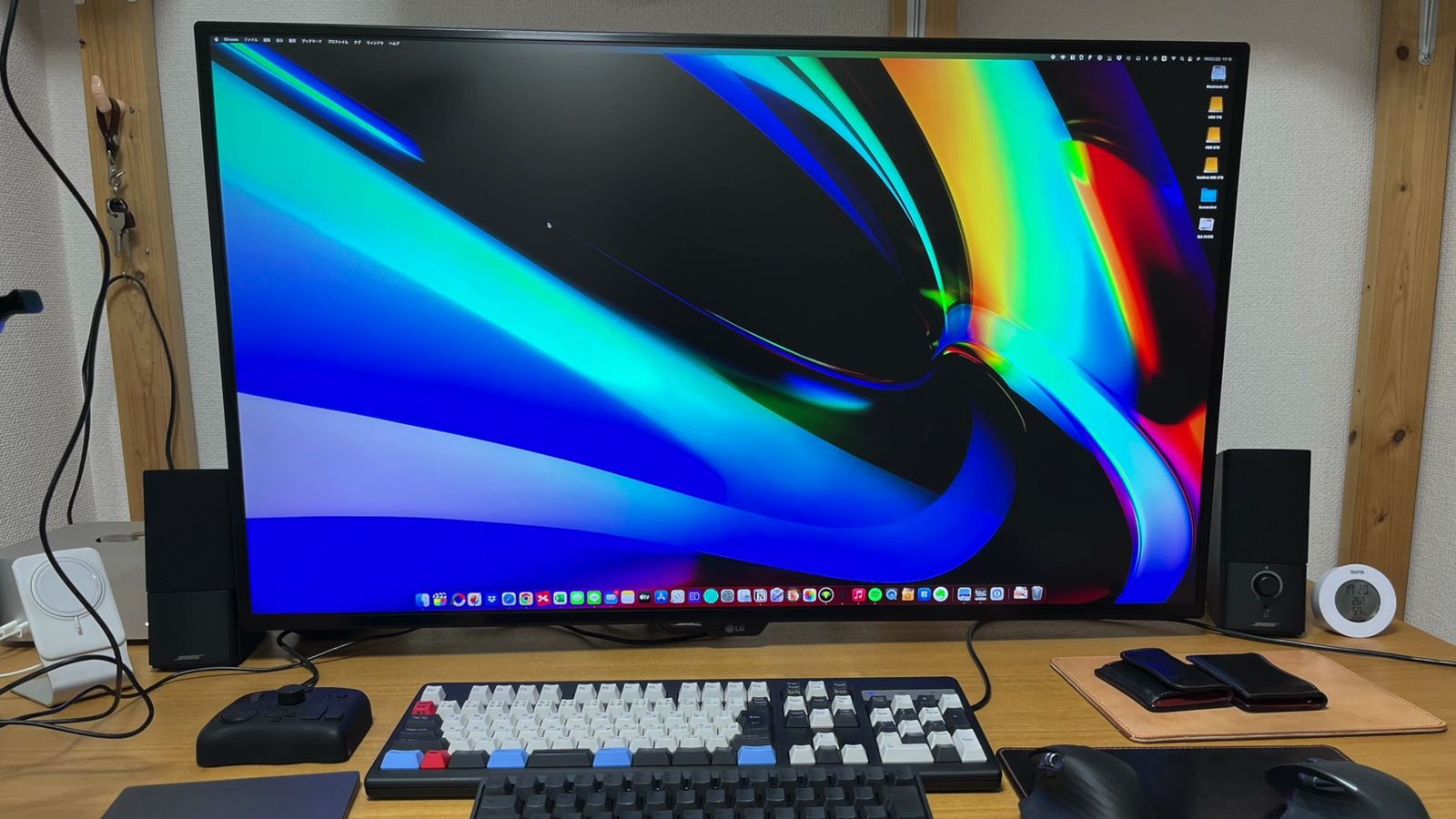
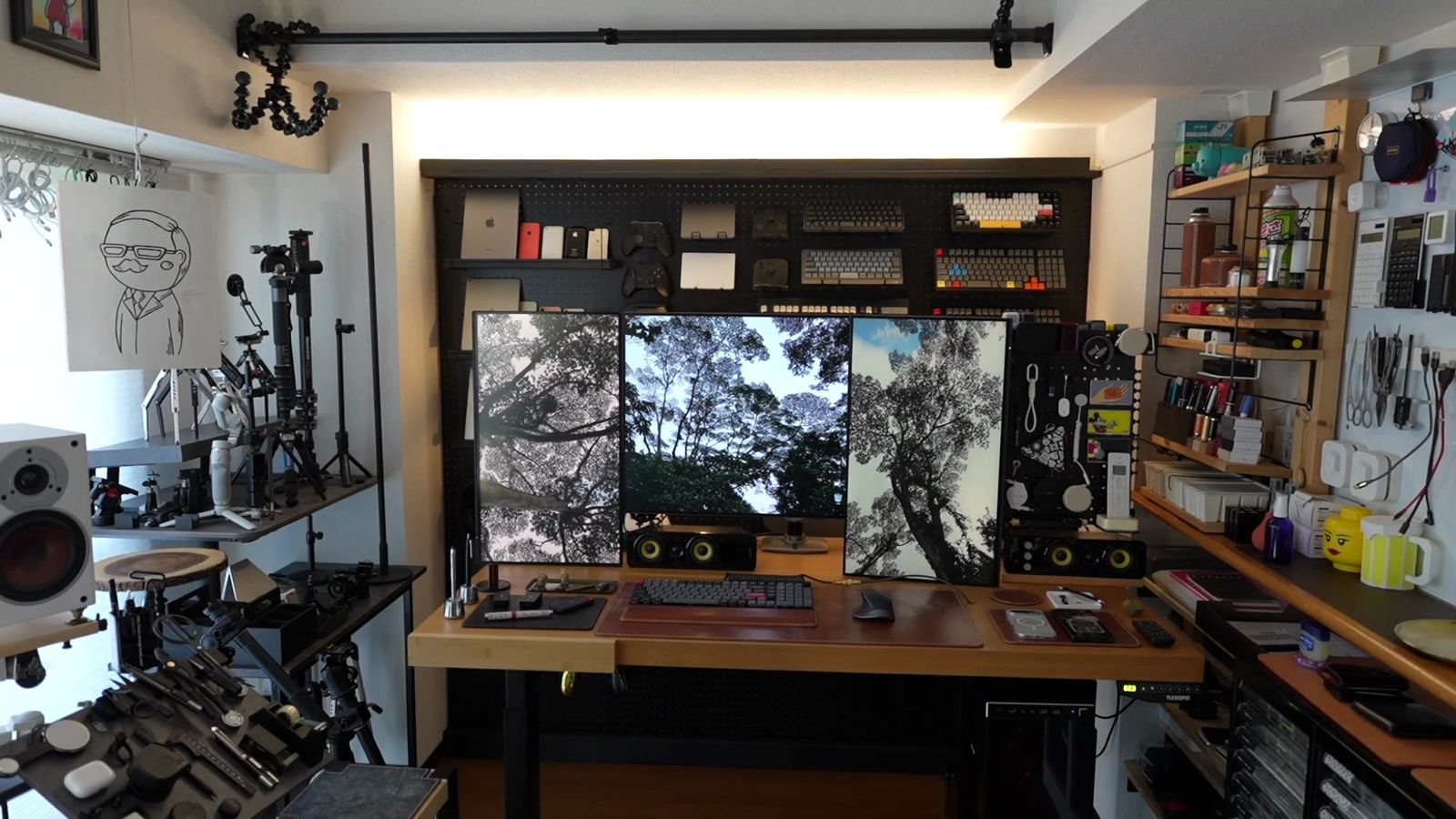
見た目からしてちょっと普通ではないし、癖があるのは間違いない。
「使う人を選ぶディスプレイ」というよりも、どちらかというと「勘違いしやすいディスプレイ」なんじゃないかなと。
このスーパーウルトラワイドディスプレイの具体的なメリット・デメリットを、ここにまとめておきます。
ウルトラワイドとスーパーウルトラワイドの違い
なんとなく大画面ディスプレイというくくりで、どれも似たようなものとして、うっかり混同しがちだけど、これをしっかり理解していないと、スーパーウルトラワイドで失敗してしまいます。
昔のディスプレイはアスペクト比4:3でしたが、現在は、少し横長のアスペクト比16:9のワイドモニターが主流となっている。
この16:9のワイドモニターをさらに横長にしたのが、アスペクト比21:9のウルトラワイドモニター。
さらにさらに横長にしたのが、アスペクト比32:9のスーパーウルトラワイドモニターというもの。
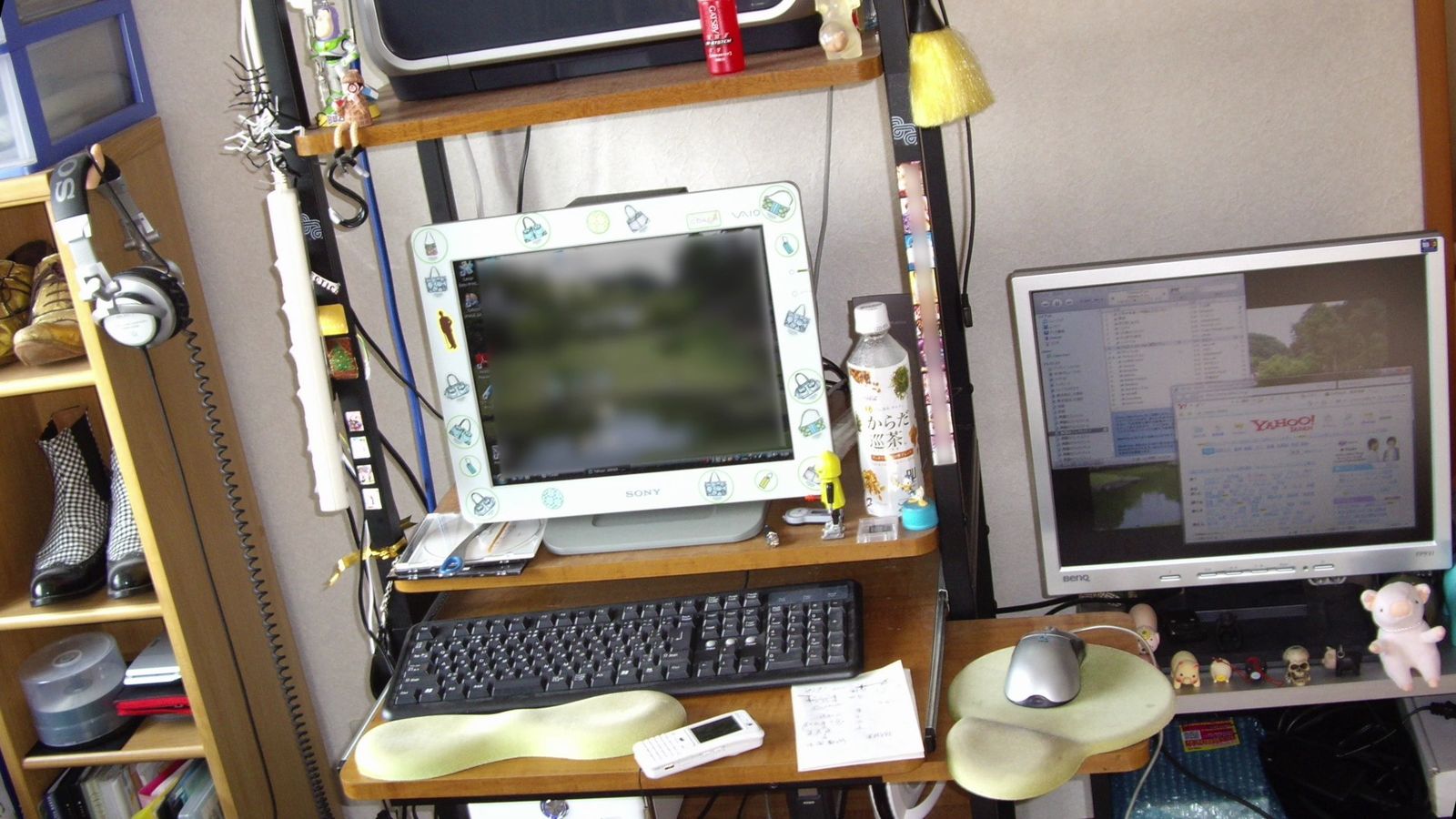
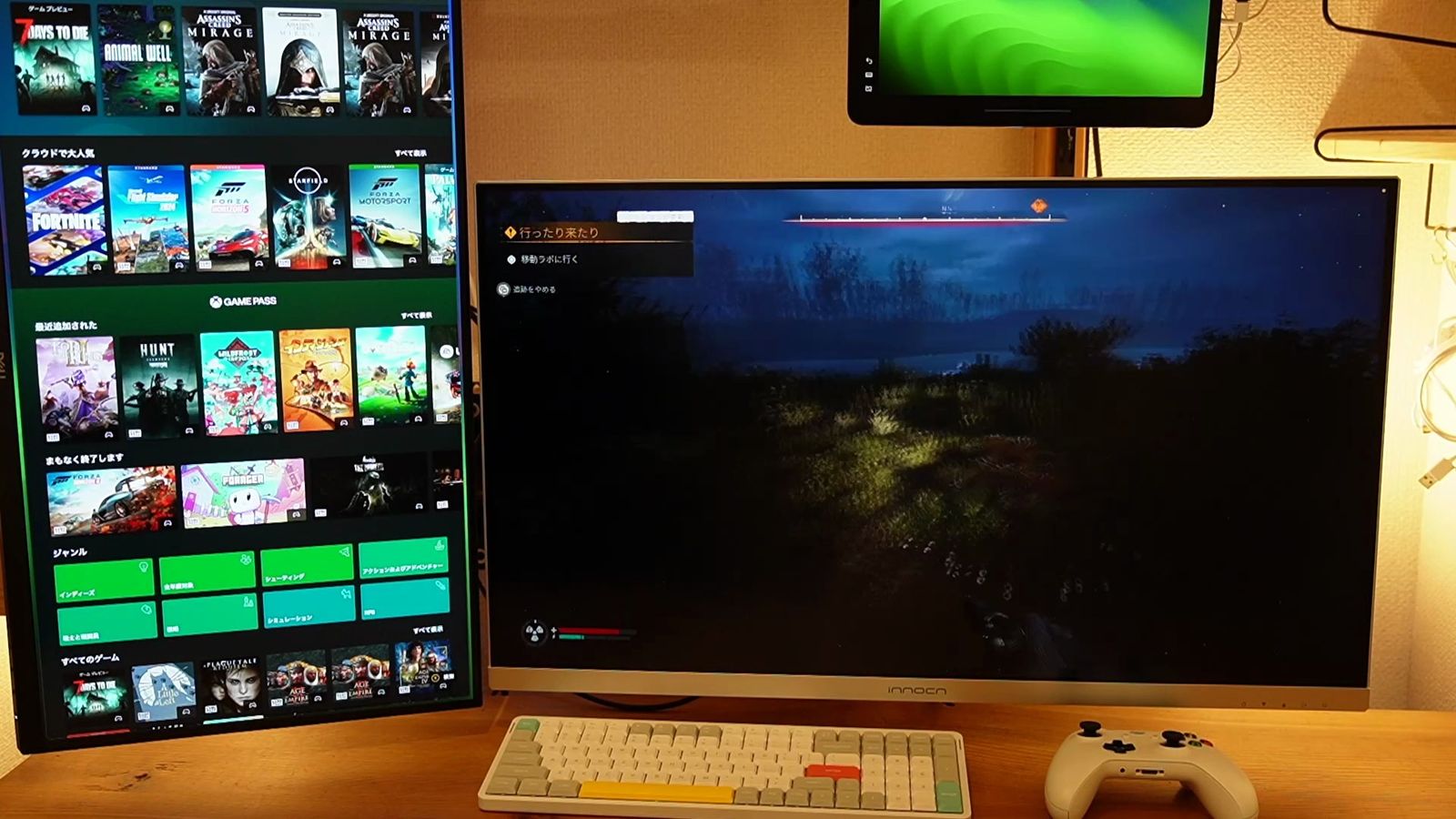
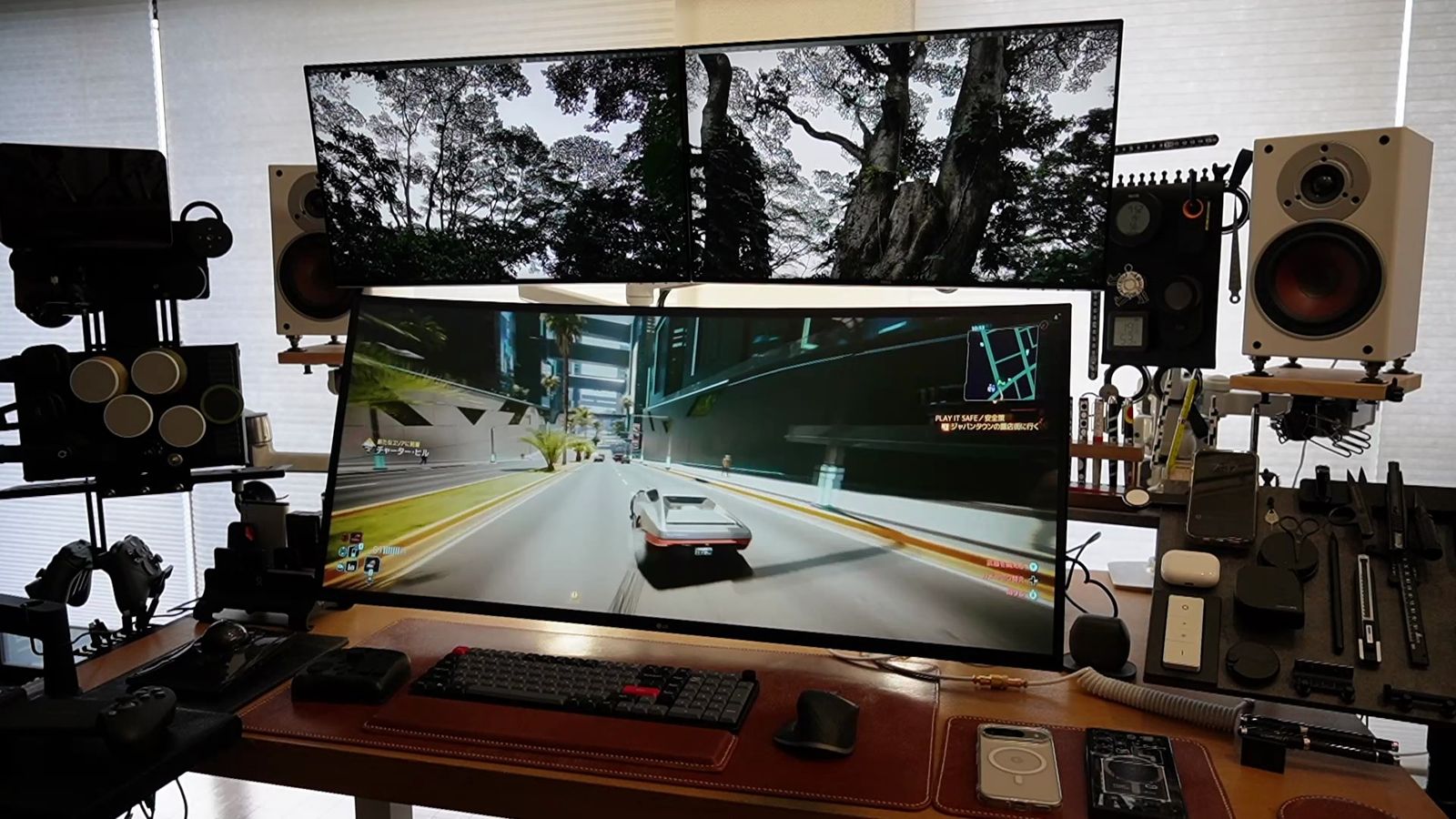
パソコンのモニターは年々ワイド化が進んでおり、スタンダード、ワイド、ウルトラワイドと、徐々に横長のディスプレイがシェアを占めるようになっている。
横に長くなれば端の方が見えづらくなるということで、ディスプレイが湾曲していることも当たり前。
「湾曲ディスプレイ=ウルトラワイド」と言っても、過言ではないでしょう。
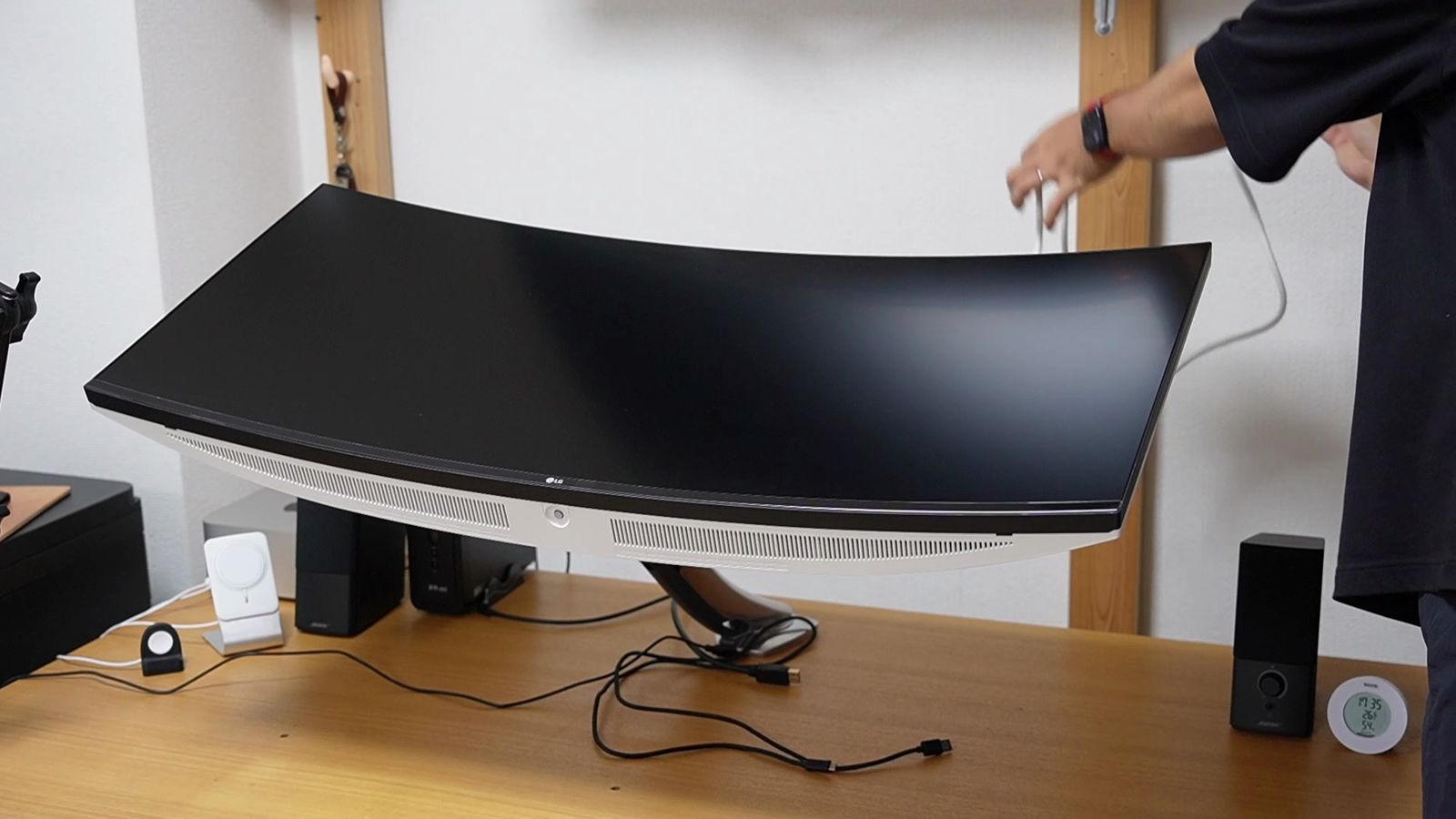
このウルトラワイドとスーパーウルトラワイドの違いは、アスペクト比21:9か32:9かで区別されていますが、解像度やサイズは、一律ではないのが非常に厄介。
同じスーパーウルトラワイドでも、製品ごとにサイズや解像度も異なっており、ディスプレイ選びでは、このサイズと解像度のバランスが、最も重要だということも忘れてはいけません。
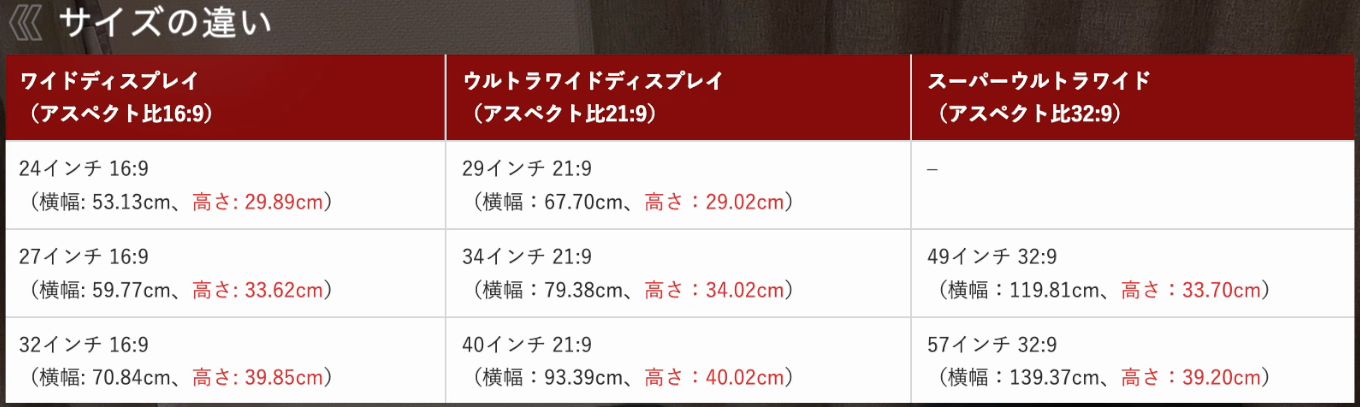
前提として知っておくべきなのが、ウルトラワイドやスーパーウルトラワイドは、従来のフルHD、WQHD、4Kディスプレイを、横方向に伸ばしただけのディスプレイだということ。
16:9のディスプレイの縦の解像度は変わらないまま、横方向の解像度を増やしているだけ。
| 縦の解像度 | ワイド(16:9) | ウルトラワイド(21:9) | スーパーウルトラワイド(32:9) |
|---|---|---|---|
| 1080 | 1920×1080(FHD) | 2560×1080(UWFHD) | 3840×1080(デュアルFHD) |
| 1440 | 2560×1440(WQHD) | 3440×1440(UWQHD) | 5120×1440(デュアルWQHD) |
| 2160 | 3840×2160(4K) | 5120×2160(5K2K) | 7680×2160(デュアル4K) |
例えば、ウルトラワイドには、フルHDを横に伸ばしたUltraWide FHDや、WQHDを横に伸ばしたUltraWide Quad HDもある。
ただ、現在16:9で4Kディスプレイを使っている人が、これらのディスプレイに買い替えてしまうと、画面サイズは大きくなっているのに、作業領域は減少するので、使い勝手が悪くなったりもする。
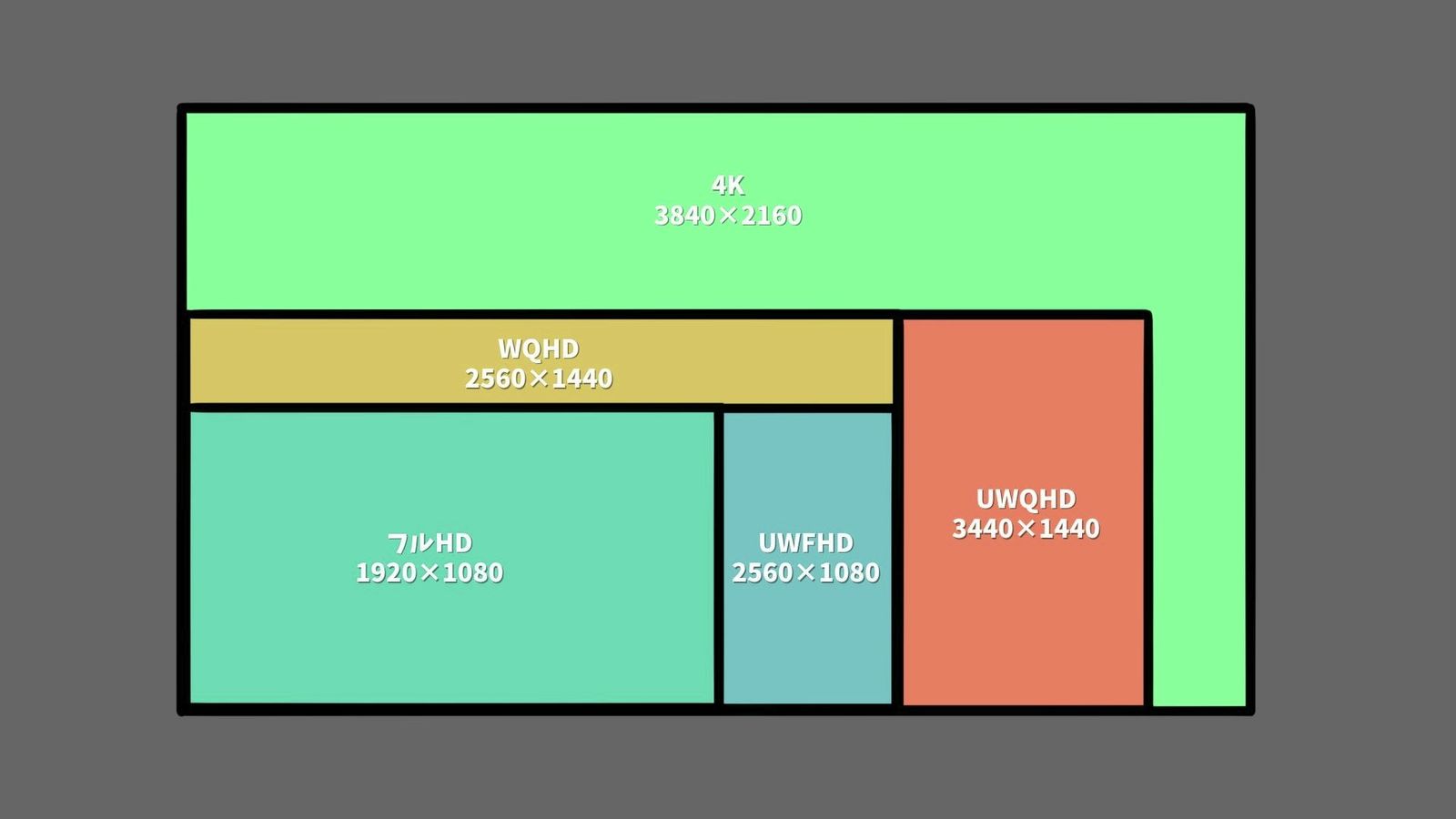
そもそも、解像度が低いディスプレイを大画面で使う意味はないし、40インチを超えるサイズは、4K未満の解像度を選ぶべきでもない。
よって、ウルトラワイドやスーパーウルトラワイドでは、4Kよりも高解像度のモニターを使うべきです。
というわけで、大画面のウルトラワイドでは40インチ5K2Kに絞られるし、スーパーウルトラワイドでも、49インチ5K解像度一択となる。
販売されているディスプレイでは、ほぼ、この2つのパターンに限られると思っています。
この2つのディスプレイも、似ているようで全く異なるディスプレイだということ。
21:9のウルトラワイド40インチ5K2Kは、16:9の32インチ4Kを、横に約1.33倍伸ばしたディスプレイであり、実寸の高さも、従来の32インチ4Kとほとんど変わらない。
16:9の32インチの高さは約40センチであり、21:9の40インチの高さも約40センチですからね。
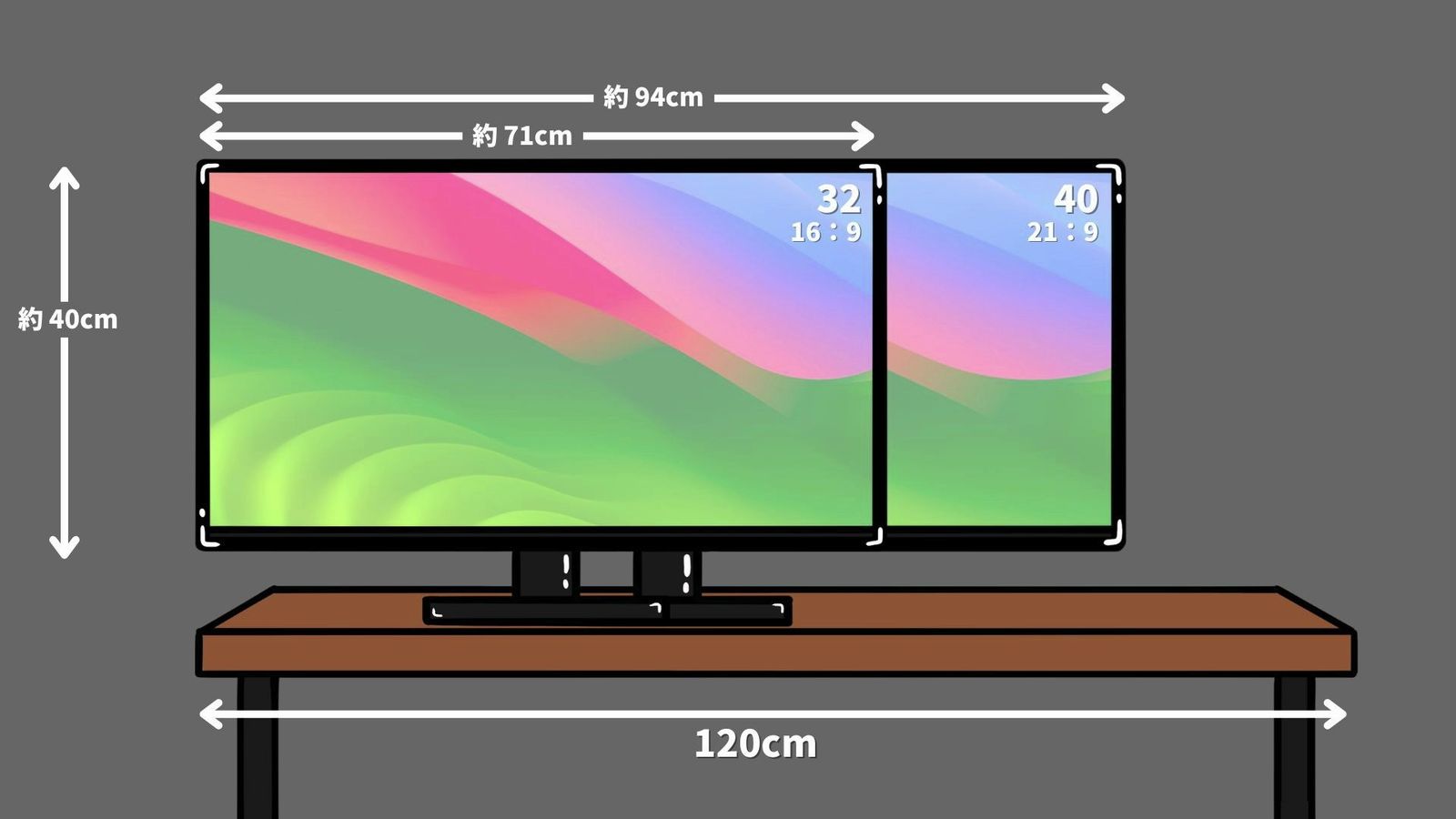
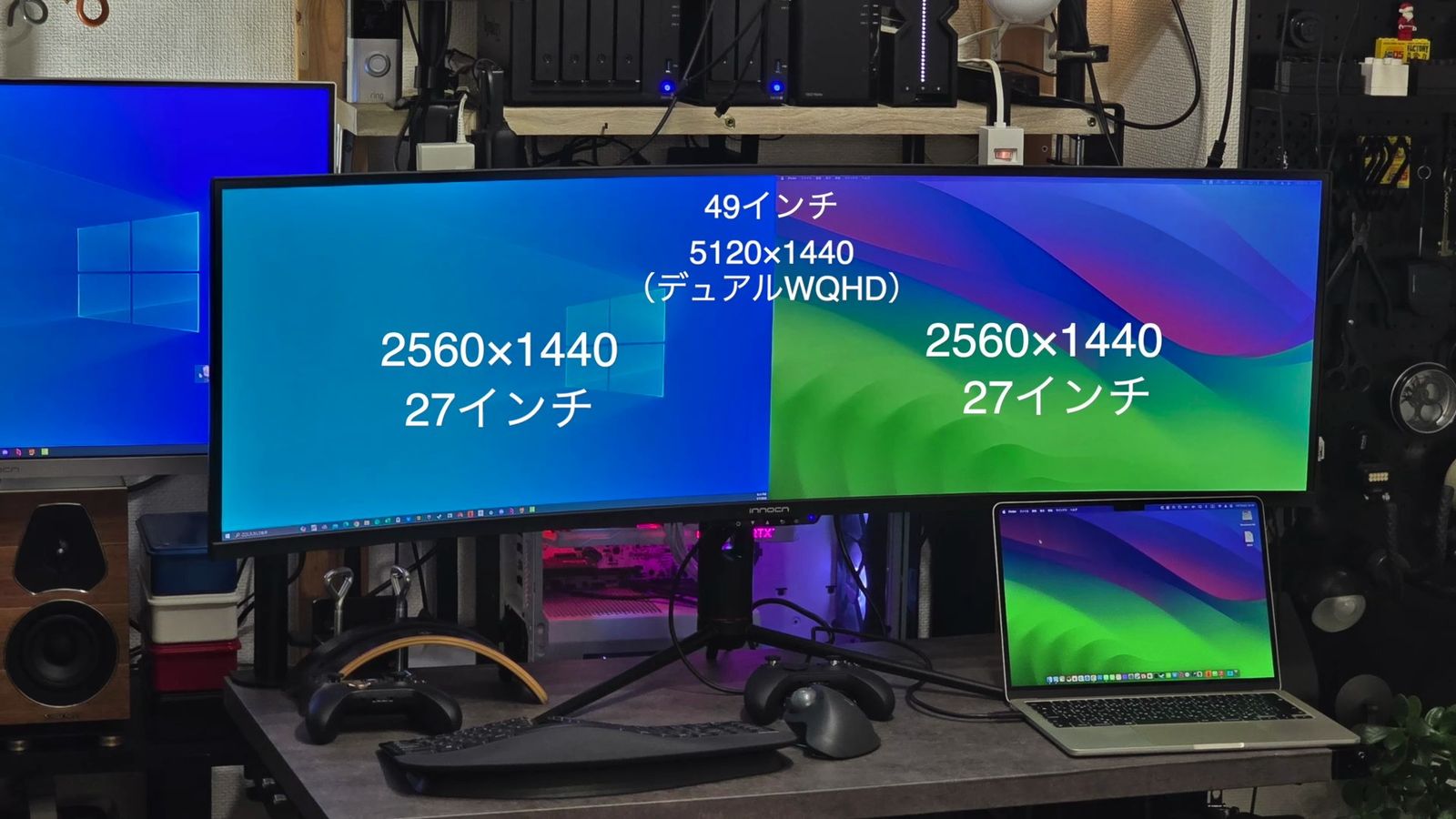
そして、スーパーウルトラワイドは、16:9の27インチWQHDを横に2倍伸ばしたものが、32:9の5K 49インチ。
16:9の27インチの高さは約34センチであり、32:9の49インチの高さも約34センチです。
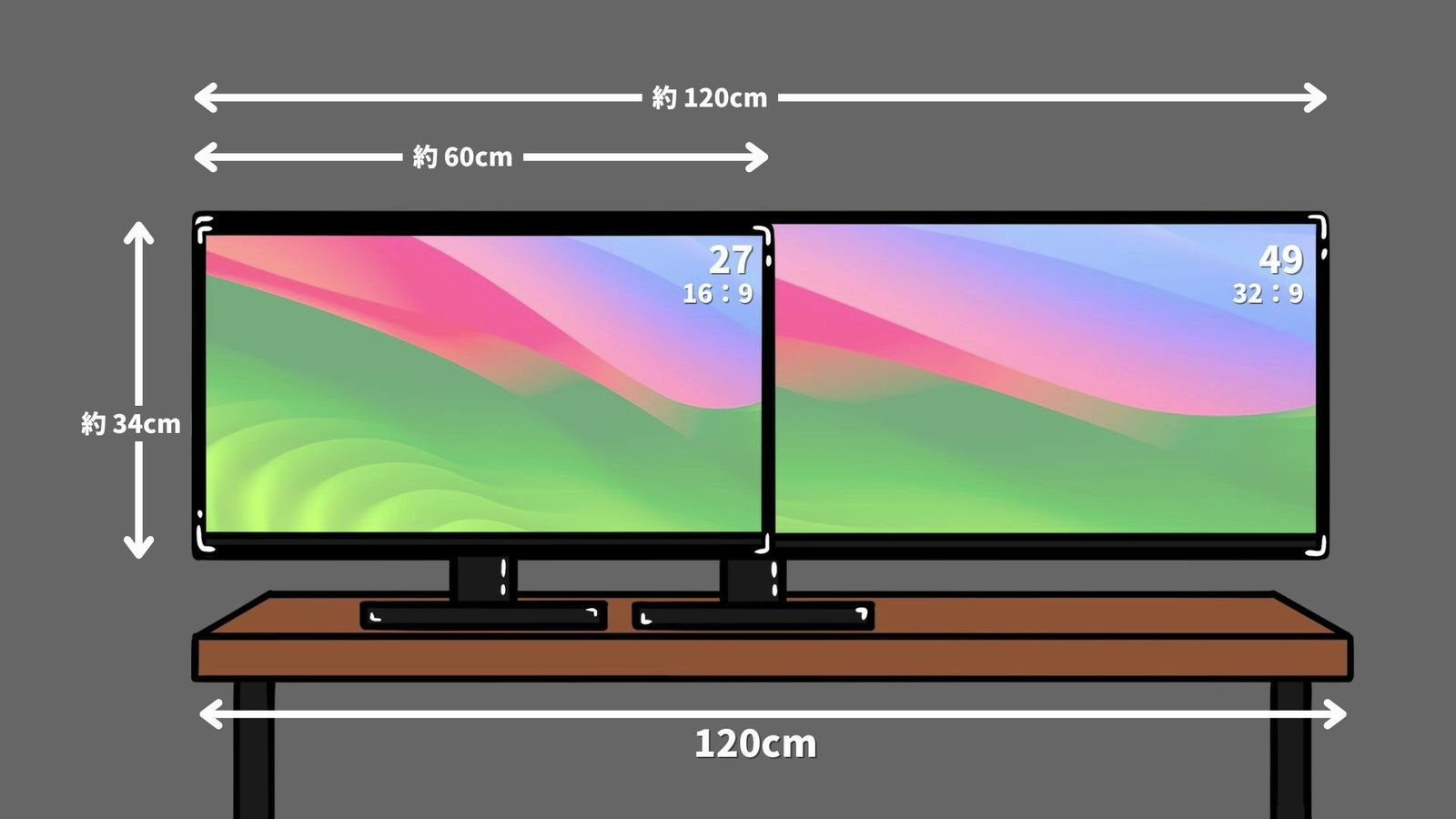
よって、40インチの5K2Kウルトラワイドは、32インチの4Kディスプレイがベースであり、49インチの5Kスーパーウルトラワイドは、27インチのWQHDディスプレイがベースだということ。
27インチのWQHDを、そのまま2枚並べていると理解しておくとイメージしやすいし、だからこそ、デュアルWQHDとも呼ばれている。
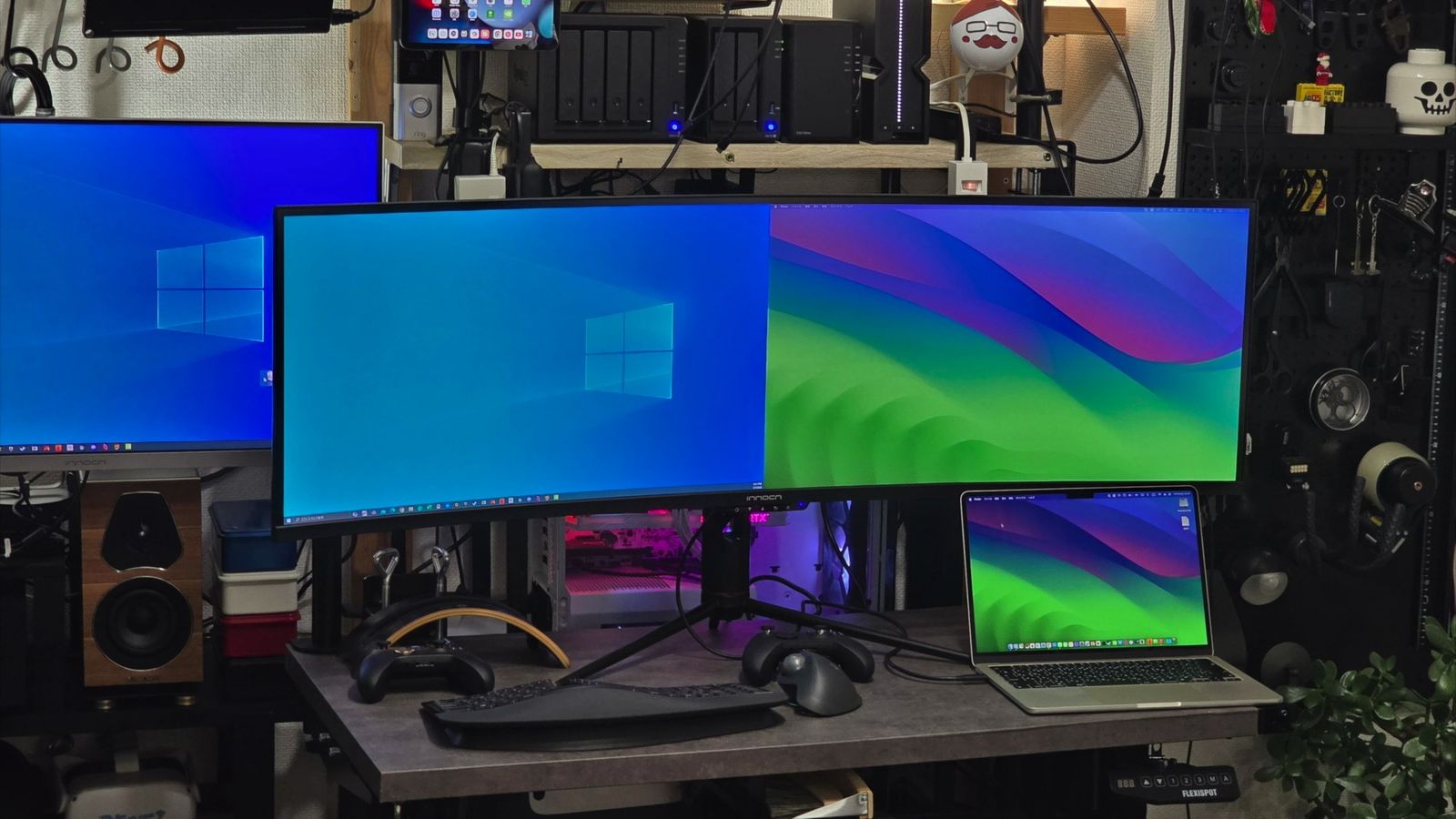
以下、この49インチの解像度5120×1440が前提で、スーパーウルトラワイドがどうなのか、という話。
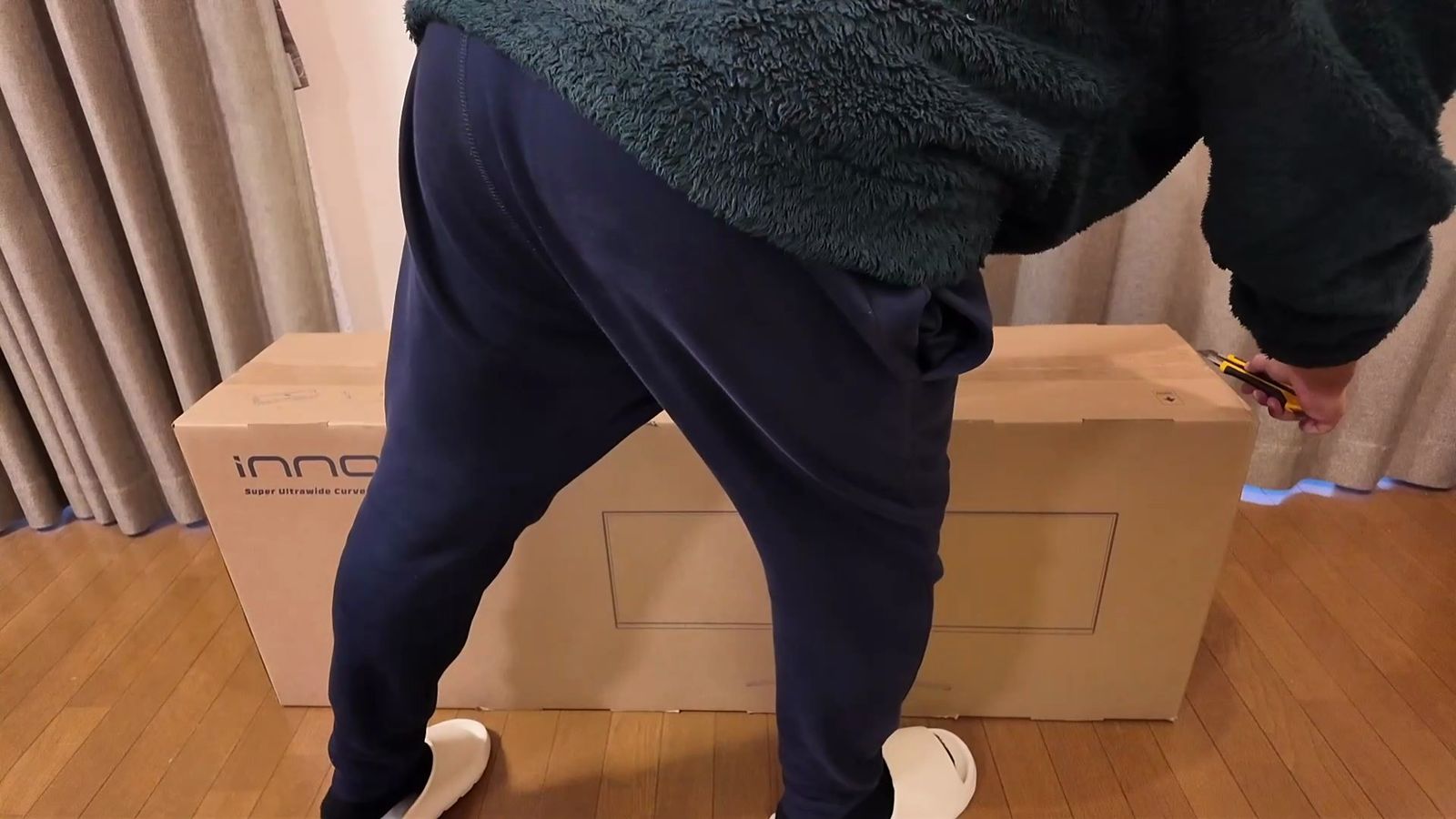
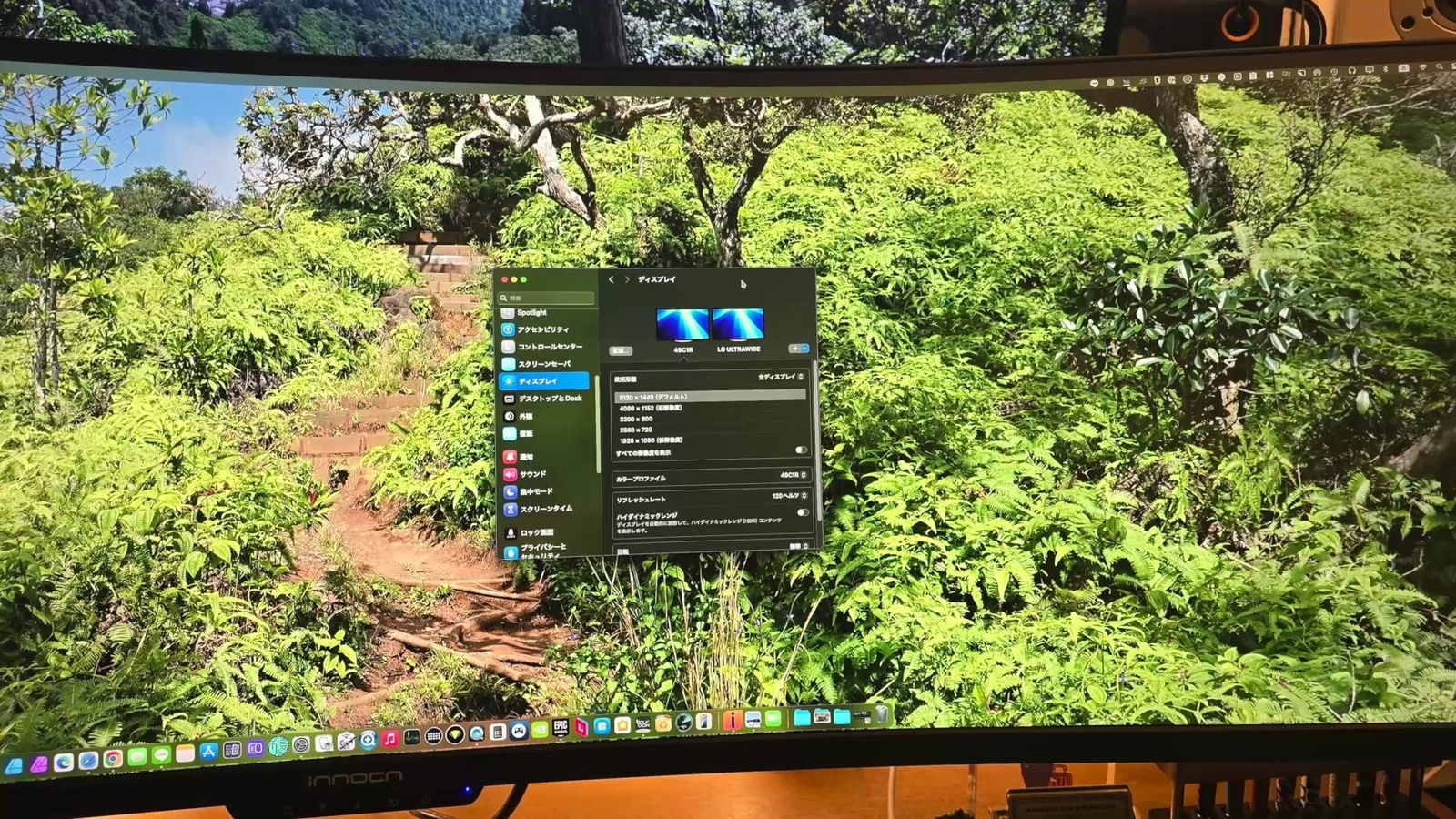
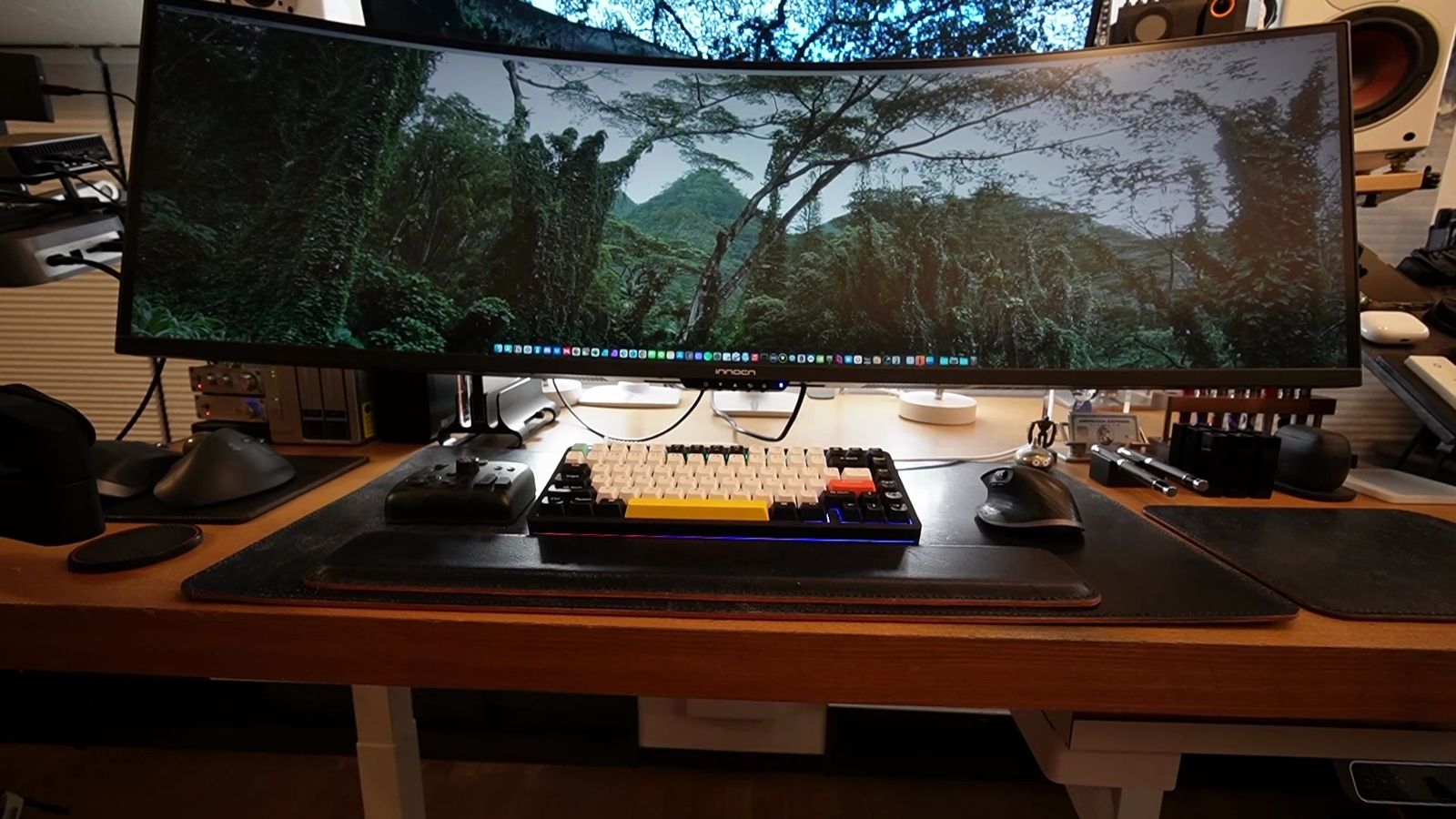
参考までに、私が使っているディスプレイは49インチで、リフレッシュレート120Hzまで対応している、INNOCNのコスパ最強ディスプレイ「49C1R」です。
控えめに言っても格安で質も高いと感じているので、その使用感が少しでも伝われば良いかなと。
スーパーウルトラワイドのメリット
ワイド1枚とスクエア3枚を併用できる
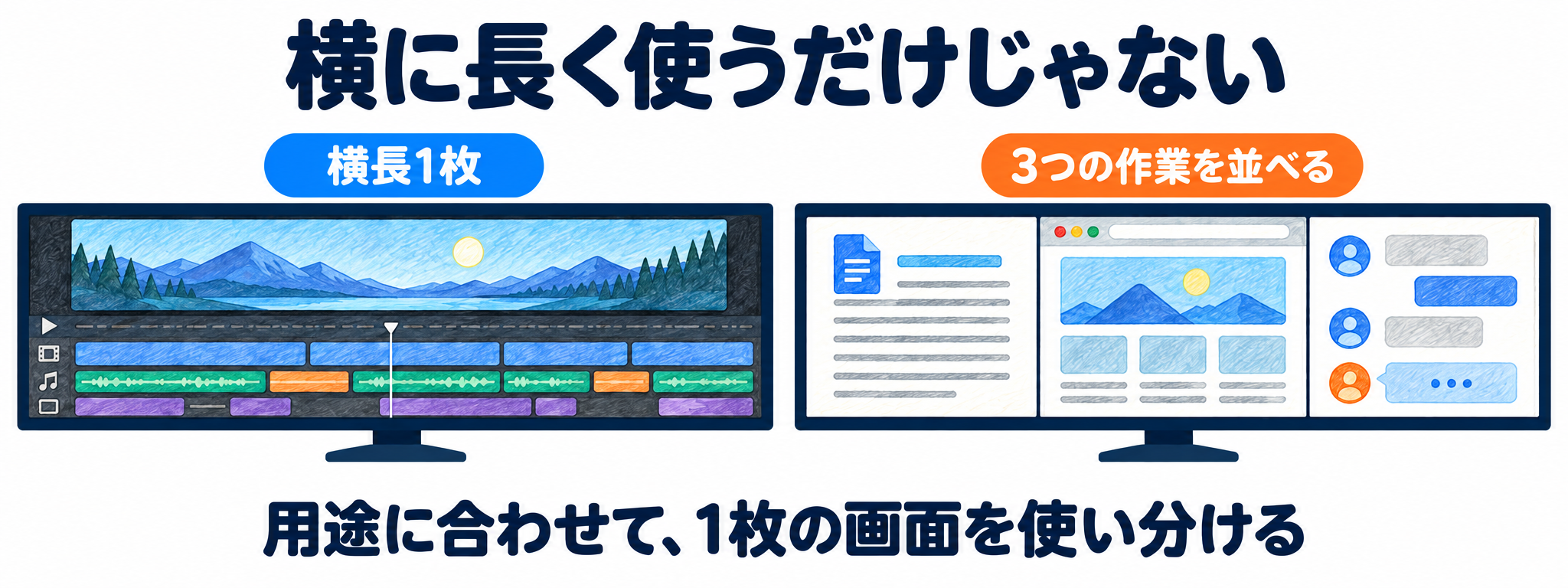
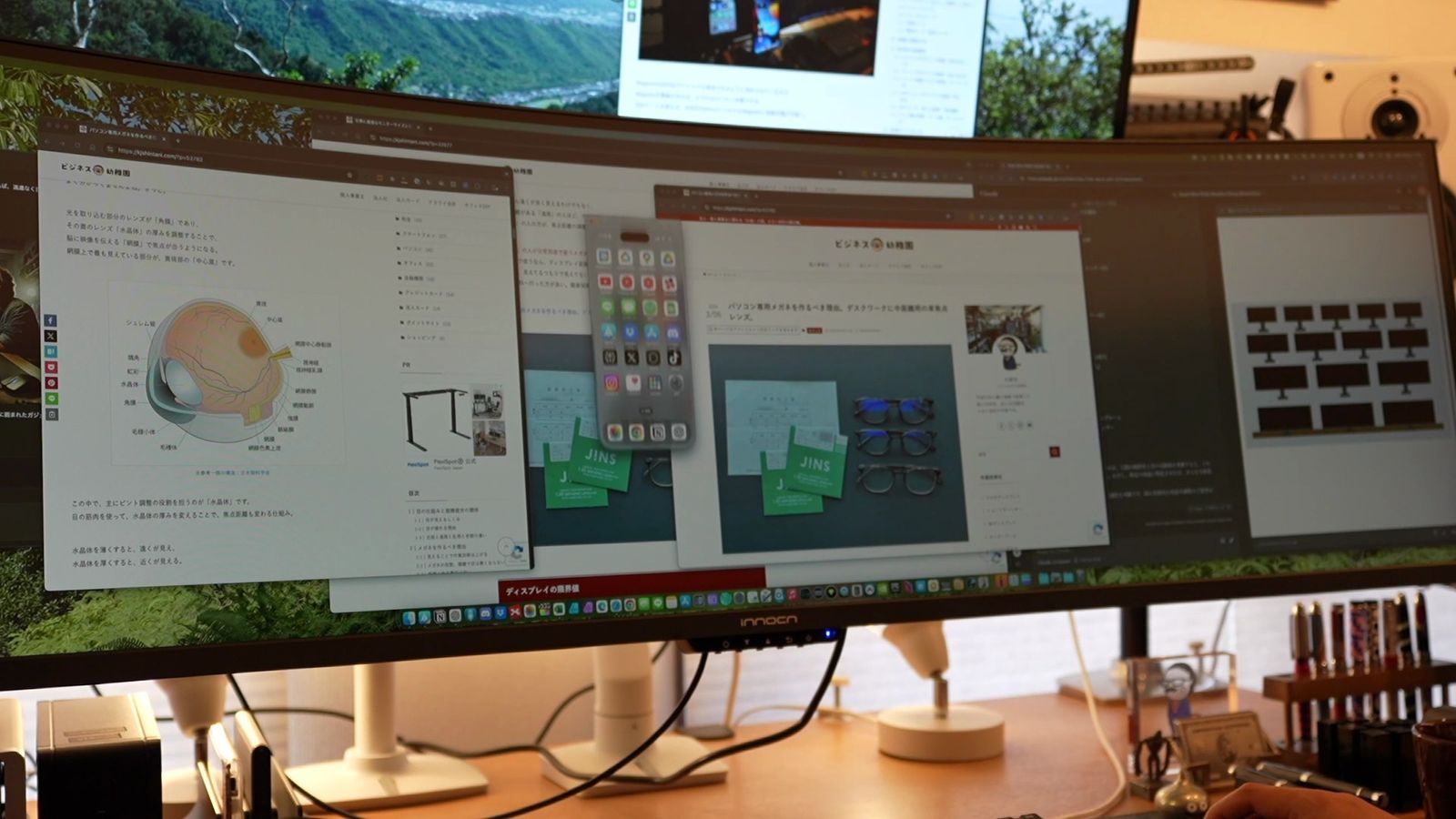
この超横に長いディスプレイ最大のメリットは、超ワイドディスプレイとして使えることではなく、一つの画面で、マルチディスプレイのように使えるということ。
デュアルディスプレイや、トリプルディスプレイのようにも使えるし、好きなようにウィンドウを並べることもできる。
もちろん中央のスペースで済むなら無理して並べることはないし、こういった選択ができるのが素晴らしいところ。
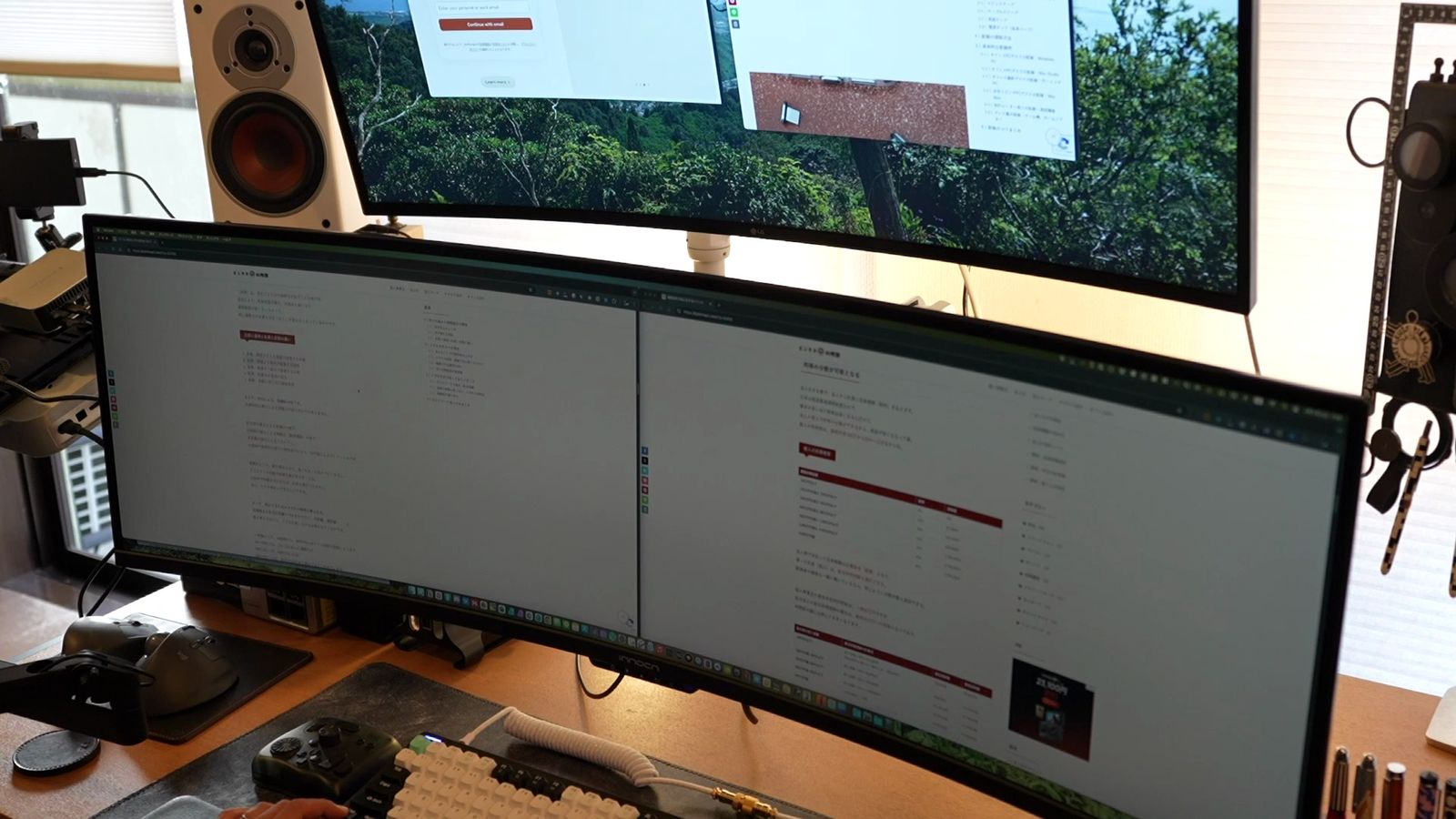
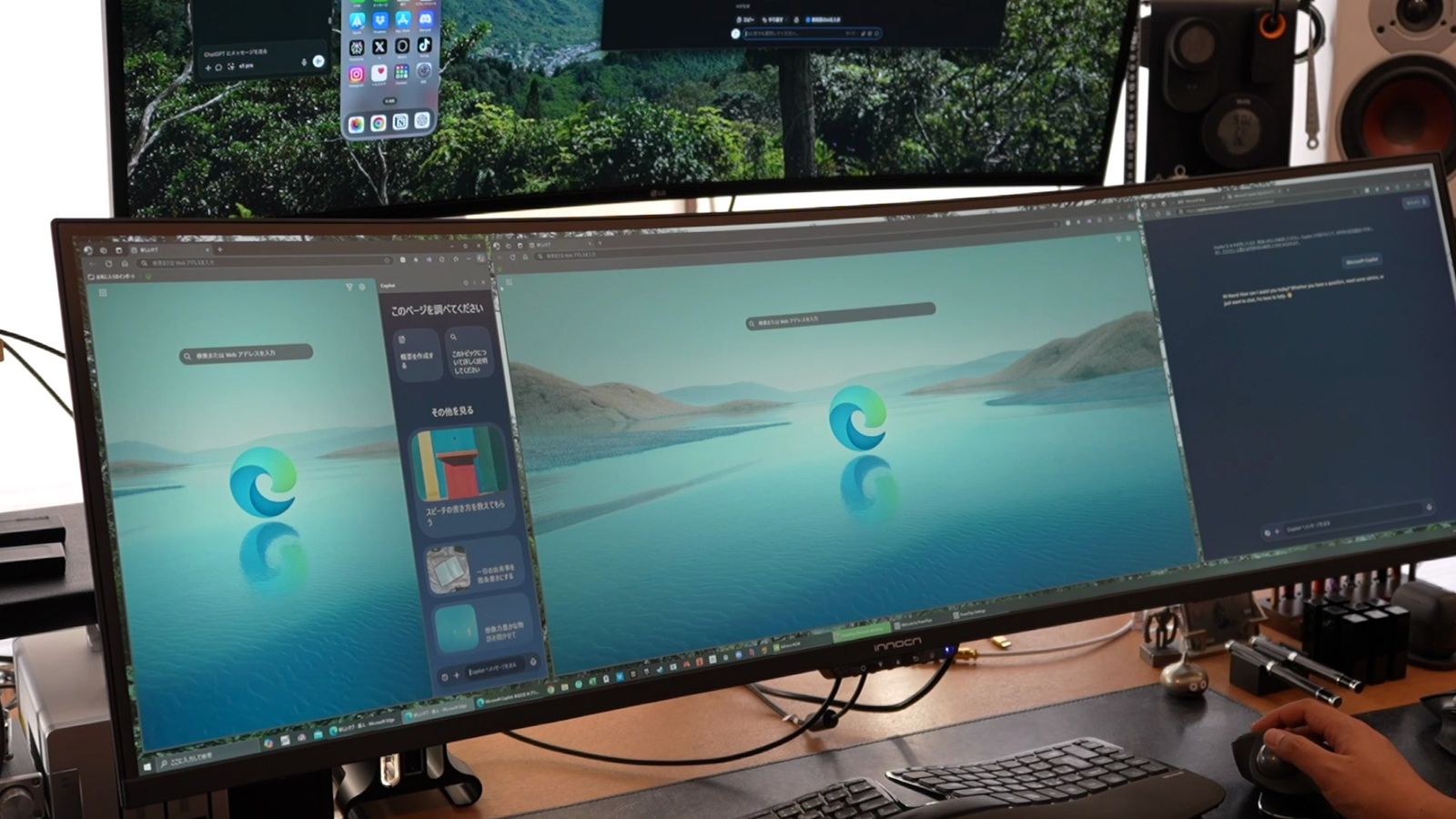
この大画面を見たら、まず一般的に想像するのは、超ワイドに表示して使うことだと思う。
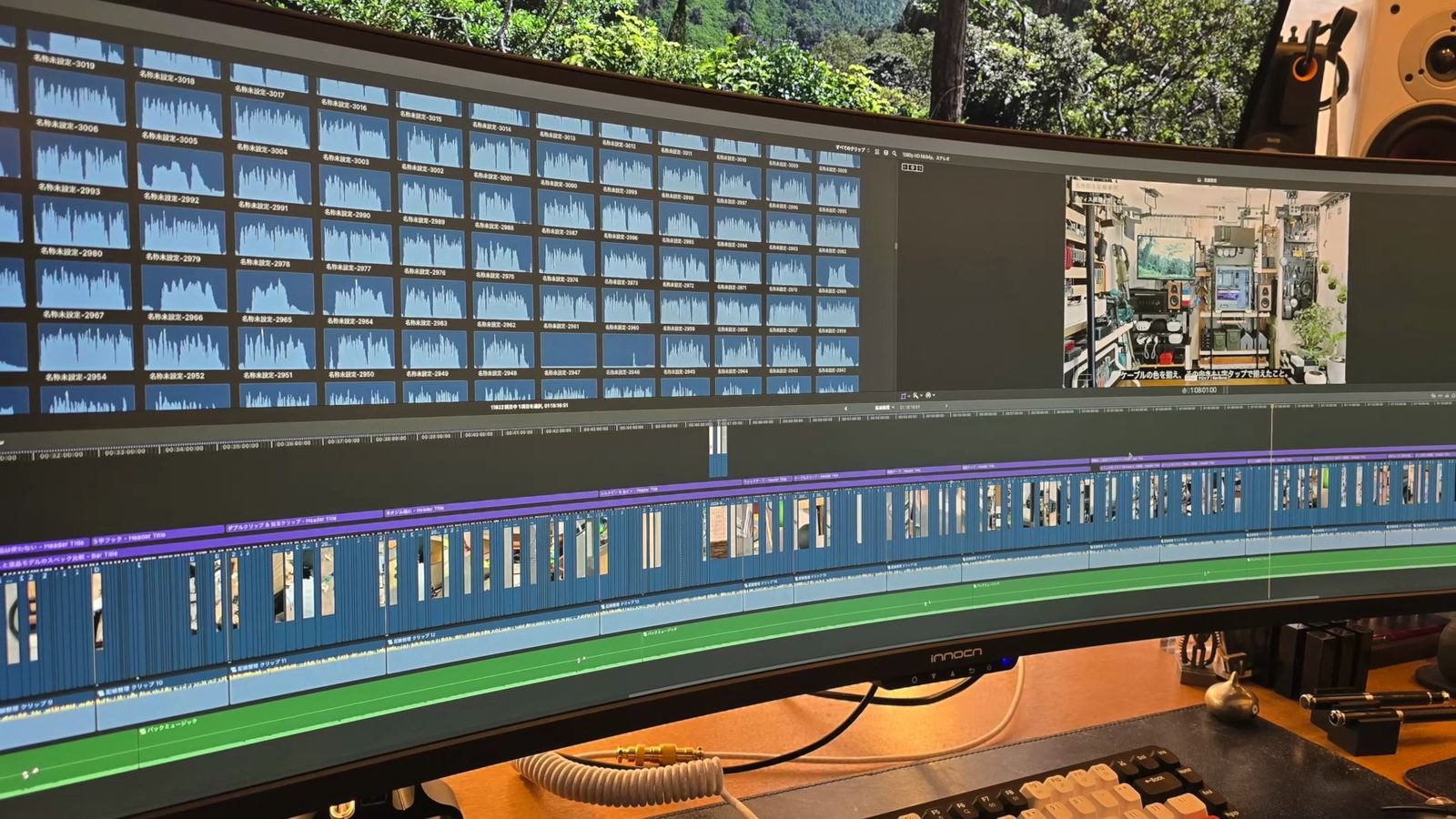
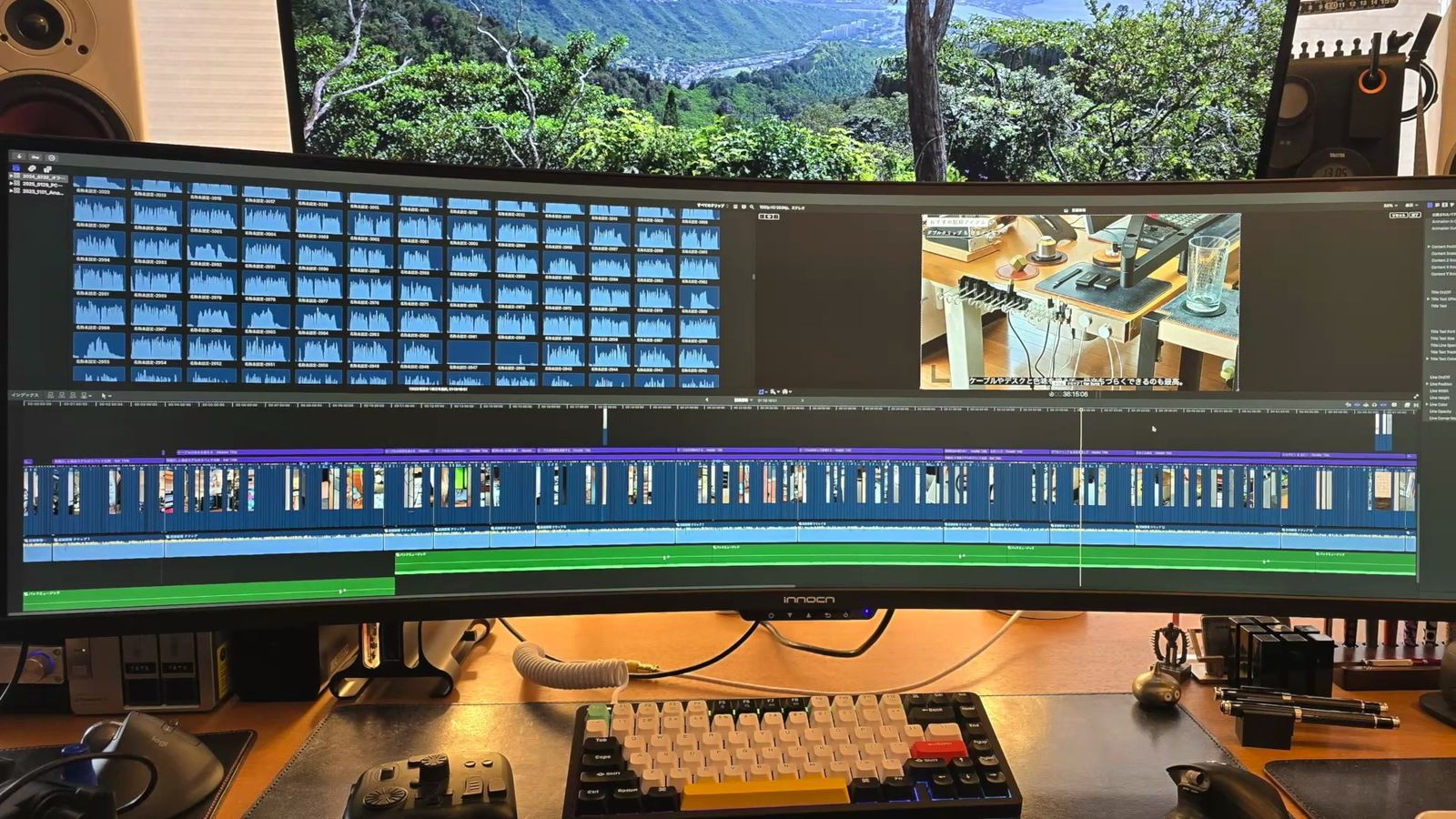
ひたすらに長く情報を並べられる、エクセルや動画編集のタイムラインとか。
これだけの情報量を一発で表示できるのは、圧巻ですよね。
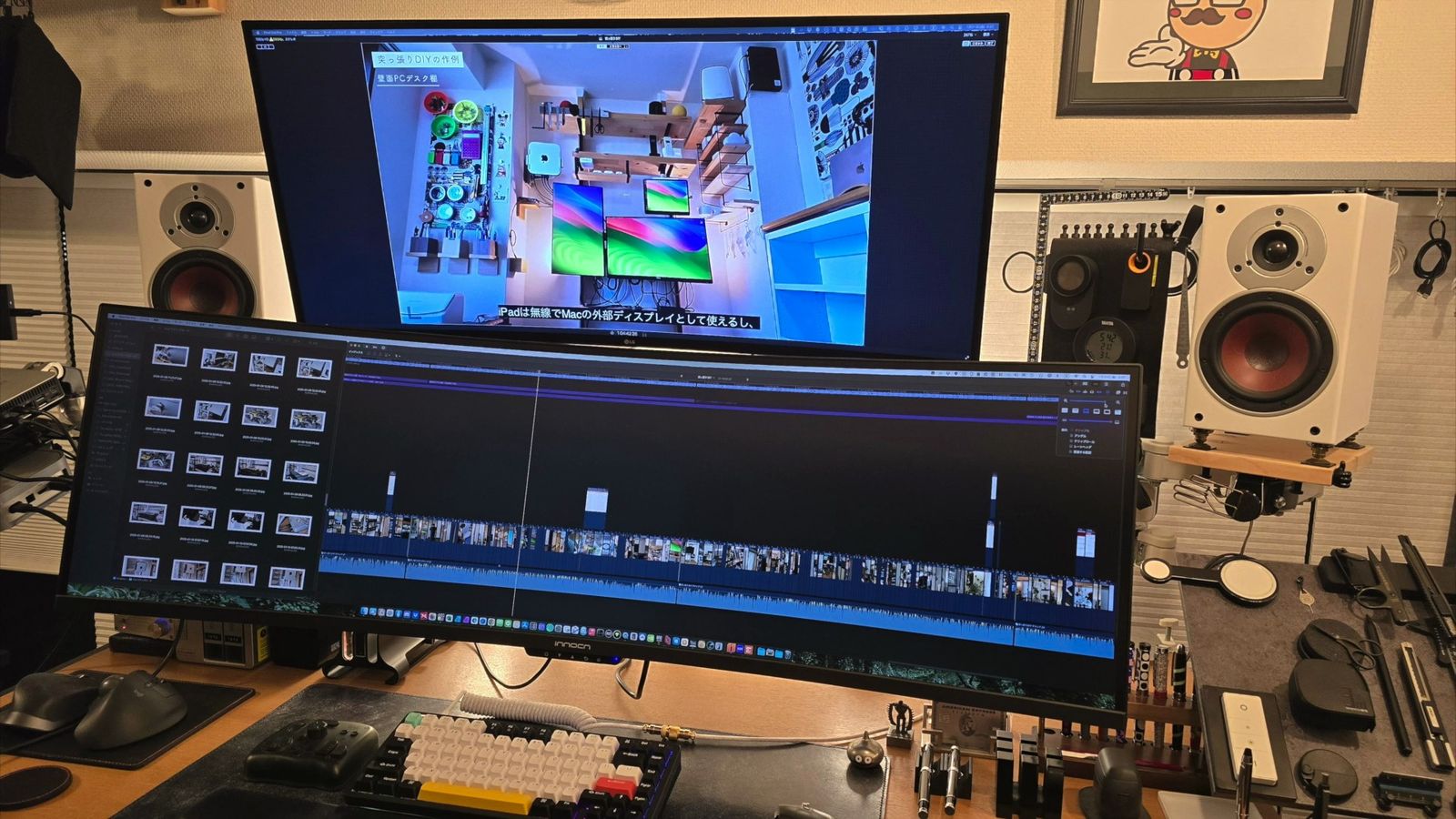
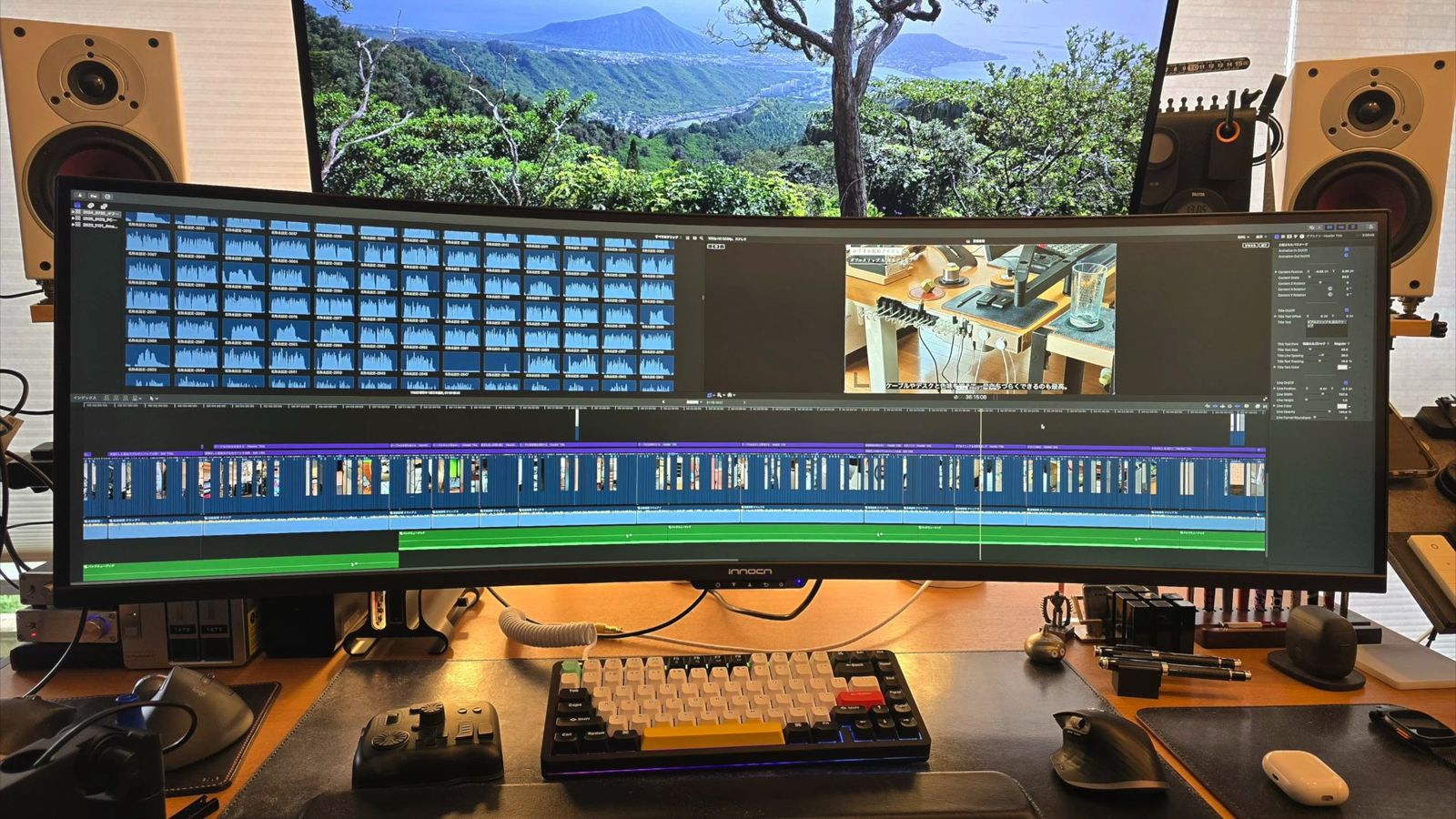
ただ、勘違いしてはいけないのは、横長に表示できるからといって、端から端まで見て作業するわけではないということ。
全画面で表示したり、横長に2枚並べて使ったり、これらの使い方を真に受けて使っていたら、首や目を破壊しますので、気をつけて。
一発表示したい時に表示できるのは確かに便利だけど、これは「使いたい時に使えたら便利」という話。
実際のところ、この超横に長いディスプレイを、超ワイドで使うのは、たまのたまにの、たまにくらい。
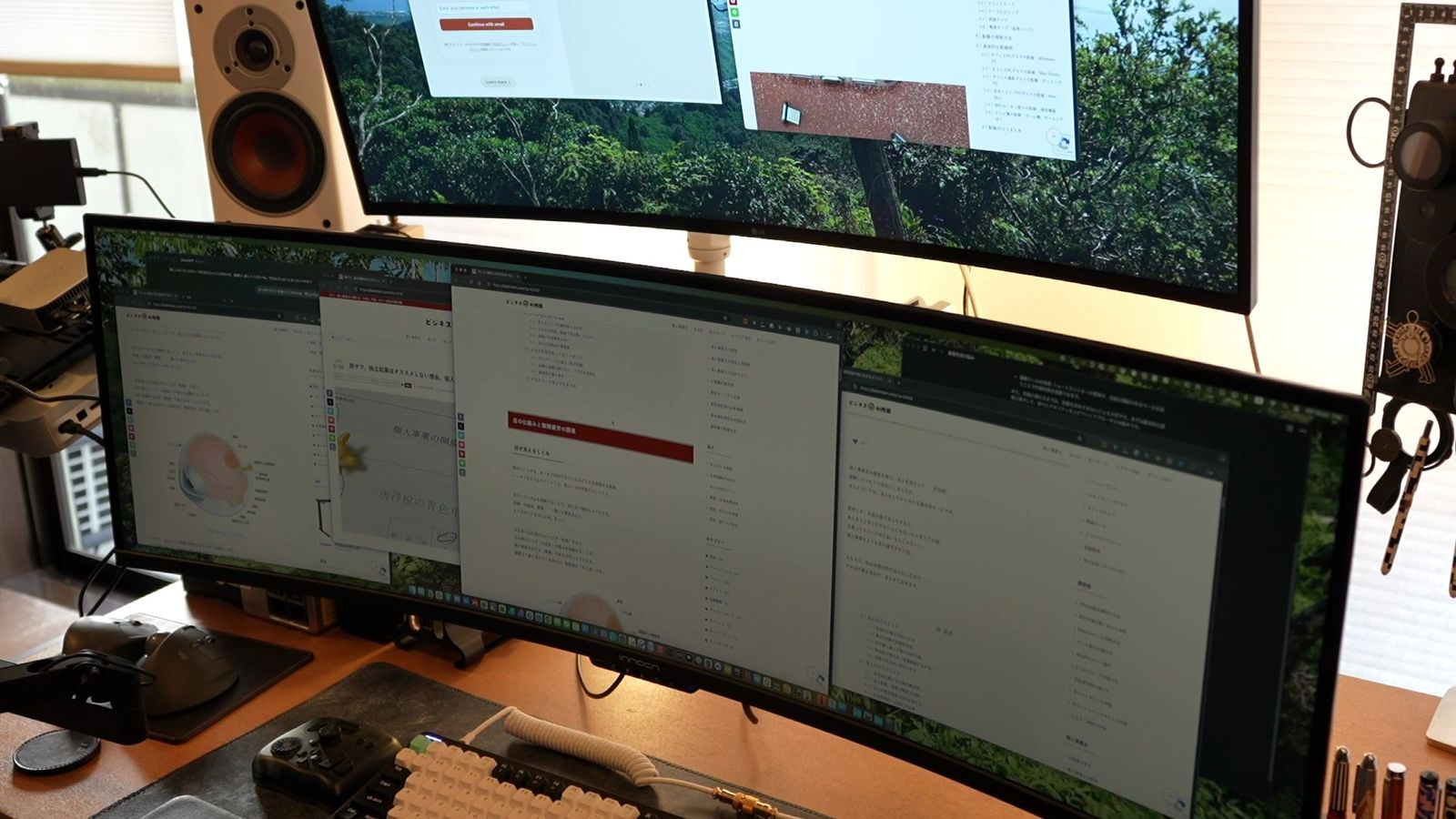
私が日常的に使うのは中央部分だけであり、中央で作業する時に、左右に情報を広げておけるのが便利なのです。
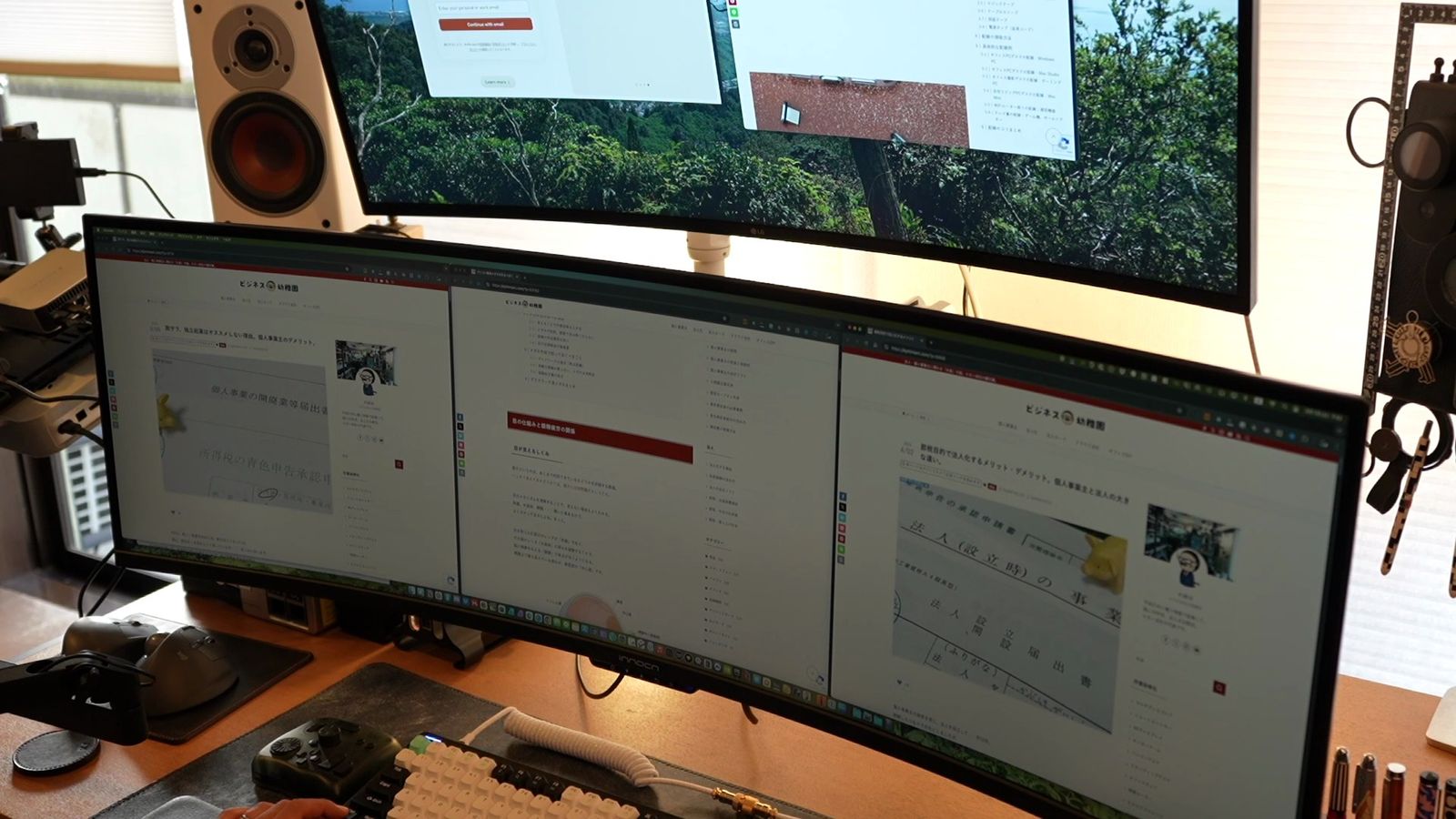
私は、この49インチのデュアルWQHDというサイズは、3分割して使うことが最も有効的な使い方だと思っています。
解像度はWQHDが2枚分ですが、3分割する場合は、1700×1440が3枚分の解像度となる。
1枚あたり20.57インチほど。
実寸にすると横が約40センチ、縦が約34センチというサイズ。
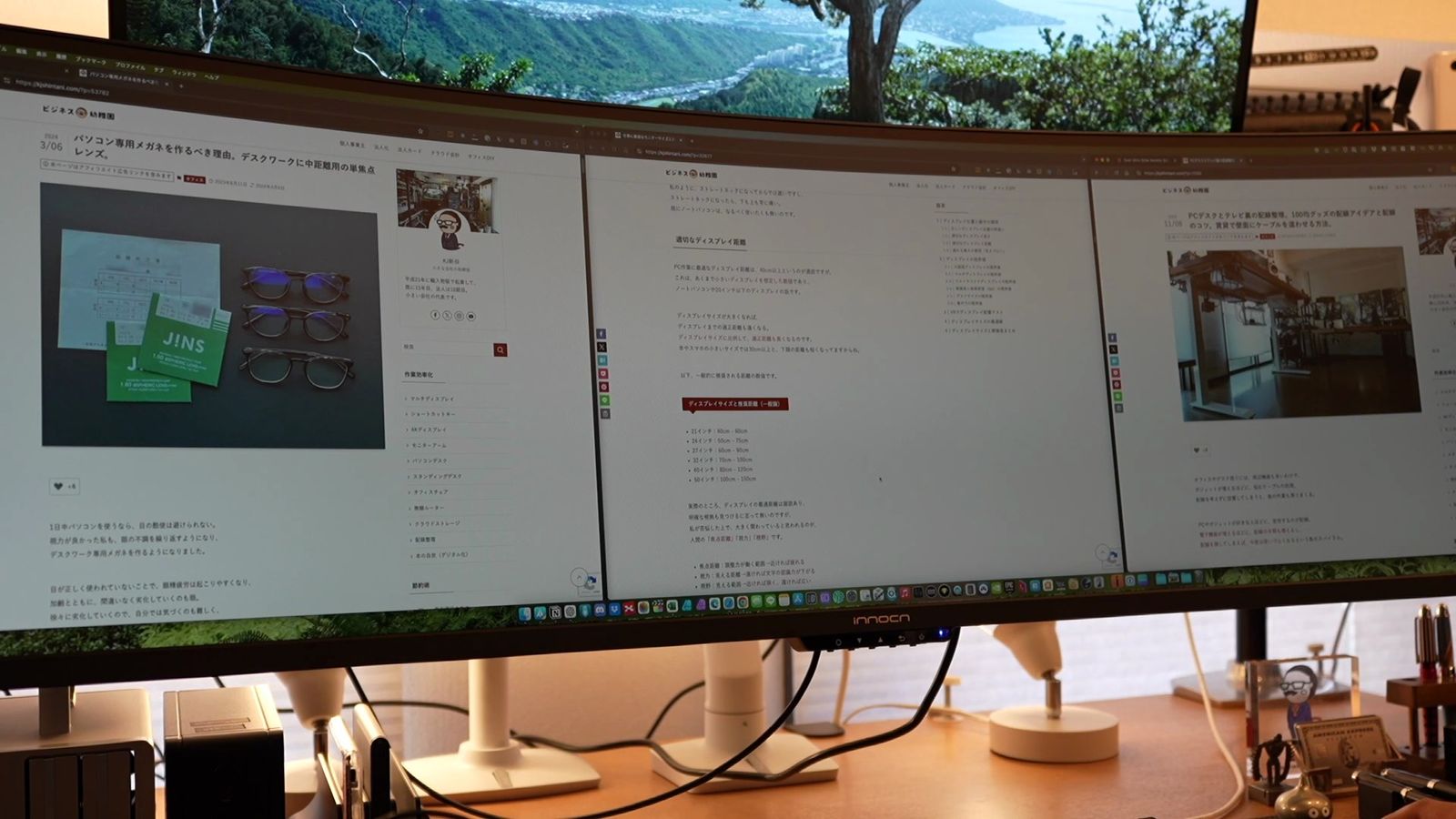
これは、4:3の21インチディスプレイを上にちょっと引っ張って、より正方形に近づけたような解像度。
昔のスクエアモニター、5:4のSXGAや4:3のUltra XGAを使っていた人なら、この解像度の使いやすさは、分かっていただけるのではないでしょうか。
現代のパソコン向けのWEBサイトは、横幅1200ピクセル前後が一般的であり、最大でも1400ピクセルくらいで設計されることが多い。
昔のスクエアモニターにも対応しつつ、16:9のワイドでも余白を入れて、これがちょうど良いサイズ。
というわけで、1700×1440という解像度で表示できることにより、ほとんどのWEBサイトで表示が崩れず、しかも3つも同時に表示できるわけ。
こんなにピッタリ、かつ無駄なスペースもなく、表示効率よく使えるディスプレイは、他にないのです。
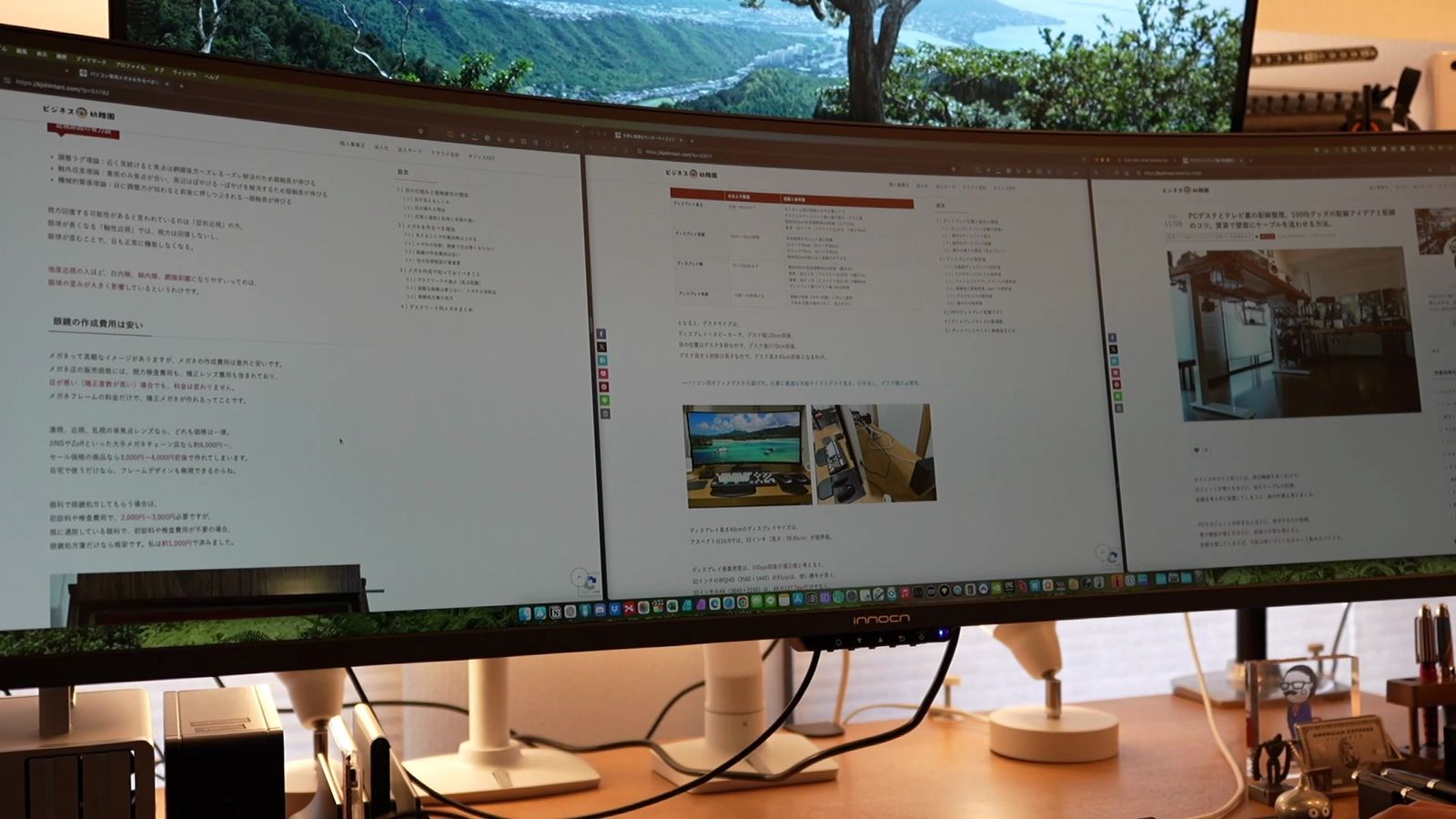
現在では、ウェブブラウザだけで完結する作業も非常に多いですからね。
アプリケーションも、クラウドベースで処理するものばかり。
Notion、Canva、Googleスプレッドシート、ChatGPTなど。
WEBブラウザに最適化することで、作業も大きく捗るわけです。
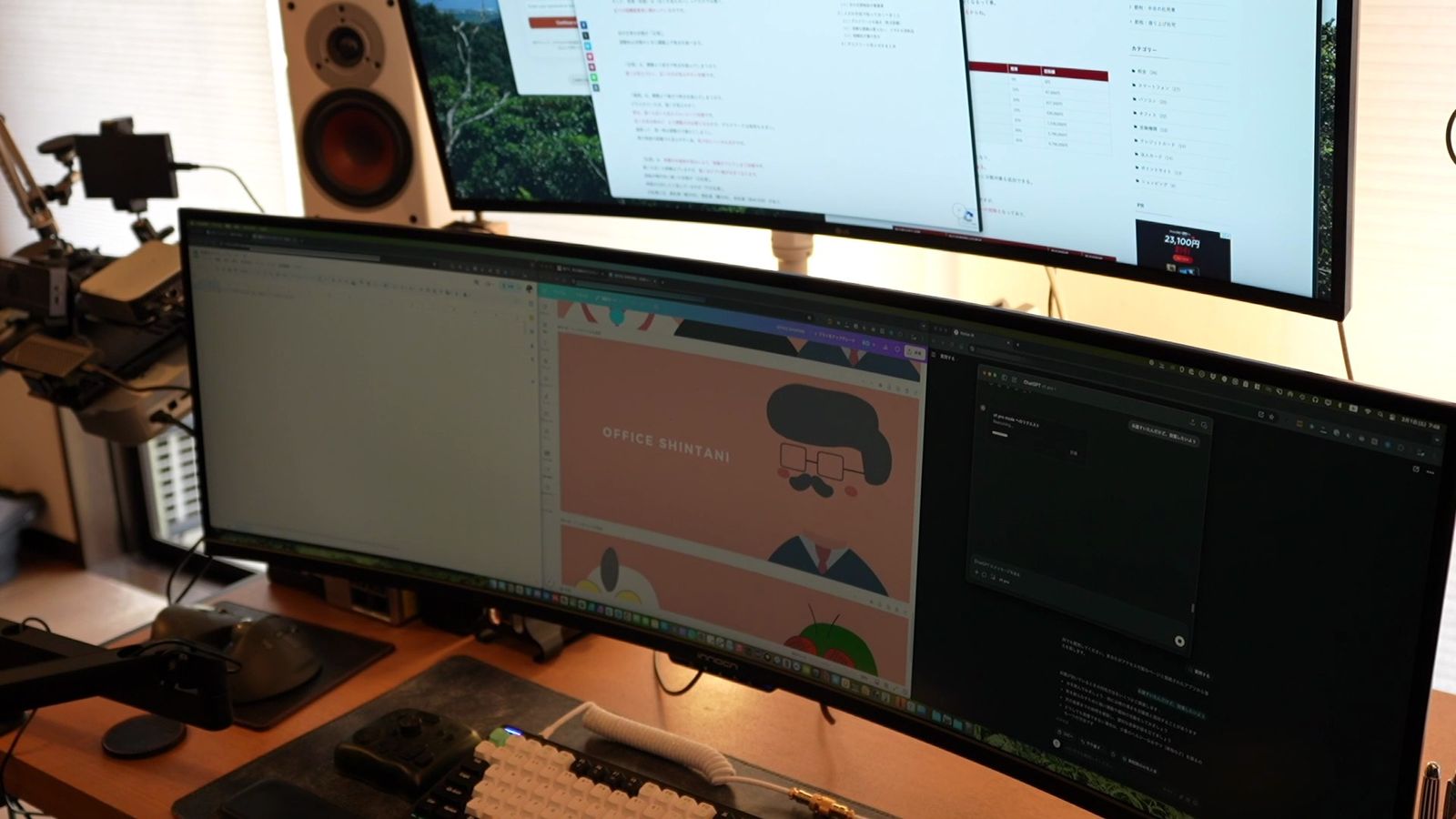
エンタメも含めて万能に使うなら16:9のワイドですが、作業で使うなら、スクエアの方が使いやすい場面は多い。
16:9のコンテンツを作るには、16:9を表示しながら作業する場所が必要です。
文章も、WEBブラウザも下に続いていくもの。
スマホも縦長。
スクエアの方が使いやすいことが多いのです。
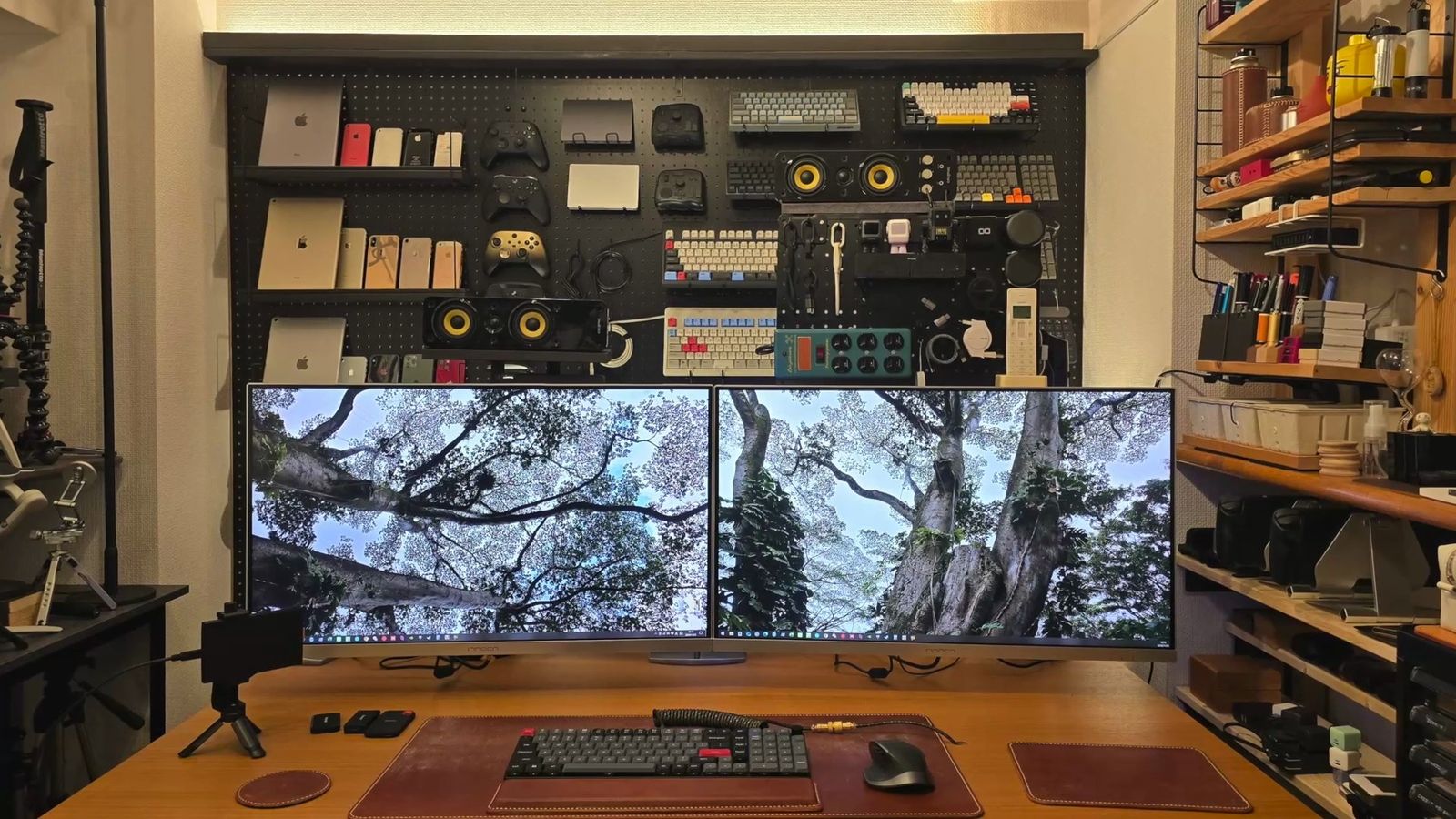
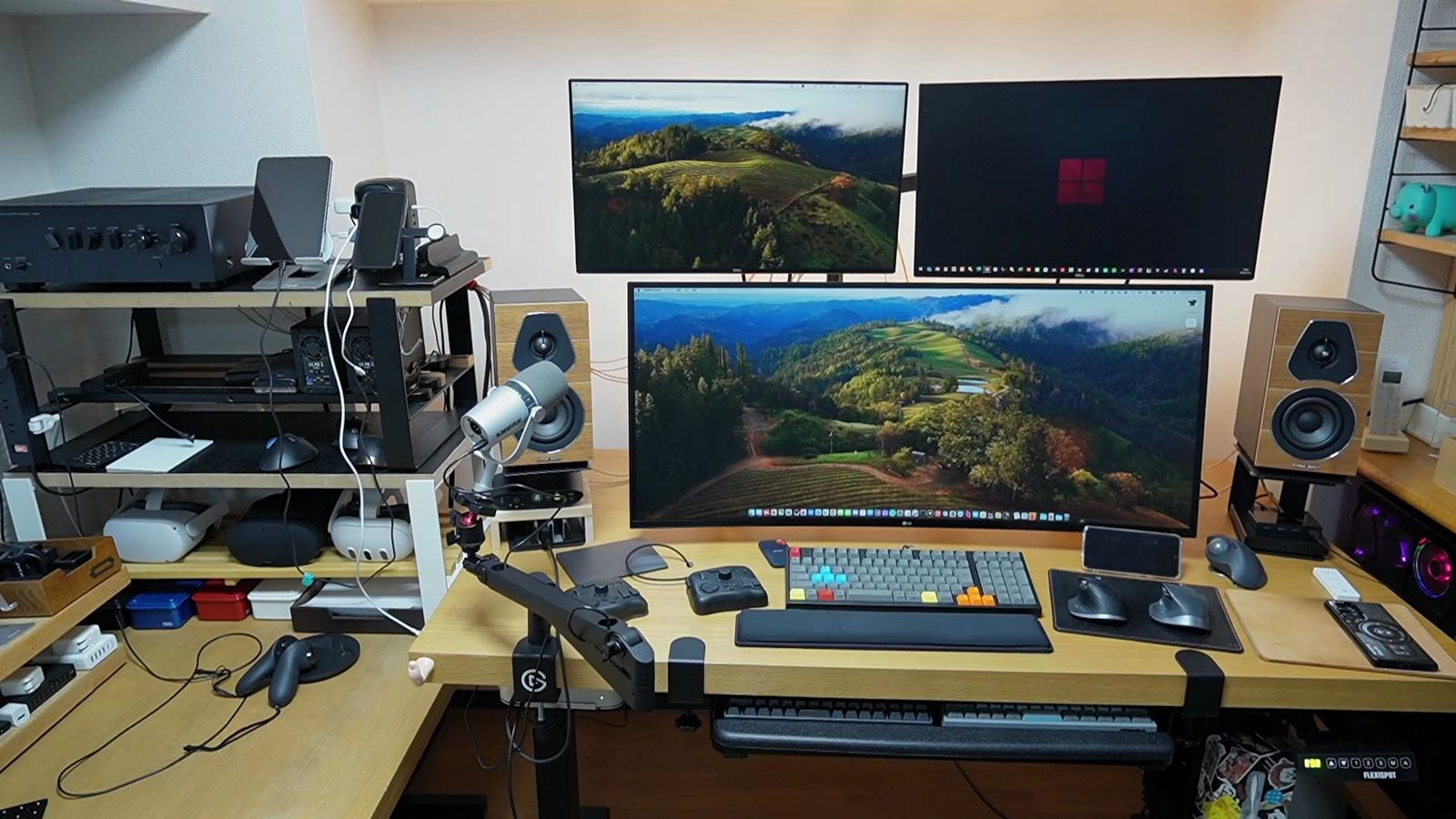
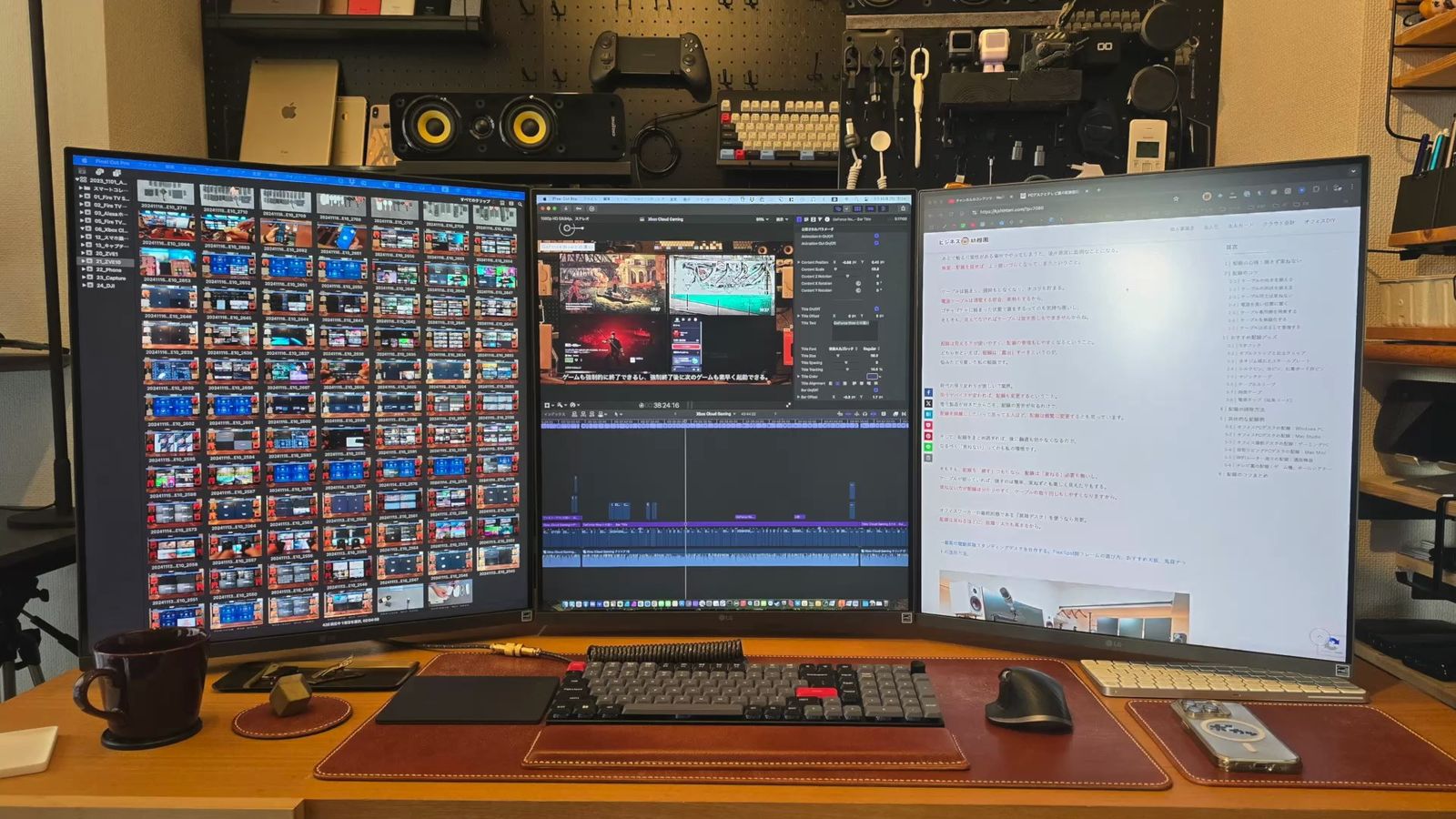
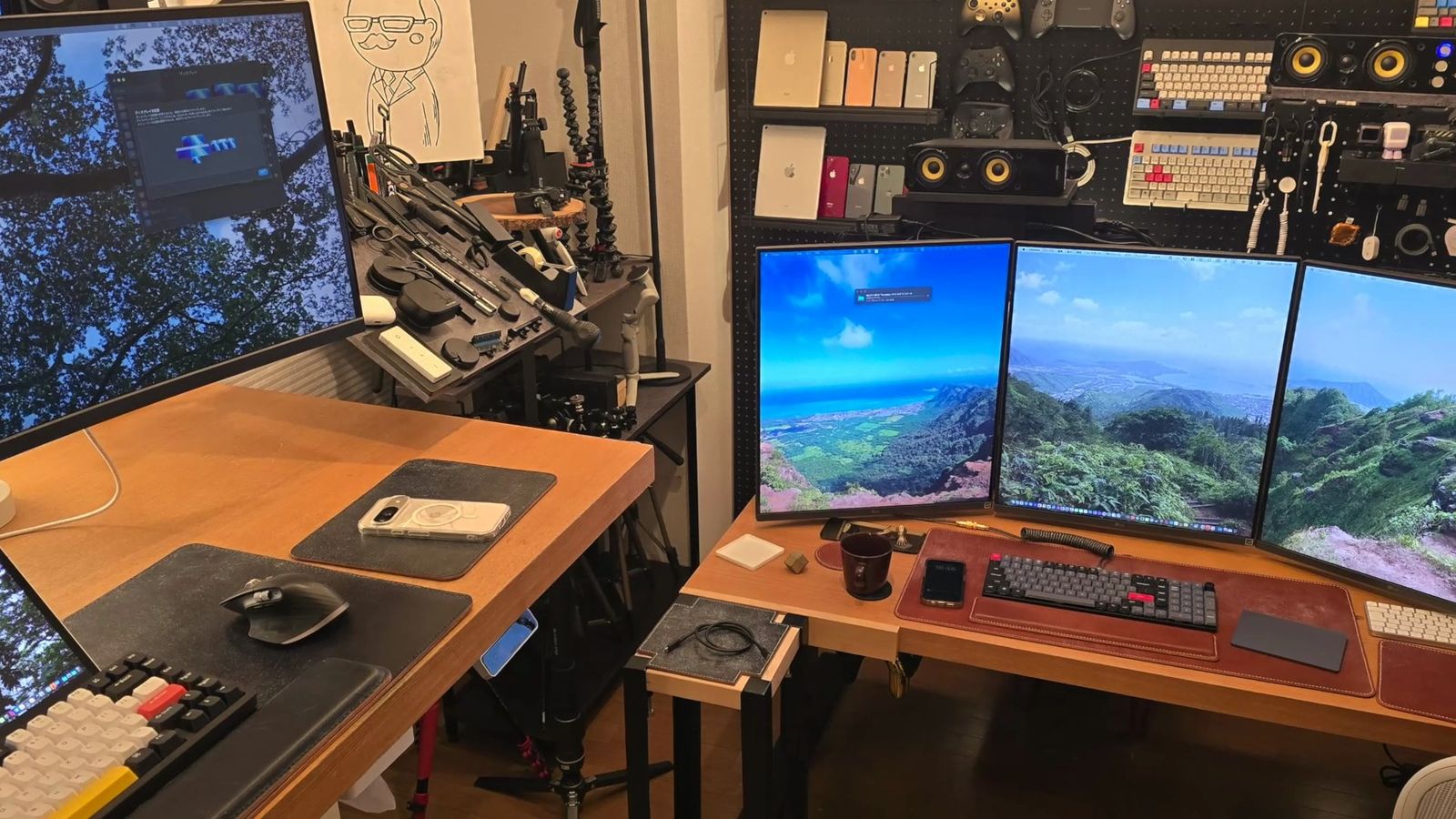
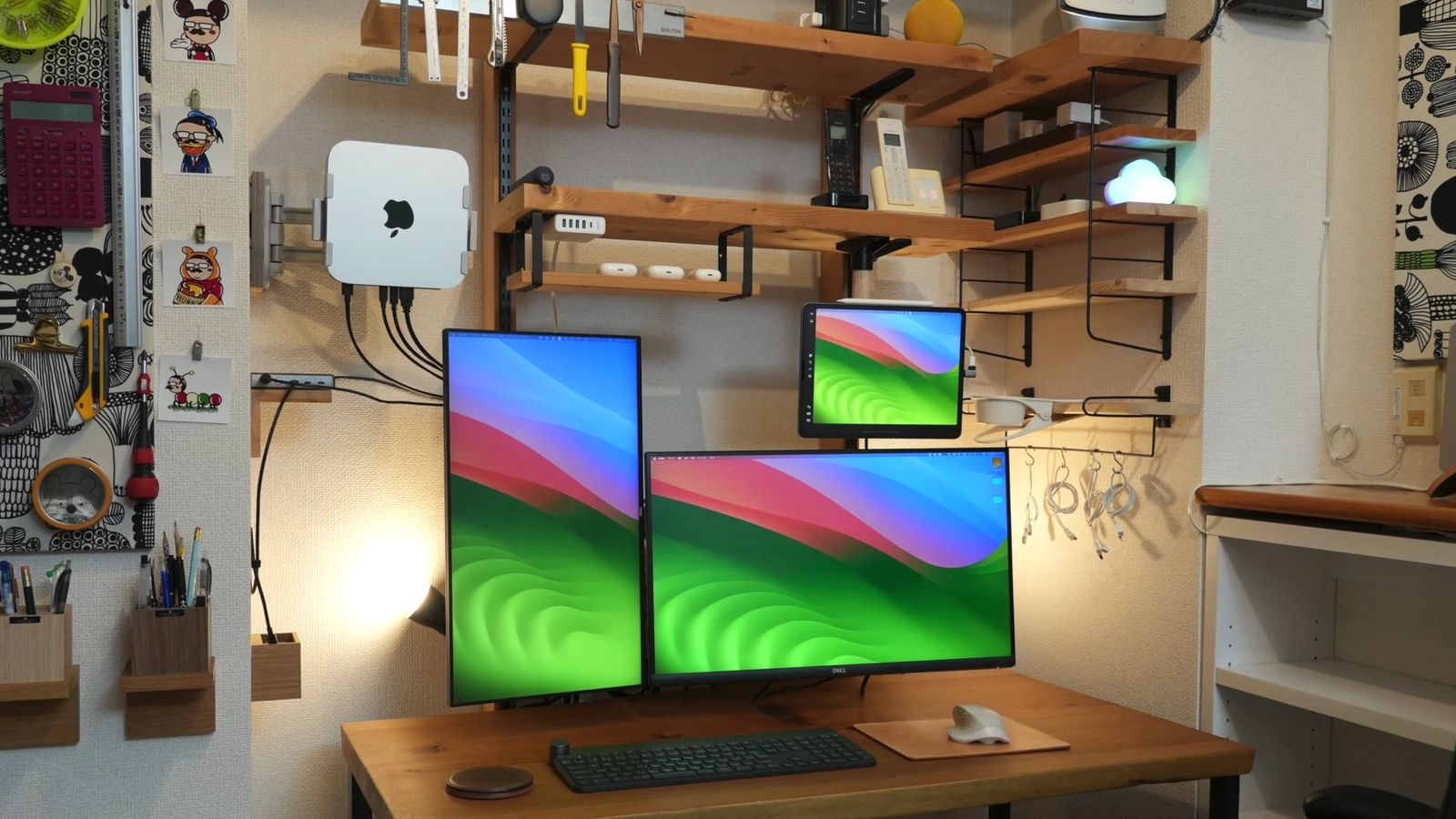
私の、もう一方のデスクはスクエアトリプルです。
使っているのは、LGのSDQHD 27.6インチ。
縦にWQHDを積み上げた解像度であり、まさにスーパーウルトラワイドとは対極のディスプレイ。
ドキュメントワークでは最高だと思っているけど、やはり横長の作業には向いていない。
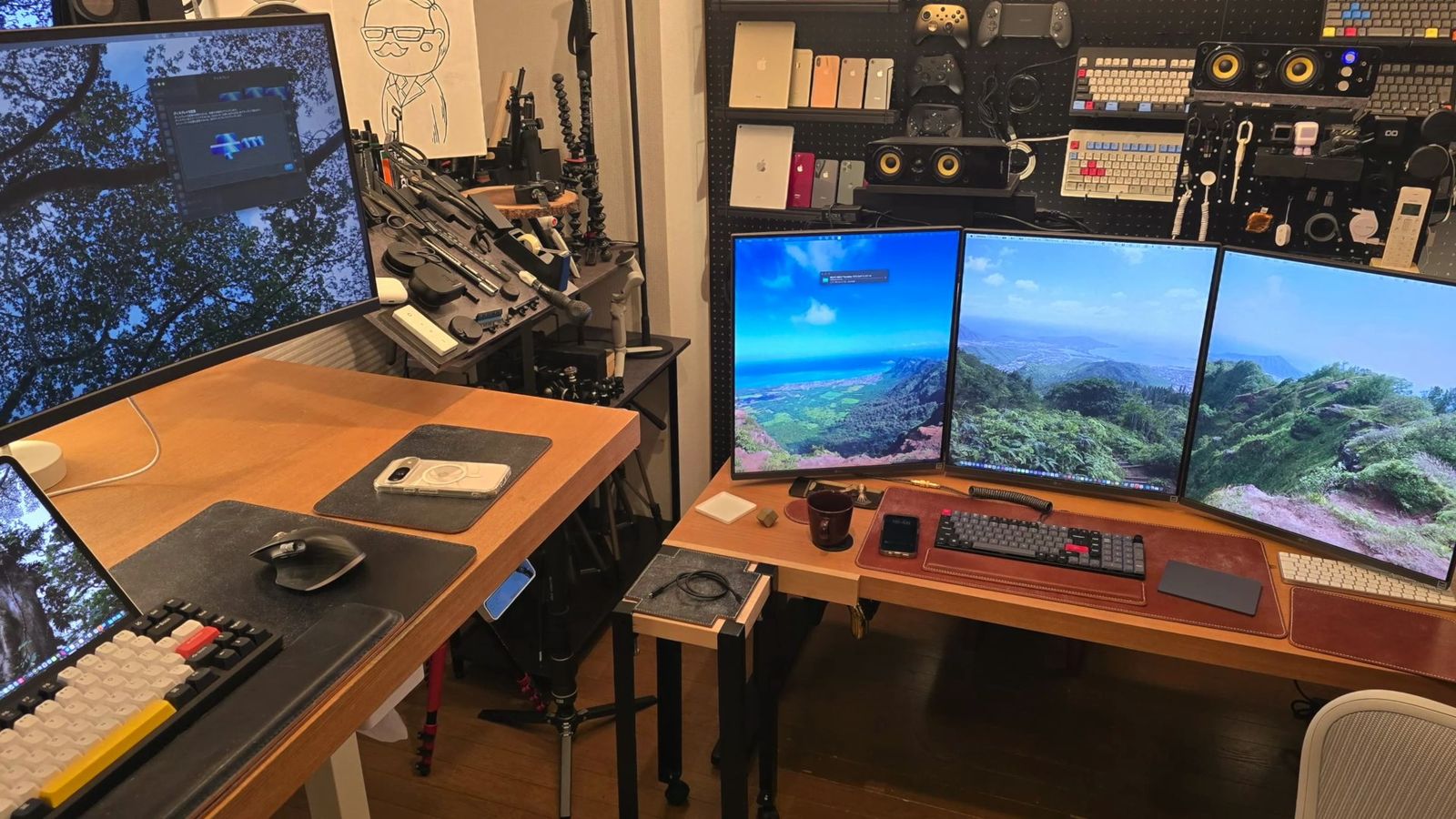
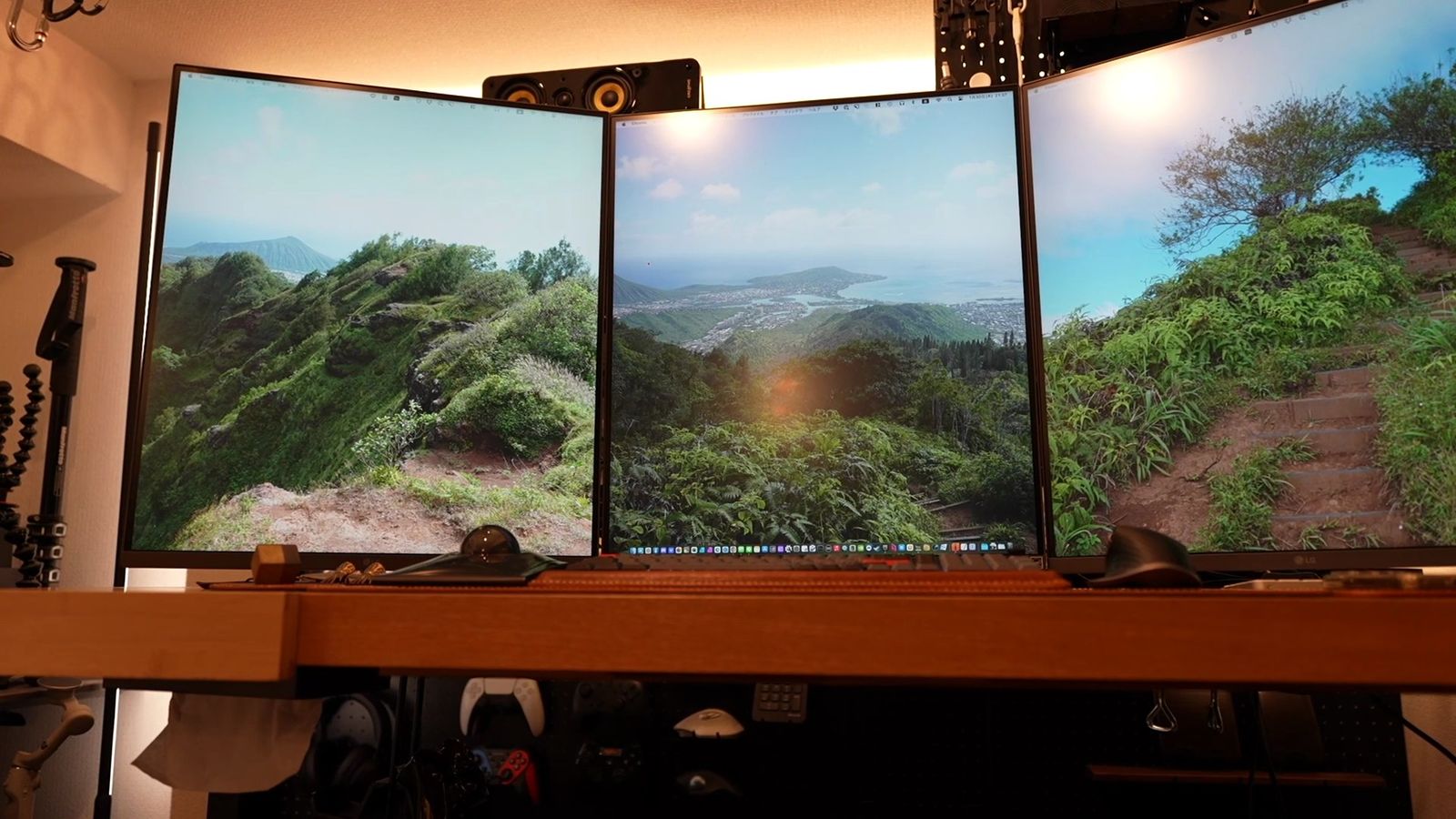
スーパーウルトラワイドは、こういったトリプルモニターと違って、ディスプレイ単位の区切りがないのも良い。
三分割ではなく、中央にワイドを置いて、左右を縦長で使っても良いし、ベゼルがないから、視点の移動も少なくて済む。
やりたい作業に合わせて、ディスプレイ比率を変えられるのが、素晴らしいのです。
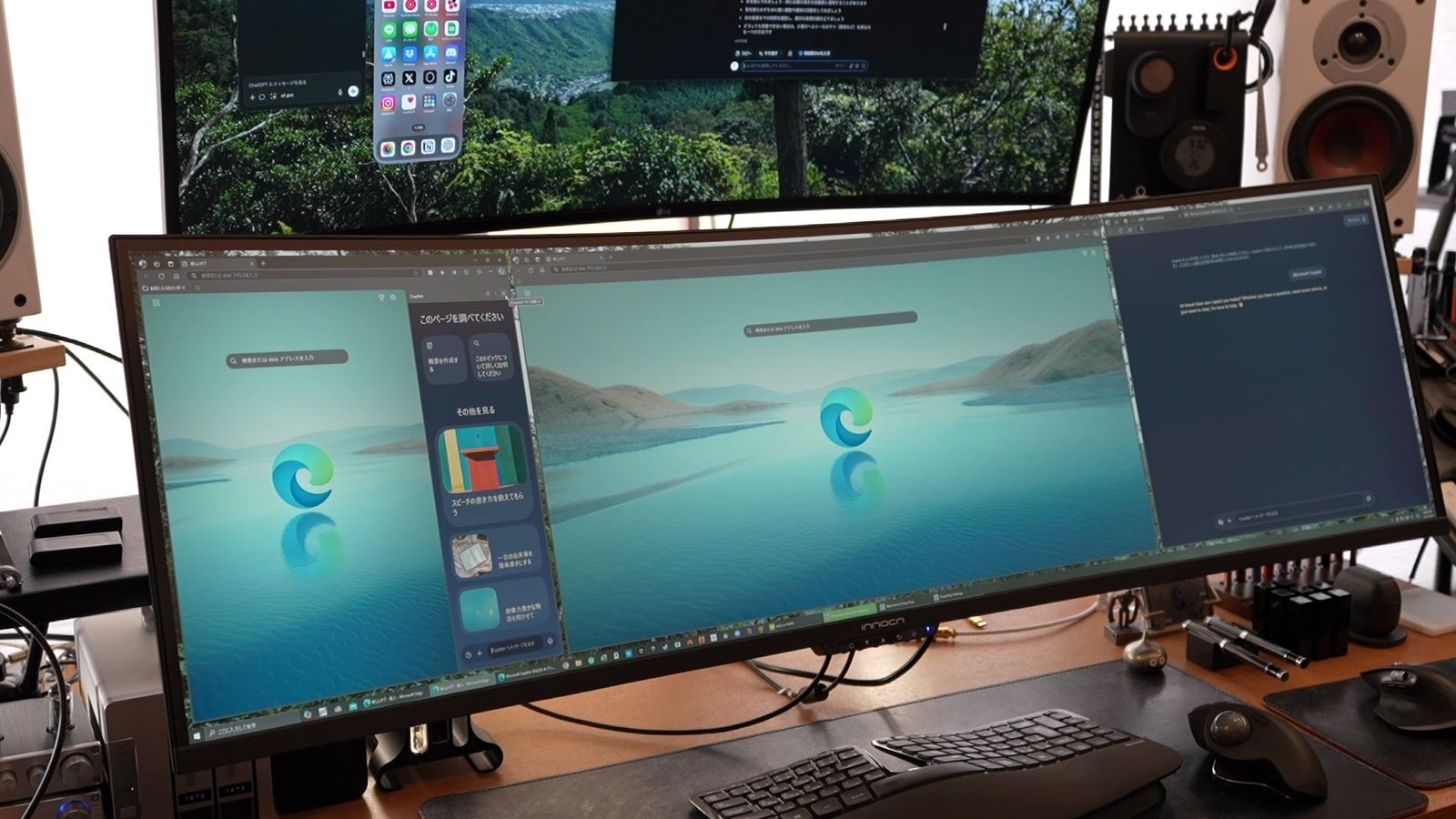
ウルトラワイドも使っていたけど、中央を使っていると左右が足りないと感じることが、多かった。
かといって、左右に2画面を追加しても、使いづらいのはご想像の通り。
実際にディスプレイを並べたものとは、別物だということ。
この辺りは、物理デスクで考えると分かりやすい。
小さいデスクを複数用意するよりも、大きなデスク1枚の方が使いやすい。
凸凹した場所では作業できないし、凸凹している場所には物も置けないですからね。
ちなみに、大画面のディスプレイを使うなら、画面分割アプリは必須となります。
Windowsには無料のツールセット、PowerToysの中に、ウィンドウマネージャーのFancyZonesがあるし、Macにも、Magnetという優れた画面分割アプリもある。
Magnetは有料だけど、大した金額でもないし、1回買ってしまえば永遠に使えます。
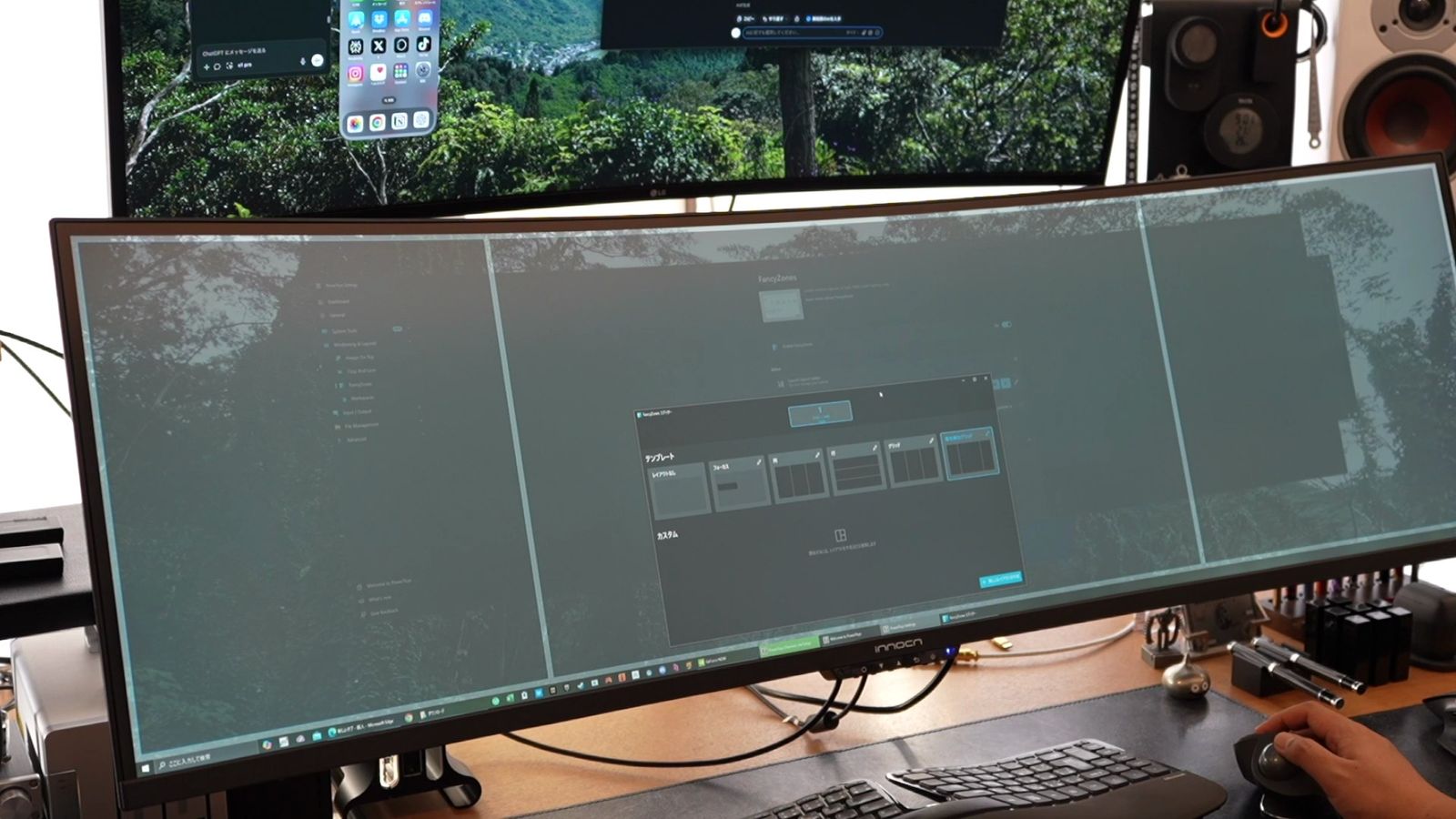
ウィンドウを自由自在にカスタマイズできるようになり、一発で配置できるのは、ものすごく便利。
日々の余計な手間も省いてくれるから、大画面でなくても使った方が良いと思う。
配線の手間なく、省スペース
スーパーウルトラワイドは、マルチディスプレイに比べて、だいぶ省スペースであり、デスクもスッキリするようになります。
スーパーウルトラワイドディスプレイは、USB-C DisplayPort Alt Modeや、Power Deliveryに対応したUSBを搭載したモデルが多く、ディスプレイに、USBハブ機能が備わっているものも多い。
これにより、ディスプレイだけでなく、周辺機器のケーブルやアダプタも、大幅に少なくできる。
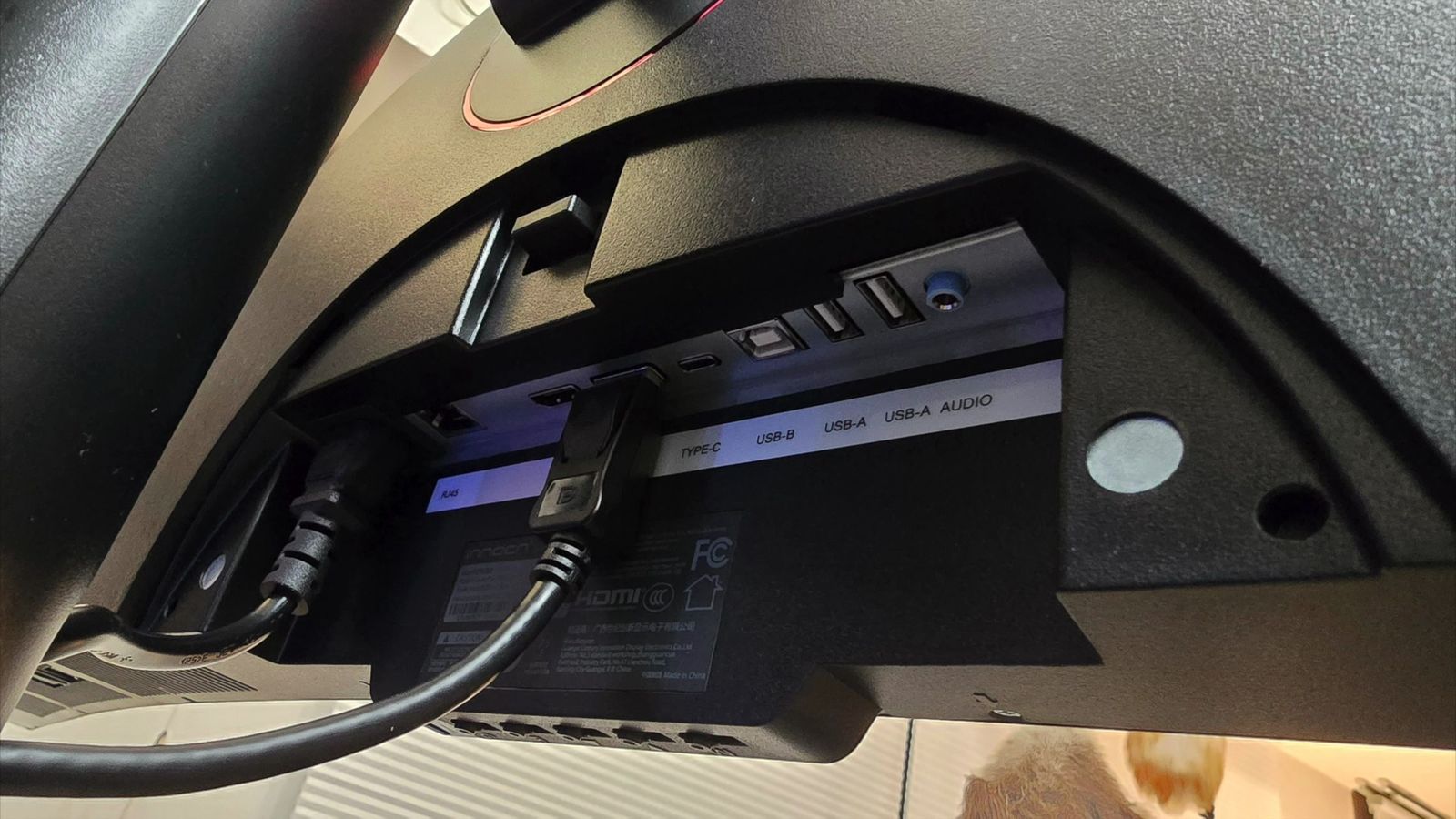
例えば、MacBookにケーブルを1本挿すだけで、とても広い作業領域が手に入るし、しかも、Macに充電もできて、USBポートも増やせてしまう。
ディスプレイを設置して、ケーブル1本挿すだけで、作業PCとしての環境が過不足なく仕上がるのが素晴らしい。
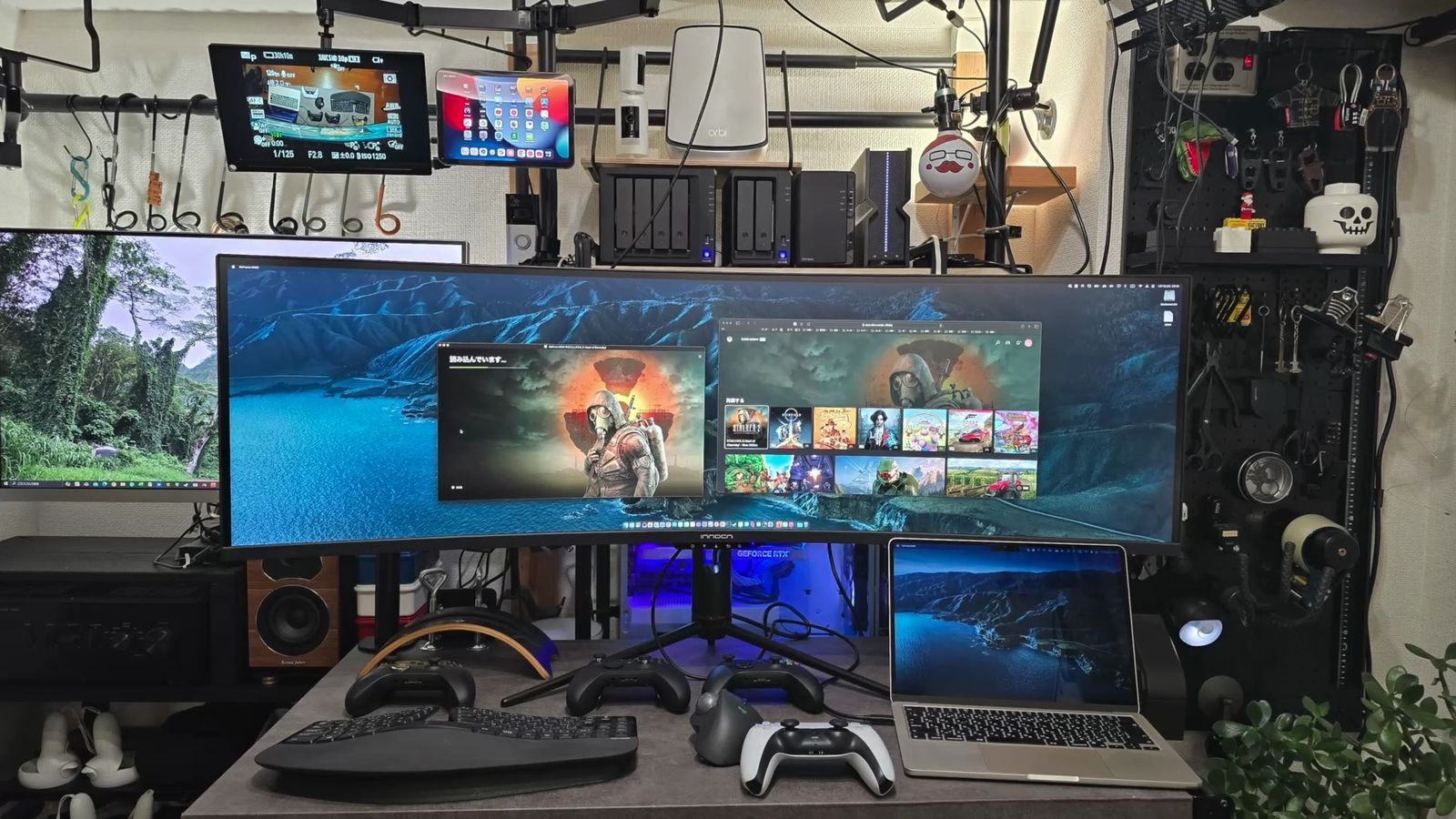
ディスプレイ1枚なので、設置場所も省スペースになり、必要なケーブルも出力ケーブルと電源コードのみ。
ケーブルが減るだけで、勝手に見た目も美しくなるし、電源も1本ならコンセントも少なくて良い。
電源タップも減らせるわけです。
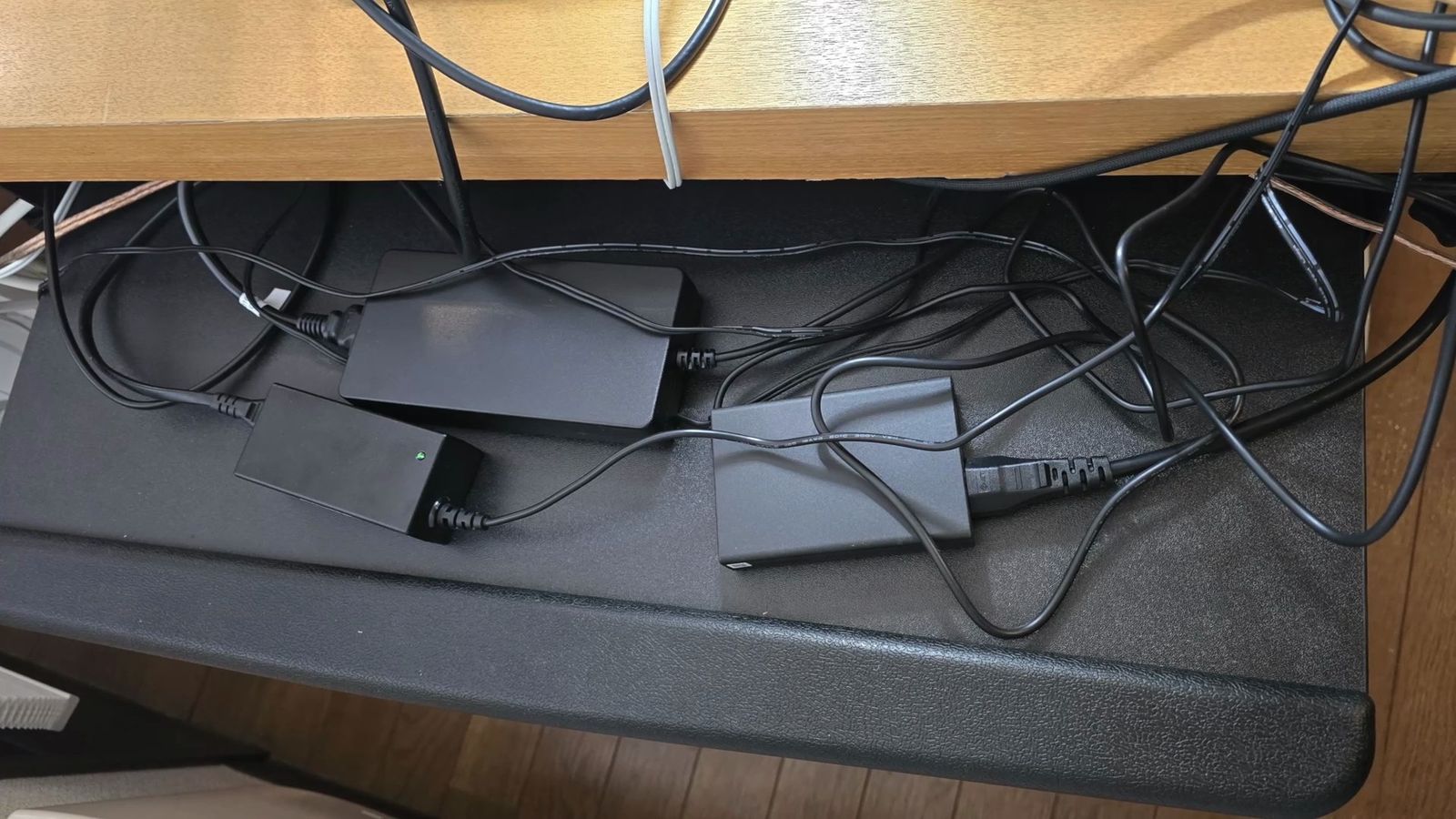
ディスプレイの電源や、ドッキングステーションのアダプタは、異常なほど大きいものが多いので、これを減らせるのは、ケーブルを減らせる以上の価値もある。
私が使っているINNOCNのディスプレイ「49C1R」では、電源アダプタも内蔵しているのも素晴らしい。
電源アダプタを置く場所も、考えなくて良いのです。
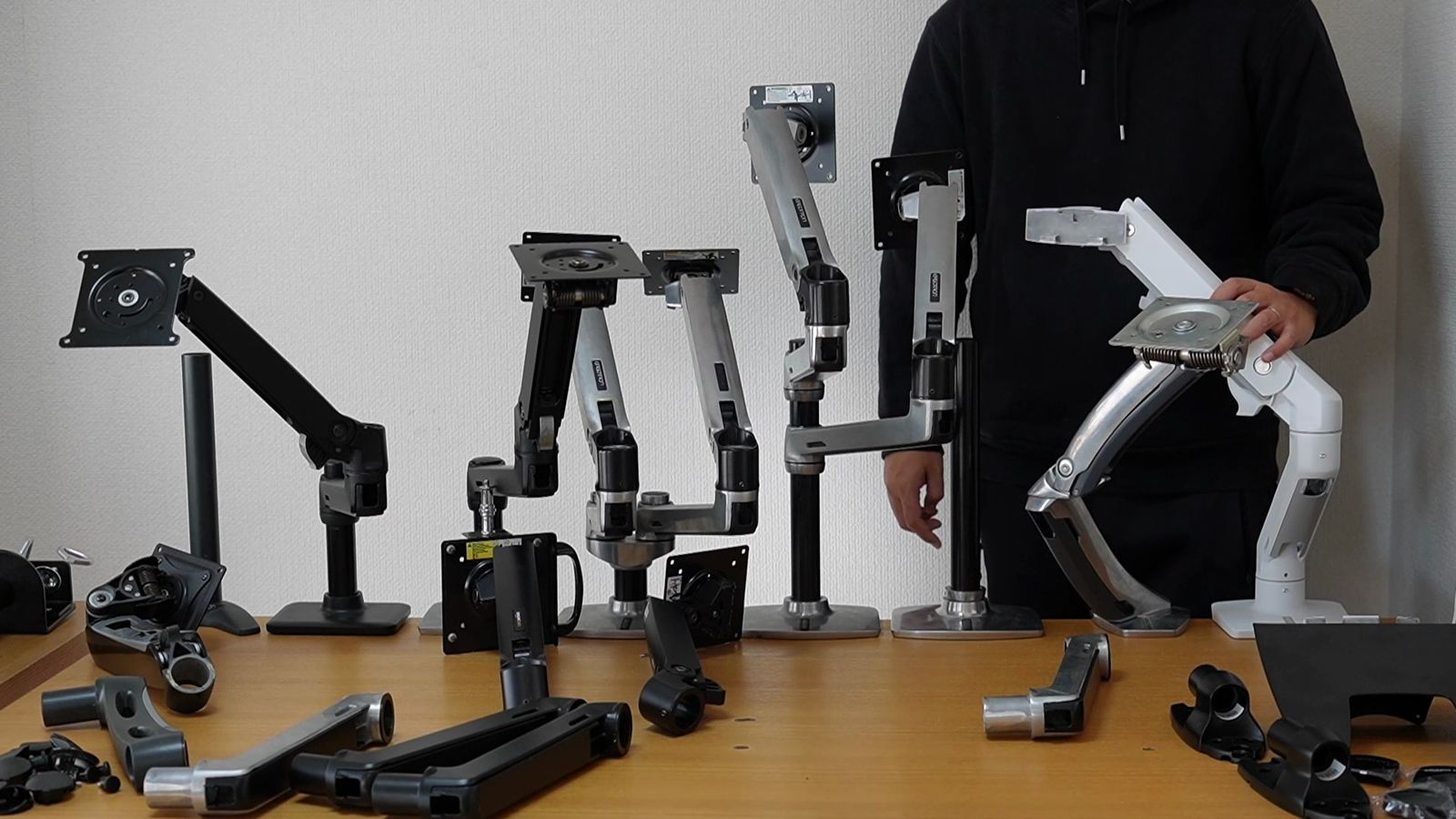
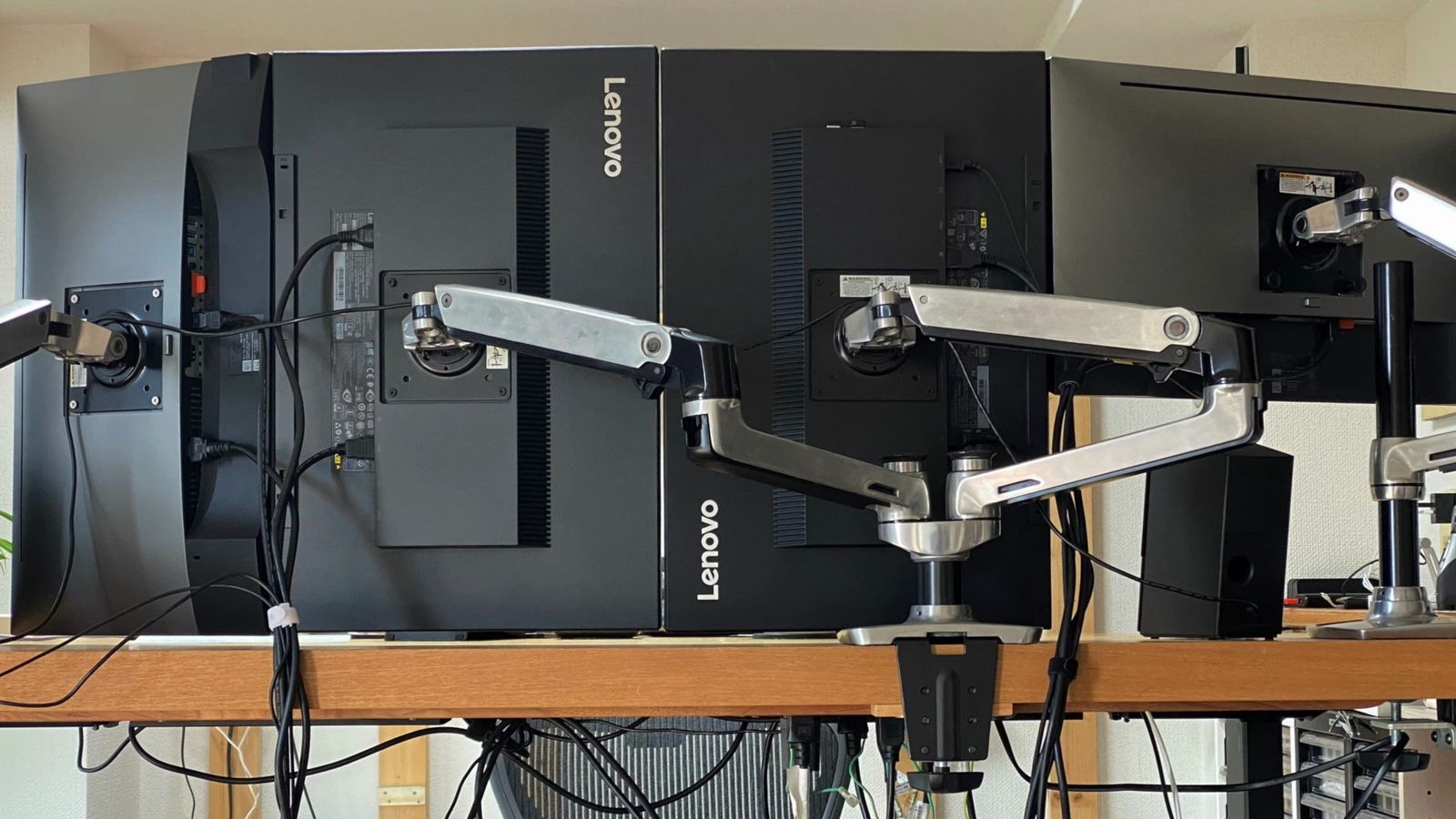
あと、従来のマルチディスプレイだと、どうしてもモニターアームが必要となってきますが、ディスプレイが1枚なら、アームなしでも調整しやすいし、アームをつけるにせよ、アーム1本用意すれば良い。
スーパーウルトラワイドを検討する時点で、もう間違いなく、ちょっと普通の人ではないと思っているし、そういった方は間違いなく、配線の苦労もしてきているはず。
ケーブルが減るだけで、ディスプレイ周りのコストが抑えられるのは、もう言うまでもないでしょう。
さらに、複数のPCを使いたいという変態の人だと、接続するケーブルは倍々に増えていく。
私は、WindowsとMacを併用している都合上、マルチディスプレイにすると、配線が鬼のように大変。
トリプルディスプレイで、映像3本と電源3本の合計6本のケーブルが、2台のPCになると、映像ケーブルがさらに3本増えて、合計9本となる。
これが、スーパーウルトラワイド1枚なら、映像2本と電源1本の、3本のケーブルで済むようになってしまうのです。
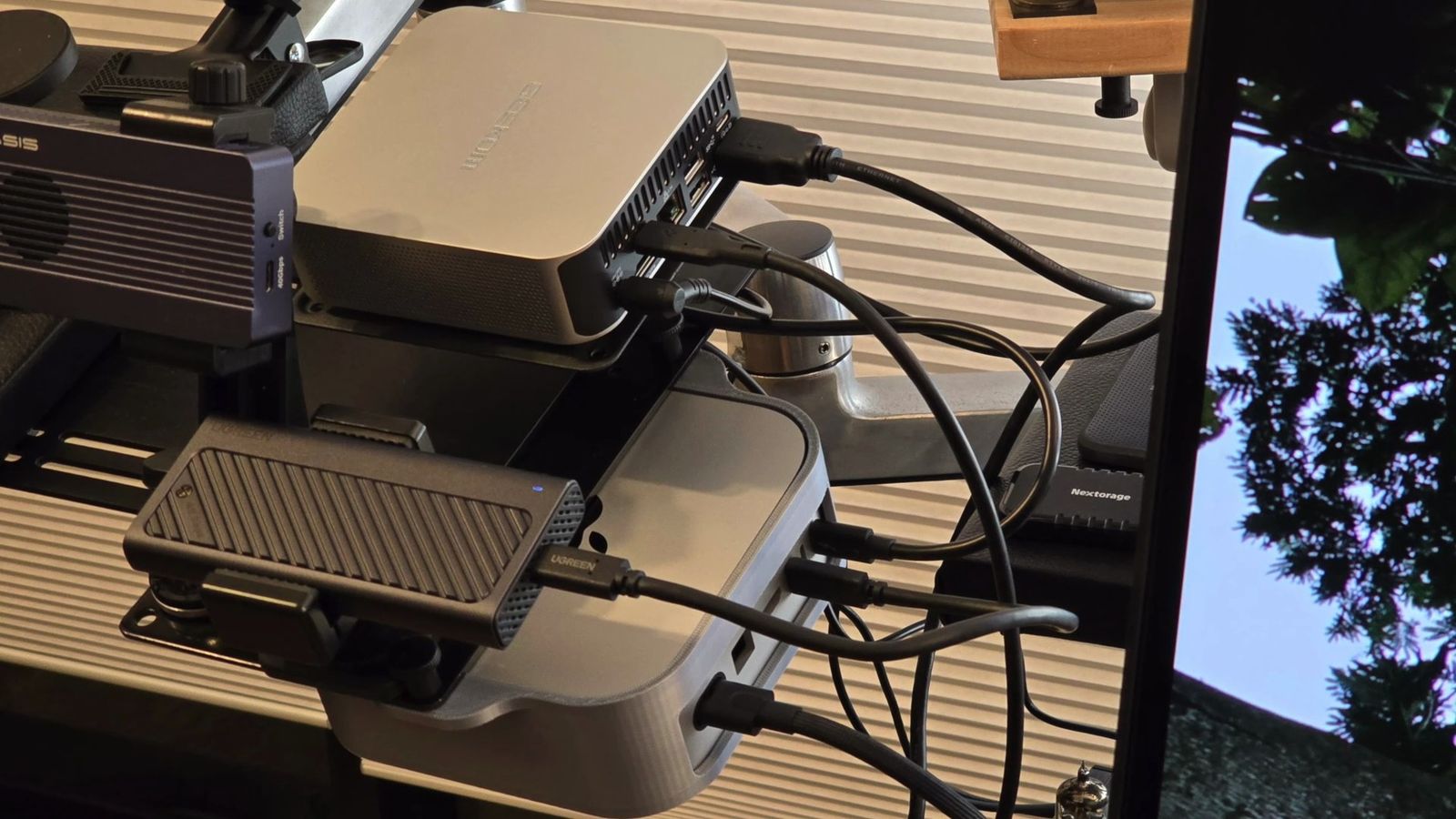
そして、5画面以上のディスプレイとなると、そもそも出力端子の限界があり、なかなかハードルが上がってしまうけど、スーパーウルトラワイド2枚なら、難なく出力できてしまう。
3画面では物足りない人、6画面ディスプレイ並みの作業領域が欲しい人にも、うってつけ。
モニターアームも上下2本の2つで済むというのも、良いところ。
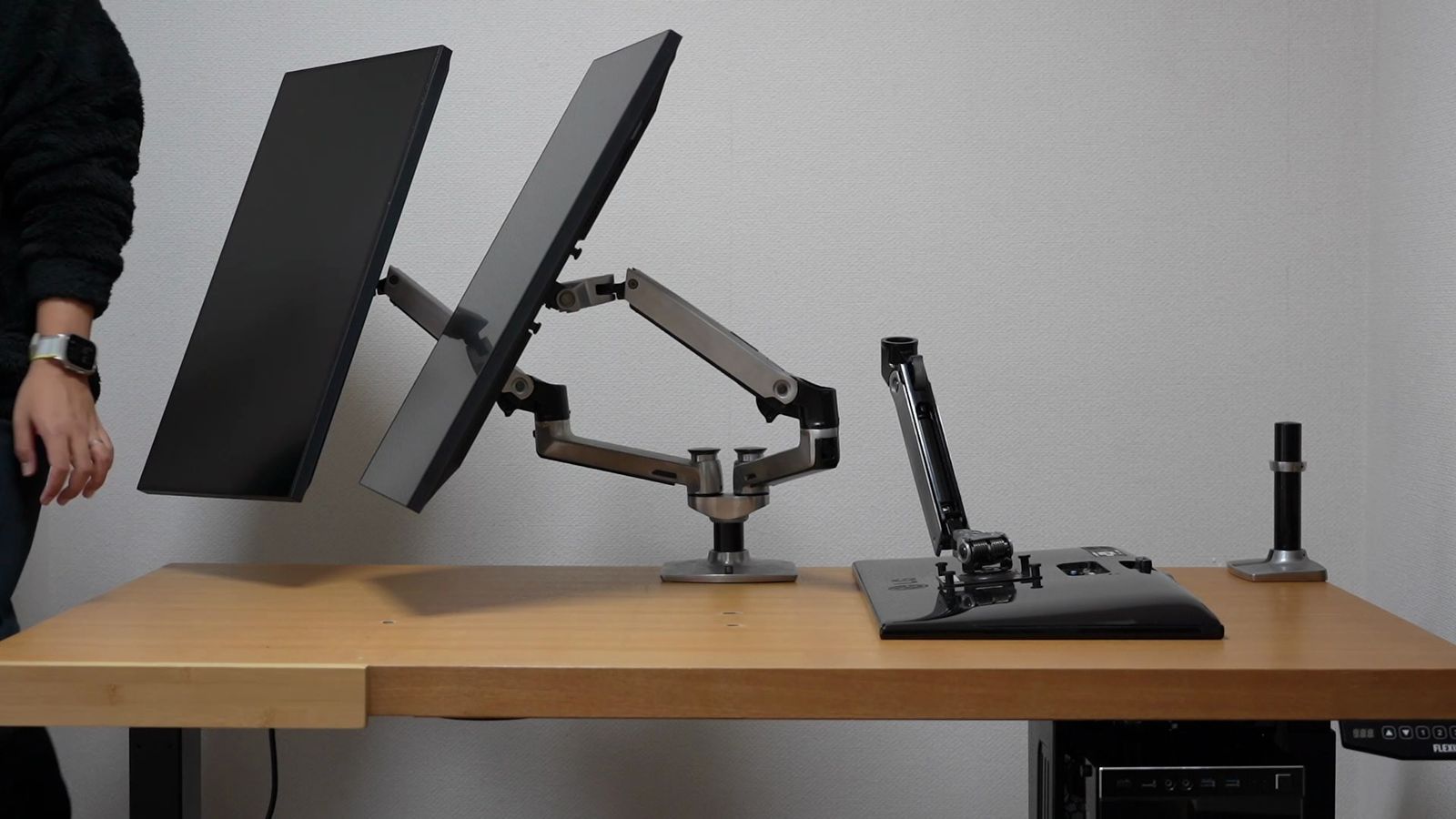
作業領域を増やすとなると、どうしてもディスプレイ単価だけで、比較しがちですが、ディスプレイが増えるほどに、設置する手間、設置するコストも増えるということ。
スーパーウルトラワイドにすることで、ディスプレイを並べるコストも、だいぶ抑えられるなと感じました。
画素密度(PPI)が丁度良い
49インチで、デュアルWQHDという解像度は、等倍表示で細かすぎず、大きすぎず、使い勝手が非常に良いです。
スーパーウルトラワイドは、27インチのWQHDを横に伸ばしただけのディスプレイなので、画素密度も27インチのWQHDと大差なく、この解像感が非常に使いやすい。
人間が認識できる解像度には、限界があるから、高精細すぎても意味がないということ。
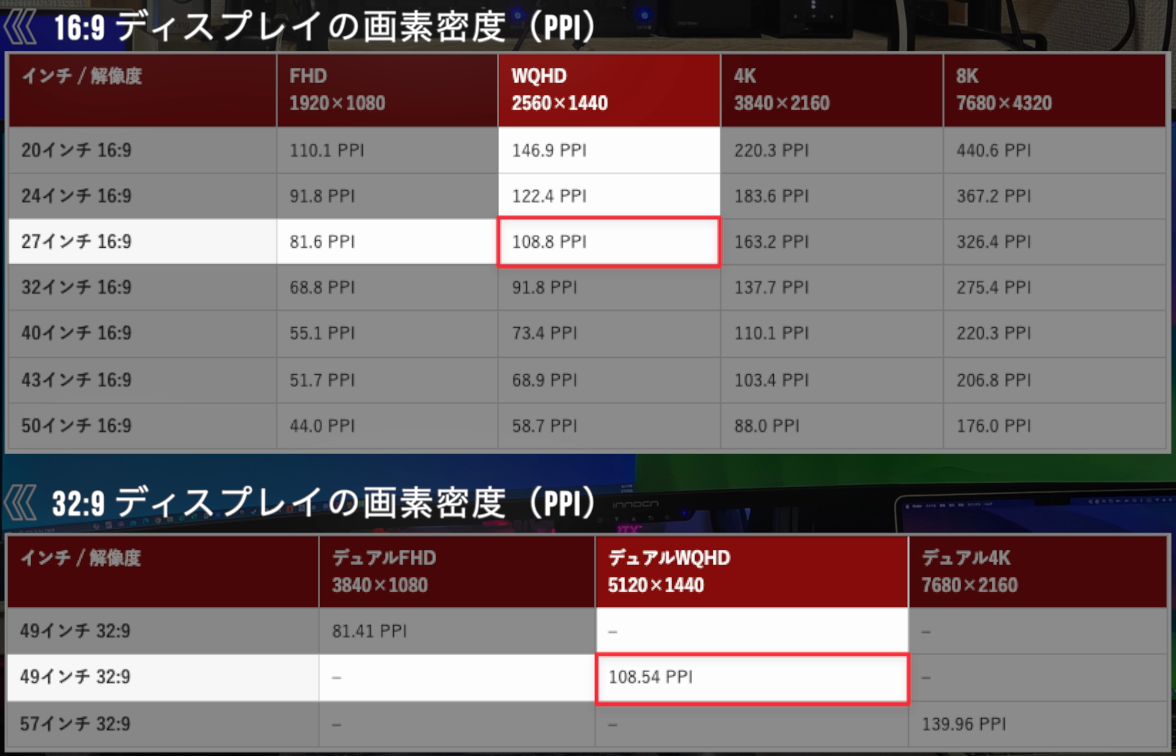
ディスプレイ選びで最重要なのが、ディスプレイサイズと解像度のバランスというのは、上述したとおり。
このバランスを把握する上で、指標となるのが画素密度「PPI」という数値。
私は24インチのフルHD、27インチのWQHDあたりが、100%スケーリングで、最も文字が見やすいと感じていて、このちょうど良いバランスが、画素密度では100PPI前後となります。
「PPI」は、Pixels per inchの略。
1インチあたりに、表示されるピクセル数を表す単位。
この数値が大きくなるほど高精細となり、文字も細かくなっていく。
モニターのサイズと解像度の考え方は、仕事に最適なモニターサイズと解像度の記事にまとめています。
例えば、4K 32インチというディスプレイを使っている人は多いと思いますが、これをドットバイドットの4K等倍表示で使っているかといえば、スケーリングで拡大表示している人が多いはず。
この、4K 32インチを125%スケーリングで使うと、3072×1728という解像度となり、これがPPI110くらい。
この、PPI110という数値が、27インチのWQHDと同じくらいです。
40インチの5K2Kウルトラワイドは、4K 32インチとほぼ同じPPI。
実際のところ、ウルトラワイドでは、倍率を上げて使う必要があり、125%で使えば、解像度は4096×1728で、PPIは112くらい。
これを3分割すると、解像度は1365×1728となってしまうので、1700×1440が3枚分のスーパーウルトラワイドに比べて、作業領域も狭くなってしまう。
特に横幅が、1365ピクセルというのも痛い。
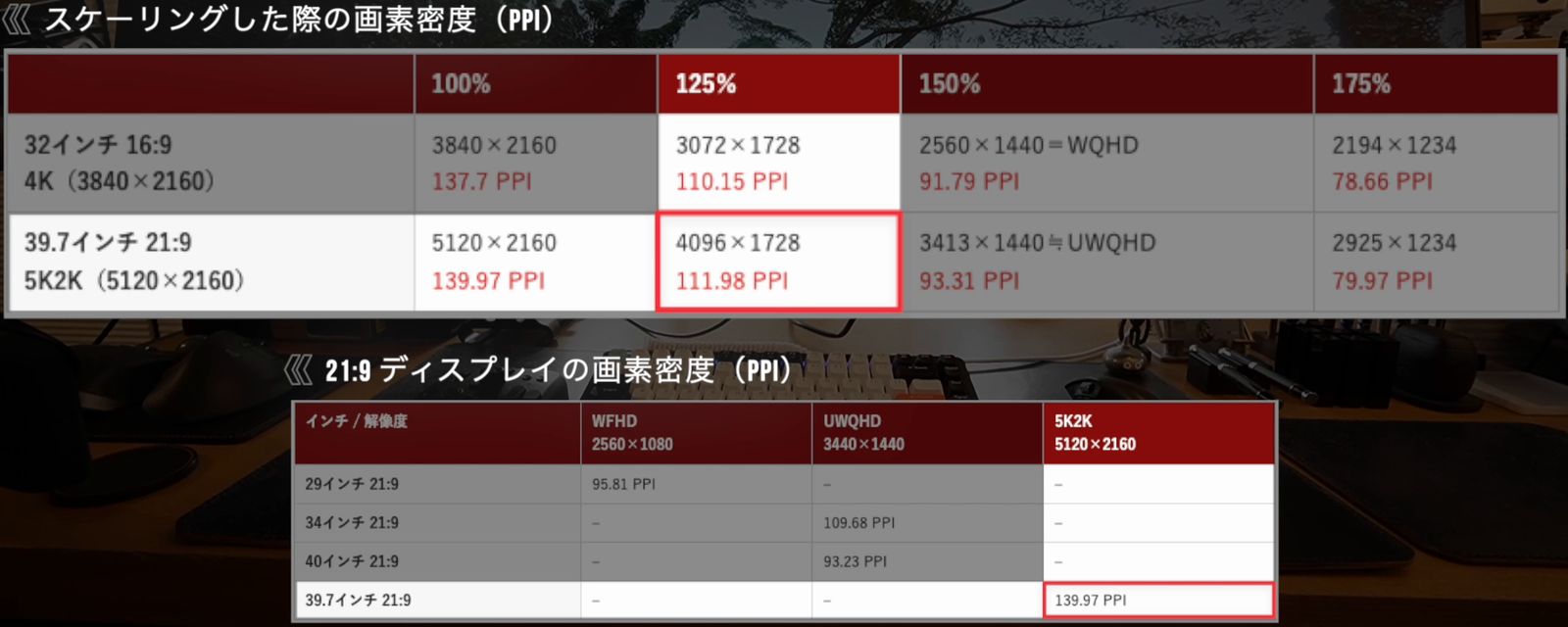
5K2Kウルトラワイドの5120×2160は、3分割で1700×2160となるので、一見すると使いやすそうだと思うけど、等倍表示で使えるかと言えば、そんなことはなく、少なくとも目が老化しつつある私には、難しい。
拡大しなくても、ちょうどよく使えるのが、この49インチ スーパーウルトラワイドだということ。
ちなみに、16:9でも大画面にすれば良いと思うかもしれませんが、16:9のまま大画面にすると、縦が長くなりすぎて、これは使いづらいというよりも、体を壊してしまう。
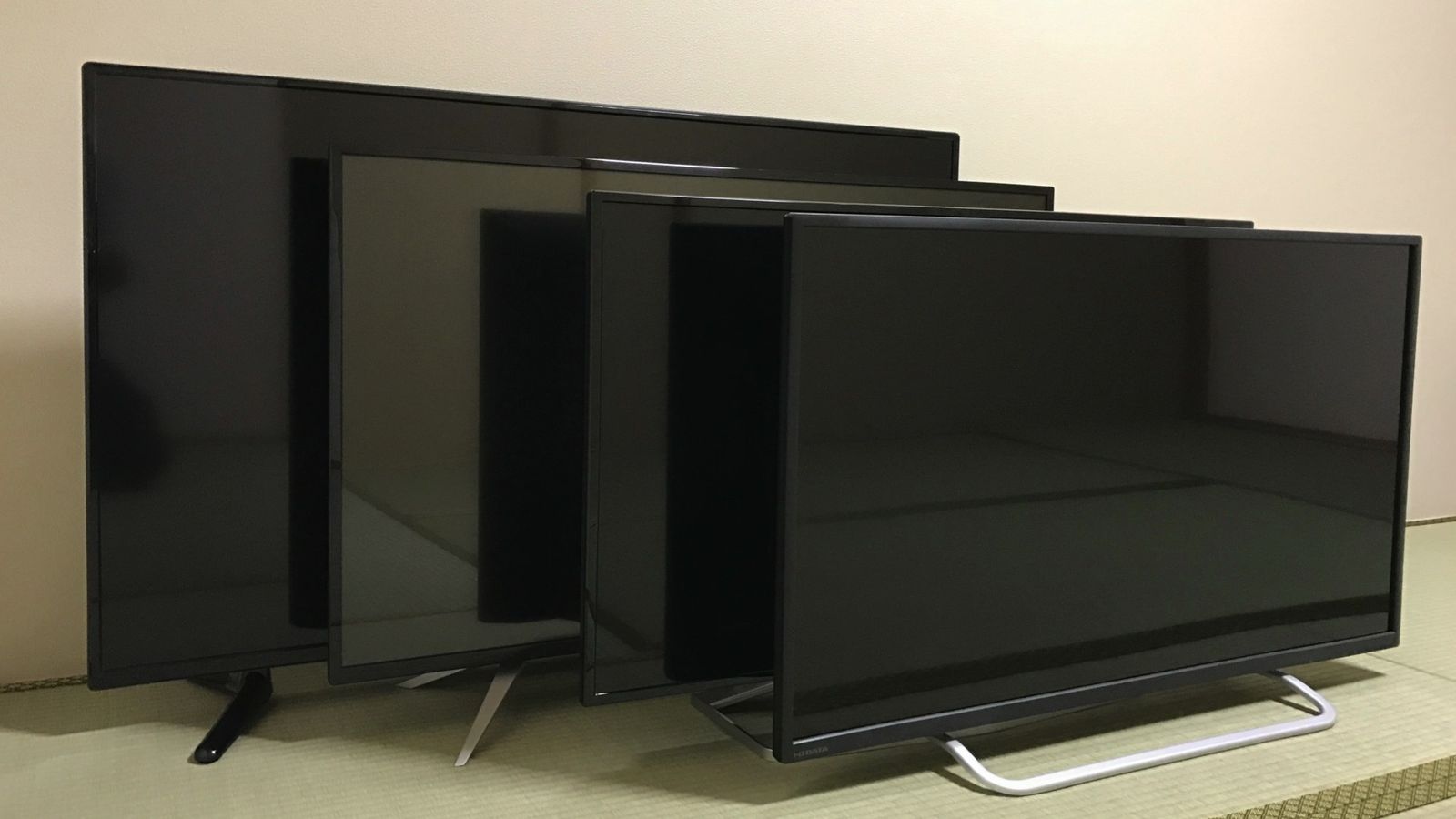
例えば、一昔前に多かった、16:9で40インチや43インチのディスプレイ。
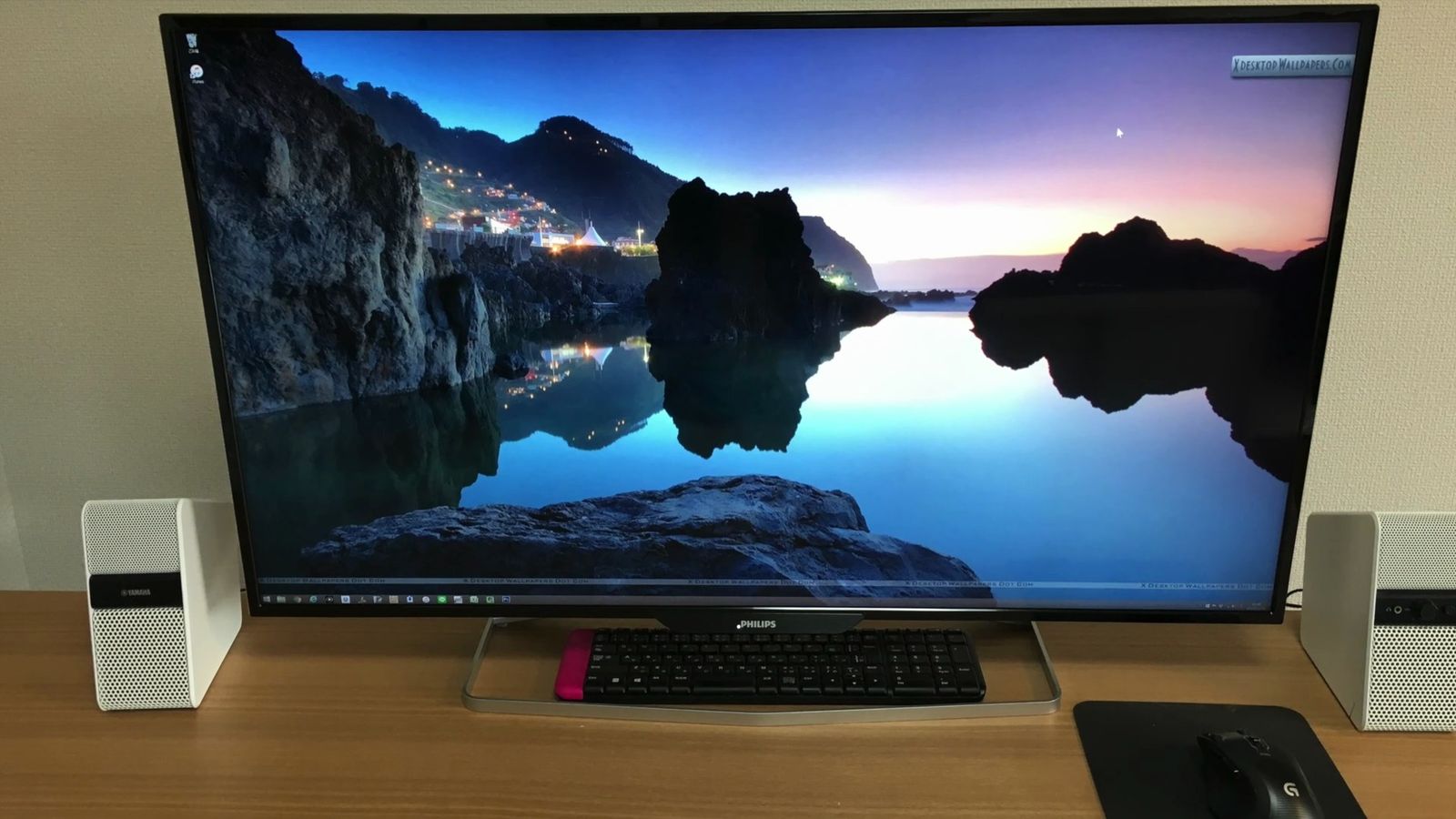
16:9で43インチは104PPIでちょうど良いのですが、視界に入れるためには、眼前距離も1m以上必要となるし、距離が遠くなれば、100PPIでは見えづらくなってしまいます。
人間の視野は、中央に行くほど解像度が高くなっており、はっきり認識できる中心の視野、有効視野は上下20度から30度、左右で30度から50度程度。
上方向の視野は特に狭いということも、気をつけなければなりません。
そもそも、デスクにディスプレイを置く都合、16:9の40インチディスプレイは、高さ50センチを超えてしまうわけで、ディスプレイワークで使うのは、無理がある。
デスクに置くなら、ディスプレイは視線より高い位置に置かない方が良い。
視界は左右に広く、上を見ることには弱いので、上を見続けたら体を壊してしまう。
かくいう私は、16:9ディスプレイで40インチ、43インチ、50インチ、65インチと試してきたけど、デスクに置くという時点で、無理があるのもお分かりいただけるかと思います。
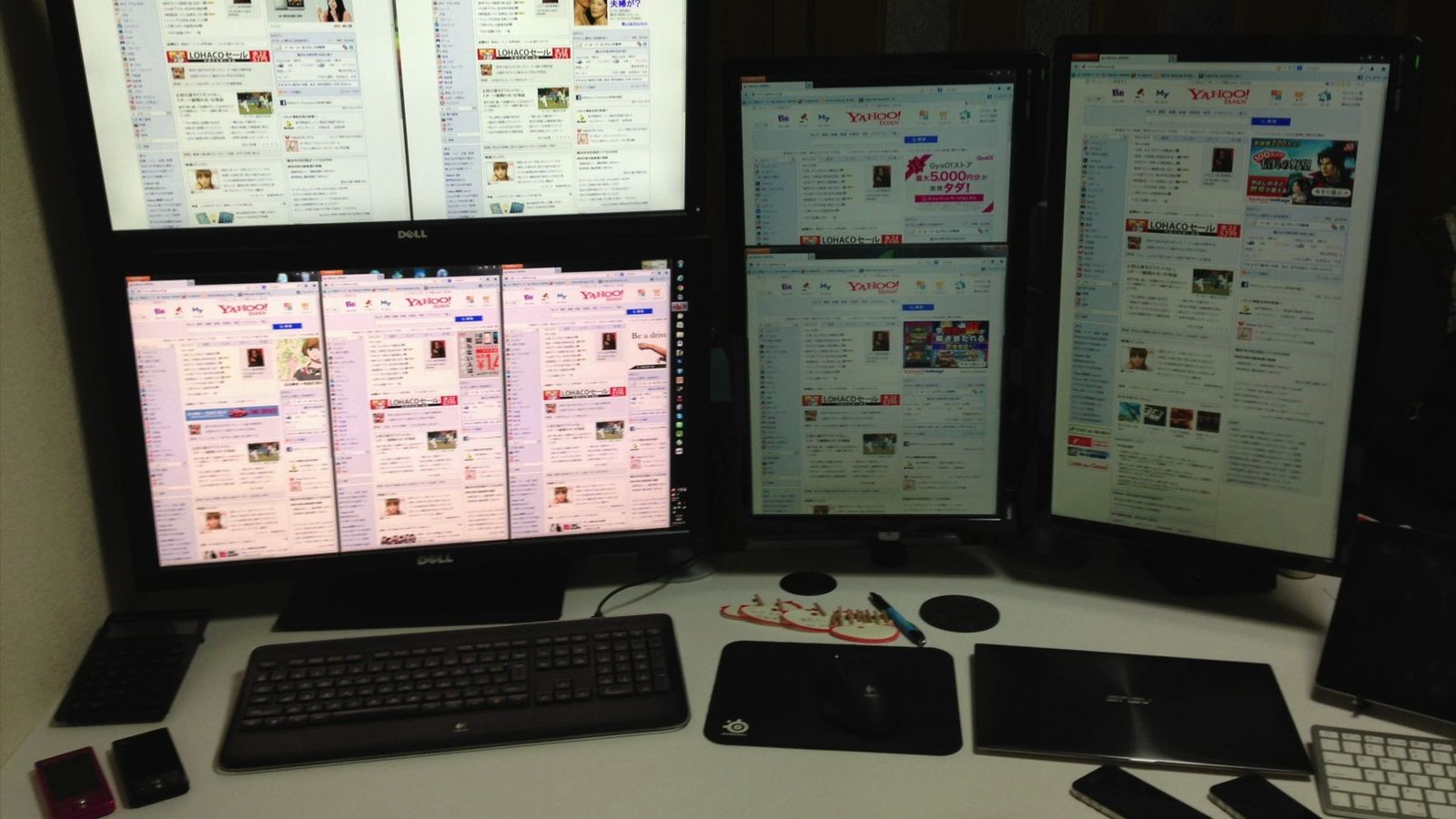
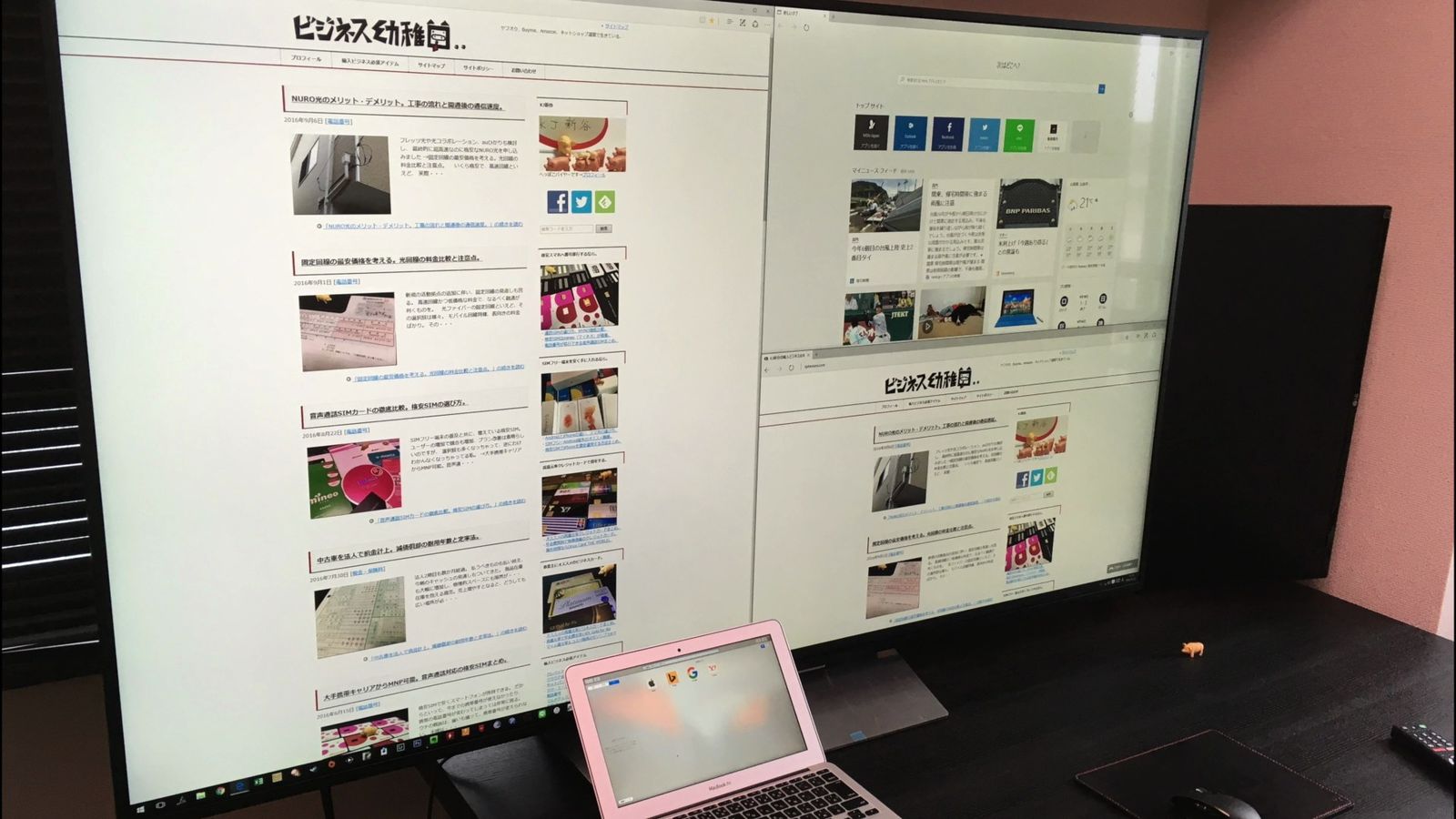
だからこそ、ウルトラワイドや、スーパーウルトラワイドといった、横だけ長いディスプレイが登場したのだとも思っています。
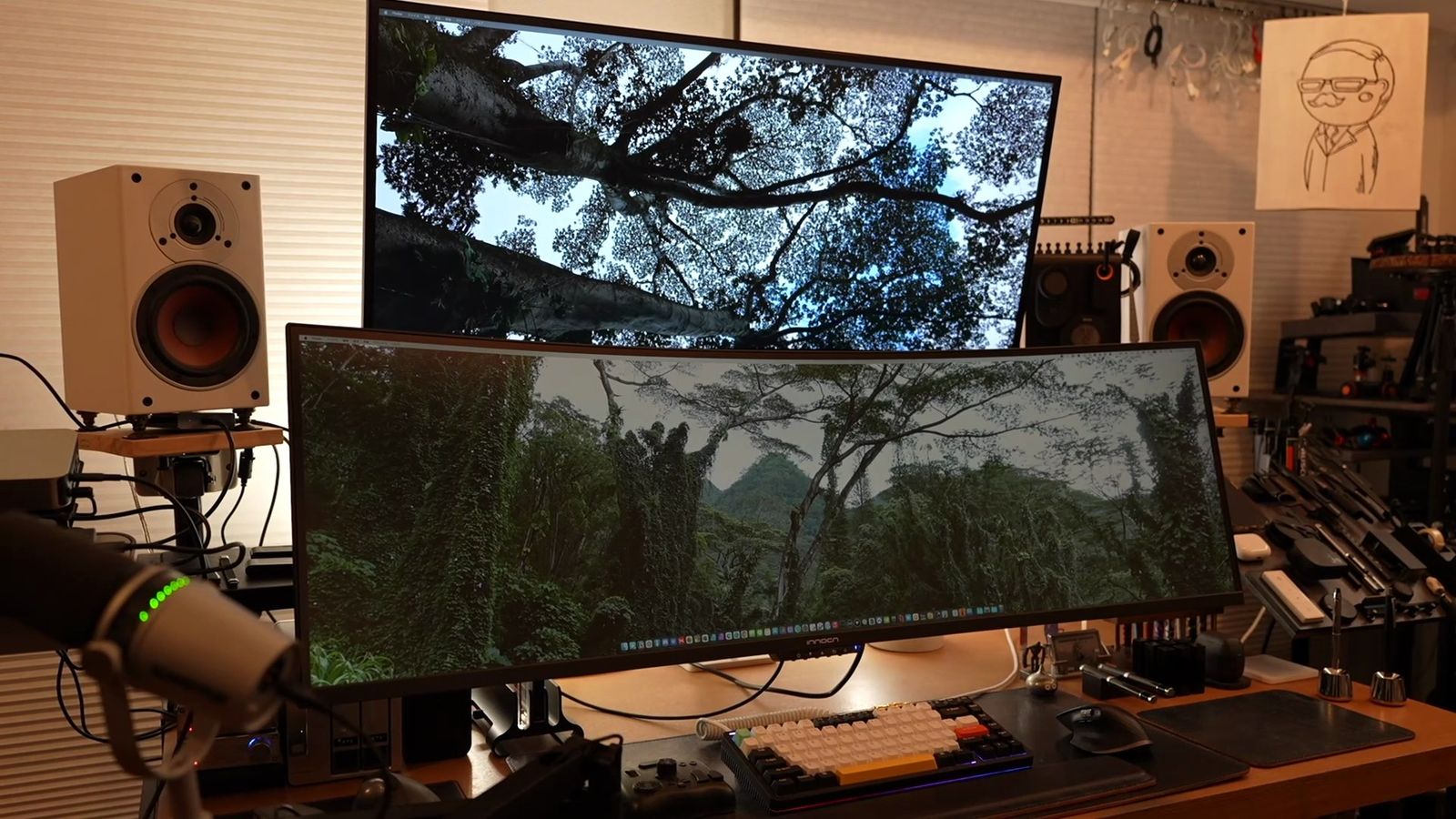
スーパーウルトラワイドのデメリット
大きく場所を取る
このディスプレイは、どう頑張ってもサイズが大きいので、大きいデスクが前提となってしまう。
49インチのスーパーウルトラワイドは、横幅120センチほど。
これをデスクの上に置くなら、最低でも120センチ以上のデスクが必要。
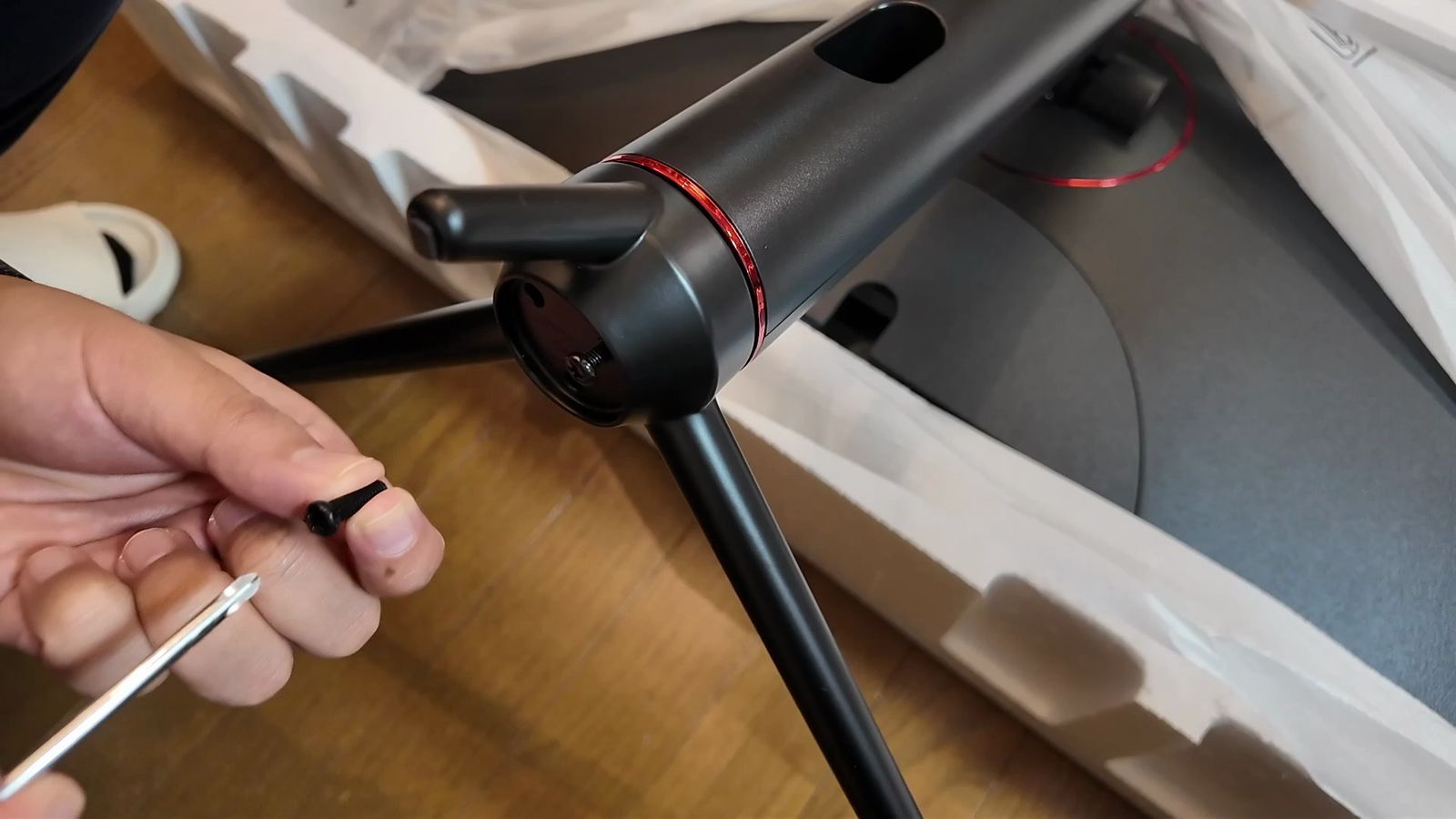
付属のモニタースタンドも大きいので、デスクに奥行きもないと困る。
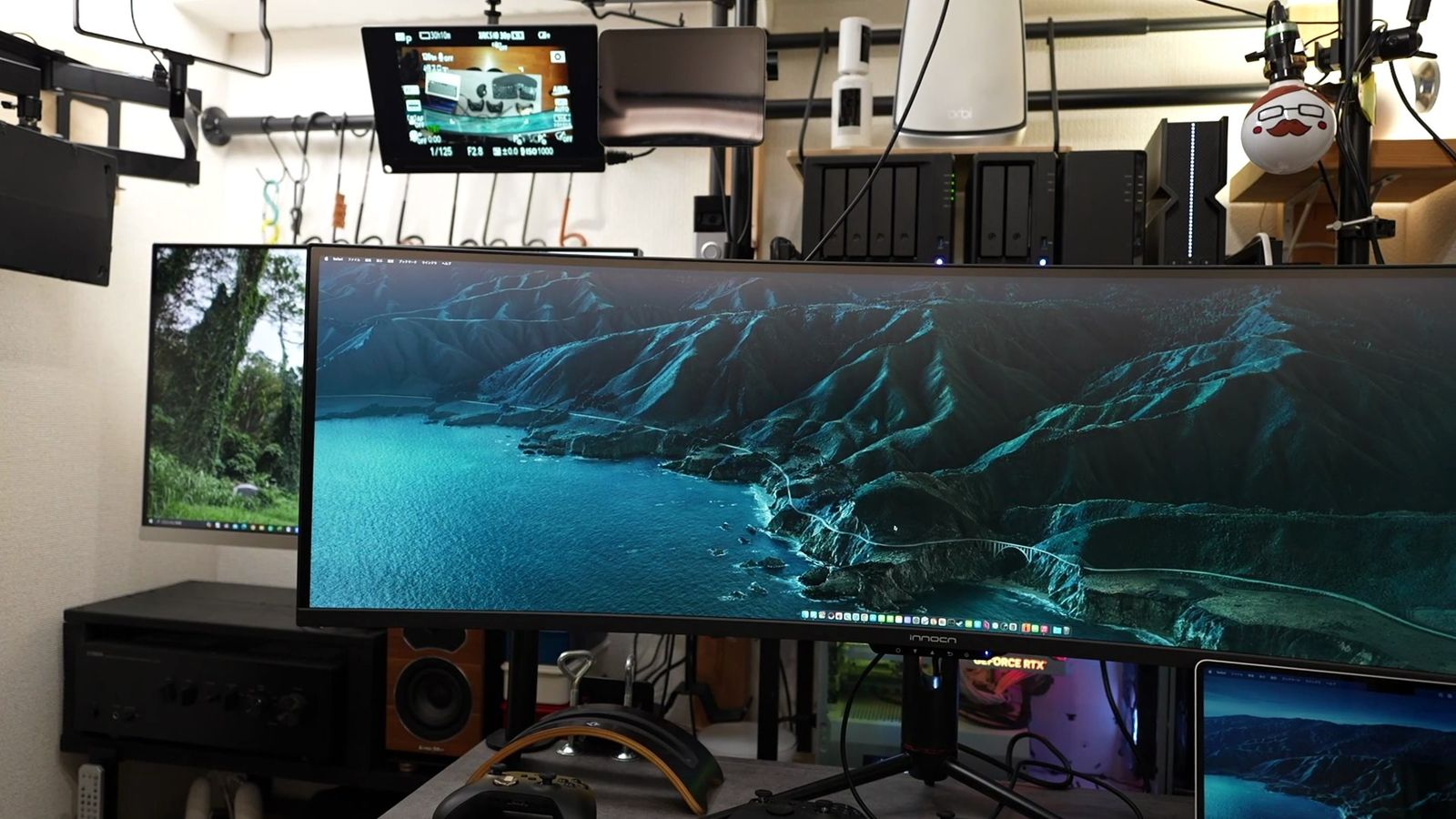
左右にスピーカーを置く場合は、さらに横幅も必要となるから、私は横幅150センチ、奥行き85センチのデスク、ではなく、ダイニングテーブルで使っているわけ。
ダイニングテーブルの天板を再利用した、スタンディングデスクですね。
デスクの天板サイズの考え方はパソコン用オフィスデスクの選び方、ダイニングテーブルの天板で昇降デスクを作った方法は電動昇降スタンディングデスクの自作の記事に書いています。
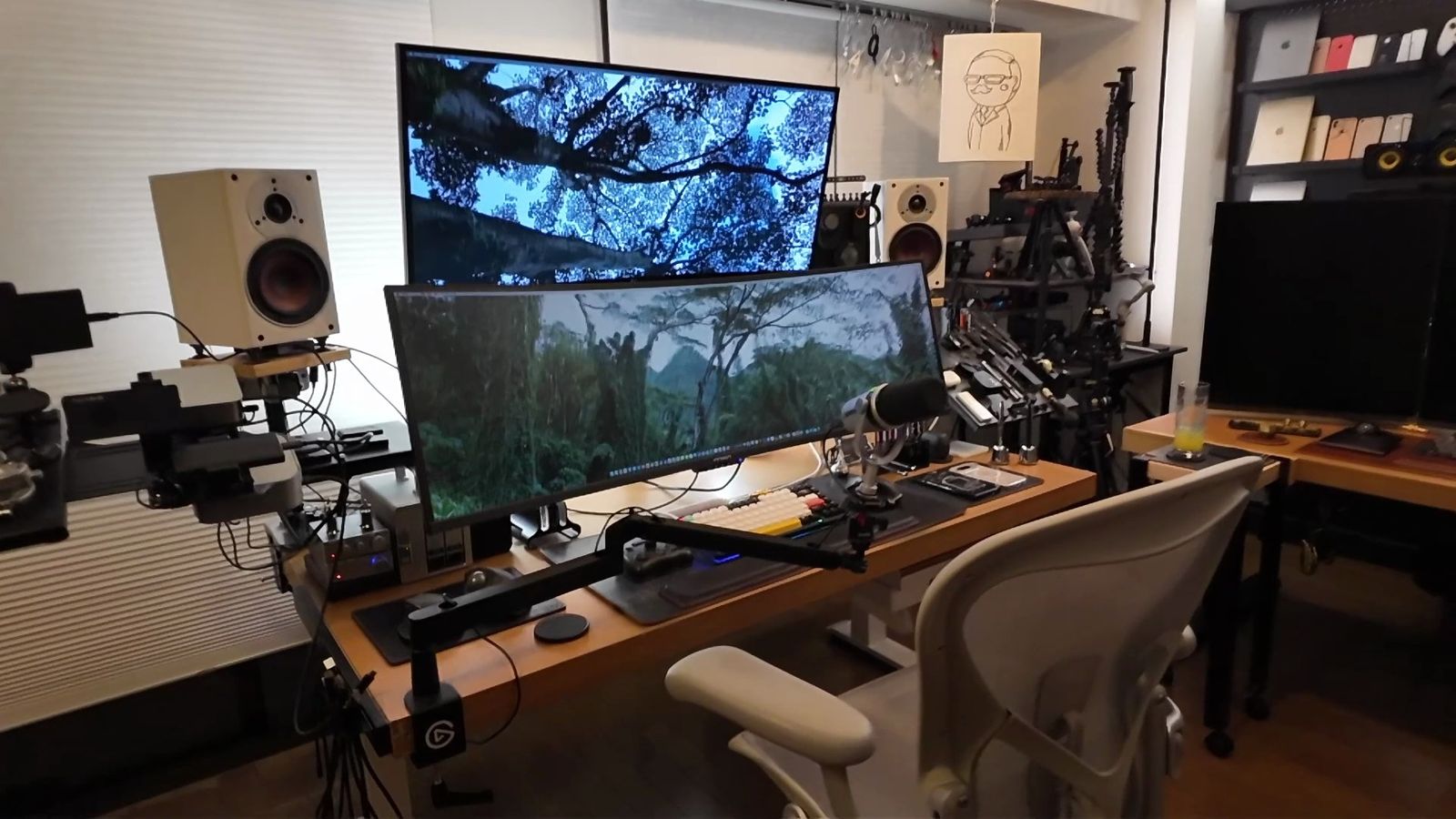
モニターアームがあれば多少のデスクサイズは、融通が利くけど、ディスプレイだけ飛び出ていると、よからぬものをぶつけるリスクもある。
巨大なモニターを支えるデスクが貧弱だと、見た目も悪くなる。
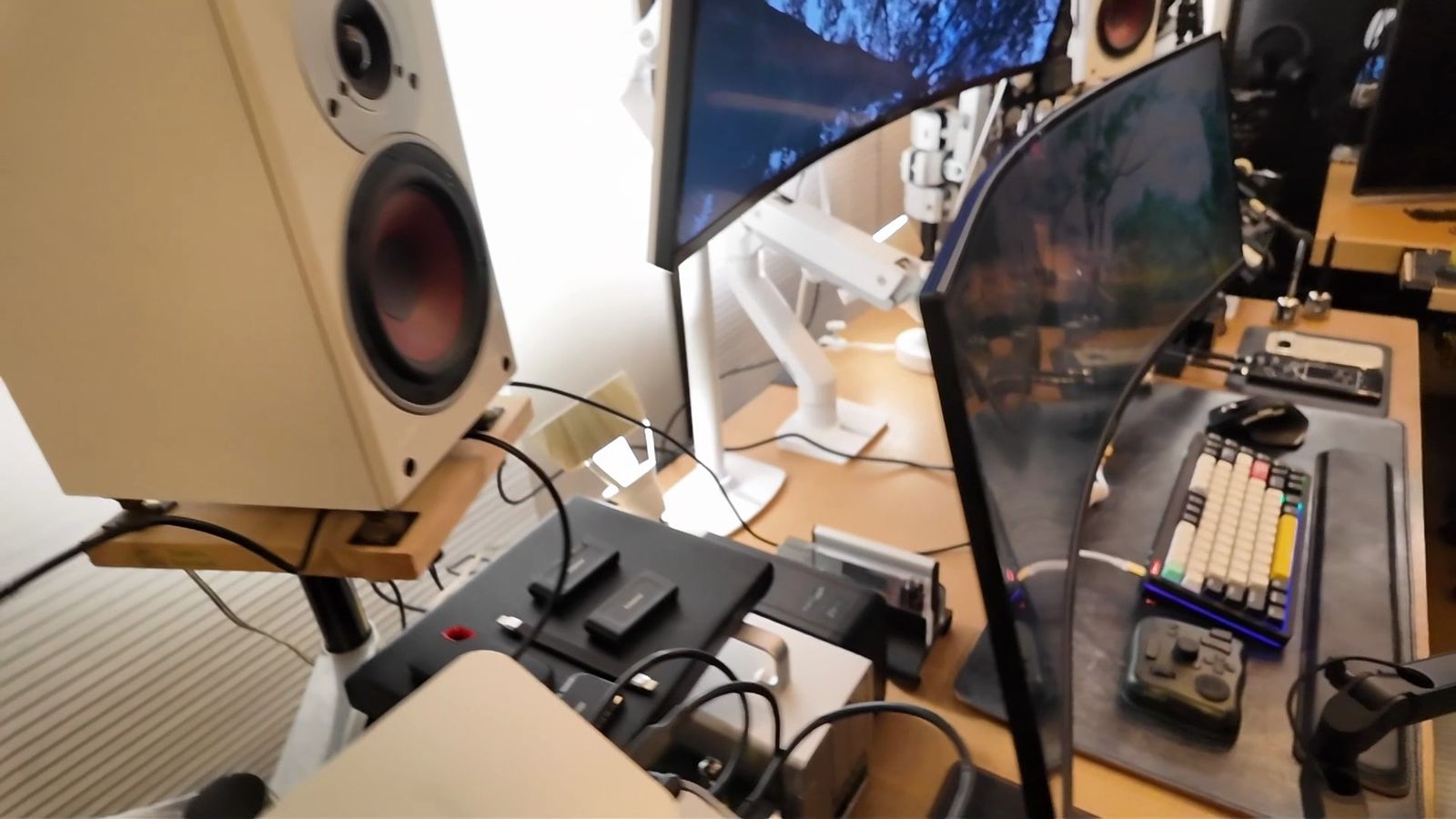
上で省スペースだとも書きましたが、これはあくまで、マルチディスプレイと比べての話。
シングルモニターで使っていた人が、いきなりこのサイズに適応できるかと言えば、難しいとも思っています。
デュアルディスプレイで物足りなくなった人や、トリプルディスプレイから乗り換えるのが現実的。
元々3画面で使っていた人なら、違和感もなく使えるんじゃないかなと。
あと、大画面ディスプレイは設置も大変。
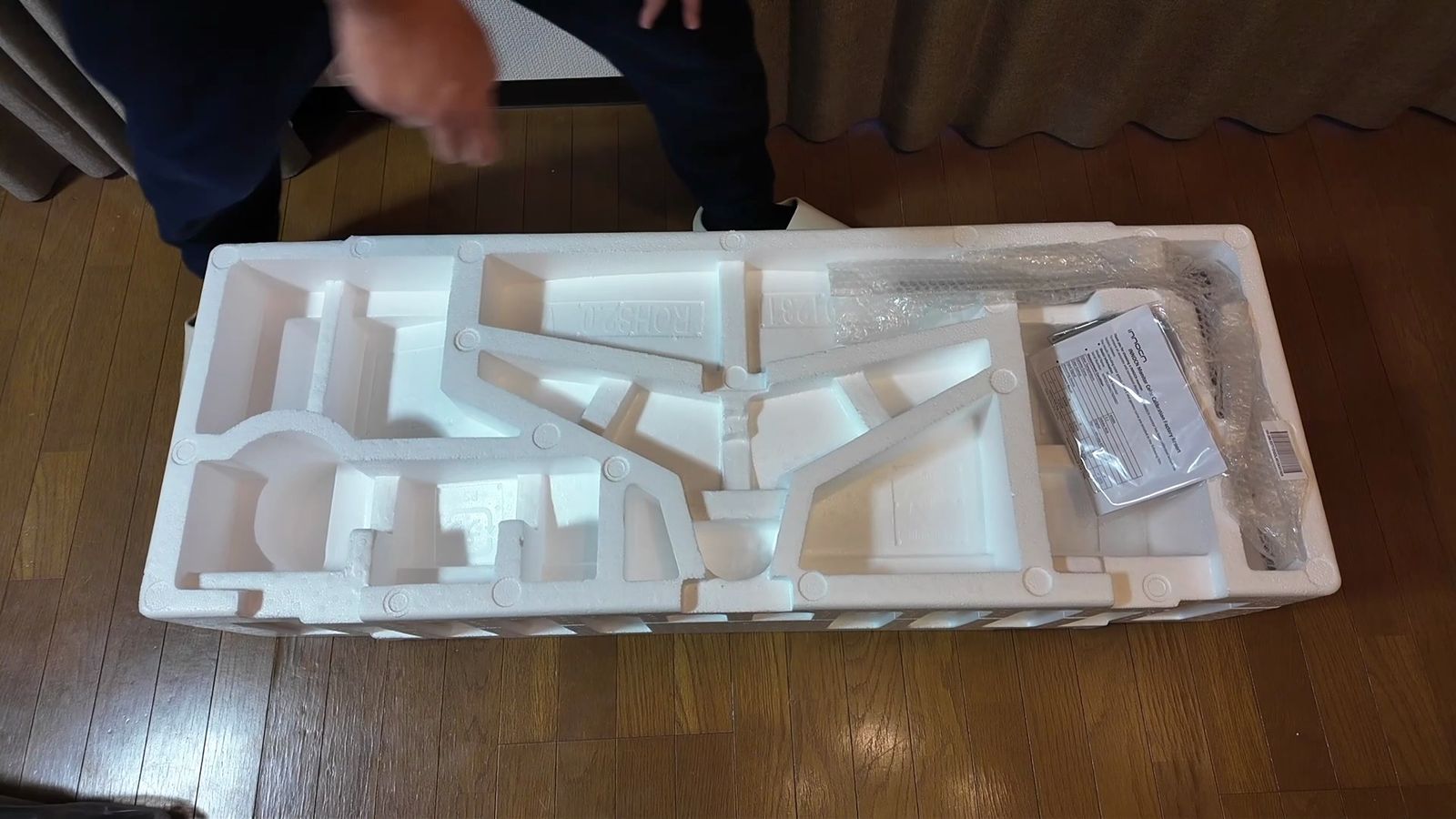
ディスプレイが巨大なので、組み立て作業も2人でやった方が良いし、ディスプレイも湾曲しているので、一旦置いておきたい時も、神経を使う。
使わなくなって保管なり処分しようにも、湾曲ディスプレイは困る。
元々入っていた箱があった方が良いんだけど、箱も巨大だし、私は箱をすぐ捨ててしまいますからね。
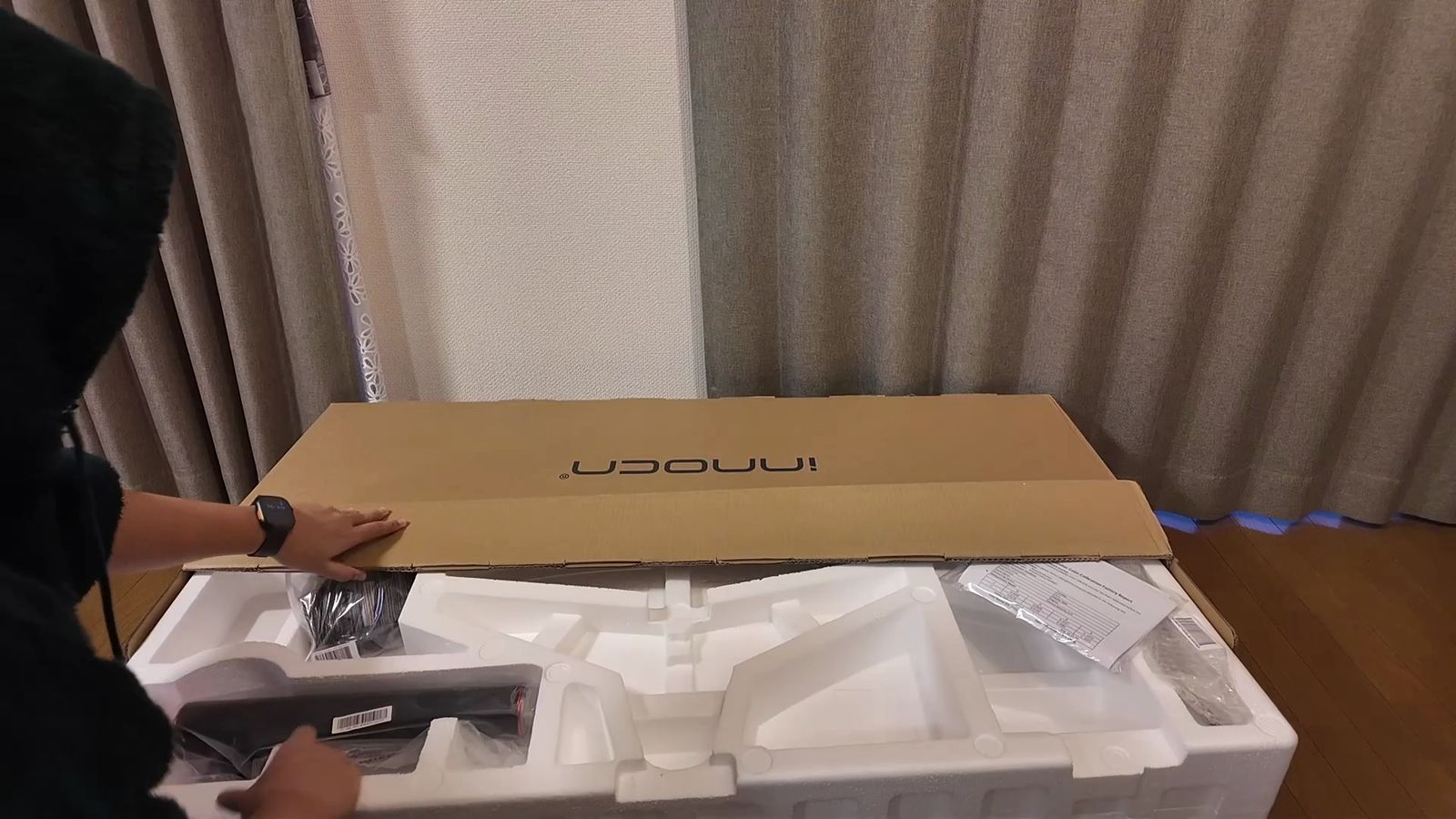
そして、勘違いしてはいけない。
マルチディスプレイや大画面ディスプレイは、作業領域は増えるけど、作業効率が上がるかといえば、一概には言えません。
シングルでもデュアルでもトリプルでも、基本的には中央で作業するというのは変わらない。
なるべく疲れないで作業したいなら、なるべく視点の動きも制限した方が良い。
ディスプレイ1枚で作業スペースを増やしたいなら、ミッションコントロールや、仮想デスクトップという機能もありますから。
人間の視野は狭く、思った以上に首も弱く、眼球移動も多くなるほどに、目も疲れてしまうのでした。
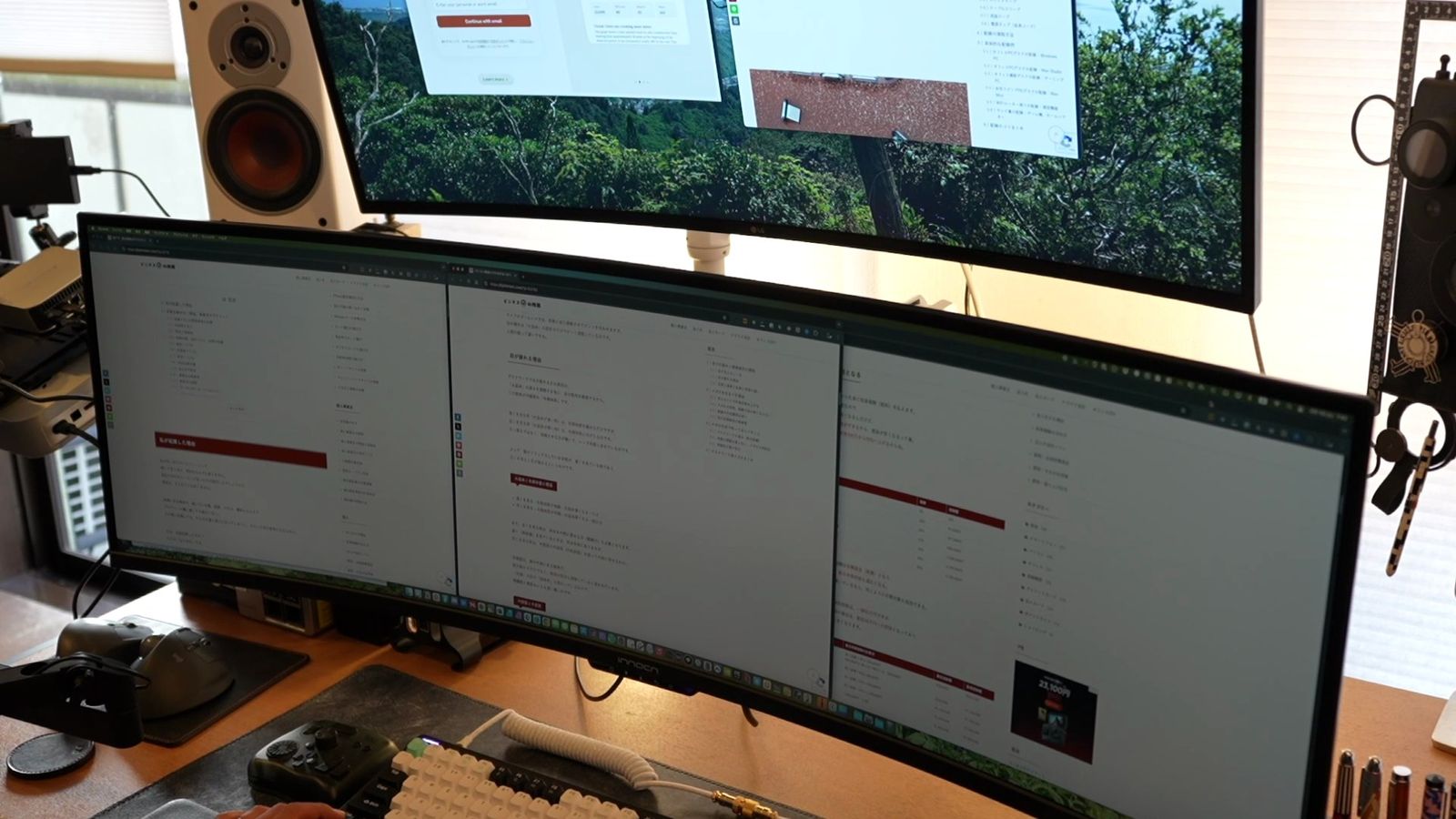
ゲーム用途では微妙
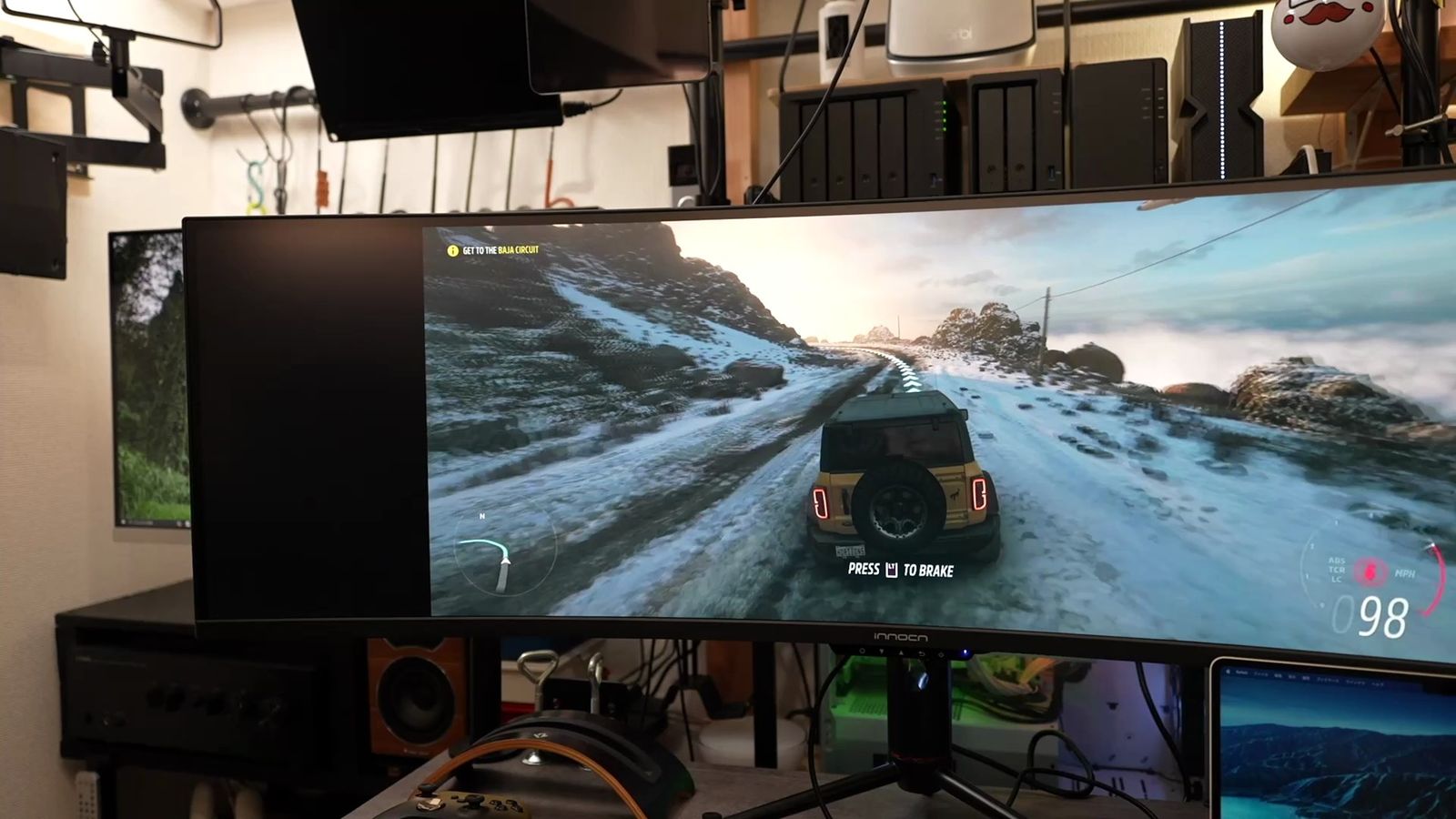
32:9というアスペクト比は、ほとんどのゲームに向いていません。
スーパーウルトラワイドは、ゲーミングモニターとして販売されているから勘違いしがちですが、世の中のゲームは、16:9に最適化されているものがほとんど。
32:9という比率で楽しめるのは、レースゲームやフライトシミュレーターゲームといった、ごくごく一部のゲームで、できたら少し楽しい、という程度の話。
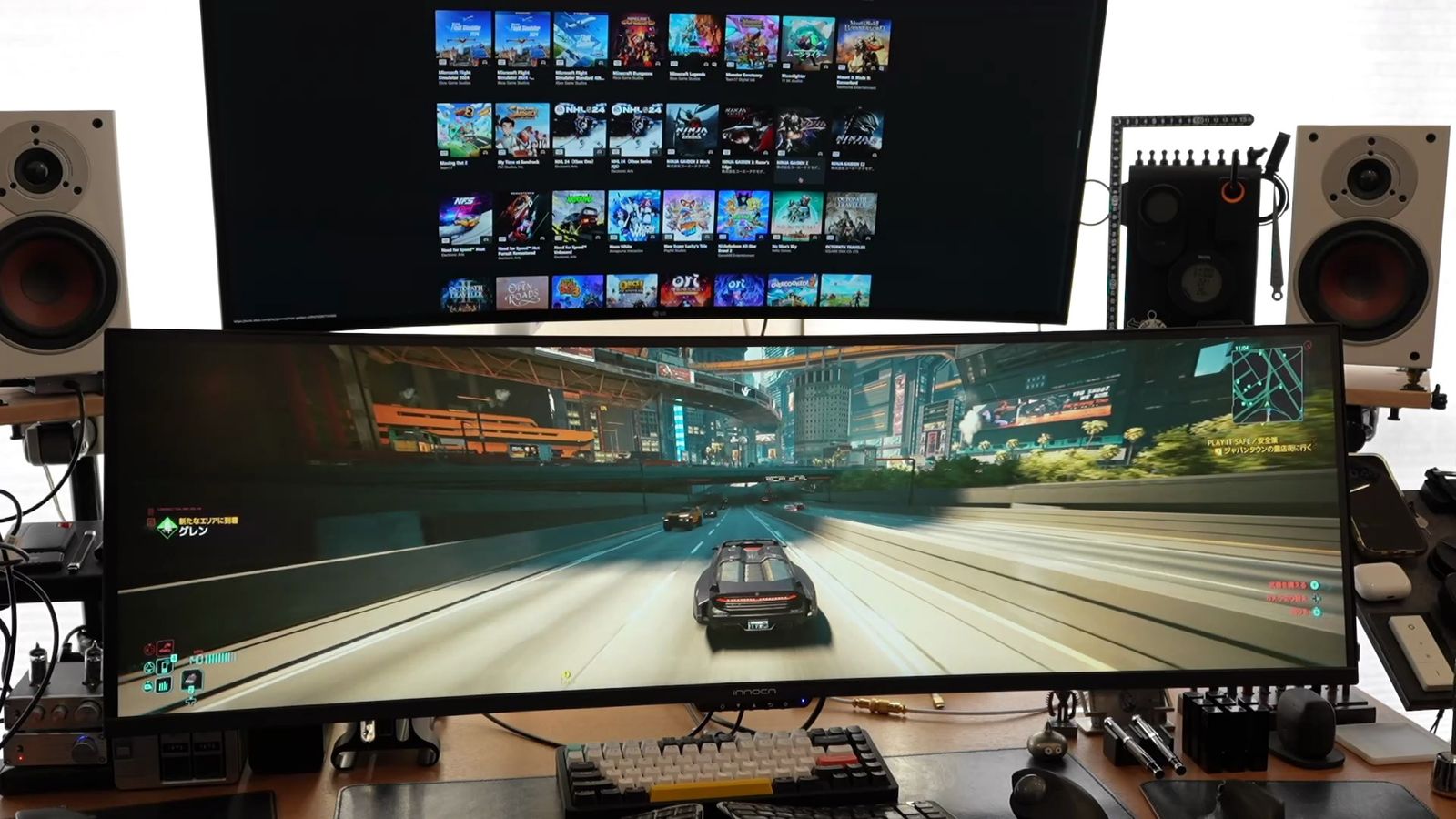
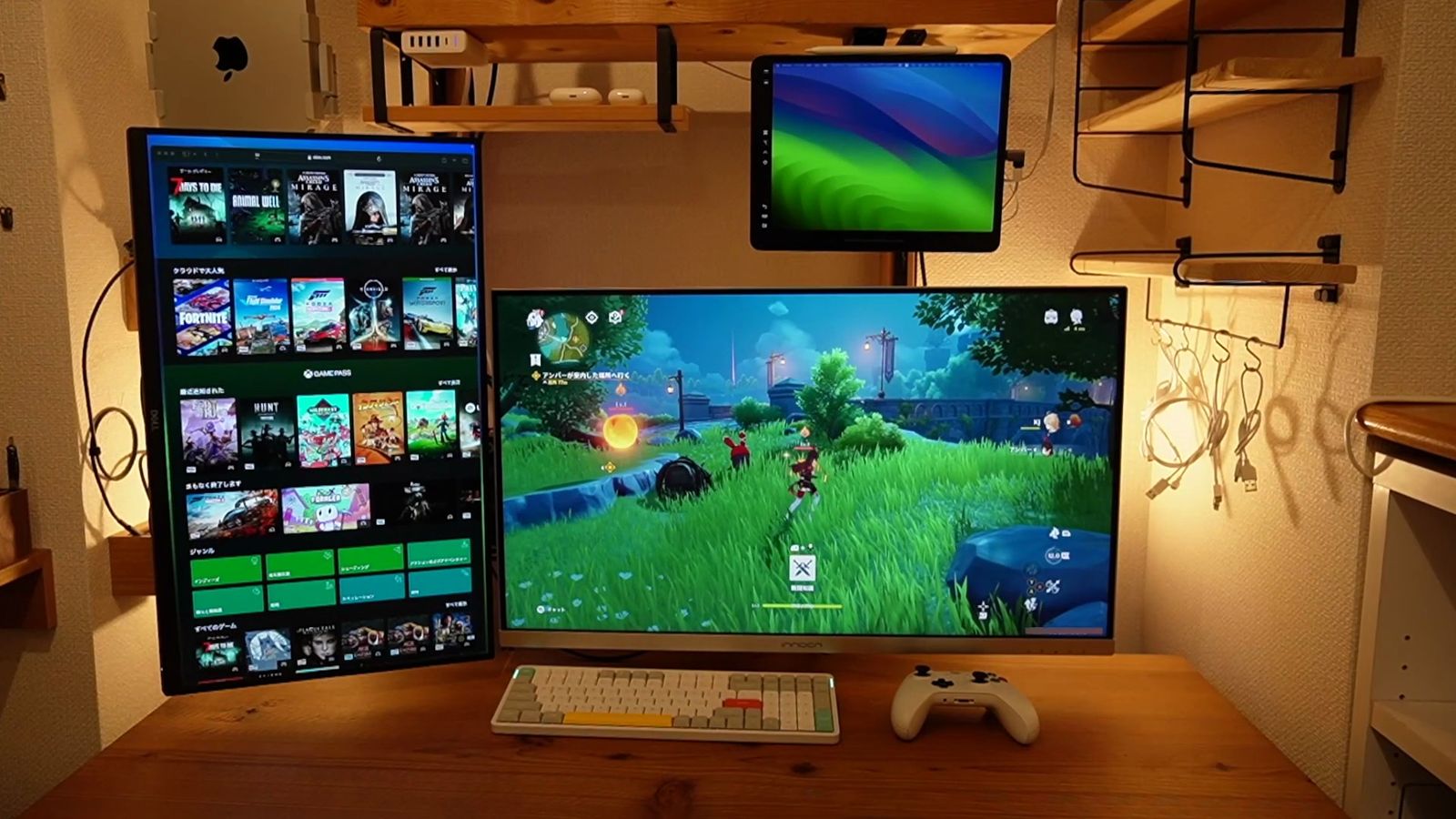
例えば、FPSなどは、ウルトラワイドの時点でやりづらくなる。
横長に全画面表示ができるからといって、それで楽しめるかは別問題。
視界が広くなっても、メニューが四方に散らばったら、逆にやりづらい。
ネイティブで32:9に対応しているゲームも少なく、21:9のウルトラワイドまでの対応というゲームも多い。
ウルトラワイドならアクションゲームとか、RPGとか、情報が少ないゲームで楽しめるかな、という程度の話です。
クラウドゲーミングのGeForce NOWも、21:9までの対応です。
32:9のスーパーウルトラワイドディスプレイでは、黒い幕がついてしまうことの方が多い。
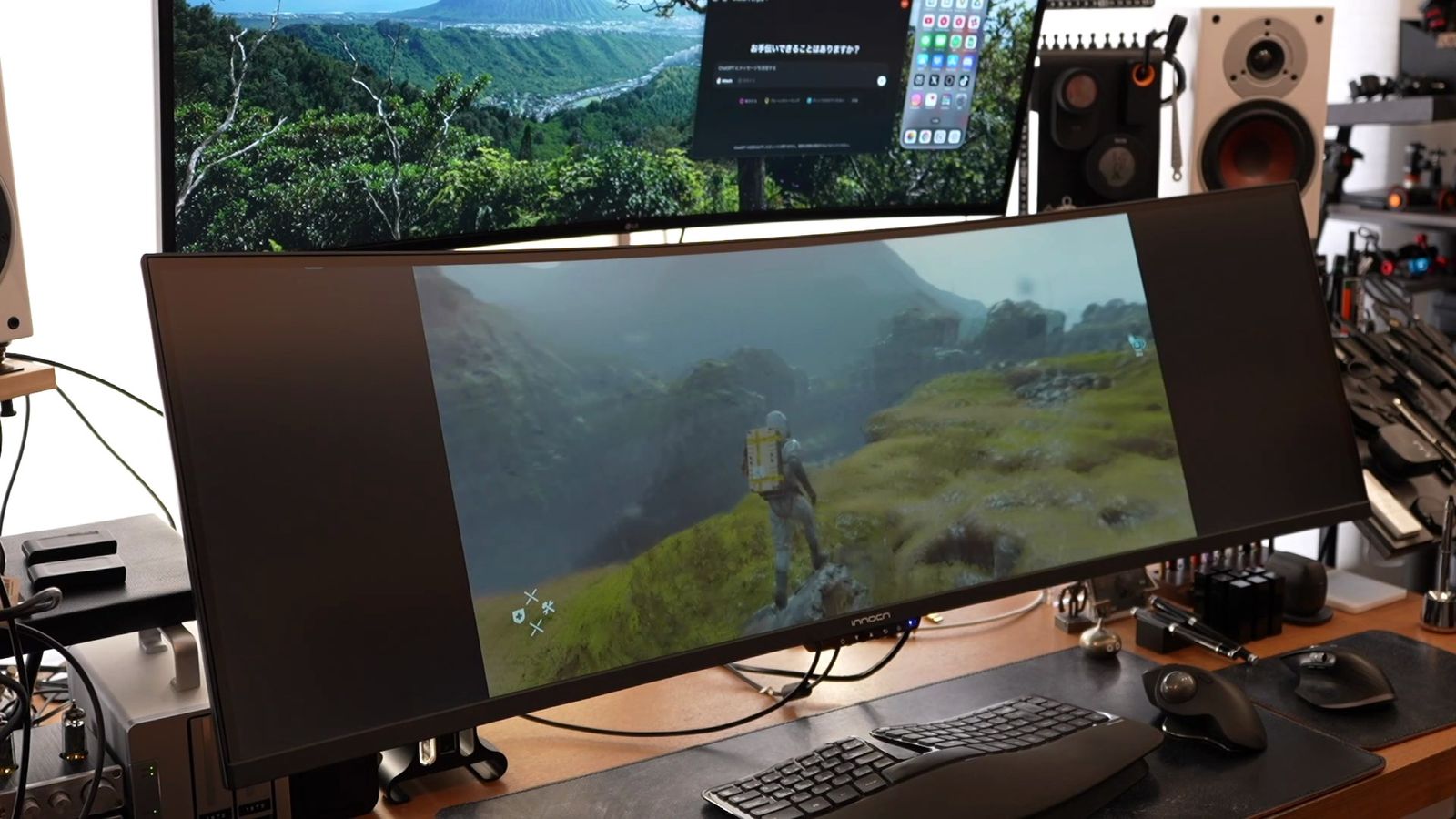
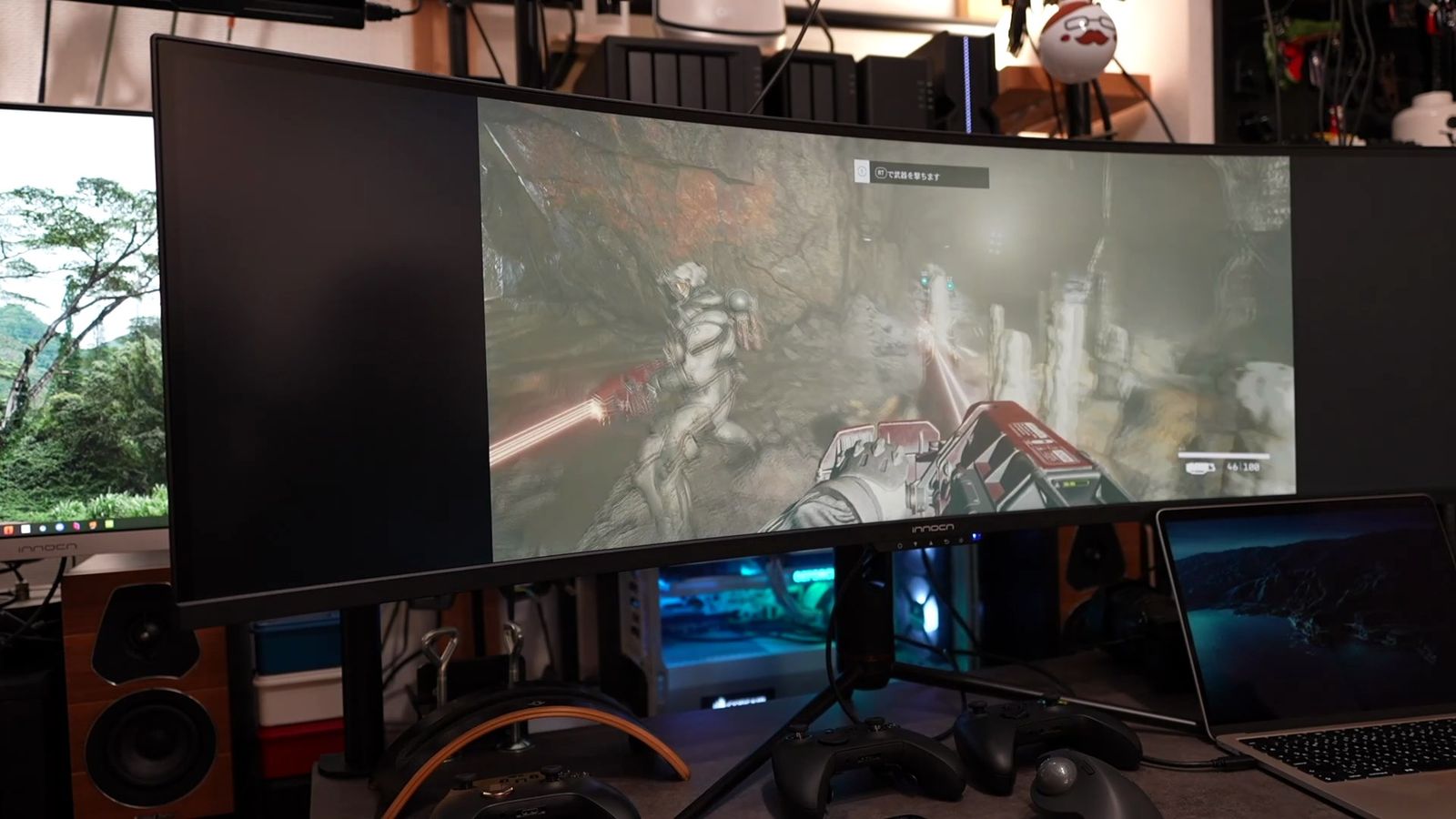
そもそも、臨場感や没入感という点で、横長であることは重要ではない。
65インチテレビや、ARグラスやVRゴーグルといった、従来の16:9の比率のまま、大画面で表示できた方が、迫力は増す。
Xbox Cloud Gamingや、GeForce NOWもMeta Questで楽しめる時代。
ゲームプレイに臨場感を求めるなら、16:9のまま大画面にした方が良い。
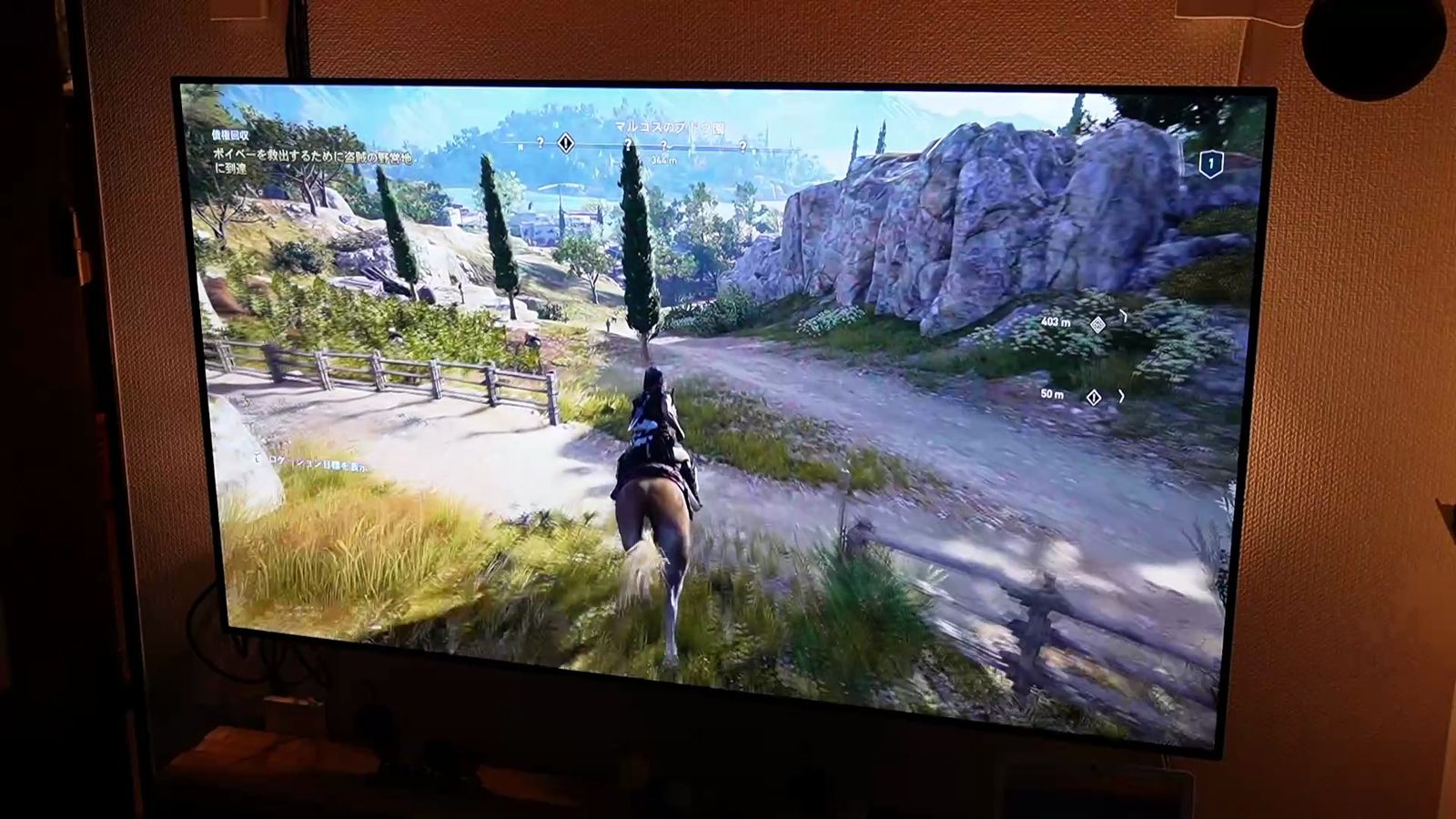
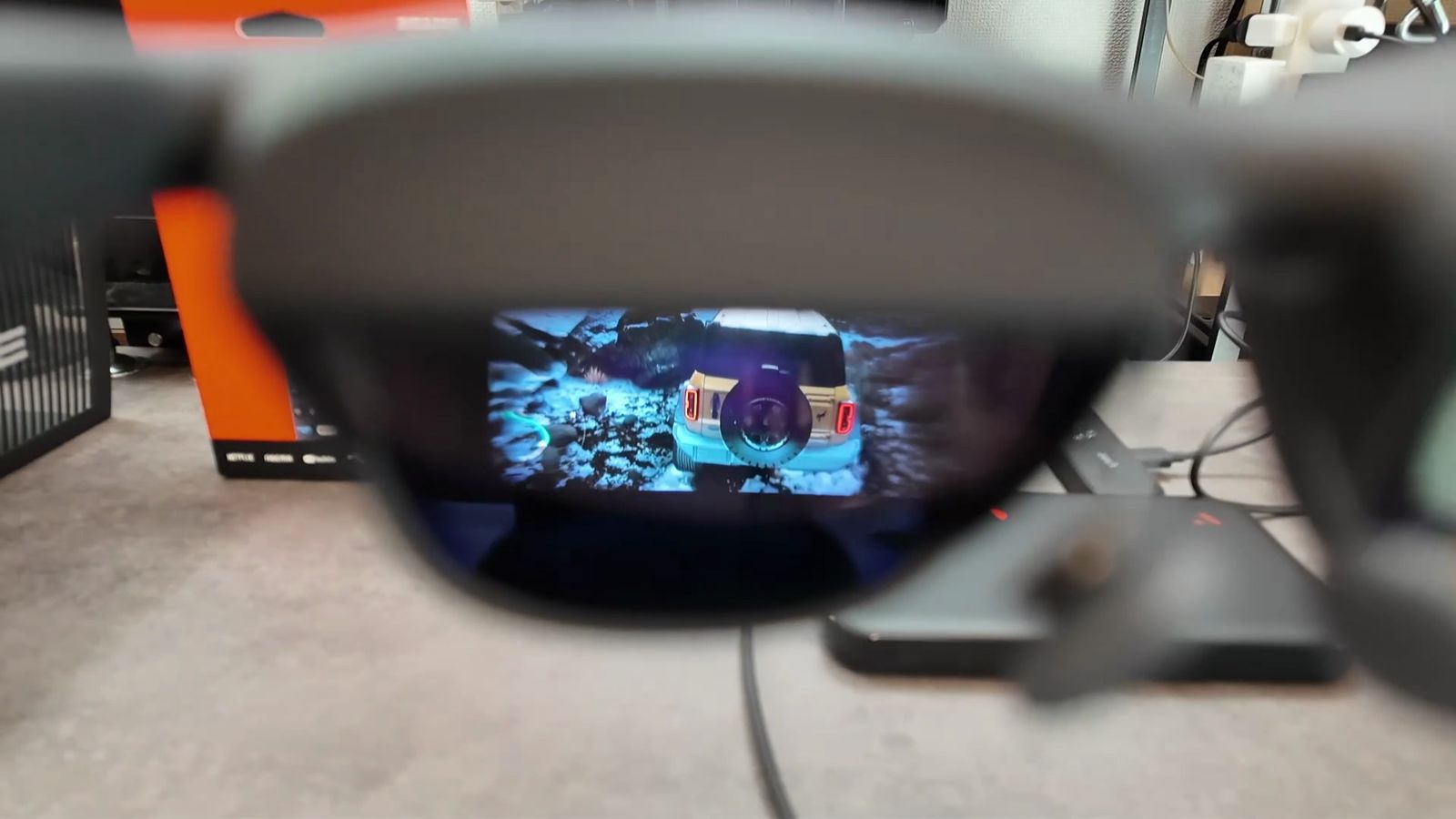
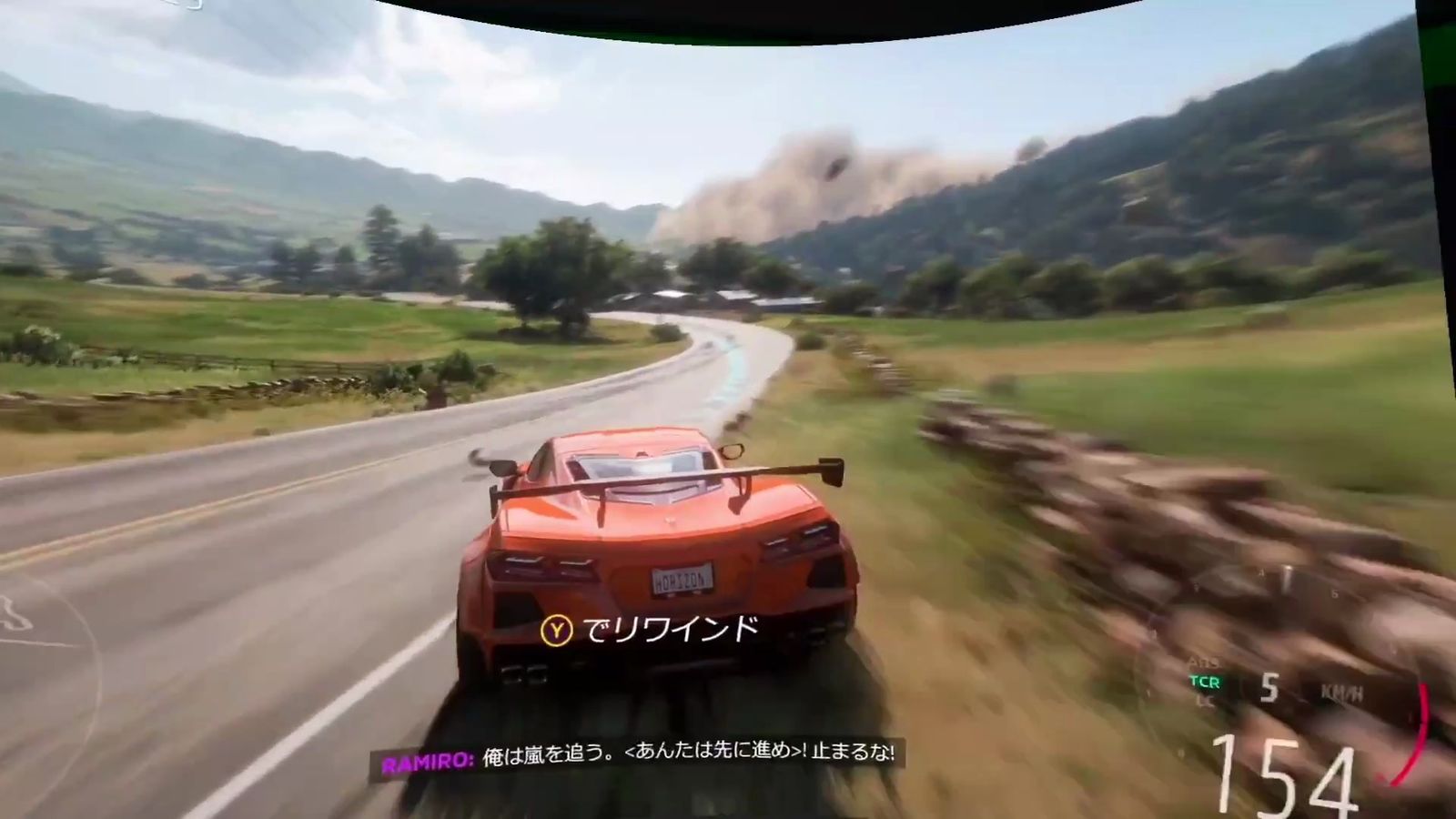
そして、スーパーウルトラワイドは、ゲームだけでなく、ドラマ視聴や映画鑑賞にも向いていません。
映画作品のシネマスコープ、いわゆるシネスコは、2.39:1で、21:9のウルトラワイドに限りなく近い。
海外ドラマも、バラエティ番組も、YouTubeも、16:9の配信が多く、最新のIMAX Enhancedも、16:9に近い1.9:1。
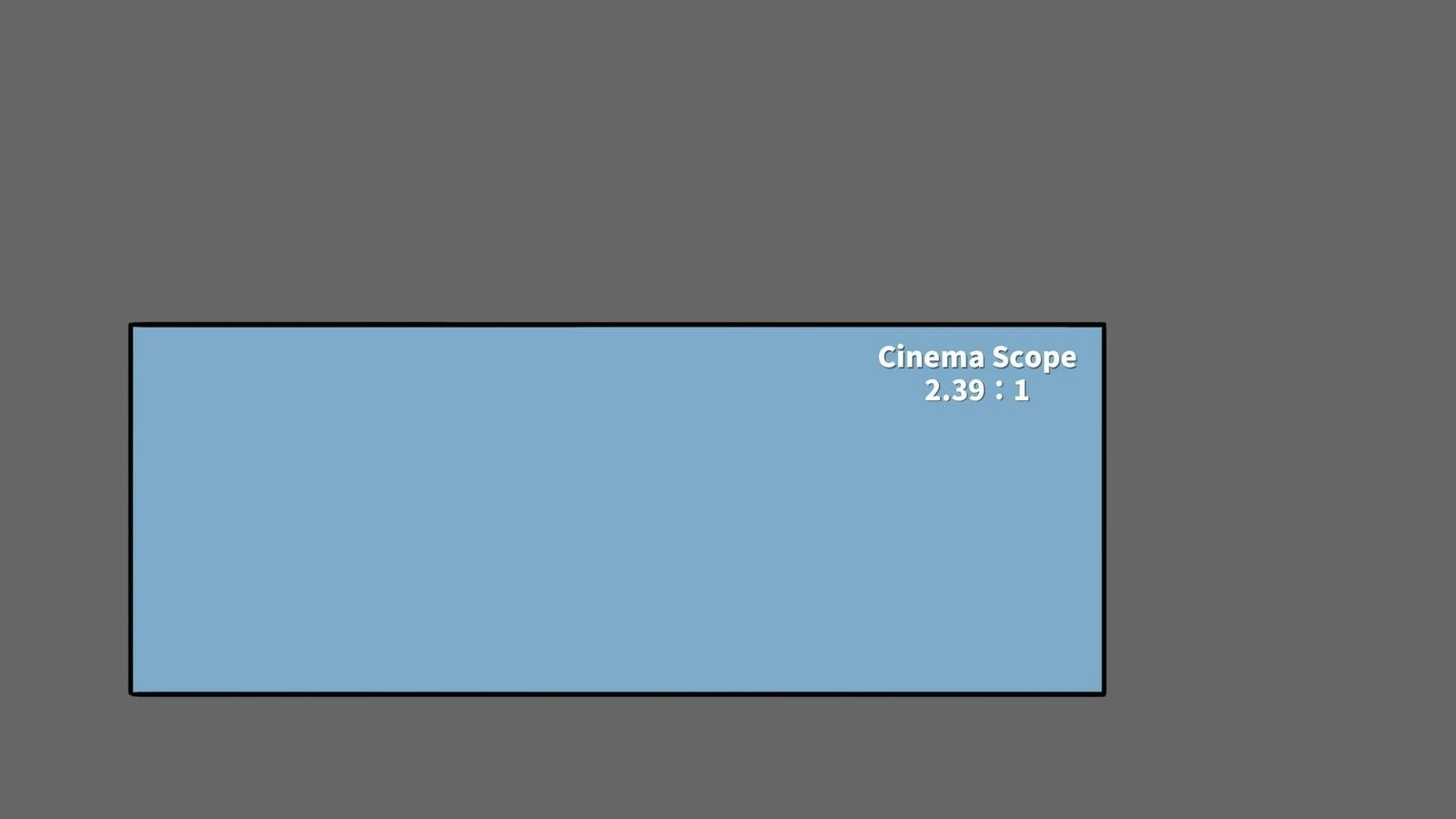
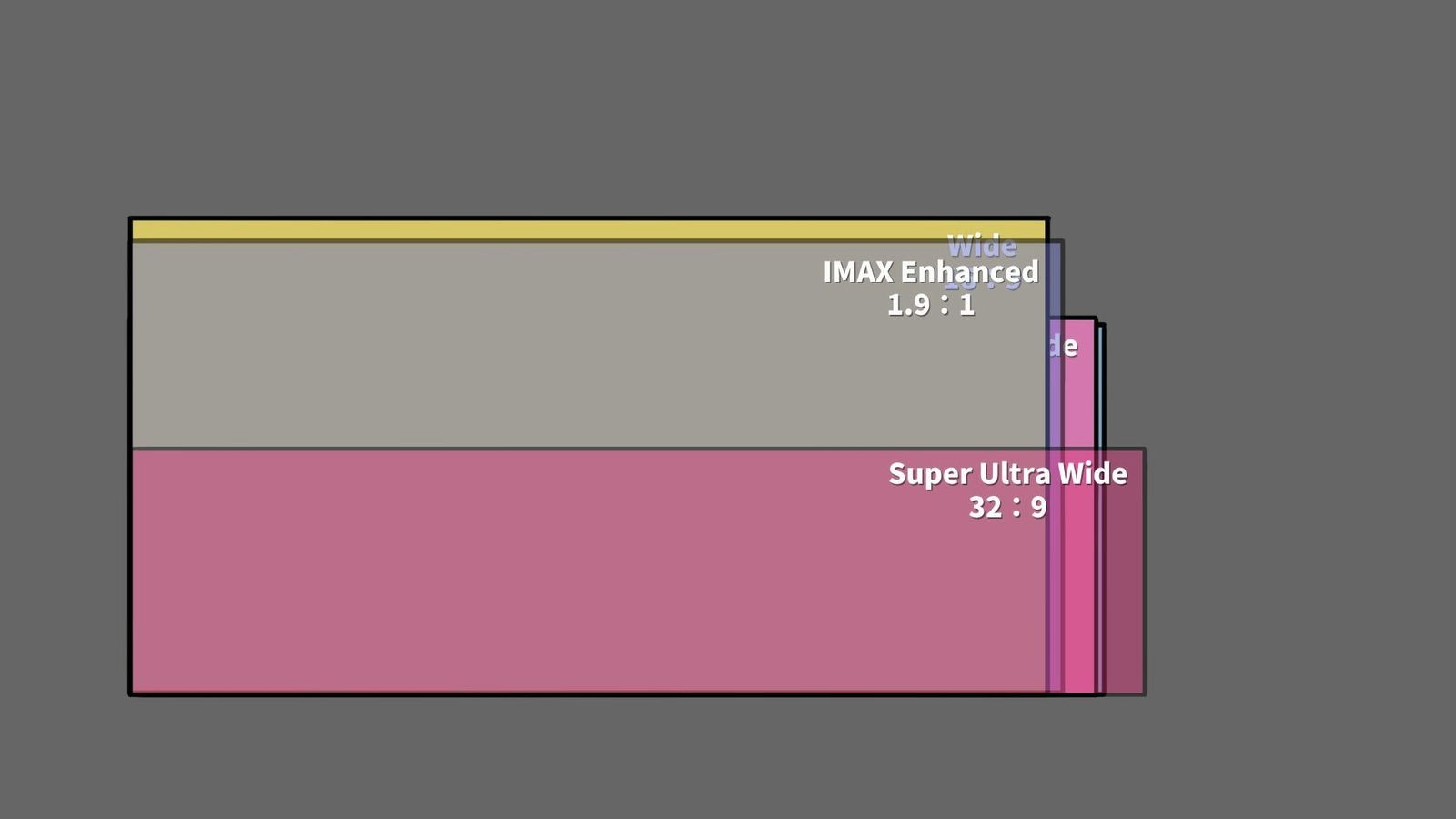
5120×1440という解像度も、縦の解像度が足りていないので、3840×2160の4K動画も、等倍で楽しむことはできない。
ゲームを含め、世の中のコンテンツは、16:9が基準だということ。
特にエンタメを重視するなら、スーパーウルトラワイドは、避けた方が良いのでした。
縦の作業領域が狭い
スーパーウルトラワイドディスプレイは、縦の解像度が低いため、縦方向の作業に限界があります。
縦の作業とは何かといえば、主にテキストワークやプログラミング。
ウェブもスクロール表示が当たり前。
スマホも縦長だし、ウェブデザインでも、縦長モニターの方が、扱いやすいと感じている。
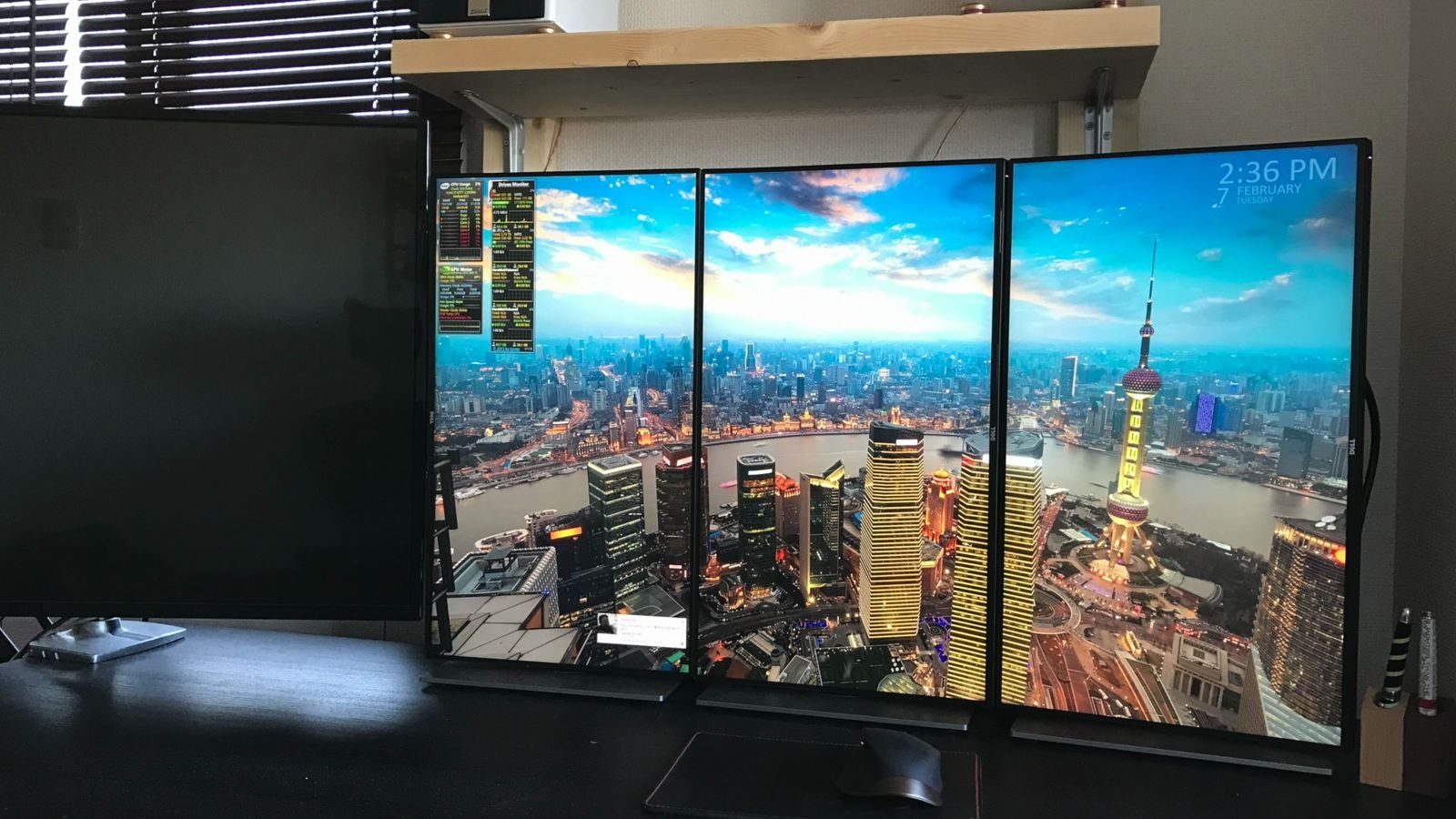
スーパーウルトラワイドは、27インチのWQHDを横長に伸ばしたものなので、縦方向に情報が多い作業だと、縦が1440という解像度は、ちょっと物足りないことがあります。
いくら頑張っても、縦の解像度は増やすことができず、ワイドすぎるディスプレイゆえに、縦設置という方法も、取ることができない。
縦設置は縦が長すぎて横が足りなくなるので、それならスクエアを使いたくなる。
私は、スーパーウルトラワイドも、3分割してスクエアで使ってばかりですからね。
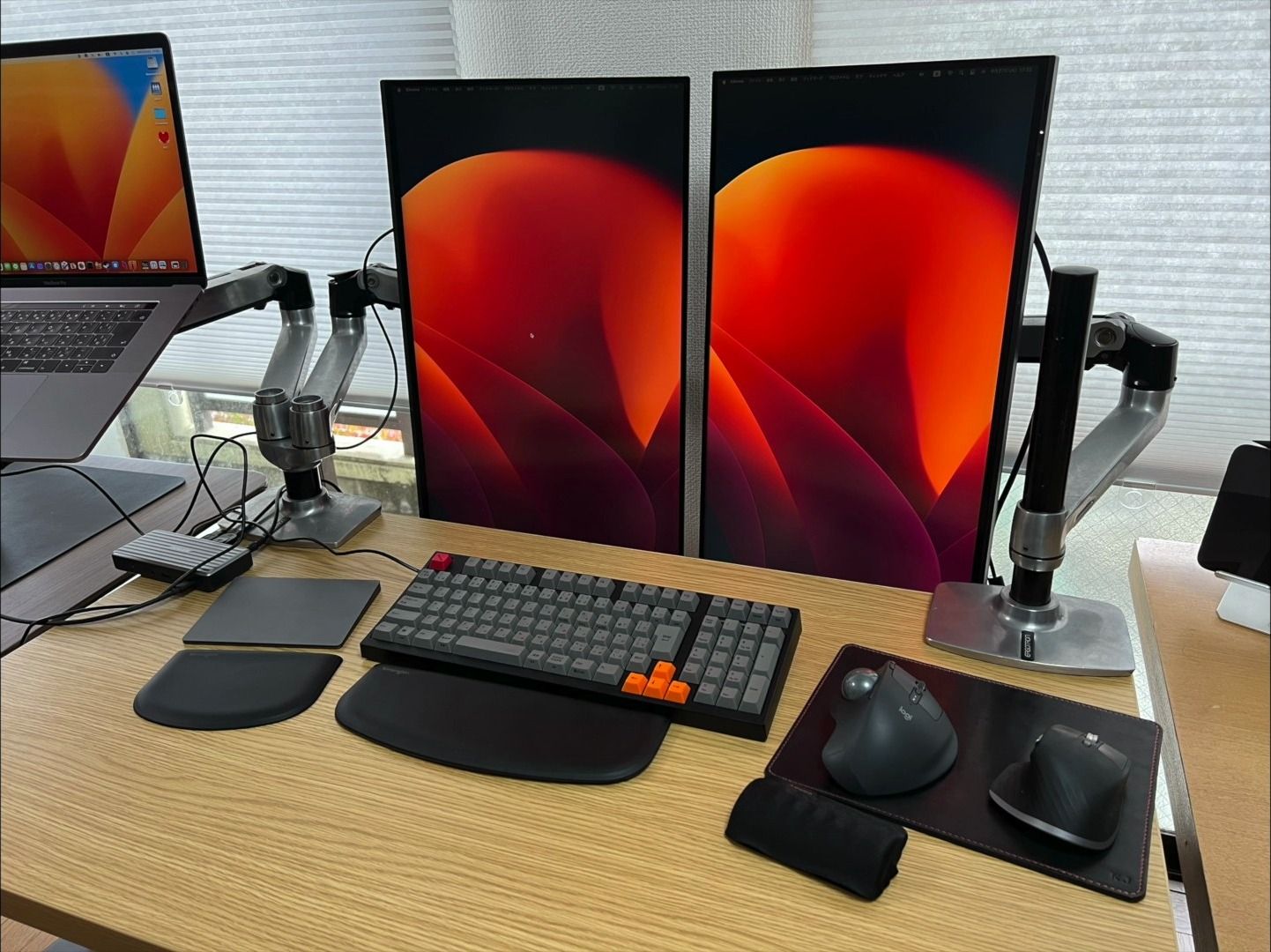
よくある勘違いとして、動画編集では横長が作業しやすいイメージがあると思いますが、縦長の方が作業しやすいパターンもある。
例えば、動画編集ソフトでは、タイムライン、ビューアー、メディアブラウザという、3つのエリアを表示して作業するのが一般的。
この中で、横長なのはタイムラインだけであり、これらを同時に表示して作業する場合は、横長はむしろ使いづらい。
3つ表示すると、ビューアーの縦が足りなくなるので、映像が小さくなって、ビューアーの脇に無駄なスペースも生まれがち。
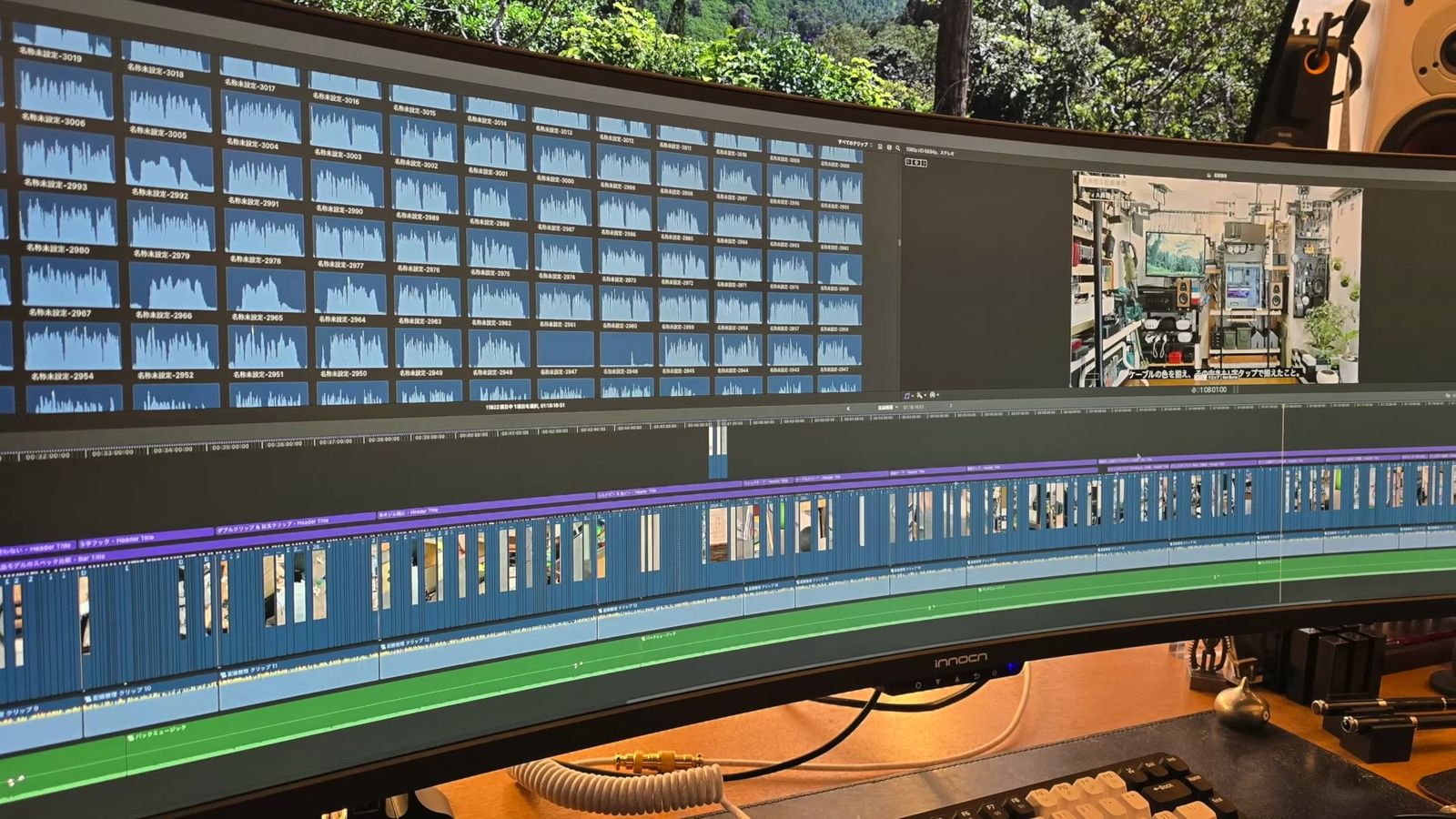
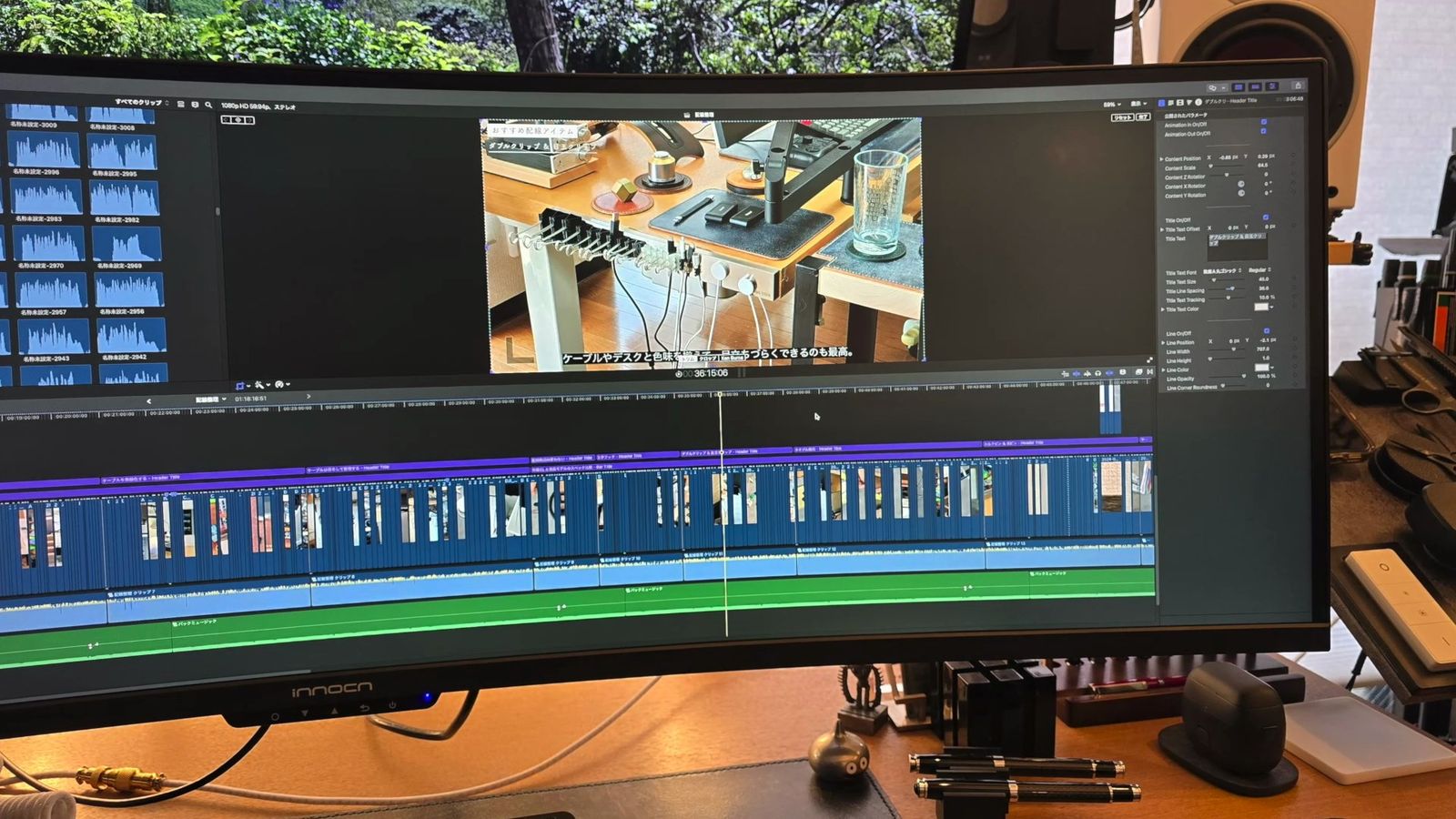
私はビューアーとタイムラインだけで、作業することもあるので、こうなってくると、スクエアの方が無駄なく表示できる。
メディアブラウザも一緒に開くなら、別のディスプレイで表示を分けた方が、広くも作業できたりもする。
やっぱり作業することに特化するなら、昔も今もスクエアが使いやすいとも感じています。
スーパーウルトラワイドの使用例
ここまでで、スーパーウルトラワイドがちょっと癖があるディスプレイだというのは、お分かりいただけたかと思います。
「じゃあ、お前は実際どのように使っているんだ」という話。
私の場合、ウィンドウを考えずに散らかすことも多いので、区切りのない大画面が何にせよ便利。
適当に散らかしても、ミッションコントロールで何とでもなるというのは、上述したとおり。
マルチディスプレイとは違って、シームレスに作業できるので、下手なディスプレイを2、3枚用意して並べるよりは、快適に作業できるのは間違いないと思っている。
ただ、ゲームや映画といったエンタメ用途では、16:9の4K表示に対応できないので、エンタメがメインなら、5K2Kのウルトラワイドにするか、素直に16:9の4Kワイドディスプレイにした方が、良いんじゃないかなと。
なんだかんだで万能なのが、16:9のディスプレイだとも思っています。
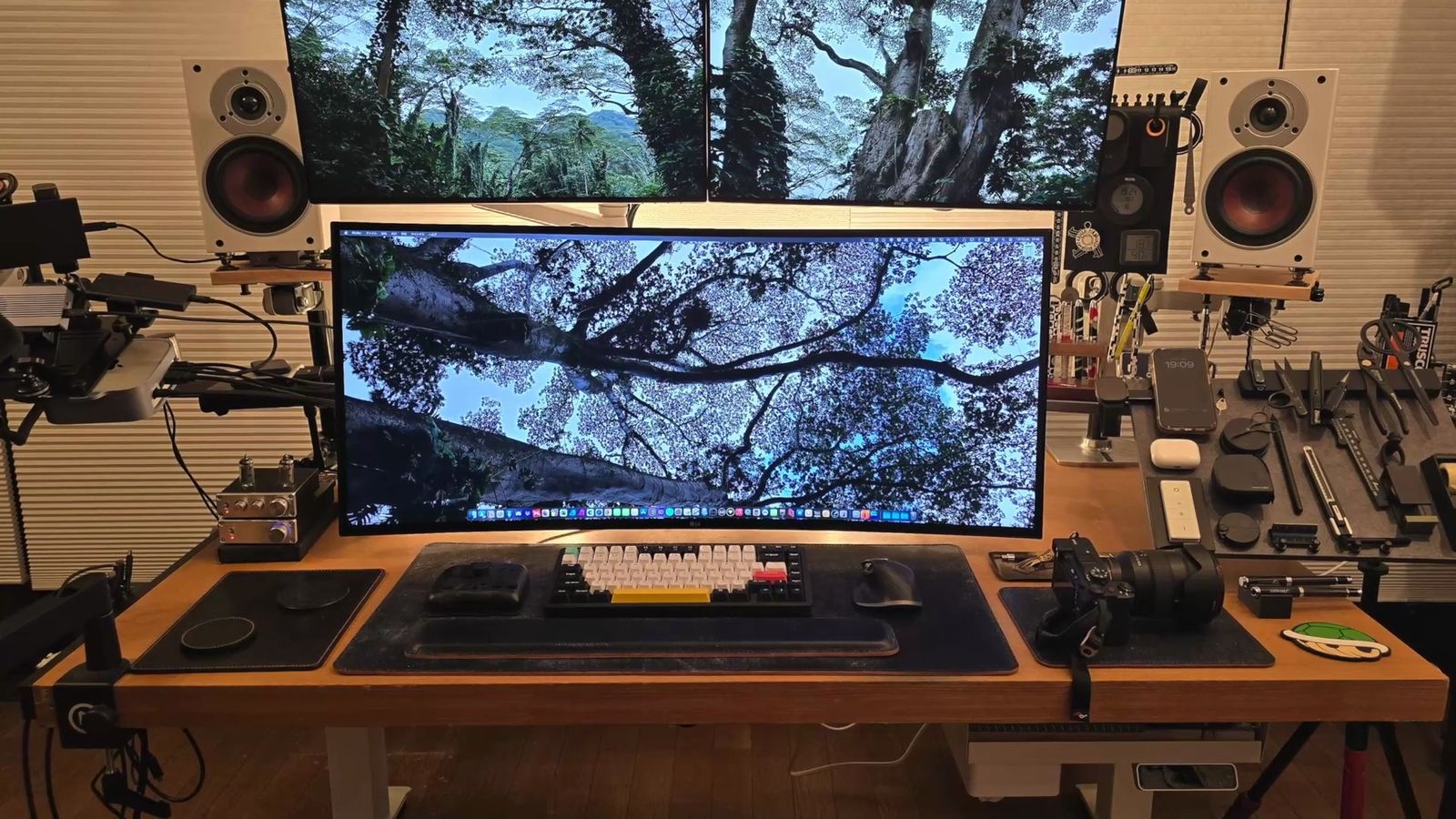
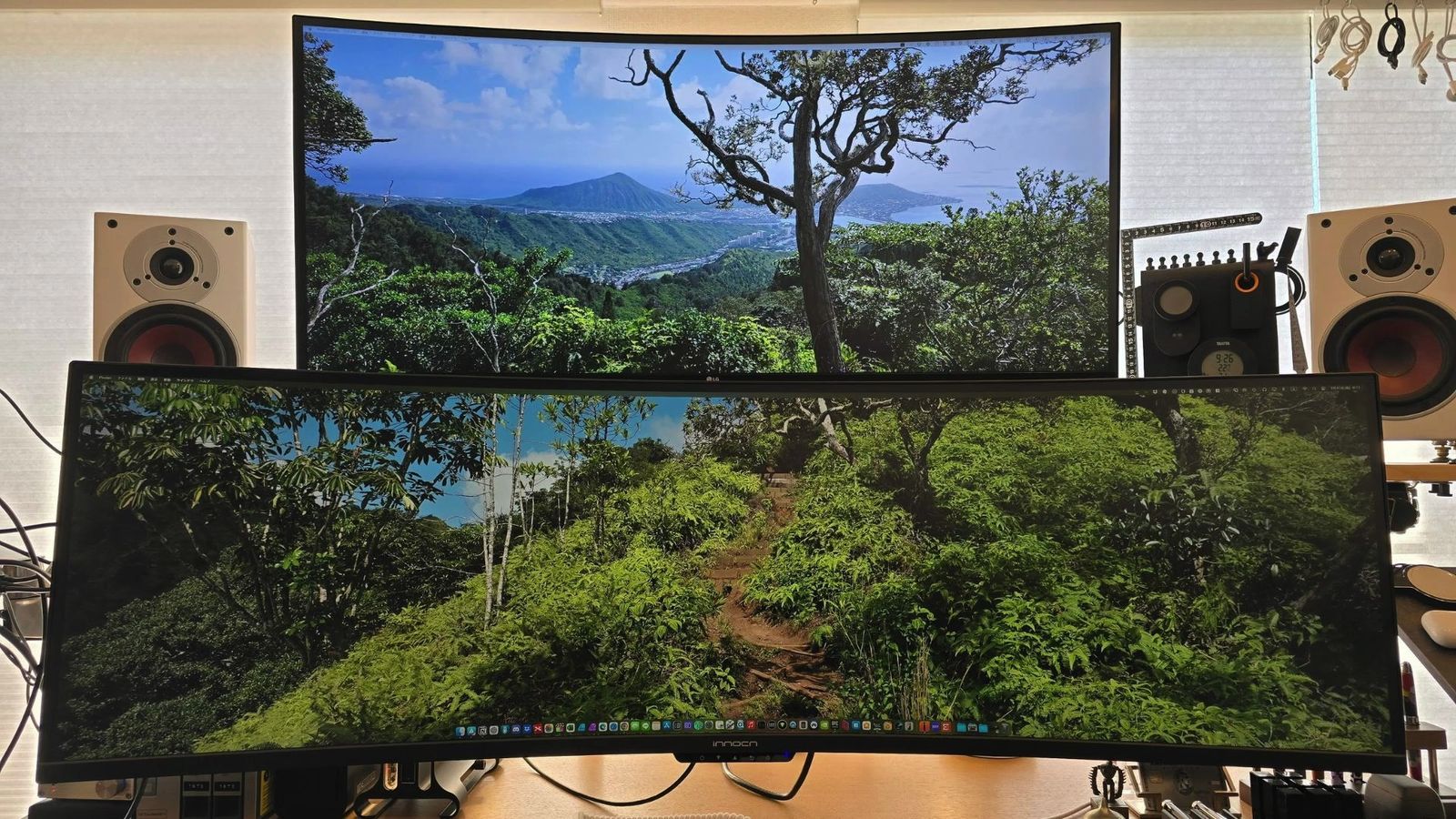
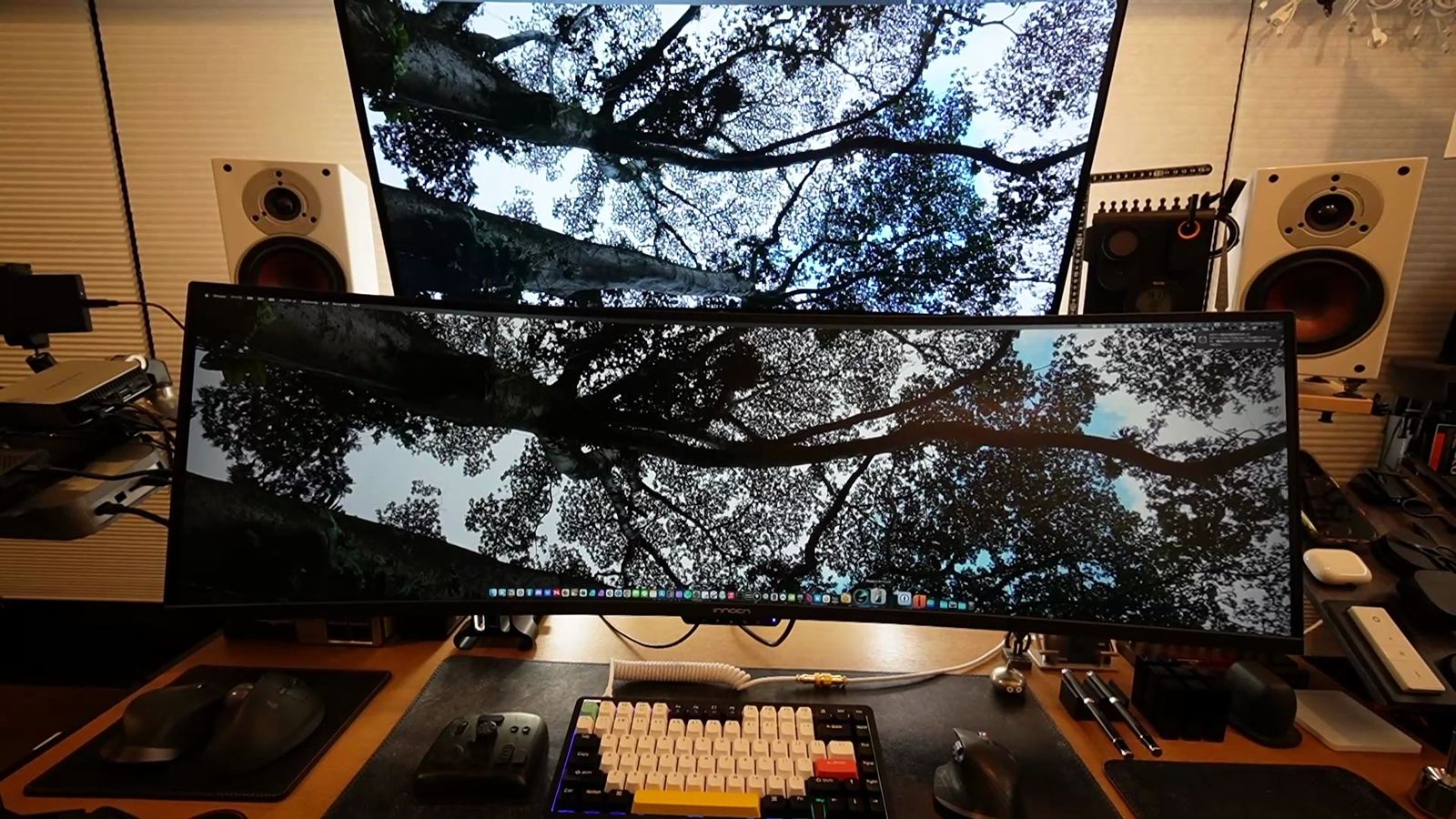
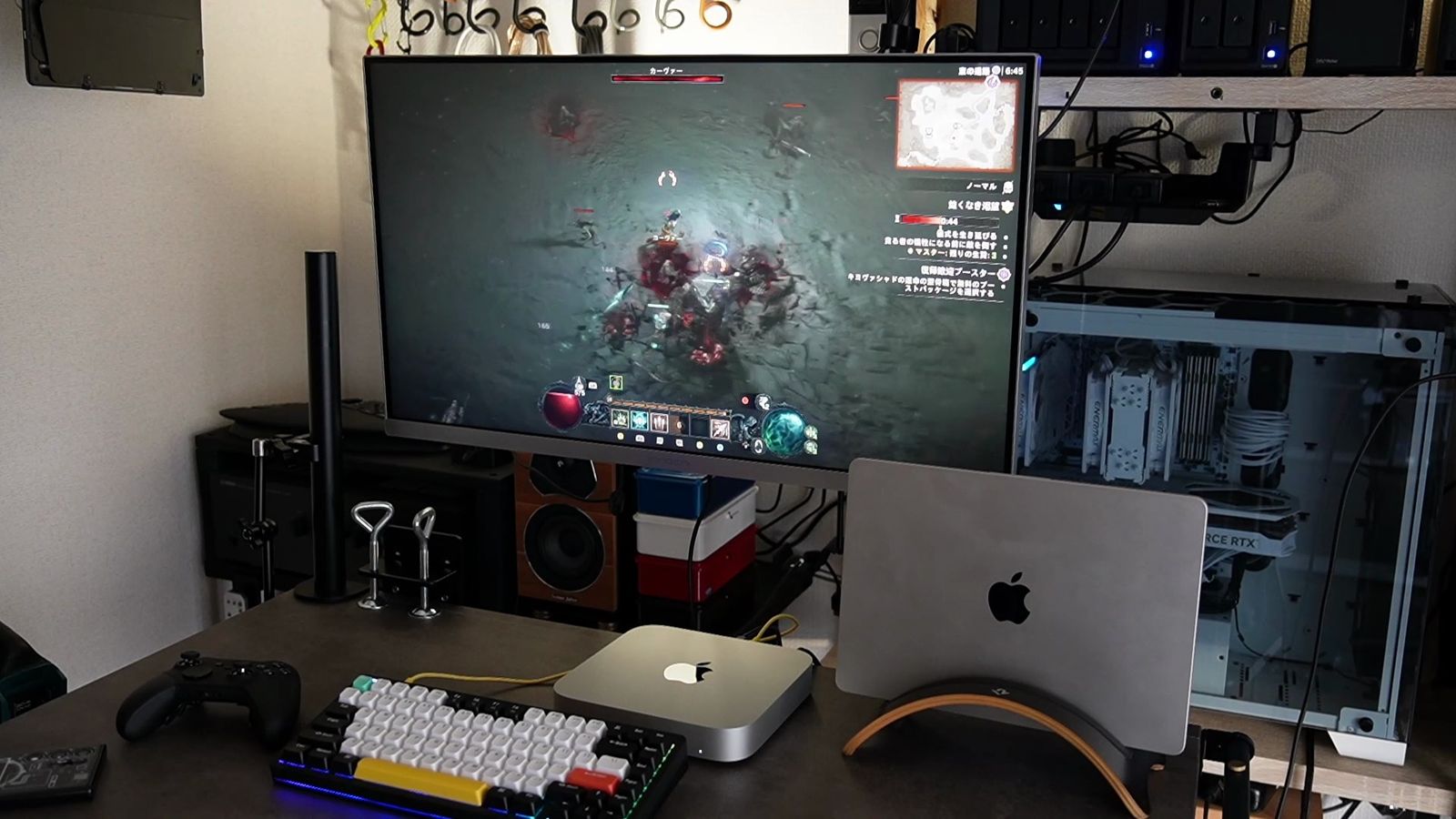
というわけで、私のデスクでは、エンタメ用に上にウルトラワイドも載せている。
GeForce NOWがあれば、高性能なゲームもミニPCやMacで起動できるし、ディスプレイ2枚なので、見た目ほどディスプレイの総重量も重くない。
スタンディングデスクで、全然問題なく昇降できる。
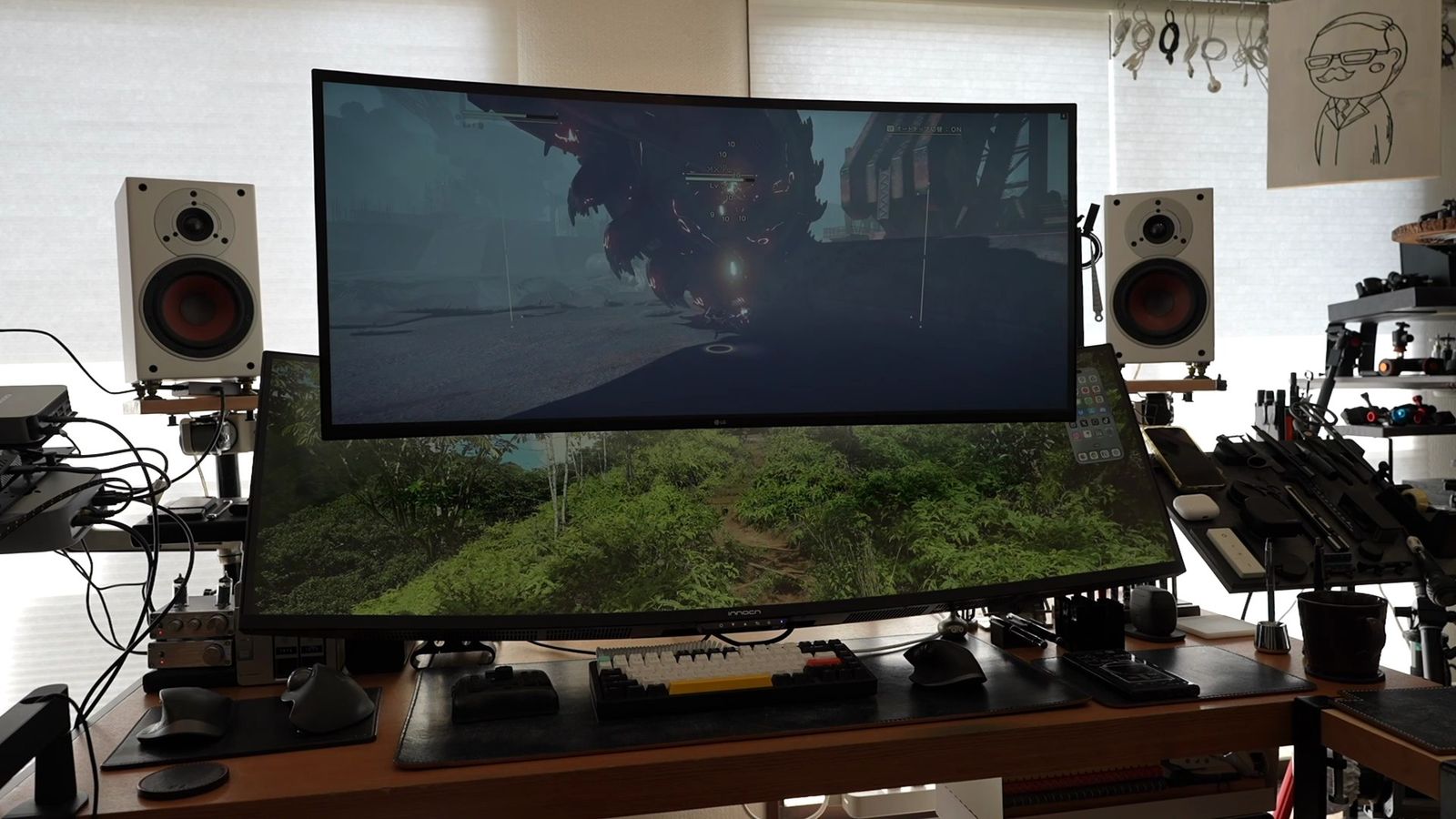
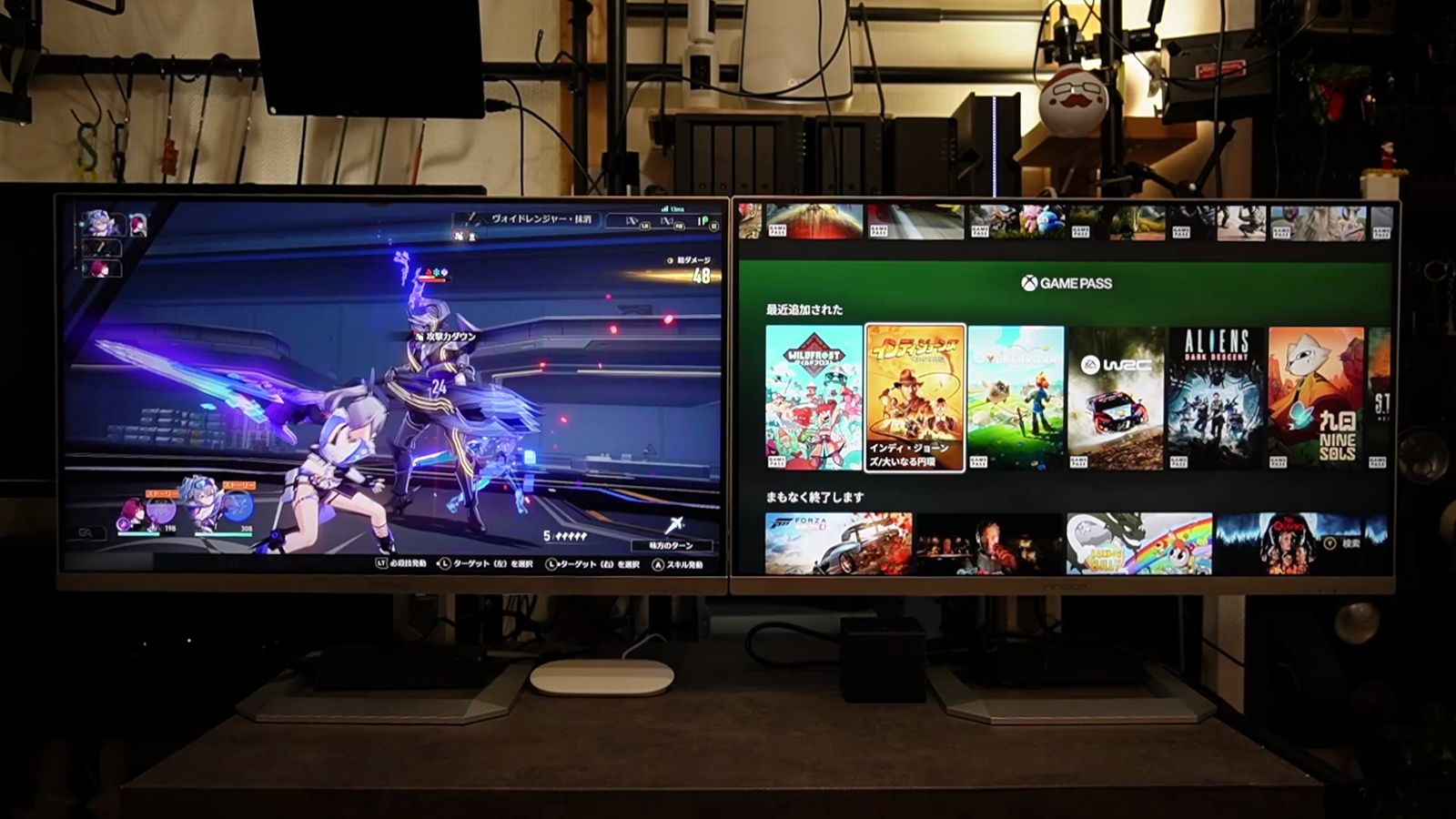
もちろん、上を向いて見続けたら、首をやられますので、リクライニングしてゲームプレイしたり、モニター位置を下げたり、こういった試行錯誤も、ディスプレイが少ないからできることかなと。
ディスプレイが多くなると、微調整も面倒になりますからね。
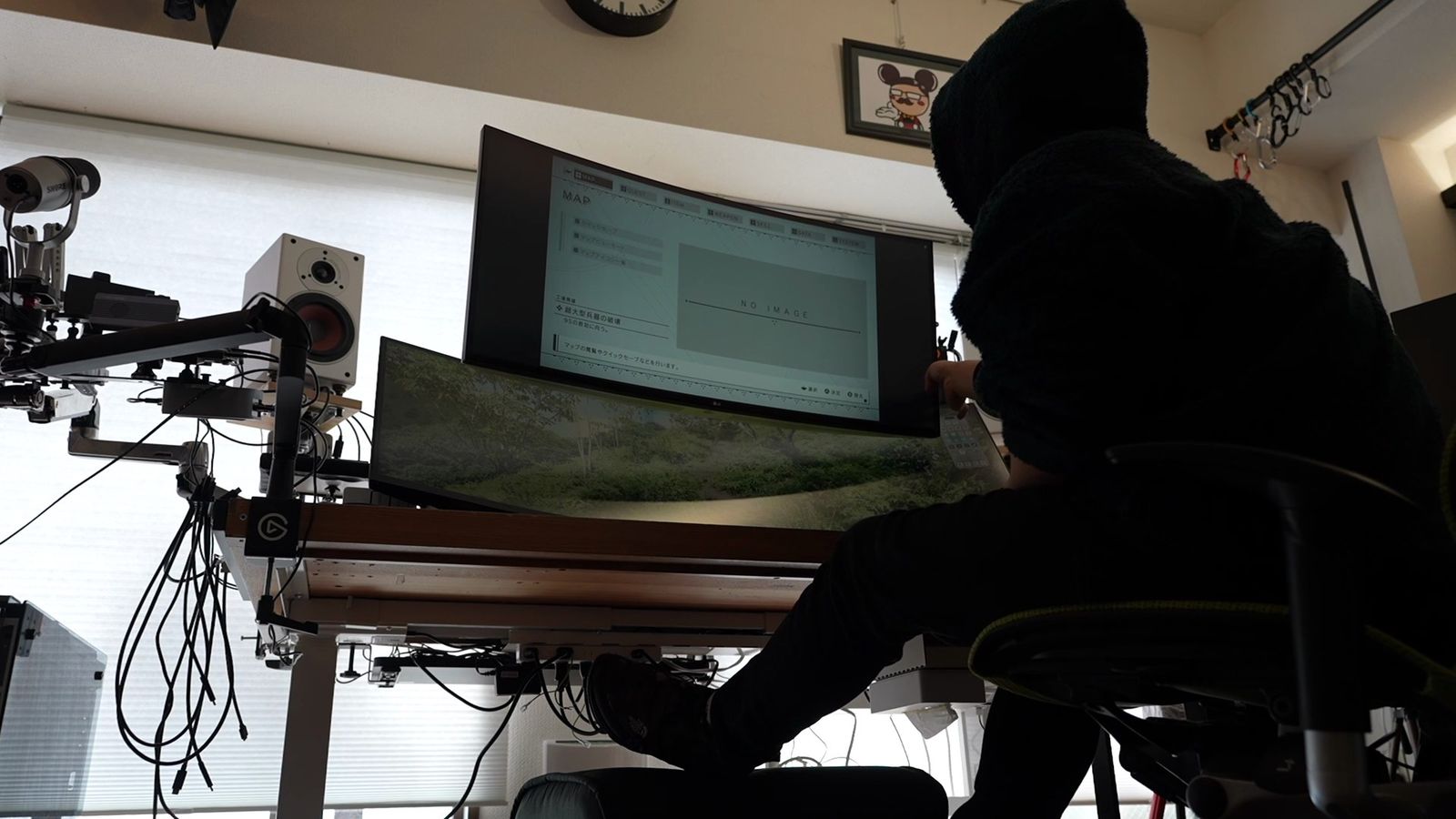
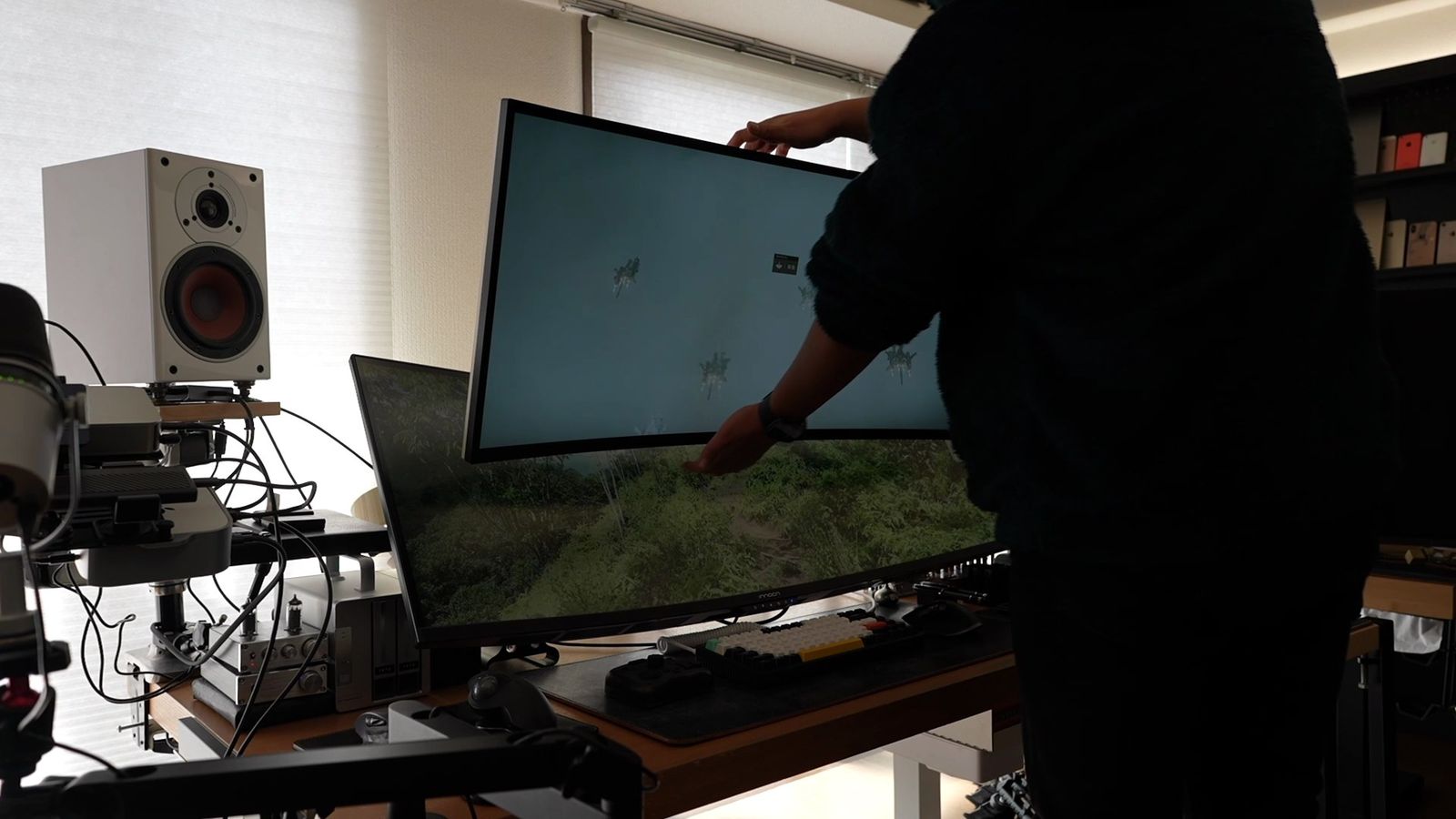
上のディスプレイで、がっつり作業することはありませんが、いざという時に、情報や素材を置いておけるのも便利。
作業途中のものや、使っているフォルダなど。
広げて情報表示しておけるだけでなく、一旦退避しておける場所があることで、作業もはかどる。
作業している途中で、何をやっていたか忘れることも多くなった昨今。
ウィンドウがどこに行ったか、広げたまま探す手間がないのも良い。
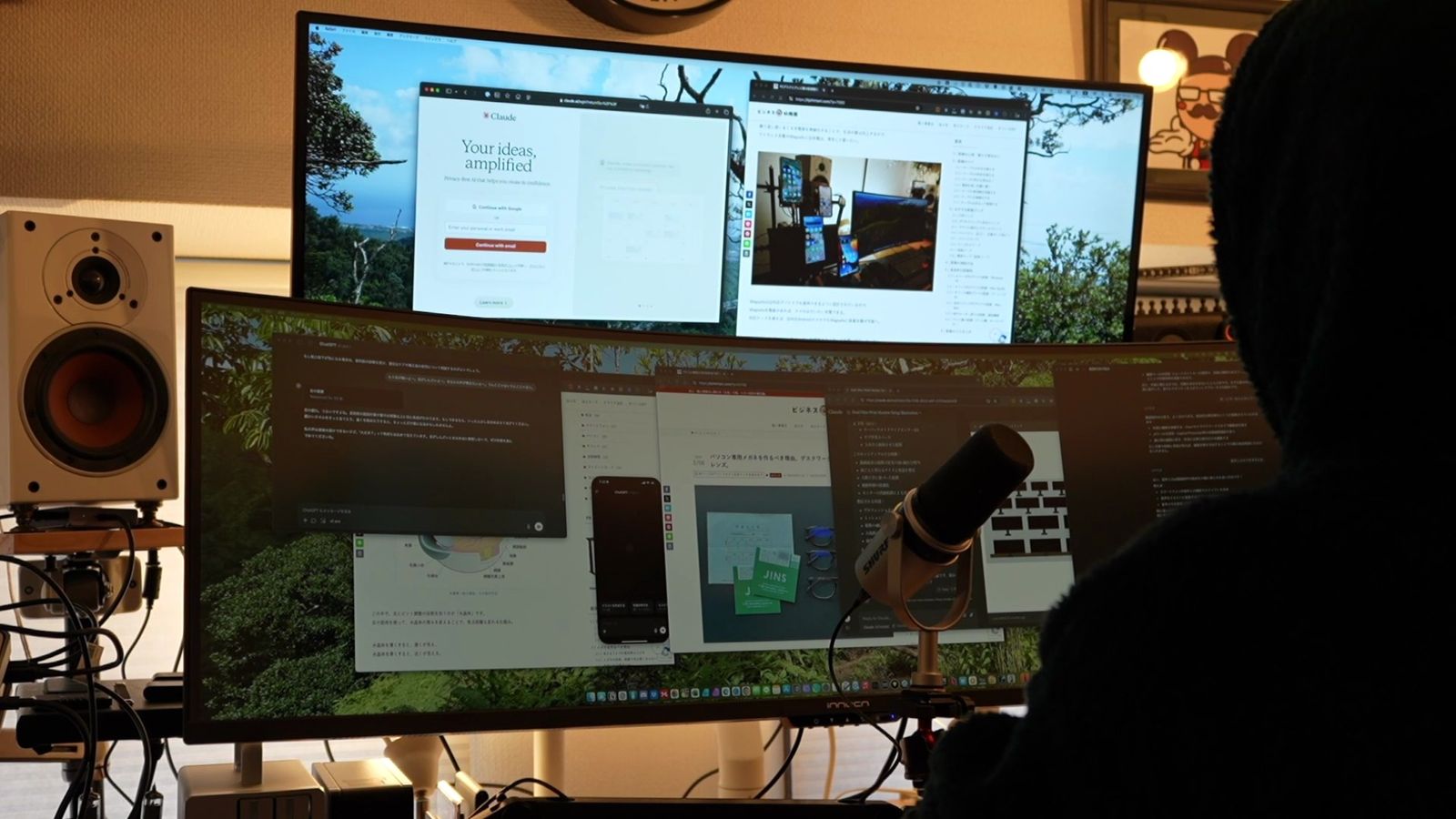
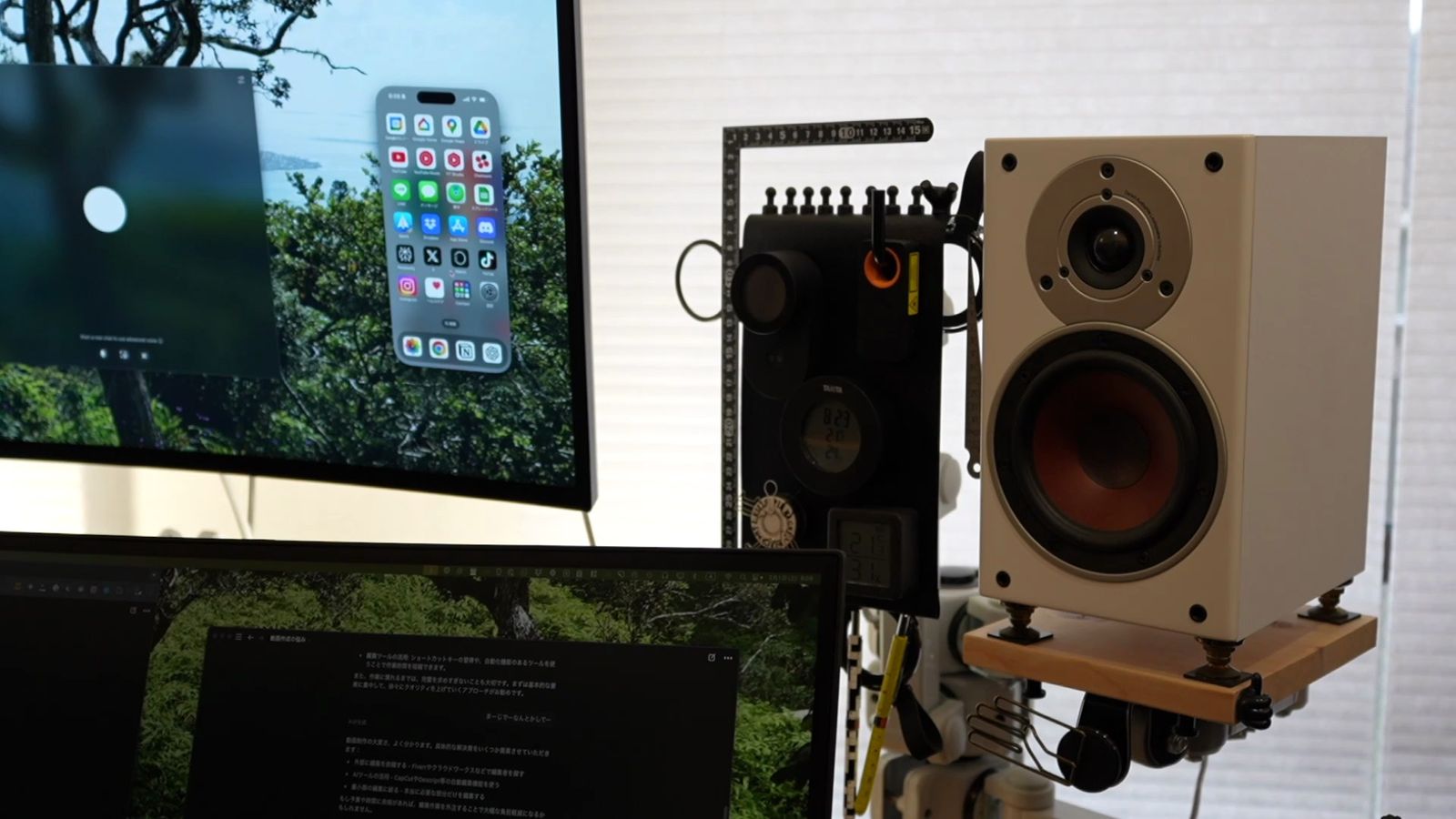
あと、Macでは、iPhoneの画面を表示できるようになったのも大きい。
iOSの作業までも、Macの中で完結できてしまうから、Macで、iPadをわざわざ操作する必要もなくなり、iPadを並べておくことも、なくなりました。
Macを2台使うことで、隣のマルチディスプレイを使うことも可能。
ユニバーサルコントロールは、本当にすごい。
あと、スーパーウルトラワイドは縦が短いので、小さいモニターを上下に追加できるのも良い。
縦の解像度が足らないなら、ディスプレイを追加すれば良いのです。
例えば、動画編集では、横長のタイムラインをスーパーウルトラワイドで表示して、ビューアーを下のモニターで確認したり。
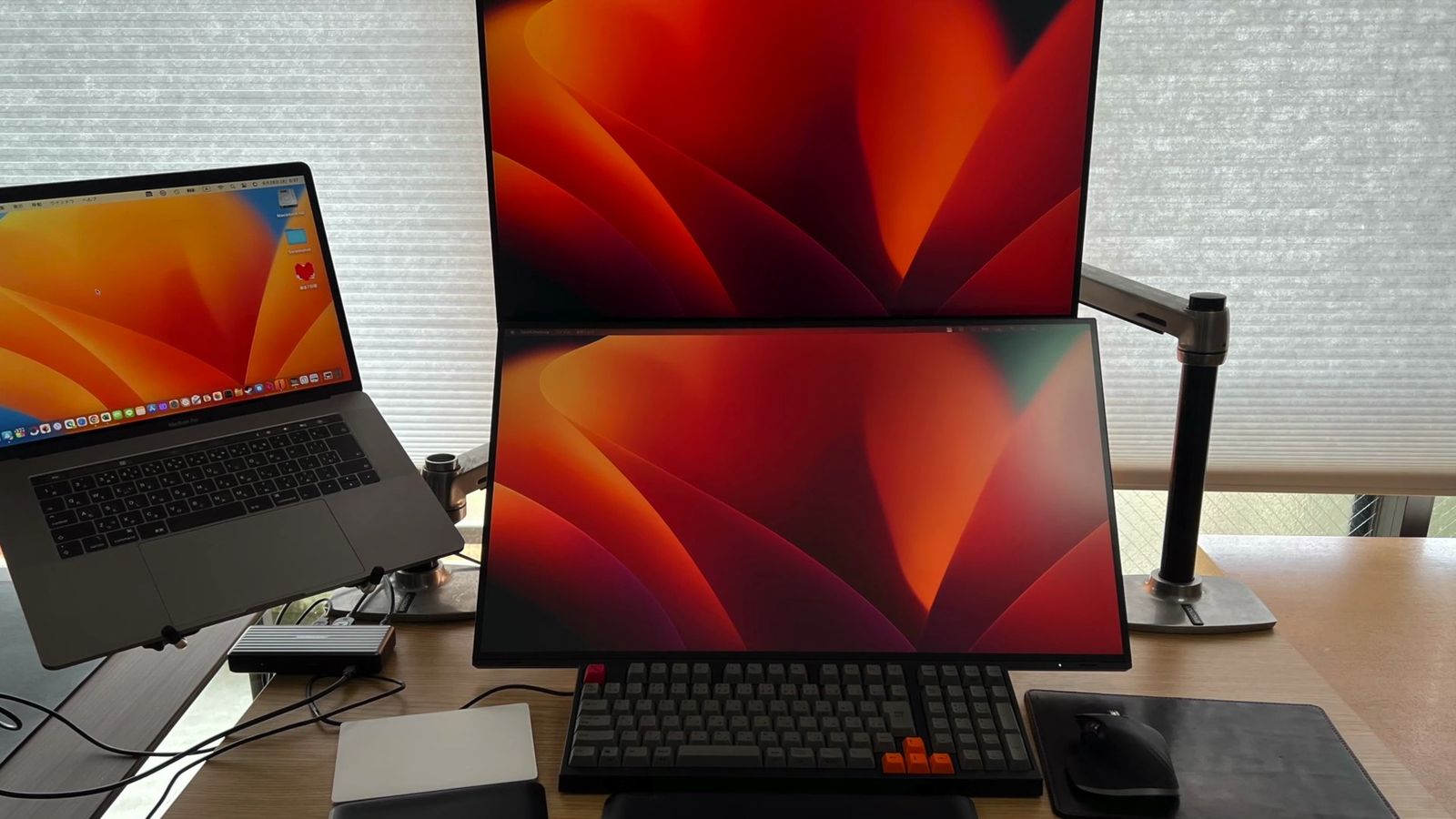
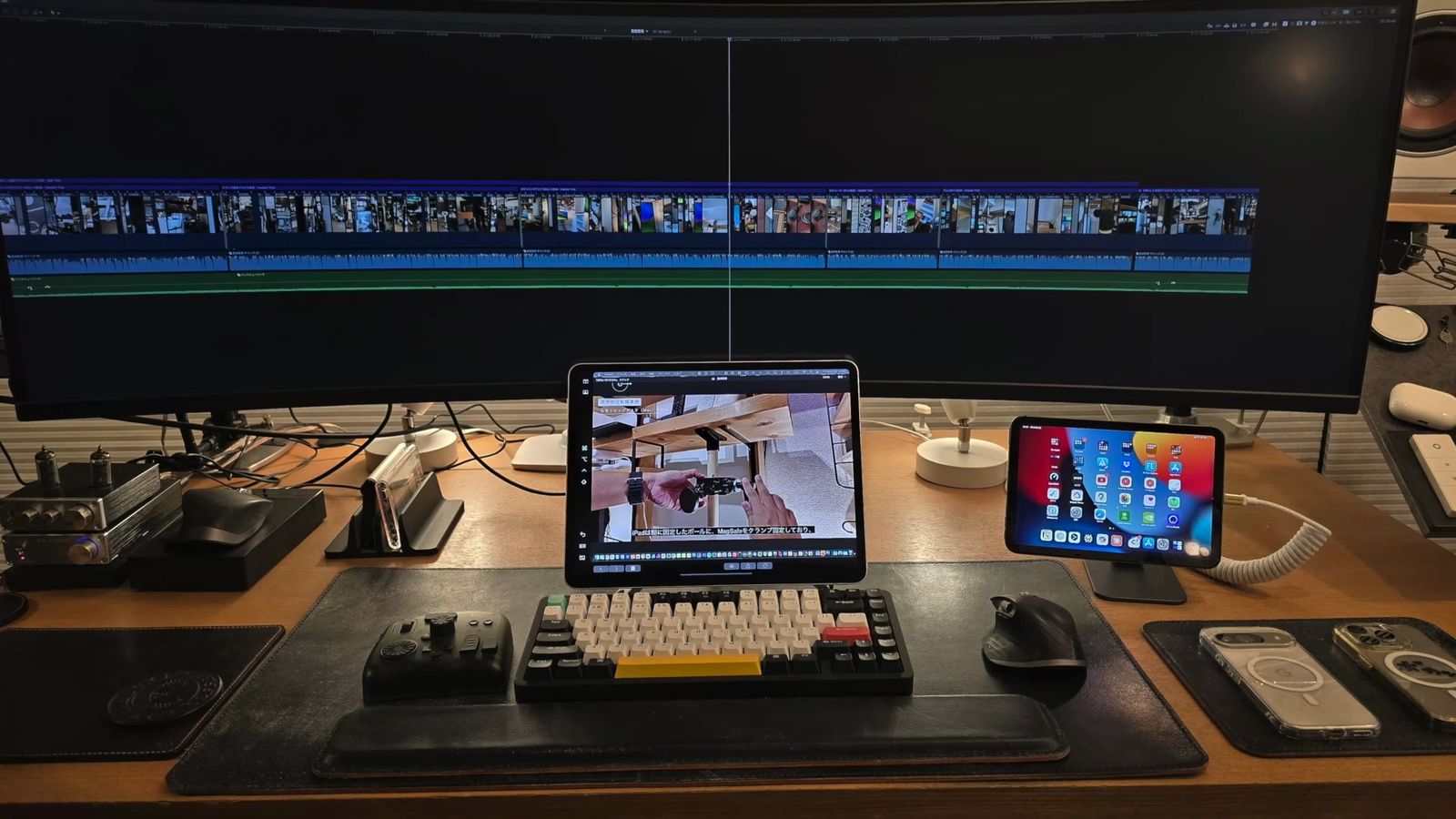
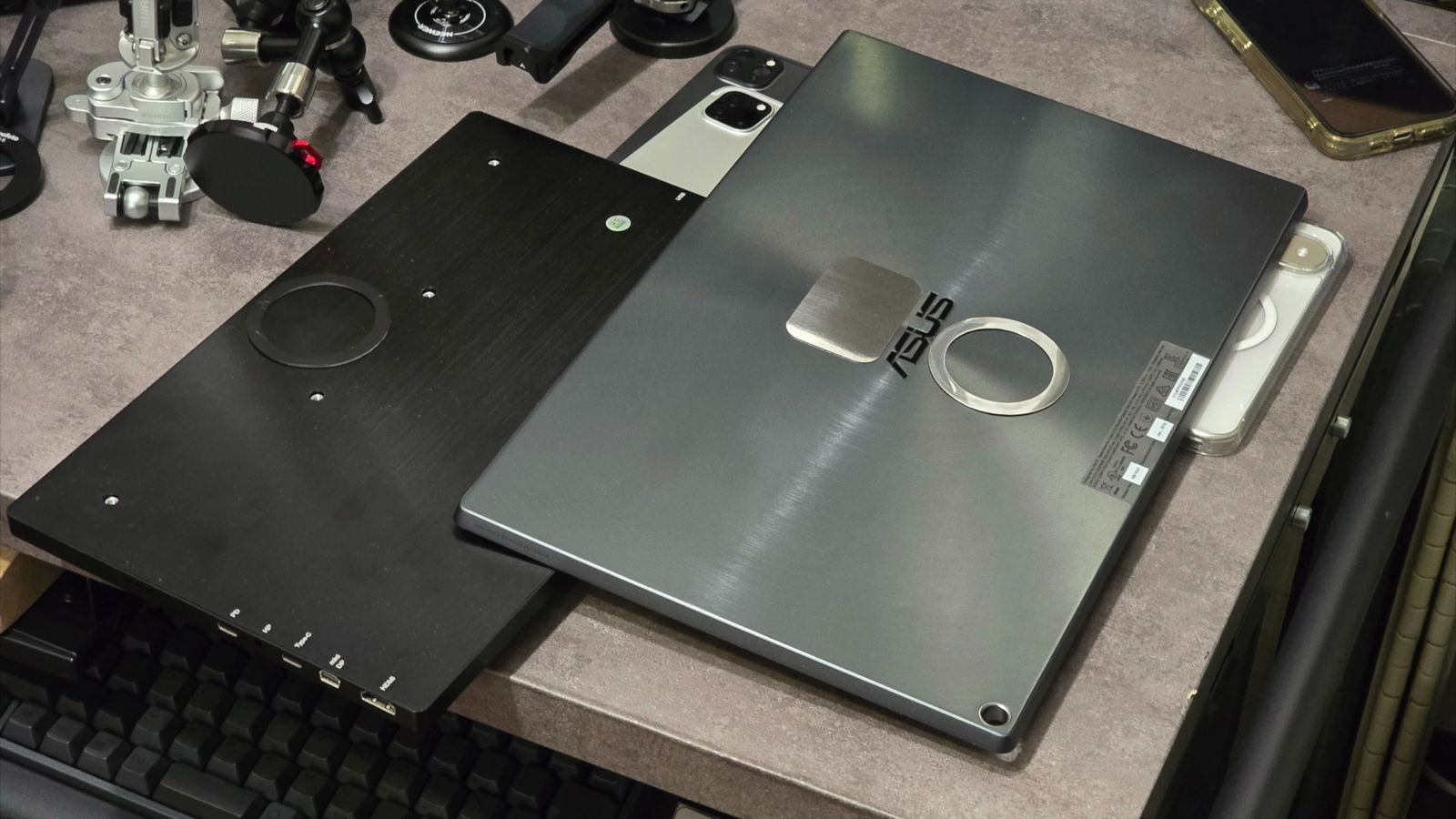
iPadを拡張ディスプレイとして使っても良いし、ポータブルモニターでも良いでしょう。
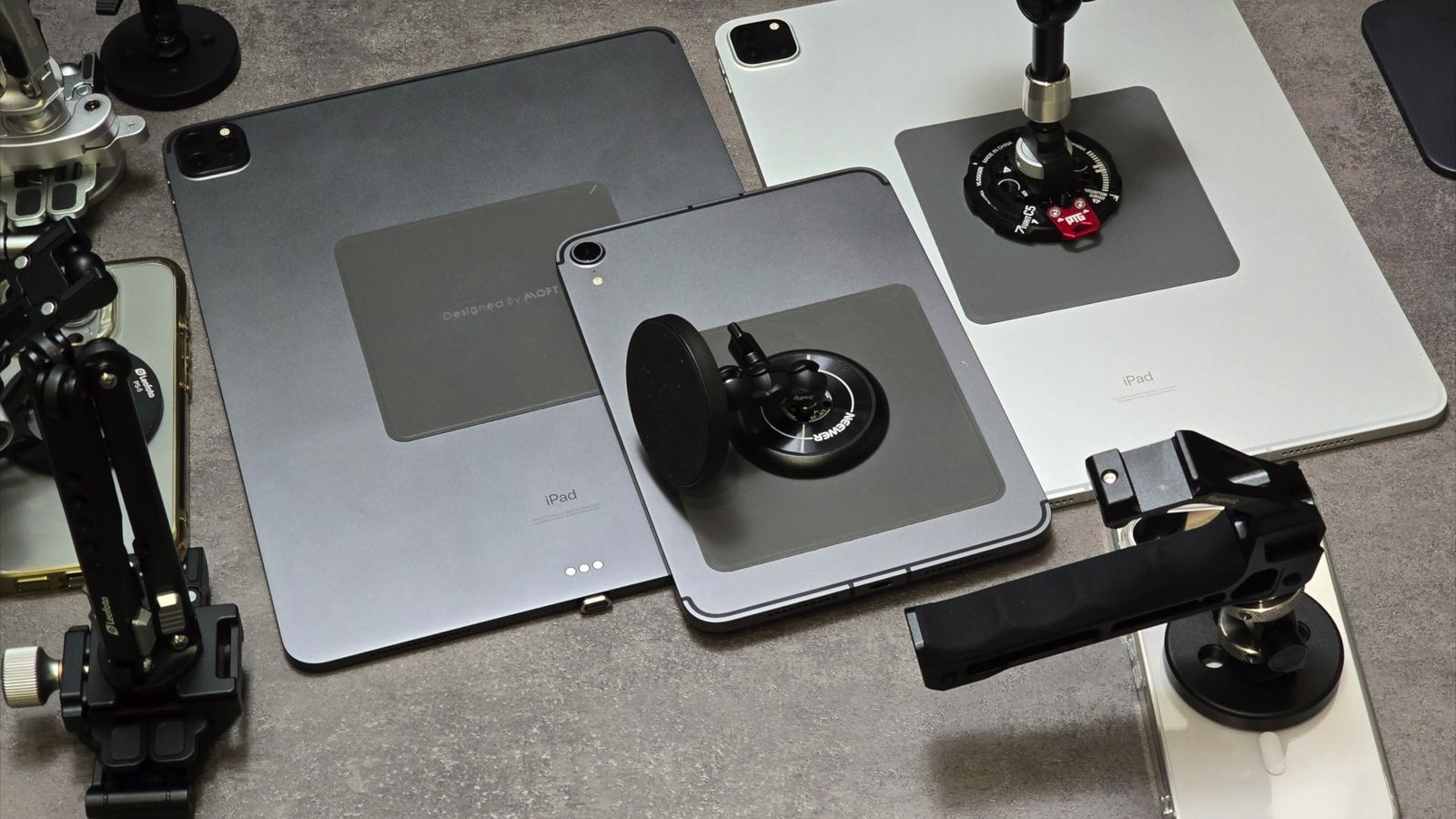
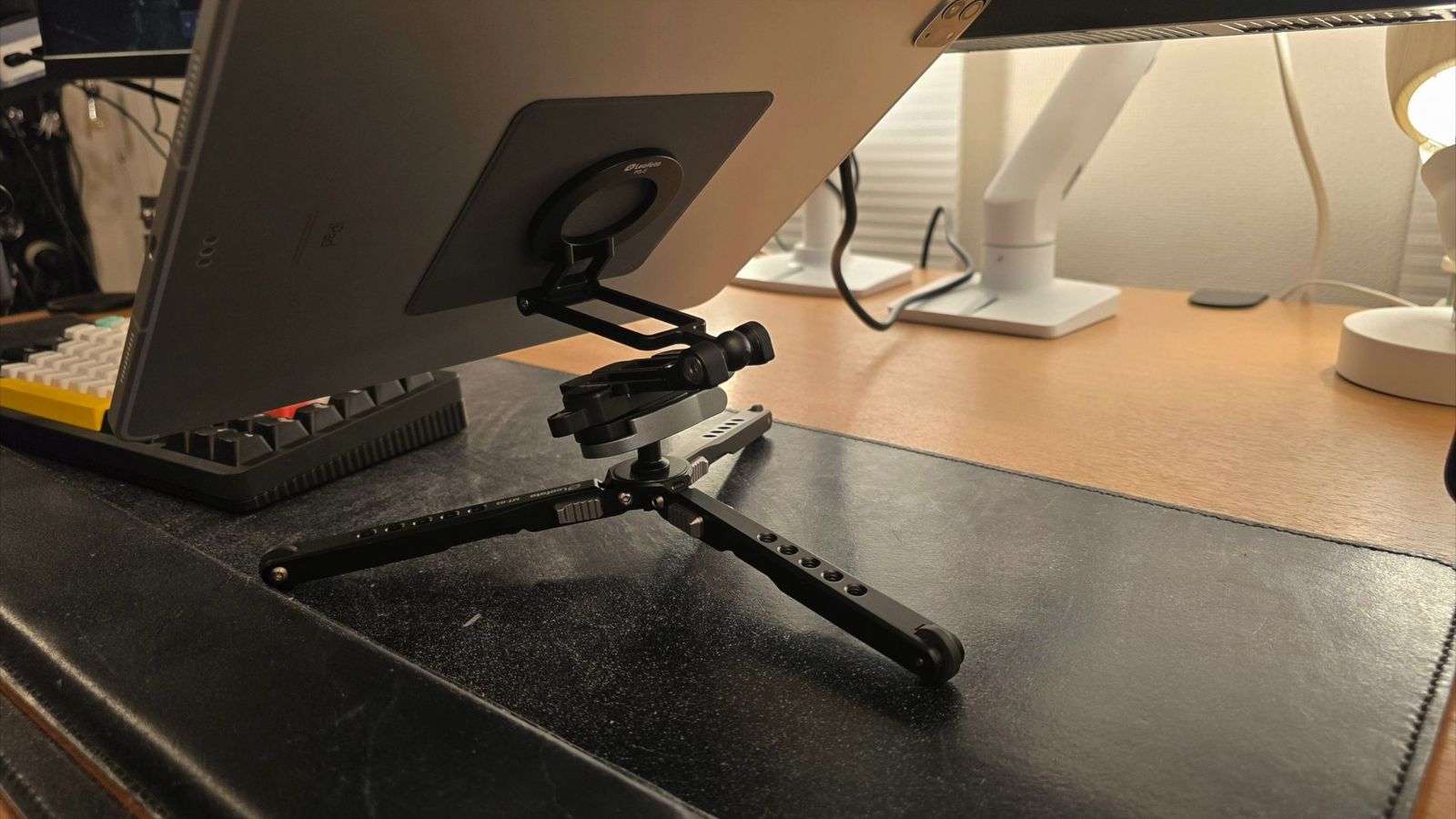
磁力で固定できるようにすれば、脱着も簡単、角度も自由自在。
私のiPadはマグシールで、簡易的にMagSafe対応にしているので、MagSafeのアイテムで固定できる。
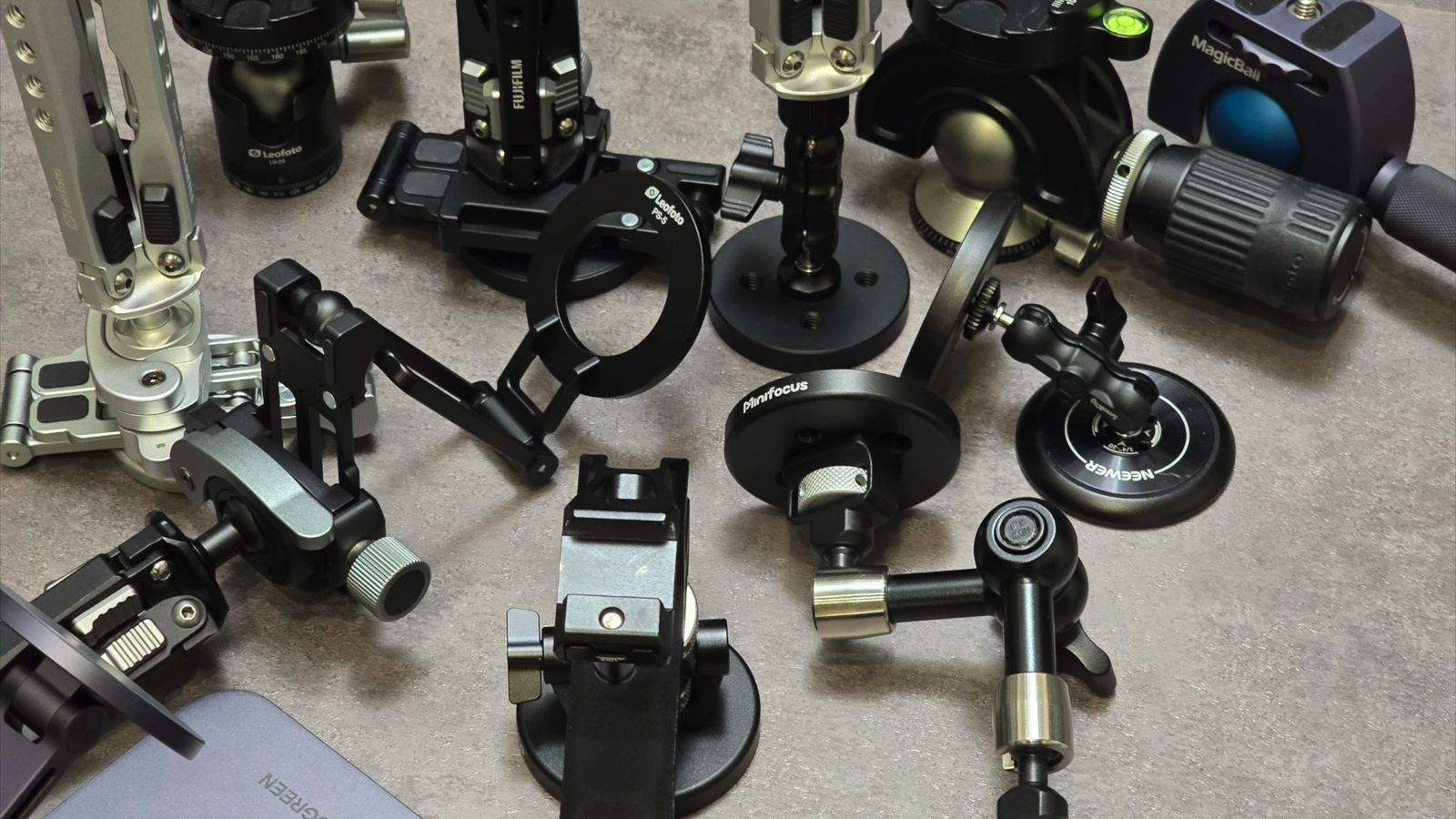
専用のスマホスタンドもあるし、ミニ三脚を活用しても良いですね。
UGREENやLeofotoあたりが定番ですけど、余っている三脚で、適当にカスタマイズしても、面白いかと思う。
作業領域が増えれば、作業効率が上がるわけではない、と書きましたが、ここ数年で、時代がまた大きく変わっている。
作業内容も変わっているし、作業するのは私だけでもない。
また別の理由で、表示領域が必要になっているとも感じています。
近年、コンテンツは動画がメインとなっており、動画制作は作業領域が多く必要だということ。
タイムライン全体が表示できることで、気づくことも多い。
目の前のことに、囚われていると見えないもの。
俯瞰することで分かることもあるでしょう。
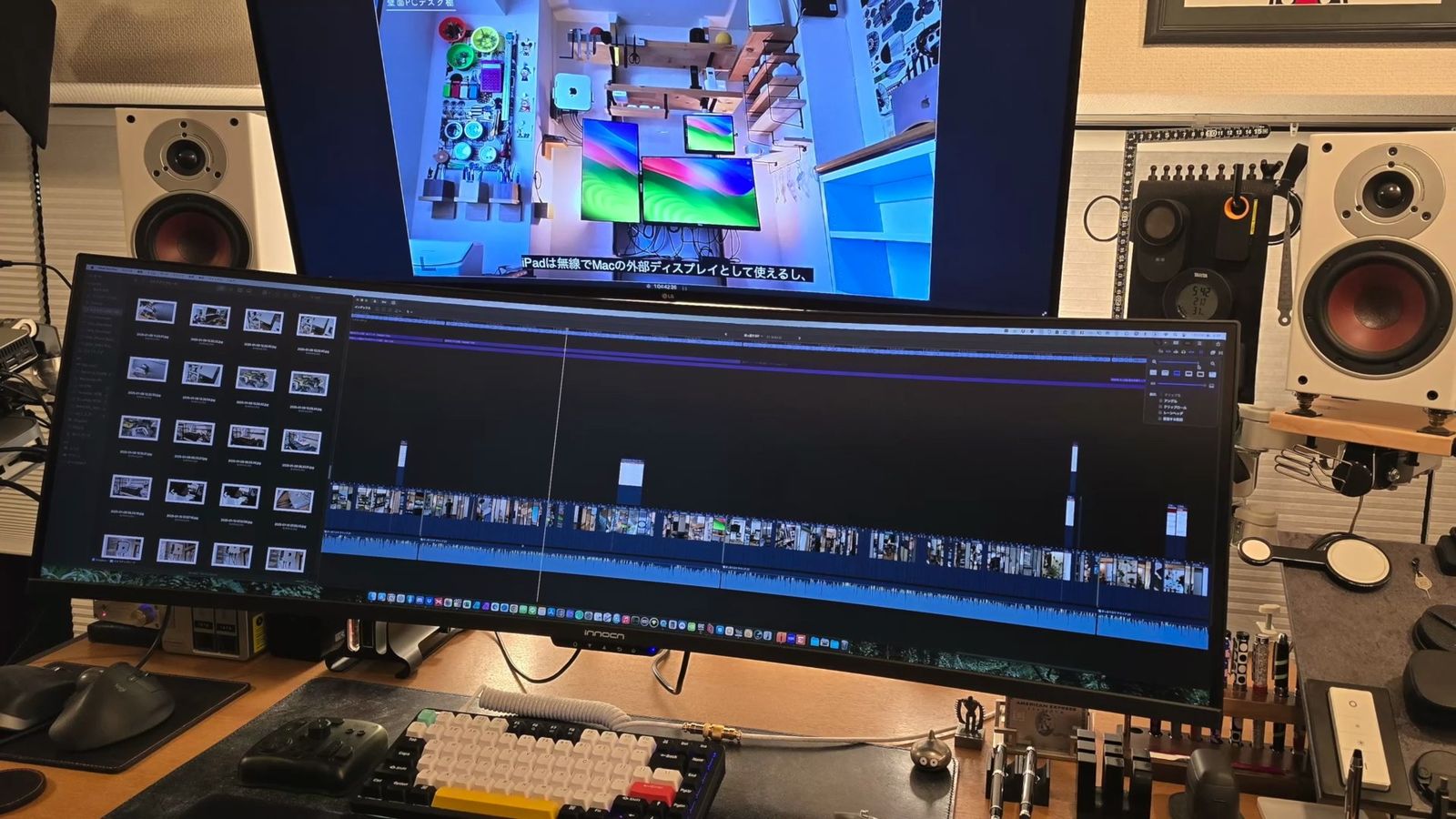
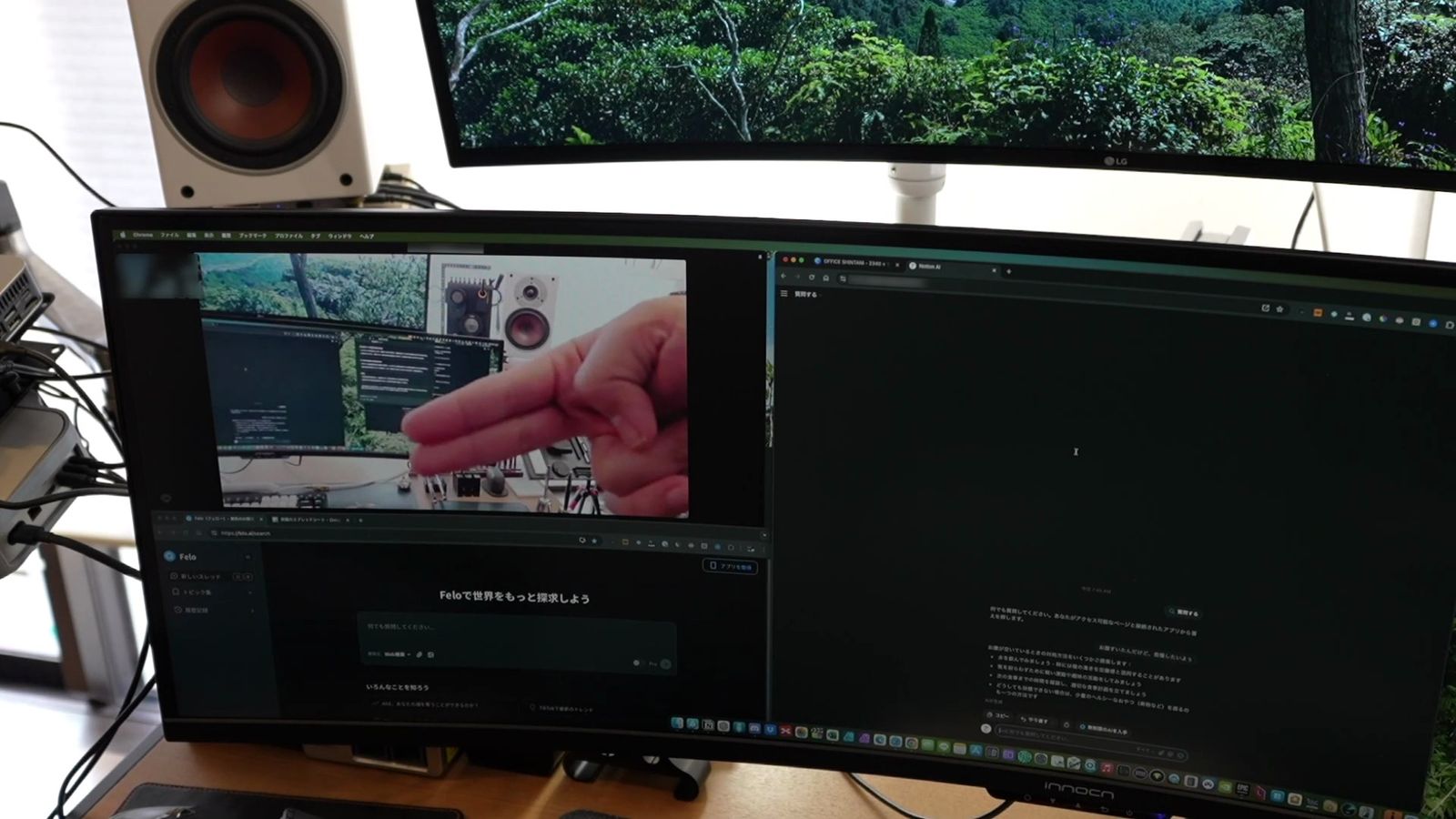
そして、テレビ電話のミーティングも増えており、相手の顔が映ることで、表示領域も足らなくなってしまう。
話をしながら資料を見て、自分の顔をチェックしながらデータを探して、リアルタイムでデータを送ったりも、できた方が良い。
何より、今はAIの時代です。
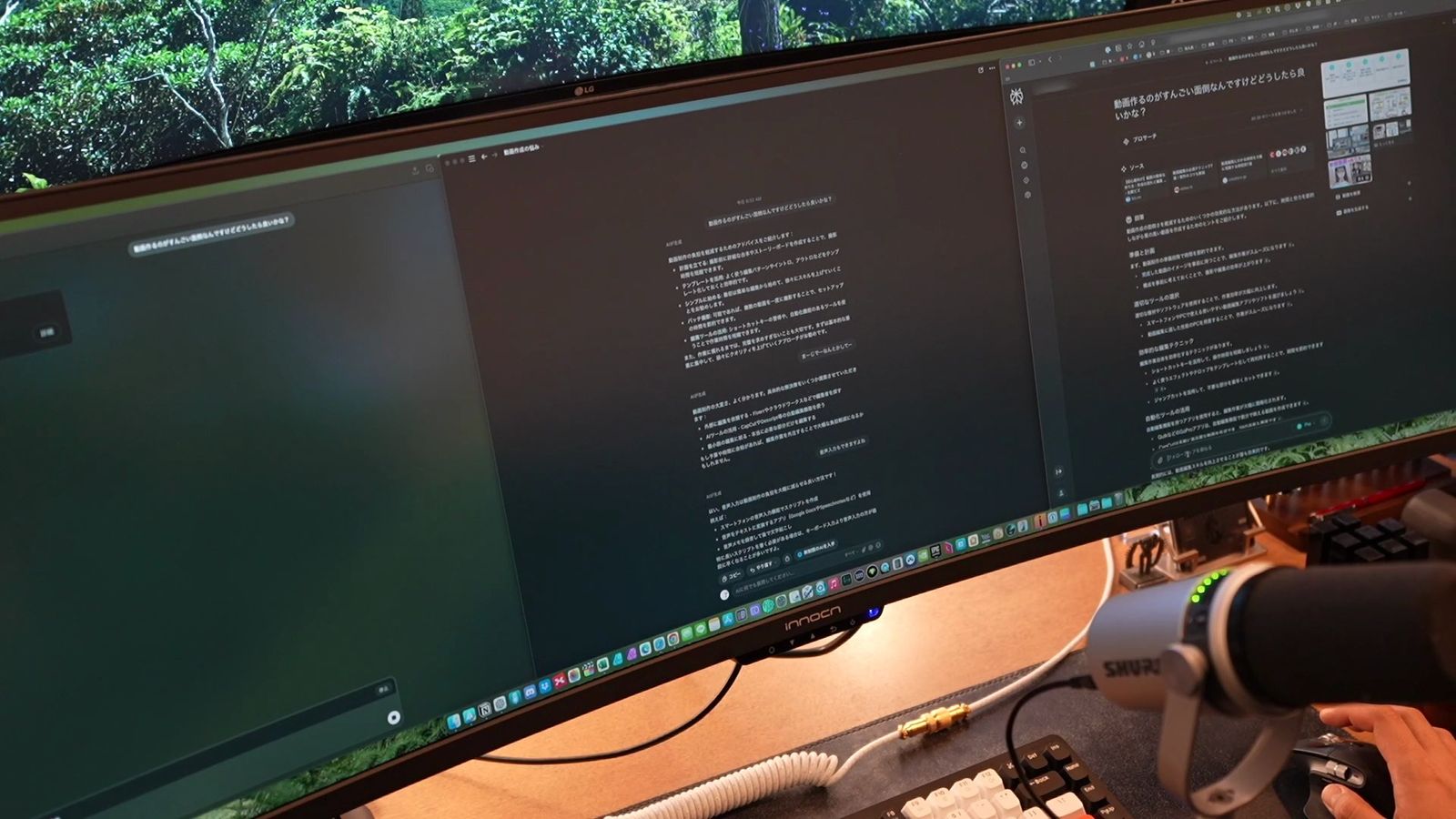
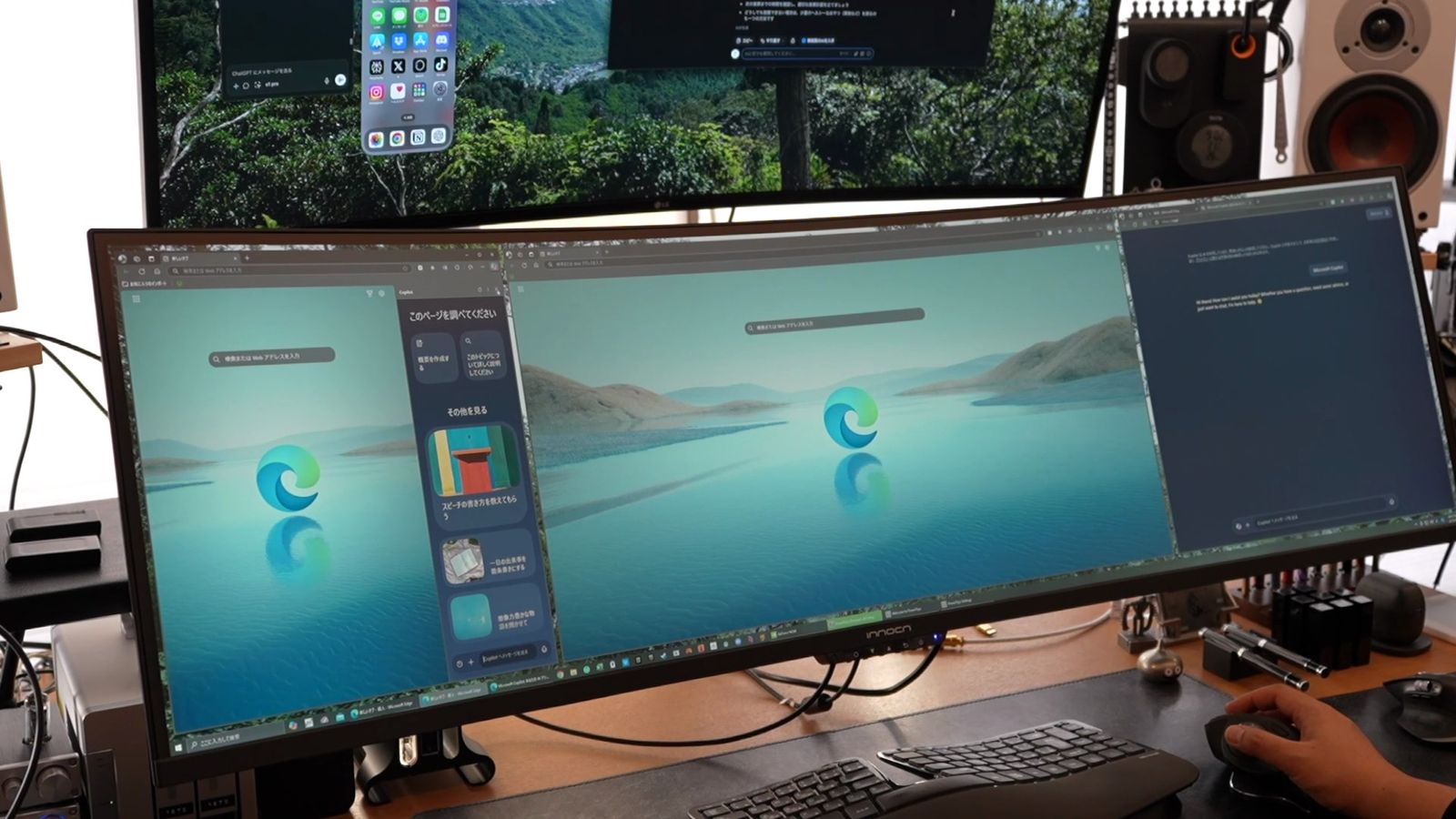
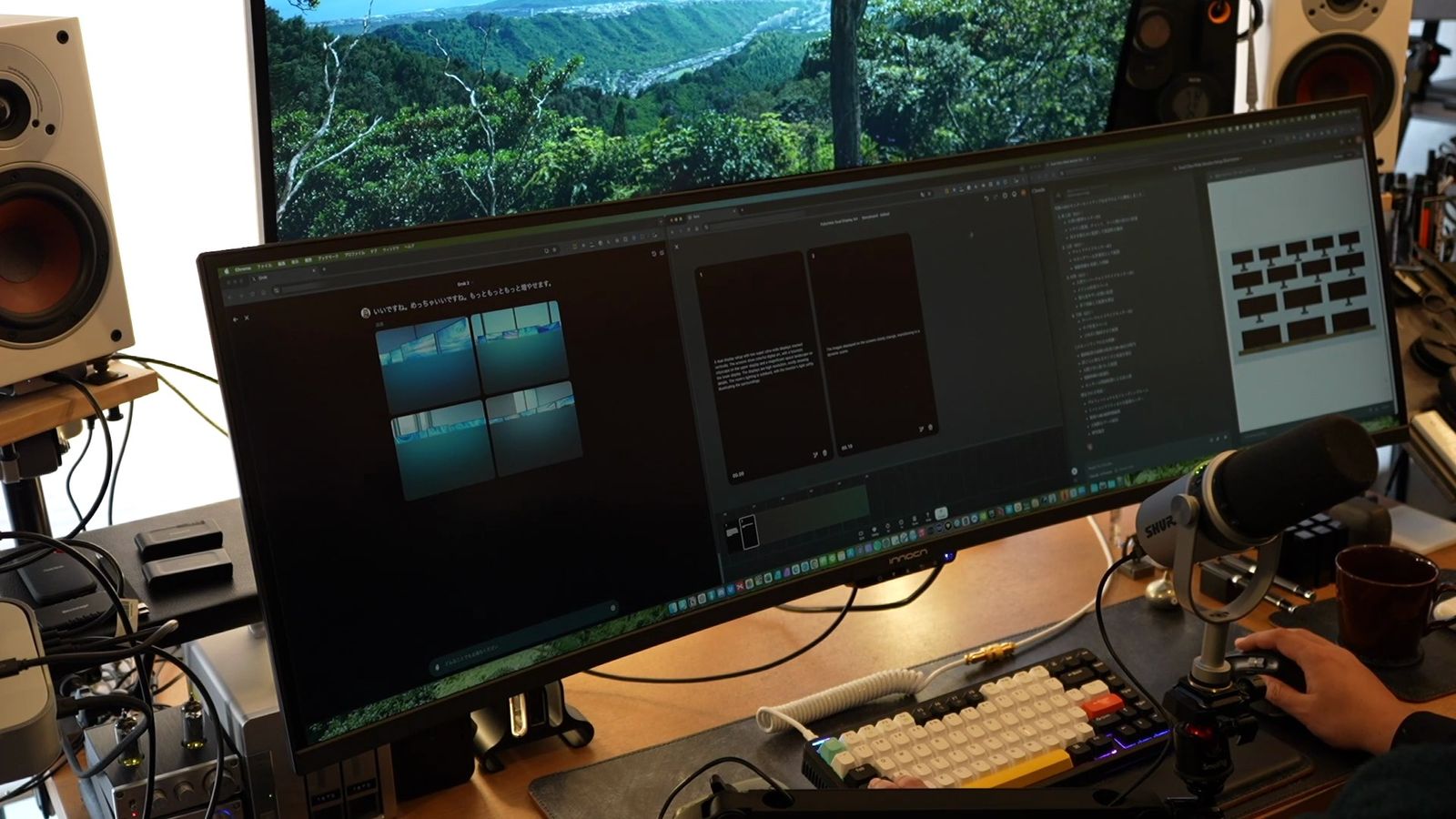
私が作業している脇で、AIに作業してもらう。
誰かに相談しながらAIに相談したり、AIに相談しながら、また別のAIに相談したり。
AIは処理するのに時間もかかるので、片方のAIに考えてもらっている間に、もう片方でも考えてもらったり。
2人の友達に作業してもらいながら、私が中央で処理するみたいなこともできる。
自分がマルチタスクするというより、タスクをやってもらうために、表示するスペースが必要ということ。
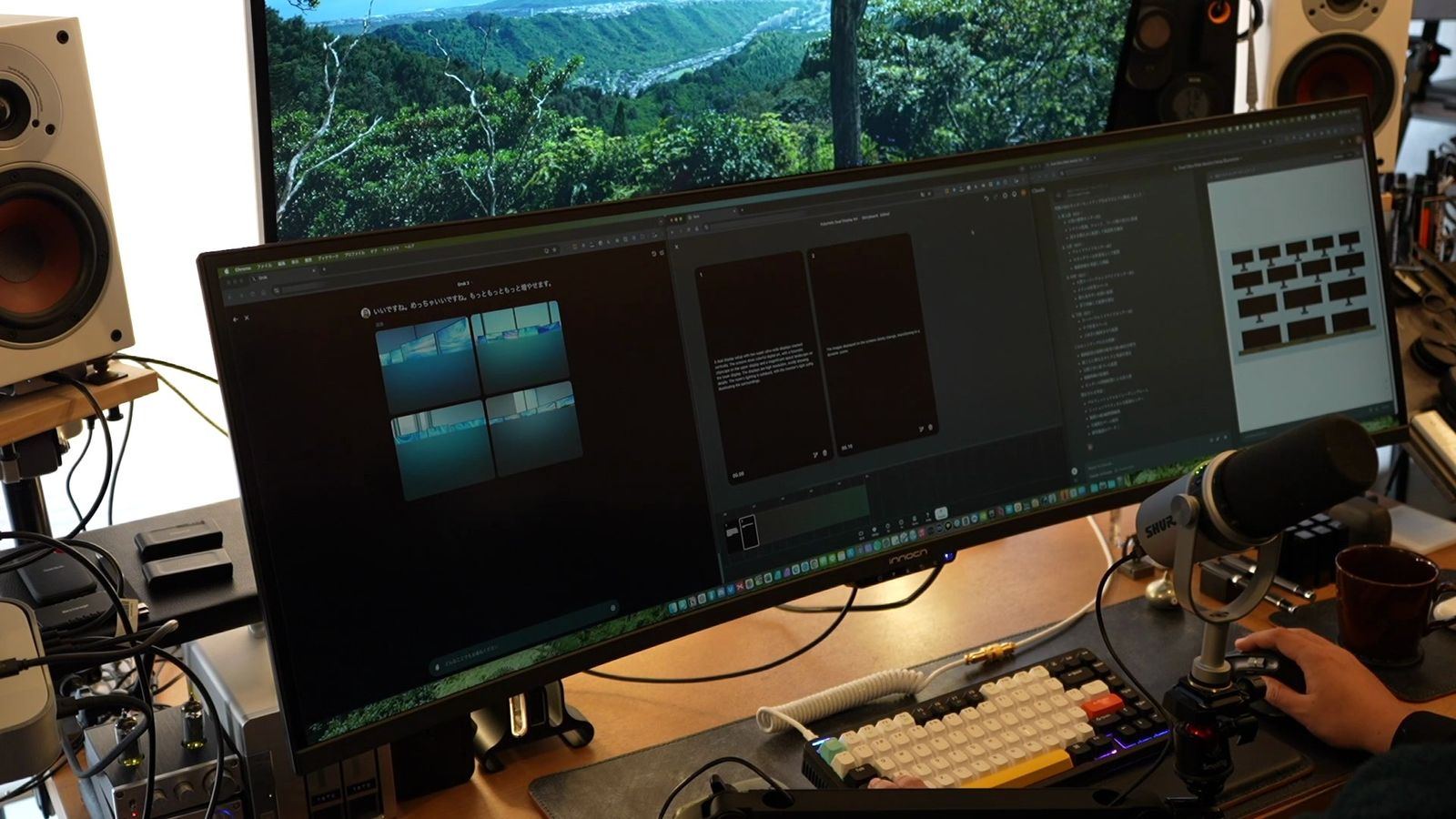
対話型の生成AIは、音声入力も使えるようになっているので、本当に人と話をする感覚で、作業が進んだりもする。
文字を入力する手間がなくなれば、文字を追う必要もなくなるし、口と耳で情報も取得できれば、目の負担も減る。
表情筋も鍛えられて、一石二鳥。
モヤモヤとある、何とも処理できない問題。
話しているだけで解決することもあるのです。
気を使わずにおしゃべりできるのは楽しいし、適当な言葉で質問したところで、それもAIが修正して解釈してくれるのも、すごいところ。
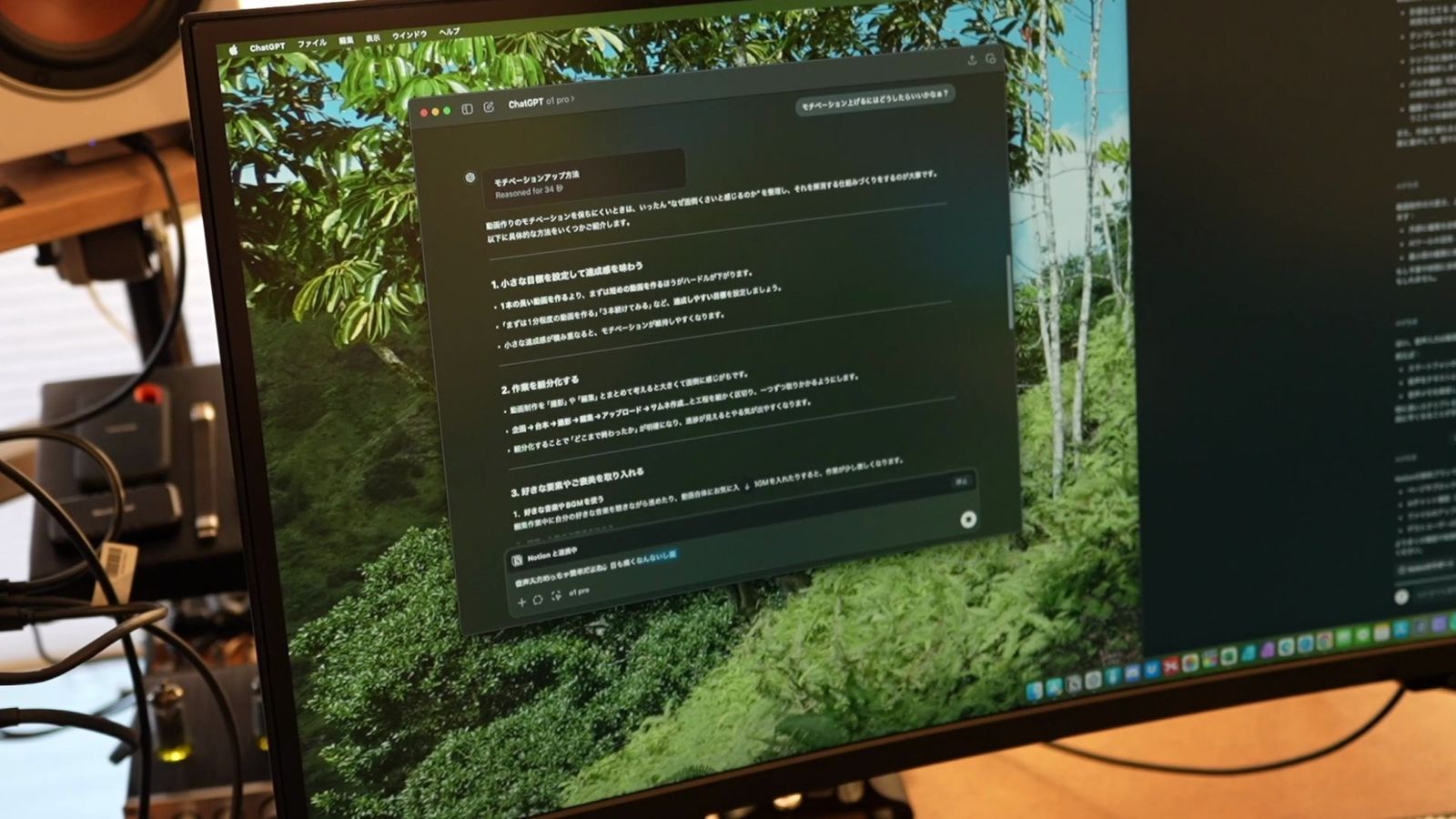
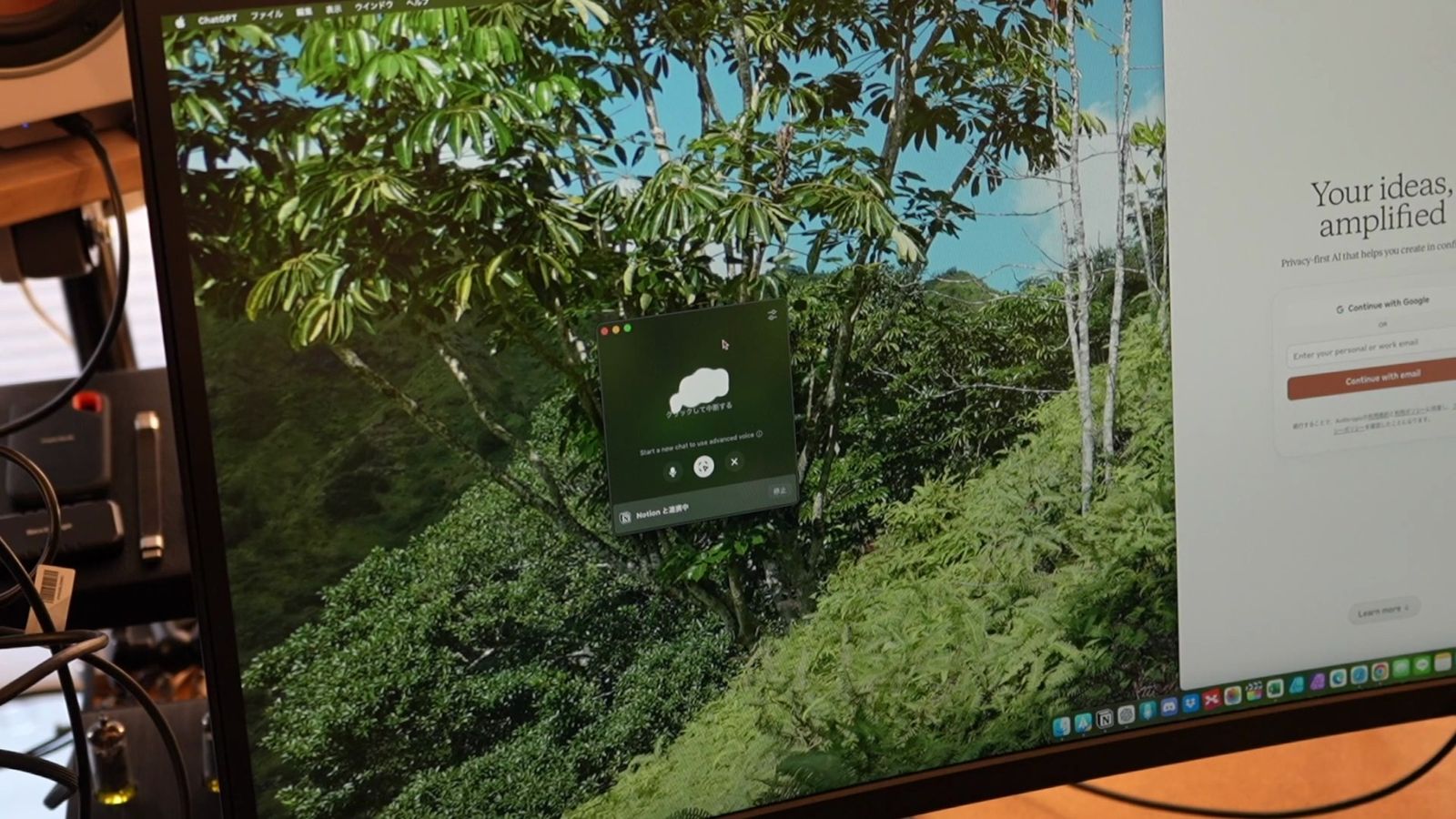
私は人に言えるほど、AIを活用しているわけではありませんが、ChatGPT、Claude、Grok、Gemini、Copilotに、Perplexity、あとはDeepSeekとか。
どれも無料で使える。
しかも、これらAIの処理は、私のパソコンではなく、クラウドで全て処理してくれますからね。
AIやゲームの処理のために、高性能なパソコンは必要なくなっており、処理したものを表示できる、ディスプレイがあれば良い。
ディスプレイにお金をかける価値も、十分にあるとも思う。
スーパーウルトラワイドの選び方
このニッチなサイズのディスプレイは、作っているメーカーもあまり多くないのは、ご想像の通り。
そんなに選択肢もない。
選べるメーカーも限られるわけで、主要どころを見繕って、さっくりとスペックを比較したのが下の表です。
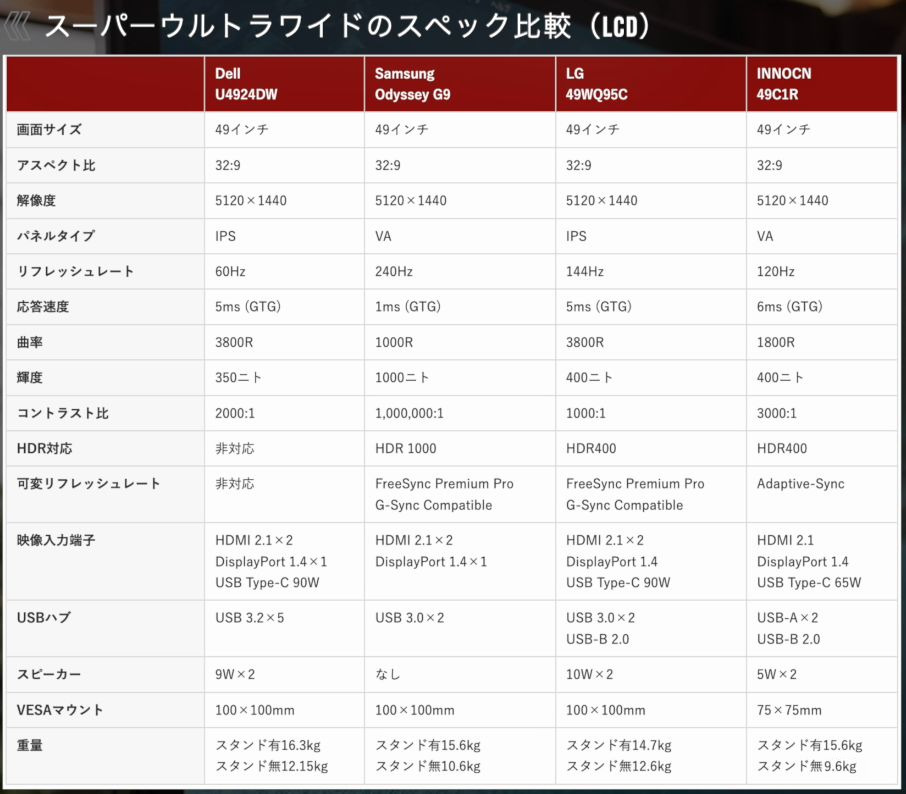
Samsung、LG、Dellあたりが定番メーカーで、私が使っているのは、新鋭ブランドのINNOCN。
表で比べたのは、液晶のDell U4924DW、Samsung Odyssey G9、LG 49WQ95C、INNOCN 49C1Rです。
最近では、ゲーミングメーカーのGIGABYTE、MSI、ASUSも、スーパーウルトラワイドに参入しており、これらのメーカーでは、有機ELパネルを採用している。
もちろん、有機ELパネルなので高額。
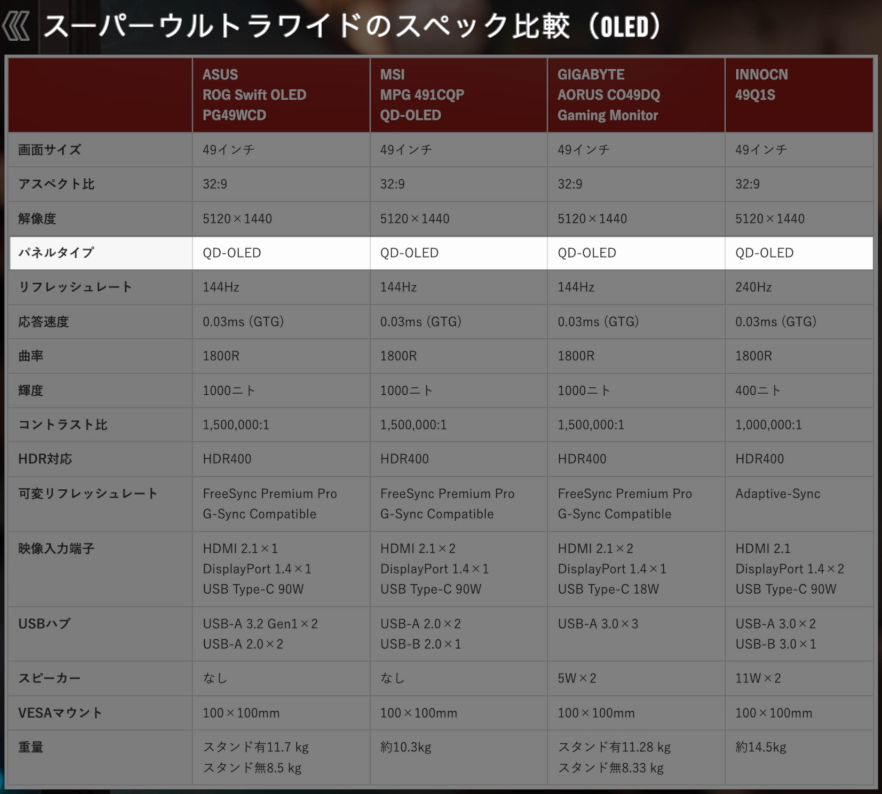
値段は20万円前後するし、32:9の比率で、どうしてもゲームをやりたいという人以外は、不要だと思っている。
有機ELは色域が広く、色鮮やかに表示でき、応答速度も速いという利点がありますが、作業で使うなら、有機ELでなくて良いし、少なくとも私なら、定番の液晶モデルから選びたい。
では、これらメーカーによる違いは何かというと、いずれもゲーミングディスプレイとして販売されているため、高リフレッシュレートというのは前提で、主な違いはパネルの違いにつきるかと思っています。
IPSかVAパネルかの違いは、視野角やコントラスト、色味の正確性が異なると言われたりもしていますが、違いという違いはなくなってきている、というのが私の感想。
少なくとも、作業に支障が出るような違いは無いと思っているし、どちらも十分、綺麗に見える時代。
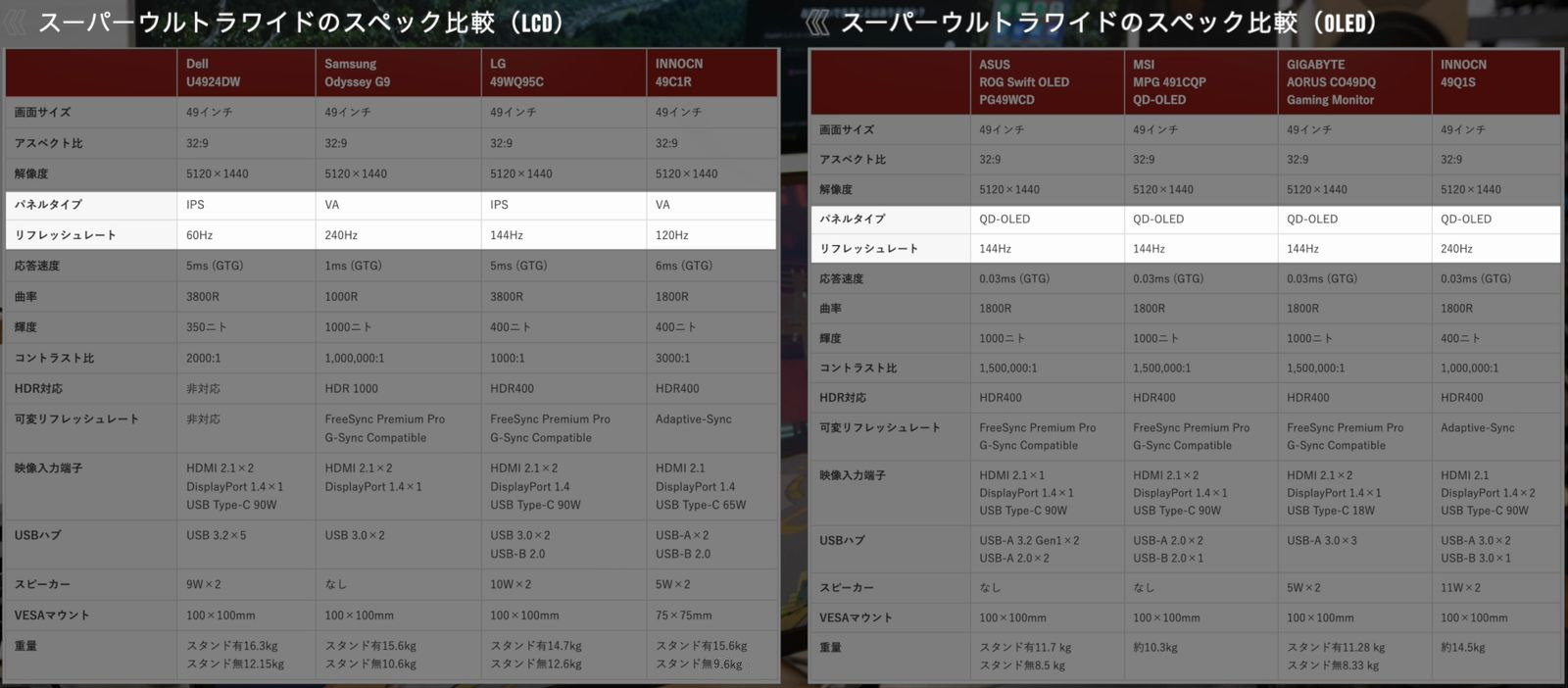
使用感に差が出るとすれば、接続端子のバリエーションになるんじゃないかなと。
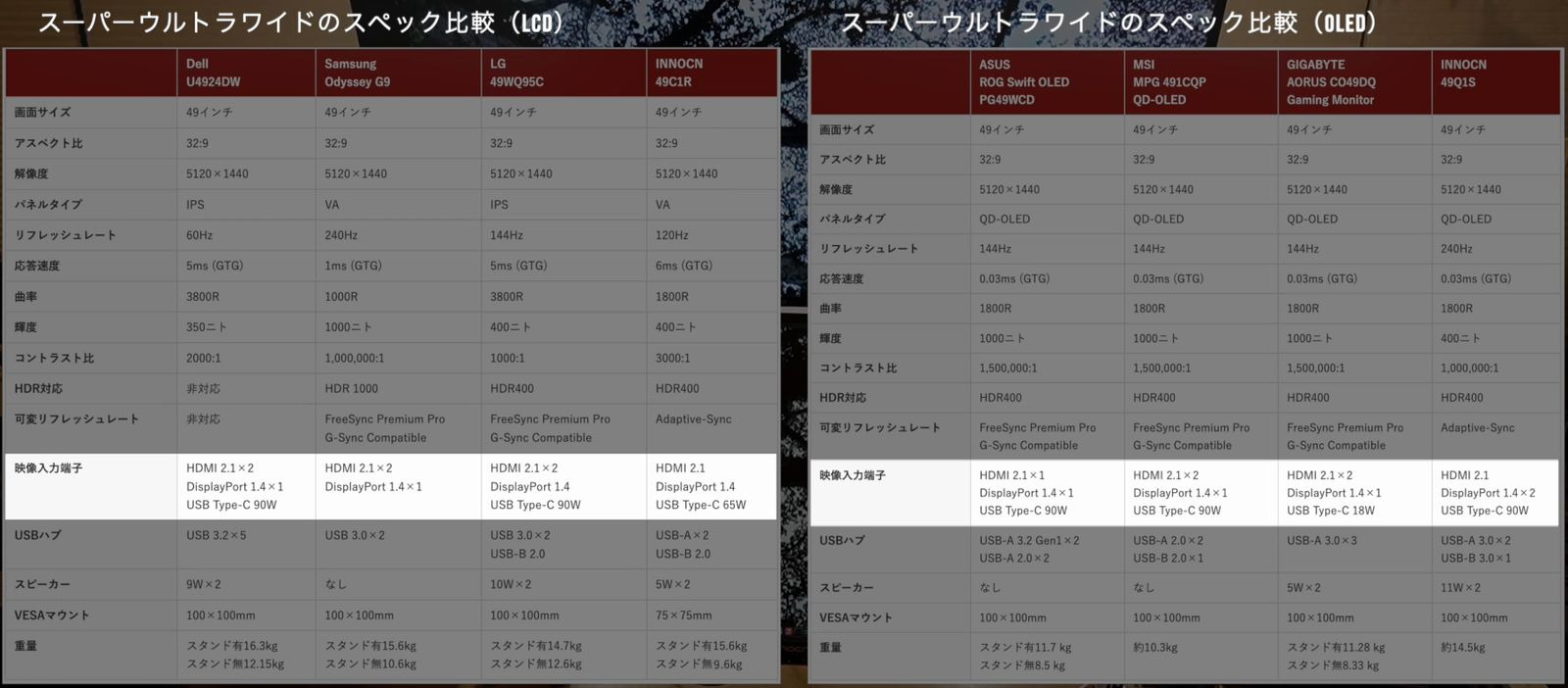
正直、どれも大差ないし、どれでも良いのだけど、圧倒的に安いのは間違いなく、INNOCN。
私が現在、使っているのも、INNOCN 49C1Rというモデルです。
提供品を使わせていただいているので、話半分くらいに聞いてほしいのですが、話半分だとしても、コストパフォーマンスが高いと感じています。
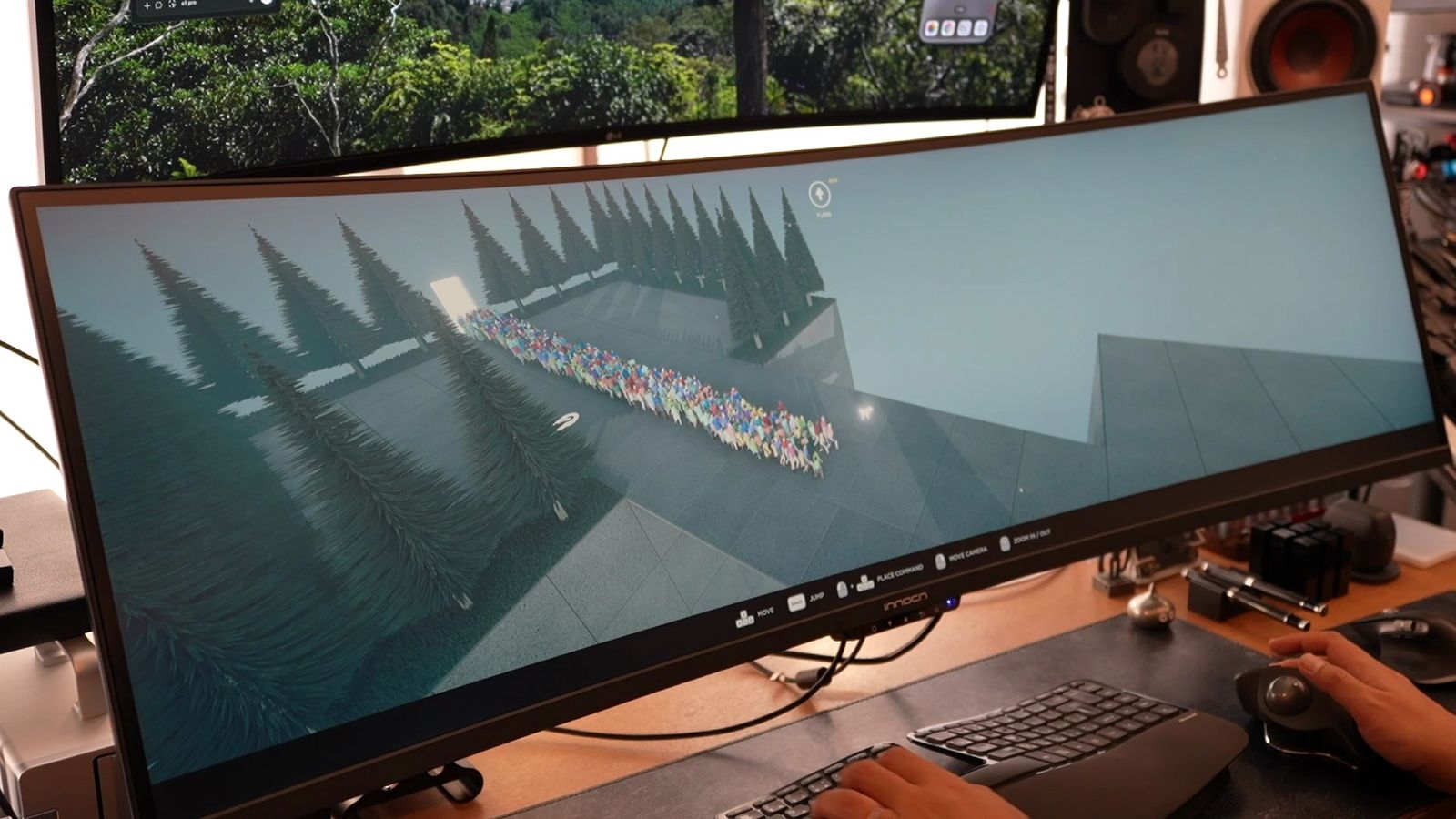
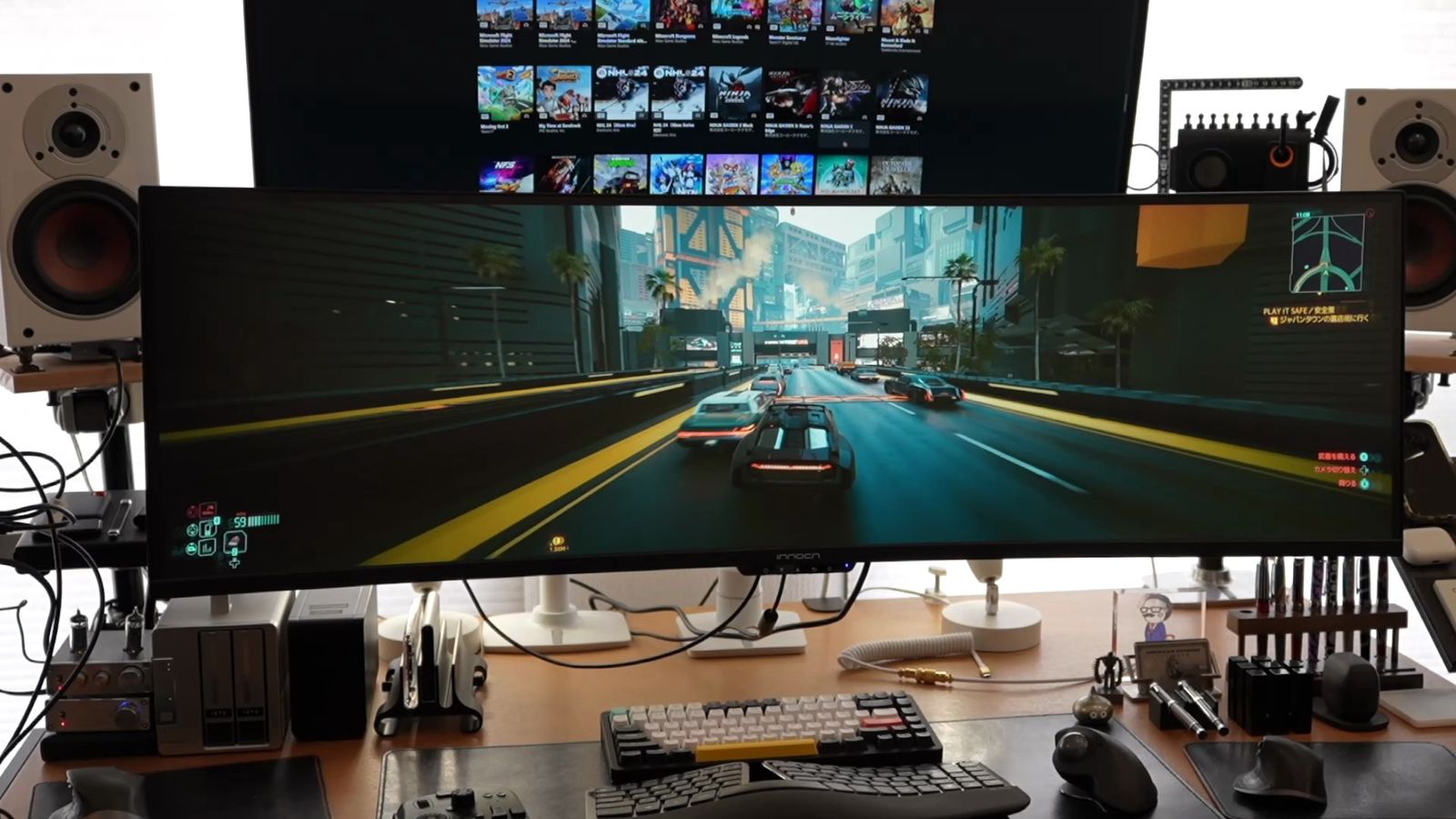
HDR400で120Hz対応。
USB-C 1本で映像を出力しつつ、Power Deliveryにも対応。
何より、49インチのスーパーウルトラワイドで5K解像度ですからね。
これが価格10万円ほどで、手に入るなら悪くない。
これだけで、トリプルディスプレイ並みの作業領域が作れるのは、ロマンでしょう。

 ポチップ
ポチップ
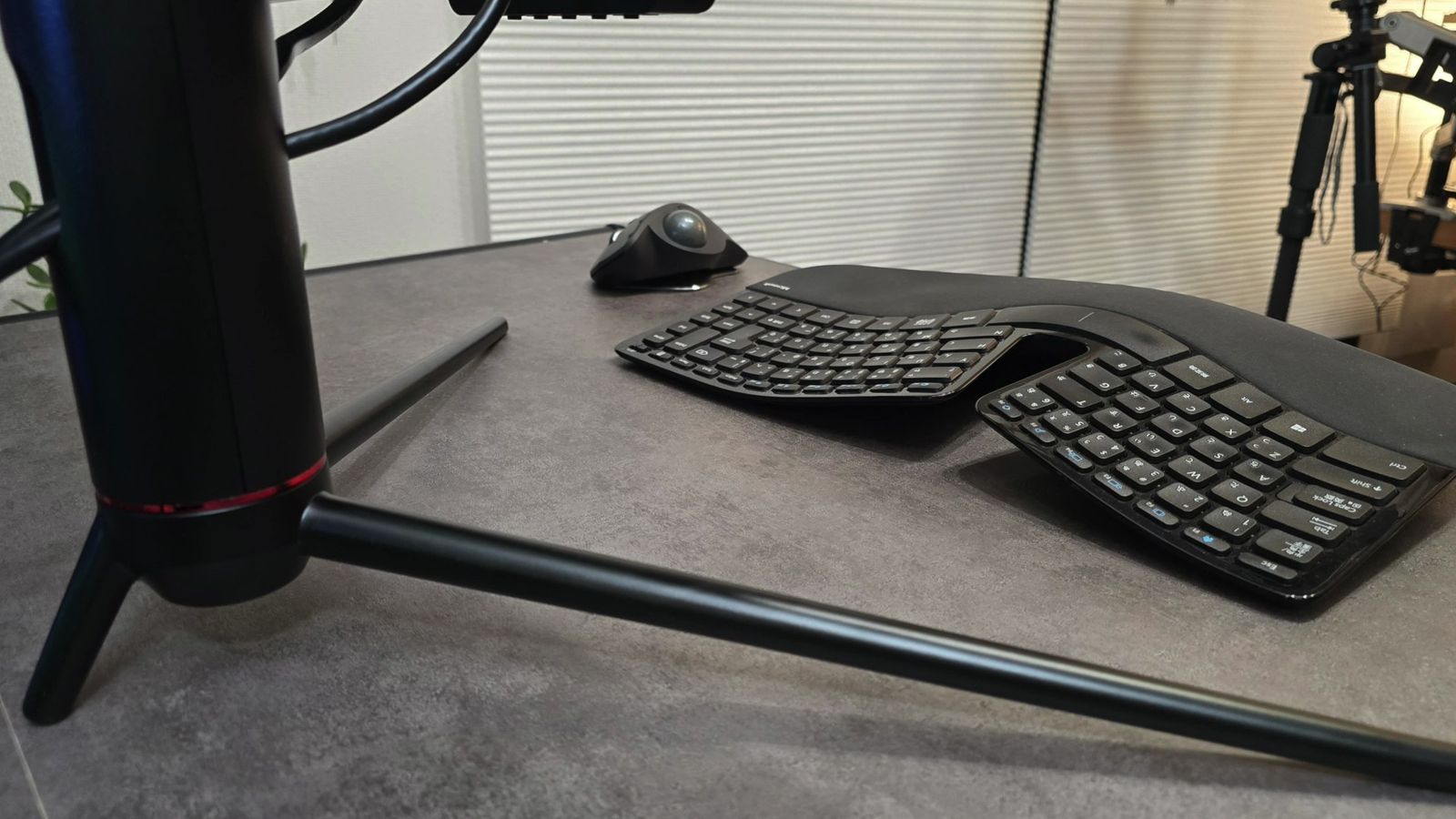
INNOCNの難点は、付属スタンドの足がデカくて場所を取ること。
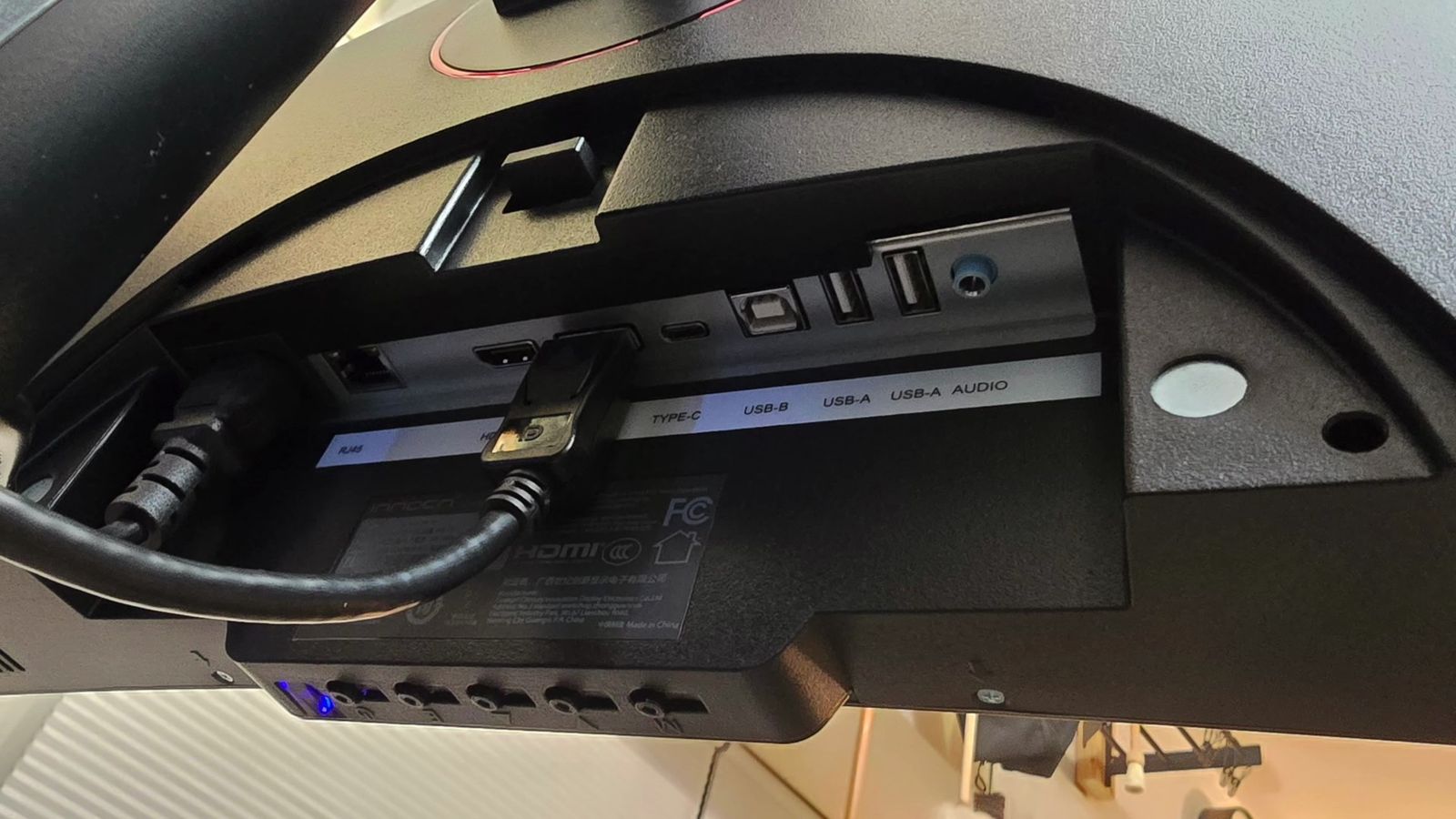
あとは、入出力端子が少なく、HDMI端子は1つ。
USBもUSB 2.0であり、USB Type-Cによる給電も、90Wではなく65Wとなっている。
スピーカーもついていますが、音質はお世辞にも良いとは言えません。
INNOCNというメーカーは、ディスプレイパネルのコスパが高いことに尽きるわけで、それ以外の部分を求めてはダメかなと。
逆を言えば、モニターアームやスピーカー、あとはドッキングステーションとかも、別で用意できれば最高でしょう。
VESAマウント用のスペーサーも付属しているし、ディスプレイだけなら、ギリ10kgぐらいなので、モニターアームでも固定できてしまう。
私は、よく動かす都合でエルゴトロンのHXモデルを使っていますが、これより重いLGの5K2Kディスプレイは、エルゴトロンのLXモデルで固定していますからね。
エルゴトロンのアームの違いは、エルゴトロンのモニターアームの比較の記事に書いています。
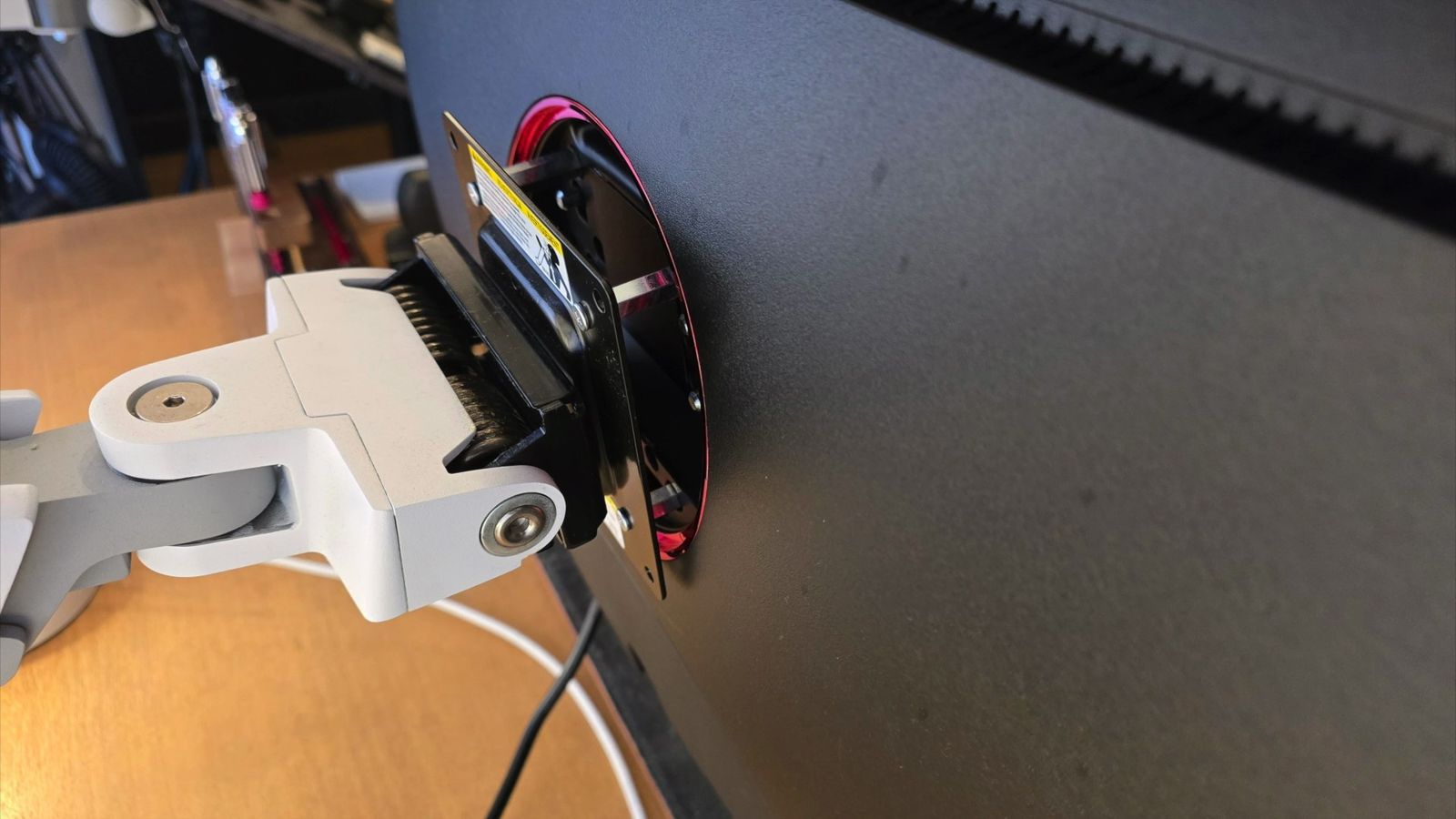
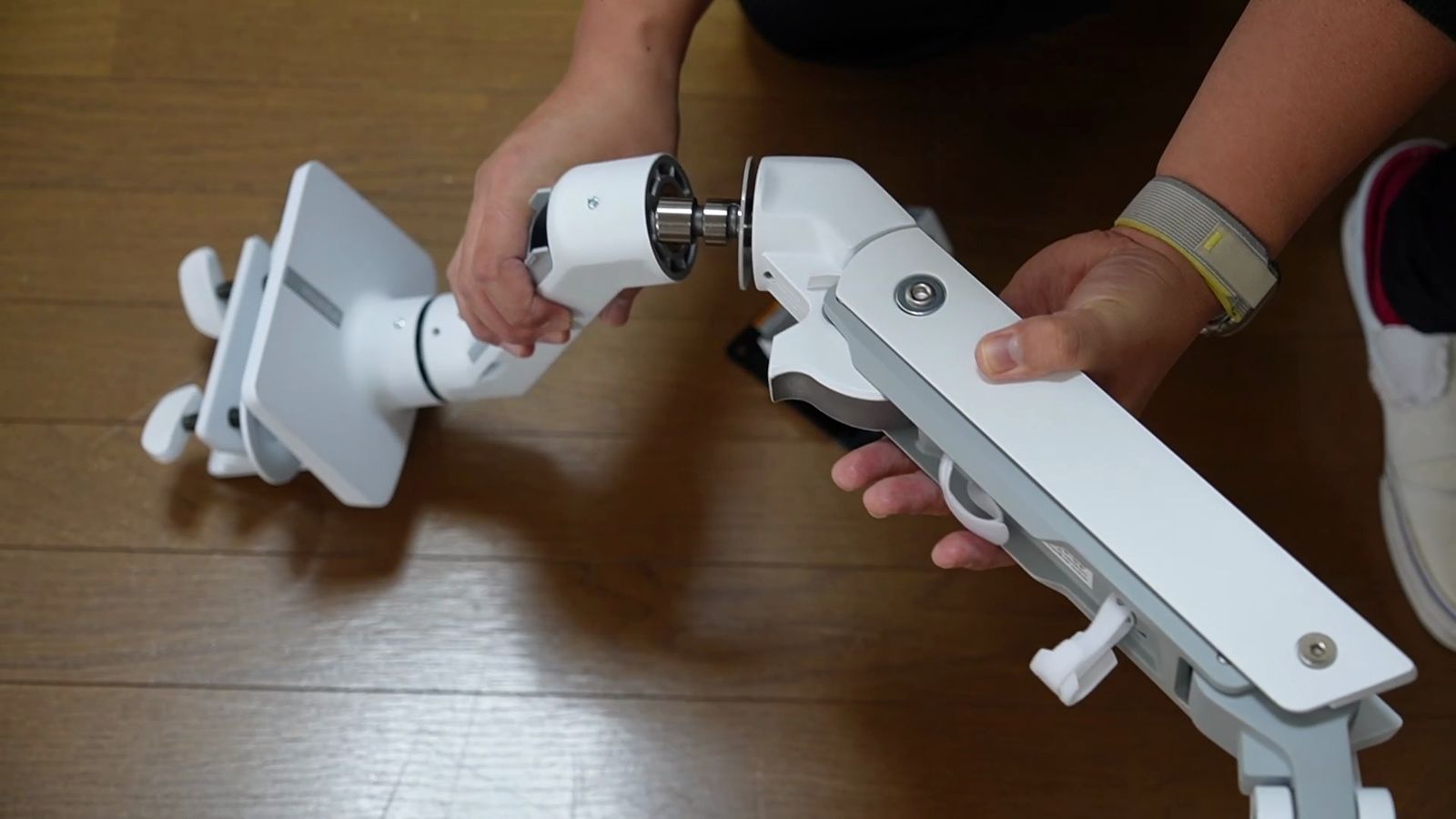
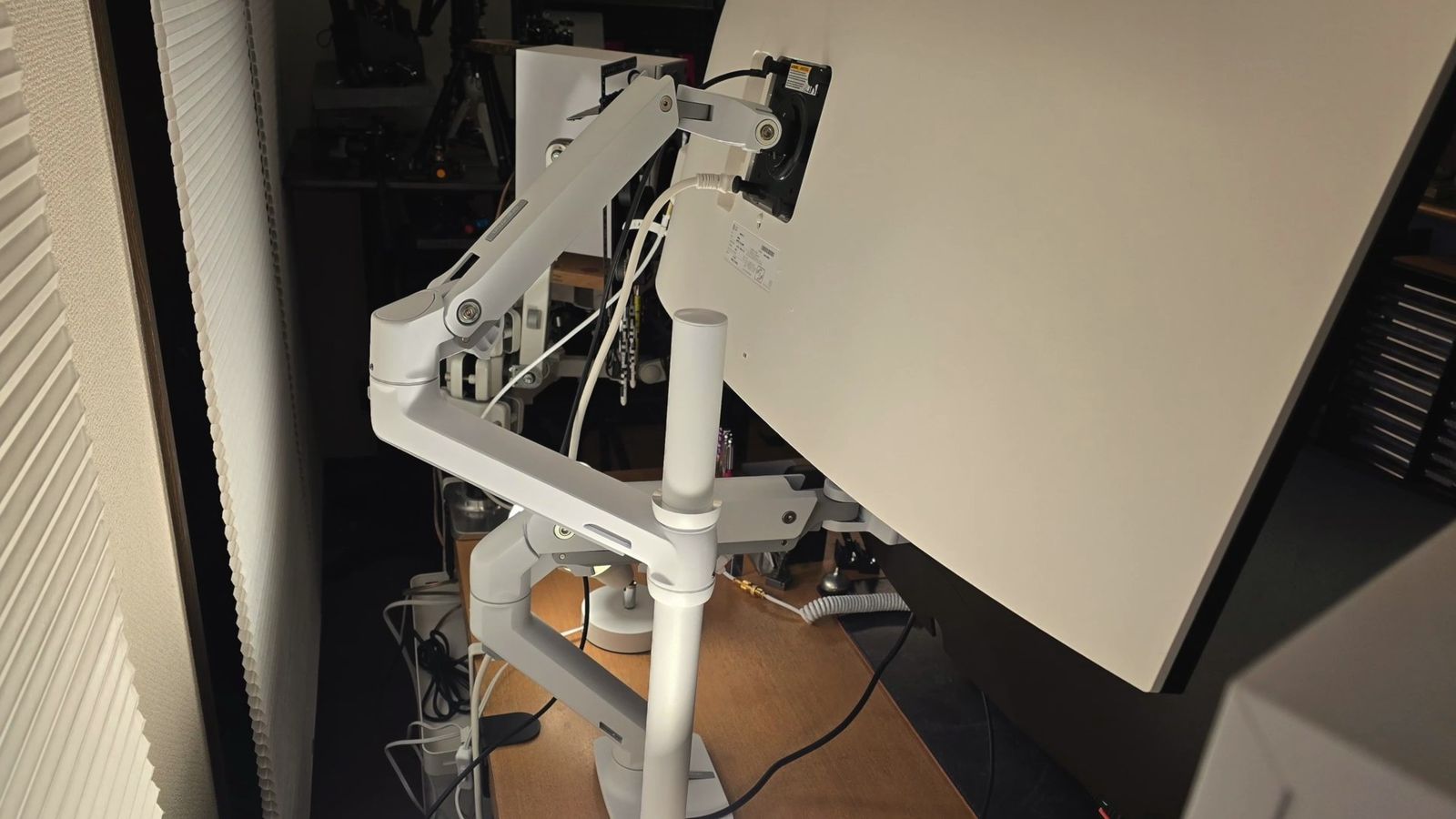
何にせよ、これ以上格安なモニターを探すのは難しいわけで、最も手軽に買える49インチの5Kモニターとして、試してみる価値は十分にあるとも思う。
スーパーウルトラワイドまとめ
スーパーウルトラワイドディスプレイは、横に長いから横に長く使いたくなるのだけど、横長に使ったら、使いづらくなってしまうことも多いということ。
使う画面が横に長くなっても、16:9という世の中の基準は変わらず、従来のディスプレイサイズと同じように使うのが、基本なのです。
中央メインで使うのも変わらず、これが一番、疲れない。
三分割すれば縦長のドキュメントも広げておけるし、ドキュメントワークに最適な解像度にもなる。
三分割で狭いと思うなら、今まで通りワイドに使って、左右を補助的に使っても良い。
シームレスなトリプルディスプレイが手に入ると考えれば、その使い勝手の良さは想像しやすい気がします。
クリエイティブな仕事をするなら、やはり横長の方が使いやすいこともある。
自分のやりたい作業に合わせて、柔軟に対応できることも、スーパーウルトラワイドのメリットでしょう。
昨今では、AIを活用するのも、避けられなくなってきているので、自分が、マルチタスクするためだけでなく、AIのタスクを処理させておくためにも、作業領域はあるに越したこともないと思っています。
ただ、4Kのエンタメコンテンツを楽しむなら、4K解像度がすっぽり入る、5K2Kウルトラワイドの方が良いし、なんだかんだで万能なのは、やはり一番普及している、16:9の4Kディスプレイでしょう。
需要があるから、バリエーションも豊富だし、このサイズのディスプレイは、何個あっても良いですからね。
個人的には、ディスプレイはインテリアのようなもの。
私は、この異様な見た目に惹かれて、欲しくなってしまうのです。
人とは違う、アホみたいに長いディスプレイ。
設置したいのだから、あとは自分が適応するしかない。
何事も、使いづらいのは最初だけ。
27インチのWQHD解像度があれば、できない作業なんて、ないとも思うのでした。
P.S.
ディスプレイの作業領域が増えると、ついつい端の方で作業しがち。
端の方まで見えるけど、「見続けて問題ないか」といえば、それは別問題。
ディスプレイワークは、チリが積もって大変なことになるので、なるべく中央で作業することを忘れずに。
▶ 3分割レイアウトの実際の画面やデスク全体の様子は動画で解説しています → YouTubeで見る

コメント