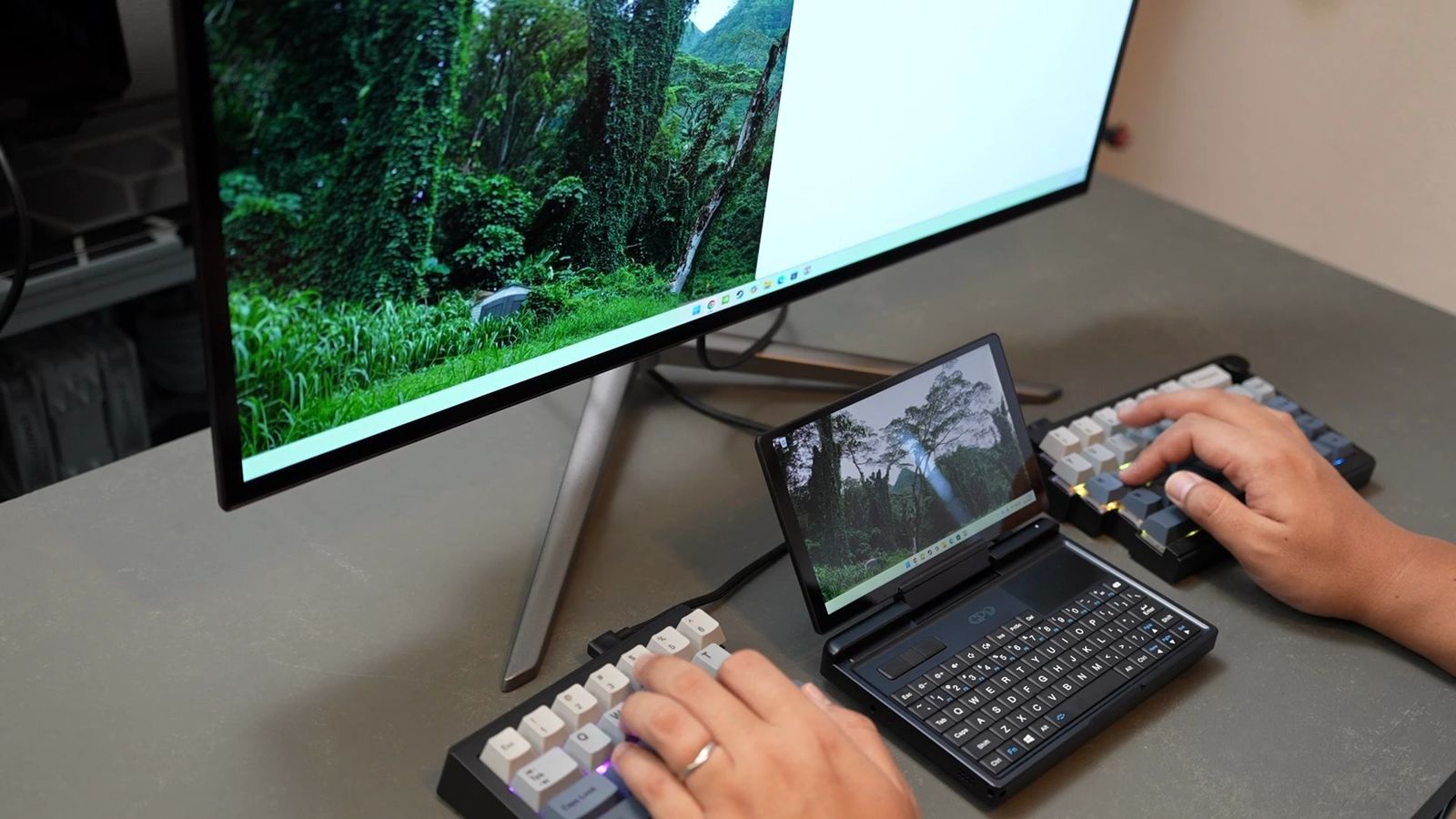
- 良くも悪くも超コンパクトで、使いやすさだけならノートPCに軍配も上がるでしょう
- ただ、持ち運ぶなら小さい方が良く、全部入りで最悪これ1台でなんとかなる安心感
- 万人受けするとは思わないが、ポケットからPCが出てくるロマンに価値を感じる人には、最高の一台なんじゃないかな
手のひらサイズのパソコン「GPD MicroPC 2」のレビューです。
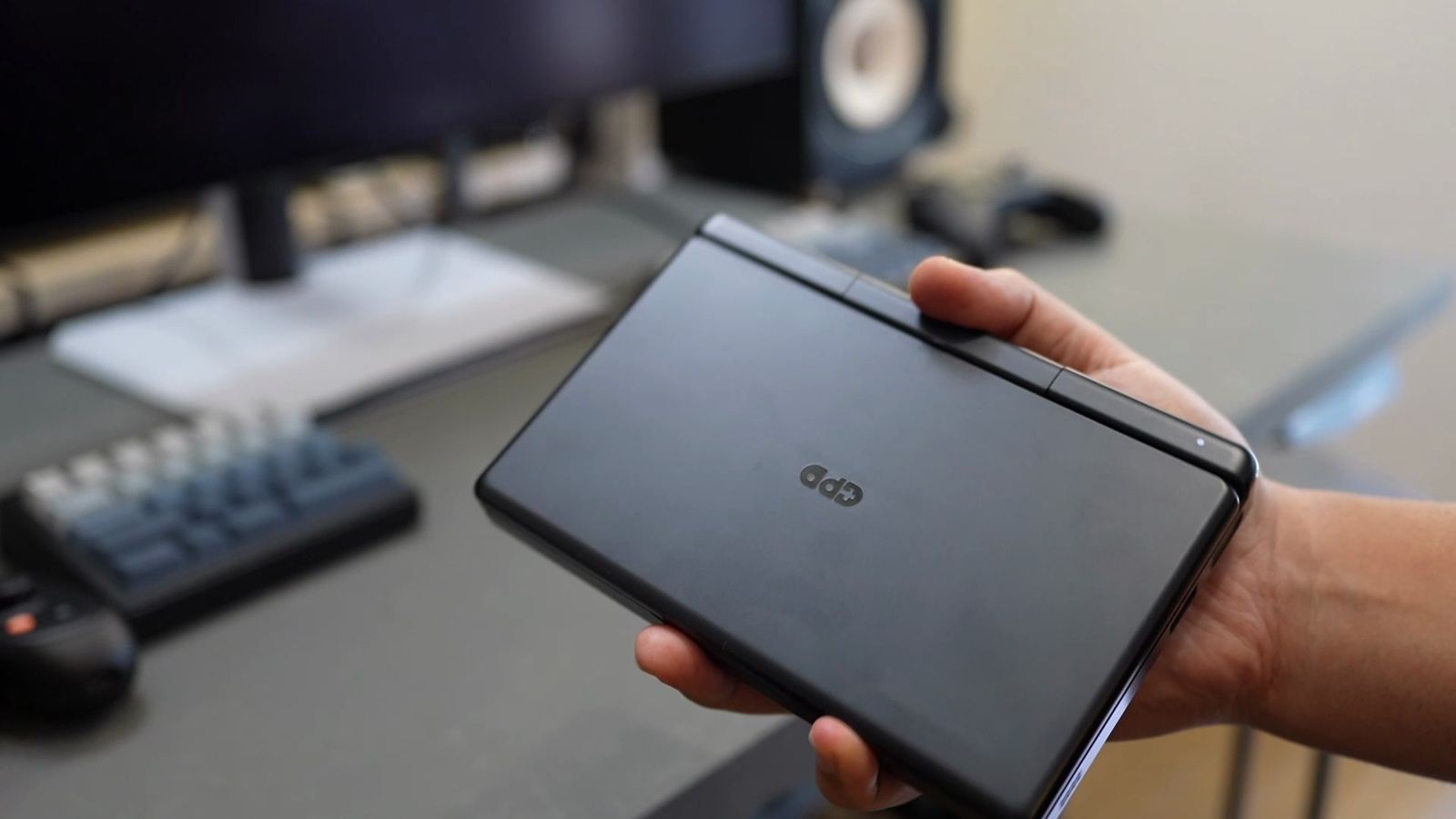
GPDといえば、GPD Win、GPD Pocketと超小型PCを次々と世に送り出してきた、ウルトラモバイルPCメーカーの老舗。
UMPCブームの火付け役といっても過言ではないメーカーです。
その最新モデルで、最軽量クラスのモデルが今回のGPD MicroPC 2。
超小型でありながら、実用性に特化したフルWindowsモデル。
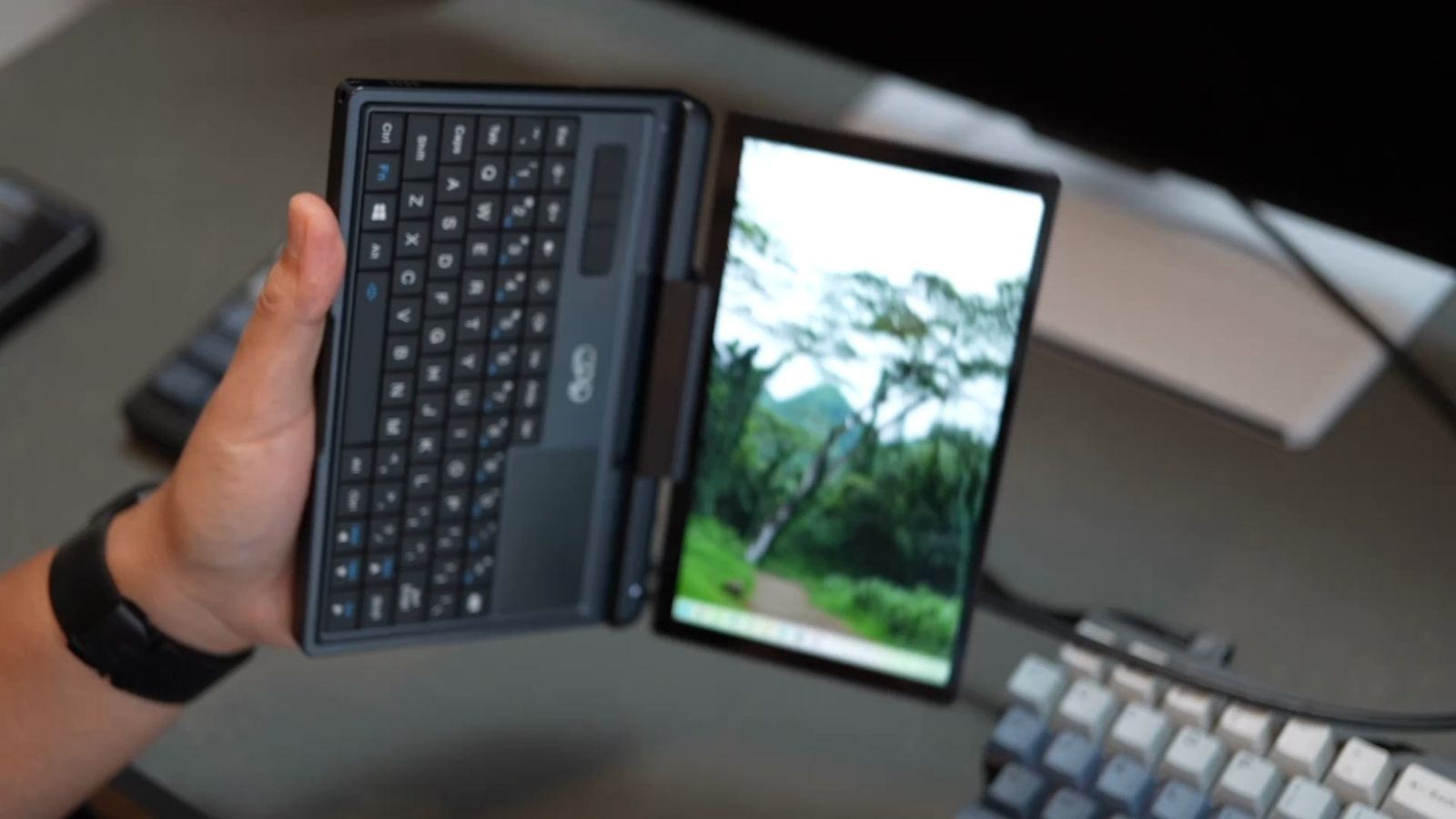
実際このサイズで、どこまで使えるのか?
1ヶ月ほど家でも外でも使ってきて、色々と気づいたこともありますので、使用感云々の話をまとめておきたいと思います。
ちなみに今回使っているのは、発売前のプロトタイプ。
販売されているモデルとは微妙に異なる可能性もありますので、あらかじめご了承いただけると幸いです。
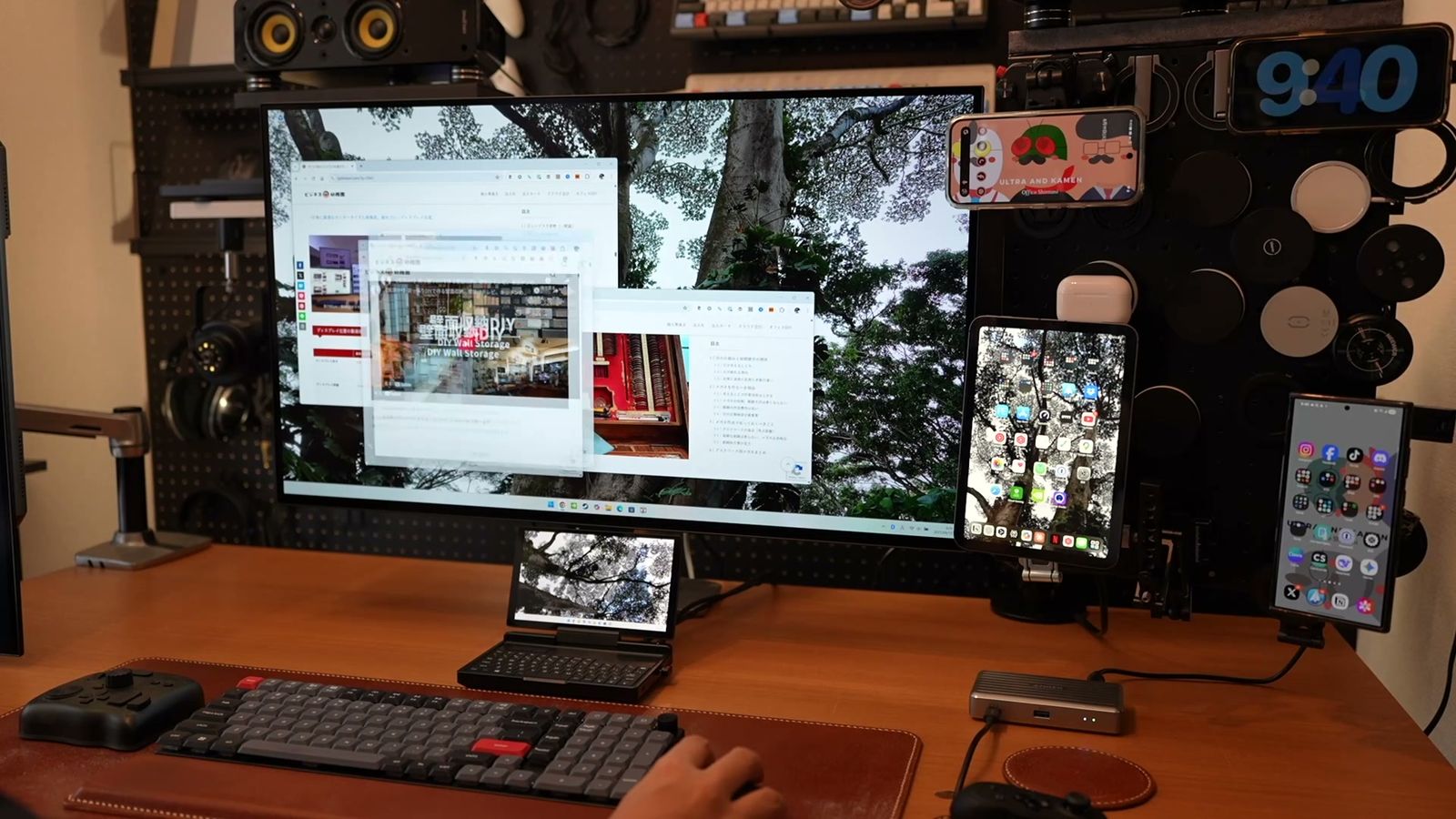
GPD MicroPC 2のメリット
非常にコンパクトで軽い
まず何はともあれ、このサイズ。
超コンパクトであり非常に軽い、やはりこれが最大のメリット。
何が良いって、「ポケットに入ってしまうサイズ」ってこと。
「ポケットに入るか?入らないか?」ってのは、ウルトラモバイルPCとしてはかなり大きな違い。
これだけで、持ち運びの手間も大きく変わってくると感じている。
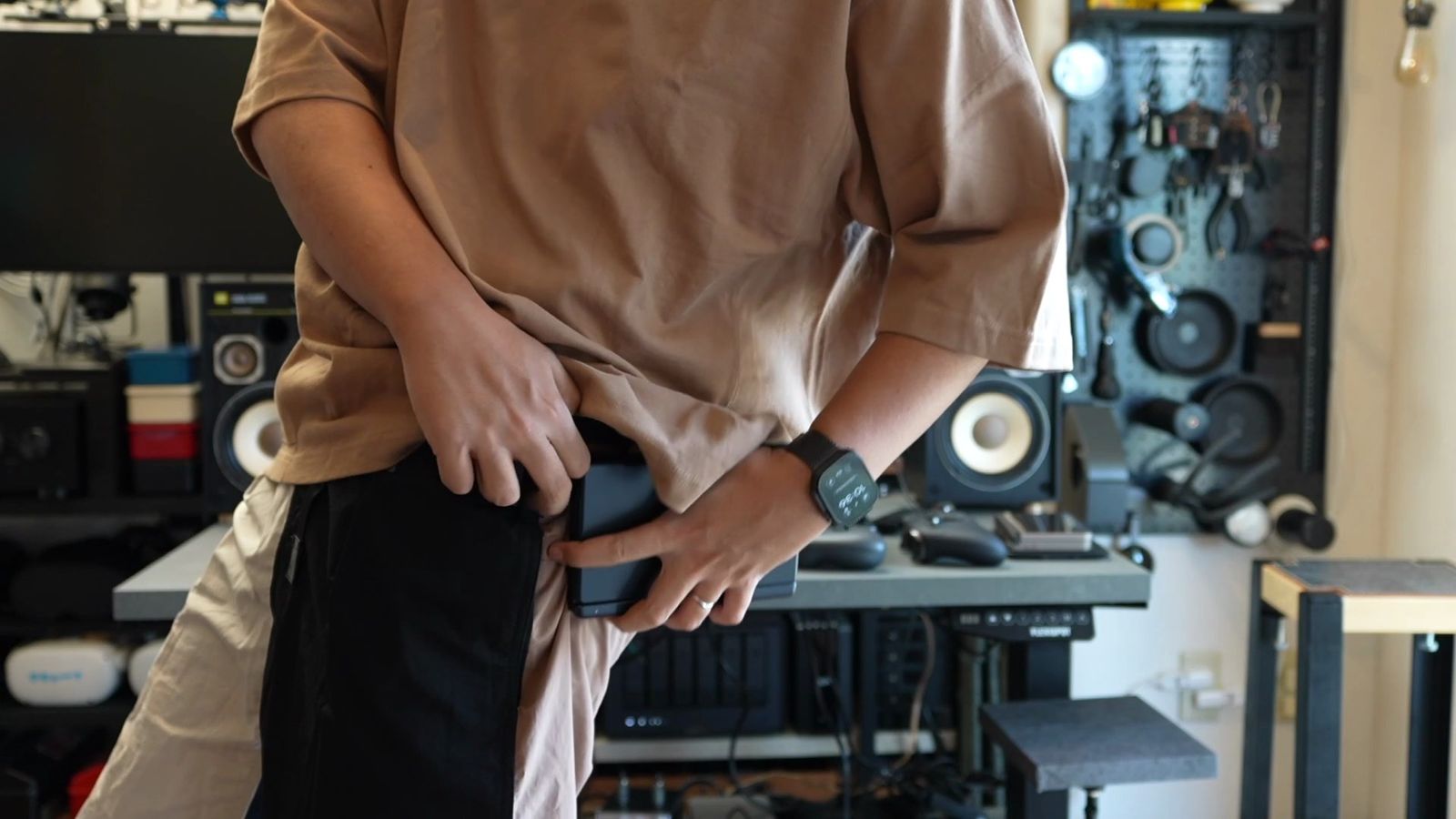
特に移動時の使用。
タクシーとか電車の乗り降りで、カバンにいちいちしまう必要がなく、とりあえずそのまま持って移動できる。
出し入れの手間なく、そのまま次に使う場所まで持ってって、即再開できるってことに意味があるのです。
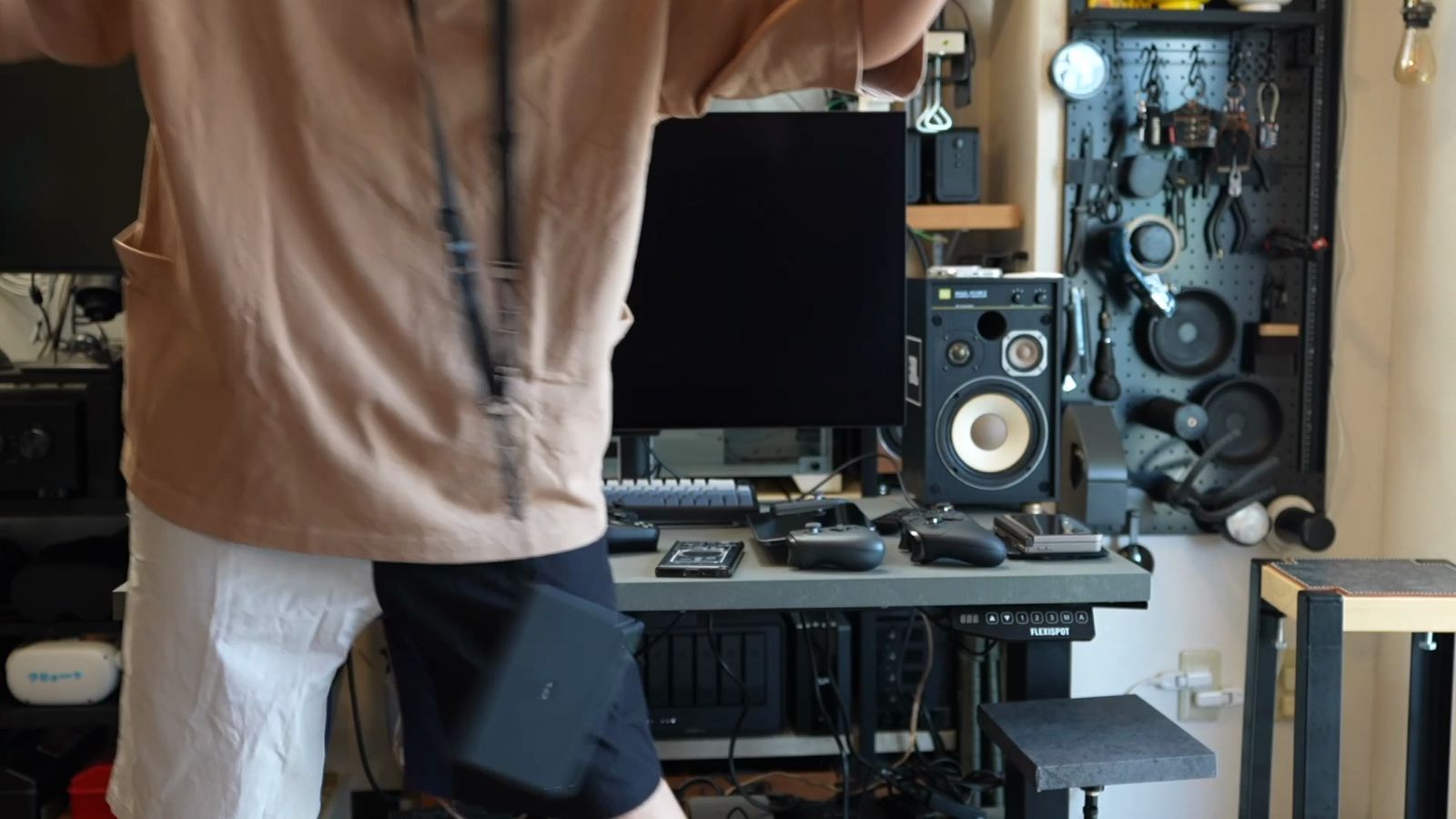
ストラップの穴までも付いているので、ポケットに入れずに手ぶらで持ったり、首からぶら下げたりもできますからね。
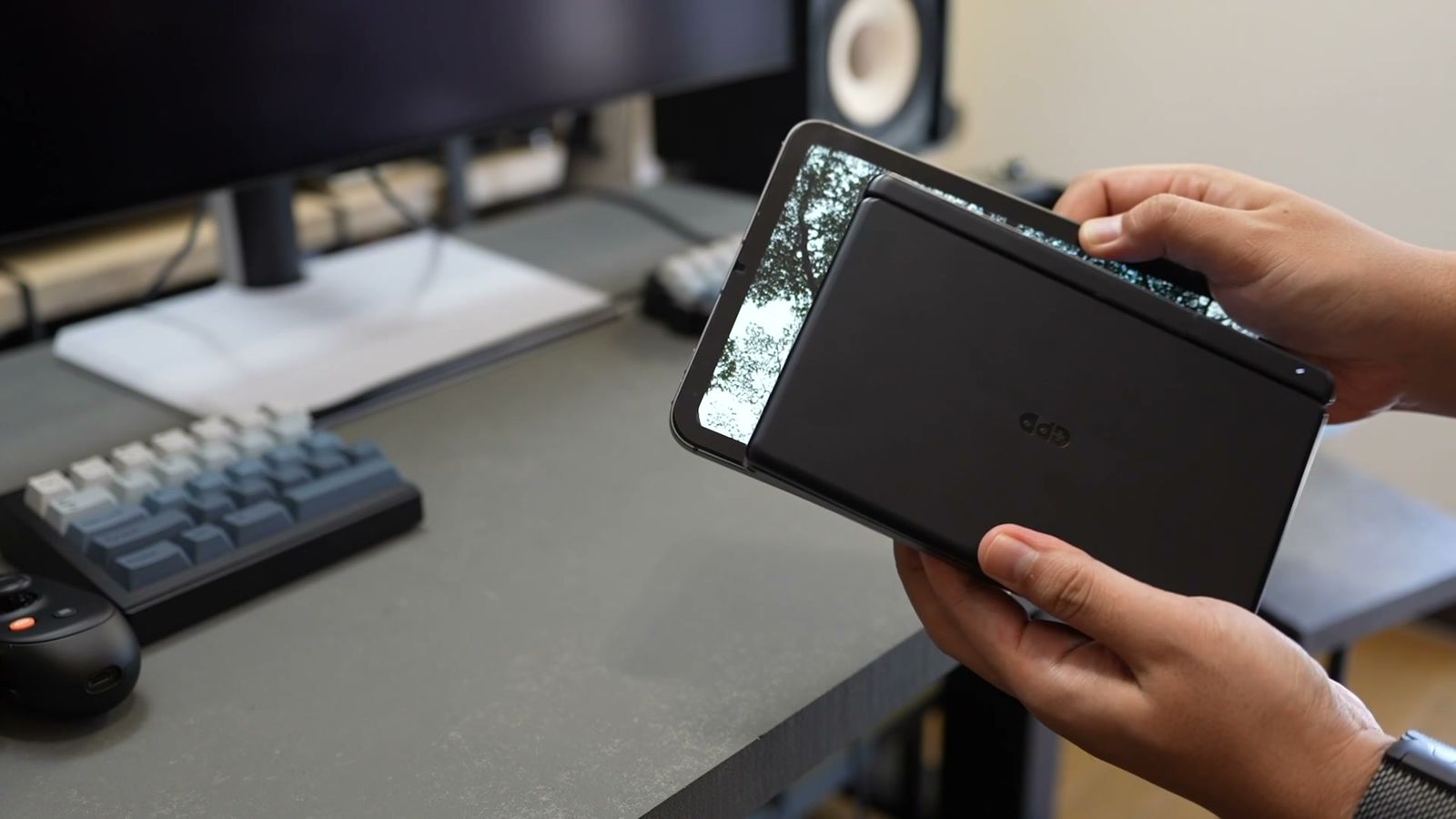
サイズのイメージとしては、iPad miniよりは、だいぶ幅が狭い。
手元にあるデバイスでは、Kindle Paperwhiteの旧モデル、第7世代(6インチ)がサイズ的に近かった。
形はニンテンドーDSi LLに似ていて、これを一回り大きくしたようなサイズですね。
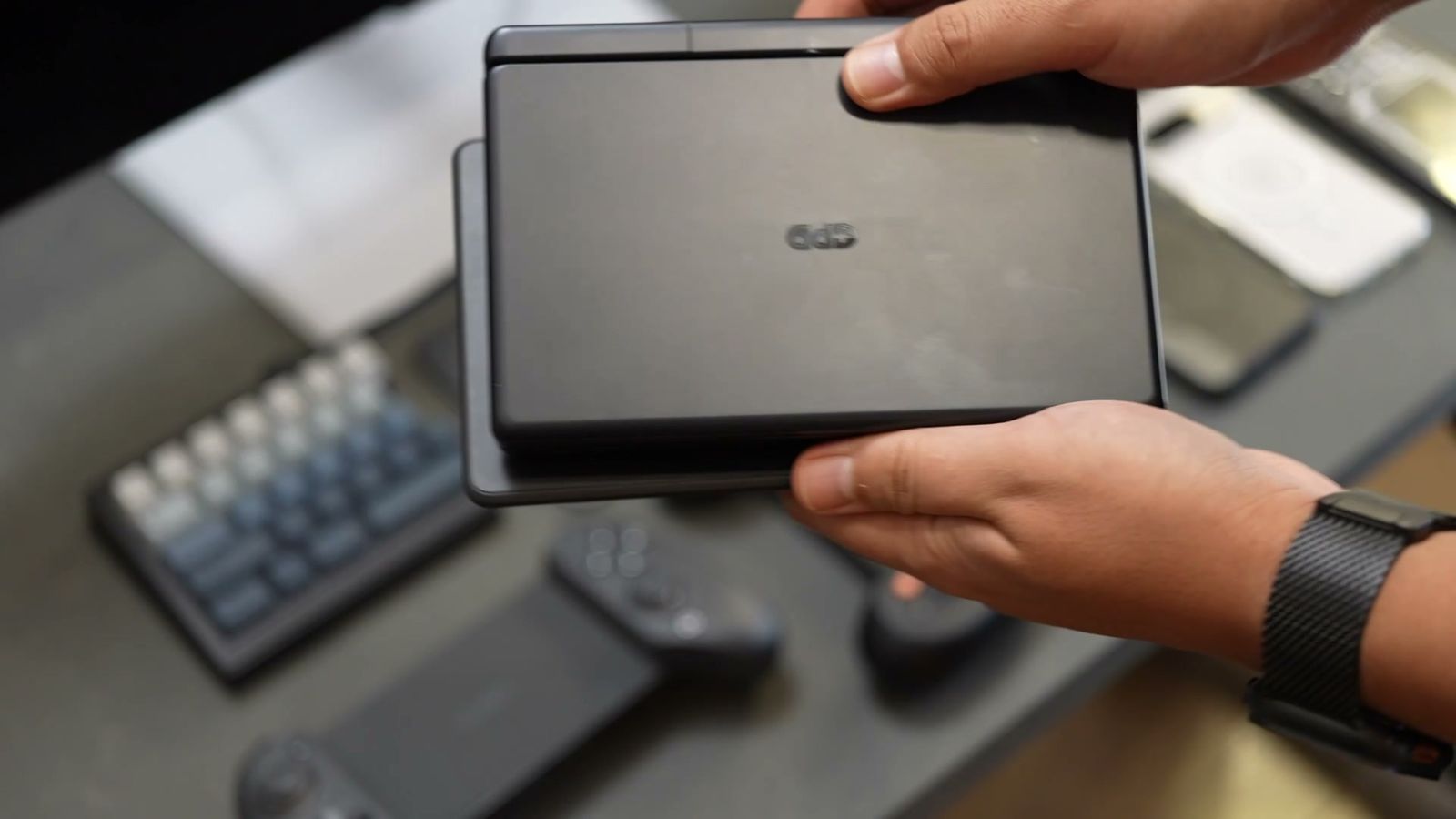
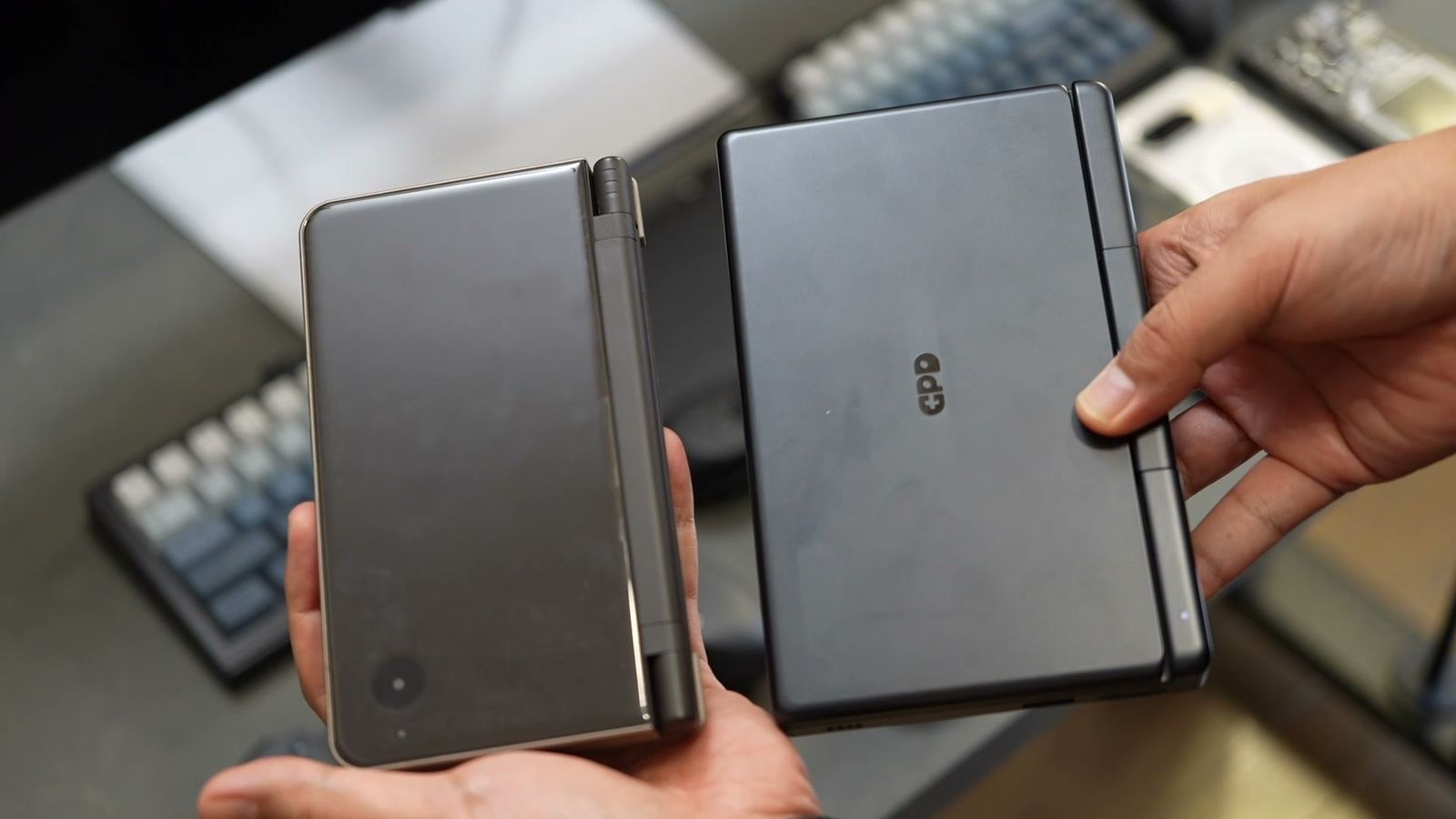
これはWindows PC。
フルでWindowsの機能が使えて約500gと、パソコンとしてはめちゃめちゃ軽い。
本体は堅牢性のあるシェルで覆われており、航空グレードの耐衝撃性を誇る。
落下や曲げにも強く、難燃性や高耐熱性にも優れている。
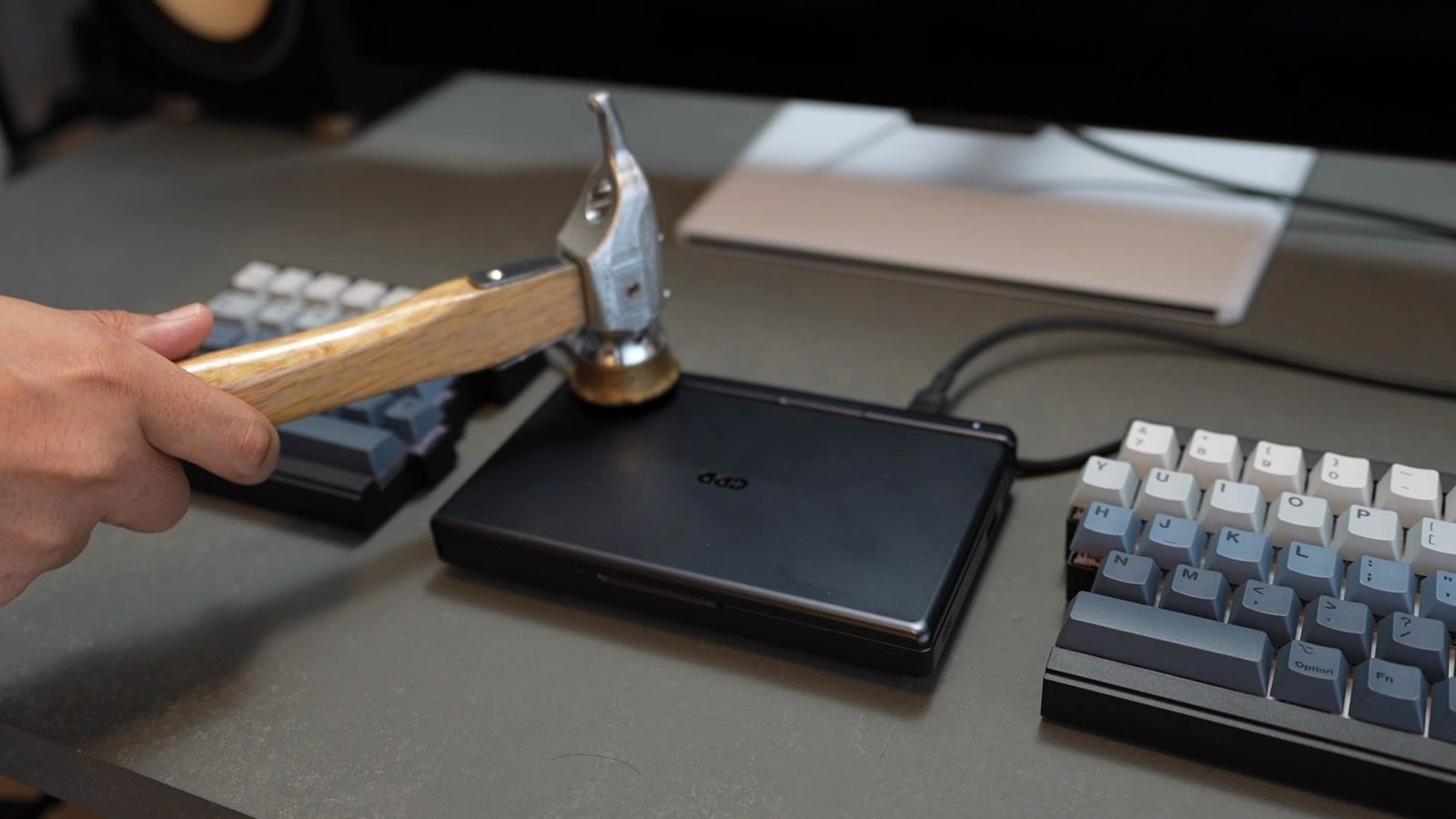
凹凸もなく四角い形状なので、引っかかりもなく収納できるし、画面やボタンを気にして入れる必要もない。
適当に持ち運んでも良いっていう、安心感もあります。
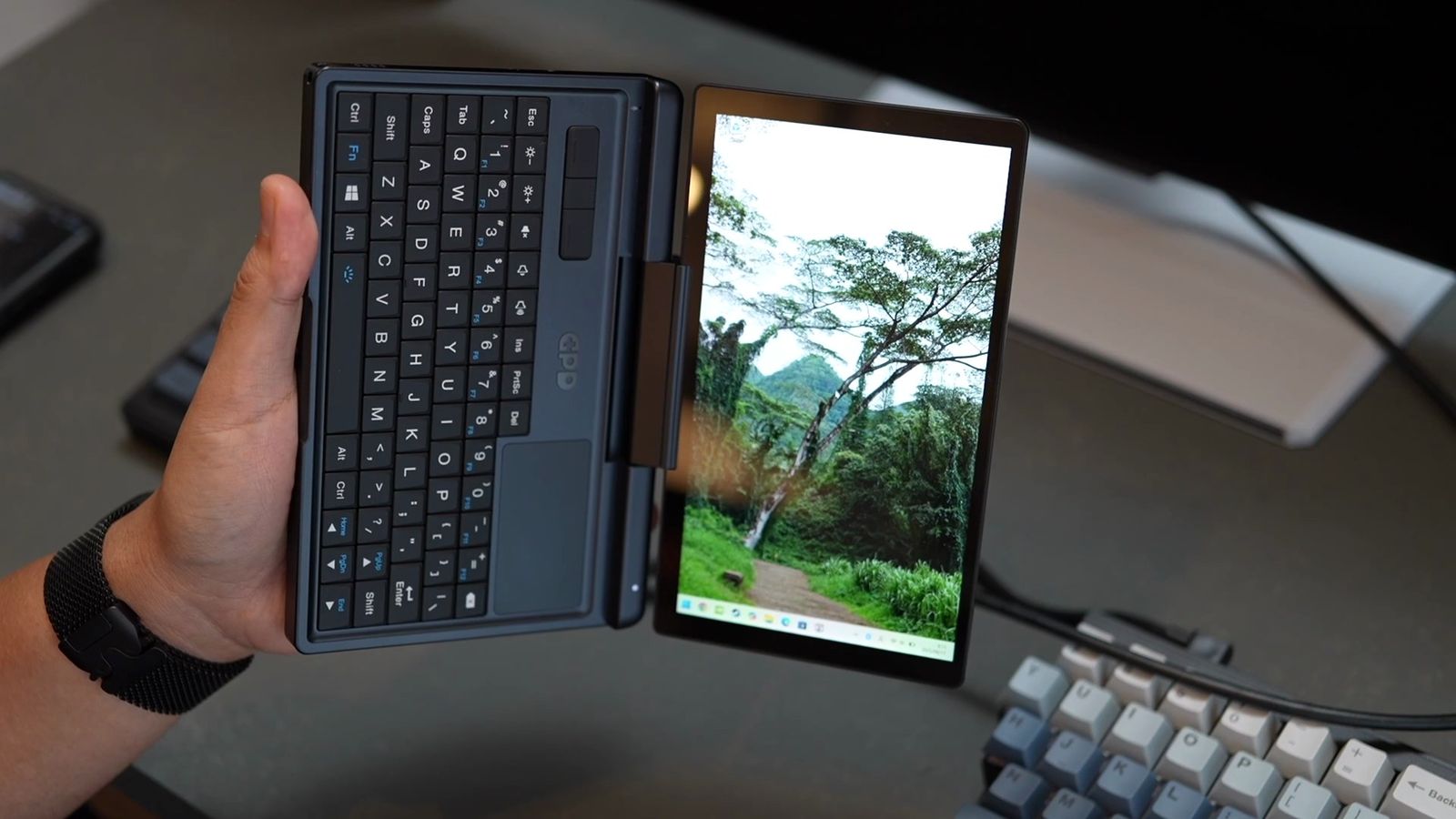
それでいて、オープンすればフルキーボードも出てくる。
BlackBerryのようなワクワク感。
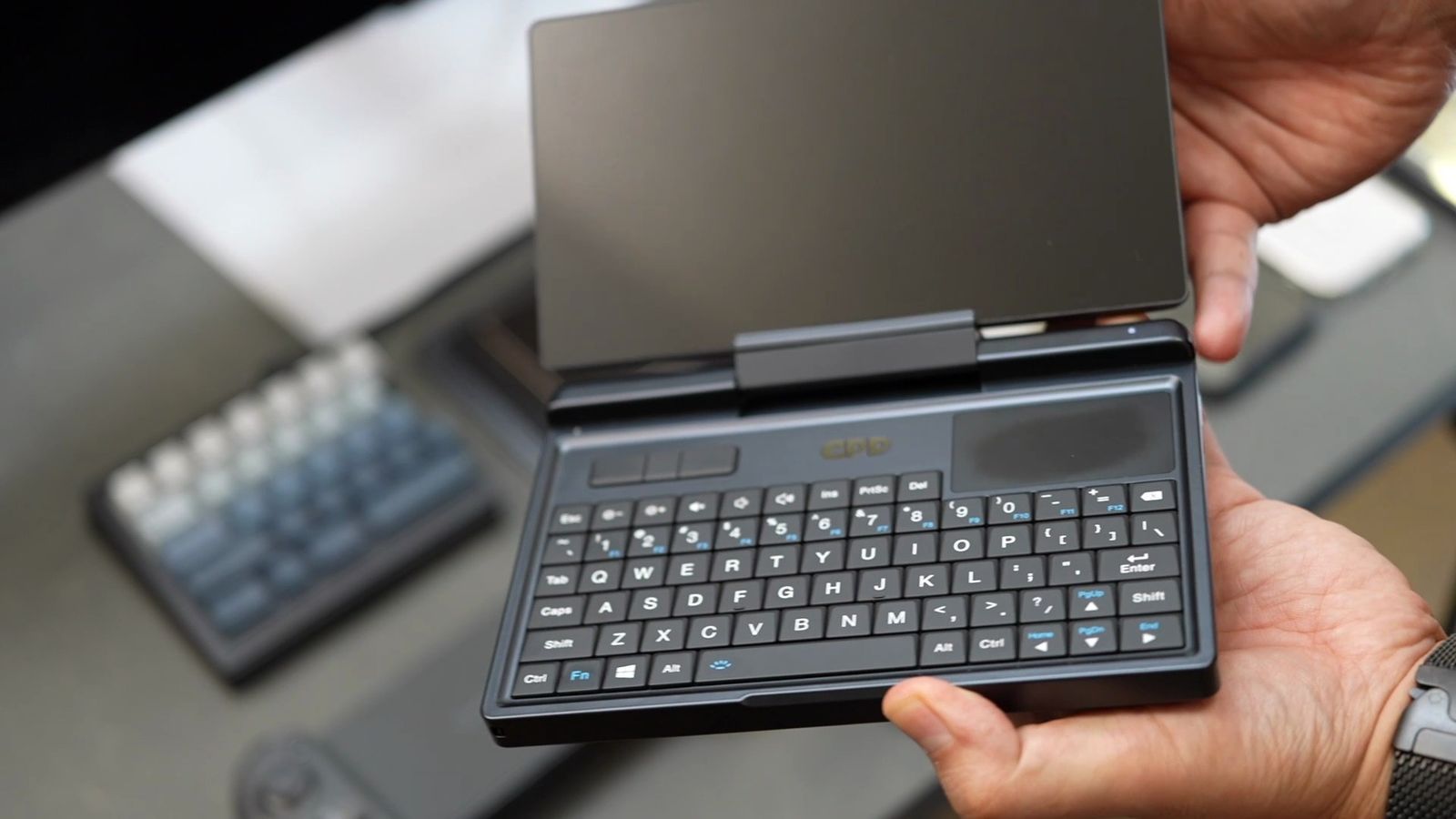
よくあるゲーミングUMPCって、Nintendo Switchのような見た目のパソコンが多い。
ジョイスティックも付いているので、持ち運ぶにはケースも必要だったり。
一方、このMicroPC 2は、形状もシンプルであり筐体も頑丈。
そのまま、このサイズで持ち運べるってのも強い。
持ち出すデバイスとしてのハードルが、ワンランク低いのです。
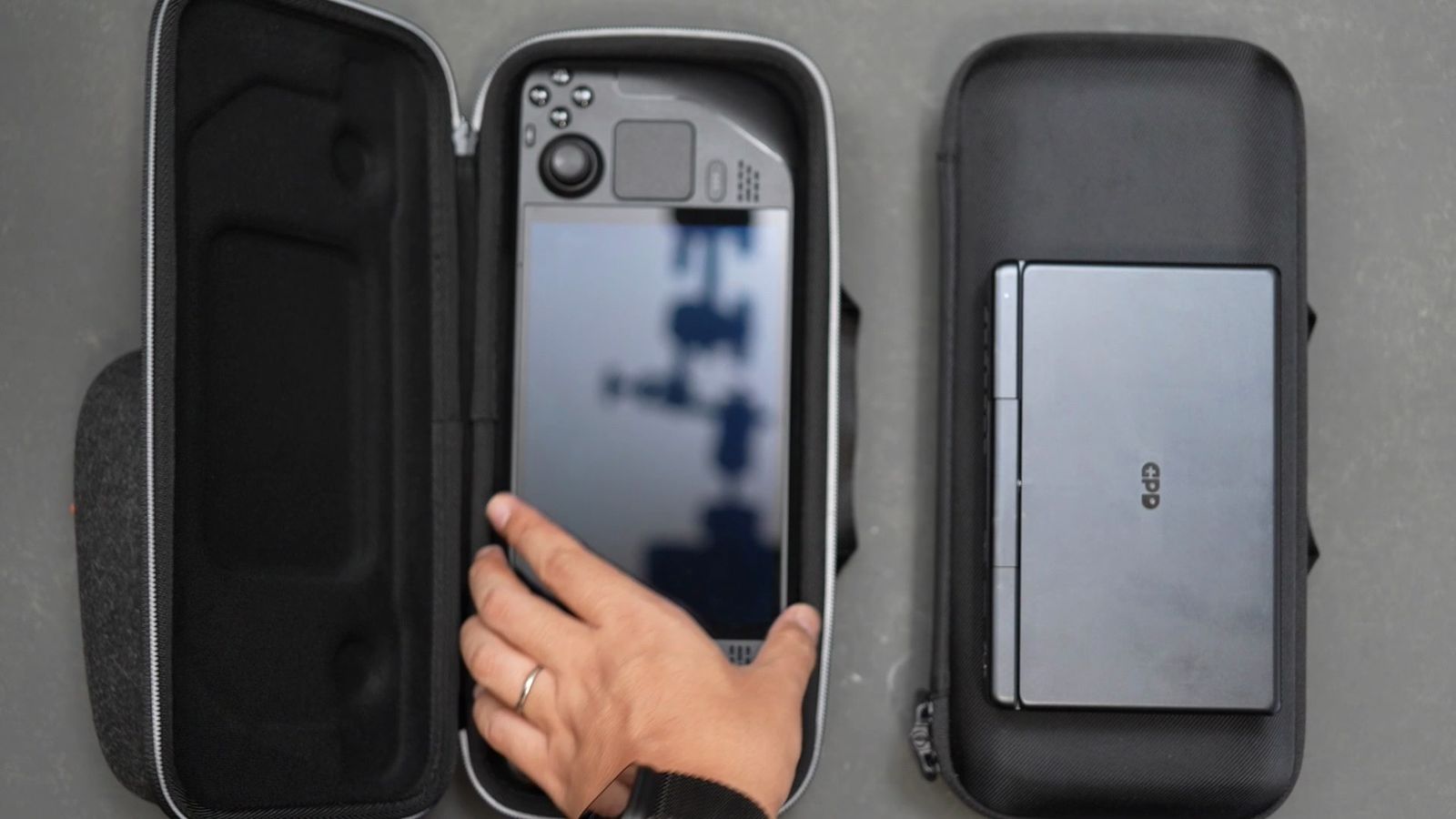
実際UMPCの中でもトップクラスに小さいし、ROG AllyやSteam Deckより一回りどころか二回りコンパクト。
ケースまで含めたら、だいぶ小さい。
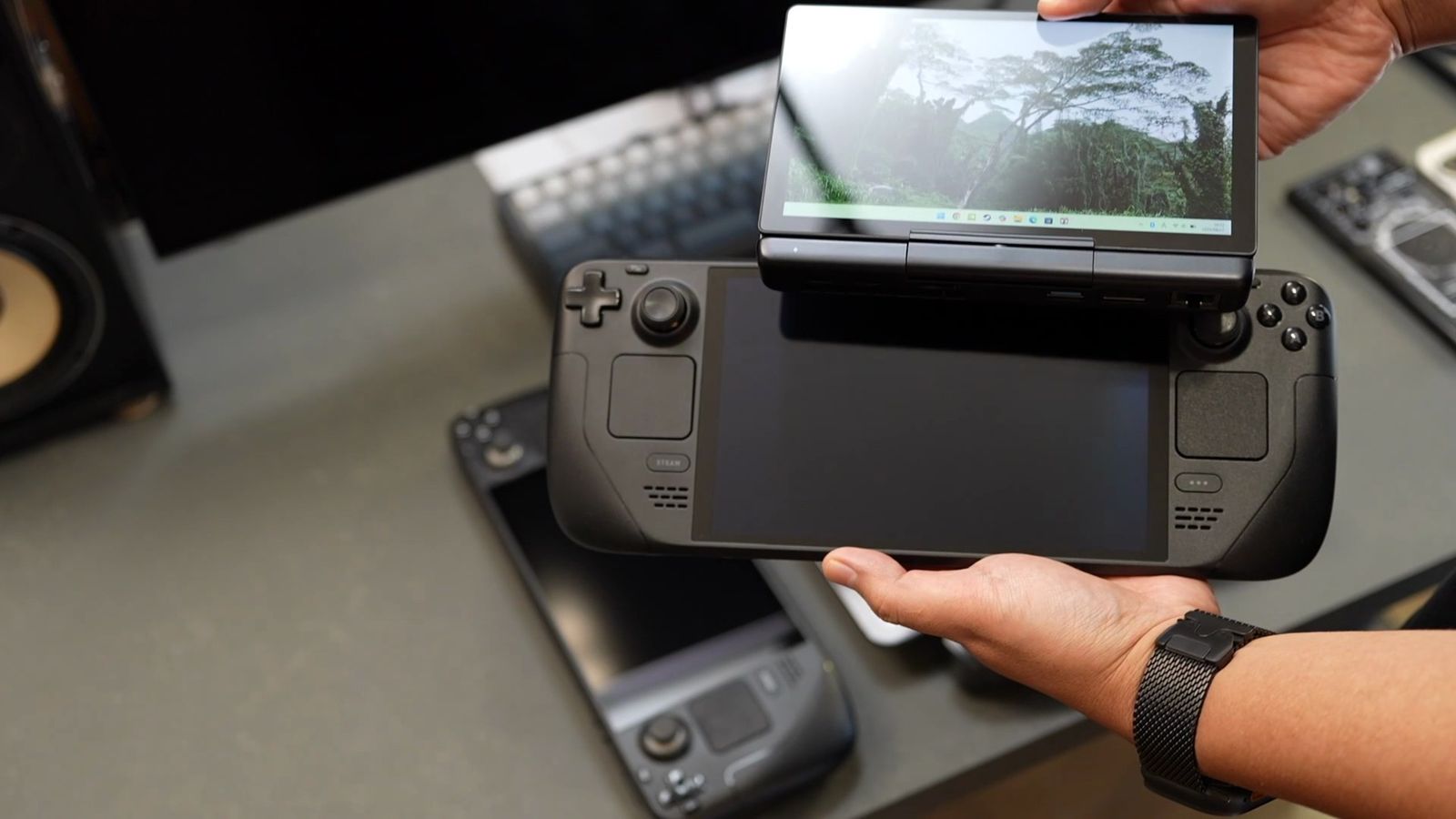
まぁ、激しく使うわけではないんだけど、強度が高いってだけで安心ですよね。
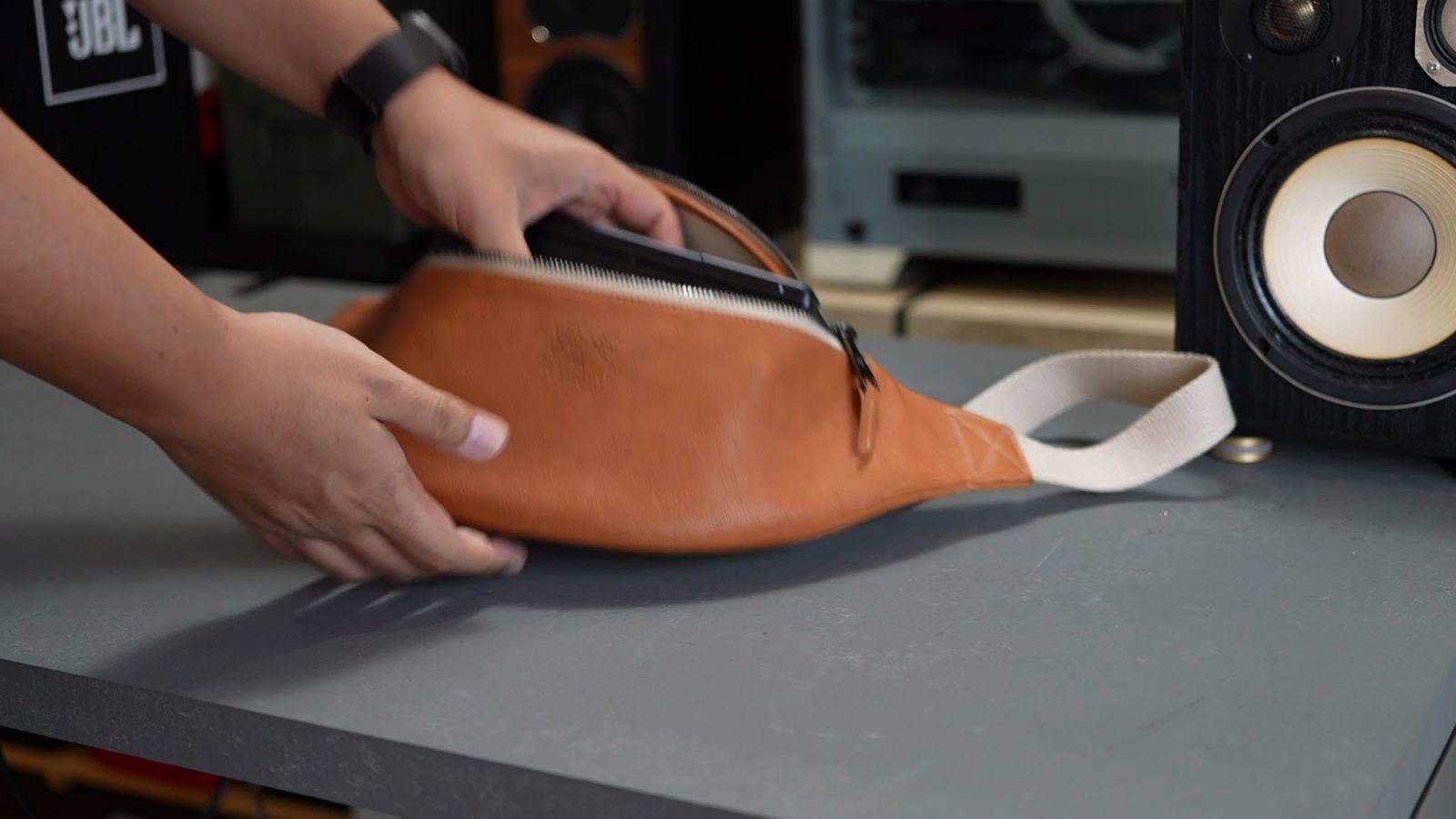
ケースなしに気軽にバッグに入れられて、すぐ使えるってのも素晴らしいと感じています。
インターフェイスが豊富
UMPCとは思えないほど、インターフェイスが充実している。
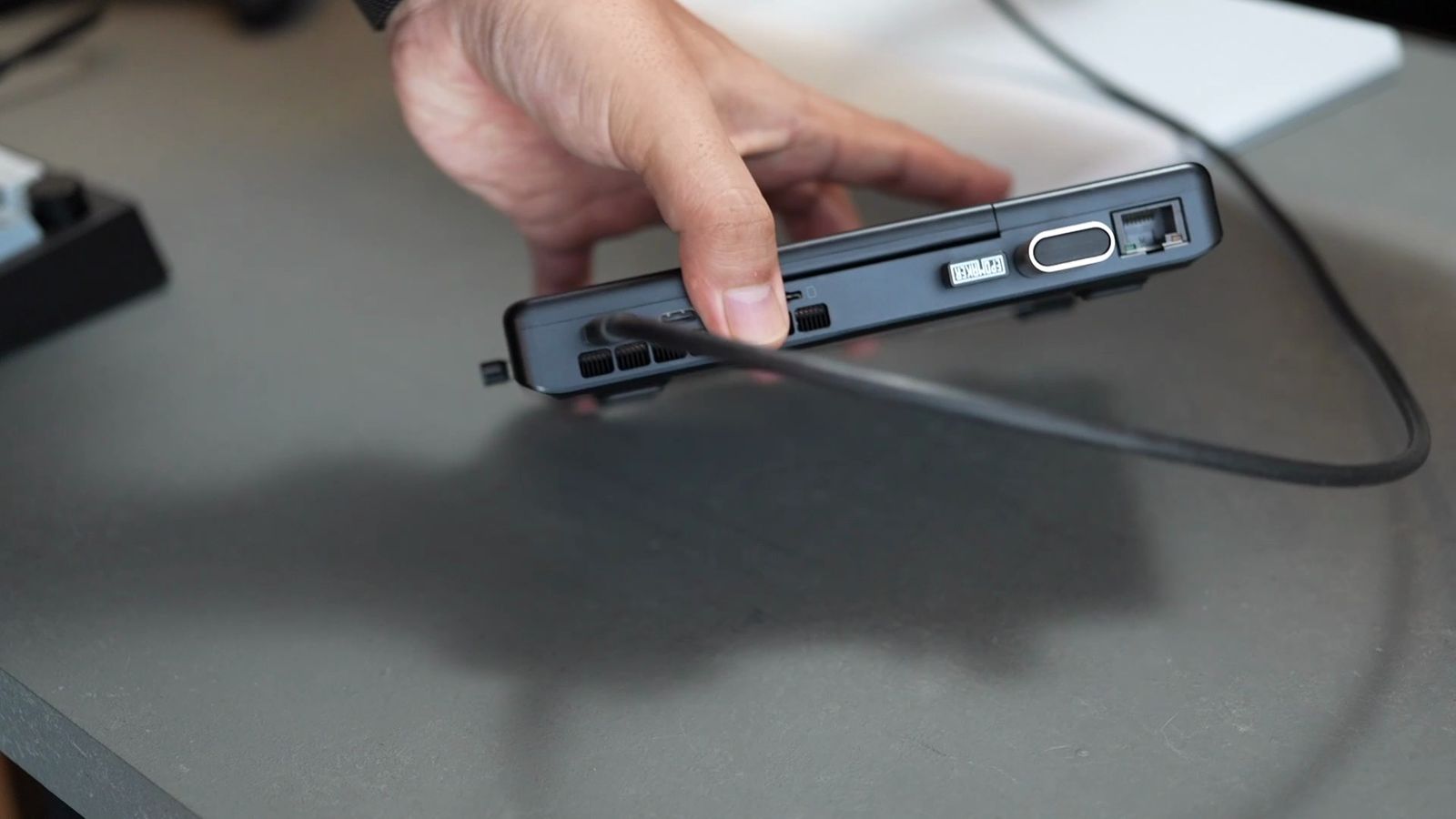
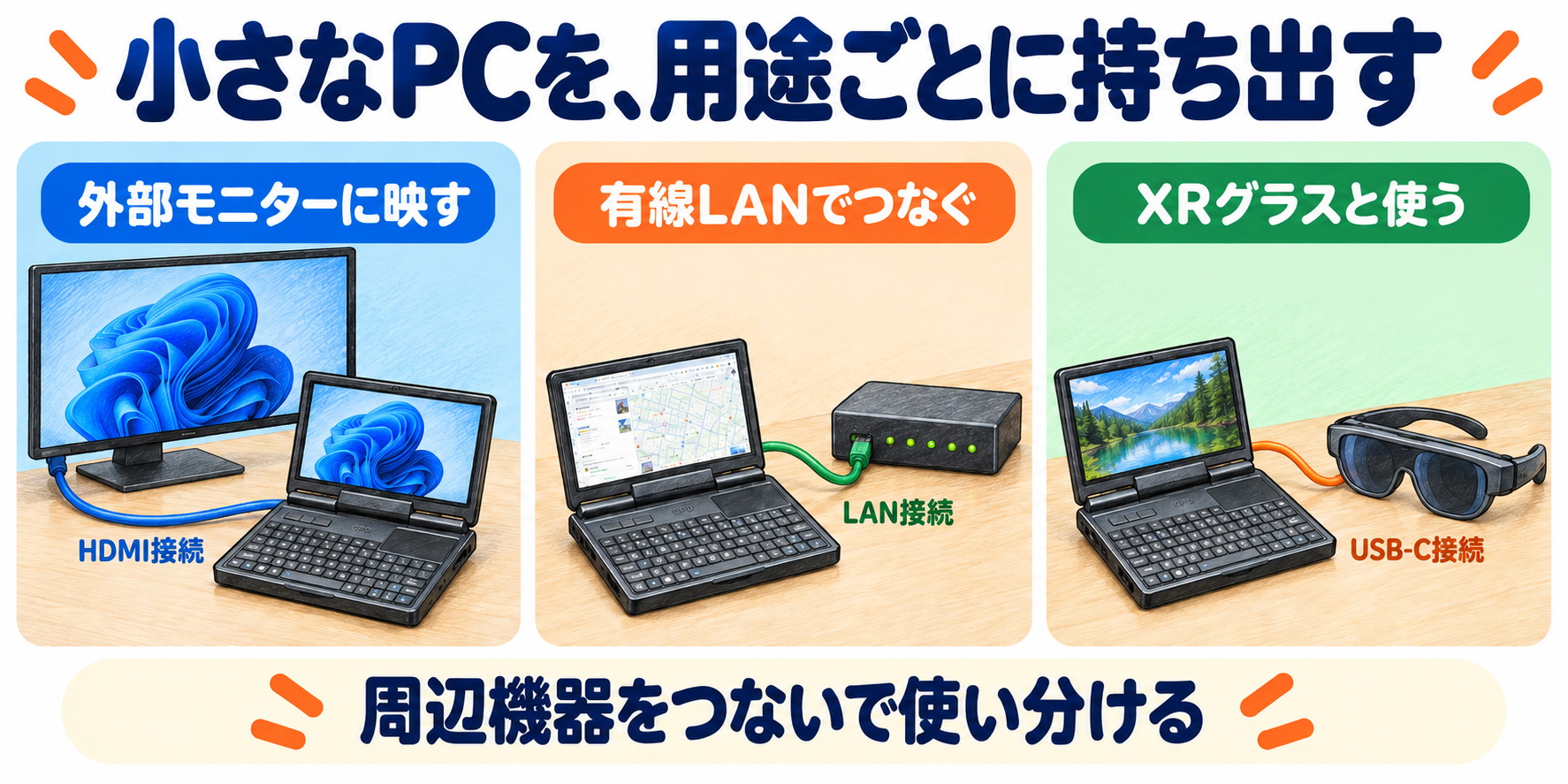
映像出力はHDMI 2.1に加えて、DP Alt対応のUSB-Cポートが2つもあるので、3画面の4K出力も可能。
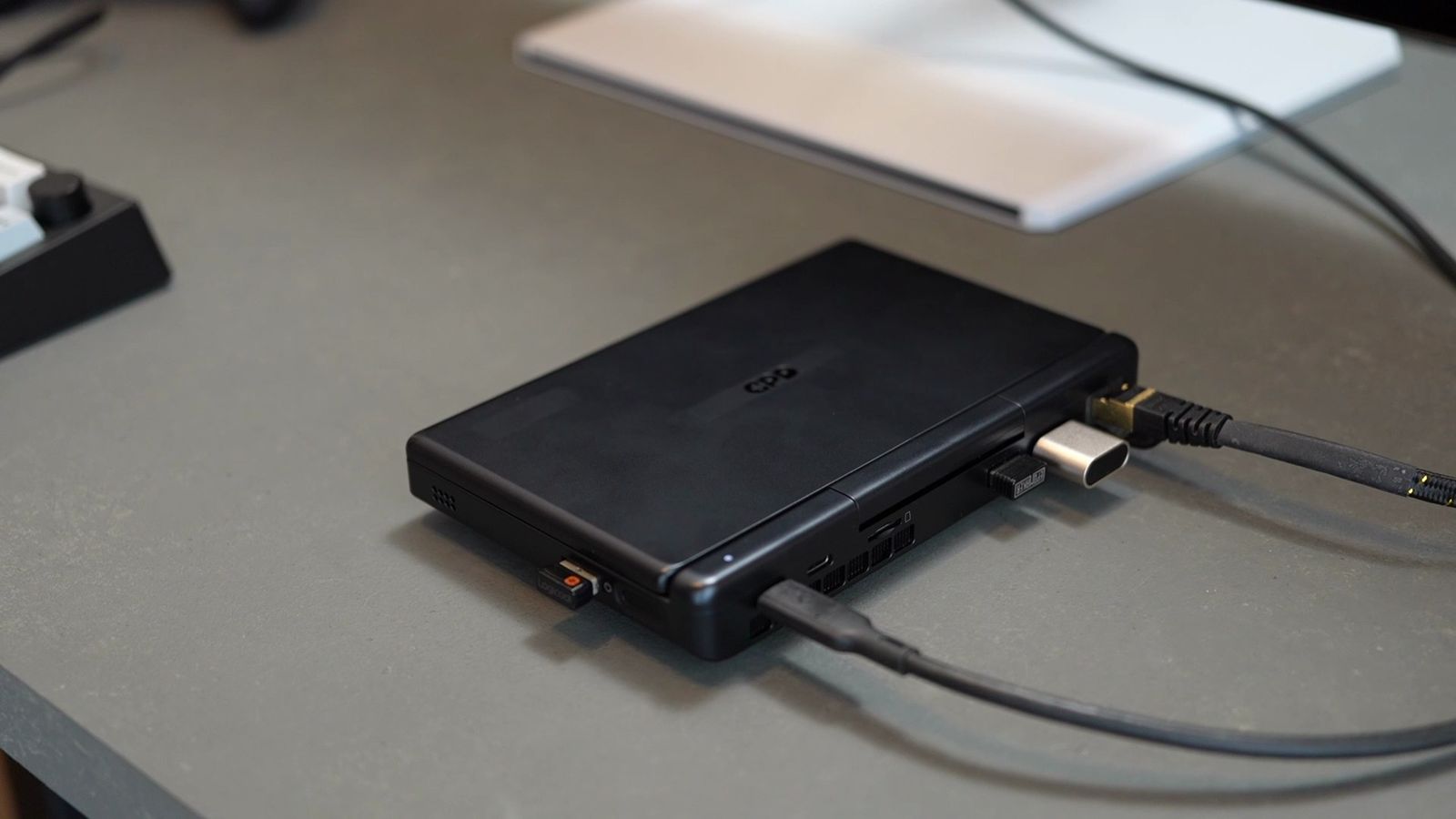
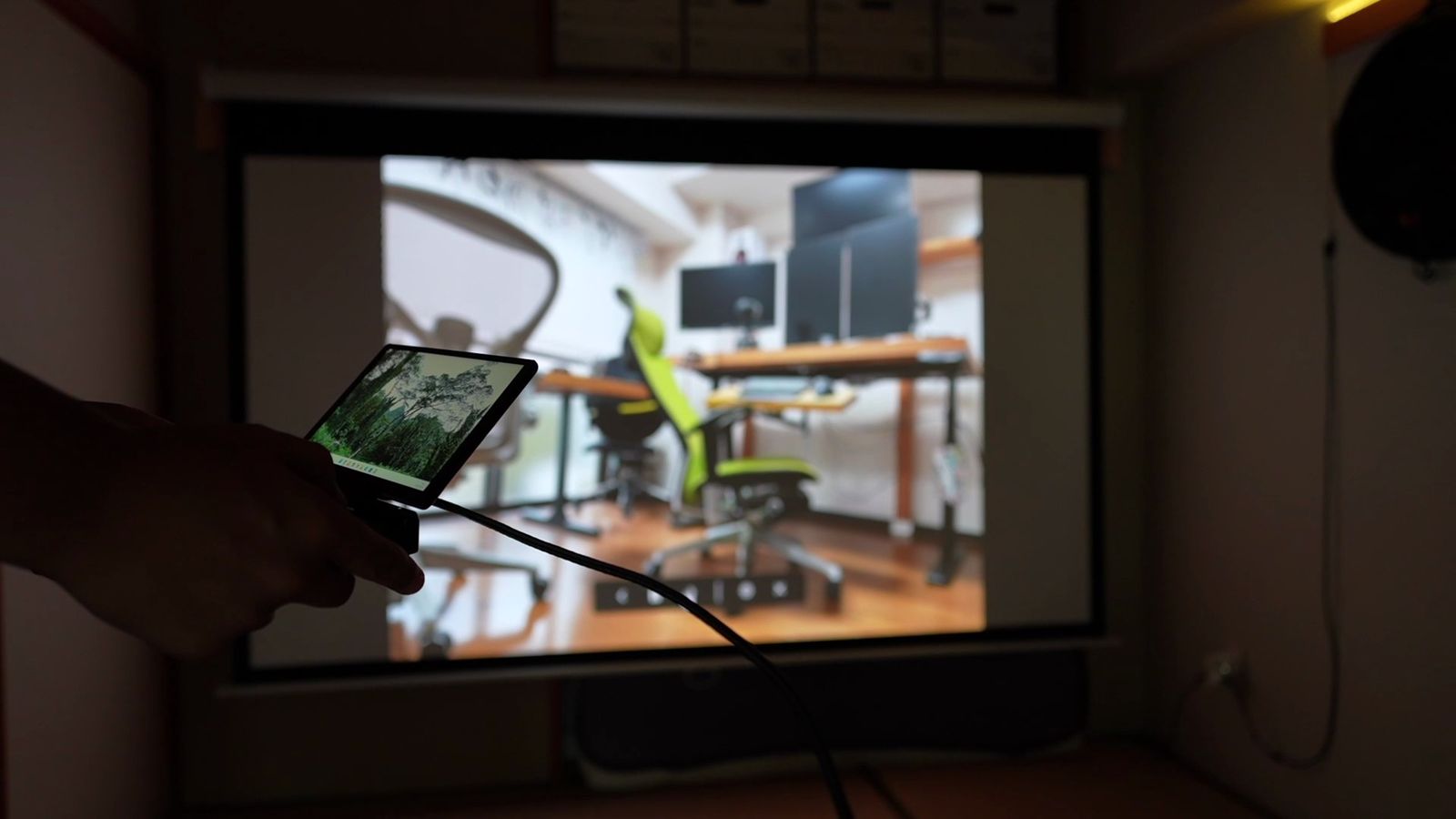
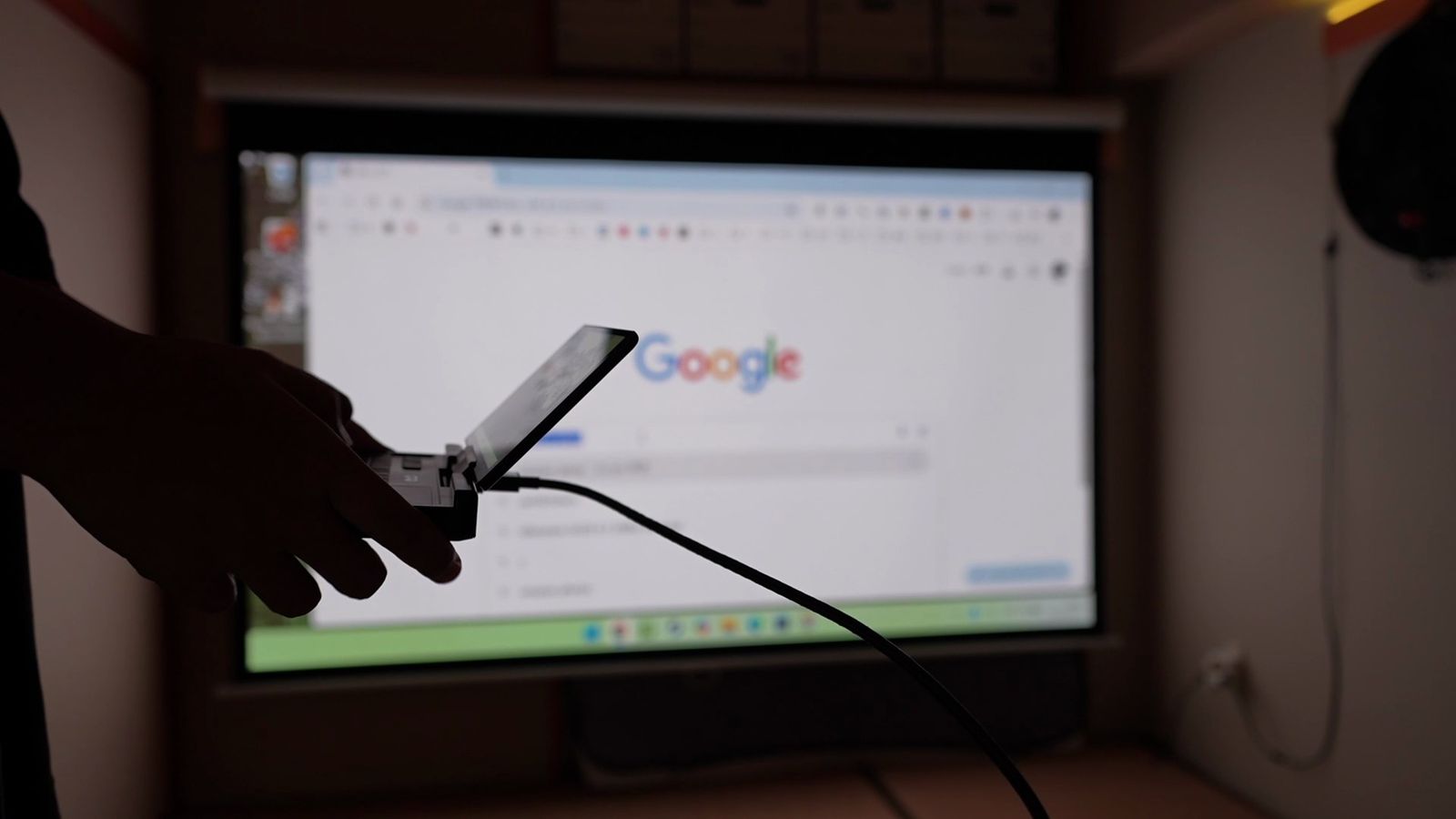
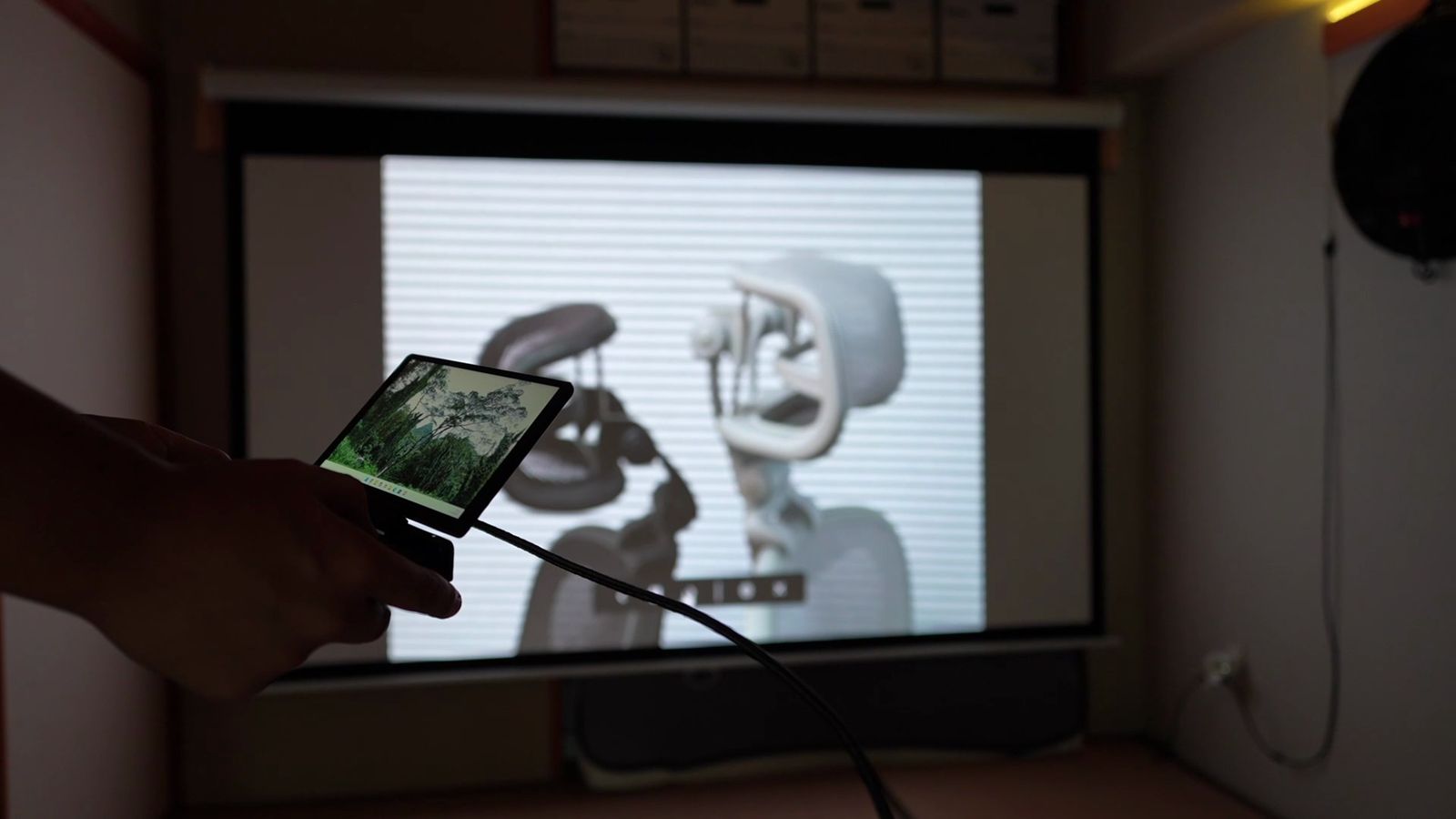
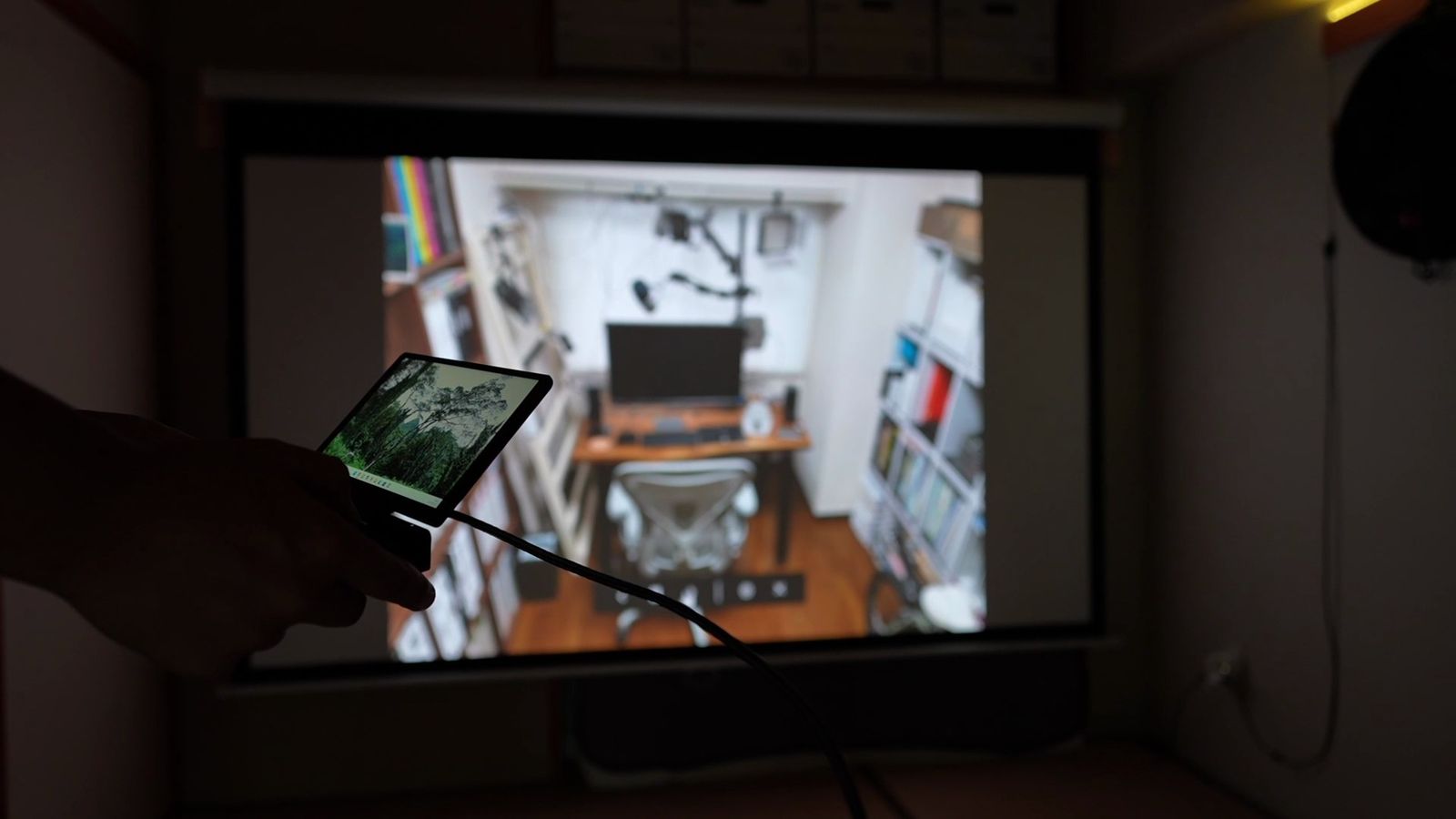
この小さいデバイスで作業するってだけでなく、マルチディスプレイにして作業したり、「会議室の大画面プロジェクターに映し出す」とかも、できます。
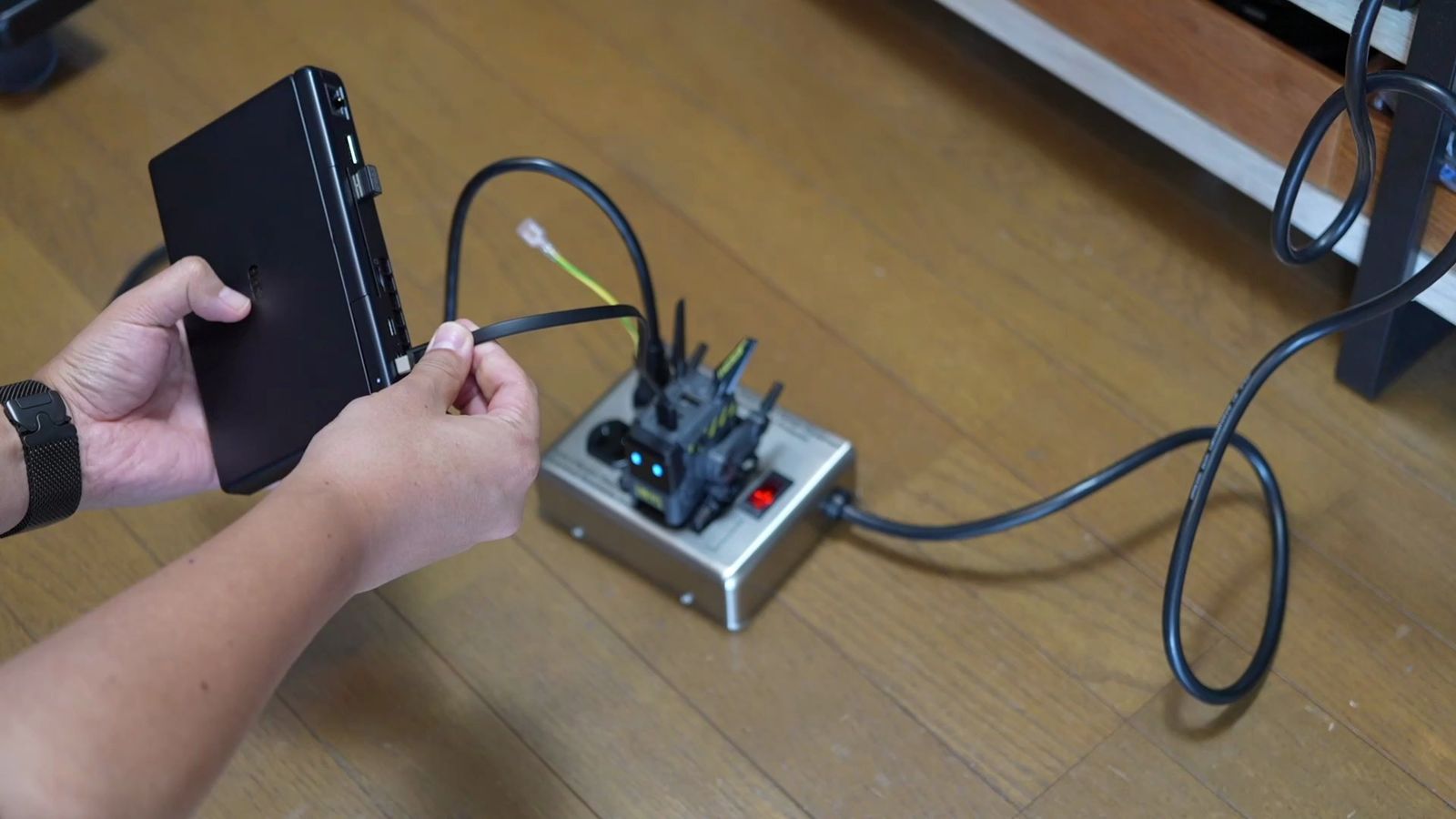
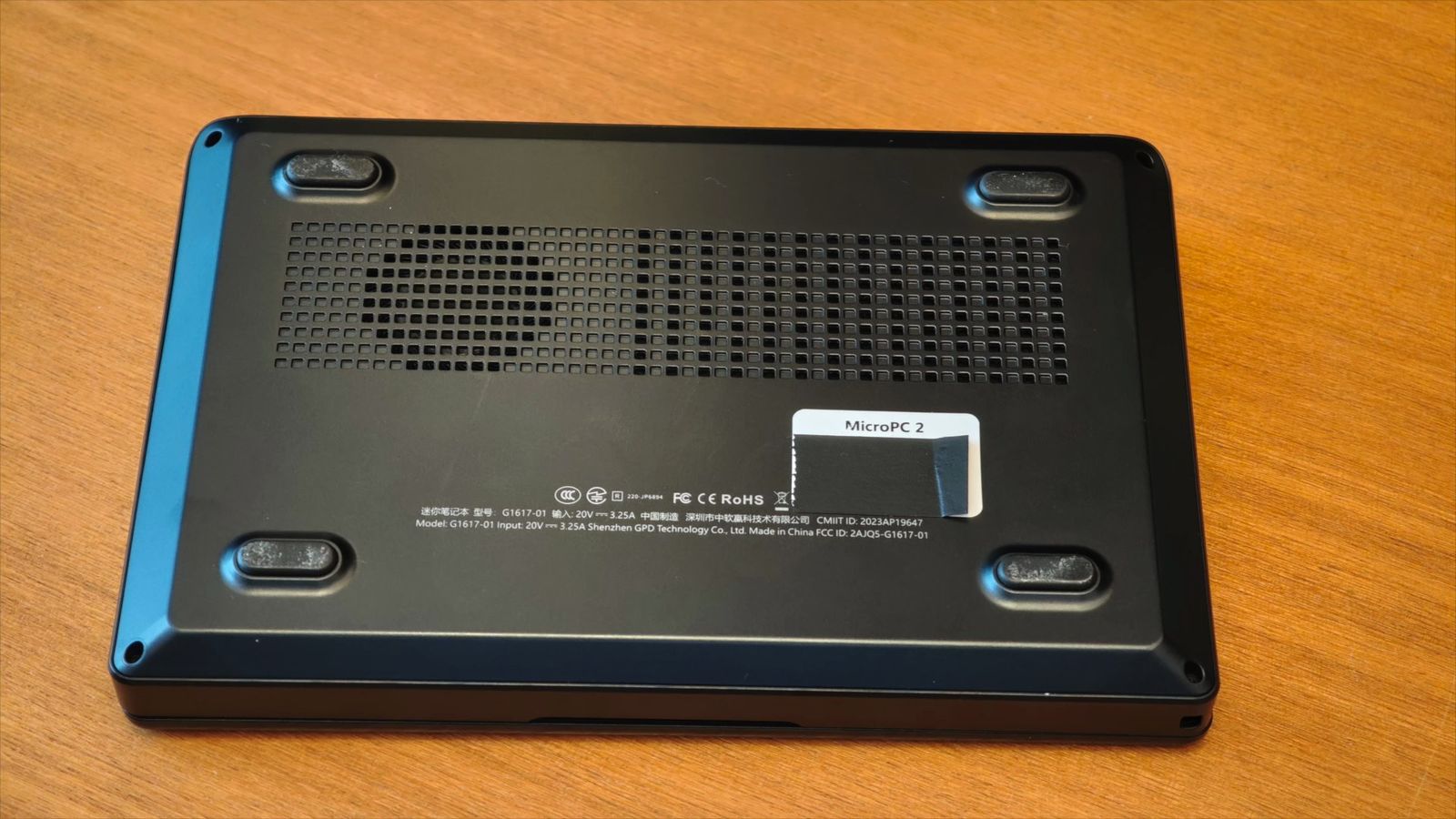
この2つのUSB-Cポートは、USB 3.2 Gen2でPD対応しているし、給電はどちらのポートからでも可能。
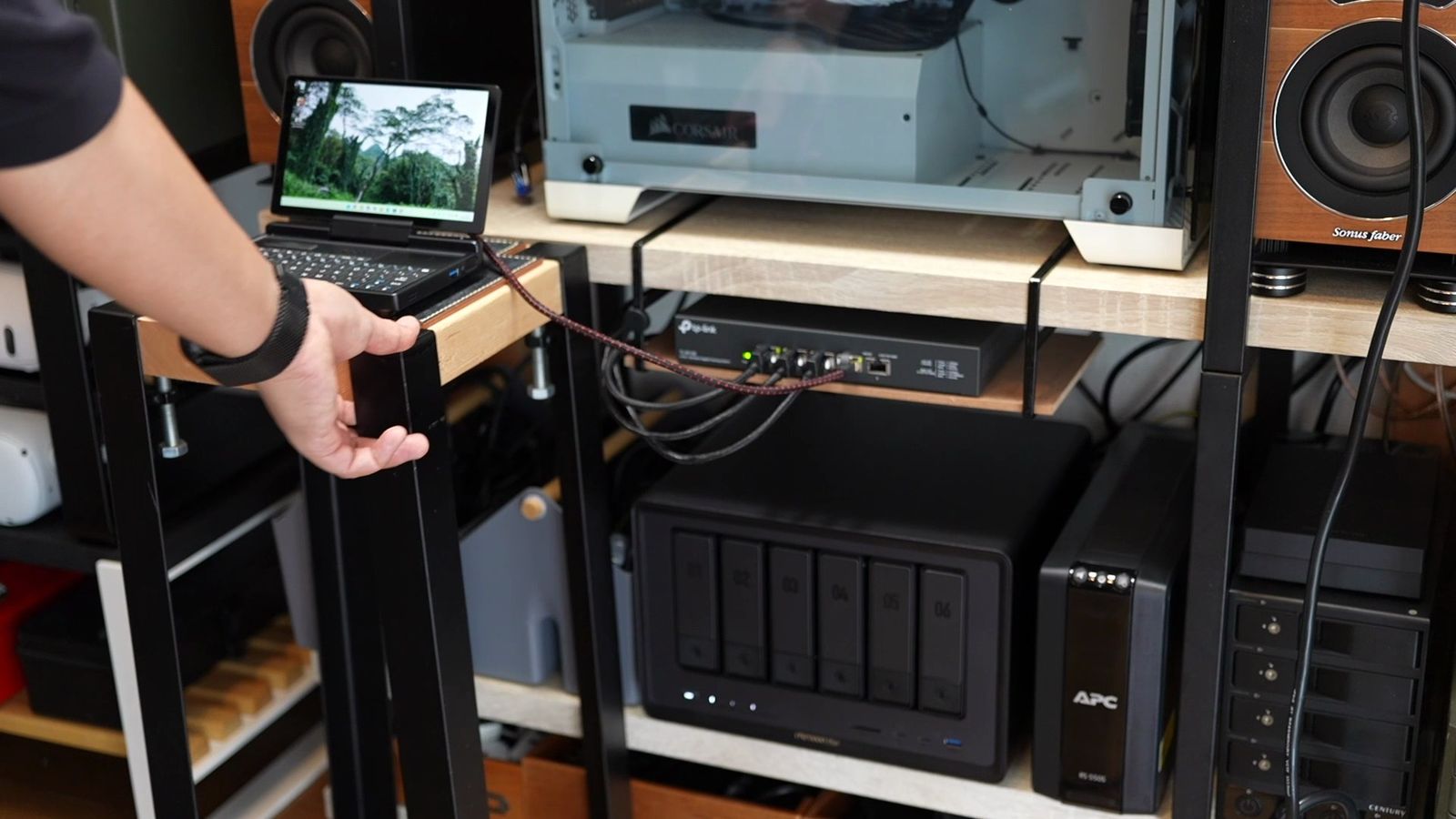
そして一般的な、RJ45の2.5GbEが付いているので、有線LANで高速データ通信もできる。
インターネットやローカルネットワーク、NASサーバーのデータへ高速にアクセスしたりも可能です。
このLANポートが、端っこにあるというデザインも良いですね。
もちろんワイヤレス接続にも対応しており、Wi-FiはWi-Fi 6で2×2のMIMOに対応。
BluetoothはBluetooth 5.2。
Wi-Fi速度も十分高速に出るし、Bluetoothキーボードやマウスの遅延が、気になることもない。
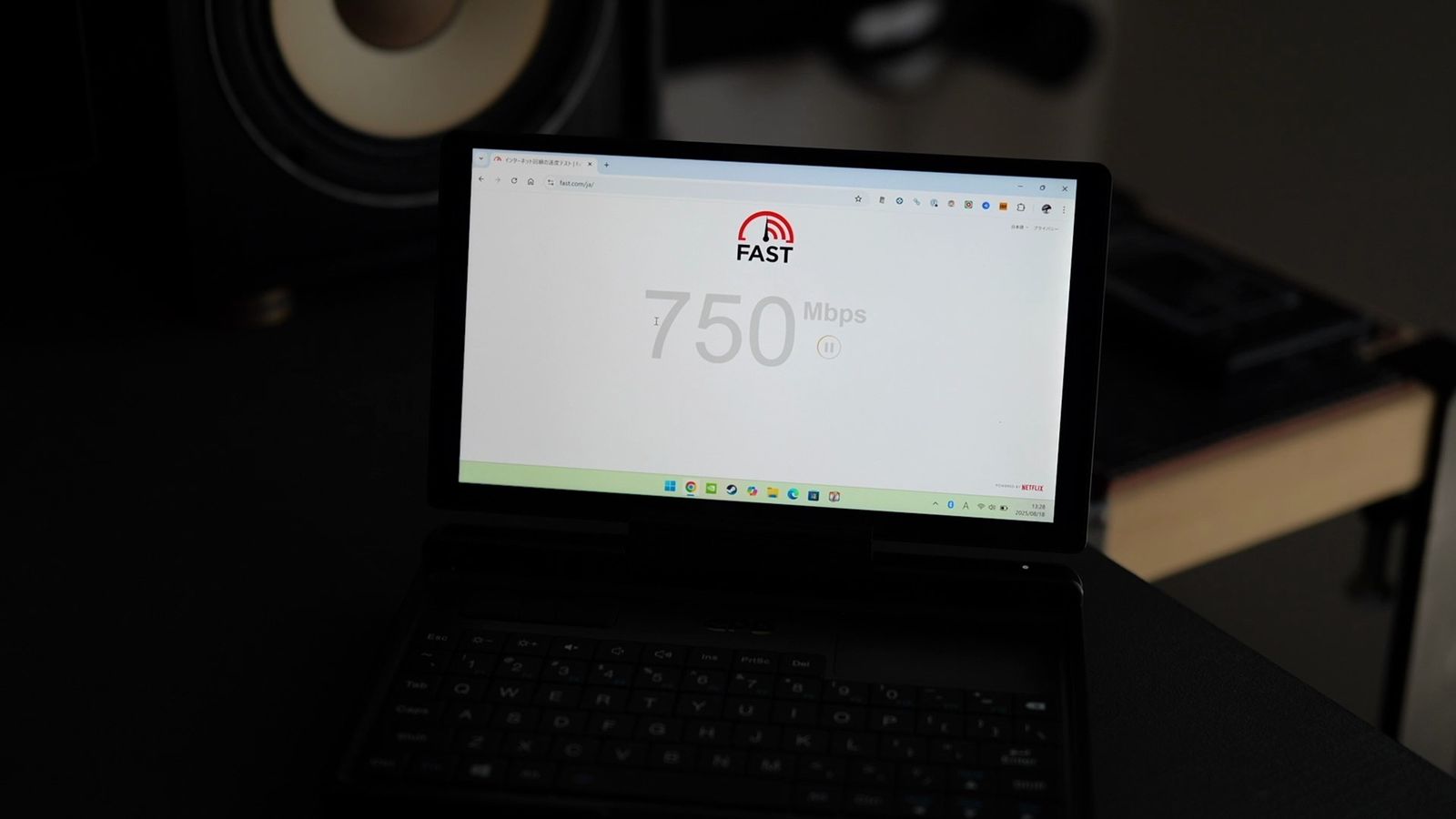
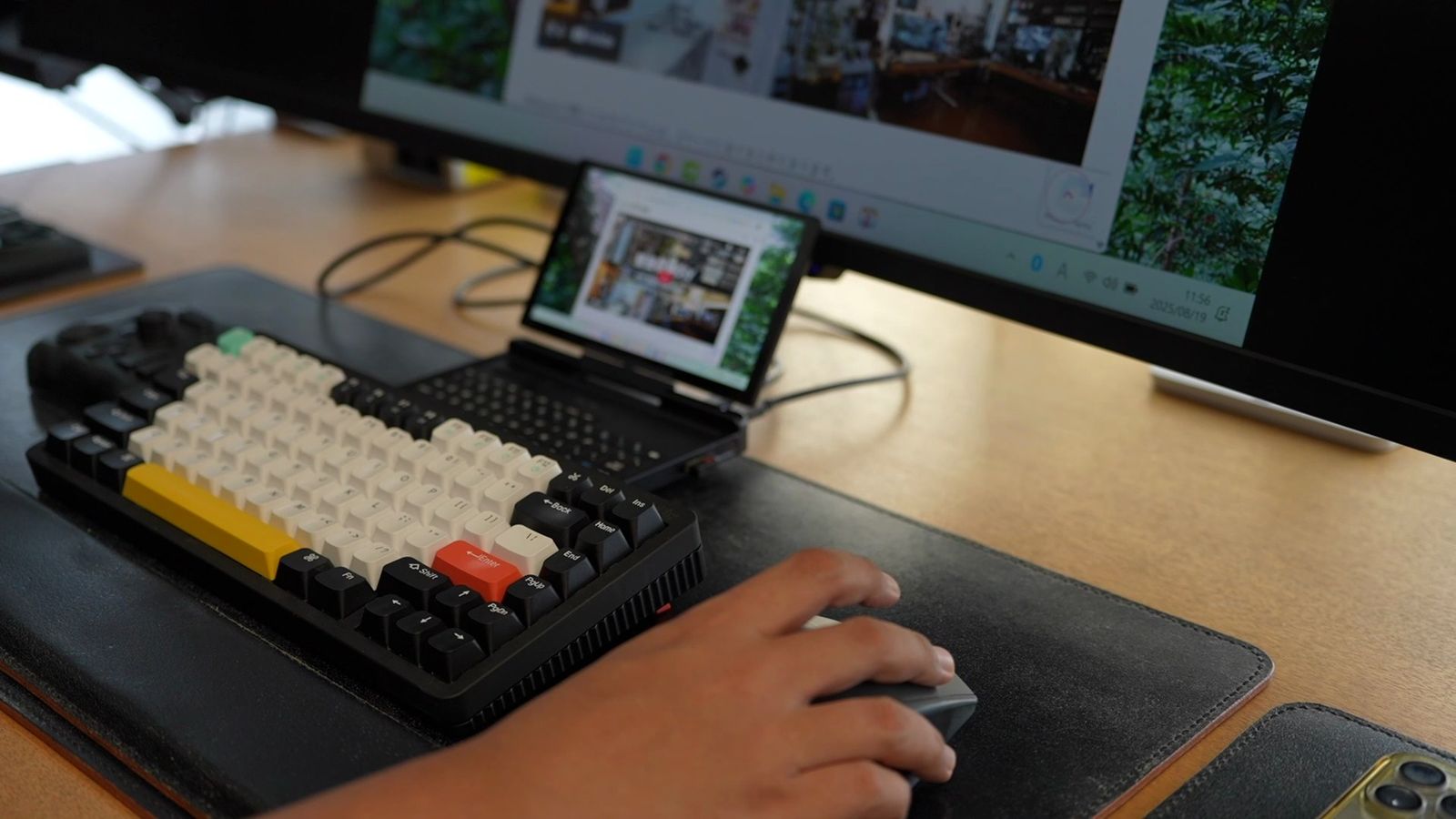
さらには、microSDカードスロットに、指紋センサーまでも付いている。
3.5mmのイヤホンジャックもあるし、内蔵スピーカーもこのサイズなのに音がしっかり出る。
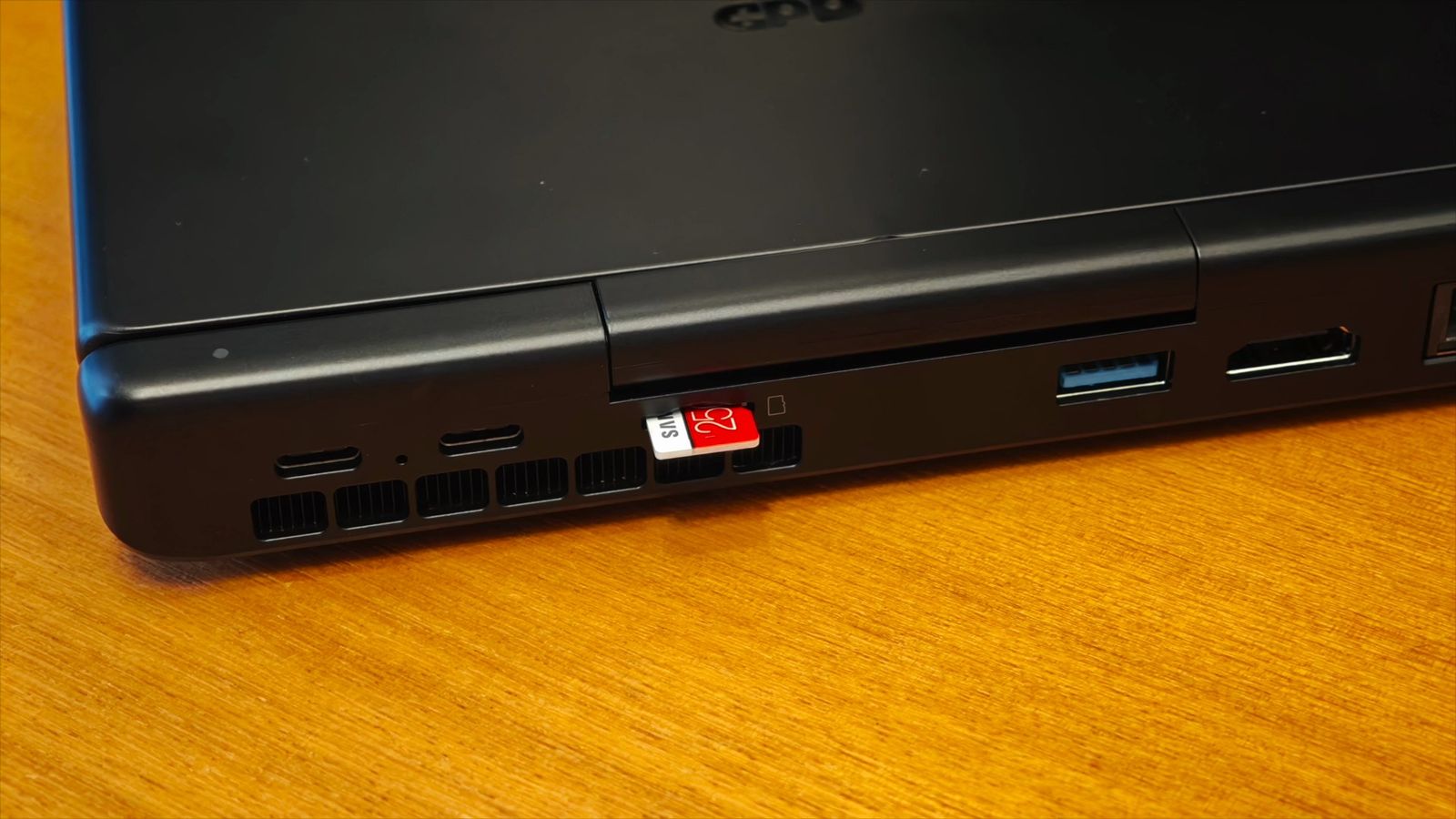
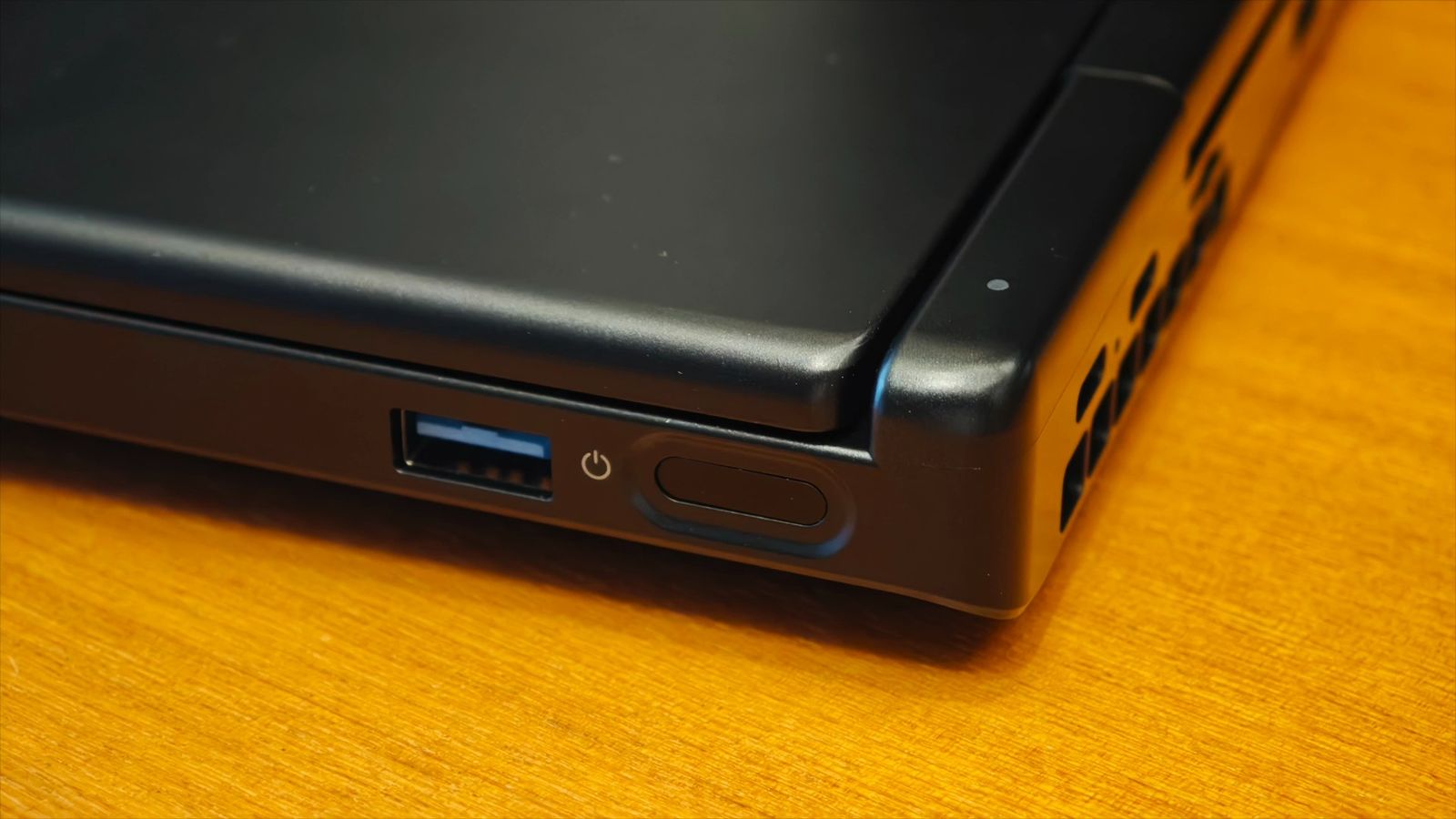
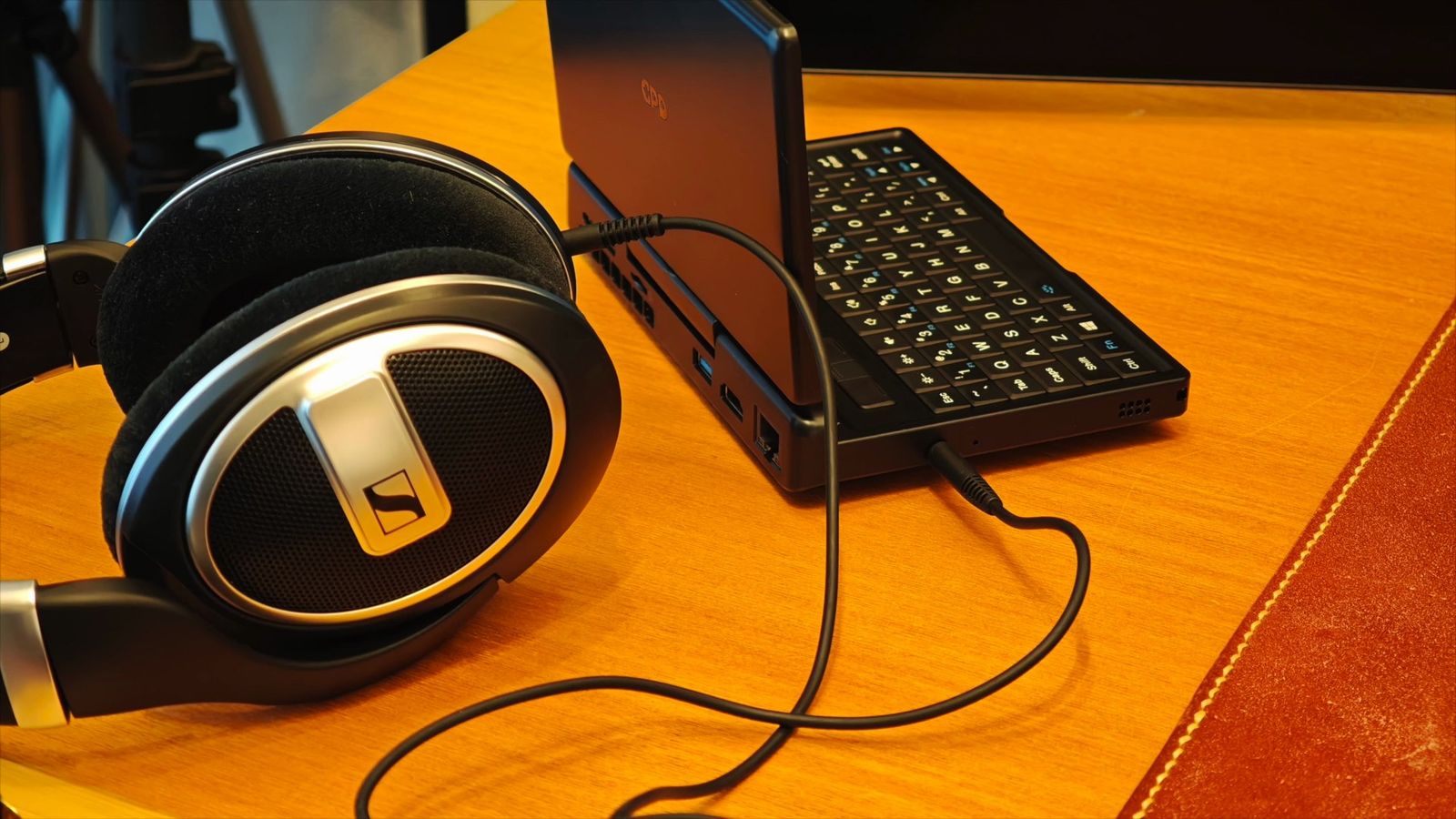
なんにせよ、このサイズでここまで詰め込んだってのがスゴイ。
ドッキングステーション並みの接続ポートがあるのに、ほんと小さい。
ドッキングステーションみたいに、バカデカいACアダプターも不要ですからね。
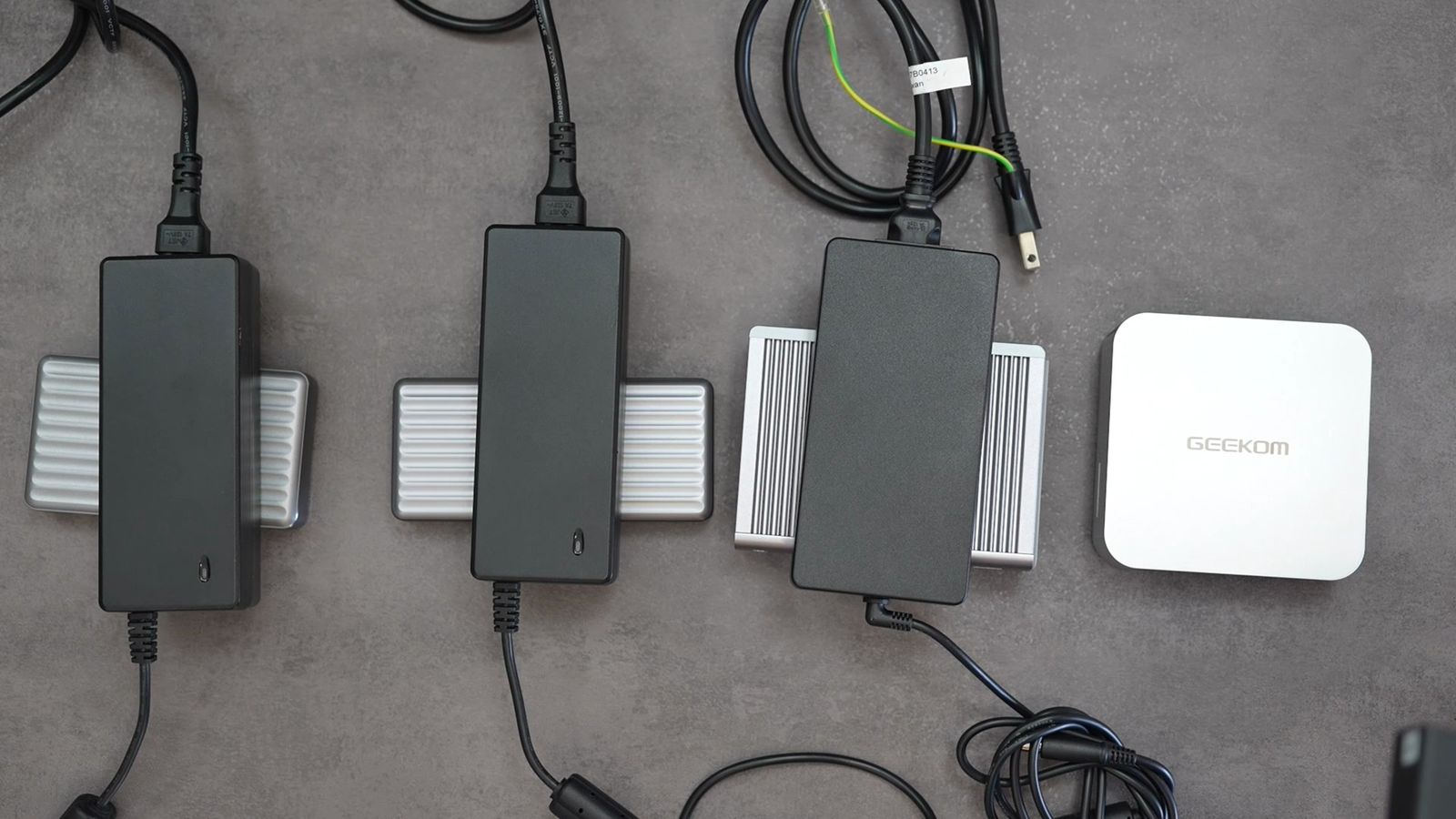
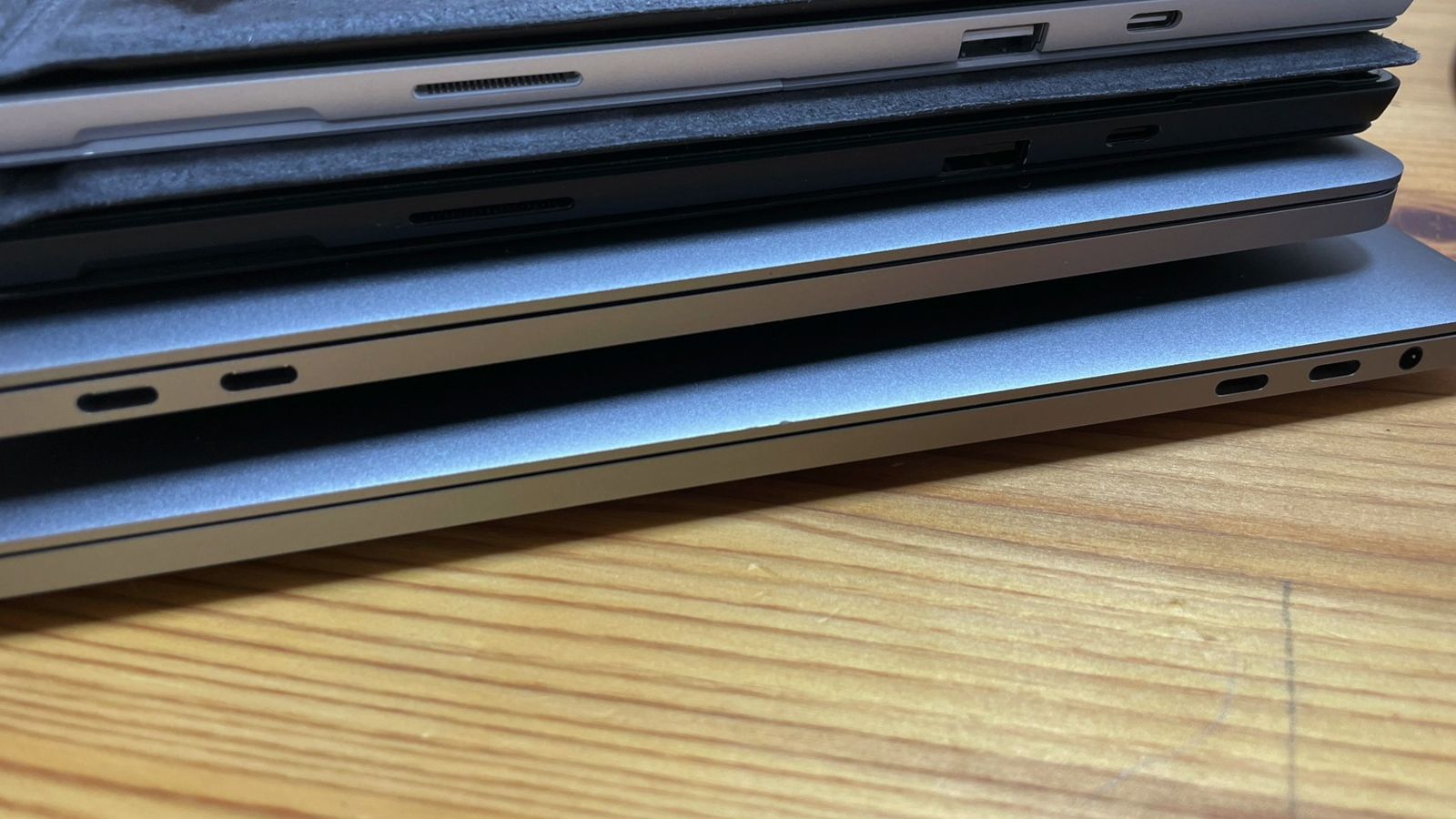
私はMacBook Airも長く使ってるけど、充電しちゃうと、本当に何も挿せなくなっちゃう。
一般的なノートPCと比べても、接続ポートが圧倒的に多く、USBハブとかドッキングステーションも不要となるから、バッグがごちゃごちゃしないし設置の手間もない。
やっぱり、持ち運びのストレスが少なくなるなと感じました。
小さいのに多機能
超コンパクトなのに、多機能。
インターフェイスもそうだけど、なかなか機能も盛り込んだな、というのが素直な感想。
CPUは「Intel N250モデル」が約12万円で、約14万円で「Core i3 N300」も選べる。
メモリは16GBを標準搭載。
ストレージ容量は512GBで、海外では1TB、2TB、4TBモデルも出ています。
私は格安な方の「Intel N250モデル」を使っていますが、日常的なオフィス業務は、何ら問題ないスペック。
ウェブ検索や動画視聴なども問題なく、Windowsが入っているから開けないファイルもないでしょう。
しかも「Windows 11 Pro」を搭載。
外出先でのリモート操作や暗号化、ネットワーク管理といった、本格的な業務用途にも使えます。
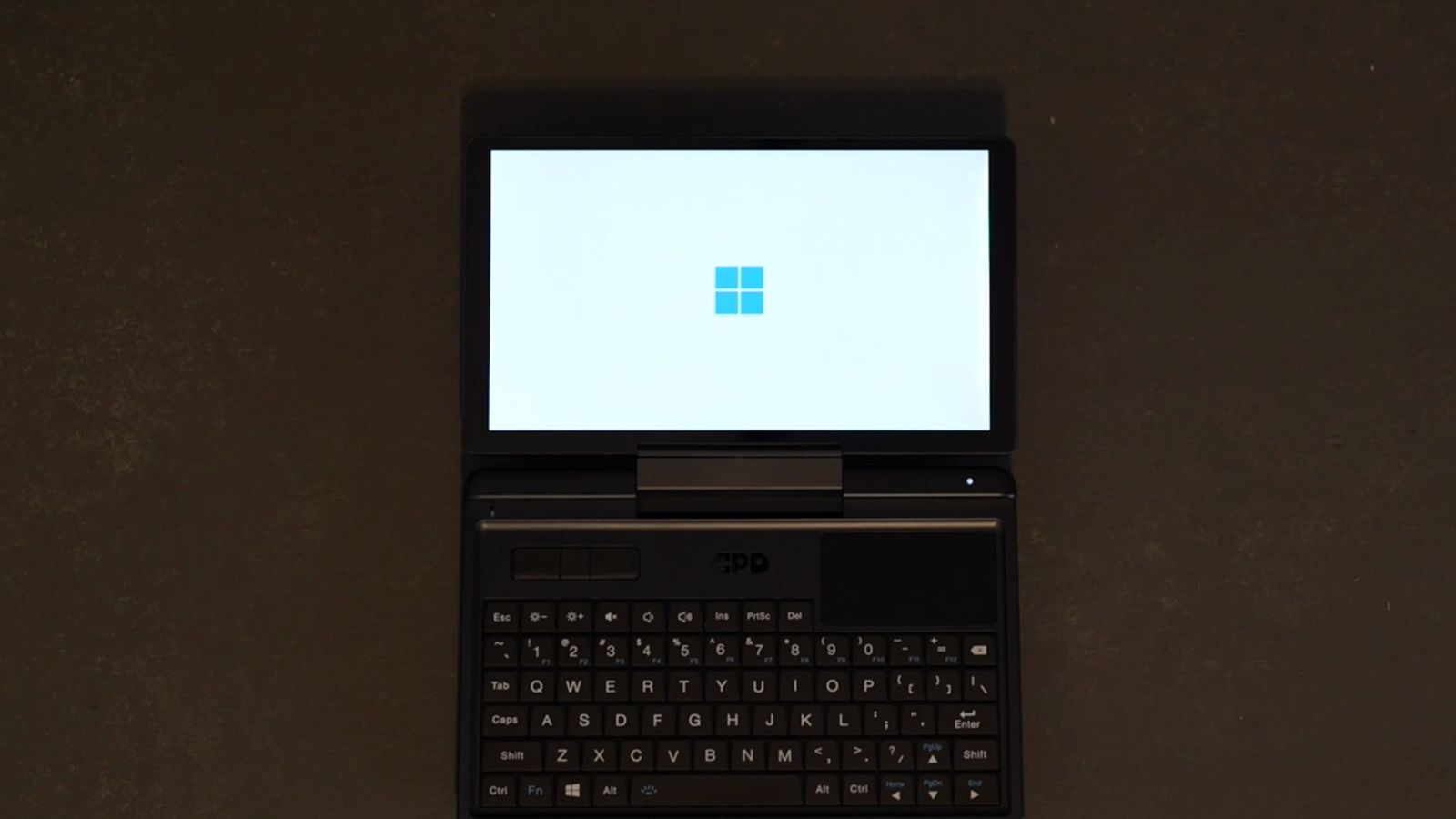
ディスプレイは7インチで、1080pのフルHD解像度、60Hzで輝度は500nit。
しかも、10点マルチタッチのタッチパネル対応モニター。
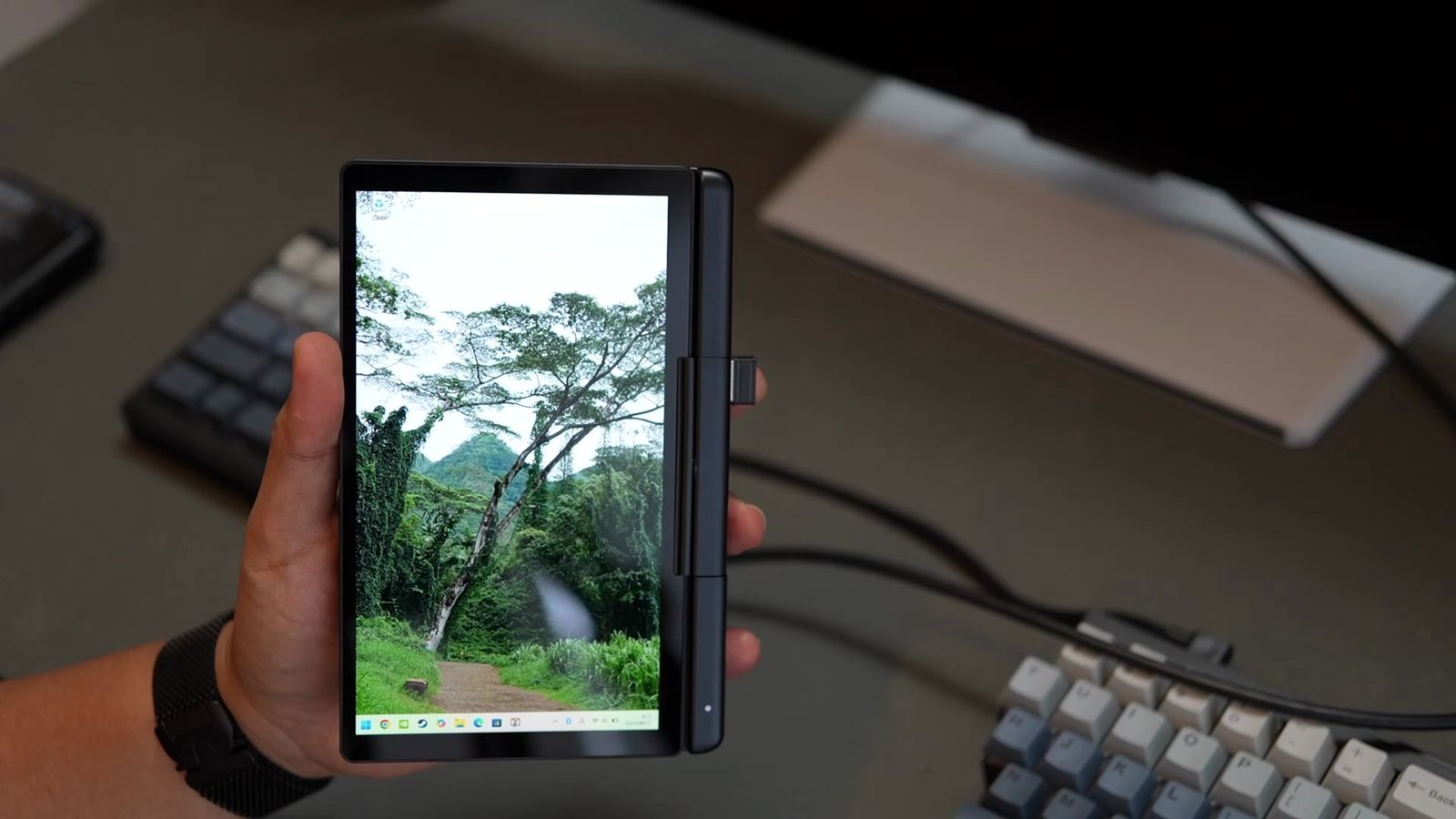
T字型の回転ヒンジで180度回転させて、タブレットのようにも使える2in1ってわけ。
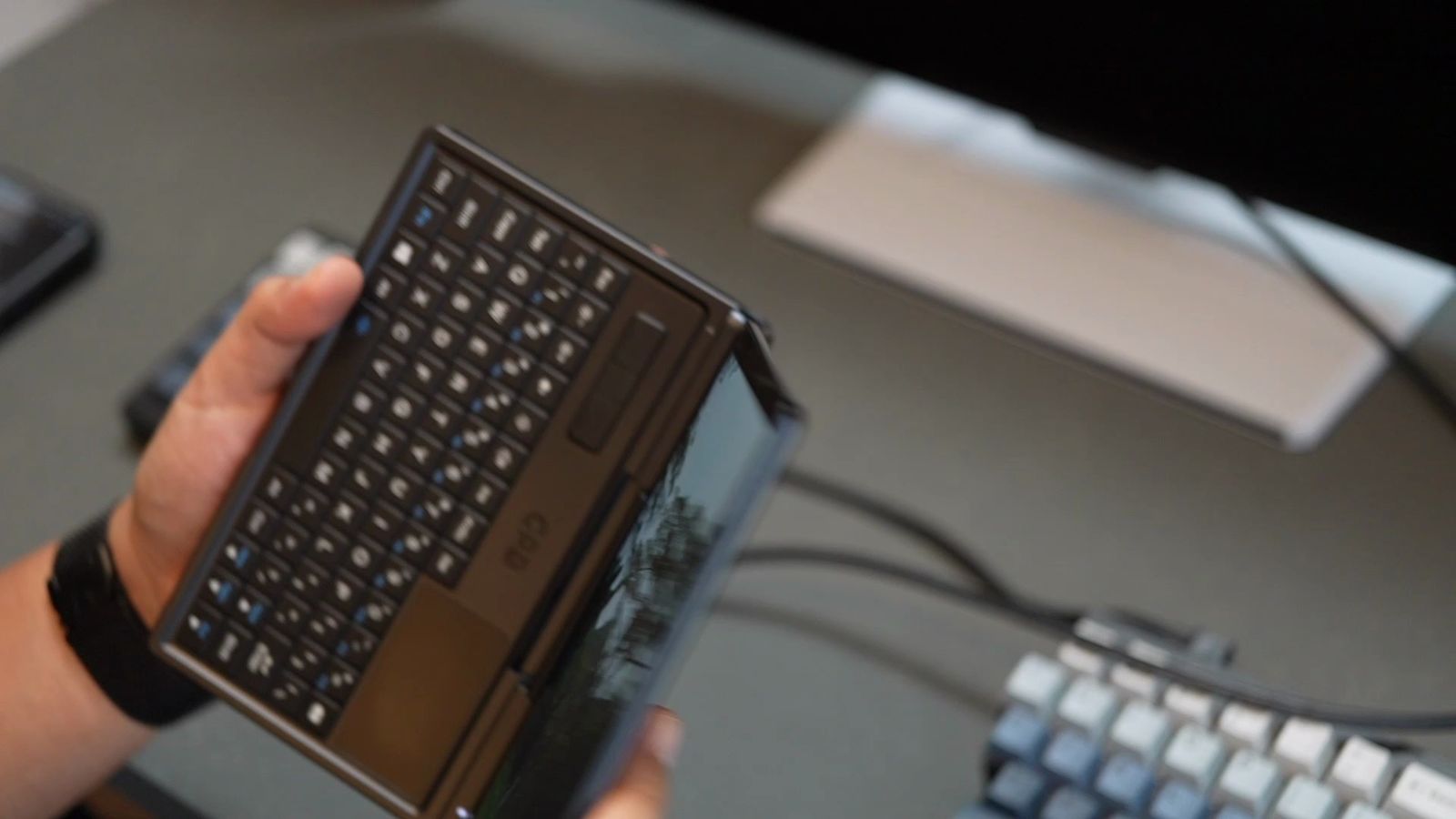
外で片手で持ったまま使うこともできるので、写真や動画を見たり、地図を開いたり、漫画を見たりって時にも便利です。
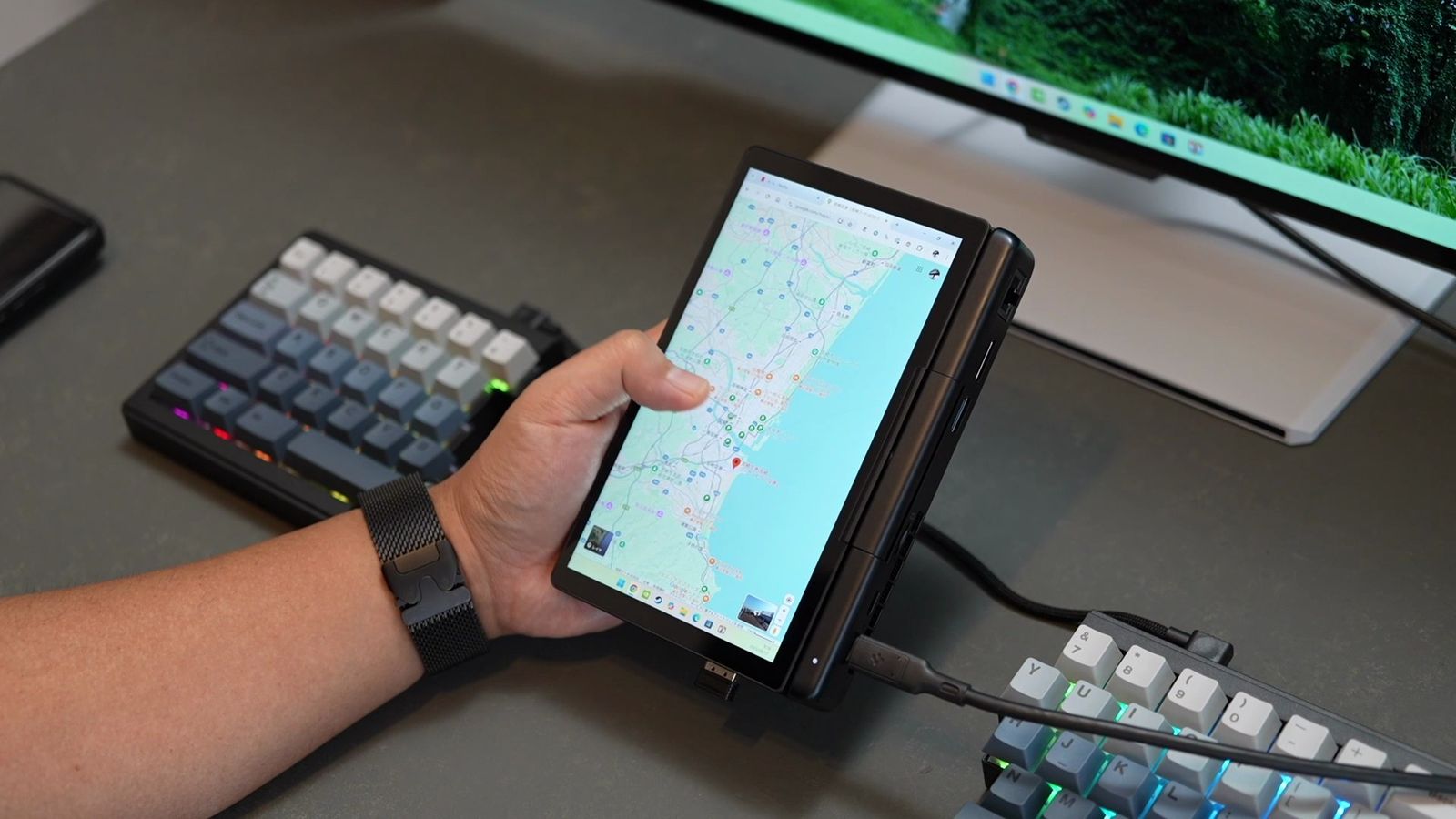
PCのように置いて使う場合も、ゴム足付きでしっかりと安定するし、小型のタッチパッドも反応は良好。
トラックパッド操作でスライドしたり、タッチクリックにも対応してる。
左側には、クリック用のマウスボタンや、カスタマイズボタンまでもある。
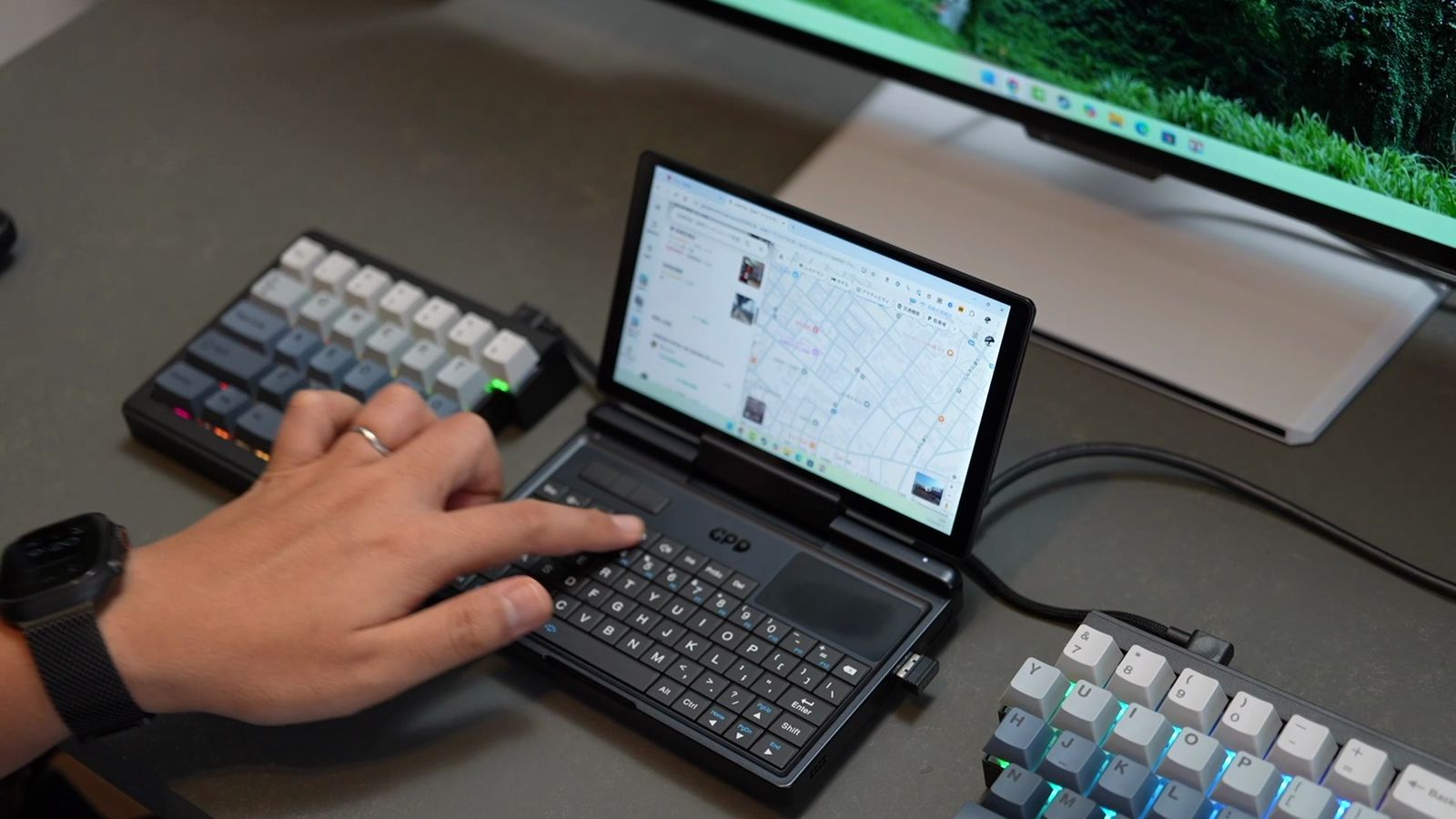
そして何気に嬉しいのが、キーボードのバックライト。
暗闇でもキーが見やすく、明るさを段階調整できるようになっている。
前回の6年前のモデルから、処理スペックだけでなく、ディスプレイの大型化、回転ヒンジ、タッチディスプレイと大幅に進化している。
このサイズで2in1PCとして使えるってのは、やっぱりスゴイと思いました。
GPD MicroPC 2のデメリット
GPUスペックが低い
まず、グラフィック性能が低い。
GPD MicroPC 2はあくまで、作業目的のUMPC。
ゲーム特化のモデルではないので、できるゲームとなると、カジュアルゲームぐらいに限られてしまいます。
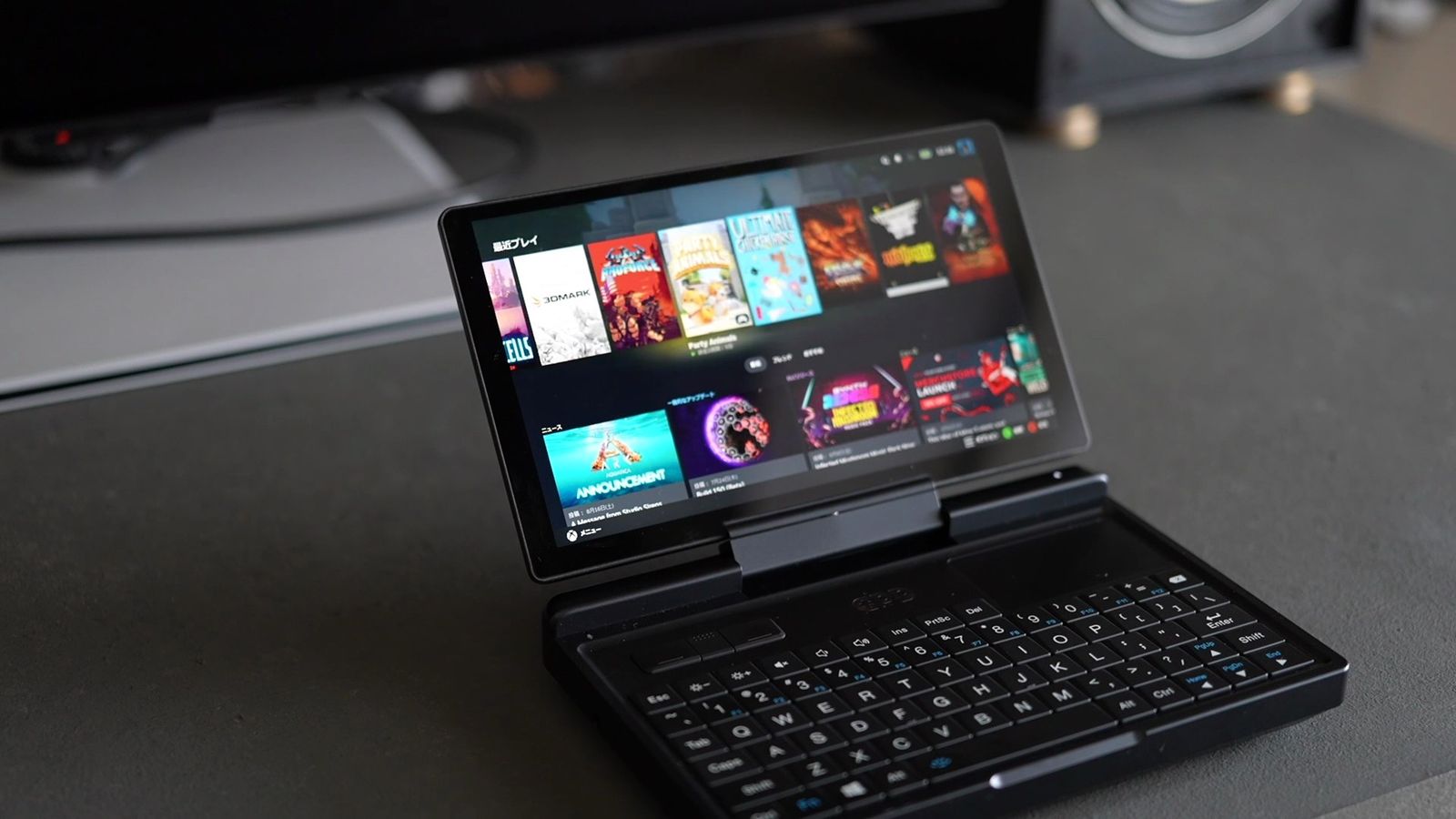
省電力のCPUを使っており、処理スペックも最低限。
参考までにベンチマークも計測してみましたが、Cinebenchのスコアがマルチ2074、シングル816。
PCMarkや3DMarkといったスコアも、厳しい数値だった。
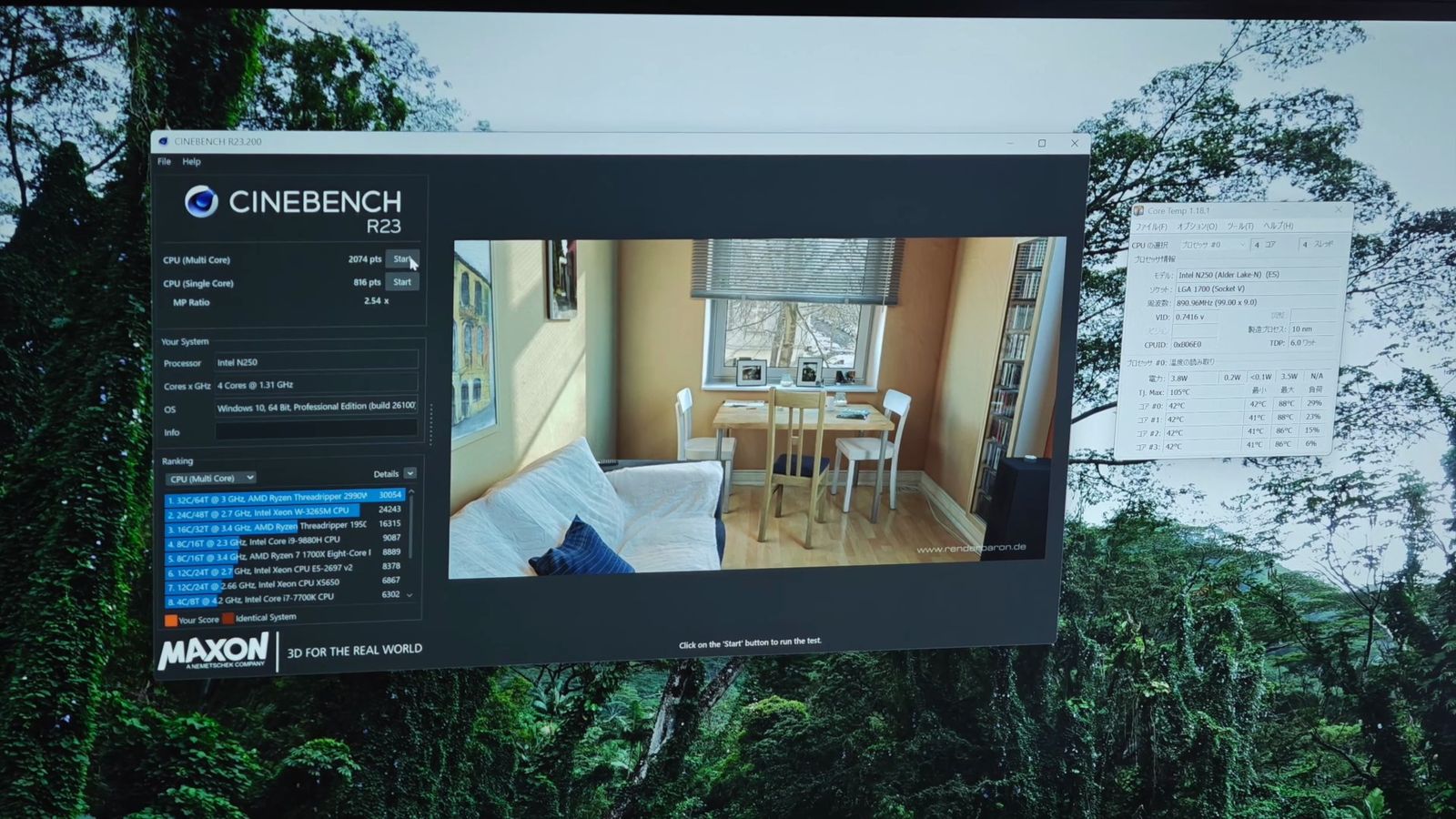
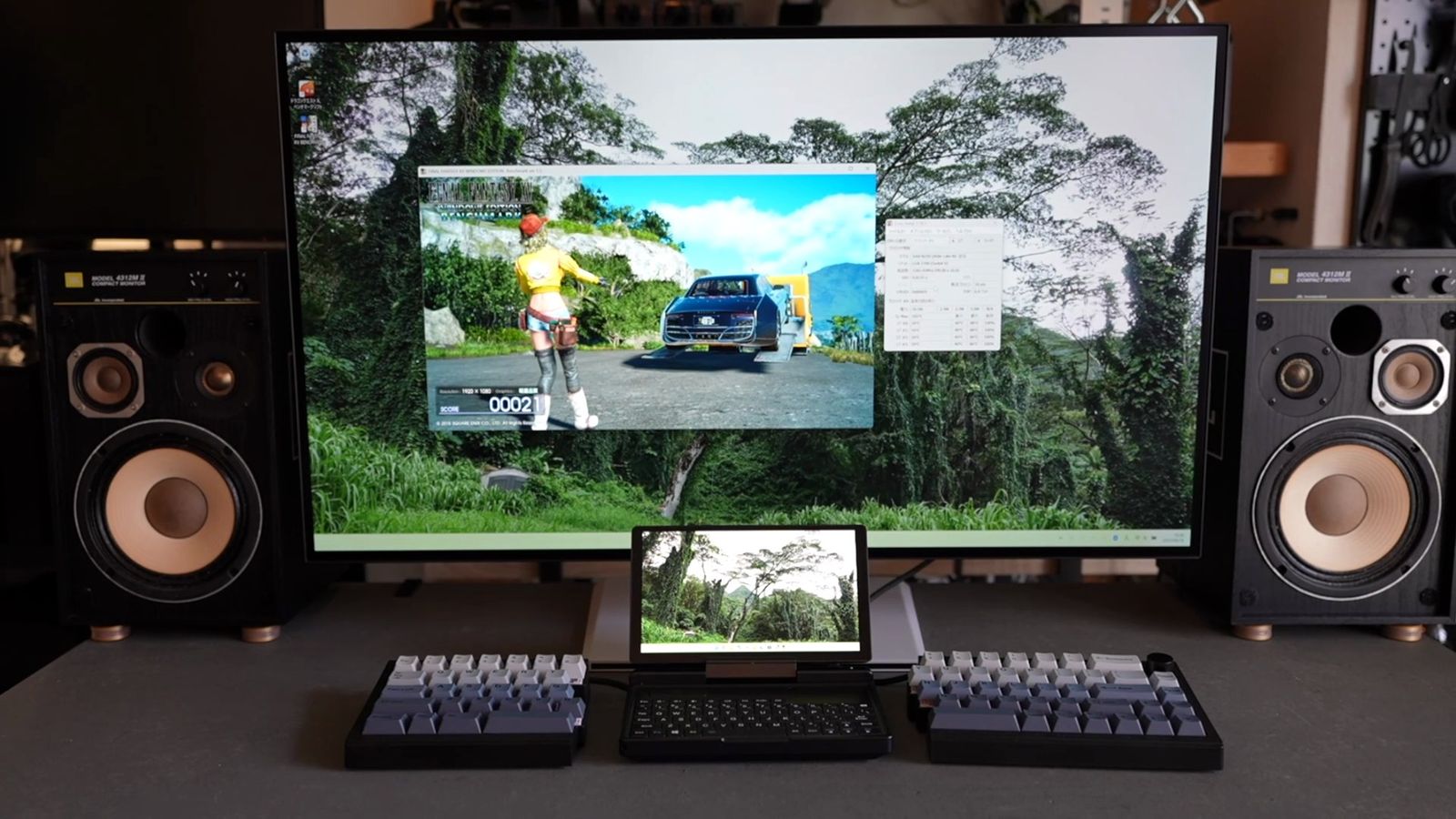
ドラゴンクエストや、FINAL FANTASYのベンチマークも回してみましたが、解像度を落としたり、軽量設定にしてようやくできるかな程度。
快適にプレイするというより、動けばOKという感じになるのかなと。
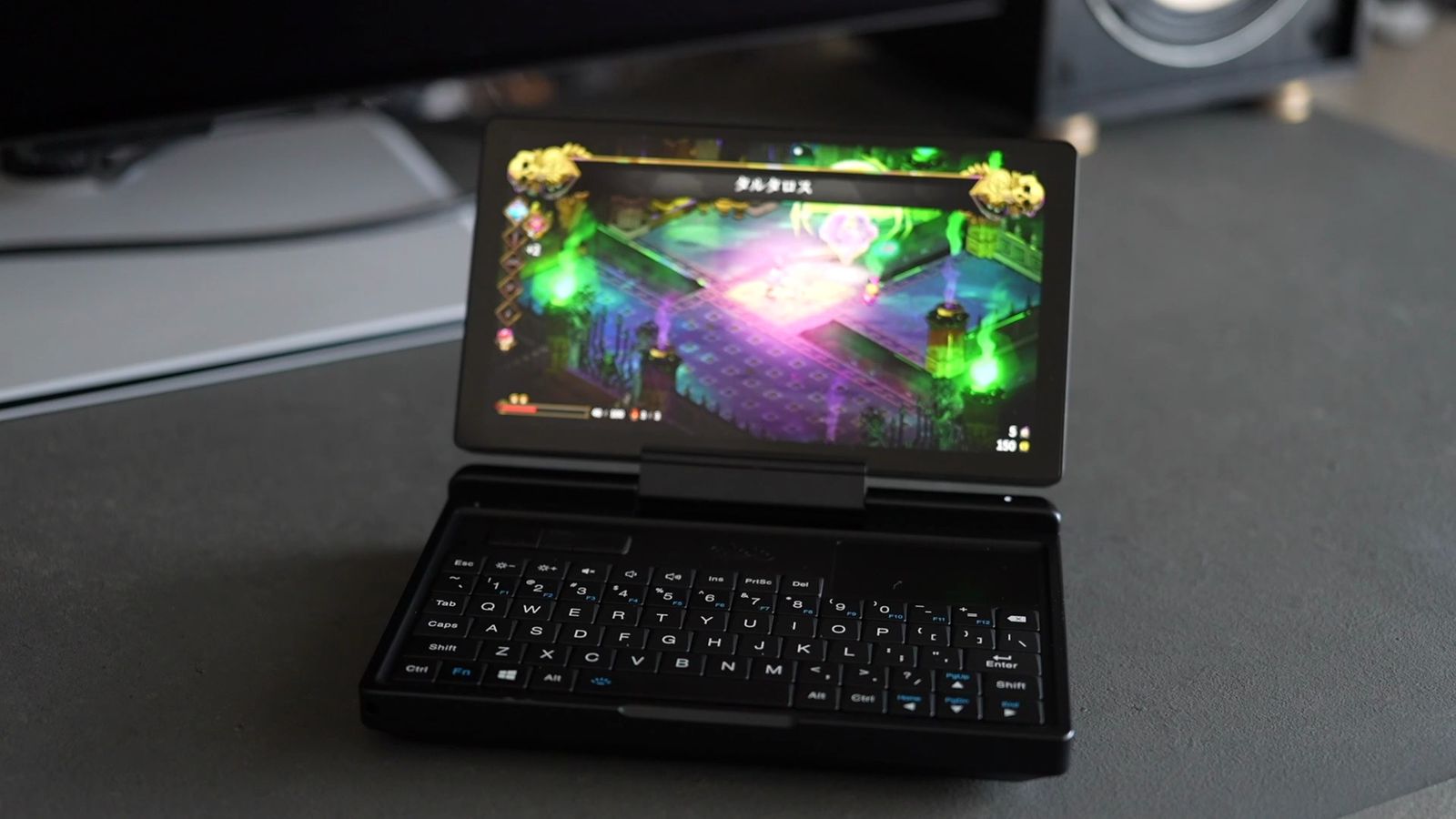
プレイできるのは、軽量のインディーズゲーム、2Dメインのカジュアルゲームとかですね。
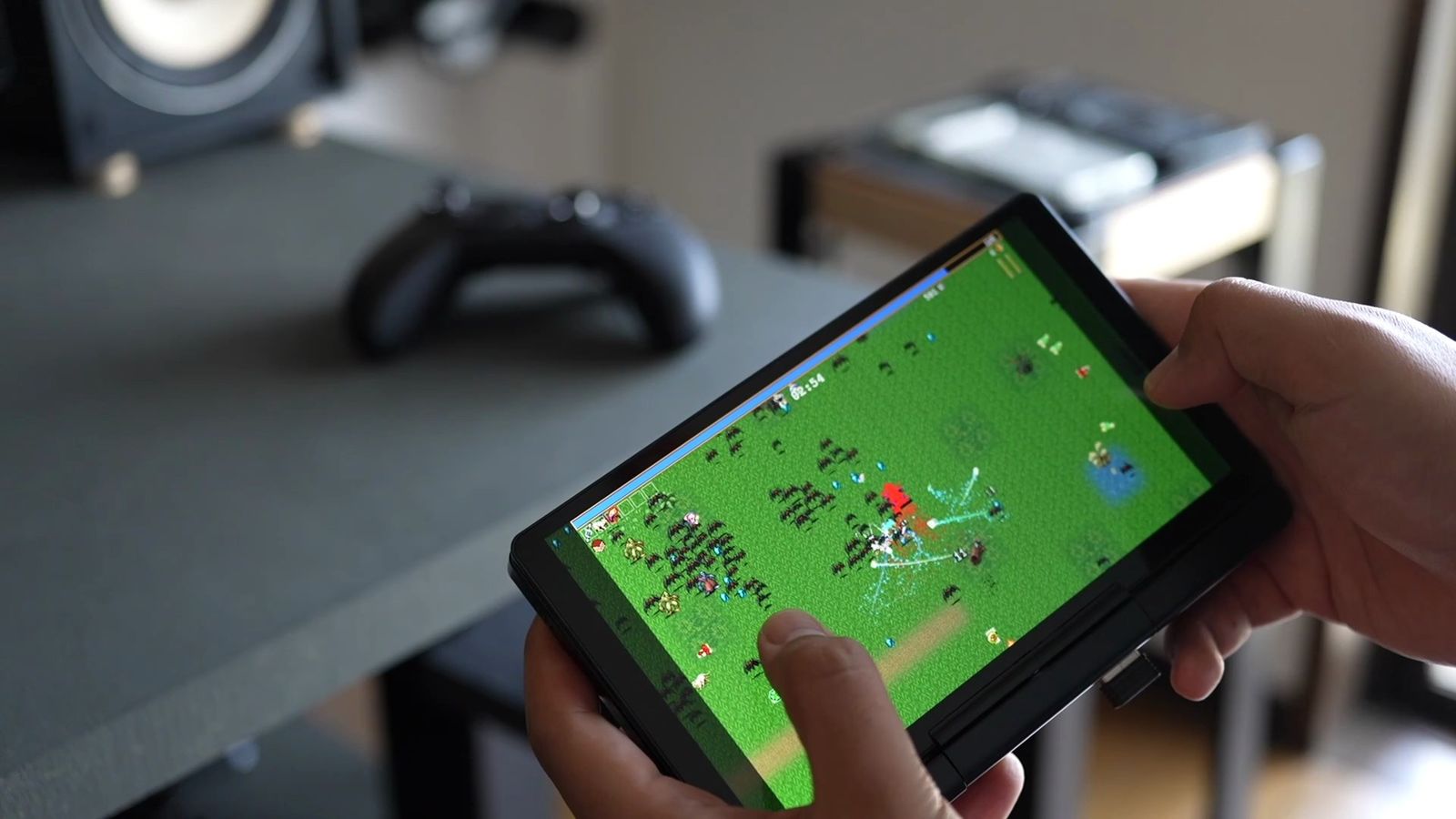
私が試した中では、HADESとかCurse of the Dead Godsあたりは比較的快適にプレイができ、Vampire Survivorsとかも最後まで、意外と普通にプレイできていた。
動作が厳しかったのはCore Keeper、あとはSuper Bunny Manとかも、ちょっとカクつきが気になった。
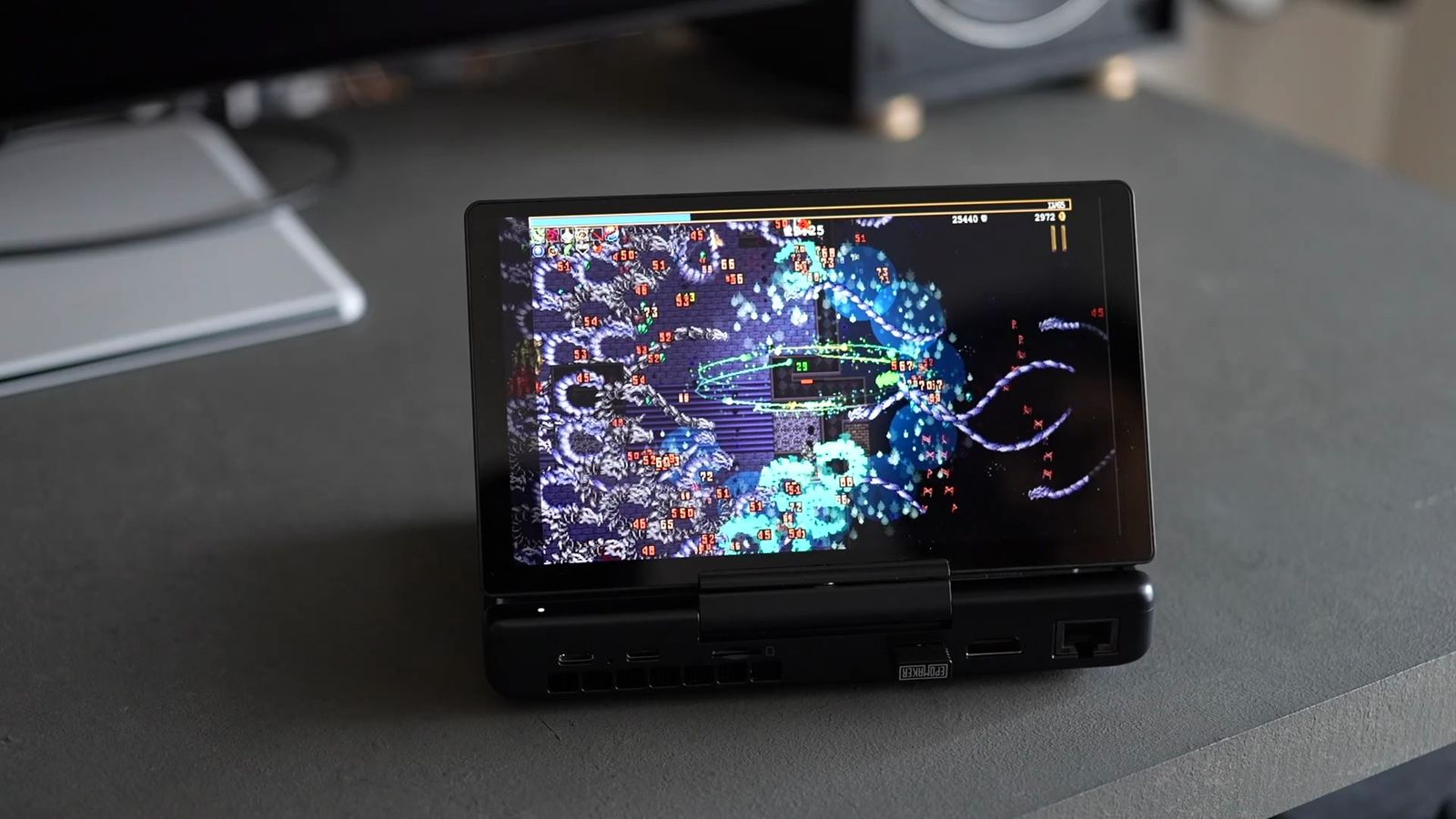
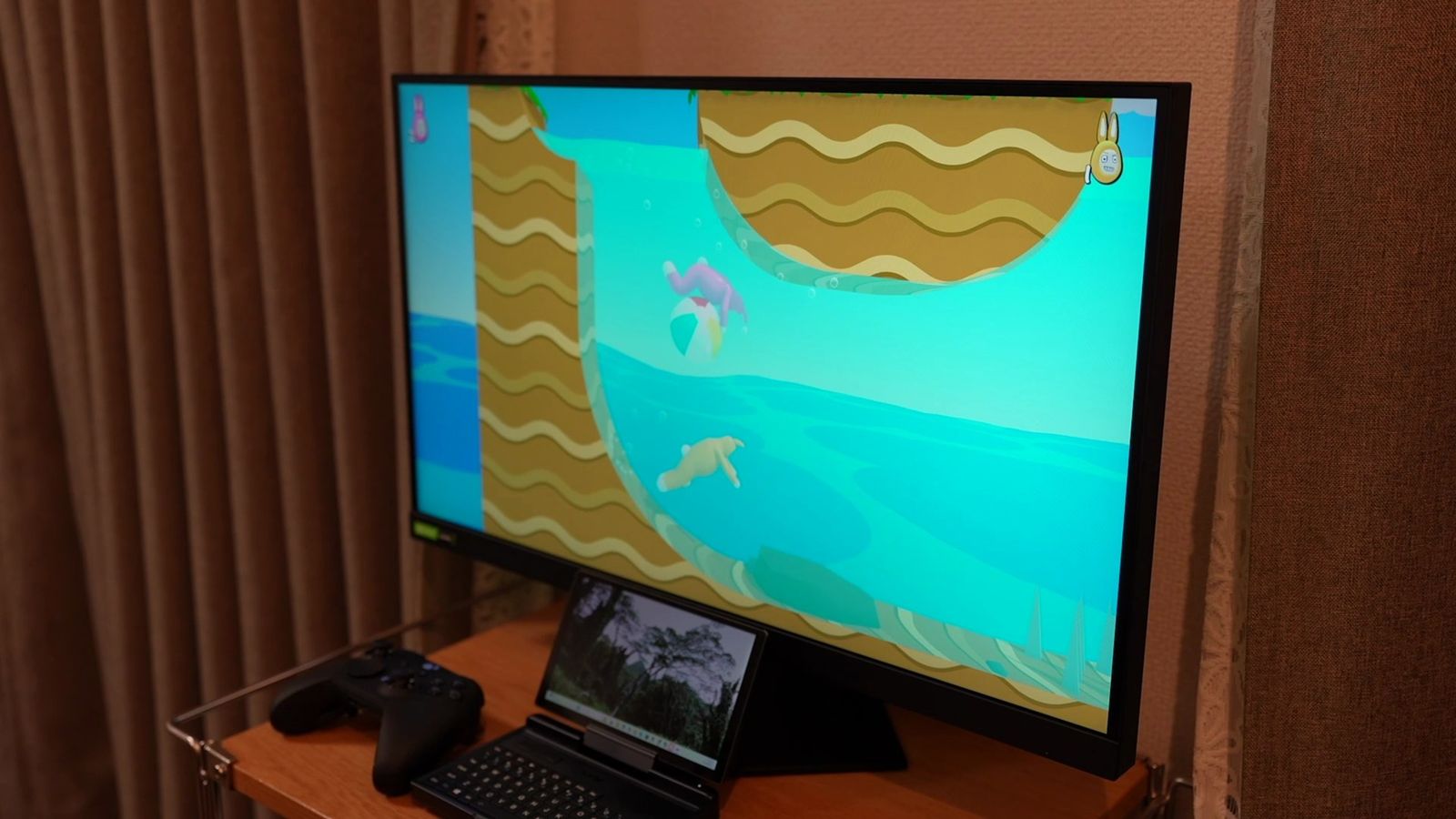
いずれにせよ、ゴリゴリの3Dゲームは基本的に無理。
動画編集といった作業や、古いゲームタイトルでもGPUを使うものは、基本的に難しいと思っておいた方が無難です。
まぁ、本体にはコントローラーも非搭載だし、あくまでエンジニア向けPCであって、ゲーミングPCでもない。
ゲームが目的なら、素直に「GPD Pocket」や「GPD Win」といったゲーミング用モデルを選んだ方が幸せだと思いました。
単体での作業は厳しい
このPC単体で、本格的な作業をするのは厳しいです。
これは処理スペック云々の話ではなく、物理的なサイズの問題。
まず、ディスプレイサイズが小さい。
フルHDで情報量は十分ですが、さすがに7インチ画面は小さすぎる。
これは私の老眼が進行しているってのもあるけど、150%くらいは拡大しないと厳しく、拡大すれば、表示領域はさらに減ってしまいますからね。
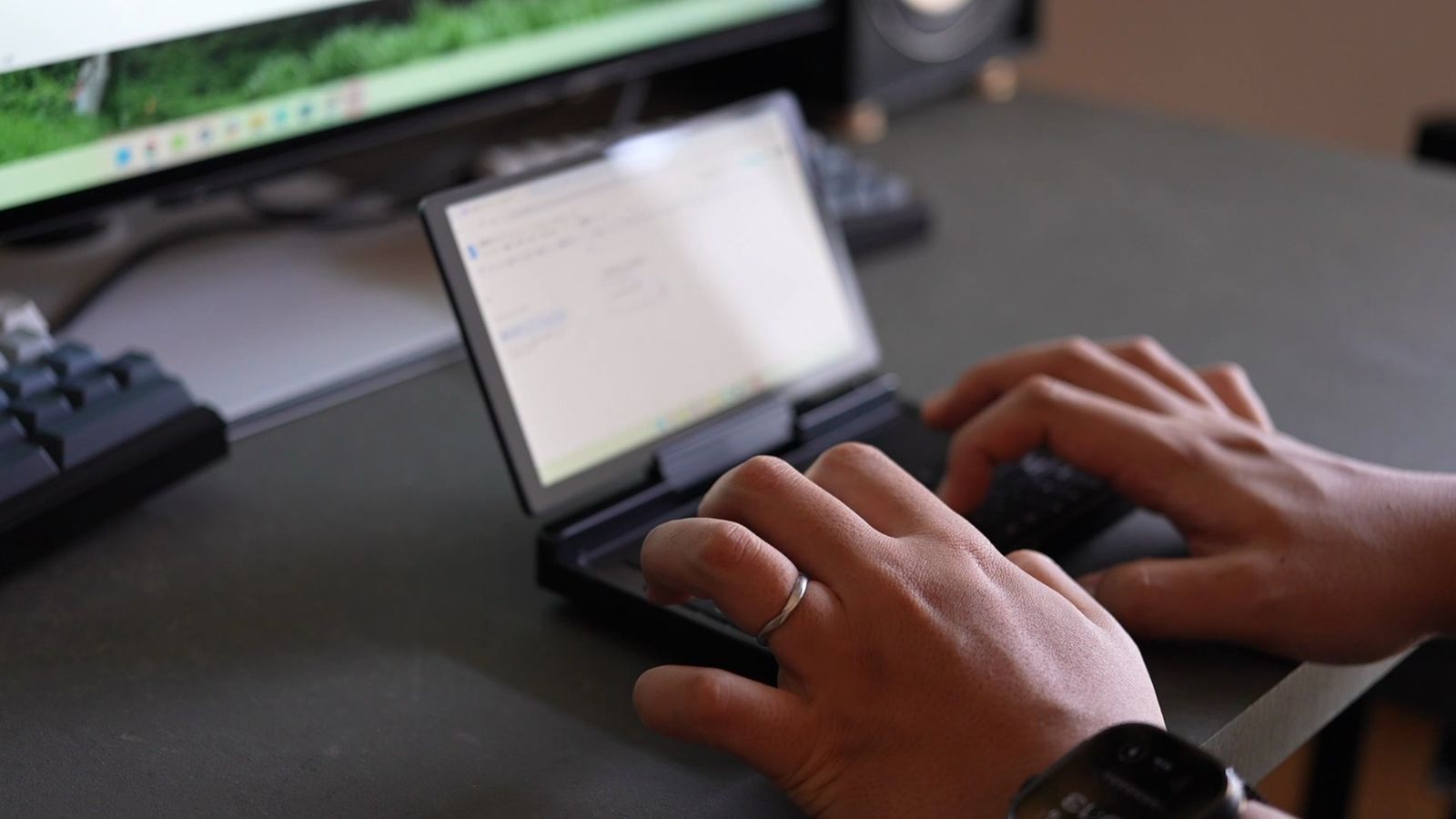
一時的な作業くらいなら、なんとかなりますが、資料作成やスプレッドシート編集といった本格的な作業となると、これだけでやろうとは思わない。
次にキーボード。
キーピッチは11mmと、間隔は狭いとはいえ狭すぎはしないのですが、ボタンが硬い。
しっかりと押し込まないと打ち込めないキーなので、タッチタイピングは無理です。
置いて使う場合も、人差し指打ちとなる。
そもそもこれは両手で包み込んで使う、親指打ちが前提。
親指でも押しやすいボタンサイズゆえに、その分横幅も広いので、中央付近のキーに親指が届きにくい、という問題もある。
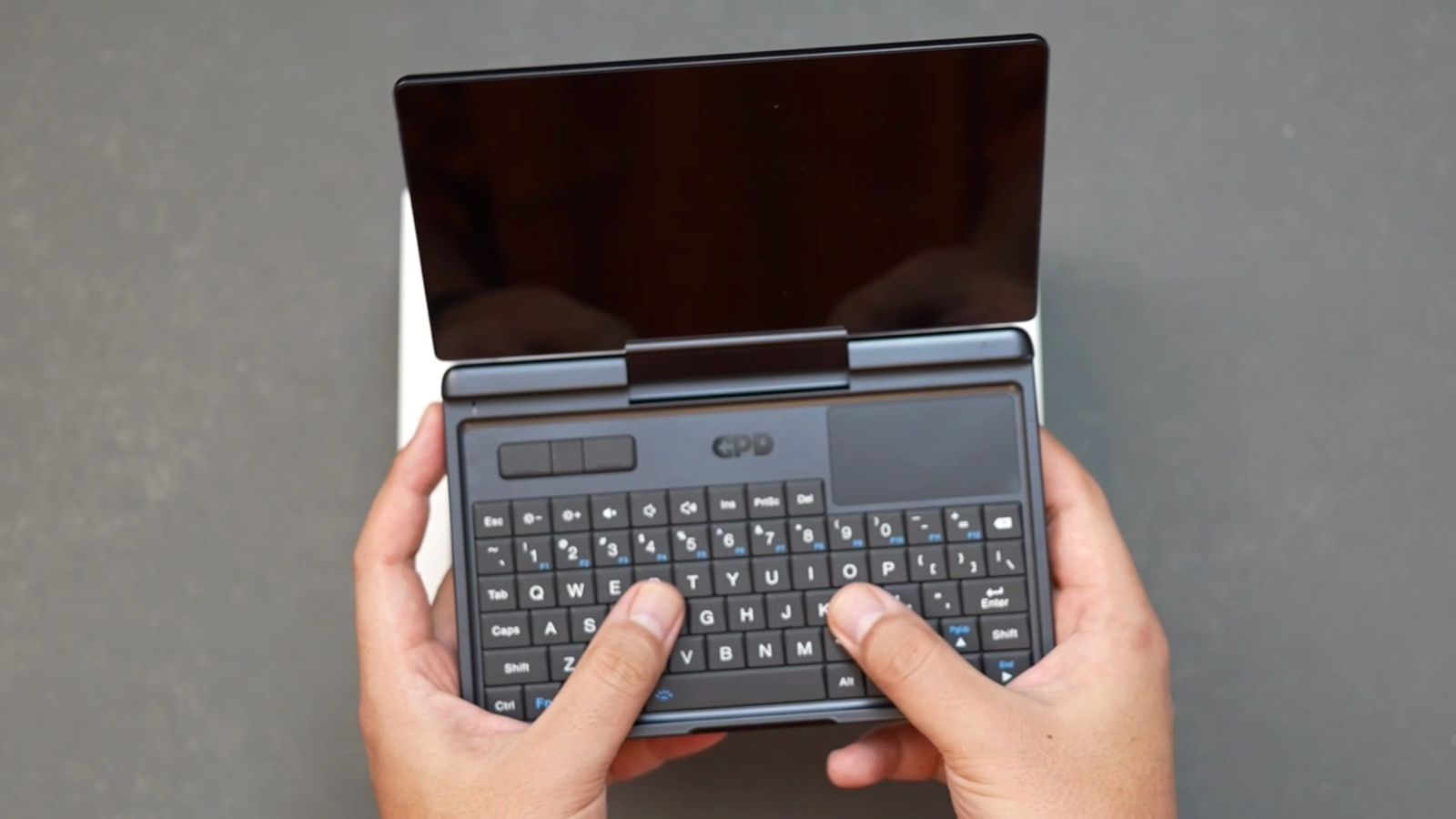
何にせよ、ちゃんと文章を打つなら、やはりキーボードが欲しい。
この内蔵キーボードで作業するのは、ストレスが溜まります。
タッチパッドも小さめであり、ポイント操作やスクロールはできるけど、細かい操作やドラッグも、Macのトラックパッドに比べたら劣る。
重さも約490gと、パソコンとしては軽いですが、持ってみるとスマホの倍くらい重い。
持ちながらの操作は腕にくるので、しっかりと入力するなら、やはり机が必要になるなと。
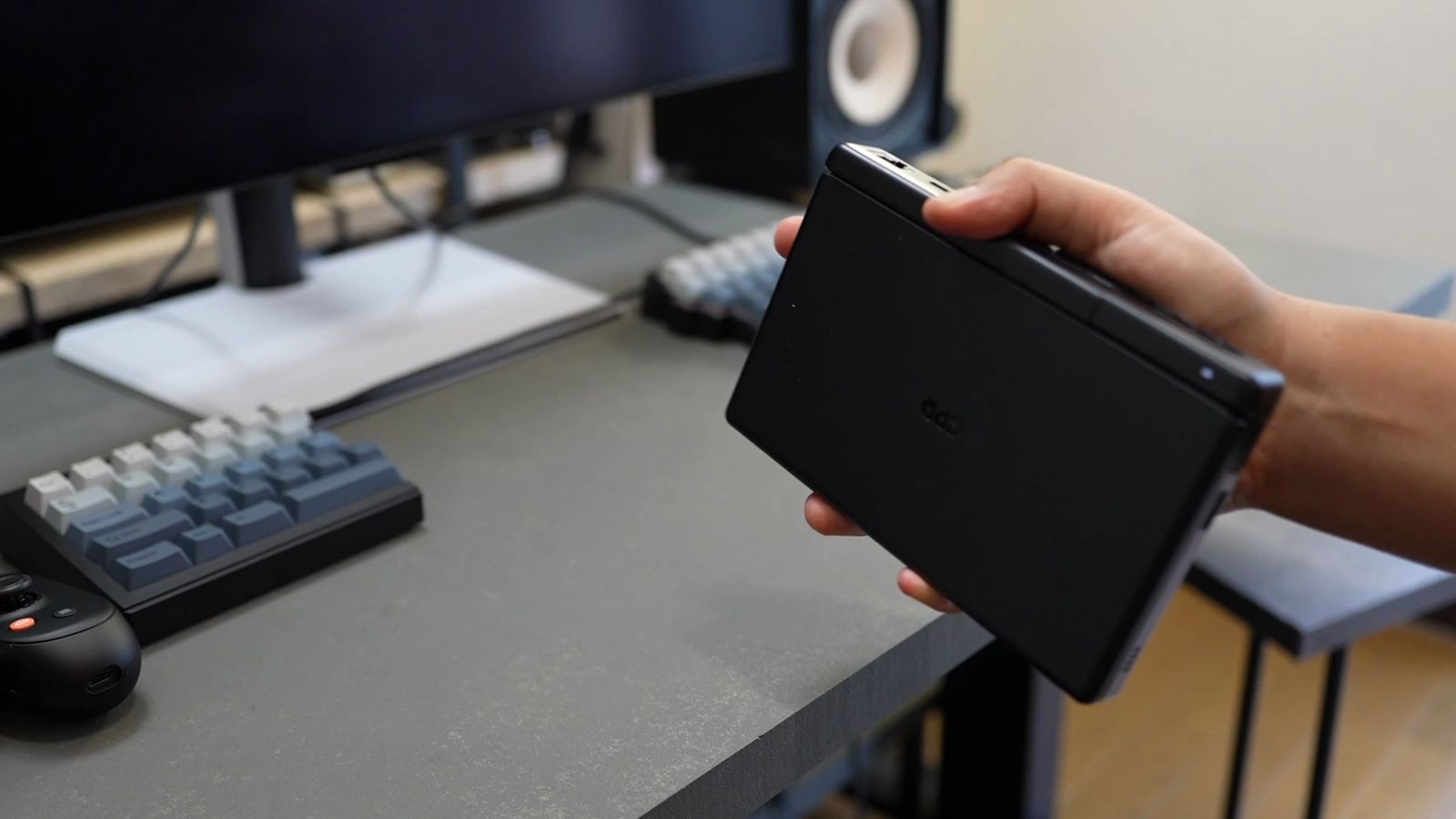
結局のところ、これはパソコン。
机があった方が使いやすく、快適に作業するには、それなりのサイズのモニターも必要だってこと。
小さいモニターに最適化されたのが、スマートフォンですからね。
何でもできるのは確かだけど、「これが最適な形状か?」といえば、それは違うとも思いました。
バッテリー容量が少ない
バッテリー容量が少ないです。
まぁこれは、本体サイズが小さいので仕方ないのですが、「ちょっとバッテリー持ちが悪いかな?」と感じてしまいました。
MicroPC 2は、TDP 6〜15Wという省電力設計ではあるものの、内蔵バッテリーは27.5Wh。
これは、27.5Wの電力を約1時間使い続けられる容量。
絶対量が小さく、どうしても実動時間は短めになってしまう。
特にApple Silicon搭載のMacBookとかiPadに慣れている人ほど、バッテリーは短く感じるんじゃないかなと。
M1やM2といった、Mシリーズチップ搭載の電力持ちは異様。
例えばM4 MacBook Airは、53.8Whバッテリーで、フルで1日くらいは余裕で使えますからね。
実際このパソコンが「どれぐらい動くのか?」というと、私の体感としては、3時間から長くても5時間くらい。
WEBブラウジングしながら、ちょっとした作業では、4時間も持てば良い方なんじゃないかと思っています。
スリープ状態で持ち運べば徐々に電源も減っていき、夜スリープして朝起動という、約12時間のスリープで約10%くらいバッテリーも減ってましたからね。
ゲームのように負荷が高い作業をすれば、電池もわかりやすく減っていく。
しっかり作業するとなると、キーボード接続やディスプレイ接続も必要というのは、上述したとおり。
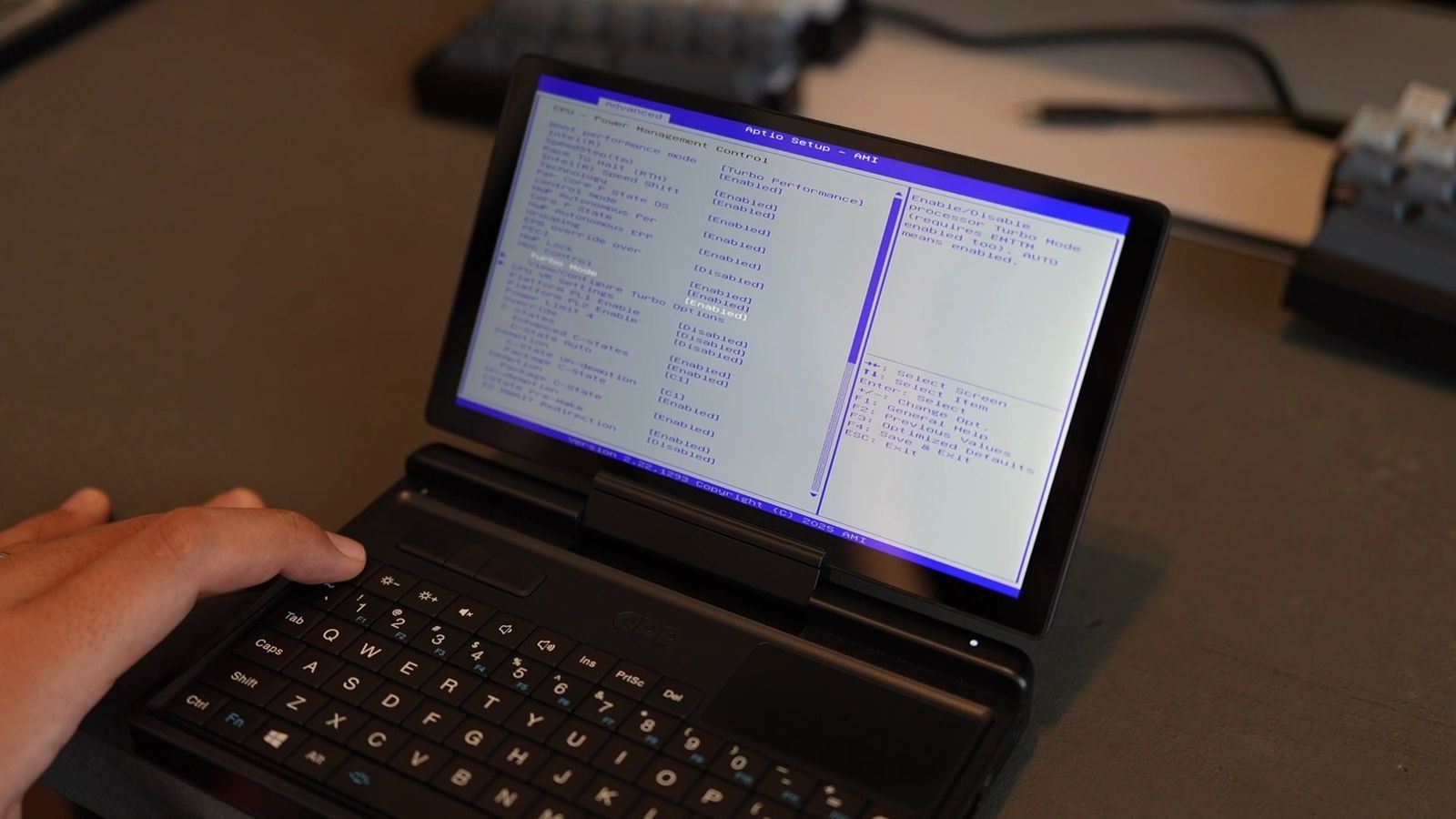
BIOSでTDPを抑えれば、電池持ちがマシになるとはいえ、実際に作業するというなら、どう頑張っても半日は持たないでしょう。
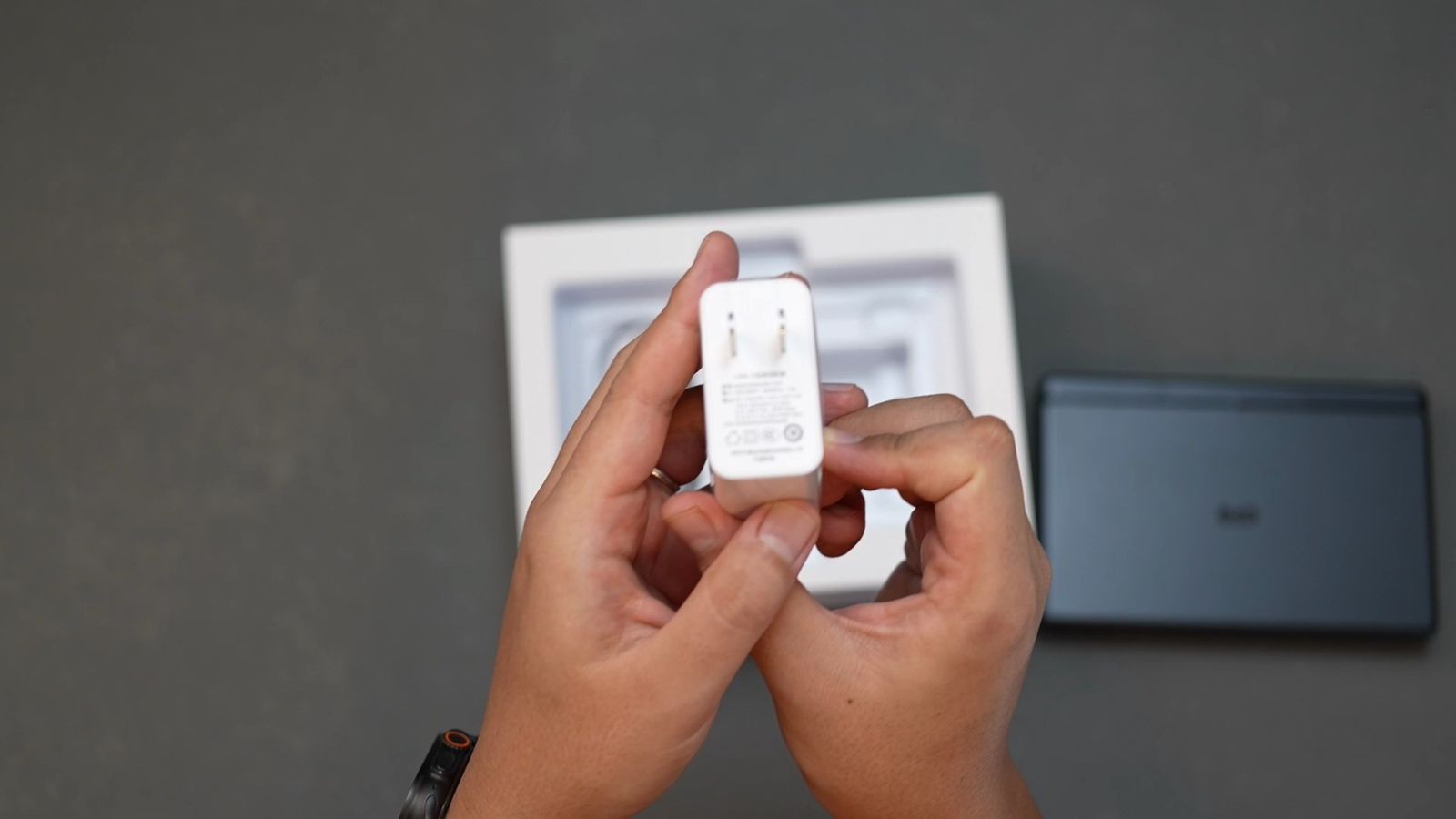
まぁ幸い、45WのUSB-C PD急速充電には対応してますので、スマホ用の充電器とかモバイルバッテリーとか、常に持ち歩いているもので、隙あらば充電するようにしています。
GPD Pocket、GPD Win Miniが有る
最後のデメリットは、GPD自身が他にも魅力的な選択肢を用意しているということ。
特に「GPD Pocketシリーズ」や「GPD Win Mini」は、MicroPC 2と同じくコンパクトなサイズなので、用途によっては、そちらの方が最適な場合もある気がしました。
まず、処理性能を重視するならPocket 4が圧倒的。
AMD Ryzen AI 9 HX 370は、12コア24スレッド構成で、MicroPC 2の2〜4倍の処理能力を持ち、ゲームプレイや動画編集とかも、できちゃうスペック。
価格は高額とはいえ、8.8インチ1600pの144Hzディスプレイもあるし、Wi-Fi 6E対応で、44.8Whの大容量バッテリーとスペックも段違い。
あと、MicroPC 2はカメラを内蔵していないのも気をつけて。
ウェブ会議とかでも使いたい人は、GPD Pocketの方が良いんじゃないかと思う。
Pocket 4は高額とはいえ、GPD Pocket 3 Proなら、同じ価格帯で購入できるし、ウェブカメラだけでなく、Thunderbolt 4も搭載してますからね。
じゃあ、MicroPC 2を「選ぶ理由は何なのか?」といえば、やっぱり、490gという圧倒的な軽さとプロ向けの接続性、そしてWindows 11 Proを標準搭載していること。
逆を言えば、これらポート類を使わず、従来のノートPCのように、そのまま広げて使うつもりなら、MicroPC 2じゃなくて良い、他のGPDモデルの方が満足度は高いかなと思いました。
GPD MicroPC 2の使用例
GPD MicroPC 2を、実際に私がどのように使っているのかについて。
このパソコンはUMPCとしても小さいけど、小さいが故に難点もあるということ。
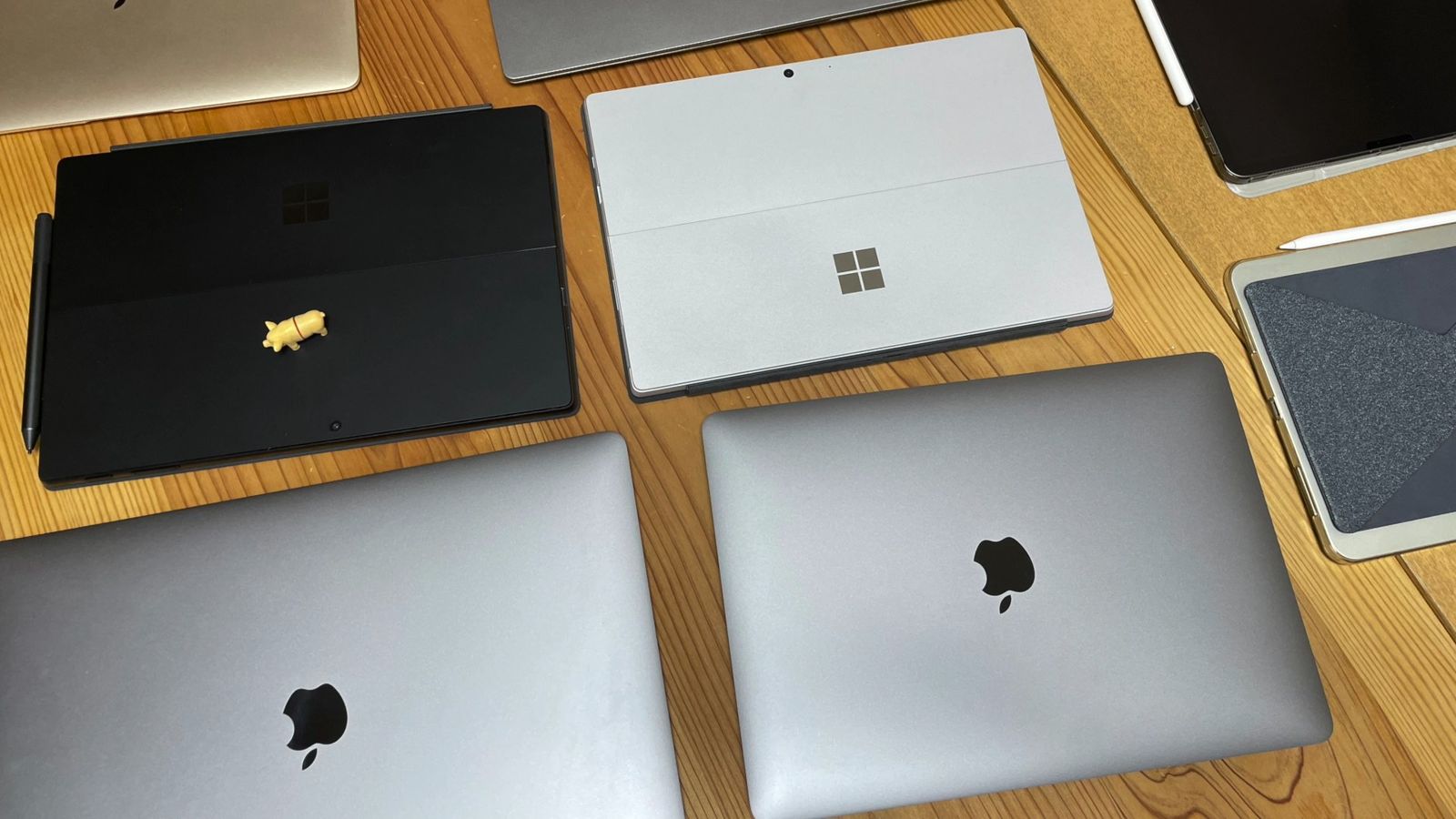
SurfaceやMacBookといった、いわゆるノートPCとは全く別物なデバイスなわけです。
では、どう使うべきなのか?
どう使ったら面白いのかな?
最軽量の作業用PC
作業用のPCと考えた場合、作業するためのスペックはそこそこある。
困るのが、ディスプレイサイズの小ささ、あとはキーボード入力のしにくさですね。
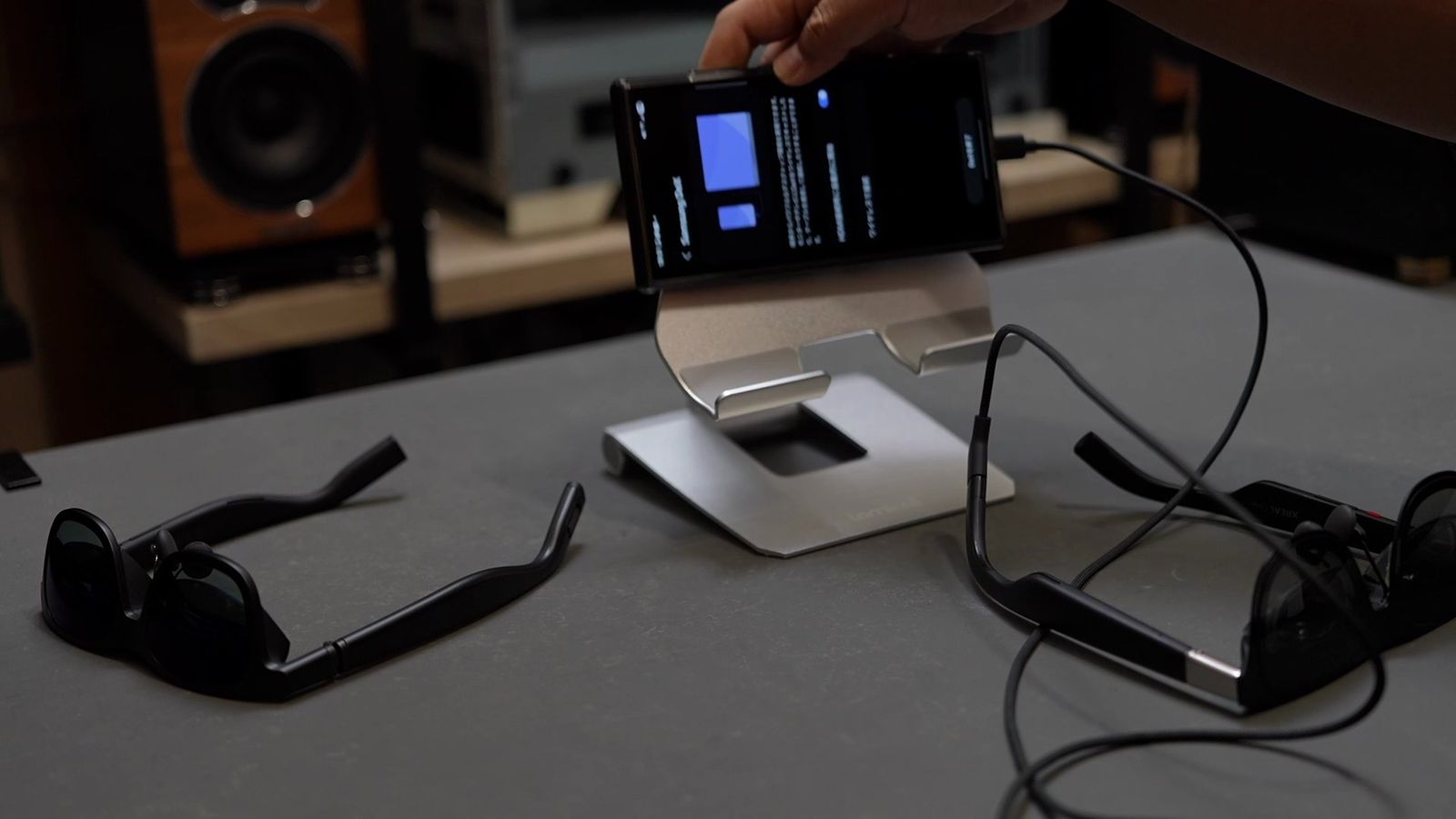
まず、ディスプレイサイズを補うために私が使っているのがXRグラス。
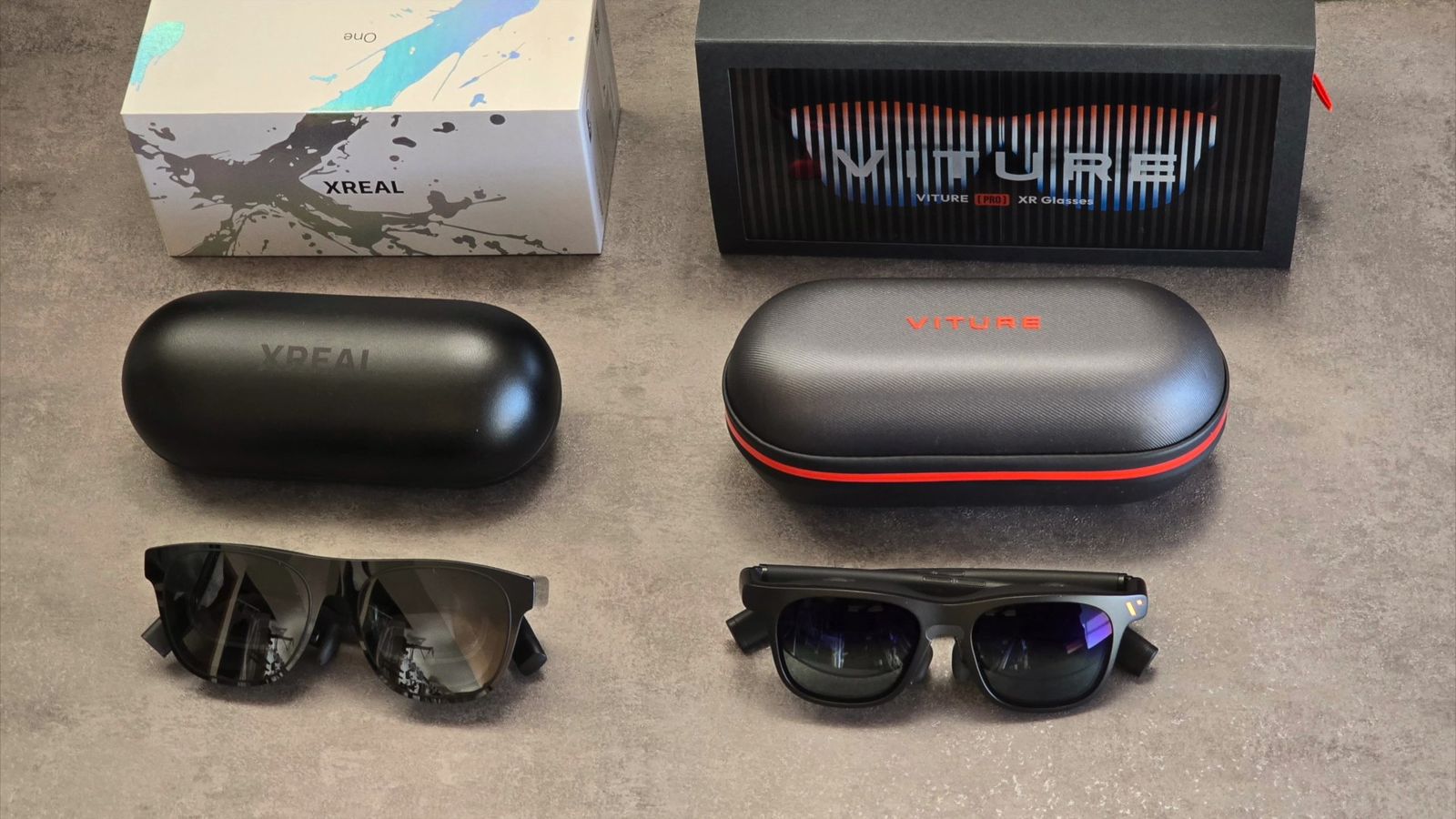
XREALやVITUREといったXRグラスは、USB Type-Cケーブル1本挿すだけで電源も不要で使えるし、モバイルモニターよりも、大きな画面で作業もできるようになる。
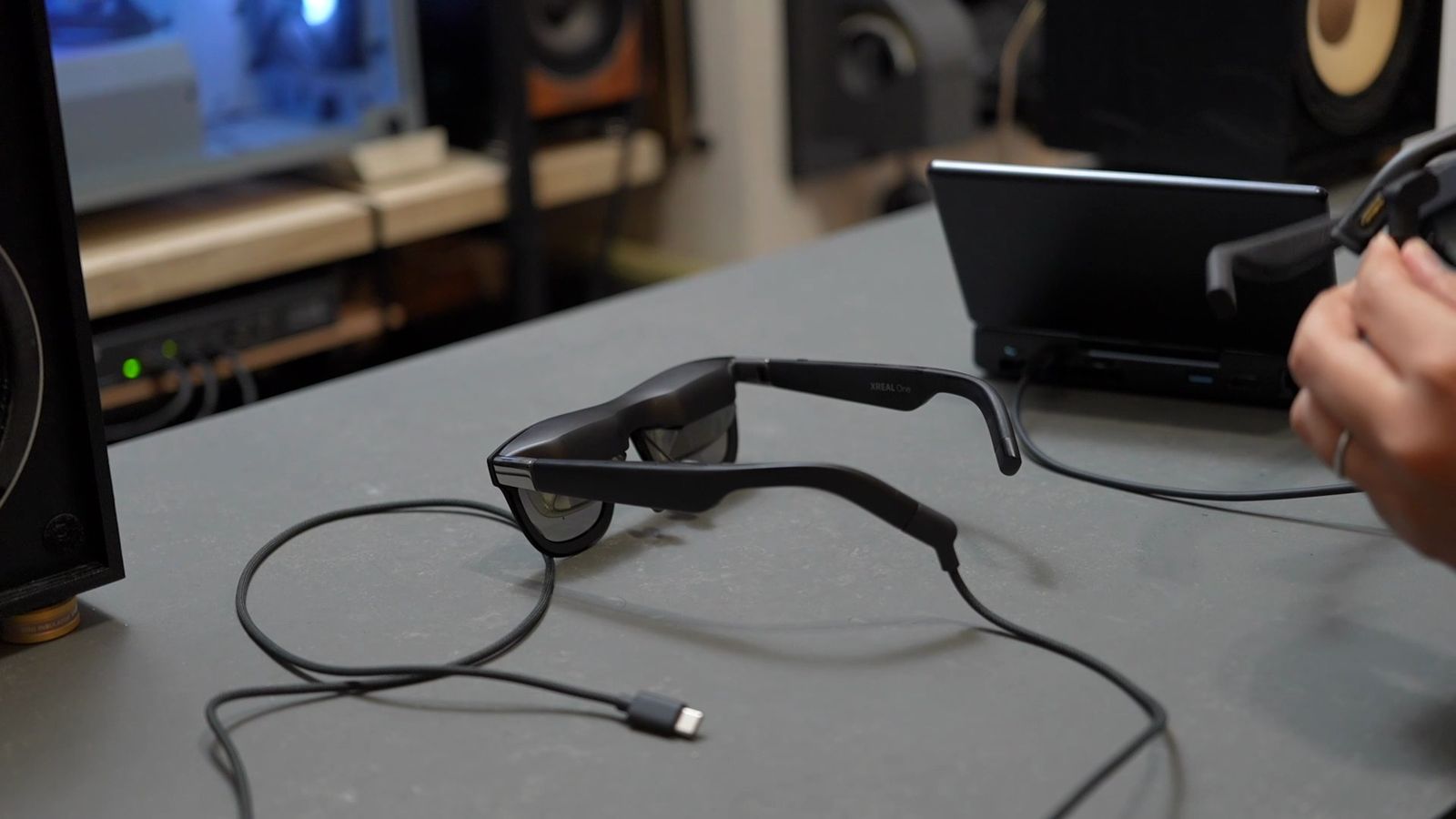
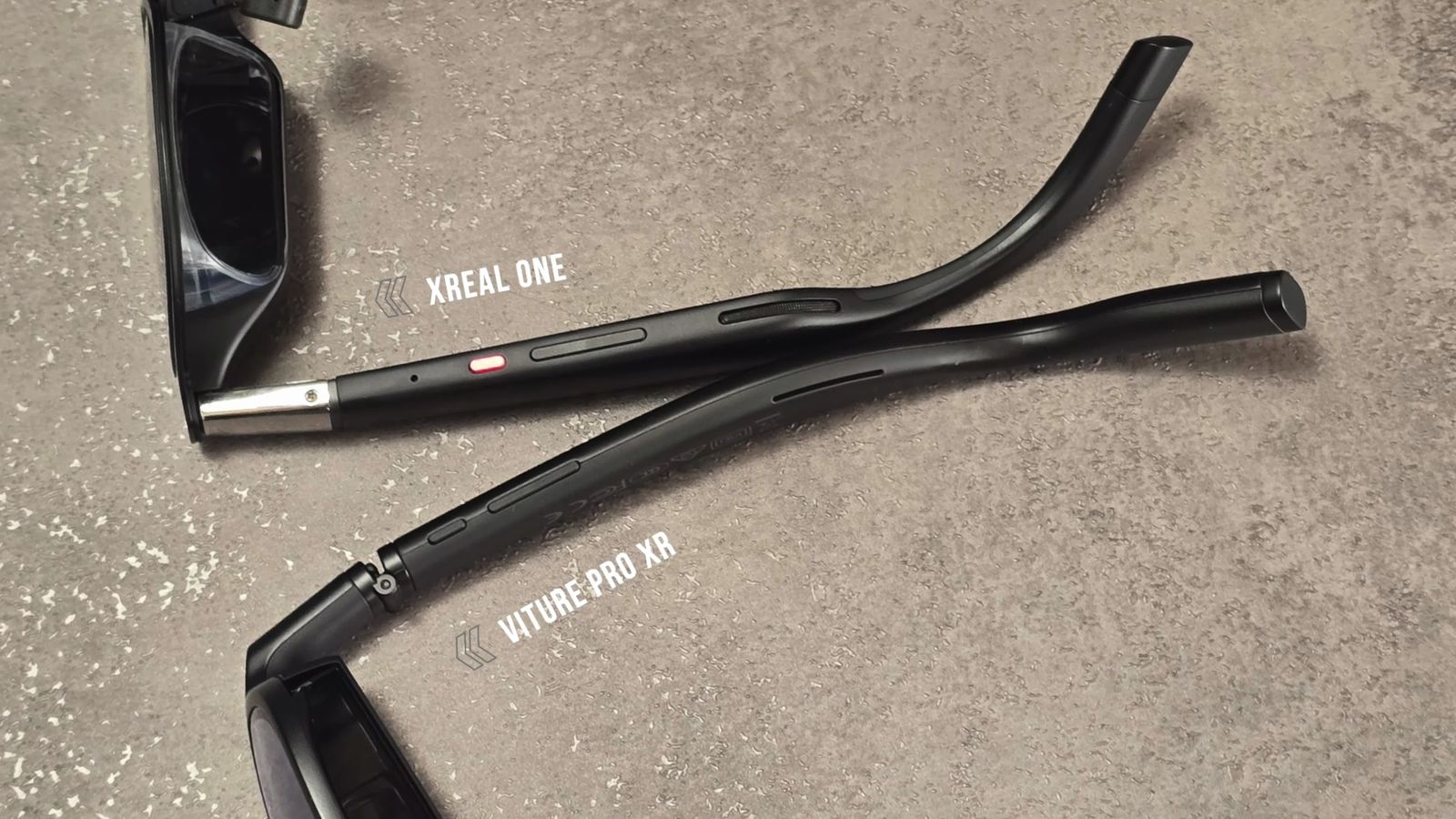
XREAL Oneは、3DoFで仮想スクリーンの位置も固定できるようになったので、意外と快適に作業もできてしまう。
※XREAL Oneは、2026年4月にXREALから販売終了が発表されています。
2026年8月時点では、同じシリーズのXREAL 1Sが販売されています。
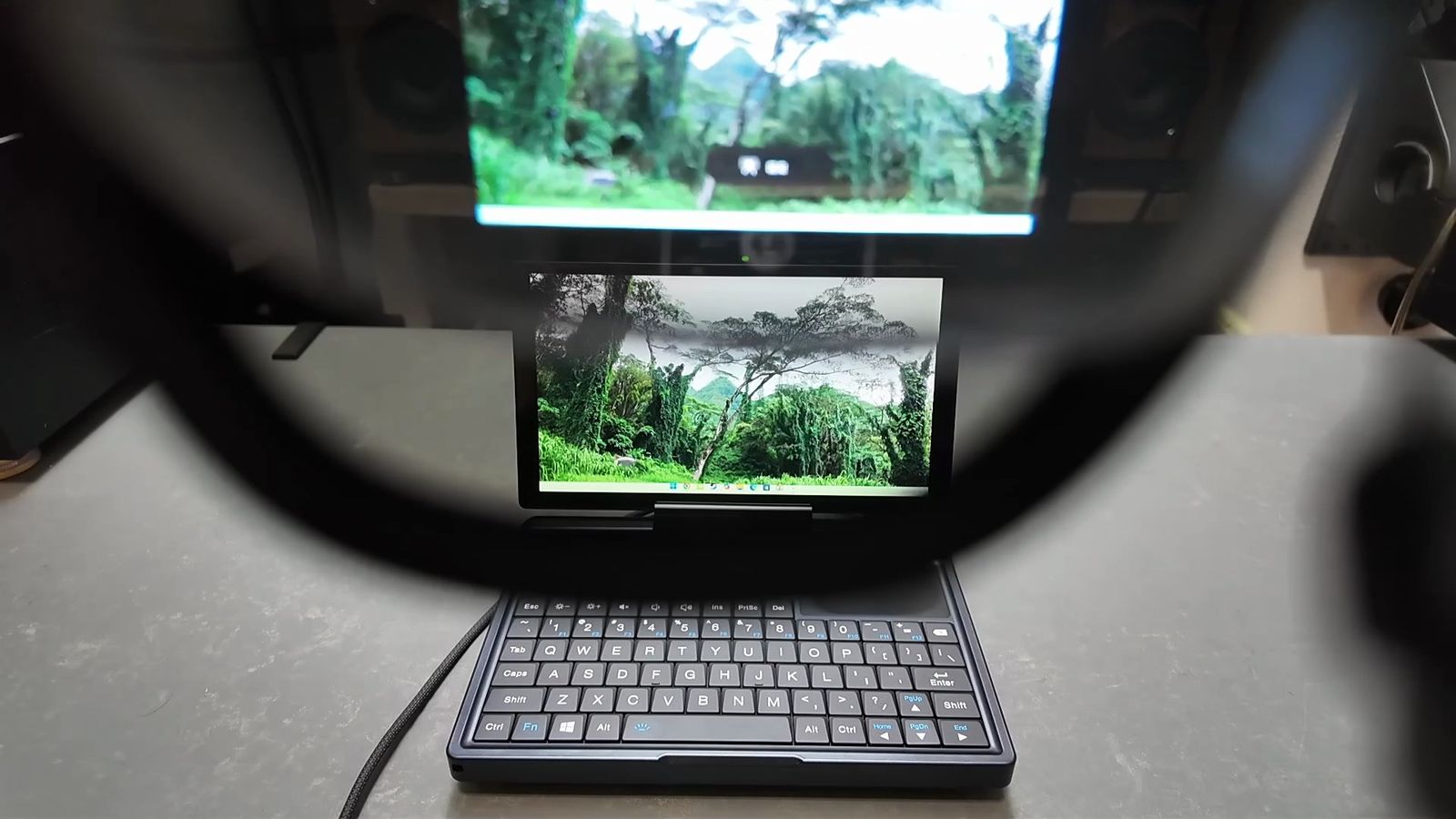
XRグラスって周りの情報も遮断できるので、個室感があって集中もできるし、自由な体勢で作業もできるのも良いところ。
マイクも内蔵しているので、音声入力を多用する私にも最高です。
わずか、497gのパソコンに80g台のメガネを接続するだけ。
たったこれだけで、最強の作業環境が実現できるってすごいですよね。
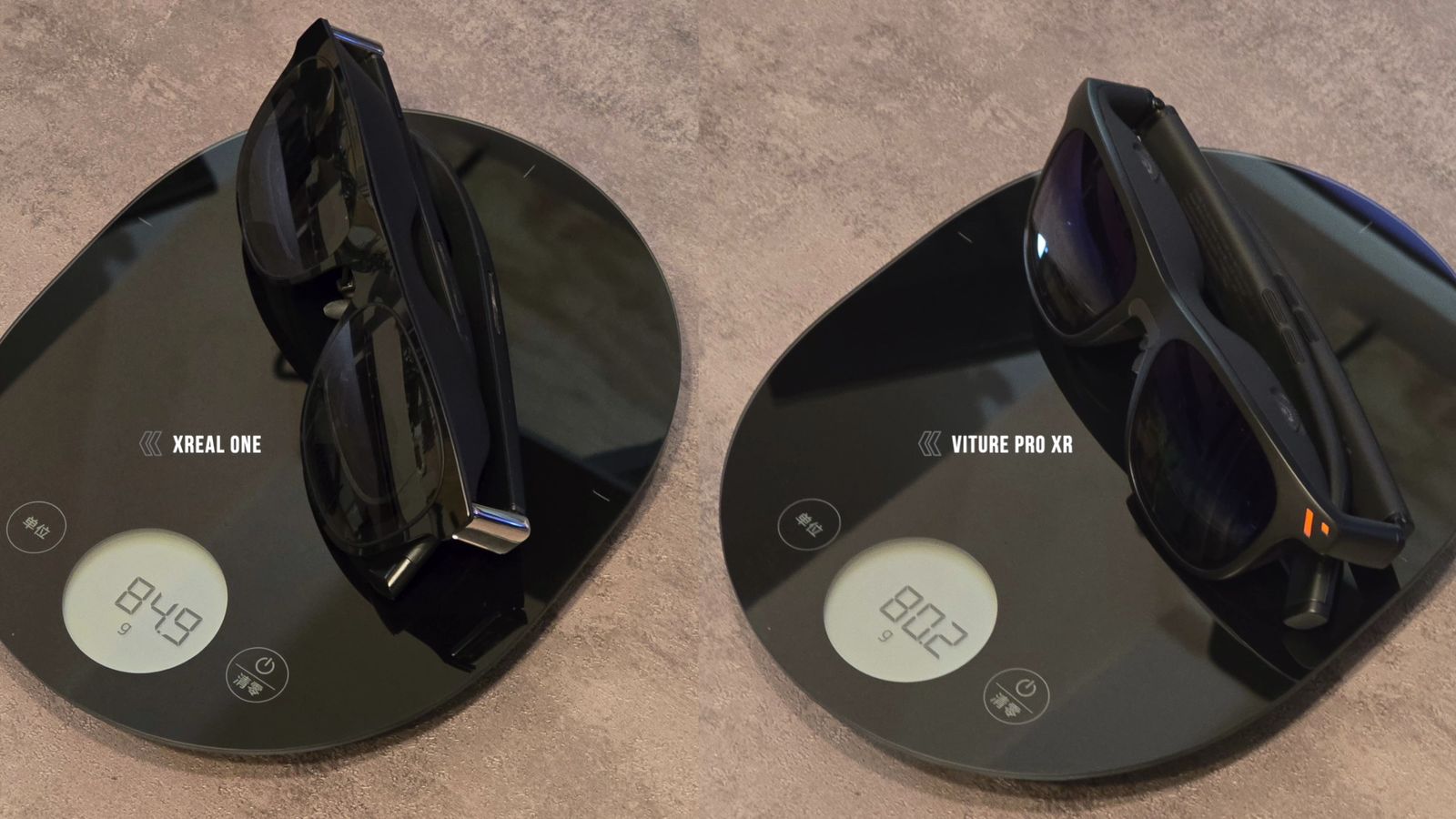
※XRグラス2台の実測は、XREAL Oneが84.9g、VITURE Pro XRが80.2gでした。
あと、ノートパソコンだと大画面にするほど、その画面は周りの人からも見えやすくなってしまう。
その点、XRグラスならプライバシーも守れるので、見られてまずい作業が外でもできる。
指紋認証で、パスワードも見られることがない。
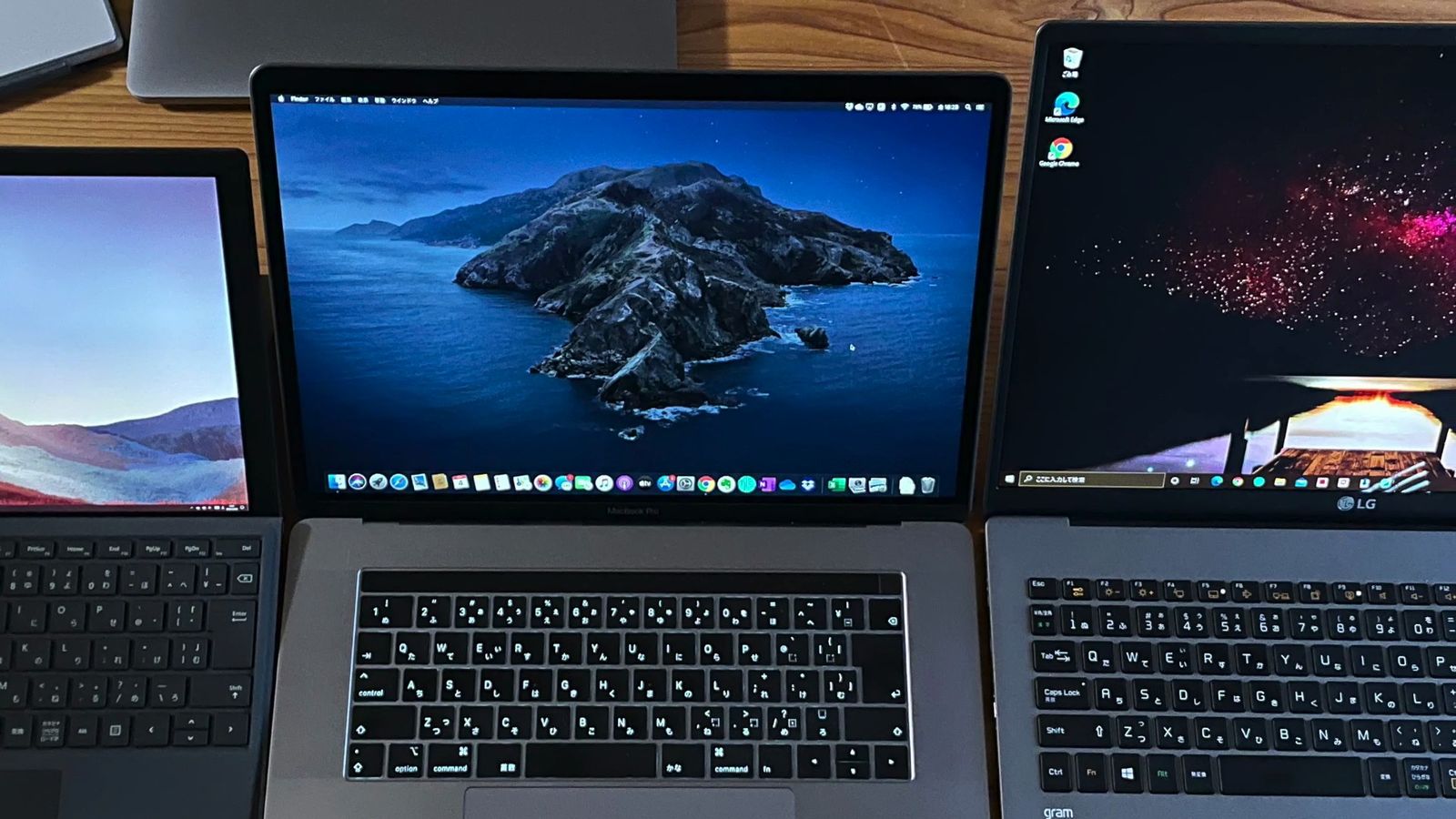
何より小さいから、XRグラスとこれほど相性の良いデバイスもないのです。
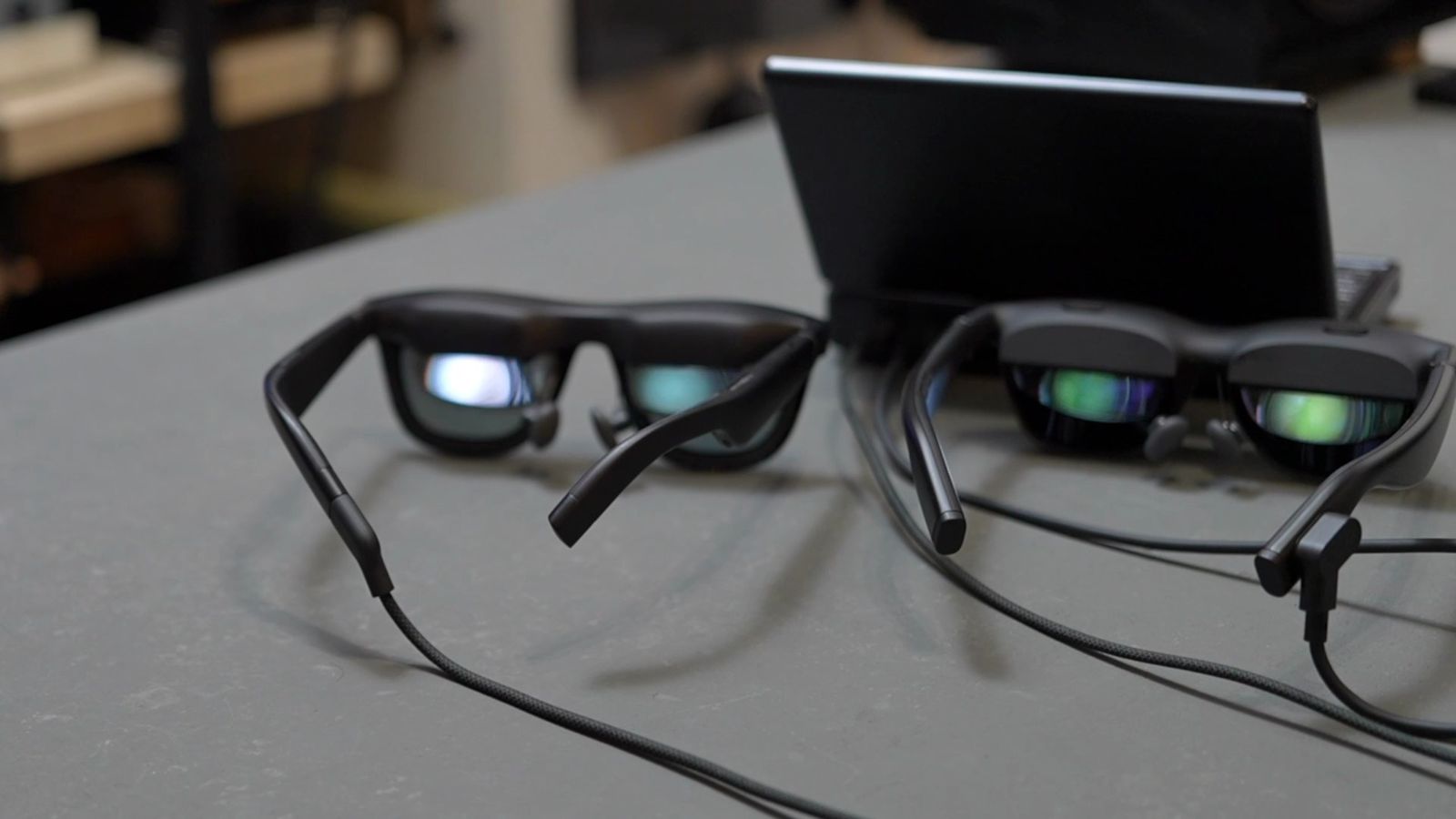
もちろん、モバイルディスプレイとかにもケーブル1本で出力できるし、USB-Cパワーデリバリー給電に対応したディスプレイなら、ついでにパソコンに充電もできてしまう。
4K出力は最大3画面までいけるし、高精細のウルトラワイドディスプレイにも対応可能。
5Kのスーパーウルトラワイドにも表示できるので、本格的なデスクトップ環境までも簡単に作れてしまう。
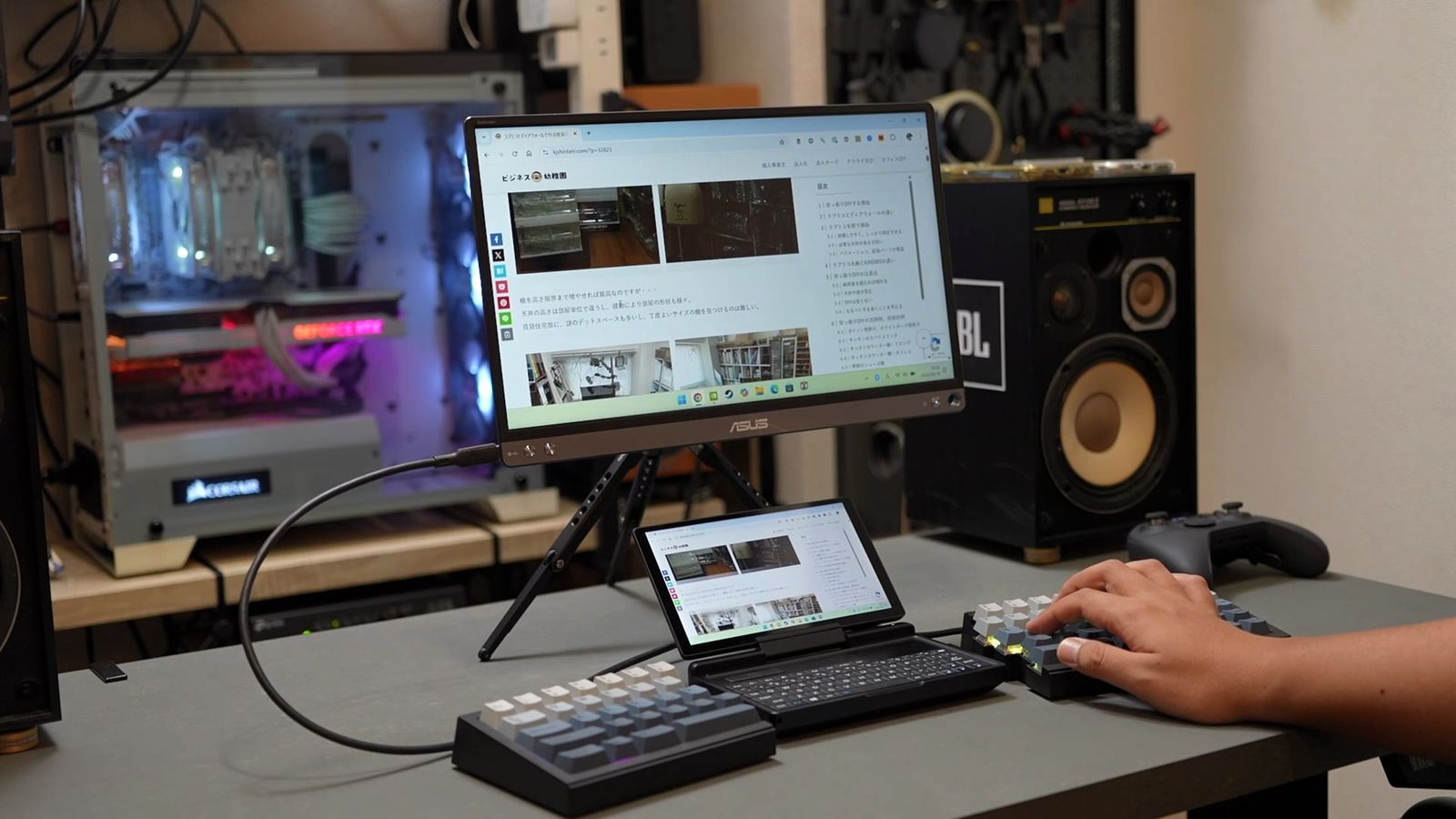
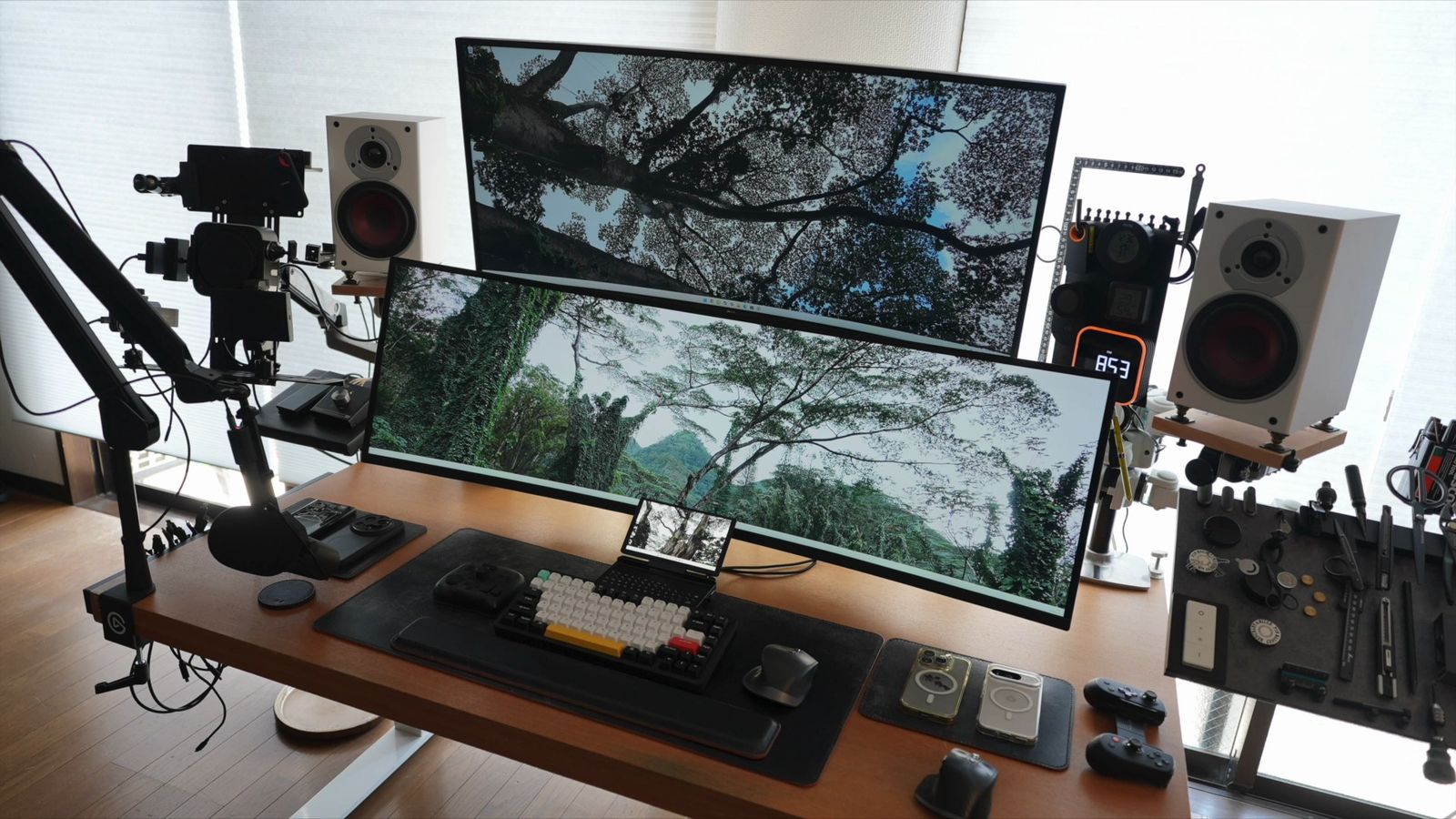
そしてこういった環境を、コロコロ変えるってのができるのも素晴らしい。
大きなディスプレイさえ用意できれば、快適な作業ができるのが今の時代。
現在ではクラウドで処理する作業も多く、スプレッドシート、Notion、Canva、AIアシスタント、ChatGPTとかClaudeとかとか、ほぼブラウザアプリだけで完結しますからね。
作業するのに、PCスペックが必須でもなくなっており、この超小さいPCが無理せずとも、普通に作業もできてしまうのです。
ブラウザを複数開いても、16GBメモリのおかげで十分回るし、処理はサーバー側に任せれば、CPUの非力さも気にならないんじゃないかと思う。
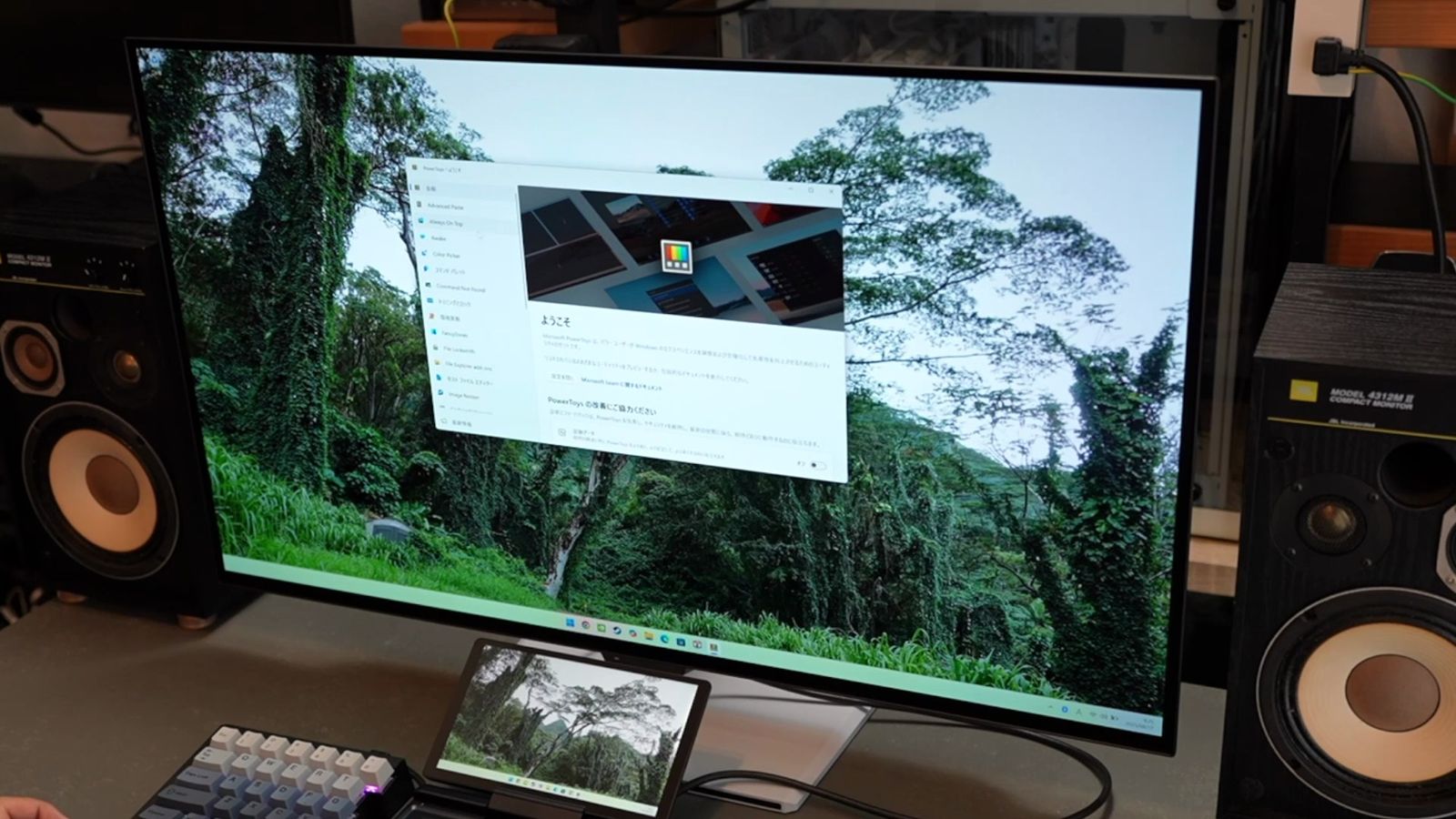
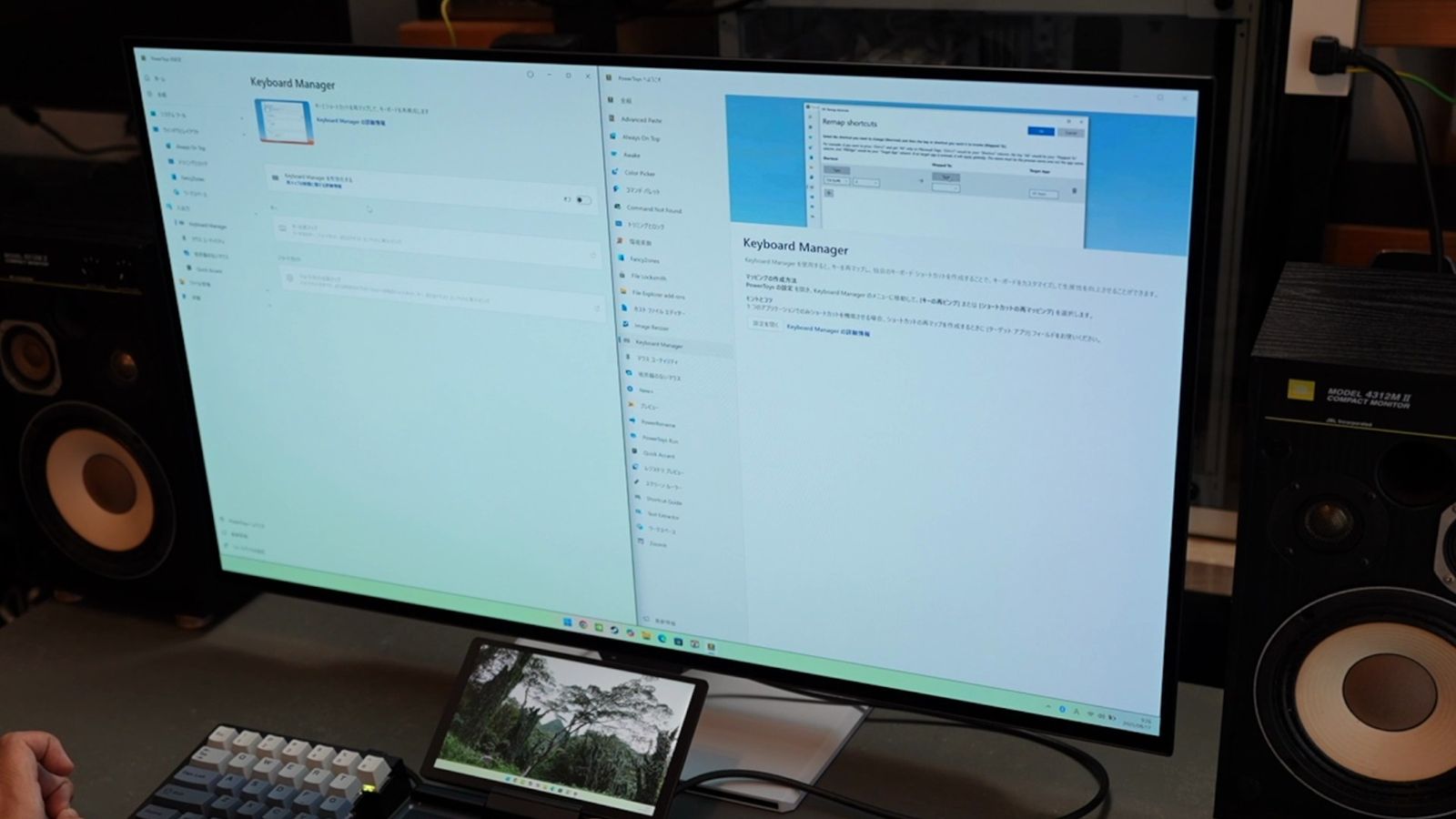
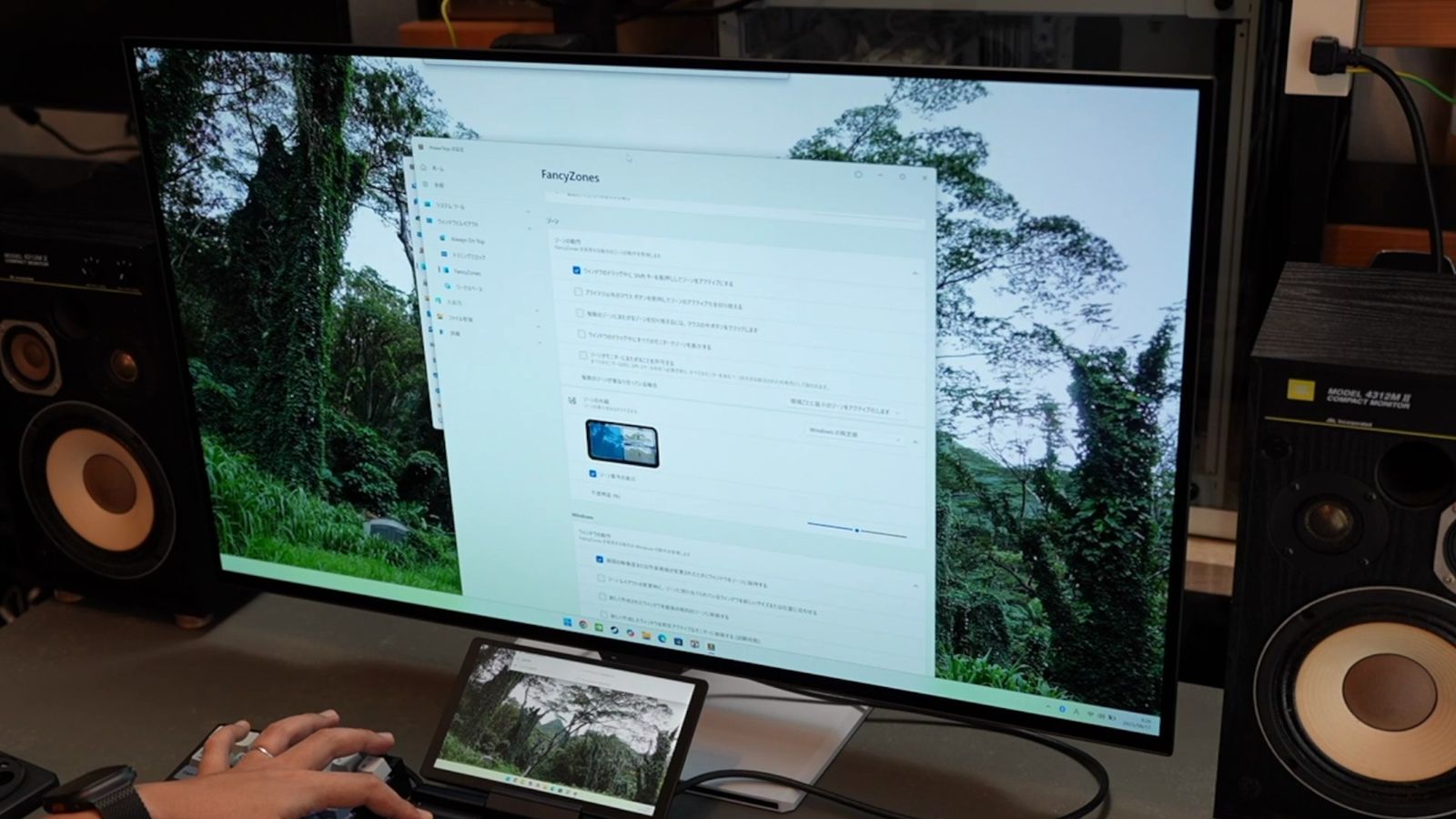
WindowsにはPowerToysがあるのも素晴らしく、Quick LauncherのPowerToys Run、キーボードショートカットのKeyboard Manager、WindowsレイアウトのFancyZonesとかとか。
快適に使うための設定が、Microsoft公式アプリで無料で対応できてしまうのも凄いところ。
以前は、Samsung GalaxyのDeXモードを使ってたこともあるのですが、Androidアプリはデスクトップ前提じゃないものが多く、やはりWindowsとは使い勝手は全く異なる。
アプリや周辺機器の制限も多く、マルチディスプレイもできない。
あとUMPCでは、Chromeの拡張機能、Vimiumも使うと便利。
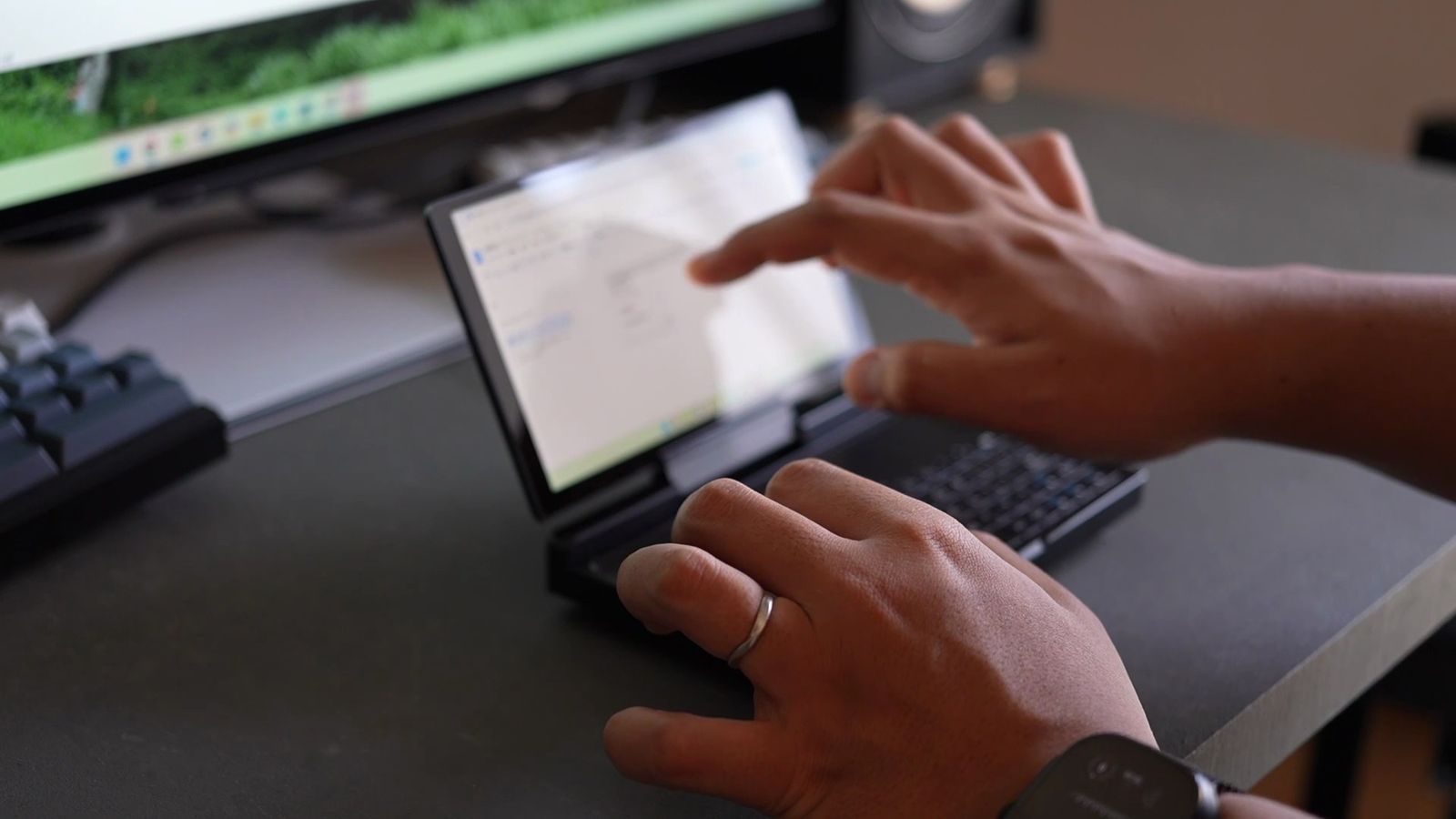
私はキーボードは別で用意してますけど、マウスがいらないのはこれのおかげ。
Vimiumを使えば、Chromeはマウス不要で操作が可能となる。
スクロール、リンク移動、タブ操作、履歴検索とかとか、様々な操作が、ほぼキーボードだけでこなせるようになります。
MicroPC 2のトラックパッドの使い勝手もそこそこ良いし、ディスプレイもタッチ対応だから、直接画面を触って操作しても良いでしょう。
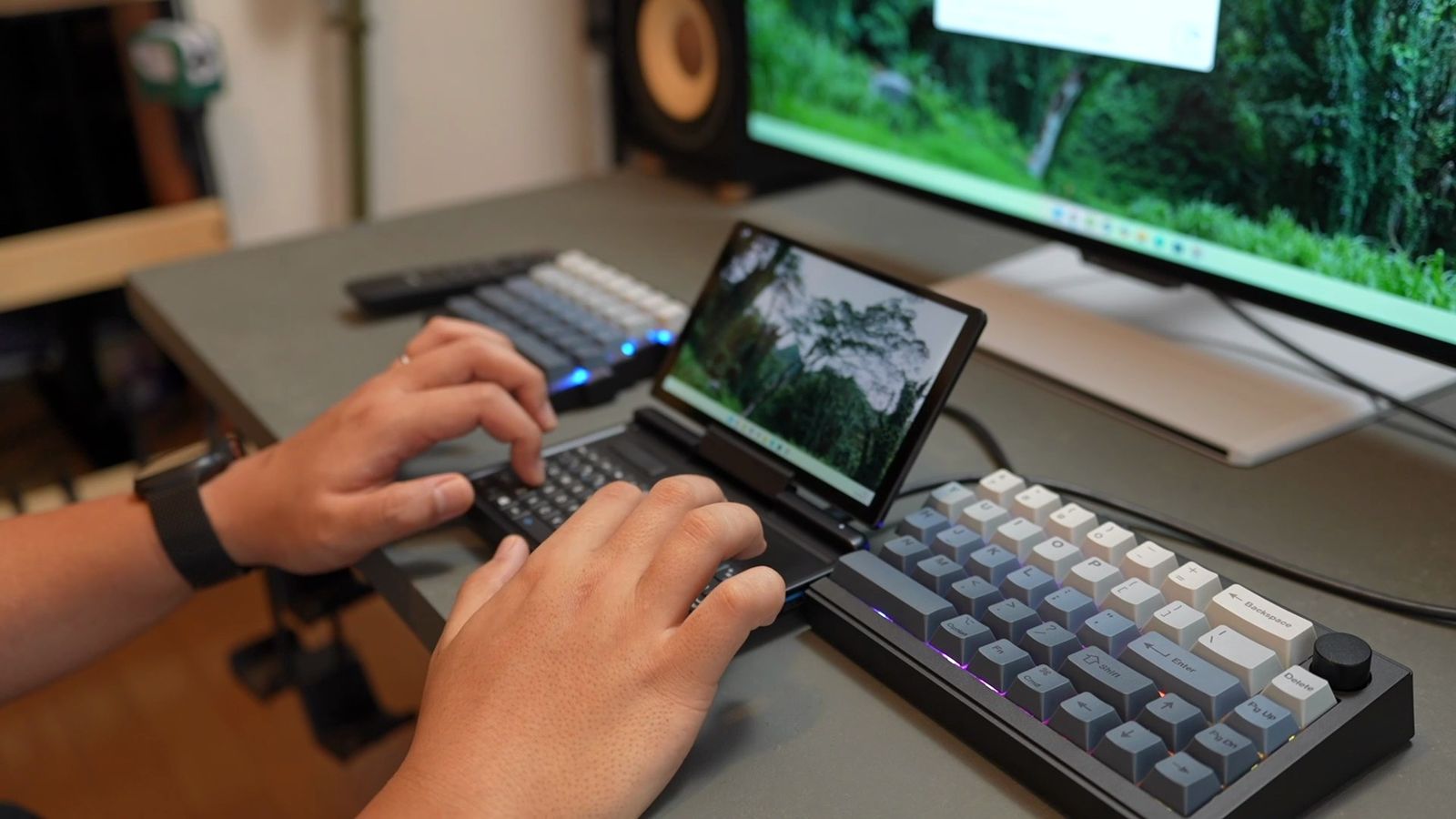
がっつりテキストの打ち込み作業をする時も、キーボードを用意するだけ。
持ち運ぶなら折りたたみキーボードとかでも良いんですけど、できることなら、ちゃんとしたキーボードを使いたいのが私。
これはミニPCに限らず、ノートPCとて同じこと。
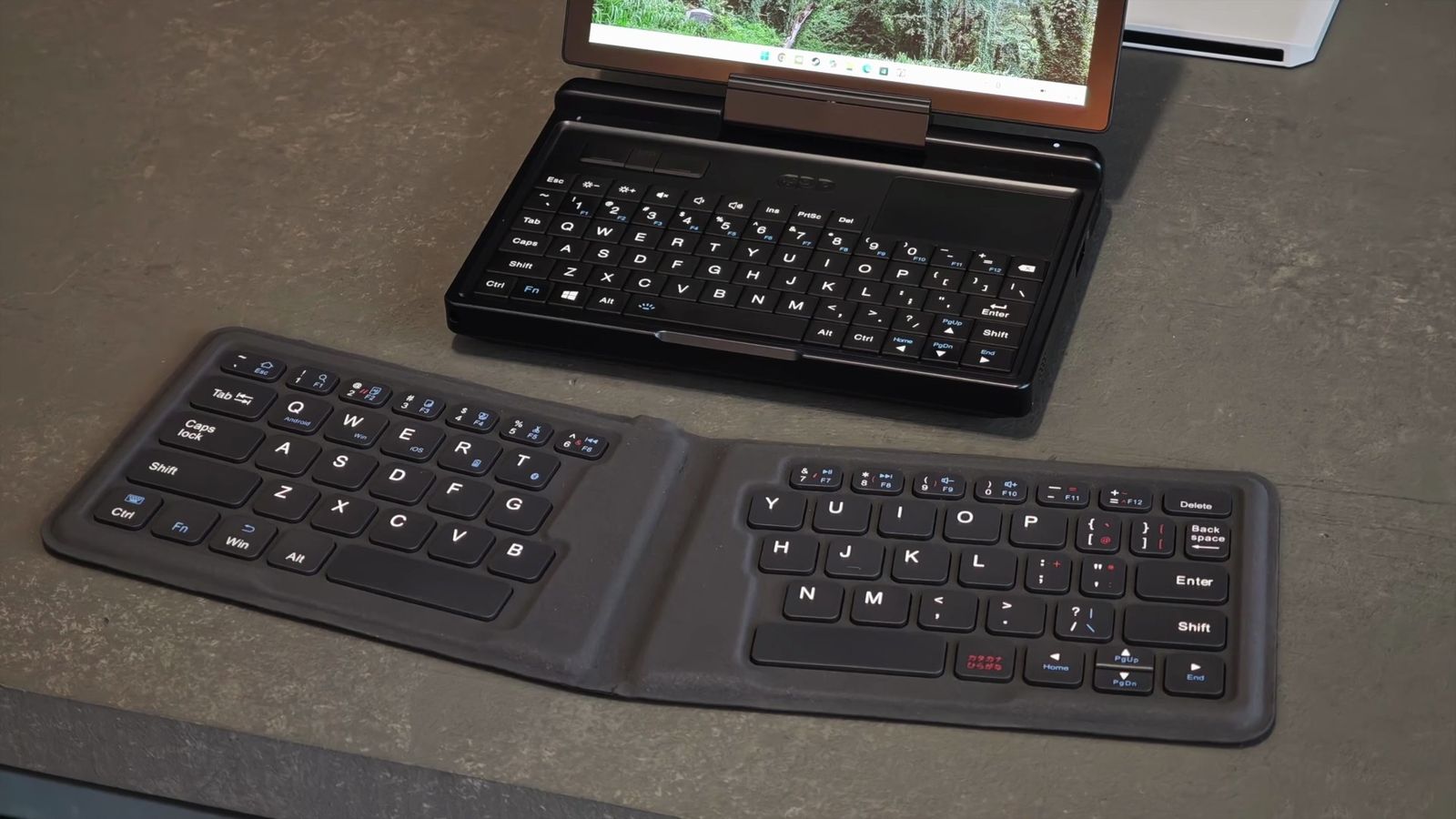
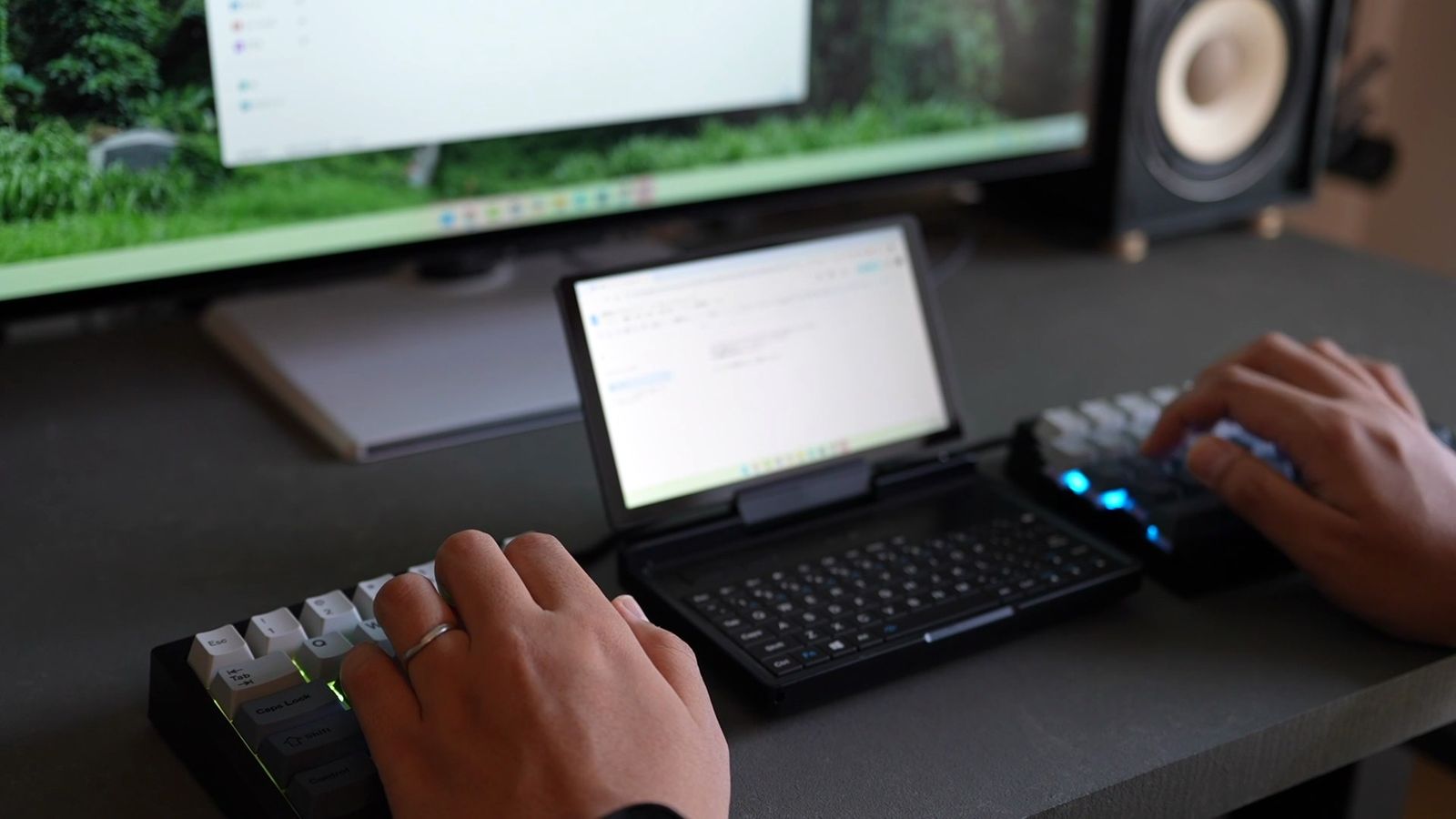
流行りの分離式キーボードを使えば、ちょうどいい位置にトラックパッドも来るし、思ってる以上に快適に作業もできてしまうので、自宅でも普通に使ったりもしています。
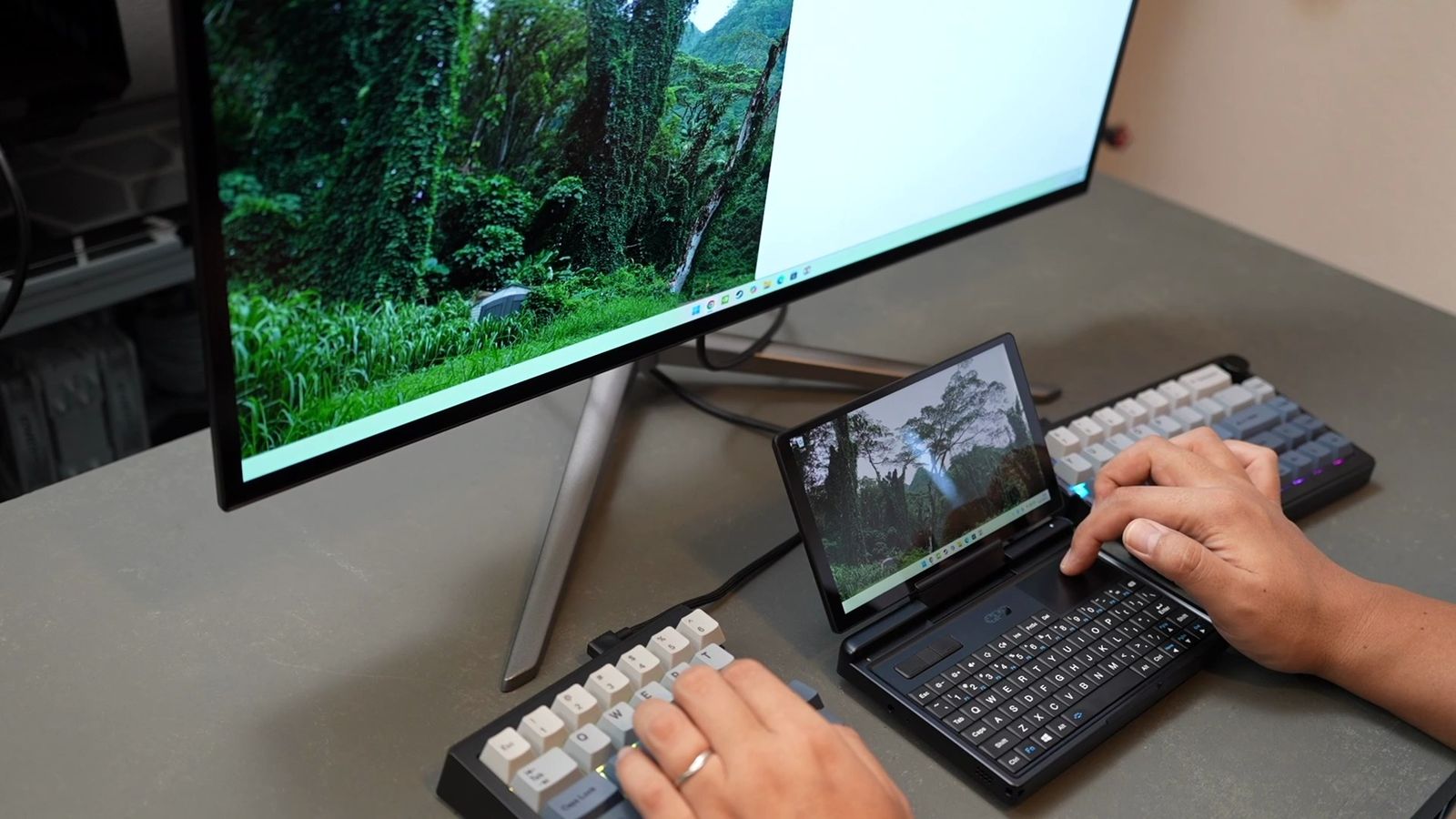
いずれにせよインターフェイスが盛り盛りなので、こういった作業環境を試行錯誤しながら拡張できるのが面白い。
柔軟にカスタマイズできるってのも、最高なんじゃないかなと思いました。
モバイル用エンタメPC
このパソコンにゲーミング処理するほどのスペックは無いけど、エンタメPCとして使うには、十分なスペックがあります。
まず、ミニタブレットとしての使い方。
2in1PCとして使えるので、7インチのタッチ操作で動画配信、漫画に雑誌と、通常のタブレット端末として遜色なく使えるし、サイズも文庫本サイズ。
まさに、本を持つような感じで使用もできる。
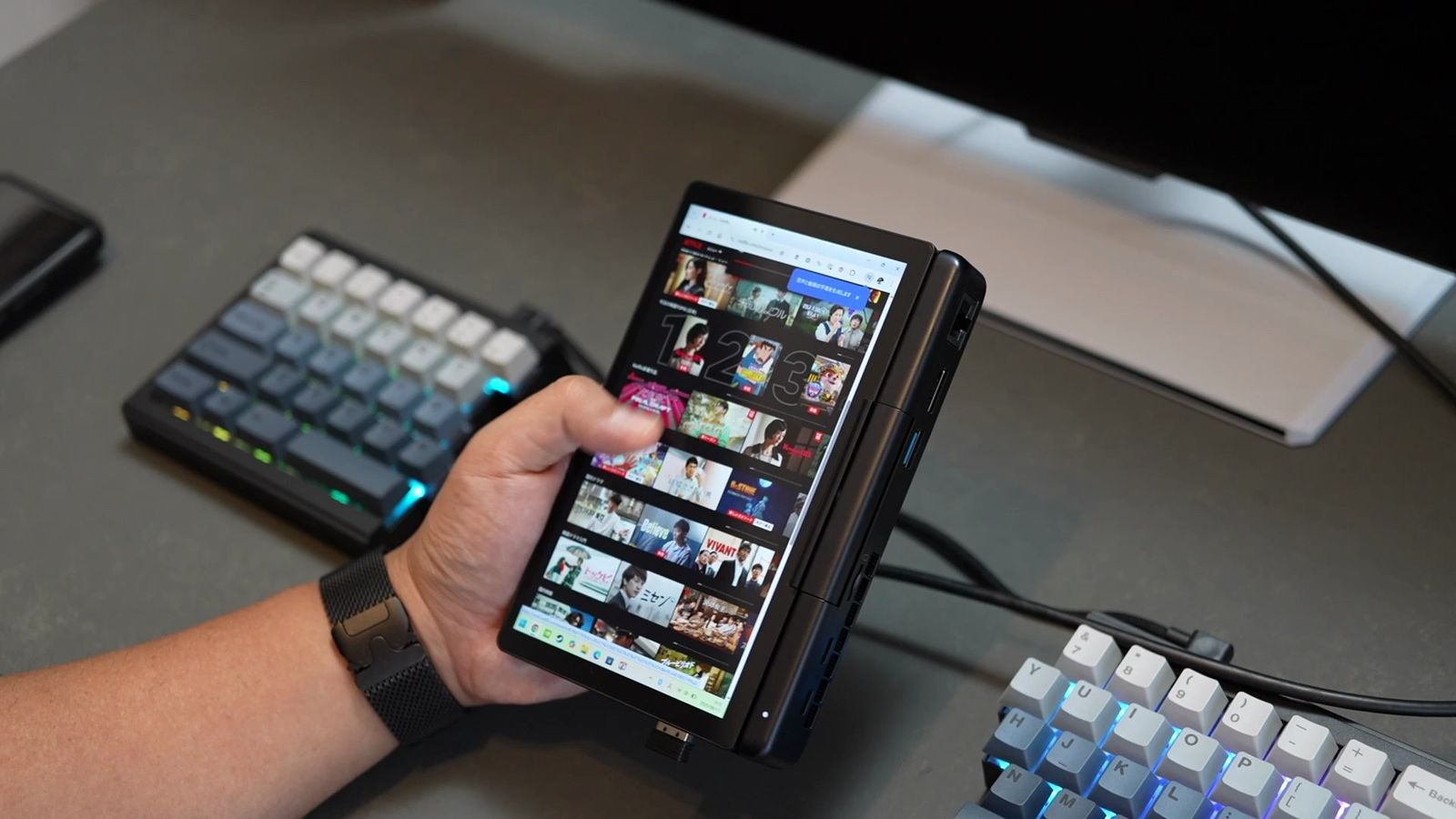
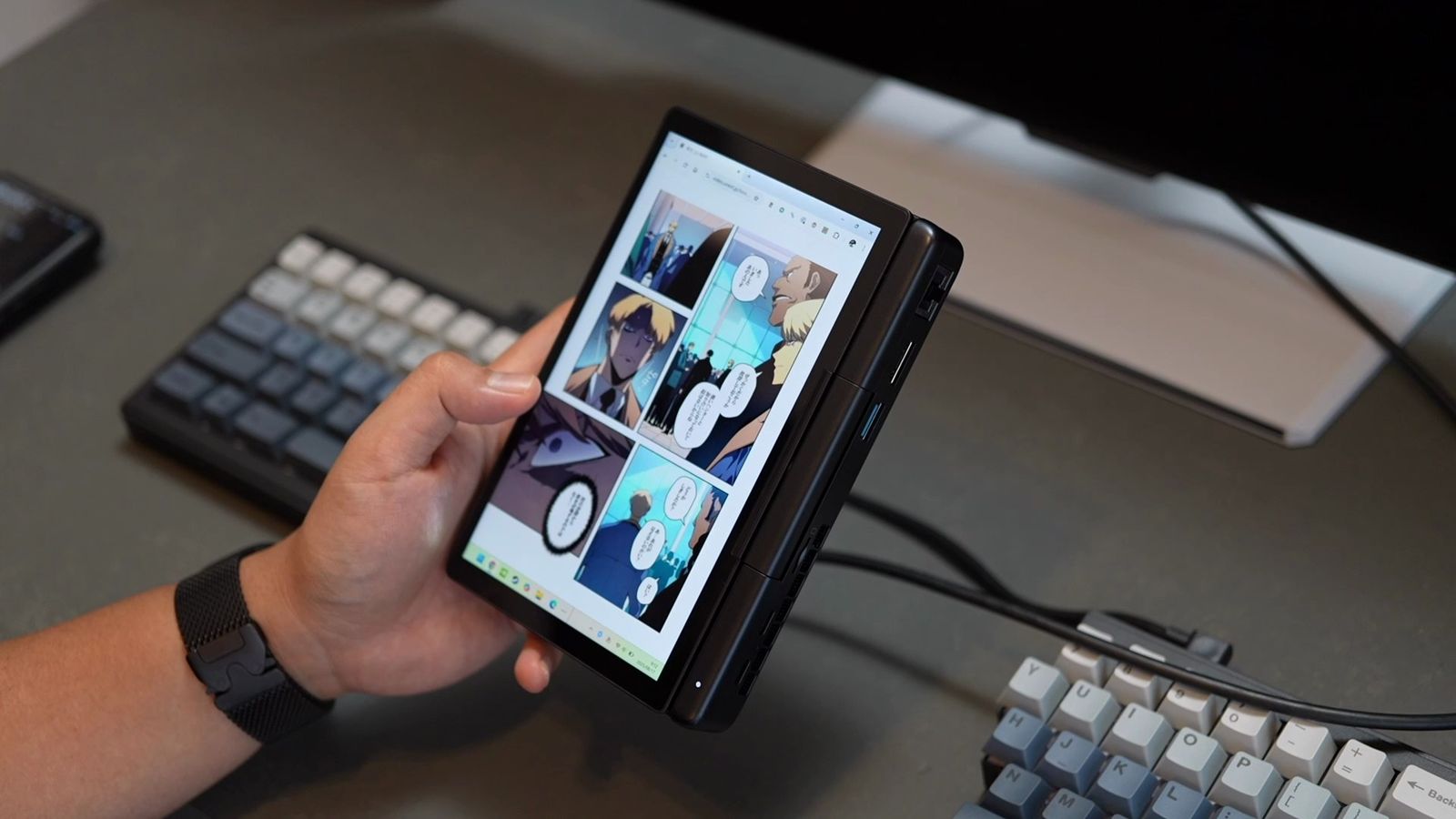
またPCゲームも、軽いタイトルなら問題なく動作するので、タブレットモードで動かしたり、コントローラー接続してゲームプレイしたり。
PCゲームには面白いインディーズゲームも、やり尽くせないほどありますからね。
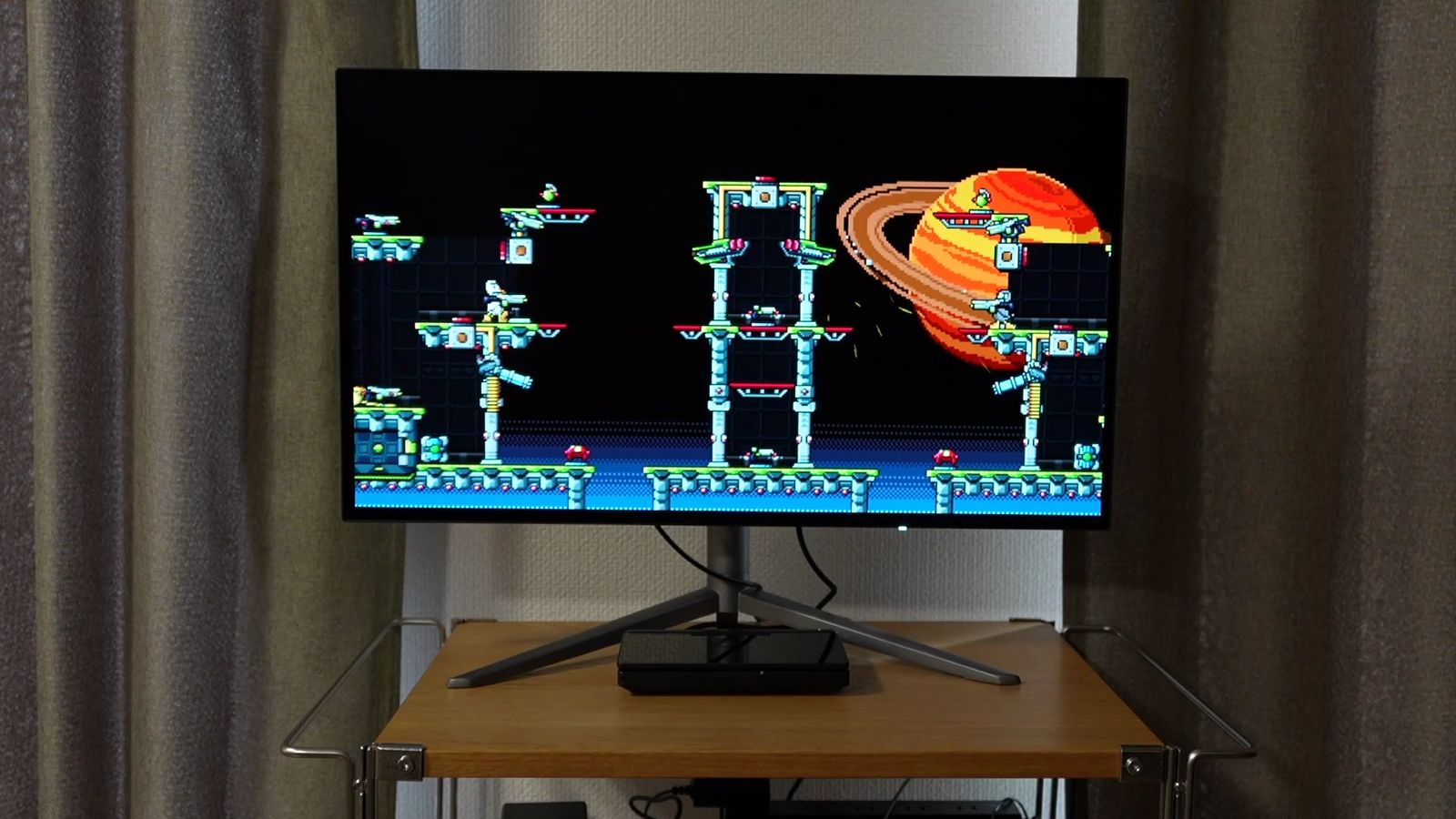
そしてこのGPD MicroPC 2は、クラウドゲーミングを使ってこそ真価を発揮します。
作業はブラウザアプリで完結するので処理スペックはいらないと書いたけど、PCゲームもこれは同じこと。
Steam Link、PS Remote Play、GeForce NOWにXbox Cloud Gaming。
これらクラウドゲーミングやリモートプレイとの相性も、非常に良い。
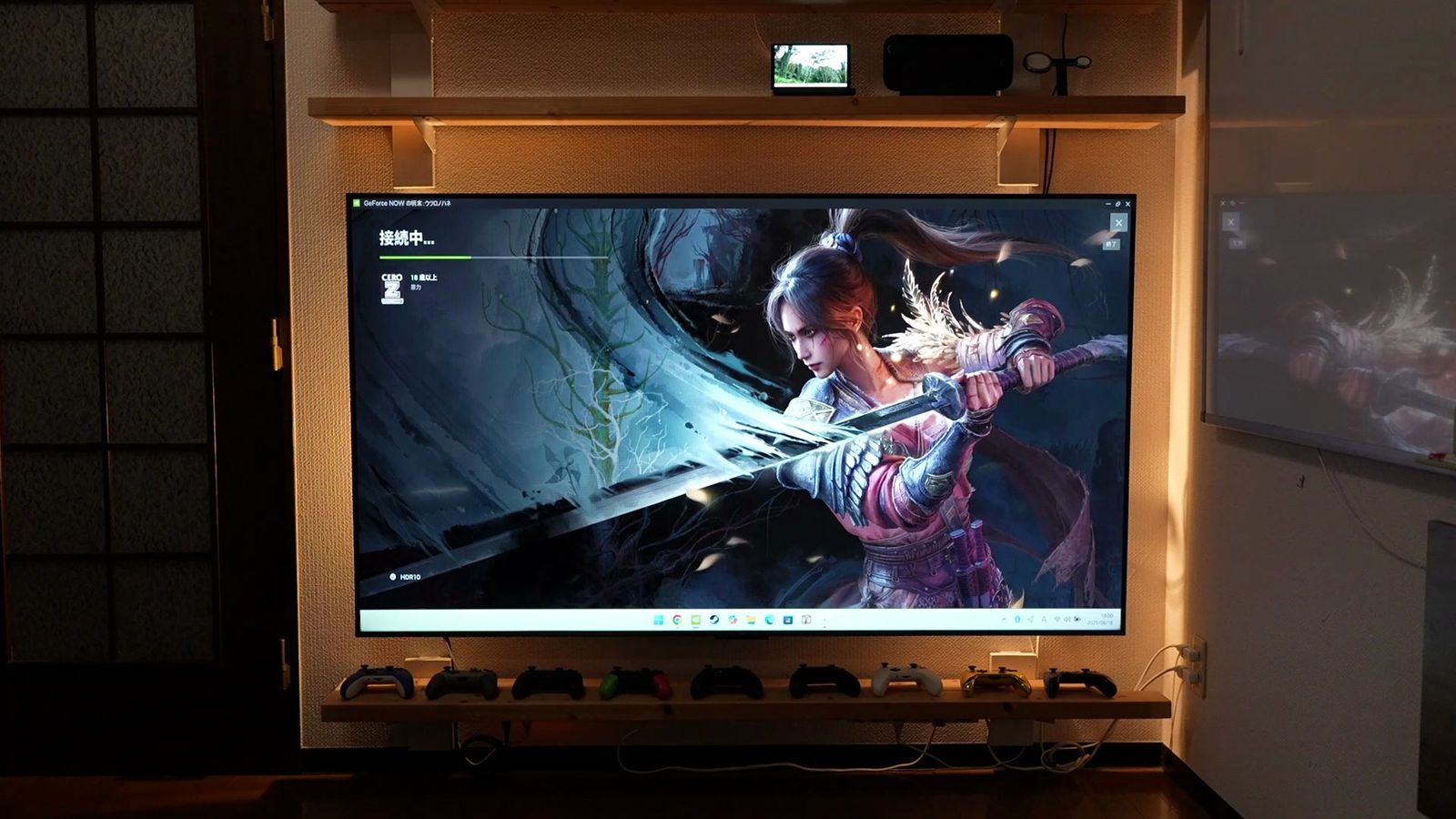
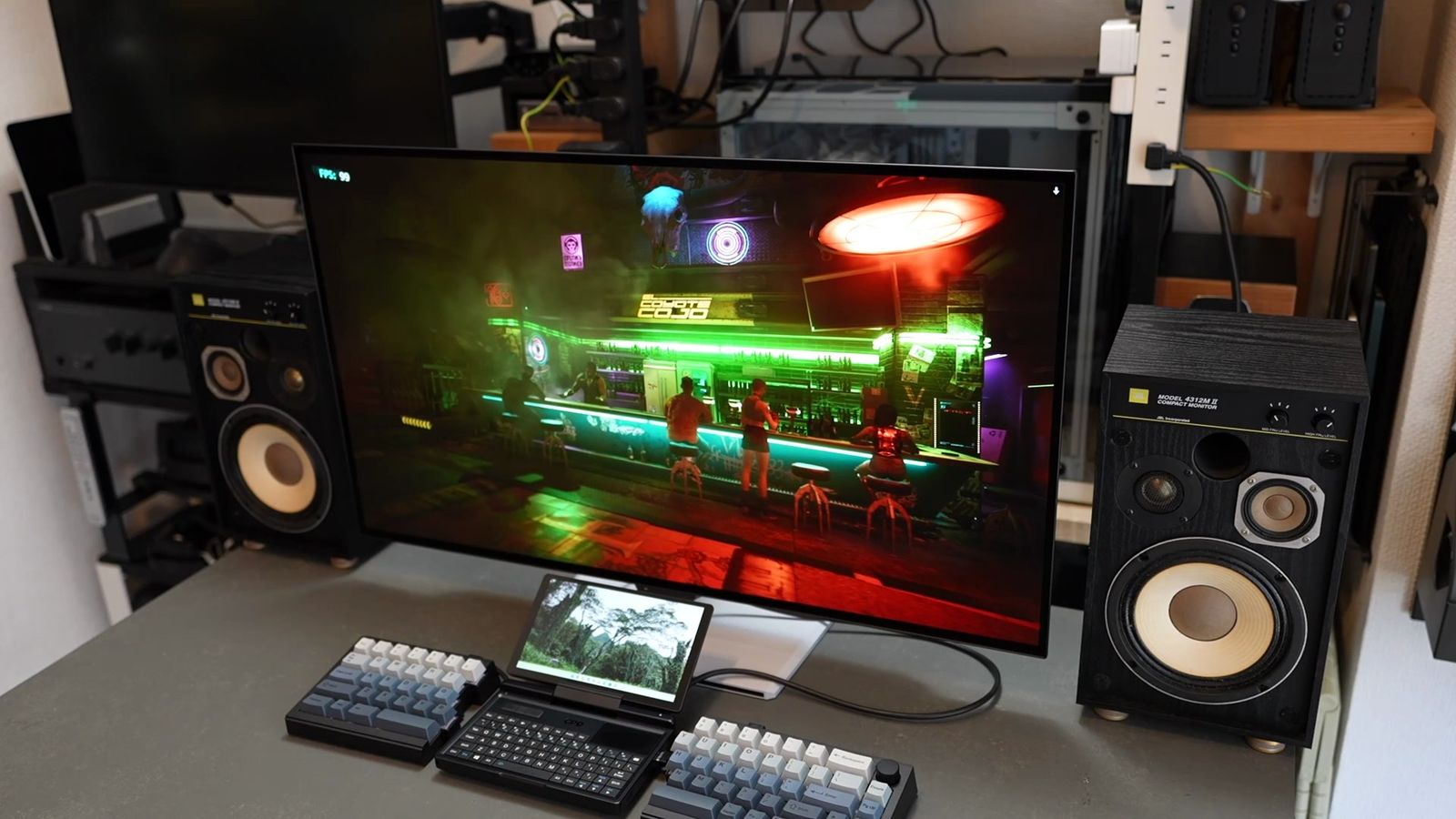
このパソコンはWindows PCであり、Wi-Fi 6対応だけでなく2.5GbEの有線LANもある。
通信環境さえ整えてしまえば、ハイエンドなゲームも快適に動かせるってわけ。
ただ、この小さい画面で高スペックなゲームを動かしたところで、その映像の美しさを感じることは難しい。
というわけで、やはり使いたくなるのがXRグラスですね。
GPD MicroPC 2本体はその辺に置いて、XRグラスに映像出力。
本体から出るケーブルも、XRグラスへのケーブルのみ。
コントローラーをBluetooth接続して、本体は畳んで置いておけば良いのです。
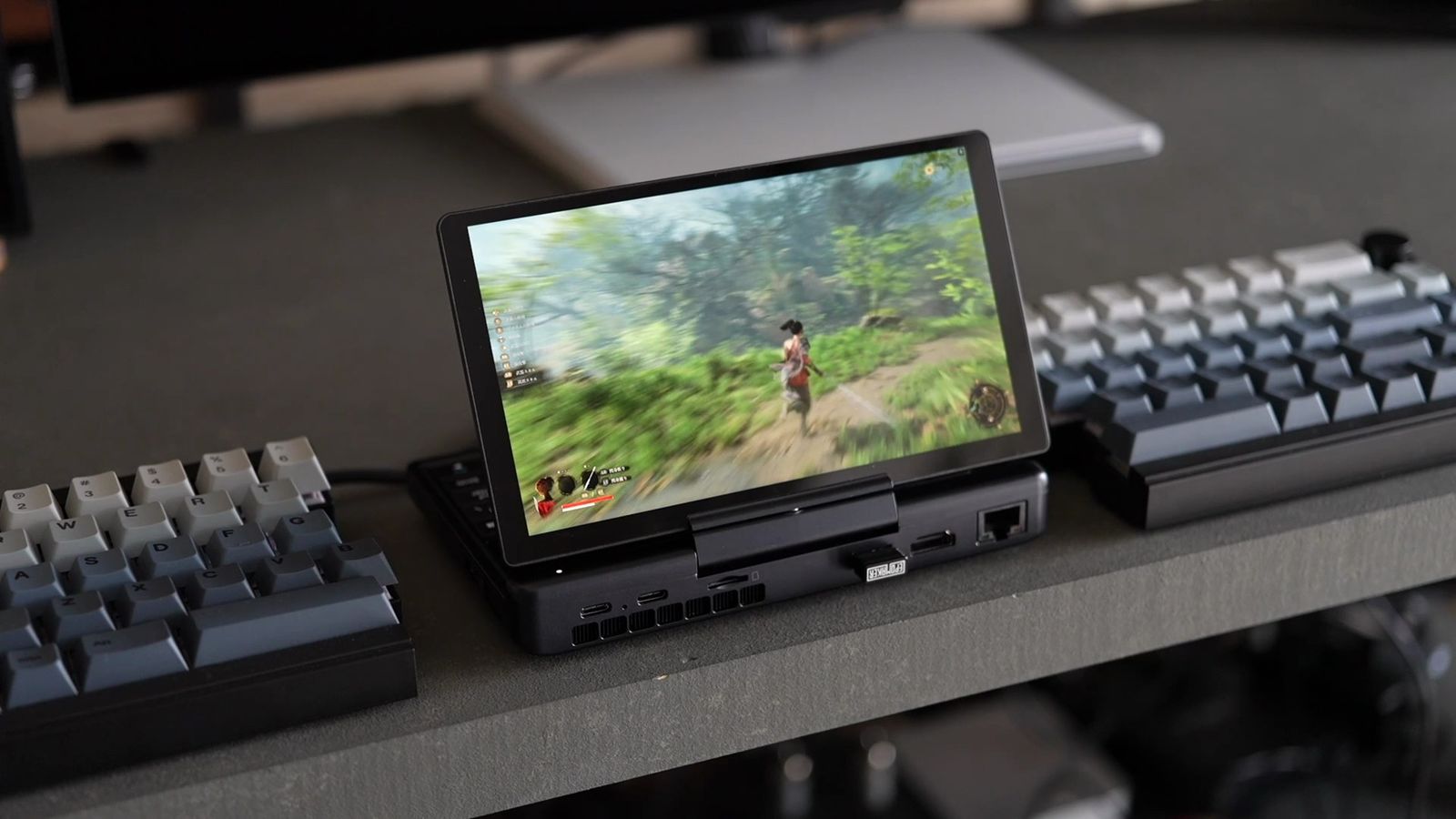
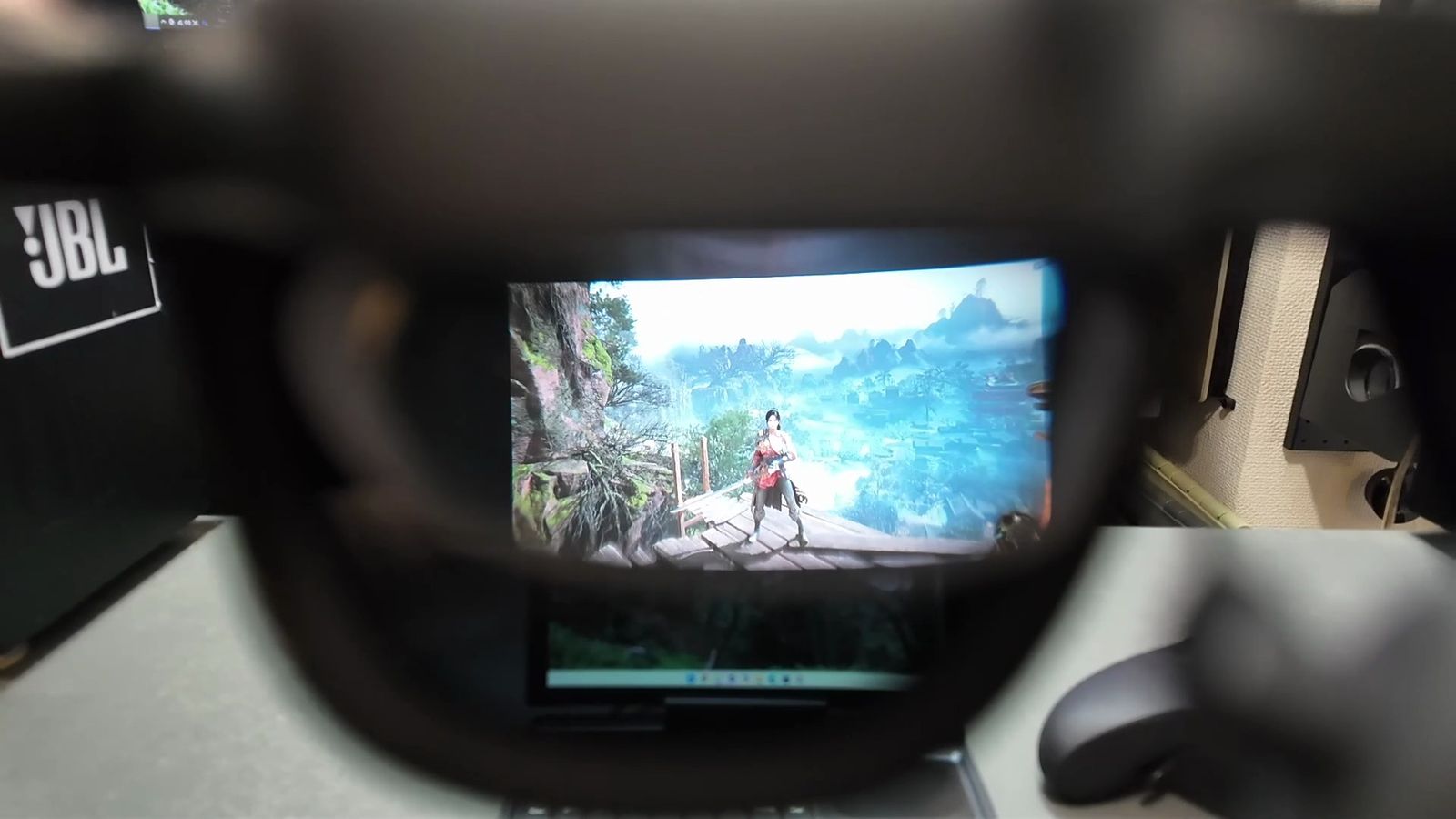
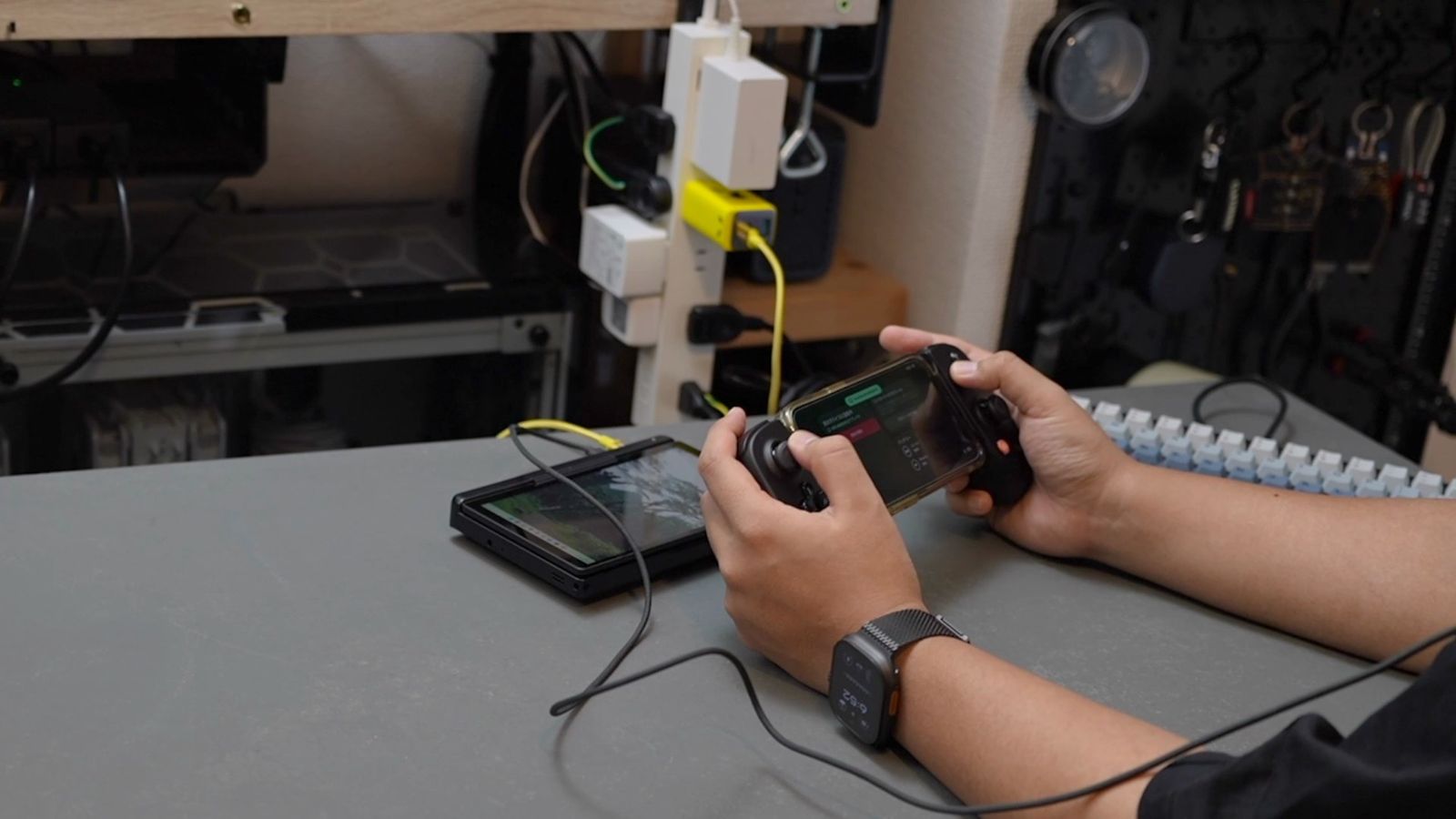
ゲーム専用のUMPCのように、変な体勢でゲームをやる必要もなく、画面位置も自由自在。
コントローラーも軽いし、寝ながらプレイも快適です。
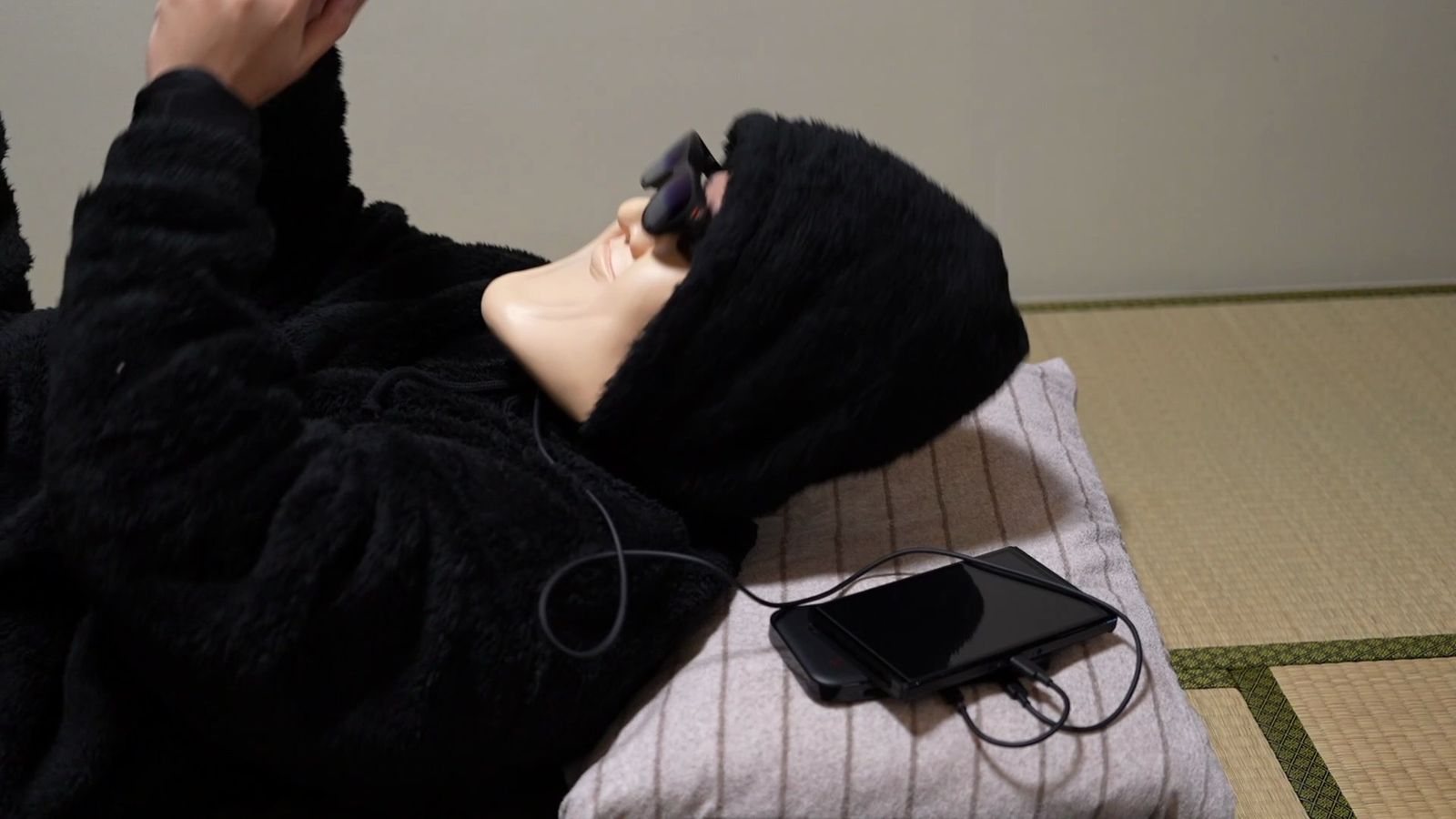
XREAL Oneは、BOSEスピーカー内蔵で音質も良いから、イヤホンもいらない。
むしろ下手なイヤホンより迫力もあるし、特にエンタメと相性が良いのがXRグラスですからね。
何にせよ、このミニマムな環境でAAAタイトルを大画面プレイできるってのが凄い。
以前、私はSteam DeckにXRグラスを挿してゲームをやってたりもしてたけど、これだと、コントローラーが重い。
Steam Deckの画面を使わないなら、画面は無い方が良く、一体型のコントローラーもむしろ邪魔。
コントローラーという形状が、持ち運ぶ際に困るってのは、上述したとおり。
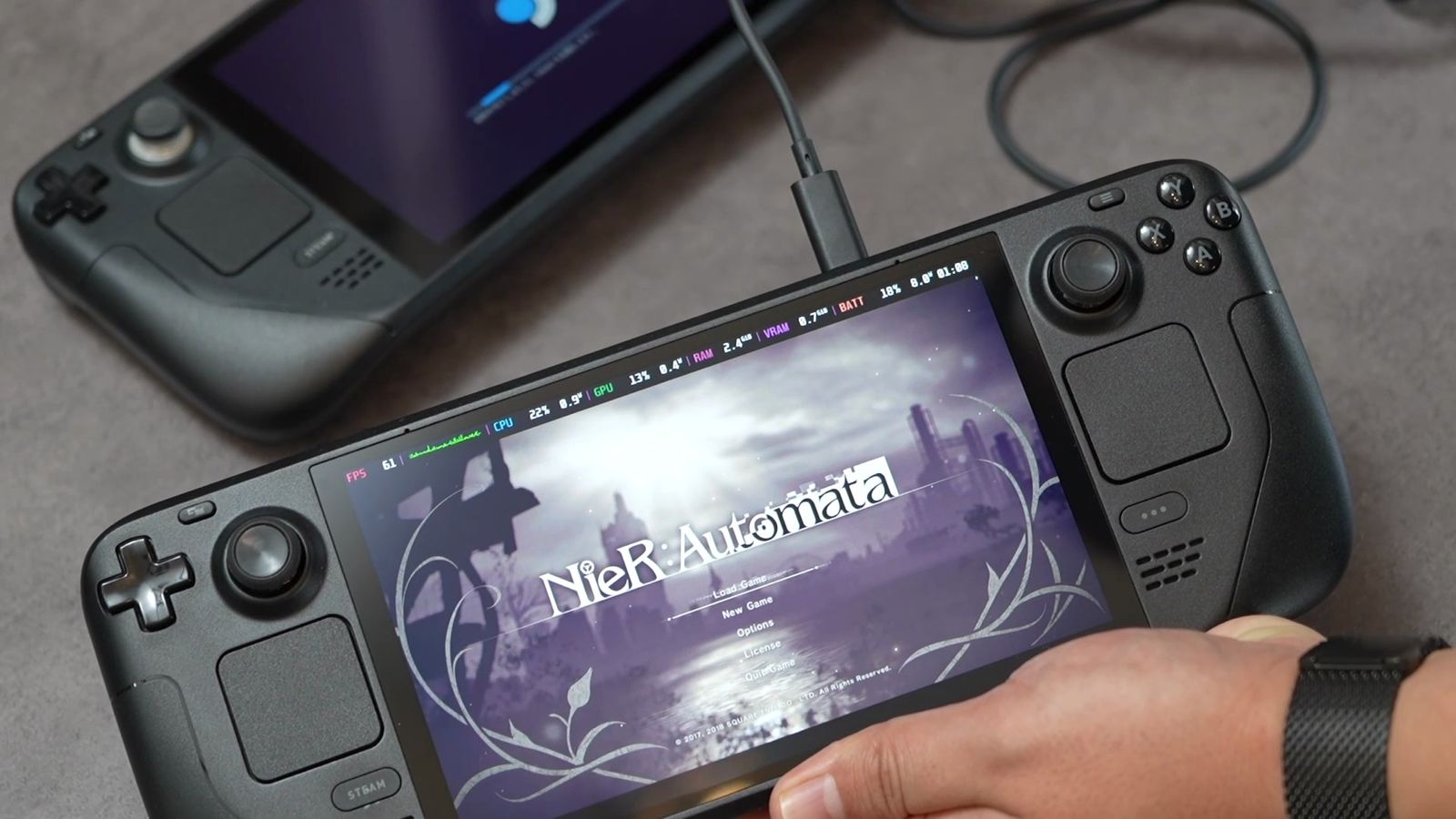
こういったポータブルゲーム機って、少しでも軽い方が良い。
重いとゴロ寝プレイもしんどいし、肩や手首の負担も増える。
なんだかんだで、リモートプレイするならスマホが最軽量。
気軽さという点でも、スマホコントローラーが最高だとも思っています。
スマホコントローラーならBACKBONEやGameSir。
BACKBONEは高いだけあって、質感も素晴らしい。
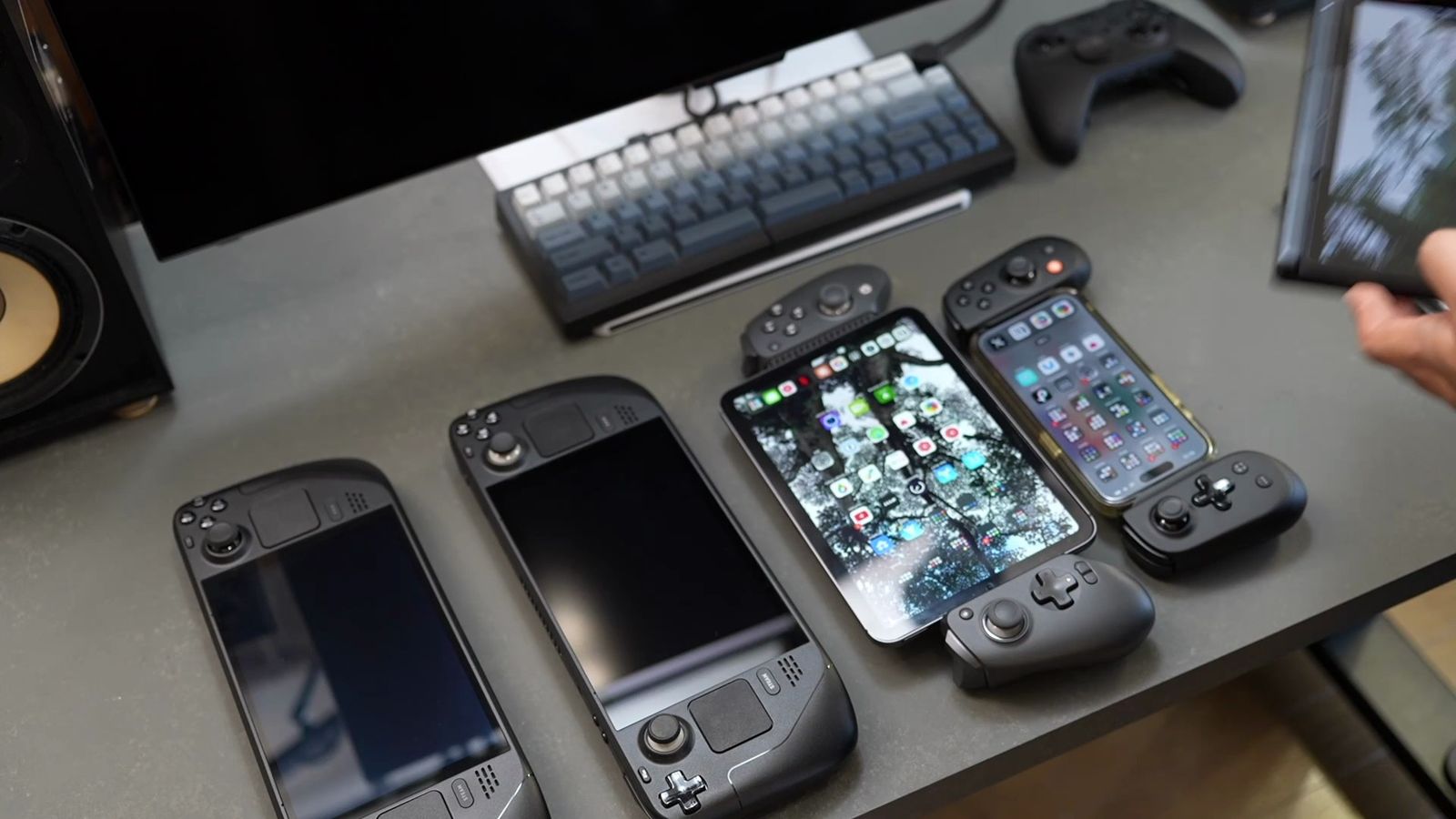
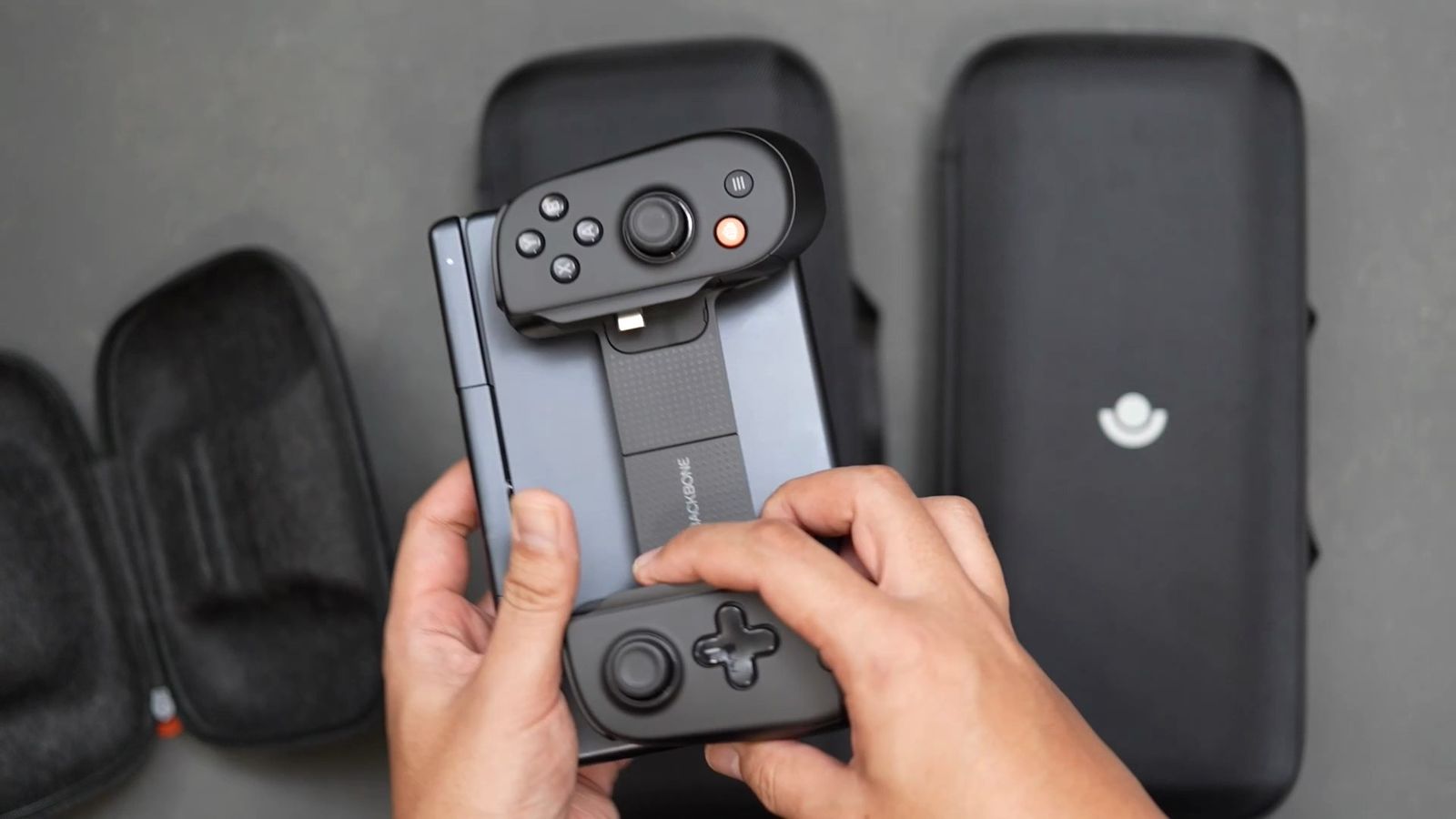
BACKBONE ProはBluetooth接続にも対応したから、スマホに固定して一体型でプレイするだけでなく、パソコンにBluetooth接続して、プレイもできるようになっています。
ただ、GPD MicroPC 2には、スマホには無い強みがある。
それが、Windows OSの自由度と豊富な接続ポート。
XRグラス、ヘッドホン、LANポート、充電ケーブルと、ケーブルも挿しまくりながらゲームもプレイできる。
何にせよ、ゲームをやるならWindowsは間違いない。
仕事にエンタメと、これ一台でマルチにこなせるってのが素晴らしいのでした。
大画面で本格ゲーミングPC
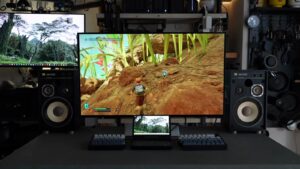
大画面でゲーミングプレイしたい場合も、GPD MicroPC 2は便利に使える。
クラウドゲーミングやリモートプレイなら、処理スペックが必要ないのは言うまでもなく、重要となるのは通信性能と映像出力です。
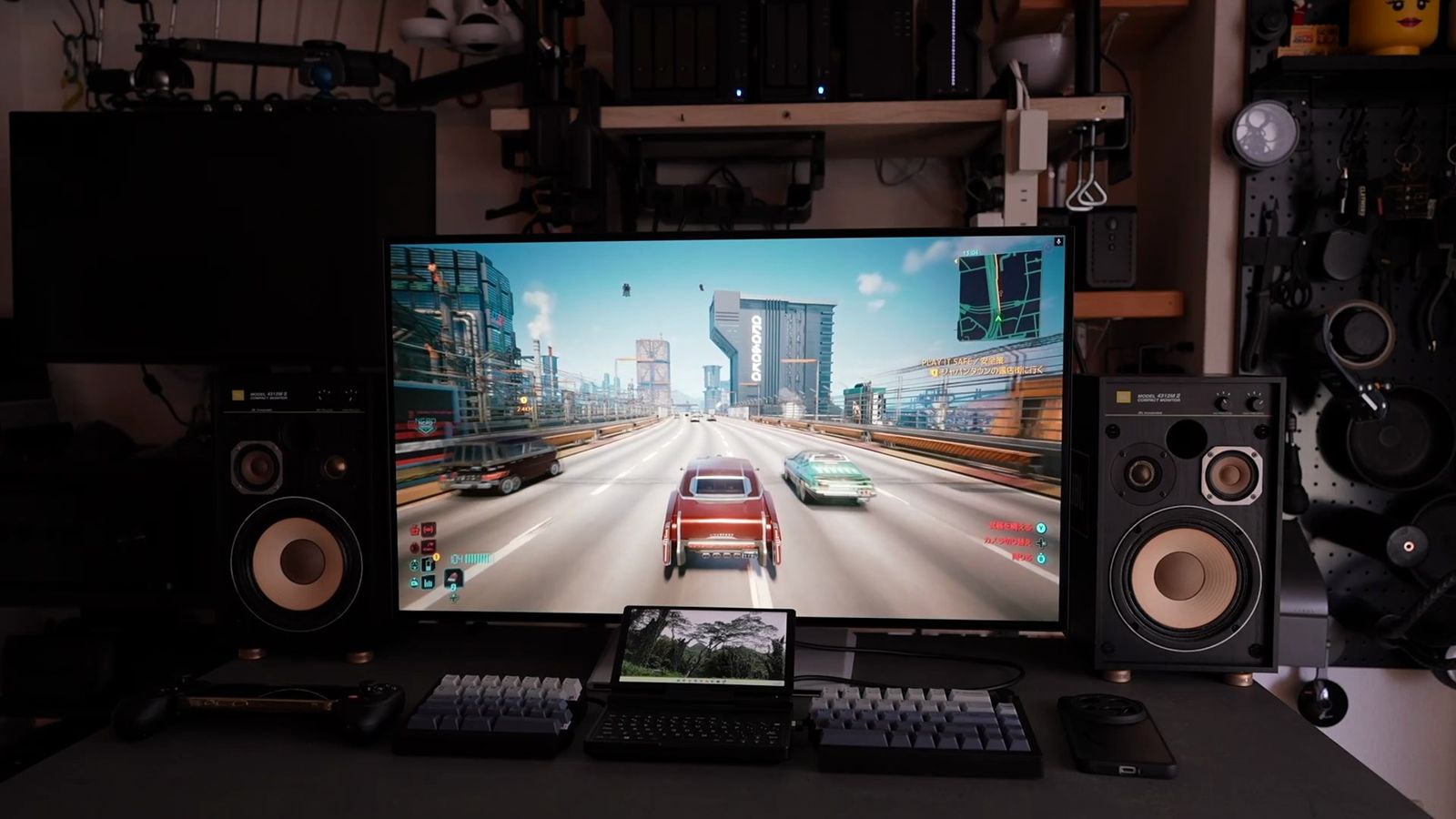
その点、GPD MicroPC 2はHDMI 2.1だけでなく、USB Type-CのDisplayPort 1.4 Altモードで映像出力もできる。
2.5GbEにWi-Fi 6で、有線でも無線でも高速に通信ができるのです。
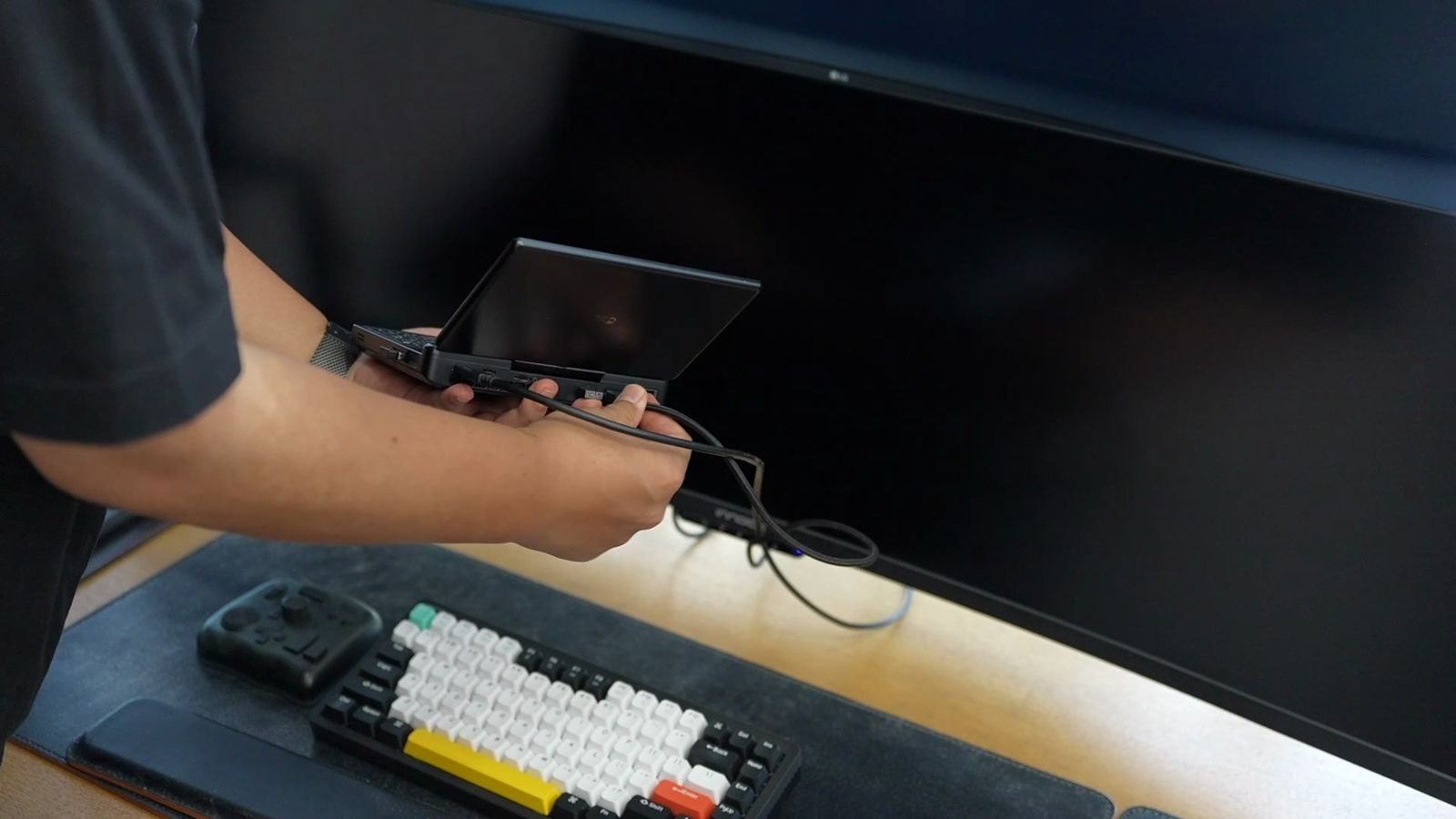
小さいパソコンってことで、デスクで使いがちだけど、みんなが集まる場所に持っていくことで、結構便利に使えます。
家でもホテルでも仕事場でも、USBやHDMIといったケーブル1本つなぐだけで、何でもできるようになる。
動画や音楽を再生したり、ちょっとしたウェブ検索や写真とかホームビデオとか。
SDカードスロットもあるので、カメラの映像をさっと共有したりもできる。
どこにでもある大きい画面で、誰かと情報共有できるのが楽しい。
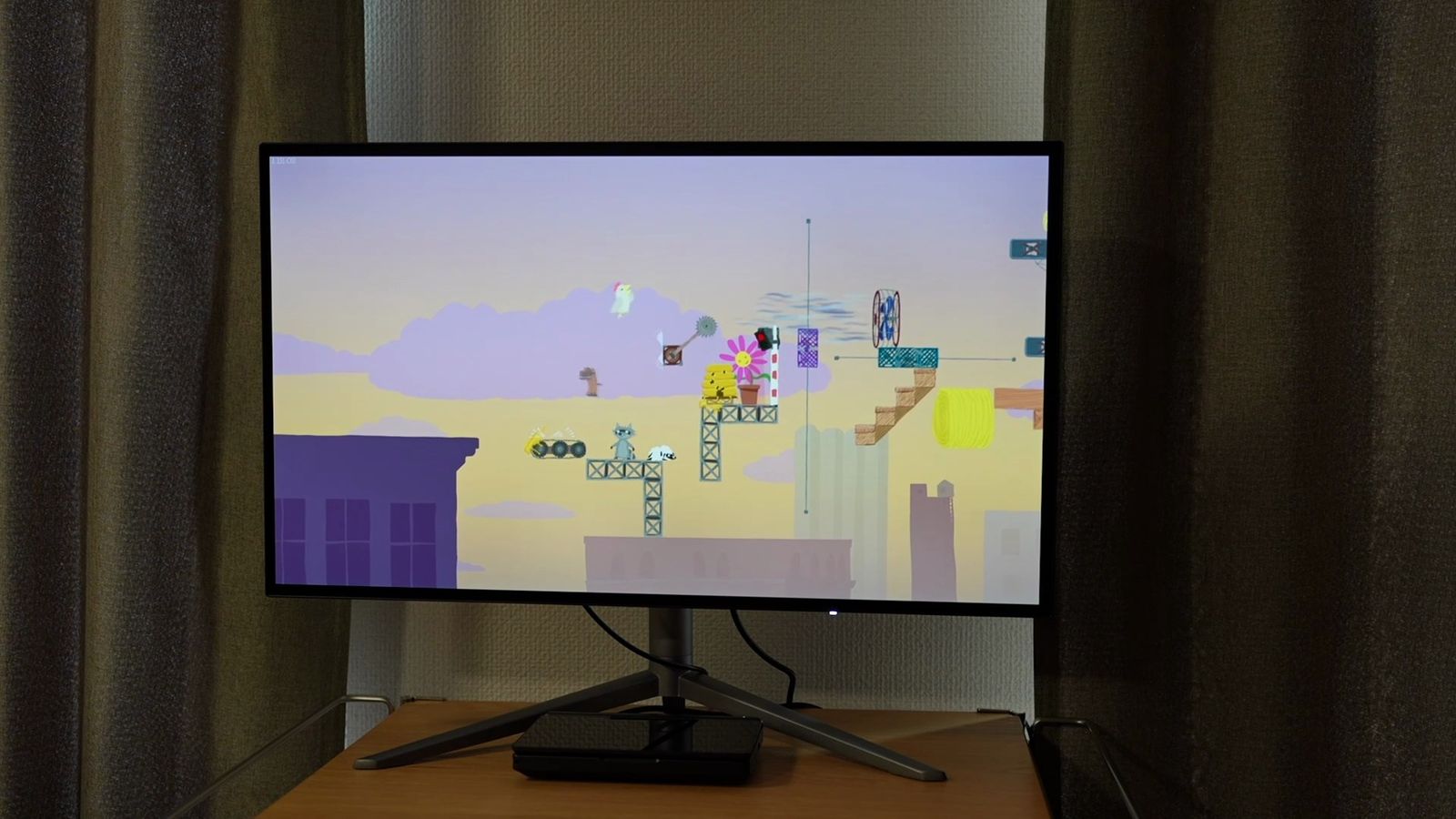
またPCゲームのプラットフォームSteamには、Nintendo SwitchやPS5で販売されているゲームも多く、家族や友達と楽しめる、パーティーゲームも非常に多い。
カジュアルゲームなら、このデバイスで十分快適にプレイできるし、Steamならゲームも安く買えちゃいますからね。
もちろん、リモートプレイやクラウドゲーミングを使えば、本格的なゲーミングモニターや、大画面テレビで超高画質ゲームを楽しんだりもできる。
例えば、GeForce NOW Ultimateとプロジェクターを組み合わせれば、100インチの大画面で、4K HDRの高精細ゲーミングプレイも可能となる。
4K 120Hz対応テレビに接続すれば、ヌルヌル大画面ゲームをしたりもできる。
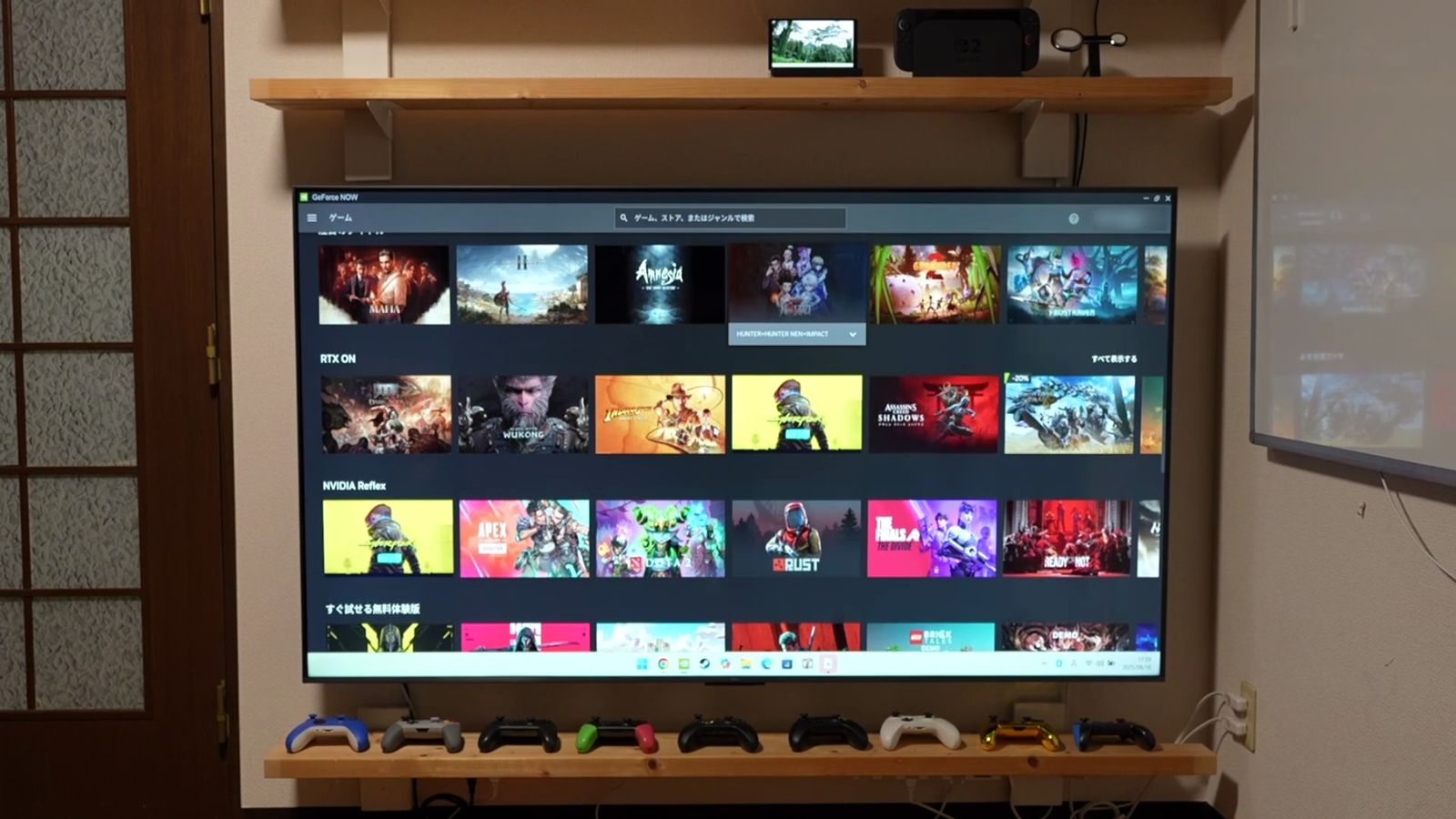
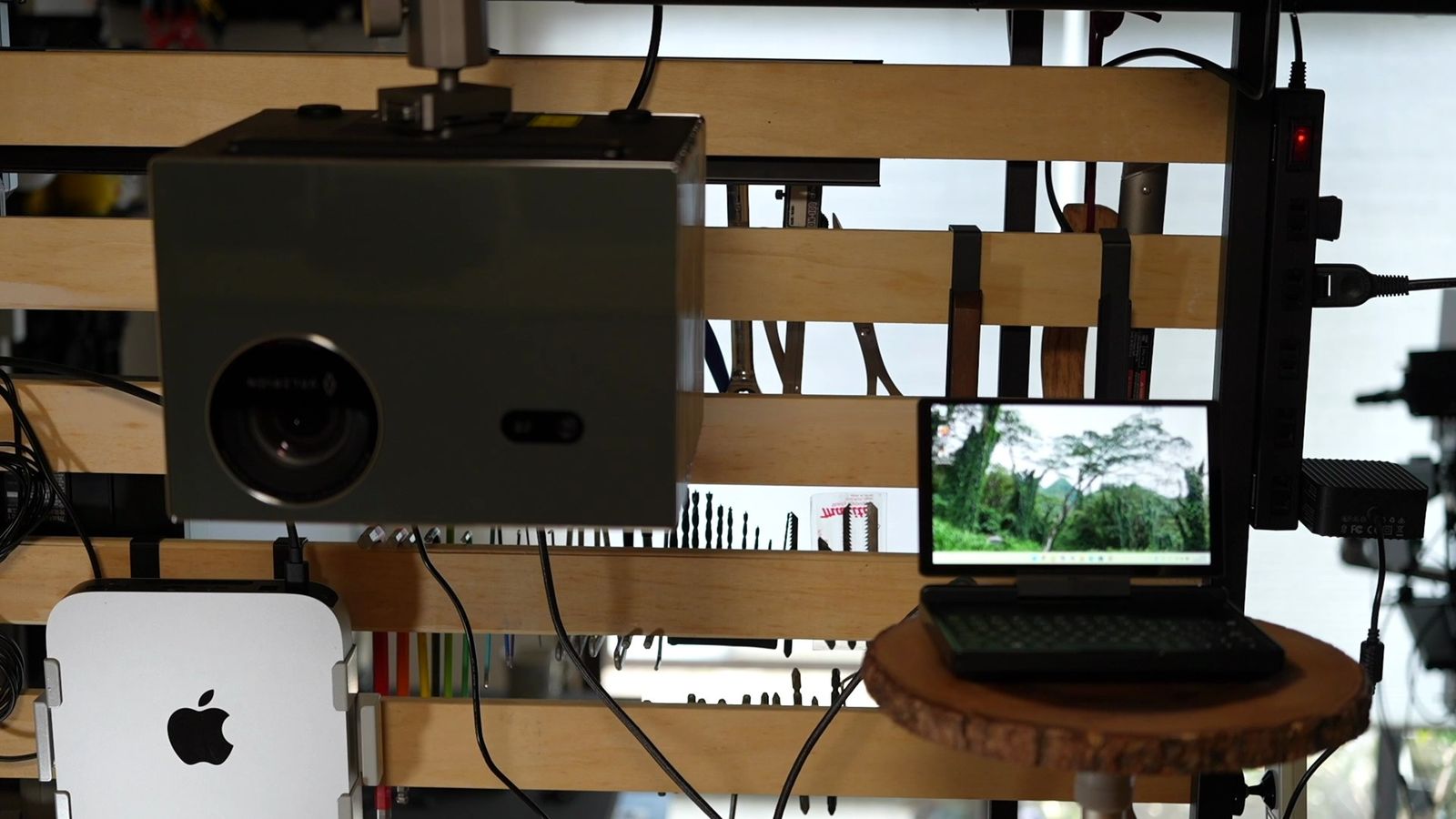
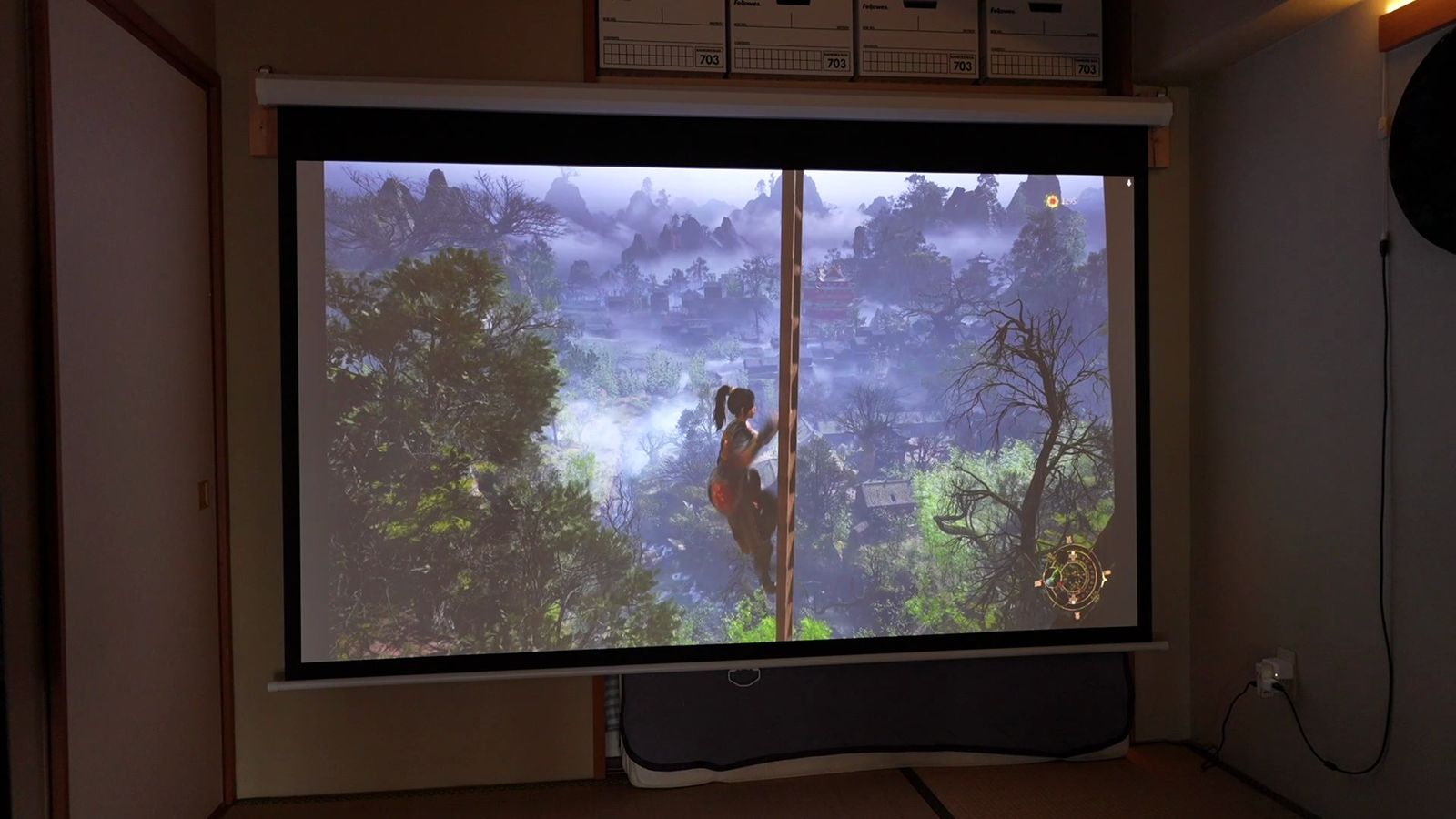
ゲーム操作なら、コントローラーだけで完結しますからね。
キーボード操作が必要なのは起動時だけ。
そのために、わざわざキーボードを持ってくるってのも手間であり、このPCなら内蔵キーボードで済むというのも、地味に便利だなとも感じました。
GPD MicroPC 2まとめ
GPD MicroPC 2は、良くも悪くも超コンパクトであり、超コンパクトゆえにデメリットもあるってこと。
同じ価格を出せば、より高性能なノートPCも購入できますし、使いやすさだけで言えば、ノートPCに軍配も上がるでしょう。
ただ「ノートPCをいつでも持ち歩けるか?」といえば、それは難しい。
パソコンは薄いよりも、小さい方が持ち運びやすく、その点このパソコンは、これ以上ないってくらいに小さいサイズ。
小さいは正義であり、こんなに小さいのに全部入ってるってのが最高なのです。
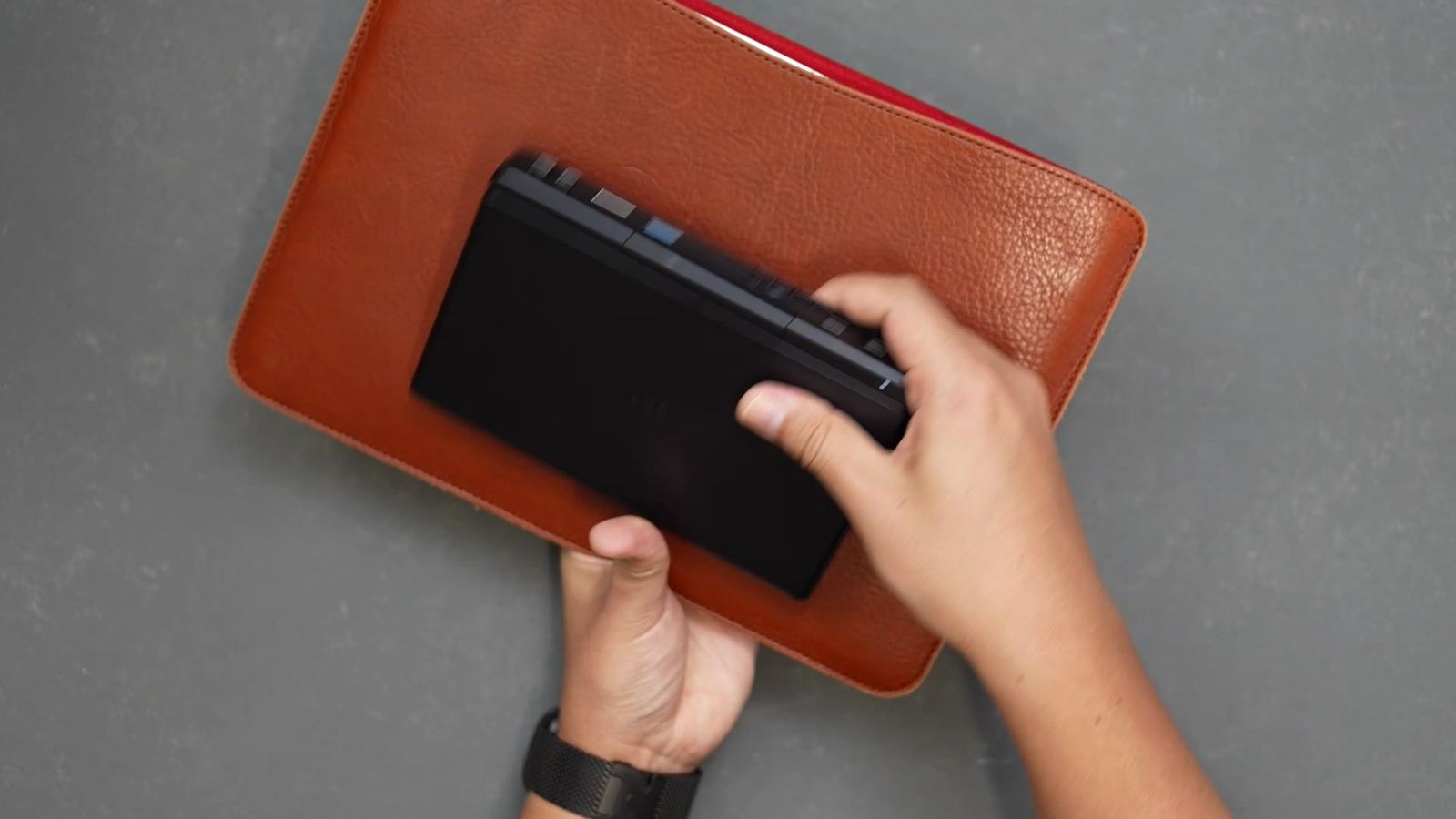
実際、外にパソコンを持っていくときって、「今日パソコンを使うかどうか?明日はどうかな?」って不確かなことも多いのですよね。
「パソコンを持っていくか?それともゲーム機を持っていくか?なんなら両方持っていくか?」みたいな判断がつかない時に、これ1台さえ持っていけばいいってほんとラク。
最悪、これ一つあればなんとかなるっていう安心感もあるし、あんまり物を持ちたくない私にとって、荷物が減るっていうのも最高です。
そして、結局のところこの見た目。
この小ささだけで痺れるし、無理してでも使いたくなるのがこのサイズ。
XRグラスを接続したら、もうヤバイってのは明らかだし、誰もが持ってるMacBookを広げるより、絶対に面白いじゃないですか。
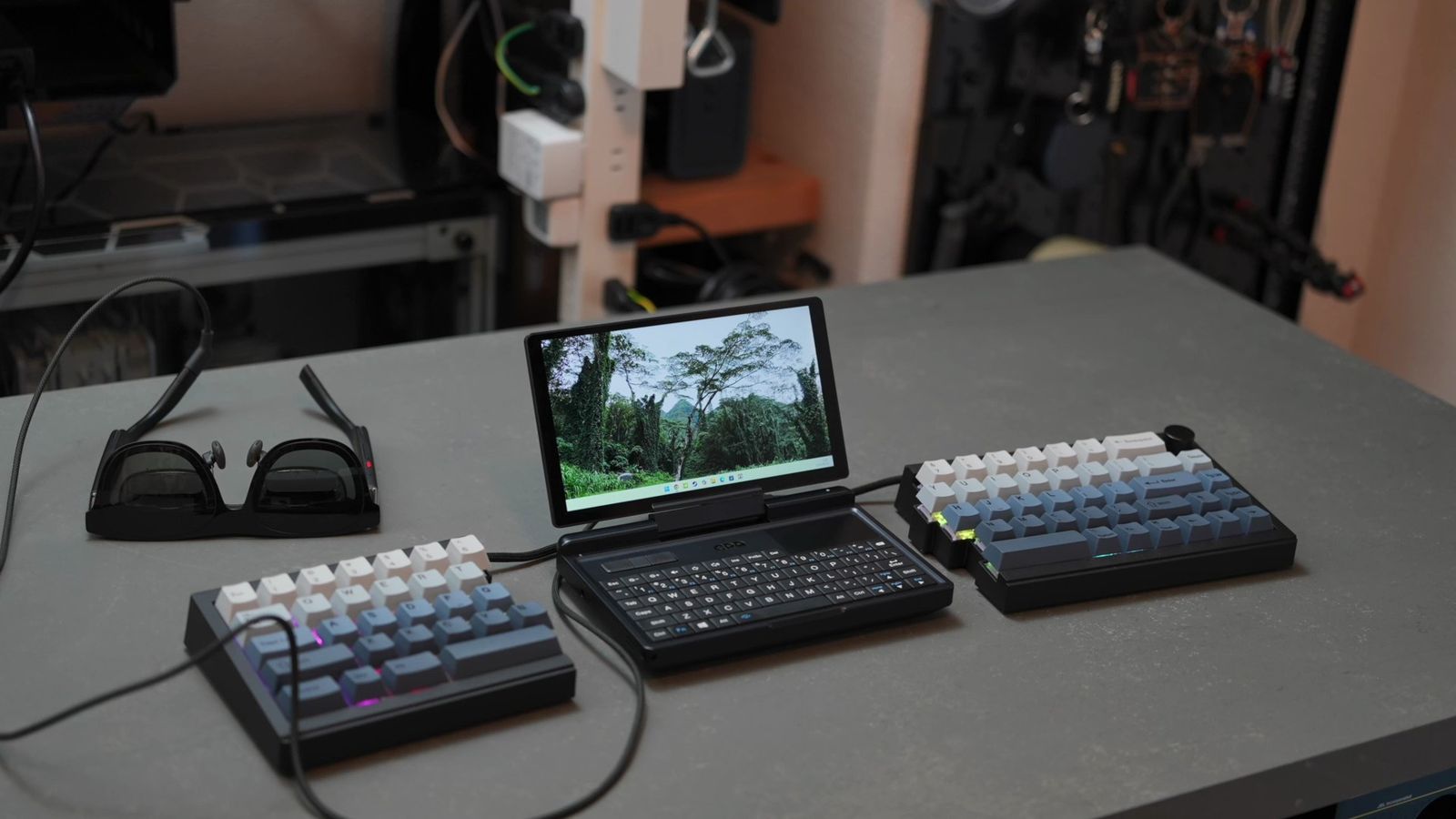
もちろん、万人受けするとは思ってませんよ。
でも刺さる人には絶対刺さるし、少なくとも私にはぶっ刺さって抜けない。
ポケットから、超ミニマムなPCが出てくるという、このロマンに価値を感じる人には「最高の一台なんじゃないかな?」とも思いました。

 ポチップ
ポチップ
P.S.
移動の多い夏休み、荷物って悩むのですけど、GPD MicroPC 2のおかげで、ワンサイズ小さいバッグで済むという。
最近は猛暑で、バックパックも背負いたくないですからね。
年齢と共に物も持てなくなっているのは、私だけでしょうか?
そもそも荷物を持ちたくないのーん。
▶ 実際のサイズ感や、XRグラスとつないだ作業環境・ゲームの様子は、動画で見られます → YouTubeで見る

コメント