
モニターを増やせば増やすほど、仕事が速くなる。
・・・そう思っていた時期が、私にもありました。
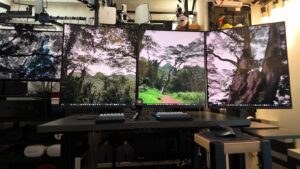
フルHD4枚、4K大画面、縦置き、上下配置。
10年以上マルチディスプレイの配置を変え続けてきた結論から言うと、
同時に使えるのは3枚まで。4枚目はエンタメ用です。
というわけでこの記事は、マルチディスプレイの「やるべきか」編。
メリット・デメリットと、増やす以外の選択肢をまとめます。
必要な物・接続のやり方は、こちらの記事でどうぞ。
→PCのマルチディスプレイに必要な物とやり方。USB-C・ドック・Macの枚数制限。
- 2枚目のモニターは費用対効果最強。迷ったら増やして良い
- 同時に使えるのは3枚が限界。4枚目からは自己満足
- 縦・上下配置は首の負担が大きい。基本は横並び+メイン正面
- 1枚にまとめたい人には、4K大画面・ウルトラワイドという選択肢もある
マルチディスプレイのメリット
作業領域が物理的に増える(切り替えが消える)
最大のメリットは、言うまでもなく作業領域。
資料を見ながら書く。動画を確認しながら編集する。
比較表を見ながら選ぶ。
ウィンドウ切り替え(Alt+Tab)の往復が消えるだけで、
作業スピードは体感で分かるレベルで上がります。
そしてディスプレイが分かれていると、
ディスプレイ単位でウィンドウを最大化できる。
一瞬にしてフル表示できるってのが大きな利点。
画面分割アプリで、ちまちまサイズ調整する手間も無い。
1画面1アプリで固定すれば、視線だけで作業を切り替えられます。
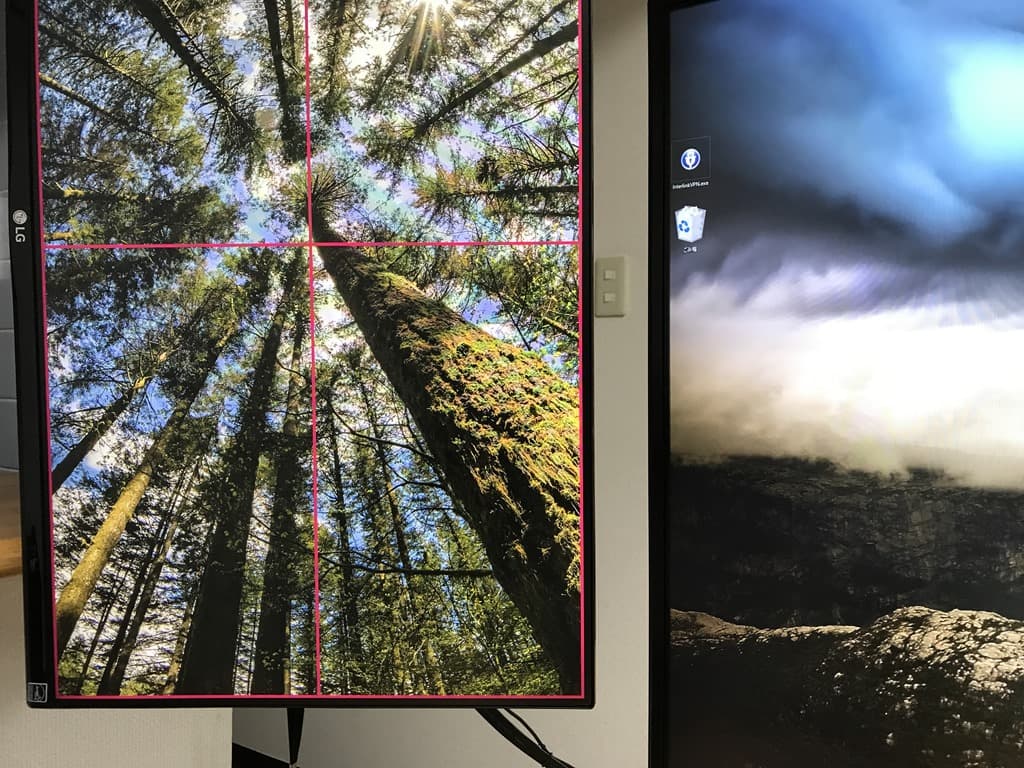
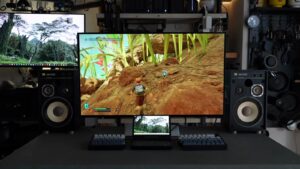
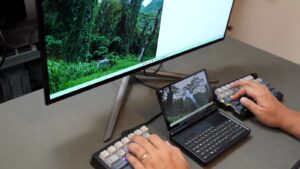
ピクチャインピクチャ的に、別のデバイスを繋ぐのもアリ。
ゲーム機やもう1台のPCを、サブモニターに映しておくとかね。
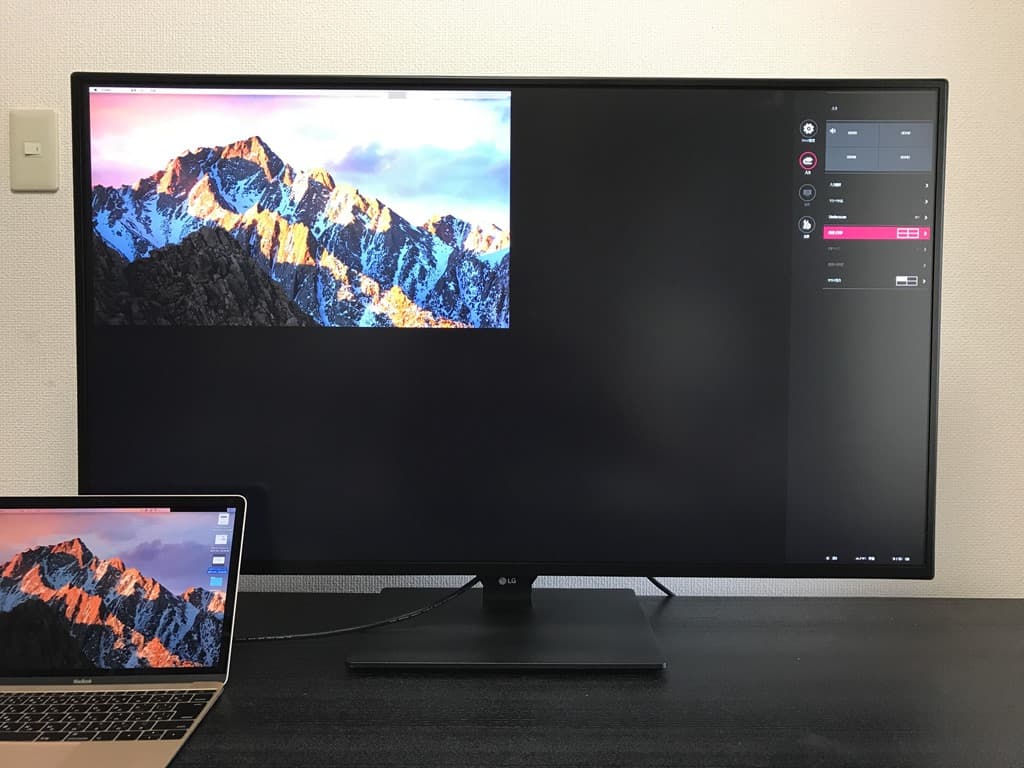
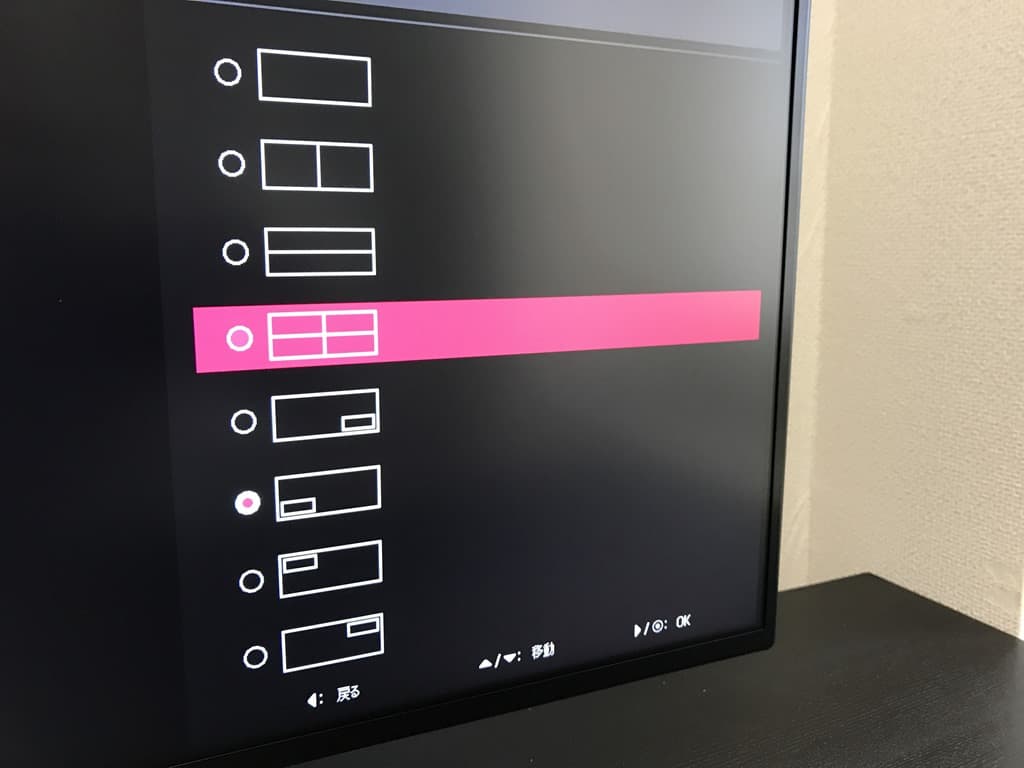
枚数・配置・向きを後から変えられる
大画面1枚と違って、マルチディスプレイは「パーツ」なのです。
足りなければ増やせるし、要らなければ減らせる。
4画面も要らないとなれば3画面に戻して、
余った1枚はノートパソコンの拡張ディスプレイに回せる。
この融通の良さは、大画面1枚には真似できません。
配置のレイアウトも自由。
縦にするのも、横にするのも僕の勝手。
フルHDディスプレイは軽量なモノも多く、一枚2~3kgとかで済むし、
ディスプレイ毎に角度調整だってできる。
視野角に合わせて湾曲させたいなら、
マルチディスプレイで角度をつければ良いわけです。
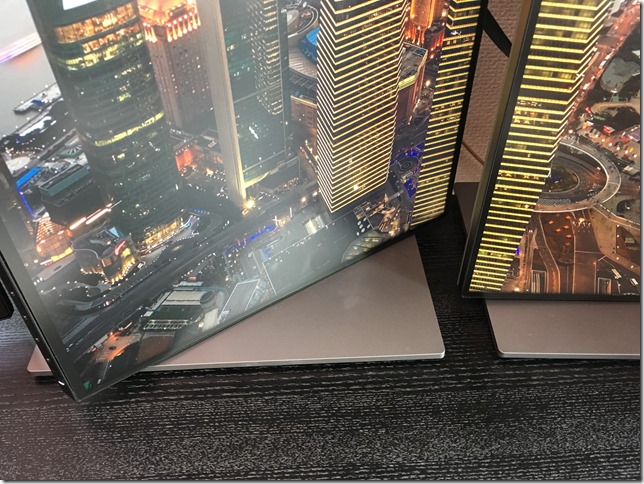
特にオススメなのが縦設置。
書類もWEBサイトも縦方向ばかりなので、
縦1枚あるだけで表示できる情報量が圧倒的に増えます。
極薄ベゼルのフルHDを3枚並べて、1枚のように使うのも快適でした。
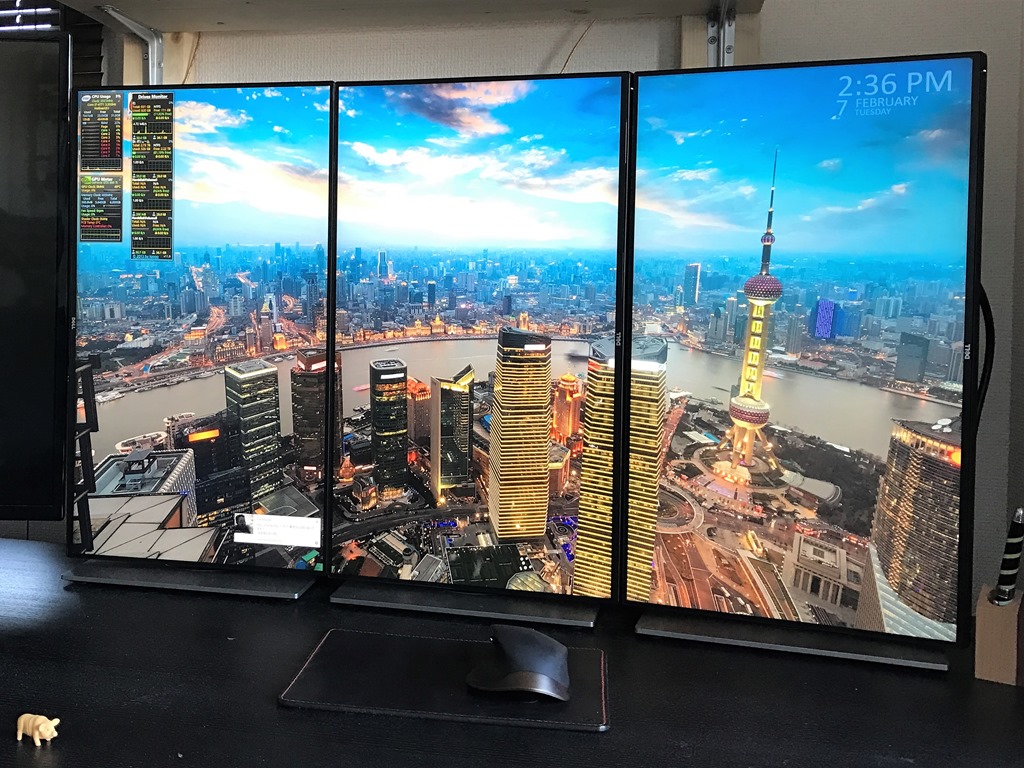
マルチディスプレイはカッコ良い
私が作業効率化と言い続けて、
マルチディスプレイにこだわったのは、
正直、見た目の部分も大きかったと思ってます。
マルチから4Kディスプレイ一枚に変更したところ、
え・・・テレビ置いてんの?みたいな感じで終了です。
モニターが複数枚浮いてるのは、やっぱインパクトが違う。
なんか凄いパソコン使ってる・・・ってなりがち。
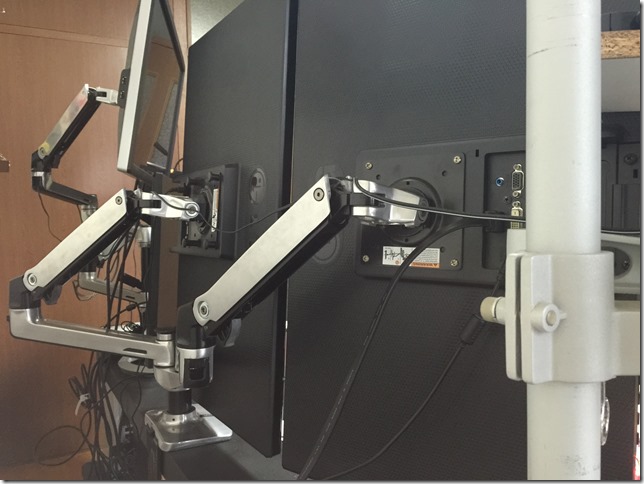
フルHDは軽量なので、モニターアーム一本で2枚くらい余裕。
エルゴトロン使いまくれば、更に見た目も高級になります。
見た目はやる気に繋がると思ってるので、これも立派なメリットです。
→エルゴトロンモニターアームLX、HX、MX、MXV、NX、OEMの比較。デュアルモニターモデルの違い。
マルチディスプレイのデメリット
場所・配線・電気代が増える
複数ディスプレイはコストだけでなく、占有スペースも必要となります。
液晶3枚にもなるとフレーム厚(ベゼル幅)も3倍となり、場所もとる。
ケーブル類も3倍、電源も3倍、消費電力も大きくなる。
配線をまとめる労力も3倍だし、
モニターアームを付けるなら、アームのスペースも3倍必要だ。
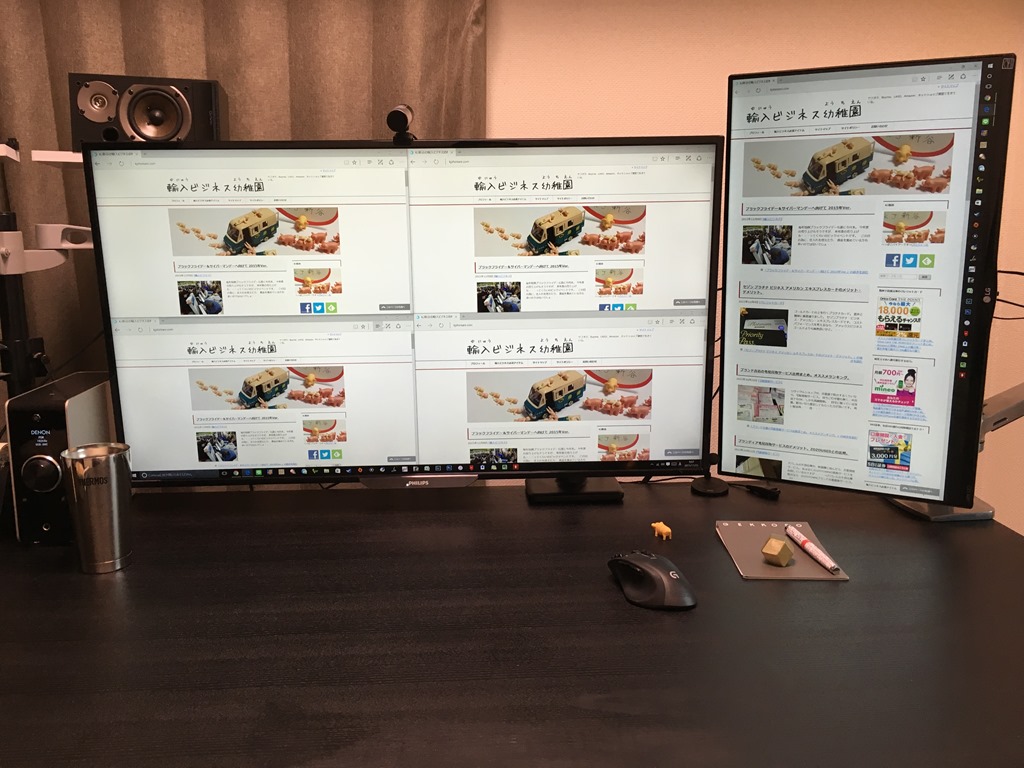
私の場合、一時期4K1枚に切り替えたら、
ディスプレイ3枚が不要となり、配線の手間も激減しました。
モニターアームも無くなって、デスクもスッキリ。
デスク回りの「物理的な」作業領域は、確実に増えましたね。
最近はUSB-Cドック経由で配線を1本にまとめる手も有りますが、
それでもディスプレイの数だけ電源ケーブルは生えてくる。
枚数が増えるほど、配線と掃除の手間は確実に増えると思ってください。
デスクの重量と強度が要求される
ディスプレイが増えれば、デスクの総重量も増加する。
モニターアームをクランプで固定するなら、天板の強度も必要で、
薄い天板だと歪みの原因となります。
デスクが重くなると困るのが、デスク脚や床への負荷。
フローリング床って、結構バッキバキになりますからね。
スタンディングデスクの場合は、昇降時の横揺れにも効いてくるので、
マルチディスプレイをやるなら、デスク選びから考えるべきです。
→パソコン用オフィスデスクの選び方。仕事に最適な天板サイズとデスク高さ。引き出し、デスク棚の必要性。
首と目の負担(縦・上下配置は特に注意)
意外と語られないのが、体への負担。
人間の視野って、思っているより狭いのです。
ディスプレイを増やしても、正面から外れた画面は首を回して見ることになる。
1日中それを繰り返せば、首も目も疲れます。
特に負担が大きいのが上下配置。
上のディスプレイを見上げる姿勢は、首への負担がデカイ。
左右にスペースが要らない、スピーカーと干渉しない等の利点は有るけど、
結局、上のディスプレイは「たまに見る用」の犠牲となります。
縦ディスプレイも同様で、上の方は見づらい。
4Kの縦置きまでやった私が言うので間違いない。
縦にするならフルHDまで、
そしてメインの1枚は必ず正面に置く。
3枚並べるなら、中央をメインにして左右をサブに。
2枚を中央からズラして並べると、どちらかに首が固定されて疲れます。
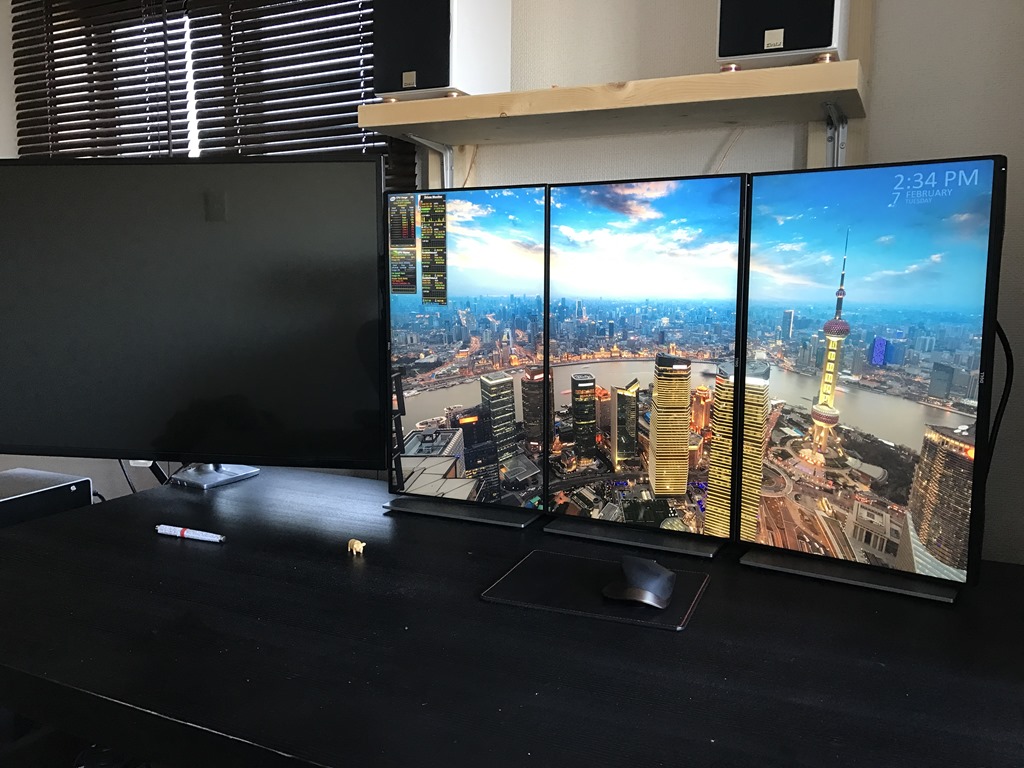
疲れづらいモニターの位置・高さについては、こちらで詳しく。
→仕事に最適なモニターサイズと解像度。疲れづらいディスプレイ位置。
ベゼルで画面が分断される
マルチディスプレイは、あくまで複数に分かれたモニター。
1枚のシームレスな作業環境とはワケが違います。
エクセルの膨大な管理表、動画編集のタイムライン、
フォトショップのレイヤーとツール・・・
「区切りの無い大画面」が必要な作業では、ベゼルの分断が邪魔になる。
4Kサイズの画像や動画を等倍チェックするにも、
フルHDのマルチでは足りないわけで。
こういう用途の人は、次の選択肢を検討すべきです。
増やす前に考えたい、3つの選択肢
4K大画面1枚にまとめる
トリプルディスプレイを組む前に、検討して欲しいのが4K大画面。
4K(3840×2160)はフルHD4枚分の解像度なので、
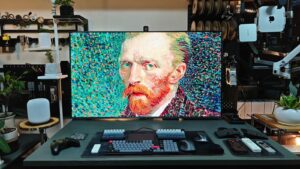
40インチ級の4Kが1枚あれば、作業領域としてはマルチと同等。
しかも区切りの無いシームレスな大画面です。
4Kディスプレイもずいぶん安くなったので、
フルHDを2~3枚買い足す予算で、十分に視野に入ります。
ディスプレイ1枚で済む分、配線も省スペースで、消費電力も少なくなる。
4分割してマルチディスプレイのように使うも良し、
広大な1画面に全部並べるも良し。これが4K大画面の醍醐味。
→パソコンの4K (3840×2160)出力に必要な物。ディスプレイ、グラフィックボード、ケーブルスペックの違い。
ただし前述の通り、16:9の比率は変えられないし、
大画面は「テレビ置いてんの?」的な野暮ったさも有る。
28インチ程度の4Kだと、今度は文字が小さすぎて拡大表示前提となり、
作業領域はWQHD程度になってしまう。サイズ選びが肝心です。
ウルトラワイド・湾曲モニター
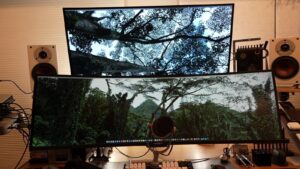
もう一つの現行の選択肢が、ウルトラワイドモニター。
34インチ・21:9(3440×1440)あたりが定番で、
WQHDを1.34倍横に伸ばしたような作業領域です。
デュアルディスプレイをベゼル無しで1枚にした感覚に近い。
湾曲パネルなら、画面の端まで視距離が揃うので、
横長でも端が見づらいという弱点を補える。
マルチディスプレイで角度をつけて実現していたことを、
1枚で済ませられるようになった、というわけです。
弱点は、縦方向の情報量は増えないこと。
そして横長ゆえ、ウィンドウ管理は画面分割アプリ前提になること。
「資料を縦に読む」仕事が多い人には、
ウルトラワイド1枚より、横+縦の2枚構成をオススメします。
仮想デスクトップ・画面分割で済ませる
物理的に増やす前に、ソフトで解決できないかも試すべき。
Windowsなら、スナップ機能でウィンドウを上下左右に整列できるし、
仮想デスクトップも標準搭載。
Macも、Mission Control・Split Viewで同じことができます。
「たまにしか見ないウィンドウ」のために1枚増やすくらいなら、
仮想デスクトップに逃がして、ショートカットで切り替える方が速い。
ディスプレイを増やす前に、ショートカットキーを覚えた方が、
色々と早くなるってのが私の持論です。
→WindowsとMacで覚えるべきショートカットキー。確実に覚える方法と具体的な使い方。
で、マルチディスプレイはやるべきか?
結論、2枚目までは迷わずやるべき。
ノートPC+外部ディスプレイ1枚でも、作業効率は別世界です。
ディスプレイ1枚の値段で、毎日の作業が速くなるんだから、
これ以上の設備投資は無いと思ってます。
3枚目は、用途がハッキリしているなら有り。
メイン+資料+コミュニケーション用とかね。
ただ、同時に使えるのは3枚が限界。
4枚目からは作業効率ではなく、自己満足とエンタメの世界です。
かくいう私も、4枚目でダラダラ動画を流しているわけですが。
大画面派・シームレス派は、4K40インチかウルトラワイド。
縦の情報量が欲しい人は、横+縦フルHDの2枚構成。
迷ったら、まず手持ちのディスプレイを繋いで試せば良い。
必要な物とやり方、あなたのPCで何枚出せるかは、こちらの記事でどうぞ。
→PCのマルチディスプレイに必要な物とやり方。USB-C・ドック・Macの枚数制限。
P.S.
10年やって一番効いたのは、枚数を増やすことじゃなく、
1枚を縦にしたことでした。
モニターの本数を自慢したかった、あの頃の私に教えてあげたい。

コメント