
- ドッキングして使うことが前提で、普通のPCとして使うなら他社のミニPCの方がコスパが高いと感じた
- ただ、Mind Graphicsと合体すればゲーミングPCにもなる、比較しようにもできない唯一無二の変態PC
- ポータブルに特化した超コンパクトPCで、バッテリー内蔵、USB Power Delivery 65Wで動くのも素晴らしい
- 見た目もかっこよく、単なるミニPCと考えても完成度は高いのではないかと思う
- スペックよりも、結局は「使いたい」と思うか、所有欲を満たしてくれるかだと思う
ミニPCの革命デバイス、「Khadas Mind」のレビューです。
高性能なミニPCは数多くあれど、このKhadas Mindという製品は、良くも悪くも全くの別物。
スペックやコスパを謳うPCとは、また少し違う、高品質なポータブルPC。
しかも、合体システムでゲーミングパソコンにもなってしまいます。

個人的には、かなり面白いパソコンだと感じており、久々にワクワクしながら、今もめちゃんこ使っているパソコン。
他社のミニPCとも、Mac miniとも比べられない、一風変わったパソコンです。


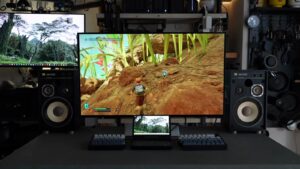
合体の様子や、ゲームが動いている画面は、動画でも見られます。
Khadas Mindのメリット
超コンパクトで高性能
Khadas Mindは、非常にコンパクトで、見た目が良い。
一見すると、外付けハードディスクケースなんじゃないかなと思うほど薄型で、厚みはわずか2cm、重量も約450グラムしかない。


一般的なミニPCって、箱型で安っぽい形状のものも多いけど、これはカード型で、少し大きなスマホのような形。
スマホよりは大きく、タブレットよりは小さい。

並べてみたのは、iPhone 15 Pro、Google Pixel 9 Pro、iPad mini。


片手ほどのサイズで非常に薄いので、限られたデスクスペースでも設置は簡単。
アルミ製で高級感もあり、排熱性にも期待ができる。
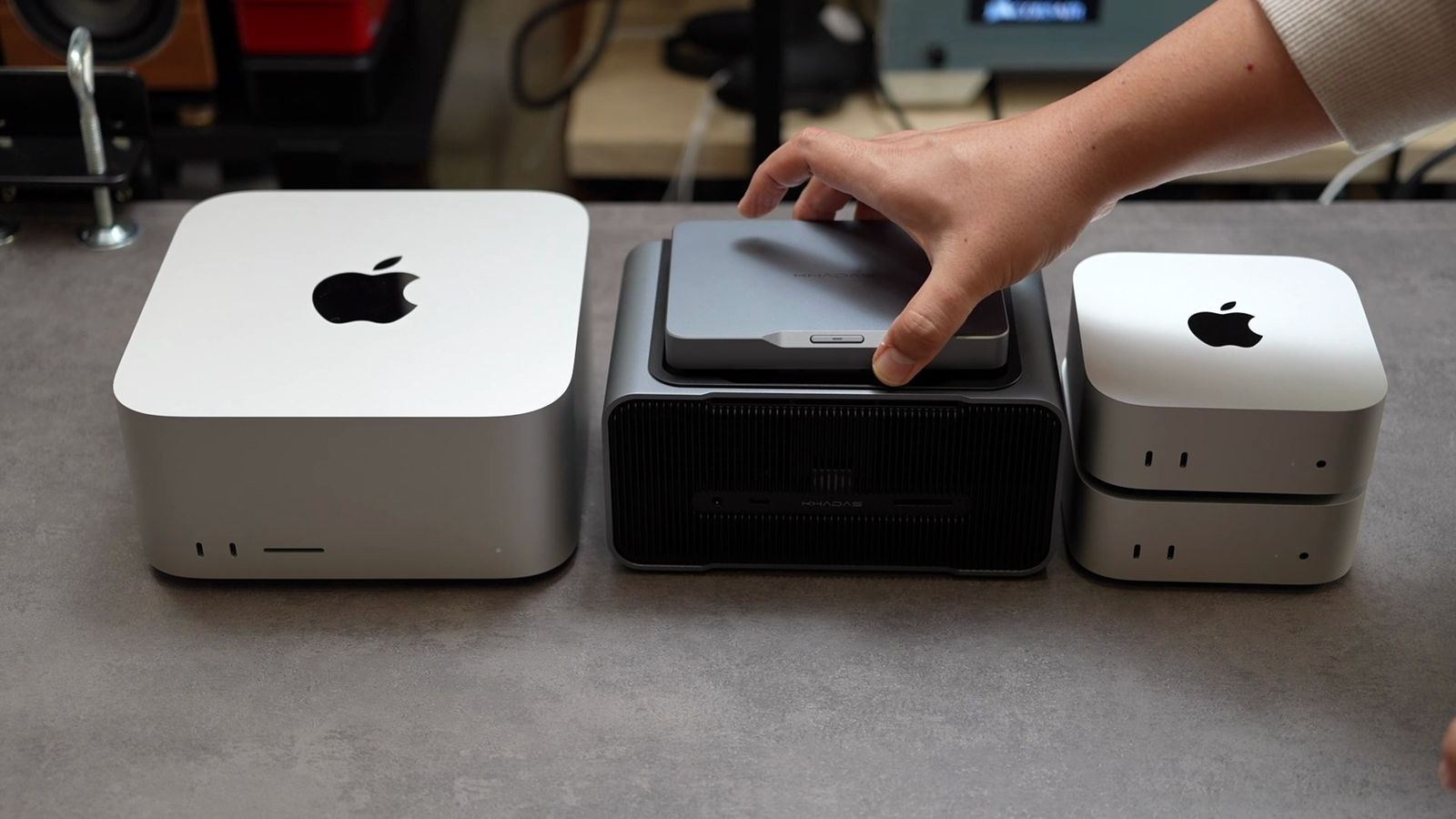
まさにApple製品のような質感で、Mac miniと比べても、かなり小さい。


何より、このサイズでWindowsパソコンが動くってのが、ロマンでしょう。
このサイズなのに、第13世代のIntel Core i7(Core i7-1360P)を積んでおり、さらにメモリも32GB、SSDも1TBあるという申し分なさ。
私のものは旧型「Mind 1」のプレミアムモデルで、このスペック。
後継の「Mind 2」や、上位モデルの「Mind 2S」なら、メモリ64GB、SSD 2TBのモデルも選べます。


 ポチップ
ポチップ
旧型モデルでも、日常作業としては十分すぎるスペックがある。
たとえばCinebenchでは、マルチで9000点超、シングルでも1500点超のスコアが出るほど強力。

しかも高速なM.2 SSDで、読み書きも速い。
マルチタスクも余裕で、とてもサクサク動いています。
さらにWi-Fi 6Eにも対応しており、通信速度も爆速なので、クラウドストレージやNASとのデータ同期もスムーズ。
動画のストリーミングや、クラウドゲーミングも快適に楽しめる。


→ 関連記事:NASを10GbE化する方法。RAID 10で読み込み1000MB/sを出すまでに必要だったもの、UGREEN NASync DXP6800 Proレビュー。
このサイズでここまでできるってだけで、結構な驚き。
しかも、これだけではないですからね。
USB-C給電 & バッテリー内蔵
Khadas Mindは、USB給電に対応しており、バッテリーも内蔵しています。
ミニPCって、本体は小さいのに電源アダプターがやたらと大きかったり、専用のACアダプターが必要だったりもする。

一方、Khadas Mindは、Power Delivery対応のType-C端子を搭載しているので、65WのUSB充電器さえあれば使える。
USB Power Deliveryに対応したモニターから、そのまま給電することもできます。


ケーブル1本で、映像出力と電源の両方が賄えるので、机周りの配線もかなりスッキリする。
外に持ち出すときも、わざわざアダプターを持ち歩かなくて良いわけです。

しかも、Khadas Mindは5.55Whのバッテリーも搭載しています。
この内蔵バッテリーは、パソコンを動かすためのものではなく、万が一のときに、パソコンのデータを保護するためのもの。
無停電電源装置、いわゆるUPS的な役割を担ってくれる。
電源が遮断されてから、最大25時間までスタンバイもできるので、急に停電したときや、コンセントが抜けたりしても、データを保護してくれる。
一般的なパソコンなら、停電で作業中のデータが飛んでしまうところ、Khadas Mindなら、内蔵バッテリーで安全にスリープしてくれるわけ。

また、USB給電やスリープに対応していることで、複数の拠点でも使いやすくなる。
たとえば、家とオフィスを行き来するときでも、スリープのまま持っていけるので、立ち上げの手間も減るし、大画面ディスプレイにケーブルを1本接続するだけで使える。
デスクトップPCを、気軽に持ち運べる感覚ですね。


ただ小さいだけの「据え置きPC」というわけではなく、持ち運ぶことまで、ちゃんと考えられているのが、このKhadas Mindというパソコンなのです。
唯一無二のドッキングシステム
そして、唯一無二のドッキングシステム。
これが、Khadas Mind最大のメリットです。
この超コンパクトな本体を、さまざまな拡張パーツと合体させることで、全く別のPCとして使えるようになる。
これが、とにかくめちゃくちゃ面白い。
たとえば、本体に「Mind Graphics」をドッキングすると、ゲーミングPCとして生まれ変わります。
カチッと固定するだけ。
この時点で、かなりテンションが上がる。


ファミコンのディスクシステムや、メガドライブのメガCD、あるいはPCエンジンのCD-ROM²(ロムロム)のような、若い頃のあのワクワク感を思い出す。
エモい。
このMind Graphicsは、外付けGPUユニットのようなもので、見た目もかっこよく、しかもステレオスピーカーまで内蔵している。
普通のゲーミングパソコンと比べても超コンパクトで、省スペースなゲーミング環境が一瞬で作れるうえに、インテリアとして置いておいても違和感がない美しさ。
カッコよい。


このコンパクトさで、デスクトップPCと十分に戦えるのはヤバい。
Mac Studioと比べても、かなり小さいですからね。


Khadas Mindを拡張できるMindモジュールは、このMind Graphicsだけでなく、Mind Dockもあります。
その後、ディスプレイとキーボードの「Mind xPlay」も発売されています。
家でも、仕事場でも、外でも、小さい本体ひとつで柔軟に対応できる。


「合体できる」というロマン。
ノートPCでもなく、ミニPCでもなく、デスクトップPCでもなく、スマホやポータブルゲーミングPCでもない。
Mac miniやMacBook、Steam Deckとも別物であり、Mindエコシステムを採用した、全く新しいコンセプトのドッキングPCだということ。


→ 関連記事:新型Steam Deck OLED(有機EL)レビュー。旧型Steam Deck液晶モデルからの進化と違い。
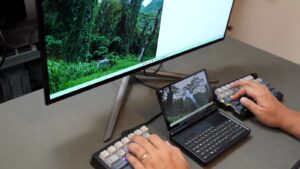
→ 関連記事:GPD MicroPC 2レビュー。ポケットに入るWindows PCのメリット・デメリットと、ノートPCとの使い分け。
だからこそ変態的な魅力もあり、この発想が面白く、私はワクワクしてしまうのです。
Khadas Mindのデメリット
私が感じたKhadas Mindのデメリットについても、正直に書いておきます。
ドッキングが前提
一つ目は、やはりMind本体だけだと、いまひとつという点。
どうしてもドッキングが前提のコンセプトなので、本体単体で使うなら、割と微妙だと思いました。

もちろん、単体でも超小型でデザインが良く、高性能という魅力はある。
ただ、ドッキングできるのが最大の売りなわけで、これを使わないと、結局ただのコンパクトなミニPCにしかならない。
これだけでは弱く、実際、使い勝手もあまり良くありません。
というのも、薄くて小さい分、拡張性がどうしても犠牲になるからです。
一般的なミニPCと比べても、I/Oポートが非常に少ない。
搭載しているのは、USB Type-Cが2つ、USB-Aが2つ、HDMIが1つの、合計5つのポートのみ。

Mind 1からMind 2へ、端子のスペックは高性能になっていますが、端子の数は変わっていない。

ドッキングしないなら、MacBook並みにポートが少ないマシンであり、イヤホンジャックやスピーカーも内蔵していないのも痛い。
結局のところ、ドッキングステーションが必要となるし、他社製のミニPCの方がインターフェースは豊富。
たとえば、GEEKOMやBeelink、MinisforumといったミニPCは、デスクトップPC並みのインターフェースを搭載していて、結構安く買えてしまいますからね。

→ 関連記事:ミニPCはメインPCの代わりになるのか。自作PCからGEEKOM A6に乗り換えて分かったメリットとデメリット。
また、本体の拡張性もほとんどゼロに近い。
メモリはオンボードで、あらかじめ容量を選んでおかないと、後からは増設できません。
SSDのみ換装できるけど、長さ30mmという2230サイズ。
2280のように普及しているSSDが使えないので、SSDのコスパも悪くなりがち。

加えて、極薄の筐体ということで、排熱には、どうしても不安がつきまとう。
普段使いなら問題ないとは思いますが、今回のようにスペック検証を繰り返せば、本体も熱くなる。
多少のゲームや重めの処理もできるとはいえ、私は、この薄型ではやりたくないのが本音。
こういった拡張性や排熱性のデメリットは、ノートPCとて同じこと。
コンパクトさとのトレードオフとなるのは、仕方ないでしょう。
ちなみに、Mac miniと比較されがちな外観ですが、OSが違うのはもちろん、インターフェースも結構違うので、実際の使い勝手は、かなり違うと感じています。

Mac miniは、Type-C端子が5つもあり、そのうちThunderbolt 4が3つ。
周辺機器をType-Cで揃えている場合は、とても便利に使えるけど、USB-AやDisplayPortを使いたい場合は困るんですよね。

一方、Khadas MindはType-Cが2つのみであり、拡張ドックで増やせるのも、USB-AとHDMIが多く、Type-C接続が非常に少ない。
このあたりは、手持ちの周辺機器次第というところもある。


専用ドックとMindモジュールのメリット・デメリットは、後半の「Mind Modulesの使用感」で詳しく書きます。
コストパフォーマンスは微妙
二つ目のデメリットは、コストパフォーマンスが微妙なこと。
ドッキング前提の設計というのは、上述したとおり。
ドッキングしないなら、他社のミニPCを買った方が、コストパフォーマンスは高い。
ドッキングするならするで、本体+ドックの価格が必要となりますからね。
Khadas Mindの本体自体も、700〜800ドルとやや割高で、Mind Dockが179ドル。
合計1000ドルと見積もっても、約15万円。
Mind Graphicsは、1000ドルから1100ドルなので、セットで購入するとなると、2000ドル前後になる。
円安となった今、25万〜30万円くらいの金額になってしまいます。

同じ金額を出すのであれば、ワンランク上のグラフィックボードを積んだゲーミングPCも、買えるんじゃないかなと。
そもそも、ゲームをやらないなら、Windowsでなくても良い。
M4 Mac miniや、Mac Studioという選択肢もある。
もちろん、Macでもスペックを盛れば、すぐに30万円前後になるけど、ドッキングするつもりがないなら、これはこれでコスパが高い。

USBに映像出力と給電機能が確実に付いているのが、Thunderboltです。
Macなら、Thunderboltがたくさん付いているし、M4 Mac miniは本当に完成度が高く、Appleデバイスゆえの安心感もあると思う。

新鋭メーカー故にサポートが不安
最後のデメリットは、サポート面に不安があること。
Khadas Mindを作る企業「Shenzhen Wesion Technology」が設立されたのが、2014年。
Khadasブランドとしては、2016年に本格始動したばかりの、まだまだ新しいメーカーです。
老舗のパソコンメーカーに比べると、保証やサポートがどうなのか、というのは未知数。

実際、マニュアルの日本語訳などは、少し怪しい部分がある。
ドッキングという独自システムもあるので、普通のWindowsパソコンより「クセがある」というのも否めない。

Khadas Mindアプリをインストールする手間があったり、スリープ復帰がうまくいかなかったり、ドックを認識しなかったりと、こういう細かい不具合や、戸惑うポイントが、ないといえば嘘になるでしょう。

もちろん、Khadasは怪しいメーカーというわけではない。
GoogleやIntelとのパートナーシップを築いてきただけでなく、これまで、シングルボードコンピューターの分野での実績もある。
それゆえに、こんなにコンパクトなパソコンも作れる。
Kickstarterで約70万ドルも調達できたのも、ブランドの実力が認められているからだとも思っています。
実際、Khadas Mindも国際的に評価されている。
Mind Graphics、Mind 2、Mind 2Sと、順調に新製品も発売されているので、今後も続いていくんじゃないかという希望もある。
製品保証も、2年保証と少し長めに付いていますからね。

ただ、尖った製品であることは間違いなく、定番のPCってわけでもない。
少なくとも、サポートを気にする人は、やめた方が良いとも思いました。
Mind Modulesの使用感
Khadas Mindのドッキング製品「Mindモジュール」について。
Khadas Mindは、Mindエコシステムが最大の売りであり、本体を単体で使うよりも「ドッキング前提で使うべき」というのが、ここまでの話。
実際、Mindモジュール次第で、使い勝手も大きく変わるとも感じています。
私が使っているMindモジュールは、「Mind Dock」と「Mind Graphics」の2つ。


Mind Dockレビュー
Mind Dockは、Khadas Mindをドッキングすることで、I/Oポートを拡張できる、いわば専用のドッキングステーション。

背面には、2.5GbEのLANポート、HDMI 2.0が2つ、USB 3.2 Gen1が2つ、そして電源供給用のUSB-Cポートがある。
フロント側には、USB-A 3.2 Gen1が1つ、ヘッドホンジャック、SDカードリーダー。
手前にSDカードリーダーがあるのは、地味に嬉しいポイントですね。

さらに、正面から向かって左側に指紋認証、右側には音量調整用のダイヤル。
また、左右にスピーカーも内蔵されている。
このサイズにしては、音も悪くなく、指紋認証に対応できるのもありがたい。
まさに「全部入り」のドッキングステーションです。

 ポチップ
ポチップ
電源は、65WのUSB Power Deliveryを使う仕組みで、Mind本体と共通。
Dockから電源を挿して、Mind本体にも給電してくれるので、本体側のUSB-Cポートも空き、配線も増えないのも良いところ。

ただ、Dock側のUSB-Cポートは給電専用なので、映像出力やデータ転送に使うことはできません。
というわけで、このDockの最大の難点は、USB-Cポートが増えないこと。
USB-Cポートの数は、本体側の2つのみのまま変わらない。

DockのHDMIポートも、HDMI 2.0止まりなので、最大4K60Hzまで。
DisplayPortもないので、4K120Hzのような高リフレッシュレートの出力は、本体側のUSB-Cから、直接モニターにつなぐ必要がある。

作業PCで4K120Hzを必要とする人ってのは、稀かと思う。
とはいえ、最近は、高リフレッシュレート対応のディスプレイも増えているし、GeForce NOW Ultimateで4K120Hz出力のクラウドゲーミングが楽しめるだけに、この点は、少し惜しいところ。


Type-C接続でディスプレイをつないでいる場合も、Dock側にそのポートがない分、ドッキングしてから、Khadas Mind本体側にケーブルを挿す手間が増えるとも感じました。

Mind Graphicsレビュー
Mind Graphicsは、一言で言うと、外付けGPU+ドッキングステーションが合体したような製品です。

ポート類は非常に充実しており、HDMI 2.1aポートが2つと、DisplayPort 1.4aが1つ。
どれも、8K60Hzや4K240Hzまで出力可能で、USBポートや、2.5GbEのEthernet LAN、SDカードリーダーも使える。

フロントには、10Wのステレオスピーカーも内蔵しており、音も悪くなく、側面にはボリュームボタンと指紋リーダーもある。

Mind Dockに比べると、ポート類のスペックも高く、ドッキングステーションとしても、なかなか高性能なんじゃないかと。

中身も、GeForce RTX 4060 Tiを内蔵と、GPUスペックも十分なのに、超スリムで、本体も2.7kgほど。
自作PCに比べても、かなり軽量・コンパクトで、持ち運べるぐらいのサイズで、ゲーミング環境が手に入るというわけです。


肝心のGPU性能も、なかなかのもの。
重量級のゲーム、サイバーパンクなども、フレーム補完機能をONにして、4K高画質で高フレームレートでプレイも可能。
これには私も驚いた。


ただ、最新のAAAタイトルだと、少し厳しくなる。
たとえば「モンスターハンターワイルズ」のベンチマークスコアは、4K高グラフィック設定だと、少し厳しい数値。
『黒神話:悟空』なども、4Kだと少し難しいかなと。


あくまでRTX 4060 Tiですからね。
最高スペックでなければ、最新タイトルも十分楽しめるレベルでしょう。

個人的には、AAAタイトルはクラウドゲーミングで遊んでしまうので、Xboxクラウドゲーミングや、GeForce NOWに対応していないゲームが、このMind Graphicsで完璧に遊べるってのが最高なんですよね。
GeForce NOWが対応していないマイナータイトルや、インディーズゲームなどを、ローカルGPUでしっかり動かせるのが、素晴らしいなと。
インディーズゲームなら、これぐらいのGPUスペックがあれば、十分快適に動かせる。


→ 関連記事:Xbox Cloud Gamingレビュー。Xbox Game PassをAmazon Fire TV Stick、iPhone、Android、iPad、PCで遊んで気づいたこと。

Mind Graphicsで気になった点は、電源ボタンがないので、電源を挿すと常に待機状態になること。
Mind Link(独自コネクタ)によるプラグ&プレイが可能とはいえ、合体するときは、一旦電源を落としてから接続した方が安心。
その方が、不具合もないと感じています。

個人的には、オーディオ端子も、フロント側より後ろ側に欲しかった。
スピーカーの音も悪くはないとはいえ、ポータブルオーディオレベル。
私には少し物足りなかったので、スピーカーはBluetoothで接続して、ヘッドホンはUSB DAC経由で使っています。

また、グラフィックボードの換装もできないので、拡張性はない。
だからこそ、このコンパクトさになっているわけで、この点もサイズ感と「合体ロマン」との「トレードオフ」ですね。

そして、何はともあれ価格。
Mind Graphicsは1000ドルから1100ドルであり、日本での市場価格は15万円程度と、なかなかの金額。
この価格を許容できるかというところが、一番のネックポイントでしょう。
デスクトップ向けのRTX 4060 Tiの相場が6万円くらいで、ドッキングステーションが約3〜4万円。
外付けのGPUケースや、電源・スピーカーまで考えると、そこまで悪くはない価格なんじゃないかな、とも思いました。

 ポチップ
ポチップ
Khadas Mindの使用例
実際に私が、Khadas Mindのドッキングシステムをどのように使っているのか、という話。
ドッキングシステムが便利とはいえ、使ってみるまでは、その便利さもよくわからなかった。
具体的な活用事例を、参考までに書いておきます。

まず大前提として、Khadas Mindは、持ち運びに特化したパソコンだということ。
従来のミニPCとの違いは、ドッキングシステムにより、デスクトップ環境を簡単に切り替えられること。

Mindモジュールがあるおかげで、家でも仕事場でも、本体を移動してカチッと合体するだけ。
これだけで、すぐにデスクトップPCとして作業できるようになる。
ノートPCのように持ち運べて、より快適な環境で作業できるのが便利なのです。

サブPCを各拠点に置いておくというよりも、メインPCを持ち運んで各拠点で使えるイメージ。
かく言う私も、メインPCを持ち運びたいがために、MacBookをハイスペックにしていたこともある。
ただ、結局、家でも仕事場でもクラムシェルでしか使わないし、何よりコスパがとても悪い。
一体型のノートPCって高額で、全部入りにするほど故障リスクも高くなる。
そもそも、私にはバッテリーもディスプレイもいらないのです。

そういった流れもあって、結局、今はMac miniやMac Studioを使っています。
各デスクにMacを配置して、それぞれのMacに、同じアプリをインストールして設定しておく。
頻繁に使うデータはクラウドで同期し、一時的に使う大容量データを、外付けSSDで持ち運ぶというスタイル。


このような仕組みも、Khadas Mindなら、本体だけ持ち運べば解決する。
内蔵SSDは大容量だし、本体は一つなので、パソコンごとにアプリを設定する手間もなく、アプリのインストール台数制限も関係なくなるというわけです。
素晴らしいですね。

たとえば、メインデスクにMind Graphicsを置いておけば、がっつり作業や高スペックゲームもこなせる高性能PCになる。
自宅ではMind Dockを置いておいて、ドキュメントワークをこなしたりしています。


Khadas Mind本体は、USB Type-Cによる給電と映像出力にも対応している。
Type-Cに対応したモニターに、ケーブル1本で接続して、モニターをドッキングステーション代わりに使うこともできる。

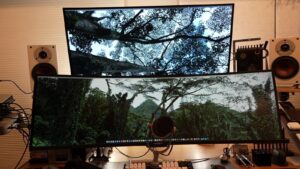
スーパーウルトラワイドディスプレイも、ケーブル1本で接続できるし、ウルトラワイドのデュアルディスプレイも、ケーブル2本だけで済んでしまう。

→ 関連記事:49インチスーパーウルトラワイドモニターのメリットとデメリット。大画面モニターやウルトラワイドとの違いと、長く使って分かった向き不向き。
XRグラスをつないで、超コンパクトな環境を構築したりもできるし、やろうと思えば、65Wのモバイルバッテリーだけでも起動できる。
デスクの上にディスプレイがなければ超省スペースだし、広いデスクで書類を散らかしたいときにも役に立ちます。

XRグラスって、基本ミラーリングなので、ノートPCだとディスプレイ側を見られないように、工夫する必要もあったりする。
没入できるからこそ、気をつけなければならない。
実際、私はMacBookでXRグラスも使わなくなりましたからね。

私は、仕事場にも自宅にもスクリーンを設置しているので、そこにKhadas Mind本体だけを持っていって、HDMI経由でプロジェクターで表示したりもできる。
大画面でデータを表示してプレゼンしたり、映画やゲームを楽しんだりできます。


繰り返しになりますが、GeForce NOW Ultimateを使えば、このPCのGPU性能に関係なく、高品質なゲームを、ストリーミングでプレイできる。
Wi-Fi 6Eの高速通信で、ワイヤレスで4K高画質のゲームも、ヌルヌル快適にプレイできてしまう。
この小さい筐体で、この大画面で4Kゲームが動く未来感、ゾクゾクする。


また、Khadas Mindを使うことで、Windows環境にサッと切り替えられるのも便利だなと。
上述したとおり、Mind GraphicsとMind Dockは、Type-Cが少ないのが難点ですが、逆に言えば、HDMI端子は豊富。
Type-CはMac側で使って、HDMIやDisplayPortは、Khadas Mind側で使うという方法が取れる。
同じモニターを、MacとWindowsで共有できるってのも、良いところです。


いずれにせよ、モニター、テレビ、XRグラス、プロジェクターと、映像を映す手段を持っている人なら、いろいろと楽しめる。
ノートPCのディスプレイがいらないって人や、ノートPCで不便を感じている人にも、KhadasのMindエコシステムは、刺さるんじゃないかなと思いました。

Khadas Mindまとめ
Khadas Mindは、ドッキングして使うことが前提であり、正直、普通のPCとして使うのが目的なら、他社のミニPCの方が、コスパが高いと感じました。
ただ、Khadas Mindには他のPCにはない機能が多く、ノートPCやミニPCとも違った、新しいジャンルのポータブルミニPCだということ。
比較しようにもできない、唯一無二の変態PC。
こんなPC、他にありませんからね。

ポータブルに特化した超コンパクトPCであり、バッテリー内蔵、USB Power Delivery 65Wで動作するのも素晴らしい。

中でも特筆すべきは、やはりドッキングシステム。
Mind Graphicsと合体することで、ゲーミングPCとして、しっかり使えるようになるし、このサイズでRTX 4060 Tiが使えるって、ロマンしかない。
ただの変態ではなく面白く、見た目もかっこよい。
デザイン性と実用性も兼ね備えているPCは、なかなかありません。
単なるミニPCと考えても、完成度は高いのではないかと思う。


パソコンって、どうしてもスペックで比較してしまうけど、スペックの話ではなく、遊び心、つまり「これを使ってみたい」って気持ちが湧く仕組みも、とても重要なんじゃないかなと。
結局のところ、「使いたい」と思うか、所有欲を満たしてくれるか、というところだと思うんですよ。
ドッキングしてどう使おうか、どこに何を置こうか、と考えるのが、私は結構楽しかった。
そういったことに魅力を感じるなら、ぜひとも触ってみてほしいなと。
今後、Mindモジュール製品が増えていけば、ドッキング先を入れ替えたり、複数のKhadas Mindを家族で使い分けて、Dockだけ共有したりと、Mindエコシステムが普及するほどに、面白くもなっていくはず。
そんな期待を含め、応援したい。
今後、一つのジャンルとして確立してほしいと思います。

▶ 合体の実際の様子やベンチマーク、デスクセットアップは動画で詳しく解説しています → YouTubeで見る
P.S.
最近のミニPCは、ホント進化していますね。
ミニPCで、日常業務がこなせるのも当たり前。
こうなってくると、パソコンというものの考え方を改めないといけないなと。
クラウドやAIの進化で、私のデスク環境も、めまぐるしく変わっています。

コメント