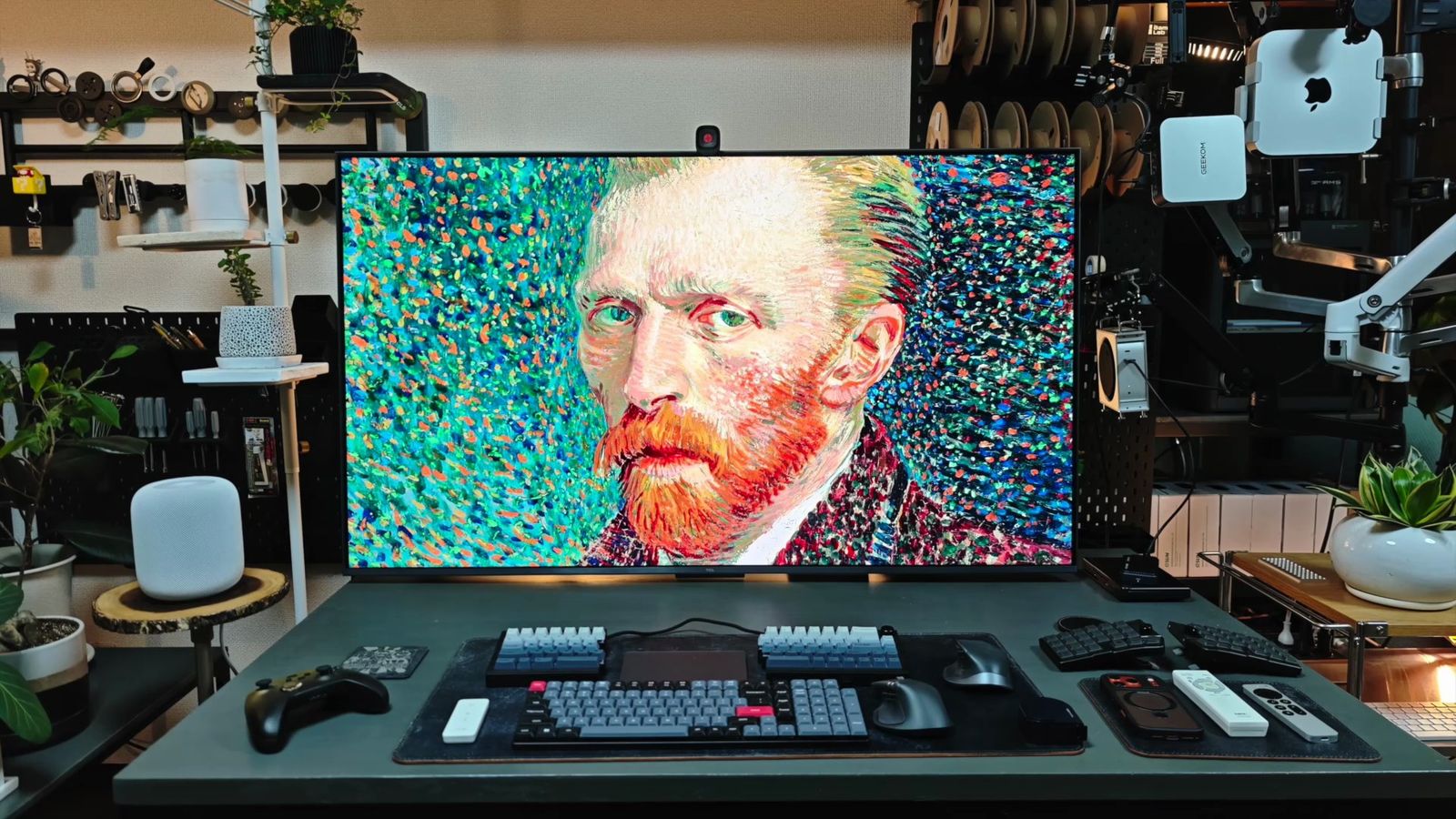
- PCモニターと比べても遜色なく、むしろ優れている
- 表示領域を真に受けず、見る位置と文字のサイズが最重要
- これほど万能でコスパの高いモニターは他にないんじゃないかな
2025年にも、TCLのミニLEDテレビがすごいって話をしましたが、さすがミニLEDのパイオニア。
TCLの2026年モデル「Q7D Pro」は、また1年でさらに進化しているのです。
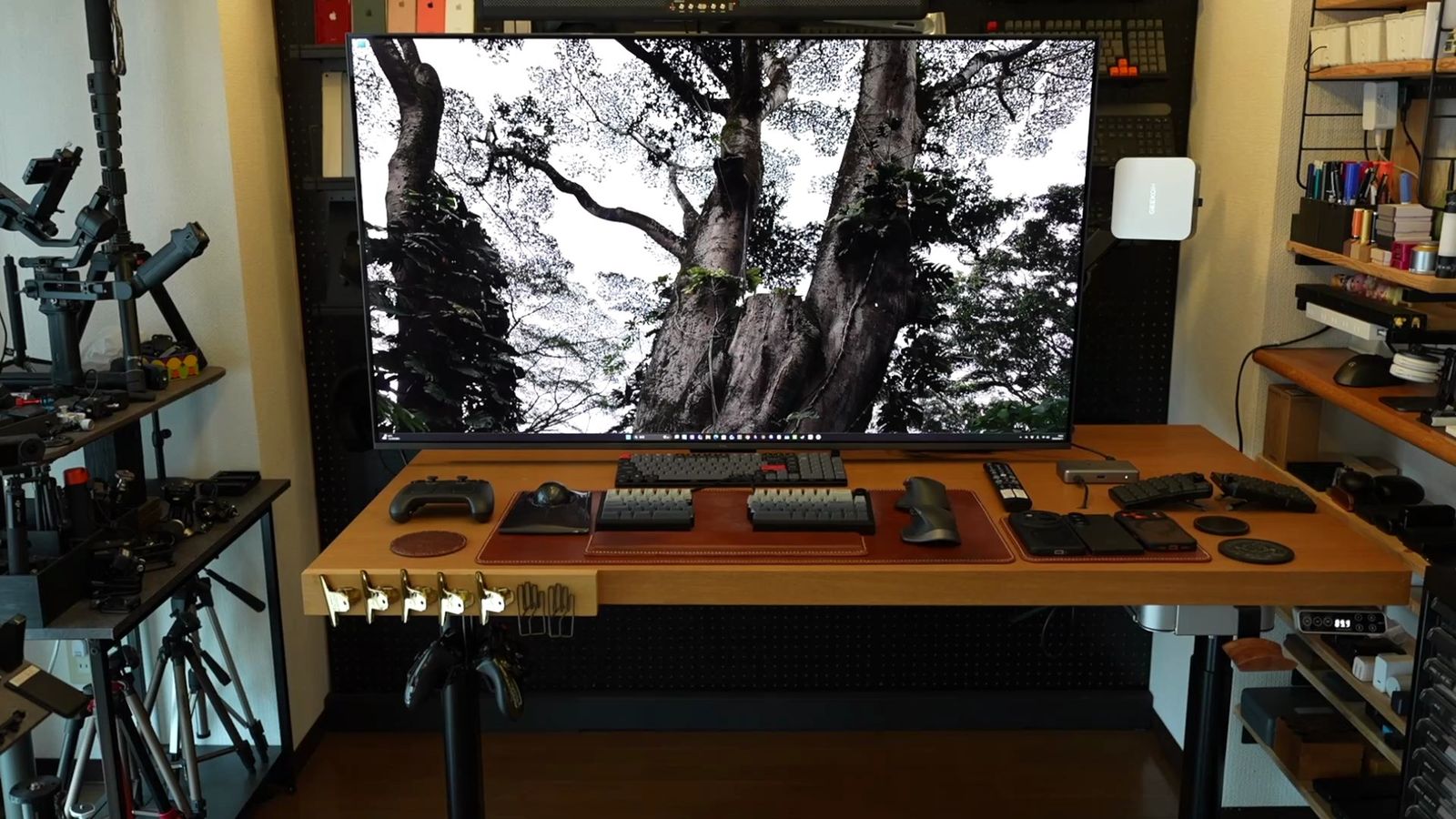
コントラスト、色域、色再現性、視野角と、さらに進化しており、4K HDR 144Hz、Google TVにONKYOサウンドと、もはやテレビとは思えないスペック。
テレビとしての完成度が高いのはもちろん、PCモニターと比べても遜色なく、むしろ優れているのですよね。
実際、ミニLEDの大型モニターに比べても格安であり、マルチモニターを組むより手軽で、デスクも省スペースで使いやすい。
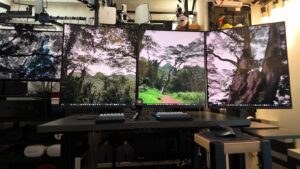
モニターだと3枚分くらいの作業領域も、これだけで手に入ってしまう。
だったらPC用モニターとしても活用できれば、お得なんてもんじゃないと思うし、なんなら、ゲーミングモニターとしても使えたら最高ですよね。
というわけで、ここ1〜2ヶ月ほど、がっつりと試行錯誤。
ホント何の問題もなく、これで作業できるようになってしまった。
下手にマルチディスプレイを組むより、快適に使えちゃってます。
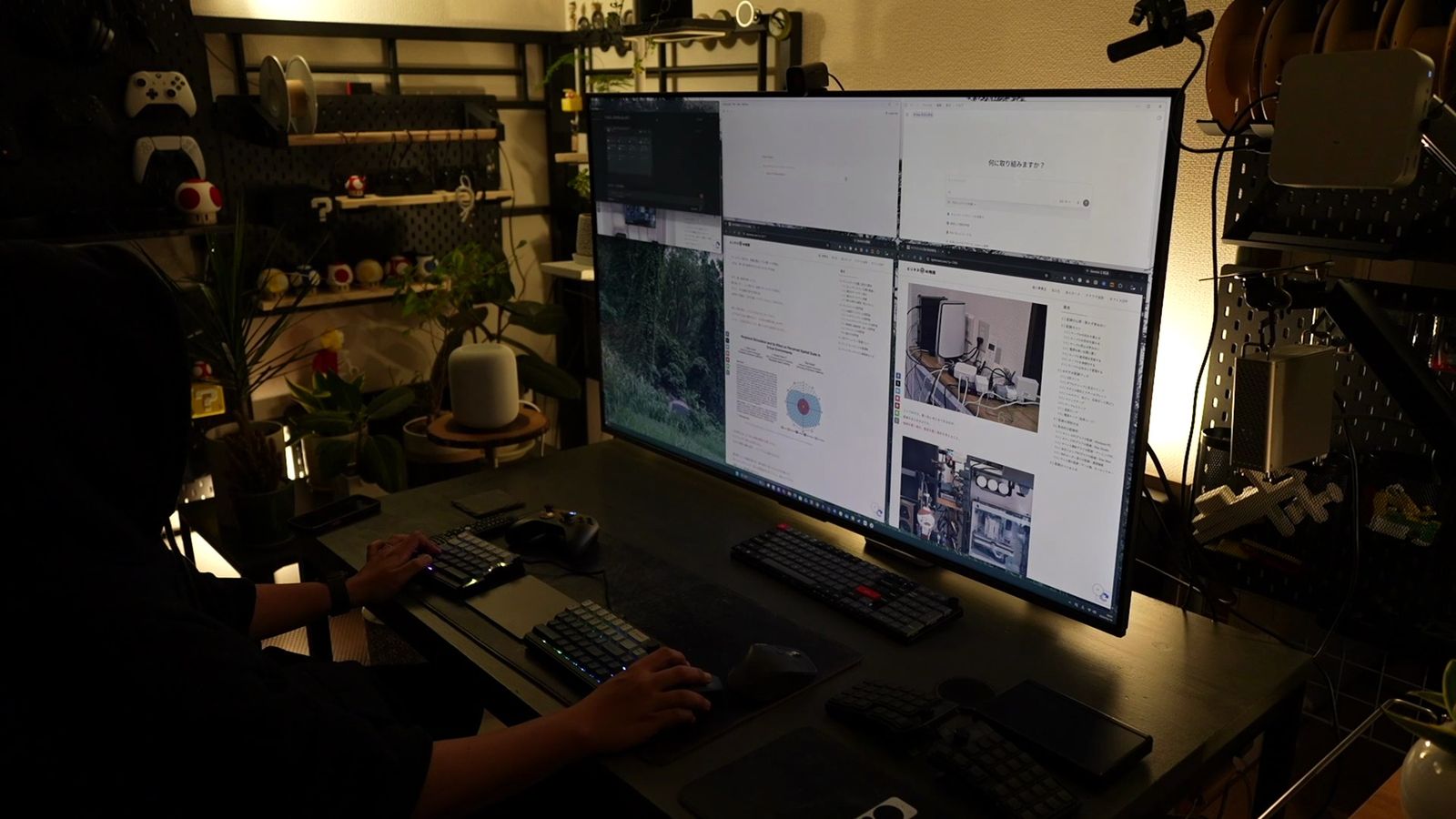
ただ、目的が違うテレビを、そのままパソコンのモニターとして使うってのは、色々と気をつけるべき点もあるわけで。
ここでは、そんな試行錯誤の記録を残しておきます。
急成長TCLとテレビシェアの変化
まずは、このコスパが高いテレビを出しているTCLというメーカーについて、軽くおさらいから。
「テレビなら日本メーカーが安心」というイメージって、まだまだ根強くあると思いますが、今となっては日本のテレビメーカーって、ほぼ日本のメーカーじゃないってことを改めて理解しておきたい。
2025年のTCL C6Kのレビューにも書きましたが、テレビの心臓部であるパネルに関しては、もう10年以上も前から日本では作られていない。
私が昔、地デジになる前に家電量販店でテレビを売っていた頃にも、すでに国内でパネルを作っていたのは、亀山モデルのシャープさんくらいでしたからね。
そして、そのシャープは今やFoxconn傘下であり、東芝レグザは、中国のHisense傘下。
最後の砦であったソニーまでも、2026年3月に、TCLと一緒に会社を作ることが正式に決まりました。
TCLの出資比率51%ということで、実質的に、TCL主導の合弁会社ということになります。
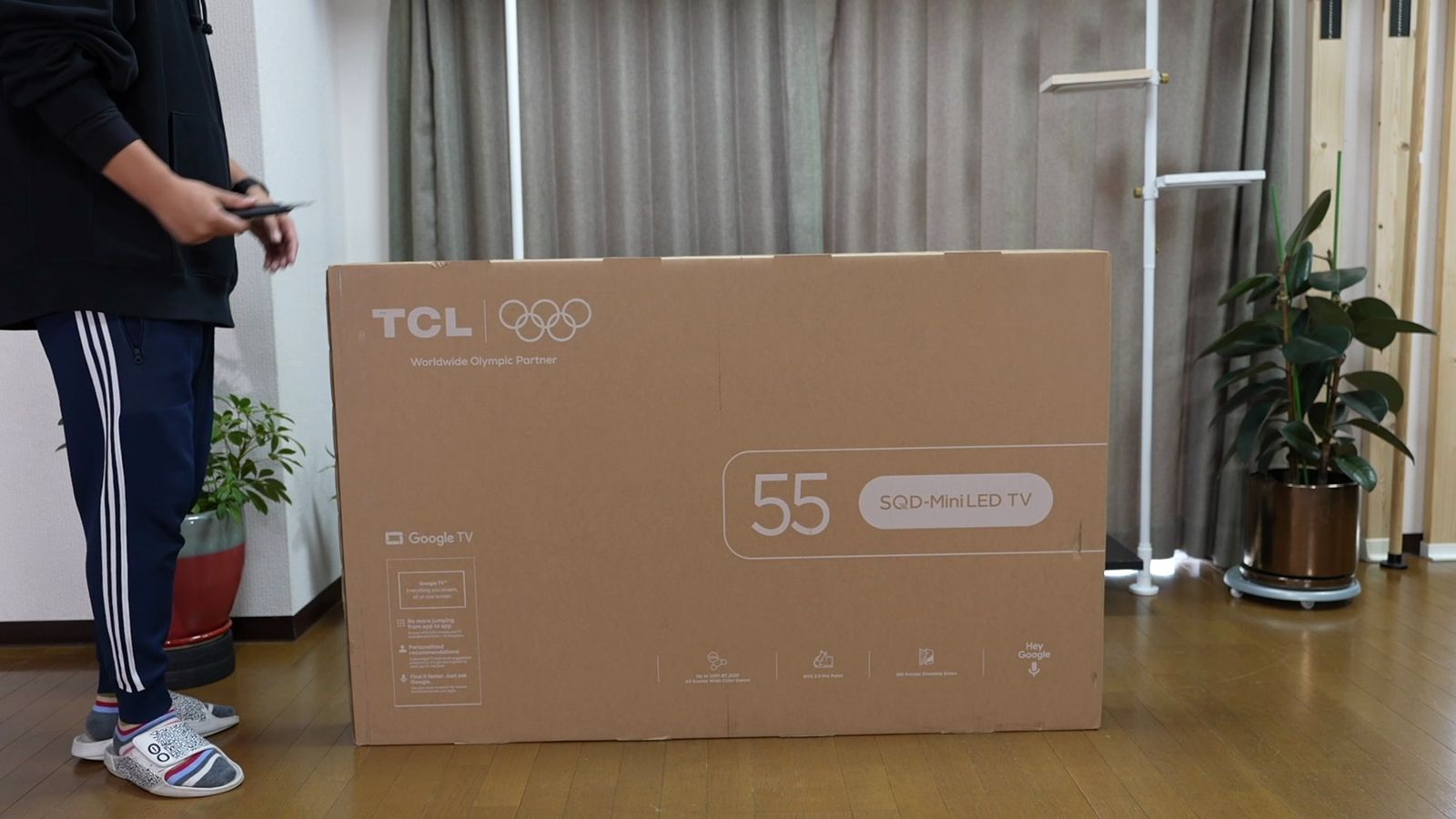
そんなTCLは、2019年に世界で初めてミニLEDテレビを実用化したメーカーでもあり、自社でミニLEDパネルを設計製造できる、世界でも数少ないメーカー。
ミニLEDテレビ市場では、他社に先駆けたノウハウと量産体制を築いている。
実際、ミニLEDのテレビメーカーとしては、世界トップクラスのシェアを誇り、世界トップクラスの技術を持っているのも、間違いないのです。
そんなTCLの2026年フラッグシップが、どんなものなのか。
前年モデルもびっくりするぐらい進化していた。
そこから、どれぐらい進化しているのか。
Q7D Proの進化ポイント
Q7C → Q7D Pro スペック比較
Q7Cが2025年のモデル、Q7D Proが2026年のモデル。
いずれもサイズ展開は、55インチ〜98インチまで5サイズが揃っています。
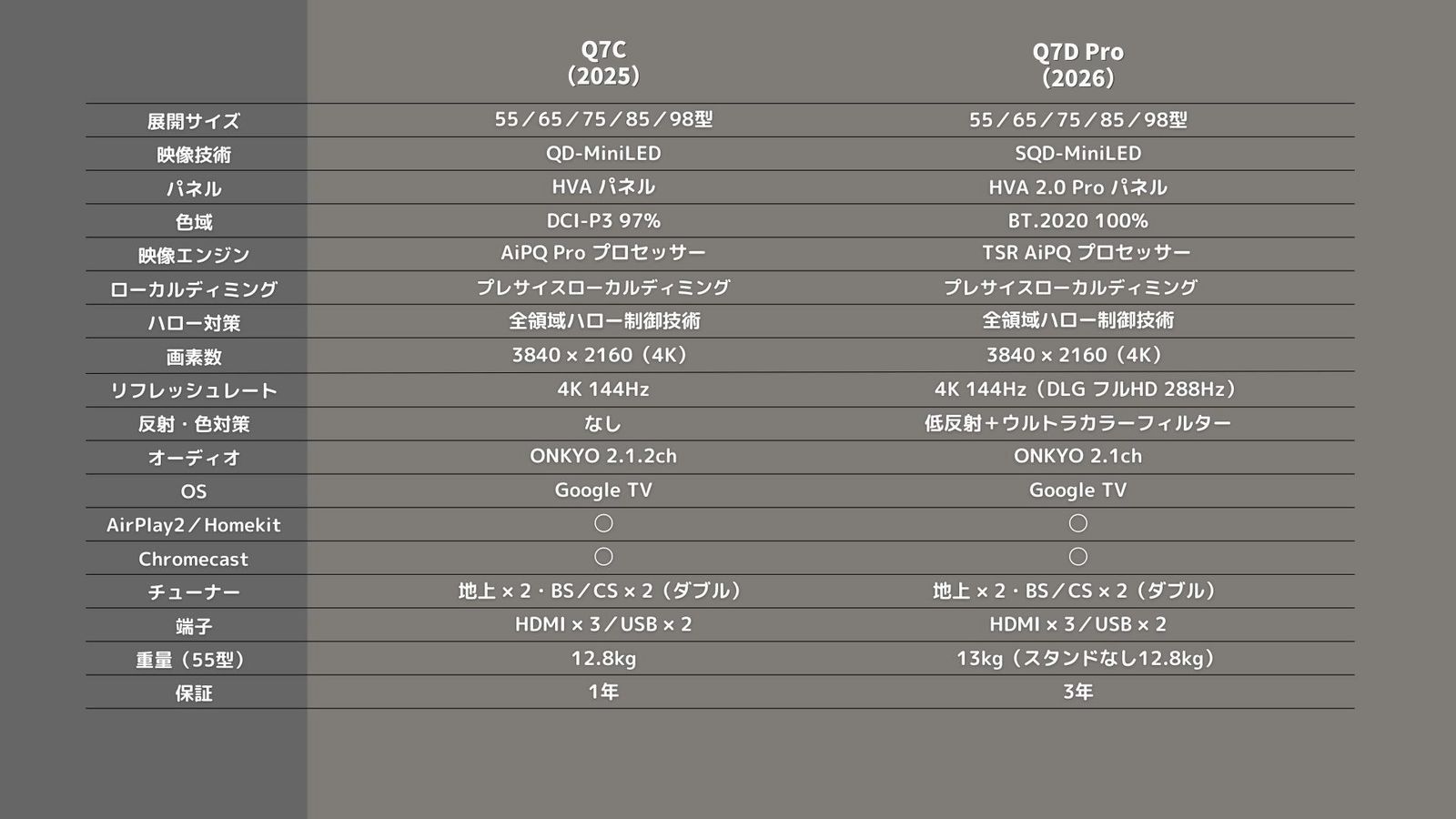
まず最大のポイントとなるのが、映像技術の進化。
2025年のQ7Cは、QD-Mini LED。
Q7D Proは、その進化版のSQD-Mini LEDを搭載。
ミニLEDの光源そのものが進化しており、色域も、DCI-P3 97%からBT.2020 100%へと拡大しています。
映像エンジンは、Q7CがAiPQ Pro。
Q7D Proは、TSR AiPQとなり、AIによる映像処理も進化している。
パネルもHVAパネルから、HVA 2.0 Proパネルへ。
ミニLEDながら178度の高視野角を実現しており、新たに追加されたウルトラカラーフィルターで、色再現性がさらに向上。
画面の反射を抑える、低反射処理にも対応しています。
ローカルディミングも、Q7D Proでは全領域ハロー制御技術がさらに進化。
ローカルディミングってのは、画面の明暗を細かく制御する、バックライト制御技術のこと。
単純な分割数だけでなく、1分割あたりの制光精度そのものが、大きく改善されている。
そしてGoogle TV搭載で、スマートテレビとしてのスペックも高く、処理速度も速い。
4K 144Hzのリフレッシュレートや、ONKYOサウンドシステムも引き続き搭載。
基本的な完成度の高さはそのままに、さらに映像面で進化しています。
これほど高性能になりながら、価格帯はそのまま。
コストパフォーマンスは、さらに高くなっている。
控えめに言っても、一昔前の液晶テレビとは完全に別物になっていますが、あくまでスペックはスペックですからね。
映像の進化は、実際に見比べてみないと分からないし、体感できないと意味もないとも思っている。
Q7C → Q7D Pro 映像比較
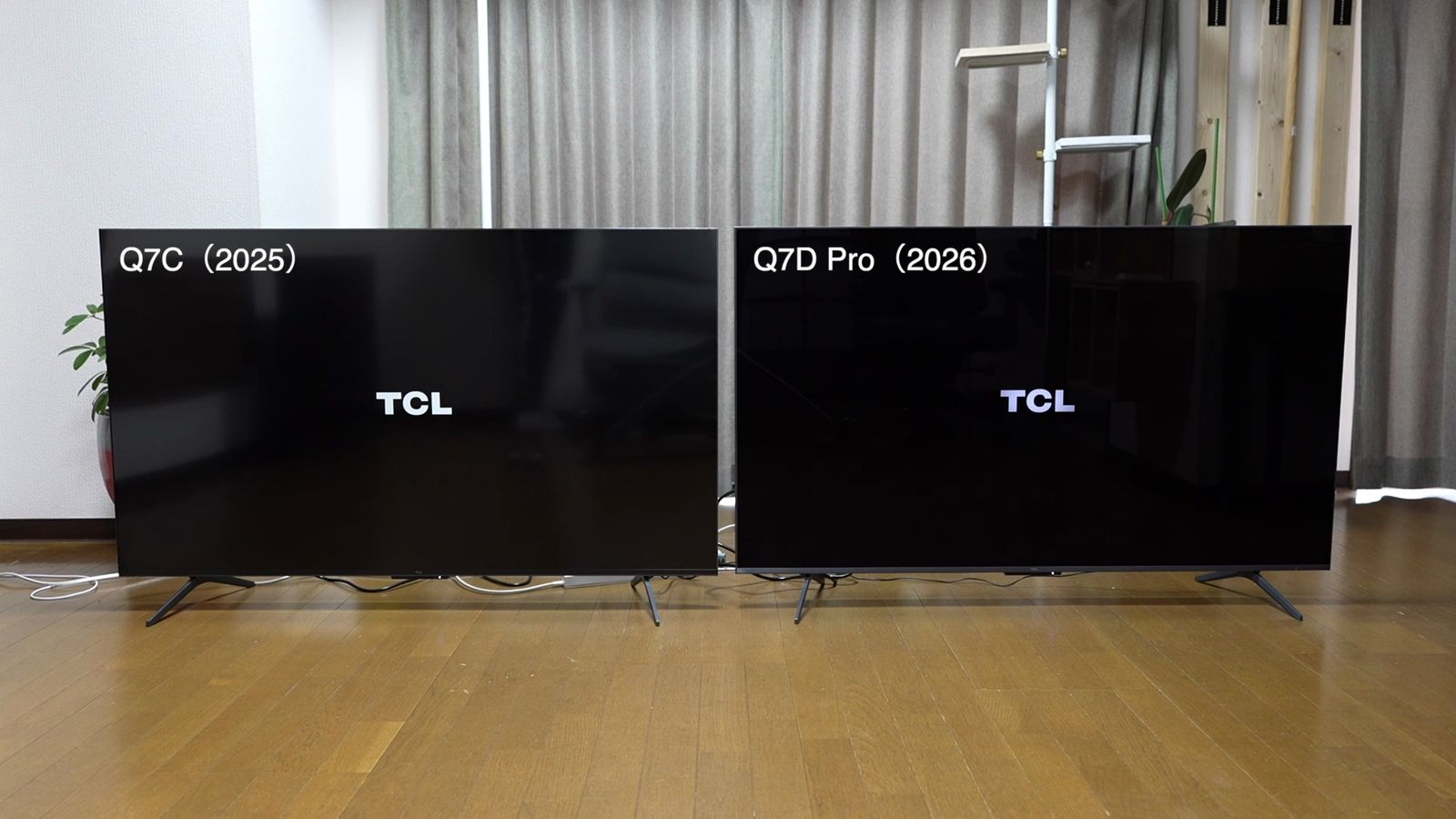
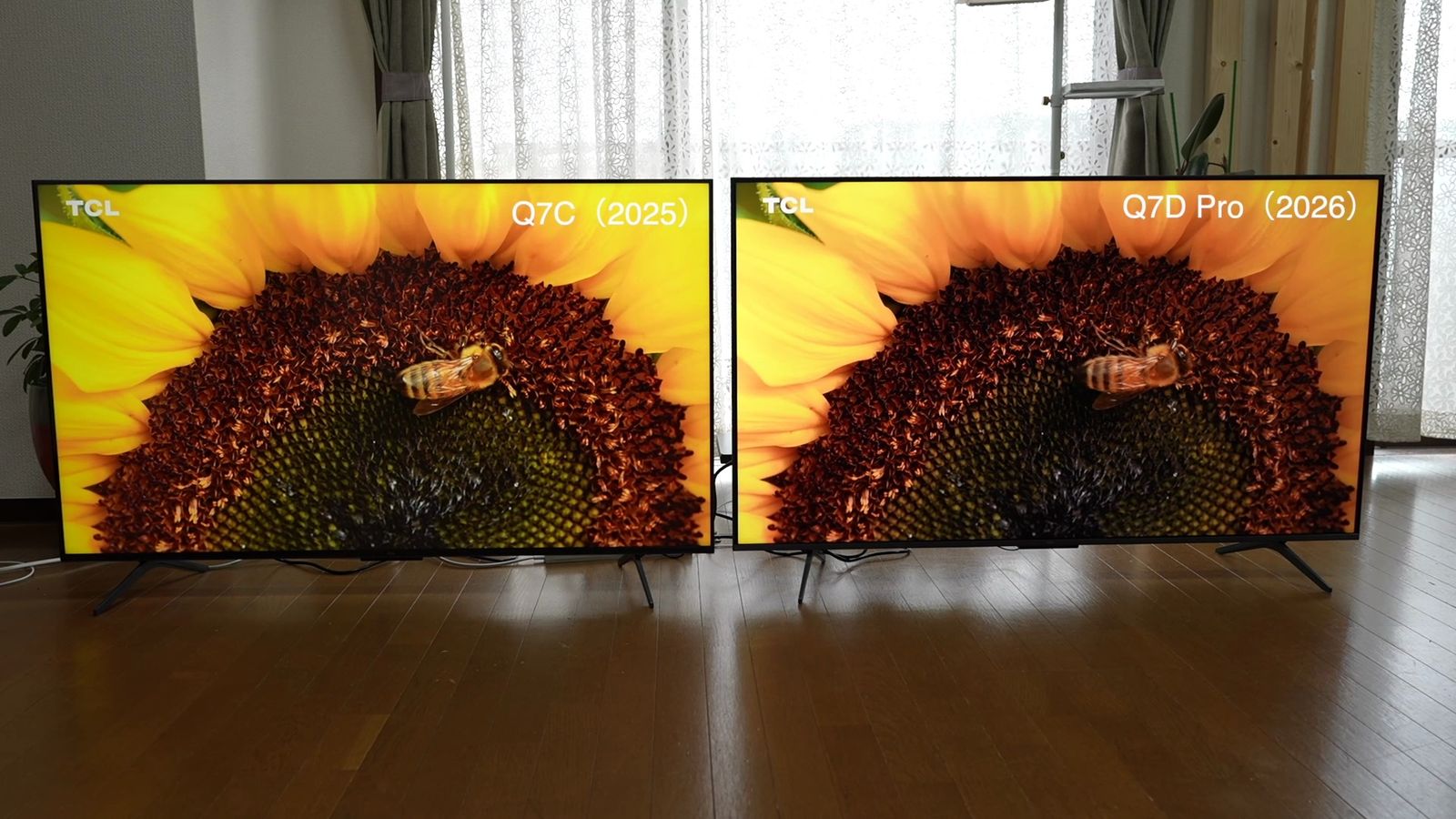
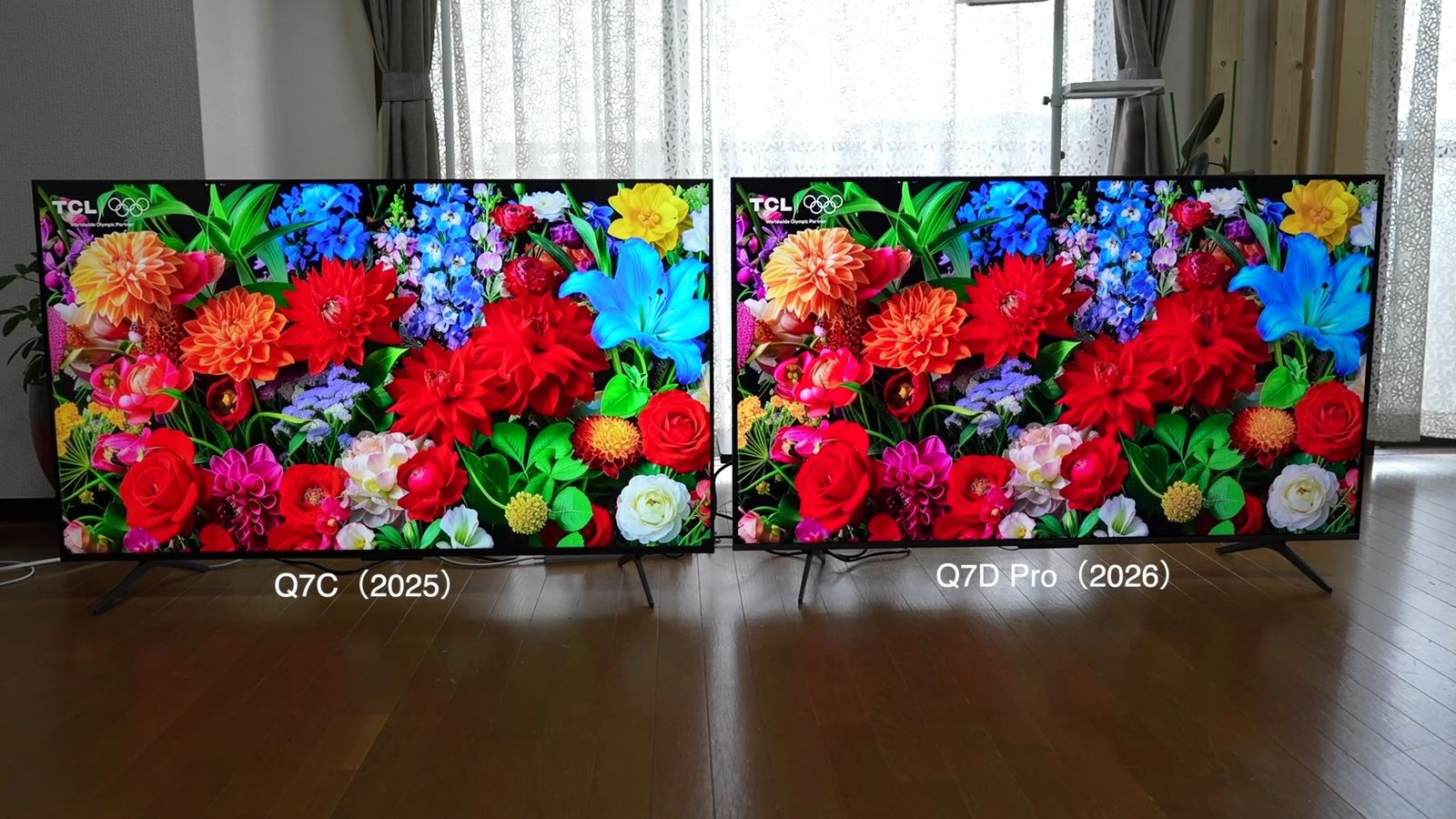
2025年のQ7Cと、2026年のQ7D Pro、それぞれ55インチでテレビの映像設定は標準にして、輝度も揃えた上で比較しています。
まず起動した時点で、Q7CとQ7D Proの違いをはっきりと感じた。
起動した時に表示される「TCL」というロゴの背景の黒さが全然違うし、メニュー画面でも色の鮮やかさ、色の濃さが全然違ってびっくりしました。
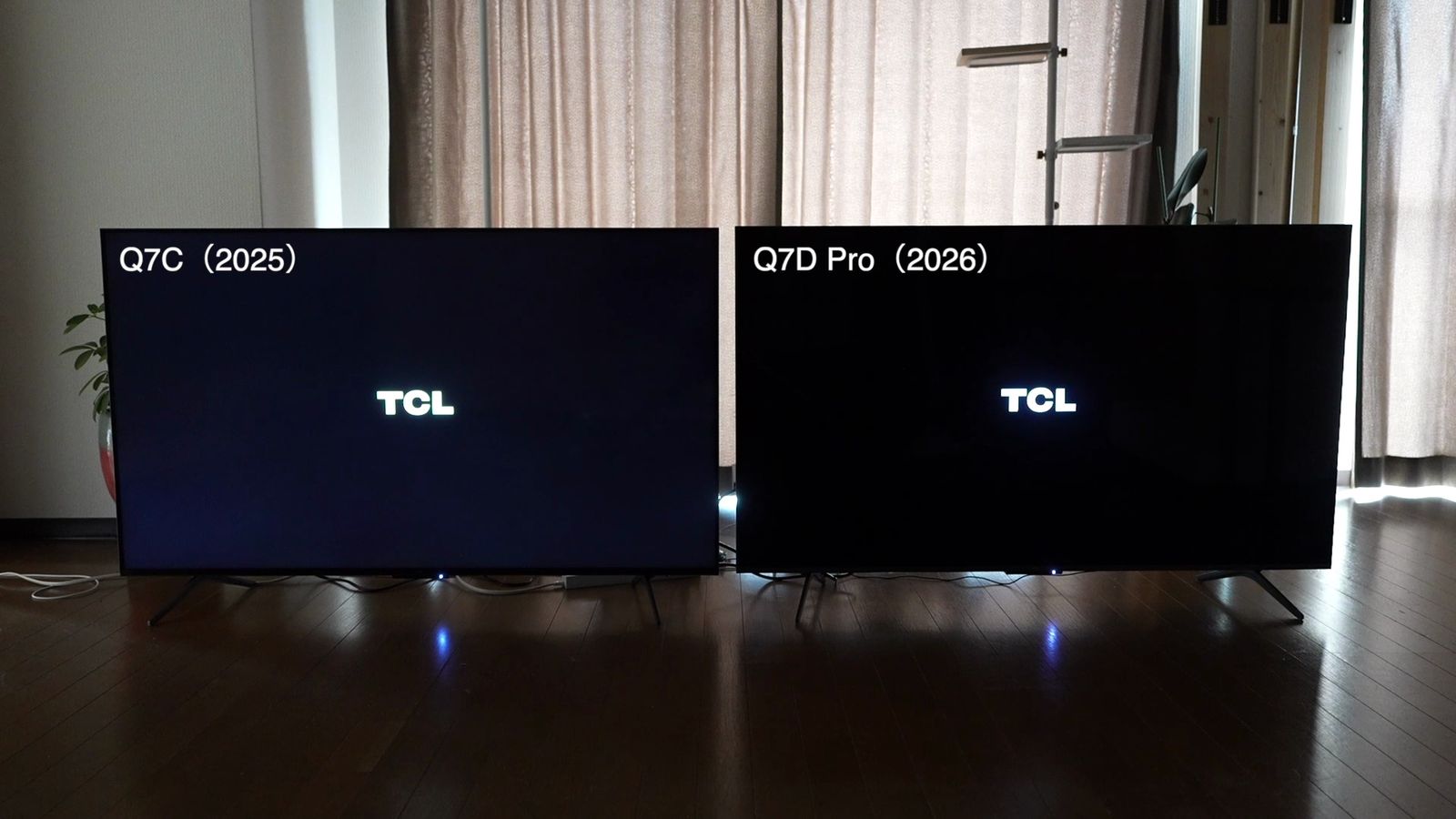
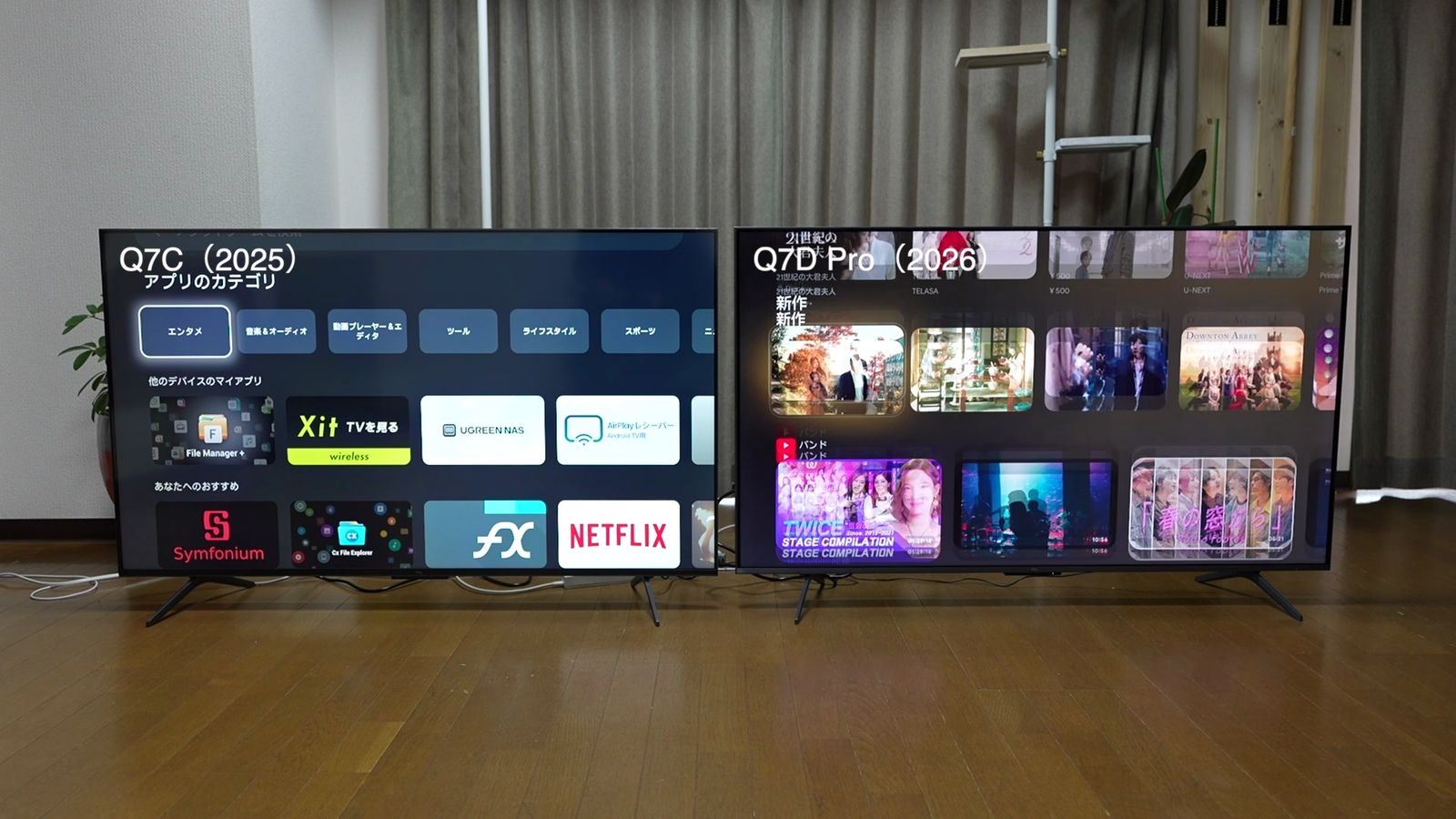
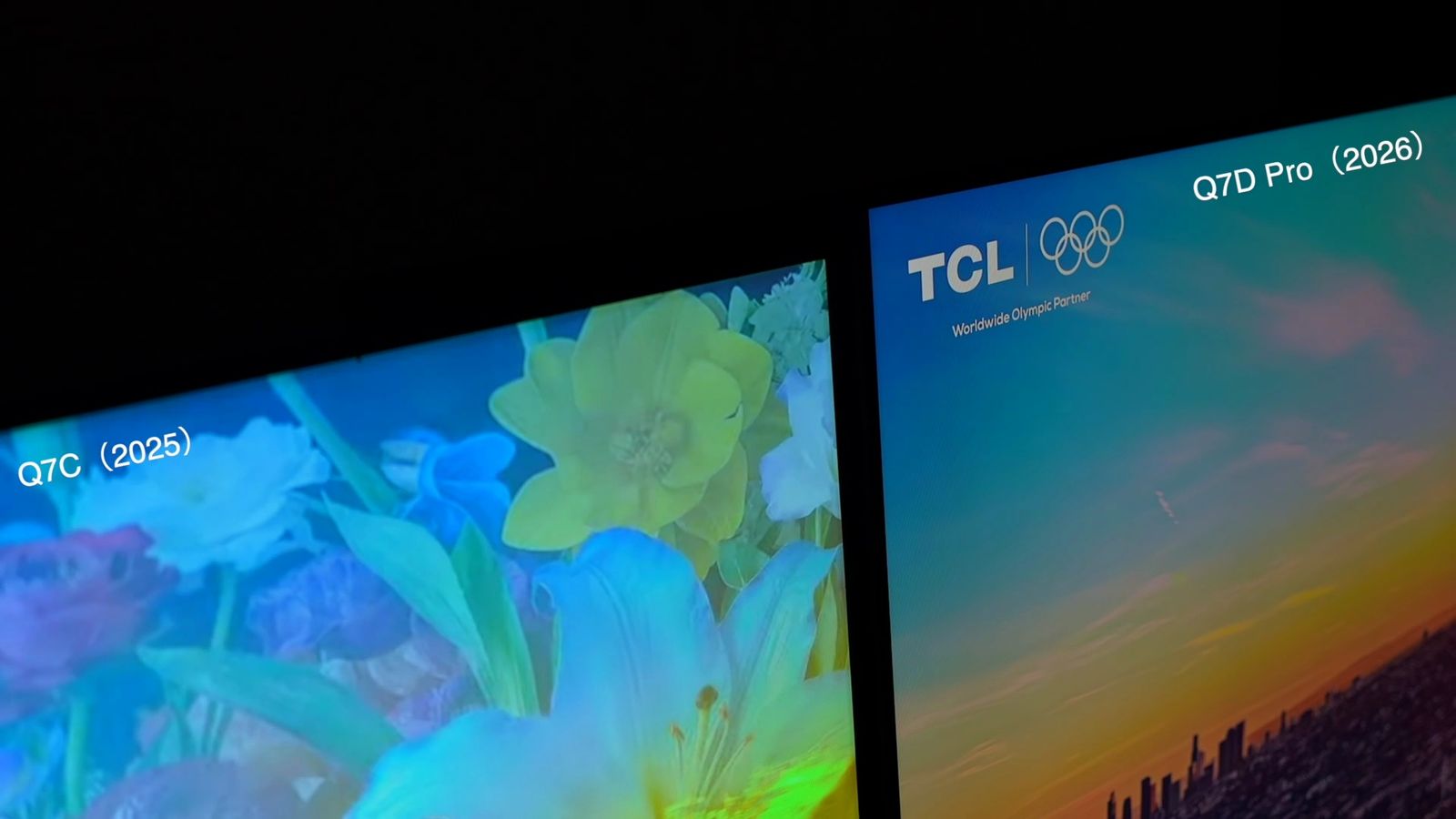
画像越しなので伝わるかどうかはわかりませんが、Q7D Proの方が、色が圧倒的に濃くなっているのです。
この辺は、スーパー量子ドット、HVA 2.0 Proパネル、ウルトラカラーフィルター、TSR AiPQのAIエンジンと、進化しまくっており、色々と映像を見比べてみても、一目で映像が綺麗になっているのがわかる。
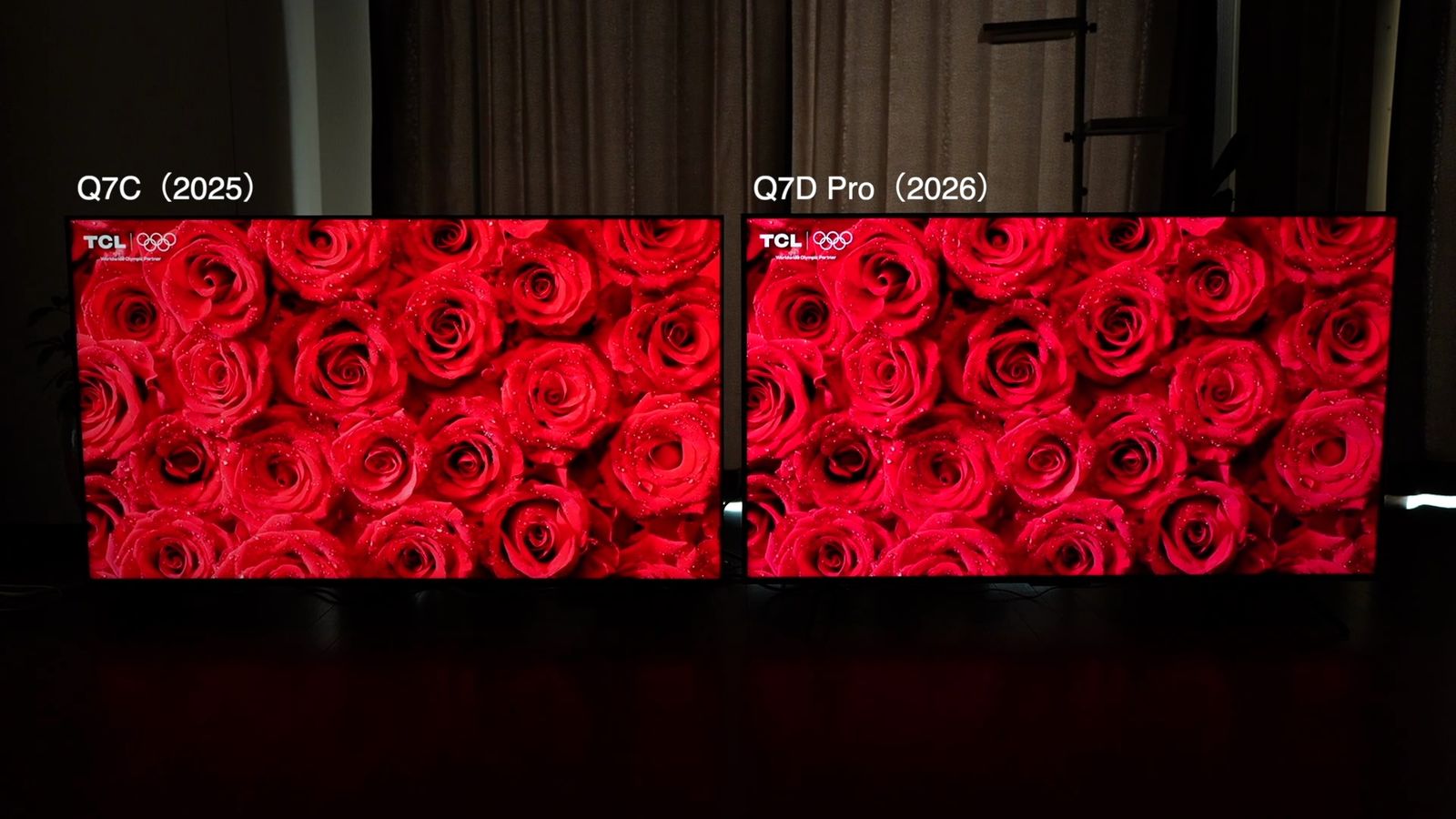
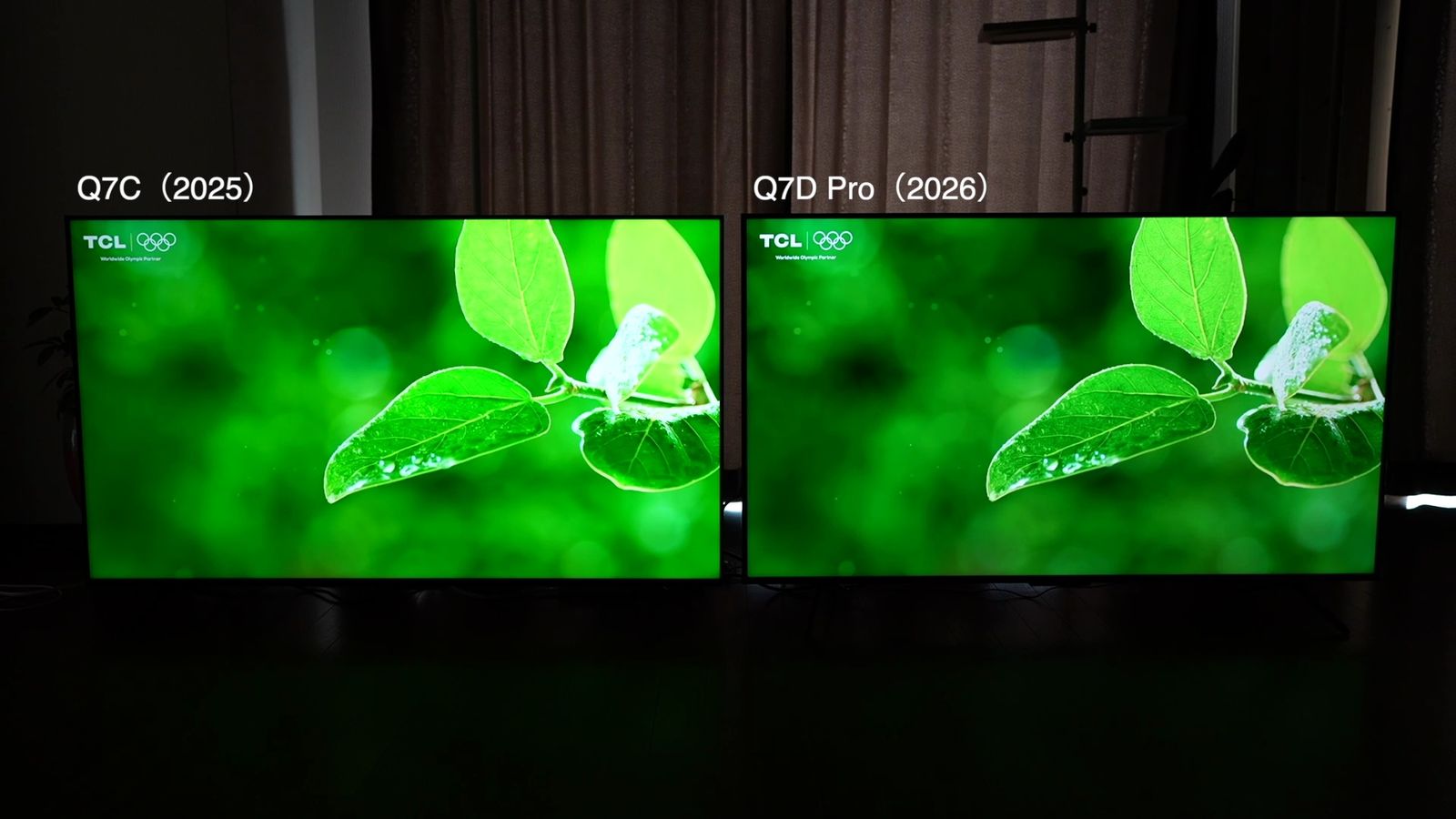
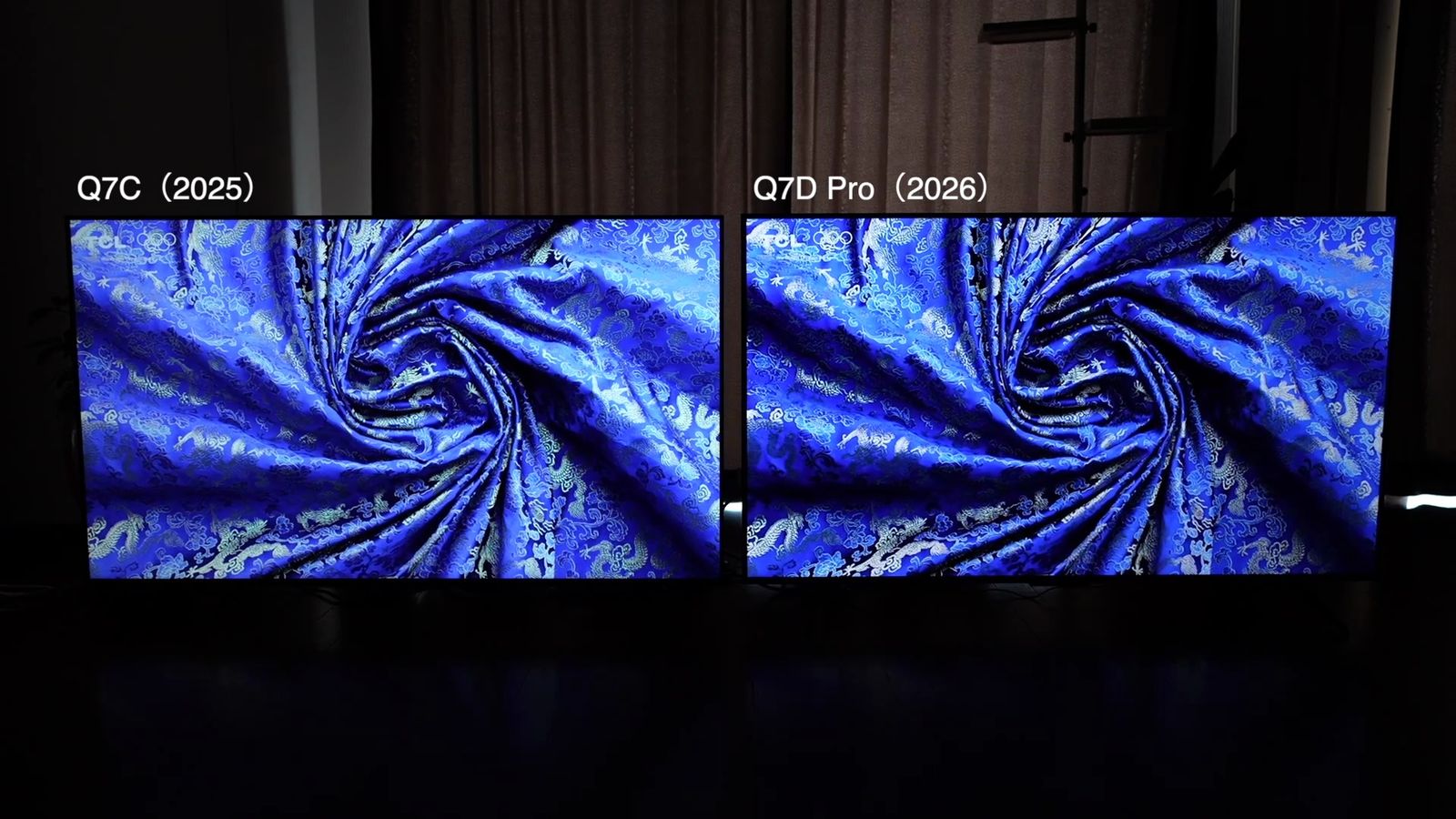
色域が広がっている分、発色も非常に豊かで、HDRコンテンツでは、特に鮮やかで立体感のある映像になっているなと。
2025年モデルのQ7Cでも十分綺麗だと思っていましたが、比べてみると、なんというか液晶テレビらしい、全体的な色味の淡さというか、白っぽさがある。
一方Q7D Proは、液晶っぽくない、どちらかといえば有機EL寄りの映像になっていて、それでいて、ものすごく明るくできるし、明るくしても色が濃いんです。
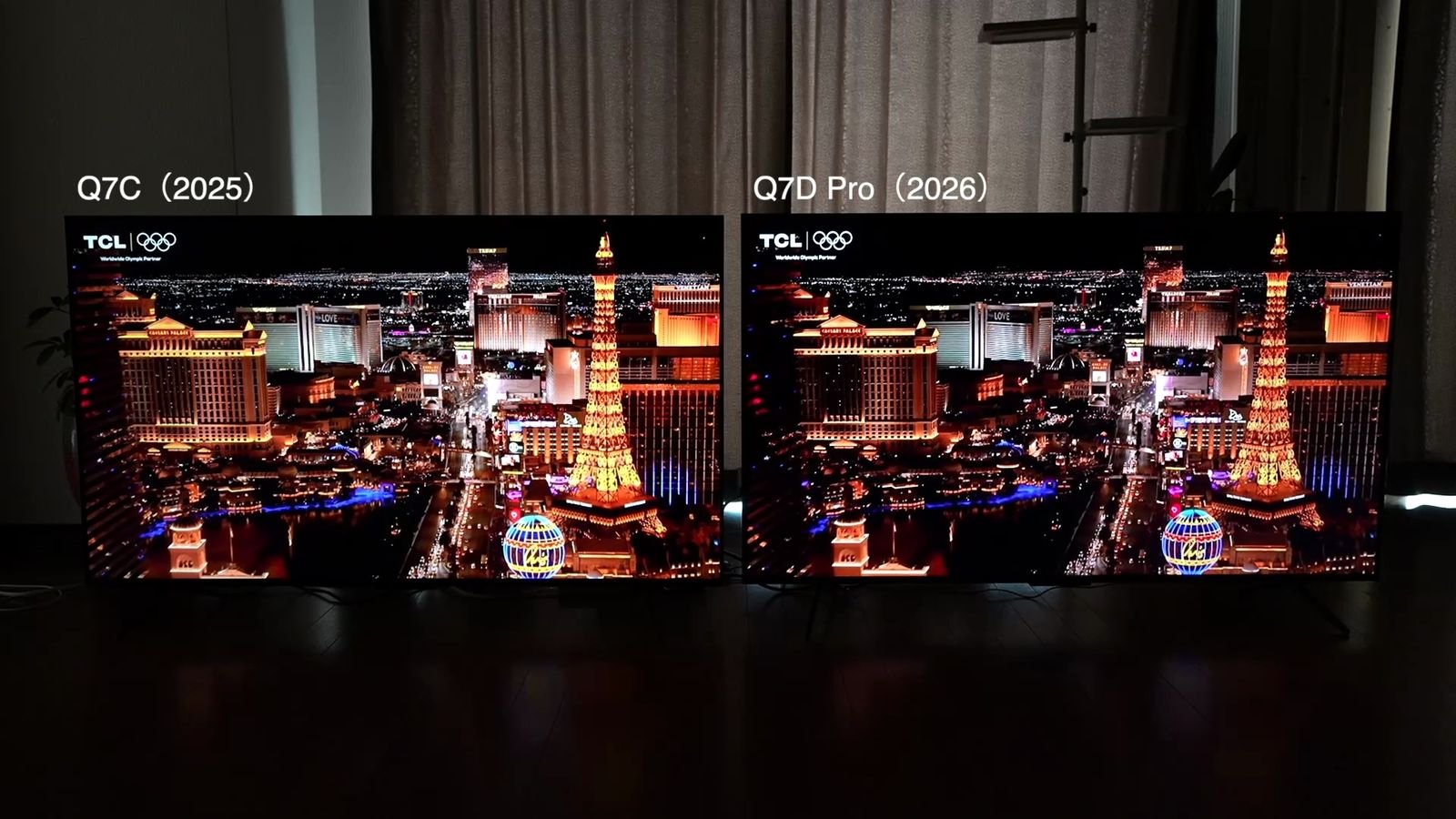
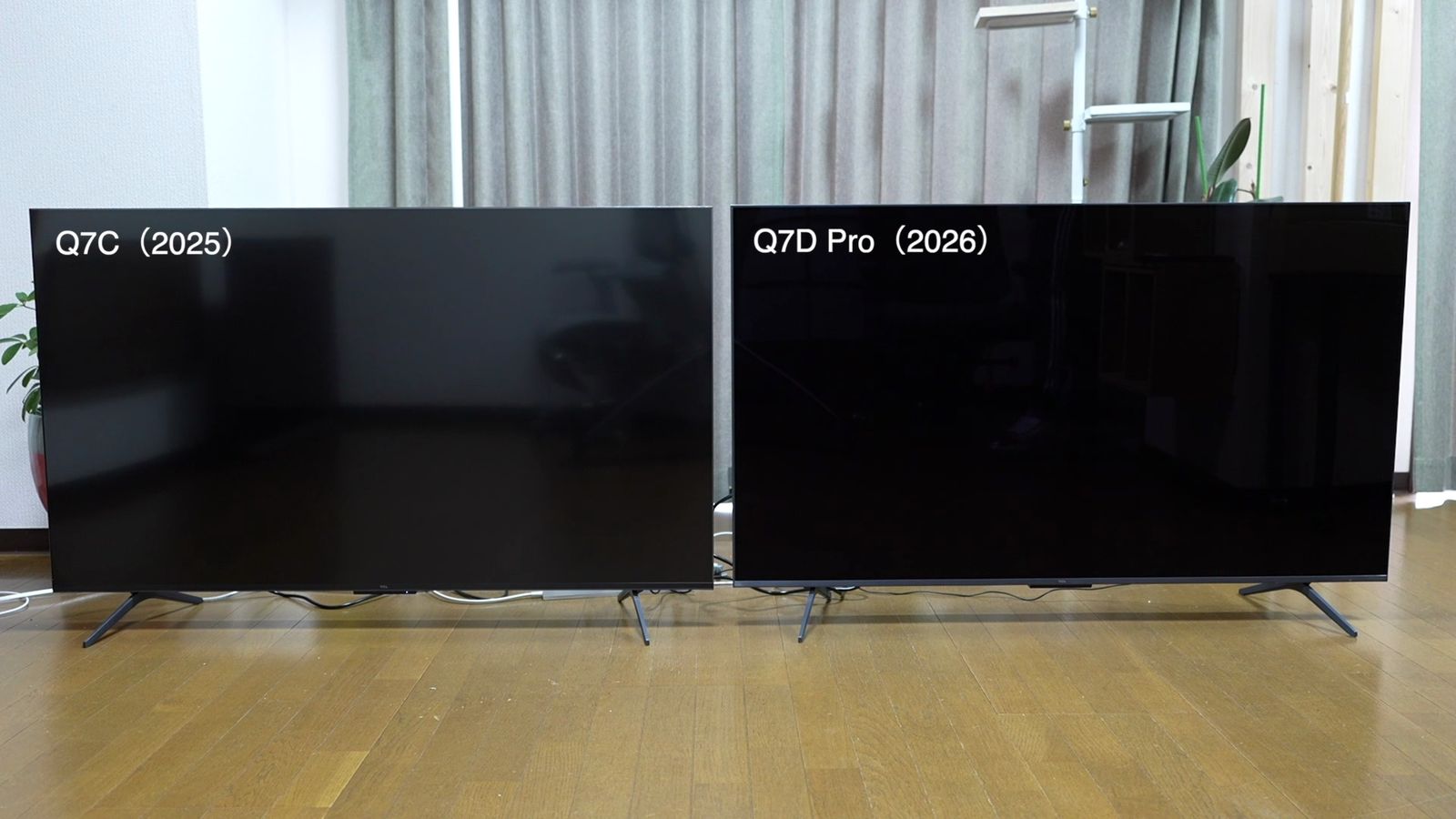
そして意外と大きな違いを感じたのが、低反射パネル。
旧モデルのQ7Cでは、明るい場所で見ると反射して映り込みがちだったけど、Q7D Proは、だいぶ反射が抑えられている。
明るい場所で見ても、画面の黒い部分は黒いまま。
従来のテレビのような蛍光灯や、窓の映り込みが少なくなっている。
反射が少なければ、テレビの明るさを抑えたりもできるわけで、以前と比べ、目も疲れづらくなったような気もしています。
視野角も進化しているとのことでしたが、2025年モデルのHVAパネルの時点で、かなり優秀でした。
視野角の違いというよりは、元々の映像が綺麗になって色が濃くなった分、「横から見ても色がしっかり残ってるかな?」くらいのニュアンス。
でもやっぱり、液晶パネルでこの視野角はすごいと思う。
そしてもう一つ、かなりの違いを感じたのが、地上波テレビの映像。
いわゆるテレビ番組の映像が、非常に綺麗になっているような気がしました。
地上波の映像って、元々あんまり綺麗じゃないハズなのに、色が濃くなって、ノイズも減っているような気がする。
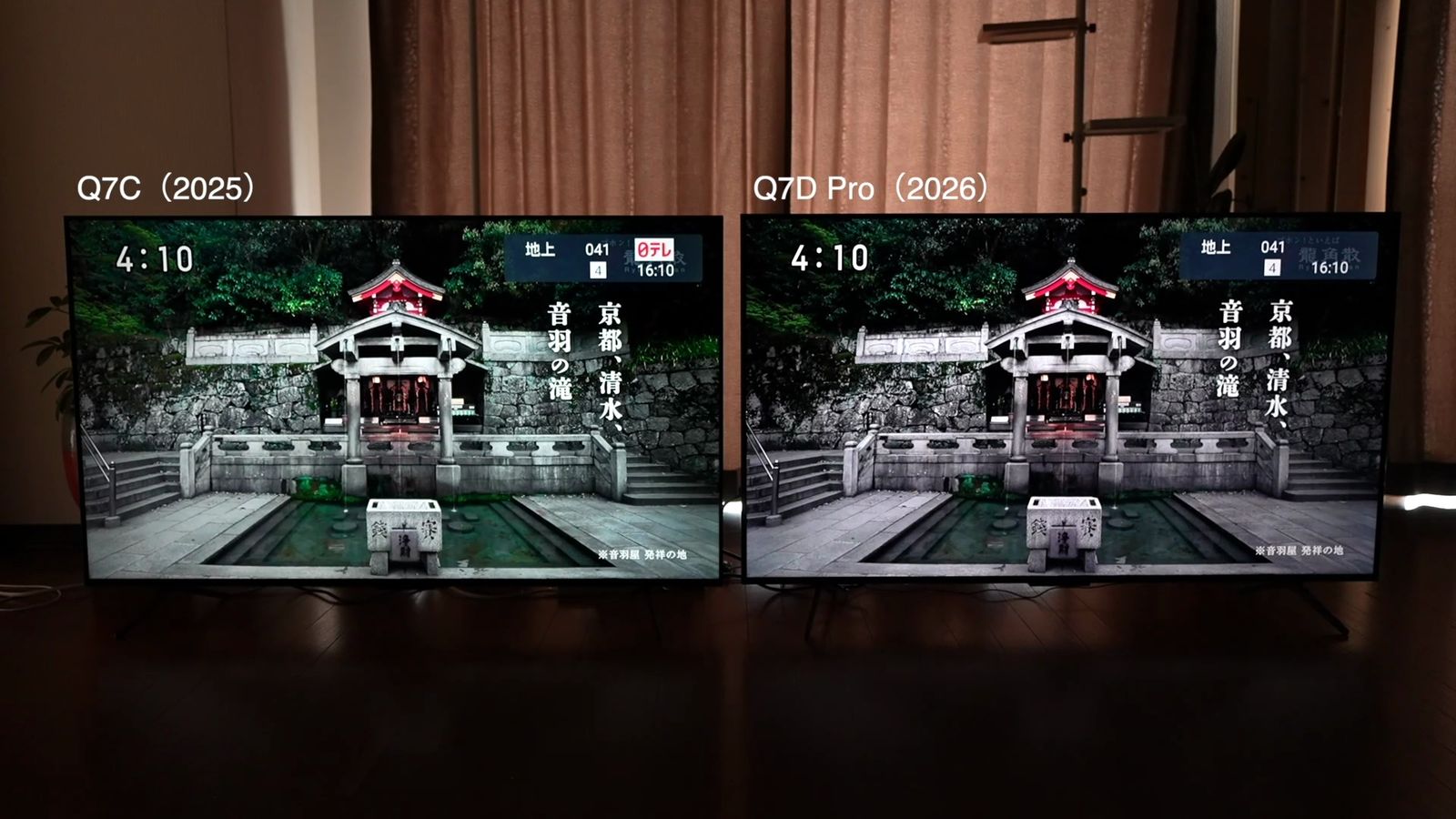
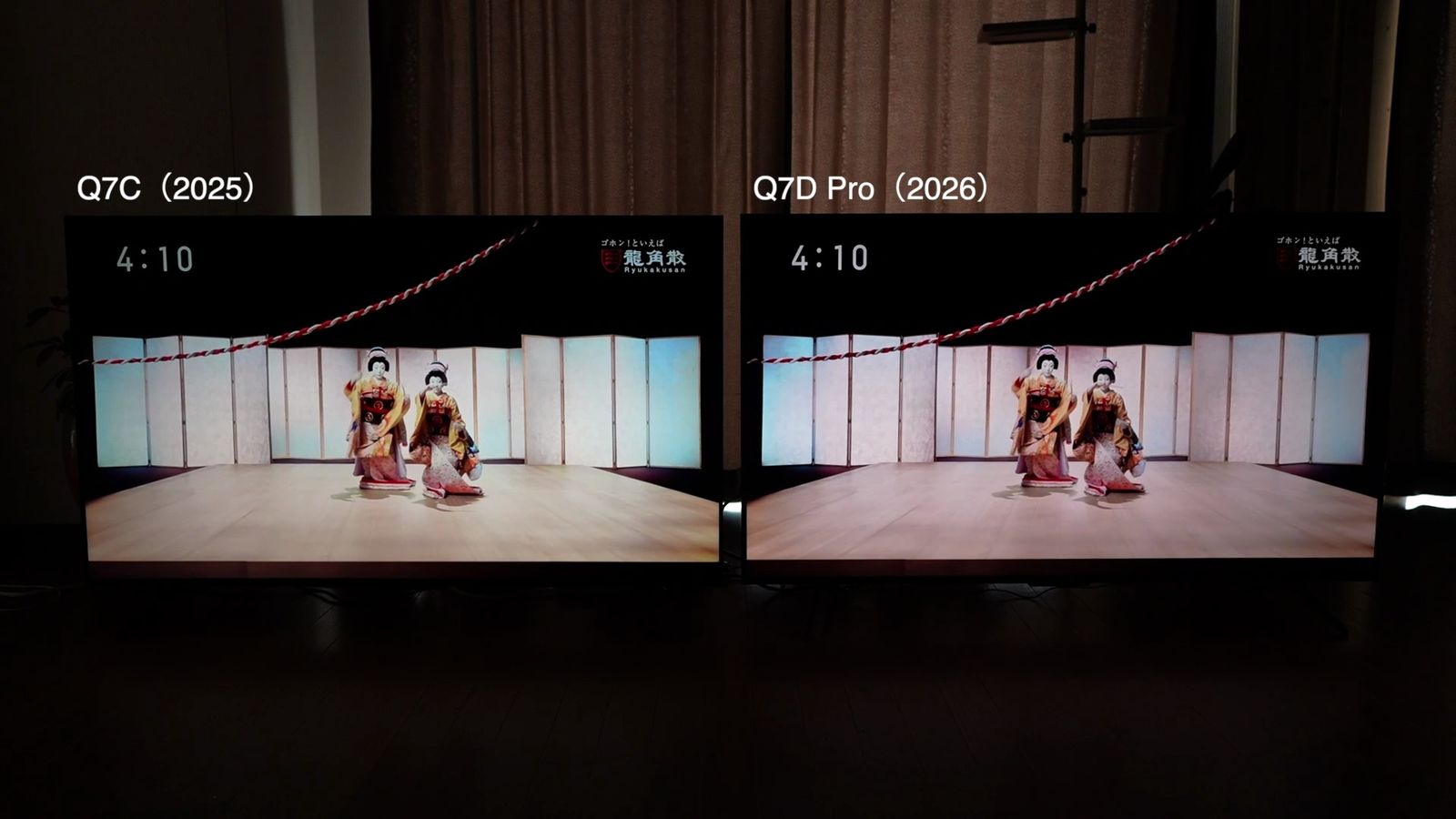
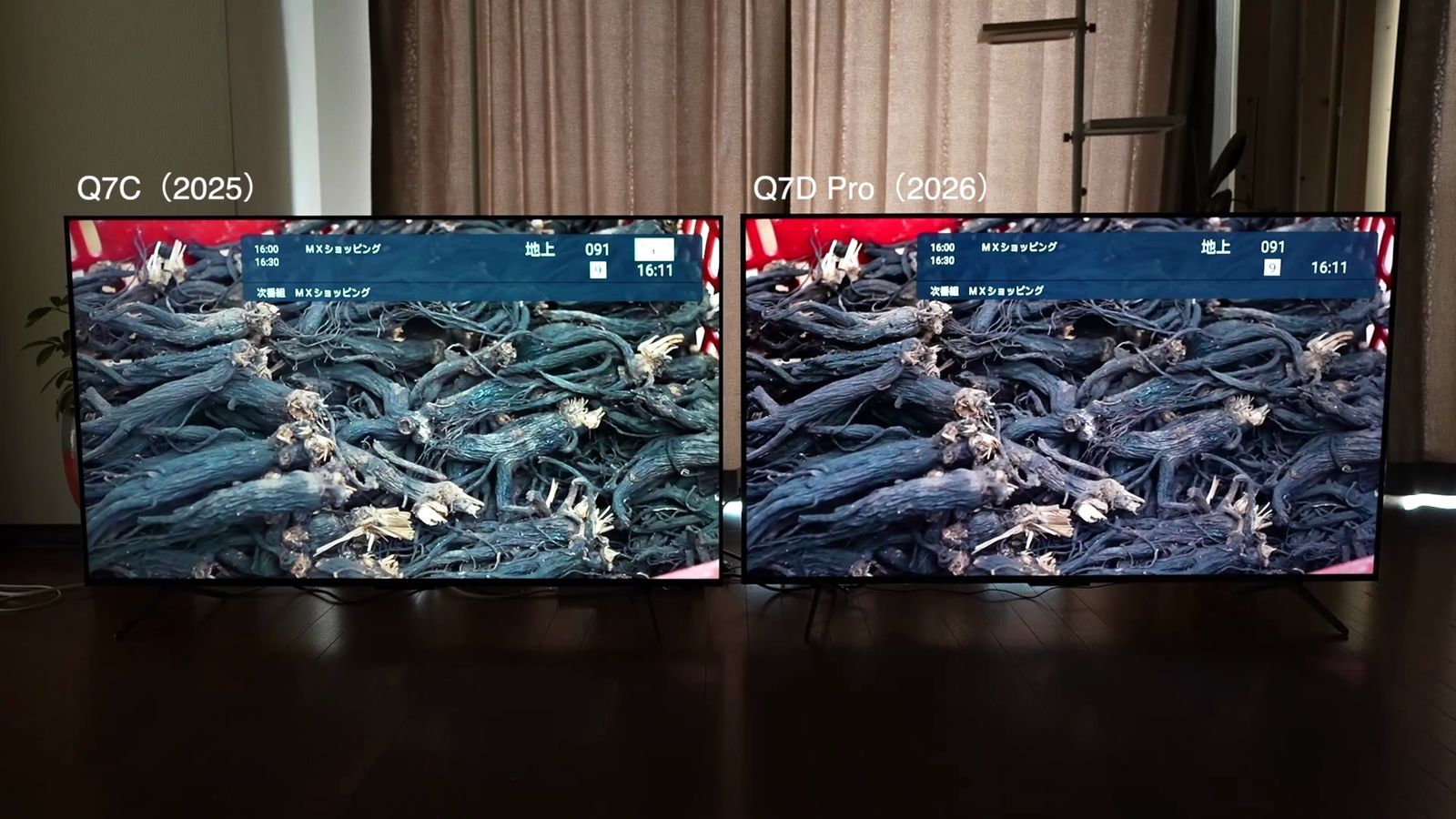
これはおそらく、新しいTSR AiPQプロセッサーによるものではないか。
AIが映像をリアルタイムで補正してくれているのかもしれない。
あと、今回の比較は検証の都合、明るさの自動調整機能をオフにして、輝度をMAXにしていましたが、Q7D Proは輝度を落としても、色がしっかり濃くて綺麗に見えます。
実際のところ、明るいモニターの方が綺麗に見えるわけで、量販店でも、明るさMAXで展示しているのが当たり前。
とはいえ「暗い部屋で明るさMAXで見るか?」って言ったら、そんなことはなく、暗い部屋では、自動調整機能で明るさを抑えた状態で見るはず。
スマホも、暗い部屋では自動的に明るさが下がるのと同じ。
日常生活では、輝度が下がった状態で見ることも多いと思うけど、そういった環境でも、やはりQ7D Proはしっかりと色濃くなっている。
基本的な映像が、ワンランク進化していると感じました。
ほんと有機ELみたいな映像で、それでいて、ハロー現象もよく抑えられている。
ハロー現象は明るい部分の周りに、うっすら光が滲む現象で、TCLの独自技術、全領域ハロー制御技術によって、これもかなり抑え込まれています。
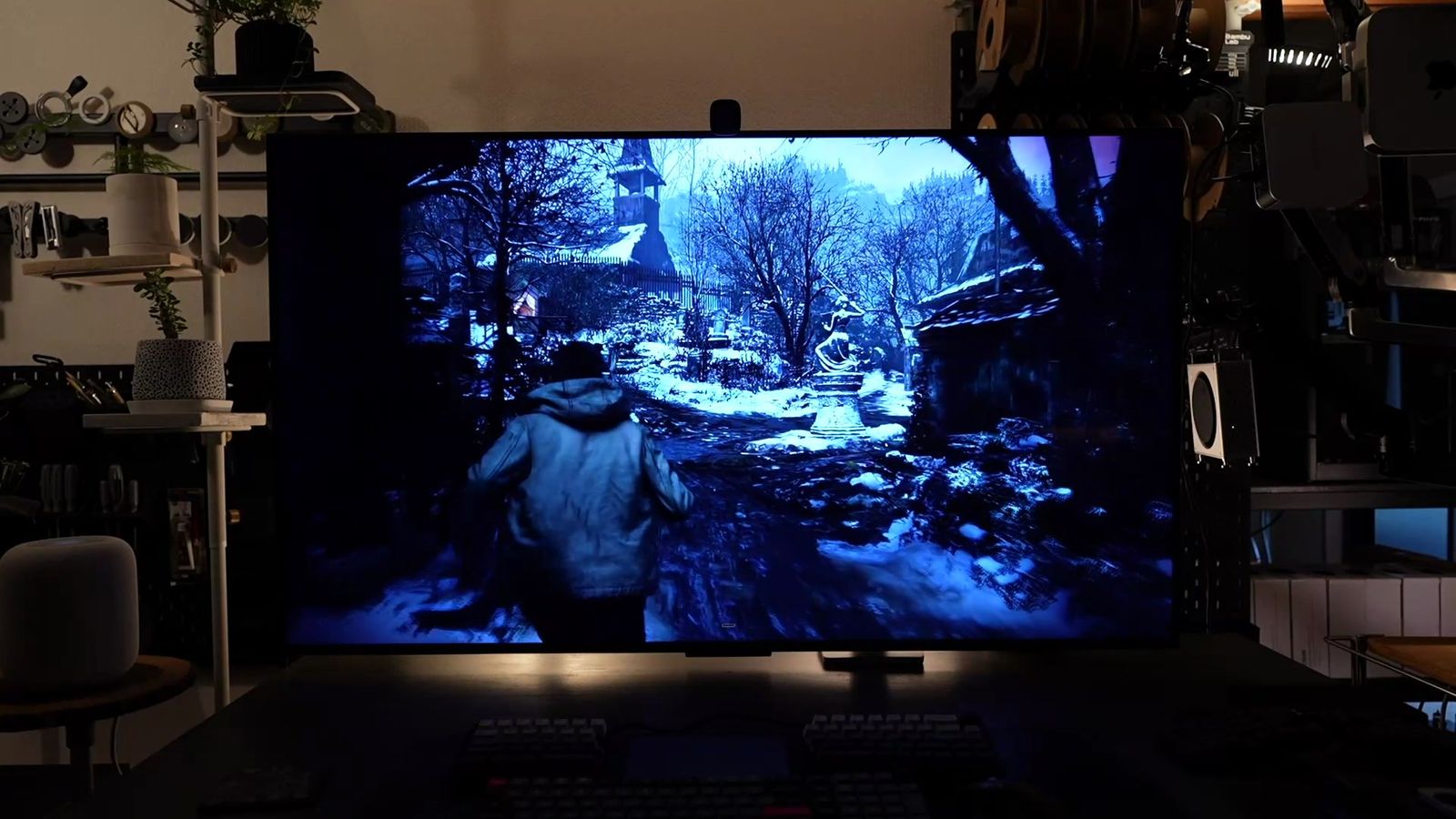
夜景とか、宇宙のシーンとか、ホラーゲームとか、苦手なはずのシーンも、しっかりと黒く、輪郭もはっきりと、滲まず表示できている。
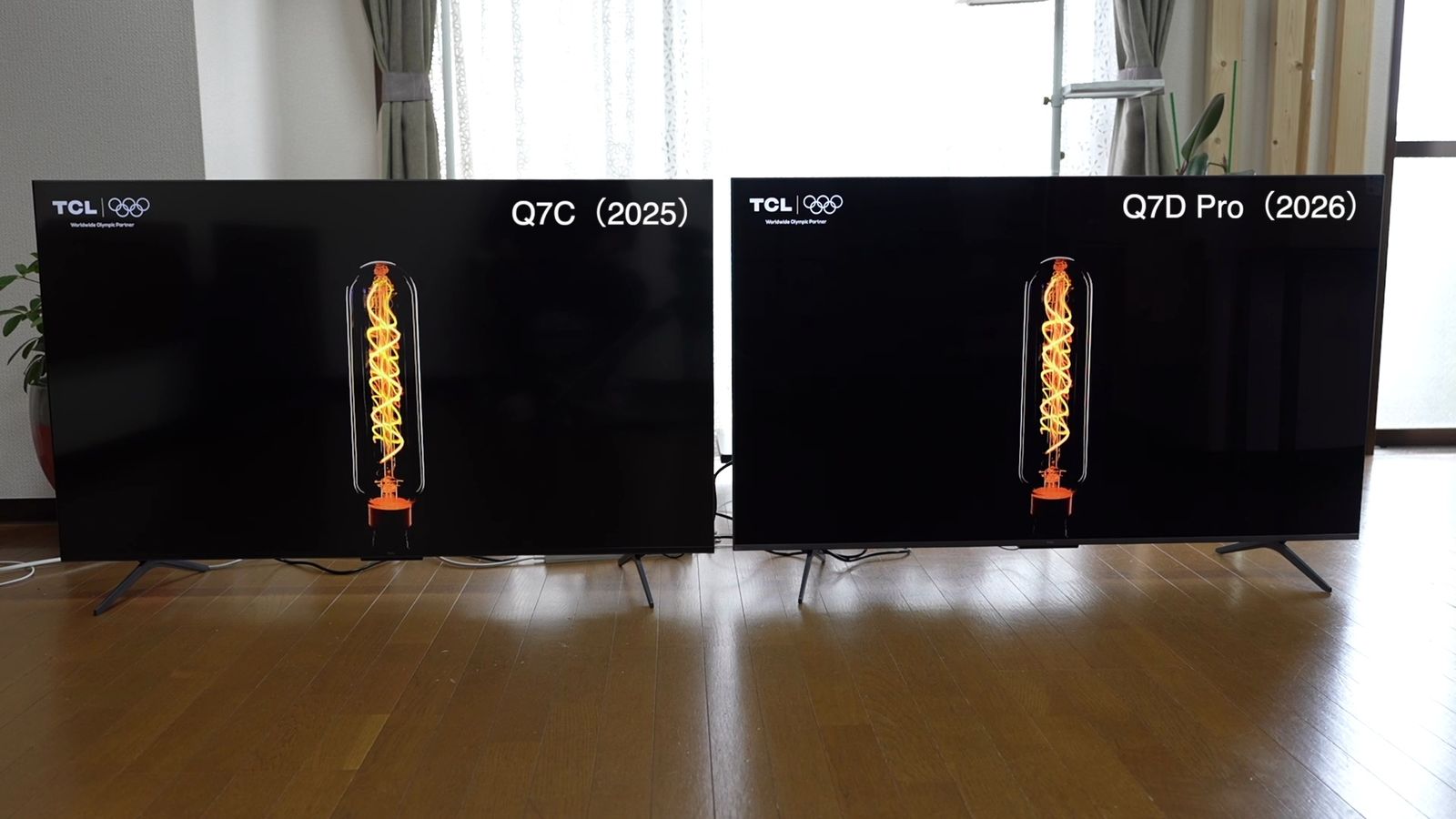
そして画質の進化だけでなく、テレビとしての完成度も高い。
Google TVの処理速度は相変わらず爆速で、アプリの起動も、切り替えもストレスなし。
この辺は前年モデルと比べて、変わらず非常に速く、下手なストリーミングデバイス、Fire TV Stickよりも全然サクサクと動きますからね。
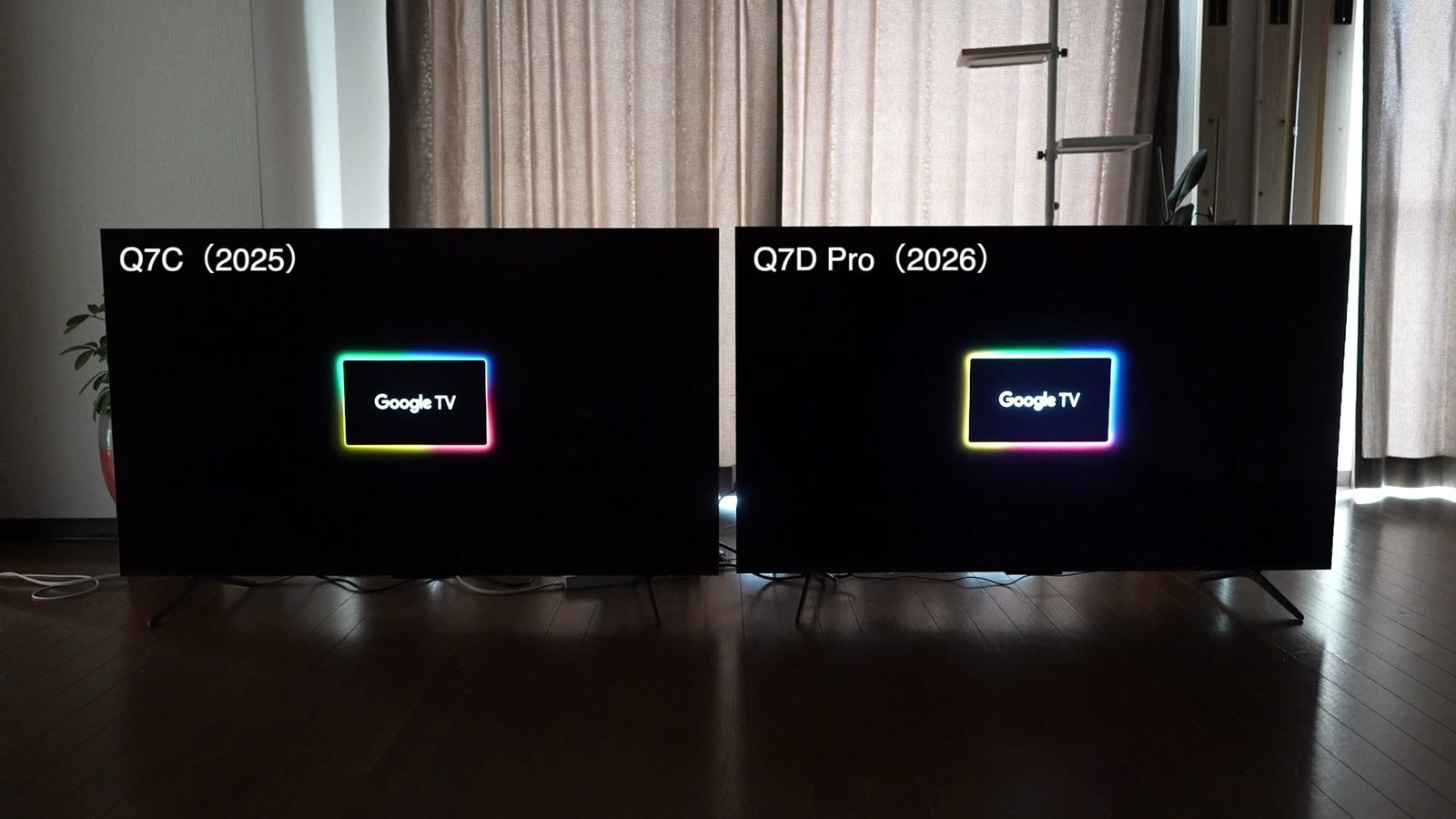
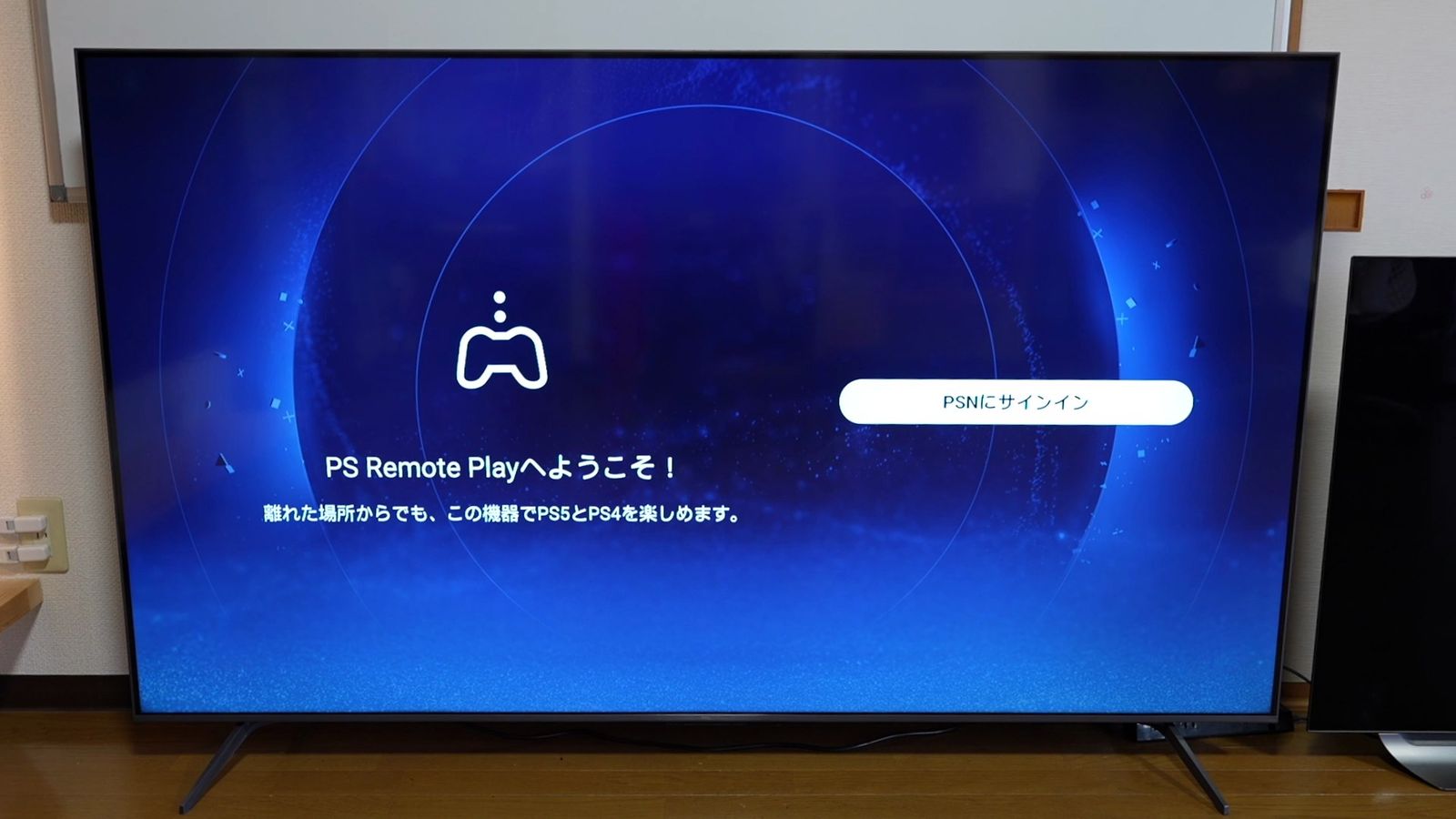
Google TVなので、動画アプリも網羅されており、Steam LinkやPS Remote Playのようなストリーミングゲームアプリや、GeForce NOWのような、クラウドゲーミングアプリにもしっかり対応している。
もちろん、ゲーミング性能も相変わらずの高水準。
4K 144Hz、VRR、MEMC、FreeSync Premium Pro、ALLMにも対応で、ゲーム機につなぐと自動的にゲームモードに切り替わる。
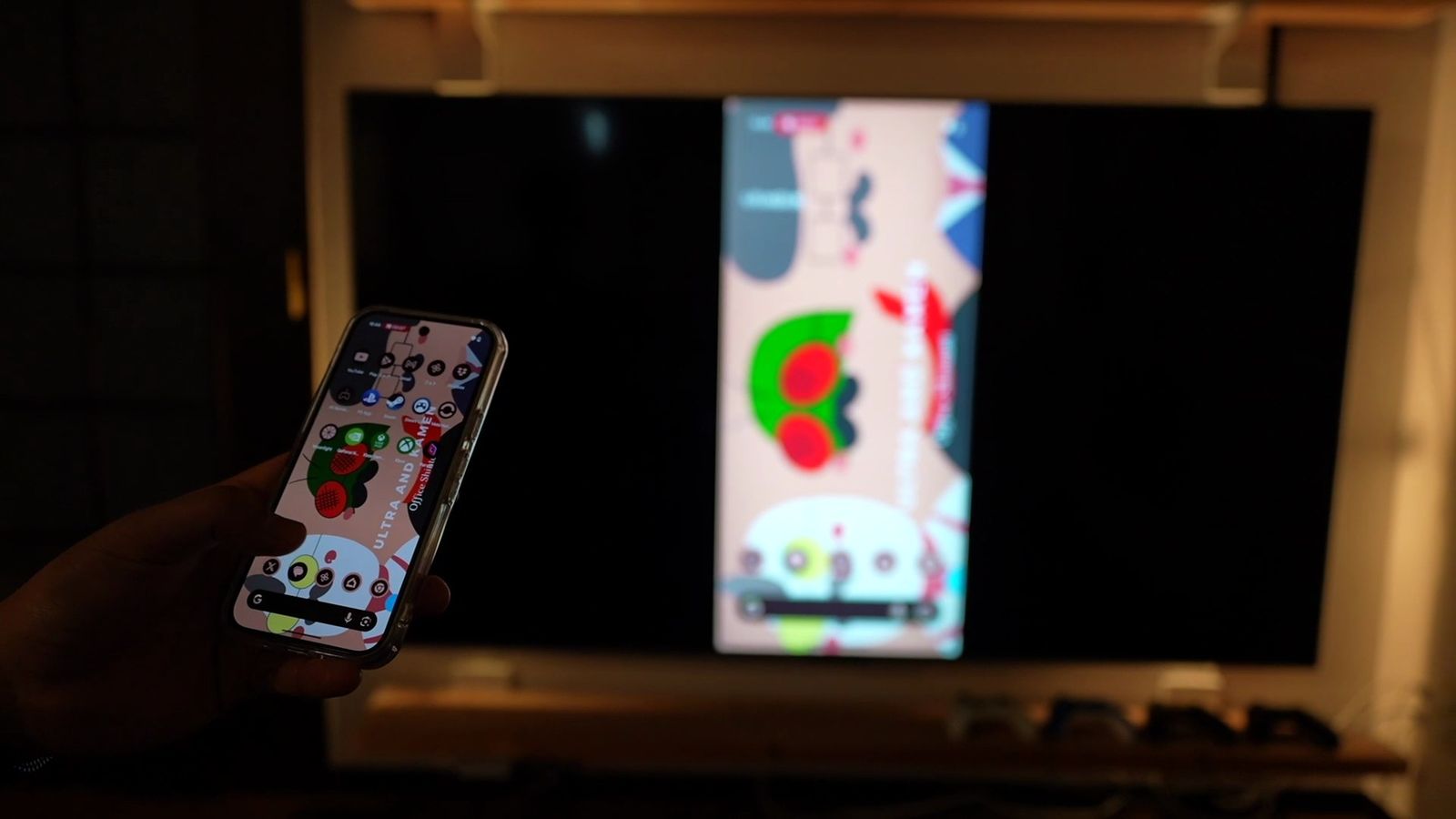
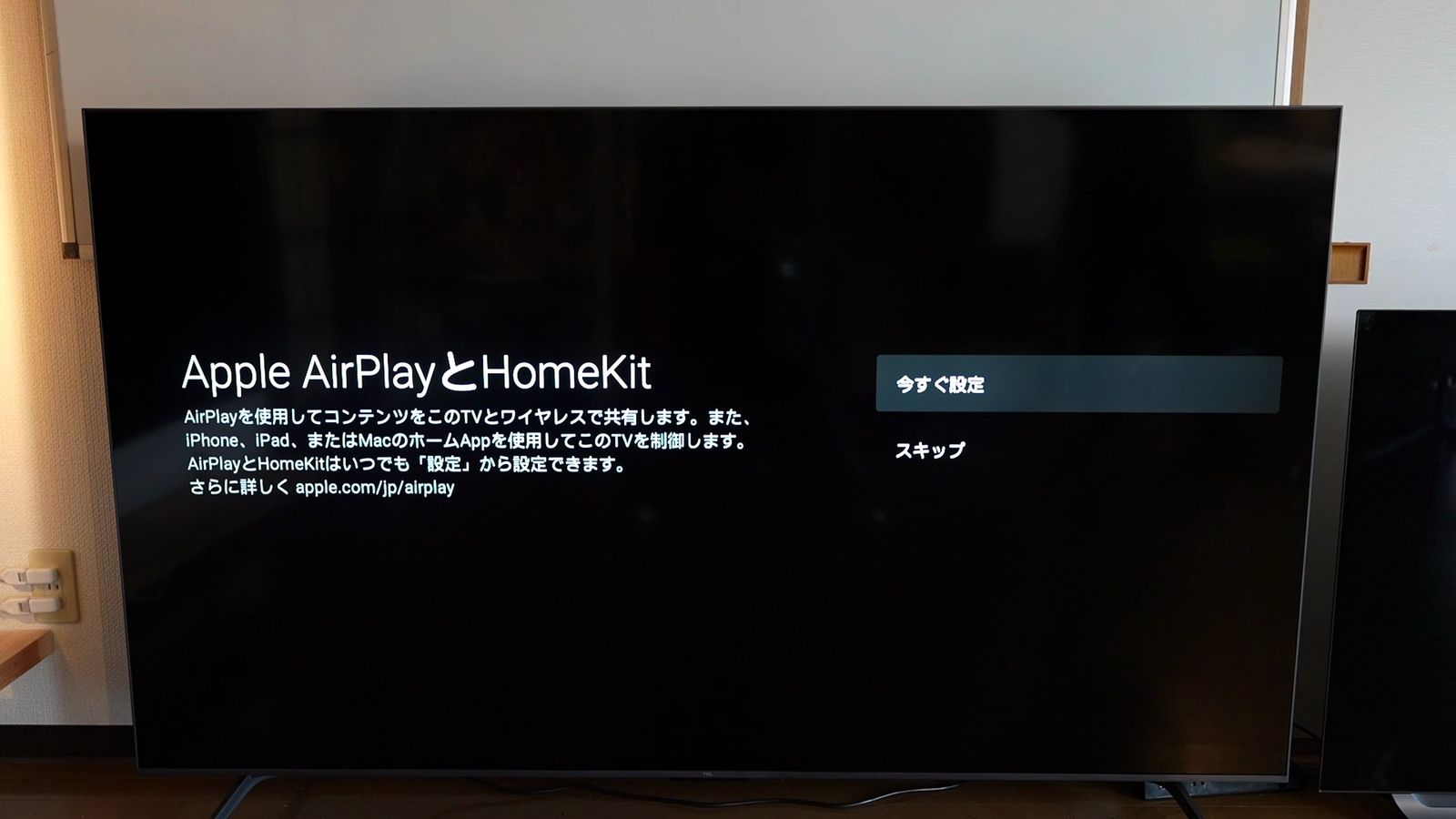
GoogleのCastだけでなく、AppleのAirPlayとHomeKitにも対応しているので、iPhoneのミラーリングや、スマートホームのハブとしても使えます。
まぁ、ミニLEDというと明るさが強みであり、リビングで日常的にテレビを見るなら、ミニLEDテレビの方が良いってイメージがあったと思う。
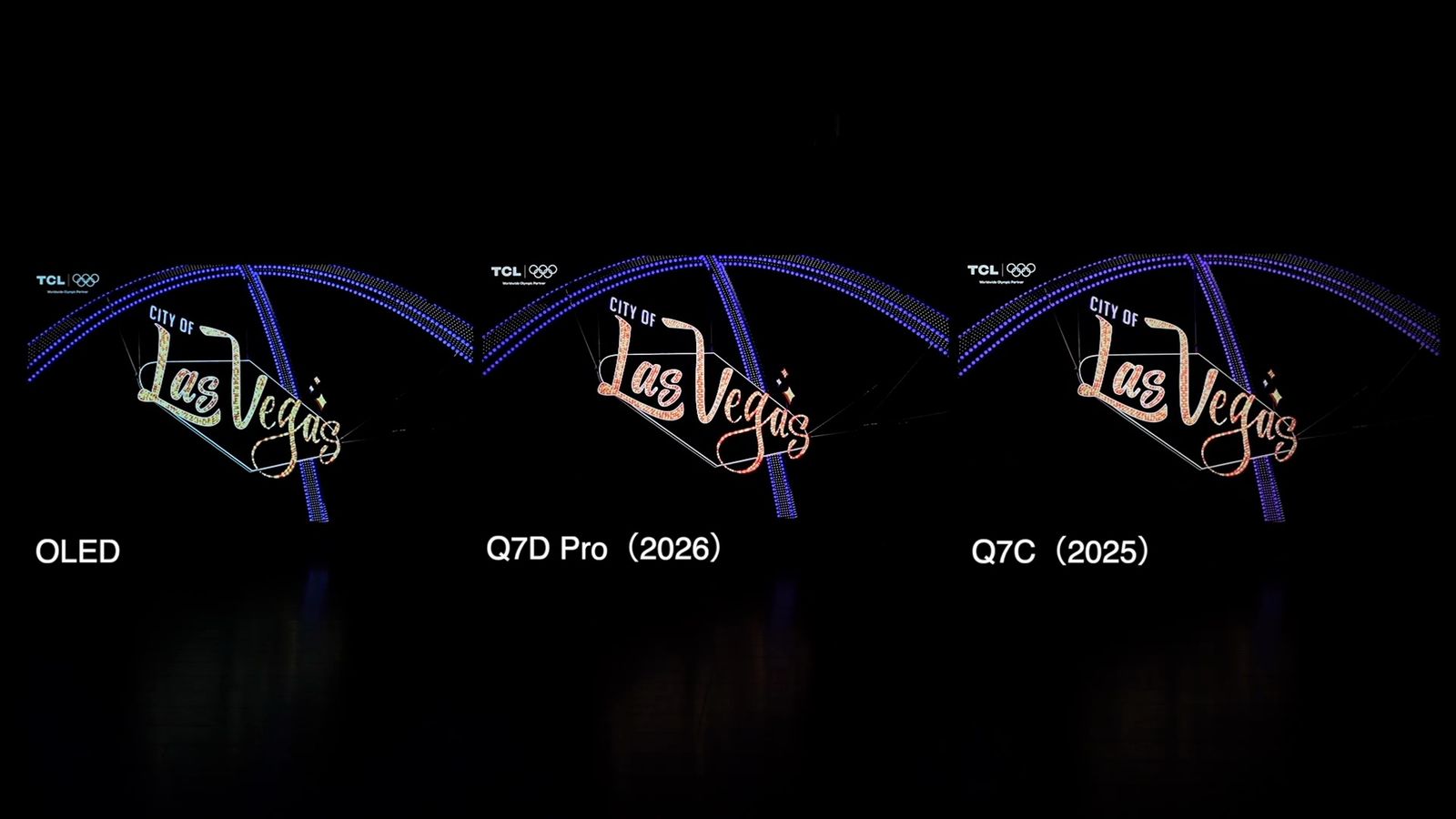
暗い場所で実際に有機ELテレビと並べて見比べたりもしてみましたが、Q7D Proは、暗い場所でも有機ELに見劣りすることがなく、色が濃くてしっかり綺麗に見えるようになってしまったんだなと。
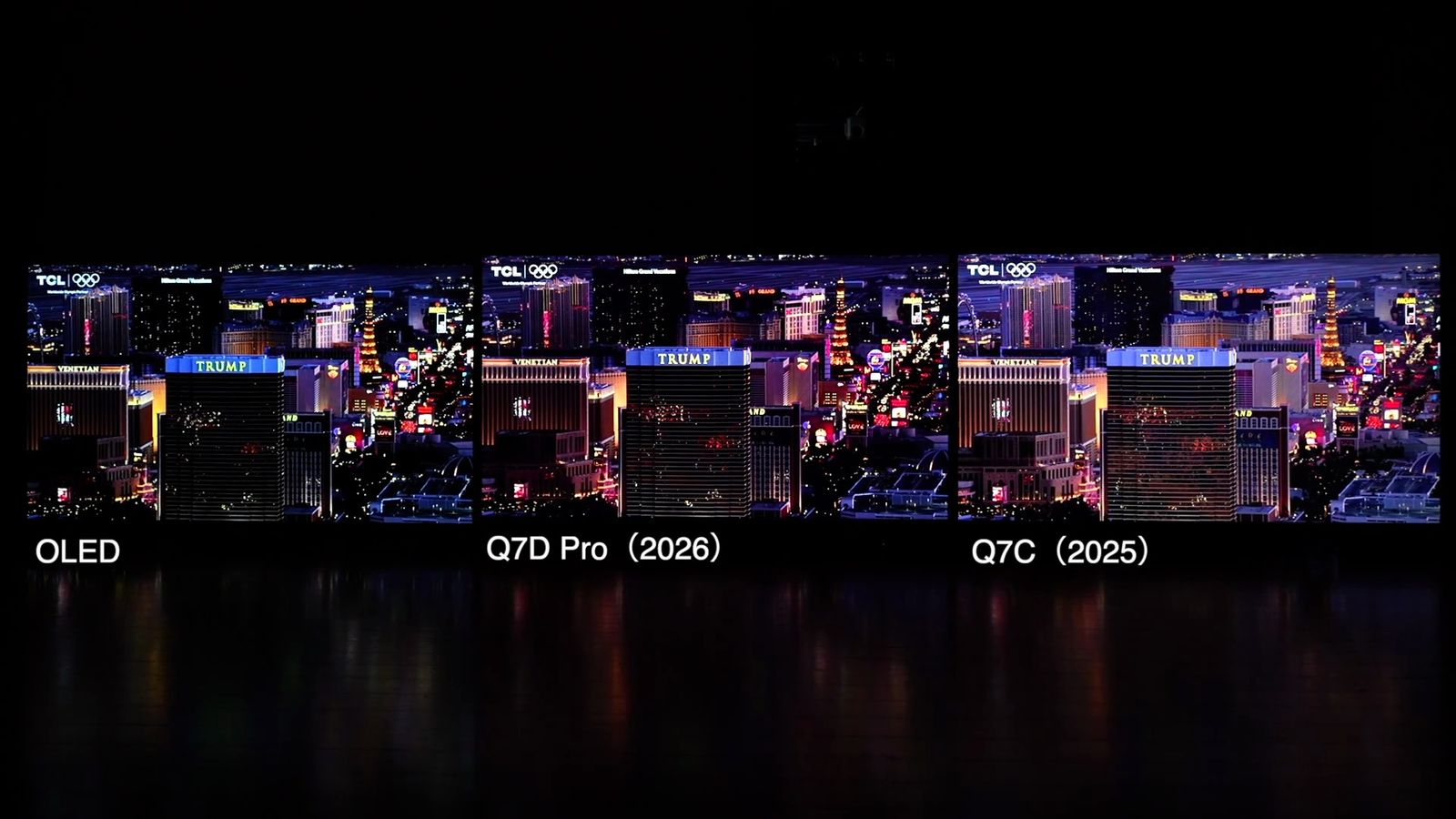
もちろん、ミニLEDテレビならではの明るさも健在であり、日中でもカーテンを開けたままで、くっきりと映像が見えるレベル。
明るいリビングで視聴しても、画面が白っぽくなりづらく、しっかりと、コントラストを保ったまま映像表示をしてくれる。
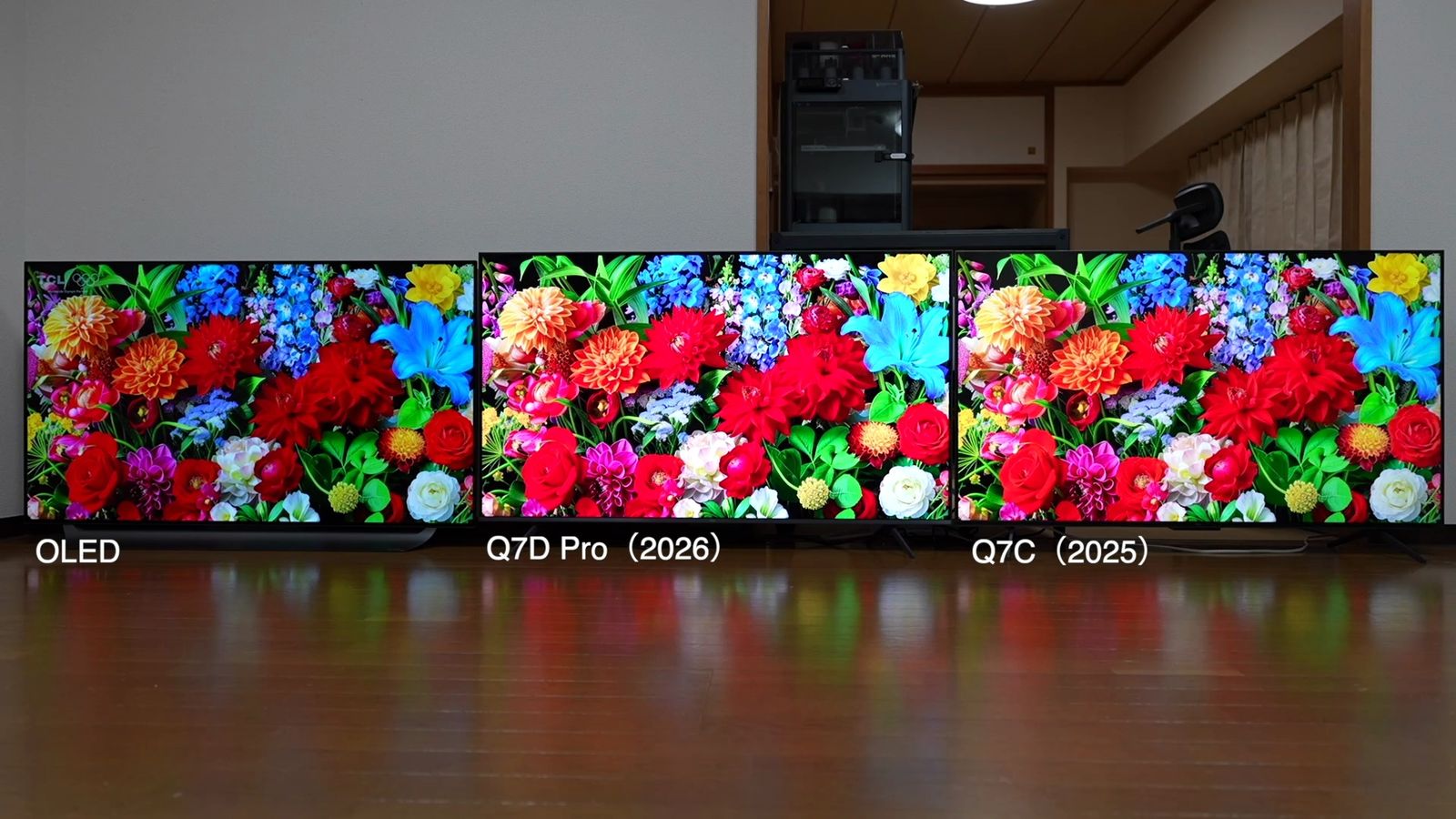
ただ、しっかりと見比べれば、やっぱり黒の黒さは有機ELの方が黒い。
これは、画素そのものを消せる有機ELの強みだと思います。
そして斜めから見ると、ミニLEDは少なからず白っぽくなります。
角度が急になればなるほど、ミニLEDは色が薄くなっていく。
ここまで急な角度で見ることは稀かもしれませんが、角度をつけるほどに、映像に差が出てくるイメージ。
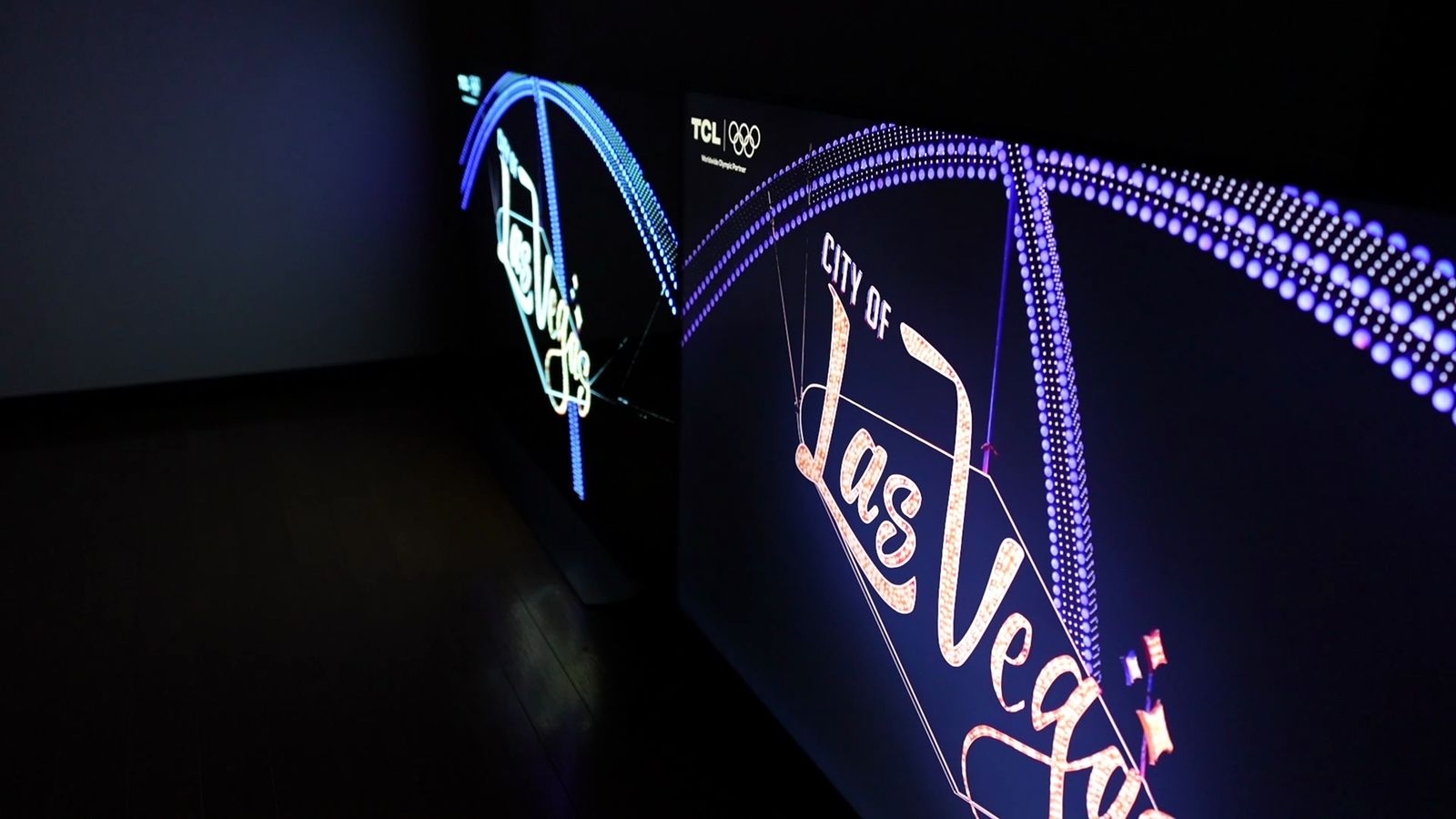
HVA 2.0 Proで、視野角が超広くなっているとはいえ、ミニLEDは、あくまで液晶パネルをバックライトで後ろから照らすという構造上、多少の光漏れも仕方ないかなと。
ここまで来ると、有機ELとミニLEDどちらが綺麗か、という単純な比較は難しい。
それでも、明るい環境で見ることが多いテレビでは、高輝度なミニLEDテレビが有利であるのは間違いない。
ここまで色濃く、色再現性も高く映像表示できるなら、リビングだけでなく、書斎や寝室、はたまた、PCの作業用モニターとして使ったって良いと思うのでした。
大画面TVをPCモニターとして使うメリット
昔のテレビとは別物
ここまで、このテレビの性能の高さを見てきましたが、これだけ性能が高いテレビなら、テレビとして使うだけではもったいないし、PCモニターとしても、コストパフォーマンスが高いのではないか。
実際、ここ1〜2ヶ月ほど、PCの作業モニターとして使ってきたわけですが、普通に使えちゃったし、なんなら「こっちの方が良いのではないか?」とも思ってしまいました。
私は、テレビを作業用モニターとして使うってのを、これまで幾度となく試しては、やめてを繰り返してきた。
従来のテレビって、やっぱりテレビだったんですよね。
テレビとモニターは目的も違い、テレビは、ある程度の距離をとって映像メインで楽しむもの。
一方モニターは、比較的近い距離で文字や細かい情報をしっかり見るもの。
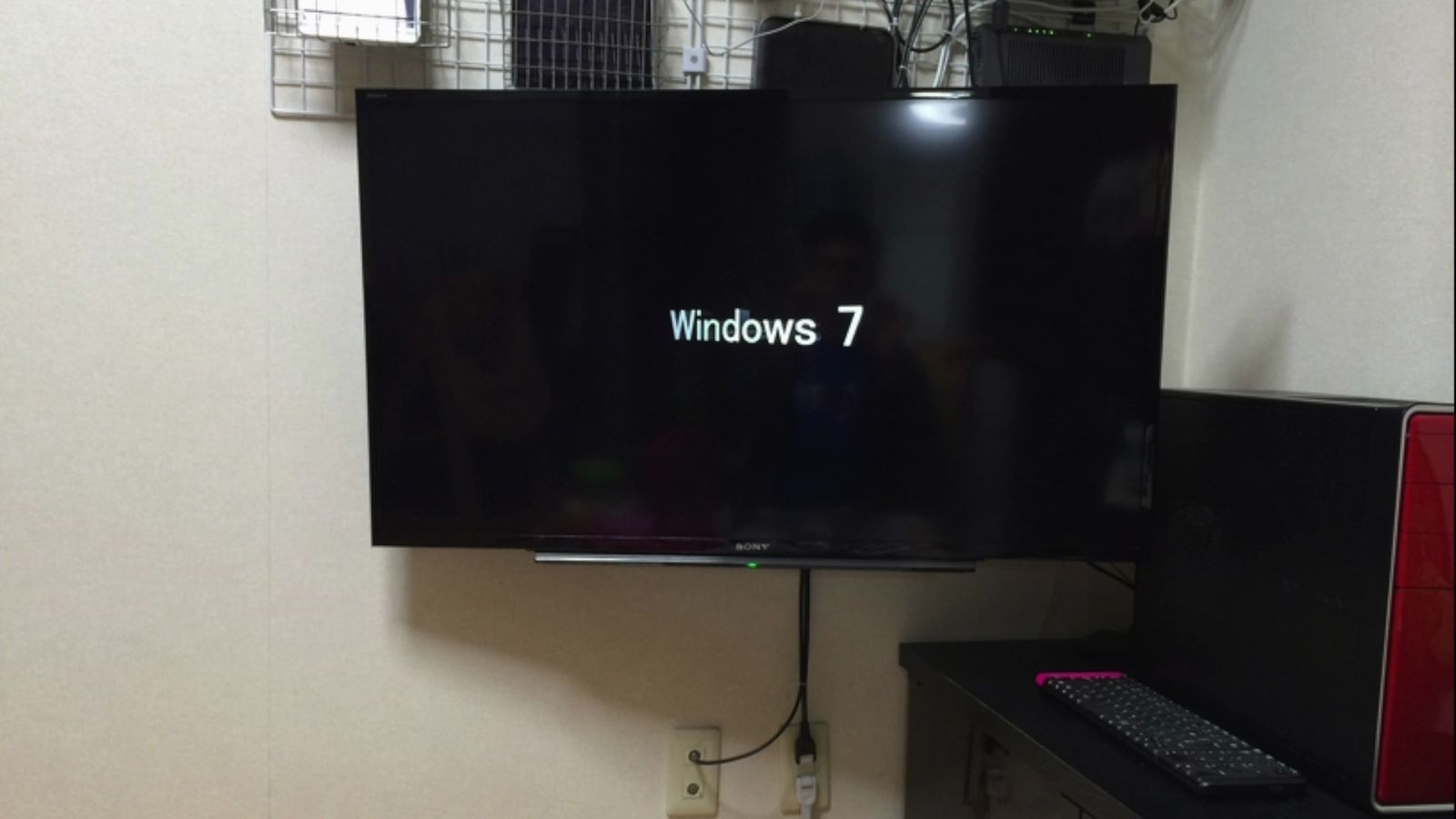
実際のところ、テレビをモニターとして使うと文字がにじんじゃったり、グレアパネルで反射しちゃったり、残像感が気になったりと、テレビなりのデメリットが、どうしてもあったわけです。
今回このQ7D Proを使ってみて改めて思ったのが、PCモニターと同等、もしくはそれ以上のスペックを、テレビが持っている時代になったんだなと。
今と昔ではテレビそのものが別物になっており、PCモニターとして、この大画面テレビを使う価値も十分あると感じました。
液晶パネルの進化
まずは、何より液晶パネルの進化。
ミニLEDの進化ですね。
昔の液晶パネルって、VAパネルにするか、IPSパネルにするか、用途によって使い分けたりもしていた。
VAはコントラストが高いけど、視野角が狭くて、一方IPSは、視野角が広いけど、コントラストが低い。
お互い一長一短があった。
それが、このTCLのHVAパネルでは、コントラストも視野角も両方優れており、まさにVAとIPSのいいとこどりで、ハロー現象までも抑えられている。
しかも、ミニLEDと量子ドットで、色域や明るさも大幅に進化しており、このテレビに至っては、正確な色表現までもできるようになっている。
そしてもう一つ大きいのが、ノングレア。
液晶テレビって、映像の綺麗さを優先するために、光沢のある、グレアパネルが主流でした。
グレアパネルは表面が平滑で、光の散乱が少なく、これにより、コントラストが高く色鮮やかに見える。
ただ、明るい場所では鏡のように反射しちゃって、色々と映り込んじゃって、これがPCモニターとして使う上で、結構致命的だったわけです。
今回のQ7D Proは、HVA 2.0 Proパネルにアンチグレア処理が入っていて、反射までしっかりと抑えられている。
この辺は、前年のQ7Cと見比べてみてもその違いは明らかであり、モニターは反射しないに越したことはない。
圧倒的な作業領域
テレビを使う最大のメリットが、PCモニターでは手に入らない、広大な画面サイズが得られること。
この圧倒的な作業領域の広さが、格安に手に入るのです。
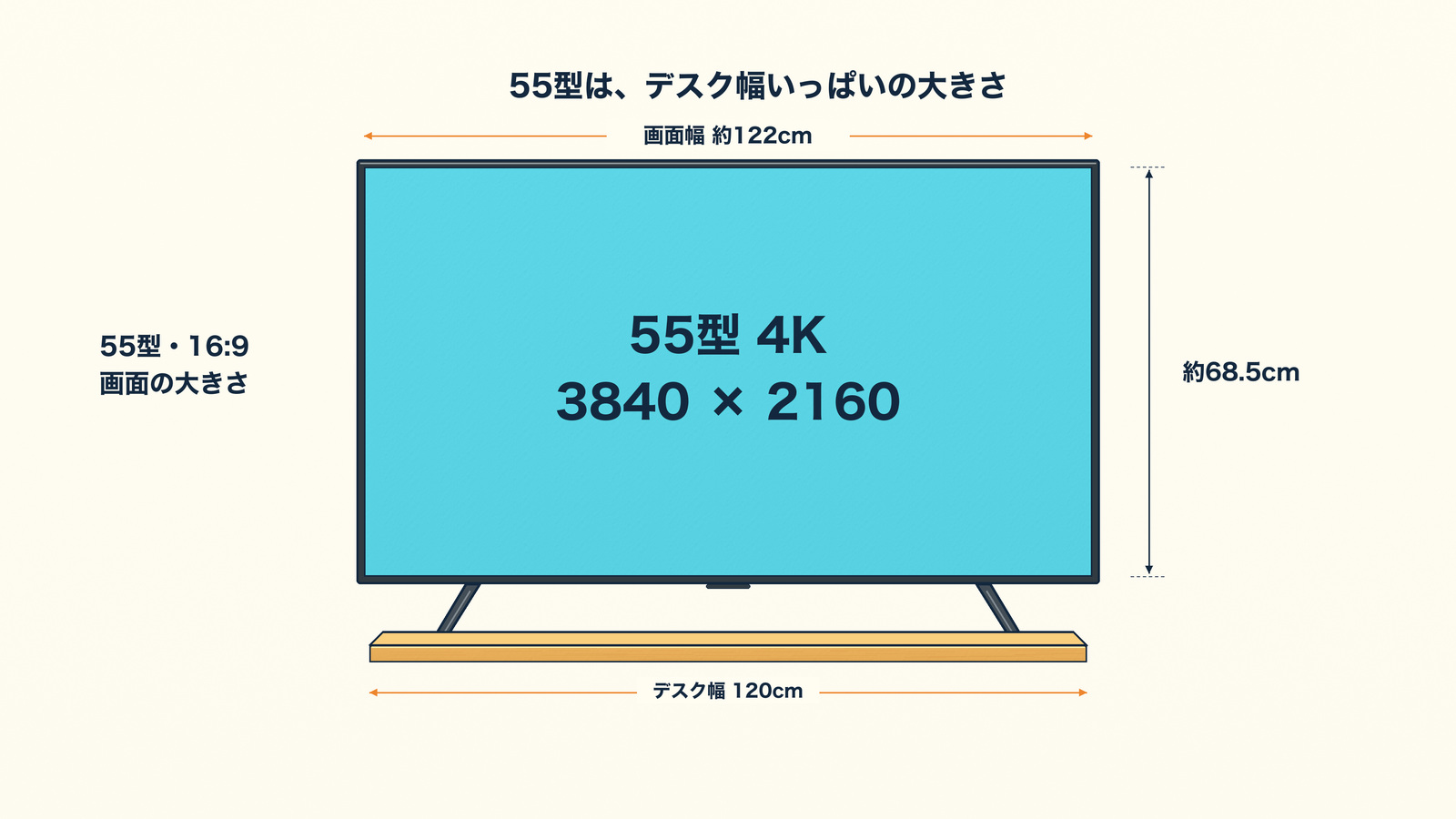
例えば、今回私が使っている55インチ4Kというテレビの物理サイズは、横幅が約122センチ、縦が約68.5センチ。
多くの人が慣れ親しんでいる、27インチのモニターサイズは、横幅が約60センチ、縦が約33.6センチ。
つまりこの55インチというサイズは、横も縦も27インチモニターのちょうど2倍、ということは4倍のサイズ。
そして、解像度よりも重要なのがPPI、画面1インチあたりのピクセル数です。
解像度は4Kなので、フルHDが4枚分。
27インチ フルHDを4枚並べたものと考えると、イメージがつきやすいかと。
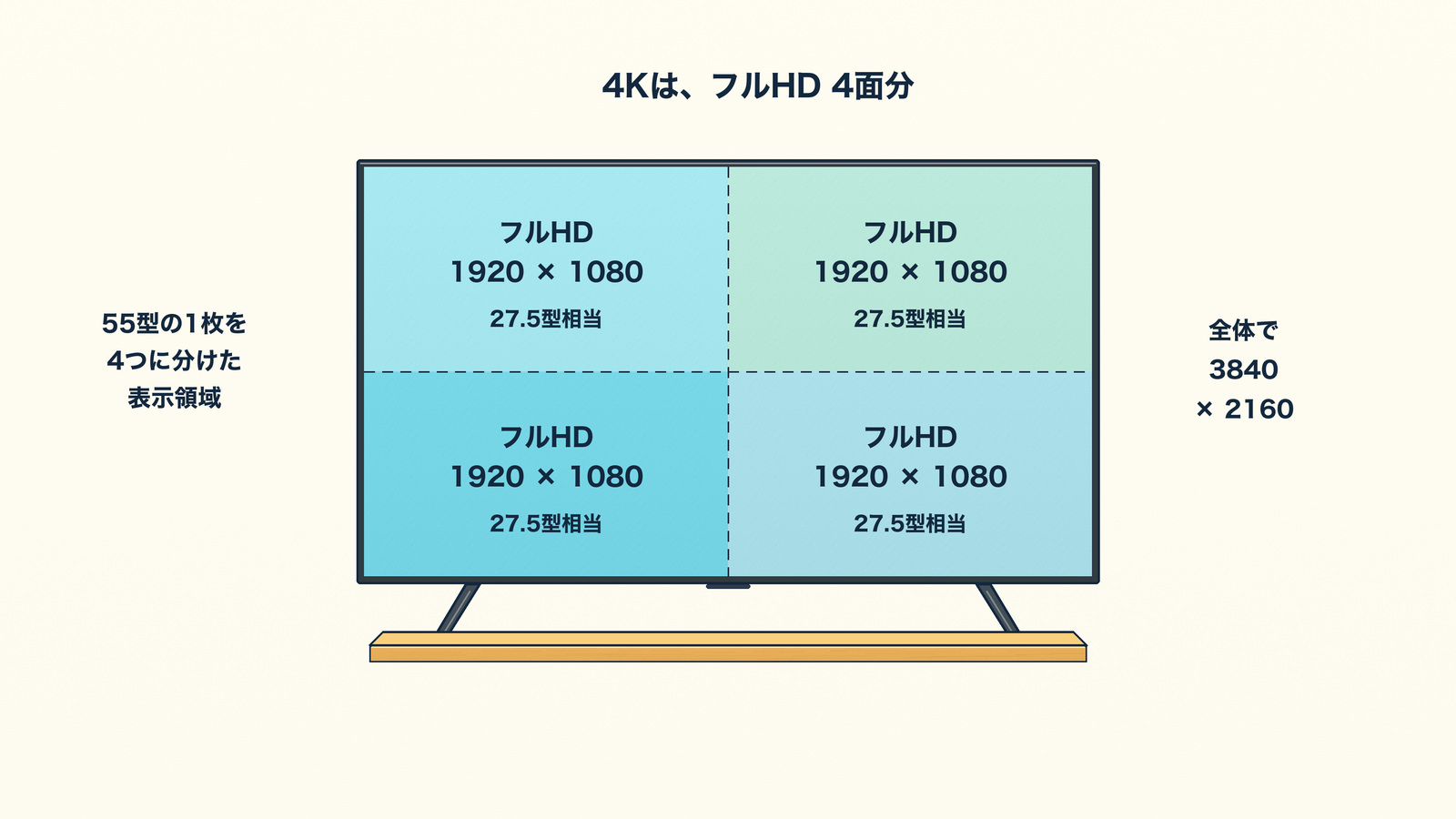
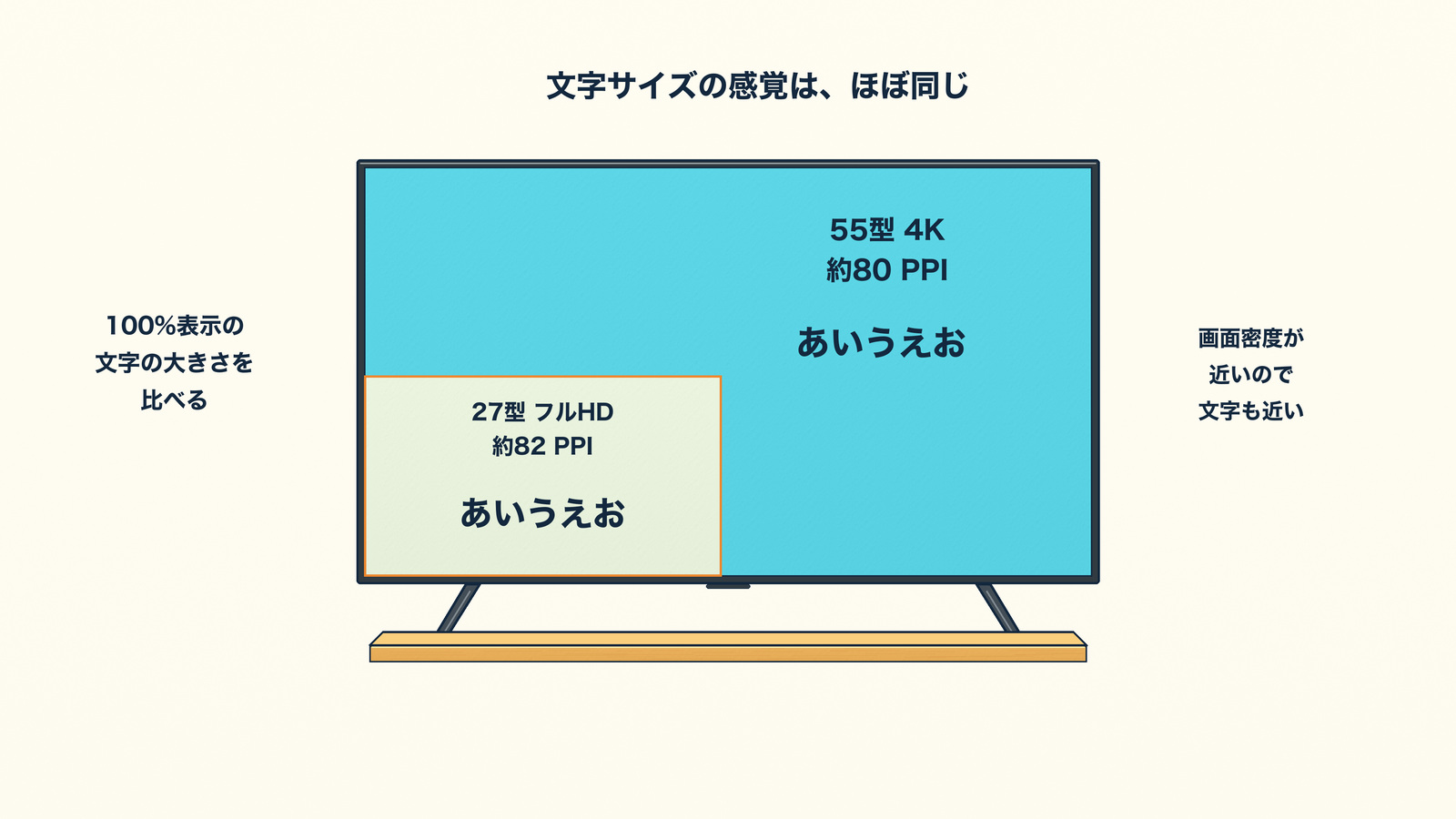
55インチ4Kは約80PPI。
27インチ フルHDのPPIが、約82ですからね。
55インチ4Kを等倍表示すると、文字やUIの表示サイズは、27インチ フルHDと、同じくらいの感覚で使える。
参考までに、27インチのWQHDがPPI約110くらいで、32インチの4KでPPI 137。
32インチの4Kを、125%スケーリングして110PPIとなります。
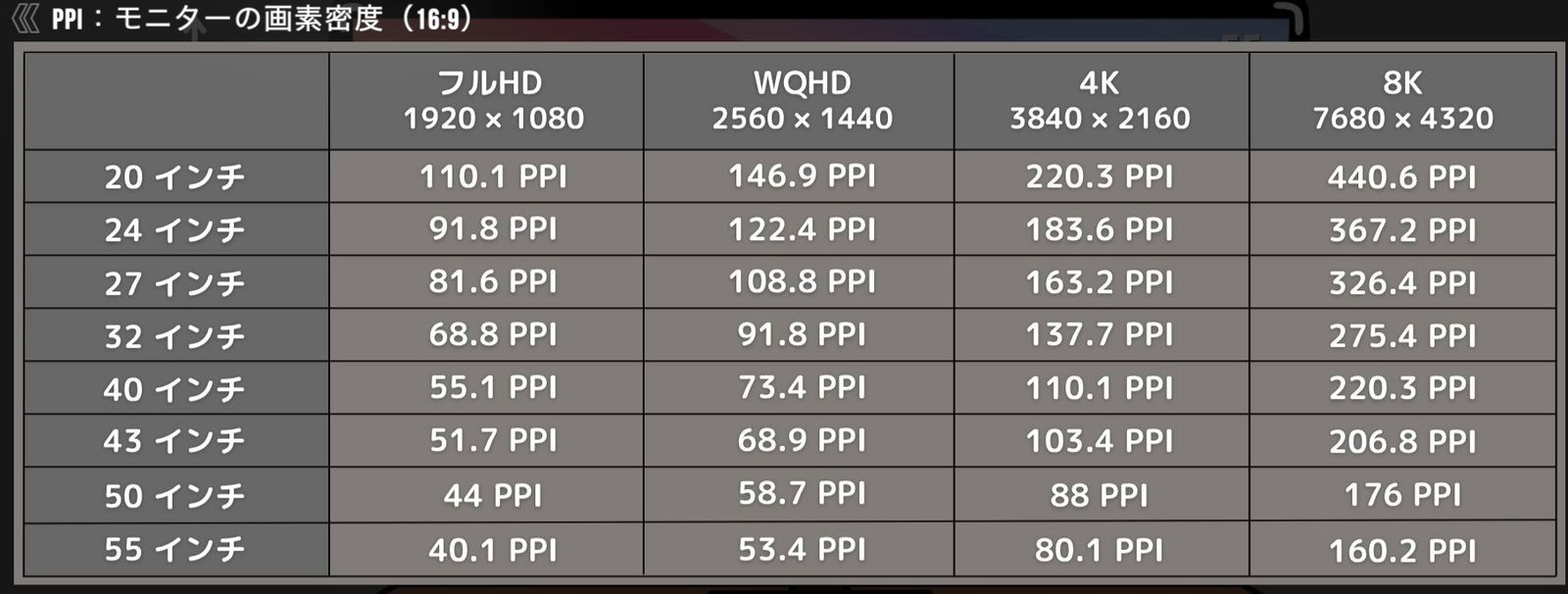
この文字のサイズ感ってのは人によるかと思いますが、110PPIくらいが私の限界ってのは、以前のスーパーウルトラワイドのレビューに書いた通り。
多くの人にとって、27インチWQHDのPPI約110ぐらいが、一番文字の見やすさと作業領域のバランスが良いんじゃないかと思っているけど、これはあくまで、デスク上の近距離で使う場合の話。
マルチディスプレイや大画面ディスプレイのように、ちょっと離れた位置で使う場合だと、PPI 80くらいがちょうど良いと感じている。
表示領域が増えるほどに、近い距離では視界に入らなくなり、ディスプレイとの距離が必要となる。
かといって、距離を取れば文字も見えづらくなるわけで、27インチでフルHDくらいのサイズ感が、眼前1メーター前後で見やすく、疲れづらいというのが現在の私。
この辺のところは、私の老眼が進行しまくりってのもあるんでしょうけど、目は、近くを見るほどに調整力を使うわけで、少し離れた大きな文字を見る方が、疲れづらいと思っています。
モニターのサイズと解像度の考え方は、仕事に最適なモニターサイズと解像度の記事にまとめています。
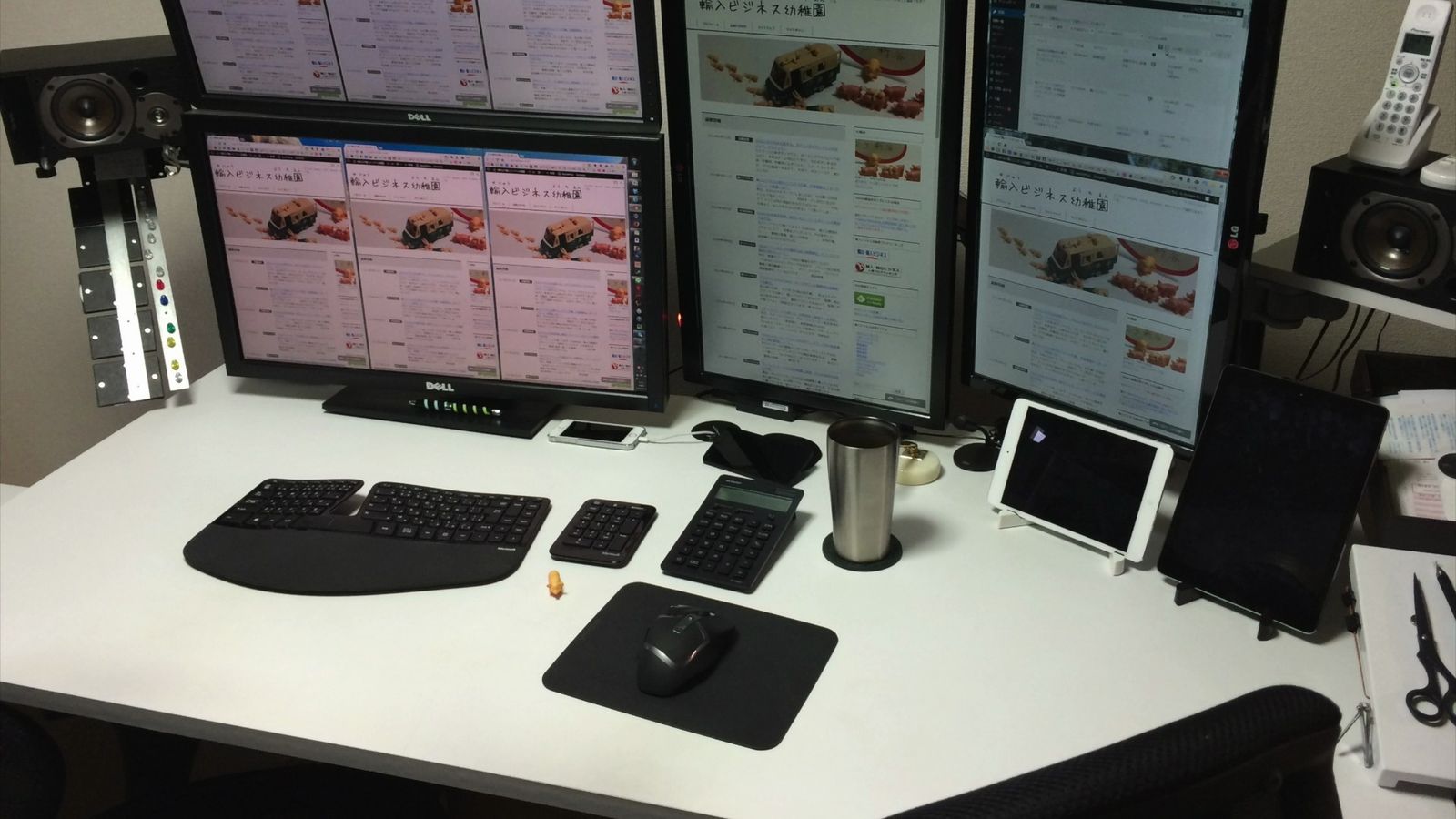
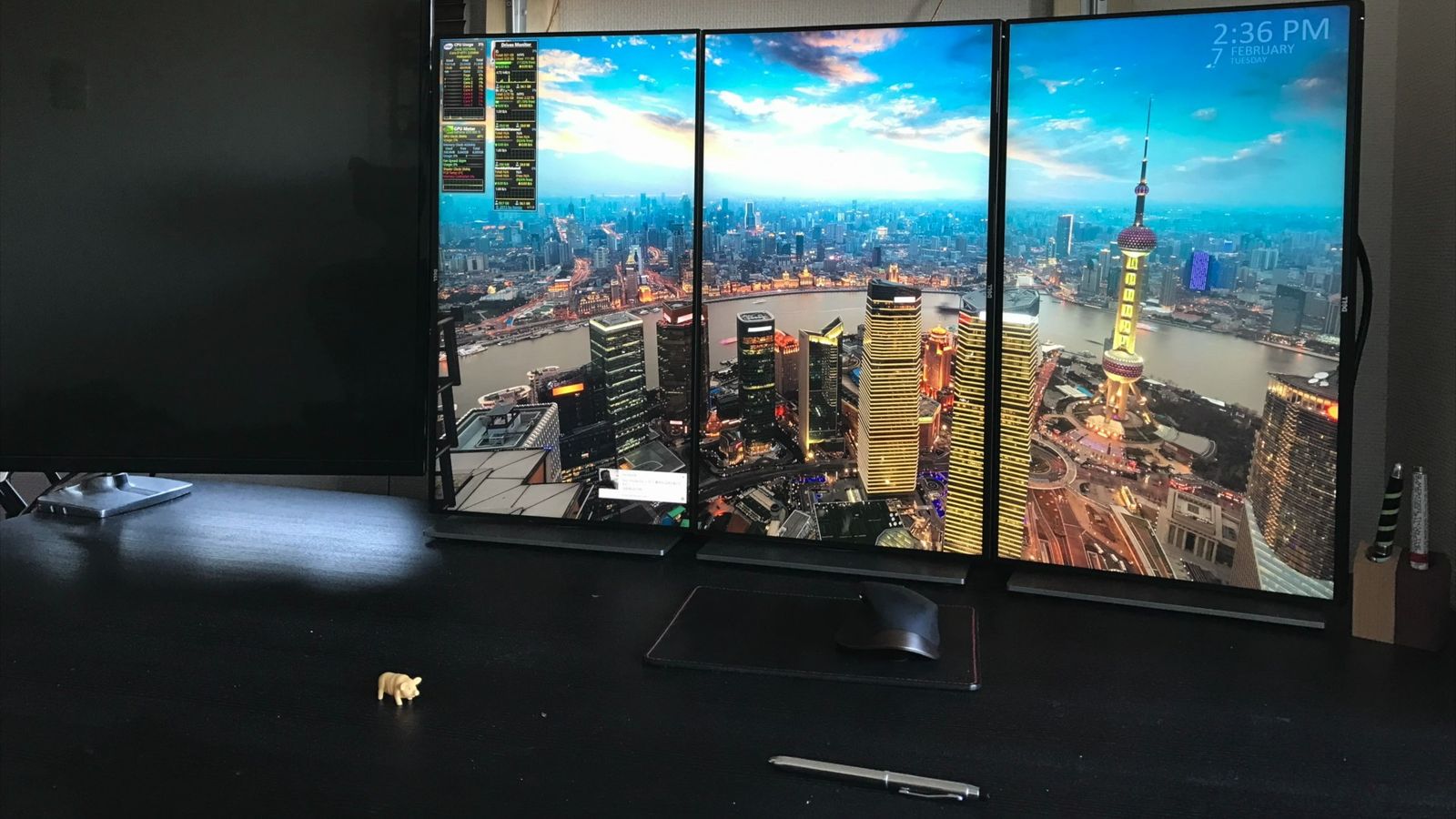
そして大画面テレビは1枚の大画面なので、マルチモニターのようなディスプレイ同士の繋ぎ目、ベゼルがない。
ベゼルは見た目も悪く、モニター同士の距離が遠くなるってのもありますが、ベゼルがない方が目も疲れづらい気もしています。
画面がフラットになるからか、一つの映像と認識できるからか、その辺のところはよく分からない。
ただ、視点移動が少なくなるってのは、間違いないでしょう。
もちろん、テレビ1枚で済むことで、電源ケーブルも映像ケーブルも1本ずつの合計2本で済むし、55インチなのに軽いので、設置の手間も最小限。
省スペースで済んで、見た目もすっきりとする。
そして、このシームレスな1枚の大画面を、より使いやすくしてくれるのが、画面分割アプリの進化。
ウルトラワイドや、スーパーウルトラワイドといった、大画面モニターが普及したことによって、ソフトウェア側も進化しているということ。
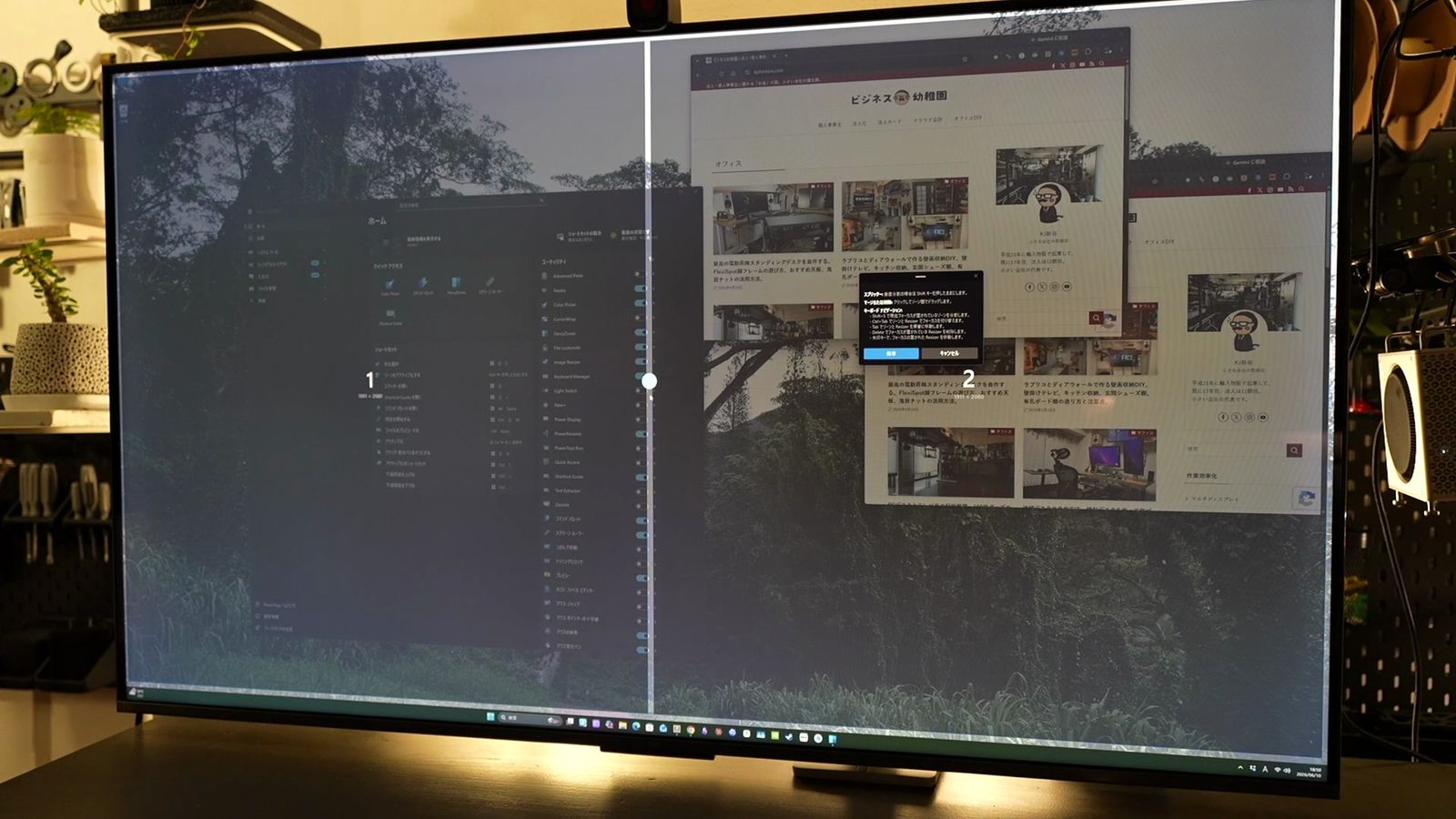
WindowsならFancyZones、MacならMagnetのような画面分割アプリで、1枚の大画面ディスプレイを、マルチディスプレイのように使うことが非常に簡単になっています。
本当、以前は上下4分割や、頑張っても縦3分割くらいにしか、できなかった。
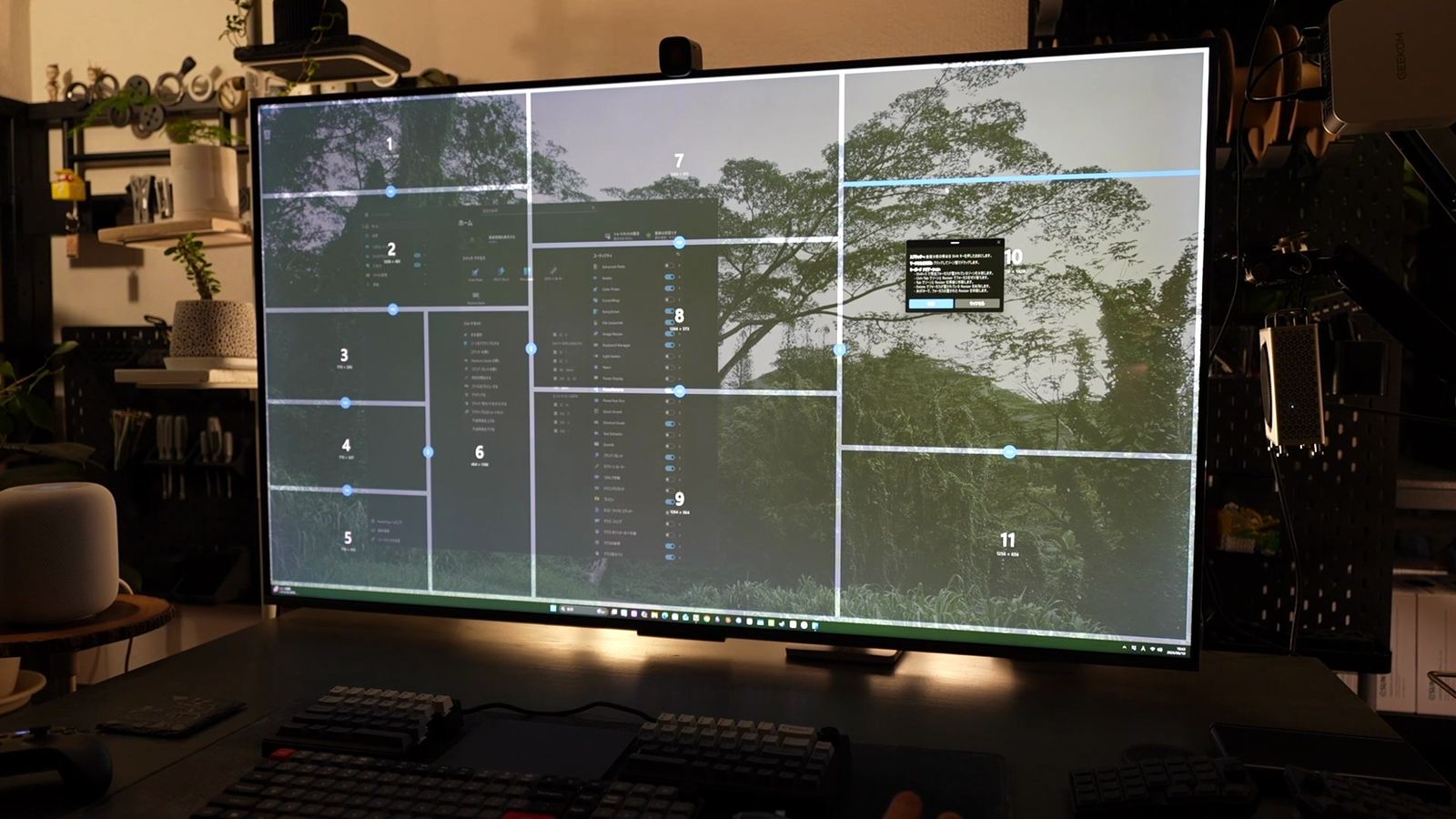
これらのアプリを使えば、事前に設定したゾーンに分けて、やりたい作業に応じて、画面を最適なディスプレイ配置に自由に変えまくれる。
例えば、27インチを横に2枚並べて、デュアルディスプレイにしたり、中央で作業しながら、左右に資料やAIツールを並べる、いわゆるトリプルディスプレイ的な使い方もできる。
動画編集の時は、スーパーウルトラワイドモニターのように長くも使えるわけ。
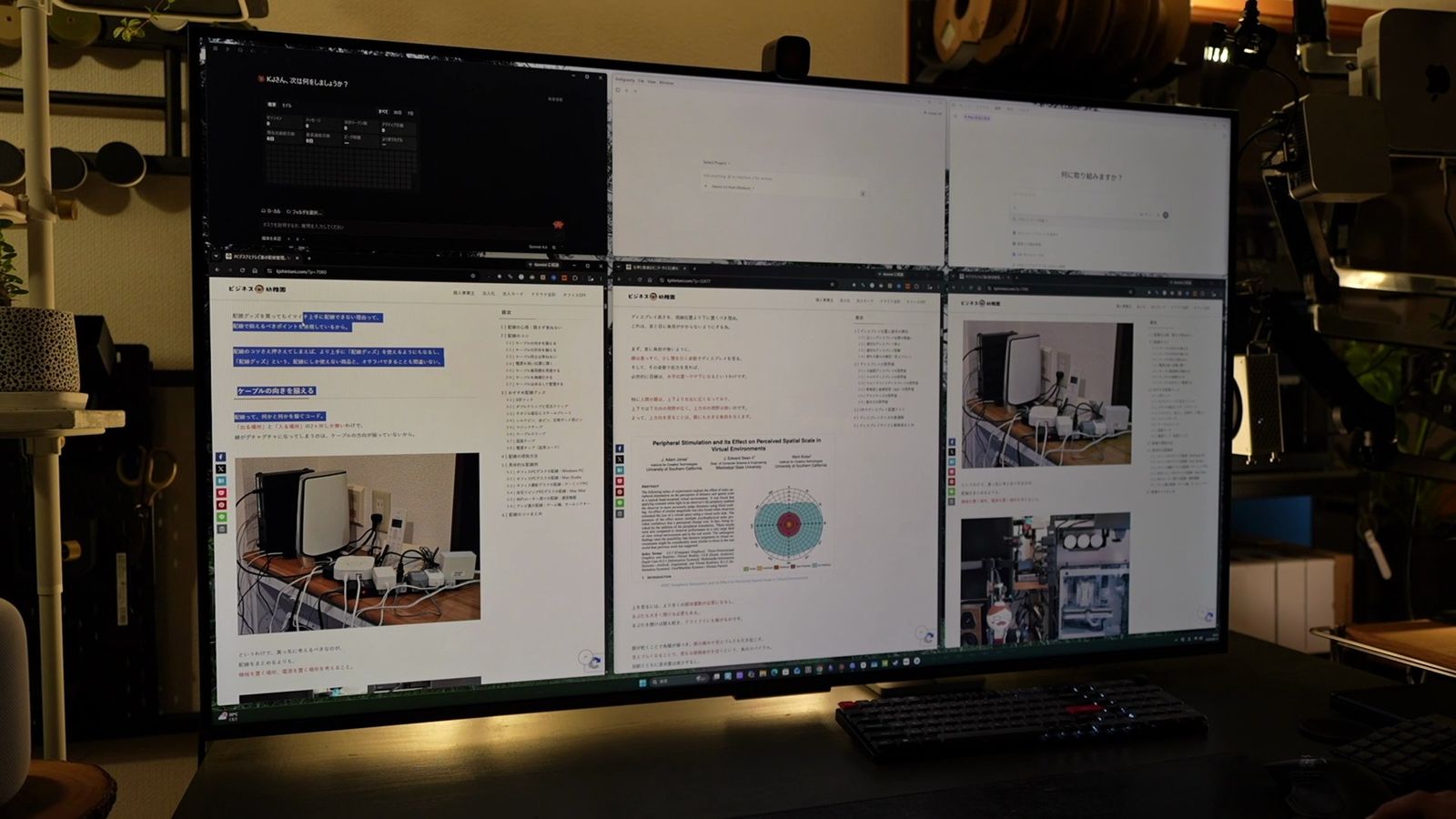
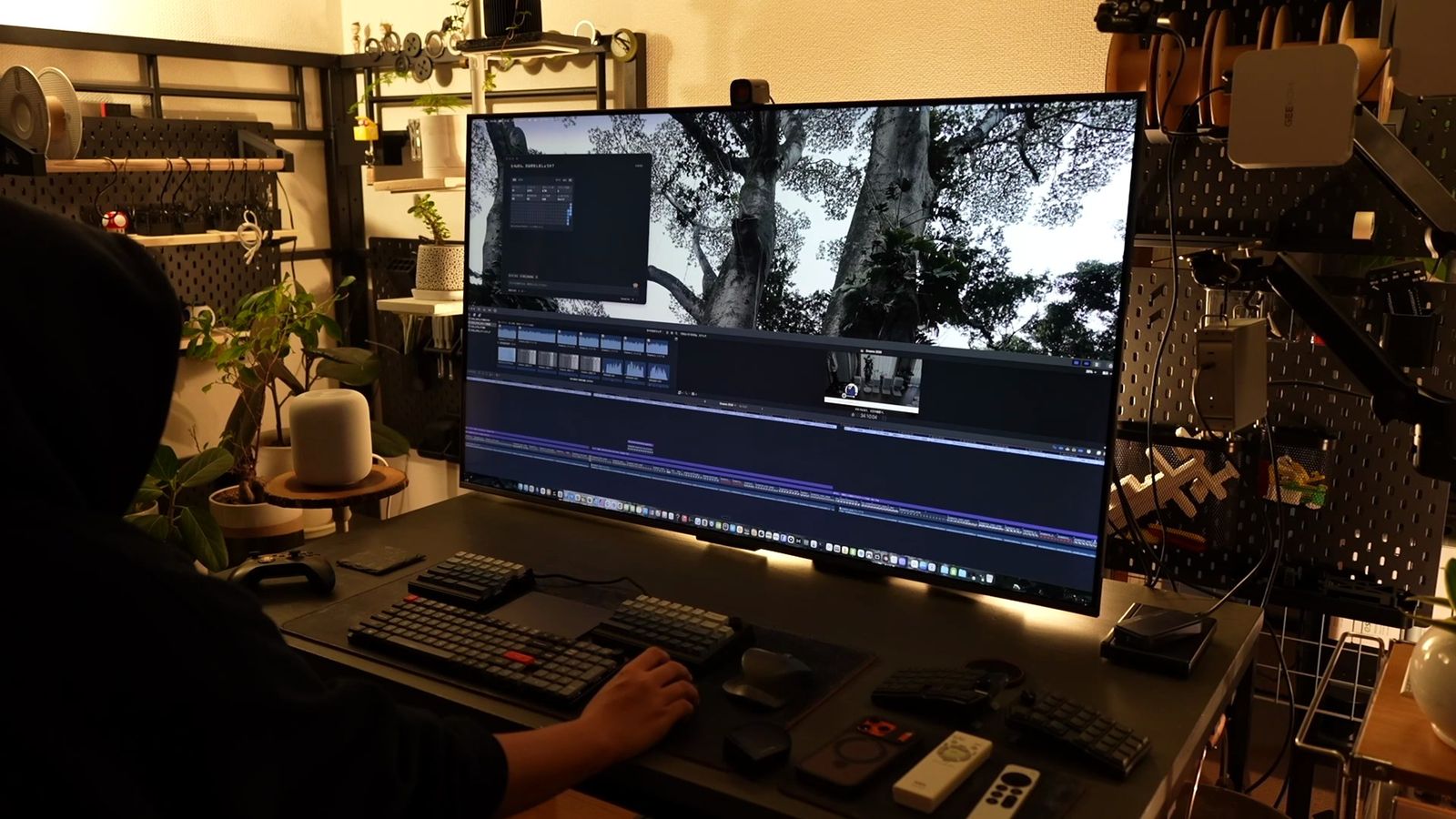
実際、このディスプレイ配置って作業内容によって違ってくるし、結局のところ人それぞれ。
色々と試しながら、自分に合ったモニター配置を探す手間もあるわけで、「こっちの方が使いやすいなぁ」「こっちだと疲れるなぁ」みたいなことを、PC側のソフトウェアだけで、実現できてしまうのが便利。
その時々で構成を瞬時に切り替えられるってのも、大画面テレビならではの強みであり、本当、マルチディスプレイなんかよりも、試行錯誤も圧倒的にラクだと感じています。
ゲーミング性能が高い
次のメリットは、やはりゲーミング体験。
このQ7D Proは、4K 144HzにVRR、MEMC、FreeSync Premium Proに対応。
ゲーミングモニター並みのスペックを誇ります。
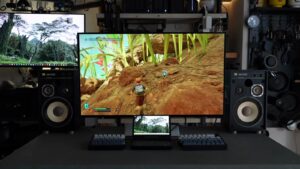
Nintendo Switch 2とかPlayStation 5、Xbox、PCゲームなど、最近のハイエンドゲーム機との相性も抜群。
ALLM対応で、ゲーム機をつなぐと自動的にゲームモードに切り替わるのもありがたいし、手元のリモコンで、HDMIも簡単に切り替えられる。
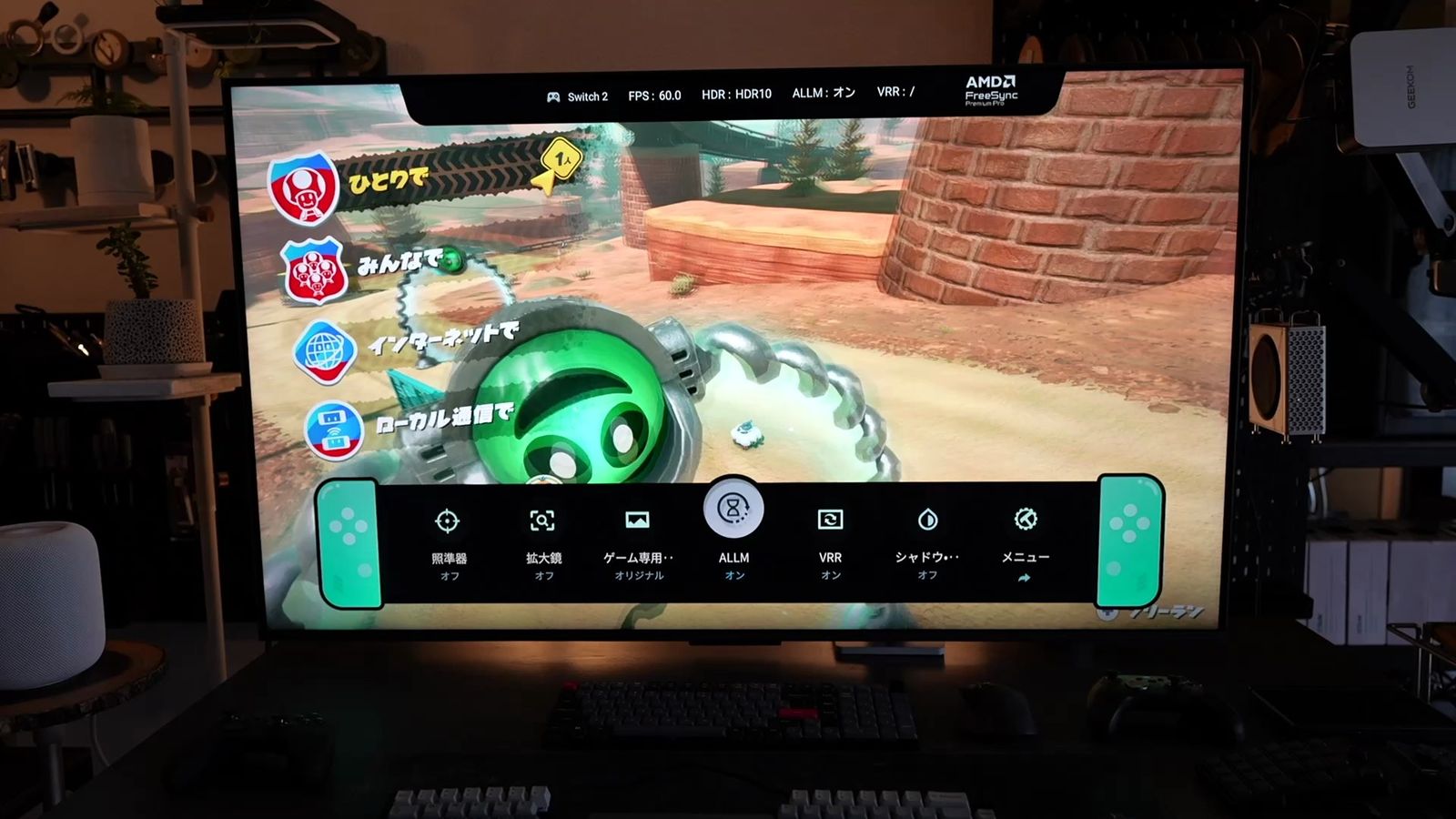
そしてミニLEDならではの強みが出るのが、コントラストの高いゲーム。
HDR映像の爆発エフェクトや、夕日のキラキラした表現も、明るい部屋でも沈まずに楽しめるし、Q7D Proの全領域ハロー制御技術のおかげで、ホラーゲームや暗いシーンの多いゲームでも、ミニLEDの高輝度と低反射が生きてくる。
暗い場所に隠れた小さな光や、奥に潜む敵の輪郭が、はっきりと表現されている。
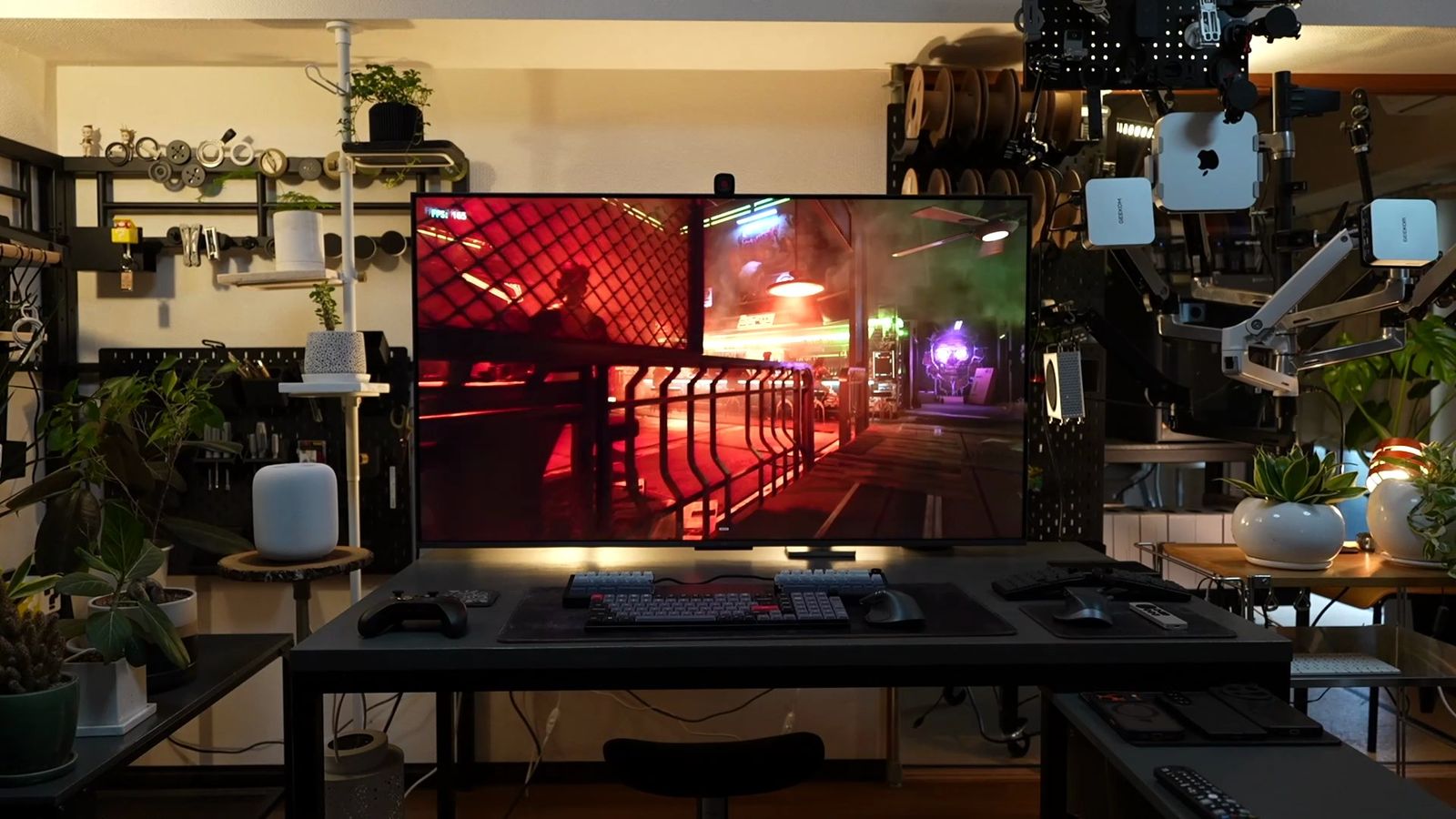
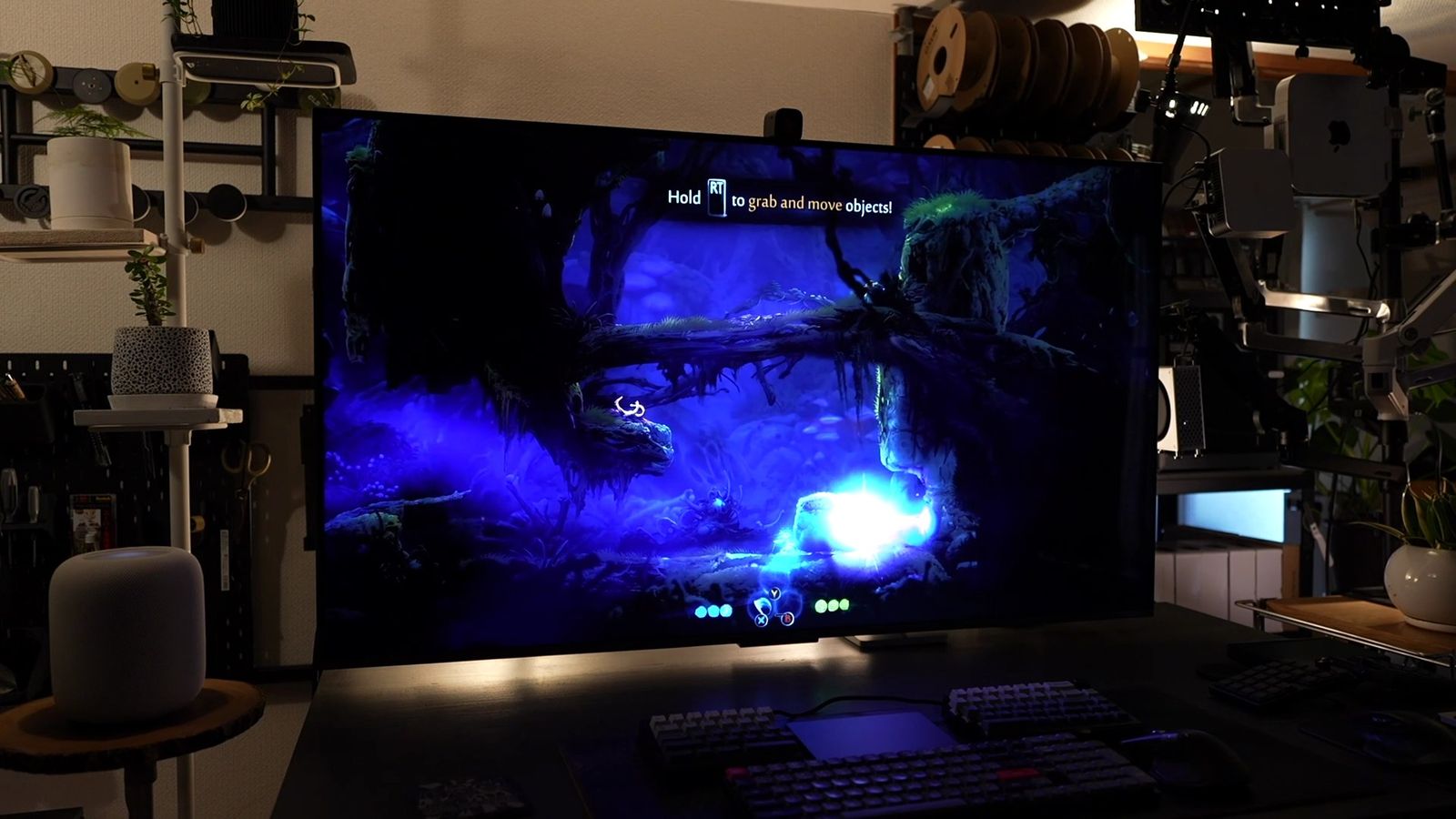
そして、このテレビですごいのがSuperwide Gameviewという機能。
これはテレビ側で、21:9のウルトラワイドや、32:9のスーパーウルトラワイドで表示する機能です。
レースゲームやフライトシミュレーターだけでなく、最近は、様々なゲームでウルトラワイド解像度にも対応している。
アクションゲームやRPGとかでも、横に長い映像で、よりシネマティックなゲーム体験ができる。
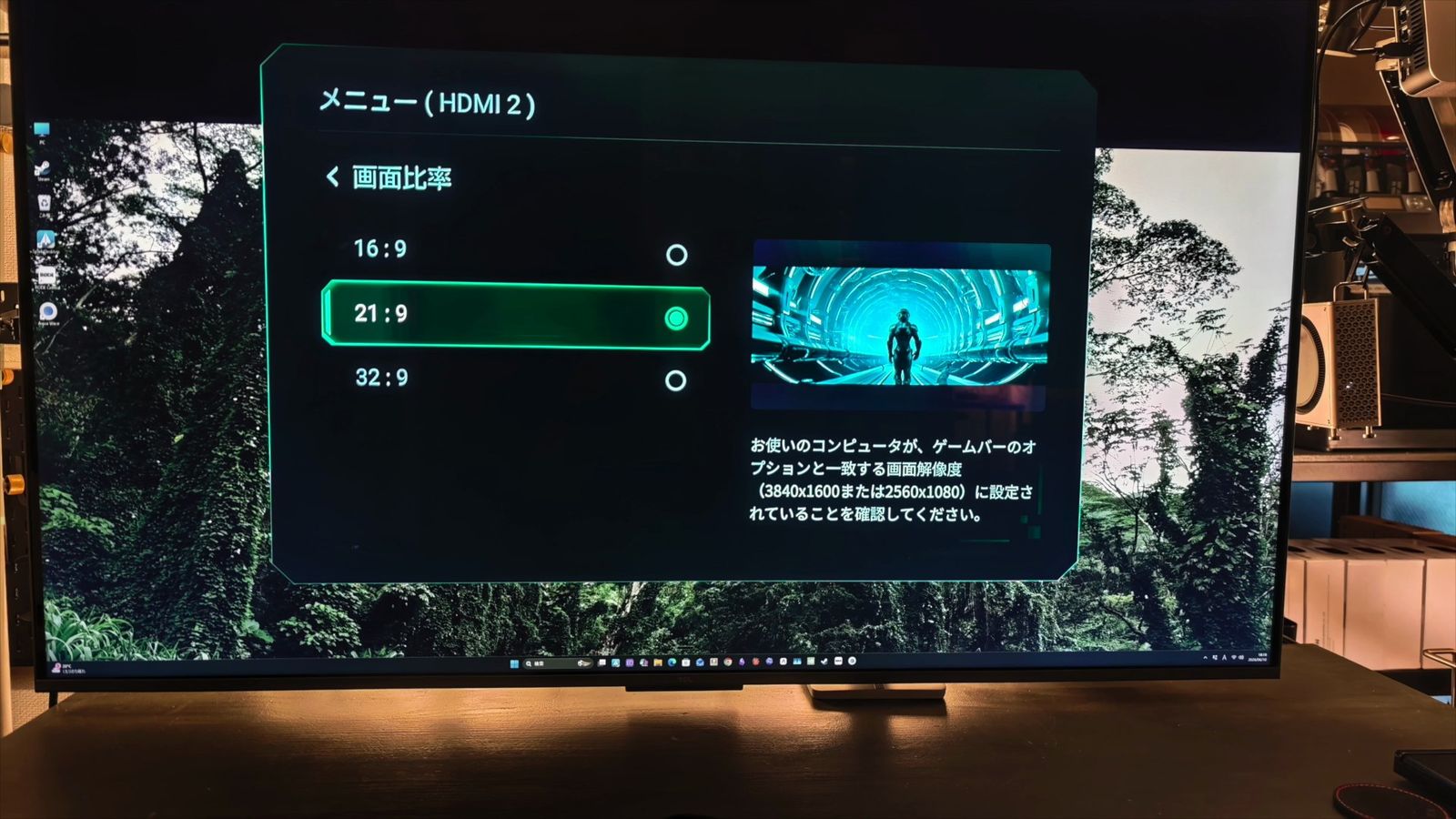
元々の解像度が4Kなので、21:9のウルトラワイドでは3840×1600、32:9のスーパーウルトラワイドでは3840×1080の解像度となります。
このウルトラワイドの解像度が、また絶妙で、5K2Kの5120×2160よりも、GPU負荷が軽いのも良くって、ミドルクラスのGPUでも快適に動かせるのが地味に嬉しいところ。
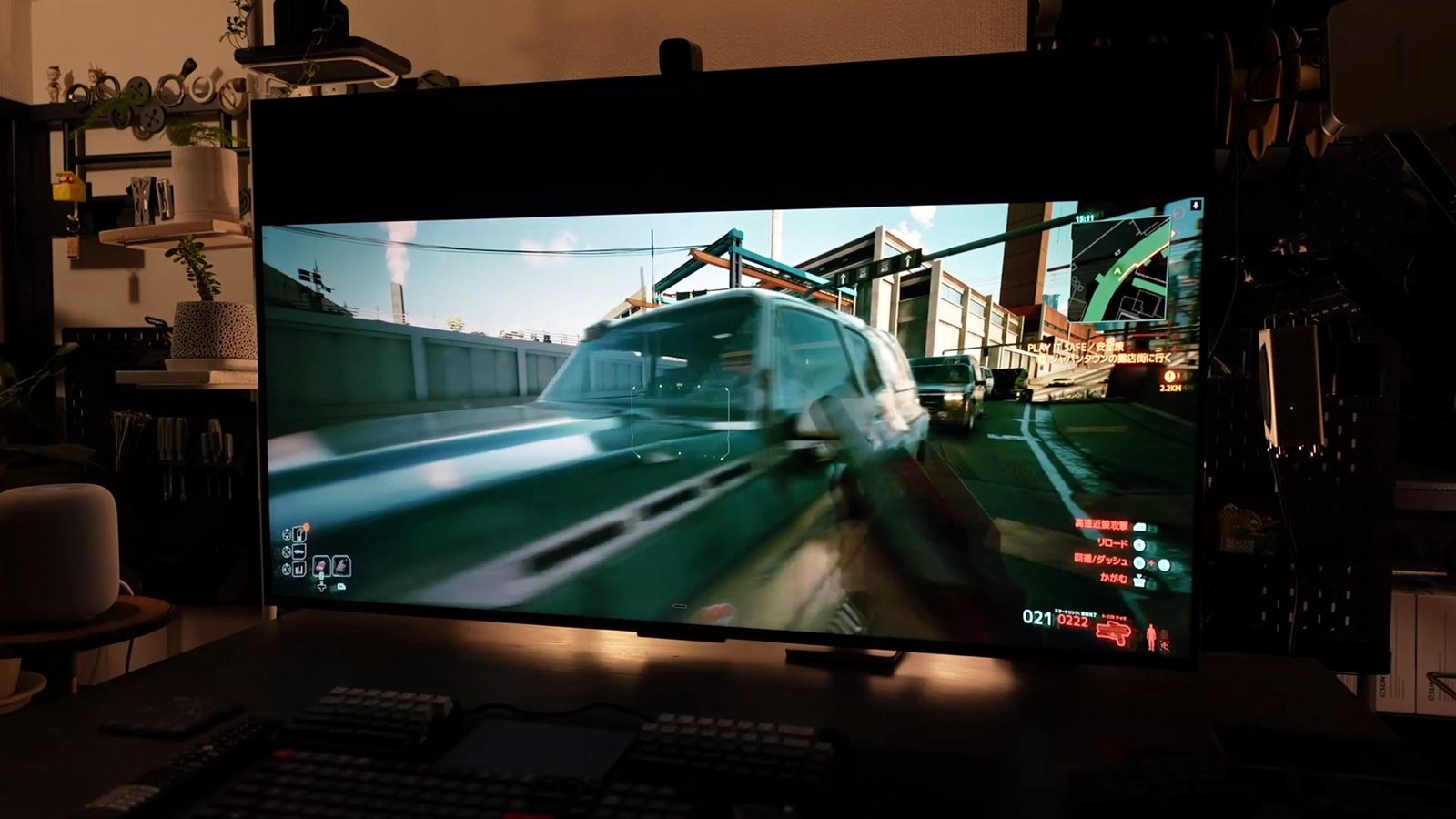
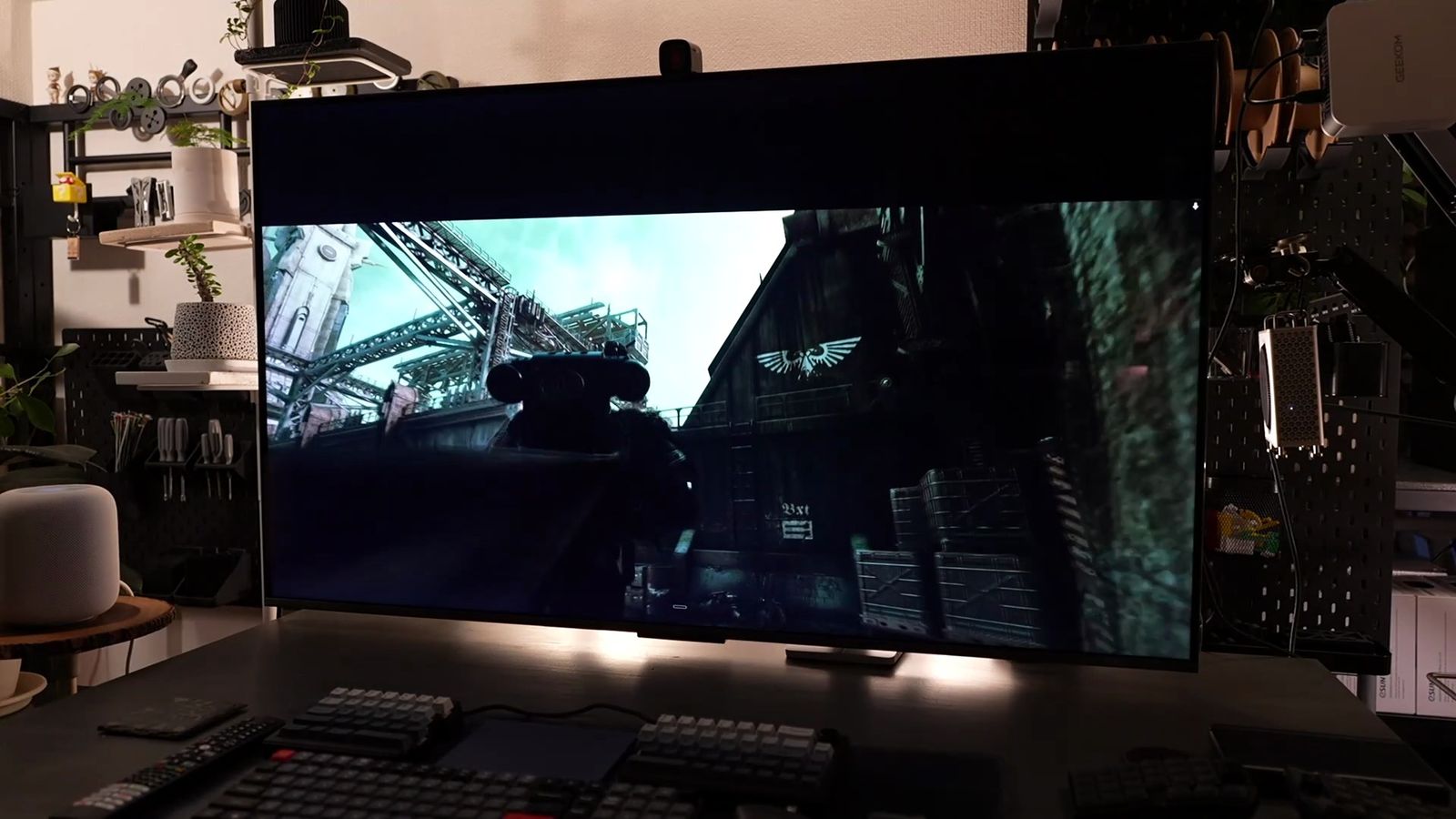
しかも、このウルトラワイドやスーパーウルトラワイドって、ただ横長になるってわけでは無い。
アスペクト比が変わることで、ゲームの中の視野が広がり、見える位置、見え方が変わるわけで、実際、別物ゲームのような体験もできる。
最近は、UIも中央寄りになって、広大な映像そのまま快適にプレイできる、ウルトラワイド対応のゲームも増えている。
そしてもう一つ、ミニLEDならではのメリットが焼き付きのリスクがないこと。
有機ELって、遅延や残像感の少なさから、ゲーミング目的で使う人も多いと思う。
ただ、長時間同じ映像が表示されると、焼き付きのリスクがあるし、定期的にリフレッシュも促してくる。
これを消すストレスがないって言ったら、嘘にもなるでしょう。
その点、ミニLEDのQ7D Proは、焼き付きのリスクがないし、長時間、ゲームプレイしまくっても安心。
有機ELが焼き付くかってのはさておき、そういったことを気にしなくて、ゲームプレイできるっていう安心感はあると思います。
有機ELモニター側の焼き付き対策は、KTC G32P5のレビューで書いています。
HDMI eARC対応
テレビならではのメリットがもう一つ。
それが、音響周りの拡張性。
Q7D Pro自体にONKYOのサウンドシステムが標準装備されているので、テレビ単体でもしっかりとした音が鳴る。
しかも、テレビということでHDMI eARCも搭載されているので、サウンドバーやAVアンプを、ケーブル1本で簡単につなぐこともできます。
eARCって、テレビにつないだすべてのHDMI機器の音声を、このeARC接続したスピーカーから、まとめて出力することができる機能。
例えばゲーム機、パソコン、ブルーレイプレイヤー、Apple TVとか、HDMIに繋いだ、どの機器に切り替えても、音声は全部、このeARCのHDMIに接続したスピーカーから出る。
つまりテレビが、映像だけでなく音声ハブとして機能もしてくれるわけです。
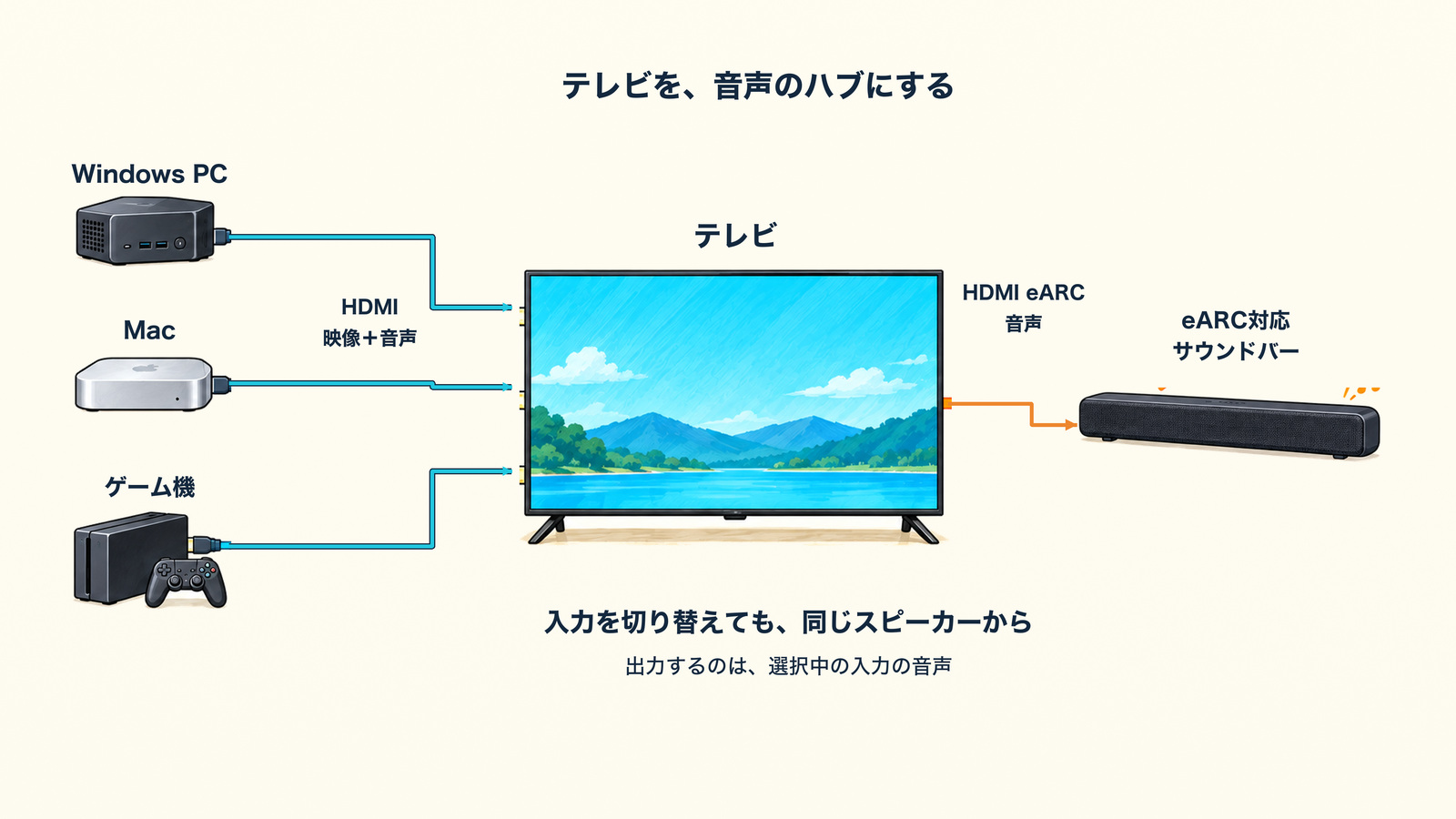
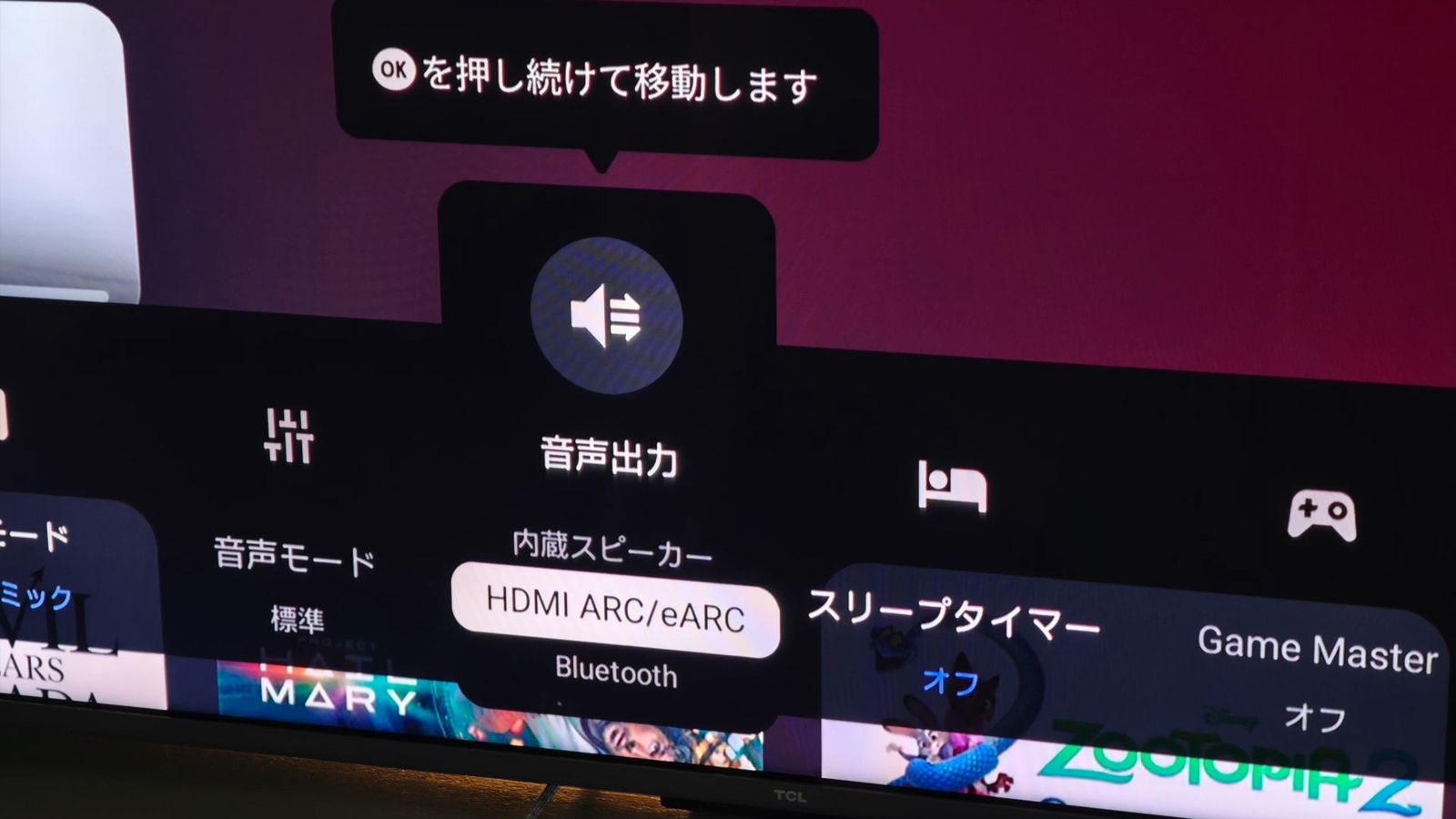
パソコンのモニターだと、こうはいかないですからね。
eARC機能があるモニターなんて、私は見たことがなく、複数のパソコンを接続した時に、このスピーカー問題だけはいつも面倒でした。
その点テレビなら、WindowsとMacで同じスピーカーを使えるし、ゲームでも映画でも地上波番組でも、全部同じサウンドシステムで音を楽しめる。
これは、複数デバイスを接続することが前提のテレビならではのメリット。
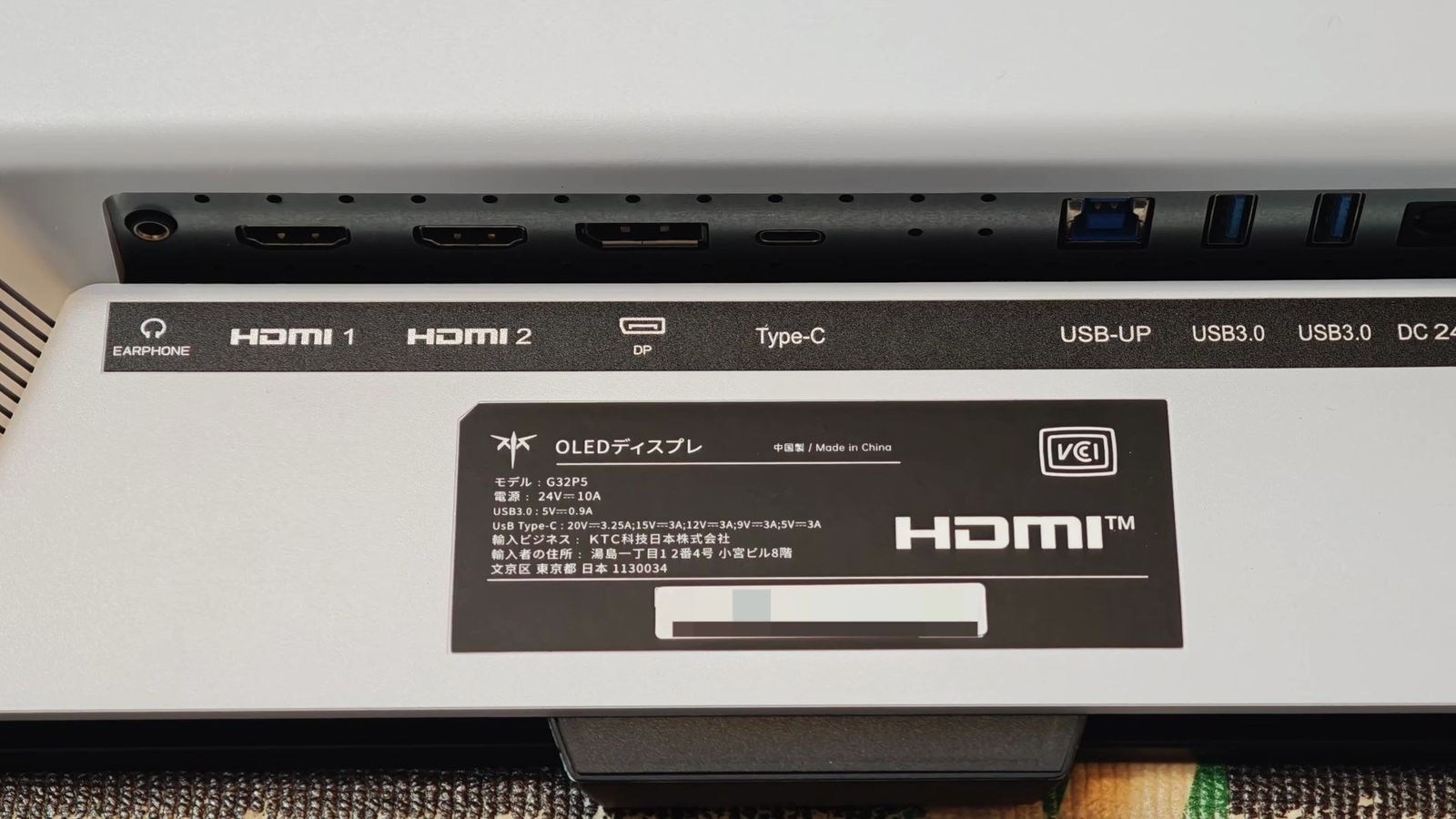
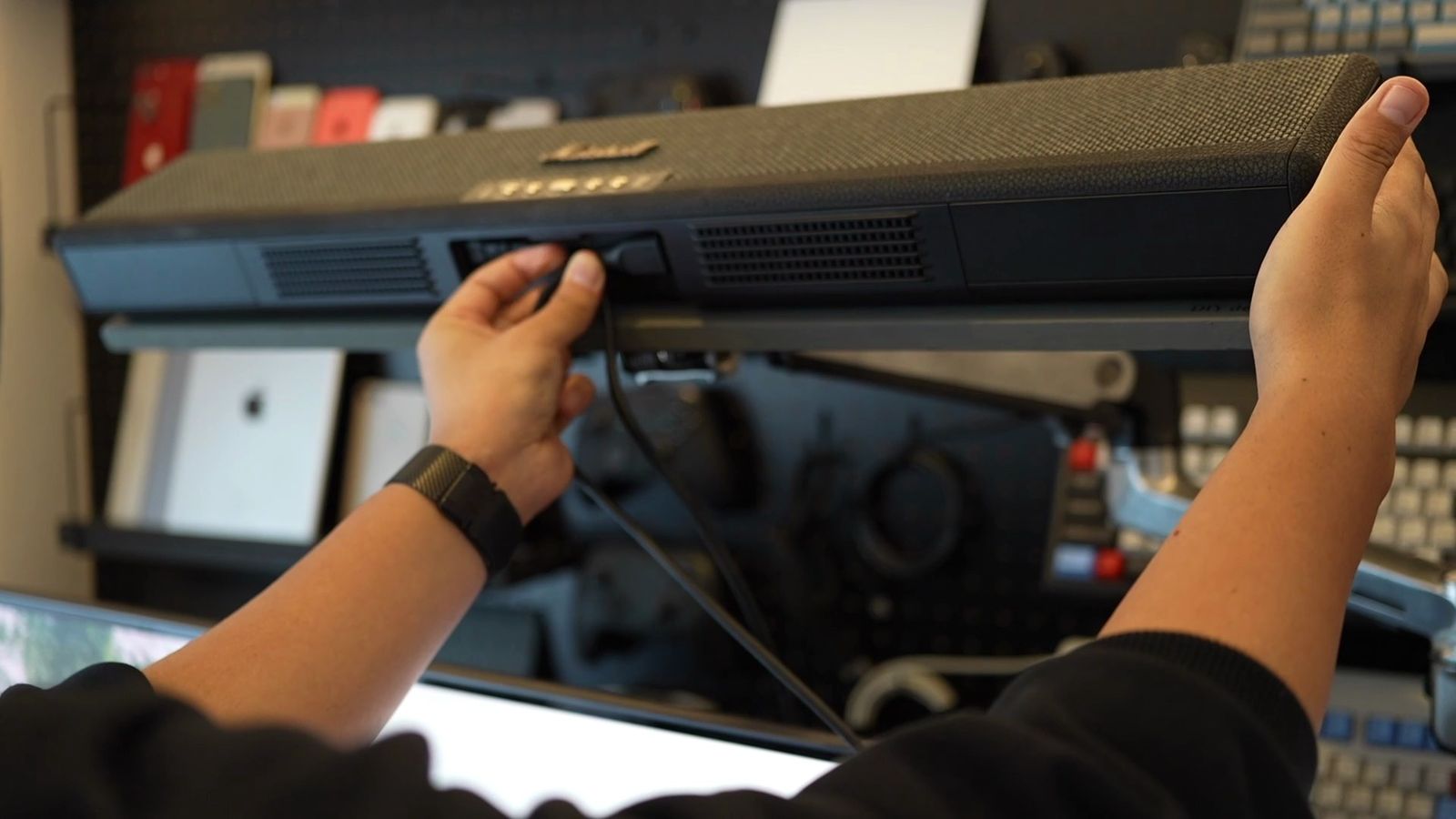
eARC対応のスピーカーも増えており、サウンドバー1本接続するだけで、Dolby Atmosのような、立体音響にも対応できるようになる。
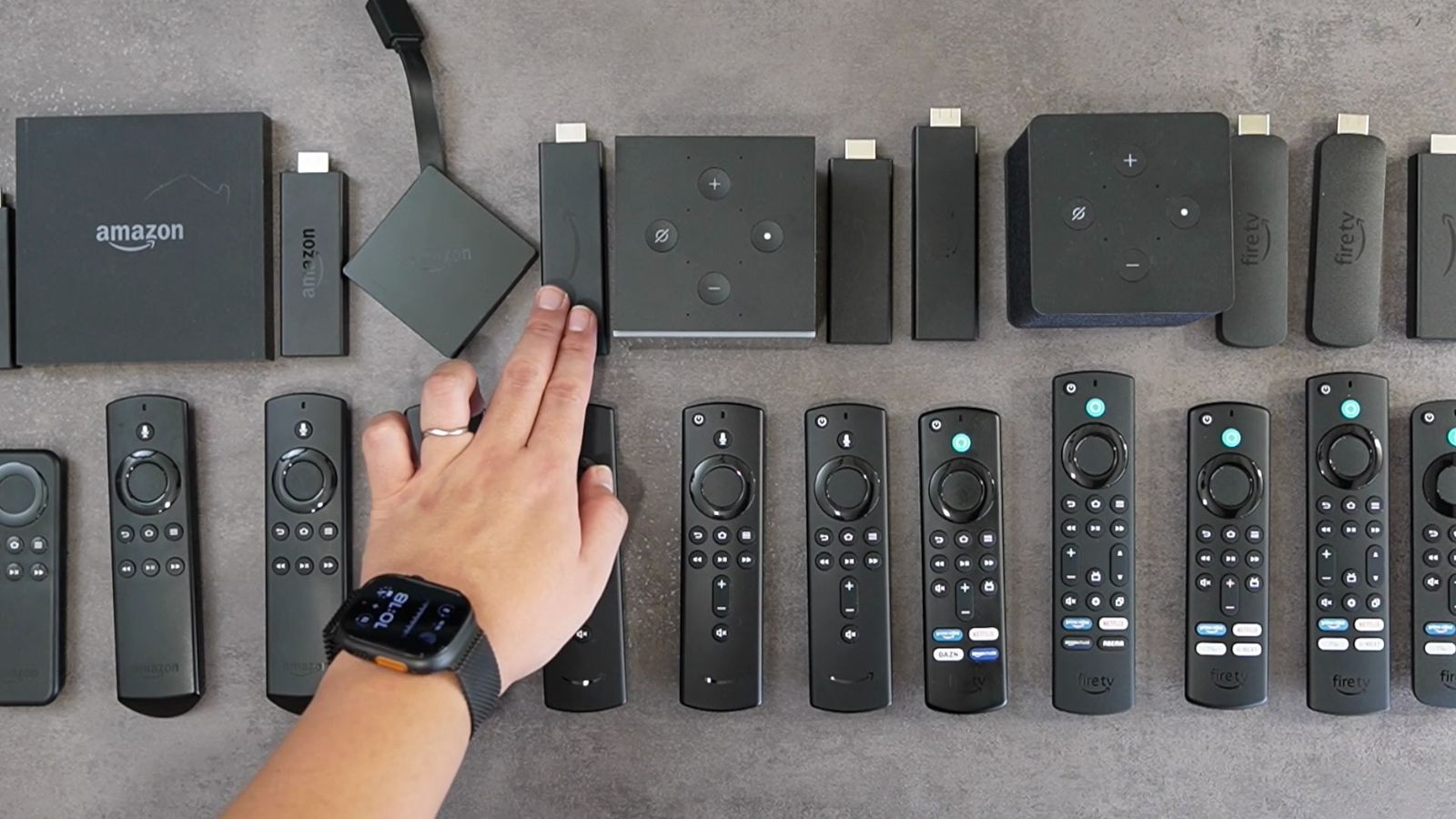
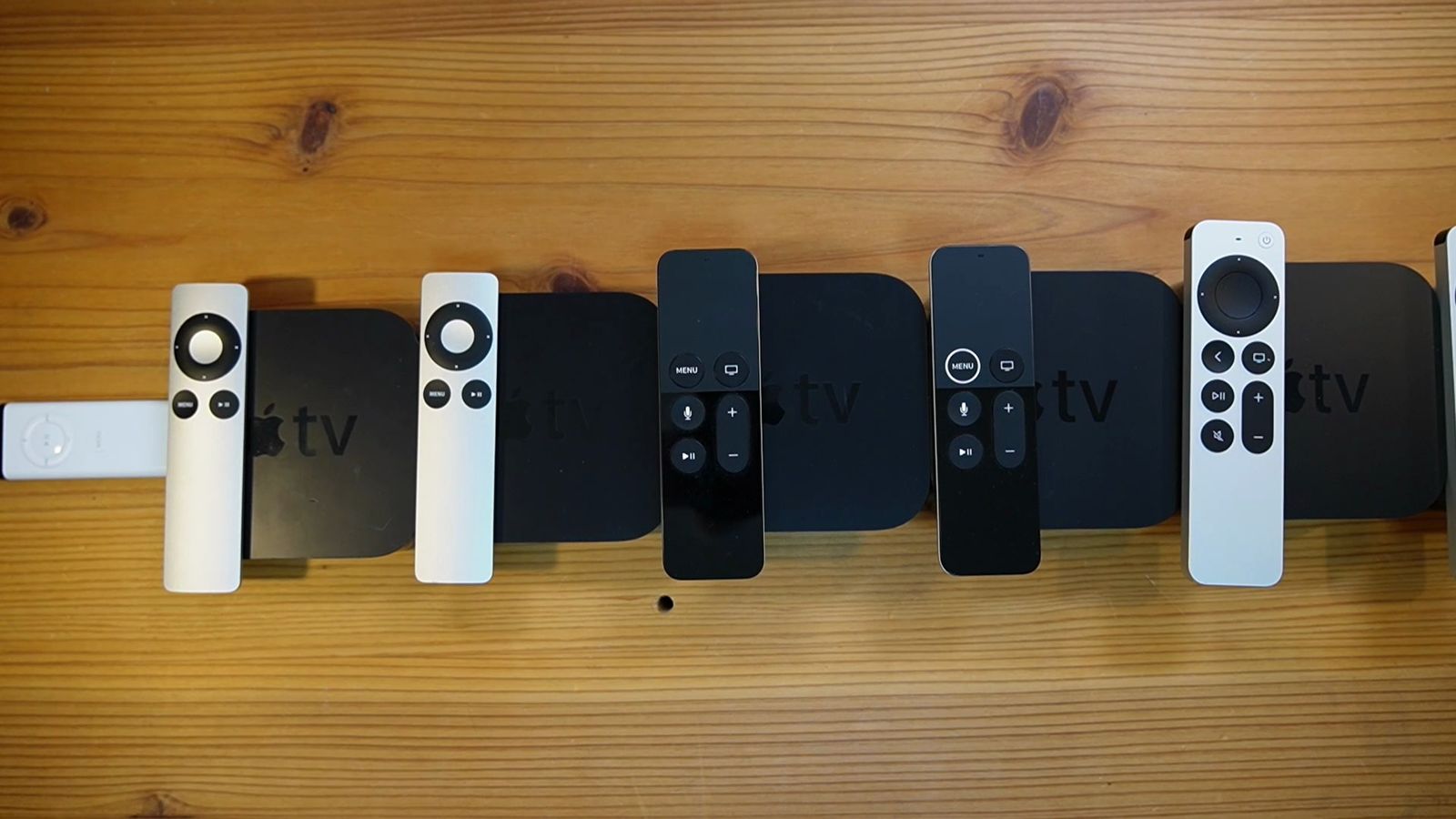
私がよく使っているのが、Amazon Fire TVとApple TVのワイヤレスホームシアター。
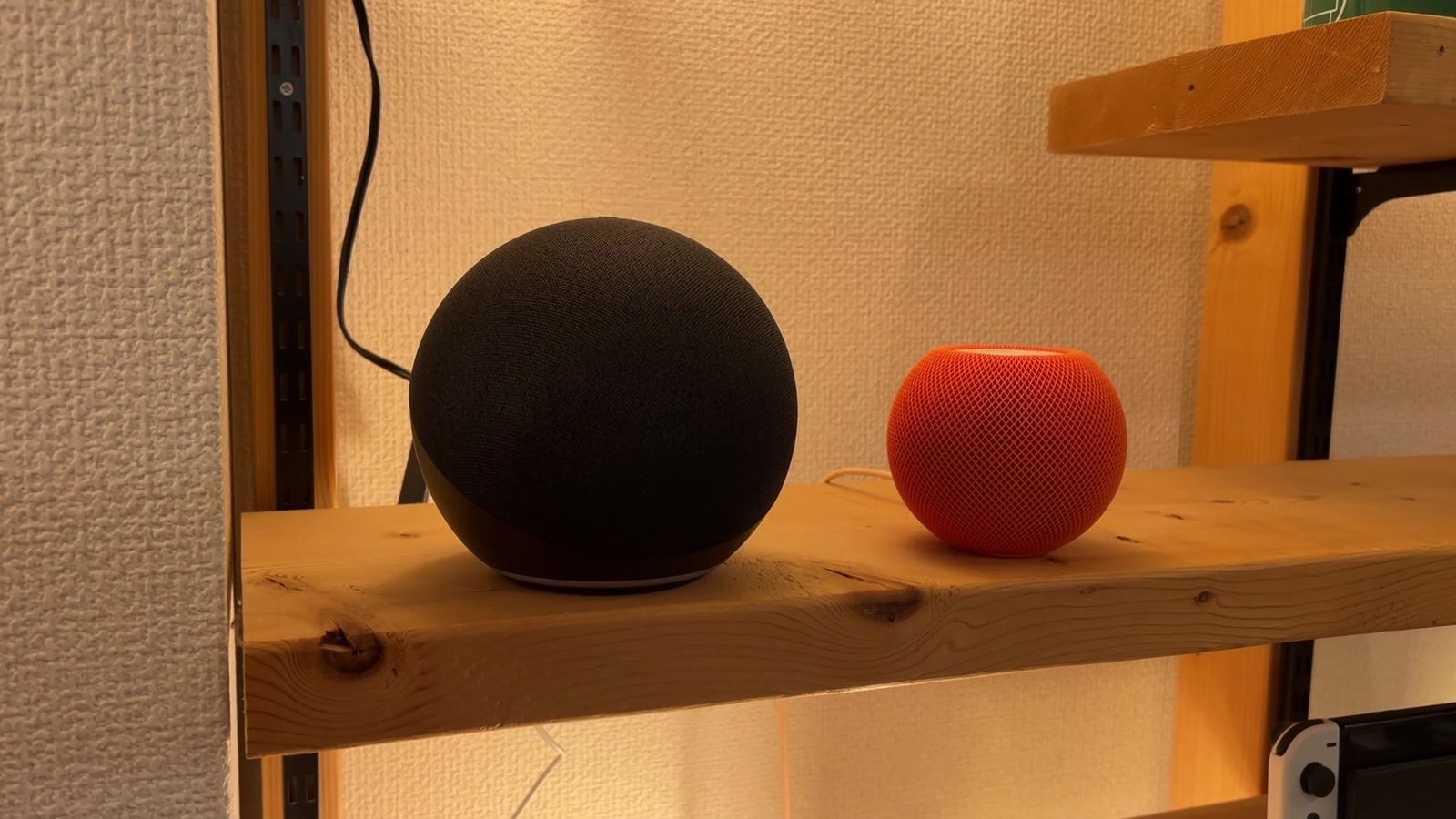
AmazonのEchoやAppleのHomePodといったスマートスピーカーで、本格的なホームシアター環境を作るというもの。
ストリーミングデバイスとスマートスピーカーは、ワイヤレスで連携しeARCに対応する。
Echoといった格安スピーカーが、シアターレベルのスピーカーとして使える。
Echo StudioやHomePodをパソコンのスピーカーとして、しかもワイヤレスで、これら高性能スピーカーが使えてしまうわけ。
HomePodの音は良く、空間オーディオも素晴らしい。
Amazon Echoには三脚穴もあるし、Echo DotやHomePod Miniには吊り下げ用のマウント商品もたくさんあるし、3Dプリンターで自作したって良いとも思う。
ダクトレールに吊り下げて、まさに音が降り注ぐような環境を作ることも可能ってわけです。
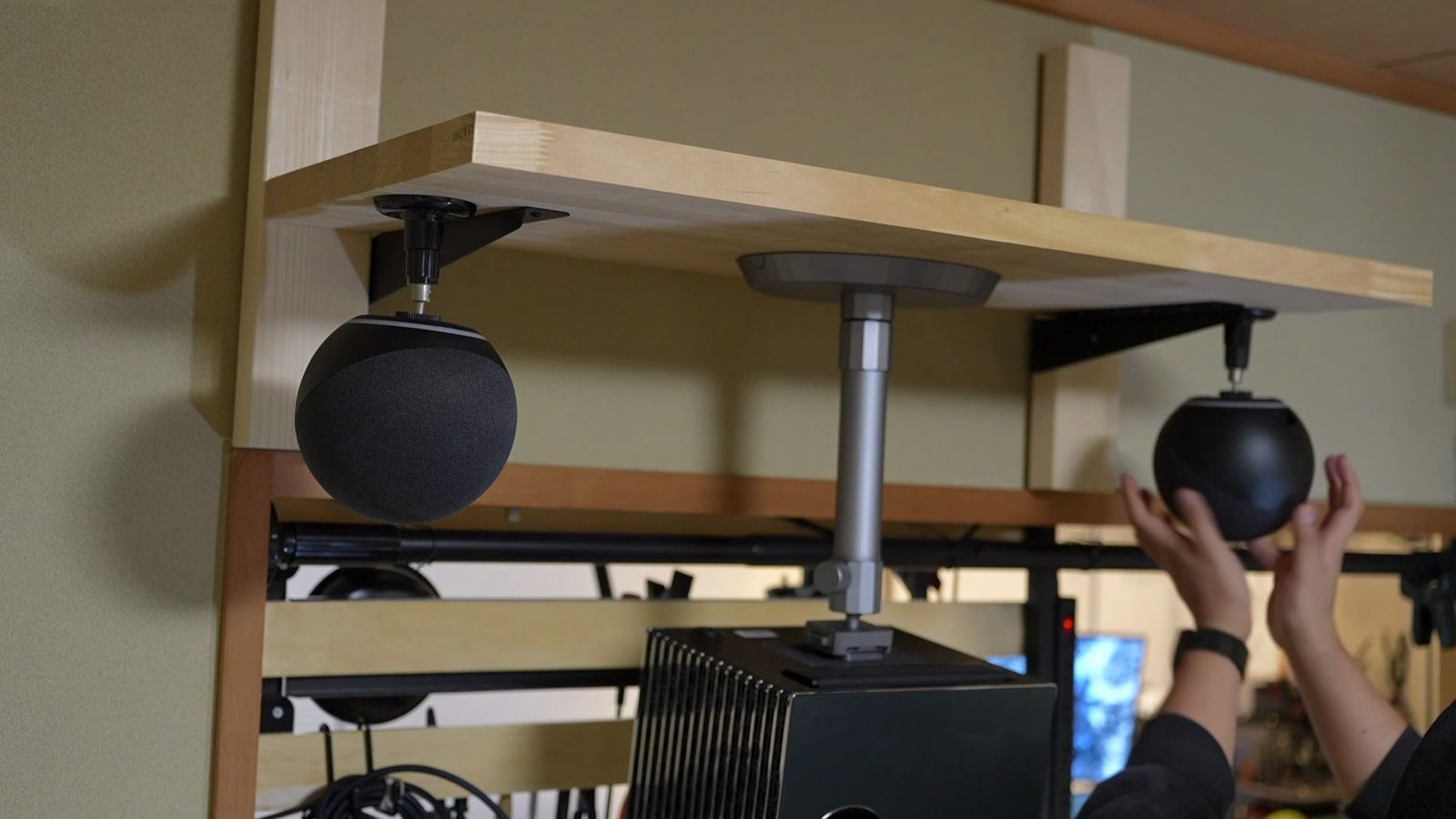
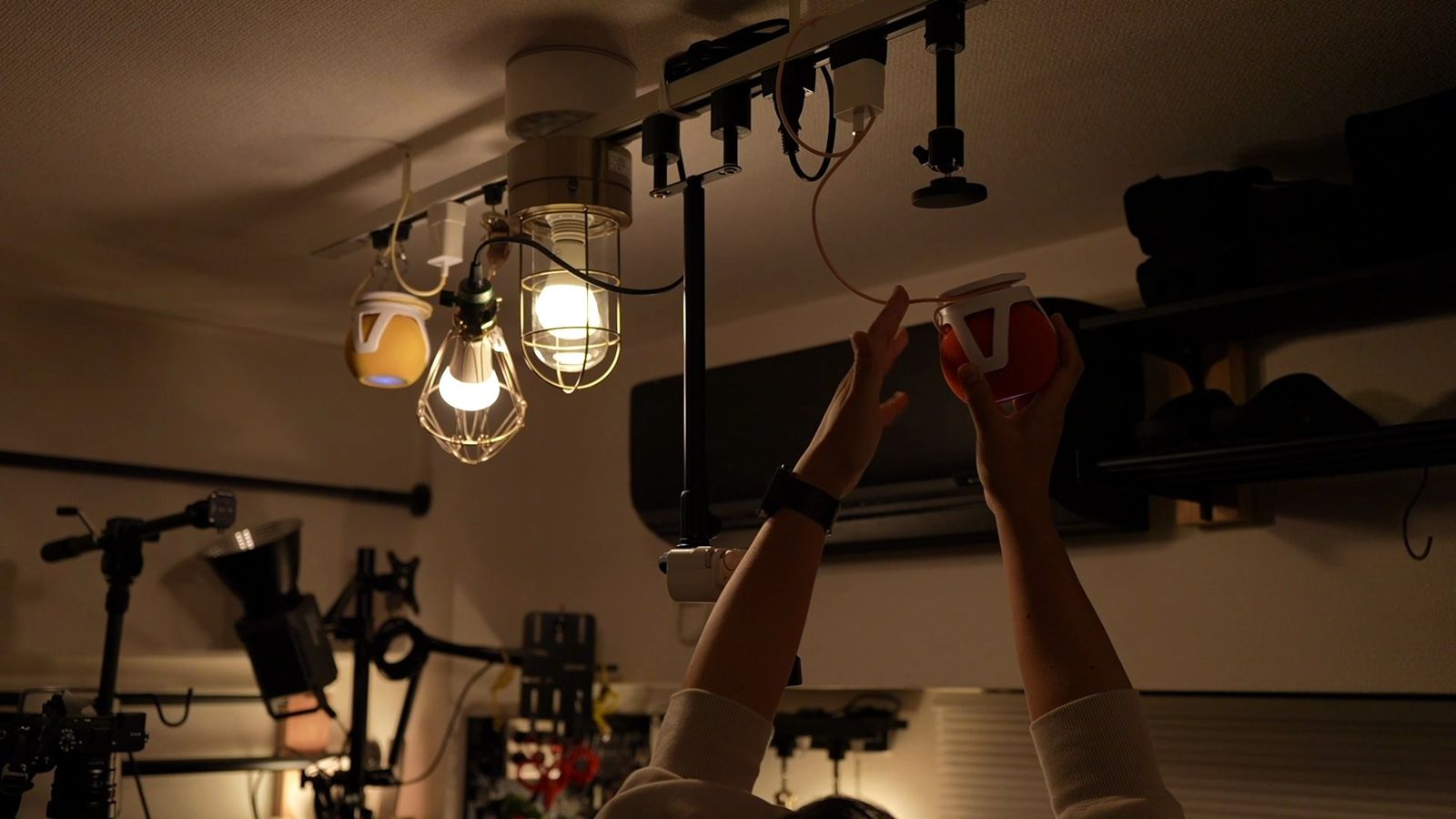
Echoをテレビのスピーカーとして使う具体的な方法は、Alexaホームシアターの記事に詳しく書いています。
軽量で省スペース
次のメリットは、省スペースで設置できること。
ミニLEDテレビは、ここ数年で薄型化、軽量化が大幅に進んでおり、以前のテレビに比べて、より省スペースに設置できるようになっている。
今回のQ7D Proに至っては、55インチでスタンドなし約12.8kgと、かなり軽い。
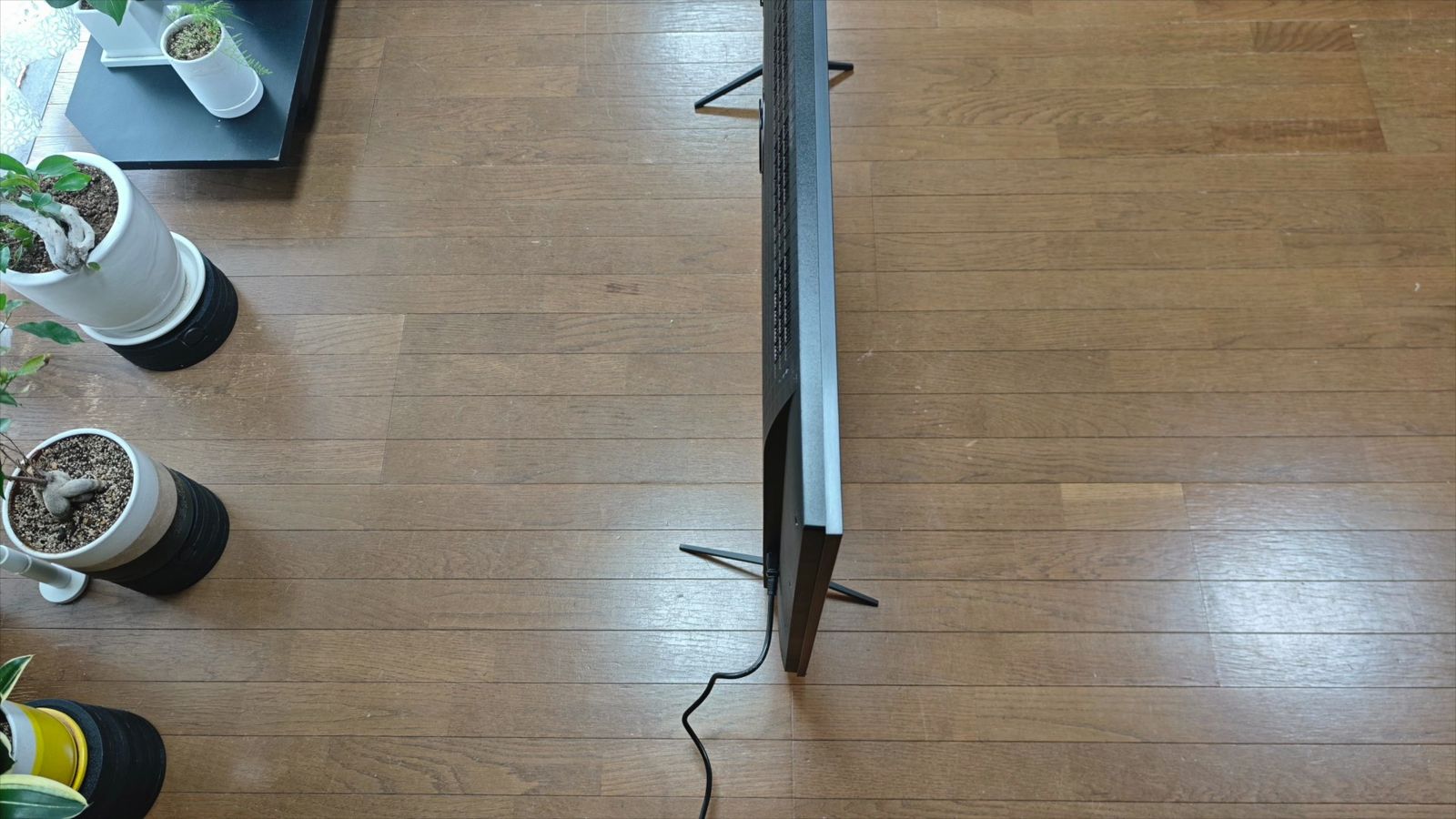
デザインも、メタリック調のベゼルレスデザインに仕上がっており、画面の縁が非常にスリム。
そのため映像が空間に溶け込みやすく、部屋に置いても圧迫感を感じにくい。
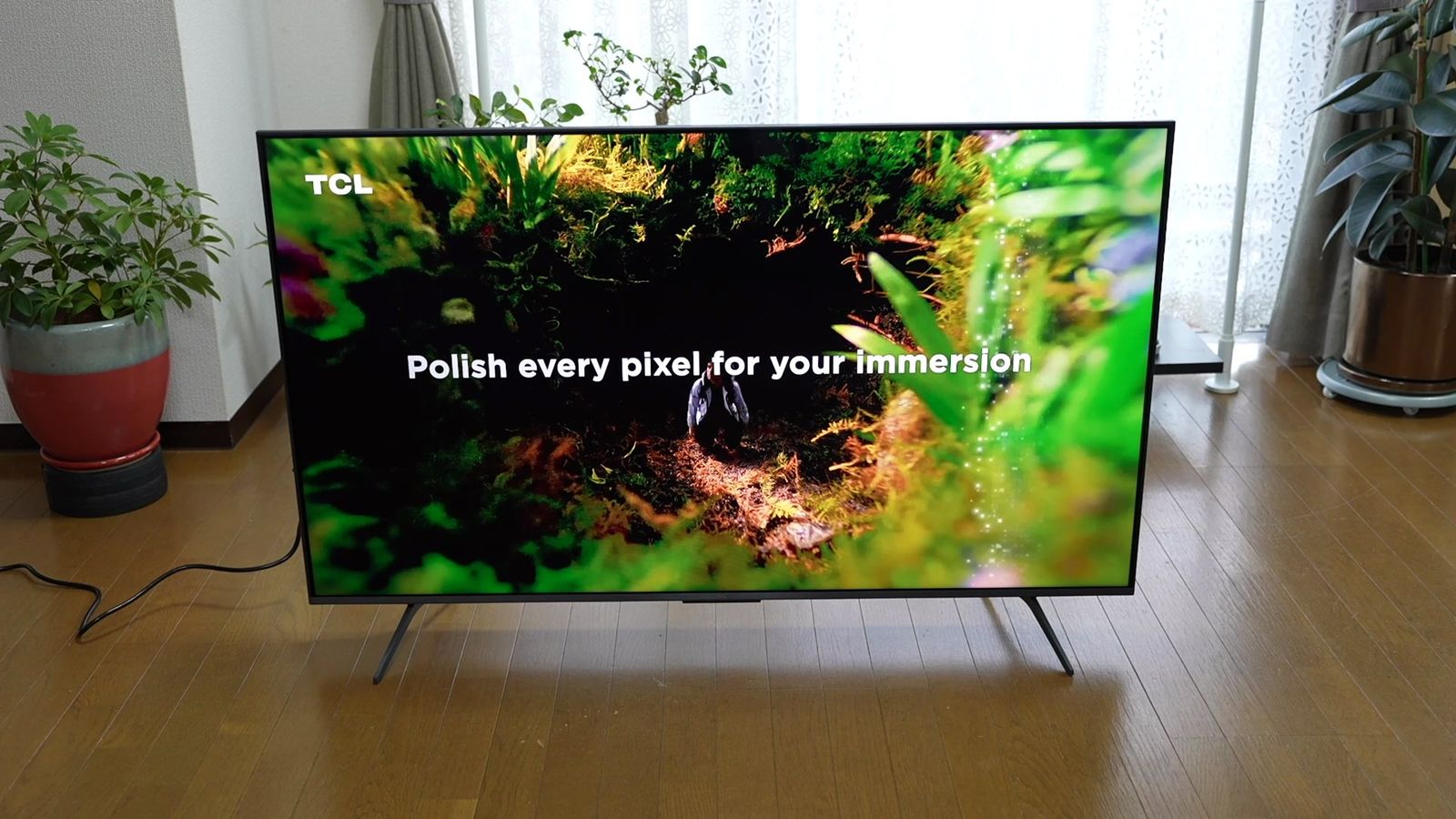
デスクの上にも乗っけやすいし、動かしやすい。
さらに300×300のVESA規格にも対応しているので、壁掛けパーツも選べて設置の自由度も高い。
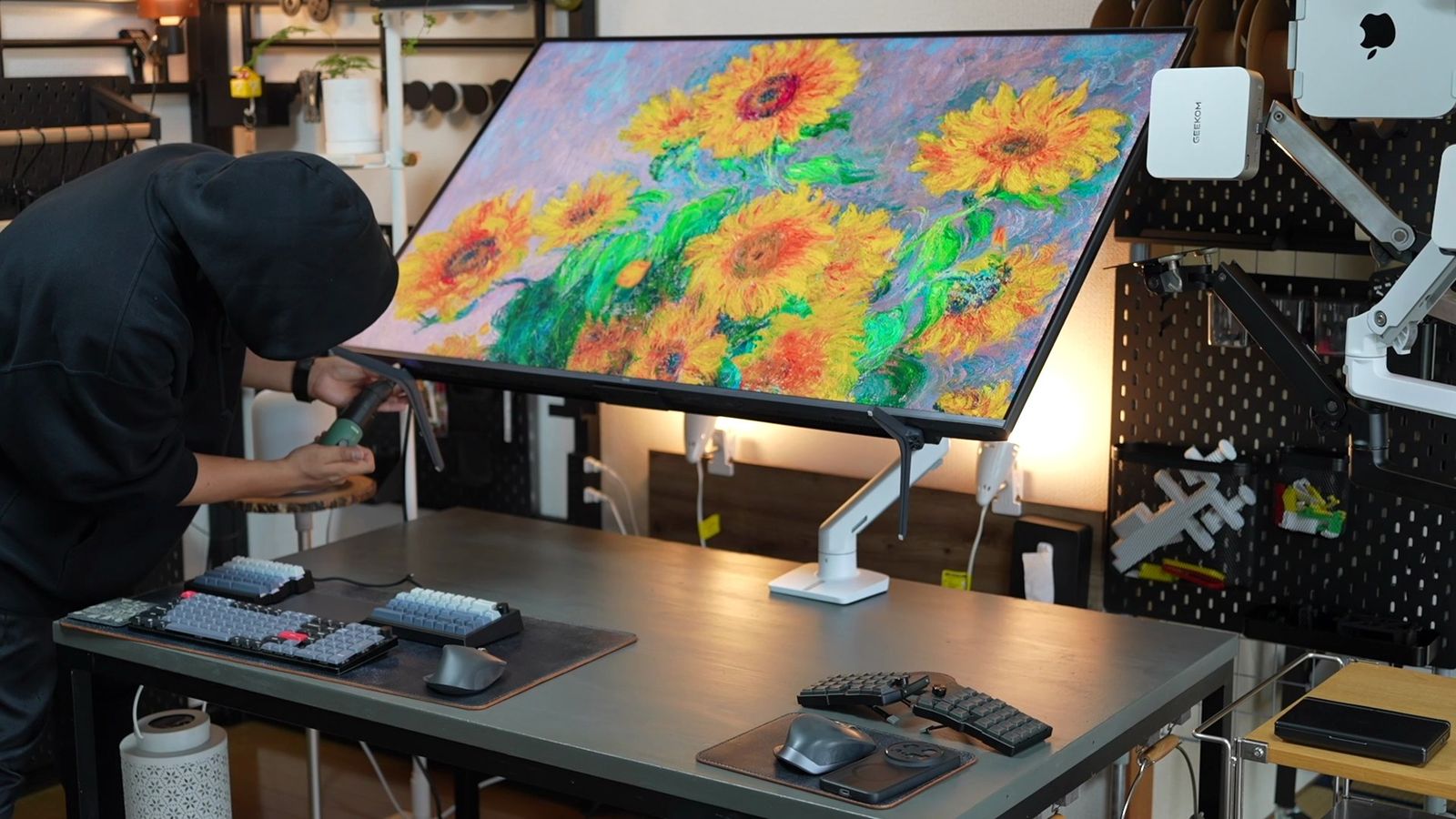
壁掛けはもちろん、モニターアームに固定したりもできる。
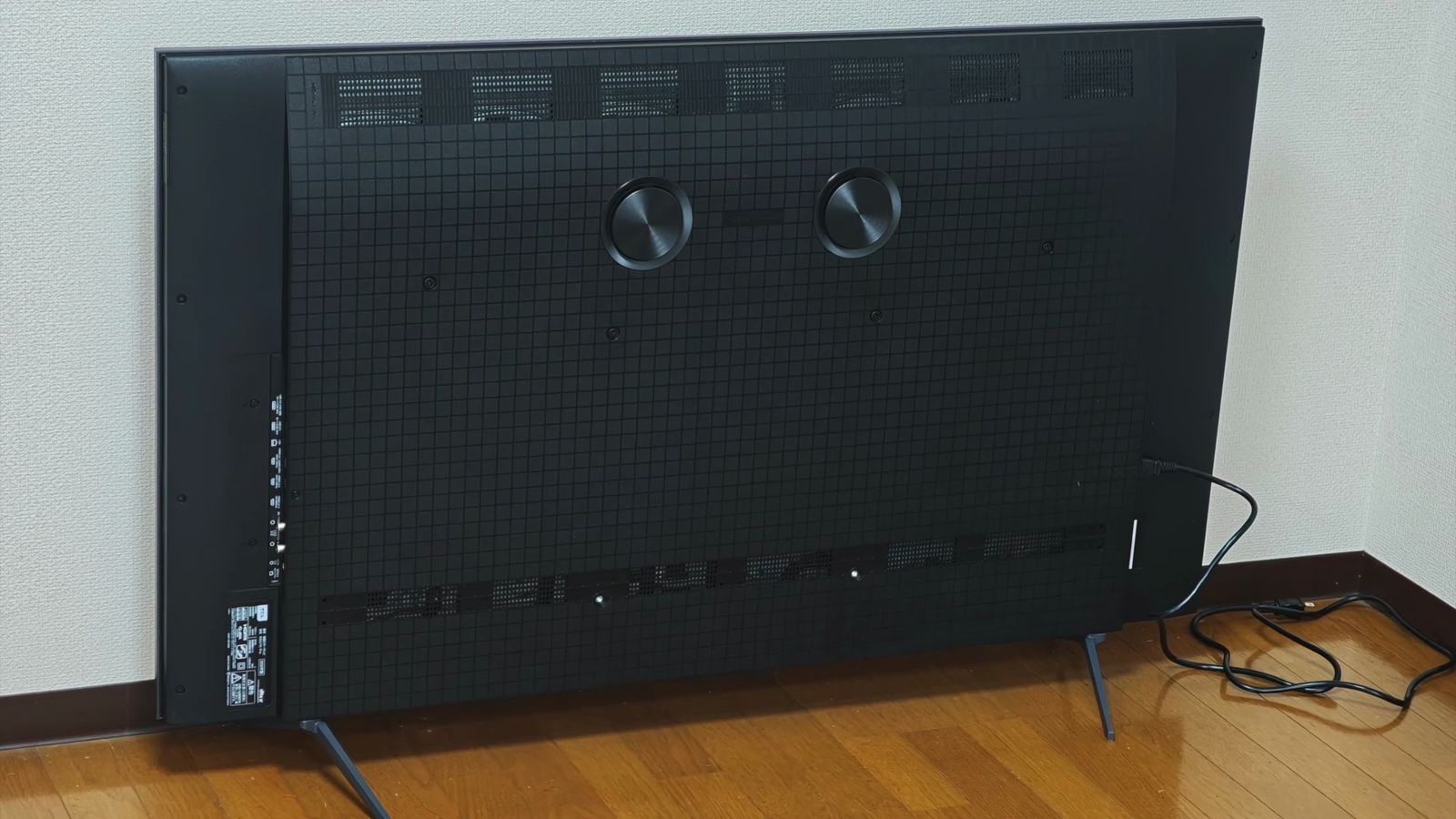
パソコンモニターの大型化に伴い、モニターアームもここ数年で大幅に進化しており、10kgを超えるモニターも、しっかり固定できる高耐荷重モデルが登場しています。
VESA 100からVESA 200へのアダプター、さらに、VESA 200からVESA 300へのアダプターも簡単に手に入る時代になっている。
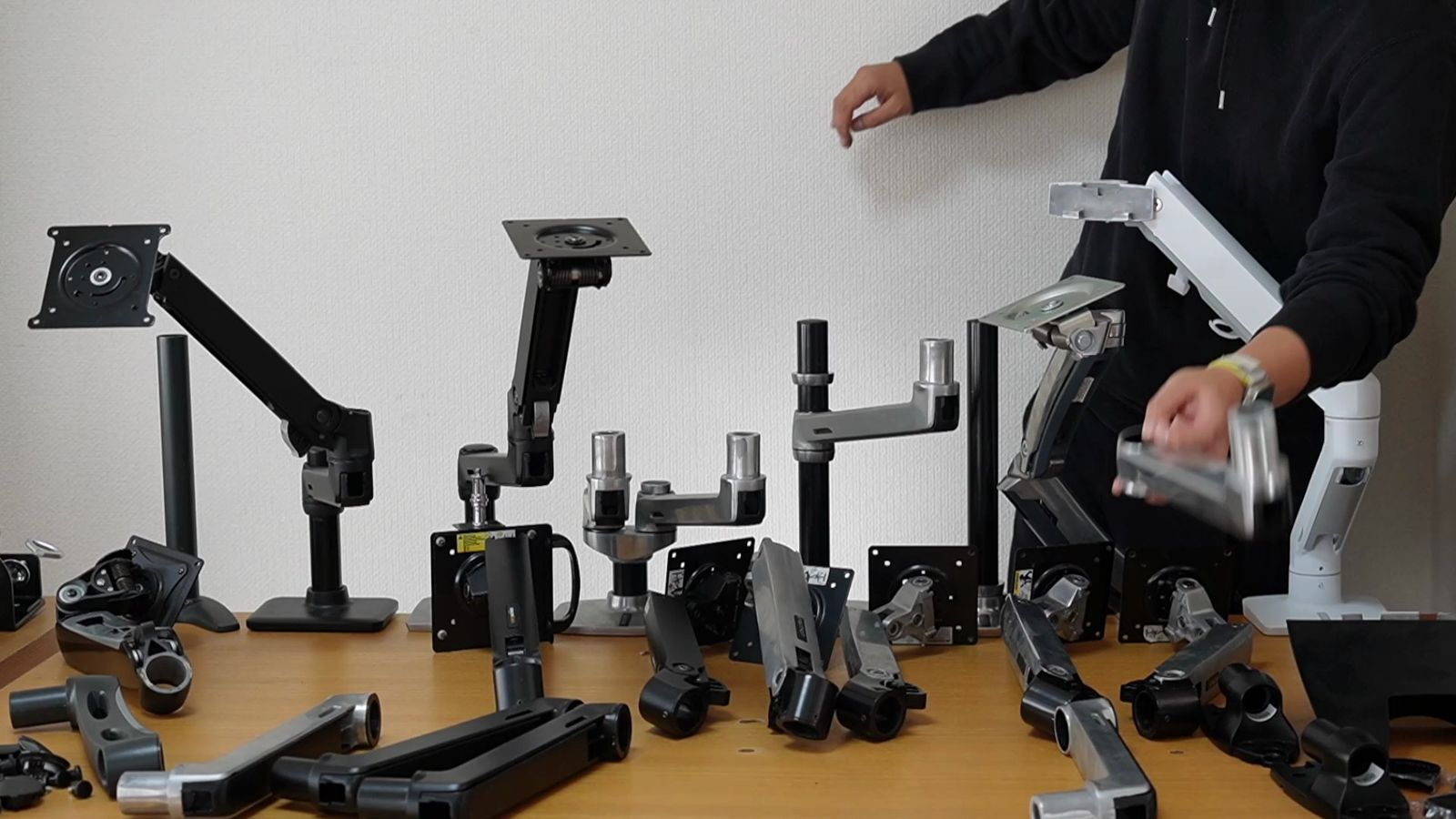
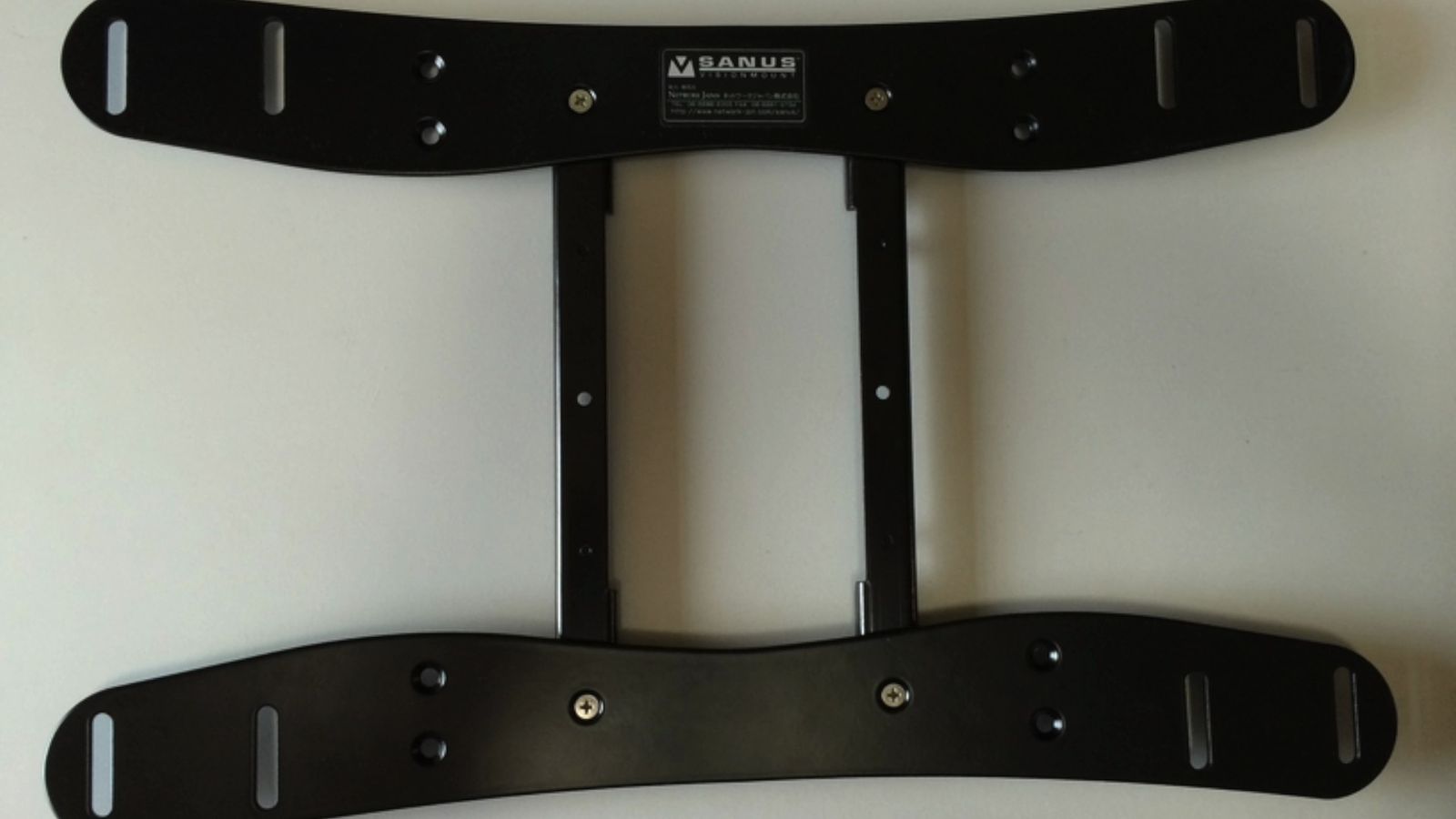
昔は、テレビがVESA固定に対応しておらず、専用の壁掛けパーツが必要で、モニターアームに固定するために、自分でアダプターを作ったりもしていた。
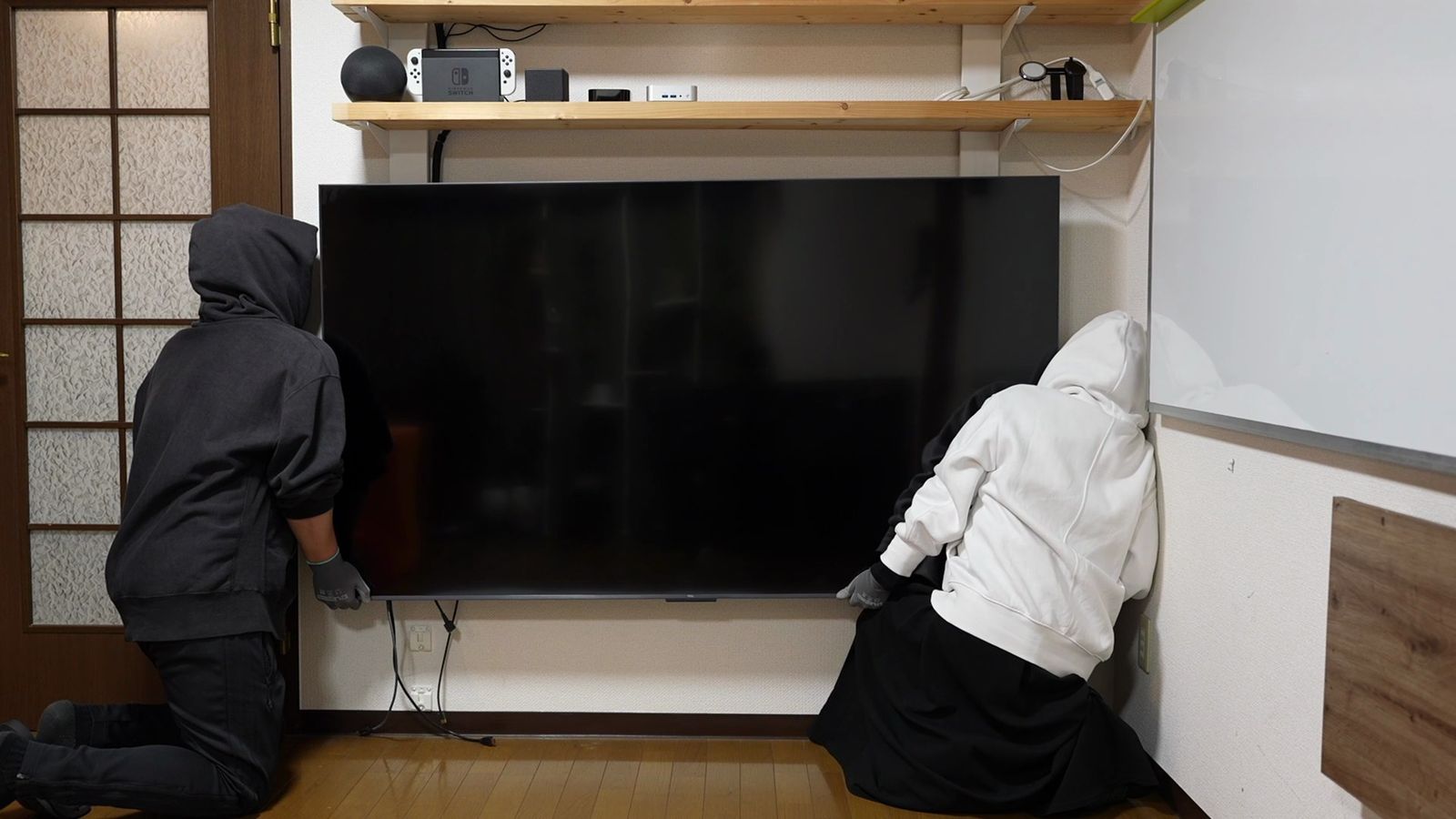
今では、モニターアームへの固定も簡単であり、壁紙を傷つけないDIYパーツの登場により、賃貸でも簡単に壁掛け設置できたりもする。
これだけ大きいのに薄くて軽いってなると、倒れてくる心配とかもあるけど、壁面固定したり浮かせることで、倒れてくる心配もなくなるし、省スペースに済んで何より見た目が良い。
薄くて大きなモニターが浮いているって、インパクトありますからね。
私はアイワ金属のSTAND BAR、平安伸銅工業のLABRICOを使って、賃貸住宅に壁面固定したりもしています。
そしてテレビ一台で済むことで、配線も少なくなるってのが最高。
パソコンやテレビ周りは、配線がぐちゃぐちゃになりがち。
配線整理のコツは、配線の流れを考え、適切な位置にデバイスを置くこと。
配線整理の考え方は、PCデスクとテレビ裏の配線整理の記事に書いています。
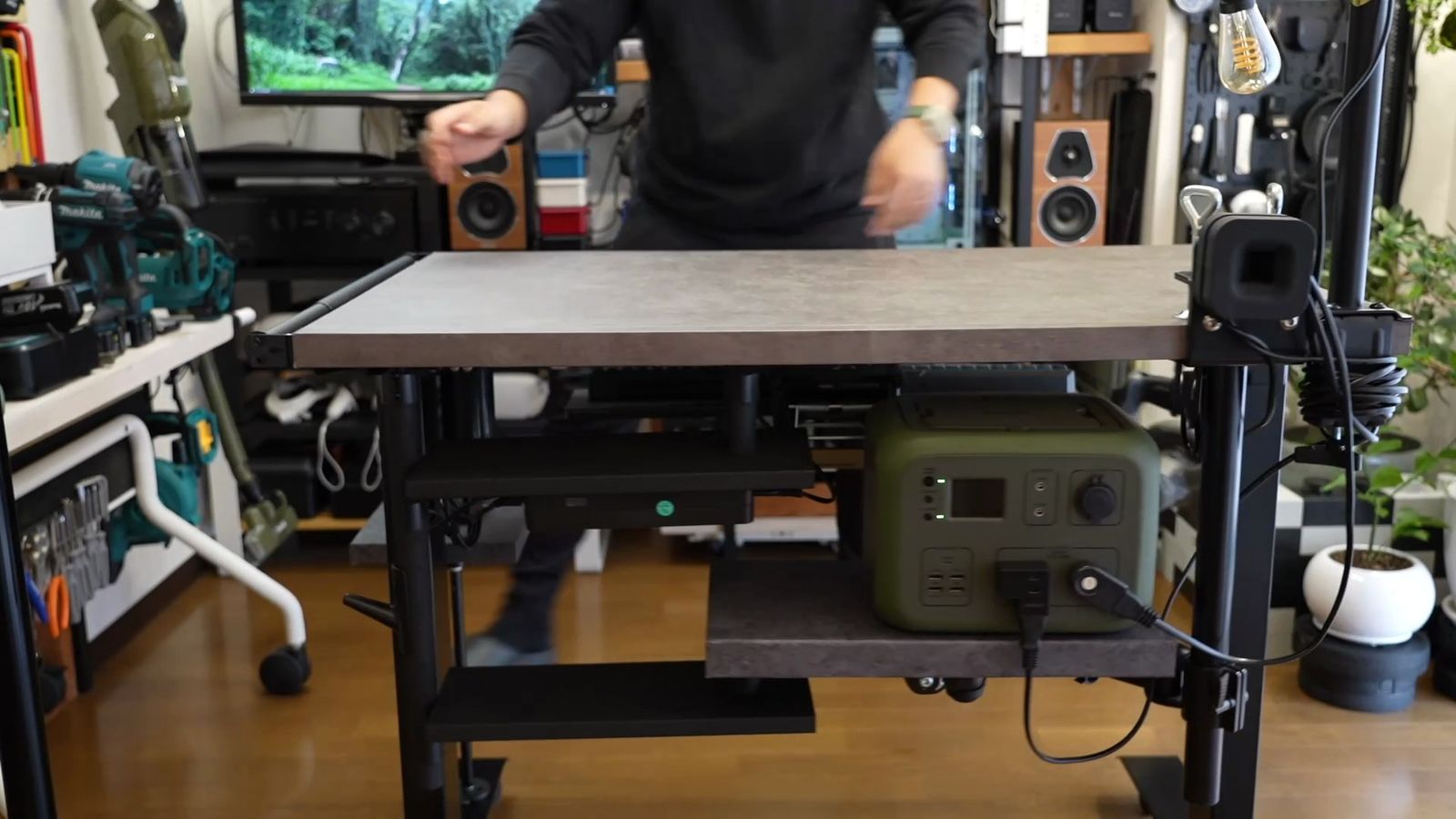
パソコンがコンパクトになり、周辺機器のワイヤレス化が進む昨今、デスクの上にはキーボードとマウスさえあれば良い。
デスクにキャスターをつけてしまえば、デスクをどかしてモニターだけ使うこともできるわけで、必ずしもデスクの上に、パソコンやモニターを置く必要もないと思っている。
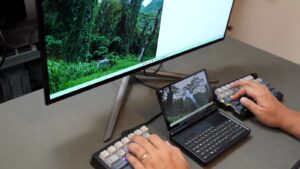
現在の私はというと、パソコンは手のひらサイズのミニPC。
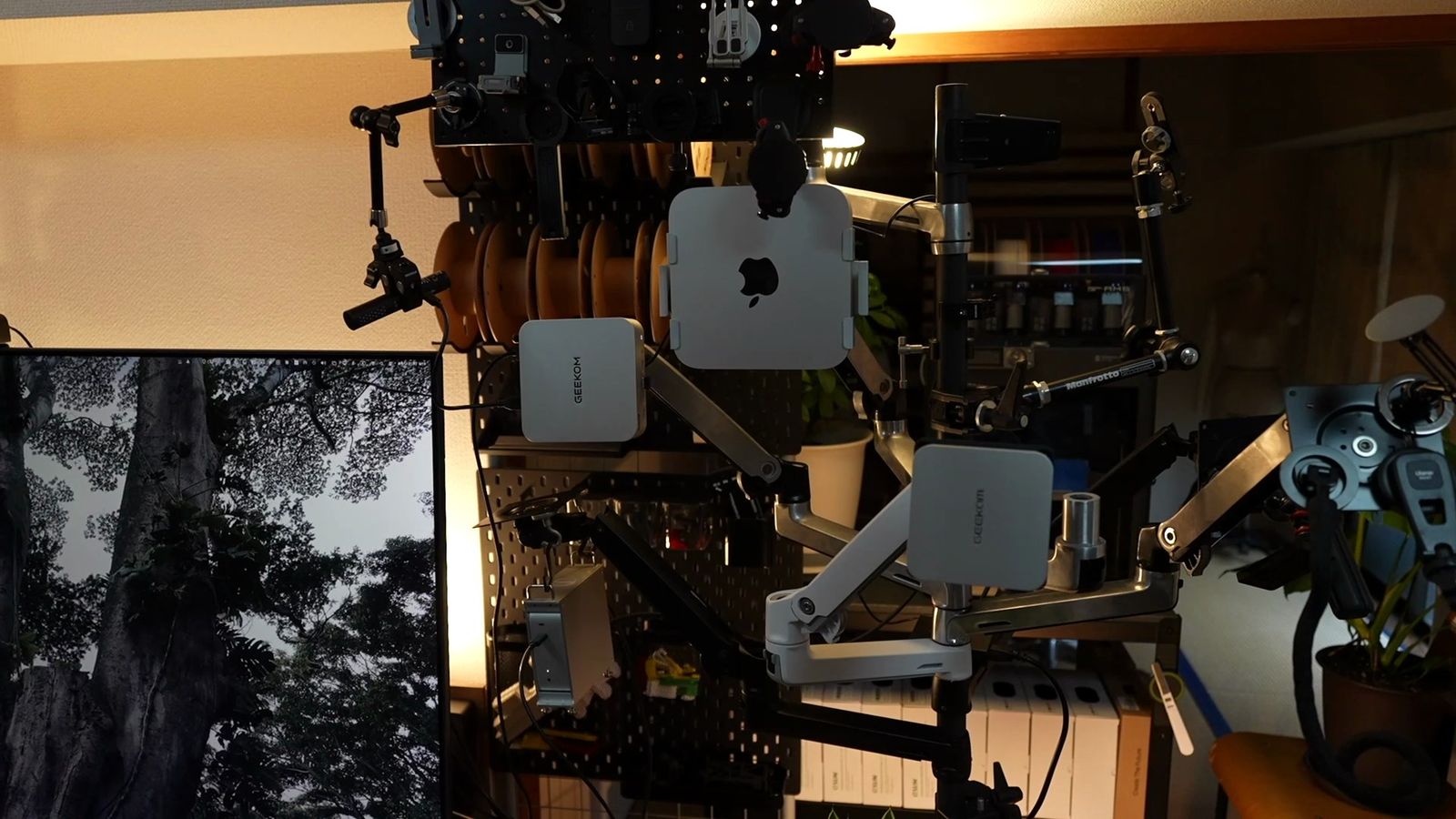
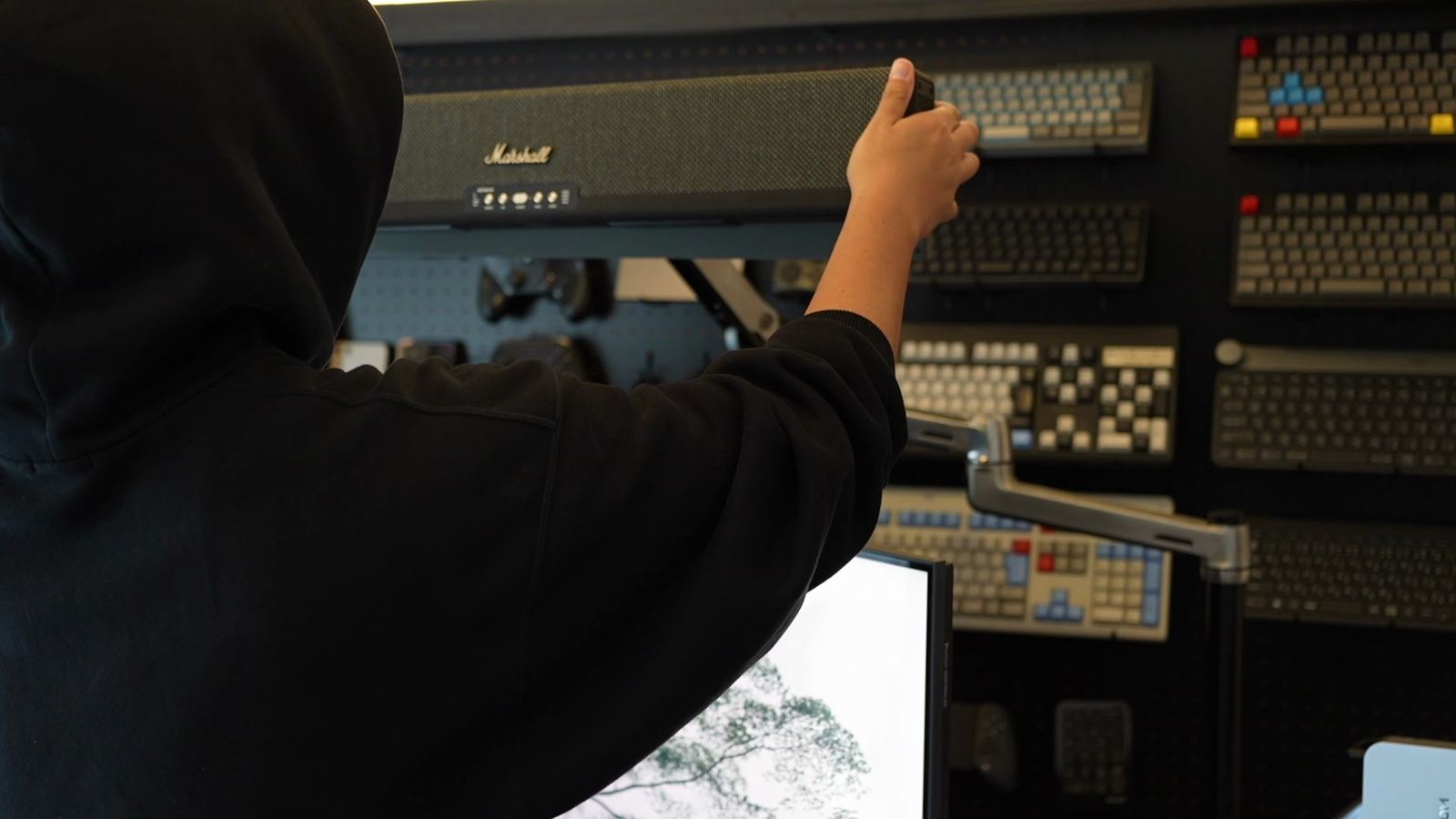
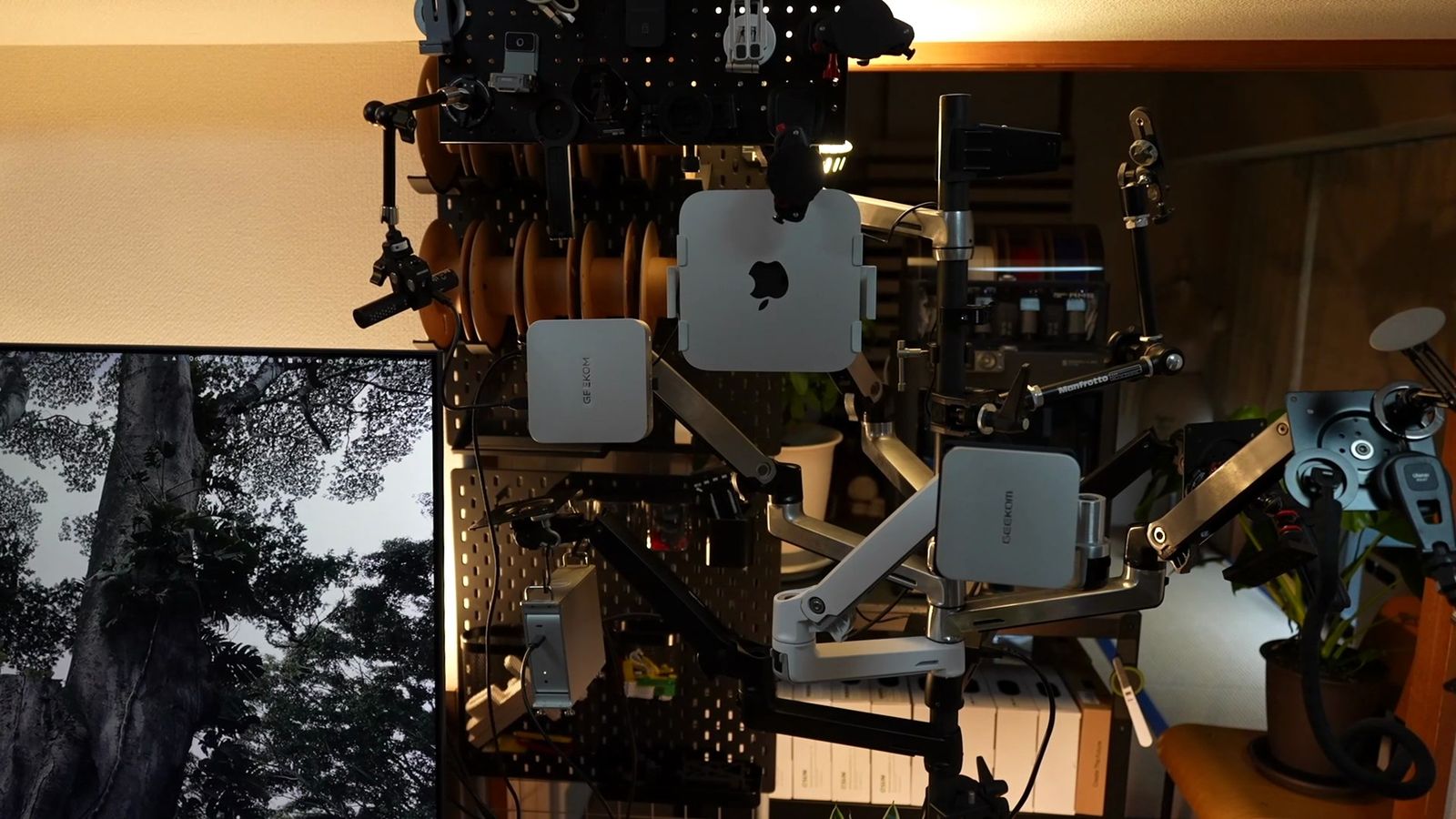
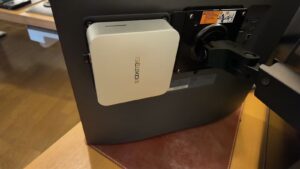
例えば、GEEKOMのミニPCなら専用マウントもついてくるので、アーム固定して本体も浮かせたり、サウンドバーだってアーム固定してみたりしても面白いと思う。
浮かせることでデスクも広くなるし、HDMIケーブルも短く済んで掃除も楽になる。
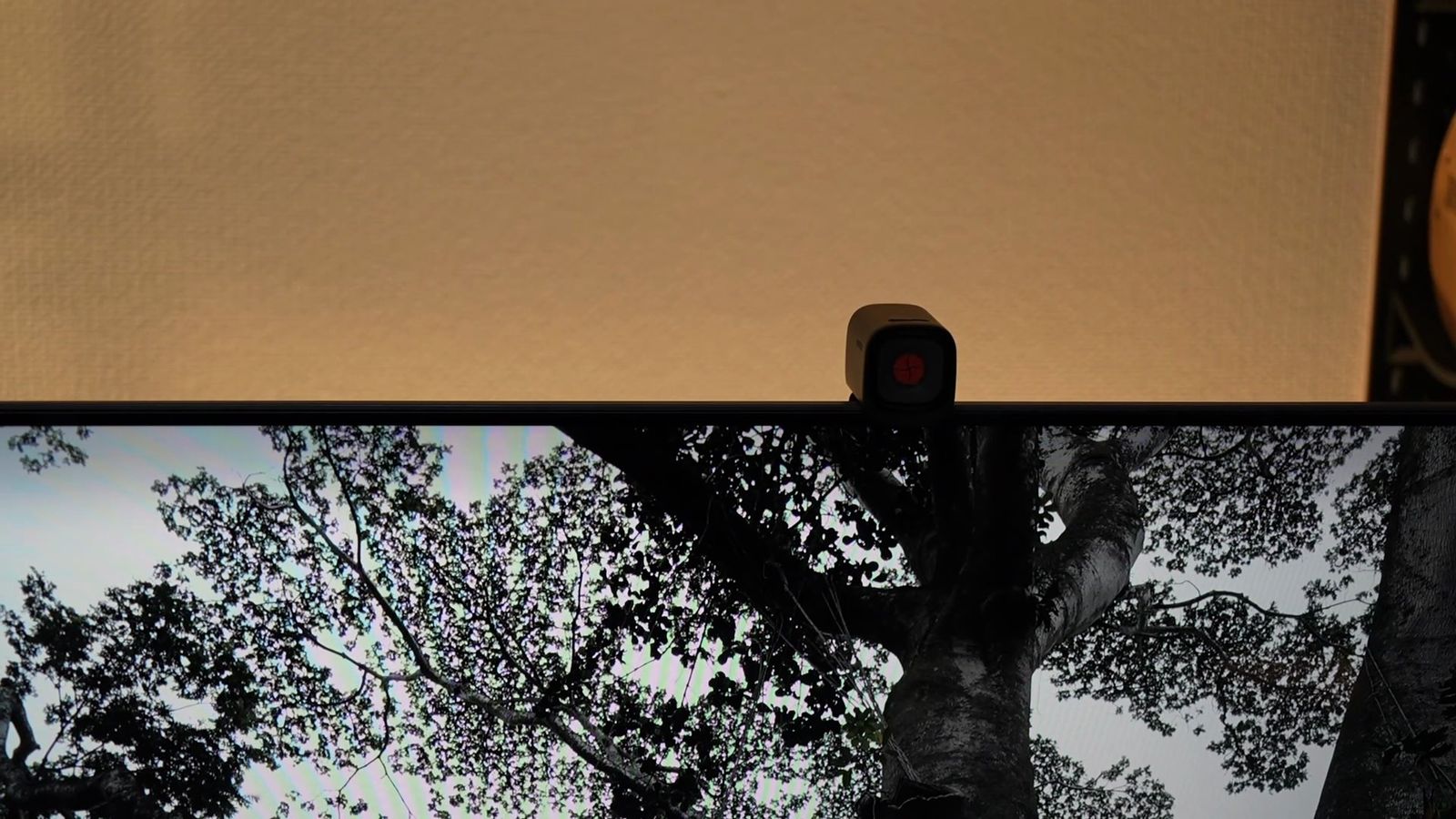
テレビの上にウェブカメラをつければ、カメラのマイクで音声入力も使えるようになるし、精度を上げるならショットガンマイクを使ったって良いでしょう。
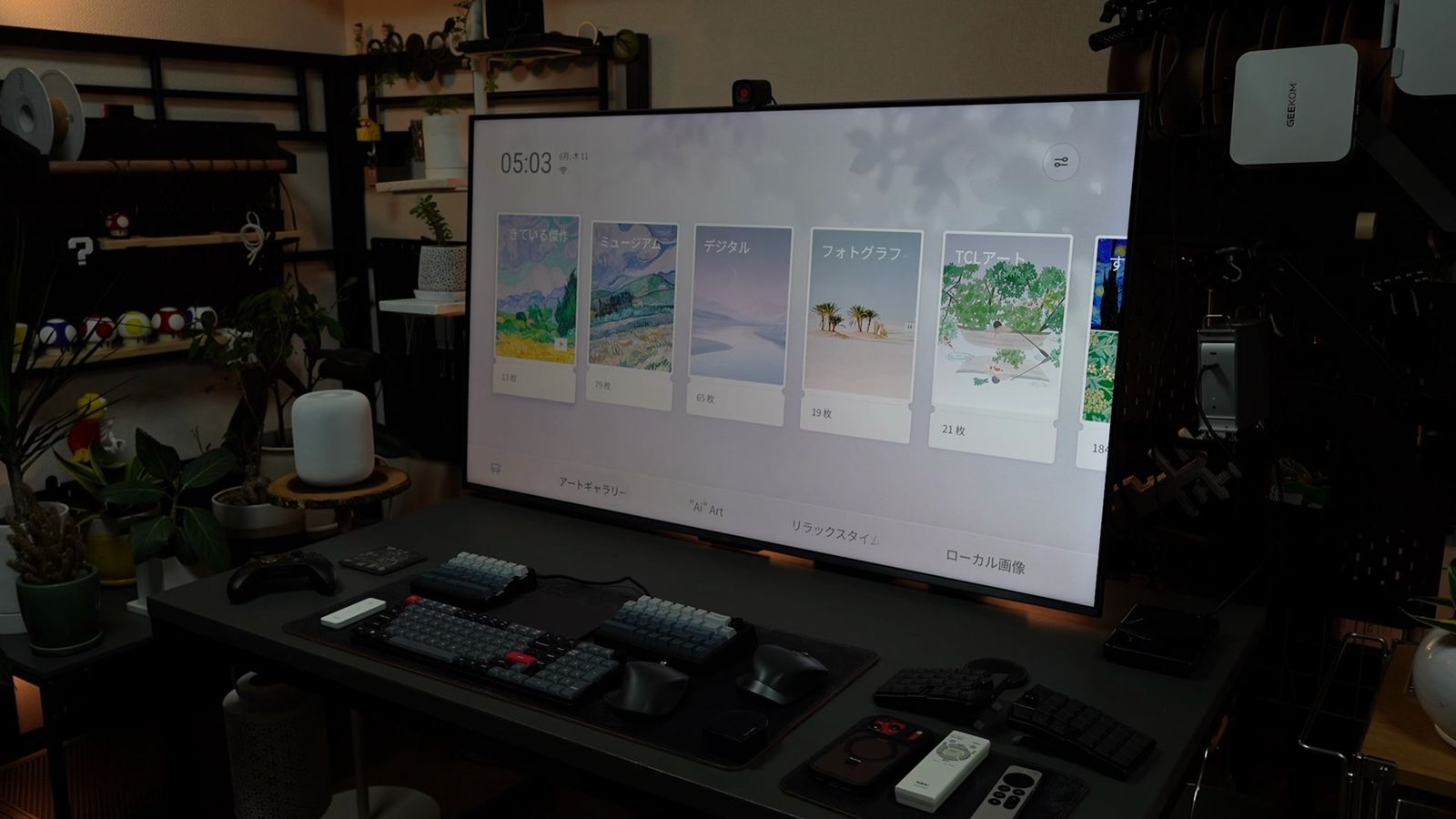
そして、こういった壁掛け設置で活躍してくれるのが、このテレビに搭載されている、AIアートやアートギャラリーという機能。
ベゼルレスデザインの大画面が、壁に貼り付くように設置されていて、そこにアートが表示されていると、もう本物の絵画を飾っているようになるんです。
ミニLEDの高い色域と、SQDによる色の鮮やかさで、油絵のような立体感も、写真のようなリアルな質感も、両方しっかりと表現できる。
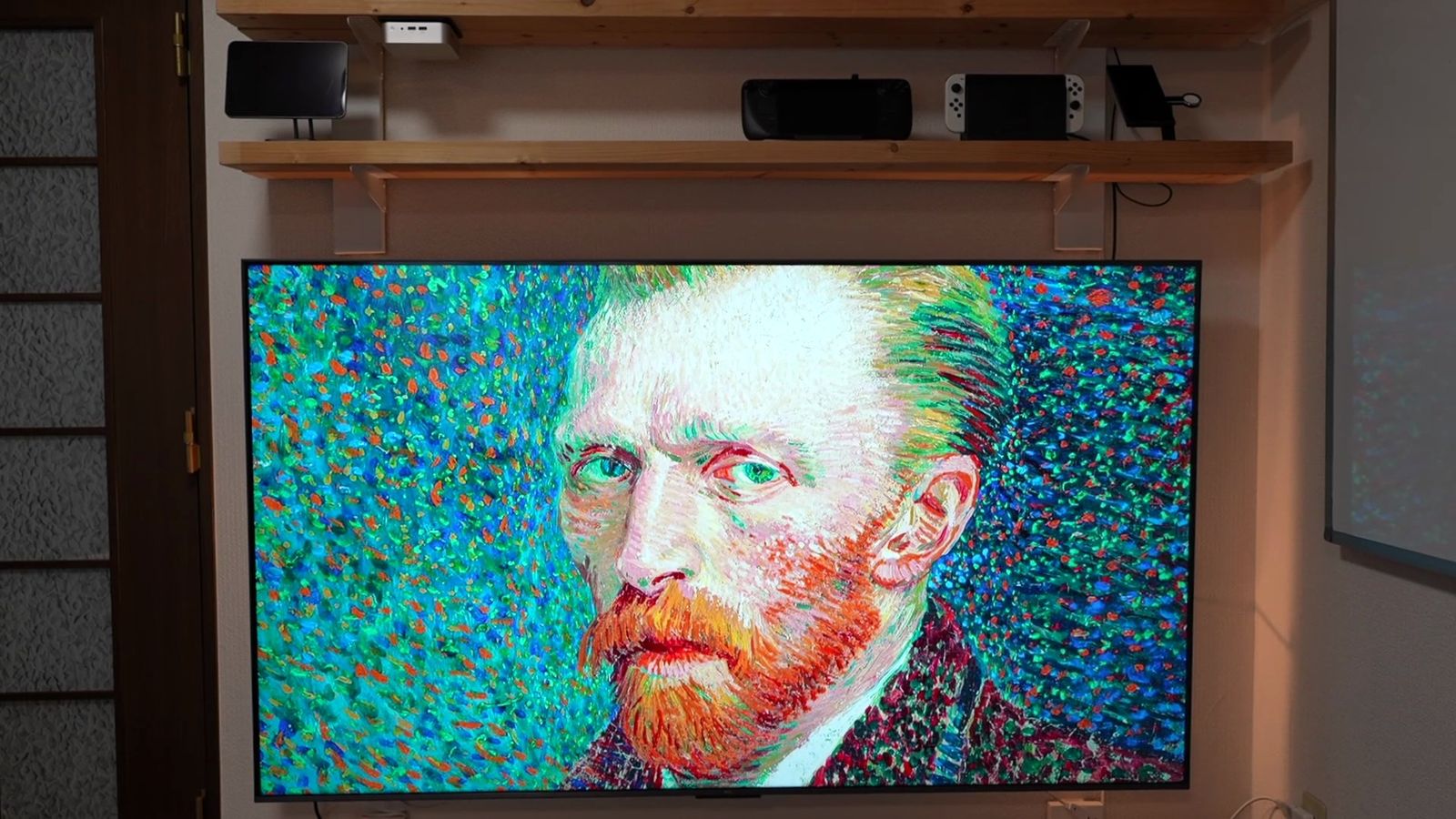
有機ELと違ってミニLEDは焼き付きのリスクがない、というのは上述したとおり。
スクリーンセーバー的なコンテンツを表示して、気軽にインテリアとしても活用できるんじゃないかなと。
パソコンでちょっと席を立つ時やスリープにしてる時、画面を真っ暗にするんじゃなくて、アートを表示してみたり。
作業画面をそのまま隠せるし、部屋の雰囲気も変わる。
まぁ、一人でこんなことわざわざやるかって言ったら微妙だけど、誰かお客さんが来る時に、真っ暗な物体が浮いているよりは全然いいし、こんなん浮いてたら面白いじゃないですか。
少しでも話題になる可能性があるなら、やる価値もあると思いました。
コストパフォーマンスが高い
最後のメリットは、やはり価格。
なんだかんだで、一番重要なのが価格ですよね。
TCLのテレビは、価格に対してのスペックが高く、まさにコストパフォーマンスが高い。
今回のQ7D Proは、これらスペックで、55インチで約18万円、65インチで約23万円、75インチで約26万円、85インチで約37万円。
世界トップレベルのミニLED技術を載せているのに、これだけの価格で買えてしまう。

 ポチップ
ポチップ
画面サイズに対しての価格が安いってのもありますが、パネル品質、ゲーミング性能、eARC、Google TVというOSも搭載で、これだけスペックが盛り盛りで、さらには、従来のテレビとしての基本性能もしっかり備わっている。
地デジ、BS、CSのチューナーも搭載で、外付けハードディスクを接続すれば、裏番組の録画もできてしまう。
仕事の合間にリモコンのボタン一発で、地上波テレビもBSもサクッと見られるし、パソコンを起動せずにニュースをチェックしたり、掃除しながら情報番組を流したり。
こういう「ながら見」視聴が気軽にできるのは、やはりテレビならではの大きな強みだと思います。
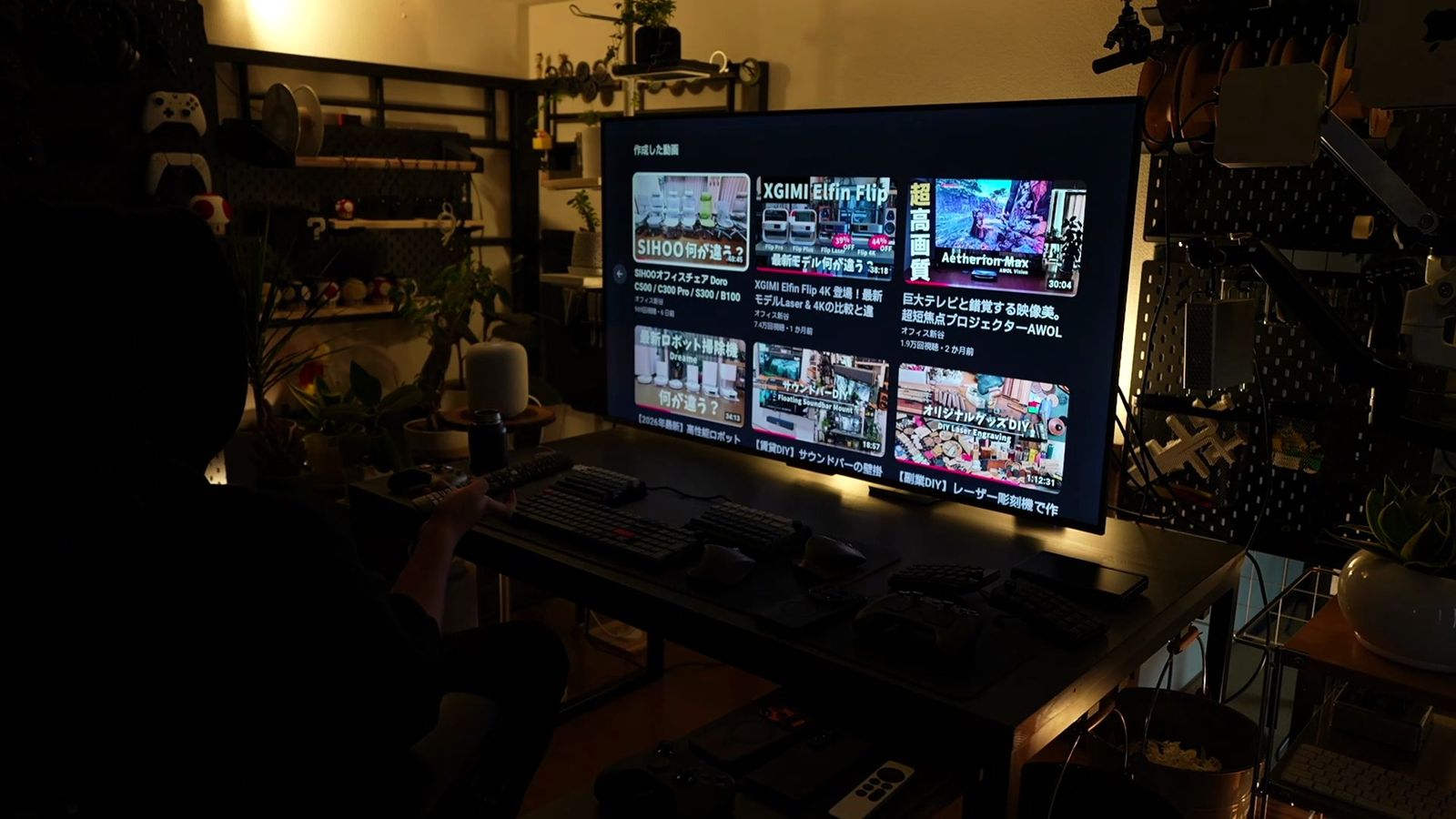
そしてテレビならではの装備として、リモコンも付属している。
Bluetooth接続で、テレビに向けなくても操作が可能。
YouTube、Netflix、U-NEXT、Amazonプライムビデオ、TVerなど、専用のダイレクトボタンまでも付いていて、ワンタッチで起動できる。
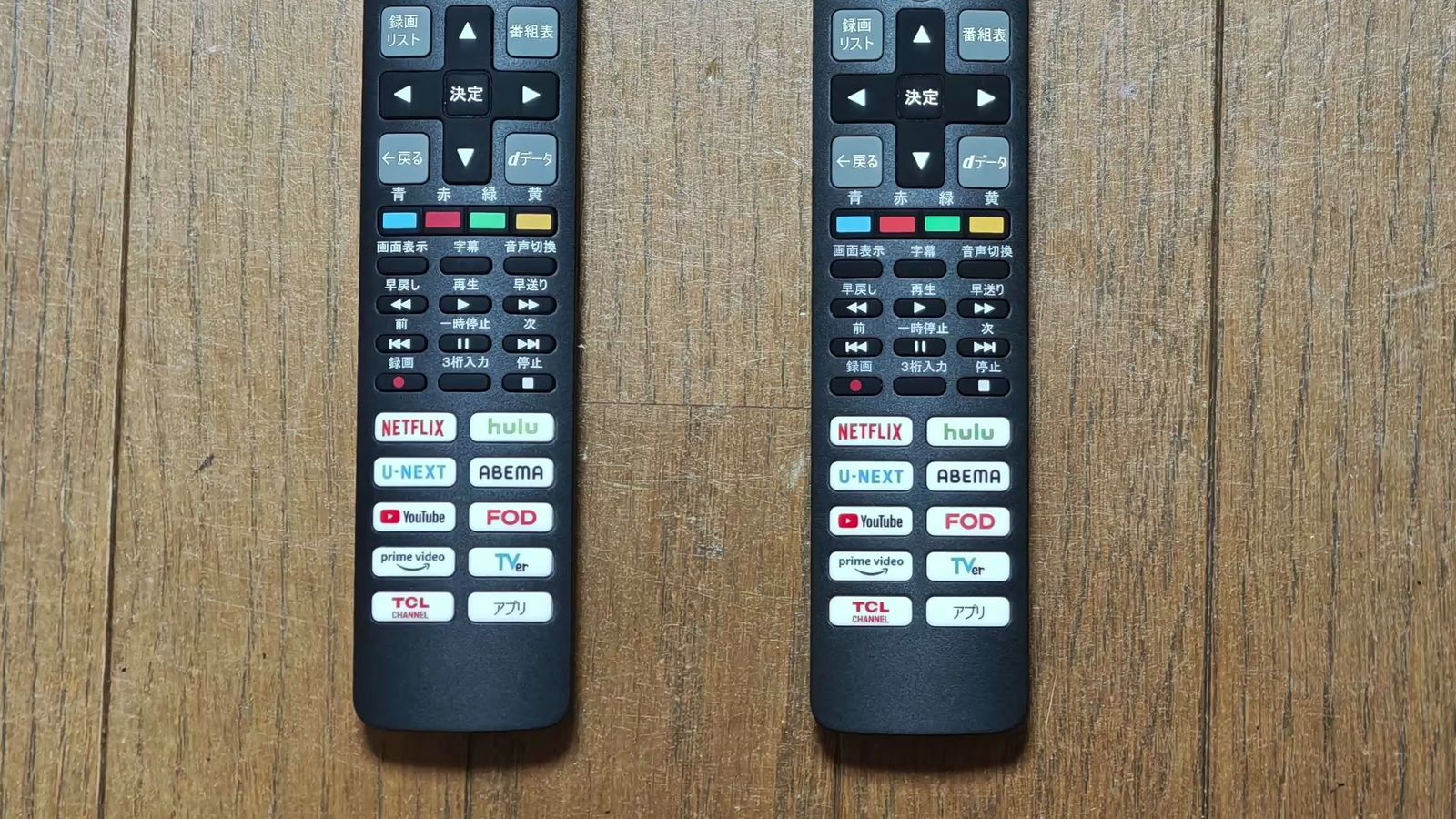
このリモコンが使えるってのが便利で、細かな映像設定とかも背面のパネルを操作する必要もないし、入力の切り替えも手元のボタンでポチポチっと簡単。
この不必要なくらいに多いショートカットボタンが本当に便利で、アプリの切り替えもマジで早い。
パソコンに作業させつつ、動画はテレビのOSで処理。
OSが別ってのも良いし、切り替えも簡単だし、ボタン一発でYouTubeも起動。
YouTubeって検索するよりも早いし、AIに処理してもらってる間に、ちょっとドラマを1話見たって良いんです。
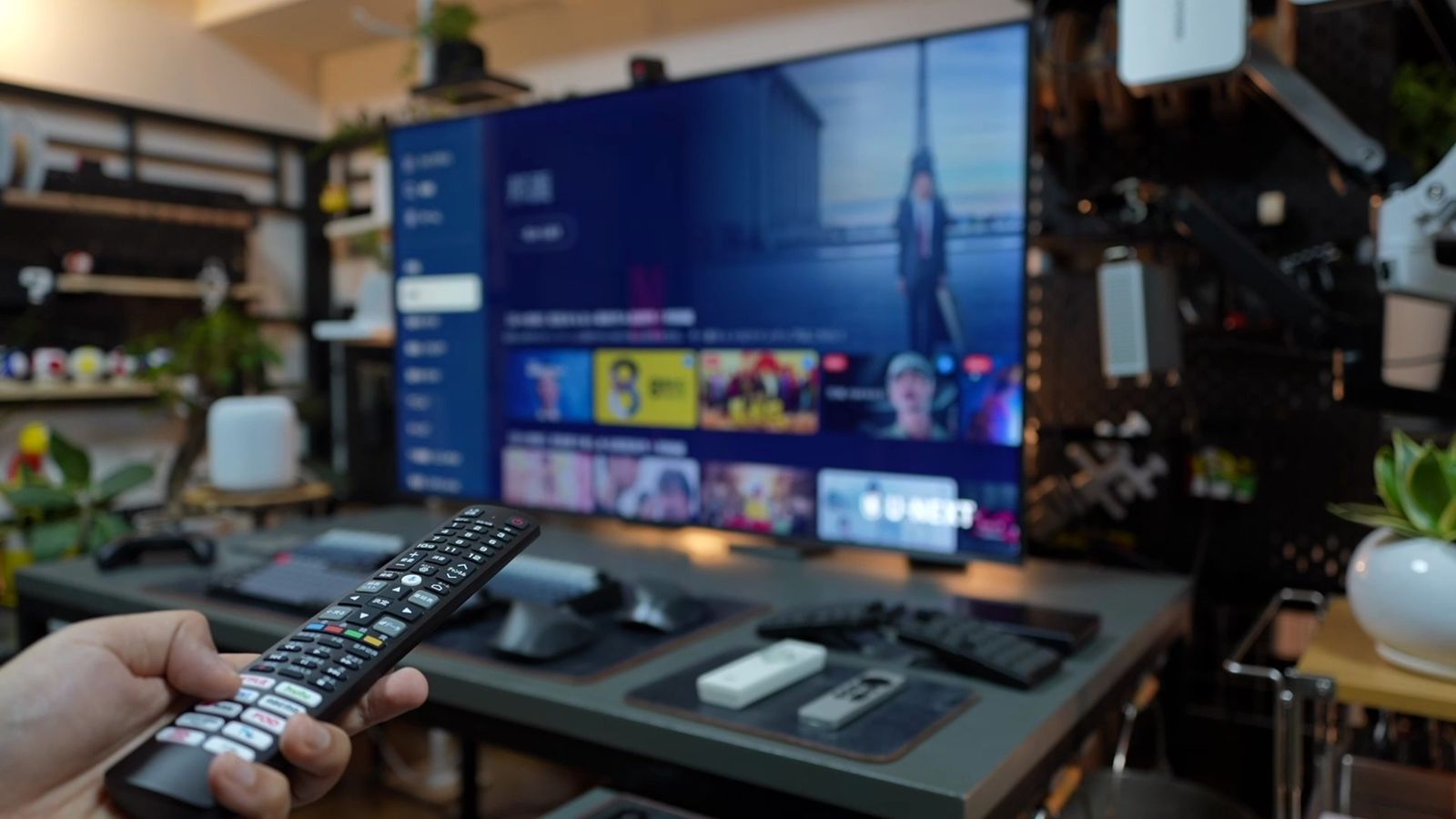
これだけ揃って約18万円ですからね。
ミニLEDや有機ELの大型モニターともなると、20万円前後しちゃいます。
それでいてこっちは、Google TVというOSも内蔵していて、テレビチューナーも内蔵、高音質スピーカーもついている。
それらがテレビ一台で、ほぼ全部完結してしまうってのも便利で、しかも、メーカー3年保証もついています。
何にせよ、パソコンも、ゲームも、テレビも、これ一台で完結してしまうってのは、パソコンモニターではできない体験だなぁと思いました。
大画面TVをPCモニターとして使う注意点
全画面で作業しない
まず、テレビをモニターとして使う上で、気をつけなければならないのが、画面全部を、フルに使って作業しないこと。
この大画面を端から端まで使おうとすると、めちゃくちゃ疲れる。
以前のスーパーウルトラワイドのレビューにも書きましたが、人間の目には有効視野というものがあって、はっきり認識できる範囲は、中央から上下20〜30度、左右30〜50度くらいまで。
特に上方向の視野は狭いので、上を見続けると目も首も疲れまくり、無理して使い続ければ、終いにはぶっ壊れてしまいます。
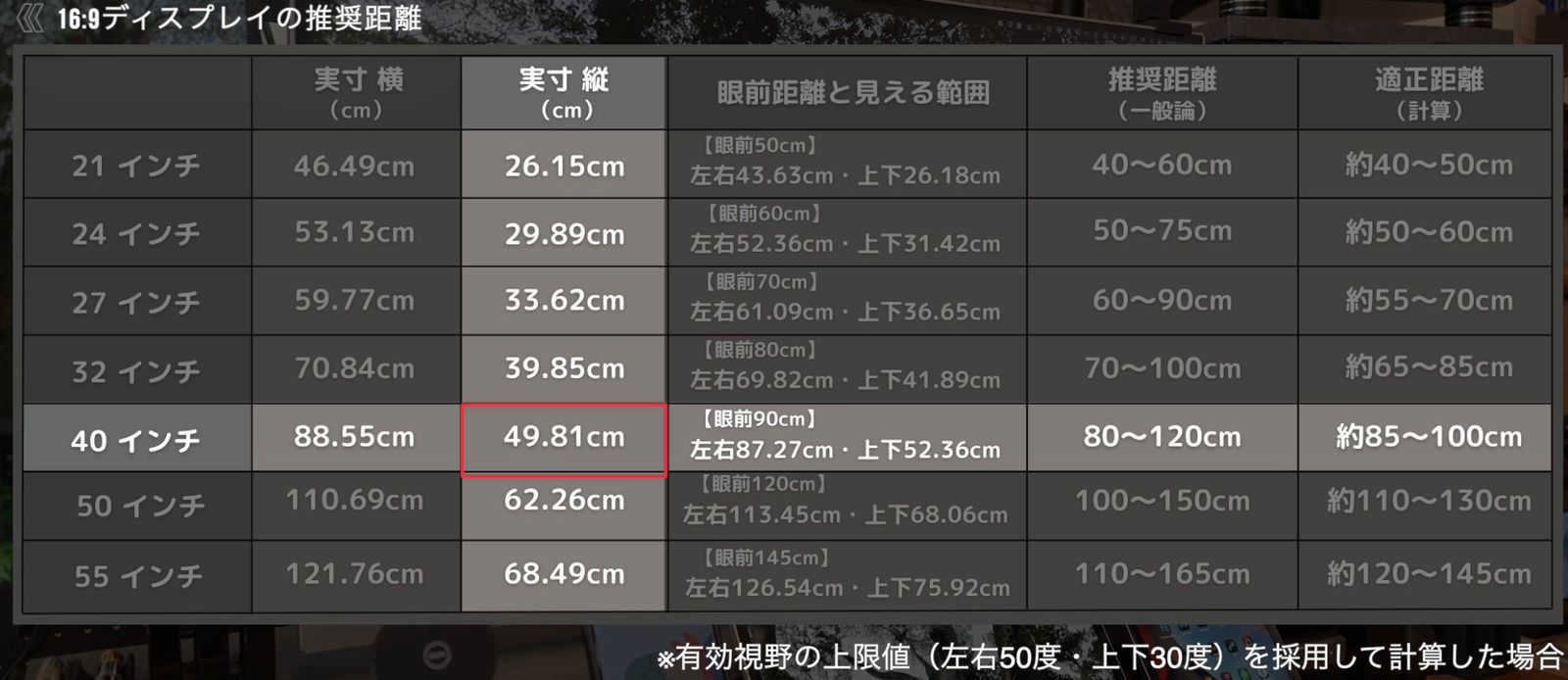
特にデスクに置くディスプレイは、縦サイズが50cmを超えてくると、視線より高い位置を見続けることになって、ものすごい疲れます。
16:9の40インチで縦が約50cm、これが私の経験上限界の数値であり、これでもちょっと高い。
55インチでは縦サイズが約68.5cmと、明らかにオーバーしてしまっているのです。
というわけで、この大画面を使う上で大事なのが、全部使おうとしないこと。
大画面で、中央を使うという意識が非常に重要で、人間の目も見てるところの中心に向かうほど解像度が高くなるので、基本的に作業しているウィンドウは、視界の真ん中に置いた方が良い。
ただ、実際のところ55インチをデスクの上に置くと、画面の中央が高い位置に来るわけで、下側をメインで使って、上側1/3は使わないってのが、私のたどり着いた結論です。
上側を使わず、下側だけでWQHDやフルHDが余裕で入る。
下側にWQHD 2560×1440相当の表示エリアを作ると、サイズは約37インチで、横3840ピクセルのうちWQHDは2560ピクセルなので、左右は1280ピクセル余る。
フルHD解像度の1920×1080なら、約27.5インチで2枚すっぽり入るというのは、上述したとおり。
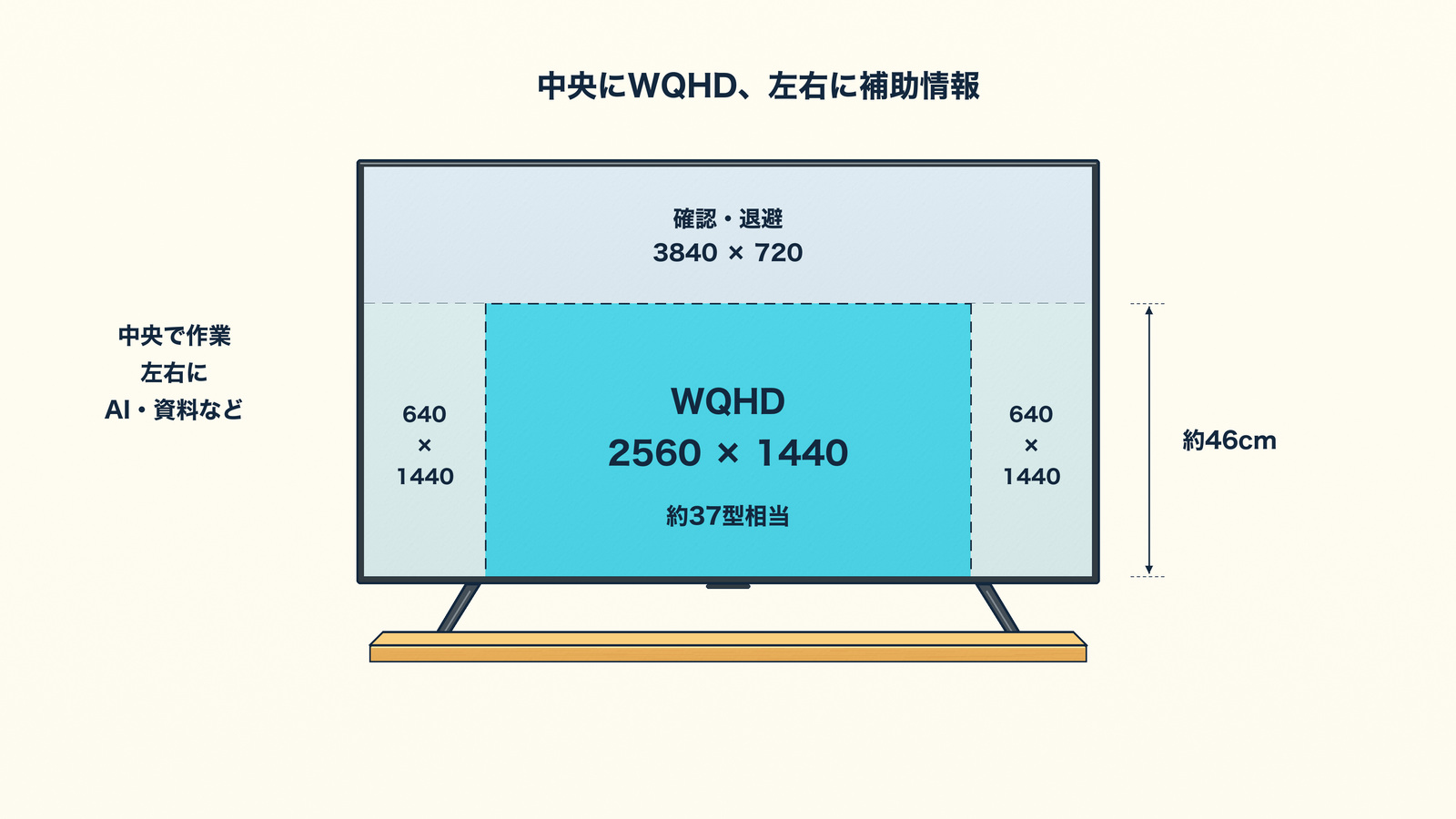
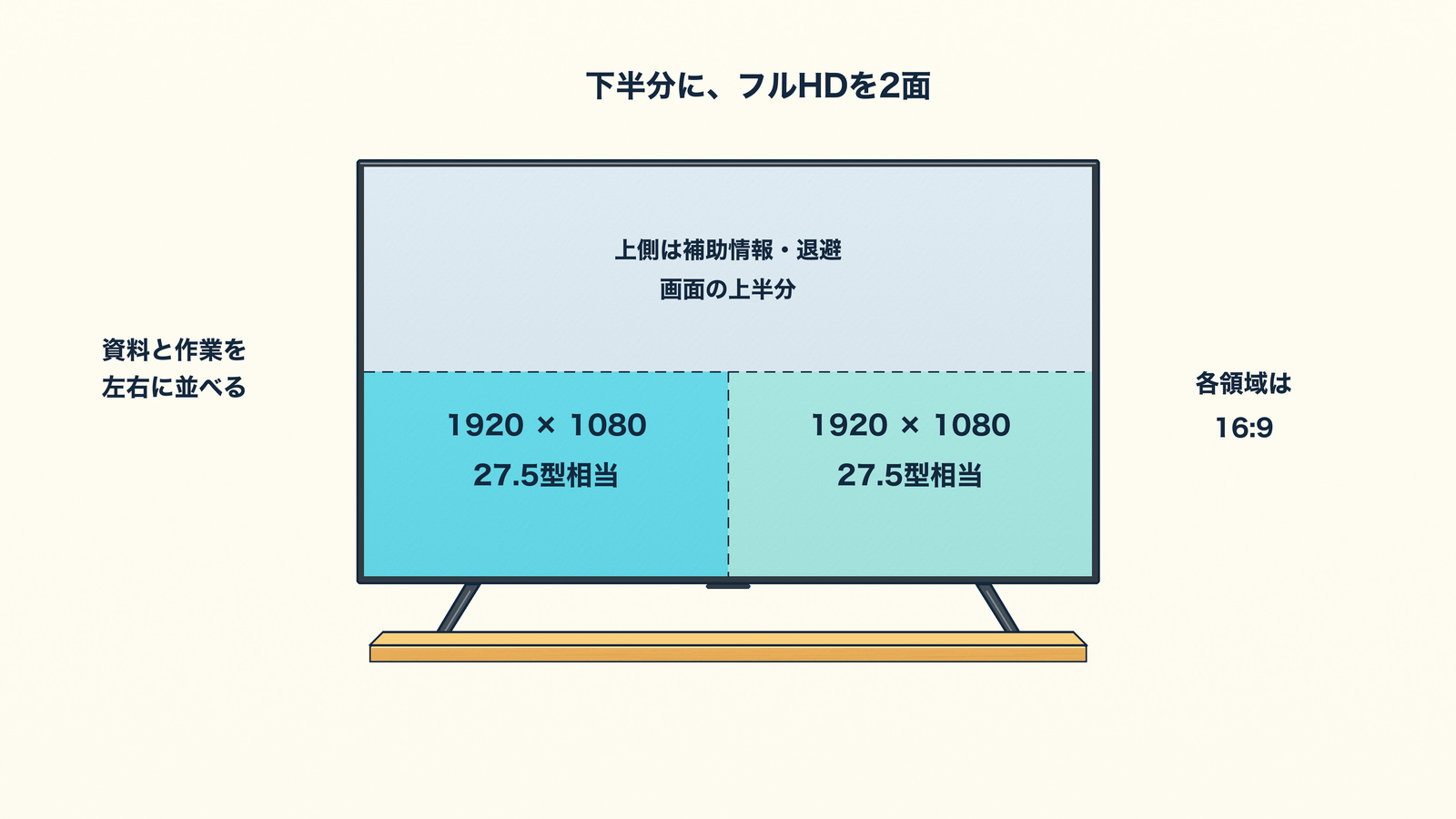
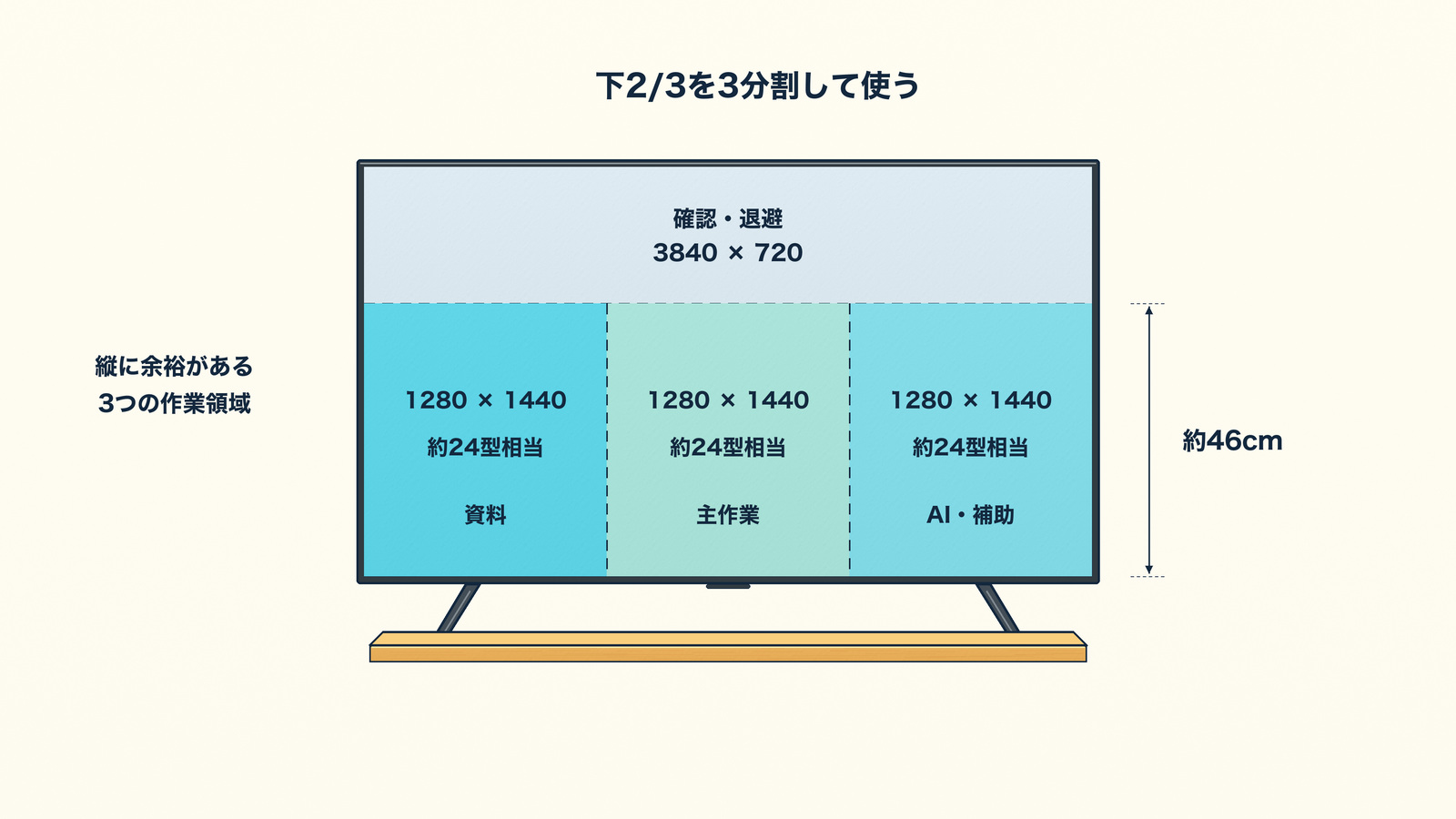
この下側2/3のエリアは、解像度で言うと3840×1440、物理サイズでは高さ46cm。
上の1/3のエリアは、情報を表示しておくエリアとして活用しても良いかなと。
作業領域としてがっつりは使わないけど、表示しておいたら便利なスペース。
SNSや音楽アプリ、AIツールなんかを置いておけば、ちょっと視線を上げるだけで確認できたりもする。
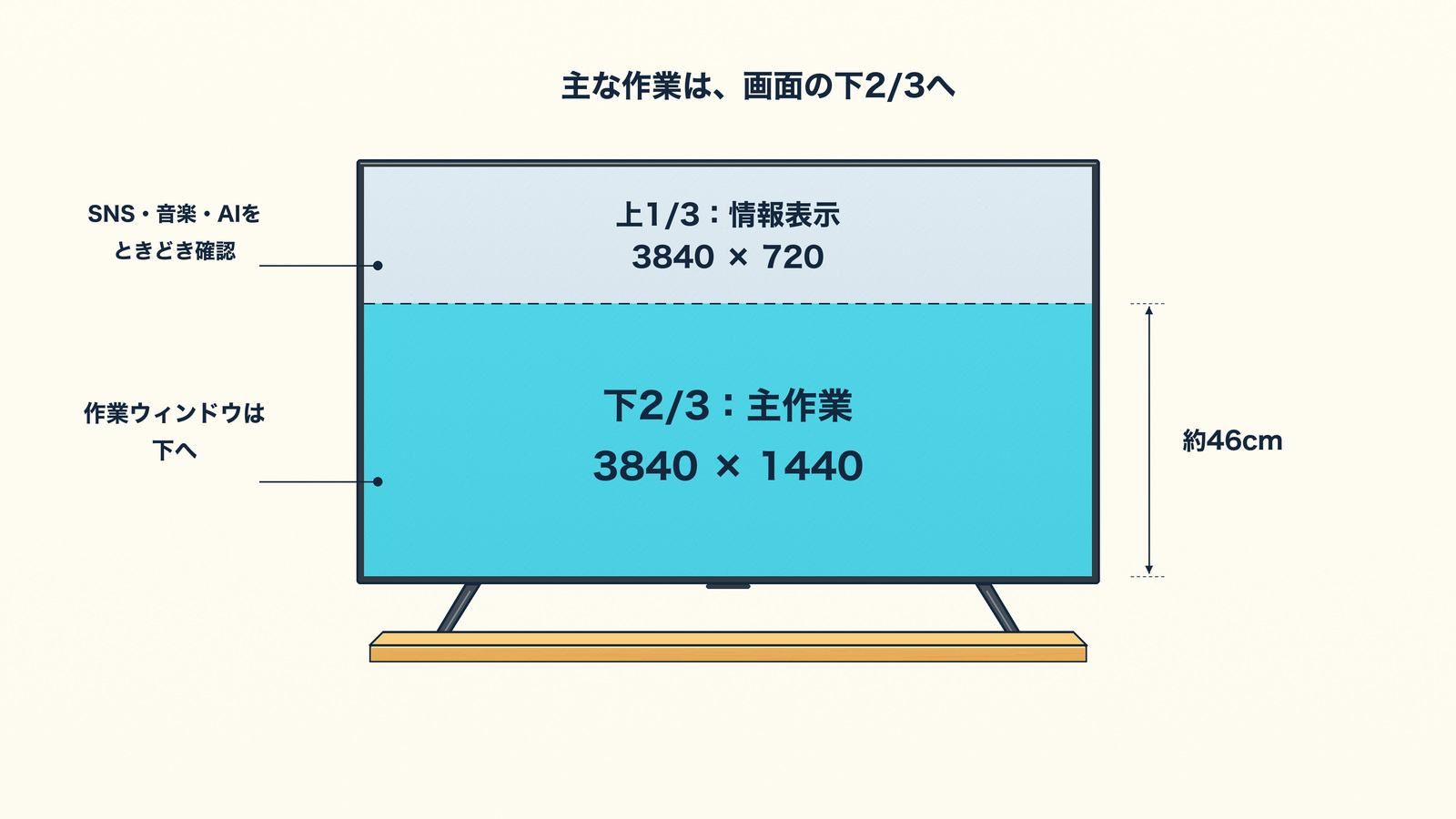
このメインの下側2/3、3840×1440をさらに分割して使うと、一気に実用的にもなります。
横にきっちり2分割すれば、各1920×1440。
サイズにして約30インチが2枚分。
3分割すれば1280×1440で、約24インチのスクエアモニターが3枚分となる。
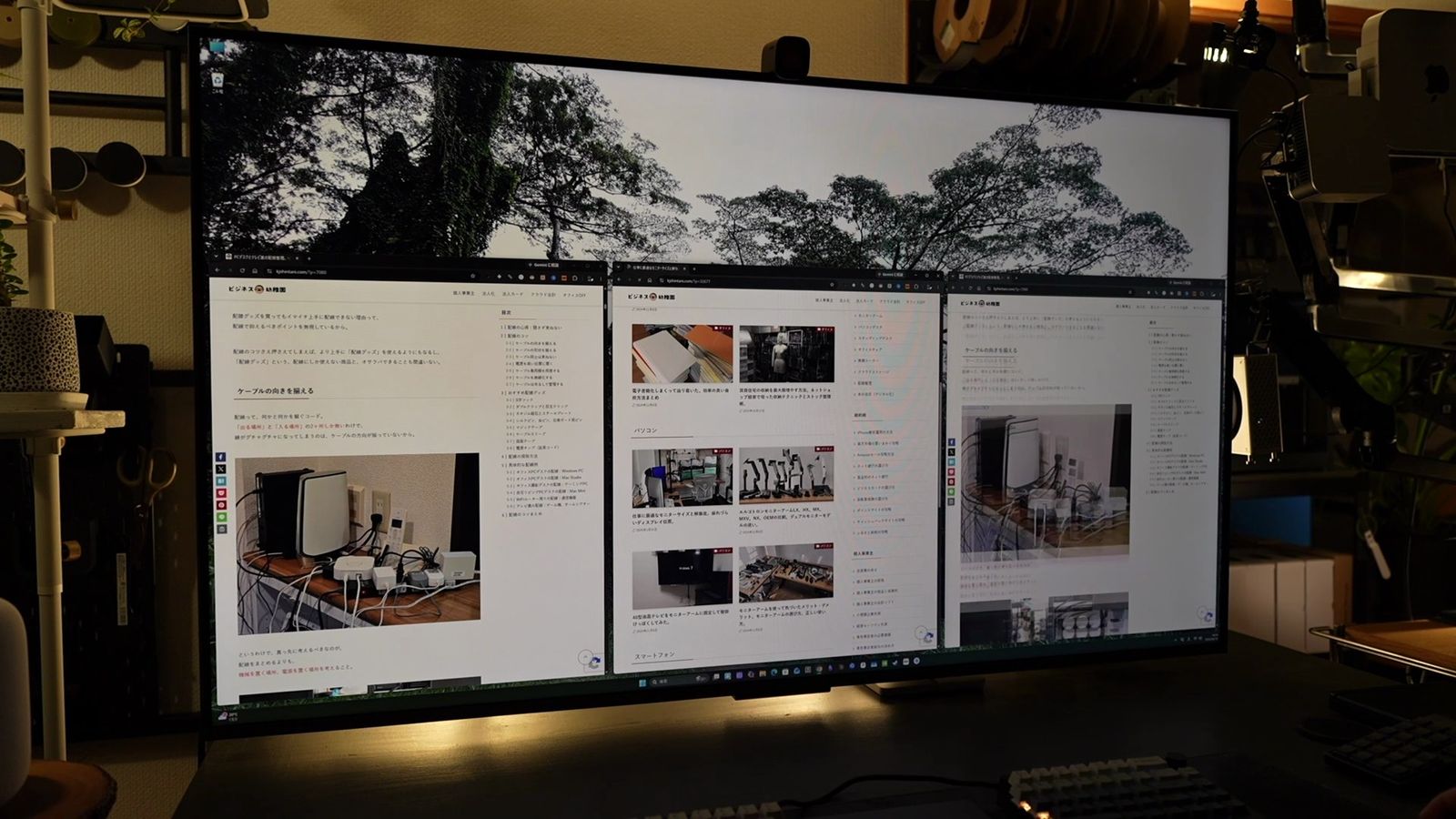
エンタメのモニターとしては、横長の方が便利ですが、作業用モニターとしては、スクエアモニターの方が、なんだかんだで使いやすい。
3分割しても横幅は1280ピクセルあるので、ウェブサイトはほぼ崩れず表示されるし、Claude CodeやCodexみたいなターミナル作業でも、縦が長く見えて快適。
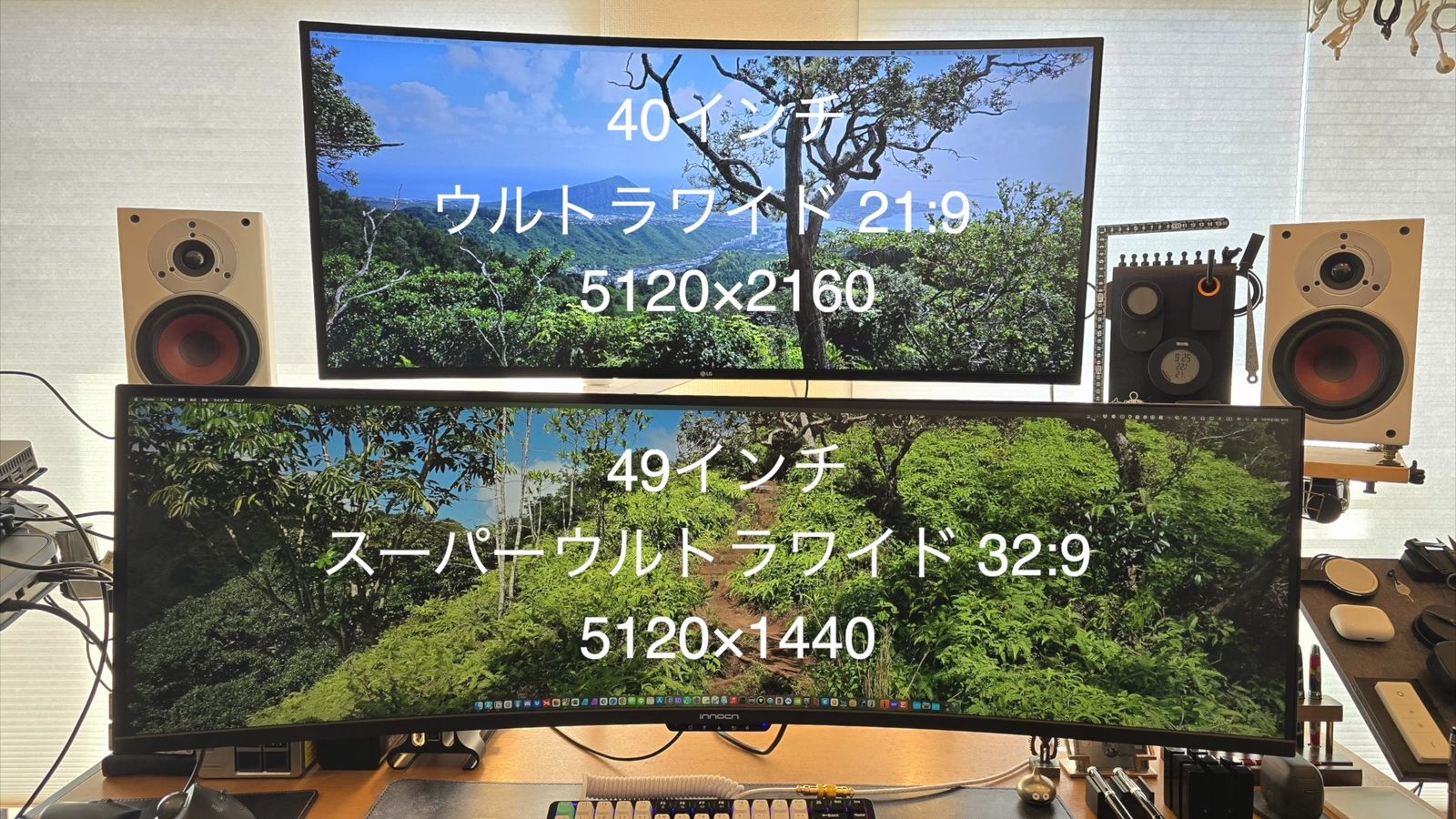
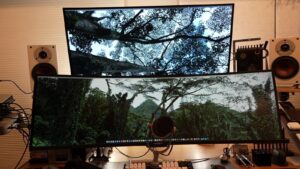
しかも、この縦1440ピクセルという数字は、5K 49インチの、スーパーウルトラワイドの縦の解像度と全く一緒なんです。
物理的なサイズで比べてみると、49インチのスーパーウルトラワイドが、横に約120cm、縦に約34cm。
対してこの55インチの下側2/3のエリアは、横が約122cm、縦が約46cm。
モニターサイズに換算すると約51.3インチ。
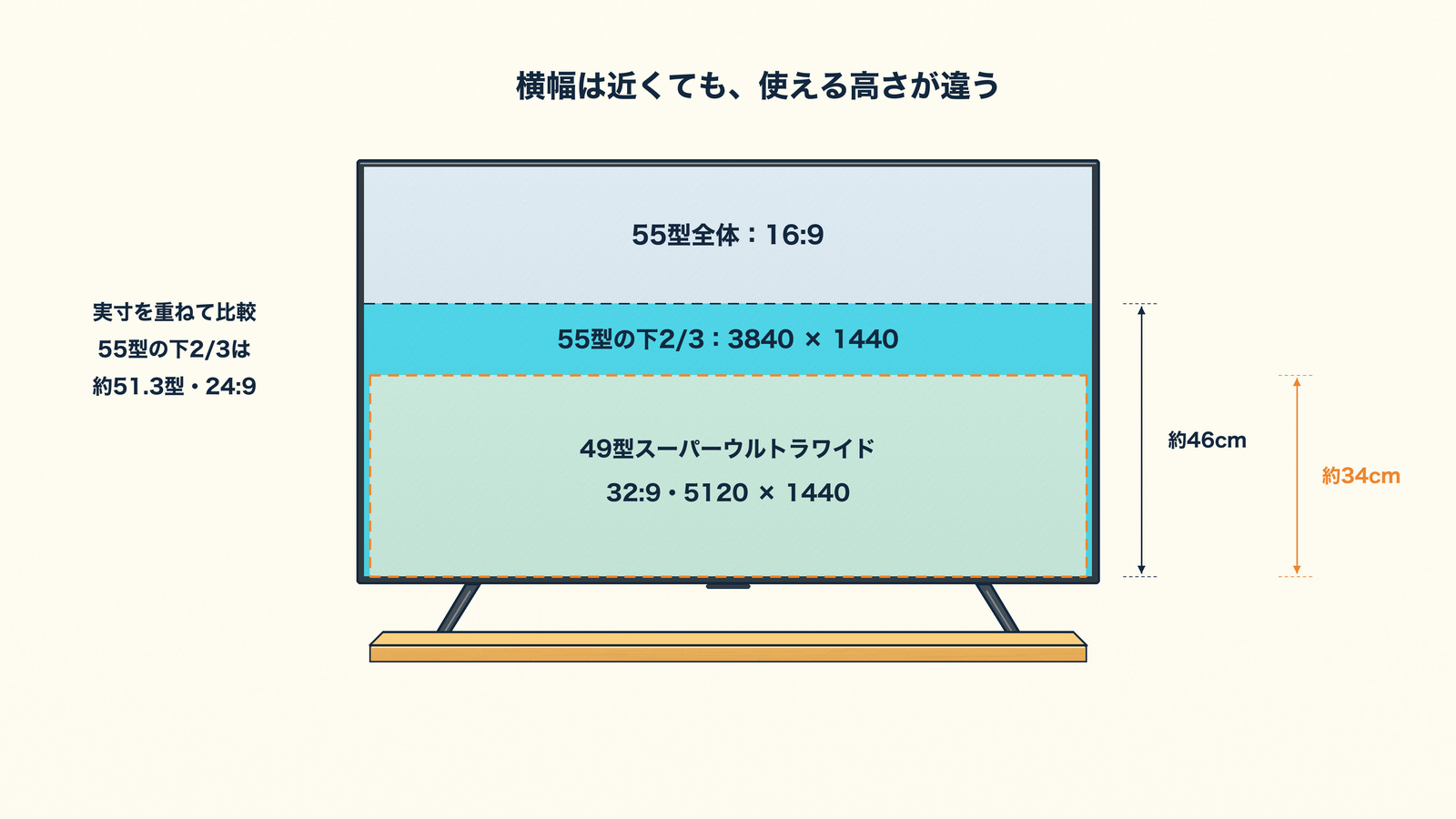
解像度は3840×1440で、アスペクト比は24:9になります。
ウルトラワイドよりやや横長で、スーパーウルトラワイドよりは縦に余裕がある。
ちょうど、両者の中間くらいの使い心地となるわけ。
49インチのスーパーウルトラワイドに比べると、横の解像度こそやや少なくなっていますが、縦は6インチの差の分、スーパーウルトラワイドより、10cm以上も高くなっている。
この上の余ったスペースに情報も置いておけるわけで、1枚では持て余しがちだった上の空間も、有効活用できるってわけです。
ただテレビは上方向に長いので、設置方法にも工夫が必要となります。
画面位置が高くなる
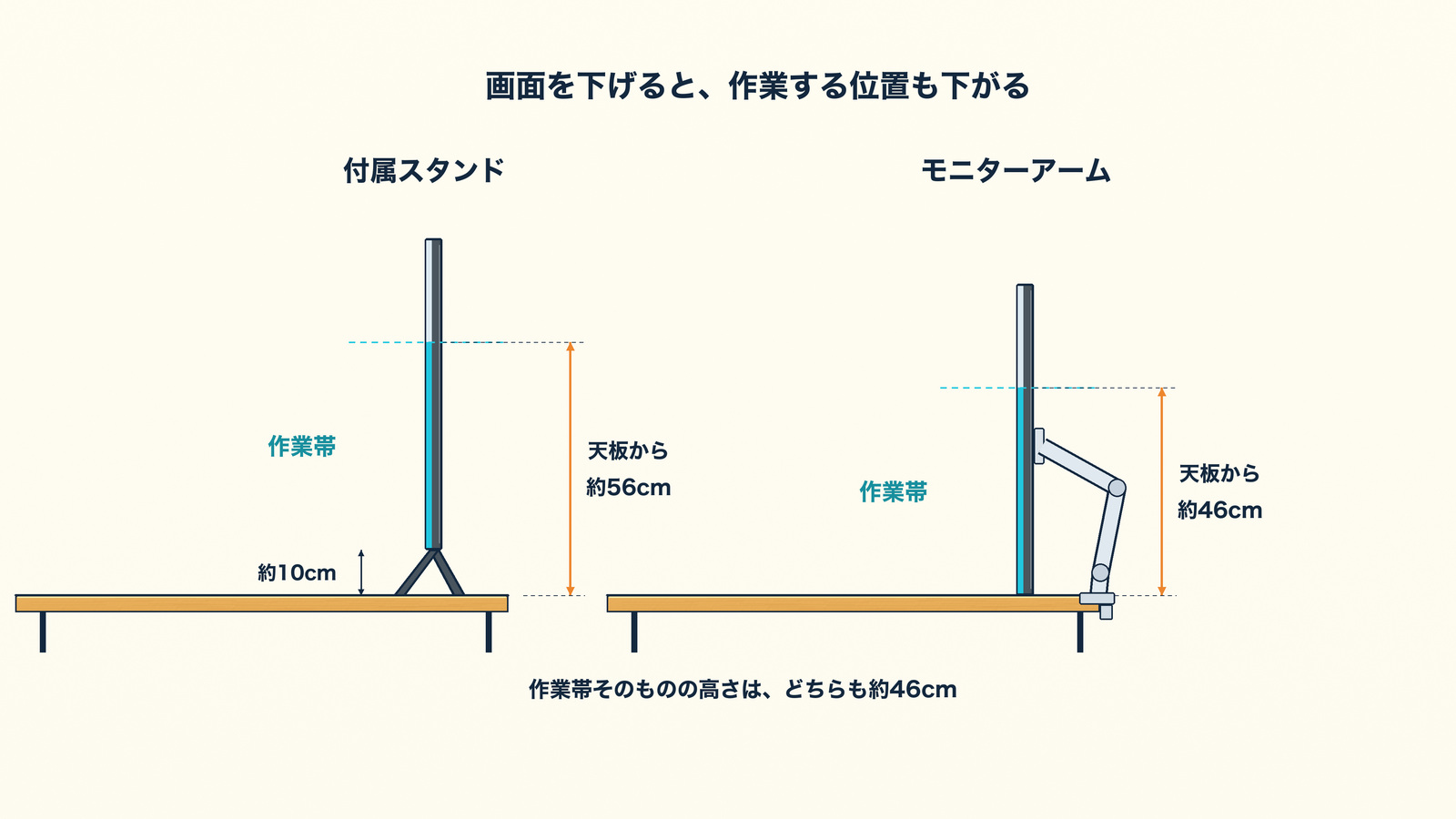
55インチを付属スタンドで設置すると、スタンド高が約10cmなので、画面下側が、デスクから10cmほど高くなってしまう。
となると、せっかく表示エリアを下側2/3に寄せても、上端はデスク上から、約56cmとだいぶ高くなってしまうんです。
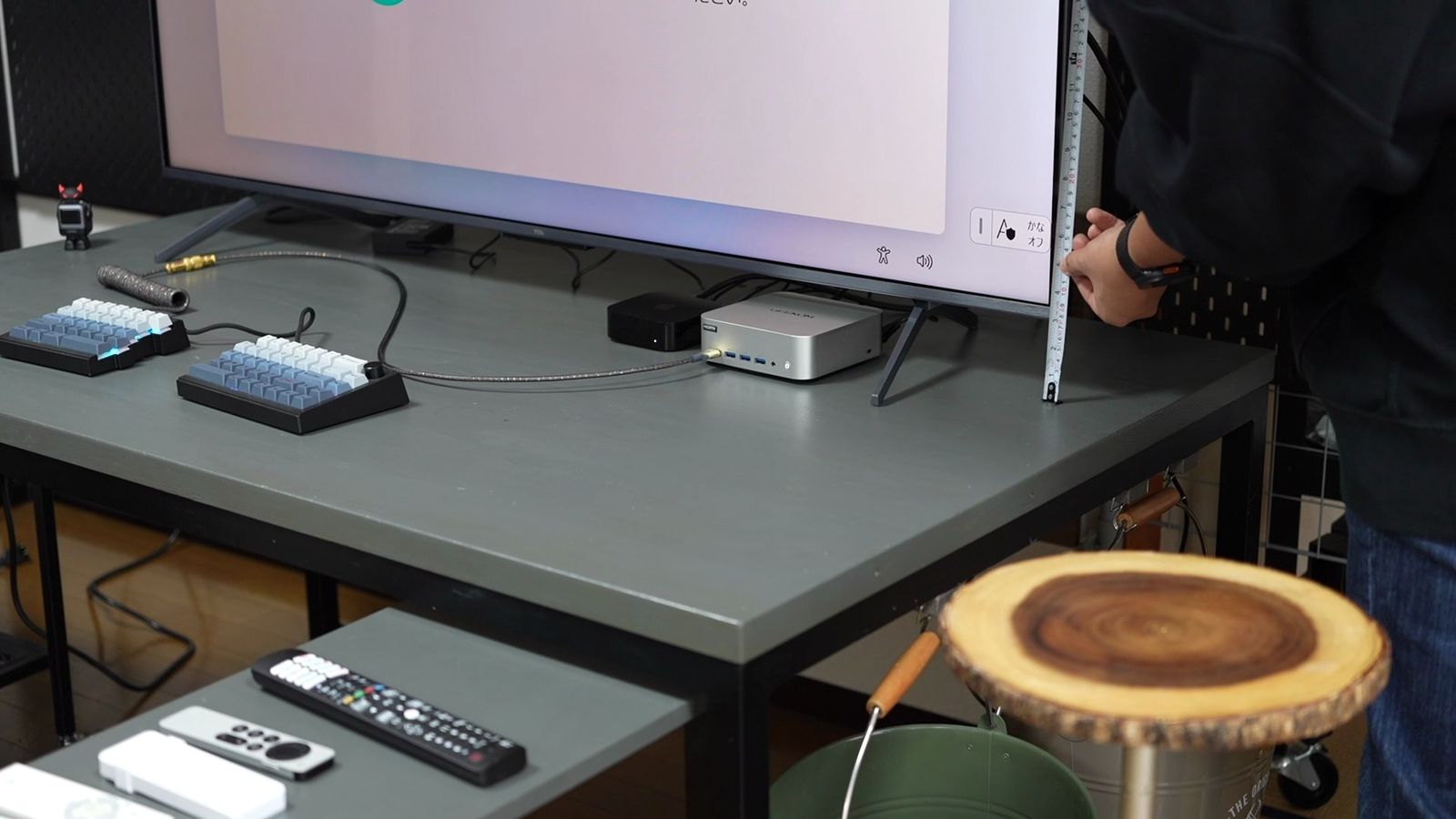
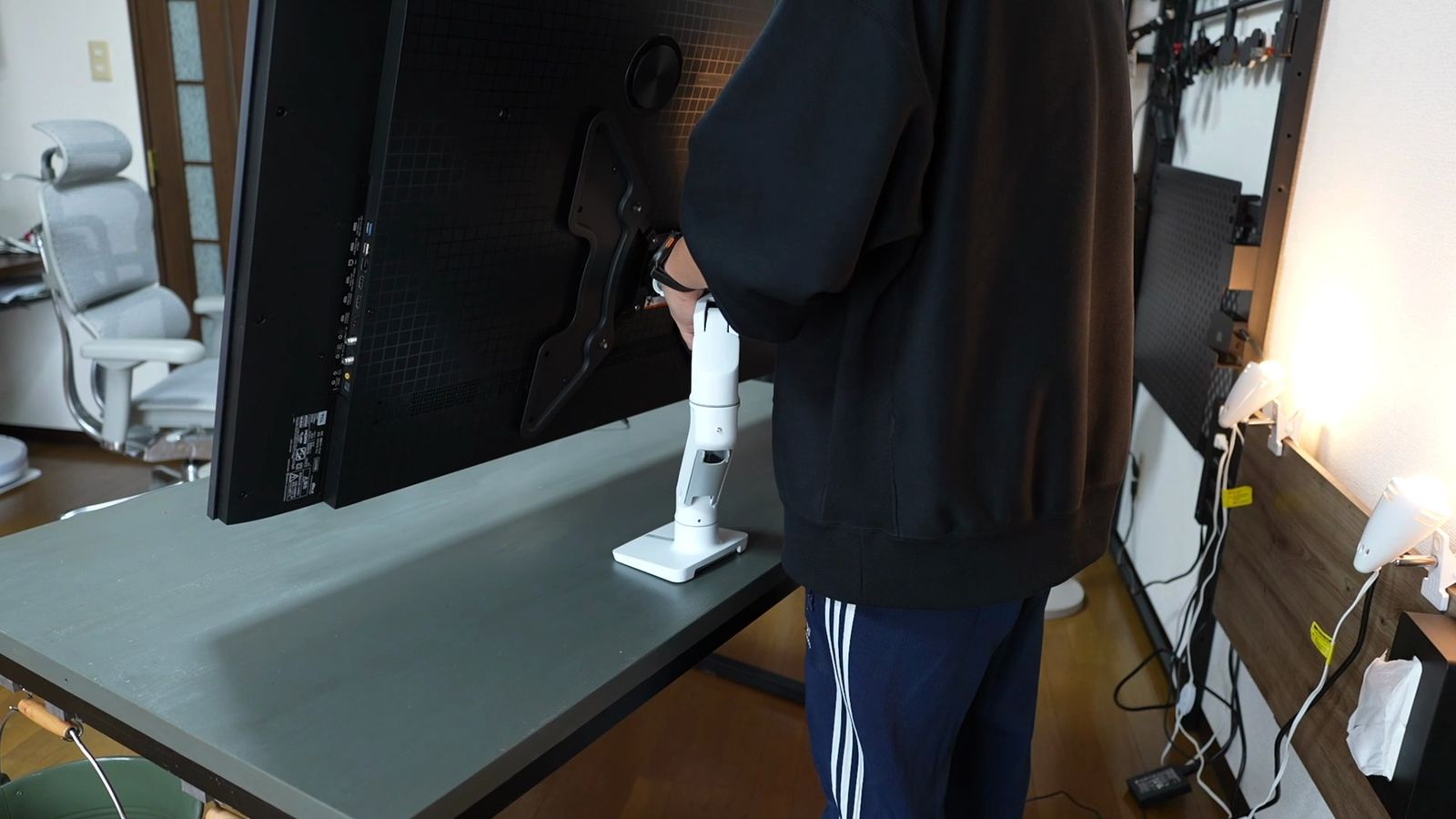
そこで活躍するのがモニターアーム。
画面下側をデスクベタ付けにできるので、デスクギリギリまでモニターを近づけることで、表示エリアも限りなく下げられる。
下側2/3なら縦46cm、さらにちょっと傾ければ、ディスプレイの高さも若干下がって、より見やすくもなるかと。
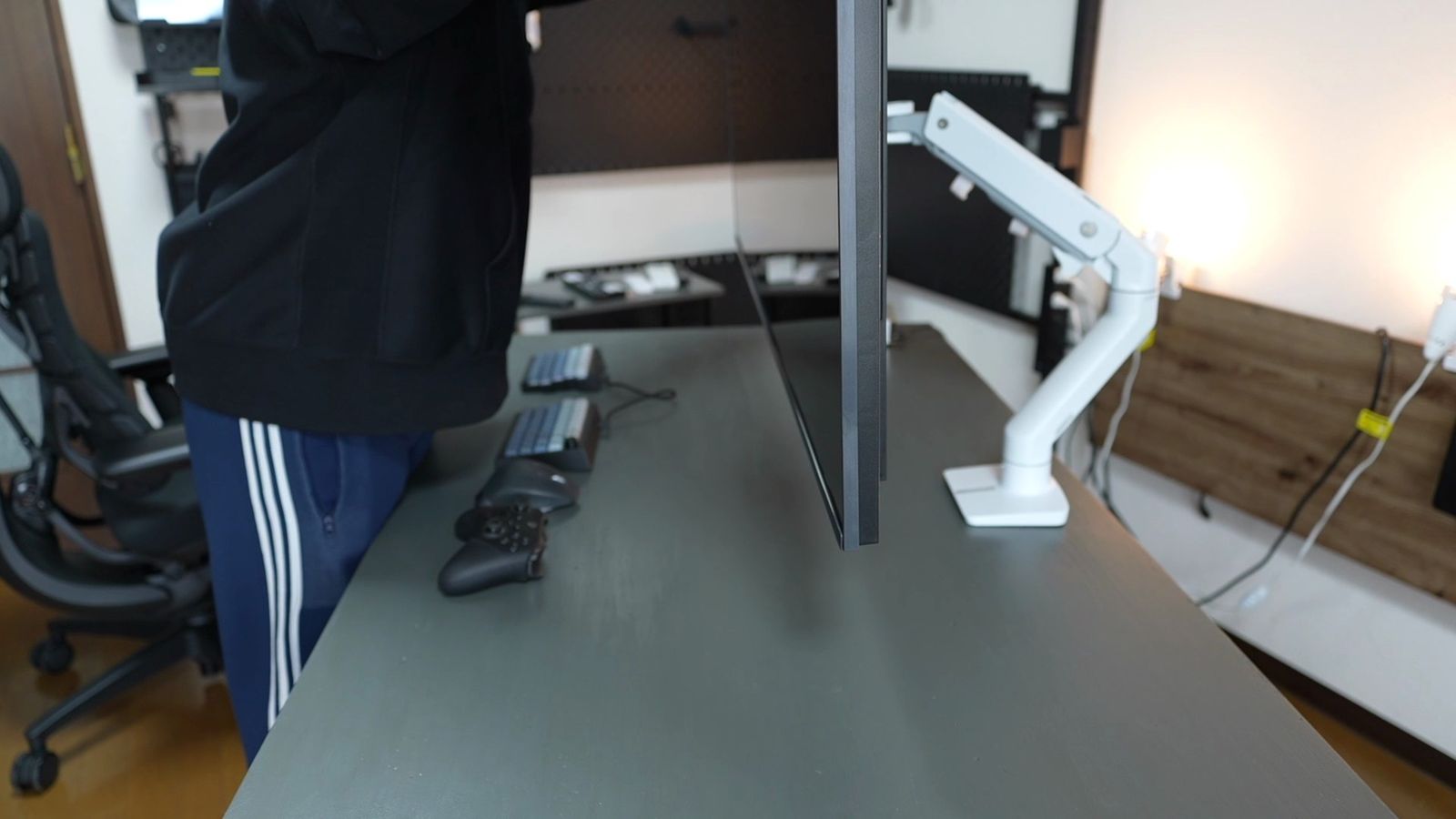
私が使っているモニターアームはErgotronのHXシリーズ。
価格は4〜5万円とちょっと高額だけど、19.1kgまで対応する重量モデル。
 ポチップ
ポチップ
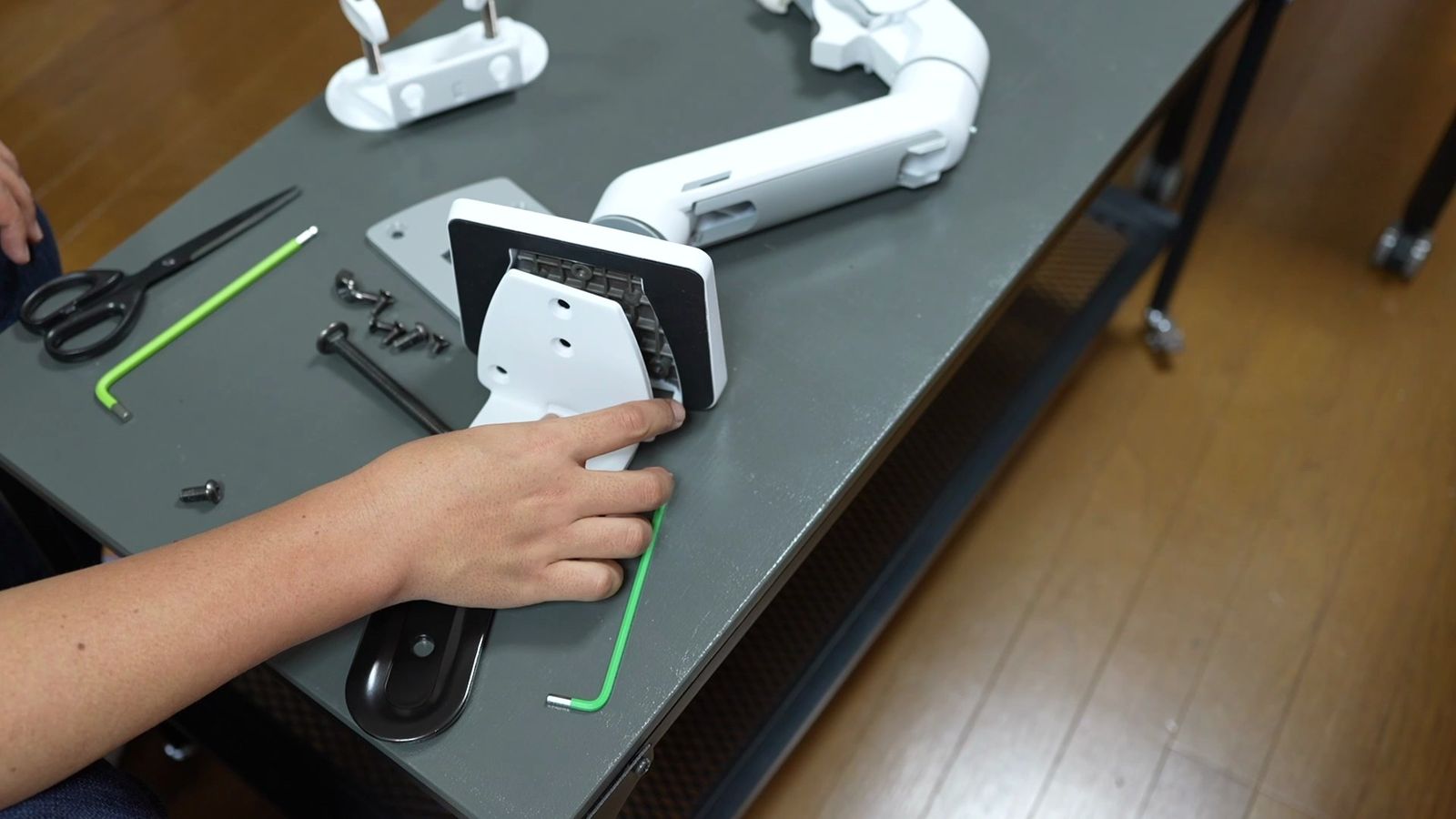
HXは標準でVESA 200までの対応なので、Q7D ProのVESA 300に取り付けるには、VESA変換プレートが別で必要。
これは2,000円くらいで手に入る。
 ポチップ
ポチップ
アームそのものの選び方は、エルゴトロンのLX・HX・MXを比較した記事に書いています。
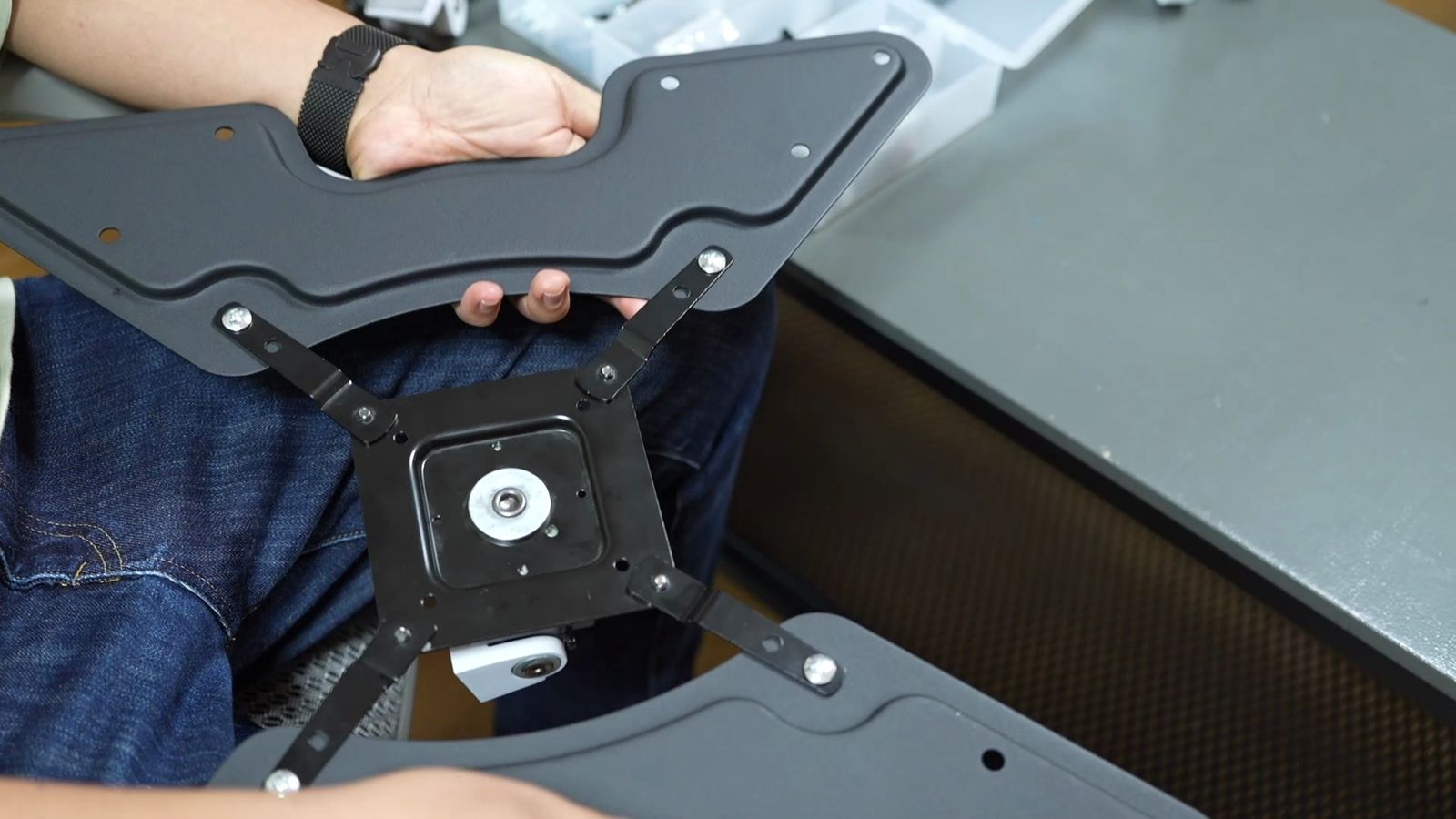
視聴距離が必要
そしてモニターアームで高さを下げても、大画面ならではの問題がもう一つある。
それが視聴距離。
大画面ゆえに、近くで見るとどうしても疲れるんです。
一般的な奥行き60〜70cmくらいのデスクだと、ちょっと厳しいかなと。
一般的なデスクで無理なく視界に入るのは、デスク上40cm〜50cmくらいまでの高さのモニターで、具体的には32インチが40cmで、40インチが約50cm。
この辺が、私が限界だと感じているラインですね。
ただ、この視野って上下左右に広がっているので、画面から離れれば離れるほど視界に収まる範囲が広くなっていくわけで、結局のところ「距離次第」ってのもある。
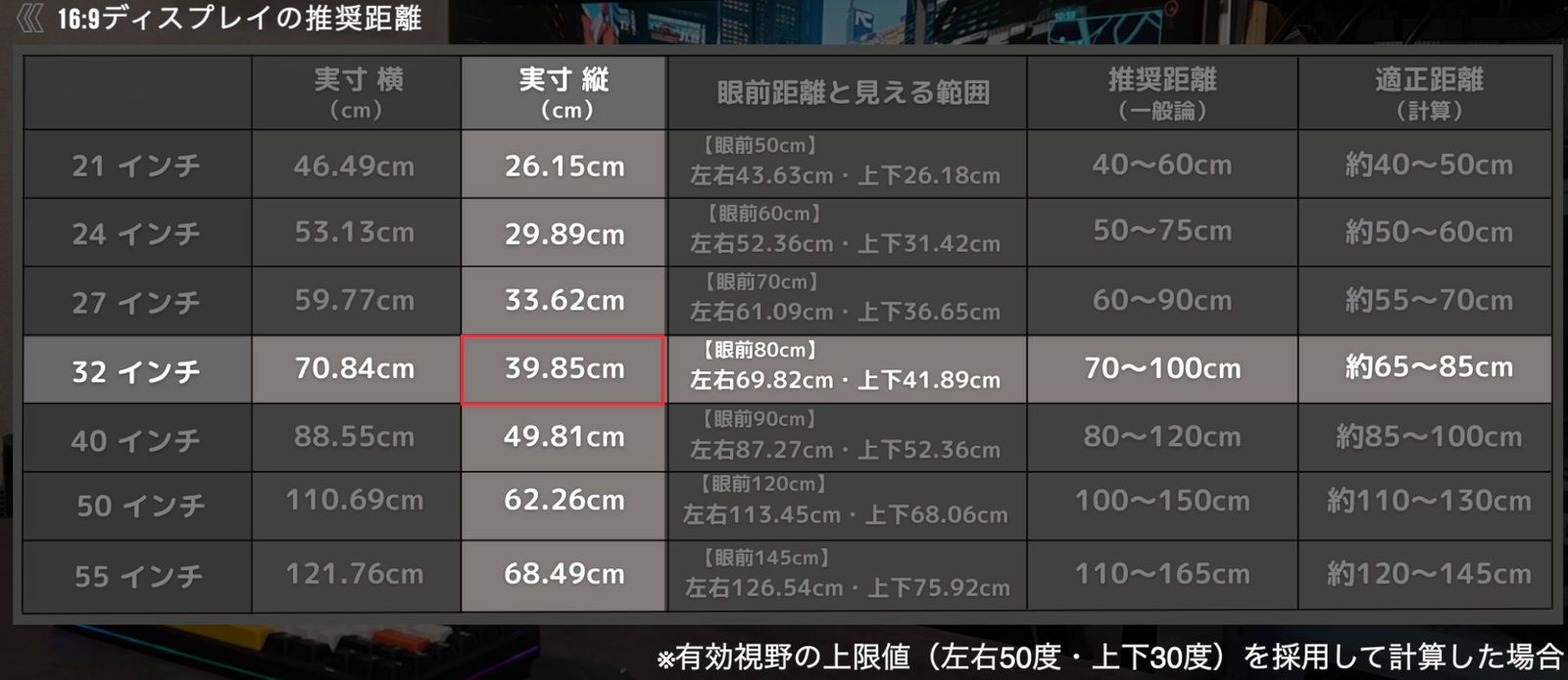
有効視野を左右50度、上下30度と仮定して計算した場合、無理なく視界に入る縦の高さは、目から画面までの距離の大体半分くらいで、見たい高さのおよそ1.9倍の距離が必要となる。
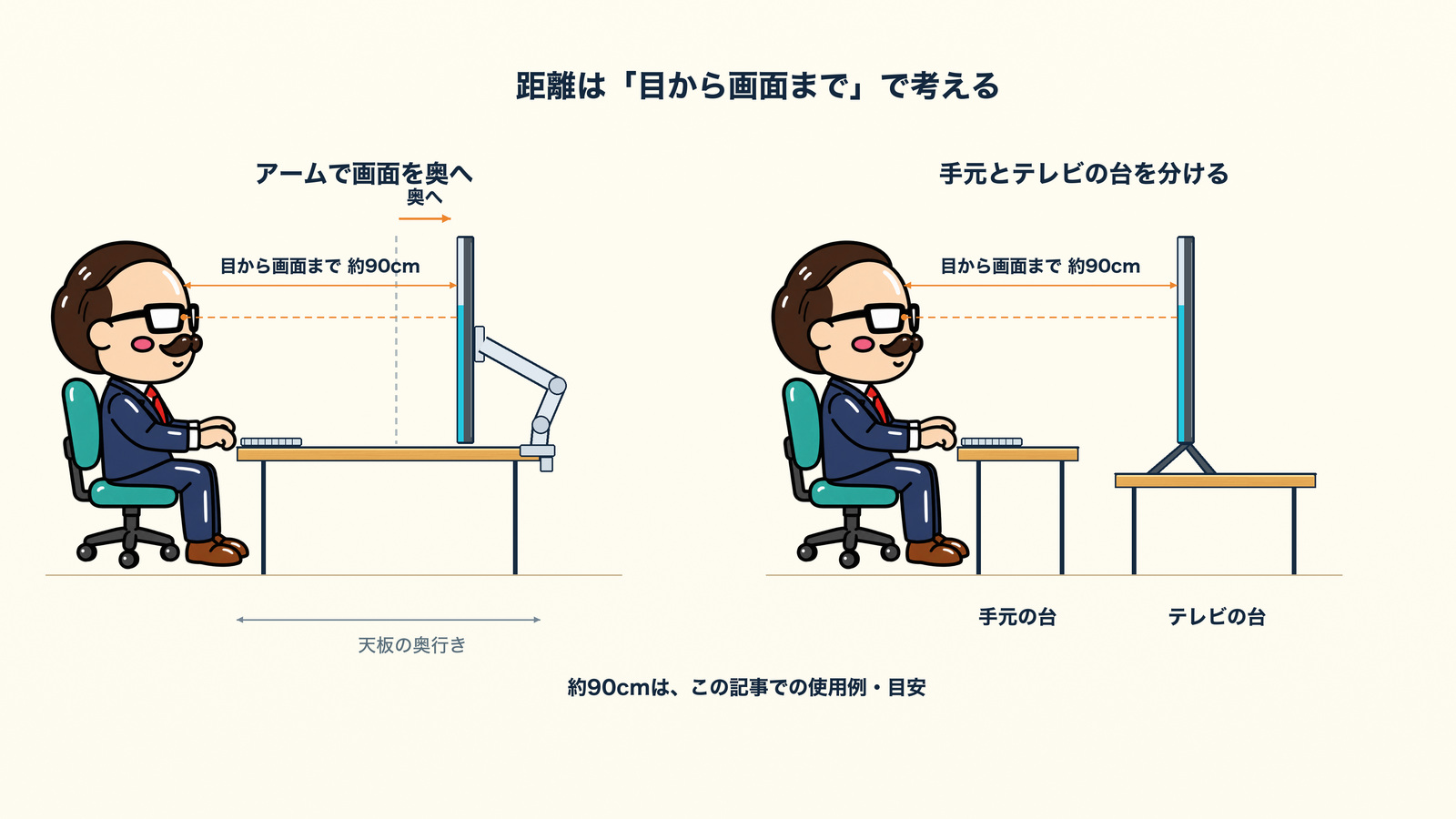
これを55インチの2/3、高さ46cmを快適に使うのであれば、視聴距離は90cmくらいあった方が良い。
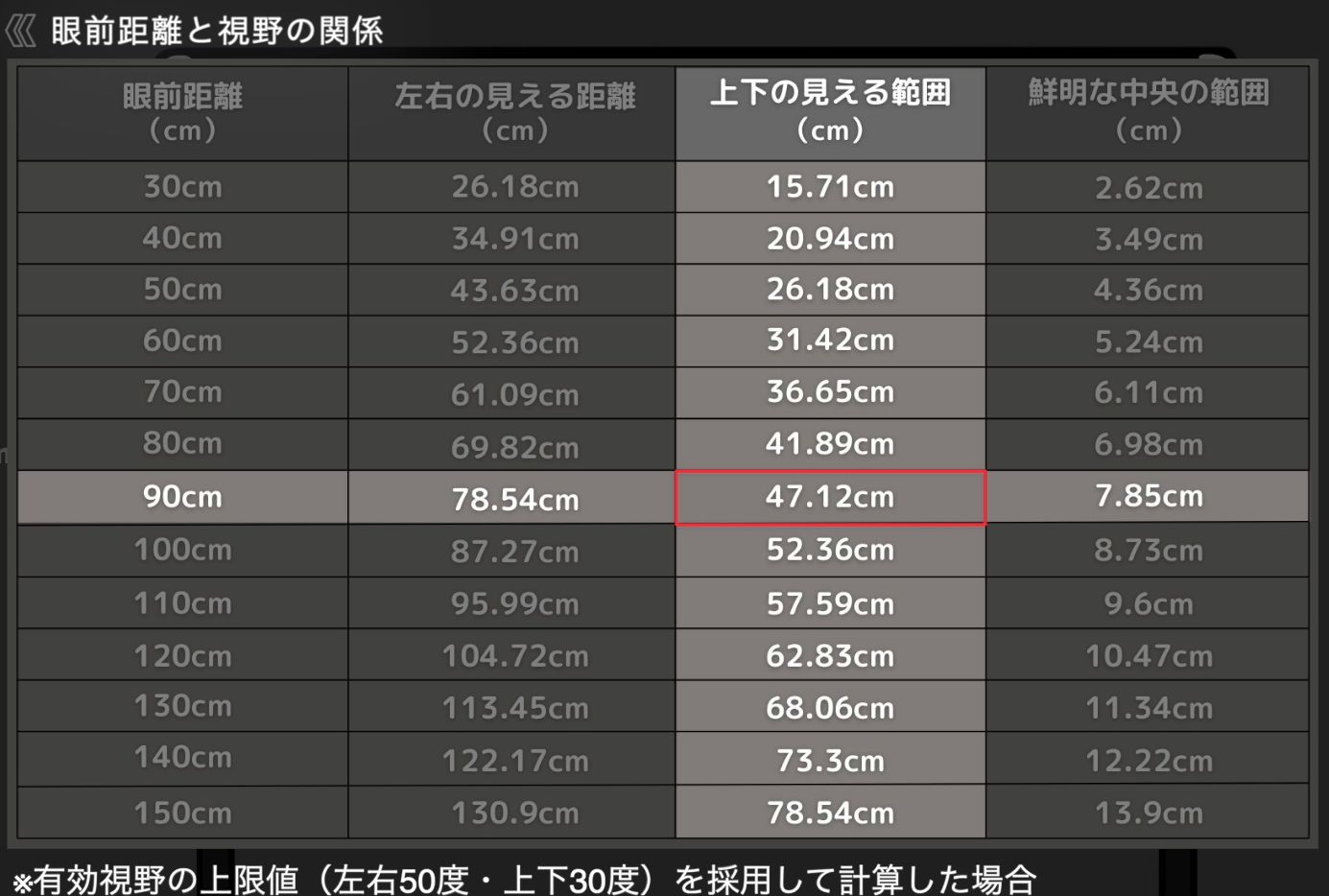
これくらいの距離があれば目の動きも少なくなり、4K 55インチという、ちょっと大きめのPPI 80という文字サイズが見やすい距離も、ちょうどこの90cmくらいだと感じている。
つまり、視野にちゃんと収まる距離と文字が見やすい距離が、このデスク上46cmで、眼前距離90cm前後なんじゃないかな、というのが現在の私の結論です。
というわけで、下側2/3をメインで使うにしても、モニターまでの距離は90cmくらいの余裕が欲しいってこと。
それだけ距離が取れる奥行きのあるデスクも必要になるわけで、一般的なPCデスクでは、せっかくの大画面も宝の持ち腐れ。
結局のところ、疲れてしまったら意味もない。
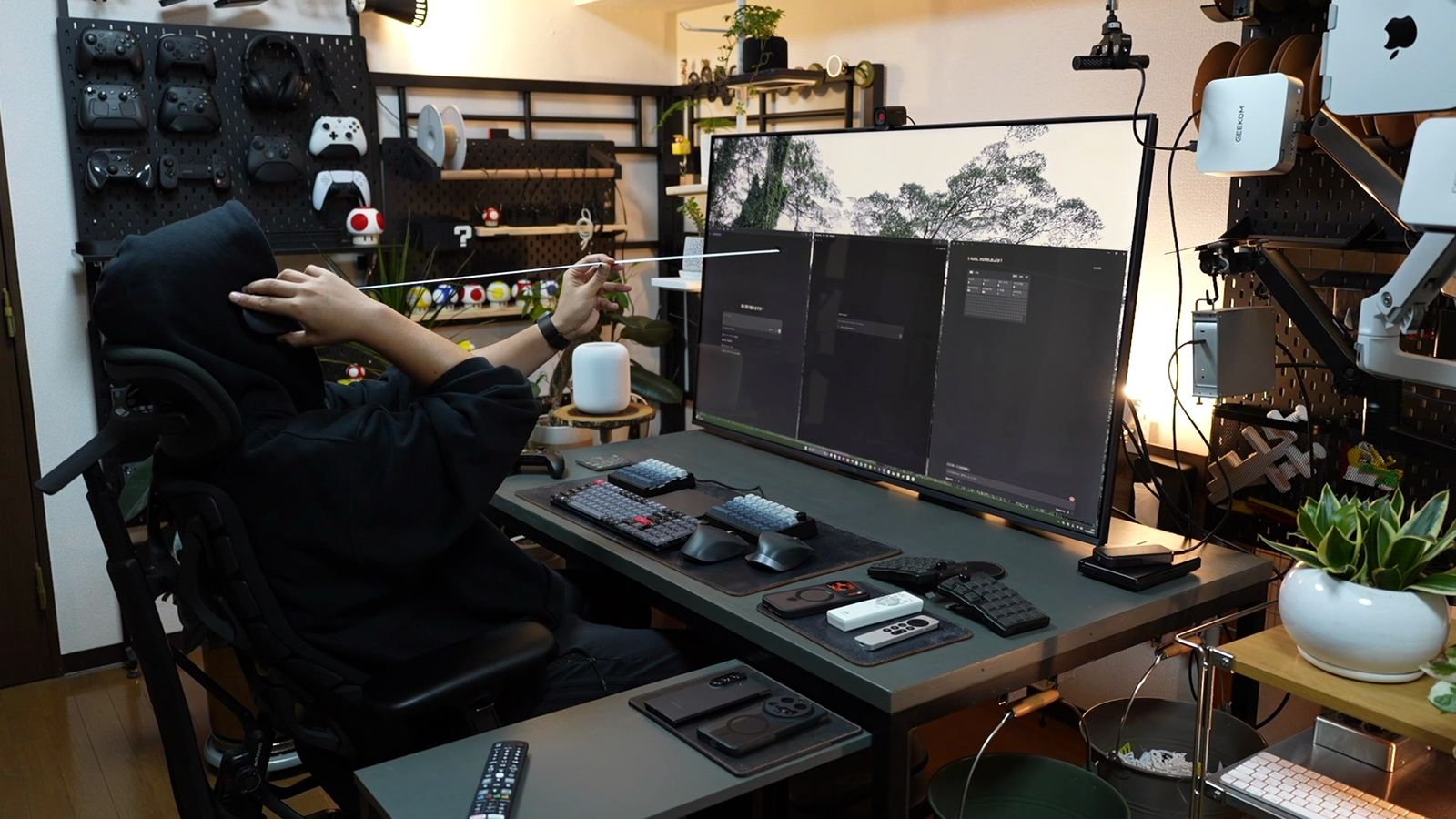
では、この距離をどう稼ぐか。
一つは、モニターアーム。
アームを使えば画面を奥側にグッと移動させられるので、デスクの奥行きが多少足りなくても、視聴距離を確保できる。
スタンド設置とは違い、デスクの端ピタピタにも設置できる。
そしてもう一つは、PCデスクを使わないこと。
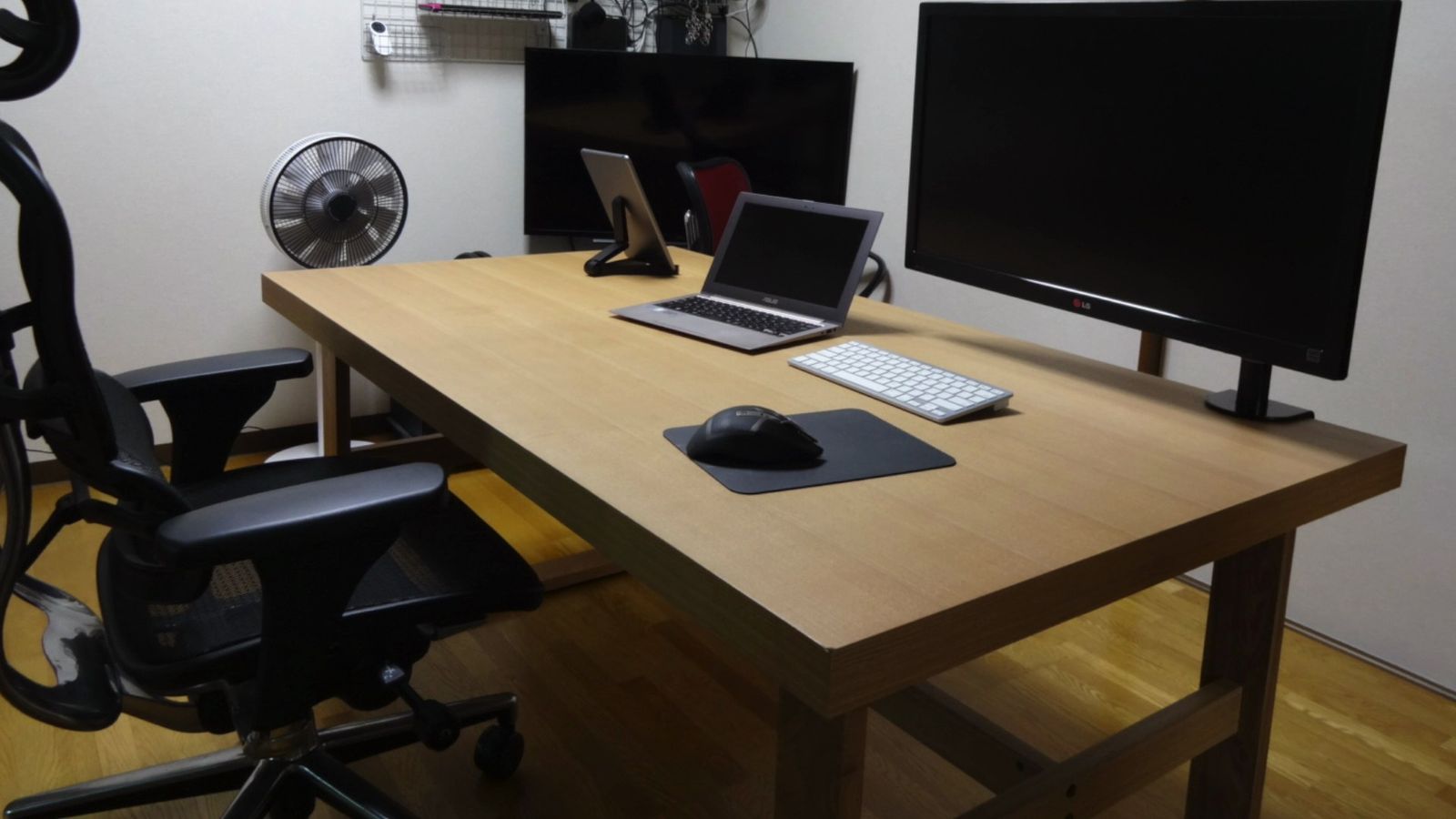
私はかれこれ10年以上、ダイニングテーブルを使っています。
PCデスクってデスク高も高めだし、奥行きもないし、何よりも、余計な付属品がゴテゴテついてて無駄に高額ってのもある。
私は頑丈な天板と頑丈なテーブル脚さえあれば良い。
そんなシンプルで頑丈、奥行きがあるデスクがダイニングテーブルなのです。
私はマルチディスプレイを長く使っているってのもあり、ひたすらにダイニングテーブルを愛用している。
これも10年以上前に買ったニトリのダイニングテーブル。
アウトレットで約2〜3万円くらいで、調子に乗って3台も買っちゃいましたけど、天板も極厚で、スタンディング脚に交換して、今でも現役バリバリですからね。
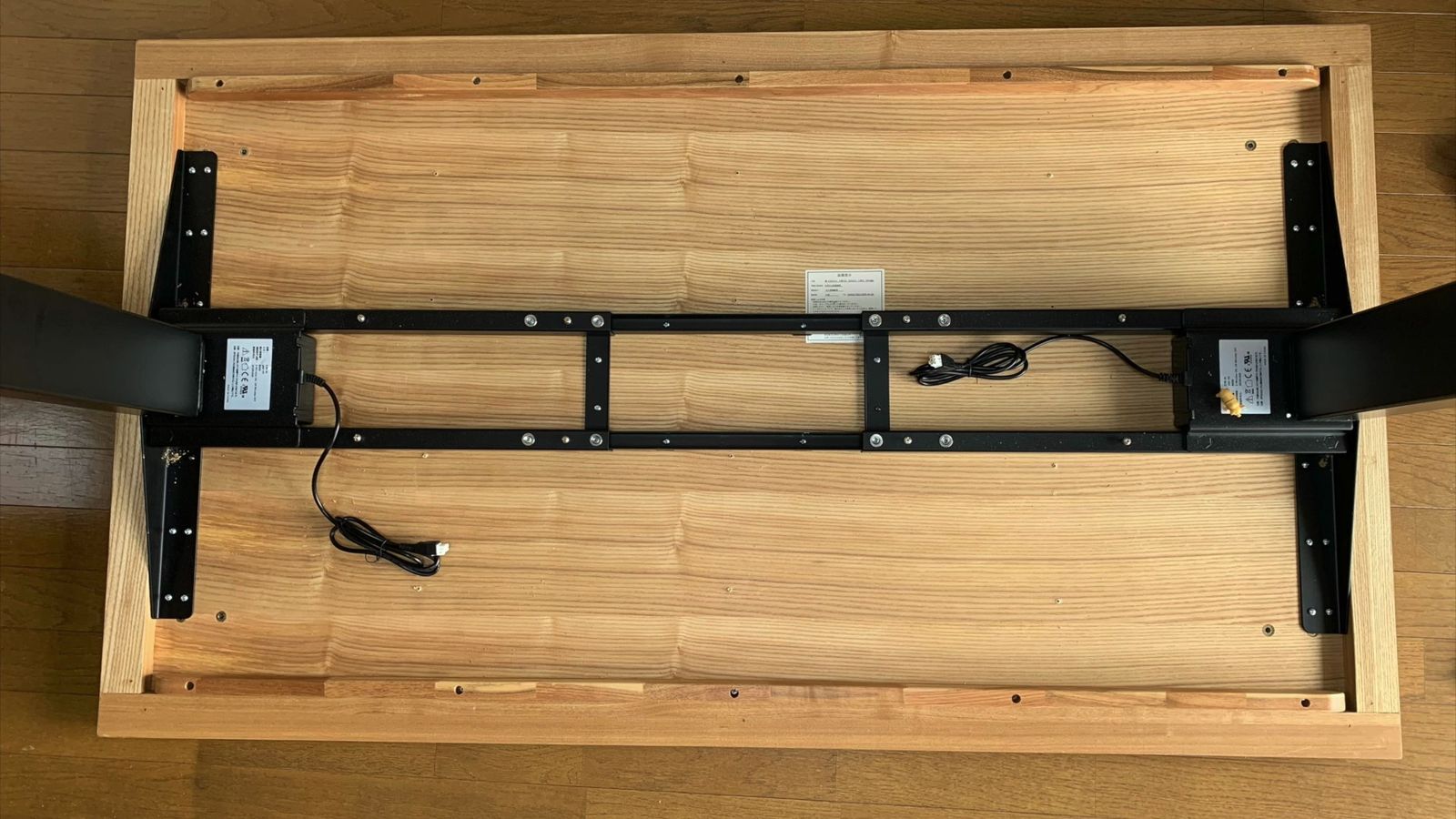
デスクそのものを作る話は、電動昇降スタンディングデスクを自作した記事に書いています。
あと、デスクを分離するという方法。
別にデスク1台しか使っちゃいけないなんて誰も決めてないし、デスクを2つ並べて奥行きを稼ぐなんてのもありだと思うし、テレビだけ別の棚を使ったって良いとも思っている。
モニターを置くデスクとキーボードを置くデスクを分けるという方法もあるし、壁掛け用のアームやパーツも増えている。
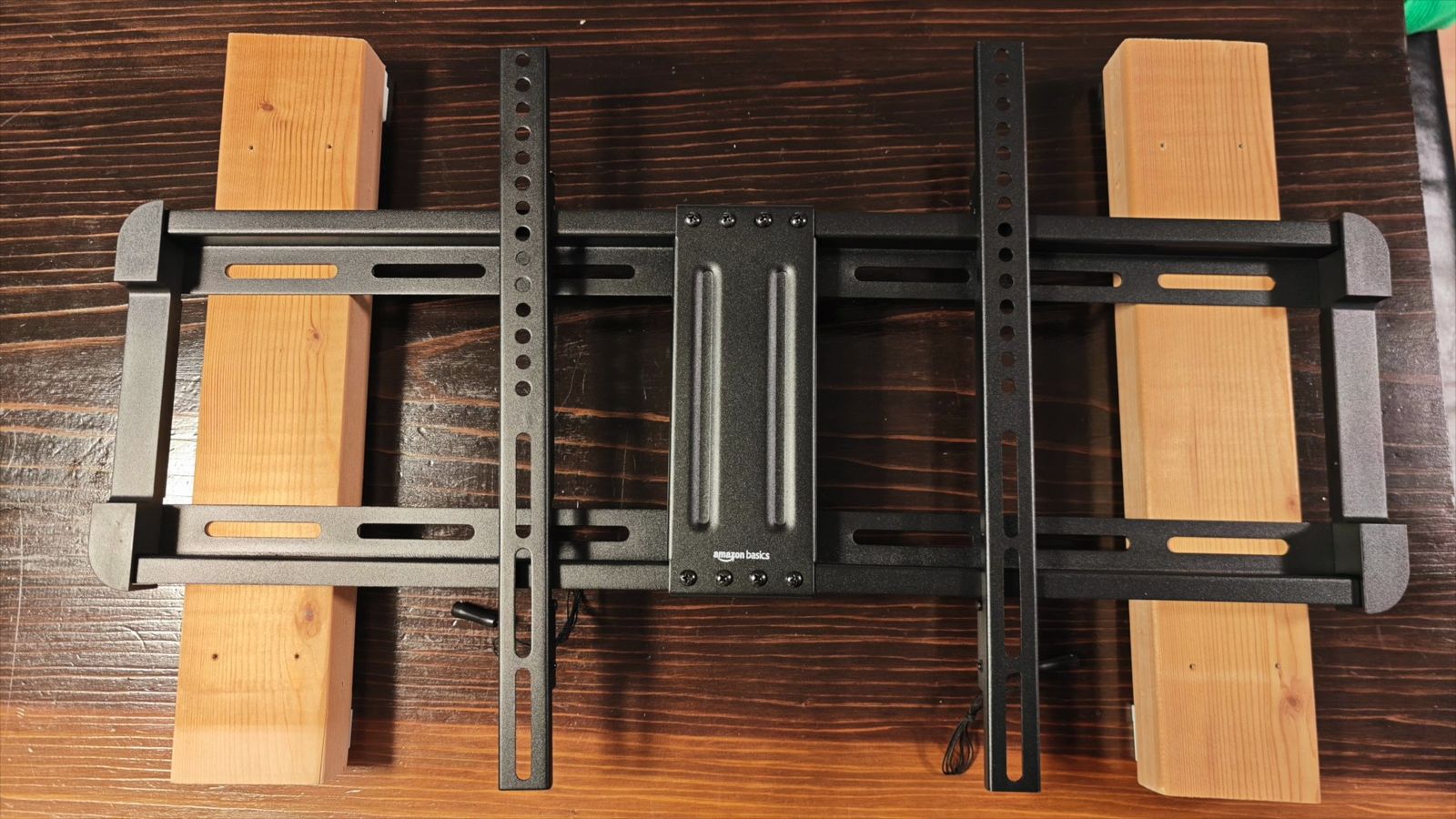
大きいモニターやテレビって、スタンド部分も大きくなるので、デスクに置いてしまうと、これが非常に邪魔。
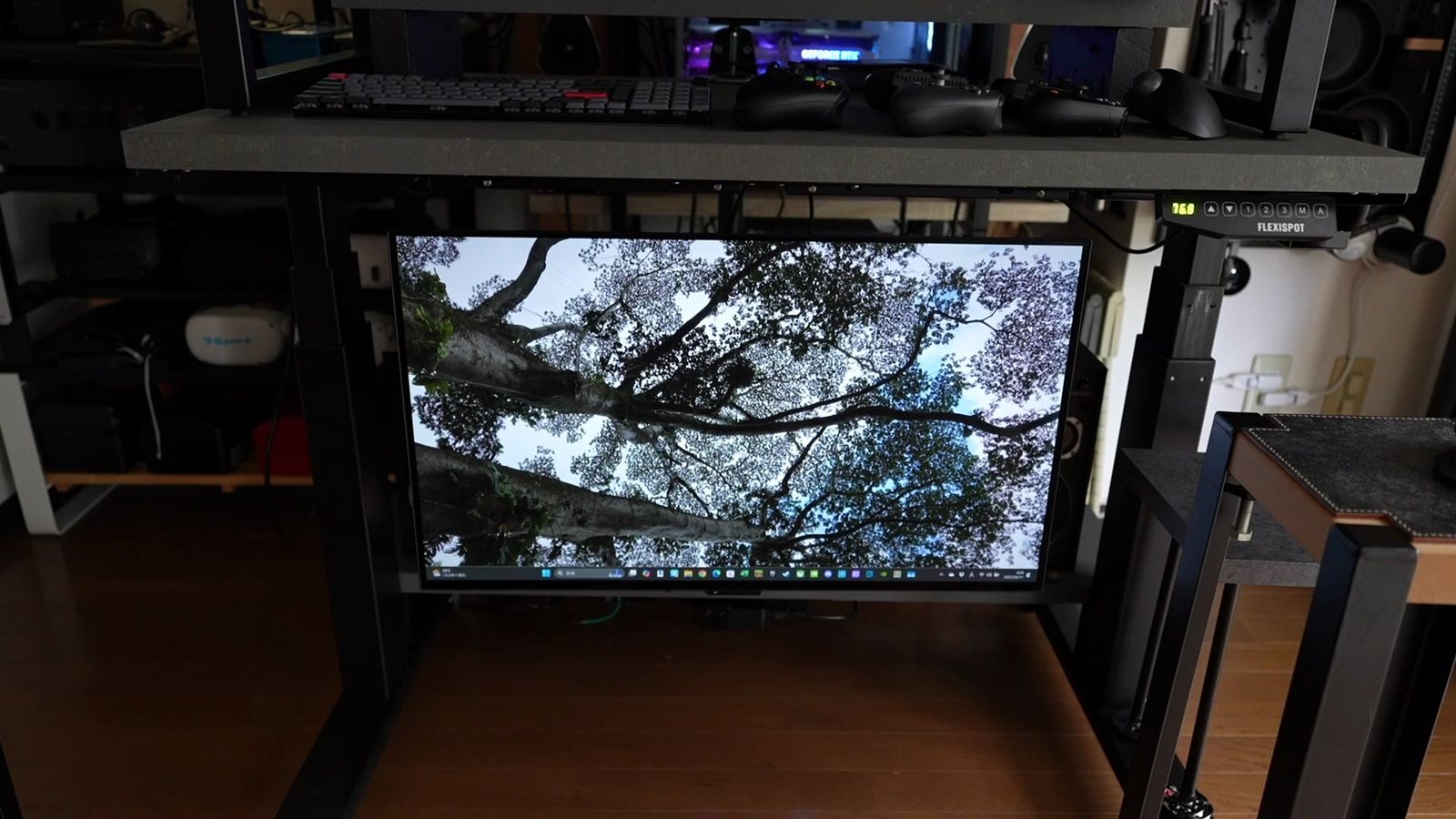
よって、私はモニターを壁掛けしたり、デスク下に固定してみたり。
何にせよ、キーボードとマウスだけ別で置いてもいいんだって考えれば、色々と方法も浮かぶと思います。
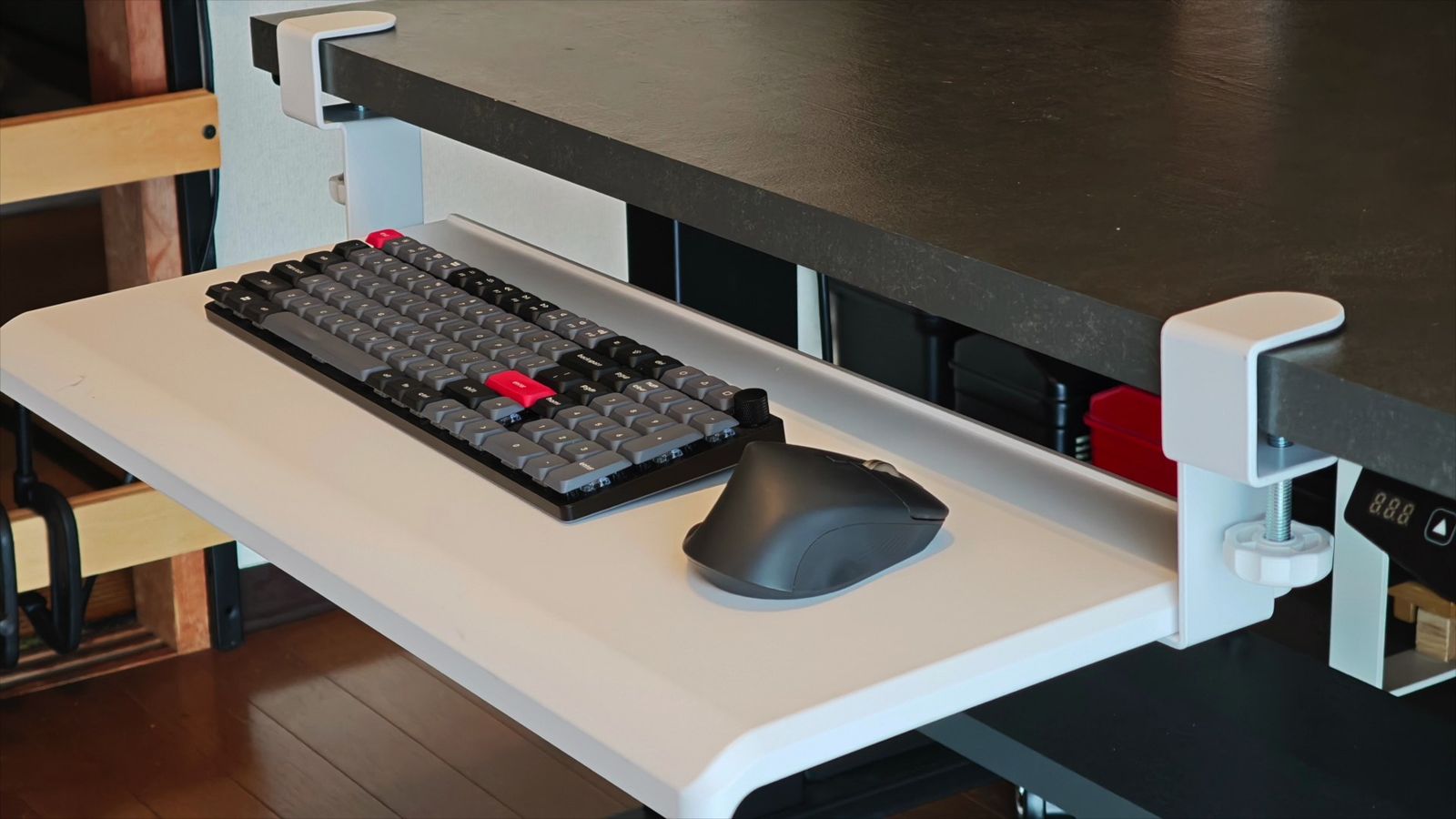
モニターの距離を稼ぐ方法としては、デスクの下に、引き出しキーボードを取り付けるって方法もありますが、これはキーボード位置が低くなり、相対的にディスプレイ位置が高くなっちゃうので気をつけて。
間違ってもデスクシェルフなんて置いちゃダメであり、そもそも、ディスプレイワークではデスクシェルフ自体を疑ってみても良いのではないかなと。
この辺は、デスクシェルフDIYの記事に詳しく書いています。
結局のところ、この大画面を快適に使いたいなら、距離と高さを調整する必要があるってこと。
広いデスクとモニターアームも用意した方が良い、というわけです。
デフォルト輝度が高い
あともう一つ、テレビをモニターとして使う注意点は、輝度。
テレビは、元々ある程度離れて見る前提なので、輝度も予め高めに設定されている。
初期設定のままパソコンモニターとして近くで使うと、明るすぎて目が疲れるはず。
部屋の明るさに合わせて自動で輝度を調整するモードもありますが、これも同じくテレビ用なので、オフにした方が良いと思います。
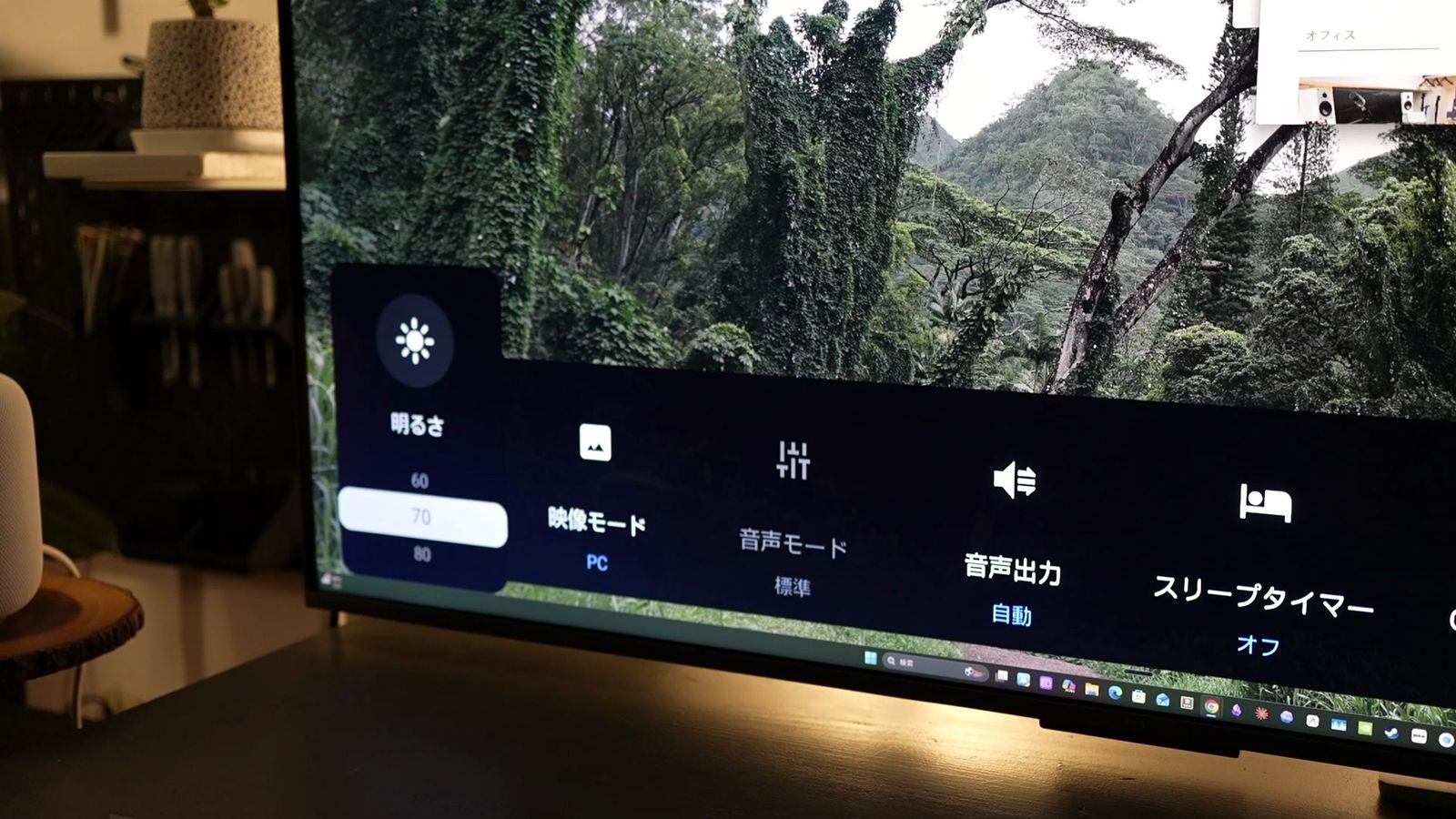
TCLのテレビには、パソコンモードとかゲームモードとか、様々な映像モードがありますが、あまりこれを過信せず調整した方が良いでしょう。
特に輝度は、PCモニターとして使う場合は明るすぎると感じているので、限りなく下げた方が私は使いやすい。
PC作業では10%〜20%くらいで使ってるし、間接照明で作業するような環境では、0%にしたりもしています。
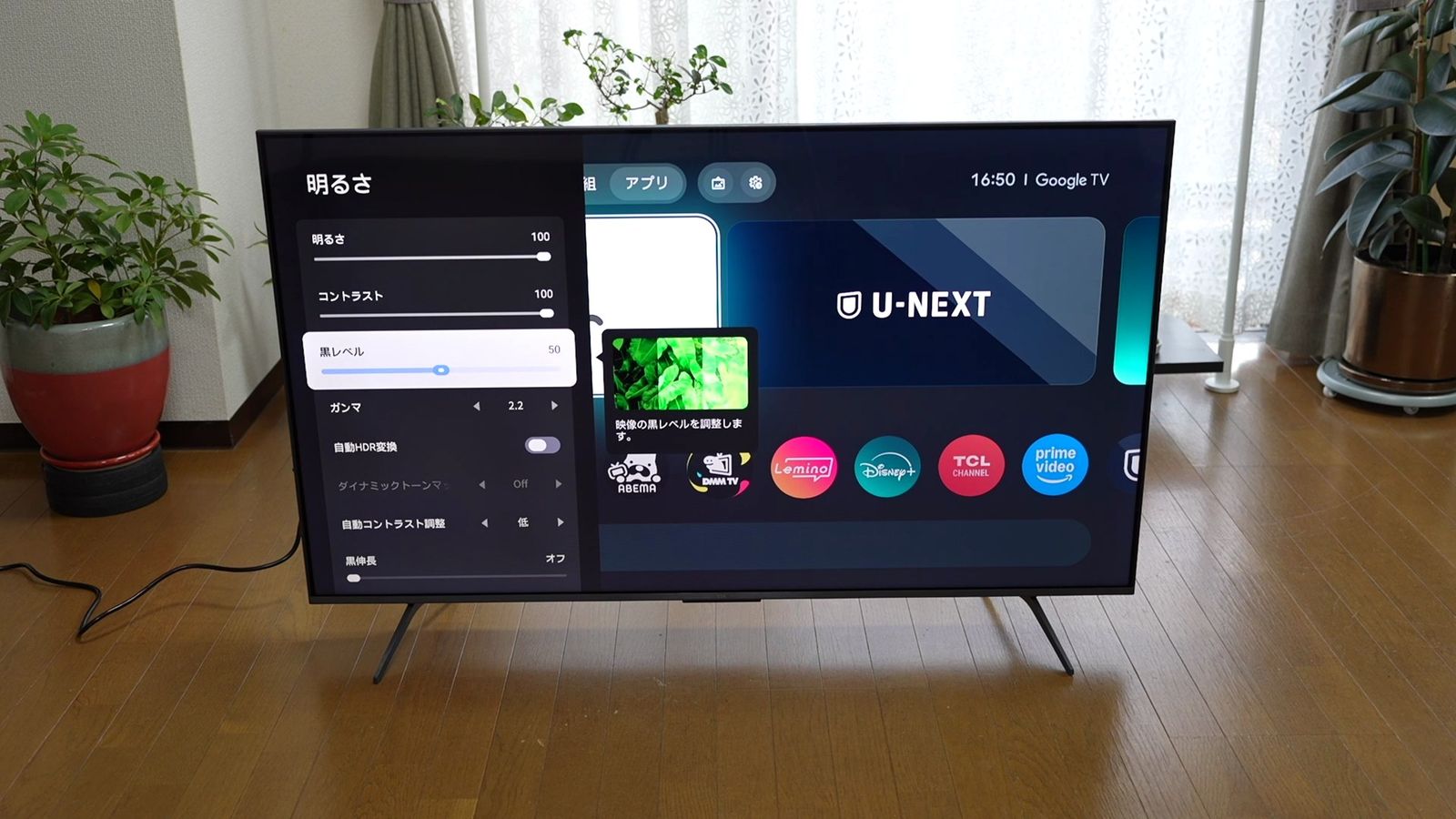
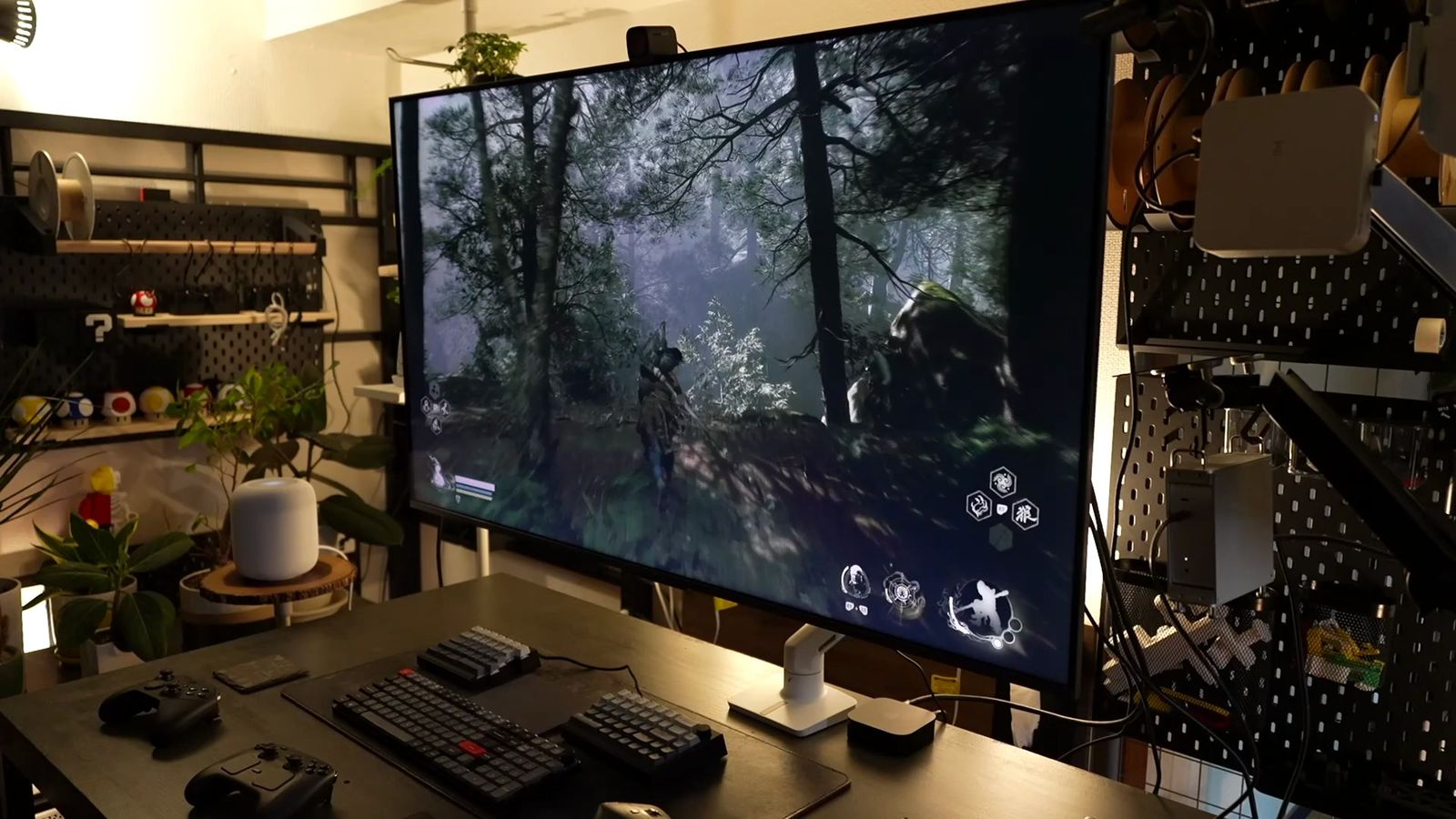
パソコンゲームも近距離プレイでは、デフォルト設定のままでは明るすぎるので、やっぱり輝度は下げたり、色味も少し調整しても良いと思います。
このテレビQ7D Proは、好みに合わせて色味とかも細かく調整できるので、色々と試してみることをお勧めします。
ゲーミングモニターと違ってリモコンで操作できるので、調整もしやすい。
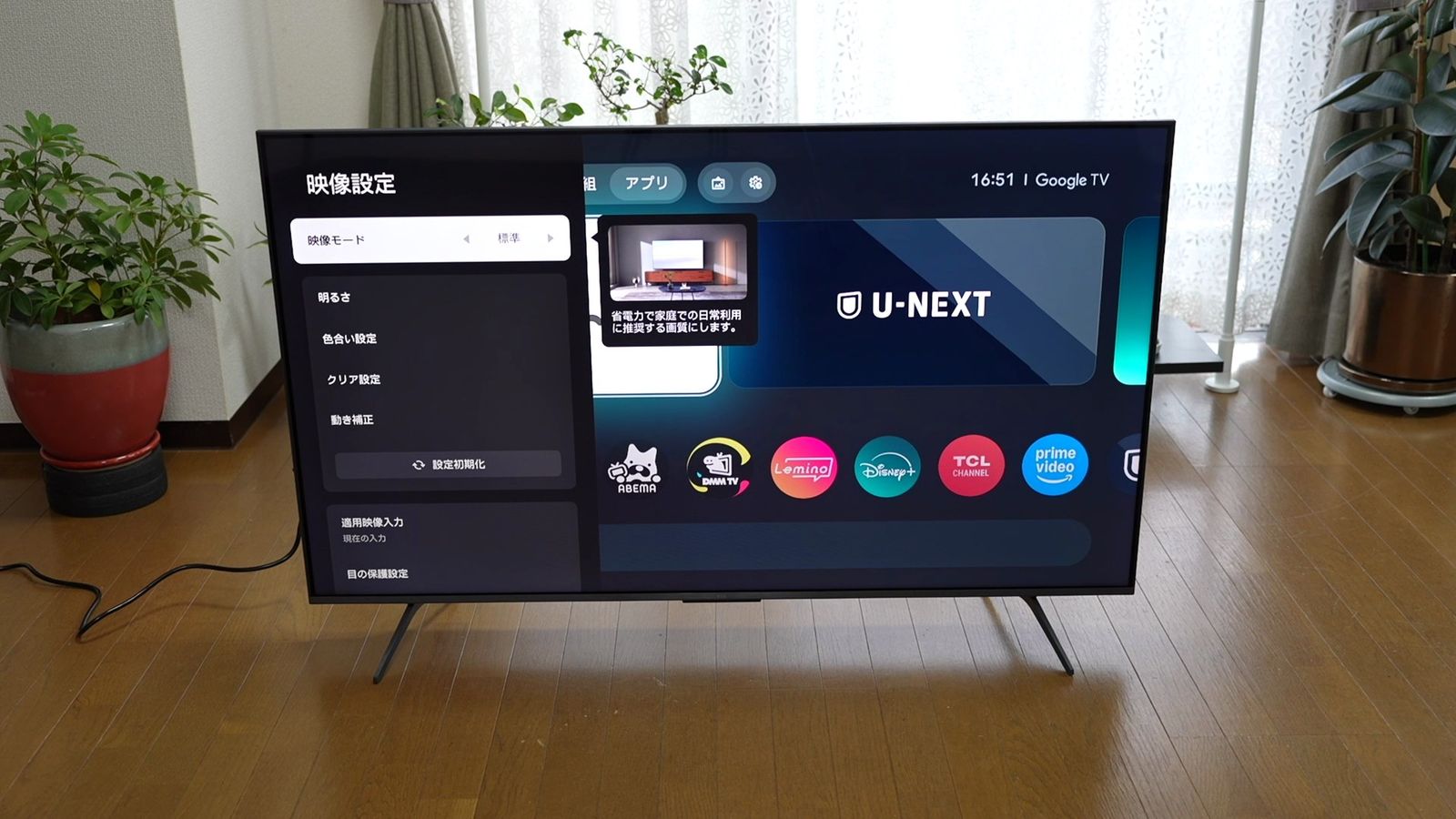
あと目の疲労にこだわるなら、照明にこだわった方が良い。
ノングレアとはいえ、やはりテレビなので明るい照明や窓からの直射日光は少なからず反射するし、明るい部屋で明るいモニターを見るのは、何にせよ疲れる。
ディスプレイの裏側や周辺に間接照明を仕込んで、画面の輝度を抑えつつ画面と部屋のコントラストを下げると、なお良いかなと思っています。
もちろん私はPhilips Hue。
DisplayPortが無い
あと細かいデメリットとして、PCモニターに備わっている機能が、テレビには搭載されていないってのもある。
テレビは基本的にHDMI入力のみとなるので、DisplayPortには未対応。
USB Type-C接続にも未対応なので、USBケーブル接続でPCとつなぐこともできません。
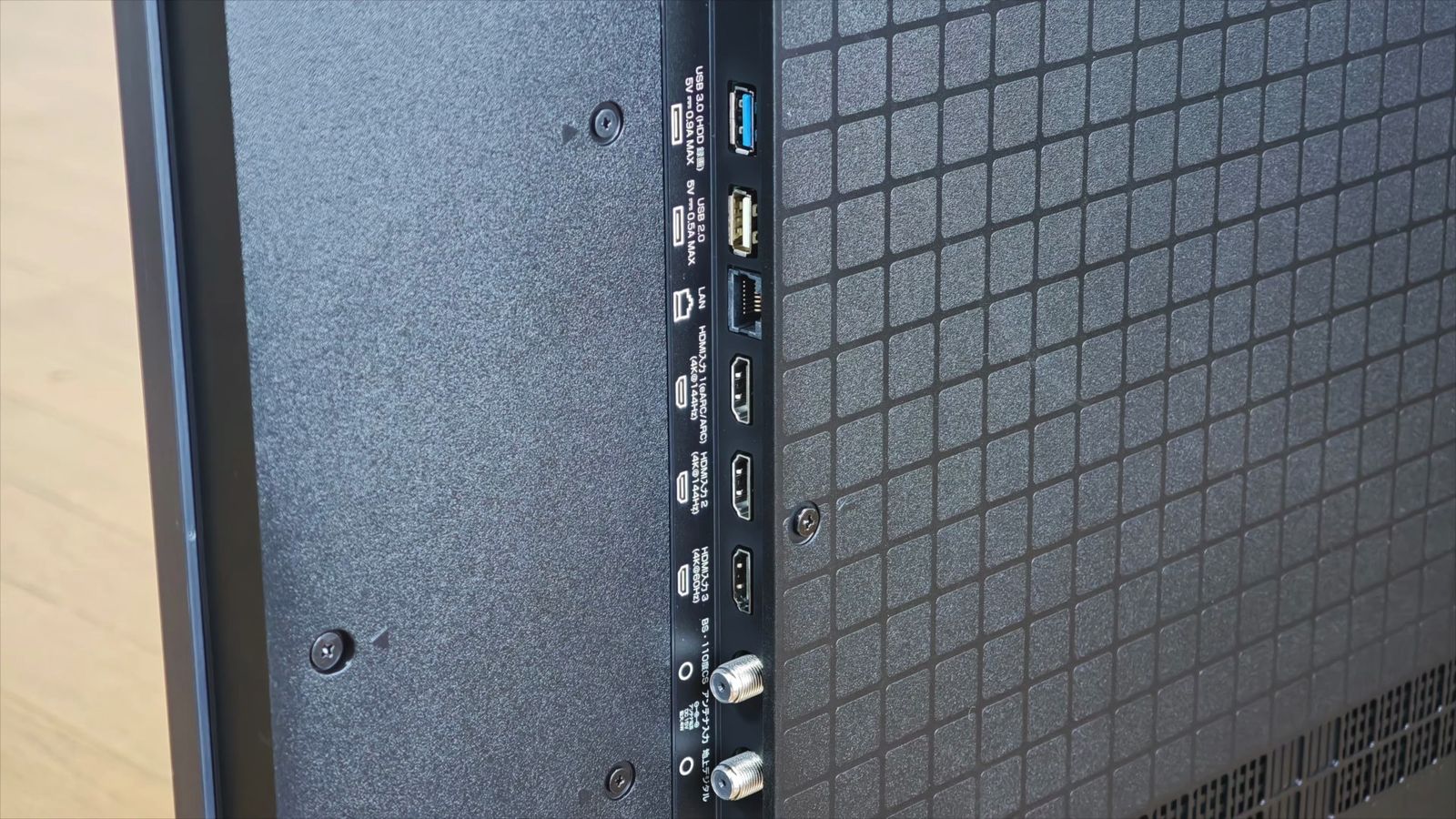
USBハブ機能もないし、PCの電源を、テレビから取るなんてことも不可能となります。
MacBookとケーブル1本で接続するってことは、できないのです。
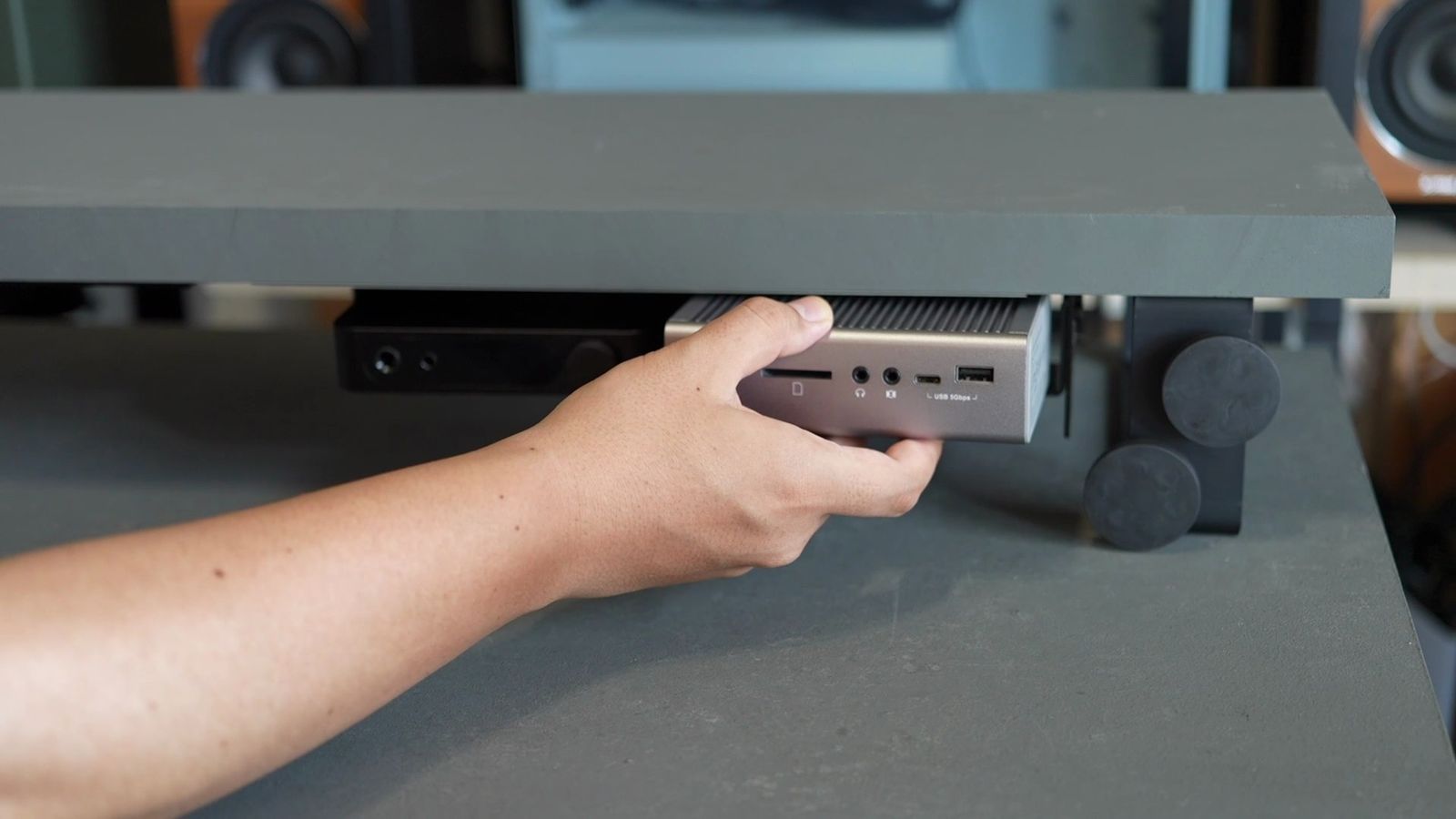
ただ、この辺はドッキングステーションを使ってる人も多いと思うし、ミニPCやMac miniを愛用してる私は、全く困らないんですけどね。
TCL Q7D Proまとめ
TCLのミニLEDテレビQ7D Proを使って気づいたのが、テレビとしての完成度はもちろん、PCモニターとしても、ゲーミングモニターとしても、しっかり使えるスペックを備えていること。
それでいて価格は据え置き、コストパフォーマンスは、さらに高くなっていると感じました。
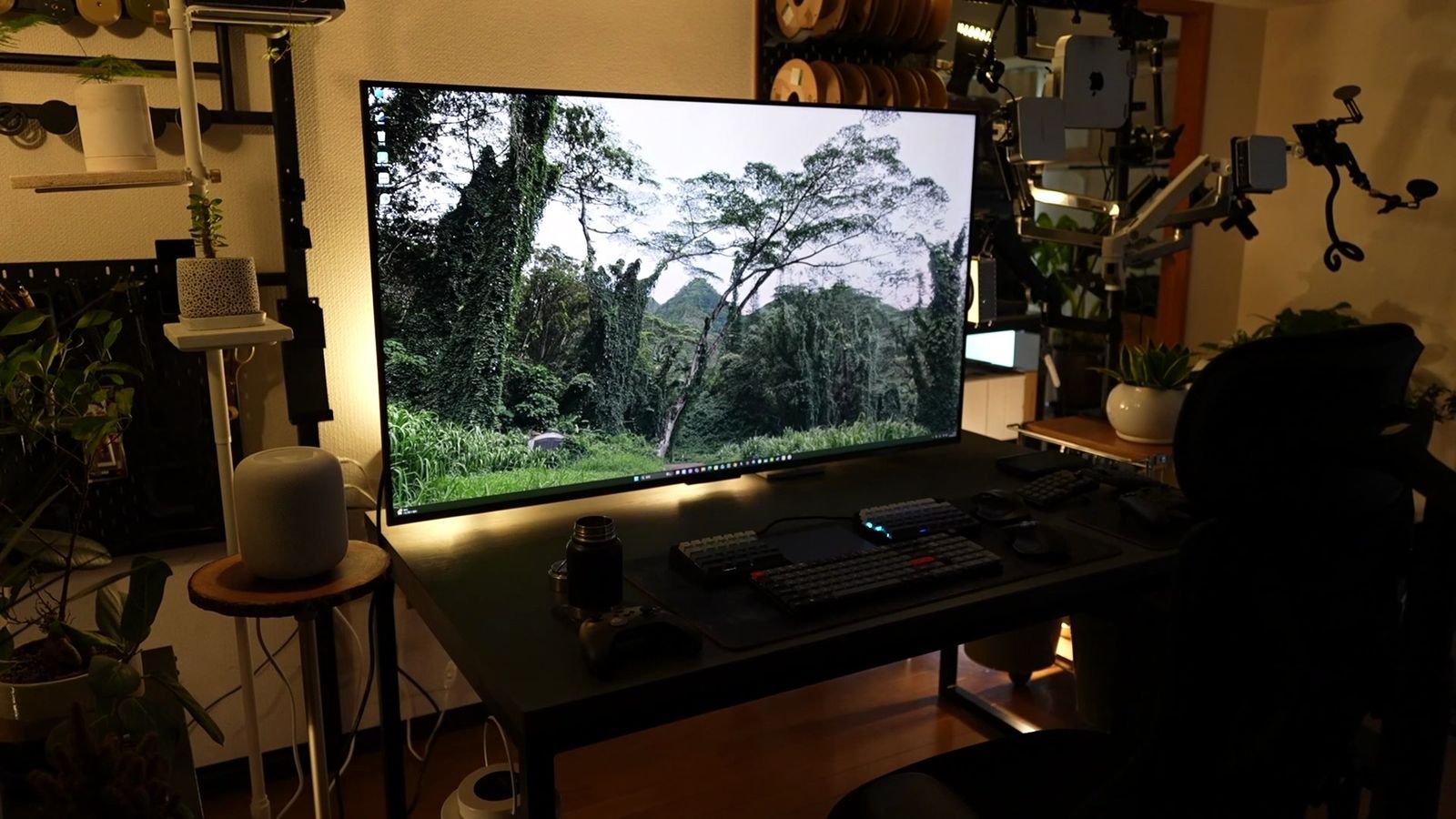
テレビなので、テレビとして使いがちだけど、ここまで高性能なら、仕事でも十分使えるし、パソコンとテレビを併用できれば、もっとコスパも高くなる。
モニターを置くスペースまでも不要になっちゃって、一石三鳥なんじゃないかなと。
ほんとマルチディスプレイって、すごい場所も取りますからね。
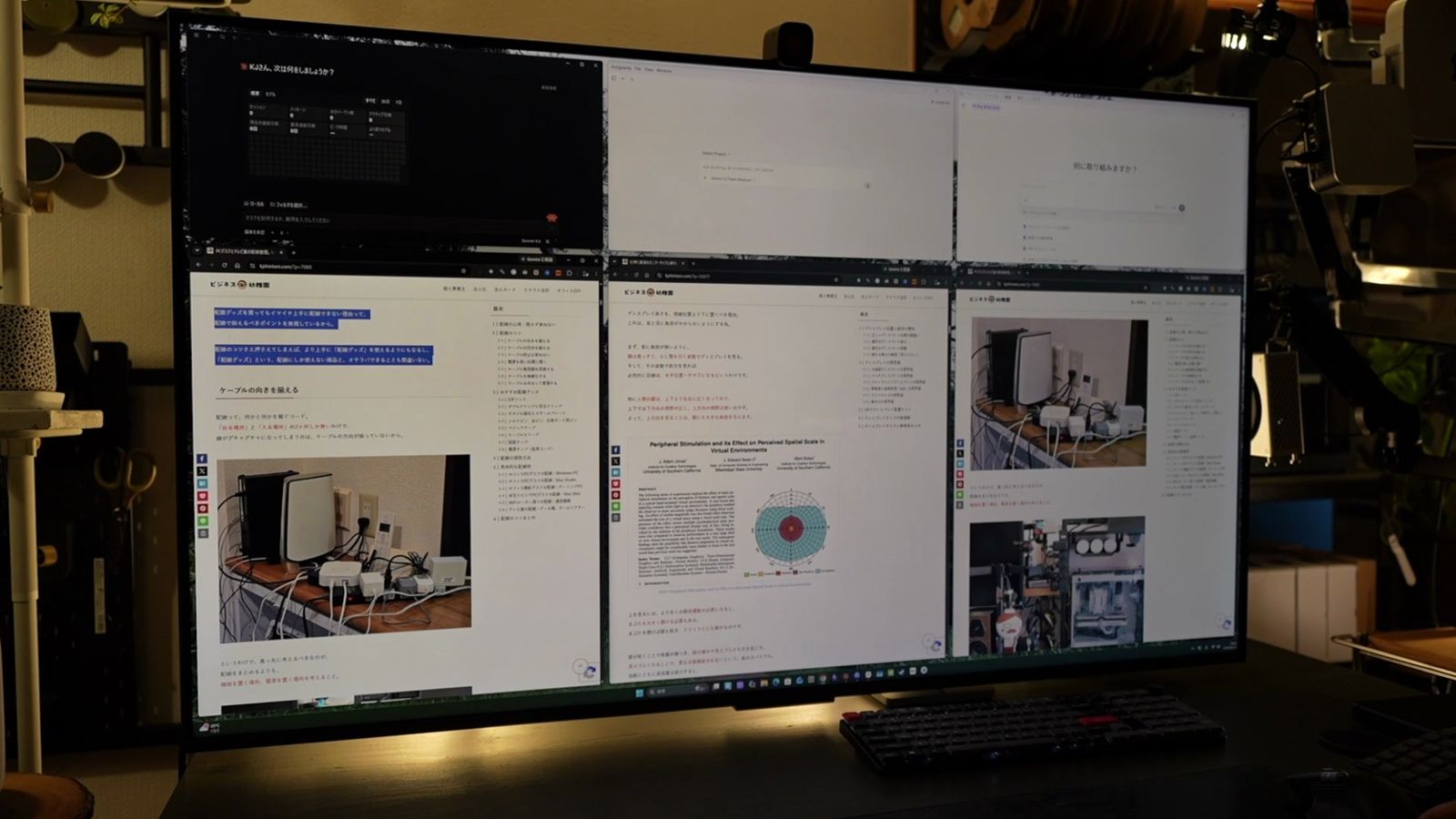
ただ、大画面だからって、その表示領域を真に受けて使わない方が良い。
これは大画面テレビに限った話ではなく、ウルトラワイドもスーパーウルトラワイドも同じこと。
重要なのは画面サイズではなく、解像度でもない。
見る位置と文字のサイズが最重要。
文字が見やすく、無理なく見続けられるのか、ということです。
まぁ、ノートPCの小さい画面で作業するよりは、大画面の方が圧倒的にラクだと思っているので、テレビをモニターとして使うってのは、頭の片隅に置いておいても良いかなと。
ホテルや友人の家、実家と、テレビはどこにでも置いてありますからね。
そもそもは、我が家がゴタゴタしていたタイミングで、応急処置的に、このテレビをモニターとして使ったのがきっかけなんですよね。
モニターを出すのが面倒だし、置いてあるテレビでやってみたら、思ったよりも快適に使えちゃって、「むしろこっちの方が良いのではないか?」って、やり始めたら止まらなくなって、今に至ります。
これ一台で、仕事にゲーム、そしてテレビ視聴まで、全て完璧にこなせちゃっている。
これほど万能で、コスパの高いモニターってのも、他にないんじゃないかなと思いました。
大画面にしても結局のところ、作業するのは中心。
左右は見えるけど、意識して見ないように。
動画を垂れ流して、作業が滞っては本末転倒。
わかっちゃいるけど、本日も映画を一本見てしまう。
AIで仕事してるつもりで、気づいたらゲームを作ってたり。
いやほんと、よくわからない時代になりましたね。
▶ Q7CとQ7D Proの映像比較や、画面分割の実際の使い方は、動画で実際の映像を見られます → YouTubeで見る

コメント