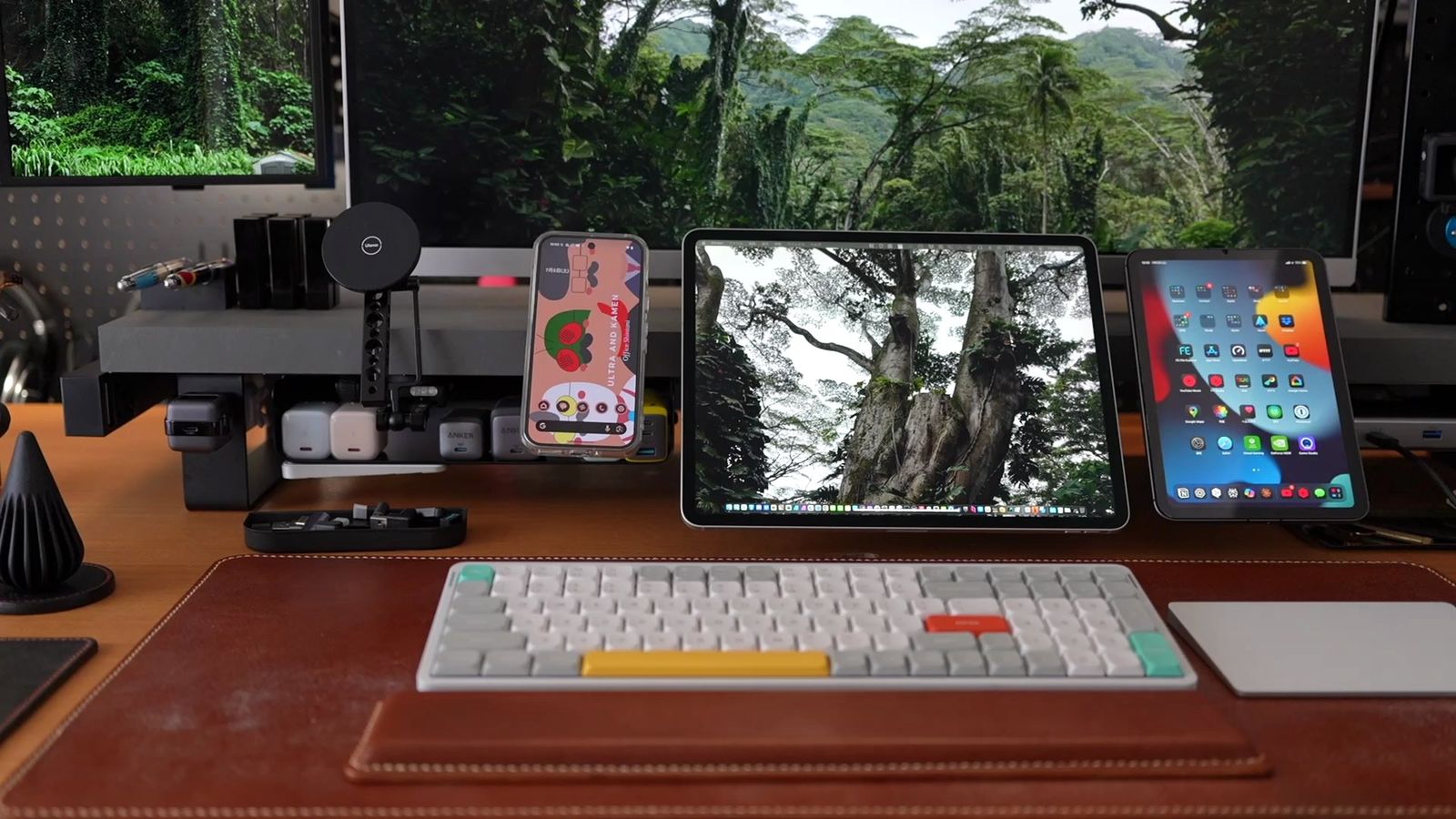
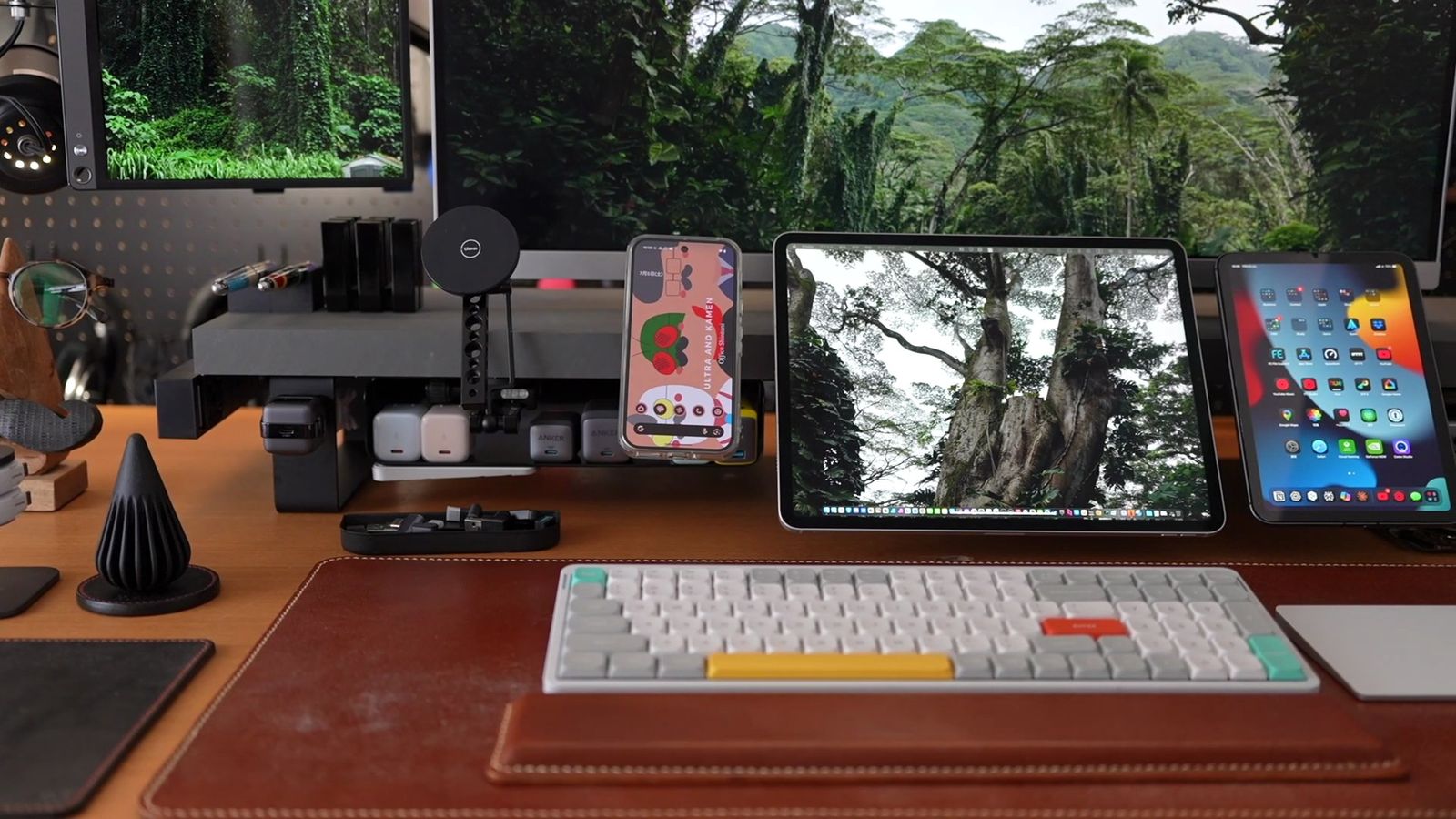
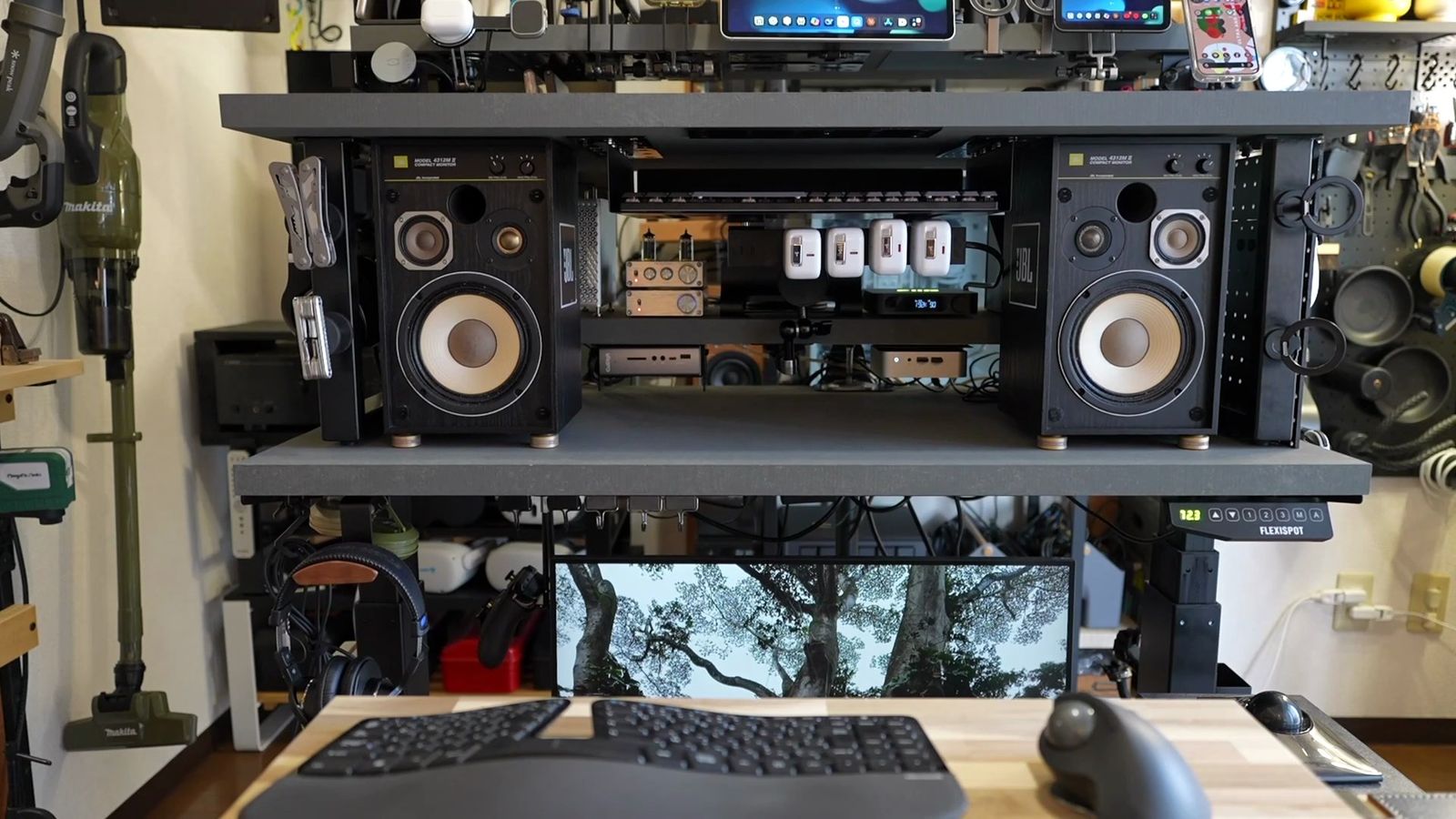
- デスクシェルフは細長い板に足をつけただけ。2,000〜3,000円もあれば、それっぽいものが仕上がると思っています
- 天板裏にスチールを貼れば、ガジェットをマグネットで固定できる。マグネット固定の最大のメリットは、設置の柔軟性と脱着のしやすさ
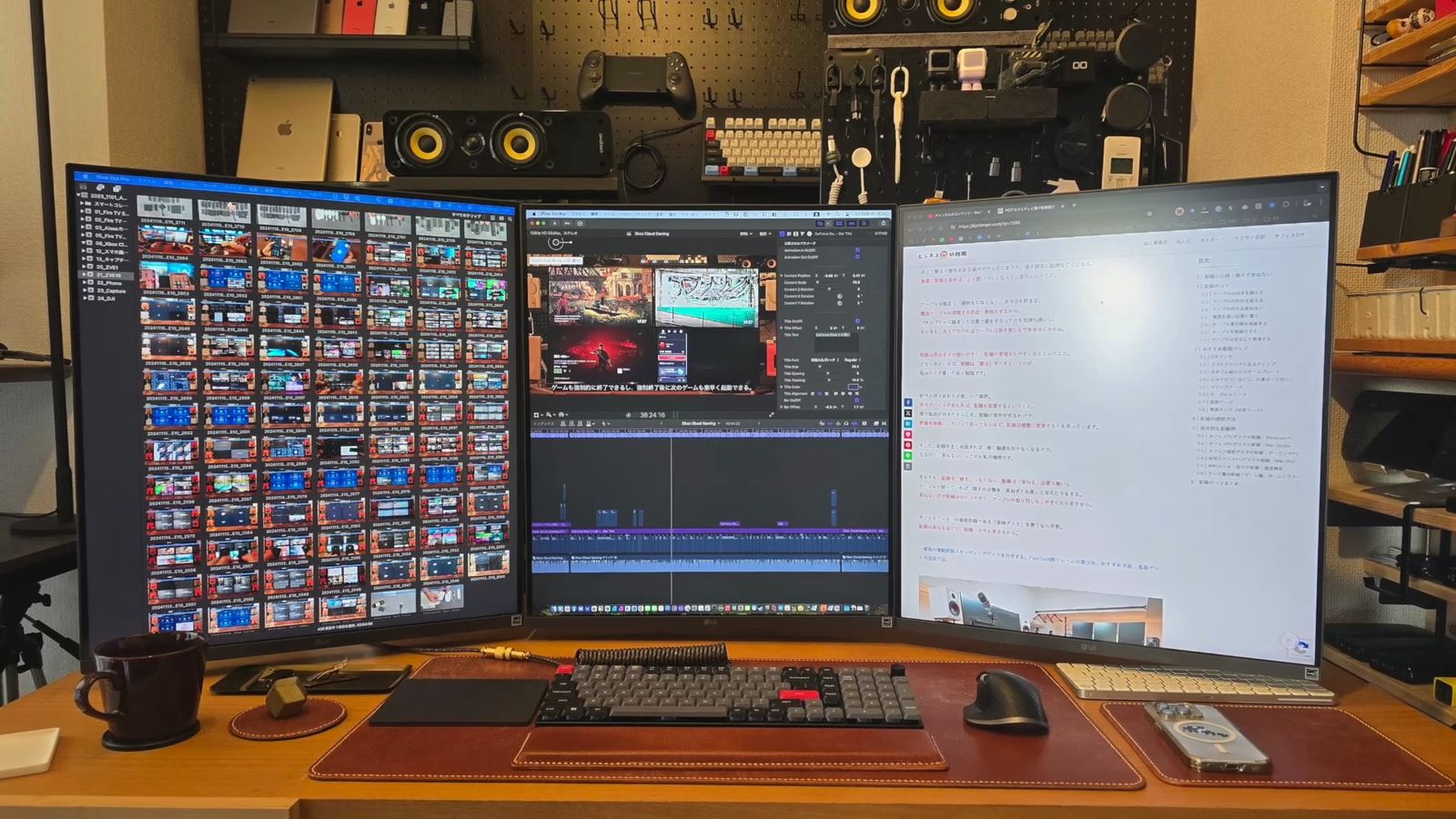
- ただ私は、パソコンデスクではもうデスクシェルフを使っていません。ディスプレイの位置、モニターアーム、作業領域、収納の4つの理由で、自分には合わないかな、と
- 結局のところ、デスクシェルフは「インテリアラック」。何のためにそこに収納を作るのか?
- 大金を払う前に、試しに一旦作って冷静に考えてみても良いのではないかと。失敗した経験はプライスレス
パソコンデスクで、もはや当たり前すぎるほど定番となっているのが、デスクの上の小さな棚。
1台置くことでデスクがスッキリ見え、収納も増えるという、見た目と実用性を兼ね備えたアイテム。
すでにデスクでは鉄板の商品になりつつあるので、この棚を置いたデスクを見たことがないという人も珍しいでしょう。
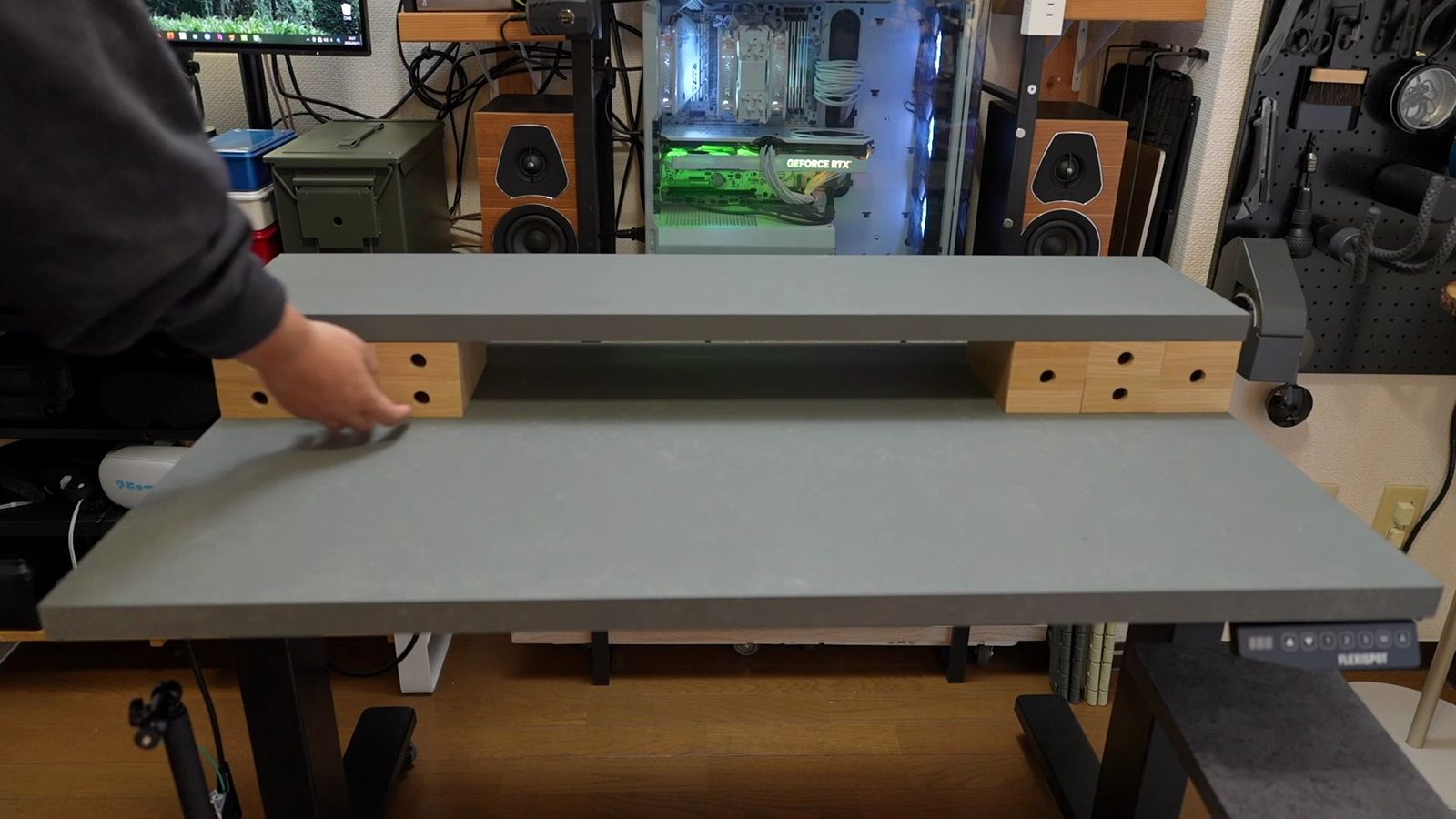
ただ、この棚はスッキリとした見た目の通り、構造も至ってシンプル。
だからこそ「これに大金を払うのは、なんかもったいない」と思っているのは、私だけでもないハズ。
自分で作ればカスタマイズもし放題で、脱着可能なモジュールシステムまで組み込めるのではないか?
そう思い始めたら、もう止められない。
というわけで、自分好みの最高のデスクシェルフを作ることにしました。
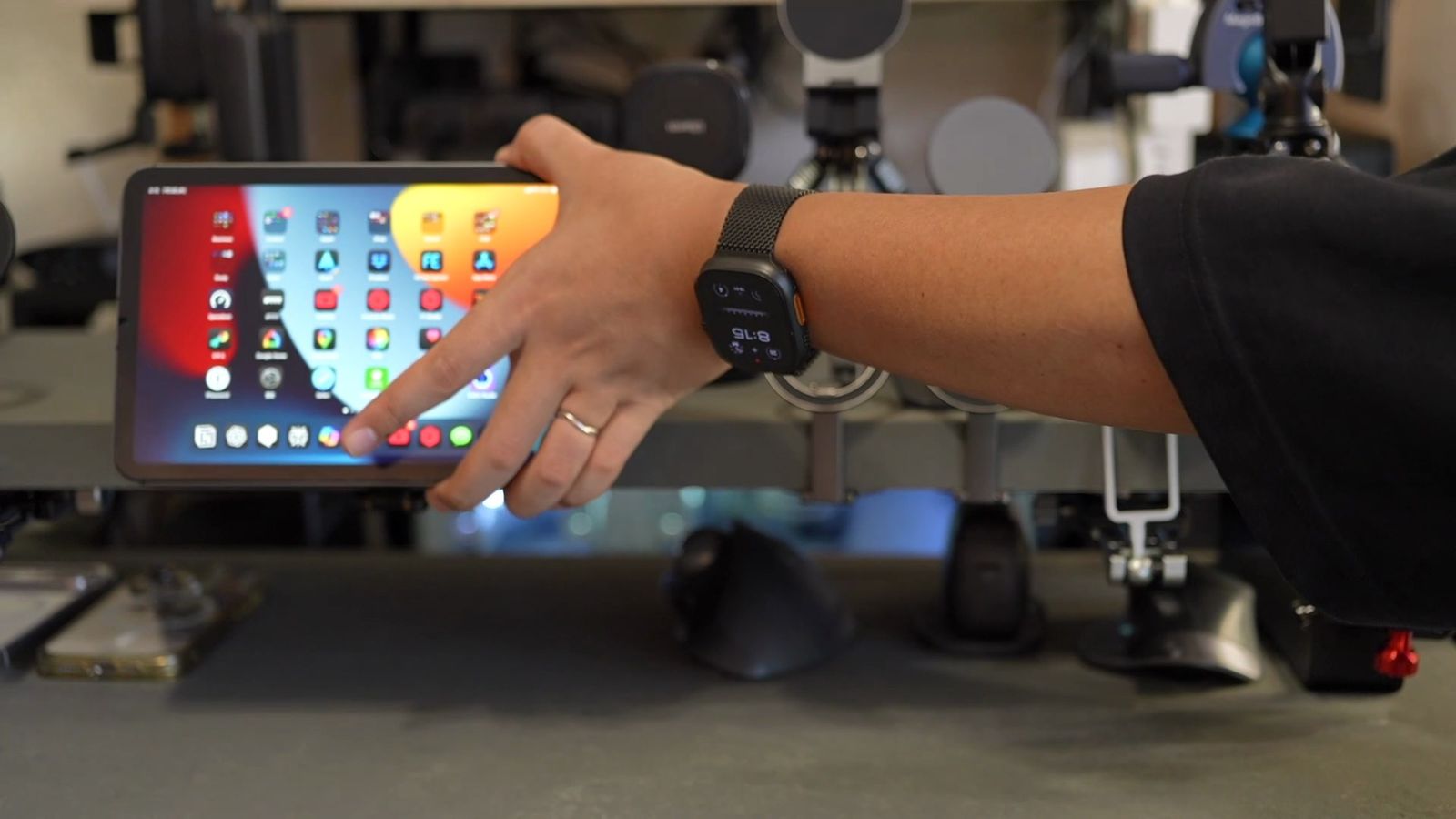
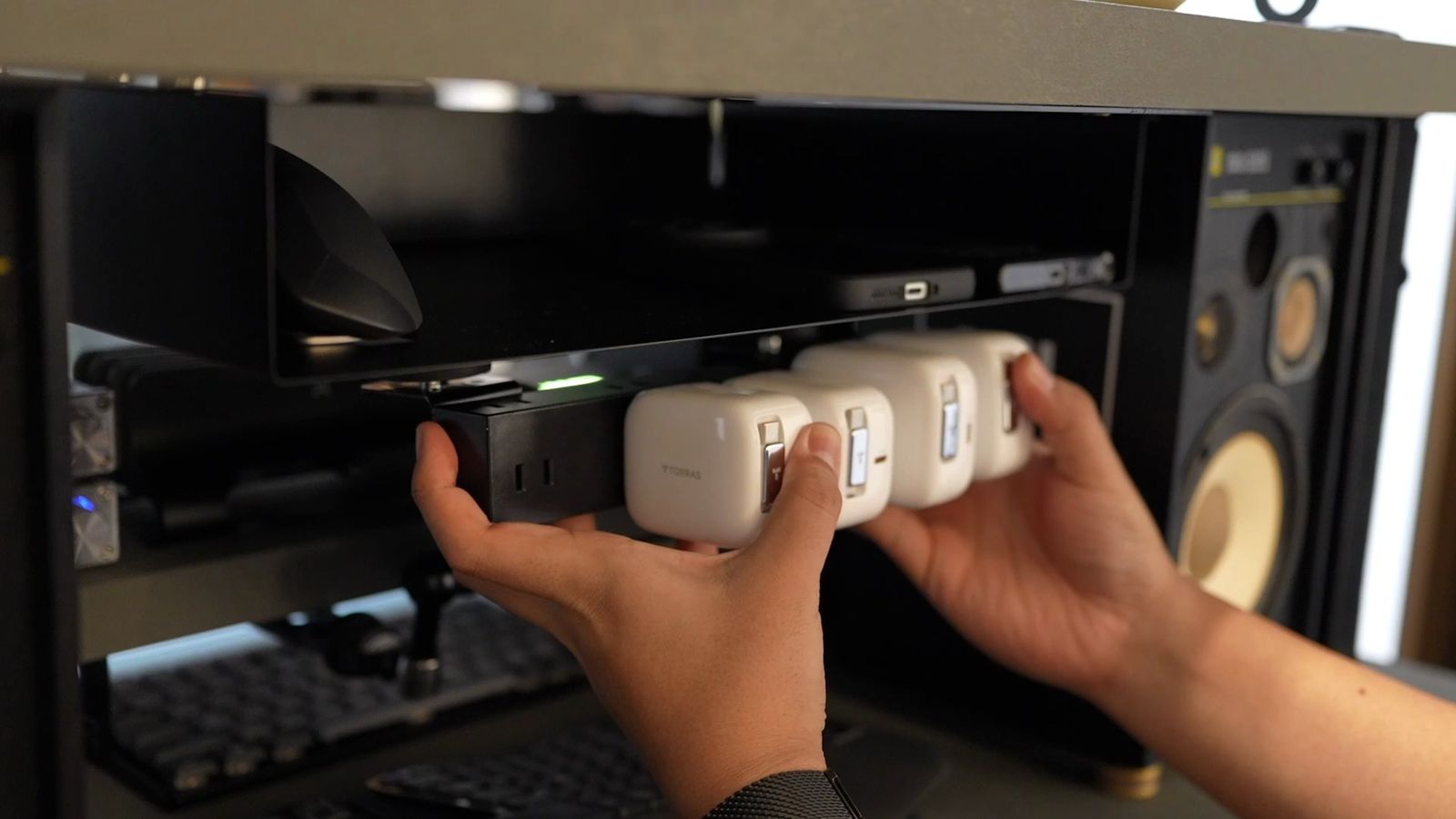
作っている様子や、マグネットでガジェットがくっつく様子は、動画でも見られます。
デスクシェルフをDIYする理由
まず最初に、「デスクシェルフ」とは何なのか?
「シェルフ」とは言うものの、棚というよりは、どちらかといえばデスクの上に乗せる「小さな台」。
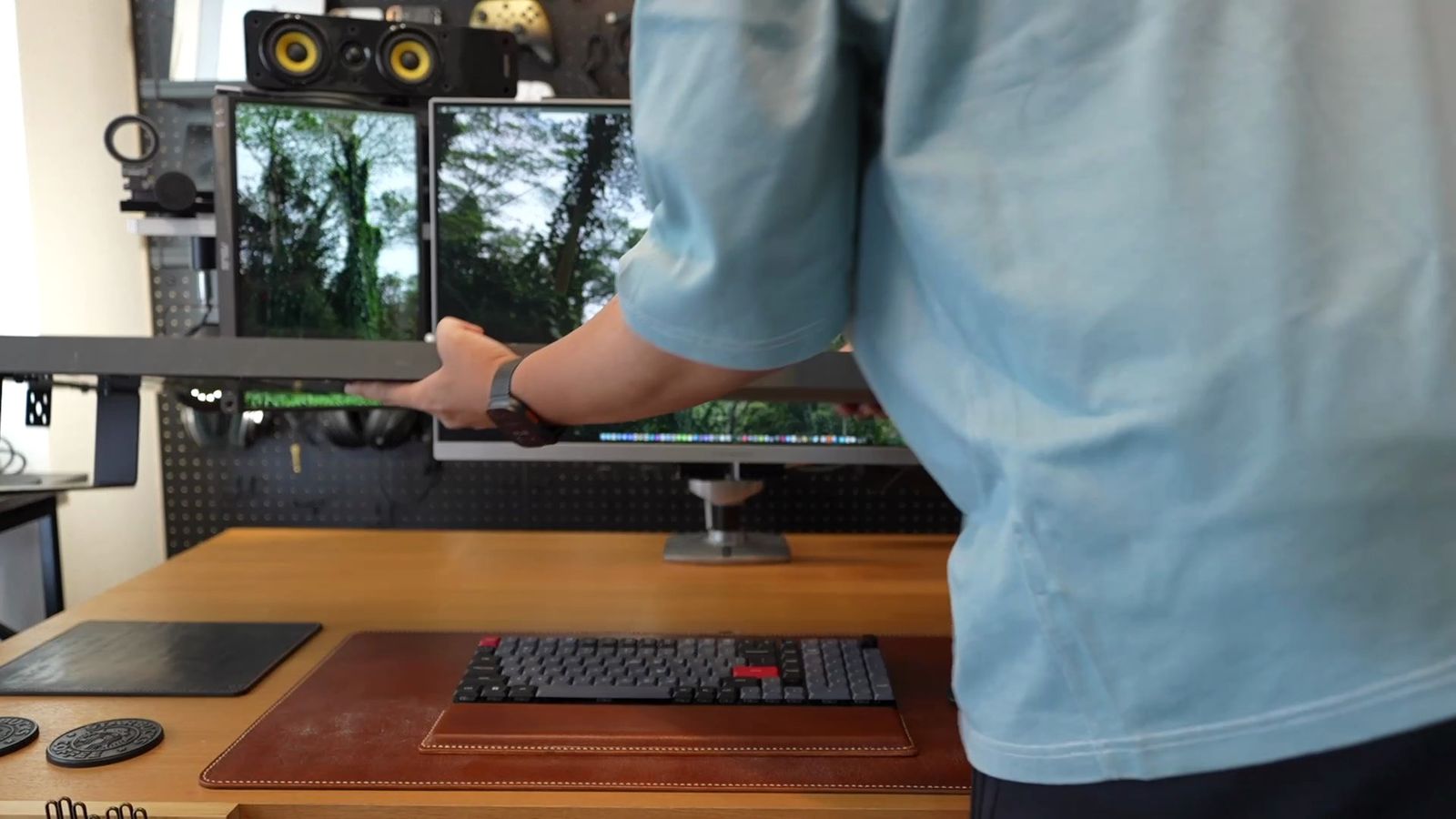
構造は本当にシンプル。
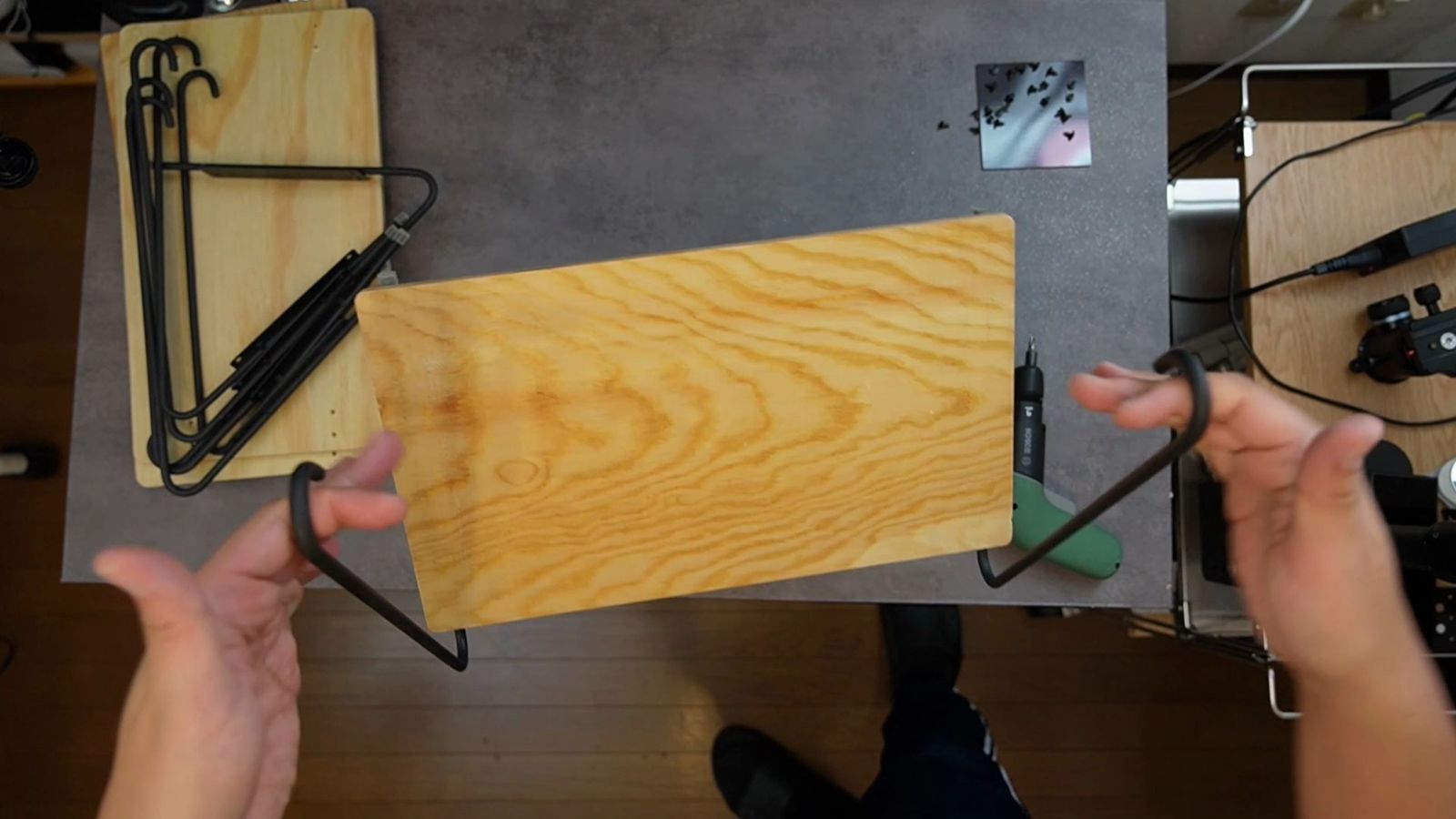
こんなことを言ったら怒られてしまうけど、本当に細長い板に足をつけただけ。
極端な話、ちょっとした木材に板を置くだけでも作れてしまう。
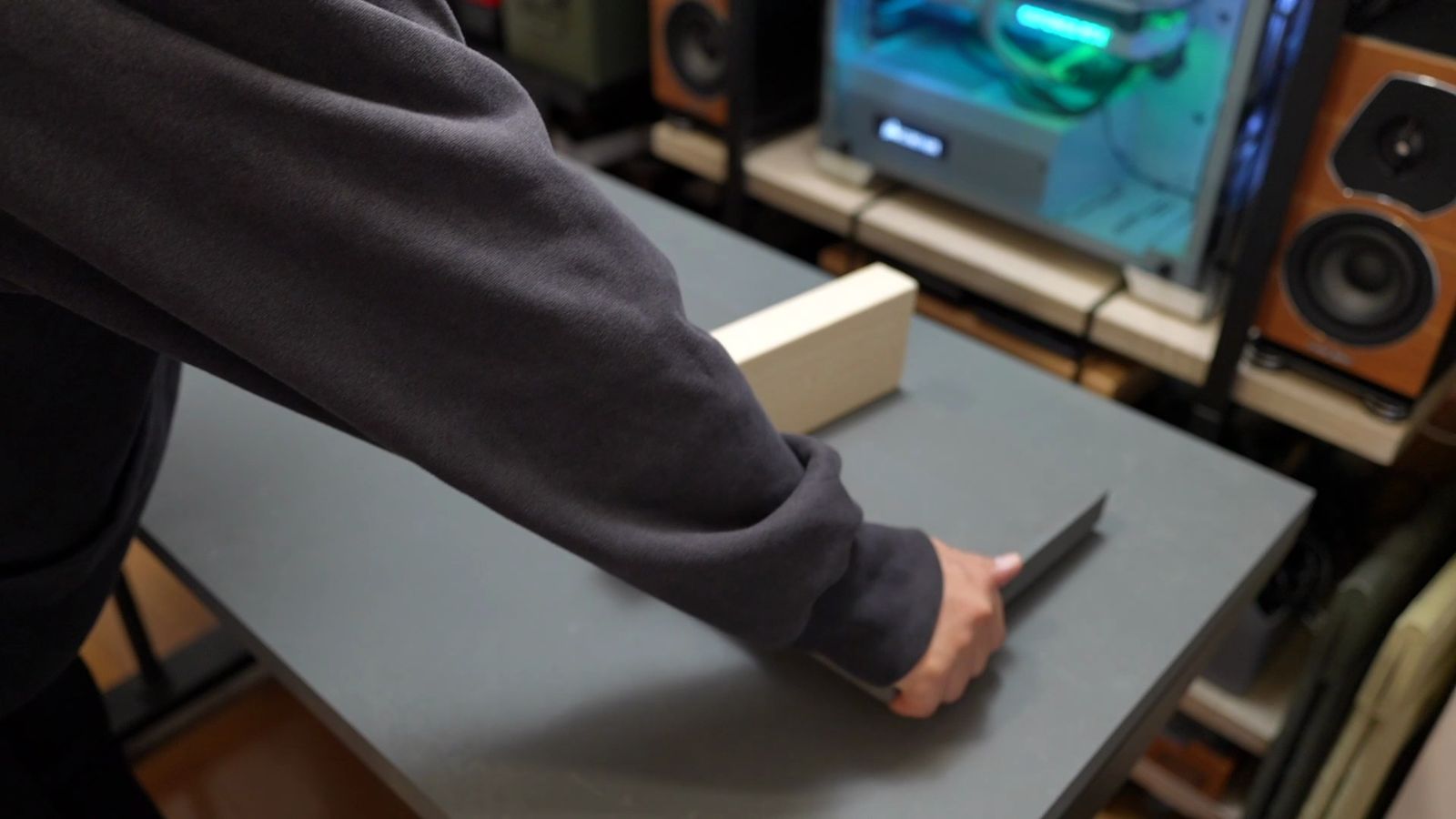
だからDIYとしてはこれ以上ないくらい簡単で、棚やデスクのDIYや、LABRICOやDIAWALLといった「突っ張りDIY」と比べても、圧倒的にハードルは低い。
必要な材料も棚板と棚脚だけなので、非常に格安。
2,000〜3,000円もあれば、それっぽいものが仕上がってしまうのが、このデスクシェルフだと思っています。
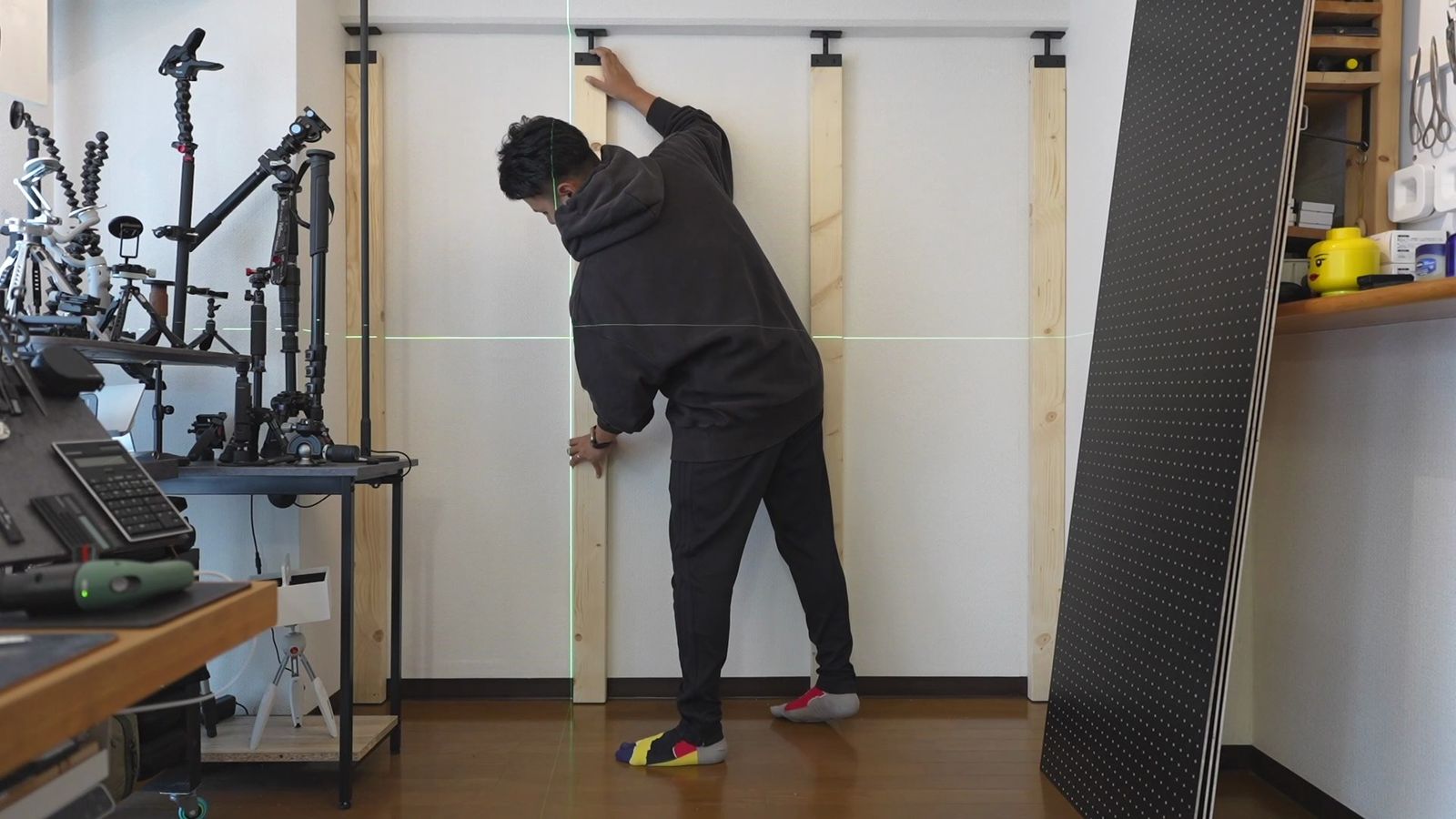
→ 関連記事:LABRICOとDIAWALLで作る、突っ張りDIYの壁面収納
そしてシェルフということで、結局のところこれは「収納グッズ」。
何を置くのかが明確になっていないと、それ自体が邪魔になってしまうということも、忘れてはいけません。
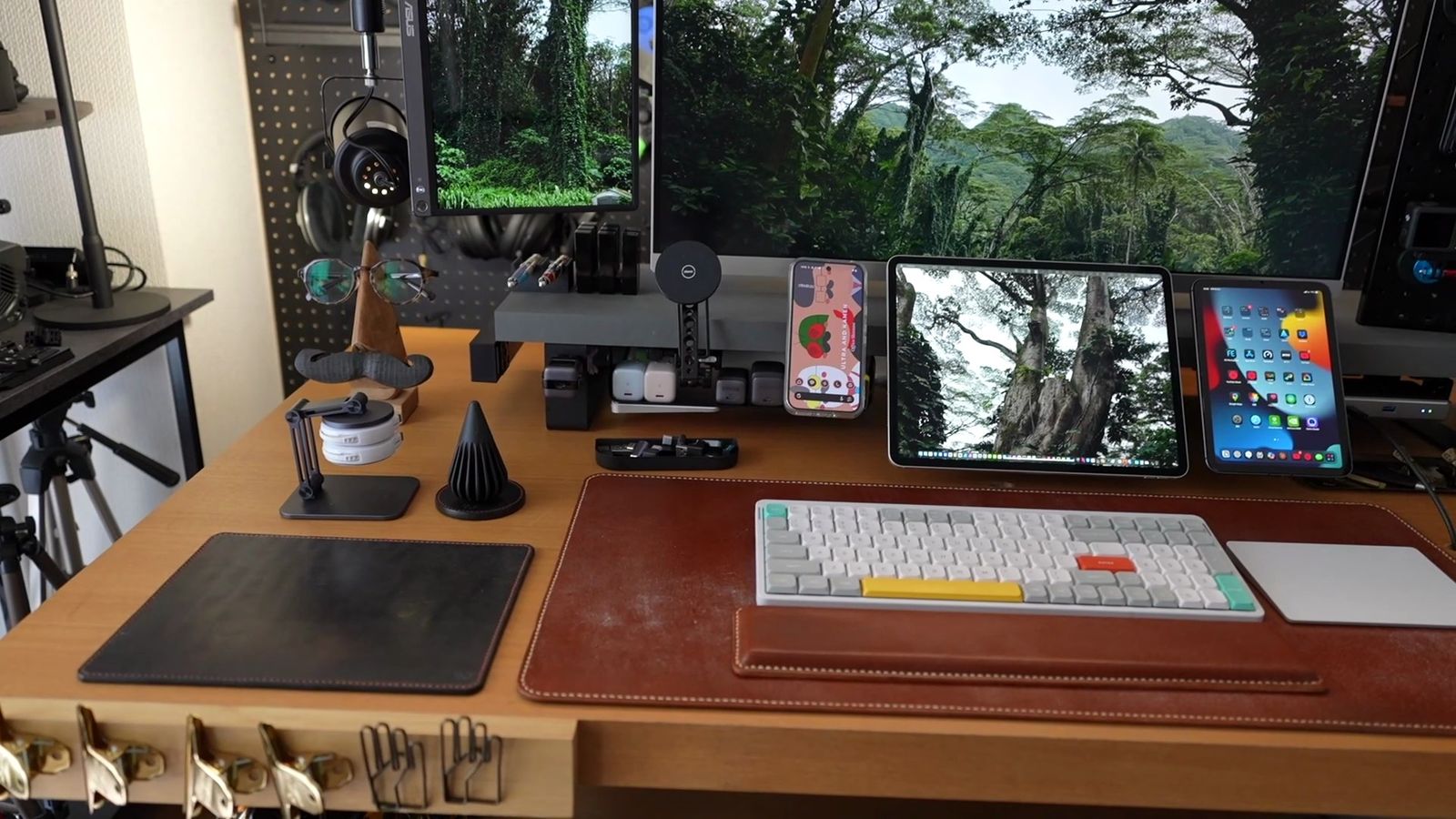
日々作業するデスクに収納を増やせば、作業する場所も減ってしまう。
何のために、わざわざデスクの上にこの棚を置くのか?
「このアイテムが本当に便利なのか?」ということも、疑った方が良いと思っています。
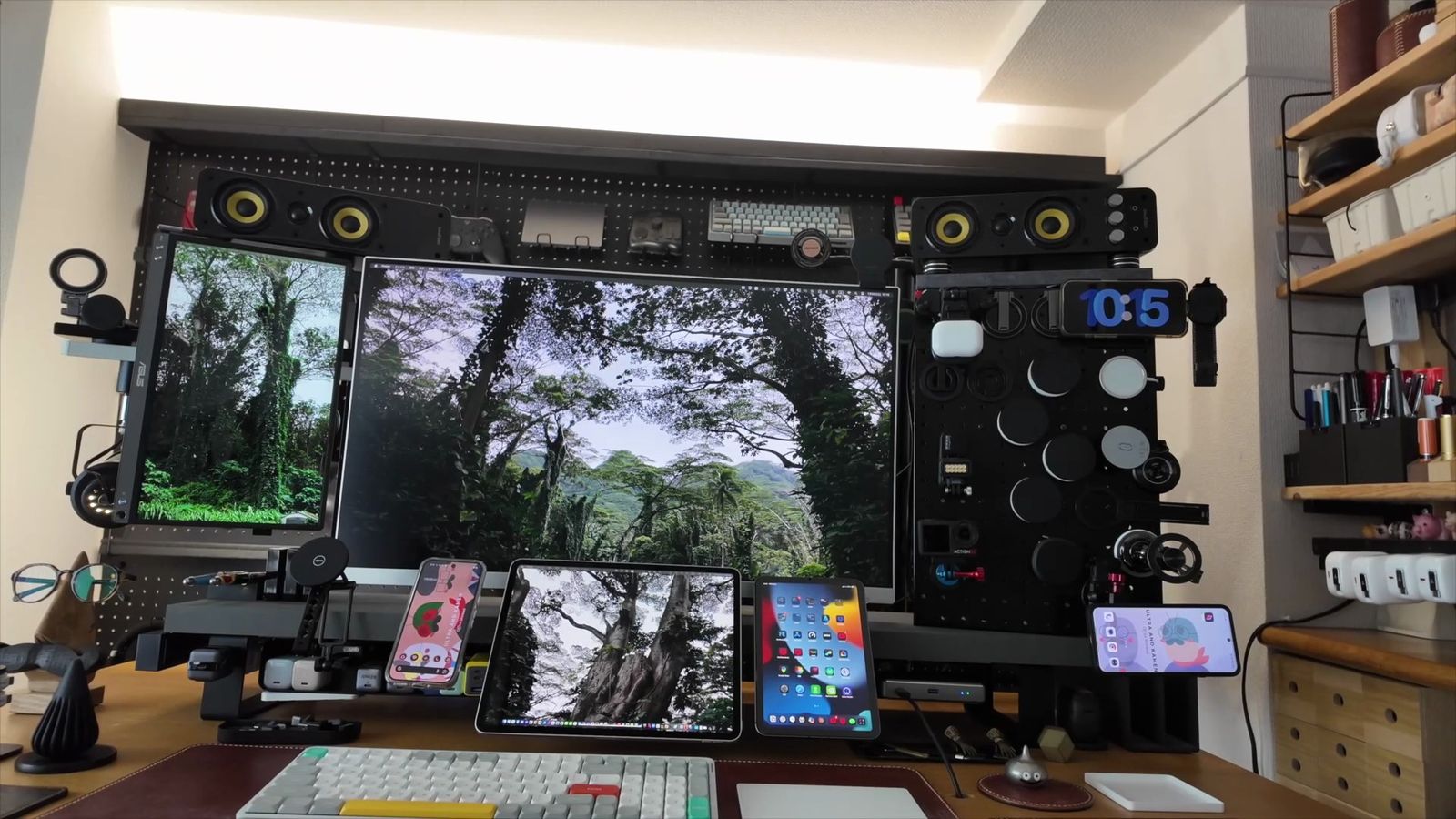
結局のところ、使ってみなければわからない。
そんな不確かなものに「ウン万円も注ぎ込めるのか?」といえば、私には難しい。
どちらかといえば、少ない出費で試行錯誤して、さらに言えば自分で調整できた方が良いと思っています。
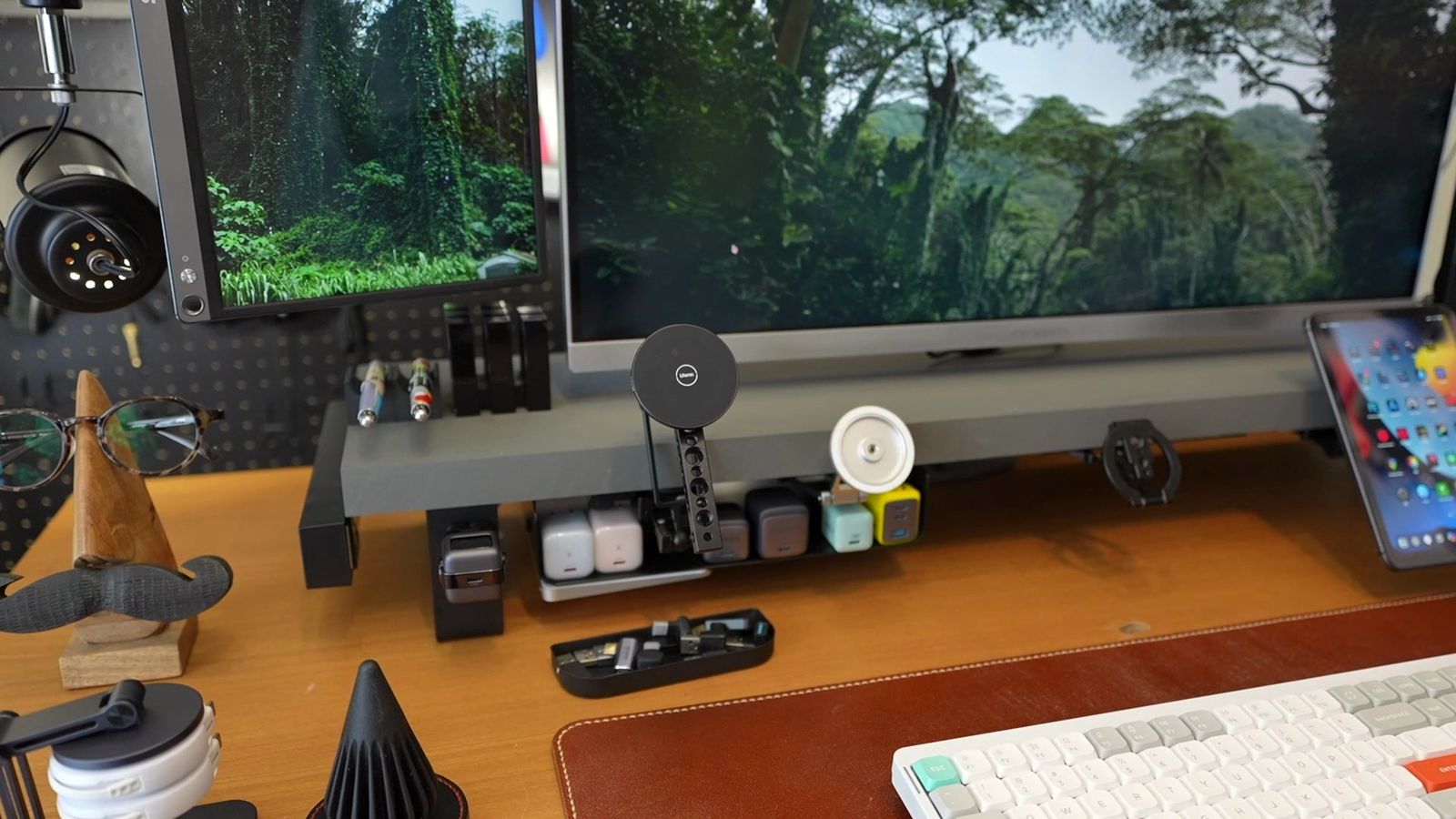
実際、この小さい棚で色々と試せることで、デスクについての理解は深まるはず。
今後のデスク選びの選択肢が増えていくことも、間違いないでしょう。
→ 関連記事:パソコン用オフィスデスクの選び方
かく言う私は、モニター台や卓上ラックといった、いわゆるデスクラック的な商品は色々と試してきました。
その中で感じているのが、いつの時代も流行り廃りがあり、どれもこれも、一概に使いやすいとは言えないということ。
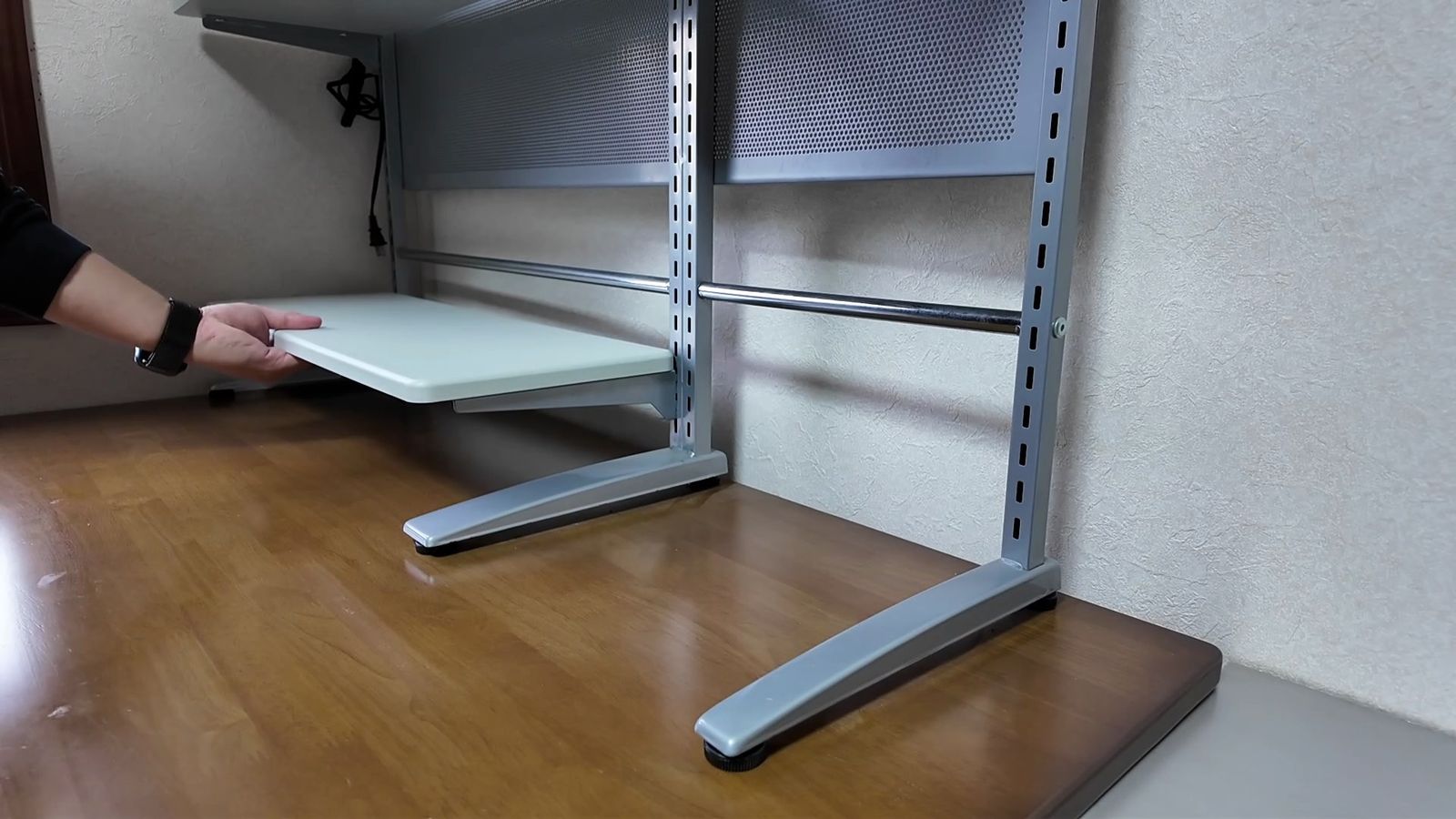
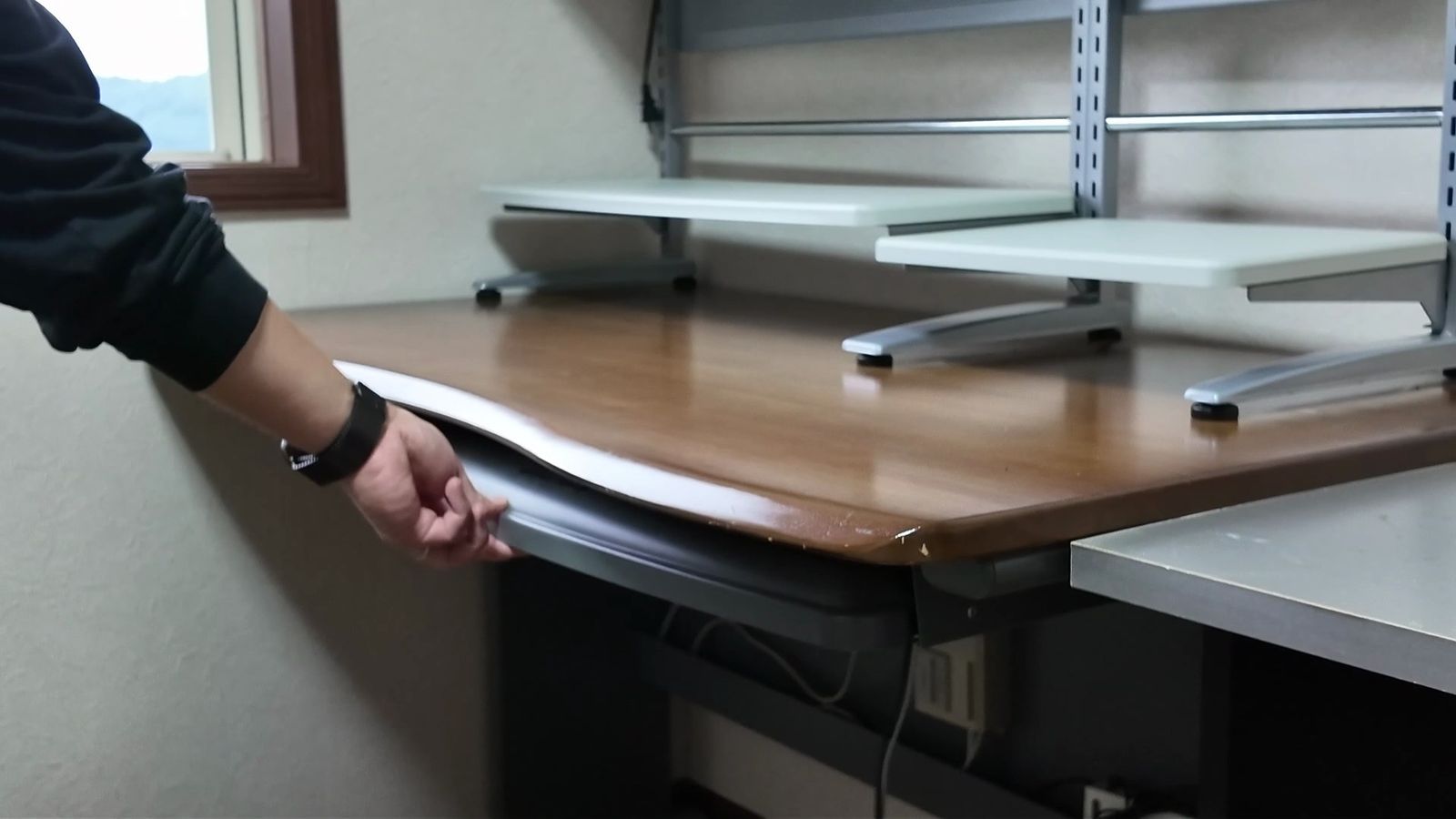
だからこそ色々と思うところもあり、この小さなデスクシェルフを使う意味も、しっかりと深掘りしておきたい。
この記事では、デスクシェルフの作り方に始まり、脱着可能なモジュールシステムの組み込み方法。
そして、実際にデスクシェルフを使って気づいた違和感やデメリットについても、正直に書いておきます。
デスクシェルフの作成方法
デスクシェルフは、細長い板に足をつけるだけ。
では、この天板と棚用の足をどうやって選ぶのか?
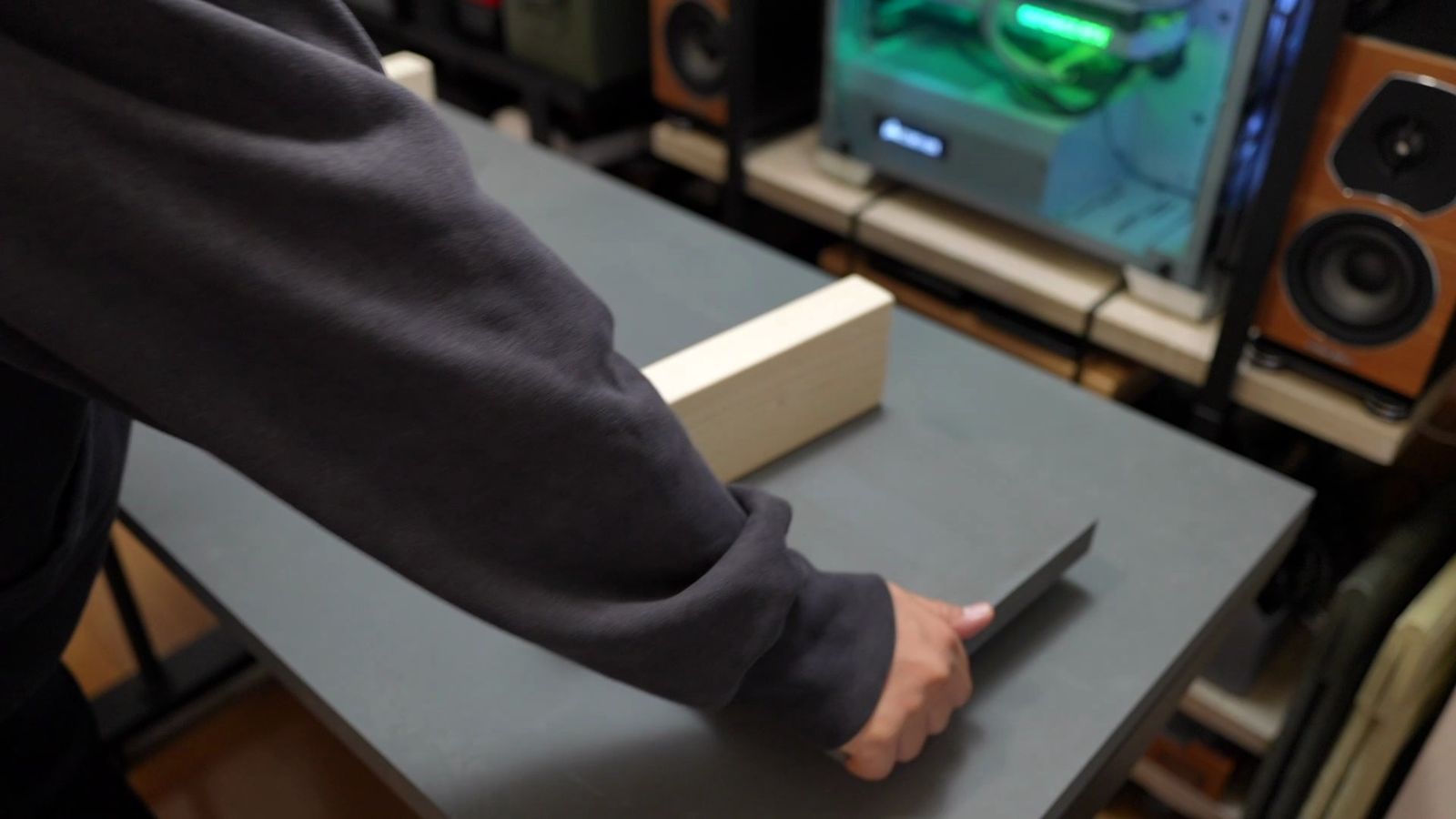
天板の選び方
まずは、メインとなる天板の選び方から。
基本的にはデスク天板と考え方は同じで、天板次第で見た目の雰囲気が変わるというのは、言うまでもない。
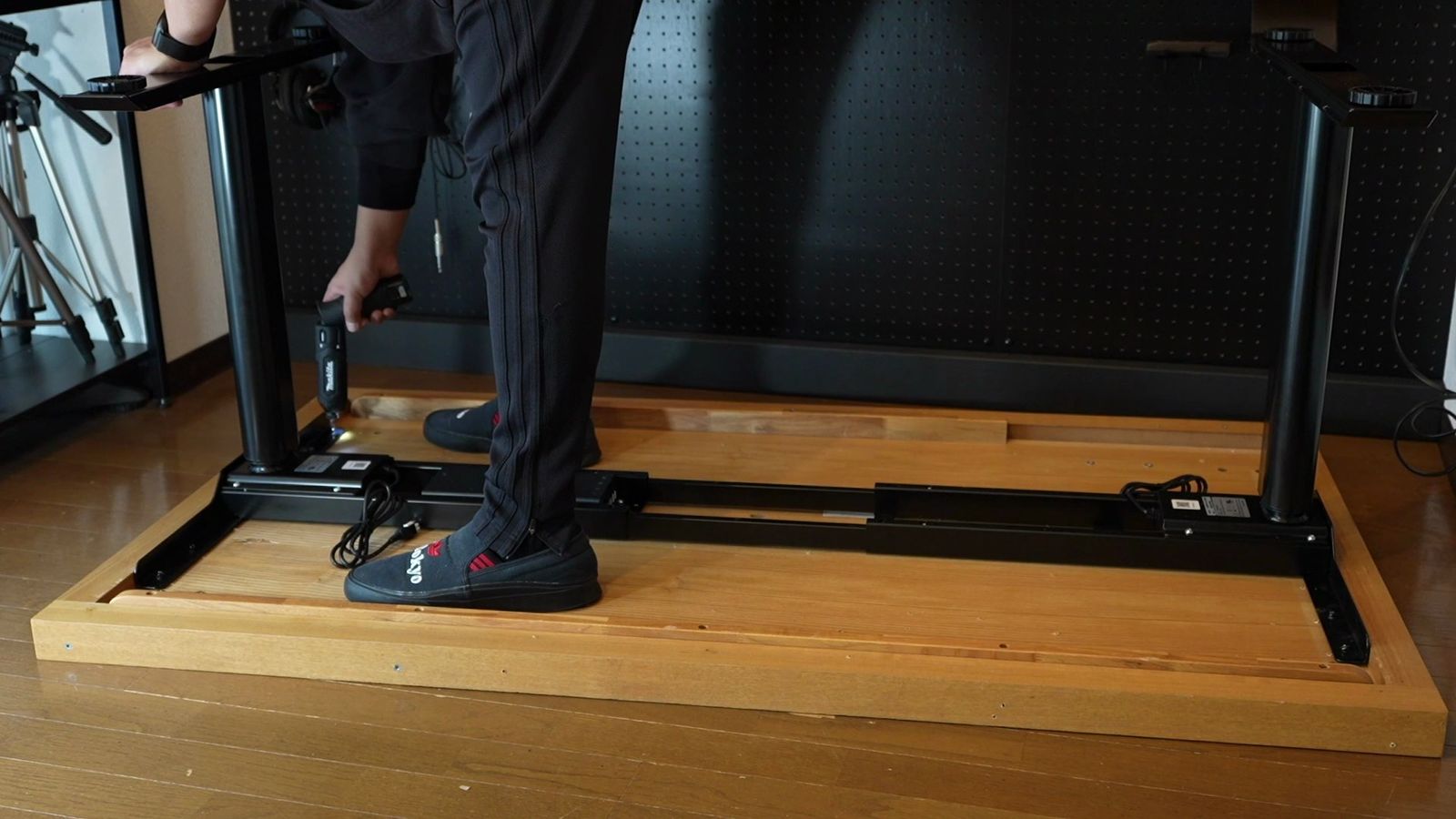
強いて言うなら、違いはデスクほどの強度は必要ないというところ。
長さもデスクより短く、ちょっとした小物やガジェットを置くだけなら、板も薄くて良い。
強度を高めれば重くもなり、デスクへの負荷も増してしまいます。
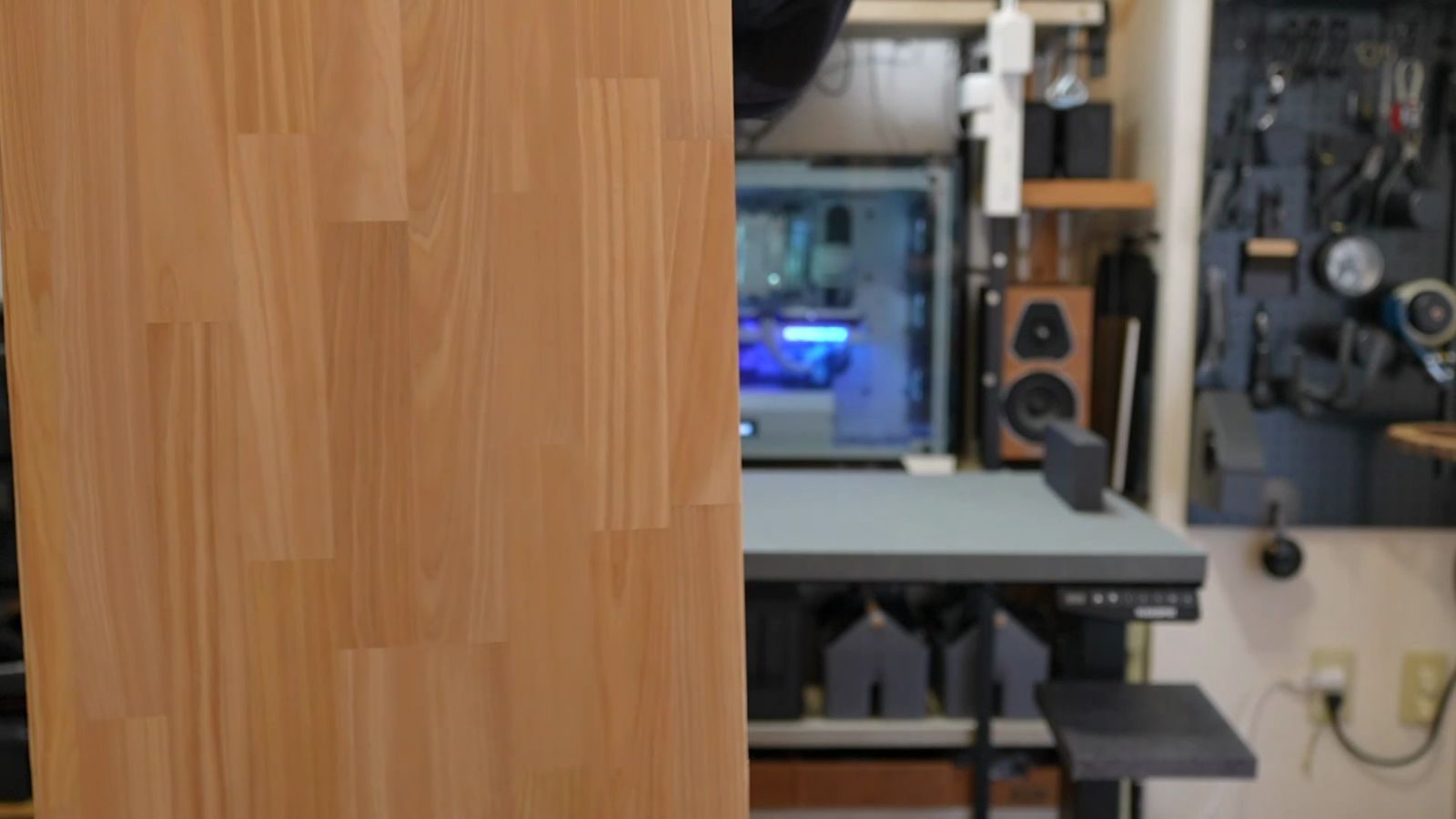
そして木材は、値段が高ければ良いというわけでもない。
木材の種類は様々ですが、基本的に強度が高いものは密度が高く重くなり、それに比例して値段も高くなる傾向にある。
たとえば、軽量で柔らかい杉は格安で、ナラ(オーク)やクルミ(ウォールナット)は高額といった具合。
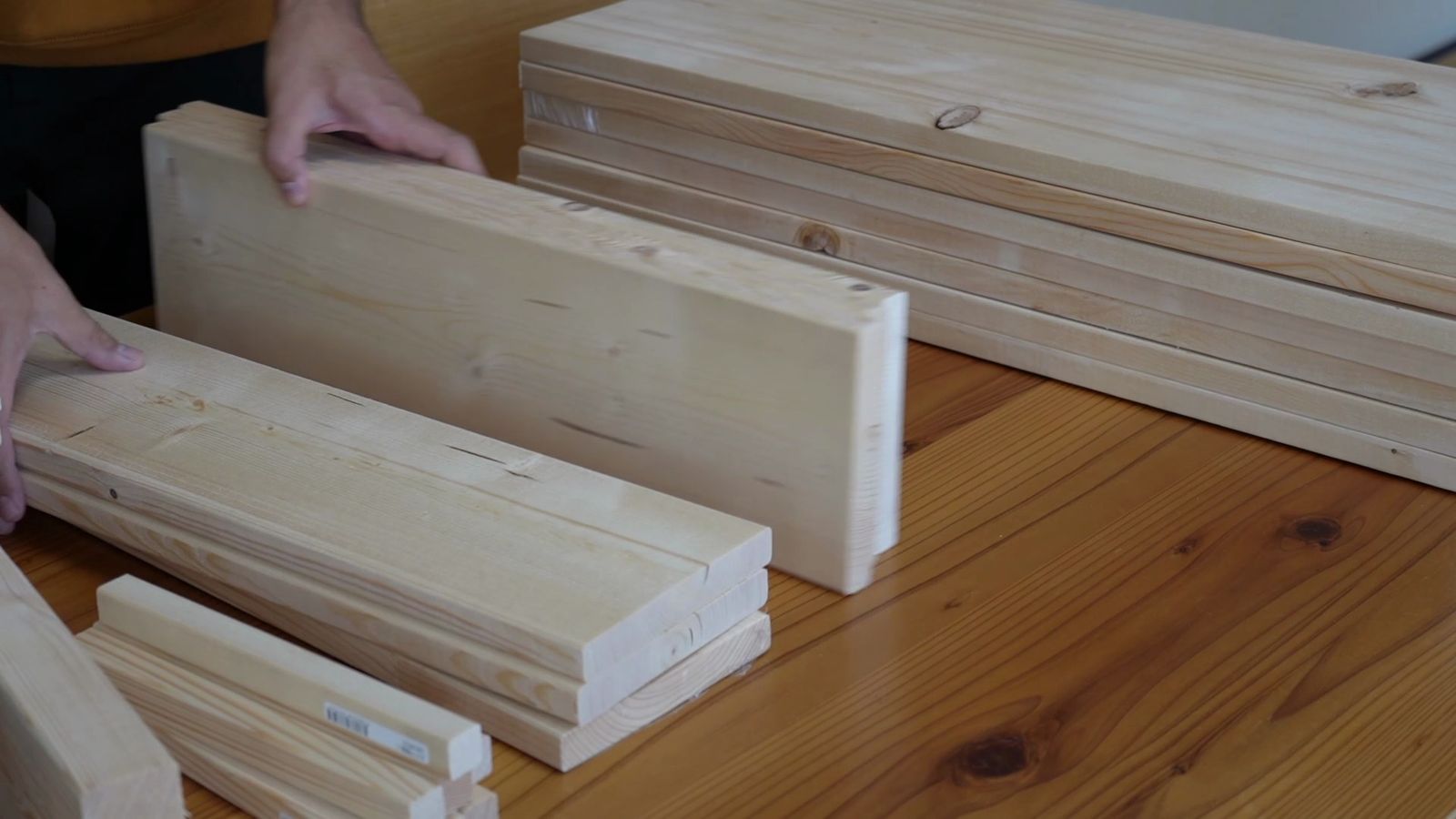
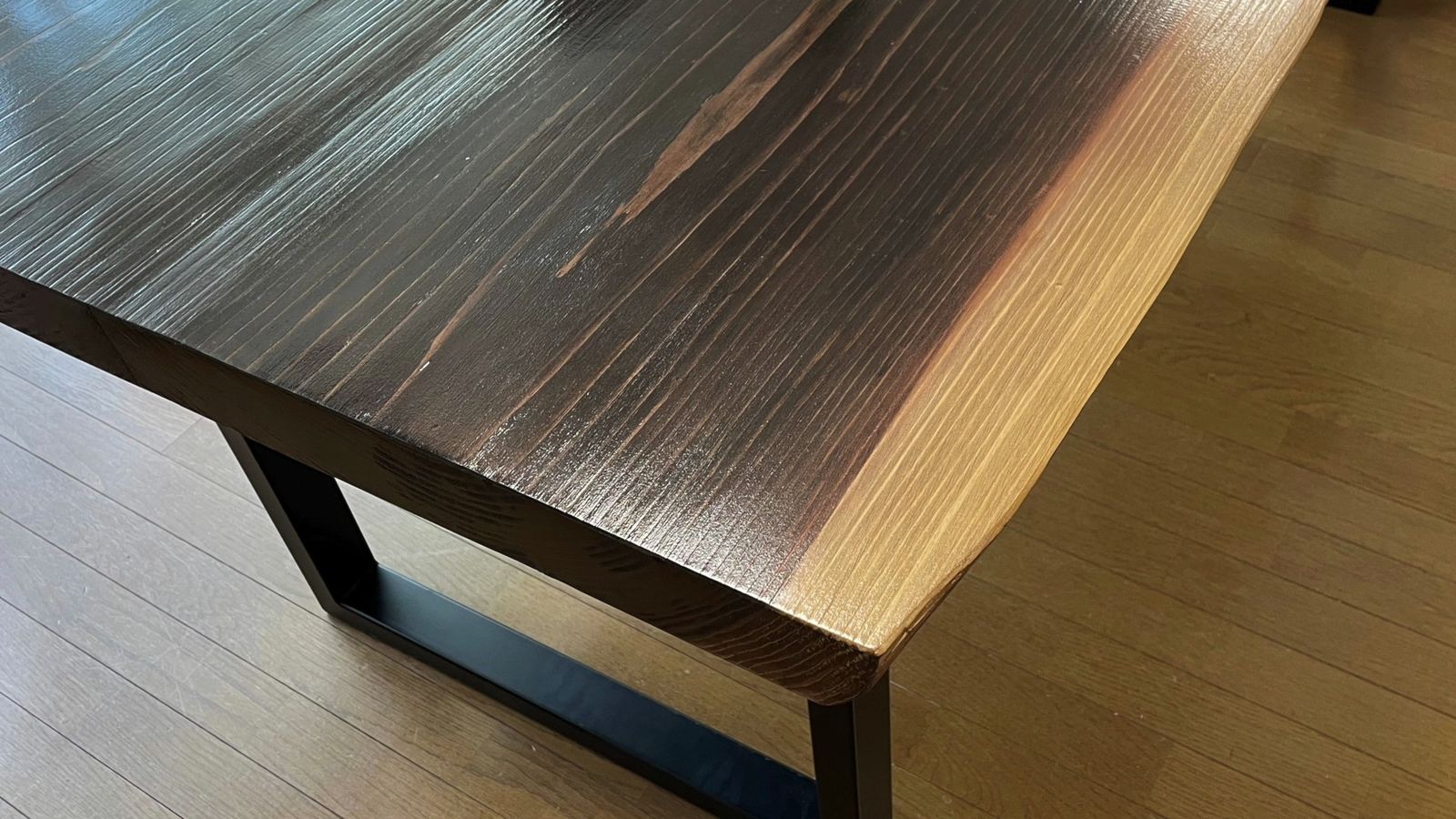
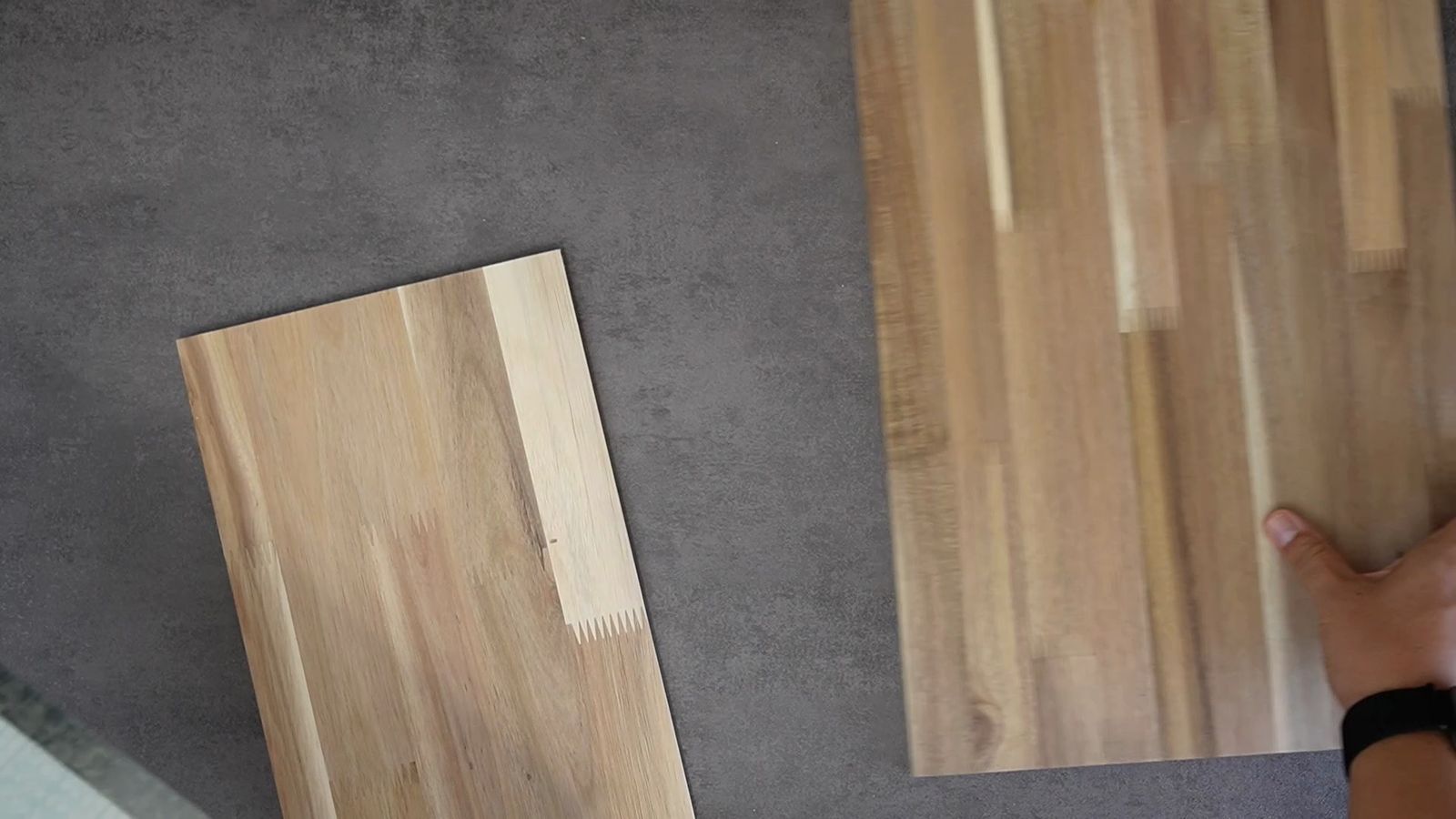
大きくカットできる木は限られているので、一枚板のような無垢材よりも、小さい木片を接着した集成材や、薄い板を重ねた合板の方が格安に手に入る。
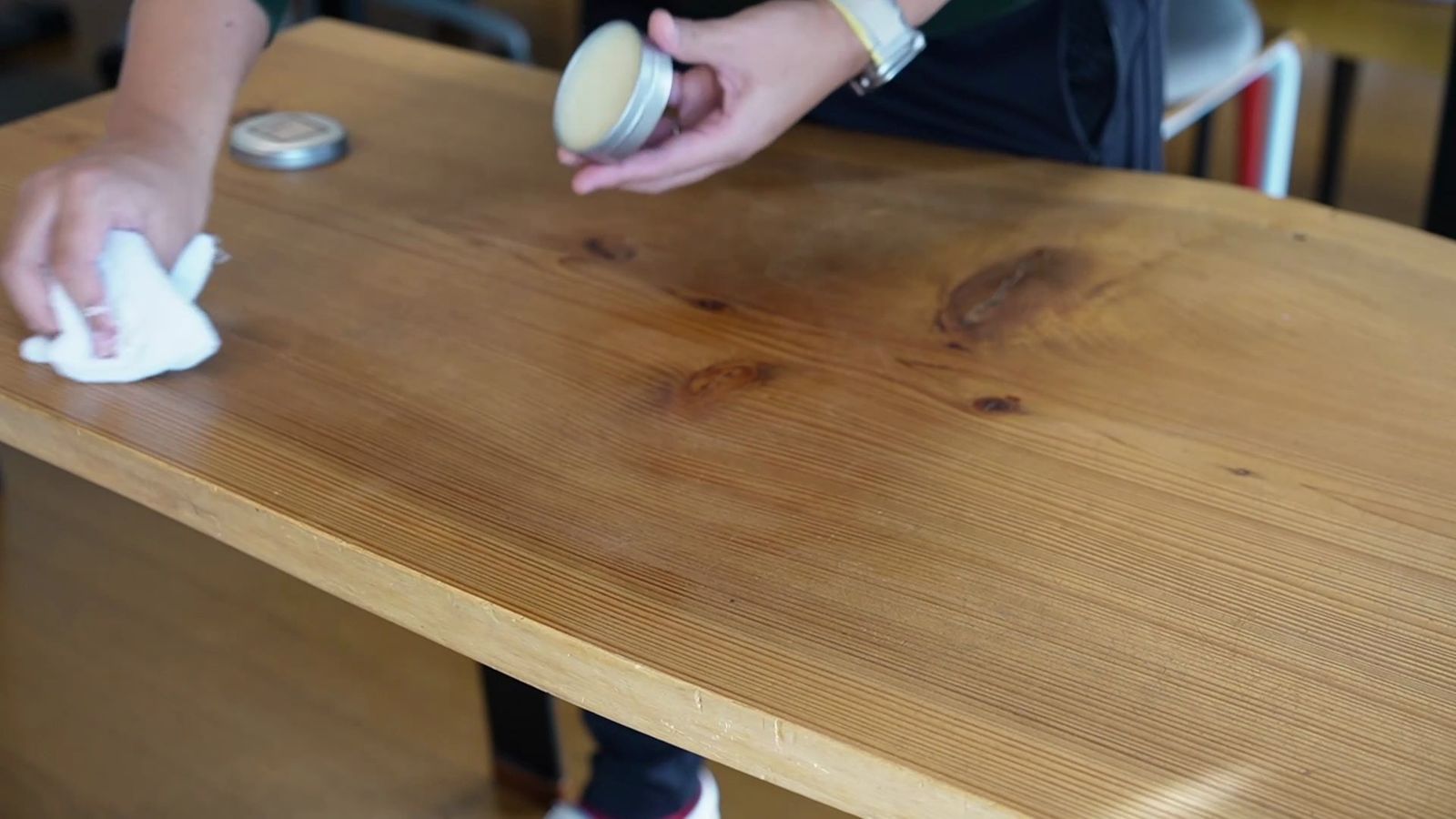
見た目重視で一枚板を選ぶという人もいるかと思いますが、節があったり、反りや割れといったリスクもある。
集成材よりも強度が弱く加工しづらかったりもするので、デスクでは、私はあまり一枚板は使わない。
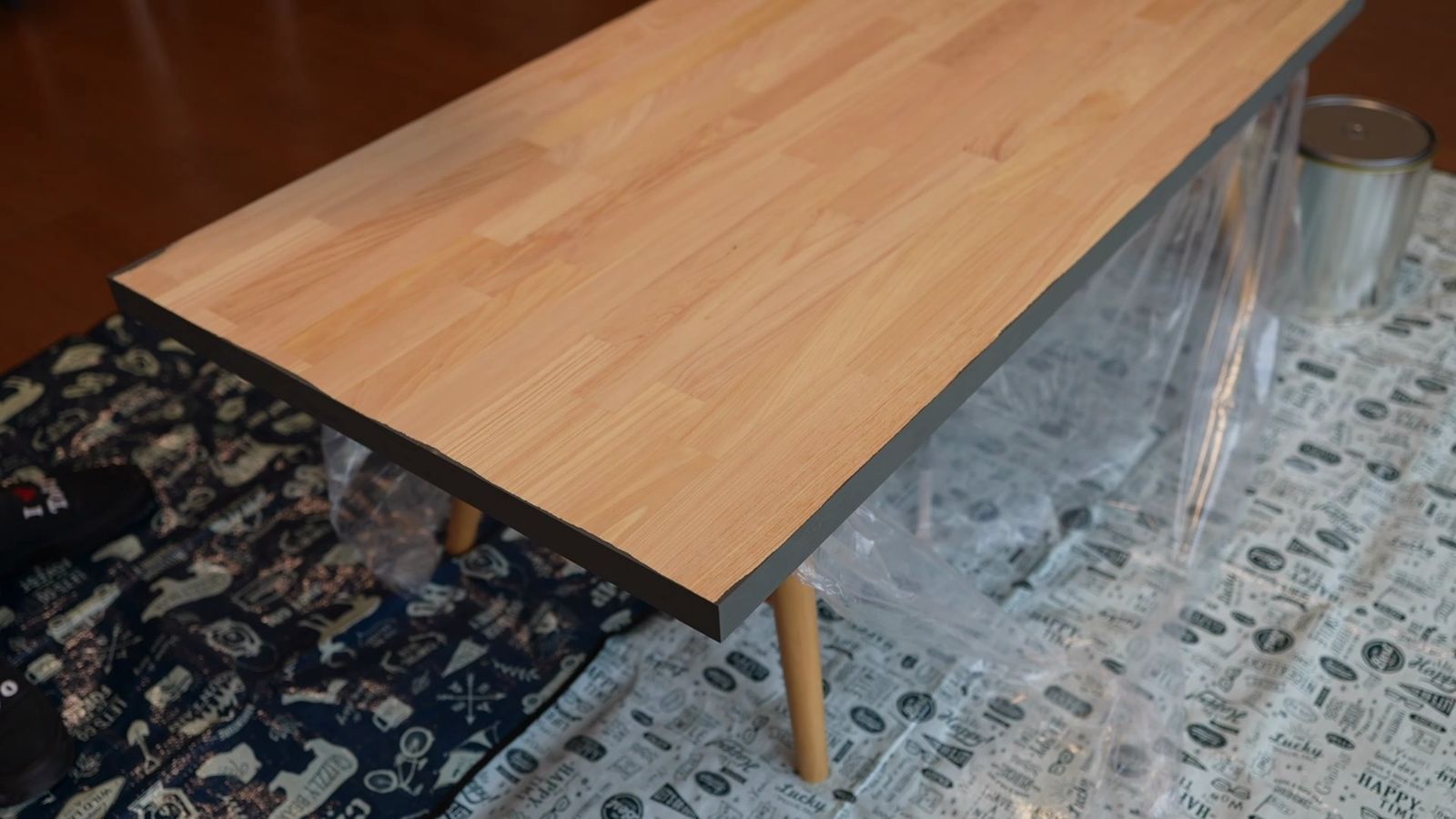
実際、私がデスクや棚でよく使っているのは、パイン、アカシア、メルクシパインといった集成材です。

 ポチップ
ポチップ
この継ぎはぎの見た目が苦手なら、塗装したり、リメイクシートで覆ったりしても良いでしょう。
市販のデスクも、表面だけを加工したものが少なくない。
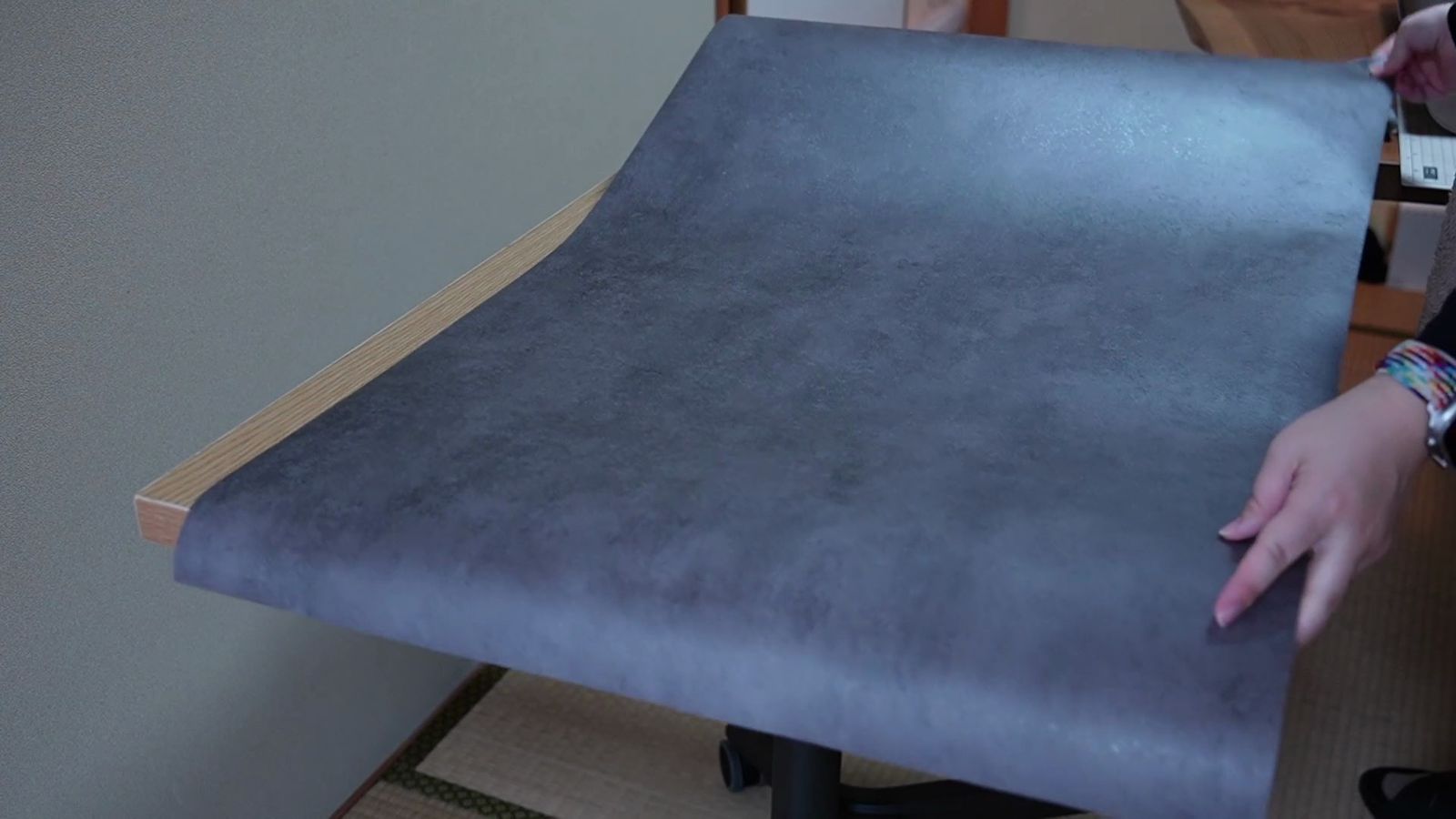
オークやウォールナットといった名称はよく使われがちですが、中身が全部それということは稀。
表面がプリントだけだったり、化粧板だったりする。
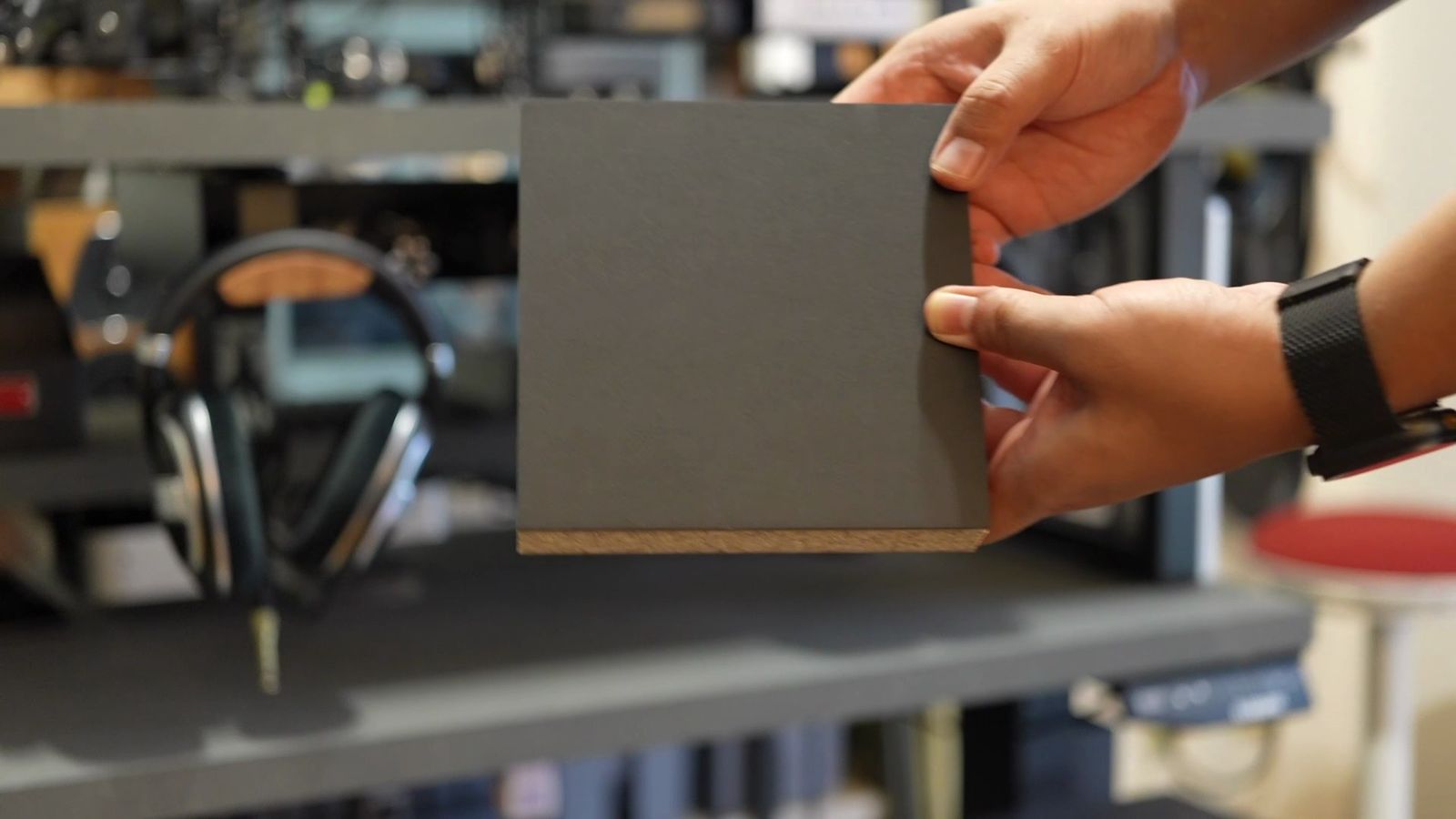
デスクシェルフは見た目で選ぶと思うけど、結局のところデスクに置くもの。
単体での美しさというより、デスクに合わせて考えるべきでしょう。
デスクと色味や質感を揃えることで、勝手に統一感も出る。
むしろチグハグな見た目は避けるべき。
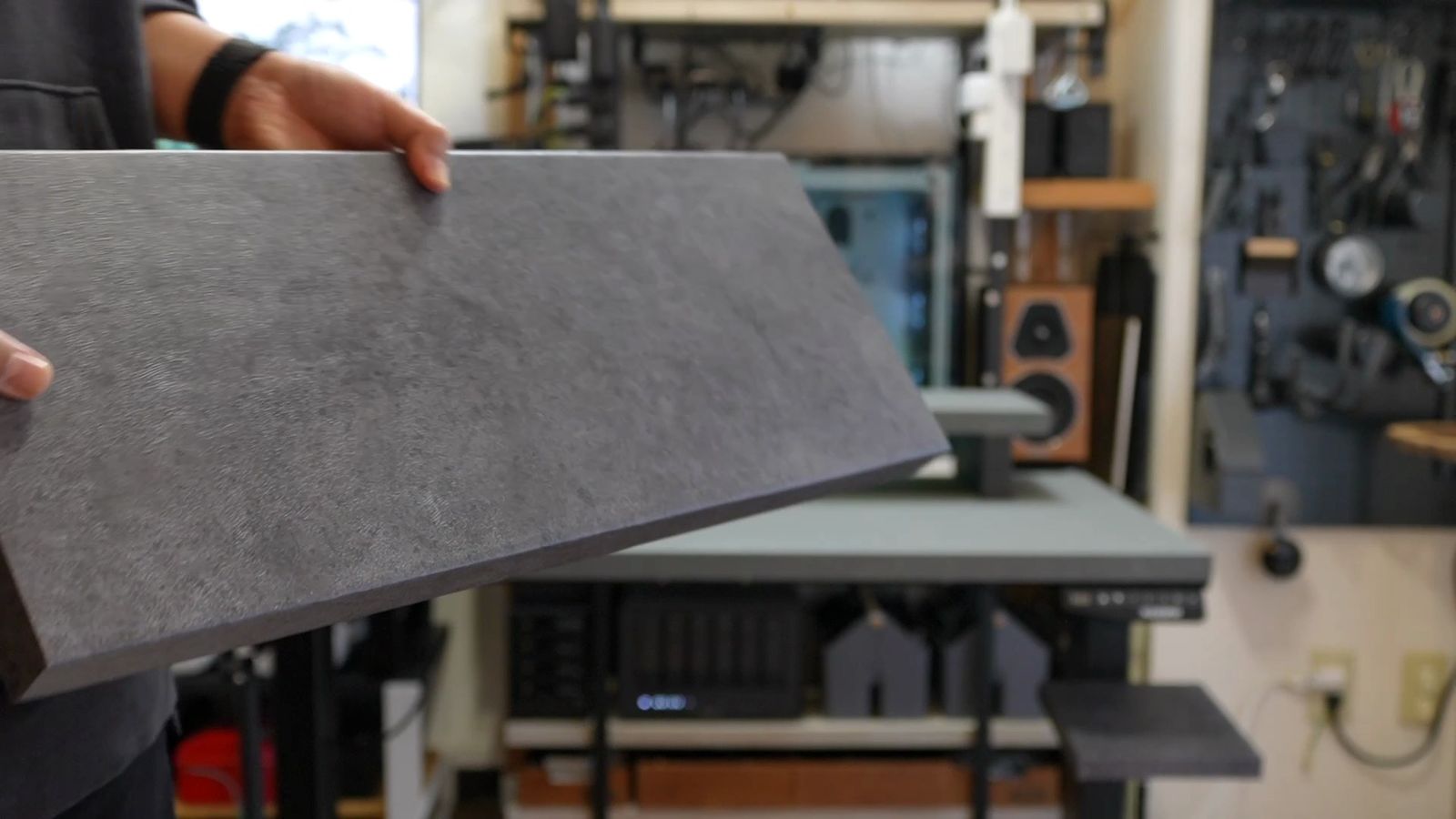
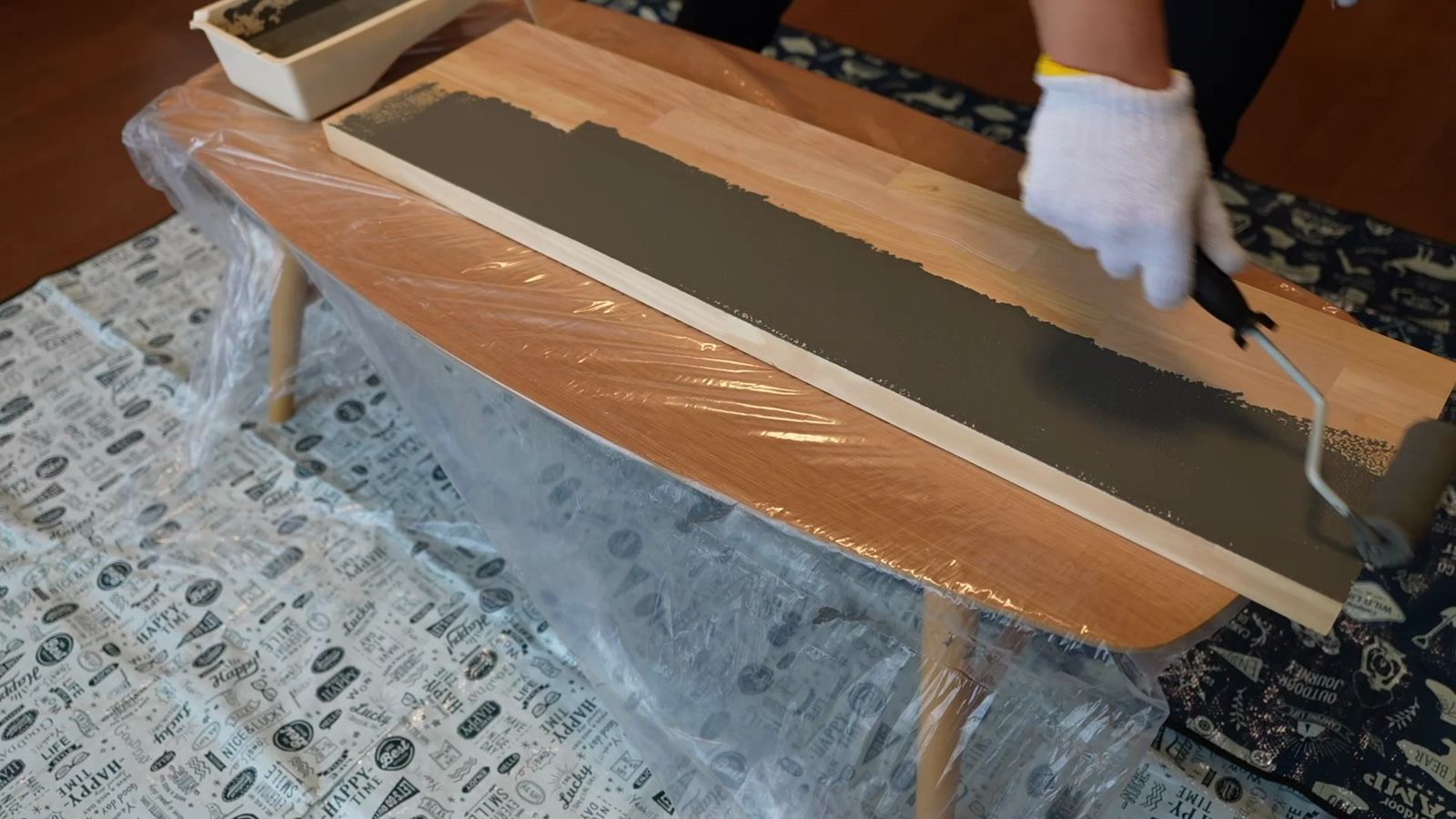
もしデスクを自作しているなら、その端材を使って作れれば楽しいもの。
一緒に塗装してしまえば、オーダーメイドのような見た目にもできるんじゃないかなと。
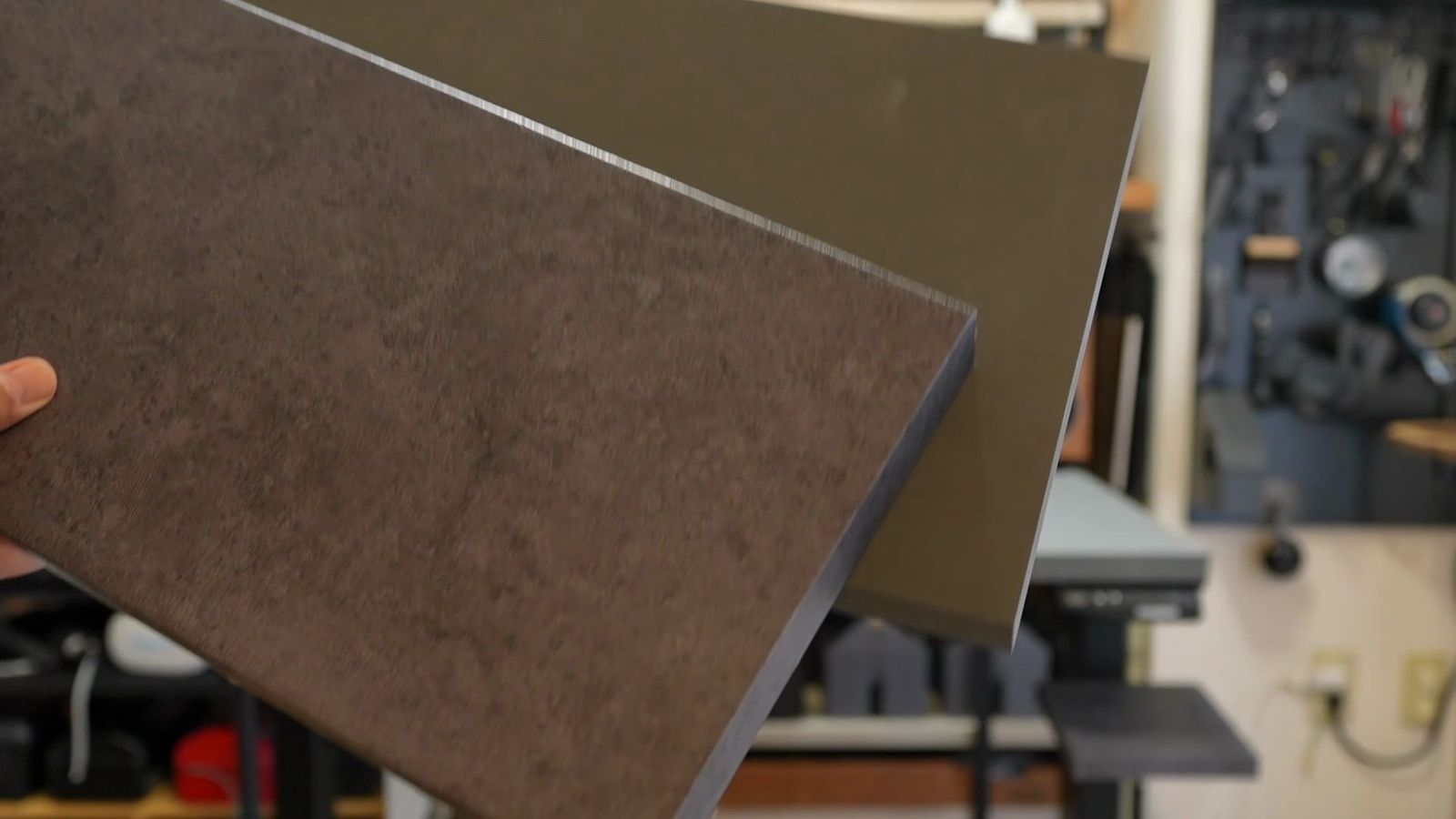
木材のことを知っておくと、DIYだけでなく家具選びにも色々と役に立ち、ブランドのストーリーや販売価格といった、メーカー側の都合にも惑わされづらくなる。
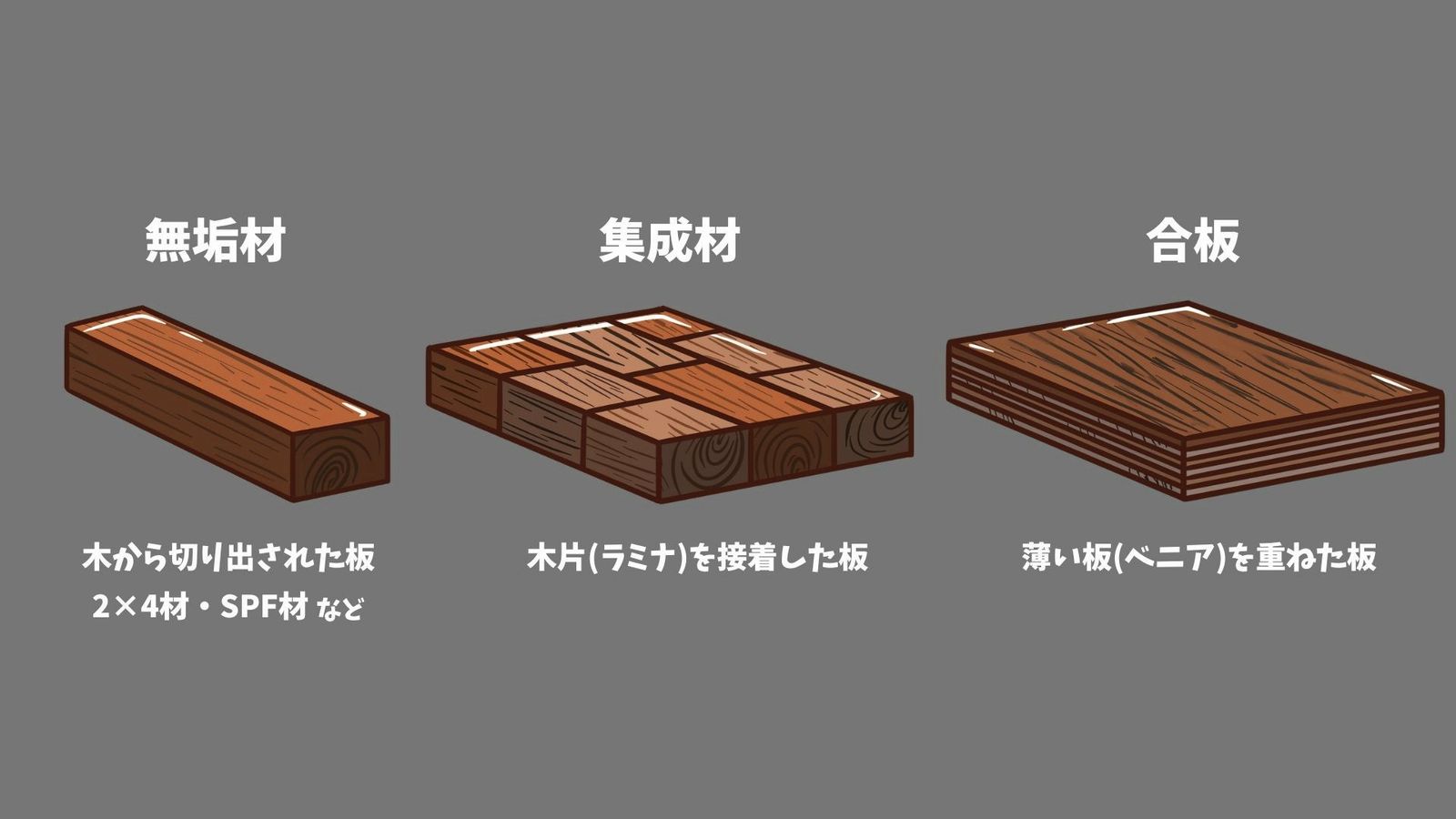
特に「無垢材」「集成材」「合板」の違いぐらいは、知っておいて損はないと思います。
無垢材は、木の塊そのものを使ったもの。
継ぎ目がなく、カットされたままの木材。
一枚板だけでなく、DIYでよく使われる「2×4材」や「SPF材」も無垢材になります。
集成材は、厚みのある木片(ラミナ)を接着して作った板。
木材ブロックの集合体と考えると分かりやすい。
合板は、薄い板(ベニヤ)をサンドイッチのように重ねて作ったもの。
あとは、木材の繊維を固めたMDFや、木材のチップを固めたOSB、パーティクルボードなどもよく見かける。
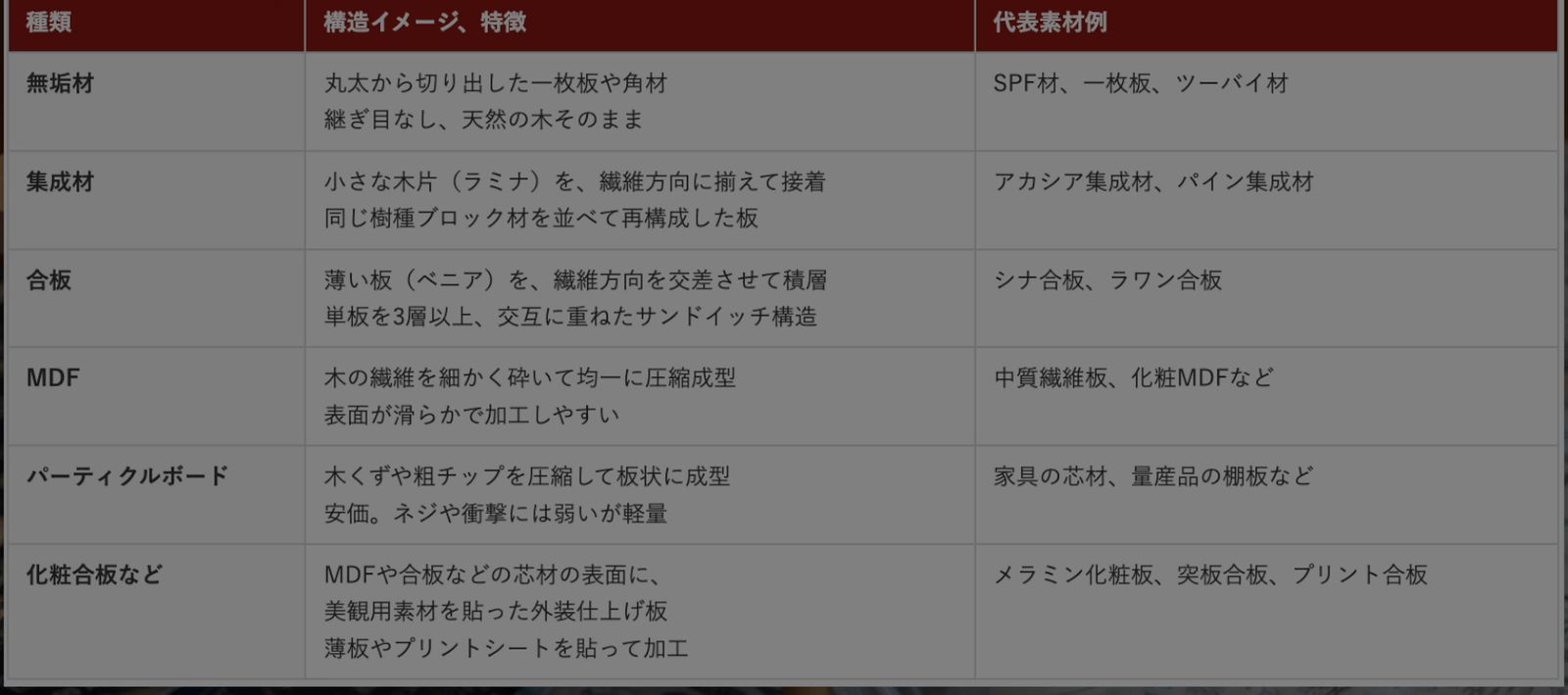
誤解を恐れずに簡単に言えば、木材の継ぎ目がないのが無垢材で、集成材はブロックの組み合わせ、合板は薄い板の組み合わせ。
集成材と合板では、ブロックをくっつけているか、薄い板をくっつけているかの違いがあり、ネジ打ちが多いDIYでは、集成材の方が色々と気にせず使えると思っています。
市販されているデスク天板なども、調べてみると中身は集成材や合板というパターンが多く、よくあるメラミン化粧板やリノリウムの中身は、パーティクルボードが多い。
パーティクルボードは木材チップ、要は木屑を固めた板なので、ネジ打ちするDIYには向いていない。
穴を開けると、ボロボロと木屑も出てきてしまいます。
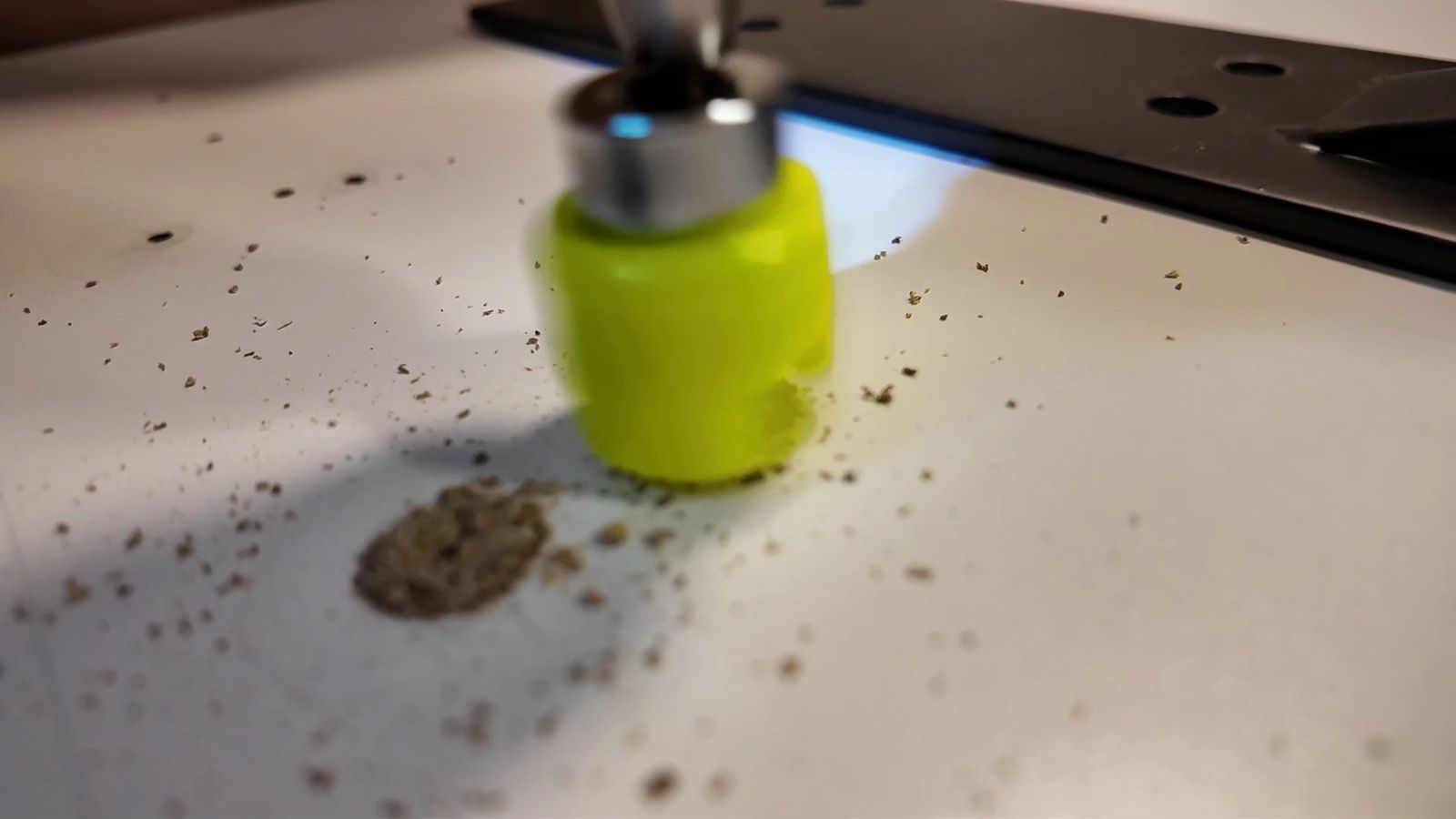
写真は、FlexiSpotのメラミン化粧板と、KANADEMONOのリノリウム化粧板。
化粧板というのは、芯材の表面に、装飾や機能性を付加するための板を貼り付けているもの。
中身の芯材は、調べても何が使われているかわからないことが多く、少なくとも、後からネジ打ちすることには向いていません。
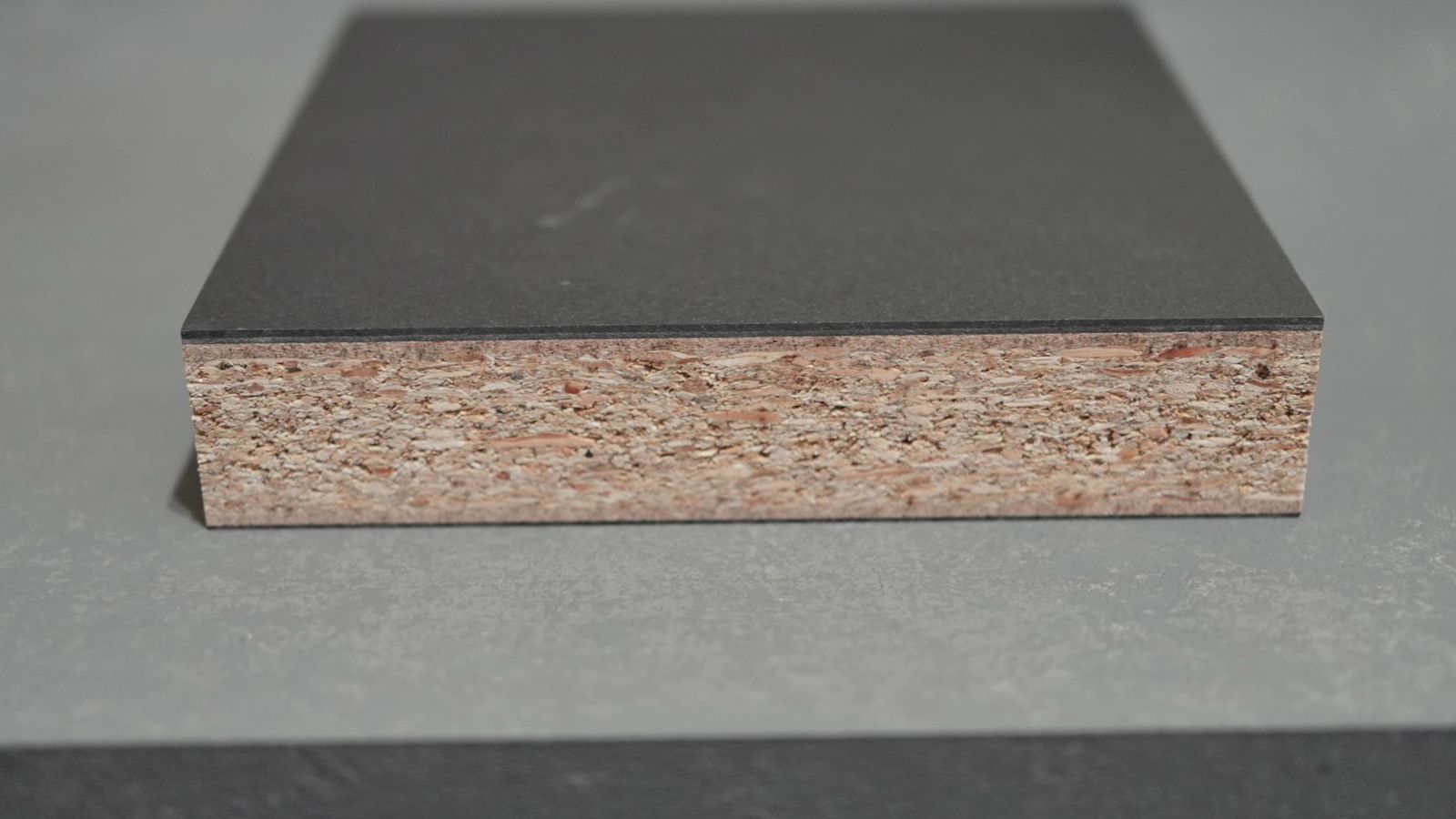
化粧板が悪いと言いたいわけではない。
結構お値段が高いデスクでも、中身は集成材だったり、合板やパーティクルボードというケースが多い。
表面に板を貼り付けたりして仕上げているわけです。
ポリ合板やメラミン化粧板といった化粧材は、ホームセンターでも売っている。
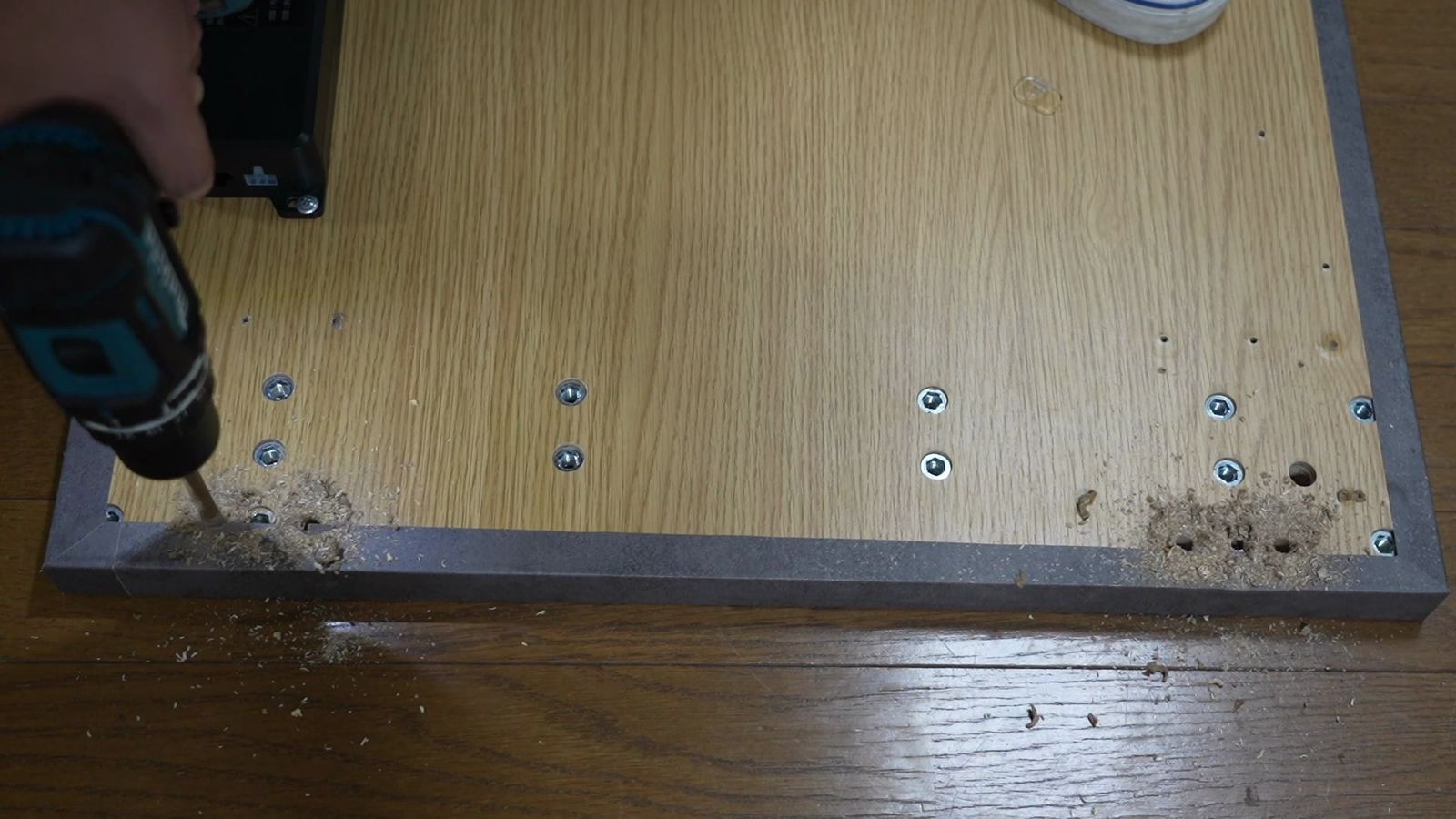
ボンドでくっつけるだけで似たようなものは作れたりするし、もちろん塗装しても良いと思う。
自分でやれば好みの色を選べるうえ、こういった加工ができるようになると、ダメージや汚れもいくらでも隠せるようになる。
愛着のある天板は捨てたくないし、まだまだ使える天板を買い替えるのももったいない。
処分するつもりなら、失敗しても良いとも思うのでした。
天板サイズの選び方
天板を選んだら、次はどれぐらいのサイズにするのか?
具体的なカット寸法について。
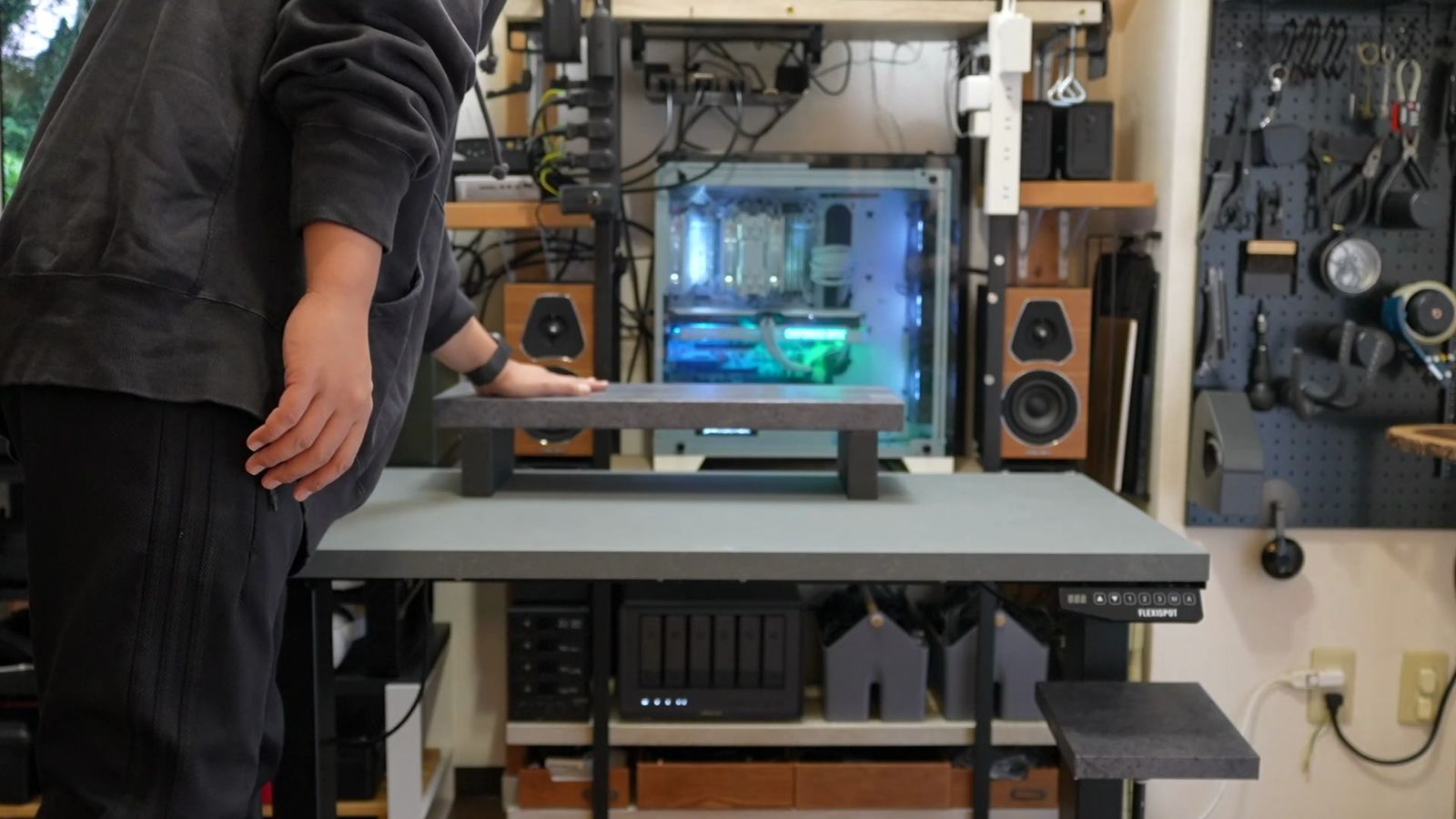
定番のデスクシェルフの横幅は80cm〜120cm程度が多いですが、実際はデスクサイズやモニターサイズ、はたまた収納したいものによっても変わるかと思います。
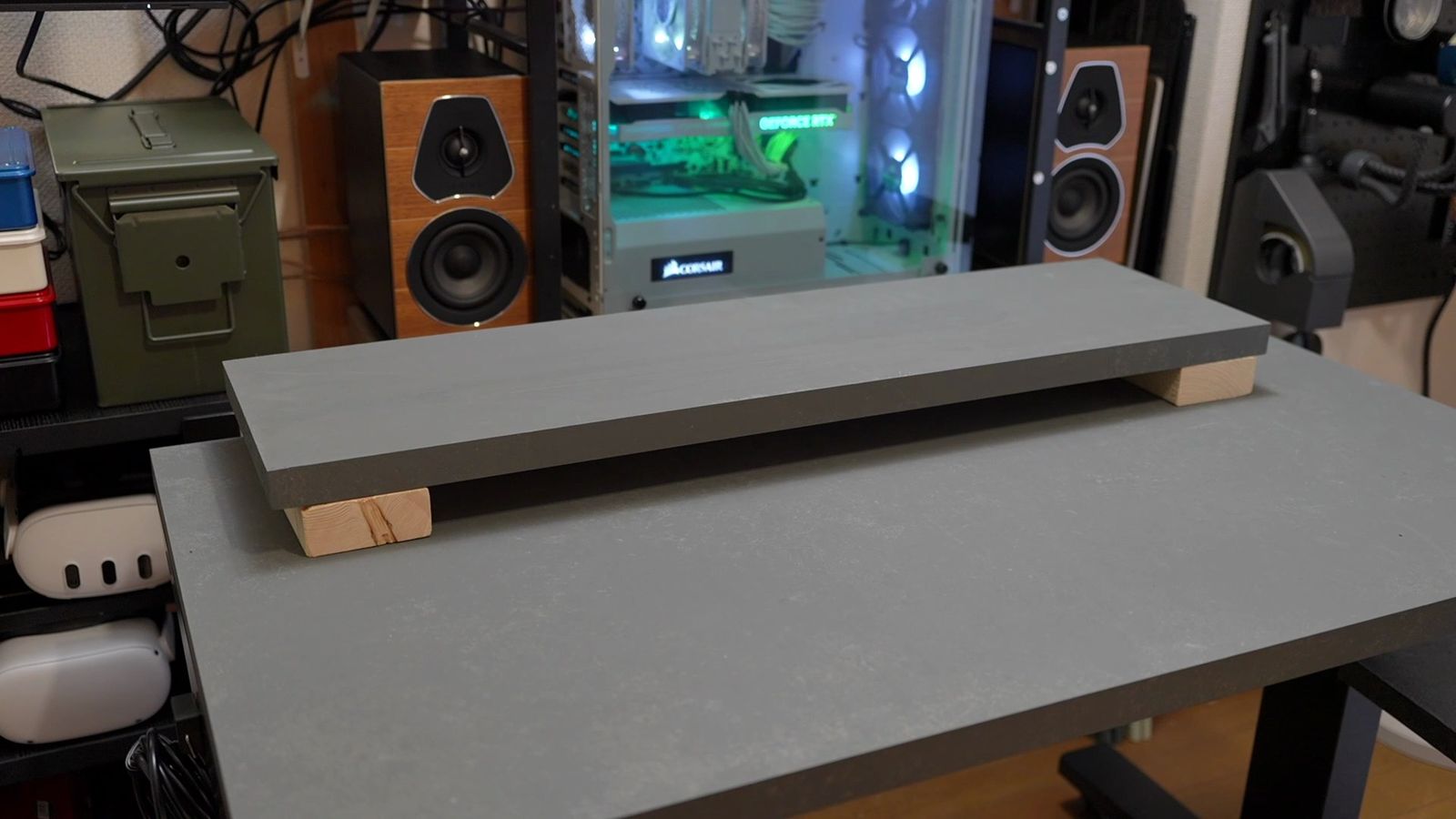
デスクよりも小さいサイズを設置するのが一般的かと思いますが、あまり小さいと、一昔前のモニター台のような見た目にもなってしまう。
いわゆるデスクシェルフにしたいなら、長めにしておくのが無難でしょう。
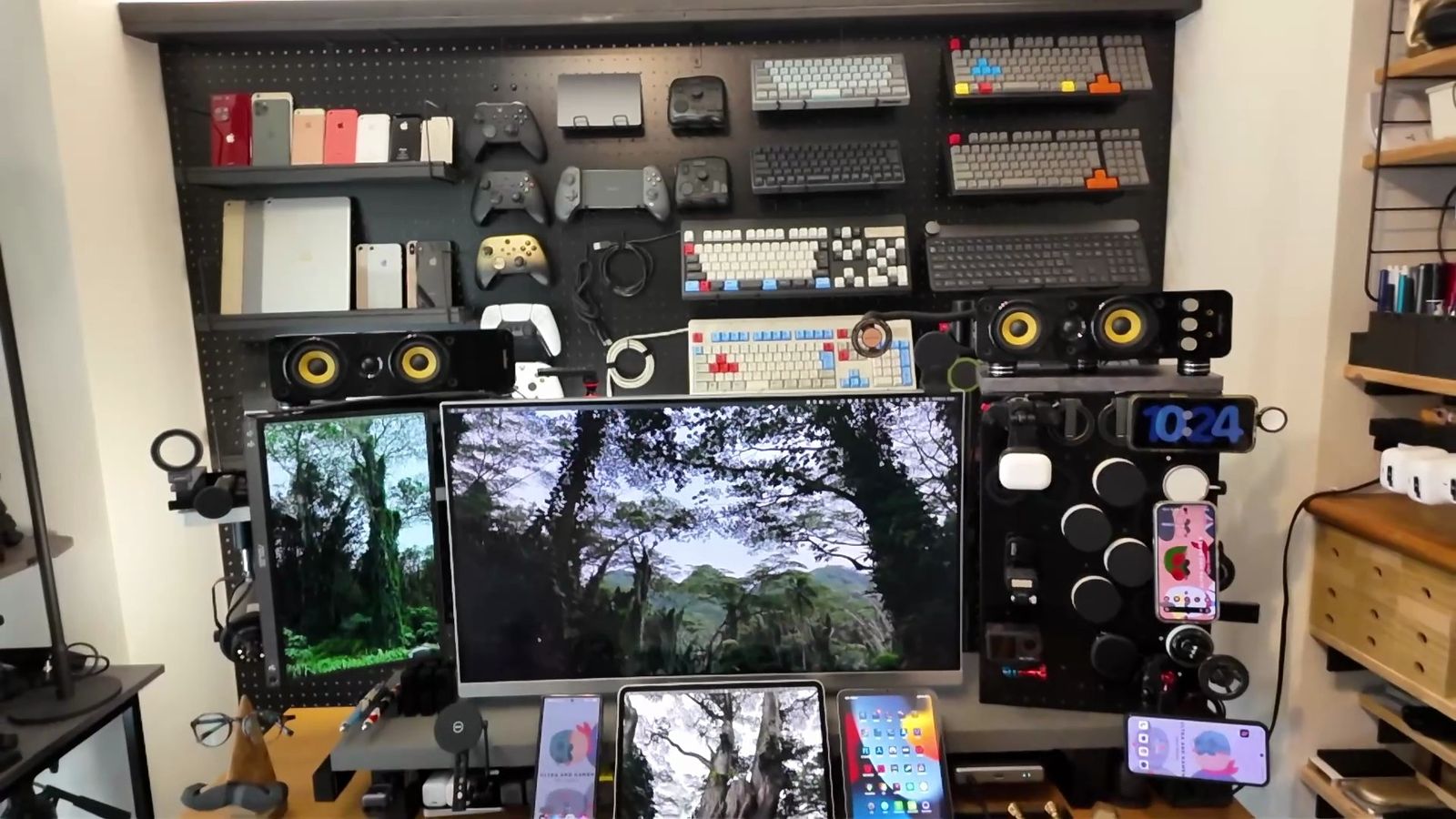
スピーカーを置いたり、デュアルディスプレイにしたいなら、長めの寸法にしておいた方が良いと思う。
私はデスク幅ぴったりでも作ったりもしています。
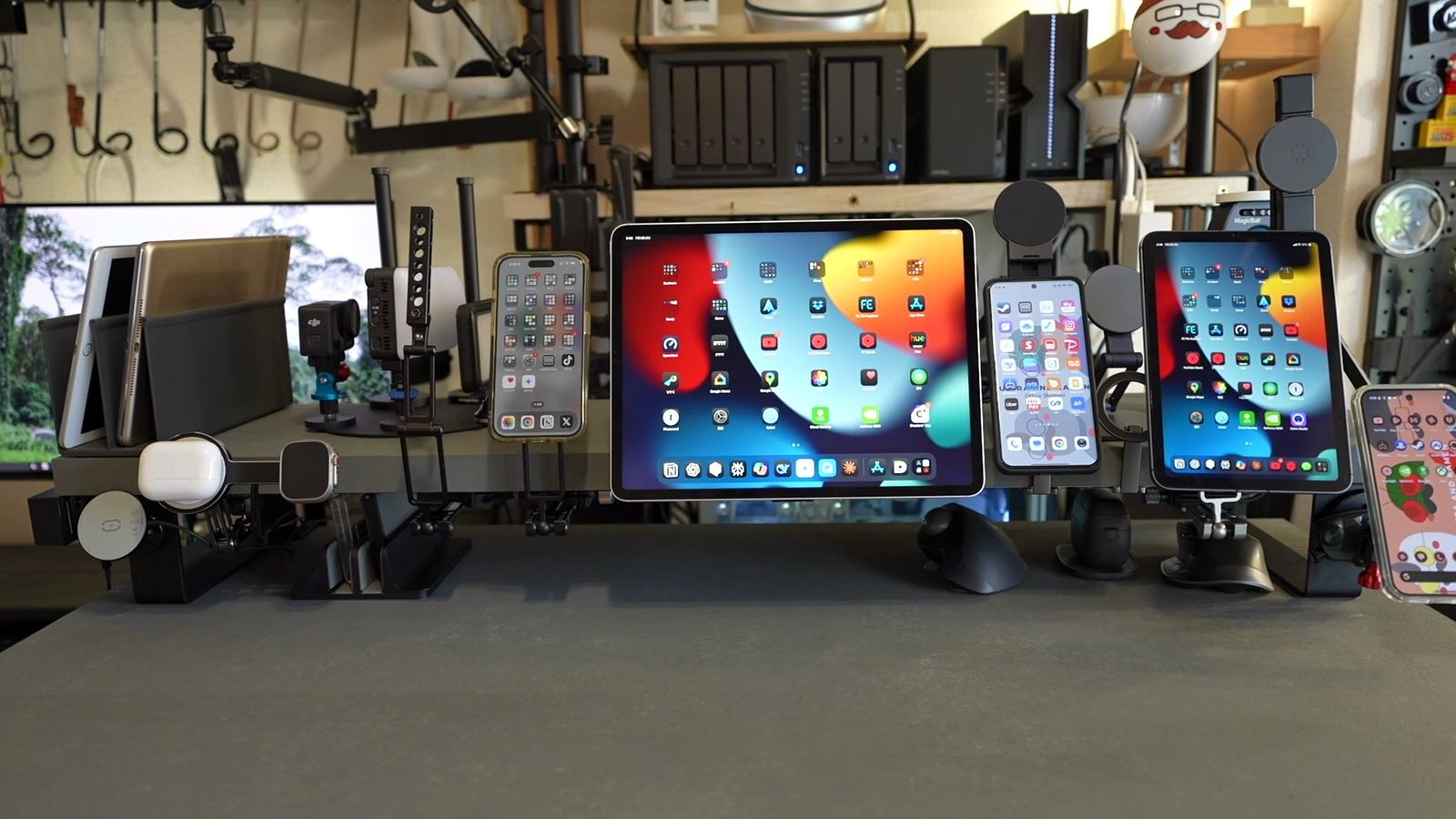
このあたりは各々のデスク環境にもよるし、適切なサイズを探るためにDIYするという考え方もある。
結局のところ、使ってみるまではわからないので、理想とするデスクシェルフの寸法を参考にするのが早いでしょう。
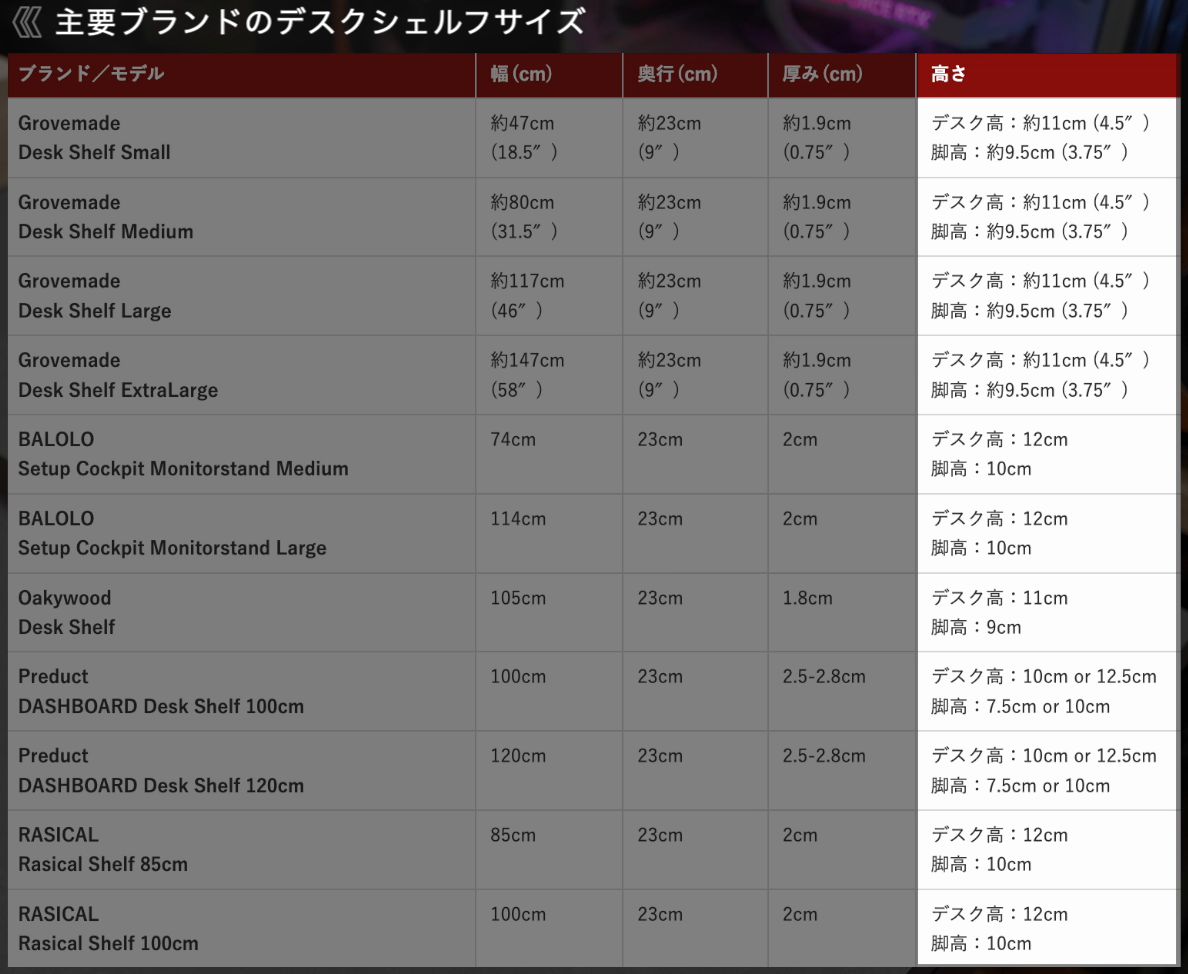
というわけで、主要ブランドのサイズをまとめておきました。
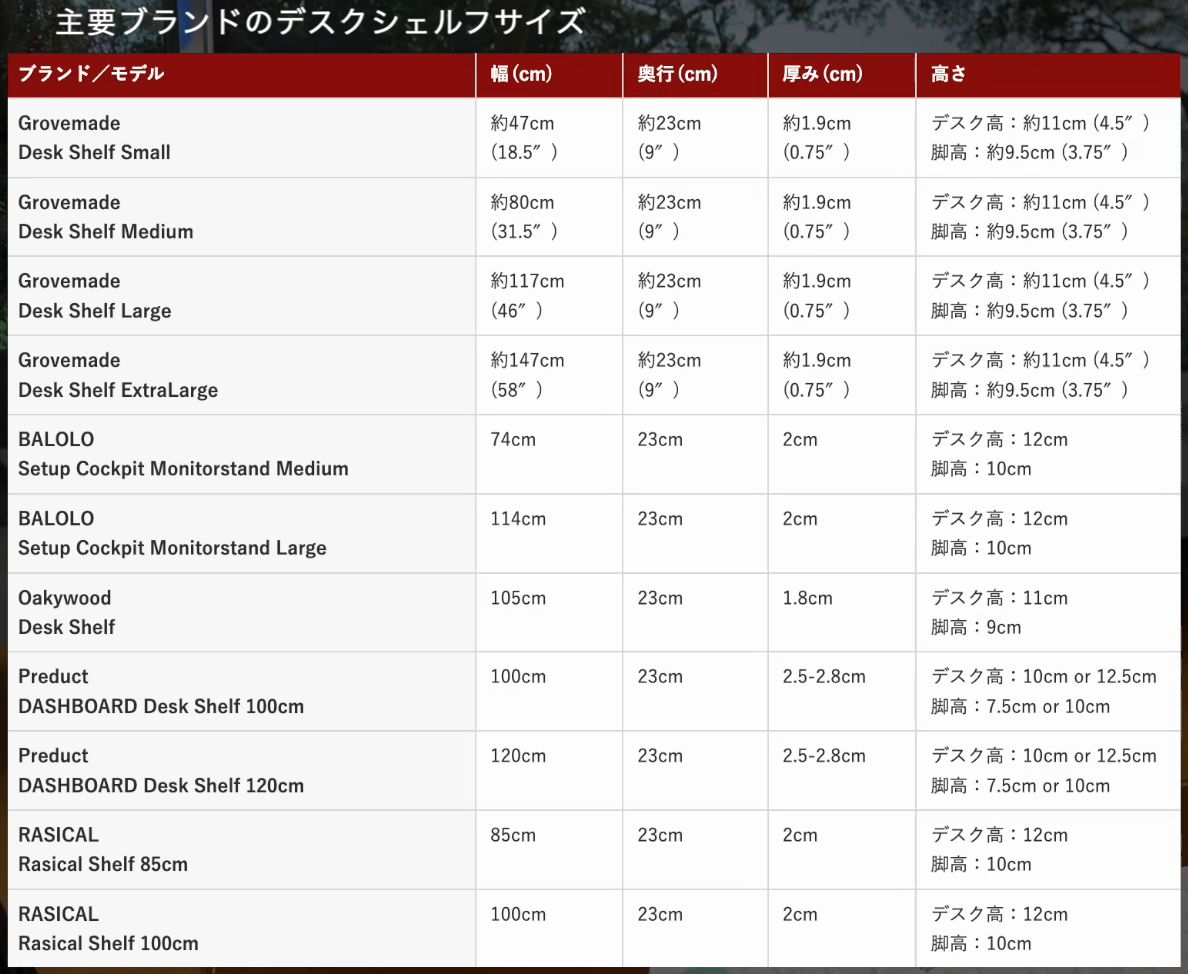
天板の厚みは、2cmというところがほとんど。
奥行きは23cm前後が多く、横幅は80cm、100cm、120cmあたりが定番です。
一番大きいサイズがあるのはGrovemadeで、エクストララージは横幅58インチなので、約147cmと特大サイズ。
ただ、これはGrovemadeのデスクに合わせて登場した新サイズ。
公式イメージのデスクシェルフは、ラージサイズのようです。
とても高級感のある見た目ですが、デスクが2,200ドル、デスクシェルフが約300〜500ドルで、両方購入すると約40万円。
その値段なら、カッコよくないと困るというもの。
私も買えるなら買いたいけど、さすがにちょっと手が出ません。
公式イメージのシェルフはラージサイズの46インチなので、約147cmのデスクに対して約116cmのデスクシェルフ。
左右に15cmずつ、余裕を持たせて乗せている形。
現在のデスクシェルフというスタイルを確立させたパイオニアは、Grovemadeだと私は考えています。
このデスク脇のスペースを少し空けつつ使うというのが、一般的なデスクシェルフのイメージだとも思っている。
棚脚の選び方
天板を選んだら、次は棚の脚。
棚脚と言っても、構造的にはデスクと同じ。
棚板の下に台を置くだけで、デスクシェルフは完成します。
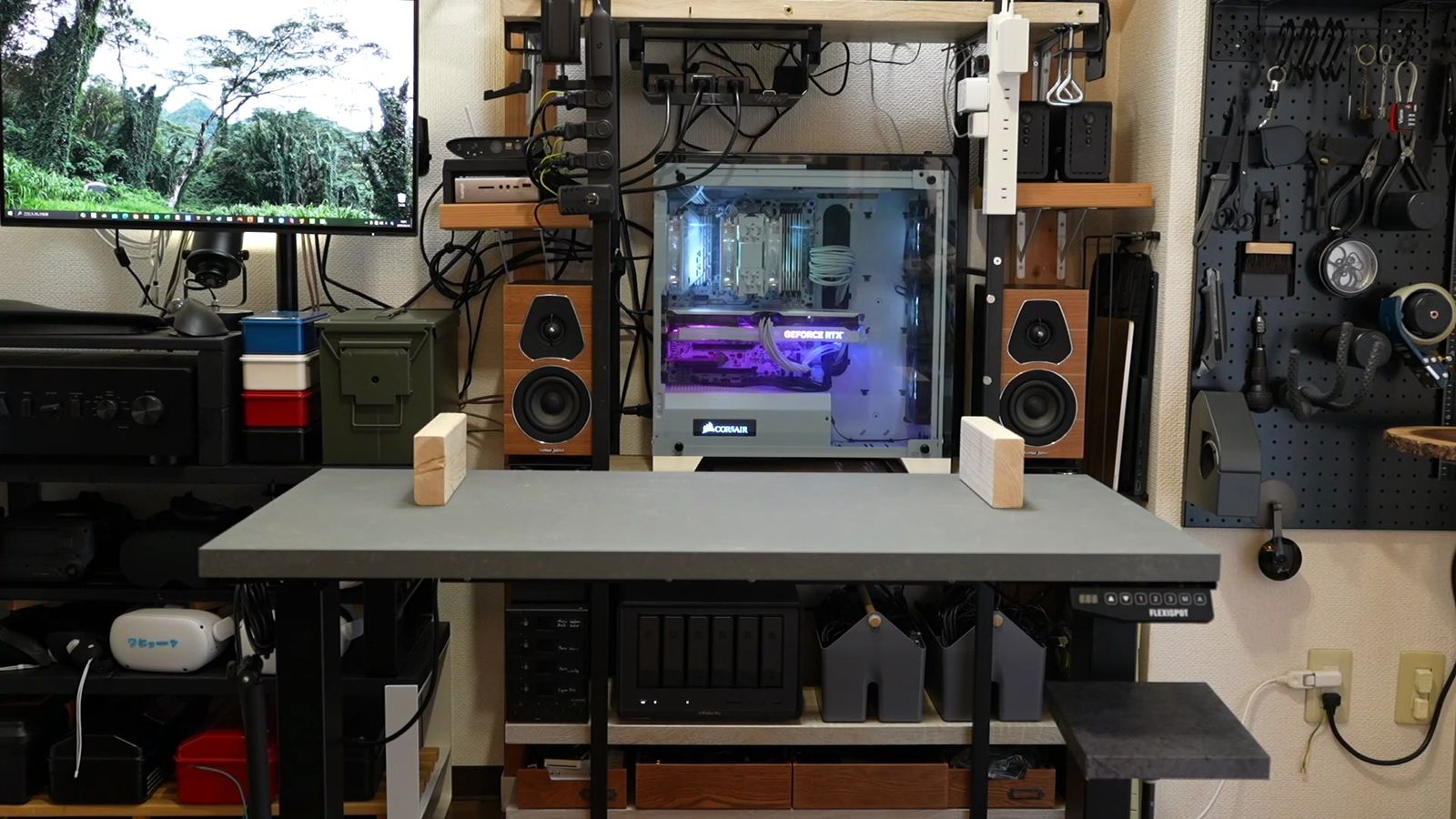
というわけで、棚を浮かせるための土台があれば良い。
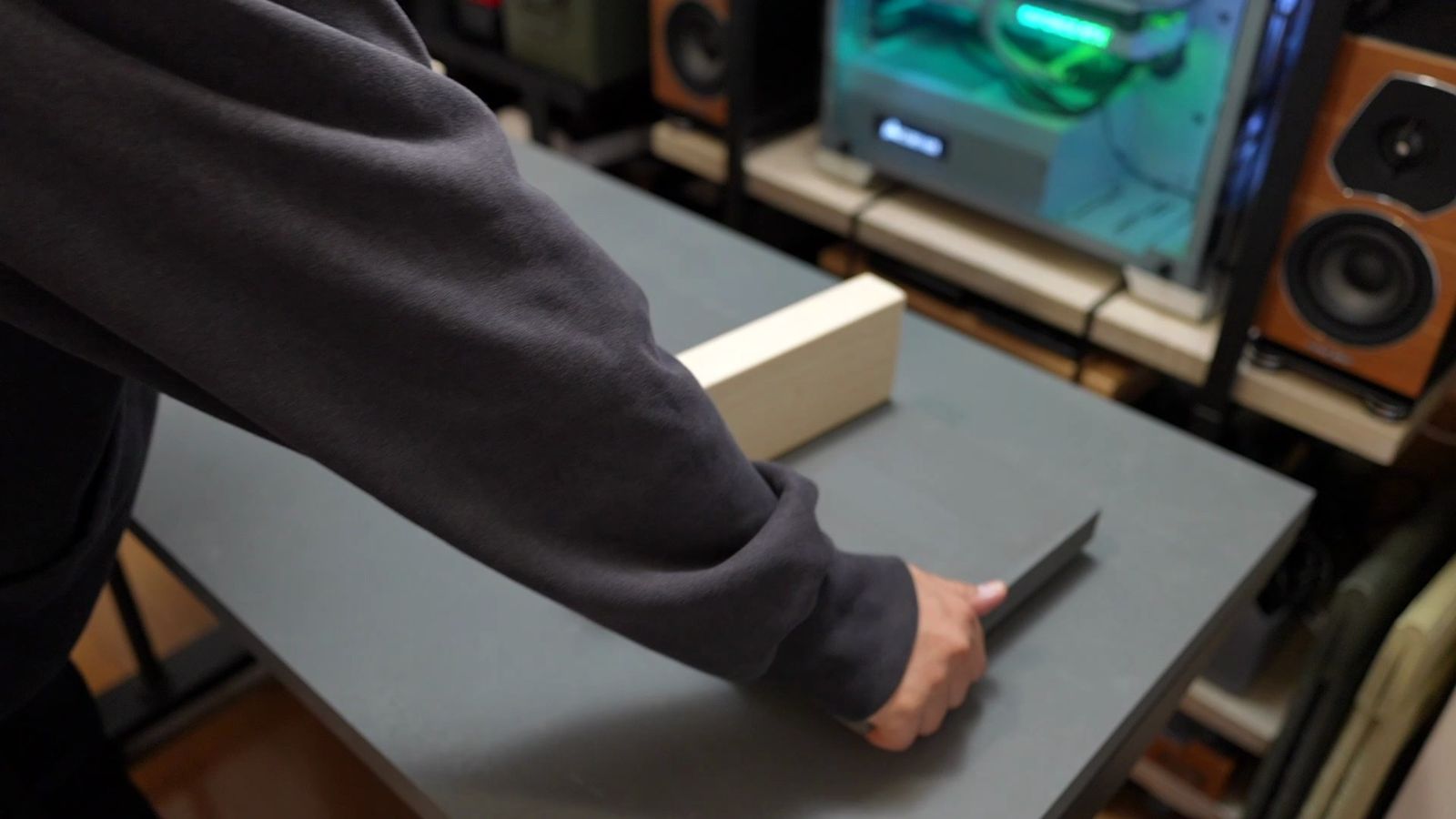
適当な木材の端材を置くだけなので、とても簡単。
木材なら調整し放題なので、ちょうど良いサイズにカットして、天板の下に置けば良い。
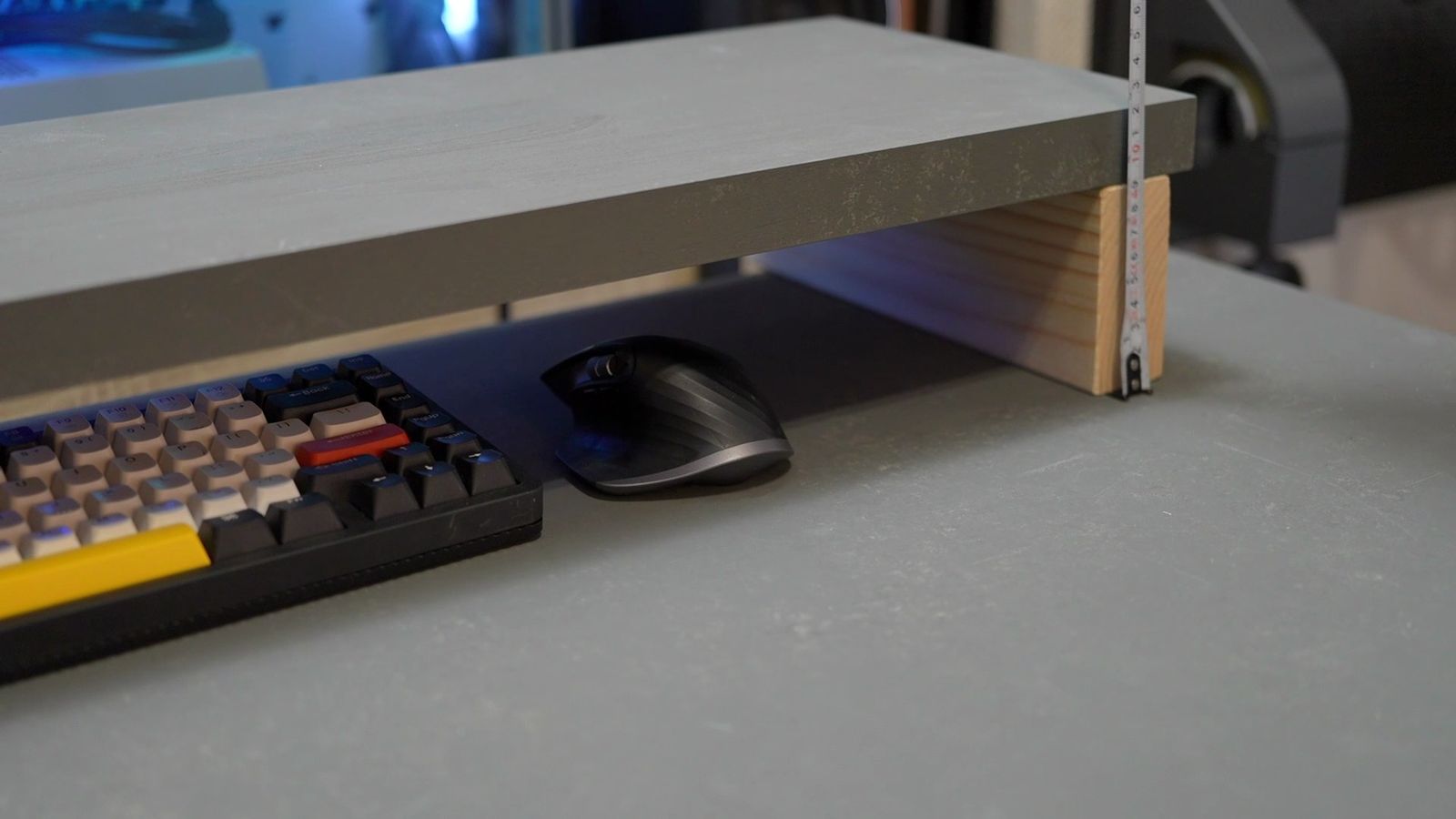
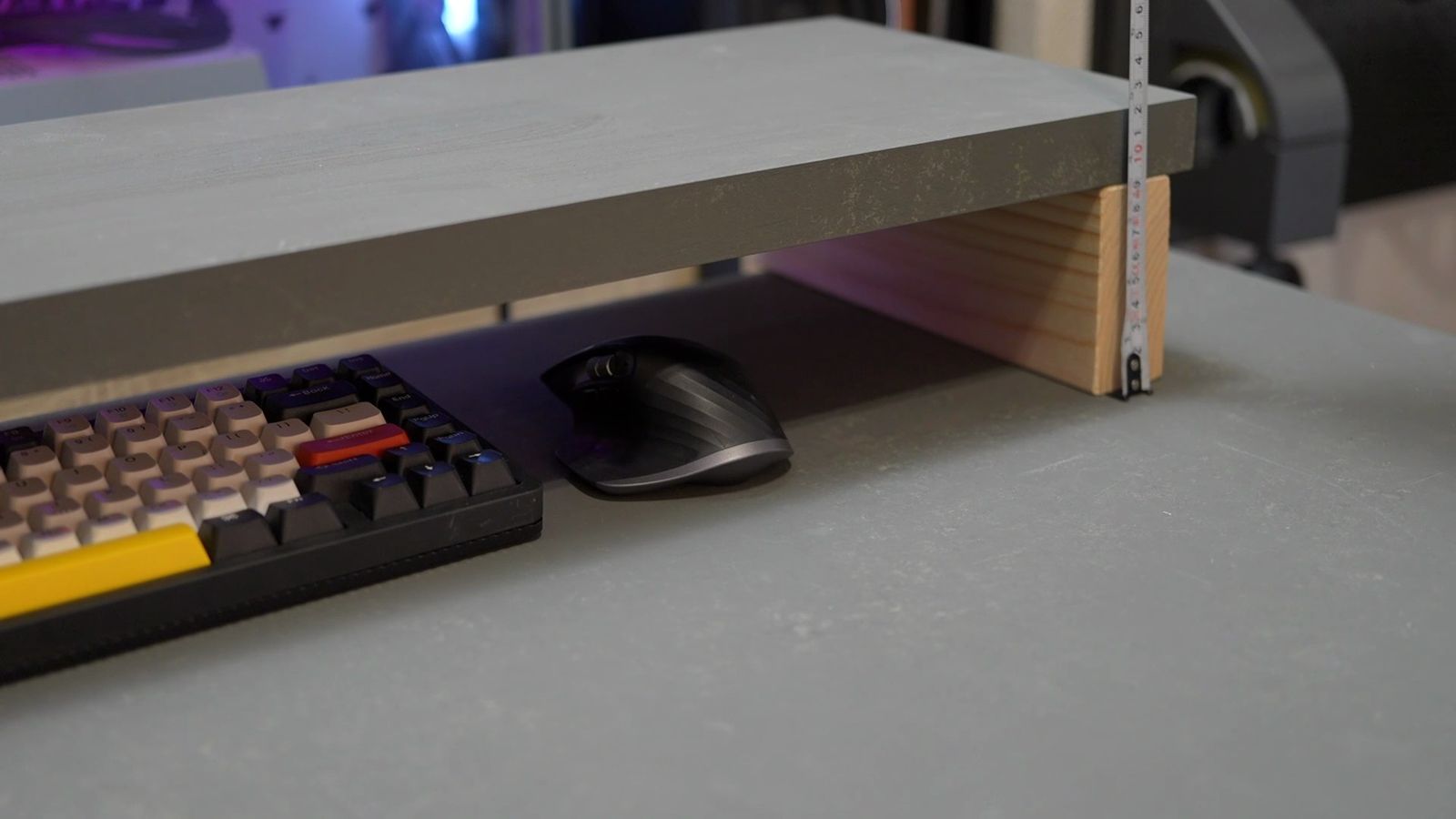
参考までに、市販のデスクシェルフの天板高さが10cmから12cm。
天板の厚みが約2cmなので、足の高さは7.5cmから10cm前後となっています。
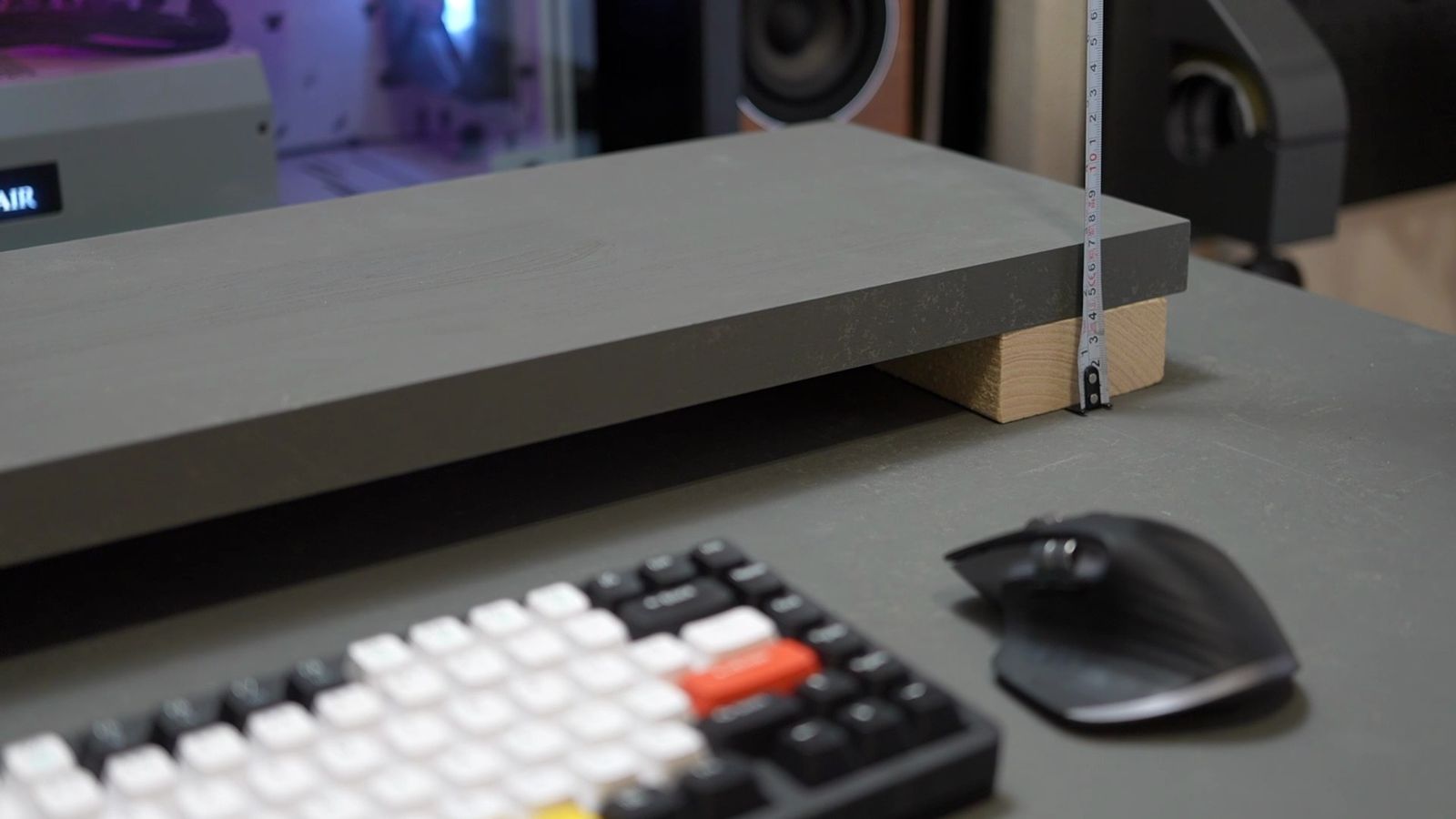
このサイズにちょうど良いのが、DIY定番の2×4材。
2×4材は格安でどこでも売っており、幅が約89mm、高さが38mmとちょうど良いサイズ。
縦置きにすれば、多くのデスクシェルフと近いサイズの約9cmの棚脚にでき、横置きにすれば約4cmの棚脚になり、薄型のデスクシェルフも作れます。
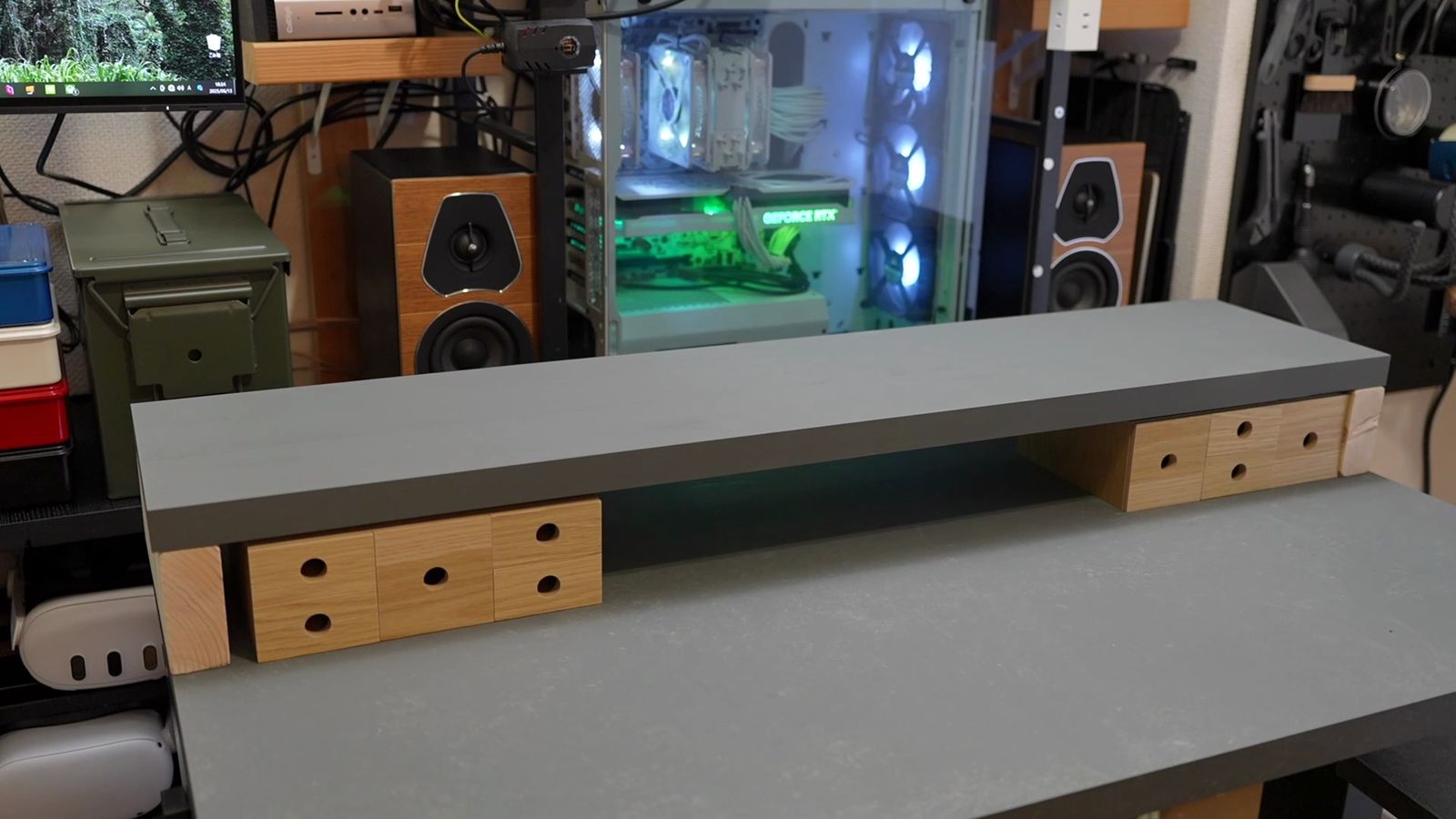
この棚脚のスペースも有効活用したいなら、小さな棚を台として使っても良い。
引き出しの上に板を置いてデスクを作るのと同じ方法で、小さい棚の上に板を置くだけで、デスクシェルフもできる。
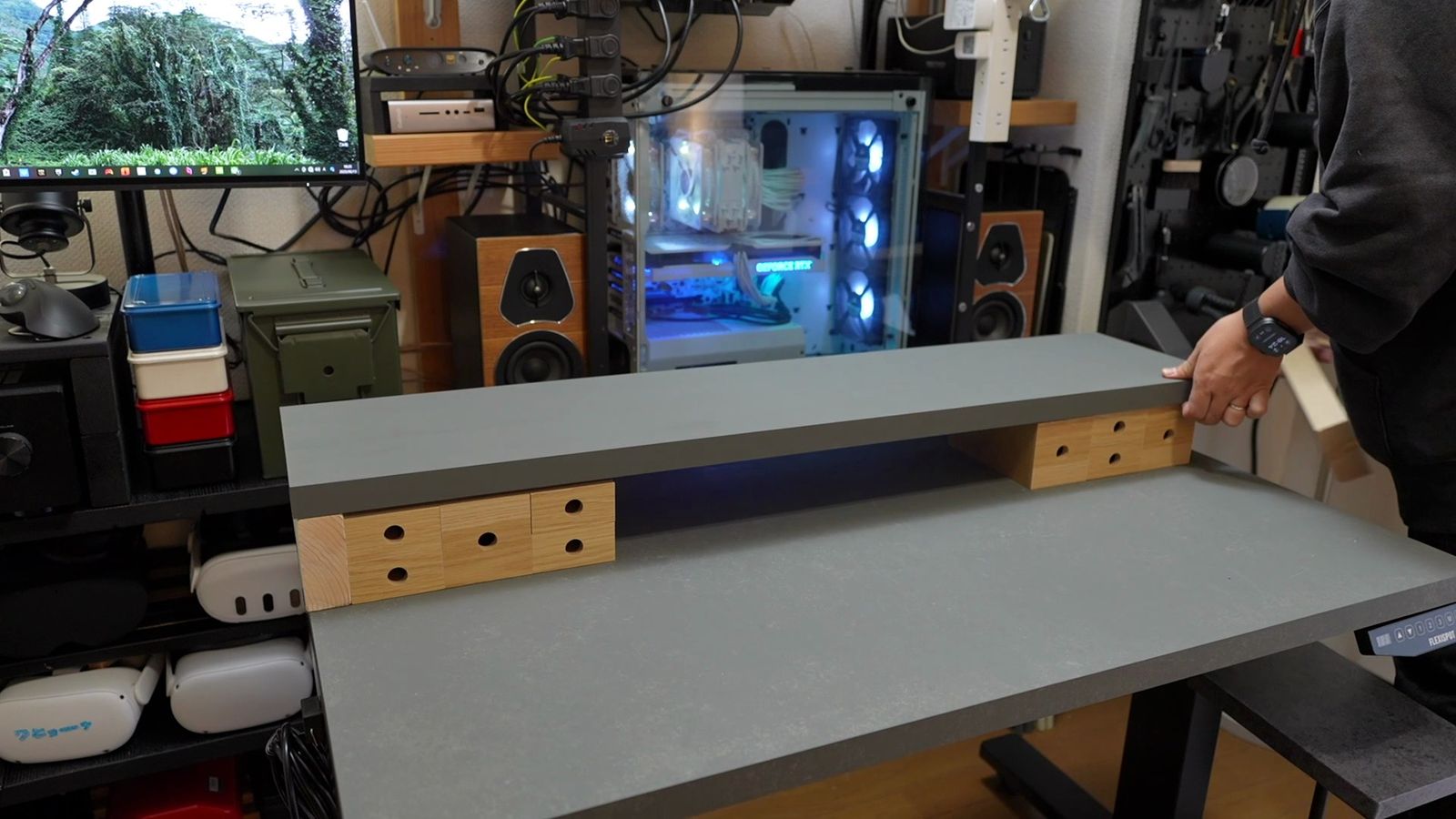
写真は、無印良品の「木製小物収納6段」と「木製小物収納3段」。
どちらも棚枠は一緒で互換性があり、縦だけでなく横向きでも使えるという、非常によく考えられたアイデア商品です。
価格は約3,000円。
横向きにした場合は高さが約8.4cmで、デスク足としてもちょうど良い高さでしょう。
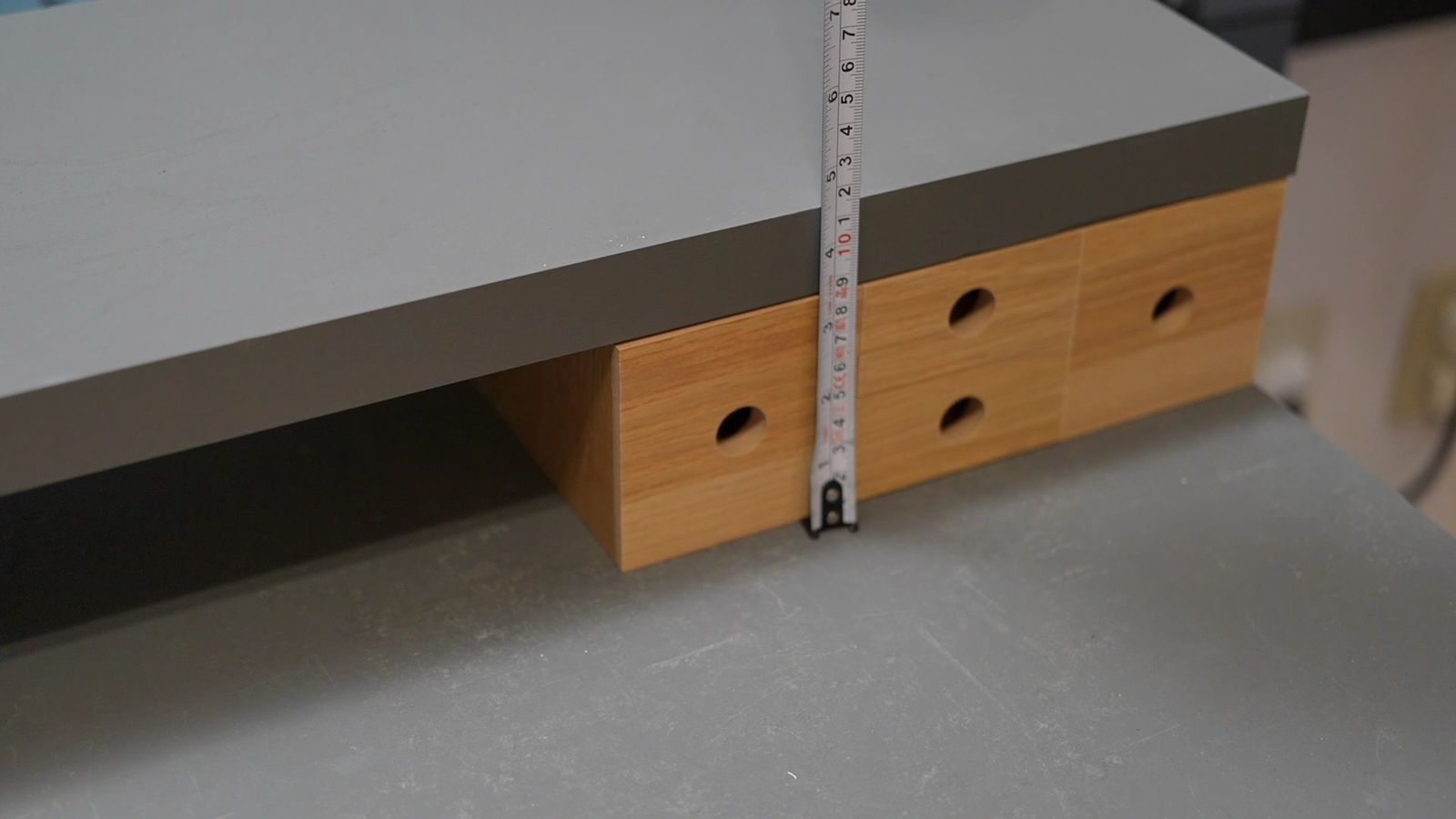
置くだけだと不安に思うかもしれませんが、天板に物を置けば置くほど、接地面にかかる荷重が増えて、摩擦抵抗も大きくなり動きづらくなる。
荷重がかかるのは主に縦方向なので、足をがっちり固定しなくても成り立つけど、横方向のズレには弱い。
これを防ぎたいなら、L字金具や棚受けなどで軽く固定しておくと安心かなと。
ボンドで固定しても良いし、極端な話、両面テープでも良いと思っています。
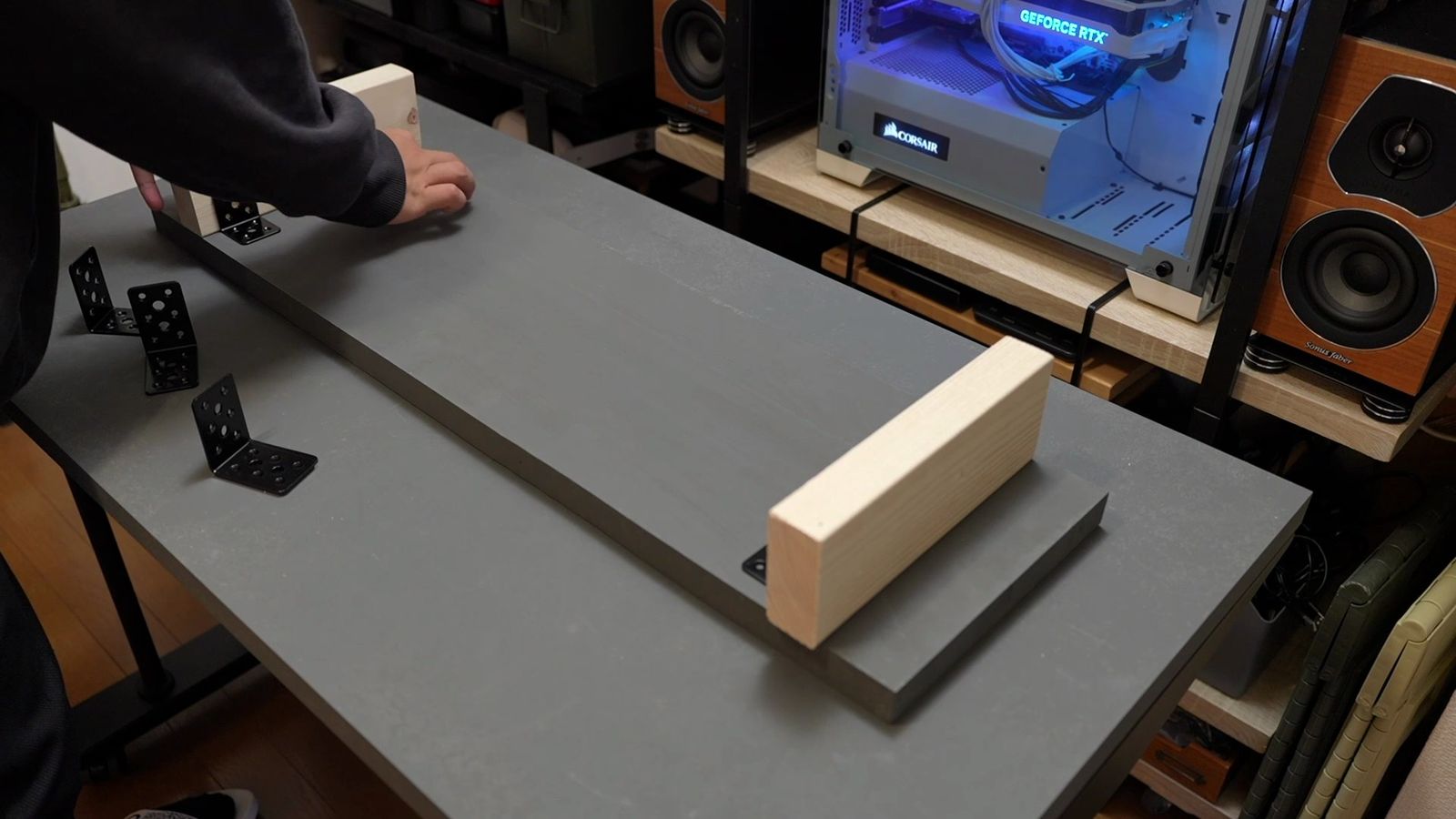
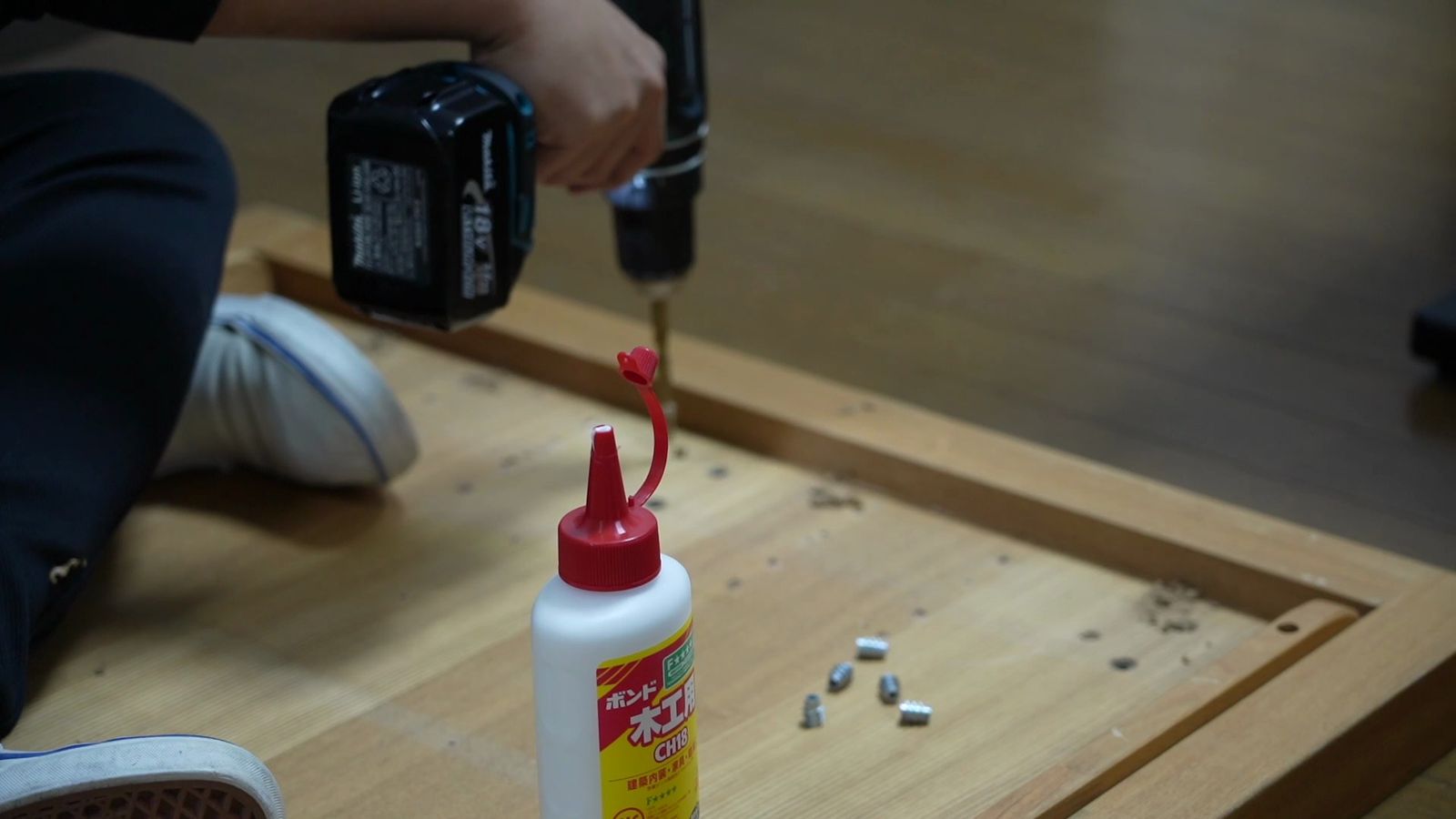
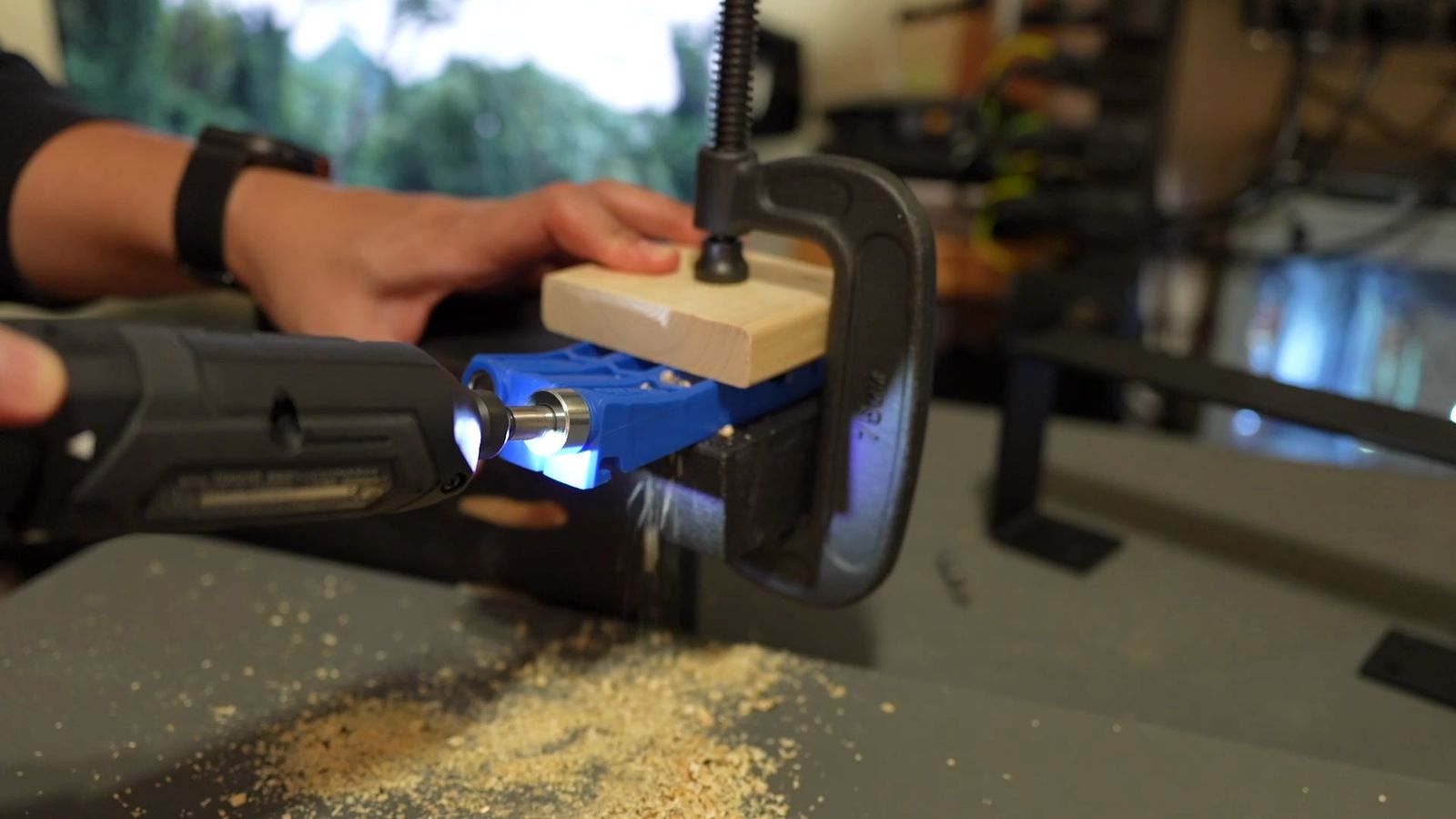
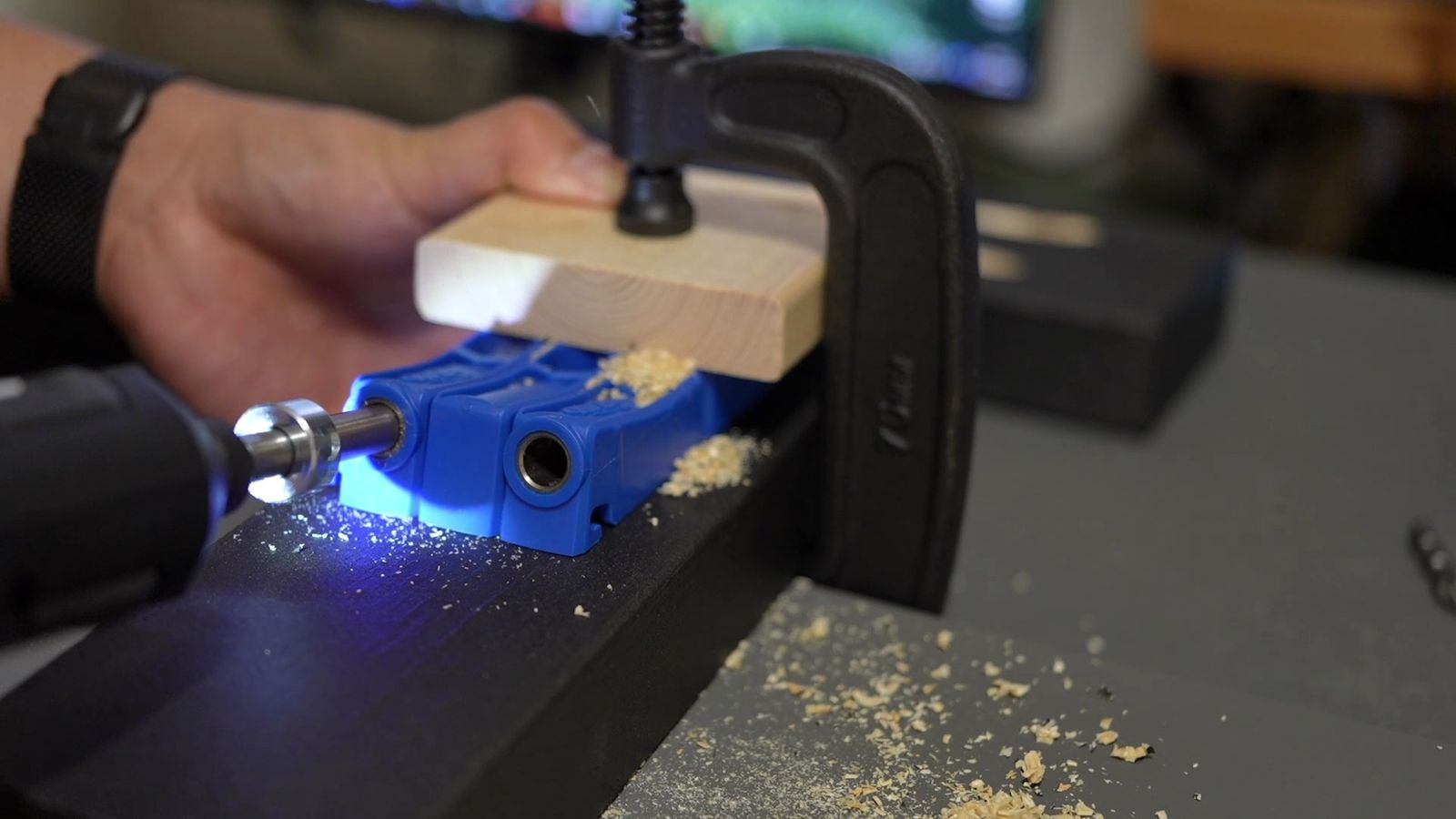
私はKregのポケットホールジグを使ってネジ止めをしたりもしていますが、しっかりとネジ止めをしたいなら、専用の脚製品を使うのが手っ取り早い。
ソファー足、キャビネット足、アジャスター足など、高さ10cm前後の棚脚は意外とバリエーションがある。
LABRICOのシェルフフレームスクエアも、縦横10cmなので使えなくはありません。
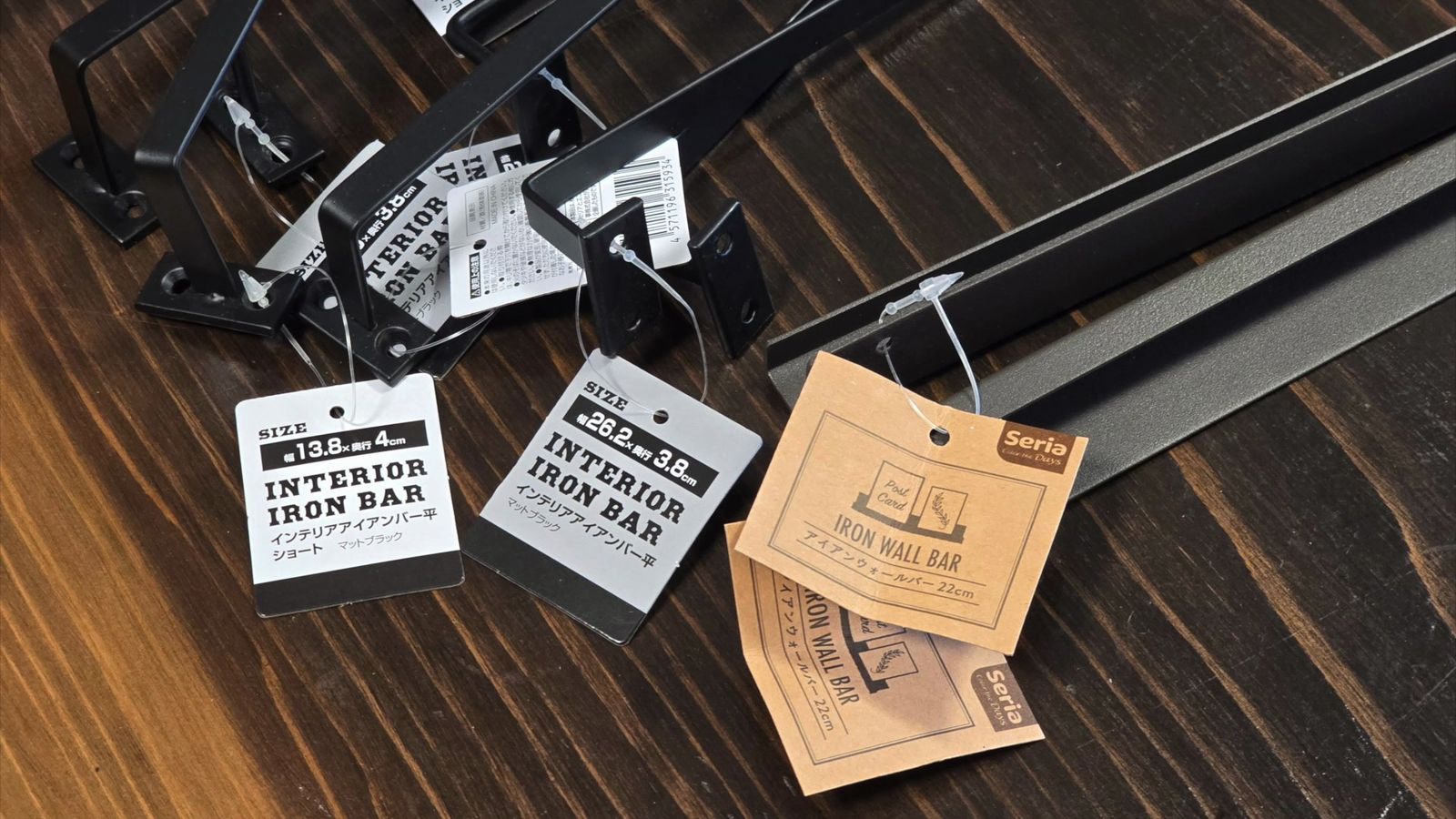
格安に済ませたいなら、定番なのが100円均一。
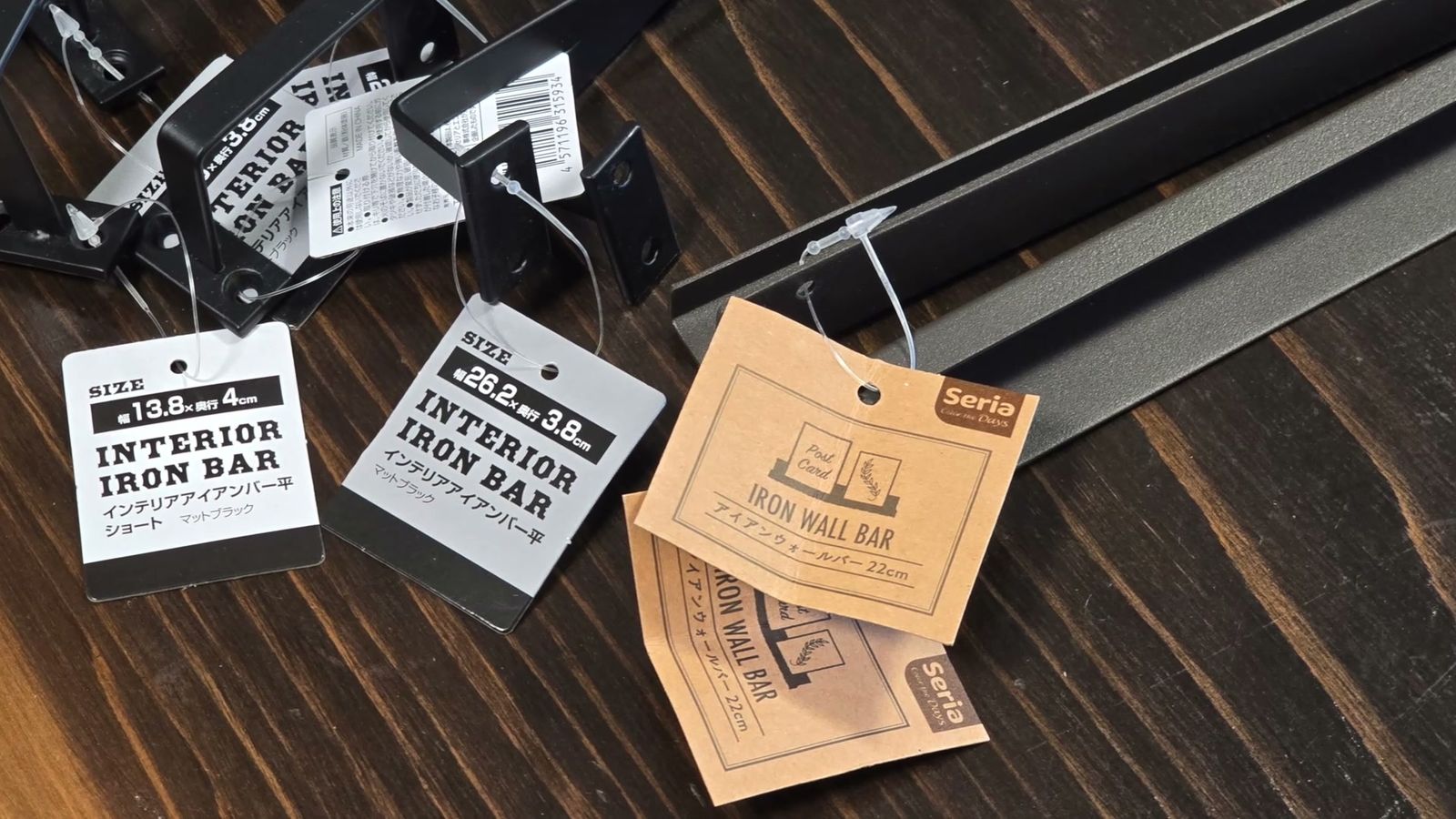
セリアで売っているインテリアアイアンバーは、安くて見た目も良いので、私も至る所で使いまくっています。
たとえば、スクエアアイアンは1つ110円、2個使っても220円。
ネジ穴も開いているので、ネジ固定も簡単。
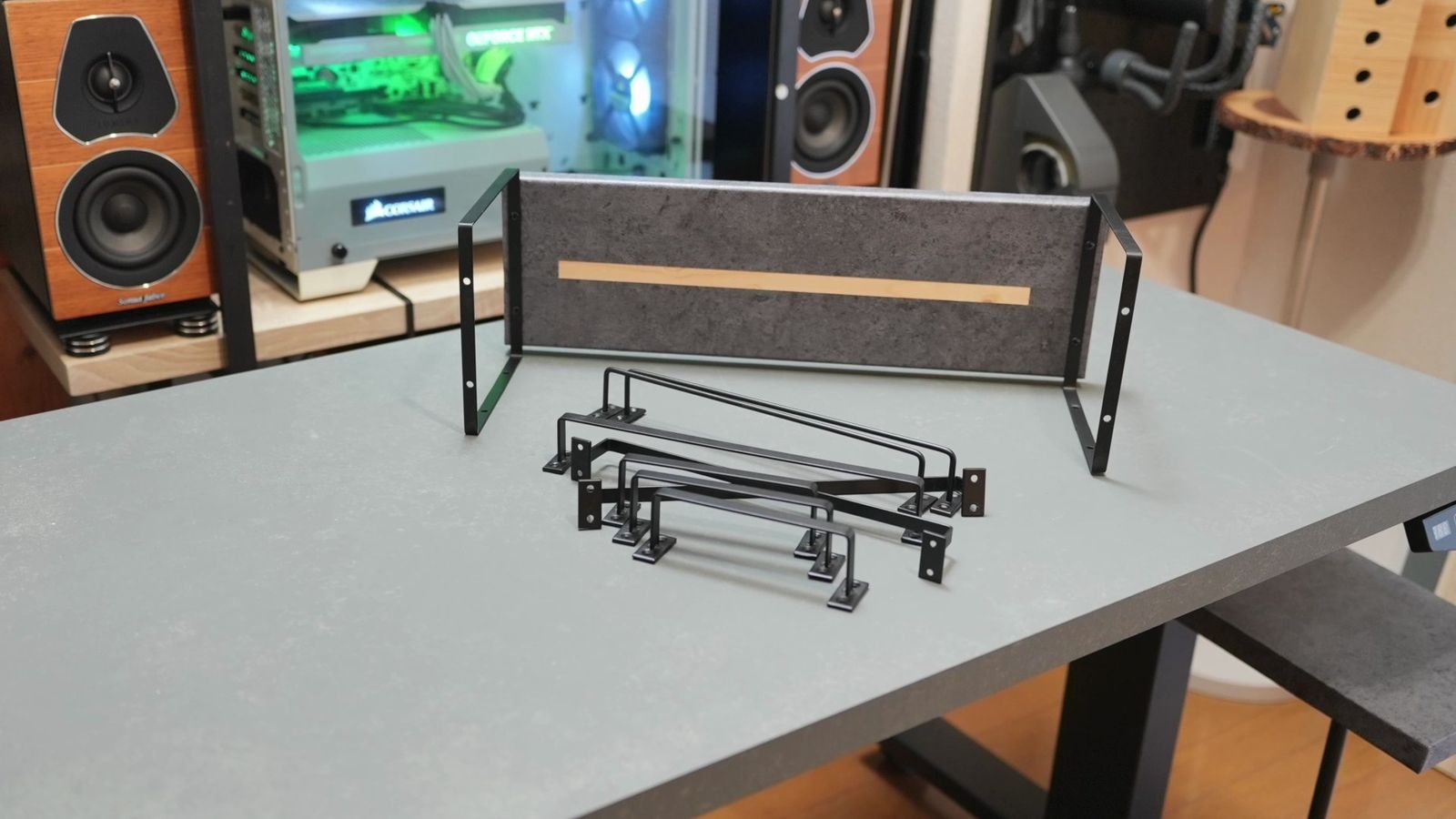
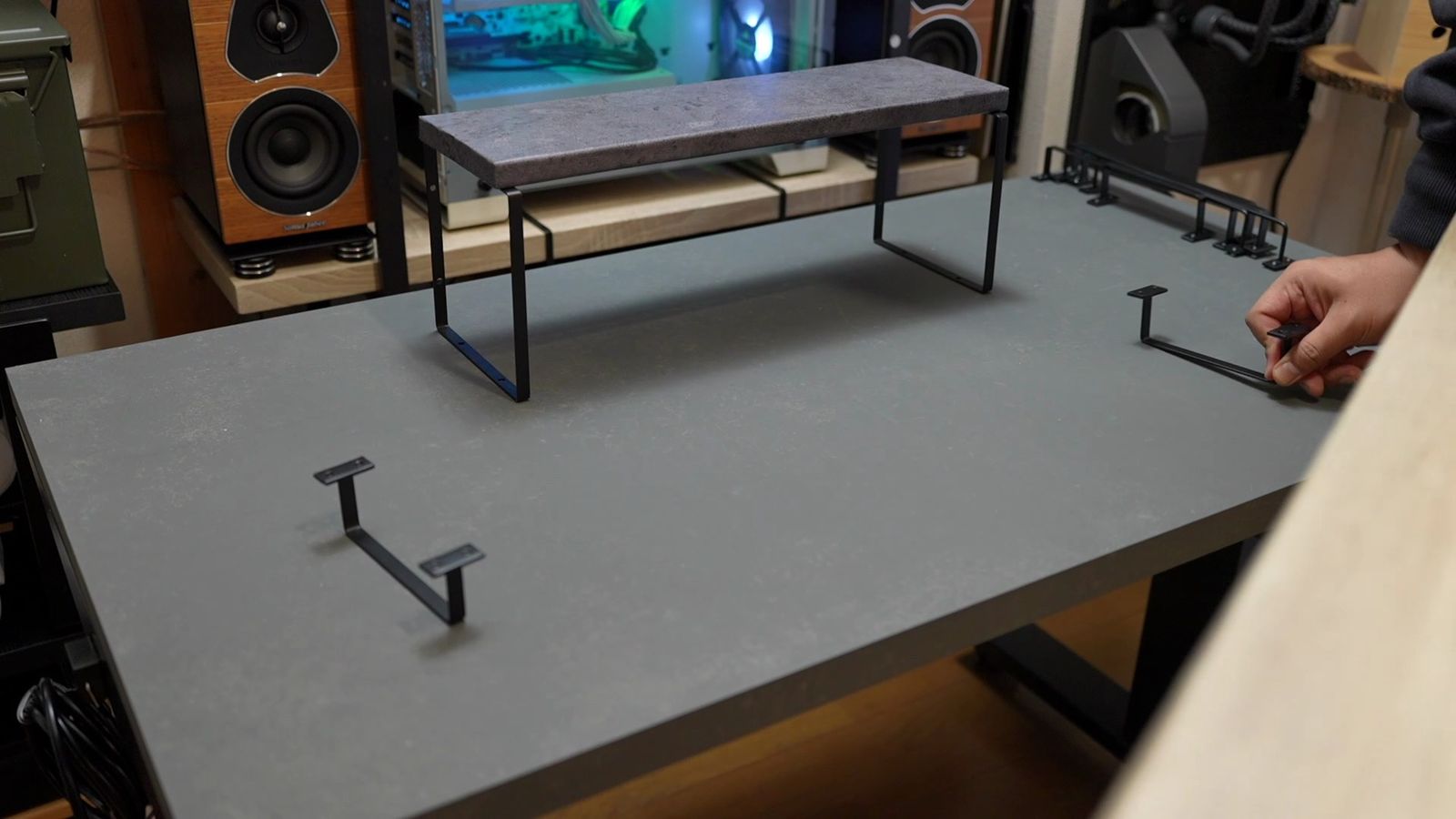
インテリアアイアンバーでは、低めの棚も作れる。
スクエアは脚高7cm、アイアンバーは脚高4cmぐらい。
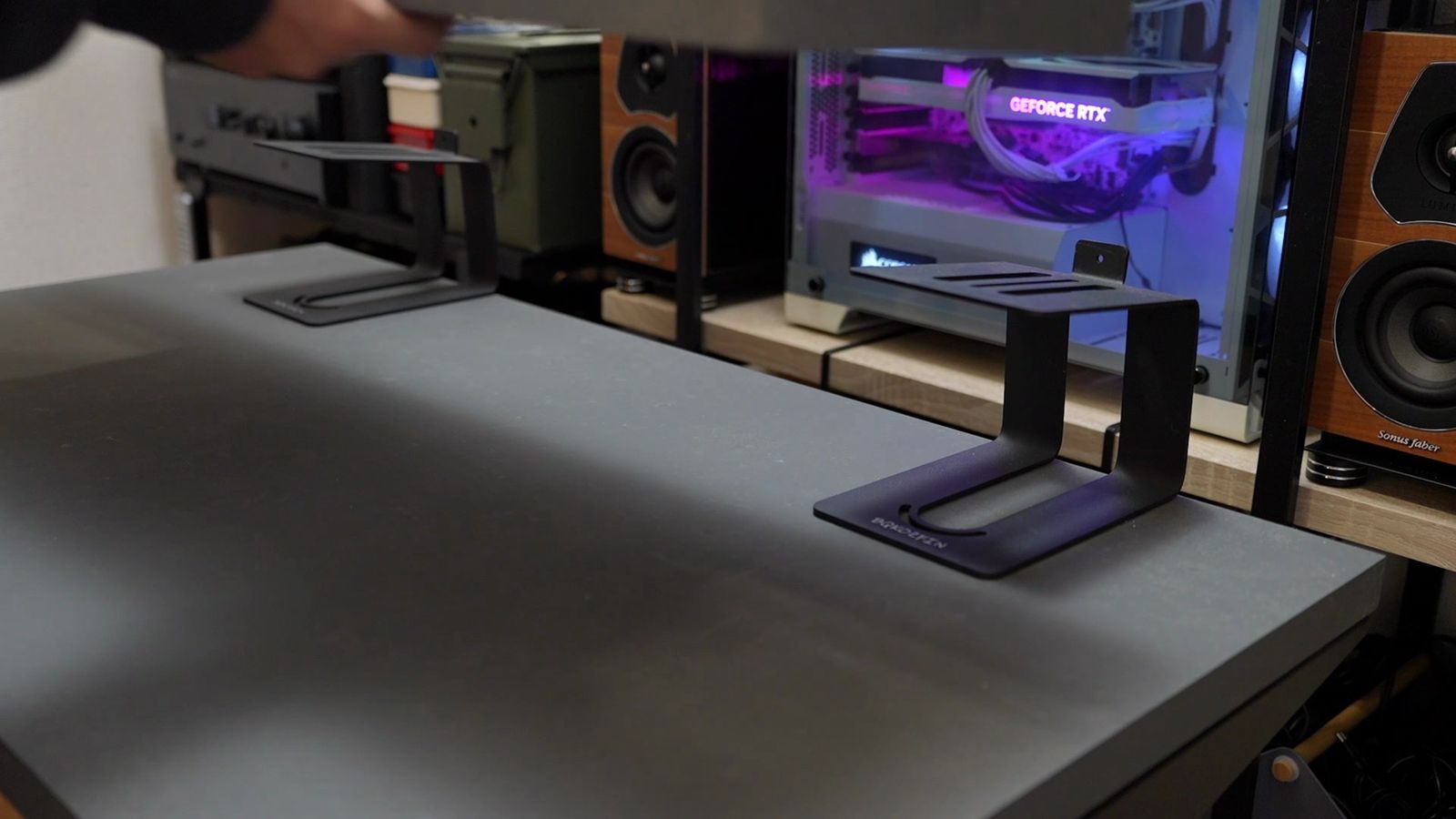
似たようなものとして、私は余ったスピーカースタンドで棚を作ったりもしています。
高さは約13.5cm。
手前側が開いているので収納エリアが広いけど、スピーカースタンドなので、若干斜めになってしまうのは難点。
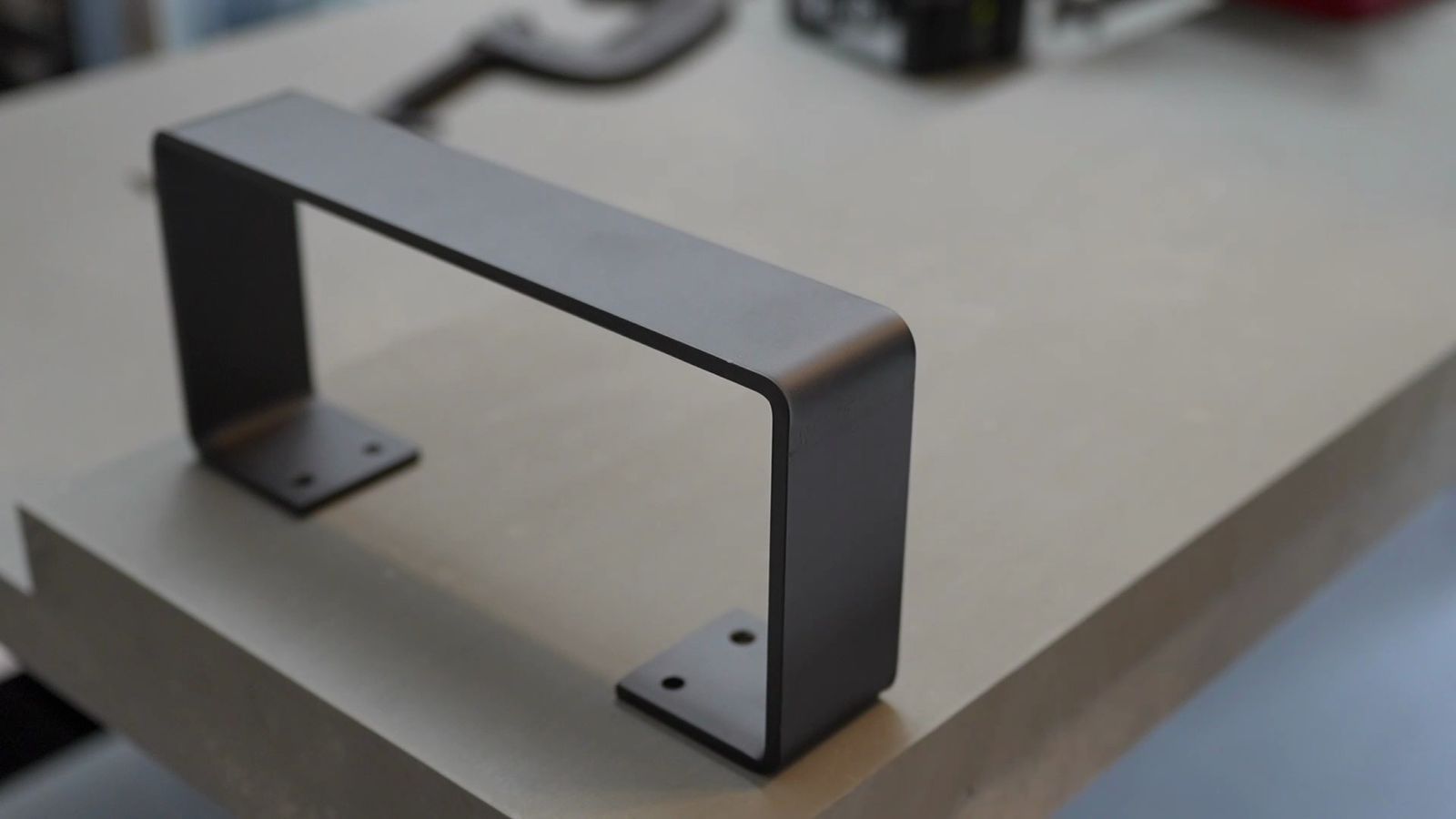
デスク脚に3,000円も出せるなら、正直、デスクシェルフ用のアイアン足を購入した方が良いでしょう。
足の質感が良いだけで、だいぶ見た目も良くなる。
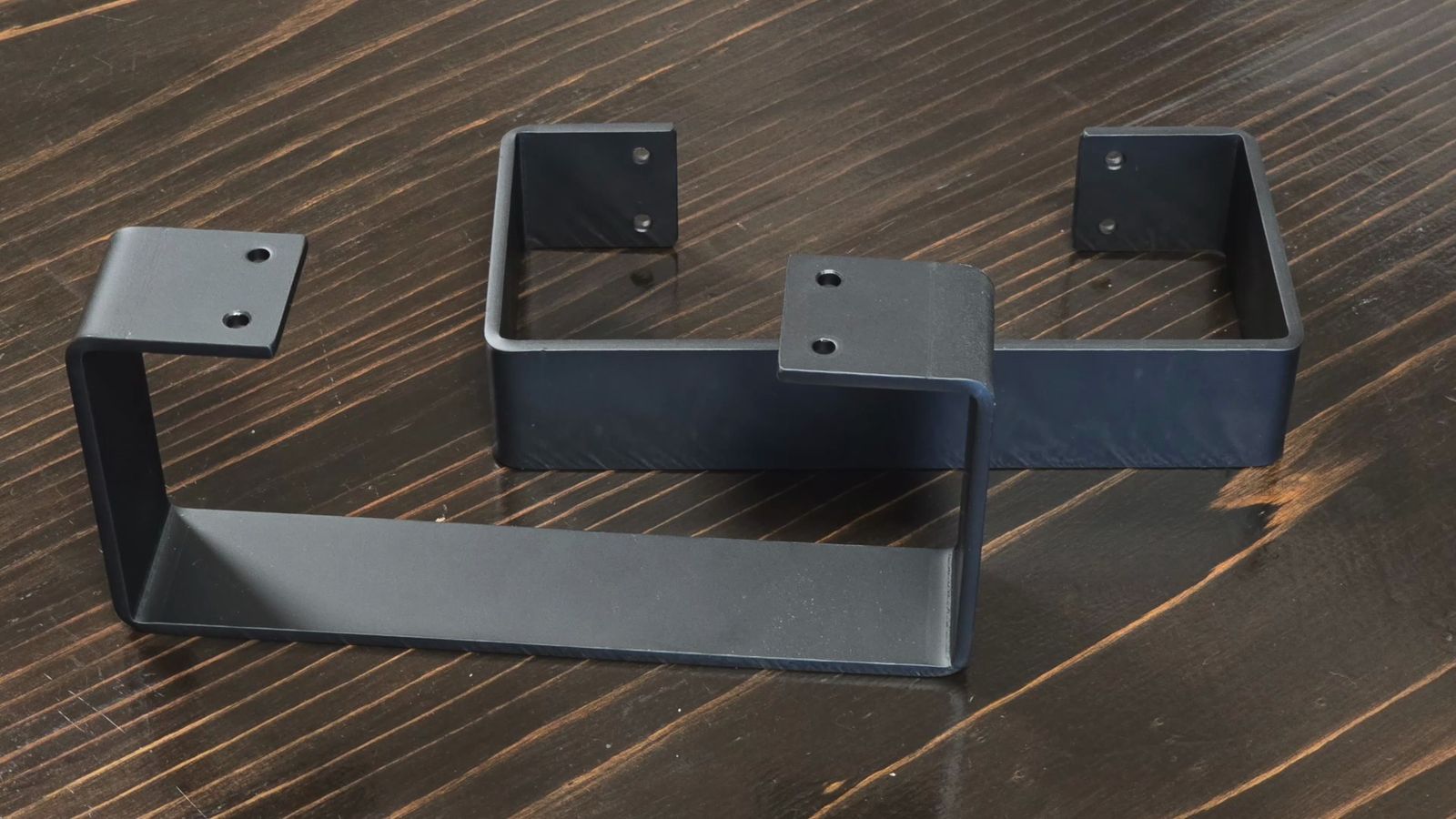
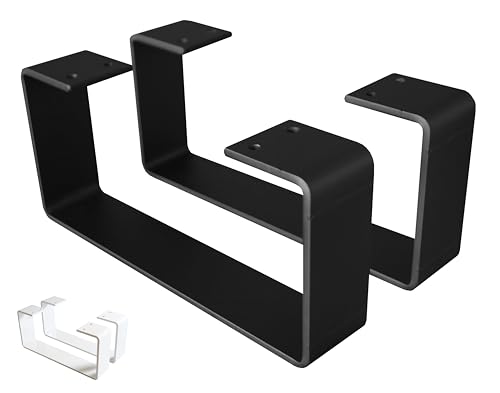
OakywoodやPREDUCTSもアイアン足。
みんな「インダストリアルデザイン」が好きだと思います。
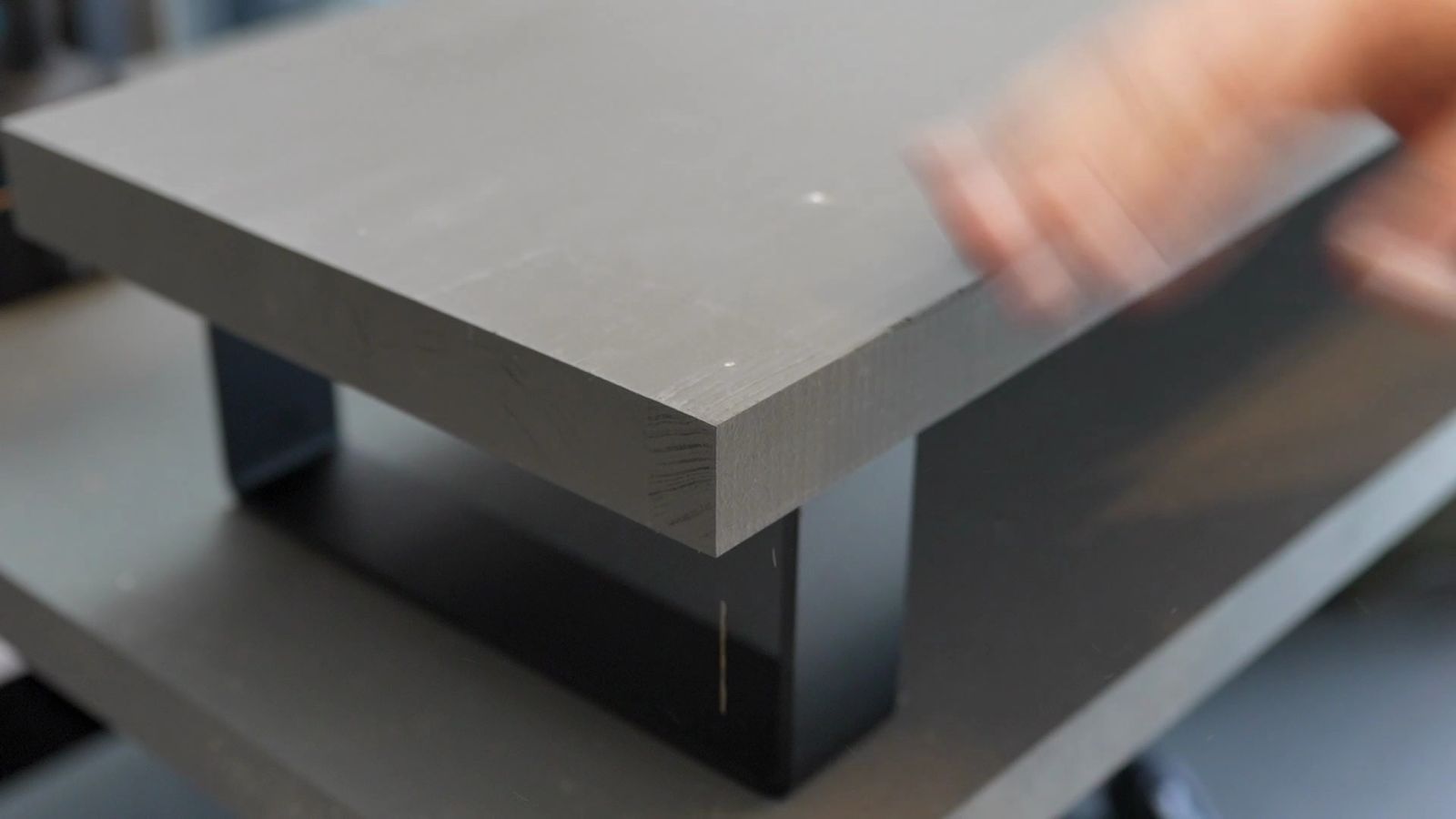
PREDUCTSでも脚だけ購入できますが、私が使っているのはAmazonで購入した、naritabaseの商品(4,980円)。
PREDUCTSは幅3cmで重量0.7kgですが、naritabaseは幅が4cmで重量も1.4kgと倍なのに、PREDUCTSより安かった。
アイアンはゴツくてなんぼで、質量が大きいほど高額になるものです。
 ポチップ
ポチップ
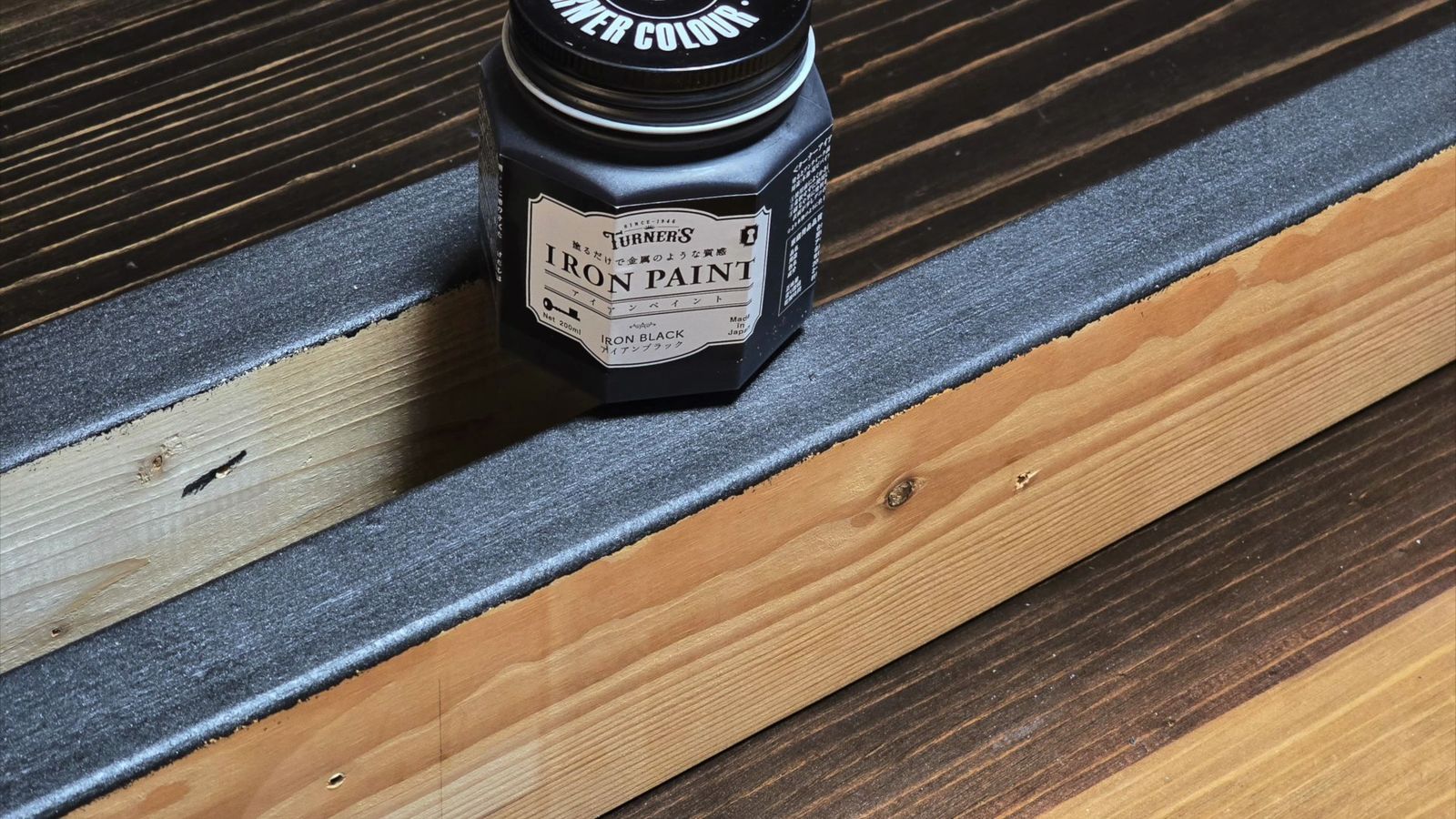
高さを柔軟に選びたいなら、まず木材が手っ取り早く、無骨な見た目が良いのであれば、アイアン塗装してしまうという方法もあります。
塗装してしまえば一気に雰囲気が変わる、というのは天板と同じ。
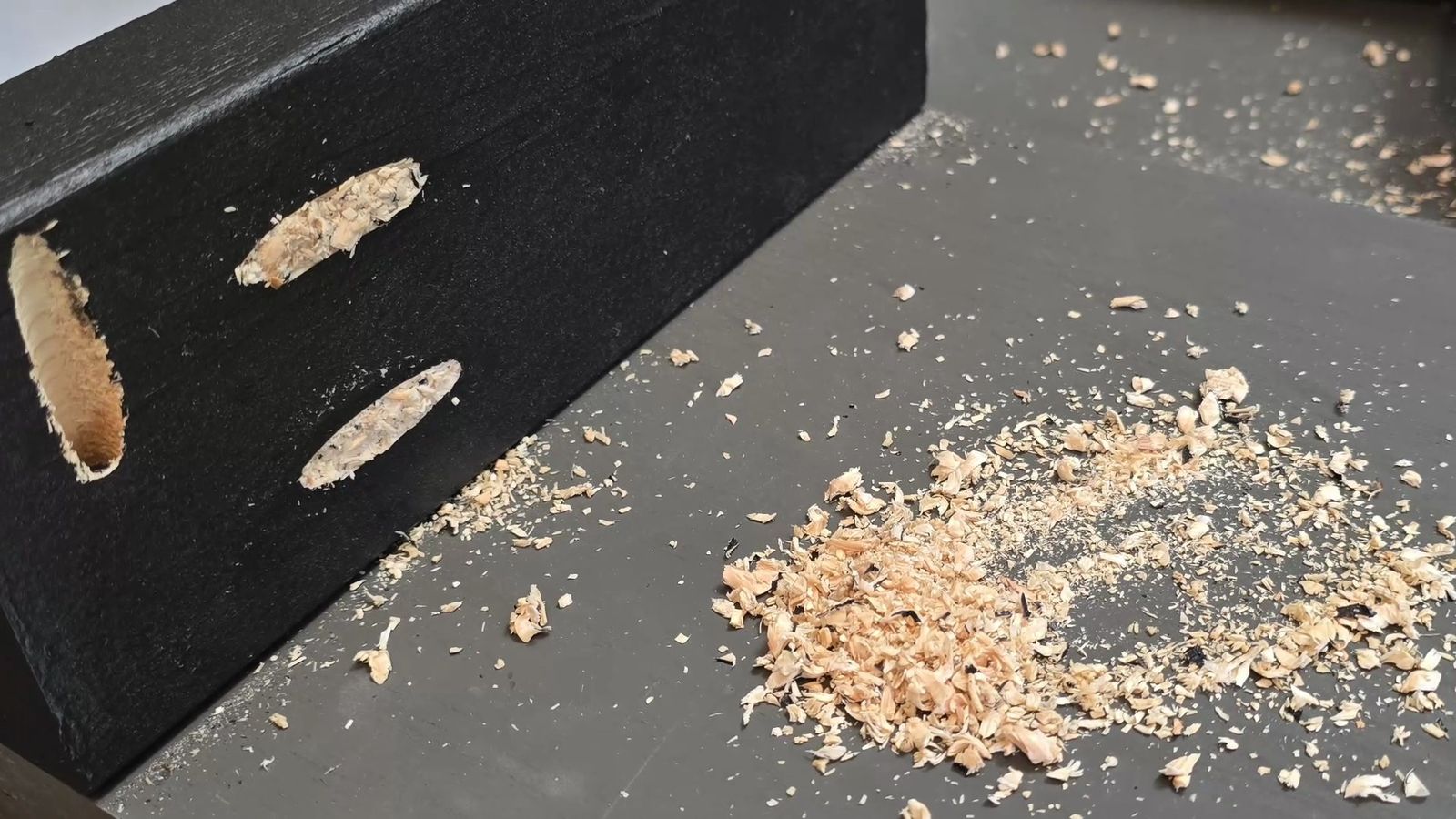
ネジ穴だって、木くずとボンドを混ぜて埋めてしまえば、それはもうパーティクルボード。
上から塗装してしまえば、それはもう化粧板みたいなものです。
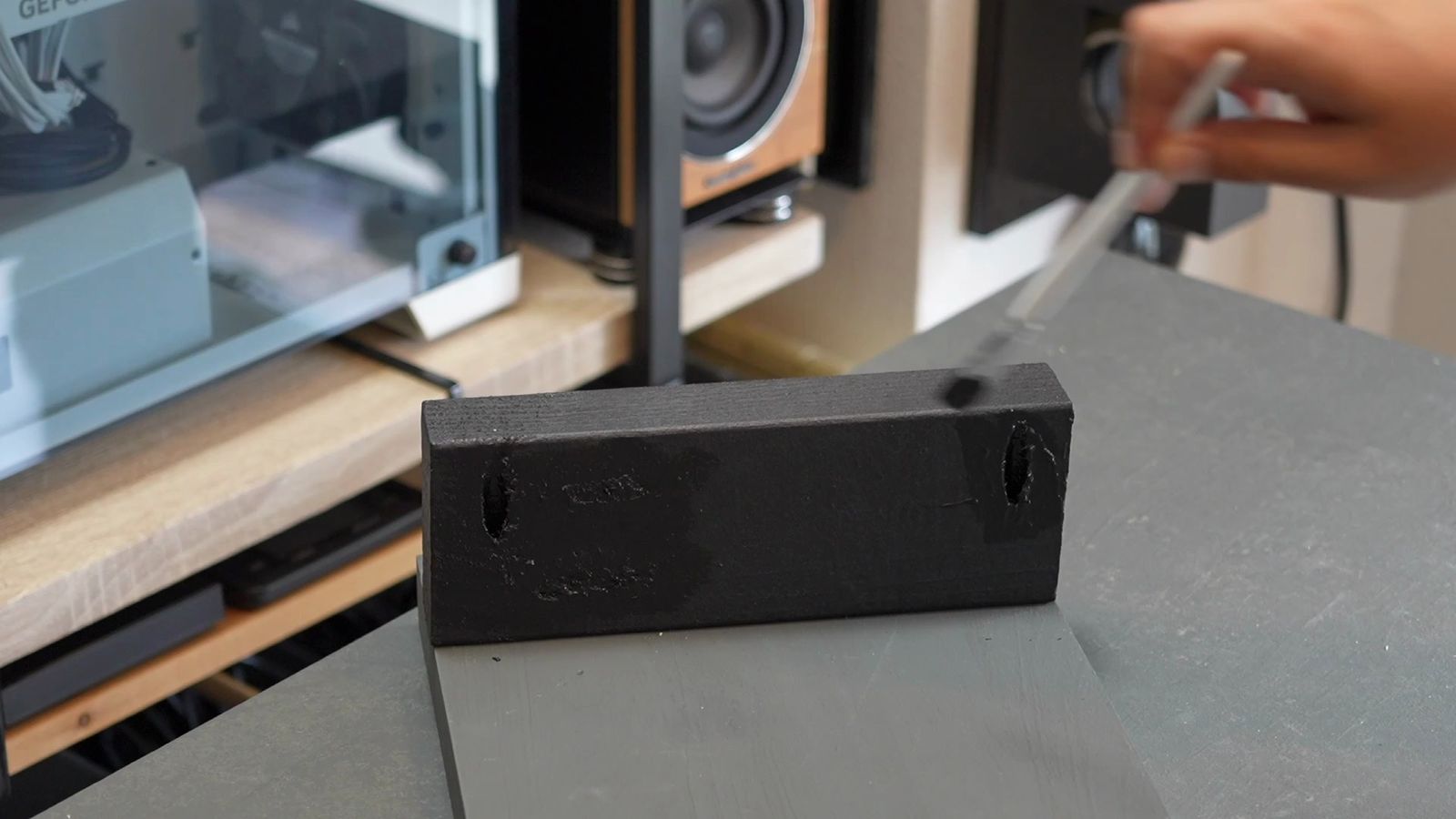
何にせよ、デスクシェルフで一番ネックとなるのは、この高さ。
高さを試行錯誤できるというのがDIYする一番の利点だとも思うので、色々と試して、自分に合った高さを探してみてください。
デスクシェルフのカスタマイズ方法
デスクシェルフを作ったら、次に考えるのが、この棚をカスタマイズする方法。
どうやって天板にデスクガジェットを取り付けるのか?
デスクシェルフの醍醐味は、まさにこれです。
ガジェット固定の様々な方法
拡張モジュールを取り付けられる、いわゆるモジュラー式のデスクシェルフが増えており、BALOLOのSetup Cockpit、PREDUCTSのDESK MODULAR SYSTEM、Rasicalのモジュールシステムなどがその代表格。
後からカスタマイズできるという拡張性と柔軟性こそが、収納の不安を解消してくれて、魅力的に見える。
私も分からないからこそ、やり直したい。
自由にレイアウトでき、変化に適応できる安心感がある。
とはいえ、高額なデスクシェルフよりも高額なのが、こういったオプションパーツ。
デスクシェルフは、あくまでアップセルの導入商品。
つまり入り口に過ぎないということも、忘れてはいけません。
では、どうやって自分でカスタマイズをするのか?
モノにモノを固定する方法は、ある程度限られているんじゃないかなと。
・ボルト固定(ネジ)
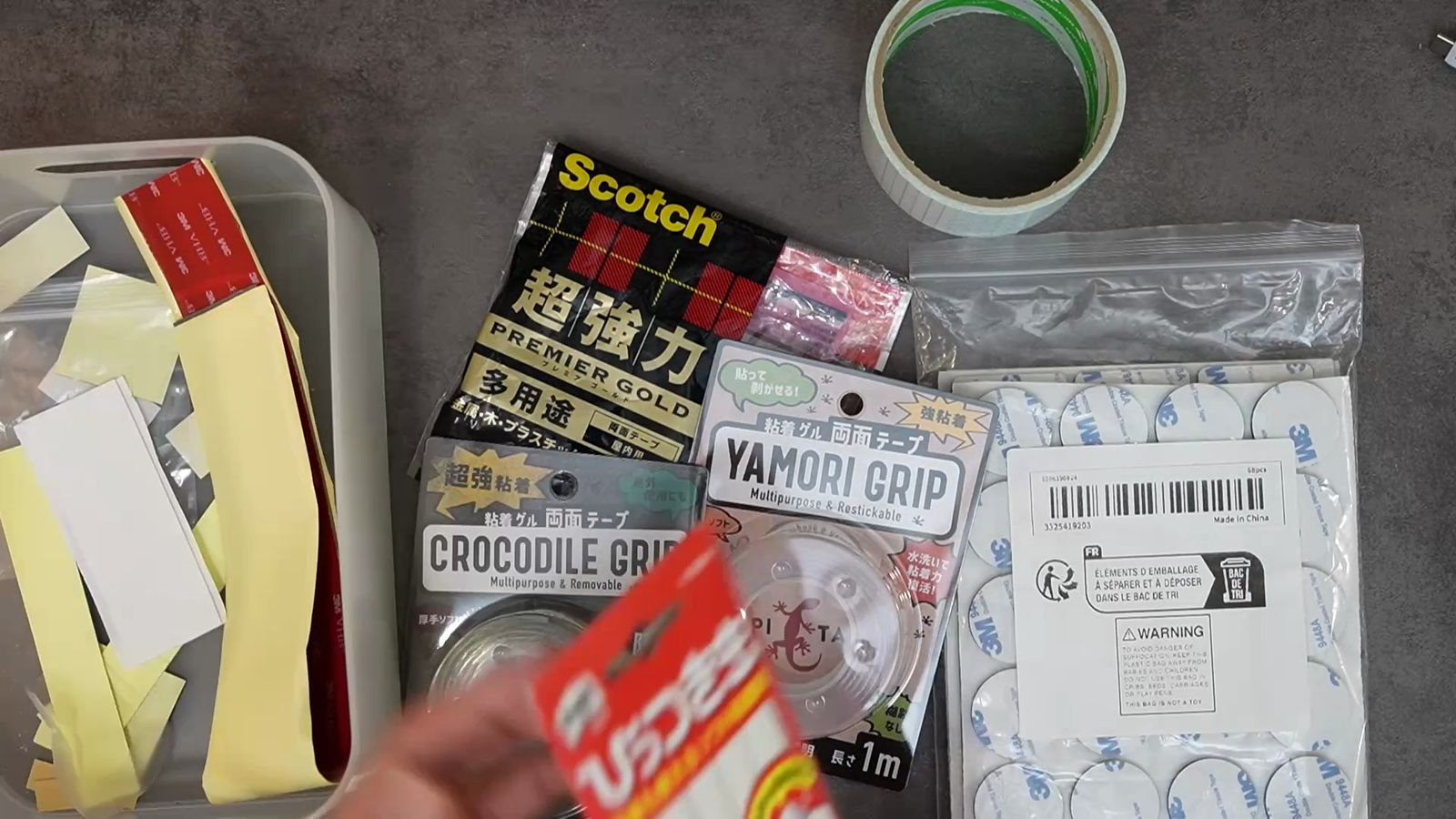
・粘着固定(両面テープ)
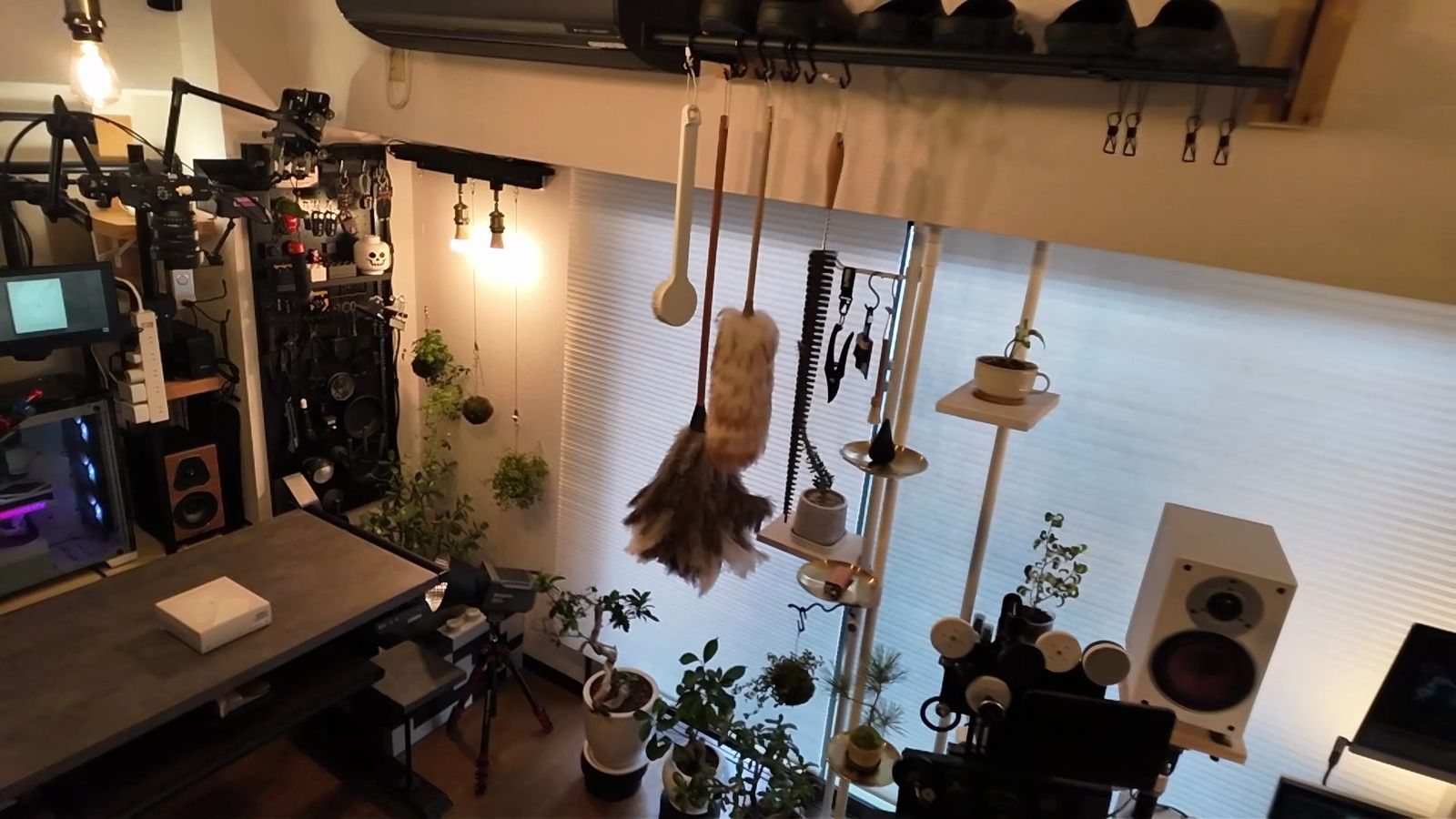
・吊り下げ固定
・クランプ固定
・バンド固定
・マグネット固定
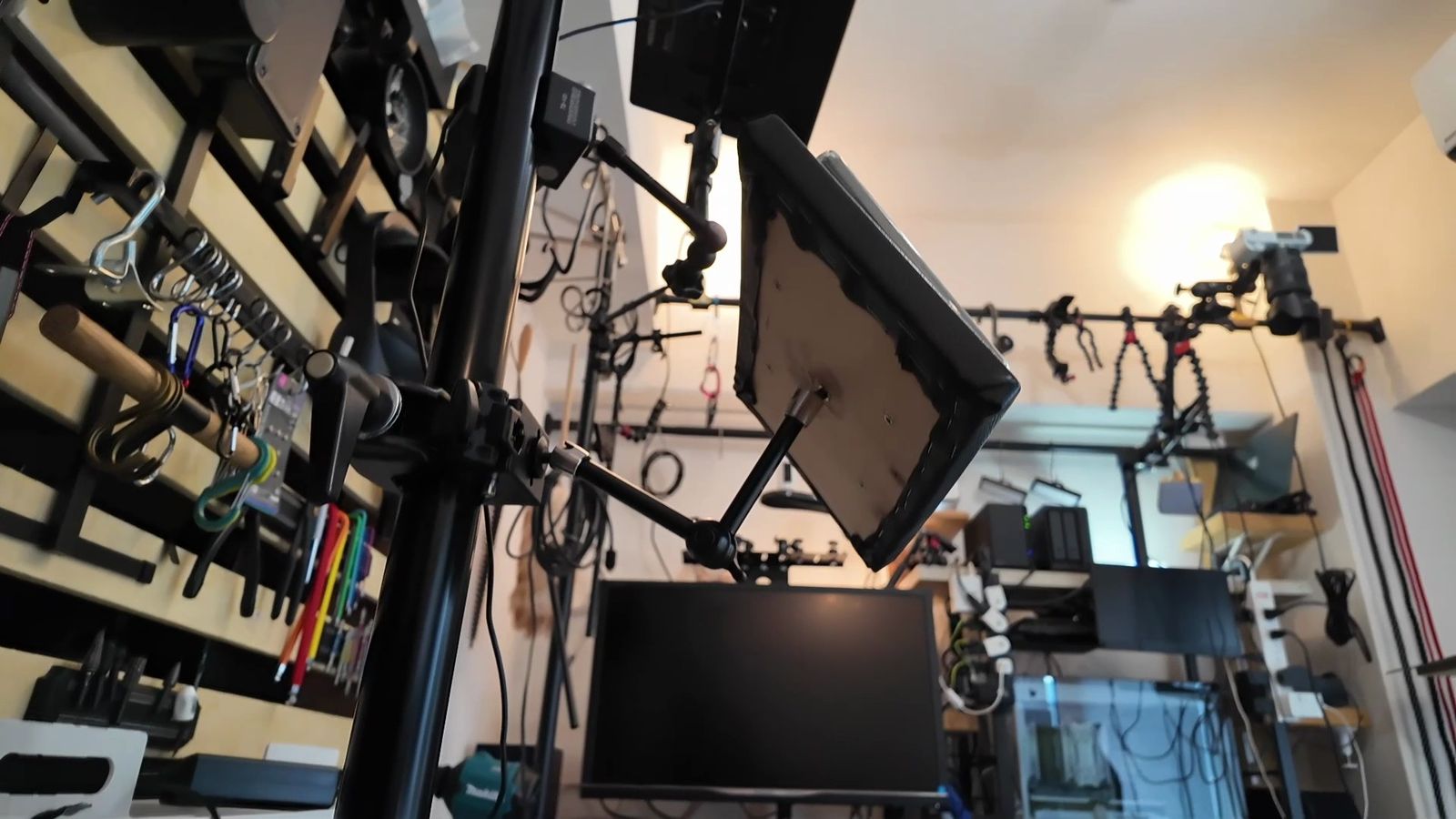
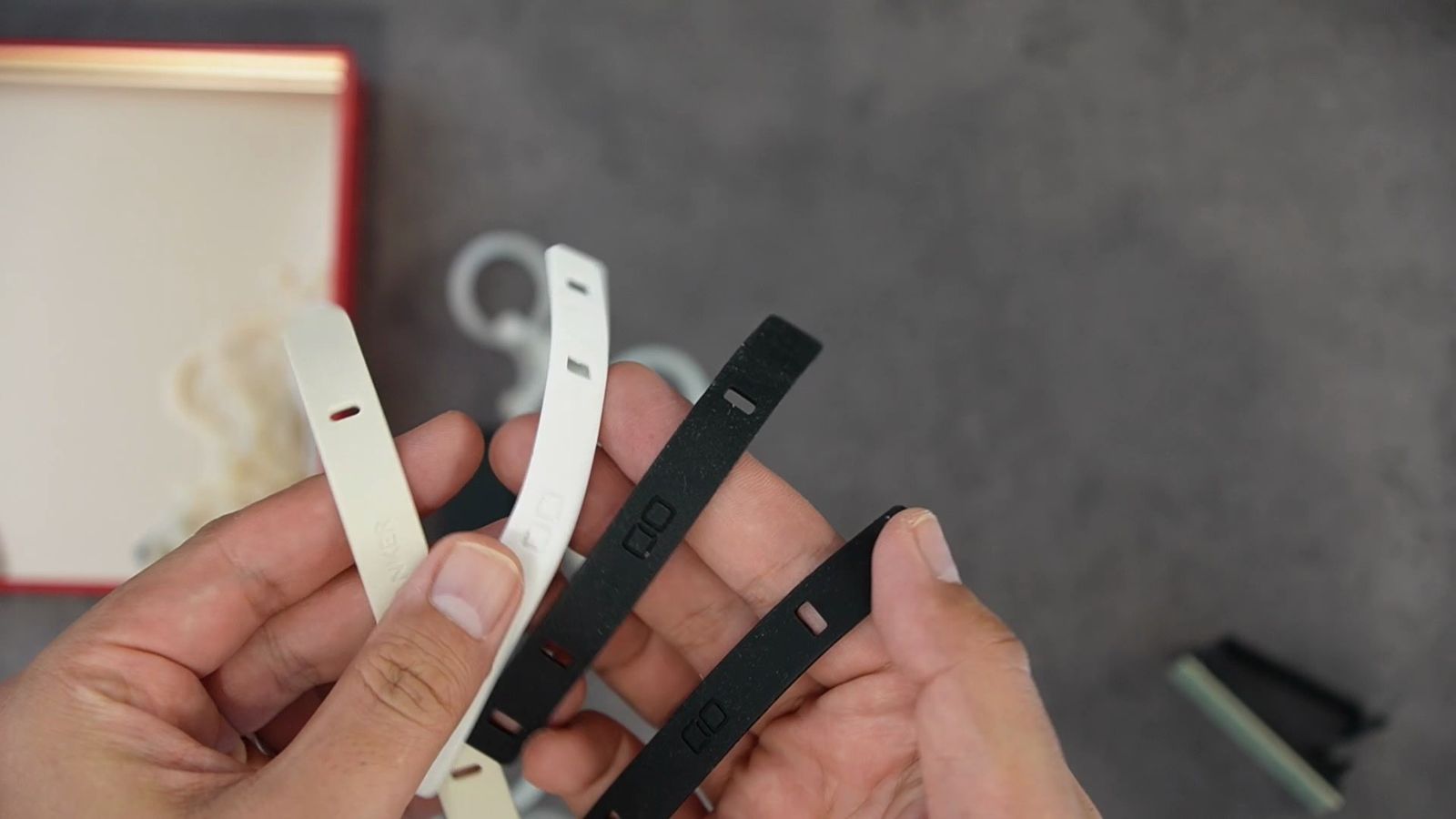
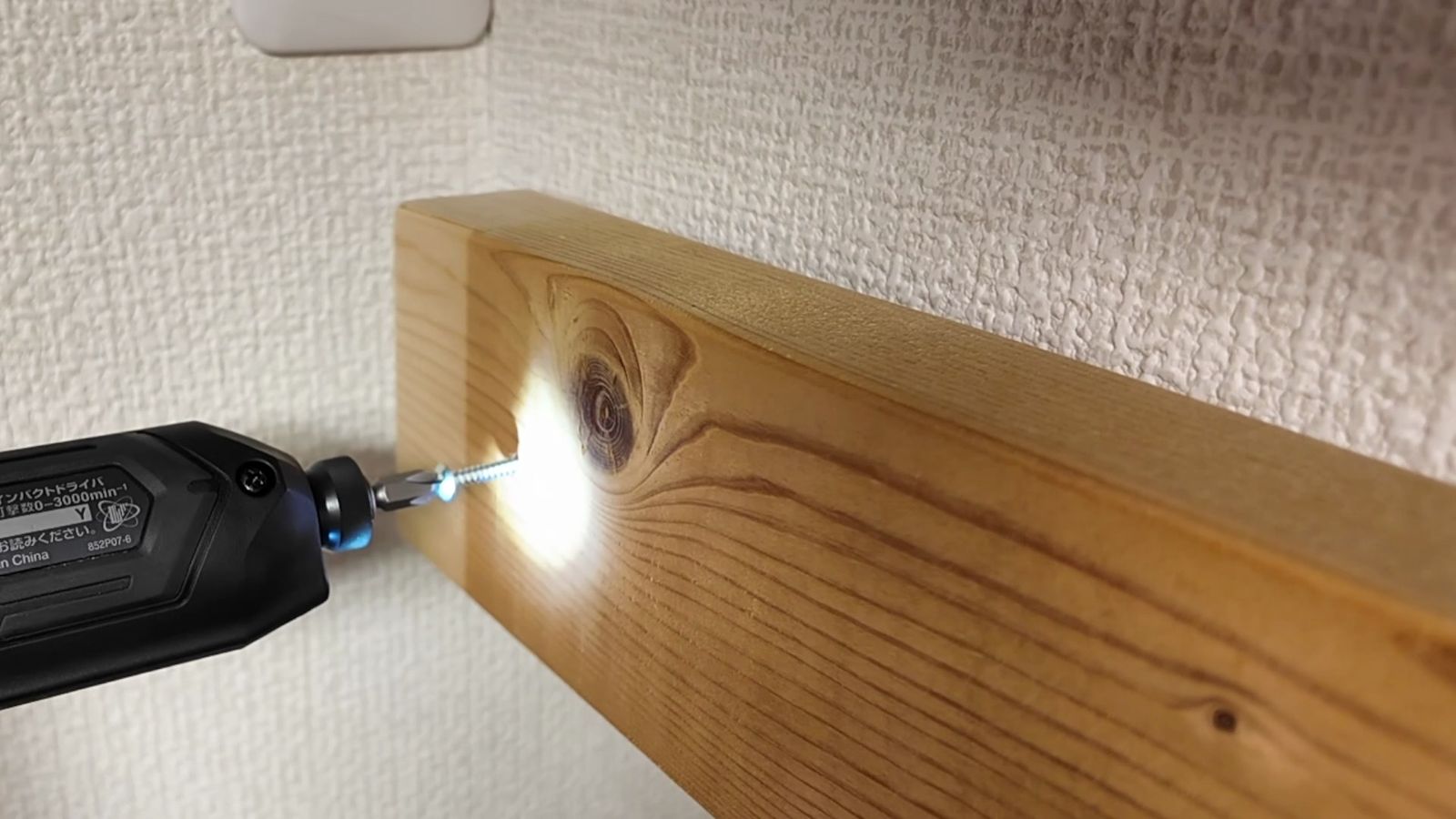
定番なのは、ネジ固定。
しっかり止まり、あらゆるモノの固定に使われているので、信頼性は一番高い。
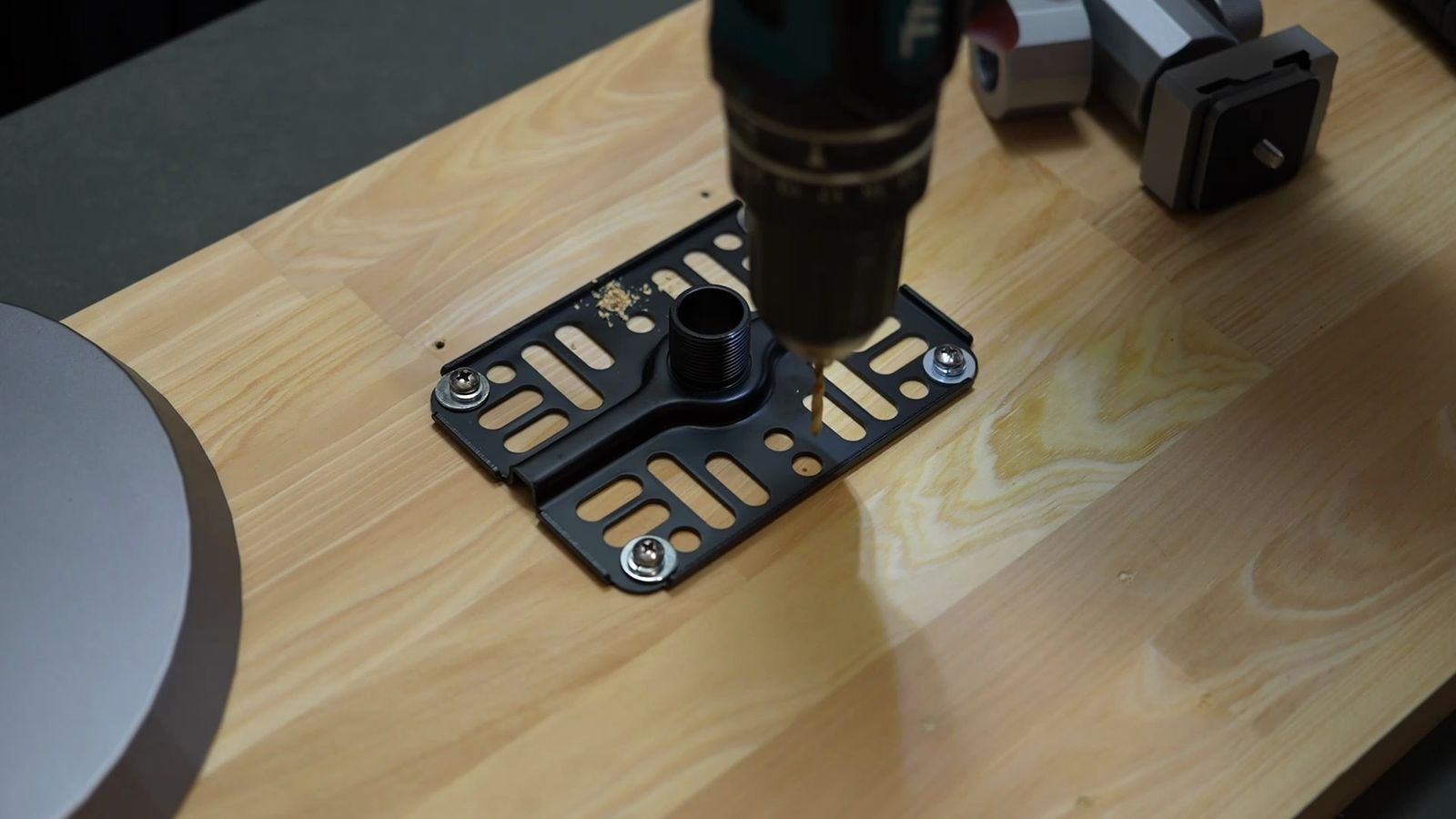
ただ、木材に使う場合は穴を開ける手間があり、穴を開けたら最後、取り返しがつきません。
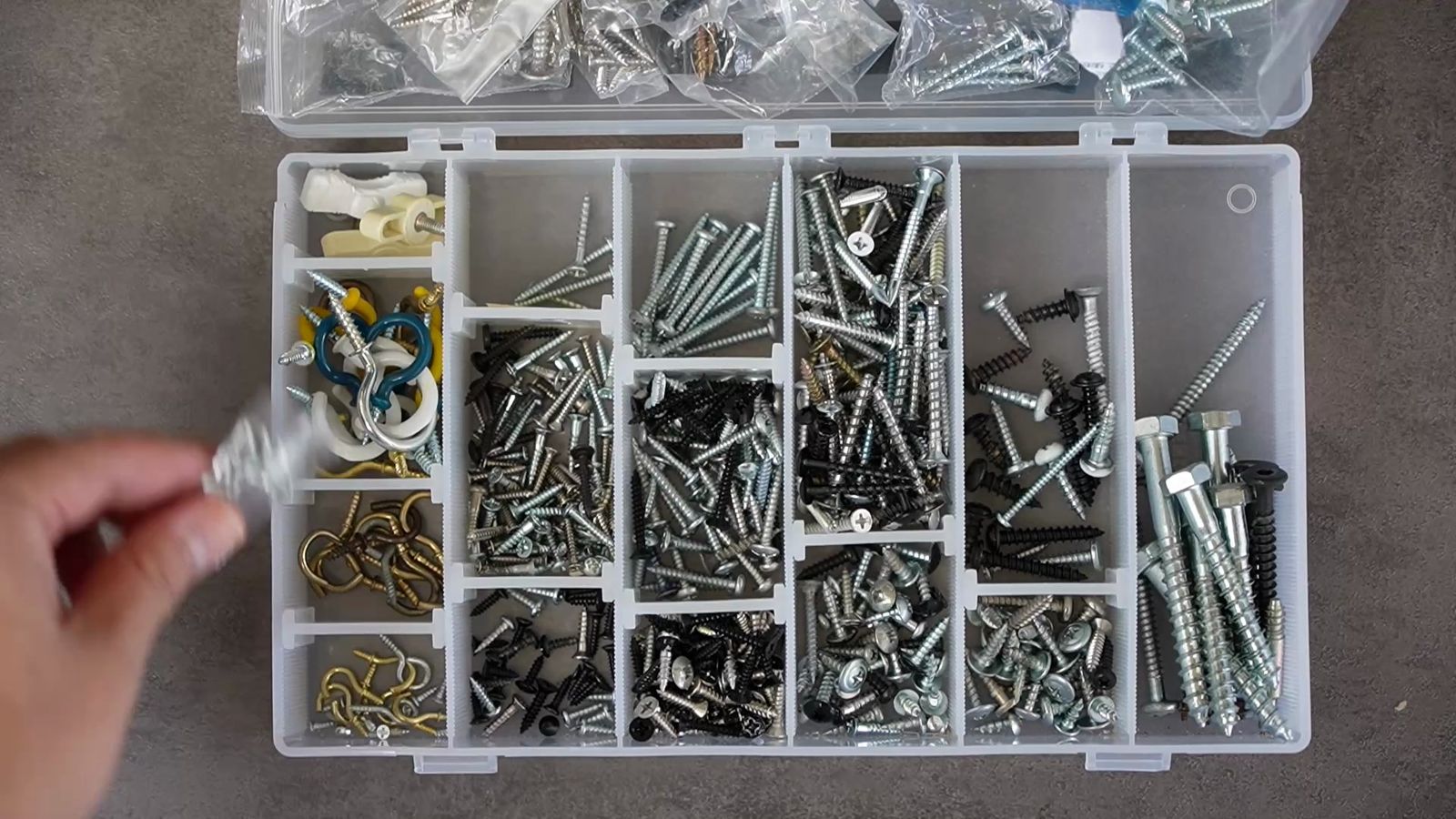
その対策として使われるのが、鬼目ナットやインサートナット。
BALOLOやRasical Deskが、まさにこれです。
あらかじめ鬼目ナットをたくさん付けておくことで、様々な場所に着脱が可能になる。
M4ネジやM5ネジ、1/4インチのネジ穴を付ければ撮影機材も簡単に固定できるようになりますが、鬼目ナットを取り付ける労力がハンパなく、固定位置もそこそこ限られてしまう。
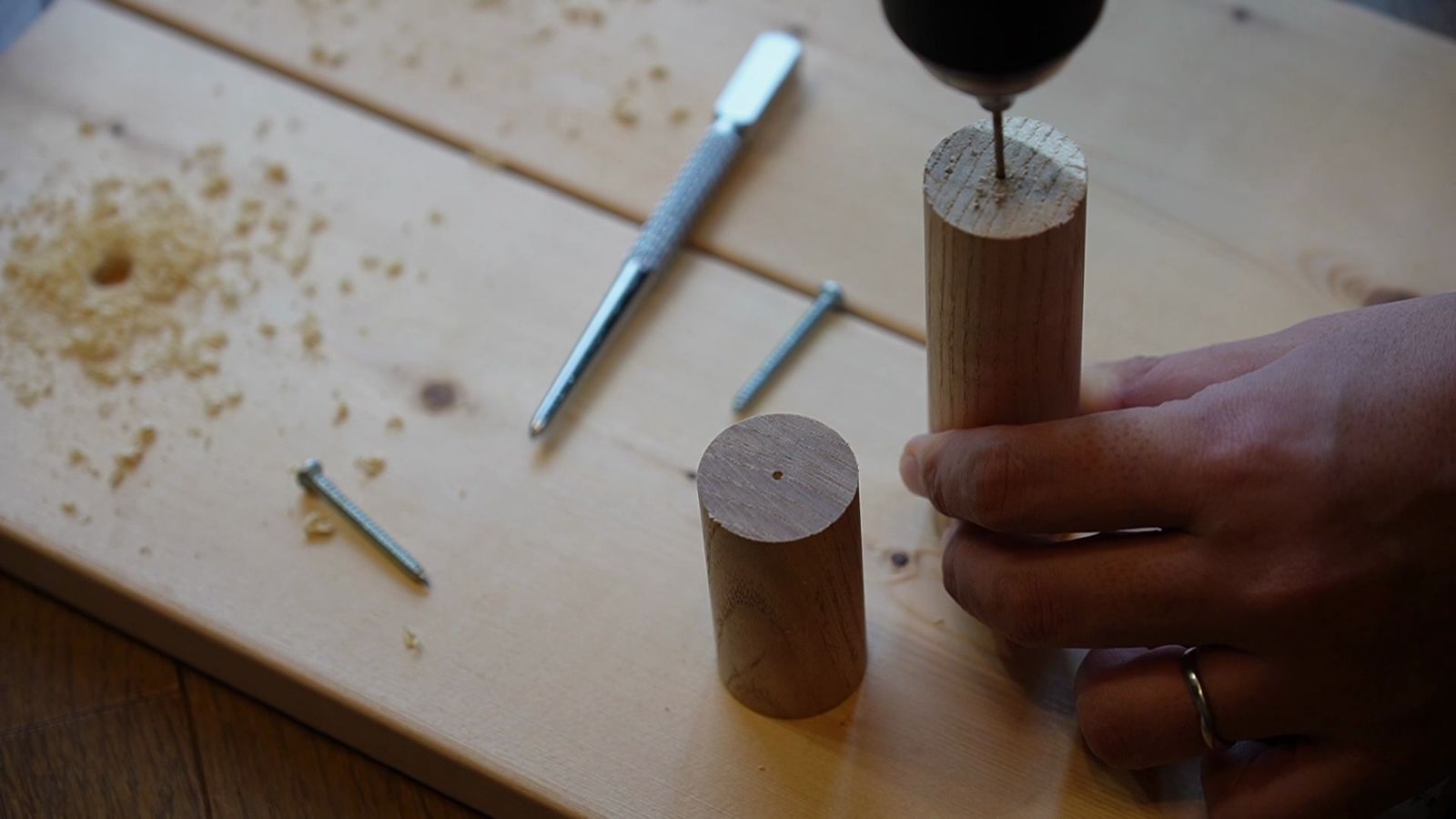
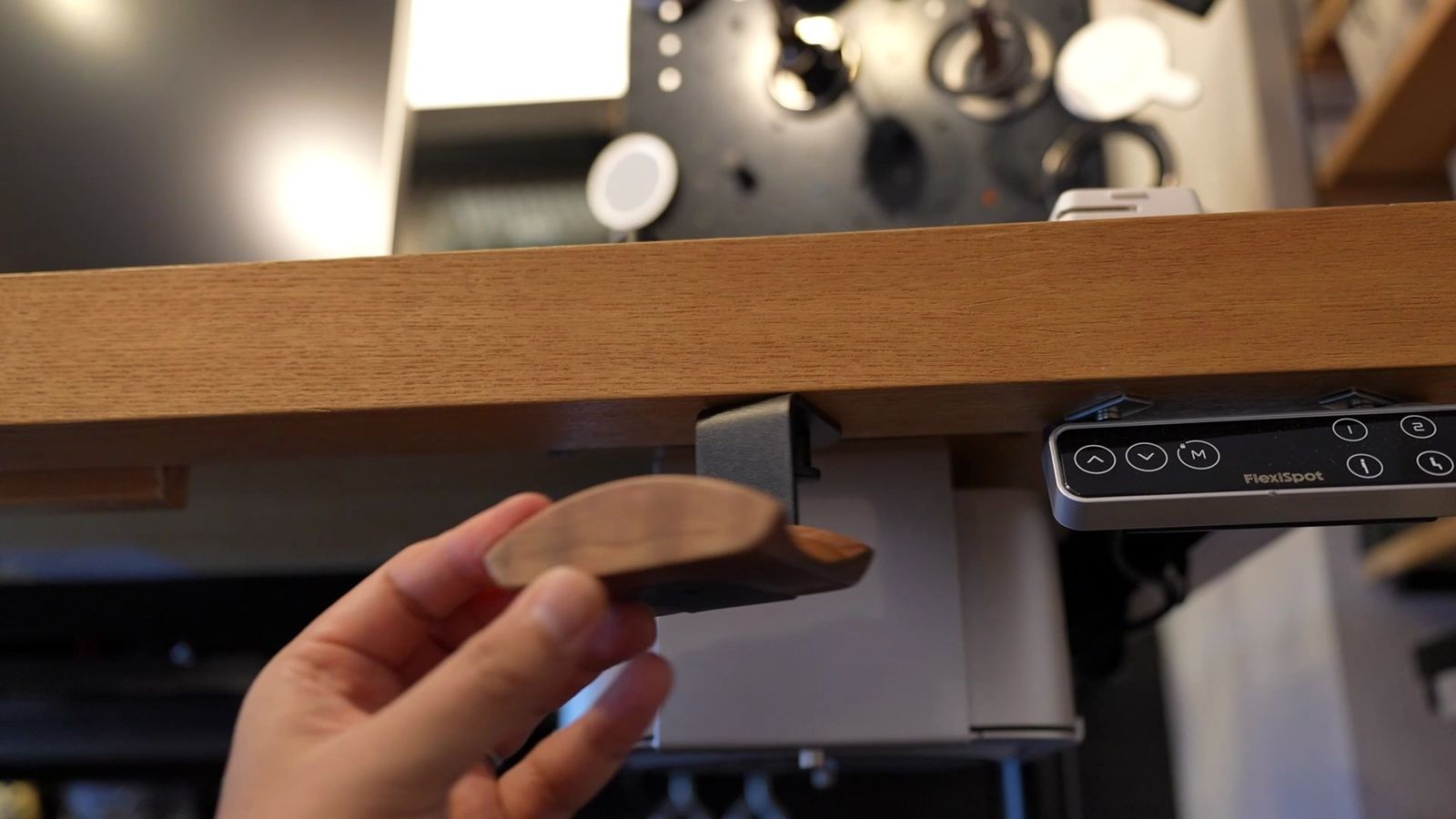
両面テープは手軽ですが、粘着力には限界があり、徐々に剥がれてくるという怖さもある。
強力にすればするほど、やり直しもしづらくなるし、粘着テープは熱にも弱いので、発熱するガジェットにも使えません。
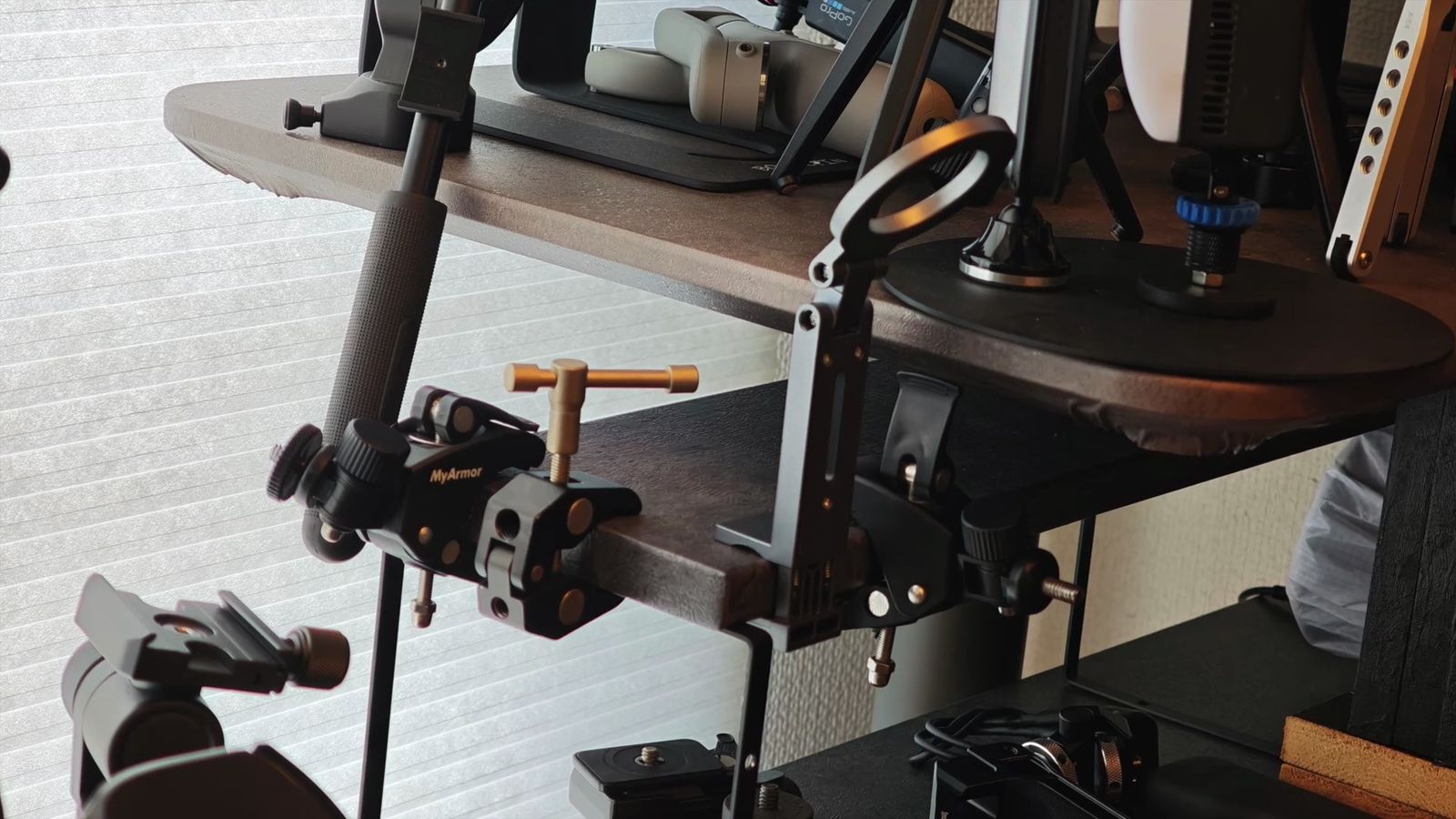
クランプ固定は挟むだけなので設置は簡単だけど、挟むために天板にダメージがあり、挟むためのパーツは無駄に場所を取る。
見た目がゴツくなってしまっては意味がない。
マジックテープや結束バンドでくくり付けるバンド固定もありますが、「ループ穴をどうやって作るのか?」という問題があるうえ、そもそもバンドの見た目がよろしくない。
というわけで、最終的に行き着いたのが「マグネット固定」です。
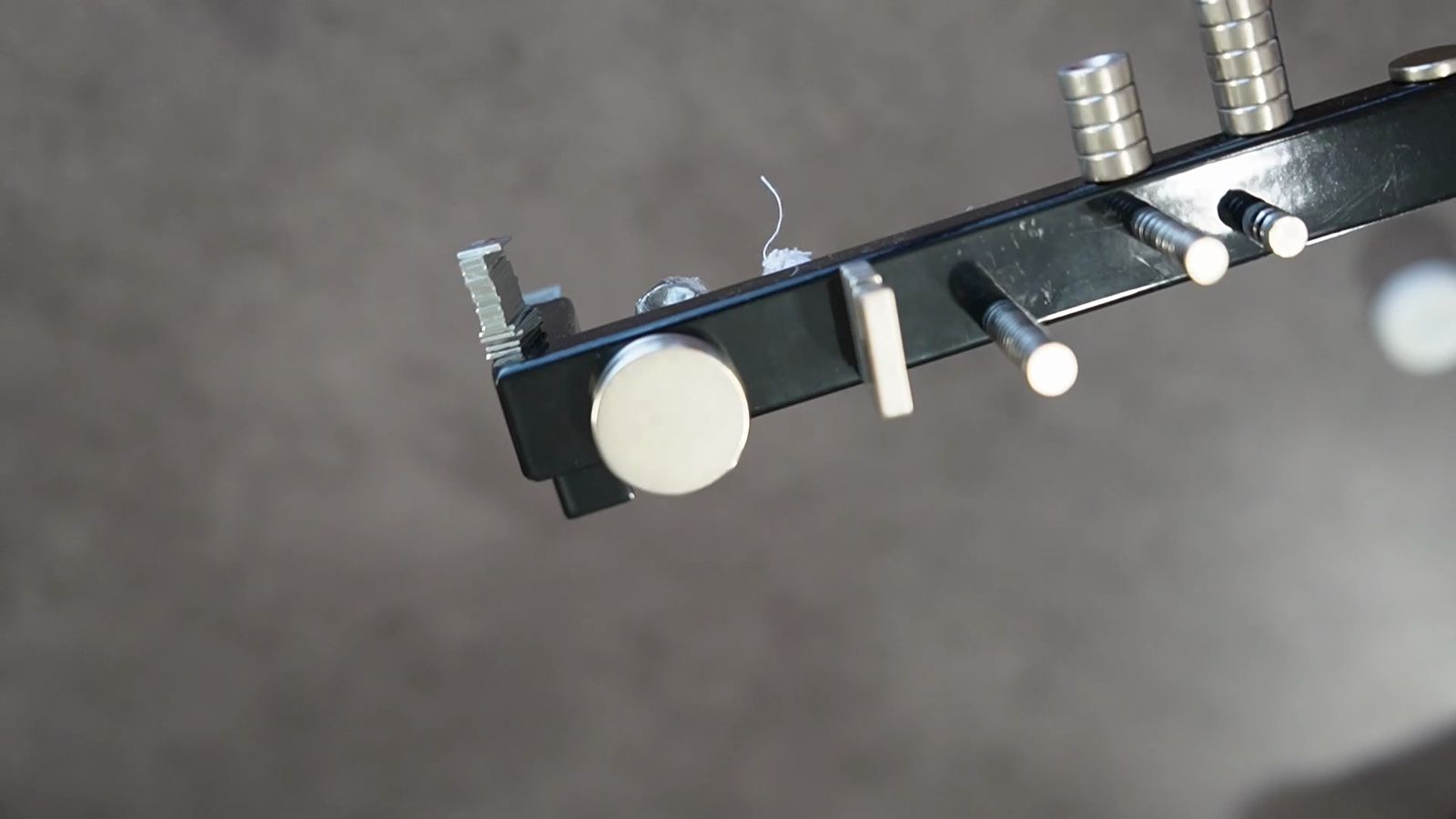
マグネット固定を使う理由
マグネット固定を使う理由として、まず、デスクシェルフにはそんなに重いものを固定しないというのがある。
小さい棚に固定するとなると小さいものに限られ、デスクの上には、重いものを吊るせるようなスペースもない。
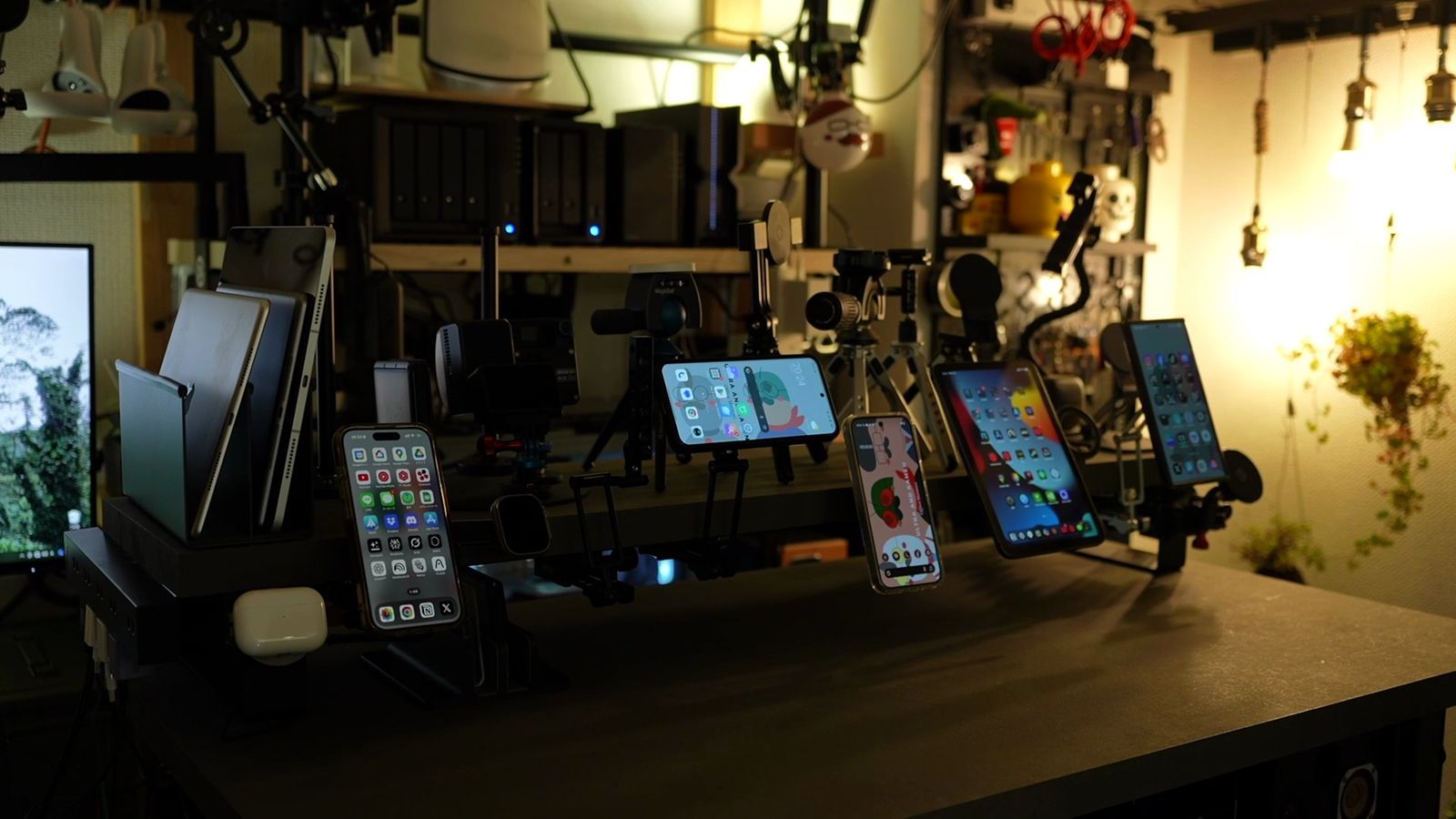
ガジェットも軽いものばかり。
コントローラー、ヘッドフォン、タブレットにドッキングステーション。
引き出しまで、マグネットで固定できてしまいます。
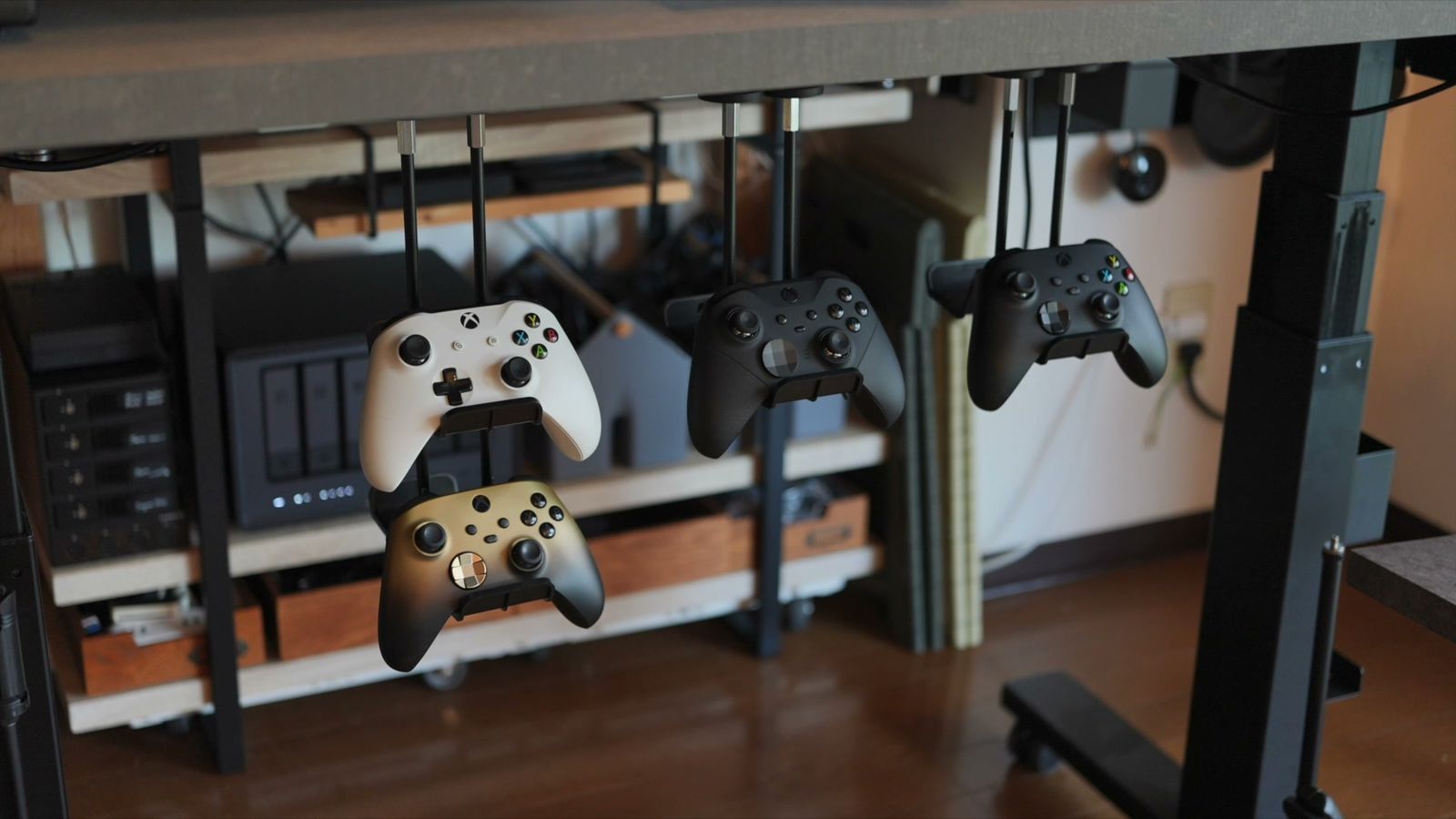
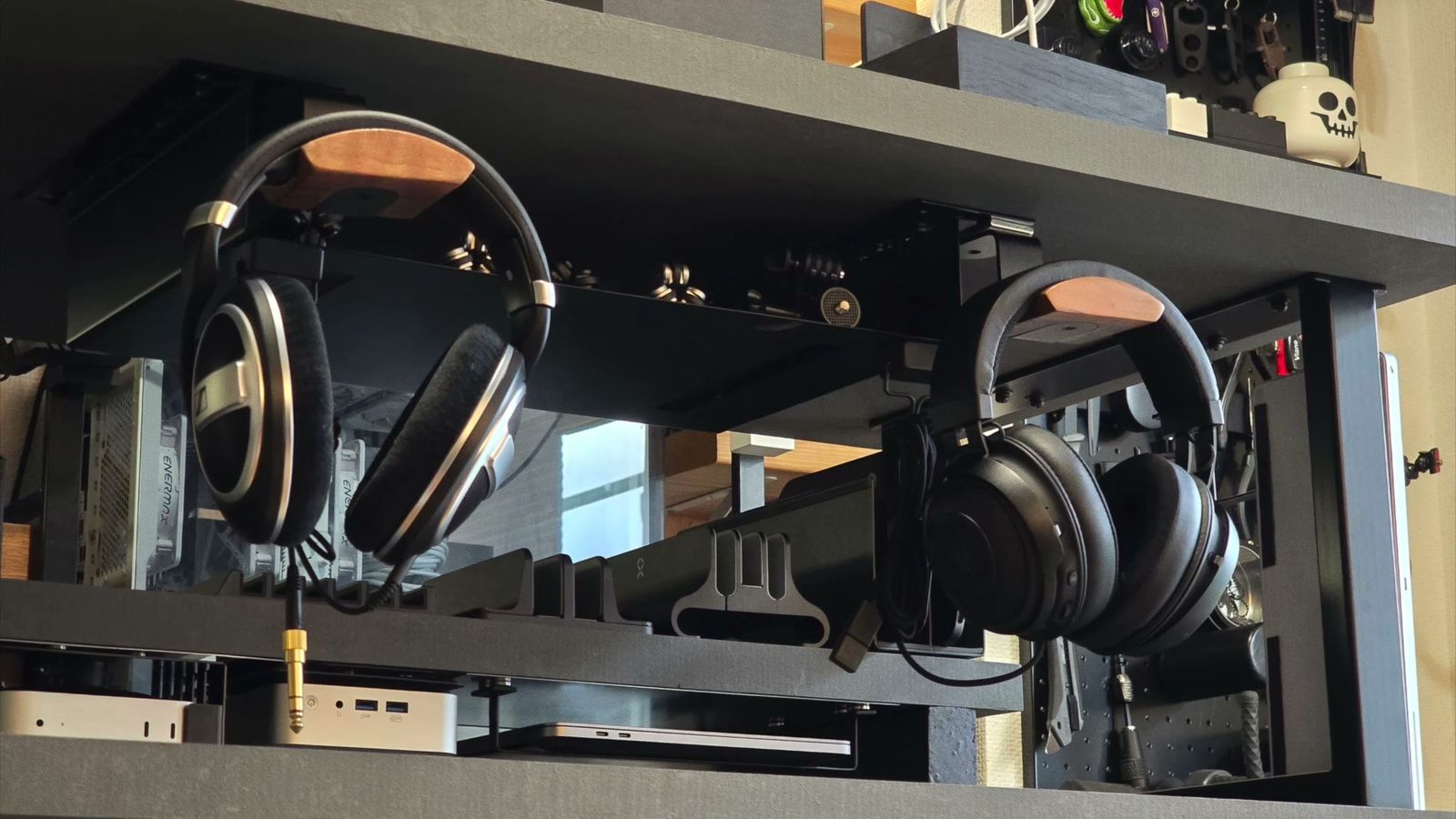
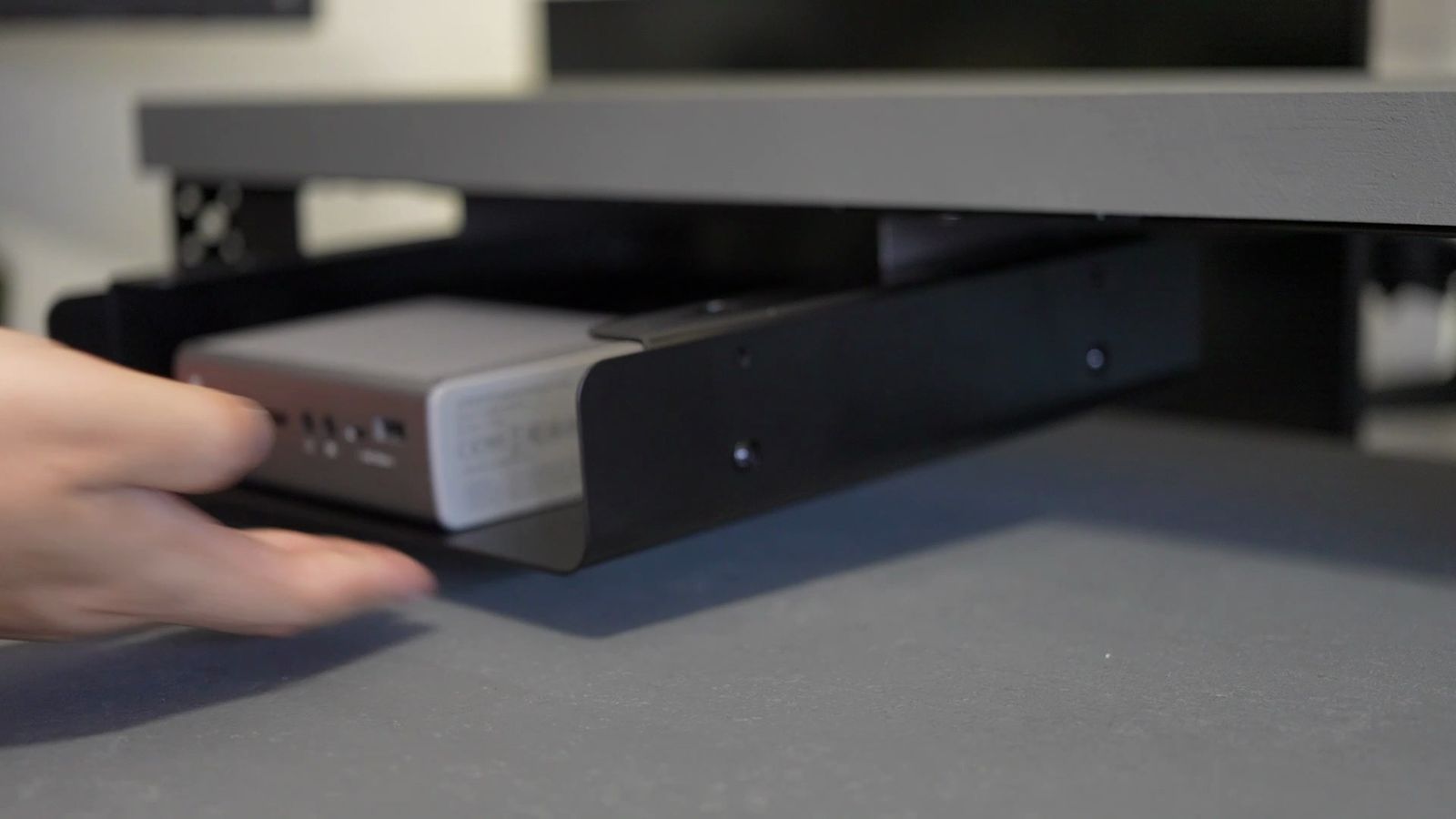
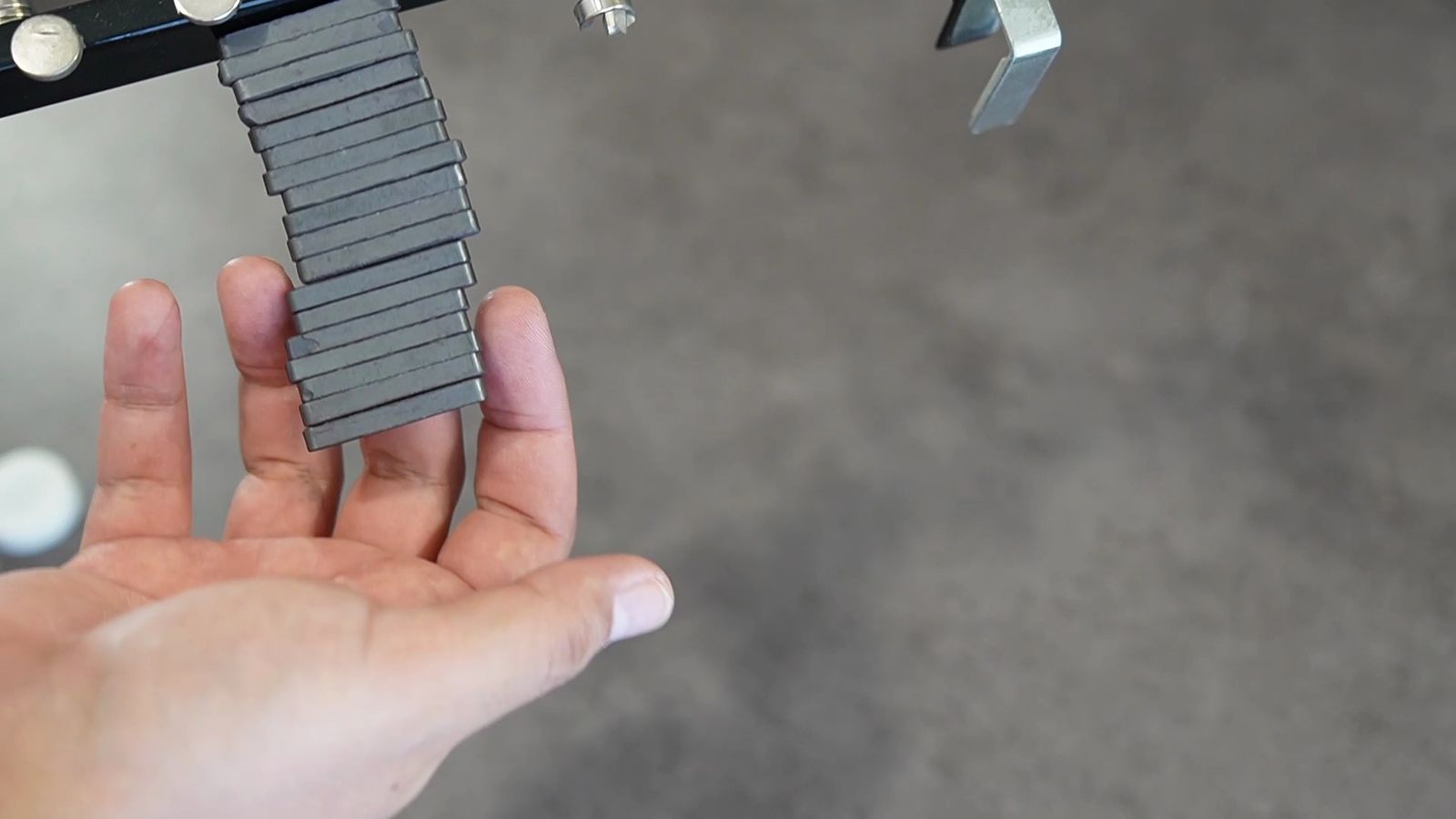
特に天板裏のような水平面にマグネット固定する場合、磁力は引っ張る方向に強く、重力に対して垂直に作用するので落ちづらくなる。
強力なネオジム磁石を複数使えば、結構重いものでもガチガチに固定できる。
一方、デスク脚などに設置する場合は、平行方向に力が加わるので横滑りしやすくなります。
圧倒的にズレやすくなるので、気をつけてください。
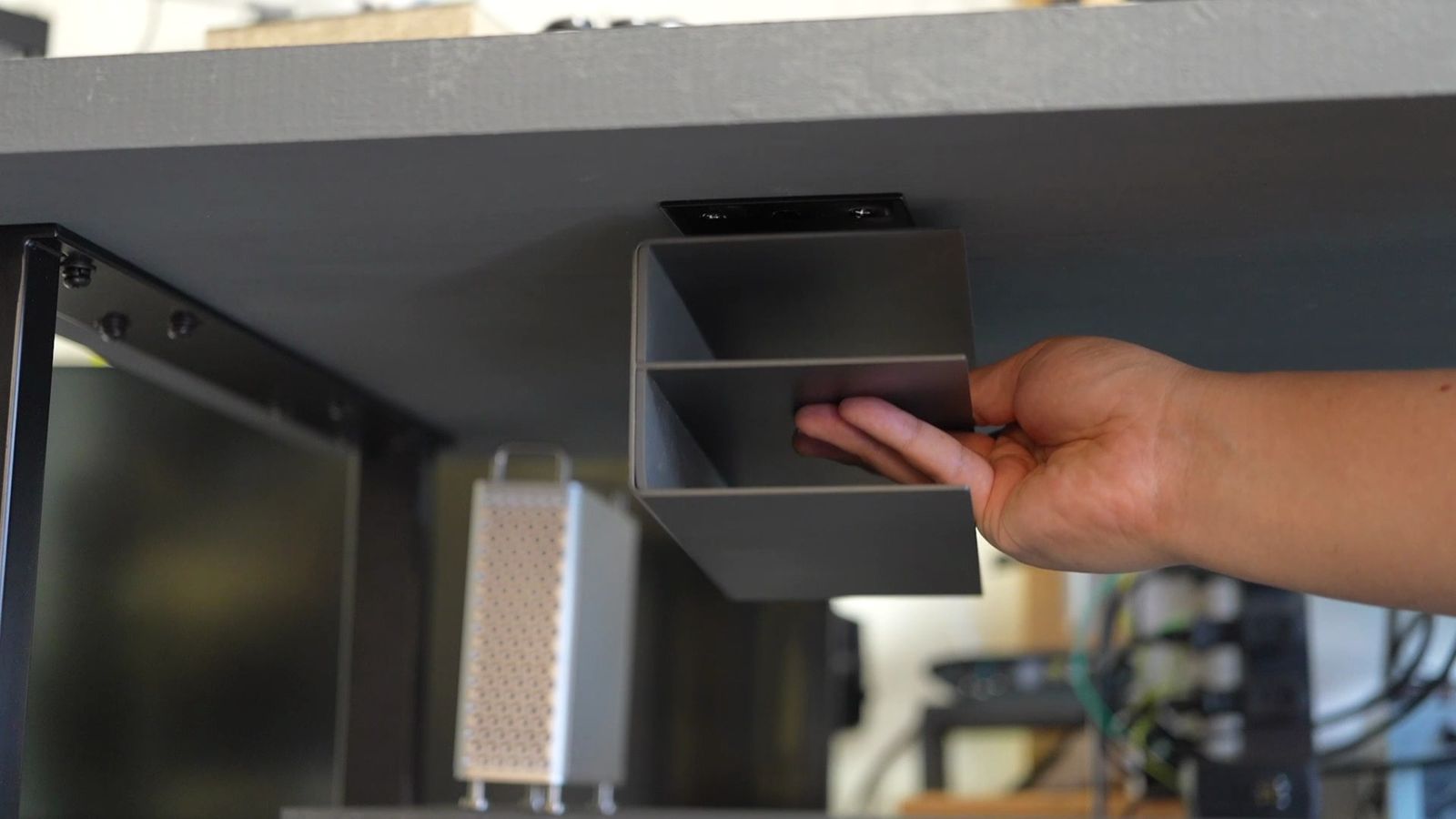
また、マグネットはスチールにくっつくので、わざわざ専用商品を用意する必要がないのも良いところ。
磁石が鉄にくっつくということを知っていれば、鉄で作られているアイテムを探せば良い。
スチールプレートだけでも種類が豊富で、色々と選べる。
アイアン製品は家具や工具でもお馴染みで、鉄素材の小物や金具も安く手に入る。
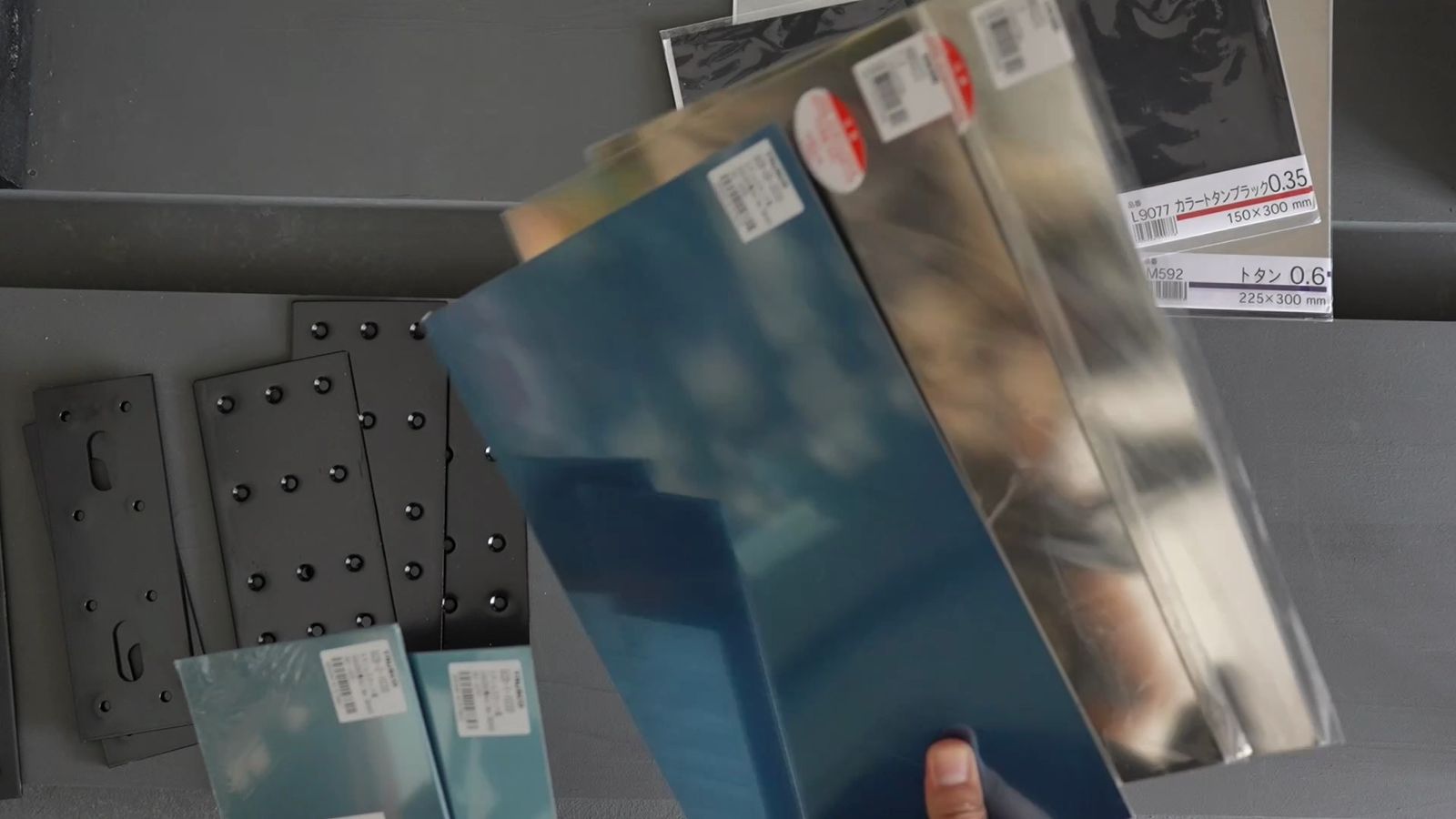
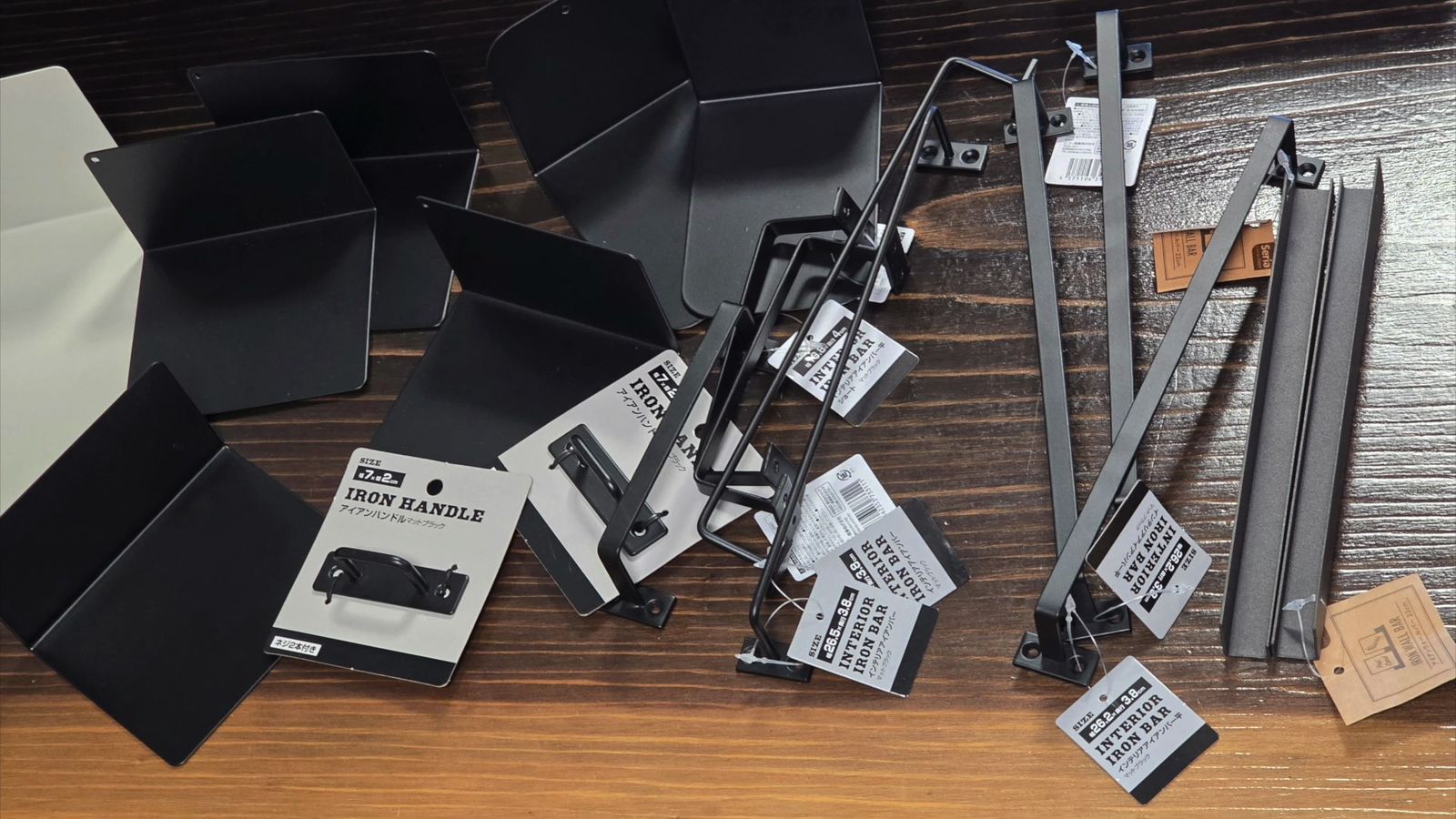
たとえば、100円ショップにもアイアン製品はたくさん売っている。
ガジェットでマグネット固定といえば「MagSafe」。
MagSafeが普及してくれたおかげで、スマホに限らず撮影機材やカー用品と、MagSafe関連商品はたくさんあり、MagSafeから変換できるアダプタもかなり増えている。
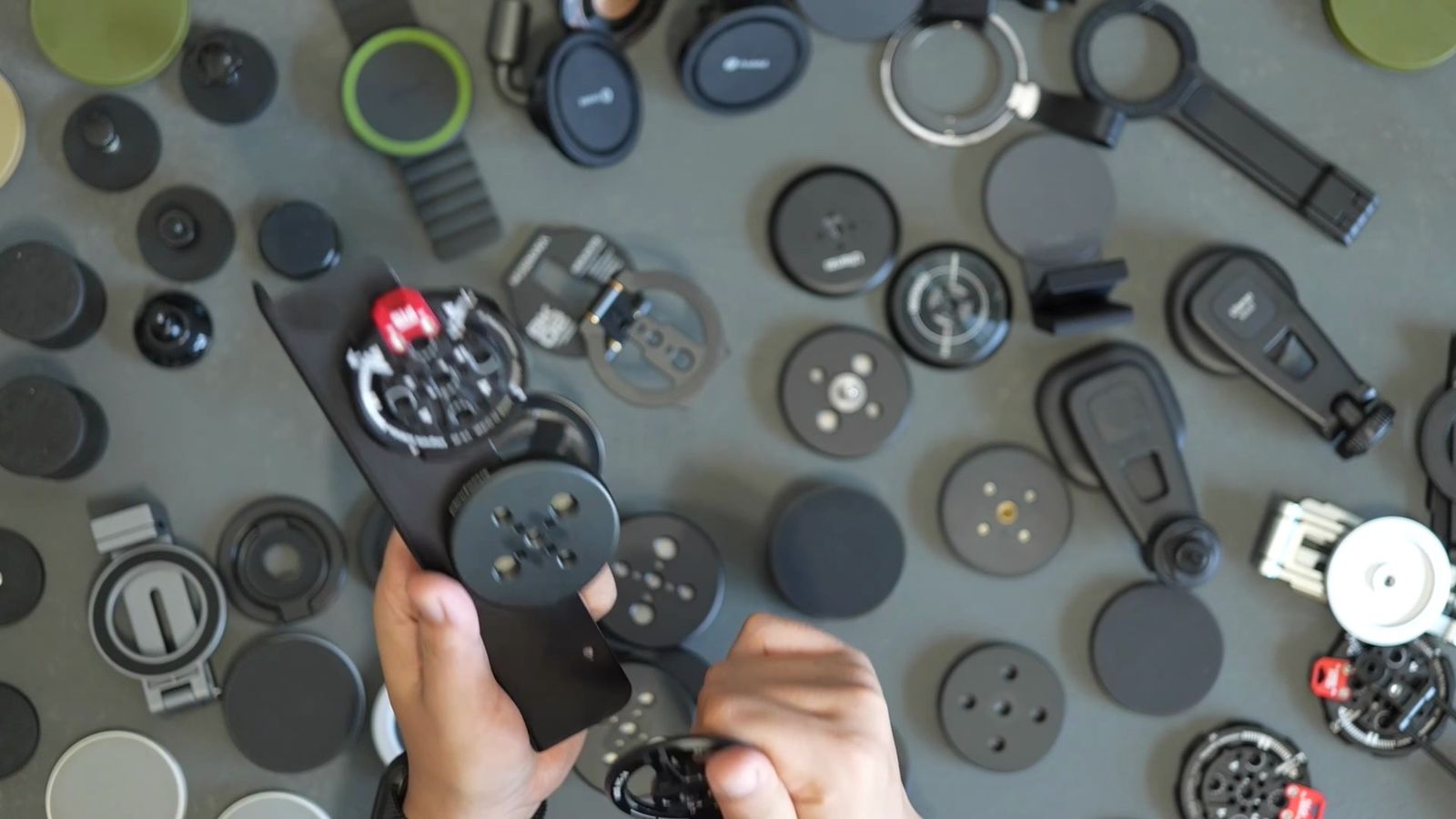
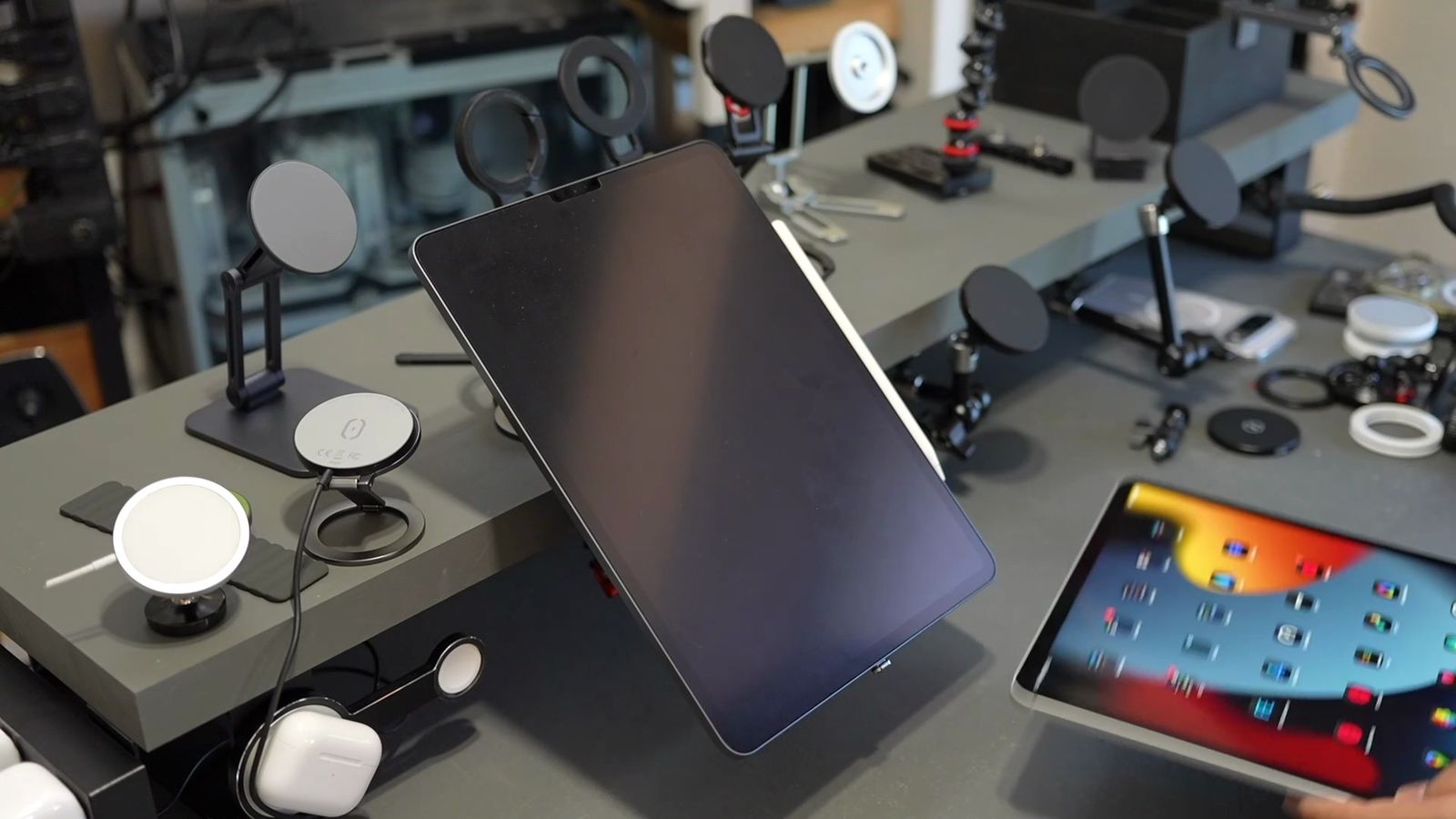
個人的にはアイアン製品の武骨な見た目も好きなので、適当にマグネット吸着しても、いかにも自作したという感じが出ないのも良い。
木材に黒いアイアンを組み合わせれば、勝手にインダストリアルな雰囲気になります。
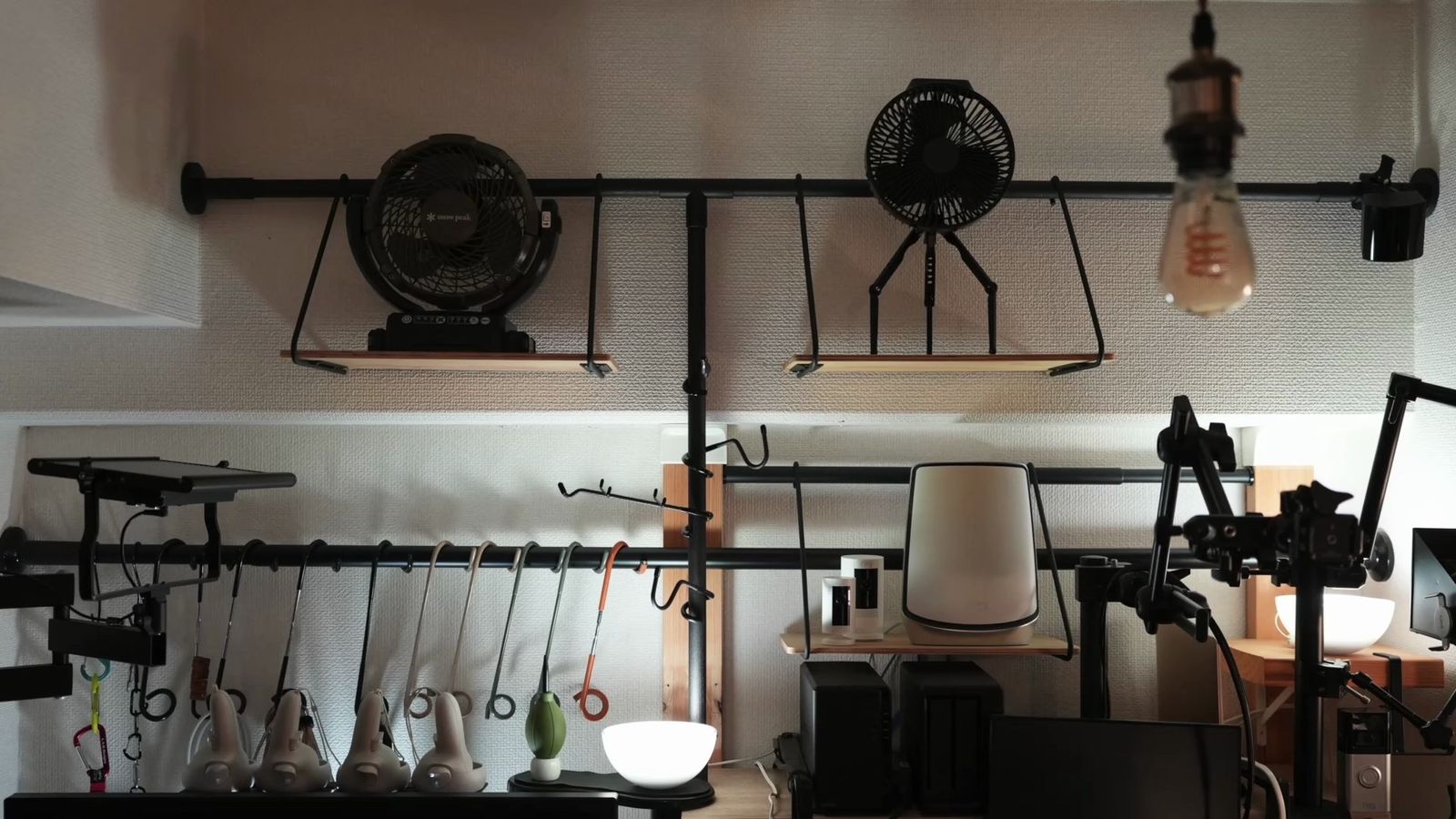
そして、マグネット固定最大のメリットは、設置の柔軟性と脱着のしやすさ。
これはもう、ご想像の通り。
ネジや両面テープより気軽に固定できて、何回でもやり直しが効くというのが素晴らしい。
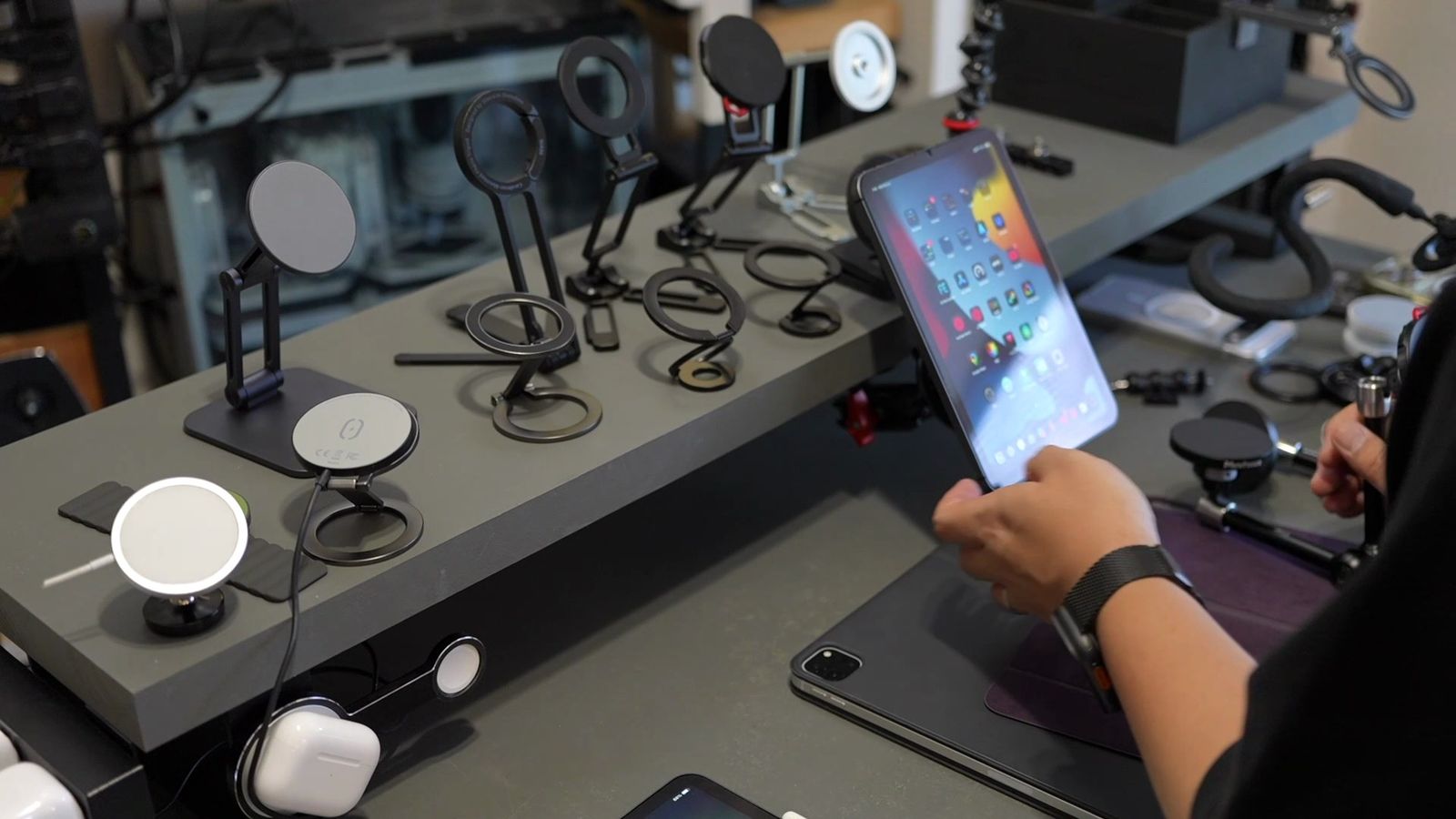
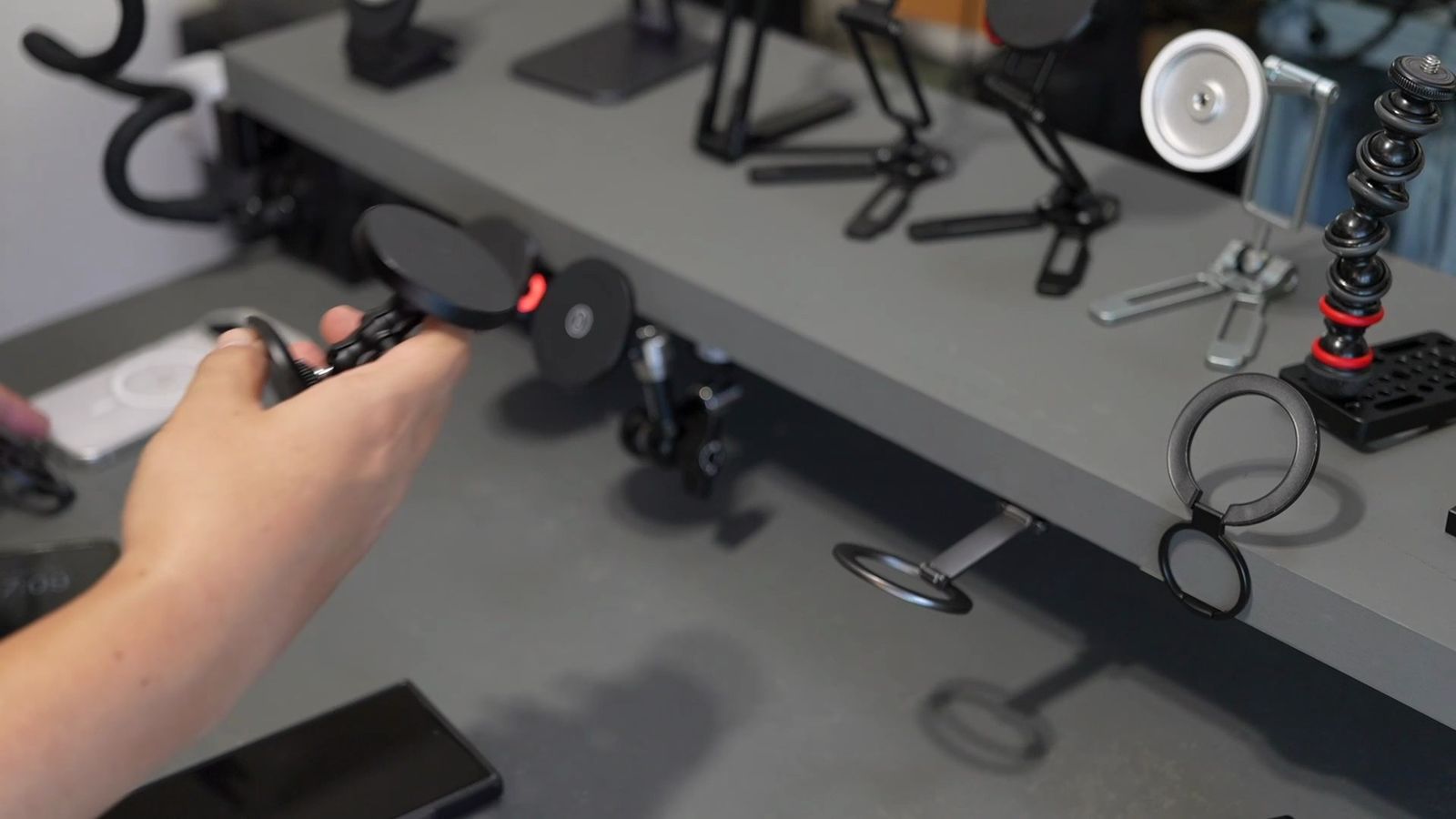
DIYはカスタマイズし放題とはいえ、やっぱりネジ穴を開けるのは面倒だし、せっかく買ってきた綺麗な天板を傷つけるのは、精神的にキツい。
設置する心理的ハードルも低く、実際にやり直せるから試行錯誤もしまくれる。
結局のところ、失敗したくないだけ。
だからこそ私も、モジュールシステムに憧れるのだと思っています。
マグネットの選び方
固定するためのマグネットの選び方について。
マグネットで固定するといっても、使う磁石と鉄によって、その固定強度は大きく変わってくる。
磁石の中で強力な永久磁力を誇るのがネオジム磁石で、従来の黒いフェライト磁石よりも、非常に強力に固定ができる。
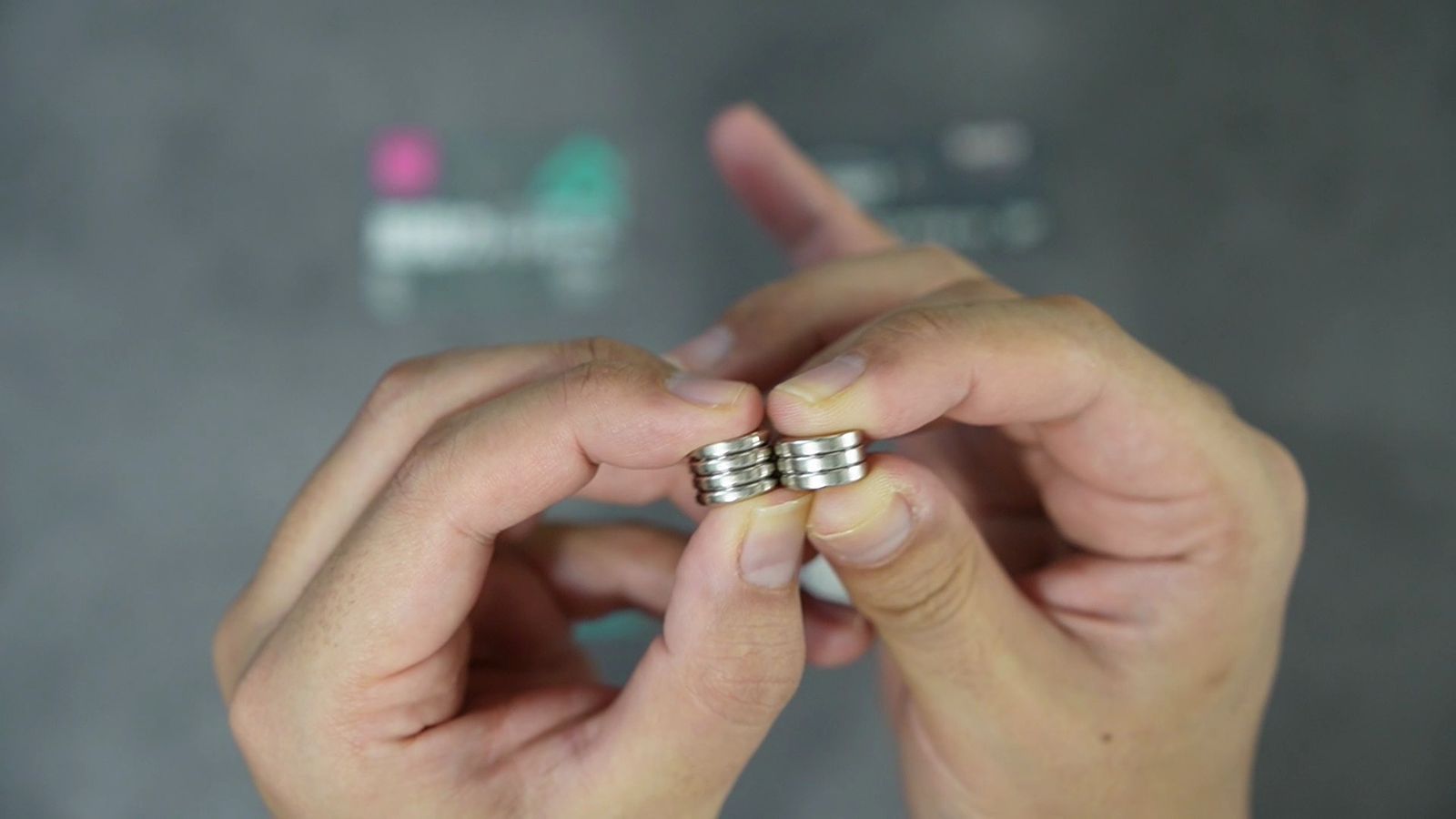
ネオジム磁石はAmazonや、中華サイトのAliExpress、Temu、SHEINでも購入できますが、磁力も質もまちまち。
どれも元をたどれば同じものだったりもするうえ、同じ商品でも購入時期が異なれば違う商品が届いたりもします。
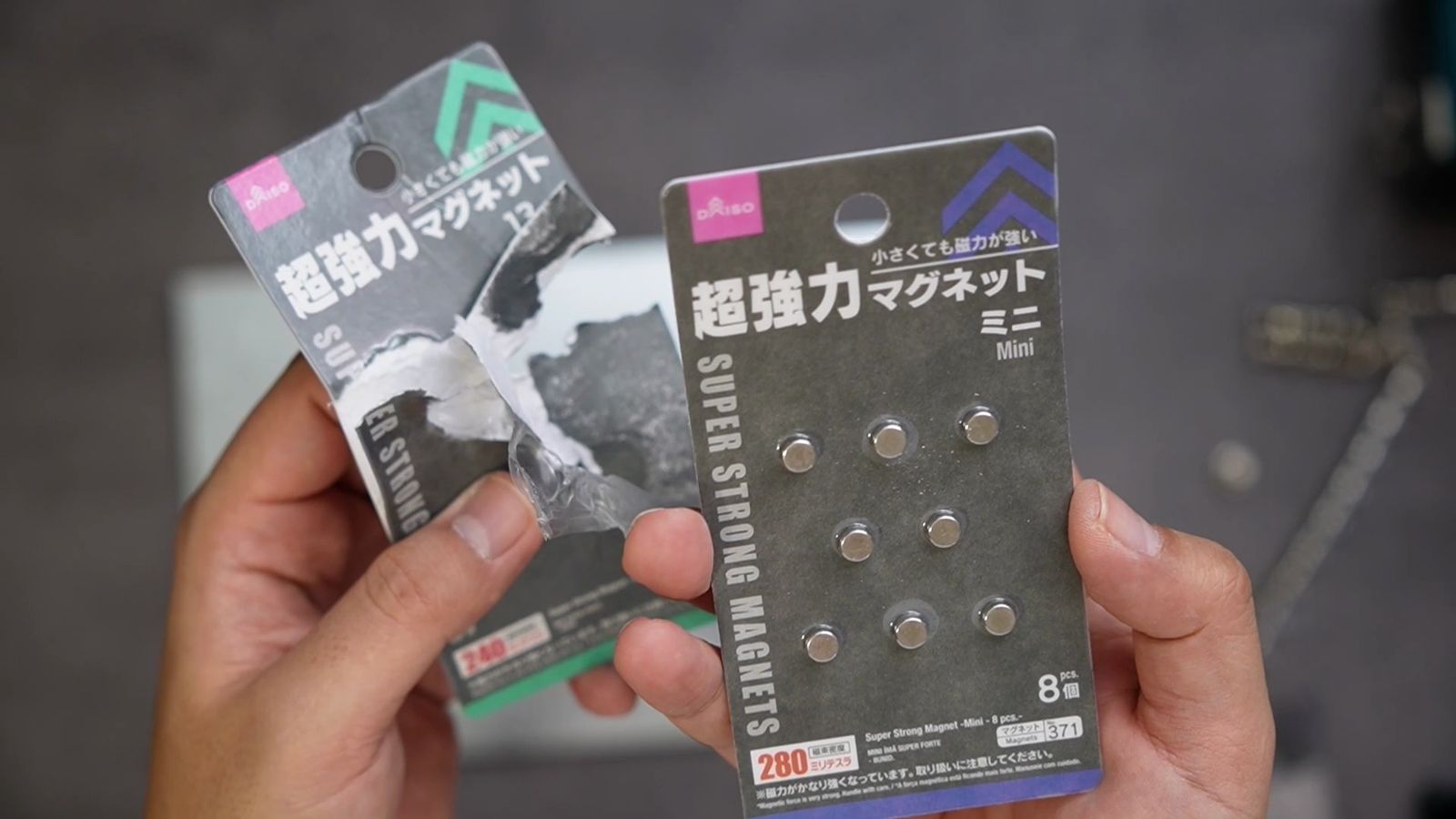
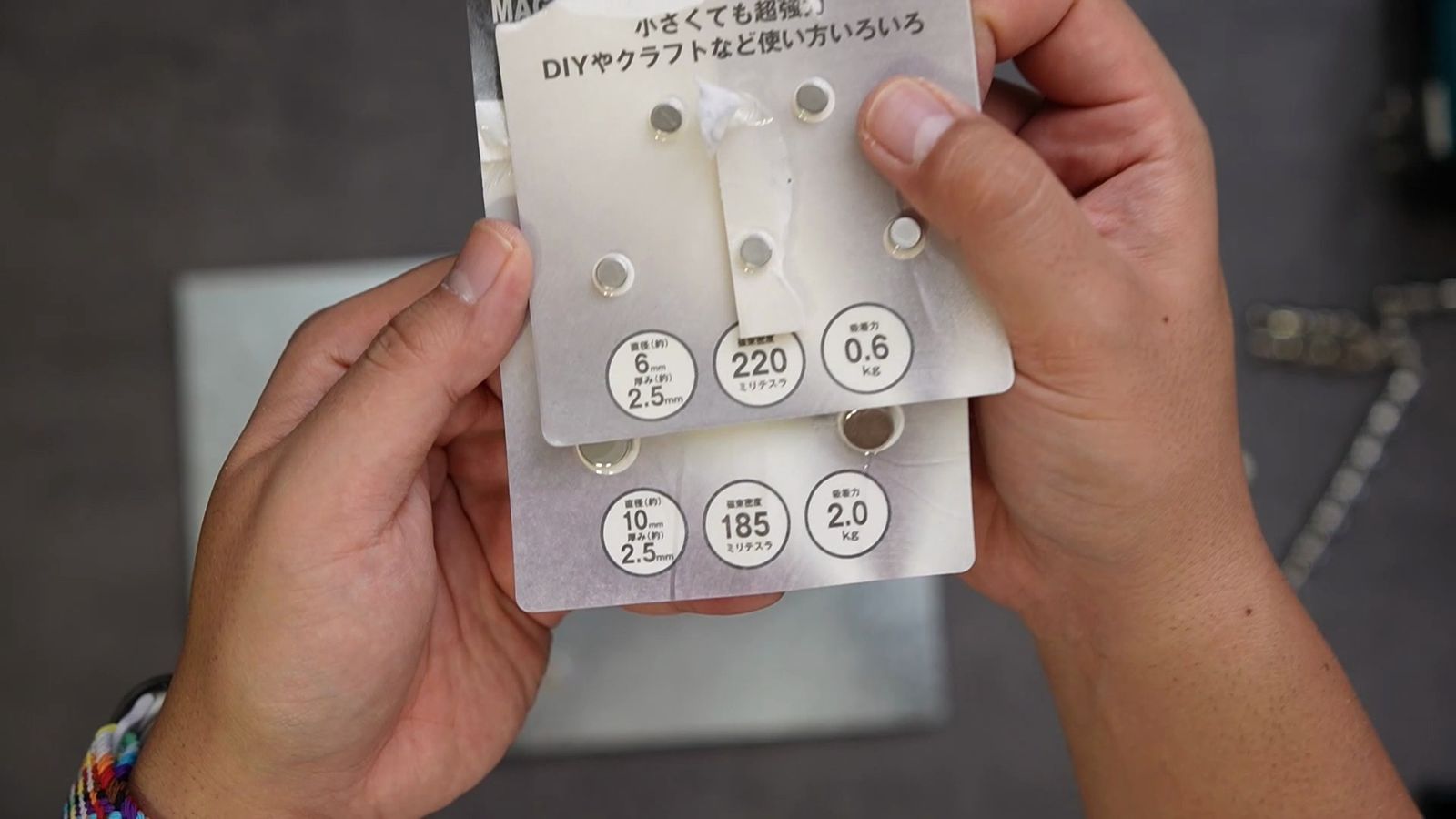
というわけで、ある程度質が保証され、実際に磁力を確認して購入できる100円均一を利用した方が良いです。
セリアとダイソーでは長く販売もされているし、磁力強度を表す「ミリテスラ」という数値も記載されている。
スチールプレートの選び方
そしてマグネット固定というと、どうしても磁力の強さばかりに目が行きがちですが、強力な磁力を有効活用するためには、くっつかれる側も非常に重要となる。
使うスチールプレートの素材や厚みで、固定力は大きく変わる。
では、天板裏にスチールプレートを使うなら、どういった商品から選べば良いのか?
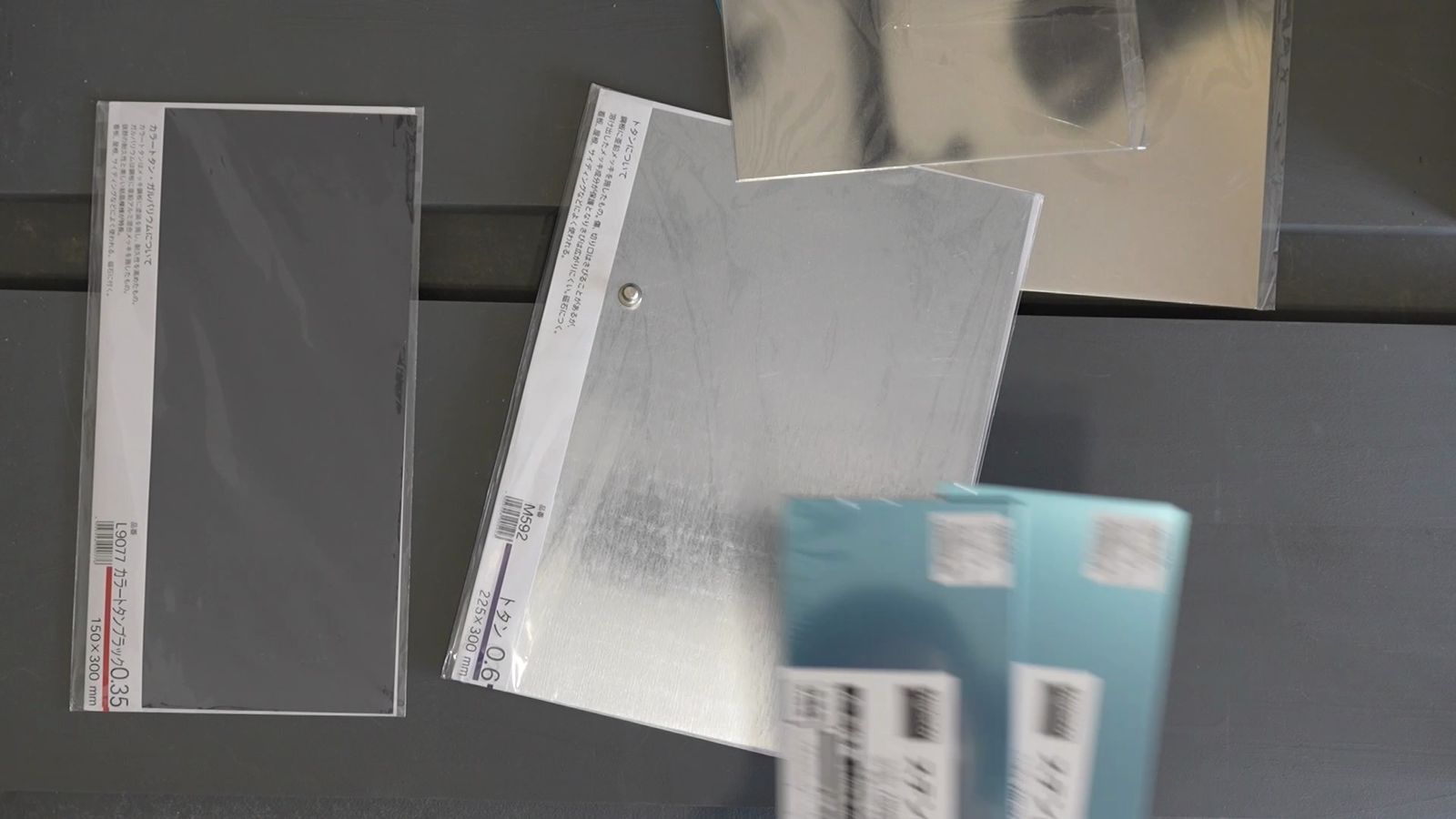
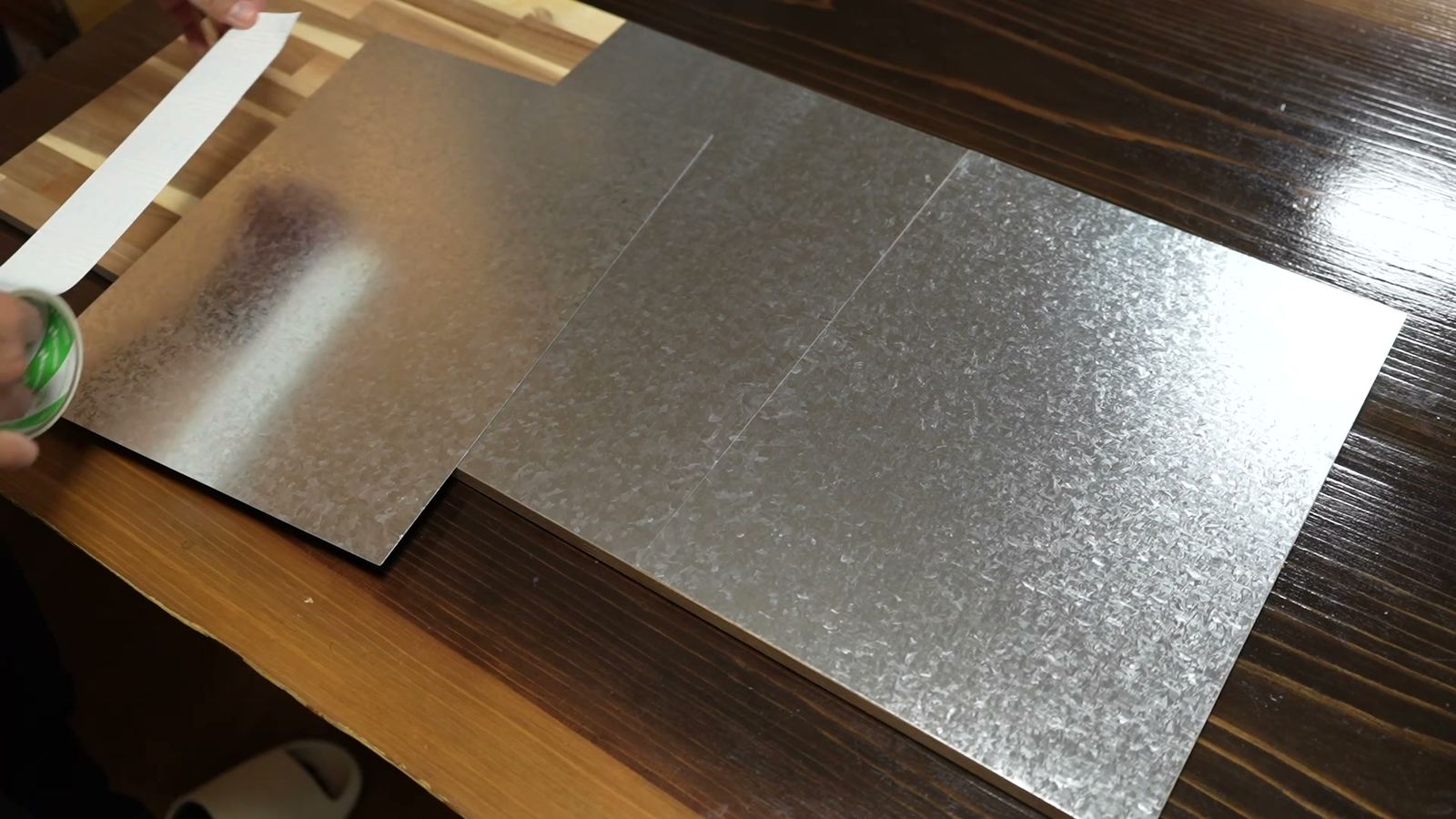
磁石がくっつく鉄の板の中で、比較的安価で手に入りやすいのがトタン板。
トタンは鉄板に亜鉛をメッキしたもので、スズをメッキしたブリキより傷つきづらく、錆びづらく、より安く手に入る。
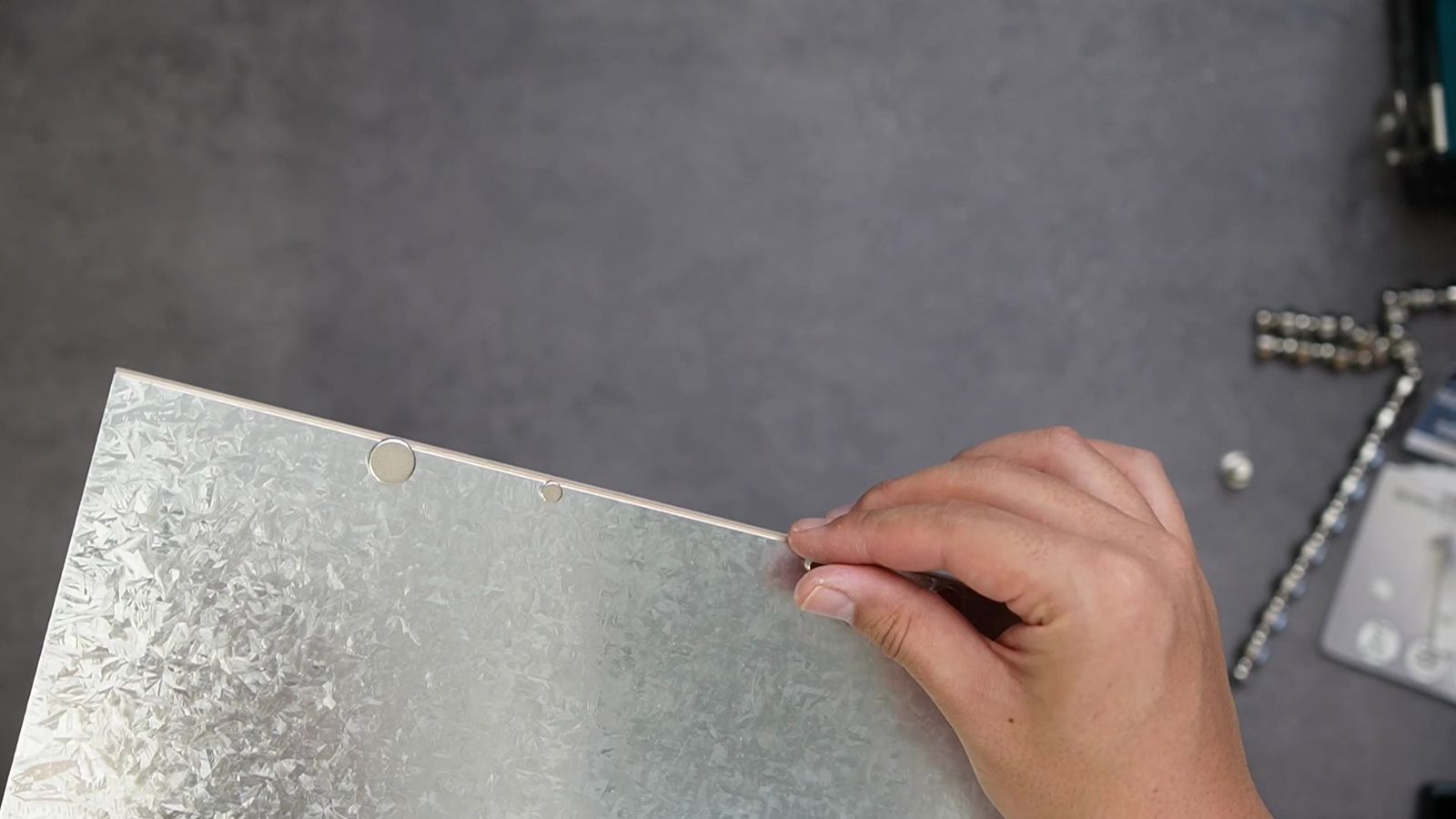
ここまでトタンのことを鉄板と書いていますが、正しくは鋼板、つまり鋼であり、スチールという素材になります。
インテリア業界では、スチール製なのに「アイアン家具」や「アイアン雑貨」と呼ばれることが多く、この商品名と実際の素材の違いで、混乱している人も多いはず。
アイアンが「鉄」で、スチールが「鋼」。
鉄は柔らかく変形しやすいので、鋼にすることで硬くて丈夫になり、加工もしやすくなる。
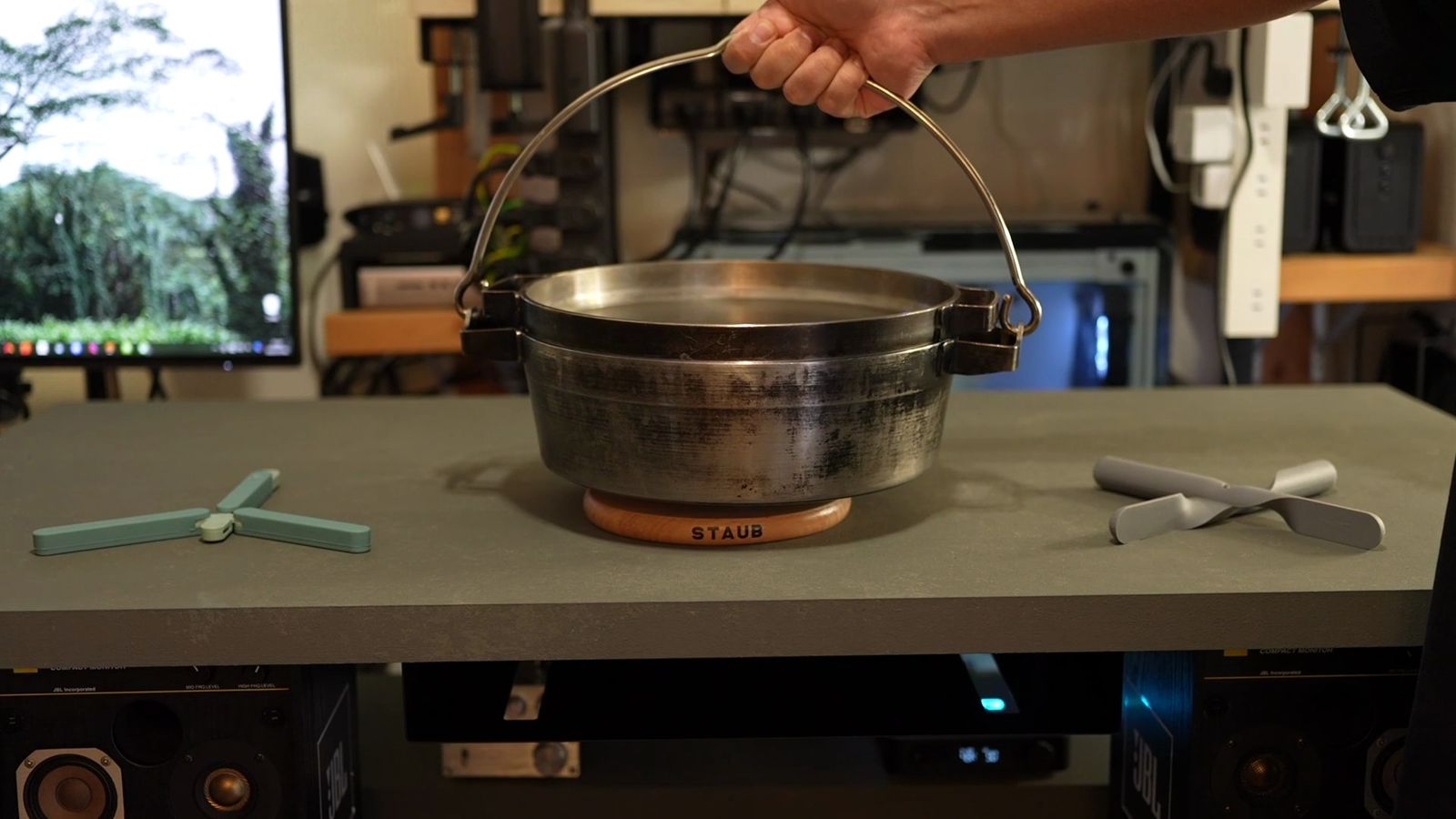
バーベキューで使う鉄板やダッチオーブンなども鉄素材ですが、こちらは「鋳鉄」。
調理器具にも鉄は使われがちなので、磁石がくっつくことが多い。
くっつく鍋敷きも、この原理です。
包丁や刀もハイカーボンスチールで、鋼は磁石にくっつく。

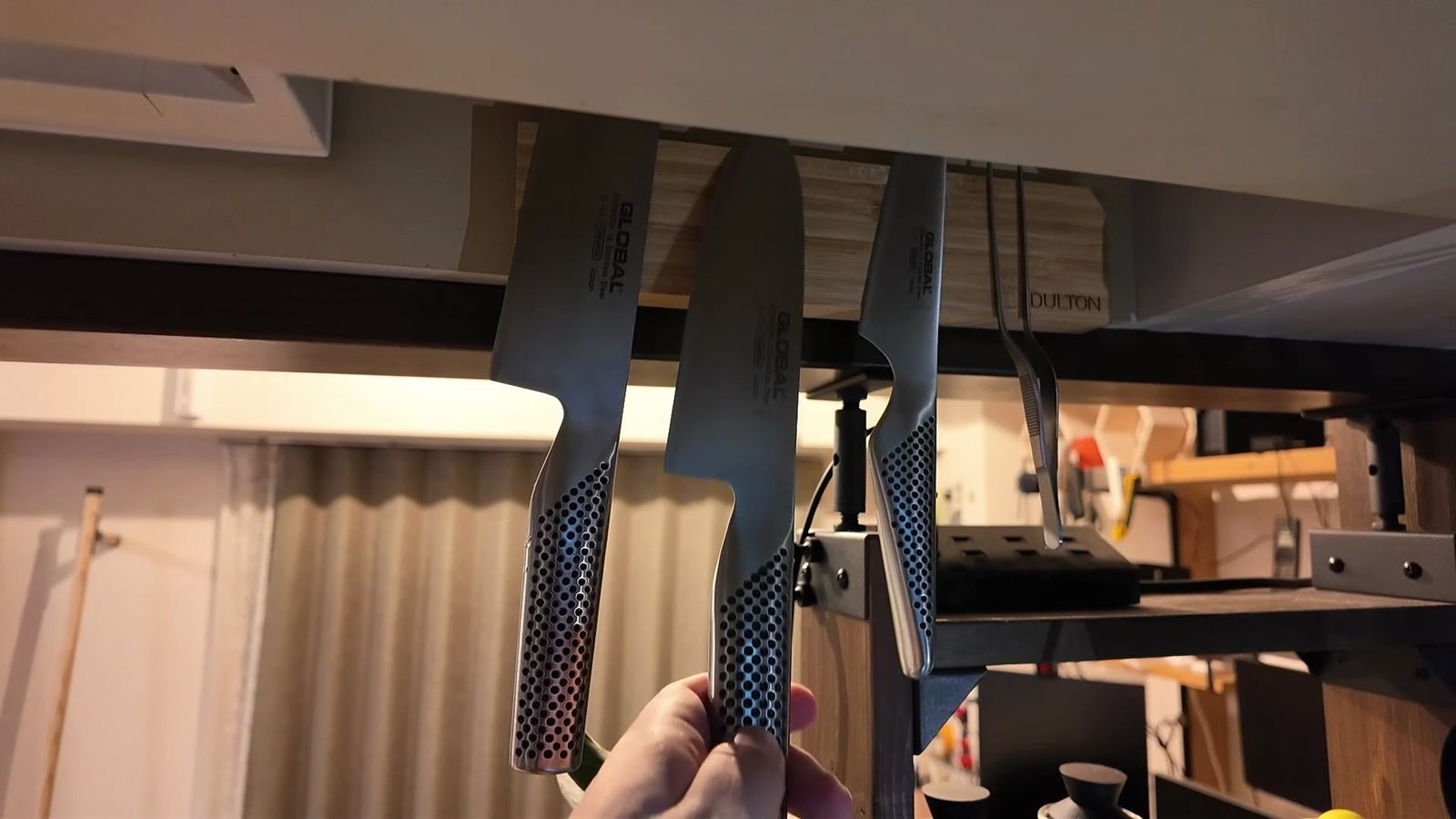
話が逸れましたが、世の中でアイアン家具、アイアン雑貨と呼ばれているもののほとんどがスチール製で、ステンレスもスチールの一種ということ。
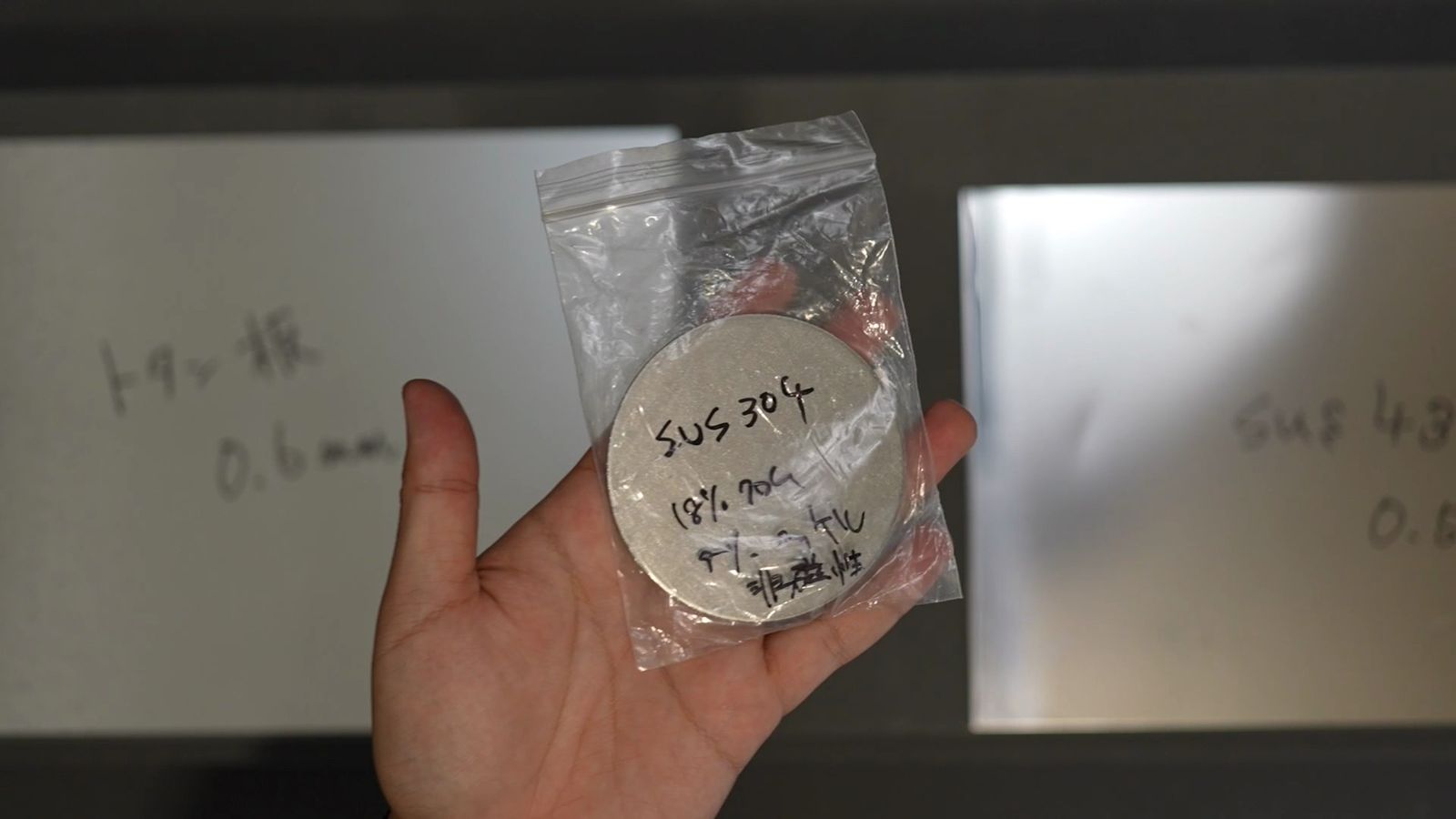
だからこそ勘違いしてステンレスプレートを買いがちですが、ステンレスは磁石がくっつかないものも多いので、これも気をつけてください。
たとえば、ステンレスで代表的なSUS304は、磁石が全くくっつかない。
ステンレスは高級なものほど錆びにくくなっており、磁石もくっつかなくなる傾向にある。
磁石が使えるステンレスで選ぶなら、フェライト系ステンレスのSUS430。
他にもSUS410などもありますが、あまり見かけないので、磁石目的で使うならSUS430だけ覚えておけば良いでしょう。
あと、間違えて買いがちなのがアルミプレート。
見た目がそっくりで同じところで売っていますが、アルミは磁石がくっつきません。
というわけで、私がよくDIYで使うスチールプレートは、トタン板とSUS430のステンレス板です。
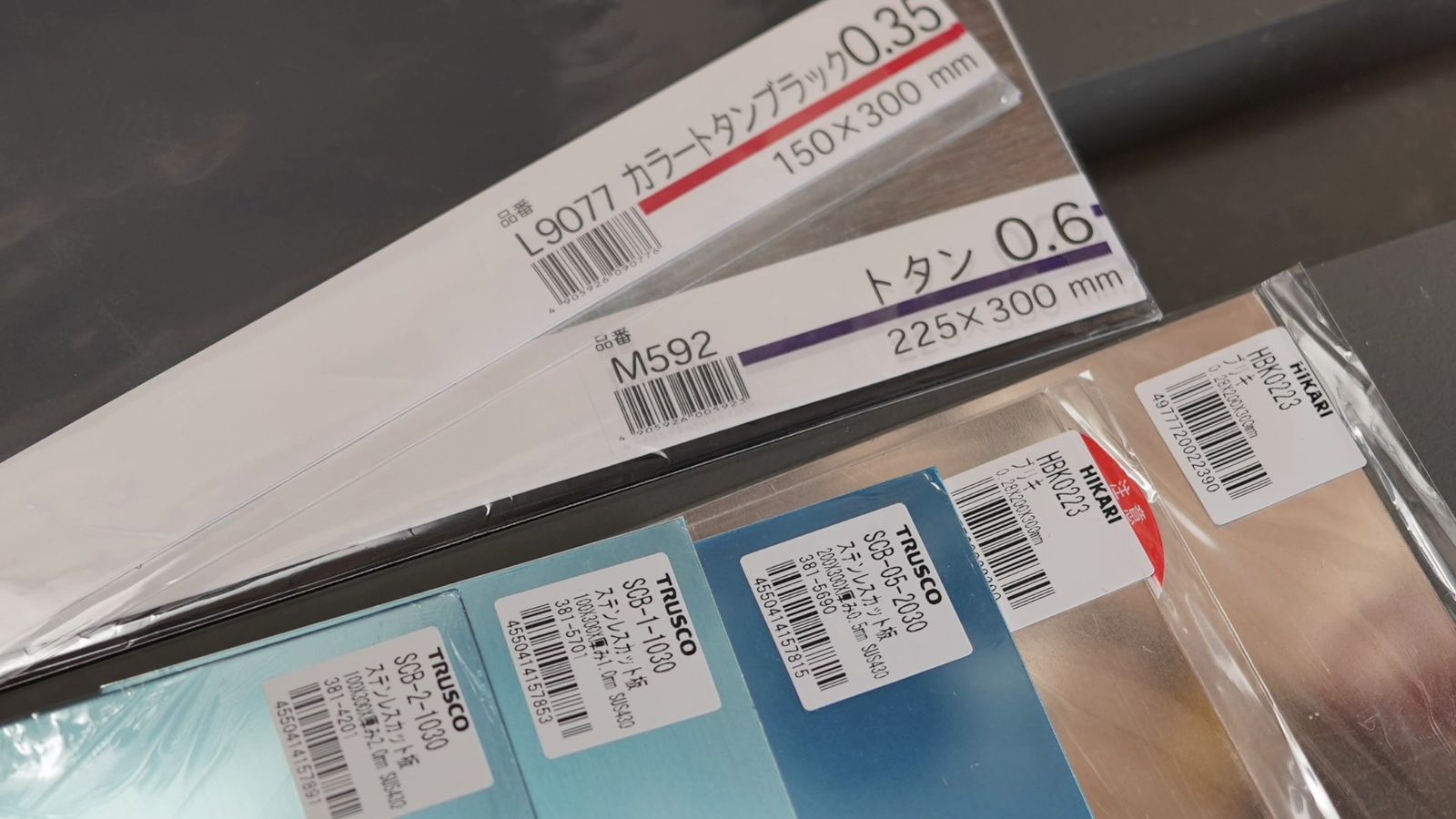
具体的なメーカー名を挙げると、株式会社光のトタン板、久宝金属製作所のトタン板、あとはTRUSCO中山のSUS430ステンレス板。
この3つのメーカーはいずれも日本メーカーで、質も高く、通販でも格安に手に入る。
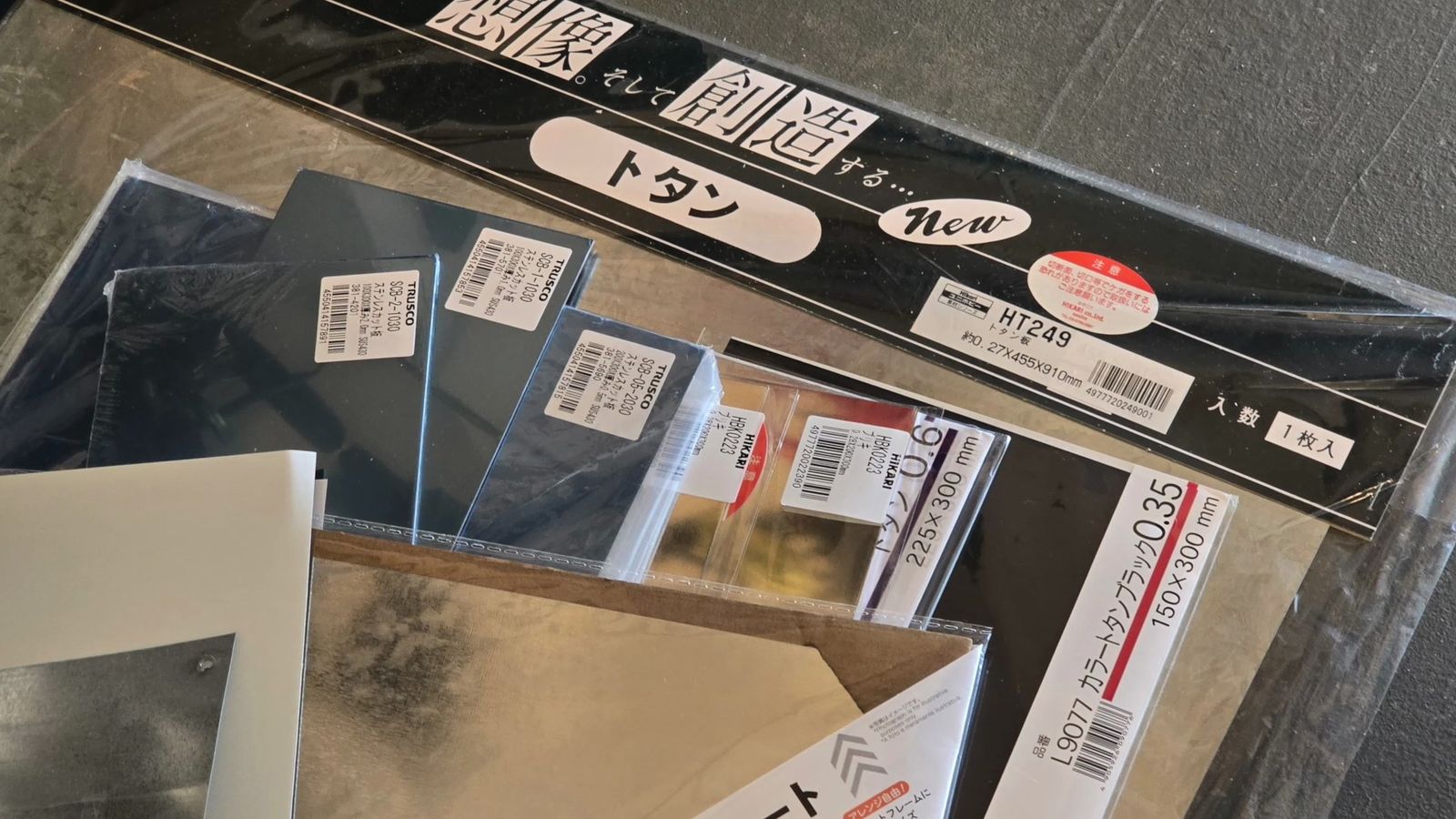
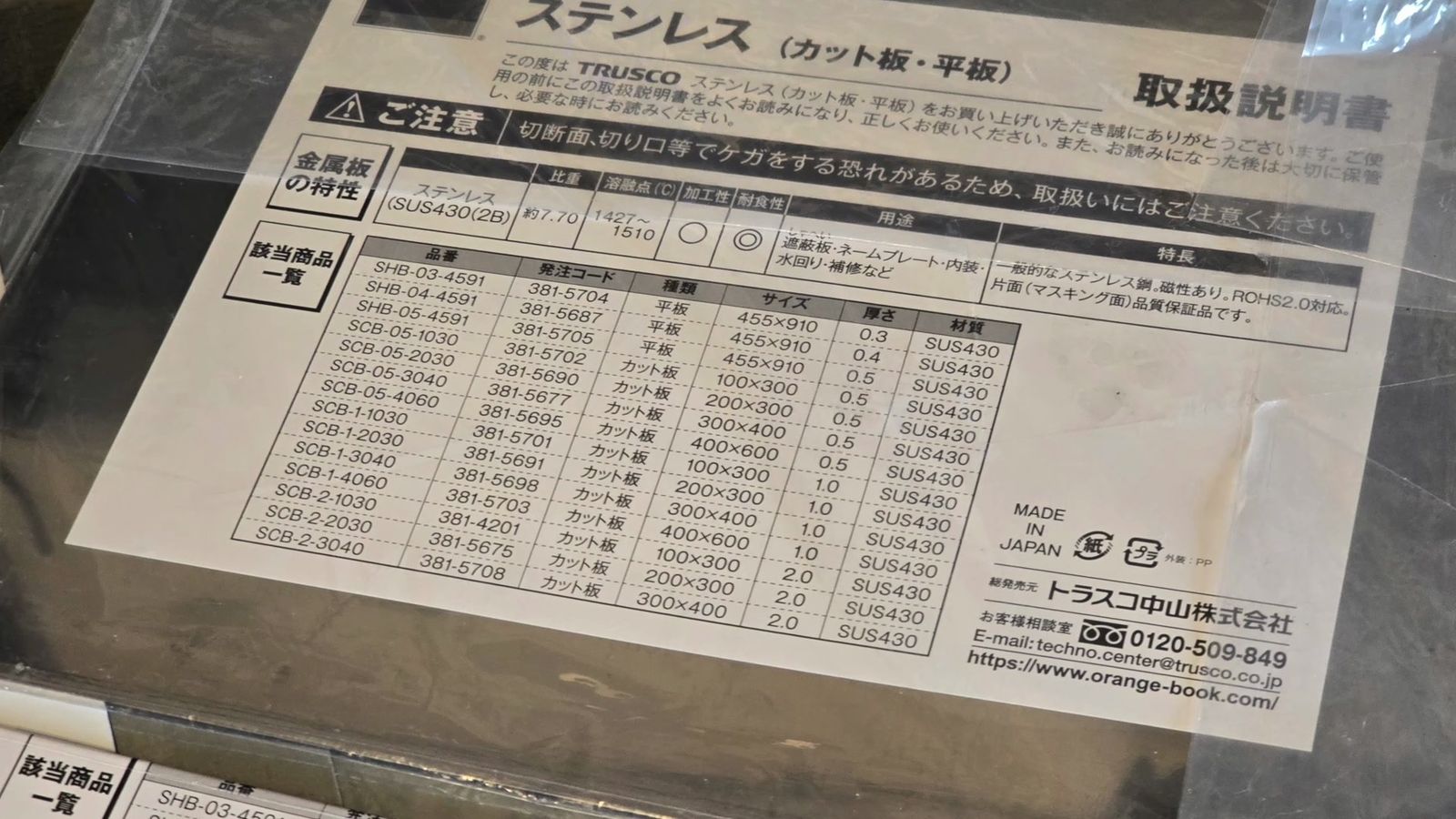
トタン板はイメージの通り薄いものが多く、0.25mm、0.27mm、0.35mmあたりが一般的ですが、久宝金属製作所では、厚めの0.6mmトタンも販売されている。
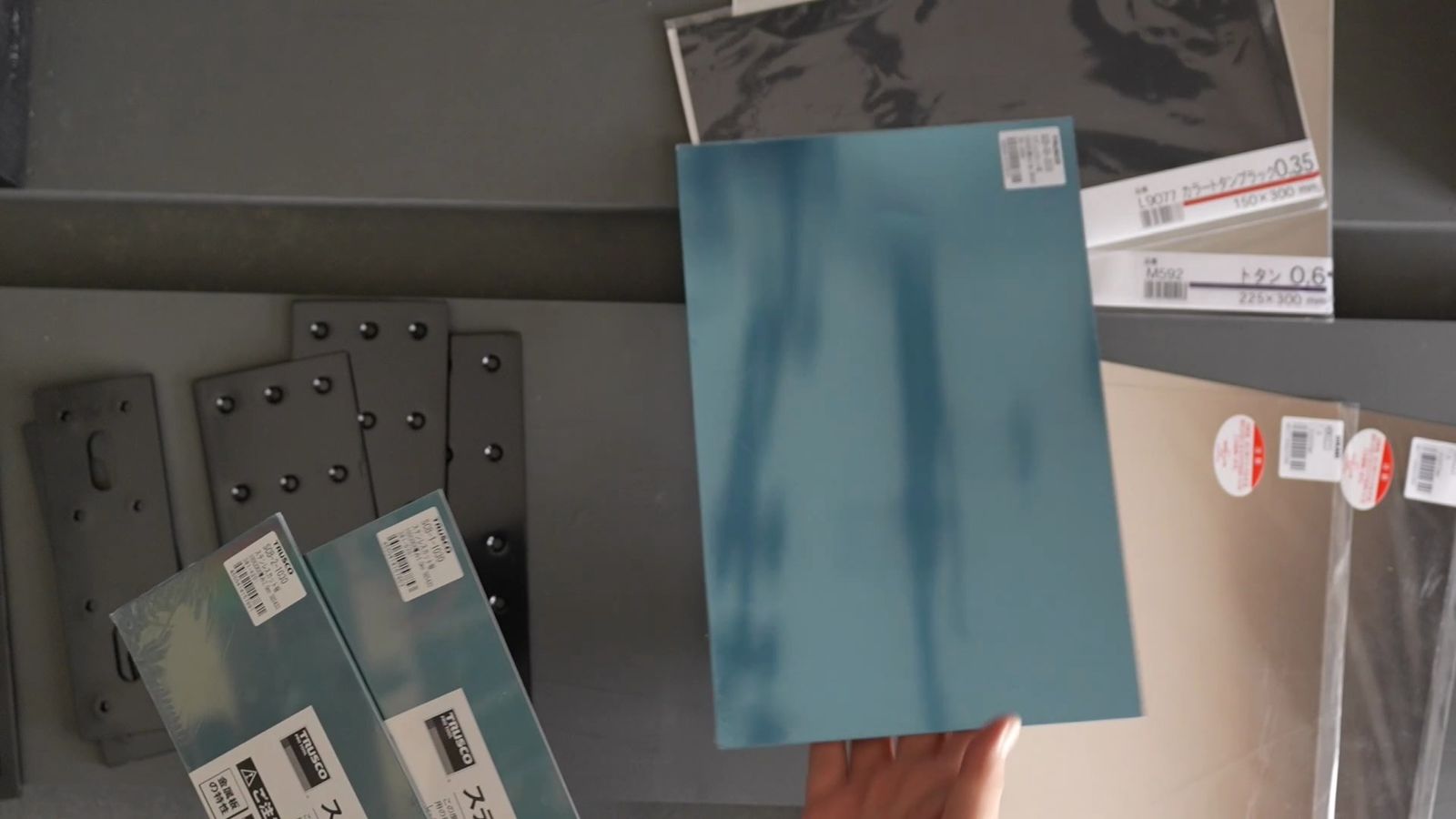
一方、TRUSCO中山のステンレス板SUS430の方は少し厚めの板で、0.5mm、1mm、2mmのラインナップ。
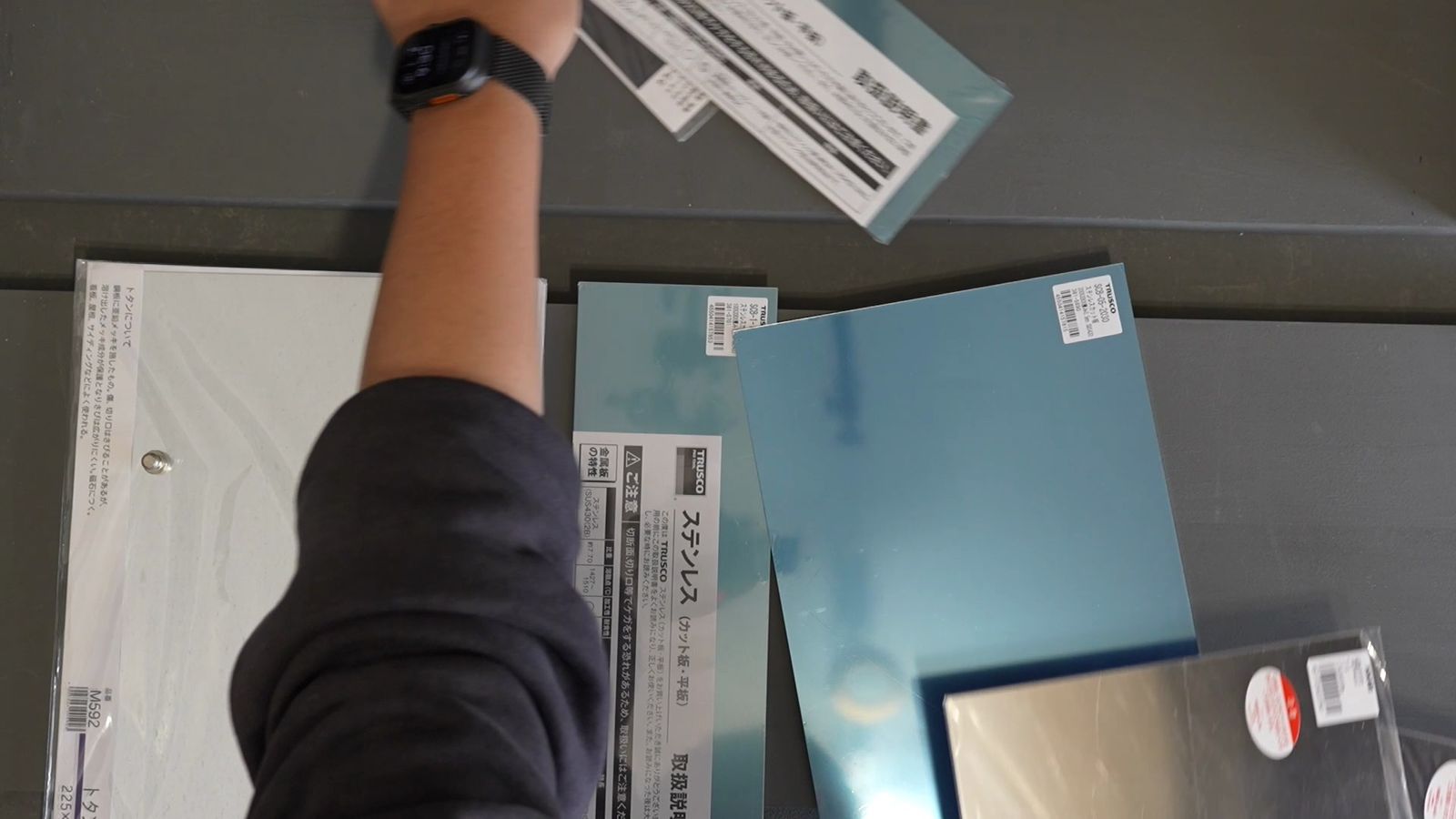
厚い板の方が磁力も強力にくっつくけど、SUS430のステンレスはクロムが混ざっているので、トタン板より磁力が弱くなるのではないか?
そう思って試してみました。
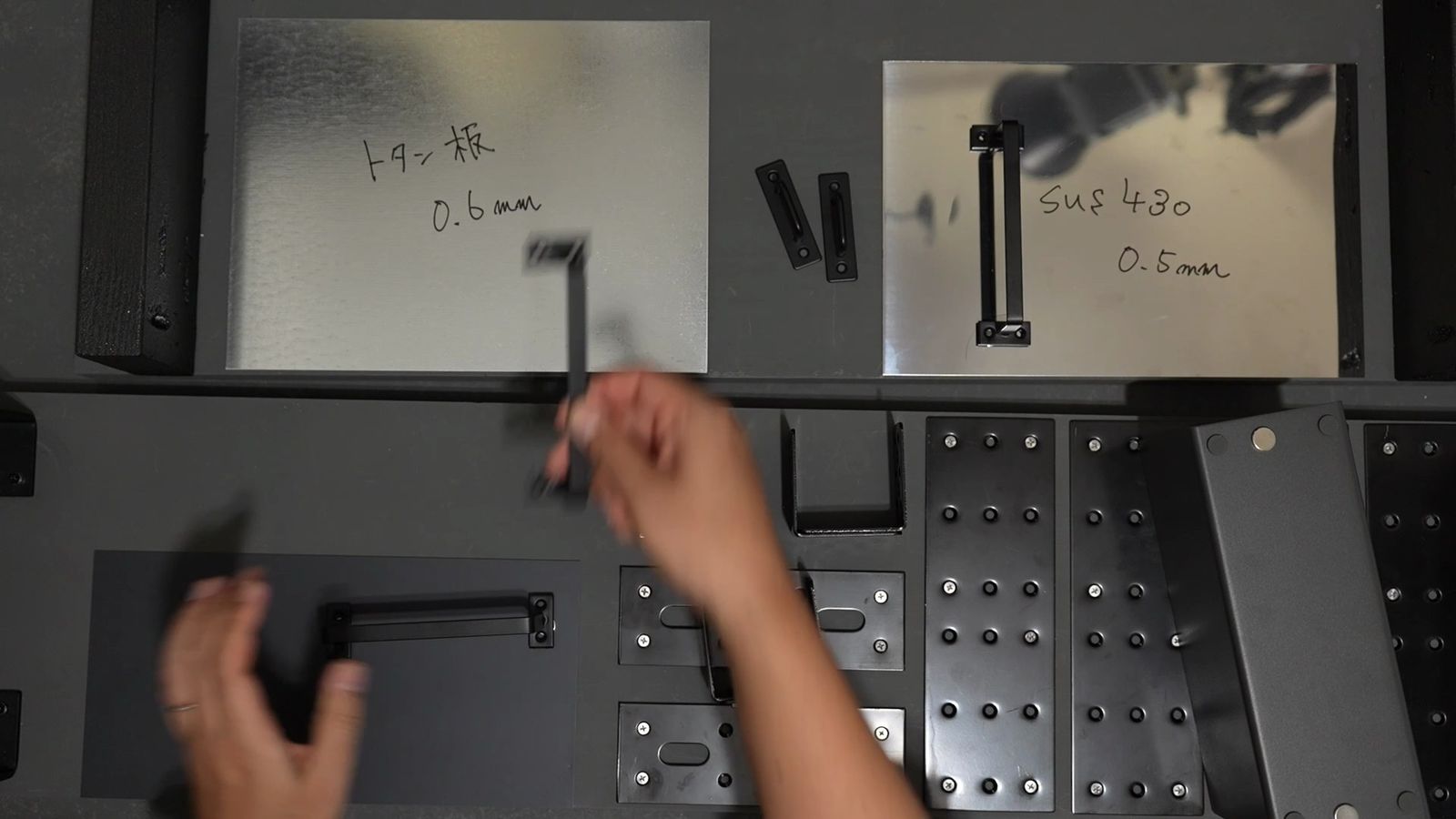
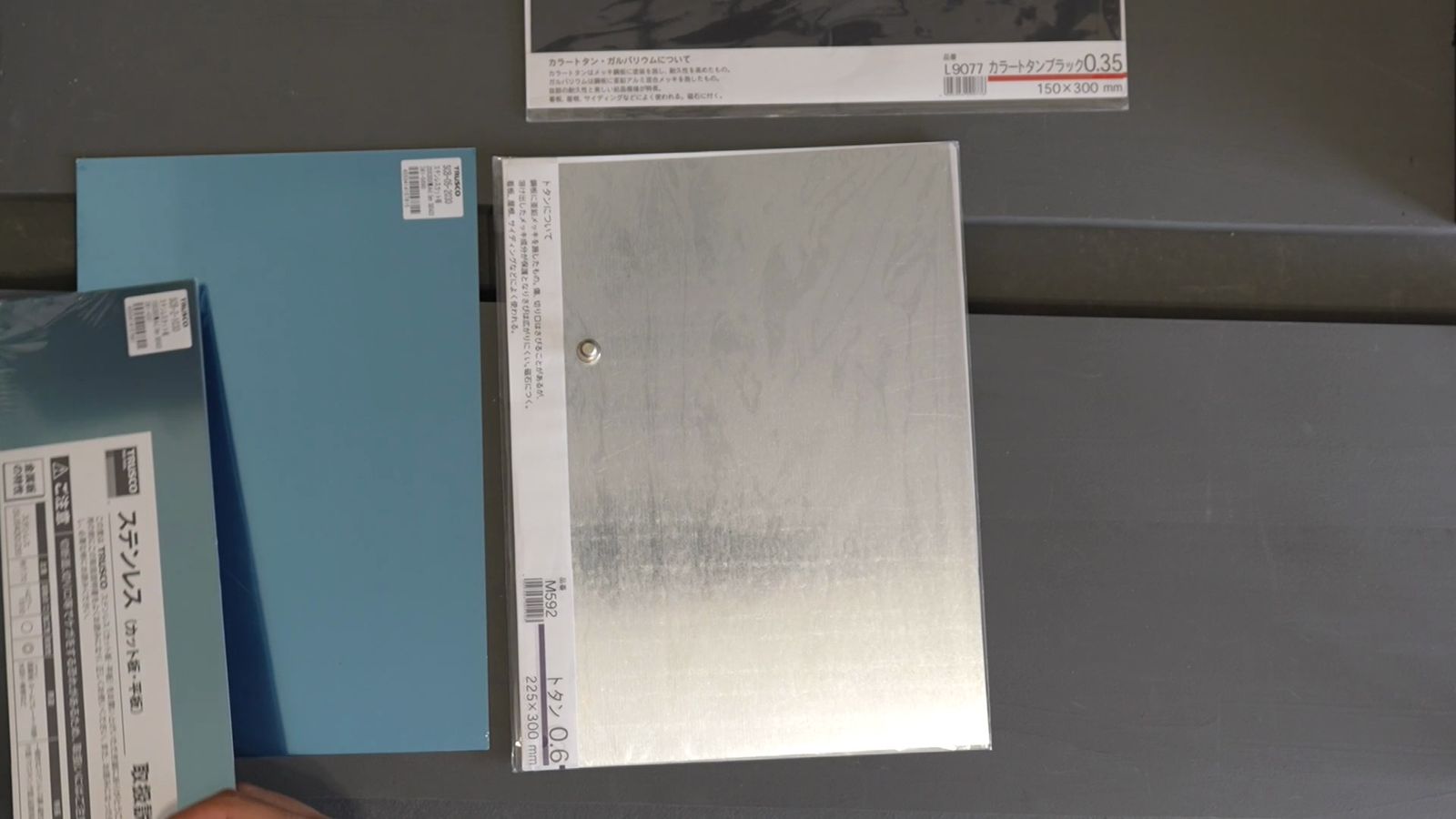
0.5mmのステンレスと0.6mmのトタン板で比べたところ、0.6mmのトタン板の方が強力にくっついた。
このトタン板と1mmのステンレスを比べたところ、1mmのステンレスの方が「ちょっと強くくっつくかなー?」という程度。
何にせよ、分厚いが正義ということは間違いないでしょう。
ただ、分厚くなれば重くなり、値段も倍々に増えていく。
結局のところ、ステンレスは割高。
天板裏に貼り付けるというなら、0.6mmのトタン板くらいが限界になるんじゃないかと思う。
ガッチガチにしたいなら、1mmや2mmの板を使いたくなるけど、このくらいの厚さになってくると、ネジ固定しないと不安になってくる。
なので、ステンレスプレートではなく、木材の補強プレートから探した方が良いと思いました。
補強プレートは、本来は木材の強度を高めたい部分に使うもの。
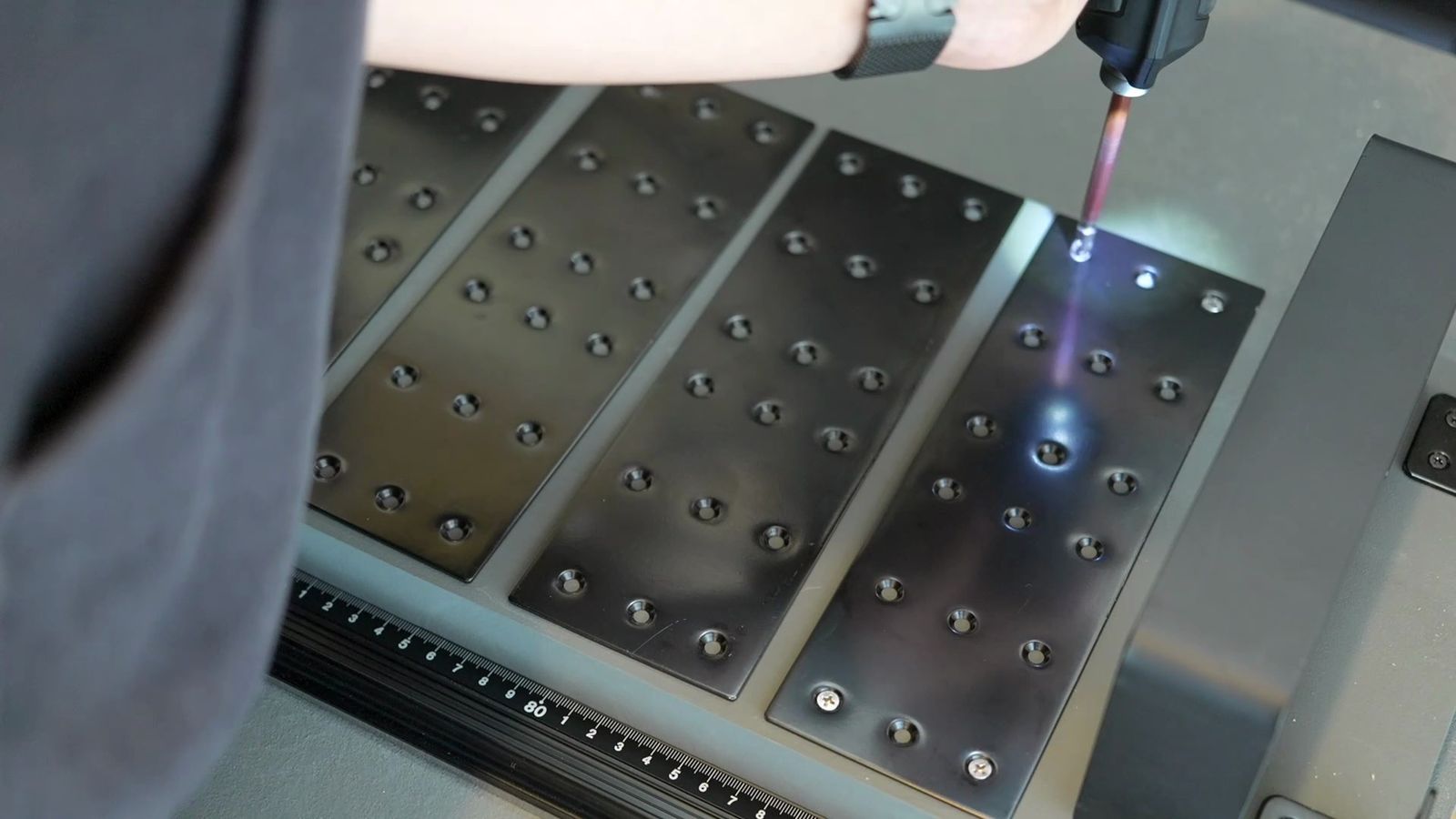
スチール製で厚みもあり、ネジ固定の穴もあるので、本当にガッチガチに何でも固定できるようになる。
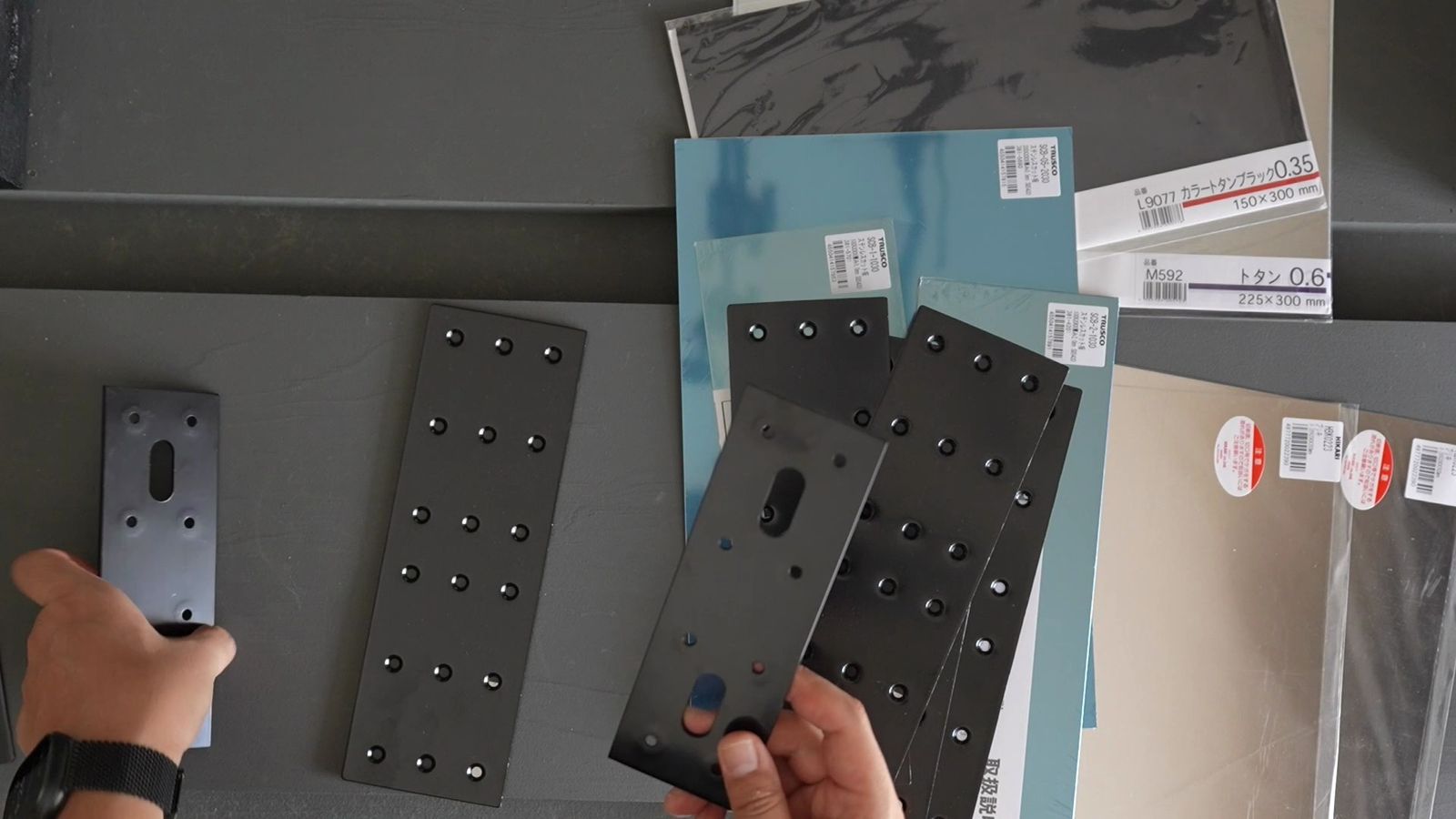
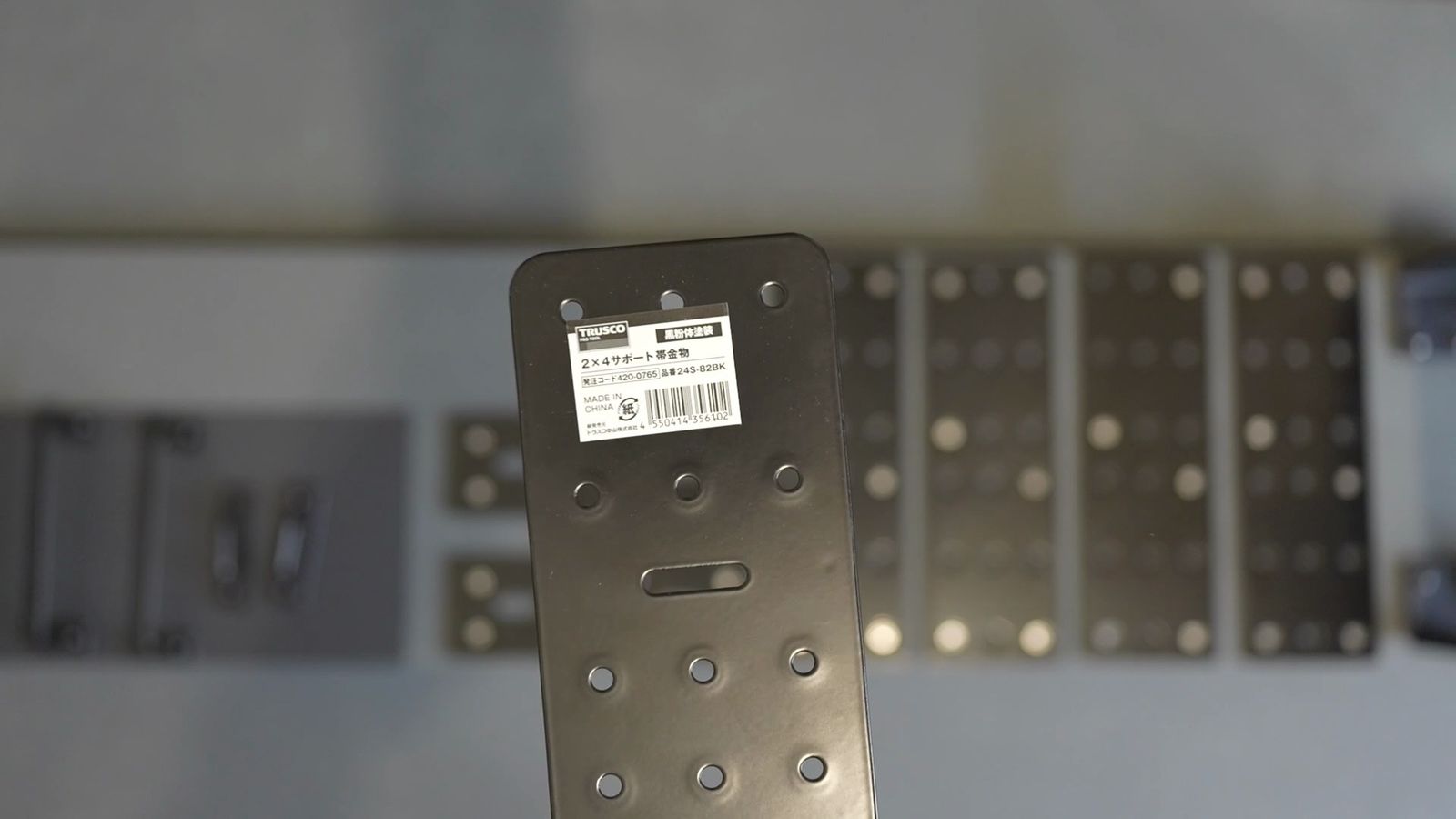
私がとにかくよく使っているのが、2×4用の帯金物。
ダイドーハント、和気産業、TRUSCO中山から販売されていました。
サイズは大きくないけれど、値段は格安。
ダイドーハントもTRUSCO中山も、2mmの厚さで24cm×8cmのサイズと同じで、少し形状が違うくらい。
どこでも売っていて格安なのはダイドーハントで、下手なステンレスプレートを買うより安く、1個350円くらい。
見た目も良いので愛用しています。
 ポチップ
ポチップ
重厚な見た目の反面、ステンレスプレートよりだいぶ軽い。
2mmのステンレスが約440g、2mmの補強プレートが約290g。
デスクシェルフの手前側にしか使わないならこのサイズで十分だし、値段も安いので、並べて敷き詰めても良いでしょう。
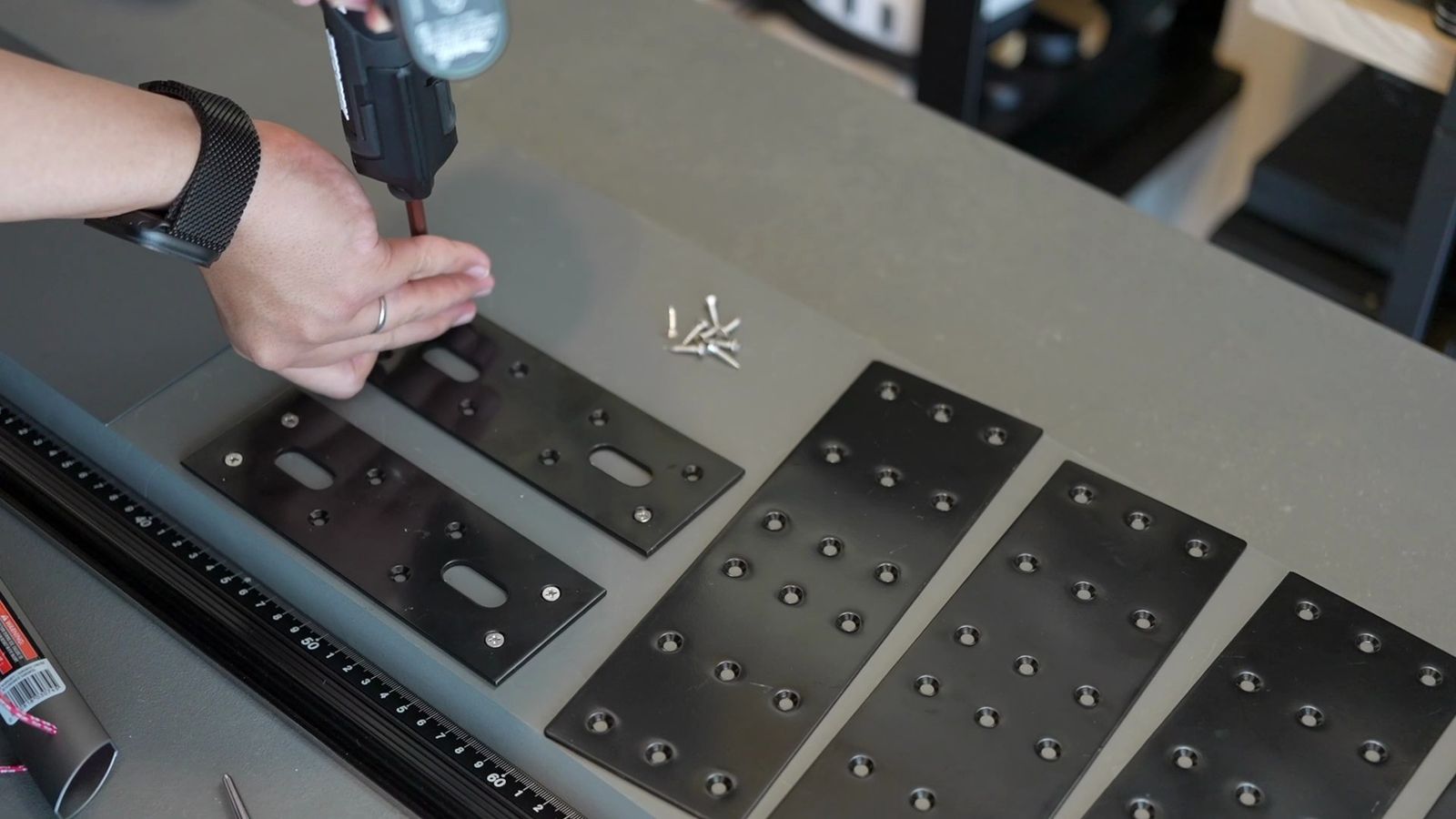
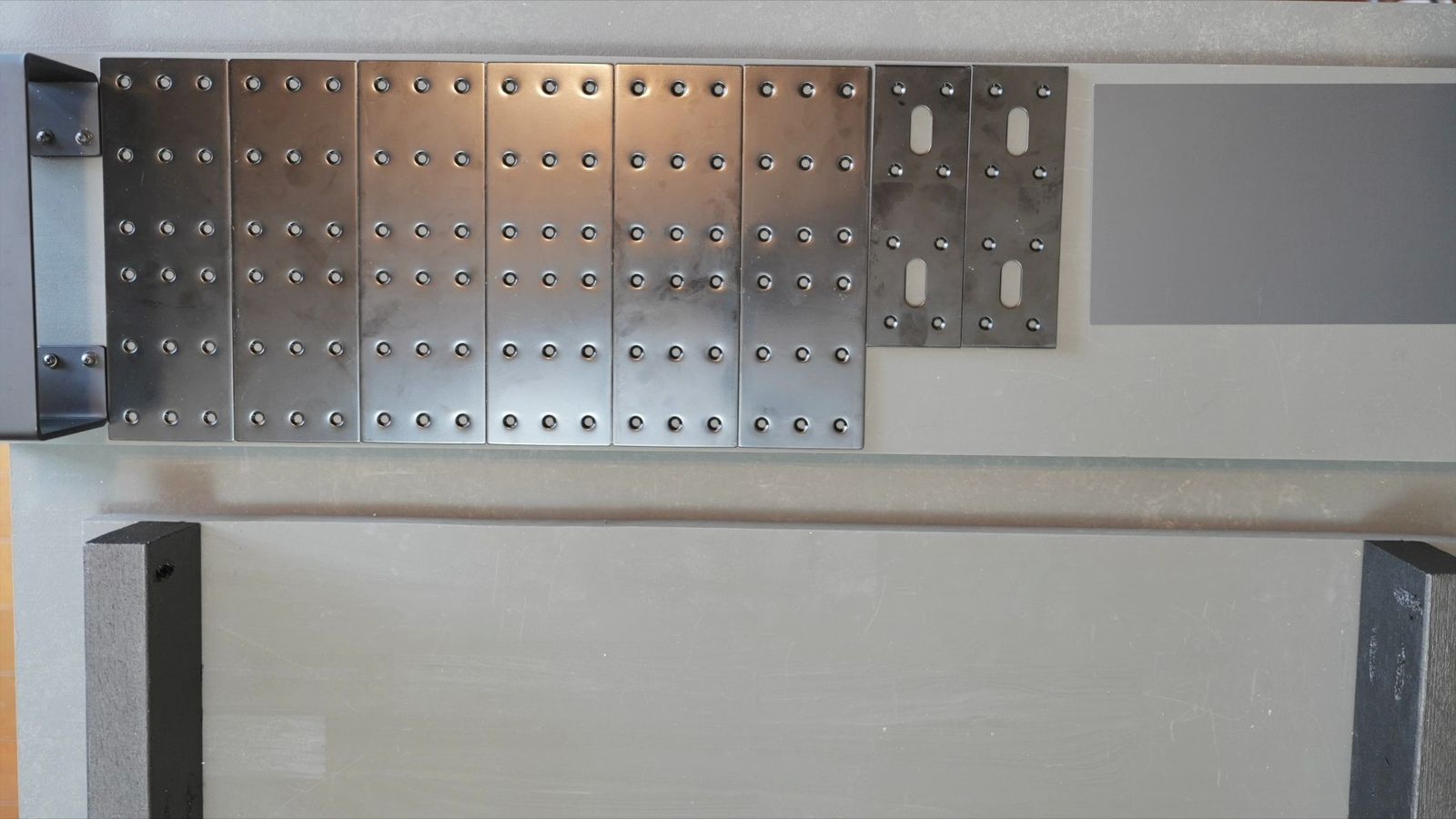
参考までに、Rasical DeskのMagnet Baseは24cm×21.5cmで、厚みは1.5mm。
素材は粉体塗装したスチールで、価格は約3,000円。
これ自体はそこまで高額というわけではないですが、「磁石でくっつけるだけだったら補強プレートでいいんじゃないか?」というのは、あくまで個人の感想です。
実際のところ、プレートの厚みは固定するものによるけど、小さいガジェットやミニPC程度なら、トタン板の0.35mmでも十分固定できる。
ティッシュといった日用品なら、0.27mmでも全く問題ない。
縦向きの0.27mmでも、しっかり固定できる強度です。
写真は、山崎実業のラップケースと、カインズの製品。
もちろん、同じマグネット固定でもフェライト磁石とネオジム磁石では磁力強度が違う、というのは上述したとおり。
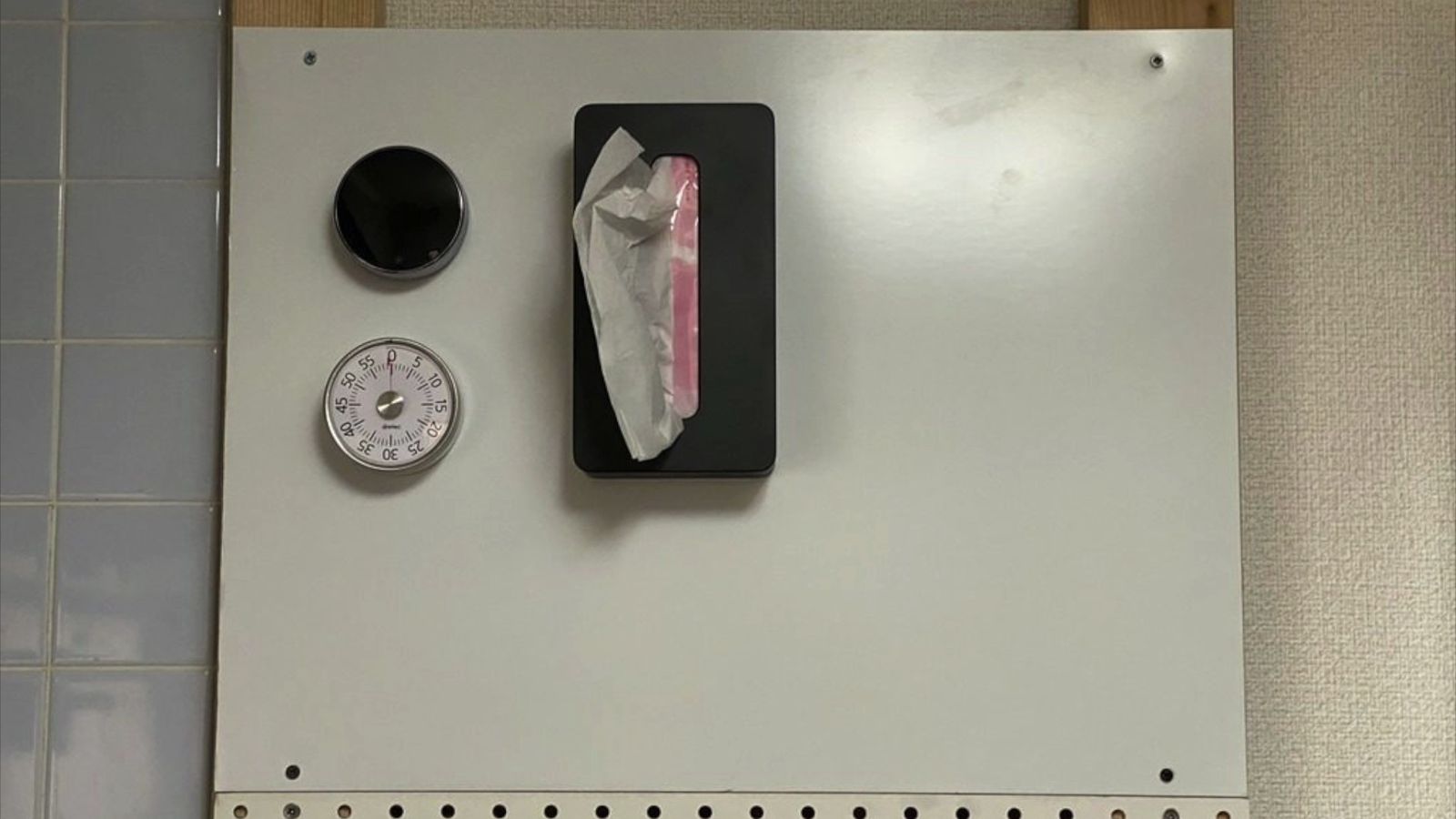
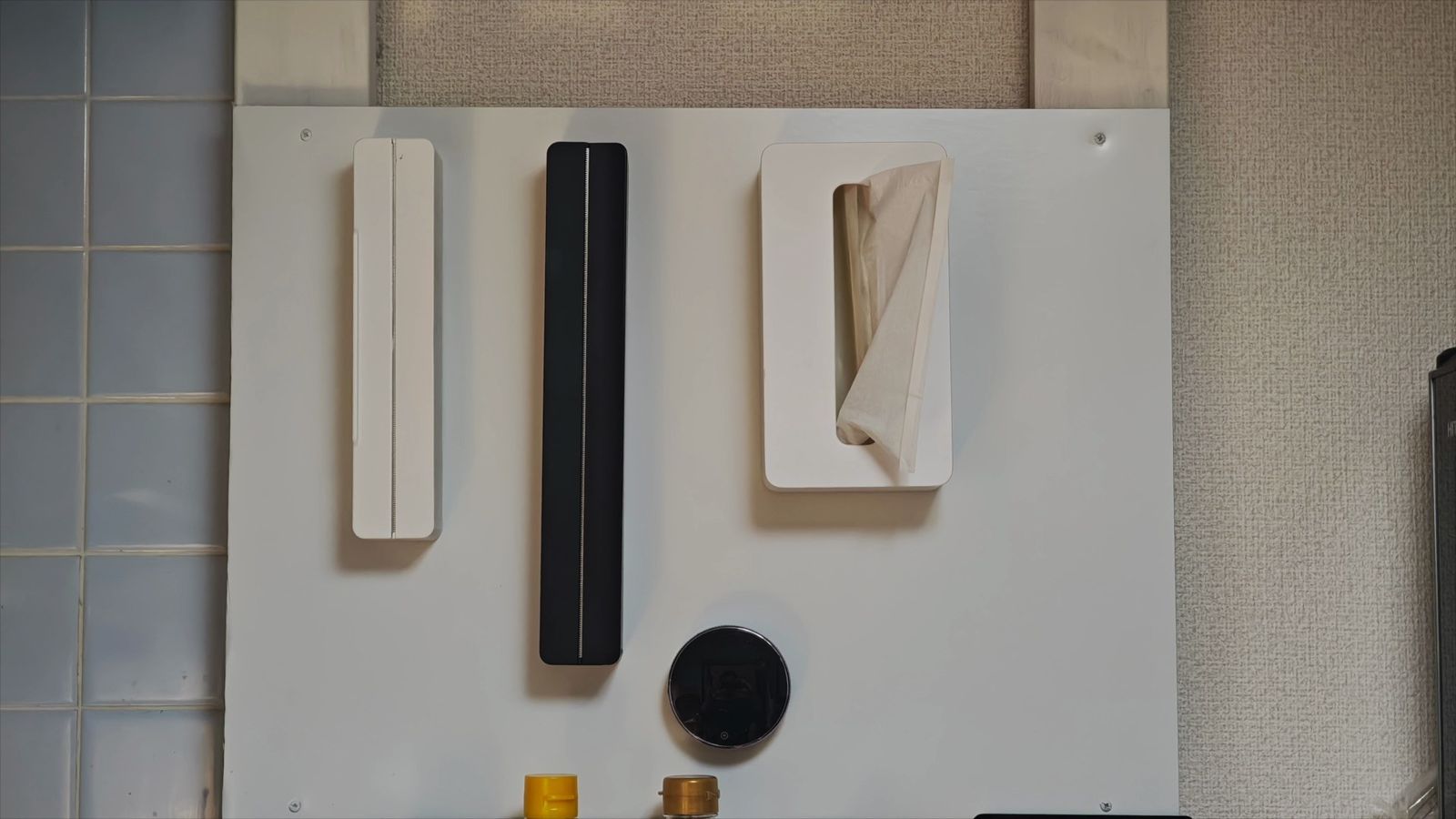
0.6mmのトタン板ともなると結構ガチガチに固定できるので、PCやタブレットといった高級ガジェットにも安心して使えるかと。
さらに2mmの極厚スチールプレートだと、本当にガチガチになる。
収納トレイなどに使うなら、これくらいの厚さが良い。
どこで何を固定しているのかは、後述します。
もう1つ悩むのが、トタン板のサイズ。
トタン板は綺麗にカットすること自体が難しいので、小さなトタン板を組み合わせて使った方が柔軟に使える。
大きなトタン板1枚より、小さい板を組み合わせて、隙間なくピッタリ貼り付けた方が良い。
あとは、トタン板に合わせて木材をカットするという方法もある。
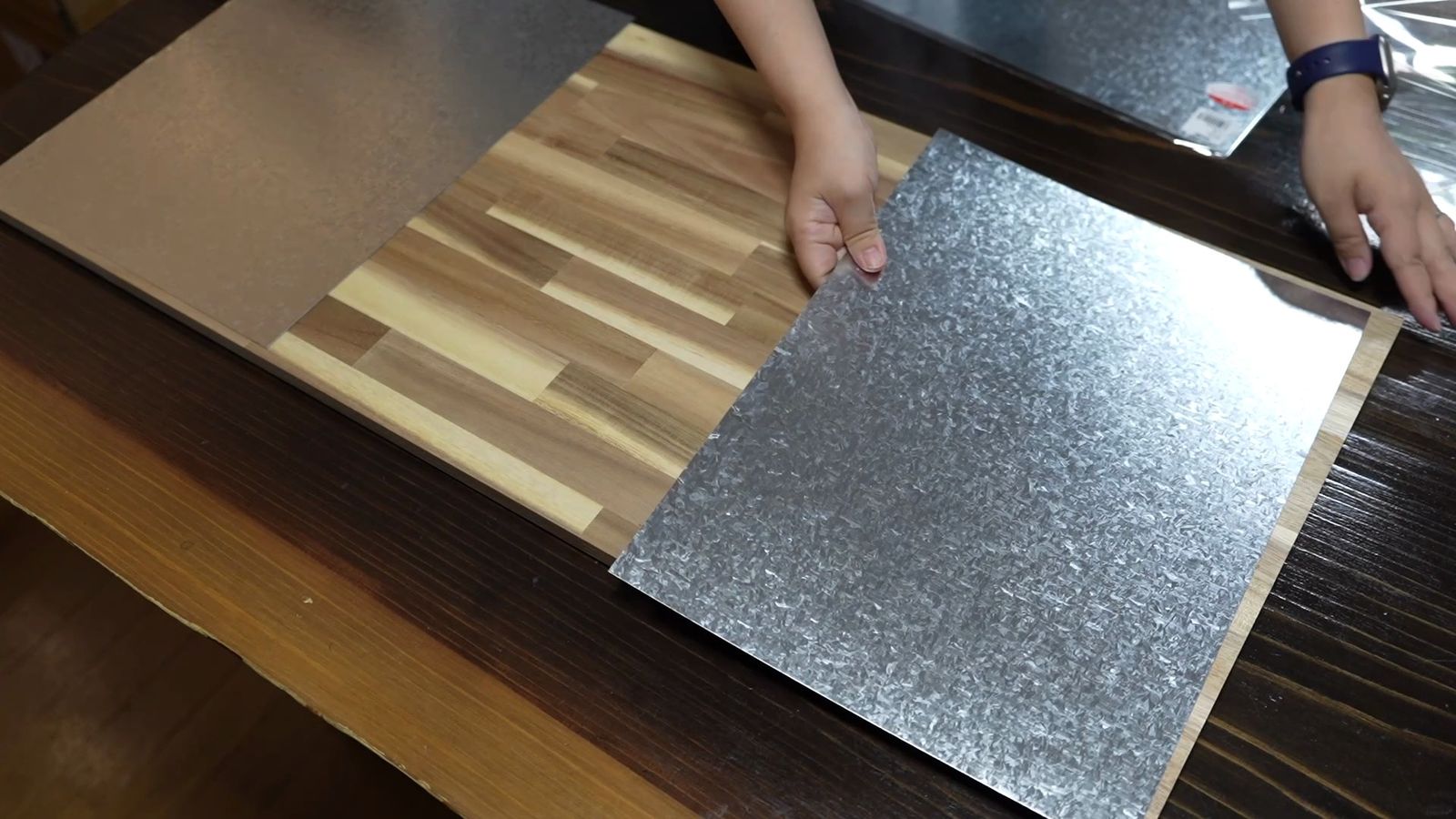
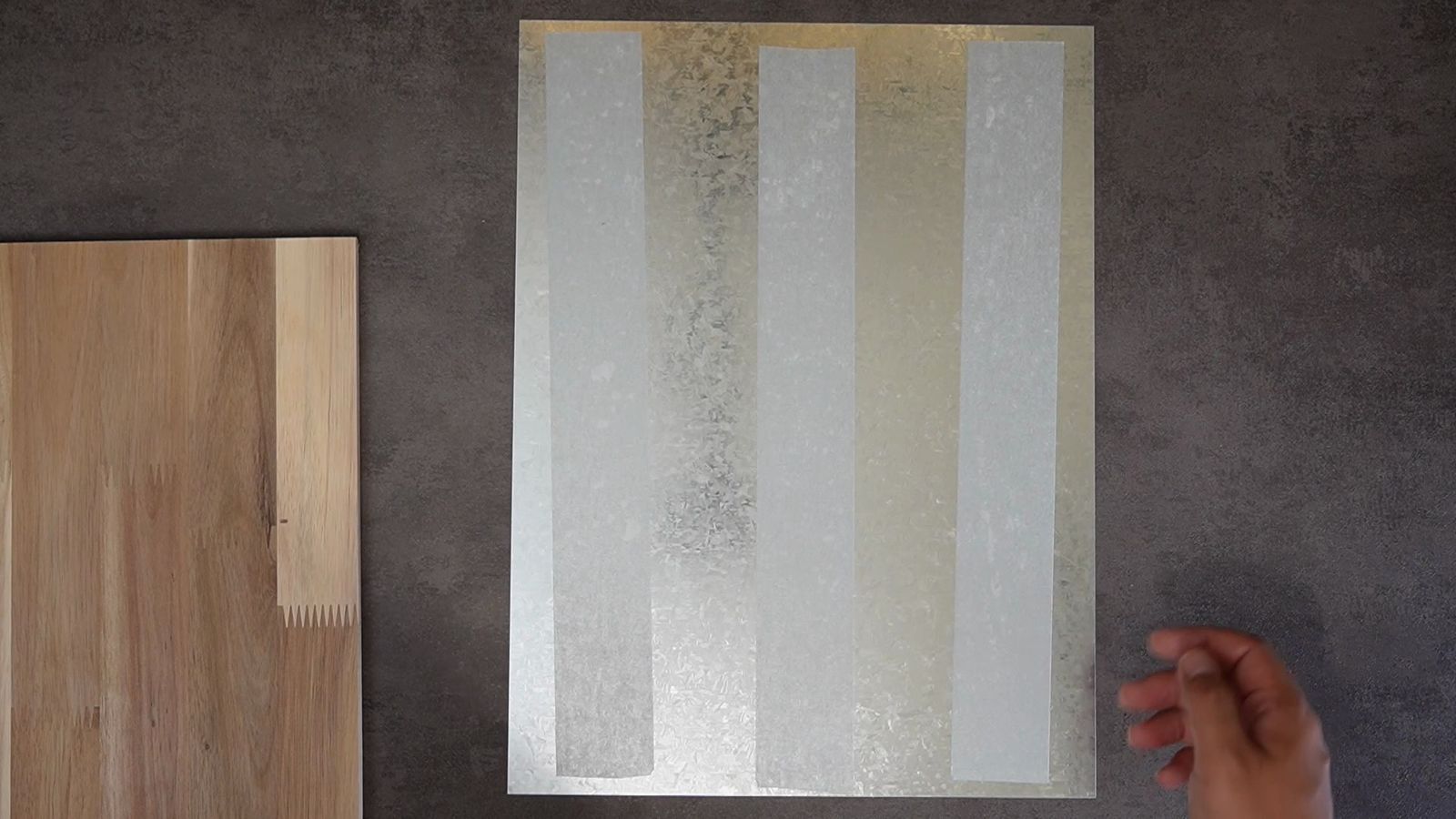
ちなみに、スチールプレートを天板に固定する両面テープには、3Mのスーパー多用途の薄手モデルを愛用しています。
想像以上に強力にくっつくので、むしろ気をつけてください。
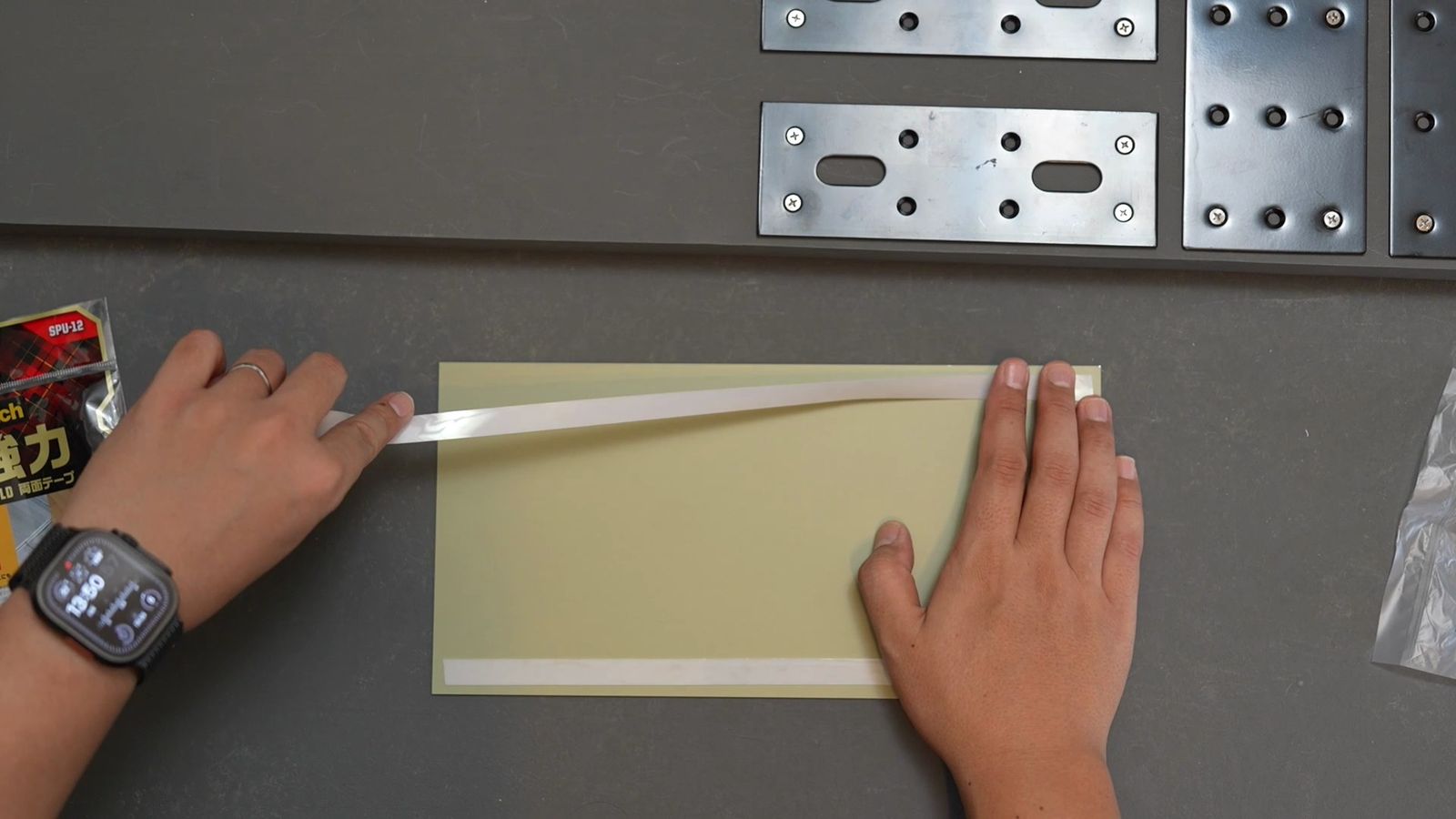
磁力と同じく、テープの粘着力も引っ張る力には強いので、重力に対して垂直にくっつけるなら、落ちる可能性は低い。
ただ、磁力が強力になればなるほど、粘着力の方が負けて剥がれやすくなるので、分厚いプレートを貼り付けるなら、やっぱりネジ打ちした方が安心だと思いました。
マグネット固定できるガジェット
ガジェットを天板に固定する、具体的な方法について。
マグネットで色々とくっつけられるのは分かったとして、「じゃあ実際、お前はどう使っているんだ?」というところです。
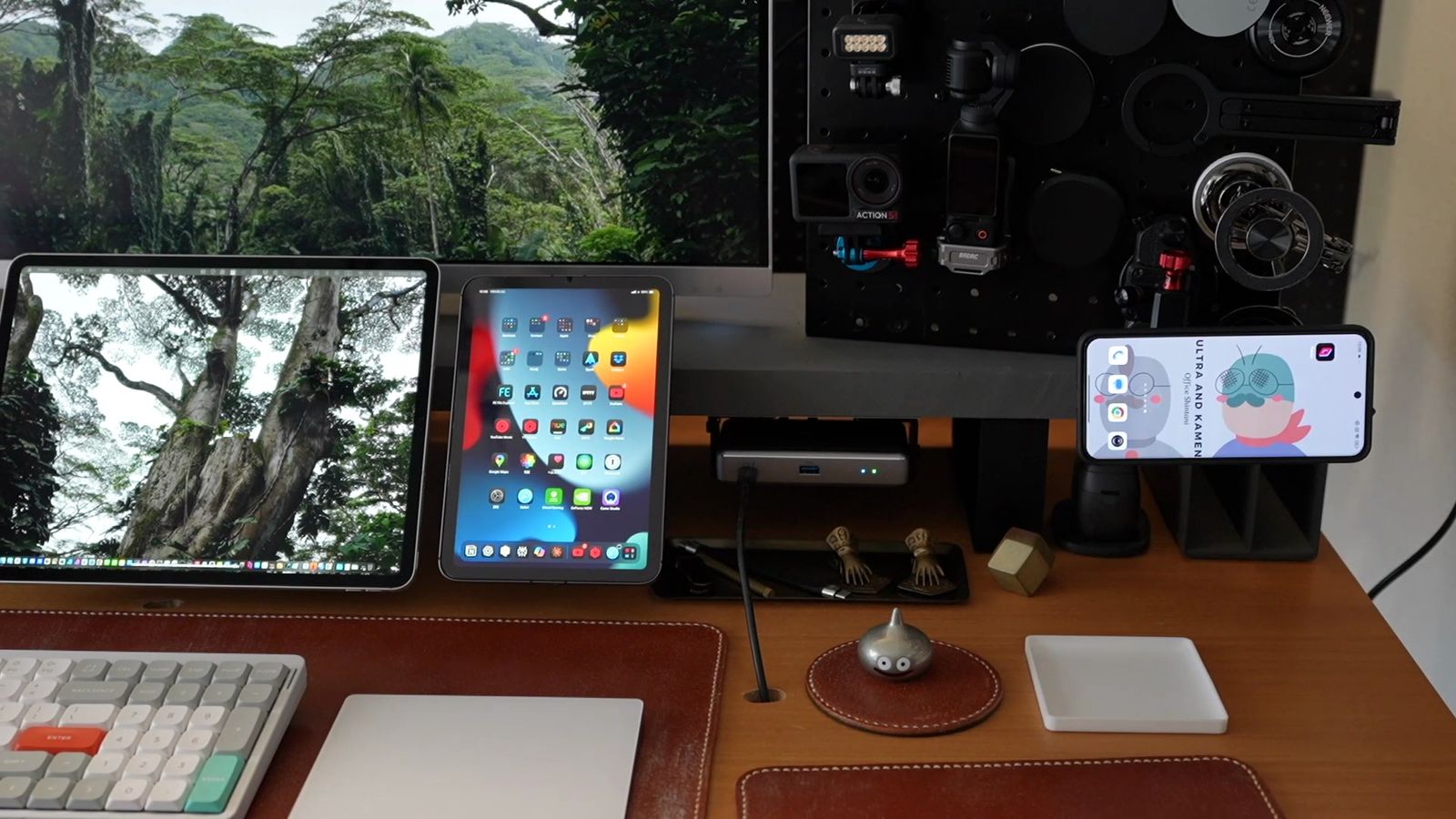
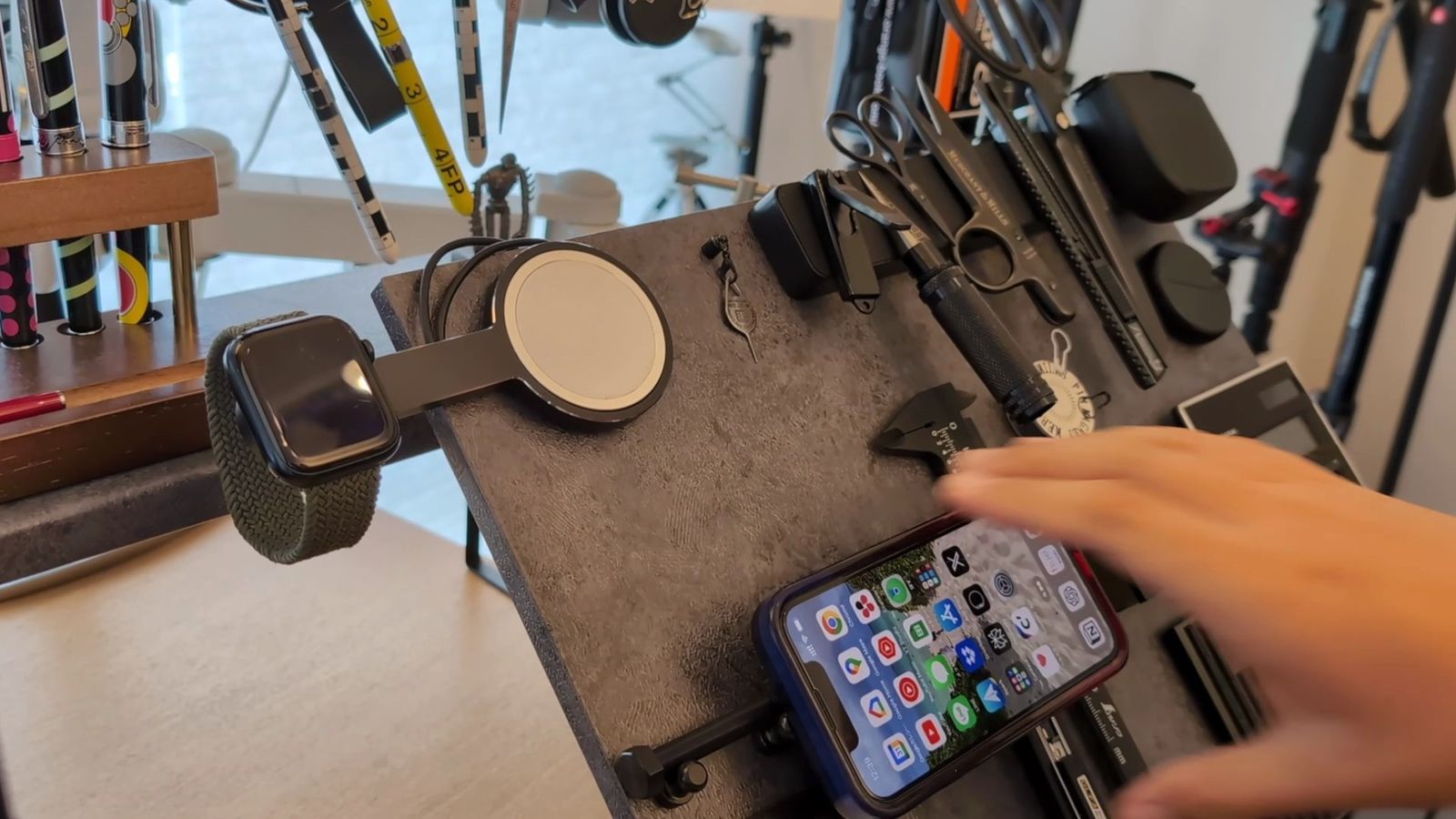
私を含めみんな、ガジェットをこの棚に収納したいというよりも、「浮かせたい」のだと思います。
天板裏や天板側面にくっつけて、さらには取り外せるようにしたい。
というわけで、マグネットで脱着可能なモジュールシステムを構築してみました。
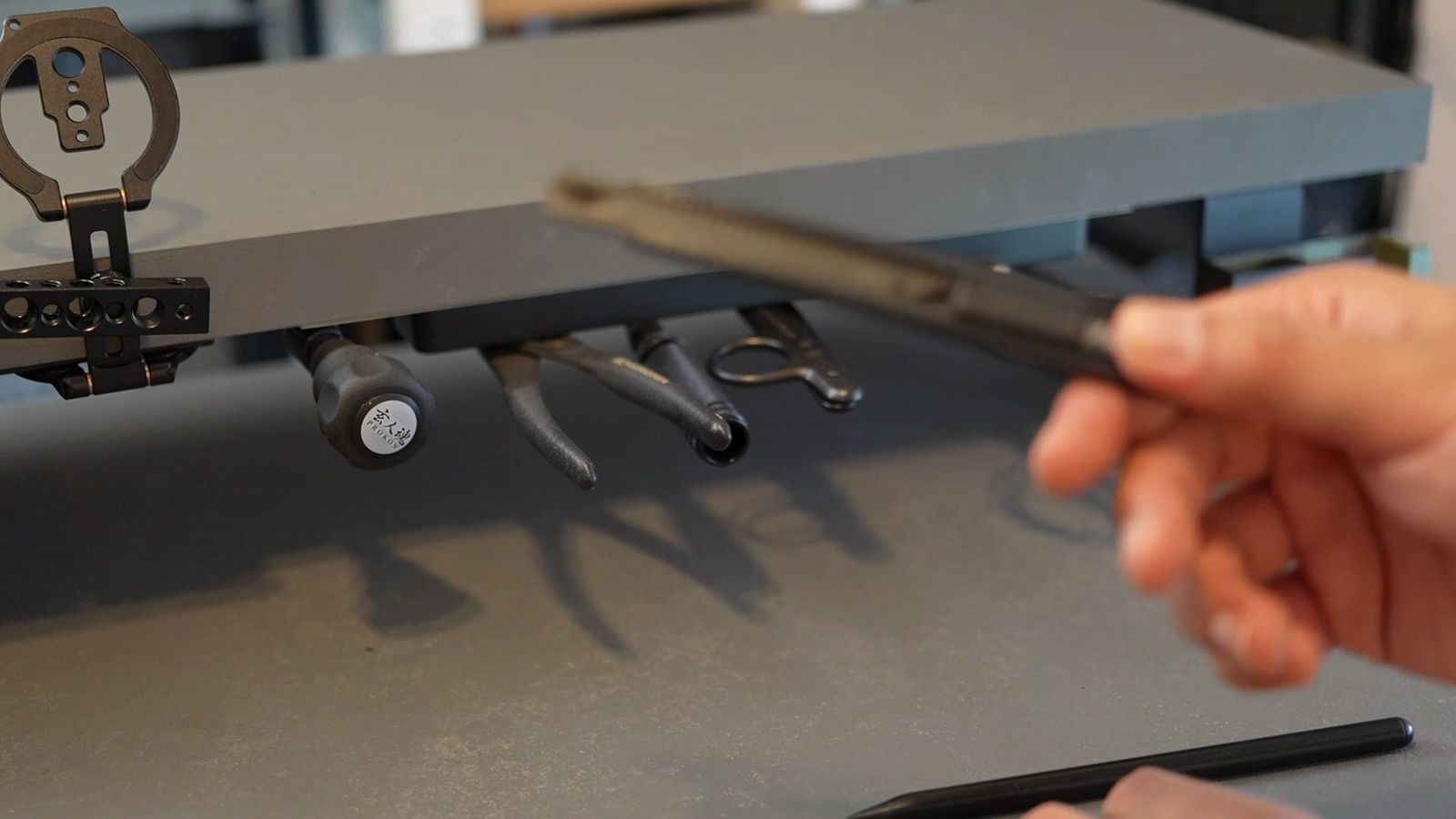
ドッキングステーション&アンプ
まず、誰もがくっつけたいのが、USBハブやドッキングステーション。
手の届く場所には置きたいけれど、前後に配線が出るから厄介。
デスクの上に直置きしたくない、ガジェットNo.1です。
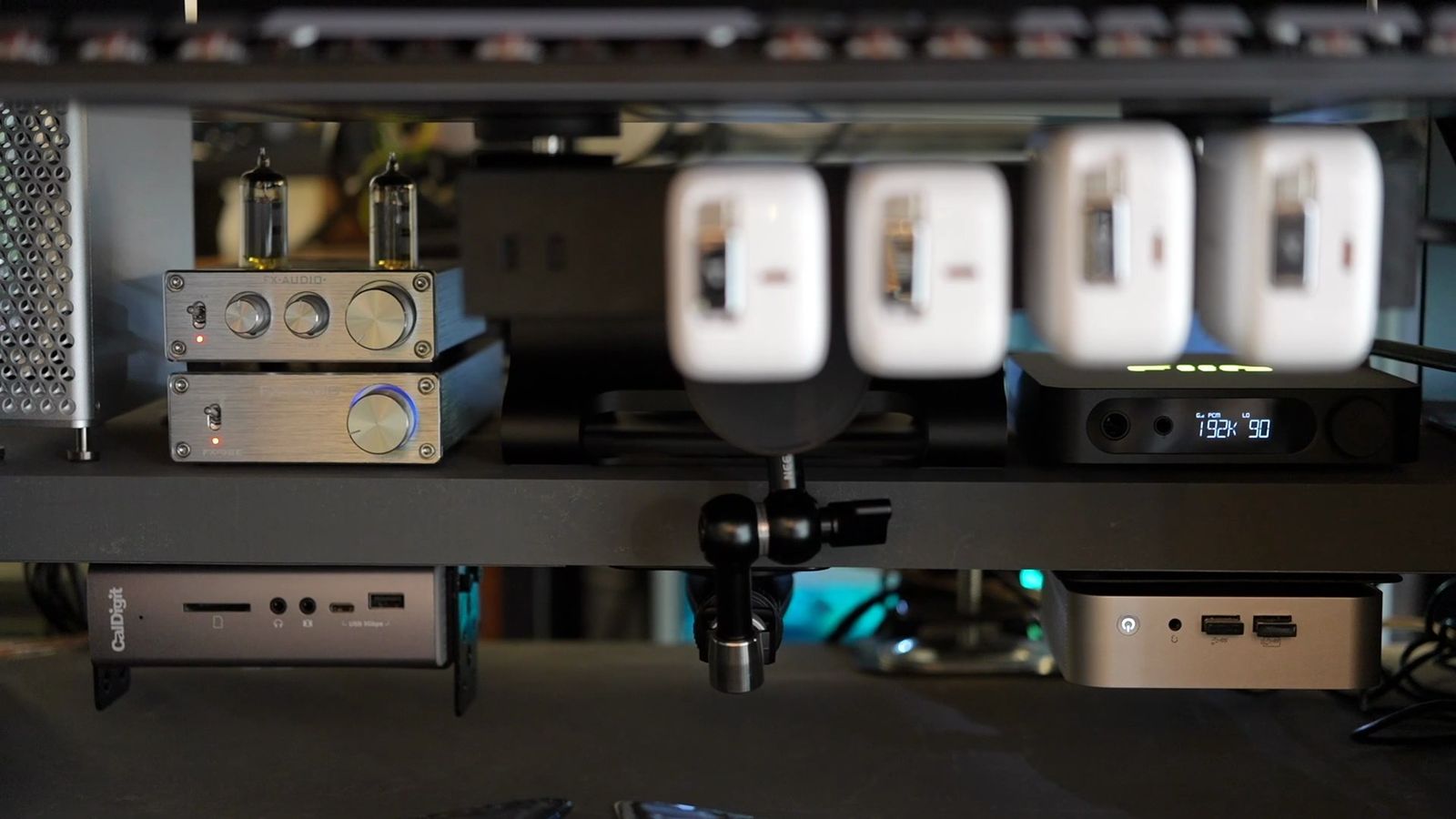
このデバイスは小さくて軽いので、棚というほど大きなスペースは必要ない。
天板に固定さえできれば、それで良い。
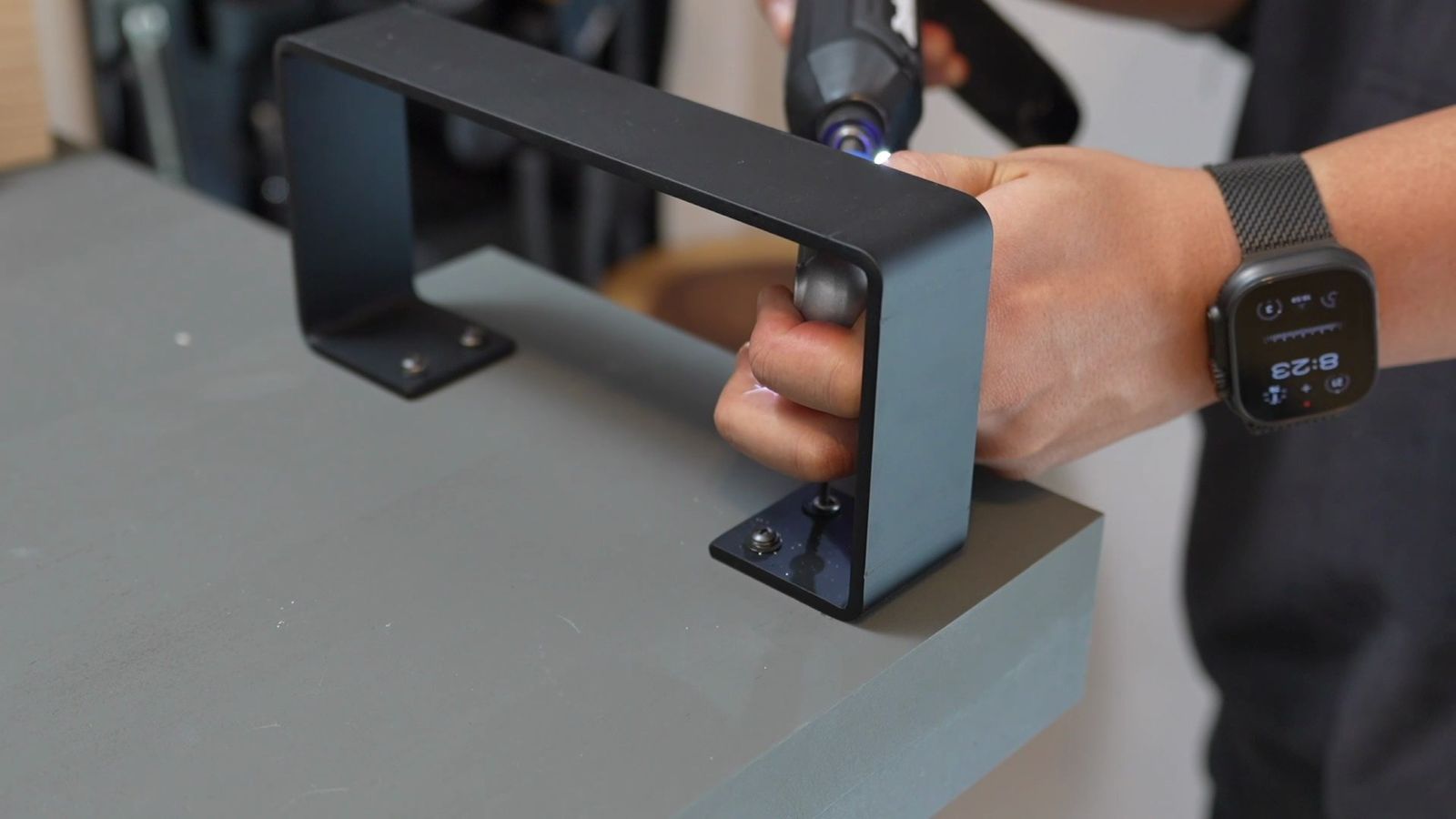
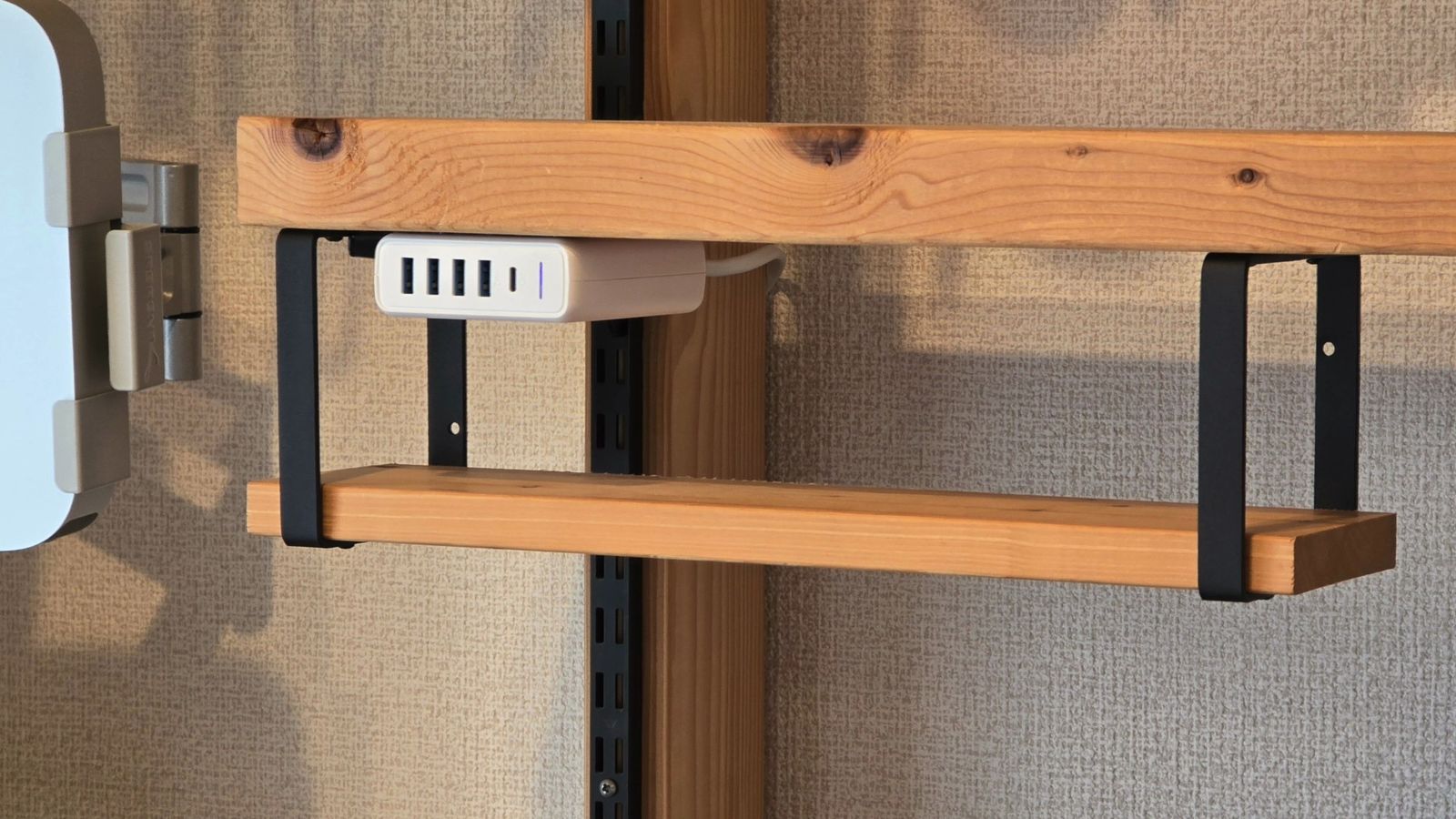
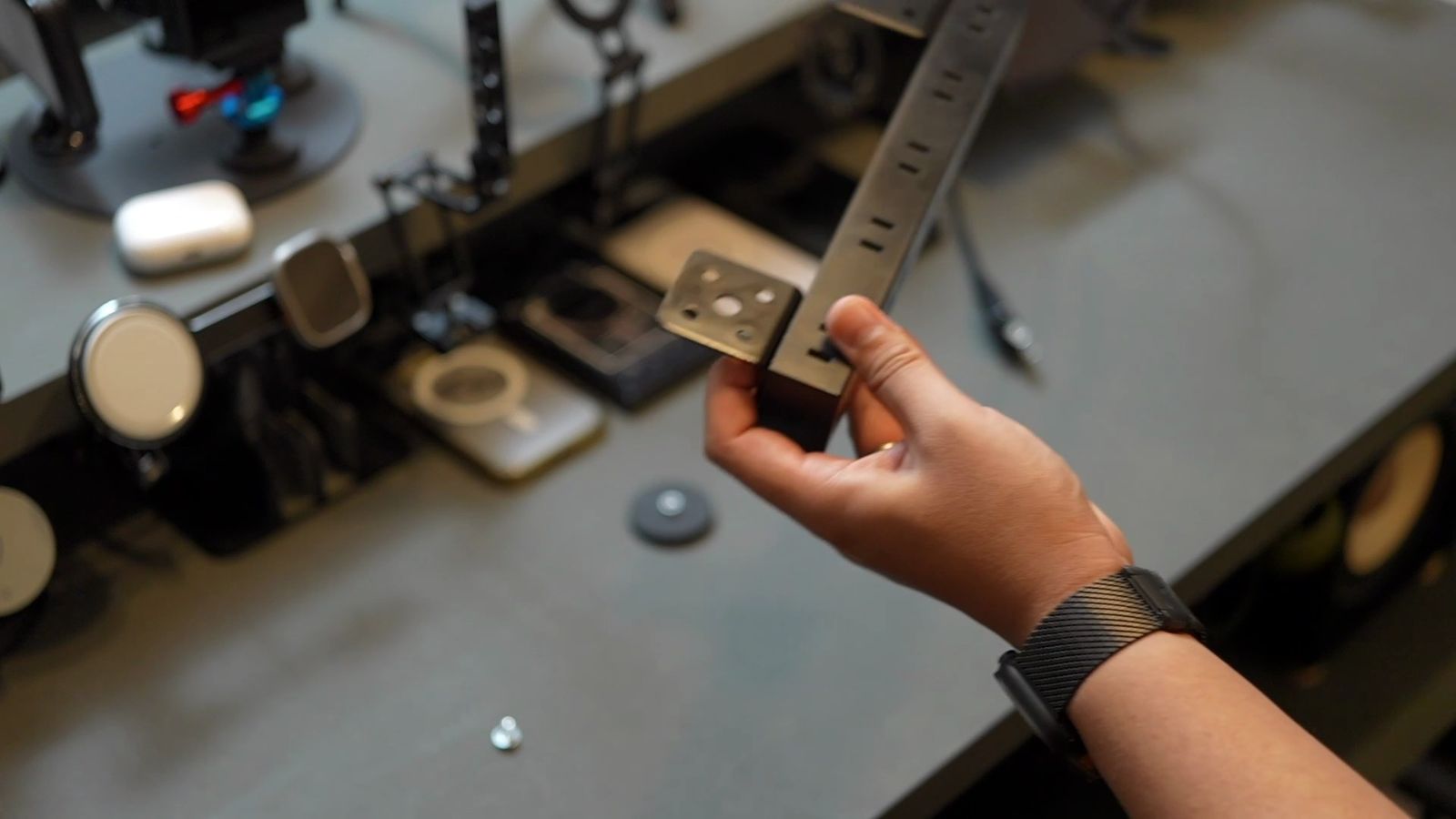
というわけで、使うのがL字金具です。
最初はコの字金具を使おうかと思ったけど、L字なら2個使うことで厚みの調整が可能。
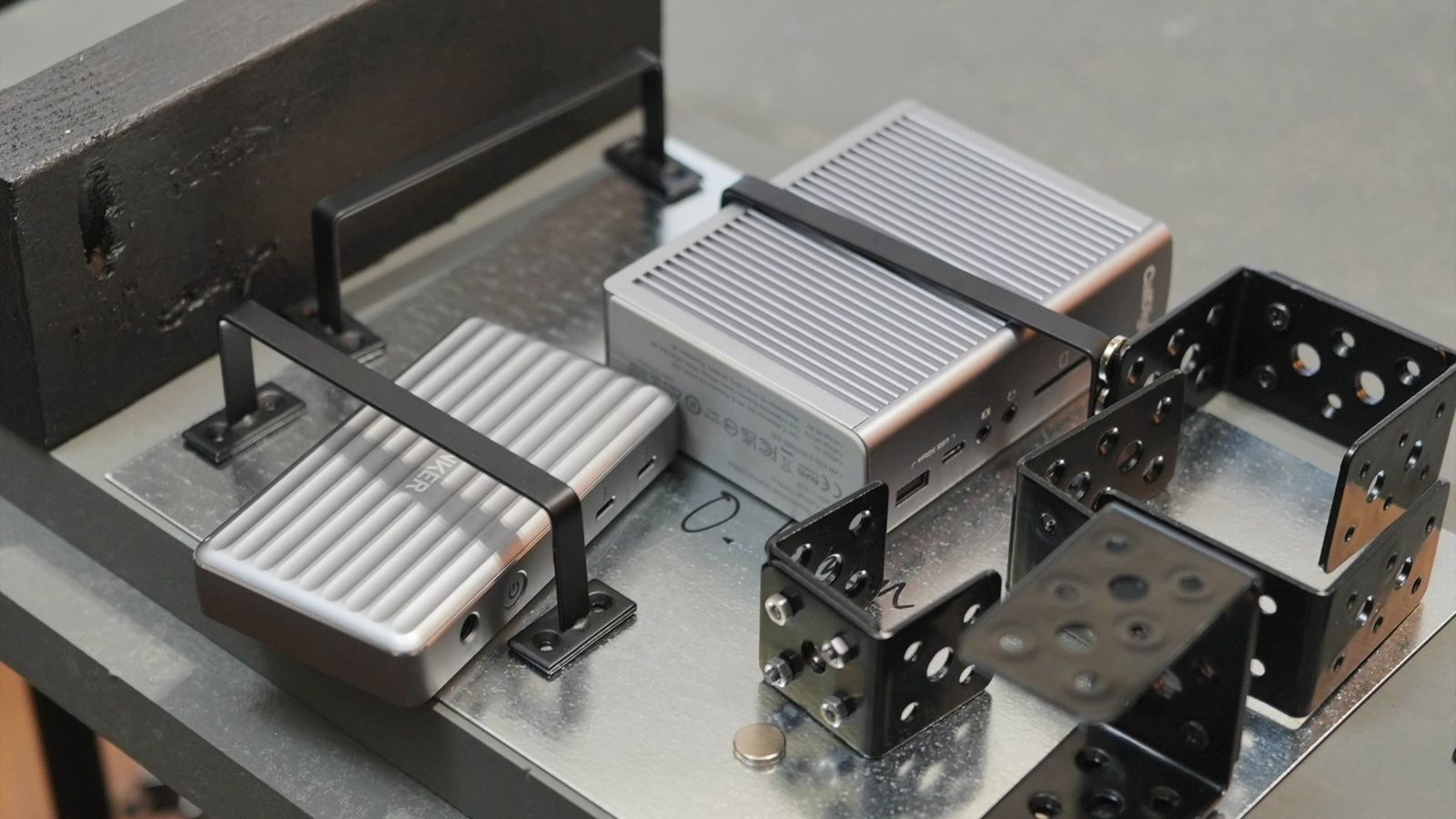
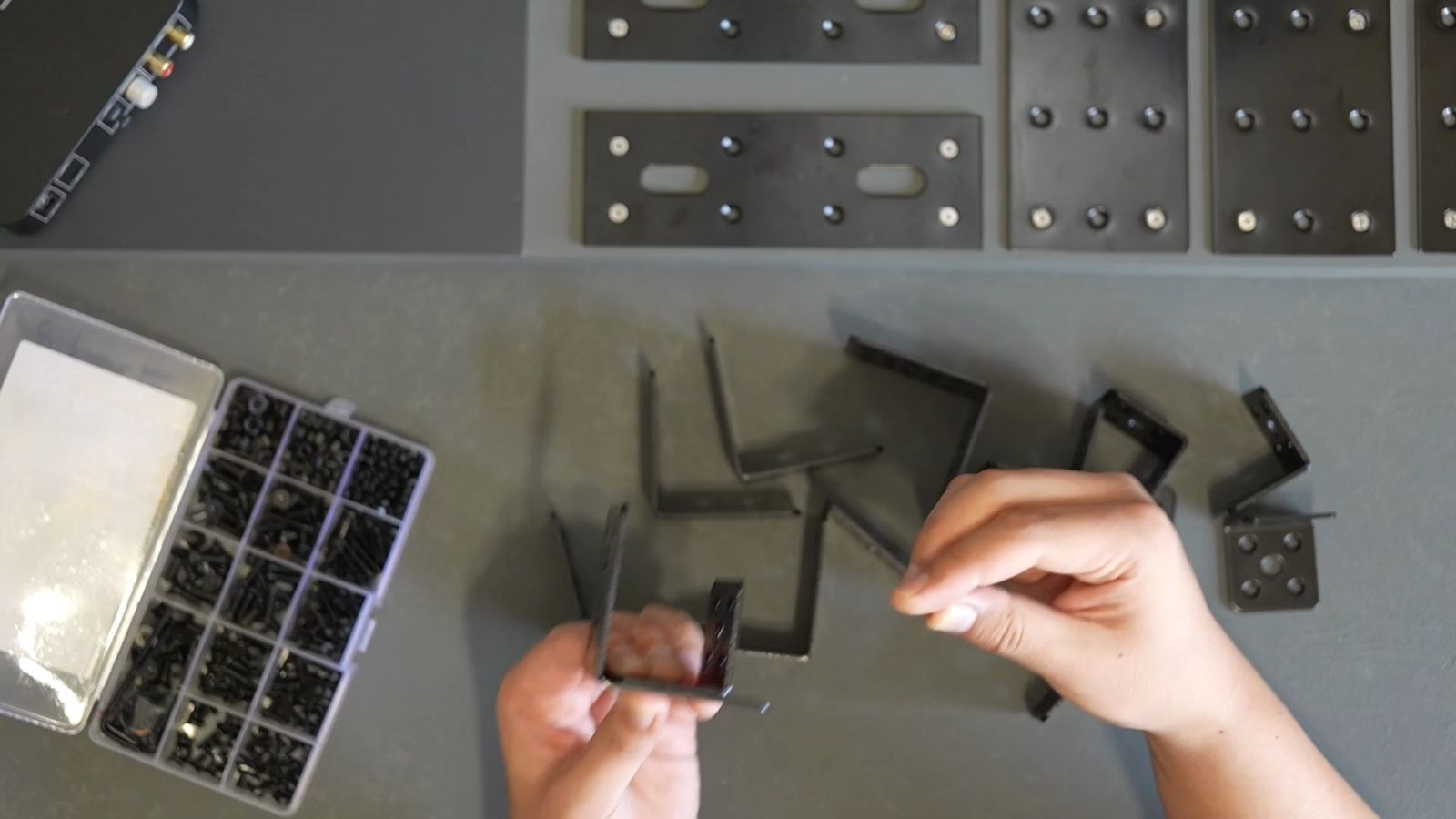
私がよく使うのが、上でも出てきたダイドーハントの補強金物で、同じシリーズのマルチL型です。
このL字金具は穴がたくさん開いており、ネジとナットで固定し放題。
サイズバリエーションが豊富なのも素晴らしい。
私は家で数えきれないくらい、このシリーズの製品を使っています。
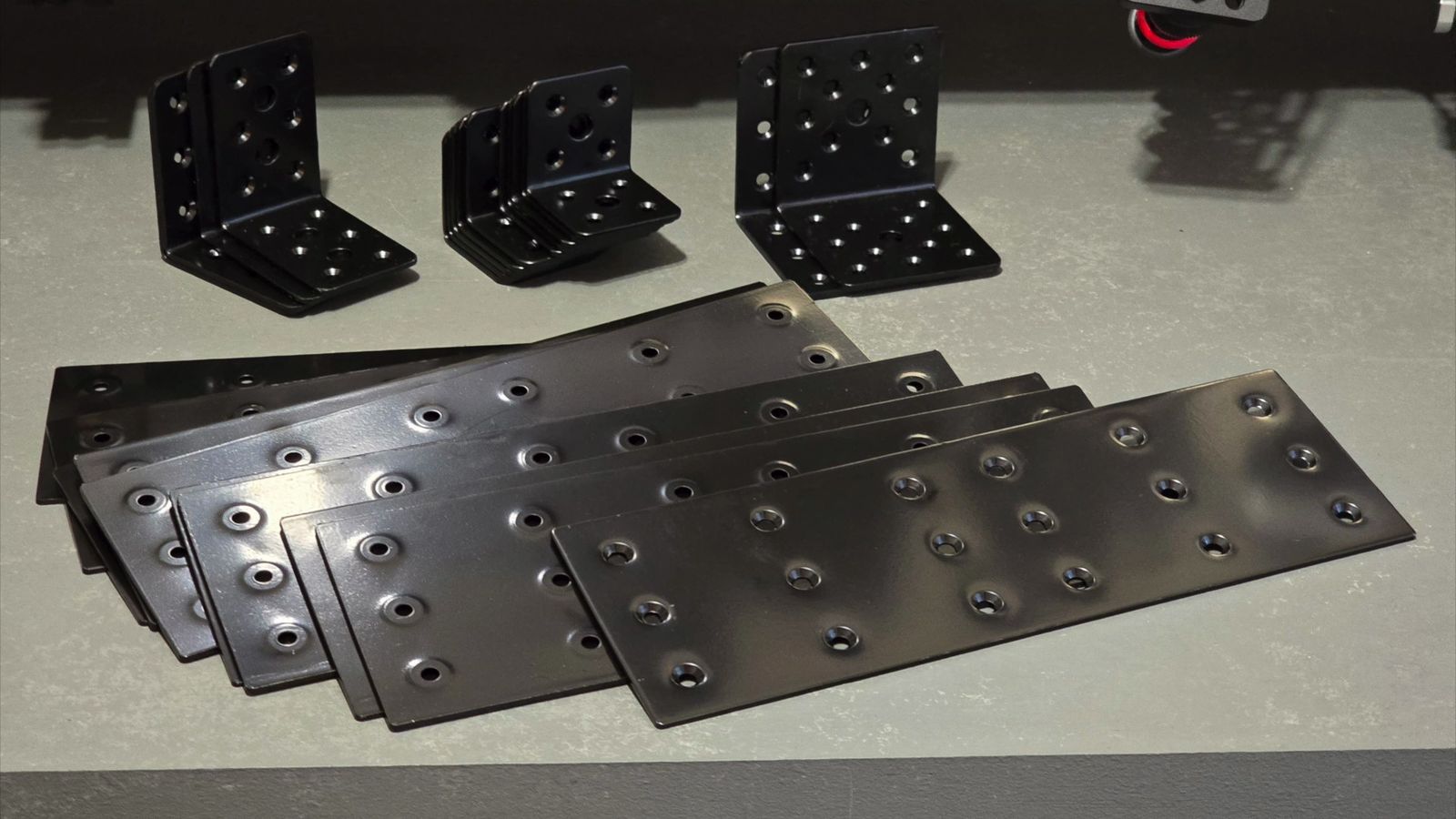
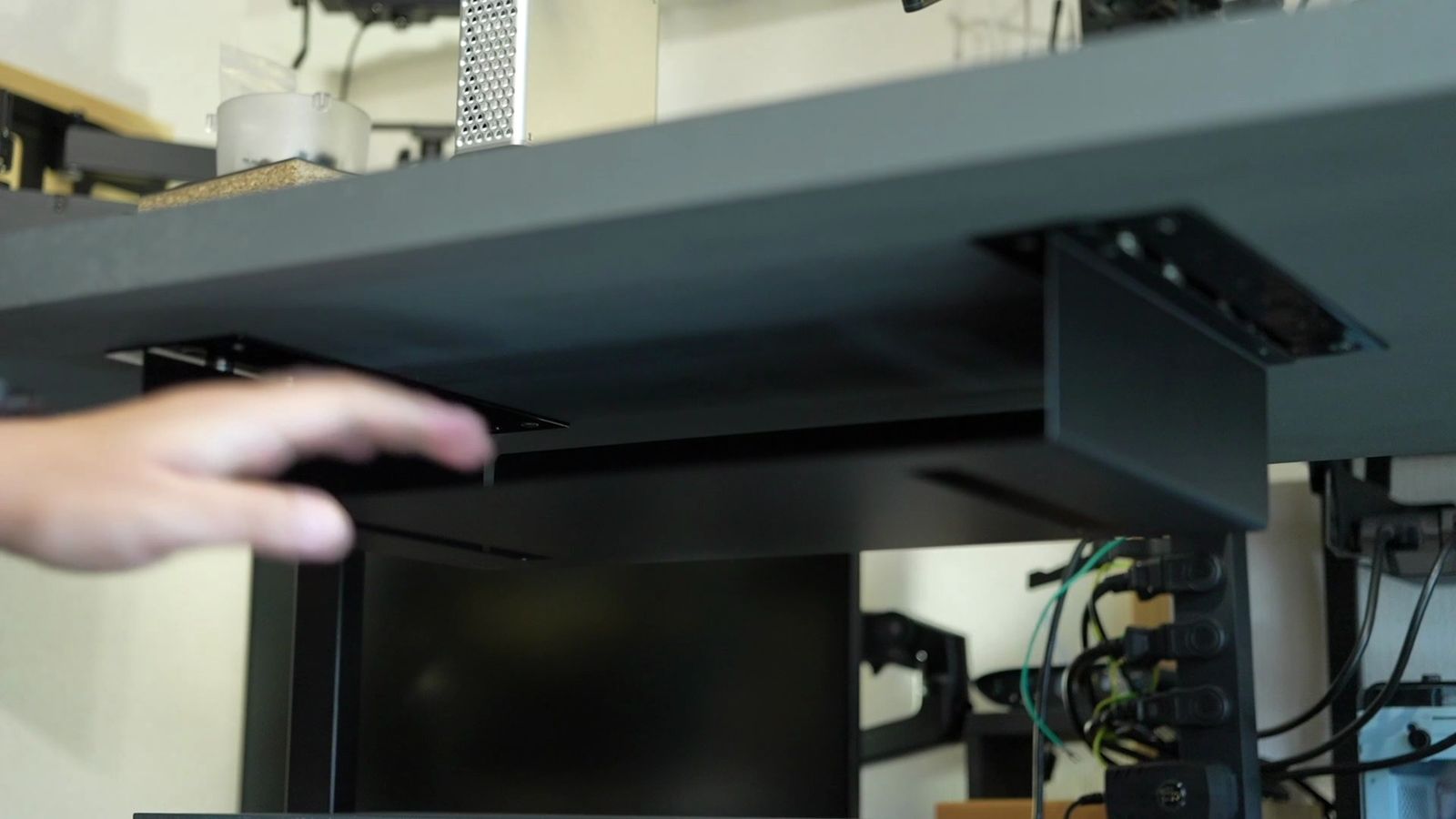
ドッキングステーションなら、L字金具4個もあれば固定できてしまいます。
一番小さいL字金具は、幅が40mmで長さが42mm、1個190円程度。
もう一段長いサイズは、幅が40mmで長さが65mmで、1個210円程度です。
2枚組み合わせてM4ネジとナットで固定すれば、コの字型金具の出来上がり。
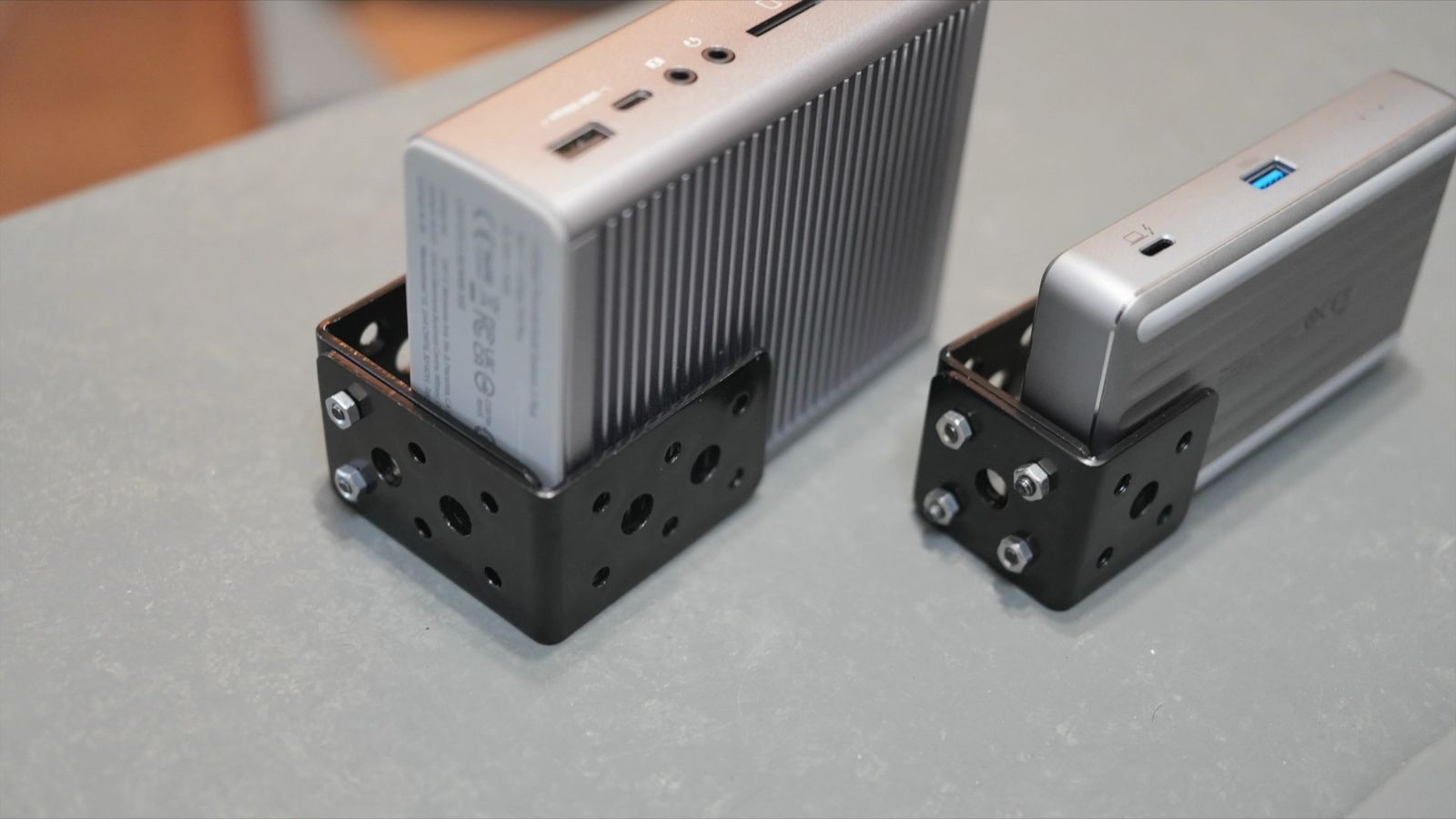
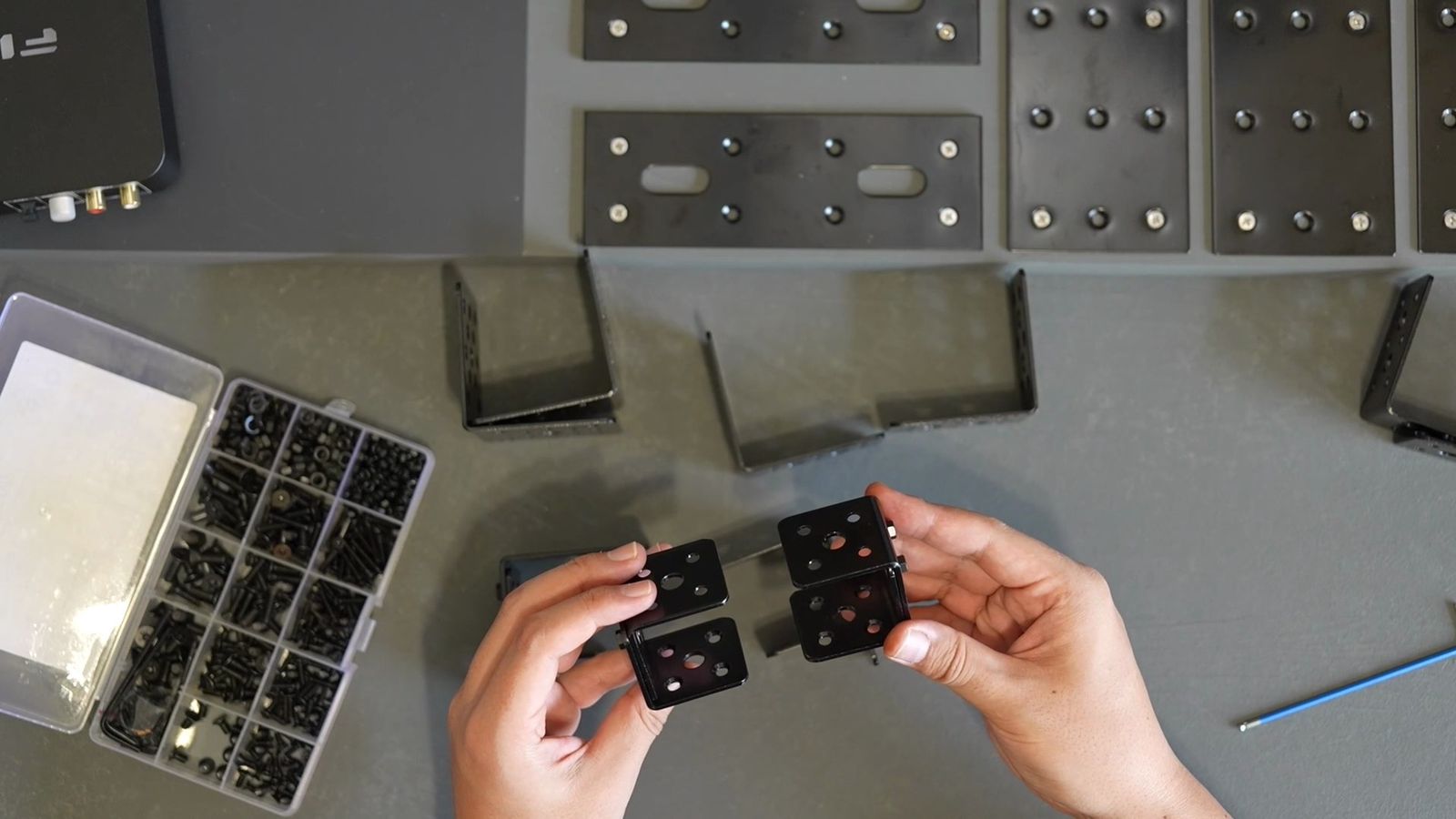
M4ネジはディスプレイの固定でおなじみのサイズだと思いますが、持っていなければ、ネジとナットも大量セットで安く購入できる。
固定位置は自由自在。
厚みも調整できるなら、アンプなどにも対応できる。
ビタ付けにした方が見た目は良いけど、ガジェット類は発熱もしがち。
個人的には、少し隙間を開けても良いかなと。
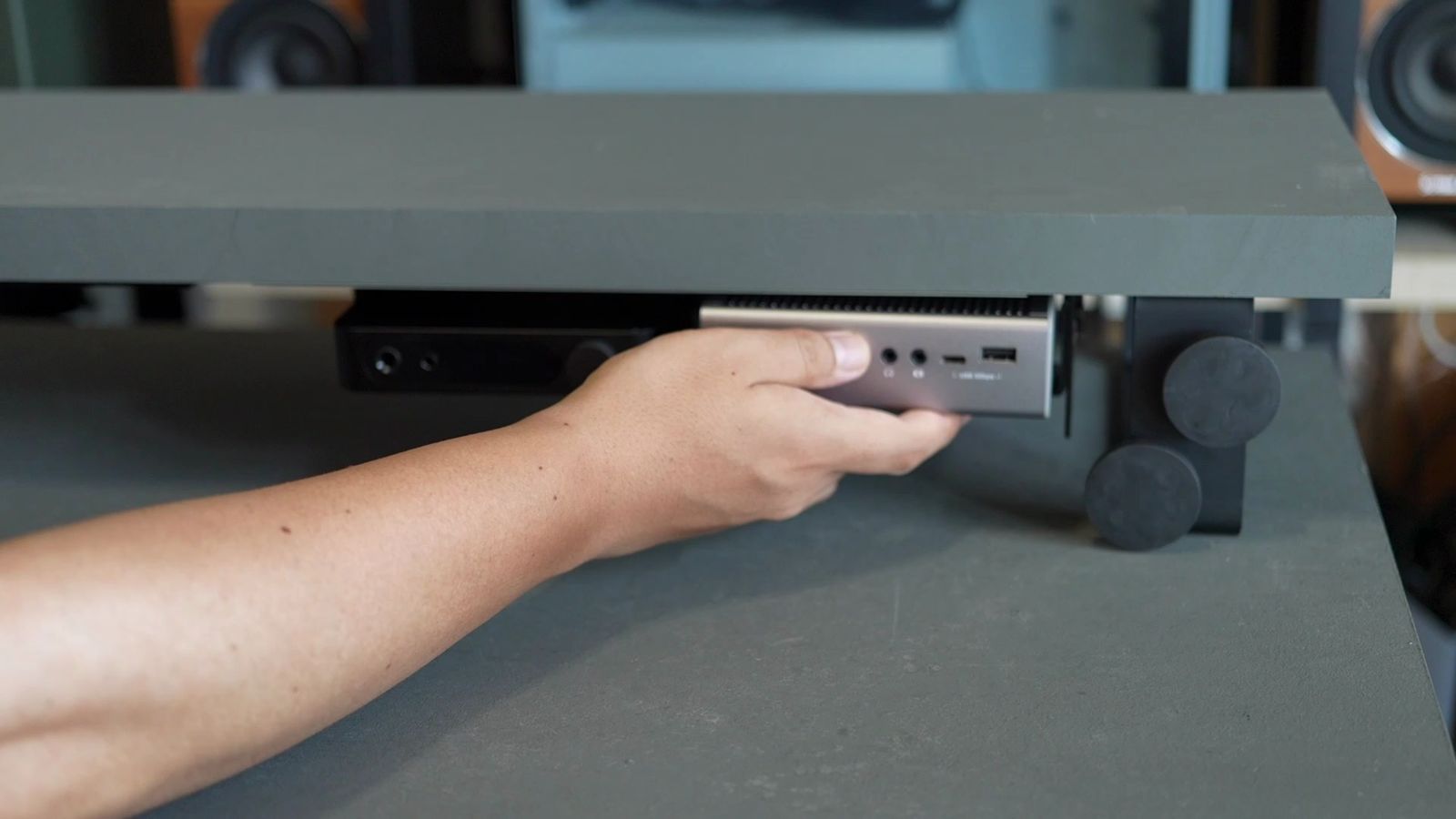
スチールで穴もたくさん開いているので、放熱性も優れているでしょう。
大きなアンプなども固定したいなら、4点固定しても良い。
2箇所固定ならL字金具が4個で約800円、4箇所固定なら8個で約1,600円といったところ。
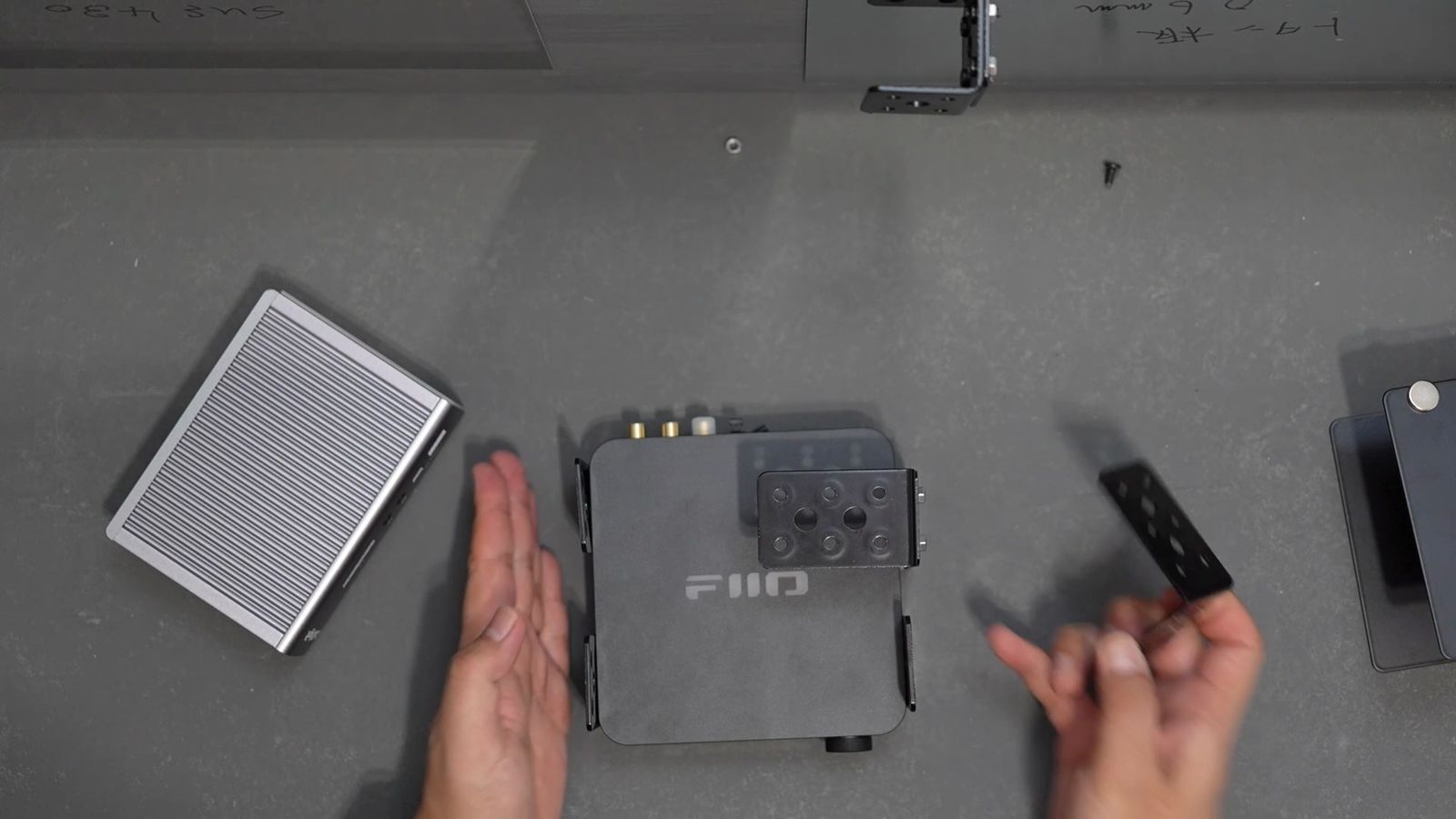
天板への固定は、ネオジム磁石を挟んでくっつけても良いし、マグネット付きの台座をネジで固定しても良いでしょう。
写真は、M4ネジに対応しているマグネット台座。
これをネジとワッシャーで、L字金具の穴に固定するだけ。
これにより磁力の方向が天板側のみになるので、アナログ回路を含むオーディオ機器にも、安心して使えるんじゃないかと思います。
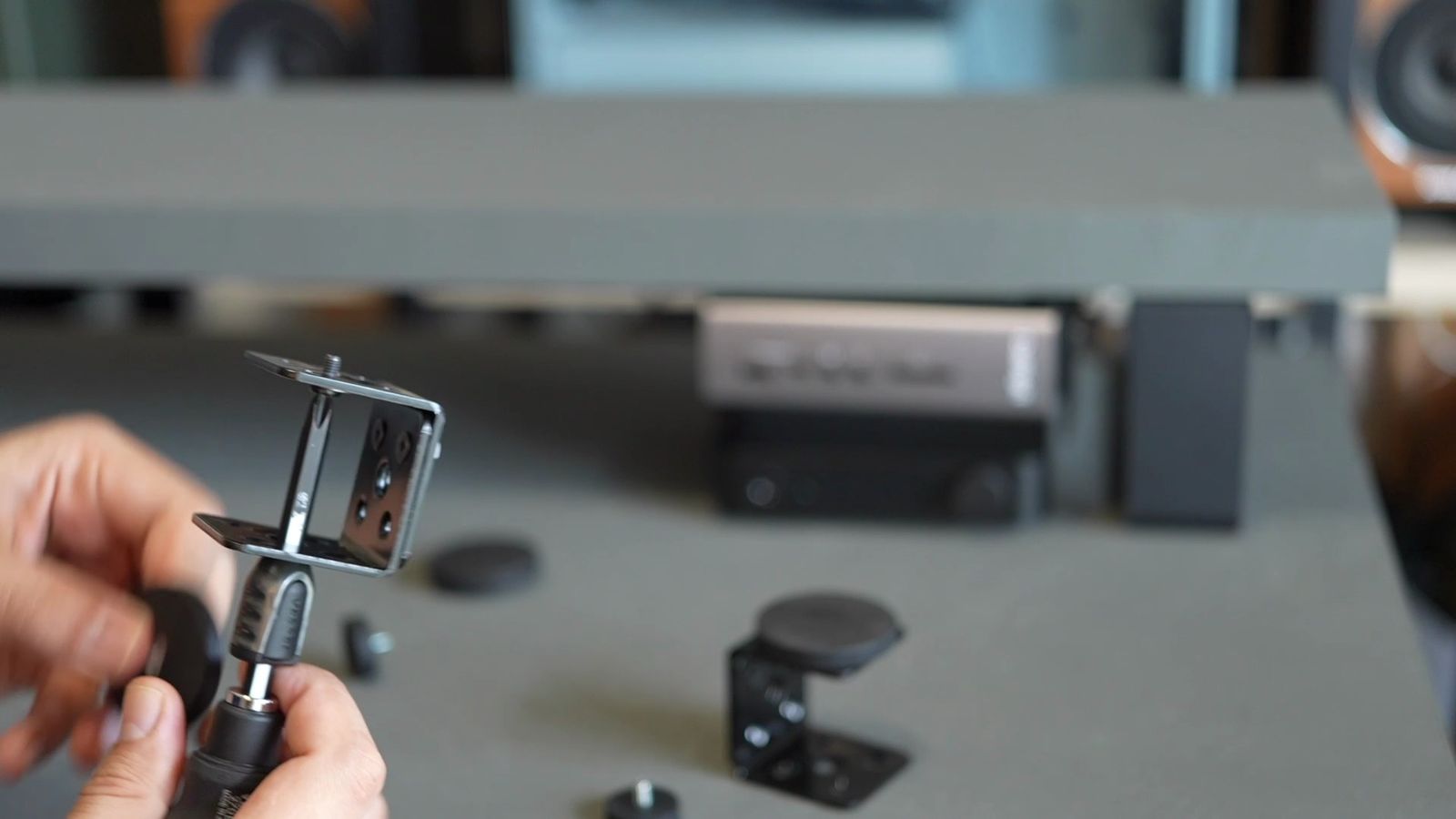
L字の金具があれば似たようなことはできるので、格安に揃えたいなら、100円均一のL字金具やブックシェルフで固定するのもありかと。
これは安いけど、意外とスチールも分厚いので、ガチガチに固定もできる。
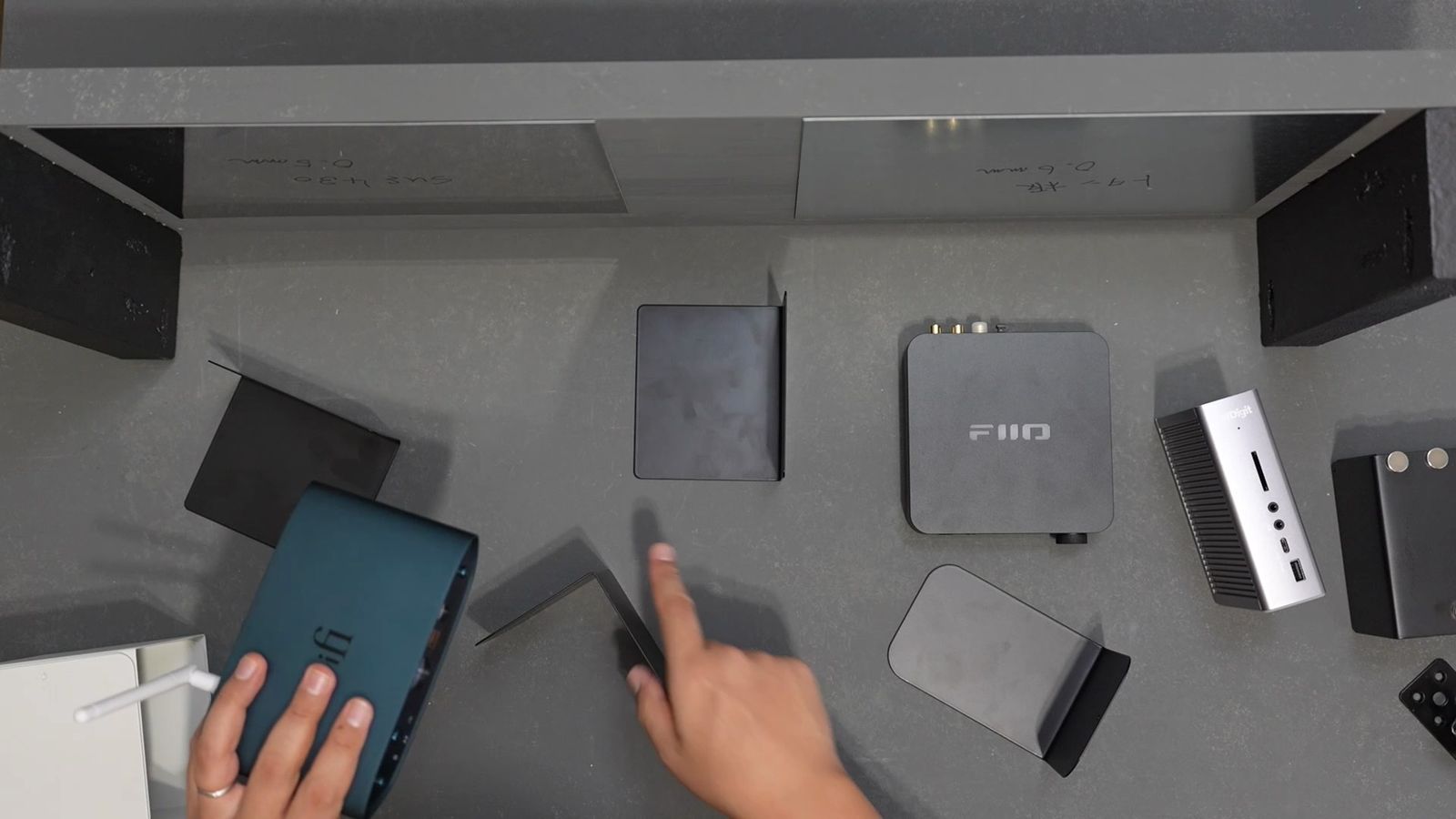
L字のプレート同士はネオジム磁石でくっつけても良いし、磁石でずれるのが嫌なら、両面テープや接着剤でガチガチに固定しても良いでしょう。
これで100円。
そして、これらドッキングステーションやアンプの収納で、実は困るのが本体よりも配線。
本体よりも重くてデカいのが、ACアダプターです。
これをどこに置くのか、かなり悩みますが、マグネットなら、これらも同様にどこでも固定可能となる。
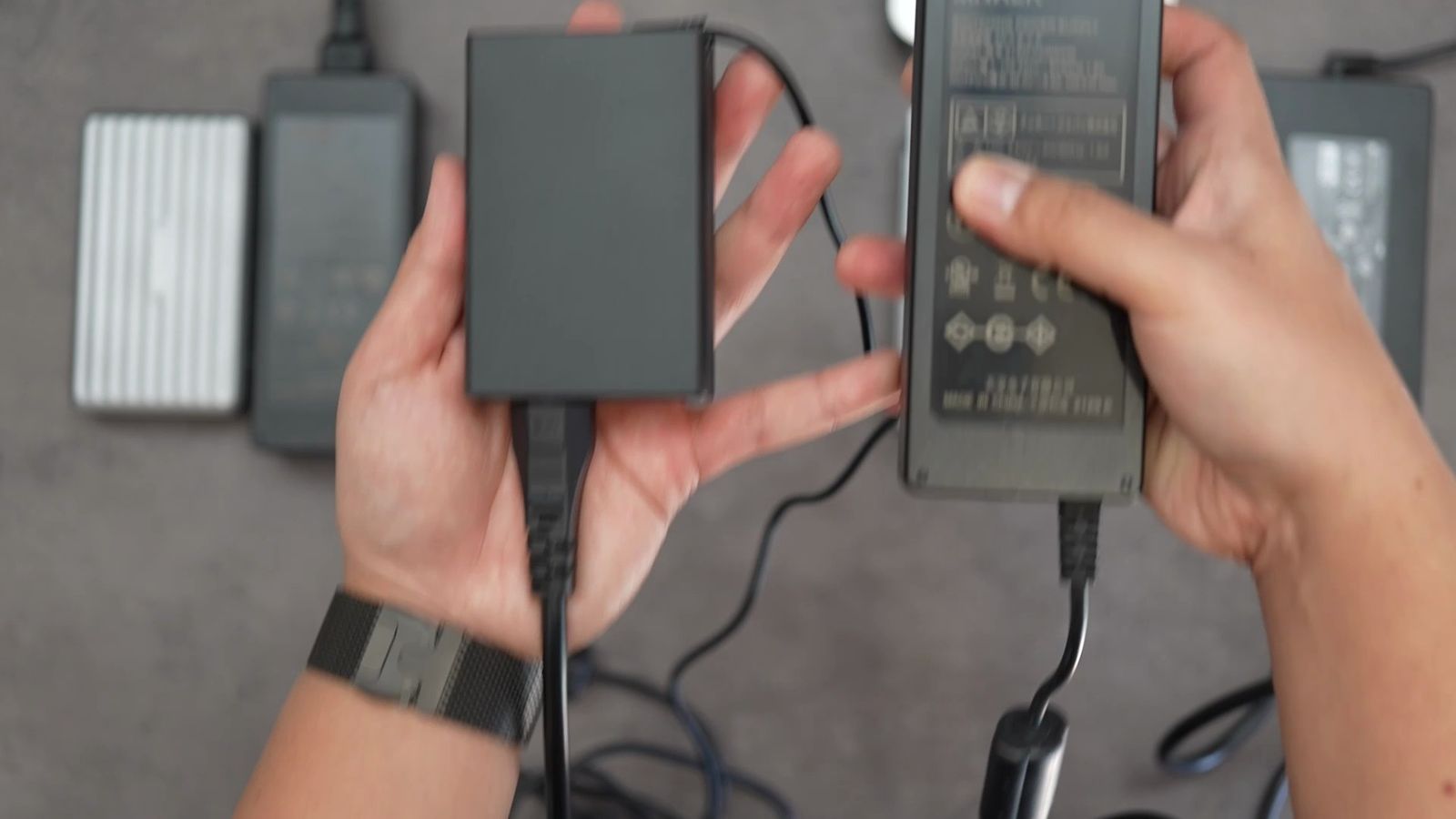
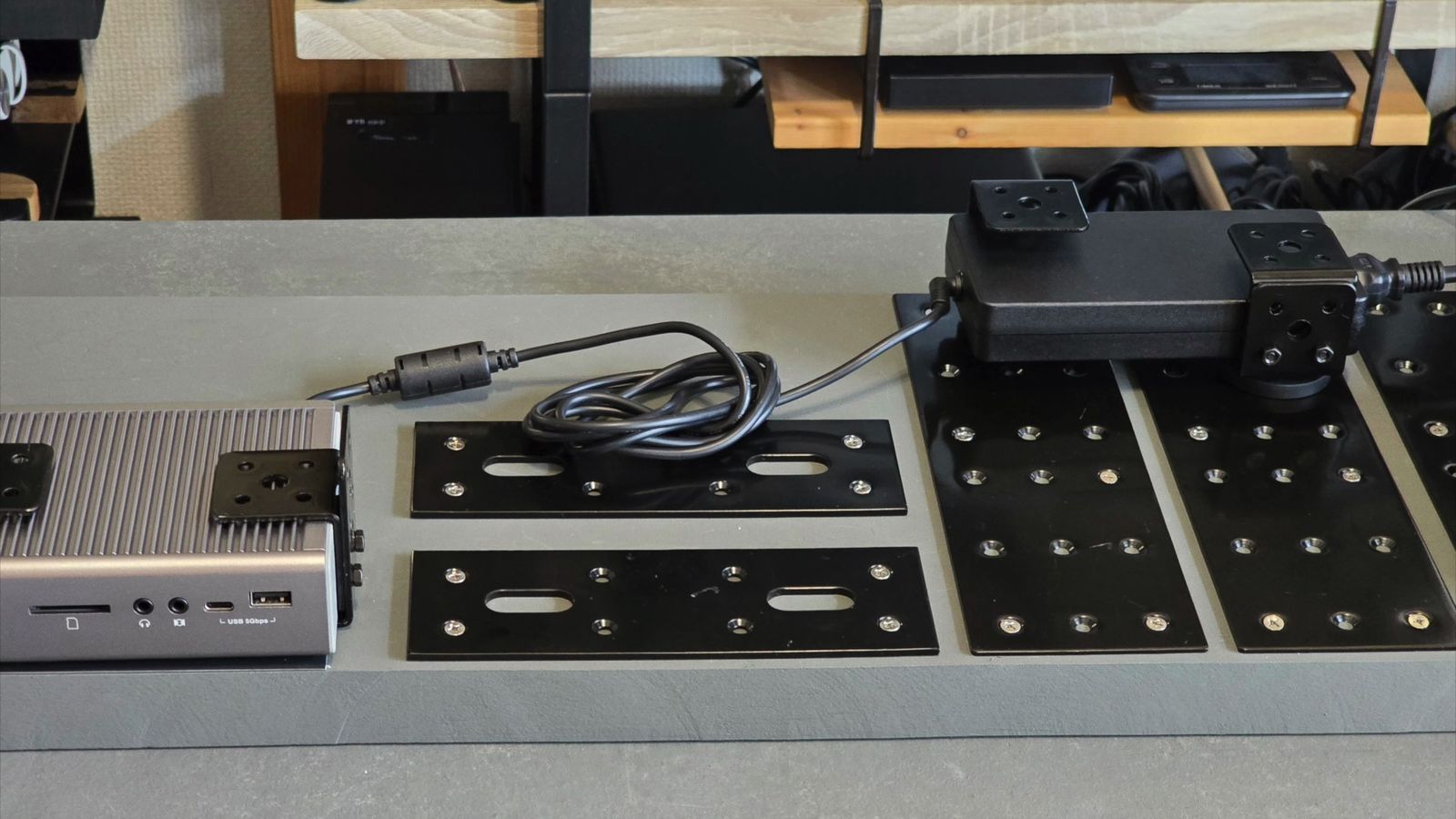
同じようにL字金具を使っても良いし、100円均一のプレートでも良いでしょう。
本体から出るケーブルも、マグネットフックで固定し放題。
マグネットフックなんて高額なものを使わなくても、100円均一にはスチール商品が大量にあるので、ダブルクリップや目玉クリップを使っても良い。
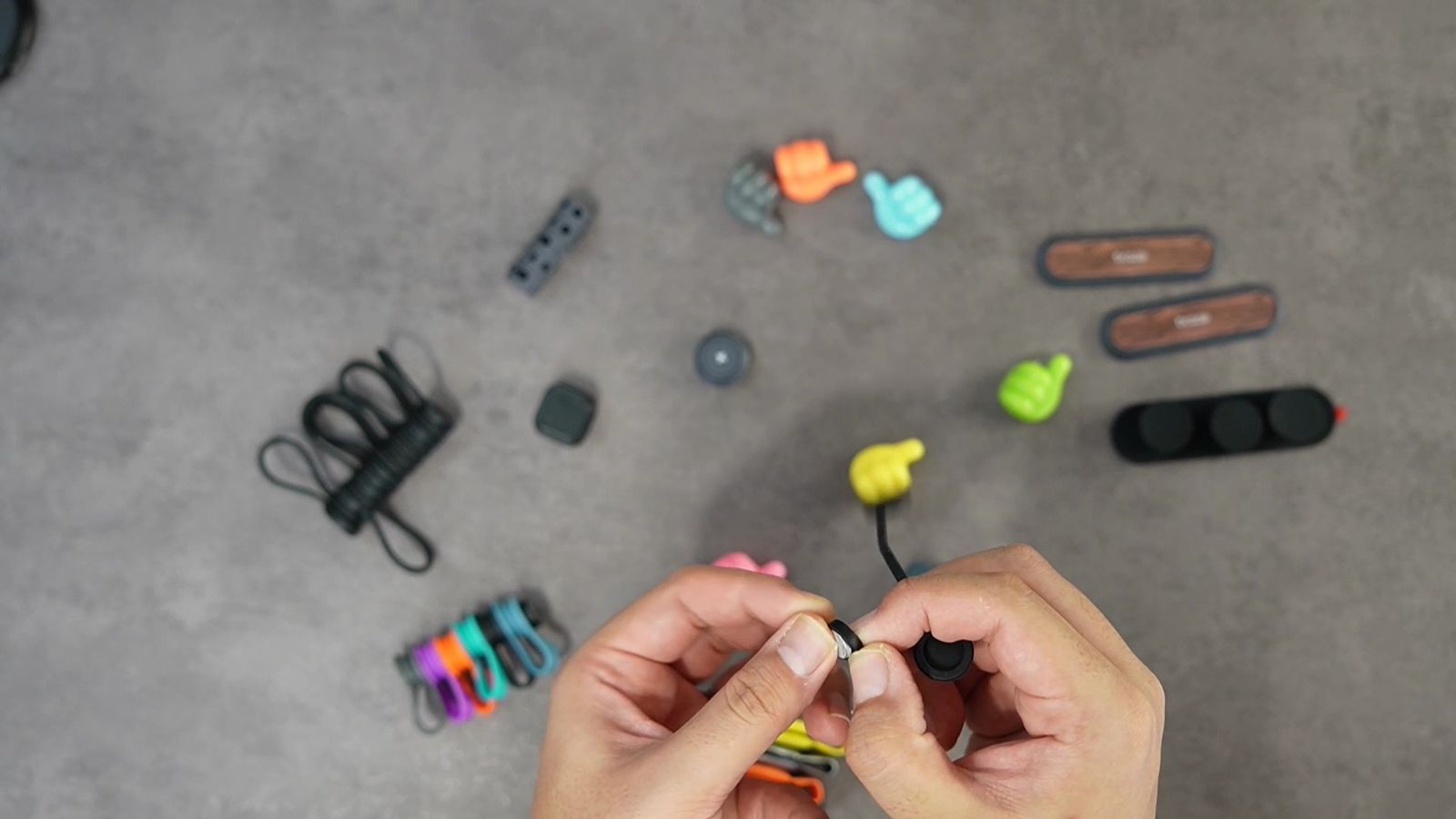
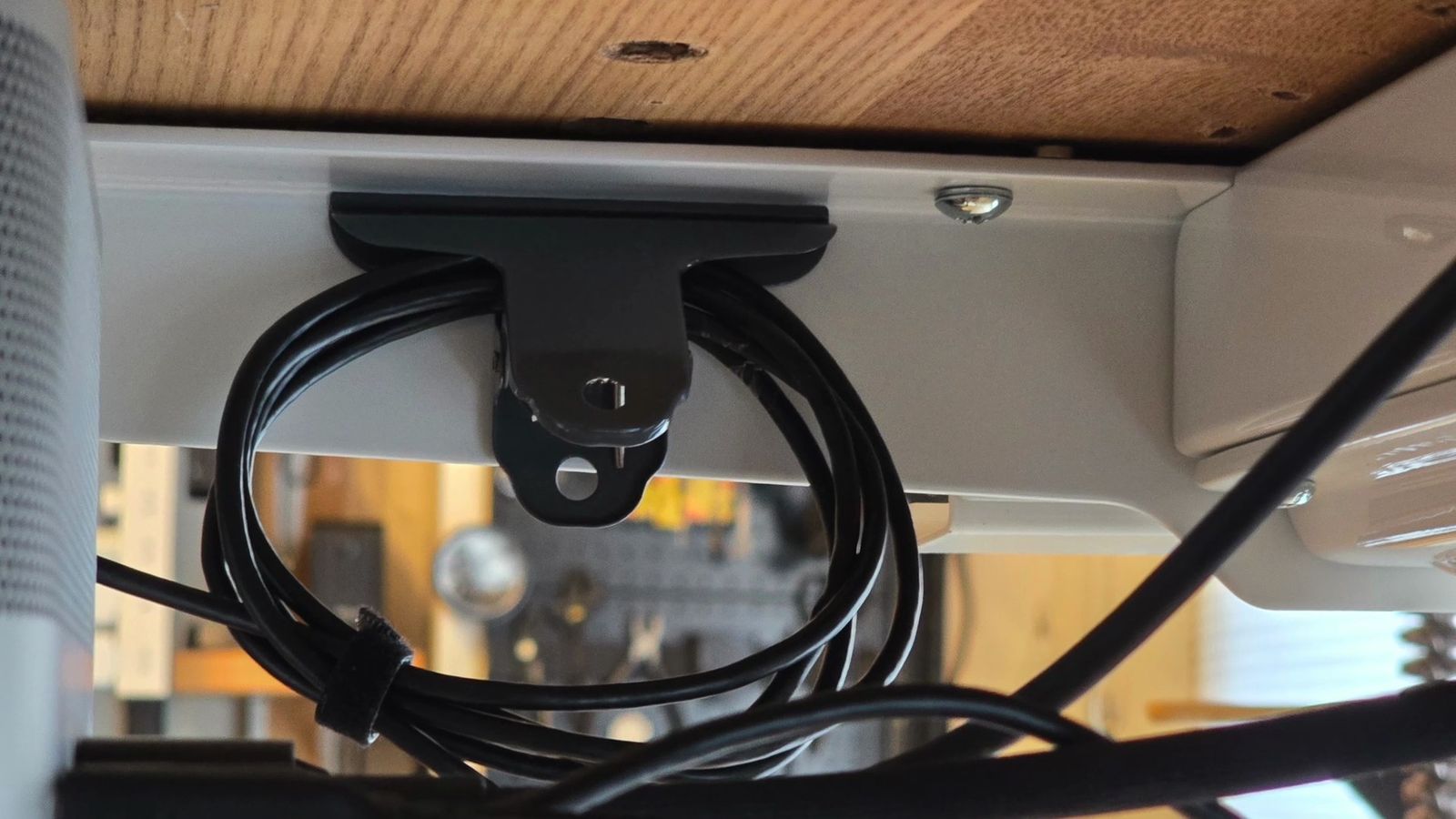
配線のコツは、なるべく配線グッズを使わず、なるべく隠さず束ねないこと。
これに尽きます。
我が家の配線方法は、関連記事で詳しく書いています。
→ 関連記事:PCデスクとテレビ裏の配線整理
ちなみに、ドッキングステーションはUSBポートの拡張がメインであり、接続する周辺機器の置き場所に困ることも多い。
中でもSSDは常時接続しておくことも多いので、これもマグネット固定できるようにしています。
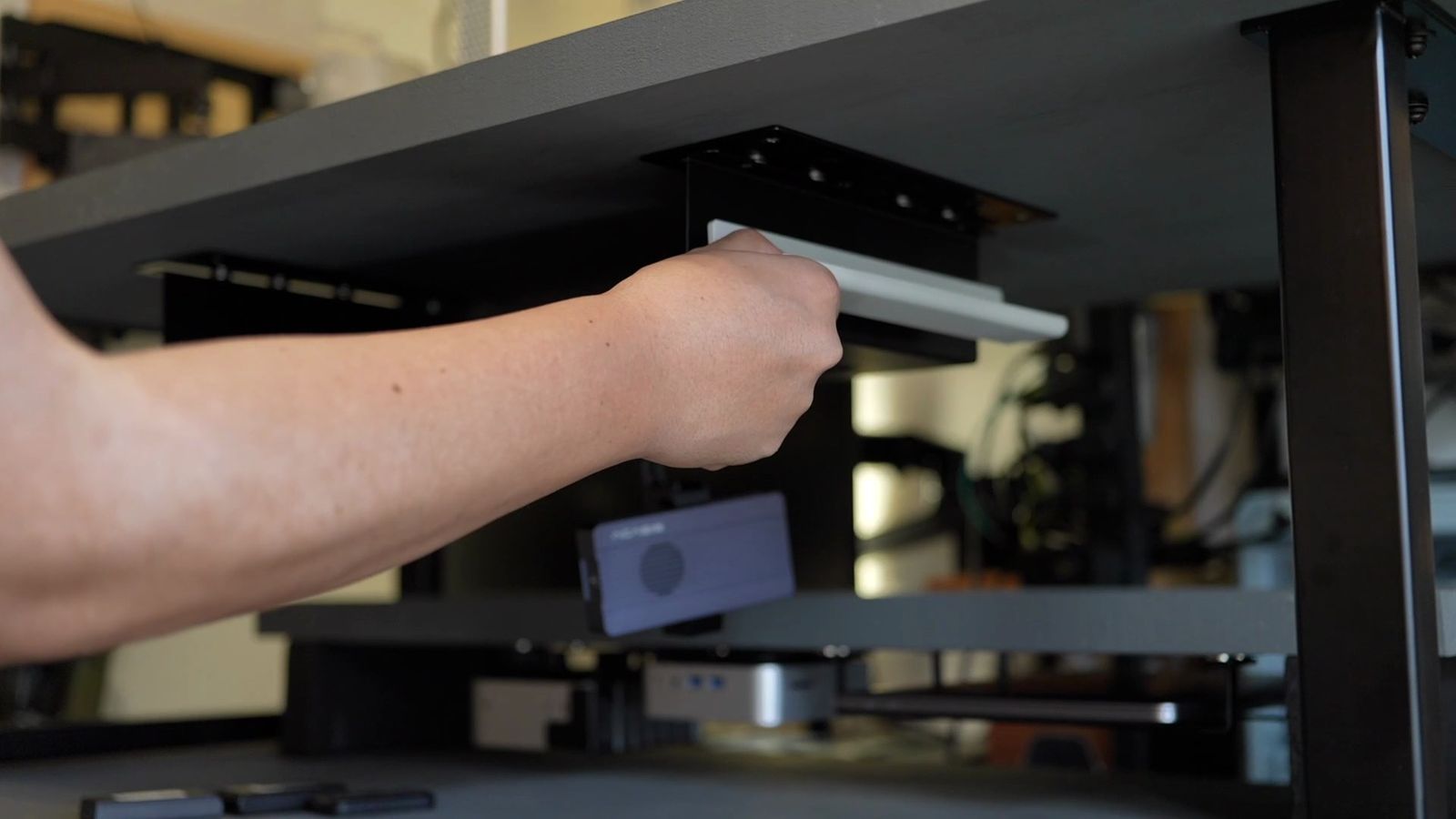
SDカードやSSDといったフラッシュメモリは、ハードディスクと違って磁気記録方式ではないので、磁力の影響を受けず、コンパクト。
カメラクランプやS字フック、ホワイトボード用のトレイ、タブレットホルダーなどを使って固定しています。
もちろん、上のL字金具でも良い。
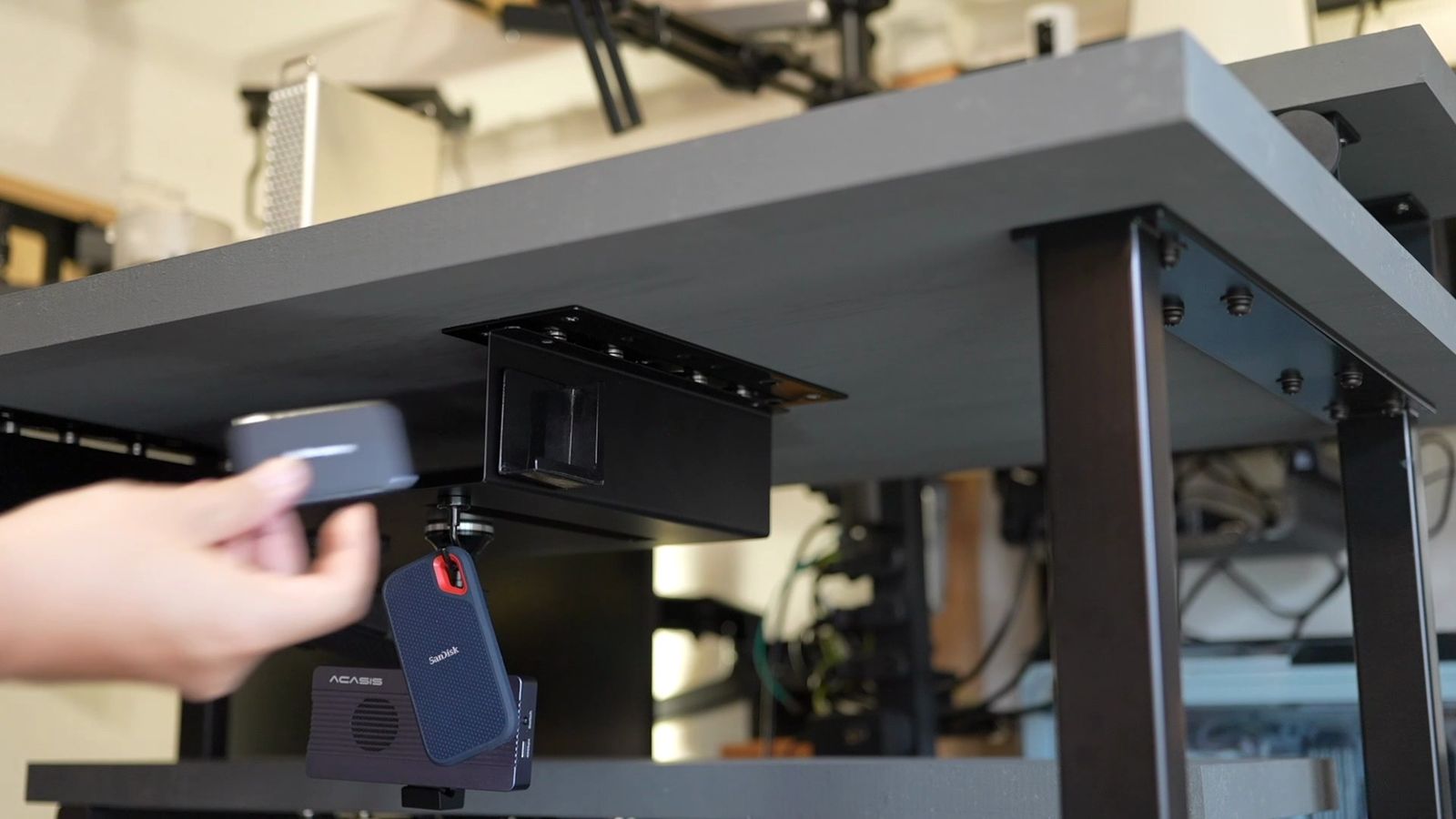
L字型の金物は結構便利で、特にこのマルチL型は極厚スチールで見た目も良く、マグネットやネジで棚なども簡単に作れる。
100円のブックシェルフなども突っ張り棒と組み合わせることで、ちょっとした隙間に棚を作ったりもできる。
トイレットペーパーを置いたり、間接照明を置いてみたり。
これも100円均一の突っ張り棒なので、数百円で棚が増やせる。
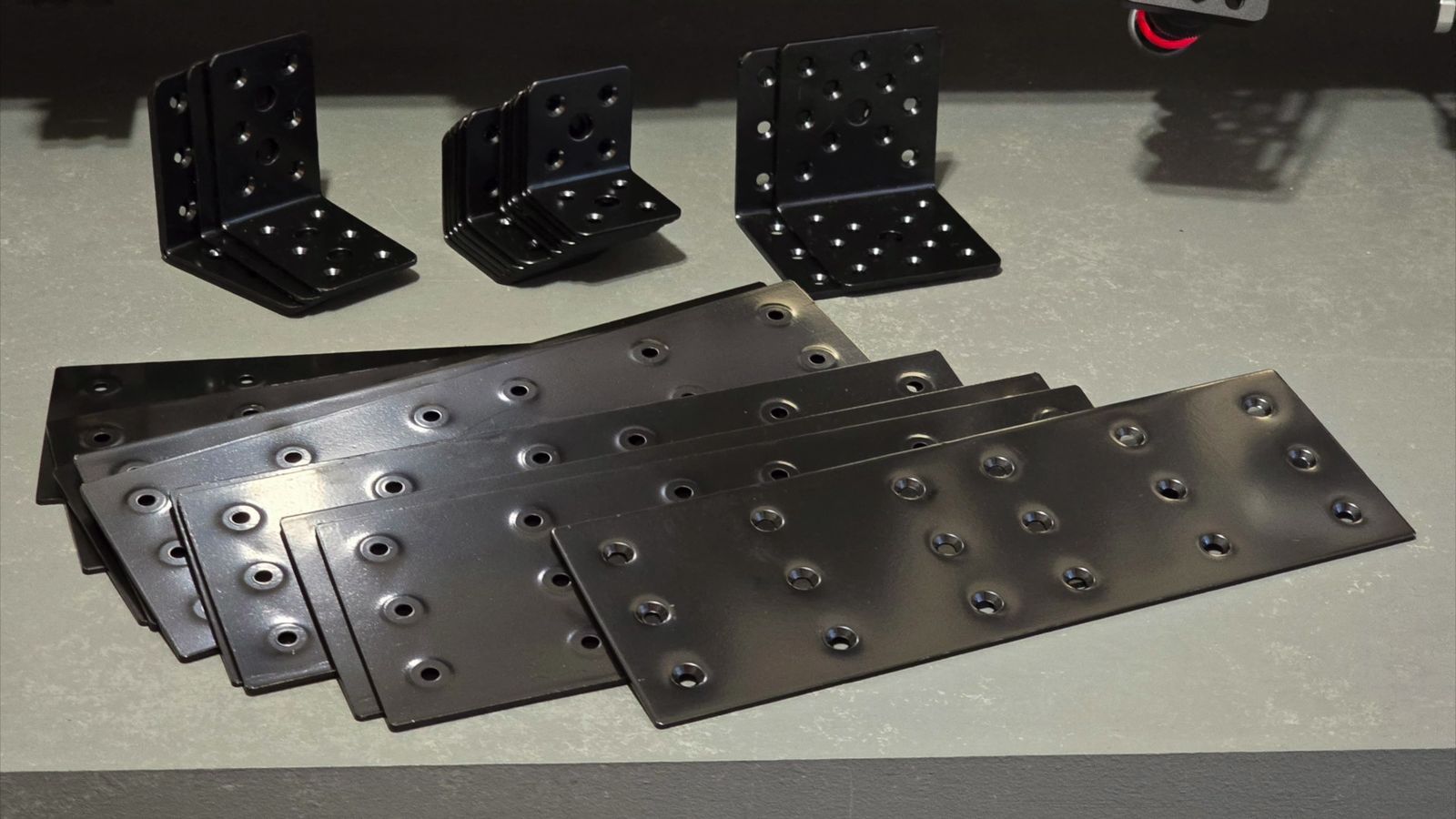
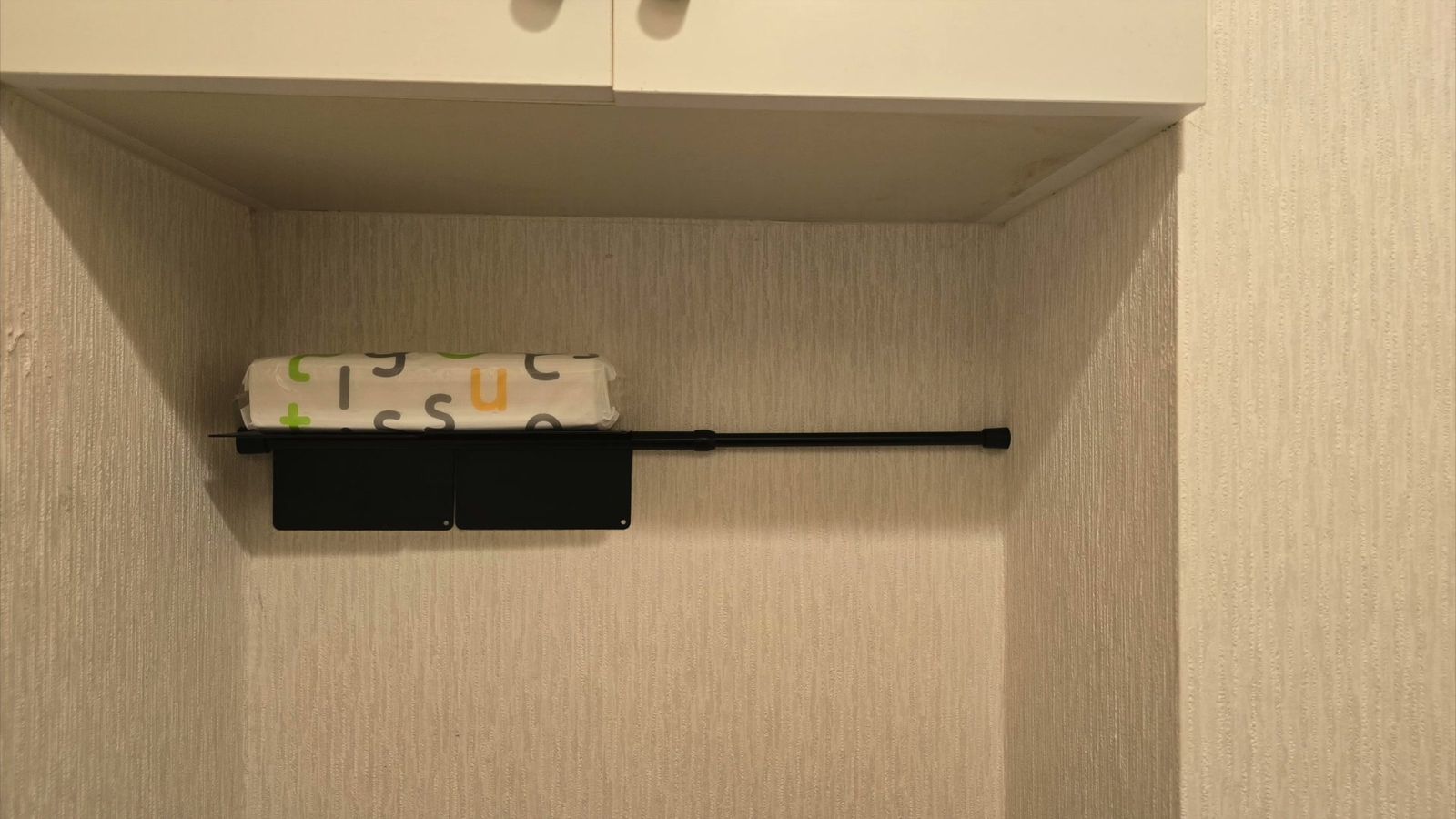
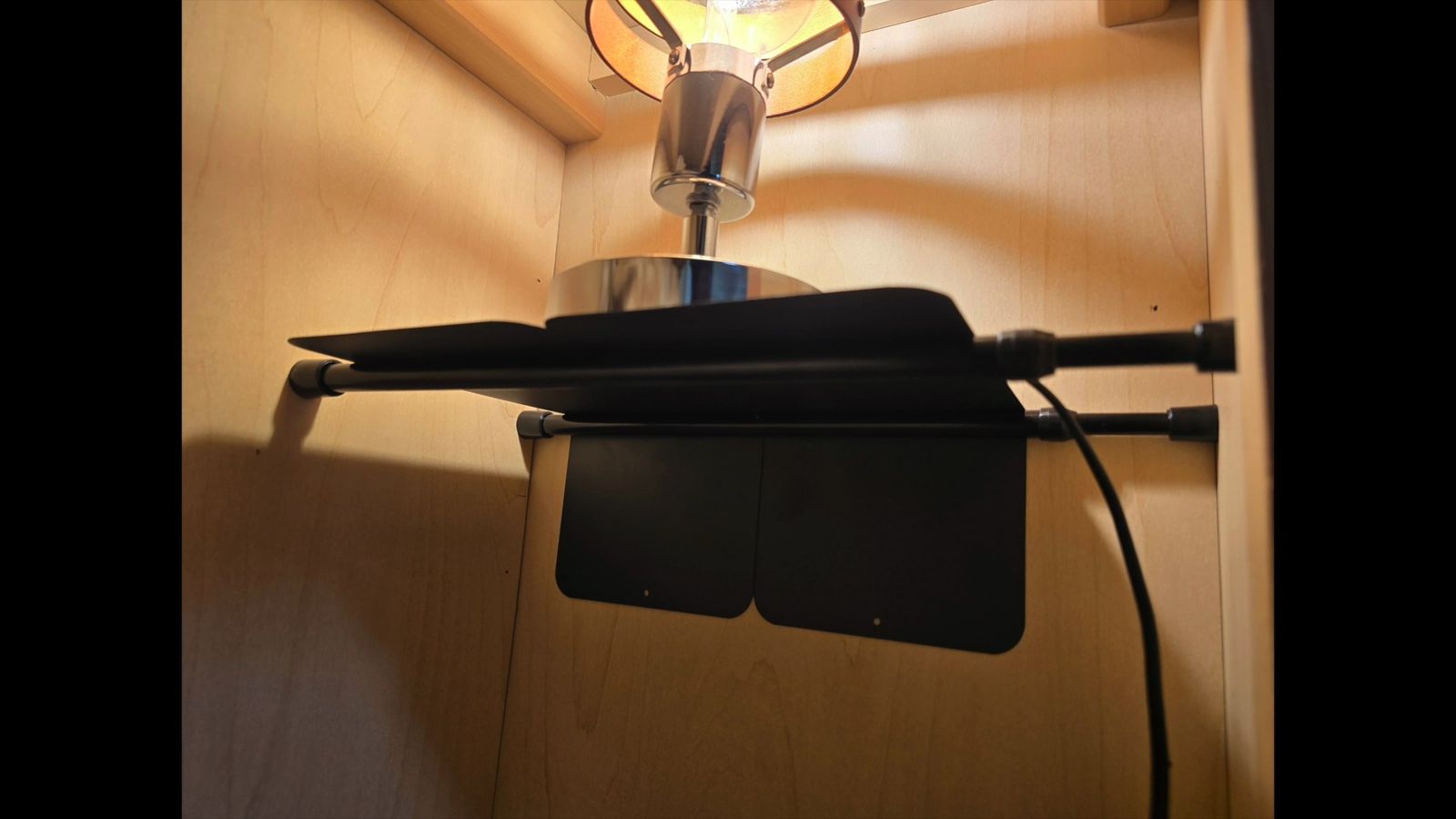
何にせよ、L字のスチール金具があるだけで色々と収納を増やせるということは、覚えておいて損もないと思うのでした。
ミニPC&ノートPC
次に浮かせるのは、パソコン本体。
薄型のノートPCやミニPCなら、デスクシェルフに収納できる。
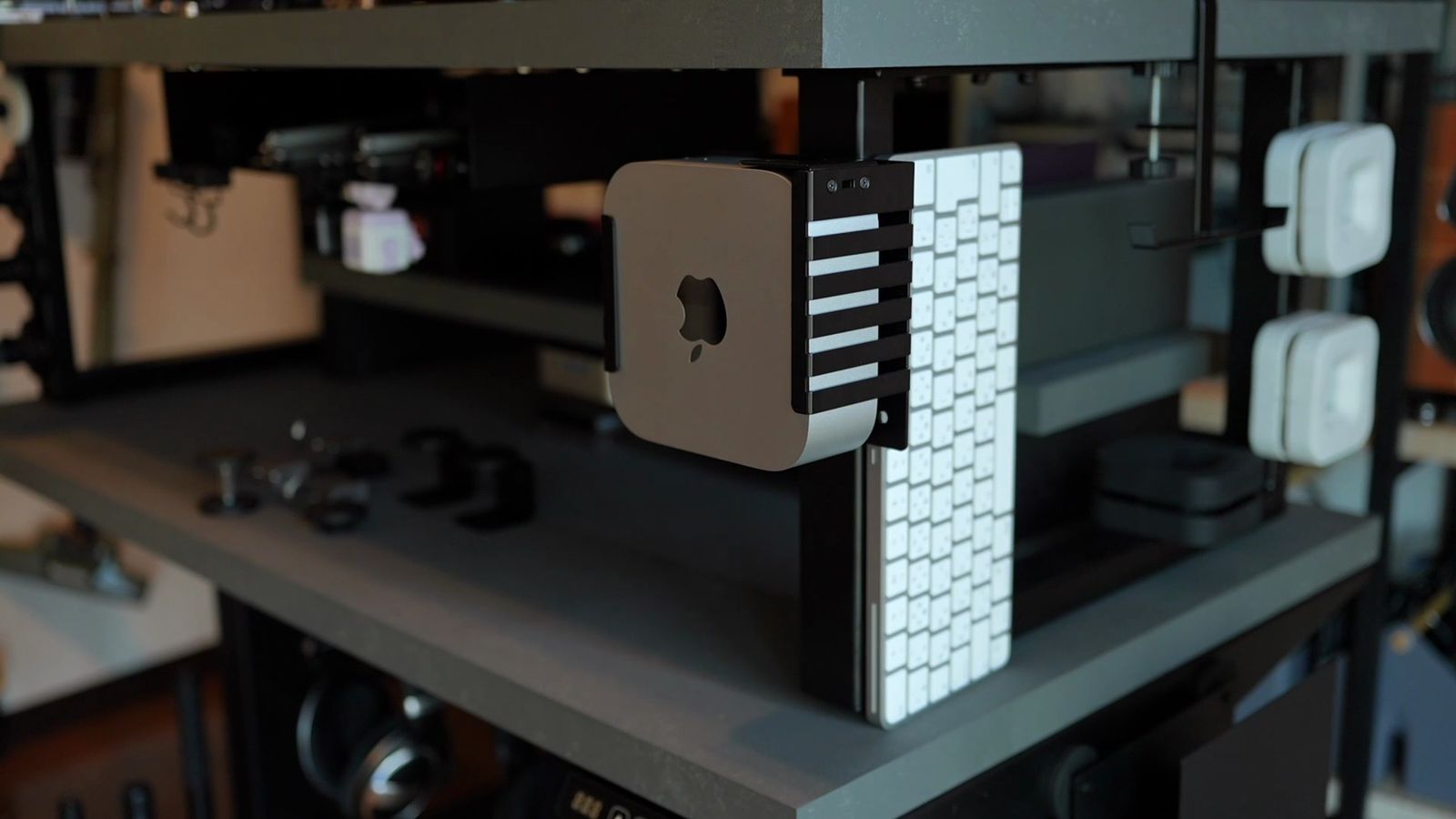
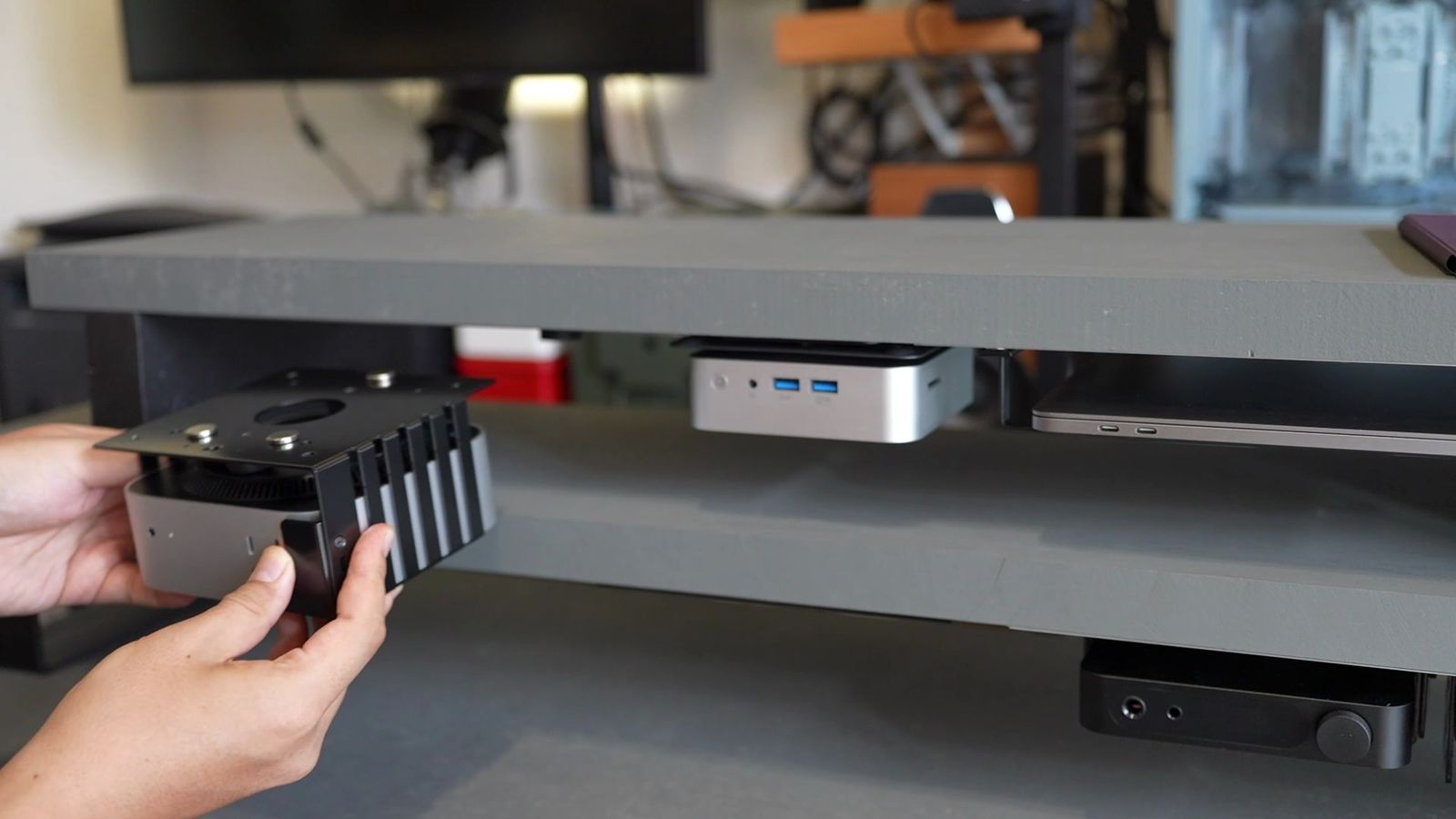
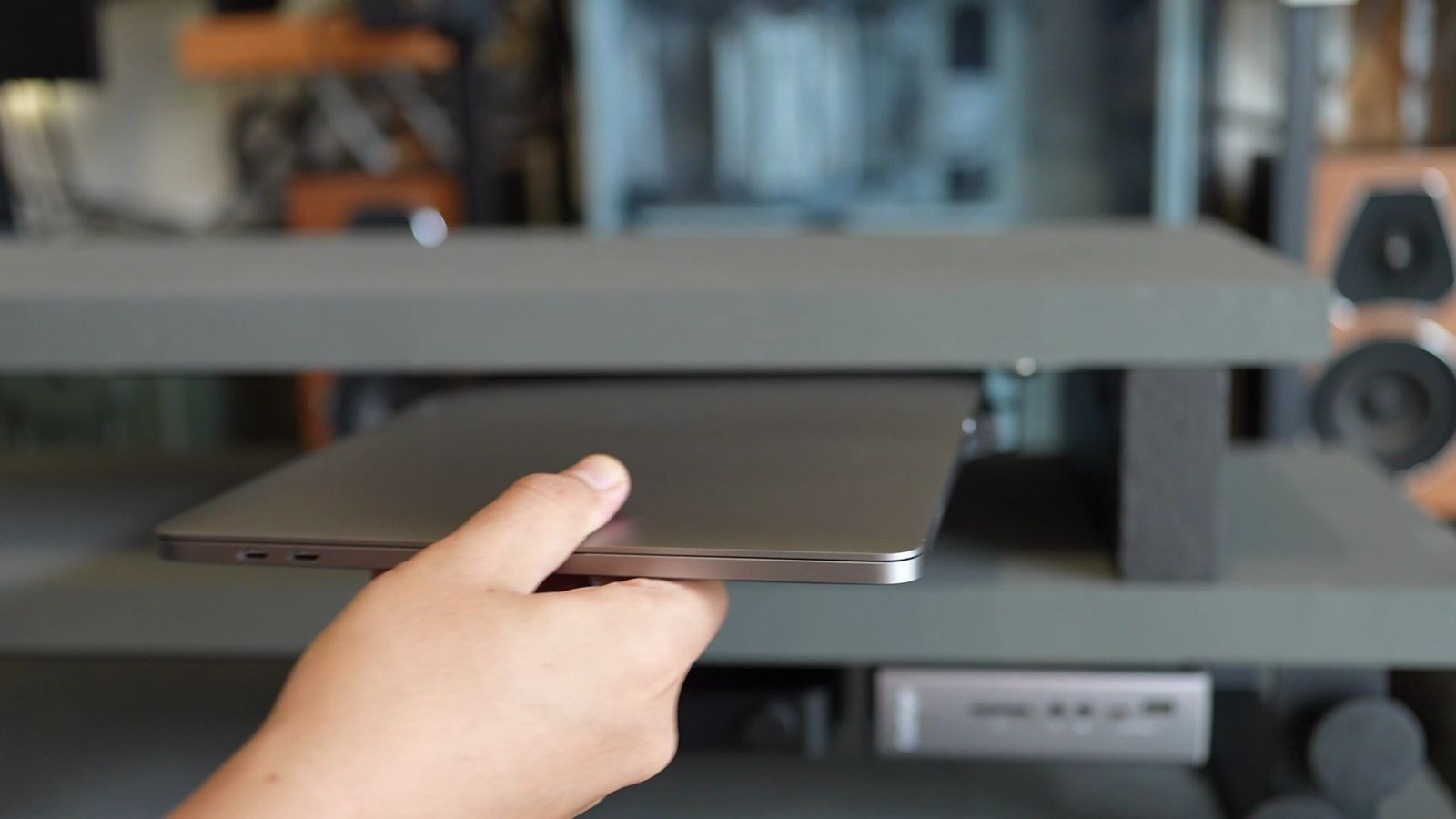
MacBookやMac miniは本体も軽いので、天板裏に余裕でくっつきます。
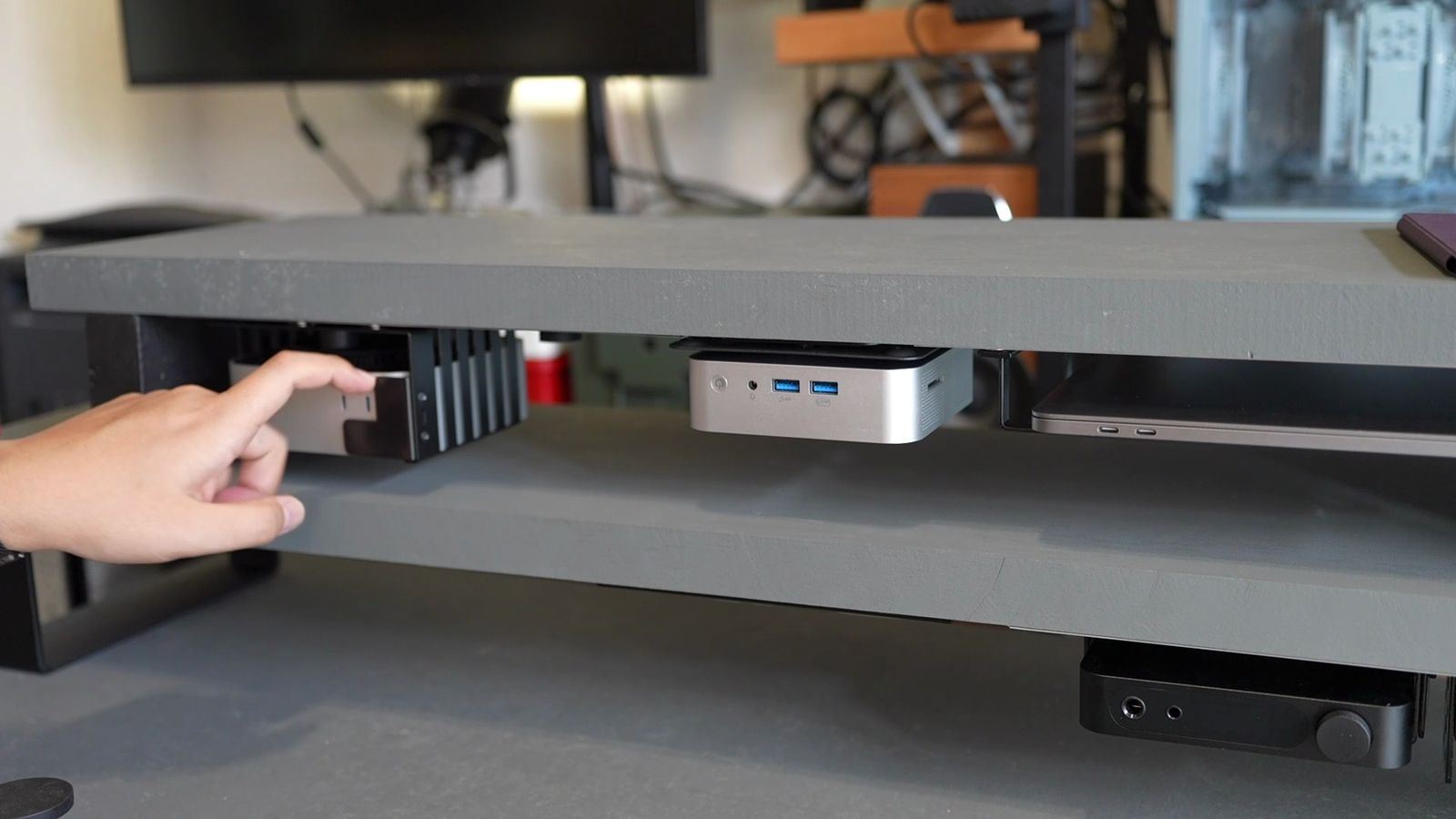
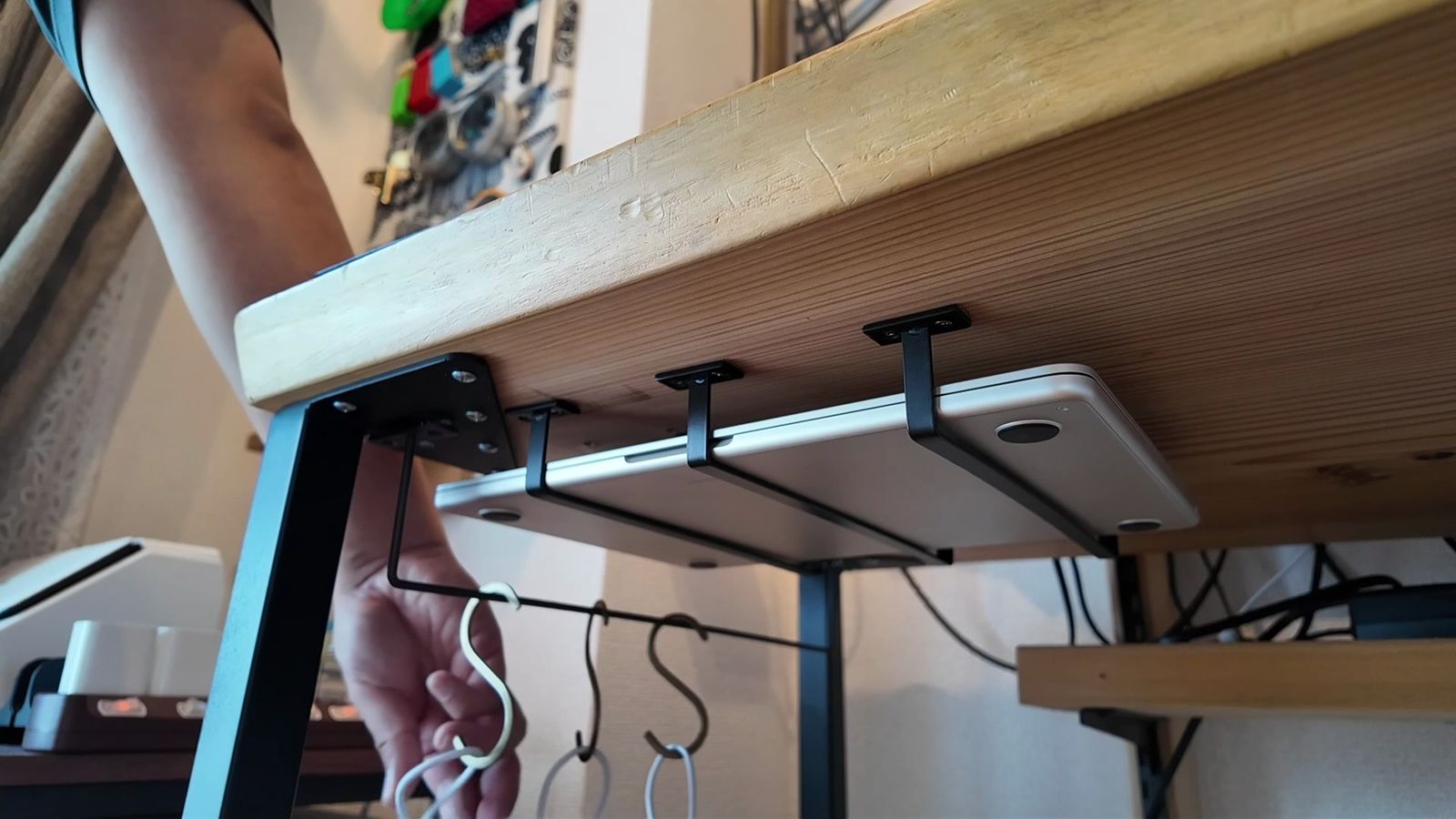
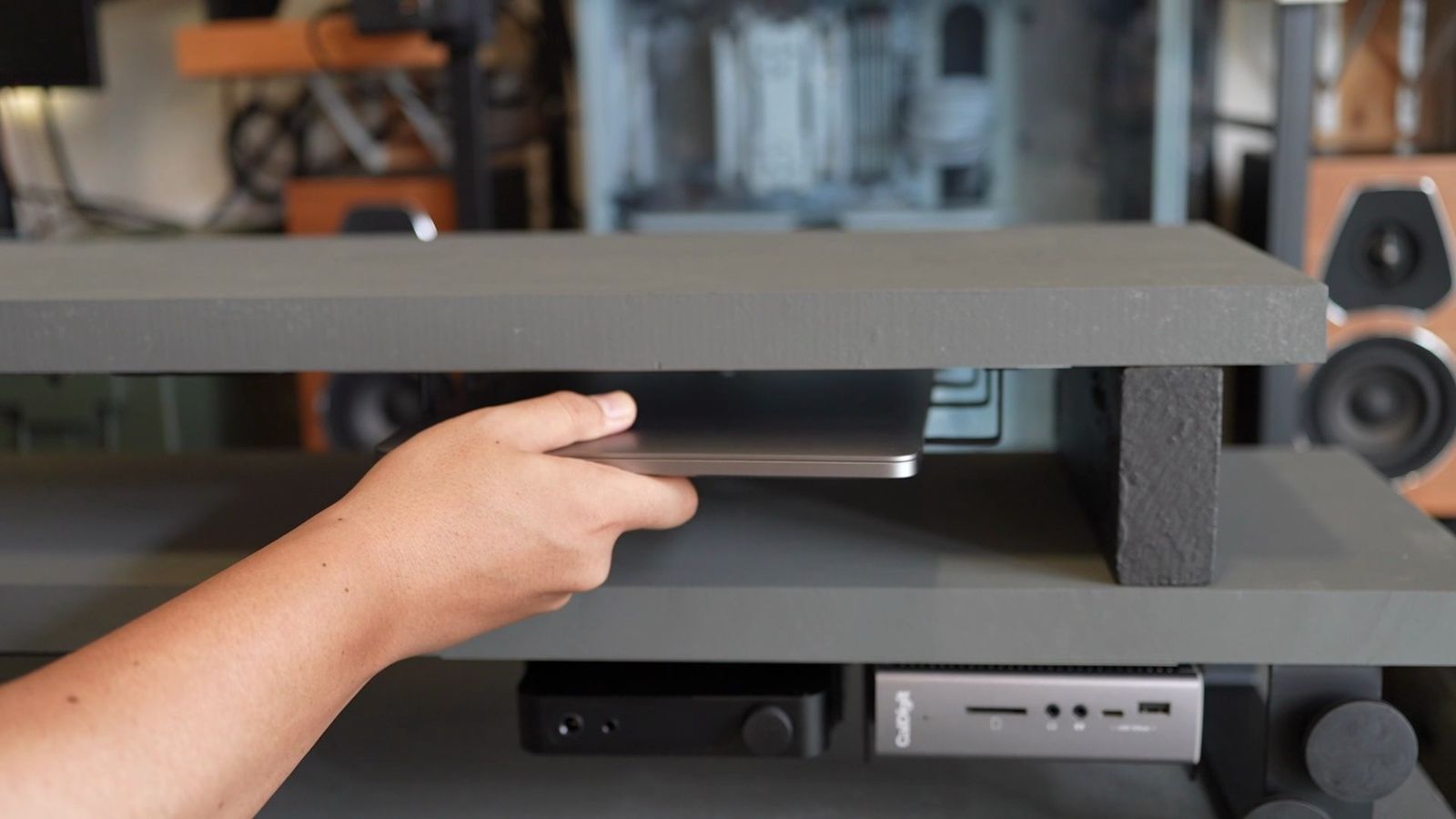
ノートパソコンは薄いので、薄型ラックのようなものを作れば良い。
一番格安なのは、セリアのアイアンバー。
本来は壁に使うものですが、天板裏に磁石で固定するだけです。
3本のレールで3点固定しておけば安心。
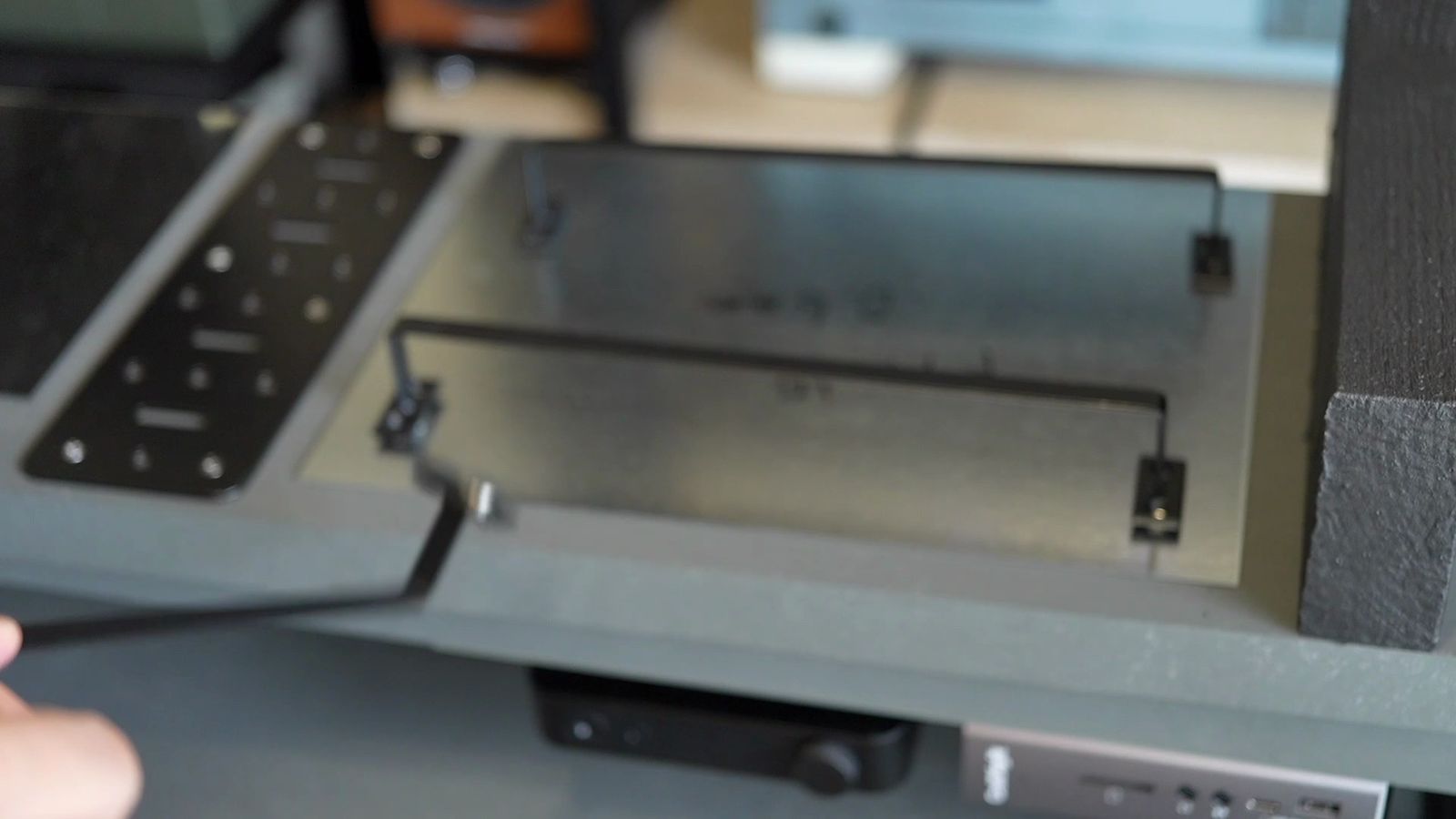
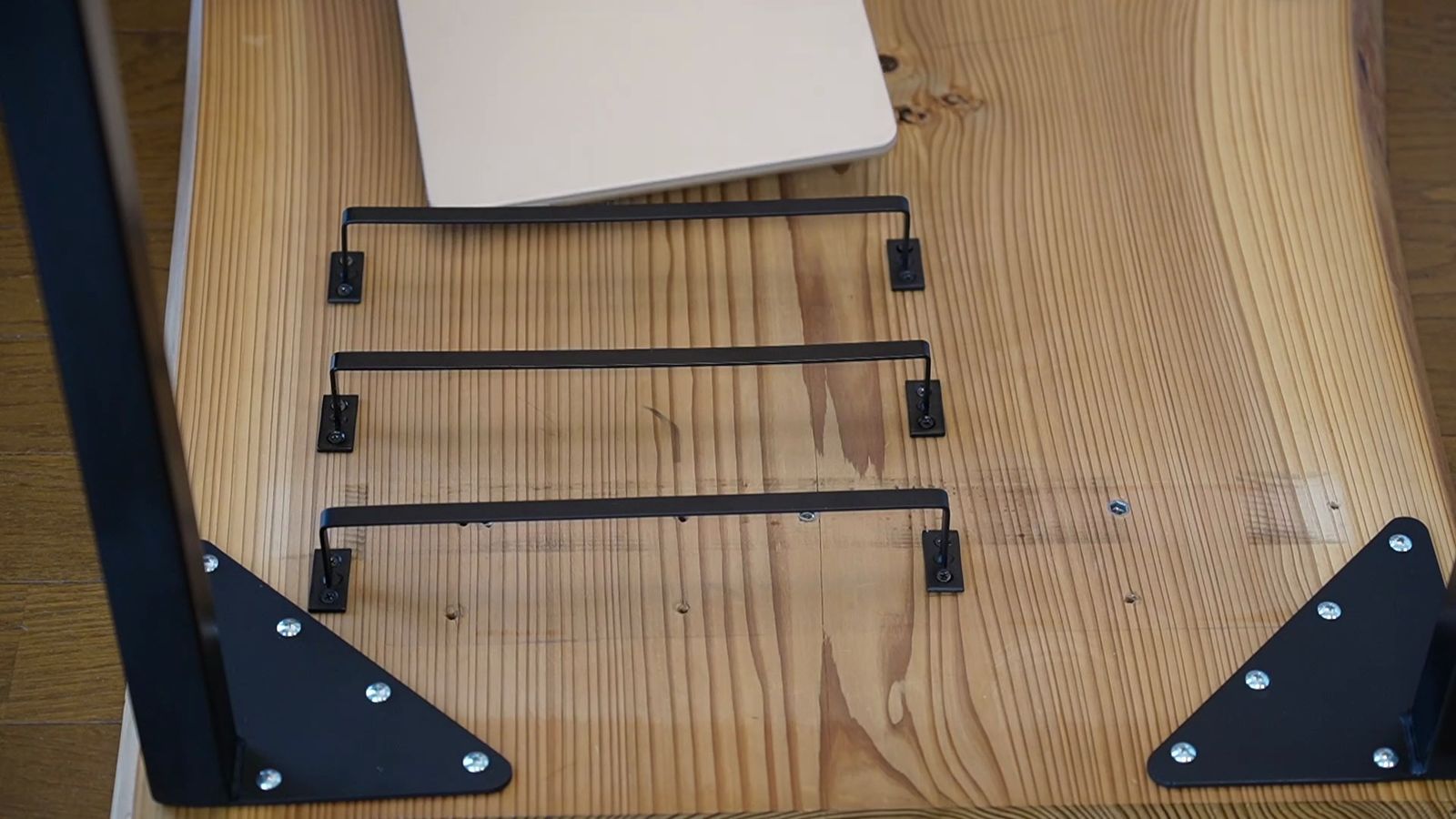
クラムシェルで使う場合もスカスカなので、放熱効率も良いはず。
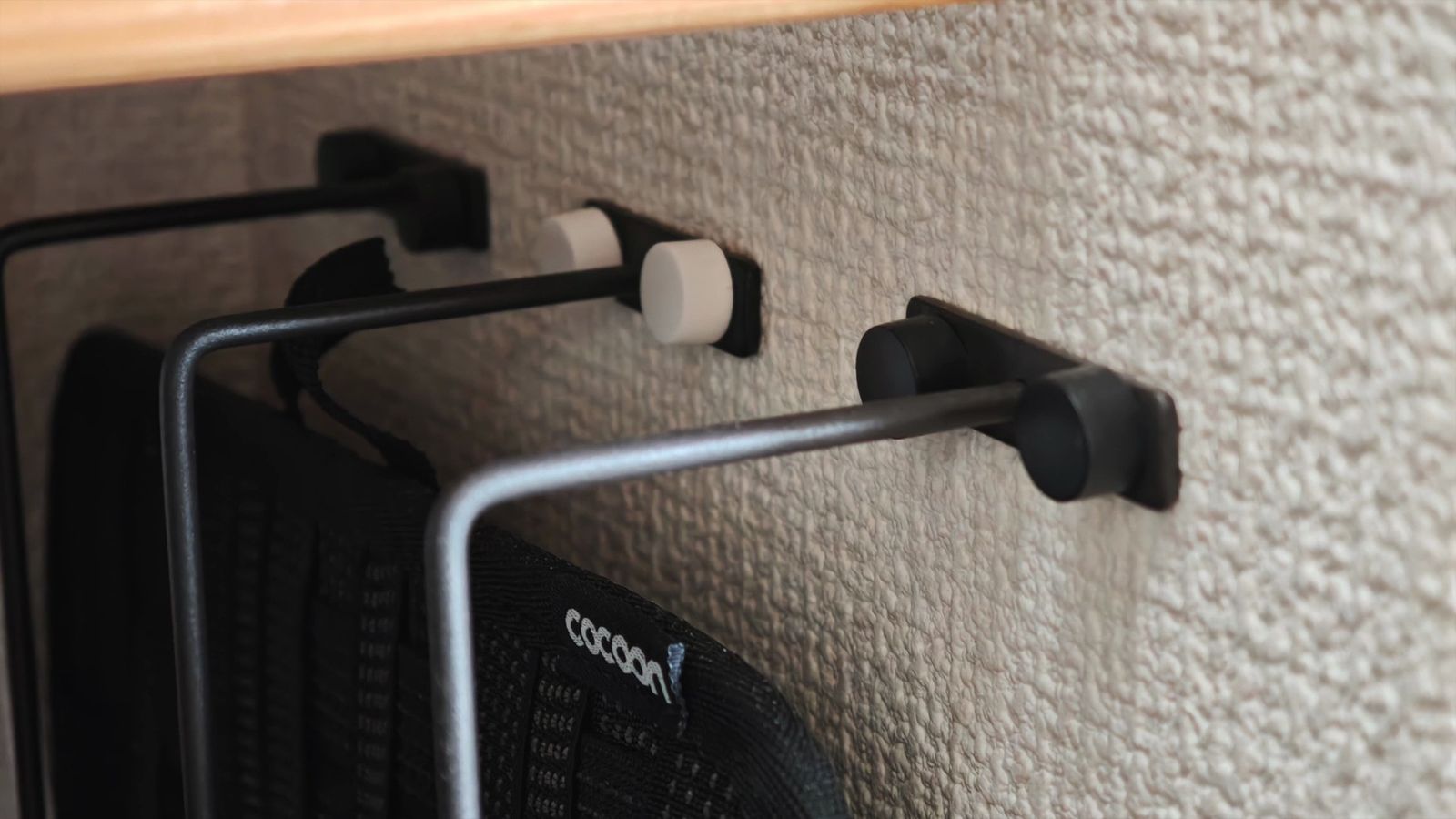
iPadや液晶タブレット、週刊誌や本の収納にも使える。
私は壁面に石膏ボードピンで固定して、PCやタブレットの立てかけ収納としても使っています。
この大型アイアンバーもセリアの商品で、石膏ボード用のピンもセリアで売っていた。
Mac miniのような小型のPCなら、VESA固定するための商品がたくさん発売されているので、ネジ固定、マグネット固定と色々と方法は選べる。
VESA固定アイテムはスチール製品ばかりなので、VESAプレート自体をマグネット固定するのが一番楽。
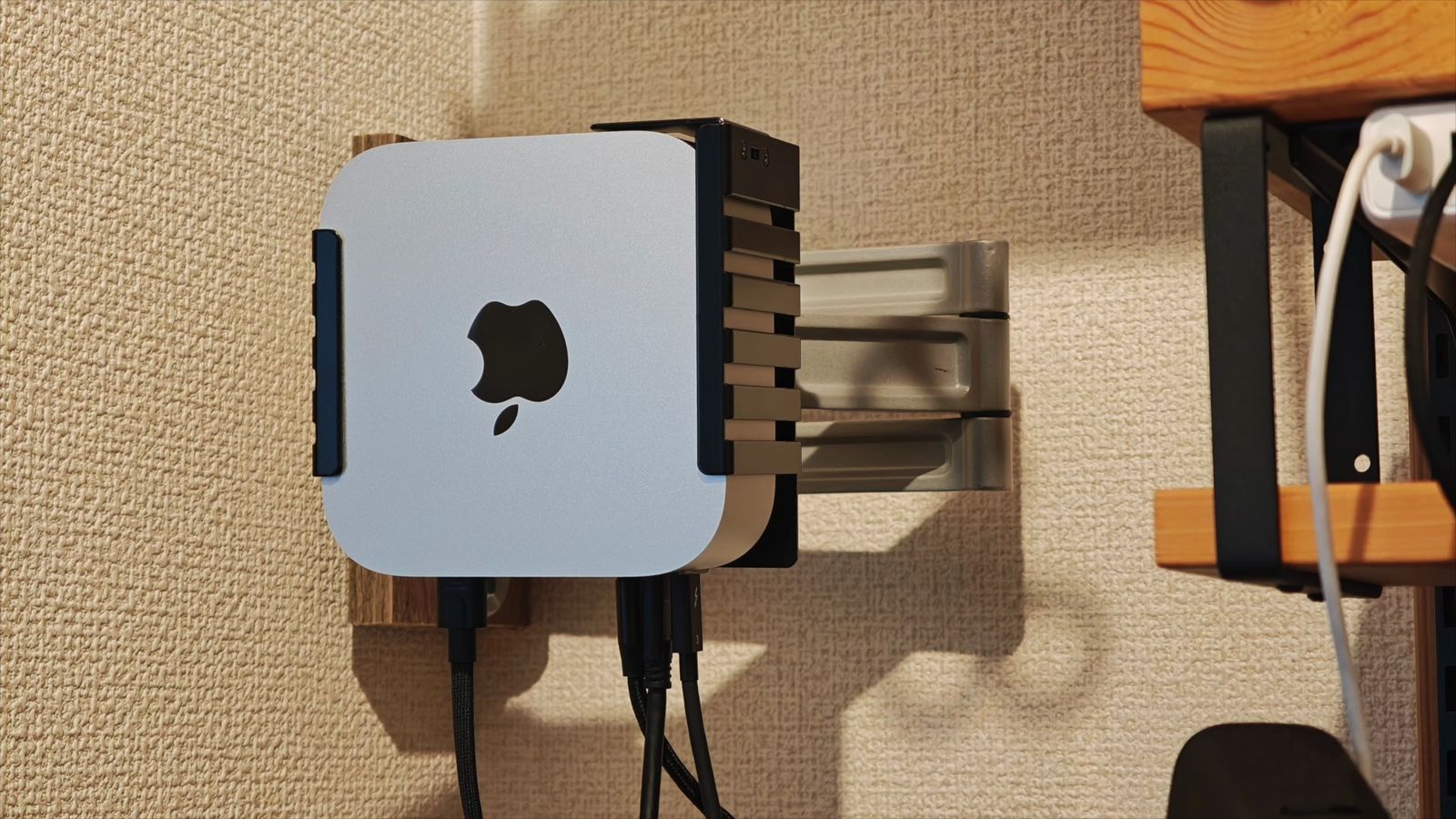
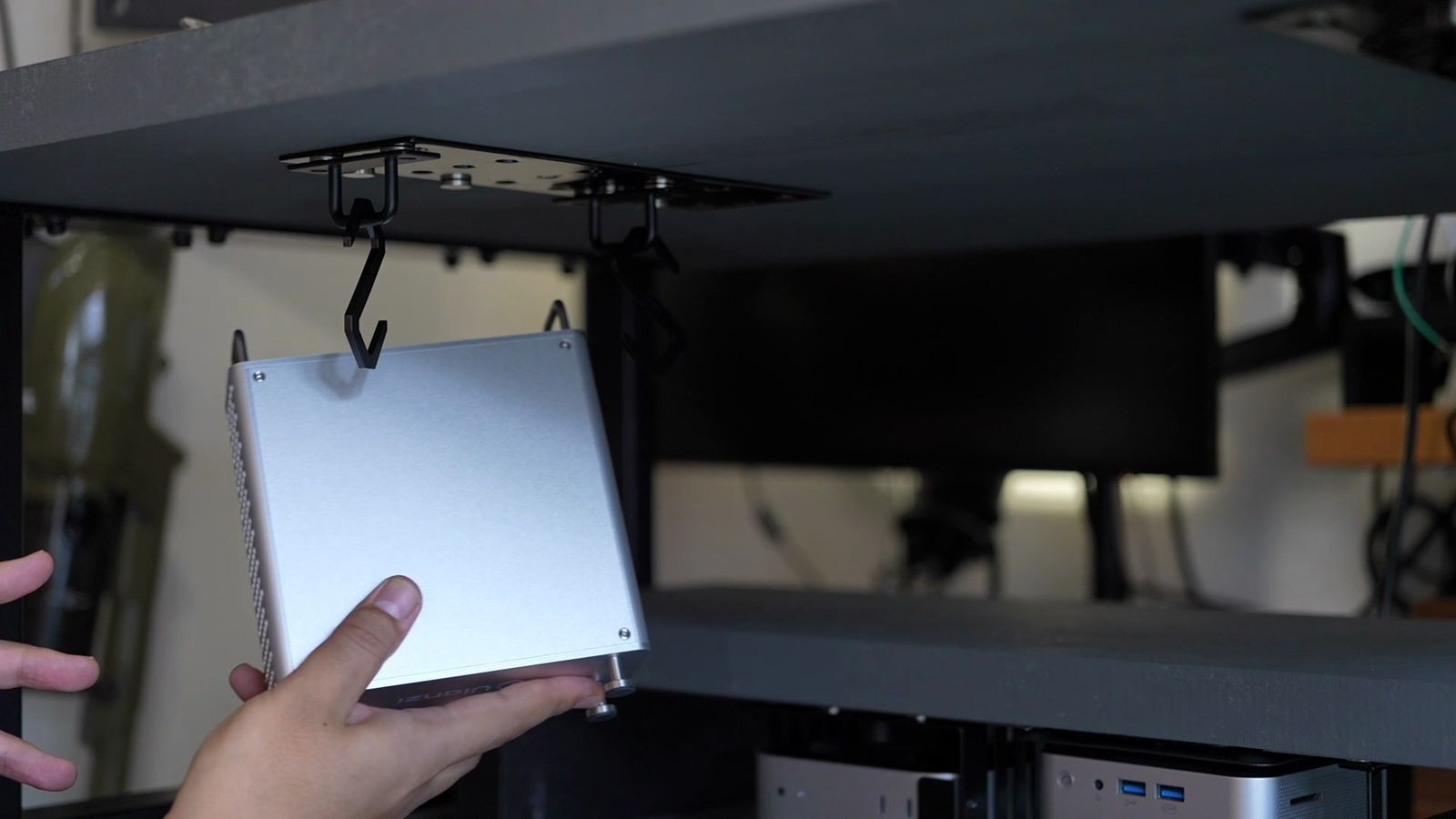
Mac miniのケースも豊富で、たとえば写真はUlanziのMac miniケース。
これはフック固定ができるので、デスクの脇やデスク裏に吊るしても良いかと思う。
これもセリアのミニアイアンバーに、セリアで買ったS字フックで固定していますが、もちろん直接マグネットフックに吊り下げても良いでしょう。
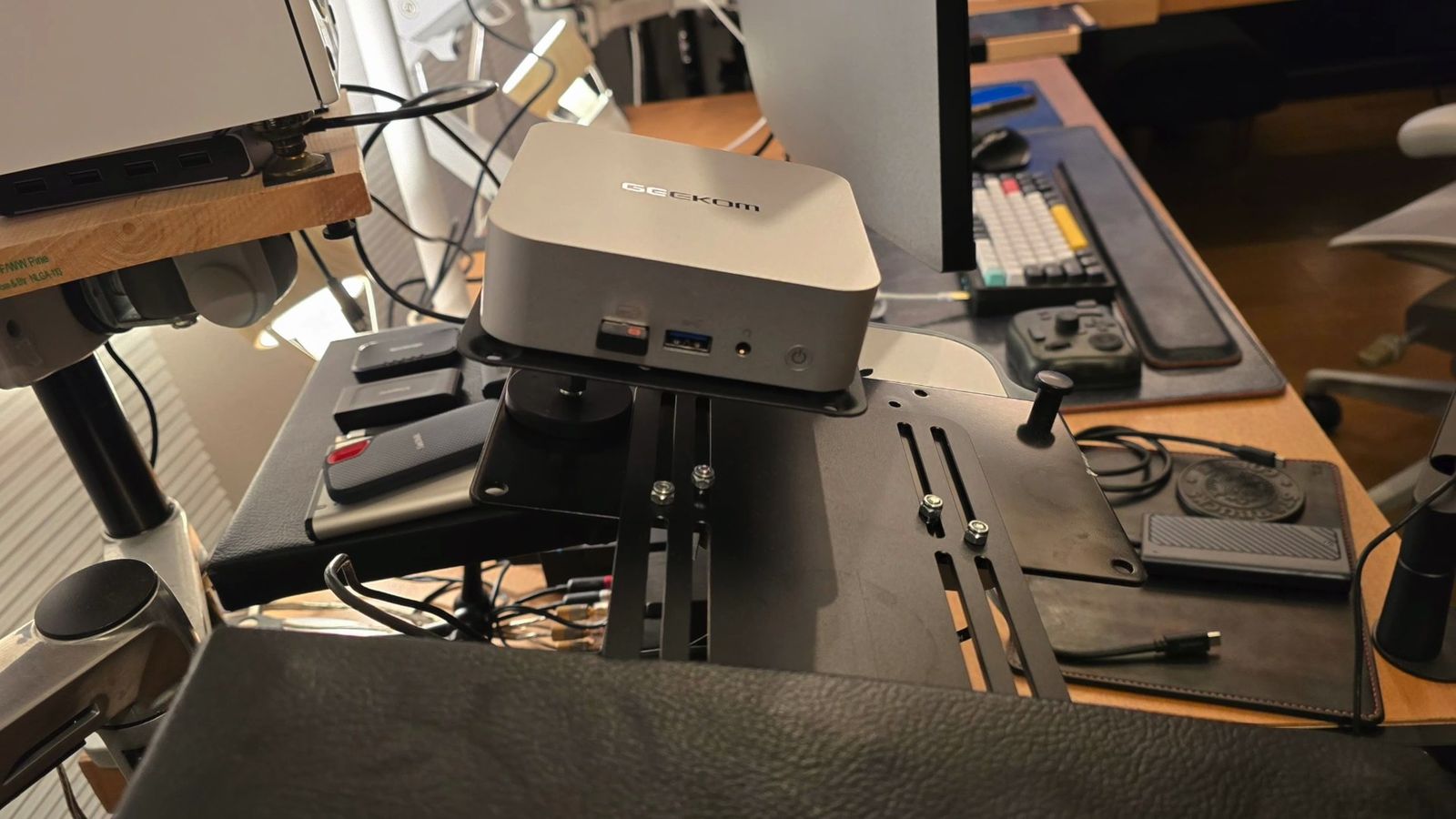
写真はGEEKOMのミニPC。
ネジ固定できるVESAプレートが付いていますが、これもそのままマグネット固定しているだけ。
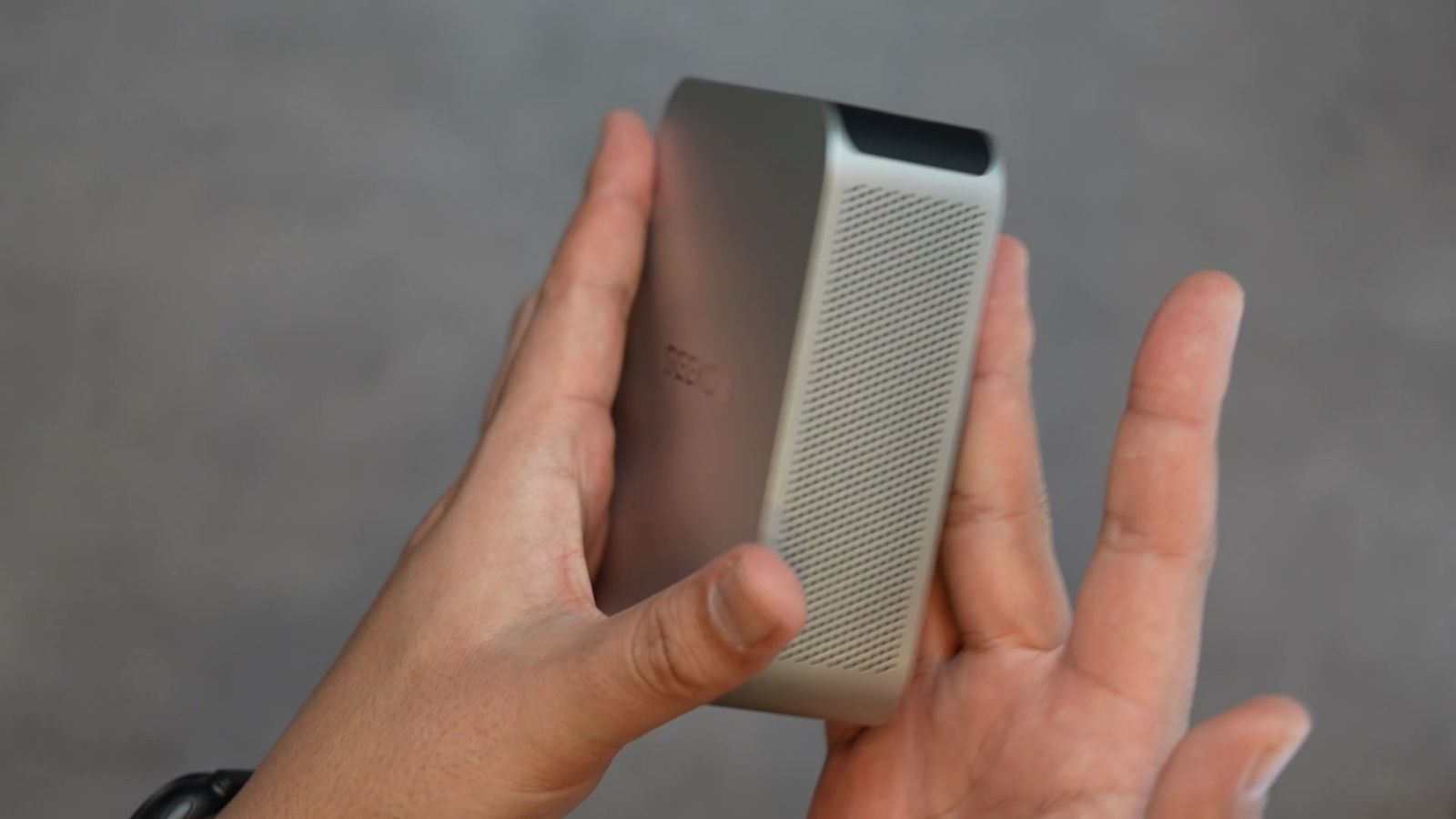
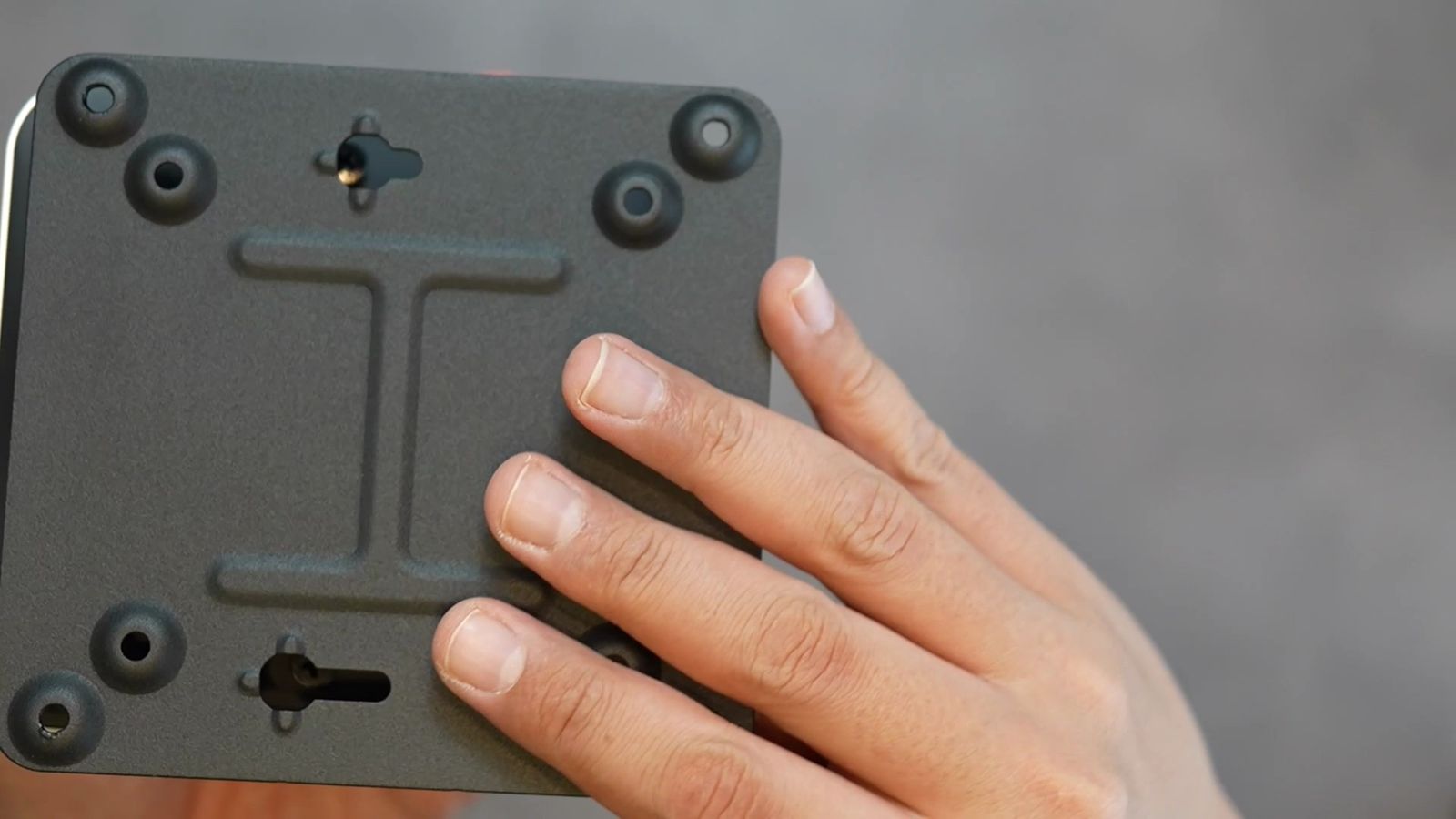
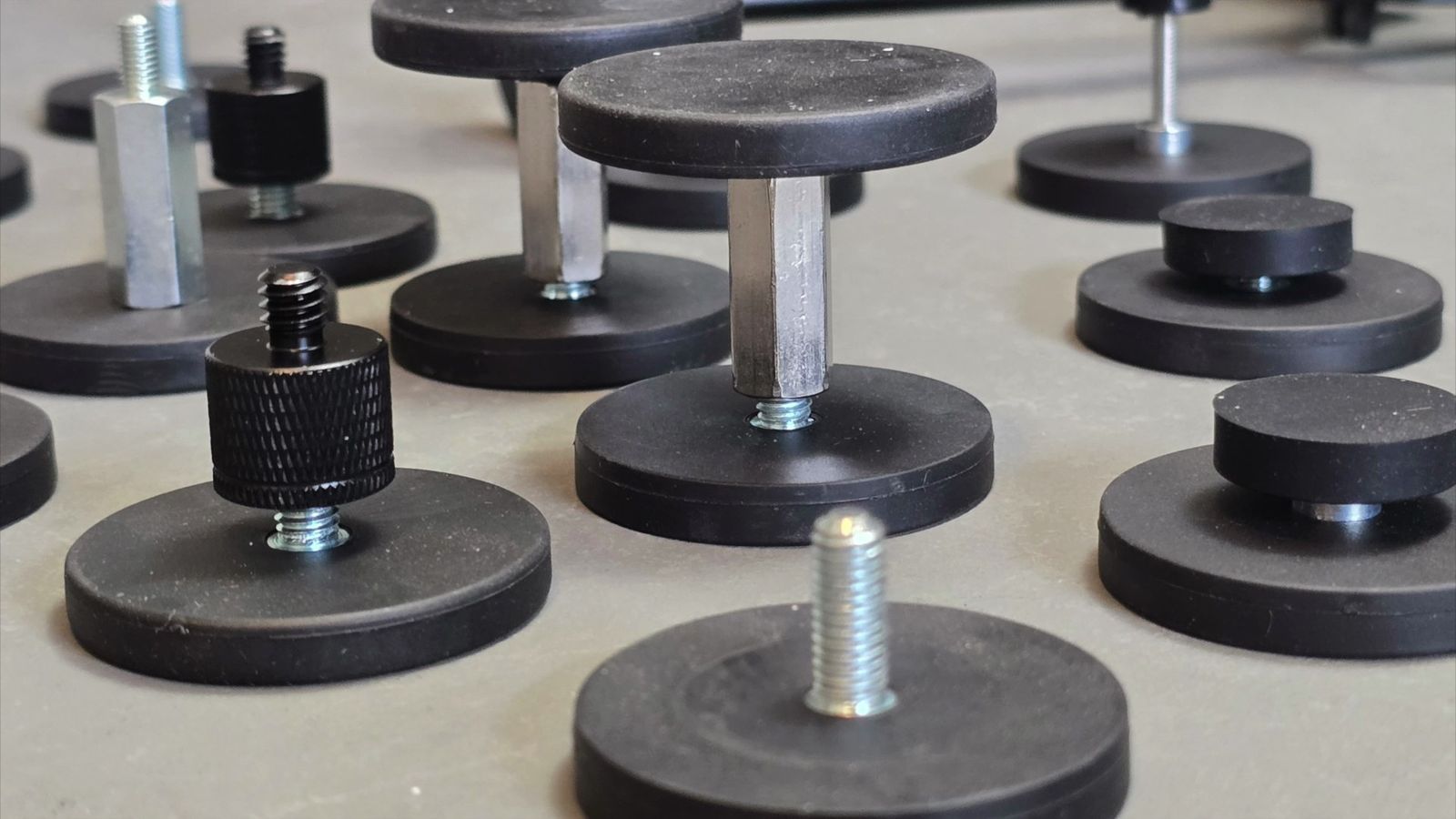
このマグネット台座はM6ネジが飛び出ているので、M6のメスメスナットを間に挟むことで、両面マグネット台座の出来上がり。
「浮かせた方が排熱できるかな?」とやってみたけど、スチール同士なら、ネオジム磁石を間に挟むだけでもくっつきます。
収納トレイ&引き出し
ちょっとしたオープンラック、収納トレイも天板に固定します。
ドッキングステーションやミニPCも置けるし、文房具やガジェット小物も雑多に置いておける。
大は小を兼ねるし、「なんか使えそう」ということで、ちょっとしたトレイを設置したい人は多いでしょう。
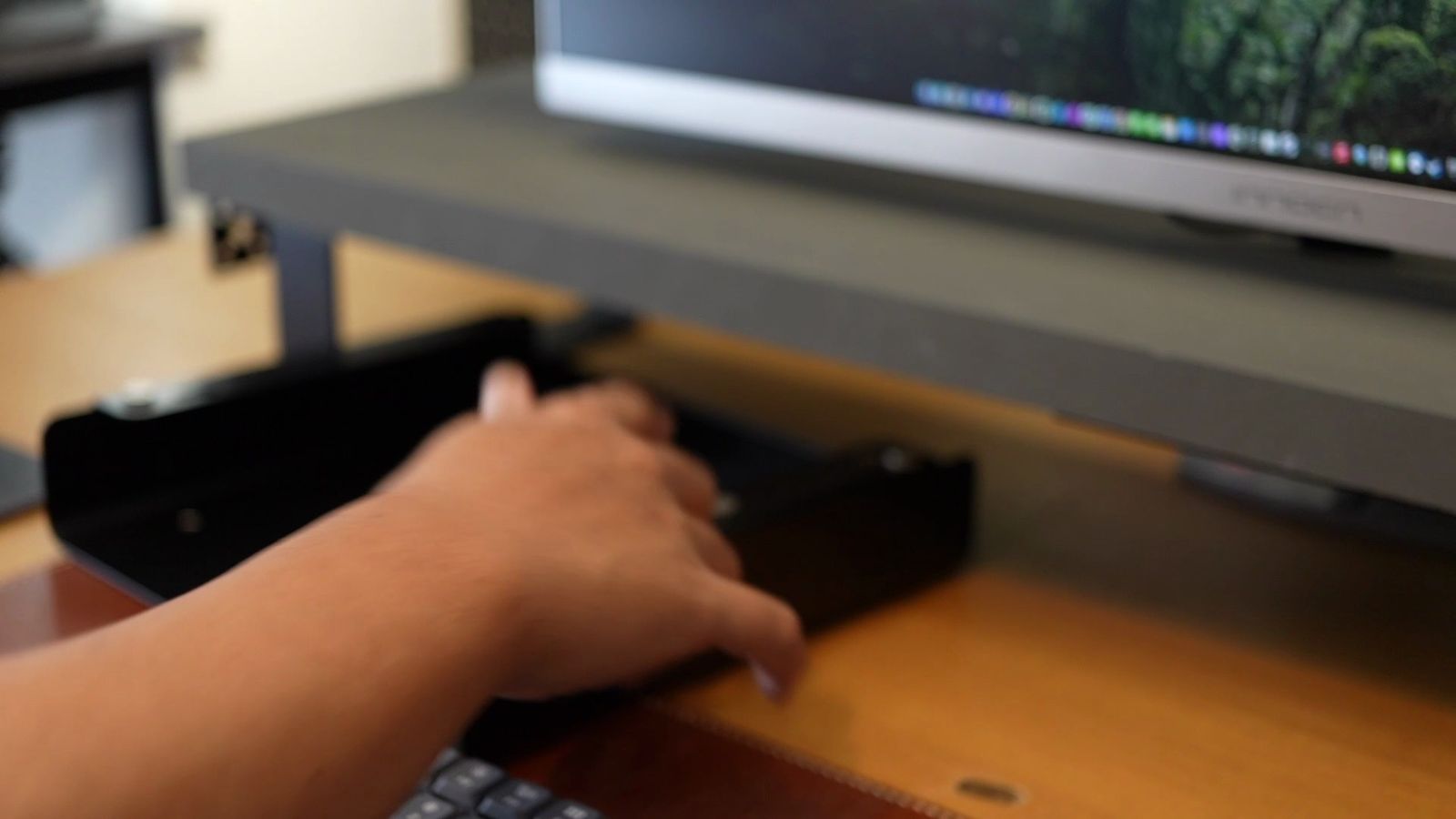
デスクに天板固定するトレイは色々なメーカーから販売されているので、それをマグネットで固定するだけ。
スチール素材の製品に絞って選べば、ネオジム磁石で簡単にくっつけられるという算段です。
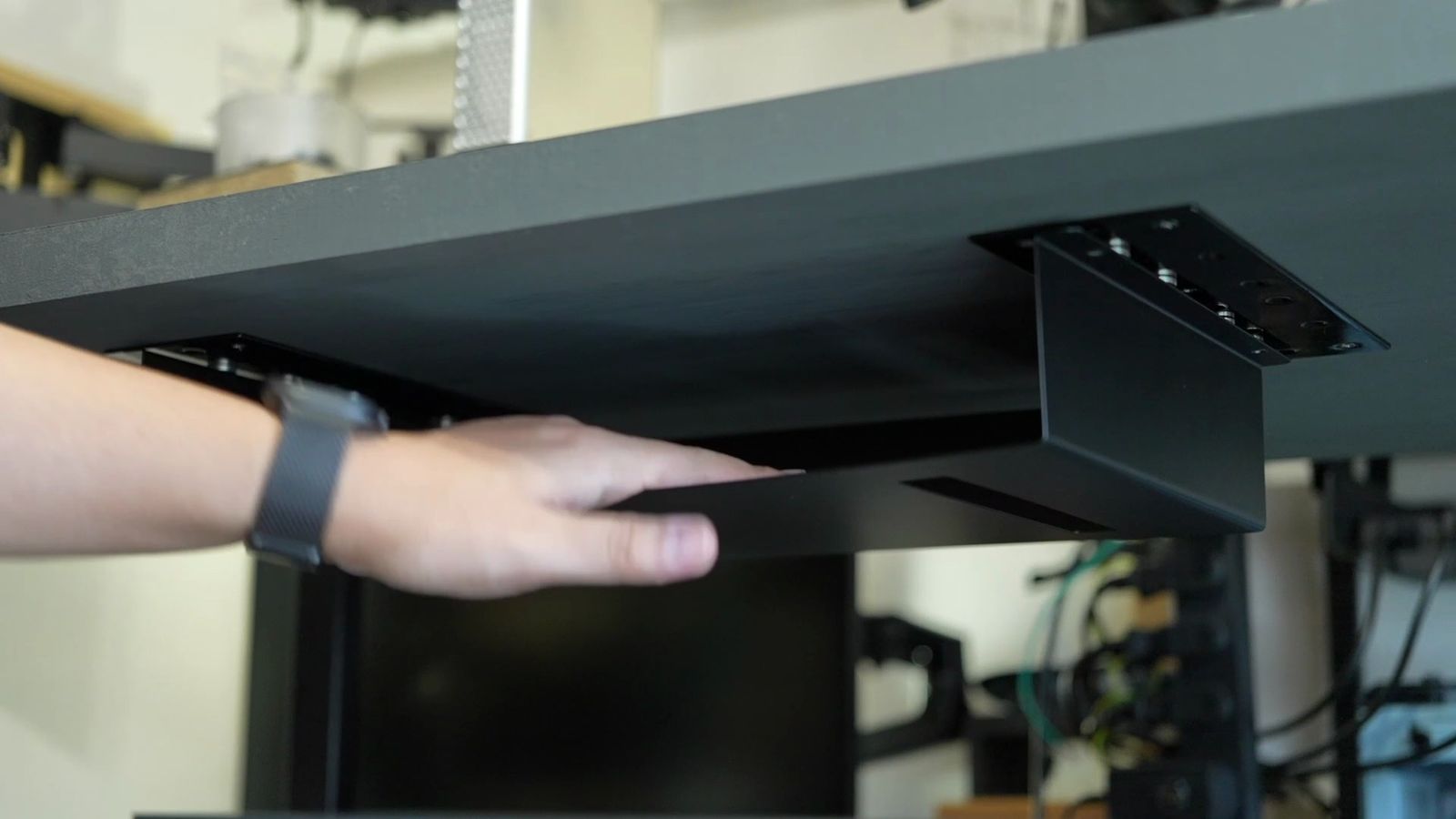
デスクトレイで使い勝手が良いのが、サンワダイレクトのデスク下取付収納トレイで、価格は3,480円。
A4サイズのワイドトレイもありますが、デスクシェルフのサイズなら、B5サイズのミニトレイの方が良いと思う。
高さ調整が5.7cm〜8.2cmとできるようになっており、幅が27cmで奥行きは26cm。
固定部分の奥行きは21cmなので、奥行きがあまりないデスクシェルフにも使えるのも良いでしょう。
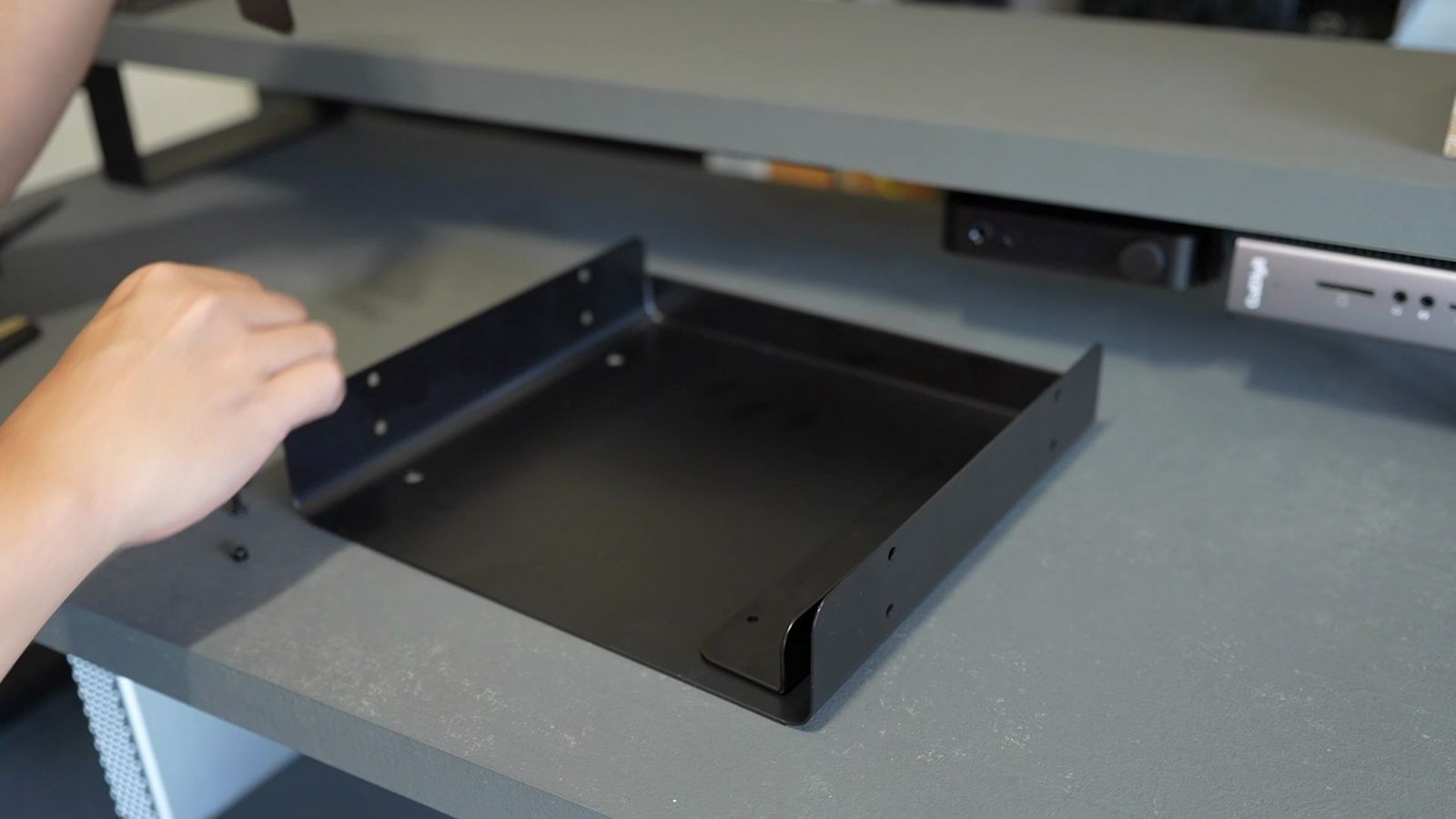
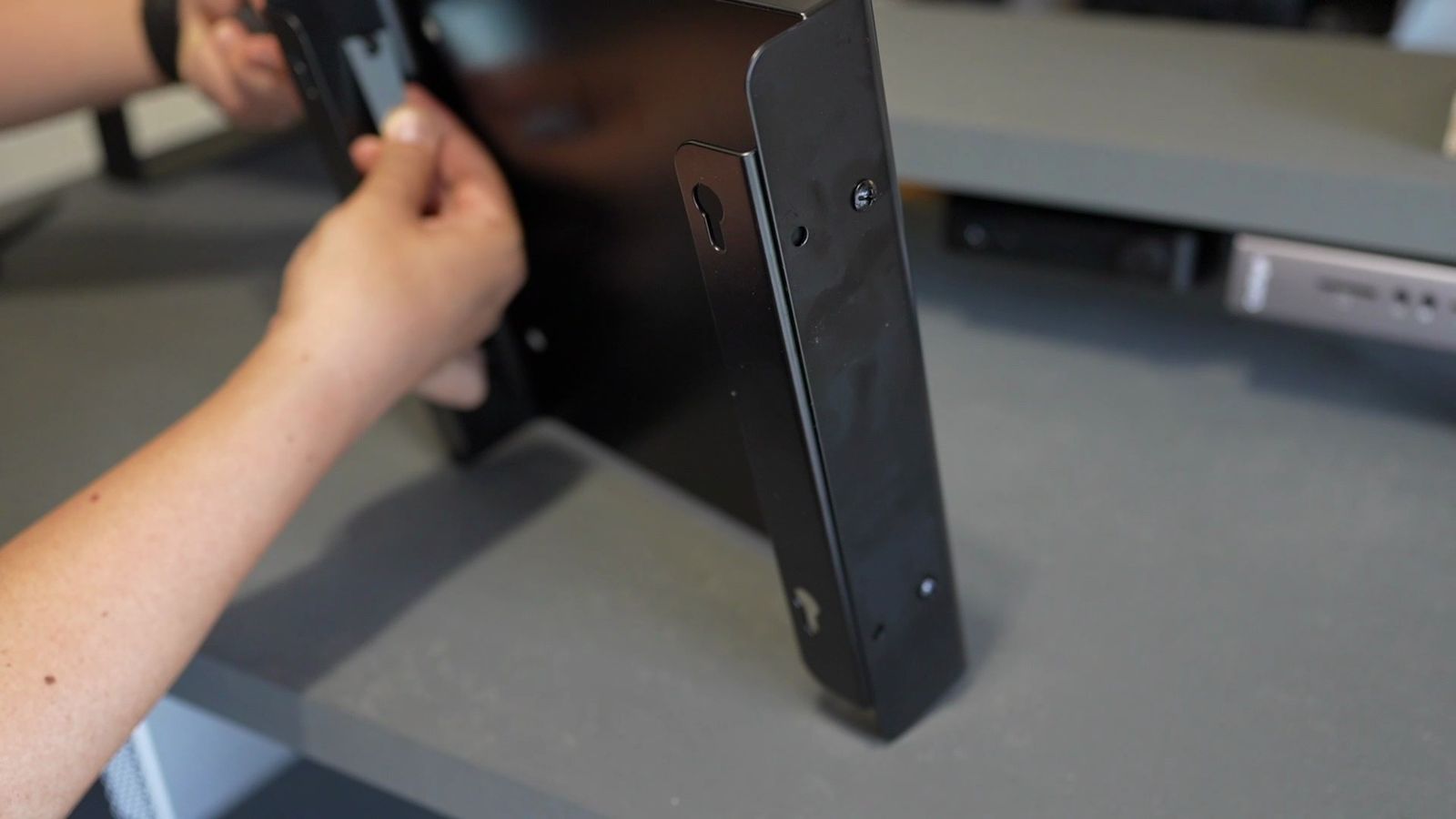
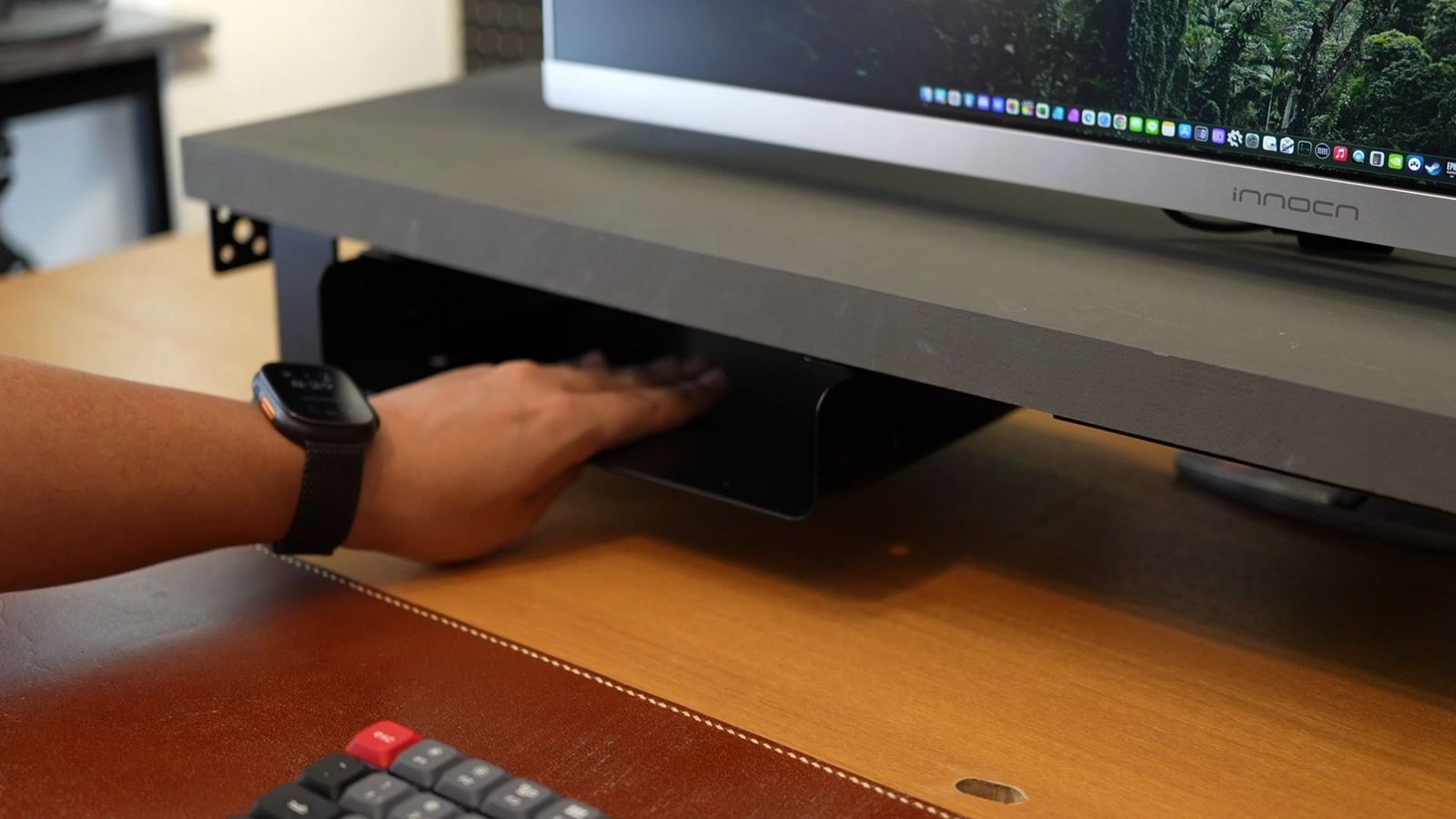
スチールの厚みもあり結構しっかりしているので、磁石でガチガチに固定できる。
0.6mmのトタン板にもしっかり固定できていて、2mmの補強プレートにくっつけると、本当にガチガチ。
私はネオジム磁石を左右3個ずつ、合計6個で固定していて、引っ張って落とすのは無理がある感じ。
取り外すのが大変なほど、くっついています。
山崎実業(Yamazaki)のtowerシリーズにもテーブル下収納ラックはあるけど、少しサイズが大きい。
高さが約7.2cm、横幅が44cm、奥行きが25cmで、価格は2,970円。
スチール自体も少し薄いですが、デスク下ならありかと思います。
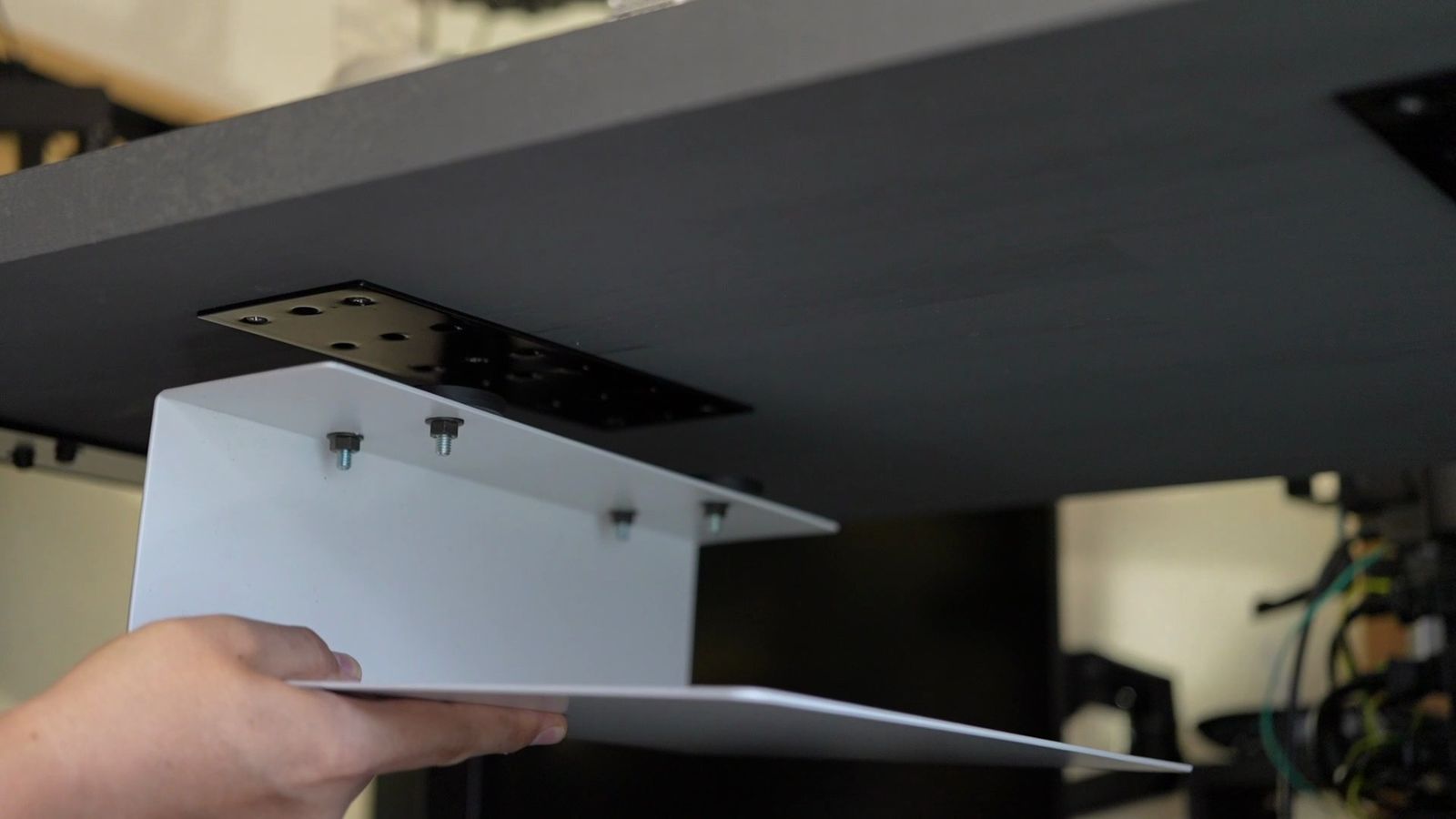
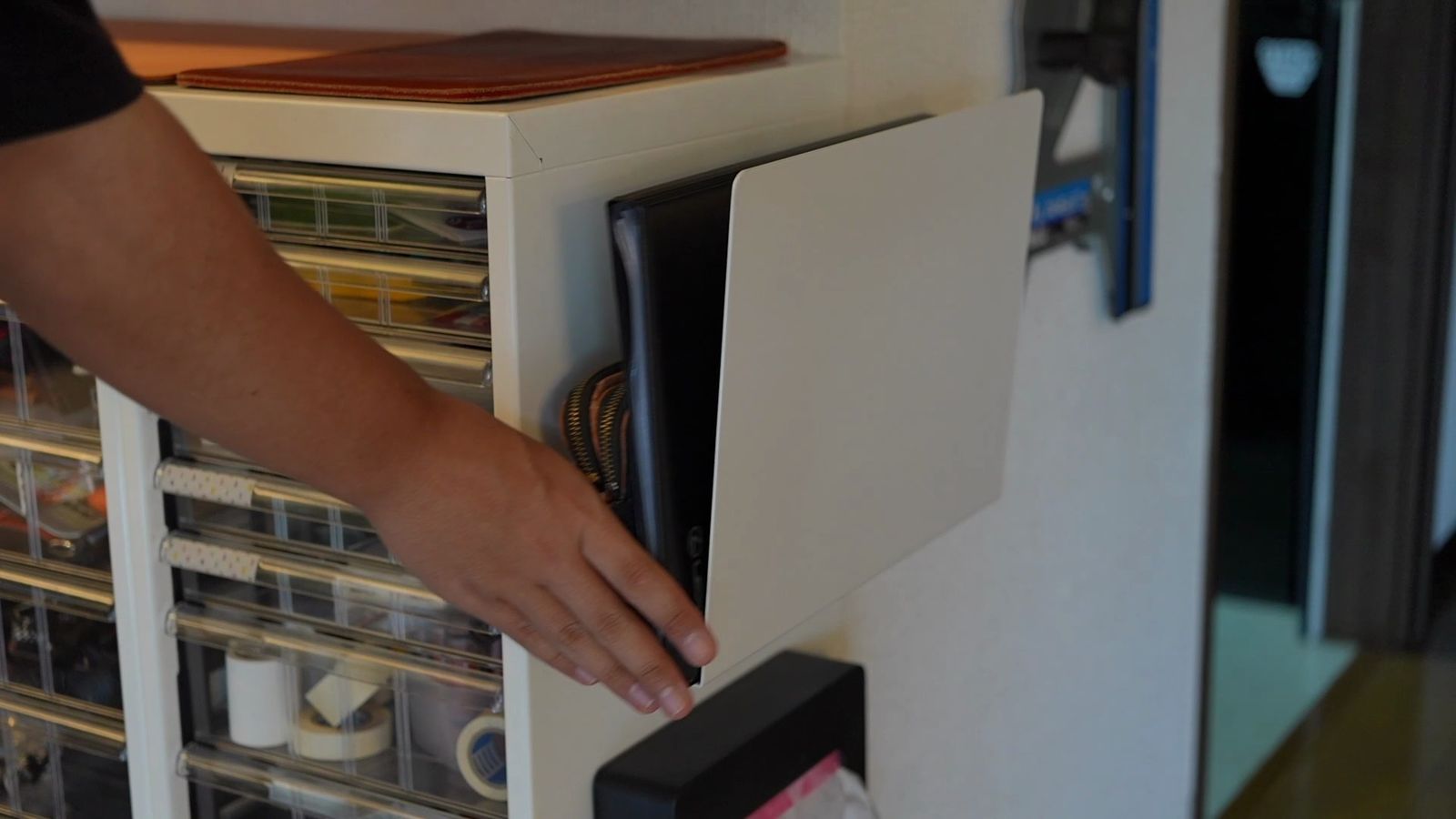
写真はKANADEMONOのアイアンスマートトレイで、5,500円。
片側オープンでおしゃれだけど、スチールが極厚で重く、片側は固定なので、物を乗せるとプレートも歪む。
磁力も重さがかかる部分から離れているので剥がれやすく、天板固定で使うのは、ちょっと難しかった。
結果、縦固定のブックシェルフ的に使っています。
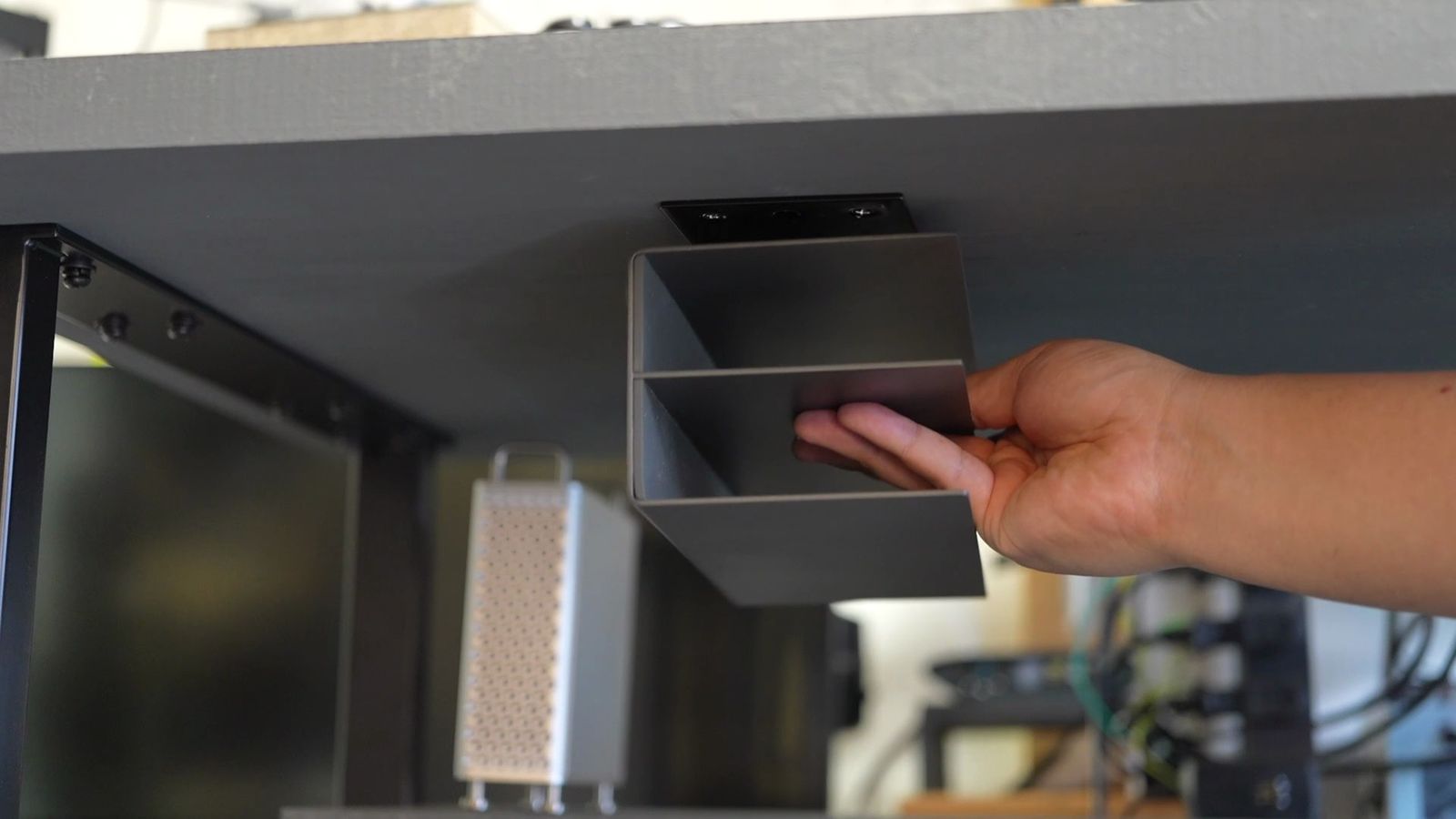
引き出しやトレイといった製品でなくても、箱型のスチール製品なら棚になる。
無印良品のブックスタンドなどを使っても面白いなと思いました。
スチール仕切りスタンドというもので、価格は2,490円。
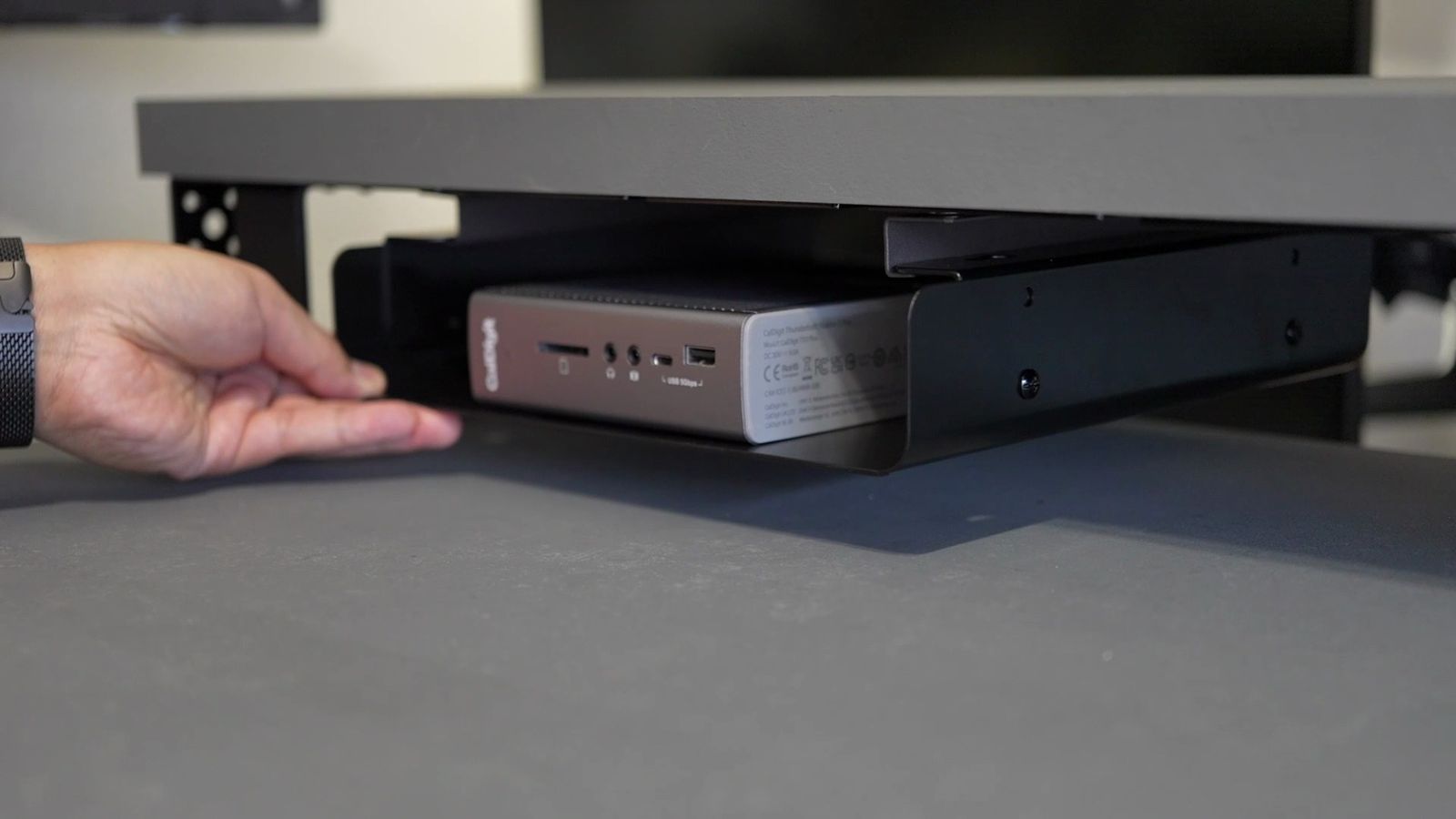
ちなみに、ラックは直接マグネット固定しても良いですが、一旦レールを挟むことで、引き出しのように使えるようになる。
セリアのアイアンウォールバーでレールを作って、それに差し込むだけ。
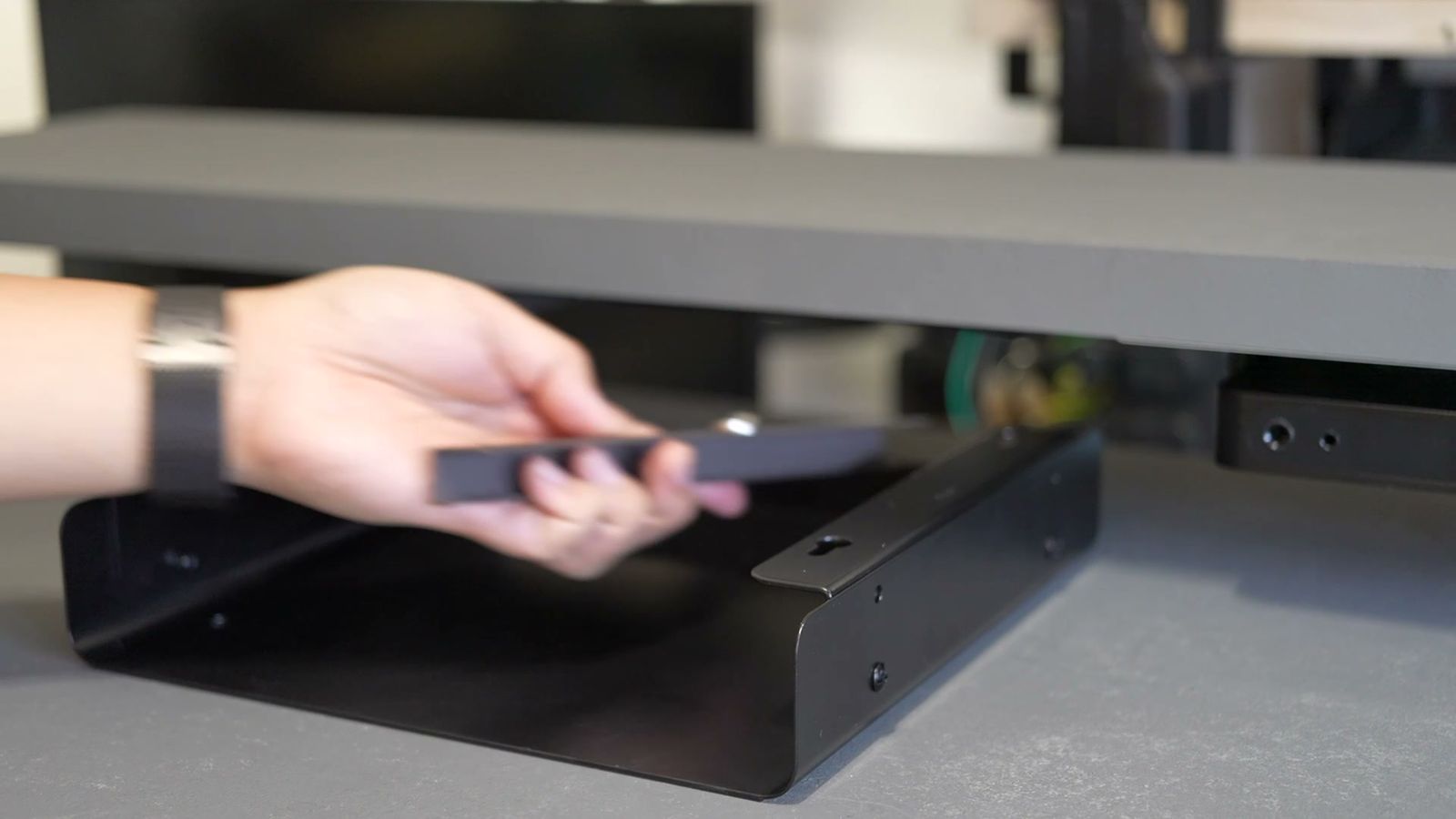
これにより、スチール素材でないトレイも使えるようになり、引き出せることで、配線整理も楽になったりもします。
奥にしまうことで隠れて、手前に引き出すことで管理しやすくなる。
ドッキングステーションのような、配線が面倒なアイテムとも相性が良いと思っている。
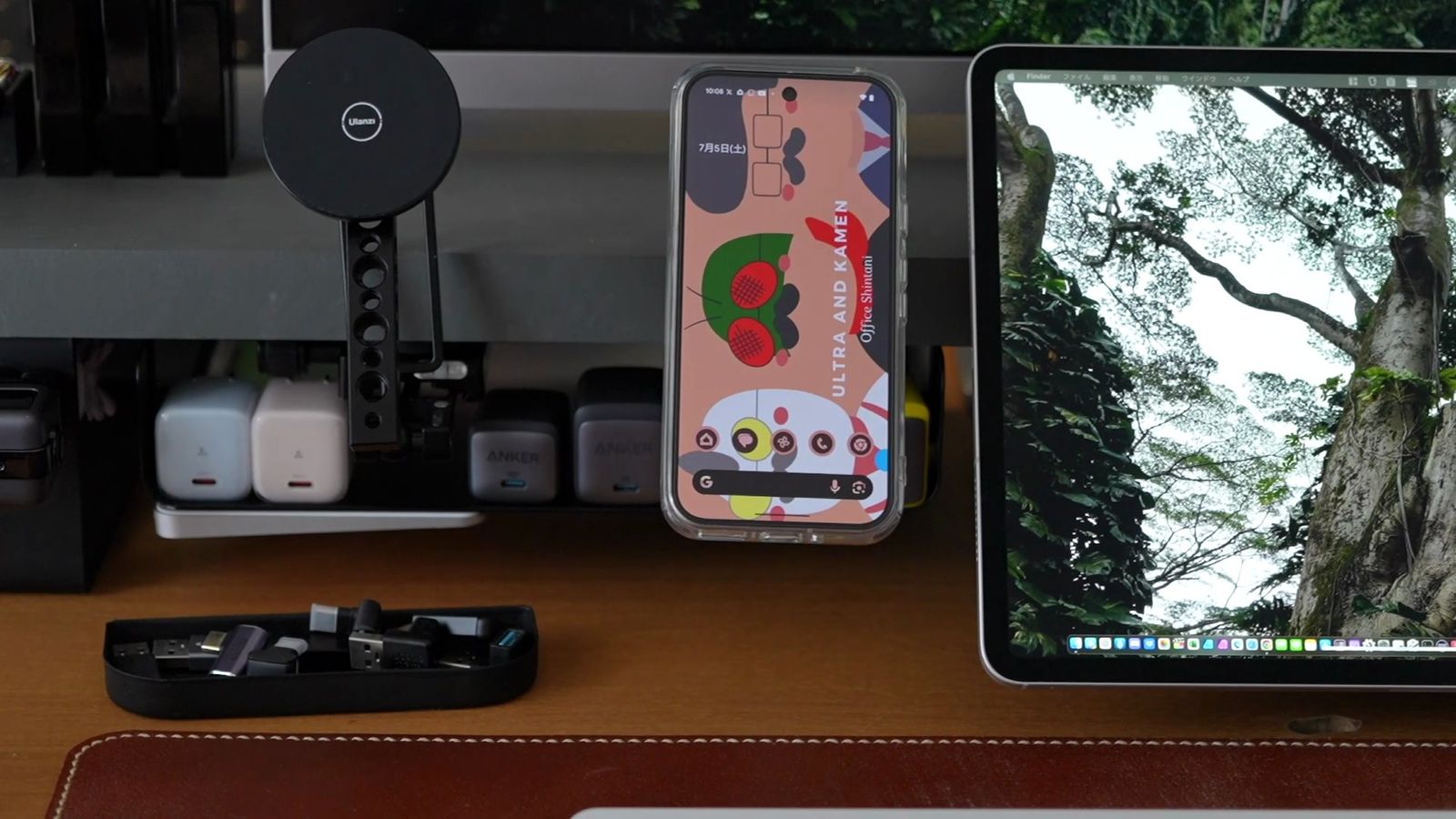
スマートフォン(iPhone&Android)
次は、スマホやタブレットをデスクシェルフに固定します。
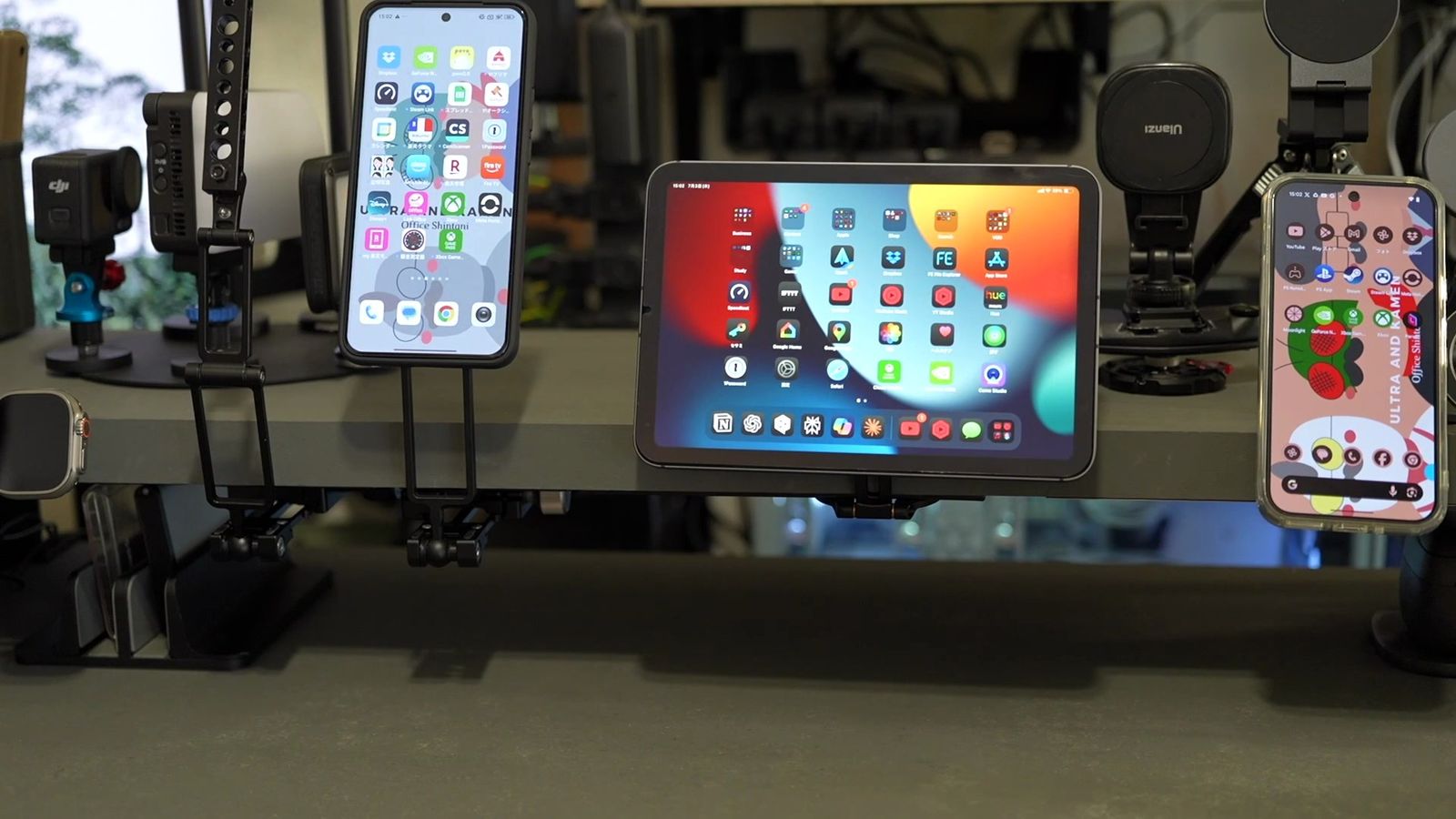
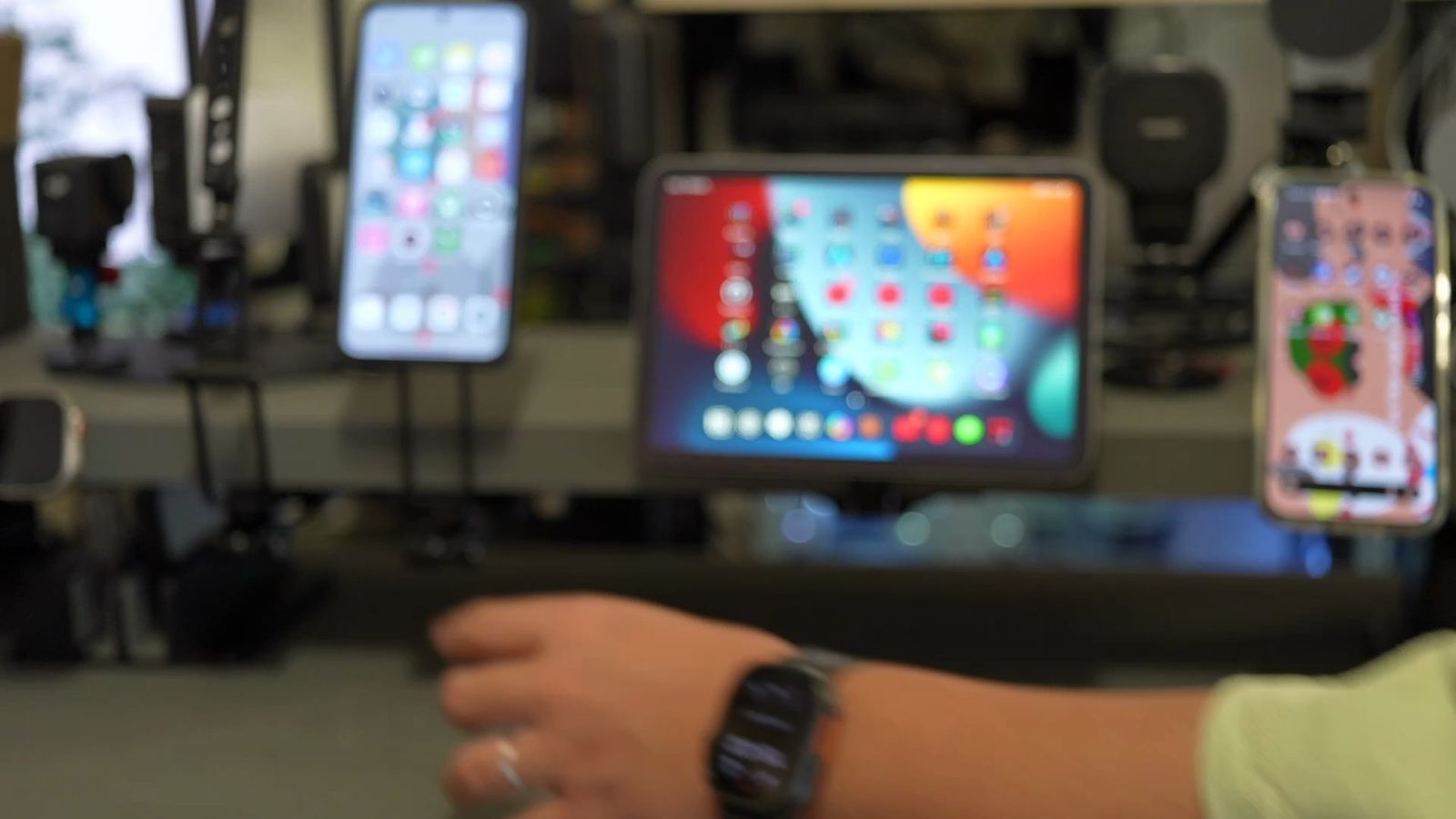
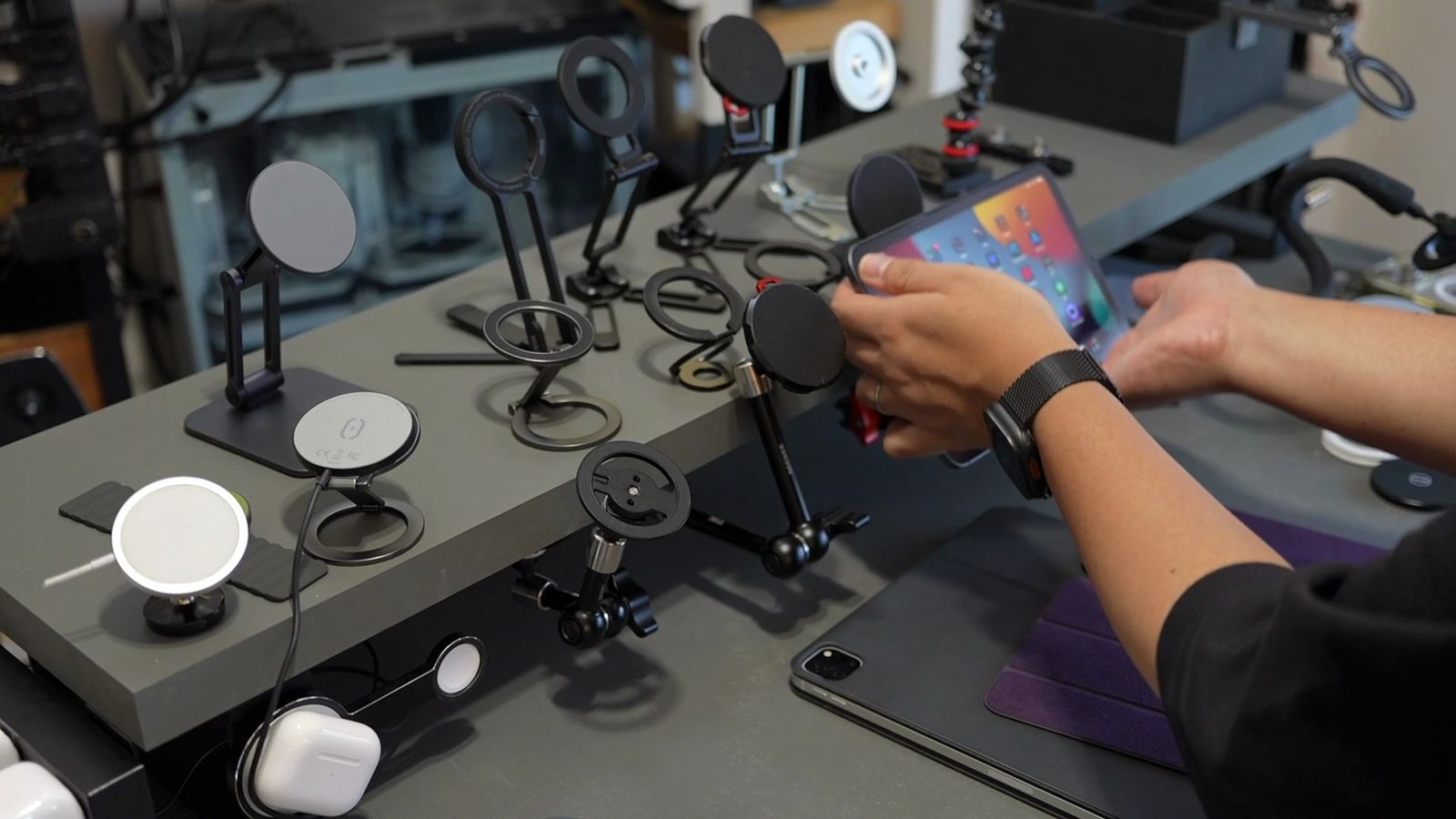
iPhoneの背面にはMagSafeという仕組みがあり、磁力でスマホを吸着できる。
MagSafe対応のスマホスタンドは多く、両側がMagSafe固定に対応した商品も多く登場している。
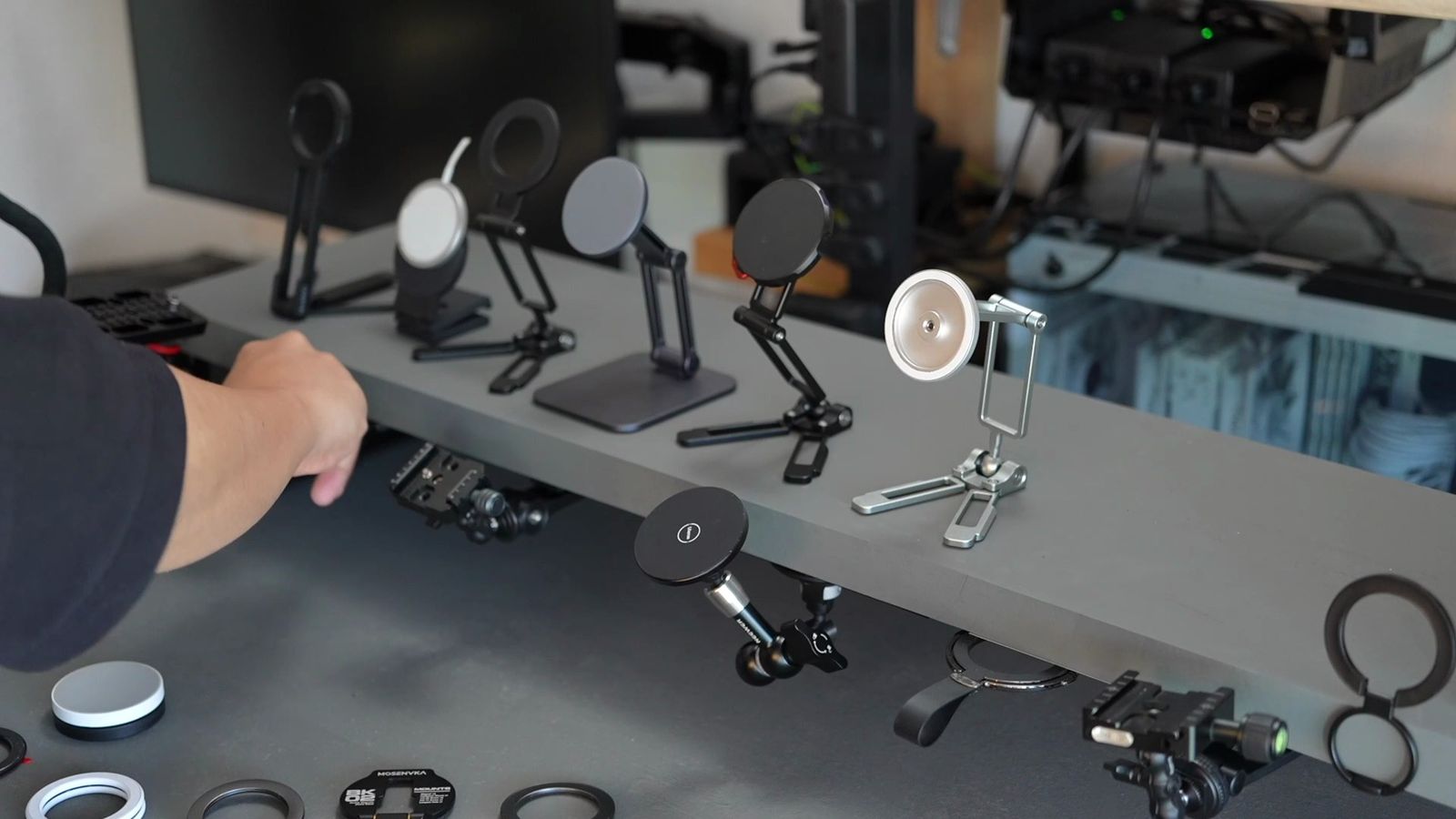
これをくっつけるだけでも良いけど、両方ともマグネットが前提なので、意外と融通が効かず、値段も高額。
「だったら、これを自分で作れないか?」ということで、やってみました。
スマホにはカメラがあり、MagSafe対応のカメラアイテムも多いので、自分でカメラアームや雲台と組み合わせれば良い。
MagSafeのマグネットマウントに対応したスマホスタンドやスマホホルダーは、かなり多く出ている。
1/4インチネジ、いわゆる三脚穴に対応していれば、カスタマイズもし放題。
その方が後々色々と活用したり、柔軟にも対応できるはず。
と言っても、MagSafeマウントにマジックアームを組み合わせるだけ。
たとえば、SmallRigのダブルボールヘッドは2個で1,400円ほど、マグネットマウントは1つ1,500円〜2,000円ほど。
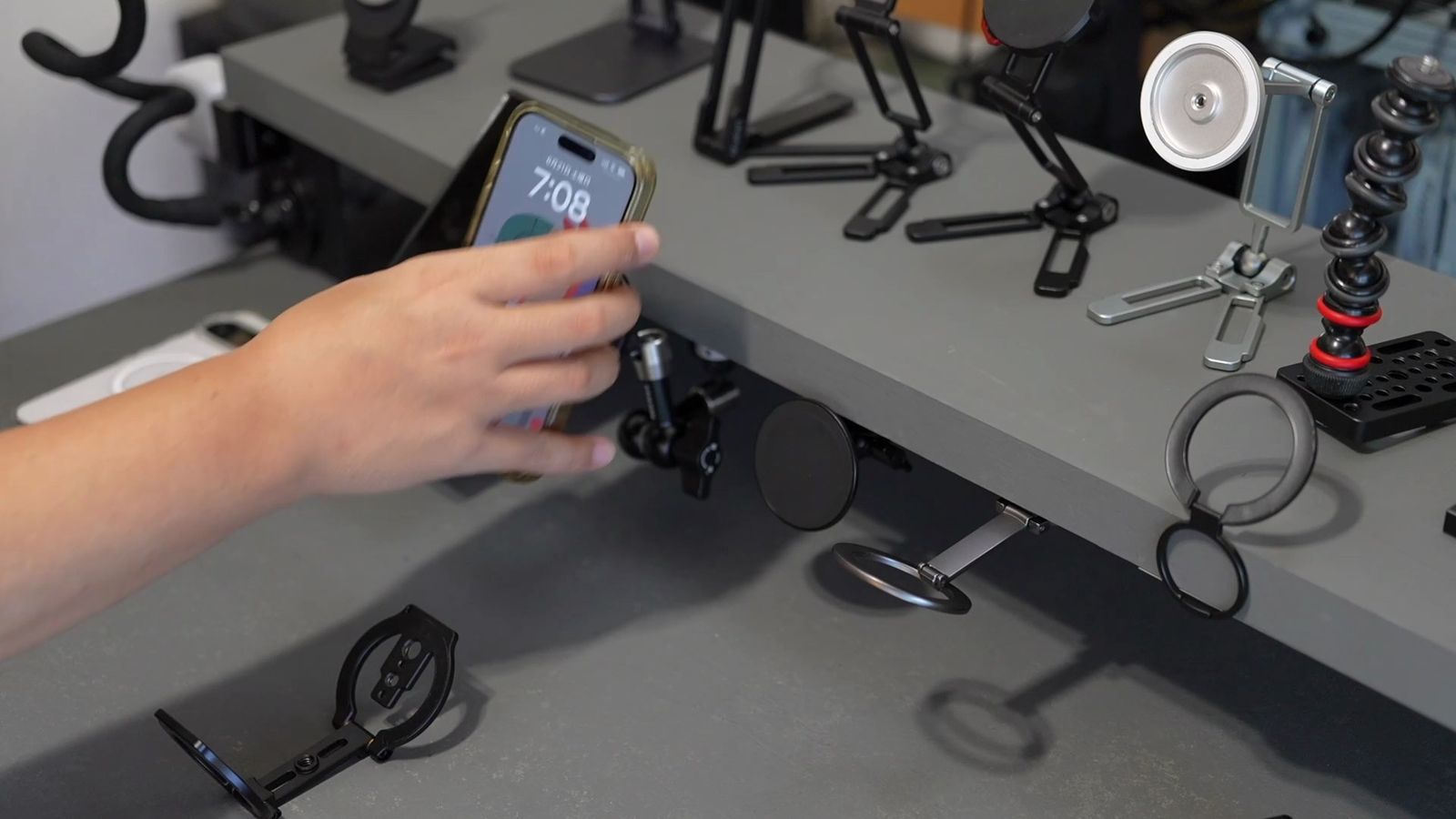
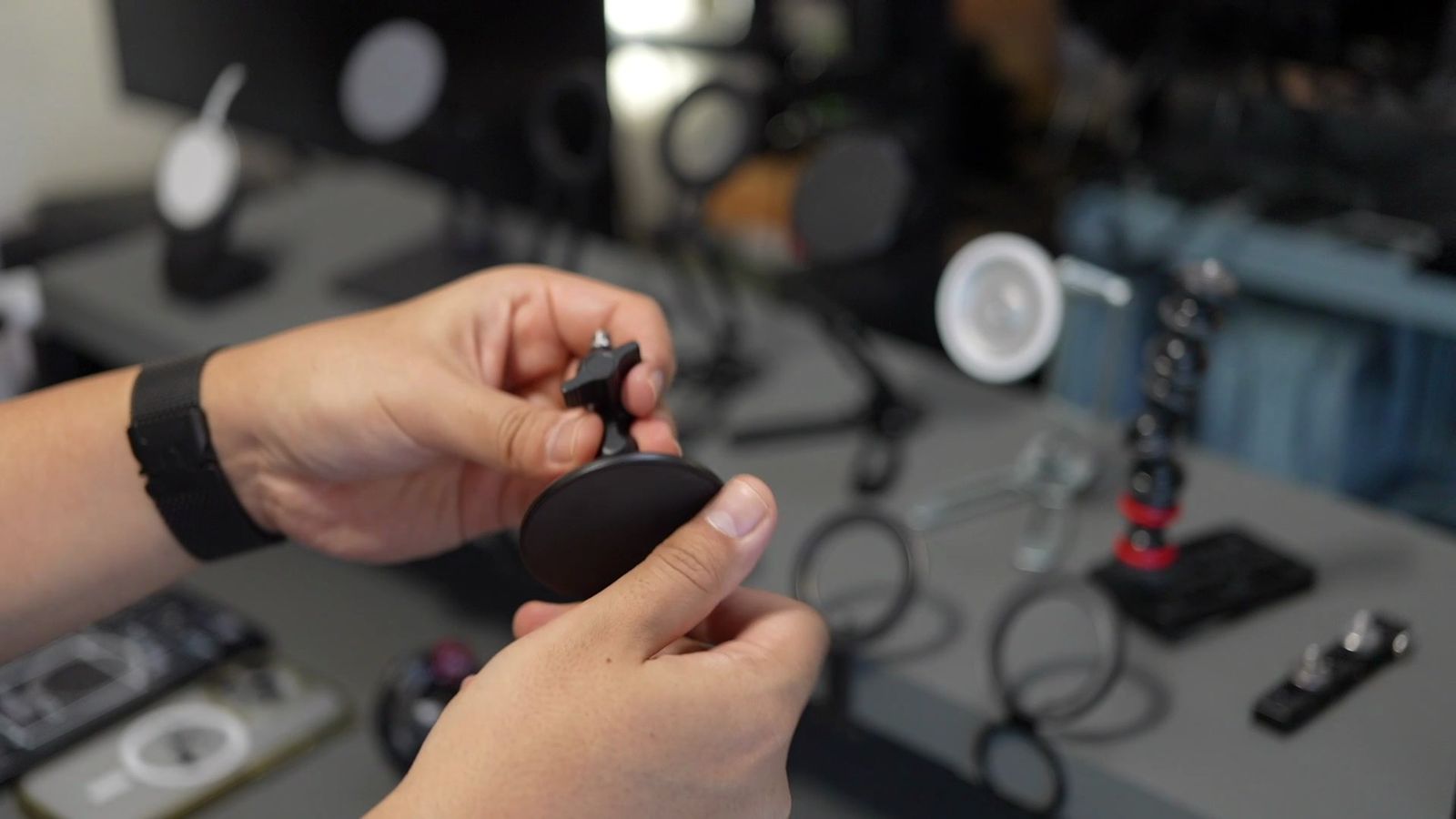
実際のところ、値段は大差ないですが、DIYというほどの手間もなく、それぞれ別に使うこともできる。
こちらの方が質が高く、カスタマイズもし放題。
アームの長さを変えることもできます。
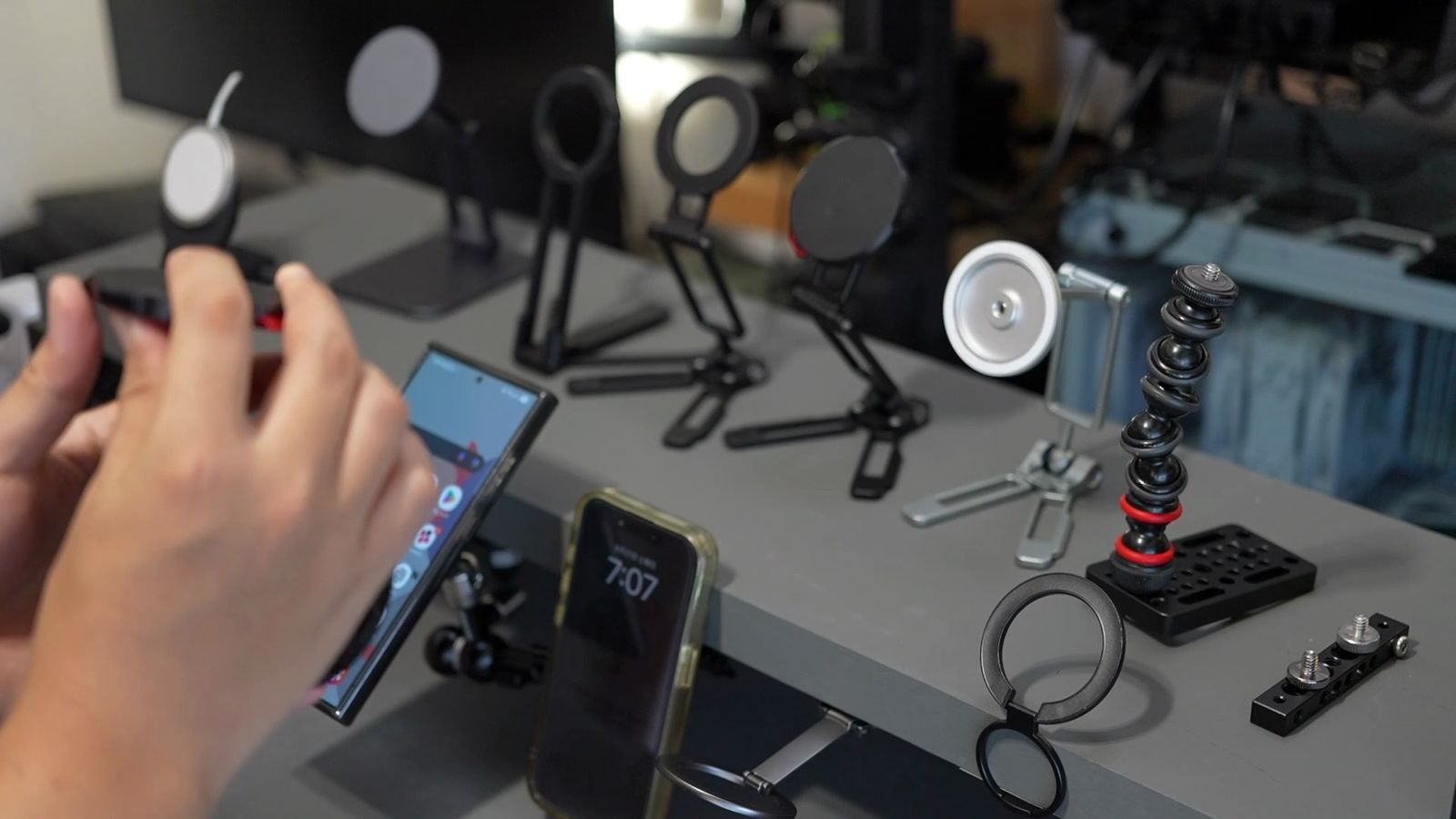
ついでに充電をしたいなら、裏面がマグネット固定に対応したMagSafe対応充電器がある。
Apple純正のMagSafe充電器も、裏面にスチールプレートを取り付ければ固定できるようになる。
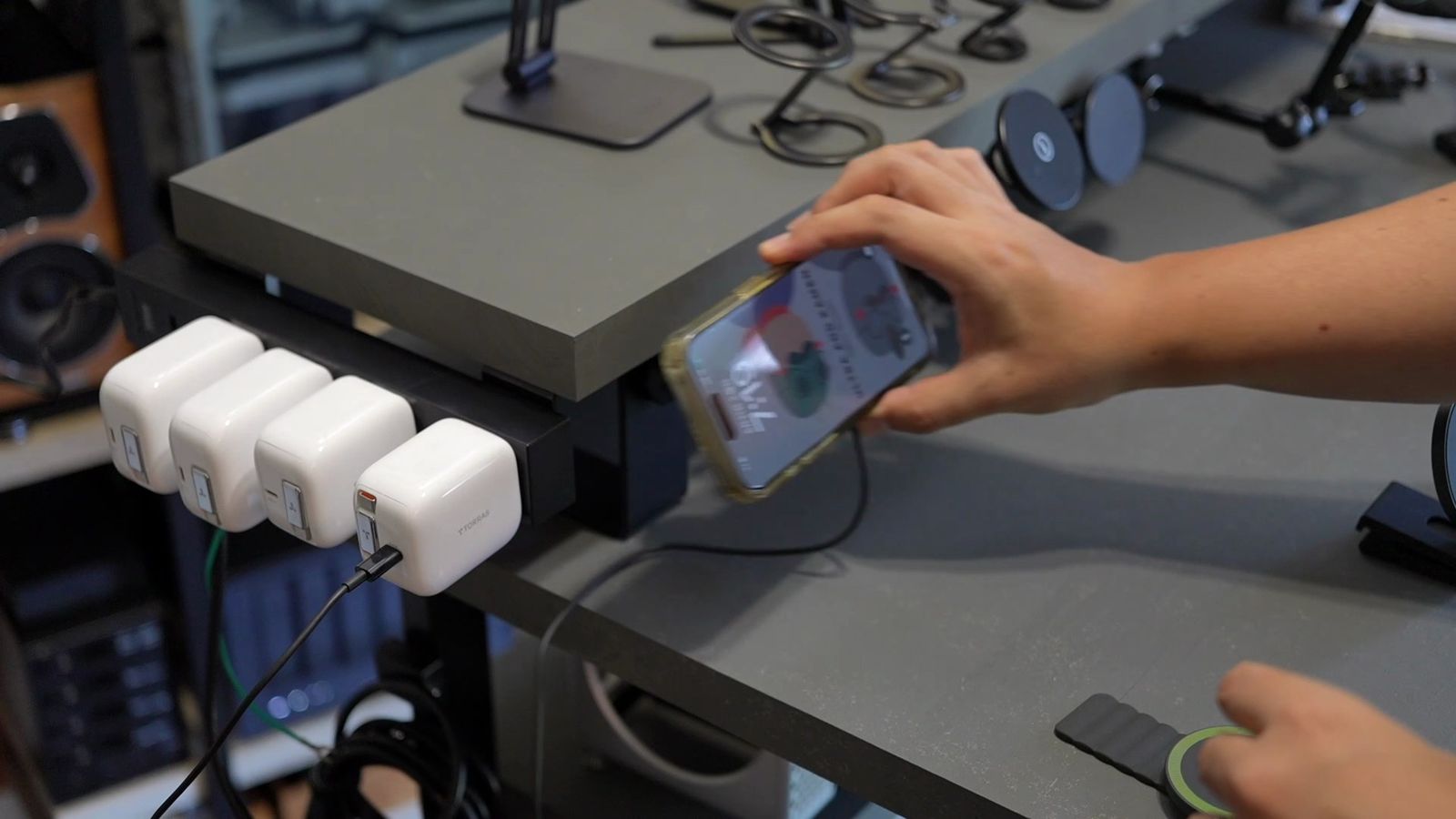
私はMagSafe用の充電器スタンドを解体して、スタンドの裏側にスチールプレートを取り付けて固定したりもしています。
スチールプレートを取り付ければ、何でもMagSafeのマウントに固定できるようになる。
このスチールプレートも、100円均一で売っている。
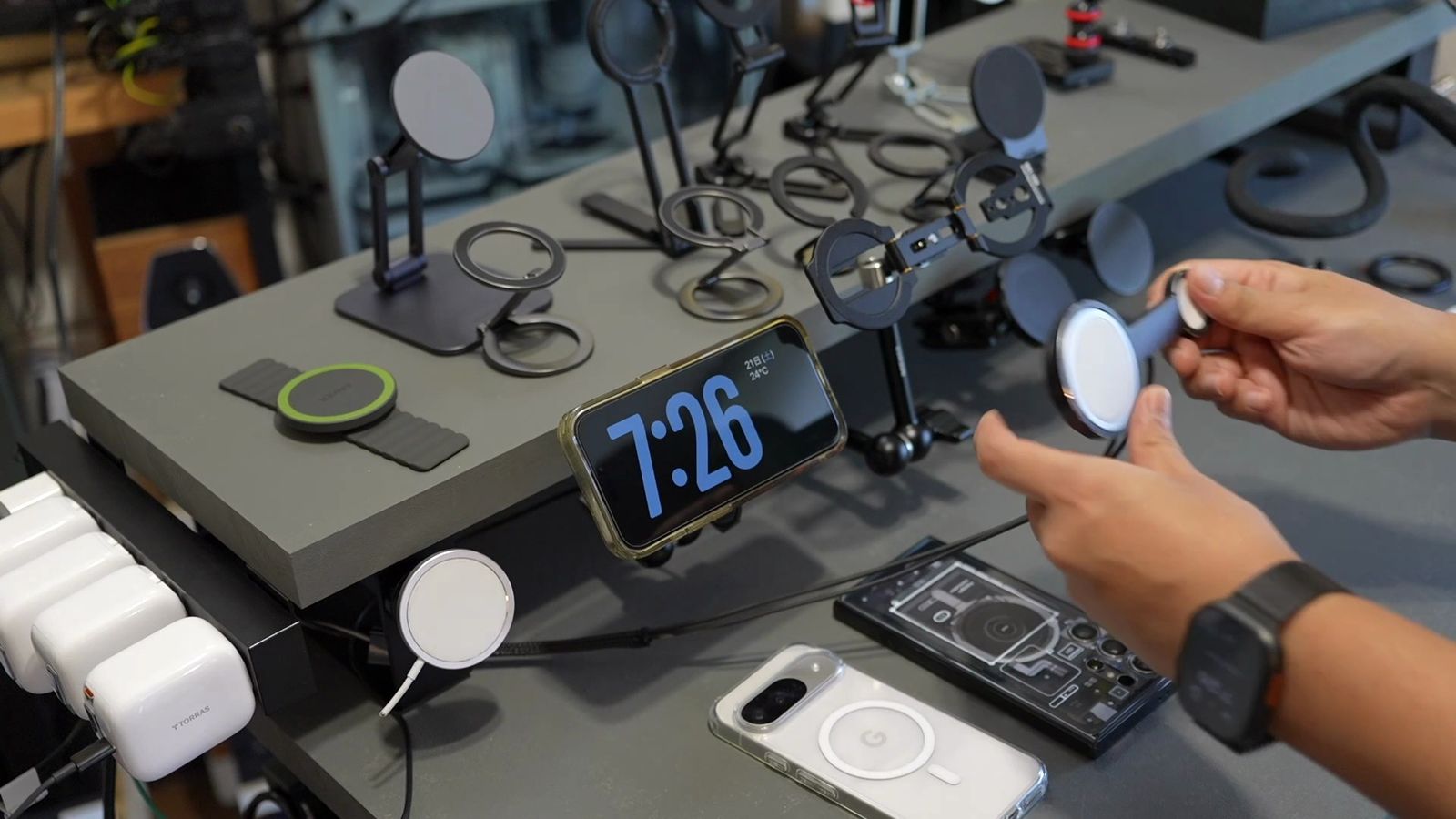
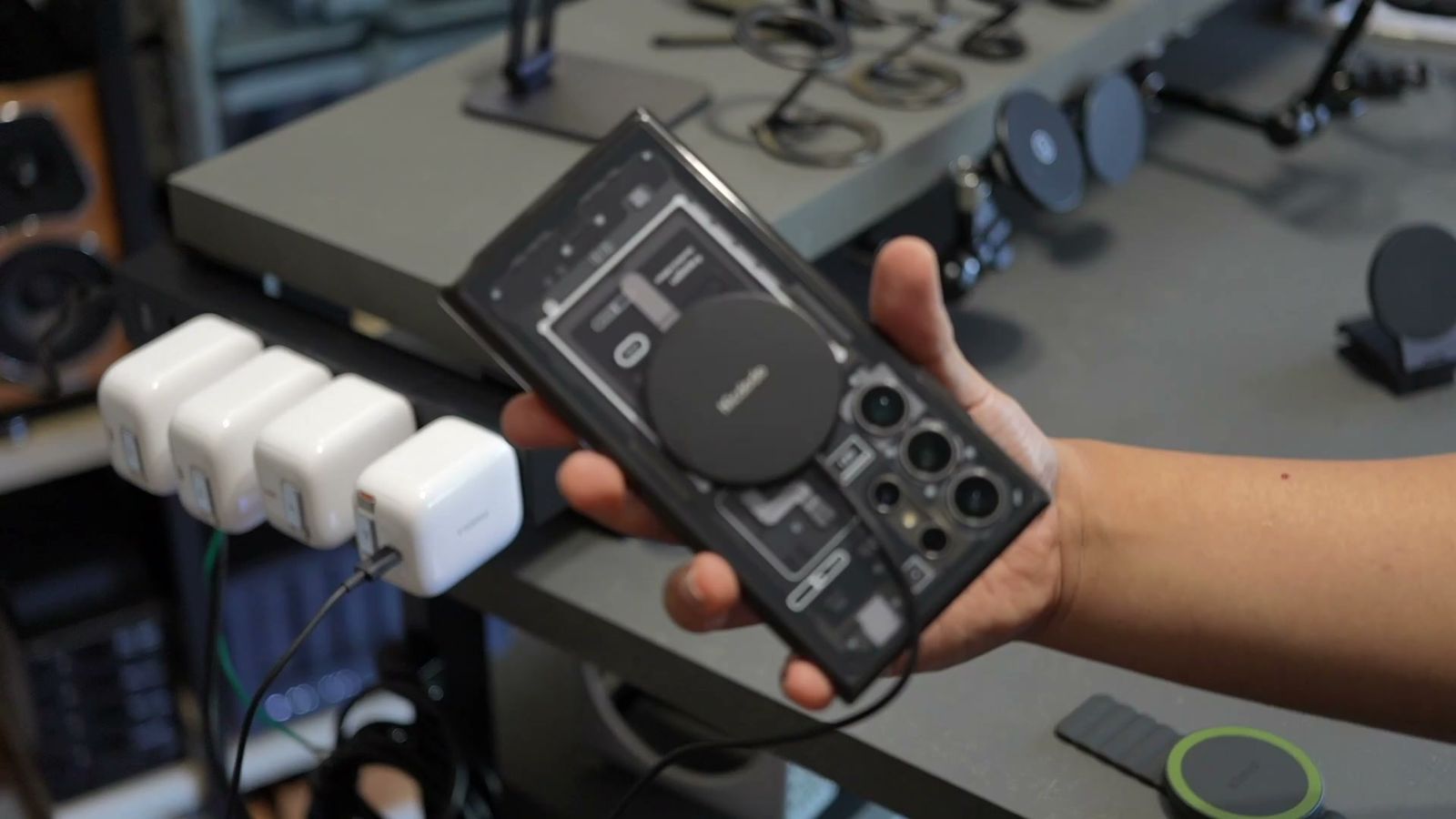
MagSafeは、Qi対応デバイスでも使用できるように設計されているので、MagSafe充電器があれば、スマホはだいたい充電できる。
対応ケースを使えば、Qi対応のAndroidスマホでもMagSafeで吸着充電が可能。
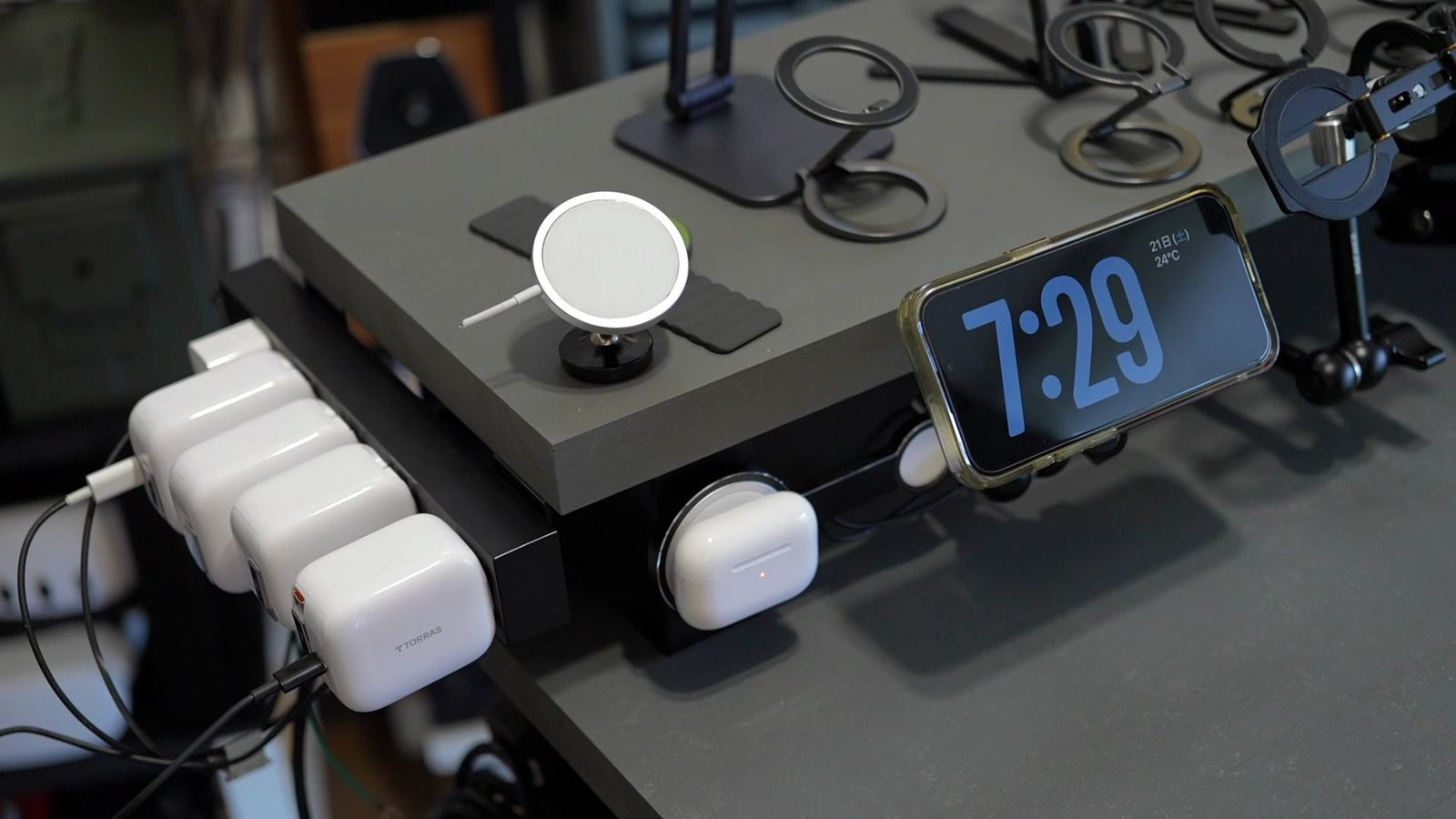
Google Pixel、Samsung Galaxy、XiaomiのスマホもQi規格のワイヤレス充電に対応しており、今ではAirPodsもMagSafe充電に対応している。
→ 関連記事:スマホジンバル(Insta360 Flow 2 Pro)のレビュー
タブレット(iPad)&モバイルモニター
スマホを固定したら、次に固定したくなるのが、タブレットやモバイルモニターといった、少し大きめのディスプレイ。
スマホと違うのは、スマホより大型で重量があり、タブレットは基本的にMagSafeに未対応だということ。
タブレットを磁力で固定できるようにしつつ、より強力に固定できる必要もある。
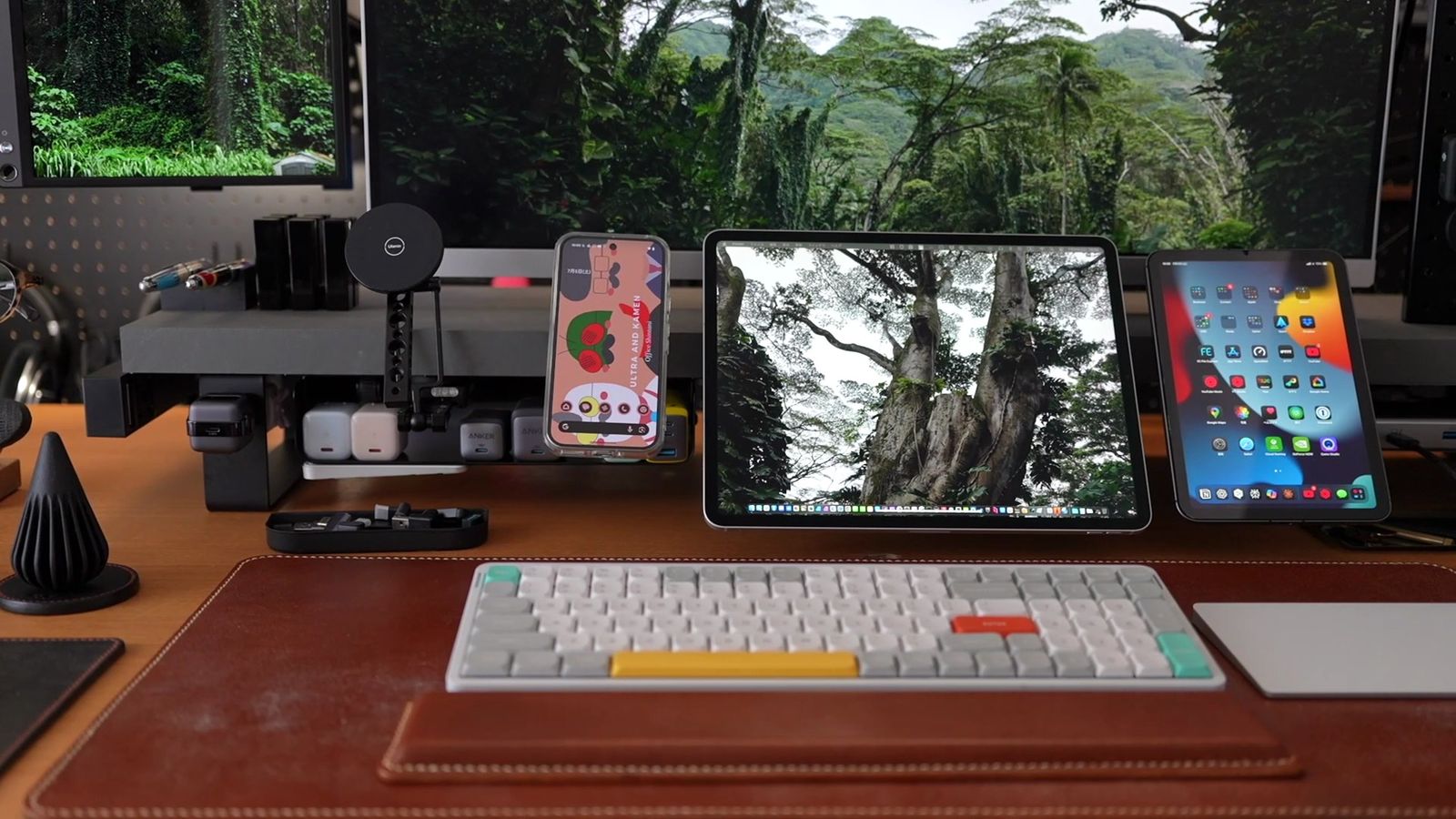
磁力強度はくっつく側も影響するというのは、上述したとおり。
強力にくっつくだけでなく、強力な磁力に耐えうる、剥がれないものにしないとまずい。
iPadをマグネット固定するために、MagSafe対応のマグネットプレートを使いがちですが、このプレートは粘着部分が少なくて、磁力に粘着力が負けて剥がれがち。
iPadを外すと、プレートがマグネット側に一緒にくっついてきてしまう。
私は何度も剥がれて落としてを繰り返しているので、これはもう使いません。
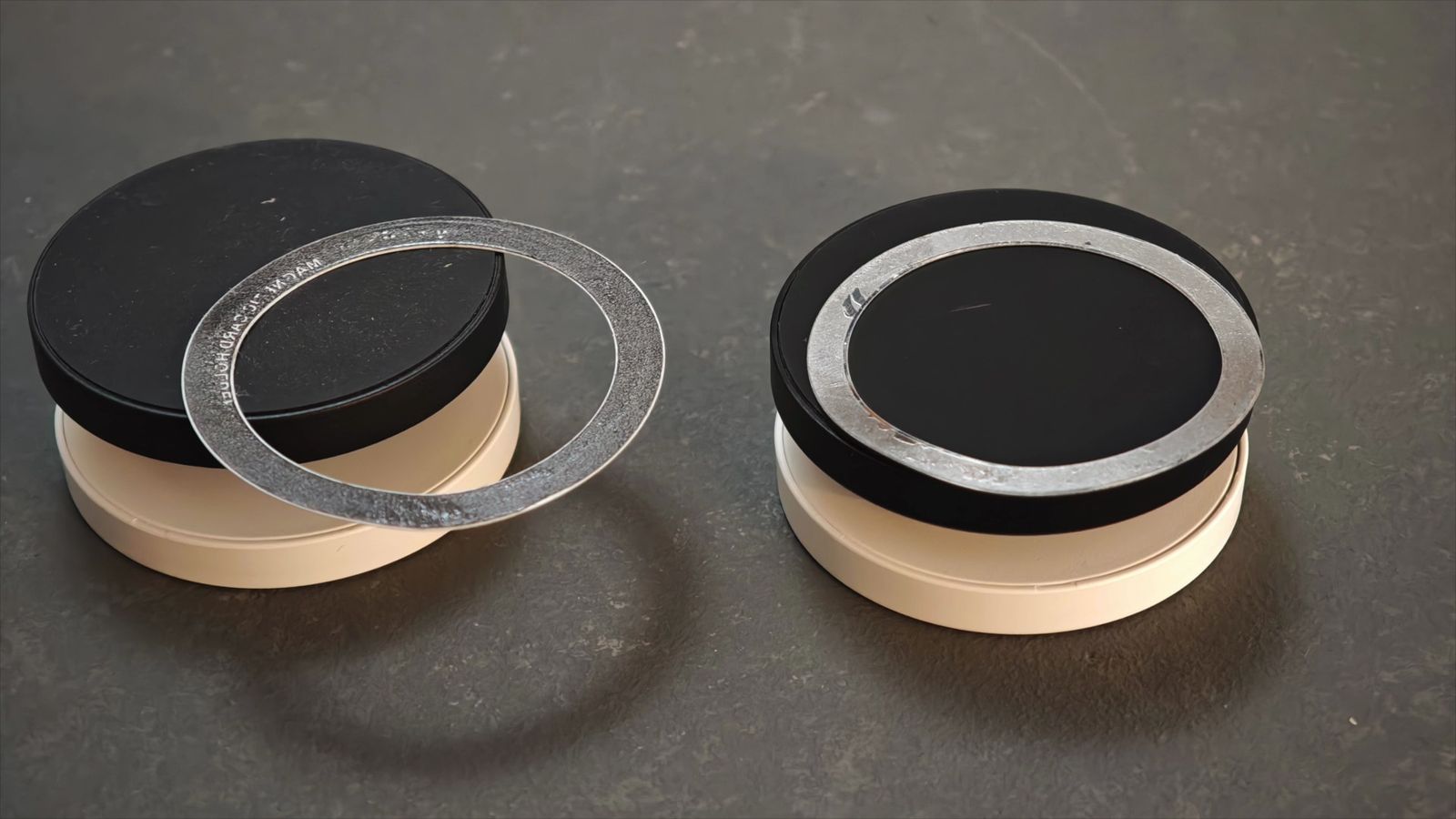
結局使うようになったのが、MOFTのマグシール。
粘着面が広いので剥がれることはまずなく、貼り付けたまま純正ケースもそのまま使える。
スタンドにスマホリングと、マグネットアイテムの位置も自由自在。
固定する位置もあまり考えることなく使えるのも、かなり便利です。
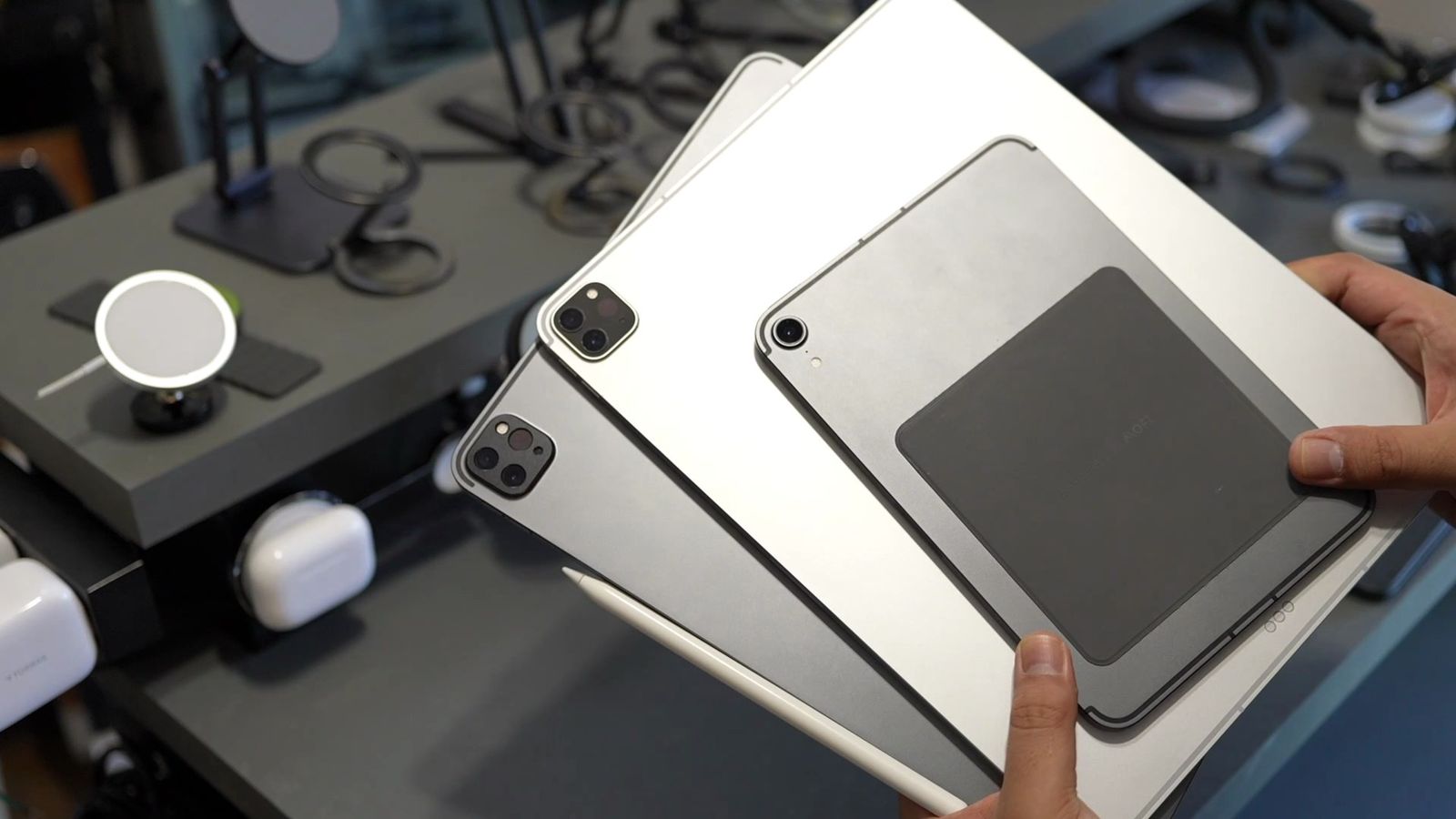
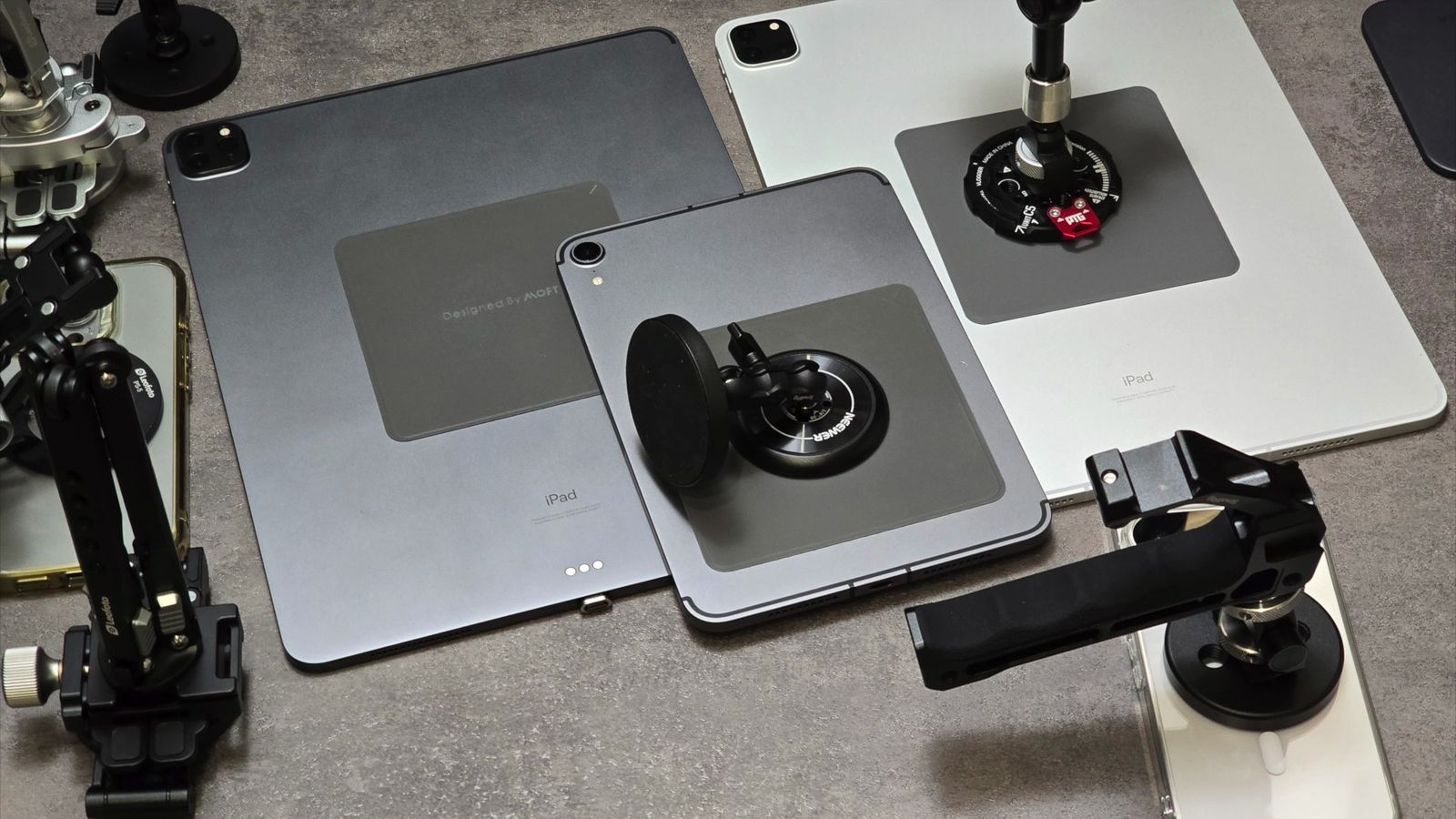

そして、タブレットをマグネット固定するなら、磁力が強力なMagSafeホルダーを使わないとダメ。
この手のマグネット式スマホホルダーは、商品によって磁力がまちまちですが、重くて分厚いものほど、磁力が強い傾向にあります。
重いものを固定するとネジ部分が回転して緩みやすくもなるので、回転防止の穴もあった方が良い。
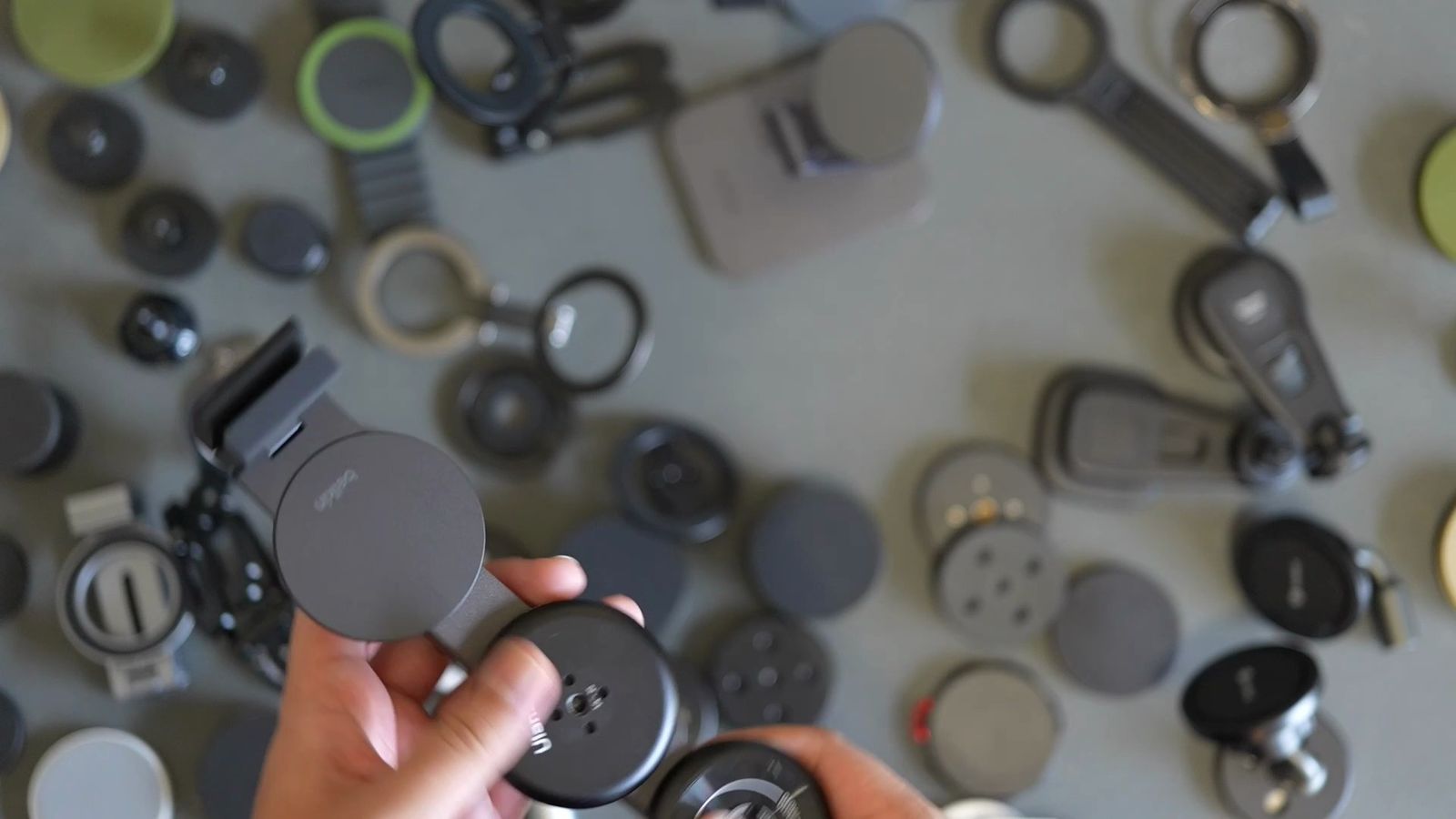
格安なノーブランド商品となると、写真の3つの製品(VRIG、C5、MOSENVKA)になるかと思う。
中でもMOSENVKAのスマホスタンドは、両面マグネットにも対応していて、ネジ穴もあって、万能に使えておすすめ。
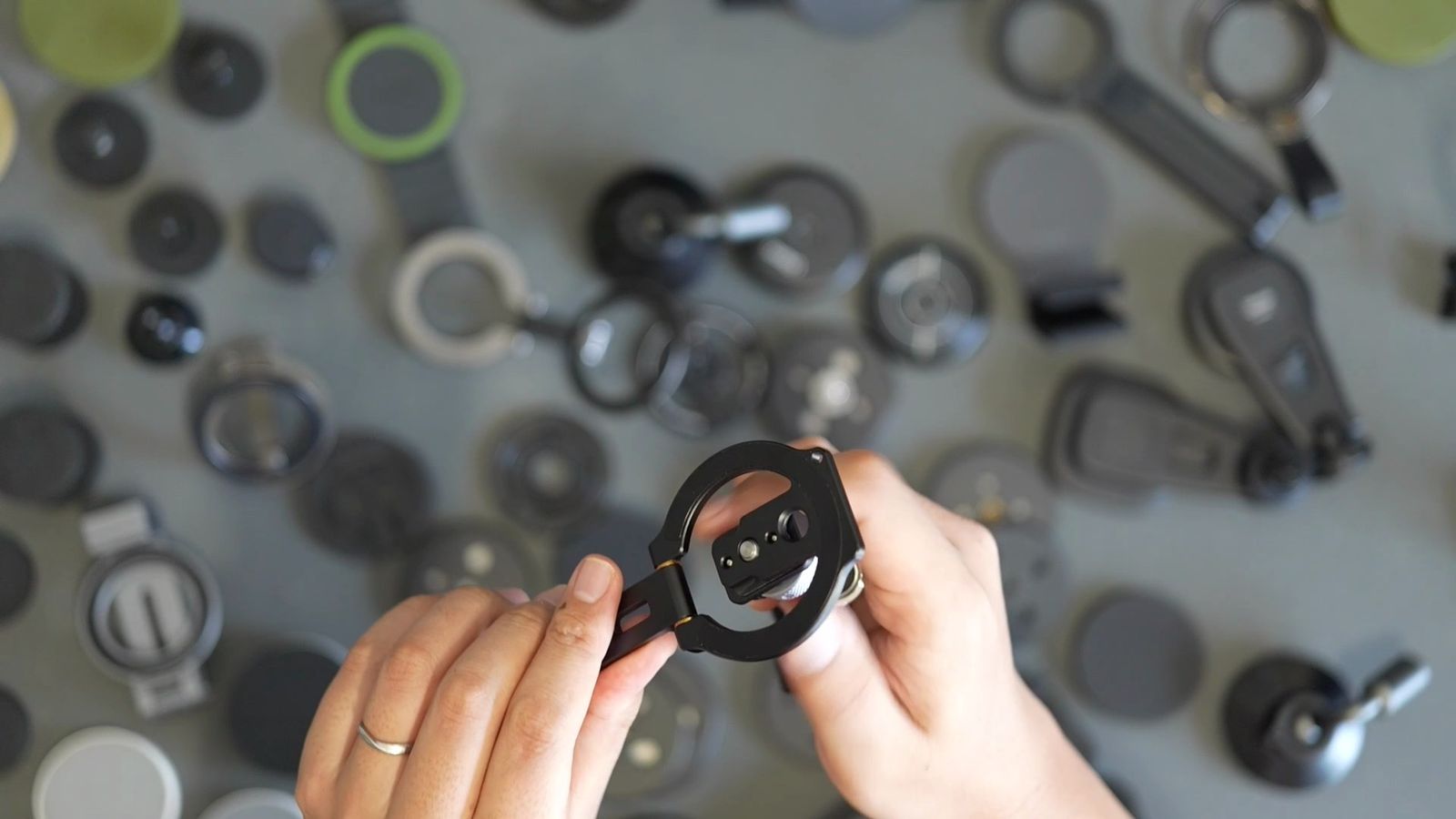
車載用のタブレットホルダーも強力なので、固定部分のポールアダプタを三脚穴に変換できれば、デスクでもガチガチに使えたりもしますが、ちょっとここまでやる必要はないでしょう。
高額だから磁力が強いわけではないし、磁力が強ければ使いやすいというわけでもないので、勘違いしないように。
たとえば、UlanziやNEEWERのスマホホルダーは、薄型の分、磁力強度は低いけど、軽いスマホで使うなら、これくらいの方が脱着しやすくて使いやすい。
Apple純正のMagSafe充電器も、磁力はそれほど強くない。
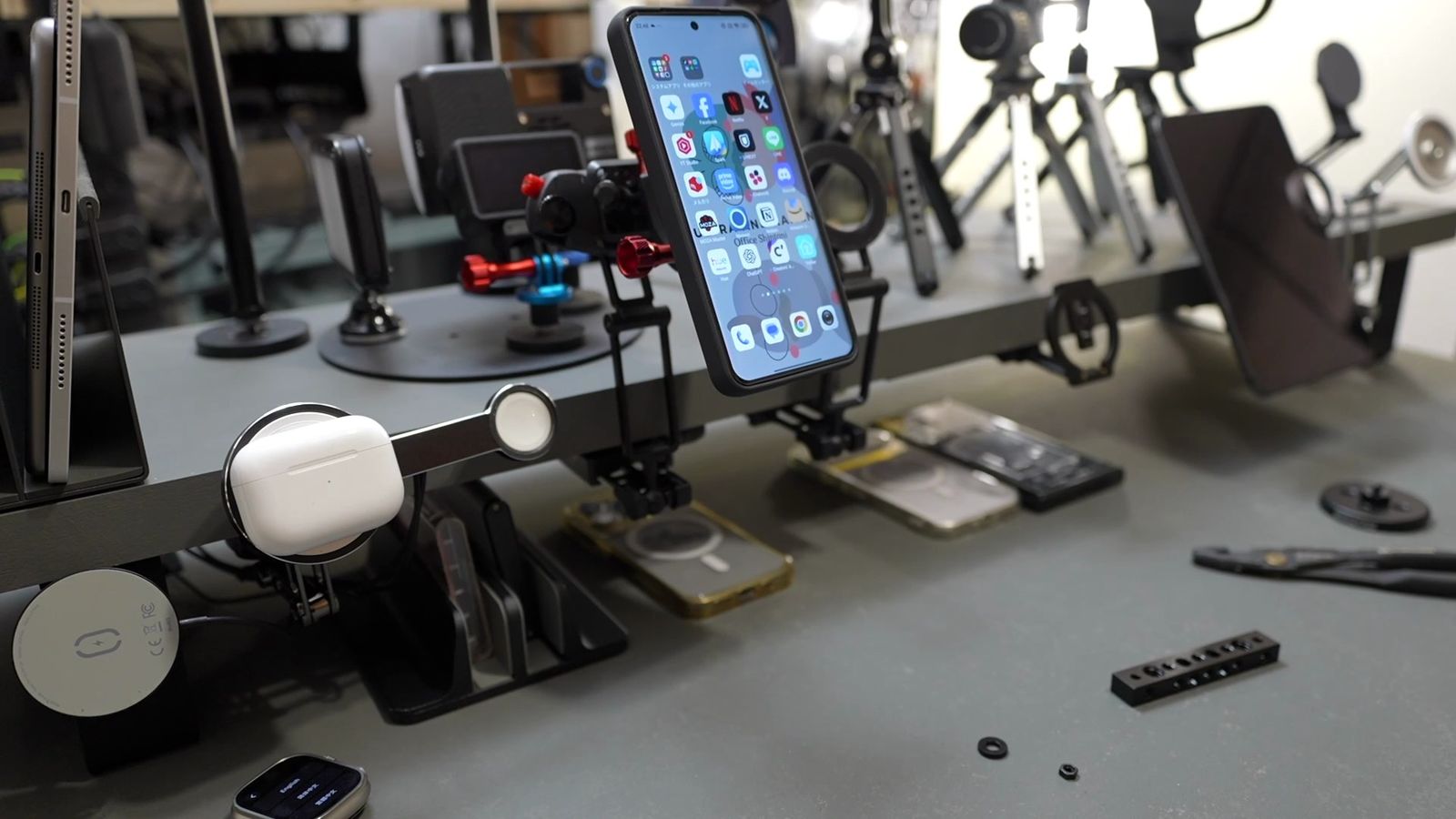
デスクシェルフに固定する場合も、スマホ側とデスクシェルフ側の磁力が同じだと、スマホ側にくっついてしまって、アームごと取れてしまったりもします。
固定する側と脱着する側で、磁力強度は調整した方が良いということ。
よってデスク側はなるべく強力なホルダーを使用して、スマホ側の磁力を弱くした方が良かったりもする。
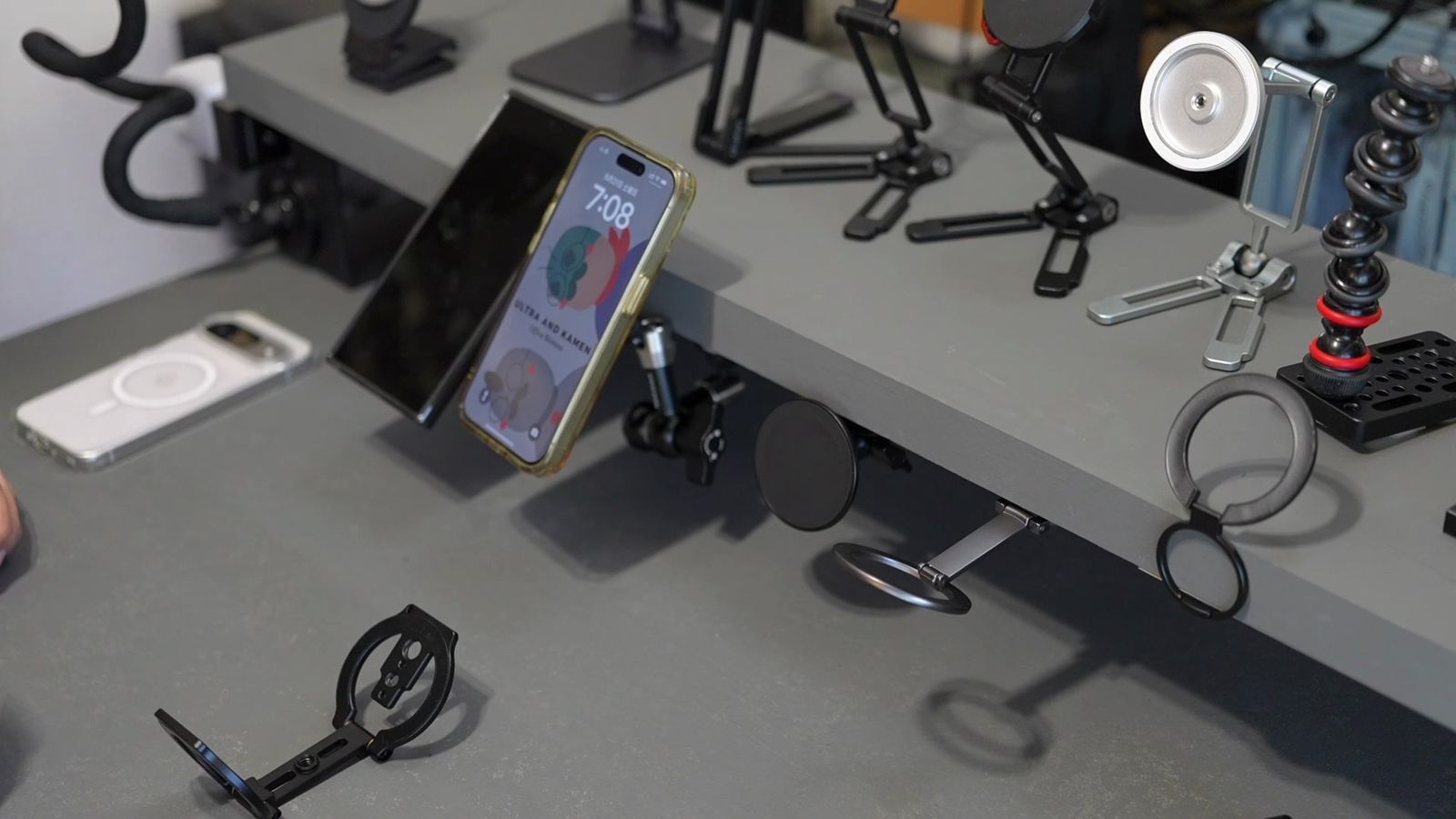
私は、磁力が強すぎるものにはレザーを貼ったりもしています。
脱着の使い勝手まで考えるなら、カメラのクイックリリースを組み合わせるのも面白いかなと。
万能に使えるのは、アルカスイスプレート。
このプレートを間に挟むことで、重心をデスクに近くすることもでき、力のかかる方向も斜めから真下方向に調整できるので、より剥がれづらくなる。
ノブを回してプレートを挟み込んで固定する仕組みなので、脱着する際も、マグネットのように引っ張って取る必要もなくなります。
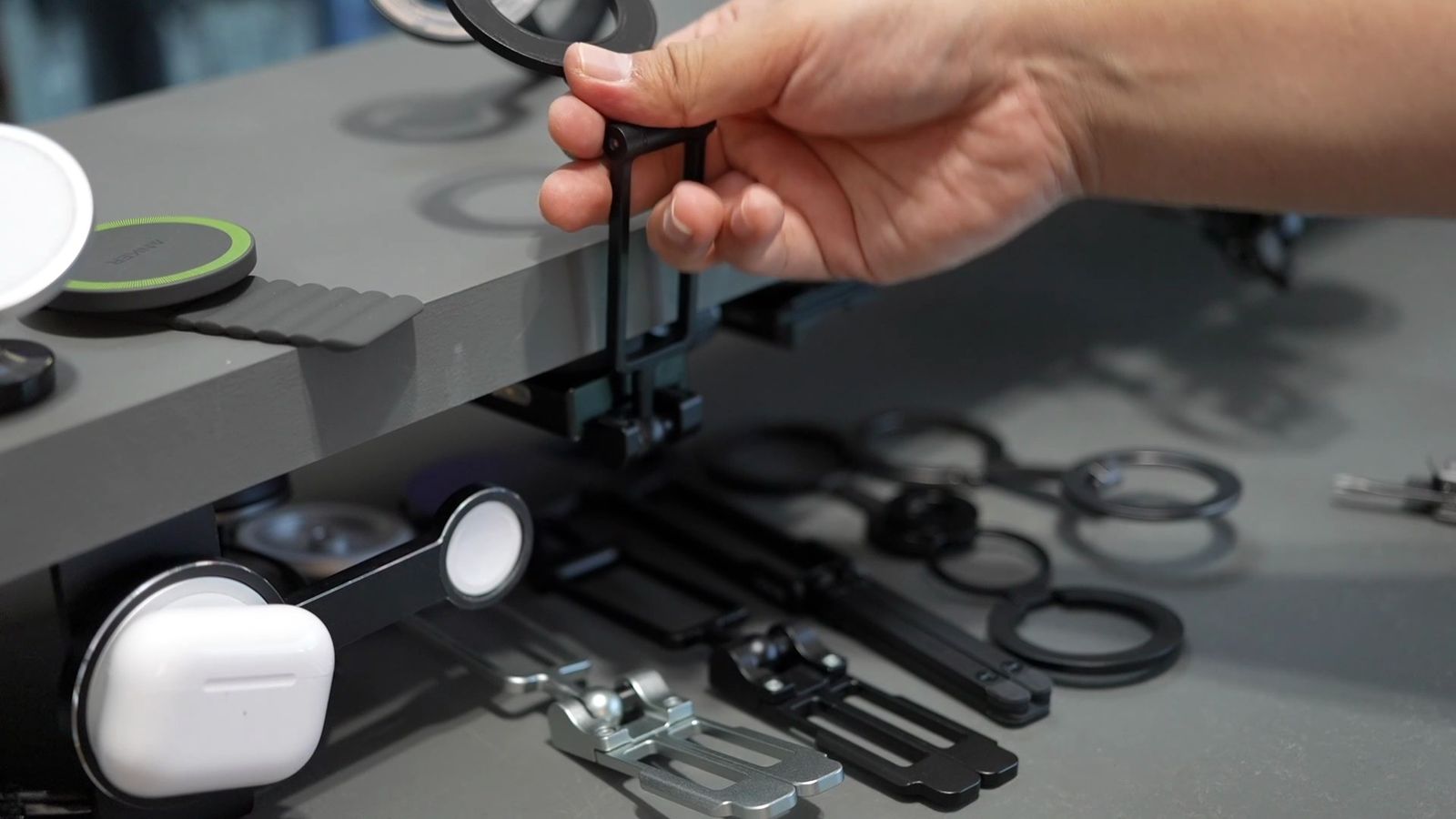
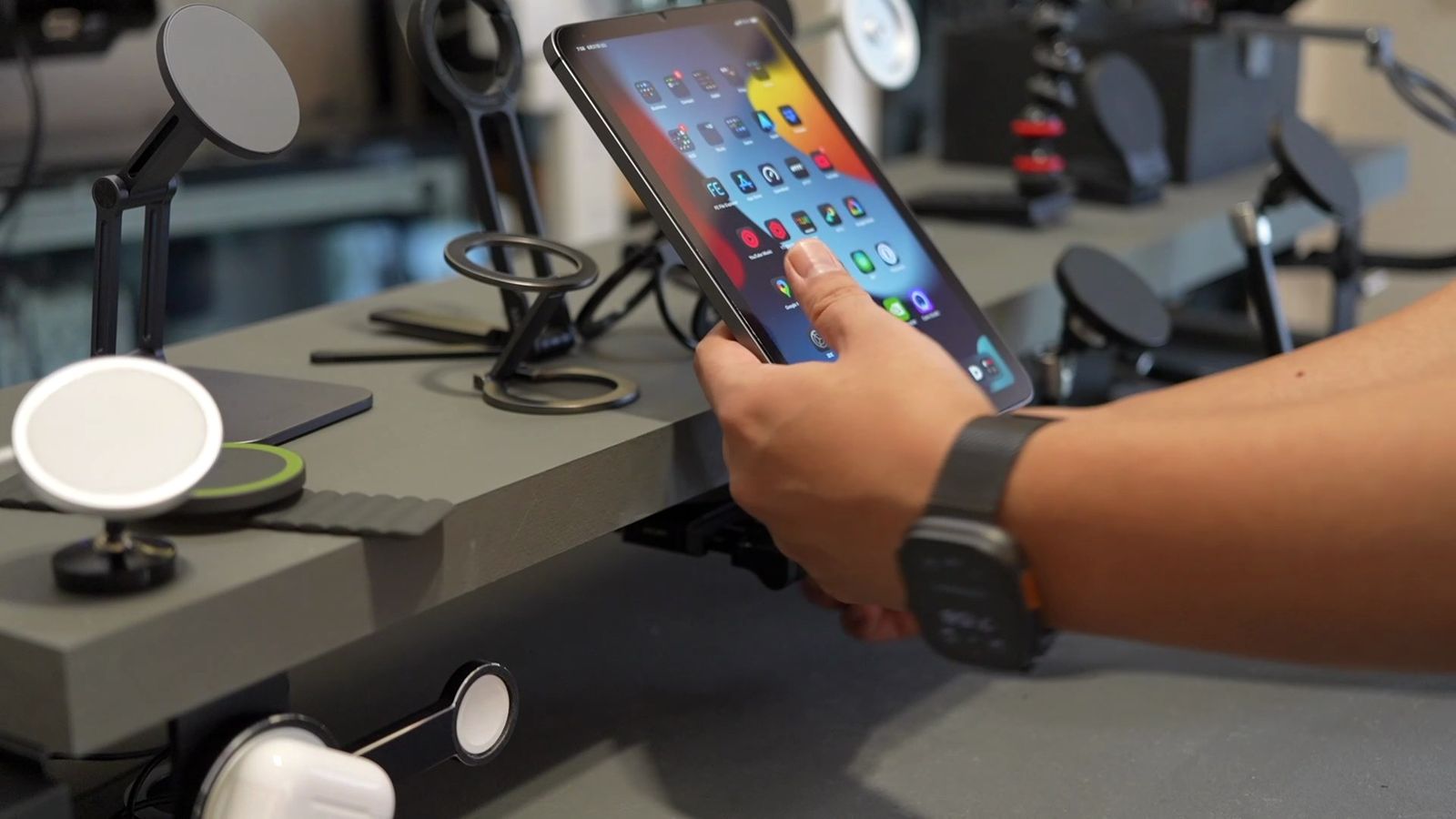
私が愛用しているのが、Leofotoのマグネット式スマホスタンド(PS-5)。
アルカスイスで固定でき、プレートから外せばそのままスタンドとして使え、折り畳めば超コンパクト。
何よりデザインが良い。
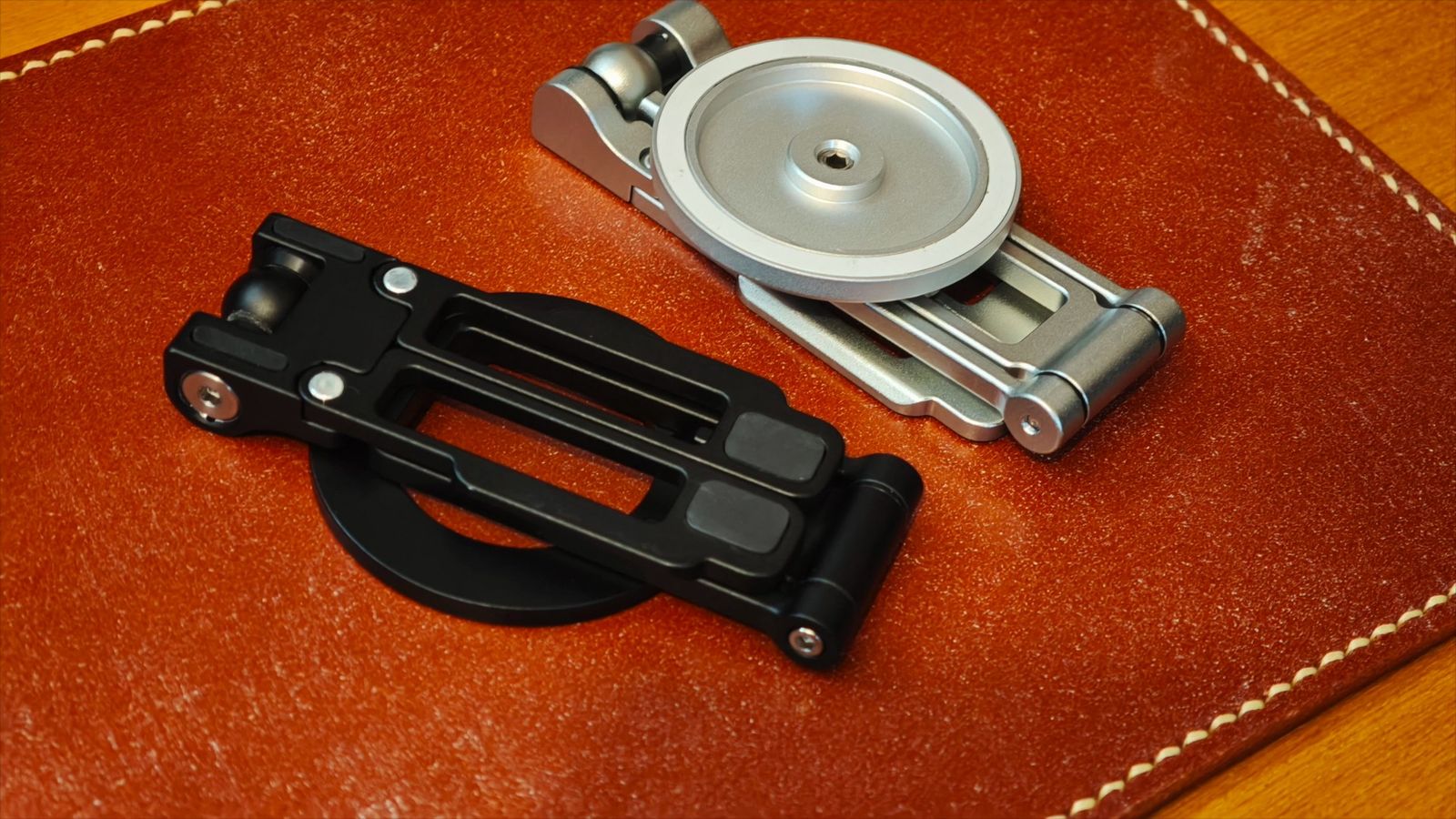
アルカスイスプレートは、磁力の強いMagSafeで固定しても便利で、中央に穴が開いているので、適当なネジとナットで固定も可能。
マグネット付き台座にM4ネジで固定しても良いし、もちろん直接、天板裏に木ネジで固定しても良いでしょう。
私はM4の鬼目ナットで、アルカスイスプレートを固定したりもしています。
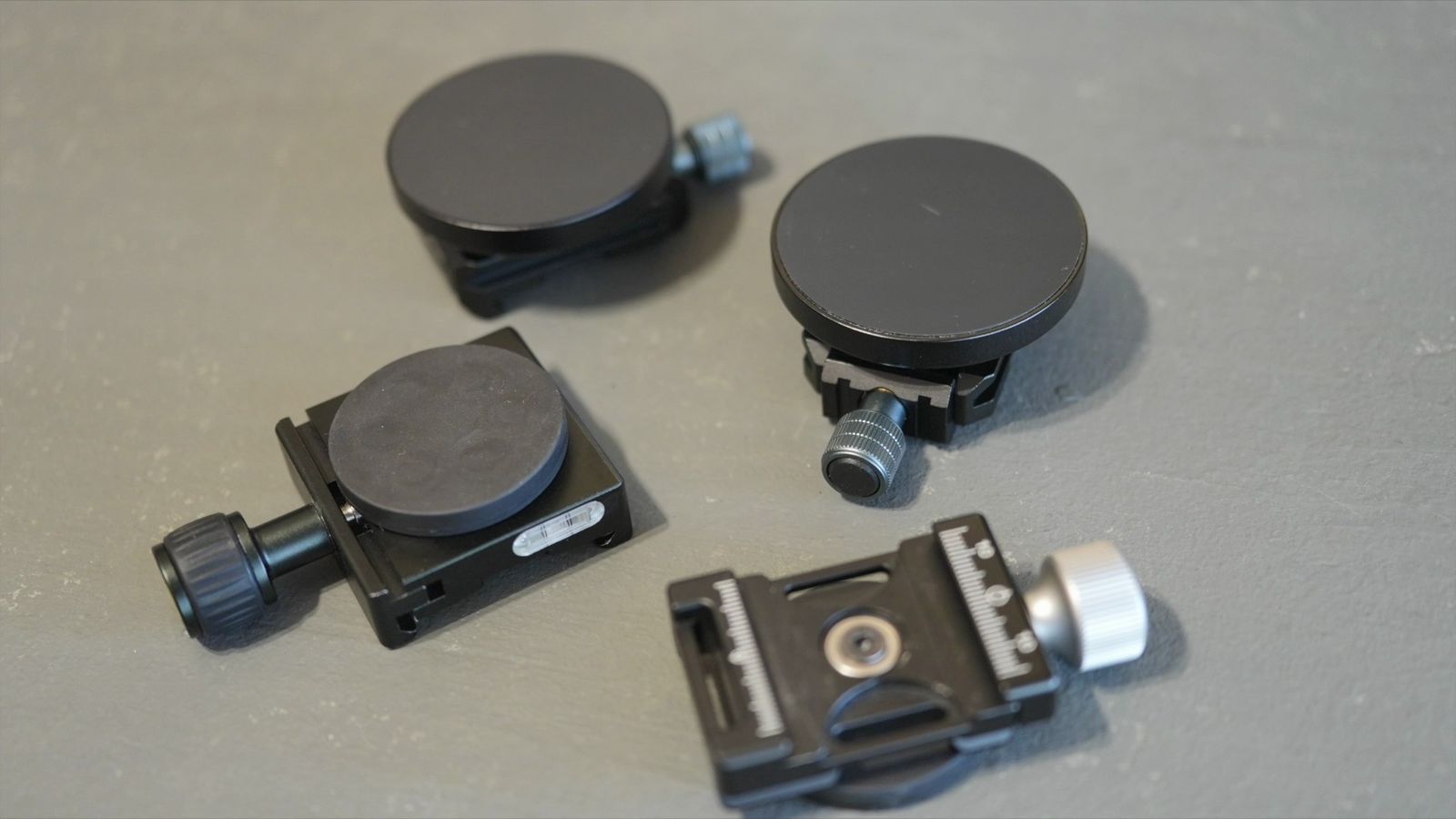
結局のところ、人によってスマホサイズやタブレットサイズは違うので、こういった磁力強度の試行錯誤ができるのも、自分でカスタマイズするメリットなんじゃないかなと思いました。
カメラ&照明&マイク
カメラを含む、カメラ関連のガジェットも浮かせます。
ここまでの流れで、カメラのマウントシステムが優れているというのは、なんとなく伝わっているかと。
ということは、カメラや照明といった撮影機材も一通り固定できるわけです。
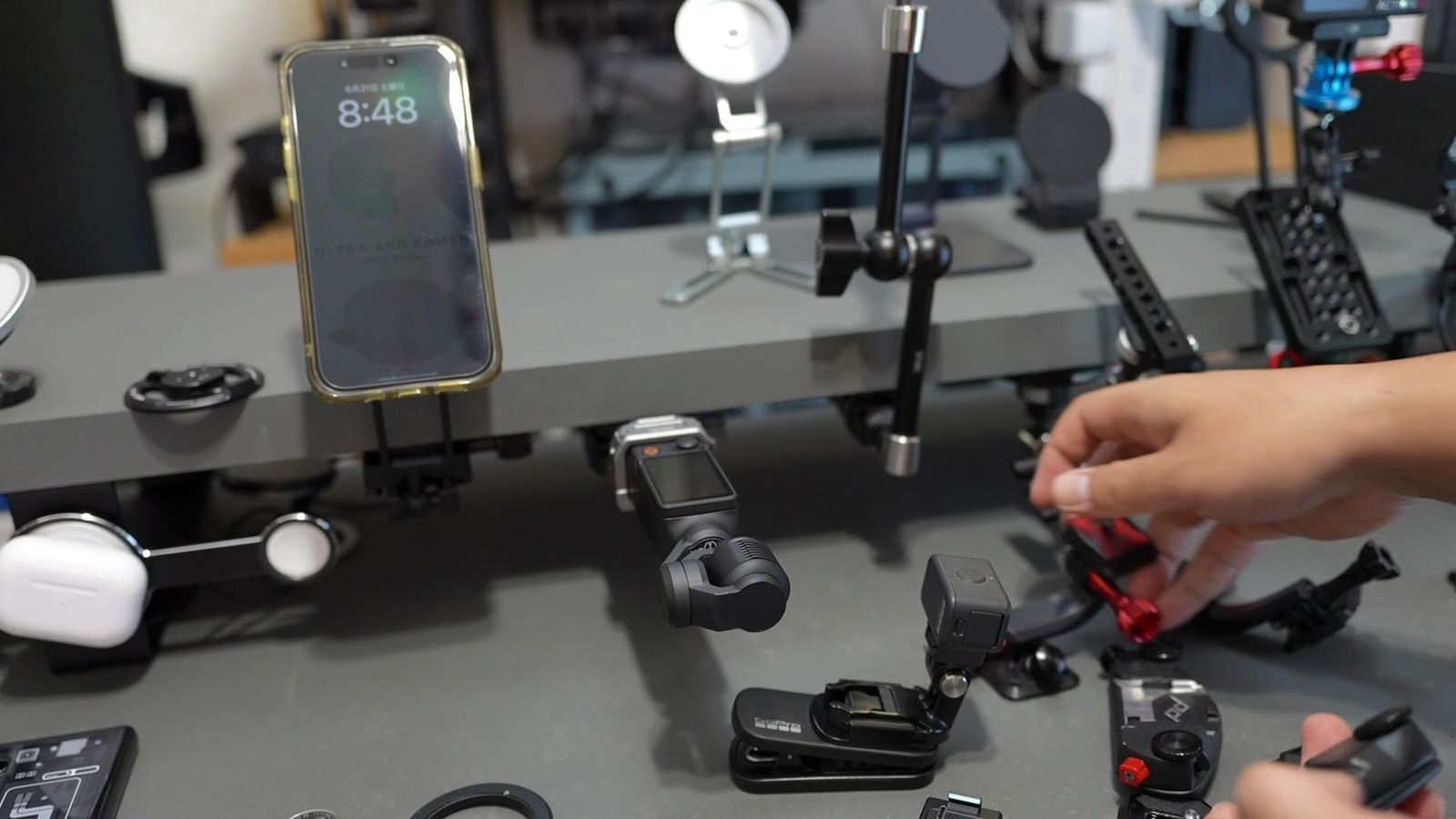
MagSafe対応のカメラアイテムも多く、逆にMagSafeからカメラを固定しても良い。
MagSafeマウントにマジックアームを固定すれば、直接カメラ固定もできる。
カメラ固定は1/4インチと3/8インチのネジ、三脚穴がベースで、カメラのネジ規格を理解しているのであれば、何でも固定し放題。
この三脚穴だってチーズプレートで増やせるし、照明やマイクといった撮影機材も、このネジ穴さえあれば何でも固定できるというのは、もう言うまでもない。
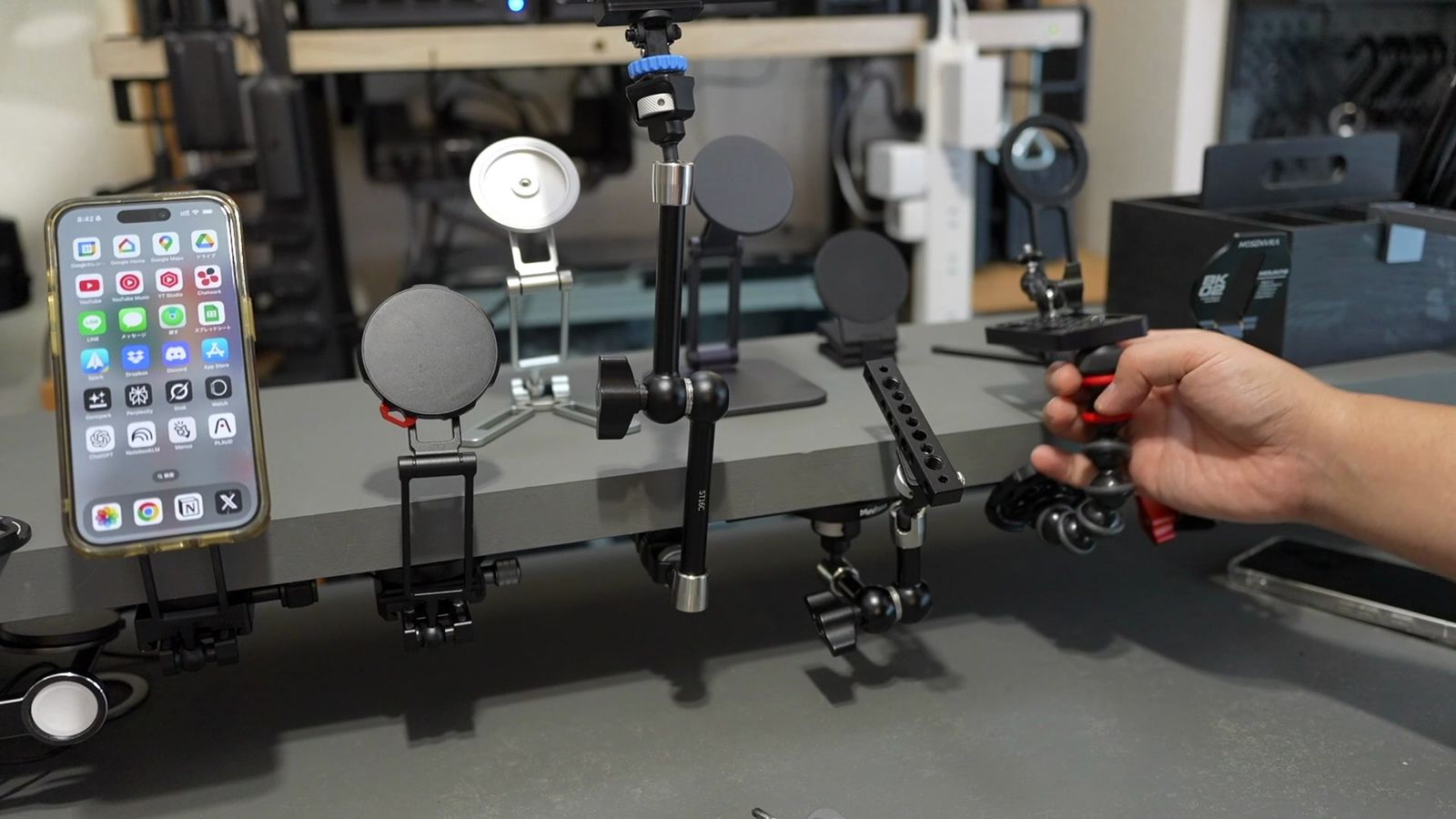
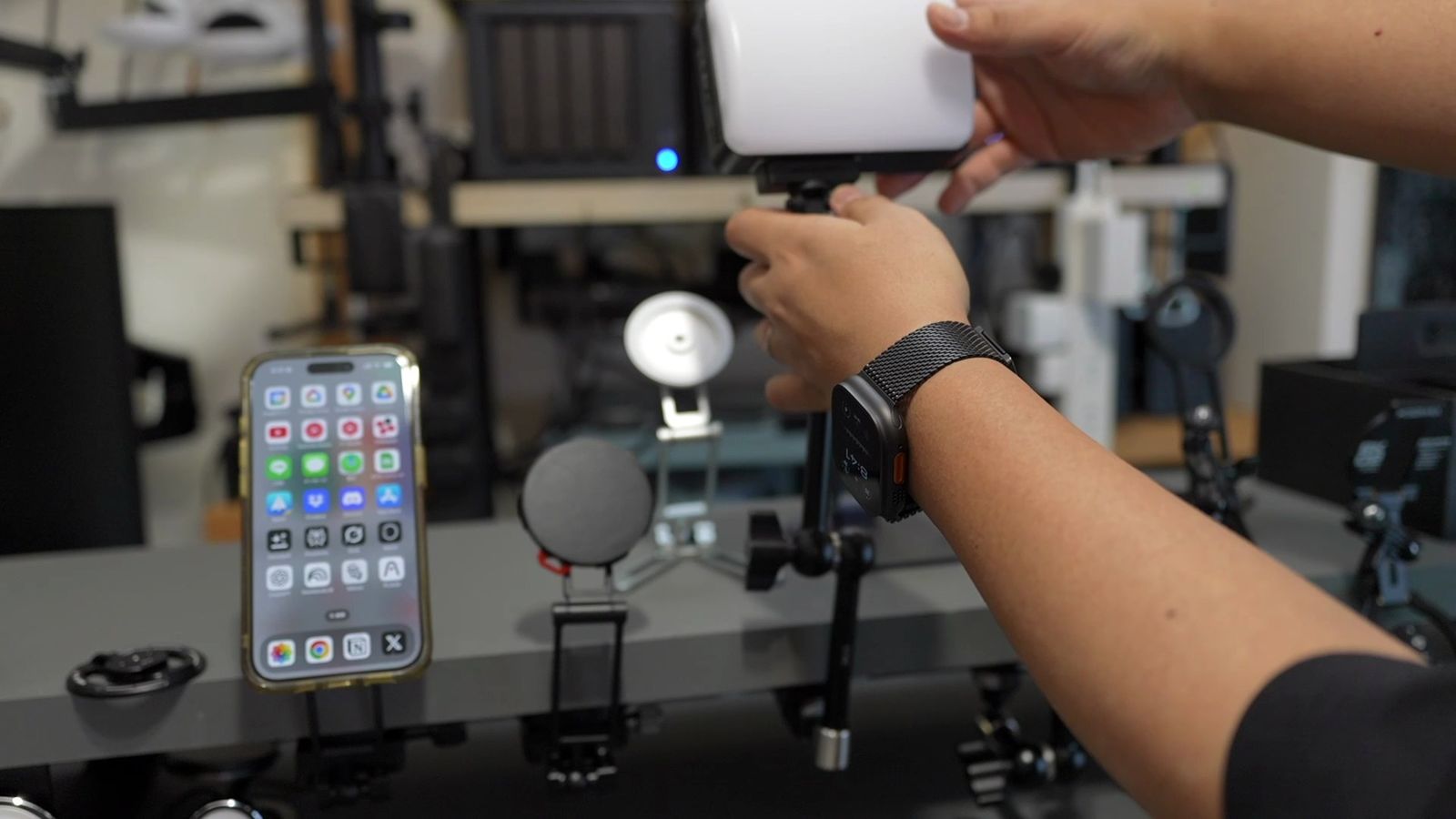
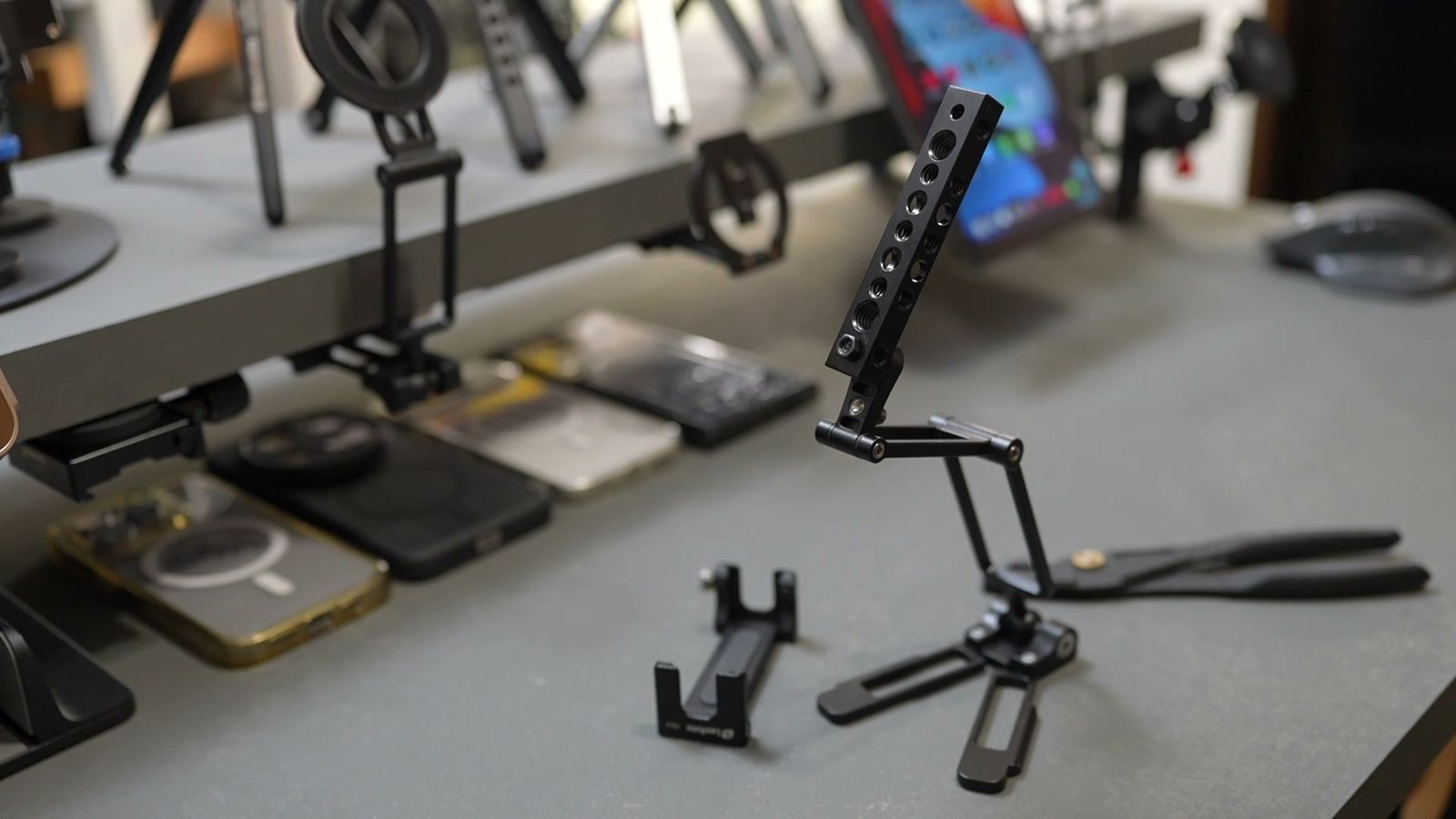
写真は、LeofotoのスマホスタンドPS-4。
MagSafeスタンドのPS-5が登場してから、スマホを挟む部分のマウントは使わなくなってしまったので、ホルダー部分を外して、SmallRigのチーズバーを固定。
どこかで見たようなガジェットマウントの出来上がり。
この頭の部分にマイクを固定しても良いし、さらにMagSafeプレートを固定しても良い。
そしてカメラのクイックリリースシステムは、アルカスイスだけでもない。
Peak DesignのCapture、UlanziのFalcam、Osmo ActionやOsmo Pocketのマグネットアダプターなど、ワンタッチで脱着できる仕組みはたくさんあります。
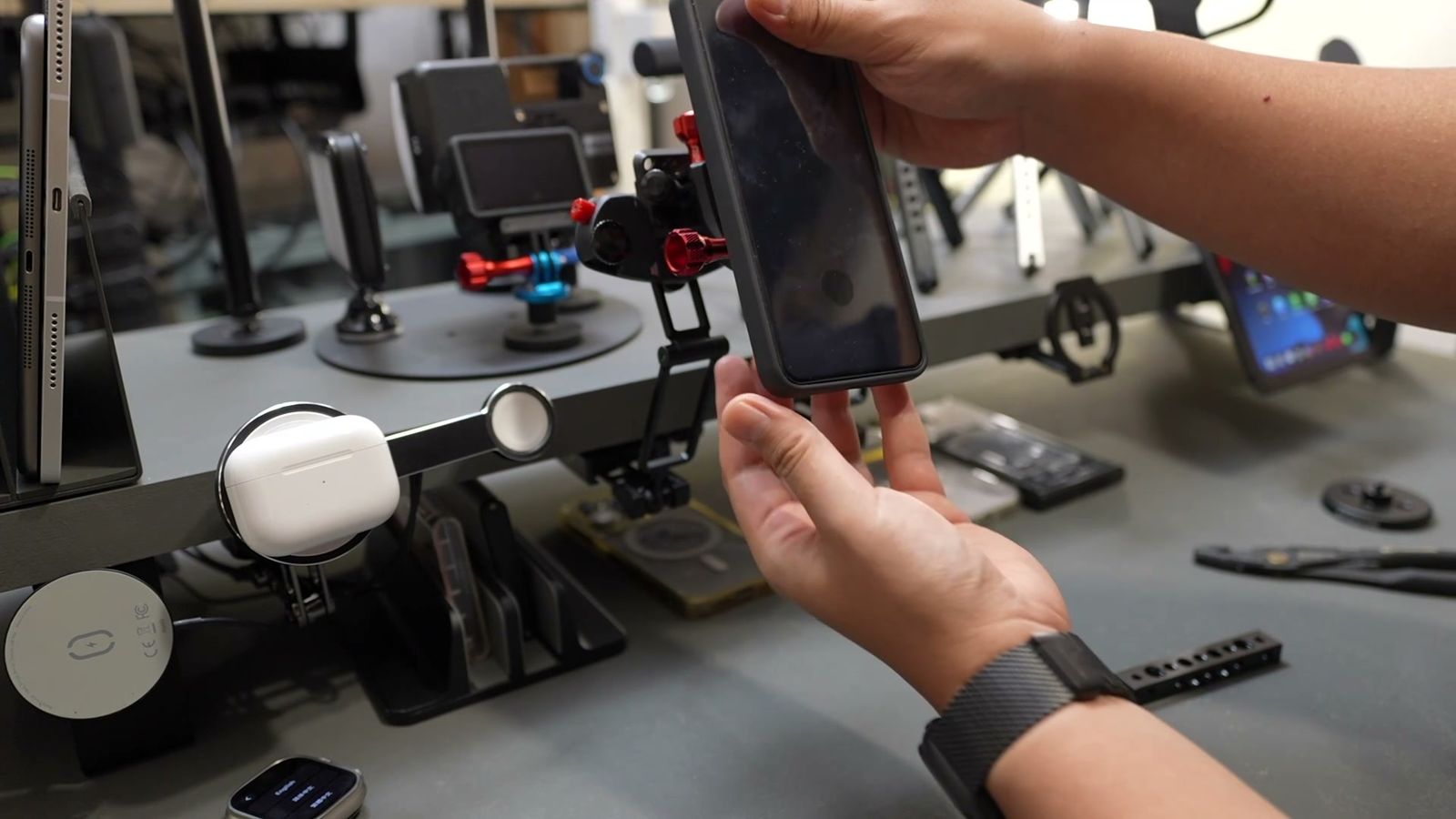
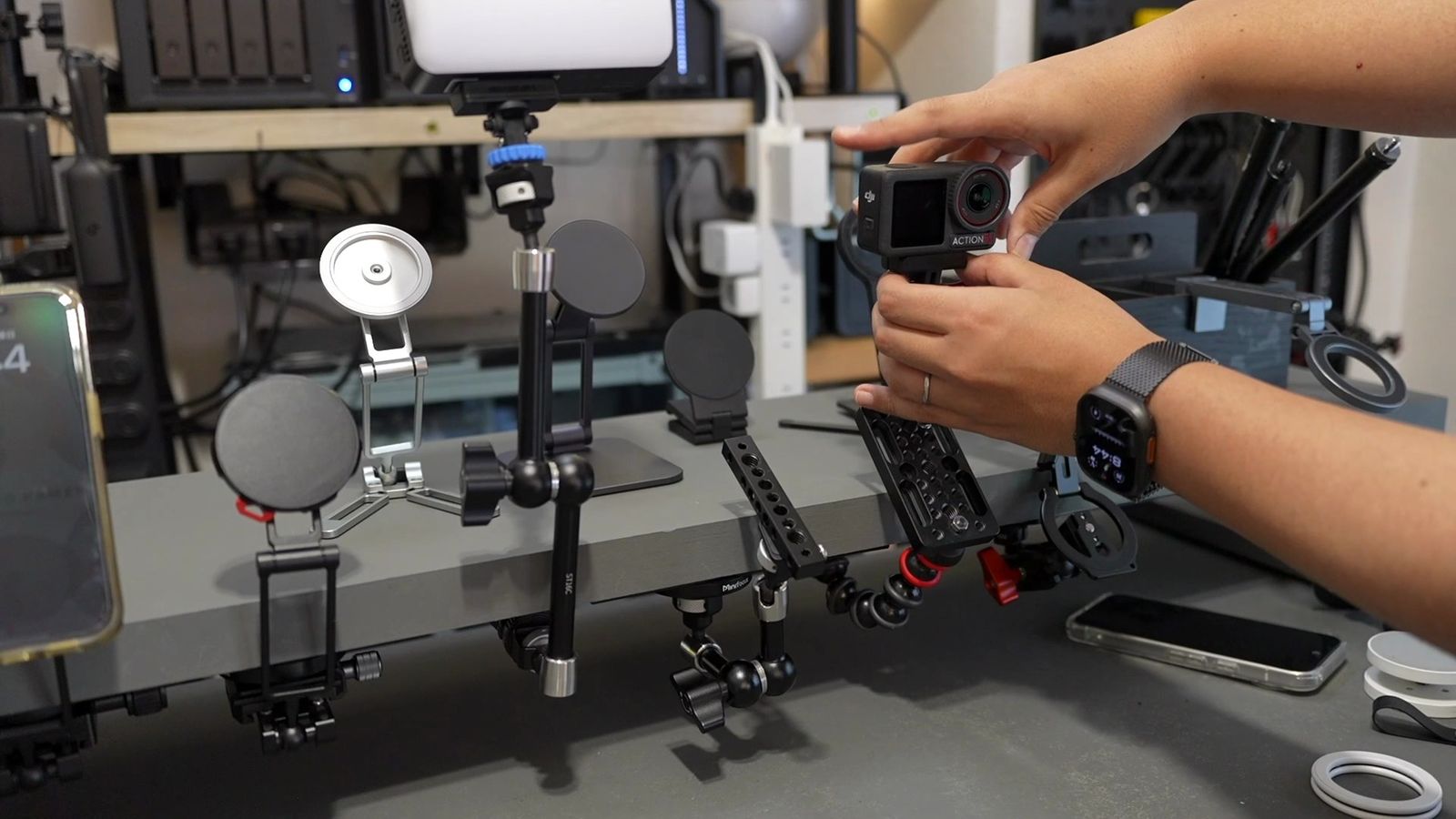
そしてこれらは、元々カメラという重いものを固定する仕組み。
それをデスクに活用できれば、固定できないガジェットもないはず。
結局のところ、1/4インチに変換できればカメラアイテムは無限に使えるので、マグネットを1/4インチに変換する方法を考えれば良いだけなのでした。
電源タップ&USB充電器
電源タップや充電器も固定します。
ガジェットの配置を考える際に、必ず一緒に考えなければならないのが、ケーブルをどうするのか?
電子機器には必ず電源が必要なので、電源の場所も考えておかなければならない。
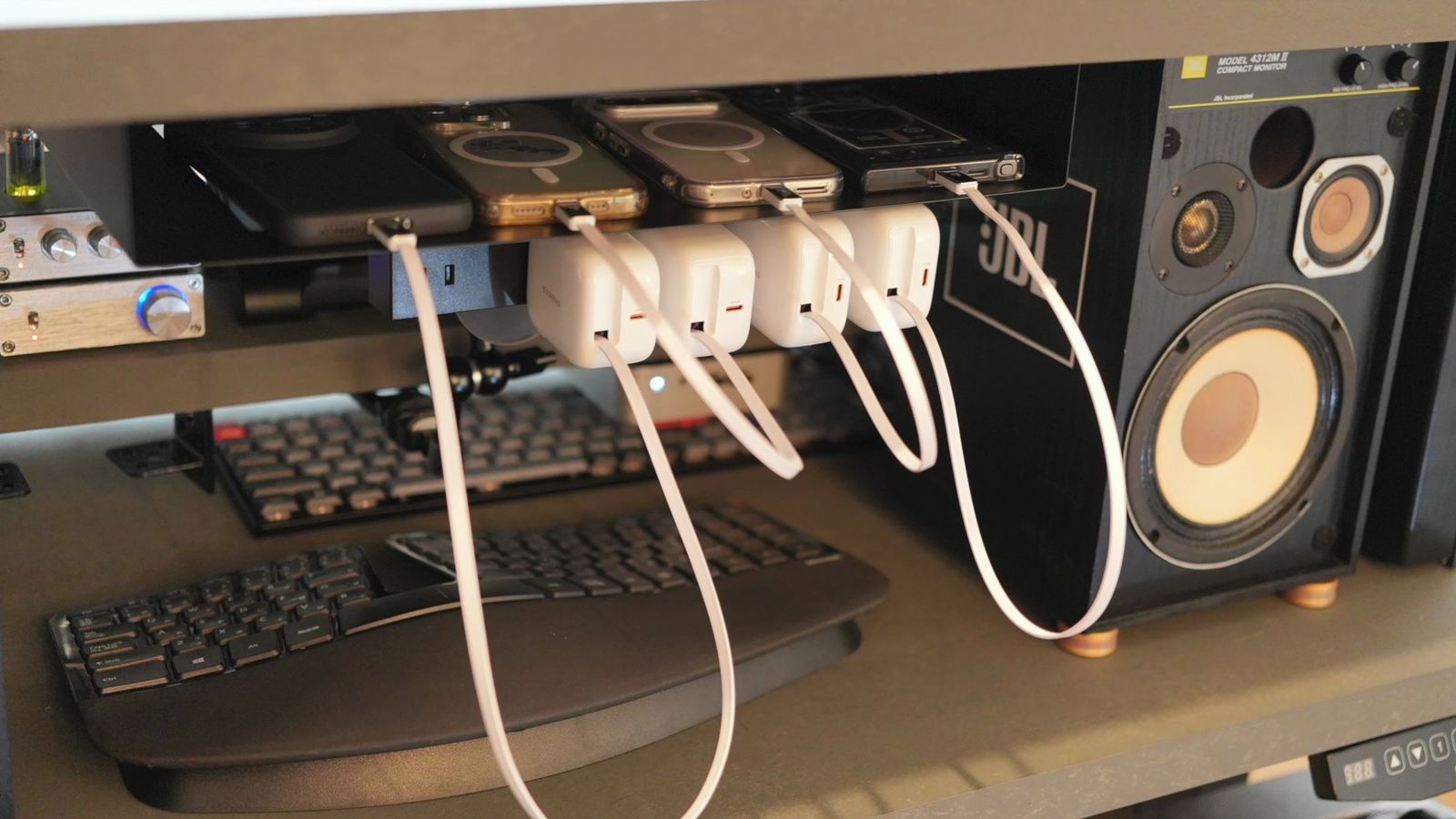
デスクを綺麗に見せる上で配線方法も重要で、これを隠すために、このデスクシェルフを置くという人も多いはず。
電源は配線を隠す都合、見えない位置に置きがちですが、あえて見える位置に置くことで、使い勝手は良くなります。
見えることで配線もしやすくなり、ガジェットの入れ替えもしやすくなる。
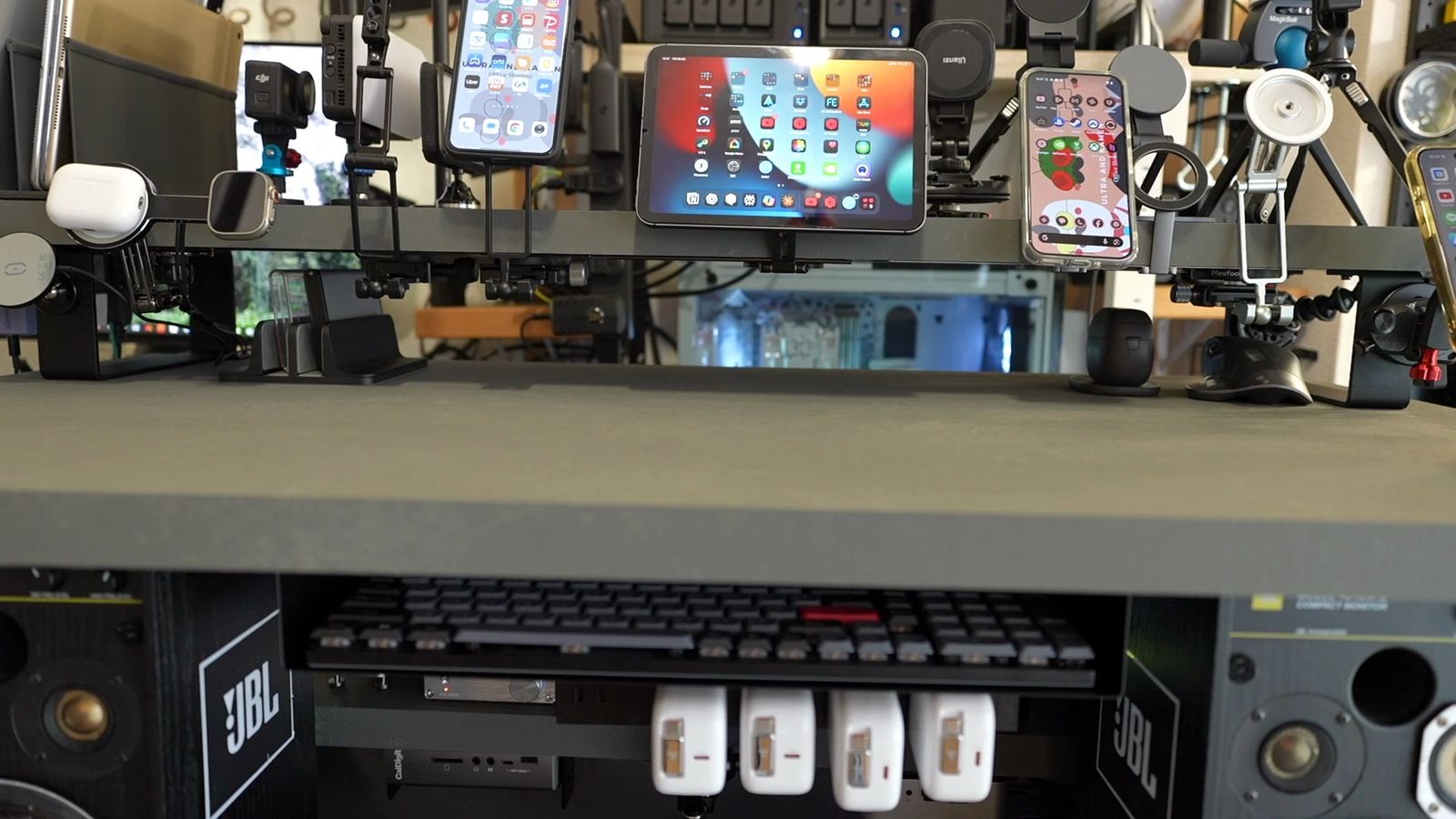
そしてデスクでは、充電するために置くということも多いので、充電ケーブルについてもちゃんと考えておかなければいけません。
充電ケーブルを持ってきて挿す手間があり、充電しない時にどこに置いておくのか、どう収納するのかにも困る。
天板裏はスチールなので、マグネットケーブルもくっつくけど、やっぱり挿すのが面倒だし、ケーブルは分かりやすい場所に置いておきたい。
「ケーブルどこ行った?」と、すぐなってしまうのが最近の私。
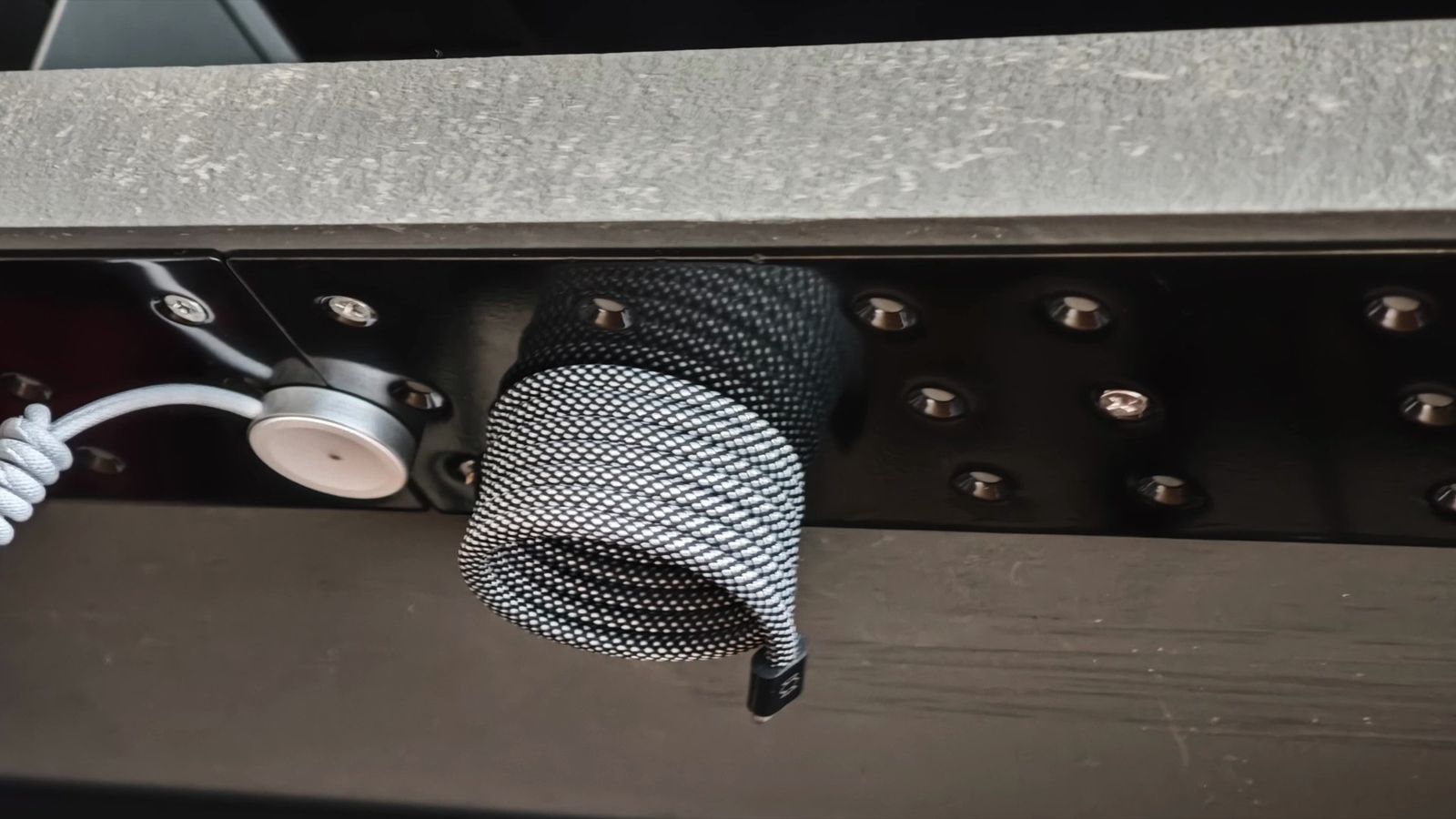
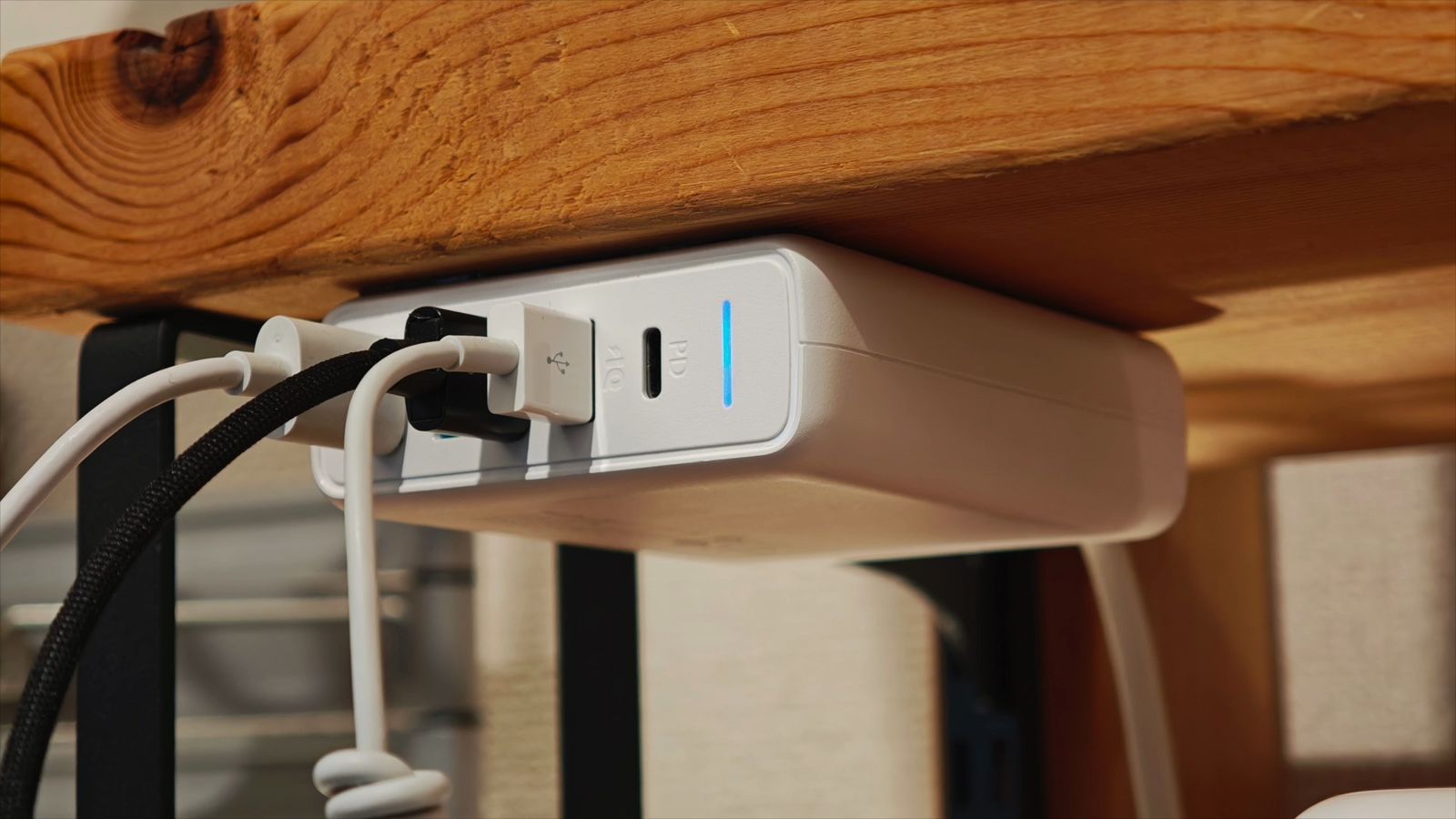
これを解消するために使うのが、巻き取り式のUSBケーブル。
鉄板なのが、オウルテックの片巻き巻き取り式ケーブルです。
私もこれを大量に使ってきましたが、USBアダプタを別に用意しなければいけない。
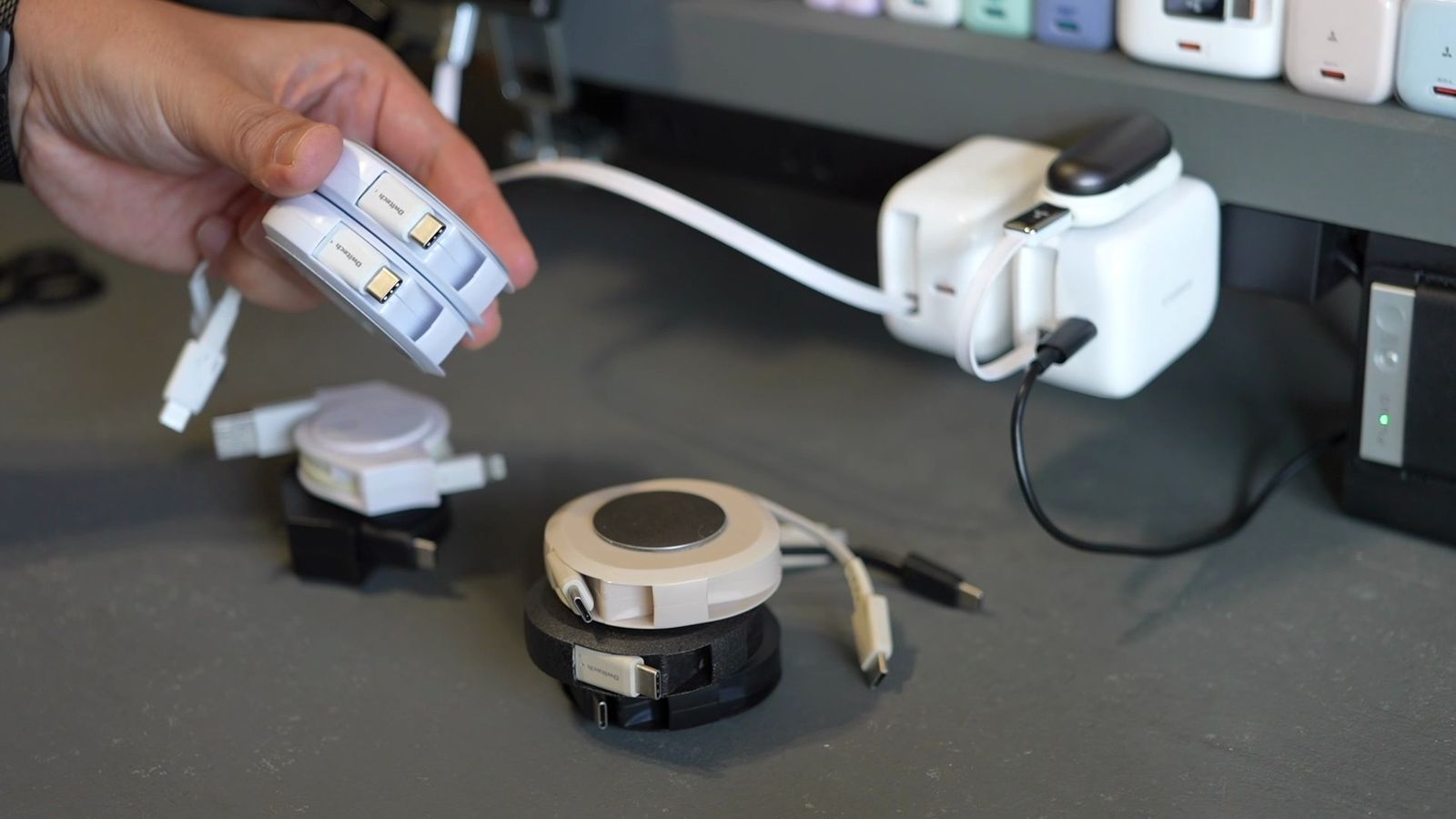
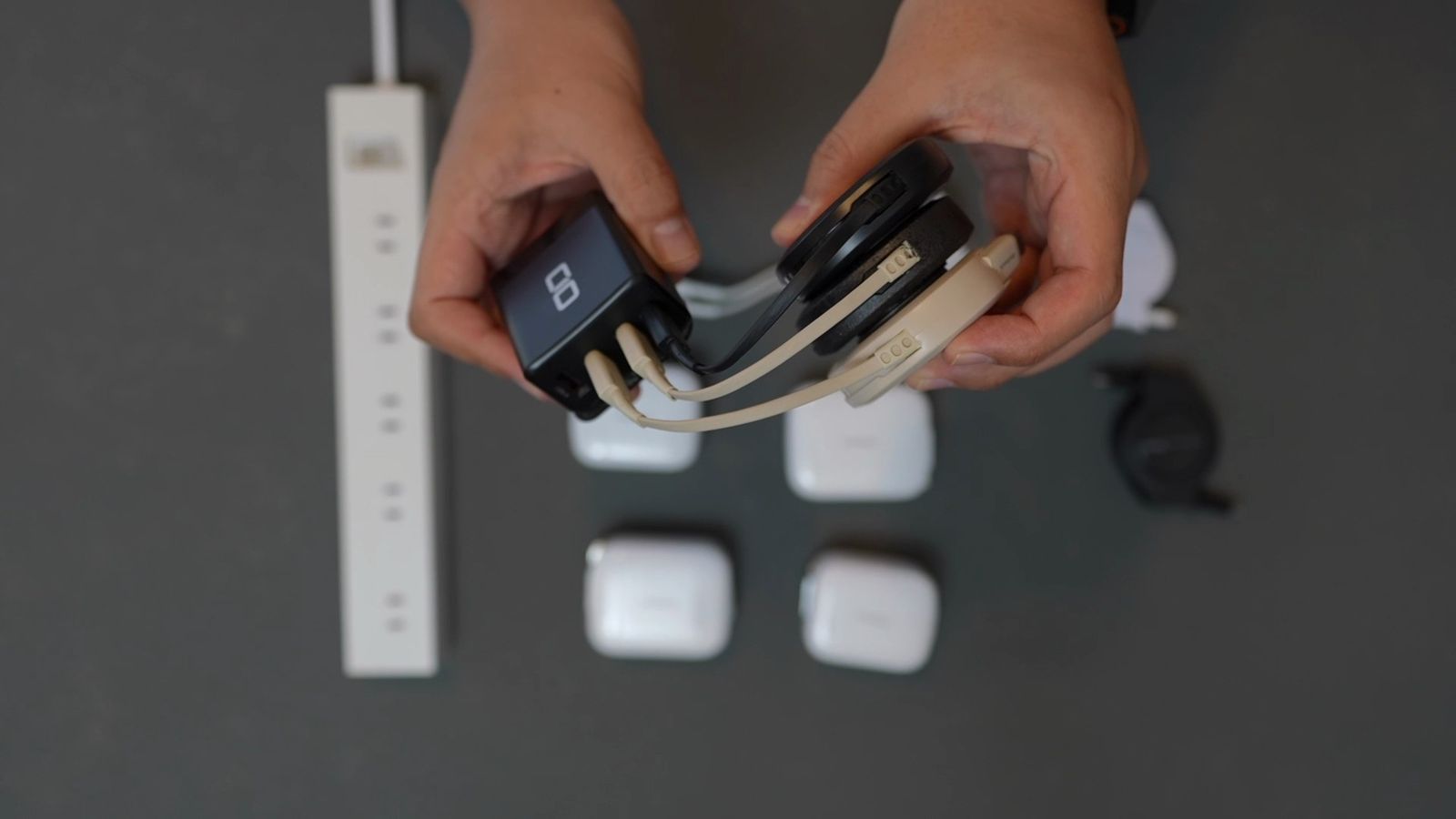
USBアダプタは、それ自体が電源タップみたいなもの。
アダプタを咬ますことで不要なスペースも生まれ、巻き取り式ケーブル自体を固定する手間もある。
巻き取り式ケーブルは、しっかり固定しないとズレたり外れたりもする。
この片巻き式ケーブルは片側が短いので、ちょうどよくデスク手前に配置するのも難しい。
使い勝手が良いようで、実は設置難易度は高い。
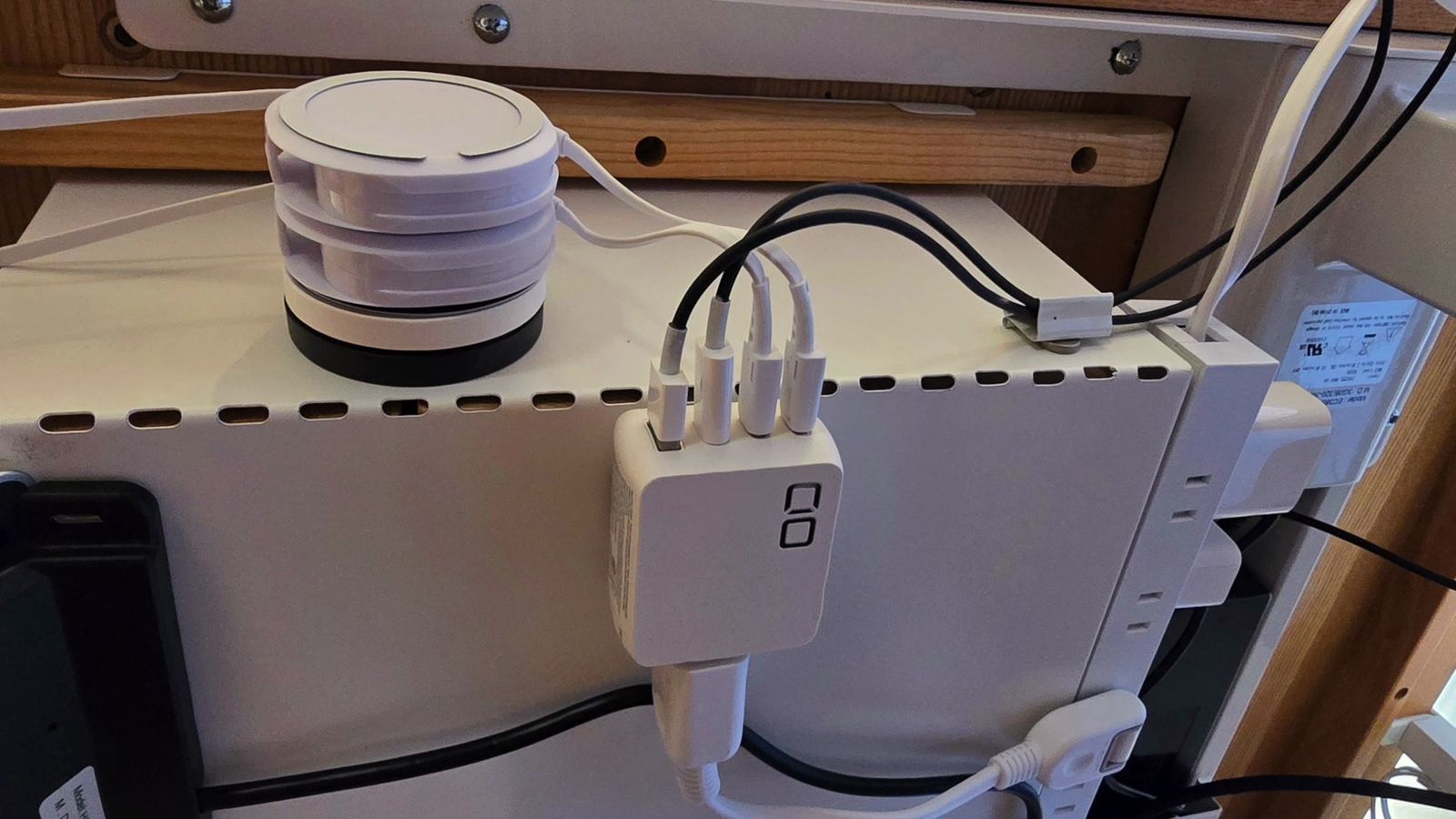
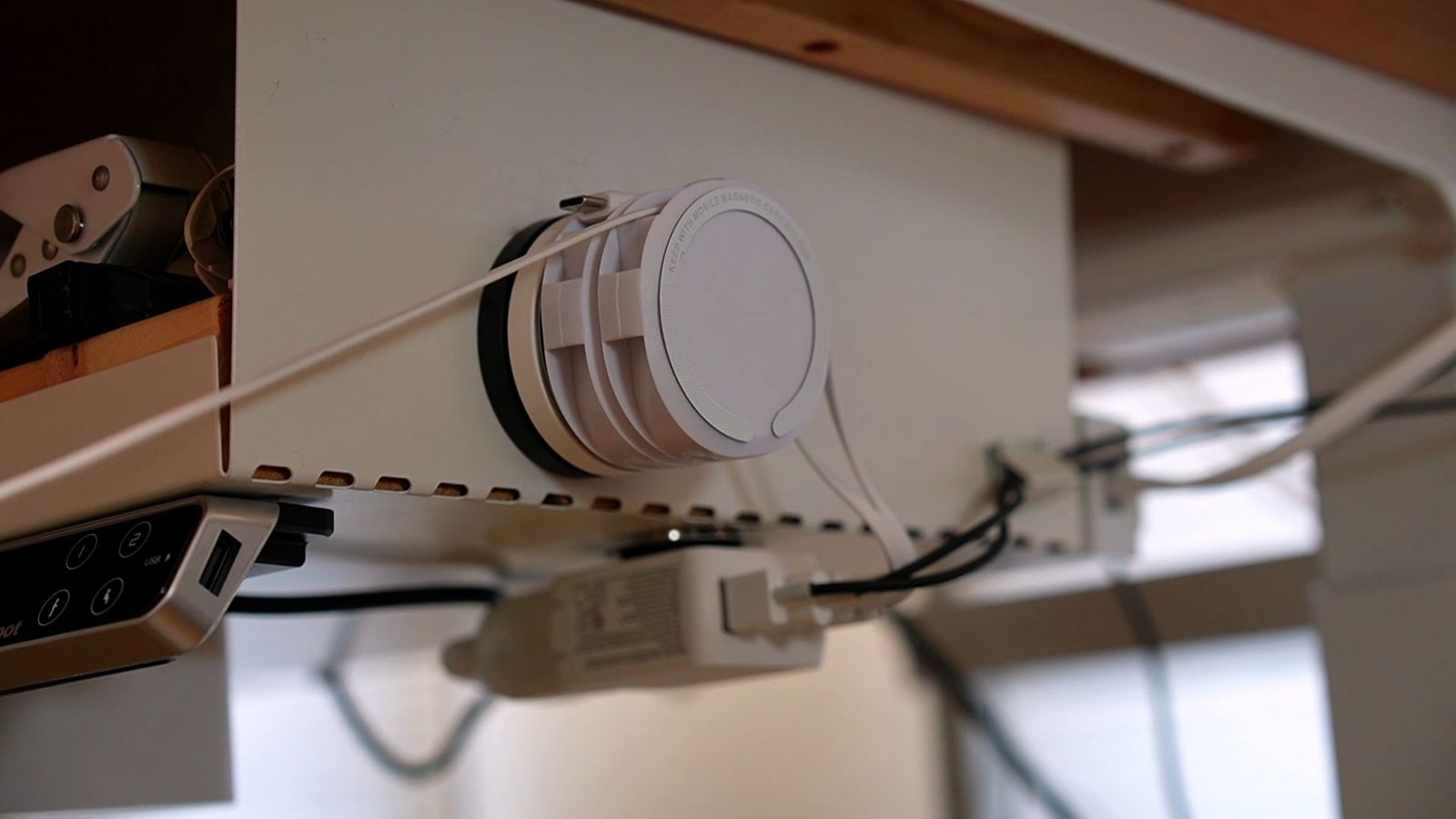
また、ケーブルを複数欲しいとなるとUSBアダプタも複数ポートが必要になり、よりゴチャゴチャする。
さらに、使うポートが増えるほどUSBアダプタに不具合が起こりがちという問題もある。
USB Power Delivery対応の急速充電器のことです。
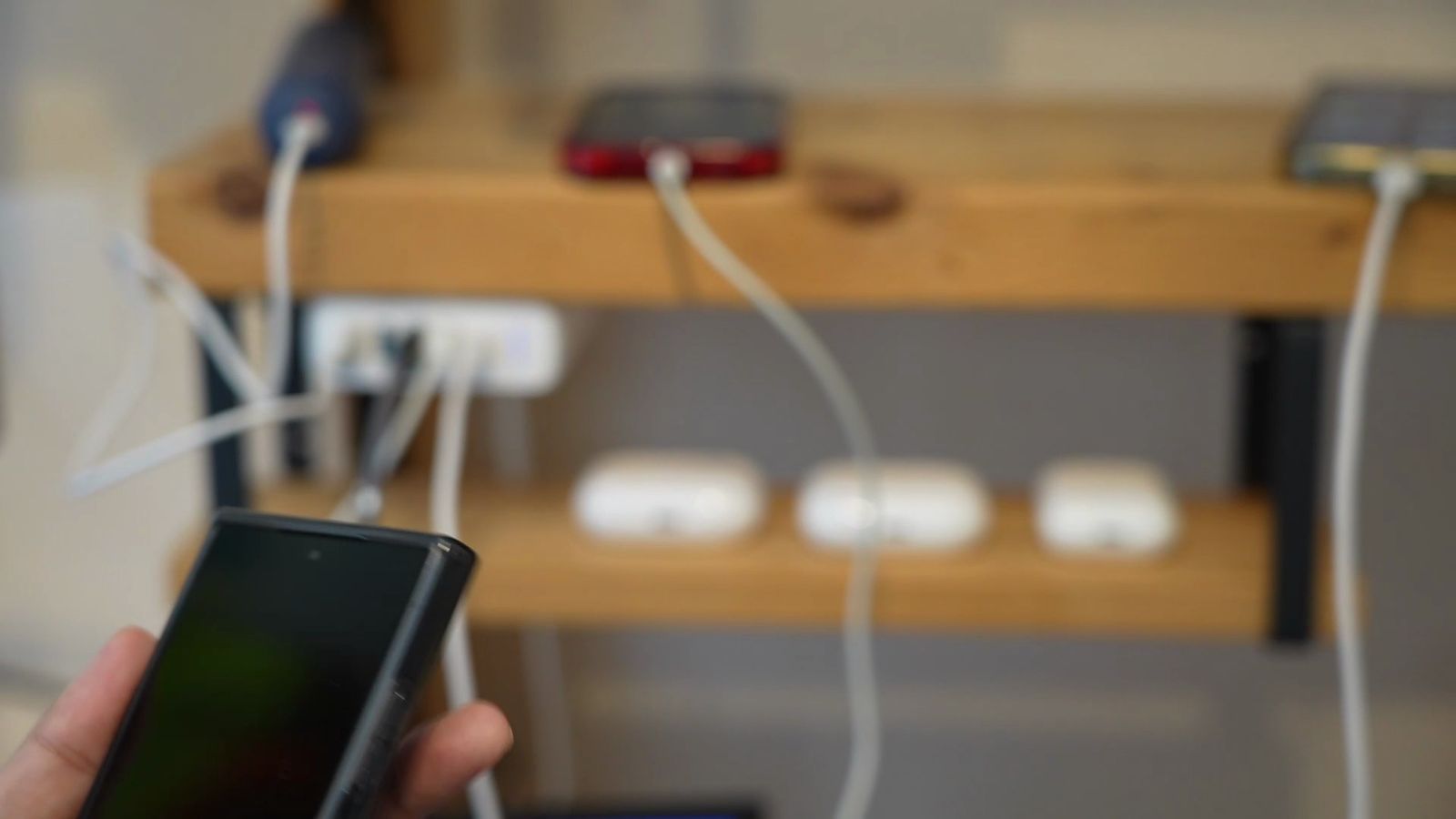
USB Power Deliveryは、良いことばかりでもない。
Voltage Negotiationの最適化により、ポートごとに電力供給能力も異なっており、使うポート数で電力が変わってしまったりもする。
ケーブルを抜き差しするたびに充電が一時的に遮断されたり、1個だけ充電されなかったりということ、ありませんか?
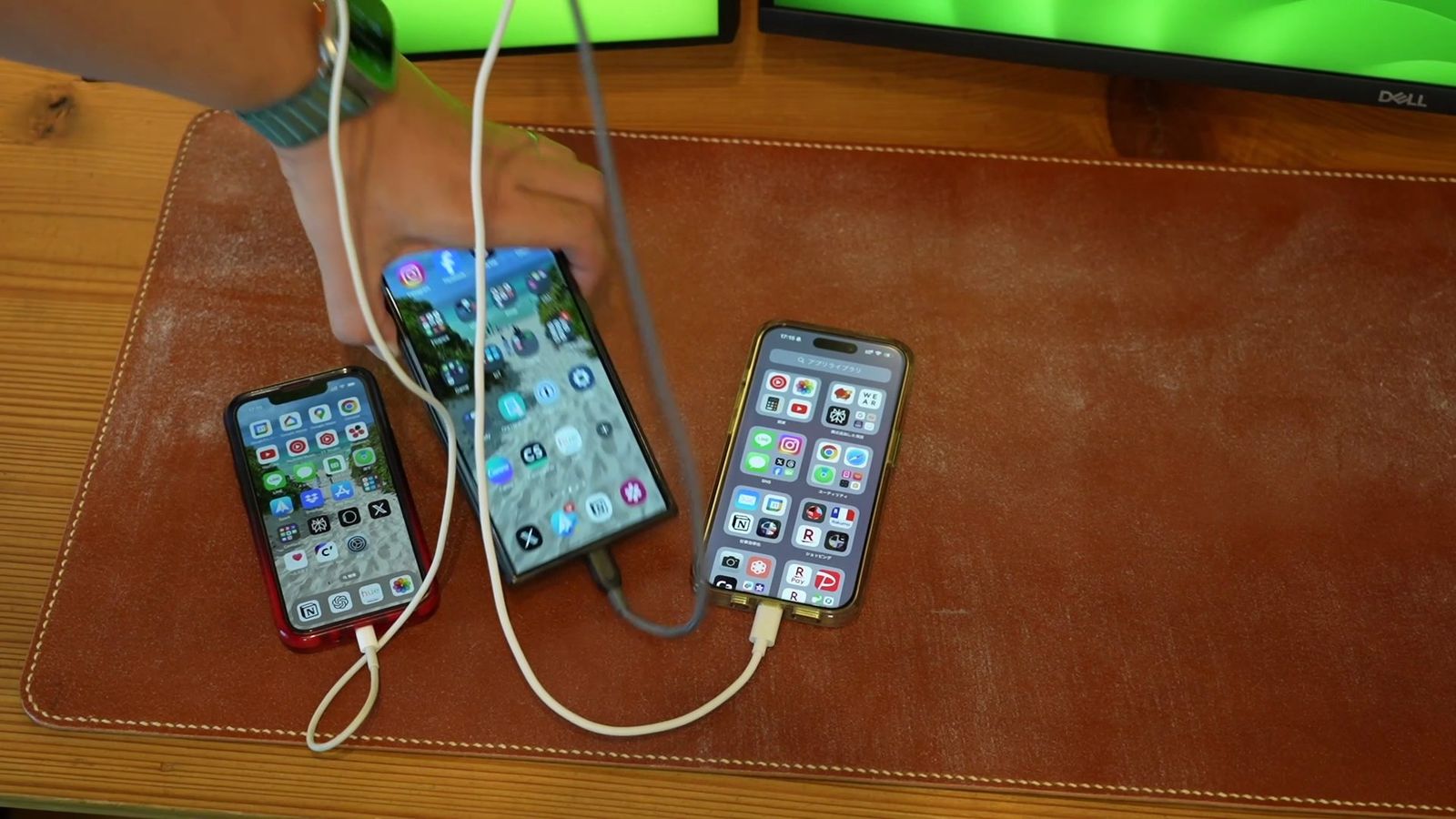
この複雑な仕組みから、うまくPower Deliveryが機能しなくなり、「充電されない」という不具合も発生しがちで、壊れがち。
現に、私の充電器も壊れてしまった。
一度修理してもらったけど、また故障したので、使うのをやめました。
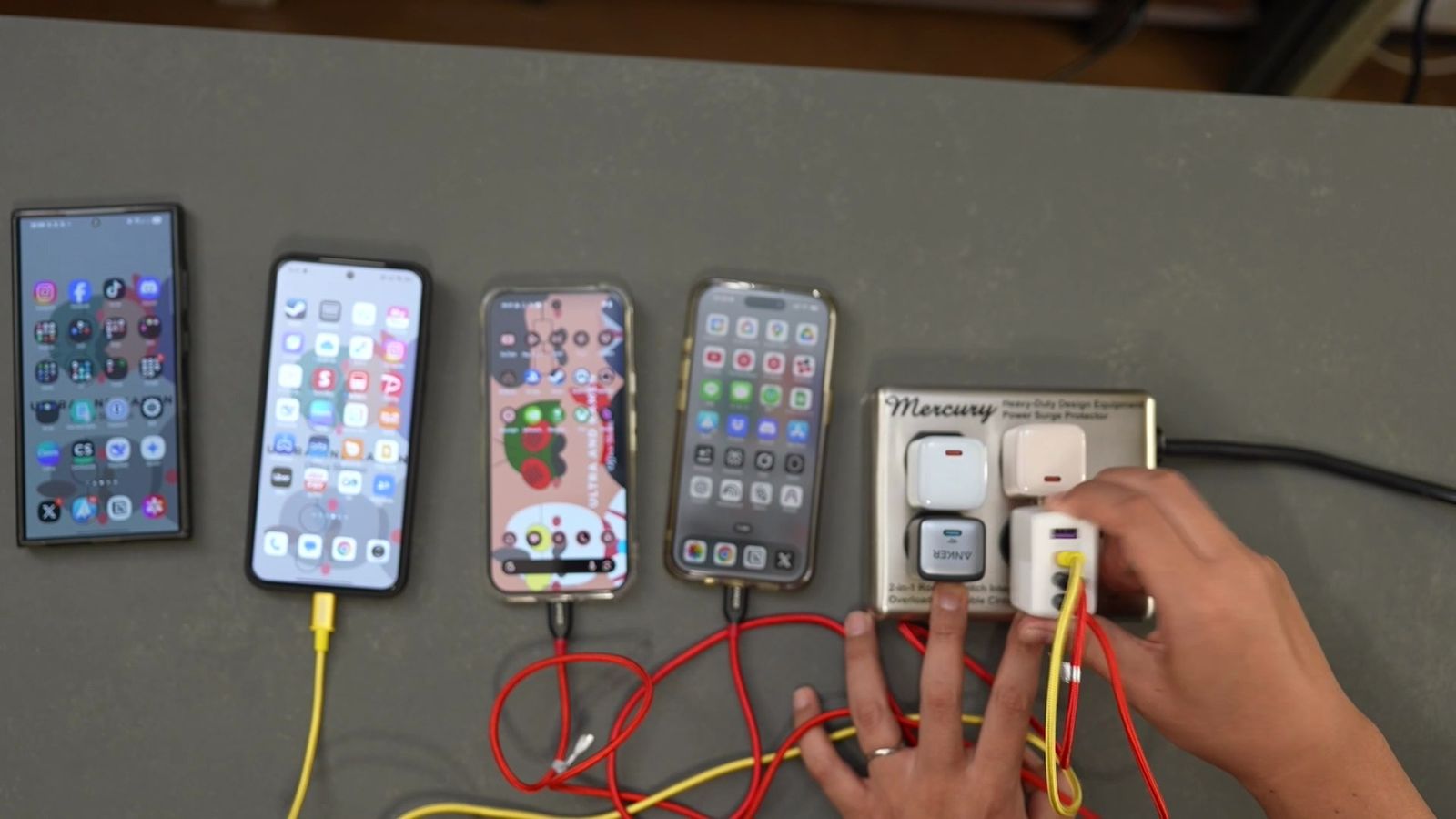
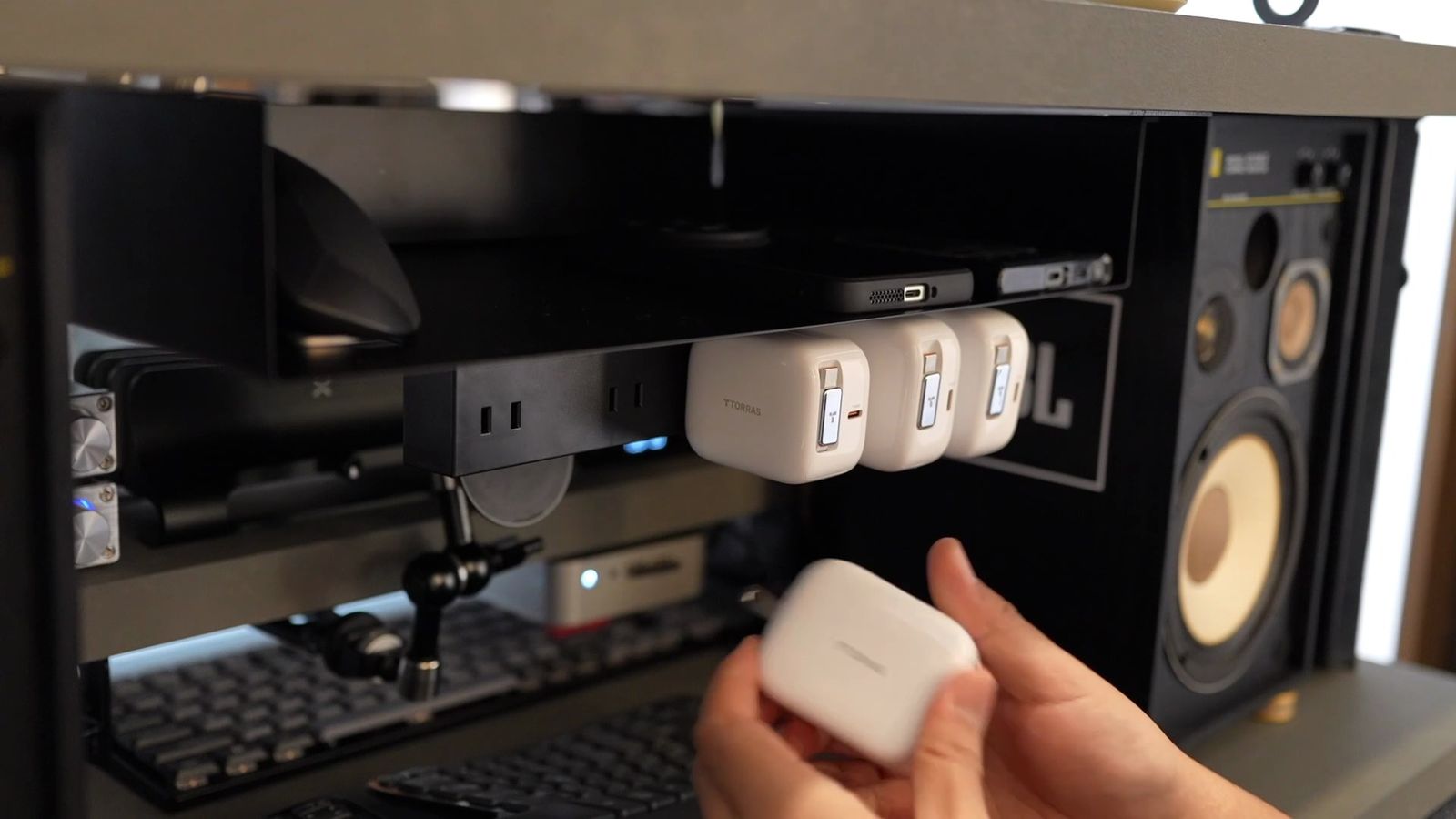
というわけで、私が今使っているのが、TORRASの巻き取り式充電器。
これは他のインフルエンサーの方々もよく紹介されている商品で、めちゃめちゃよくできています。
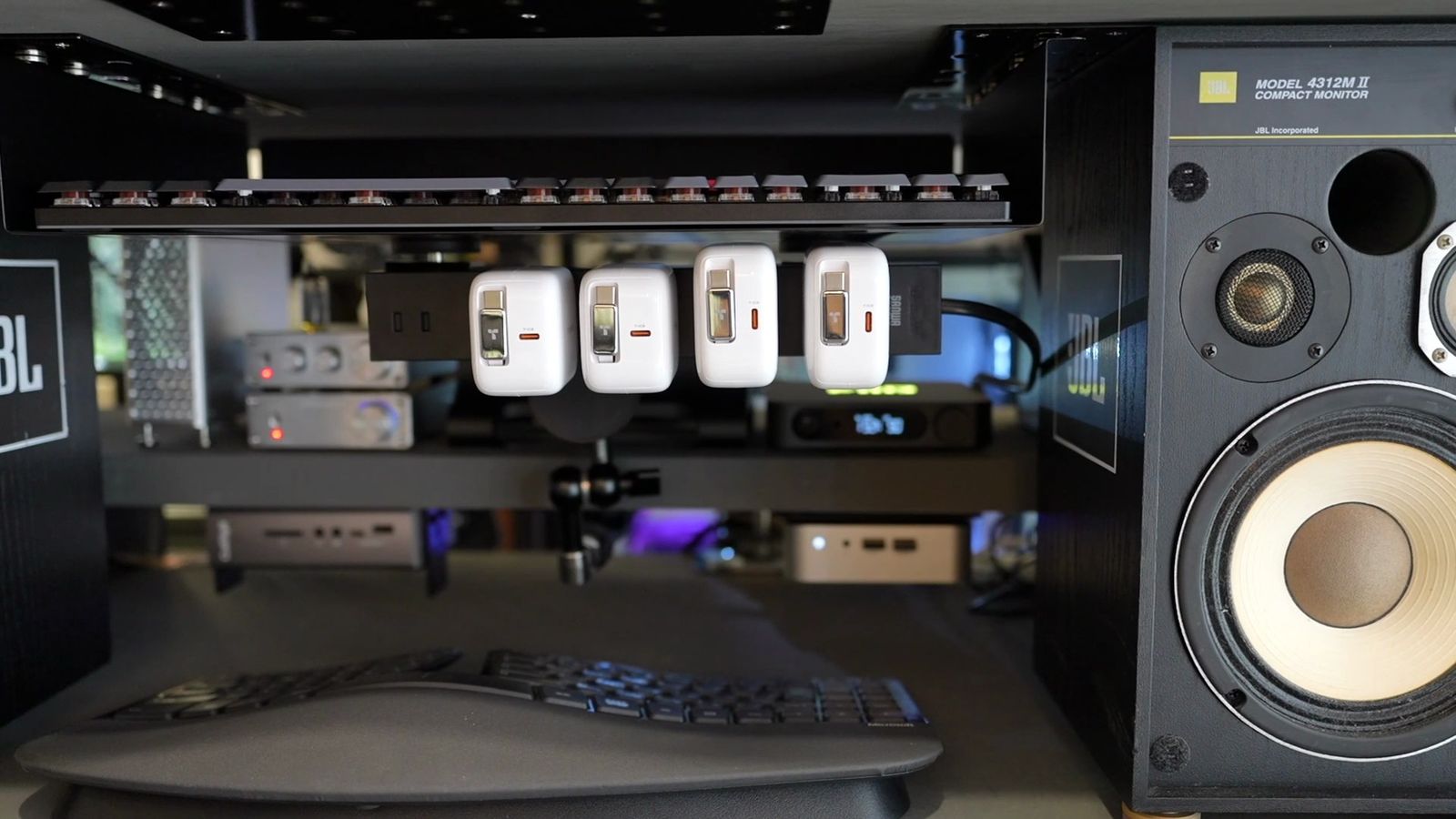
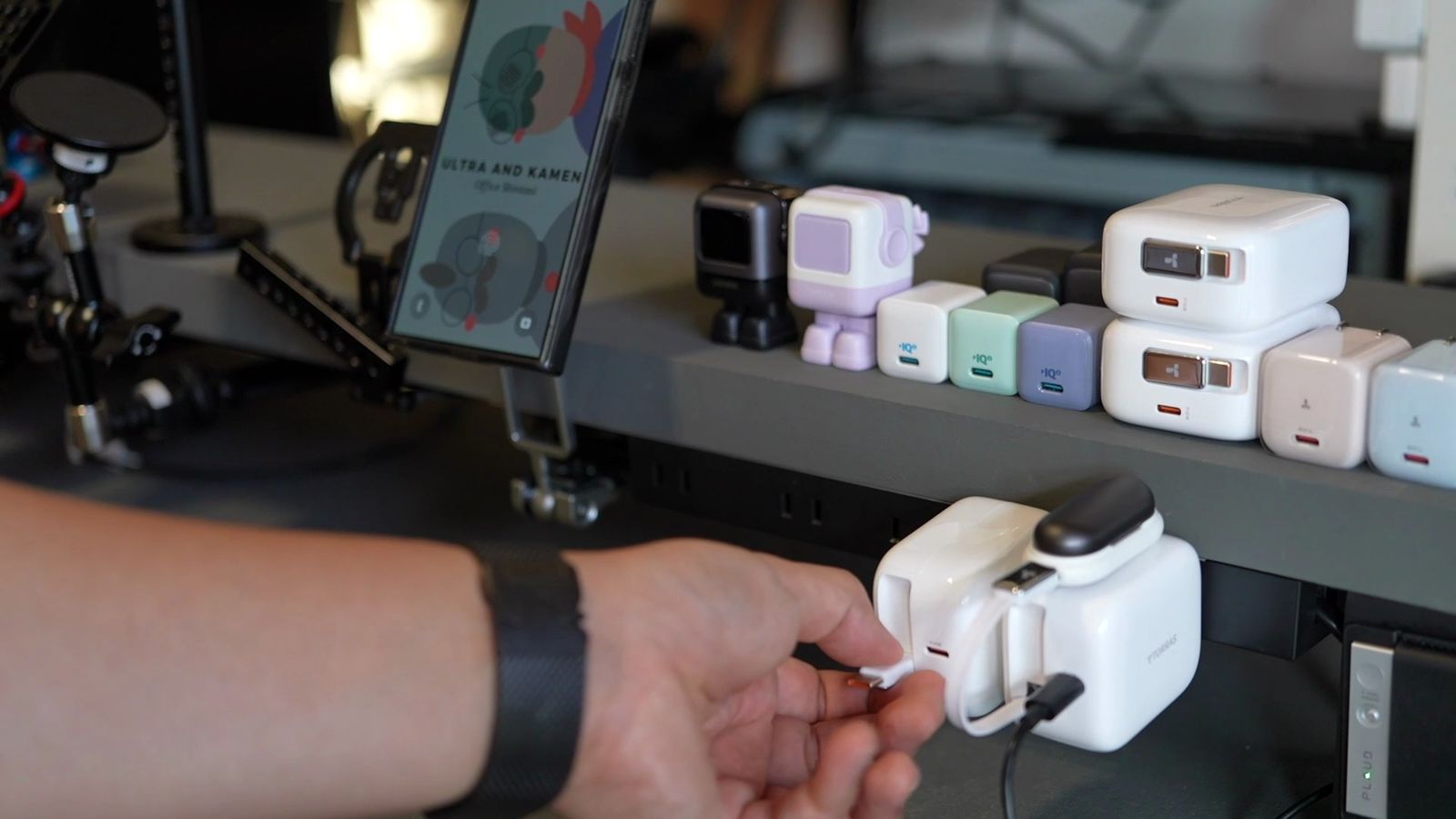
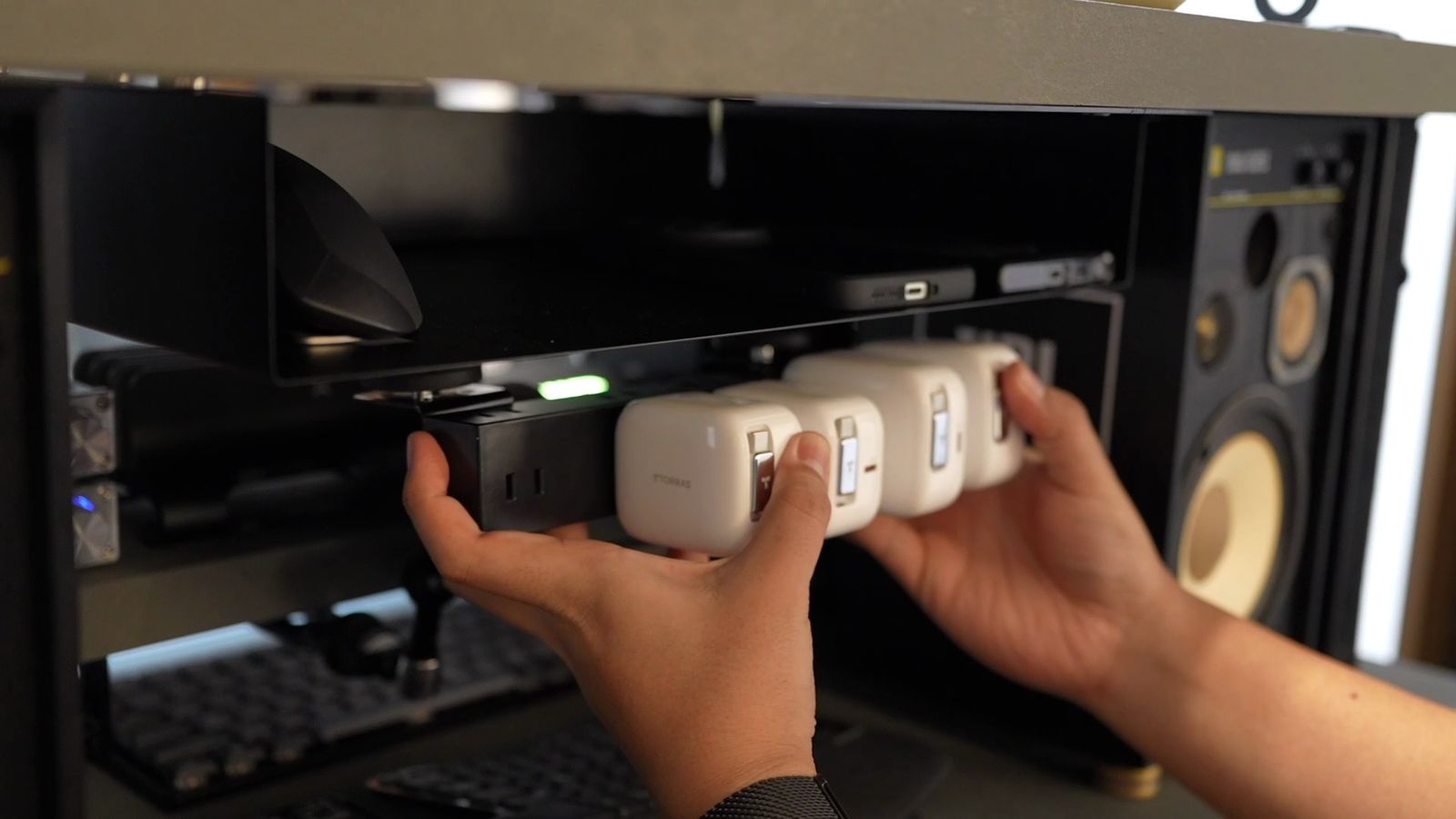
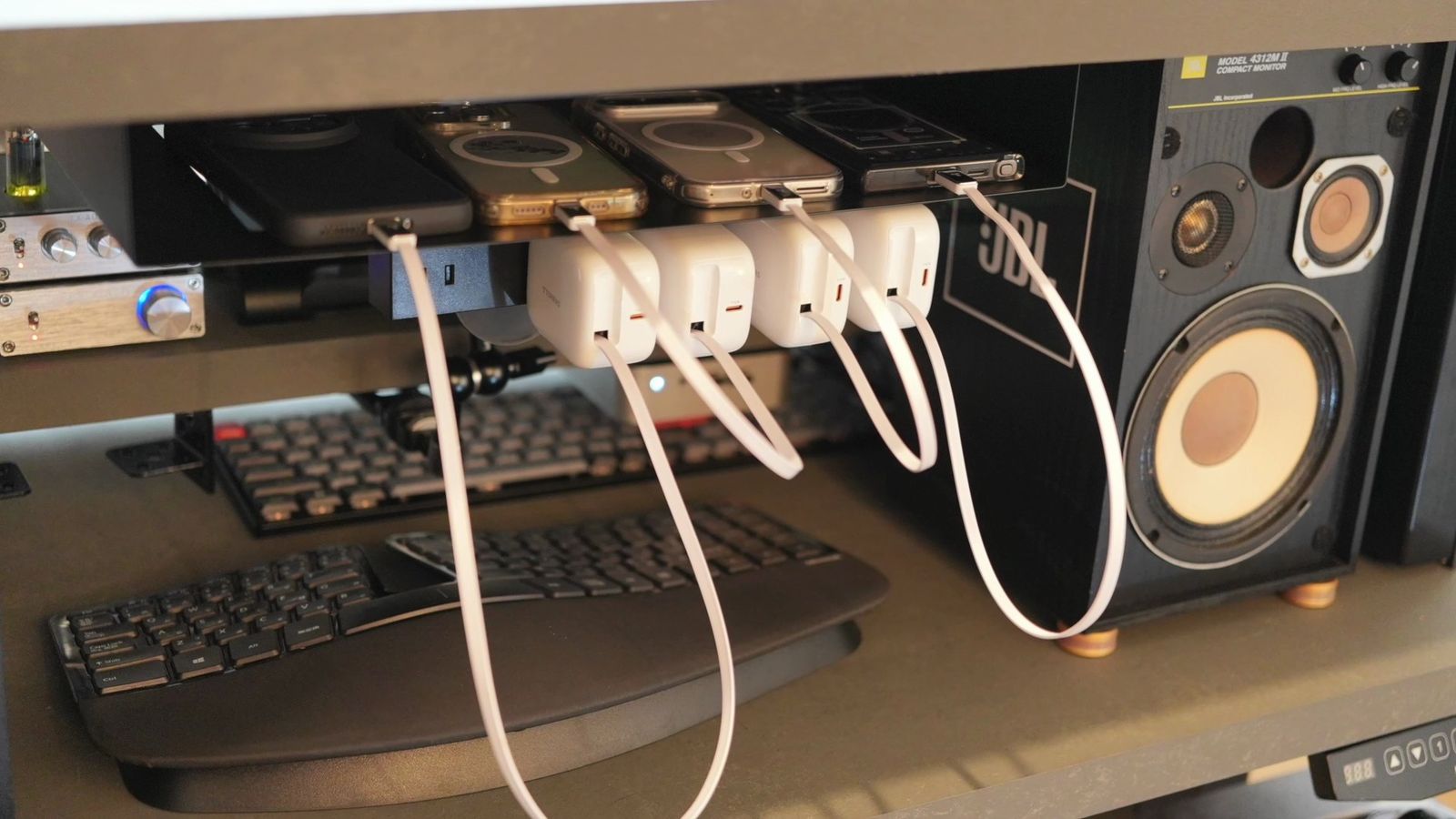
「何がいいのか?」というと、電源タップに直接挿すだけで、巻き取り式ケーブルを固定できるので、電源タップの固定位置だけを考えれば良い。
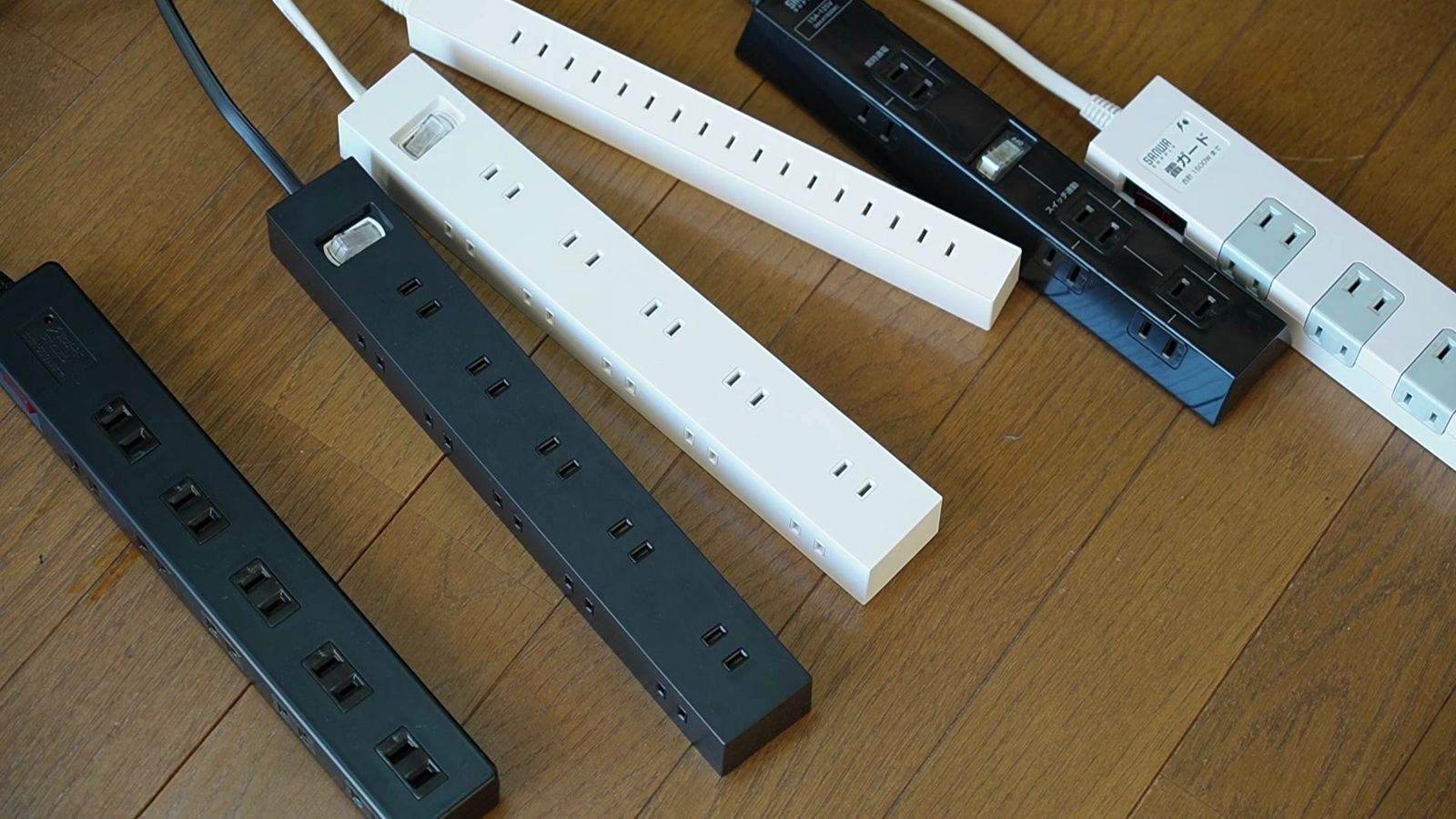
マグネット対応の電源タップを使うだけで、見た目もスッキリ、コンセントまでもすぐに使えるようになる。
USBとコンセントを併用できるのも素晴らしい。
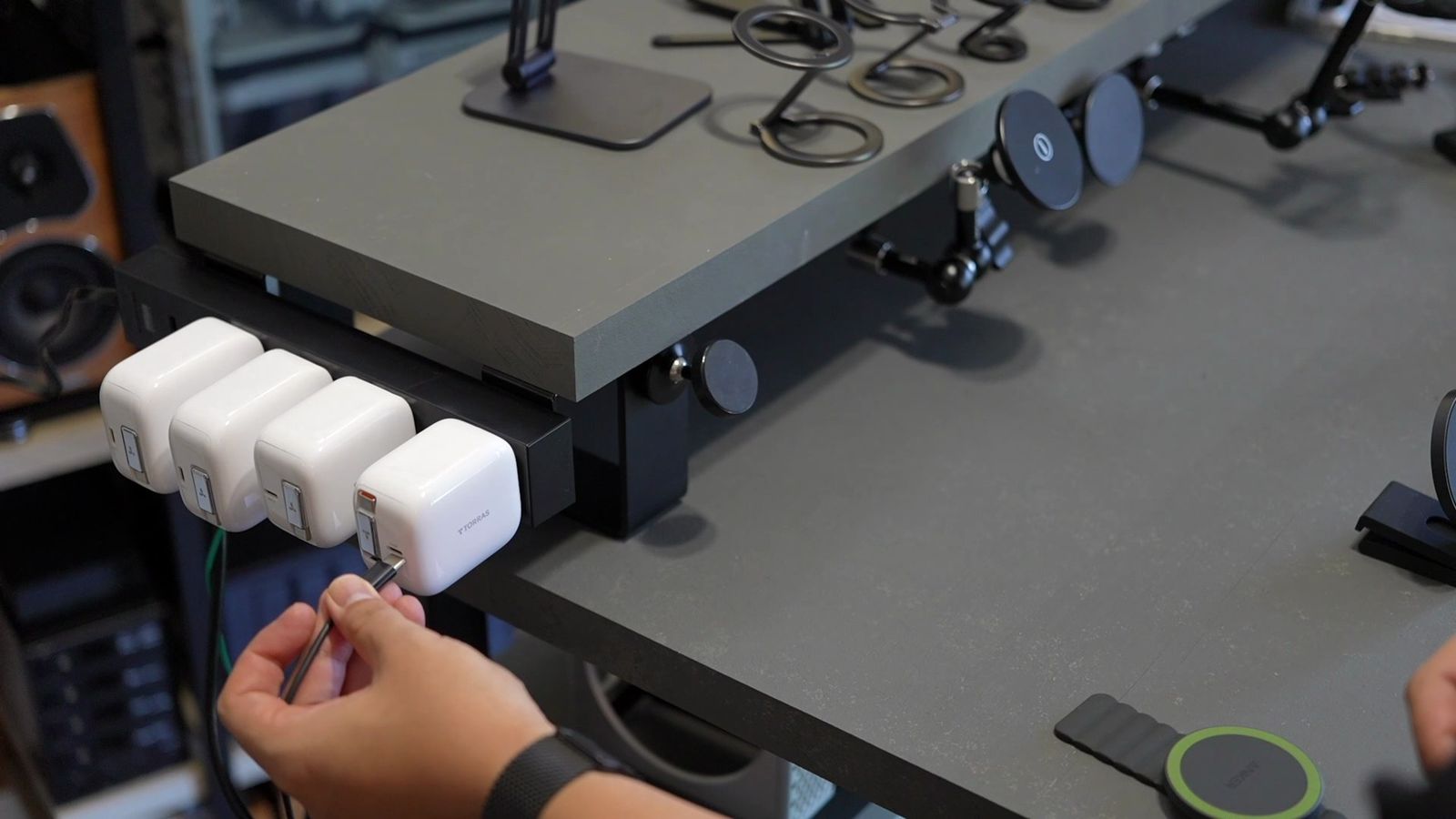
アダプターが飛び出ているのが嫌なら、L字金具を使って高さ調節。
これもマグネット固定のなせる技。
それに、USBアダプターより電源タップの方が安く、USB規格と違ってコンセント規格は変わらず、壊れることもほとんどありません。
このTORRASの充電器は、肝心のケーブル巻き取りもとてもスムーズで、途中で引っかかる感じもありません。
収納する時もスルスル滑らかで、巻き取った時の収まりも良い。
比べてしまうと本当に別物で、このケーブル部分だけでも私は欲しい。
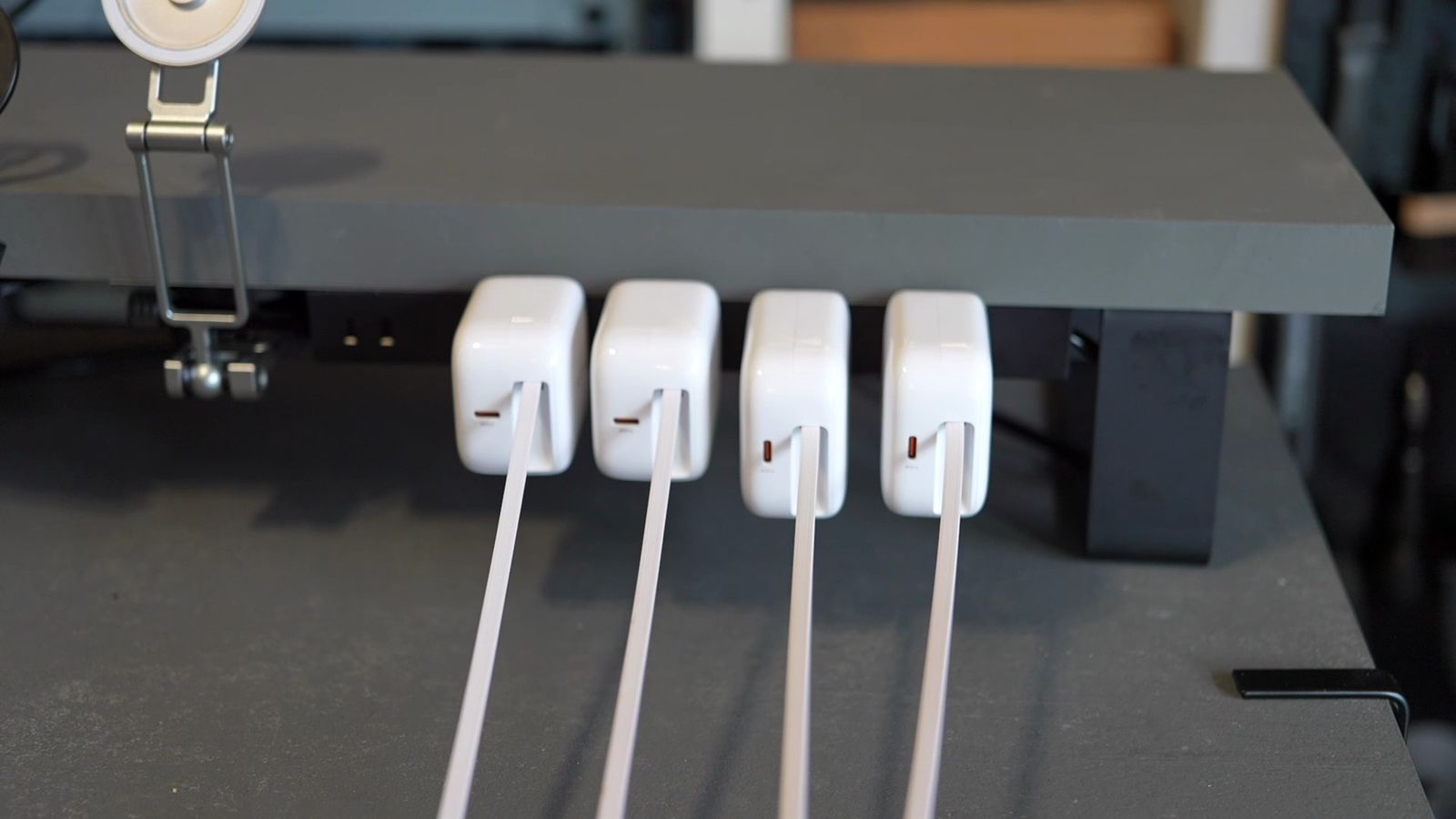
また、地味にUSBポートが付いているのも嬉しいところ。
専用の充電ケーブルが必要なガジェットにも対応できる。
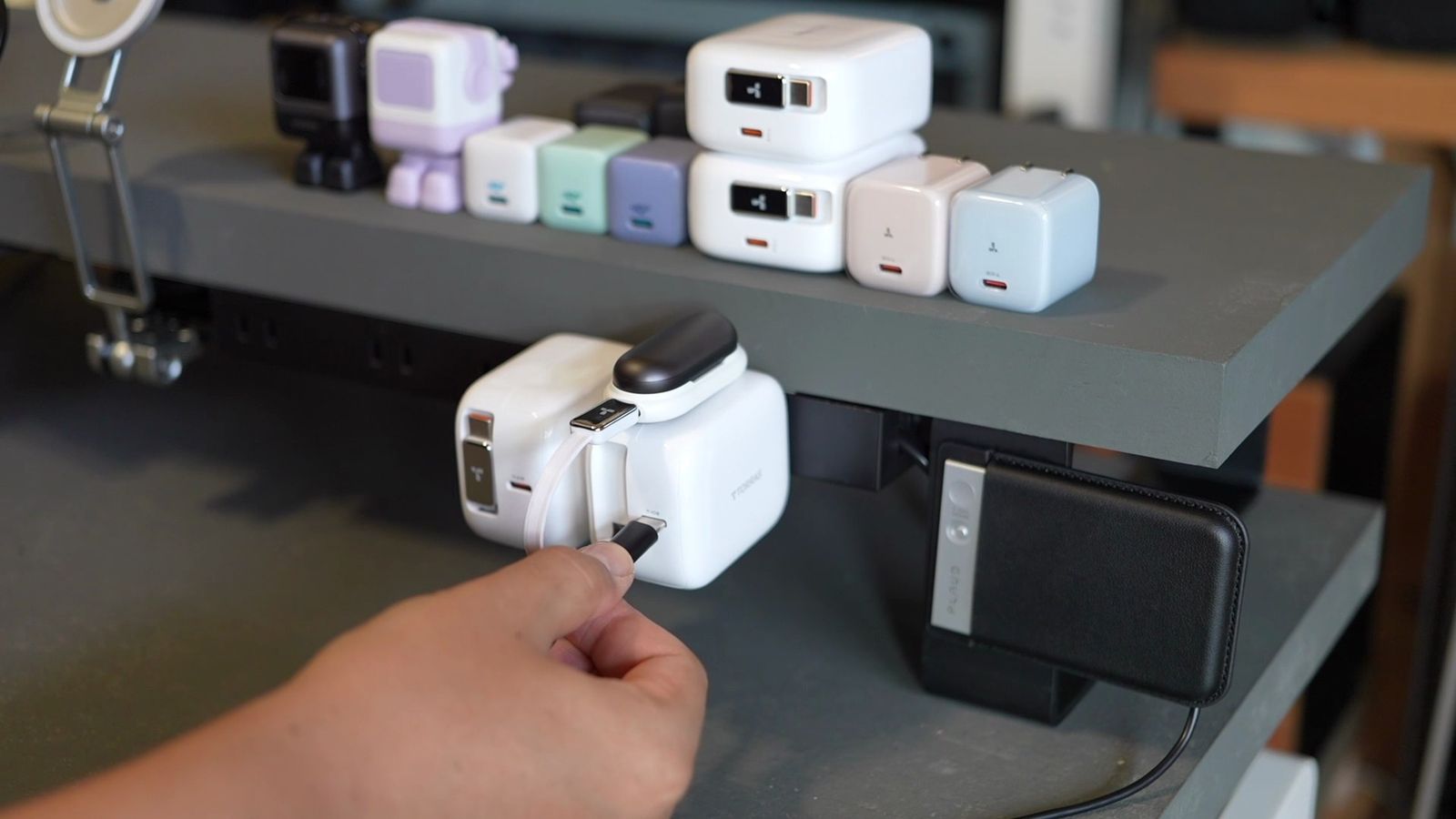
たとえば、私が最近手放せなくなっているのが、PLAUD NOTEやPLAUD NOTE PINといった、AI搭載で話題のボイスレコーダー。
MagSafe対応なので、充電しながらデスクにもくっつけられるのです。
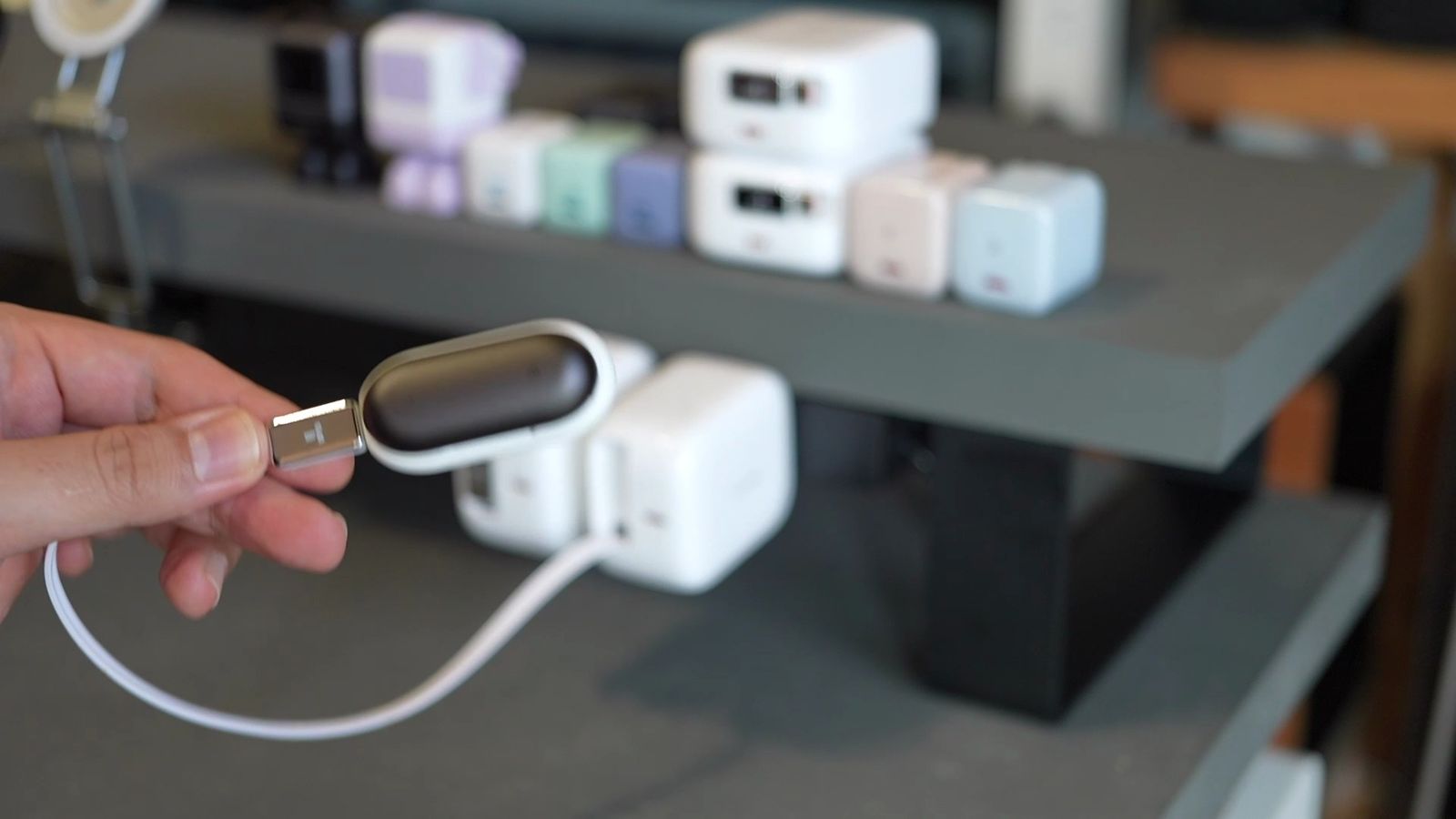
TORRASのUSB充電器の難点は、値段が高いところ。
定価は40Wで6,999円、67Wで9,999円。
定価で買うとなると、結構ためらう金額です。
ただ高いといっても、オウルテックの巻き取り式ケーブルは1個2,180円もするし、USB充電器も5,000〜6,000円くらい。
私が使っていたアダプターなんて、1個8,000円くらいしたと思うけど、もう壊れてしまっています。
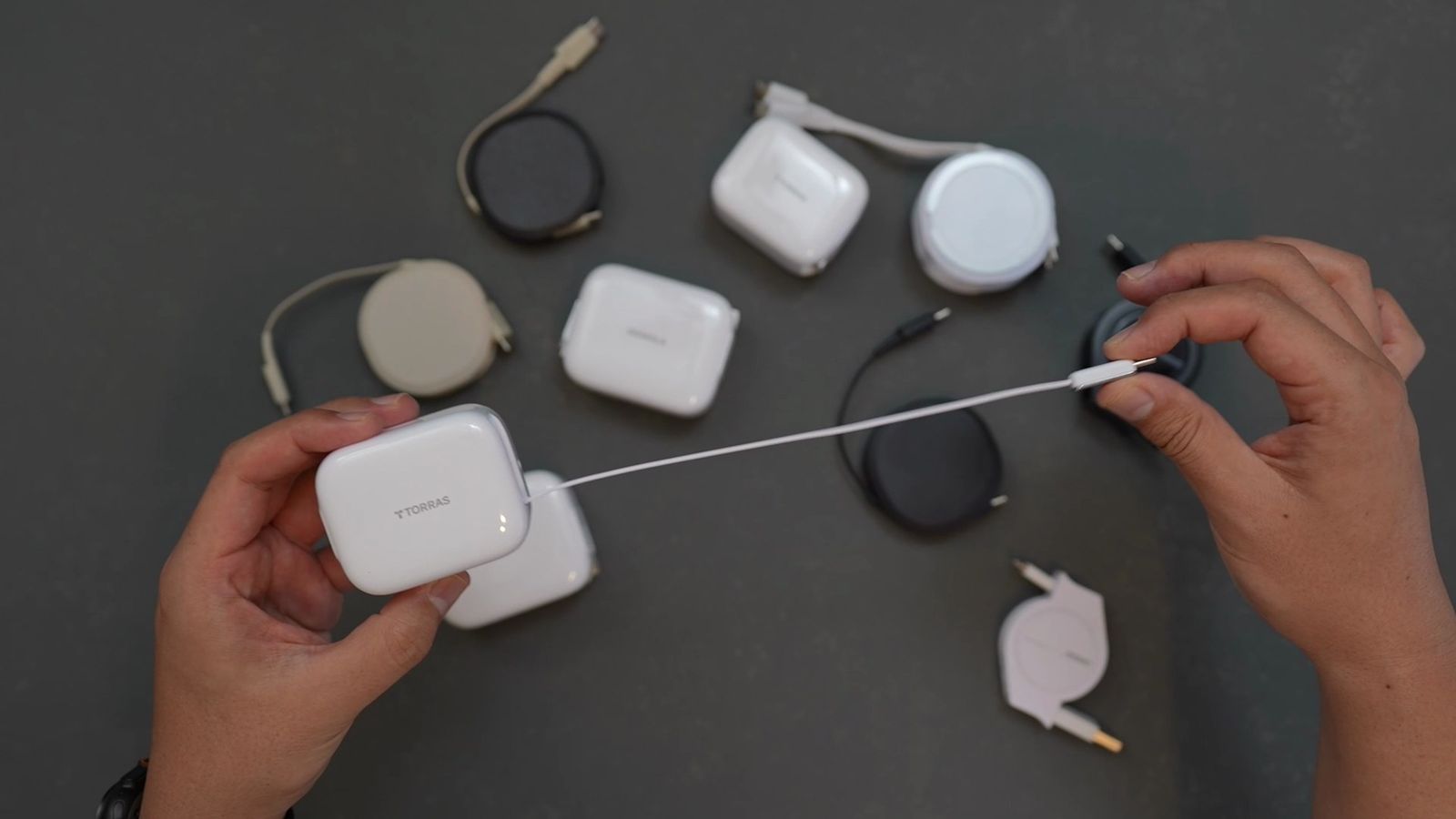
こういった巻き取り式ケーブルは壊れやすいイメージがある通り、私も過去に、ケーブルが巻き取れなくなったことがある。
その点、TORRASの巻き取り式ケーブルは、10年間使用できる長寿命だと謳っています。
実際に10年使えるかどうかは置いといて、ここ数ヶ月ほど毎日巻き取りまくって使っていて、絡まる気配はありません。
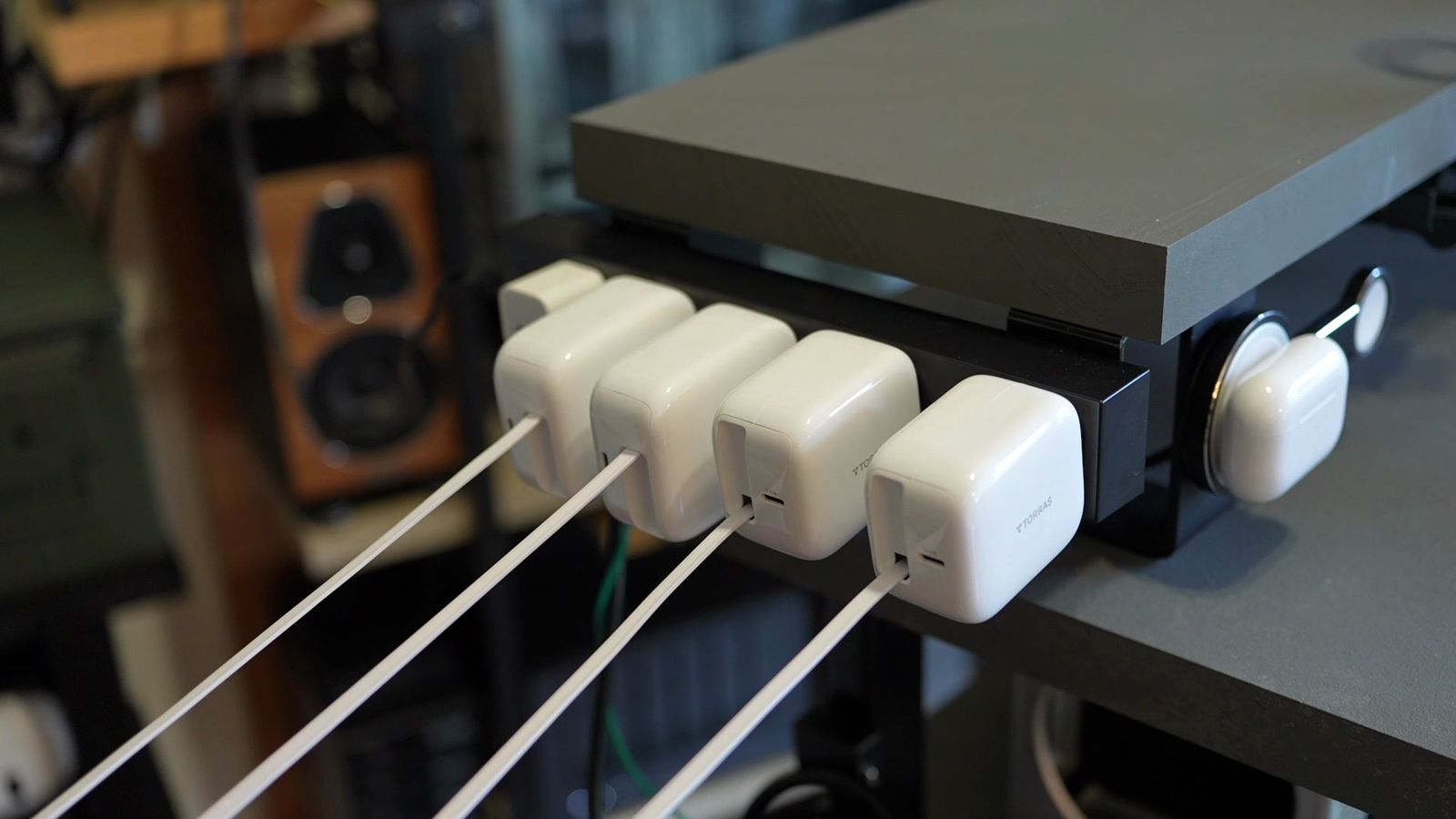
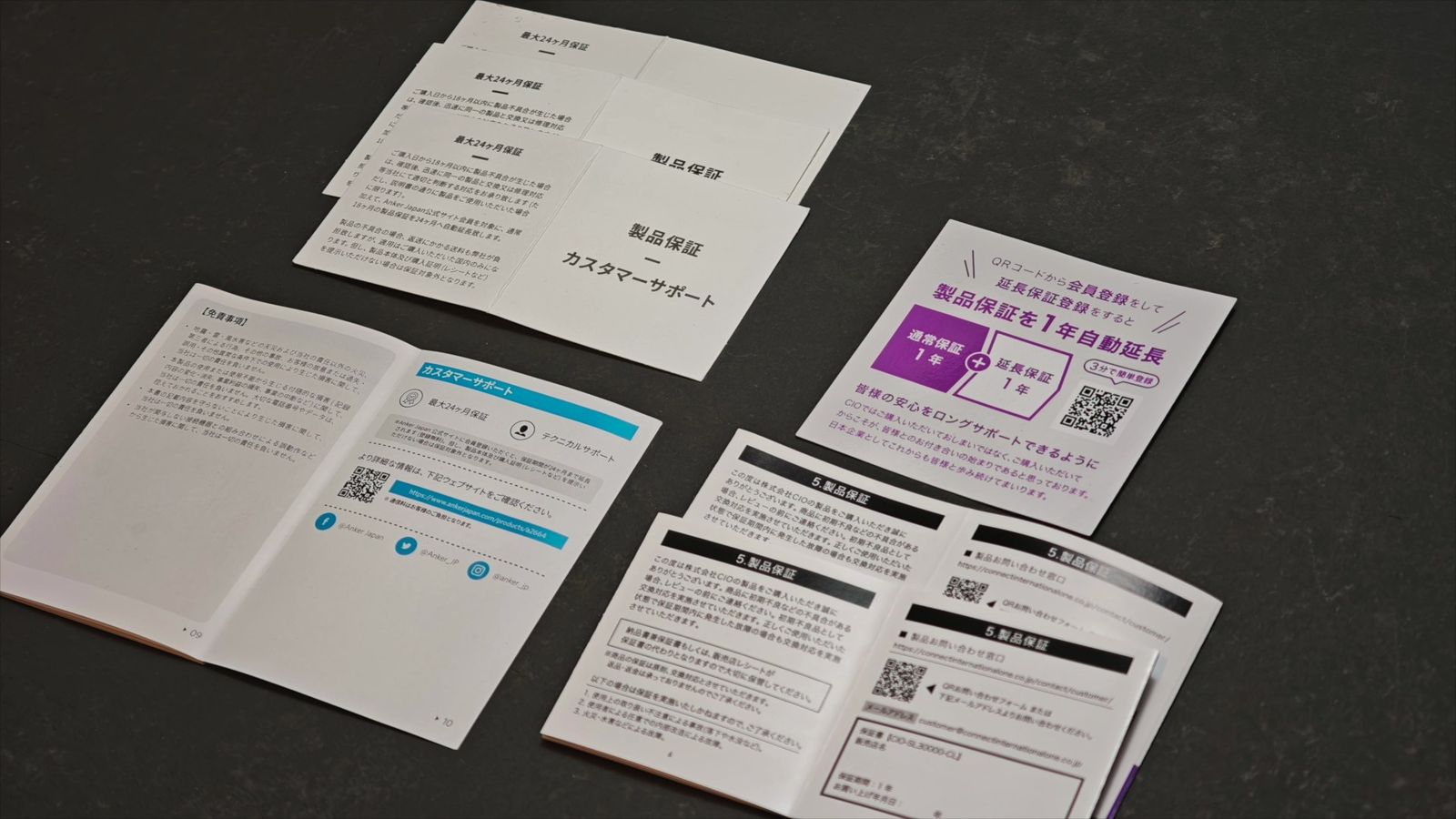
保証期間が3年間と、他社よりだいぶ長いのも良心的。
Ankerが通常18ヶ月で最大24ヶ月、CIOも通常1年で最大でも2年です。
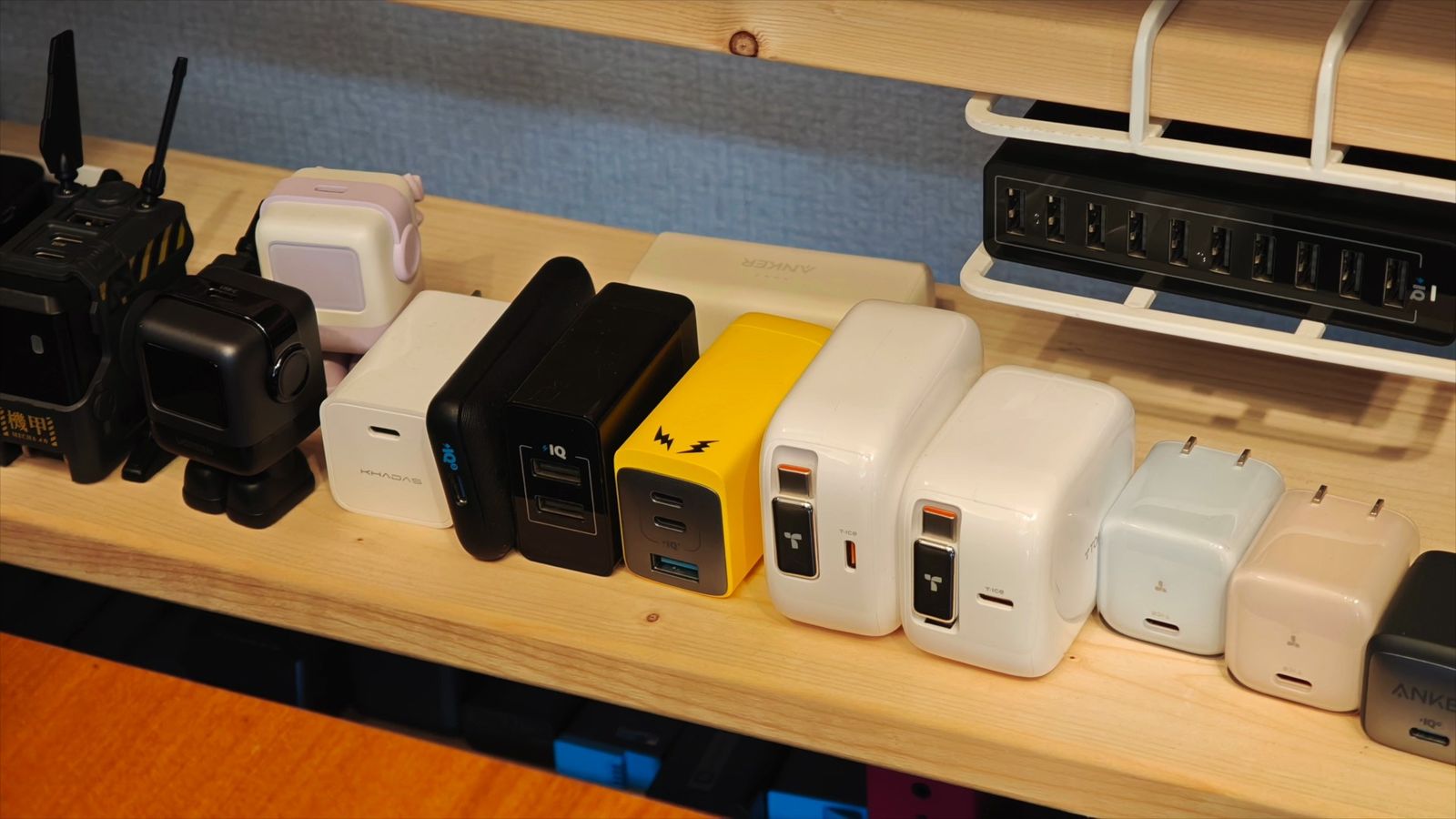
USB充電器が壊れる最大の原因は「熱」。
高出力になるほど内部は加熱し、劣化や故障を引き起こす。
よって加熱や過電流にならない仕組み、放熱設計が重要です。
その点、このUSB充電器は温度管理システムを内蔵しており、発熱しづらい。
そして充電されるデバイスも、最適な電圧・電流に自動調整してくれる。
充電器は早く充電できれば良いというわけではなく、バッテリーが劣化したら元も子もない。
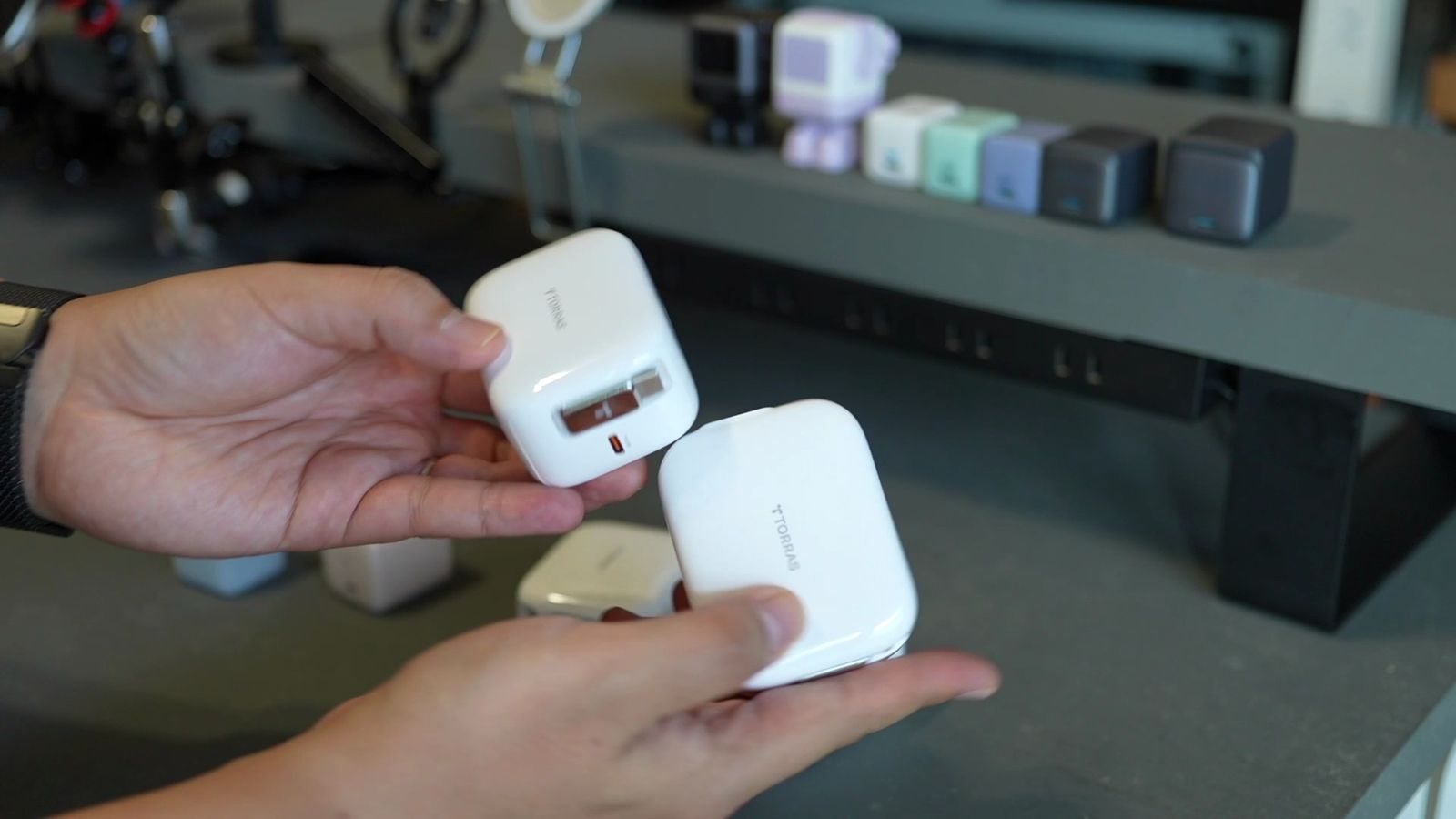
ちなみに、このモデルには40Wと67Wがあり、40Wが0.68mに対し、67Wは1mとケーブルが長くなっている。
ただ、その分サイズが大きくなり、値段もだいぶ上がってしまいます。
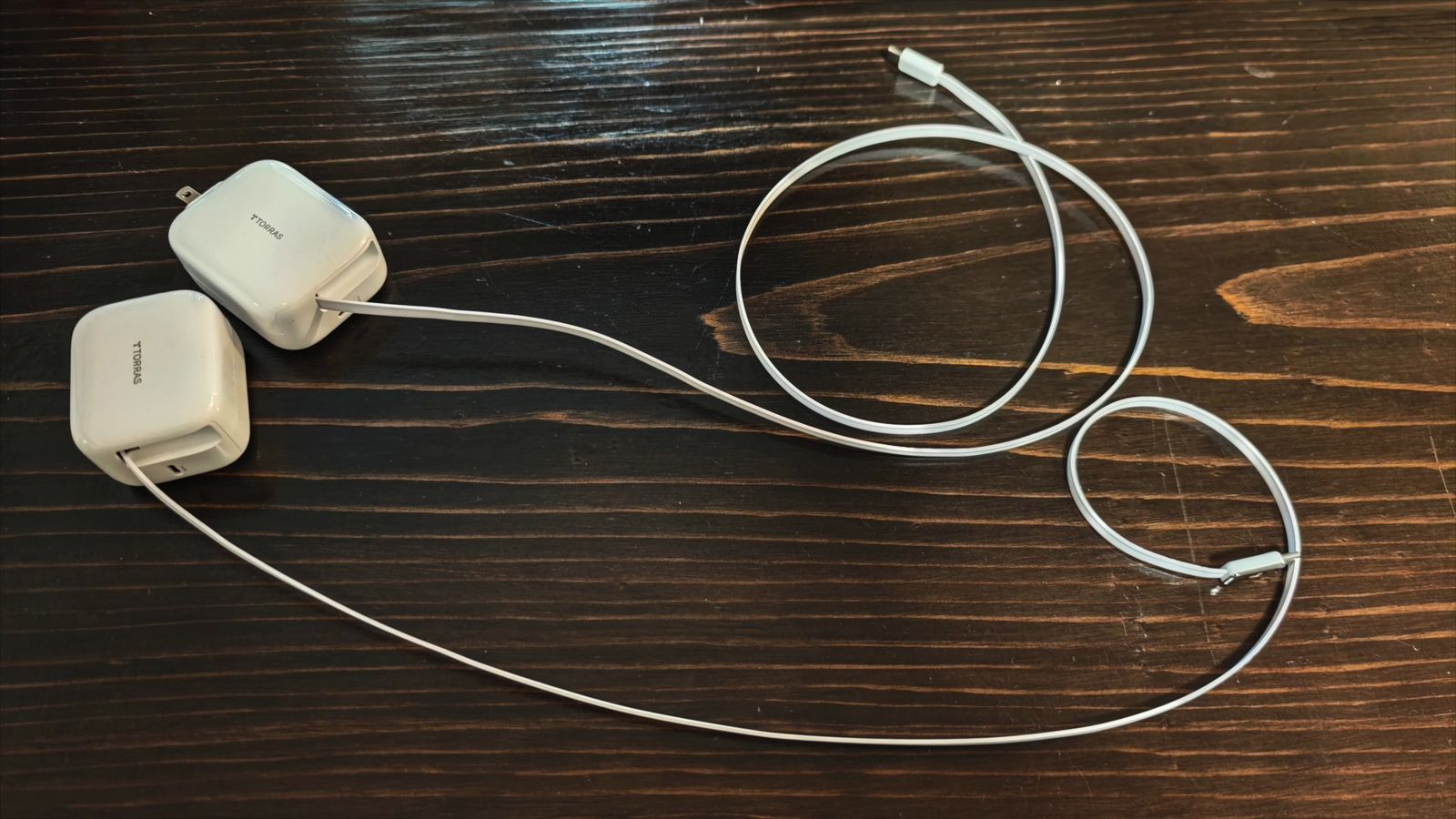
参考までに、M4 MacBook Airに付属している充電器は35W。
40Wで充電できるなら一通りのガジェットは充電できるし、家で使うなら急いで充電する必要もない、と思っているのが私。
そして外に持っていくのは、さすがに40Wでもデカい。
私は外では、シングルポートのUSB充電器を使う派。
USB Power Deliveryをあまり信用していないのが前提。
ホテル、空港、飛行機などでは、意外とコンセントの差し込み口が小さい。
アダプタは大きいほど外れやすくもなるし、そもそもコンセントに挿せなければ充電できません。
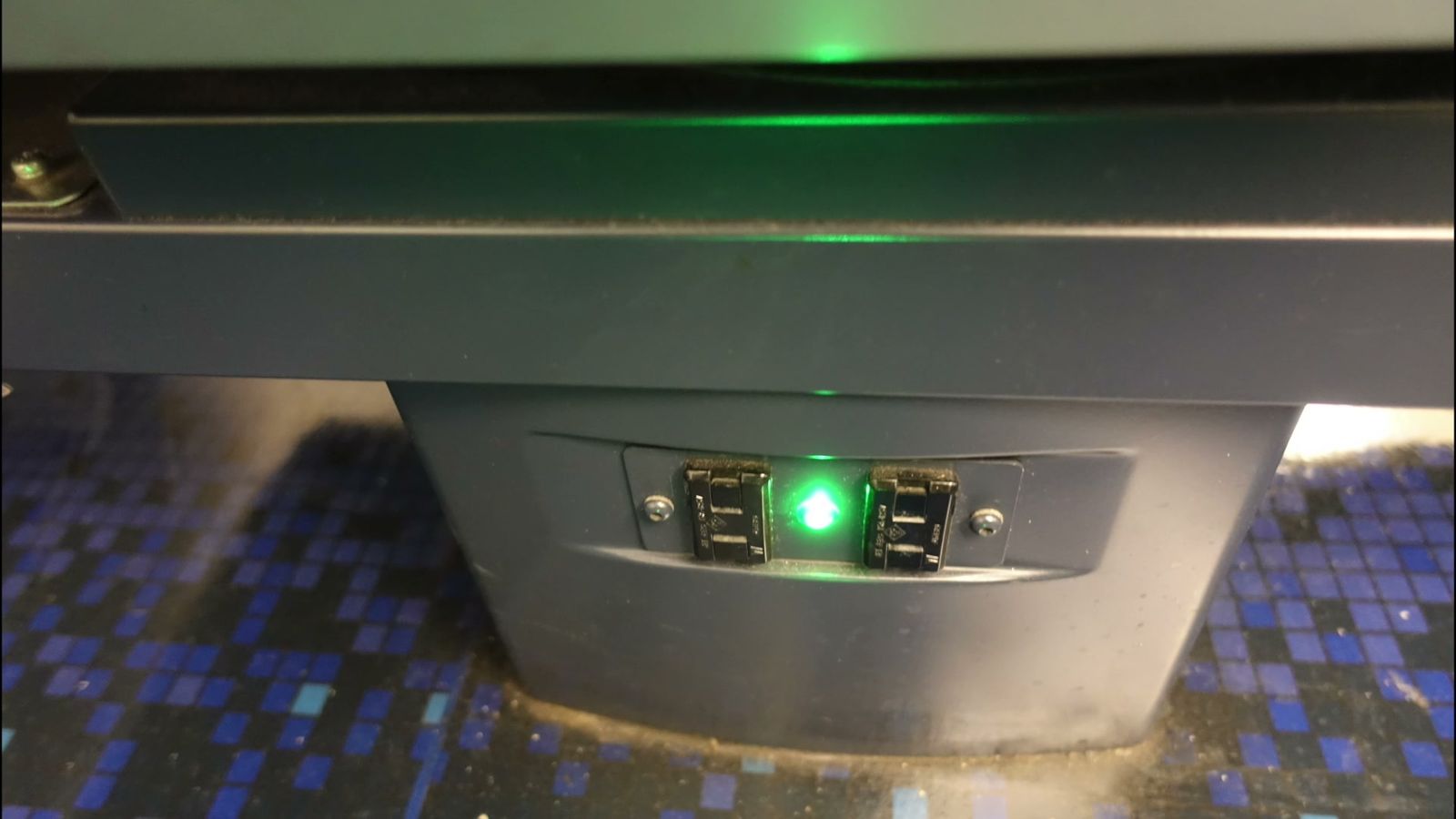
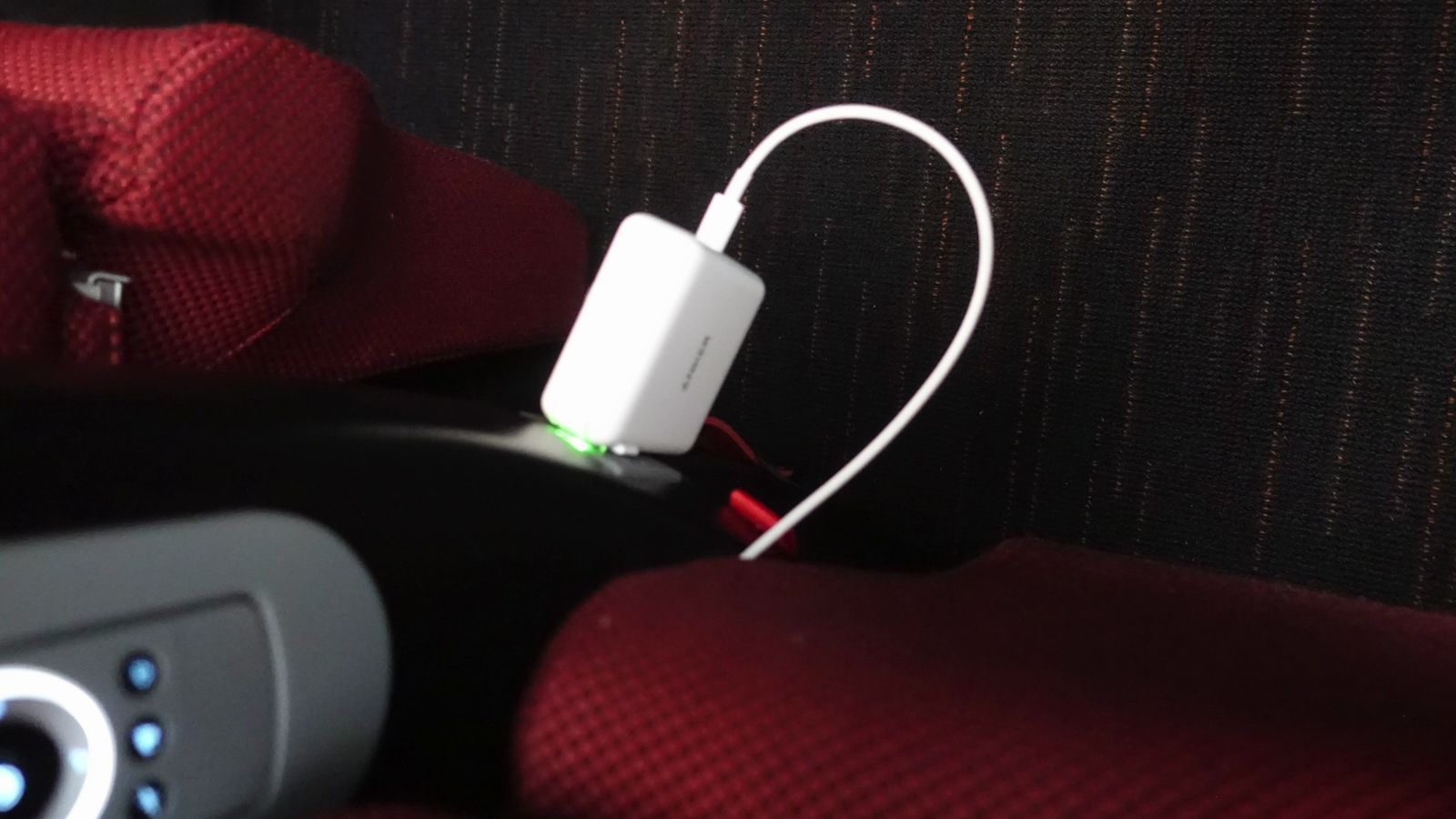
TORRASには超コンパクトなUSB充電器もあるので、外で使うならこちらでしょう。
30Wなのに他社製品と比べて小さく、コンセント部分も収納できて、しかも高品質なケーブルまで付いてくる。
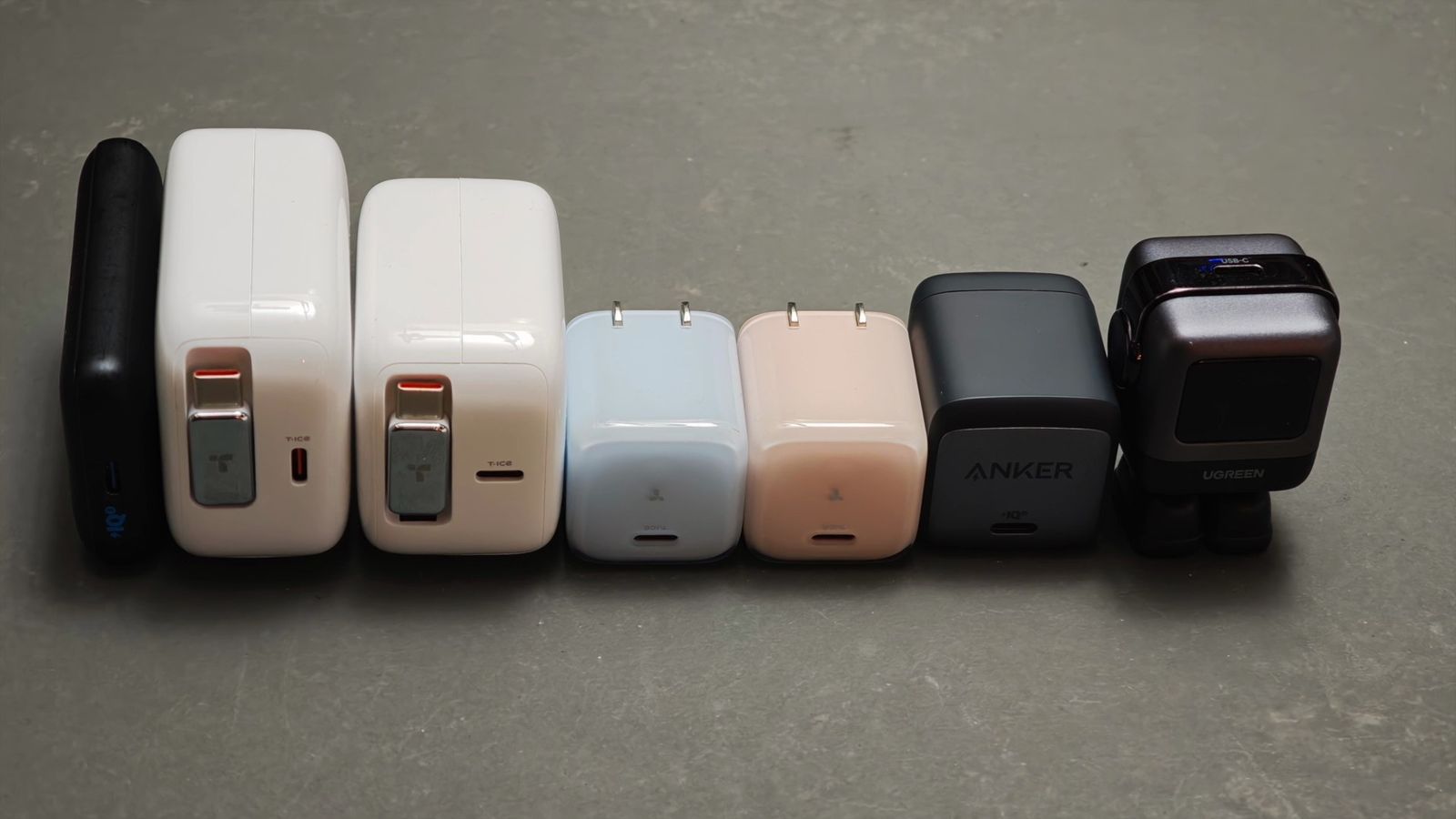
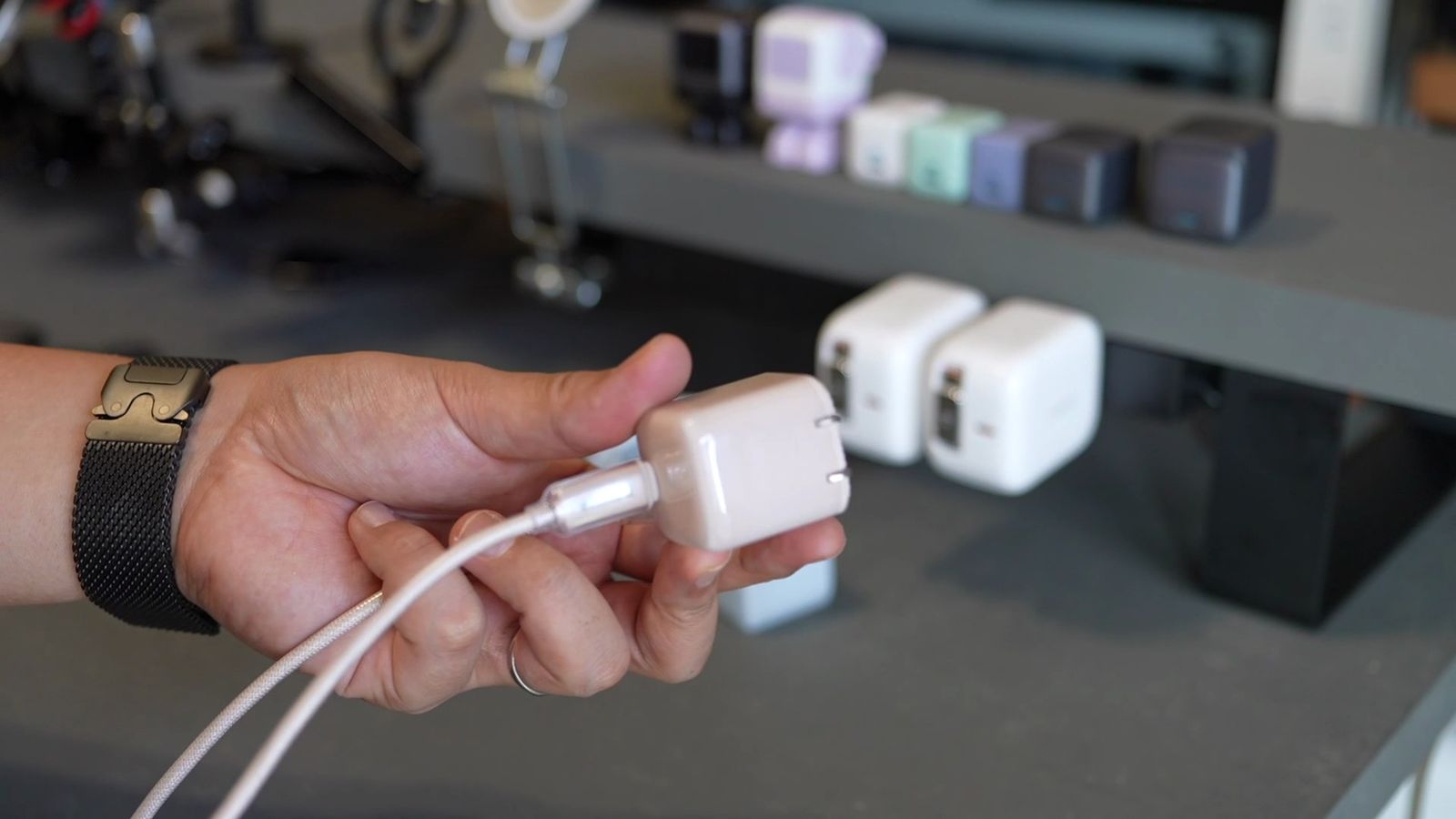
いずれにせよ、TORRASは欧米でも評価されているグローバルメーカー。
商品の質は高いし、それゆえに高額ですが、Amazonセールでは結構安くなることも多いです。
ゲーム機(Nintendo Switch)
ゲーム機も浮かせます。
世界的に売れているゲーム機といえば、Nintendo Switch。
Switchに限らず、ゲーム機専用の収納商品は多く、今回私が使ったのは、山崎実業のゲーム機スタンド。
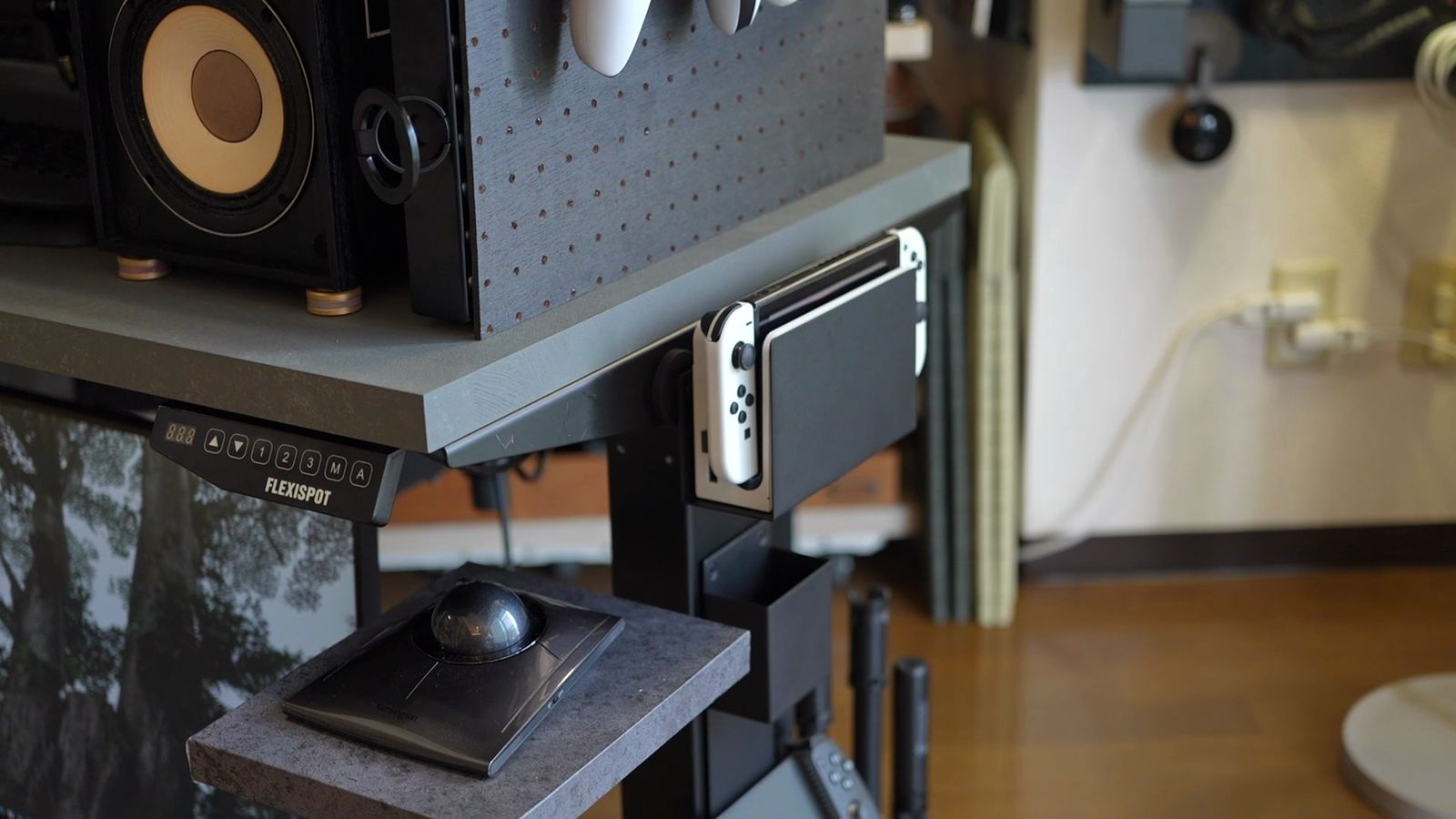
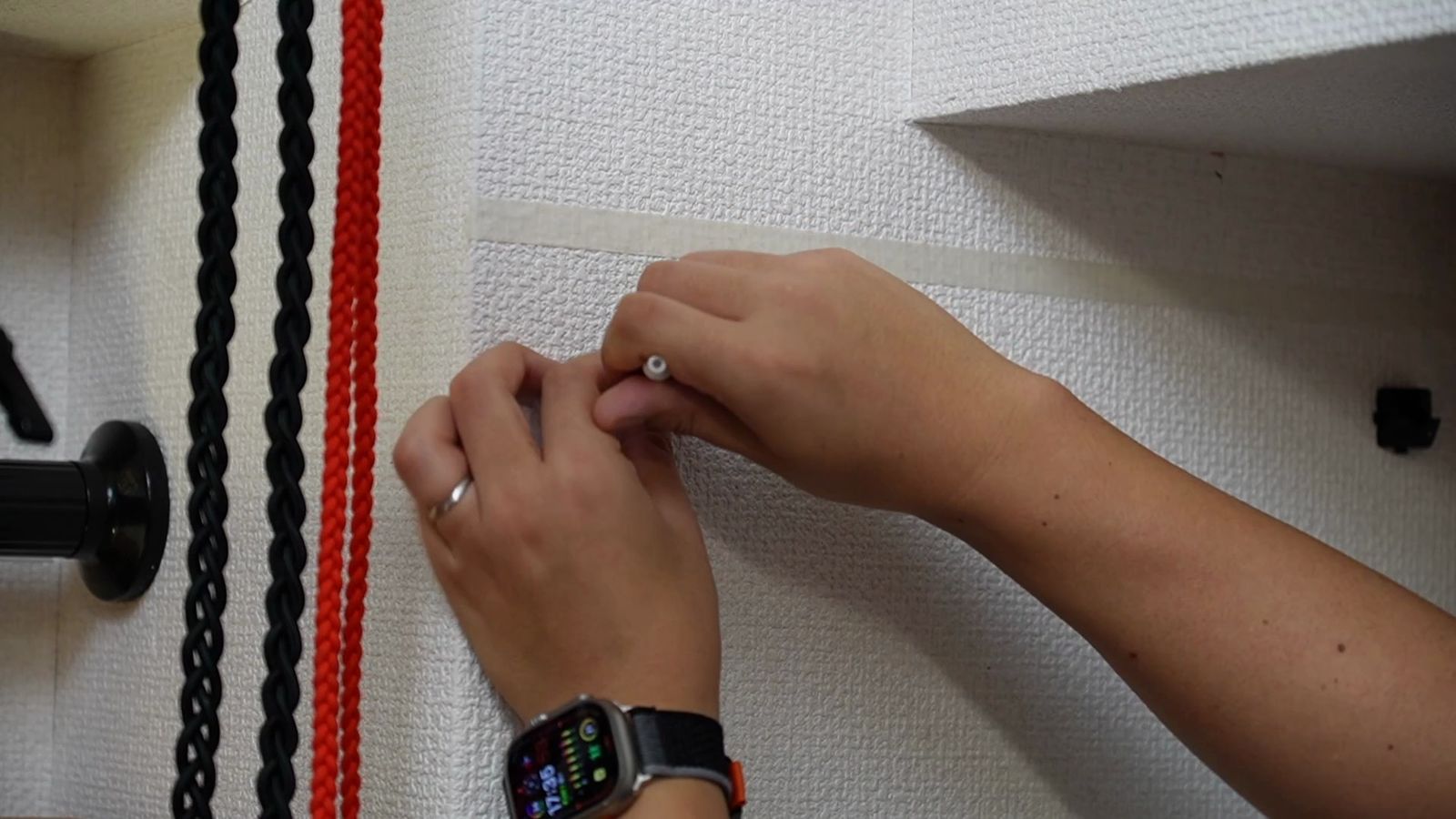
これは本来、石膏ボード用のピンで壁面固定する商品ですが、壁面固定できるなら、デスクにも固定できるはず。
ピン固定する部分に、ネジとナットで固定してみました。
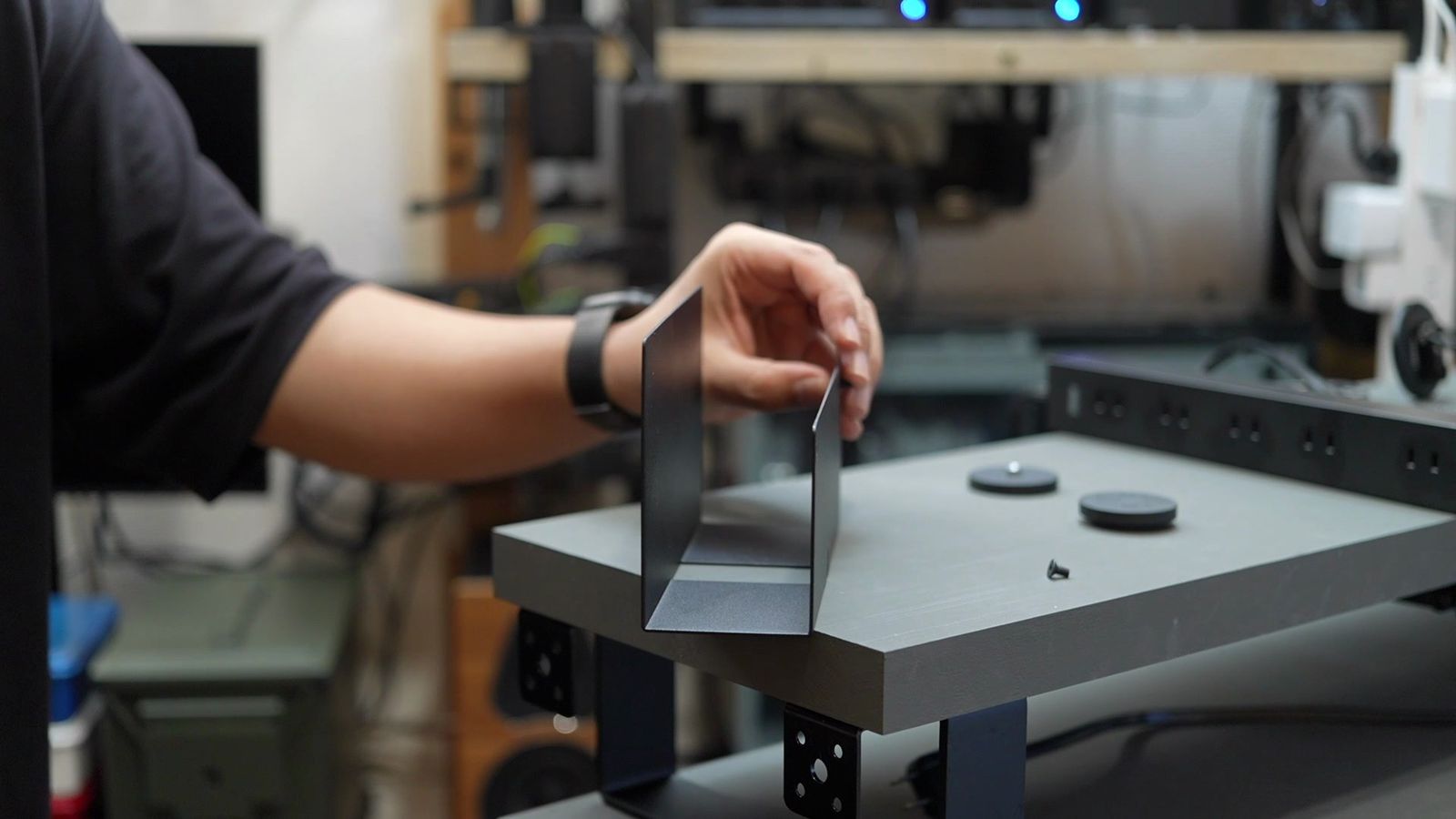
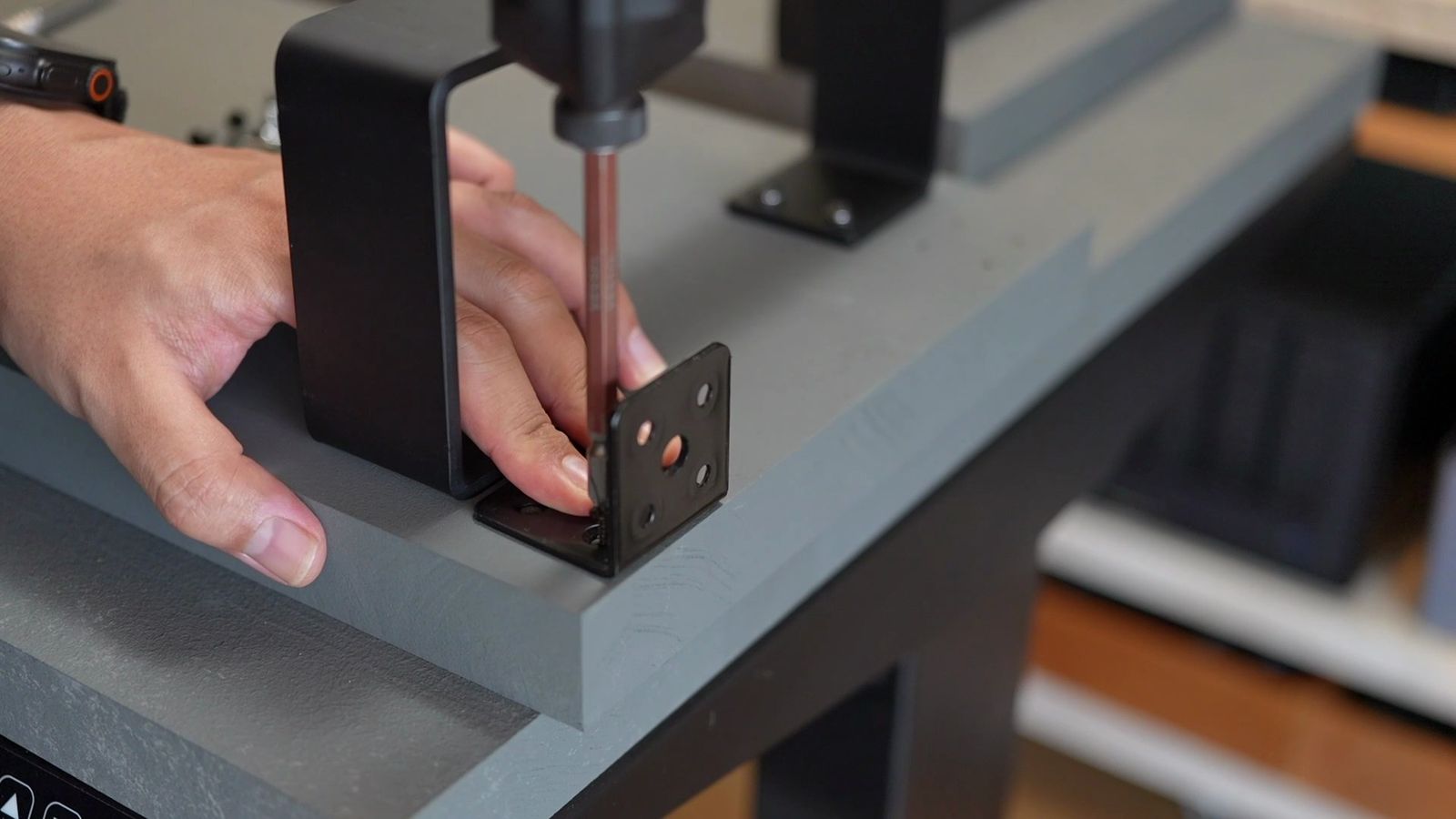
デスクシェルフ脇の裏側に、またまたダイドーハントのマルチL型をネジ固定して、ネジとナットでこの金具にゲーム機スタンドを固定するだけ。
L字金具とゲーム機スタンドのネジ穴の位置がずれたら固定できなくなるので、先にL字金具にゲーム機スタンドを固定してから、デスクの裏側にネジ固定しました。
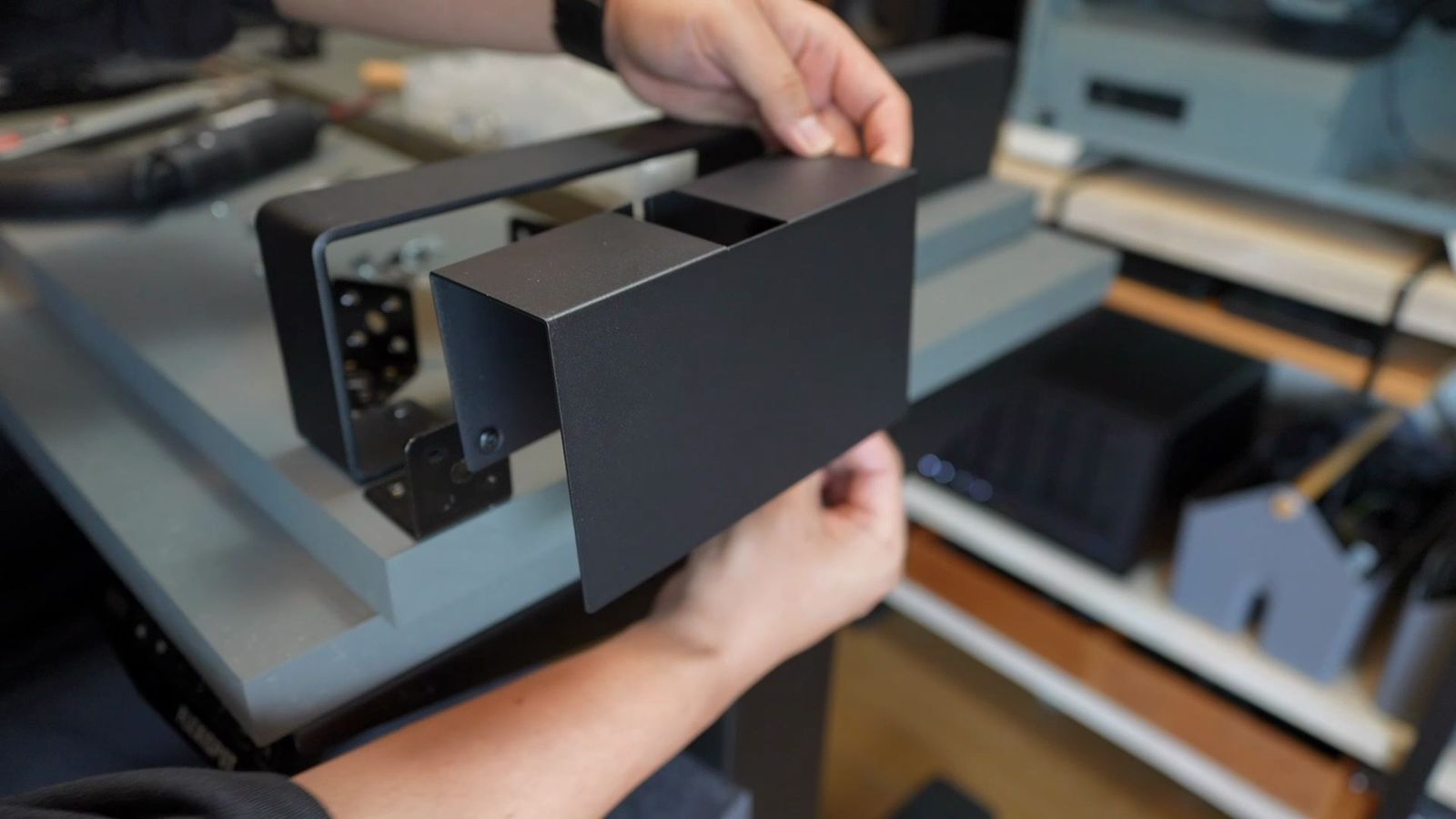
実は、このデスクシェルフに固定したL型の幅は、上で紹介した電源タップの磁石の位置の幅と一緒なので、電源タップも固定できるようになっています。
素晴らしいですね。
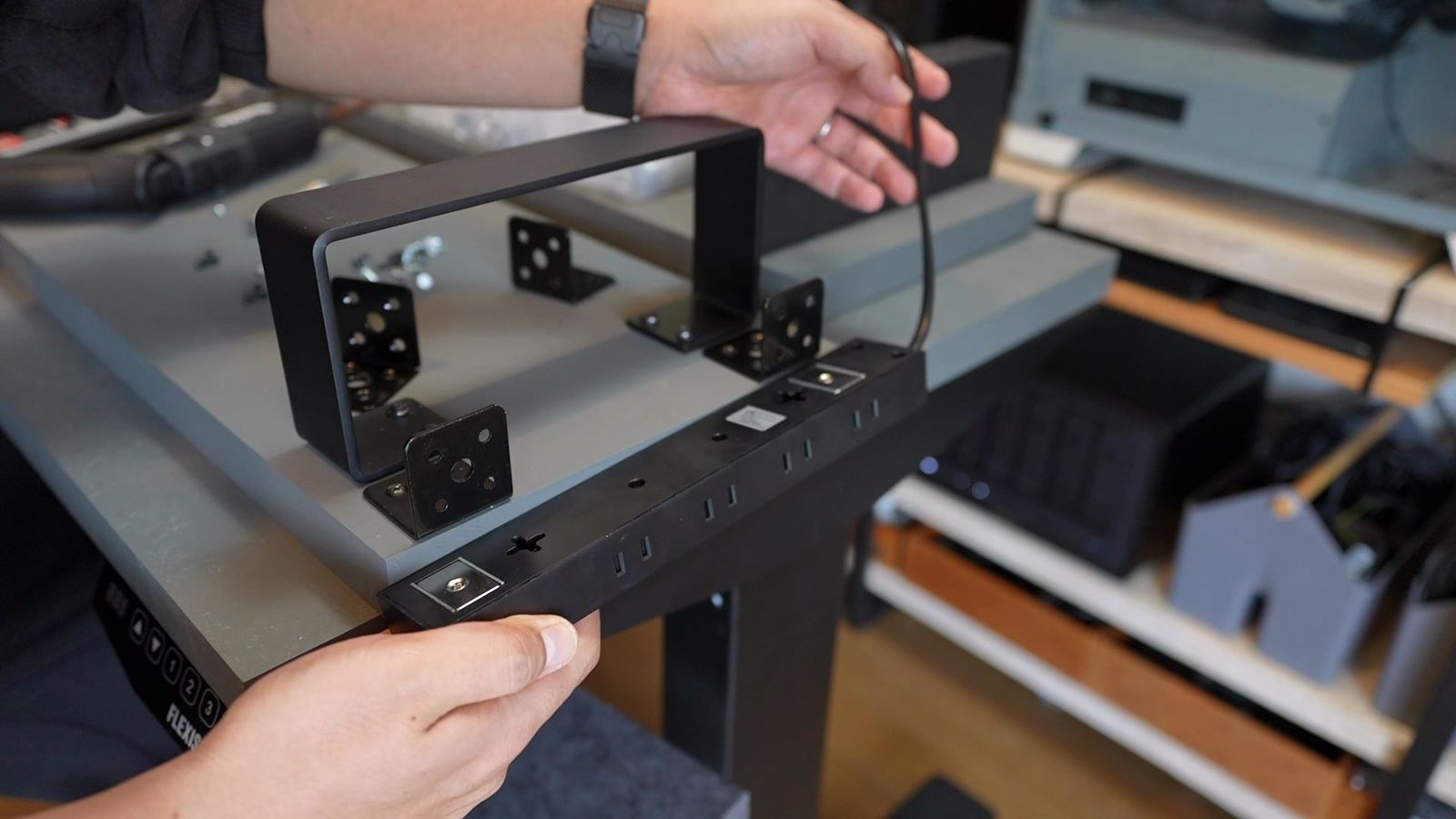
スチールプレートがあればマグネット固定はできるので、ネジ穴にM4マグネットマウントを固定しても良いし、デスク脚に直接マグネット固定しても良いでしょう。
山崎実業のtowerシリーズはスチール製品ばかり。
マグネット固定ならいくらでもやりようはあるし、石膏ボード壁対応の製品も多いので、わざわざデスクに固定せず、壁に固定しても良いのではないかと思う。
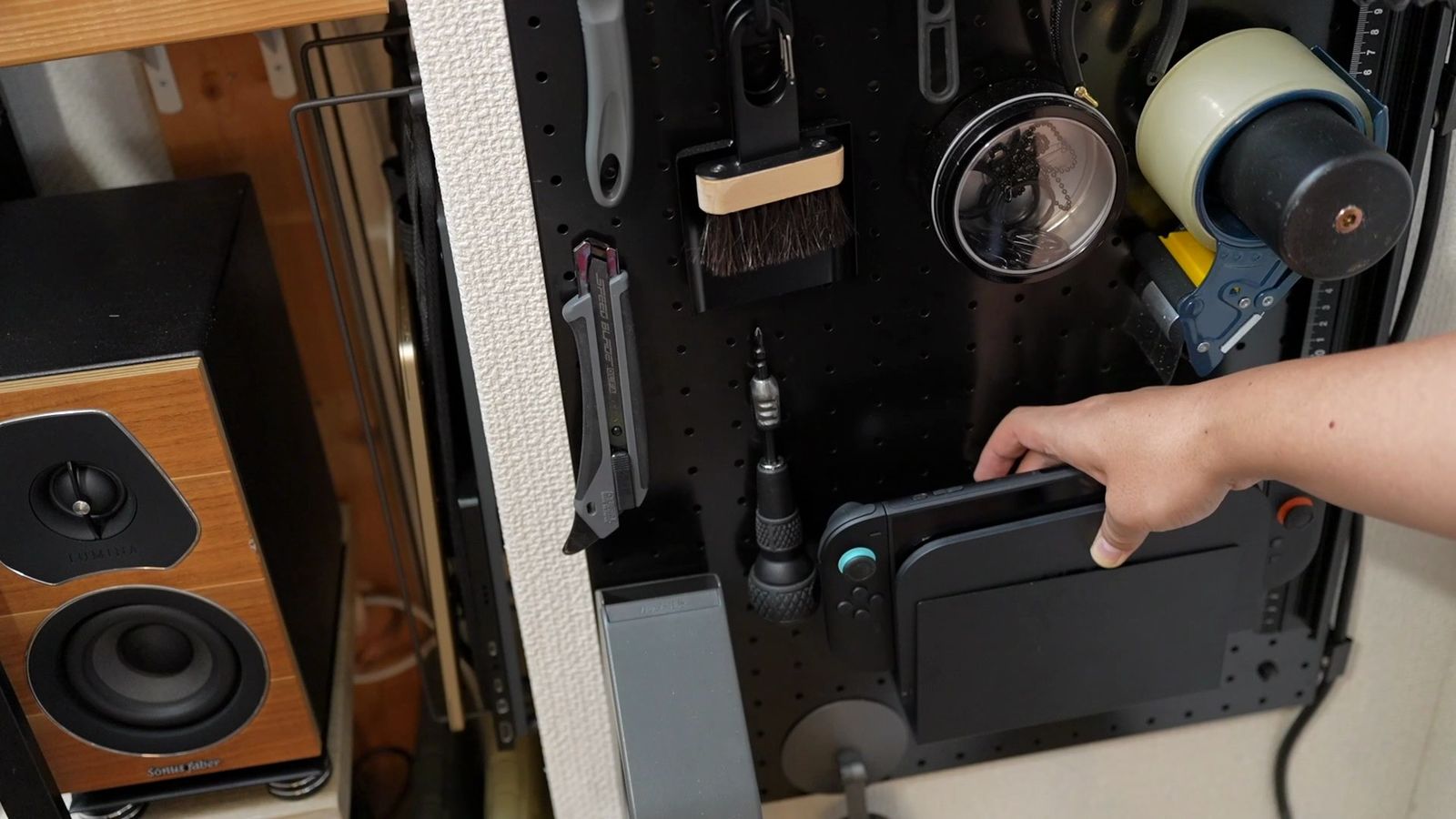
石膏ボードピンなら賃貸住宅でも使えるし、石膏ボードピンでスチールパンチングボードを固定して、マグネット固定するという方法でも良いと思いました。
コントローラー&ヘッドフォン
ゲームの周辺機器も固定します。
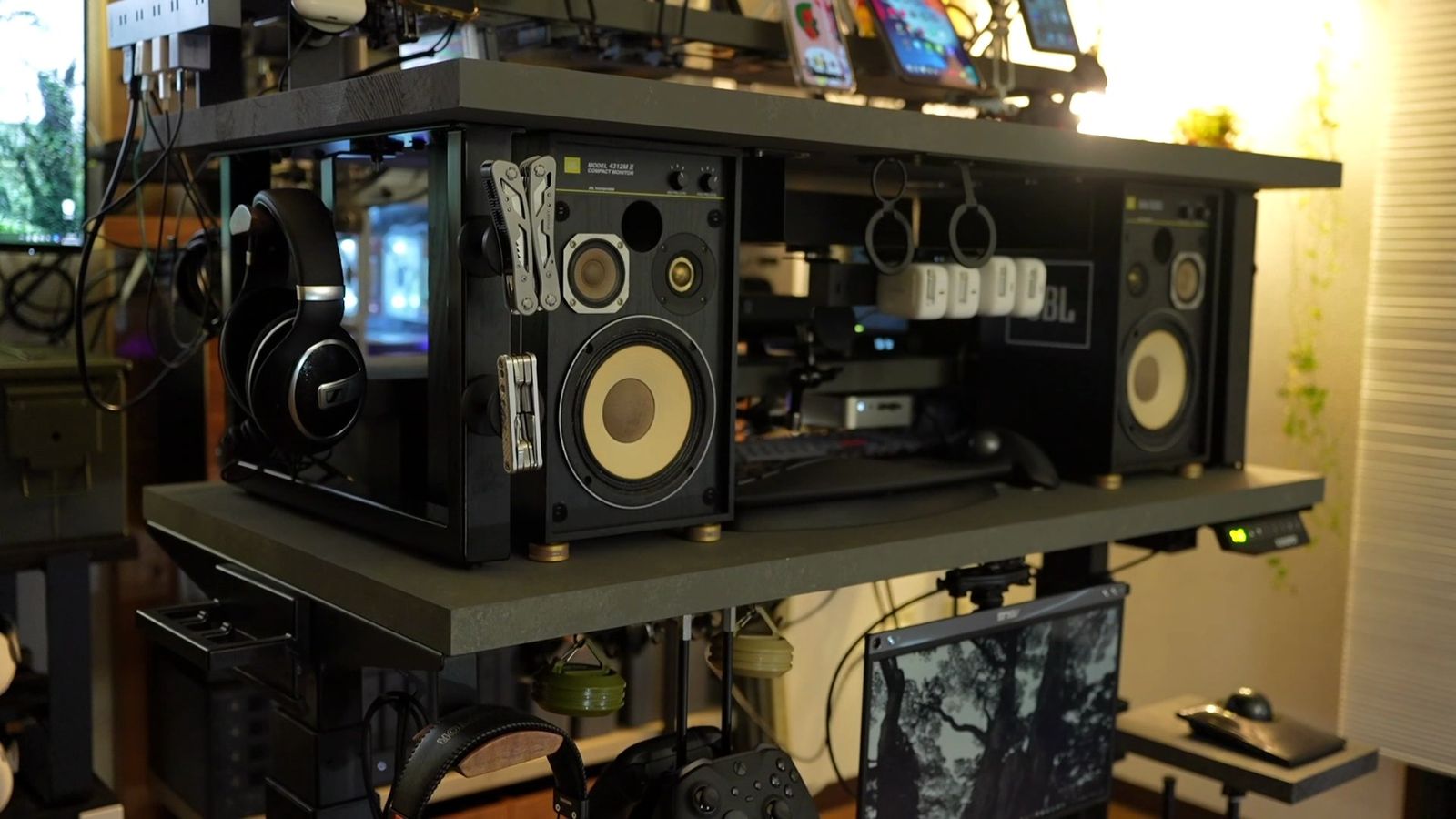
よく使うのが、コントローラーやヘッドフォンなど。
山崎実業のゲーム機スタンドには、コントローラースタンドも付属していたので、これをデスク脚にマグネット固定すれば完了。
間にネオジム磁石を挟むだけで、結構ガチガチです。
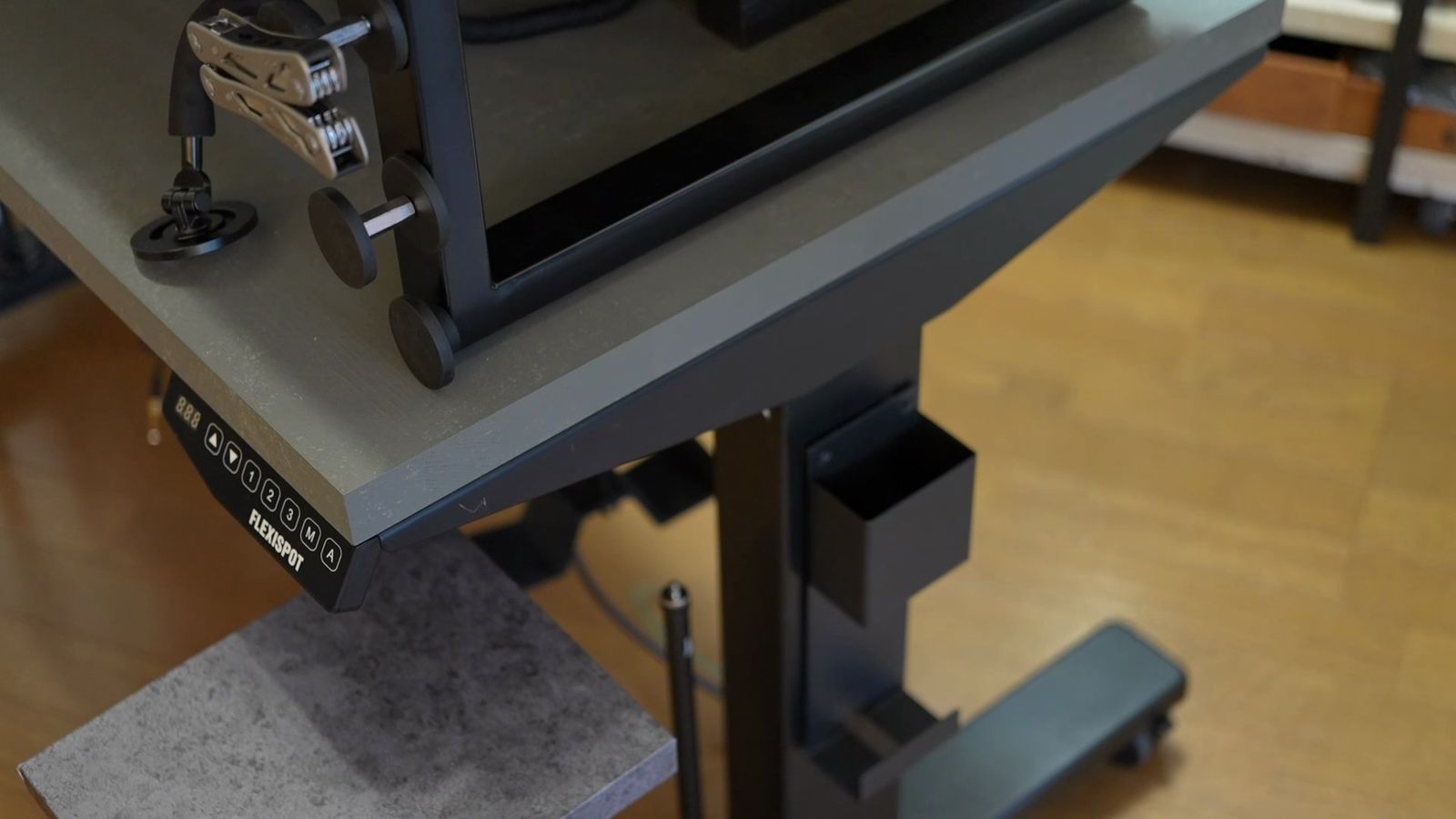
ただ、これだとちょっと面白くないので、よくあるコントローラースタンドをマグネット対応させます。
このコントローラー専用の収納ラックを解体してみたところ、ネジのサイズがM5だったので、M5ネジをM6ネジに変換して、先ほどのマグネットプレートで固定。
ポールの幅もちょうどよく、ガチガチに天板固定できるようになった。
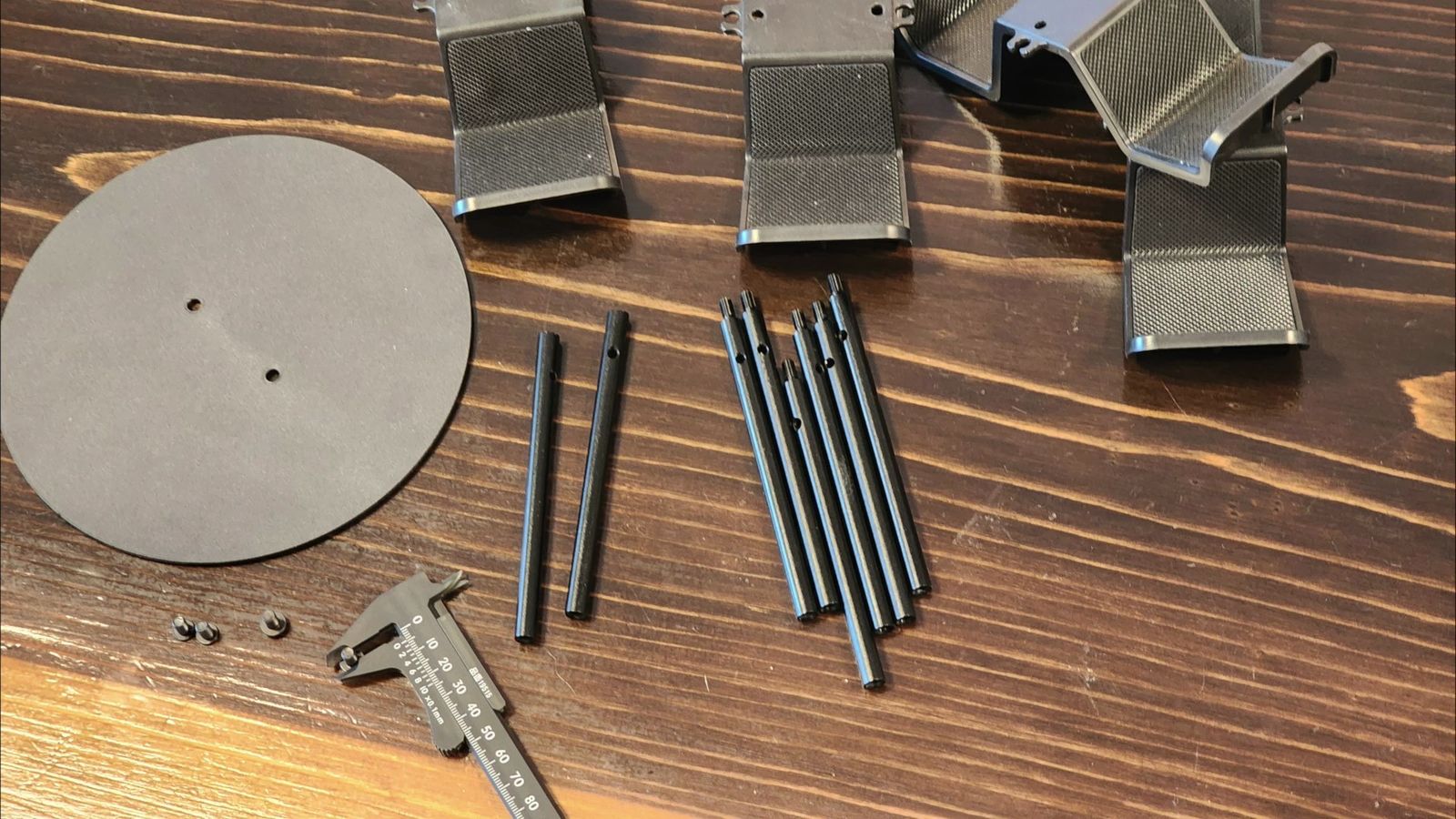
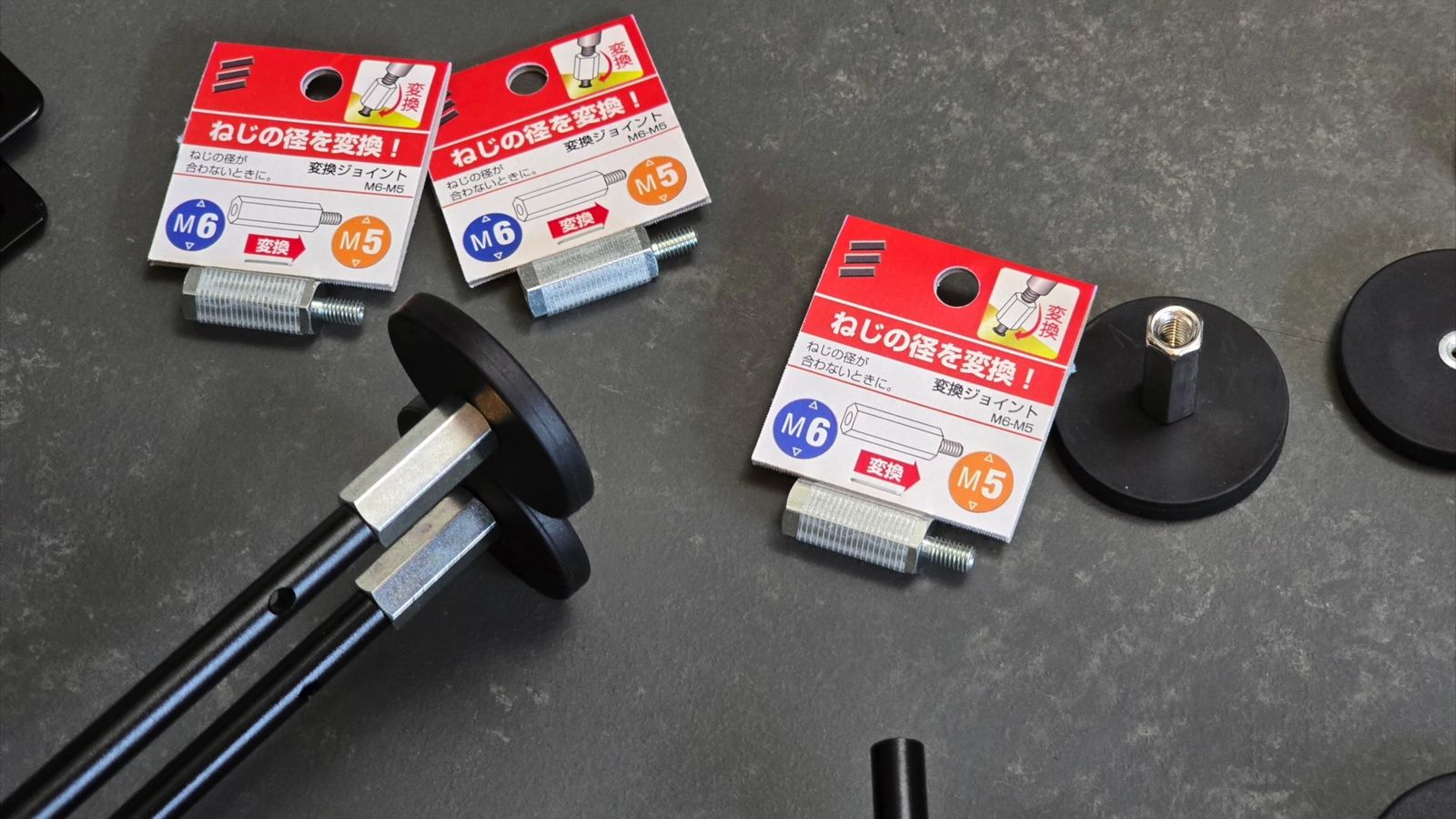
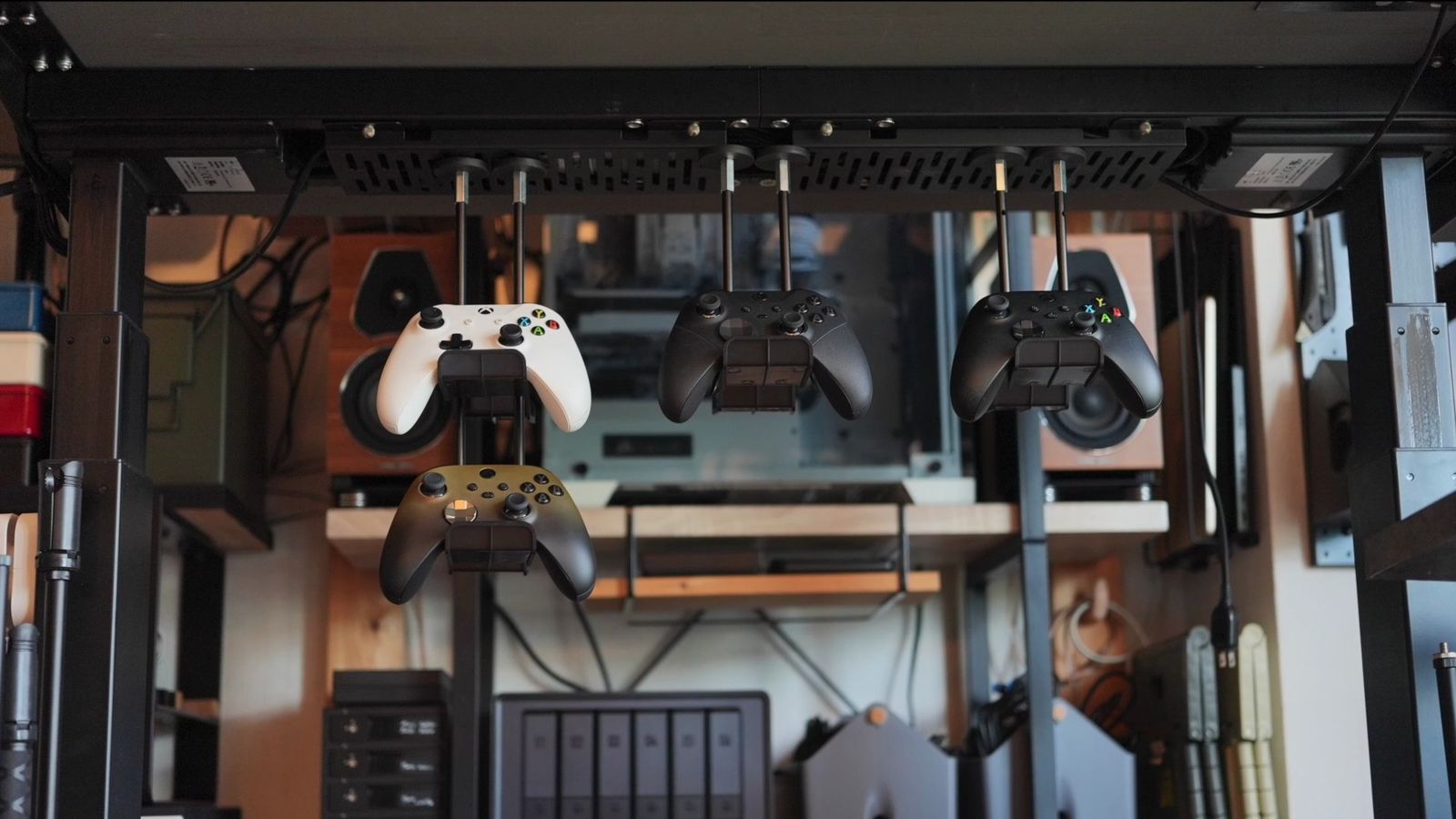
もちろん、そのままM5ネジを活用して、M5ナットで固定しても良い。
デスク裏のアイアンプレートやカメラ用のマウントプレートなど、ちょっとした穴さえあれば、ネジとナットで固定できる。
穴がないなら、M5の鬼目ナットを取り付けても良いと思います。
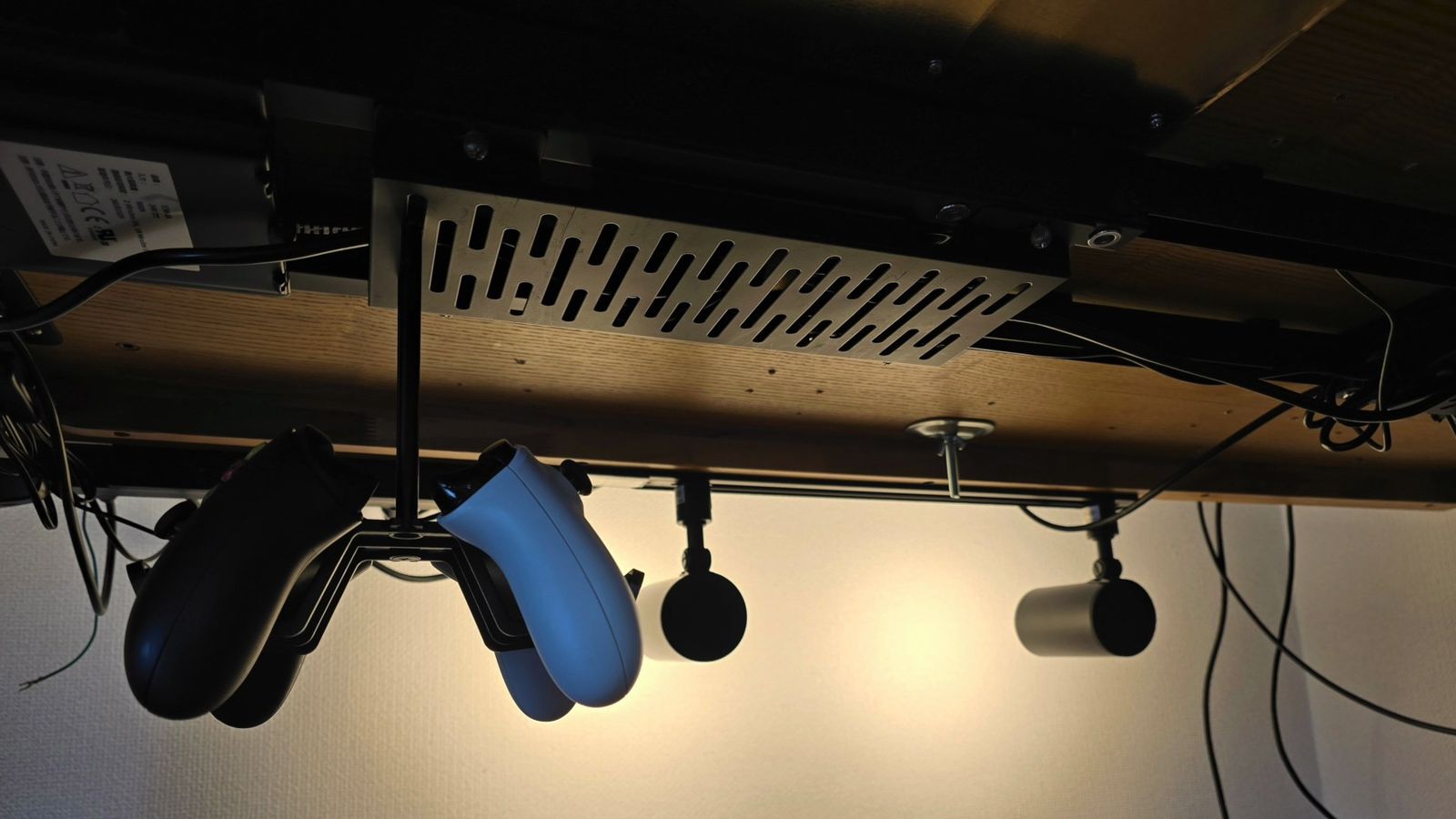
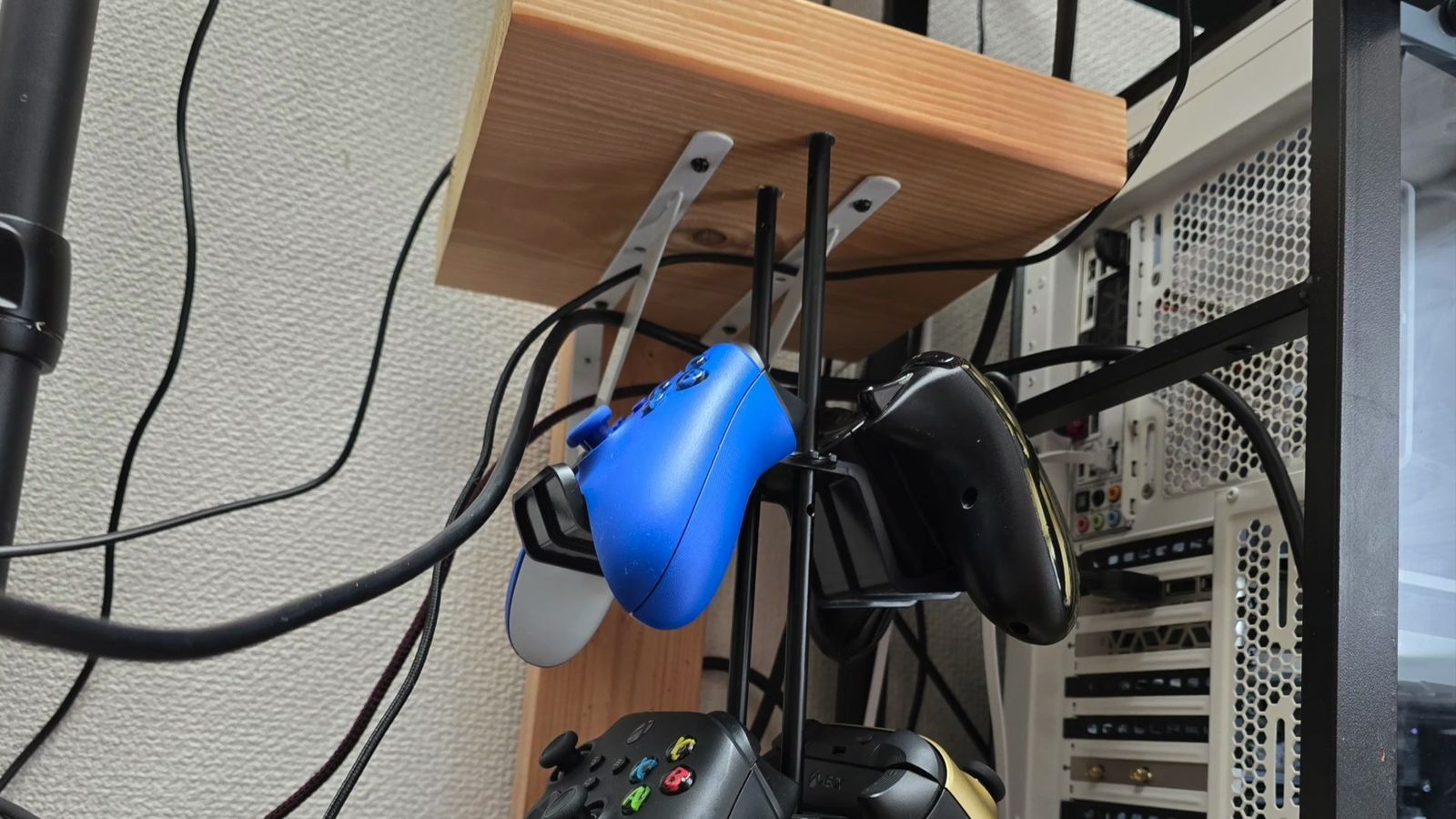
ヘッドフォンの固定も、これと同じ。
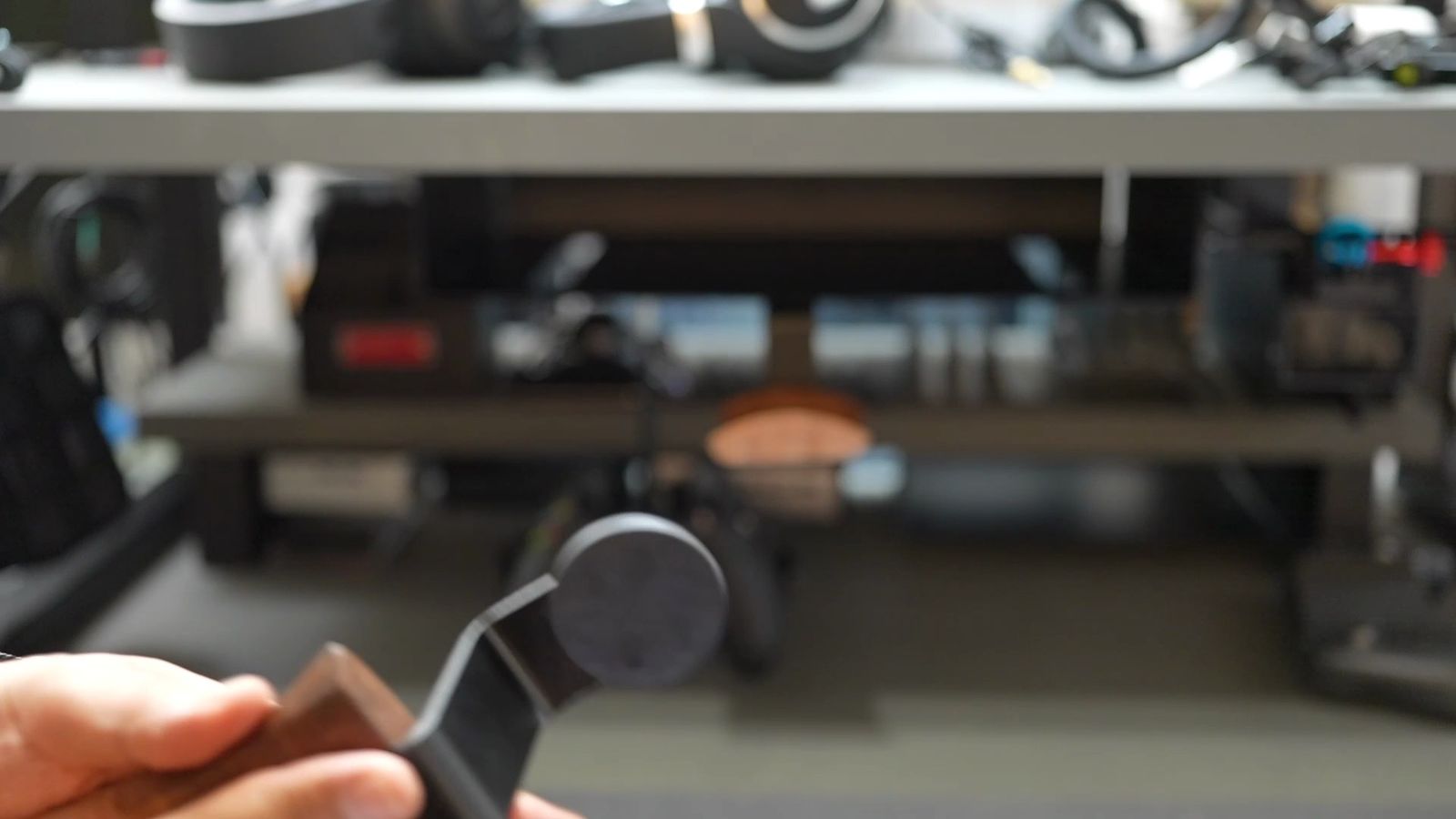
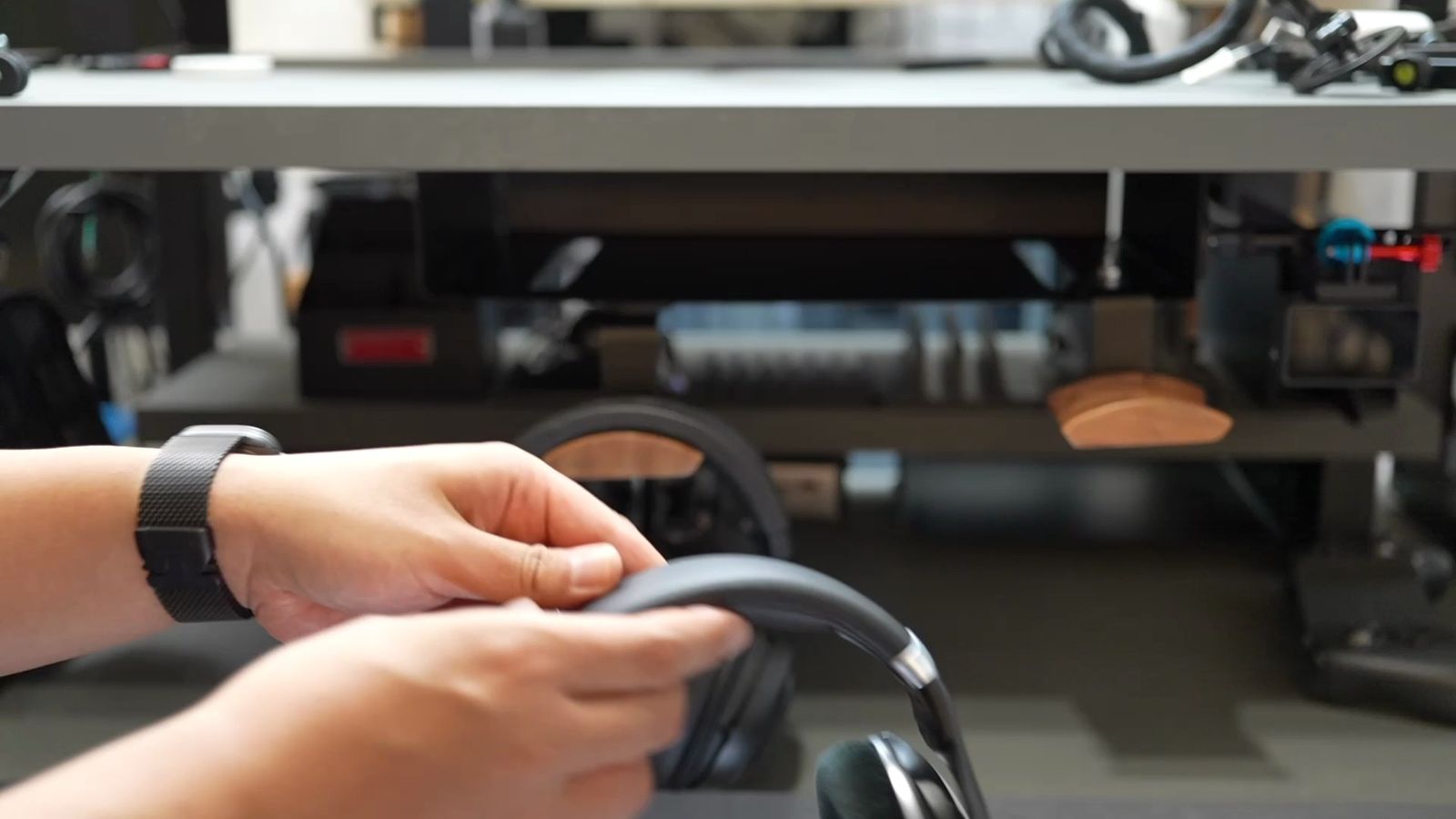
市販のヘッドフォン吊り下げ商品を使って、ネジ穴にM6のマグネット台座をM6ナットで固定。
上方向にくっつければ吊り下げられるし、下方向にくっつくようにして、適当な台をヘッドフォンスタンドにすることも可能です。
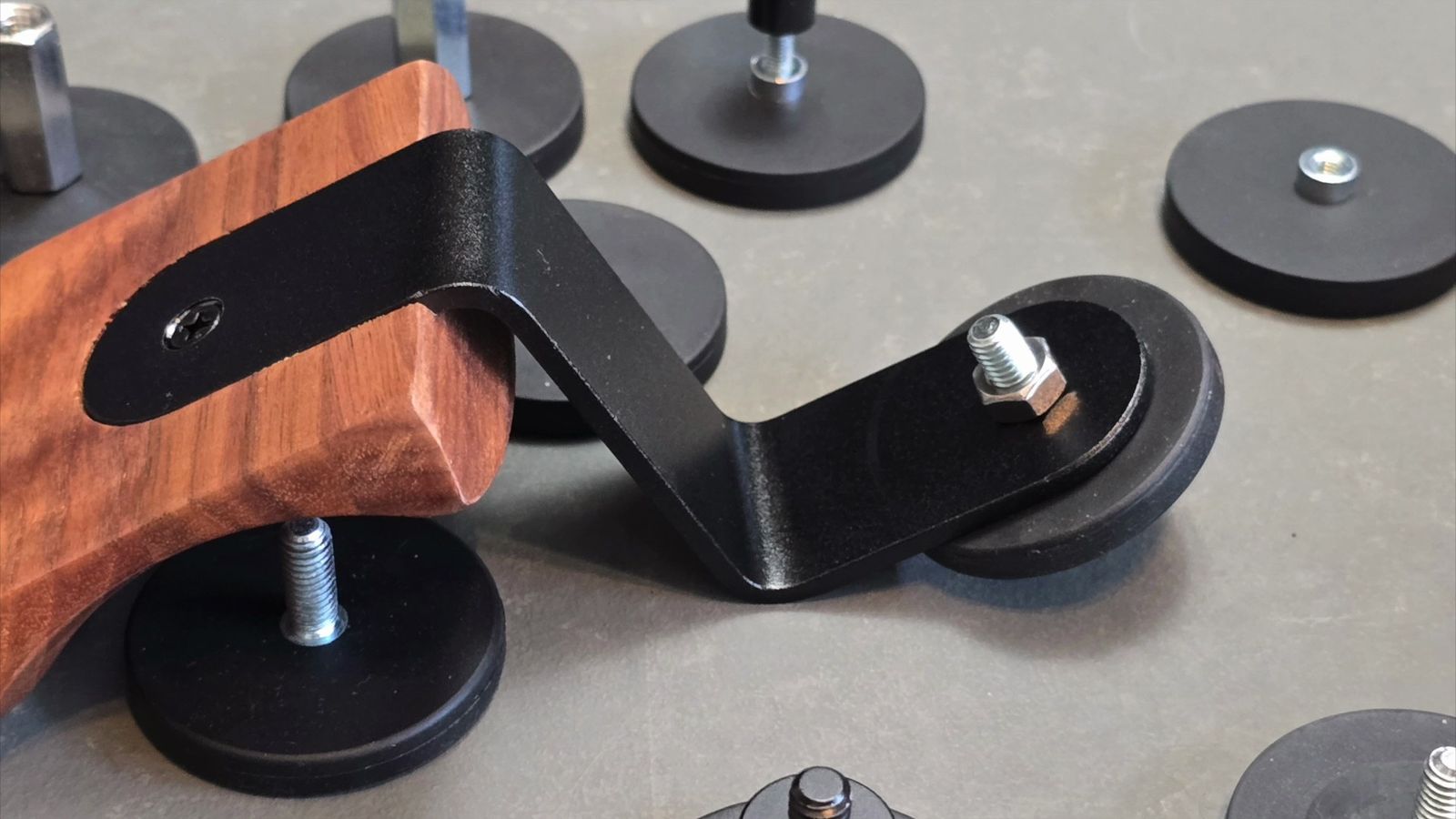
もちろん、磁石を直接貼り付けても良いでしょう。
写真は、電源タップ用の磁石シール。
磁力も粘着力も強力で、幅もぴったり。
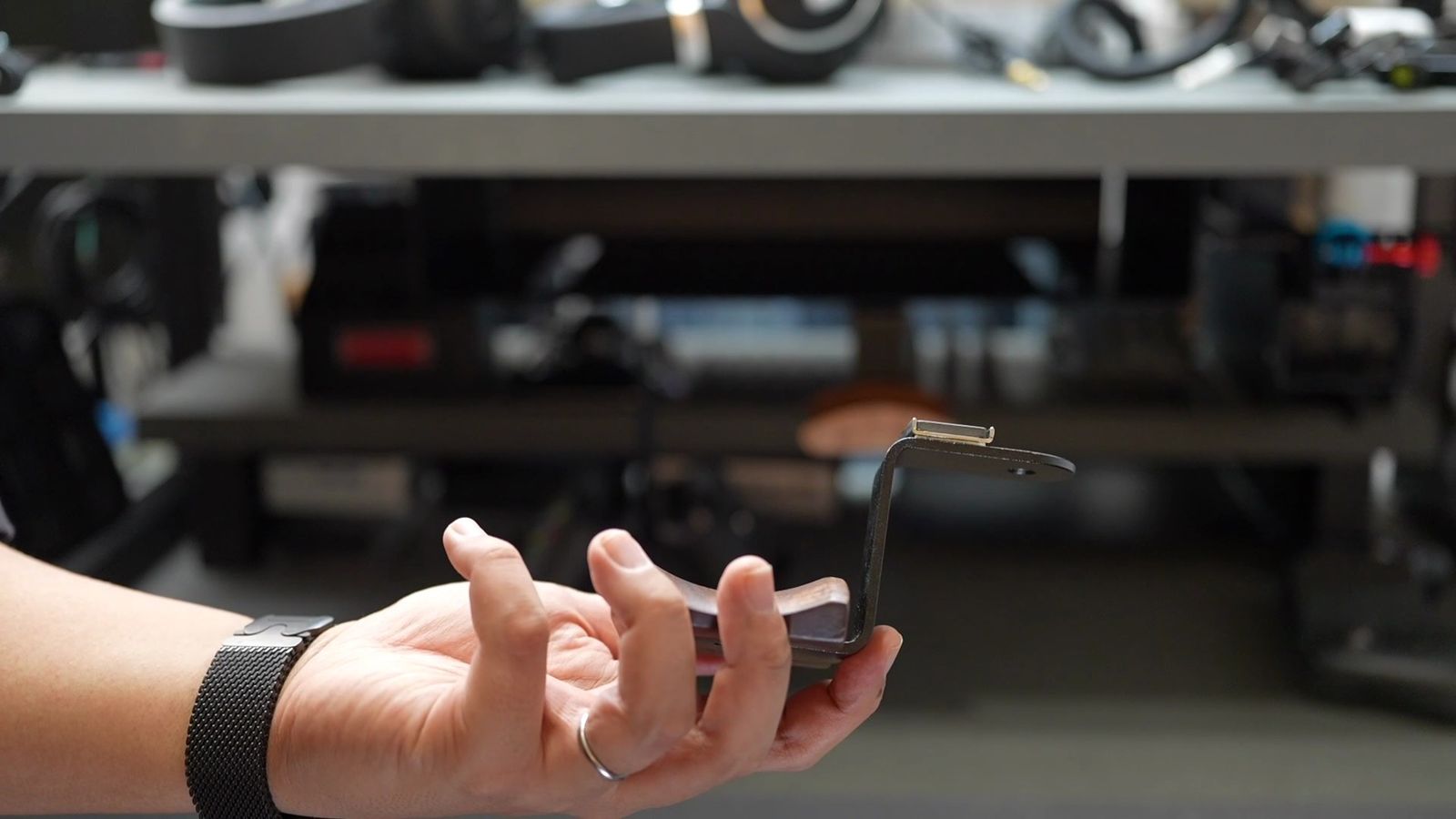
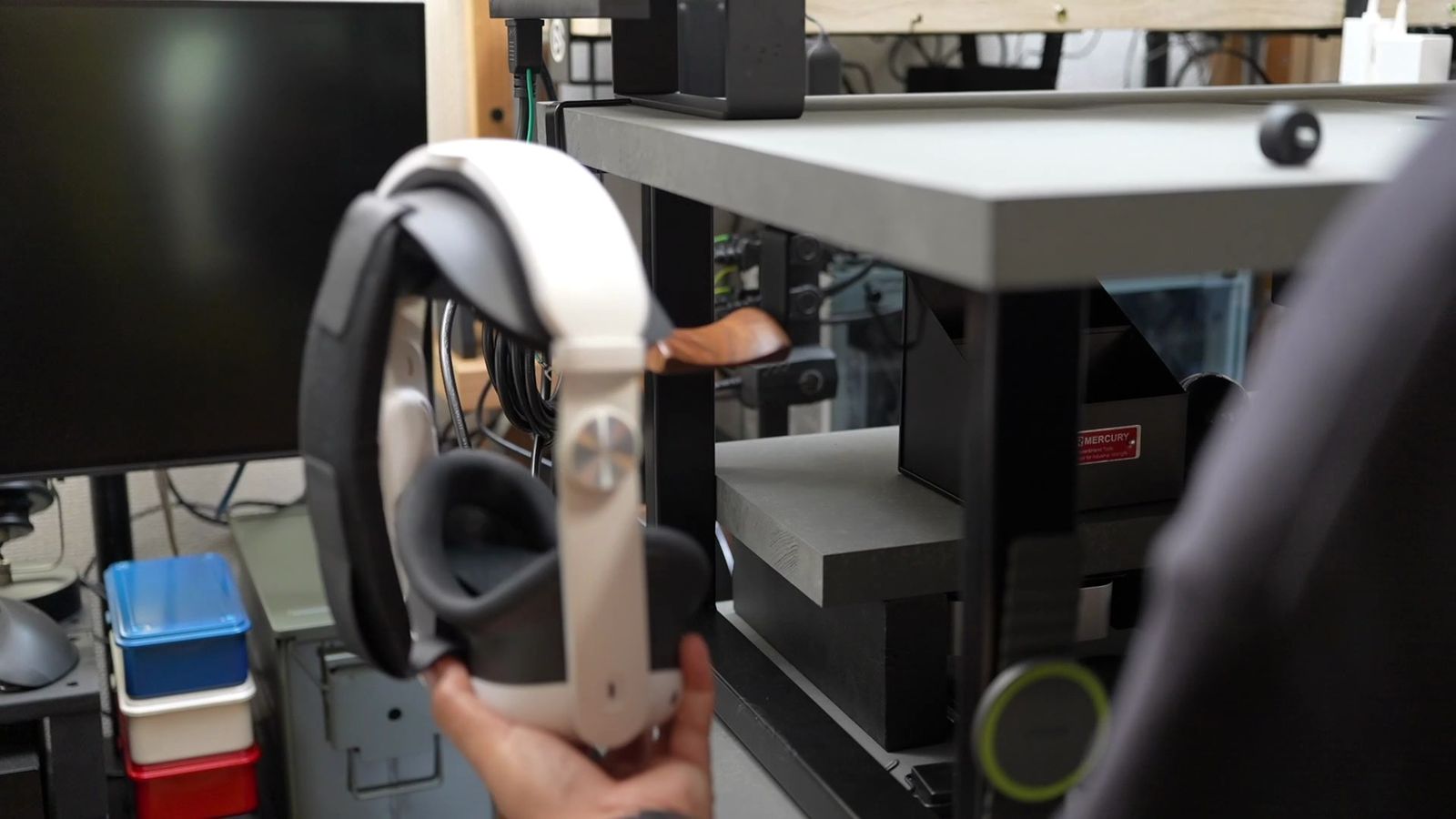
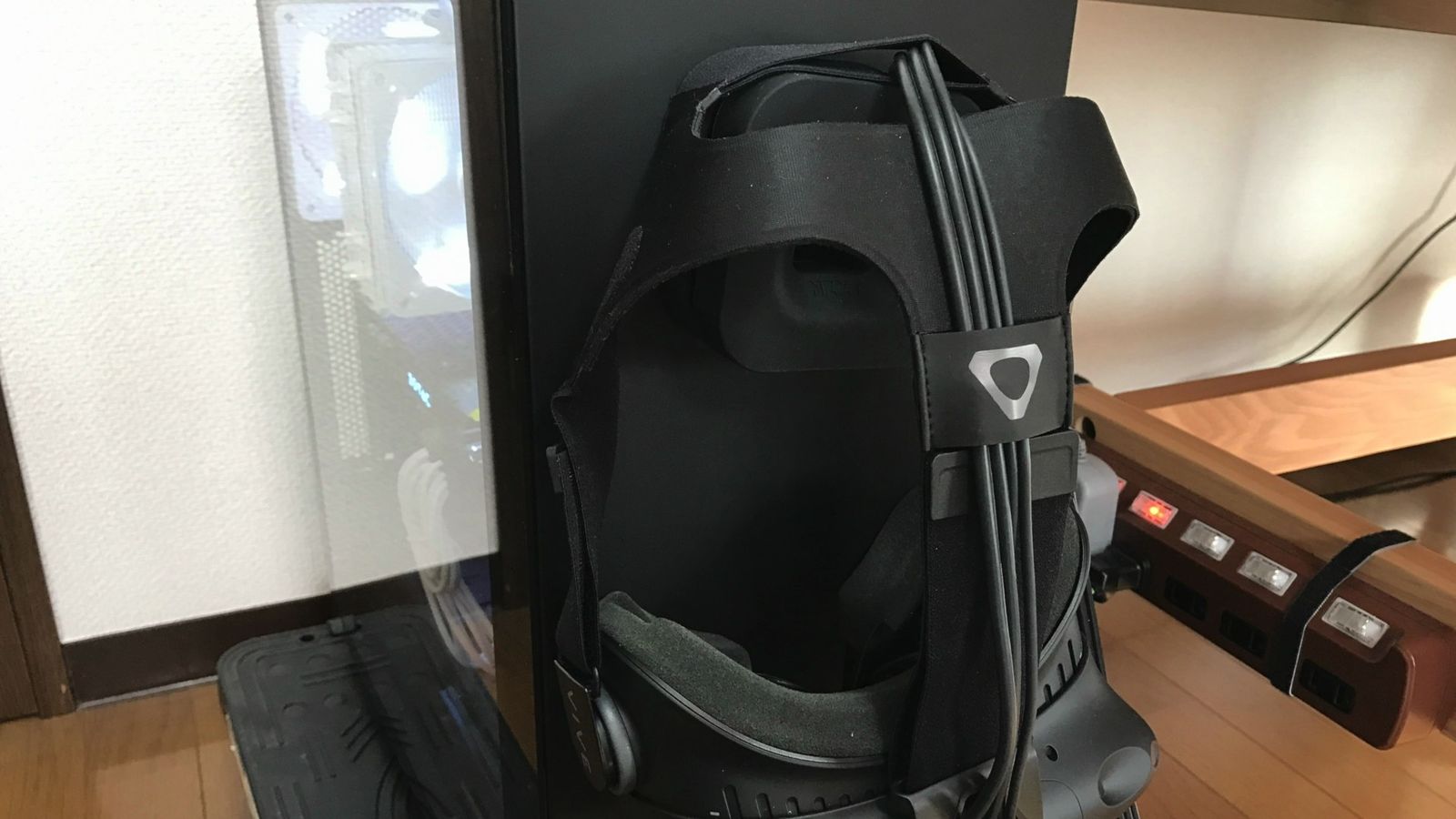
ヘッドフォンとVRゴーグルは似た形状なので、VRスタンドとしても使える。
配線グッズで使われがちなNZXTのマグネットホルダーだって、元々はVRゴーグル用の商品だった。
丸みを帯びたものを壁面固定できれば、それはもうヘッドフォンホルダーになる。
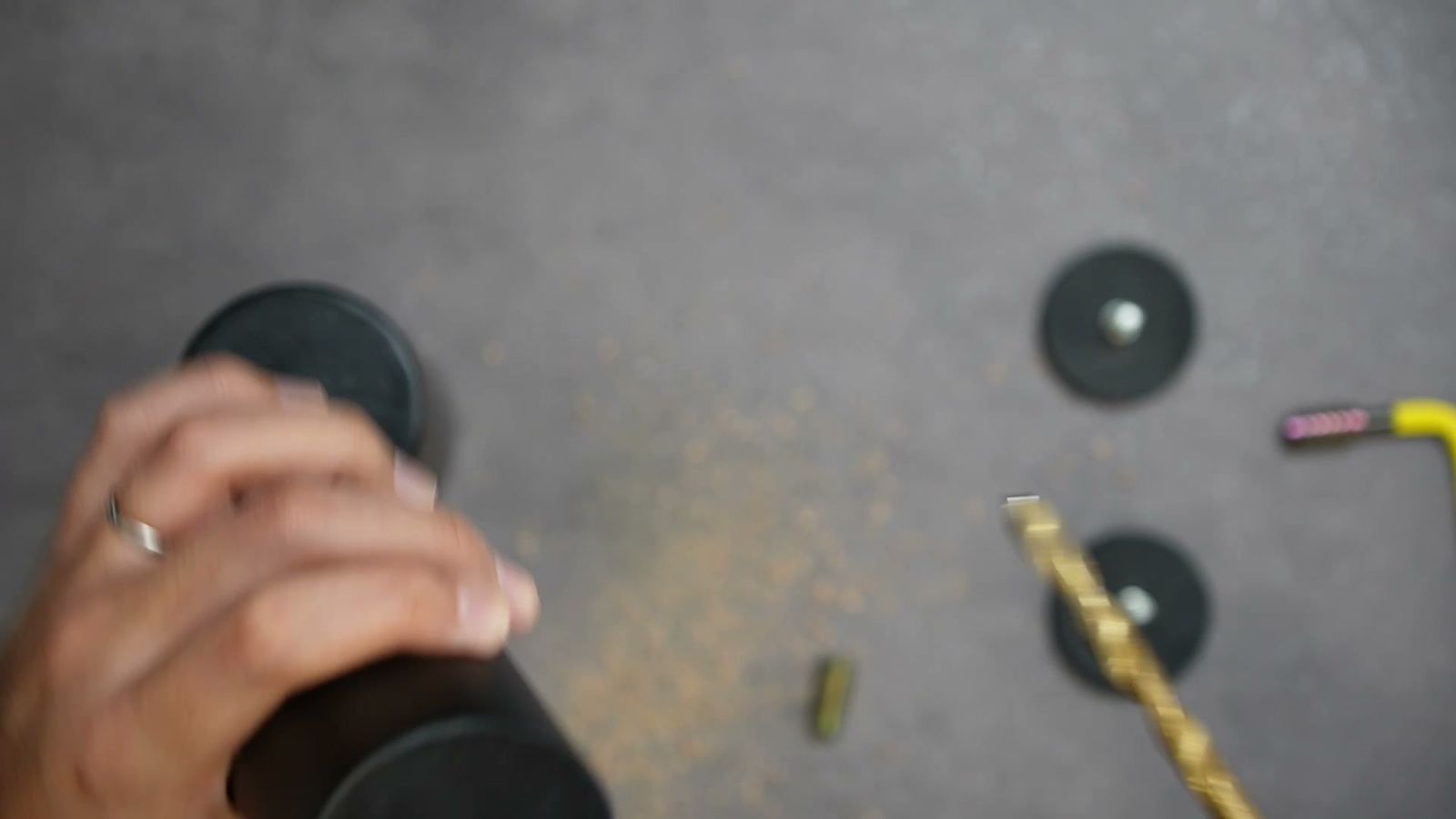
写真は、ソファの足にM6の鬼目ナットを取り付けてマグネット固定をしたもの。
私は梱包作業もしたりするので、OPPテープホルダーとして、デスク脇にも固定できるようにしています。
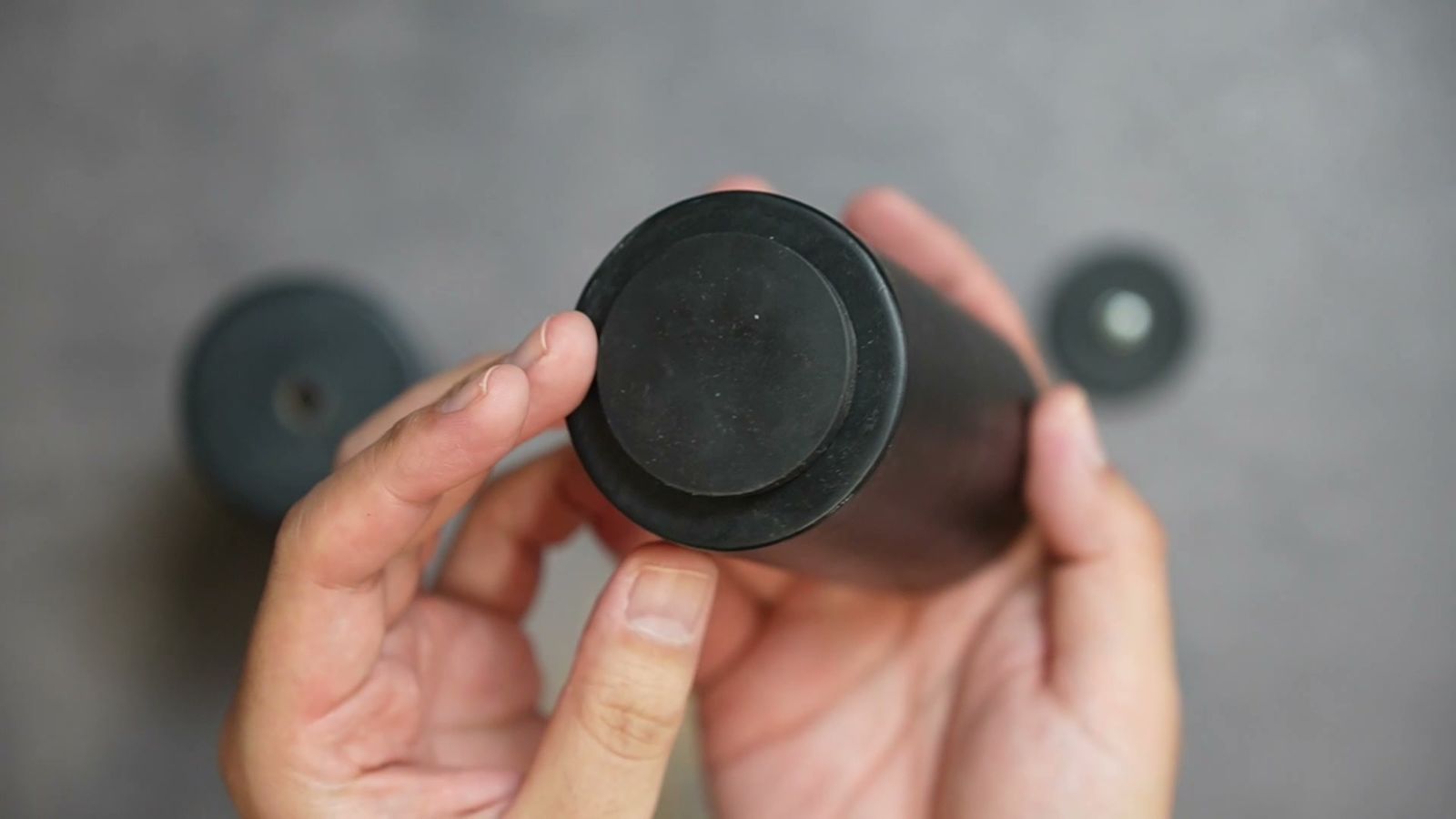
ちなみに、コントローラーやヘッドフォンは、軽い割に結構かさばる。
かさばるものを吊り下げるためには高さが必要となるので、デスクの上に固定するのは、どうしても無理があると思っている。
かといって、収納するためにスタンドを置いてしまえば本末転倒。
スペースを有効活用するなら、デスク下に吊り下げた方が良いんじゃないかなと思いました。
文房具&日用品
最後に固定するのは、デスクの小物類。
小物はいちいち固定していたらキリがないので、引き出しやトレイにまとめて入れる人も多いかと思います。
ただ、こういった収納ボックスに入れるとしても、小さいから埋もれがち。
ケースに入れてしまうと取り出しの手間も増え、しまいには、どこに行ったか分からなくなるのが私。
というわけで、デスク小物もマグネットで陳列固定するようになりました。
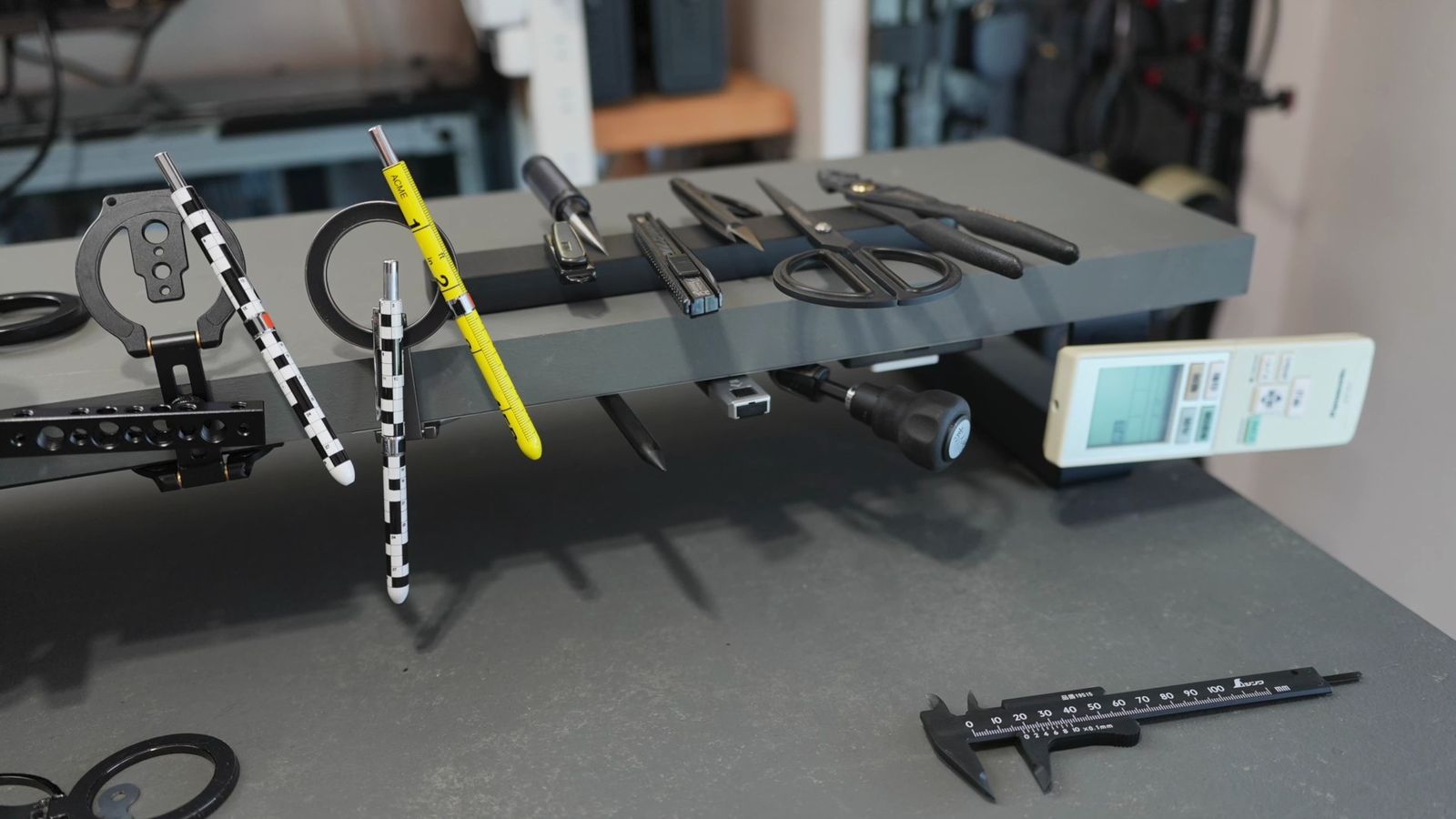
小物は、その名の通り小さいもの。
小さくて軽いなら、磁石とも相性が良い。
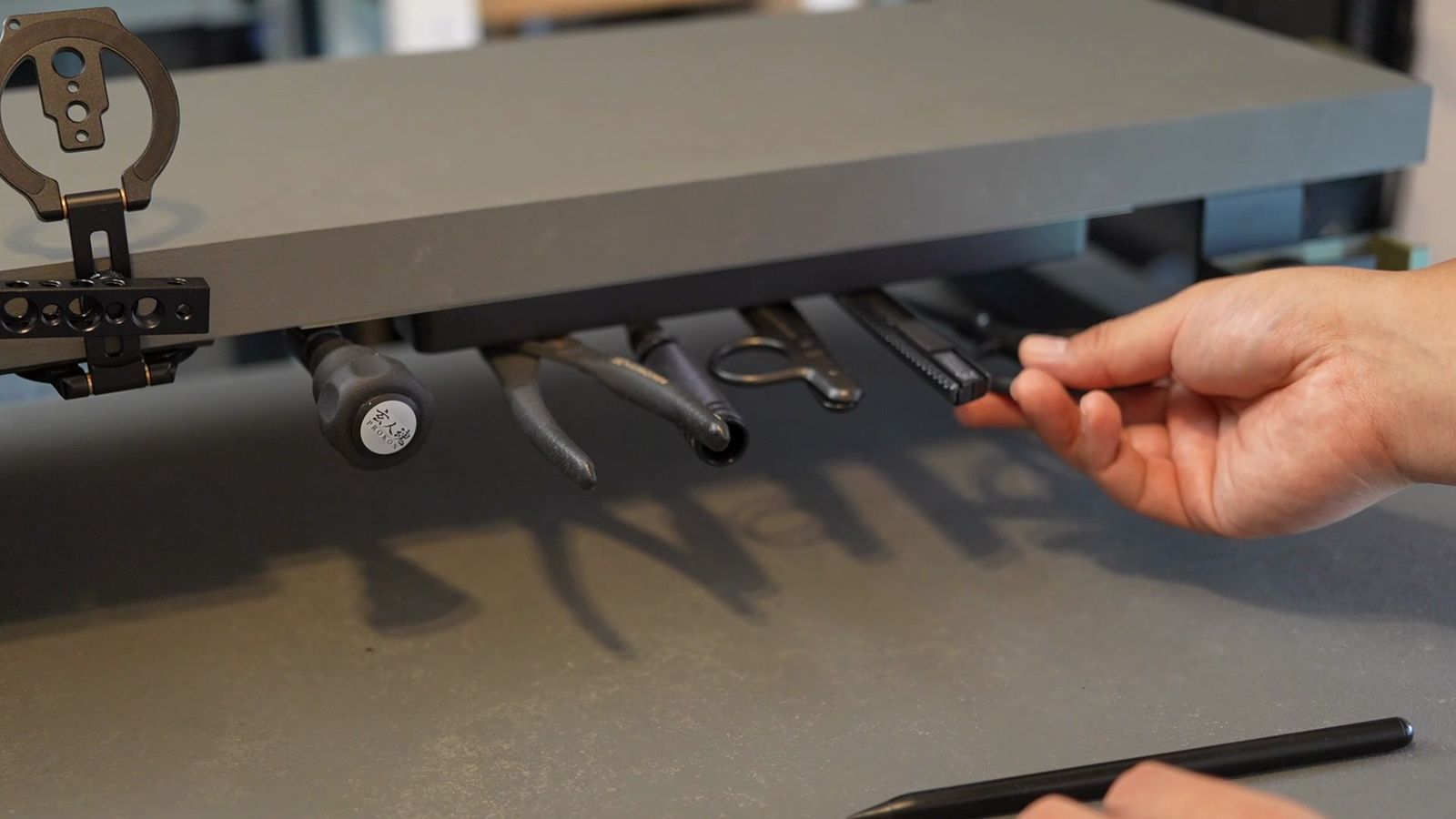
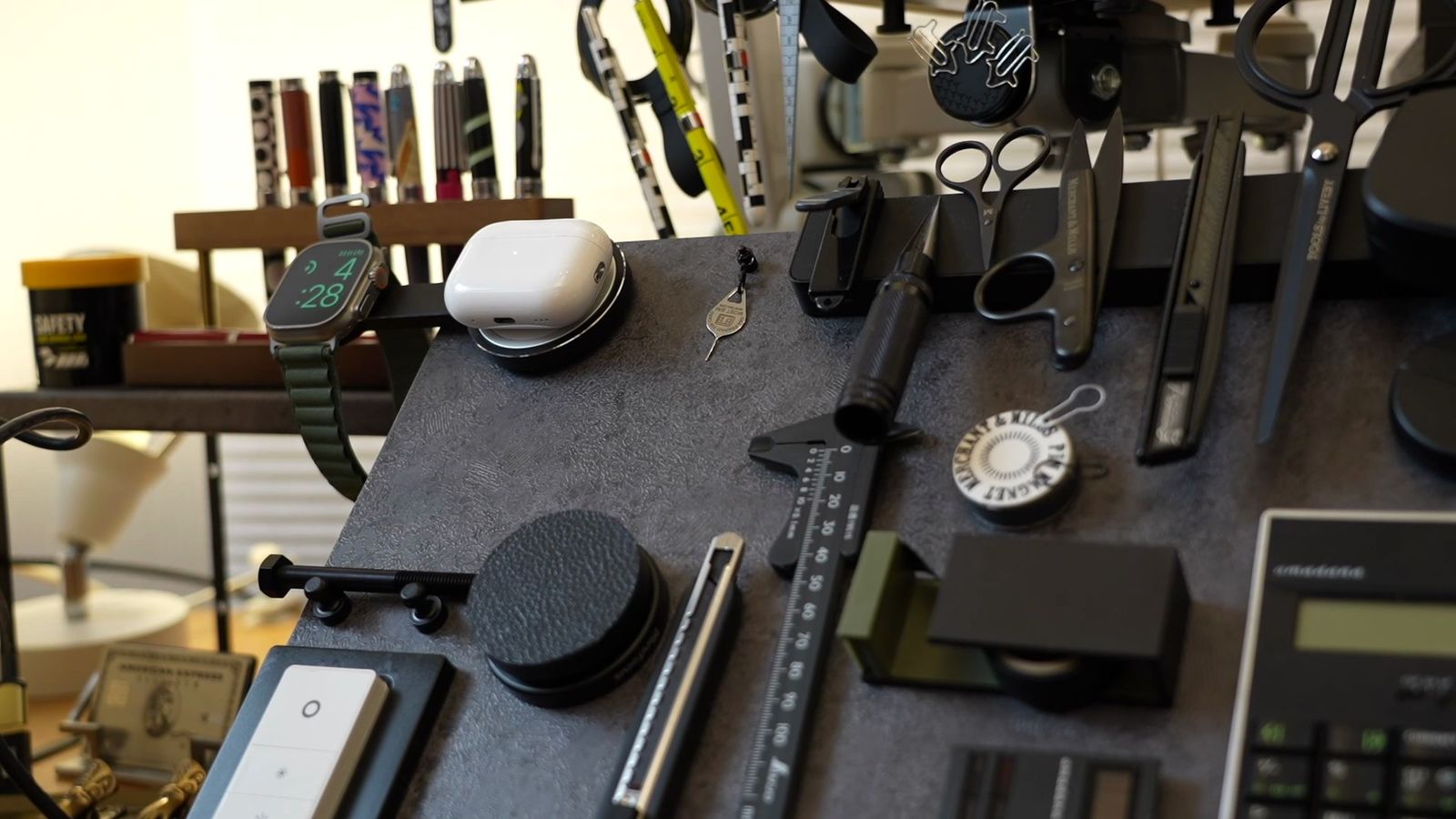
デスク裏にマグネットバーをくっつければ、文房具やツールを固定できるようにもなる。
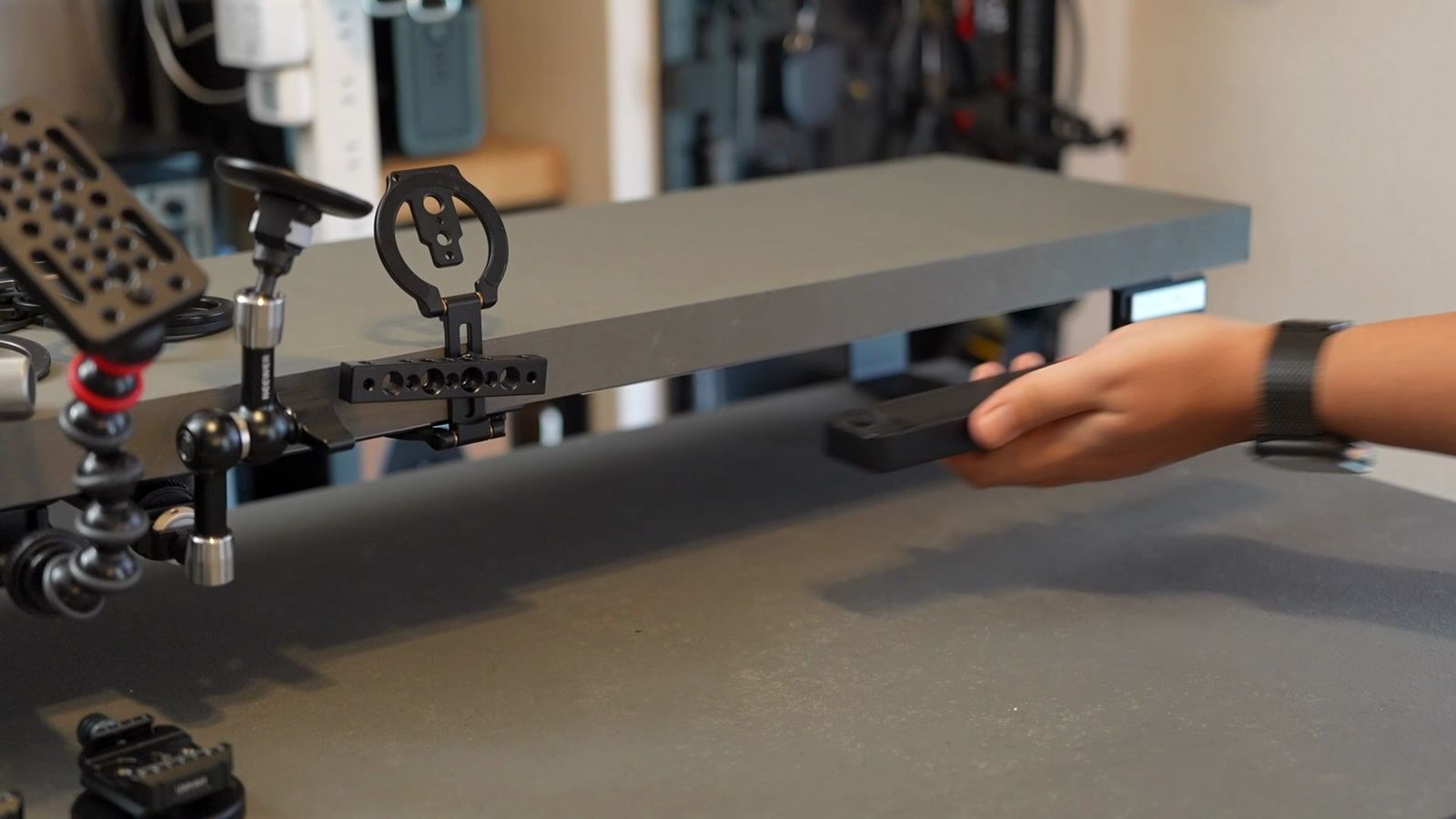
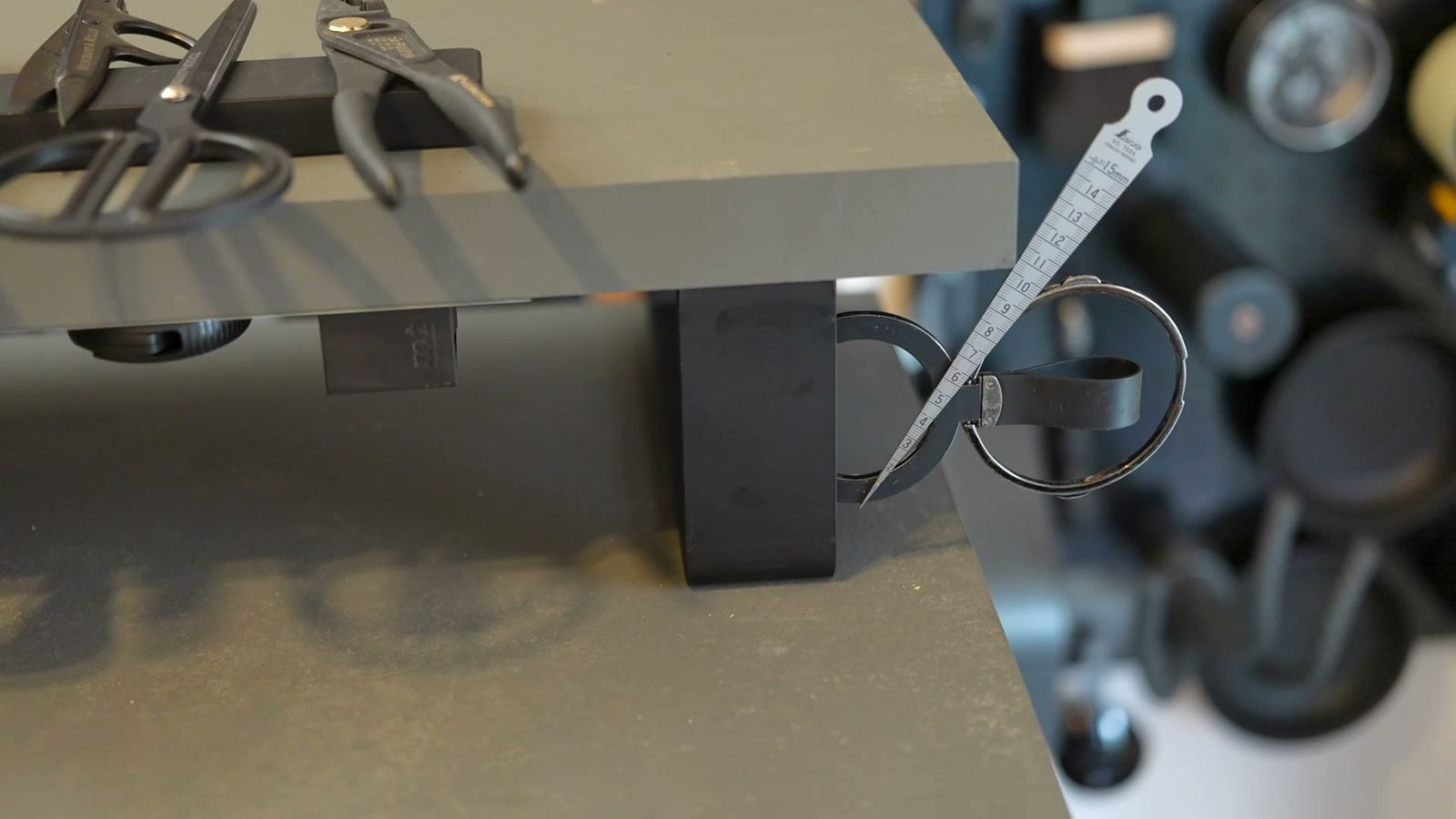
山崎実業の包丁スタンドは、両面マグネットでスチールにもくっつき、工具類もくっつくくらい強力なので、意外と何でもくっつけられる。
ハサミ、定規、カッター、ボールペンと、意外と元からスチールを使っている商品は多い。
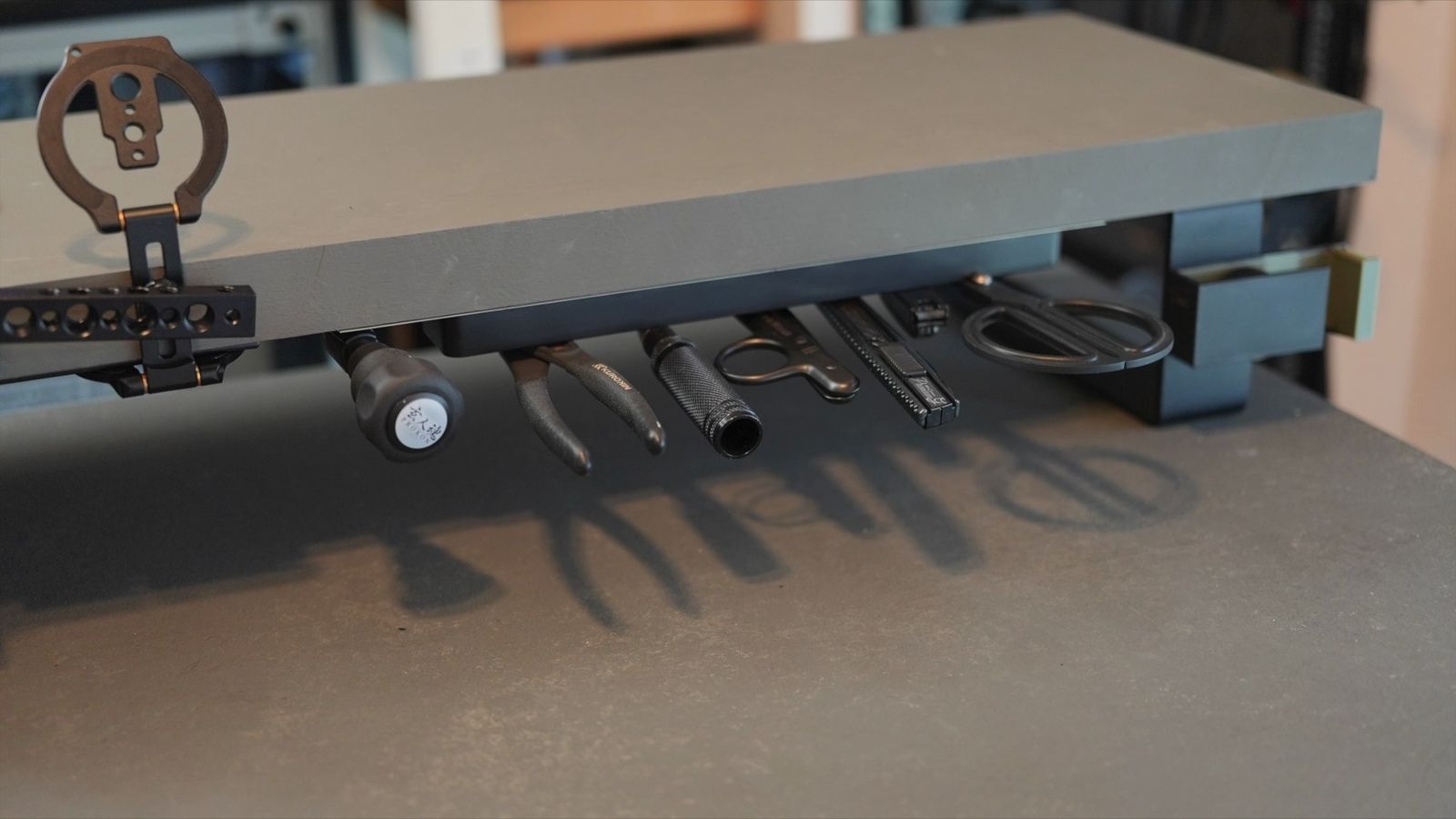
MagSafeホルダーはマグネットバーのようにも使えるし、MagSafeリングの指掛け部分をフックにしても良い。
マグネット対応の小物も多いので、そのまま貼り付けることもできる。
こういったアイデア製品も、紐解いてみればマグネットテープを貼っただけだったりもするので、自分でマグネットをテープで貼っても良いでしょう。
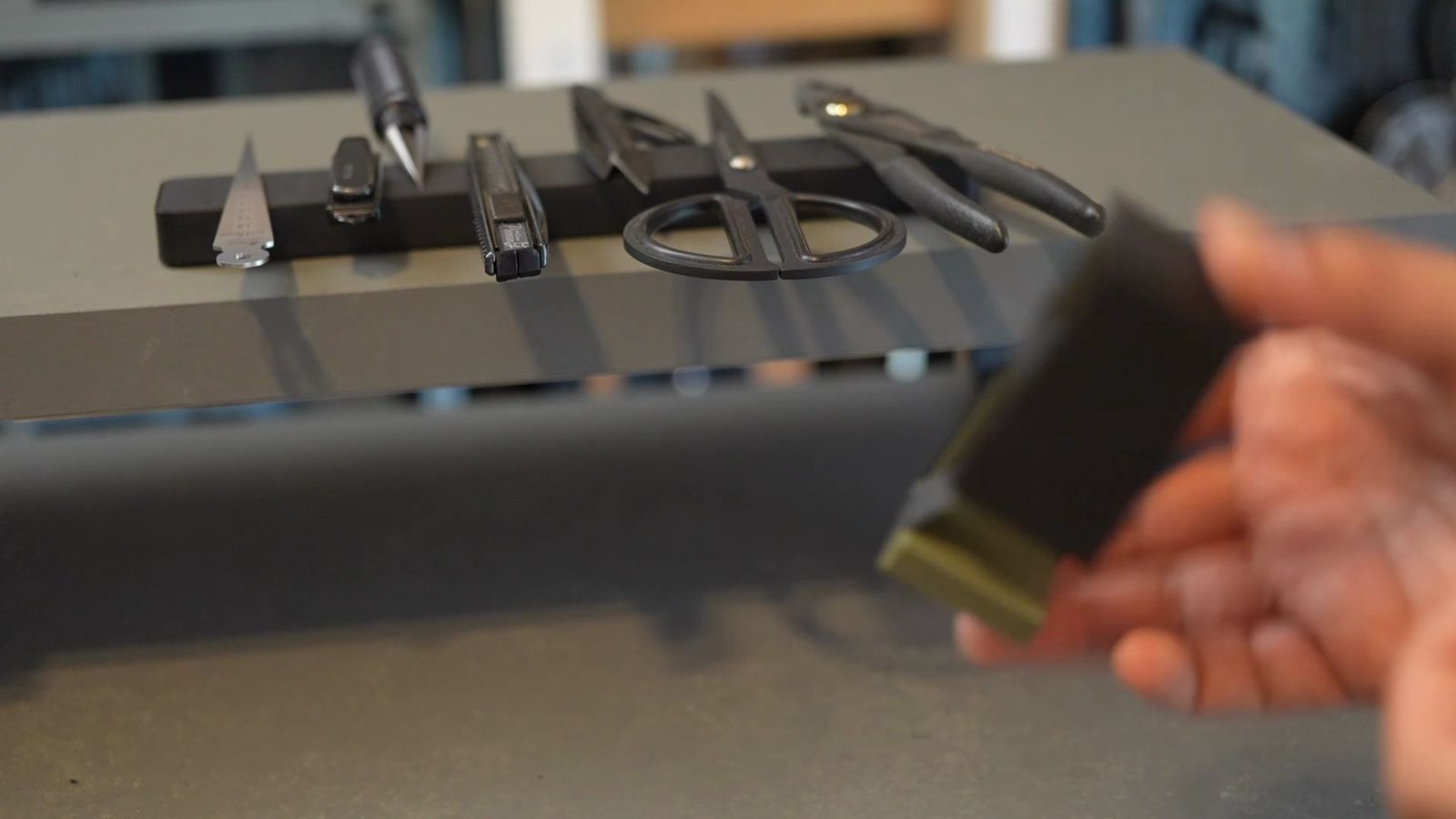
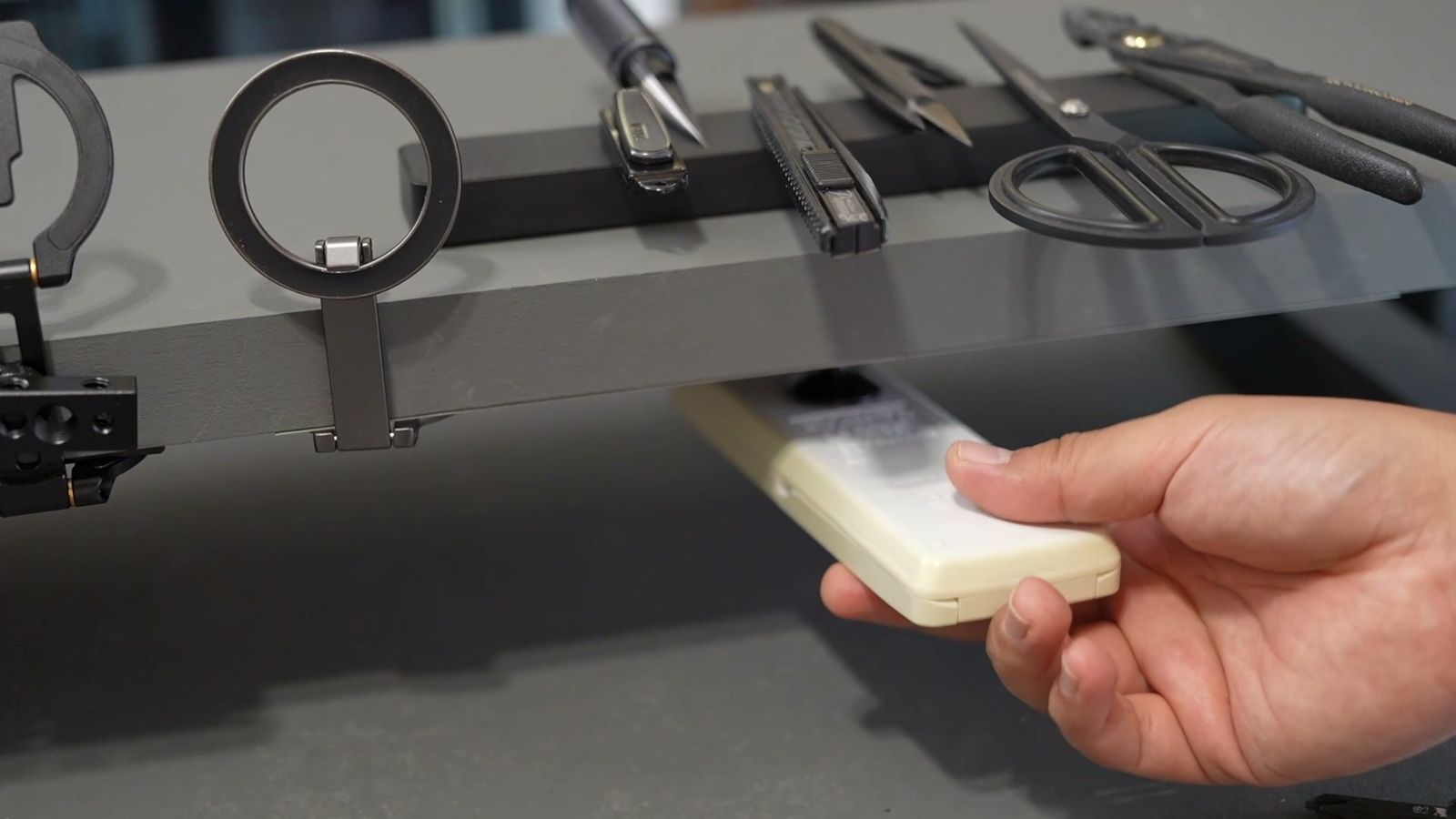
ティッシュケースは山崎実業が鉄板ですが、スチール素材なら磁石を間に挟むだけで良いので、ブリキやスチールのティッシュケースでも良かったりする。
リモコンやミニほうきなども、デスク周りにあると便利。
キーボードをデスク裏に取り付けることで、指紋認証だけ使ってみたり。
ホント、指紋認証だけ別にして欲しい。
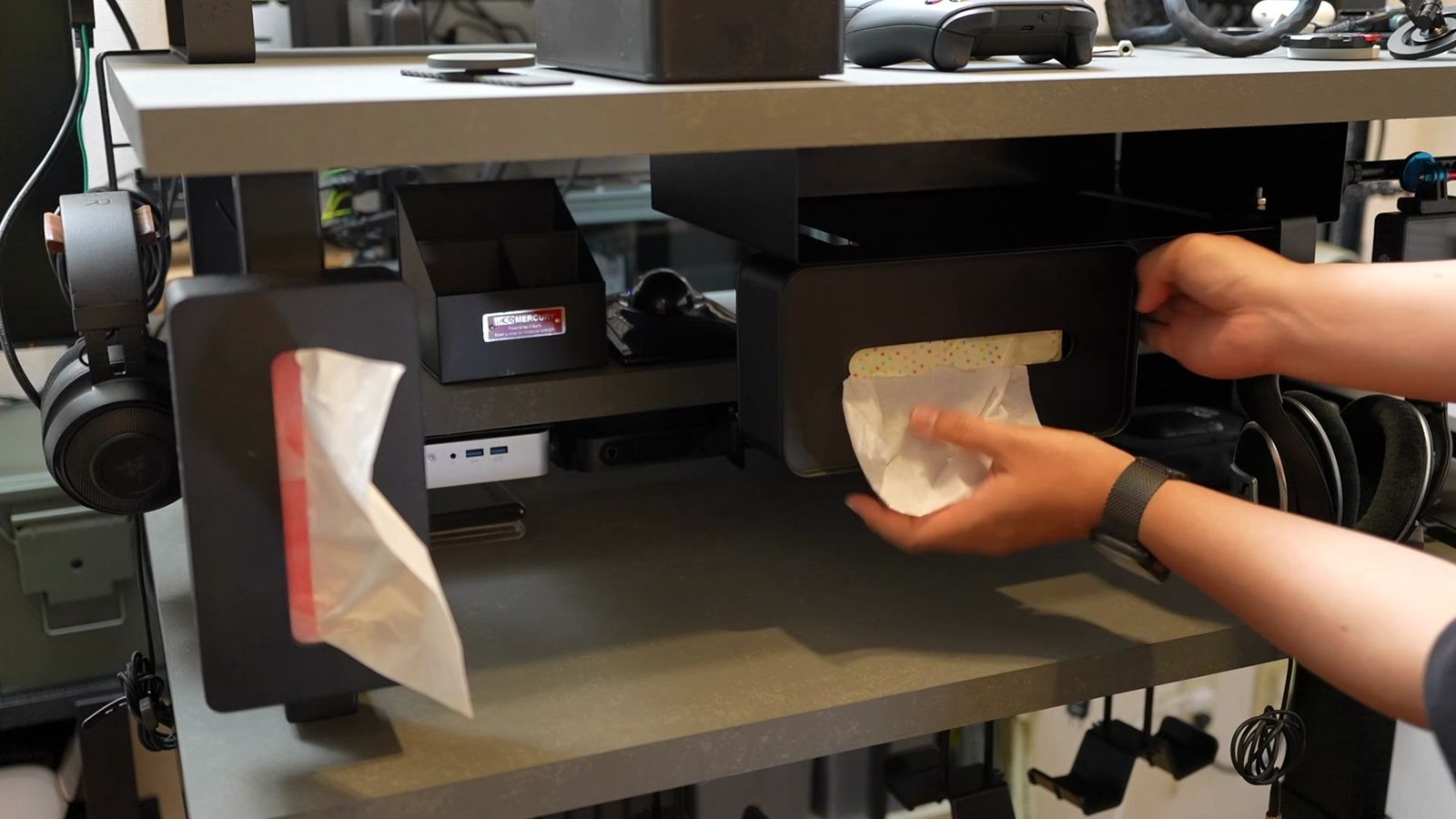
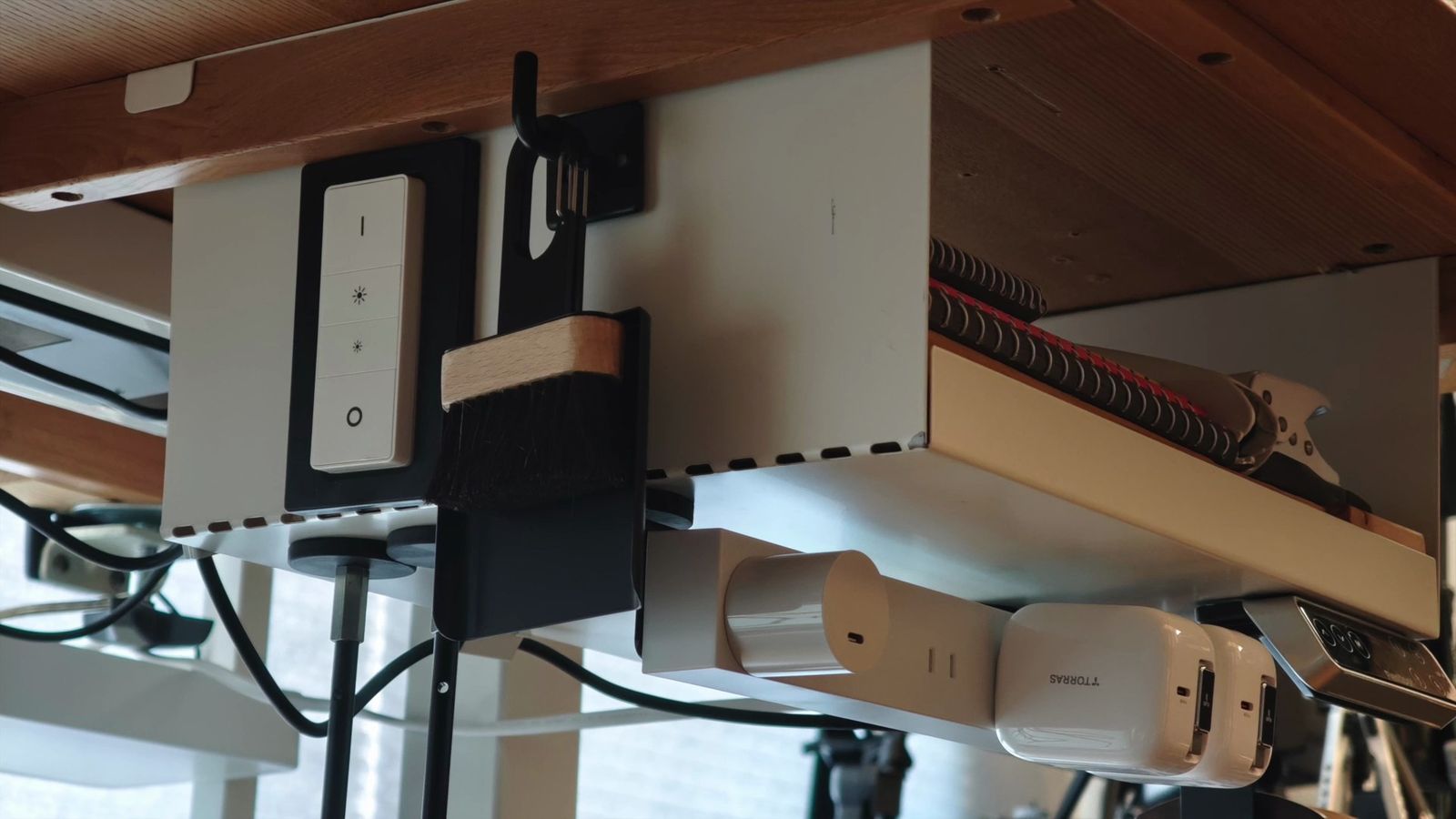
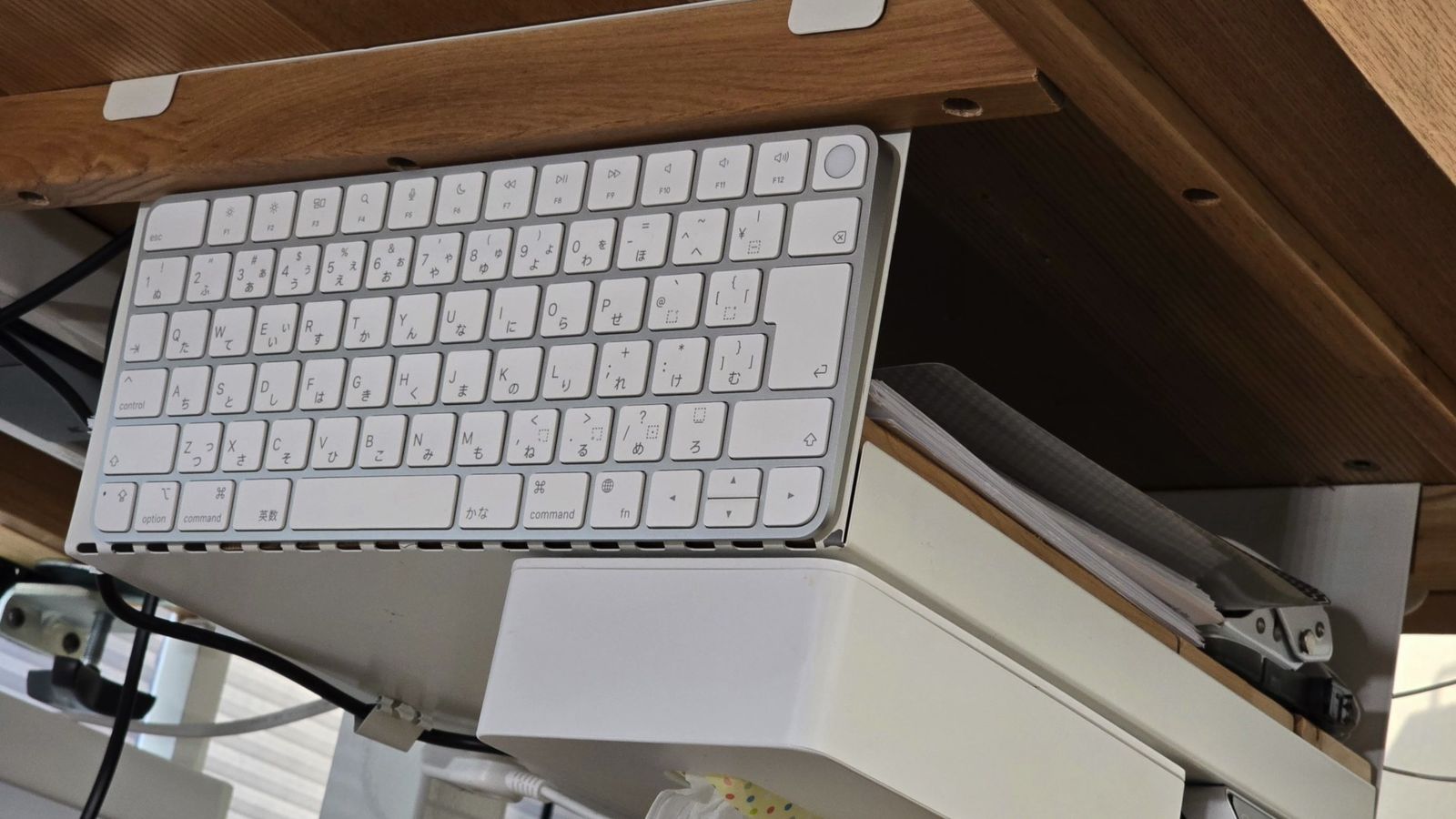
こういった小物類は綺麗に収納できないので、ケースに入れて隠したくなるけど、綺麗に並べておけるなら箱に入れる必要もない。
収納しないことですぐに取り出せて、使い勝手も良くなる。
こだわって買った文房具は、せっかくなら並べたいし、やっぱり浮いている見た目が好きなのです。
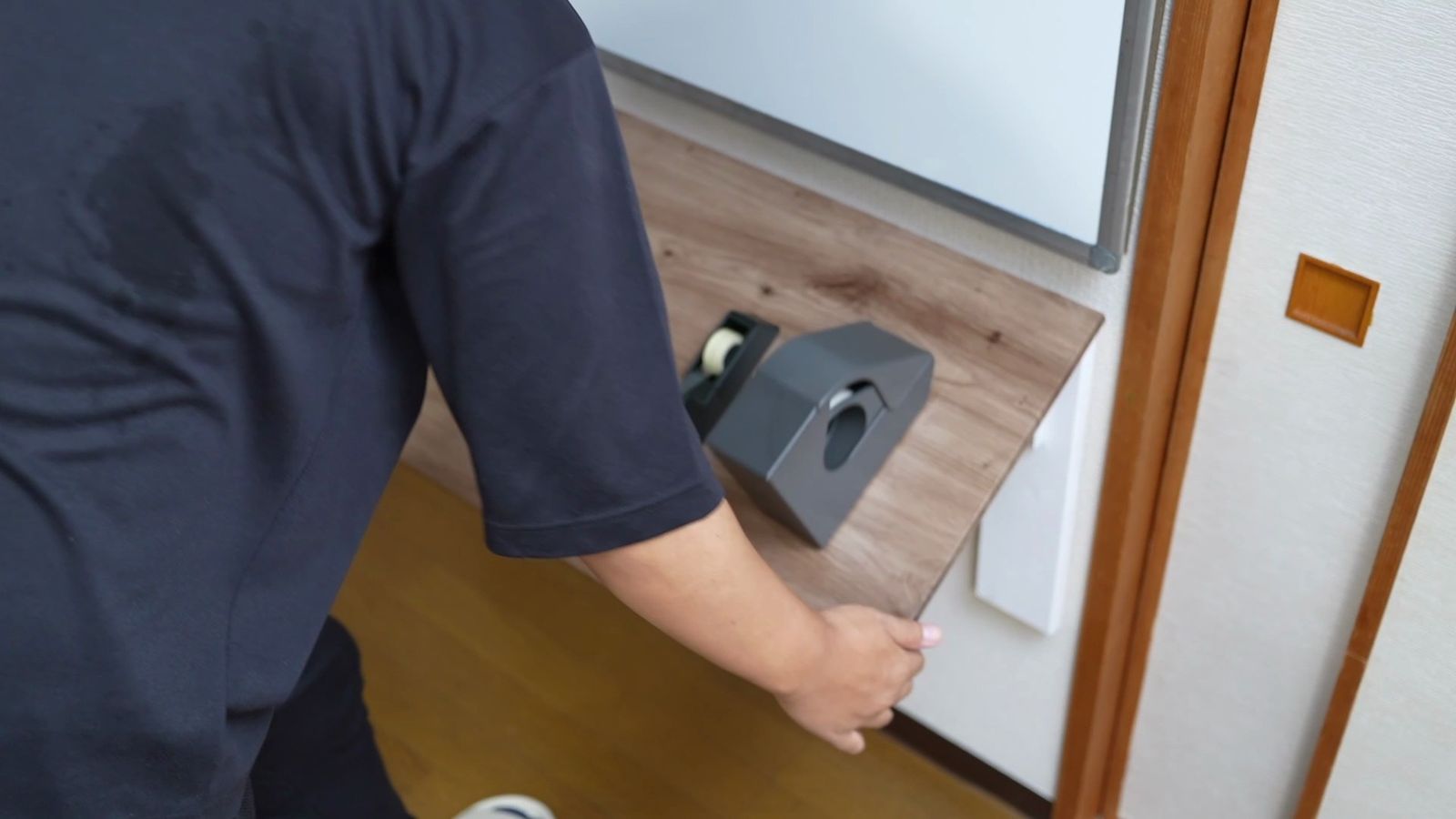
マグネット固定というと、どうしてもデスクの裏側に隠すイメージがありますが、デスクの上に置いて見せたいという時も、動かなくなるのは結構便利。
天板の裏だけでなく、表側にスチール固定するのも面白い。
トタン板の上からリメイクシートで覆ってしまえば、全く分からない。
マグネット固定なら置いた物がズレなくなり、ケーブルを固定したり、文鎮が要らなくなったりもする。
折りたためるようにすれば、テーブル兼マグネットボードにすることもできる。
ラダーラックにマグネットバーを固定して陳列しても良いし、市販のスチールボードなども、布で覆うだけで雰囲気が変わります。
写真は、IKEAのスチールボードに、両面テープで布を貼り付けているだけのもの。
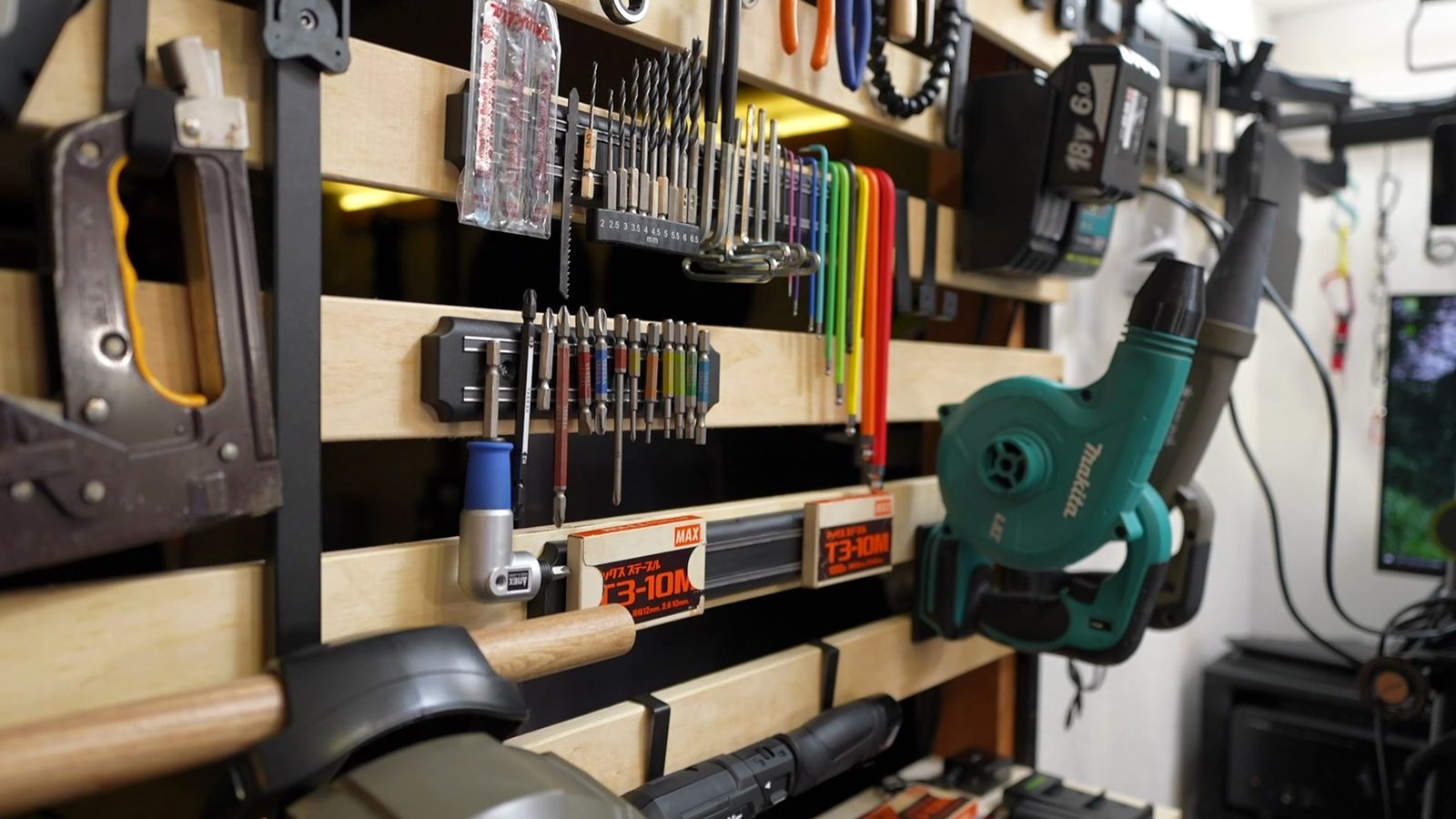
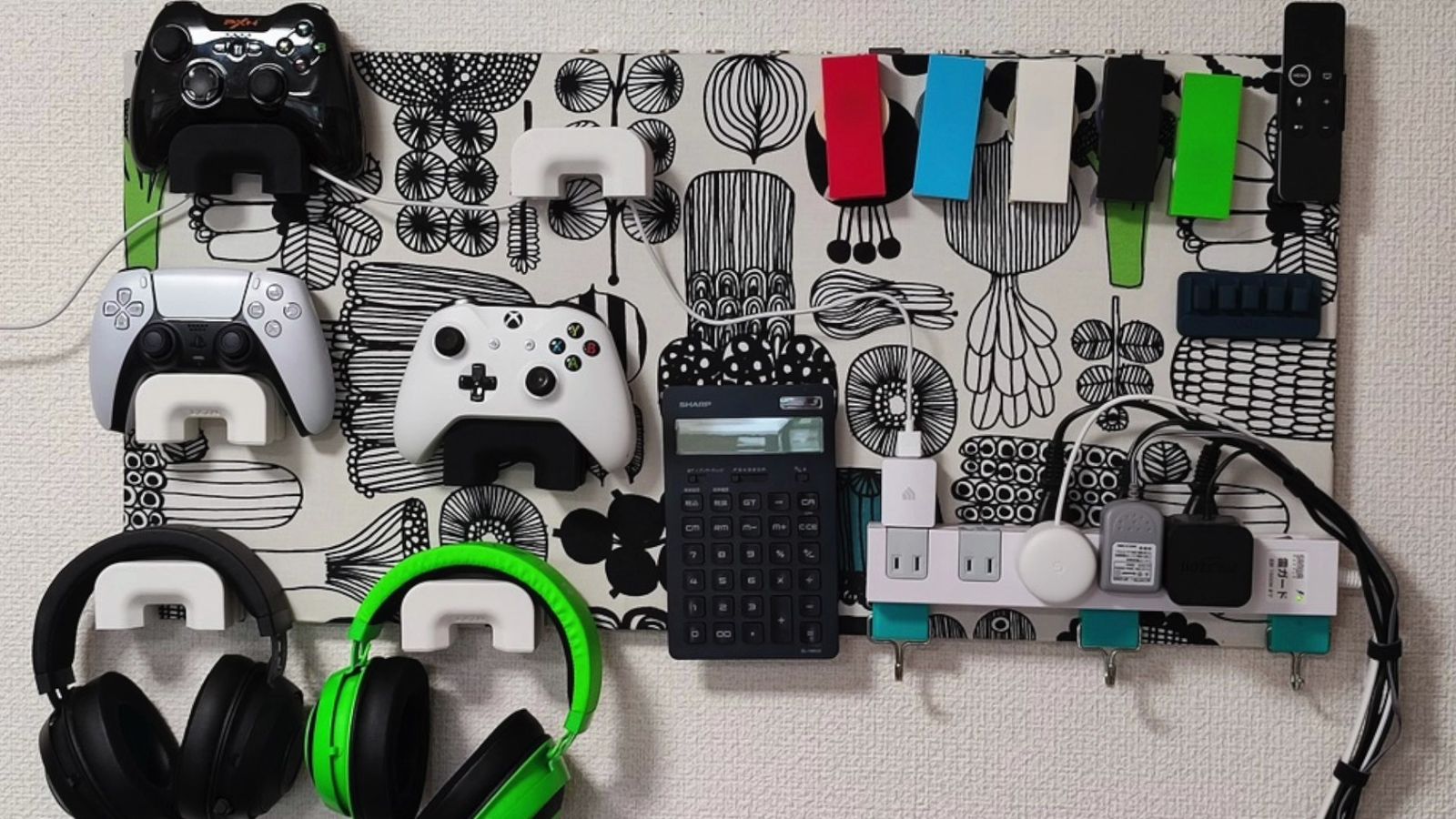
壁面収納なら、スチールパンチングボードもおすすめ。
マグネット固定もでき、パンチングボード用のフックも使える。
デスク周りに有孔ボードラックはあると便利で、壁面ラックの作り方は関連記事に詳しく書いています。
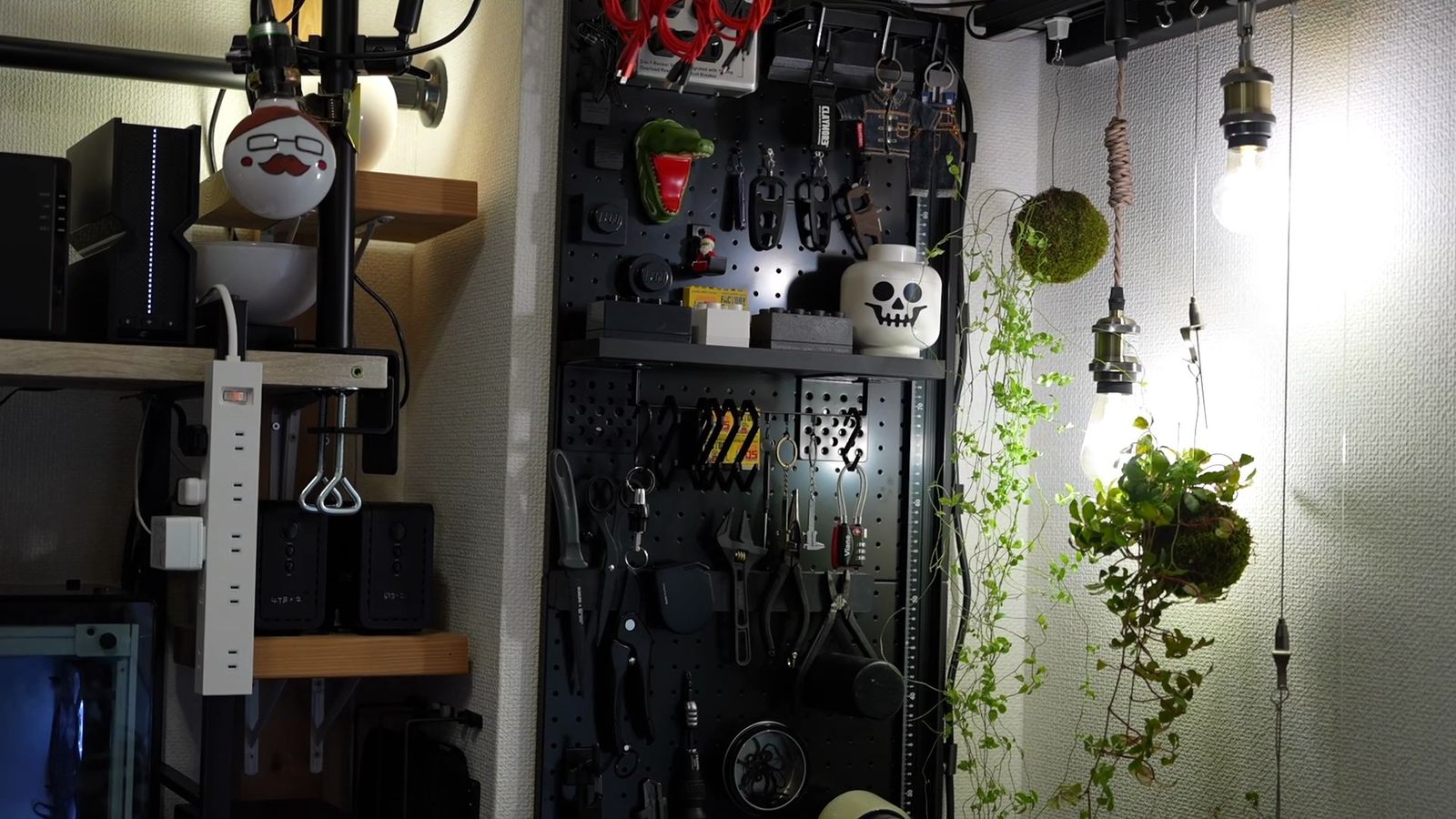
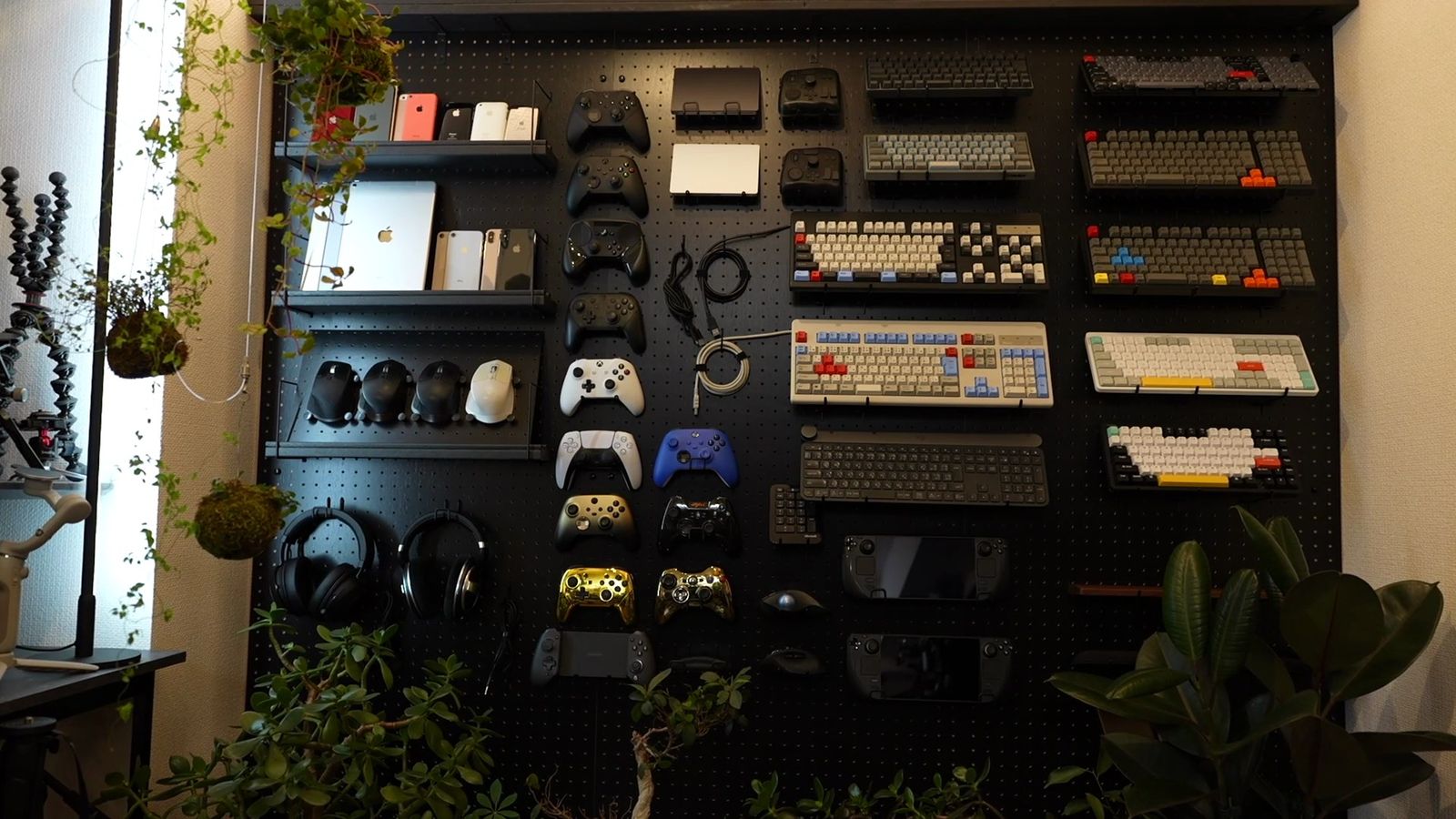
→ 関連記事:有孔ボードの壁面ラックの作り方
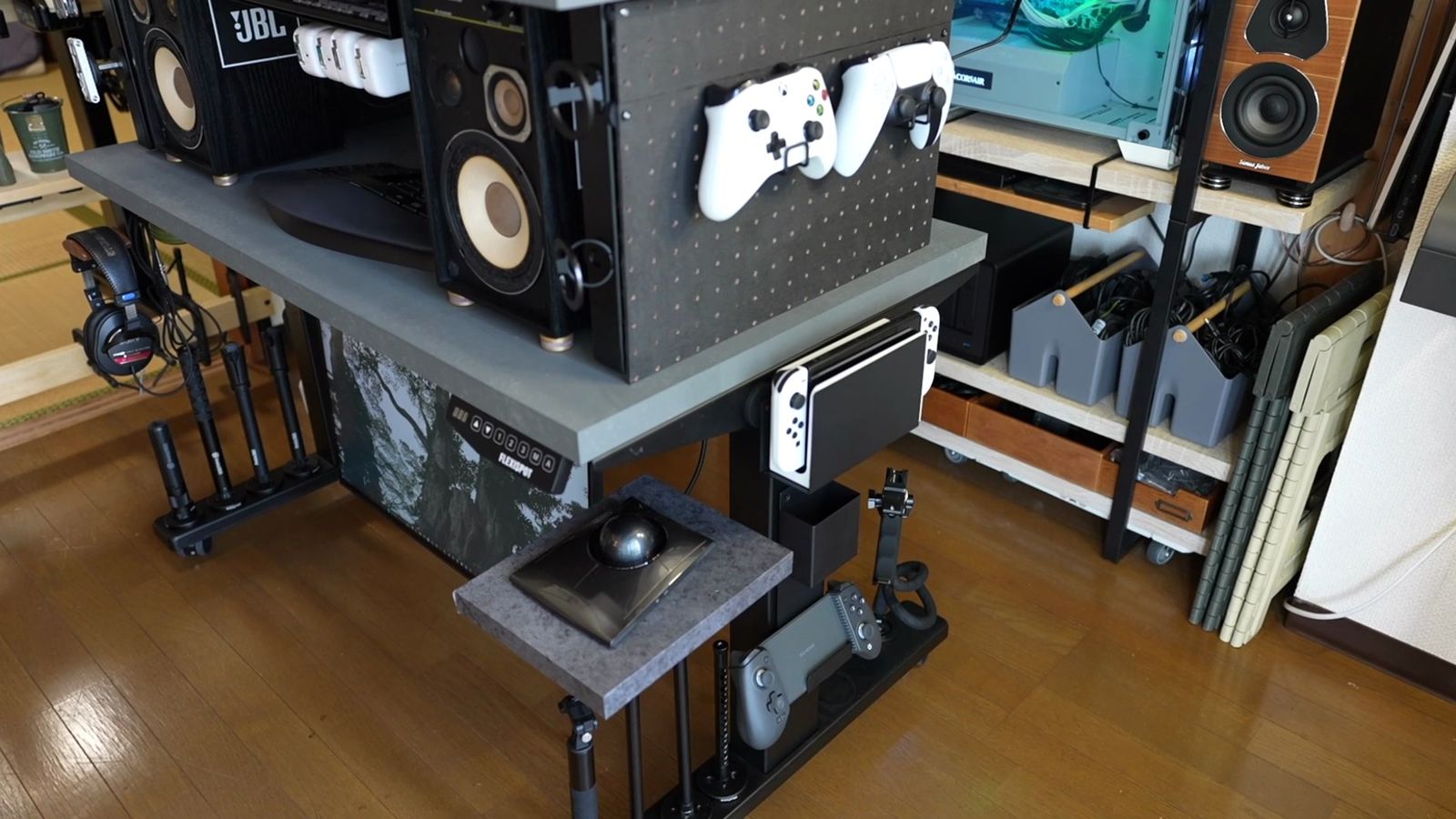
そして有孔ボードラックはネジで固定ができるので、ネジ付きマグネットとナットでデスクに固定ができる、というのはもう説明するまでもない。
デスクシェルフのデメリット
最後に、デスクシェルフを実際に使って気づいたことについて。
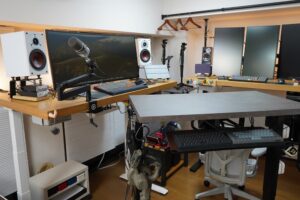
「デスクシェルフを作りましょう」と言っておいて、こんなことを言うのはどうかとも思うけど、実は私、パソコンデスクでは、もうデスクシェルフを使っていません。
色々と試行錯誤してきた中で、やっぱり自分には合わないかな、と。
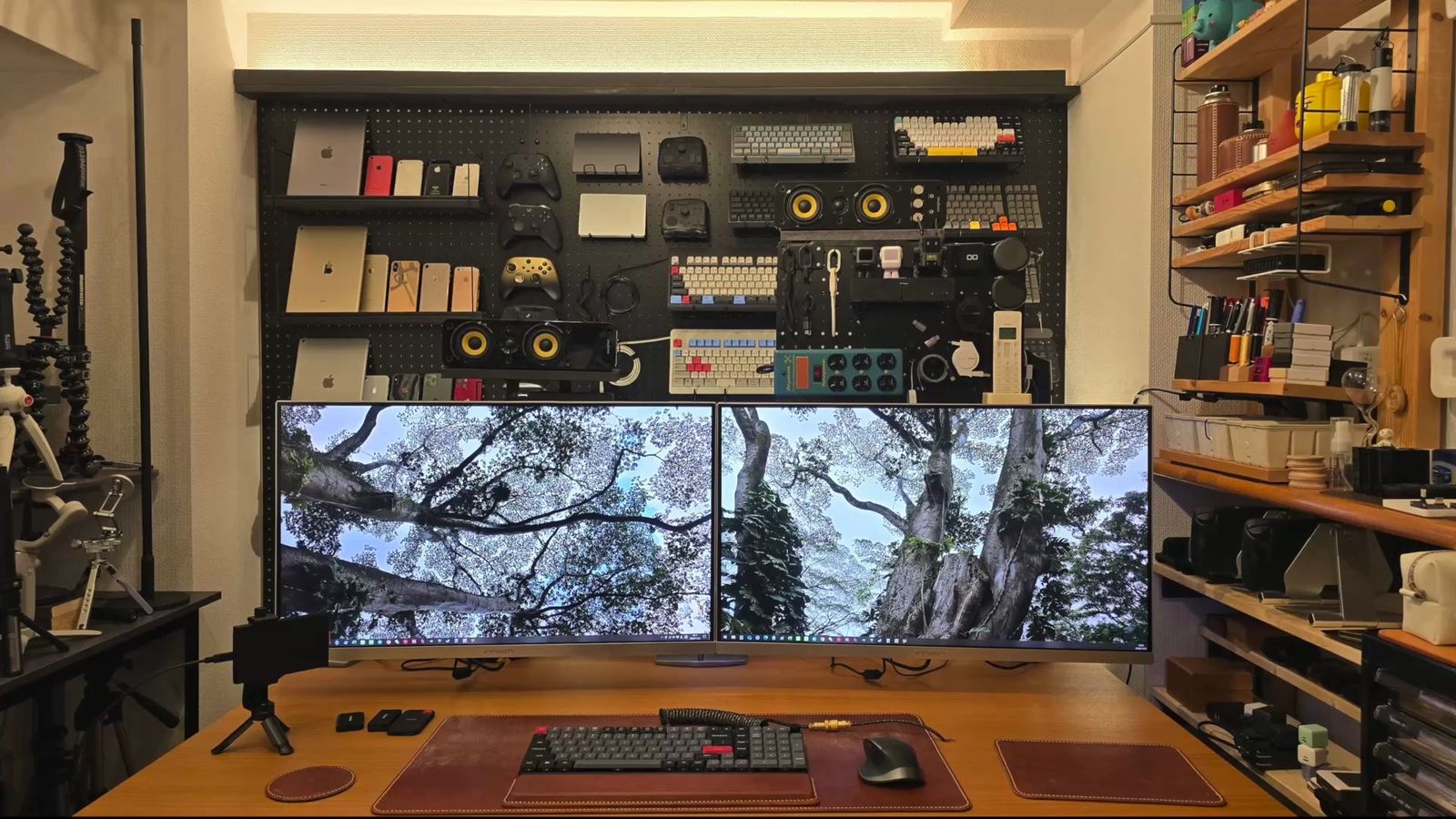
だからこそ、作って試してみた方が良いと思っています。
以下、私がデスクシェルフを使わなくなった理由です。
ディスプレイ位置が高くなる
まず一つ目のデメリットが、デスクシェルフを置くことで、ディスプレイの位置が高くなってしまうこと。
モニターを台の上に置くのはデスクシェルフとしては正しい使い方で、そのために登場したモノですが、姿勢を改善するためにモニター位置を高くするというのは、一昔前、20インチ前後のモニターが主流だった頃の話です。
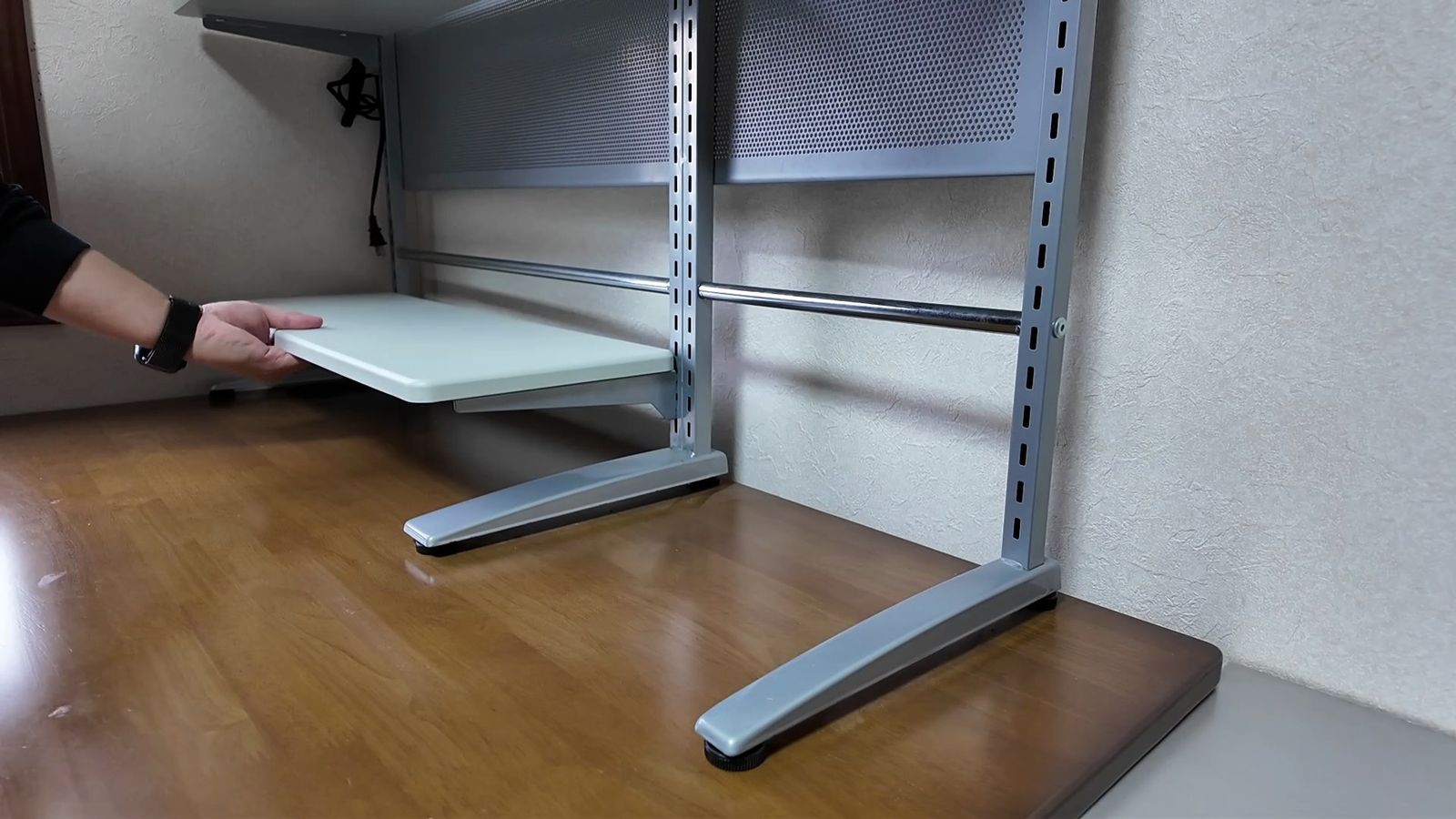
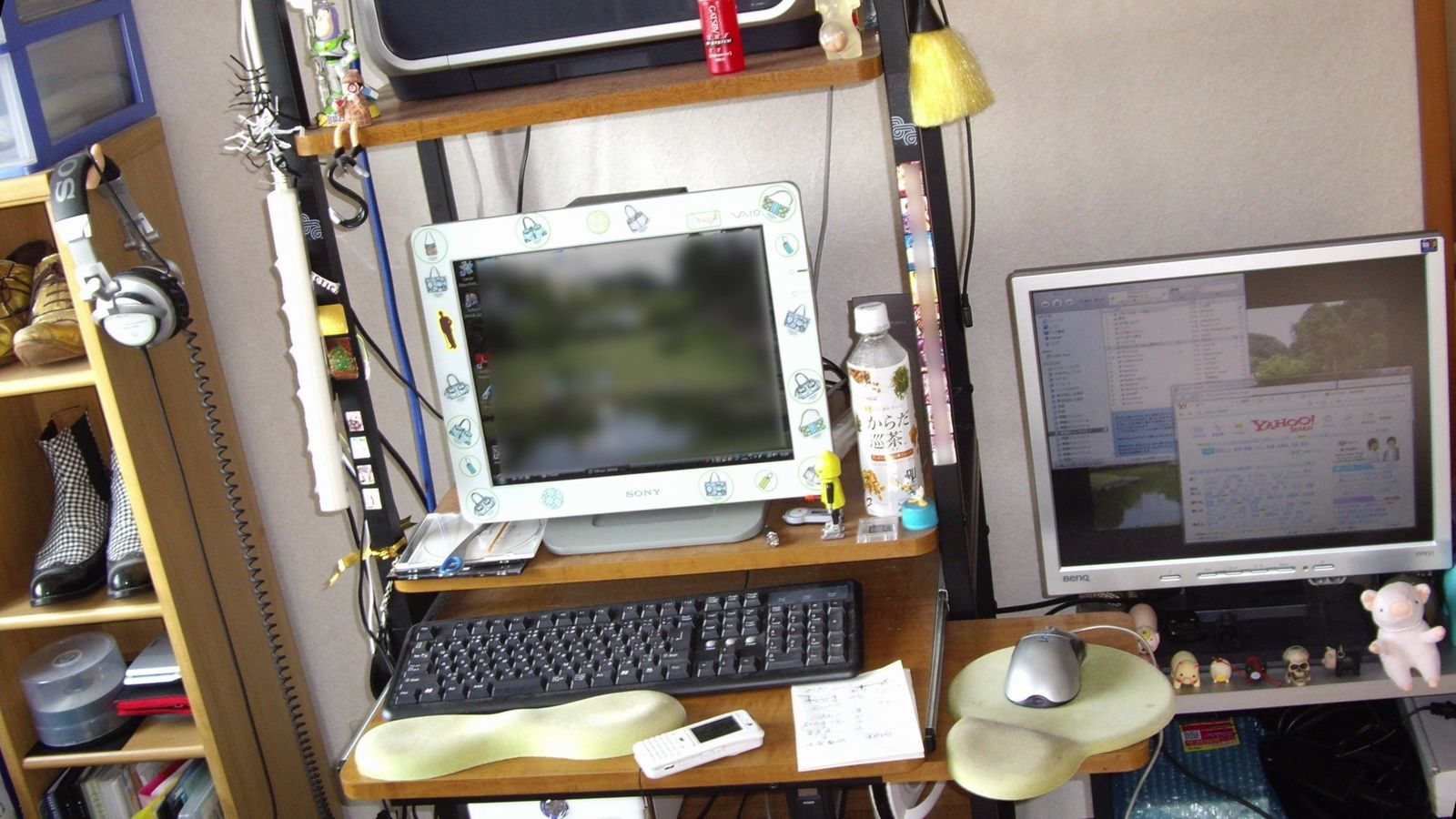
近年ではパソコンモニターの大型化が進んでおり、モニター自体に高さ調節機能が付いているものが多く、モニターアームを既に使っている人も多いでしょう。
わざわざ台に乗せる必要がないうえ、むしろモニターを台に乗せることで、逆に高すぎる位置に来てしまう。
27インチや32インチを使っている人も多いはずで、32インチを日常的に使う私は、特に厳しいと感じています。
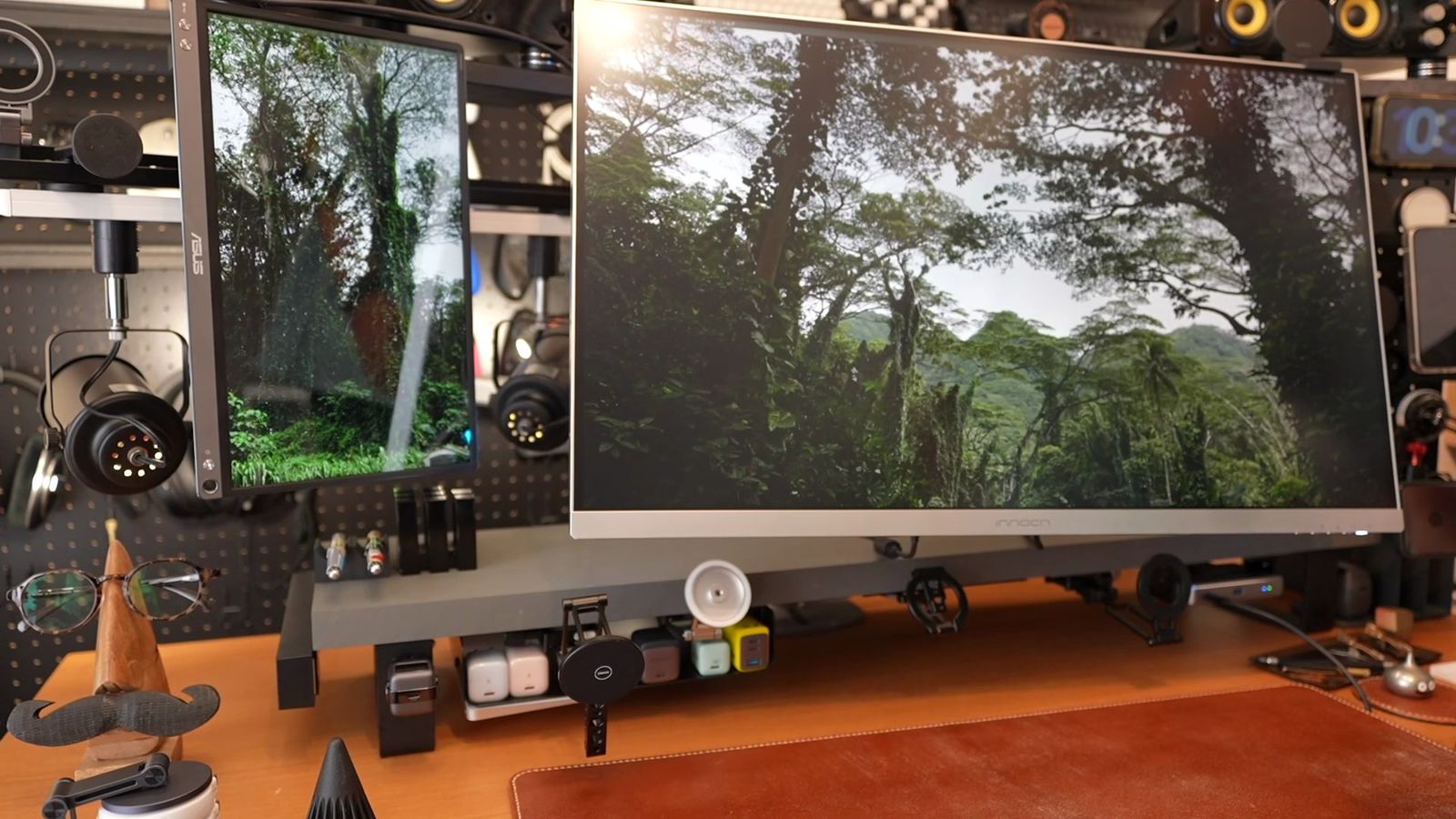
ディスプレイワークでのディスプレイの適切な位置は、ディスプレイの上部が目線より下にあるのが理想的で、やや下方向を見る方が目も首も疲れない。
さらに言えば、目線より少し下の位置に置いて、画面をやや斜め上に向けた方が見やすい。
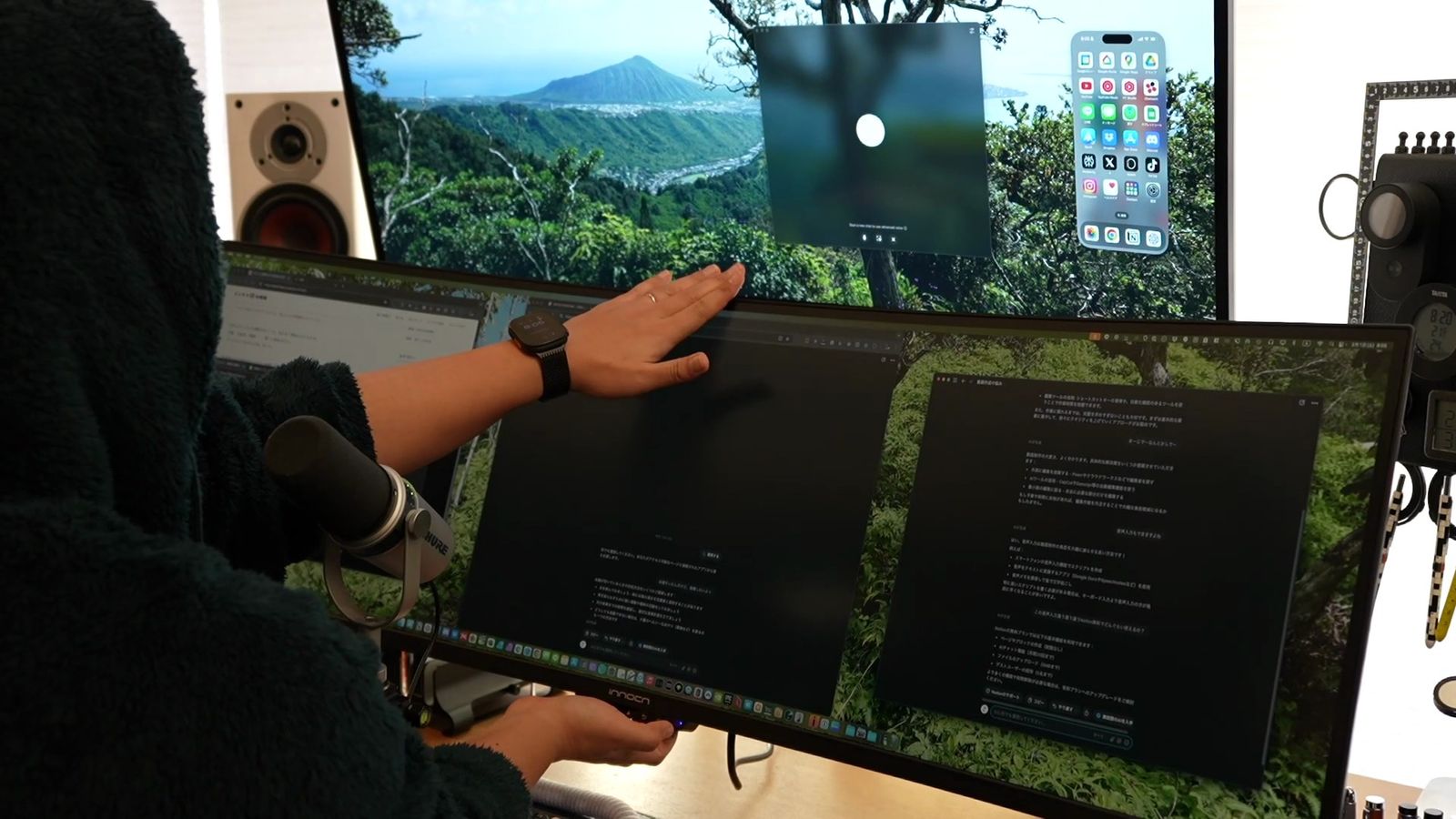
人間の視野は中央に行くほど解像度が高くなっており、文字などをはっきり認識できる中心視野は意外と狭い。
一般的な有効視野は水平方向で約30度、垂直方向で約20度程度と言われており、特に上方向の視野は狭く、視認性も下方向に比べて劣る。
これは、まぶたの構造も関係している。
人間の目は横に並んでいることもあって、左右には広く見えても、上を見るのは苦手。
上を向くことで首に負担がかかるというのは、なんとなくご存知かと思いますが、目も見開くことになり、目も乾きやすくなる。
そうなってくると目の調節機能もうまく働かなくなり、そのまま無理をし続ければ、ぶっ壊れてしまいます。
特に日本人は小柄な人が多いので、デスクシェルフを置くことで、気づかず肩や首、目にも負担をかけてしまっている人もいるのではないかなと。
たとえば、一般的な16:9のディスプレイの場合、ベゼルやスタンドを除いた画面のみのサイズで、27インチの高さが約34cm、32インチの高さが約40cmとなる。
デスクシェルフの一般的な高さが10cm前後なので、27インチの高さを低く見積もったとしても約44cm、32インチでは約50cm。
デスク上50cmは、結構な高さです。
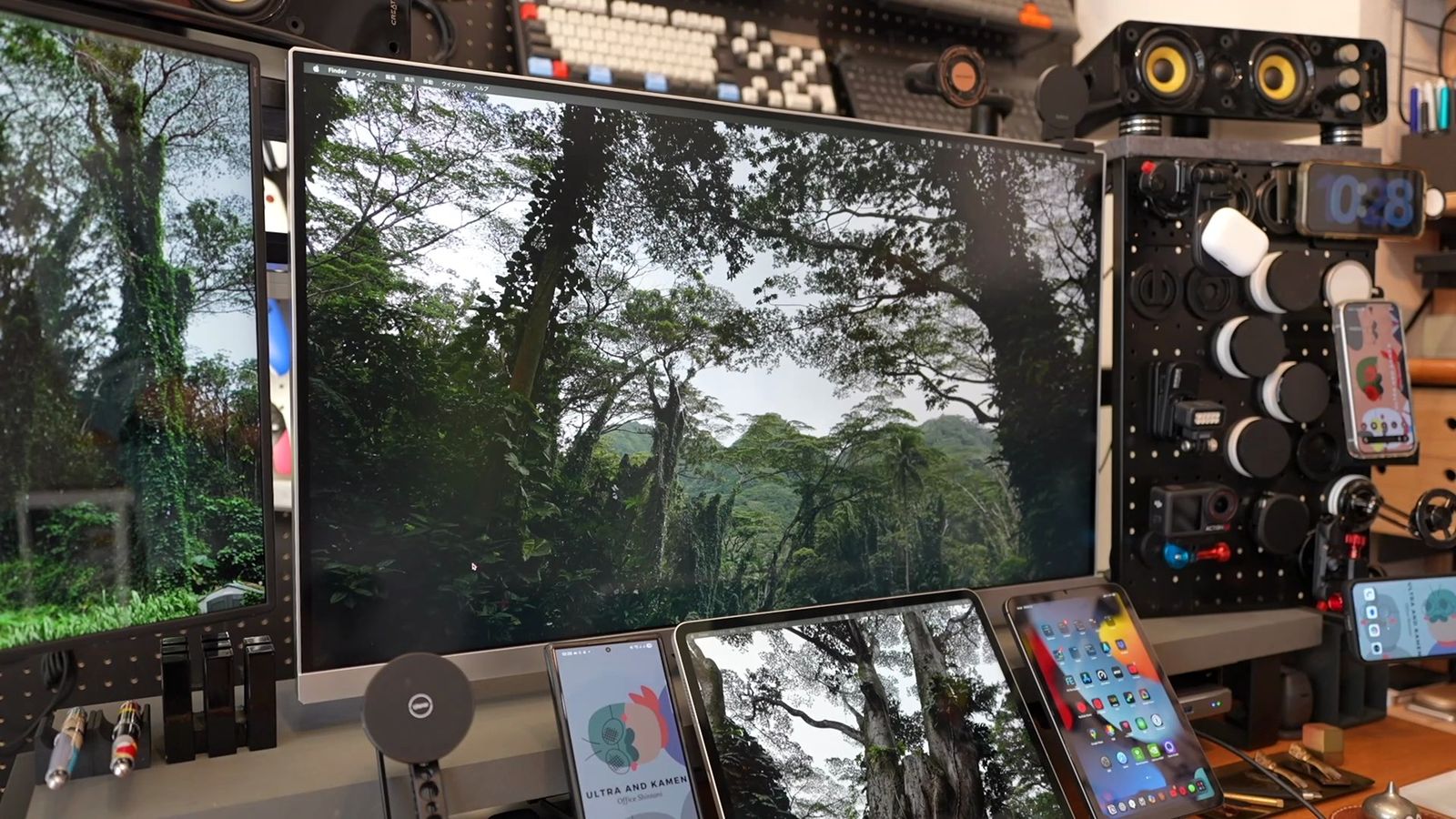
比較的大柄な私でも、ディスプレイの高さはデスク上約45cmぐらい。
これぐらいが私の限界です。
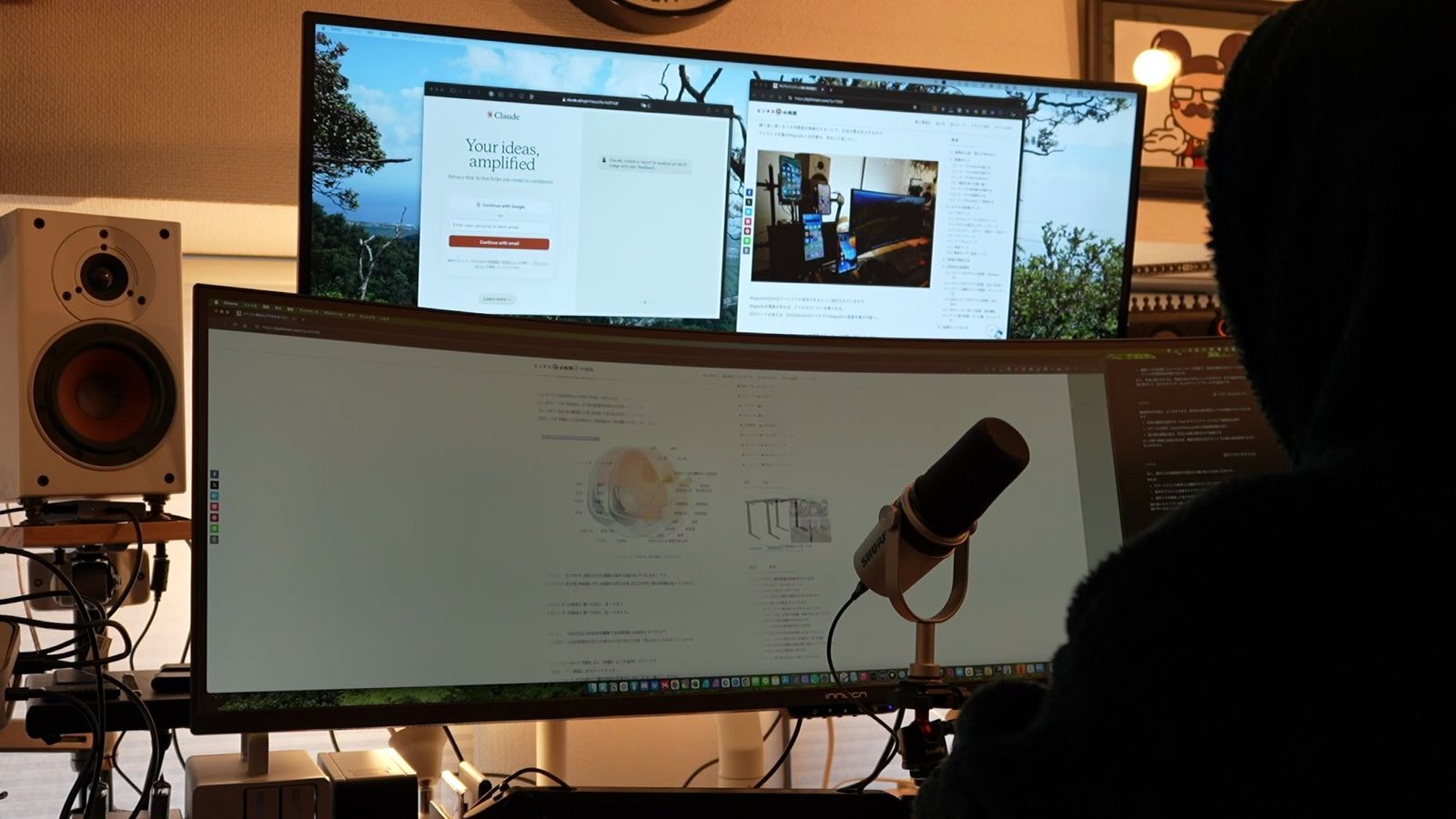
→ 関連記事:モニターサイズと解像度、疲れづらいディスプレイの位置
同様に、大型ディスプレイや縦ディスプレイにも気を付けた方が良いと思っています。
大画面を視野に入れるには眼前距離も必要。
距離が遠くなれば同じ解像度では見えづらくなり、解像度を下げてしまえば、高精細ディスプレイの意味がなくなる。
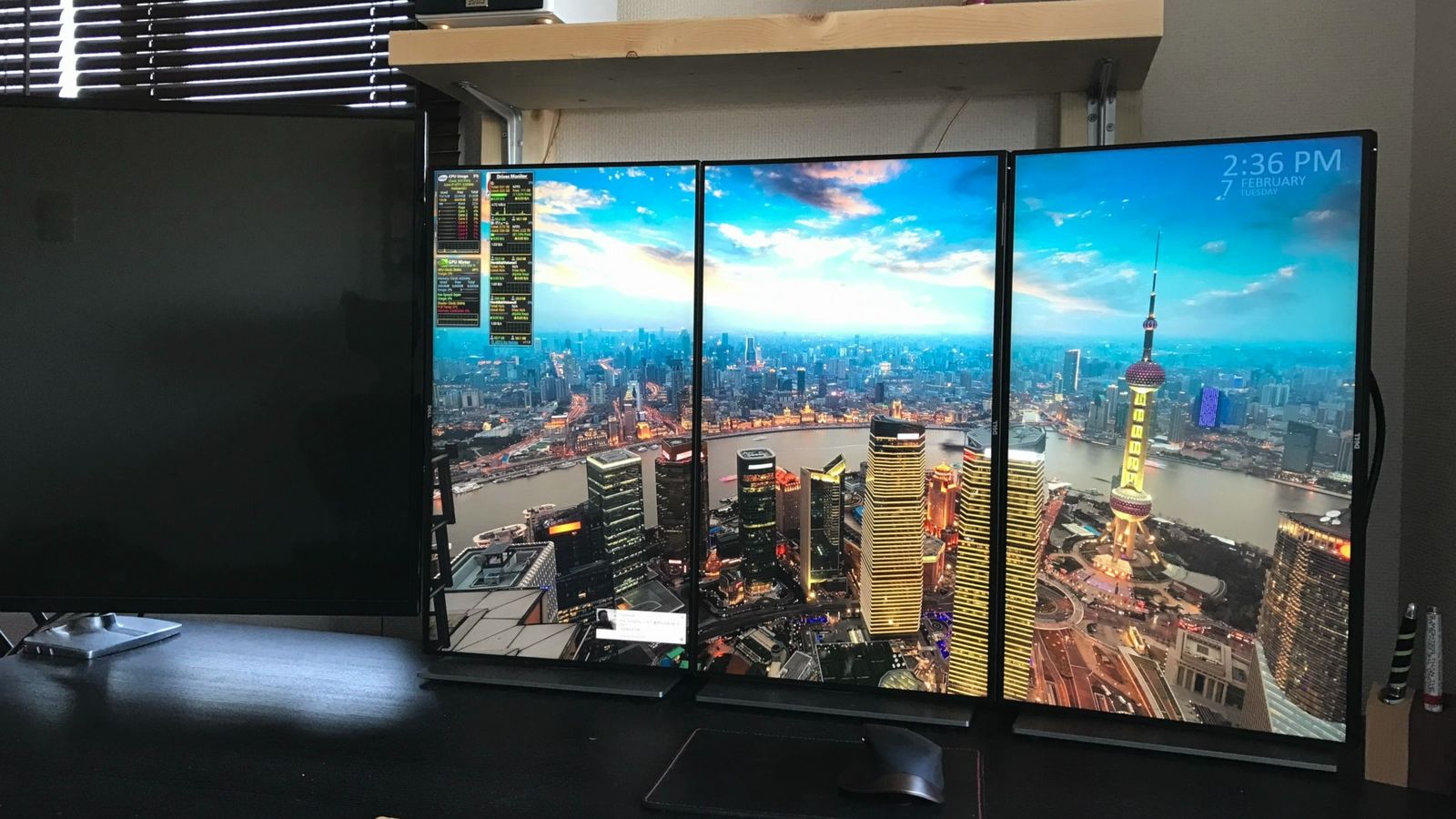
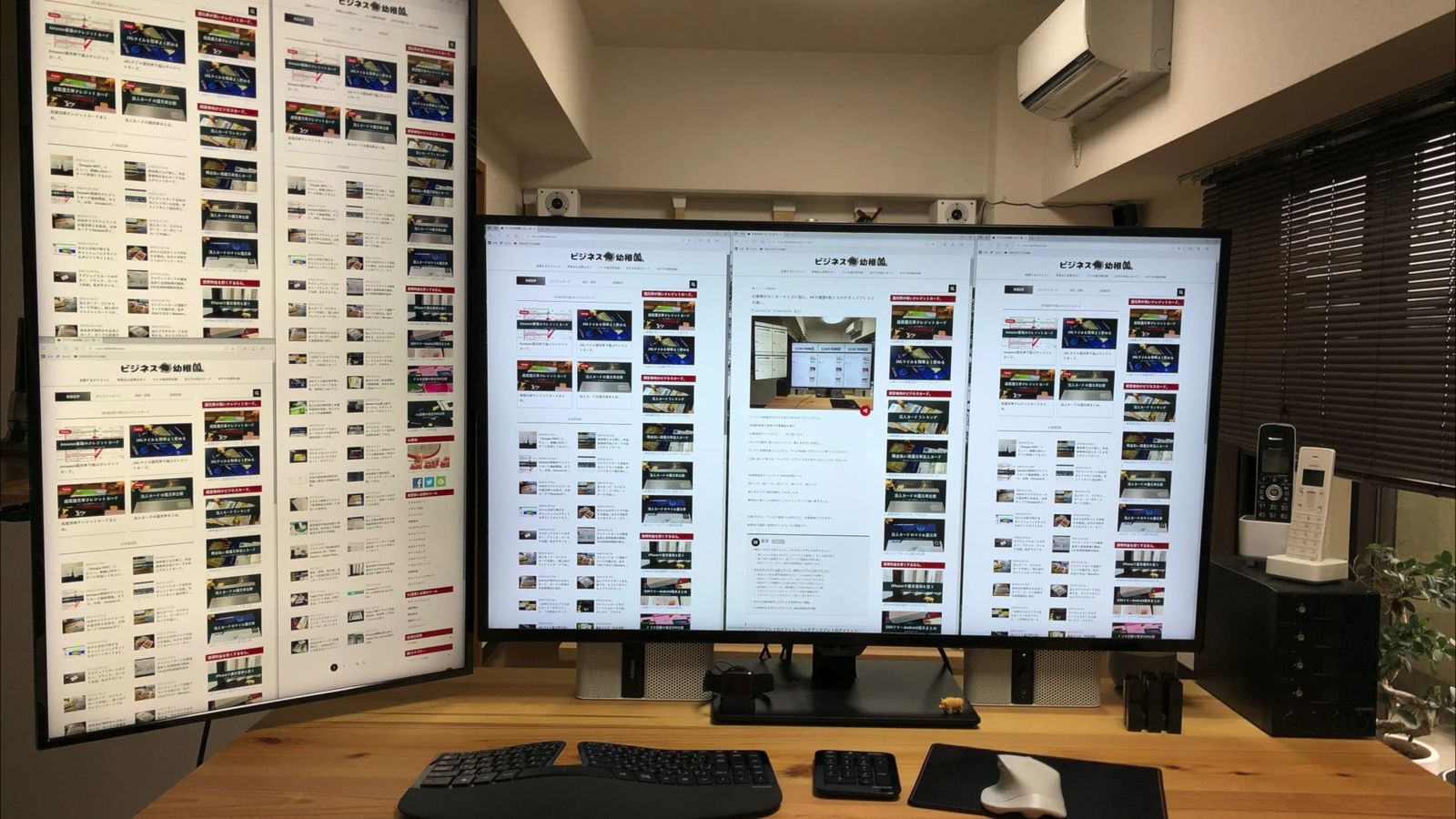
こういった事情から、昨今では横だけに伸びたウルトラワイドや、スーパーウルトラワイドも増えていると思っている。
ただ、これも真に受けて使っていたら、それはそれで体を壊すよ、というのは関連記事に書いた通りです。
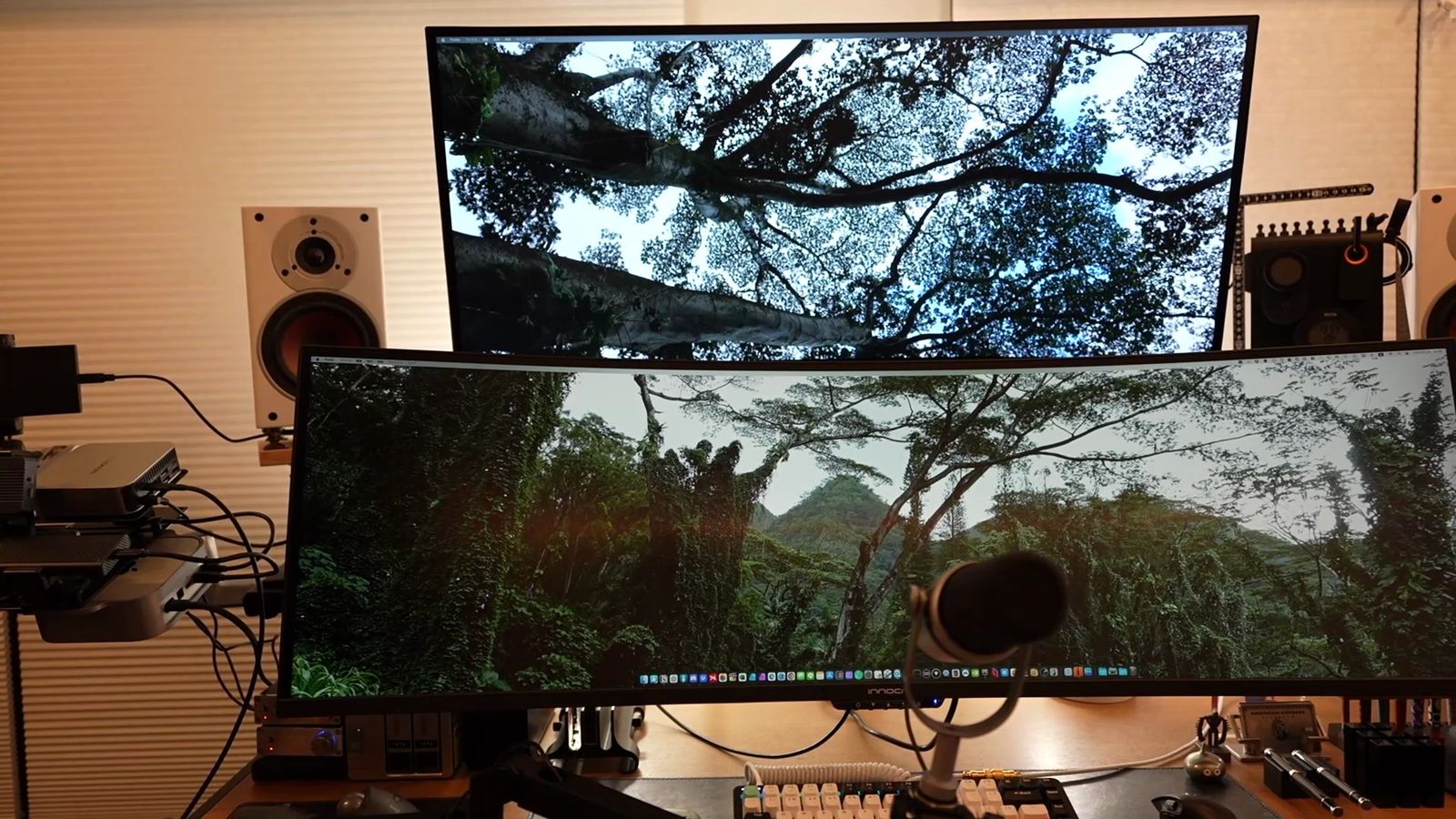
→ 関連記事:49インチスーパーウルトラワイドモニターのメリットとデメリット
私は上にもディスプレイを置いていますが、これは作業するというよりは、情報を置いておいたり、どちらかというと、作業してもらうためのディスプレイ。
また別の理由で、モニターが必要になってきていると感じています。
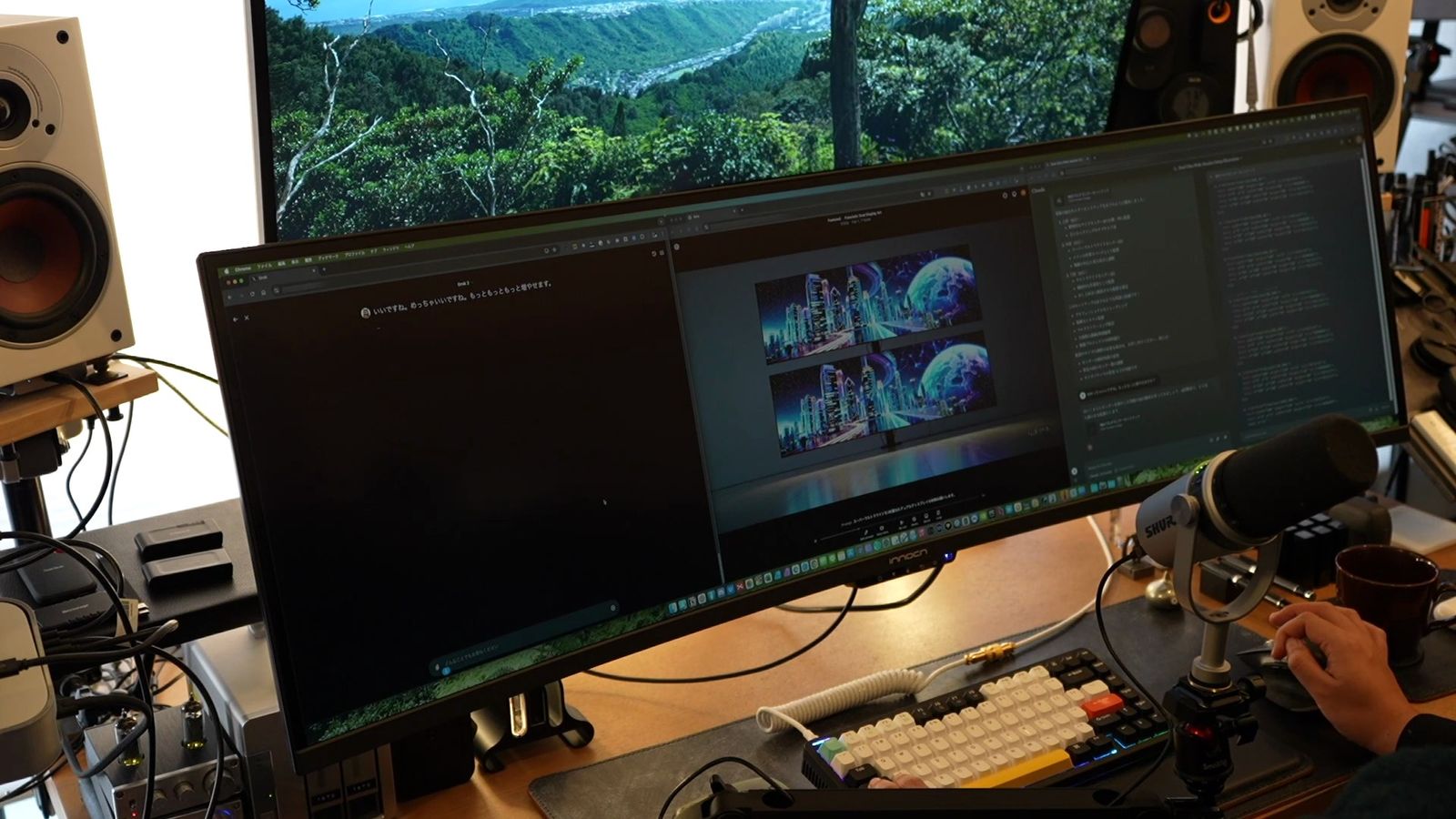
何にせよ、視線が上になることで、目や首に負担がかかるのは間違いないでしょう。
上を向けば目も乾きやすくなり、ドライアイもひどくなる。
年齢とともに、目も潤いづらくなる。
老眼というのは、近くが見えなくなるだけではない。
普段の視線の位置がどれぐらいの高さになっているのか、若いうちにしっかりと確認して、意識しておいた方が良いんじゃないかな、とも思いました。
→ 関連記事:後傾姿勢で仕事をする椅子。LiberNovo Omni Pro・SE・Genの違いと、3ヶ月で変わった作業スタイル。
モニターアームと干渉する
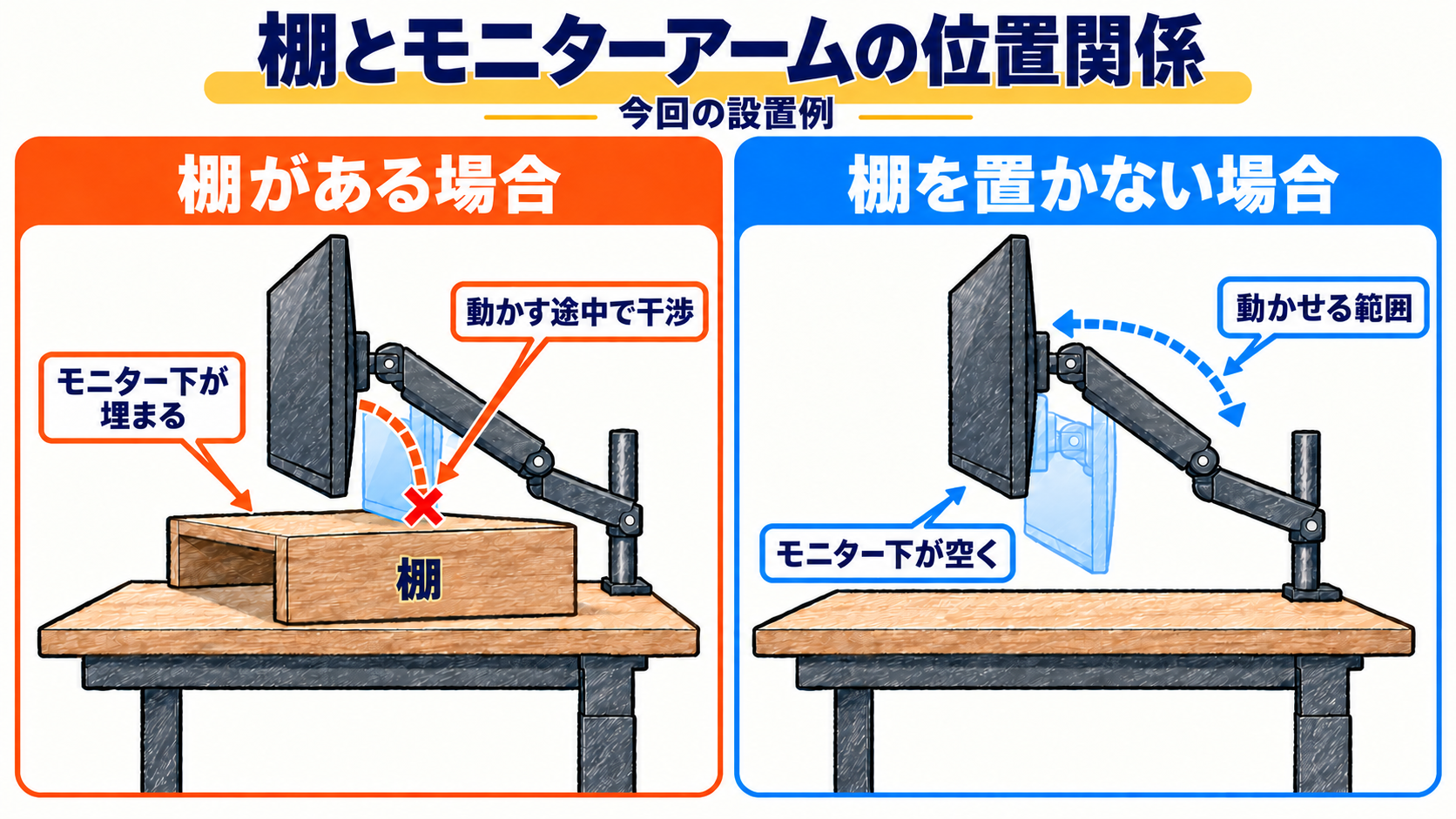
二つ目のデメリットは、モニターアームと干渉してしまうという点。
デスクシェルフを置くことで物理的に干渉するというだけでなく、モニターアームの良いところまでも薄れてしまうと感じました。
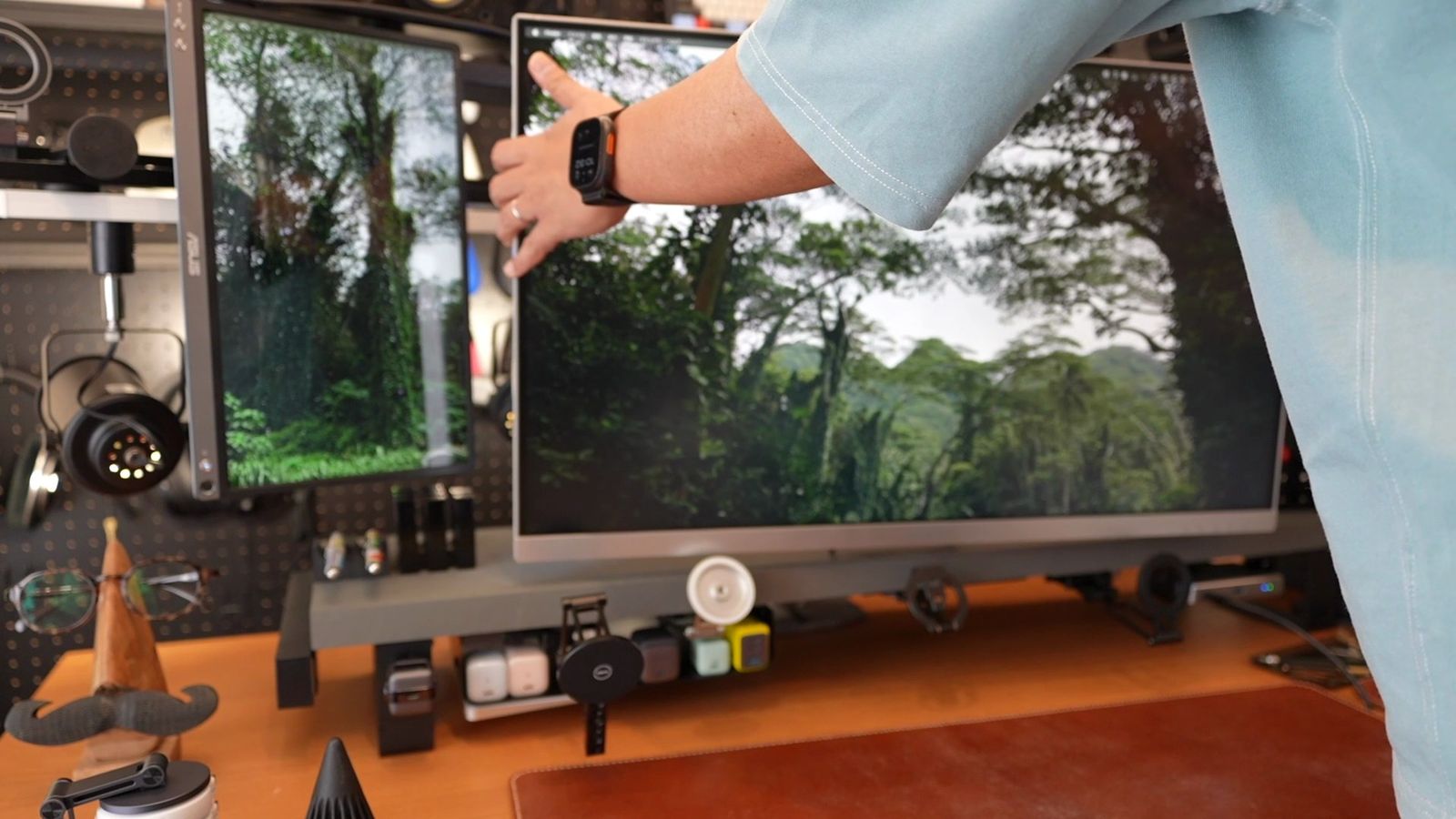
モニターアームは、デスクの上のスペースを広く使えて、ディスプレイを動かせるのがメリット。
ところが、せっかく浮かせたディスプレイの下の空間を棚で埋めてしまったら、モニター下のスペースもなくなる。
棚が邪魔して、モニターアームも可動できなくなってしまいます。
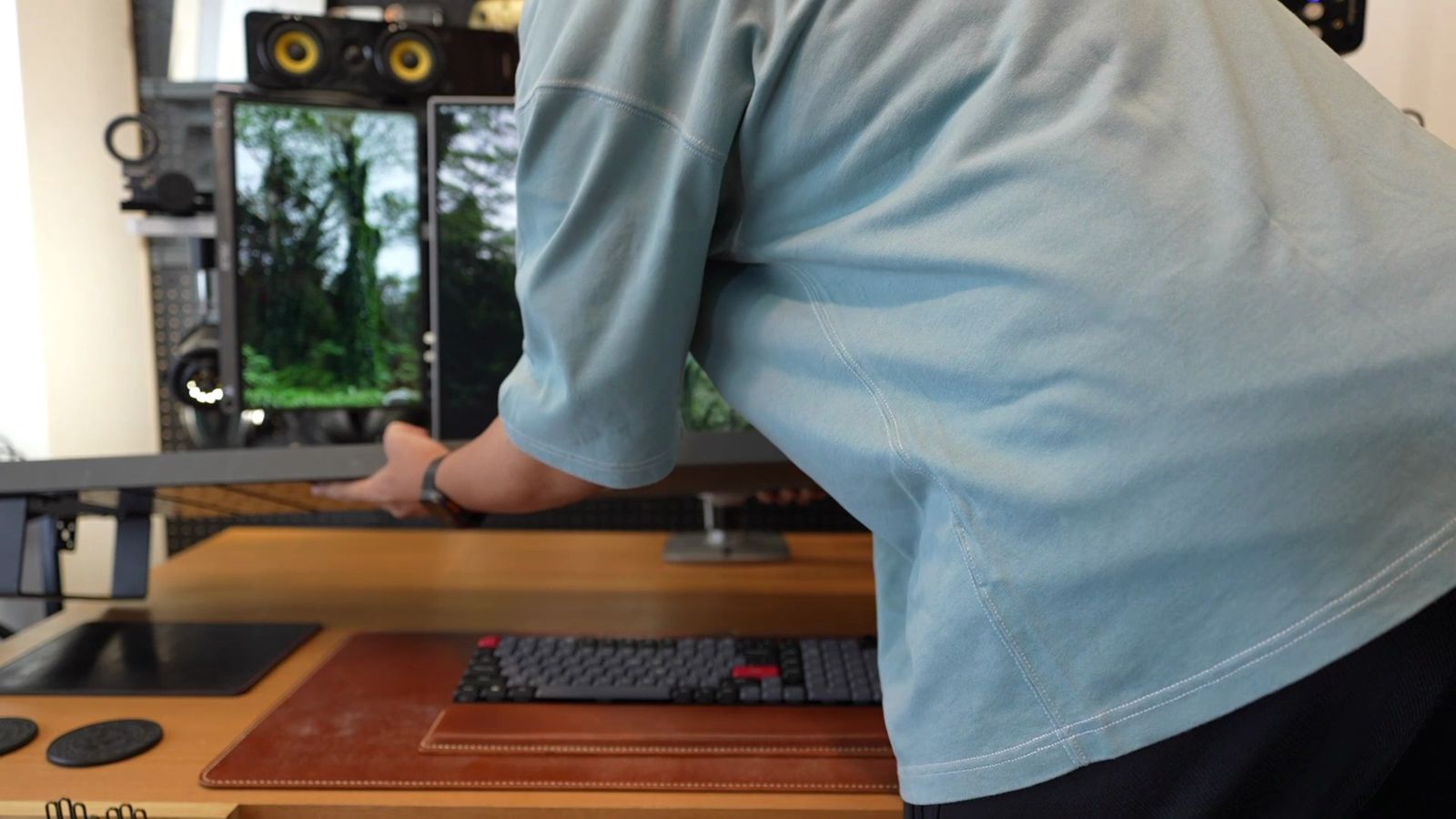
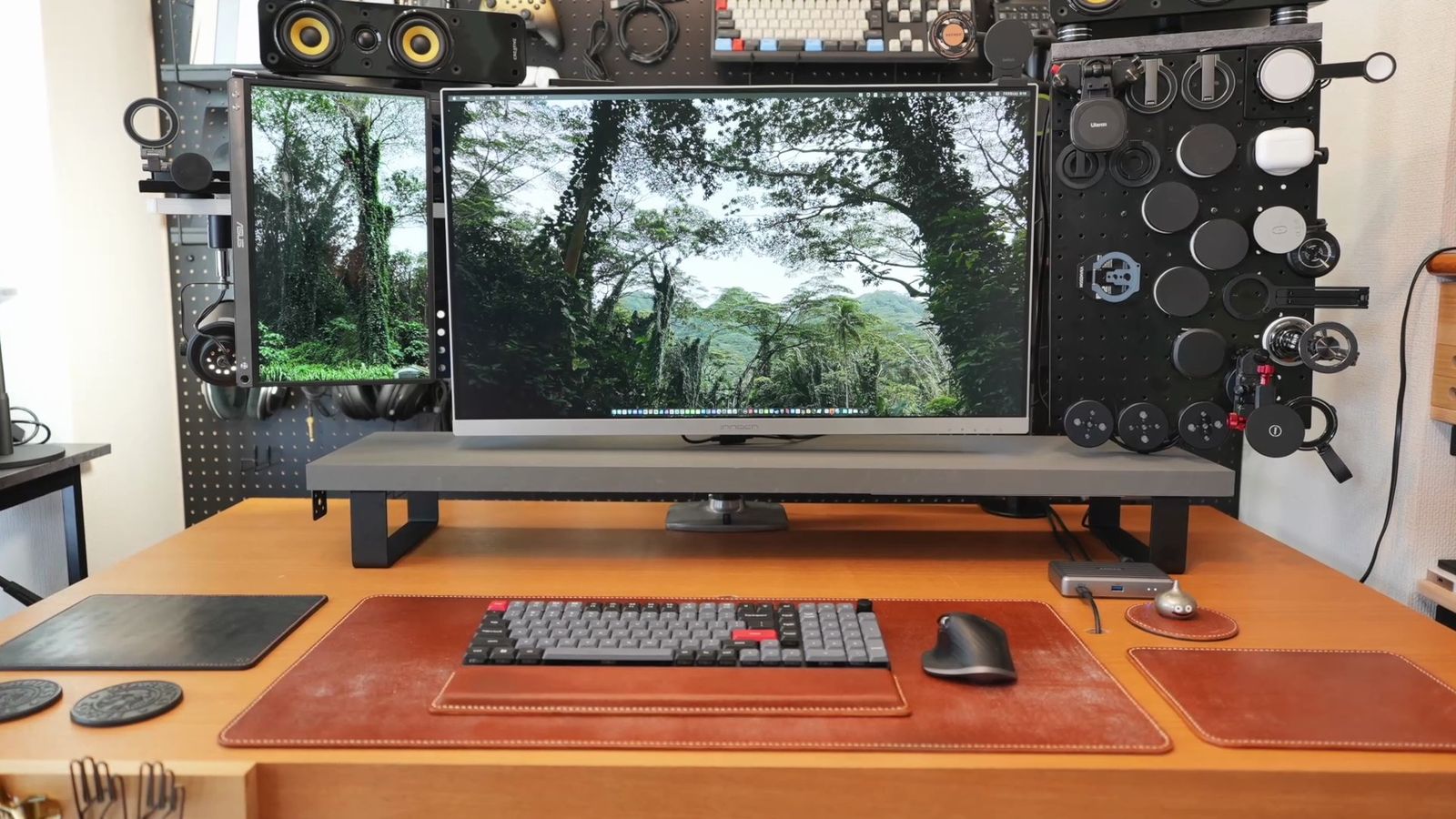
特にスタンディングデスクを使っている私にとって、モニターを自由に動かせなくなるのは、結構致命的。
着座姿勢と立ち姿勢で、ディスプレイの位置も変わるためです。
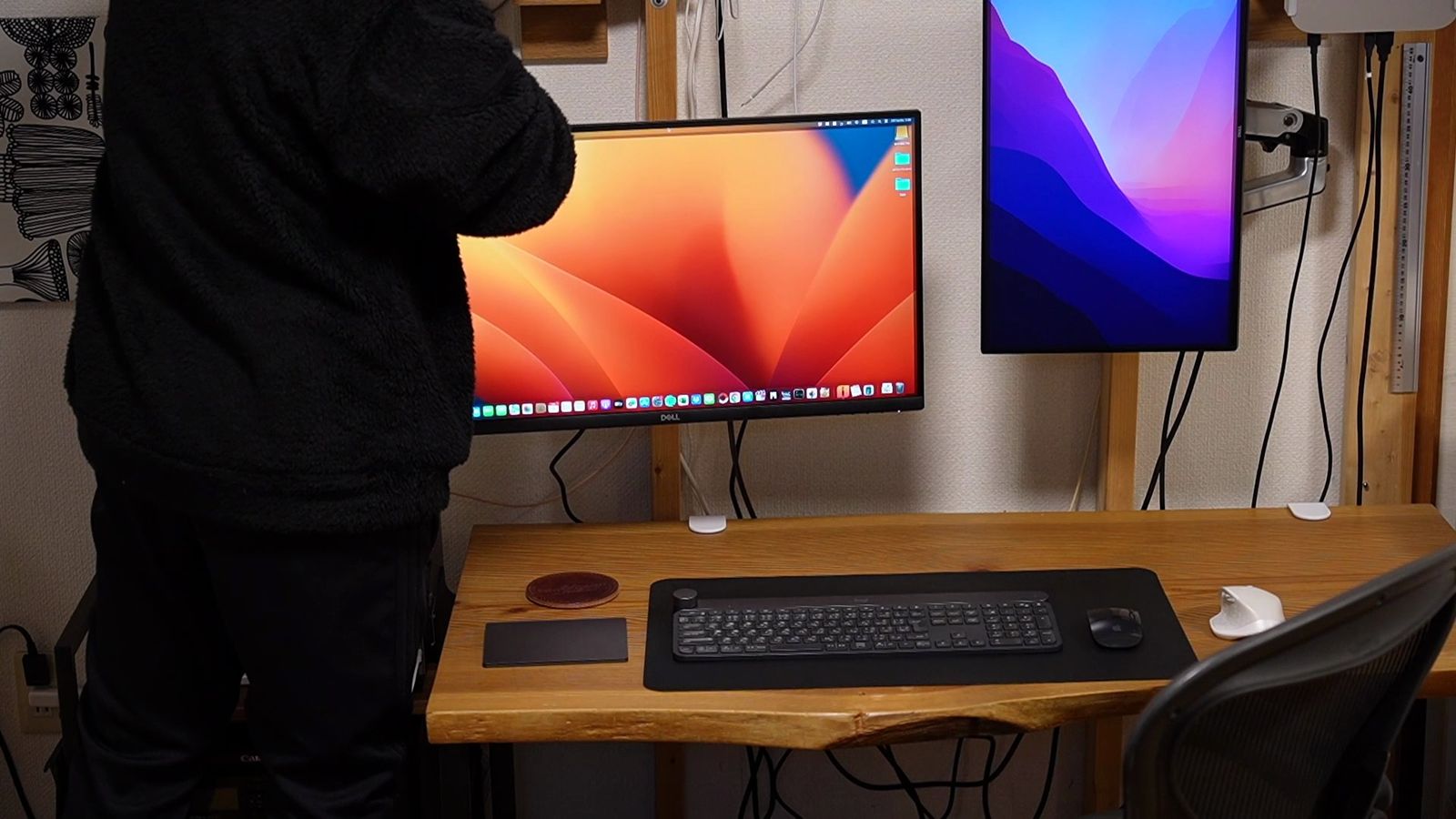
特に私の愛用するエルゴトロンのLXモデルは2軸で可動するようになっているので、上下させると左右の位置も変わり、結局のところ前後に動かす必要もある。
デスクシェルフとは、どう頑張っても一緒に使えません。
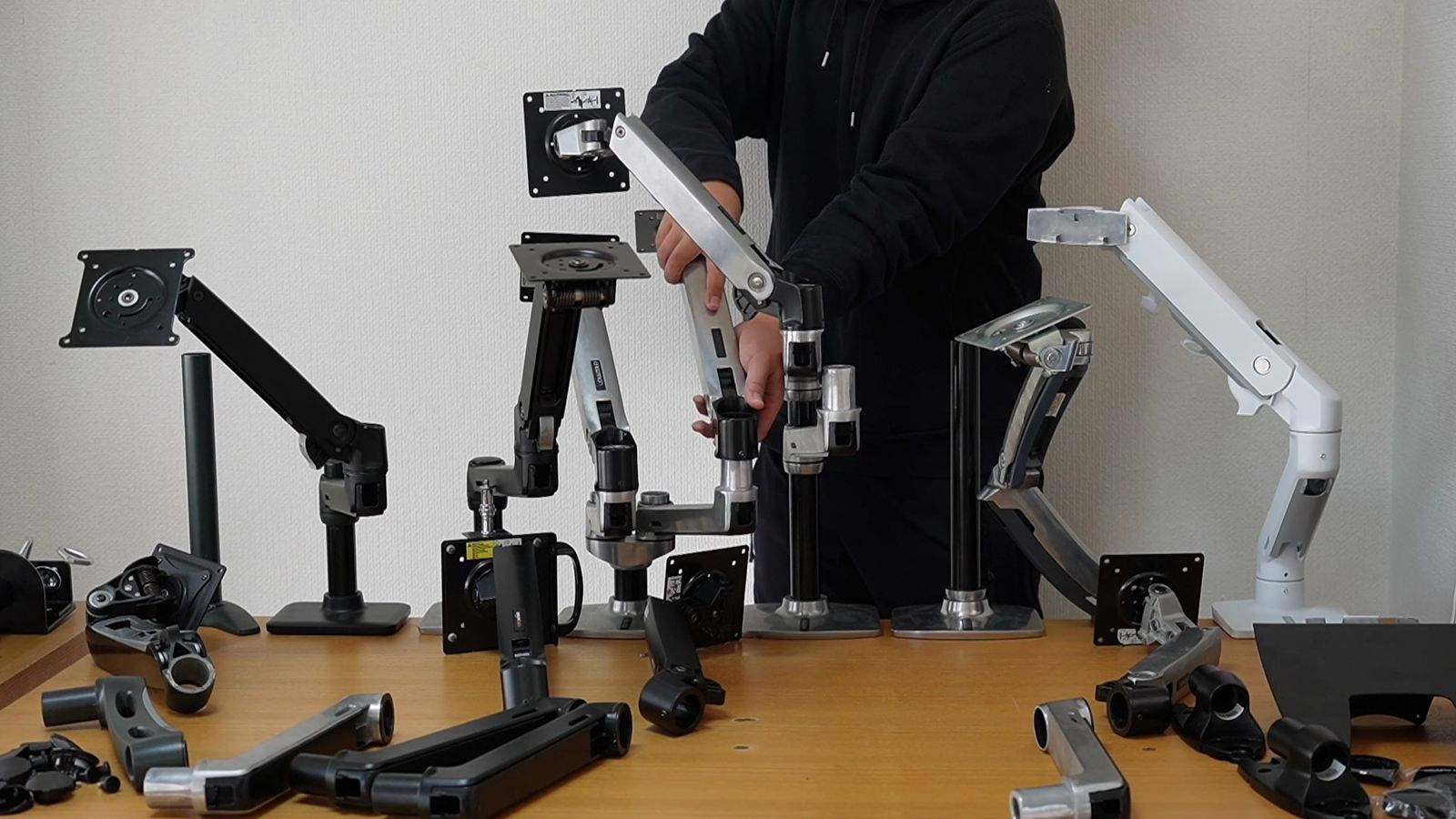
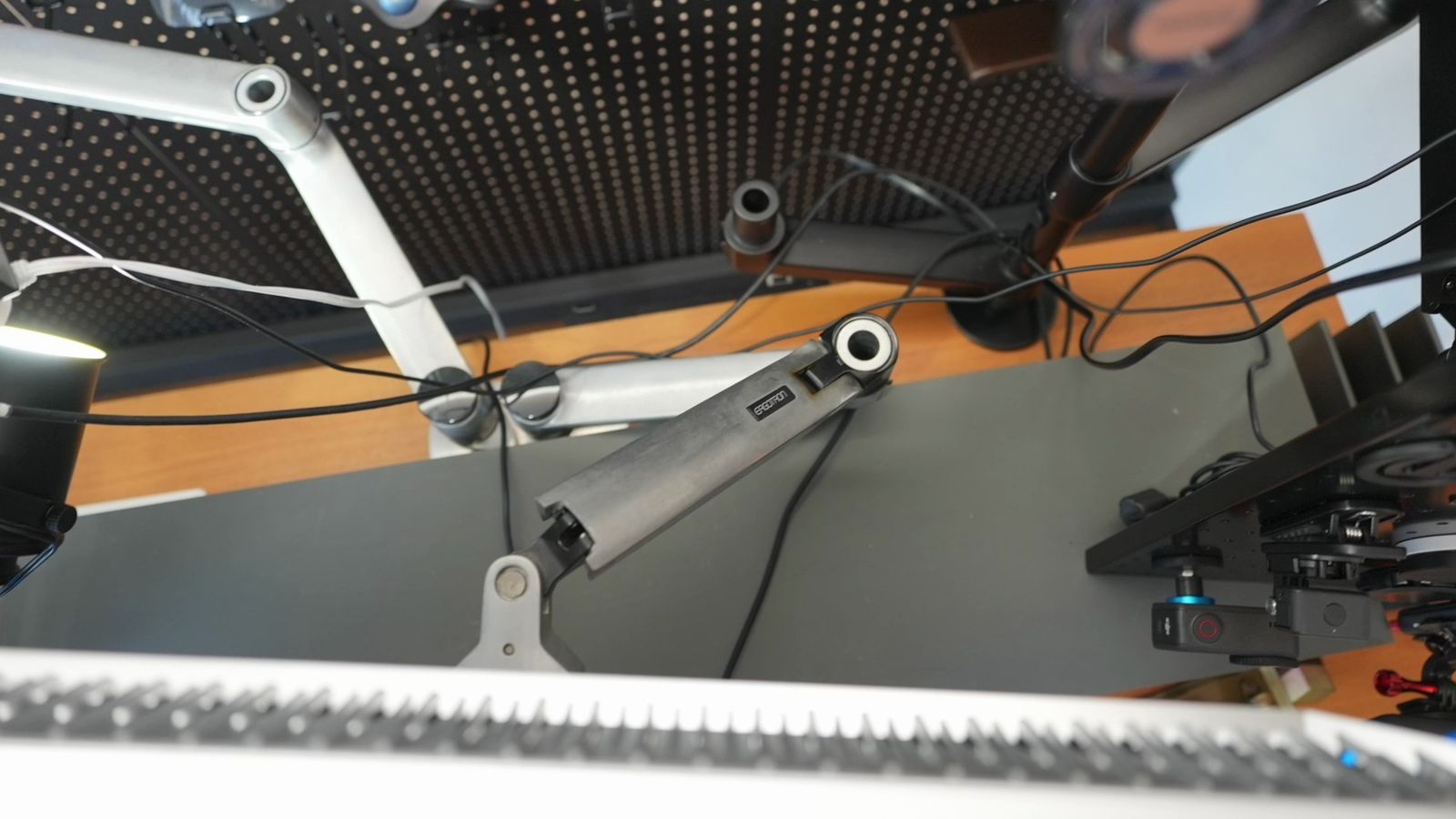
かといって、デスクシェルフに合わせてモニターアームを買い換えるのは本末転倒だし、それならモニターアームを取っ払って、モニターを直置きした方が使いやすい。
私は棚よりもモニターを優先したい。
無理して棚を置けば棚の上部も使えなくなるし、棚でギチギチに埋めるほど、せっかくのアームの美しいデザインも隠れてしまいます。
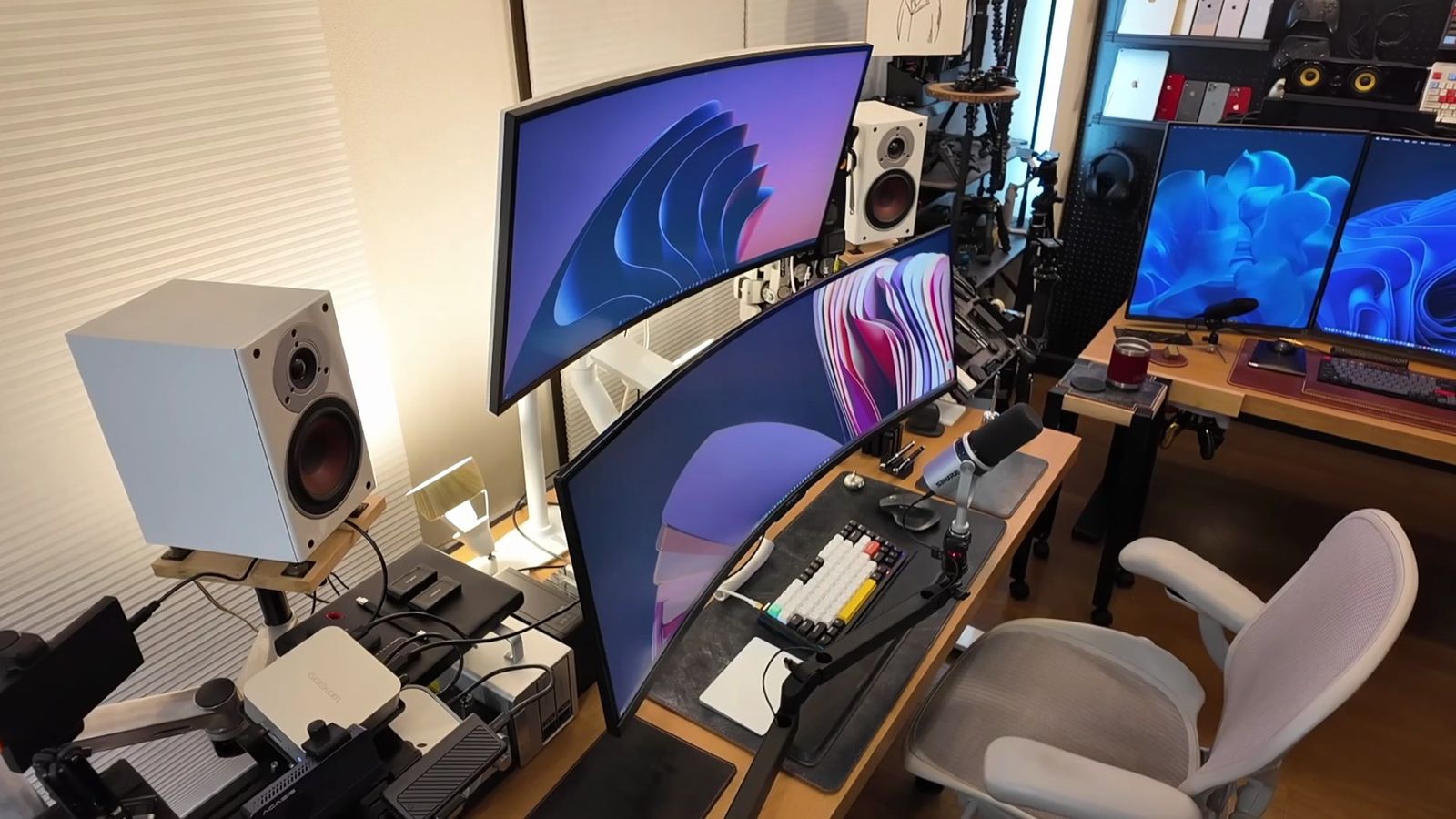
そもそも私は、モニターアームもスッキリとした見た目に惹かれて設置していたはず。
ディスプレイが浮いたような、近未来的な見た目にしたい。
さらに言えば、ちょっと不思議で気持ち悪い感じが好き。
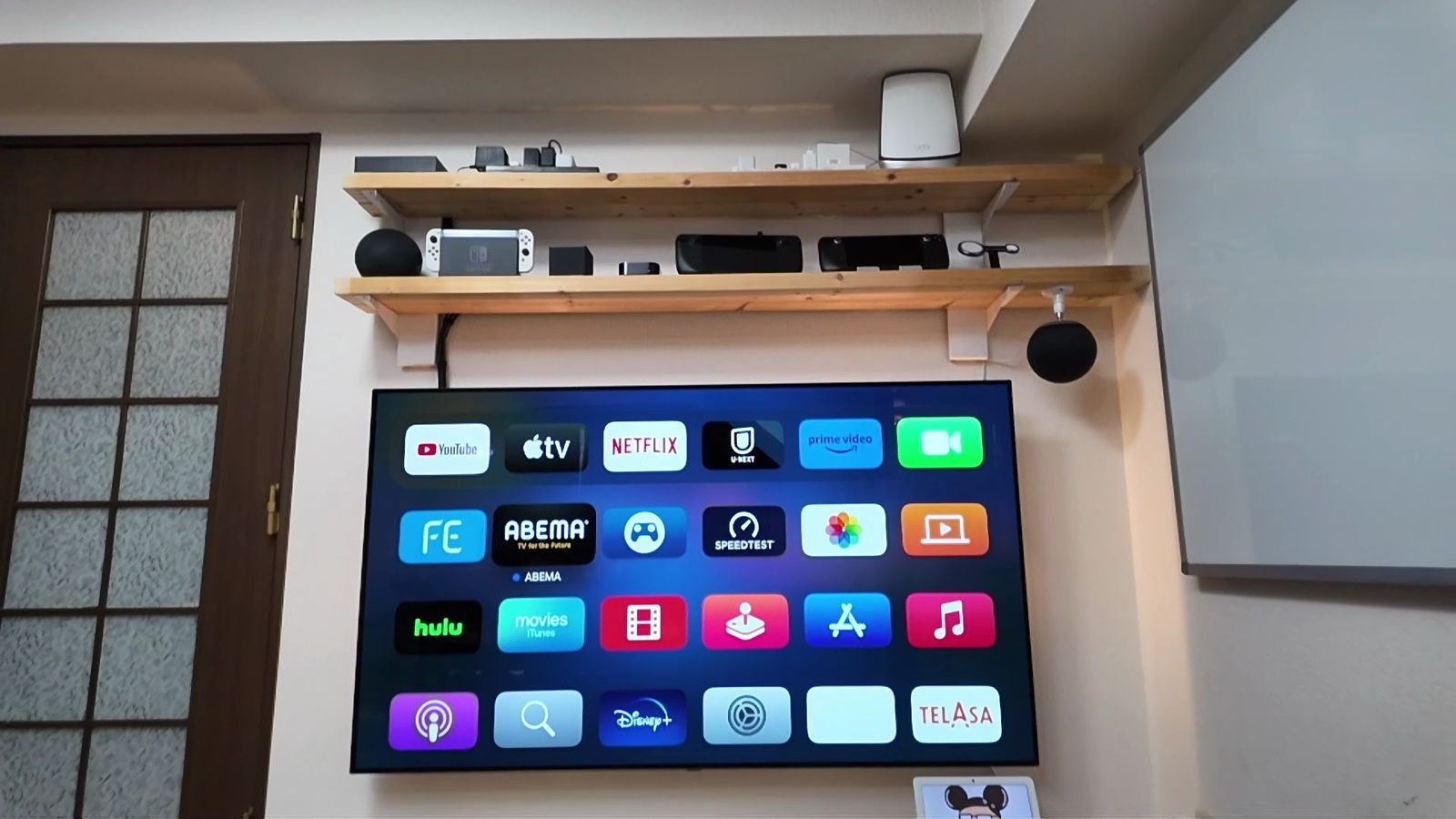
テレビもなるべく壁掛けにしたい。
デスクシェルフだって、よくよく考えてみたらスマホやタブレットを浮かせたいだけ。
いずれにせよ、結局のところ見た目。
デスクシェルフもモニターアームも、ファッション的な側面を強く持っているアイテムで、見た目で選んでいるというのは、どう頑張っても否めない。
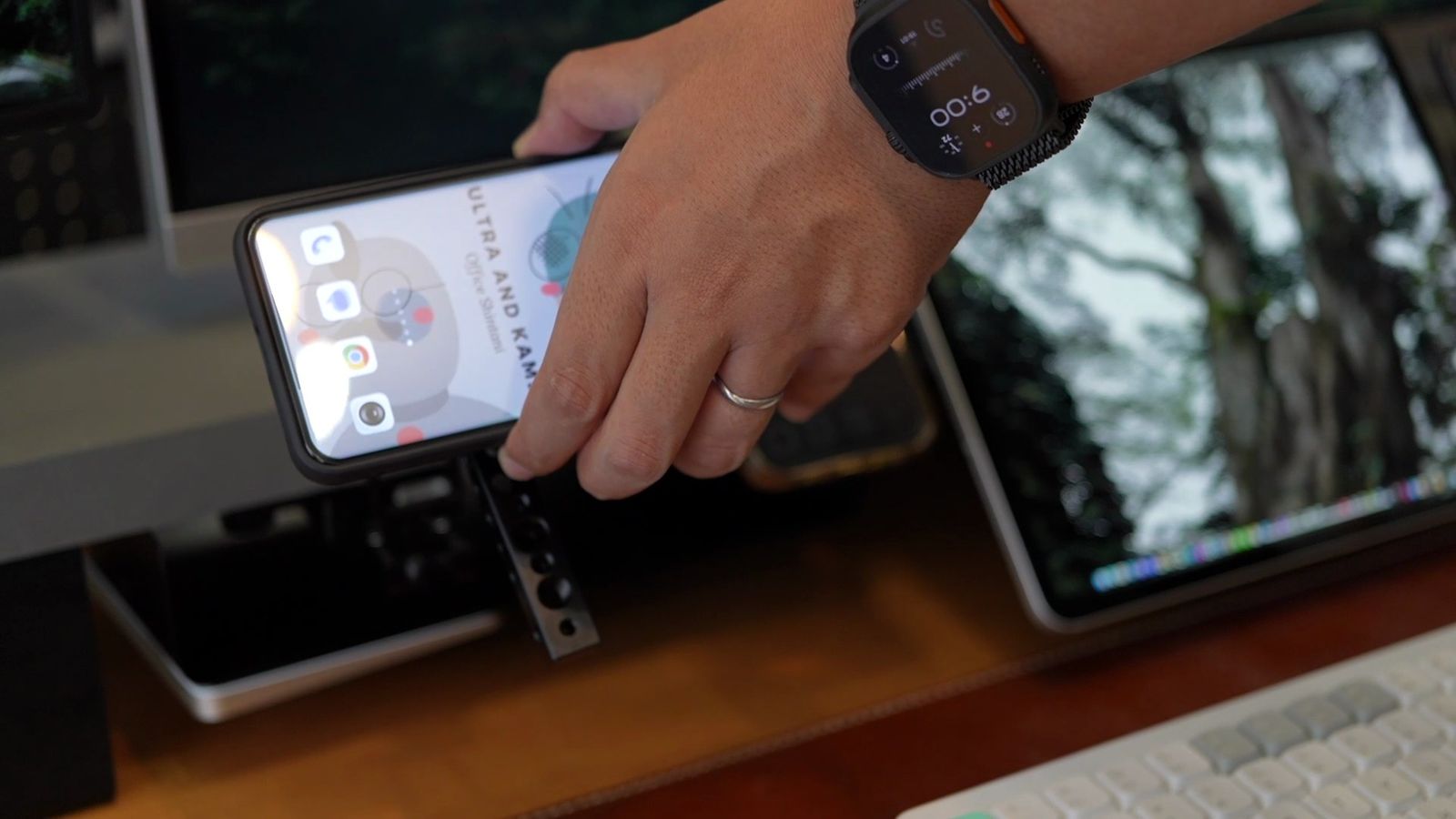
こうなってくると、「人とは被りたくない」という人も出てくるのではないかと。
みんな薄々気づいていると思うけど、どこもかしこもデスクシェルフだらけ。
この棚を置くことで、良くも悪くもみんな同じような見た目になります。
右も左も同じになってしまえば、「それはそれでどうなのよ?」と思う。
どうなっていくのか、と考えるけど、分かったら苦労はしないのでした。
作業領域が減る
三つ目のデメリットは、デスクの作業スペースが少なくなるということ。
デスクは作業する場所で、棚は収納する場所。
収納スペースを拡大すれば、作業するスペースは減ってしまいます。
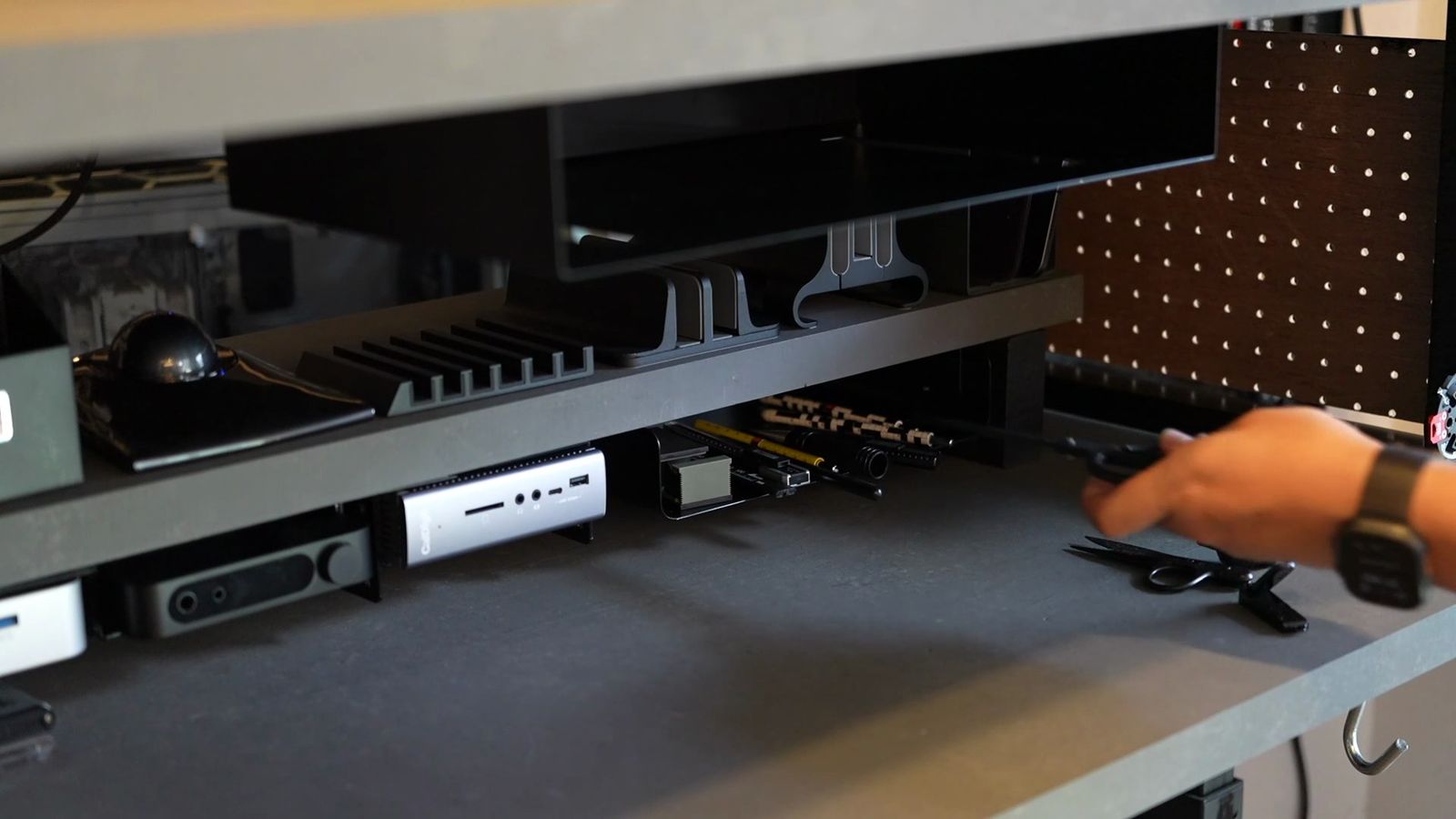
デスクは天板の上でのアナログ作業だけでなく、垂直方向でのデジタル作業もするスペース。
パソコンデスクでむしろ重要なのは、この縦方向のディスプレイワーク。
視界に入るエリアにはディスプレイを置きたいので、この場所を棚で埋めてしまうことは、私にはちょっとできません。
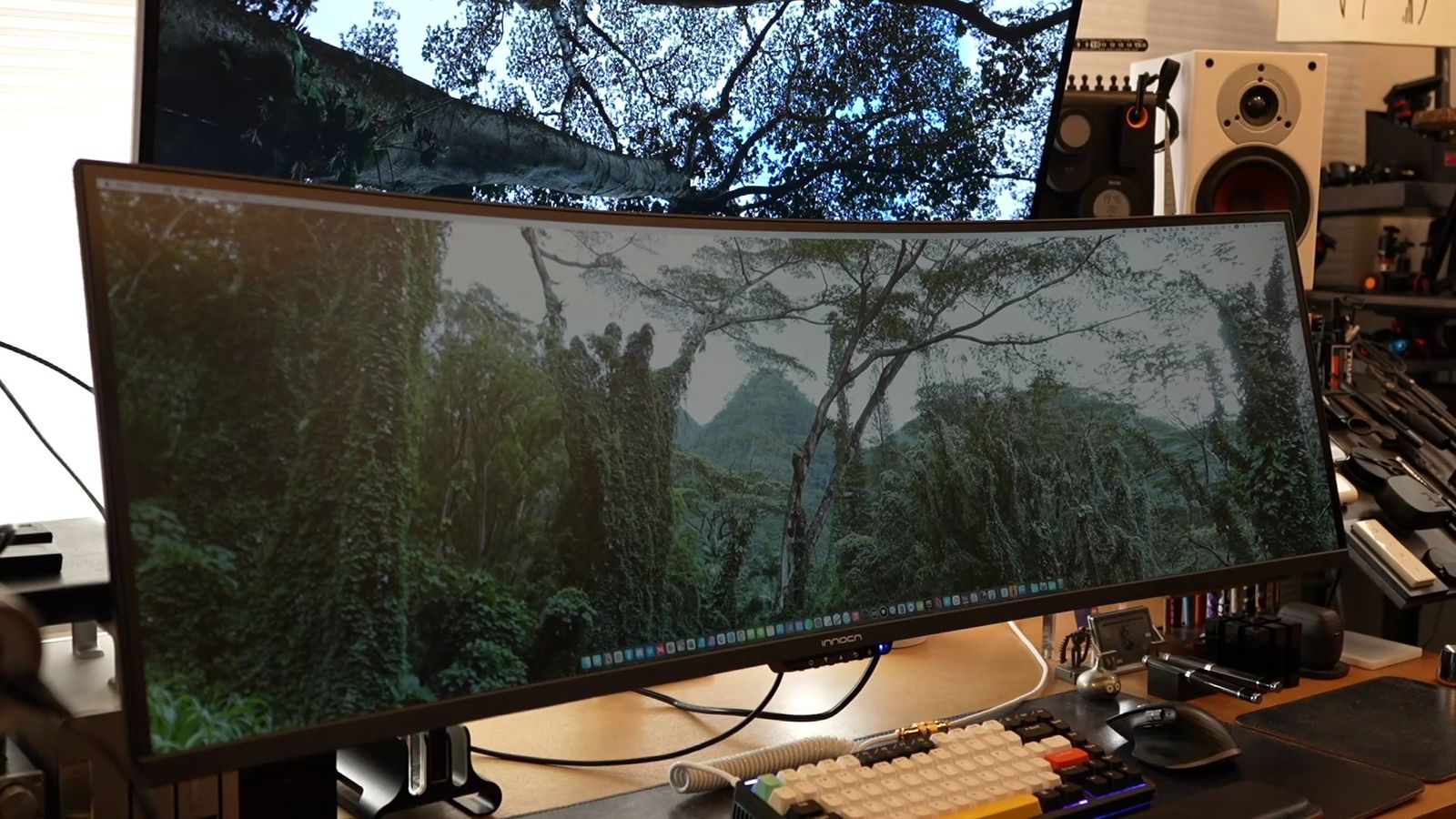
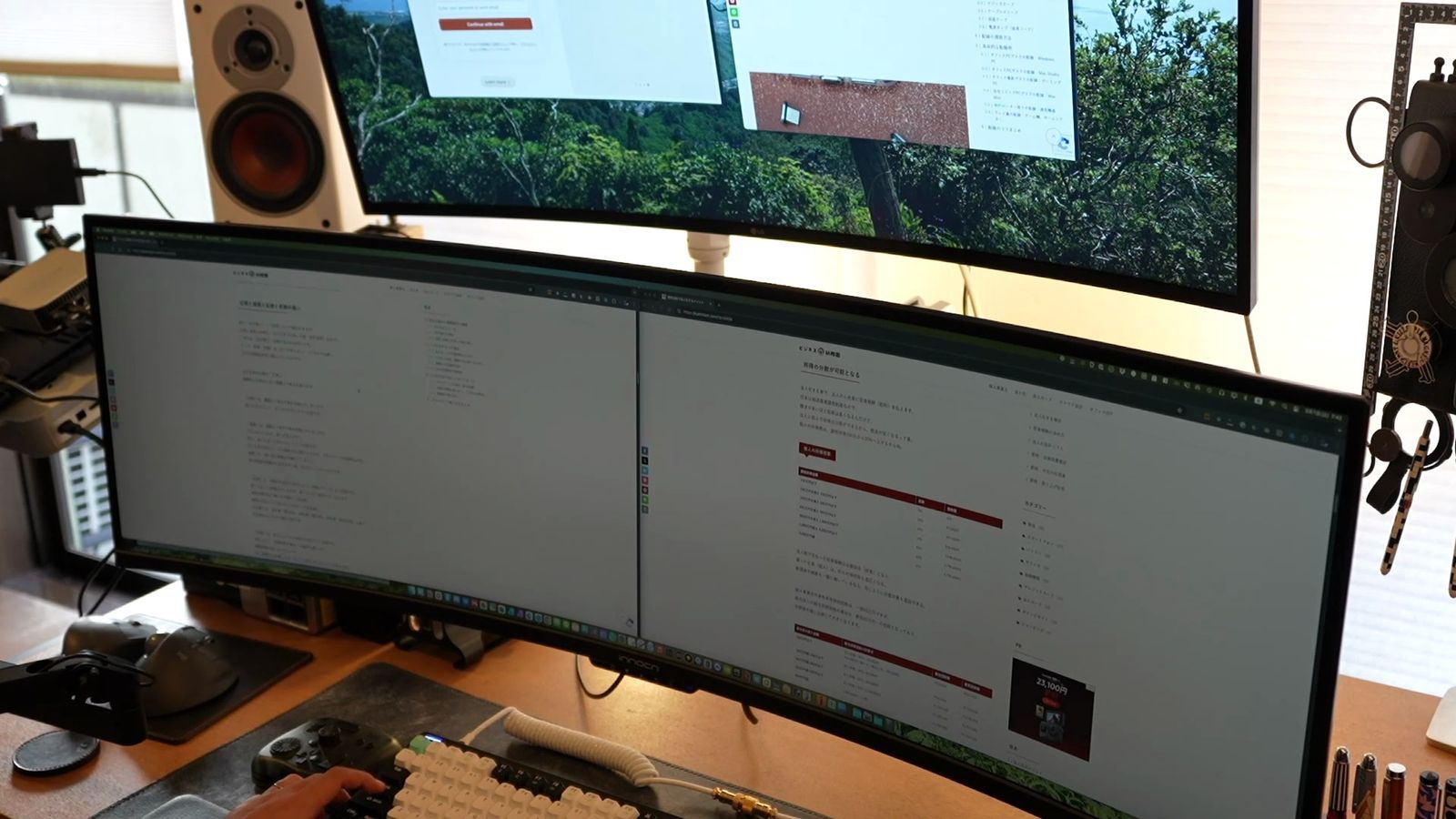
特に目線より下方向は、ディスプレイワークでのゴールデンスポット。
このPC作業に最適なスペースを収納のために使うのはもったいないし、できることなら私は、その位置にディスプレイを設置したい。
ディスプレイワークで優先すべきは、収納ではなく、ディスプレイという表示領域。
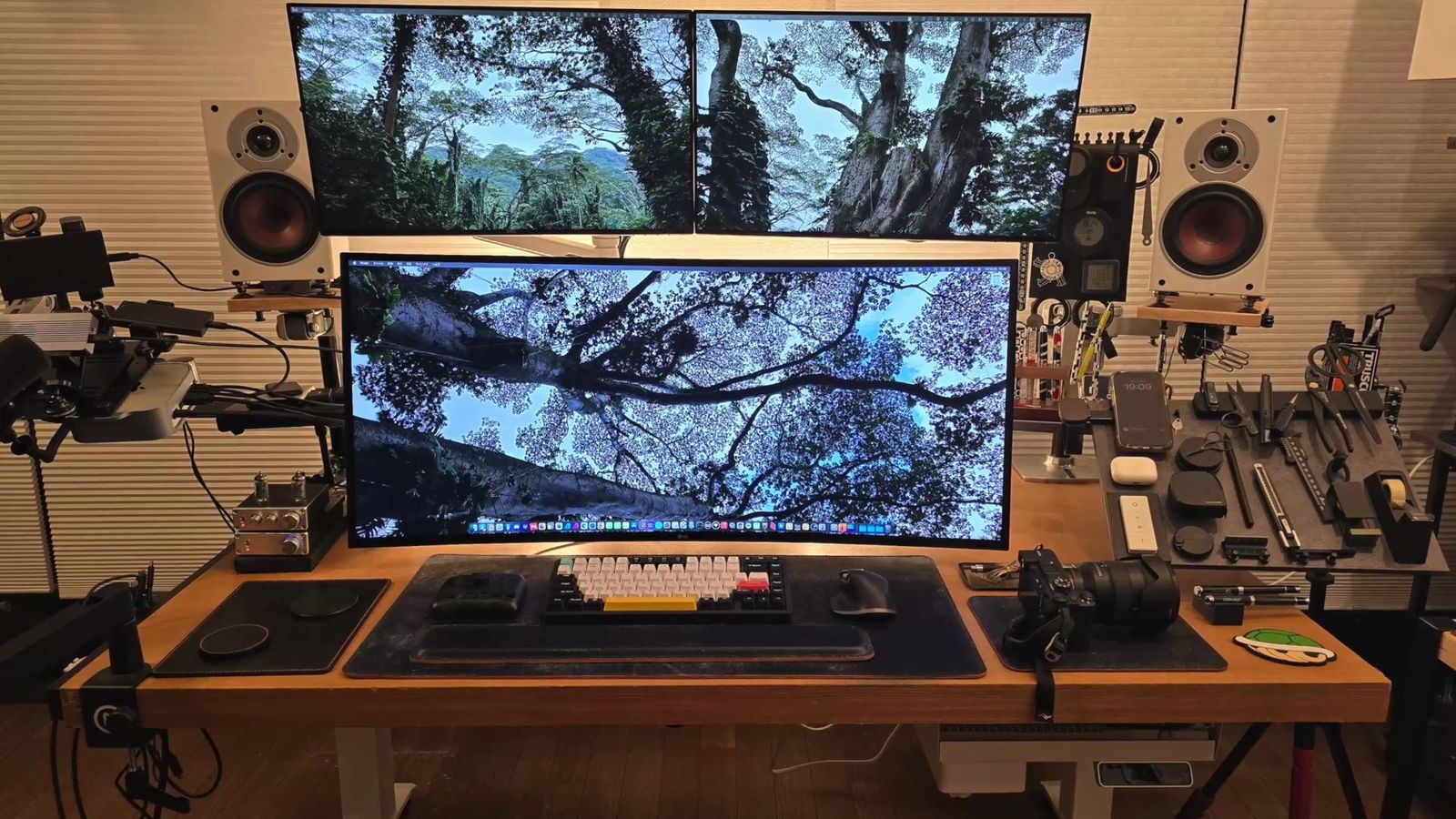
棚を置くなら、ディスプレイを置かない場所。
視界に入らない位置が良いので、デスクの上ではなく、ディスプレイの上に棚を置くべきなんじゃないかなと。
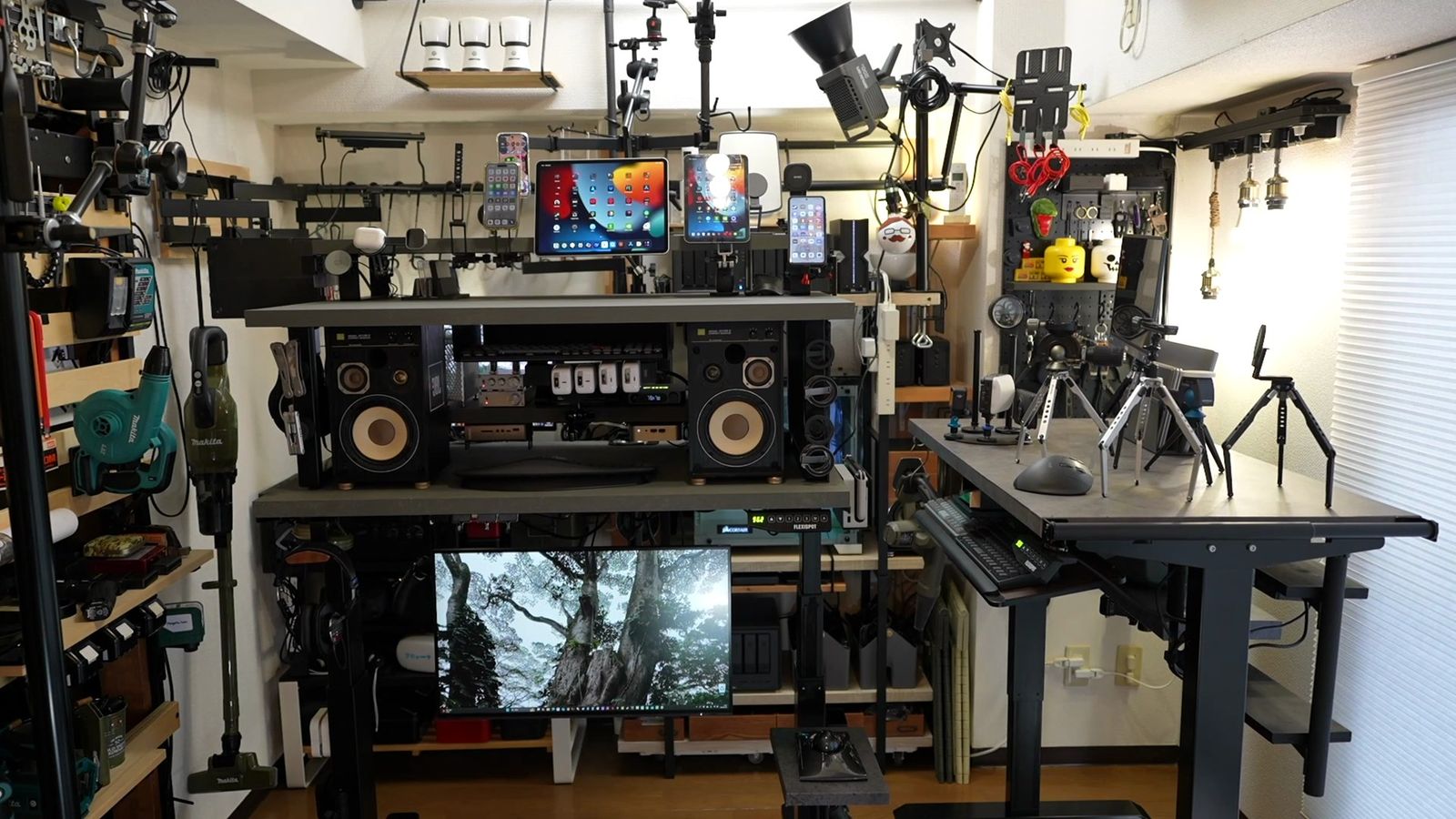
ディスプレイの上に棚を作るアイテムもあるし、モニターアームを使えば、何でも浮かせて設置できます。
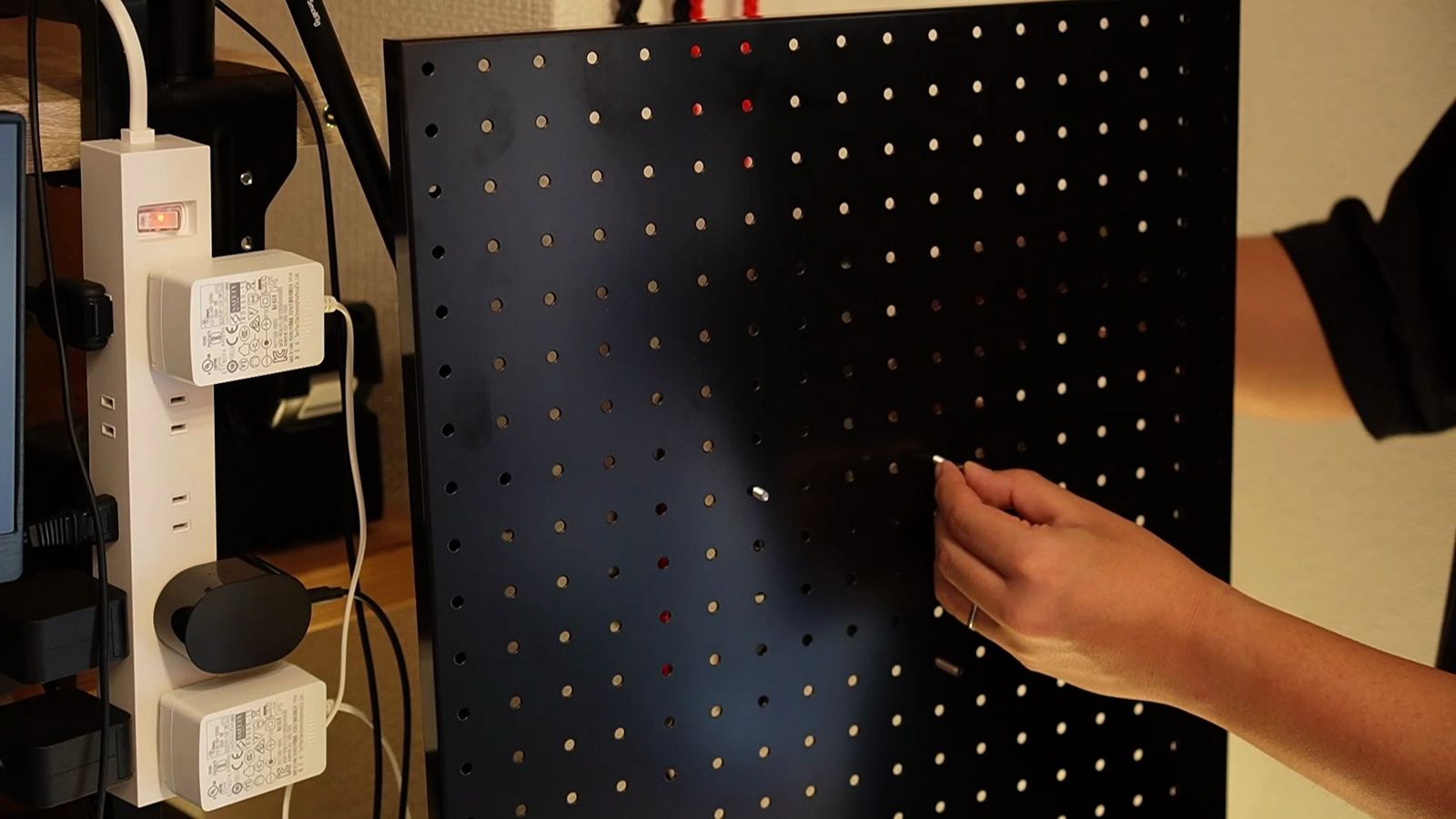
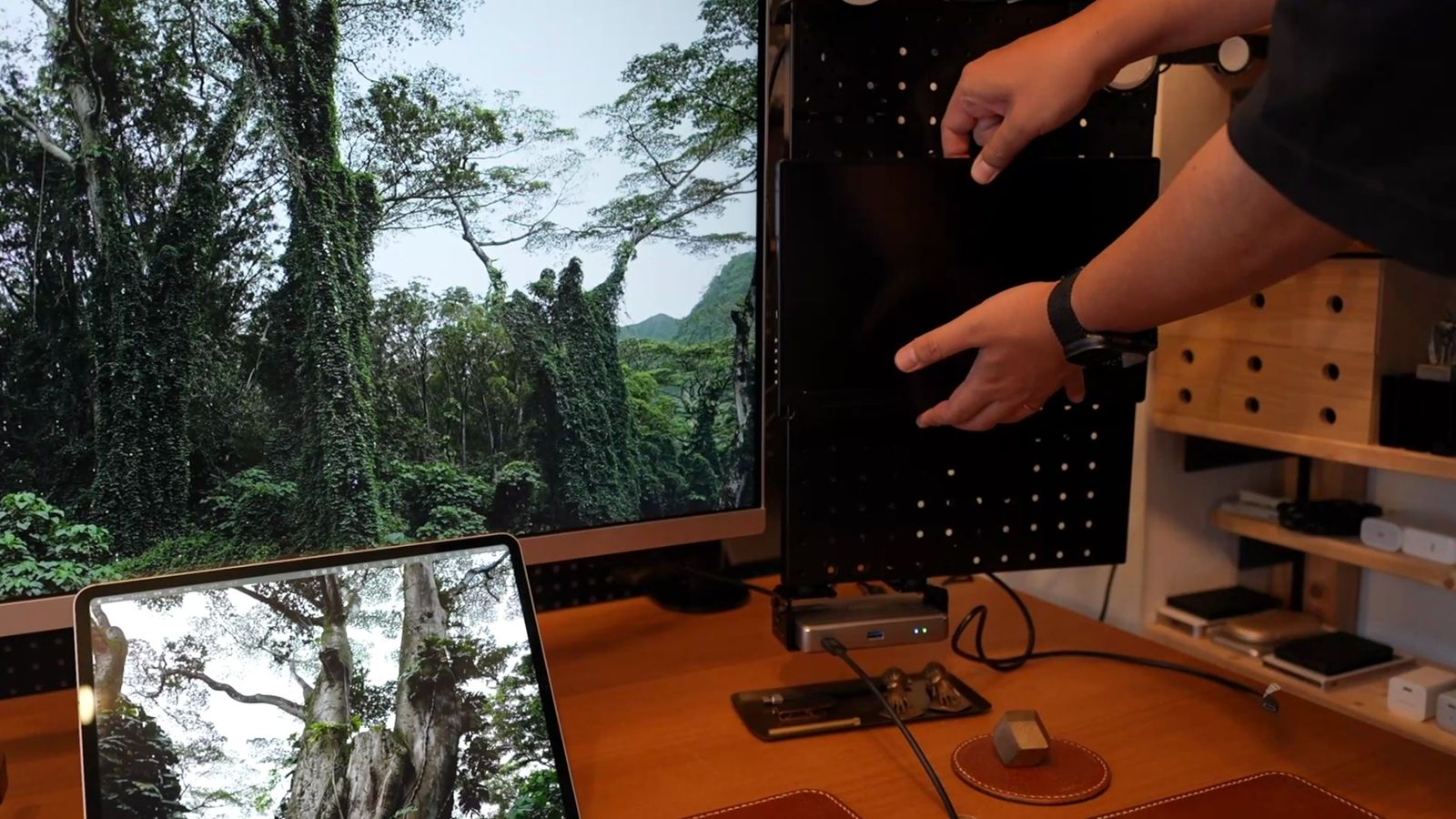
有孔ボードは25mmピッチで、VESAのピッチともピッタリだったりする。
ピッチが同じなら、逆に有孔ボードにモニターを固定することもできる。
エルゴトロンのクイックリリースブラケットなら、脱着も簡単。
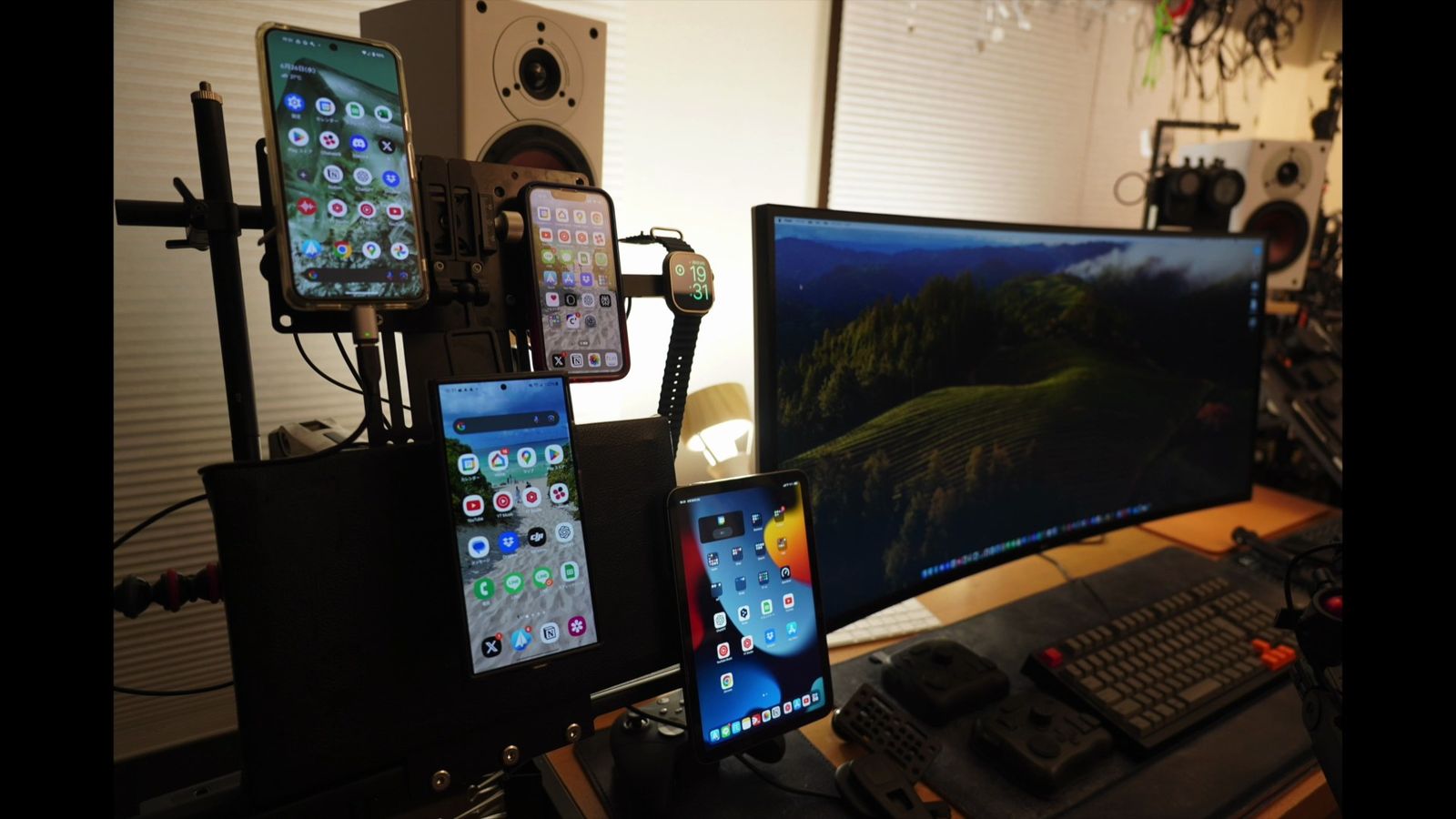
そして私は、スピーカーや文房具もデスクの外に設置しています。
そもそも収納を増やしたいなら、近くに棚を置けば良い。
作業するデスクに、わざわざ詰め込む必要はない。
どちらかと言えば、収納よりも作業スペースを広く取り、柔軟に作業できるように、なるべく空けておきたい。
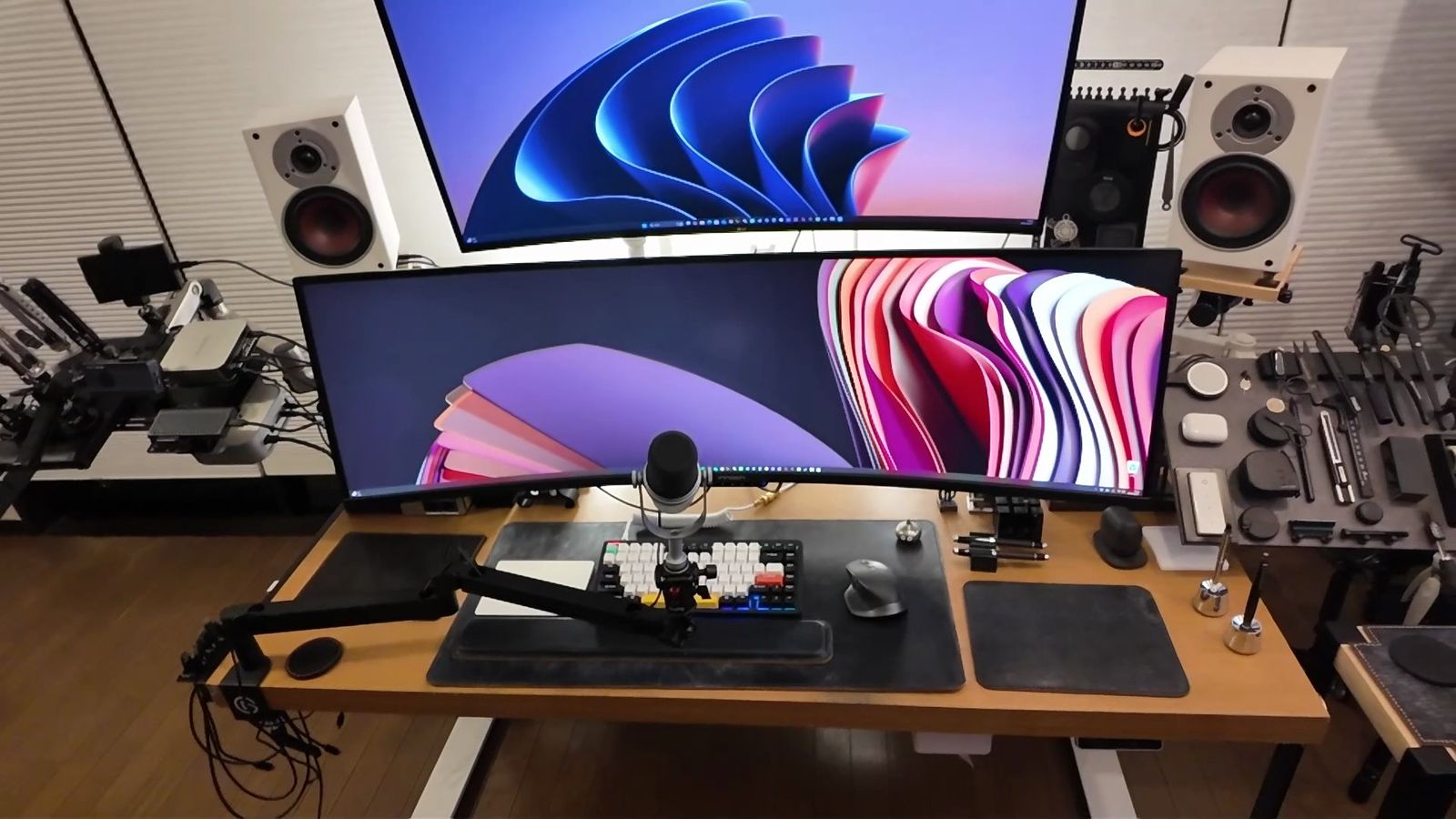
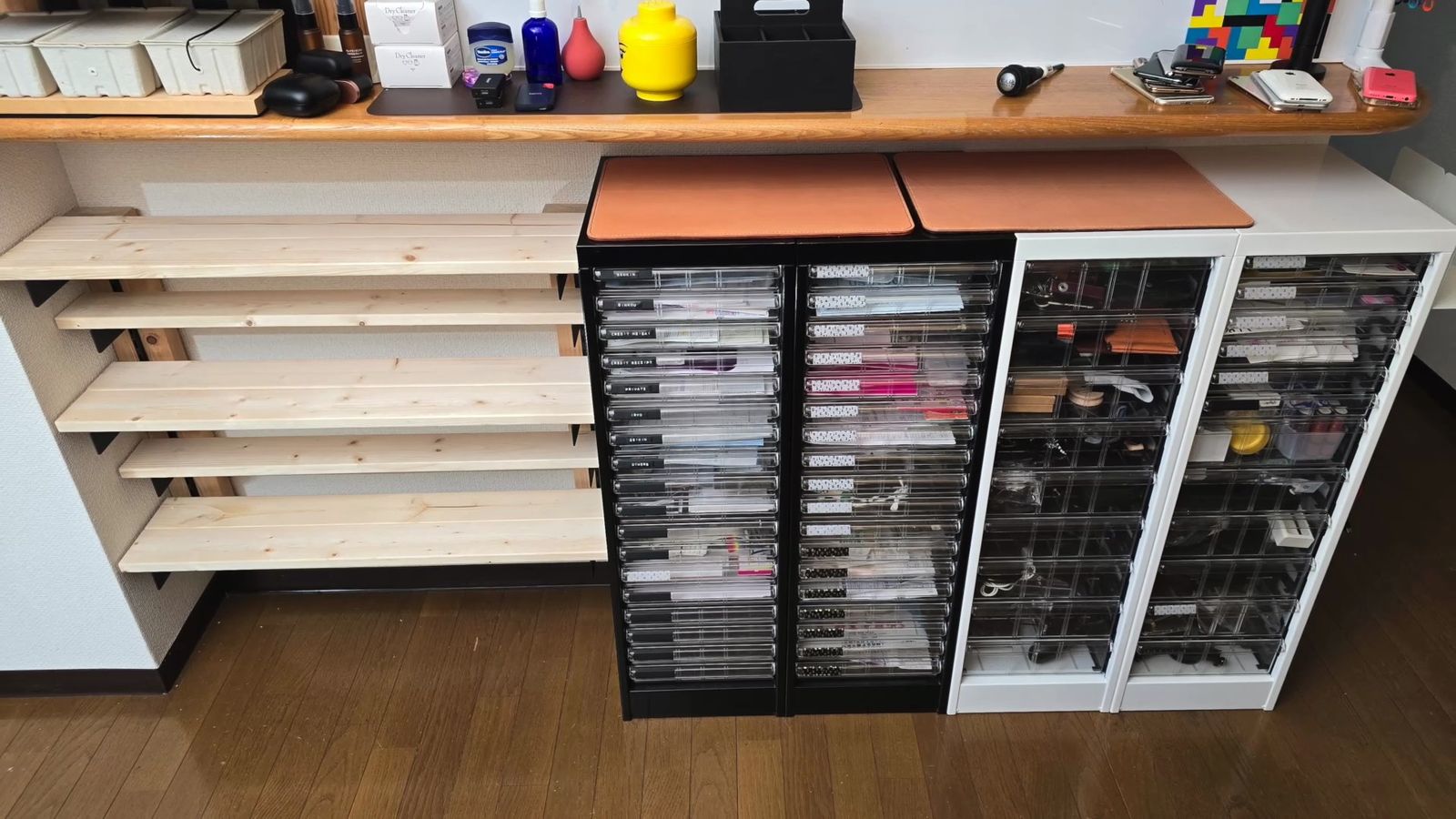
パソコンラックとデスクも、一緒にする必要はありません。
むしろ分けた方が配線がスッキリするし、融通も効く。
モニターだって、デスクの上に置かなくても構わない。
ゲームをするならデスク下でも良いし、キーボードとマウスだけ別のデスクに置いても良い。
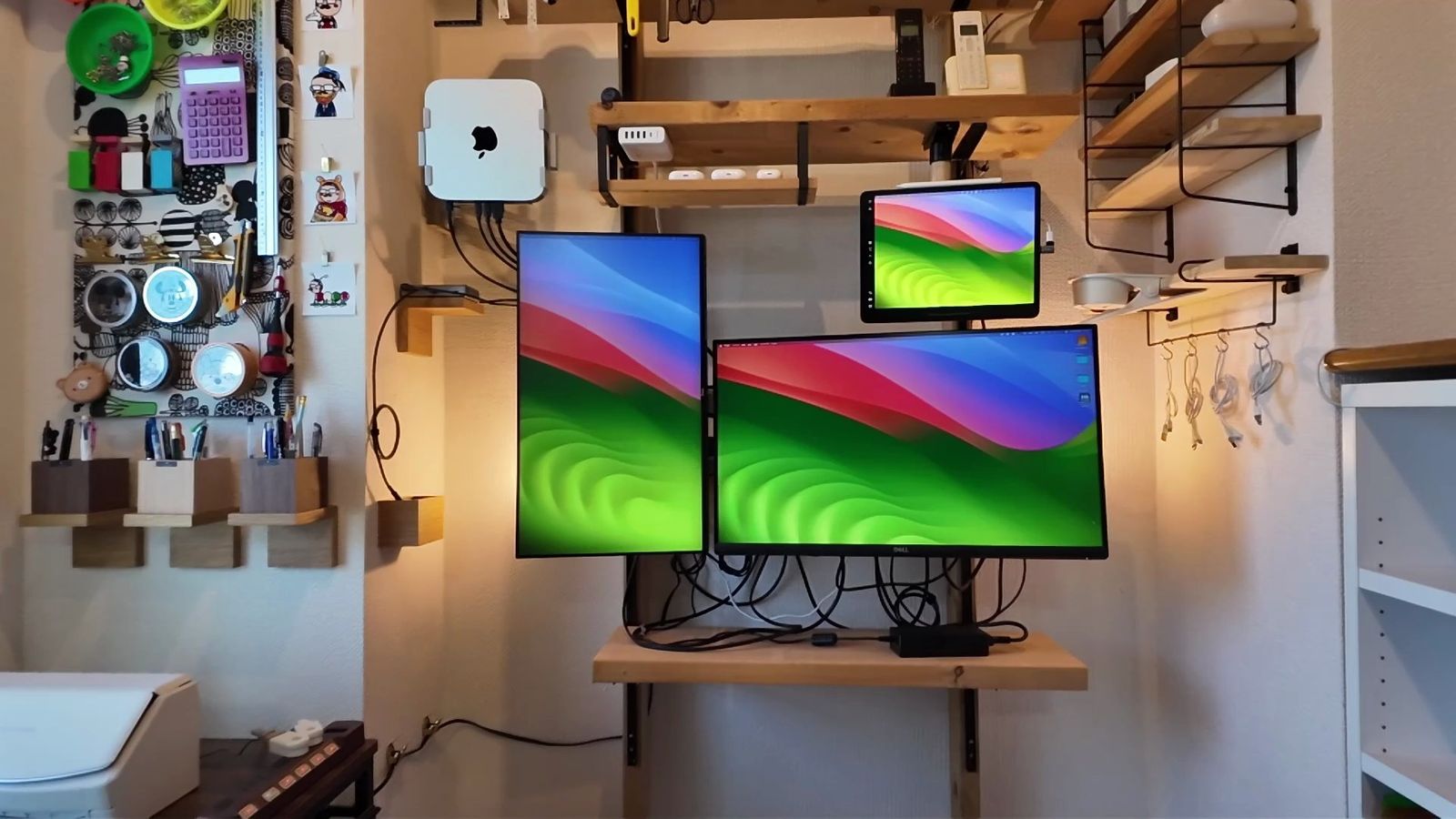
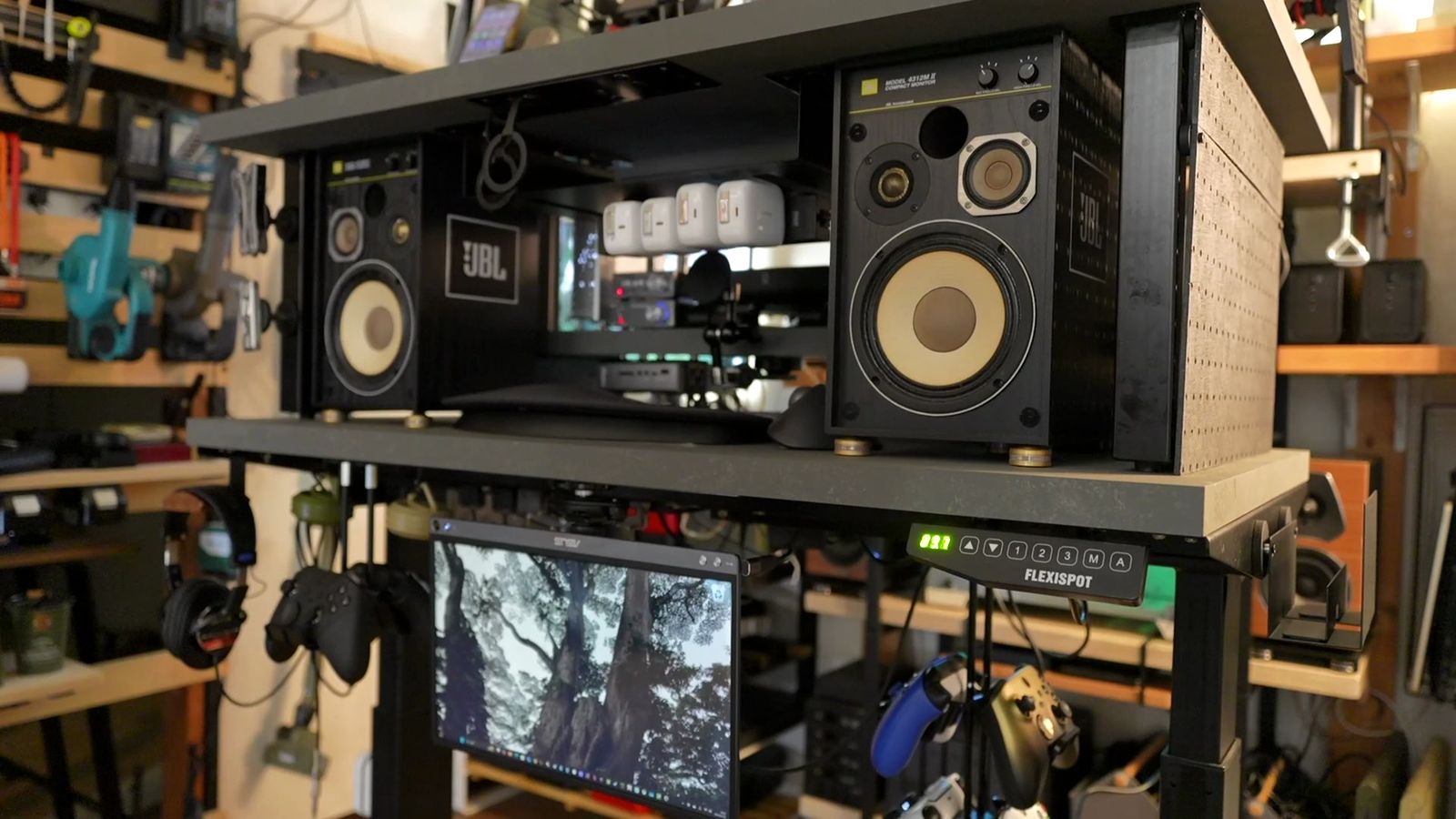
一口にパソコンデスクと言っても、作業内容は人それぞれ。
時代の流れとともにデスク環境も変わるので、時代に合わせて自分なりに適応できた方が良いのは間違いないでしょう。
私だって昔は、動画編集をするとは思っていなかった。
動画編集を始めてからもデスクはどんどん変わっているし、撮影デスクもいじりまくって今に至ります。
収納アイテムとして微妙
最後のデメリットは、収納アイテムとして使いづらいと感じたこと。
これはインテリアラックなので、飾るのが目的なら良いですが、デスクに置く都合、ガジェットを収納するのは避けられない。
では、実際にガジェット収納に向いているのか?
全然そんなことはなく、むしろこれを置くことで、色々と制限されてしまうと感じました。
「薄いデバイスを使えば良い」という話ではなく、様々なガジェットに対応できなくなるのが問題。
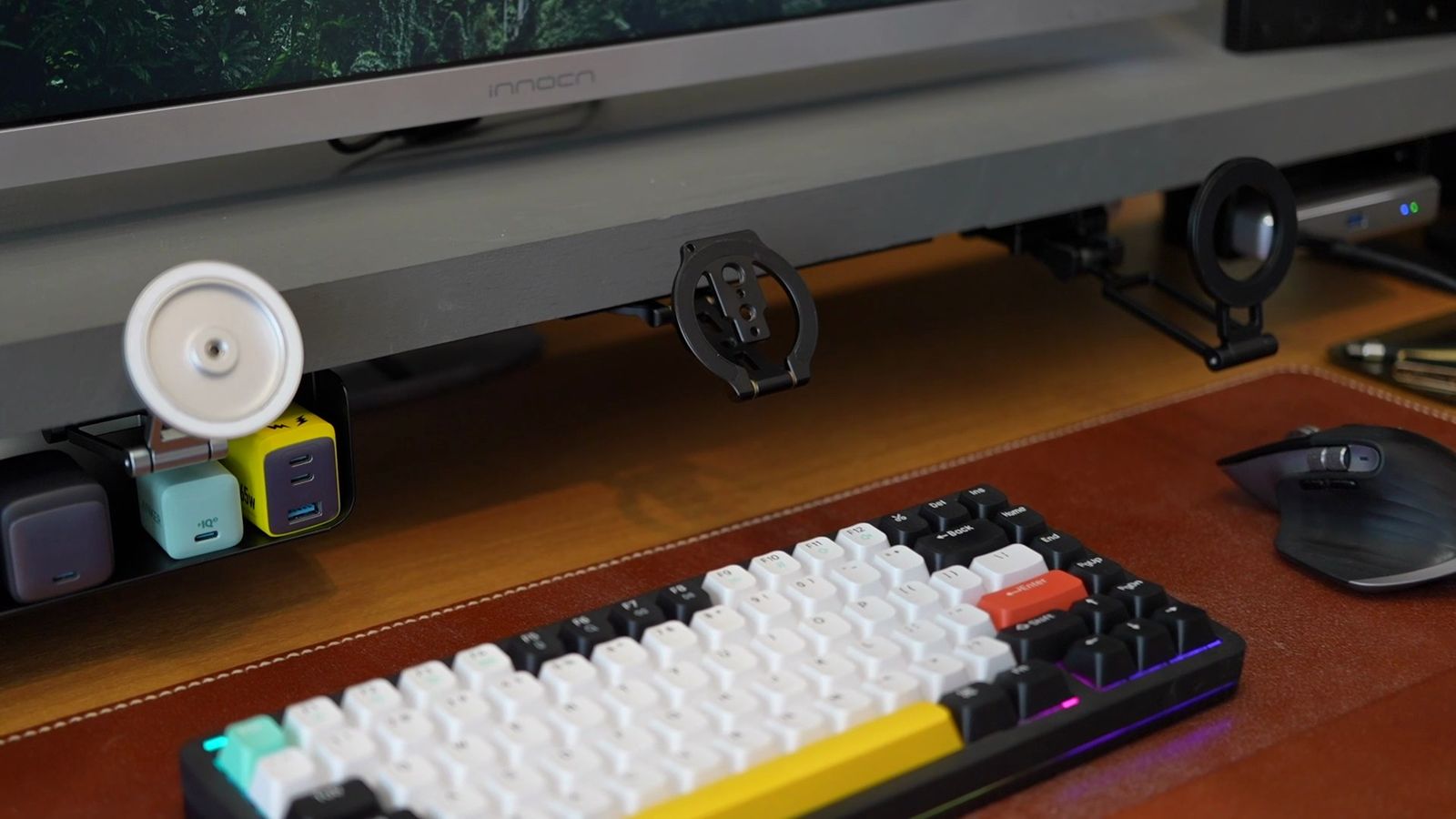
メカニカルキーボードに、マウスに、左手デバイス。
使いたいものはコロコロ変わるし、時代に合わせて入力デバイスも変わるもの。
そしてデスクはデジタル作業だけではない、というのは上述したとおりです。
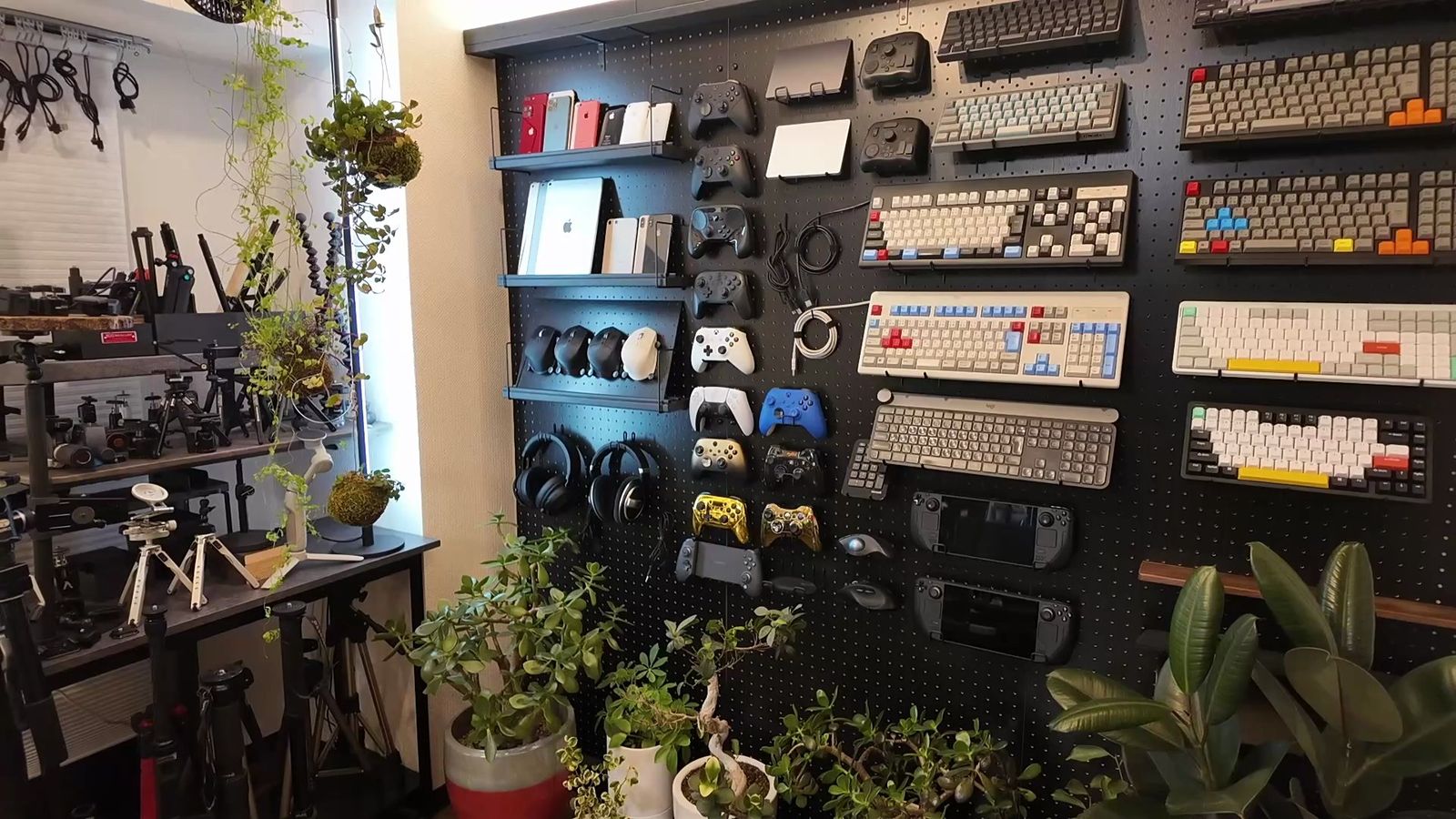
アナログ作業をしたくなった時に、この棚があるせいで、キーボードやマウスを一旦退避しておくことができなくて困る。
デスクマットを使って「ガジェットをまとめて収納する」なんてことも、できなくなってしまいます。
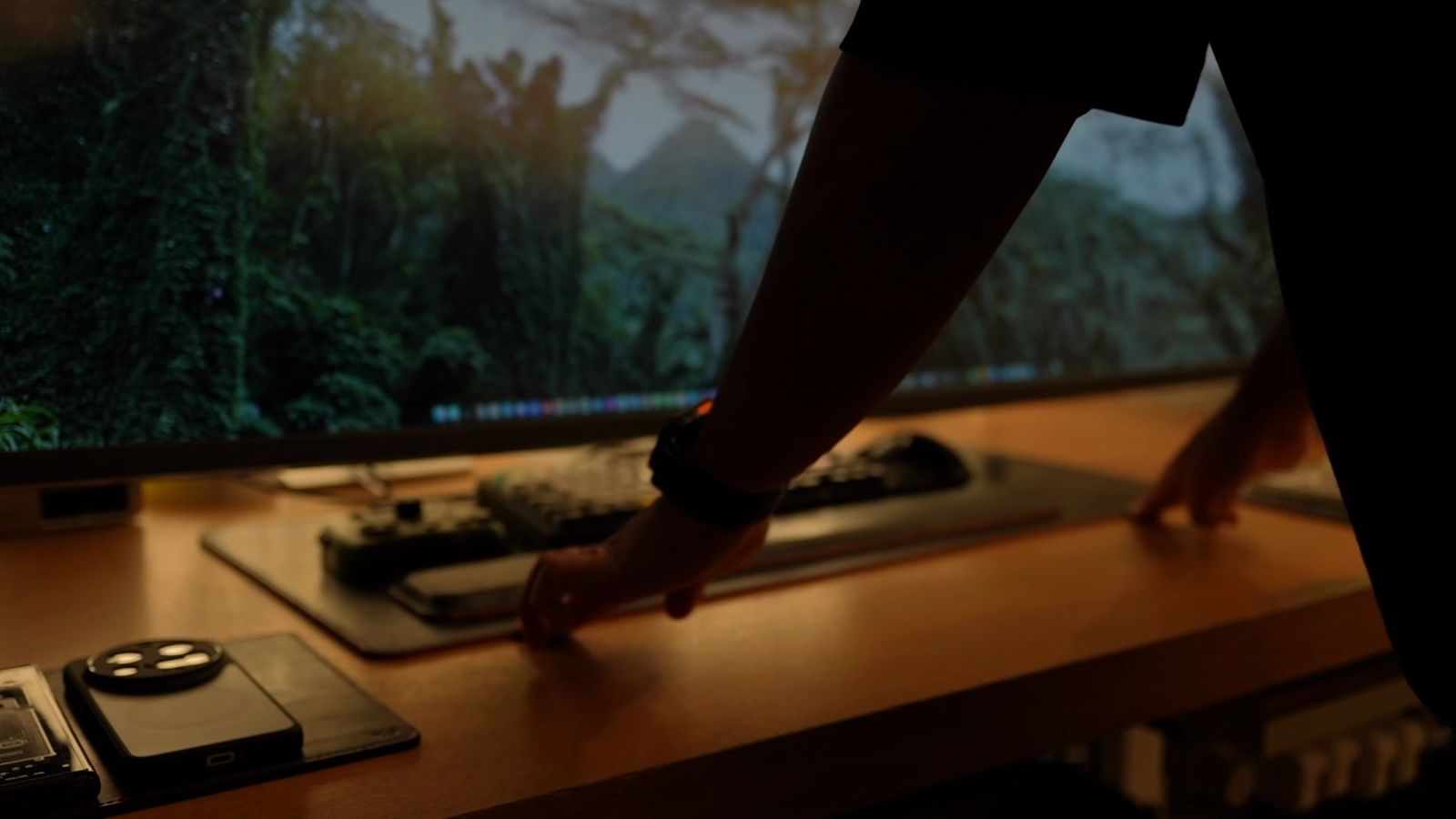
デスクシェルフを置くとディスプレイの位置が高くなるけど、無理してディスプレイを下げれば、今度は棚に物が置けなくなる。
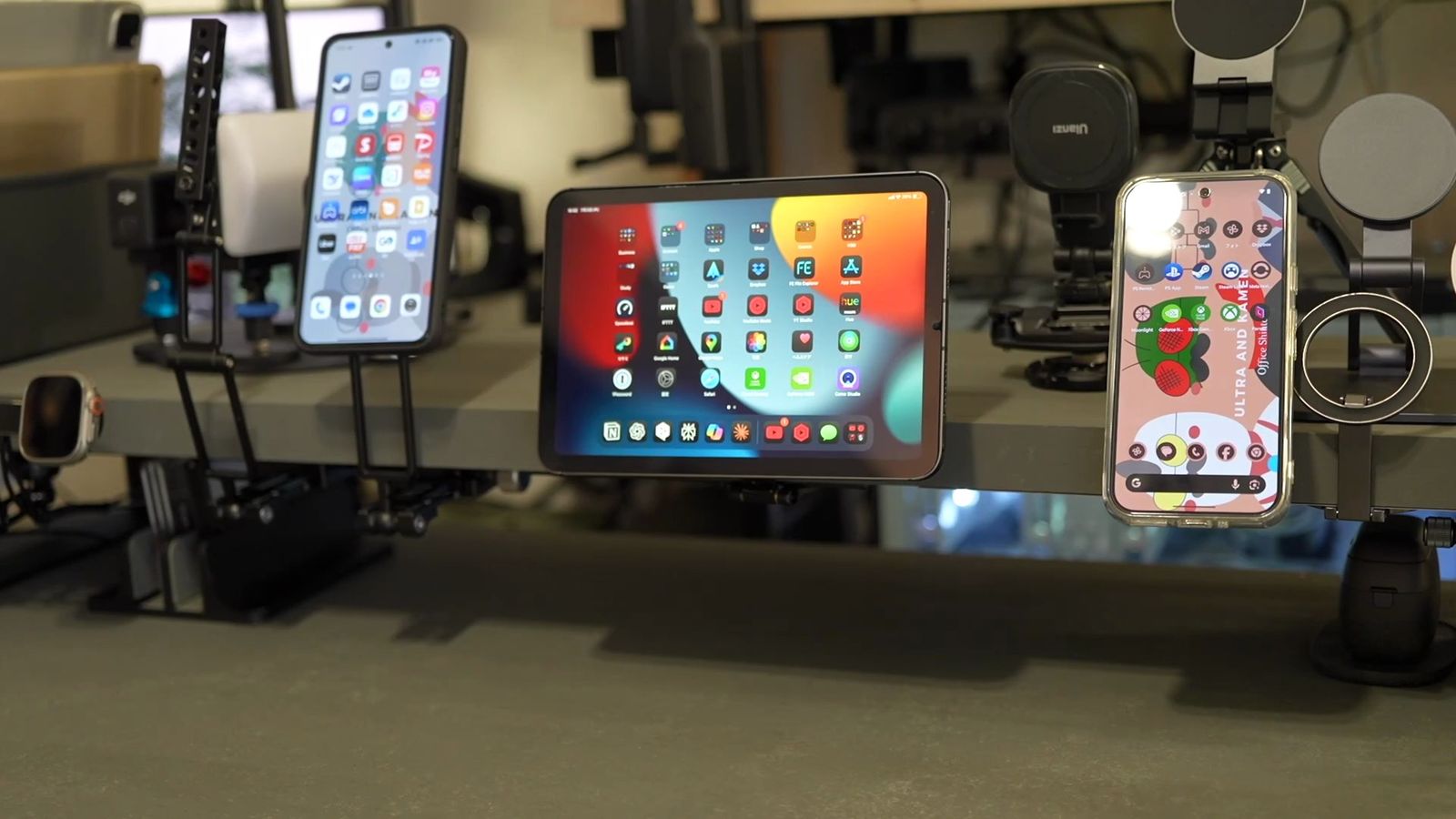
スマホホルダーにタブレットホルダーと、棚にガジェットを固定するほどに、棚の収納自体が使いづらくなる。
本棚の手前に物を置いてしまったら、本を取り出さなくなるもの。
使わなければホコリも溜まり、掃除もしにくくなってしまいます。
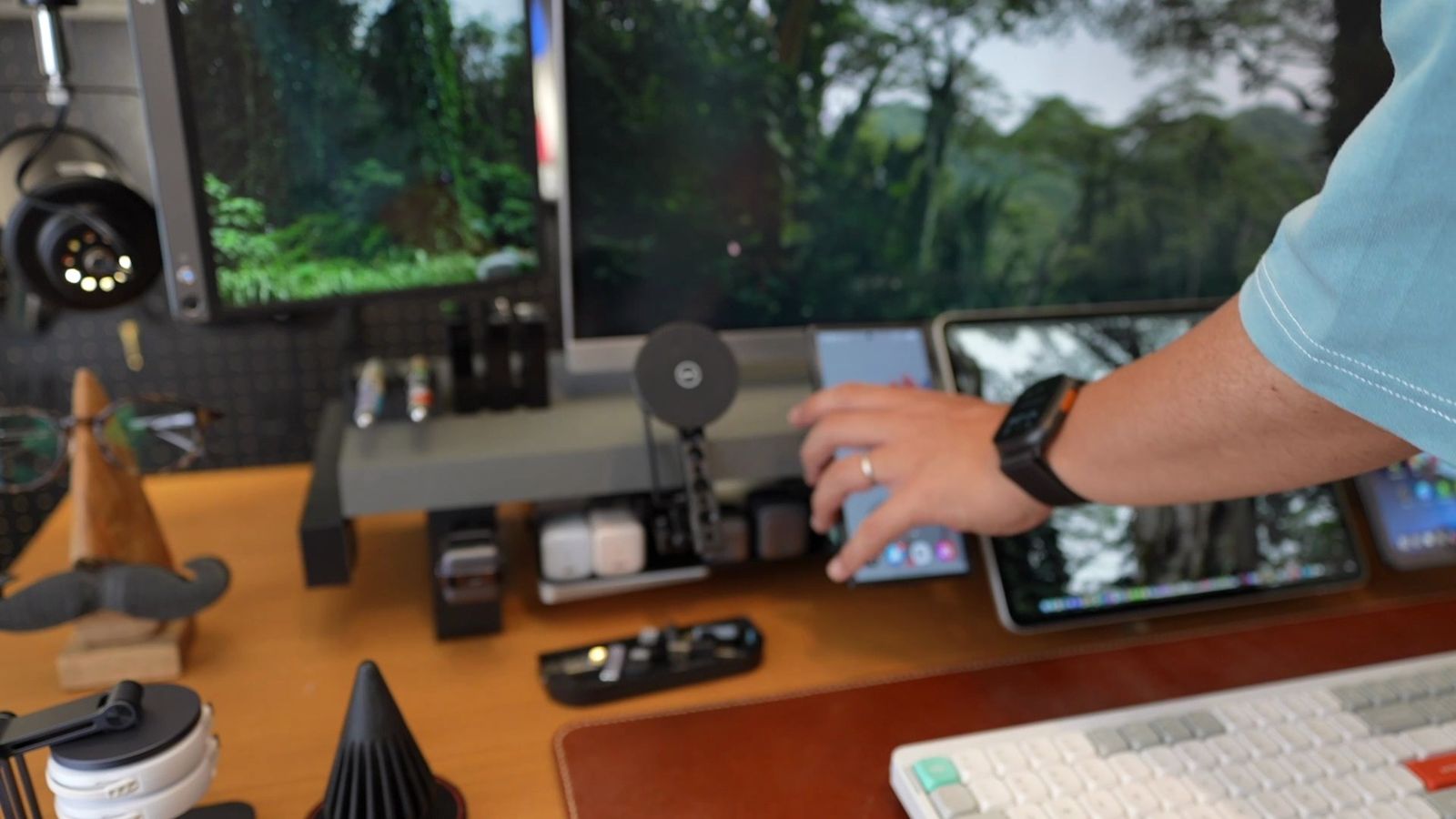
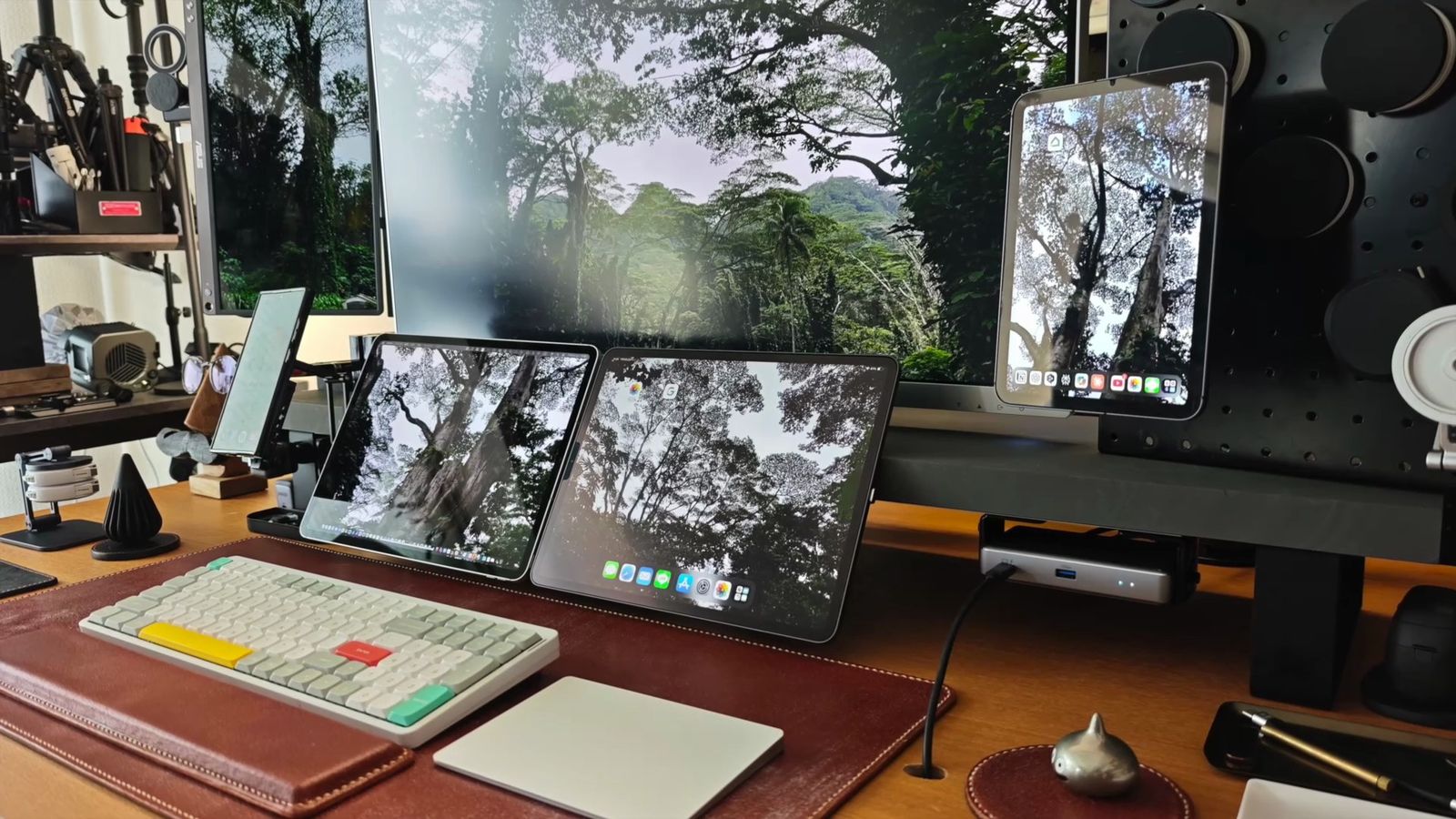
そもそも、なぜスマホやタブレットを棚に固定したいのか?
スマホやタブレットも、結局のところディスプレイ。
ディスプレイに固定できるようにしてしまえば視線の動きも最小限で済み、ディスプレイの下よりもディスプレイの脇の方が、スマートに配置できる。
より浮いたような見た目にもなるし、やっぱりみんな、浮かせたいのだとも思います。
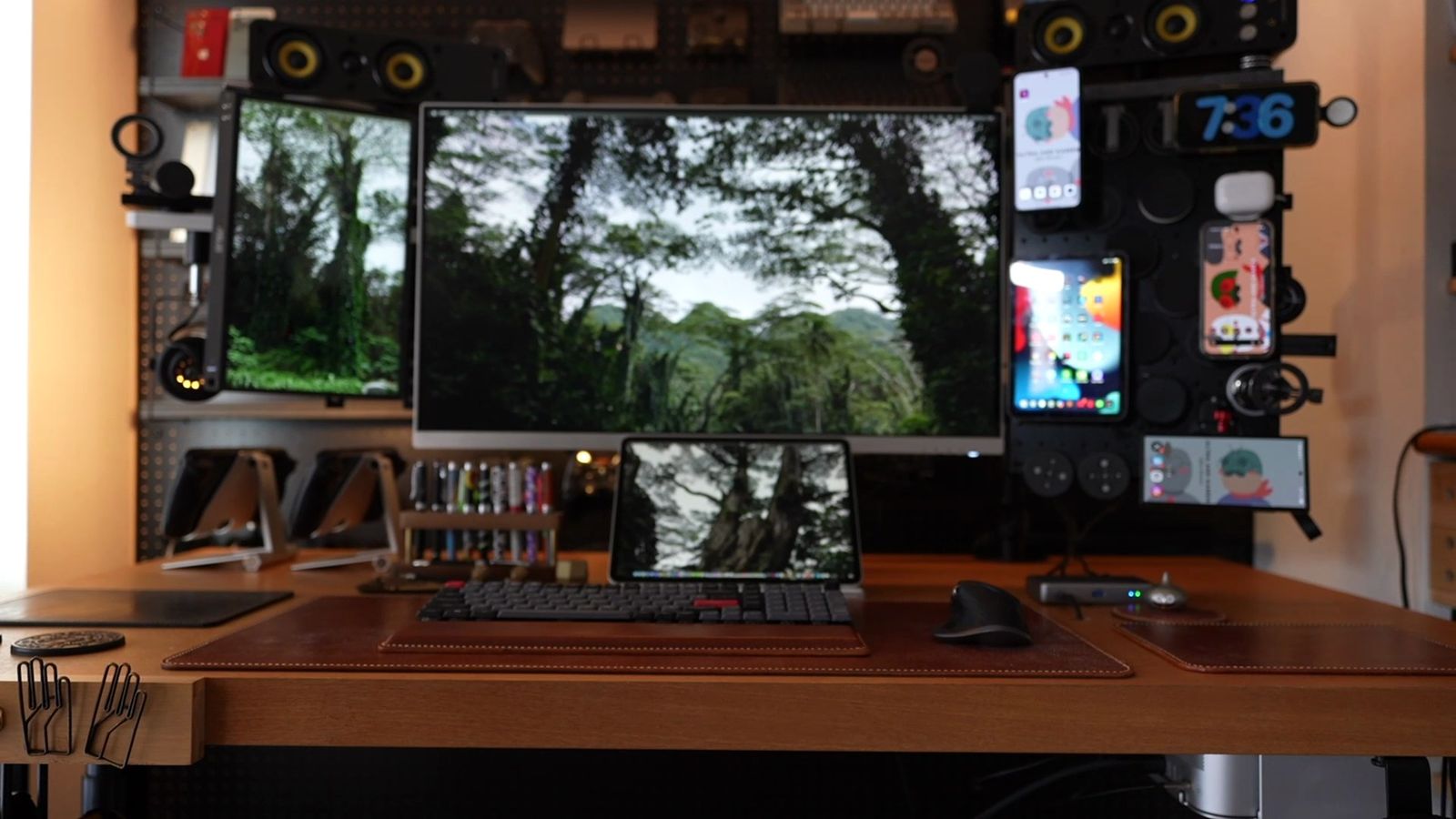
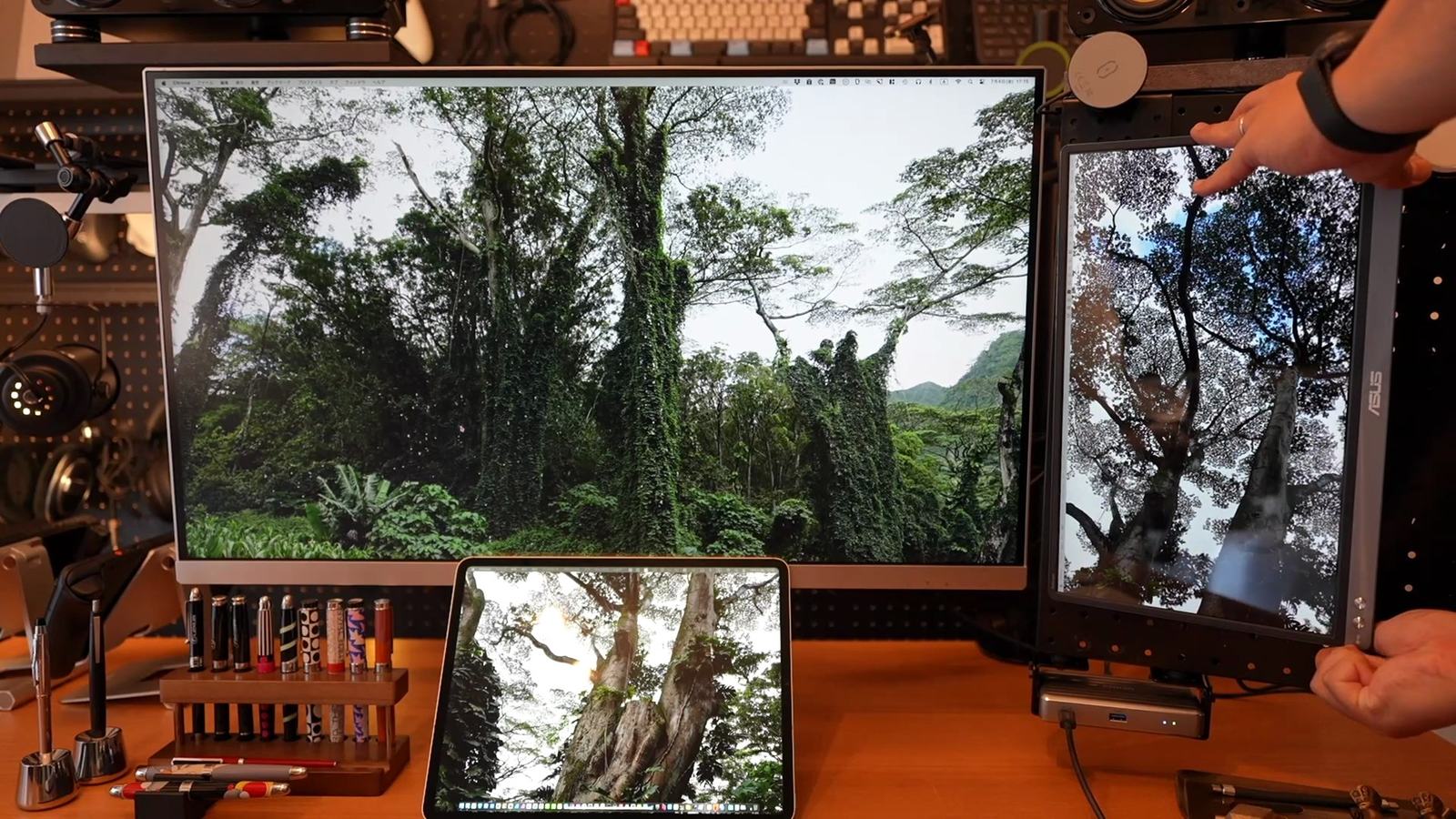
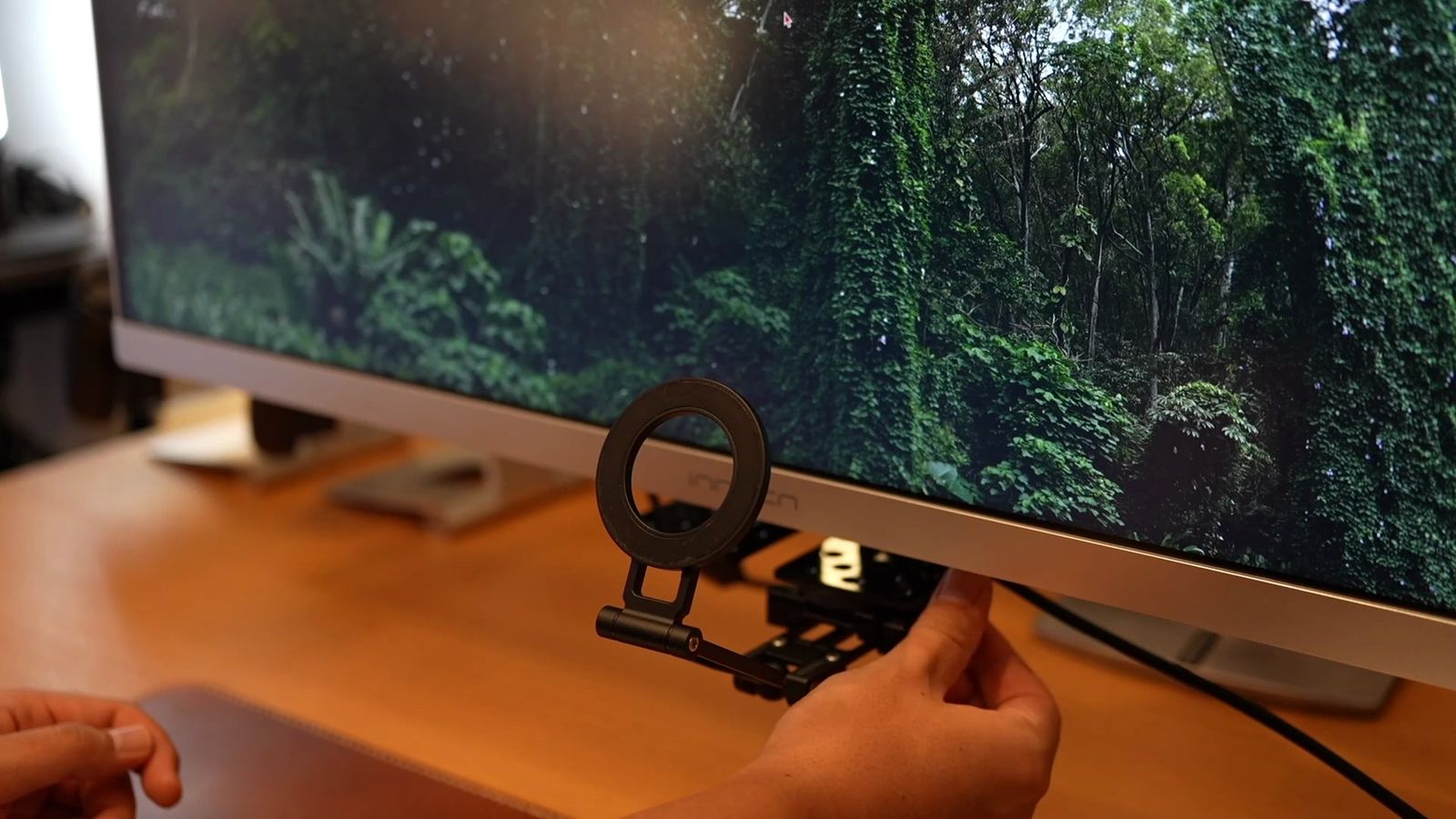
まさにそのためにあるのが「VESA拡張プレート」。
私が使っているのは長尾製作所のVESA拡張プレートで、これを使うことでそのままマグネット固定もできるようになる。
距離が足りないなら、またまたL字の金具を追加すれば良い。
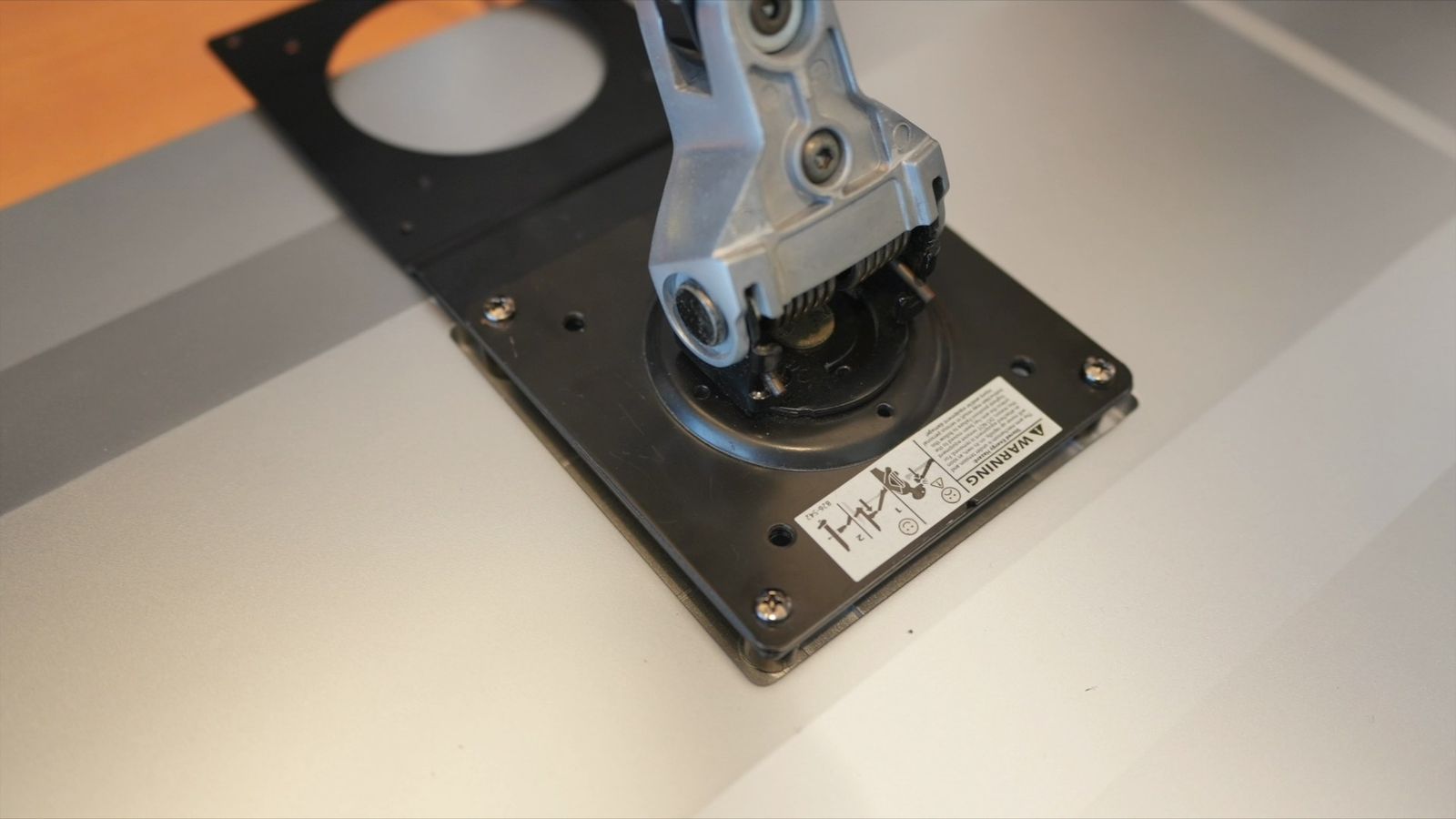
VESAプレートにはM4ネジのネジ切りがしてあるので、そのままネジをくるくると回せば、それだけで金具がくっつく。
ネジで固定しているだけですが、結構ガッチリくっつきます。
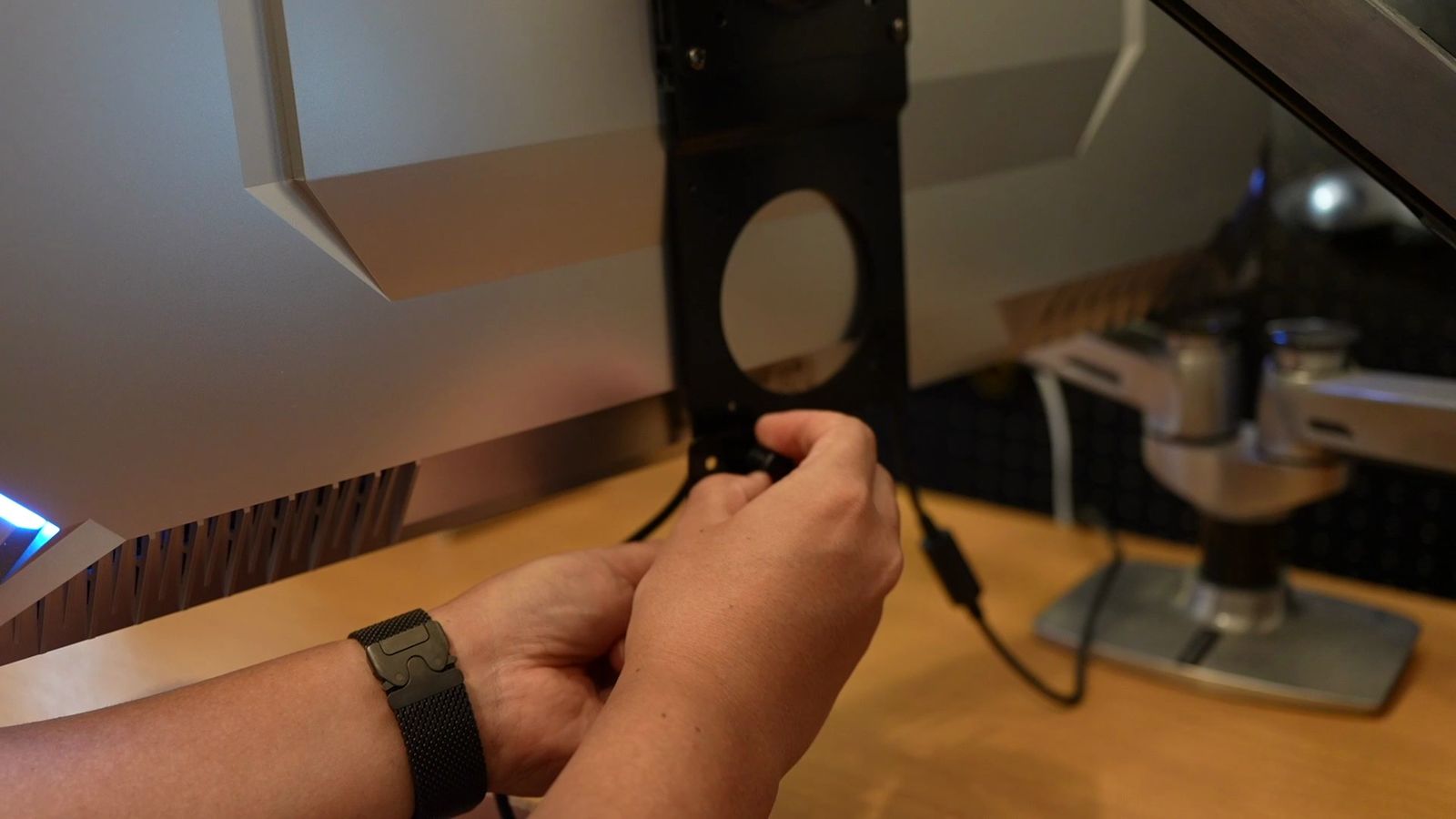
モニターのすぐ下、しかも水平方向に鉄板を浮かすことができれば、デスクシェルフと全く同じ使い方ができるようになるわけです。
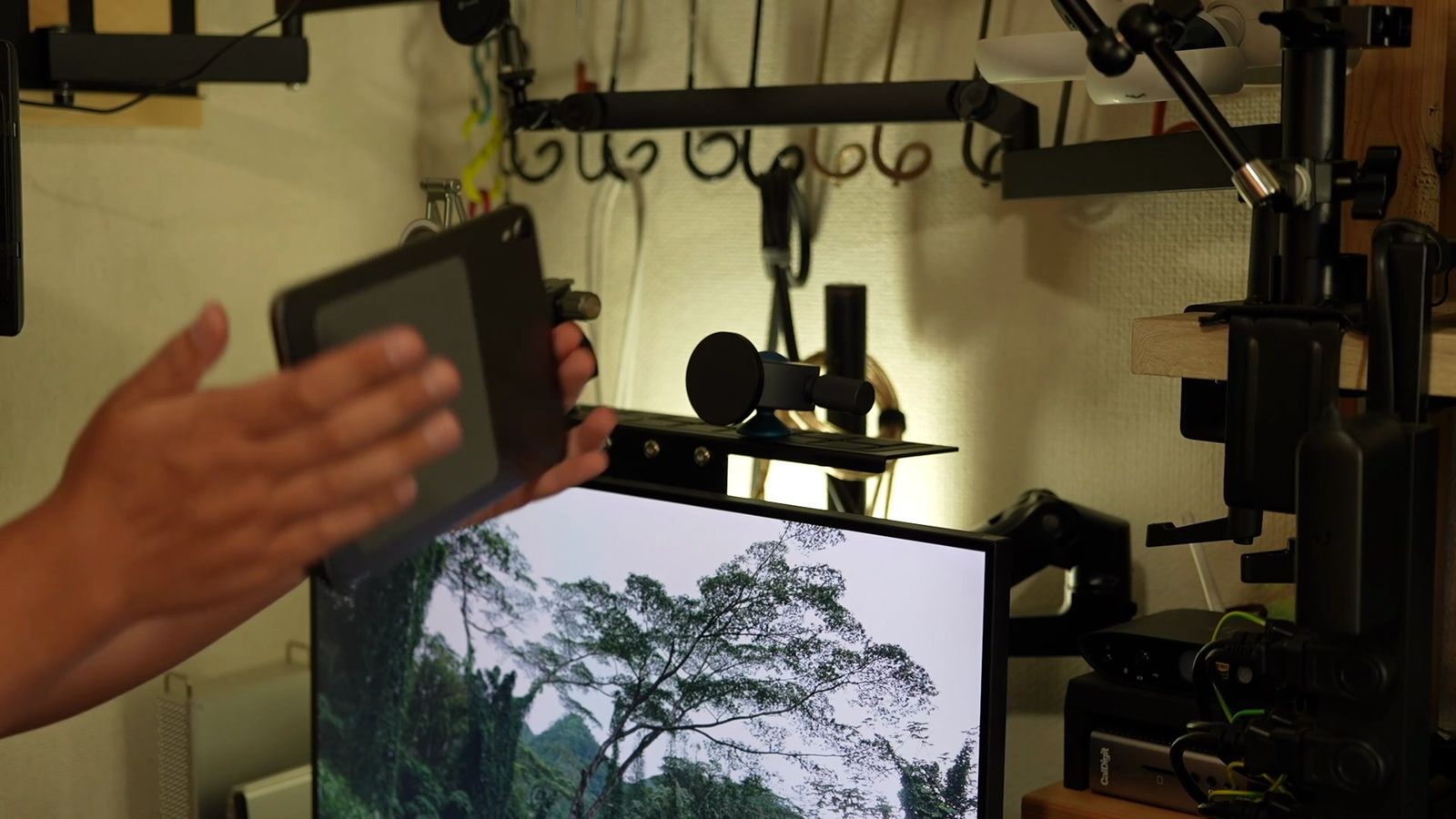
ディスプレイの上に設置する手もあり、VESA固定できるカメラ用プレートを使っても良いし、スーパークランプで直接ポールにクランプ固定しても良いかなと。
ポールに巻き付けて固定できる製品などもある。
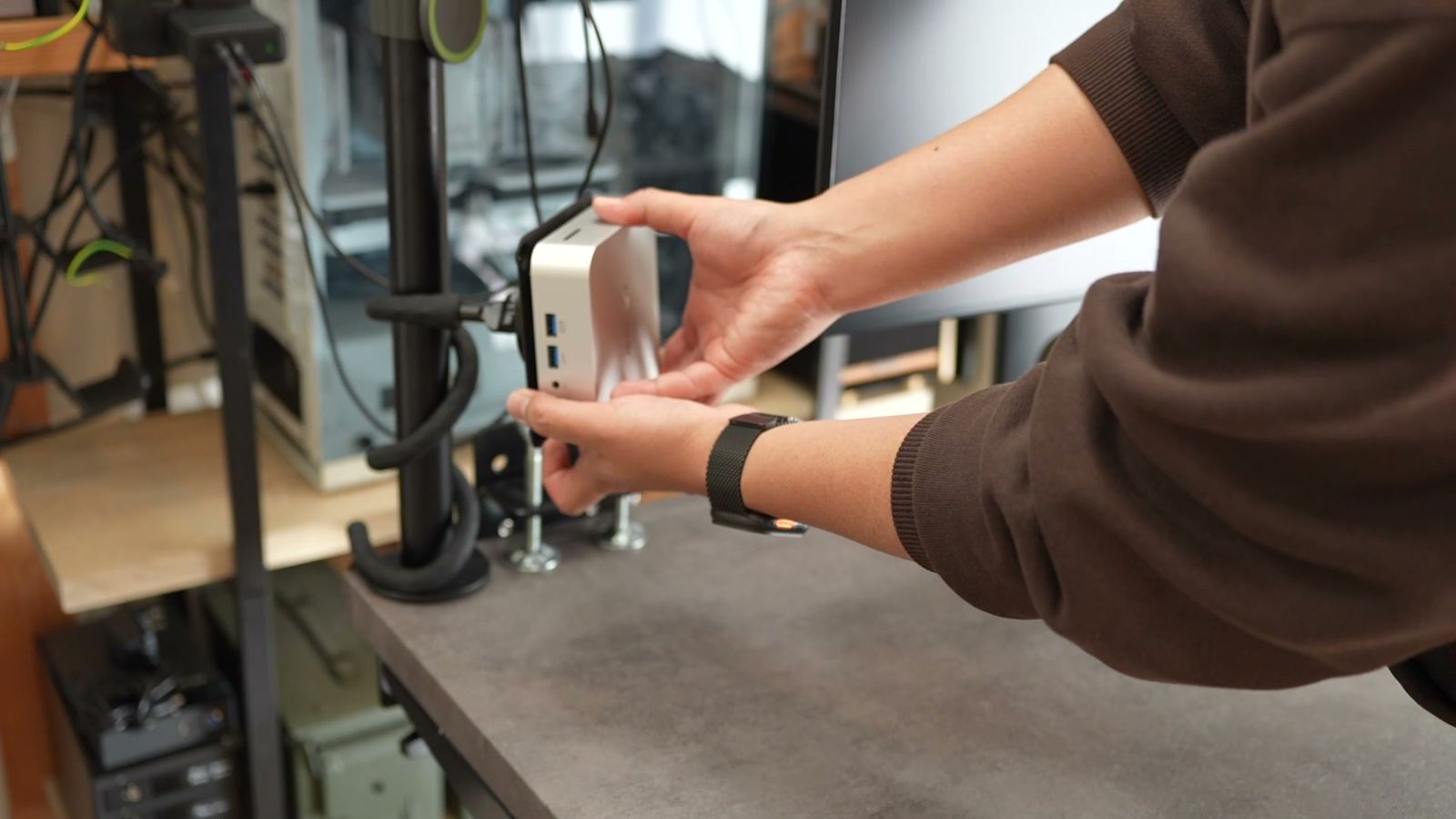
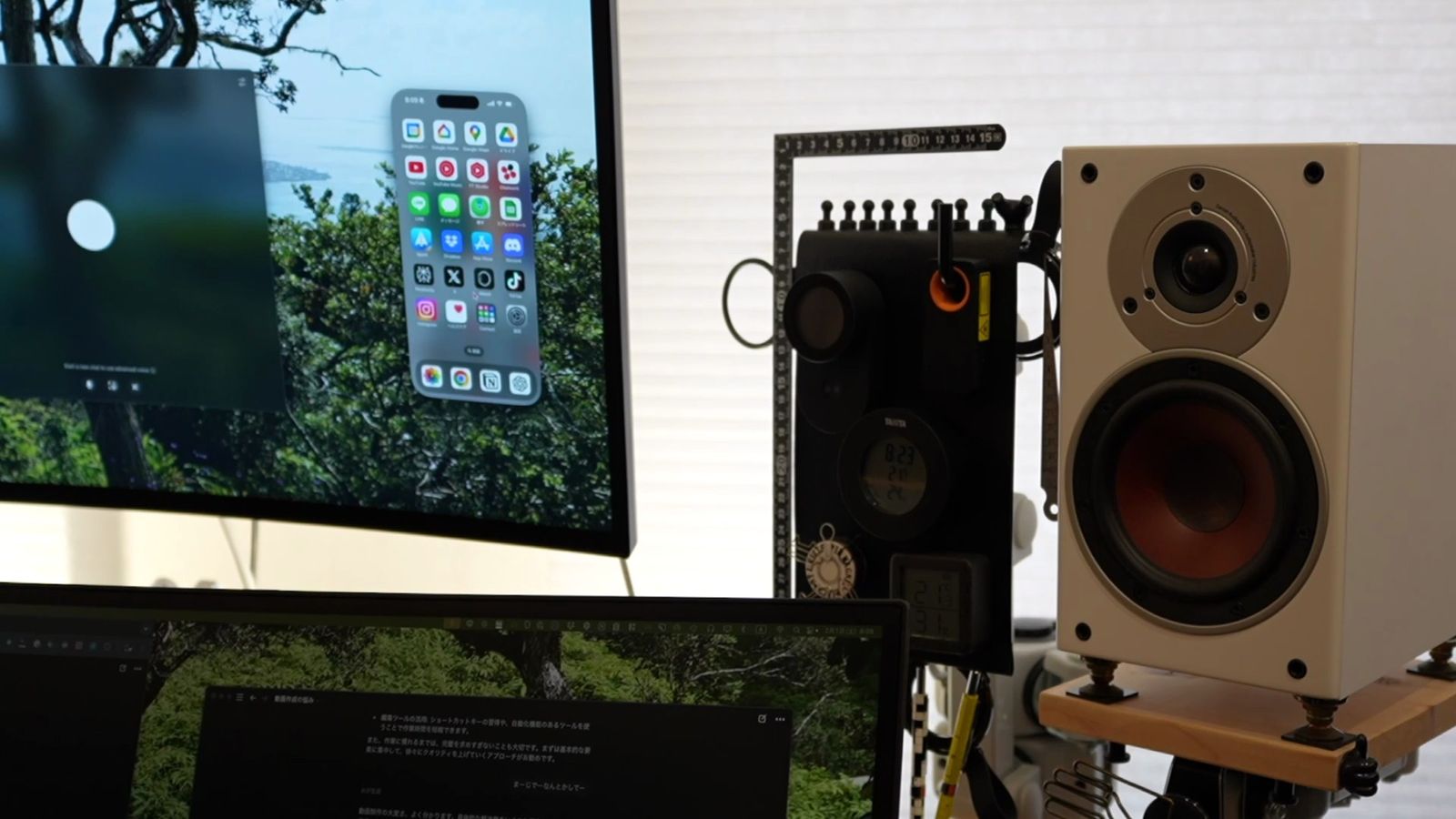
MacにはiPhoneミラーリング機能があるし、Windowsにもスマホ連携があるので、「わざわざパソコンの近くに並べておく必要があるのか?」という疑問もある。
デスクシェルフを買う値段で、ディスプレイを増やしても良いし、5K解像度の大画面ディスプレイも格安になっています。
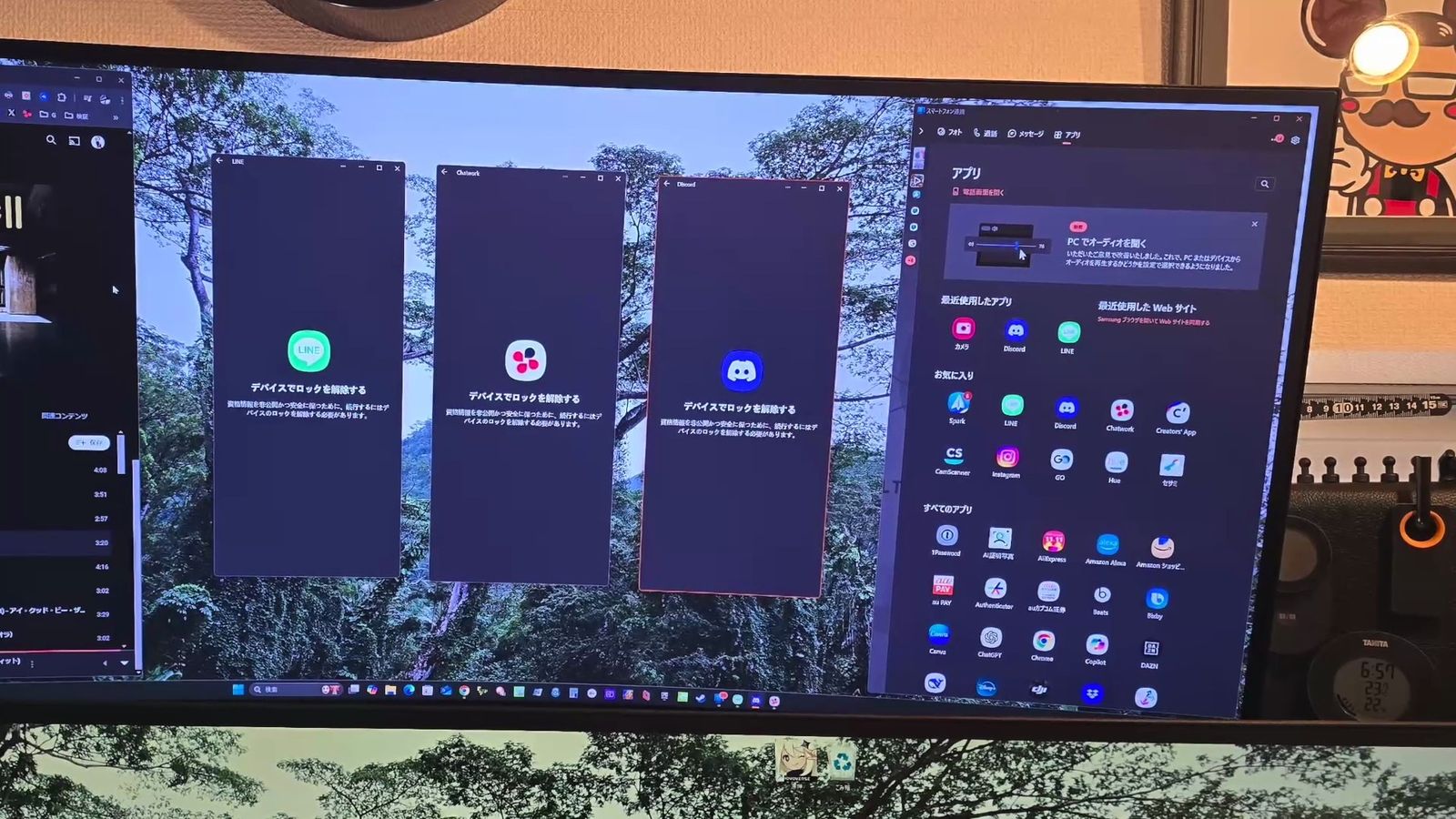
そもそも、この狭いスペースに何を収納するのか。
ドッキングステーション、充電ケーブルに充電器、あとはアンプや文房具用のトレイなど。
正直どれもここでなくて良いし、この隙間に収納したところで、さらに薄い隙間ができるだけ。
収納できるものはどんどん限られてしまい、その隙間のためにガジェットを買い替えたら本末転倒です。
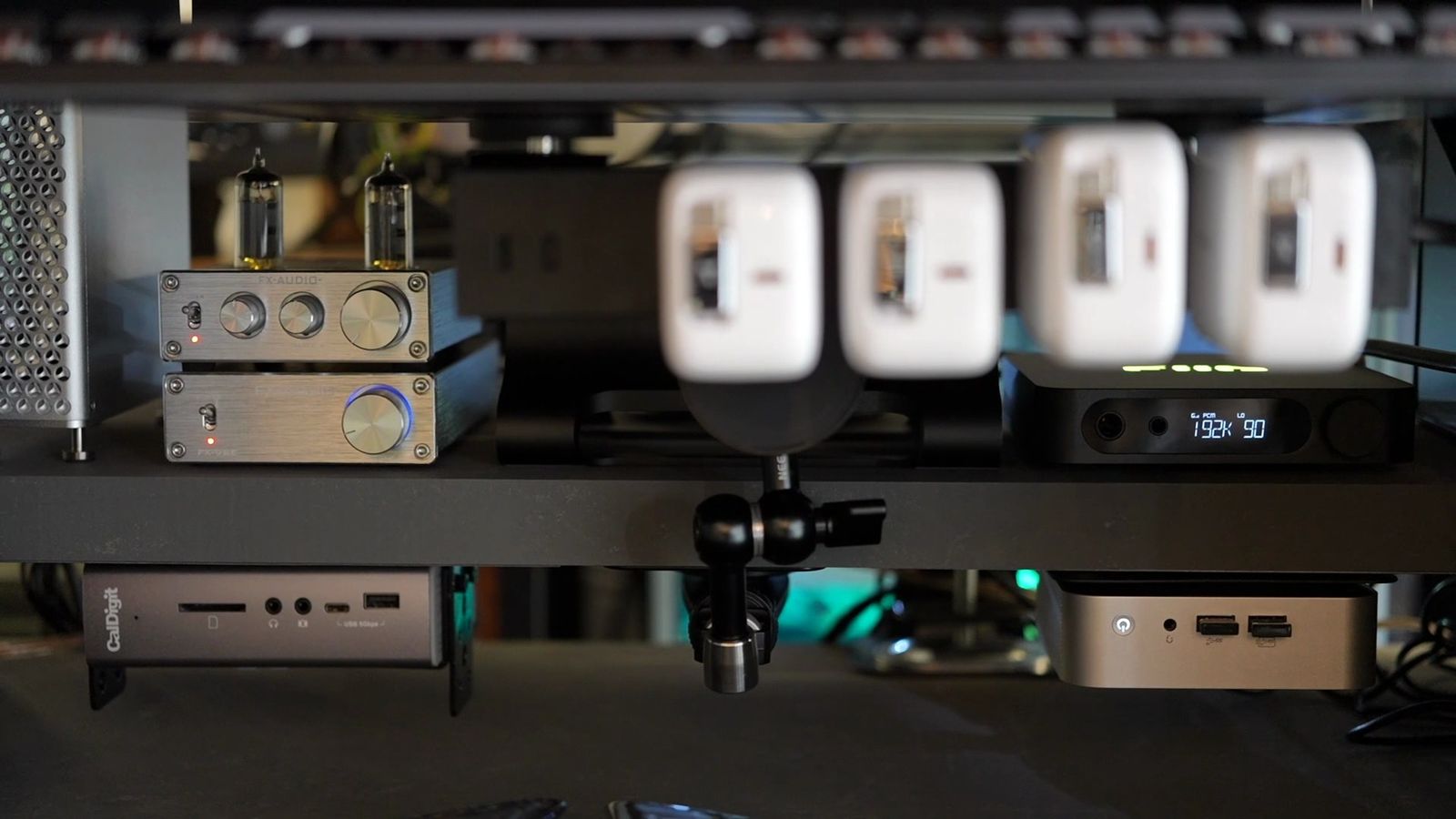
「配線のあるガジェットを、敢えて見せる必要があるのか?」という疑問もあり、配線を隠したいなら、むしろ見えない位置に置いた方が良い。
デスクの裏側に配線トレイを置いたり、キーボードトレイなどで棚を作っても良いと思う。
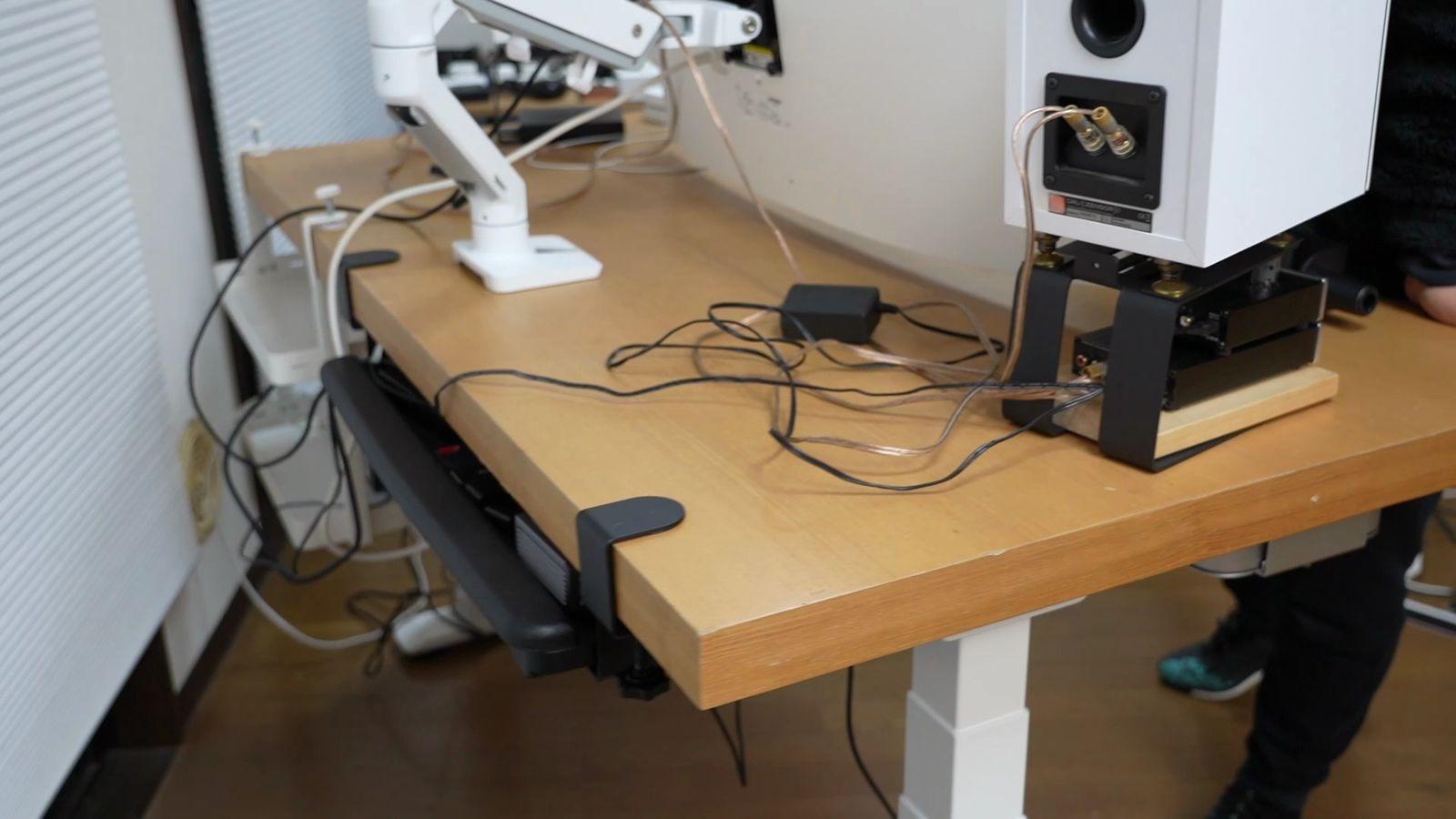
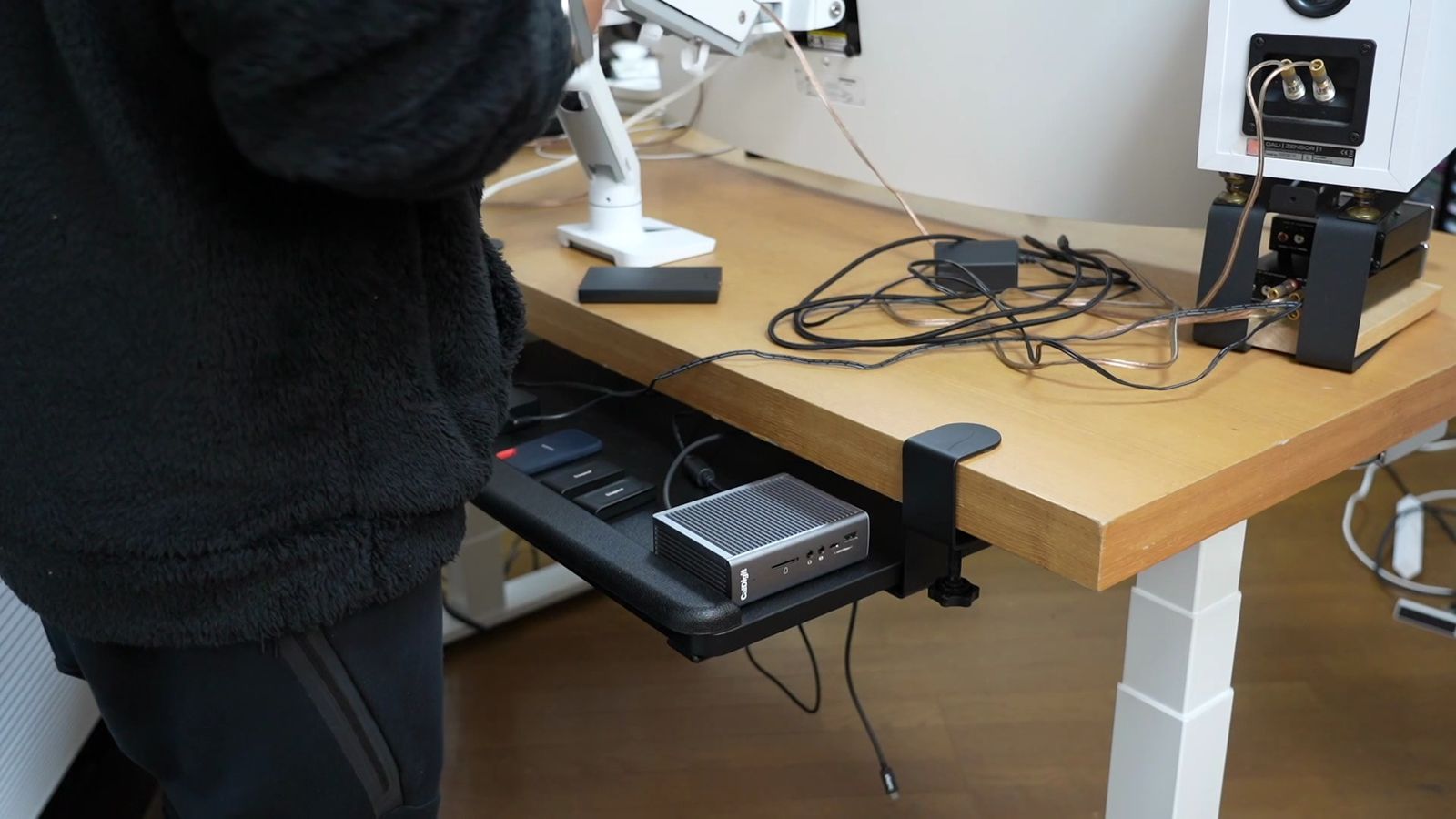
結局のところ、デスクシェルフは、ガジェットを飾るためのインテリアラック。
飾るアイテムによって見た目は大きく左右される。
どちらかというと、ガジェットの方にお金をかけたい。
ガジェットが好きな人ほどガジェットを頻繁に買い替えるので、ガジェットに収納を最適化しすぎるのも、良くないと思っています。
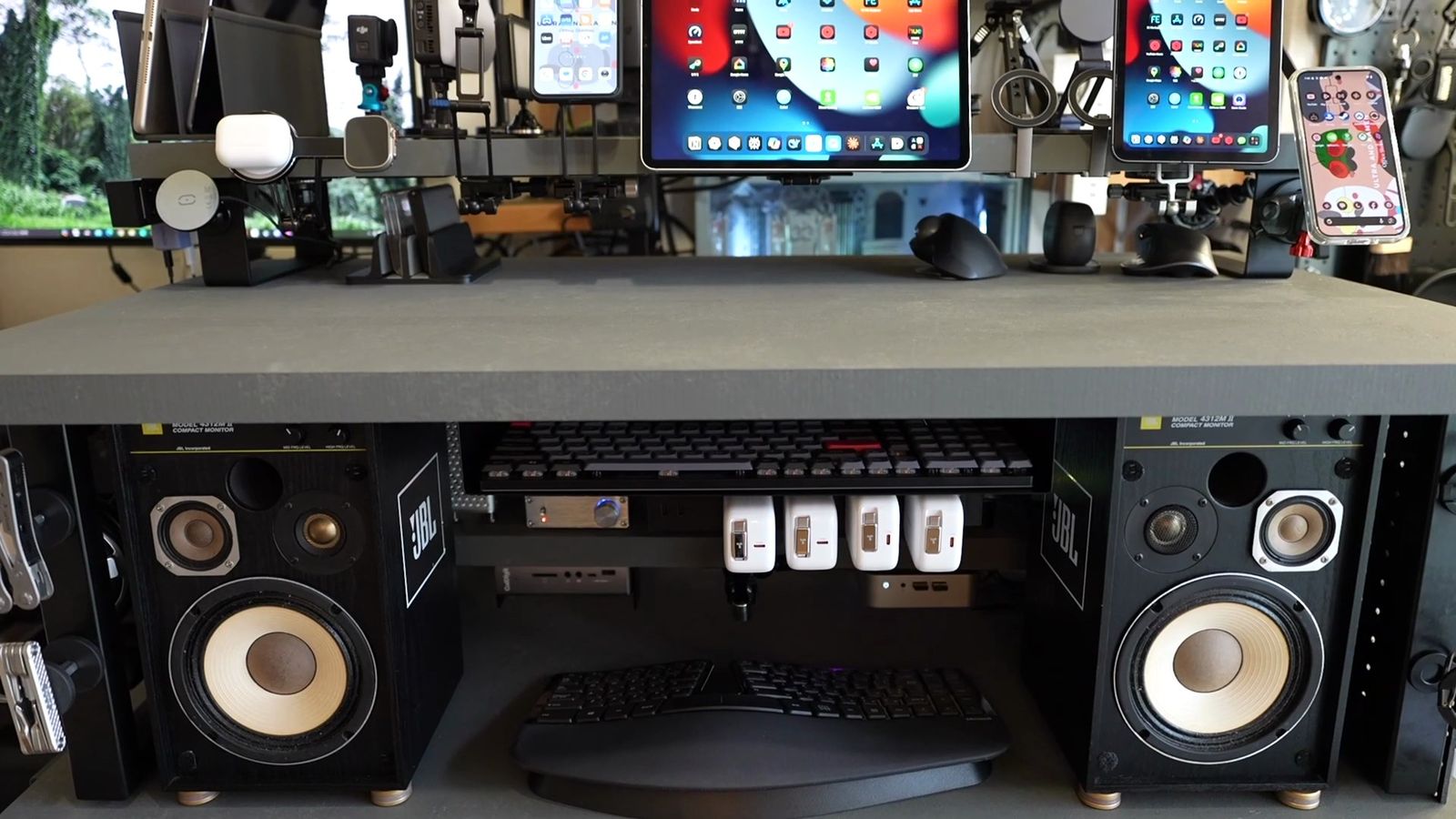
そして、限られたスペースで収納を増やしたいなら、壁面収納が間違いない。
LABRICOやDIAWALLといった突っ張りDIYで、賃貸でも簡単に収納を作れるようになっている。
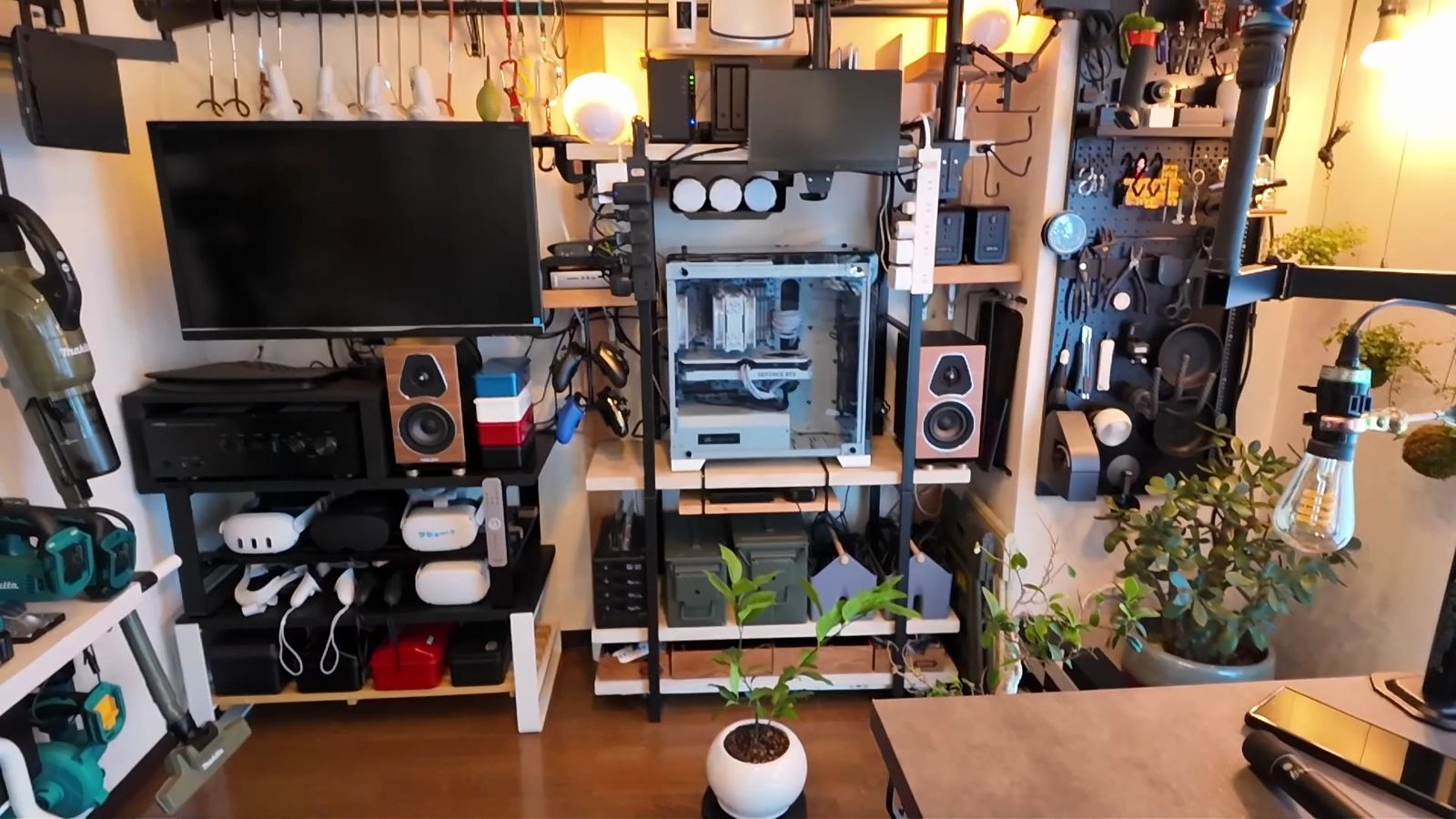
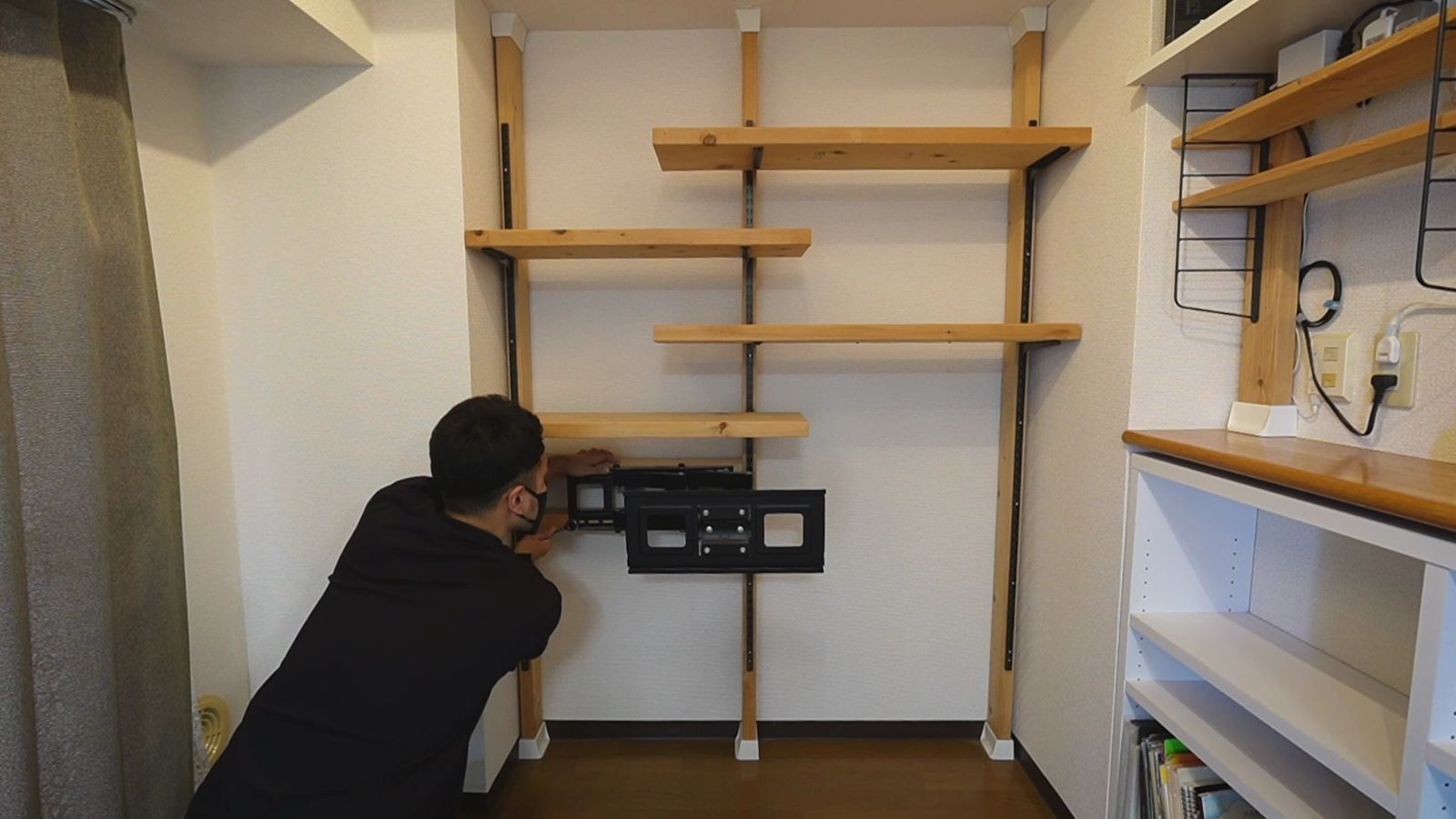
→ 関連記事:LABRICOとDIAWALLで作る、突っ張りDIYの壁面収納
「いやいや、そんなのいきなり作れない」と、私も最初はそう思っていました。
私だって最初は、デスクを作ることから始めた。
デスクよりも、デスクシェルフはもっと簡単。
何かを作ってみるきっかけとして、やってみるのも面白いんじゃないかなとも思いました。
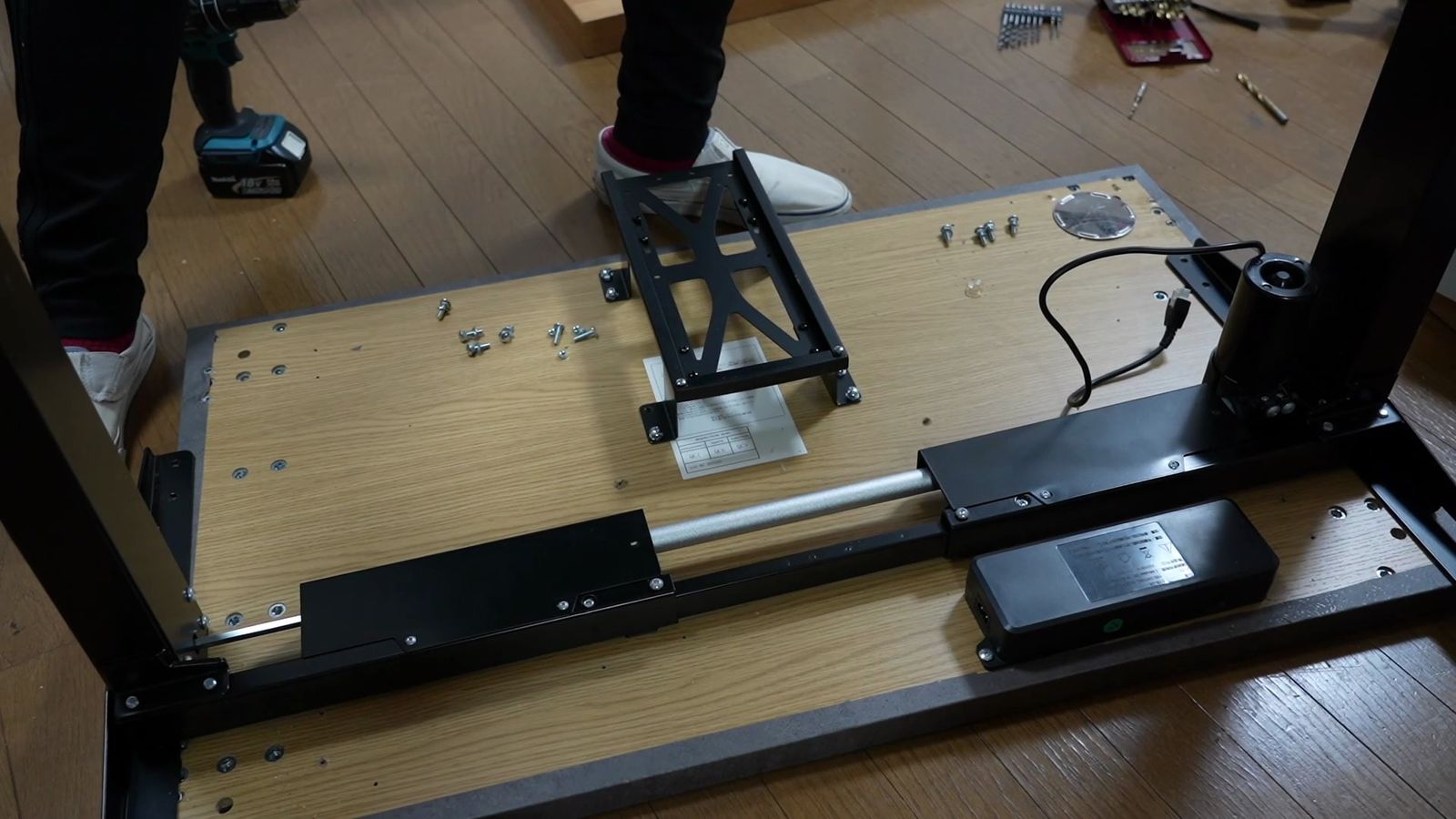
→ 関連記事:電動昇降スタンディングデスクを自作する方法
デスクシェルフDIYまとめ
「デスクシェルフ」と言っていますが、結局のところ、これは「インテリアラック」。
収納がぁ、とか、作業効率がぁ、とか言い出したら、ちょっとズレてくるんじゃないかなと。
使いやすいかどうかは置いといて、何のためにそこに収納を作るのか?
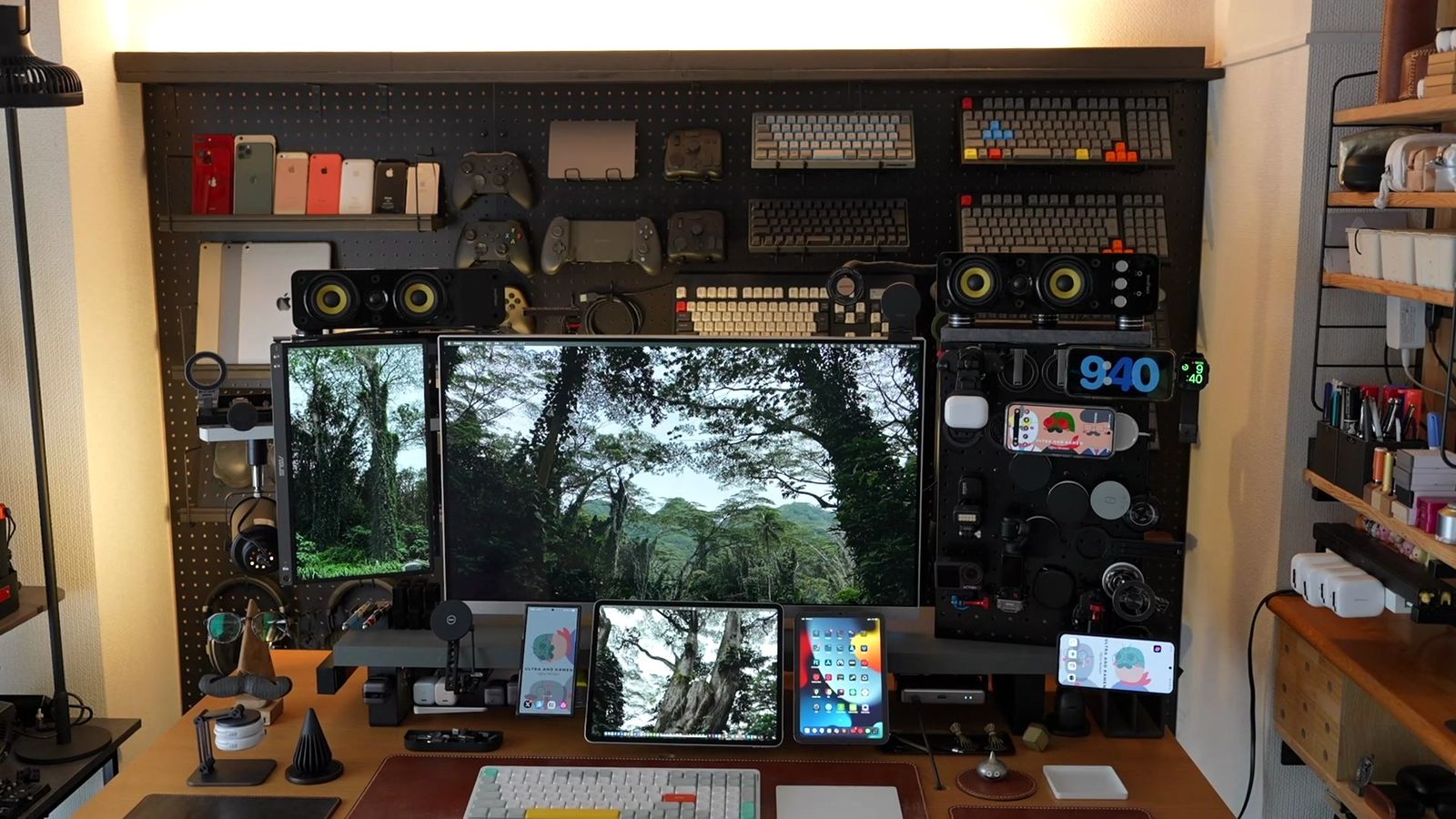
デスクシェルフは高額な製品も多いので、大金を払ってしまうと後にも引けなくなります。
試しに一旦作ってみて、本当に便利なのか?
これが理想とする環境なのか?
冷静に考えてみても良いのではないかと。
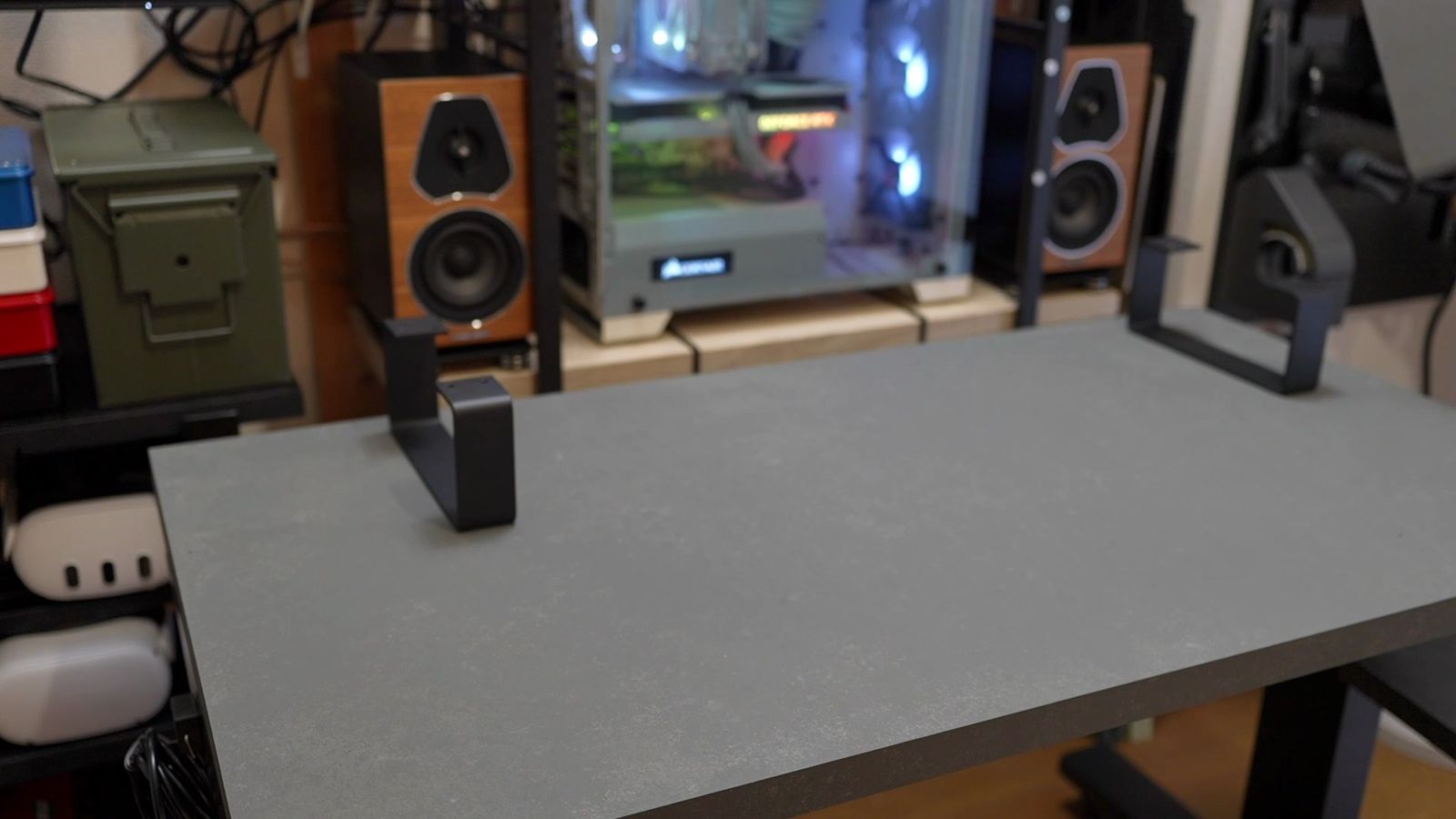
使ったことがないものは理解できるはずもなく、最初から理想を掲げるのも無理があると思う。
少なくとも、いきなり高額な商品を買うのは、リスクが高い。
買う前のイメージをつかむためというのもありますが、やっぱり安ければ気兼ねなく試せる。
高級品を気兼ねなく使うのは、なかなかできません。
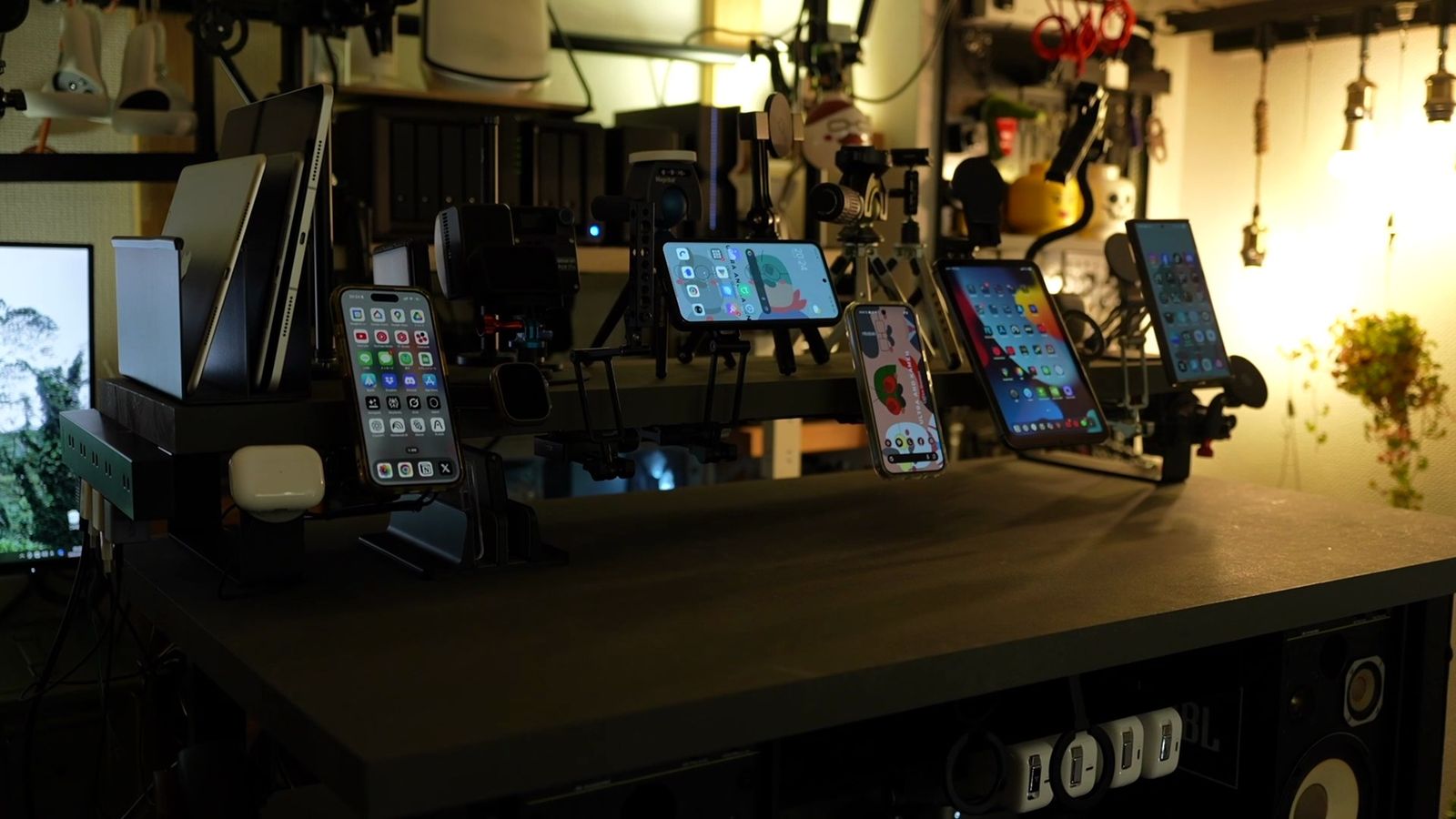
こういった試行錯誤をすることで、デスクや棚のカスタマイズに応用が効くようになったのも間違いない。
色々と楽しめて、失敗した経験はプライスレス。
失敗することも、一概に悪いことではないとも思っている。
やっぱり失敗した時は悔しいので、本当によく覚えています。
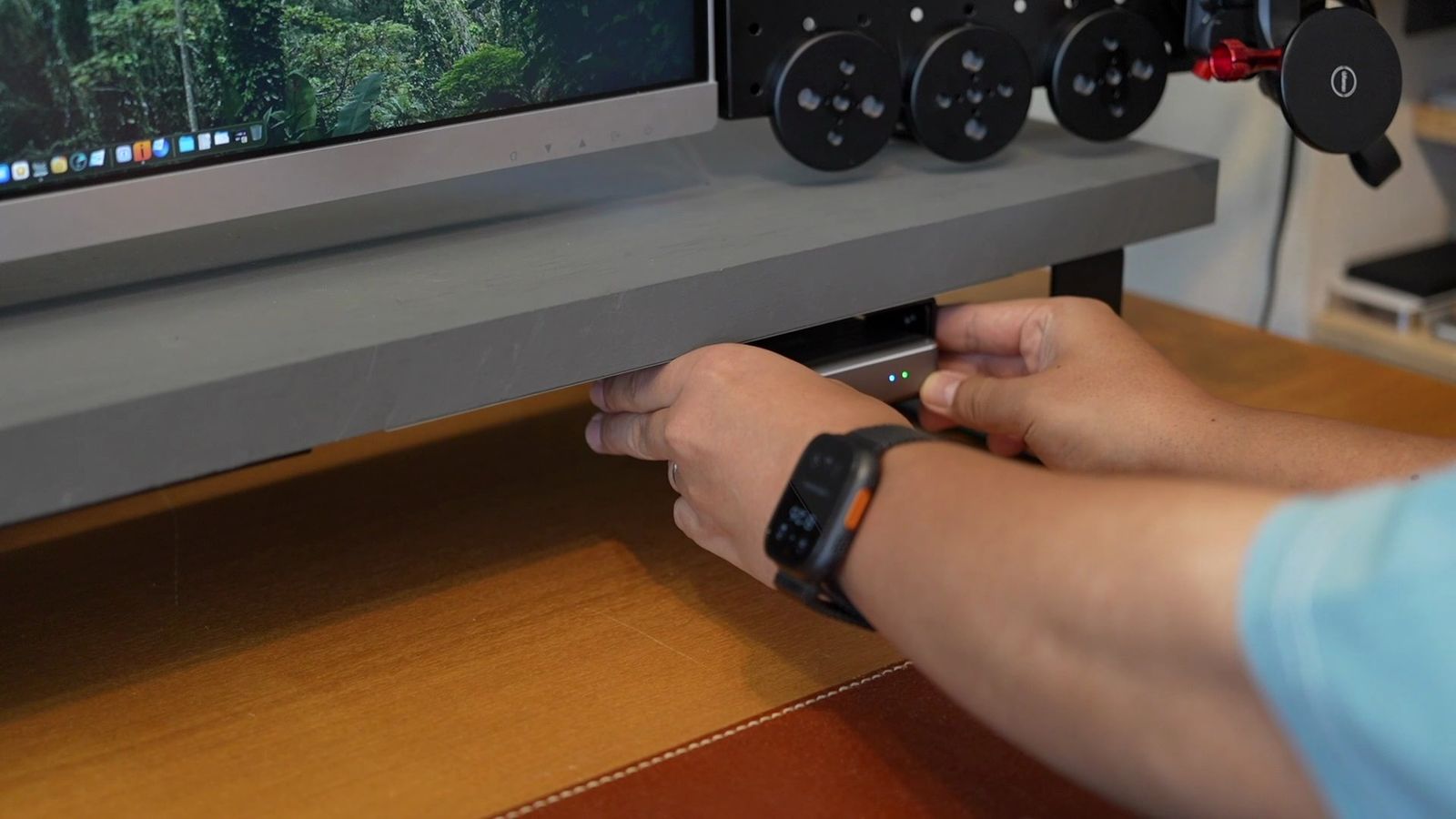
買い替えて、作り替えて、失敗して、また理想が変わるの繰り返し。
私も死なない程度に色々と失敗してきて、今に至ります。
人が上手くいった話なんて何も面白くないし、「失敗したぁ!」という人を見ている方が面白いじゃないですか。
そんな私の失敗を糧に、この記事を読んだ方の人生が少しでも豊かになれば嬉しいし、もう少し狂ったデスクが、世の中に増えても良いとも思っています。
ぜひ色々と挑戦して、よく分からないデスクを作って、盛大に失敗したという話までセットで、いつの日かお聞かせいただけると幸いです。
▶ 実際に作っている様子や、ガジェットをマグネットでくっつけている様子は、動画で見られます → YouTubeで見る
P.S.
Amazonセールへ向けてデスクガジェットを紹介する動画を作るハズが、気づいたら「買わずに作ろうぜ!」みたいな話になってしまいました。
欲しくもないものを無理して買う必要はありませんし、収納アイテムも勢いで買ってしまうと、邪魔になるだけです。
ただ、勢いも時には大事なわけで。


コメント