
- 真骨頂は処理性能ではなく、豊富なインターフェースを活かしたつなぎ役
- ゲームは最高スペックで動かせず、超高性能なローカルAIにもあんまり向いていないと思う
- 作業用マシンとして使うなら、こんなに便利に使えるものもない
「GEEKOM A9 MAX」というミニPCのレビューです。
2025年にGEEKOM A6をレビューして、今もなお使っているのですが、このGEEKOM A9 MAXは、そのA6からさらに進化しているんですよね。
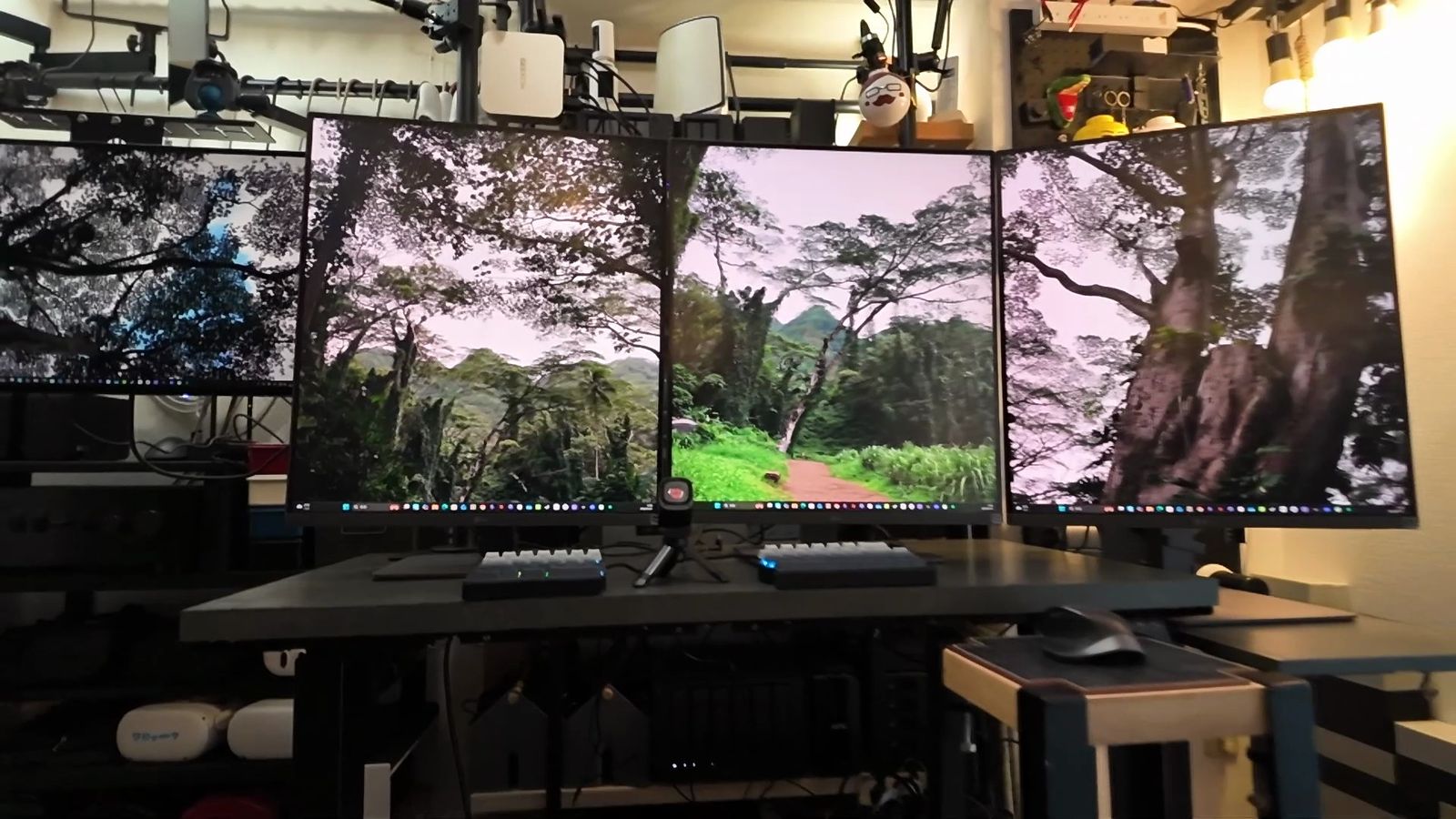
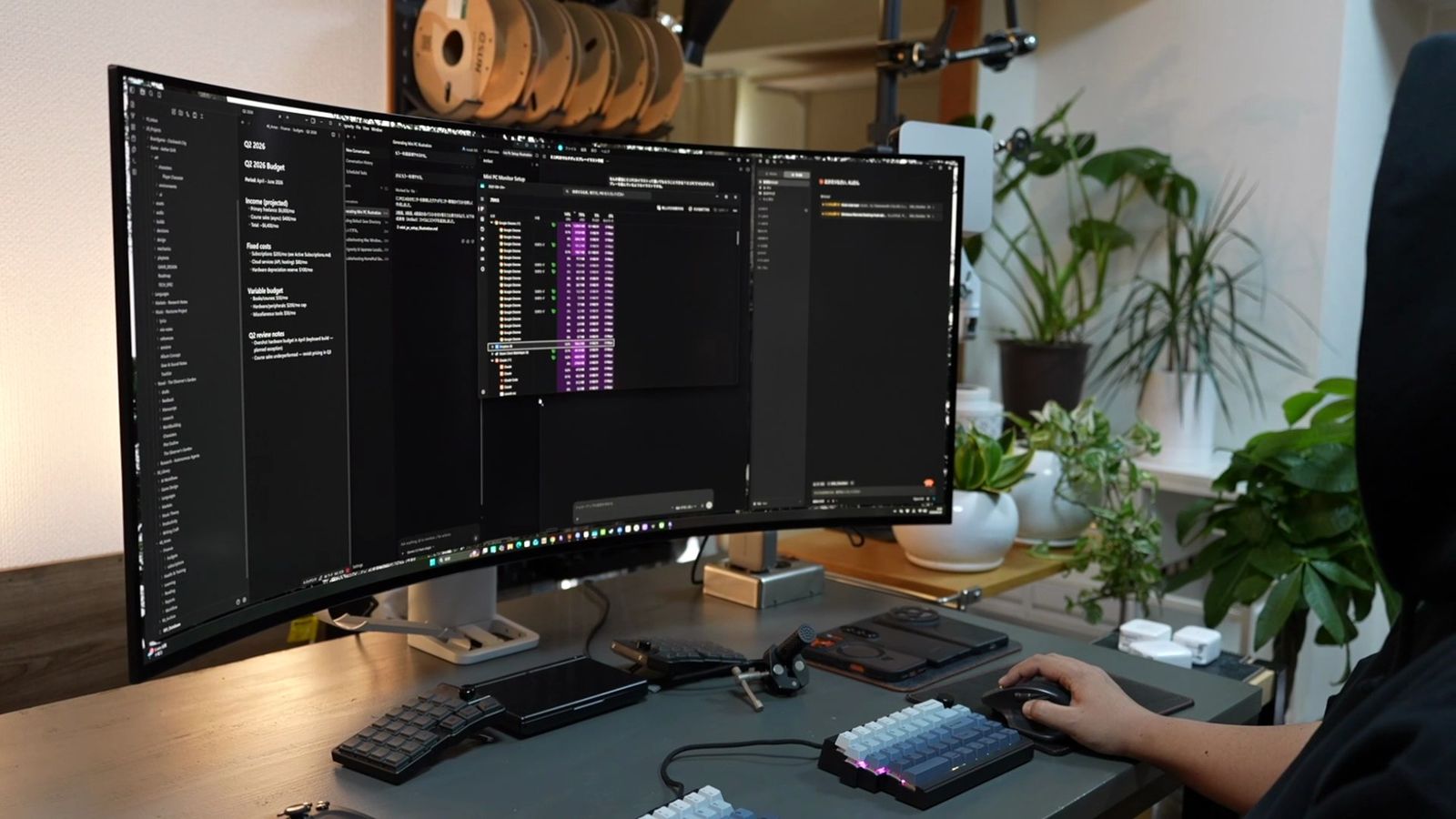
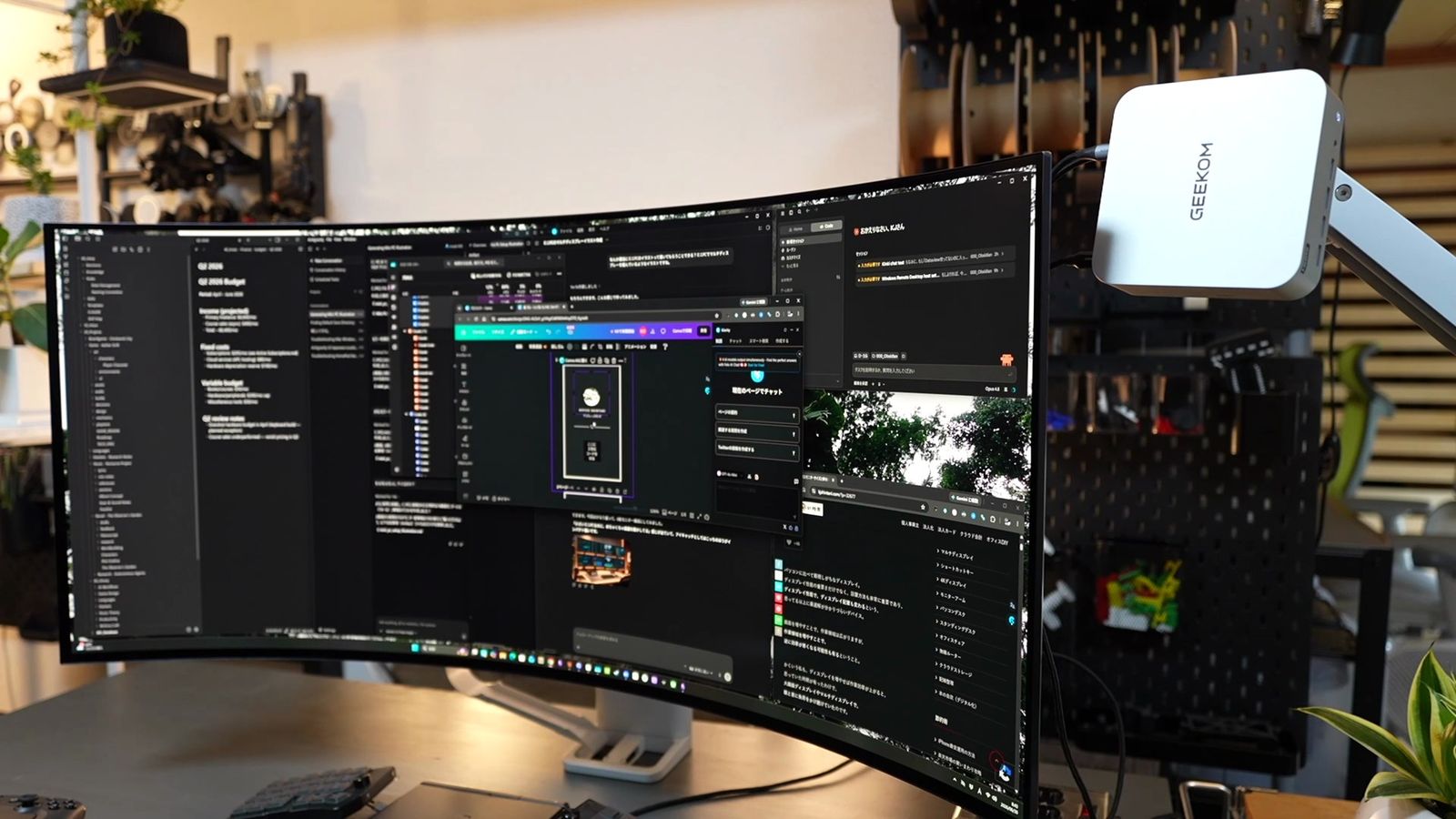
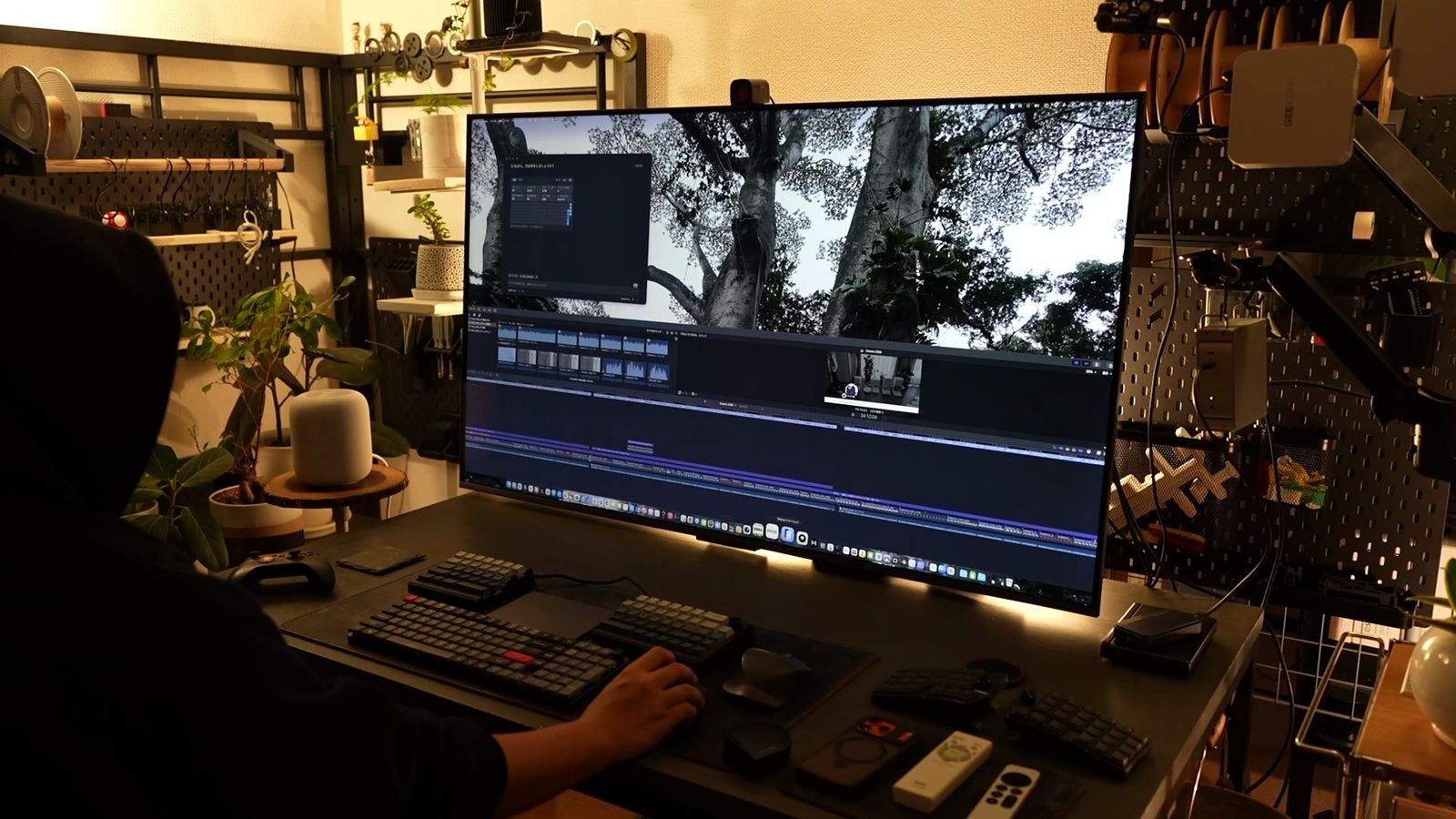
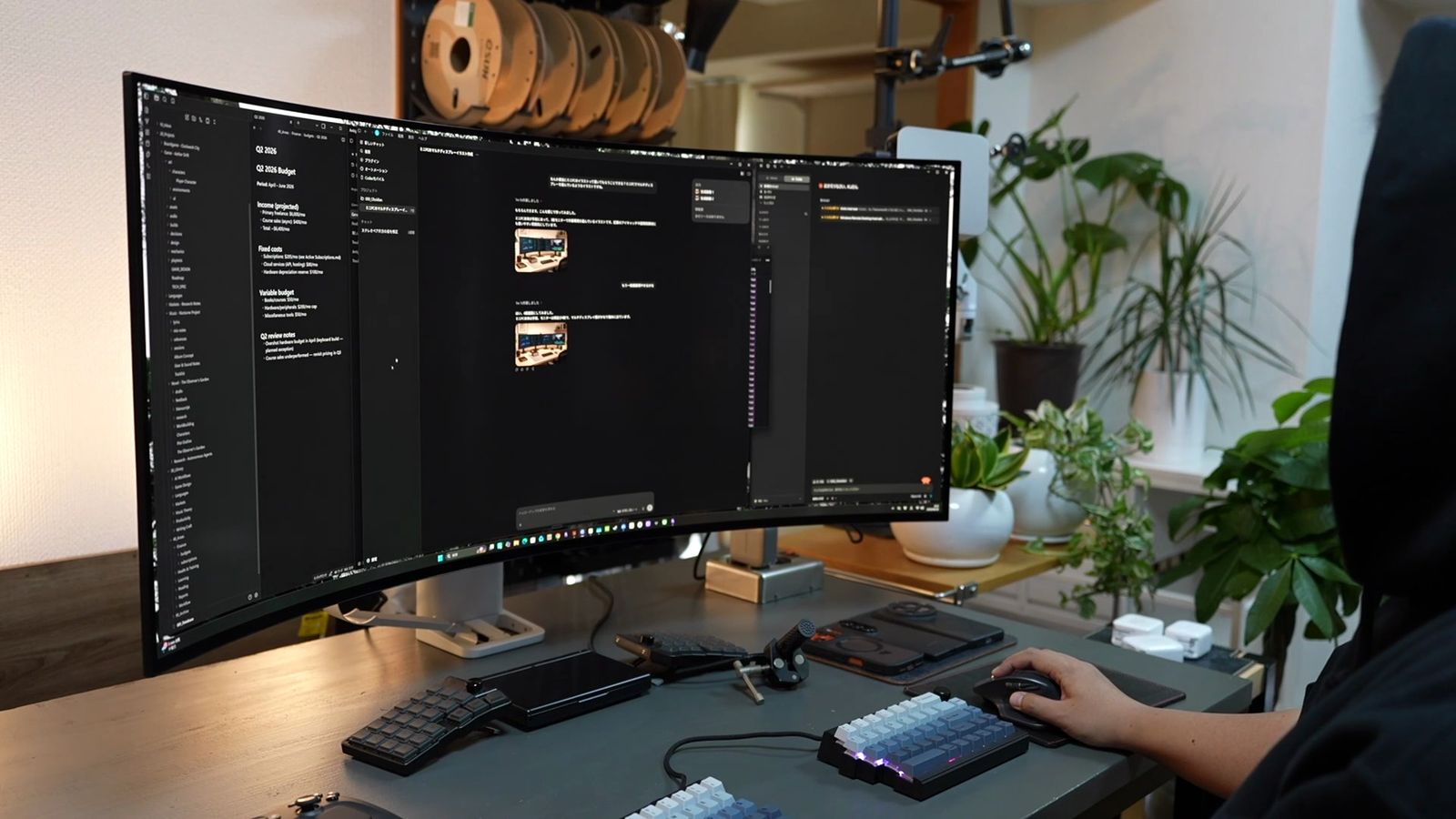
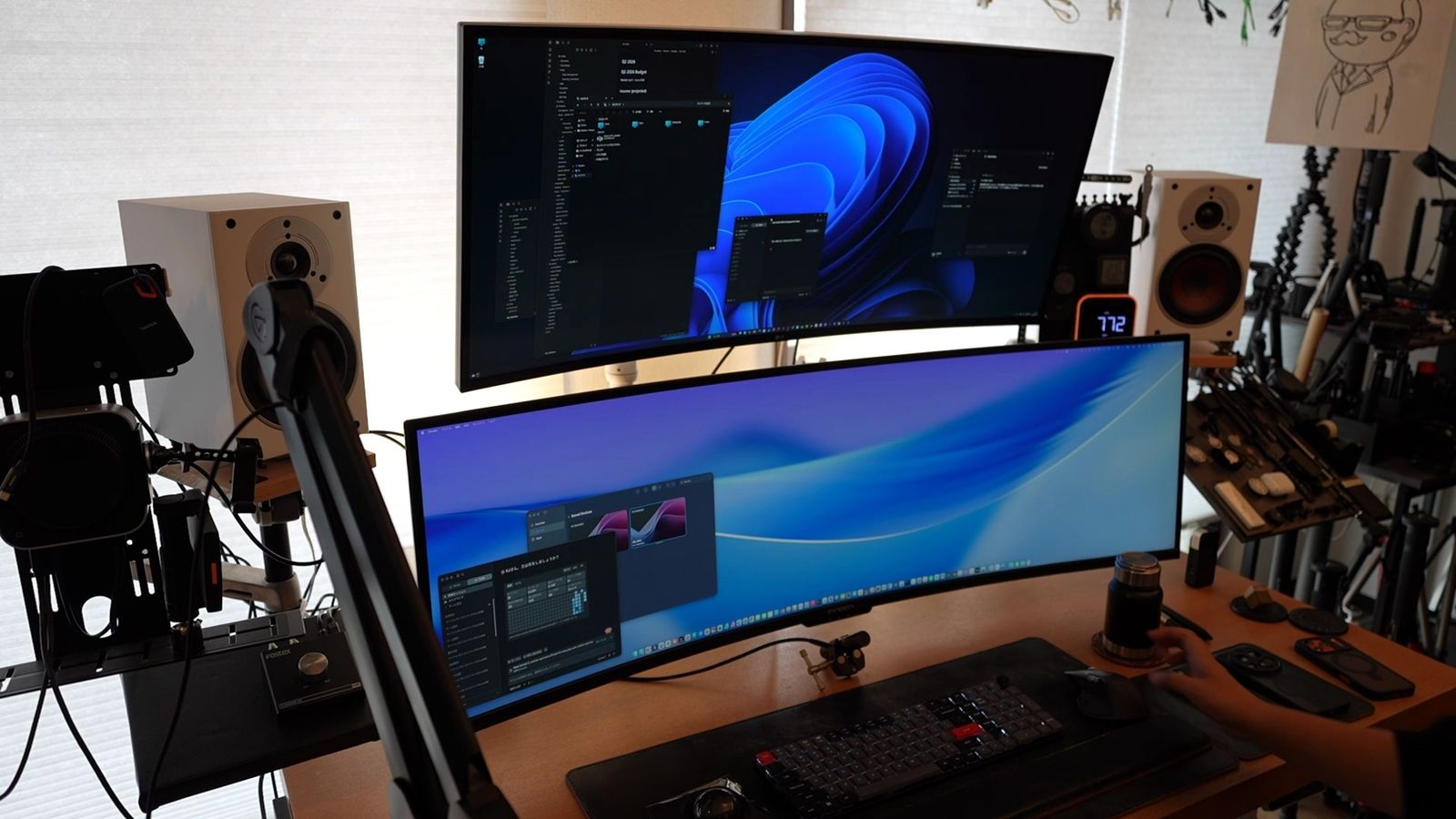
大画面の作業デスクも、スーパーウルトラワイドモニターも、マルチディスプレイ環境も、すべてこれ1台で余裕で作れてしまう。
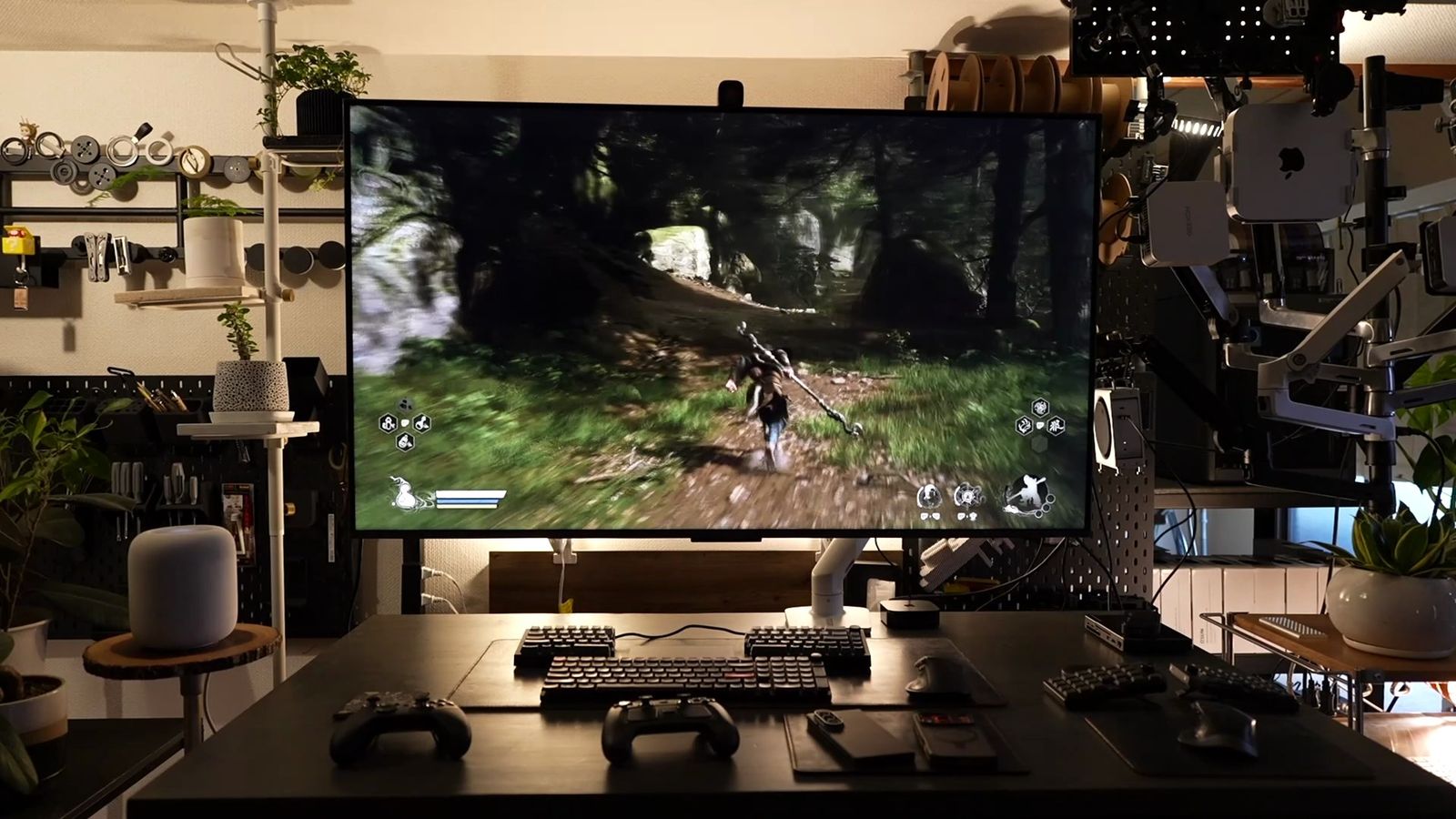
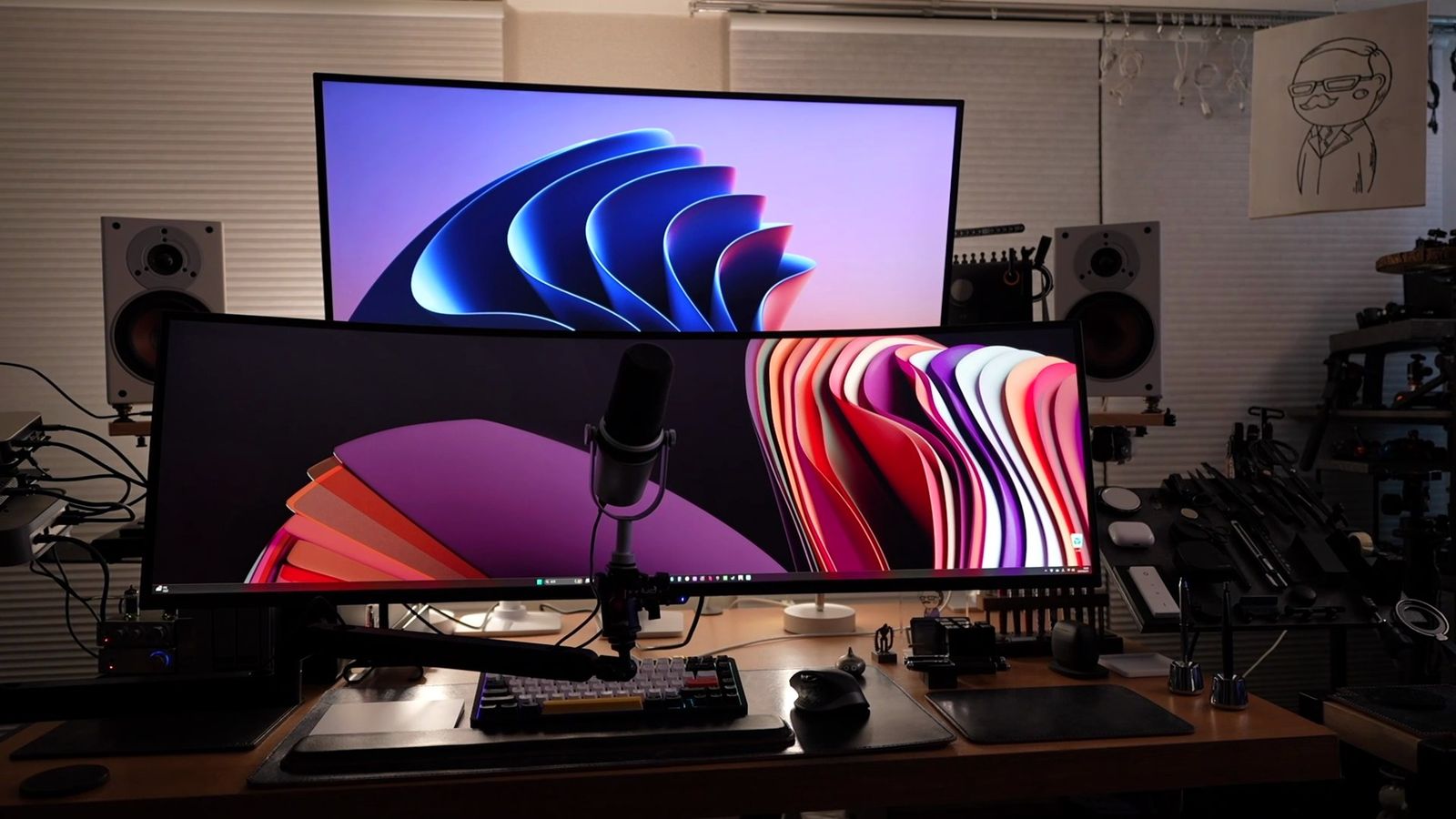
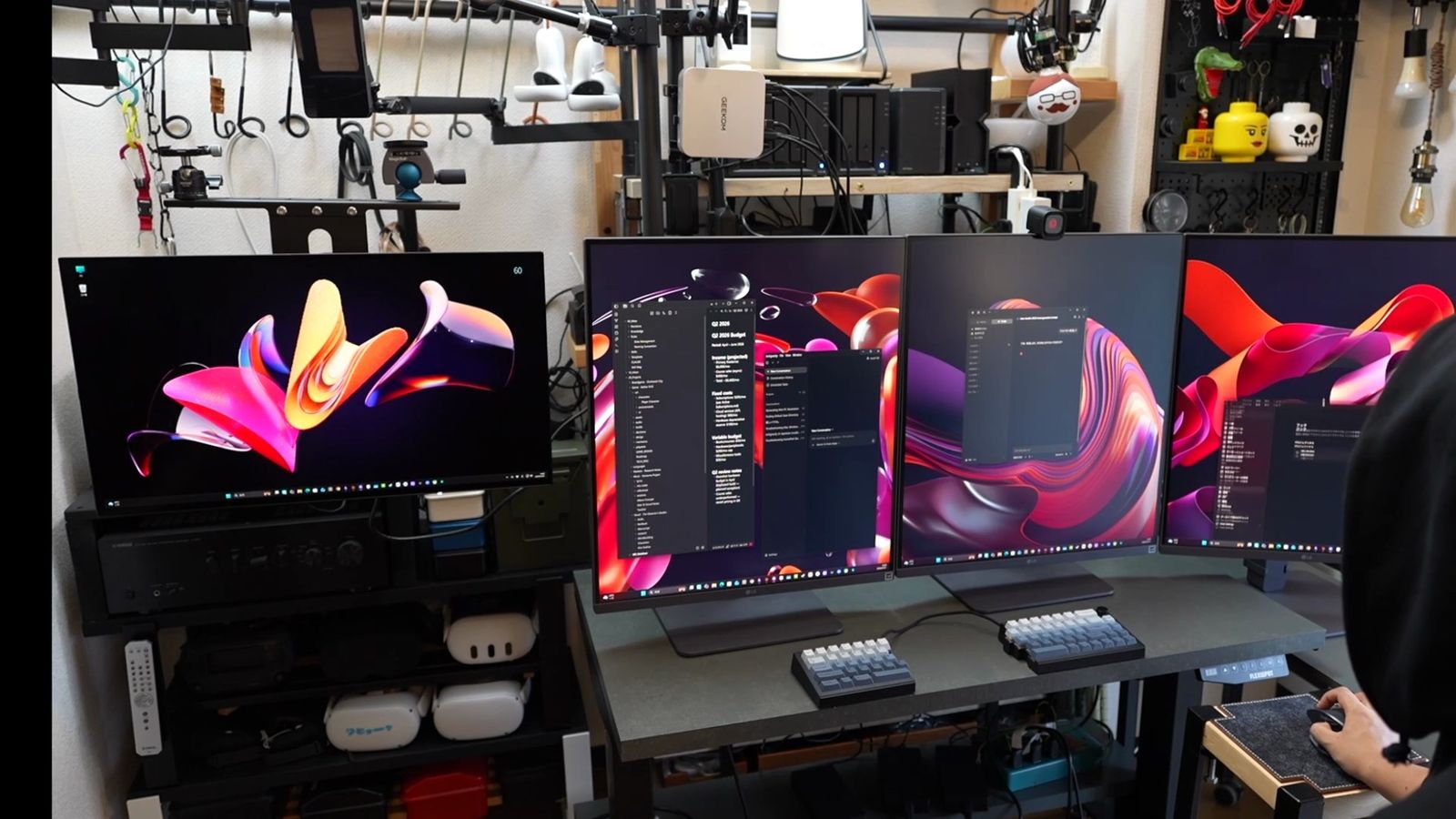
最近では本当、デスクトップパソコンを起動することもなくなってしまいましたからね。
しかも近年はAIも進化しまくっており、私の作業スタイルも、180度ぐらいガラッと変わっている。
正直、大きなデスクトップPCというもの自体が、いらなくなってきていると感じています。
ただ、このGEEKOM A9 MAXで勘違いしてはいけないことがある。
高性能とはいえ、最新のゲーミングPCみたいに、ゲームを最高スペックでガンガン動かすようなことはできない。
超高性能なAIをローカルで動かすような使い方も、正直あんまり向いていないと思っています。
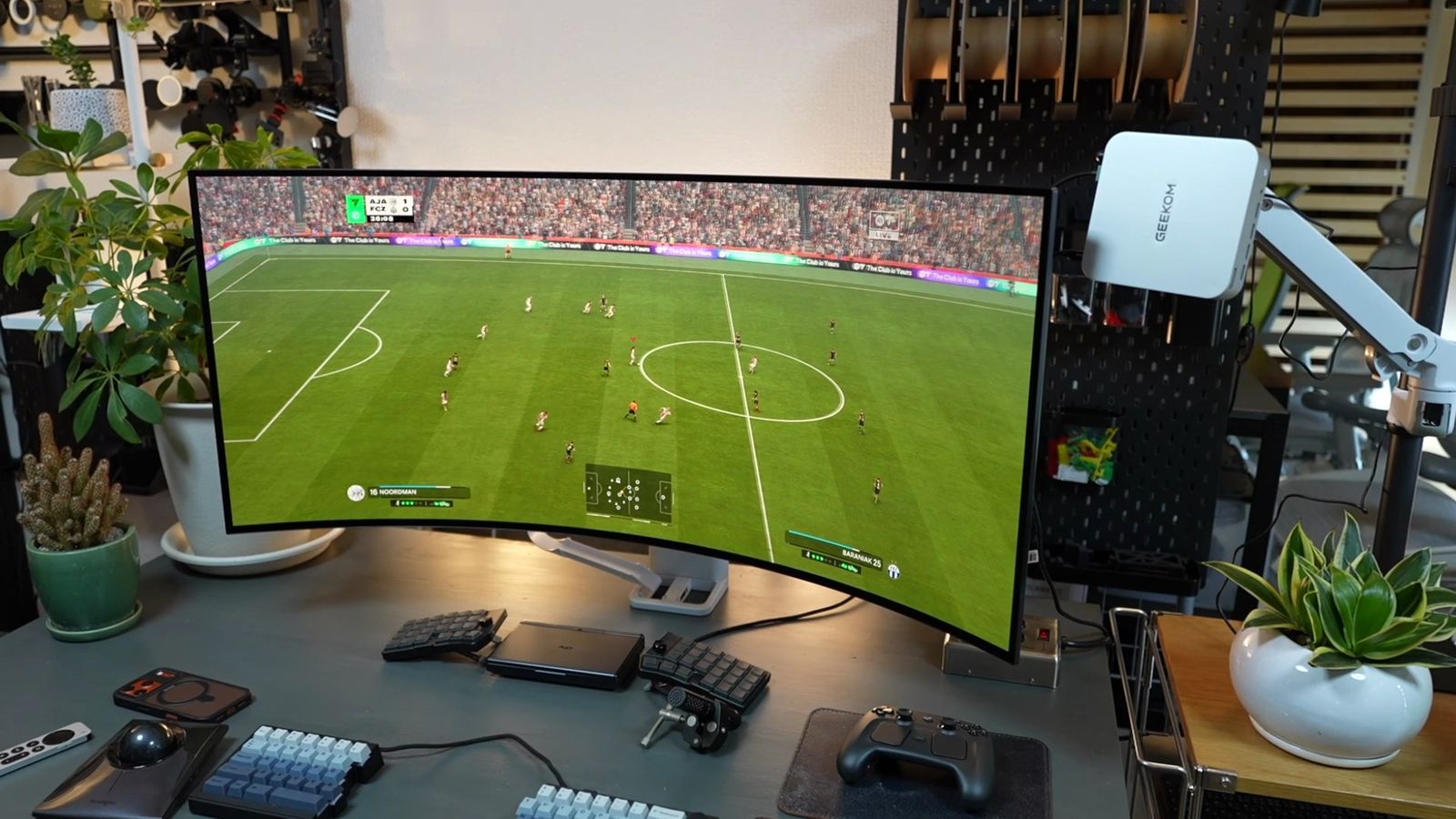
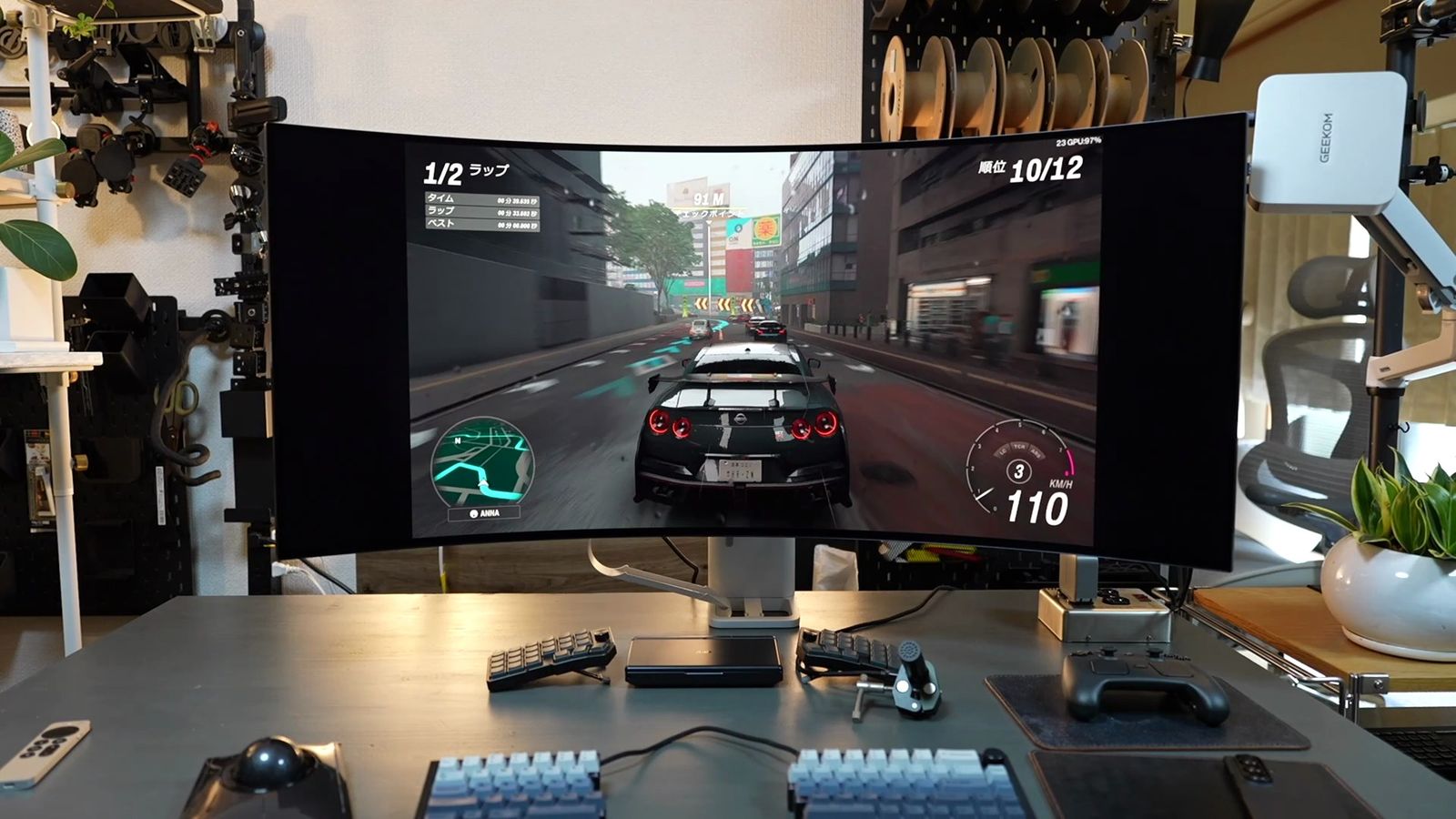
最近の高性能PCって「AI PC」とか「ゲーミングPC」とか、いかにもGPU性能が高そうなイメージがあるけど、「何でもかんでもできるか?」と言われれば、そんなこともない。
このGEEKOM A9 MAXが実際どれぐらい高性能で、具体的にどんなことができるのか?
約3ヶ月ほど使って気づいたことも含め、最新のミニPCについて書いていきます。
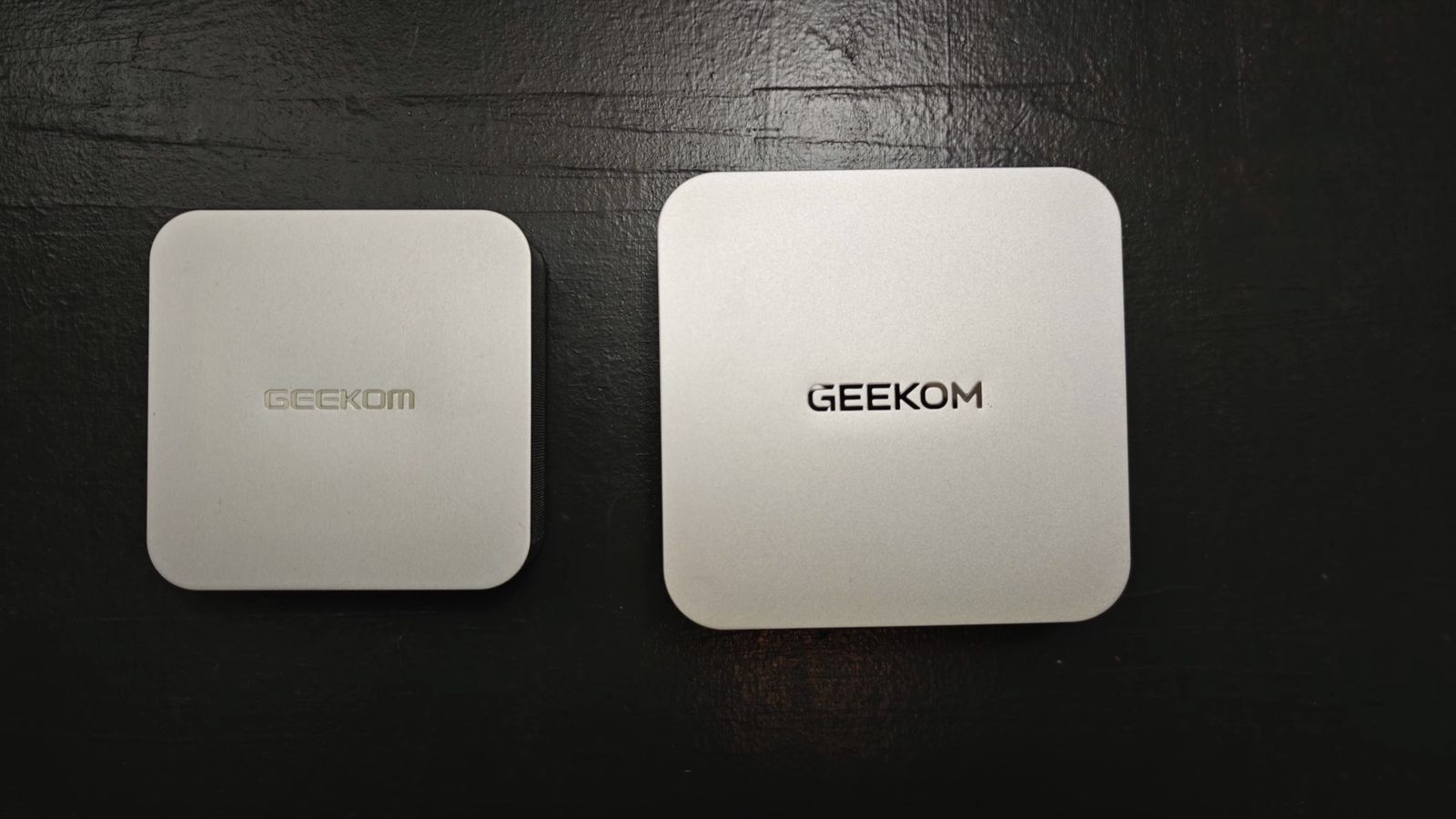
▶ 2台を並べたサイズ感や、実際のデスクセットアップの様子は、動画で見られます → YouTubeで見る
GEEKOM A6とA9 MAXの違い
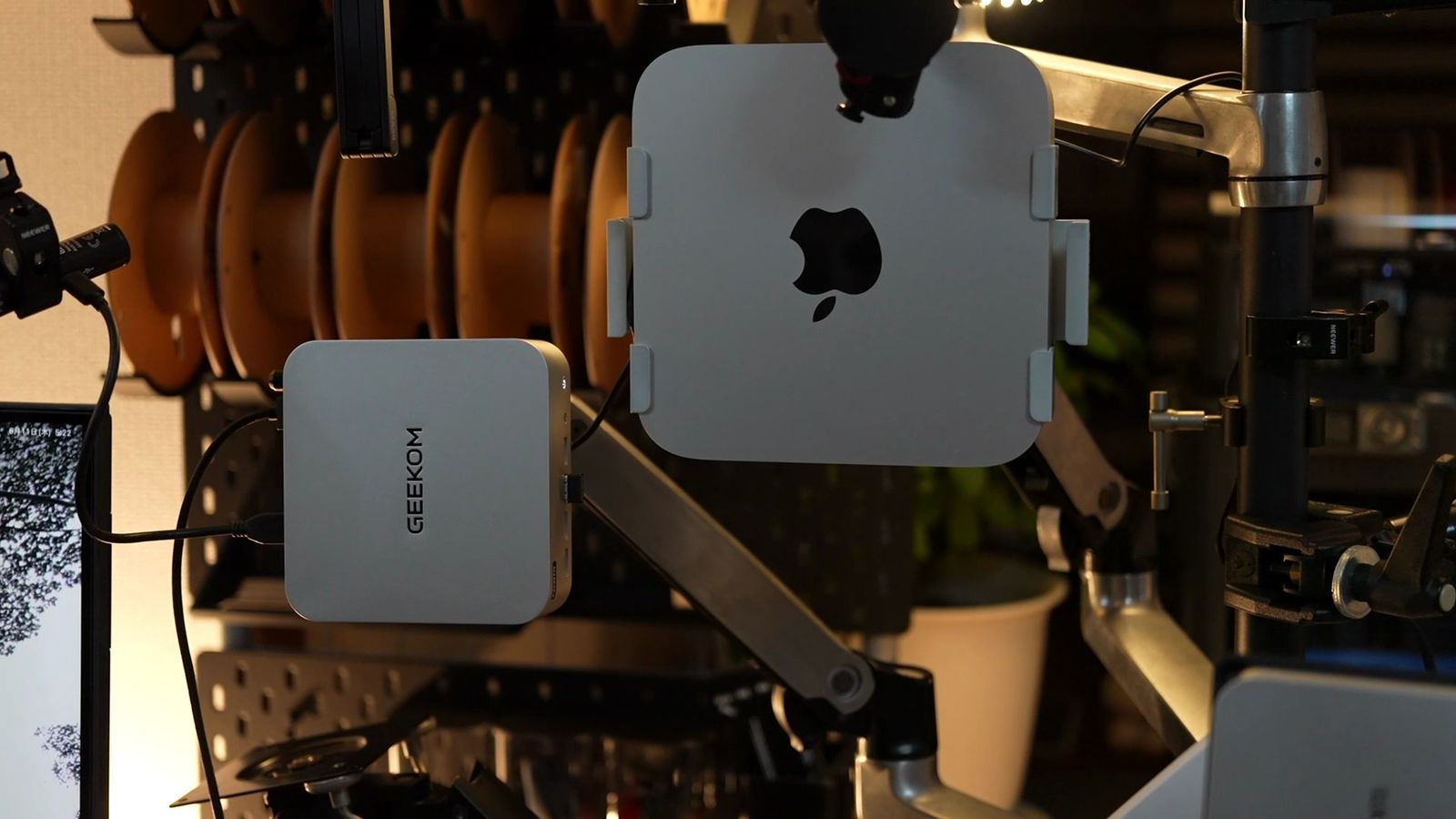
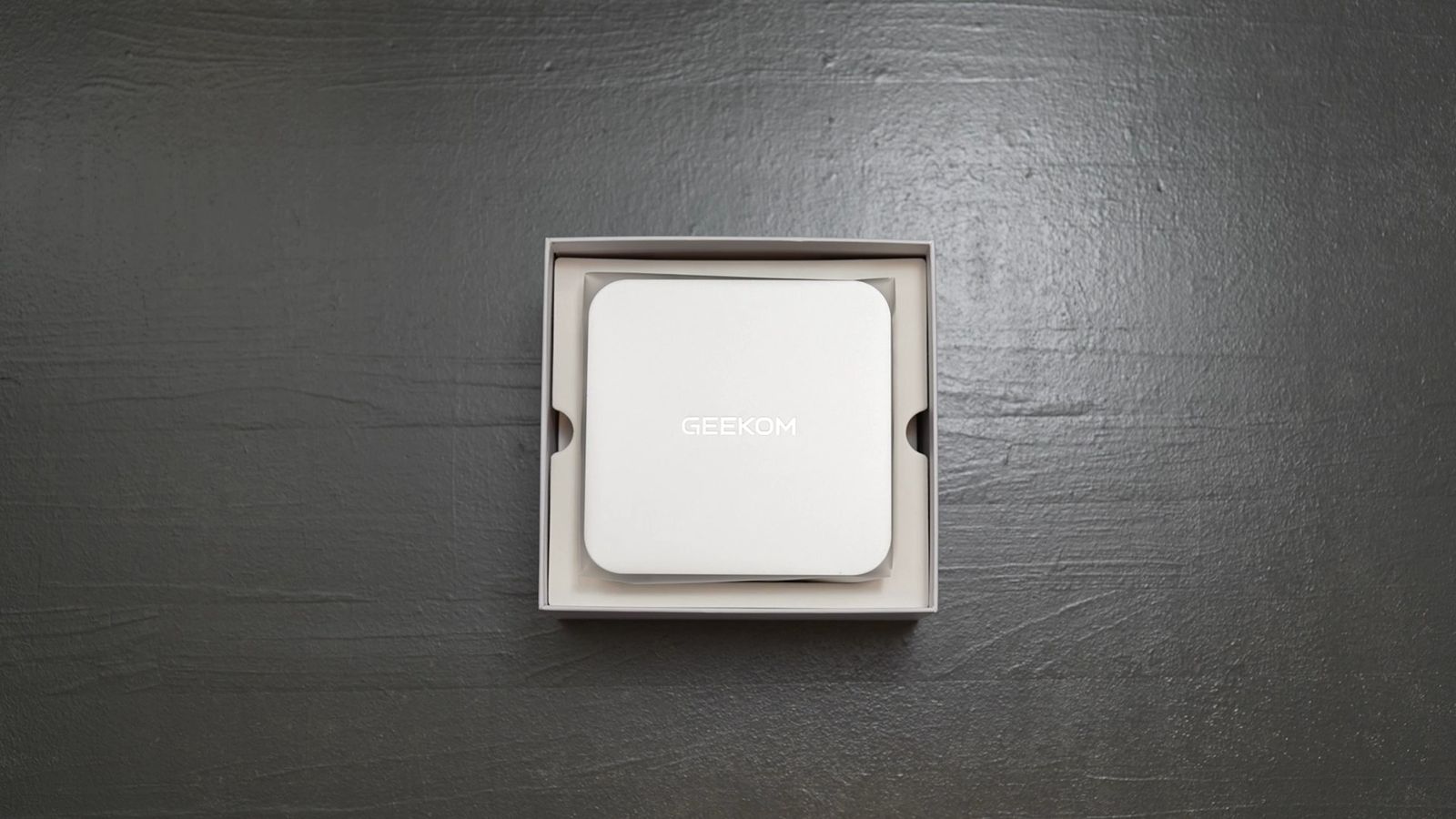
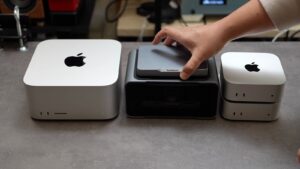
2台を並べてパッと見てわかるのが、サイズ。
A9 MAXの方が、一回り大きくなっている。
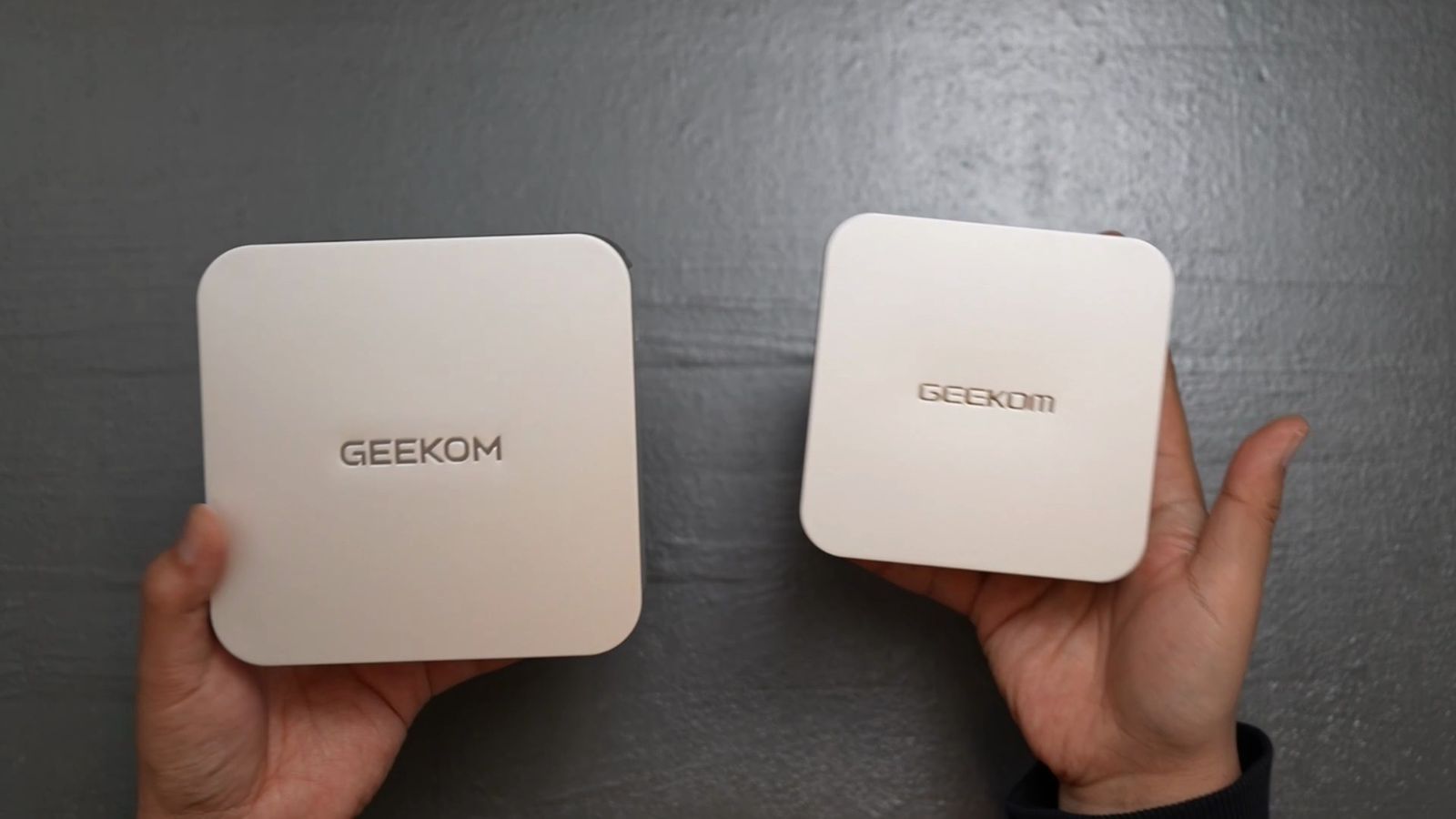
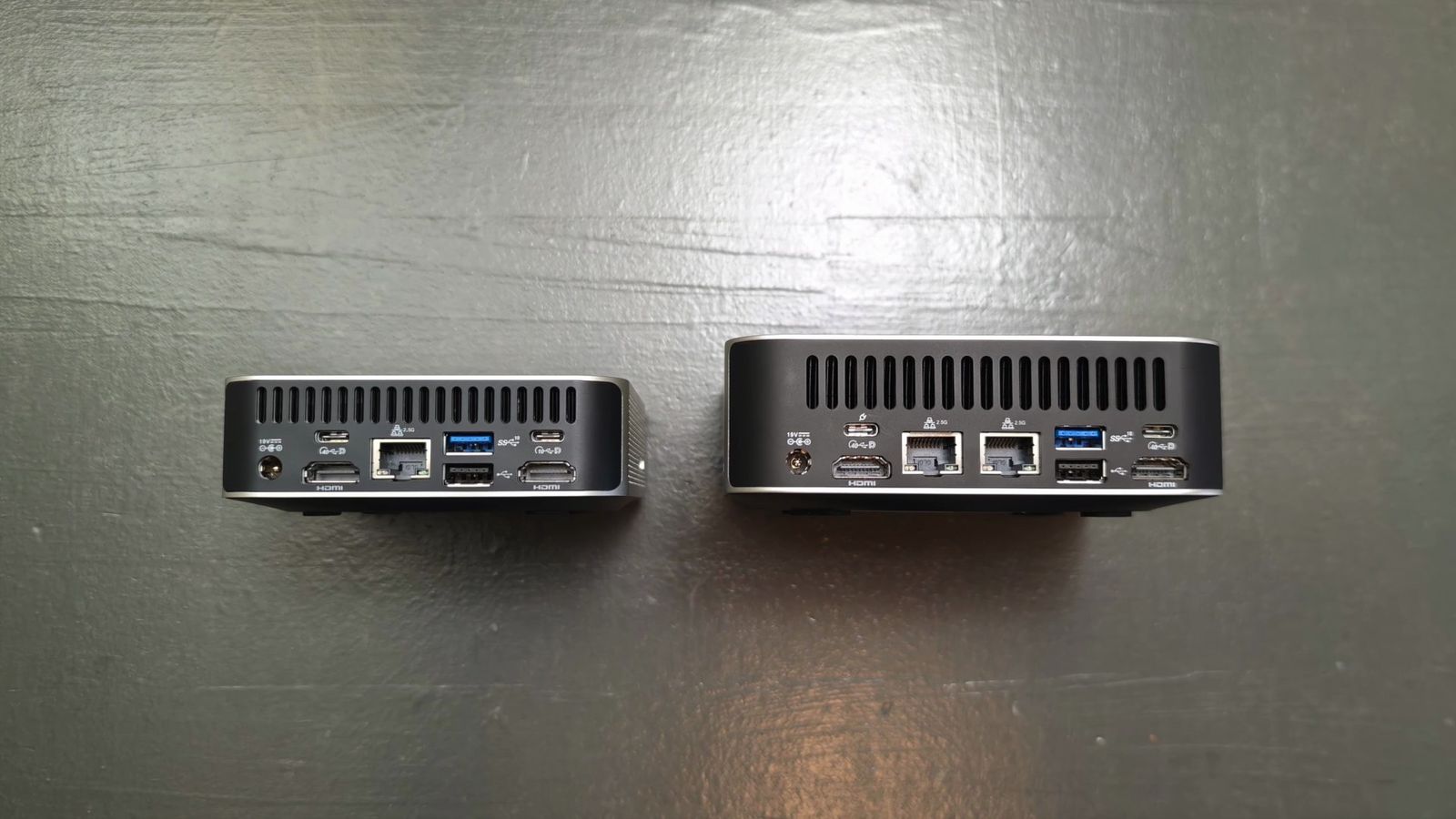
ただこれは、本体が大きくなってしまったという、単純にマイナスな話ではない。
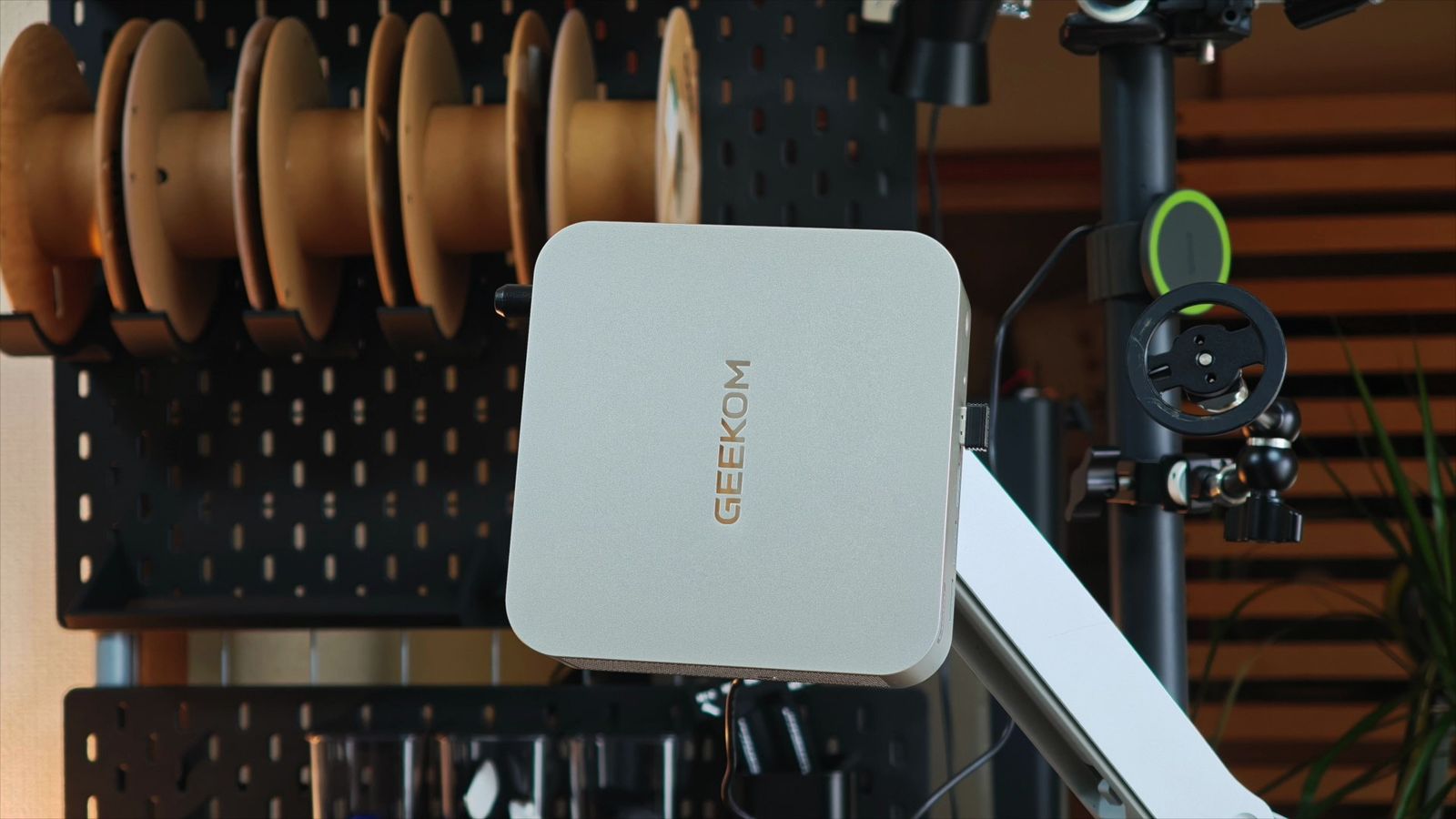
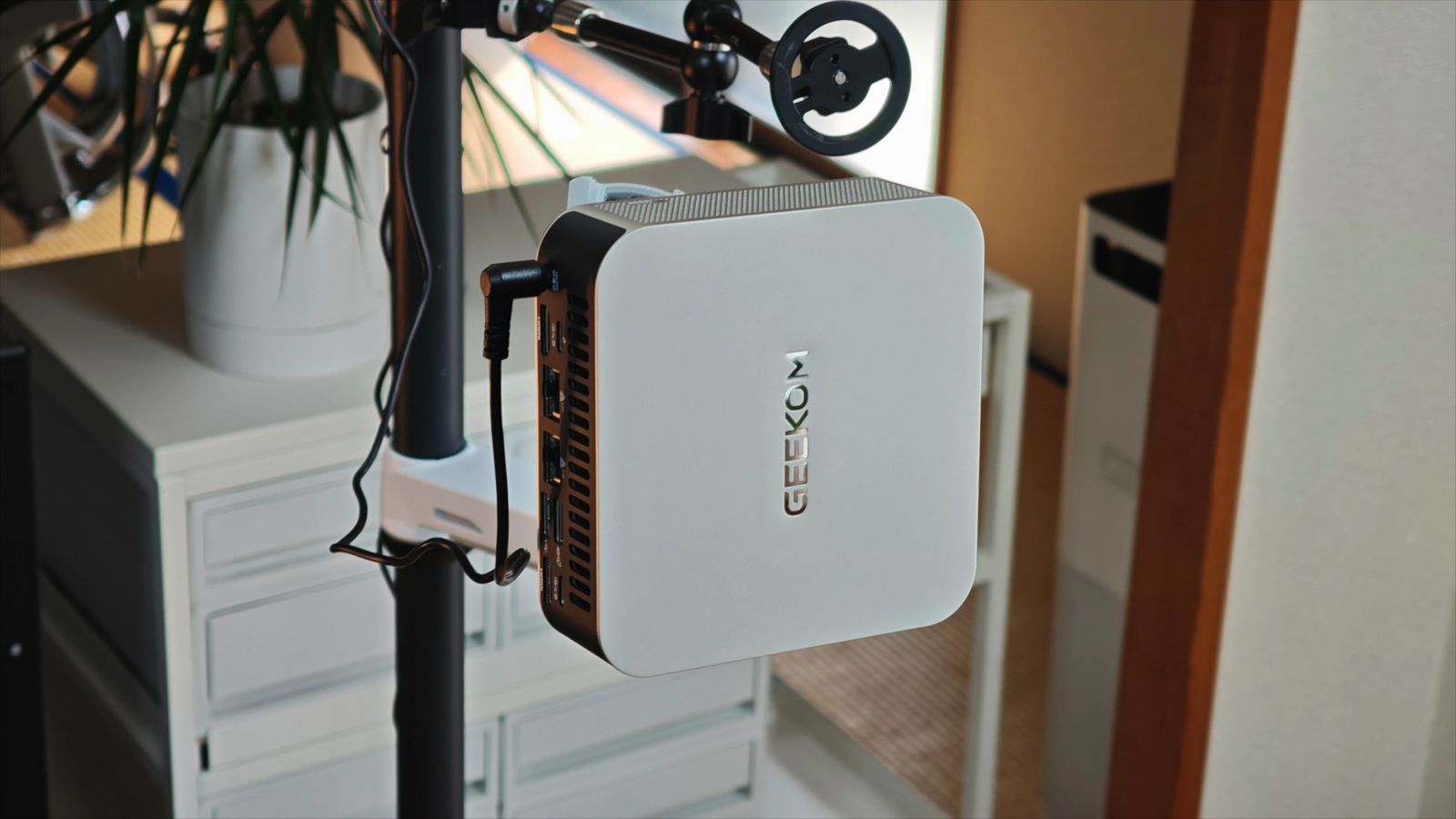
本体が大きくなったことにより、インターフェース、つまりポート類が大幅に増えています。
GEEKOM A6の時も、ミニPCなのにデスクトップ級のポート数だと感動していた。
GEEKOM A9 MAXは、さらにそこから1段階増えています。
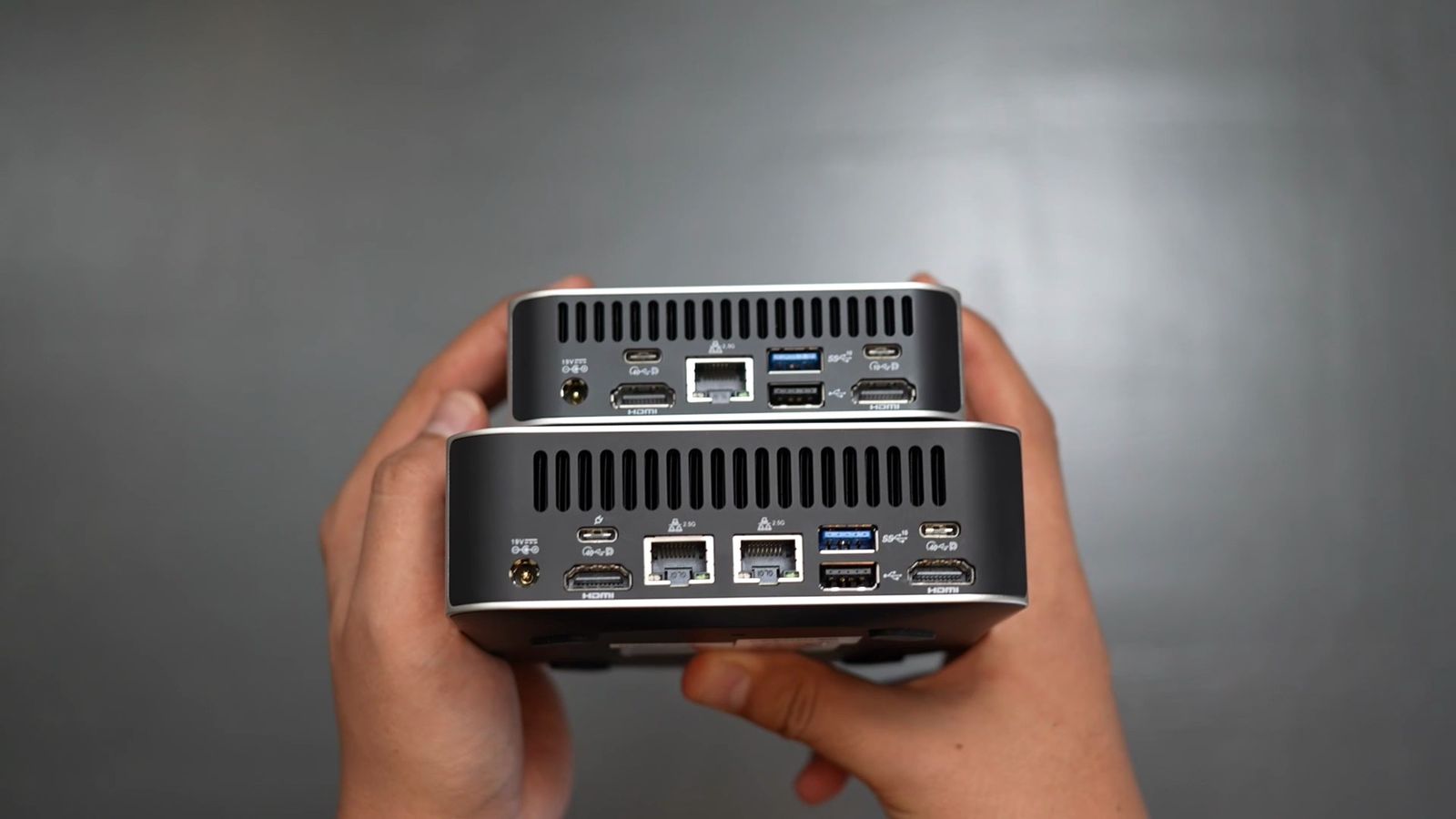
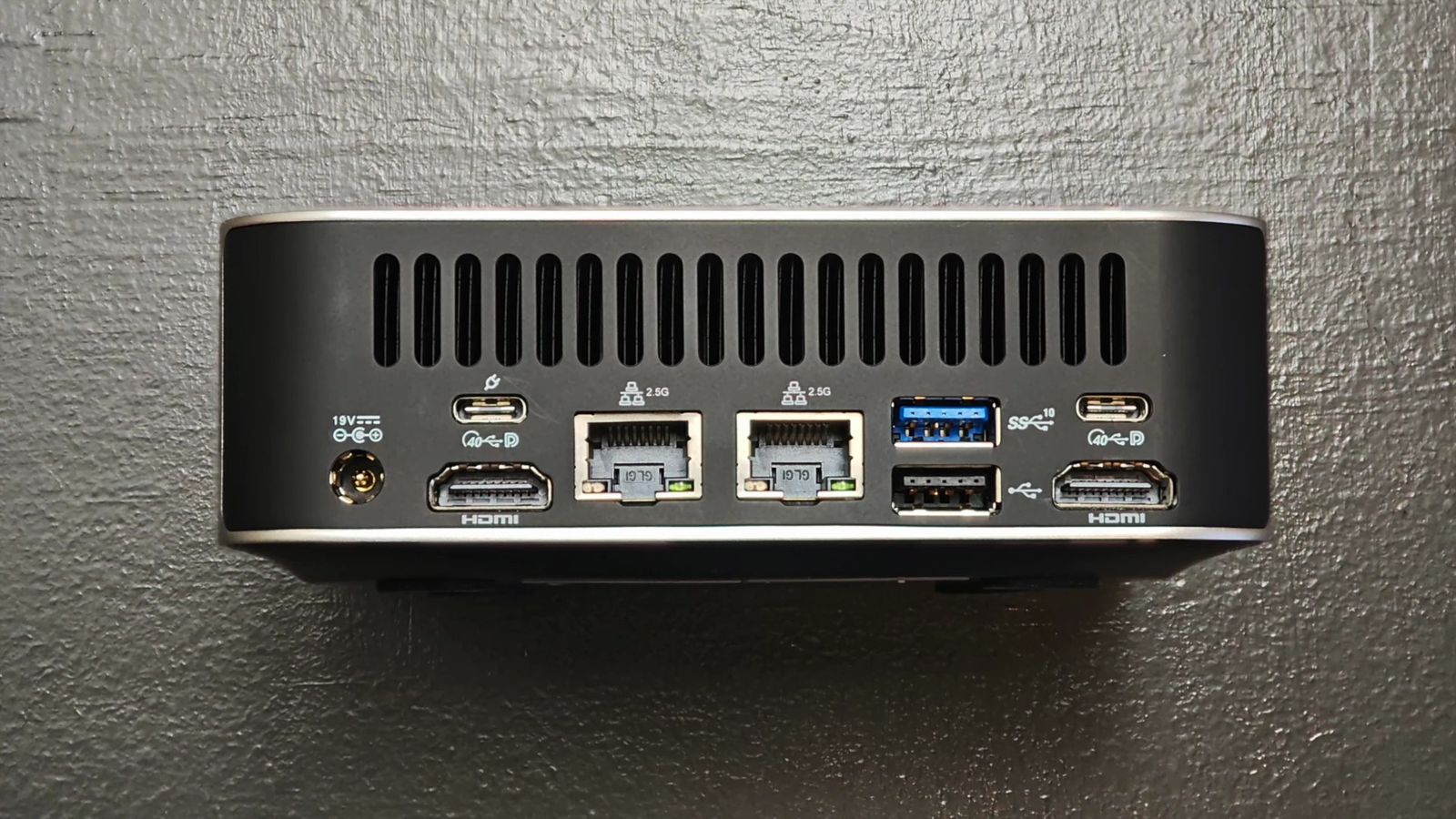
・USB4ポートが2つ(40Gbpsの爆速規格で、映像出力に使え、そのうち1つは給電入力にも対応)
・HDMI 2.1ポートが2つ(USB4と合わせて、最大4画面出力が可能)
・2.5Gbpsの有線LANポートが2つ
・フロント側にUSB-A端子が4つ(左側の1個は、本体の電源が切れていてもスマホを充電できる常時給電対応)
・背面にもUSB-A端子が2つ
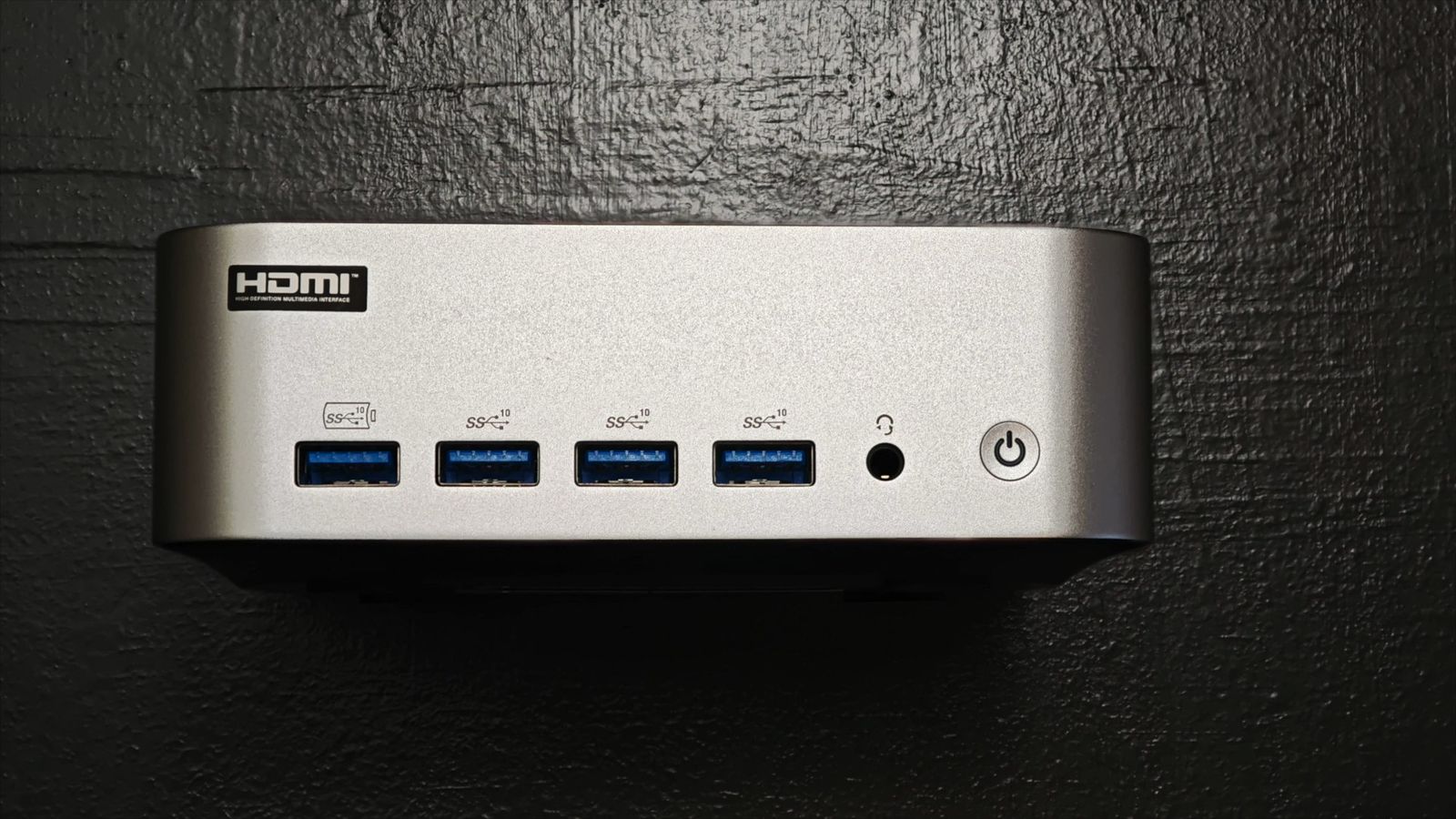
そして地味に嬉しいのが、フルサイズのSDカードスロット。
あんまり使わないけど、無いとすんごい困るやつ。
無線スペックも、Wi-Fi 7とBluetooth 5.4という最新世代。
CPUは最新のRyzen AI 9 HXシリーズで、12コア24スレッド。
内蔵GPUはRadeon 890Mと、GEEKOM A6が積んでいたRadeon 680Mから、世代が2つ分くらい進化している。
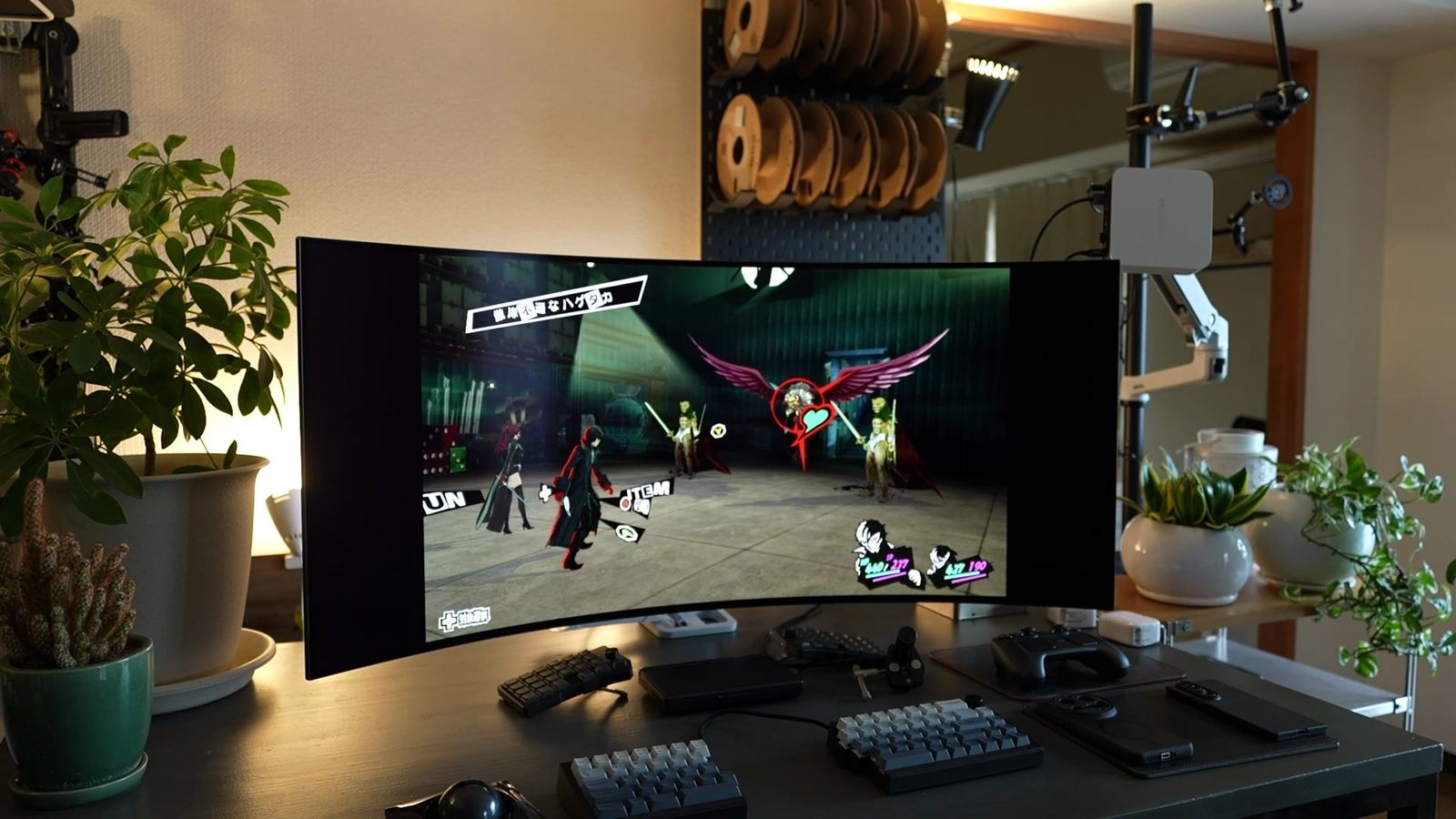
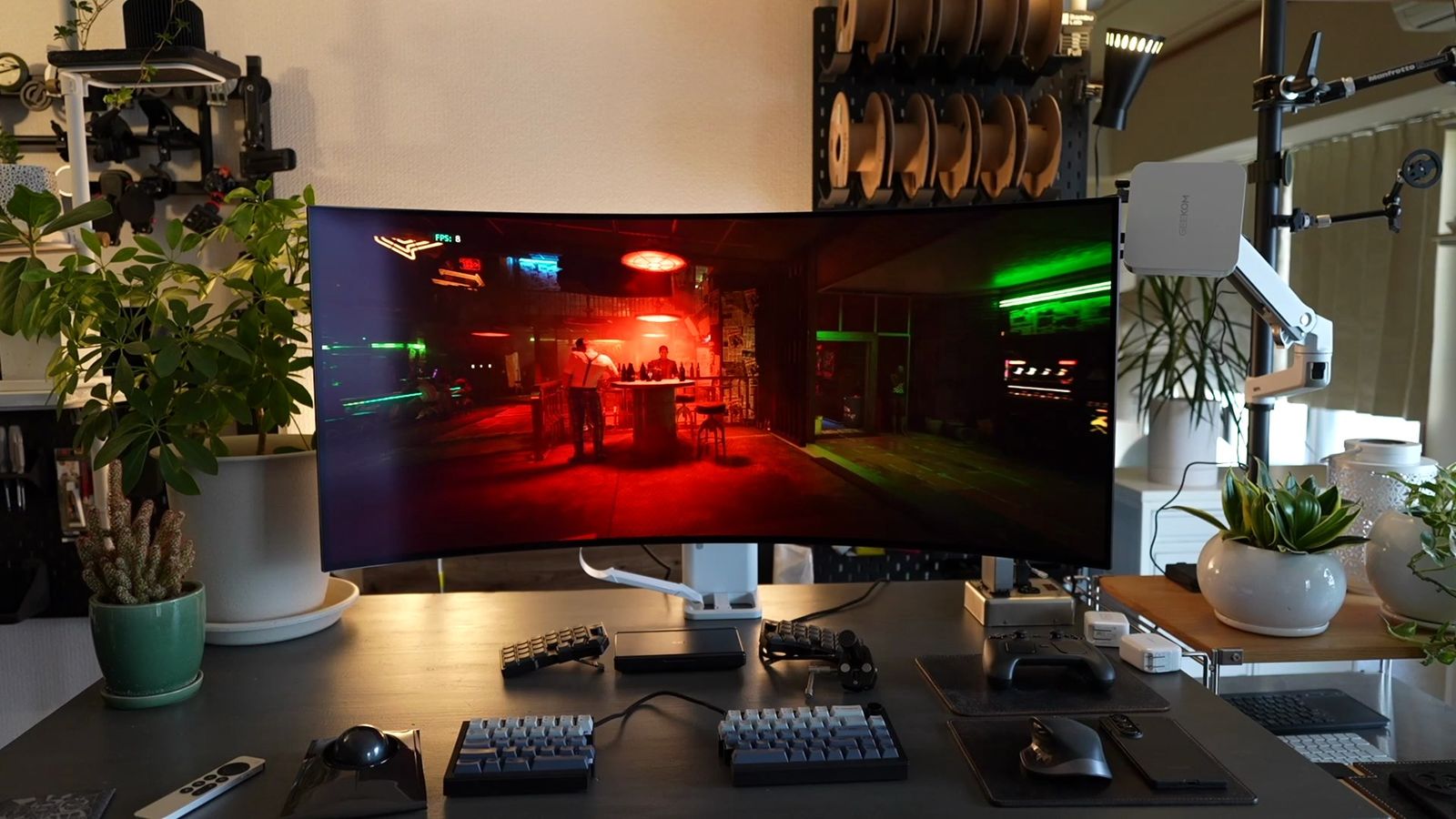
ただ、これは処理スペックで戦うようなマシンじゃない。
本格的な動画編集や、最新のゲームを最高画質でっていうのは、正直ちょっと心もとない。
このGEEKOM A9 MAXの本当の価値、真骨頂は、本体の処理性能じゃなくて、豊富なインターフェースを活かした「つなぎ役」。
つまり、高性能ハブとして、Windowsデバイスが使えるってことにあります。
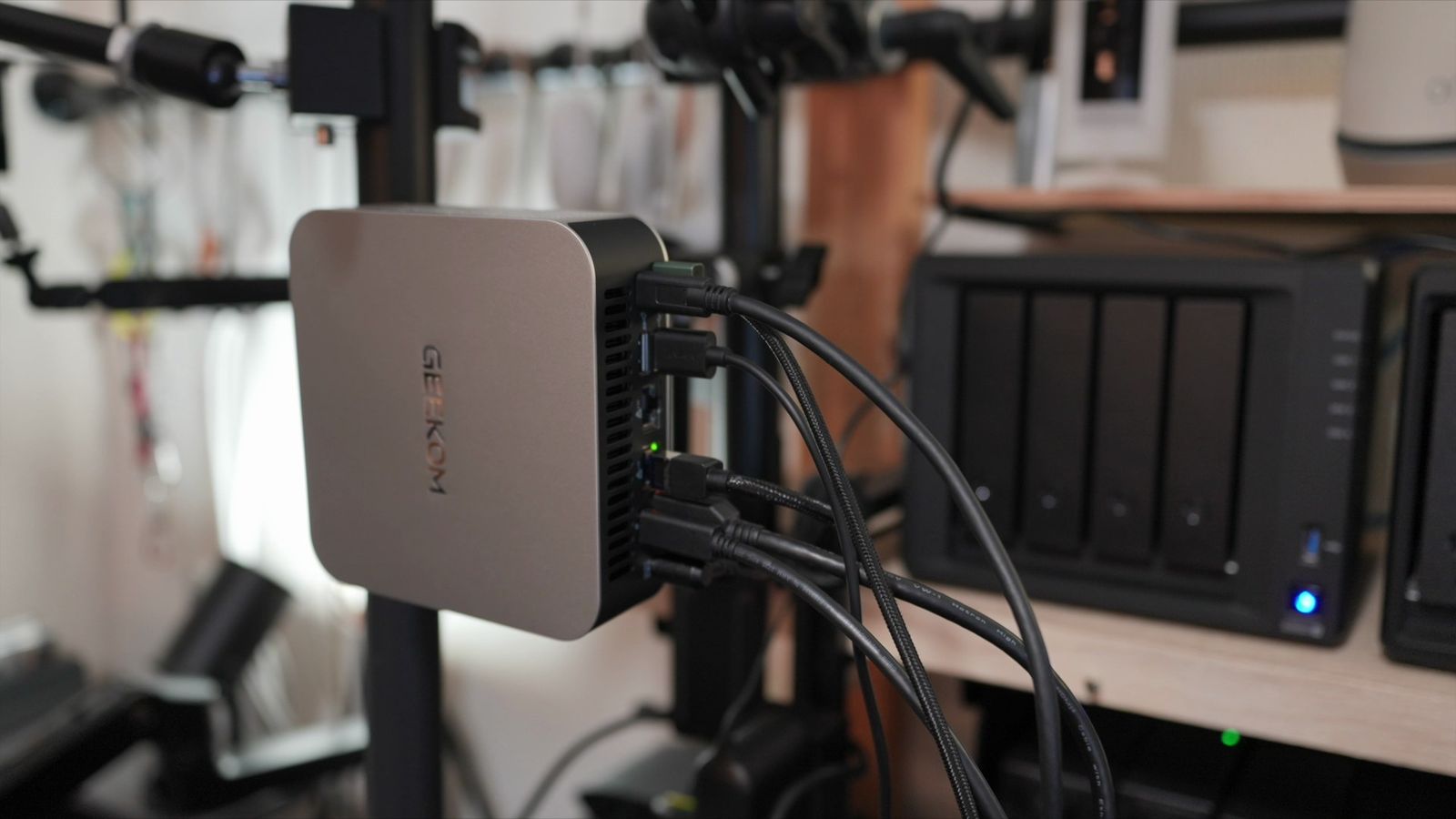
しかも、これだけのポート数をこの小ささに搭載しているっていうのが、本当にすごいのです。
これだけの端子を積んだパソコンで、ドッキングステーションと大差ないサイズ感ですからね。
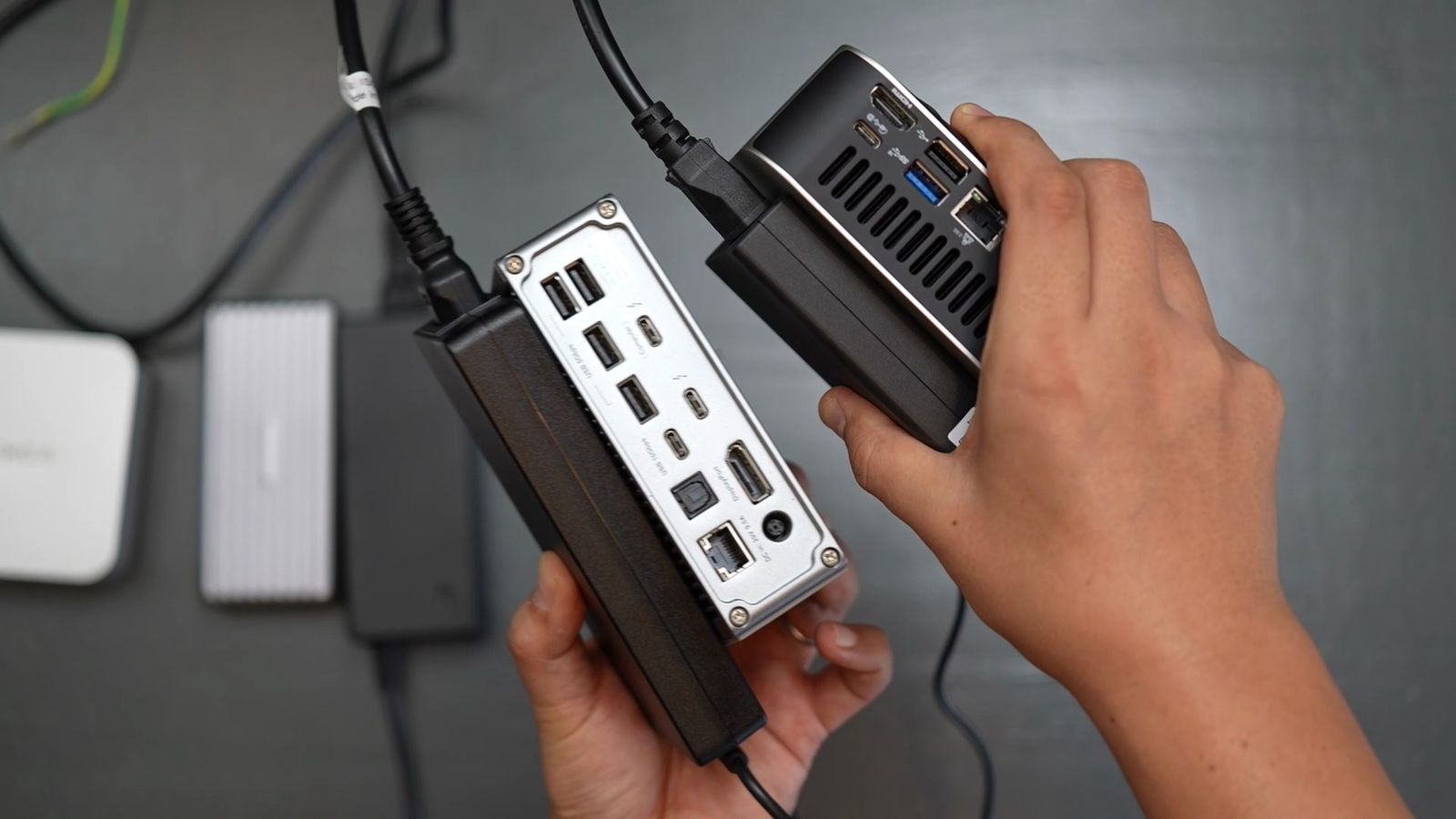
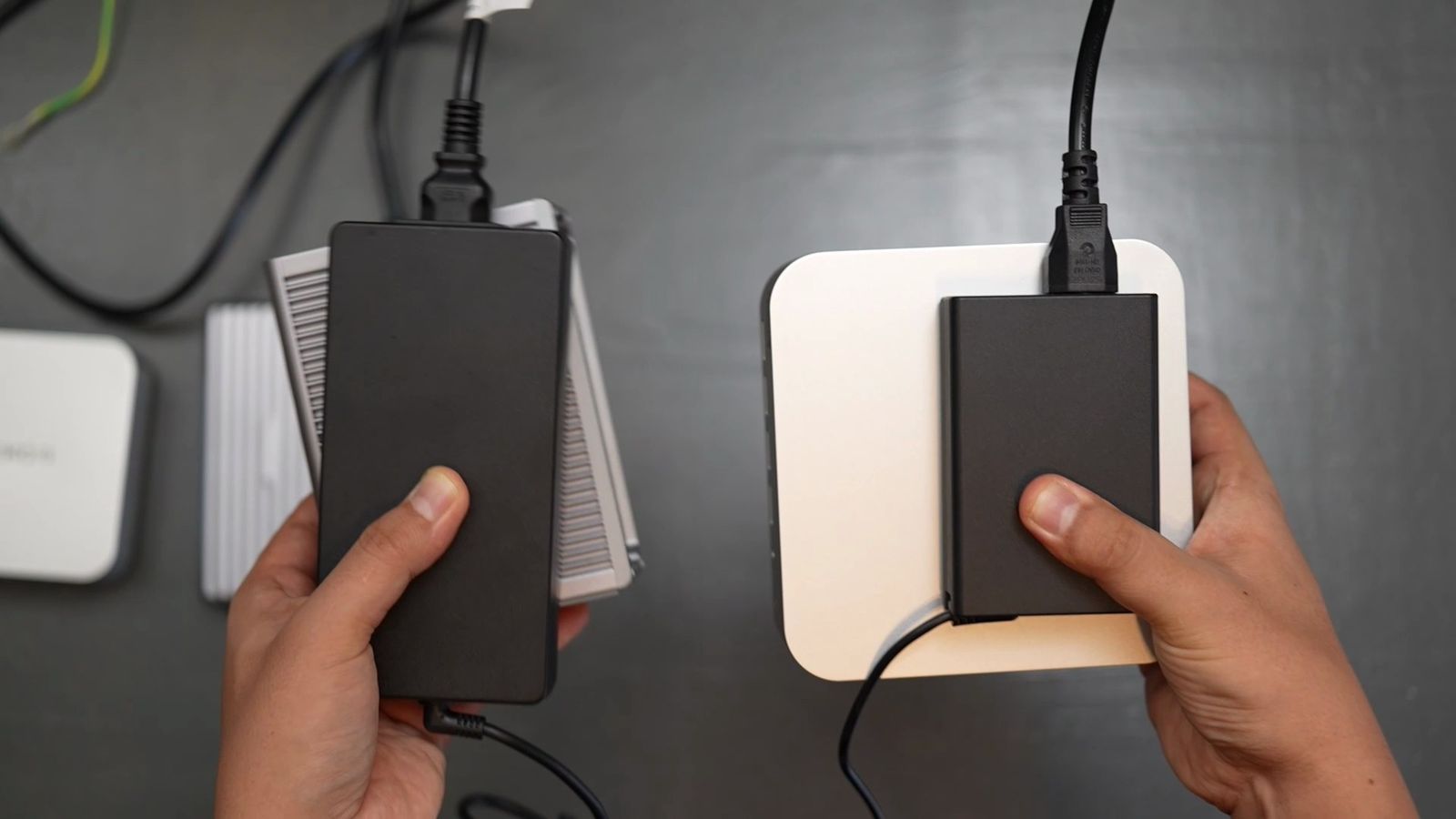
これだけ高性能なポートを揃えたドッキングステーションって、ドック本体もそこそこでかいし、何より、あのめちゃくちゃでかいACアダプターまで一緒についてくる。
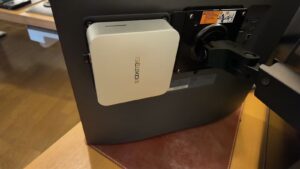
それがこのGEEKOM A9 MAXなら、ドック1個分くらいの箱の中に、PCも、ハブも、UIデバイスとしての機能も全部詰まっている。
電源も、ドッキングステーションのあのでかいアダプターと違ってコンパクトだし、USB Type-C給電にも対応しています。
ドッキングステーションって、結構熱くなったりするものも多いですからね。
その点このPCは排熱性能も優れており、うるさくもないし、熱くもなりづらいってのも素晴らしいと思いました。
実際使って気づいた違い
正直、2025年から使っているGEEKOM A6から、このGEEKOM A9 MAXに乗り換えて、毎日の作業が劇的に早くなった、みたいな体感は、実はそこまでない。
ブラウザをたくさん開いて、スプレッドシートを開いて、Canvaでデザイン作業して、テレビ会議をやって、その裏でAIに相談して、みたいな。
私の日常作業はGEEKOM A6の時点で、もうすでに十分快適だった。
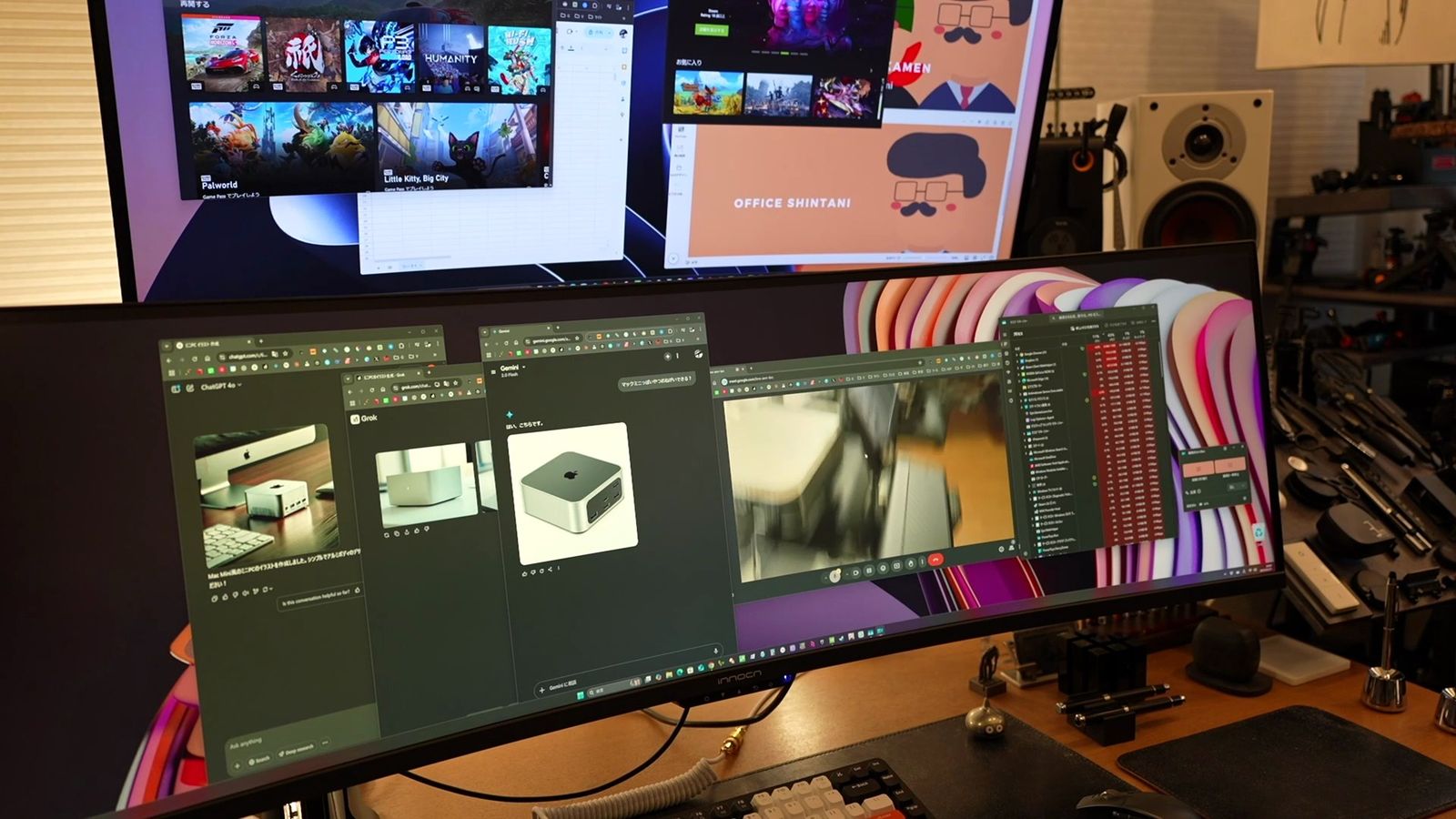
ただ、同じ快適でも、そのレベルがワンランク上がったという感覚ですね。
新しいiPhoneに買い替えた時みたいに、前のモデルでも十分快適に使えていたはずなのに、最新モデルを触るとさらに快適で、前のモデルに戻ると「あれ、こんなに遅かったっけ?」と感じるような、あの感覚。
そしてもう一つ、しばらく使ってわかったのが、スペックに余裕があるということ。
GEEKOM A6も、別に不自由なく使えていたけど、やはり格安なミニPCであって、本気でフルに回そうとか、ブラウザを開きまくって作業しようとすると、どこかで余裕がなくなる瞬間があった。
「あー、ここはちょっとメモリを節約しとこうかなぁ」とか、「再起動しておくかぁ」とか、無意識のうちに、こっちがパソコンに気を遣って、セーブしながら使っていました。
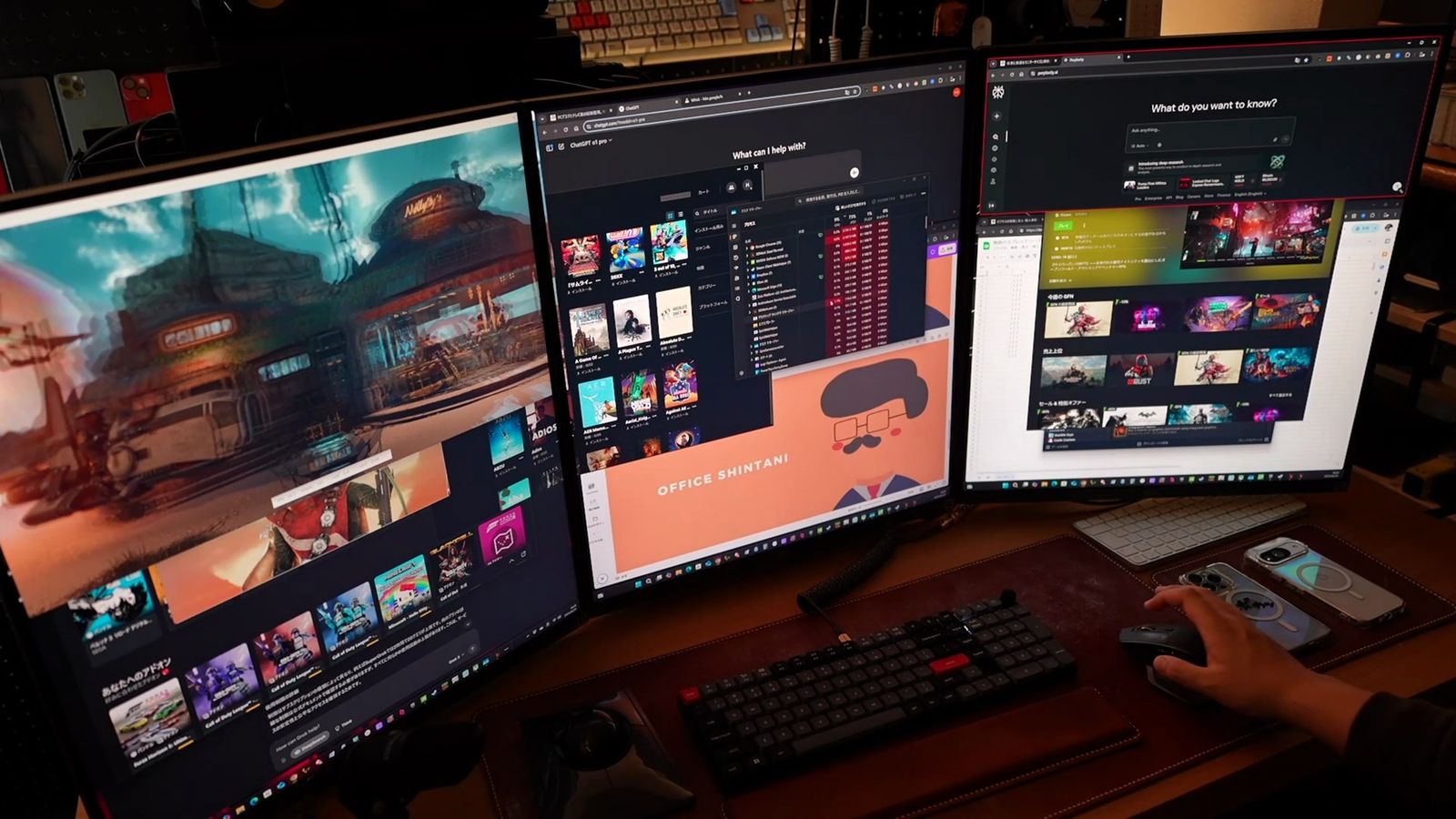
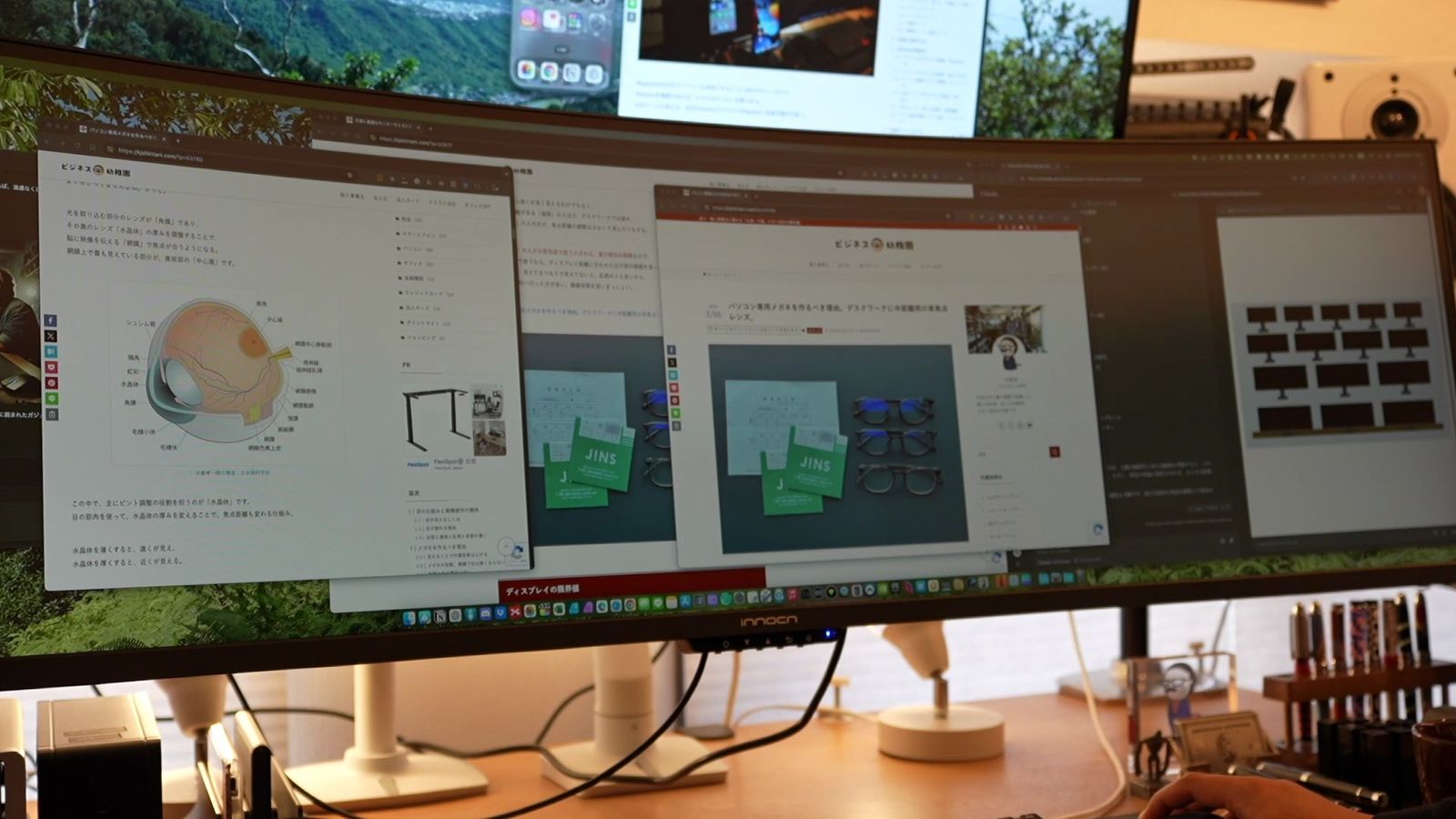
ただ、GEEKOM A9 MAXには、そういったことがないなと。
何も気にしていないし、全部散らかしまくって全力で回している。
この、気を遣わなくていいっていう安心感、ストレスの無さは、結構でかい。
最高峰のミニPCだからこそ、心置きなくメインPCとしても使えるなと。
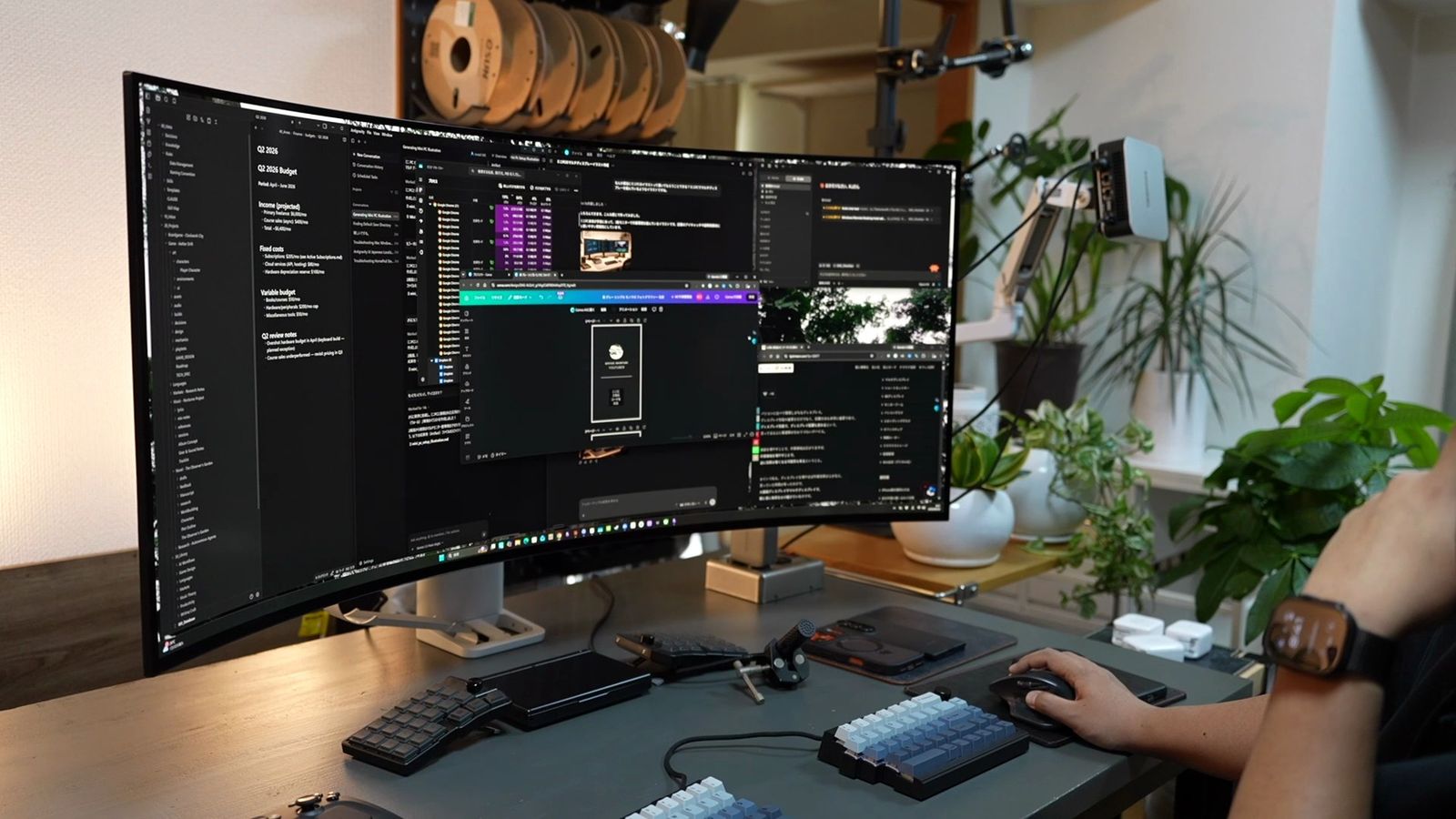
このGEEKOM A9 MAXには、「AI PC」とか「ゲーミングミニPC」とか、そういったイメージもあるかと思います。
それを真に受けて、大規模なローカルAIや、ハイエンドなゲーム機として使うつもりなら、正直避けた方がいいかなと。
勘違いしないでほしいのですが、私はAIも使うし、ゲームも結構やる方だと思う。
それでも、こういった処理が重い作業っていうのは、自宅のパソコンでやらない方向になりつつある。
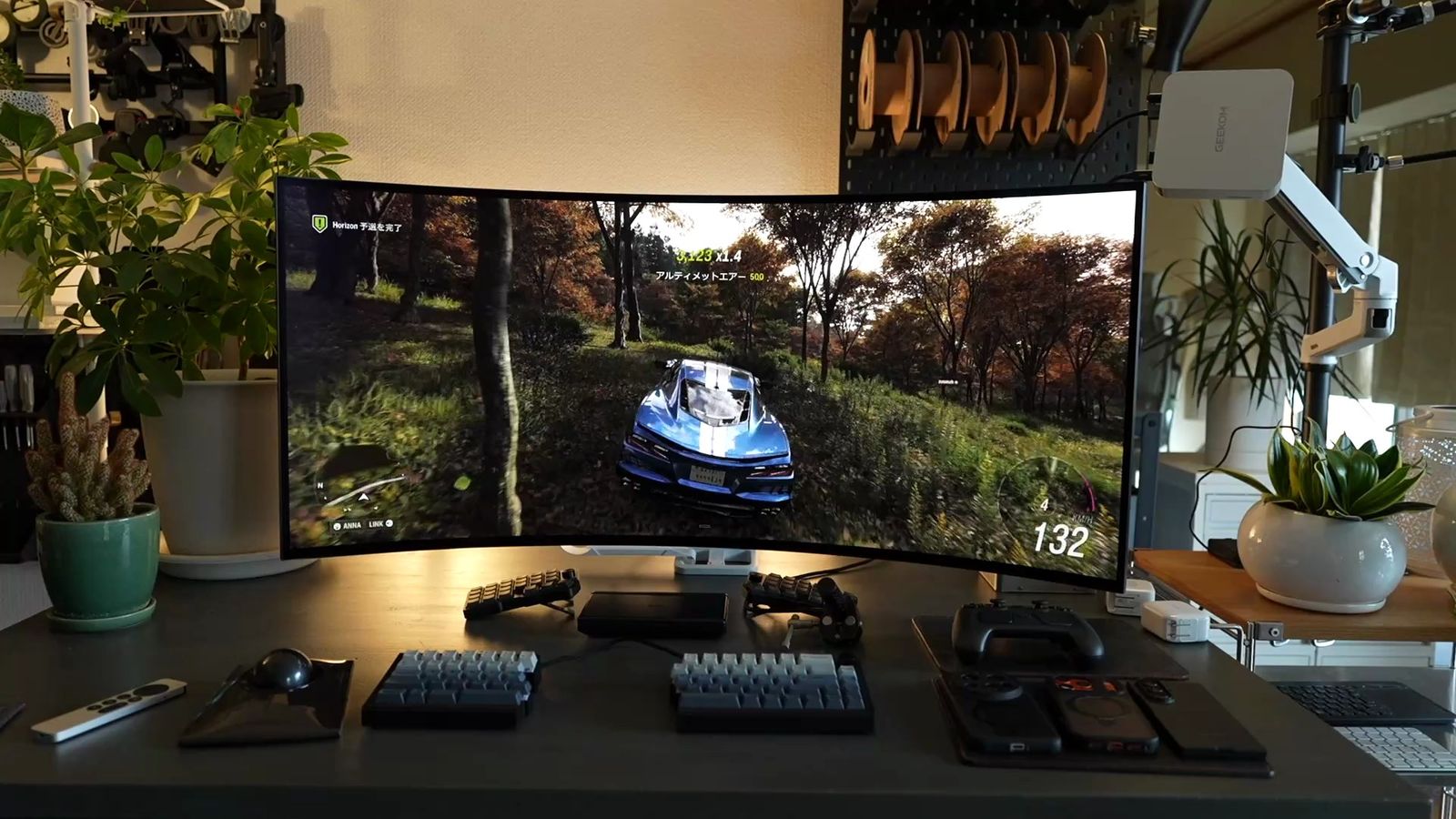
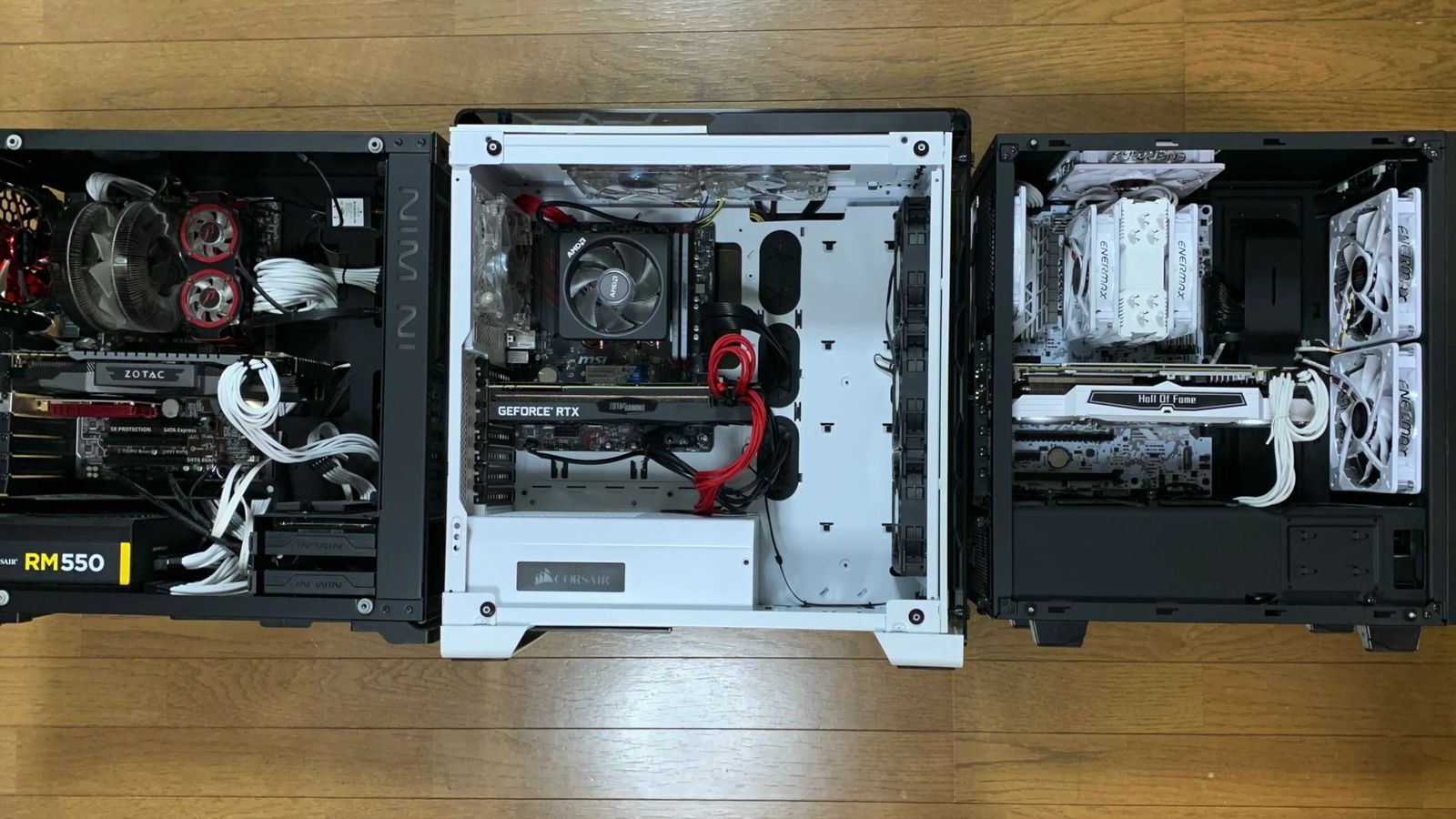
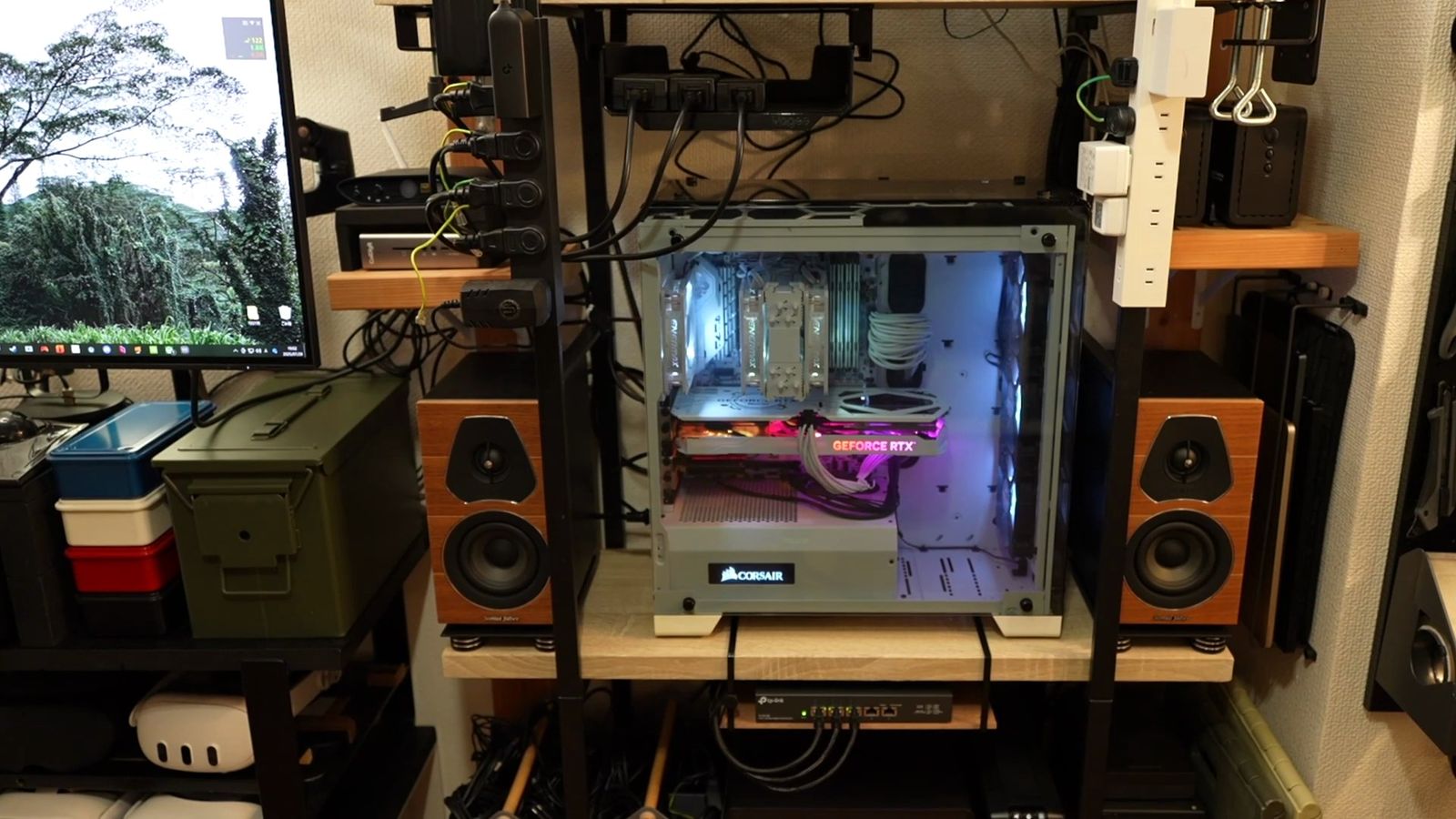
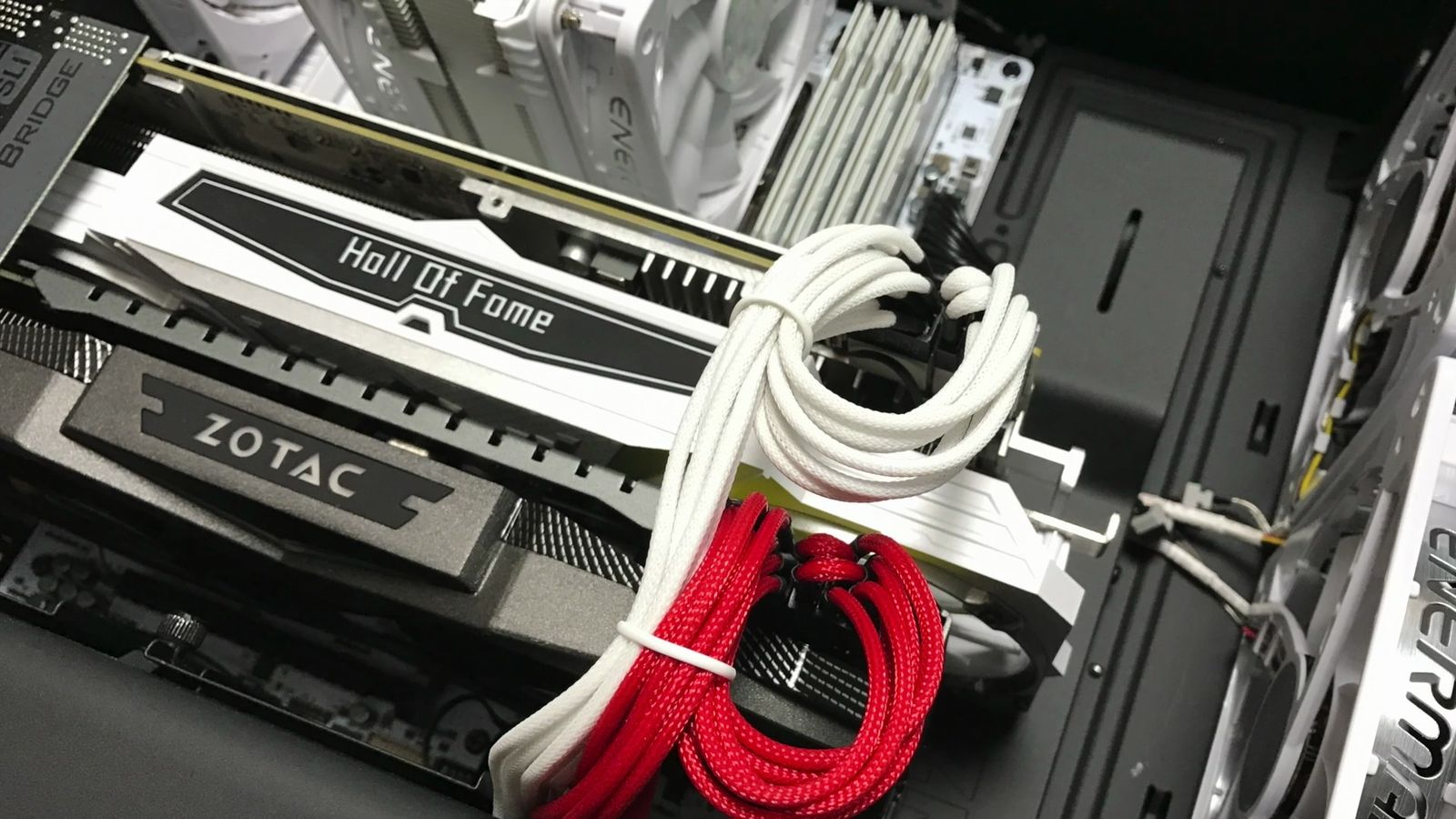
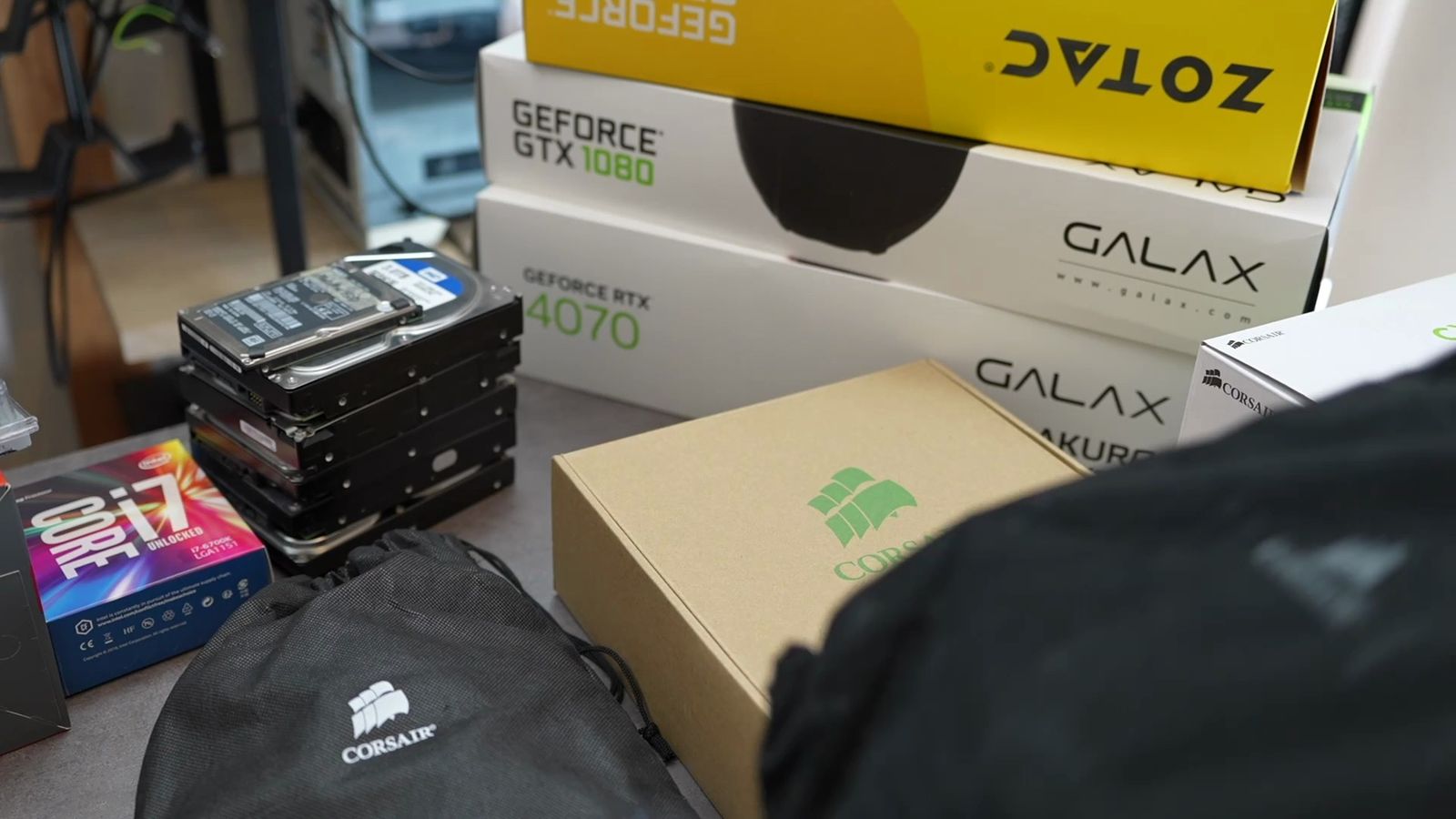
そもそも、高性能なパソコンとなるとデスクトップは避けられず、高性能を求めるがゆえに、自作もします。
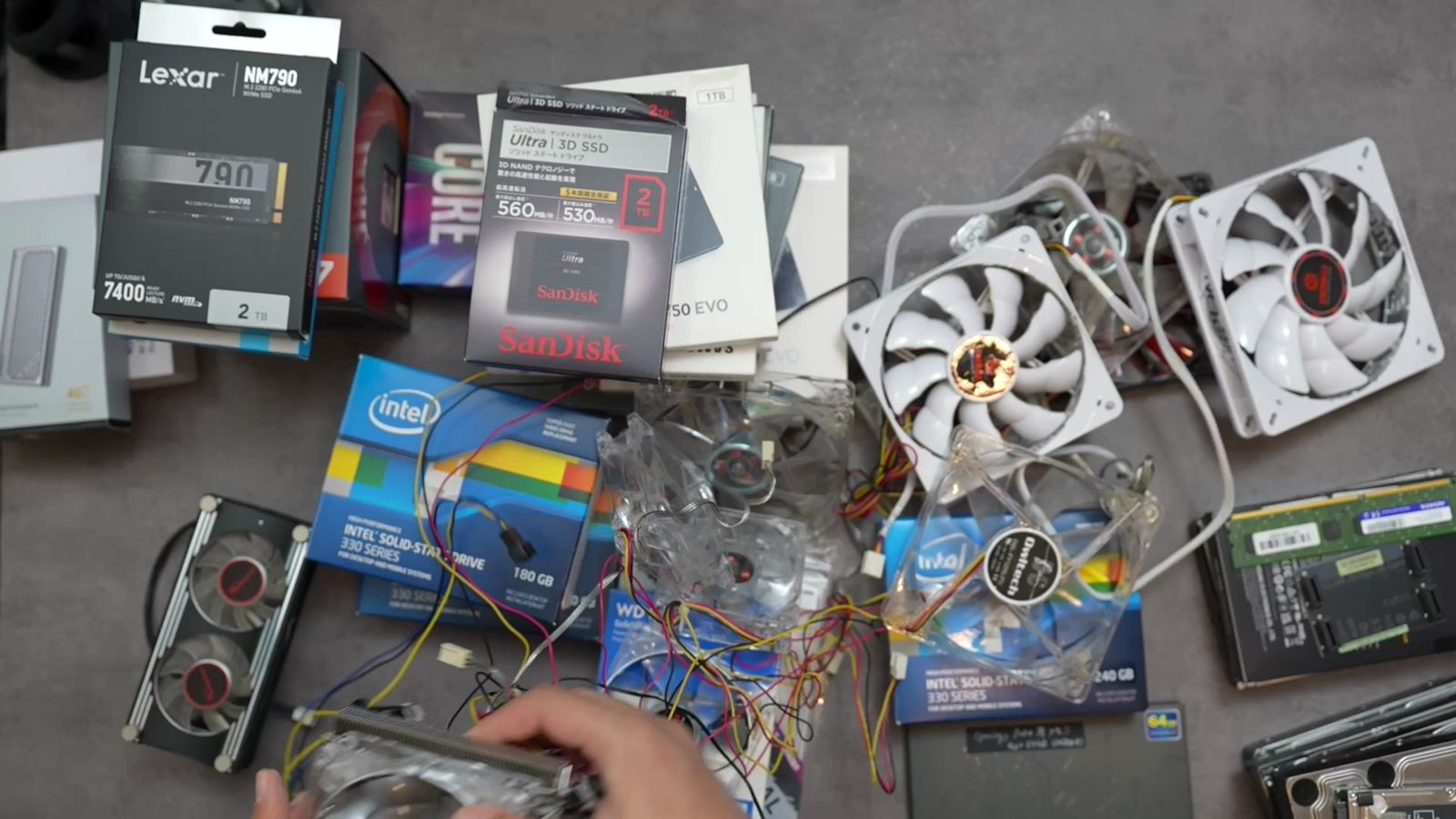
ただ、半導体も、メモリも、ハードディスクも、価格が上がりすぎて、ちょっと割に合わなくなってきている。
自作パソコンって、相性の問題もあるし、規格もすぐ変わっちゃうし、パーツの管理も非常に面倒。
私だって、できることなら自作したいけど、やっぱり、すんごい高額になってしまっていますからね。
だったら重い処理は、全部クラウドに任せちゃった方が、お金も節約できる。
すでに私は、ゲームもAIもクラウドでやってもらっています。
AIは、ローカルのLLMより、クラウドのLLMの方が圧倒的に優秀だと思っているし、そもそも、そこまで優秀なAIを活用できる人間の方が、限られるんじゃないかとも思っている。
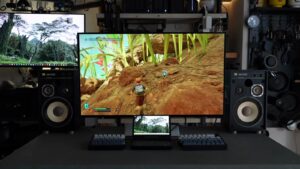
ゲームももっぱら、クラウドゲーミング。
Xboxクラウドゲーミングなら、ゲームもやりたい放題。
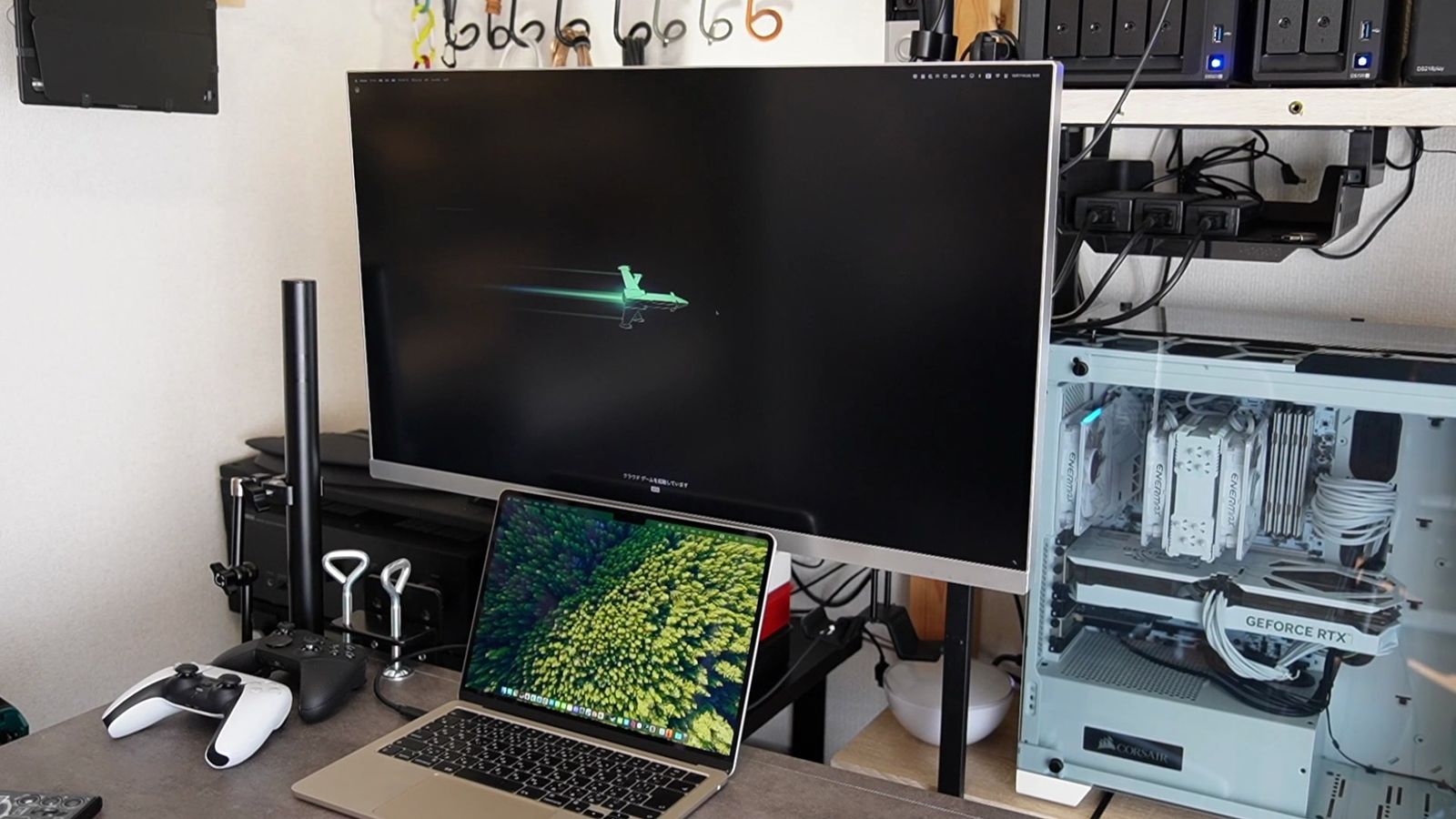
GeForce NOWなら、4K120Hzで遊べるし、グラフィックボードを買って、電源だ、冷却だと揃えるより、断然安いのではないかなと。
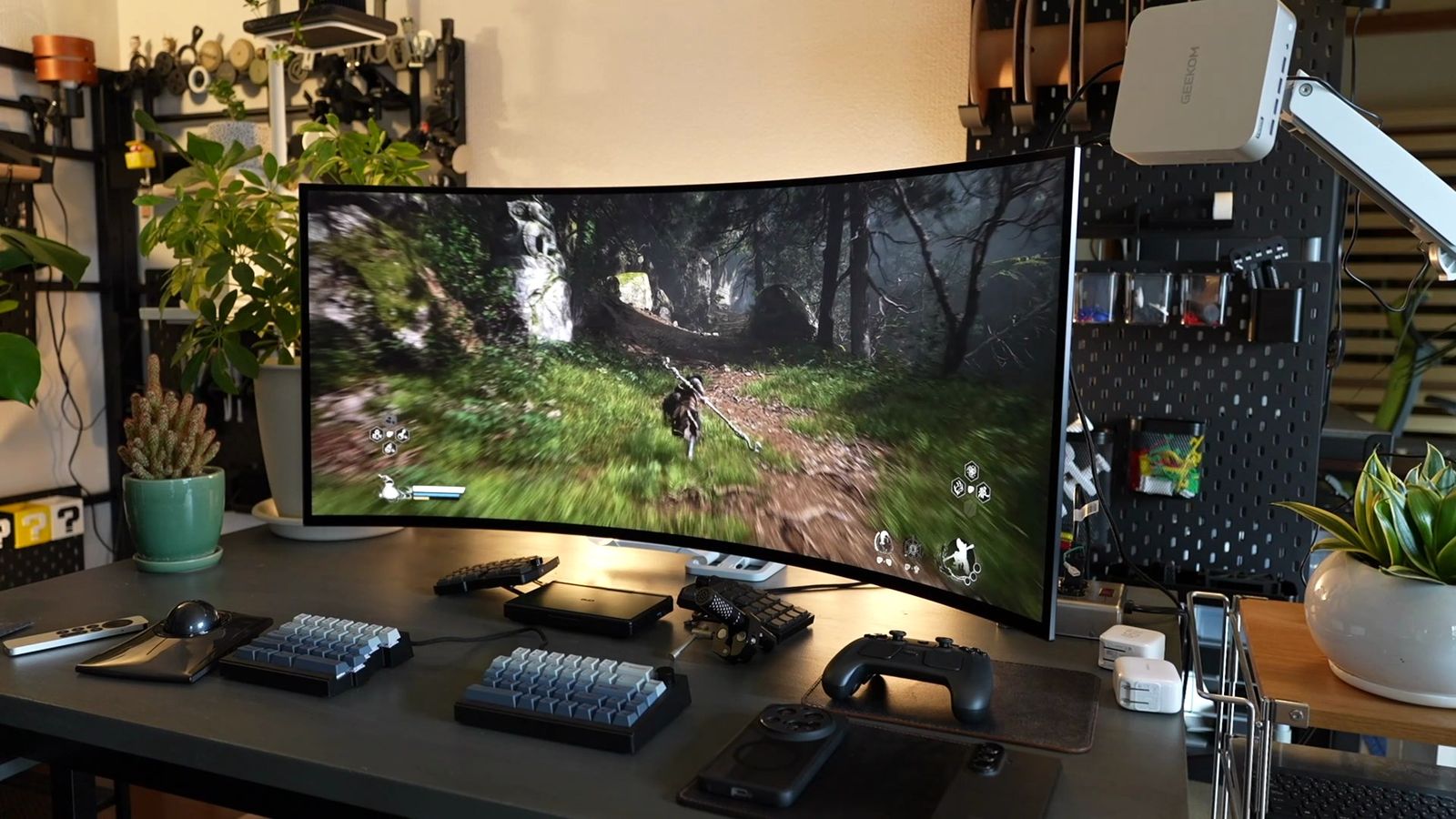
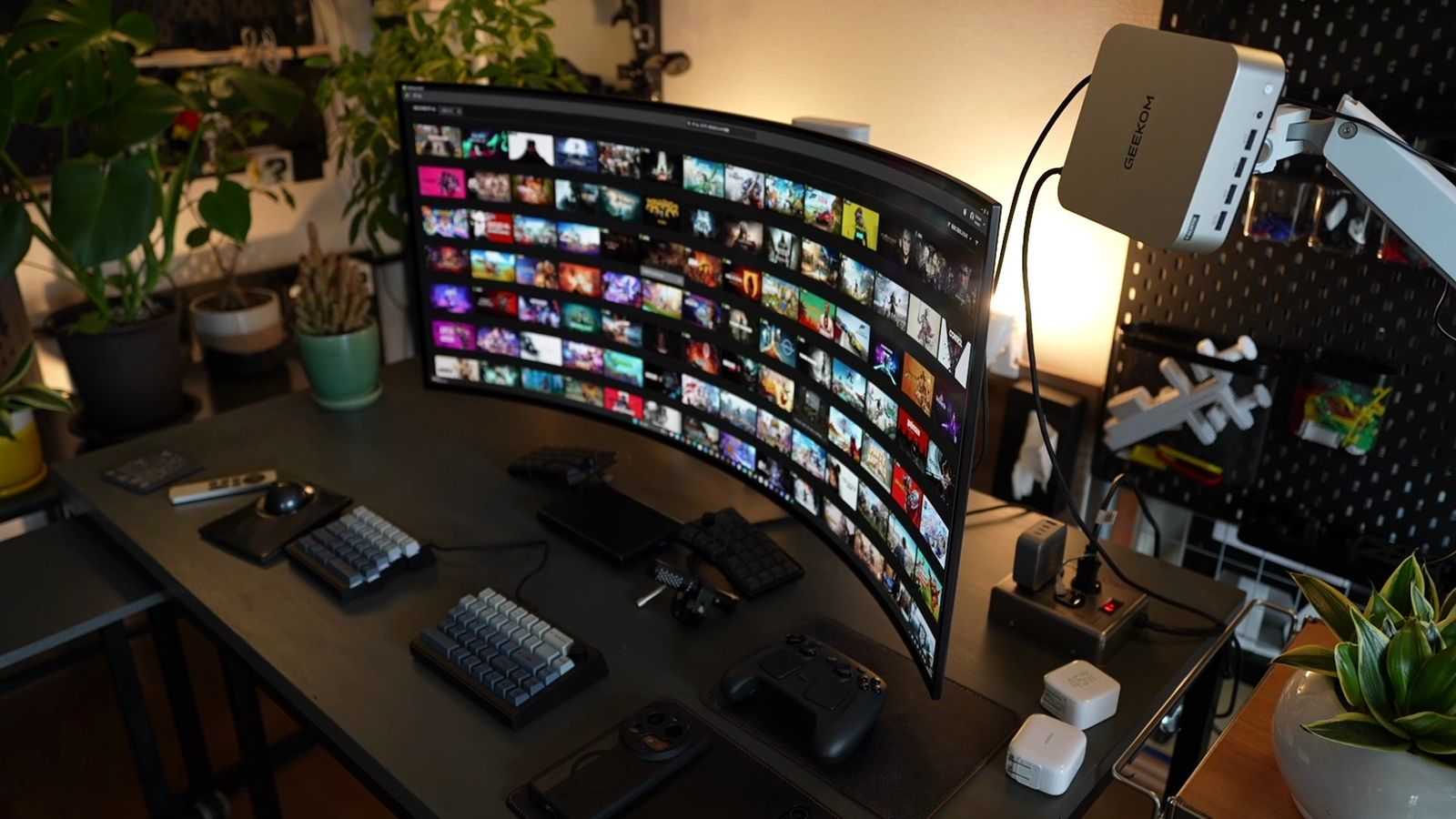
となると、手元のパソコンに、ゴリゴリの専用のグラフィックボードはいらない。
必要なのは、作業をさばくための高性能なCPUとメモリー、そして豊富なインターフェース。
まさにこのGEEKOM A9 MAXが最適ってわけなのです。
GEEKOM A9 MAXのメリット
このGEEKOM A9 MAXを、作業用PCとして約3ヶ月ほど使ってみて、具体的にどこが優れているのか?
インターフェースが豊富
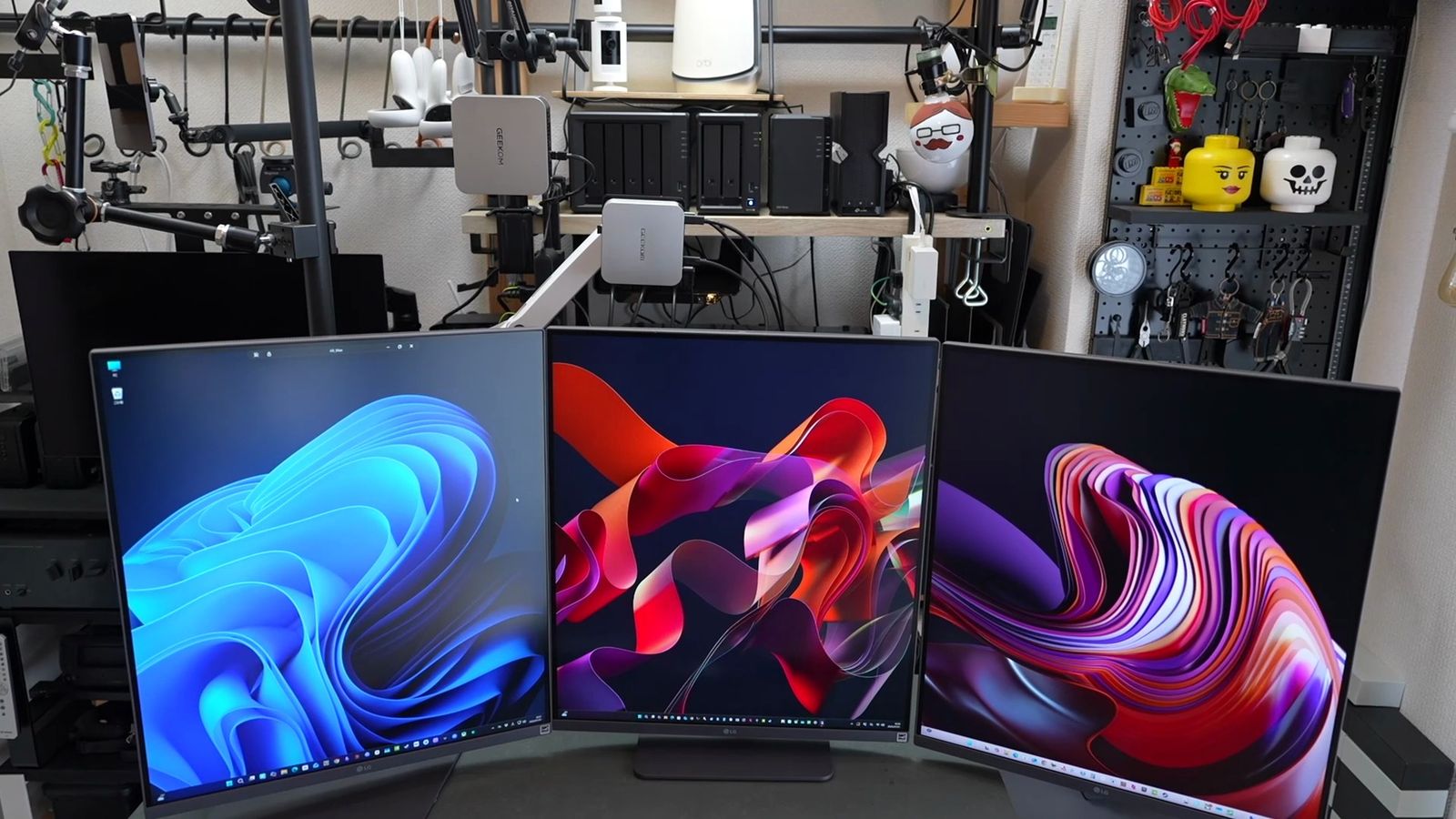
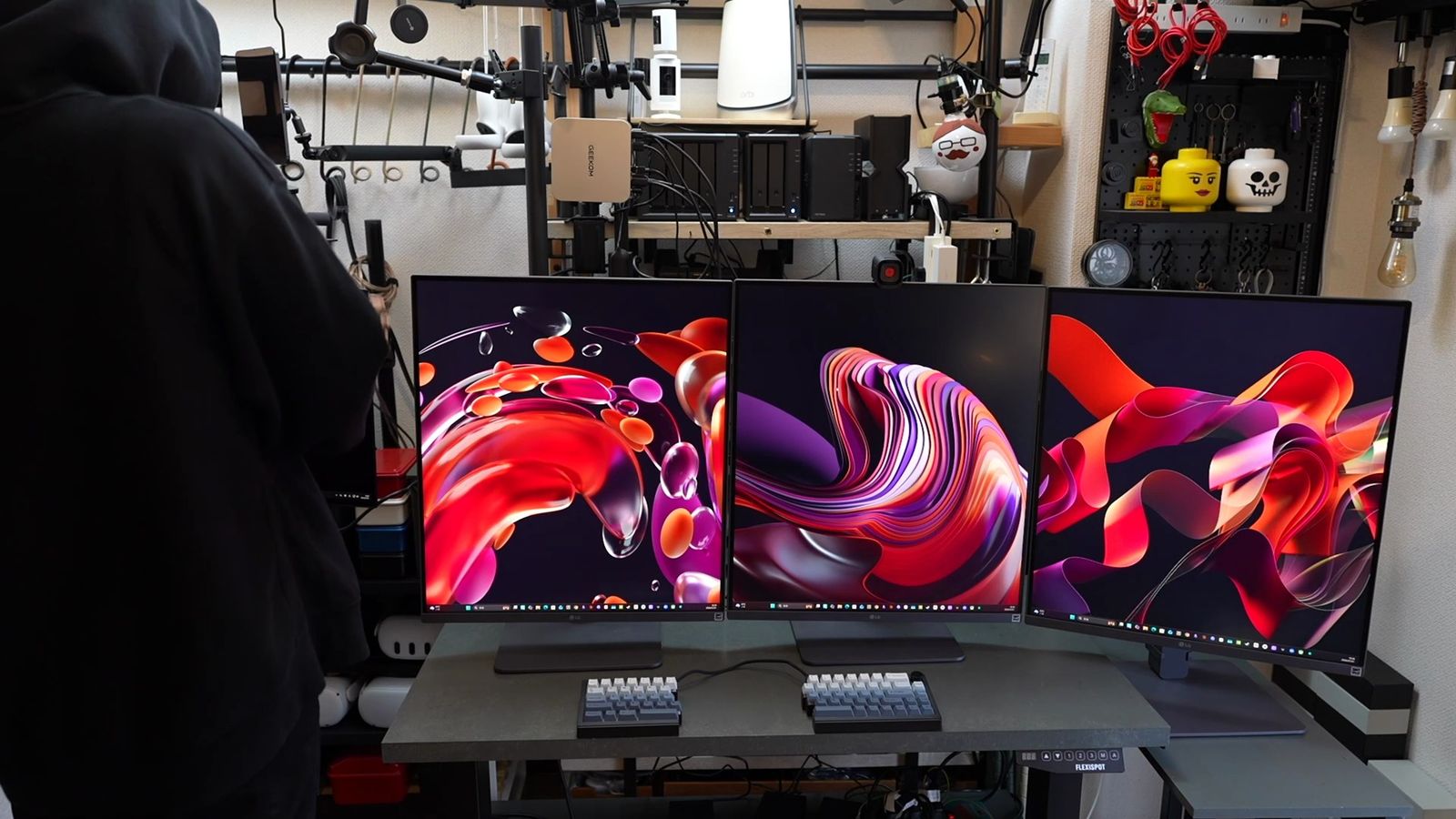
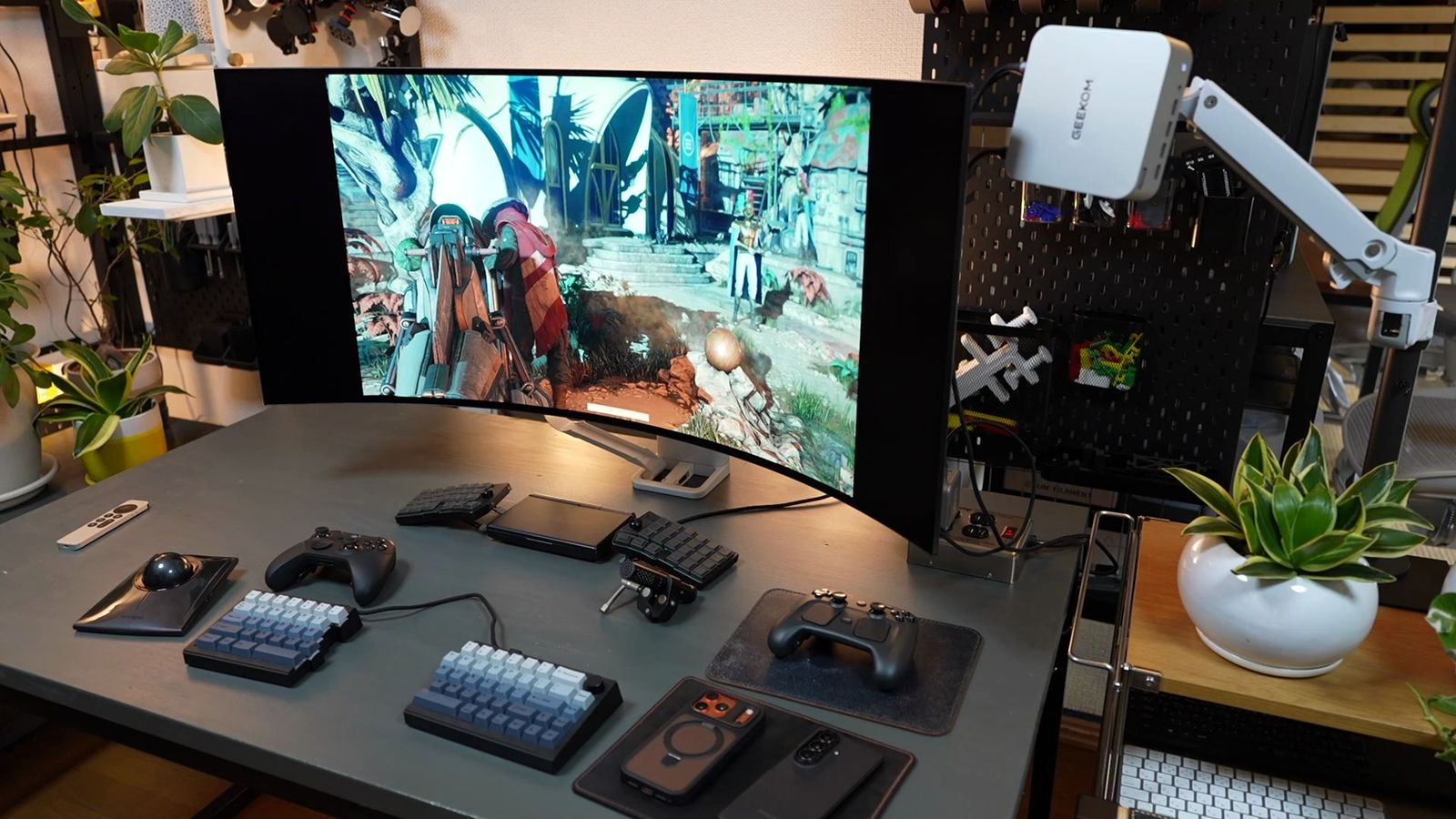
まず素晴らしいのが、このA9 MAX、1台で最大4画面まで出力できること。
HDMI 2.1が2ポート、USB4が2ポートで、映像が映し出せるポートが合計4ポート。
グラフィックボードを拡張する必要もなく、ドッキングステーションもいらない。
本体に直接ケーブルを挿すだけで、広大な作業領域が手に入るのです。
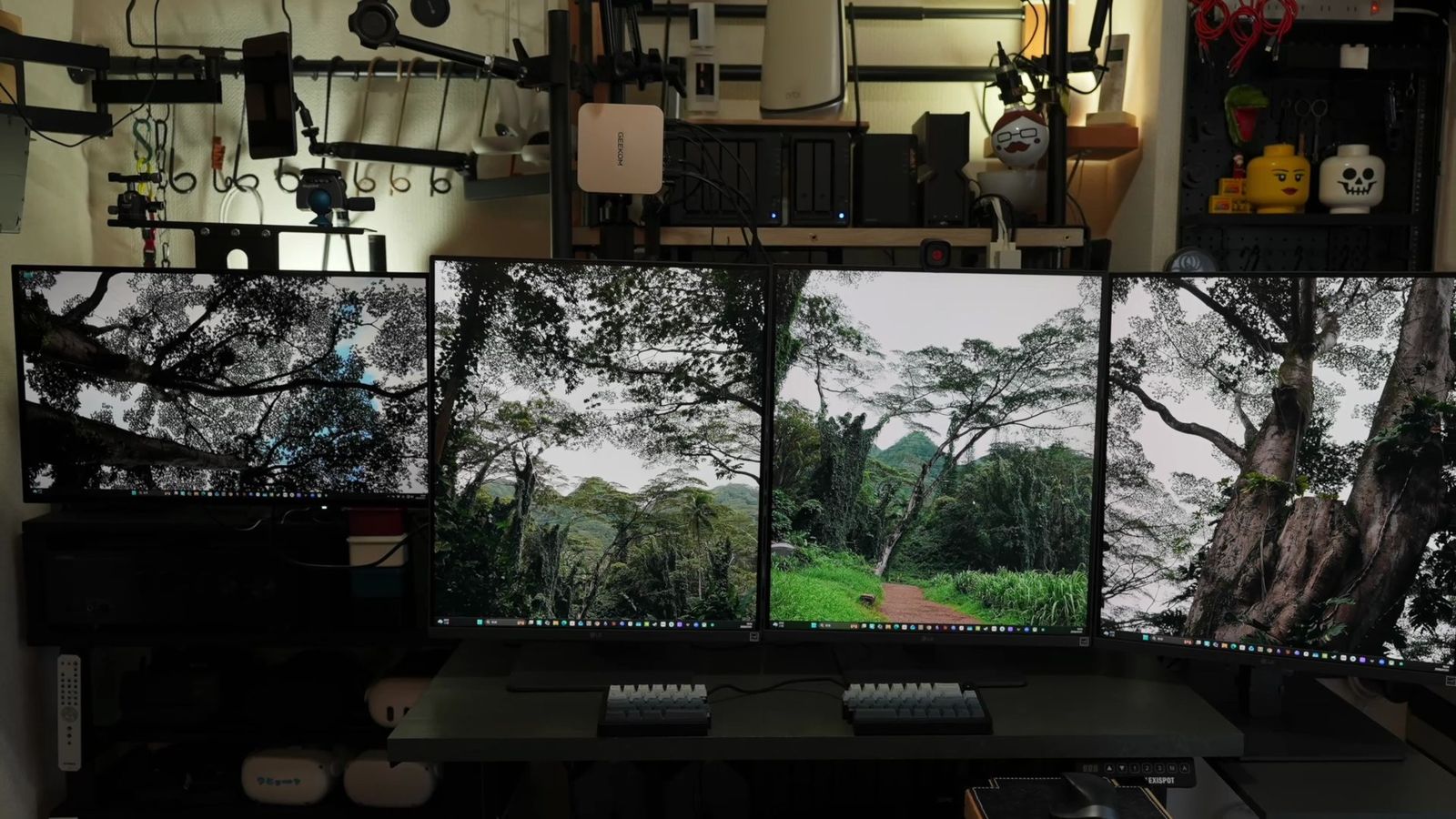
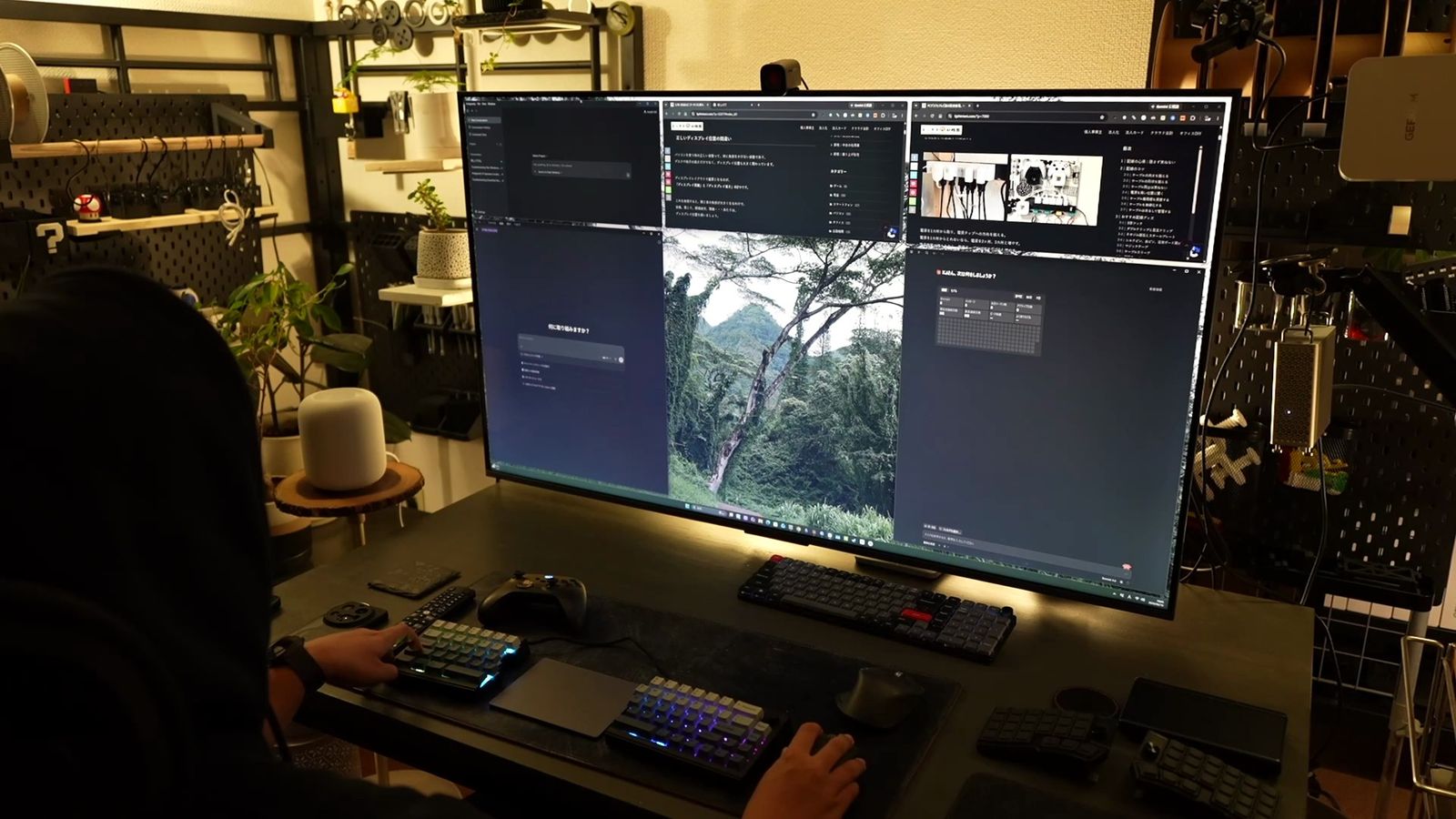
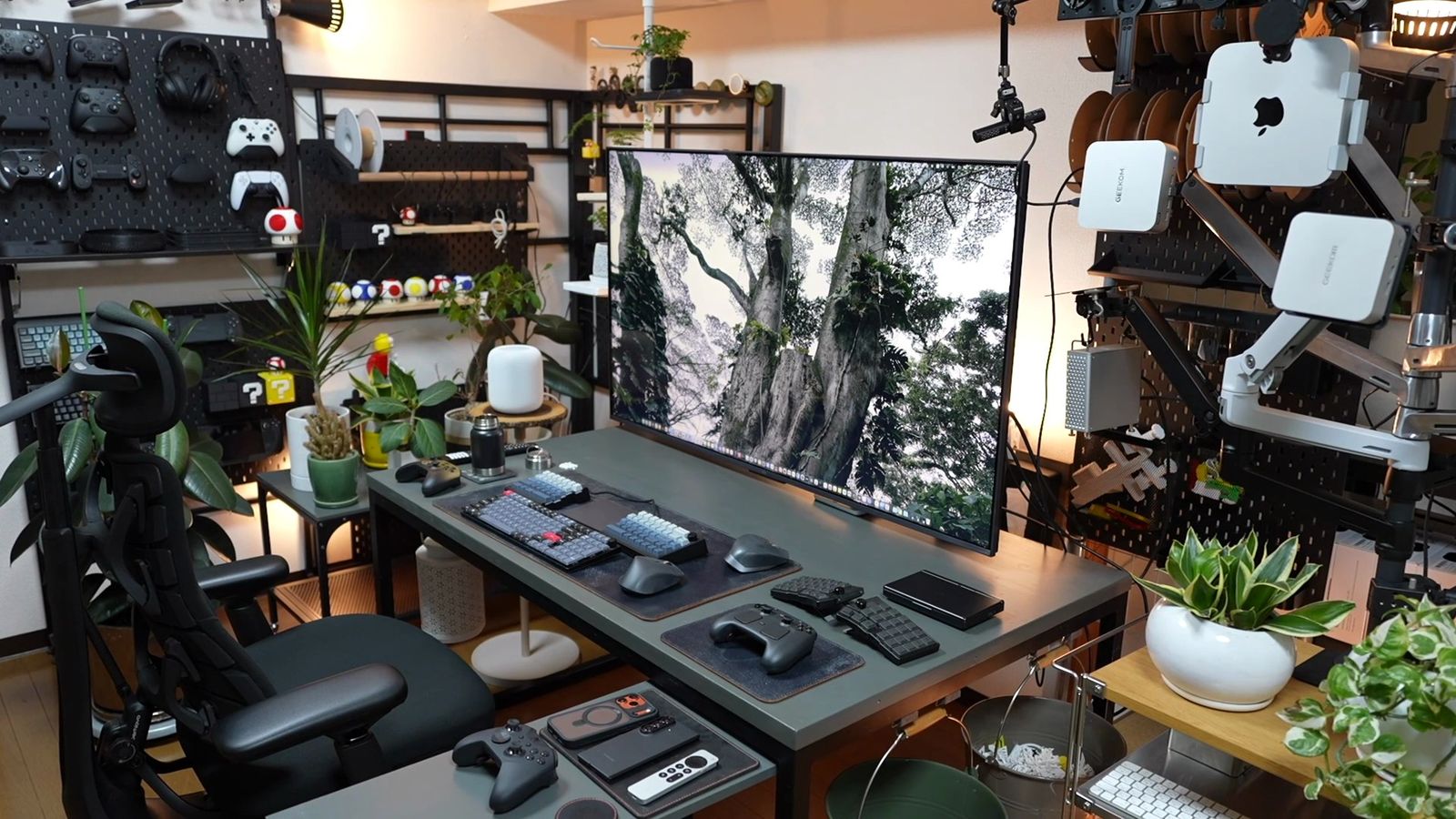
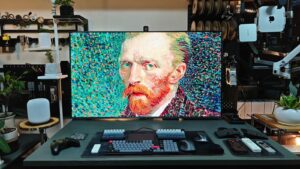
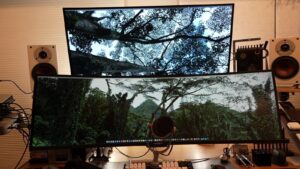
4Kモニターを3枚並べたり、あるいは、5K2Kのウルトラワイドを縦に積んでみたり、そういうマルチモニター環境も、これ1台で軽々と組めてしまう。
家に余っているモニターを、引っ張り出してきて使ったって良いでしょう。
背面にあるUSBポートのうち、1つは給電入力に対応したポートとなっている。
あの邪魔くさいACアダプターも、デスクから消すことができたりもするのです。
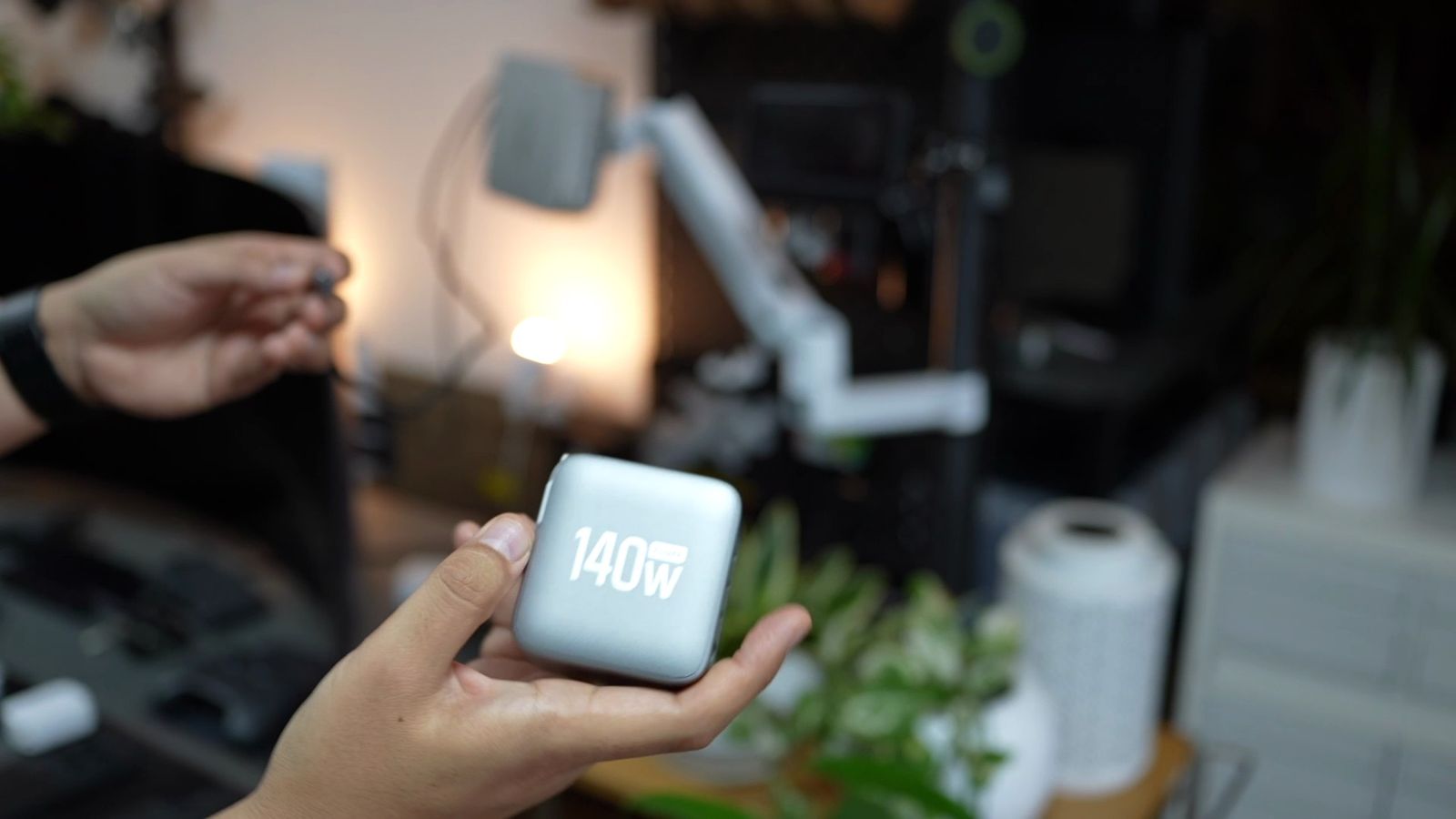
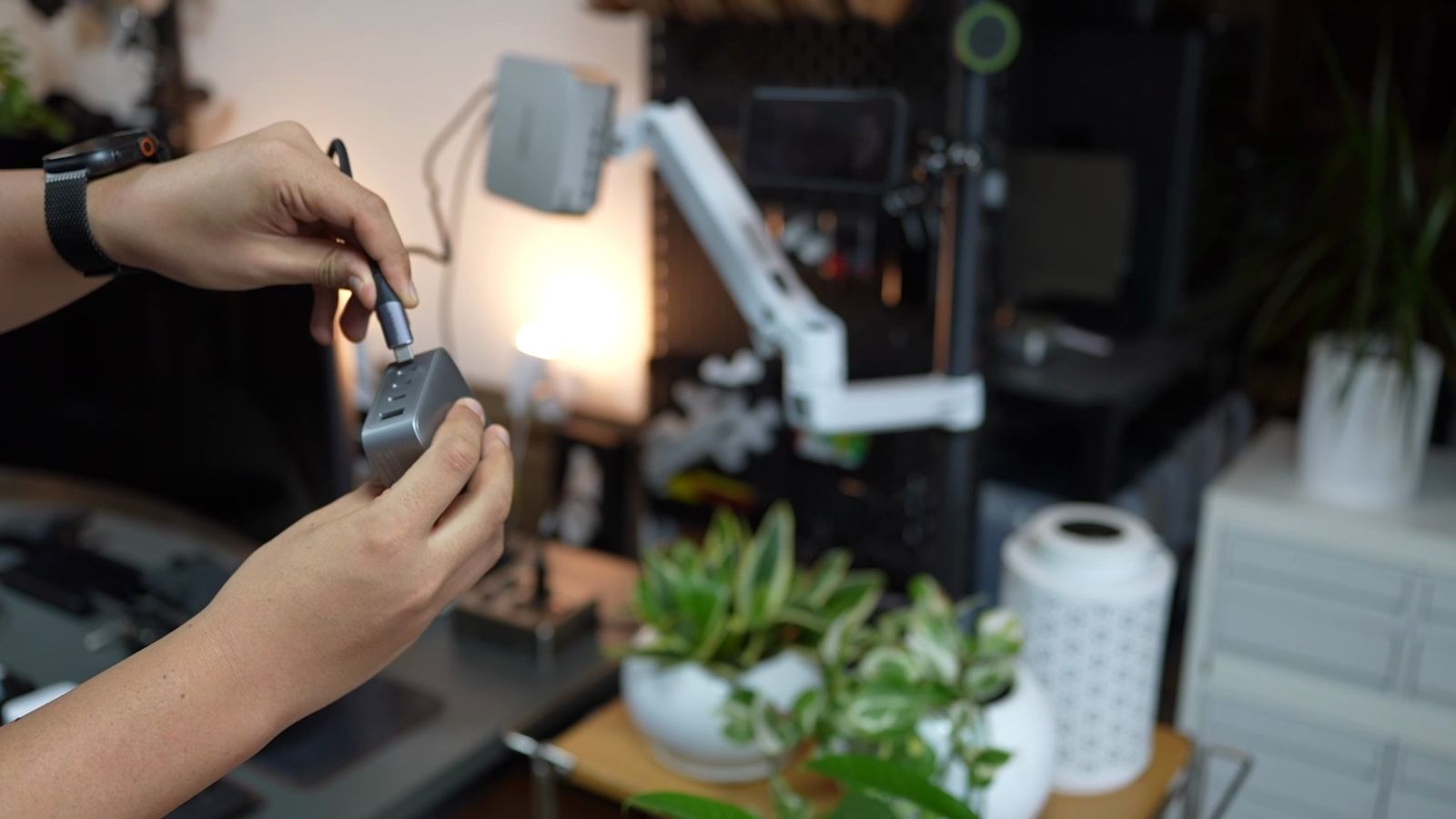
パワーデリバリー給電は、最大100Wまで対応。
付属の純正アダプターは120Wなので、ゲームや動画レンダリングみたいに、がっつり負荷をかけるつもりなら、純正アダプターを使った方が安心かと思います。
とはいえ、私の場合、そういう高負荷な作業は手元のPCではやらないので、USB-C給電で全部いけちゃうんですよね。
ただ、試しに手元のモニター2台からUSB-C給電(パワーデリバリー)でつないでみたところ、どちらも起動しませんでした。
モニターのUSB-C給電は、60Wとか90W止まりのものが意外と多く、それだと、どうやら足りないみたい。
このサイズ感で、ドッキングステーションもグラフィックボードも不要で、これだけの拡張性があるってのが、やっぱりすごいと思いました。
Windows機である
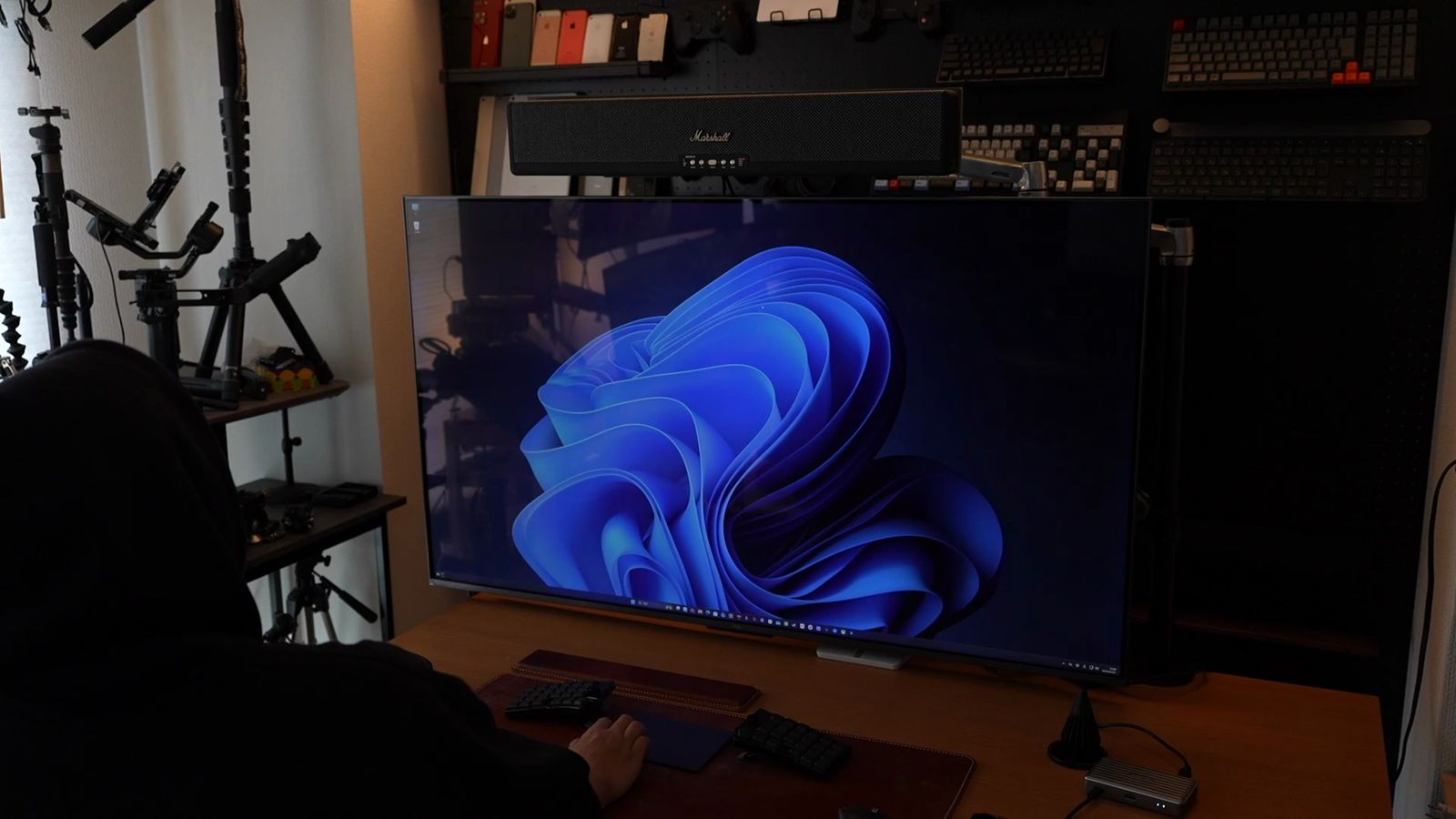
次に感じたメリットが、やはりWindowsだということ。
時代の流れとともに、Macを使うようになった人は多いと思うし、私もその一人なのですが、やっぱり、なんだかんだでWindowsがどうしても必要なことが、今もあります。
この辺のところは、私がWindowsユーザーで、長くWindowsを使ってきたというのもあるけど、それを差し引いても、Windowsをどうしても手放せない理由がある。
未だにWindowsにしか対応していない業務ソフトは多くあるし、日本の企業や役所は、まだまだWindowsで動いているし、WindowsとMacで挙動の違うアプリは多い。
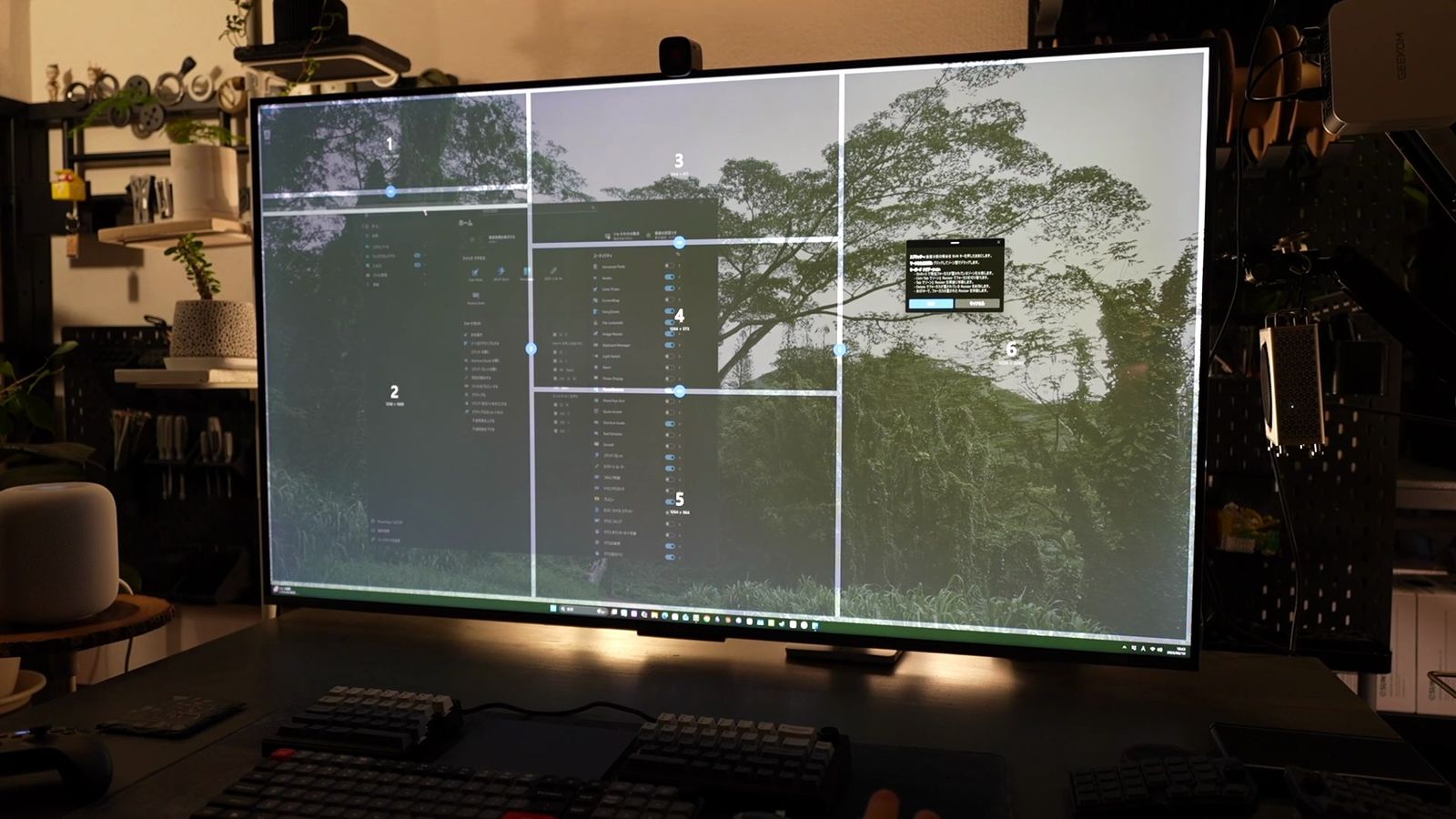
もちろん、Macは当たり前に普及しており、クラウドで何でもかんでもできる時代でもあり、私もMacで、ほぼほぼ全ての作業は完結する。
ただ、ごくごく一部、たまにMacだとどうにもならない場面があるって時に困るわけです。
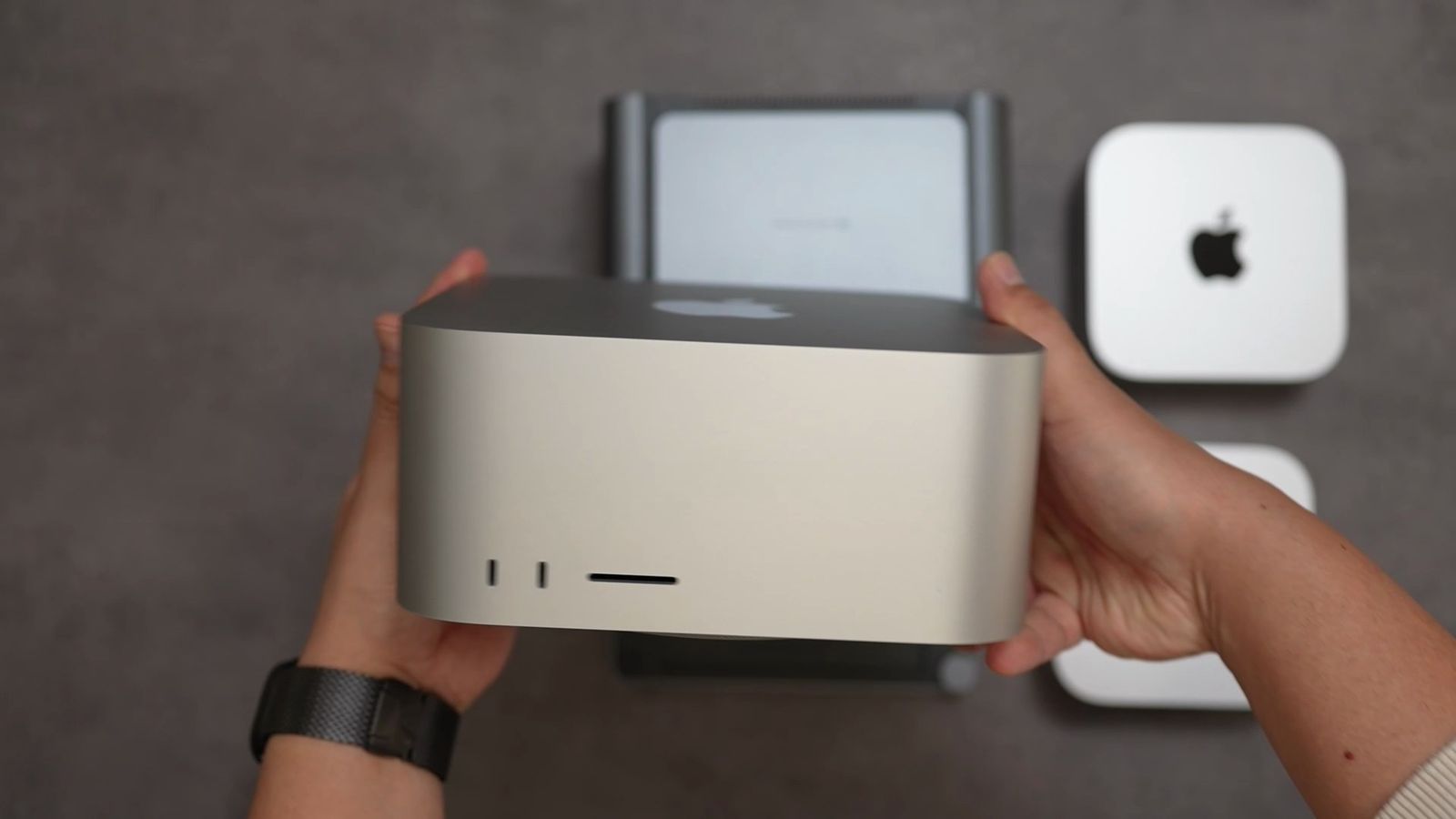
あと、Macは吊るしの状態だと結構コスパは高いけど、少しでもアップグレードすると、どんどん高額になっていきますからね。
特にストレージ容量はコスパが悪くて、これを増やそうとなると、Macはえげつなく高額になっていく。
私は、クラウドストレージも大容量を契約しており、なるべくローカルで同期してサクサク、データも管理したい。
そうなってくると、内蔵SSDはある程度の容量がないと困る。
この辺も、GEEKOM A9 MAXはデフォルトで2TB、最大4TBのSSDが利用できるってのも、安心かと思いました。
GEEKOM公式の仕様では、M.2 SSDのスロットが2つあり、1スロットあたり最大4TB、合計で最大8TBとなっている。
リモートデスクトップが使える
もう一つのメリットは、このGEEKOM A9 MAXはただのWindowsじゃなくて、Windows 11 Pro搭載だということ。
HomeじゃなくてPro、これが素晴らしい。
というのも、Windows 11 Proには、リモートデスクトップのホスト機能が標準で付いてくる。
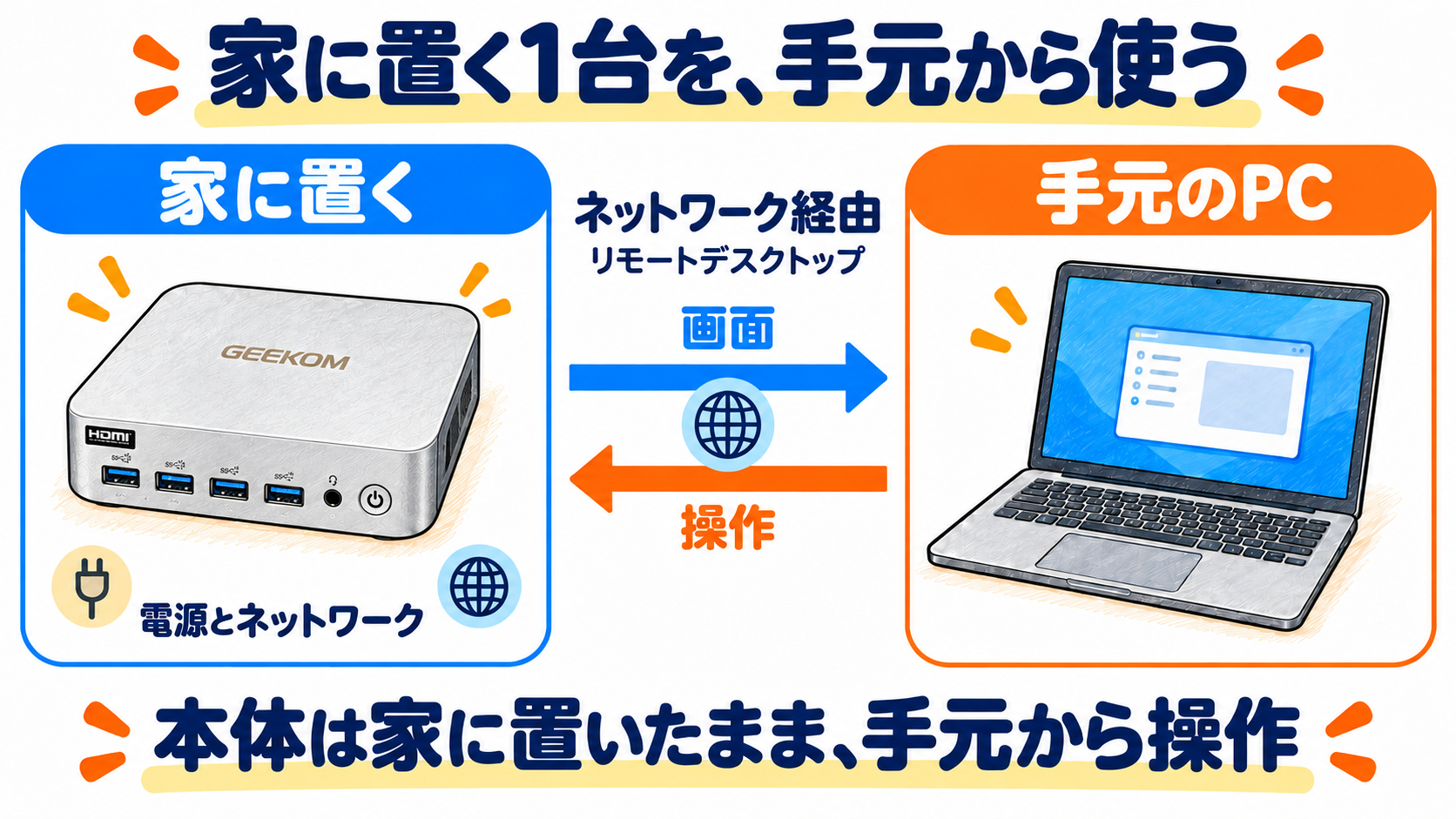
サードパーティー製ツールを入れなくても、OS標準機能だけで、別のPCからこのGEEKOM A9 MAXに丸ごとアクセスして、Windows環境をそっくりそのままリモートで操作できる。
Tailscaleみたいな、メッシュVPNと組み合わせれば、外出先からも呼び出せるわけです。
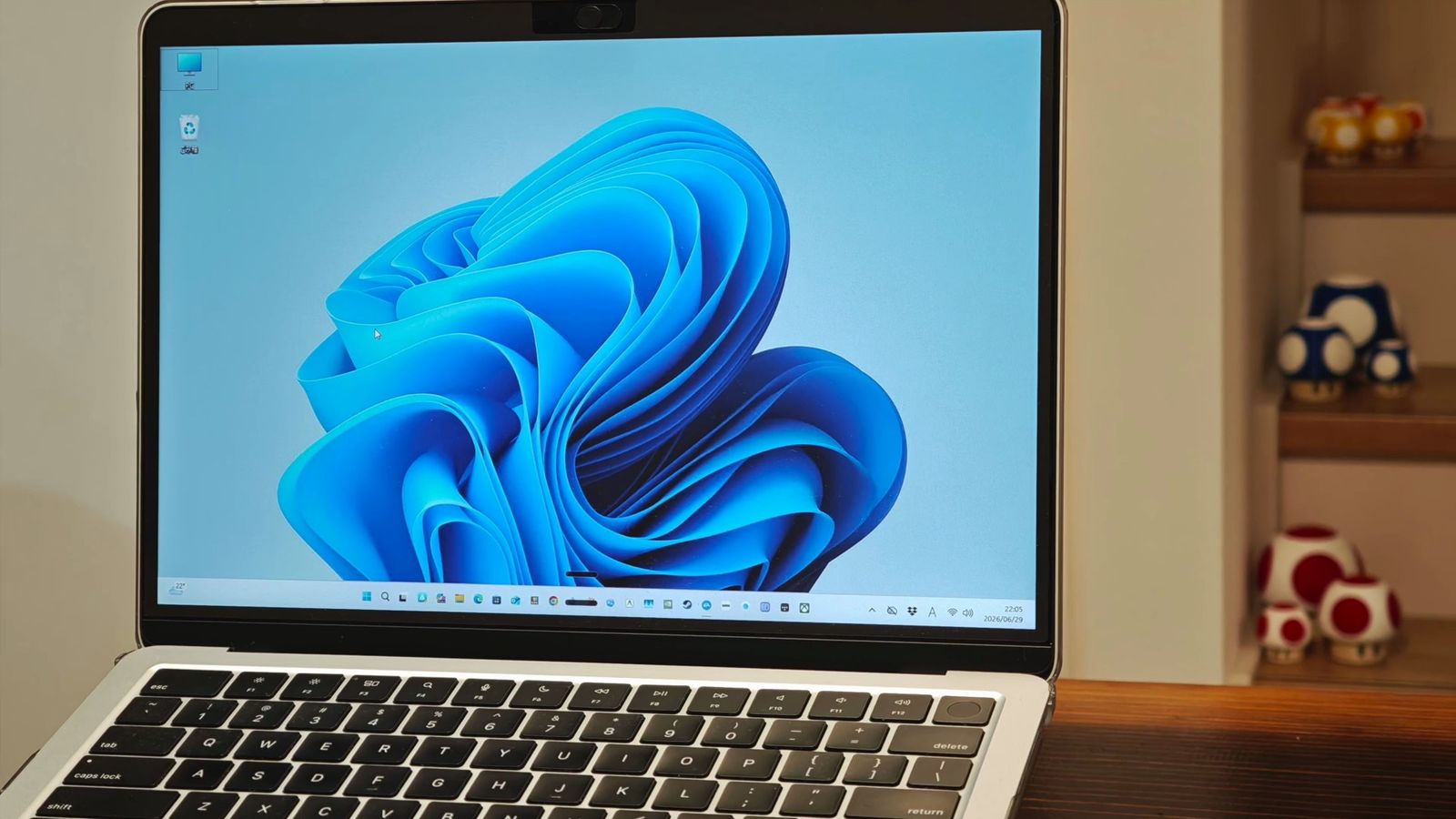
つまり、このA9 MAXがどこからでも使えるってことが、非常に便利なのです。
Windowsの業務ツールも、AIエージェントも、大容量のデータも、全部家に置いたまま、どこからでも触れるようになる。
しかも結構、高性能でどこにでも置ける。
GEEKOM A9 MAXのデメリット
気になったポイント、デメリットについても率直に。
ゲーム性能は高くない
まずはゲーミング性能。
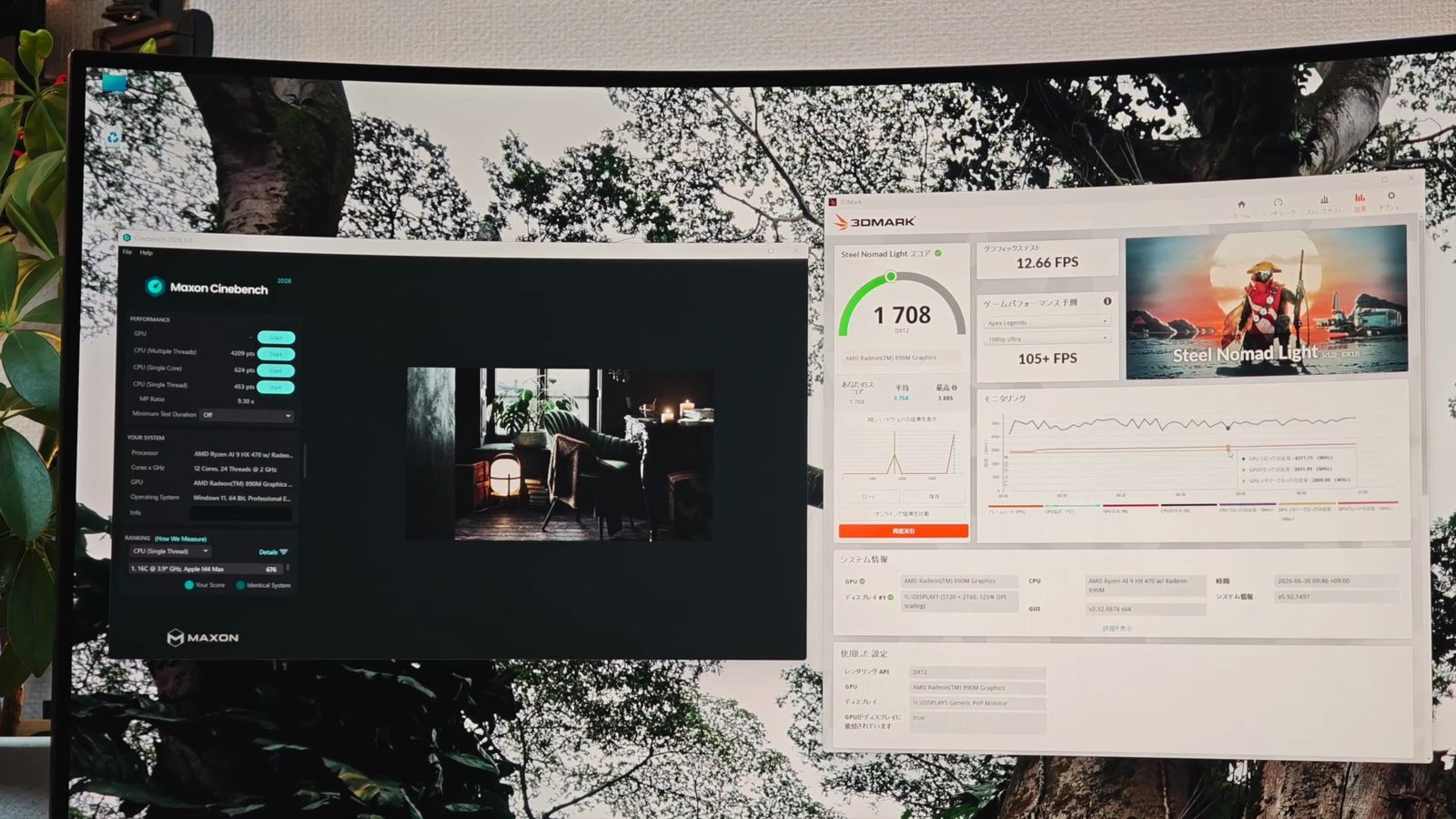
軽くベンチマークを回してみましたけど、快適に遊べるのは、フルHD解像度くらいと思っておいた方が良いですね。
最新のAAAタイトルでも、4K画質でプレイしたり、高リフレッシュレートでヌルヌルプレイしたりっていうのは、やっぱり難しいかなと。
ただ、本気でやるつもりなら、クラウドゲーミングという手段がある。
GeForce NOWを使えば、本体性能にほぼ関係なく高画質でゲームも遊べるし、Xboxクラウドゲーミングも、FHD解像度で結構快適にプレイできますからね。
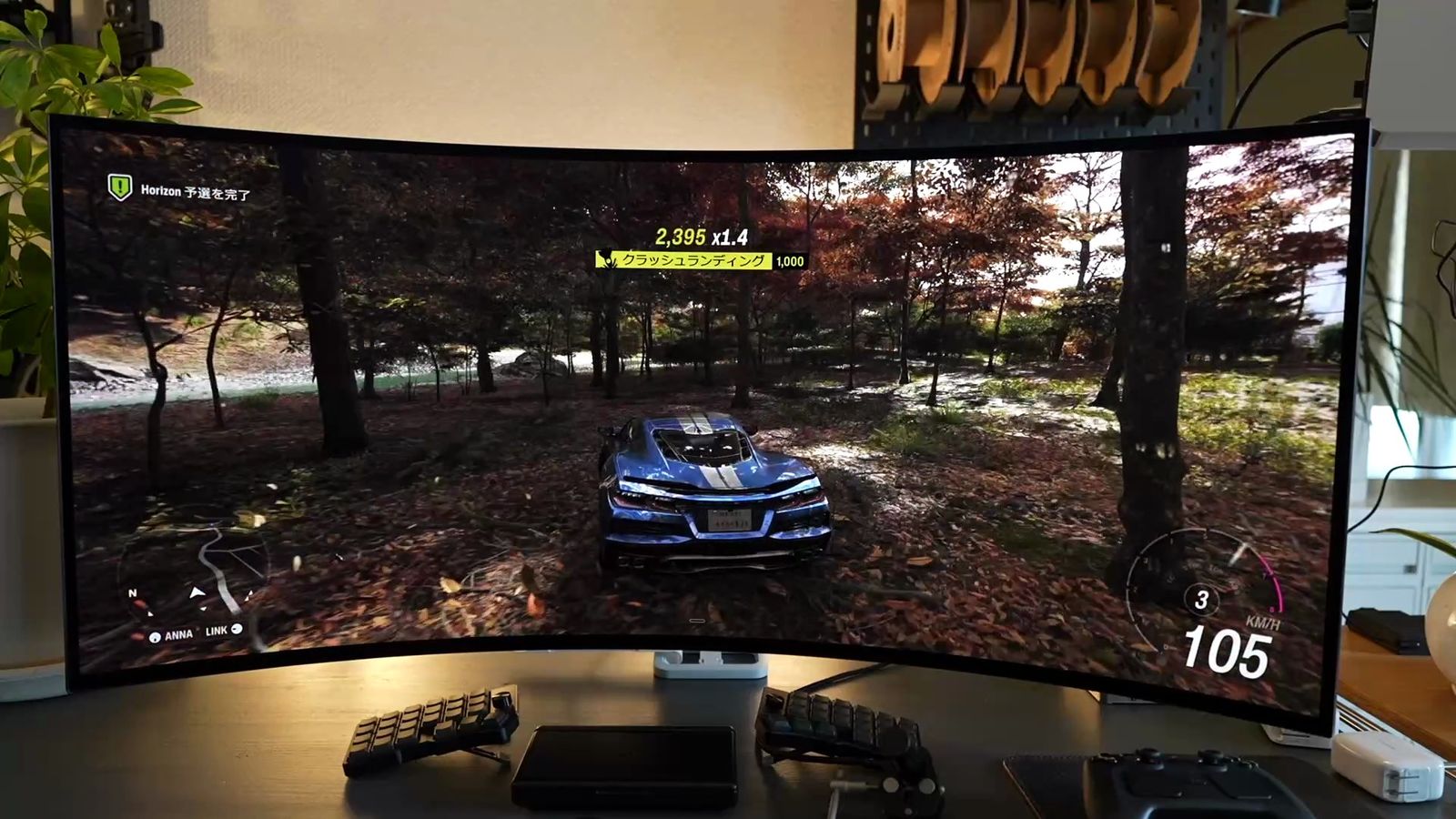
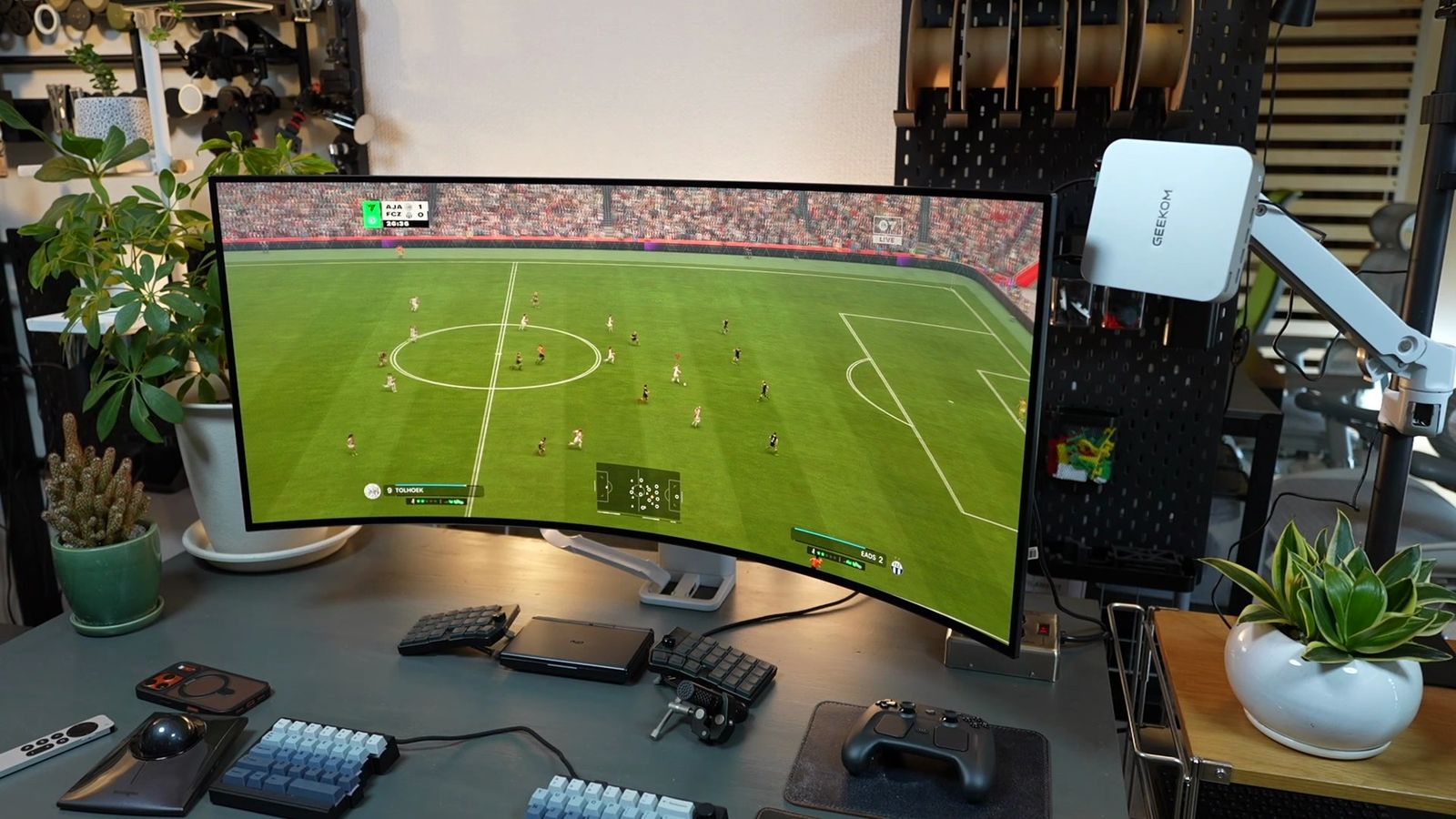
まぁ、このパソコン、ゲーミングスペックもそこそこ高い。
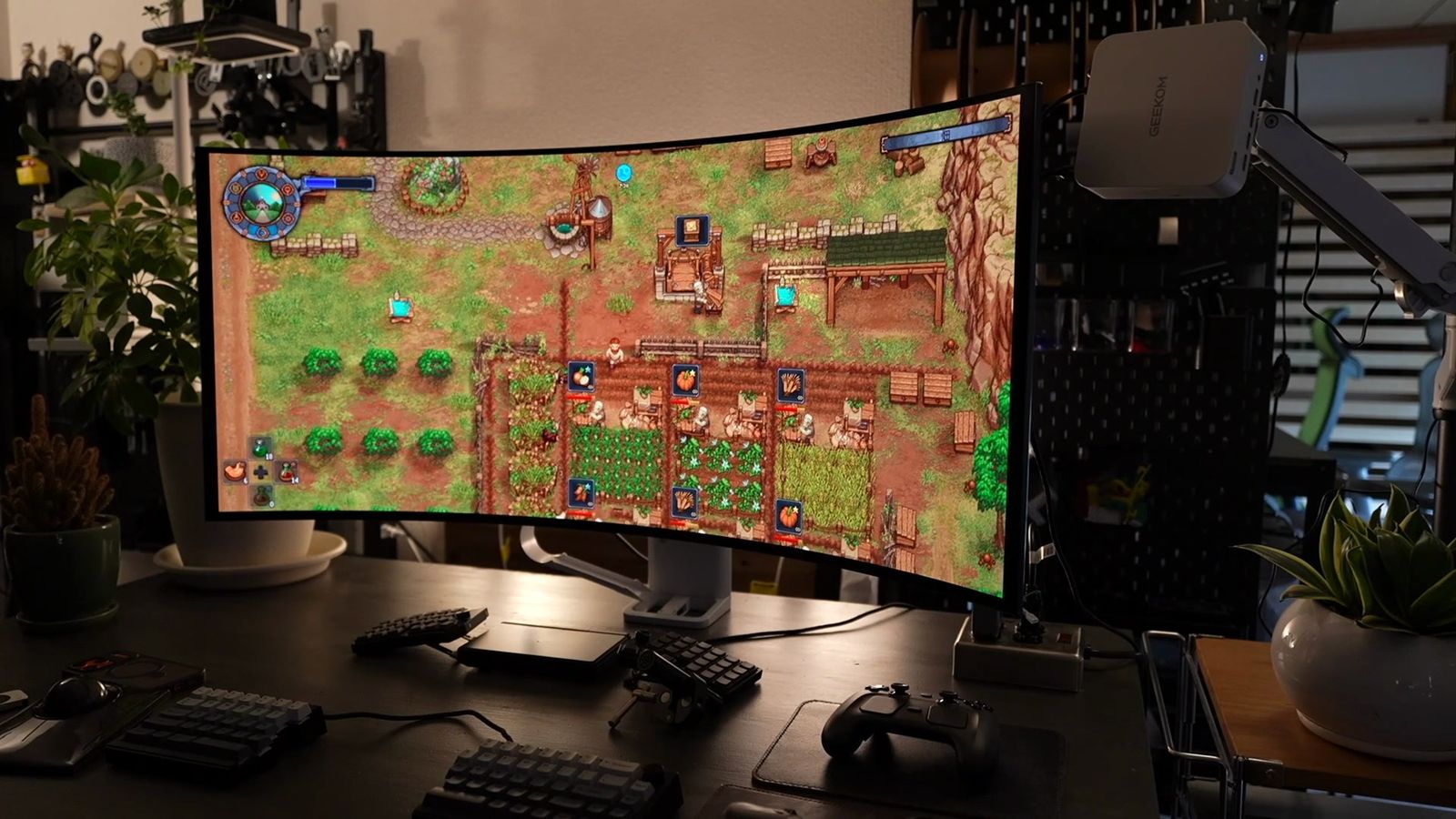
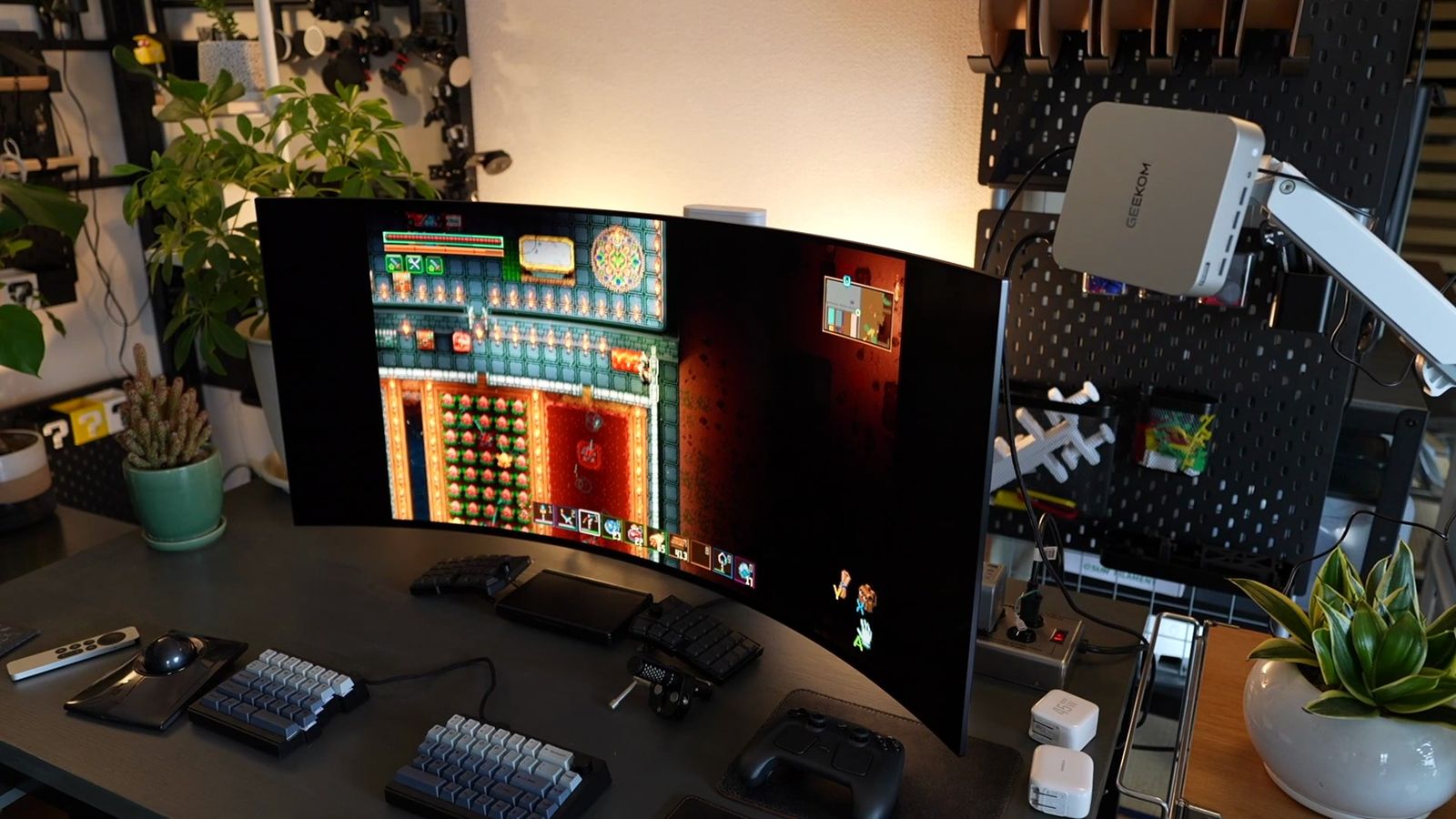
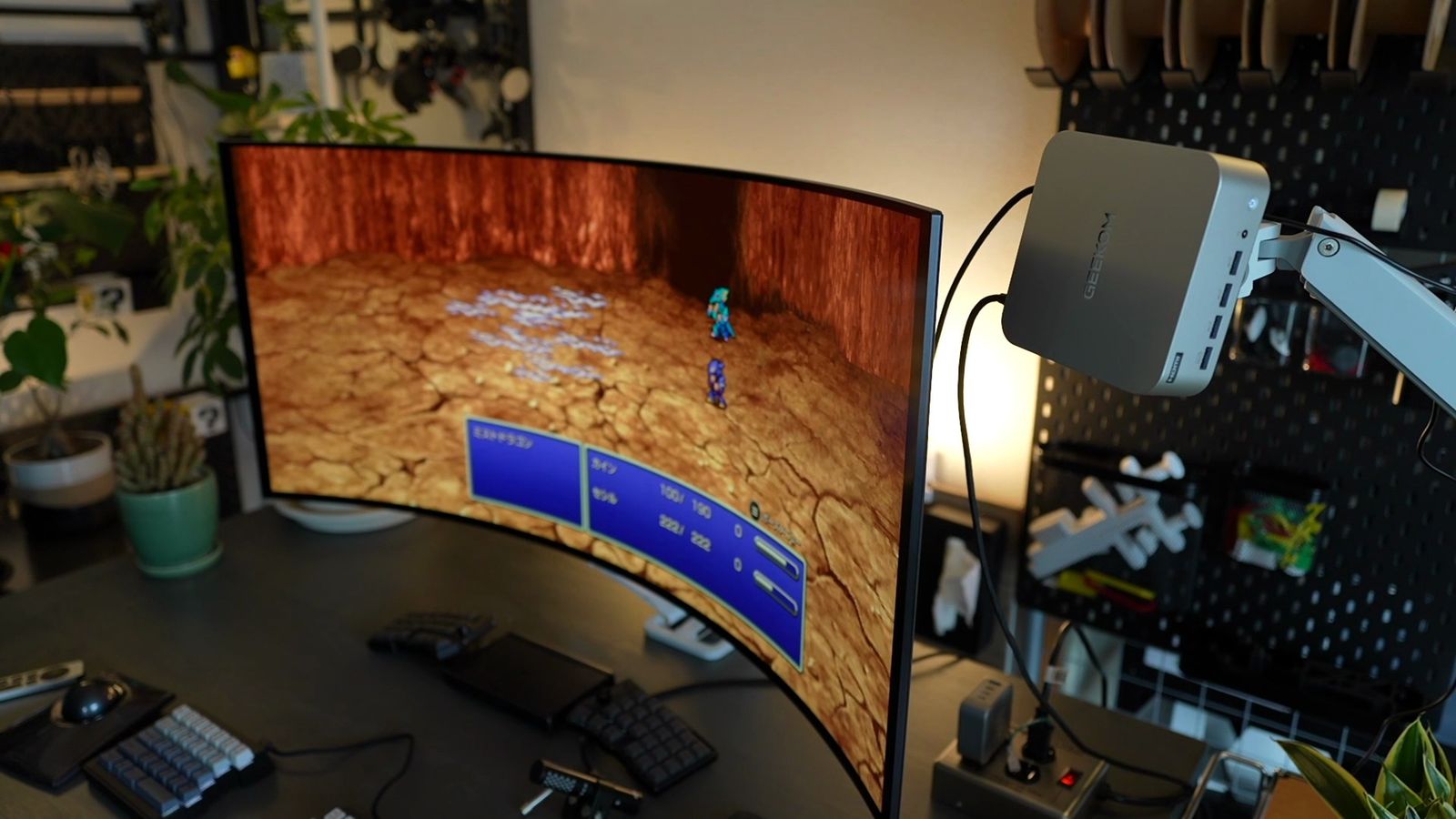
一昔前のゲーム機くらいのスペックなら、十分にある。
だから、GeForce NOWに対応していない一昔前のゲームや、マイナーなタイトルは、ローカル起動でちゃんと動く。
むしろそういう軽いゲームを、わざわざクラウドゲーミングでやるのももったいないし、目の前のPCでサクッと起動できるのも、最高。
結局のところ、メジャーなタイトルは、クラウドゲーミングでプレイすれば良いし、マイナーなタイトルは、本体のゲーミングスペックで、ほぼできないゲームもないわけ。
あとは、動画編集も似たような感じですね。
フルHD解像度なら快適に編集できるとは思いますけど、4K解像度にエフェクトを、ゴリゴリに重ねるような本格的な編集となると、正直厳しいのではないかなと。
とはいえ、私の場合、動画編集はMacの方でやってしまうので、このA9 MAXに編集パワーは、求めていないのであしからず。
大規模ローカルAIは厳しい
あと、「AIパソコン」という表現にも、気をつけた方が良いかと思います。
「AI PC」というと、ローカルAIですね。
このパソコンは、NPUっていうAI処理用のチップも積んでいますし、「AI PC」として全く使えないわけじゃない。
ただ、正直なところ、今の最先端のクラウドAIと比べると、巨大なLLMや、重い画像生成を手元のミニPCで動かすっていうのは、厳しいんじゃないかなと思っています。
そもそも、クラウドAIと同じ感覚で、ローカルAIを全部回せるとも思わない方が良いです。
というのも、今使っているAIも、使いたいと思っているAIも、ほぼ全部、クラウドのAI。
自前のPCで動かすローカルLLMじゃない。
じゃあ、わざわざローカルLLMを使う意味はどこにあるのか?
それは、オフラインで動かせる、つまり、秘匿性とかプライバシーの話になってくるんじゃないかなと。
クラウドに送りたくない機密データを、手元だけで処理したいとか、そういったデータ整理を行うことがメインであれば、このパソコンでも十分できるでしょう。
少なくとも私は今のところ、ローカルLLMの必要性も感じていない。
AIを活用するなら、AIエージェントを使った方が断然いい。
そして、このAIエージェントを使う上で効いてくるのが、大画面。
エージェントと繰り返し対話をして、なんなら複数同時に動かして、その動きを見ながら進めるには、画面は広ければ広いほどいい。
インターフェースが豊富なミニPC、GEEKOM A9 MAXが、生きてくるってわけ。
コスパは高いが安くはない
そして最後にネックとなるのが、やはり価格。
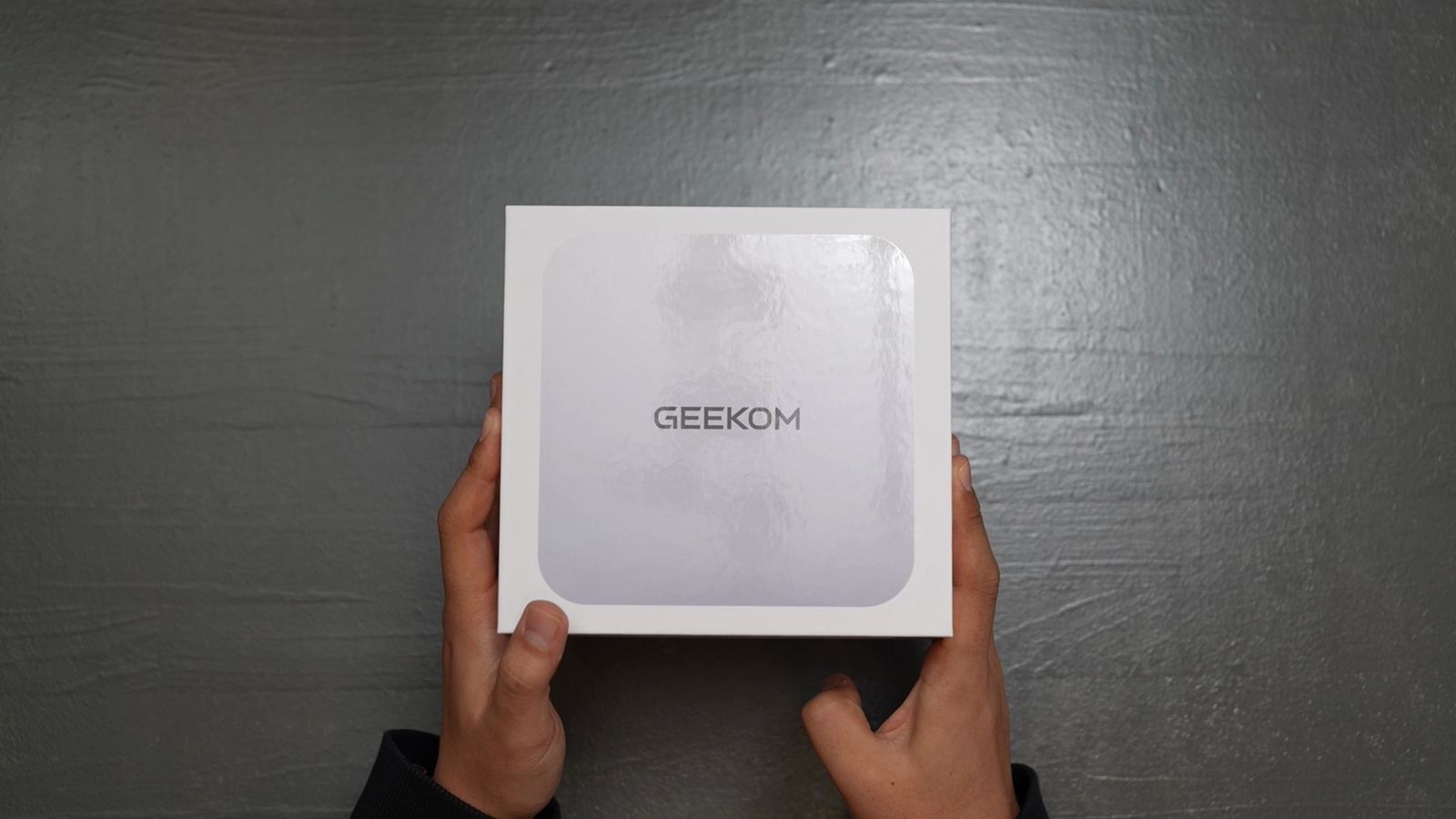
国内でのこのGEEKOM A9 MAXの販売価格は、約24万円くらい。
正直、安くはありません。
ただ、最近は半導体の価格が上がりまくっていますし、SSDの価格もめちゃめちゃ上がっている。
2026年6月には、Steamのゲーム機、Steamマシンも、20万円前後で販売開始となりましたからね。
この状況を考えると、むしろそこまで高額とは思わない。
何より、本体が高性能な上に、周辺機器への追加投資がいらない。
標準でストレージ容量がでかいし、ドックもグラボもハブもいらないから、その分お金も浮く。
配線もすっきりして、設置の手間もないし、なにより省スペース。
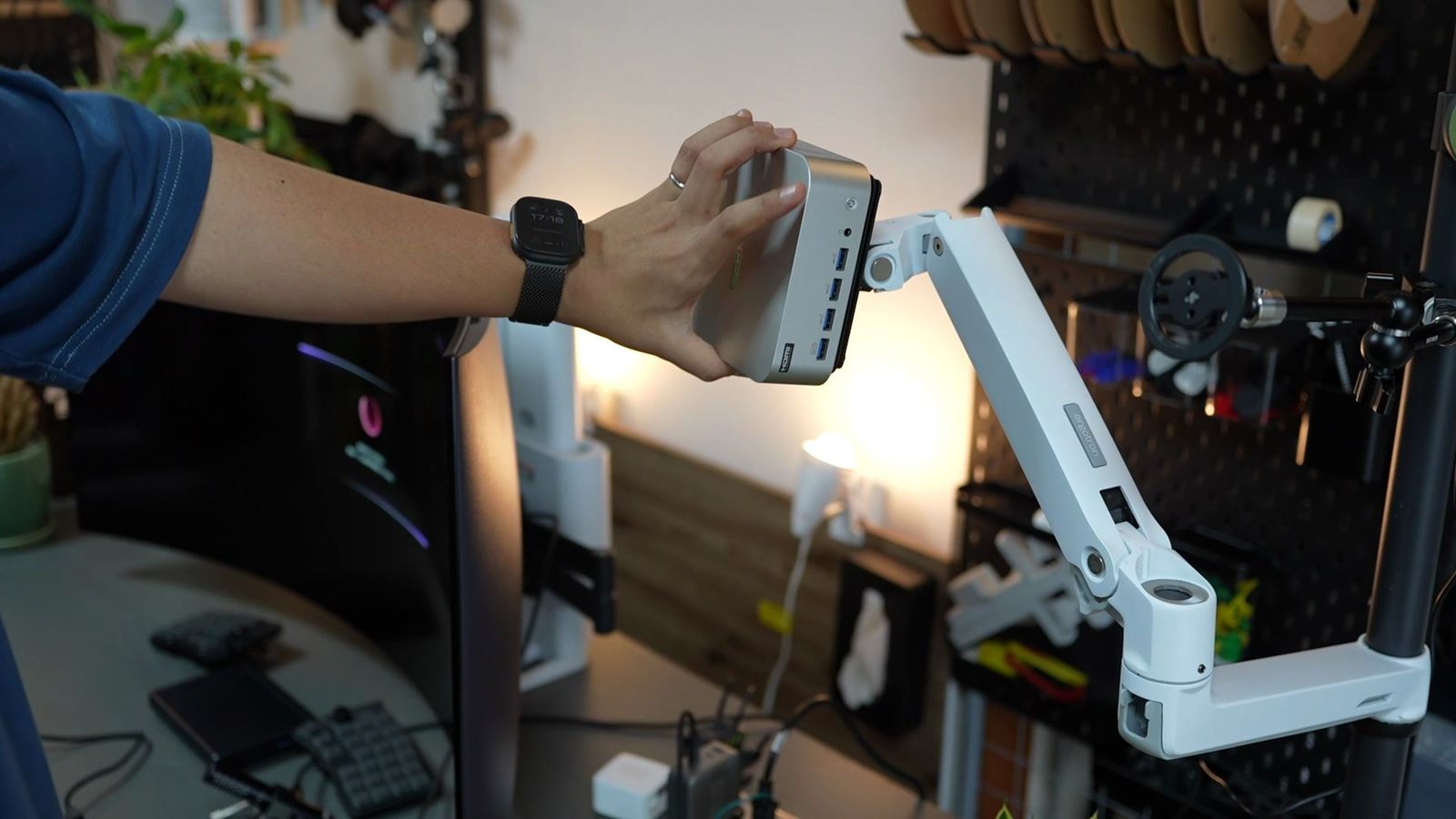
しかもこのPCは、作りも非常にしっかりとしています。
筐体はフルメタルで、なんと200kgの荷重にも耐える設計。
冷却も、安いPCにありがちなアルミじゃなくて、全部銅。
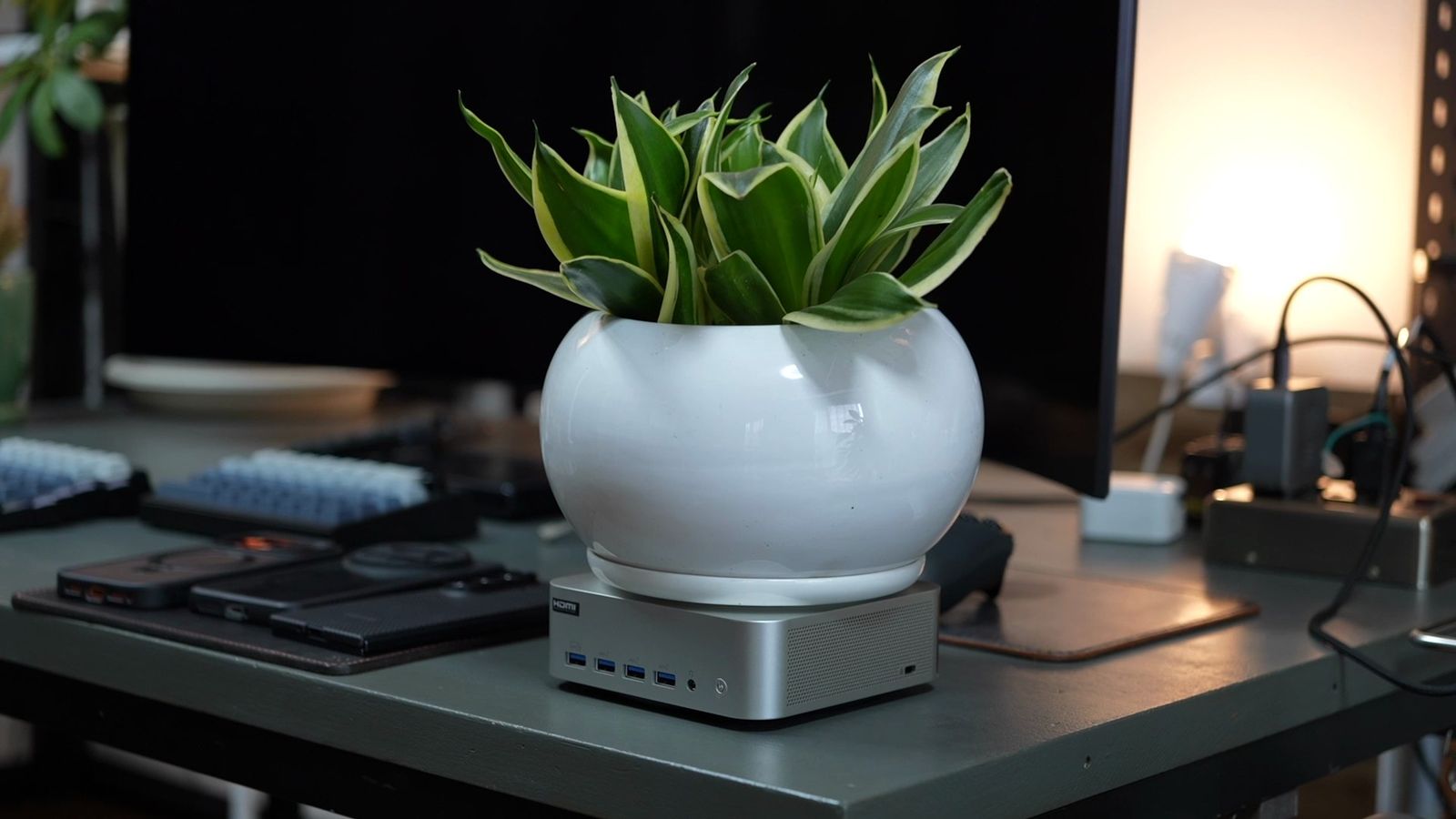
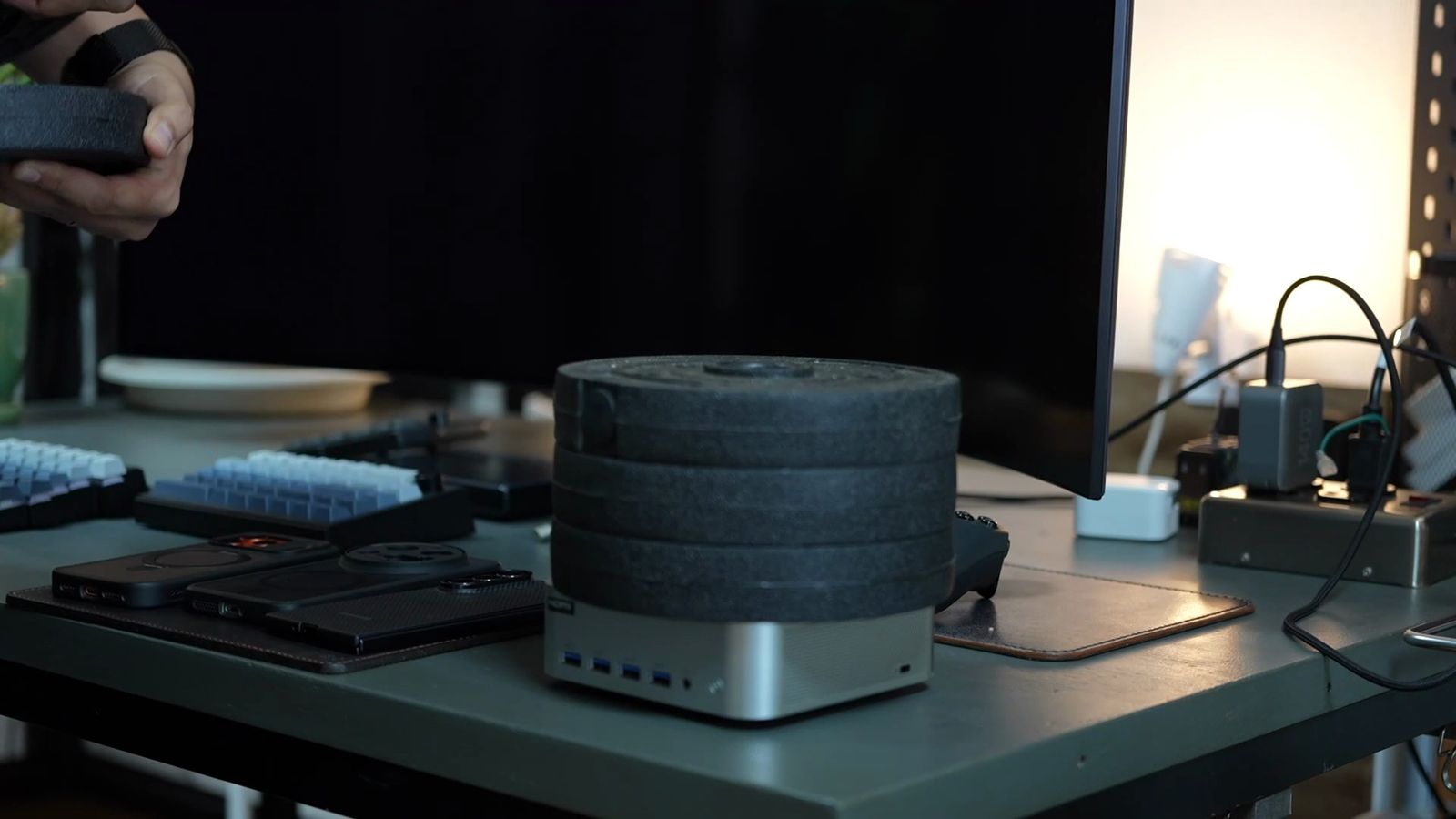
銅はアルミより熱を伝えやすい、つまり熱を素早く逃がせる。
しかもCPU本体だけじゃなくて、電気を送る電源周りにも、専用の銅プレートを当てて別で冷やしている。
その上、出荷前には339項目ものテストをクリアしていて、3年保証に、24時間365日のサポートまでついてくる。
実際、私は前作のGEEKOM A6を、もう1年以上は使っていますからね。
特に不具合は感じていないし、この価格で3年保証もついているってのが、やっぱりすごいと思いました。

 ポチップ
ポチップ
▶ GEEKOM公式ストアでも購入できます(GEEKOM A9 MAX)。
GEEKOM A9 MAXの活用事例
最後に、私がこのGEEKOM A9 MAXを実際にどう使っているのか?
ミニマムからマルチまで幅広く使う
このパソコンは、映像が出せる端子が、USB-CもHDMIも両方揃っている。
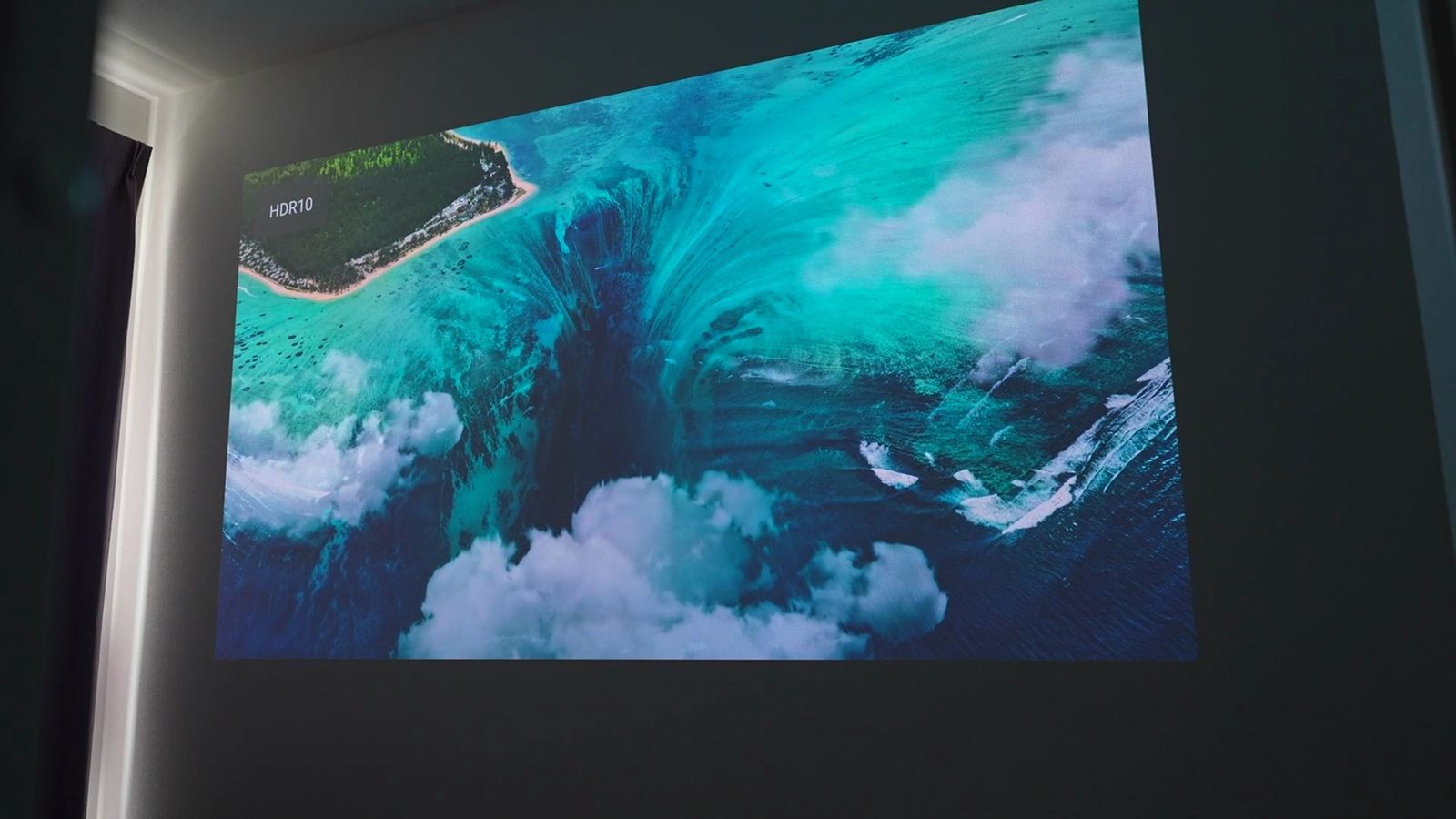
だから、モニターはもちろん、テレビでも、プロジェクターでも、ARグラスでも、好きな映像デバイスにすんなりつなげられます。
例えば大画面テレビ。
これは55インチTVのモニター活用方法の動画でも話しましたが、4Kの大画面が、PCモニターを買うよりも、ずっと格安に手に入る。
最近のテレビはミニLEDで綺麗だし、eARC対応だから、WindowsもMacもゲーム機もつなげて、音はサウンドバー1本で共有できる。
この辺の話は、記事版のTCL Q7D Proレビューにもまとめています。
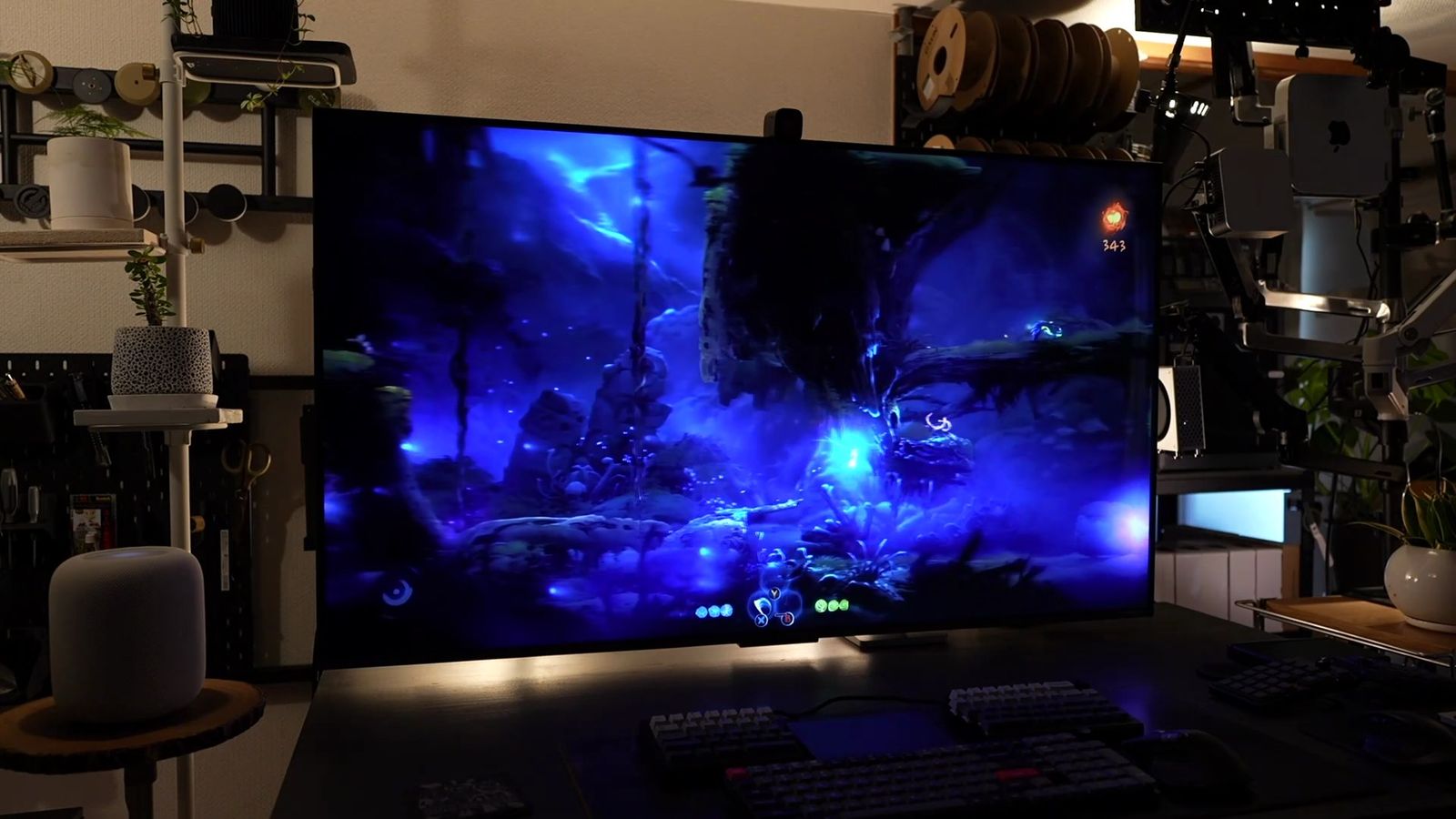
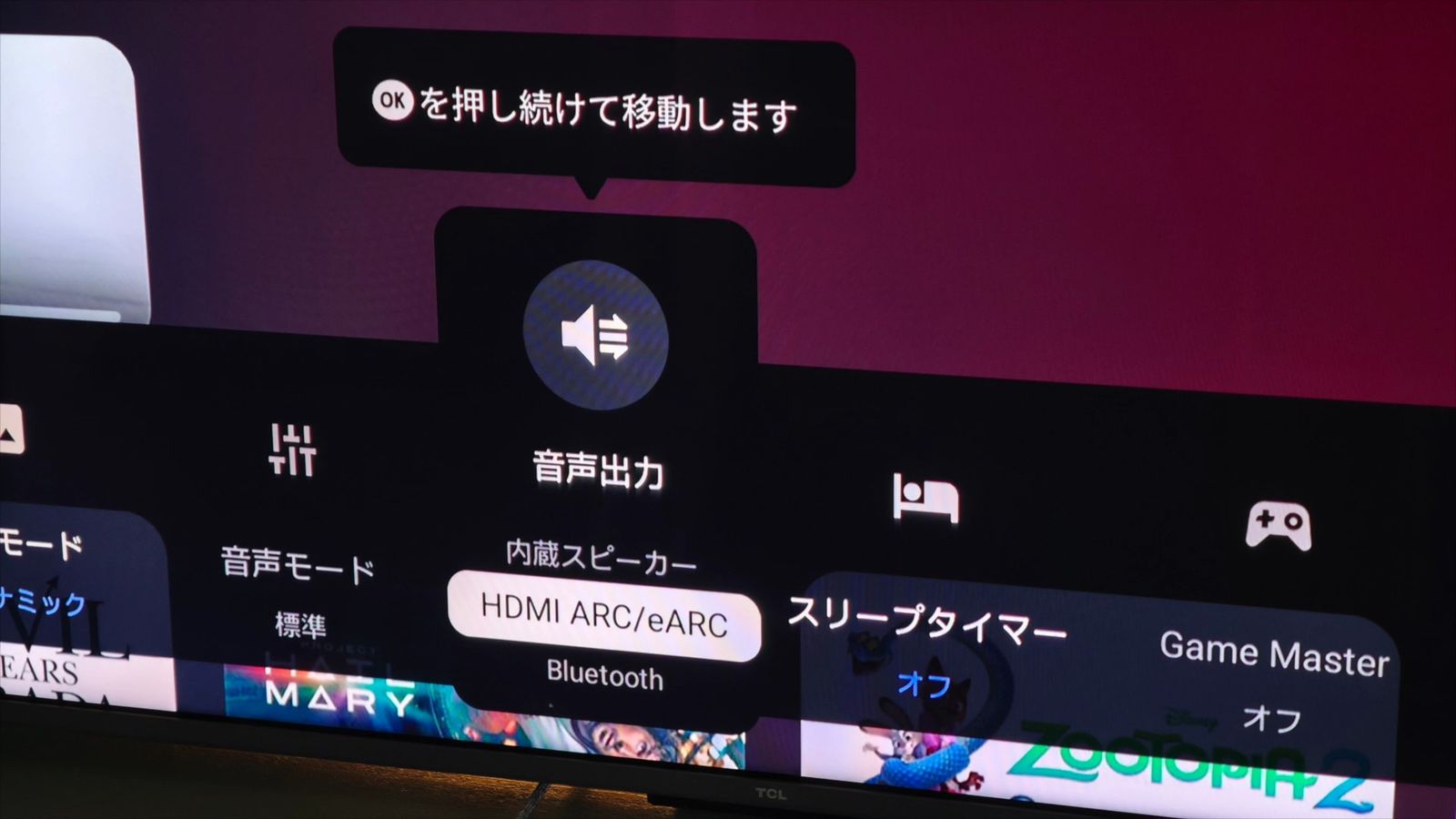
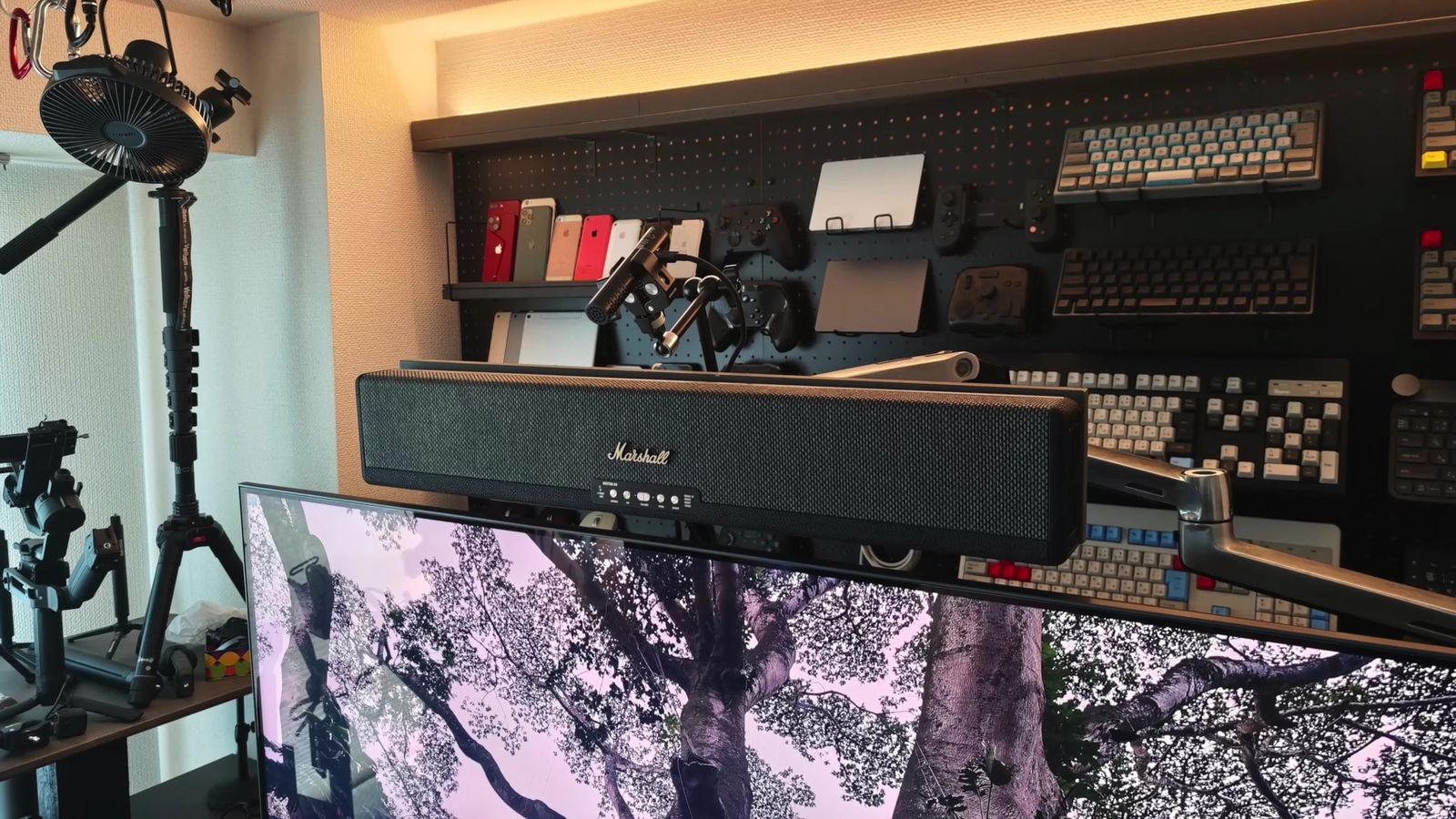
プロジェクターなら、本体だけちょっと持っていって、大画面でプレゼンしたり、映画を見たり。
XREALみたいなARグラスにつなげば、目の前に巨大な仮想スクリーンも出せる。
物理的なモニターがいらないから、ものすごい省スペースで済んで、覗き見もされにくい。
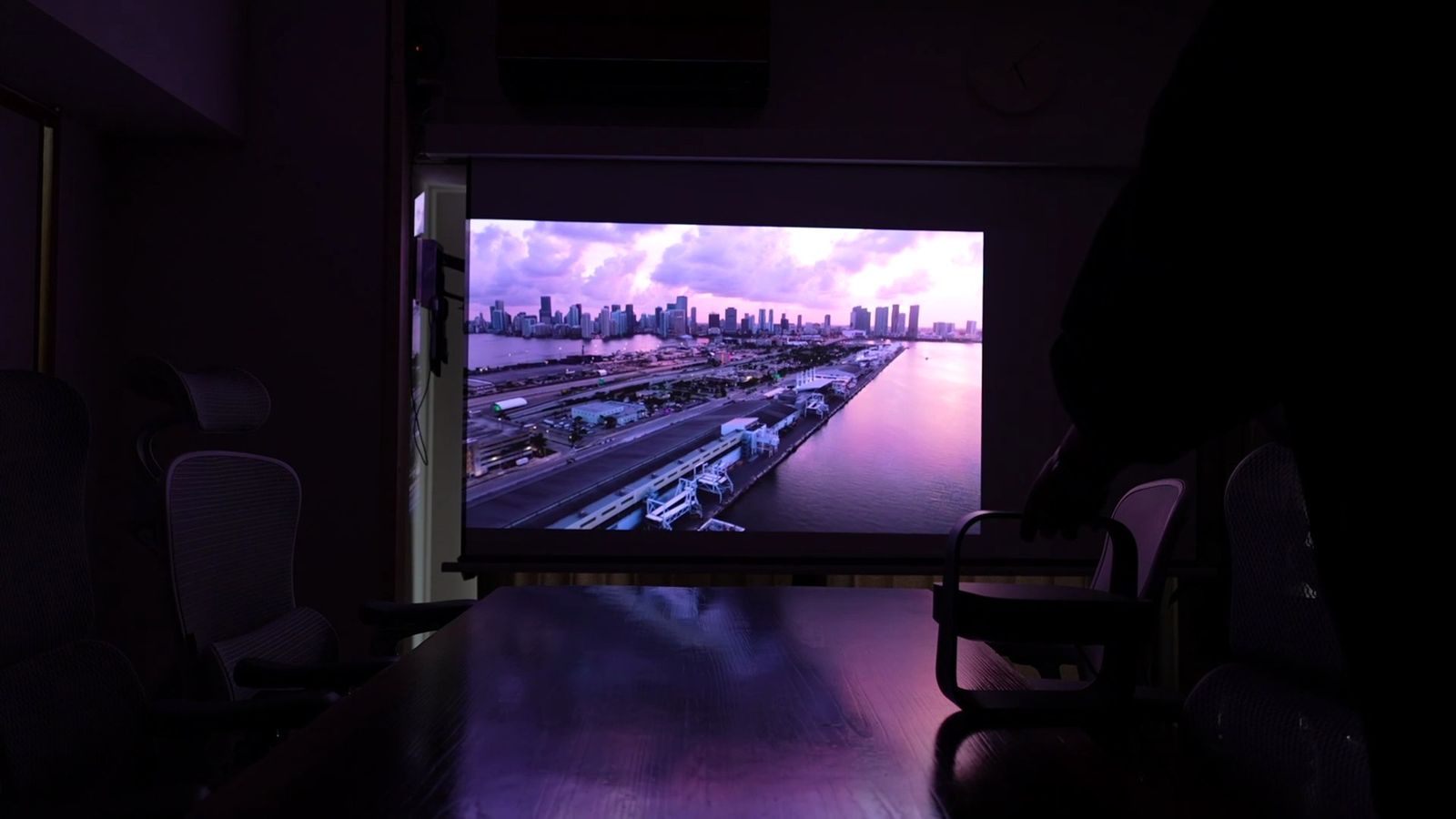
作業用のパソコンとしては十分なスペックがあるので、ブラウザを大量に開いて、AIエージェントを同時に起動させて、みたいなマルチタスクでも全然もたつかない。
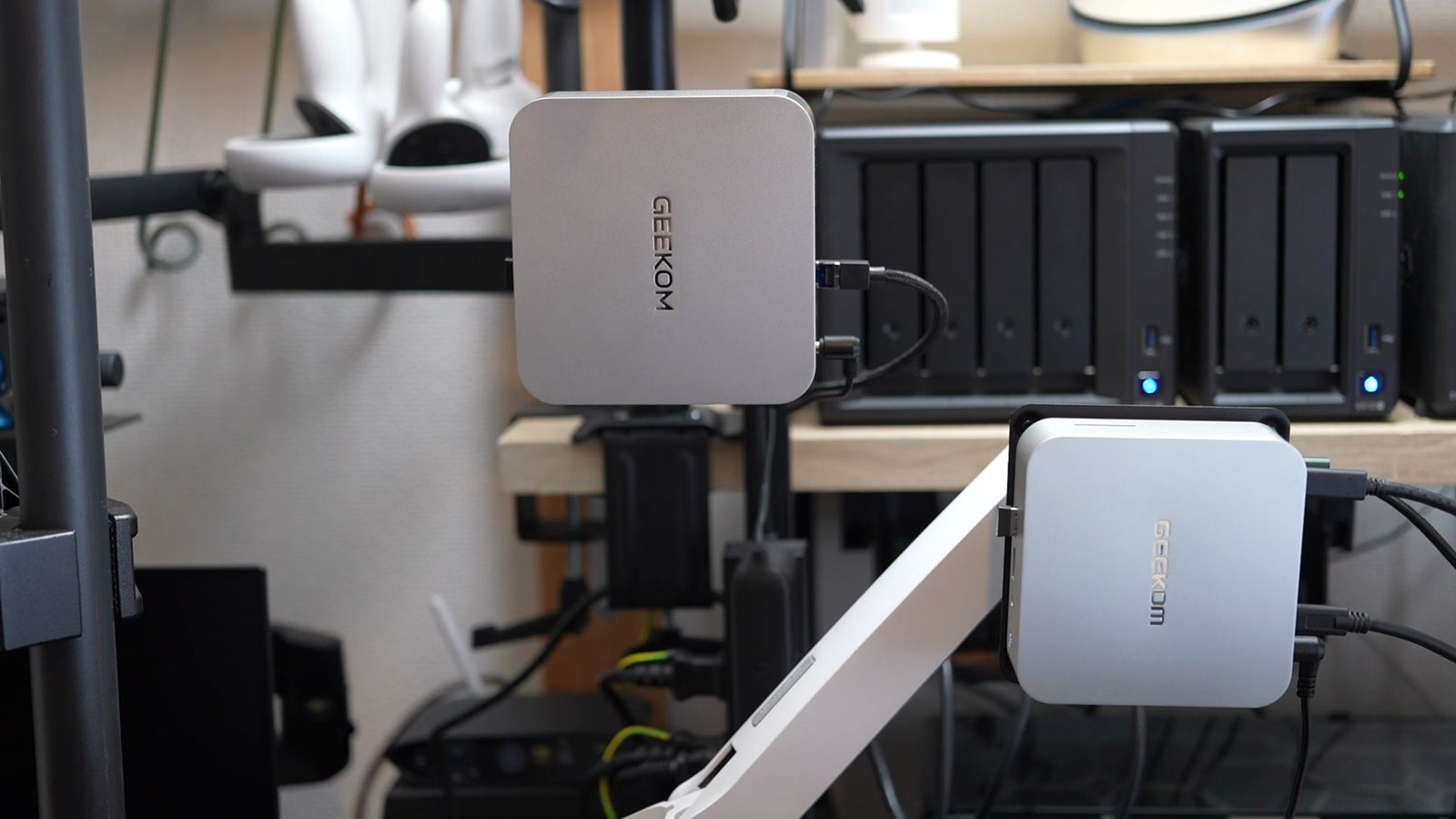
それなのに、本体は片手で持てるくらい小さい。
ドックもいらないから、配線もすっきりするのです。
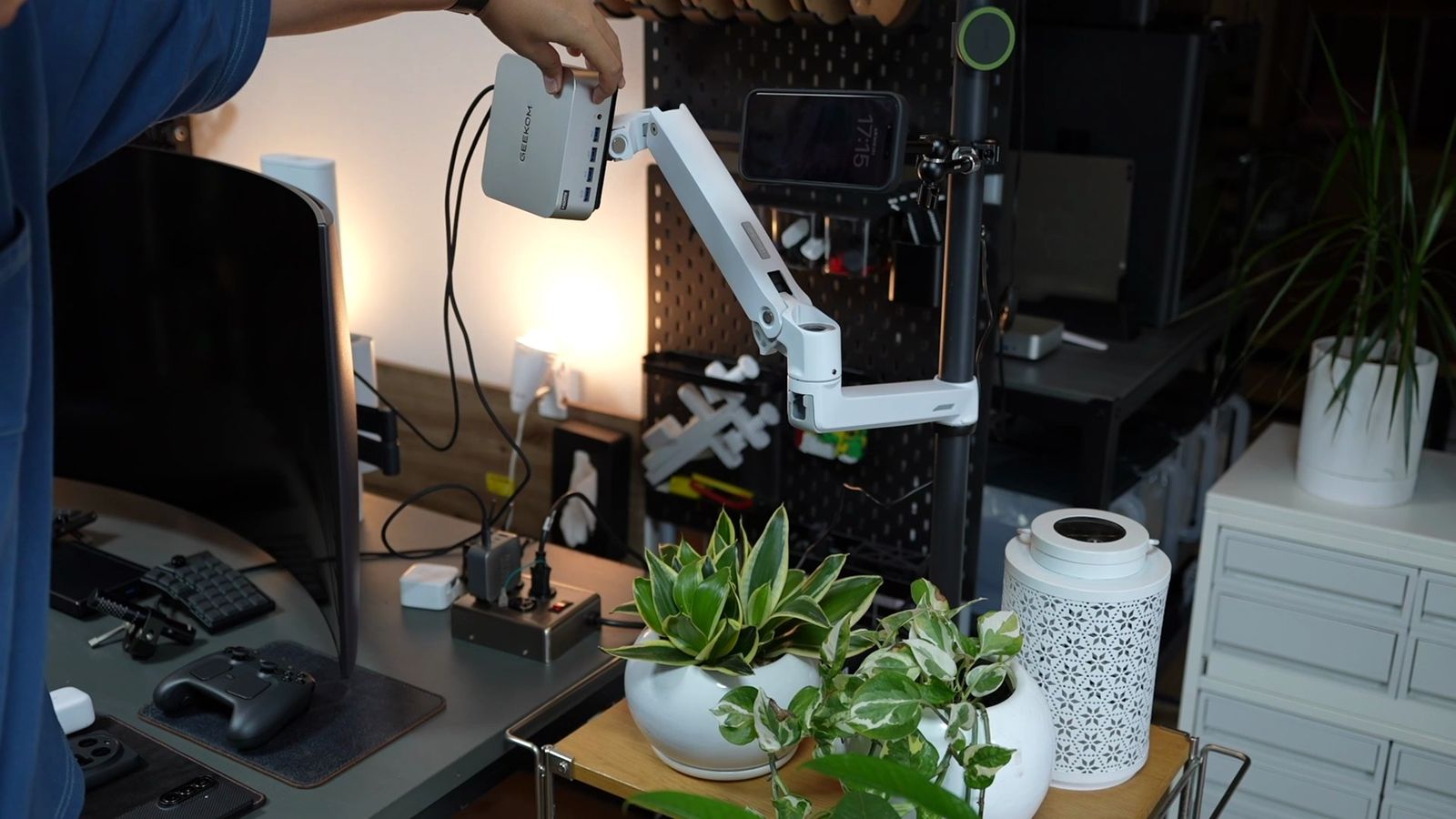
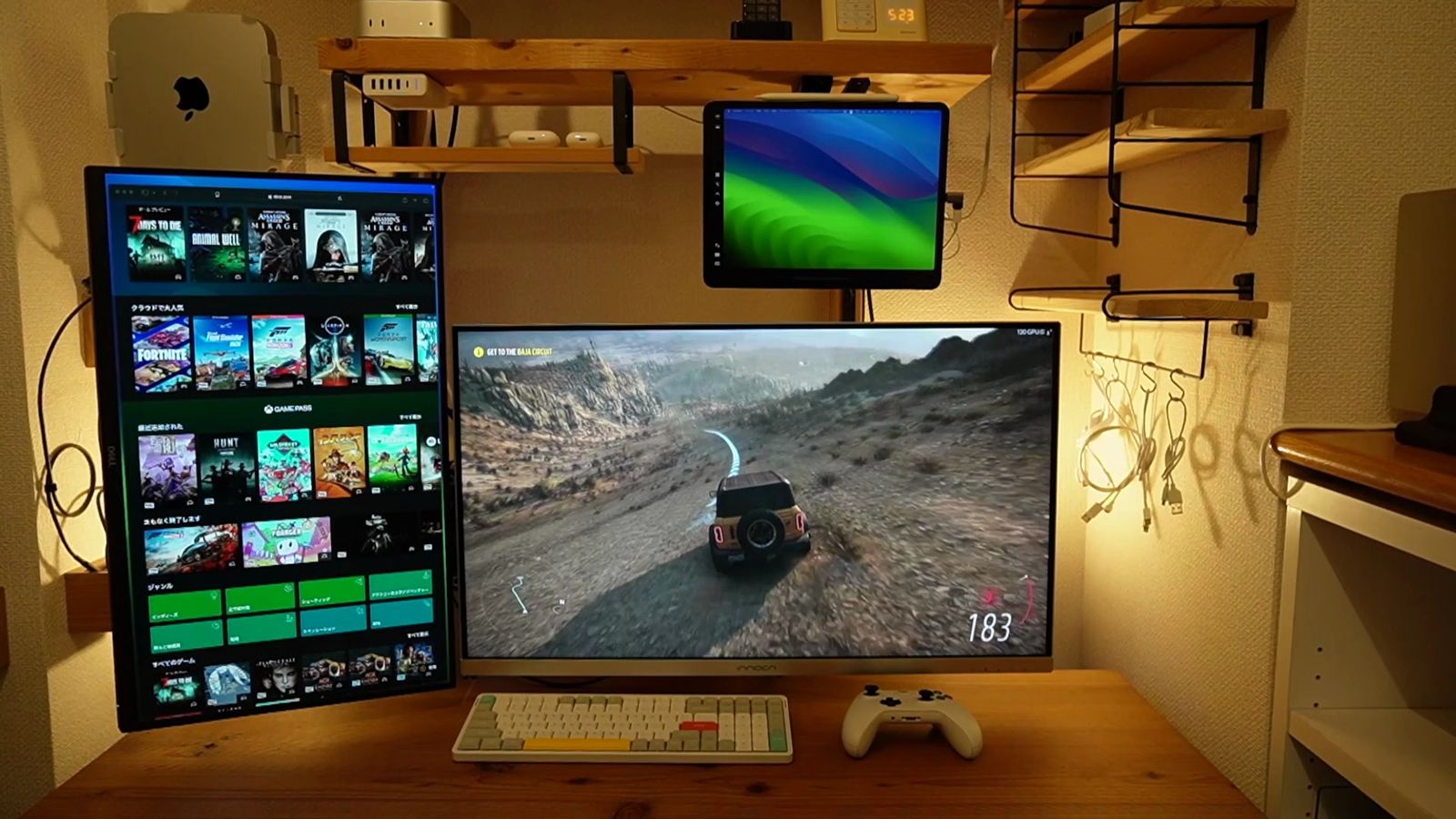
しかもこれだけ小さいと、置き場所を自由に変えられる。
書斎でも、リビングでも、どこでもさっと動かして構成を組み替えられる。
自分に最適な作業環境を手軽に試して、いまいちだったらすぐに変更して、また試せる。
この、気軽にやり直せるというのが、一番のメリットだと感じています。
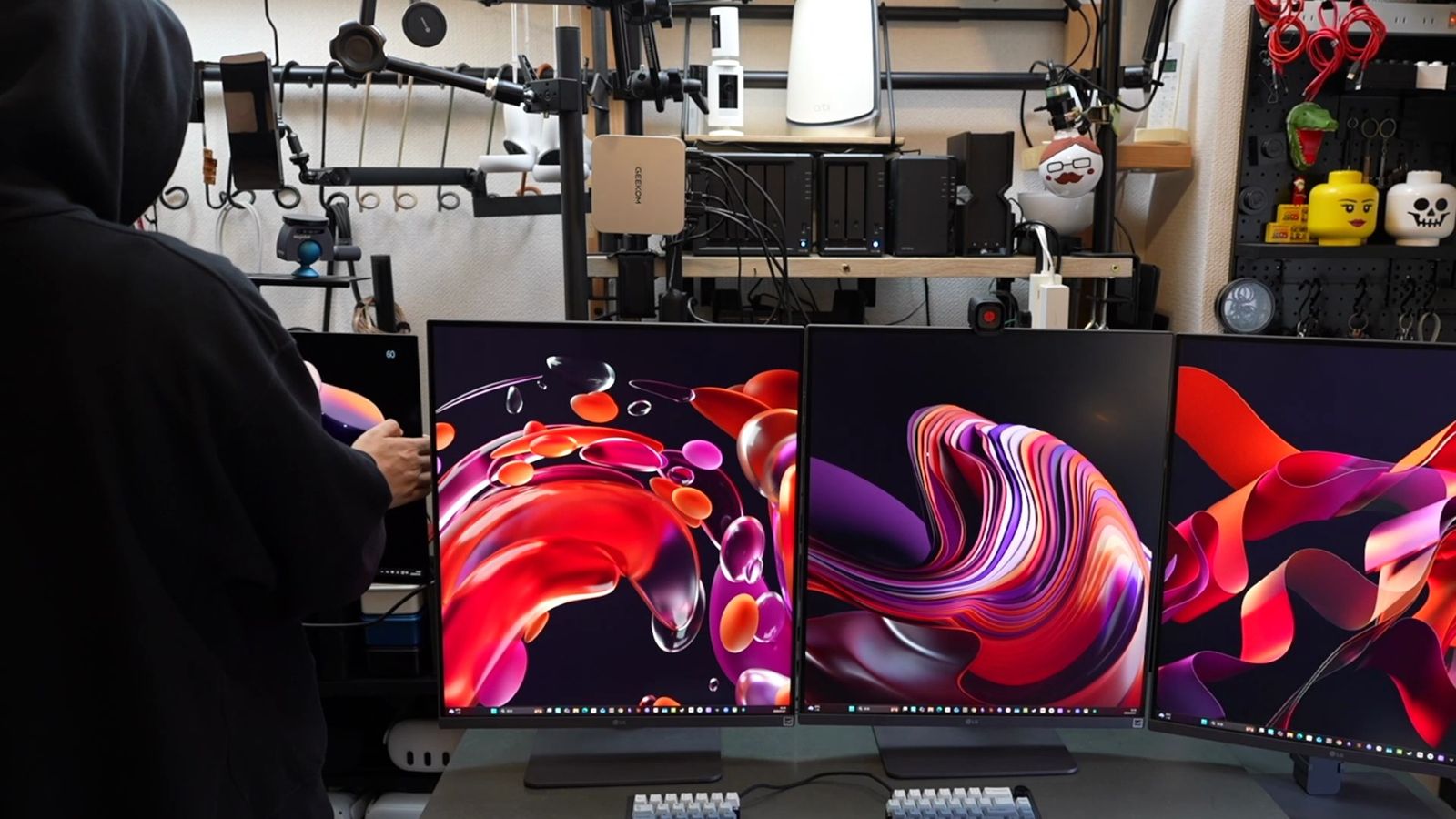
そもそも私は、家のどこにいても、デスクトップ並みのパソコンを使いたいっていう願望が、ずっとあった。
決まった場所じゃなくて、リビングでも、書斎でも、寝室でも、好きな場所で快適に作業がしたい。
ノートPCとの分岐点
好きな場所で快適に作業するために、ずっと、ノートパソコンの蓋を閉じて、外部のモニターとキーボードにつないで使っていた。
これ、よく考えたら変な話で、液晶もキーボードも一切使っていない。
結局欲しかったのは、本体の中身、頭脳の部分だけ。
それがまさに、ミニPCだったという話です。
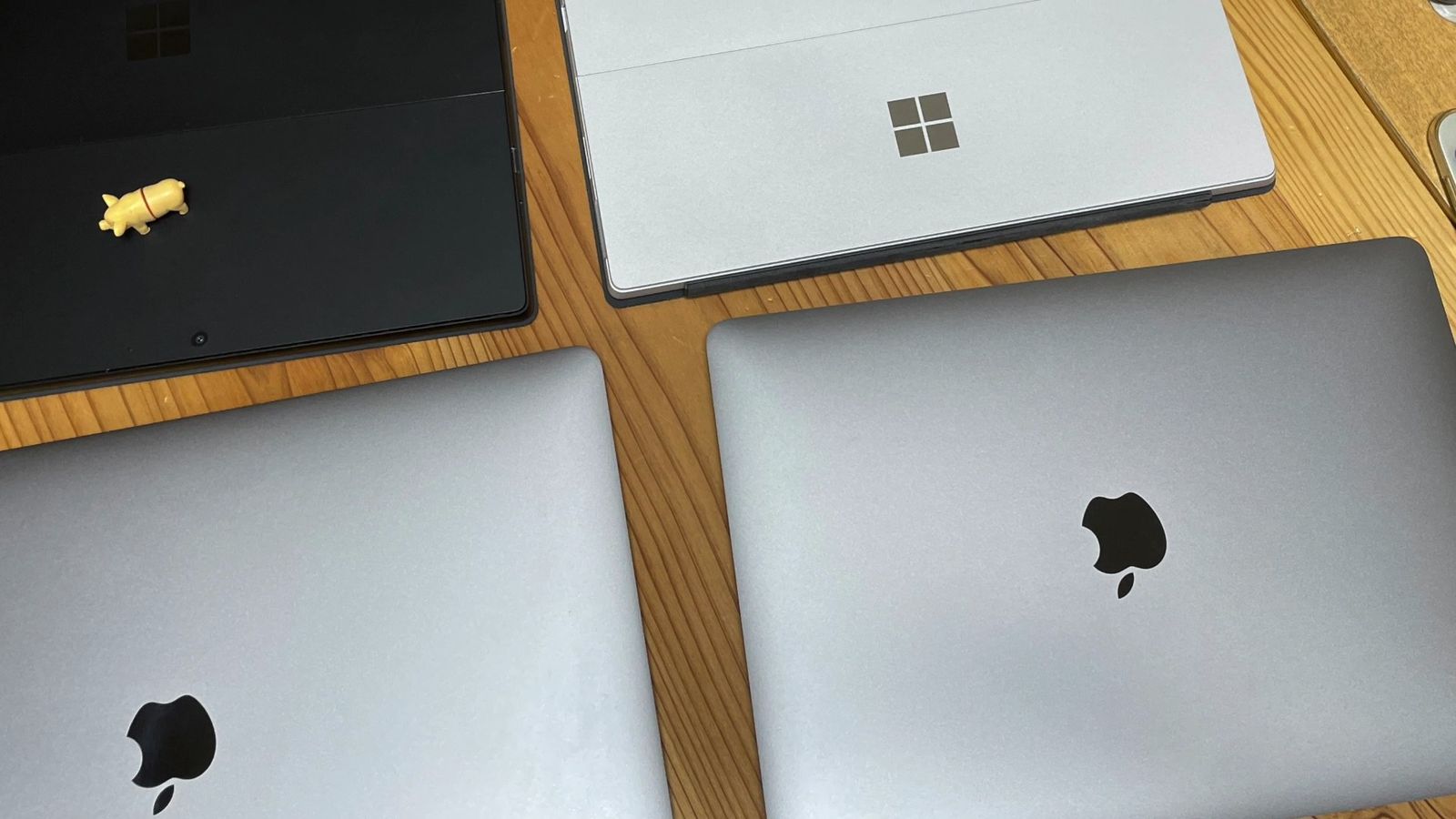
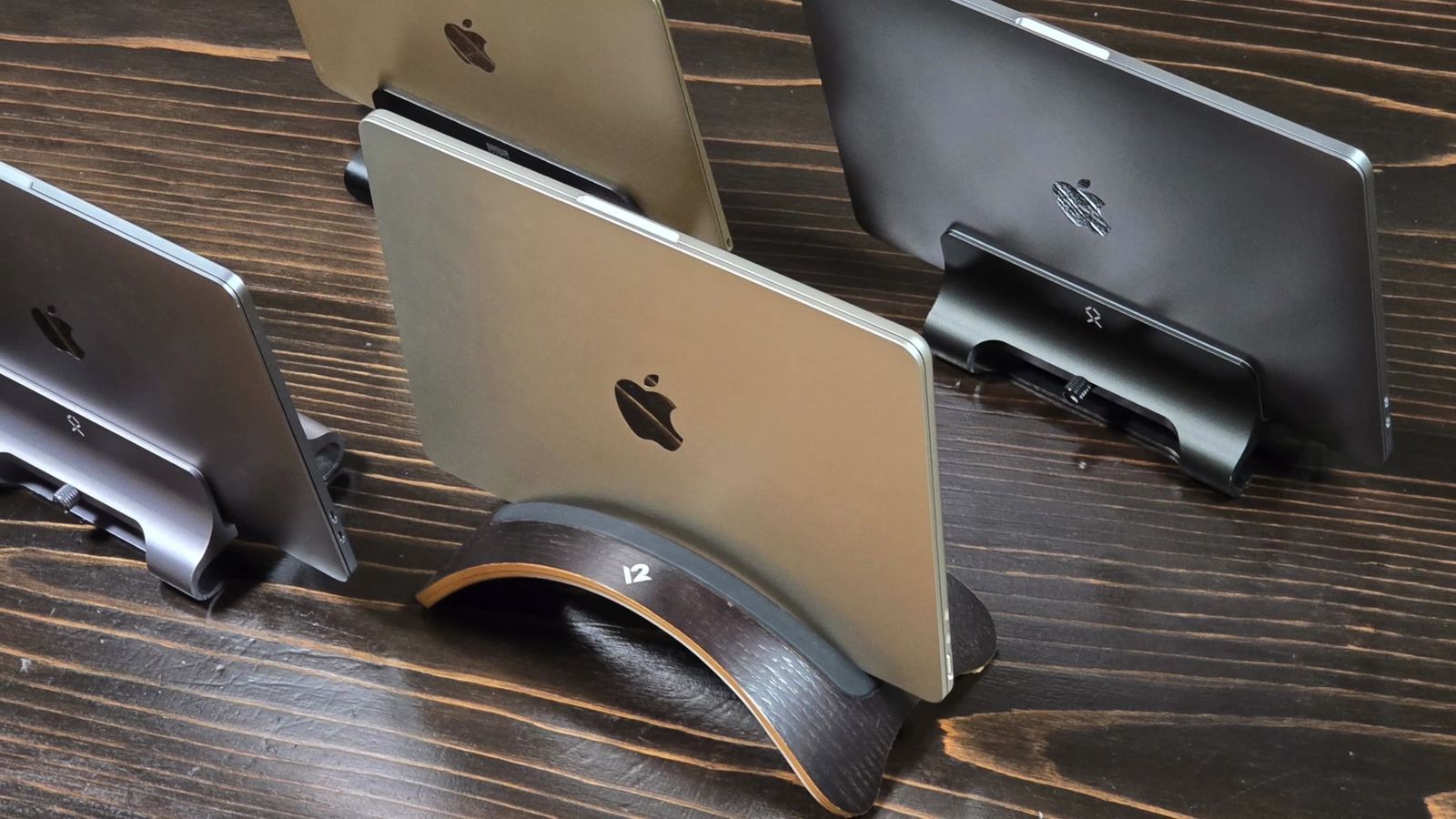
このGEEKOMみたいな、高性能なWindowsミニPCが登場したおかげで、無駄にノートパソコンを買わなくて良くなったってわけ。
今ノートパソコンを使っている人って、家でも外でも、同じ環境で作業したいということで、選んじゃっている人も一定数いると思う。
最高峰のスペックのノートPCを1台持って、外でも家でも使うっていう方法。
データもまるっと持っていけるので、まぁ便利っちゃ便利なんだけど、これ、結構リスクなのです。
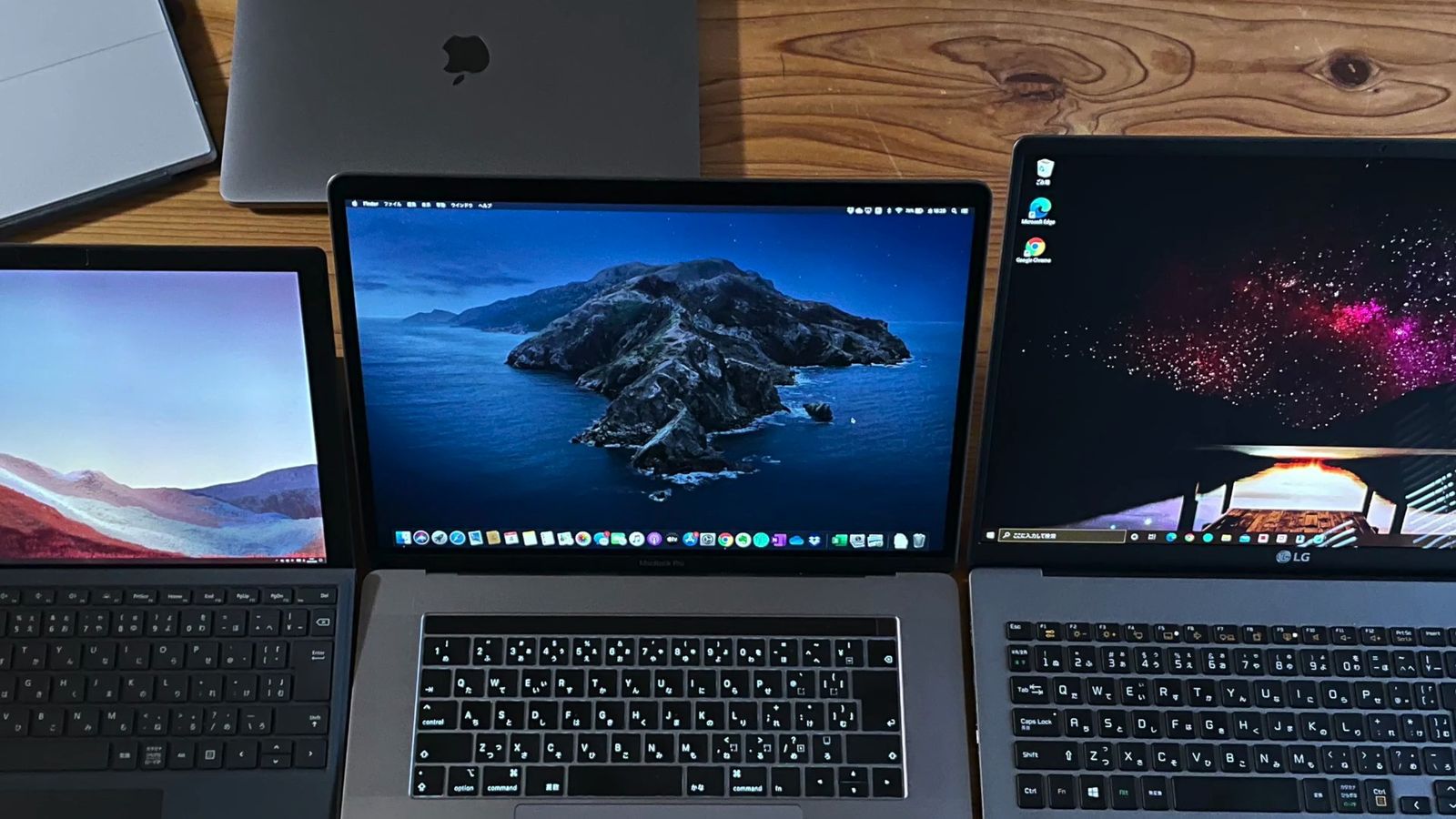
私もそう思って、過去には超高額なノートPCを持ち歩いていた。
ただ、カバンの中に入れたまま水没させてしまったこともあるし、壊したことは数知れず、盗まれたというか、紛失したこともある。
盗まれるとか壊すとかは、自分でしっかり管理すれば、なんとかなる話だとは思いますが、やっぱり人間ですからね。
結局のところ、人的リスクが一番高いわけです。
少なくとも、ずっと同じ場所に置いておくより、持ち運ぶ方が、壊れるリスクは高くなる。
ミニPCって、省スペースゆえに壊れやすそうと思われがちだけど、このGEEKOMのミニPCは、ノートパソコンに比べたら、圧倒的に頑丈な作りになっているし、排熱性能も高い。
構造的にも、ノートPCより耐久性は高いのではないかと思います。
ノートパソコンを何度も買い替えてきた私からすると、パソコンってのは壊れるときは壊れるし、少なくとも、壊れることを想定して使うべきなんじゃないかなと。
となると、家で使うパソコンと外で使うパソコンは分けるべきであり、外で本気の作業はできないし、クラウド作業なら、PCは高性能じゃなくたっていい。
外で使うことに特化すれば、なるべく小さくて、さらにコスパの高いものも選べる。
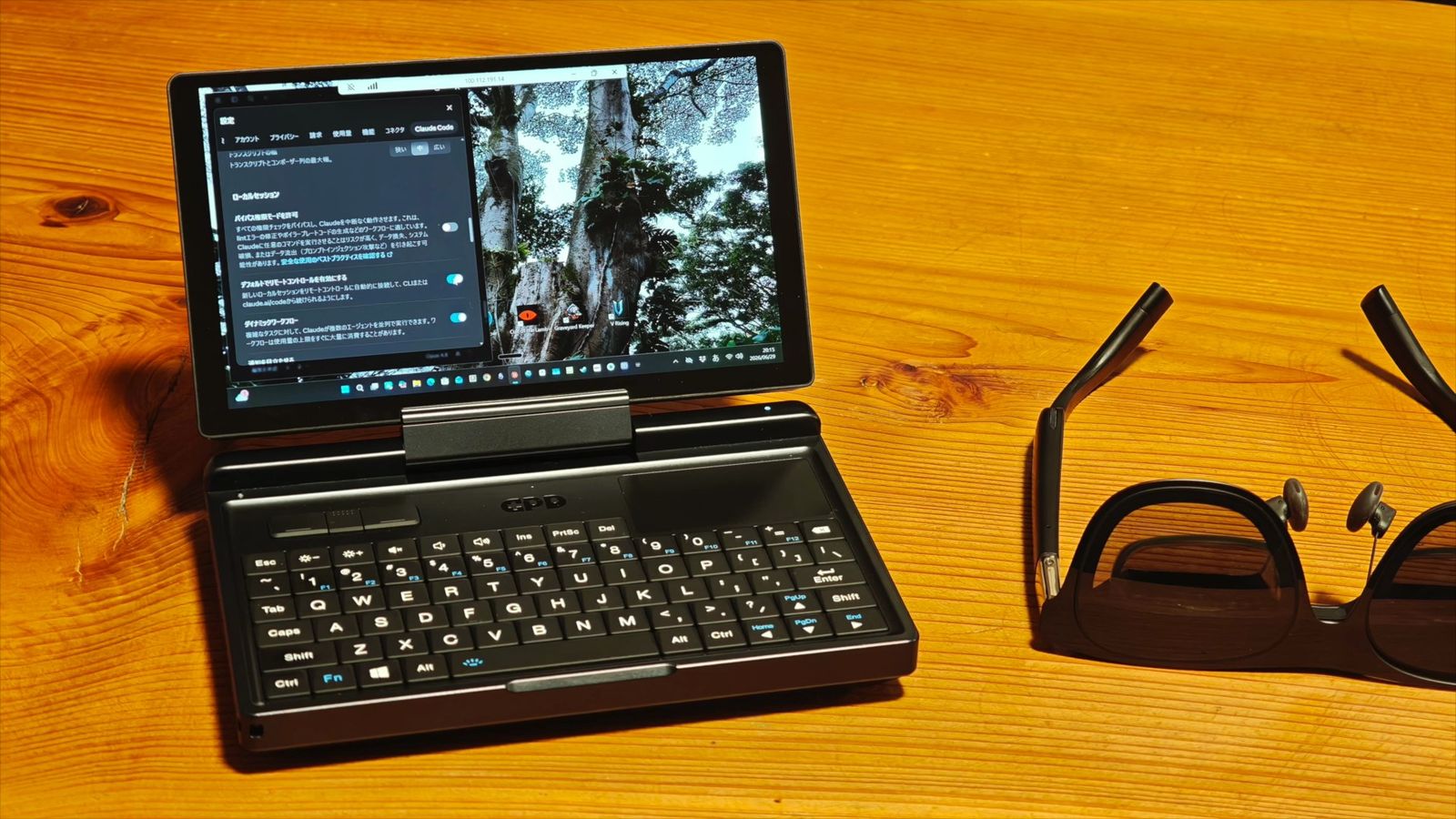
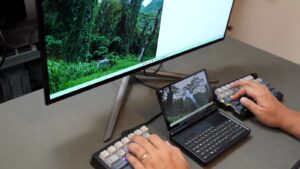
私は吊るしのMacBookと、ポケットに入るGPD MicroPC 2を愛用している。
リモート専用PCとして使う
クラウドで処理するっていうのもあるけど、このGEEKOM A9 MAXはWindows 11 Pro搭載なので、外から家のPCにつないで操作することもできる。
リモート操作するなら、家の1台は高性能であればあるほど良い。
そして、それにまさにうってつけなのが、このGEEKOM A9 MAXというわけです。
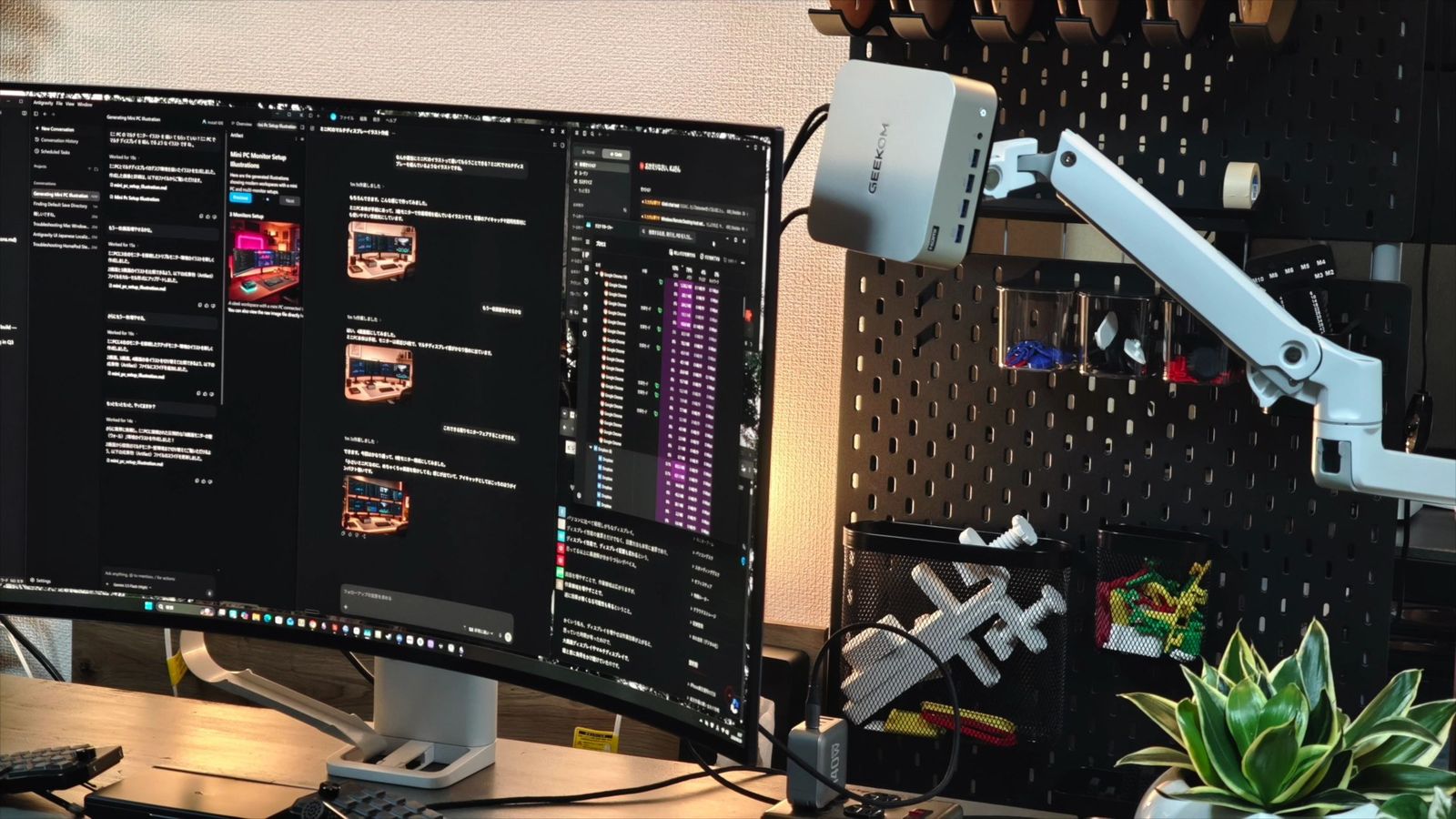
ストレージ容量だけでなく、処理スペックにも余裕があるので、色々と気にせず、ガンガン何でも任せられる。
となると、いっそ全部の作業をこのA9 MAXに集約して、リモートで操作しちゃってもいいのではないか、という話です。
ここで生きてくるのが、リモートデスクトップという機能。
このWindows 11 Proのリモートデスクトップが本当によくできていて、手元のデスクトップPCを操作しているような感覚で、遠隔で操作ができる。
VPSとかクラウドPCを1台契約して、手元から動かしているような、そんな感覚。
しかも今は、AIエージェントに任せておけば、遠隔でも、どんどん作業が進んでしまう時代ですからね。
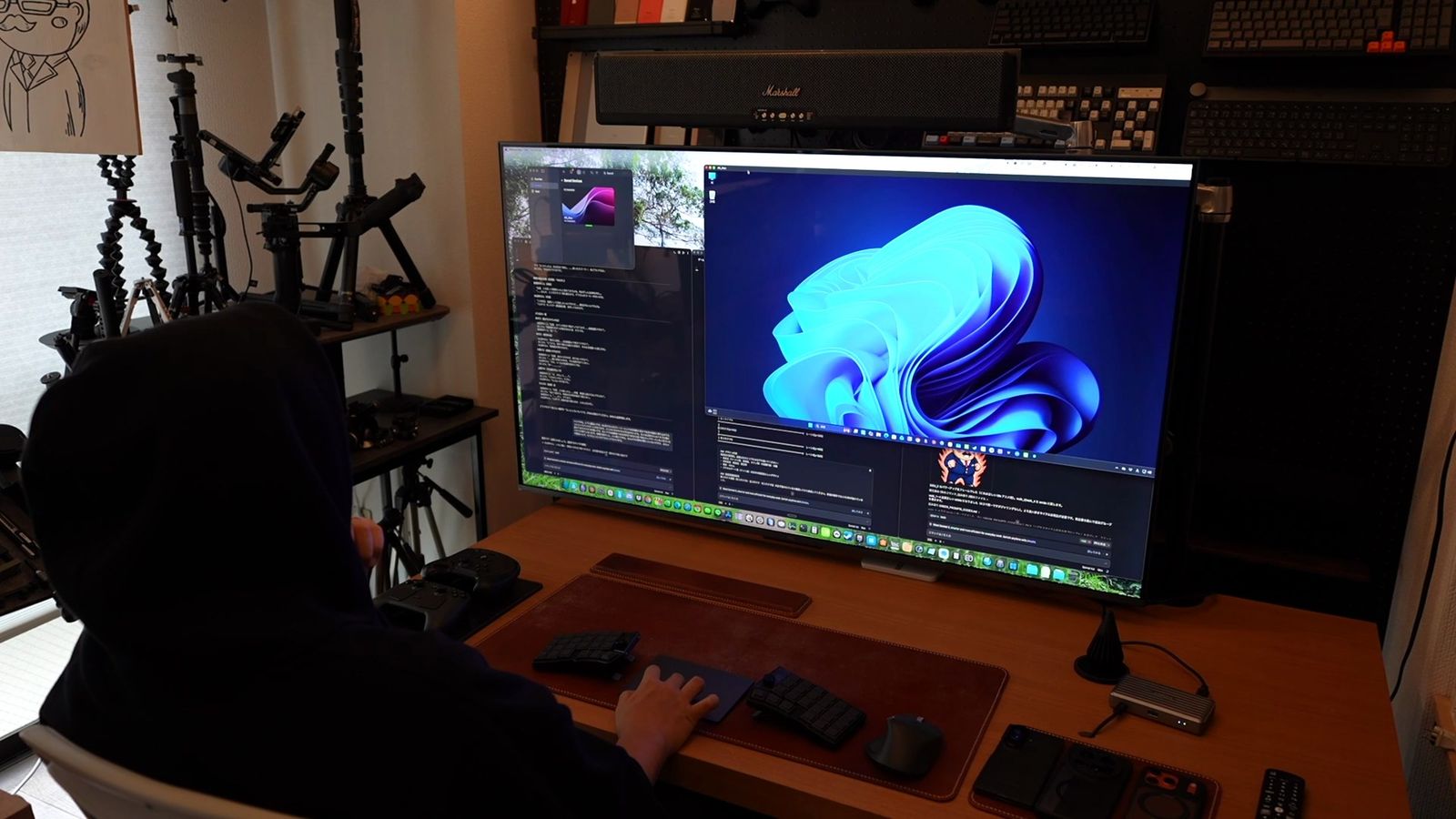
このリモートデスクトップで便利なのが、クリップボードも共有できること。
手元のPCでコピーしたテキストを、そのまま向こうのPCに貼れる。
音やマイクも共有できるので、音声入力もできるし、マルチモニターにも対応している。
例えば、片方のディスプレイには手元のPC、もう片方には、家のGEEKOM A9 MAXを映しておく。
1つの環境から、2台のPCを同時に操作できて、処理するOSも別にしておけるってのもあるし、片方はGEEKOM A9 MAXという高性能なPCですからね。
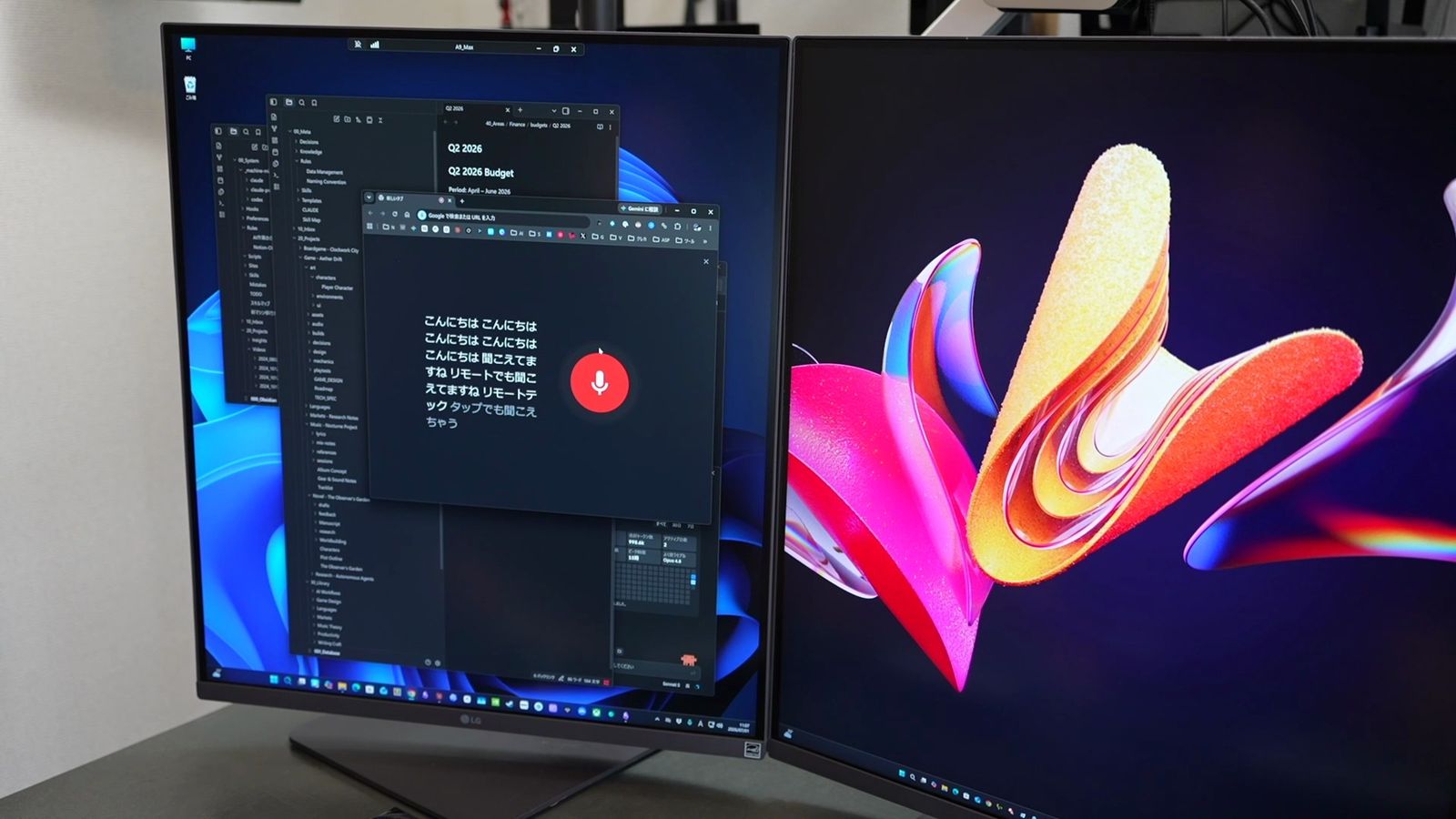
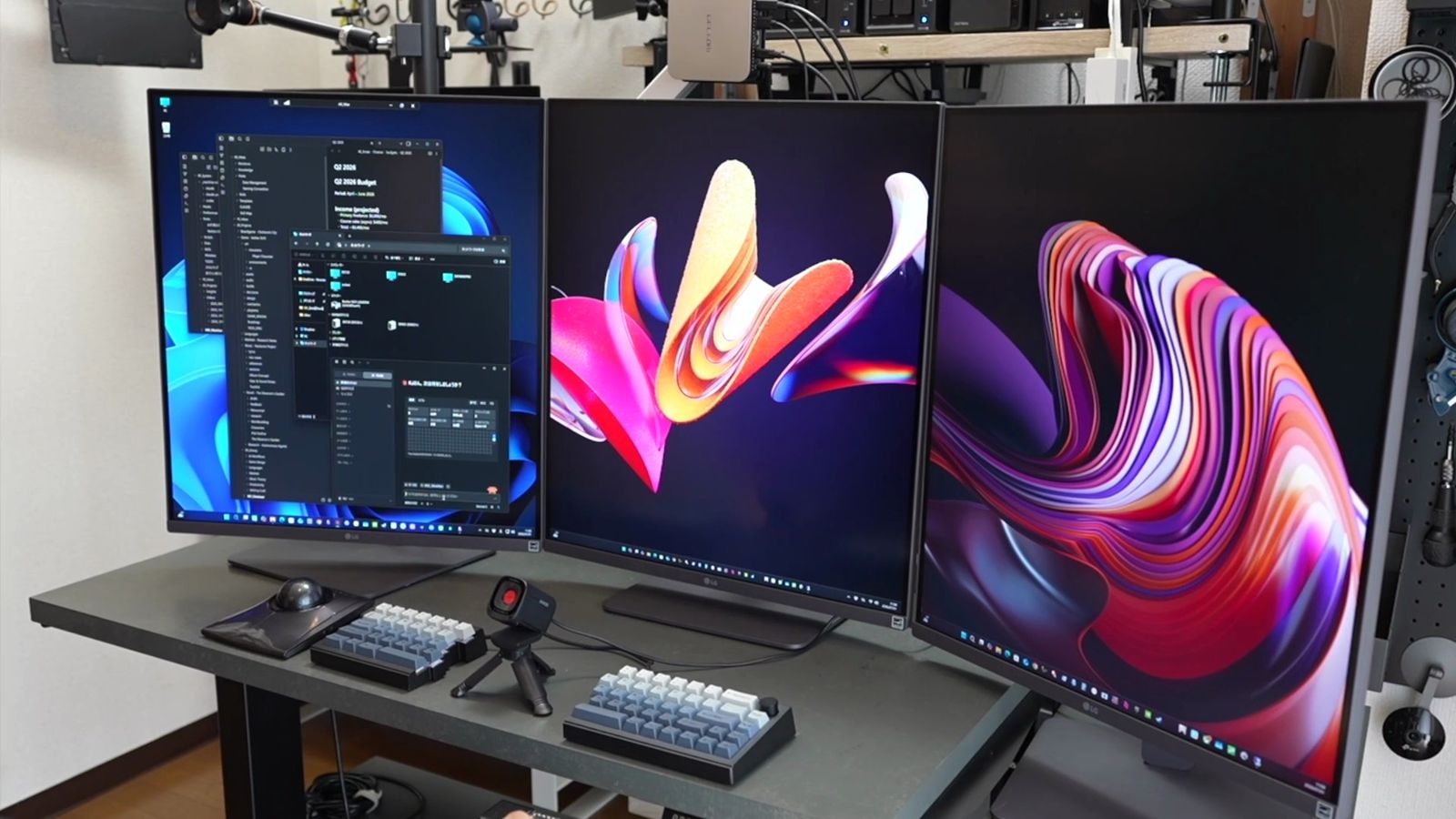
このWindowsのリモートデスクトップって、ホストPCには、モニターを1枚も繋げる必要がないんですよね。
画面そのものを仮想的に作ってくれるので、ダミープラグもいらない。
つまり、このGEEKOM A9 MAX、電源だけ挿して、部屋の片隅に転がしておけば良い。
モニターも、キーボードも、マウスも一切いらないってわけ。
あとは手元の好きなデバイスから、リモートで操作するだけ。
ミニPCだから消費電力も小さいし、24時間つけっぱなしの自宅サーバーみたいに、運用しても全然ありなんじゃないかなと。
私の場合は、この常時稼働のホストPCに、AIエージェント、Claude CodeとかCodexを走らせておくと、これがまた便利。
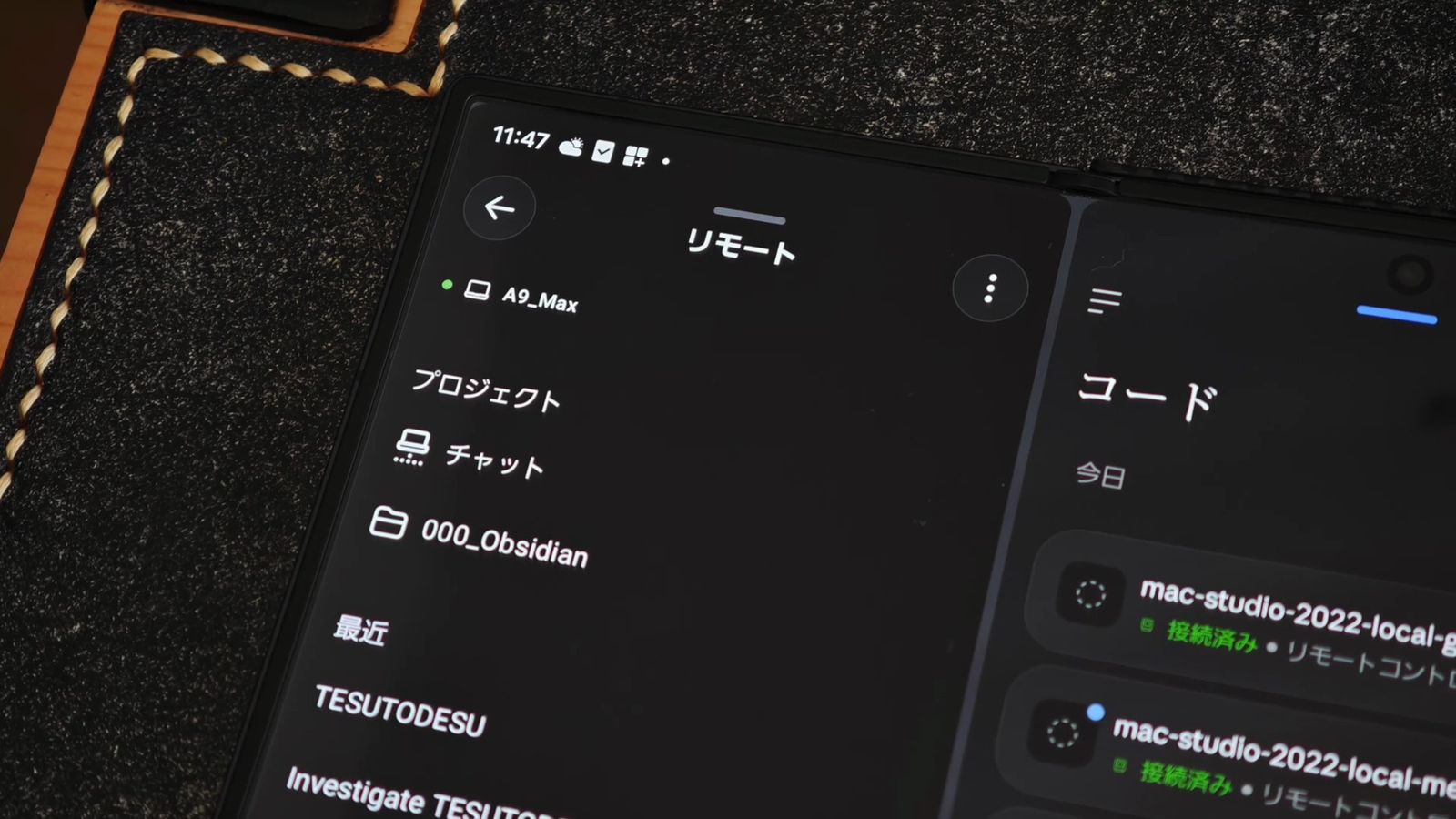
リモートデスクトップでどこからでもAIに指示が出せるってのもありますが、最近のAIエージェントって、スマホからも指示が出せます。
外にいても家のGEEKOM A9 MAXにスマホから指示を投げておけば、勝手に作業も進めておいてくれる。
そのやり取りや成果物をしっかり確認したい時や、Windowsじゃないと開けないファイルを触りたい時に、リモートデスクトップが効いてくるわけです。
当たり前にリモートデスクトップを使うようになって気づいたのが、NASサーバー的な役割も担ってくれるんだなと。
以前は、NAS自体にWindowsを入れたり、NASの中にAIエージェントを入れたり、といったことも試してみた。
ただ、NASはデータのアーカイブと割り切って使った方が、ハードディスクは長持ちするし、そもそも、データ保存に特化したのがNASで、四六時中いじるものでもない。
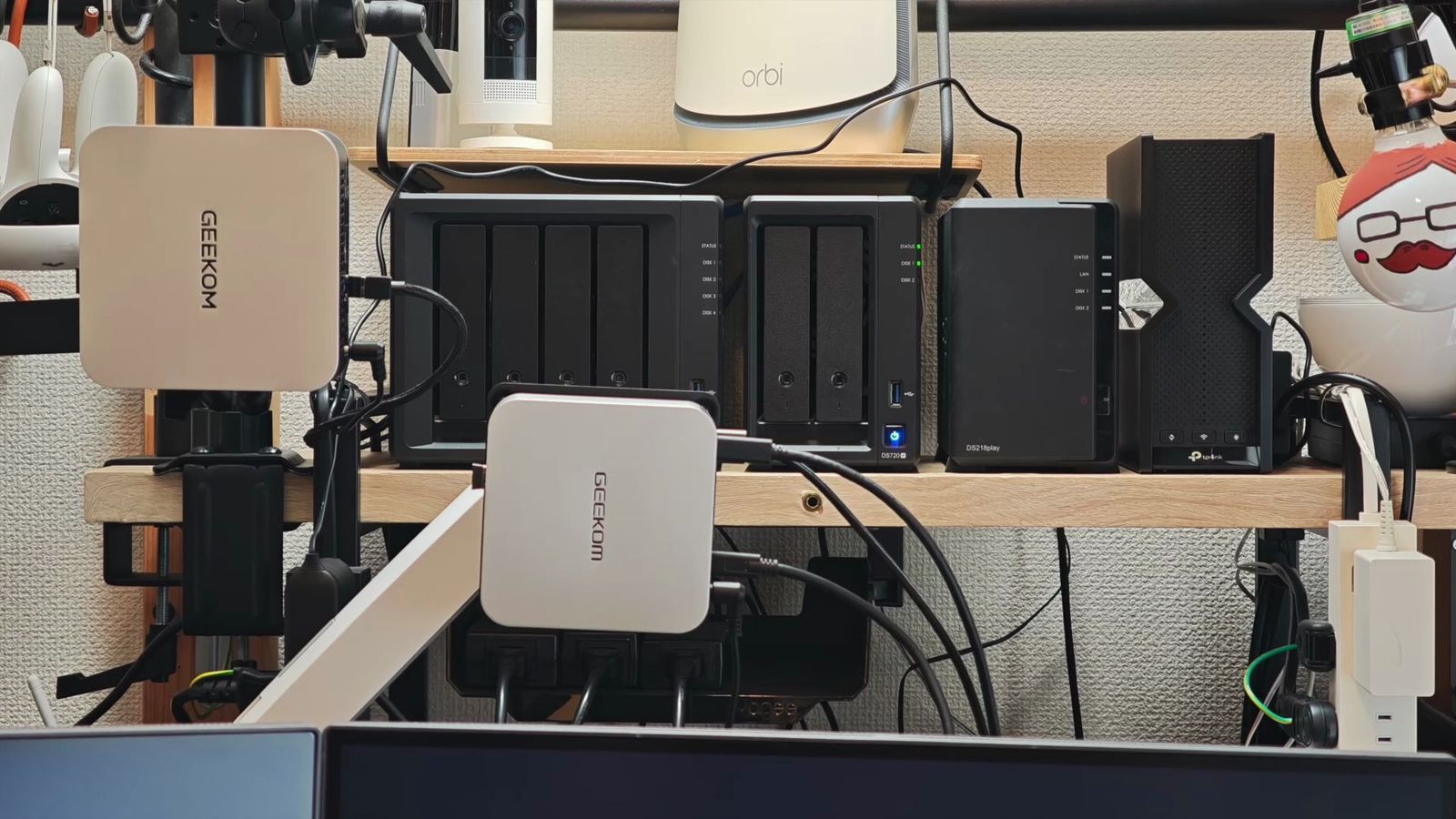
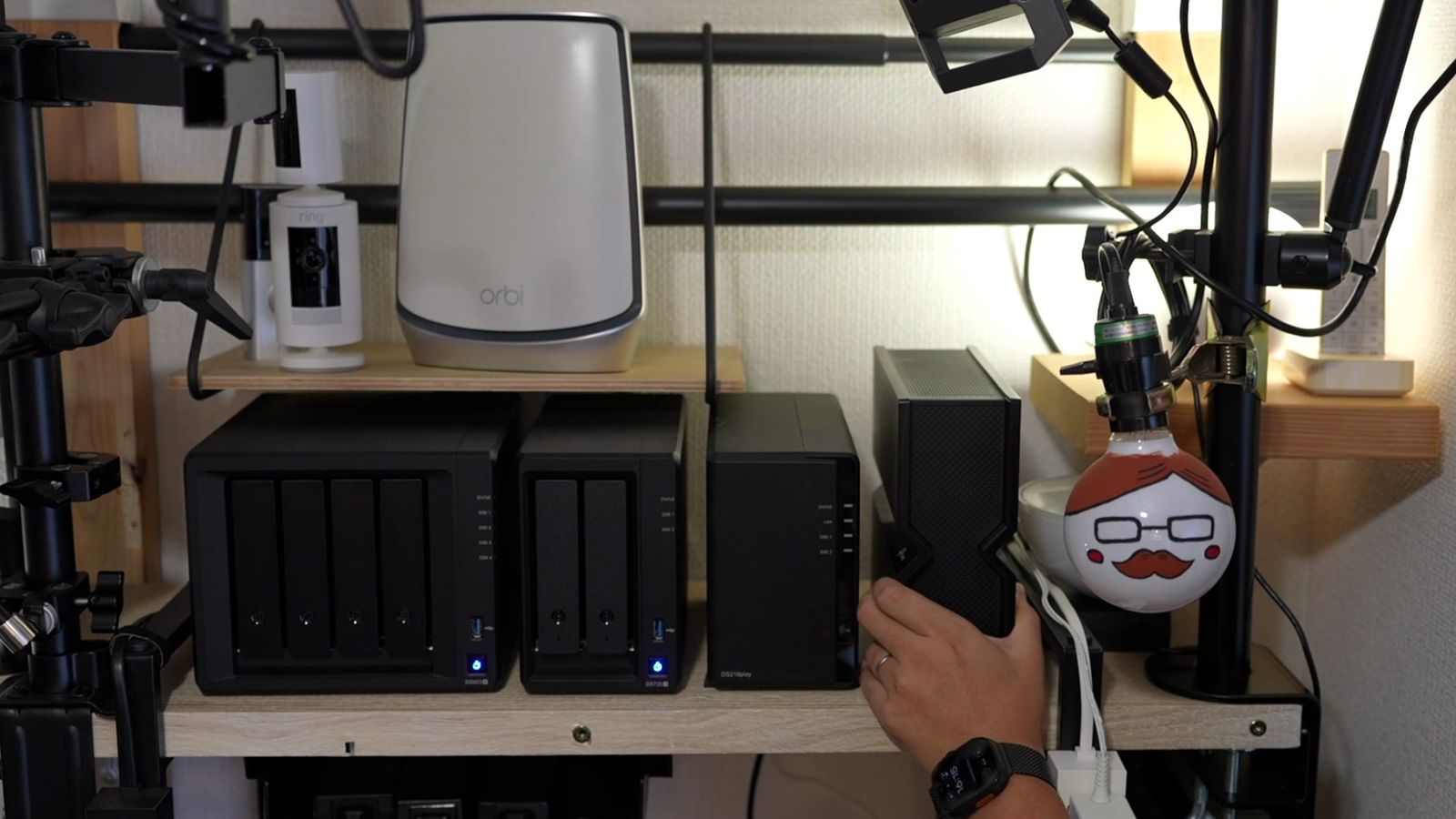
少なくとも、データを預けているディスクと、作業ディスクは分けるべきであり、結局のところ、NASはNASのまま、パソコンはパソコンとして使う方が分かりやすい。
私は、使い慣れたWindowsのUIがいいし、NASも、ただの外付けストレージみたいに使いたいんですよね。
というのも私は元々、複数のNASをまとめて管理するために、データ管理専用のWindows PCを、常時起動で置いていた。
メーカーの違うNASを別々に開くのは面倒だけど、間にPCを1台挟めば、どれも外付けハードディスク感覚で、ただのフォルダとして一元管理ができる。
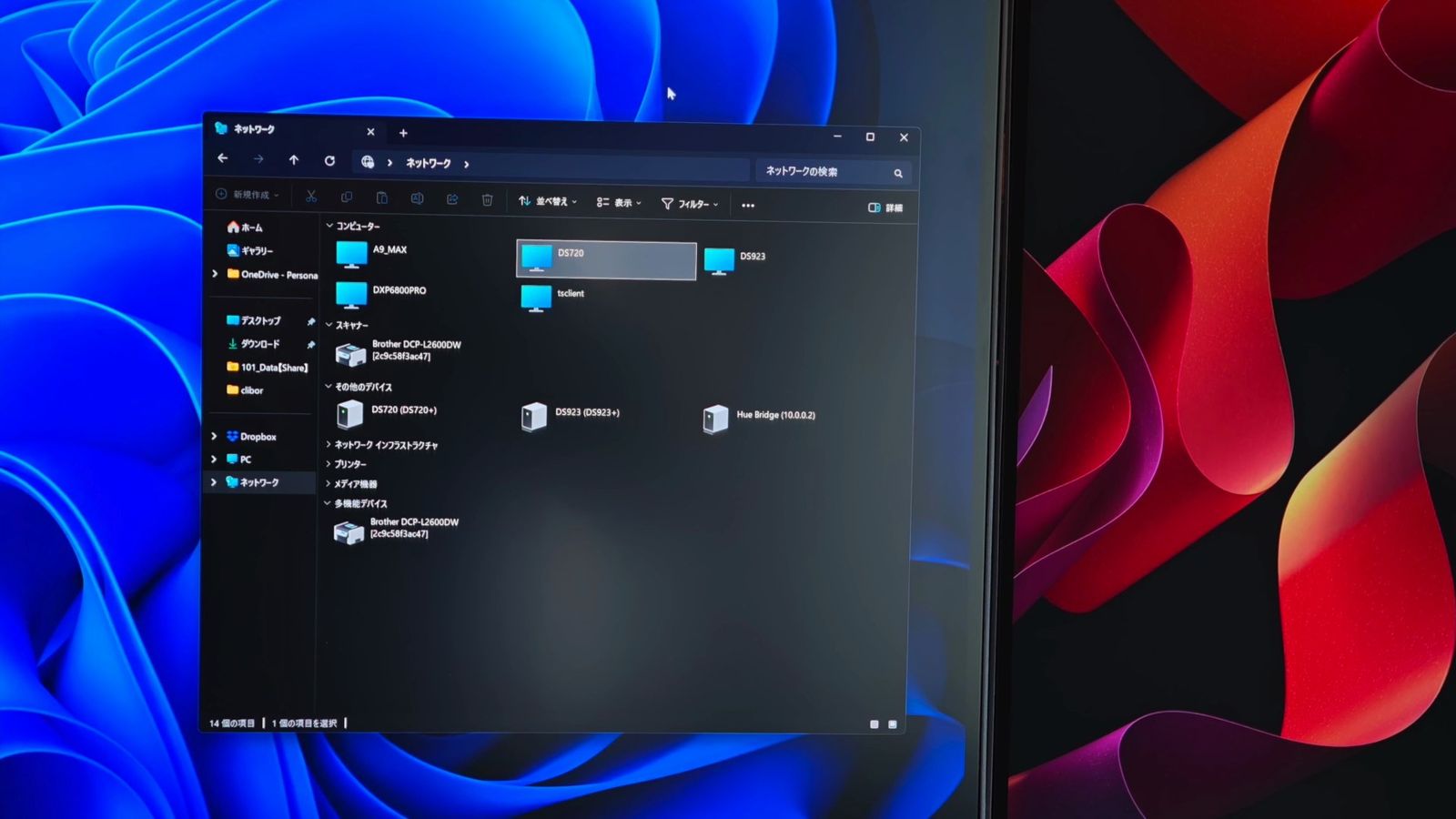
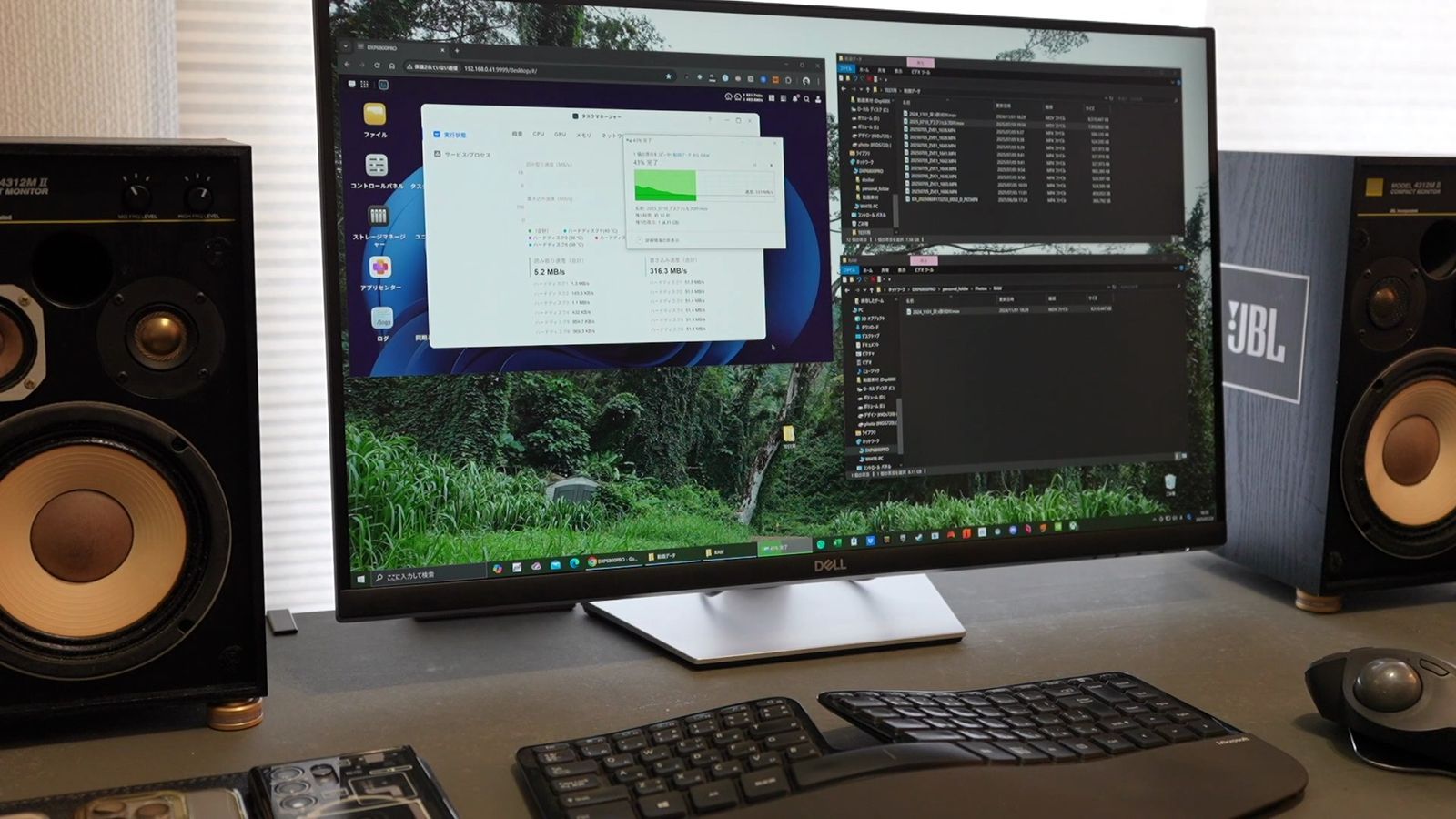
お互い有線LANで接続しているので、NAS間のデータ移動も早いし、このパソコン1台だけを窓口にできるので、リモートアクセスという点でも安心であり、便利なのです。
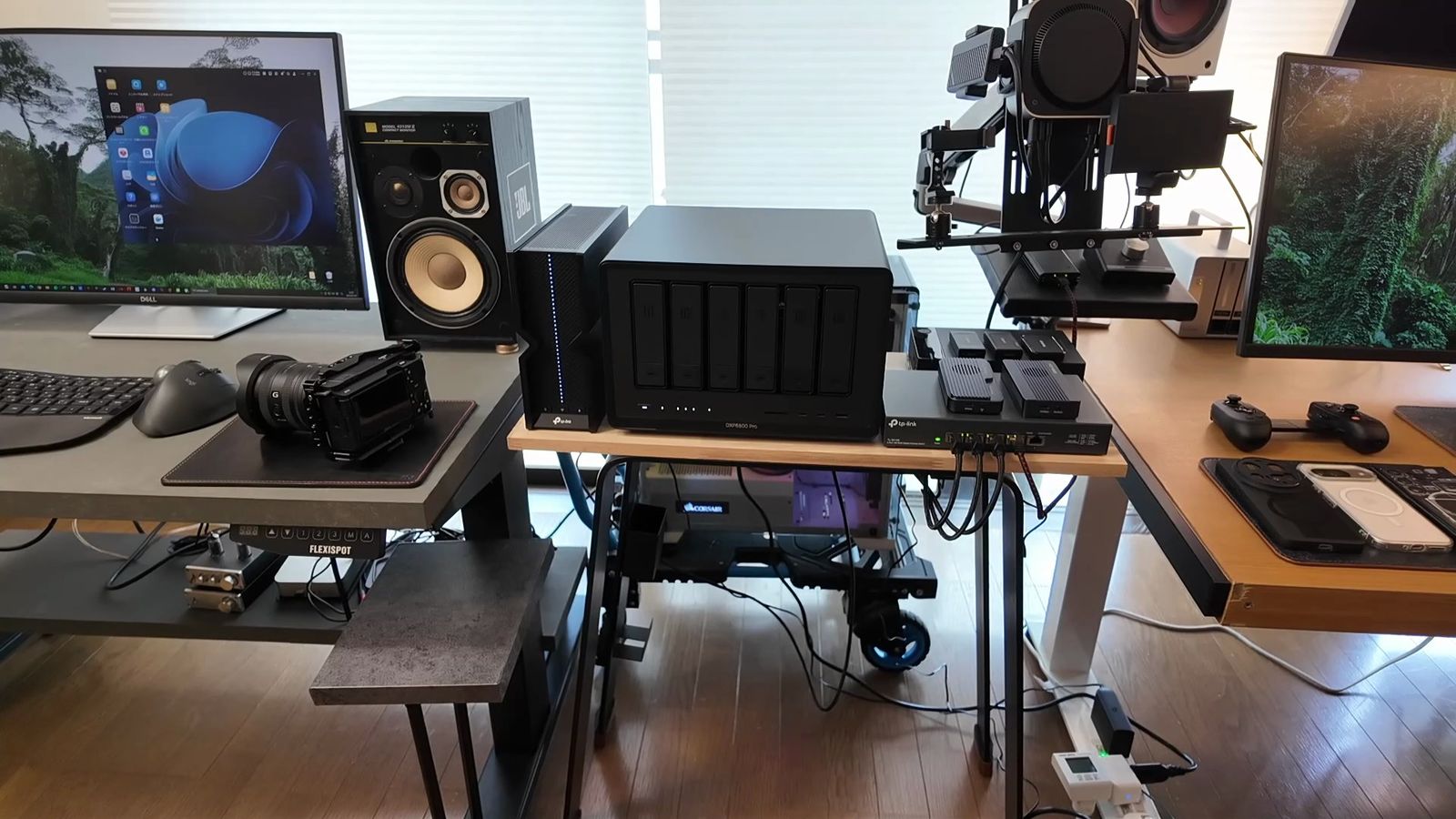
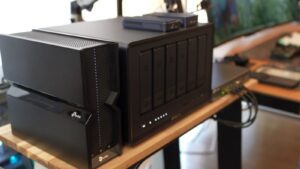
私はSynologyとUGREENで、複数のNASを使っている。
このWindows PCを挟むことで、それぞれをただのフォルダとして管理できて、データの扱いも圧倒的にラクになる。
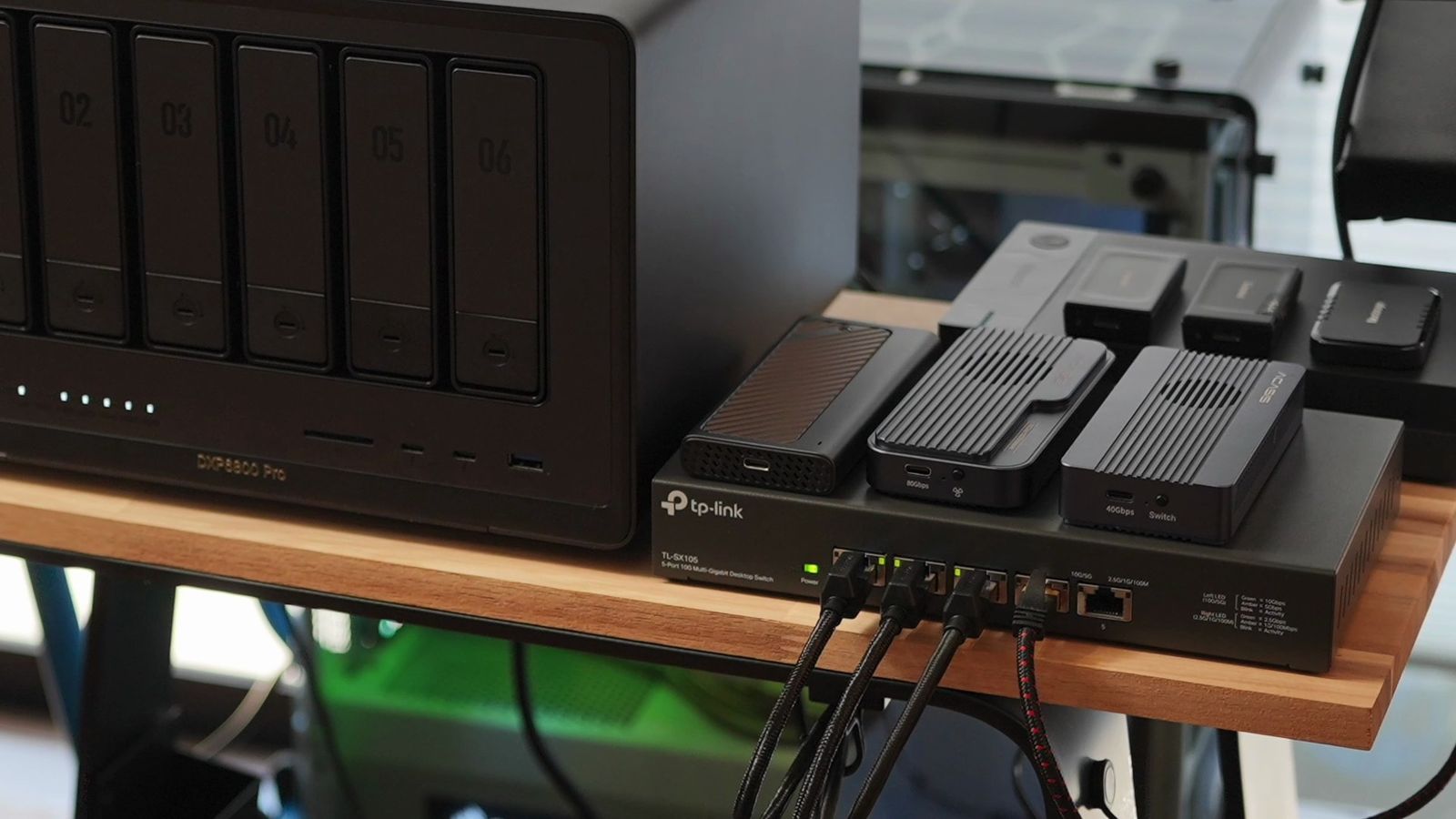
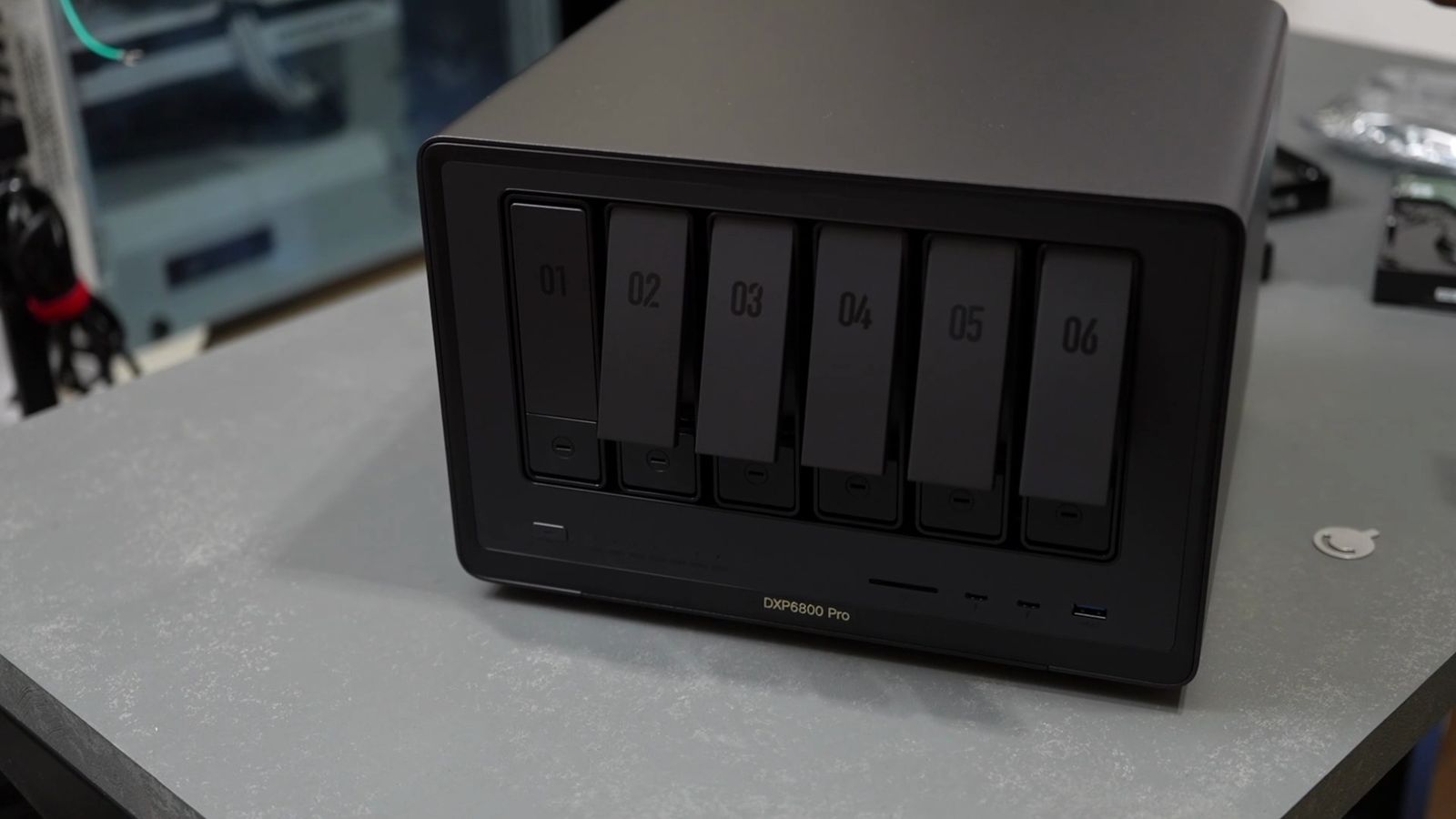
UGREENのNASについては、UGREEN DXP6800 Proレビュー(NASの10GbE実測)にまとめています。
しかも、このパソコンはめちゃめちゃ小さいので、どこにでも置けるし、どこからでもリモートアクセスできますからね。
結局のところ、こんなにいろんなことができるのに、こんなに小さくなってしまったっていうのが、やっぱりすごいと思うのでした。
GEEKOM A9 MAXまとめ
2025年のGEEKOM A6の時点で、私はだいぶ感動していた。
このGEEKOM A9 MAXは、そこからさらに、もう1ランク2ランクぐらい進化したかな、という印象です。
この手のひらサイズの小ささに、これだけのインターフェースが詰まっていて、もう、一昔前のデスクトップPCをまるっと1台詰め込んだ感じですね。
通信性能も高いので、家のホストPCとしても難なく使えるし、リモートで操作する、家のメインPCとして運用するのも便利だなと。
確かに、高性能な分それなりの値段はするのですけど、高性能なドッキングステーションや、ハイエンドスマホの値段を考えれば、安くも感じるし、Appleデバイスだって、めちゃめちゃ高くなってしまっている。
そもそも、これと同じ性能のパソコンを自分で組もうとしたら、この金額には収まらないし、サイズだって、ずっと大きくなってしまいますからね。
ただ、勘違いしてはいけないのは、ゲーミングPCとして、AAAタイトルをバリバリ、みたいなことはできないということ。
それでも、作業用マシンとして使うなら、こんなに便利に使えるものもない。
特に、ノートPCにあれこれつないで使っている人とか、大画面モニターを使いたいとか、分離キーボードを使いたいって人なら、いっそミニPCにして、キーボードも、モニターも、自分に合ったものを選んだ方が良いのではないか?
その方が快適なんじゃないか、という話です。
2025年にGEEKOM A6を触った時にも感じたんですけど、パソコンの使い方そのもの自体が、だいぶ変わってきています。
仕事の内容まで大幅に変わってしまっている。
そして、これだけ変わってもパソコン作業で一番大事なのは、結局のところ、扱うデータ、情報です。
AIがどれだけ賢くなっても、そこに渡す自分のデータ次第。
だからこそ、「その情報をどう貯めて、どう整理して、必要な時に取り出せるようにしておくか?」という話だと思っています。
どこからでもデータを取り出すために、通信速度が必要で、そのデータを大量に保存しておくために、ストレージ容量も必要で、そして、それらデータを好きな画面に映し出すために、豊富なインターフェースがあると助かる。
GEEKOM A9 MAXなら、そのどれも足りないってことは、ないんじゃないかなとも思いました。
P.S.
年々PC価格は上がっていましたが、2026年に入って、ついに一気に値上げが来ましたね。
半導体も値上がってしまっているし、円安も止まらない。
確かにAIってのは、ものすごく進化しているのだけど、依存すればするほどに、今後のトークンコストが恐ろしい。
トークンコストと人件費。
割り切れたら苦労はしない。
▶ 動画版はこちら → GEEKOM A9 MAXレビュー動画をYouTubeで見る
▶ チャンネル登録はこちら

コメント