
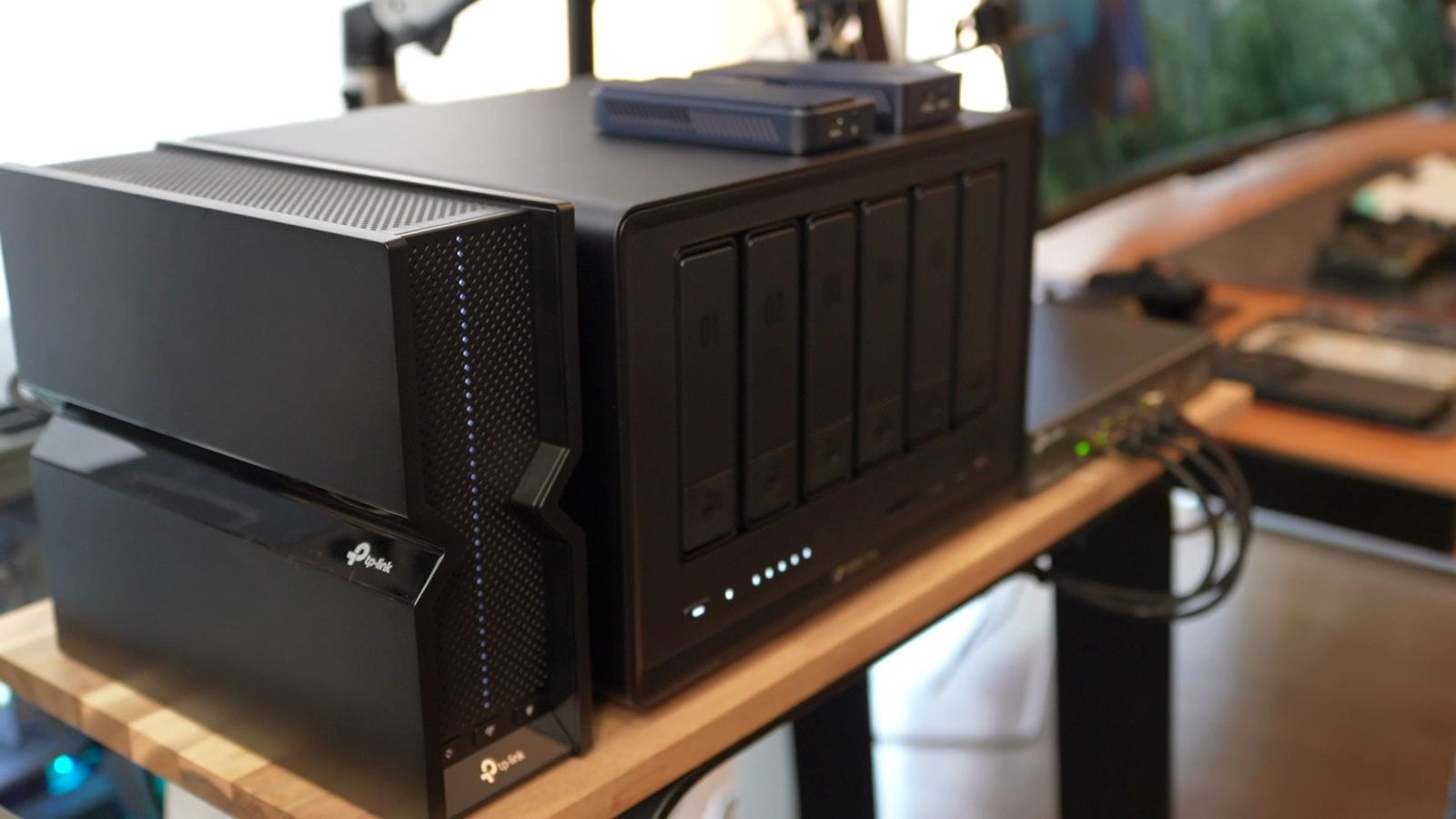
- やっぱりNASはNAS。高性能を生かすには、少なからず知識も必要
- 6台のRAID 10と10GbEで、読み込みが実測1000MB/sくらい
- ハードウェアが高性能という点で、UGREENのNASはとても良い選択肢
UGREENのNAS「DXP6800 Pro」は、Kickstarterで10億円以上の支援金を集めた話題のNAS。
多くのガジェット系インフルエンサーも紹介しているため、すでにご存知の方も多いでしょう。
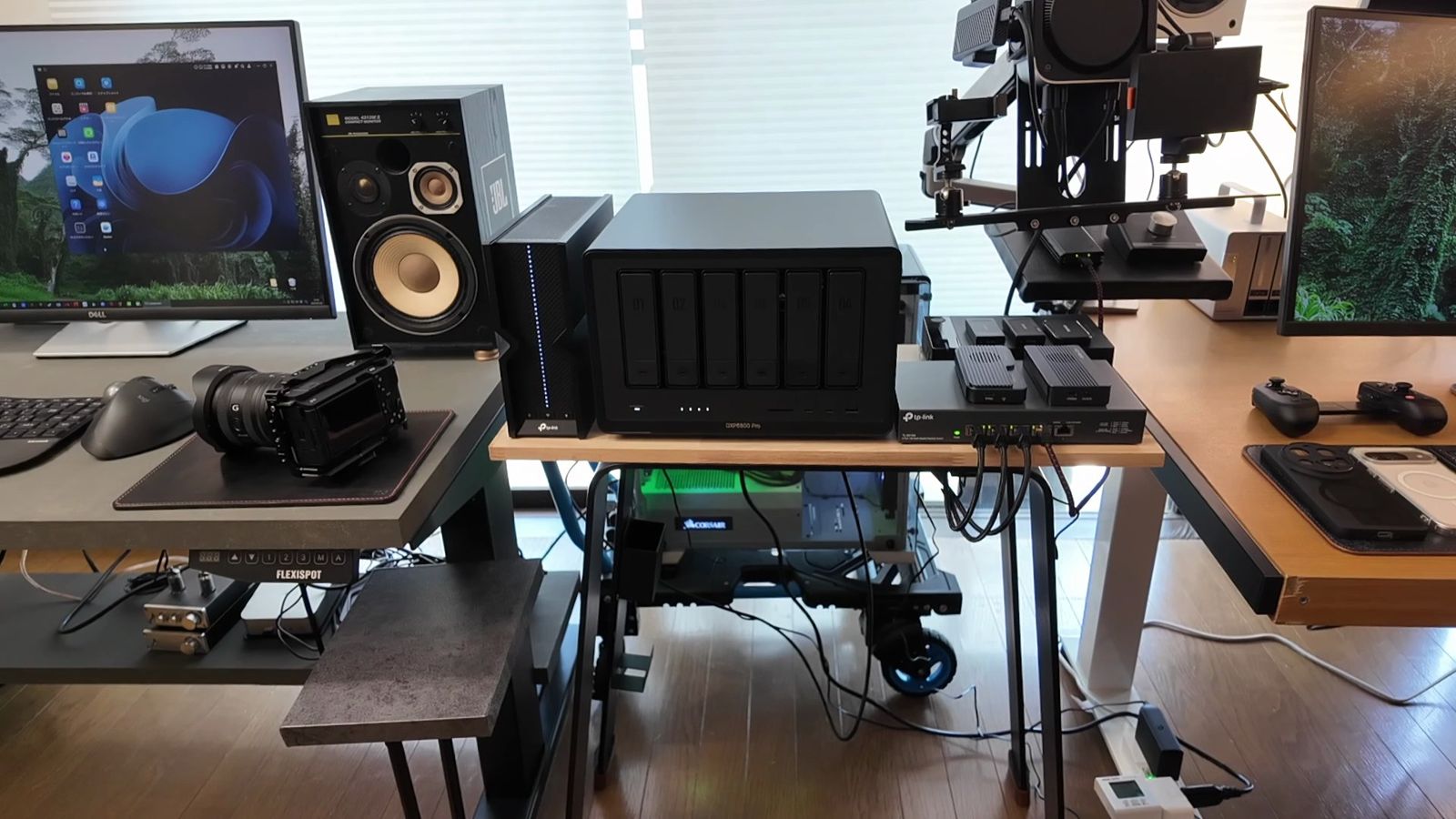
かくいう私も、数ヶ月ほど使っていて、それなりに使い込んだところです。
このNASの何が凄いのか、どう使うべきなのかが、なんとなく分かってきた今日この頃。
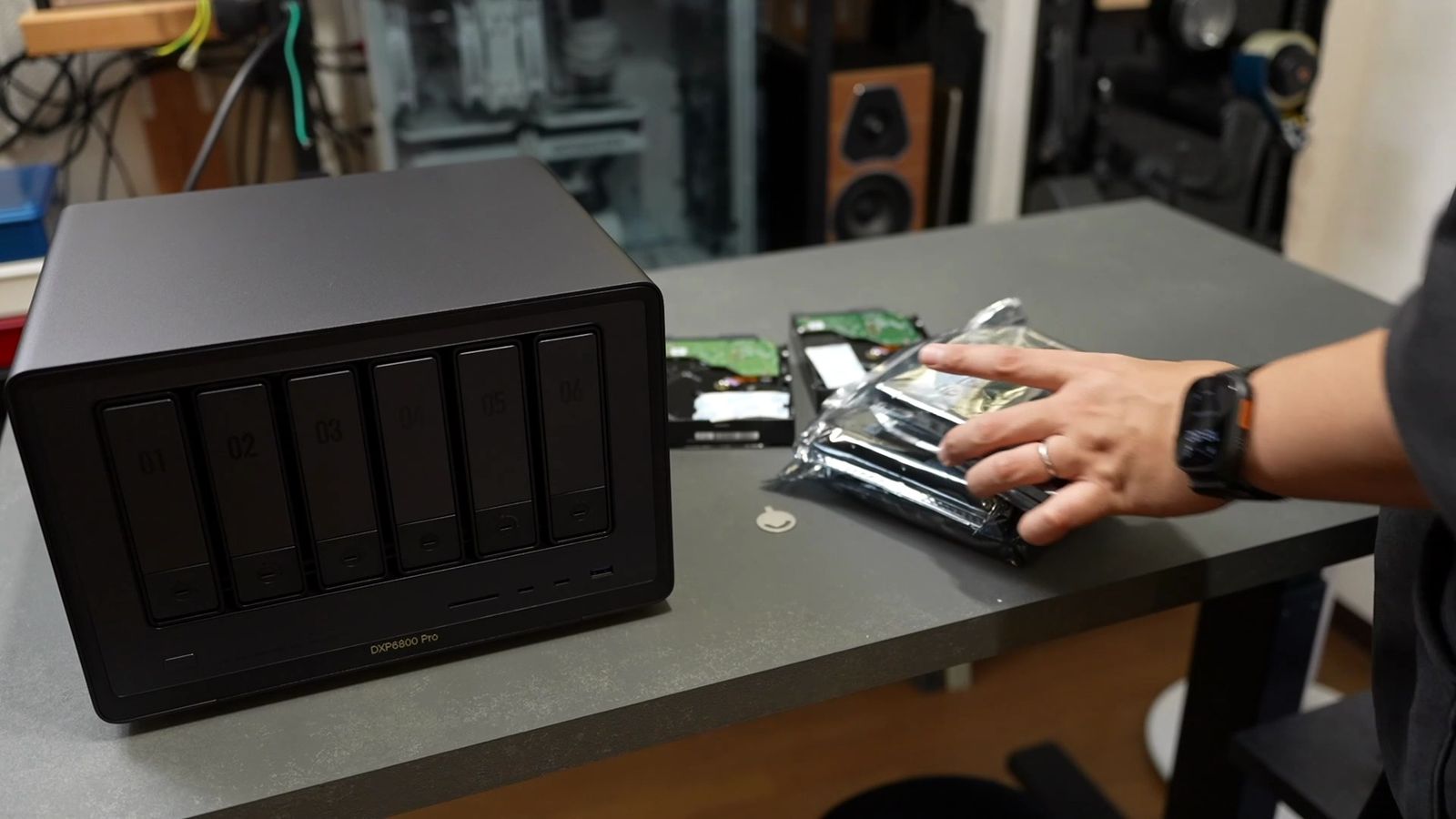
スマホで操作できて、設定も簡単なので「初心者向け」って思われがちだけど、やっぱり「NAS」は「NAS」なのです。
この高性能なスペックを生かすには、少なからず知識も必要なわけで。
私がどのような環境で、どう使っているのか。
私なりに使って気づいたことや、NASの注意点といった話も、しっかりと書いておきたいと思います。
NASync DXP6800 Proのデメリット
このNASの一番のデメリットは何かといえば、やっぱりNASメーカーとしての信頼性でしょう。
いくら話題で売れまくっているとはいえ、歴史が浅い。
ハードウェアもソフトウェアも、今後どうなっていくのか。
過去がないから、未来がわからない。
NASって、単なる家電でもありませんからね。
大切なデータを保存し、外部からもアクセスできるネットワーク機器。
故障のリスクだけでなく、ランサムウェアや情報漏洩など、様々なリスクを抱えている。
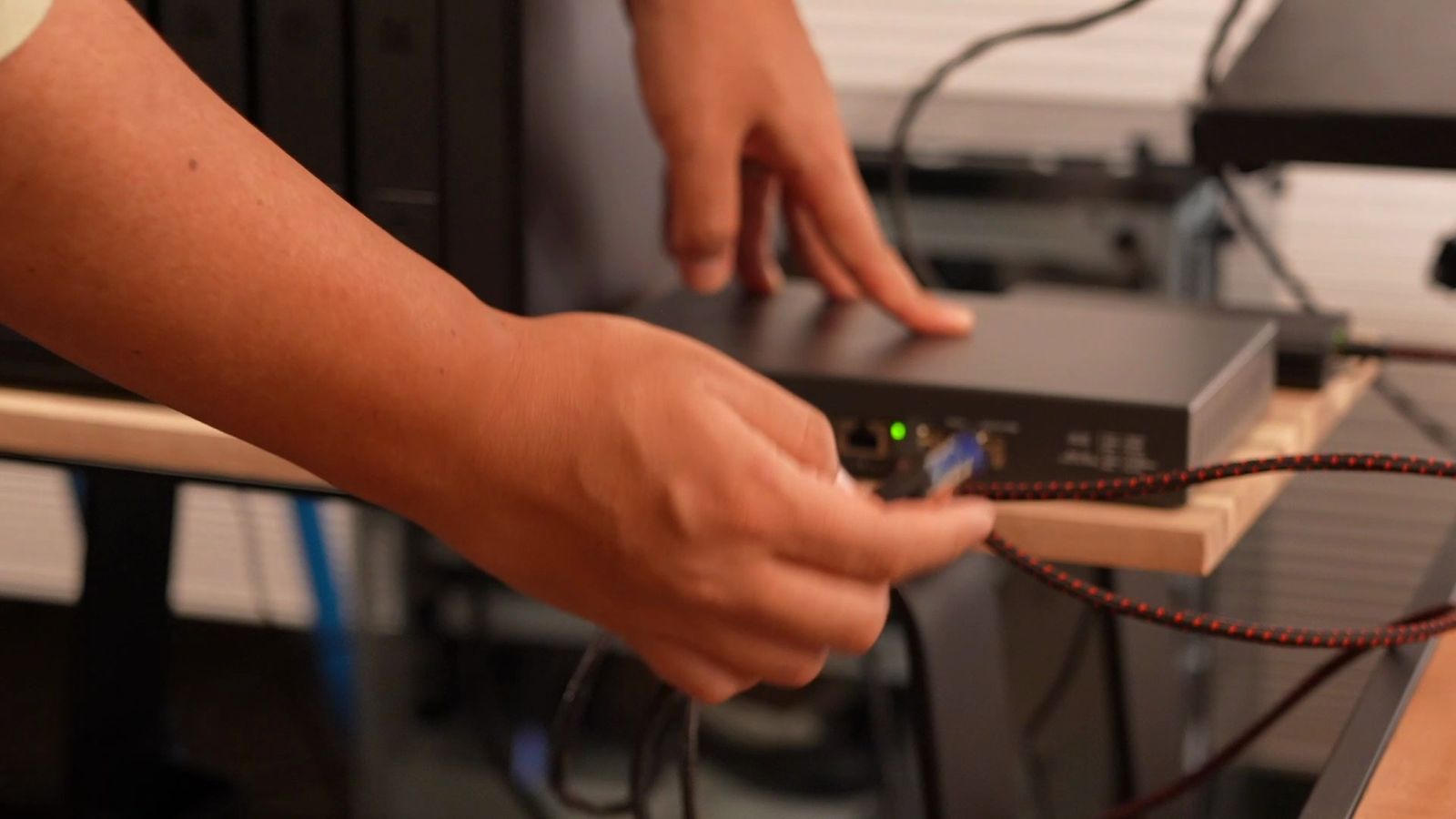
しかもUGREENは、中国メーカー。
中国企業が開発するOSを使うってことに、不安を感じる人がいても不思議ではないし、私も懸念している、その一人。
ただ、そう考えるのは、もちろん私だけでもないわけで、世界的に「疑われる」ってことは承知の上。
だからこそ、しっかりと国際的なセキュリティ認証を取得しています。
具体的には、TÜV SÜDによる「ETSI EN 303 645」と、TrustArcのプライバシー認証。
ETSI EN 303 645認証は、EUの厳しいIoTセキュリティ規格に準拠しており、DDoSといった一般的なサイバー攻撃や、不正アクセスから保護される設計であることが保証されている。
TrustArc認証は、もともとはTRUSTeという名称で、個人情報の扱いに関する国際基準。
勝手にデータを収集したり、第三者に渡したりしないってことを、第三者機関がしっかりと監査しています。
つまり、バックドア的な挙動をしてないかどうかってのは、第三者の専門機関によりチェック済み。
ということで、信頼性の最低ラインはクリアしており、この厳格な基準をクリアしているから、アメリカやヨーロッパでも販売できているわけです。
10Gbps環境を作る為に必要なモノ
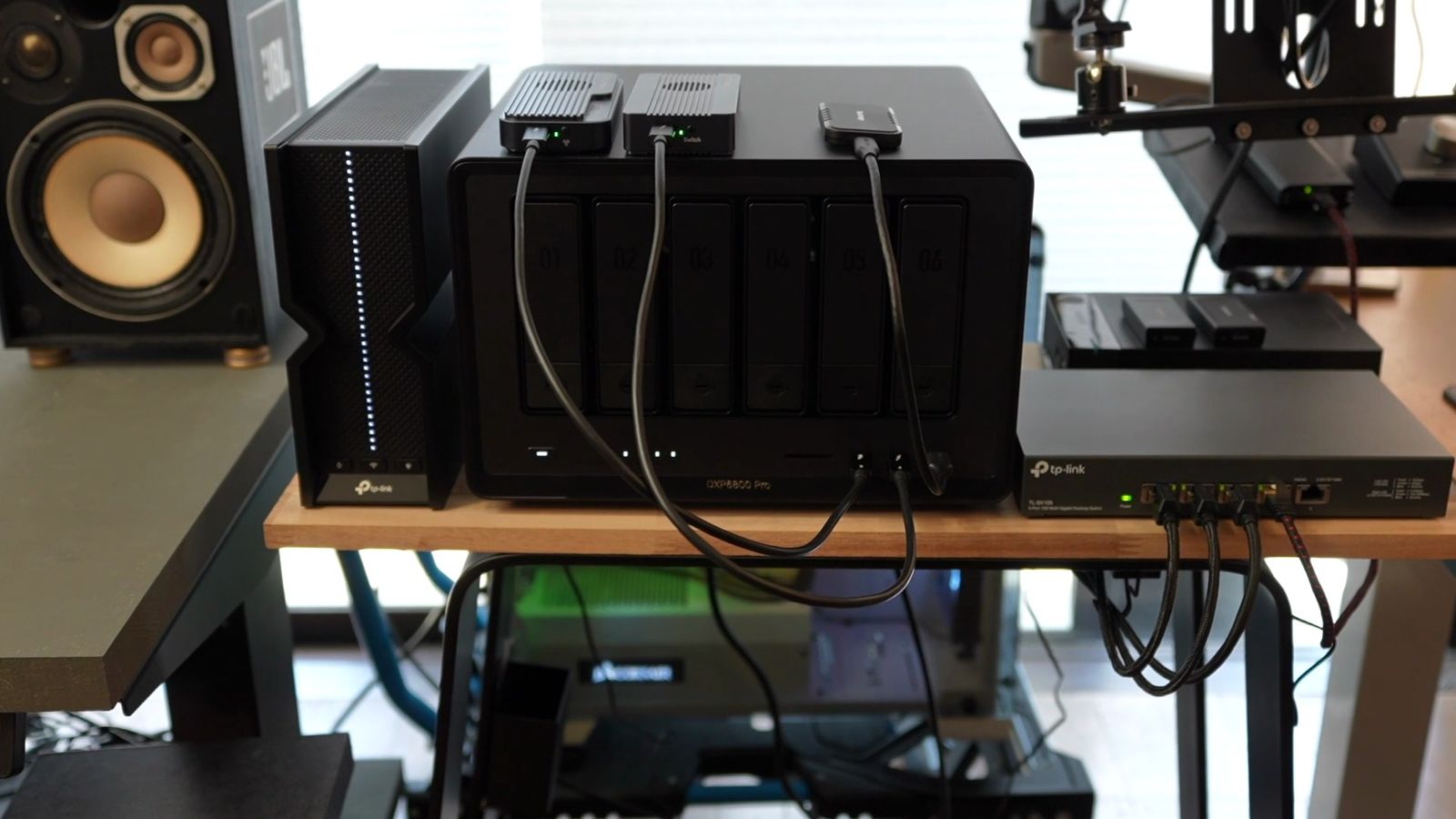
このUGREENのDXP6800 Proは10GbEに対応しているので、10Gbpsの通信環境を使うことで、データを超高速に転送できるようになる。
まず、10Gbpsって何なのか。
これを押さえておかないと、後々つまずくことになってしまう。
というのも実は、NASを使う上で一番挫折しやすいポイントが「思ってたほど速度が出ない」ってこと。
速度が出ないのはネットワーク環境が整ってないからであって、私も初めてNASを使った時は、あまりの遅さに絶望して、結局、使わなくなったこともありますからね。
この10Gbps対応っていうのは、NAS本体だけが対応していてもダメで、接続するパソコン、LANケーブル、スイッチングハブといった、全ての機器が10Gbpsに対応してないとダメなのです。
10Gbpsじゃなくても、5Gbpsとか2.5Gbpsでも十分に速いので、とにかく、まず1Gbpsの壁を超えることが大事。
この1Gbpsって速度、なんとなく理解はしているとは思いますけど、なんとなくで勘違いしている人も多いと思う。
混同しがちなのが、Bit(ビット)とByte(バイト)の違い。
通信速度はbpsが使われますが、これはビット毎秒。
要は、1秒間に何ビット通信できるかって話。
一方で、データ転送で表記される速度はバイト毎秒で、1秒間に何バイト送れるか。
ビットとバイトでは、データ量が全然違うのです。
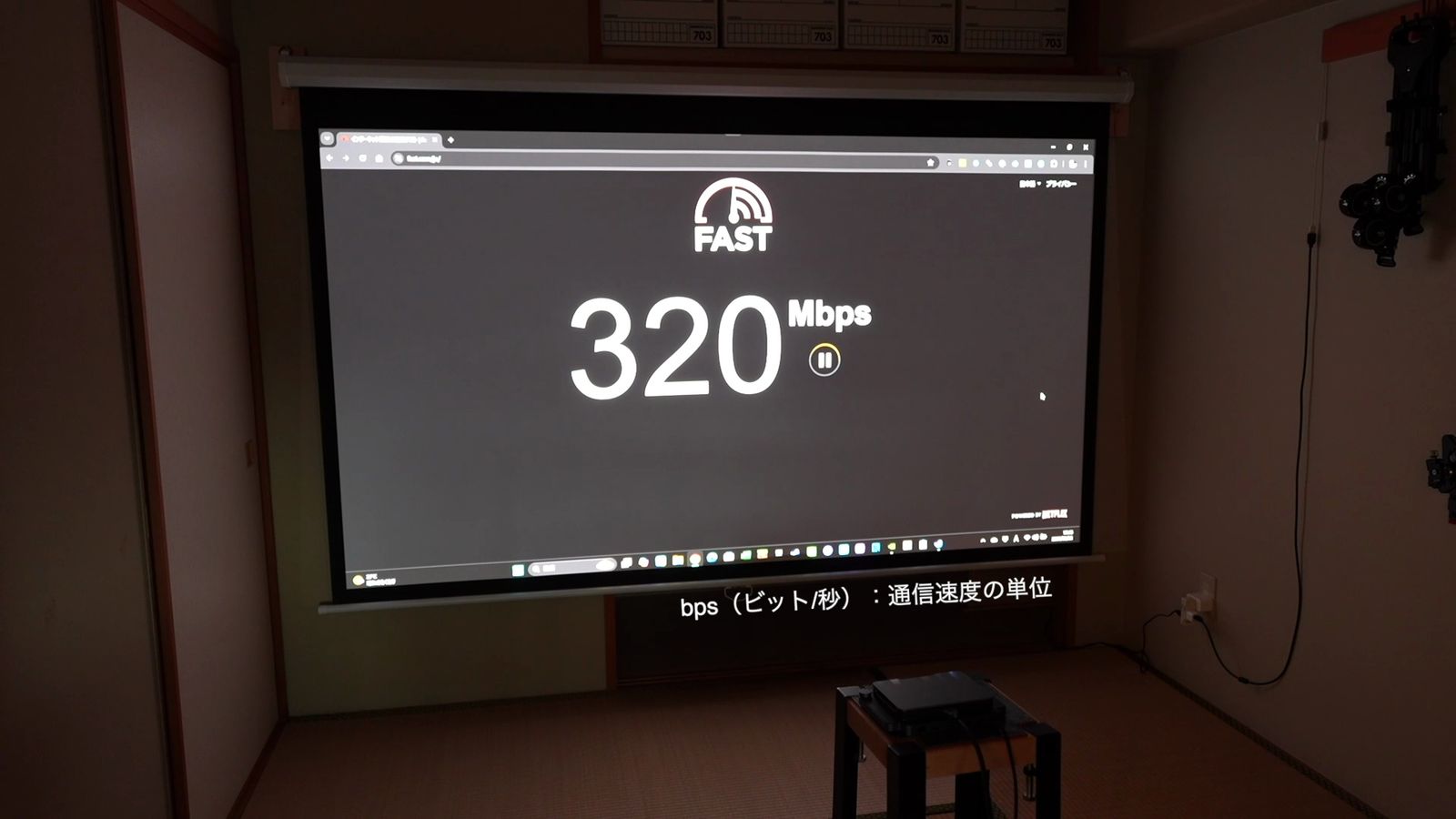
これ、メガとかギガとか同じ言葉を使うので、私もよく混同する。
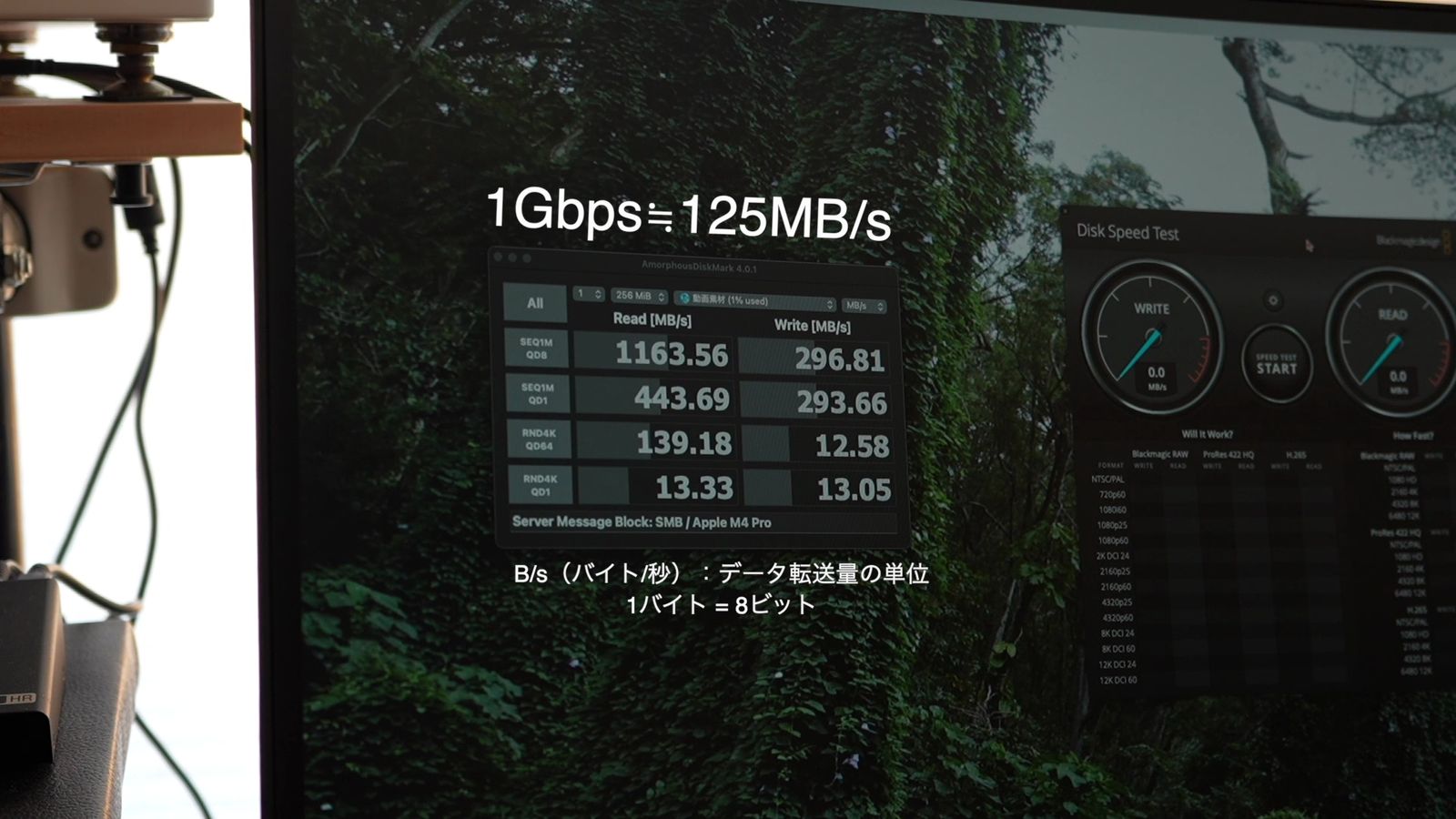
1Byteは8Bitなので、1Gbpsを1000Mbpsに変換して、1000Mbps÷8。
ざっくり言うと1Gbpsってのは、毎秒125MBのデータ転送ができるってこと。
次にありがちなのが、「家のネット回線も10Gbps対応じゃなきゃ意味がない」って勘違いしてしまうこと。
実はNASを使う上で重要なのは、外へ接続するインターネット速度、WANの速度ではなく、家の中のネットワーク速度、つまりLANの速度です。
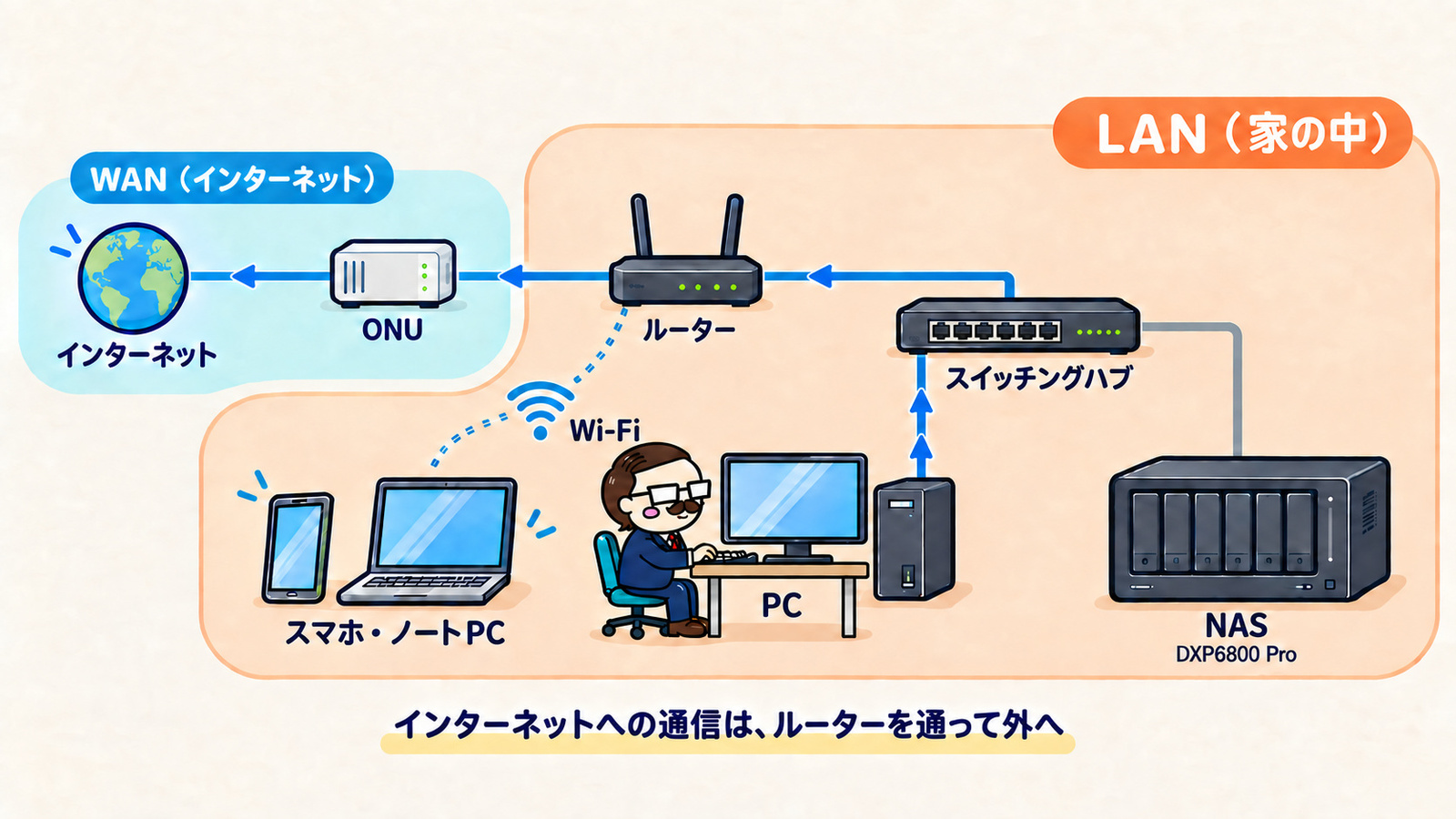
例えば、隣の部屋にあるNASへPCからアクセスする場合、データはインターネットを経由しない。
完全にローカルネットワークだけで完結しているわけ。
だから光回線の契約が1Gbpsであっても、LANの中で10Gbpsの環境を作ってしまえば、PCからNASへのアクセスは爆速にできる。
さらにもう一つ多い誤解が、Wi-Fiで高速に使えるっていうもの。
実際のところWi-Fiは、最新の規格を使ったところで、有線LAN接続の足元にも及ばない。
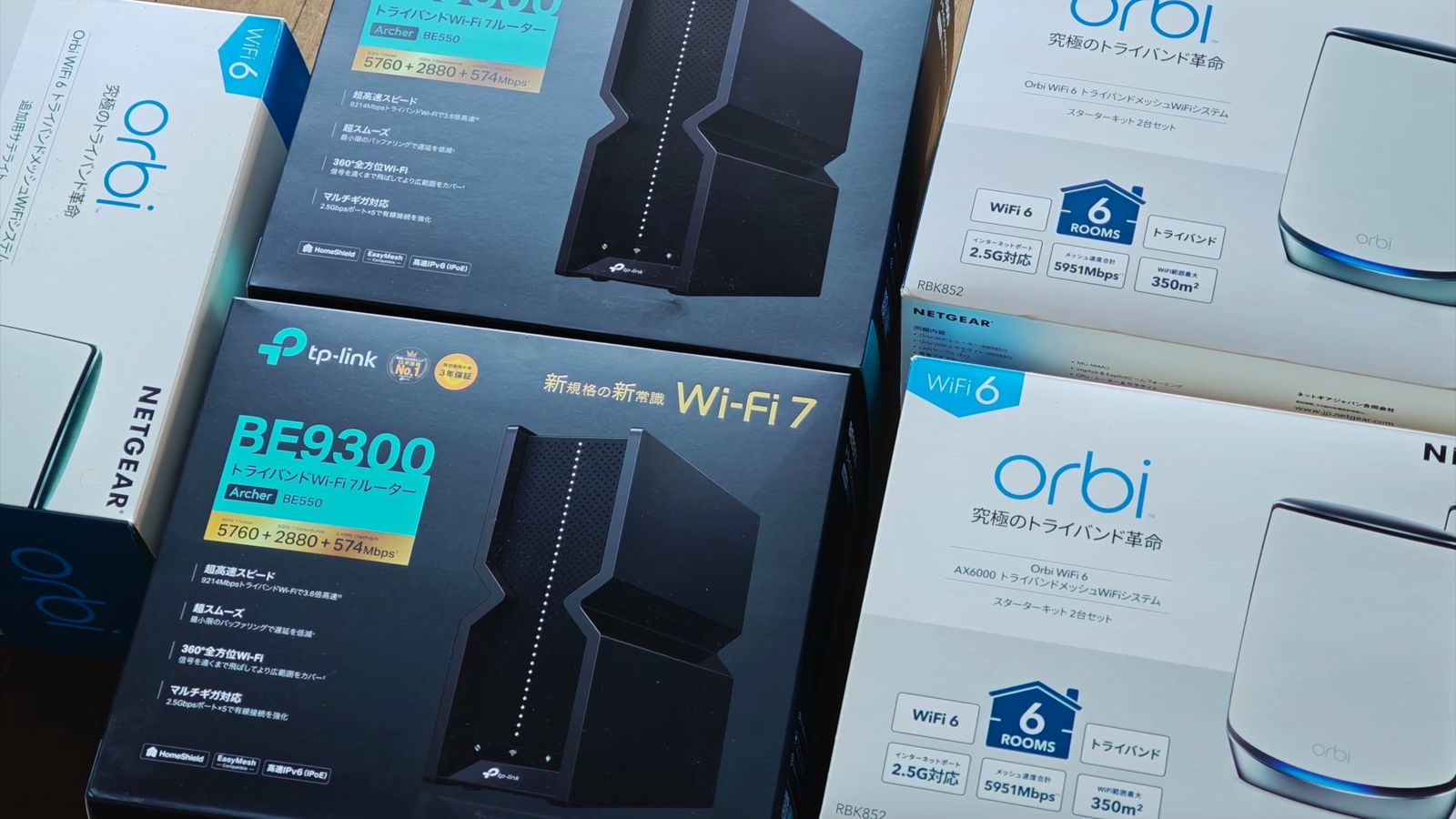
Wi-Fi 6EもWi-Fi 7も理論値は高いけど、実測1Gbpsも出れば良い方。
これも割と理想的な環境下で使った場合の話なので、Wi-Fi 6からWi-Fi 7に買い替えても、大して変わらなかったって人も多いんじゃないかなと。
「じゃあ、10GbEのLANポートがあるルーターが必要なんだ」と思うかもしれませんが、これもちょっと違って、ルーターに10GbEポートは必須ではありません。
確かに10GbE対応ルーターは、あるに越したことはない。
ただ、これを搭載するルーターの価格は高く、10GbEポートも1個か2個しか付いてない。
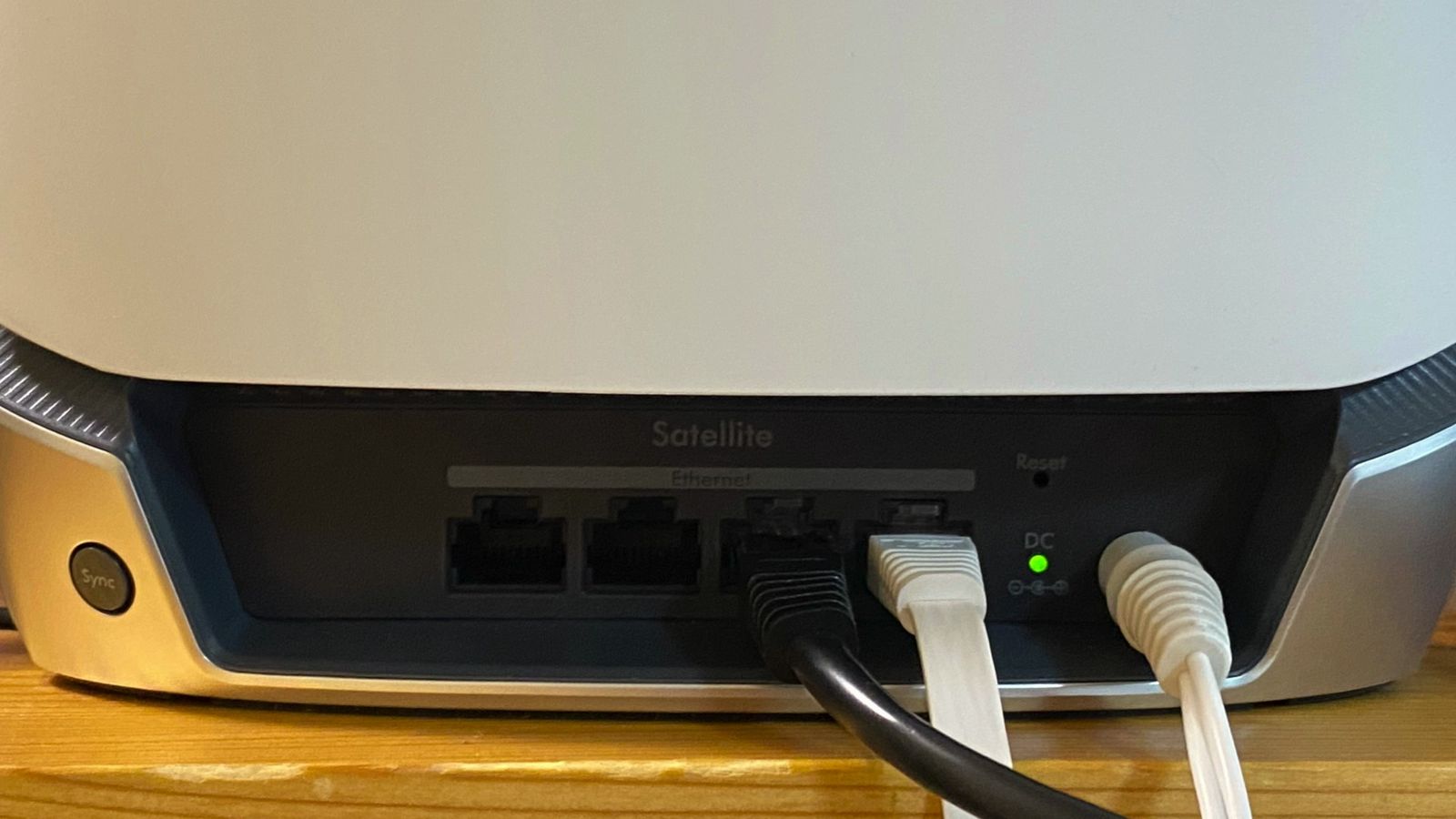
ルーターを経由することで、ルーターがボトルネックになる可能性もあるわけで、スイッチングハブを使ってPCとNASを直接接続するのが無難かと。
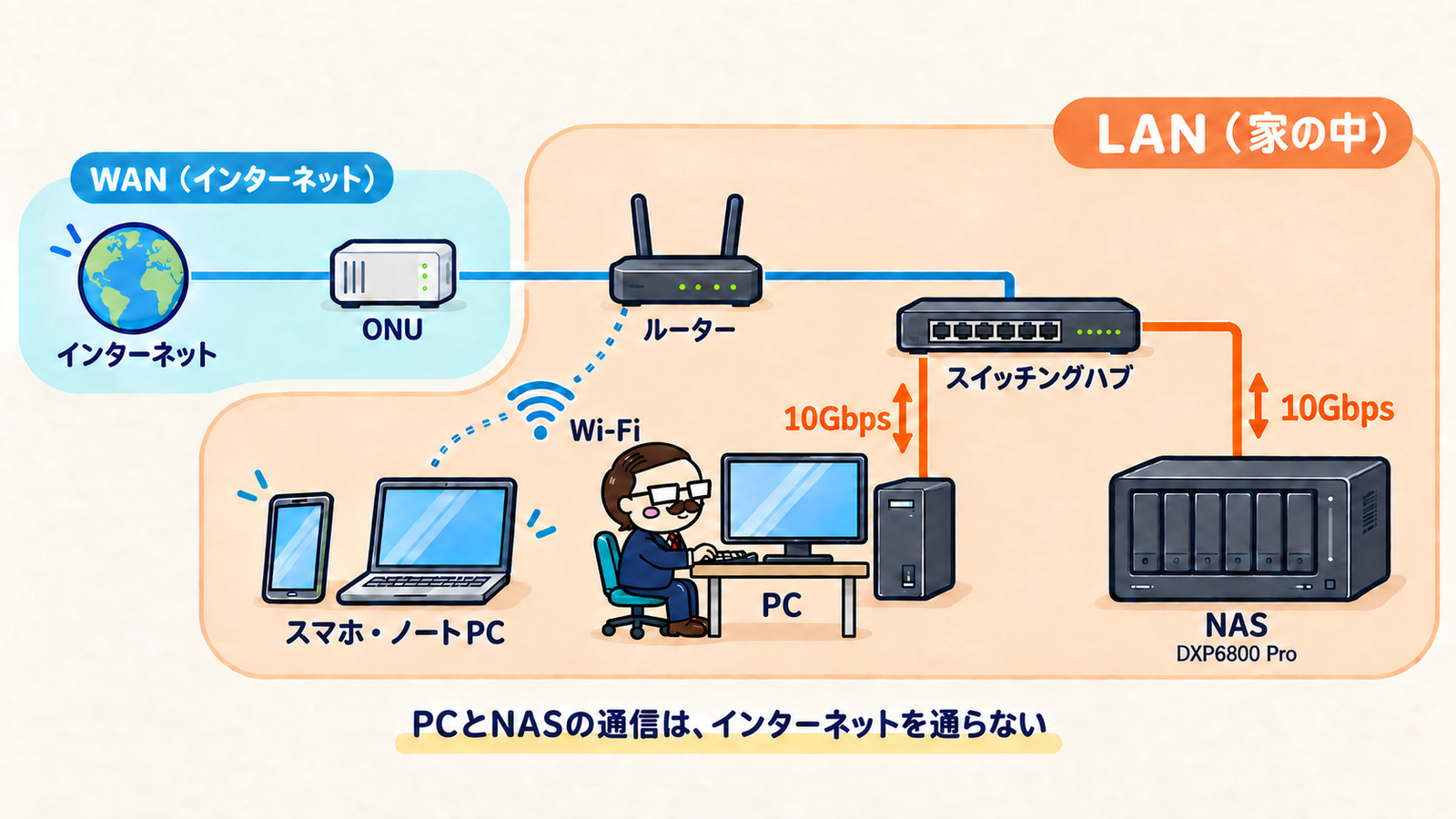
ちなみに、NASっていうと、どうしてもクラウドストレージと比較されがちですが、クラウドと違ってローカル環境でも完結できるってのも強み。
インターネット回線がなくともローカル環境だけで使えるし、インターネットを経由しないので、クラウドよりも圧倒的に高速にも使える。
要は、外付けハードディスクよりも早くて、SSDよりも大容量で、さらにデータの冗長性も確保できるってことですね。
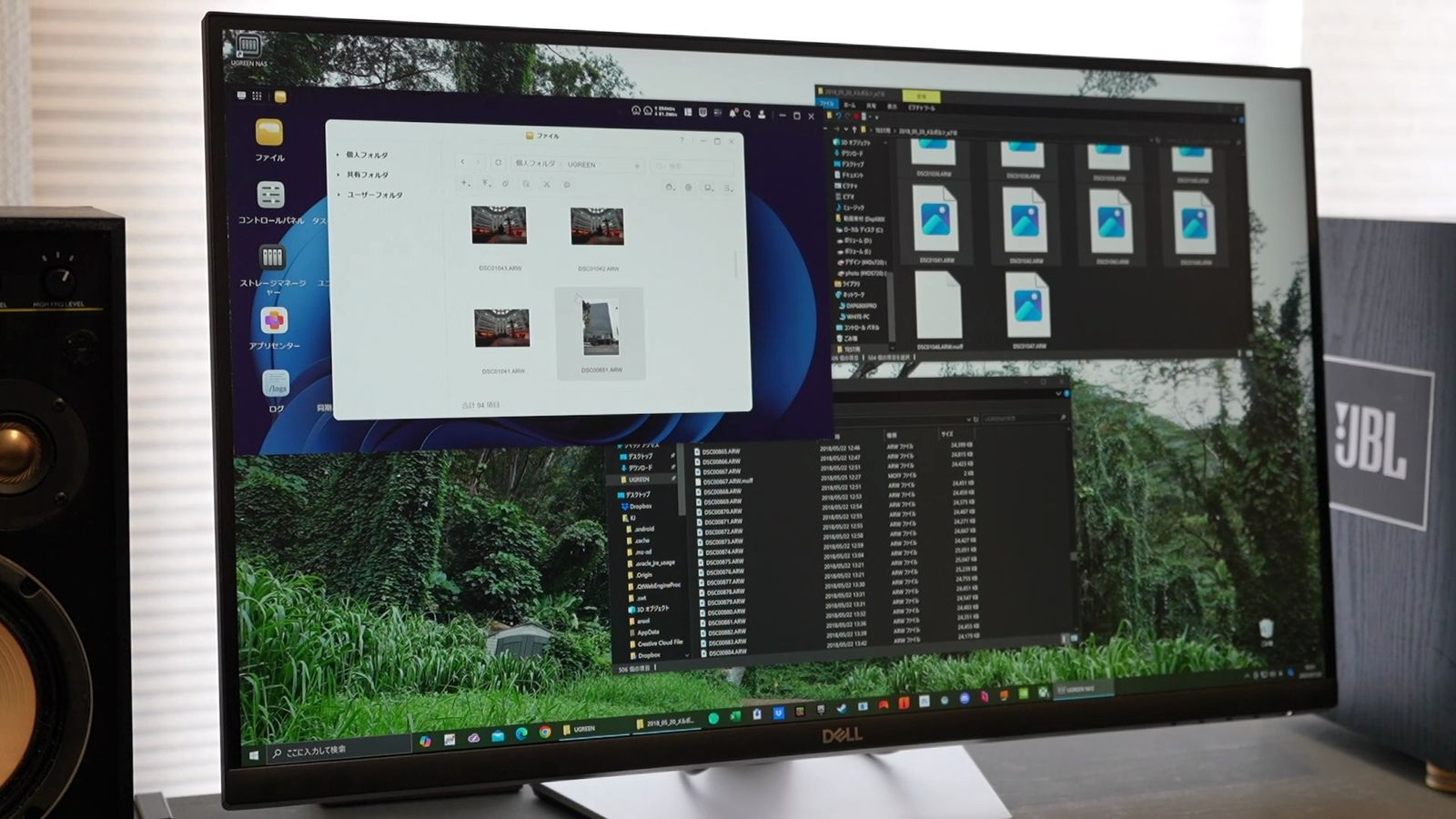
パソコンの10GbE対応方法
まずは、パソコン側を10GbEに対応させる方法から。
10GbE搭載PCを使用する
一番手っ取り早いのが、最初から10GbE内蔵のパソコンを使うこと。
高性能PCなら10GbE標準搭載のモデルも増えてるし、ミニPCでも2.5GbEや5GbE対応モデルも増えているので、LAN目的でEthernet内蔵モデルを選ぶのもありでしょう。
上述したとおり、1Gbpsは毎秒125MB。
2.5Gbpsの理論値が毎秒300MB、5Gbpsが毎秒600MBぐらいですね。
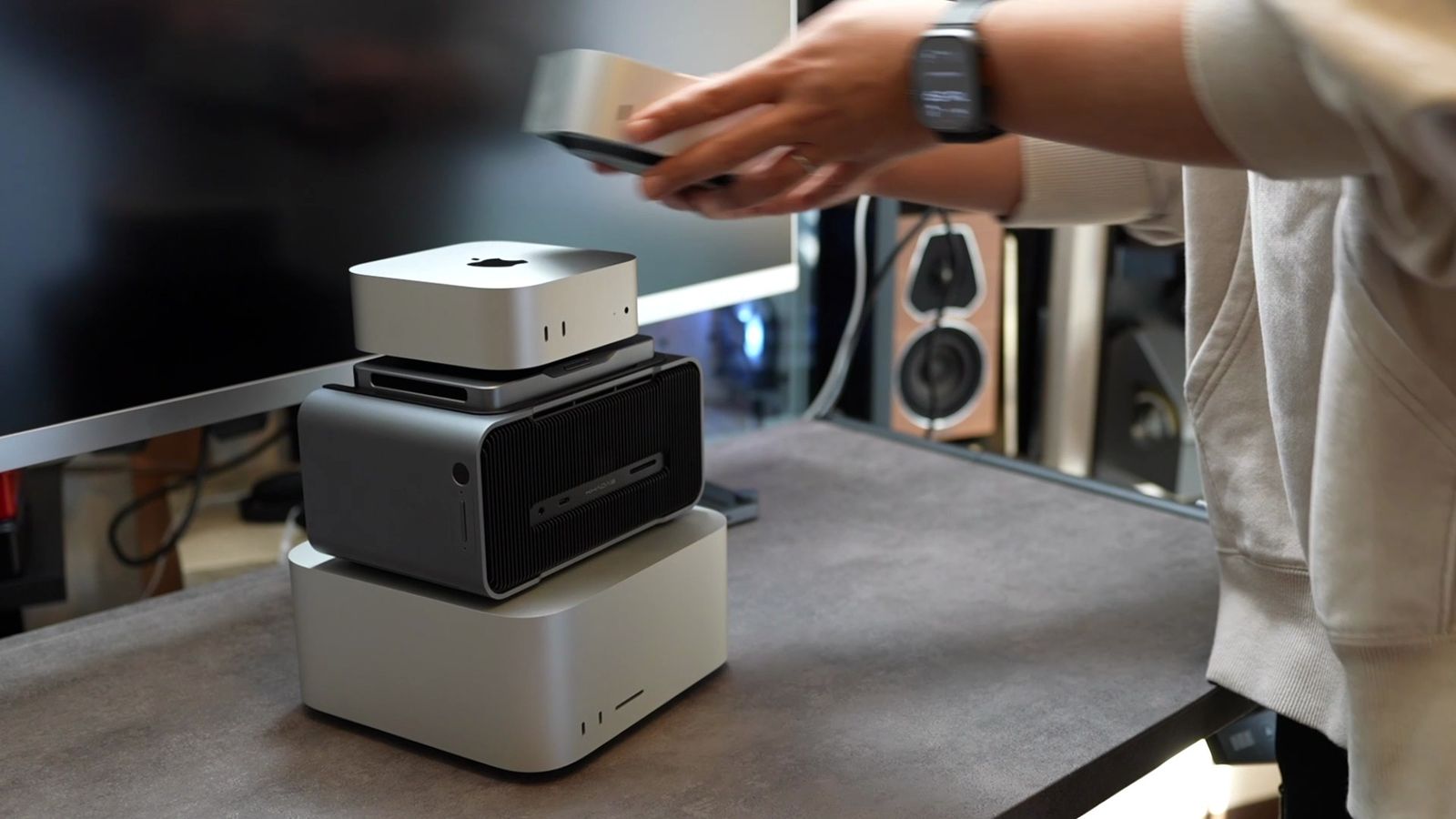
Macを使っている人なら、Mac StudioやMac Proは標準で10GbEを搭載。
Mac miniも、購入時のオプションで10GbEにアップグレードできる。
10GbEって、後で対応すると結構高額になっちゃうので、Mac miniを購入するなら、最初につけておきたいオプションだなと思っています。
10GbE対応LANカードを取り付ける
今使っているデスクトップPCを、10Gbps Ethernetに対応させる方法。
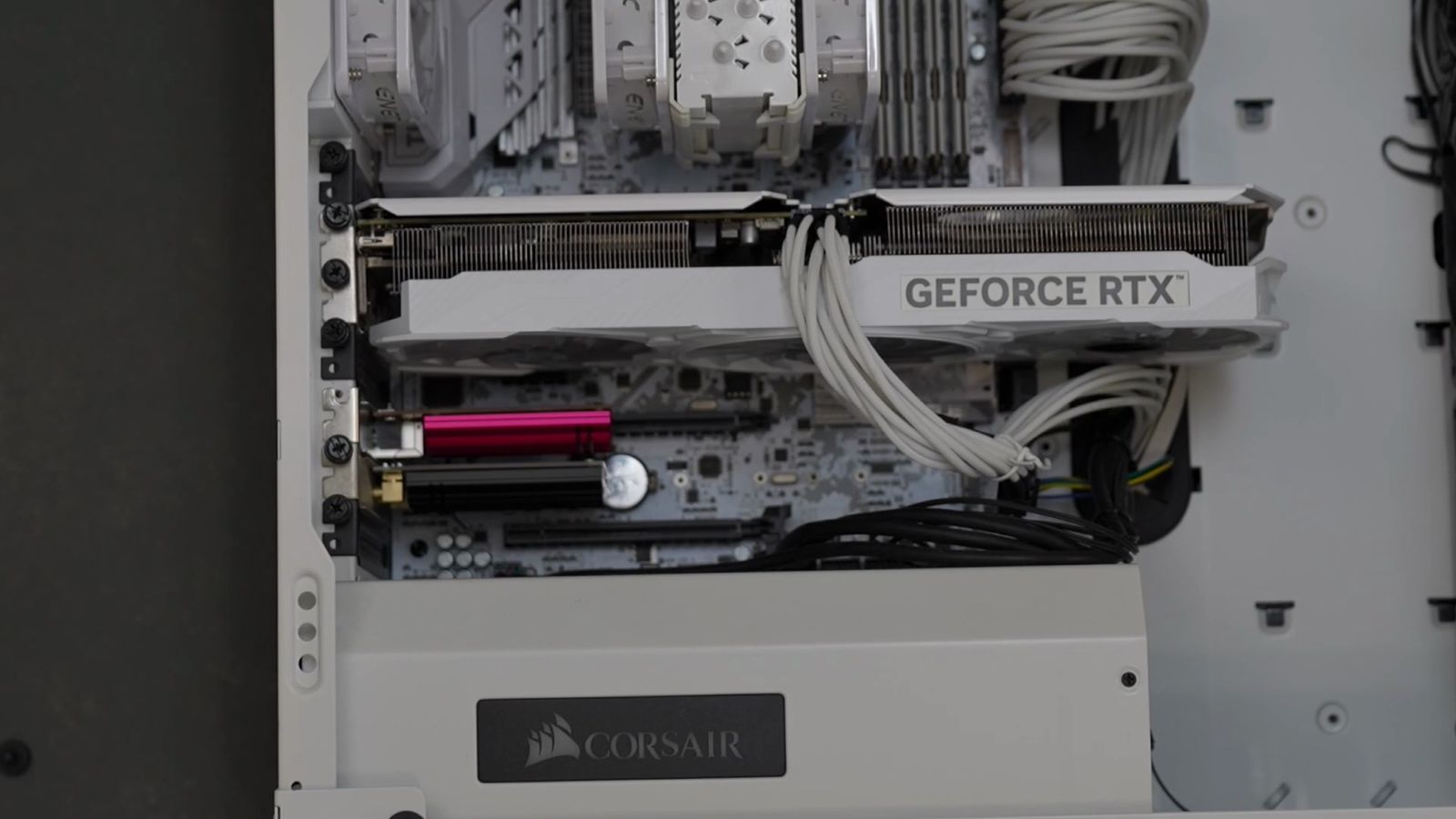
拡張できるWindows PCを使っているなら、PCI Express拡張ボードがお手軽で、これなら1万円程度で10Gbps対応のPCが作れる。
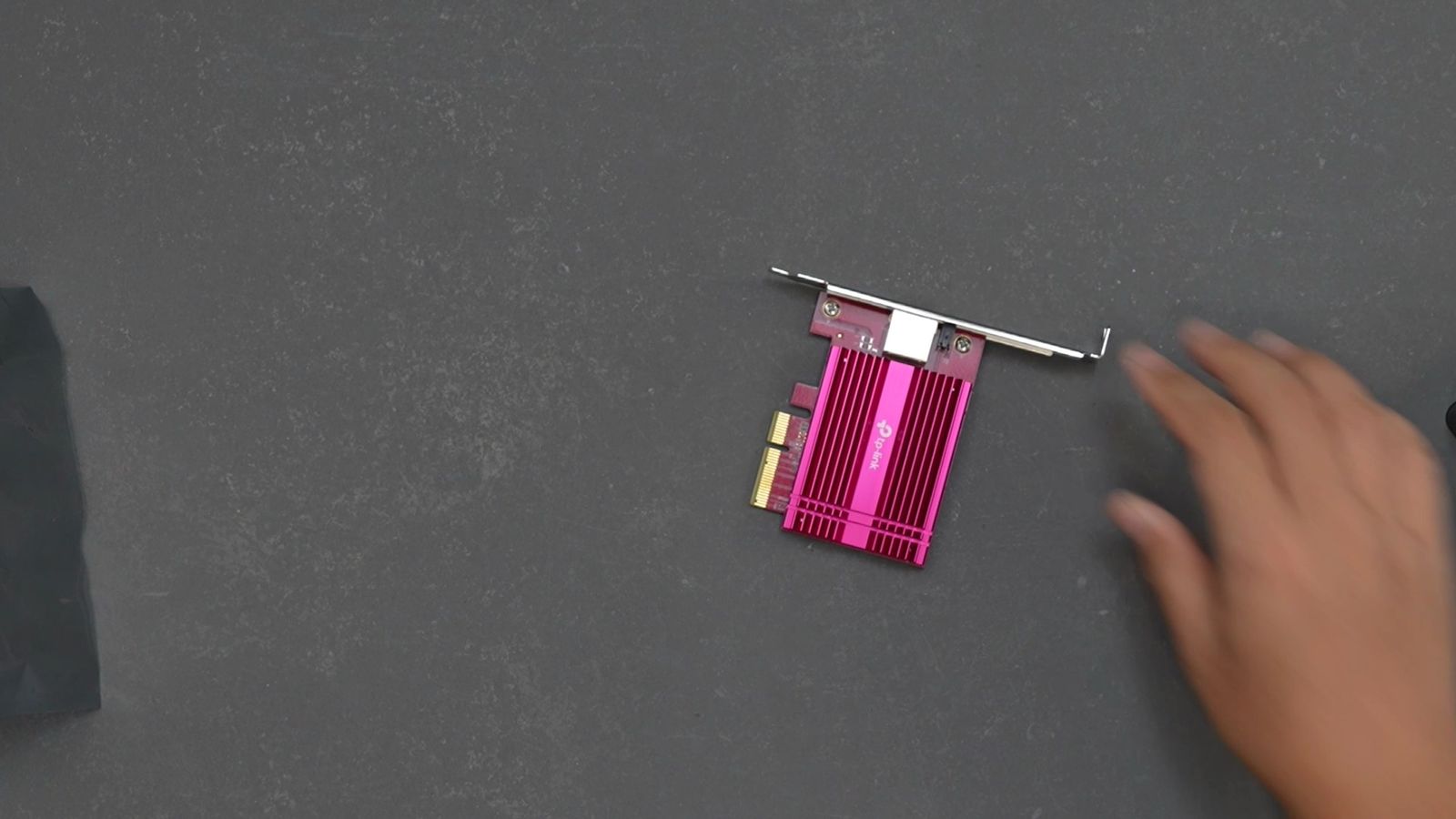
私が使っているのは、TP-Link TX401。
Amazonで1万円くらいで売っている。
グラフィックボードを挿したことがある人なら、難しいこともないはず。
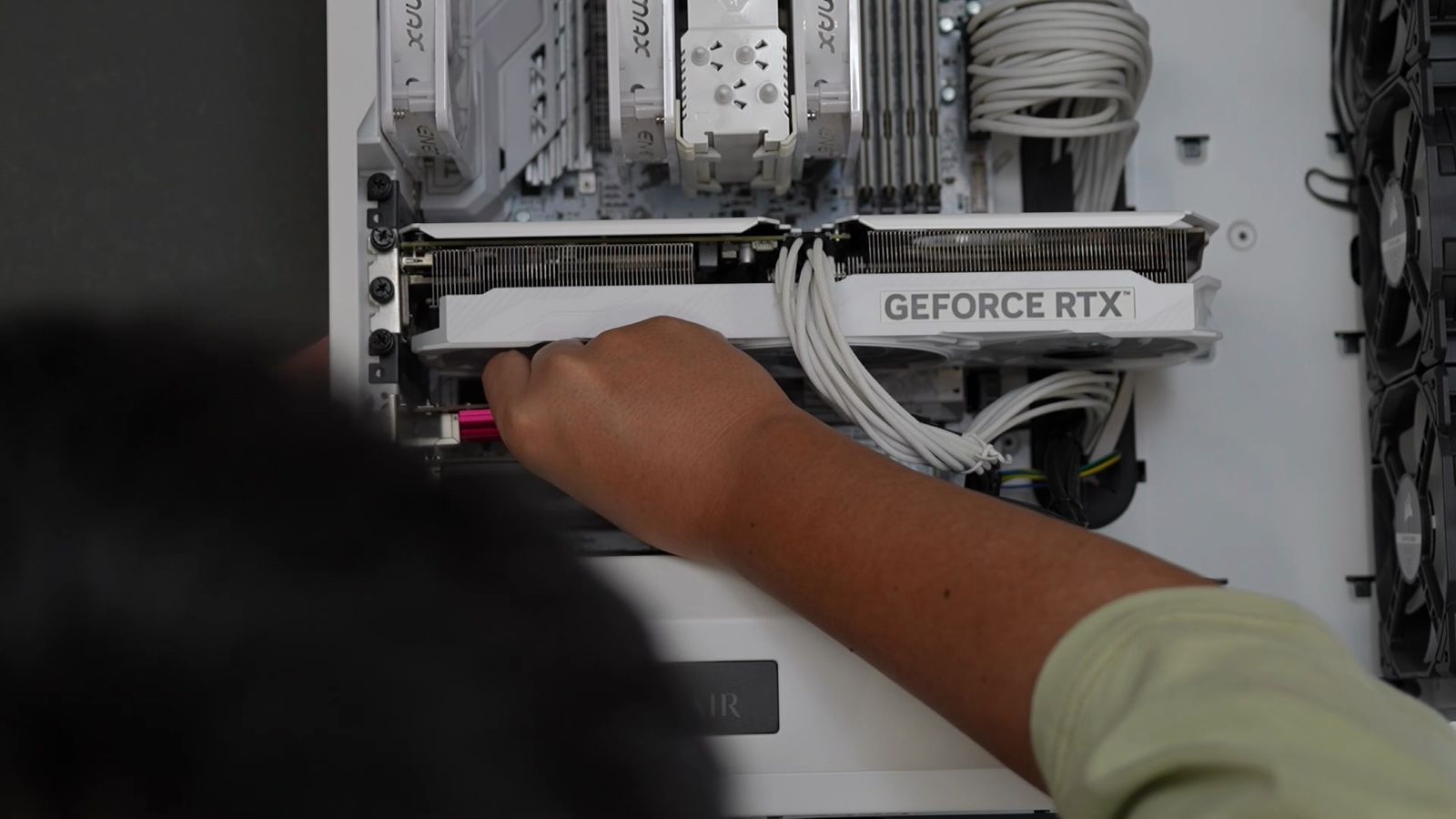
・ケースを開ける
・PCI Expressスロットに挿す
・ネジで固定する
・ケースを閉じる
・ドライバーをインストールする
注意点としては、TX401はPCIe x4に対応したスロットが必要だってこと。
PCI Expressの規格って上位互換なので、このx4のカードは、x4だけでなくx8、x16でもOK。
グラフィックボードで使いがちなx16スロットに挿しても動作しますし、私もPCIe x16スロットで使っているのでした。
10GbE対応 有線LANアダプタを使う
ノートPCやMacユーザー向けの方法。
LANケーブルをThunderboltに変換するアダプターを使うだけ。
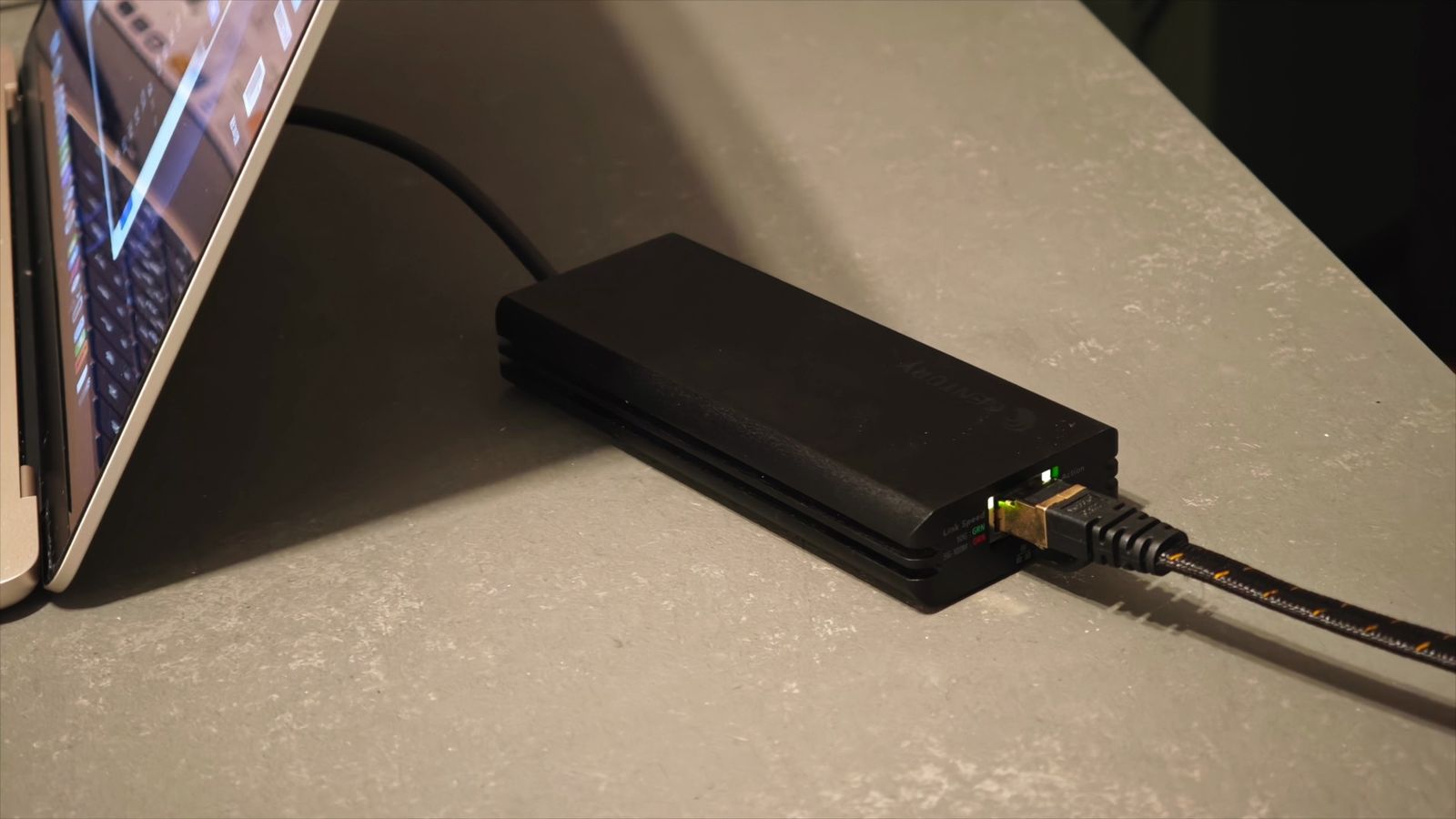
私が使っているのは、CENTURYのThunderbolt 3 10GbEアダプターですが、OWCやQNAPでも似たような商品は販売されている。
ちょっと高くて3万円くらいするけど、Mac miniやMacBook、Thunderbolt対応のWindowsノートPCとかでも、挿すだけで10Gbpsに対応できるようになります。
特に難しい設定も必要なく、ほんと挿すだけで使える。
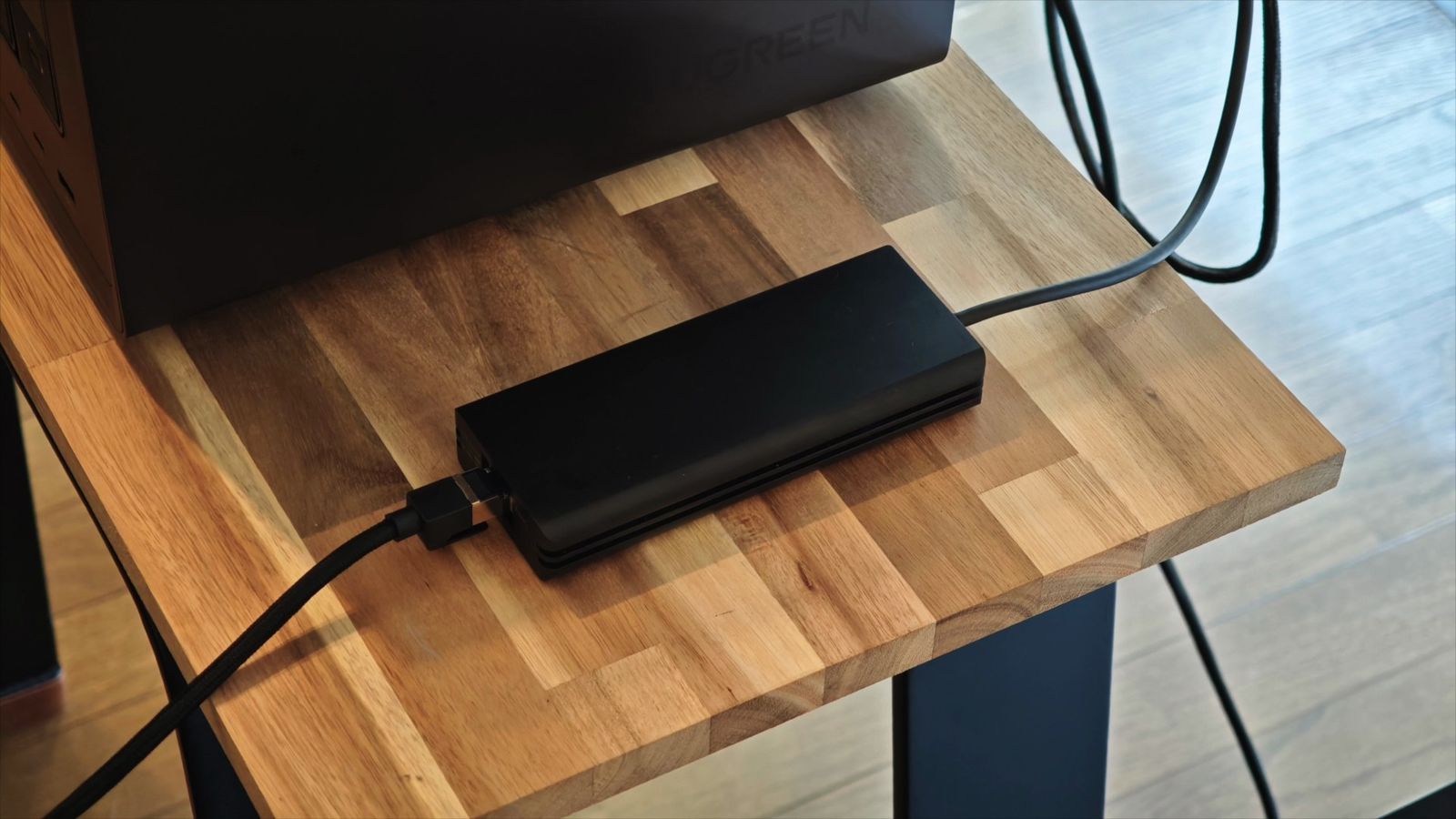
ただ、この手のEthernetアダプターって、結構発熱するのです。
私の使ってるCENTURYの商品も漏れなく発熱するので、ちょっと放熱対策は考えた方が良い気がしました。
ネットワークの10GbE対応方法
パソコンの次は、ネットワーク側も10Gbps環境に対応させる。
10Gbps対応LANケーブルを用意する
まず最初に用意すべきは、対応するLANケーブル。
パソコンとNASが10Gbps対応でも、ケーブルが対応してなかったら意味がない。
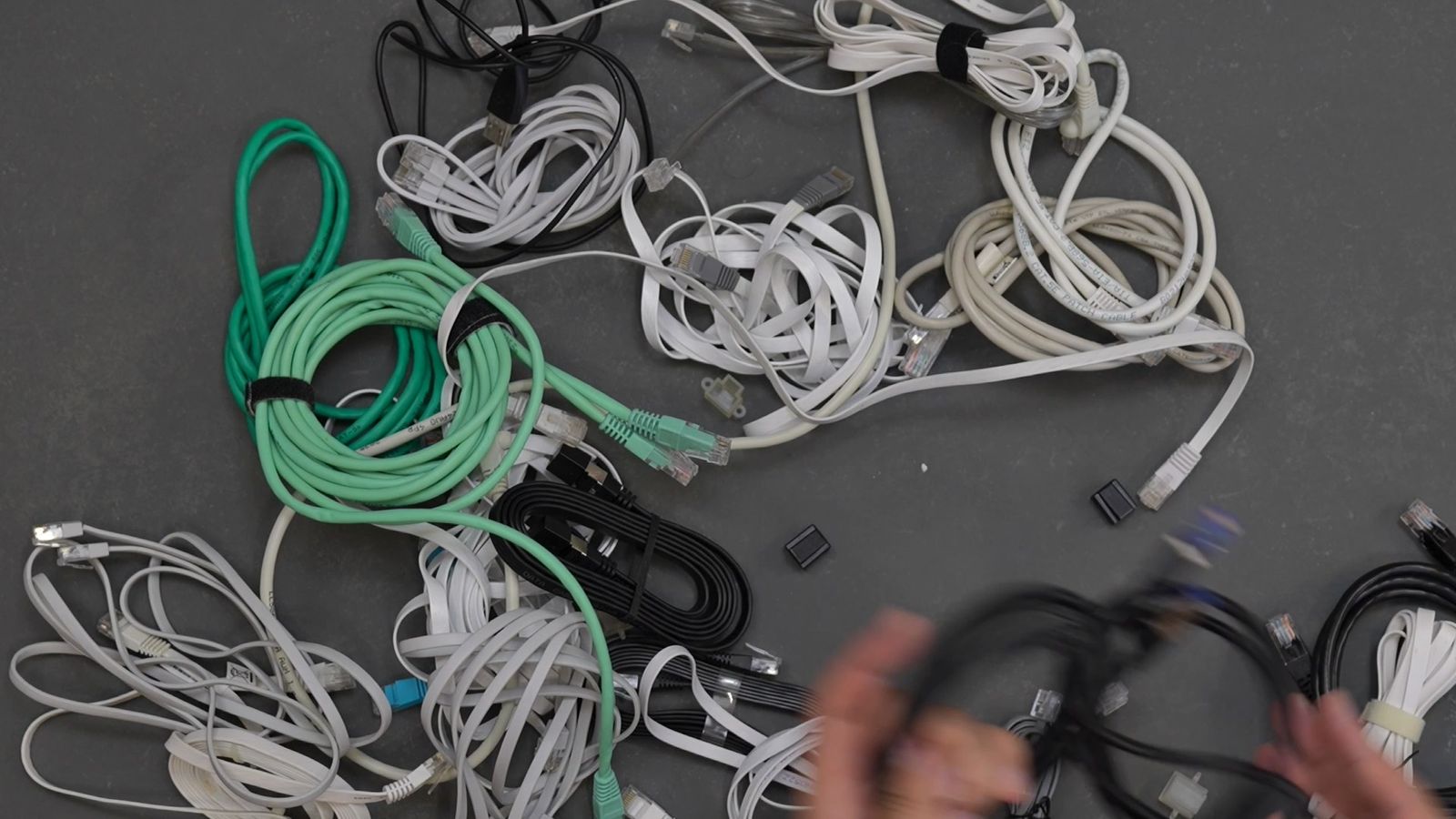
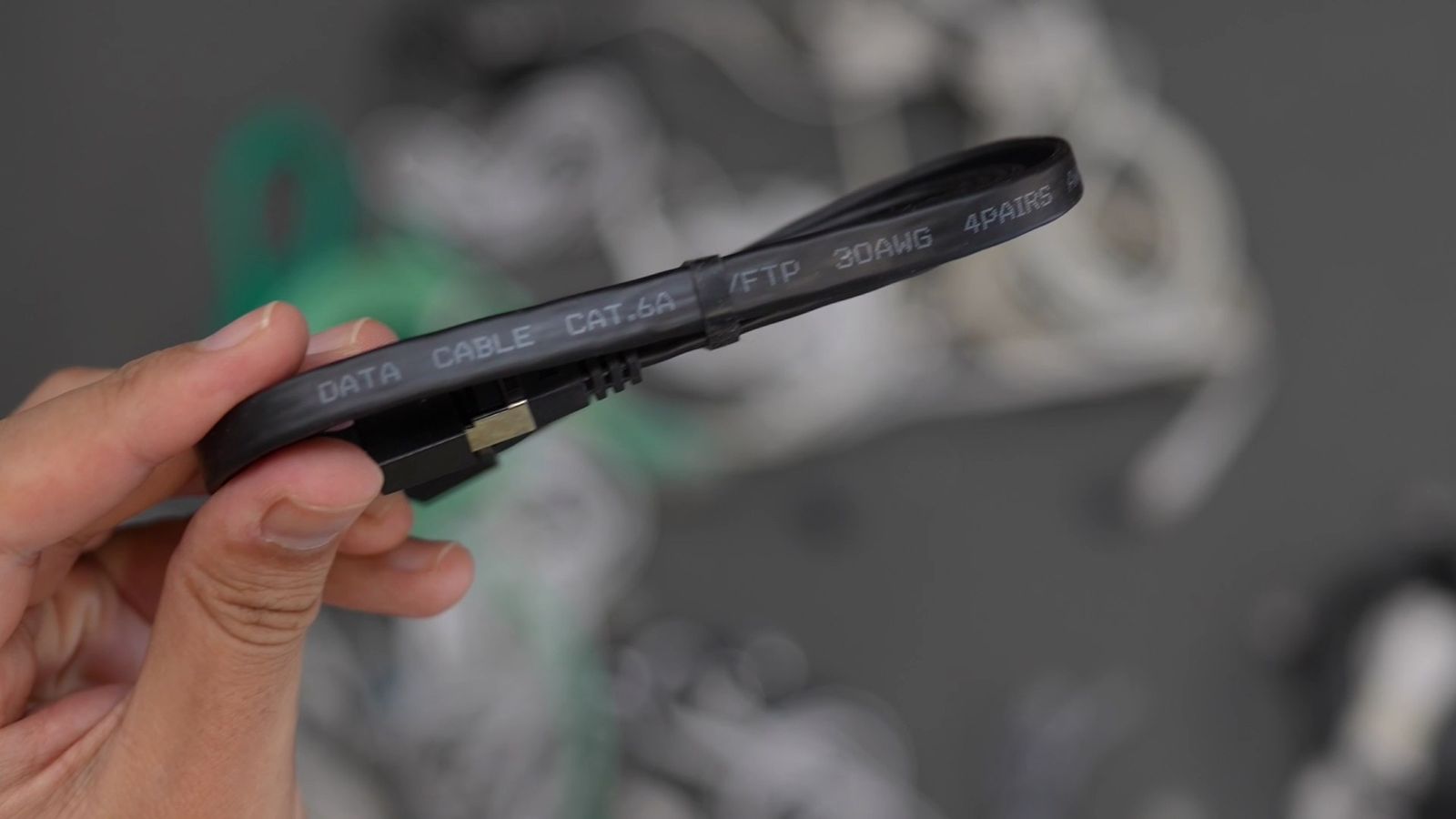
10Gbpsに対応しているのは、カテゴリー6A以上のEthernetケーブル。
具体的にはCAT6A、CAT7、CAT8になります。
メーカーはカテゴリー7以上を推奨しているので、CAT7を使っておけば間違いないかなと。
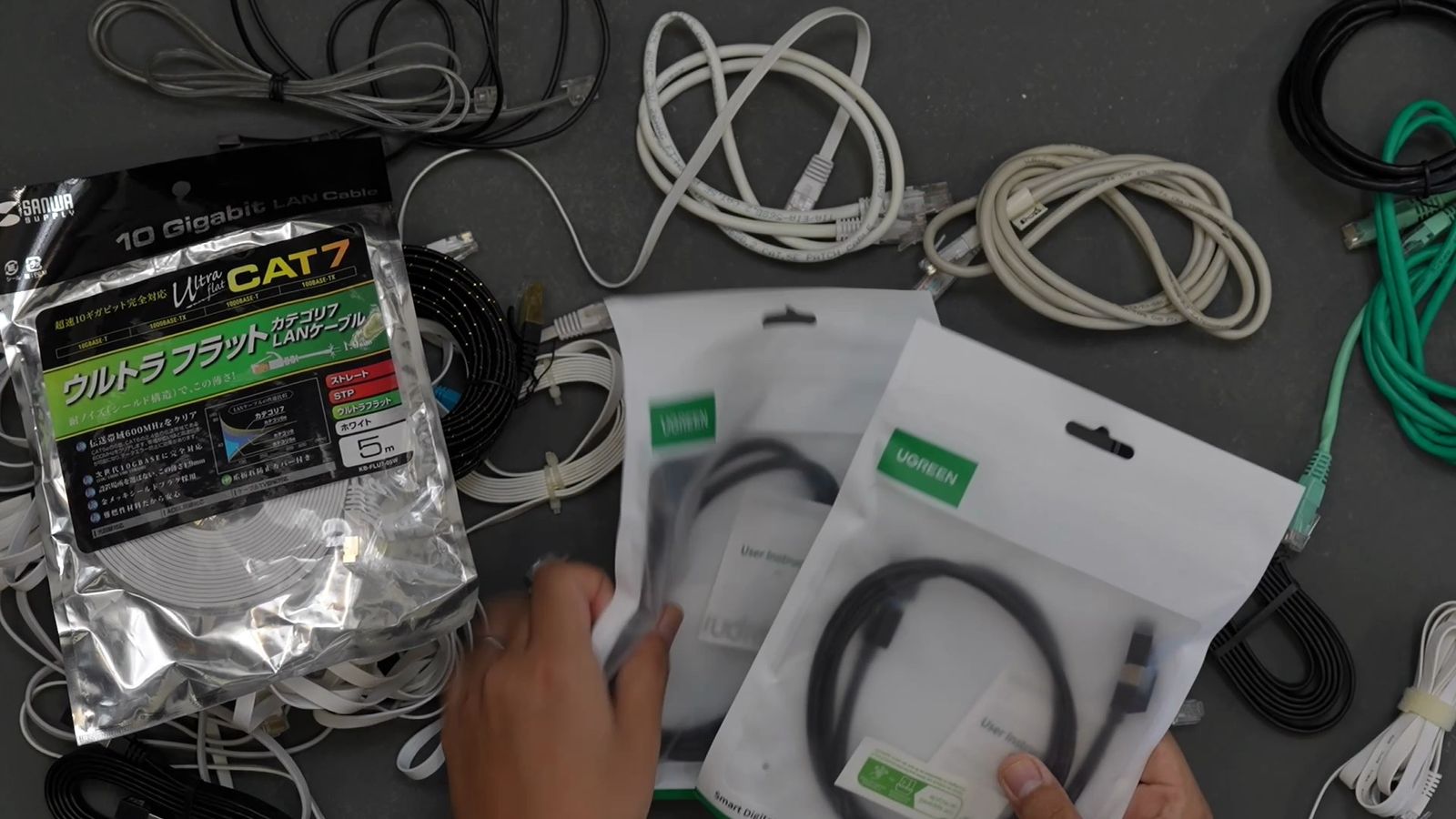
LANケーブルは下位互換性があるので、先を見越して最新のCAT8を買っておくってやりがちで、私もその一人。
とはいえ、一般家庭でカテゴリー8は、正直オーバースペック。
無理してカテゴリー8で安いケーブルを買えば、逆に不安定になったりすることもあるので気をつけて。
カテゴリー8ケーブルは太くて硬くて曲げにくいし、無駄に高額にもなりますからね。
私はUGREENのカテゴリー8ケーブルを使ってますが、これは前から使ってたもので、安くて質が高いので悪くないと思う。
わざわざ買わなくても、意外と過去に購入した通信機器に付属してたりもする。
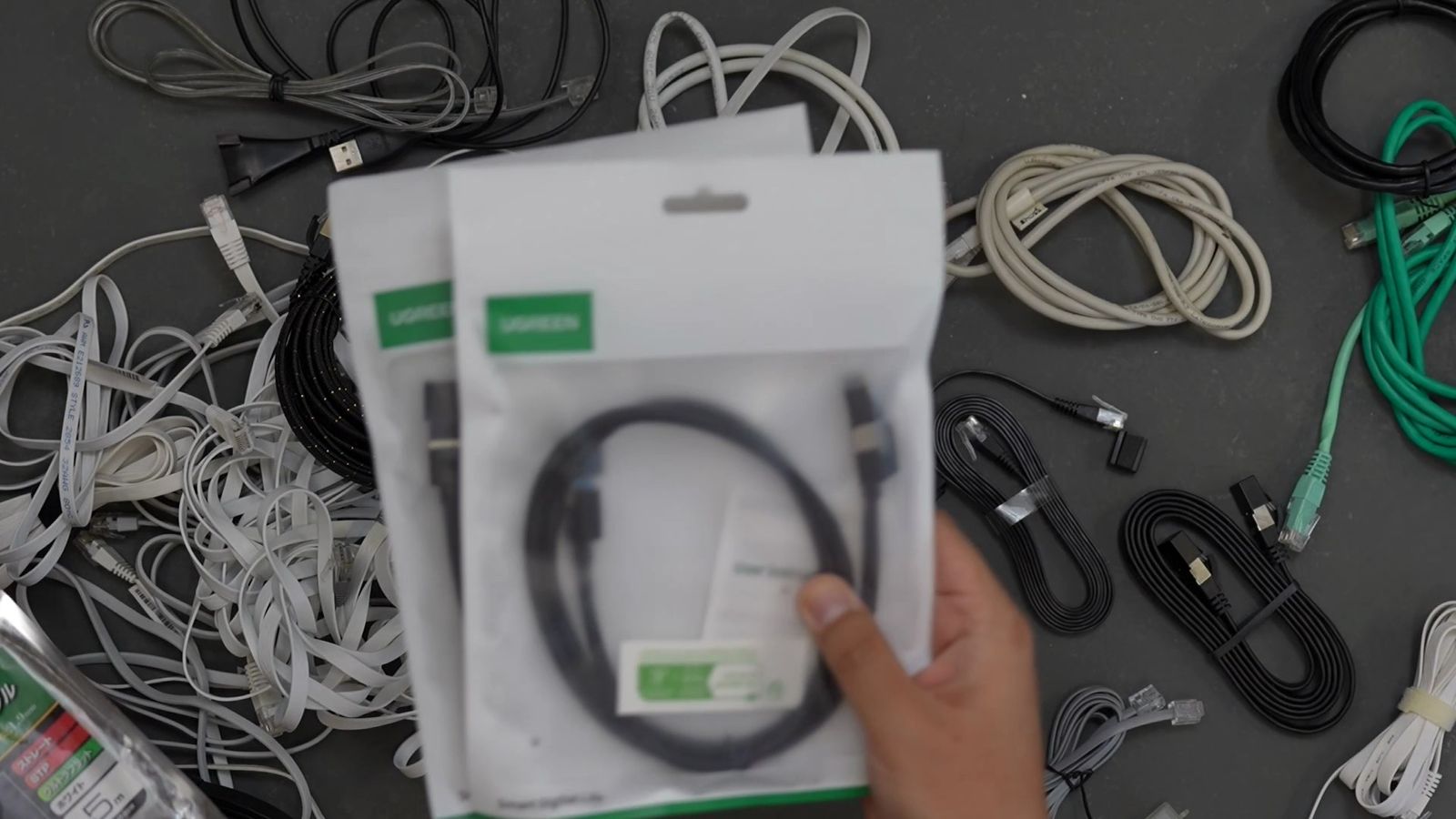
カテゴリー6Aやカテゴリー7って、10年以上前からある規格で、ケーブルにはCAT6AとかCAT7とか、規格が印字されていることも多いので、勢い余って購入する前に、一旦家で探してみることをお勧めします。
NASとPCを直接接続する
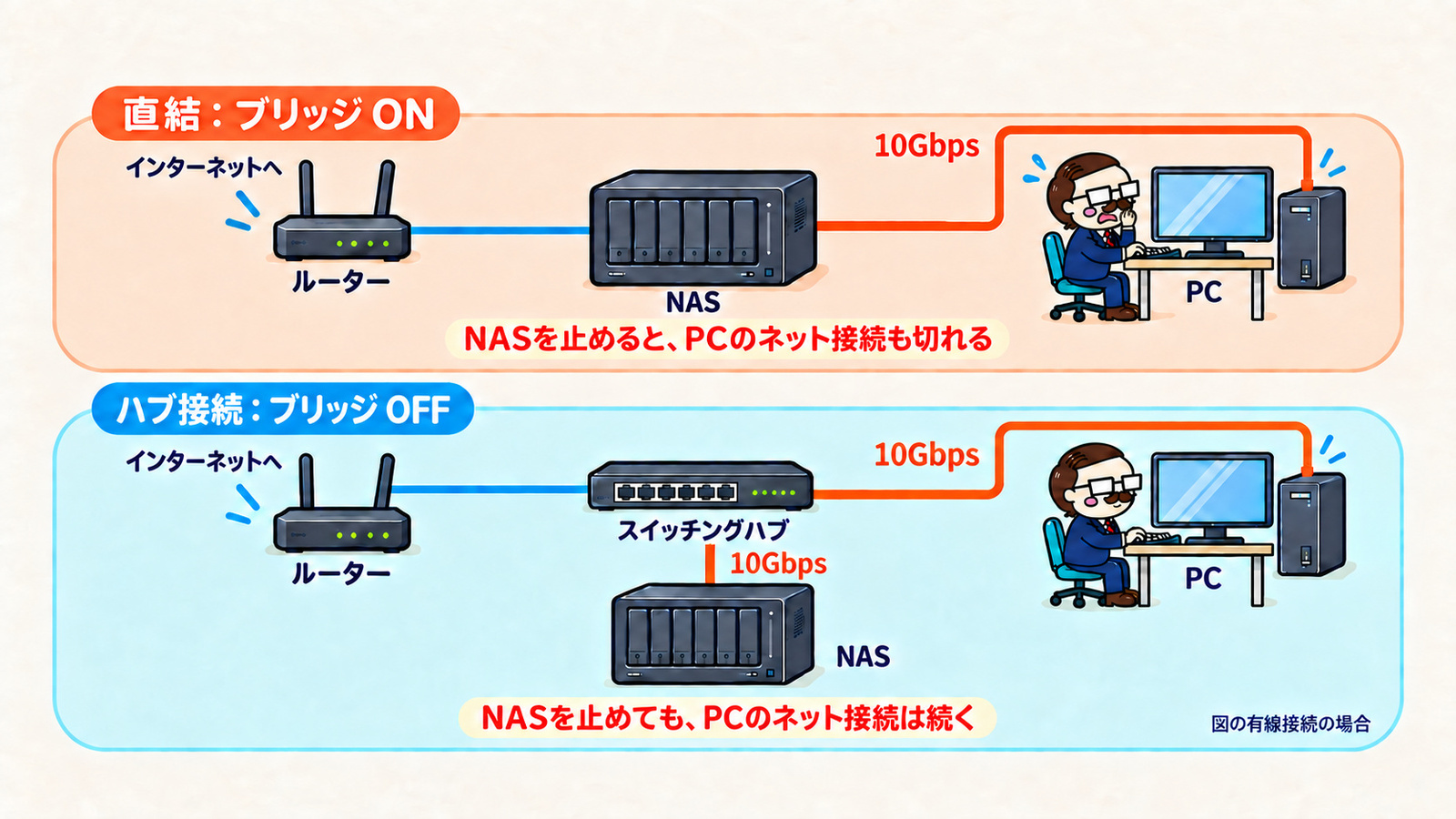
NASとPCを10Gbpsで接続する方法で、最も簡単なのが、PCとNASを直接つないでしまうこと。
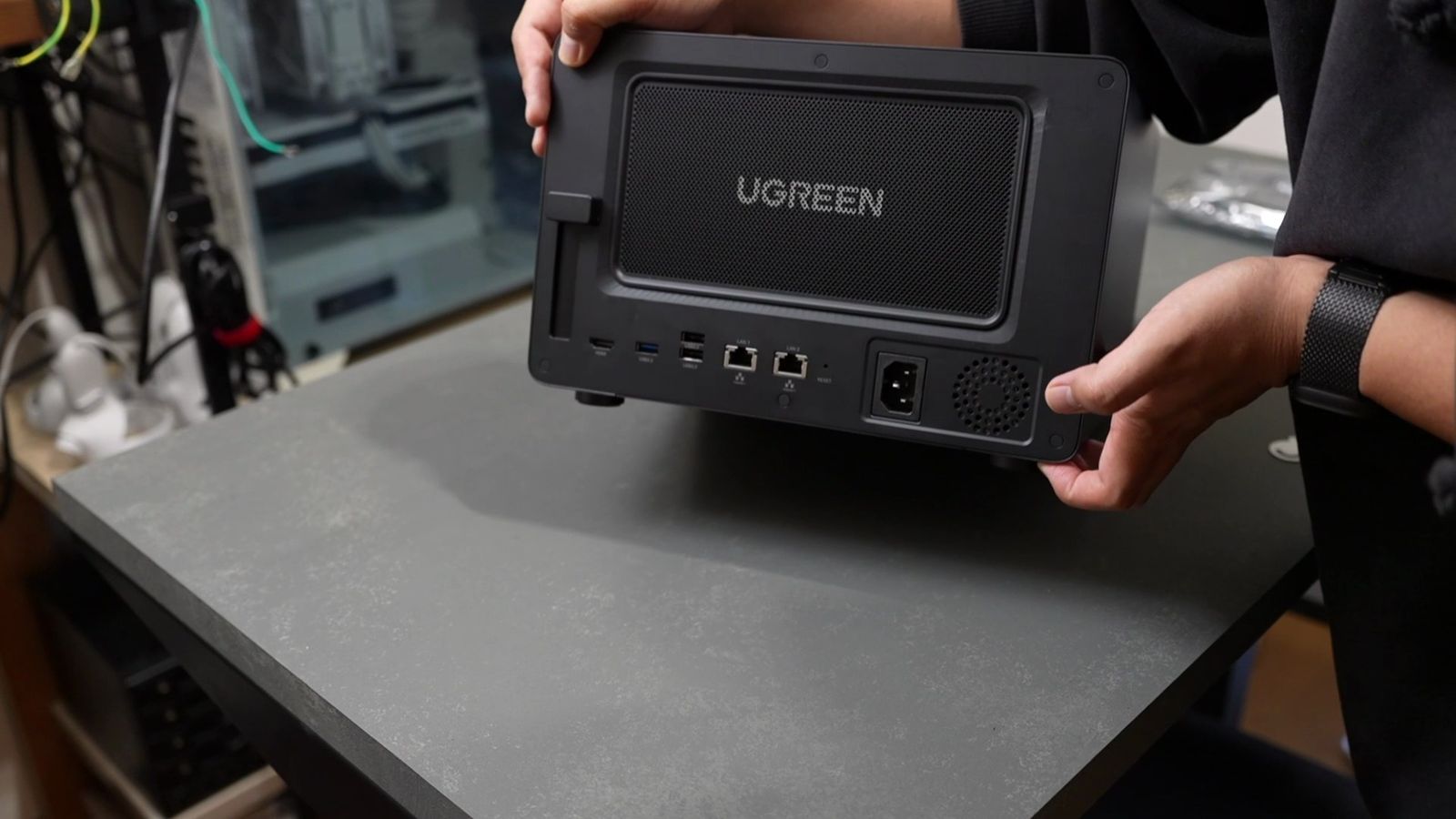
このUGREENのNASがすごいのが、10Gbps Ethernetポートが2つあり、しかもブリッジモードにも対応している点。
要は、NASをハブみたいに使えるってこと。
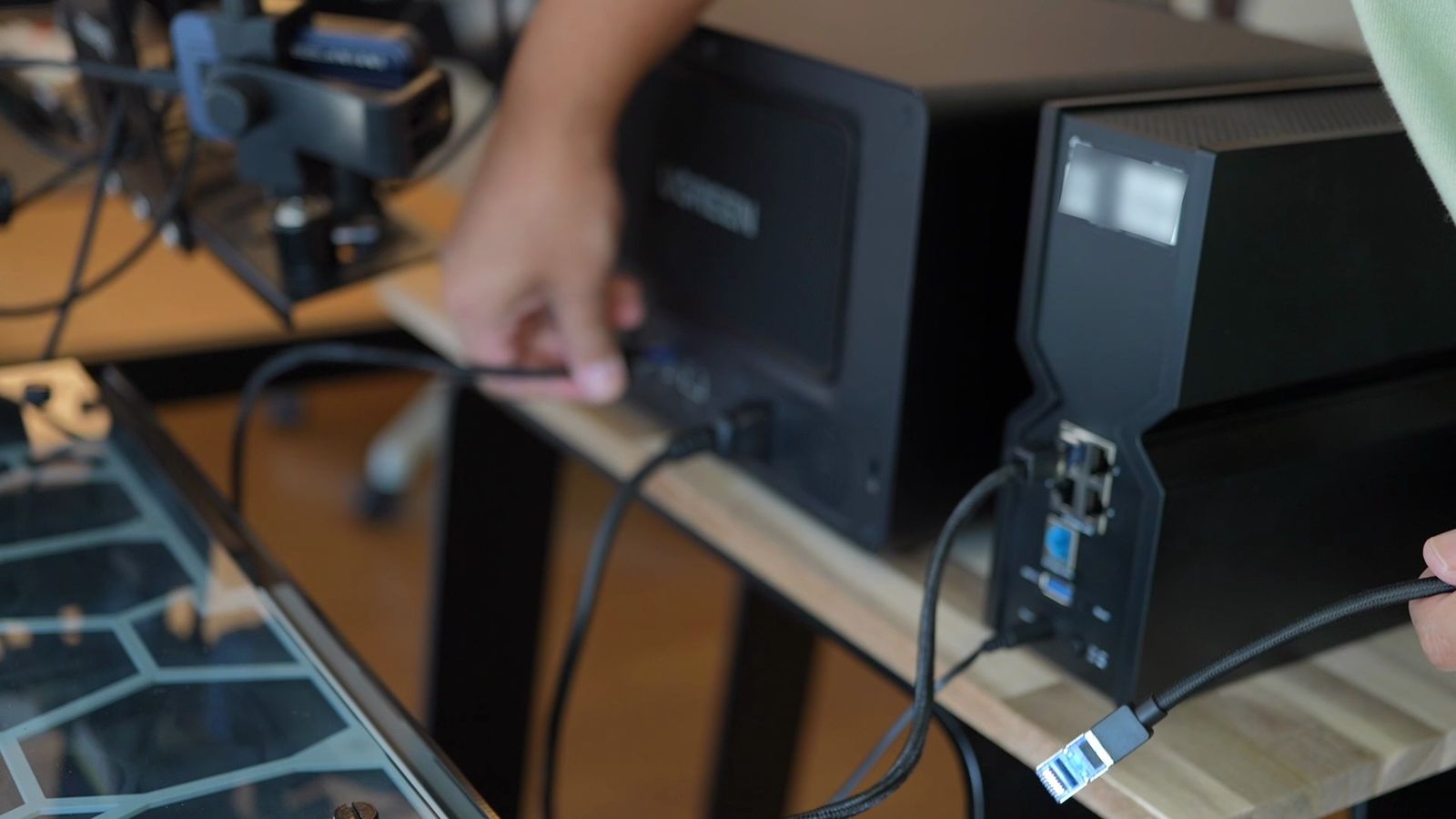
ローカルで10Gbpsを使うならルーターを挟む必要がないわけで、直接PCとNASをLANケーブルでつなげば良い。
具体的には、1つ目のLANポートにルーターを接続して、2つ目のLANポートにPCを接続する。
これでインターネット接続を維持しながら、PCとNAS間は10Gbpsで通信もできます。
ネットワークブリッジの設定も簡単。
NASの管理画面にアクセスして、ネットワーク設定を開いて、ネットワークブリッジを有効化するだけ。
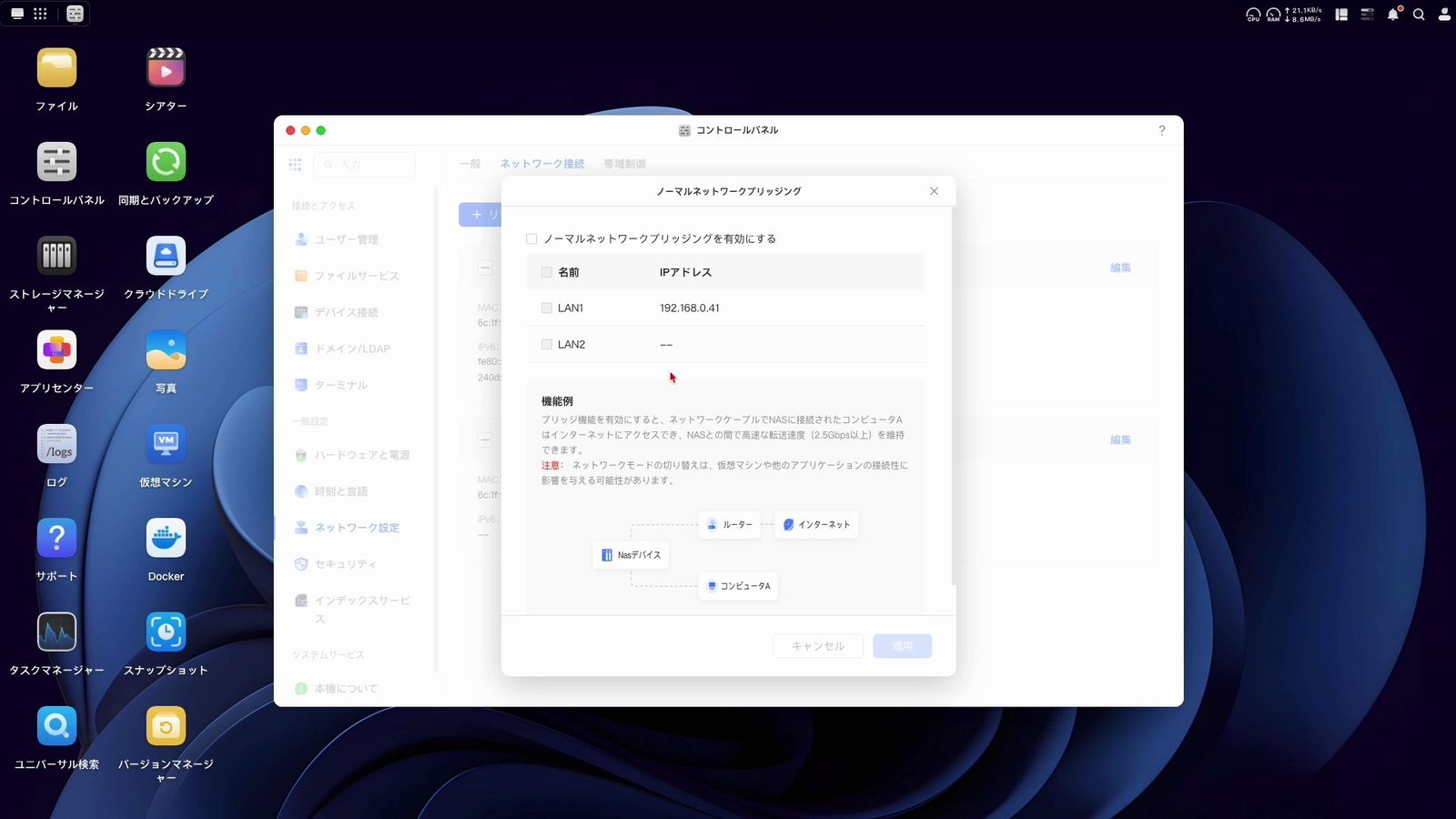
注意点としては、ブリッジモードで使っている場合、NASの電源を切るとPCのネット接続も切れてしまうこと。
PCのインターネット接続がNAS経由になっているから、これは当たり前っちゃ当たり前の話ですね。
スイッチングハブ経由で接続する
最後は、スイッチングハブを使う方法。
UGREENのNASにはEthernetポートが2つしかないので、複数のPCで使うなら、スイッチングハブが必須となる。
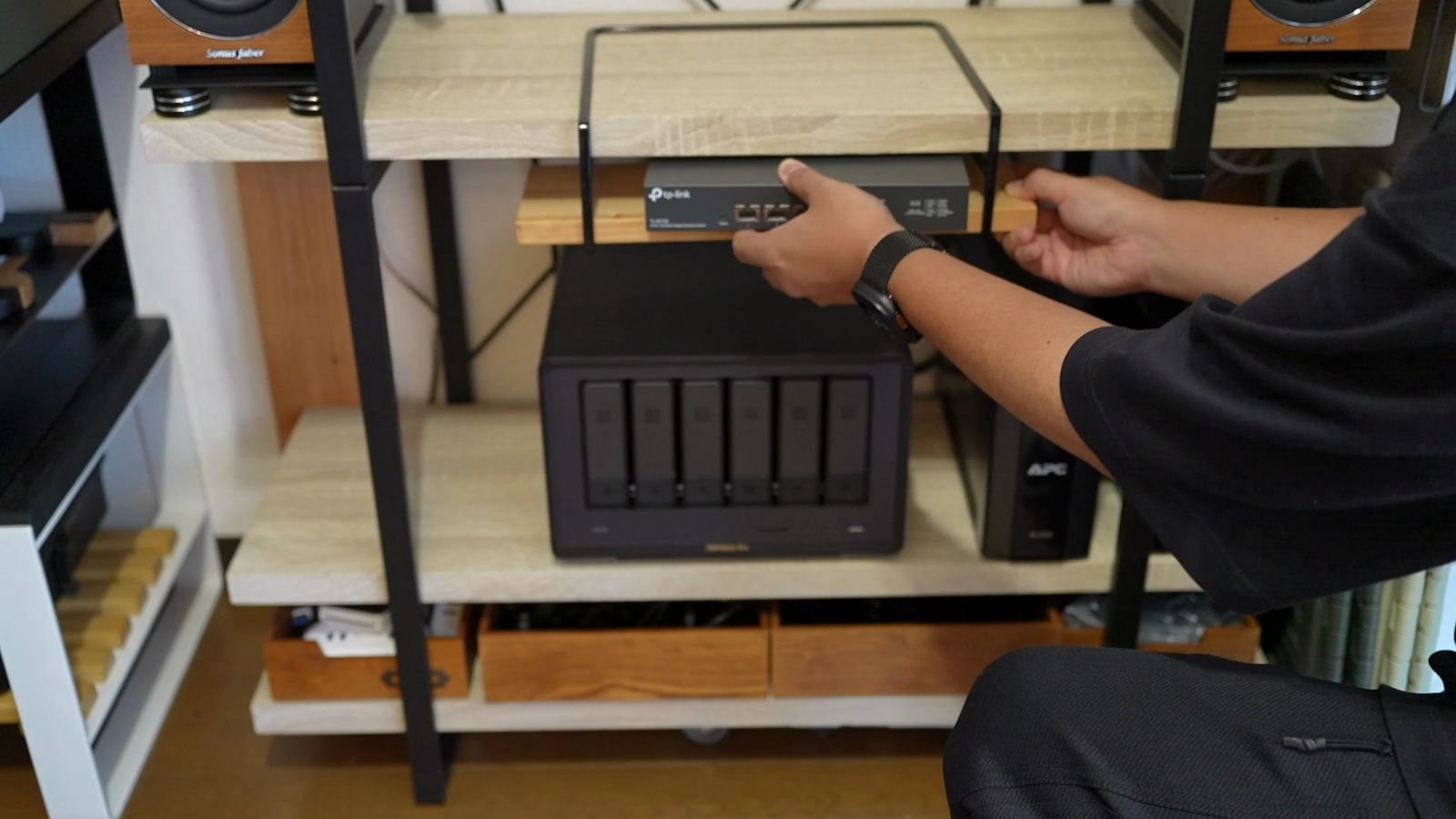
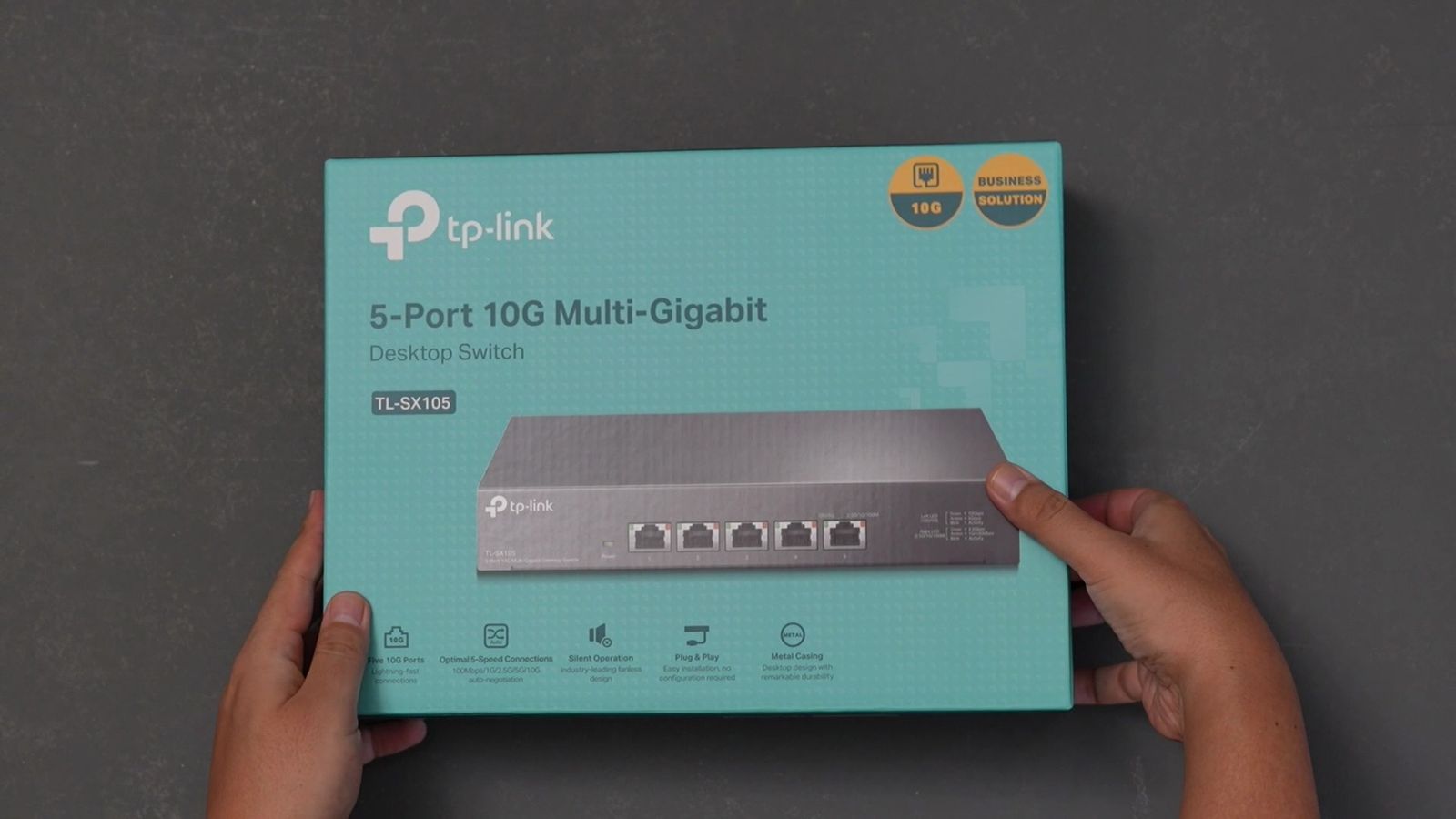
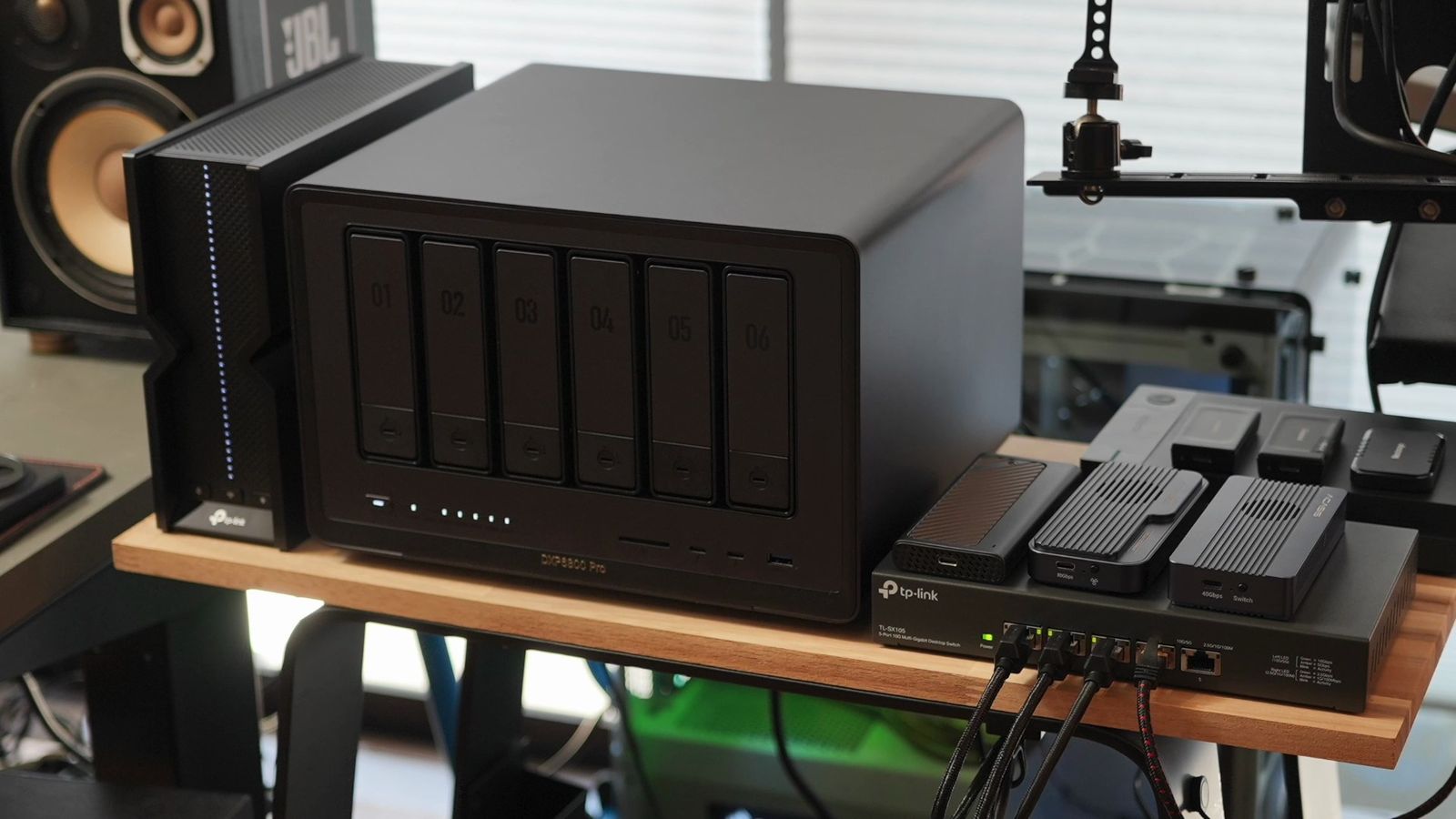
私が使っているのは、TP-Link TL-SX105。
10Gbps対応のEthernetポートが5つもあって、価格は約3万円。
これがあれば、NAS1台、ルーター1台で使う場合は、PC3台まで全部10Gbpsで接続できるようになる。
NASを複数台使う場合も、スイッチングハブは必須。
私はNAS2台、PC2台で使ったりもしています。
スイッチングハブは自動的にデバイスも認識してくれるので、設定も不要。
ルーター用に1ポート使って、あとはPCとNASを並列でつなげば、勝手に使えるようになる。
スイッチングハブは色々なメーカーから出てるので、好きなものを使ったら良いと思う。
ただ、ハブを選ぶ際に重要なのが、必ず「RJ45」対応のものを選ぶこと。
RJ45って、普通のLANケーブル端子、Ethernetポートのこと。
みんなが使ってる、カチッとはまるやつですね。
スイッチングハブには「SFP+」っていうタイプもあり、一般家庭でこれはほぼ使わないので、SFP+はなくて良いし、間違えてこっちをメインで買わないように気をつけてください。
SFP+をRJ45に変換することもできますが、変換モジュールも1個1万円くらいしますし、発熱しがちで、相性問題もある。
スイッチングハブの注意点としては、ブリッジモードのまま使用しないように。
スイッチングハブを使う場合はブリッジモードはオフにして、NASもPCも、スイッチングハブ経由で接続するようにしてください。
データ転送速度の検証(実測値)
環境を整えたところで、データ速度を実際に測定してみました。
10GbEの速度(有線LAN)
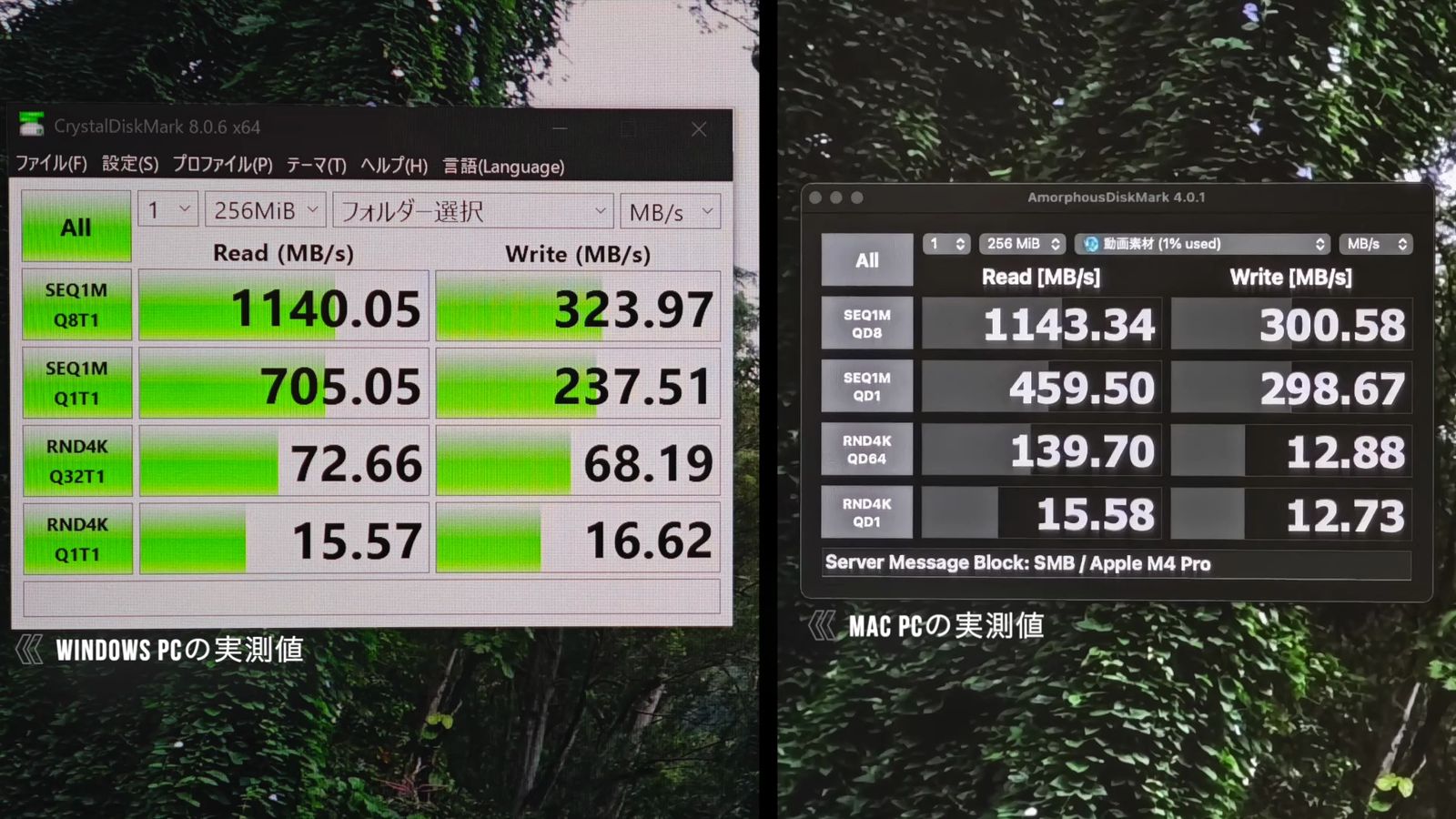
10Gbpsの理論値って1250MB/sですが、実際の数値でも1000MB/sくらいは出ていました。
1秒あたり1GBも読み込めるってこと。
よくある1Gbpsだと100MB/sぐらいなので、約10倍。
もうこれは、体感で全然違った。
左がWindows PCのPCI Express経由、右がMacでThunderboltのEthernetアダプターを経由した速度。
ランダムアクセスの数値が微妙に異なるけど、どちらも同じくらいの速度は出ていた。
参考までに、外付けストレージの実測値。
・外付けハードディスク:266MB/s
・SATA接続のSSD:437MB/s
・USB 3.1 Gen1のSSD:554MB/s
・USB 3.2 Gen2のSSD:937MB/s
・Thunderbolt 4のSSD:3758MB/s
・Thunderbolt 5のSSD:6955MB/s
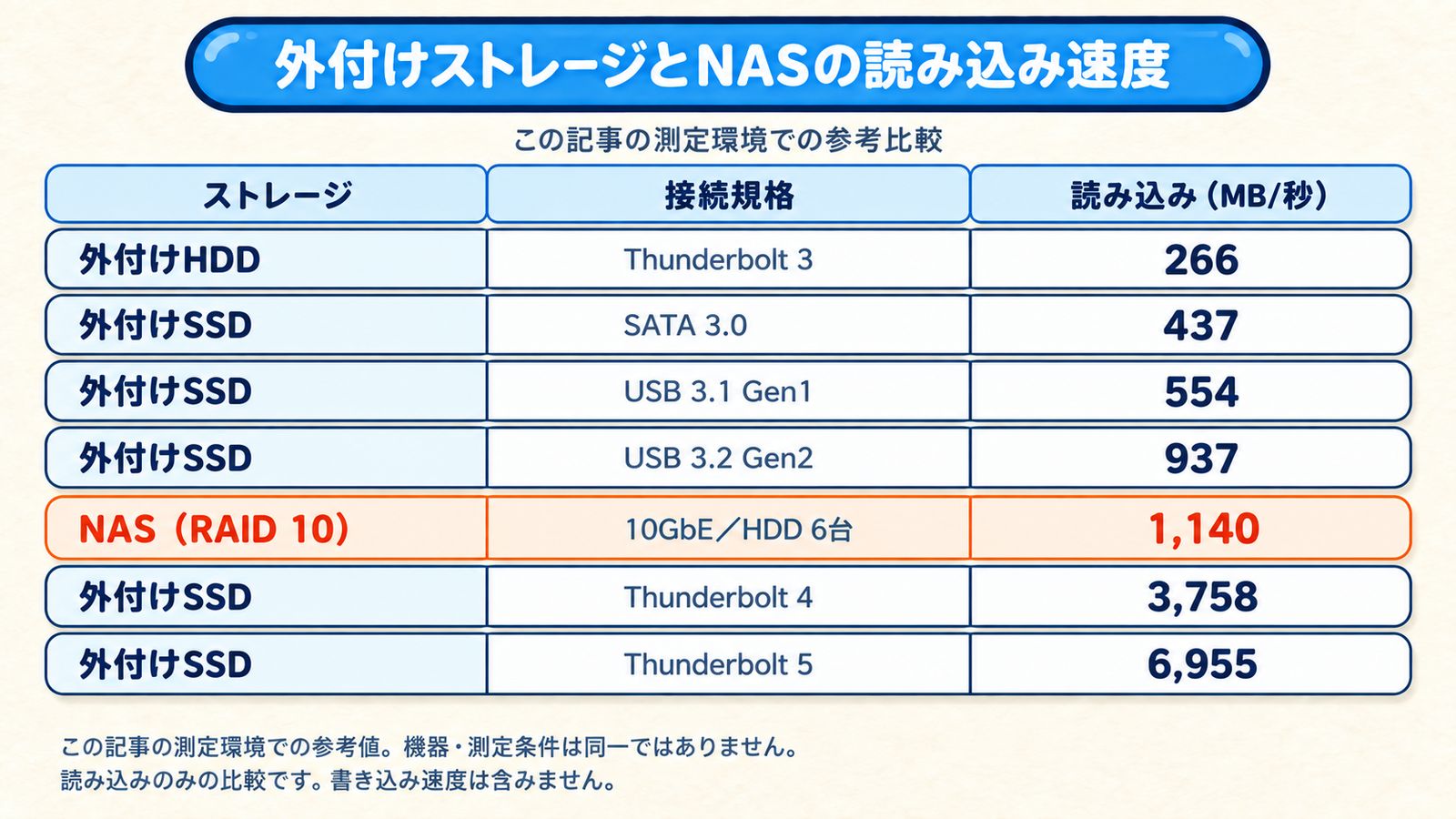
さすがに直付けのThunderboltには敵いませんが、USB 3.2 Gen2で接続したSSD並みの速度が出てるって凄いですよね。
NASもHDDなのに、なんで外付けHDDよりも高速なのかといえば、RAID 10を使っているから。
この辺のところは後で詳しく書きますが、端的に言ってしまえば、複数のHDDに同時に読み書きをすることで、単体のHDDで使うよりも、圧倒的に速くできる。
Wi-Fiの速度(無線LAN)
有線の次は、無線LANでの速度。
Wi-Fiでの実測値はどれくらいなのか。
我が家のWi-Fi環境でデータ転送速度を計測したところ、Wi-Fi 6で131MB/s、6GHz帯のWi-Fi 6Eで156MB/sの速度。
ビット換算すると、Wi-Fi 6が約1Gbpsほど、Wi-Fi 6Eが1.2Gbpsほど。
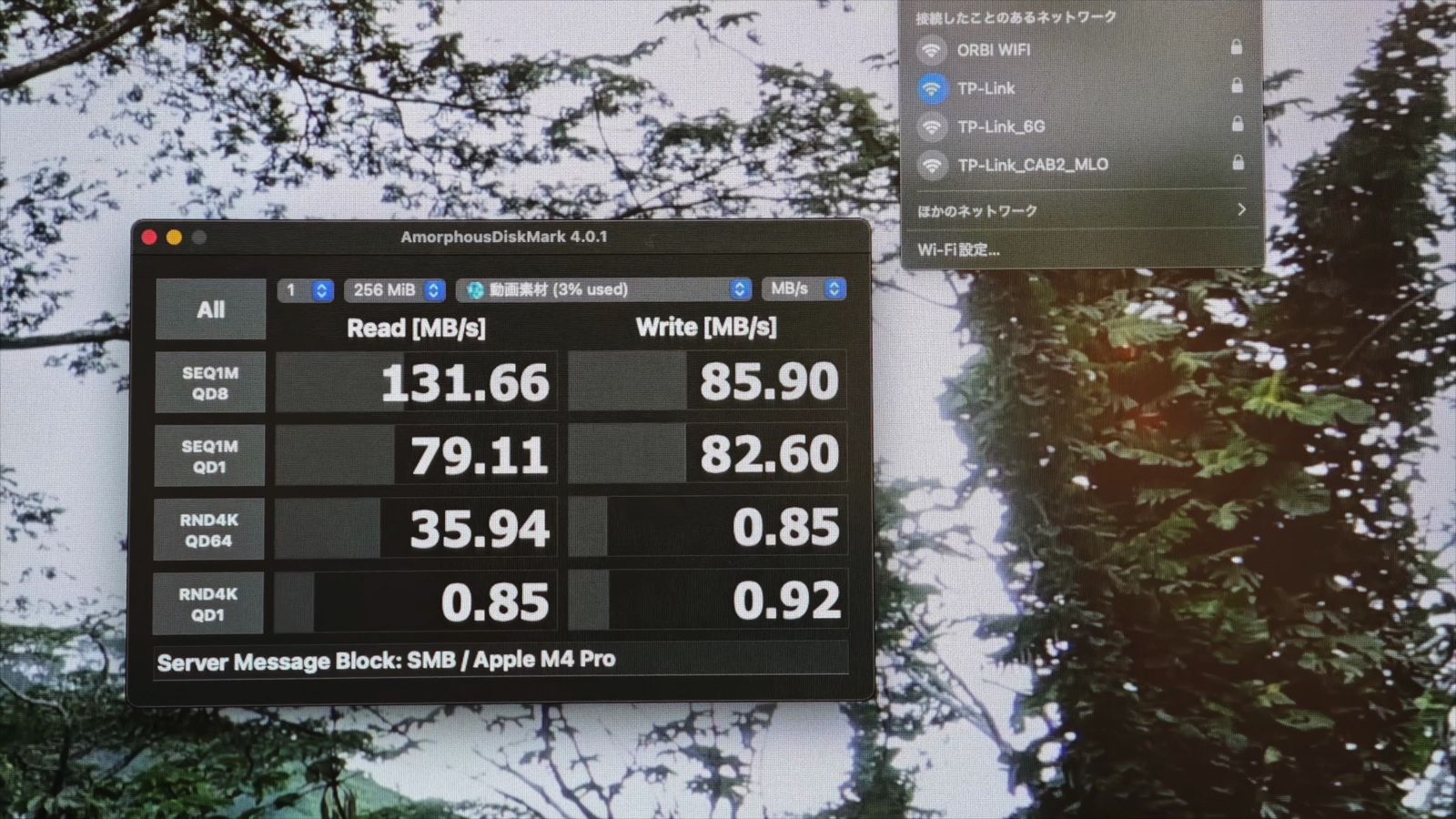
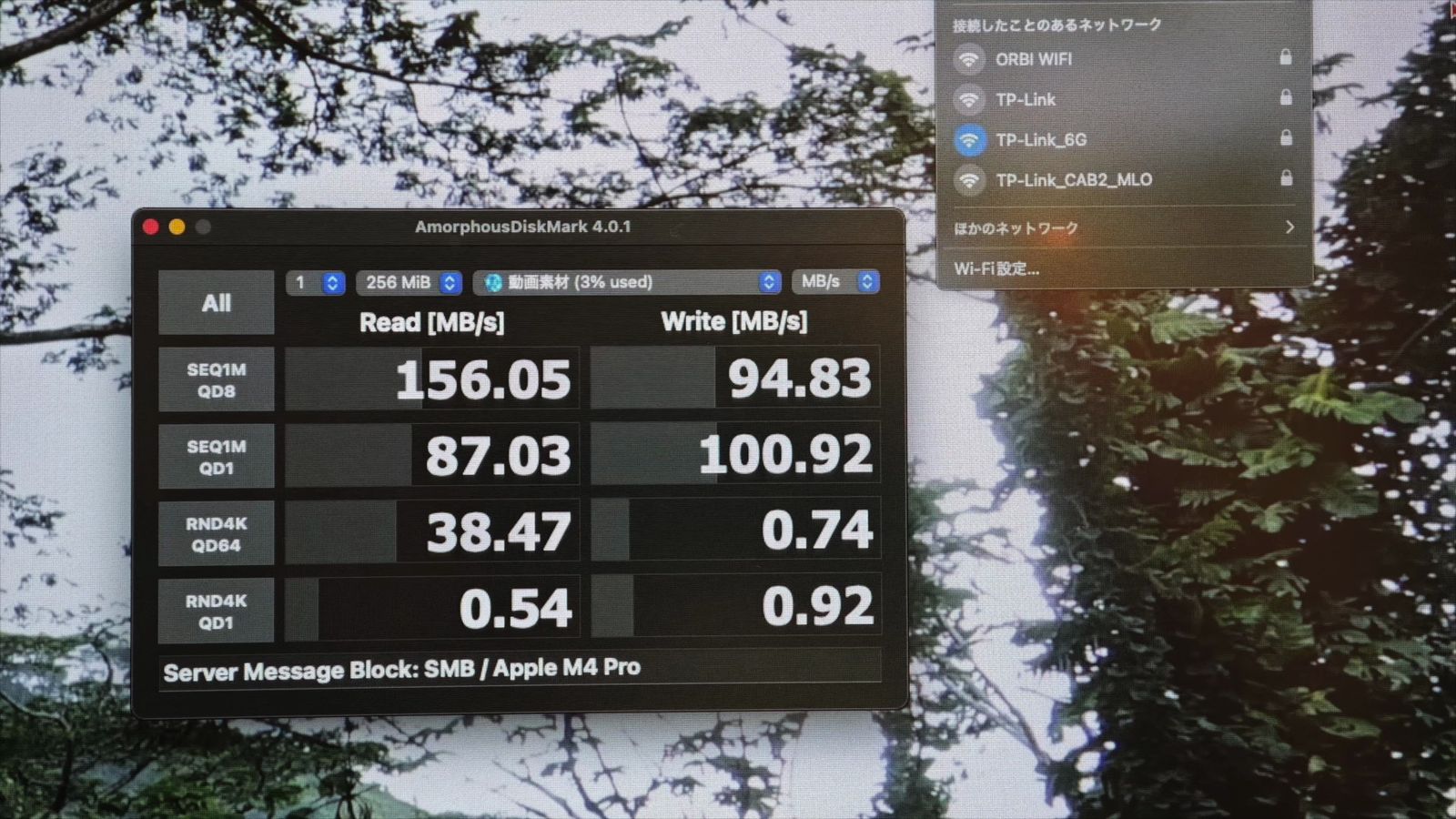
残念ながら、我が家はWi-Fi 7に対応するPCがないけど、おそらく多くの家庭では、どんなに頑張っても無線で1Gbpsを超えるってのは難しいんじゃないかなと。
Wi-Fi 5やWi-Fi 6に比べて、6GHz帯のWi-Fi 6EやWi-Fi 7が高速だと言われますが、実測値はそこまで大差ないと感じています。
Wi-Fi 7の最大速度は46Gbpsですが、これは16×16のMIMOで320MHz帯域という、現実的に無理な話。
この理論値ってのも、電波干渉や障害物もなく、超至近距離というのが前提ですからね。
Wi-Fi 6EやWi-Fi 7の6GHz帯って、5GHz帯に比べて遮蔽物にも弱く、高速に通信できる距離も短いので、思ってたより速くならないってのは、薄々感じているんじゃないでしょうか。
そもそもWi-Fi 7に対応したデバイスもまだまだ少なく、私もスマホくらいしか持ってない。
ただ勘違いしてはいけないのが、無線で1Gbpsってのは十分高速だということ。
無線といえどローカルネットワークなので、固定回線やモバイル回線の速度も関係ない。
例えば、インターネット経由で使うクラウドストレージは、光回線やモバイル回線の速度に大きく左右されてしまう。
賃貸では光回線でも1Gbpsが限界ってことが多く、実測値では良くて500Mbpsくらい。
集合住宅では、100Mbpsも出ないって家庭もあるでしょう。
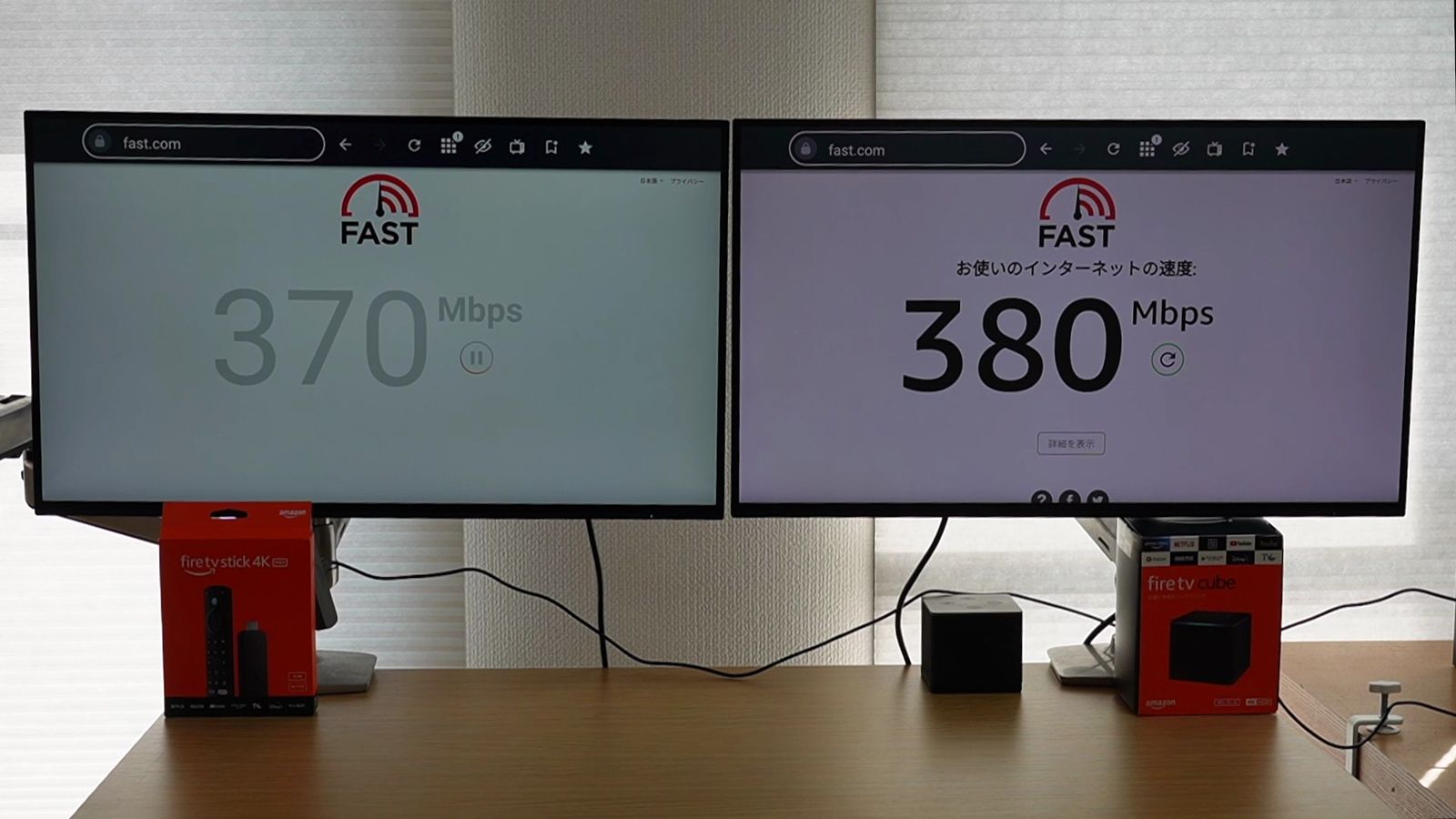
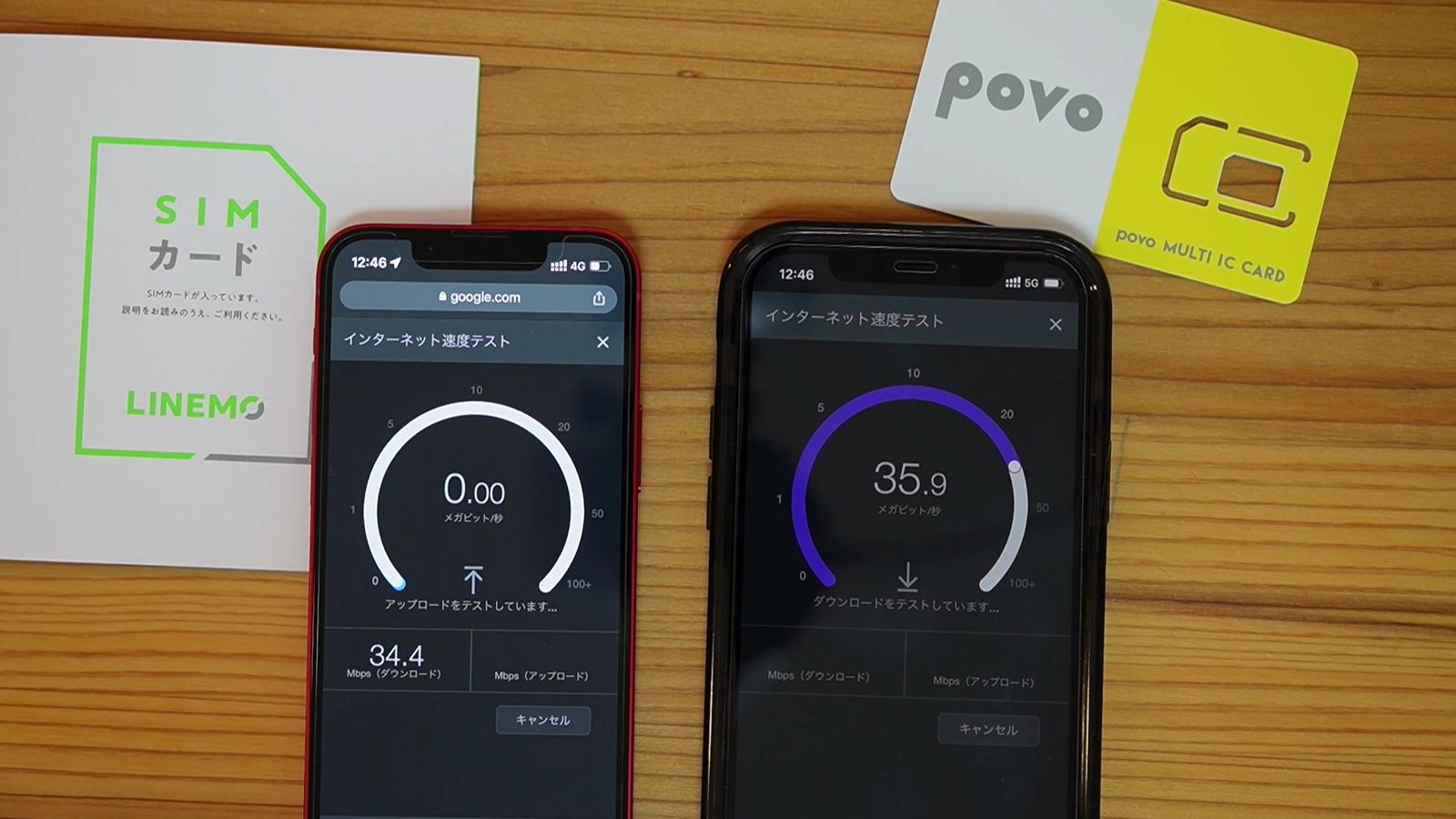
モバイル回線を使う場合は、もっと速度が遅くなるわけで、せいぜい80Mbpsも出れば良い方。
これも、5G回線だから速いってわけでもないってのは、もうご存知の通りかと。
Thunderbolt 4の速度
このNASのユニークな機能、Thunderbolt 4ポートに接続した場合の転送速度について。
まず、勘違いしやすいので大事なことから。
このThunderbolt 4ポートはホストモードにのみ対応であり、DASモードには未対応なので気をつけてください。
NASに外付けSSDやハードディスクを接続してデータ転送はできるけど、PCとNASを直接つないで、外付けドライブのように認識させることはできない。
つまり、NASを外付けHDDみたいに使うことはできないのです。
というわけで、NASにThunderbolt 4対応の外付けSSDを接続して、転送速度を計測してみました。
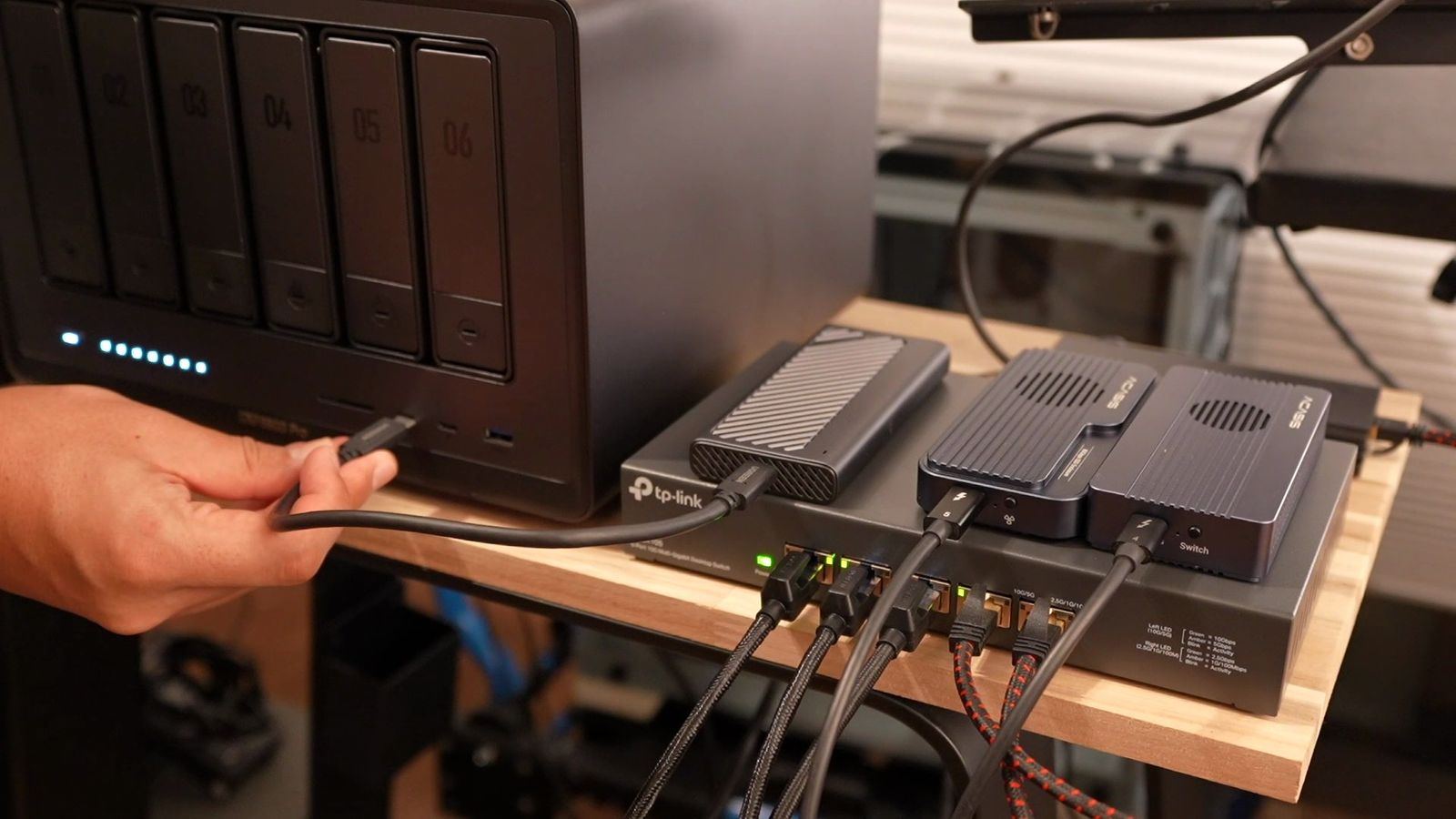
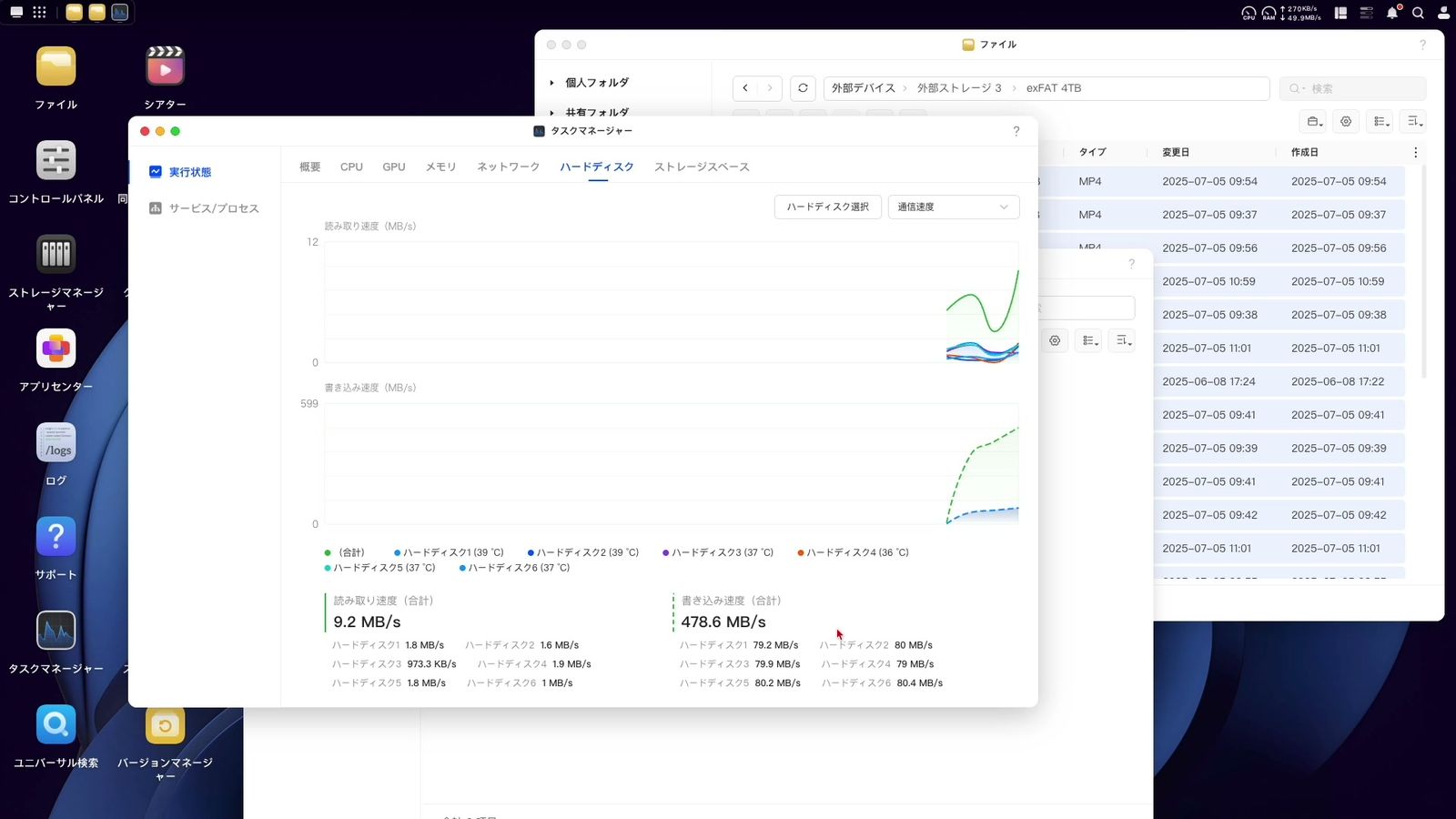
NASに表示される数値を確認したところ、リアルタイムで500MB/sぐらい出ていた。
ちょっと具体的な数値を測る術が浮かばなかったので、大体の数値で恐縮ですが、実測値では10Gbpsで接続した時よりは、速いのかなという印象。
「Thunderbolt 4は40Gbpsで転送できる」とのことでしたが、この辺のところはなんとも。
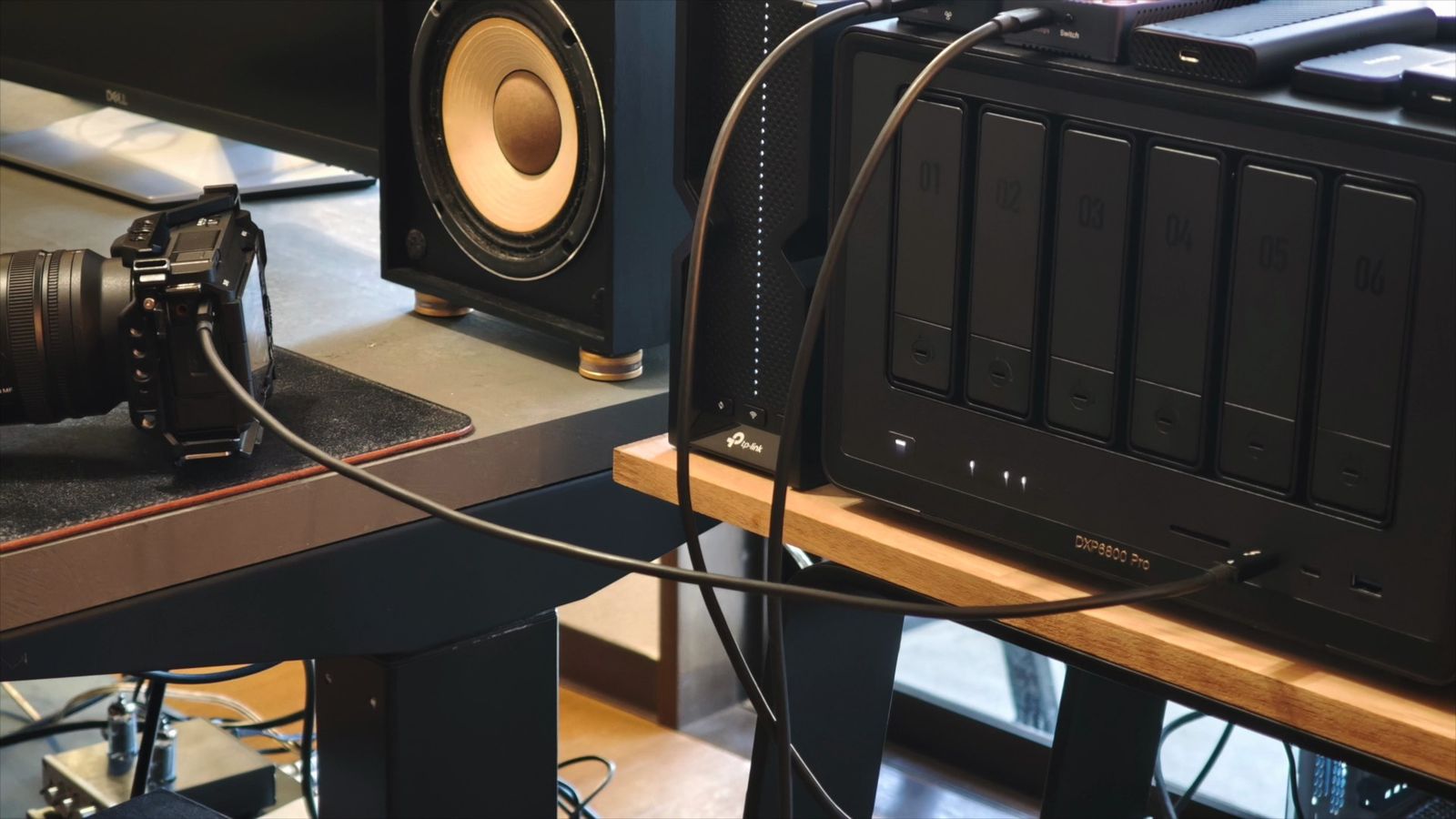
DASにも対応してないので、高速データ転送の使いどころも限られるのではないかと。
ただ、カメラとかは直接USB-Cケーブルで認識してくれるので、Thunderboltというより、Type-Cに対応してるってのが便利だと感じました。
USB-A(USB 3.2 Gen2)の速度
フロントにあるUSB-Aの転送速度も測定してみた。
このNASには2種類のUSBポートがあって、フロントと背面にUSB 3.2 Gen2ポートが1つずつ、さらに背面にUSB 2.0が2つ。
合計4つもUSBポートがあるわけです。
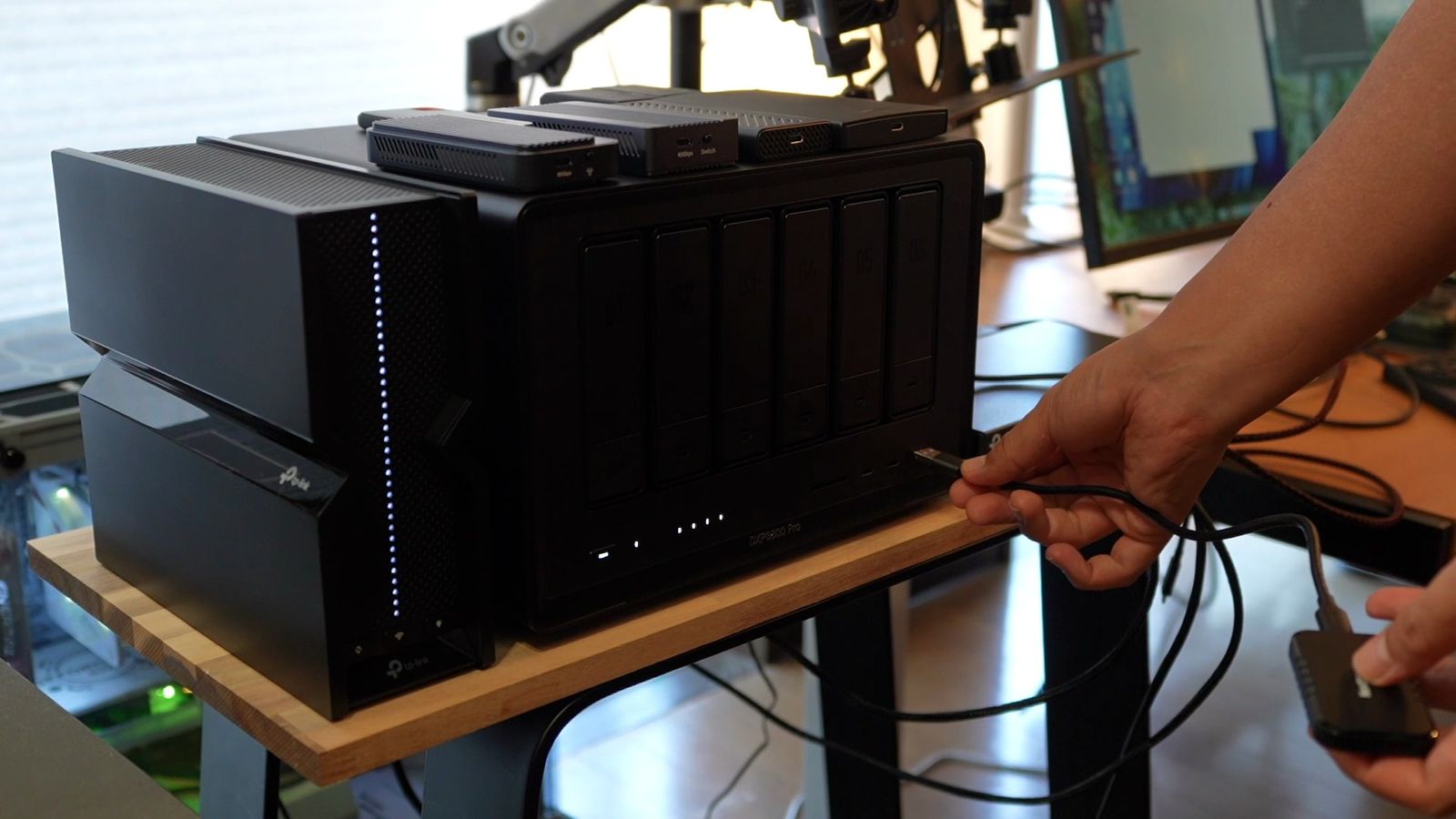
フロント側のUSBはUSB 3.2 Gen2なので、理論値は10Gbpsですが、恐らくそんなに出ないと思う。
というわけで、外付けSSDをつないでNASにコピーしてみると、書き込み約300MB/sほど。
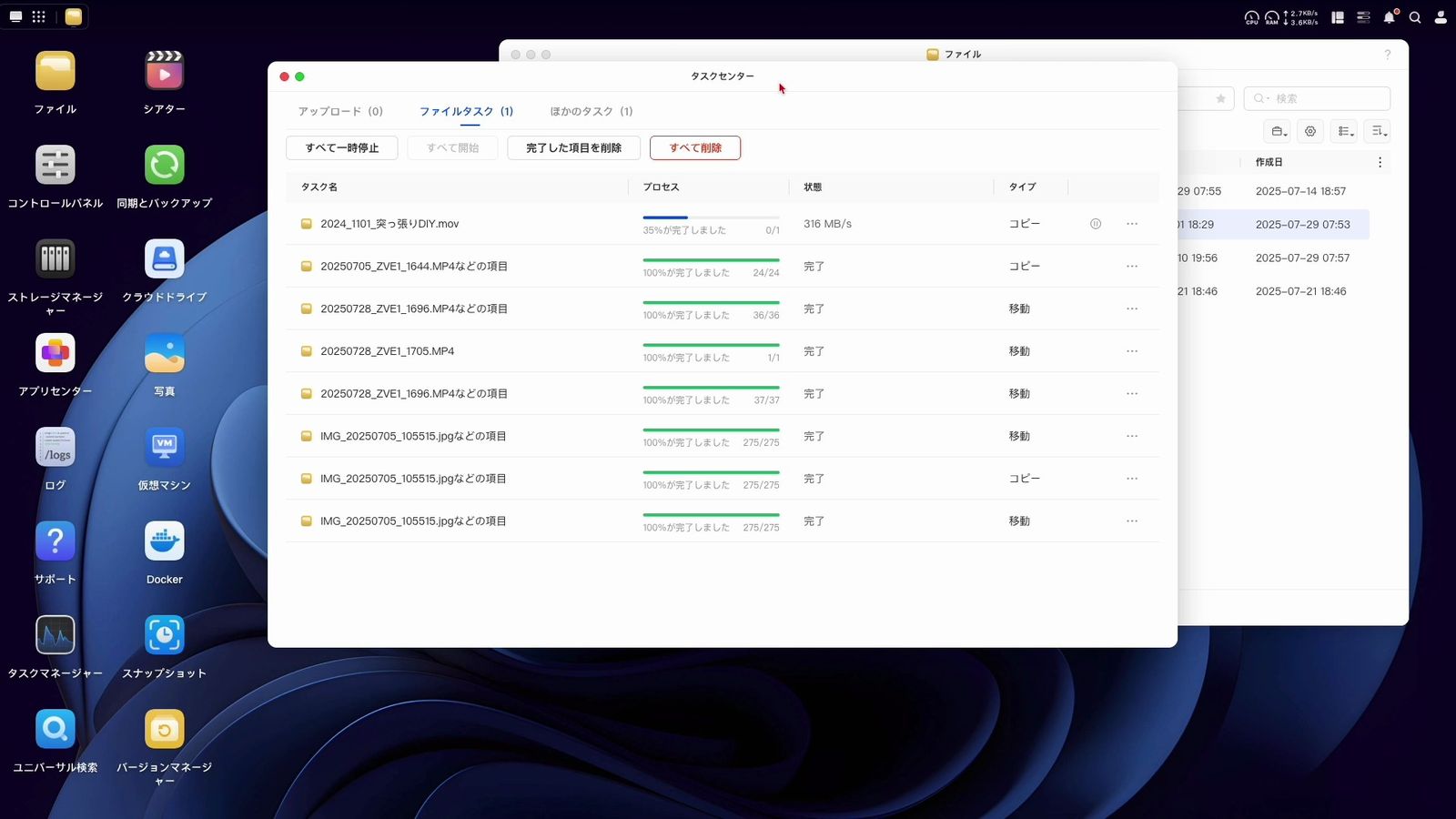
これまた、ちょっと正確な数値では無いので恐縮ですが、一般的なUSB 3.2 Gen2の速度は、こんなものではないかと思います。
とりあえず、十分速いことは確か。
あと、USB-AもThunderboltケーブル同様、カメラと直接つなげばデータ取り込みが可能。
どちらも高速にデータ転送できるのは間違いないので、Type-Cに対応してないデバイスでも、Type-Aで取り込めるってのは良いと思いました。
SDカード(UHS-II)の速度
最後は、SDカードスロットの転送速度。
このSDカードスロットはUHS-IIに対応しているので、理論値は読み込み312MB/s。
実際に取り込んでみると、約150MB/sくらい出ていた。
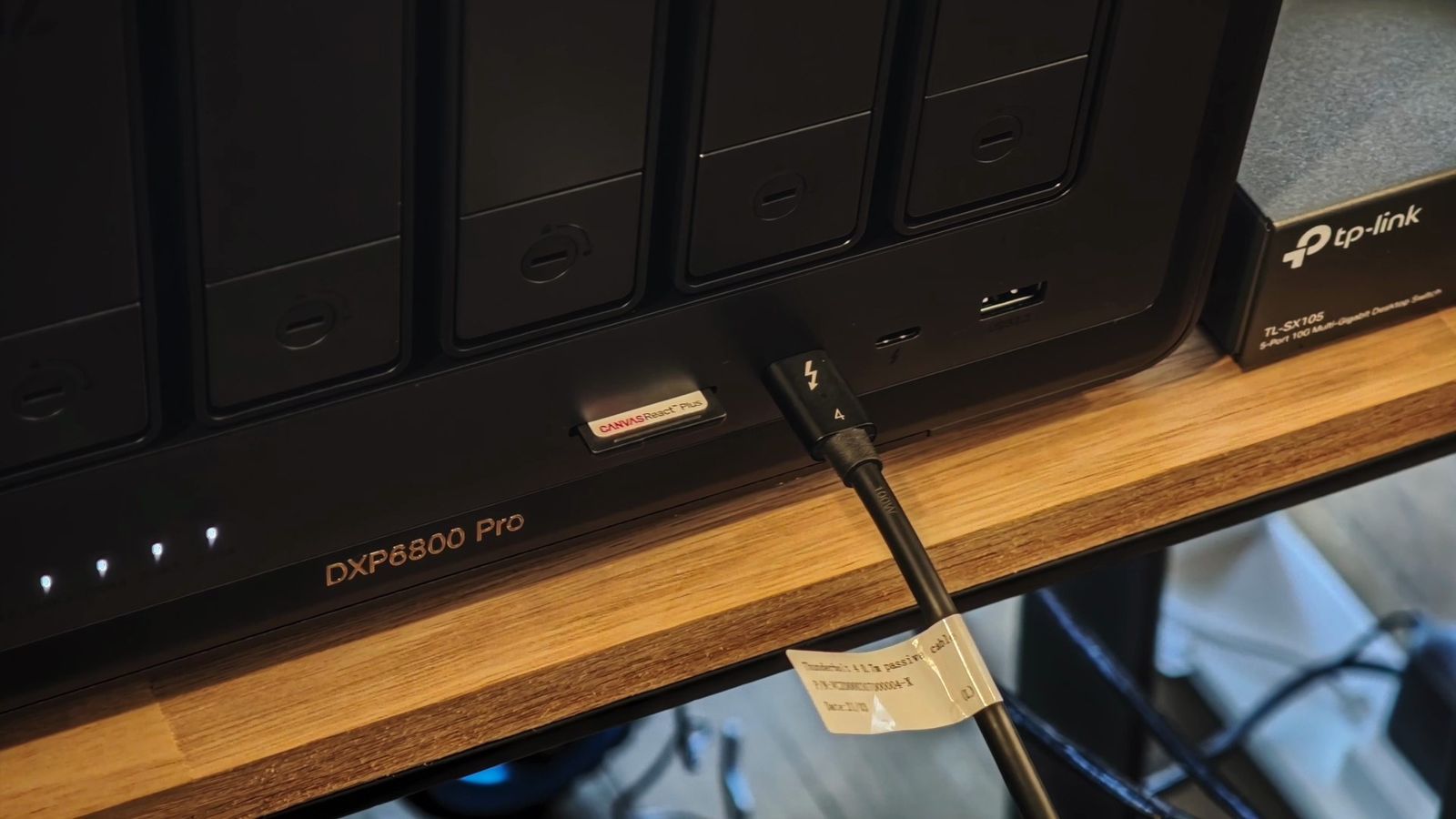
ThunderboltやUSBに比べれば低速ですけど、データはSDカードでやり取りすることも多いですからね。
SDカードリーダーって、あんまり使わないけどないと困るし、ここに挿すことでデータを取り込めるってことで、デスクからカードリーダーが消えるのも最高。
転送速度の実測値まとめ
ここまでの実測値をまとめておきます。
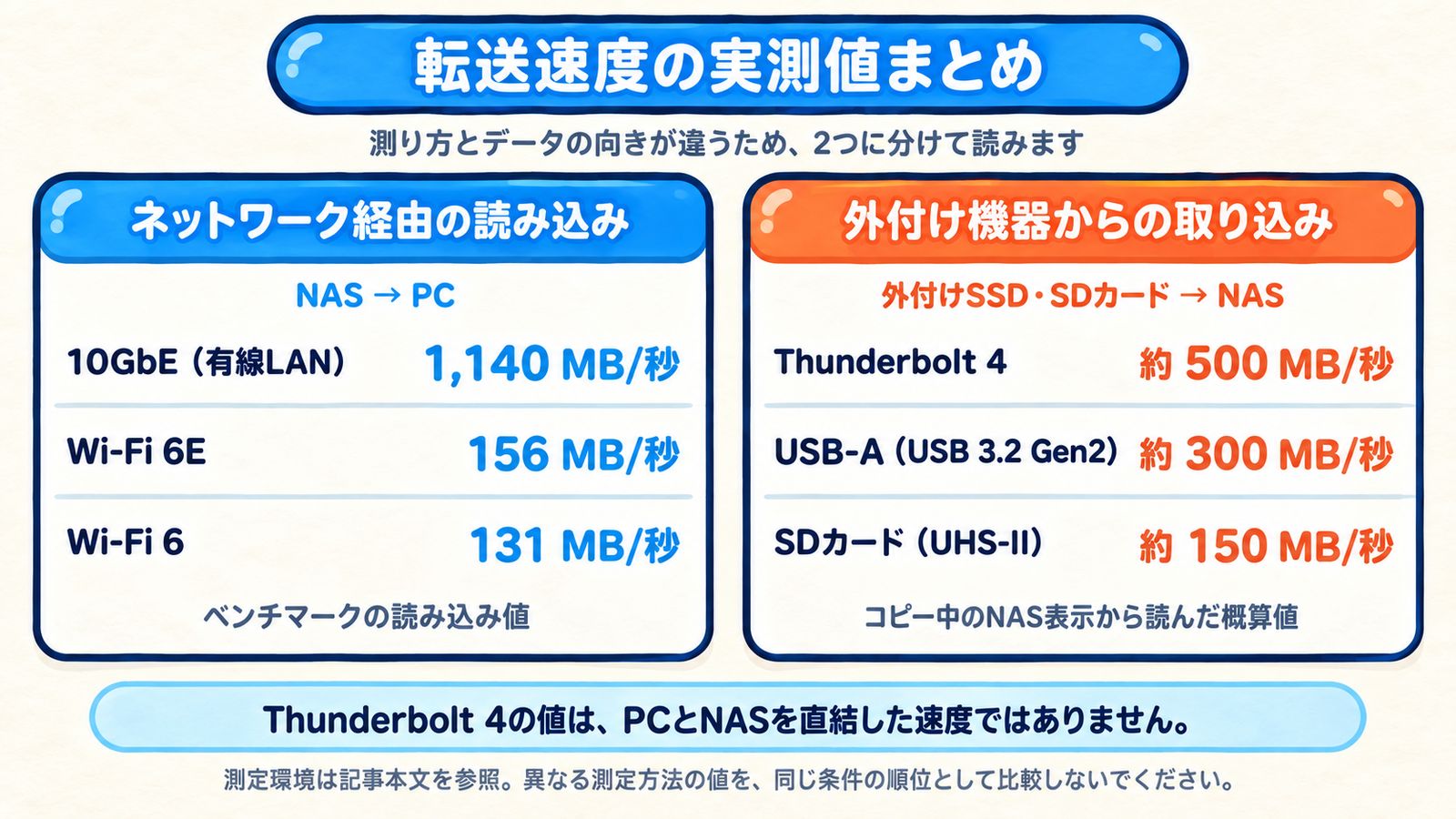
ちょっとThunderboltの転送速度は怪しいけど、外付けSSDやSDカードといったフラッシュメモリと同等以上の速度が出るってすごいし、これら外部メモリを直接取り込めるのも凄いなと思いました。
読み書き速度に関わるNASスペック
ここまで、データ転送速度がNASの読み書き速度に大きく関わると書いてきましたが、もちろん関わってくるのは、データ転送速度だけではない。
NAS本体の処理スペック、ハードディスク構成、SSDキャッシュと、様々な要素が絡んでくる。
最速RAIDと最適RAID
中でも、特に理解しておきたいのがRAIDという技術。
RAIDはバックアップ用と誤解されがちですが、実際には「速度向上」と「故障対策」の両立を目指す仕組み。
冗長性を持たせることができるため、結果的にバックアップ用途にも活用できるという話であり、少なくとも、バックアップが目的ではありません。
確実に言えるのは、RAIDを組むことで、単体ハードディスクよりも圧倒的に高速に使えるってこと。
一般的なSATA接続のハードディスクの実測値は200MB/s。
10Gbpsの理論値1250MB/sには全然届かないわけで、だからRAIDが必要なのです。
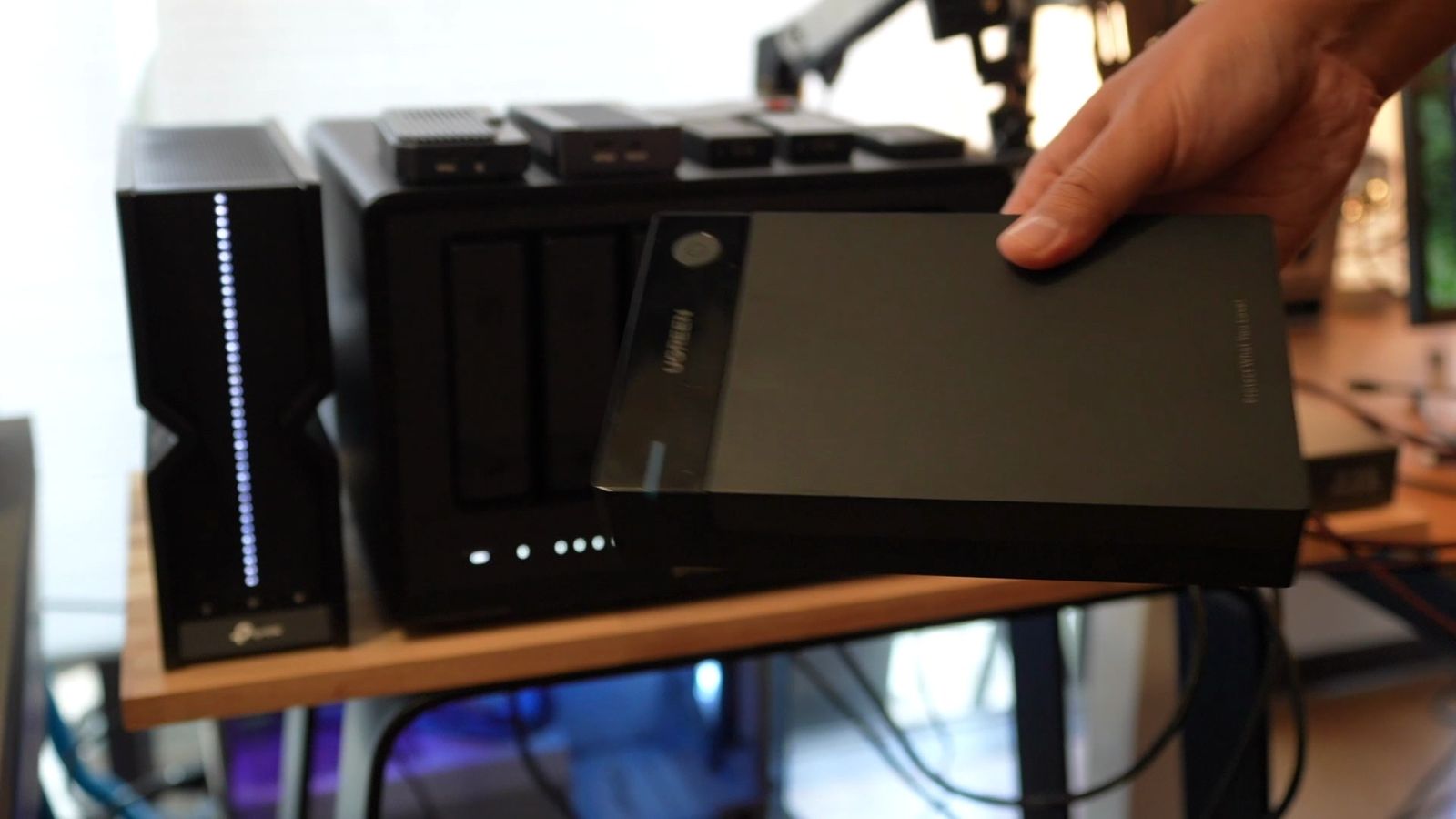
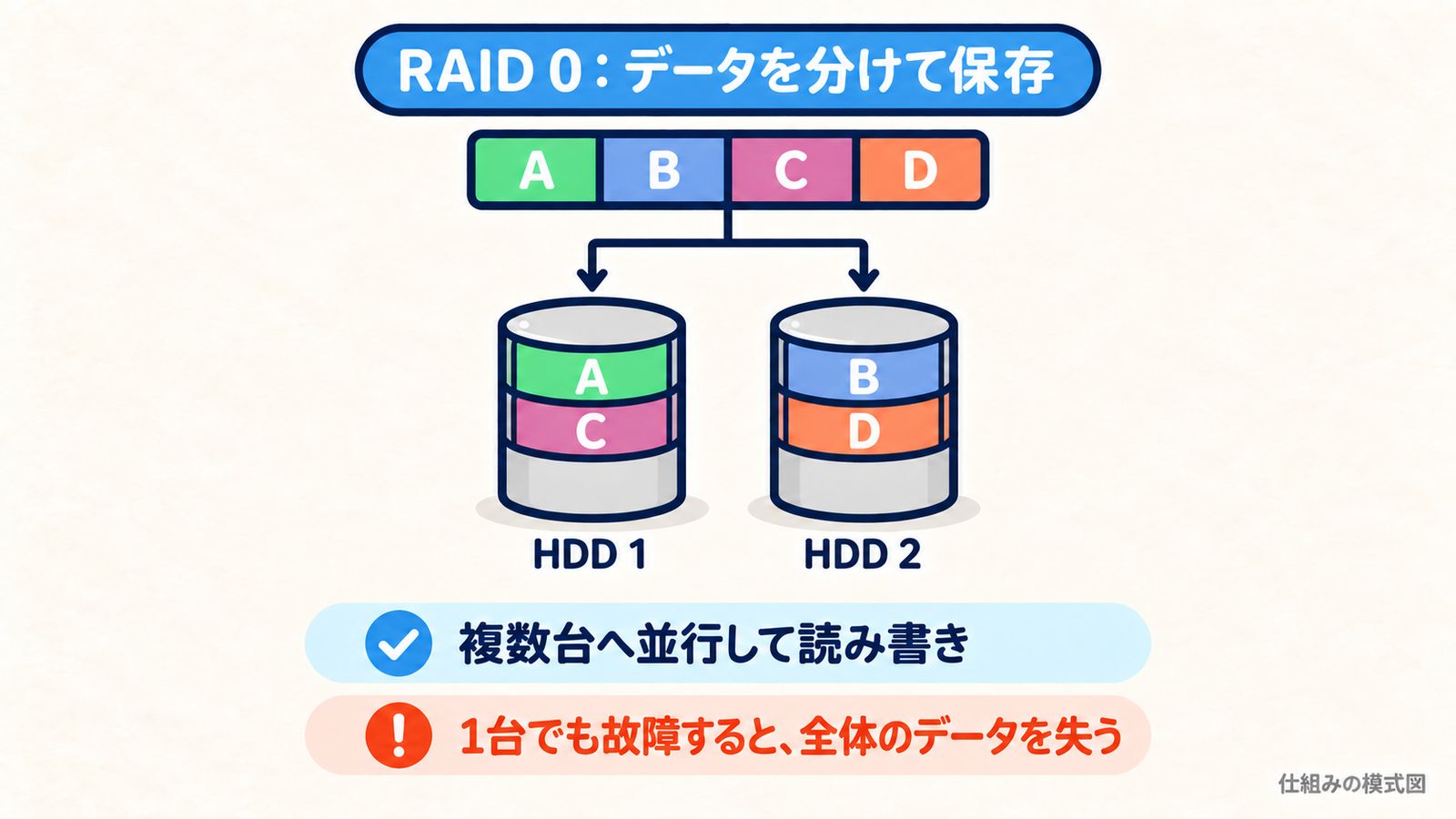
例えばRAID 0構成では、複数台のハードディスクに同時にアクセス(ストライピング)ができるので、ハードディスクが増えるほどに高速になっていく。
ただRAID 0では、1台でも故障すると全てのデータが失われてしまうため、冗長性は全くありません。
読み書きが速くても、冗長性がなければ意味がない。
というわけで、私が実際に使用しているのが、RAID 10という構成。
これはRAID 1のミラーリングと、RAID 0のストライピングを組み合わせた構成で、読み込みは高速、書き込みも並列処理されつつ冗長性が確保されるのが特徴。
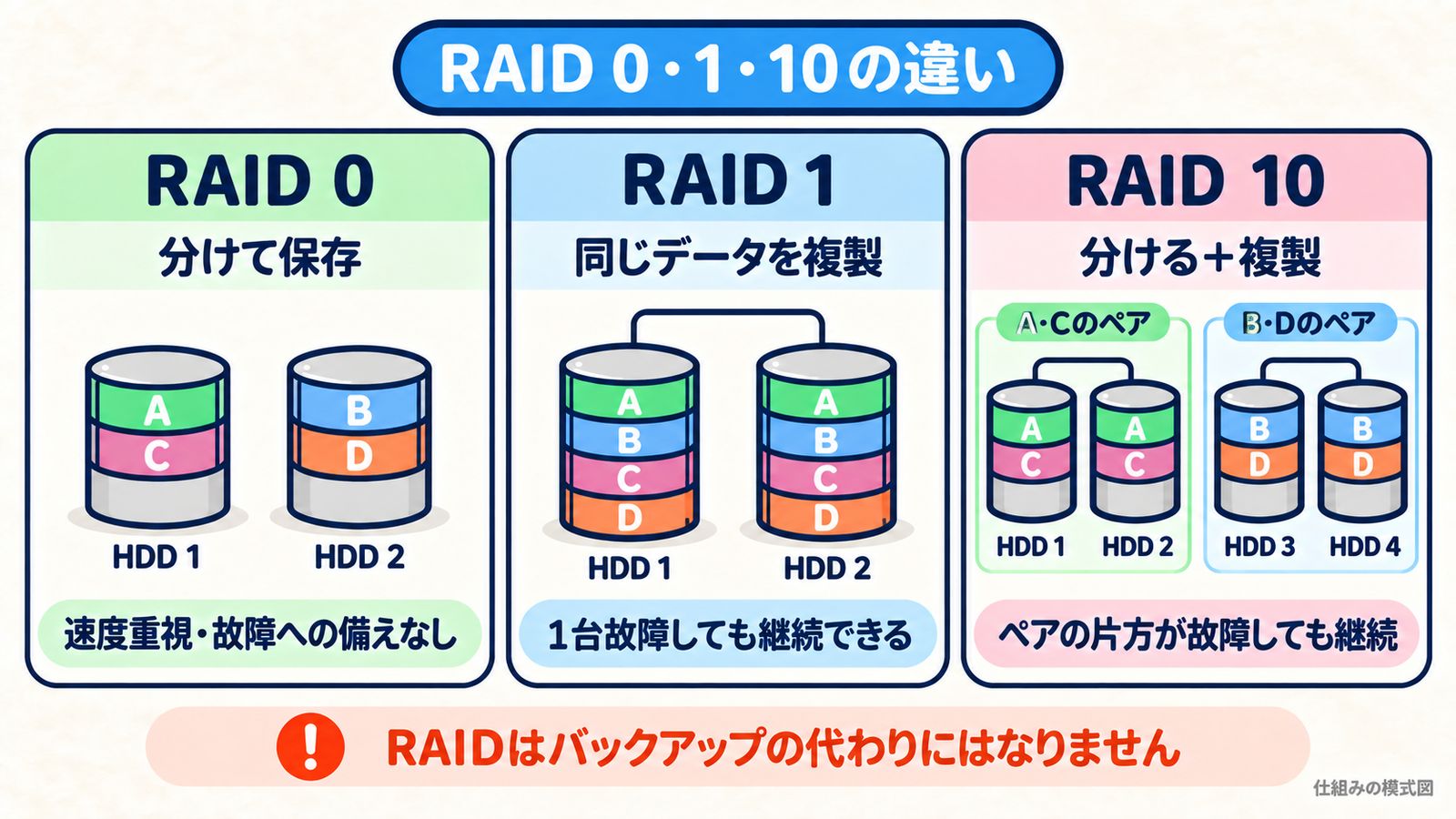
ミラーリングのために偶数台数によるペアでの利用が必須ですが、4台、6台、8台と使うことで、複数のミラーにストライピングも使えるようになる。
実際、今回は6台のハードディスクでRAID 10を構成して、上述した1000MB/s以上の数値を叩き出しているわけです。
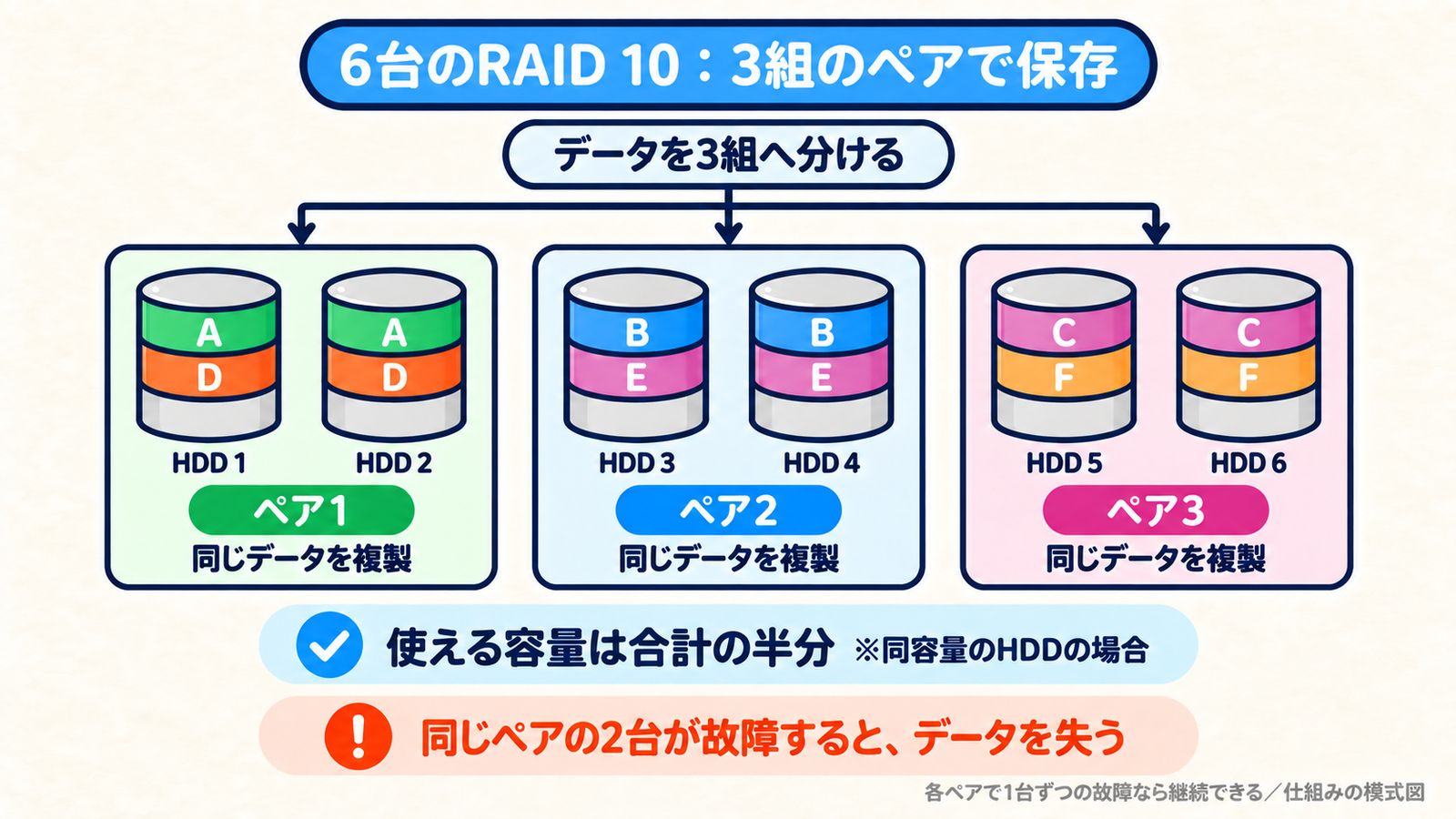
6台でRAID 10を構成する場合、各ミラーペアは同じデータを持っているので、読み込み時の速度は最大6倍となる。
一方、書き込みの時は各ペアに同じデータを書く必要があるので、最大3倍となる。
6倍っていうのはあくまで理論値ですけど、実測値では少なからず近い数値になっていたかと思う。
書き込み数値が半減しているのは、こういうことなんですね。
ちなみに、容量効率の良いRAID 5やRAID 6を選びがちですが、これらはミラーリングではなく、パリティによる保護方式を採用している。
ミラーリングがデータの完全コピーなのに対し、パリティはデータをバラバラに分散して、復元情報も一緒に保存するみたいなイメージ。
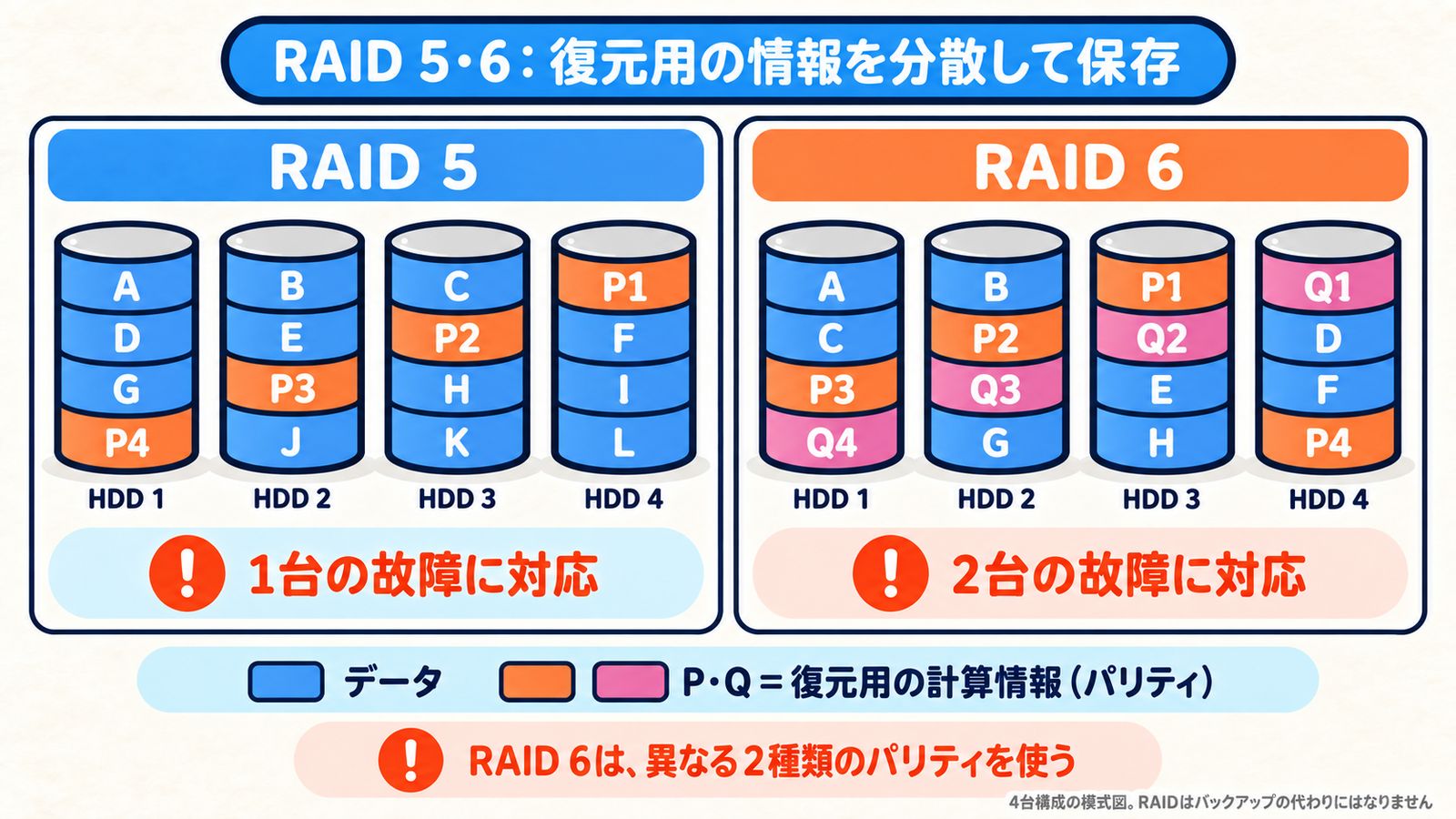
ちょっとややこしくて、説明している私もよく分からなくなるくらい。
複雑ゆえに、私はあんまり信用していません。
ミラーリングより複雑ってことは、リビルドにも時間がかかるし、パリティの精度もRAIDコントローラーに依存する。
そのRAIDコントローラーが故障したら、「データがどうなっちゃうのよ?」っていう、恐ろしさもあるのではないかなと。
あくまで万が一の時の話ですが、複雑にすることで速度も遅くなるってのは間違いないわけで、私は速度と冗長性のバランスで、RAID 10を選んでいるのでした。
HDDとSSDストレージの違い
ハードディスクとSSD、どっちが速いのって話。
RAIDで高速化できるという話でしたが、じゃあSSDでRAIDしたら、もっと速くなるんじゃないのと考えるのは自然ですよね。
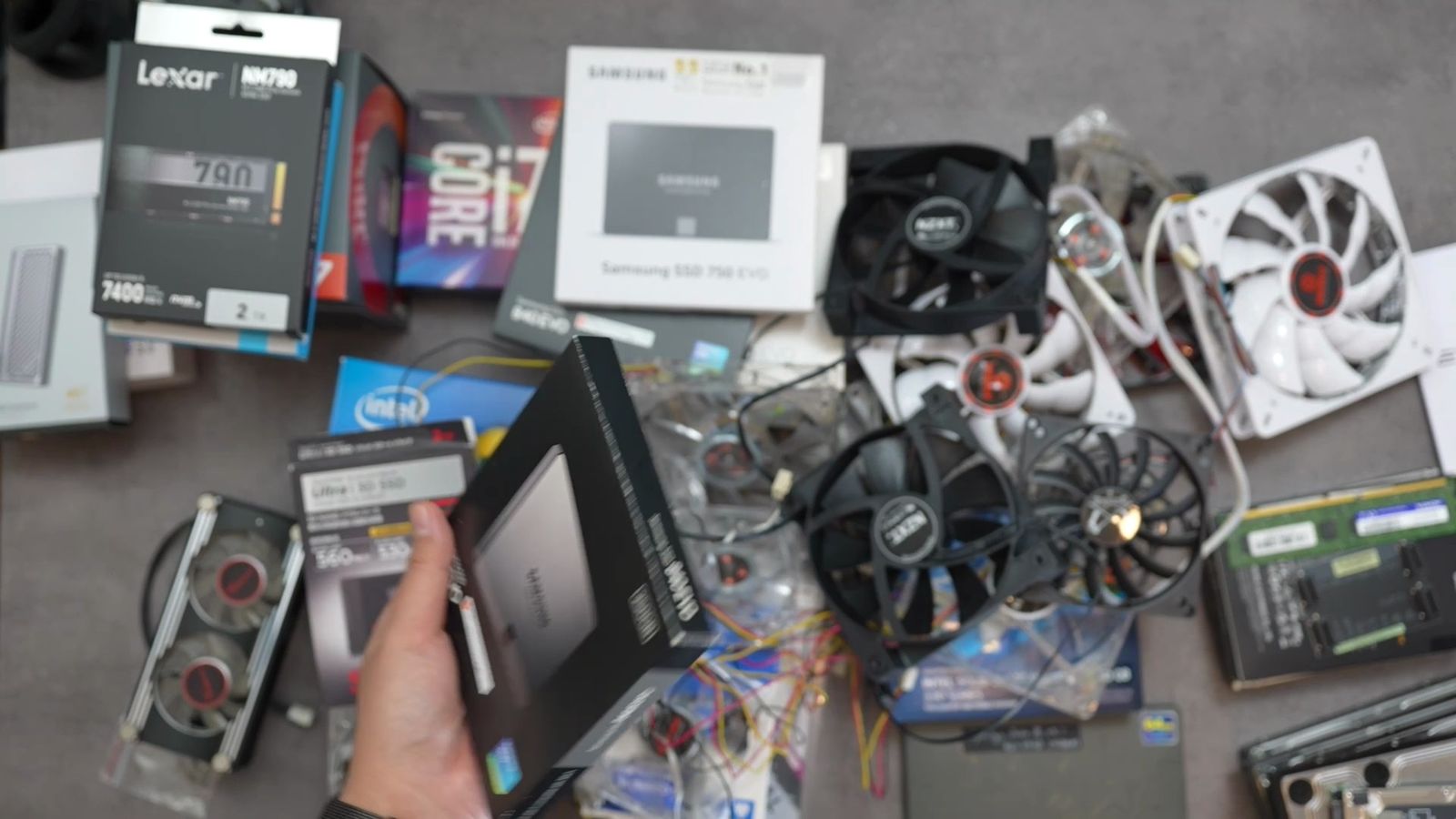
ただ、いくらSSDで読み書き速度が高速になったところで、NASでは、ネットワーク速度がボトルネックになってしまうという話。
例えば最新のNVMe SSDでは、読み取り速度が7000MB/sを超えることもありますが、10Gbpsの理論上の上限は1250MB/s。
つまり、どんなに高速なSSDを使ったとしても、10GbE環境では、だいたい1000MB/sが天井となるのです。
この点を踏まえると、NAS用途ではPCIe 4.0を選ぶ必要もなく、PCIe 3.0で十分という判断にもなる。
PCIe 3.0で最大3500MB/sに対応しており、10Gbpsの転送速度は十分にカバーできる。
とはいえ、高価なSSDが無意味というわけではない。
ハードディスクと比較すると、SSDはランダムアクセス性能が高いという利点がある。
特に小さいファイルが大量にある場合に高速に処理ができるので、大量の写真を管理するとか、サムネイルの生成速度や検索処理速度も変わってきますし、データベース的な使い方をする場合も、SSDにした方が良いと思っています。
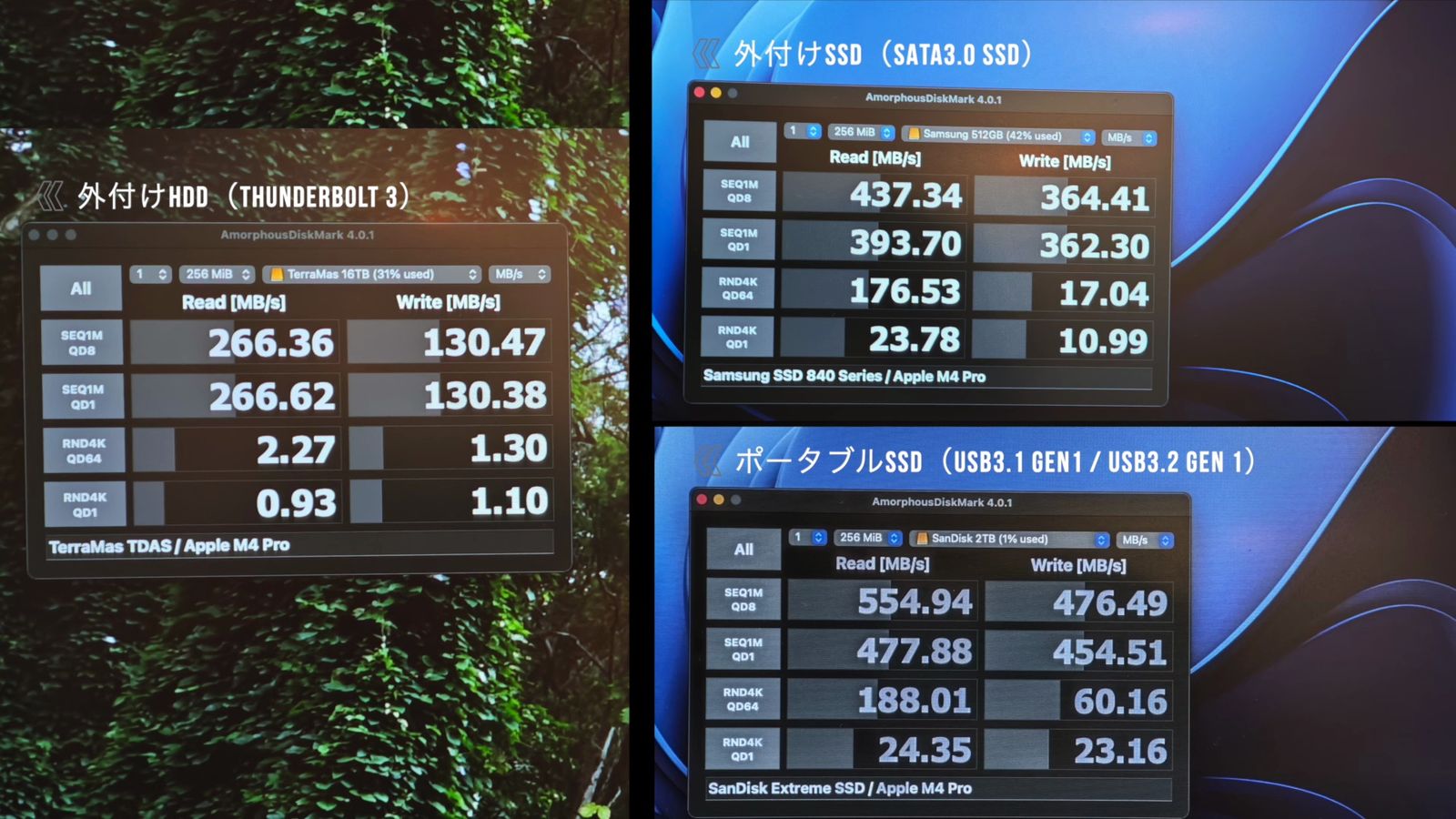
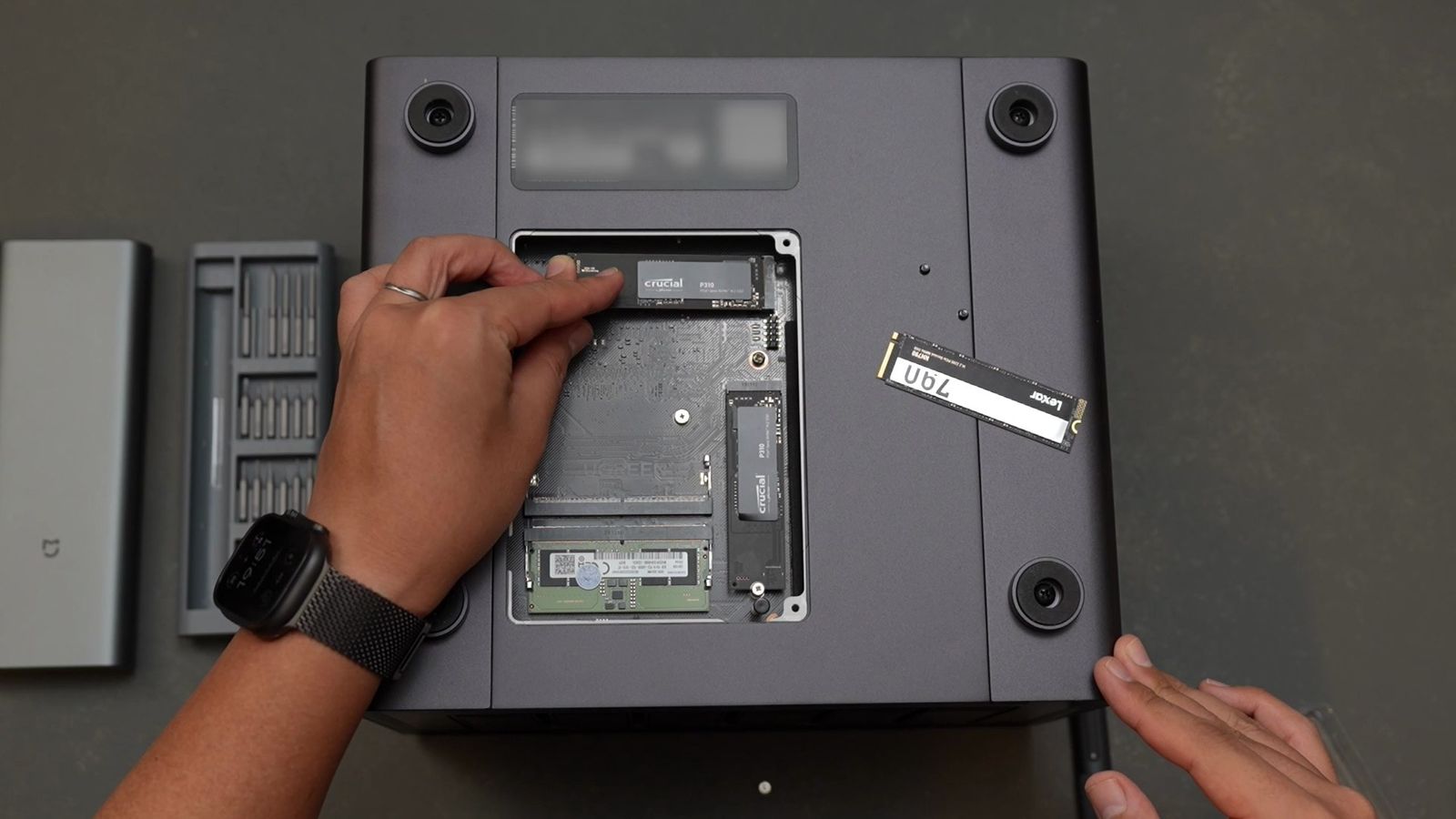
あーだこーだ言ってても、よくわからないので、実際にSSDで検証してみた。
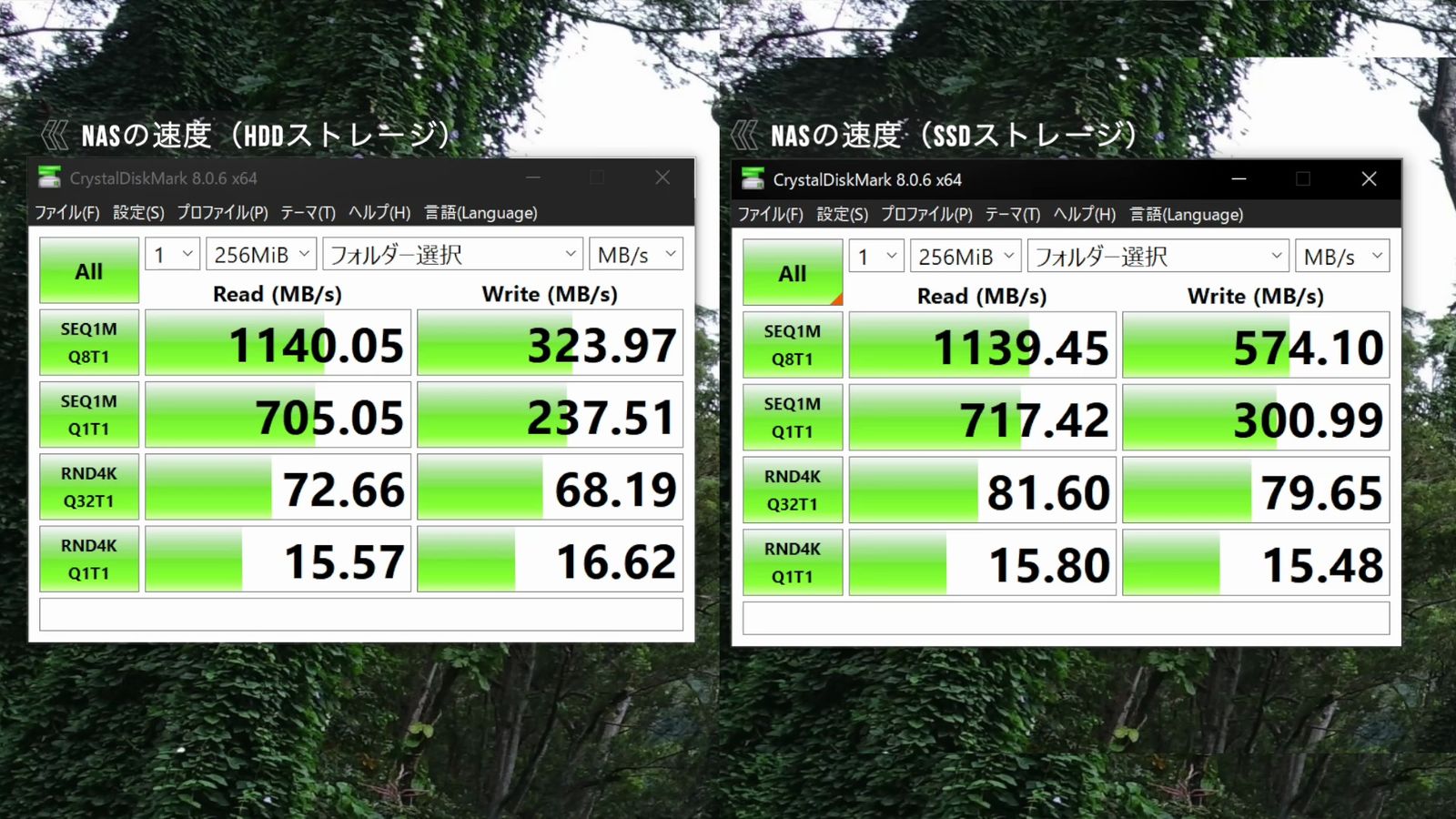
左側がハードディスク、右側がSSD。
読み込み速度は大差ないけど、書き込み速度で2倍ぐらい違いが出ちゃいました。
SMB経由でデータ転送をしてみると、動画データで約1.5倍から2倍、写真データで2倍以上の差も出た。
一方、NAS OSのファイルマネージャー経由の場合はあんまり変わらなくて、書き込み速度がちょっと速くなったかな程度。
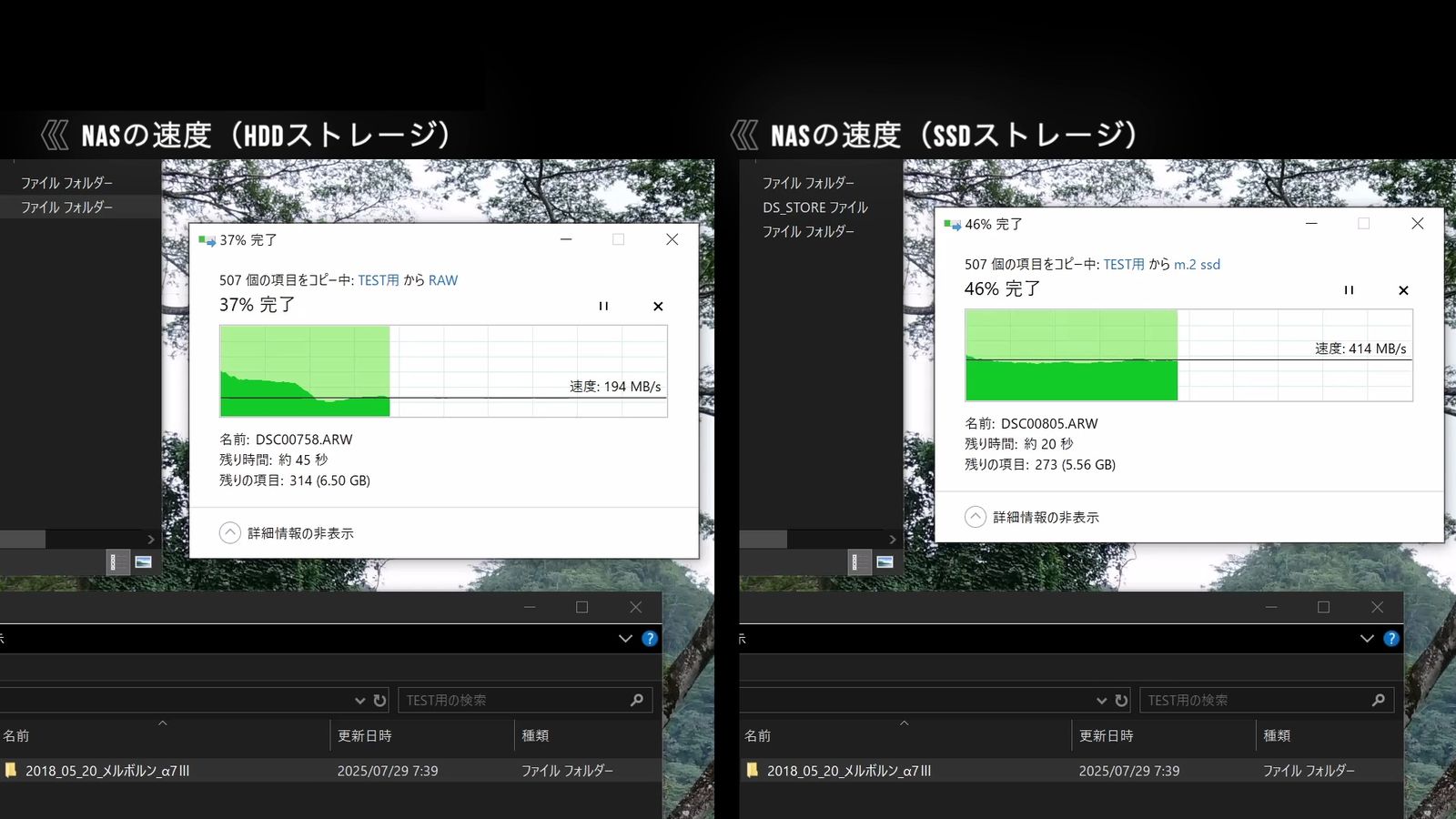
ちょっと想像してた結果とは違ったので戸惑ってるけど、やはり速度ではハードディスクはSSDに敵わないってことですね。
ハードディスクって、ヘッドを物理的に動かしながらファイルを読み込むという性質のため、あっちゃこっちゃデータを探すのは苦手。
ファイルの数が多くなるほど、このヘッド移動時間も積み重なり、読み書き速度が大きく低下する、というのは間違いないでしょう。
M.2 SSDキャッシュの効果
ハードディスクはランダムアクセスが苦手という話でしたが、だったらSSDをキャッシュにすれば高速化できるはず。
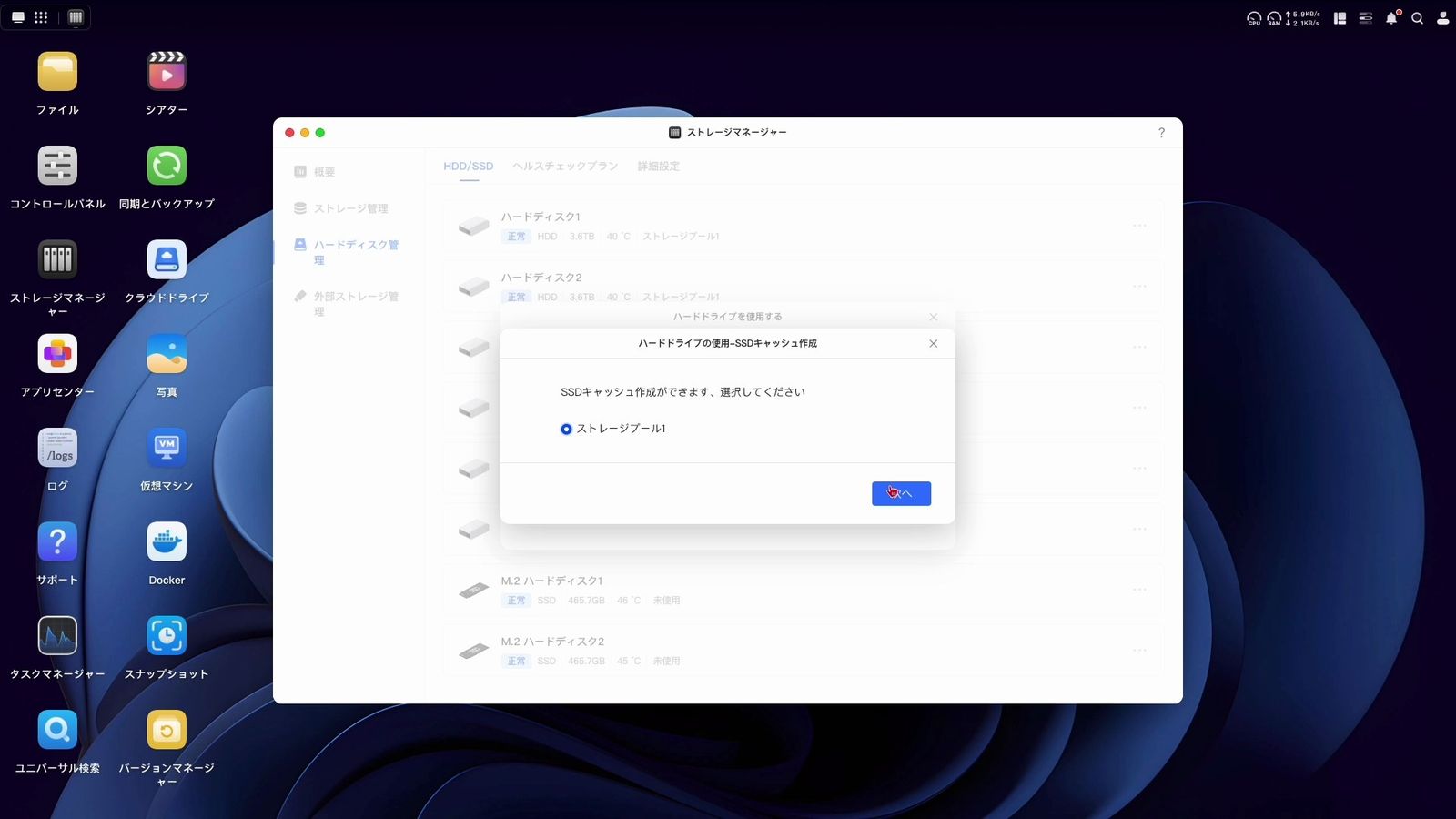
このUGREENのNASのM.2 SSDは、通常のストレージだけでなく、キャッシュとしても使えるのです。
キャッシュモードでは、SSDをハードディスク全体の高速化用として使う仕組み。
アクセス頻度の高いデータを一時的にSSDへ保存することで、NAS全体の読み書き性能を引き上げることができる。
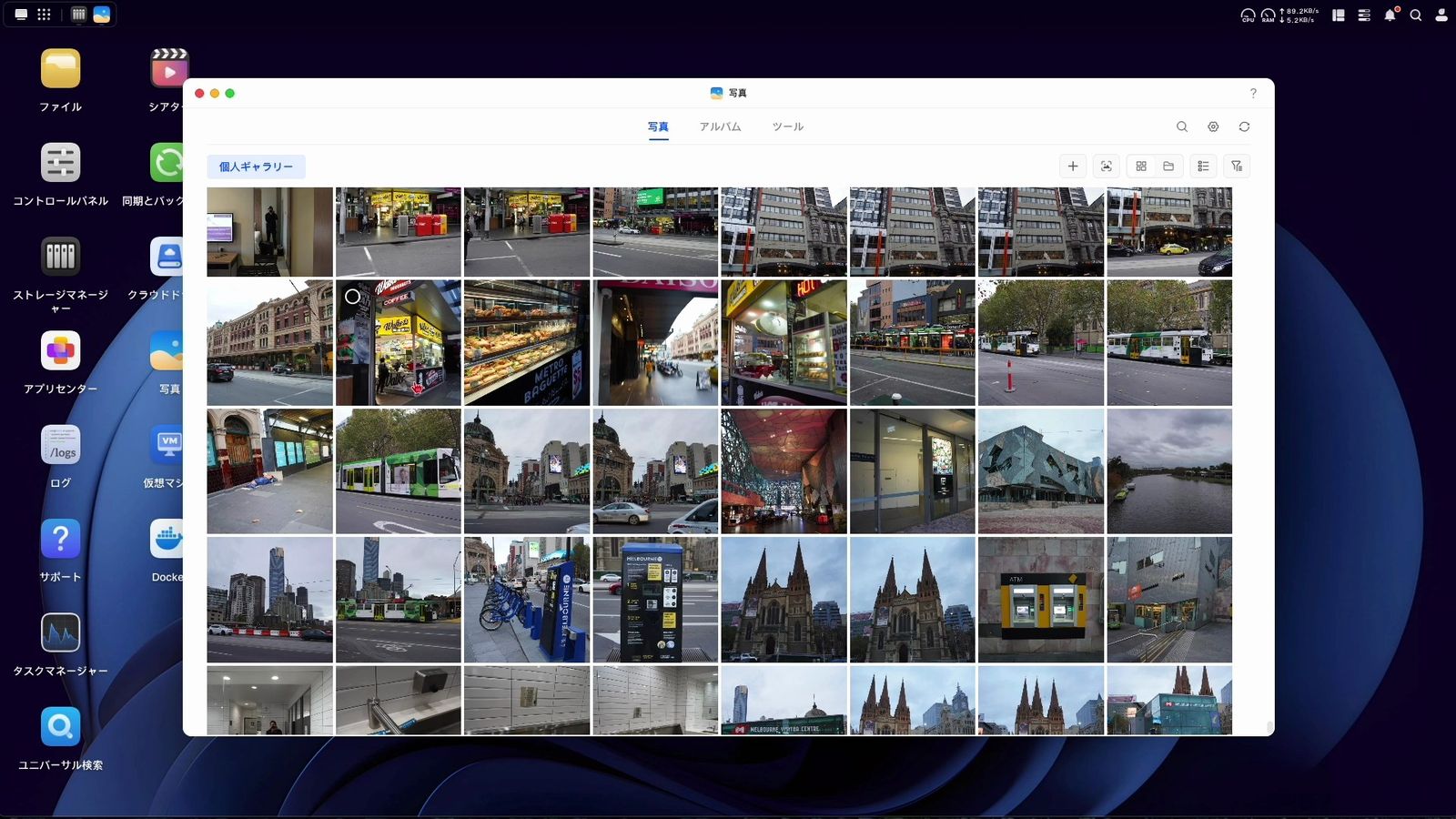
例えば、頻繁にアクセスされる写真のサムネイル、よく開くフォルダの情報とか、最近使用したファイルのインデックスとかとか。
こういったデータをハードディスクではなく、SSDから読み込めるようになるため、表示速度が向上するというわけ。
特に小さなファイルが大量にあるケースでは、SSDによる恩恵が大きくなるってのは、上述したとおり。
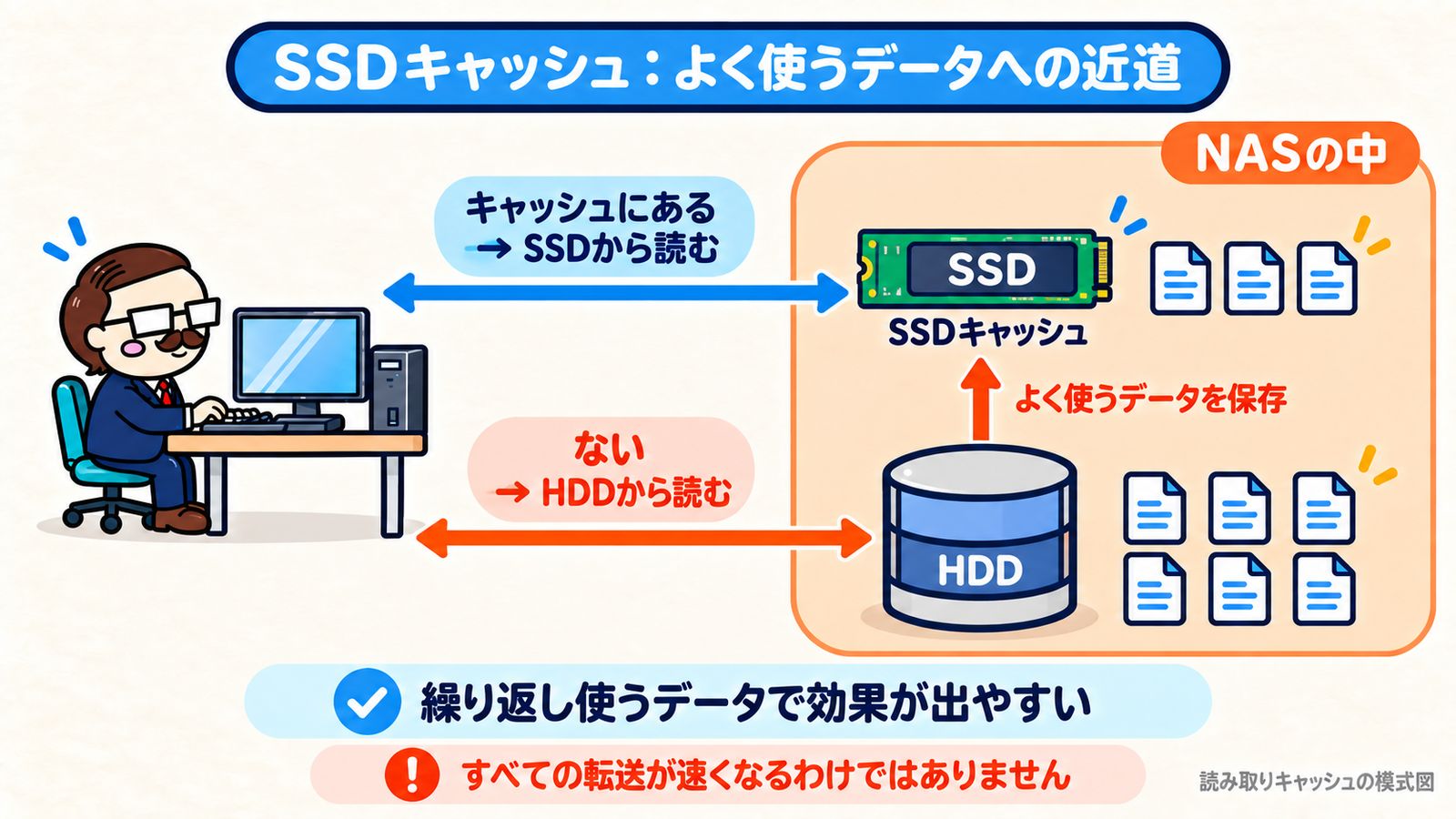
ただ、SSDキャッシュが常に効果的だとは限らないのも事実です。
効果が薄いのは、連続的にファイルを読み込むシーケンシャルリード、動画データとかの大容量ファイルの転送とか、あとはバックアップの処理とか。
とはいえ、これも本当かどうかわからない、ってことで実際に検証してみました。
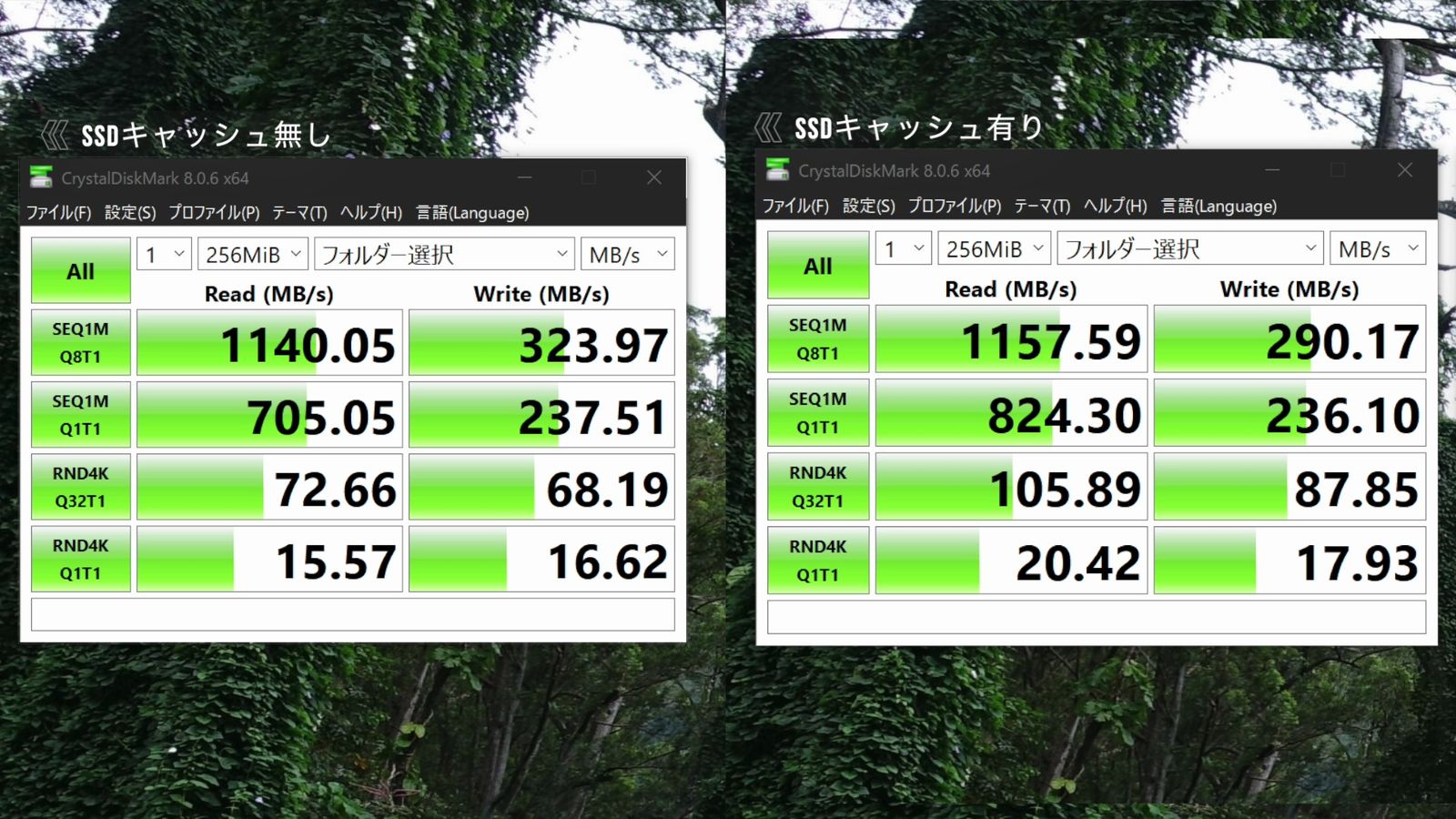
確かに読み書きともに、ランダムアクセスは向上してましたが、微妙に上がったかな程度で、ちょっとおかしい数値。
おそらくベンチマークソフトでは毎回ランダムなデータを使うため、キャッシュ効果が判定しにくいのかなと。
特に「最近使われたデータを優先してキャッシュする」みたいな仕組みでは、正確な評価も難しいはず。
というわけで、実際のデータ転送速度も計測してみました。
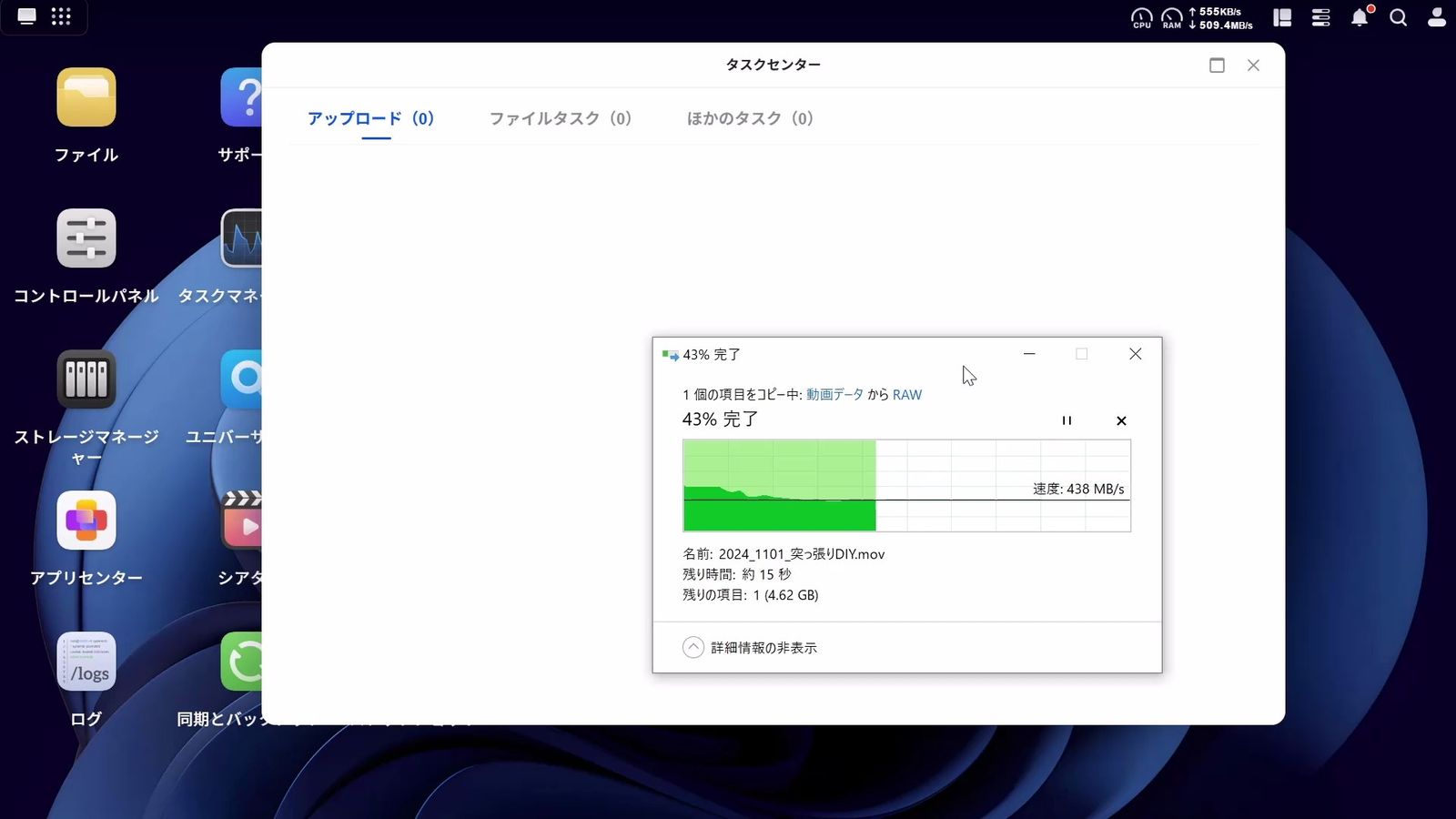
動画データでは、キャッシュなしが200〜250MB/sに対し、キャッシュありが400〜450MB/s。
写真データのランダムアクセスも、200MB/s〜400MB/sくらいに倍増していた。
念のため、ファイルマネージャー経由でも転送してみましたが、やはりあんまり変わってない。
SMB経由の方が転送速度は速くなるってのも、間違いなさそうです。
SSDキャッシュのありなし、SSDストレージとして使う場合も含めて、検証結果をまとめておきました。
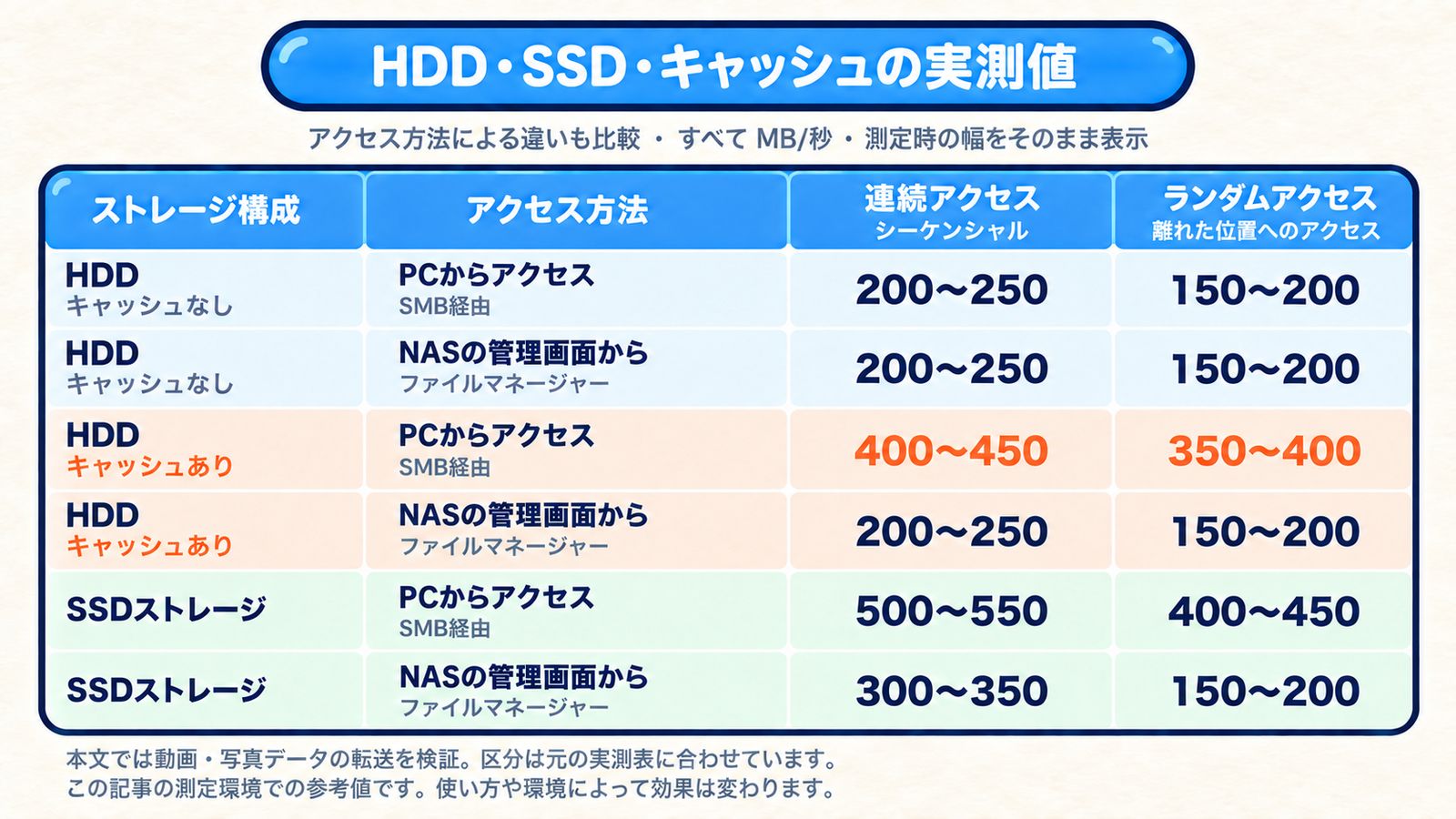
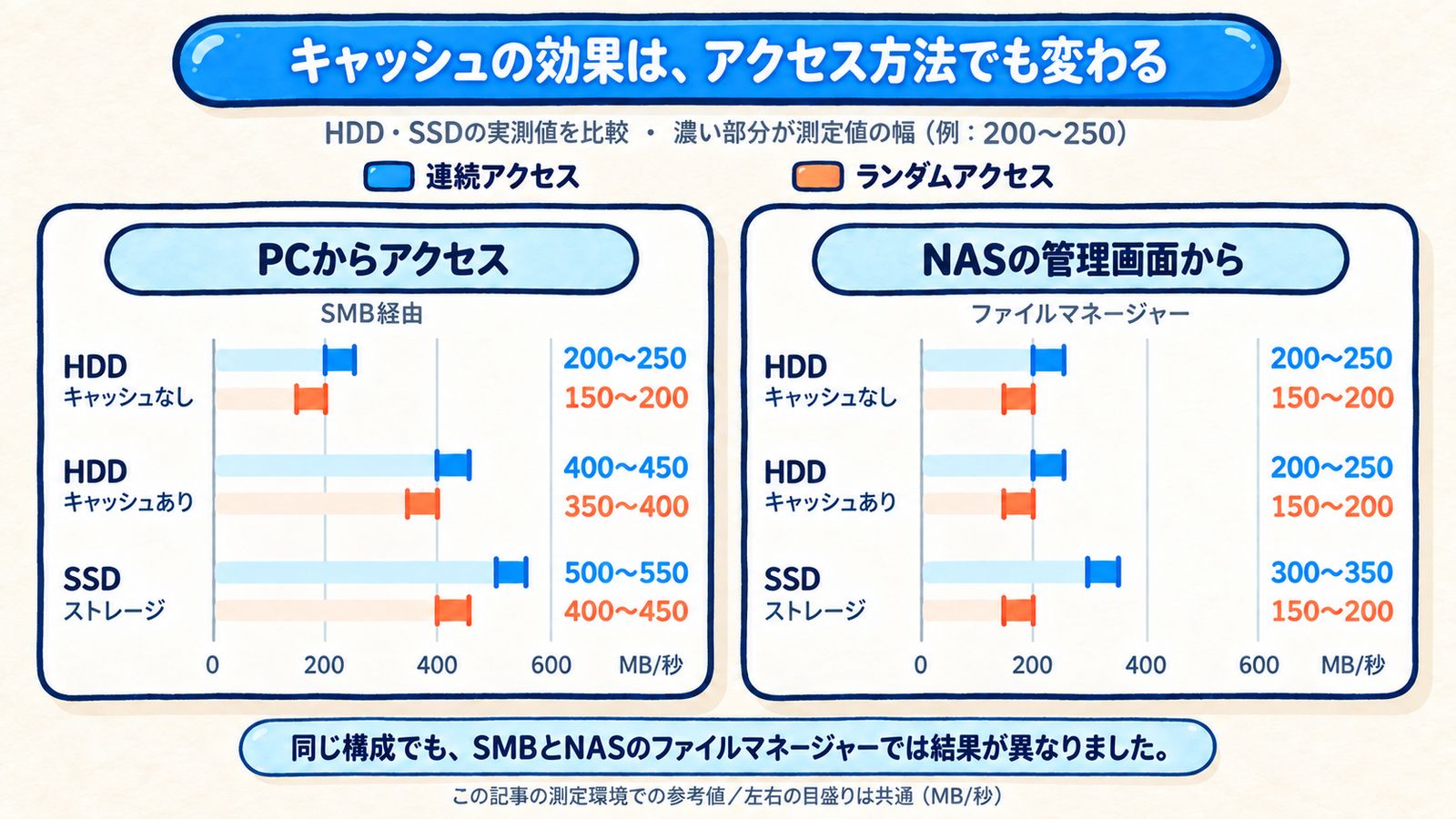
SSDストレージほどではないけど、SSDキャッシュの効果があるのは間違いなさそう。
写真のような小さなデータに限らず、読み書きともに速度は倍増している。
動画といった大きいデータをメインで扱う場合でも、余裕があるなら、SSDキャッシュは導入した方が良いと思いました。
RAM(メモリ)増設の効果
SSDキャッシュと並んで、NASのパフォーマンスに影響するのがRAM(メモリ)の容量。
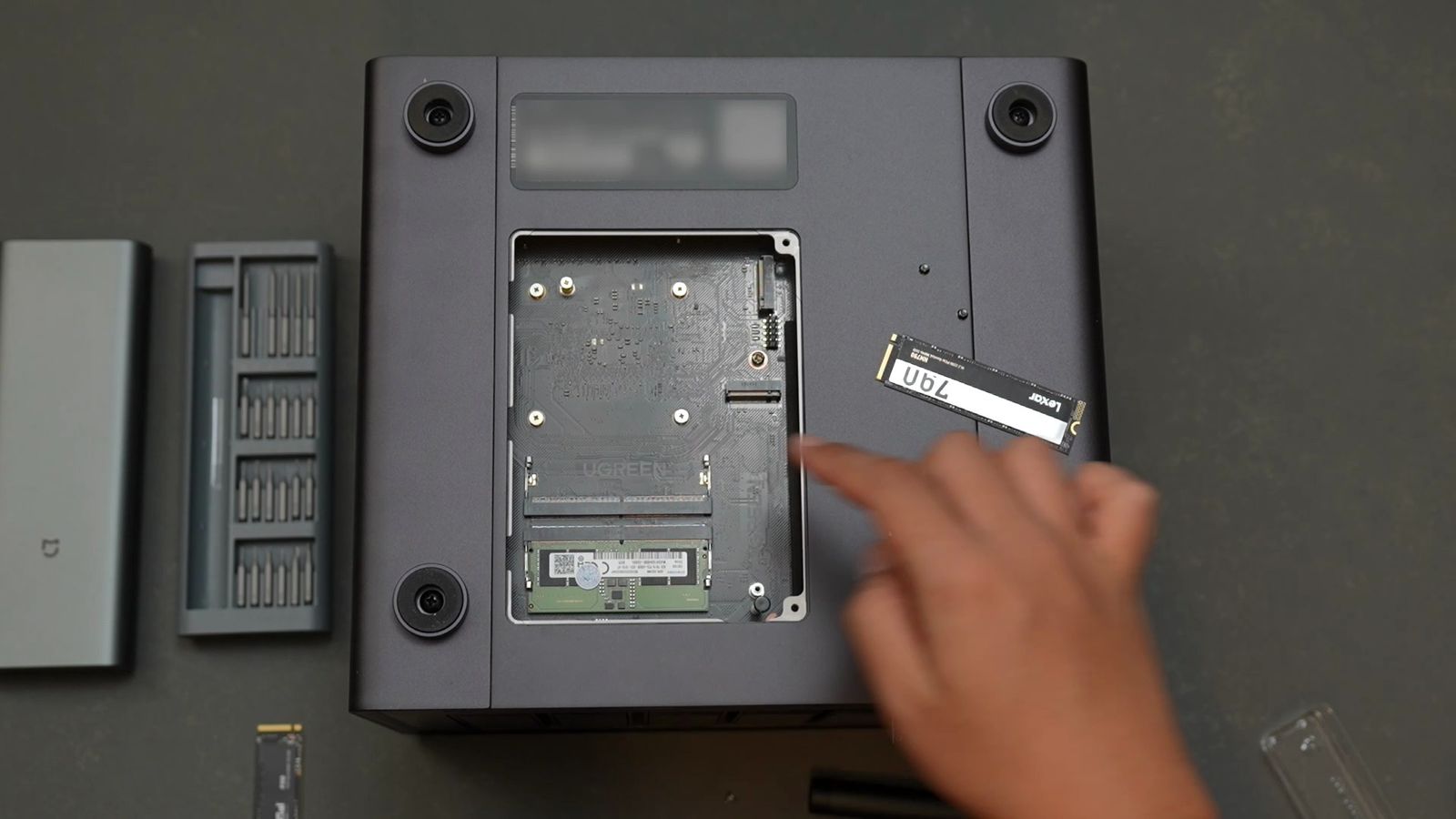
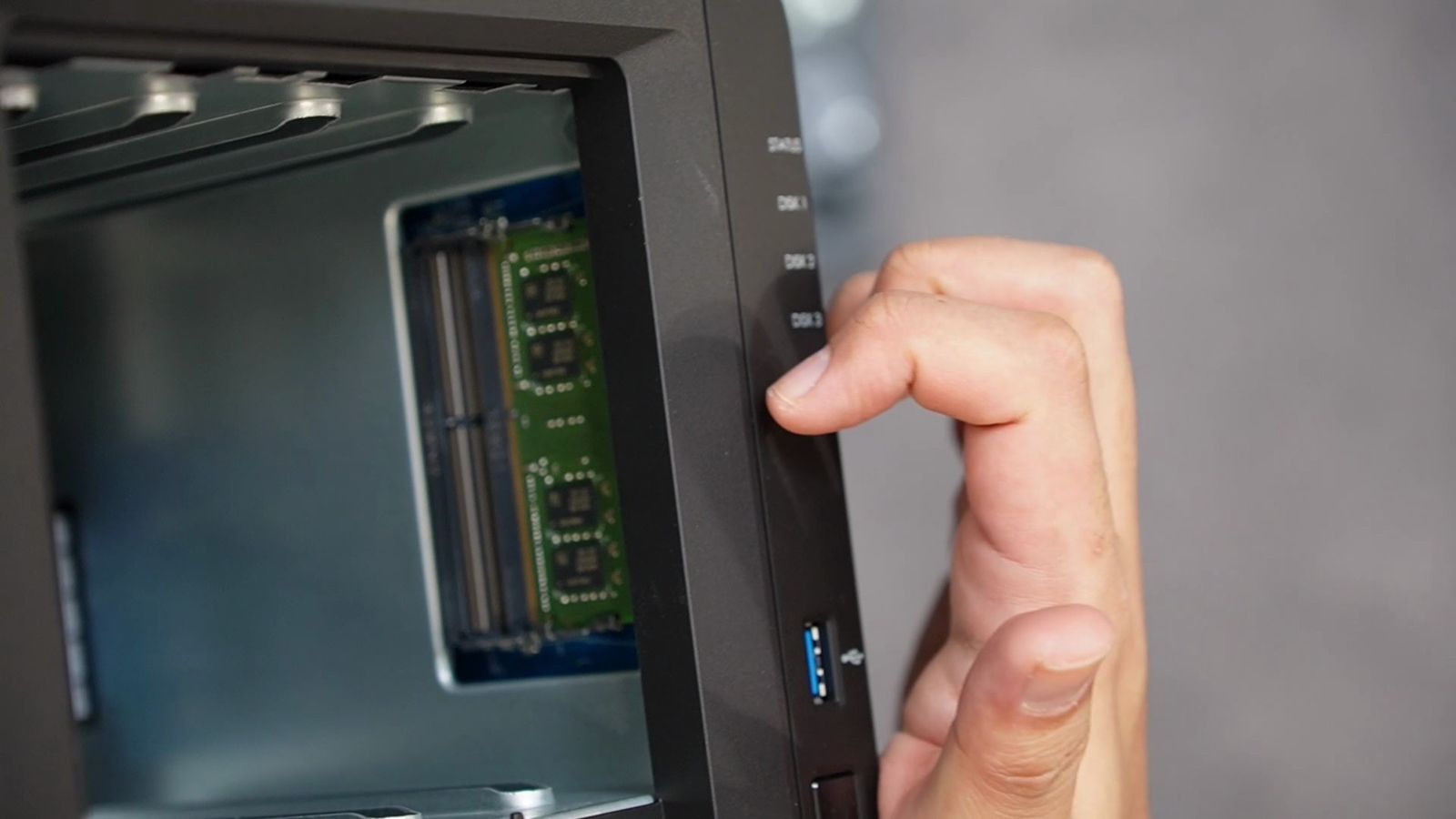
今回使用しているUGREENのNASは、標準で8GBのメモリを搭載していますが、最大64GBまで増設できるわけで、この容量を増やすことでどれぐらい処理が速くなるのか。
SSDキャッシュとメモリ、どちらを優先すべきなのか。
気になりますよね。
まず「メモリって何なのか?」っていうと、一時的に作業を展開しておけるスペース。
よく机に例えられますが、メモリは作業そのものの展開スペースであり、対してキャッシュは、よく使うデータを広げておける場所。
どちらも出しておける場所ではあるけど、目的が違います。

具体的に、メモリ増設が効果を発揮する代表的なケースは、複数人による同時アクセス。
あとは、NAS上で直接動画を再生するとか、仮想マシンを立ち上げて利用する場合とか。
このようにメモリが効くかどうかは、「NASにどれだけ処理をさせるか」に大きく関わっている。
というわけで、「SSDキャッシュとメモリ、どちらを優先すべきか」ってのも、完全に用途次第になるわけ。
例えば、大容量ファイルを読み書きするだけなら、キャッシュもメモリも効果は限定的で、RAID構成やネットワーク性能の確保を優先した方が良いでしょう。
一方で、小さなファイルが大量にある環境ではSSDキャッシュの効果が大きくなり、NASに負荷をかける処理もするようなら、メモリも検討した方が良いのではないかと。
とはいえ、このUGREENのNASは初期状態でも8GBメモリと、NASとしては高性能なため、処理が遅いと感じてから拡張するのでも遅くはないと思う。
私はSynologyのNASでメモリを64GBまで増やしたけど、正直あんまり処理の違いを感じられなかったので、UGREENでは、8GBのまま運用するつもりです。
NASの勘違いポイント(注意点)
NASを初めて使う方が特に誤解しやすいポイント、NASのデメリットについて、正直に書いておきたいと思います。
NASとDASは別物
実は私自身、初めてNASを導入した際に「家のどこからでも使えるHDD」って誤解をしてたんですよね。
「外付けハードディスクと似たようなもの」という勘違い。
USBポートがあるからパソコンに直接つないで、外付けハードディスクみたいに使えると思ってたけど、NASと外付けハードディスクは、根本的に別物なのです。
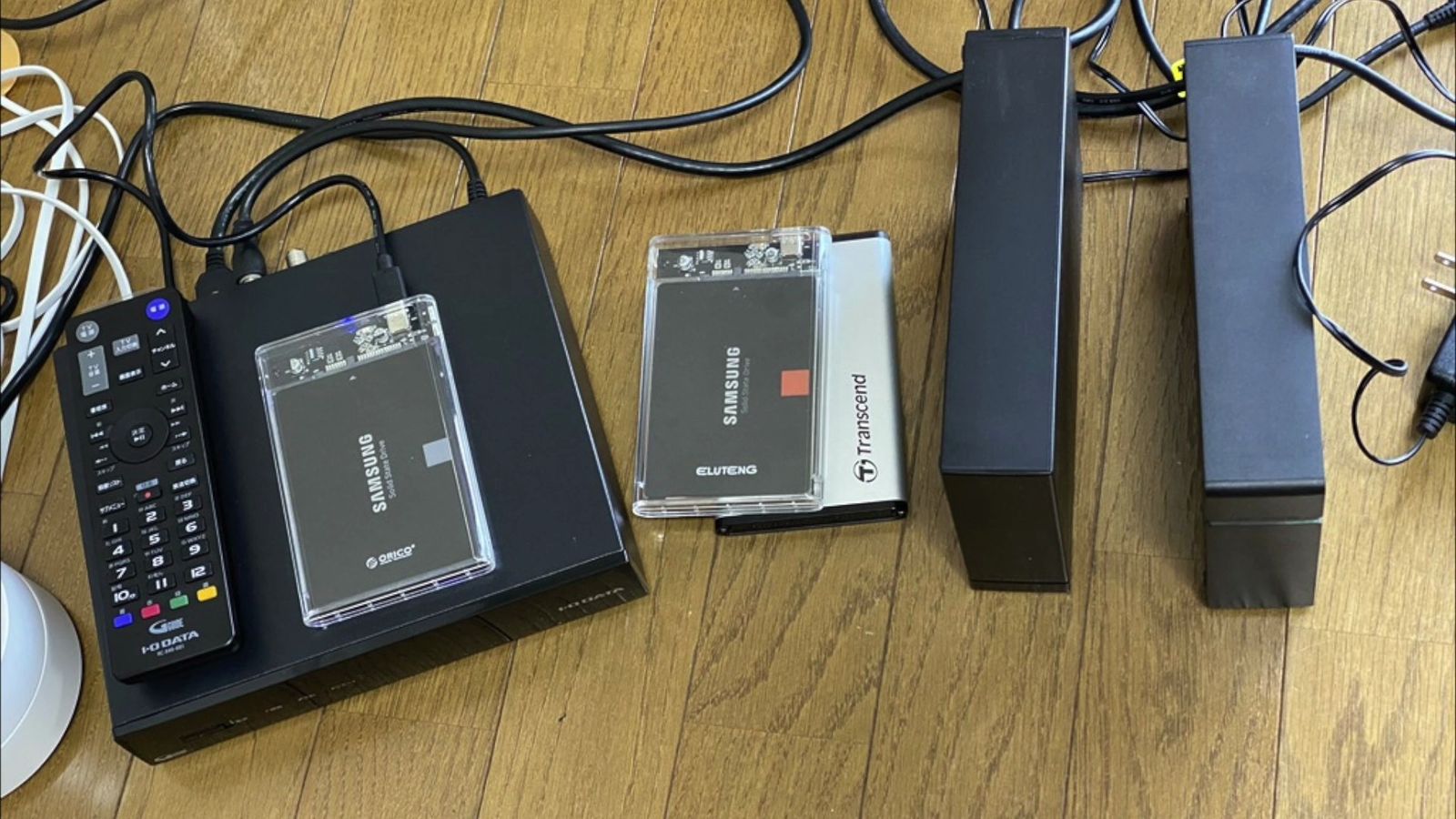
USB接続の外付けハードディスクやSSDなどはDASと呼ばれ、これはDirect Attached Storageの略。
文字通り、パソコンに直接つなげて使うストレージデバイスのこと。
これらはパソコンに接続すれば、ローカルドライブとしてそのまま認識されるので、特別な設定も必要ない。
一方NASは、Network Attached Storage。
ネットワーク越しにアクセスする、独立したコンピューター。
パソコンからフォルダ表示させるには、SMBやAFPといったネットワークプロトコルによる設定が必要で、パソコンやスマホからアクセスする場合も、ネットワーク経由となります。
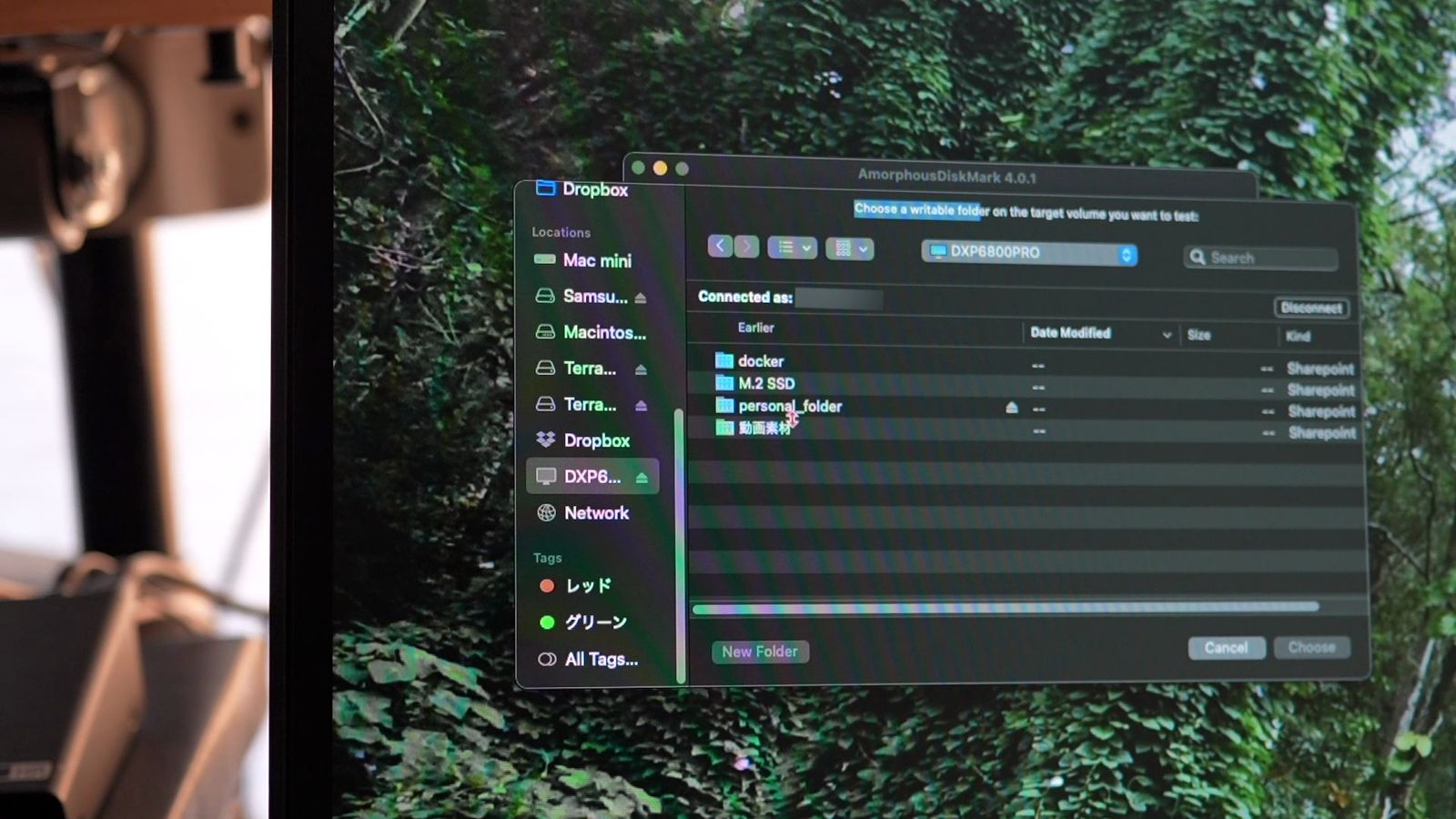
どちらかというとNASは、外付けHDDというより、別のPCを遠隔操作するようなものであり、私としてはリモートデスクトップのイメージに近い。
よって、いくらUGREENのNASが設定しやすくなっているとはいえ、NASという仕組みそのものは変わっておらず、UIも異なる。
設定画面や管理画面もPCとは違うので、PCのように使おうとすれば、戸惑ってしまいます。
私はこれまで、BUFFALOからNETGEAR、Synologyと10年以上、それなりにNASを使ってきたつもりですが、どのメーカーも基本的な部分は大差なくて、結局NASを使うための知識は必要だったってこと。
スマホネイティブの人がパソコンを使えないように、NASもPCのようには使えない。
この辺のところは目的が違うので仕方はないけど、私はiPadをMacのように使おうとして、何度も挫折もしてますからね。
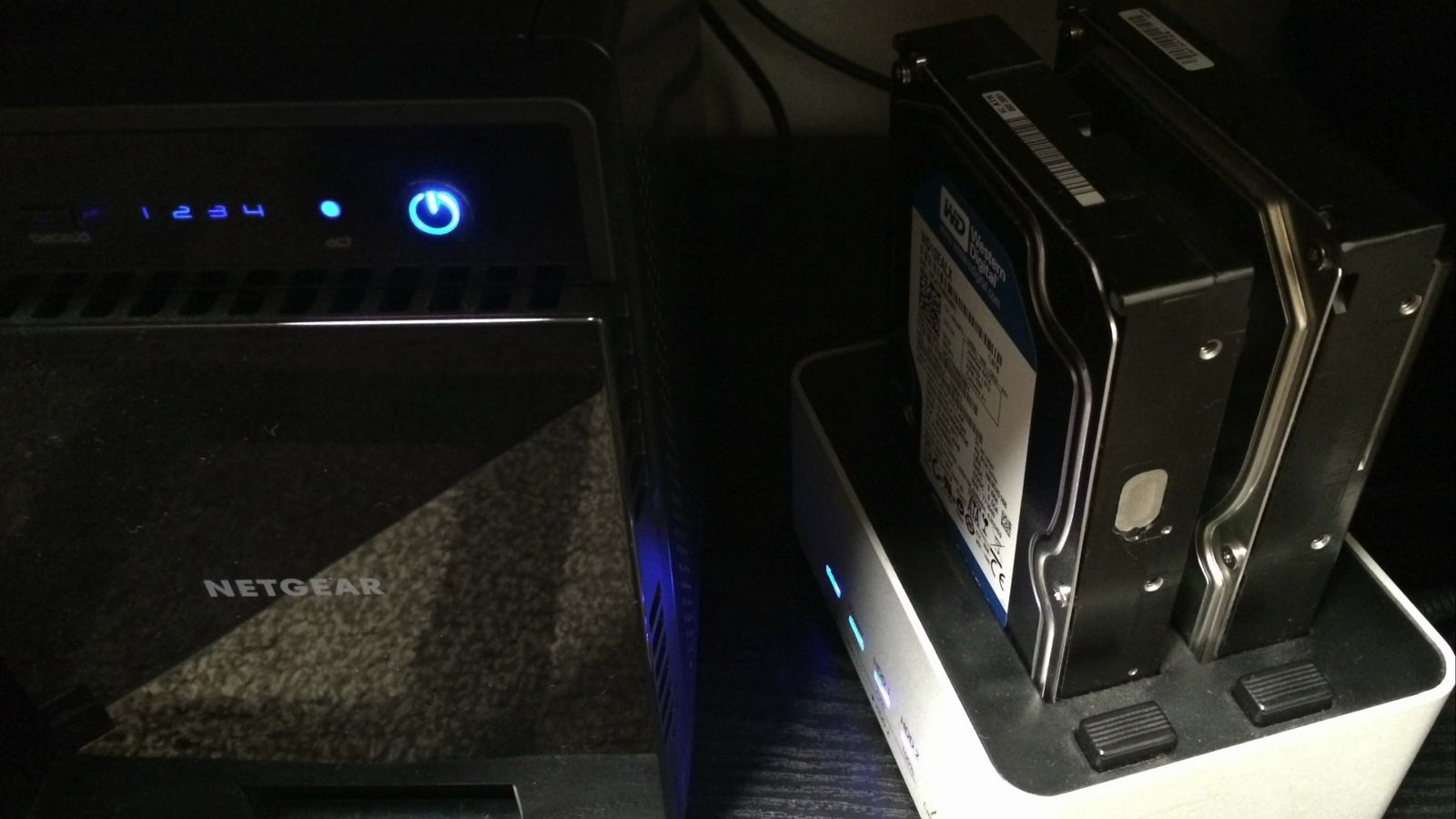
あと、NASはOSも違うので、ハードディスクのフォーマット形式も異なる。
WindowsのNTFSやMacのAPFSとも違うので、例えばハードディスクを取り外してパソコンに接続しても、そのまま読み取ることはできません。
RAIDという複雑な仕組みもあるわけで、別のNASを使ったとしても、読み込めないことは多い。
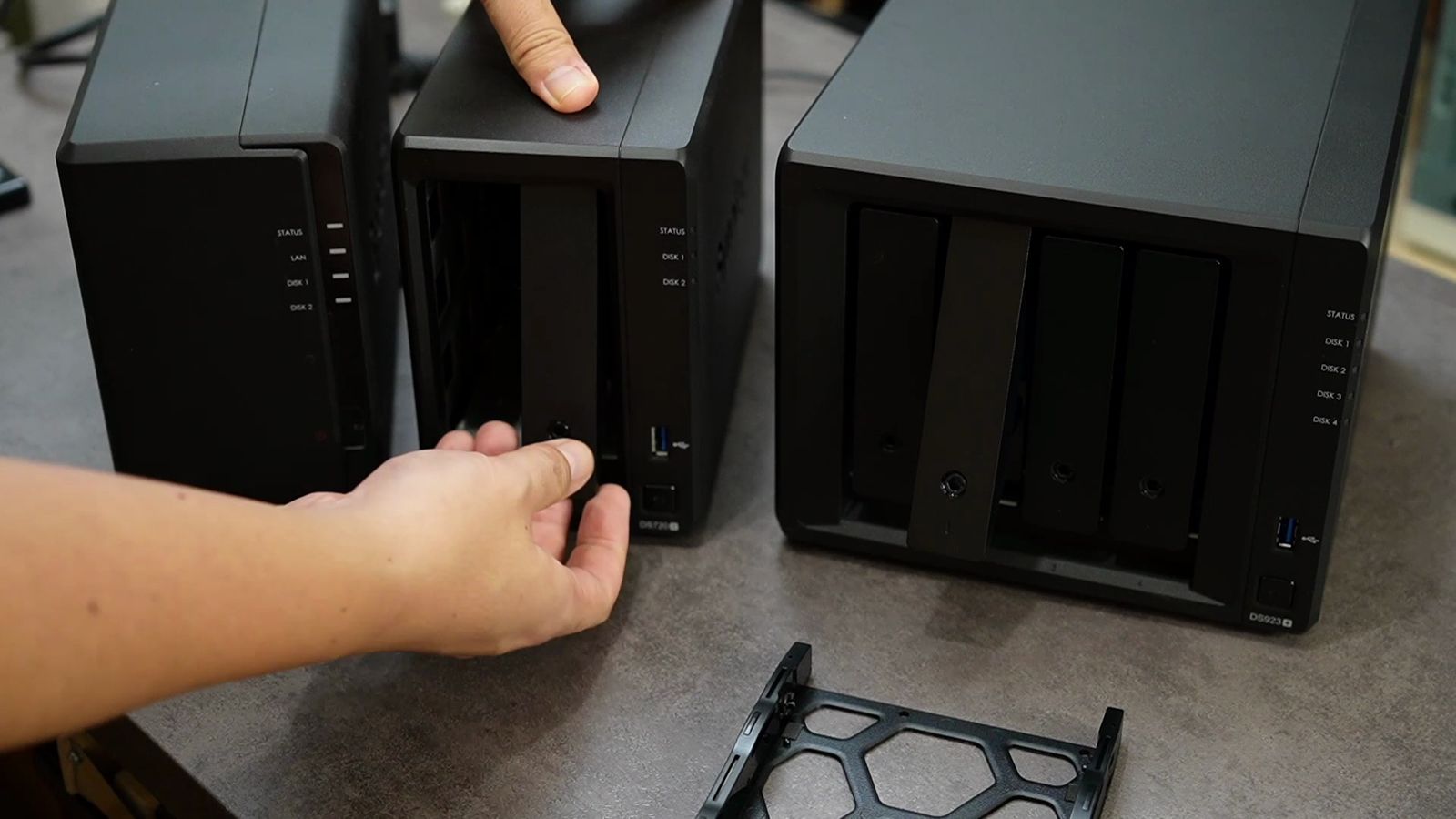
少なくとも「RAIDしてれば大丈夫」って話ではないわけで、RAID=バックアップって考えちゃうのも、ちょっと危険だなと思いました。
NAS速度はネットワーク次第
次に勘違いしやすいのが、NASのデータ転送速度。
ネットワーク系の製品って理論値が書いてあるので、勘違いしがち、勘違いさせがちですが、これはあくまで「環境を整えれば出るかもしれないよ」っていう最大値。
ベストエフォートっていうのは、結果や性能を保証するものではないのです。
私も「10Gbps環境を作れば1000MB/s出る」って書きましたけど、おそらく多くの人にとって、この環境を整えるハードルがめちゃめちゃ高い。
もちろん私だって、初めてNASを使った時は、想像してたよりも速度が出なくて使い物にならなくて、「外付けハードディスクより全然遅いじゃーん」ってなりましたからね。
この辺は、ルーターや光回線を含め、ネットワーク云々の話が複雑ってのがある。
NASって本体にWi-Fiも内蔵してないので、無線で高速な通信環境を整えようとすれば、高性能なルーターも必要となり、これらの知識もないと、無駄に関係ない商品も買いがち。
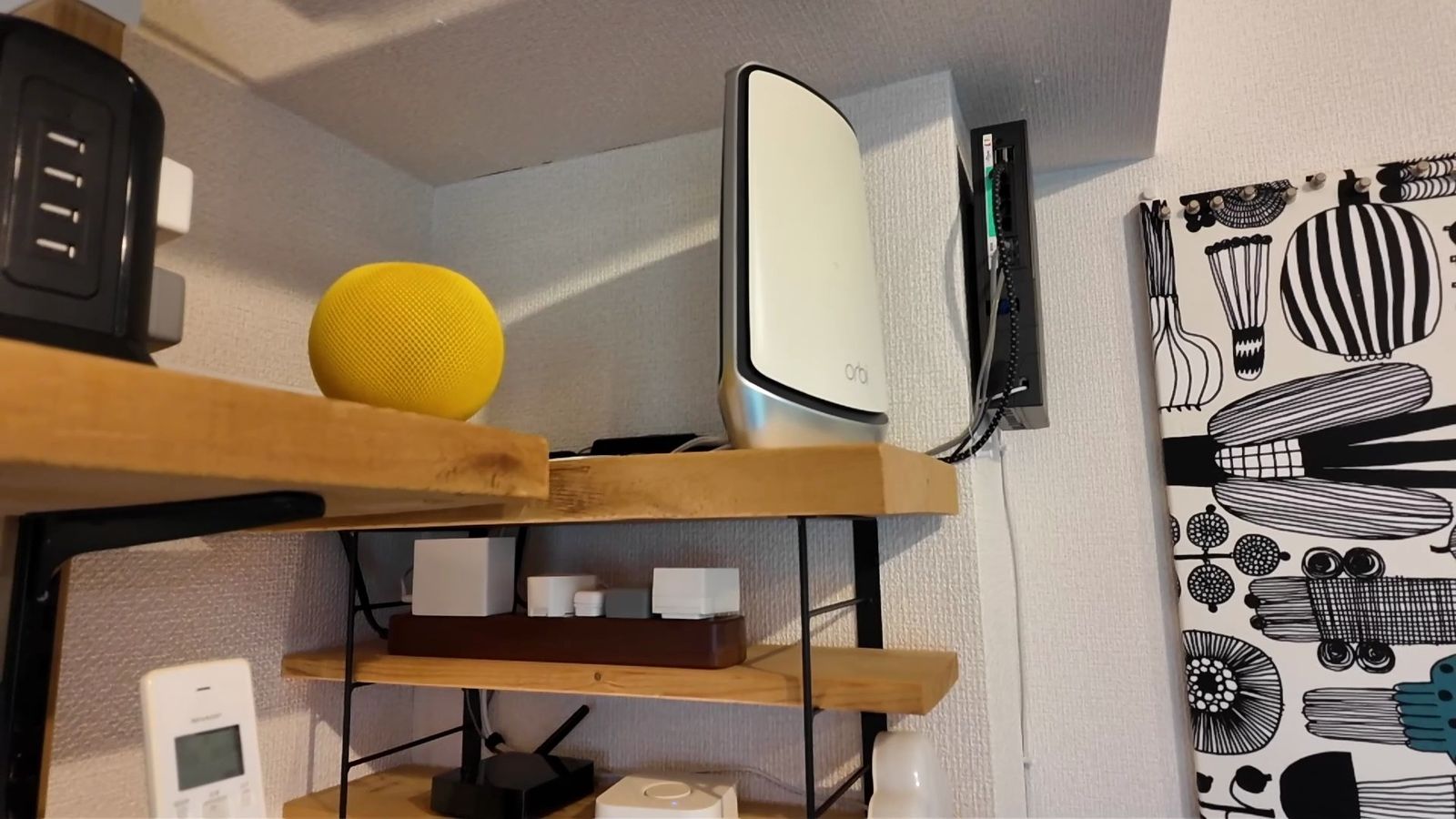
ONUやルーター、NASにDAS、ByteにBit、LANにWANとかとか。
こういった暗号みたいなワードだって、いきなり分かるはずもなく。
ブロードバンドの回線販売とか、キャリアの携帯販売、SIMとかも色々使って、どんどん分からなくなってるのが私。
結局のところ、無線で高速化するなら、電波強度が最重要。
家中で高速に使いたいなら複数台でのメッシュWi-Fiも必要であり、さらに外からのリモートアクセスともなると、固定回線の速度やモバイル回線の速度も関わってくるので、「どこでも快適に使えるか」ってのは、ちょっと一概には言えません。
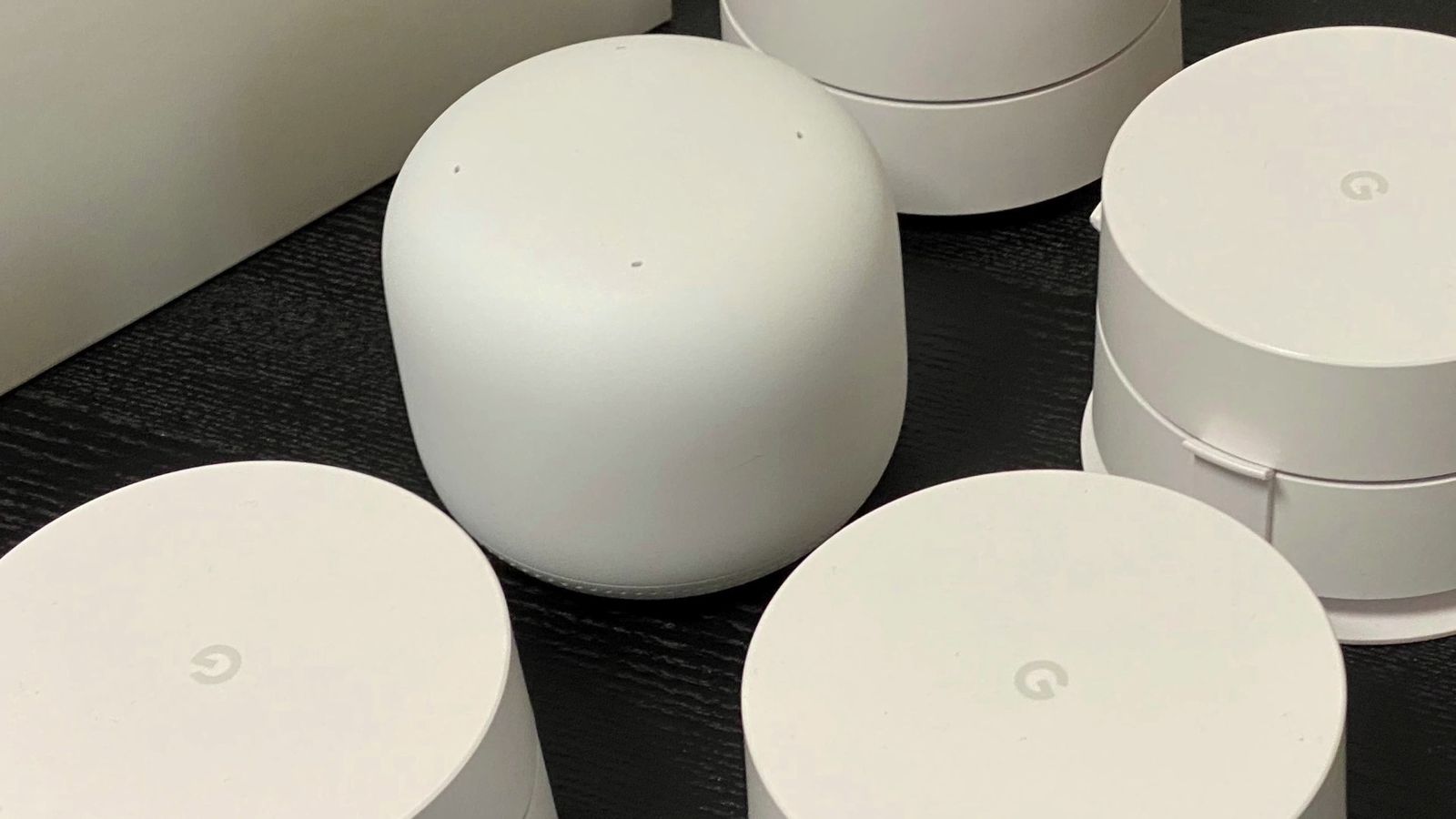
この辺のところは、動画配信サービスやクラウドゲーミングで考えれば分かりやすいかなと。
モバイル回線で4K動画をストリーミング再生するってのは意外と難しく、クラウドゲーミングもモバイル回線では、ラグってばかりでしたからね。
「20Mbpsくらいあれば快適にプレイできる」って伺ってましたけど、私はモバイル回線では、快適にプレイできた試しもない。

家のWi-Fiの場合でも、Steam LinkやPS Remote Playといったリモートプレイで、遅延なくプレイするってのは、なかなか難しい。
「無線LANで安定して100Mbps出ますか?」って話。
いずれにせよ、NASもまたネットワークありきのデバイスであり、環境次第で使い勝手は大きく変わってしまうってことは、しっかり理解してから導入した方が良いと思いました。
NASは安くない
もう一つ勘違いしがちなのが、NASを使うことで、データ管理コストが安くなるって話。
確かにNASを活用することで、データ管理コストを抑えることは可能ですが、NASが安いかと言われれば、これは一概には言えません。
多くの方が使っているクラウドストレージと比較されがちですが、両者は全く異なるもの。
少なくとも費用面では、単純に比較はできない。
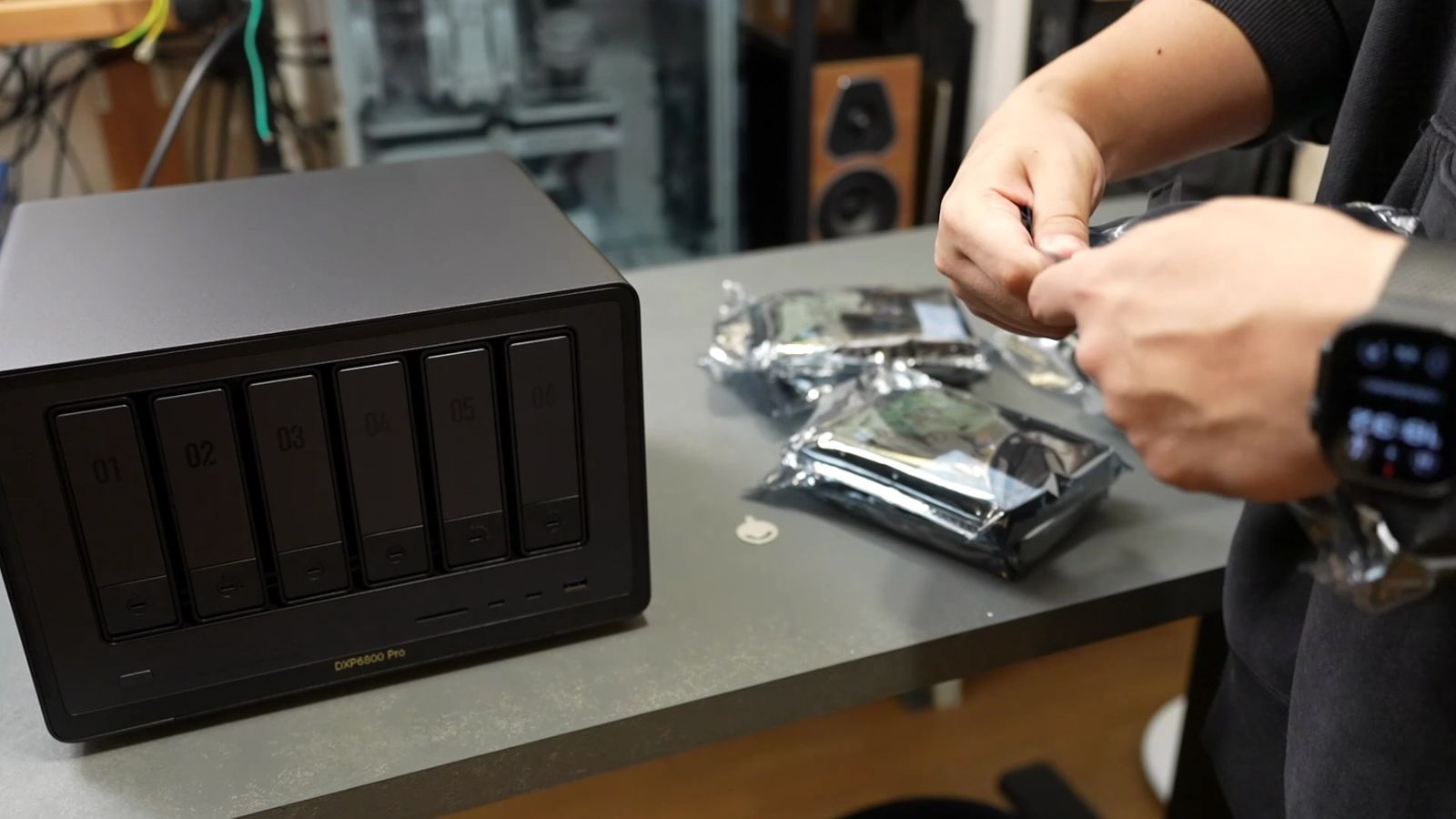
NASには初期費用が必要で、NAS本体だけでなくハードディスクの費用もかかりますし、大容量にすればするほど、コストもどんどんかかっていく。
もちろん高速化したいなら、通信機器の費用もかかりますからね。
この時点で、「クラウドストレージの何ヶ月分」ってどころの話でもなくなっている。
さらに見落とされがちなのが、ランニングコスト。
意外と甘く考えがちなのが、消費電力。
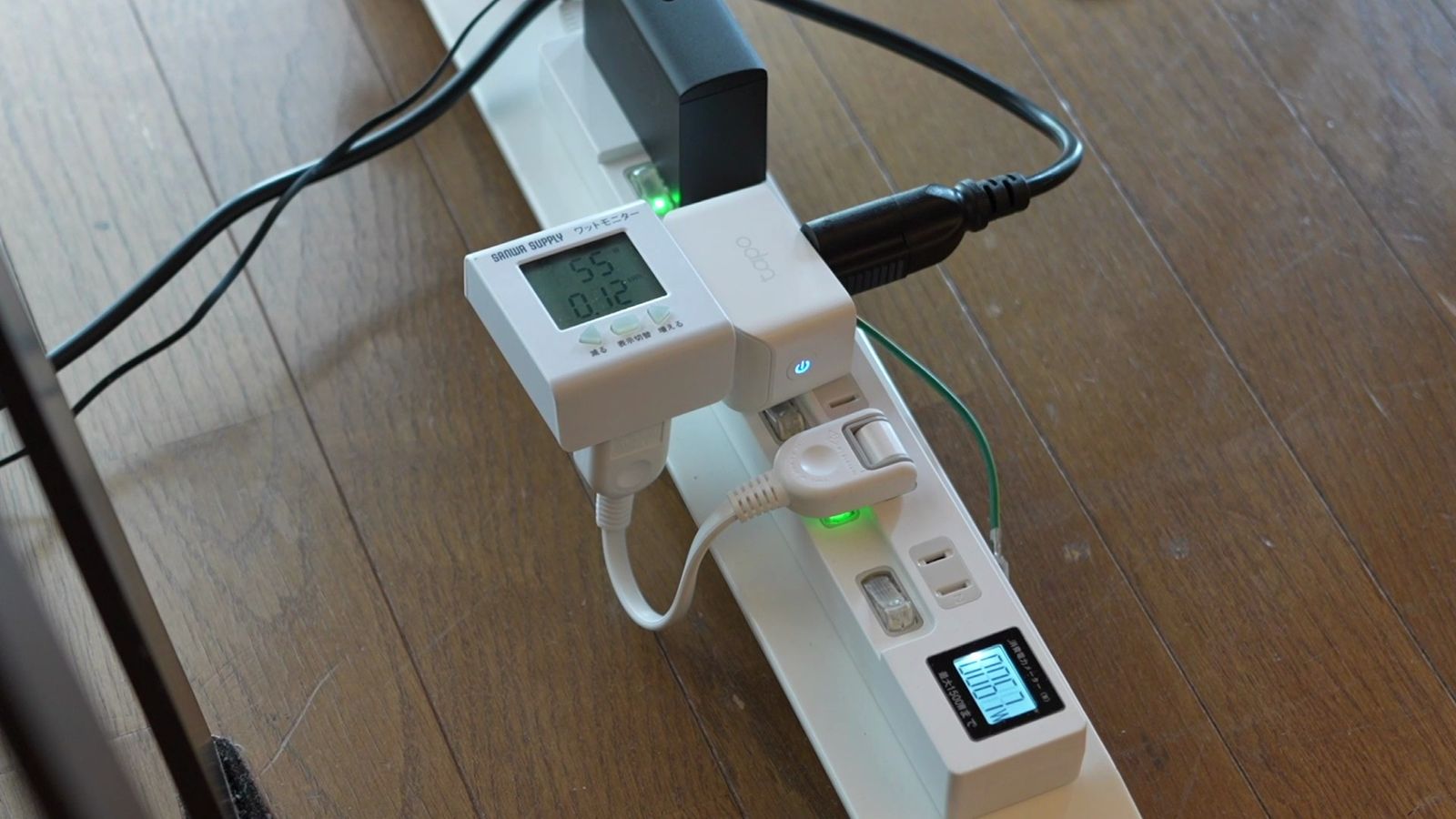
私が使っているこのNASの消費電力は、起動時が約50Wくらいで、読み書き時は最大80Wくらいまで上がっていた。
アイドリング時も30Wくらいは使っているわけで、ハードディスクが増えるほどに電力も消費する。
24時間PCを稼働しているようなものと考えると、電気代もバカにならないし、電気を食うということは、熱への対策も必要となるわけです。
参考までに、私の室温25度の部屋でNASを使用すると、CPU温度は約50度、ハードディスク温度は40度ほど。
この温度自体は全く問題のない数値ですが、温度を維持するためにファンも稼働してますし、ハードディスクは物理動作もするため、書き込み音も発生する。
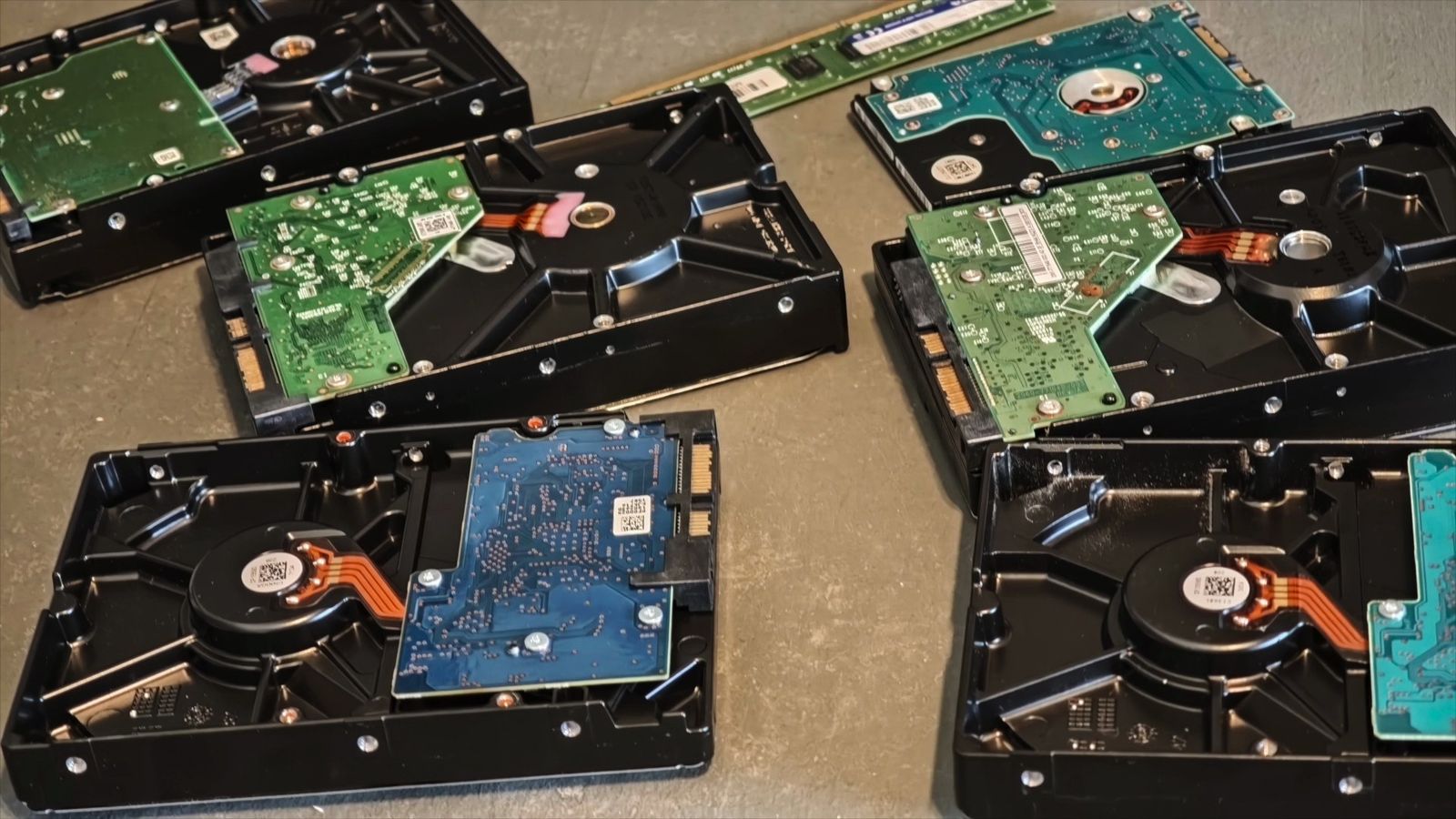
そして忘れてはいけないのが、ハードディスクには寿命があるということ。
一般的に、ハードディスクの寿命は20,000〜50,000時間。
つまり早ければ2年、遅くとも6年くらいで交換しないとマズいわけです。
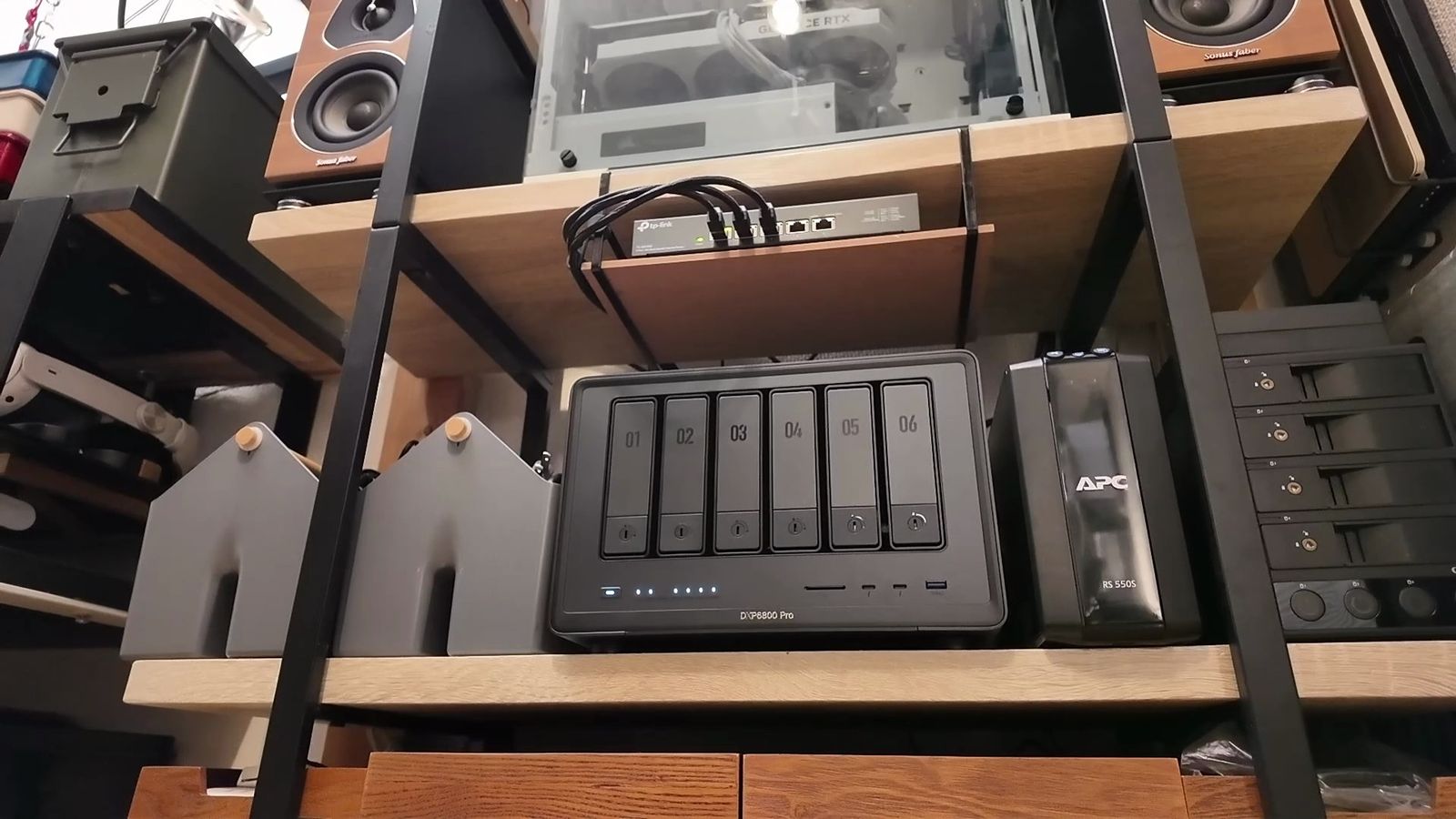
ハードディスクは物理的に書き込む都合、突然電源が遮断されると壊れるリスクも高い。
SSDキャッシュも使うなら尚更、無停電電源装置はあった方が良いでしょう。
あとは災害も、とか考え始めたらキリがないけど、こういったことも考え始めてしまうっていうのも、一つのリスクでしょう。
じゃあ、クラウドストレージが最強かというと、それも違いますよね。
クラウドストレージサービスの利点は、何も考えなくともちゃんと使えるってこと。
セキュリティやメンテナンスを考える必要も手間もない。
ただ、クラウドゆえに転送速度は遅く、データ容量に応じて月額料金も上がるため、動画データといった大容量データの保存には向いていない。
だからこそクラウドストレージとNAS、用途に応じて使い分けることも重要であり、どっちが良くてどっちがダメって話でもありません。
これはデータに限らず、物の収納でも同じ話ですよね。
例えばカメラは防湿庫、食材は冷蔵庫、洋服はタンス、布団は押し入れにしまった方が良いように、データにも適材適所があるのです。
何にせよ、使い分けが必要ってこと。
データって一緒くたに保存するものではなく、容量に合わせて保存先を選べた方が良い。
あと、NASのデメリットとして「管理コストがある」と書きましたが、自分でデバイス管理やデータ管理ができるってことは、一概に悪いことでもない。
「ストレージ容量を拡張できる」ってのもそうですが、「データの所在がわかる」ってのも良いところ。
フォルダ単位でまとめて移動したり、完全に削除したり。
クラウドストレージでは、データの場所がわかりづらくなってますからね。
「誰でも直感的に使えるUI」といえば聞こえは良いですが、データ管理がしづらい仕組みがあるのも間違いない。
Apple信者みたいな私ですが、iCloudは無料でしか使ってない。
iCloudは1回使い始めたら最後、抜け出しづらい仕組みもあるので気をつけてください。

NASはセキュリティリスクがある
最後に触れておきたいのが、NASのセキュリティリスク。
NASはとても便利な反面、セキュリティ面での配慮を忘れてしまうと、思わぬリスクにつながる。
近年、NASの普及が急速に進んだことで、こういったリスクを知らないまま使っている人も多いんじゃないでしょうか。
そもそもNASって単なる外付けストレージではなく、ネットワークに接続された、常時稼働するサーバーだということ。
大事なデータがネットワーク上にあるということは、インターネット経由で攻撃されやすいということでもある。
実際、世界中でNASを狙ったランサムウェア被害が報告されており、データが人質のように扱われるケースも増加中。
これはUGREENに限った話ではなく、SynologyやQNAPといった老舗メーカーでも同様。
NASという製品そのものが、狙われやすいのです。
例えば、NASで便利な機能であるリモートアクセス。
外出先からでも自宅のNASにアクセスできるのは魅力的だけど、インターネット経由でアクセスできるってことは、外部からの侵入経路にもなっちゃう。
便利だからって全部のデータをNASに置いたら、極めて高いリスクを負うことにもなる。
クラウドストレージもリスクゼロではありませんが、MicrosoftやGoogleなどが提供するサービスでは、高度な暗号化や障害対策、復元機能が標準で実装されており、運用は完全にプロの手に委ねられている。
一方NASでは、ユーザー自身がセキュリティ対策を講じる必要があります。
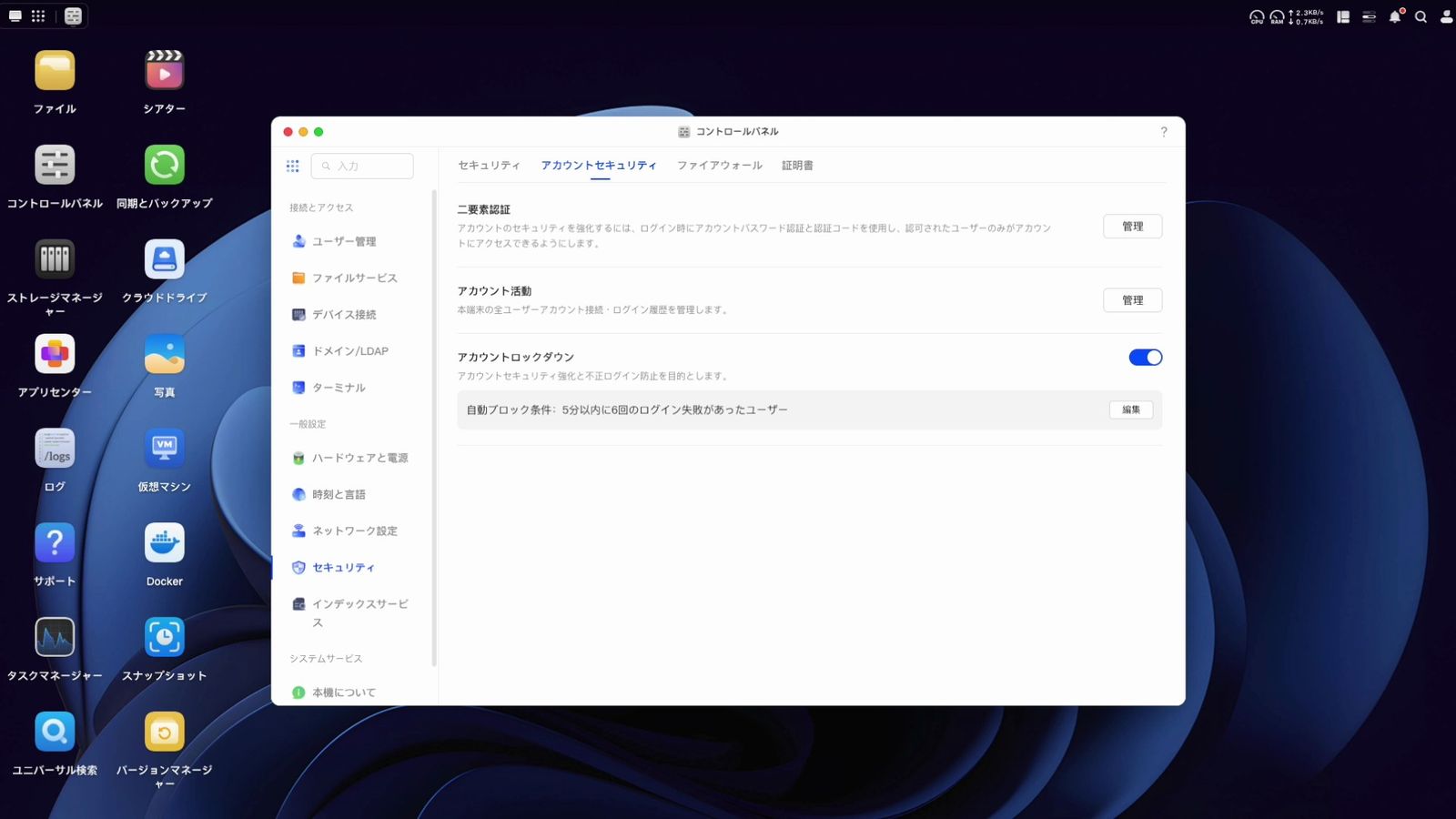
・二要素認証を有効化する
・ファームウェアを常に最新の状態に保つ
・不要な機能をオフにする
・定期的なバックアップをする
・管理者アカウントとは別に、リモートアクセス専用のアカウントを設ける
なんなら、リモートアクセス機能を使わないことで、こういったリスクも大幅に下げられる。
NASメーカーのリモートアクセス機能に不安があるなら、Tailscaleといった、透明性の高いサードパーティー製VPNアプリを利用したって良いとも思います。
めんどくさいことをやればやるほど、侵入する人もめんどくさくなるっていうのは言うまでもなく。
かといって、私はそこまでやるのも考えるのもめんどくさいので、基本的にNASは、ローカルメインで使うようにしています。
便利だからといって、適当に使ってデータ漏洩したら意味はないし、バックアップしすぎて手間が増えたら、それはそれで残念ですからね。
この辺の利便性とリスクとコストを考えて、「どうやったらデータをうまく管理できるのか」って考えるスキルが必要であり、このスキルを養うためにNASは使った方が良いとも思ってる。
スマホやPCのストレージ容量を抑えるだけで、本体価格が抑えられるってのは、ご存知の通り。
だからといってクラウドストレージを増やしたら本末転倒。
もっとコストがかかって、どんどん抜け出せなくなっていく。
膨大なデータを扱うなら、NASは使えた方が良いし、NASという選択肢が増えることで、結果的にお金が浮くのも間違いないと思うのでした。
NASの便利な使い方
最後に、具体的にどのようにNASを使うと便利なのか。
カメラ撮影データの管理
「データで一番大事なのは何か?」って聞かれたら、自分を含む家族の写真や動画。
私に関わる人が「どのように生きてきたのか」っていう記録ですね。
仕事のデータは「どうにもならない」と言いつつ、どうにでもなって良いもの。
子供の成長記録は二度と撮り直せないし、容量が一番大きいのも、これら撮影データです。
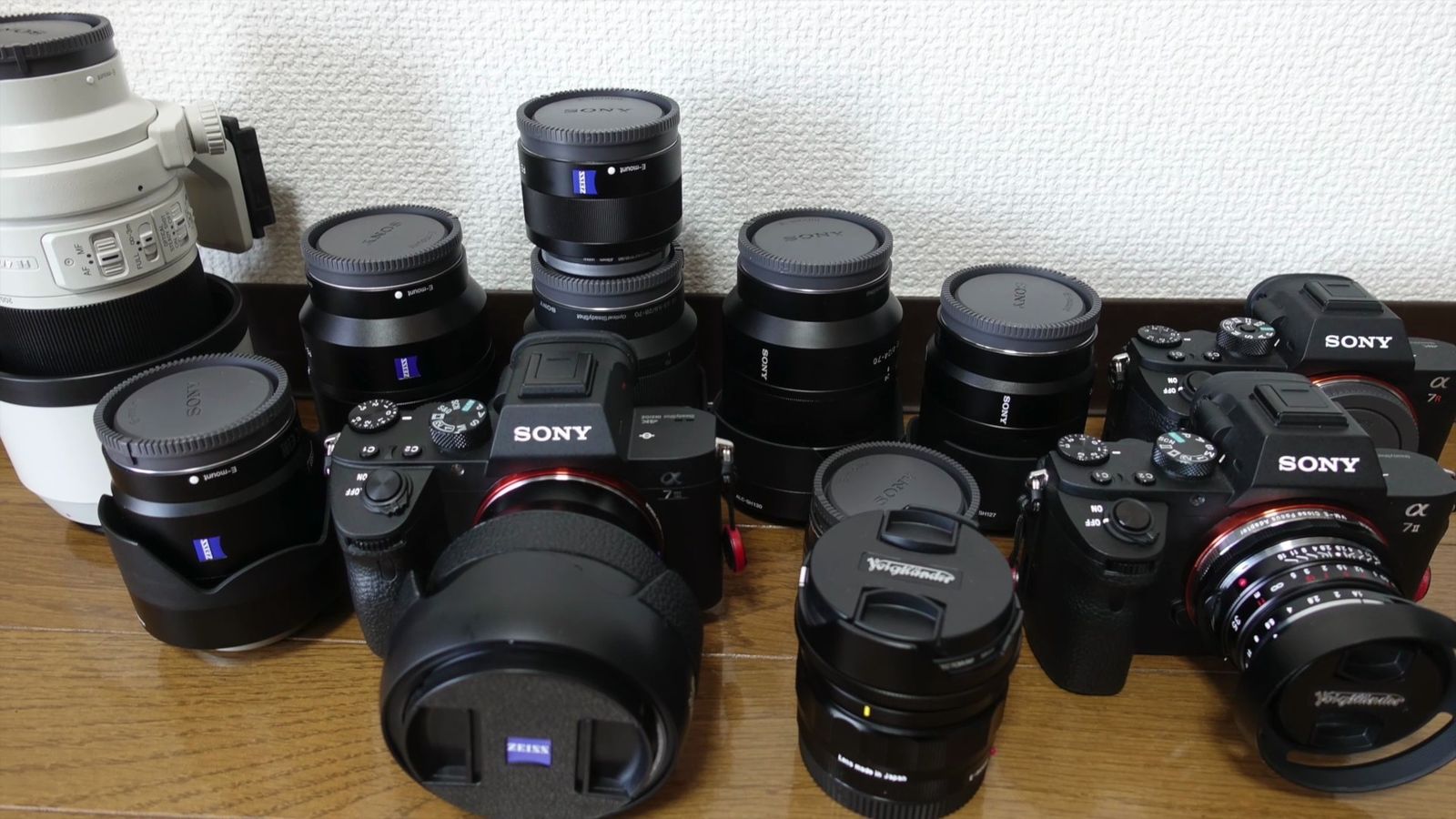
私が扱うデータの中で容量が多いのも、フルサイズカメラで撮影した写真や動画。
このNASの良いところは、カメラデータを取り込む選択肢が豊富なこと。
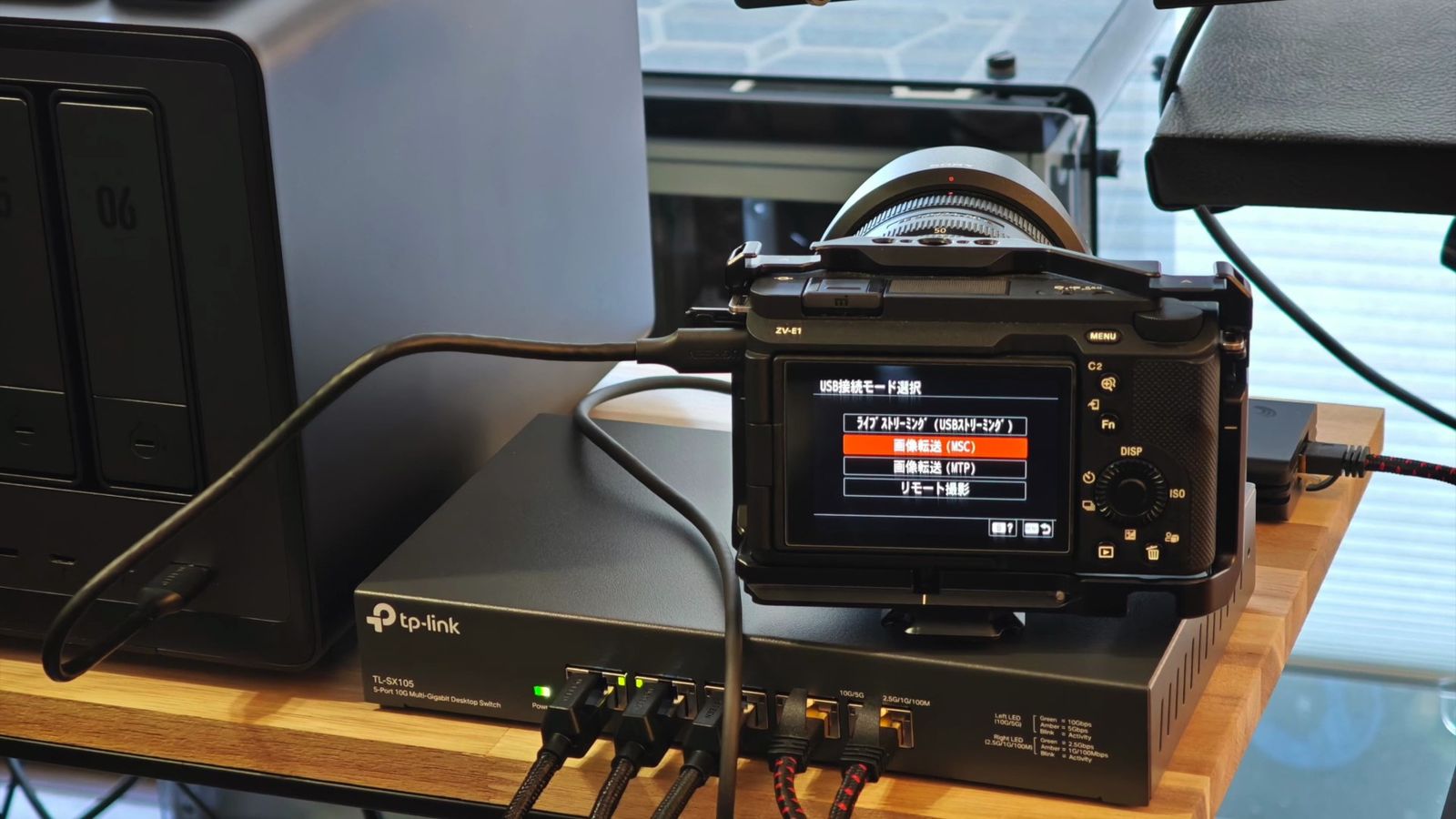
SDカードをNASに挿すこともできるし、USB-Cでカメラを直接つなぐこともできる。
普段は撮影を終えたら、カメラを直接USBケーブルでNASに接続して、データを取り込んでいる。
USB-AでもThunderboltでもOK。
NASに取り込んでからパソコンにデータを移行することで、自動的にバックアップも完了するというわけです。
めちゃくちゃ便利。
そしてNASの便利な点は、大容量データを一括で扱えるということ。
外付けハードディスクみたいに、「あれ、どのドライブに入れたっけ?」とか、容量足りないから別のドライブに、みたいな煩わしさがない。
カメラの写真をまとめて一箇所で管理できるし、容量の大きいRAWデータもサムネイルに対応していて、サクサク表示できるのも助かる。
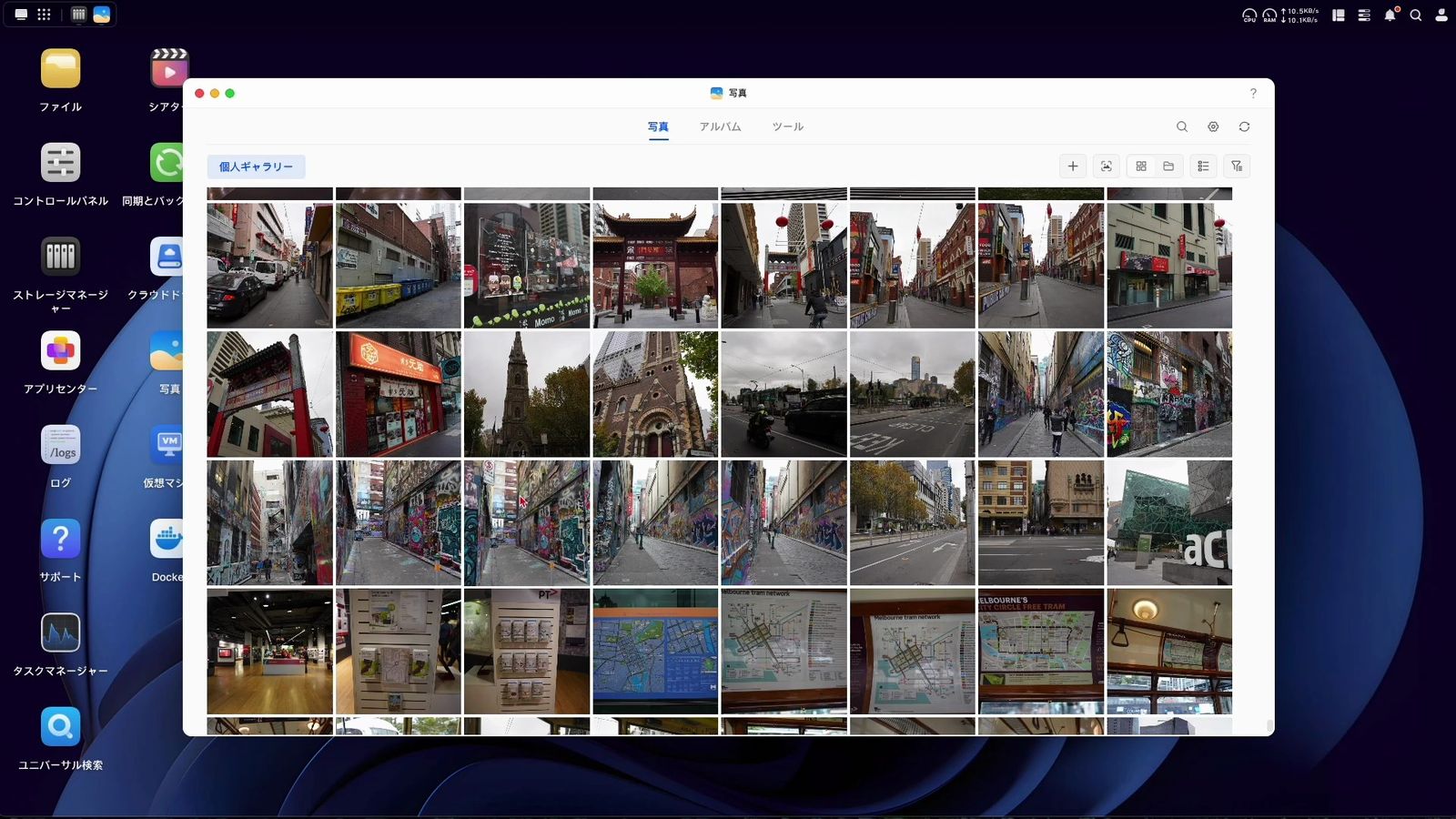
さらに、写真の共有も簡単。
任意のファイルを右クリックするだけで、外部ユーザー向けの暗号化リンクも生成できる。
QRコードでの共有もできますからね。
もちろん私の家族なら、共有フォルダで直接アクセスも可能。
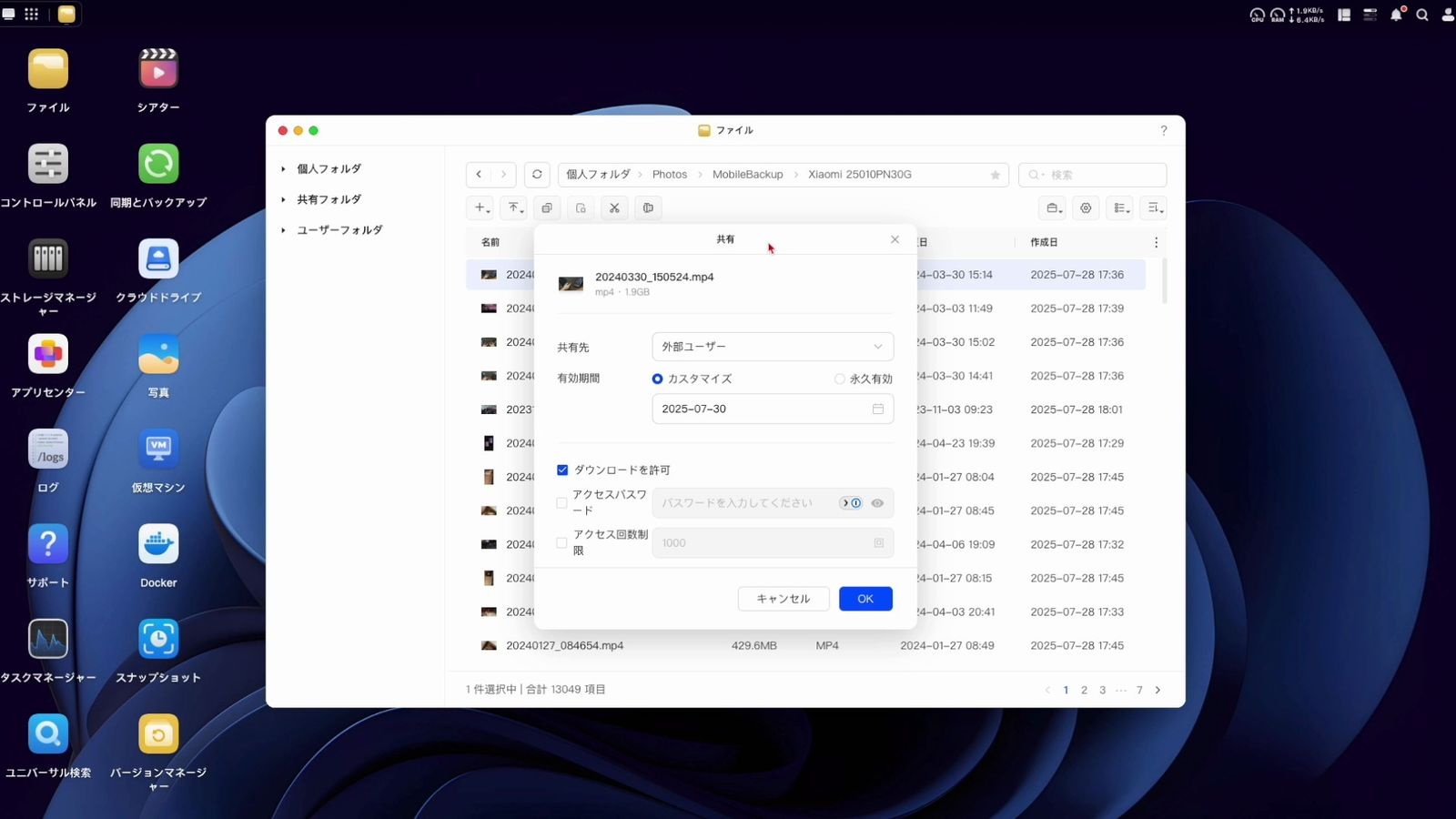
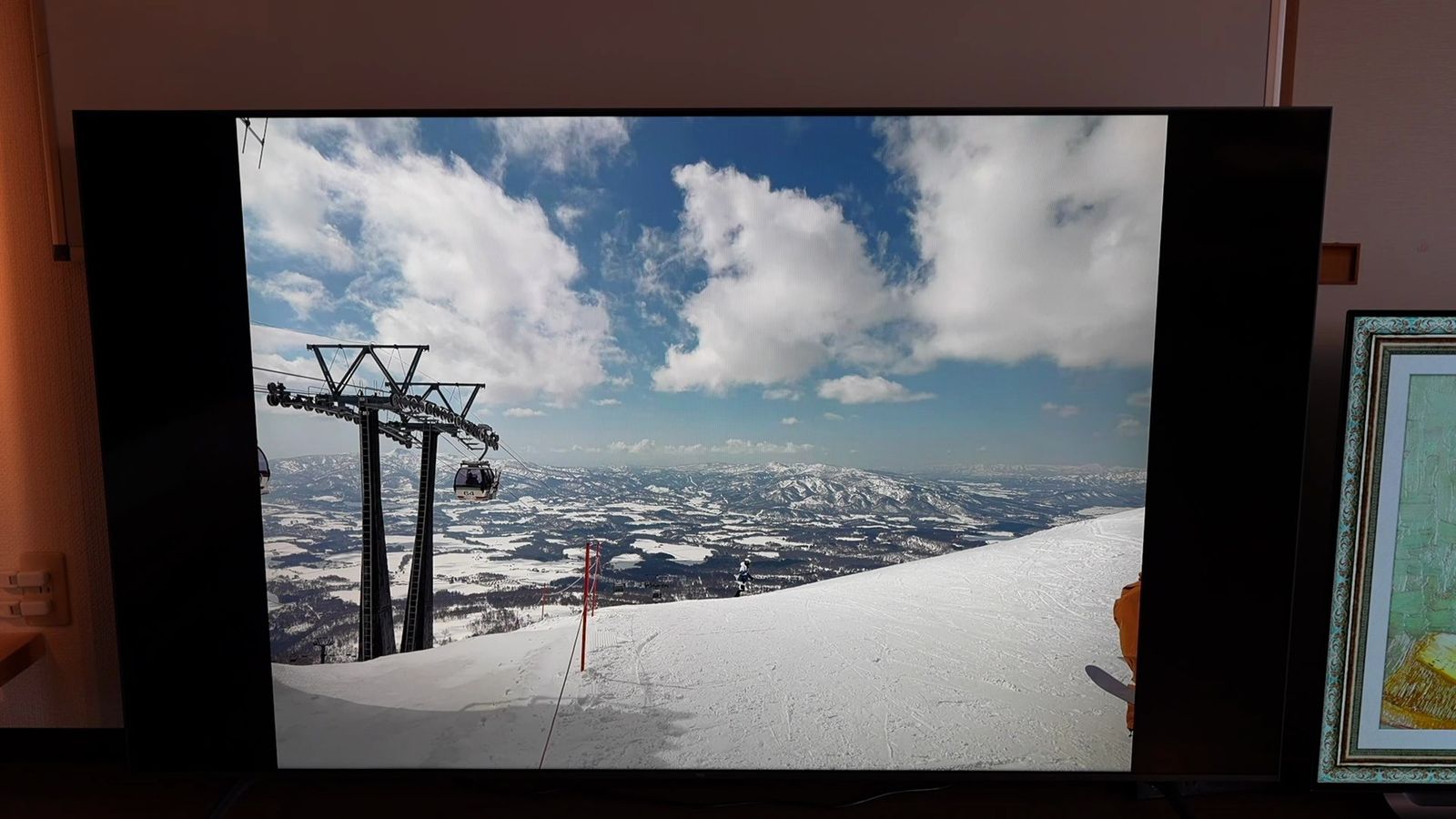
こういったことができることで、LINEで画質の落ちた写真を送らずに済むようになったし、LINEのアルバム数やアップロード制限を考える必要もなくなったわけ。
高画質の写真を高画質のまま家族全員が見ることができ、家族が欲しい写真を勝手にダウンロードしてくれるのも便利だと感じています。
スマホ撮影データの管理
一番重要だと思われるのが、スマホ写真の自動バックアップ。
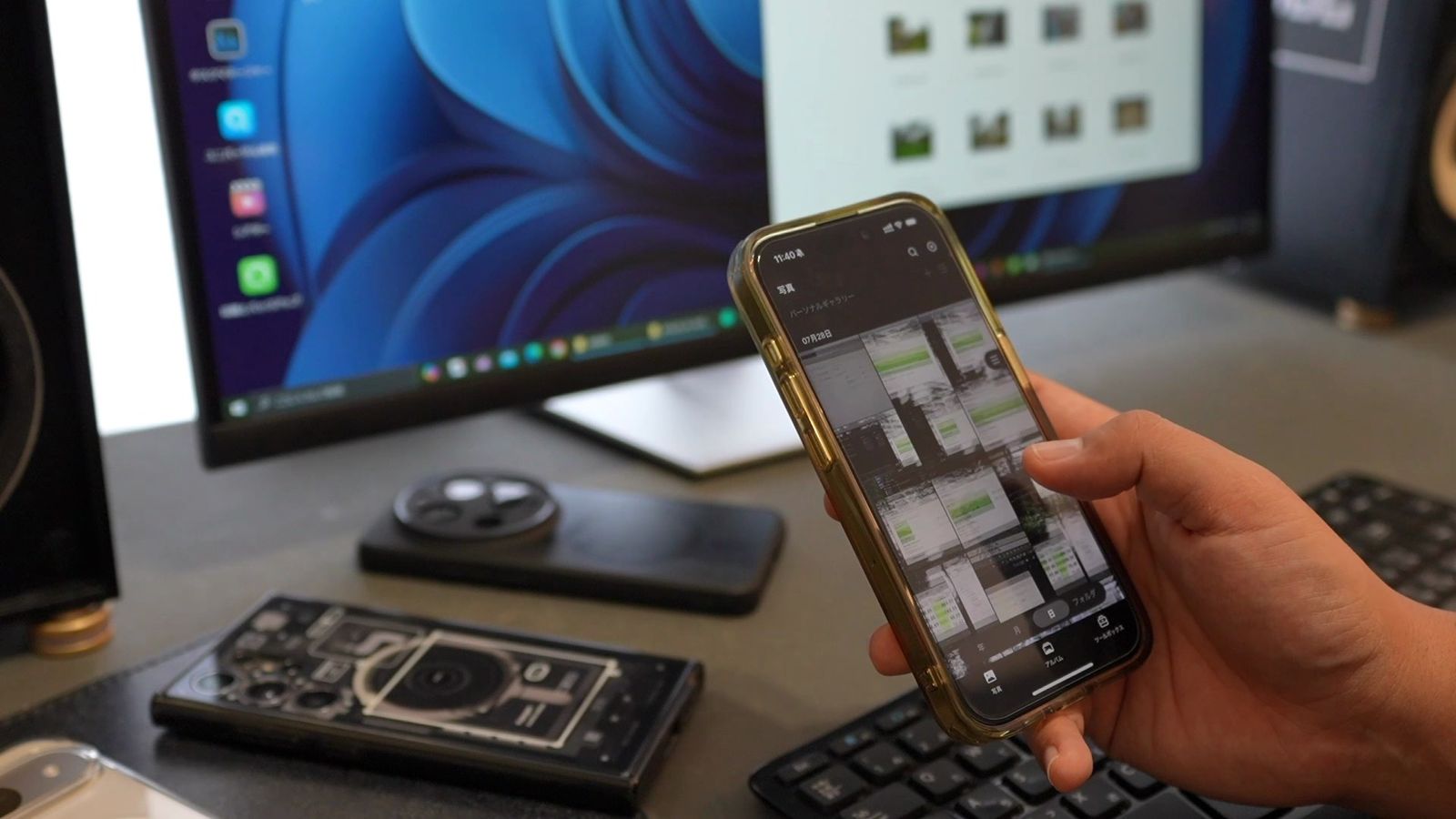
UGREENのNASはスマホアプリに力を入れており、スマホとの連携も非常にスムーズ。
写真も動画も、簡単に自動バックアップしてくれます。

これもやっぱり便利なのが、家族のスマホ写真も自動バックアップできる点。
自分の親や子供のスマホの管理は、どう頑張っても難しいし、私よりも雑に使うので、いつ壊れるかもわからない。
それでも自動アップロードしておけば、一番重要な写真データは残るし、「スマホの容量が足りないんですけど」っていう小言にも悩まされなくなります。
自分が管理できないデータのバックアップ場所として、NASってのは本当にあると助かるのです。
いちいち「バックアップしてちょうだい」って頼む必要もなく、自動化しておけば、日々の手間なくデータを守ることができる。
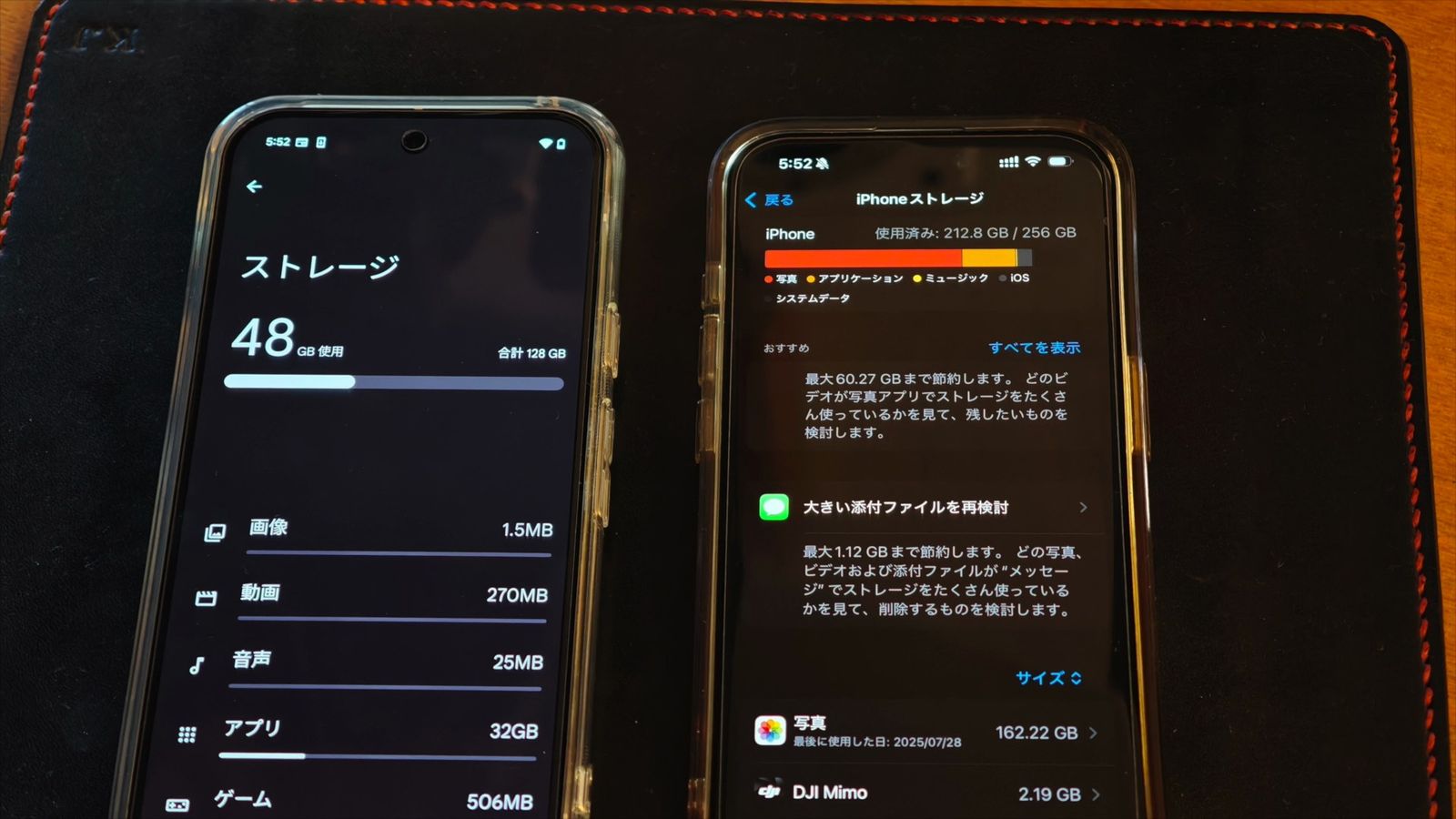
私は楽天モバイルの無制限SIMも使っているので、外出先でもモバイル回線経由でNASに自動アップロードしたり、いつでもどこでもNASにバックアップできるから、スマホの容量を気にせず動画も撮りまくれる。
実は私のiPhoneは、256GBのモデルですからね。
スマホを安く済ませられるのも、NASのおかげってわけです。
AI画像認識機能
さらにすごいのが、このNASにはAI画像認識機能も搭載されていること。
私はこういった類の認識機能はちょっと気持ち悪くて、あんまり期待もしてなかったけど、試しに使ってみたところ、その認識精度の高さと便利さに驚きました。
人物の顔はもちろん、物やシーンの分類とかも、自動で判別してくれる。
人物はほぼ完璧に認識してるし、人だけじゃなくてペットや特定の場所、建物の種類とかも、膨大に撮ってきた過去の写真から即座に探し出せる。
スマホから自動アップロードしておけば、日付、GPSデータ、AI分類の3軸で写真を検索できるようになるので、写真を探し出すという作業が、だいぶ短縮できるようになりました。
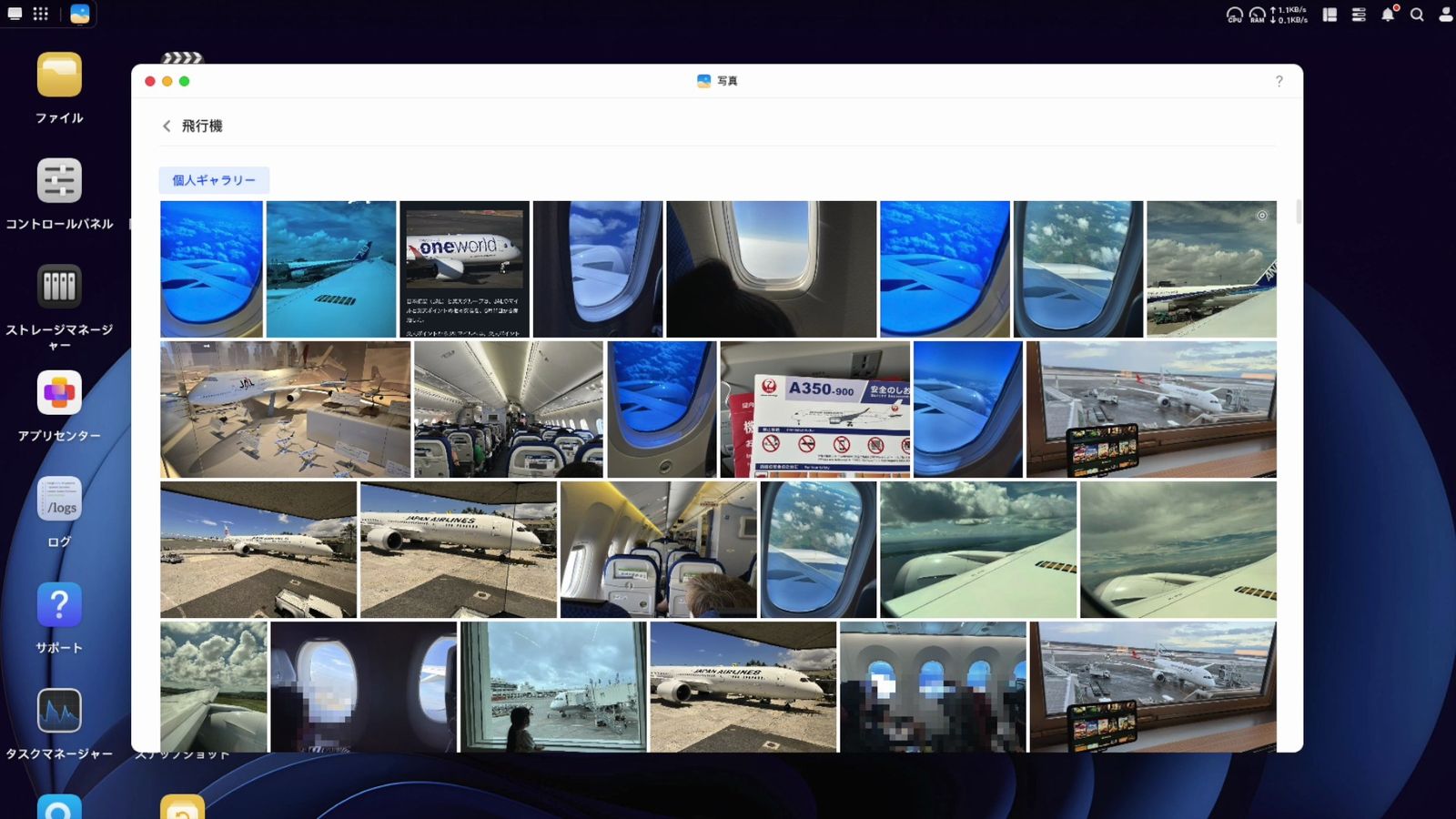
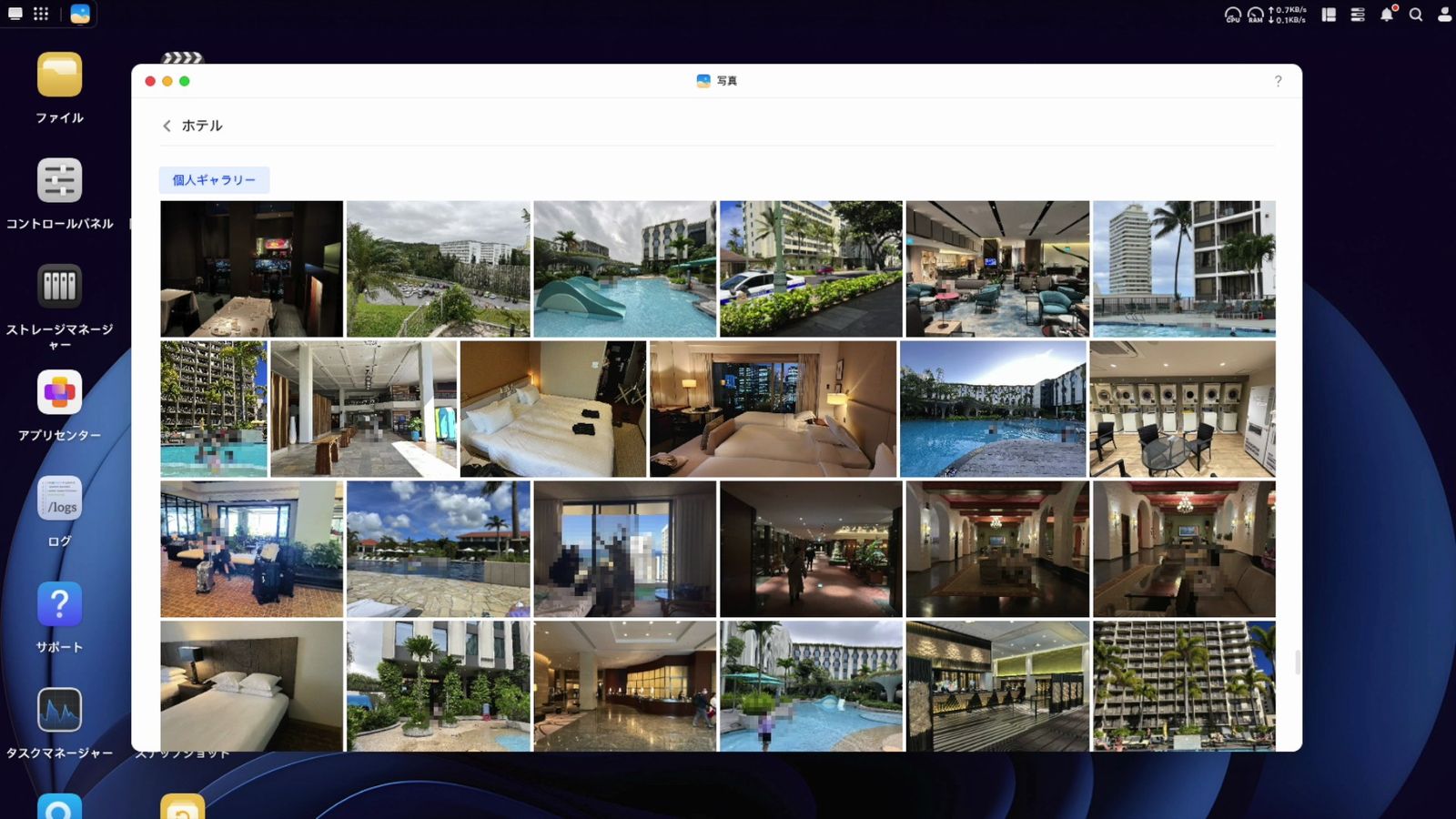
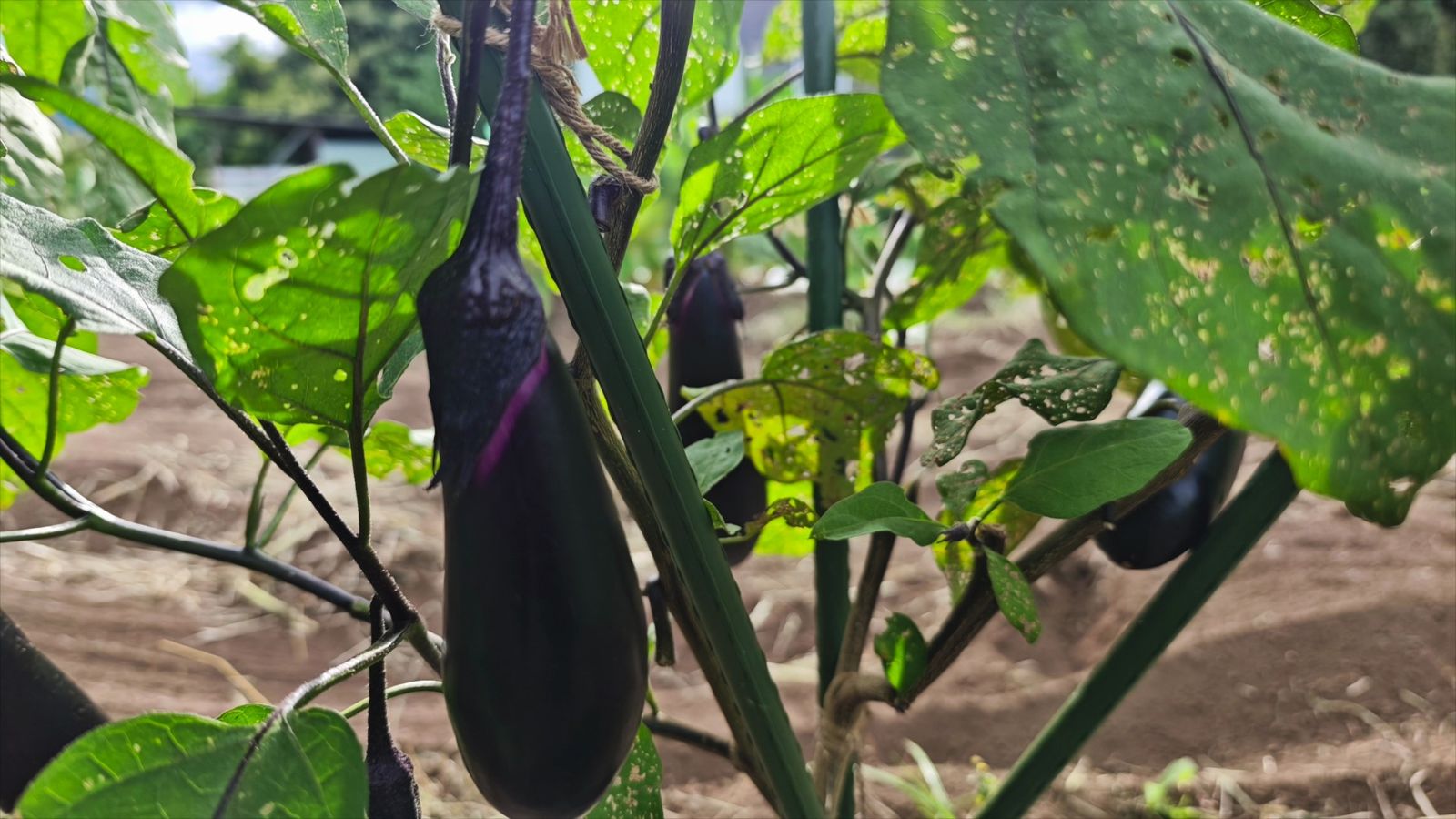
私は仕事でもプライベートでも、アホみたいに写真を撮りまくる。
旅行の写真、例えば飛行機とかホテルとか、あとは医療記録、歯の矯正記録とか、趣味の記録では、畑の栽培記録とかとか。
今年はNASだけでなく、ナスの栽培にも挑戦してみましたが、農園の写真を抽出するなんてこともできちゃいます。
しかもこれ、外部にデータを送って処理してるんじゃなく、ローカルでAIが処理してますからね。
クラウドサービスの画像認識だとちょっと抵抗があるって人にも、いいんじゃないかなと思いました。
PCデータの双方向同期
最後に、PCとのデータ同期機能。
UGREENのNASも当然ながらSMB接続に対応しており、MacでもWindowsでも、通常の外付けドライブのように扱えるようになる。
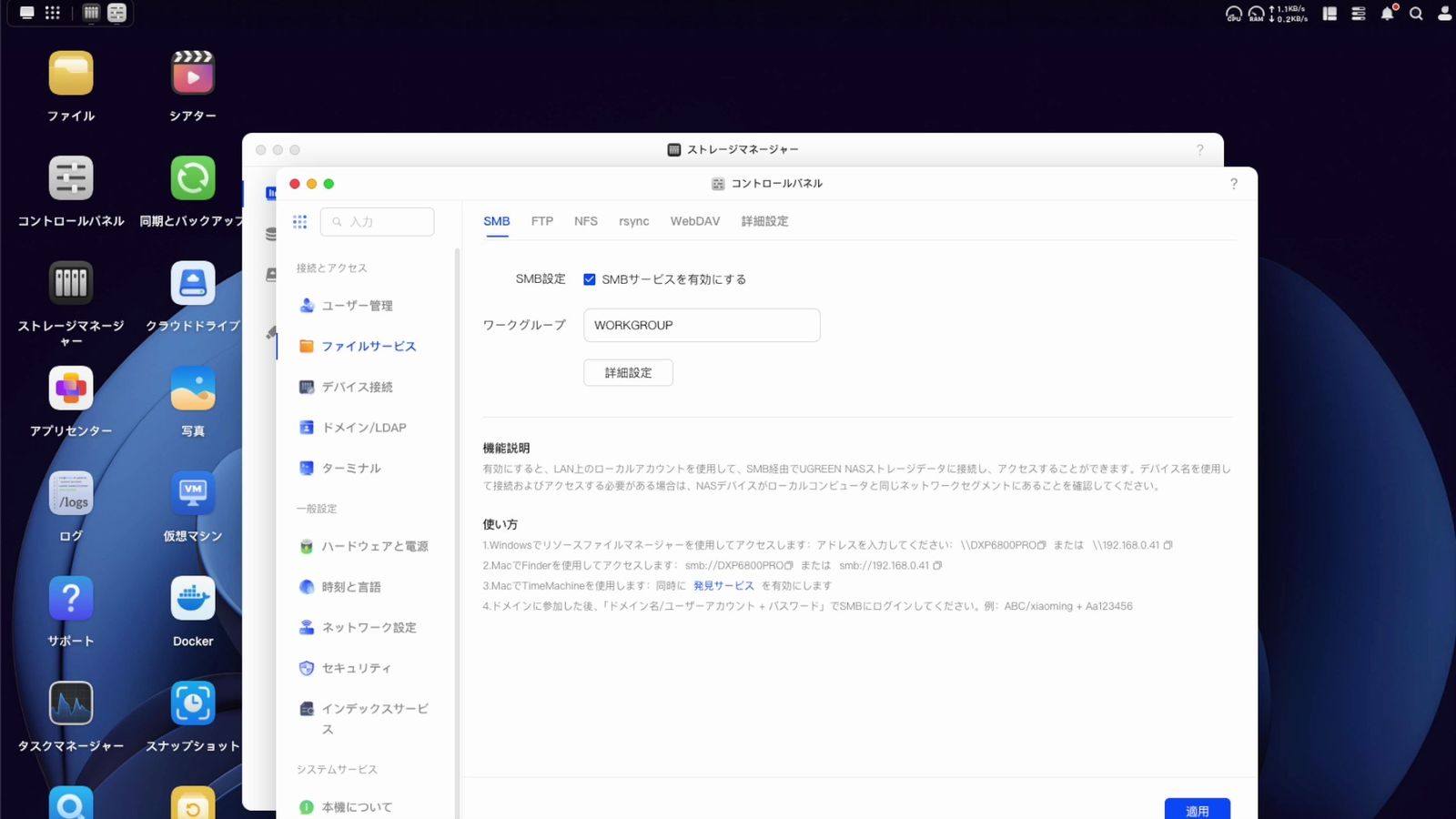
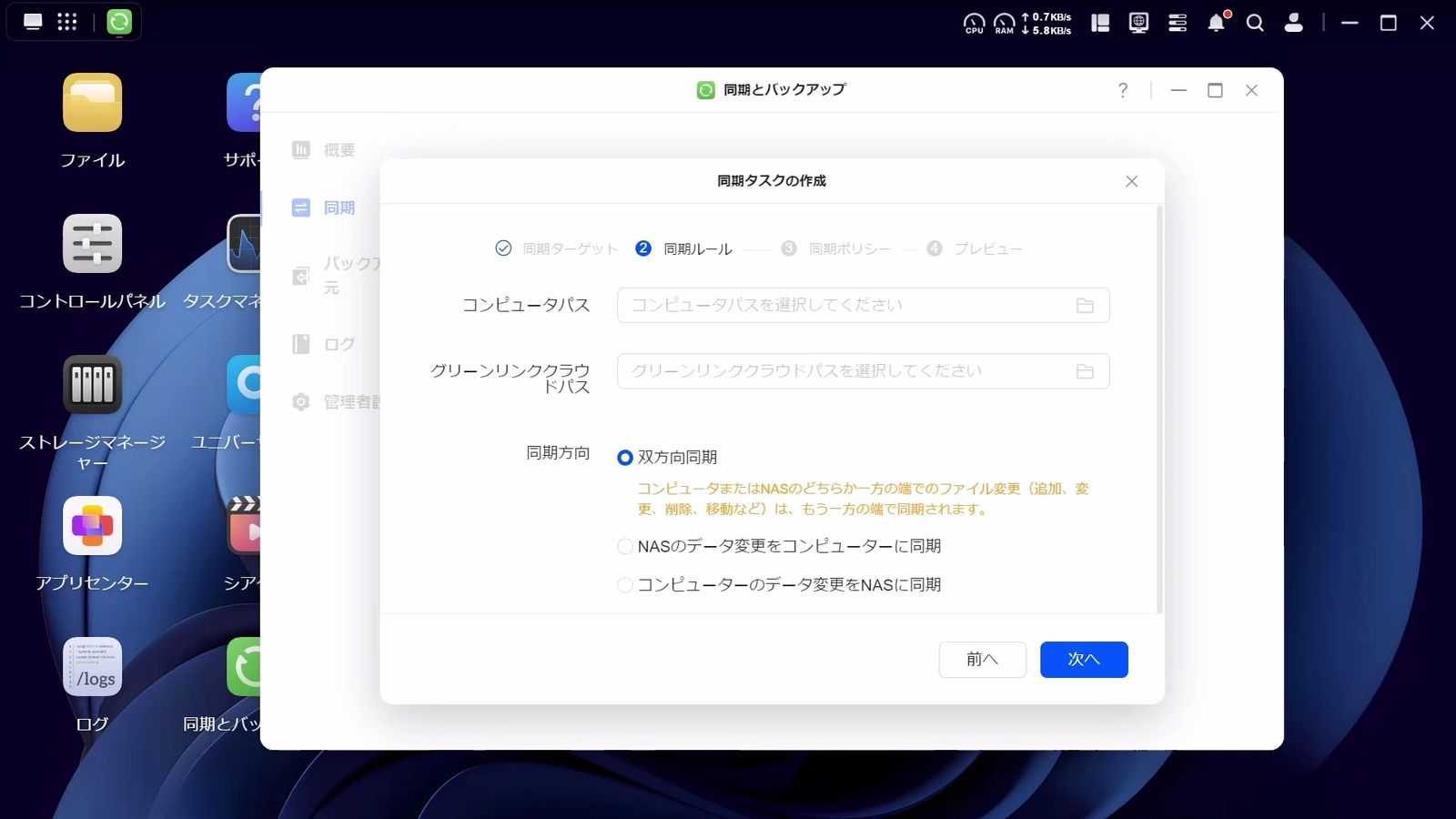
さらに双方向同期にも対応しており、Dropboxのように、PC側とNAS側のデータをリアルタイムで同期することも可能。
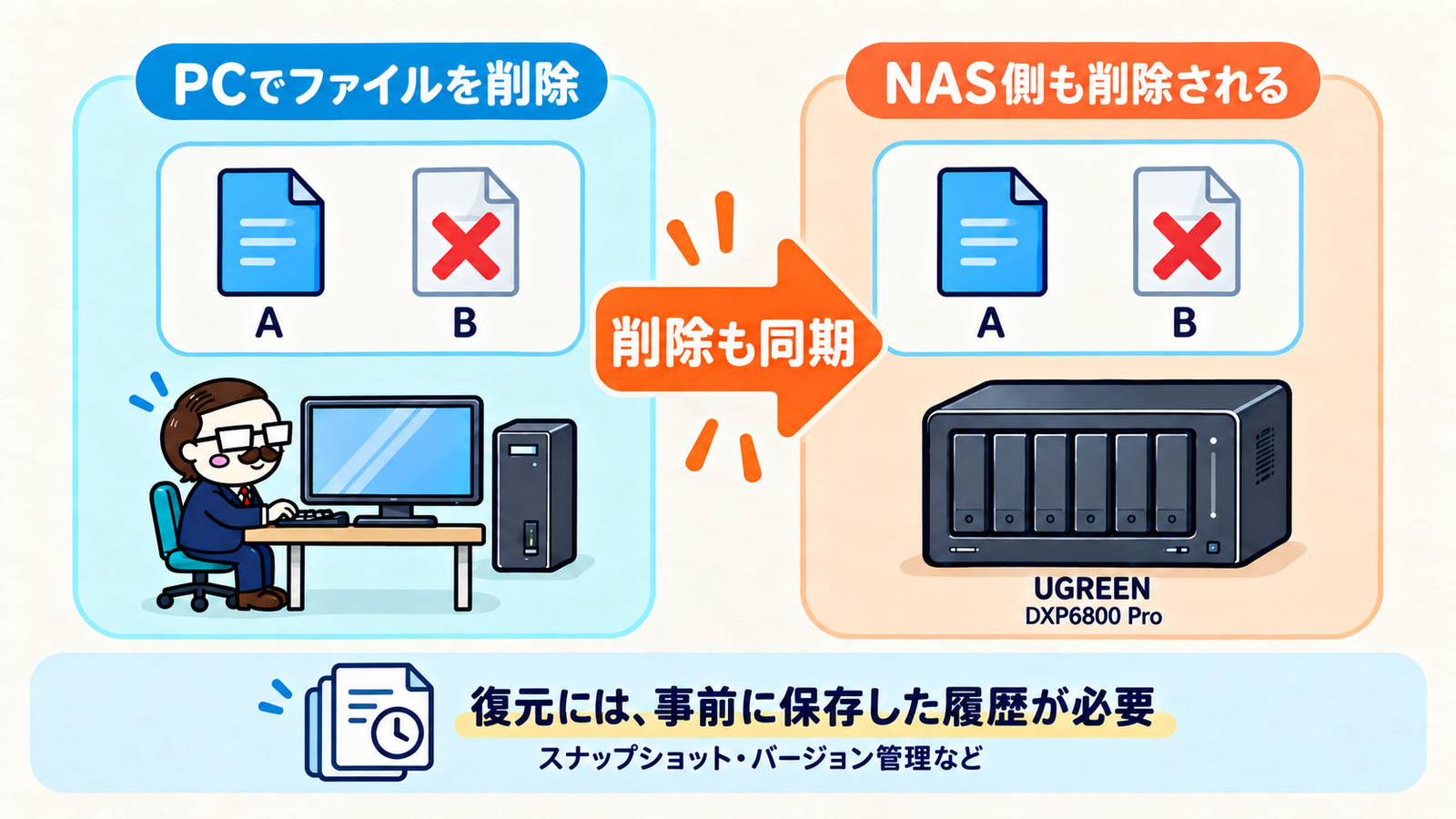
双方向同期って、パソコンで間違ってファイルを削除したらNAS側でも削除されるという人的リスクもあるけど、そういった時のために、スナップショットやバージョン管理機能もちゃんと搭載されています。
もちろん一方向同期にも対応していて、パソコンのデータをNASへ片方向で同期して、バックアップ的運用をしたりもできる。
そして何より素晴らしいのが、データの同期スピード。
クラウドストレージとは違い、ローカルネットワーク内で同期できるので、大容量データも数秒で反映してくれます。
Dropboxでは数分かかっていた作業も一瞬で完了し、特に大きいファイルでは、その差は歴然。
データの共有も一瞬で終わるし、画像や動画もサクサクチェックできるし、直接編集しても、ローカルファイルのように扱える。
日々の業務スピードも、格段に上がった、ような気がする。
何にせよ、速度は速いに越したことはないと思うのでした。
UGREEN NASyncまとめ
NASって「どこからでも使えるハードディスク」ってイメージがありますが、そう簡単な話ではありません。
クラウドストレージと似たことができるといっても、その使い方や使い勝手は別物。
単純に値段だけでは、比較もできない。
NASは持っている全てのデータを、一元管理する場所でもないですからね。
外付けハードディスクやSSD、クラウドストレージに加えて、NASという選択肢が増えるのが素晴らしい。
スマホやクラウドストレージの容量が足らないからといって安易にアップグレードし続ければ、出費は、雪だるま式に増えていってしまう。
データの保存先の選択肢が増えることで、クラウドに依存しすぎることもなくなるし、ローカルデバイスの空き容量も増え、お金も自ずと増えていくはず。
こういったデータを扱うデバイスって、使う人が増えるとデータ管理の手間も増えるし、それらを全部一人で管理するってのも無理がある。
だからこそクラウドストレージを使いがちですが、それをNASで代用できるなら、まあ悪くはないわけで。
特に厄介なのが、スマホしか使わない家族。
子供や親のスマホデータとか、これら見たくもないデータを自動的にバックアップしておけるし、ユーザーごとにアクセス制限も設定できる。
家のどこからでもアクセスできるデータ保管庫っていうのは、一家に一台あると、本当に便利なのです。
NASに何のデータを入れるのか、何を入れると便利なのかっていうのは、使ってみて気づくことも多いし、やっぱり使えるようになることで得られるメリットも、計り知れない。
機能や速度、セキュリティ云々の話も、結局のところは使う人のスキル次第。
となると、ハードウェアスペックが高性能であることに越したことはなく、そういった点でUGREENのNASは、とても良い選択肢。
NASとしての機能も一通り使えて、自由度も高い。
コストパフォーマンスが優れているってのも、間違いないでしょう。

 ポチップ
ポチップ
NASとしっかりと向き合うことで、きっとデータへの考え方も変わるはず。
これを機にデータの管理方法も、根本的に見直しても良いんじゃないかな、とも思いました。
▶ ベンチマークの実画面や、実際にデータを転送している様子は、動画で見られます → YouTubeで見る
P.S.
スマホで写真も動画も撮れるようになってから、便利な反面、撮れ過ぎて困りますね。
何も考えずに撮っちゃうし、何も考えてないから管理もできなかったりもする。
データは見えない故に、無限に保管できるとも思いがちですからね。
フォルダの名前の付け方、誰か正解を教えてください。


コメント