
- 思っていた以上に高性能で、快適に作業するためのスペックは十分にある
- この性能で発売時は68,000円と、まさにコスパが高い
- 何より省スペースで、デスクもスッキリする
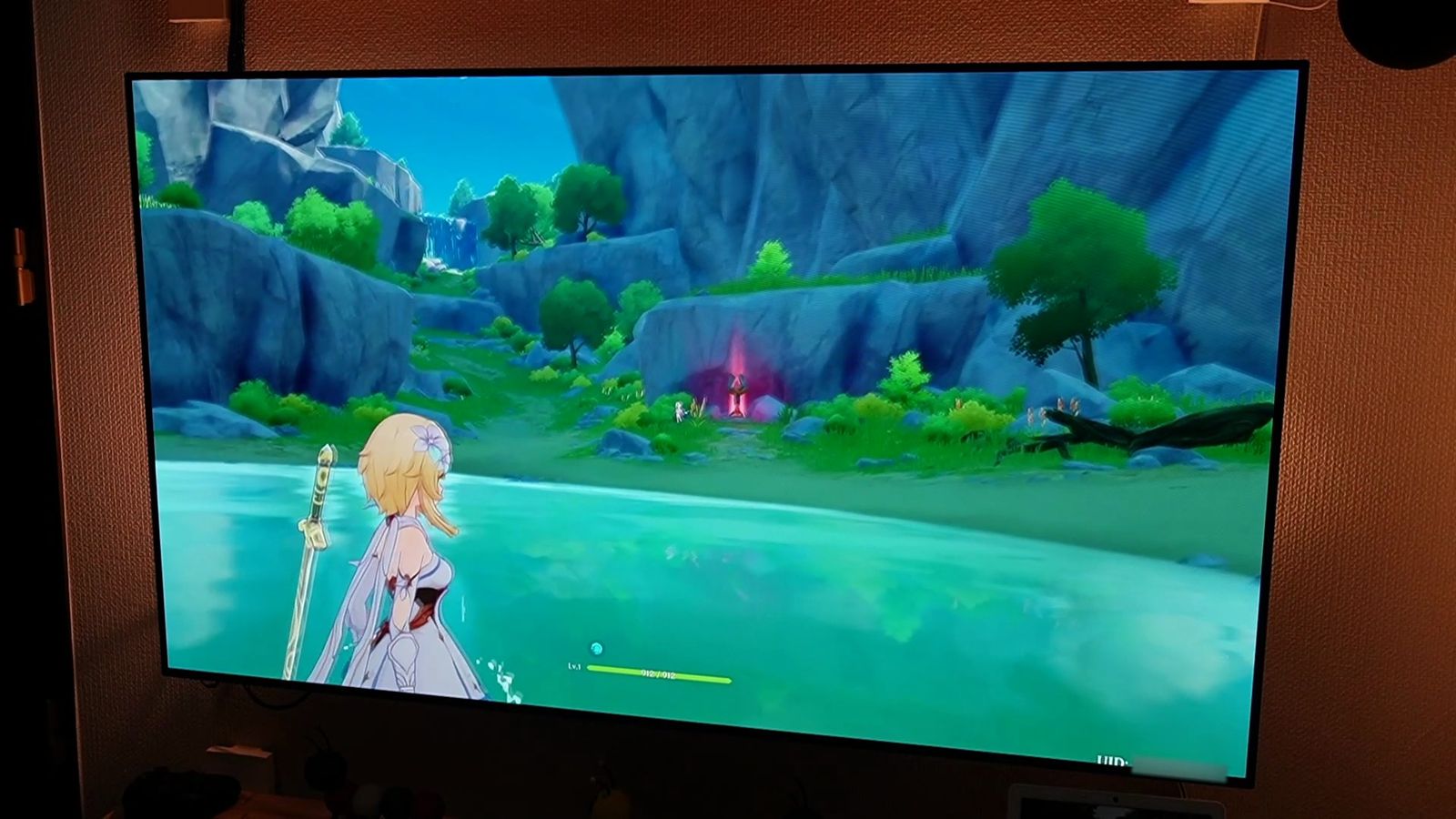
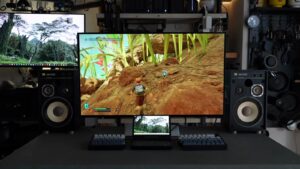
- ゲーミングPCほどではないが、インディーズゲームぐらいは余裕で遊べる
「GEEKOM A6」というミニPCのレビューです。
このパソコンは、コンパクトなボディにAMD Ryzen 7 6800Hを搭載しており、安くて小さいのに、クリエイティブ作業やゲームまでこなせるという、話題のデバイス。
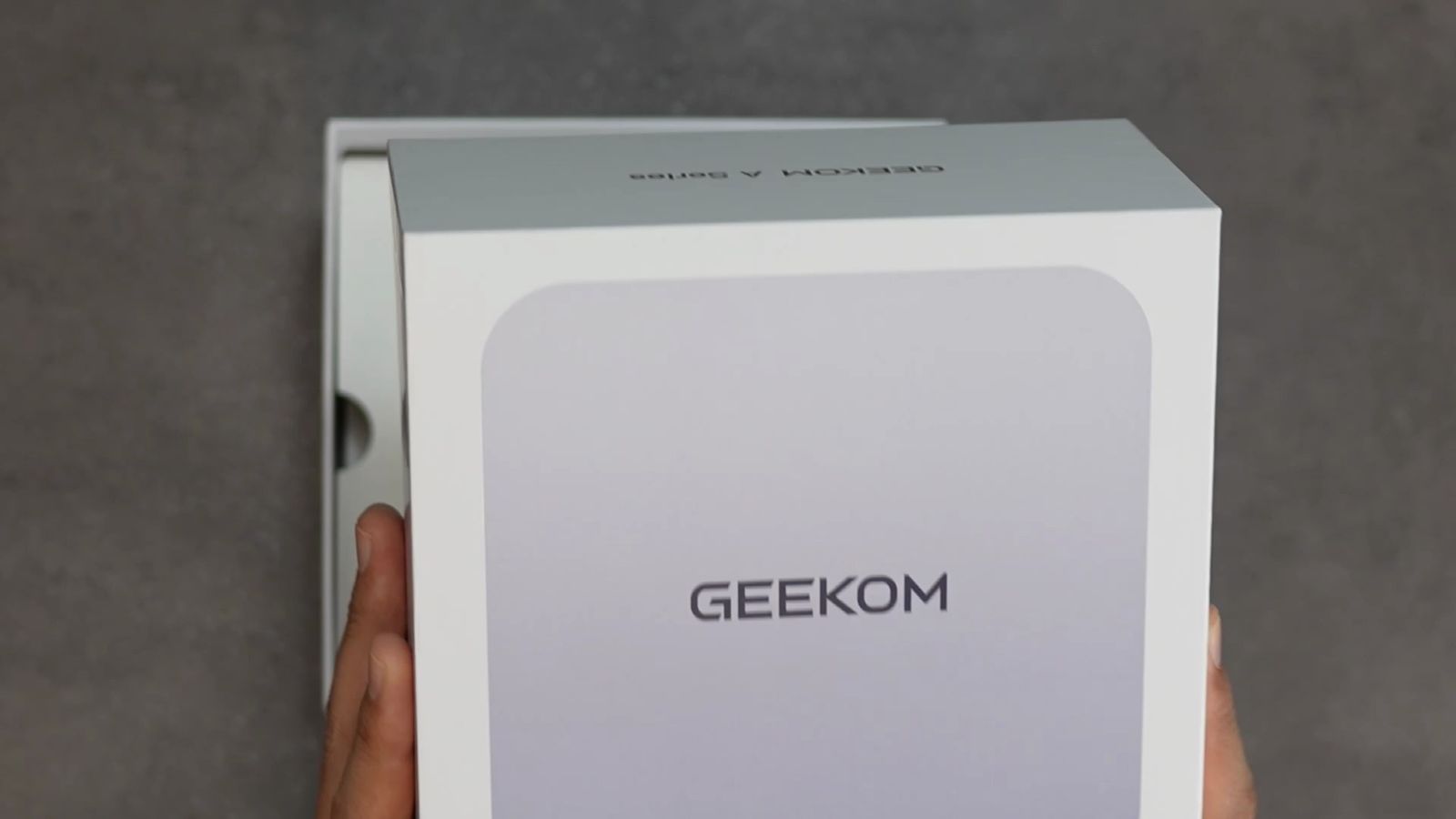
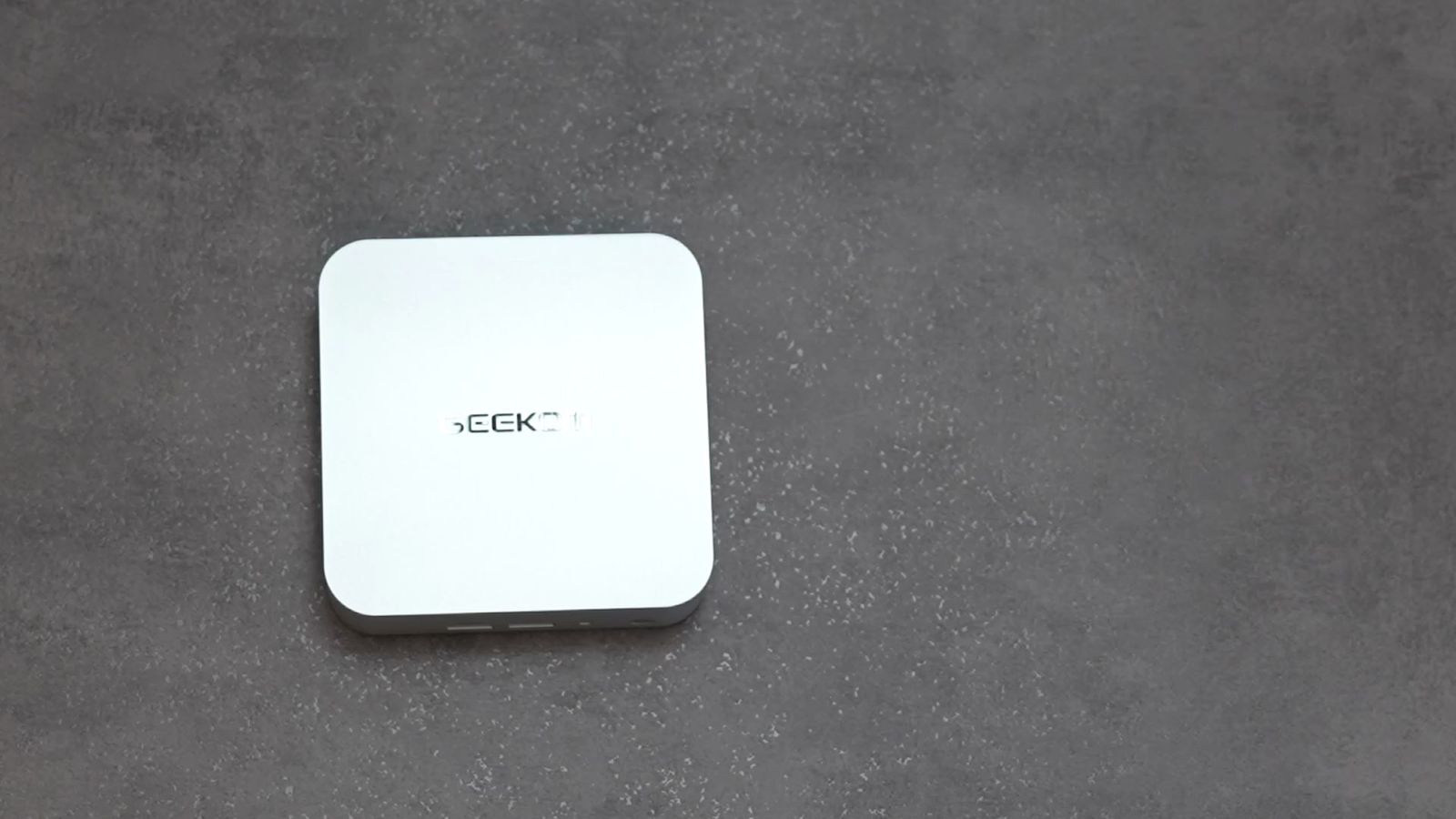
スペックを見てみると高性能だけど、気になるのは実際のところ「デスクトップPCの代わりになるのか?」「作業用PCとして、十分な性能を持っているのか?」というところだと思う。
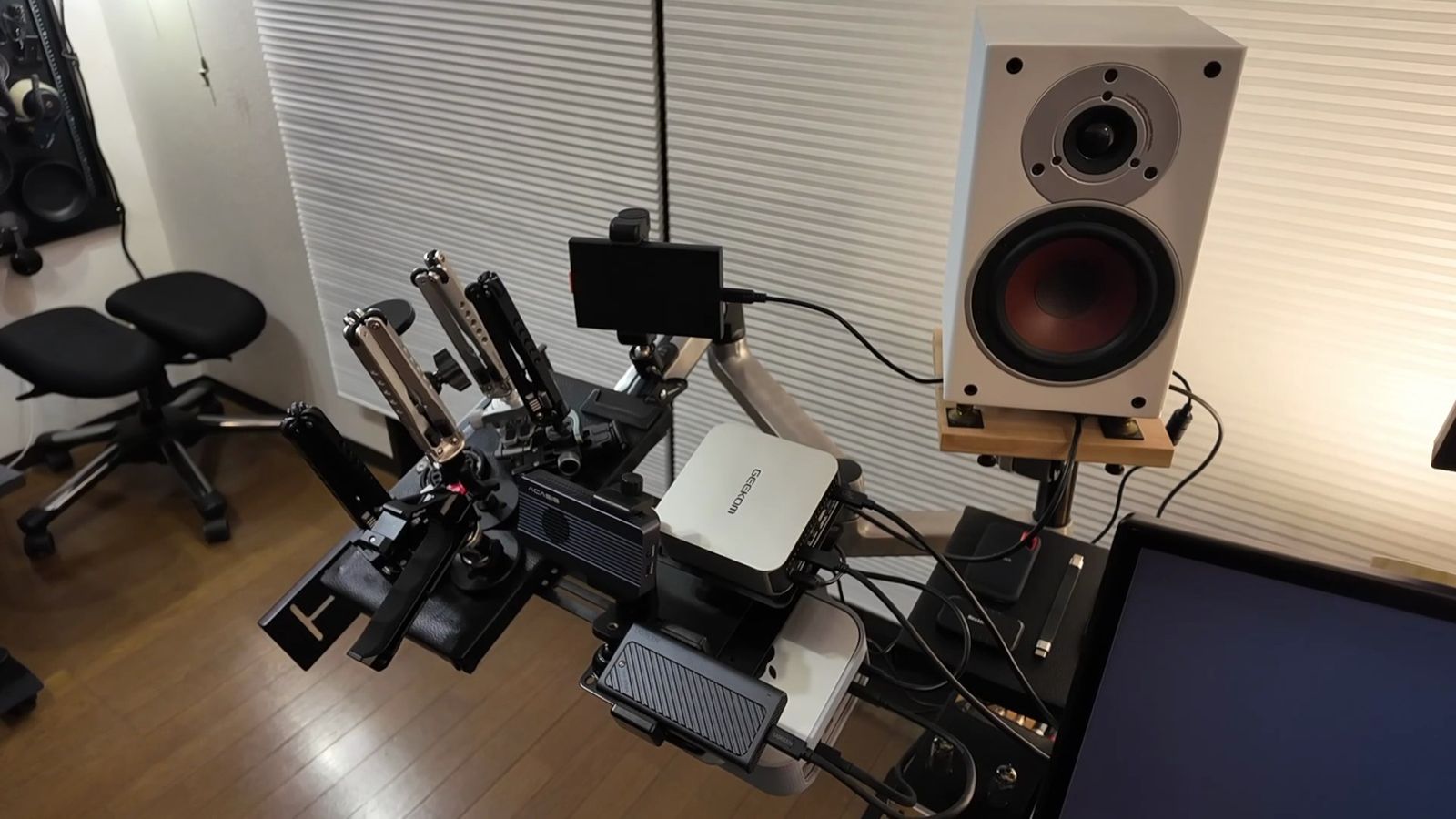
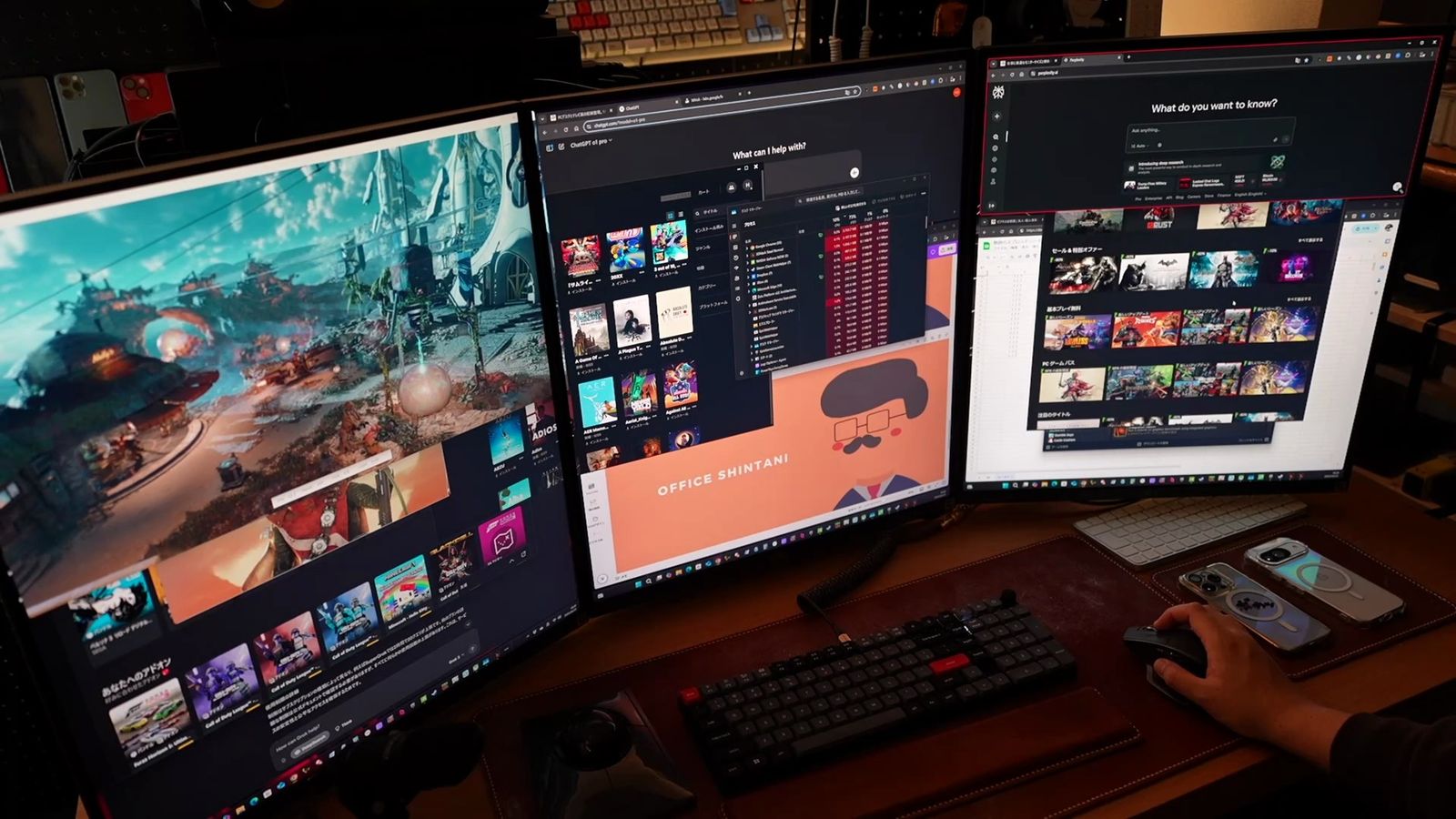
私は、仕事でメインで使っていた自作パソコンから乗り換えて使っていて、思っていた以上に快適に動いて、驚いているのが正直なところ。
もちろん、気にならない点が無いわけでもないので、約1ヶ月ほど使い続けて感じたことを、この記事にまとめておきます。
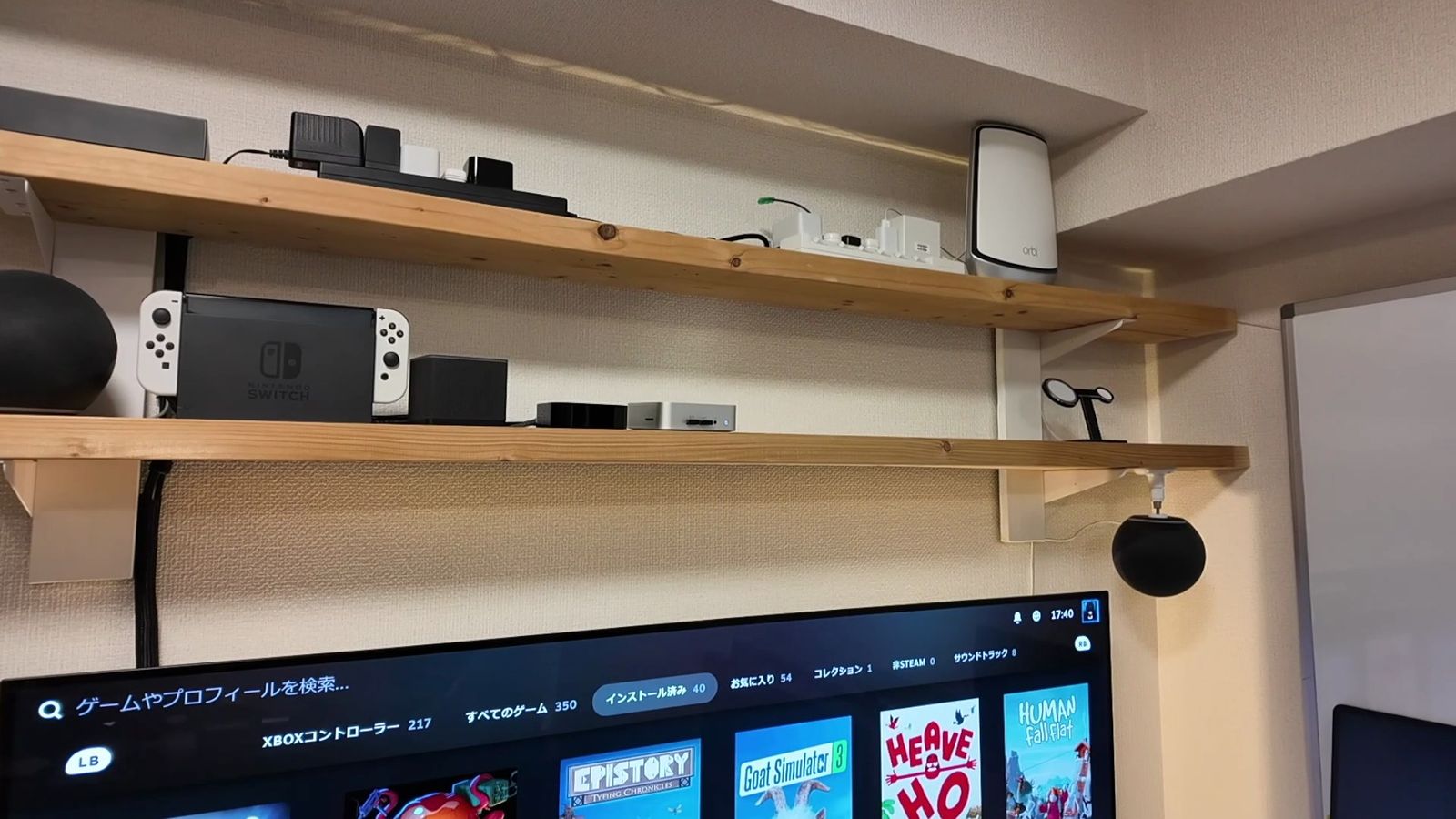
▶ 実際のデスクセットアップの様子や、リビングで使っている場面は、動画で見られます → YouTubeで見る
ミニPCへ乗り換える理由
まずは「なぜ自作のパソコンからミニPCに乗り換えたのか?」という話から。
高性能ミニPCの登場
一つ目の理由は、ここ数年で、WindowsのミニPC市場が大きく変化したということ。
以前は「ミニPC=低スペックなサブ機」というイメージが強く、動作が遅かったり、発熱やノイズが大きかったりと、「安価だけど性能が低い」という印象が強かったんですよね。
ところがAMD Ryzenシリーズの進化によって、この状況が一変。
特に、Ryzen 6000シリーズ以降では、ノートPC向けのCPUにも高性能な内蔵GPUが搭載され、軽い動画編集やクリエイティブ作業なら、内蔵GPUだけで十分こなせるレベルになっている。
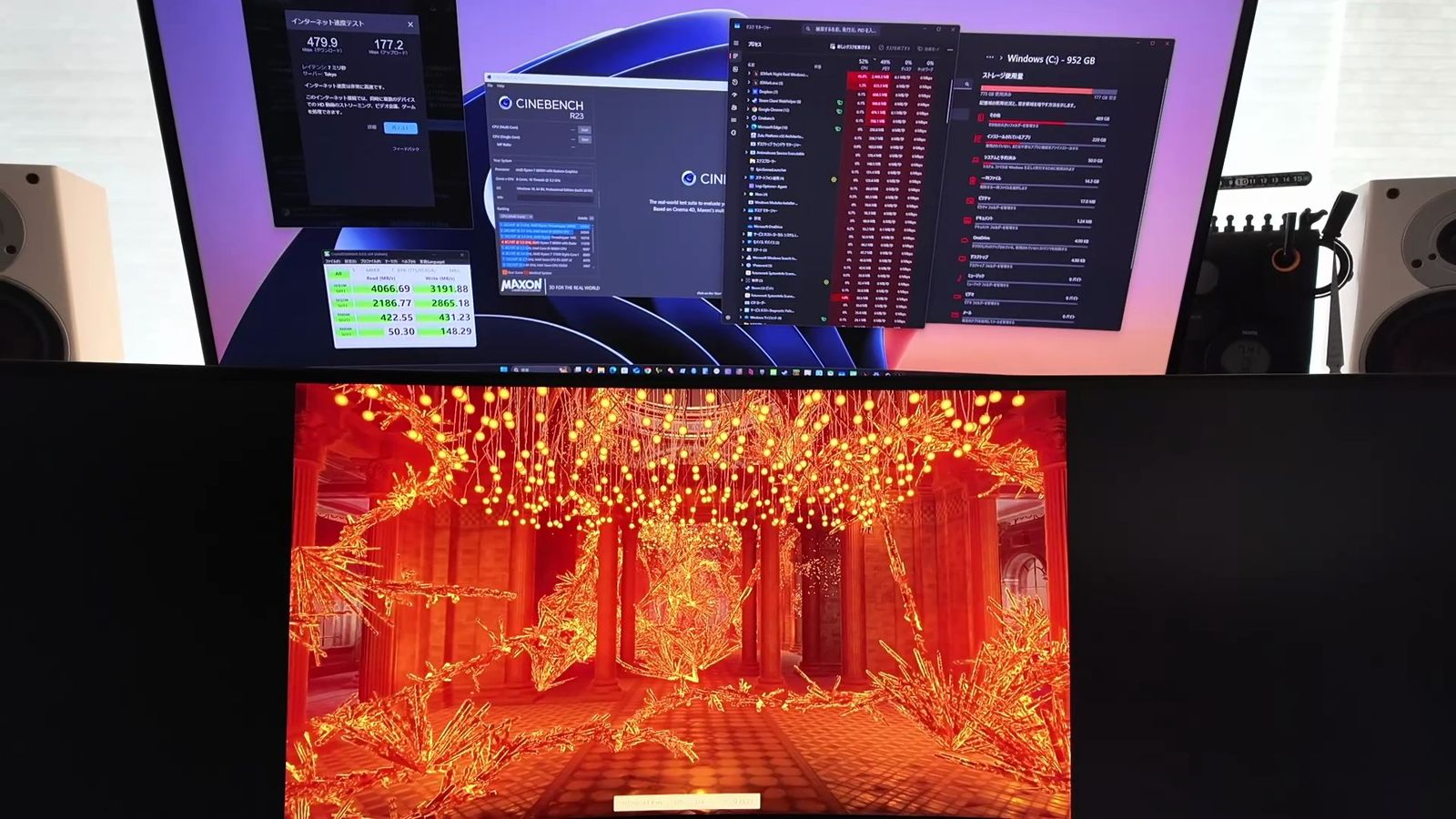
例えば、今回紹介するGEEKOM A6という製品は、Ryzen 7 6800Hを搭載しており、従来のミニPCとは比べ物にならないほど、実用的なパワーを持っているわけです。
ドキュメントワークにGPU性能は不要
二つ目の理由は、自分の用途では、グラフィック性能が不要なことに気づいたということ。
以前は、自作PCを使っていたけど、考えてみるとWindowsでGPUを使っているのは、主にゲーム用途。
仕事用のパソコンでは、ゲームがやれる必要はないし、むしろ、やれない方が良いので、高性能なグラフィックボードも不要。
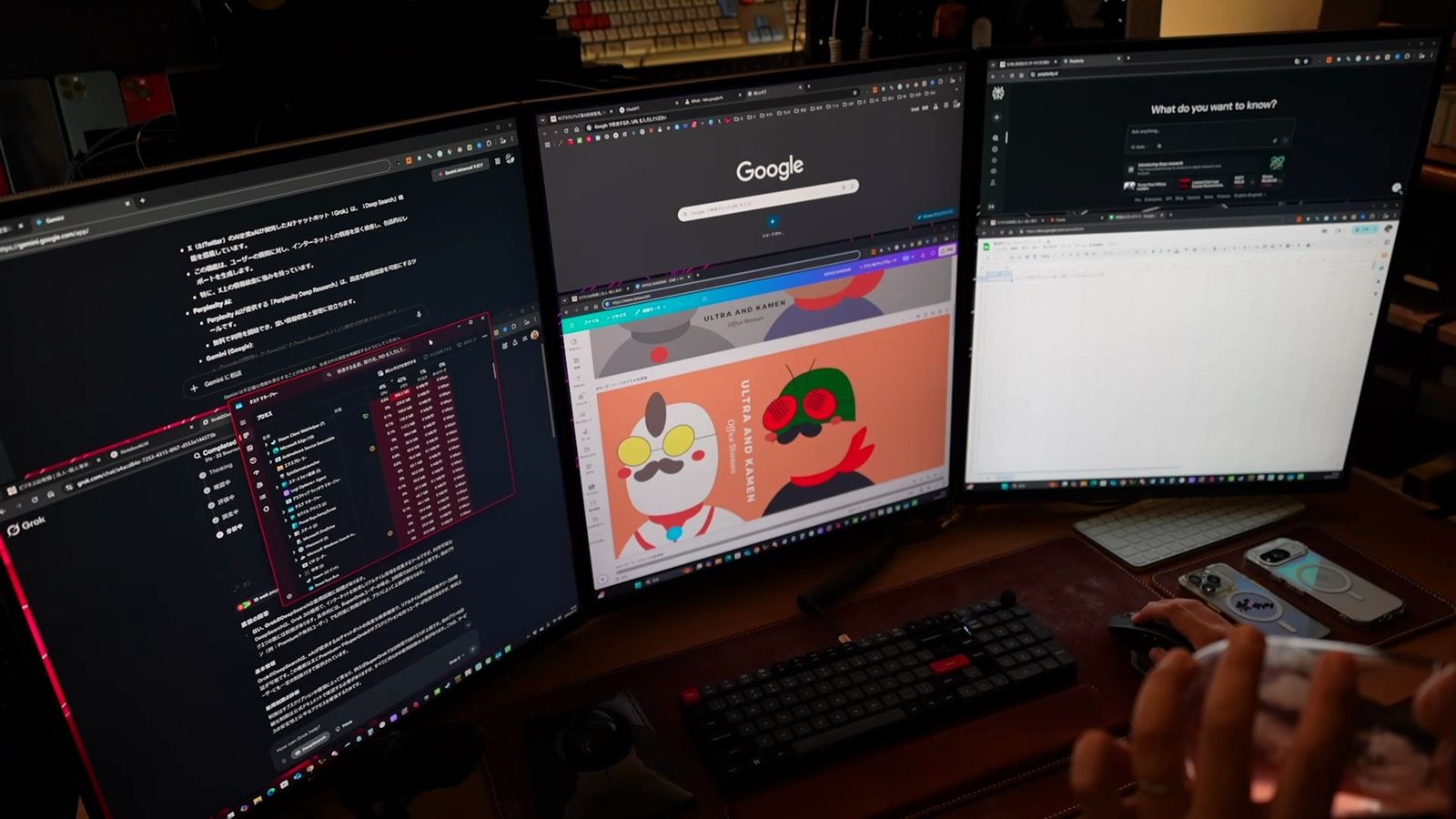
私の場合、Windowsでは動画編集もしないので、GPUを活かす場面も限られる。
仮に、動画編集をしたとしても、フルHDでの編集がメインなので、このGEEKOM A6のスペックで、十分こと足りてしまう。
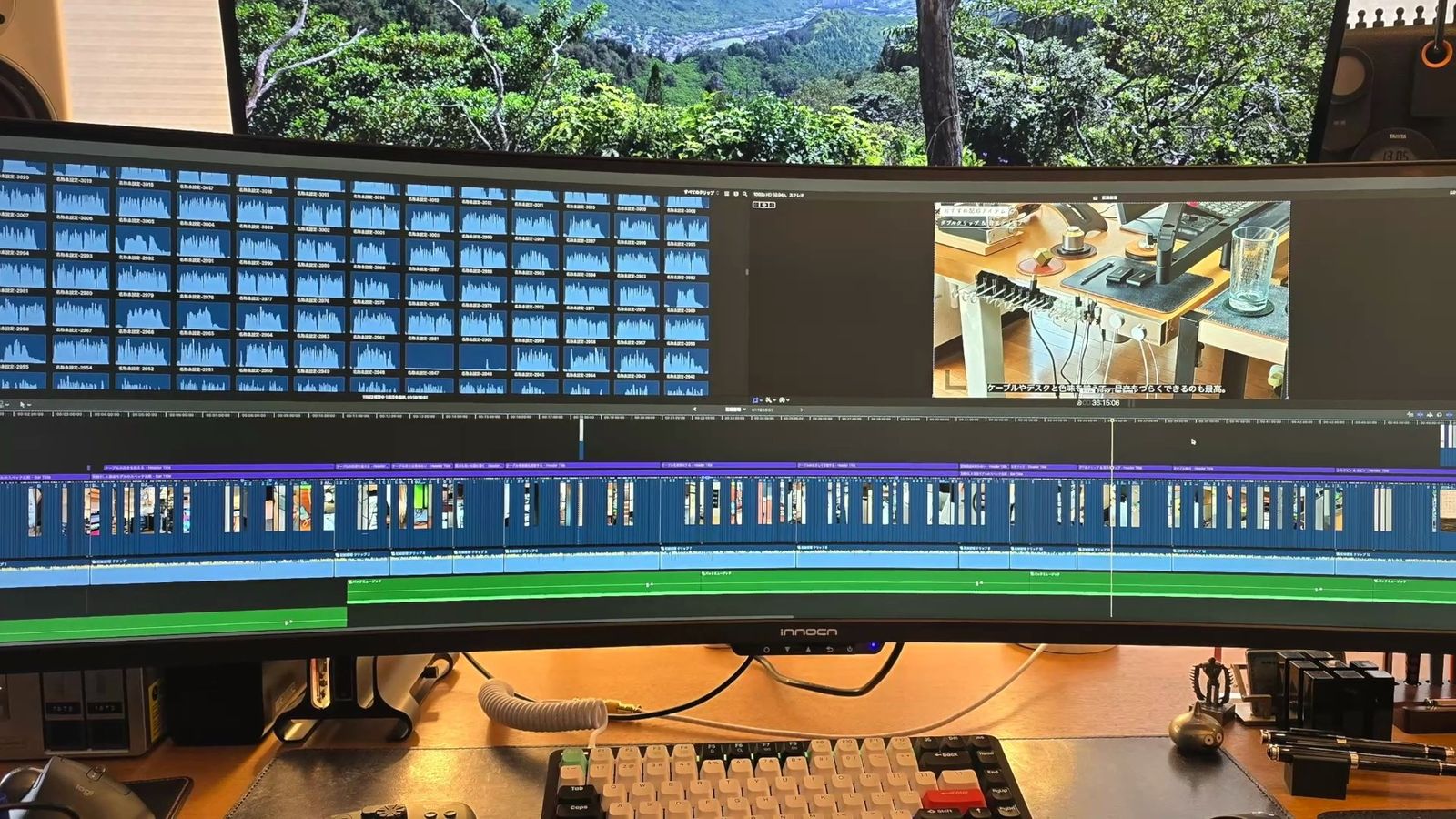
省スペースで済む
そして、三つ目の理由がパソコンのサイズ。
これがミニPCの最大のメリットでもあります。
デスクトップパソコンを使っていると、本体が大きくて場所を取るし、重量も重くなりがち。
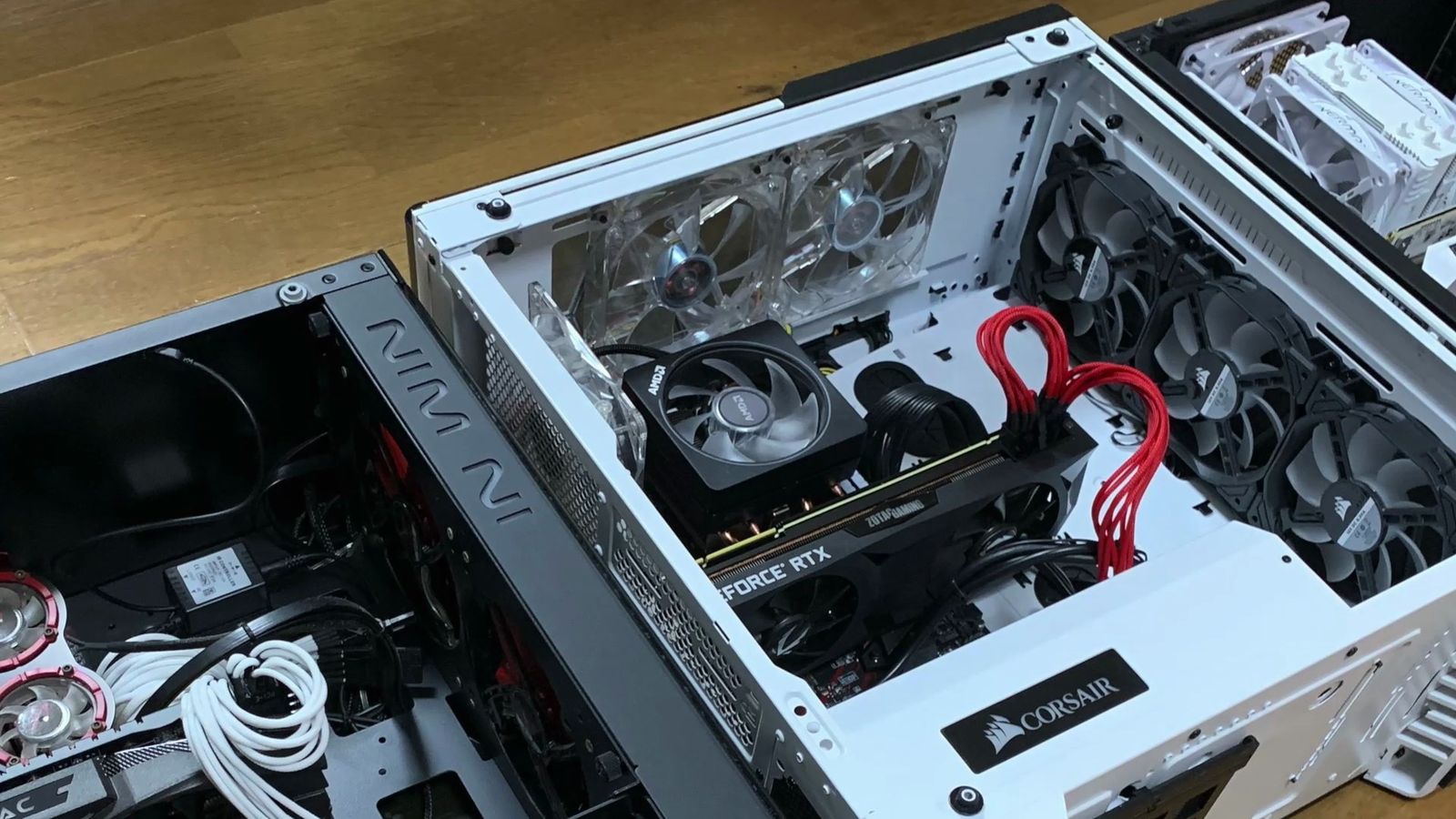
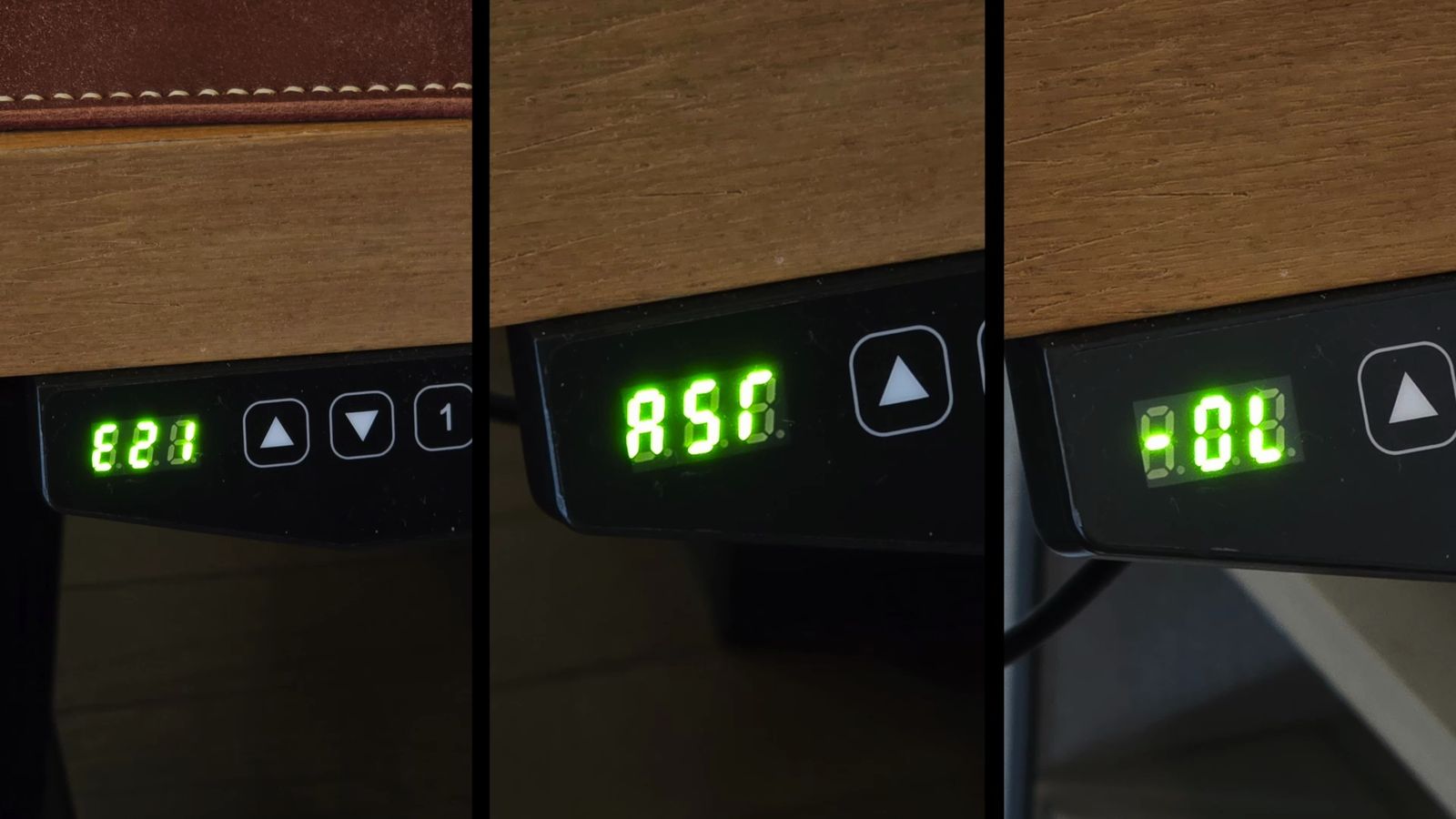
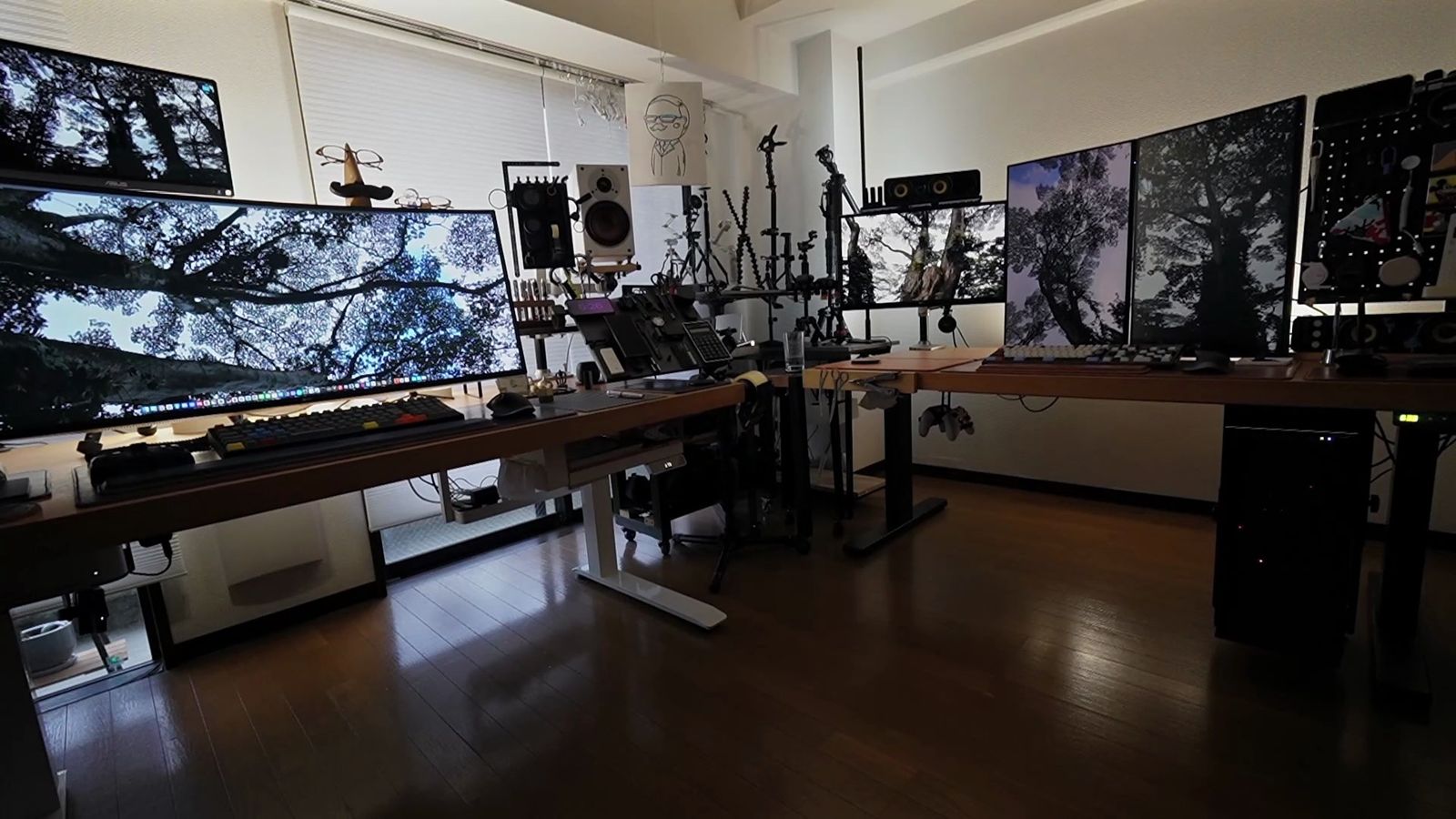
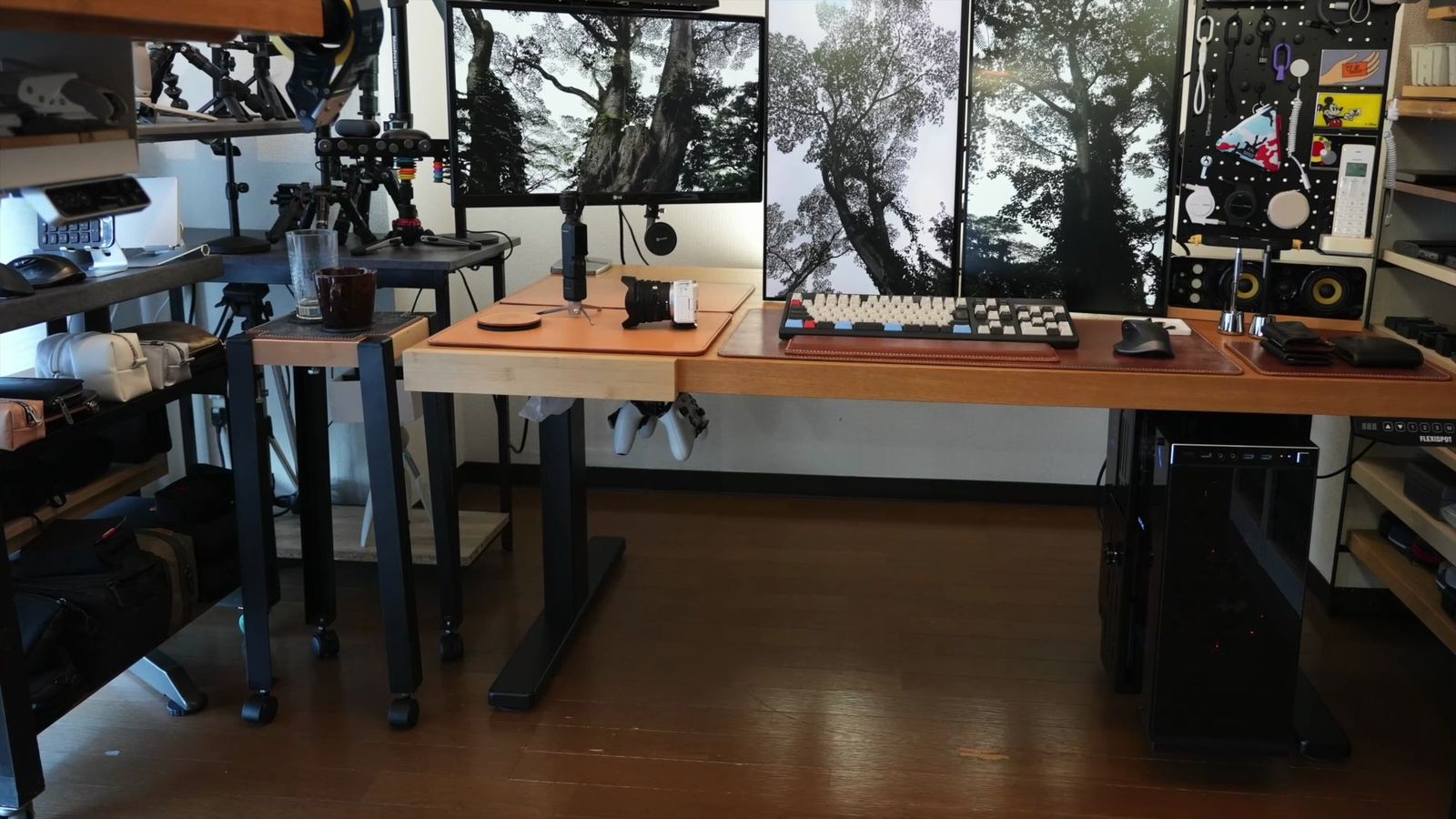
特に、昇降デスクでは、昇降スピードも変わってくるし、重量バランスも重要。
左右でなるべく均等にした方が良い、というのは言うまでもなく。
片側に重量が偏ると、天板の歪みの原因にもなりますからね。
昇降しているうちに斜めに傾いたり、エラーが出たりもする。
そもそも、デカいデスクトップパソコンは、どこに置くのも困る。
デスクの上に置いたら邪魔だし、下に吊るしたら吊るしたで、足とも干渉します。
ここまでざっと書いただけでも、コストパフォーマンスが高いというのは、なんとなく伝わるかと思うけど、もちろん、万人にとって最適なPCってわけでもないでしょう。
GEEKOM A6のメリット
コストパフォーマンスが高い
GEEKOM A6という製品は、コストパフォーマンスが非常に高い。
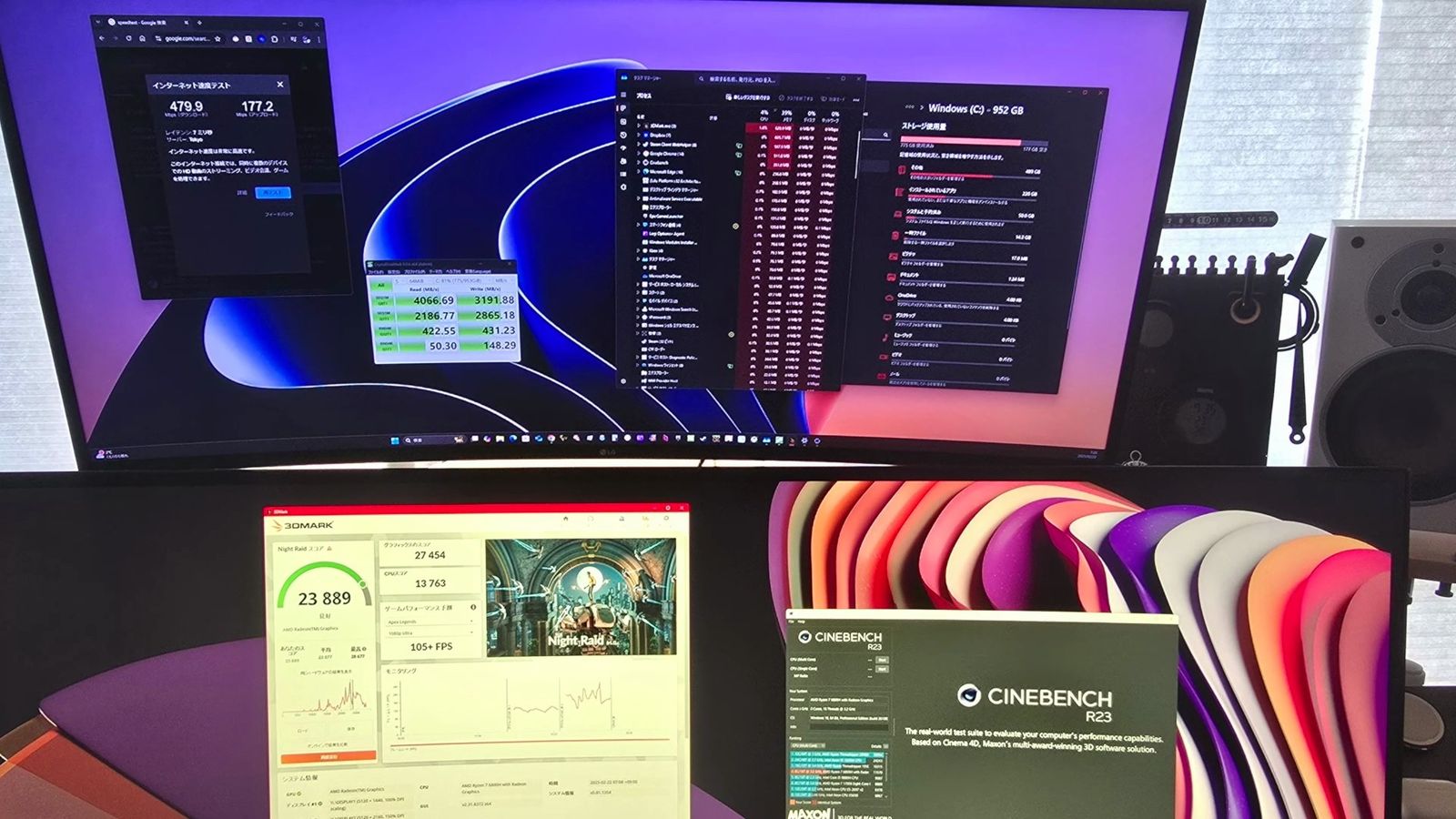
搭載されているチップは、AMD Ryzen 7 6800Hで、内蔵GPUはRadeon 680M。
これがどれぐらいの実力かというと、エントリークラスのグラフィックボードに匹敵する性能で、軽めの動画編集や画像処理、マルチタスクも問題なくこなせます。
メモリは32GBであり、ストレージ容量も1TB SSDと十分。
この性能で、発売時は68,000円ですからね。
価格に対しての性能が凄い。
まさにコスパが高いのです。
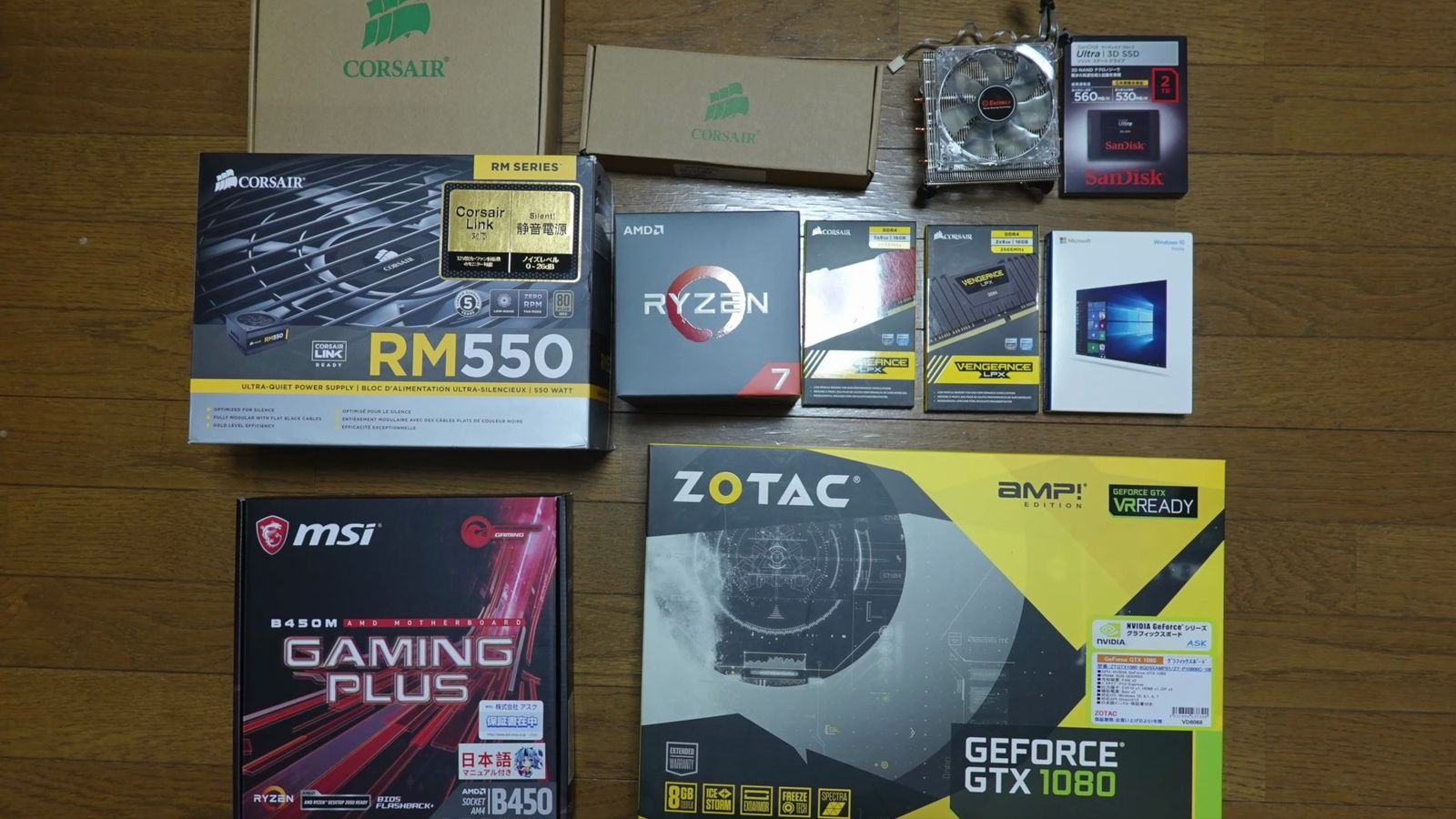
例えば、同等スペックのPCを自分で組もうとすると、Ryzen 7 6800HクラスのCPUだけで3万円くらい。
32GBのメモリで約1万円、1TBのSSDで約1万円。
マザーボード、電源、ケース、OSまで揃えると、さらに3〜4万円。
パーツ価格も高騰している昨今、どう頑張っても10万円はくだらないんじゃないかなと。
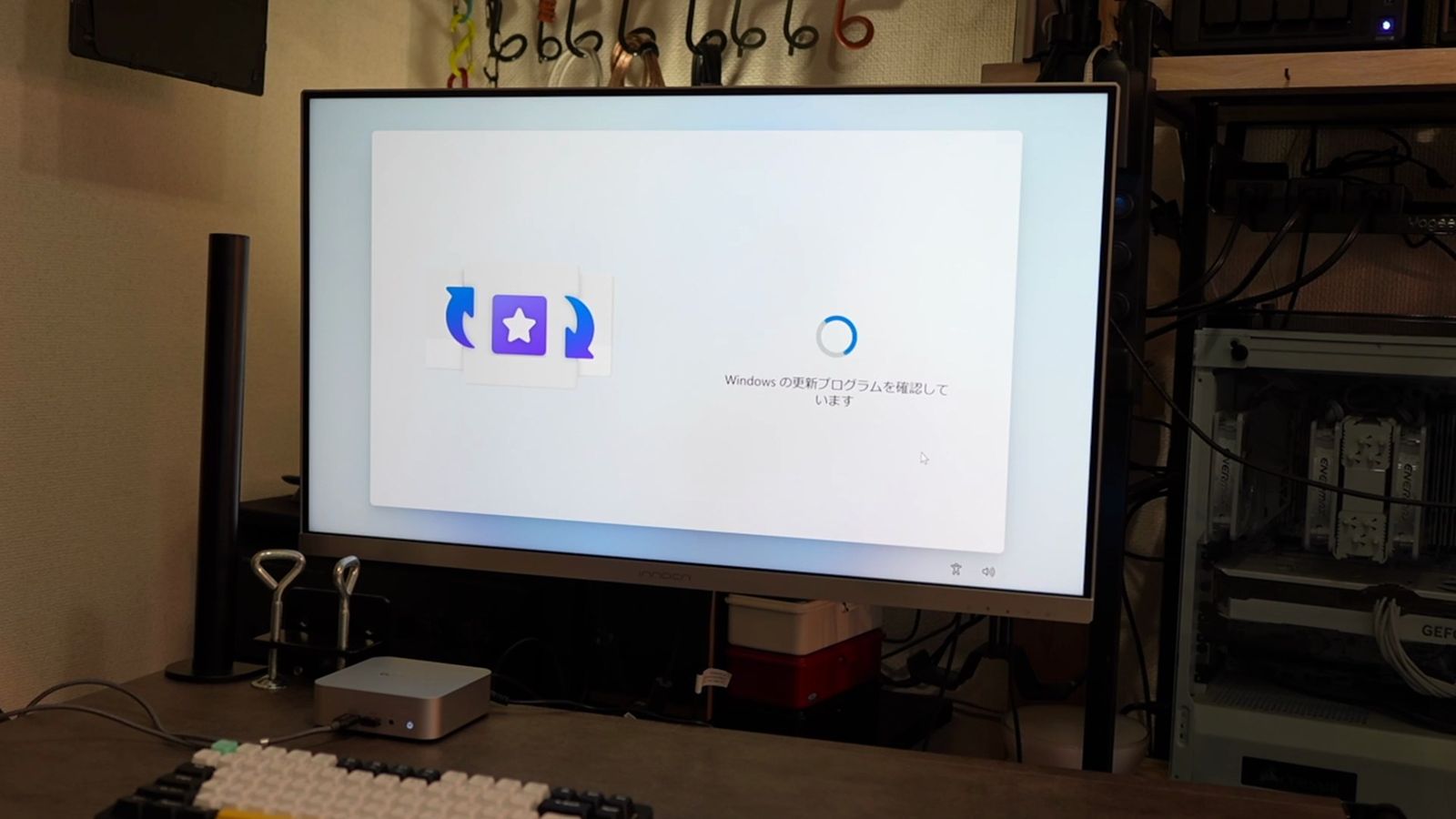
Windows 11 Proが、プリインストールされているというのも凄い。
OSの費用を考えても格安であり、これらを組み立てて、使えるようにするまでの手間もない。
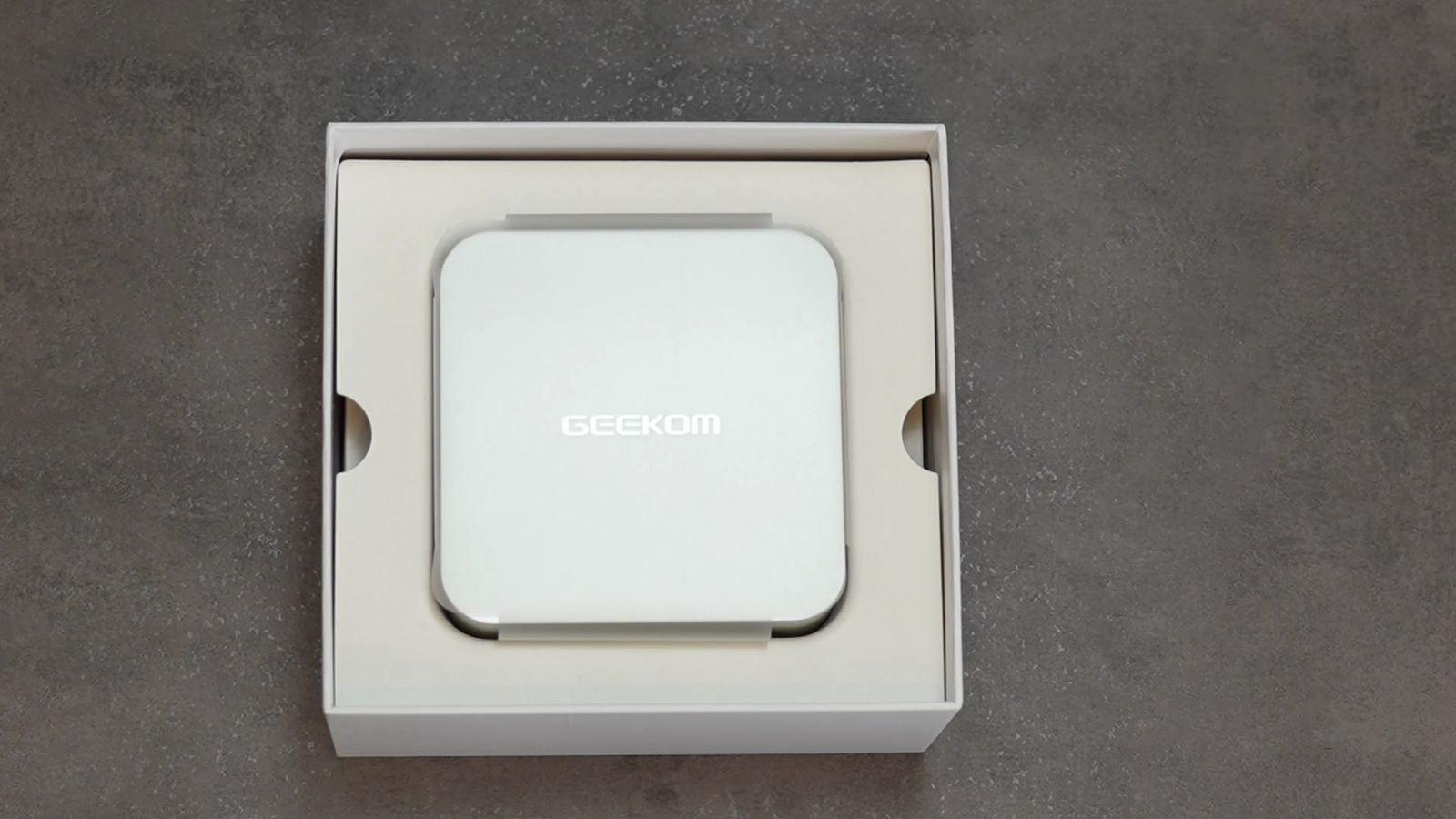
まぁ、ここまで安いと、逆にちょっと不安になるけど、GEEKOMは20年以上の歴史を持つPCメーカー。
過去には、IntelやASUSと提携して製品開発もしている企業です。
しかも、このGEEKOM A6には3年保証もついているし、日本法人「GEEKOM JAPAN」によるサポートもある。
私は、パソコンって組み立てた方がメンテナンスができるから、なんだかんだで安くなると思っていたけど、自作PCって、パーツのコストだけでもないのです。
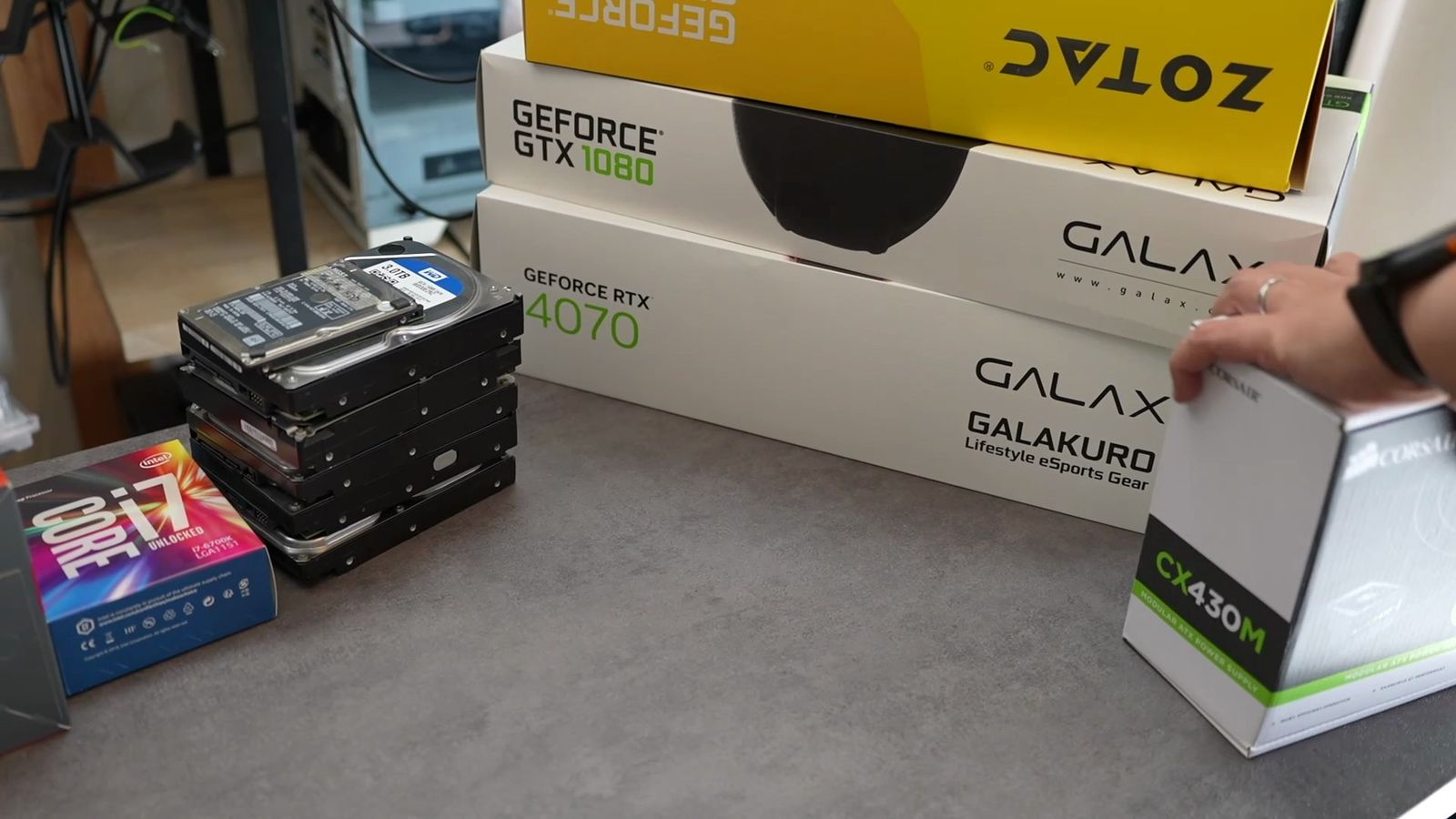
パソコンを組み立て始めると、パーツがどんどん増えていく。
SSDにハードディスク、メモリ、CPUクーラー、グラボに電源。
箱を捨てたら、わけがわからなくなるし、保管スペースも取るし、管理も面倒。
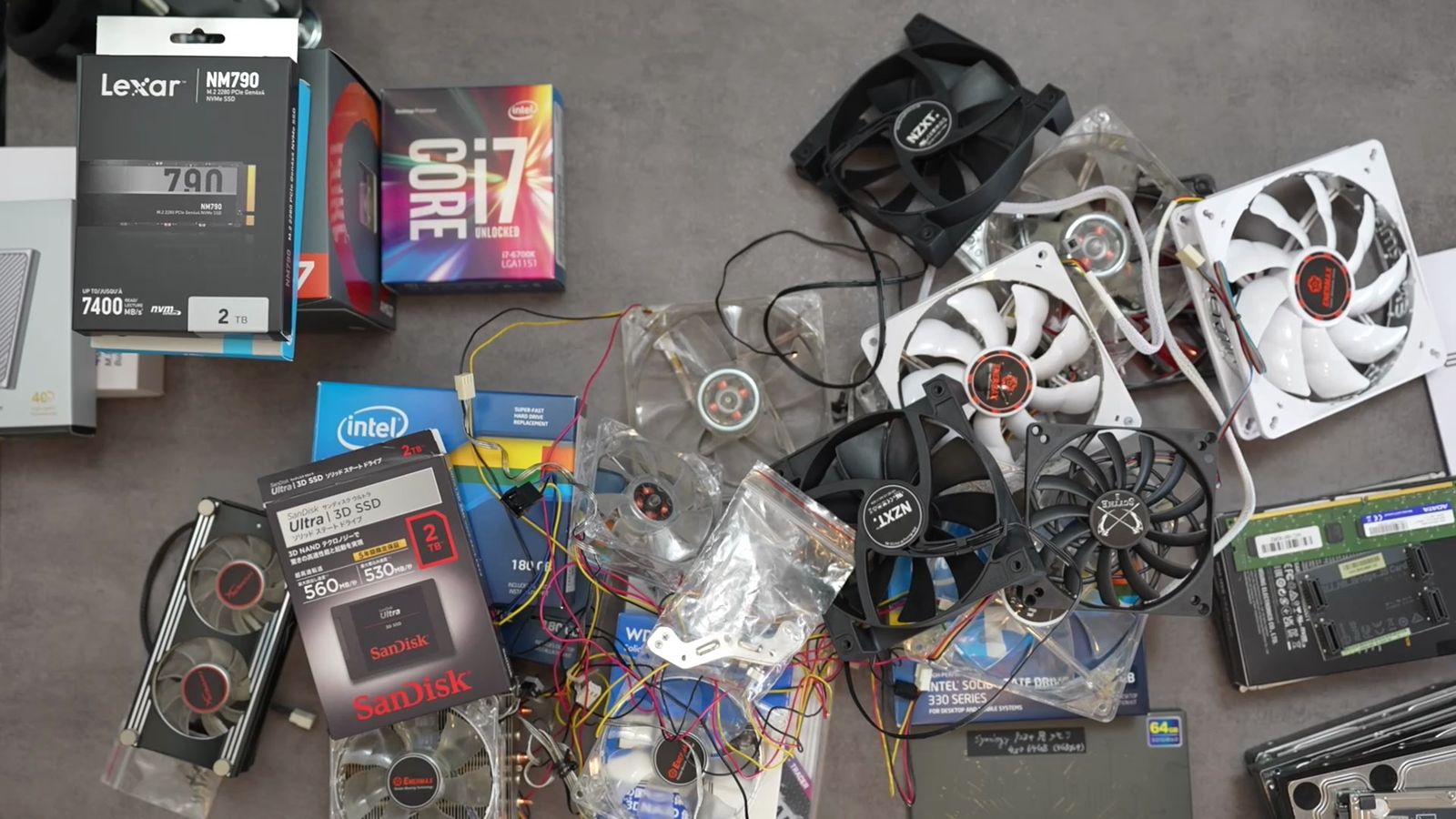
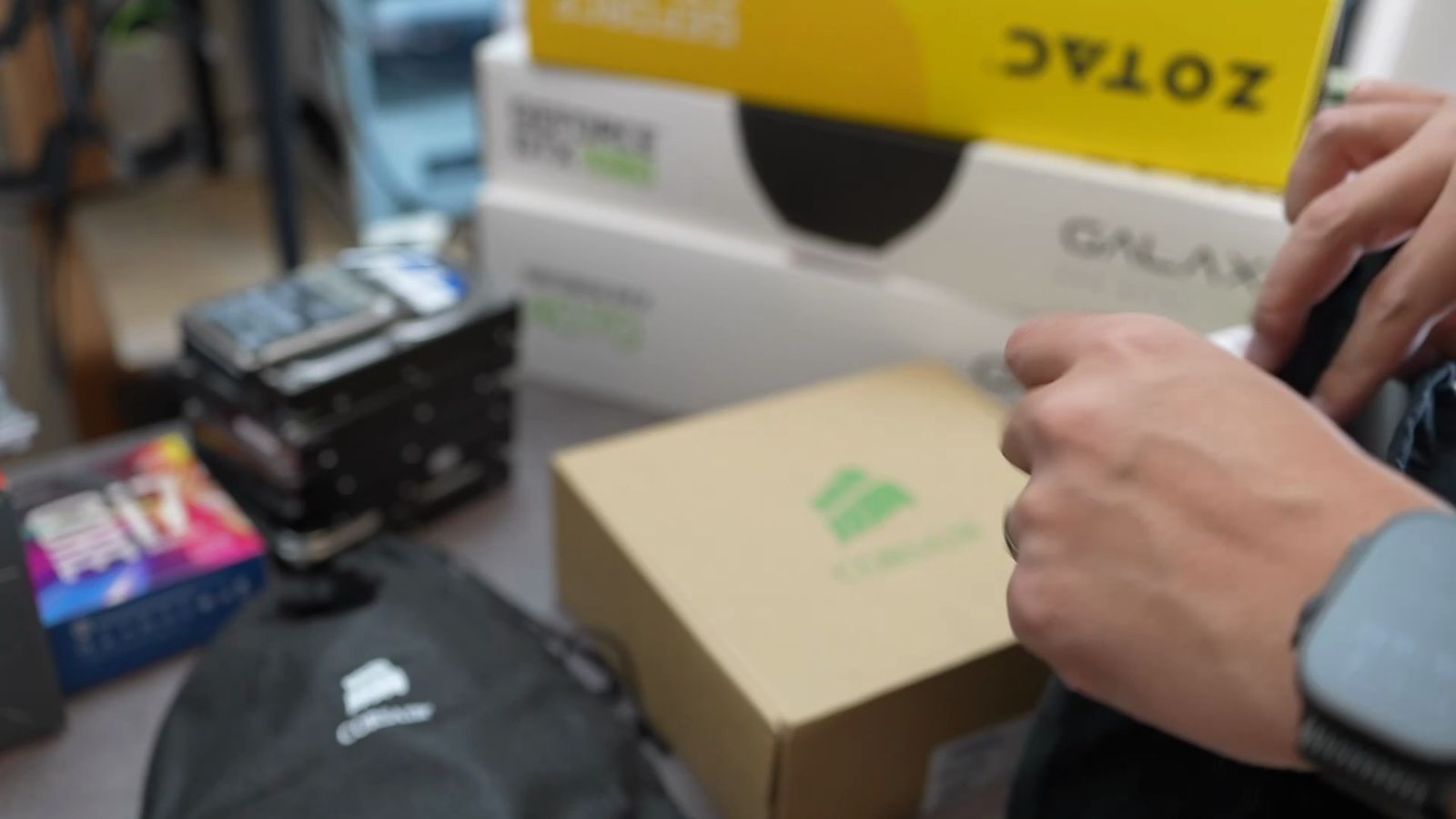
パーツを残しておいても、規格が変わって使えなくなるし、買い替え始めるうちに、一式揃えたくなるし。
気づいた頃には、数十万円。
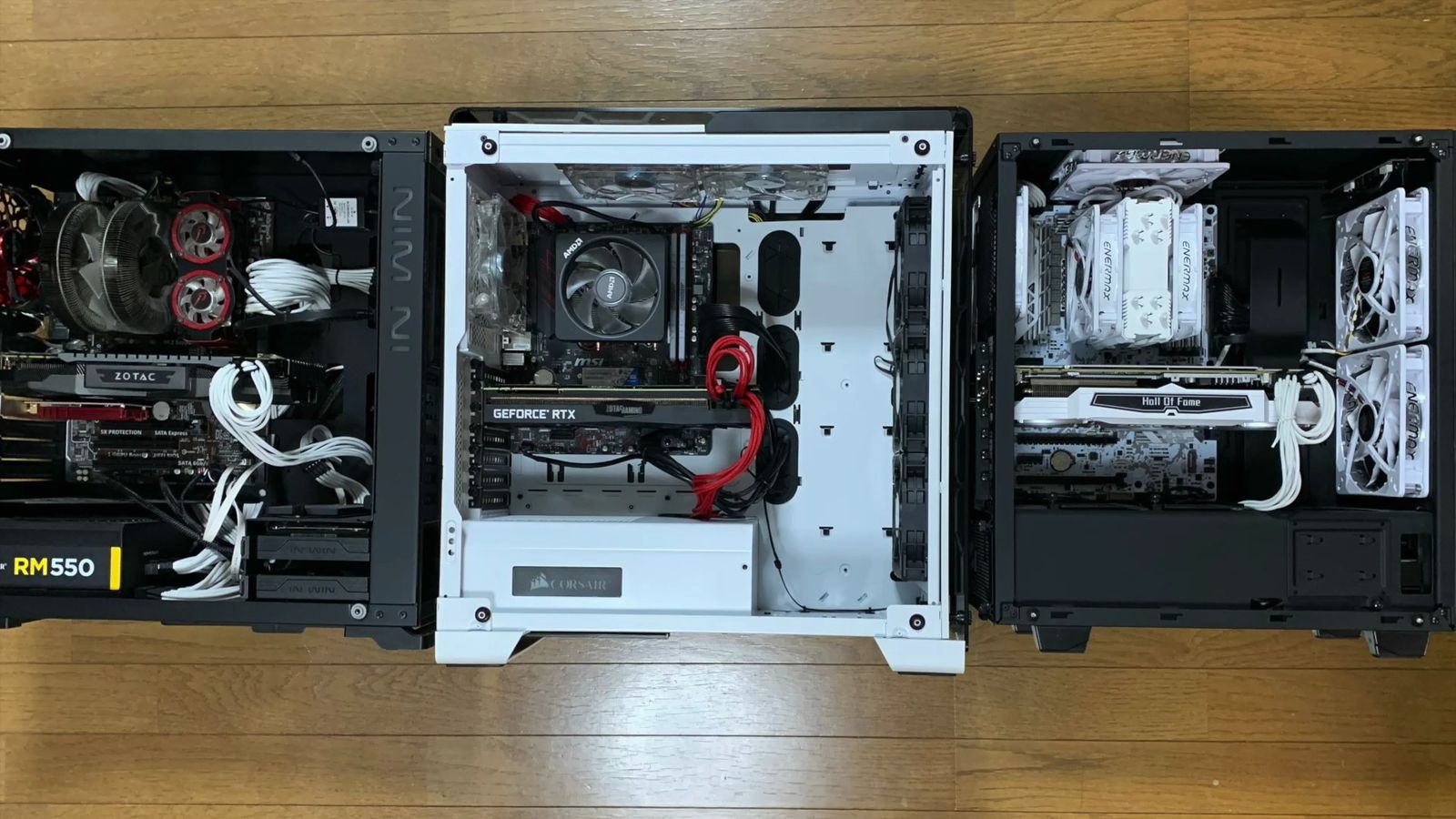
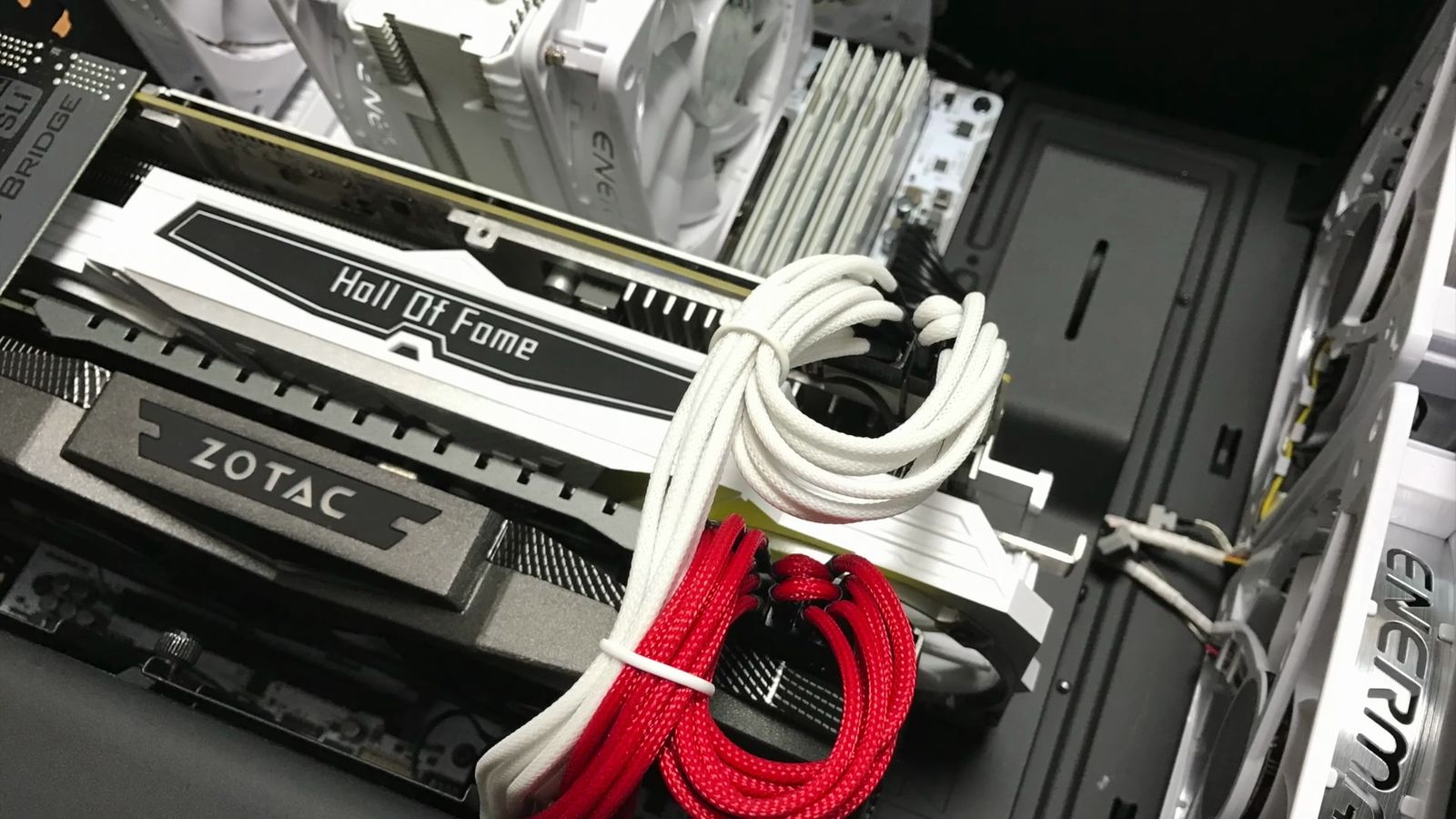
やっぱりパソコンを作るなら、グラフィックボードは積みたい。
ただ、そのグラフィックボードが、めっちゃ高くなっちゃってますからね。
同じ値段でパソコンが1台手に入るなら、そっちの方がいいんじゃないかな、とも思った次第です。
 ポチップ
ポチップ
▶ GEEKOM公式ストアでも購入できます(GEEKOM A6)。
コンパクトで軽い
次のメリットは、やはり圧倒的にコンパクトだということ。
GEEKOM A6は、ミニPCの中でも小型であり、片手ほどのサイズしかないので、限られたデスクスペースでも、設置が非常にラク。
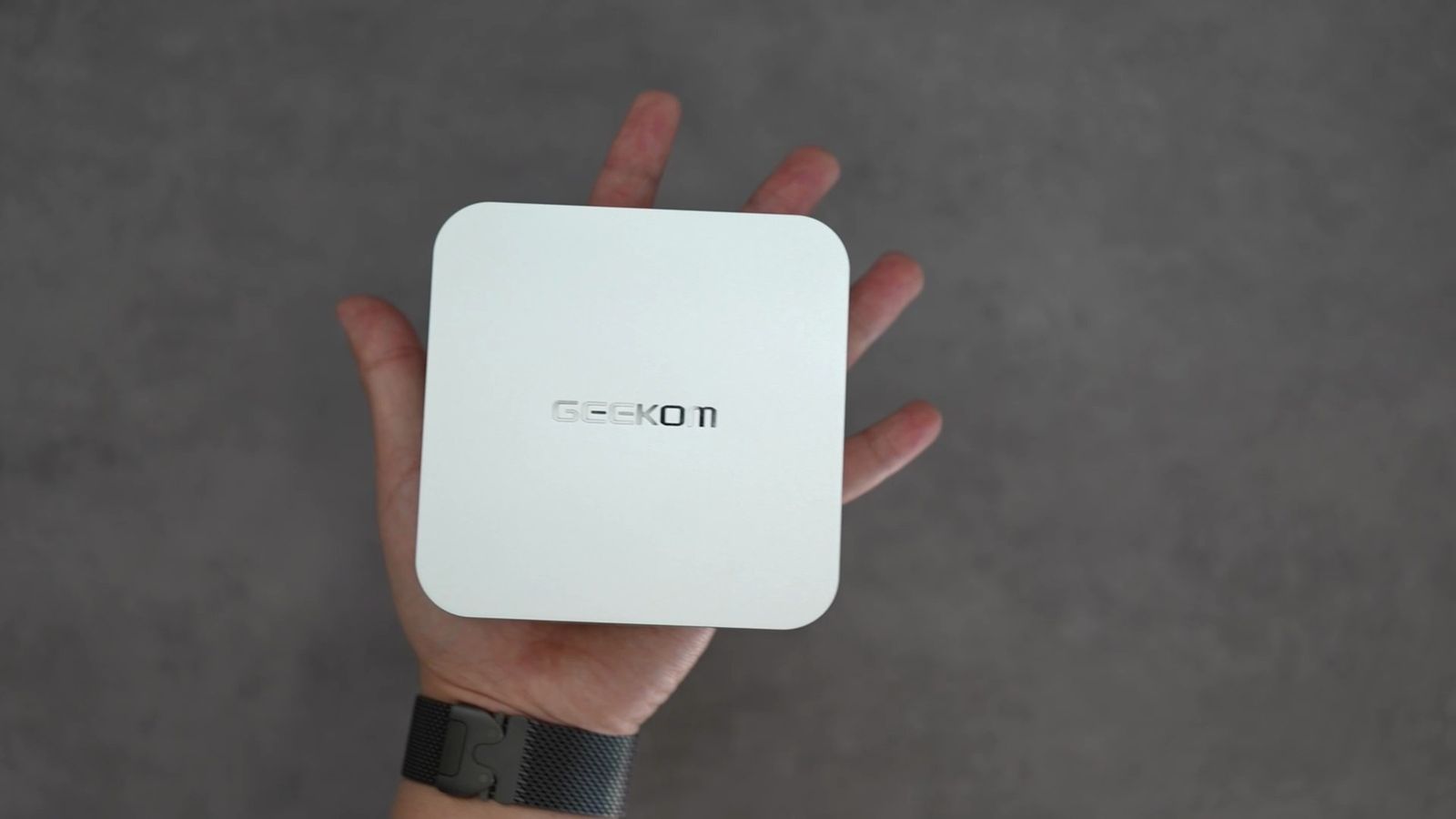
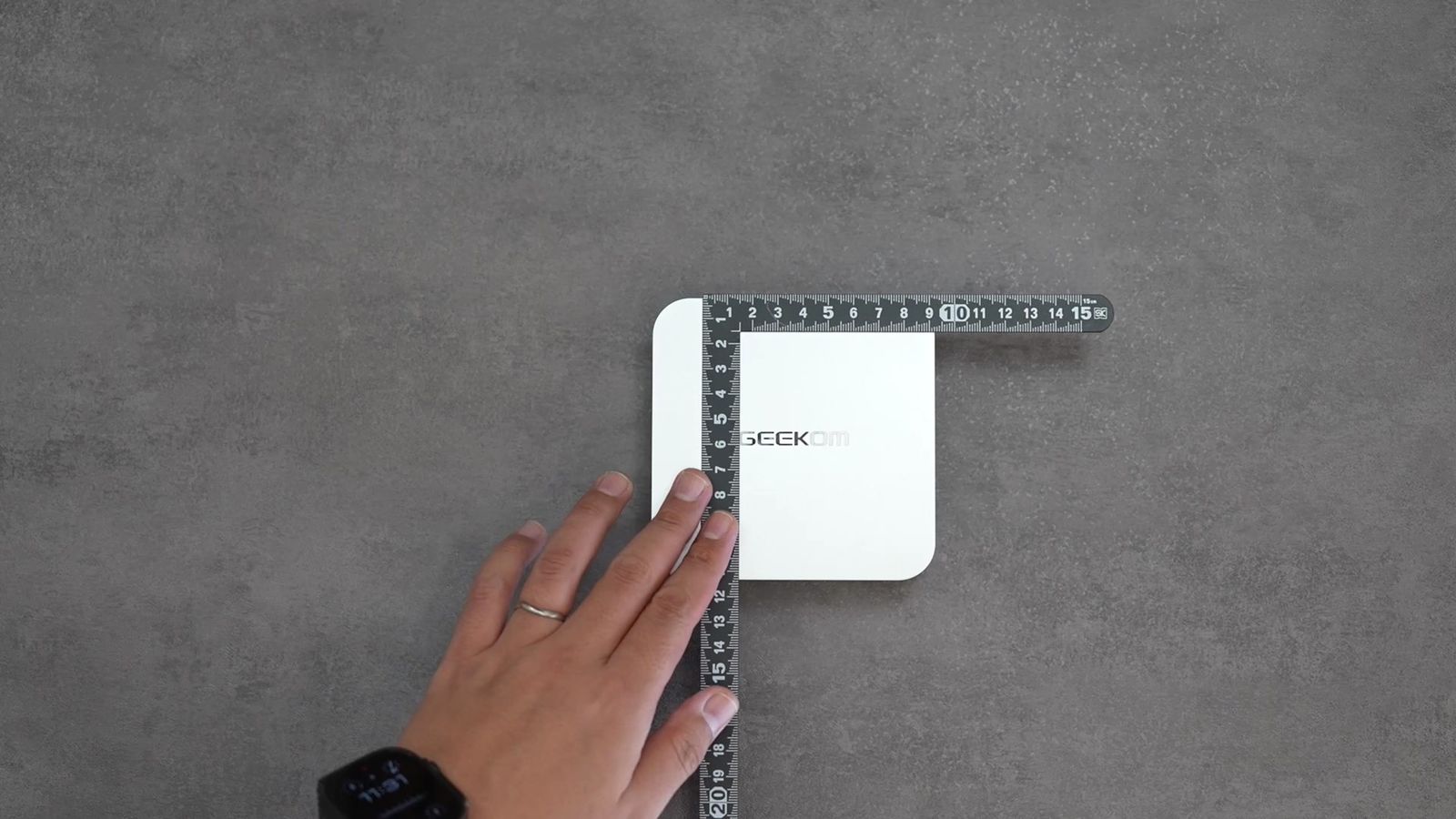
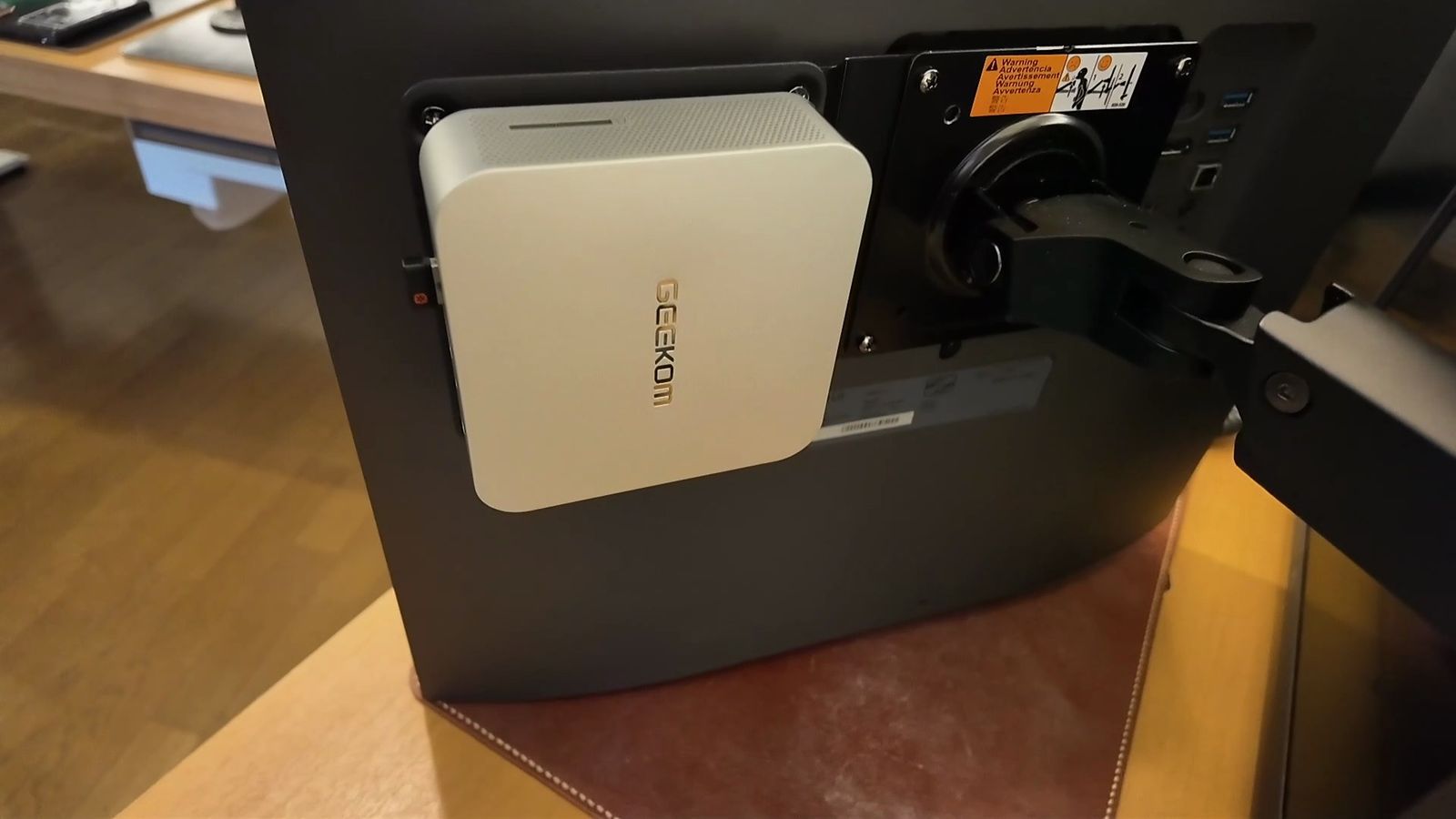
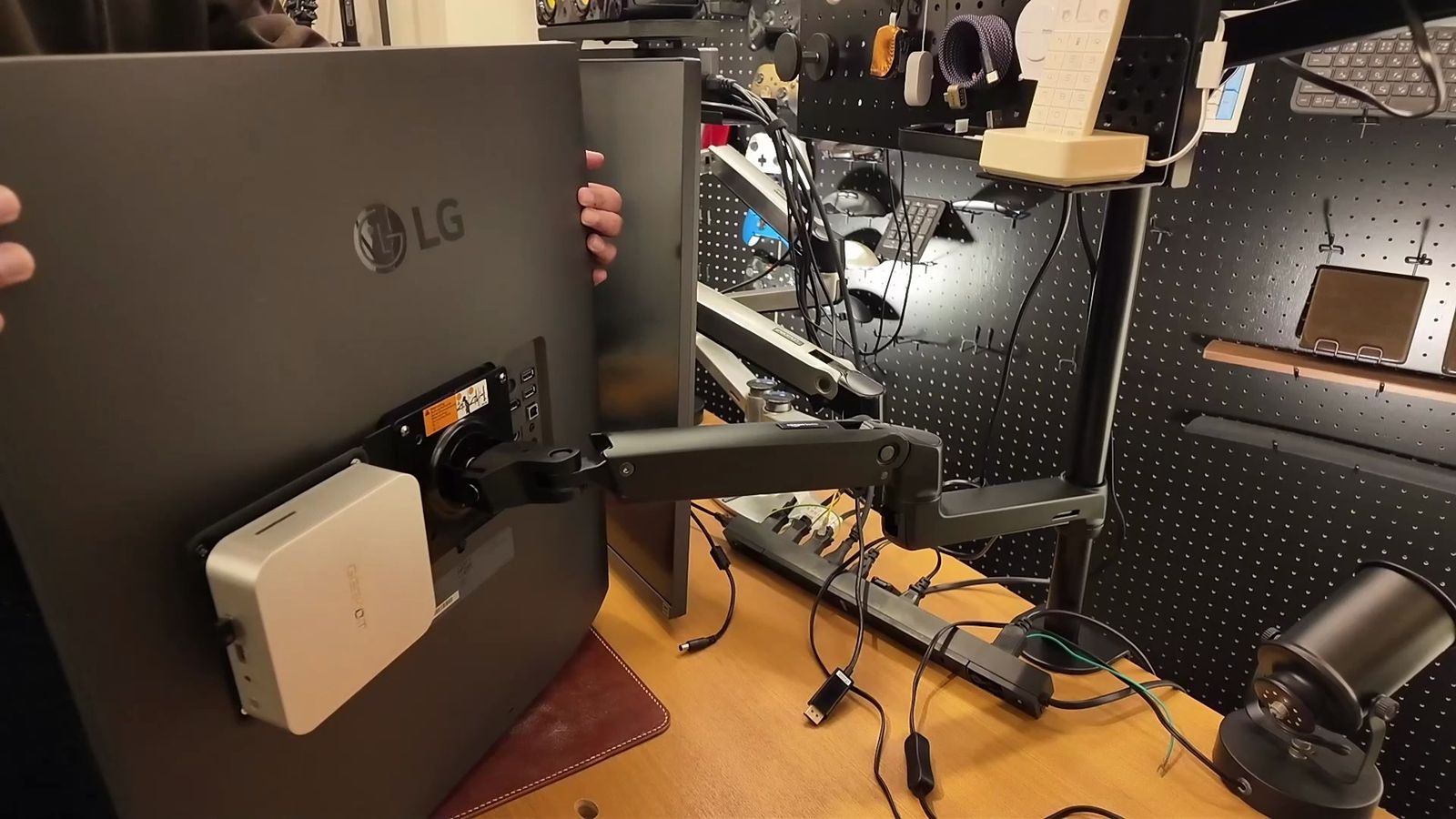
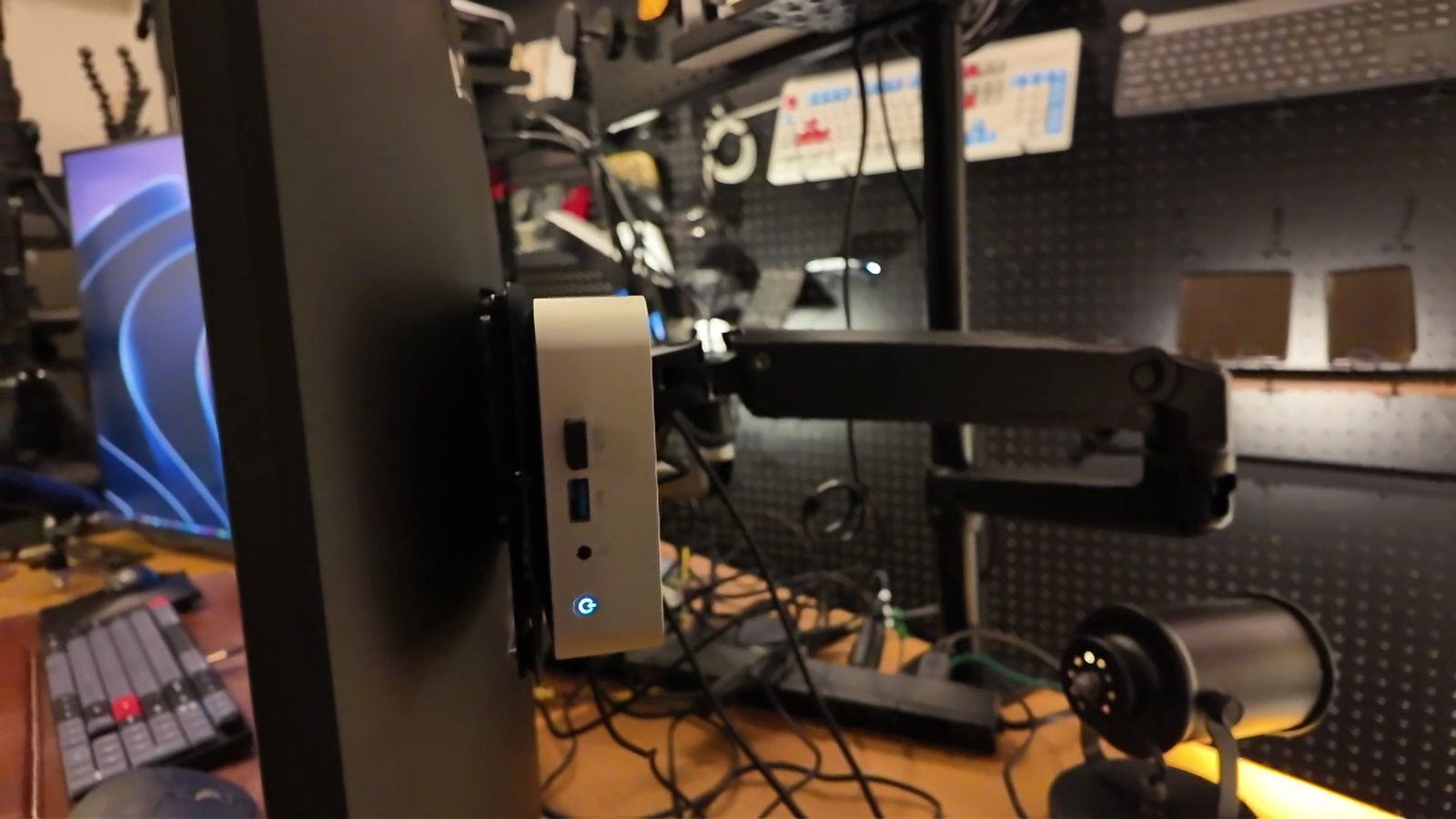
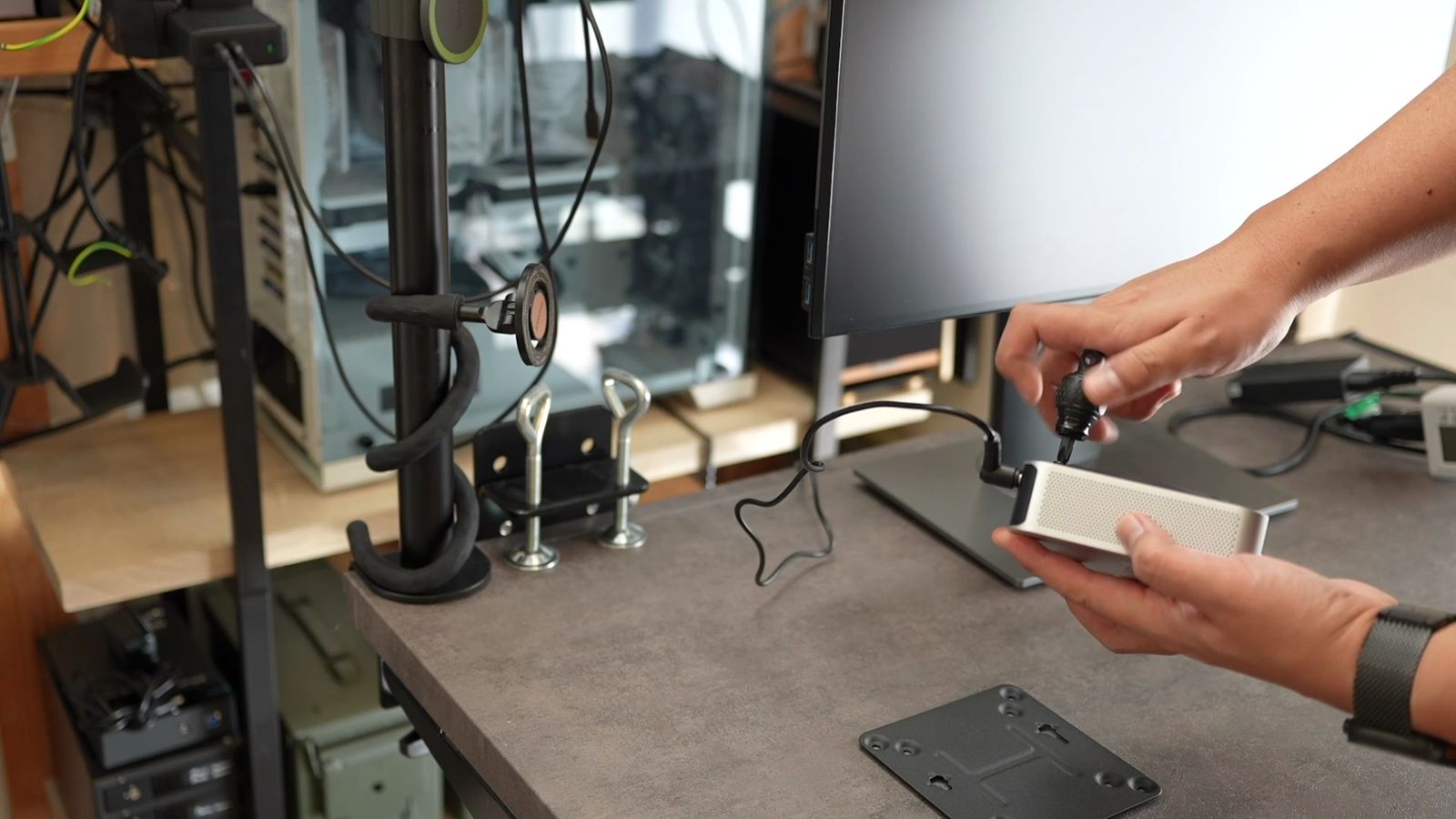
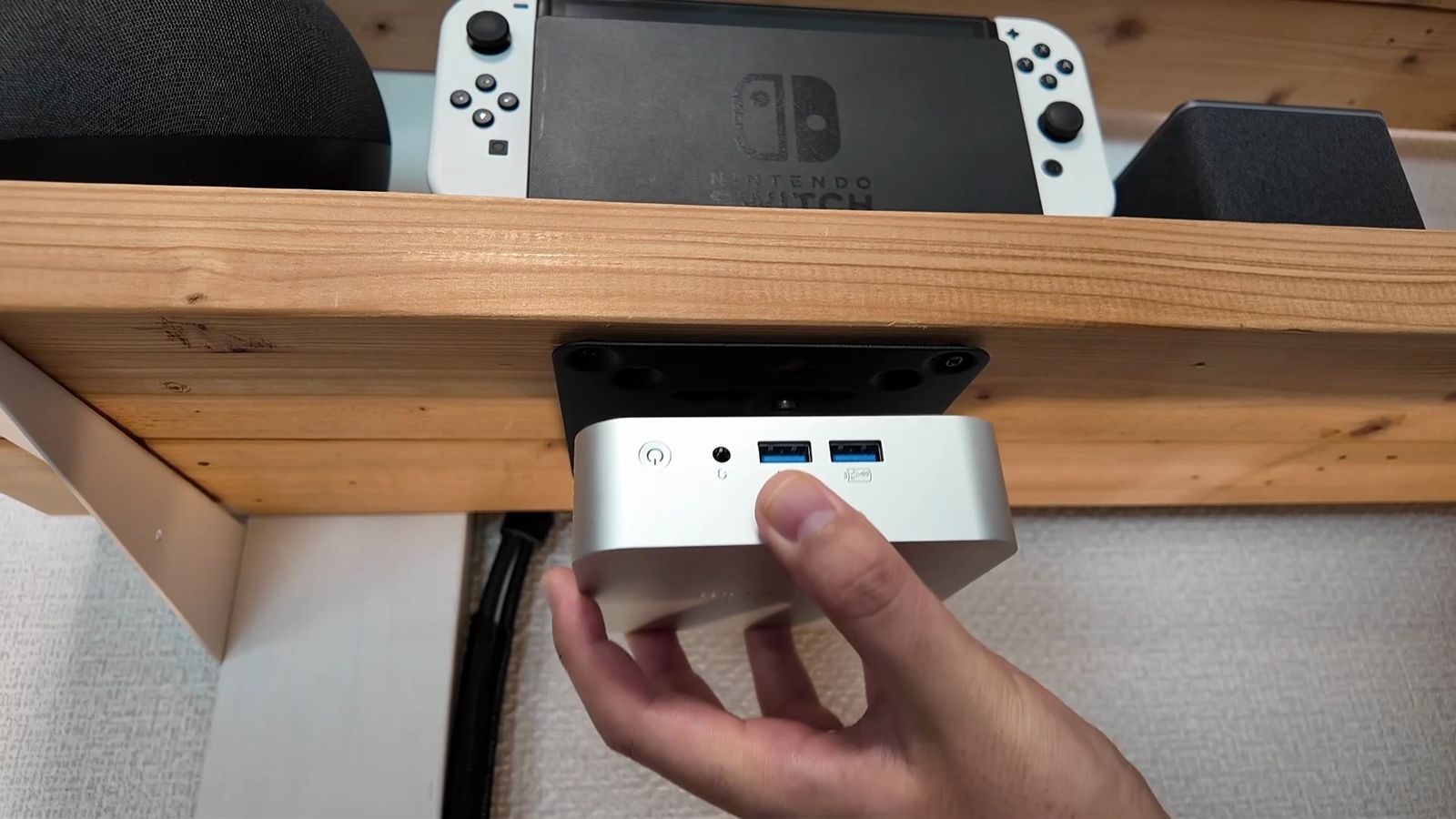
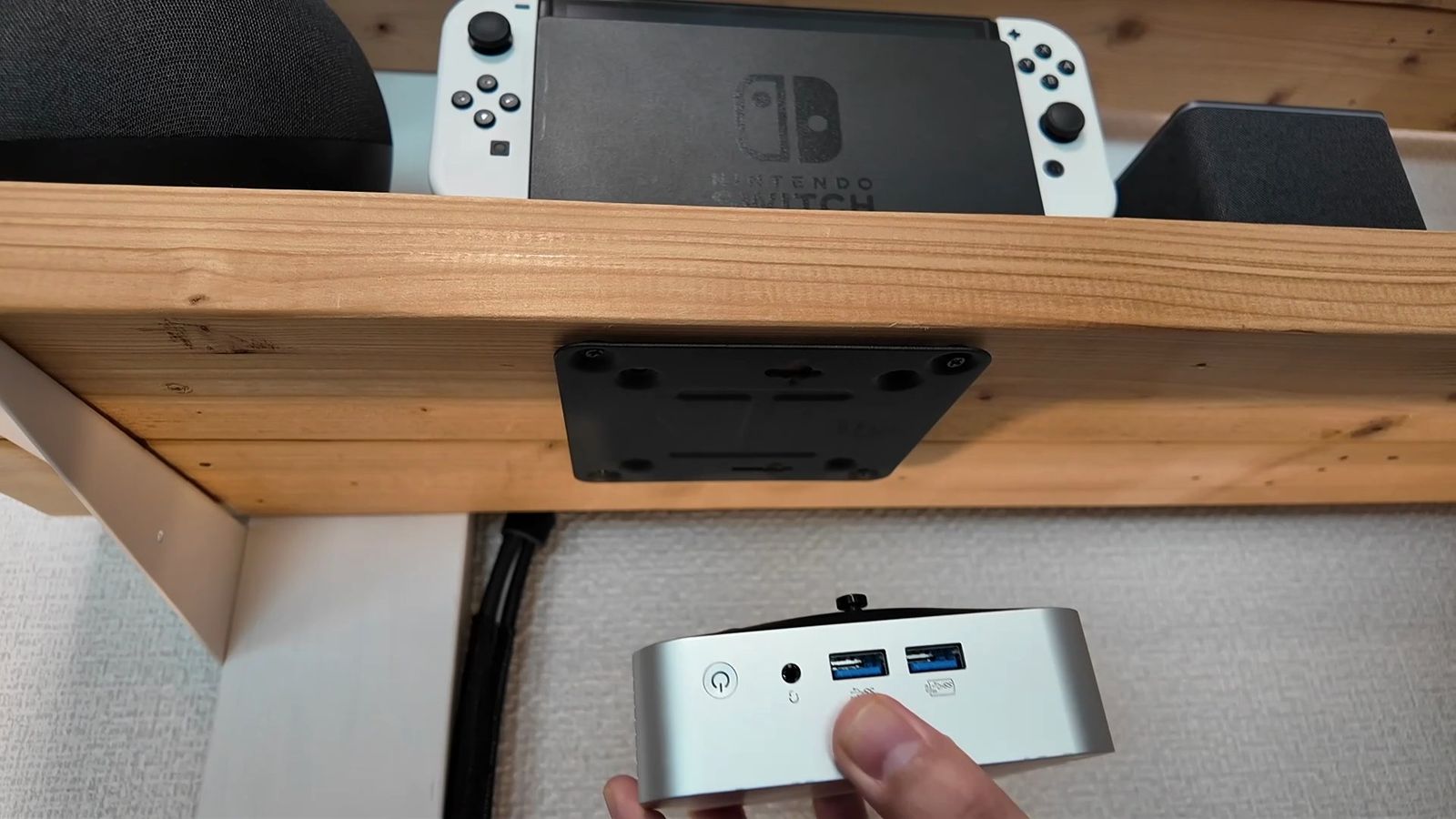
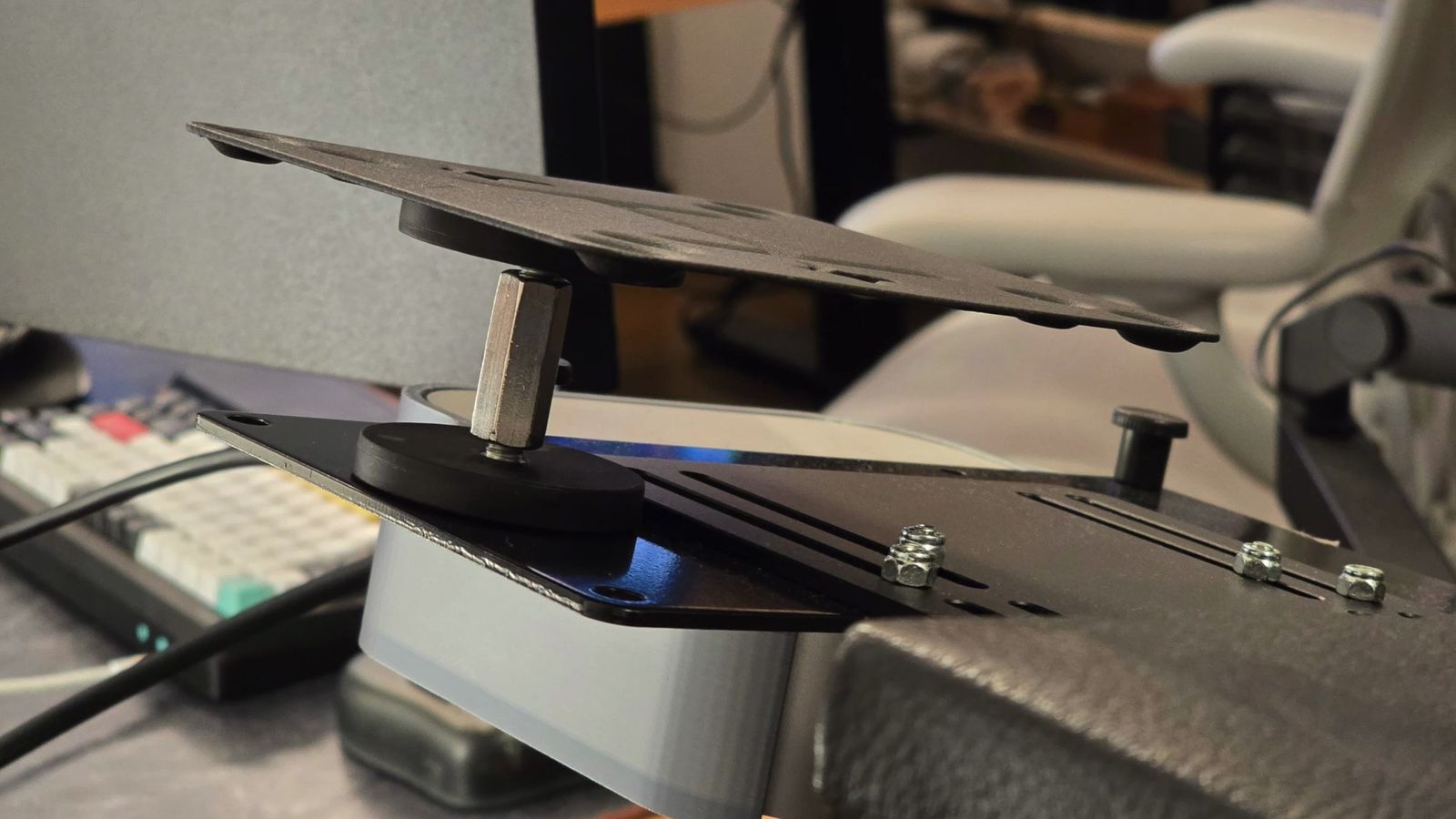
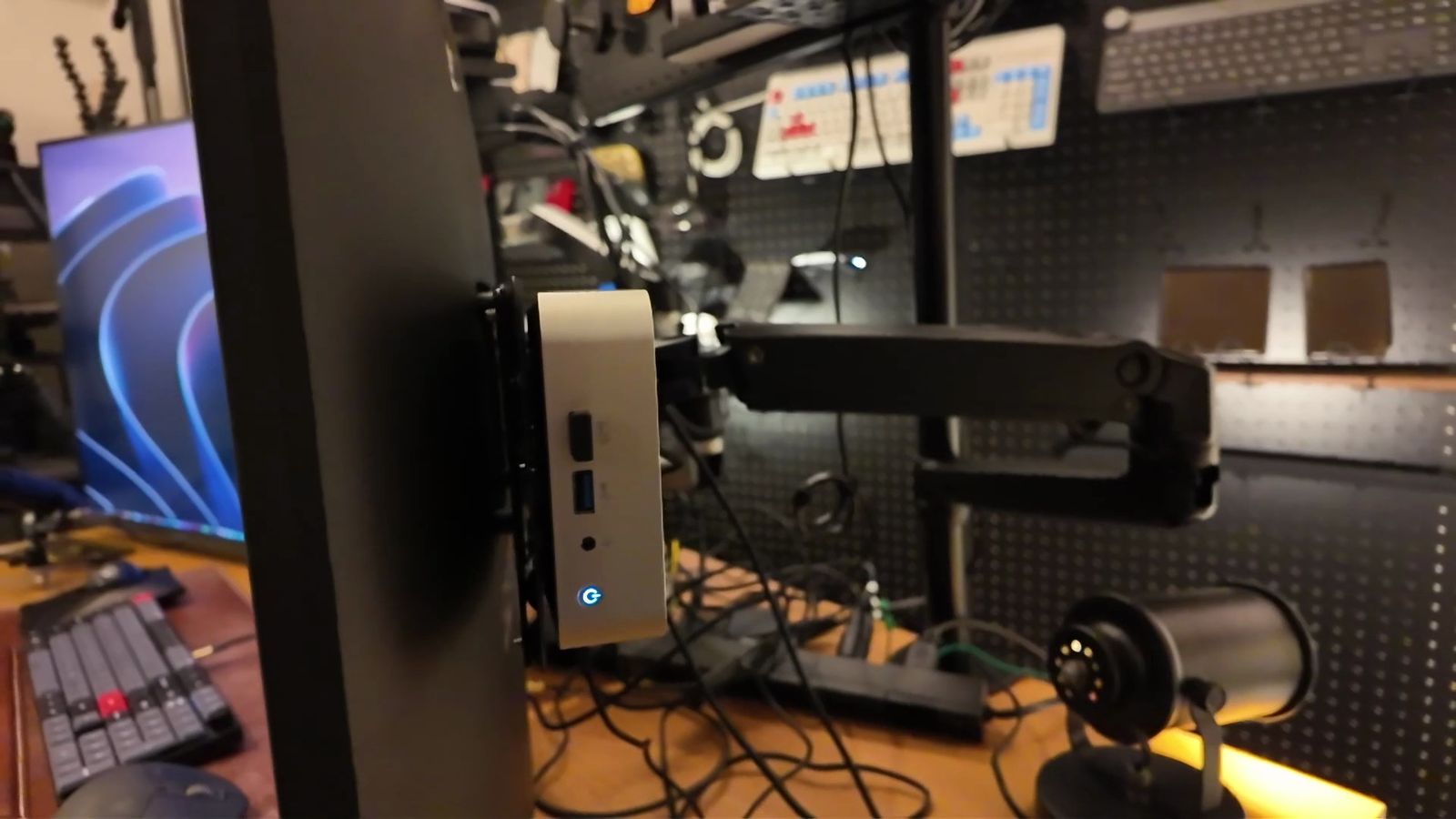
VESA固定用のマウントプレートも付属しているので、モニターアームやモニターの背面に取り付けることも可能。
デスクの上からパソコン本体を完全に消すこともできるし、浮かせてしまえば、ホコリの吸い込みも気にならなくなりますからね。
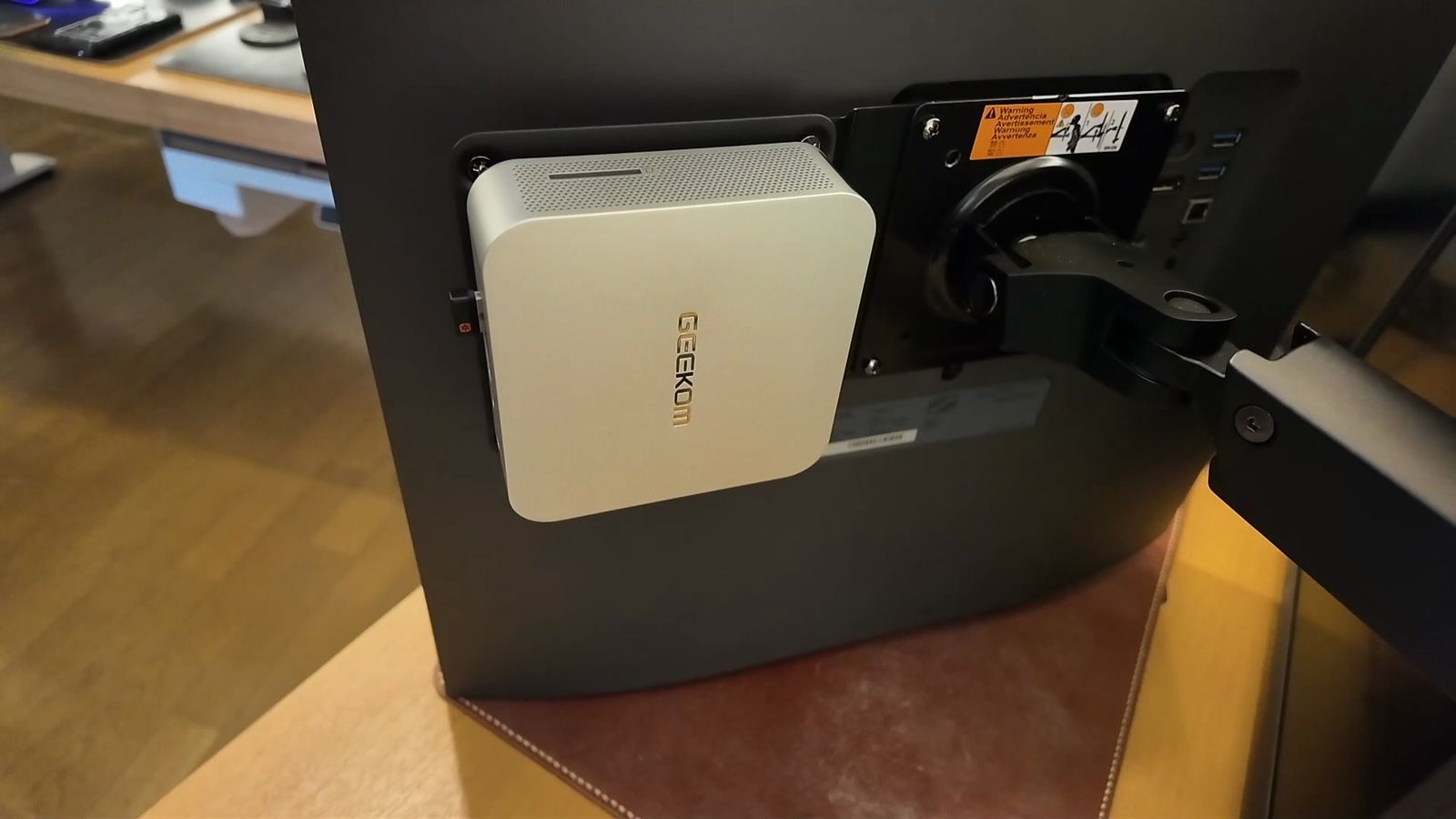
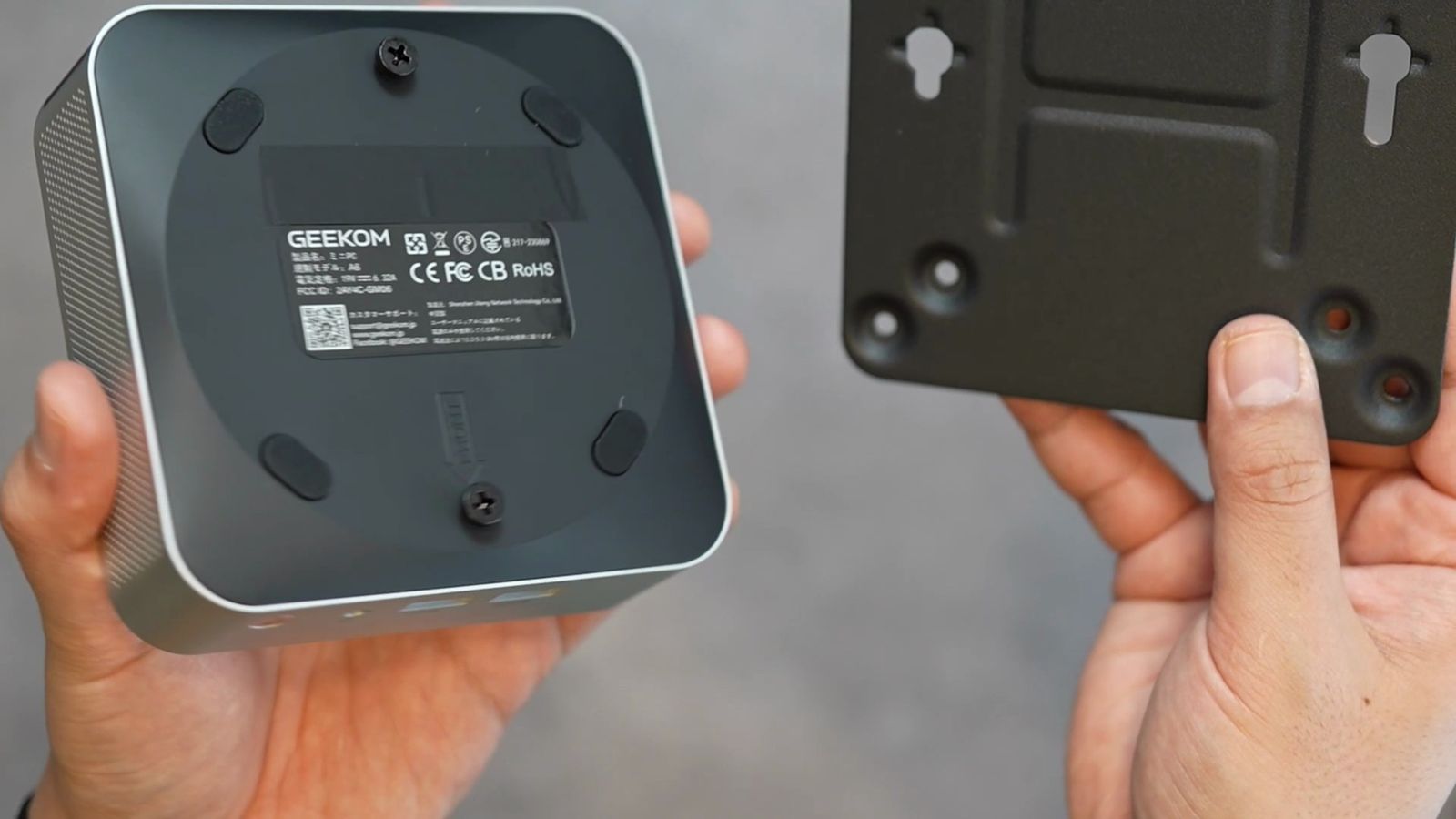
このプレート自体も、よく考えられていて、固定するのはプレート側だけであり、本体だけを取り外すということも簡単にできる。
あっちに置いたり、こっちに置いてみたり。
本体の位置が簡単に調整できるので、配線の難易度も下がる。
デスクの上もスッキリしやすく、作業スペースも広く取れます。
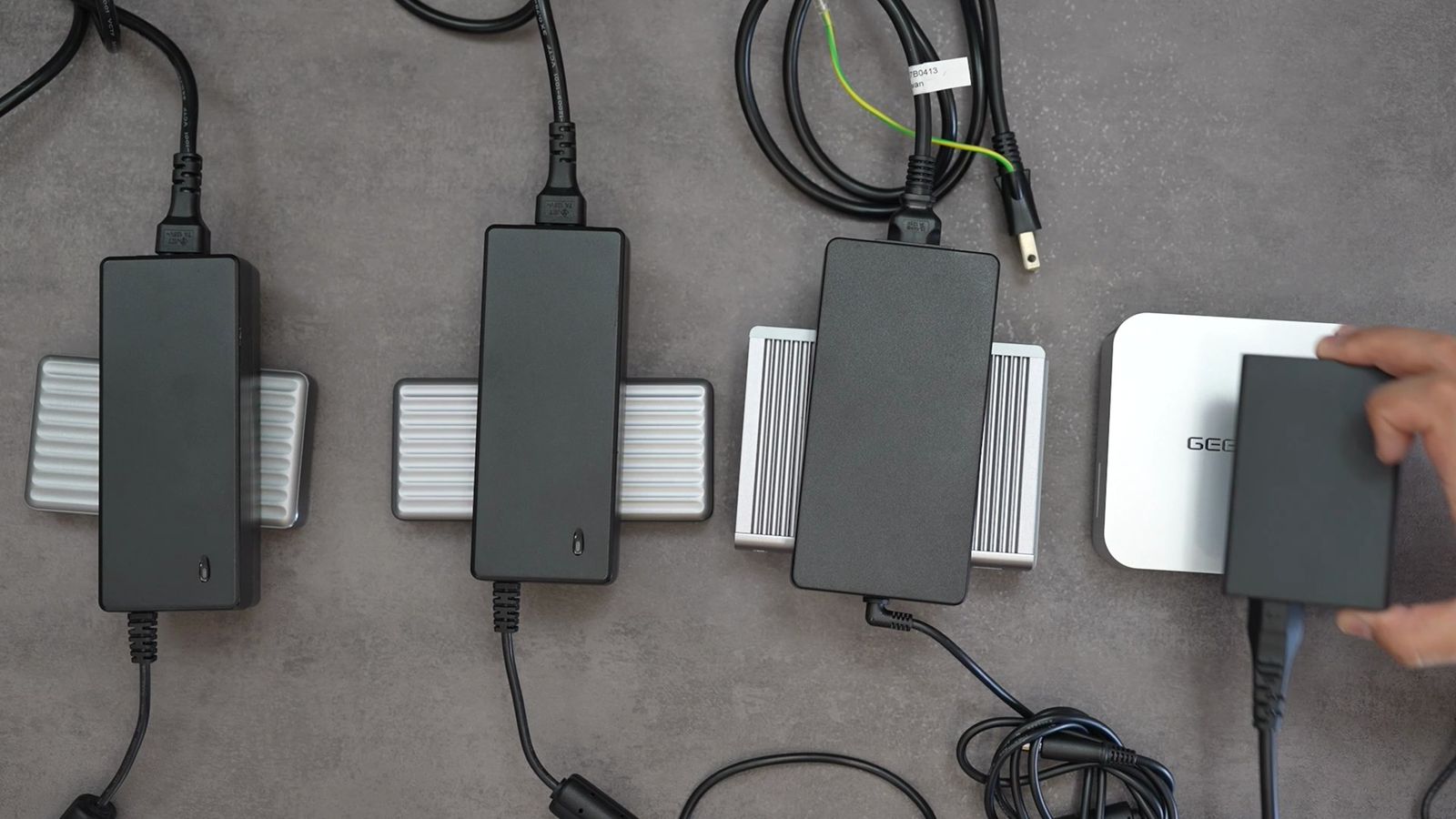
ミニPCって、電源アダプターが異様にデカい製品も多いけど、その点、GEEKOMの電源は小さくて、設置場所も取らない。
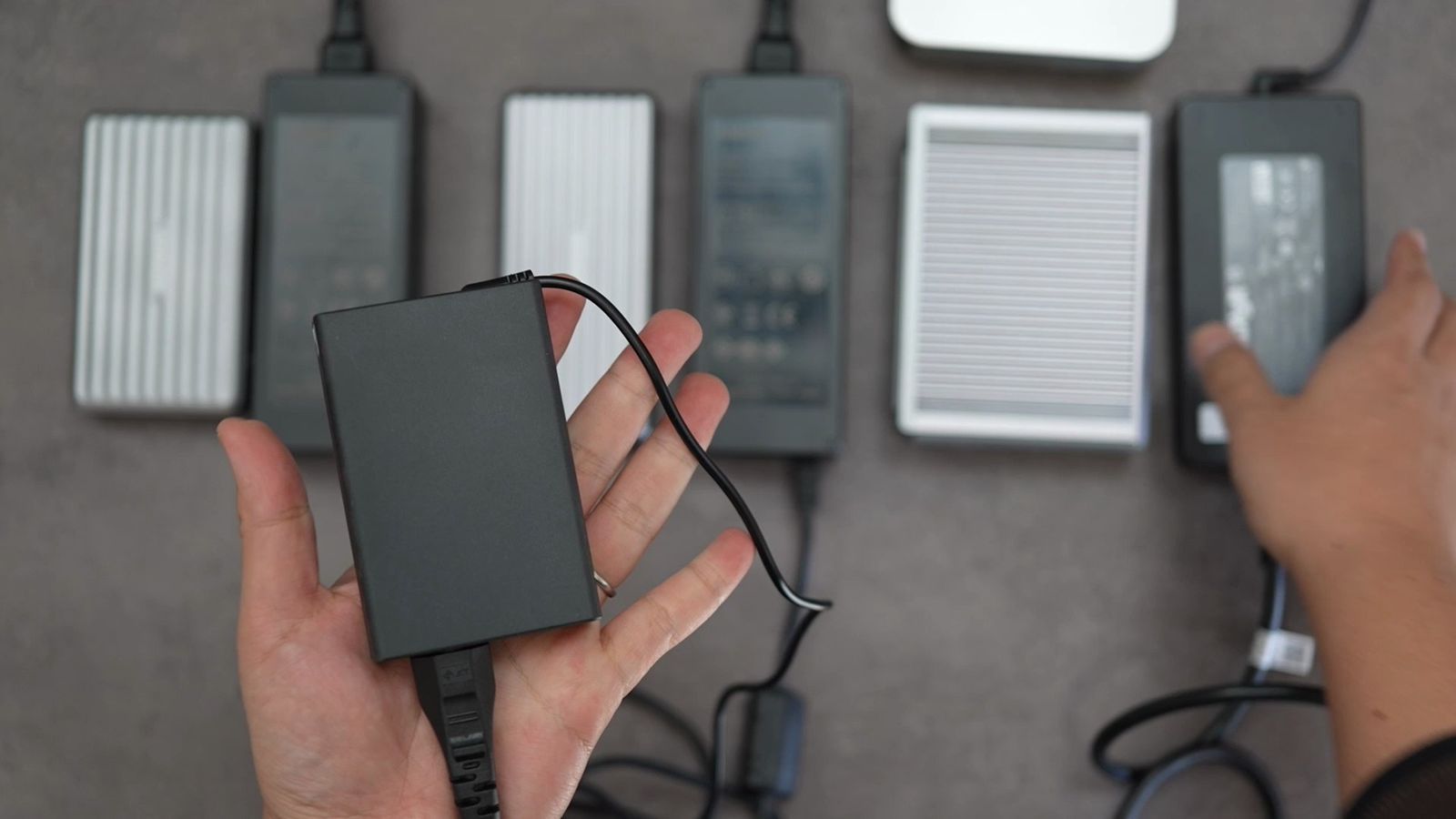
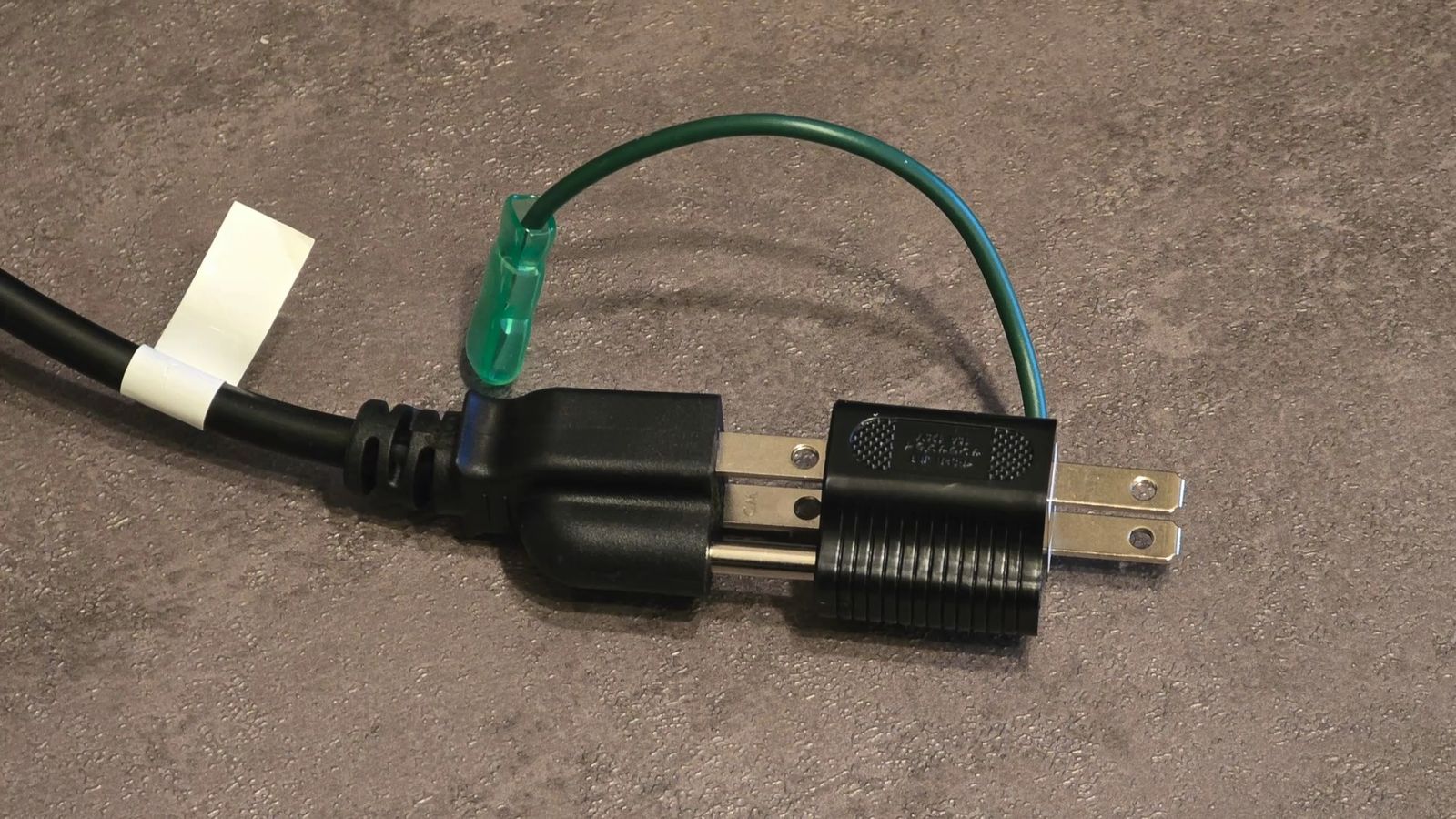
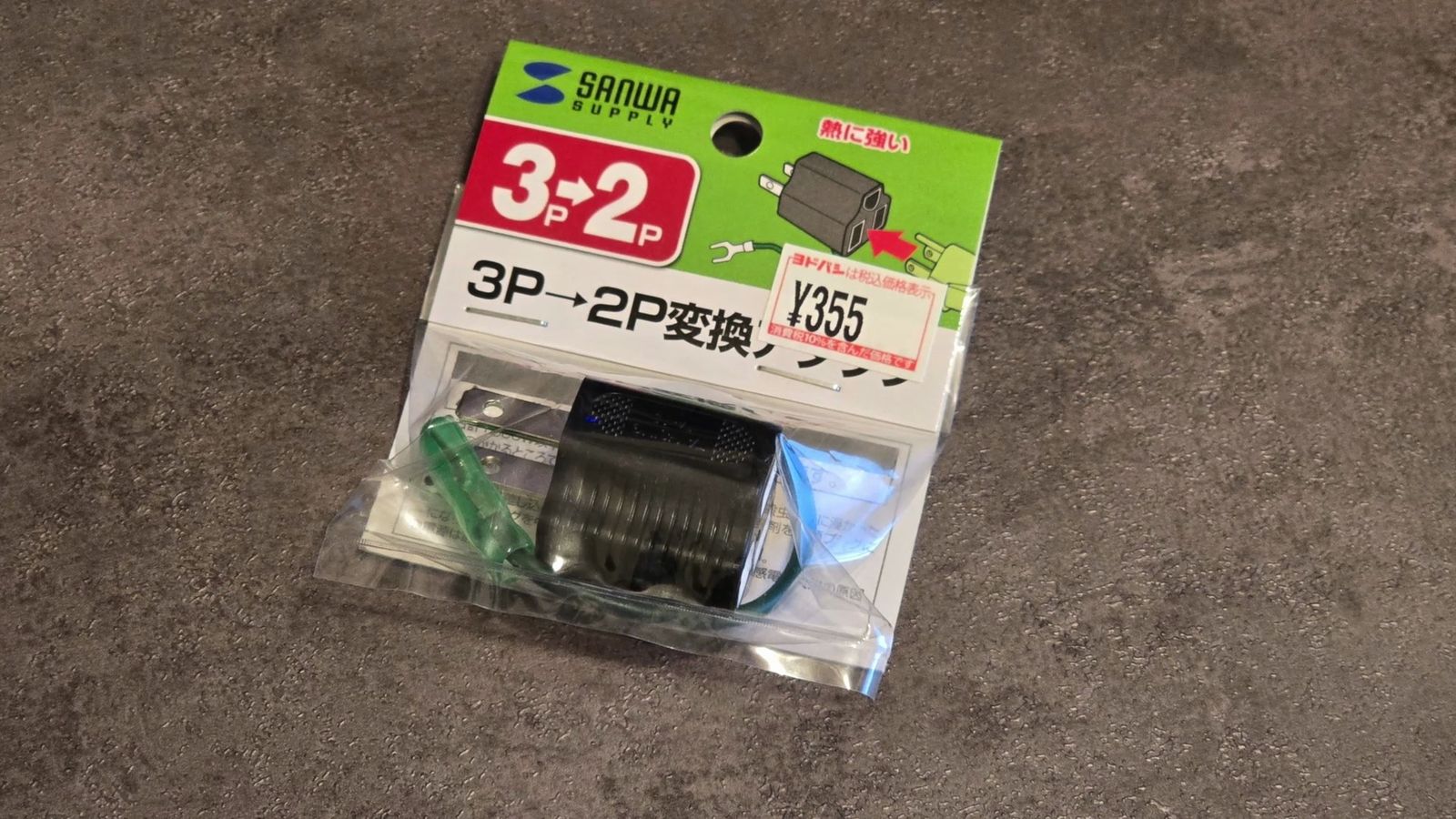
ただ、これは3ピンタイプのコンセントのため、変換プラグは用意しておいた方が良いかなと。
私は、サンワサプライの変換アダプターを使っています。
見た目という点でも、GEEKOMはアルミ製で高級感があるので、見えたところで、インテリアとして成り立つのも良いところ。
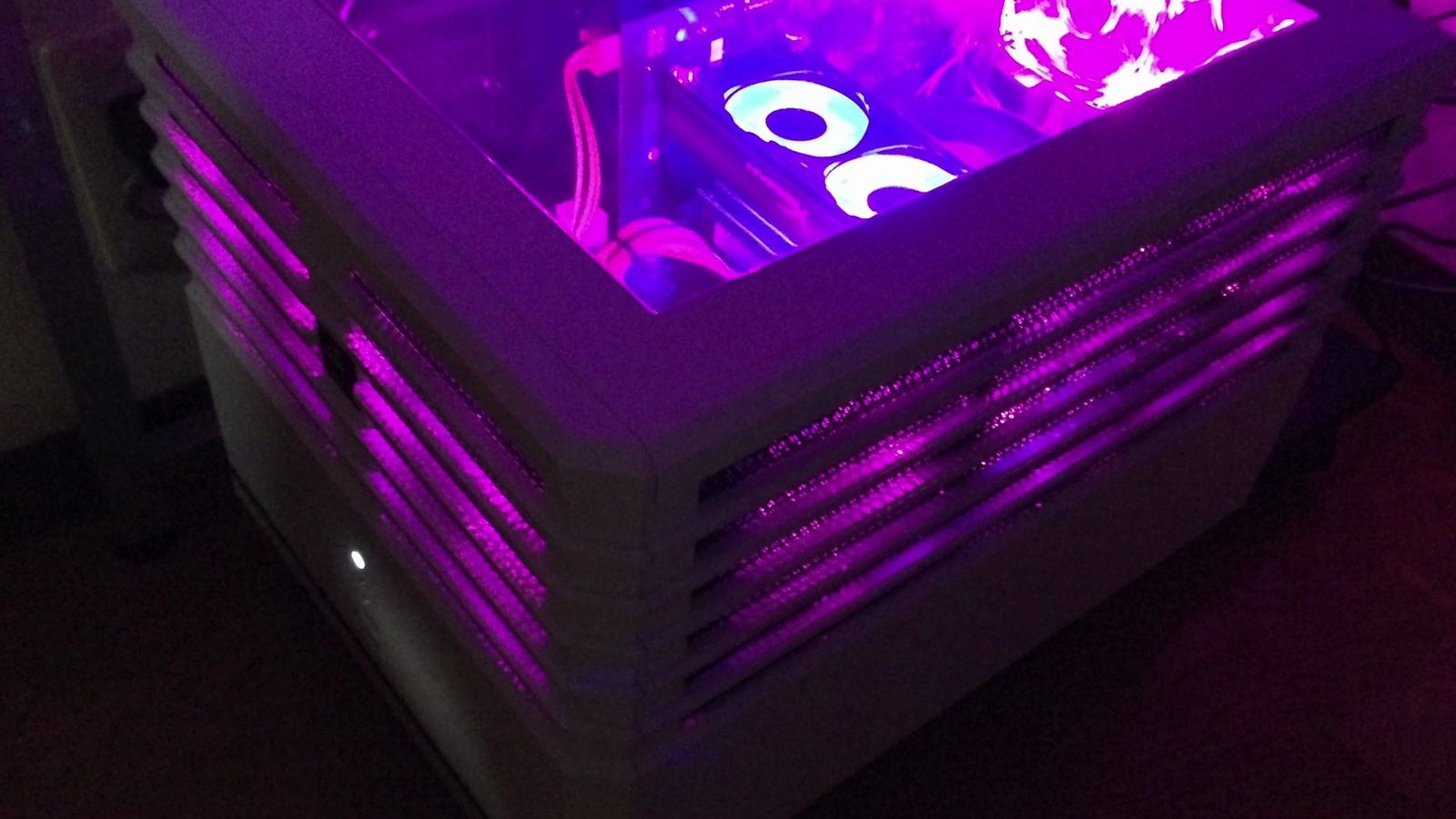
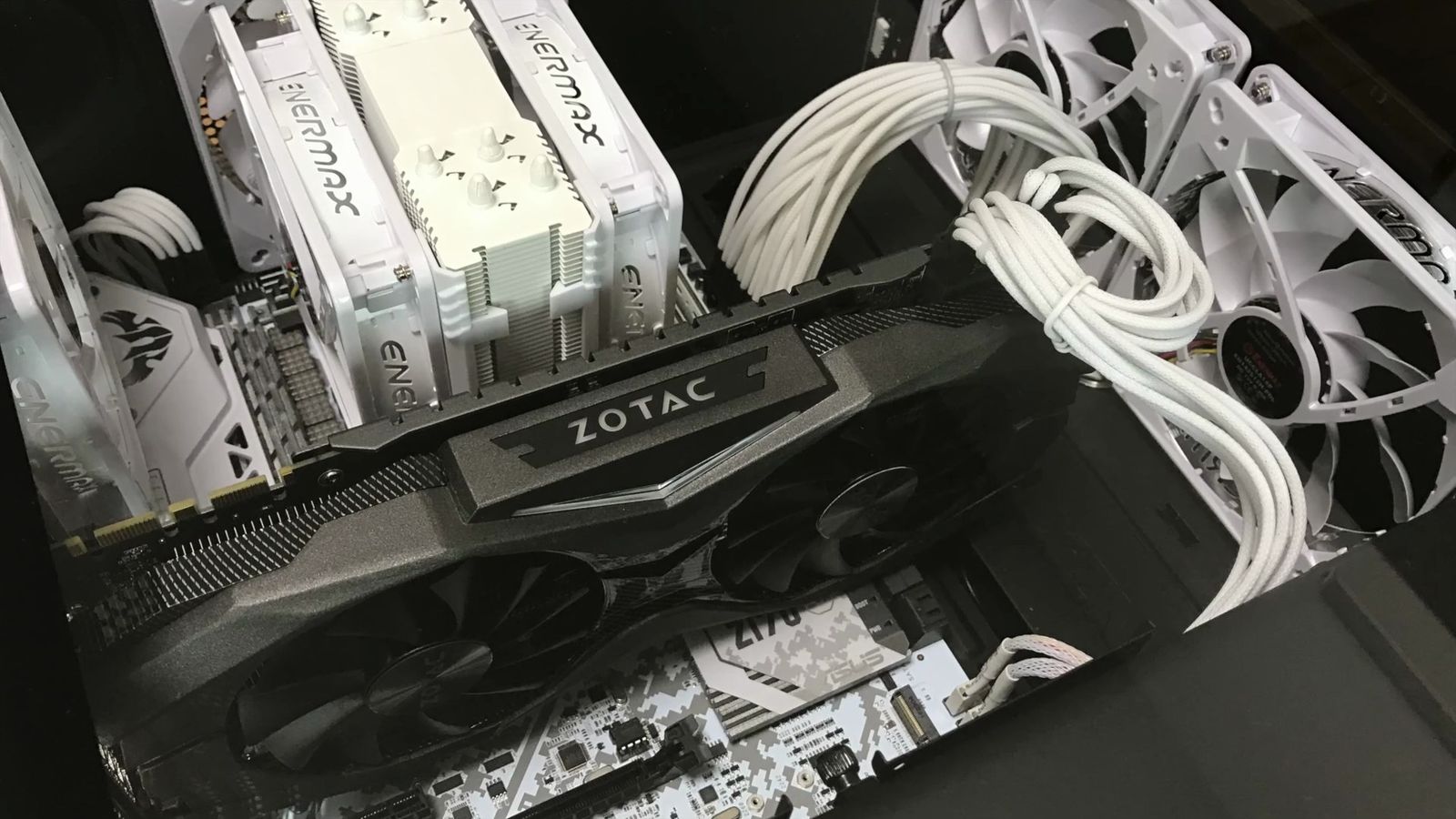
自作パソコンを、見た目の為に作っている自分もいた。
見せるならファンも光らせて中も見せたいし、フレームも強化ガラスにしたい。
そんなことをやっていると、やっぱりとんでもなくパソコンは重たくなっちゃうし、動かすのも凄い大変になるんですよね。
その点、軽ければ移動も簡単。
このサイズなら、必要に応じて持ち運ぶことも可能。
据え置き型のパソコンとはいえ、ノートパソコン並みに手軽に持ち運べるデスクトップと考えると、いろいろ柔軟に活用できるんじゃないかな、とも思いました。
豊富なインターフェイス
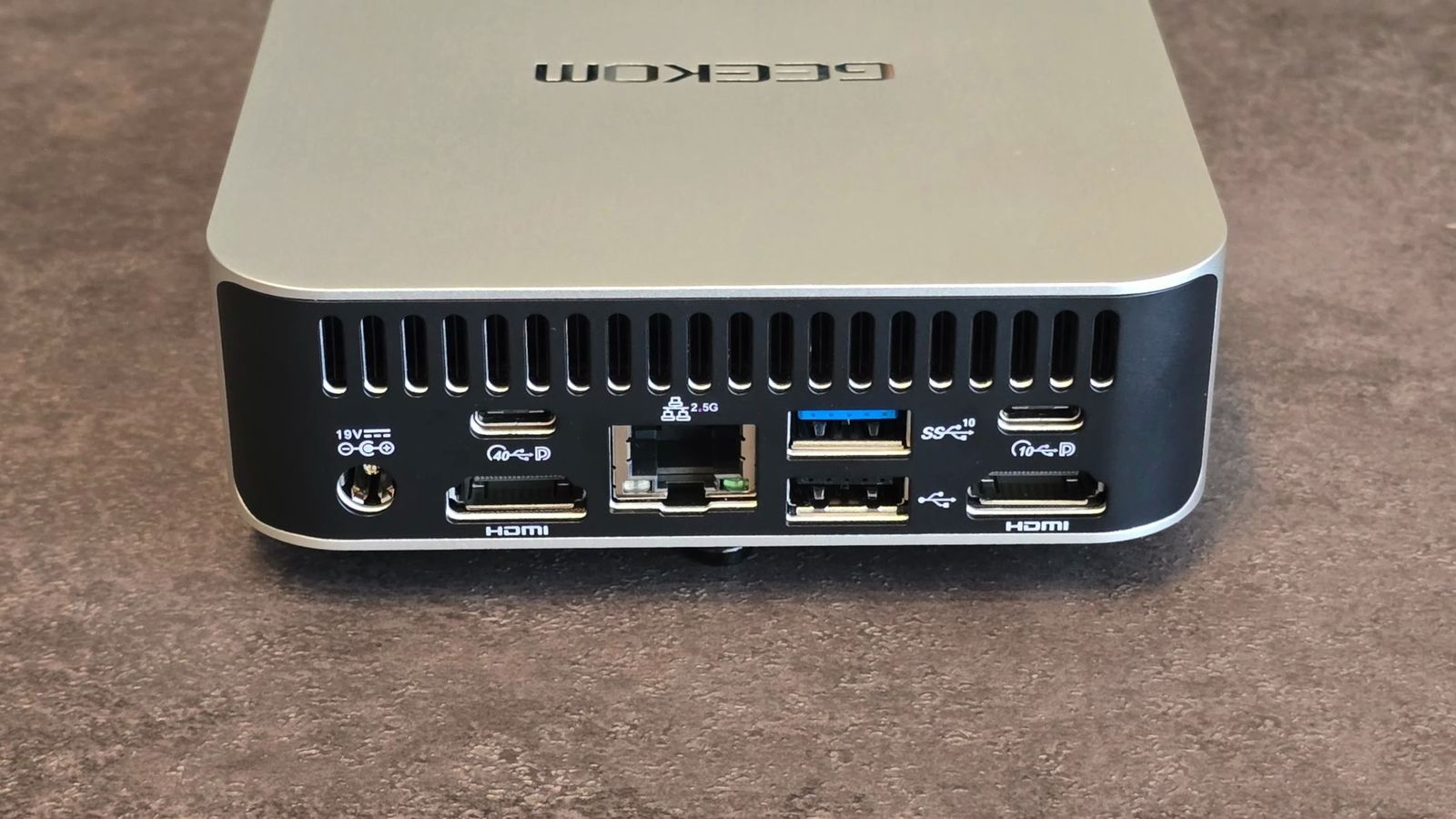
このGEEKOM A6というモデルは、コンパクトなミニパソコンでありながら、デスクトップ並みのインターフェースを備えている。
一般的なミニPCやノートパソコンって、ポートが少なくて、USBハブやドッキングステーションが必要になるけど、GEEKOM A6なら、これ一台で完結できる。
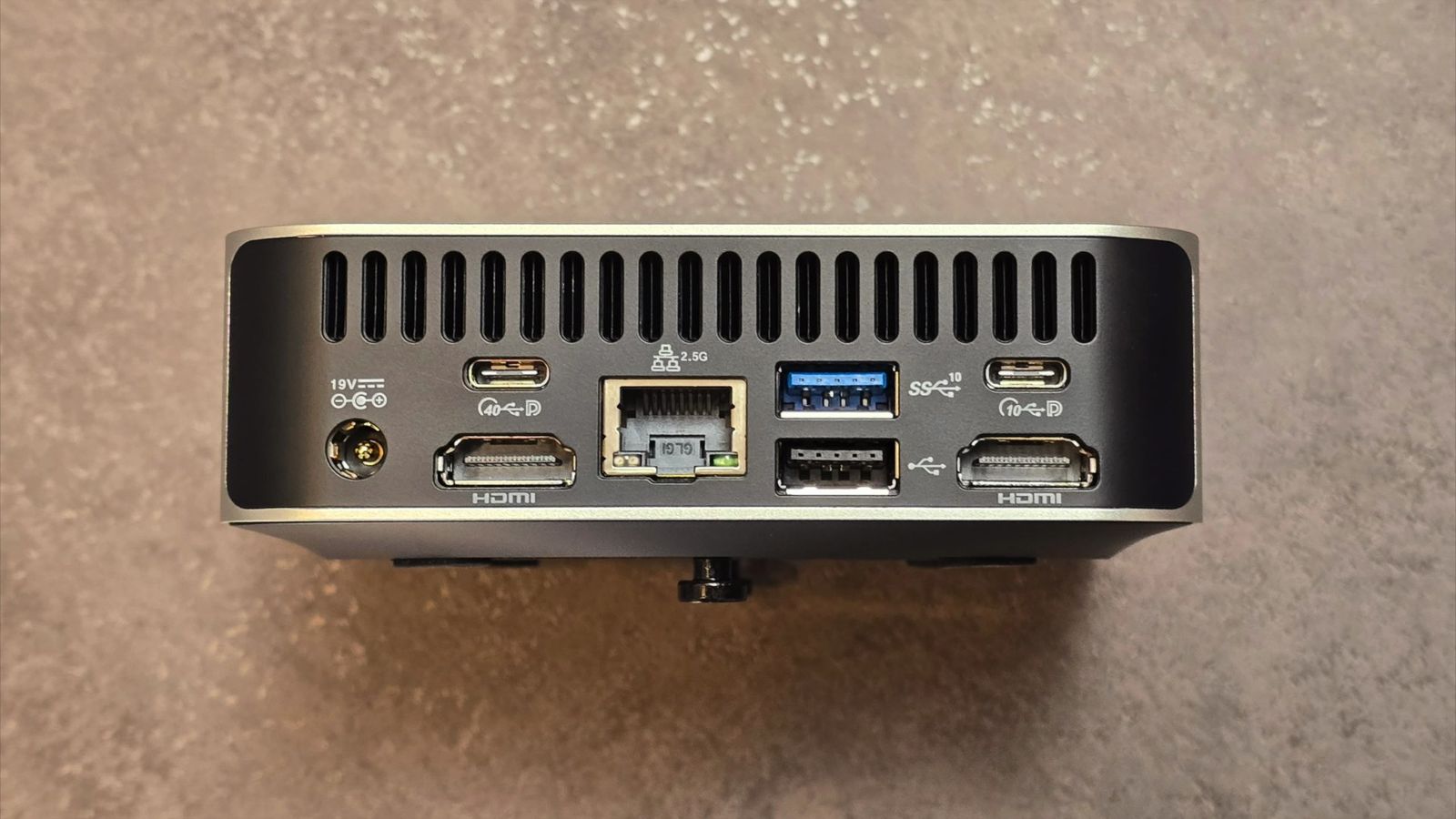
まず、USBポートの数が多い。
・USB Type-Cが2つ(40Gbps対応のUSB4が1つ、10Gbps対応のUSB3.2 Gen2が1つ)
・USB-Aが4つ(最大10GbpsのUSB3.2が3つ、最大480MbpsのUSB2.0が1つ)
つまり、合計6つのUSBポートがあるので、外付けSSD、キーボード、マウス、オーディオインターフェース、Webカメラといった周辺機器を同時に接続しても、まだ余裕があります。
2つのType-Cは、映像出力のDisplayPort Altモードにも対応しており、2つのHDMIと合わせて、最大4画面の同時出力も可能となっている。
例えば、デュアルモニターはもちろん、トリプルやクアッドモニター構成も、この小さなボディ1台で実現できるのです。
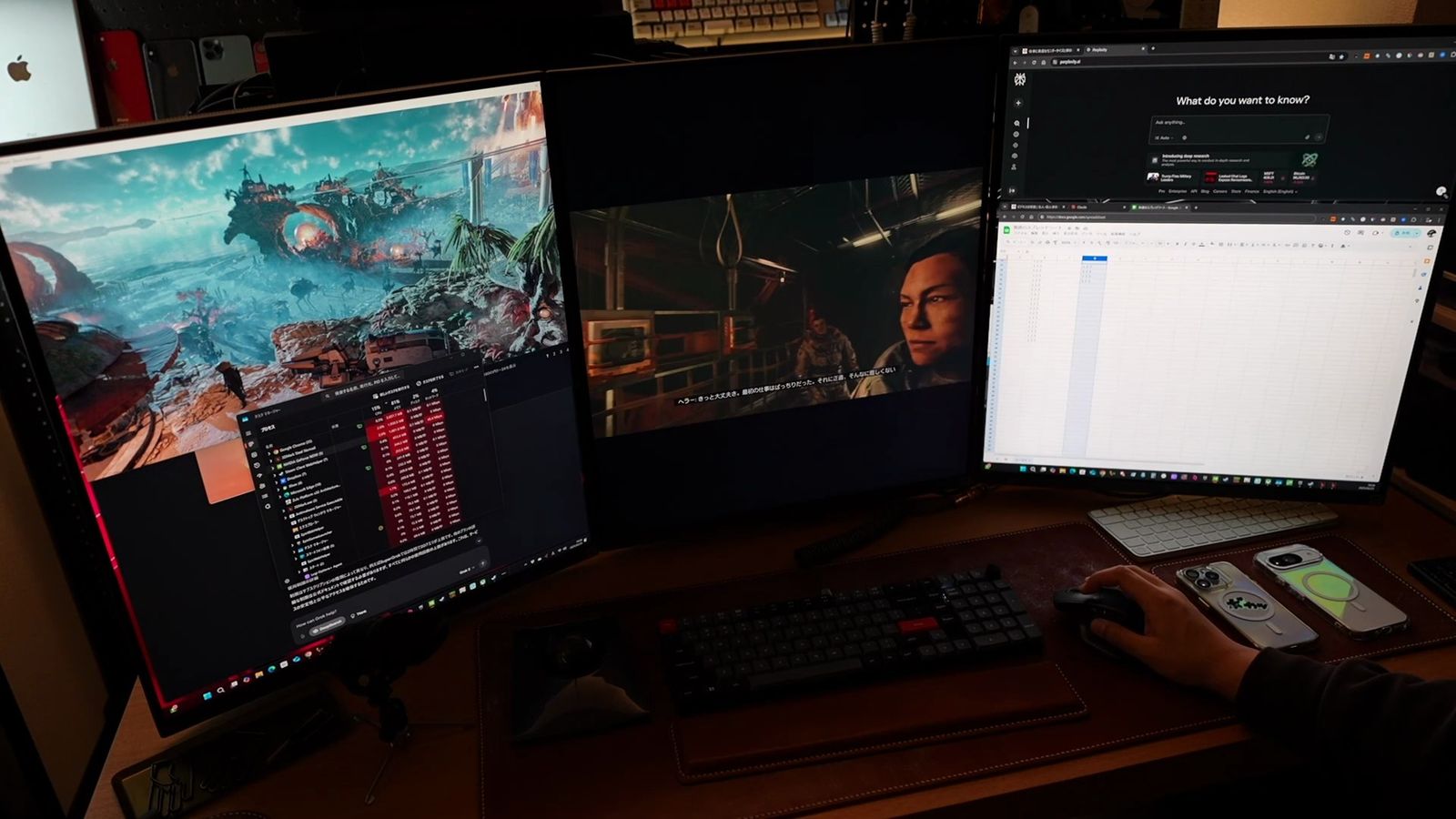
さらに、ネットワーク性能も高く、ワイヤレスで拡張することもできる。
Wi-Fi 6EとBluetooth 5.2対応で、無線でも安定してデバイスを接続したり、データを転送したりもできる。
有線LANは、2.5GbEと超高速。
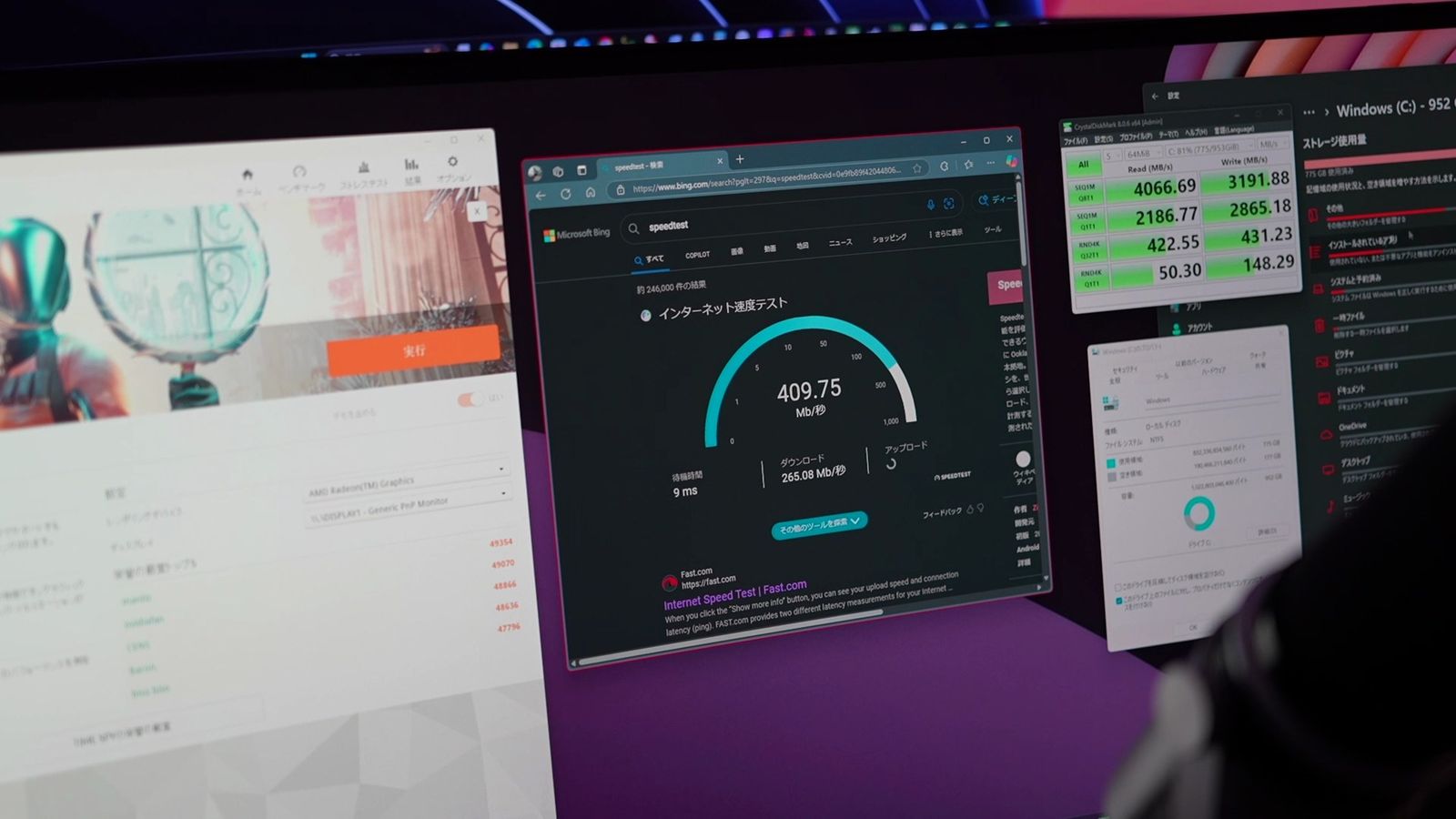
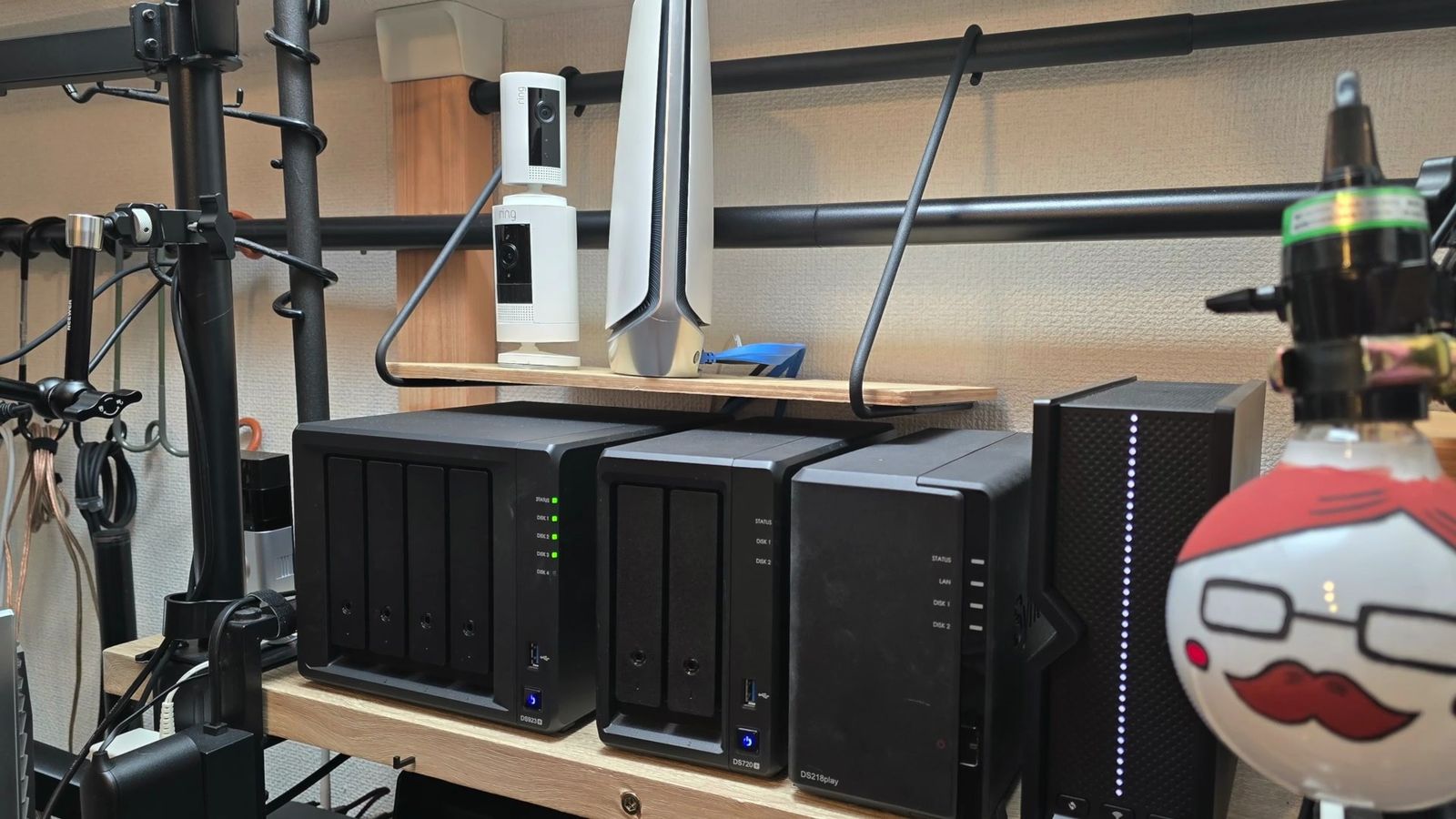
NASサーバーや、高速回線でのデータ転送も、スムーズにできます。
このため、リモートPCや、クラウドゲーミングの用途としても最適。
最高峰のネットワーク環境も、フルに活用できるというのも良いところ。
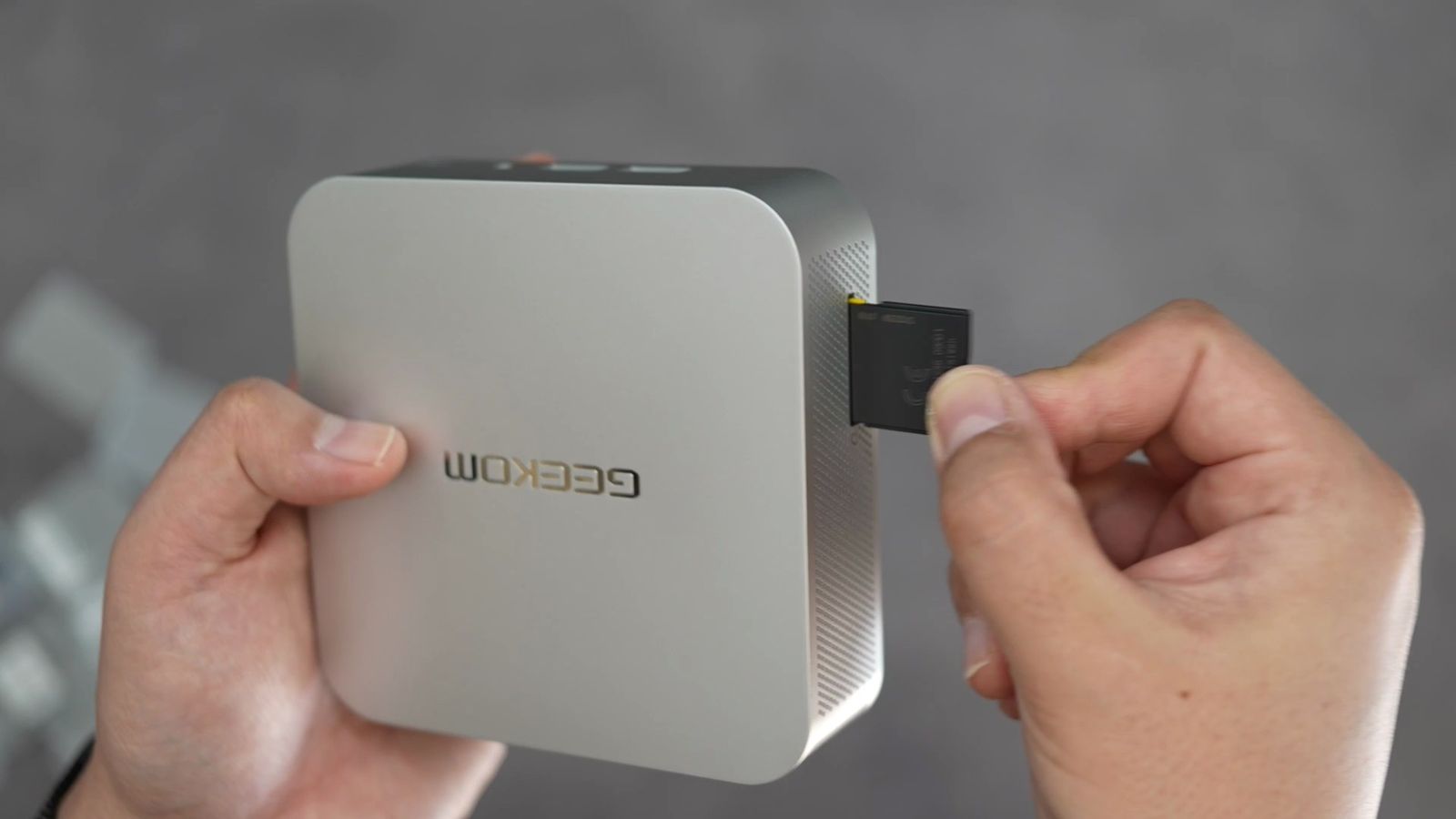
あと、SDカードリーダーが内蔵されているのも、地味に便利。
SDカードリーダーって、あんまり使わないけど、使うという時にないと困るので、やはり、インターフェースは充実しているに越したことはない。
GEEKOM A6のデメリット
ここまで良いところばかり紹介してきましたが、もちろん、GEEKOM A6にも弱点はあります。
ゲーム性能に限界がある
最大のデメリットは、内蔵GPUなので、ゲーム性能に限界があること。
最新のゲームを高画質でプレイするのも、現実的ではない。
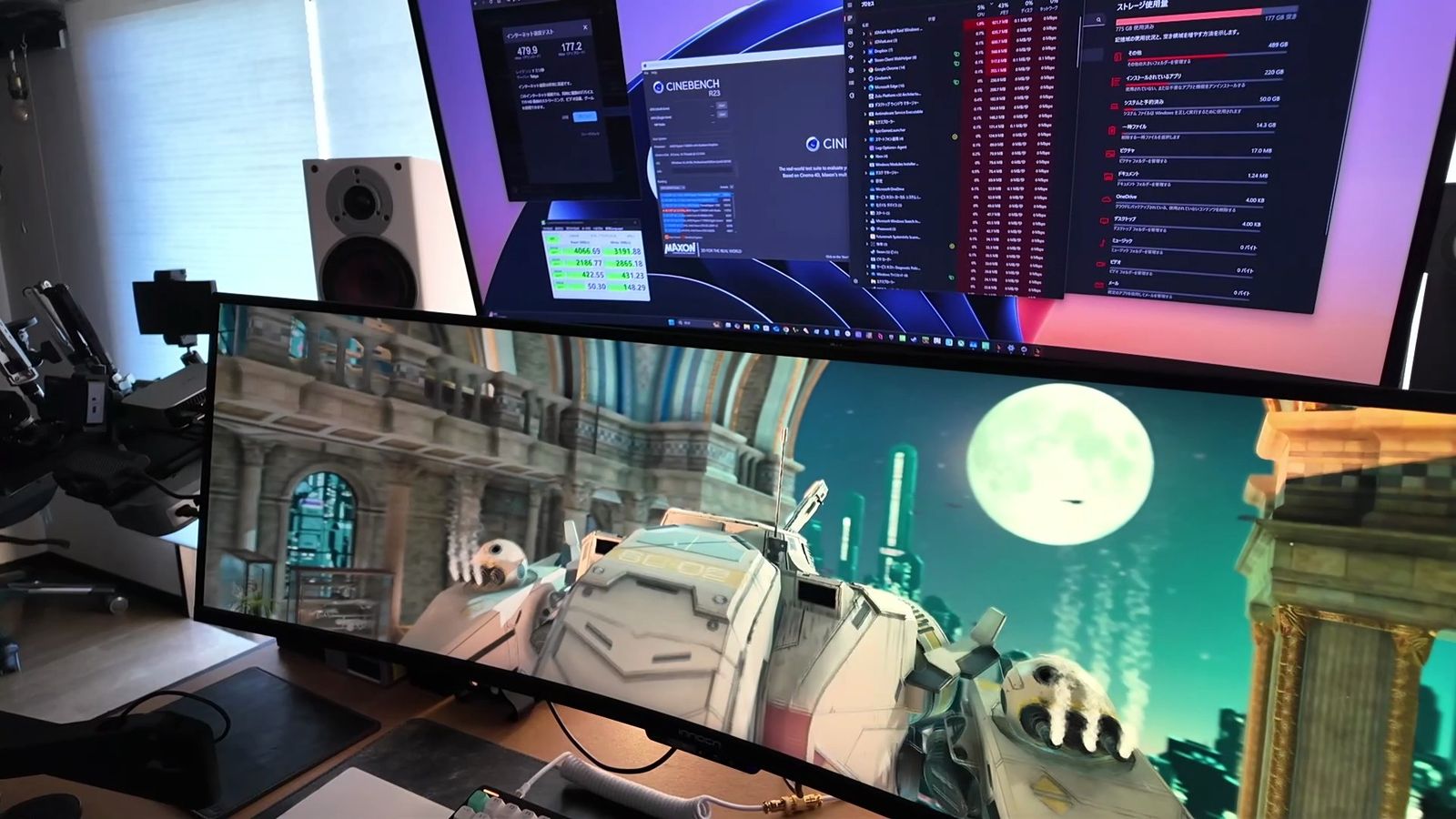
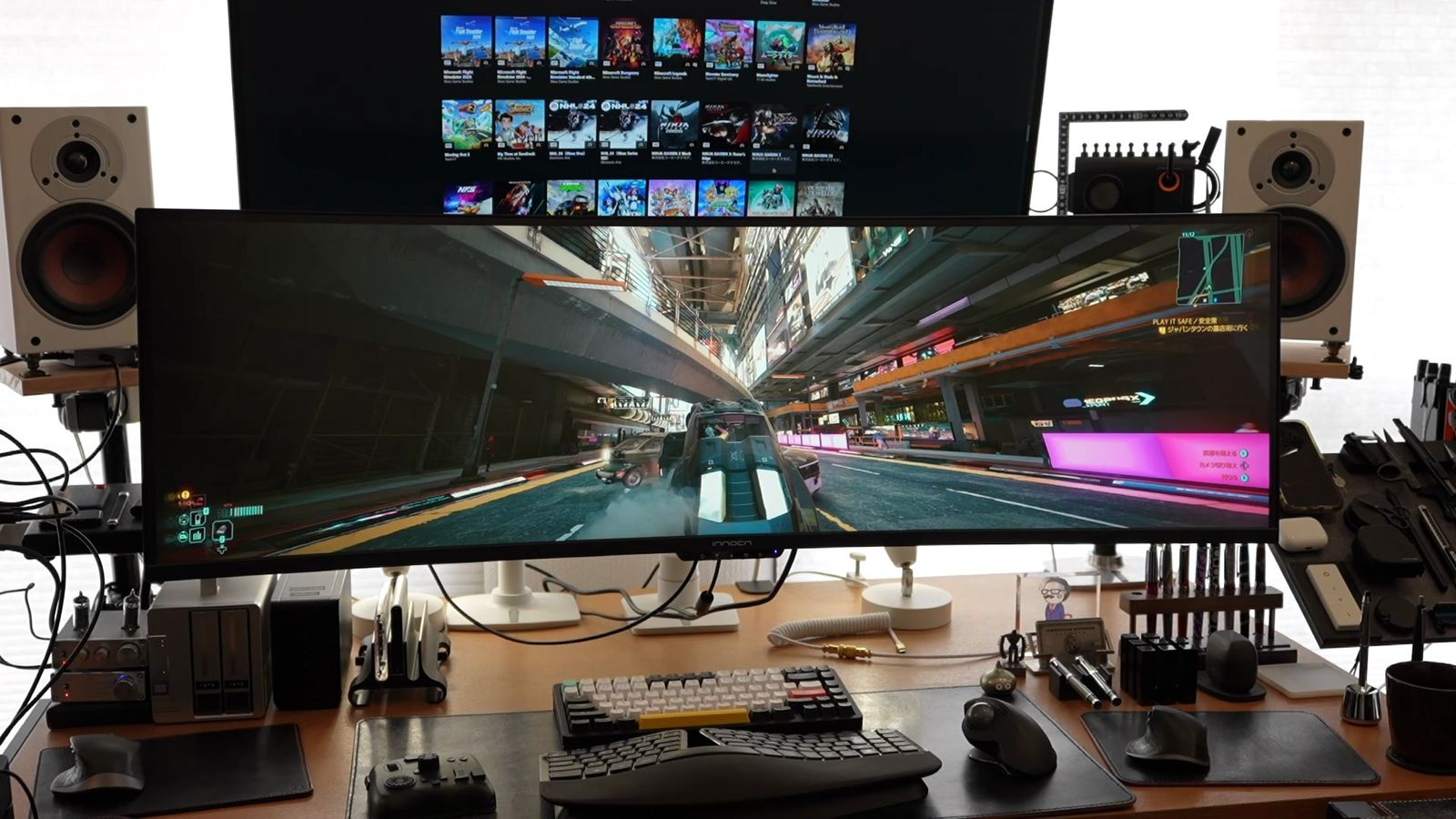
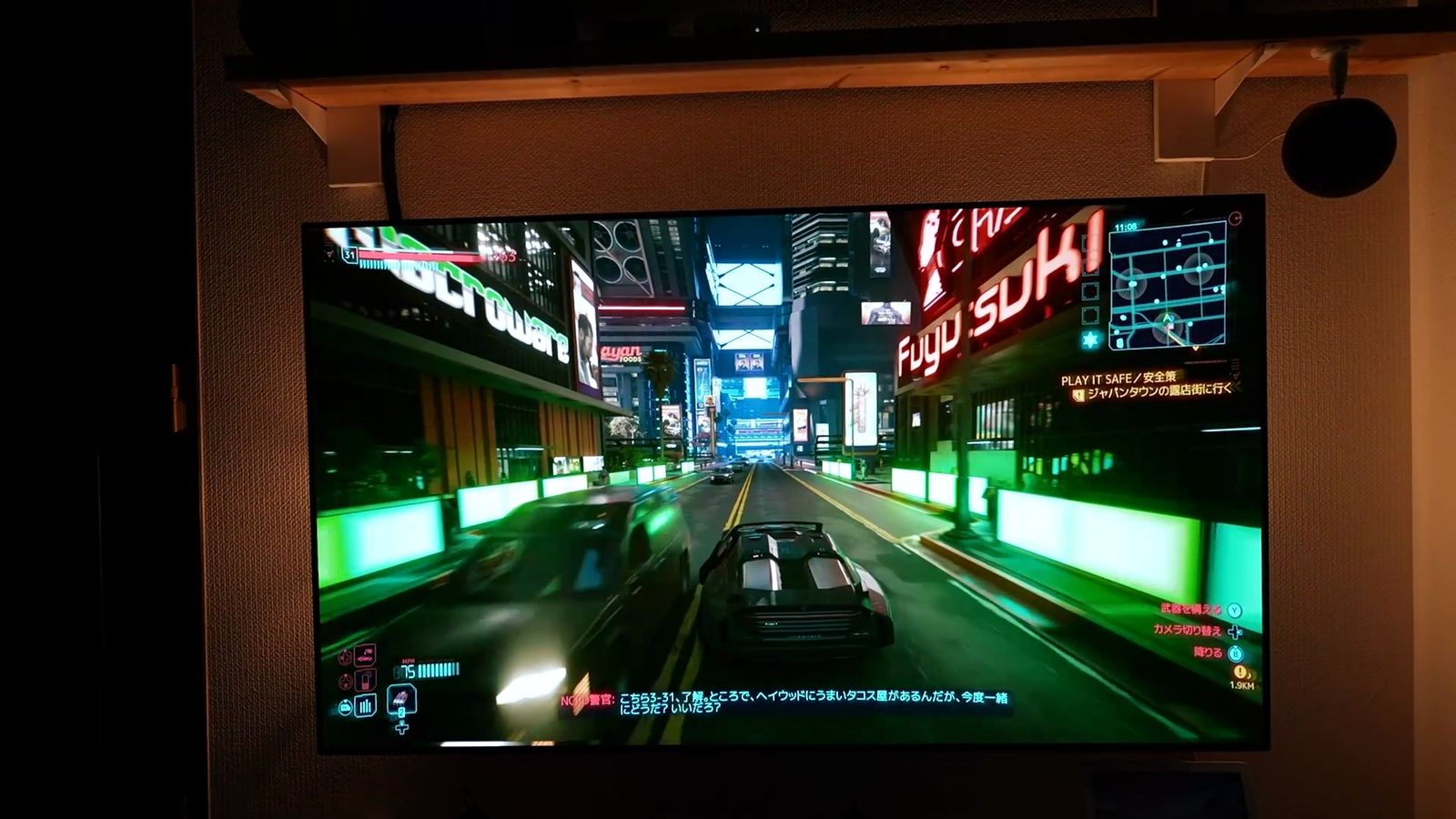
例えば、サイバーパンクのようなAAAタイトル。
設定を落としたとしても、60fpsを安定して出すのは難しく、30fpsがやっと。
グラフィック設定を調整することで、プレイすることは可能ですが、設定を落としてまでプレイしたいかといえば、私ならやりません。
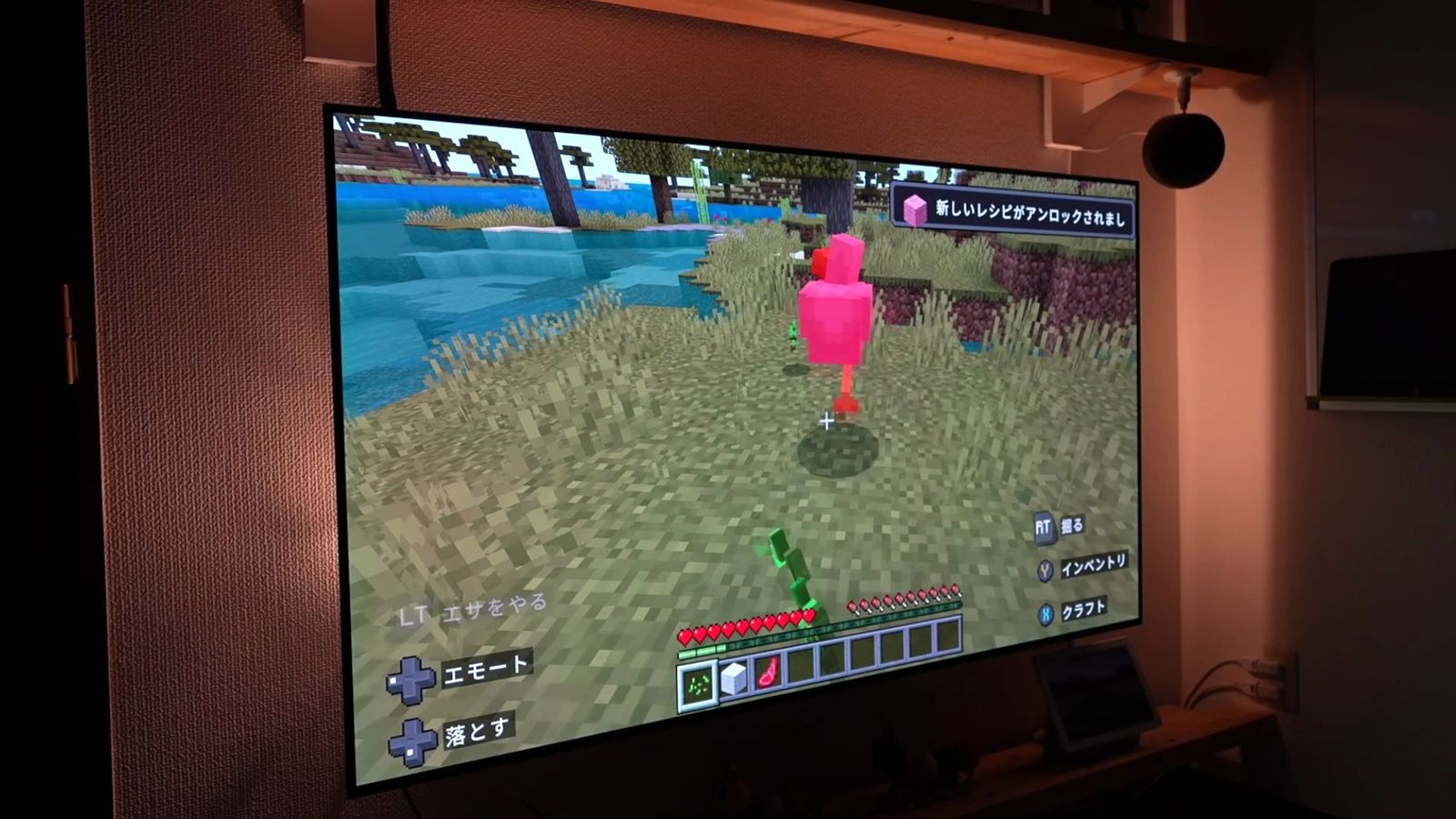
APEX LegendsやFortnite、Minecraftのような、そこそこスペックを要するゲームであれば、できないことはないけど…という感じ。
少なくとも、WQHDや4K解像度でプレイするのは難しい。
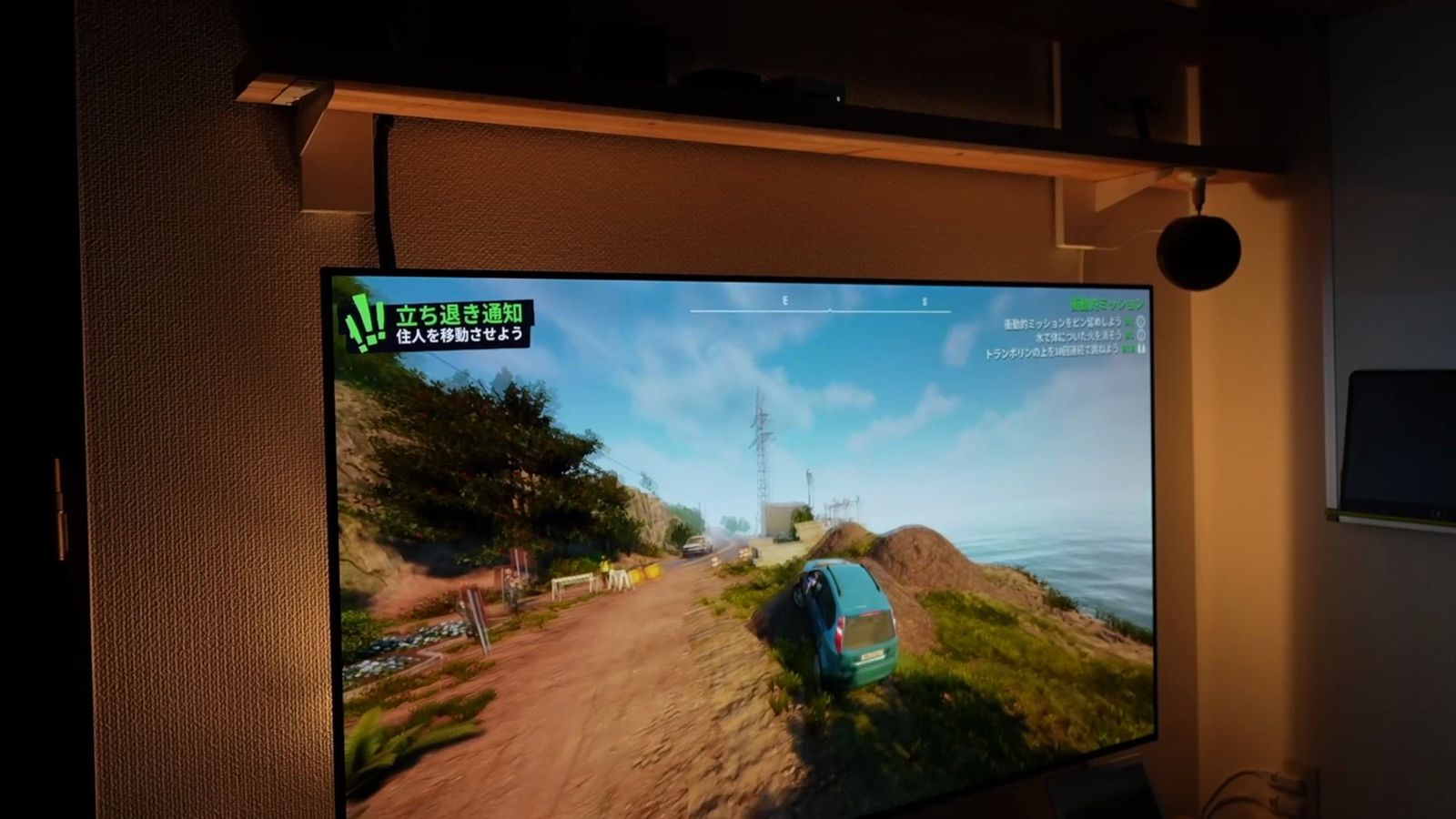
ただ、これはあくまで「このPCでゲームを起動するなら」という話。
GEEKOM A6は、上述したとおり、通信性能が優れており、ストリーミングデータを処理するスペックなら十二分にある。
クラウドゲーミングや、リモートプレイを活用すれば、高スペックを要するゲームも、快適にプレイできてしまう。
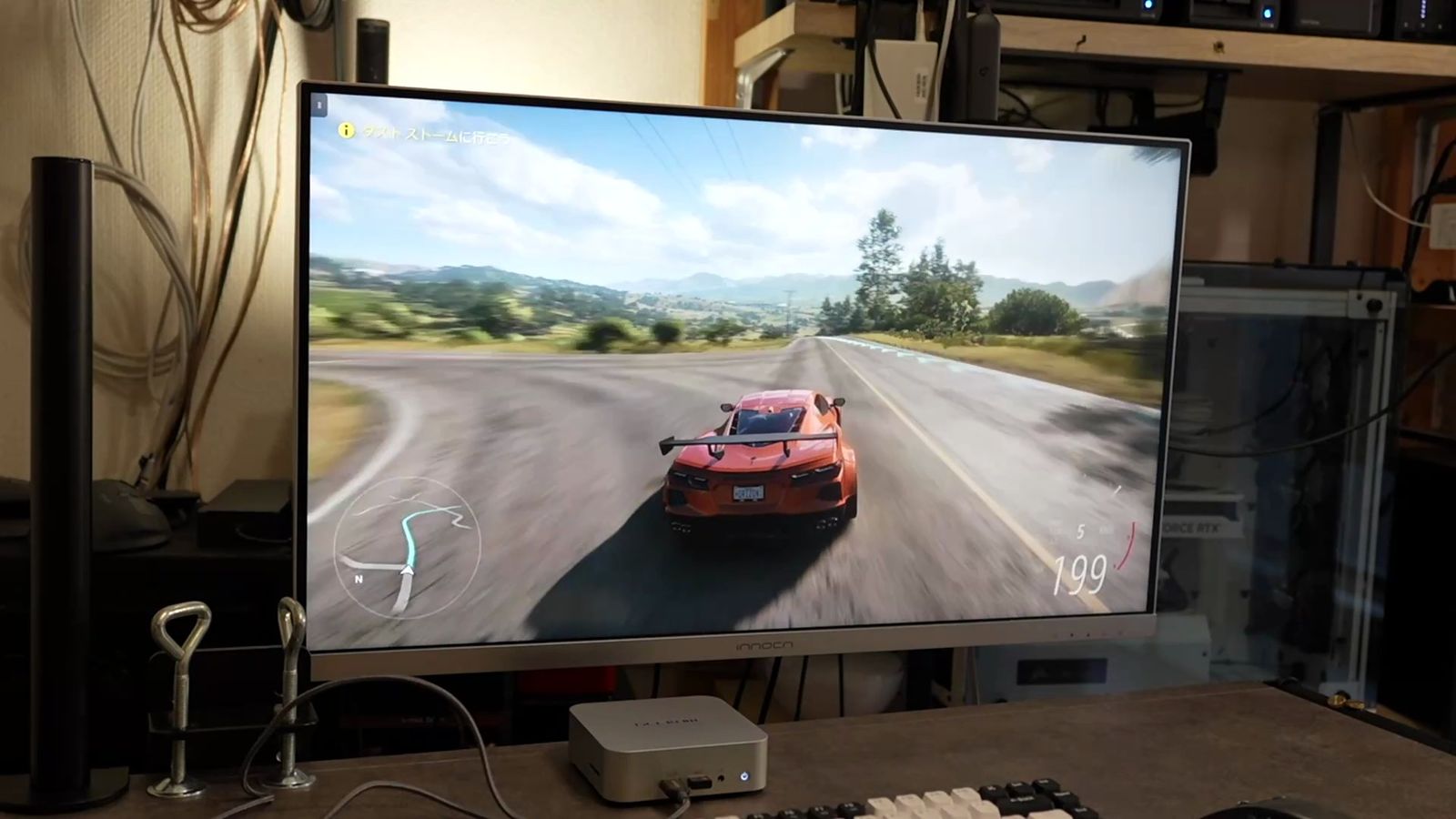
例えば、GeForce NOWやXbox Cloud Gamingを使えば、このPCのGPU性能に関係なく、高品質なゲームをストリーミングプレイできてしまいます。
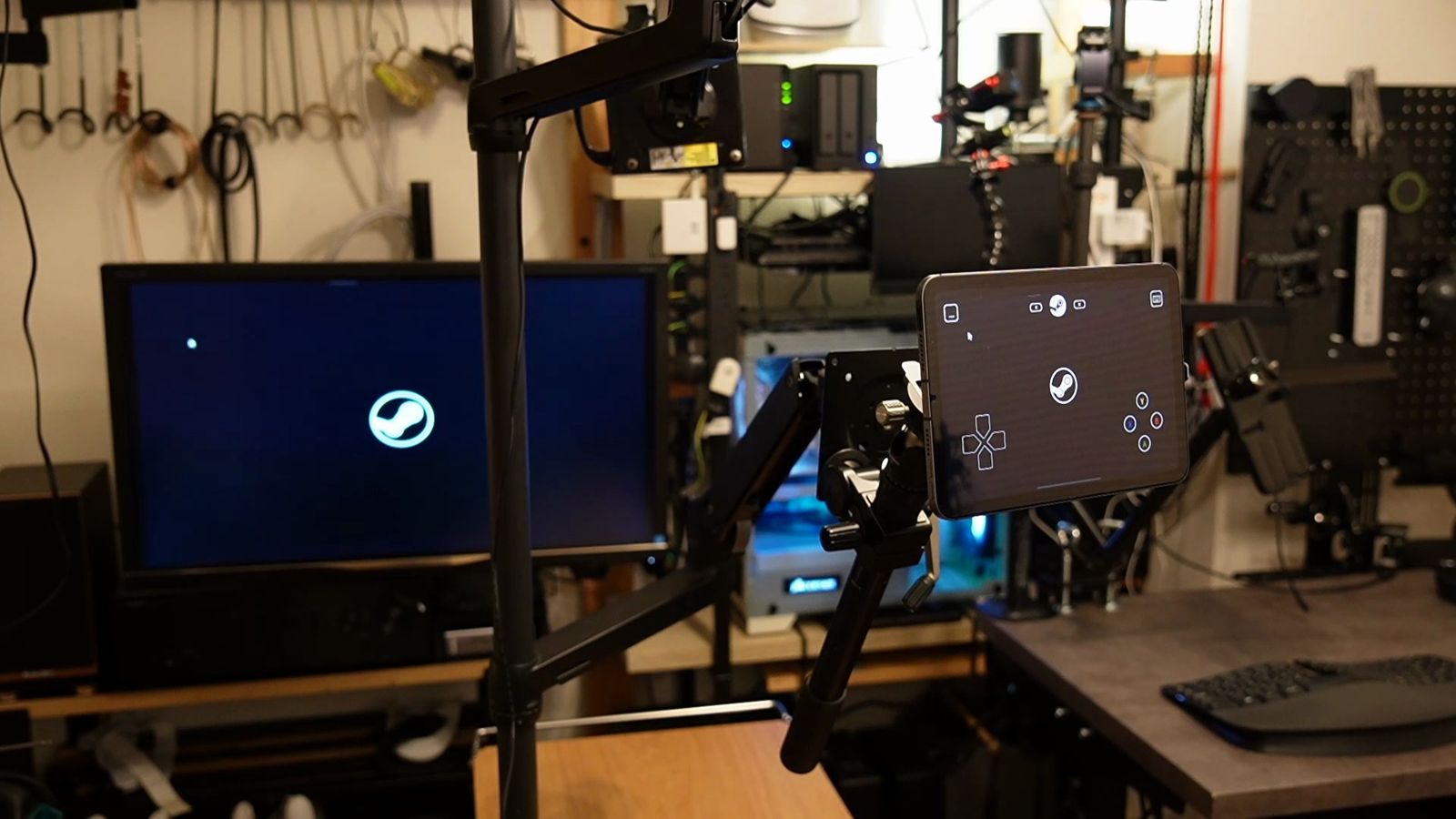
もちろん、ゲーミングPCやゲーム機を所持しているのであれば、PSリモートやSteam Linkのような、リモートプレイでも良いでしょう。
これらのクラウドゲーミングやリモートプレイで、最重要なのは通信品質。
2.5GbEの有線LANは、データ通信速度も高速なわけで、AAAタイトルを最高スペックで、ゲームプレイもできたりする。
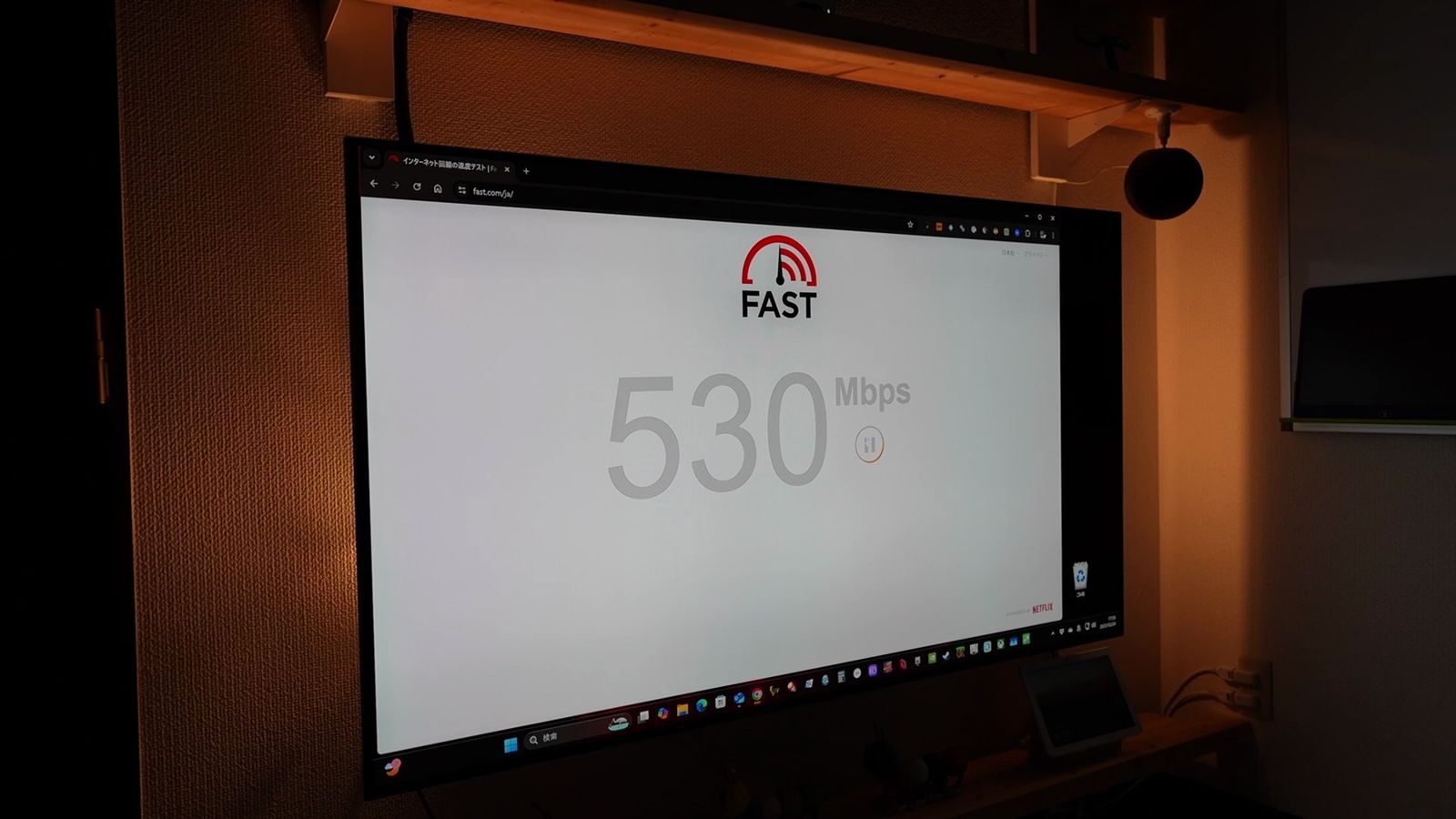
実際に、GEEKOM A6でプレイしていて、GeForce NOW Ultimateでは、4K120Hzで快適にプレイができていますからね。
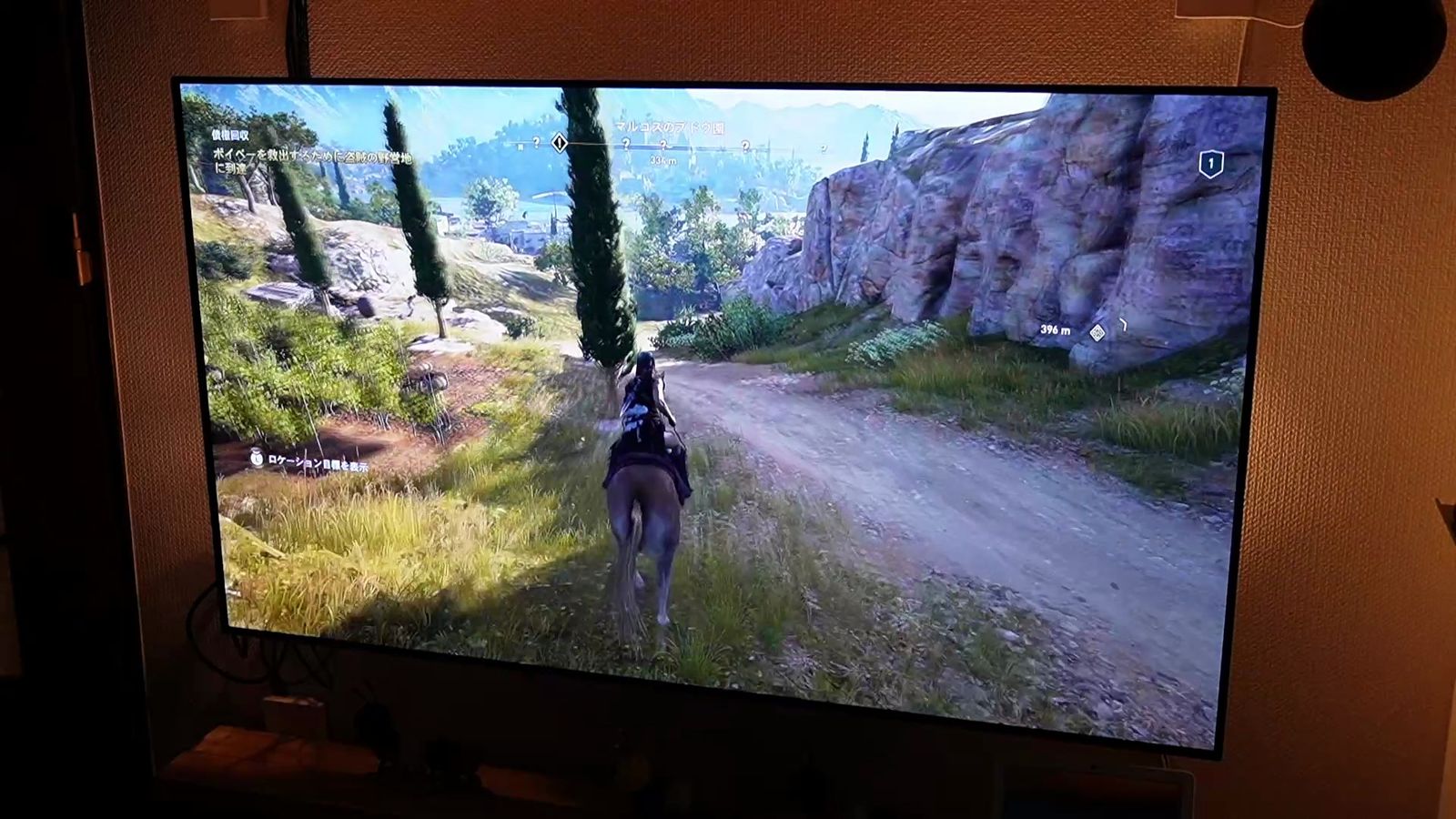
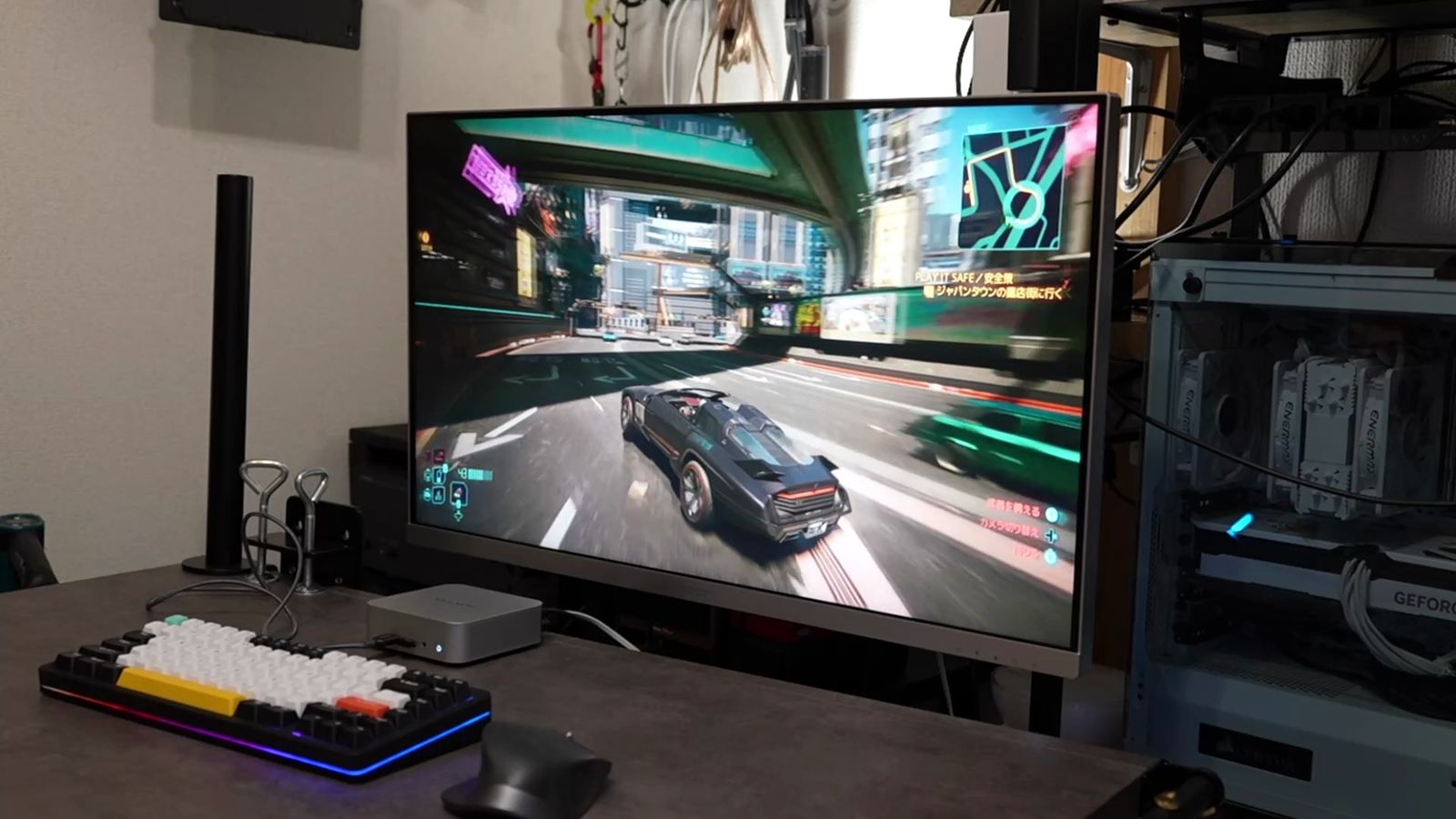
デスクトップのモニターサイズなら、GeForce NOWのPerformanceプランでも十分綺麗で快適だし、Xbox Cloud Gamingという、コスパの高いサブスクもある。
300本以上のゲームが、PCでも、スマホでも、Fire TVでもできてしまう。
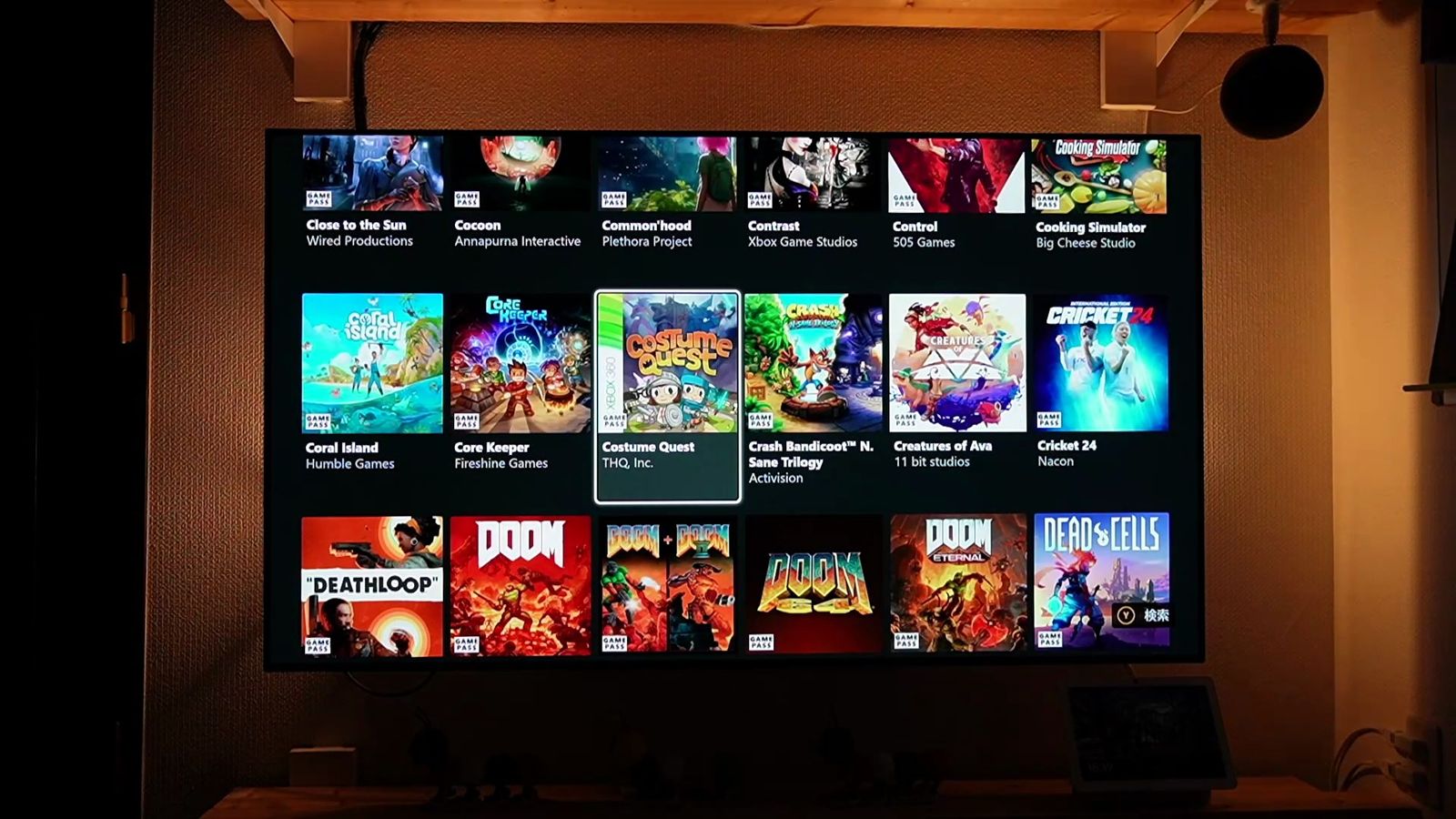
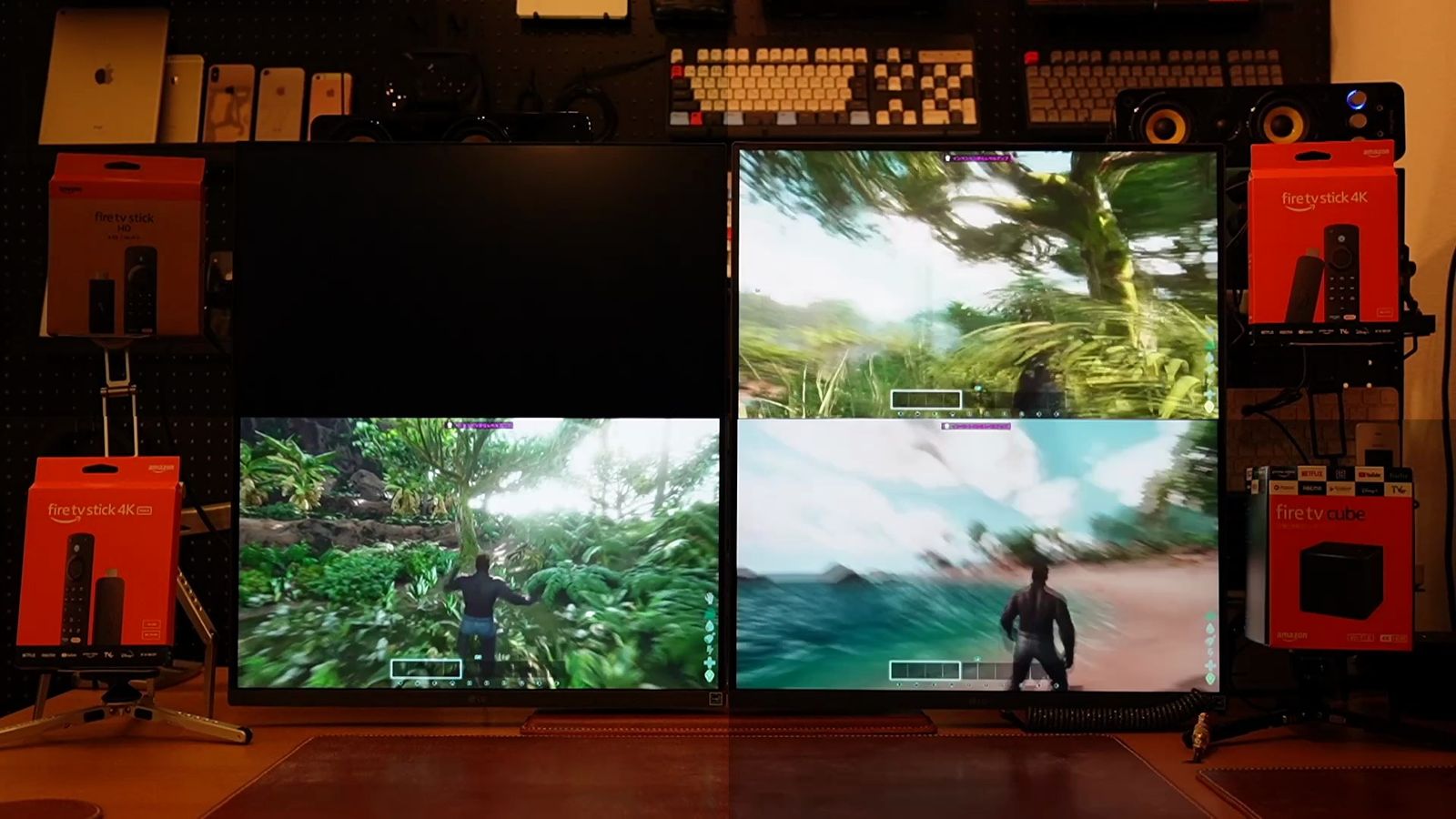
この話は、動画「Xbox Game PassをFire TV Stick、スマホ、タブレット、パソコンで遊んで気づいたこと」と、関連記事のXbox Cloud Gamingレビュー(GeForce NOWとの比較・遅延検証)にまとめています。
排熱性が低い
GEEKOM A6は、コンパクトで高性能だけど、そのコンパクトさゆえに、排熱性能には限界がある。
これはGEEKOMに限らず、ミニPC全般に言えること。
負荷をかければ電力消費が増え、発熱もしちゃうからファンも回る、ということは理解しておいた方が良いでしょう。
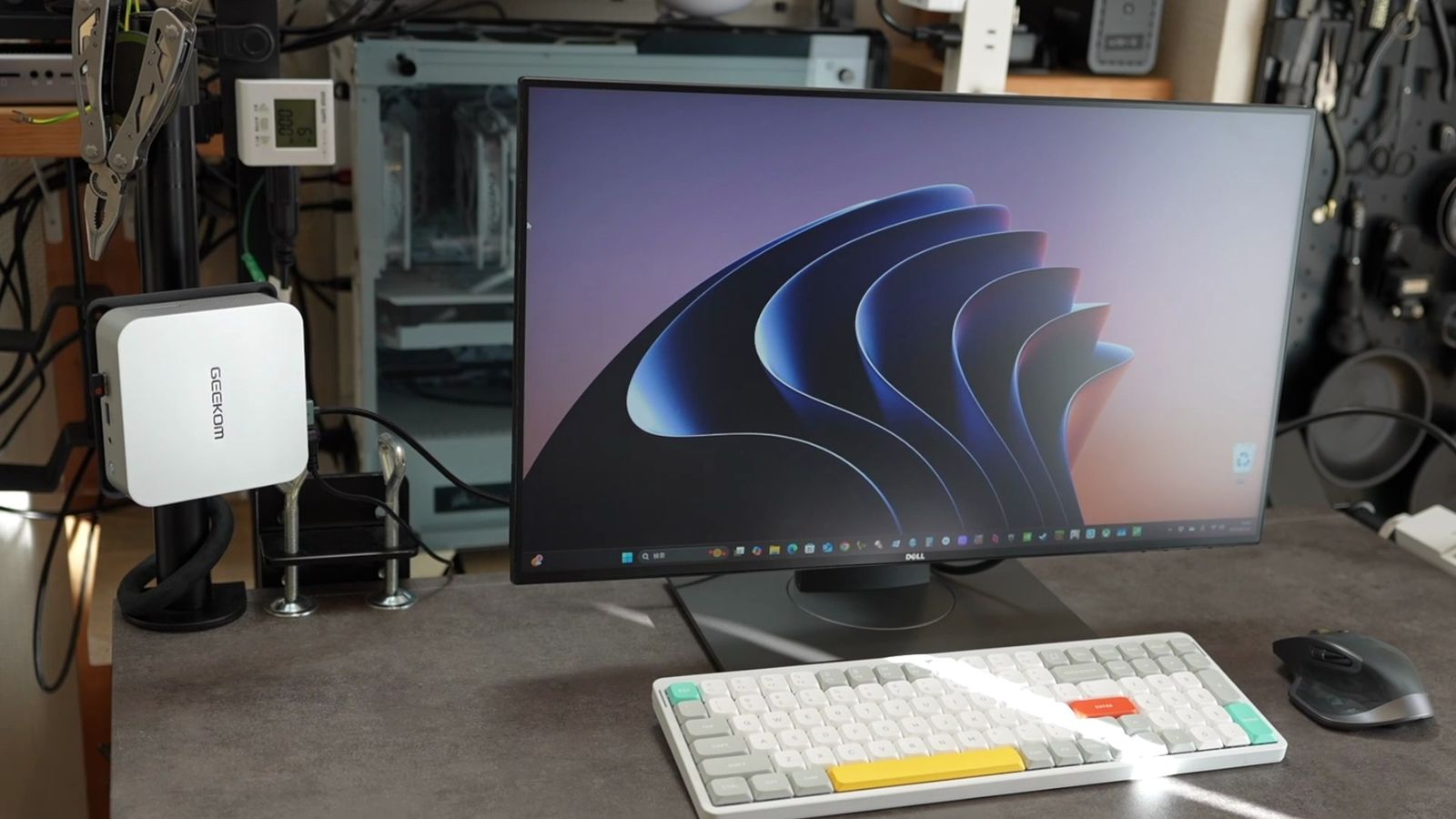
例えば、ブラウジングや表計算などの日常業務では、本体は静かであり、消費電力も20W前後と低い。
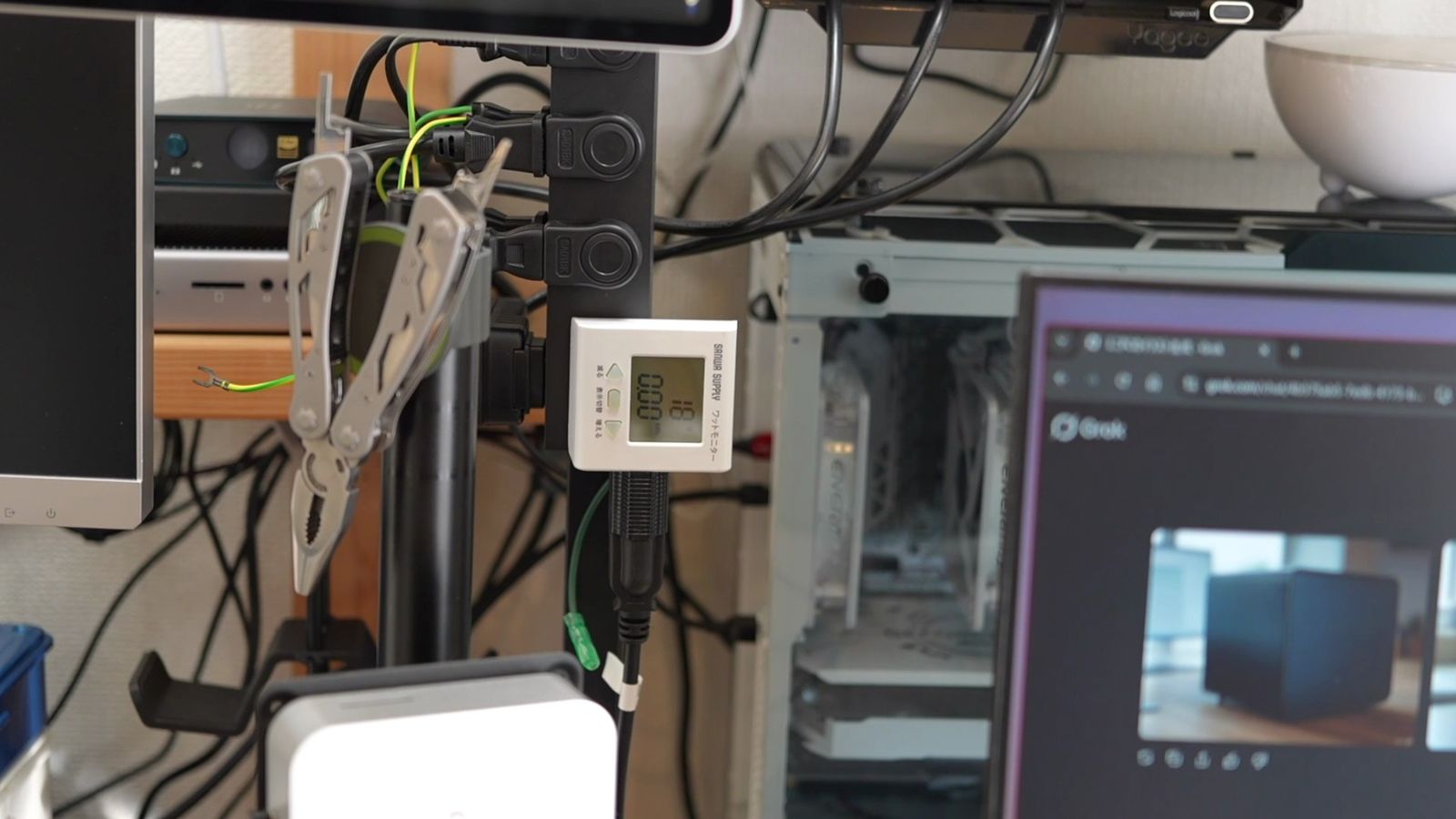
ただ、CPUやGPUに負荷をかけて作業を行うと、消費電力も60W〜80Wくらいまで上昇して、ファンの音も結構大きくなっていく。
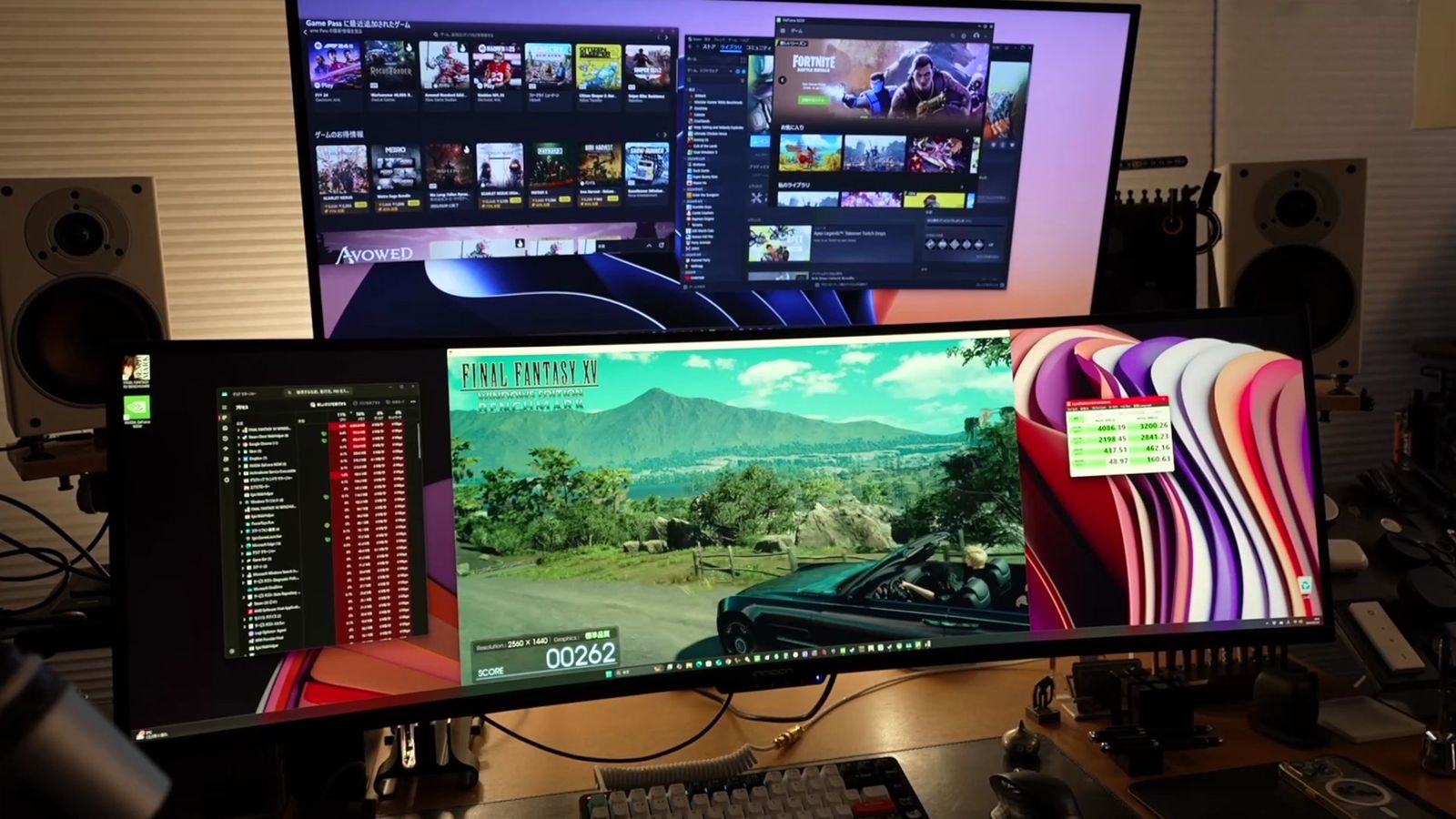
ゲームプレイやCinebenchなどのベンチマークソフトで、本体性能を検証しまくっていると、やはり本体は熱くなっていきます。
まぁ、いくら高性能とはいえ、負荷のかかる作業を「やるかどうか」は、別の話。
負荷をかければかけるほどに高熱となり、GPUは安定しなくなっていくし、「この小さな筐体で無理させ続けるのか」といえば、私ならやりません。
どうしても熱効率というのは考えてしまうわけで、ゲーミングノートPCとかも、私はあんまり信用していませんからね。
正直、ビジネス用途では、本体が熱くなるというほどではないし、ファンの音も、耳障りなほどでは無いと思う。
個人的には、この程度であれば全く気にならないですね。
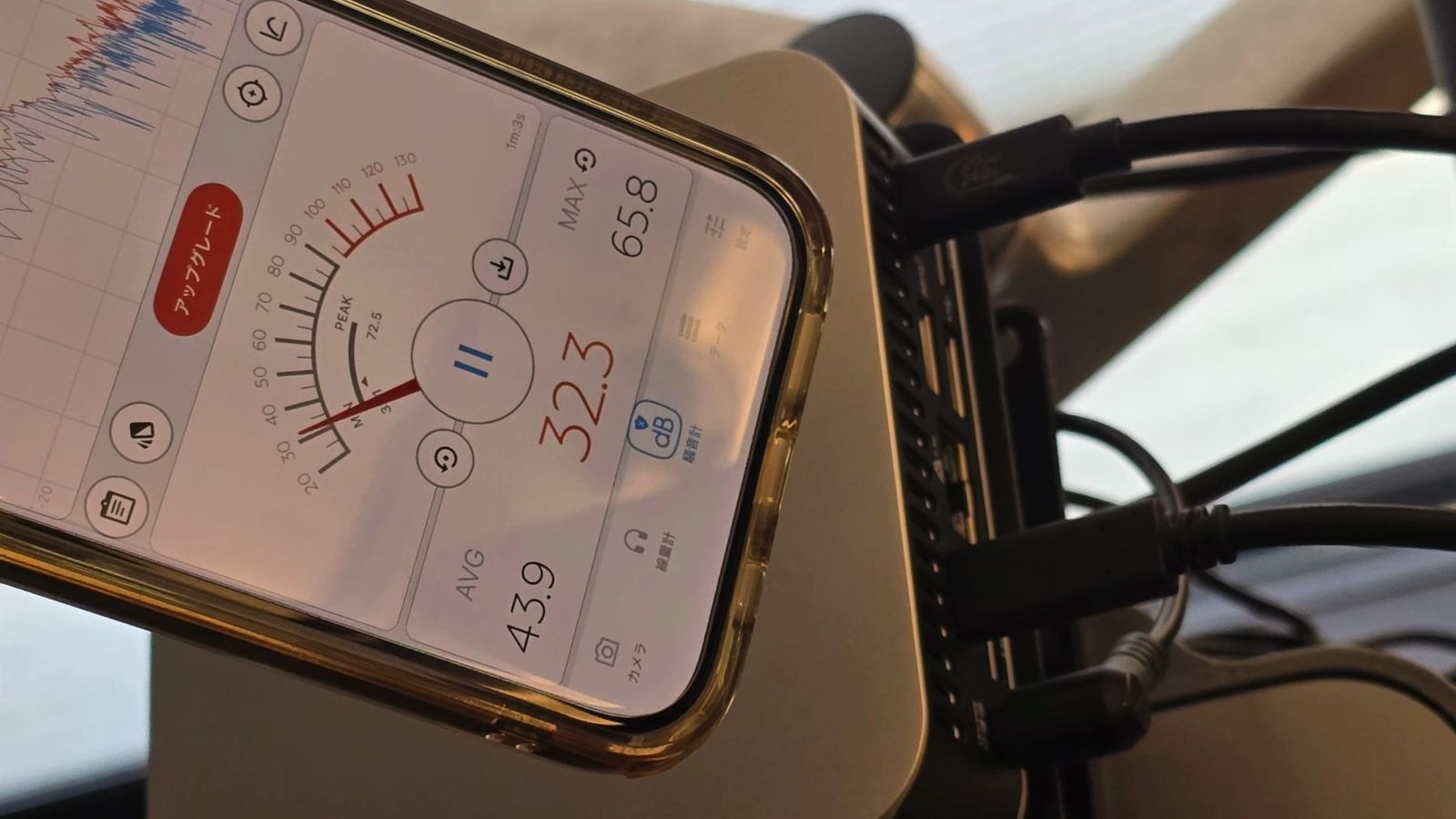
ノートPCとは違って、設置場所にも工夫ができるので、熱が気になるなら浮かせたり、音が気になるなら、ちょっと遠くに設置すれば良いのではないかなと。
拡張性が低い
拡張性が低いというのもデメリット。
ここで言いたいのは、内部パーツの交換や増設に制約があるということ。
小さいが故に、物理的なスペースに限界がある。
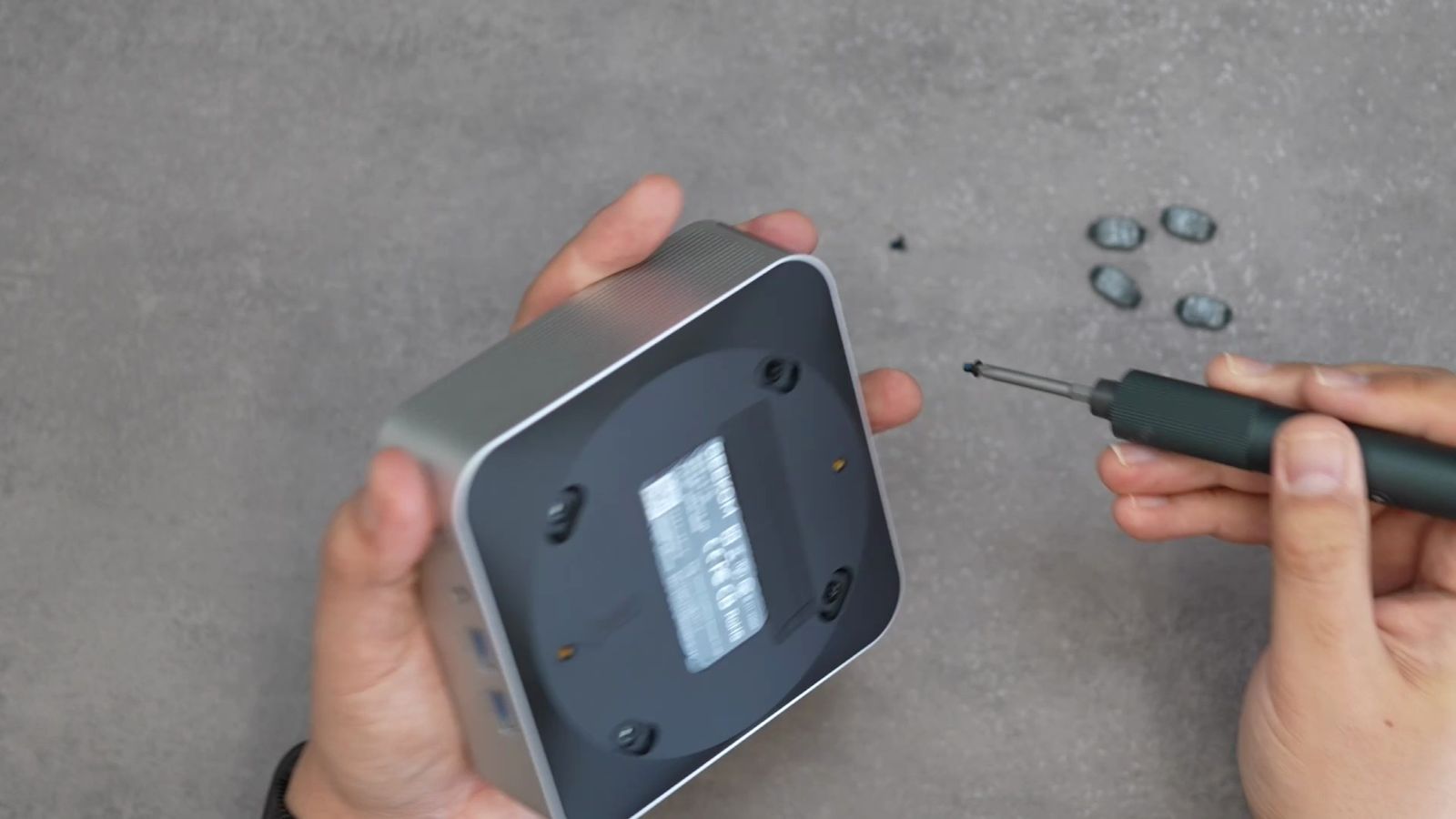
GEEKOM A6では、メモリとストレージの拡張こそ可能ですが、2.5インチのSATAドライブには対応しておらず、増設用のM.2スロットも、Type 2242というマイナーサイズ。
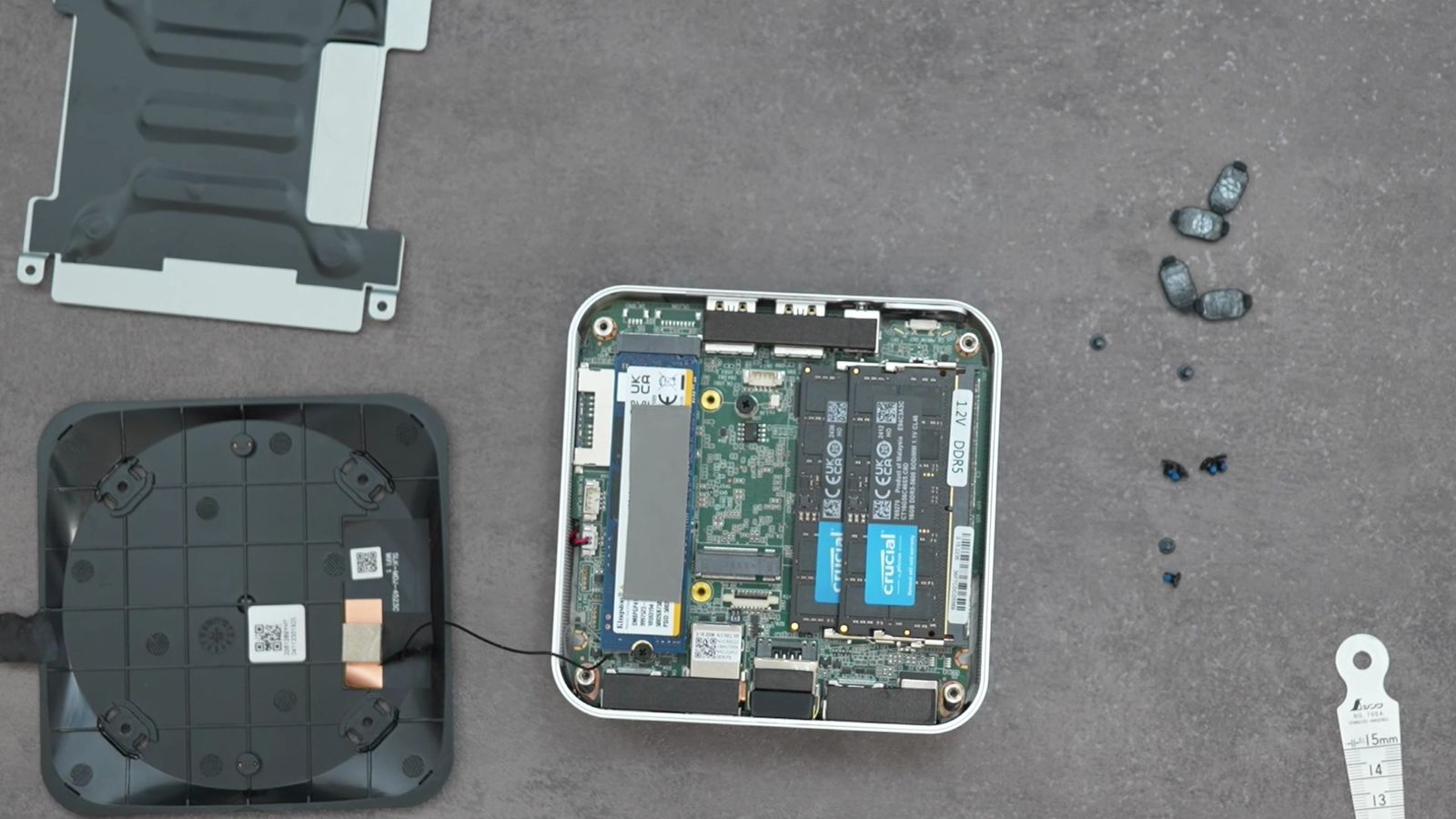
グラフィックボードやサウンドカードといった拡張は、もちろんできず、購入時点で性能は、ほぼ固定となります。
というわけで、この小さいPCは内部パーツではなく、外付けデバイスで拡張していく必要があるということ。
今までデスクトップPCを使っていた人だと、内部パーツの流用はできず、また別の費用が発生する可能性も高い。
とはいえ、こういった拡張性や排熱性のデメリットは、ノートPCとて同じこと。
この辺は、コンパクトさとのトレードオフでしょう。
ちょっとデスクトップとも考え方は異なりますし、USB4や2.5GbEといった、高速通信を活用してこそ、真価も発揮できると思っています。
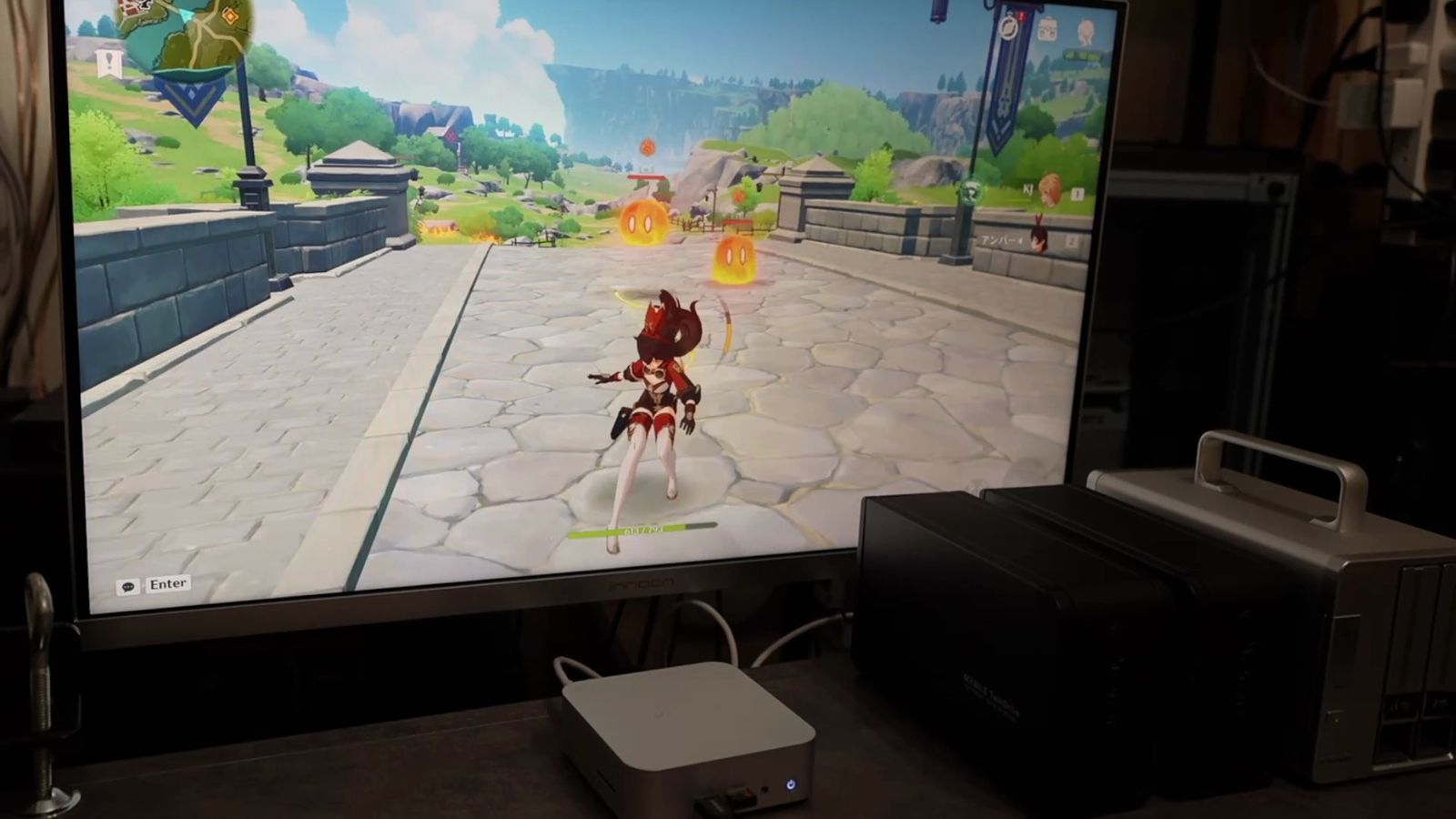
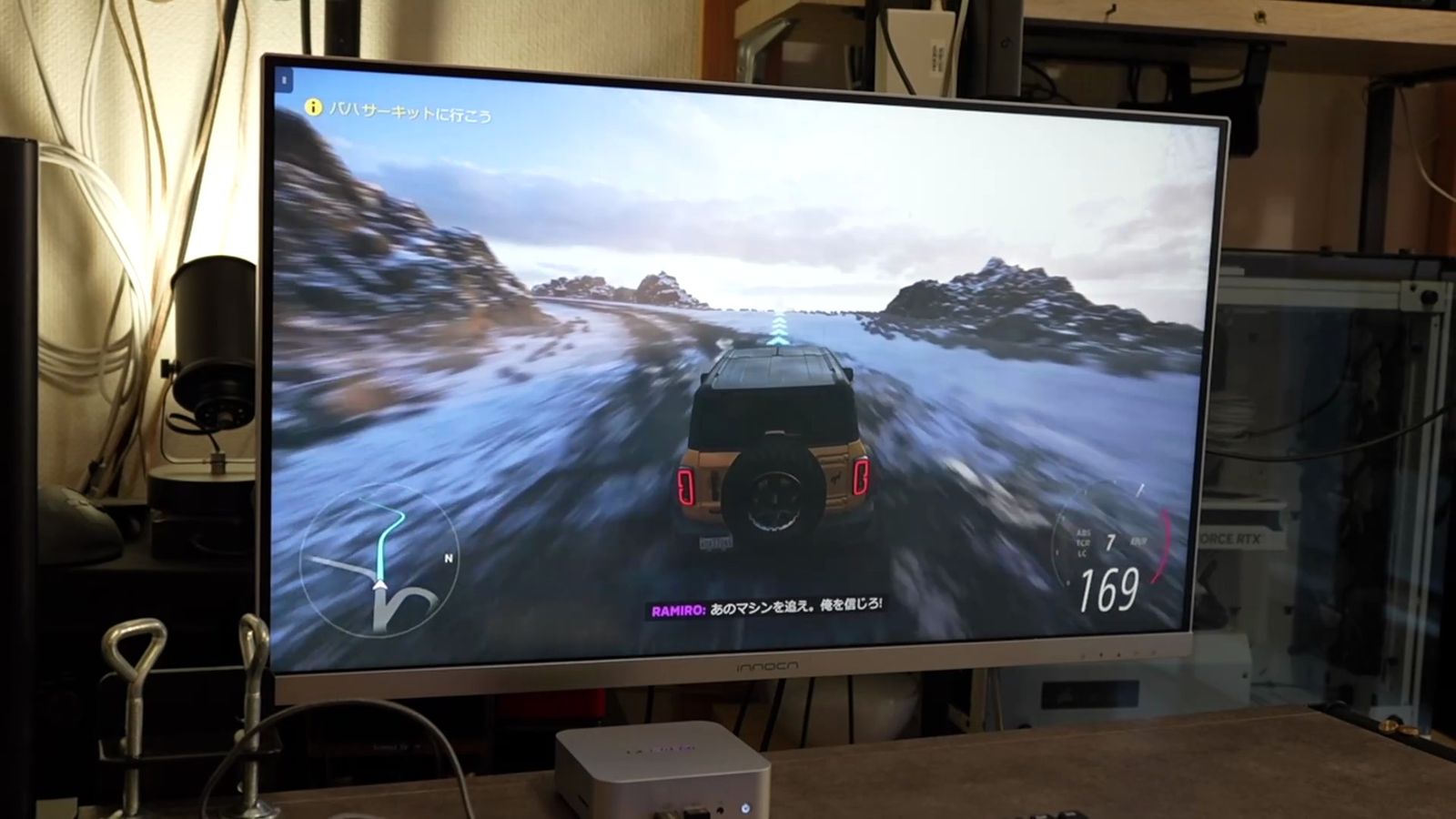
例えば、ストレージ容量が足らないなら、外付けSSDやNASで対応したり、ゲームはクラウドゲーミングでカバーしたり。
外部サービスや外部デバイスで補うことで、これ以上ないデバイスにもなるんじゃないかなと。
データは外部に保存した方が、万が一故障した場合も、被害を最小限に抑えられますからね。
実際のところ、このパソコンも耐久性においては未知数。
これから長く使ってみないと、わからない。
ただ、GEEKOMでは、様々な厳格なテストも実施しており、それゆえに3年保証もある。
このスペックで3年も使えて、発売時の68,000円という価格なら、文句も言えないと思いました。
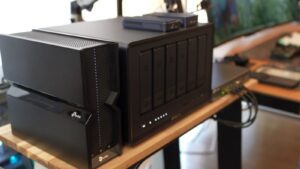
→ 関連記事:UGREEN DXP6800 ProのNASレビュー
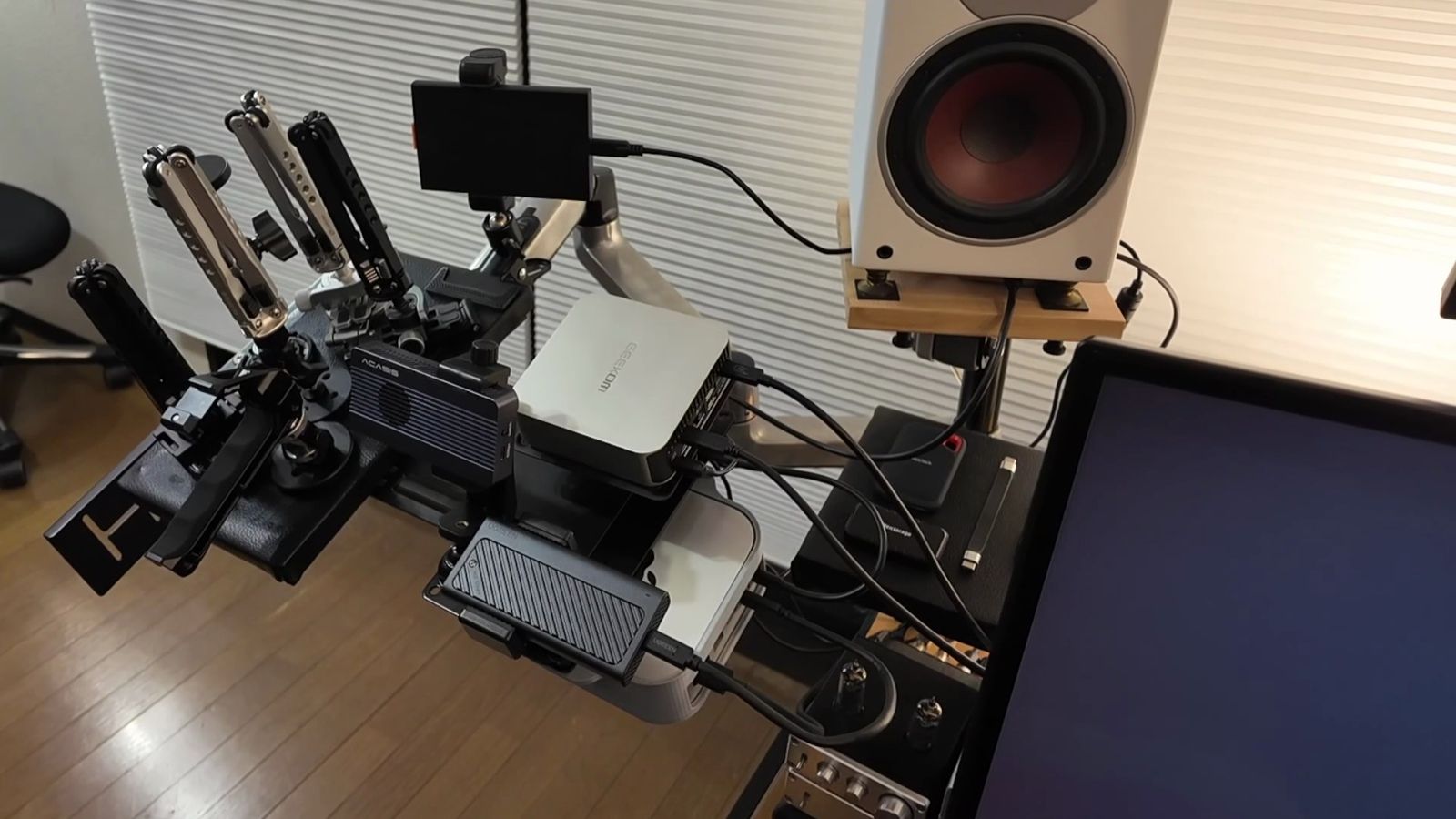
GEEKOM A6の使用例
GEEKOMというミニPCを、私がどのように使っているのか、具体的な使用例について。
いろいろと試行錯誤する中で、私もベストな使い方を模索してきたので、その記録。
ミニPCのデスクセットアップ例として、誰かしらの参考になれば幸いです。
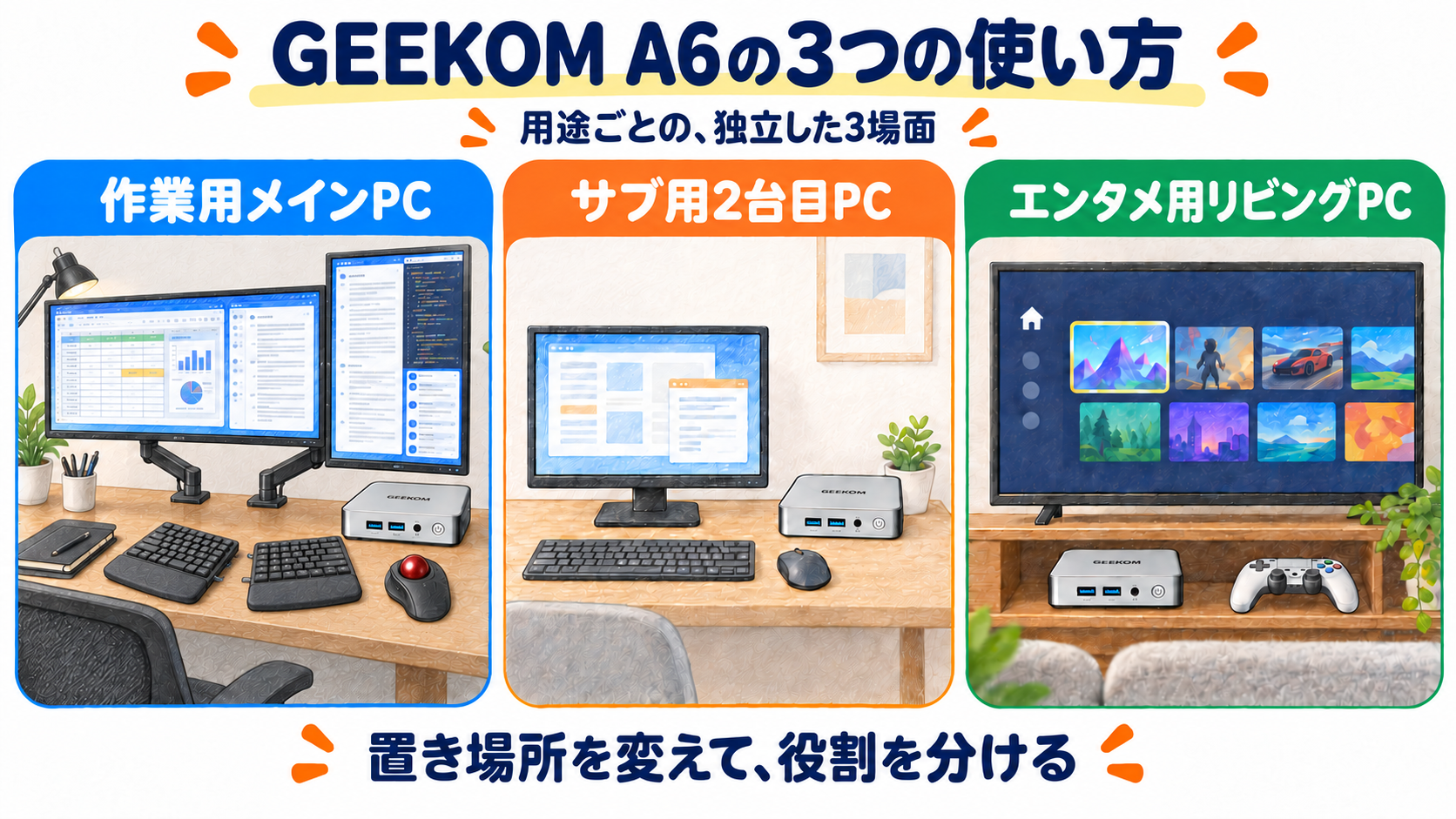
作業用メインPC
まずは、今回の私の目的。
デスクトップPCから、乗り換えるためのセットアップ。
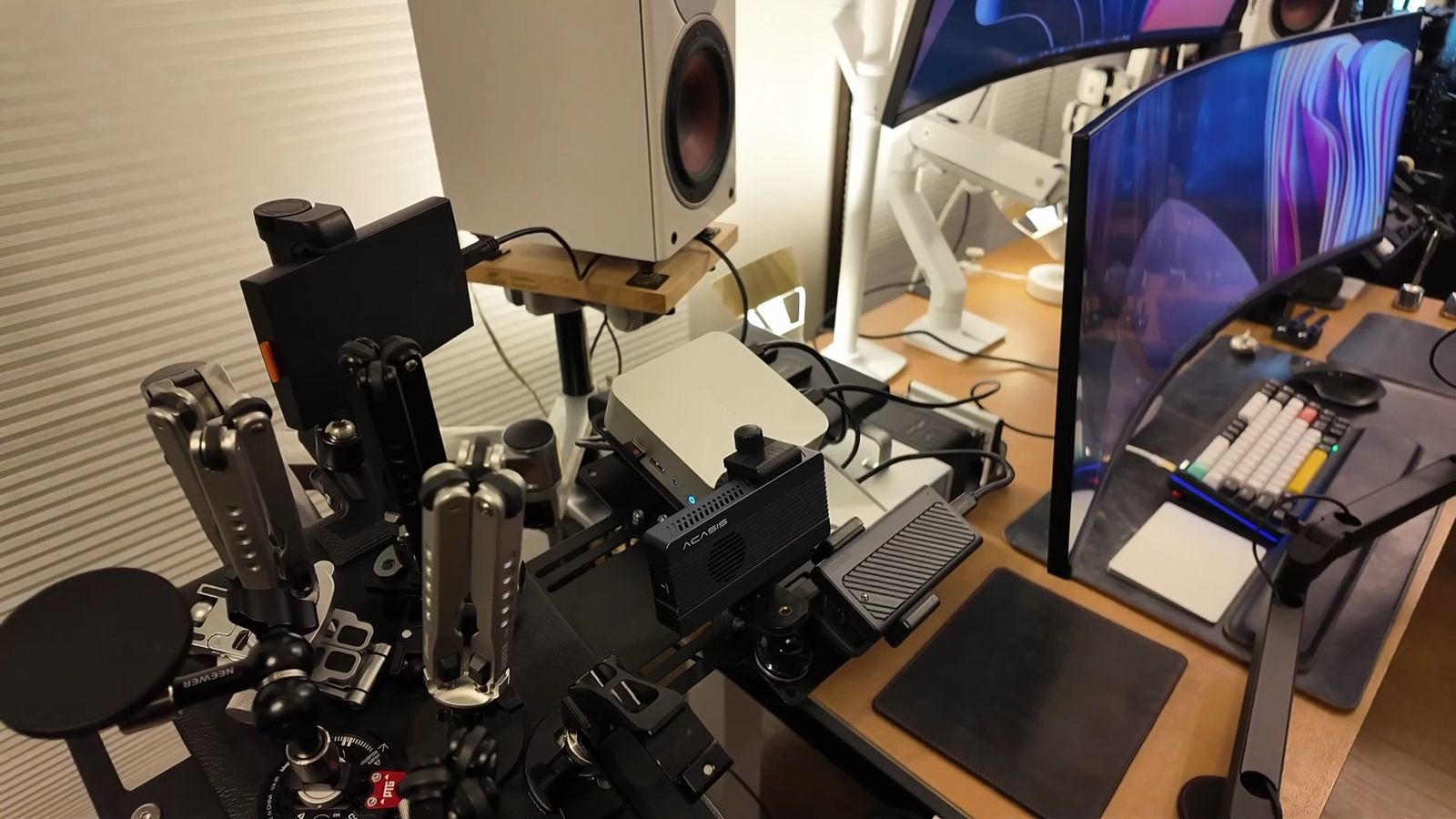
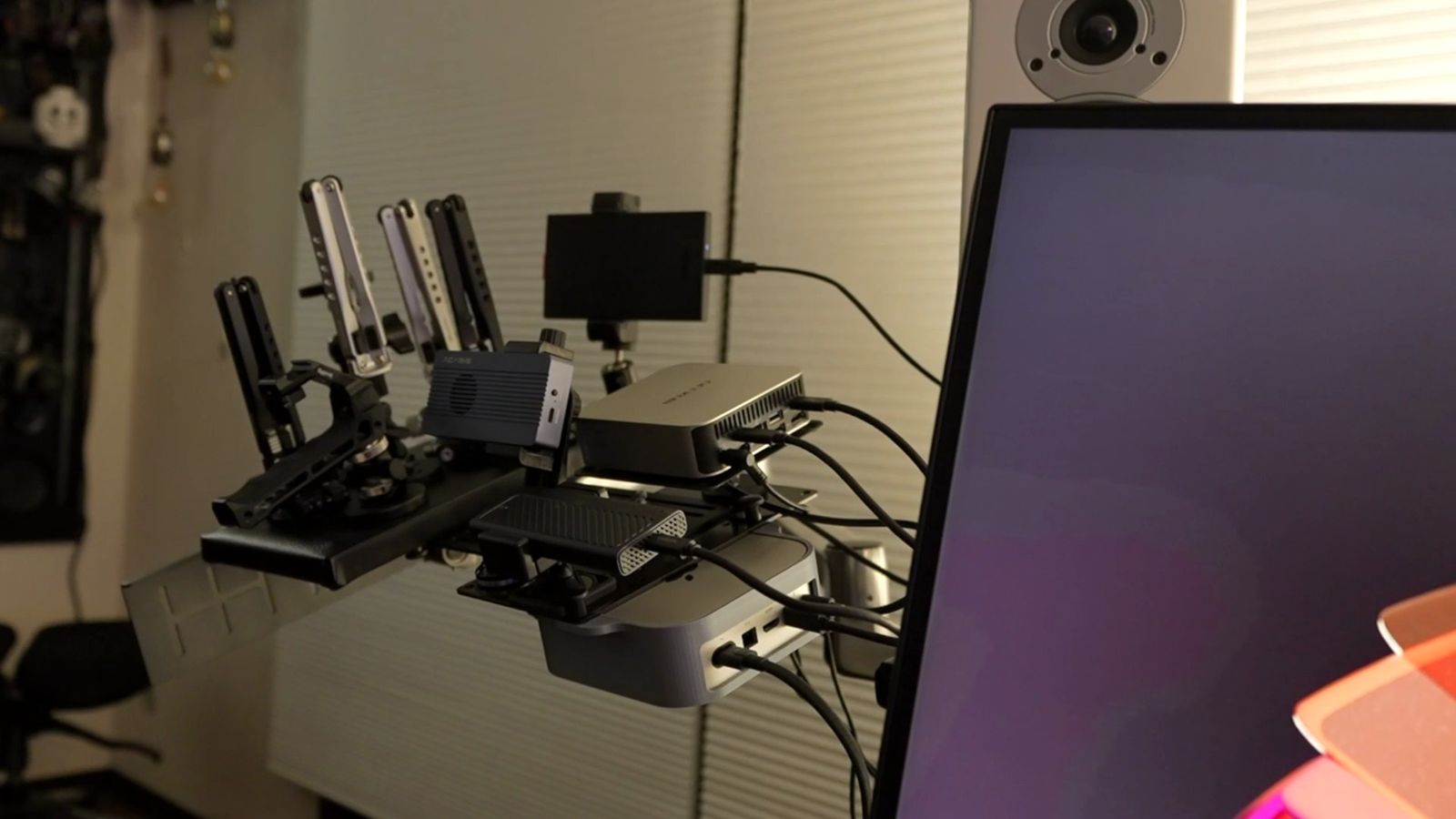
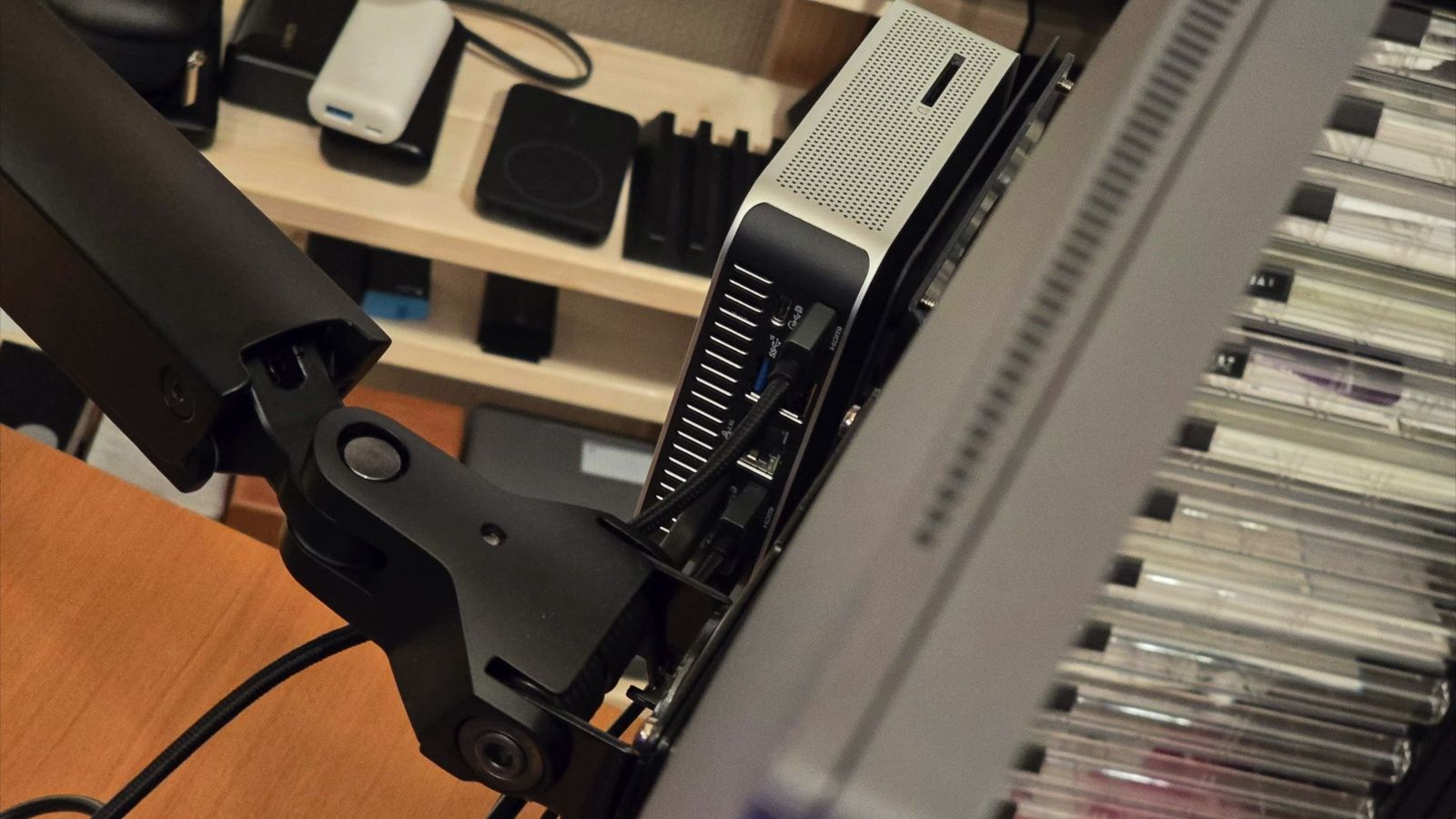
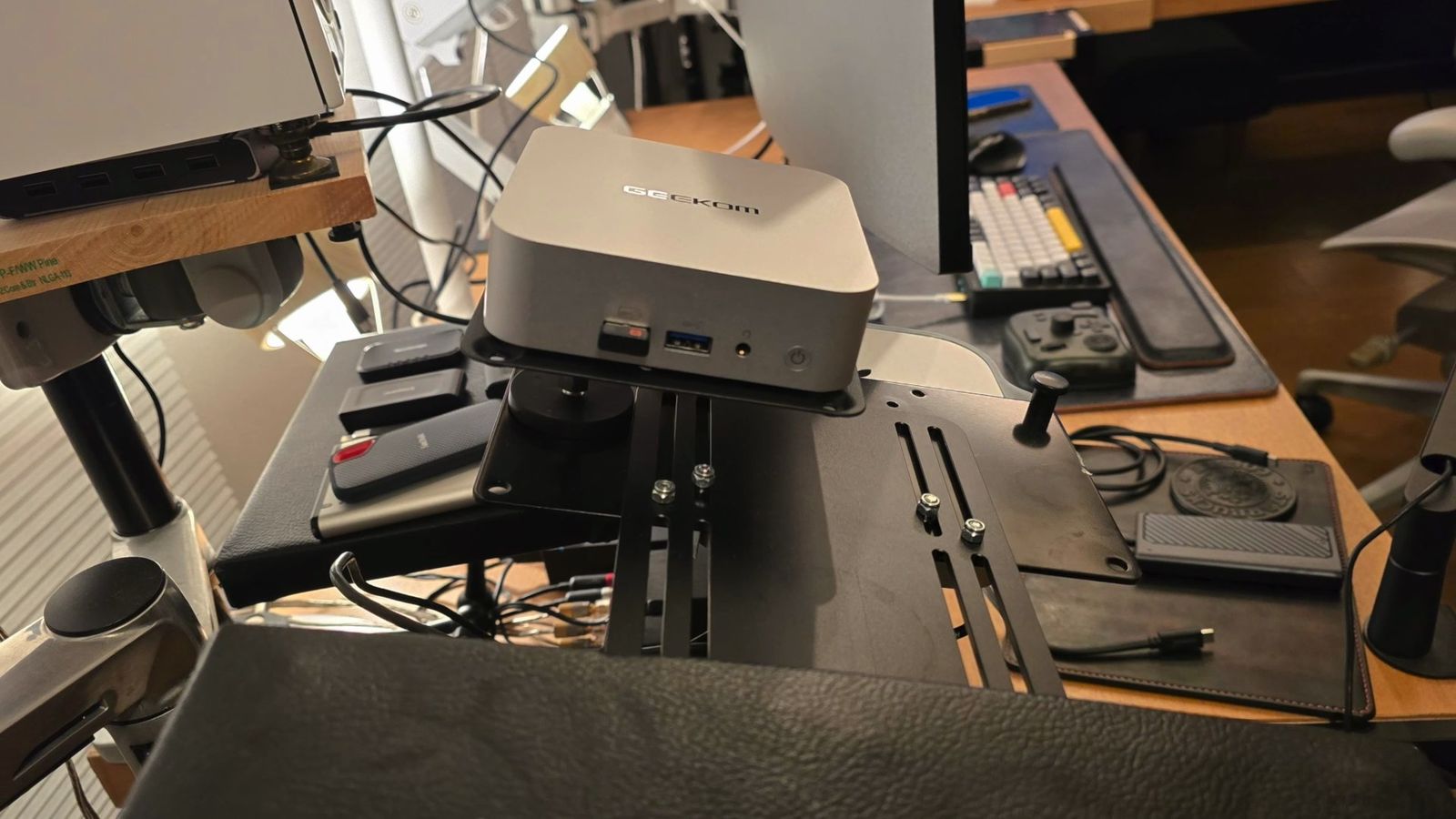
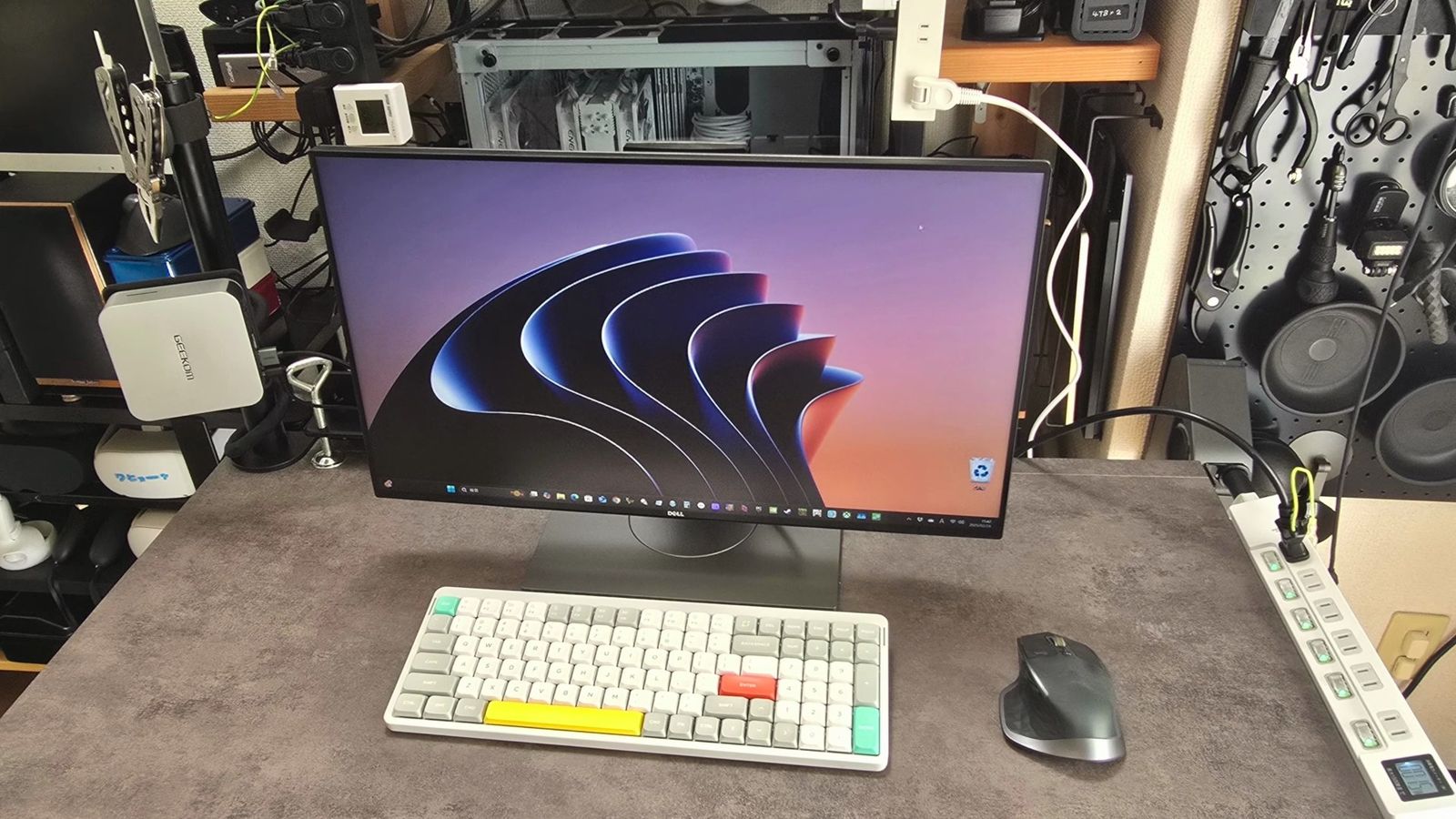
従来のタワー型PCを撤去して、GEEKOM A6をモニター裏に固定してみた。
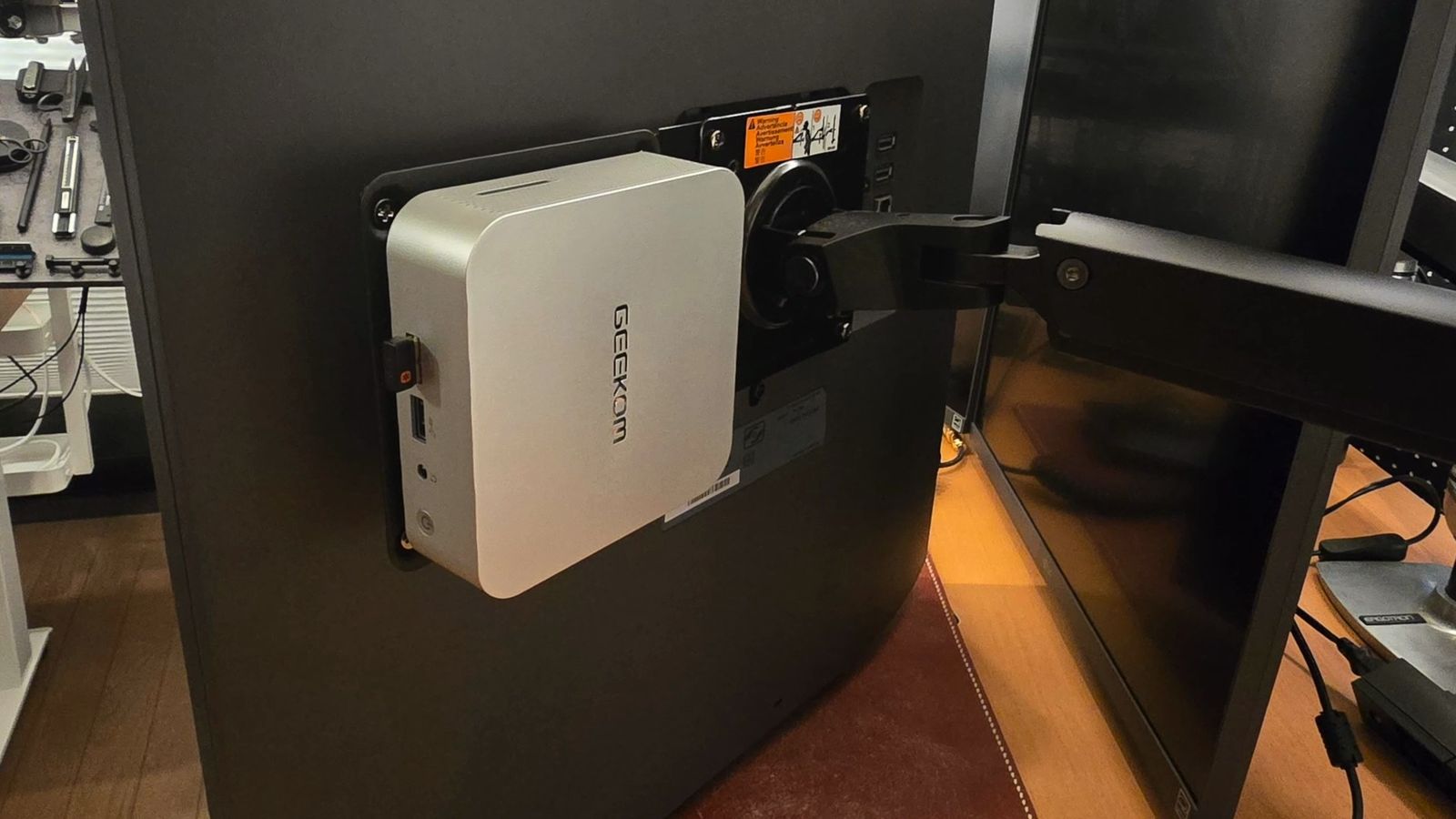
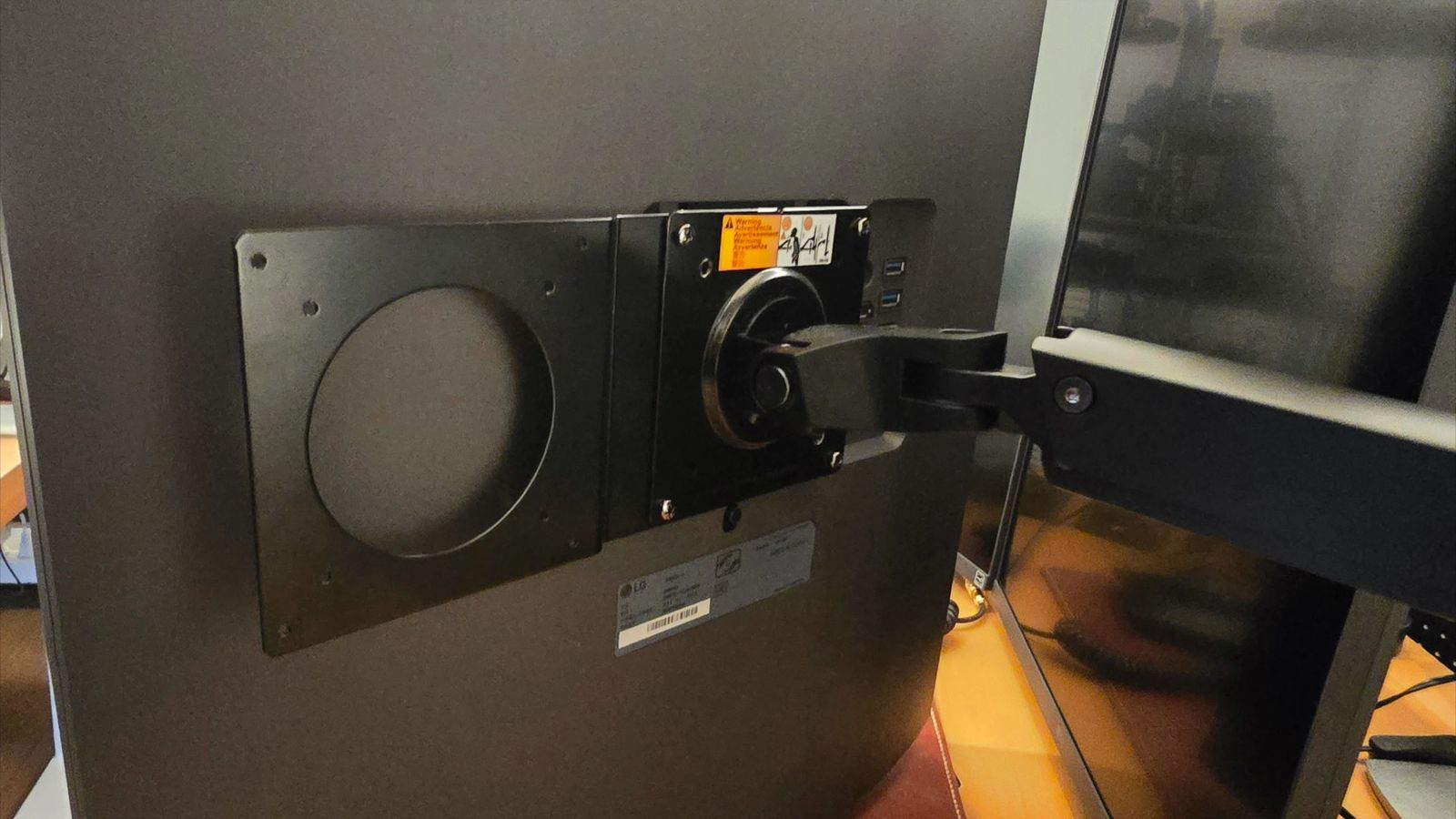
私は、長尾製作所のVESA増設プレートも併用しています。
 ポチップ
ポチップ
モニター裏に固定したことで、大きなPCに足をぶつけることもなくなり、昇降デスクもスムーズに上がるようになった。
電源ボタンも、PCのフロント側にあるので押しやすいし、消費電力も抑えられて一石二鳥。
実際の使用感も、思った以上に快適に動いている。
このPCが高性能なのか?
以前のPCの処理が重くなっていたのか?
少なくとも、数年前に数十万円かけて作った自作PCよりは、確実にヌルヌルと動いています。
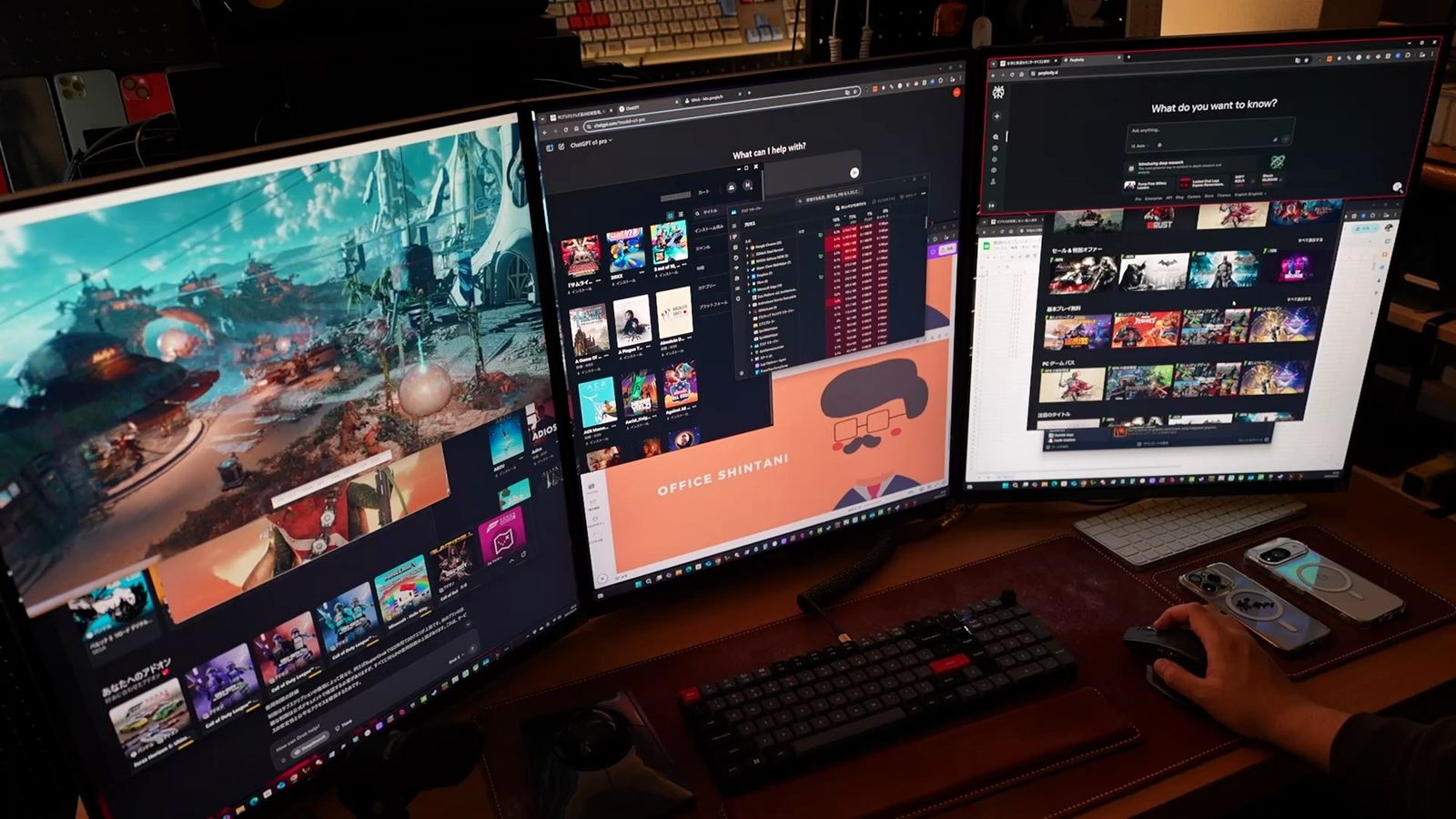
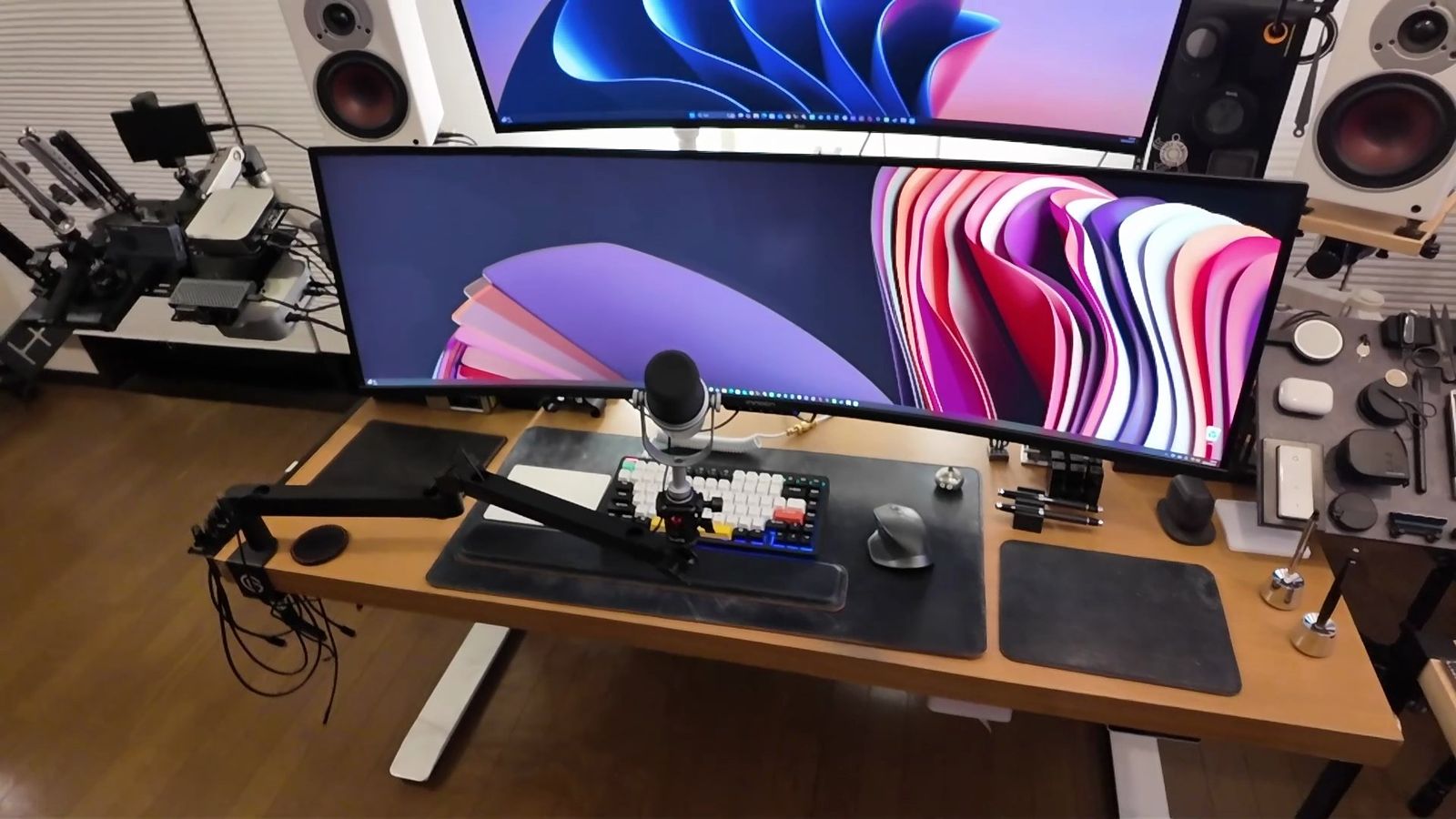
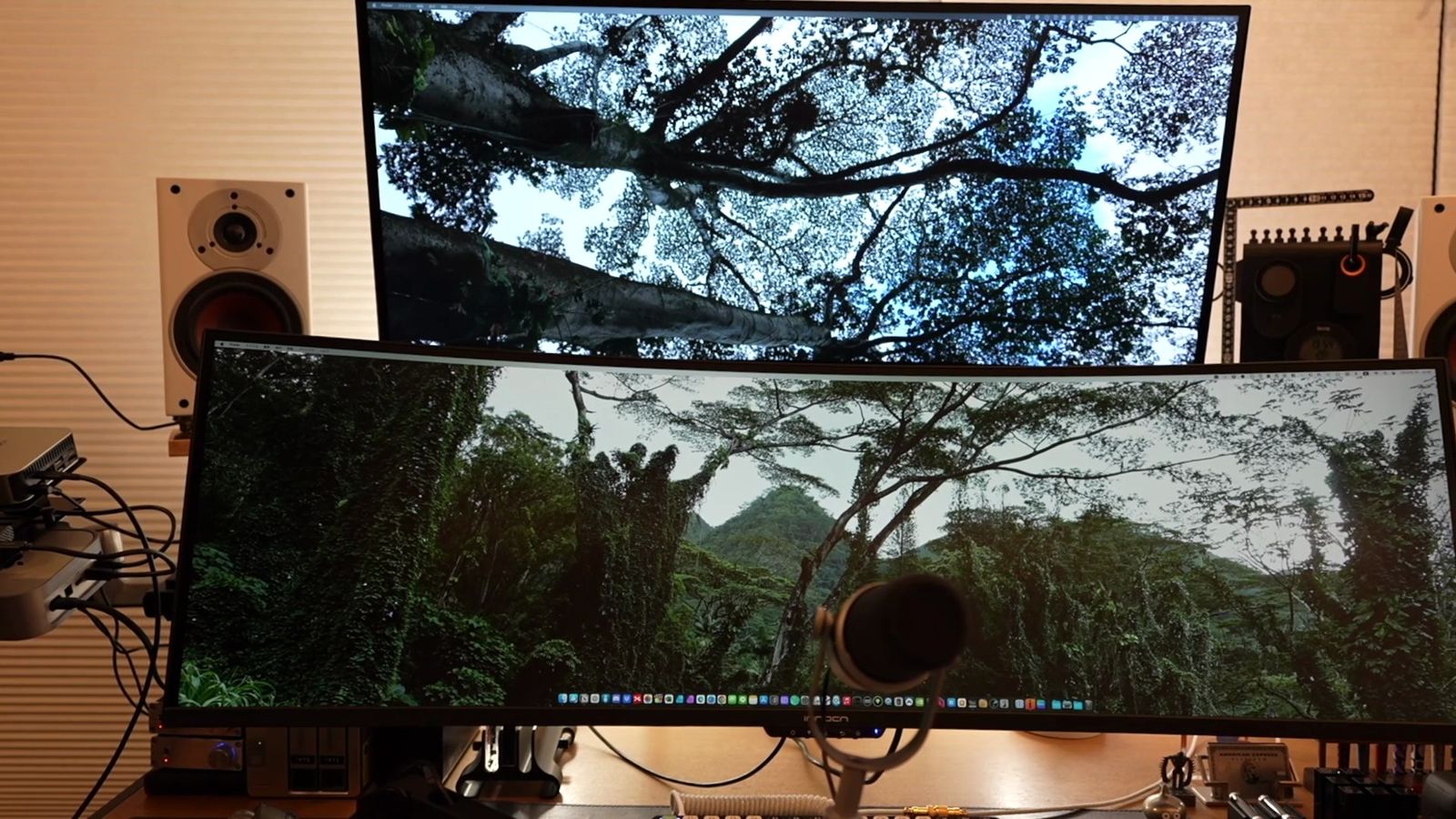
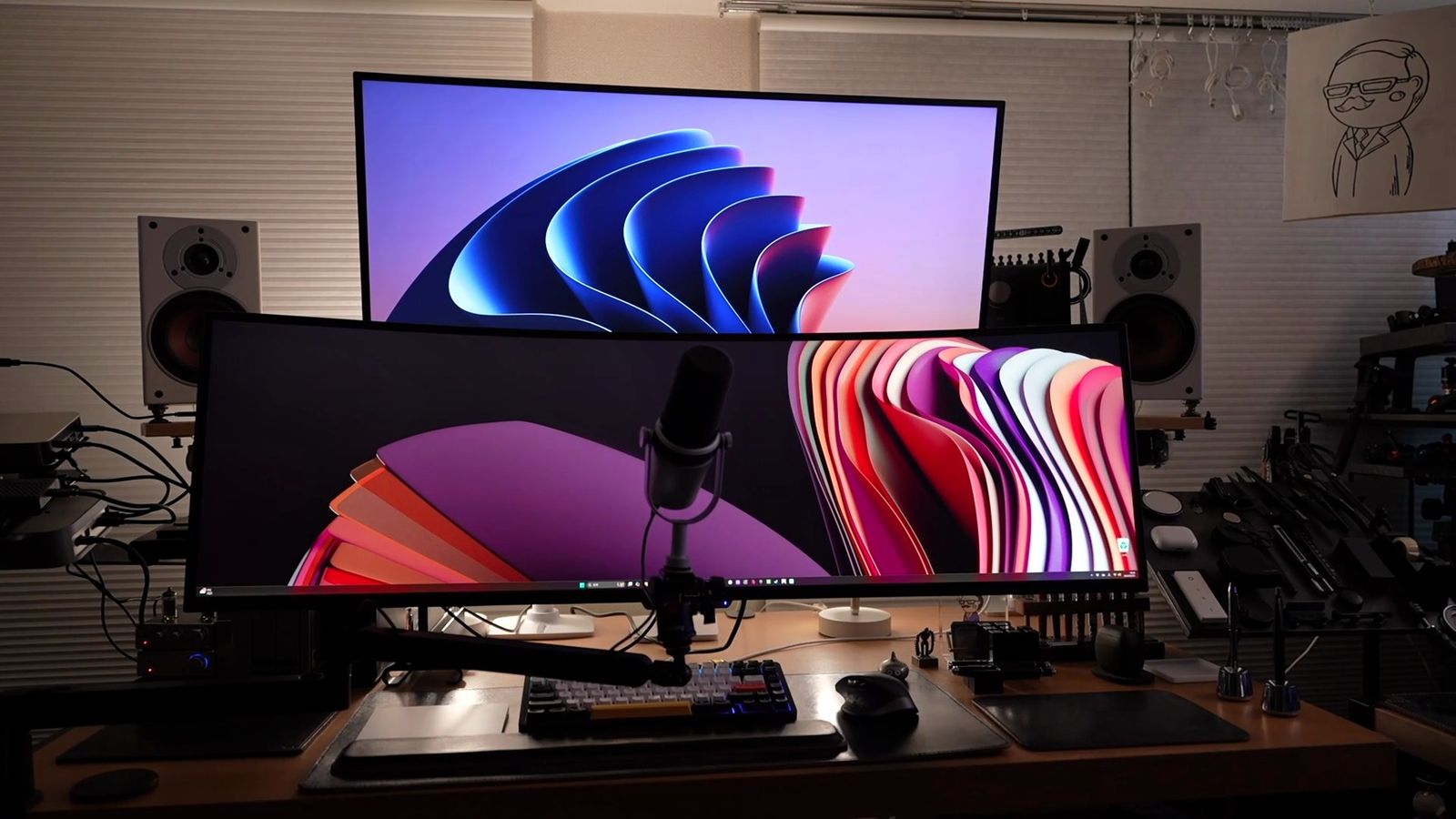
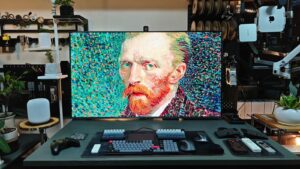
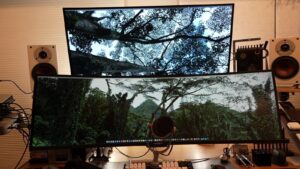
映像出力も、多画面のマルチディスプレイや、高精細のスーパーウルトラワイドディスプレイまで対応可能。
Type-Cでは、5K 120Hz出力もできたので、大画面モニターで使っても快適に作業ができるのです。
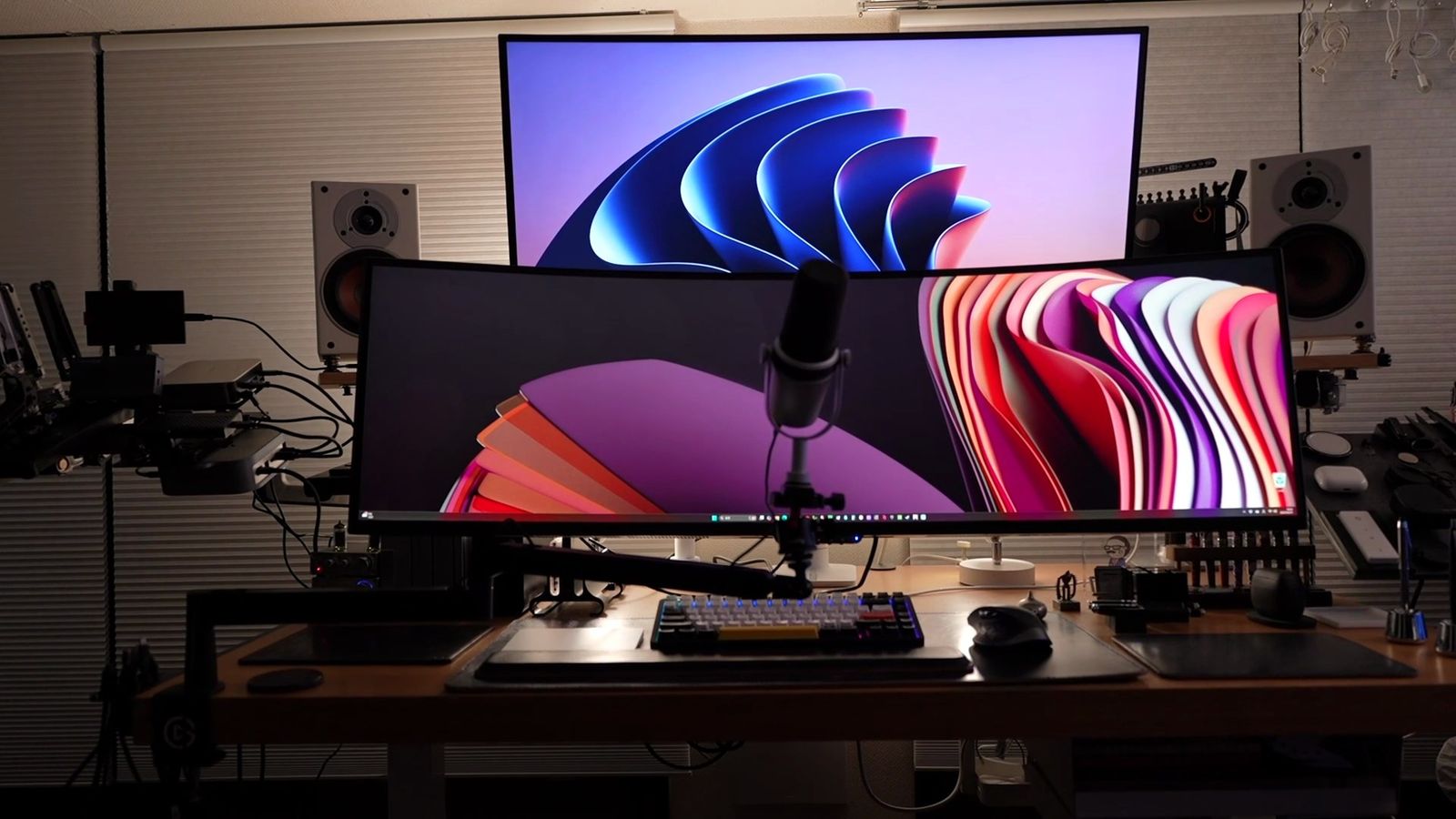
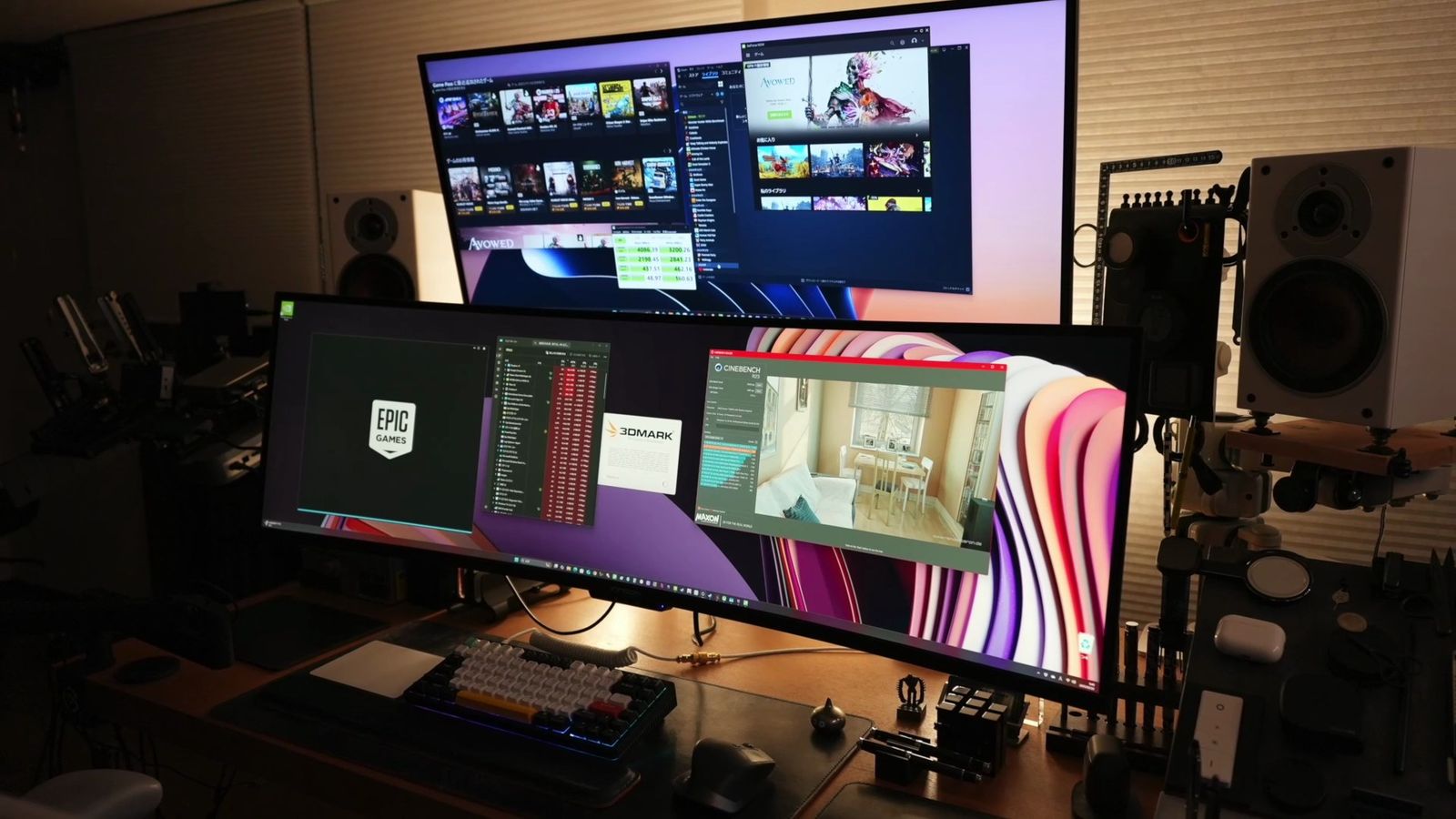
上の写真では、最初とデスクも変わっているけど、こういった試行錯誤も、ミニPCだと簡単にできて良いなと。
固定するVESAプレートはスチール素材なので、マグネットで固定してみたり。
本体は軽いので、結構ガッチリ固定できていますけど、非公式な使い方なので、これは自己責任で。
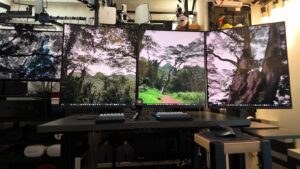
USB-Cケーブルを2本挿すだけで、2つの大画面に出力が完了。
ディスプレイには、USBハブ機能付きも当たり前。
PC本体とモニターをUSB-Cケーブルで繋ぐだけで、映像出力と同時にUSBデバイスもスッキリと繋げられる。
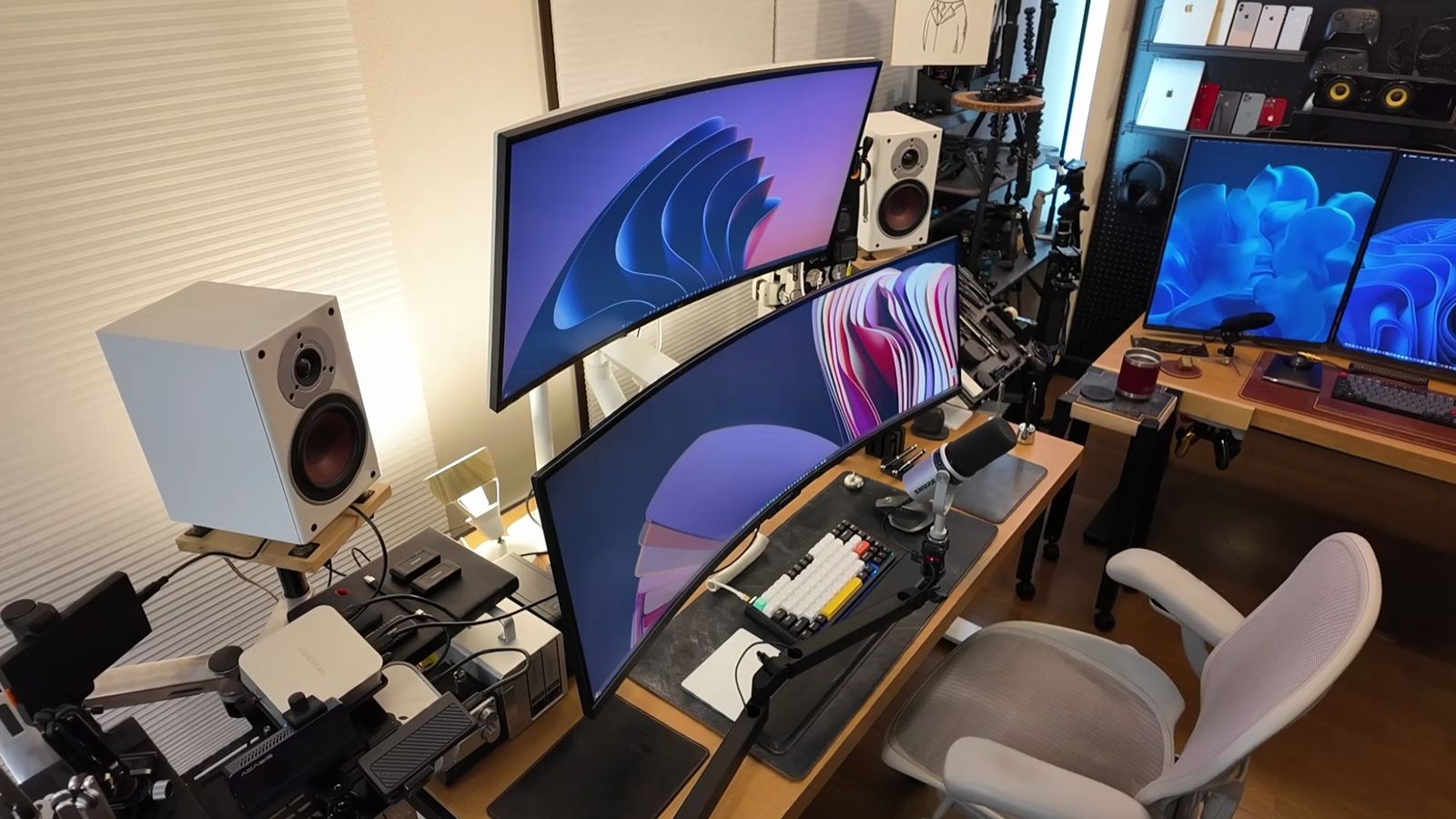
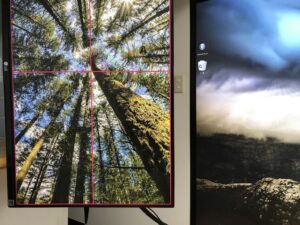
私は、WindowsとMacでディスプレイを併用している。
自作PCだと、Type-Cで映像出力する時点でハードルが高いですからね。
ディスプレイ側にUSB接続しておけば、切り替えも簡単だし、無線なら、入力デバイスのBluetoothボタンで切り替えても良いでしょう。
この広大な画面で、マルチタスクをしているわけです。
・NotionやWordといったドキュメントワーク
・Excelやスプレッドシートの大量データでマクロを組んでみたり
・Canvaでデザインしてみたり
・メールやSNS、ビデオ通話でコミュニケーションを取ってみたり
・ChatGPTやGeminiに相談してみたり
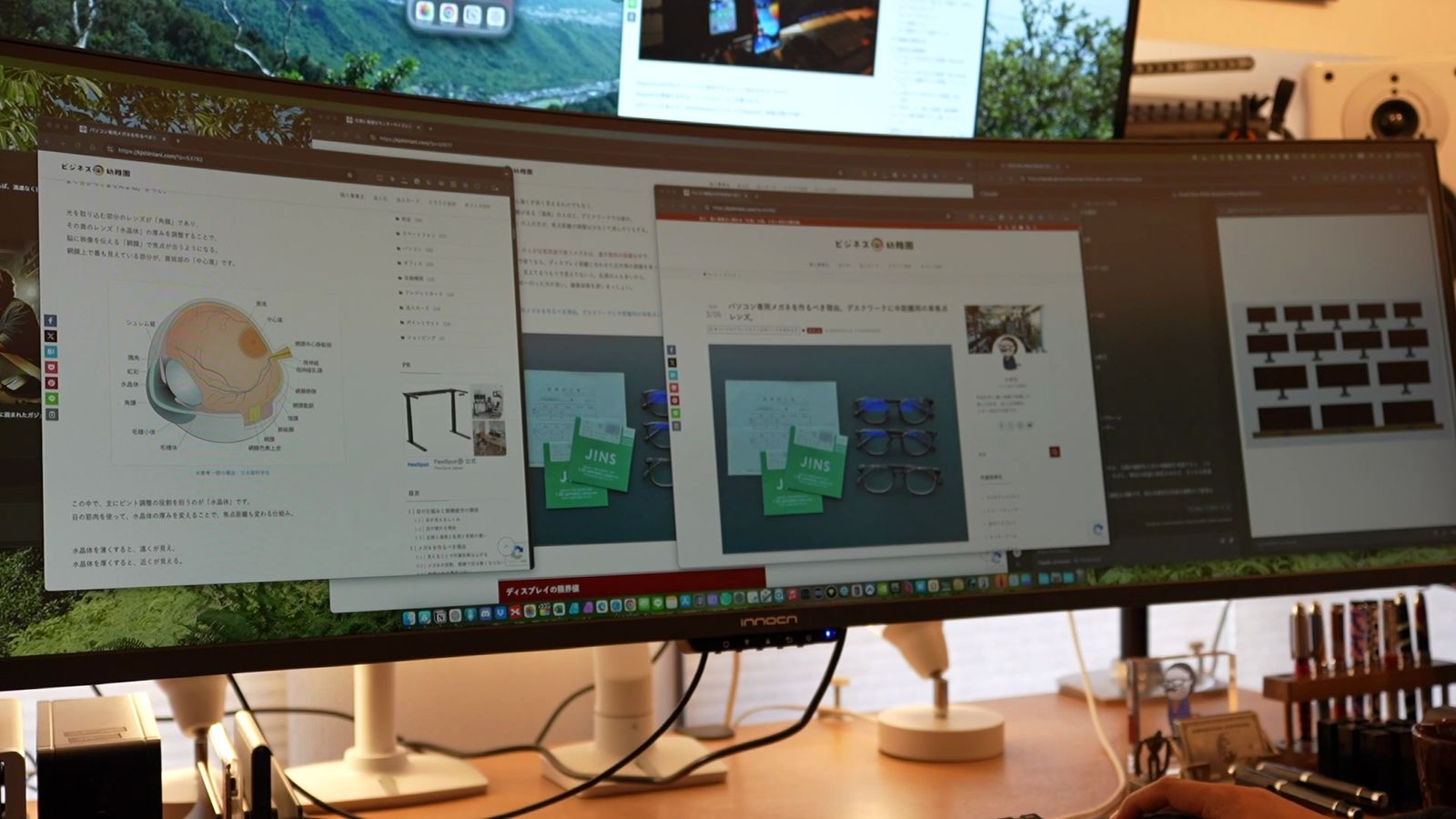
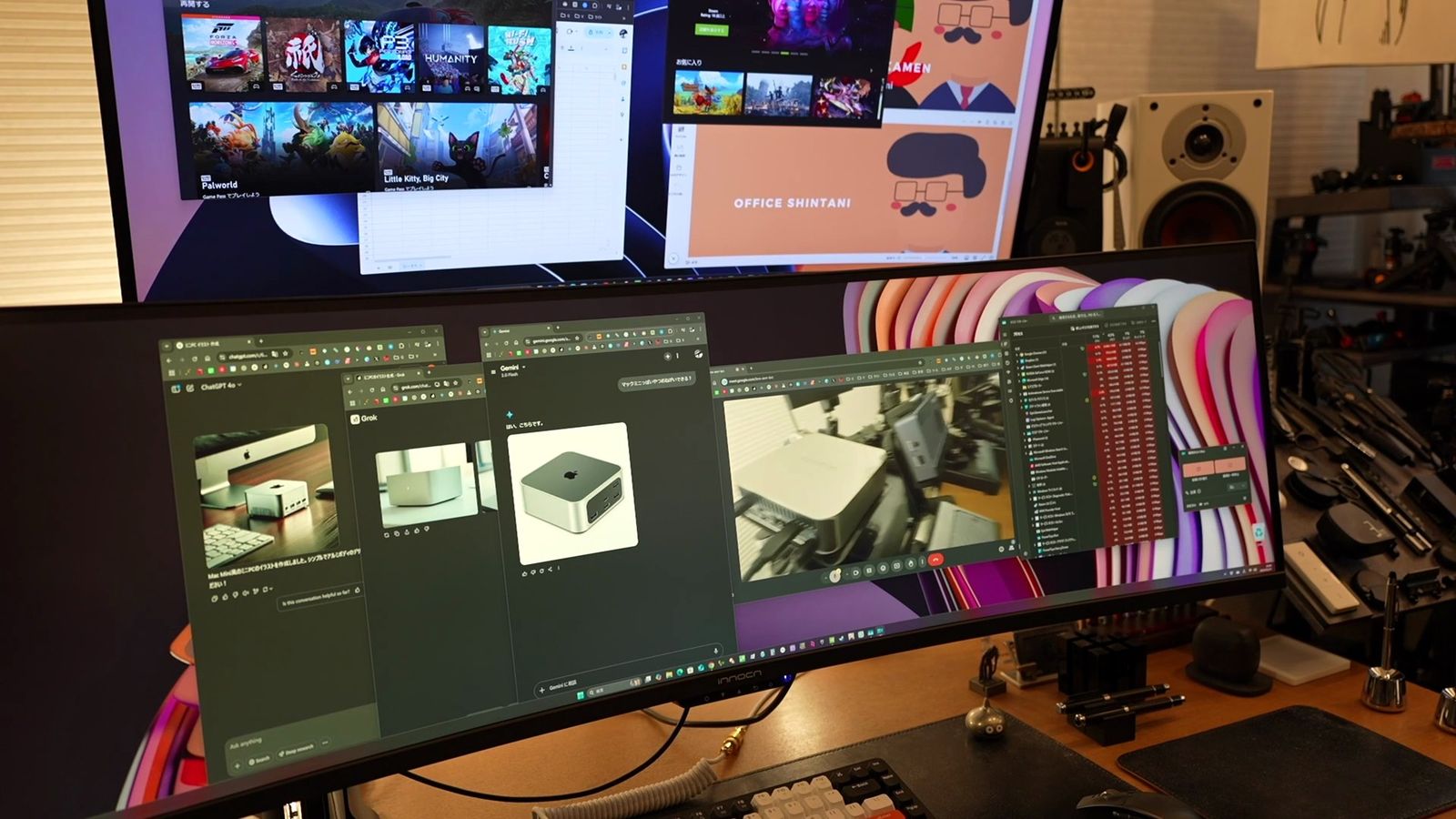
私は、気づくとウィンドウもアホみたいに開いているのに、CPUとメモリにも、まだまだ余裕がある。
Chromeブラウザやビデオ通話って、メモリも結構消費するのですけど、30〜40個くらいのブラウザを開きながら、ビデオ通話しても余裕なのがびっくり。
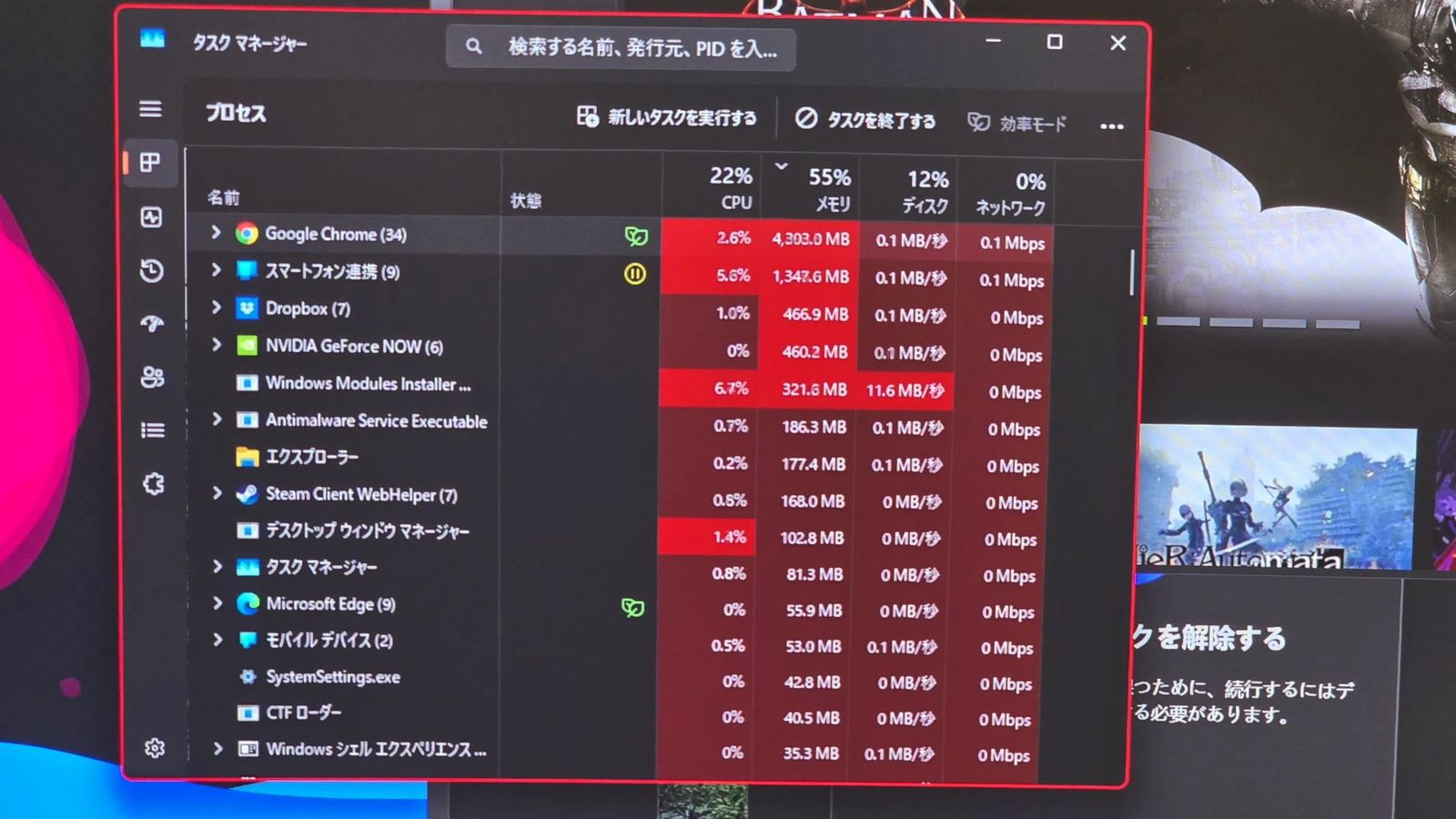
8コアCPUで、グラフィック性能も高くって、メモリも32GBもありますからね。
ホント、下手に自作PCを組むより快適なんじゃないかなと。
ストレージ容量も1TB SSDなので、Dropboxといったクラウドストレージをオフライン同期しまくっても、余裕があります。
通信速度も速いので同期も早いし、NASへのデータアクセスもスムーズにこなせる。
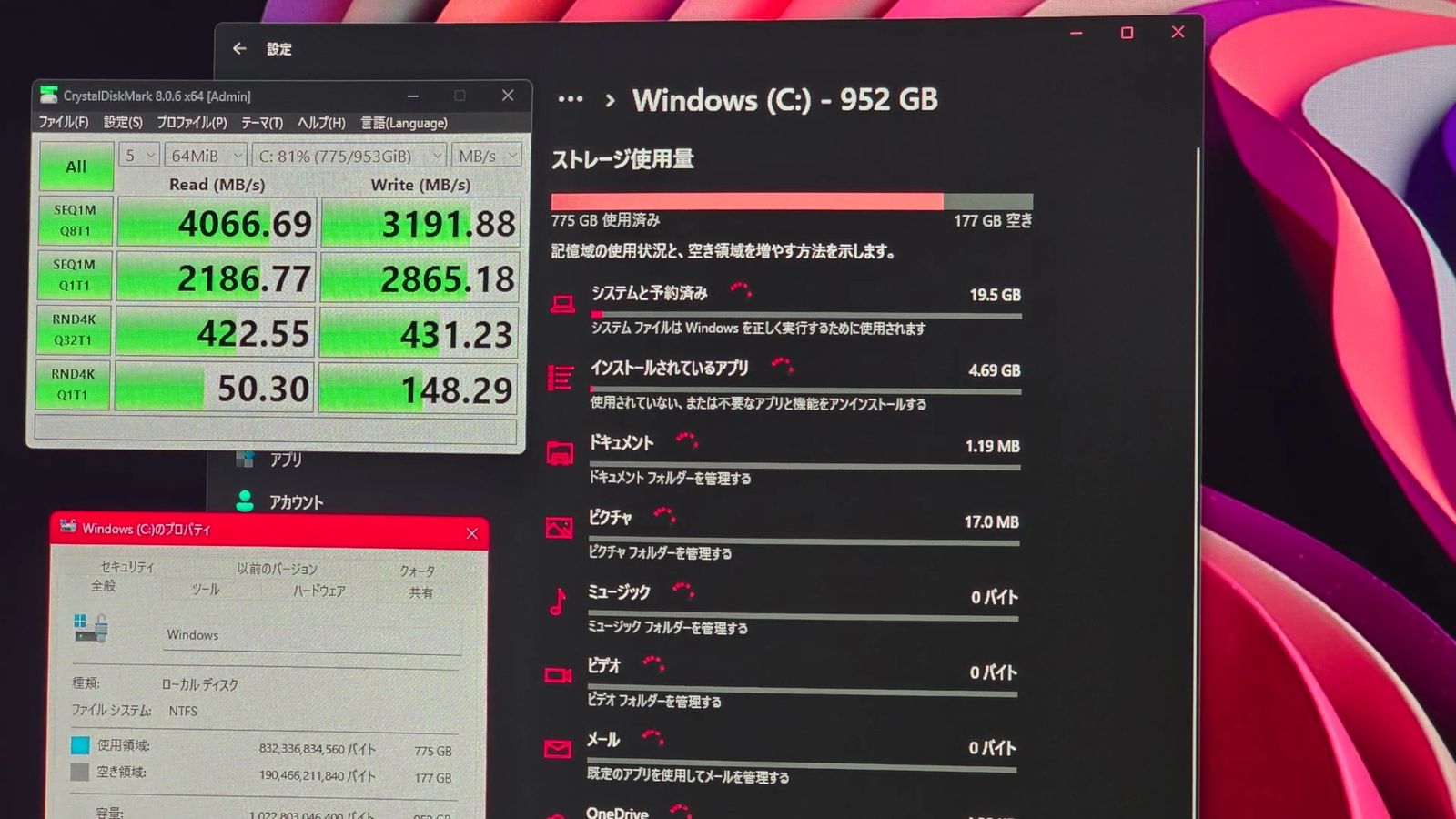
Windows 11 Proも搭載しているので、逆に、このPCに他のPCからアクセスしてみたり、サーバーみたいに使ったりもできる。
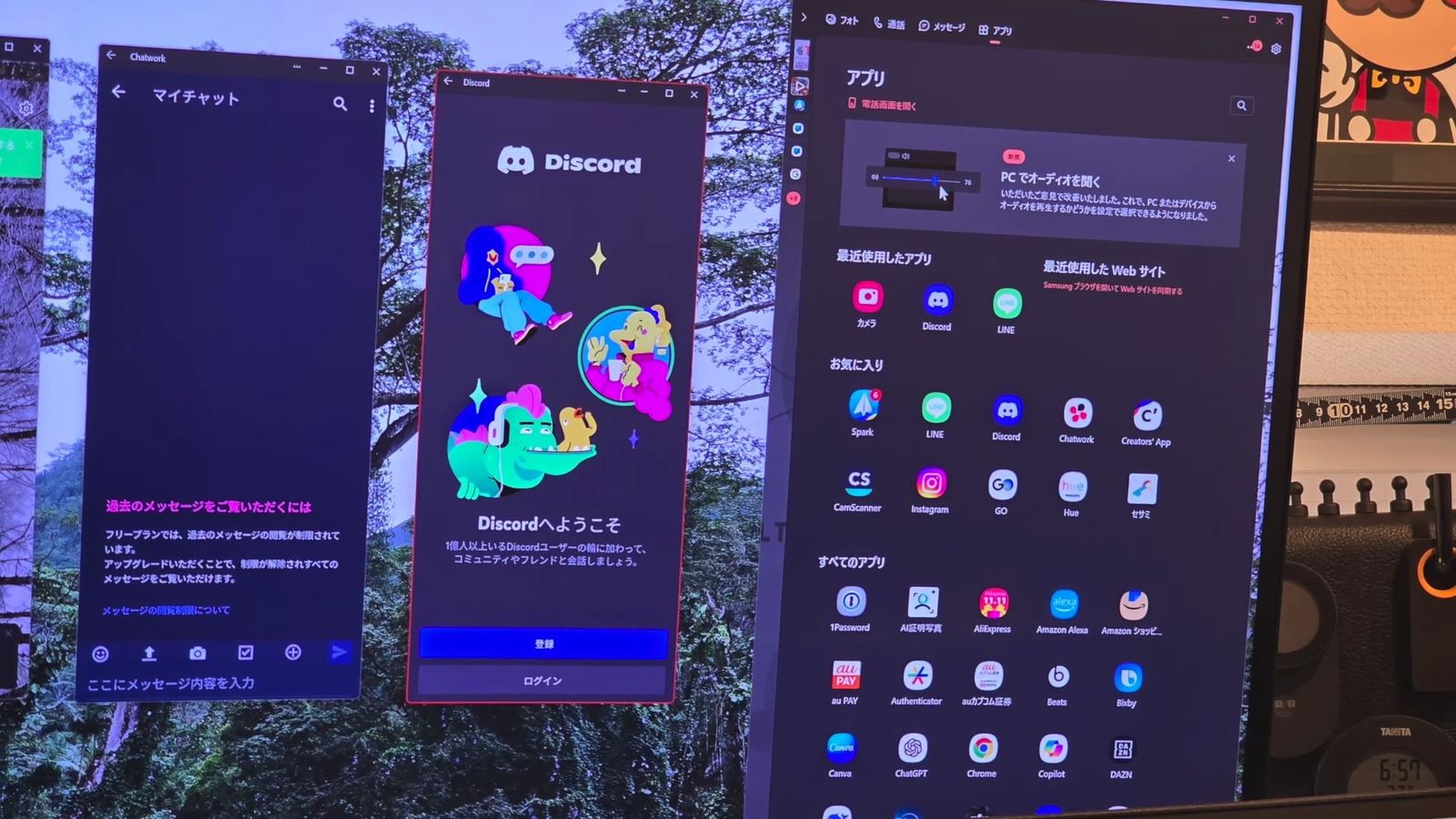
あと、Windowsなので、Androidの「スマートフォン連携」が使えるのも大きな利点だなと。
スマホのフォルダにも直接アクセスできるし、スマホアプリの操作もできたりする。
画面サイズを変更したり、複数アプリを同時に開いて並べたり、iPhoneの「スクリーンミラーリング」ともまた違って、便利です。
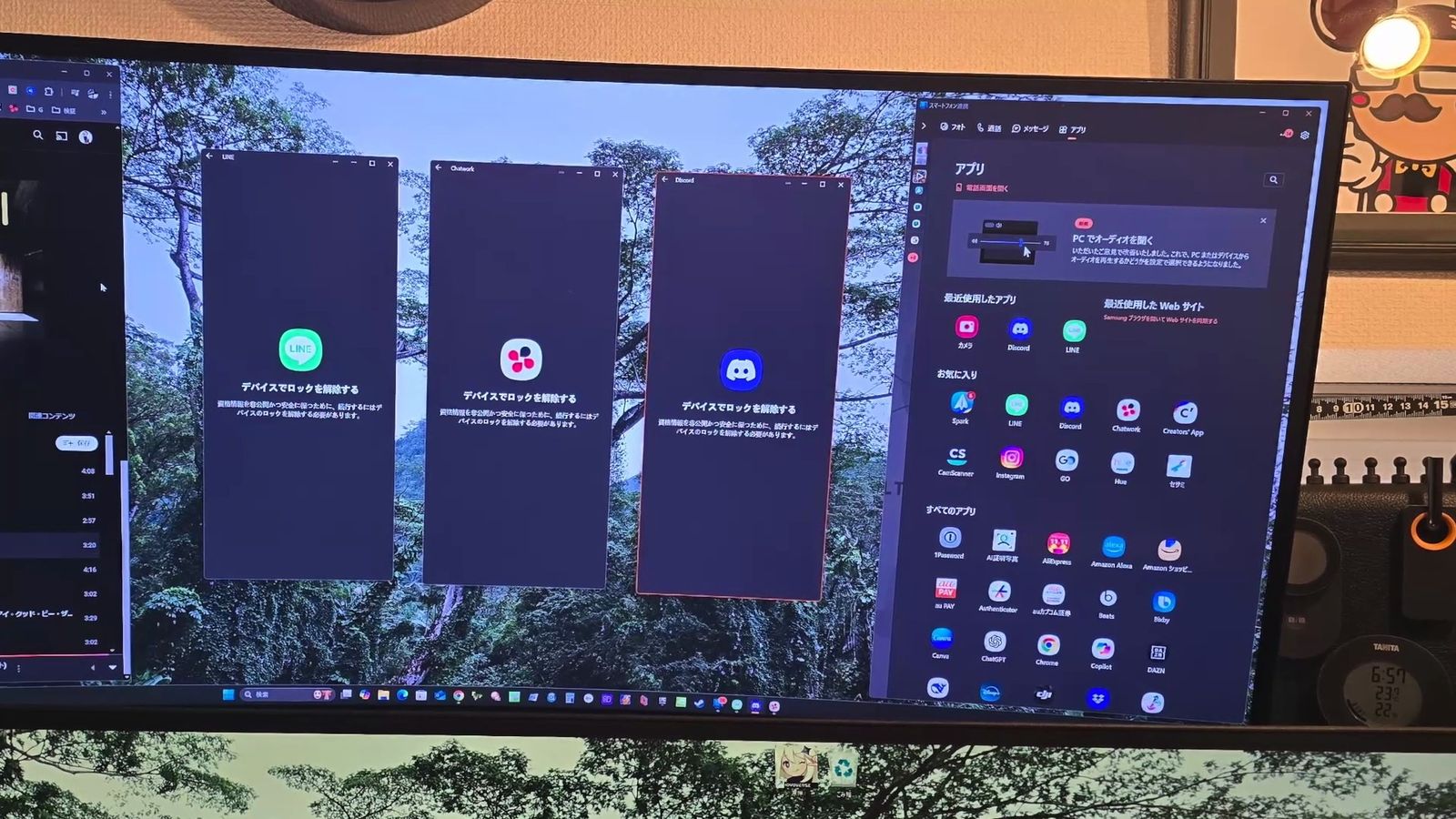
今の時代、ローカルのPCで処理するということは少なくって、作業もほとんど、ブラウザアプリで完結してしまう。
Notion、スプレッドシート、Canva、ChatGPT、Google MeetやZoomといったビデオ会議もブラウザ起動。
クラウドで処理できる時代、PCのスペックが必須でもなくなっており、この小さいミニPCが無理せずとも、快適に作業もできるのです。
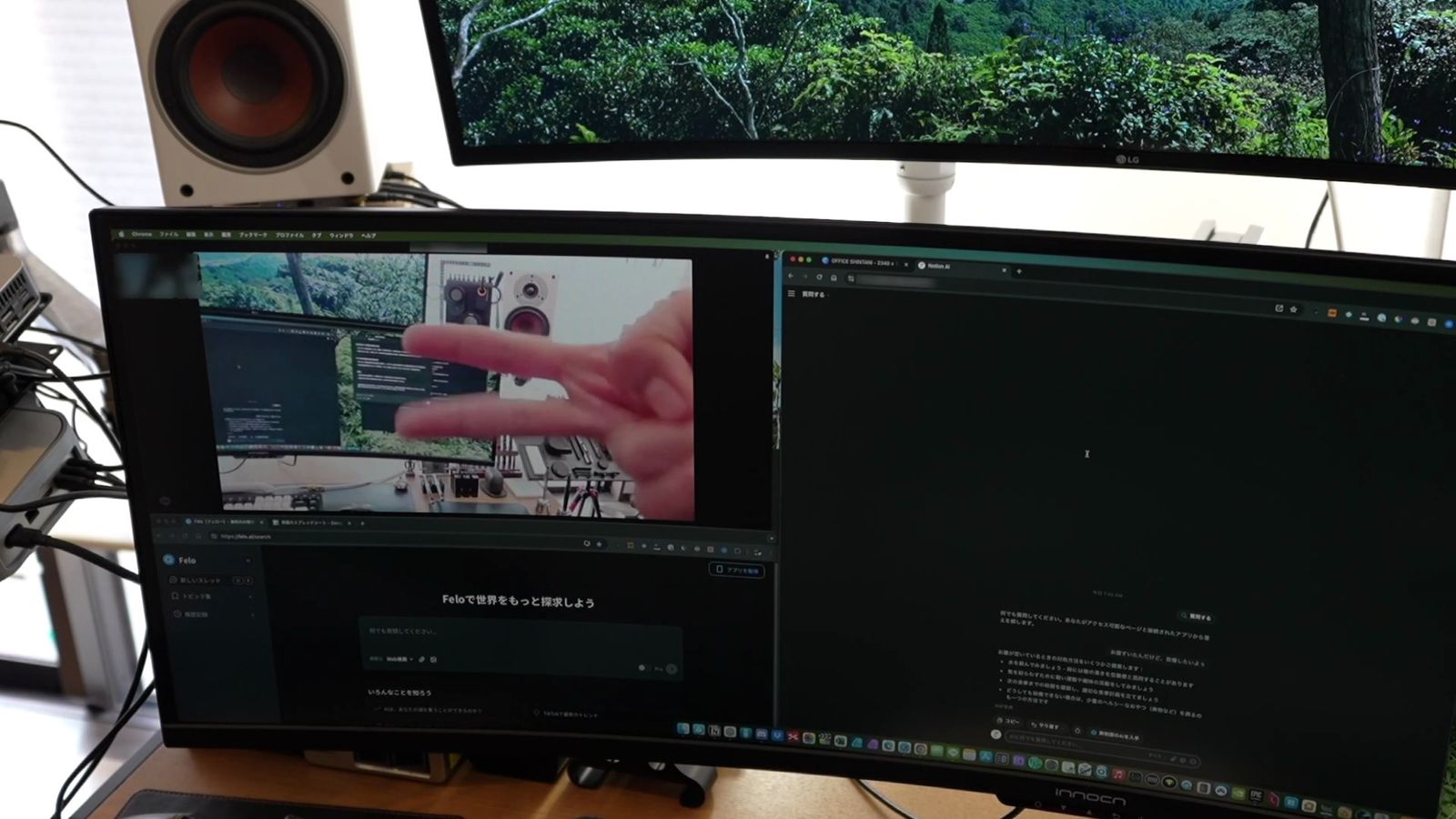
タスク処理も、AIにお任せできるようになっちゃってますからね。
自分のスペックもいらなくなっており、年々、脳の劣化も感じる昨今。
仕事をお願いするために、ディスプレイに投資した方が得策なんじゃないか?
そう思い始めているのが最近。
スーパーウルトラワイドディスプレイも、使ってみると意外と楽しかった。
この話は、動画(49インチ5Kスーパーウルトラワイドモニター長期使用レビュー)と、関連記事のスーパーウルトラワイドのメリットとデメリットにまとめています。
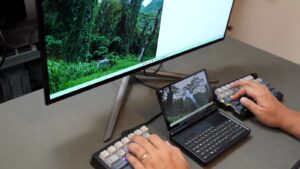
サブ用2台目PC
メインPCの代わりとして使い始めたミニPCでしたが、2台目のパソコンとしても悪くないと思ったので、その使い方について。
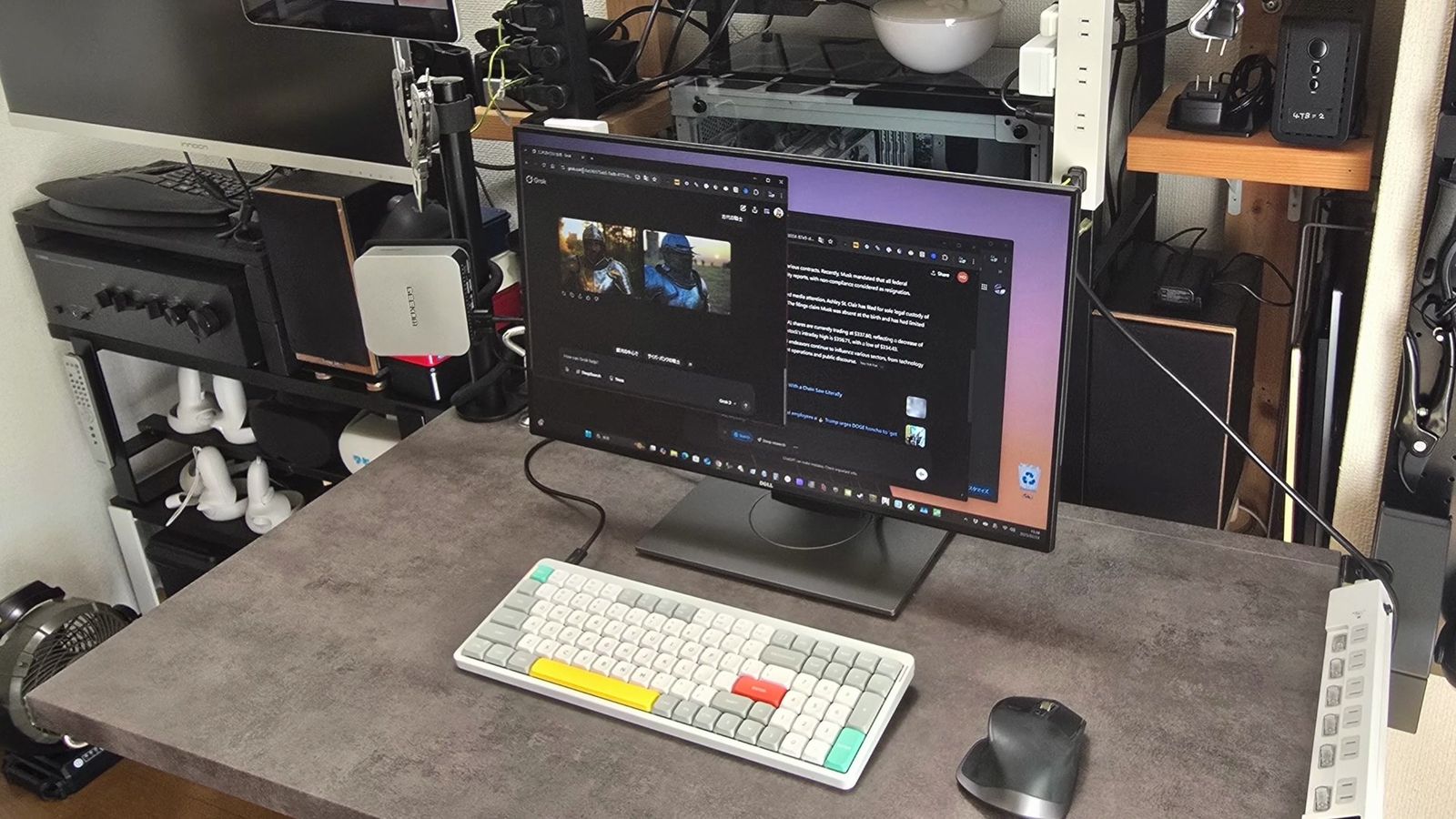
なんにせよ本体が小さいので、適当なモニターと組み合わせて、ちょこっと置くだけで、ミニマルな作業環境が完成するというのが良い。
デスクトップとノートパソコンの中間のような使い方。
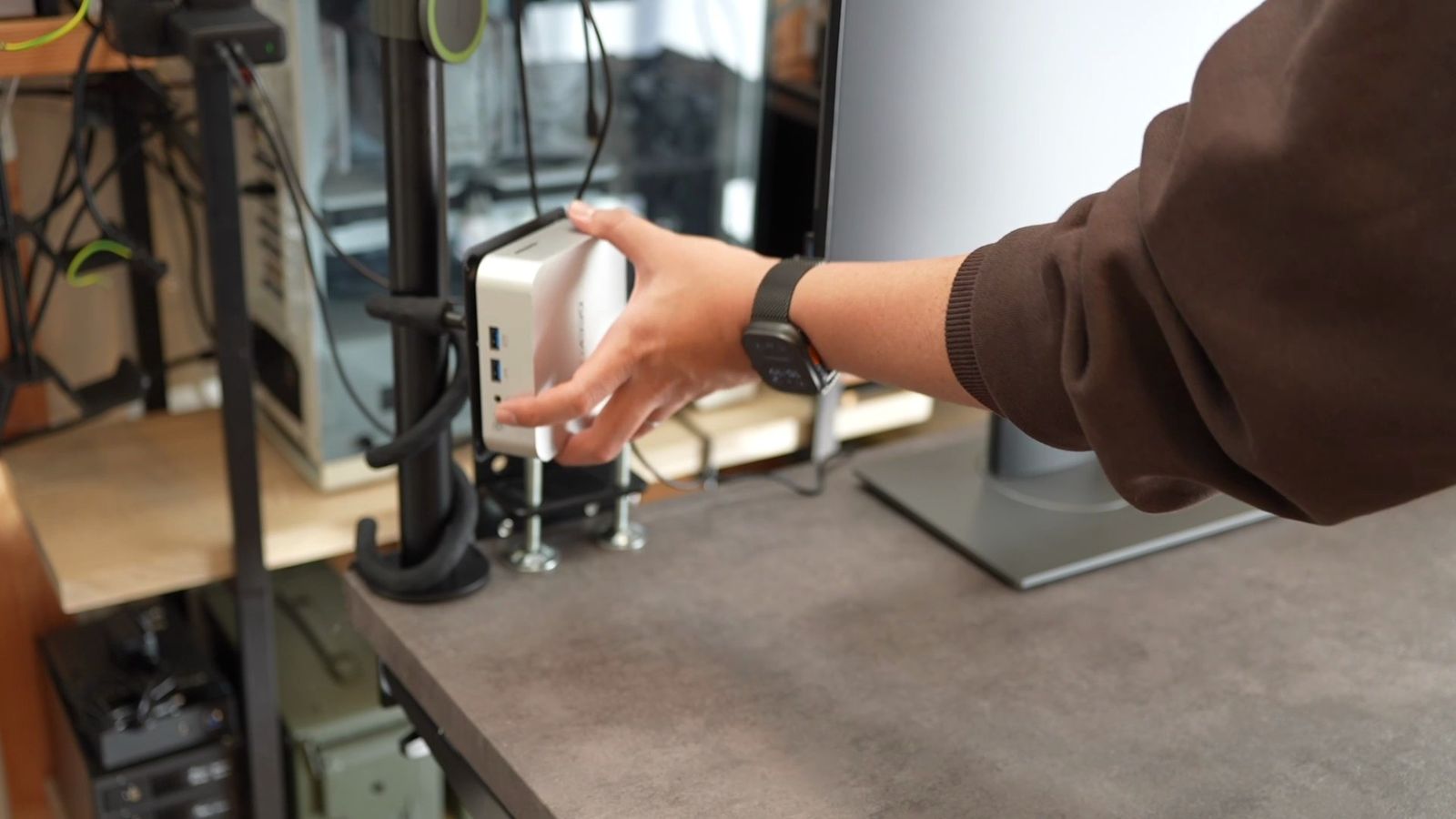
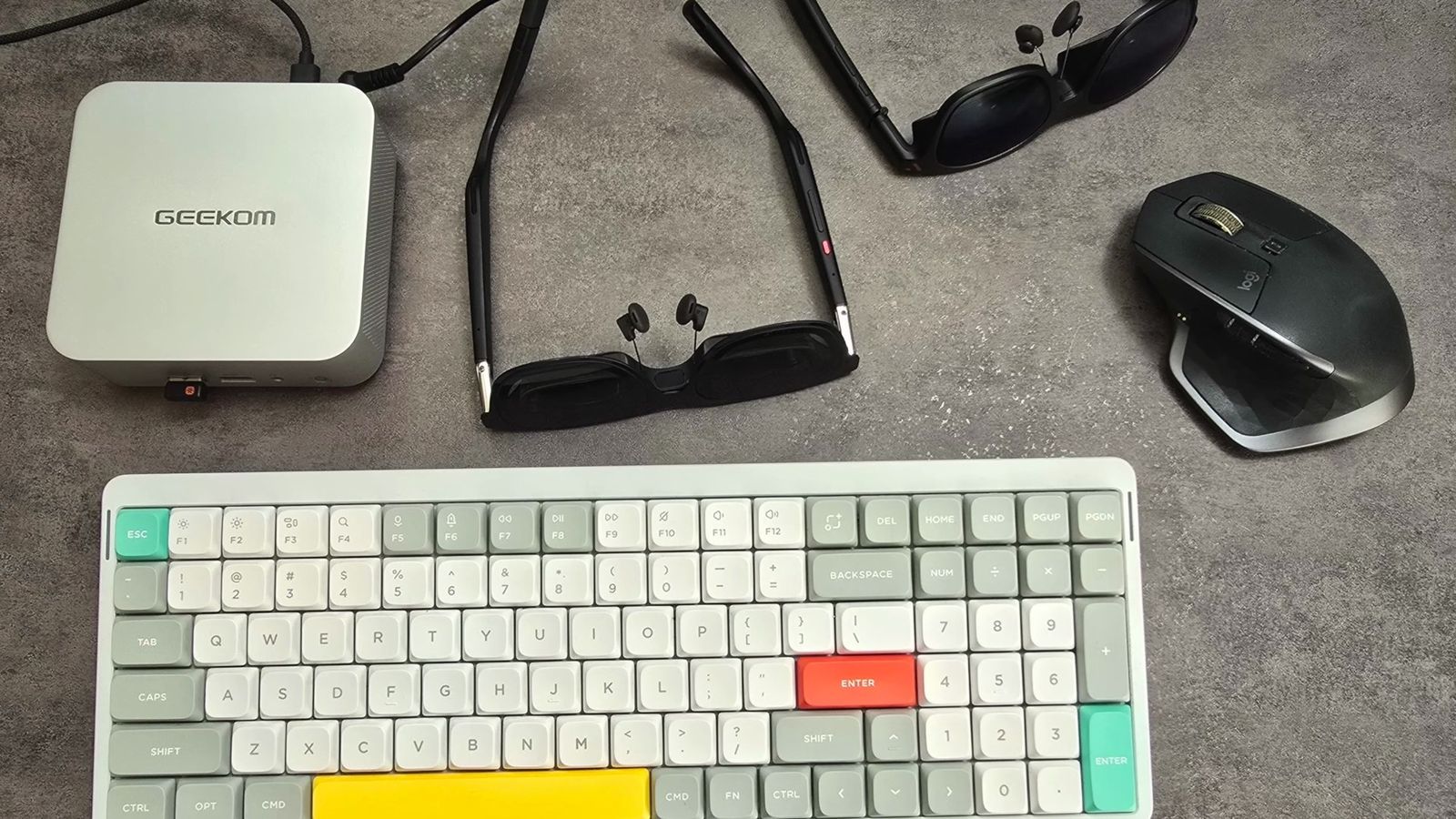
必要なのは、モニターとキーボードとマウスであり、本体から出るケーブルは、電源とモニターへの出力ケーブルのみ。
キーボードとマウスは、Bluetooth接続することで、よりミニマムな仕上がりにもなる。
臨時の作業デスクとして使うなら、モバイルモニターとかも面白いでしょう。
モバイルモニターなら消費電力も少なく、1日くらいはポータブル電源だけで作業もできる。
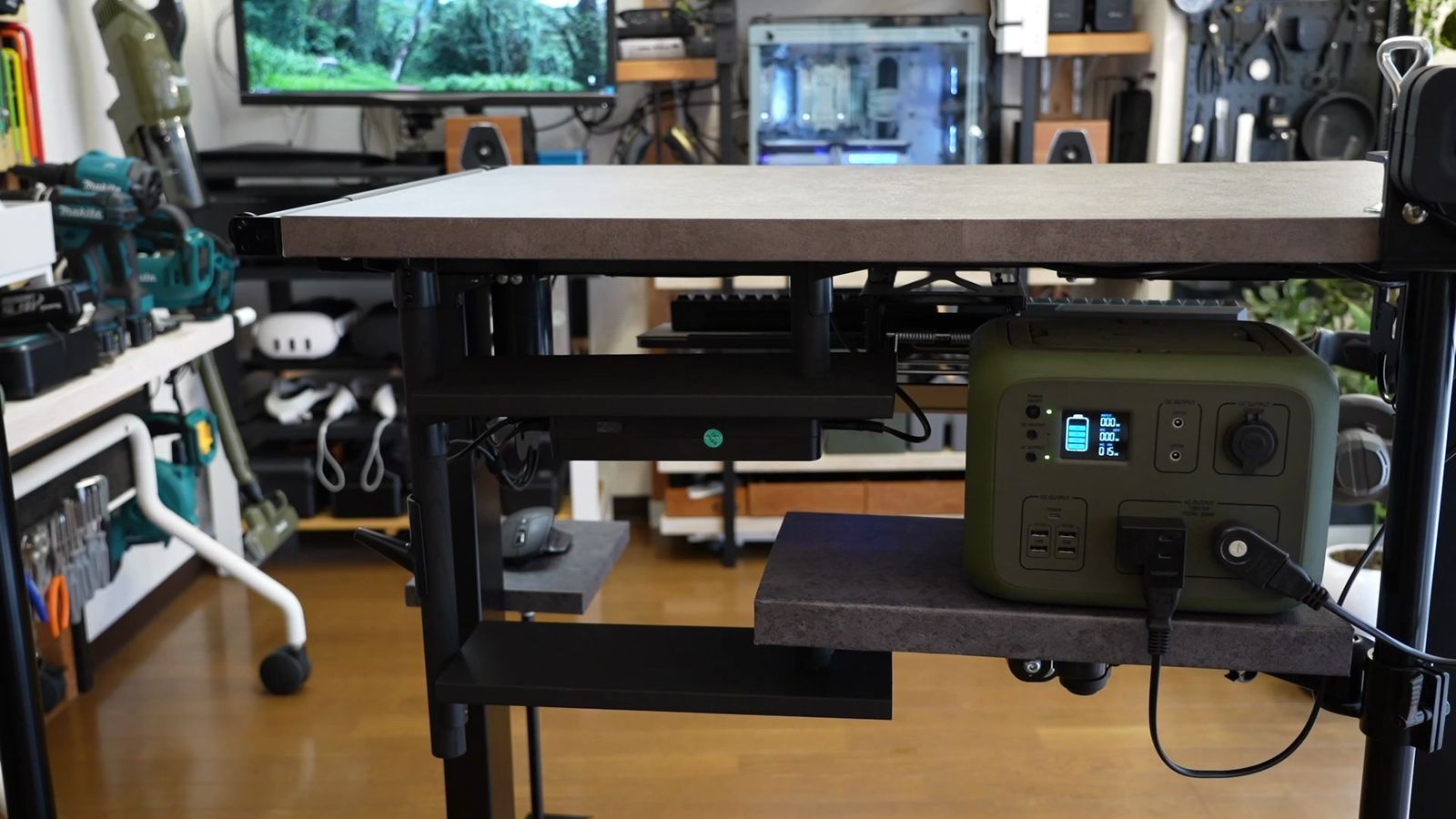
例えば、500Whのポータブル電源を使う場合、500Wが1時間使えるので、1時間あたり50Wなら10時間ほど動かせる計算になる。
ミニPCは、作業利用だと消費電力が20W〜30W前後。
モバイルモニターが7W〜10W程度で、合計で30W〜40W程度に収まる。
つまり、500Whのポータブル電源なら、10時間〜12時間くらい稼働できるわけ。
あくまで理論値ですけどね。
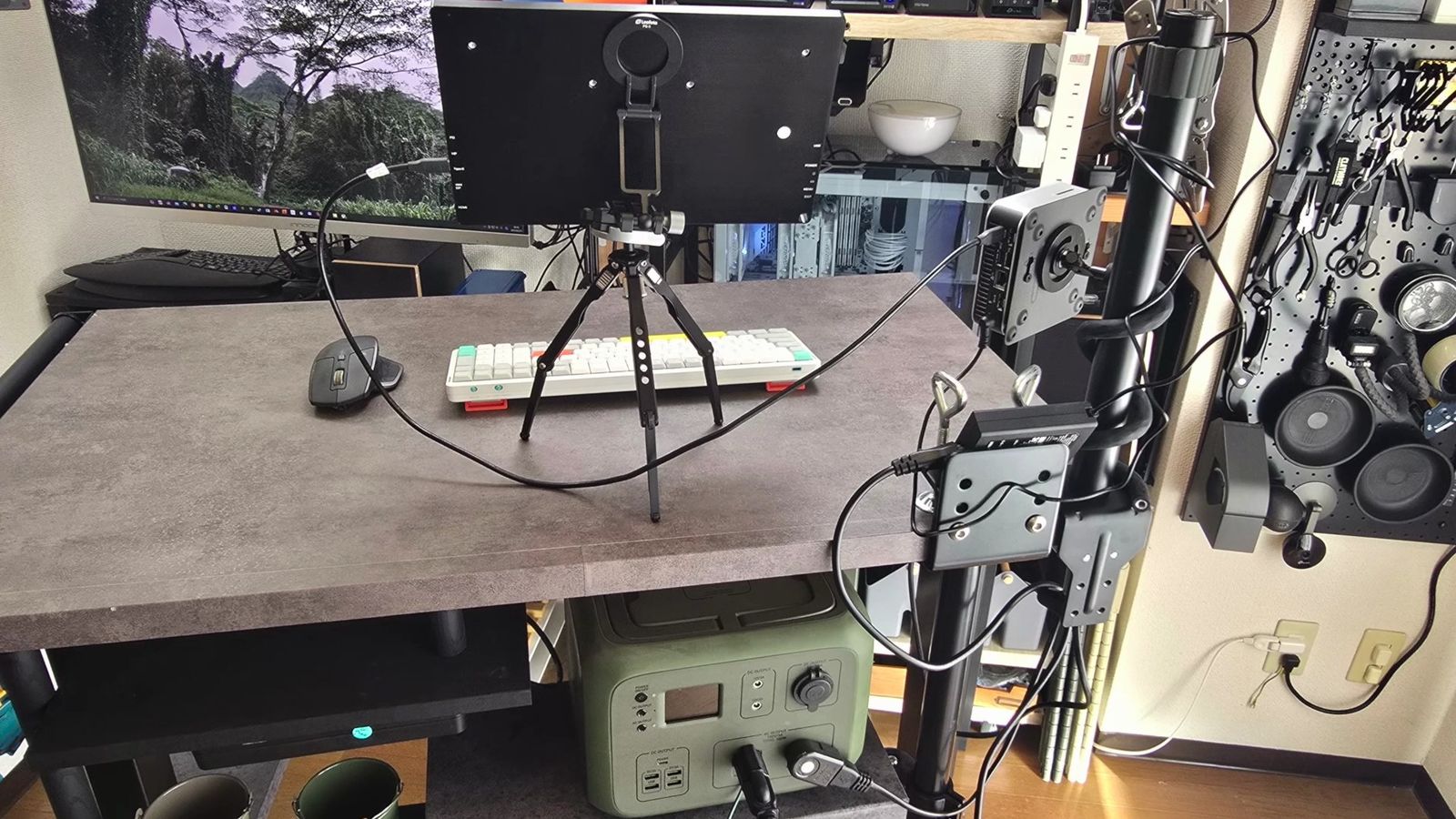
ノートパソコンと比べると手間はあるけど、セットアップしてしまえばノートPCよりも快適。
特に、2拠点で生活をしている人とか、家で端っこの方に追いやられている私にも悪くないなと。
実際、私はノートパソコンを持ってきても、キーボードとマウスは好きなものを使いたくなっちゃうし、なんなら、ディスプレイも持ってきちゃいますからね。
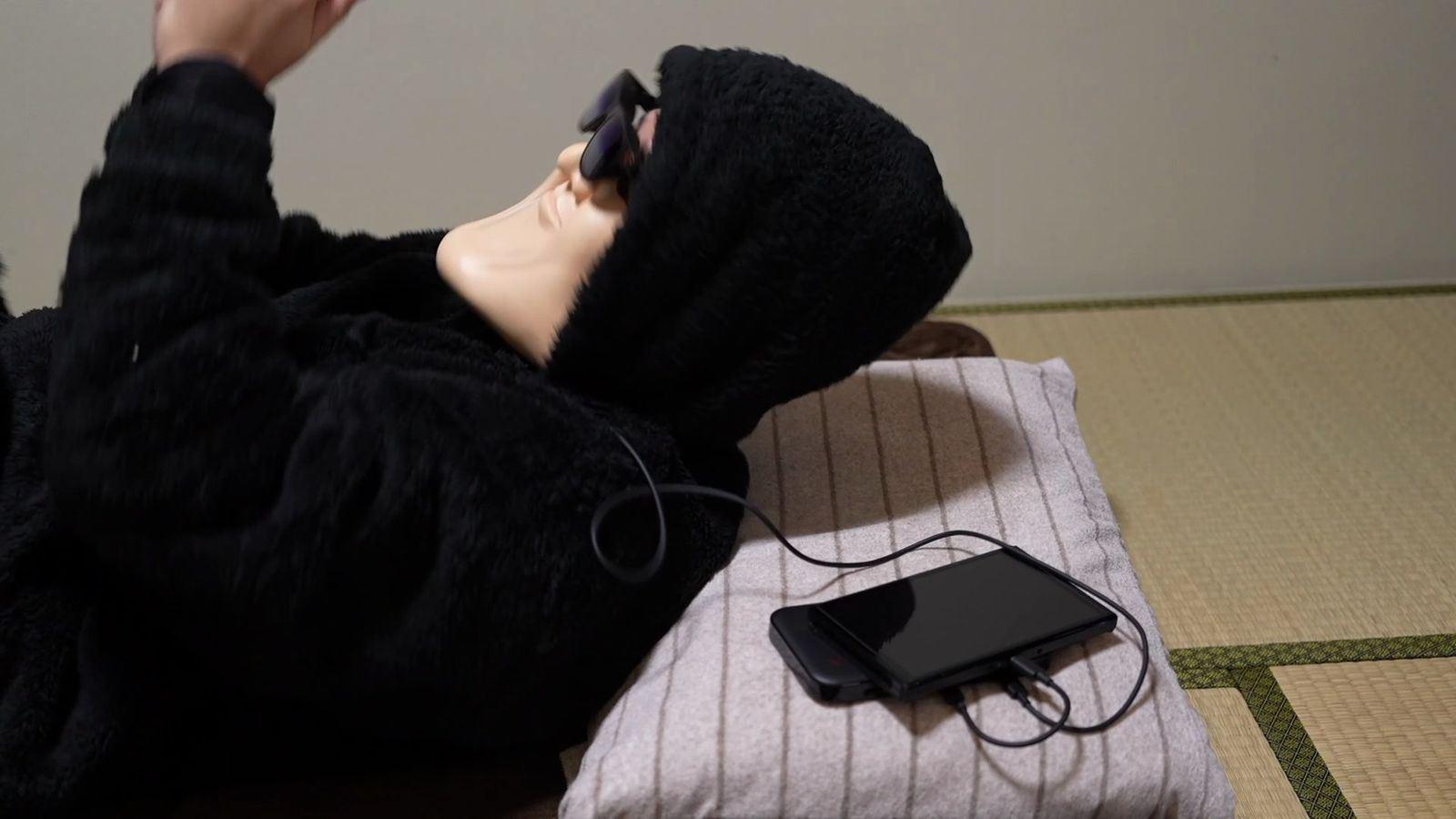
ちなみに、ディスプレイを持ってくるのが面倒で、XRグラスも使ったりしていたけど、これもなかなか悪くなかった。
ディスプレイの電源はいらないし、プライバシーも守れるし、特に、不特定多数が出入りする場所では、なかなか使えるなと思いました。
家族といえど、見られたくないものは多く、リビングとか人が来るというだけで、なんかソワソワする。
他の人から画面を見られず、個室感もあって集中もできるし、体勢も自由に使えるという利点もある。
マイクも内蔵しているので、音声入力とも相性が良かったりもする。
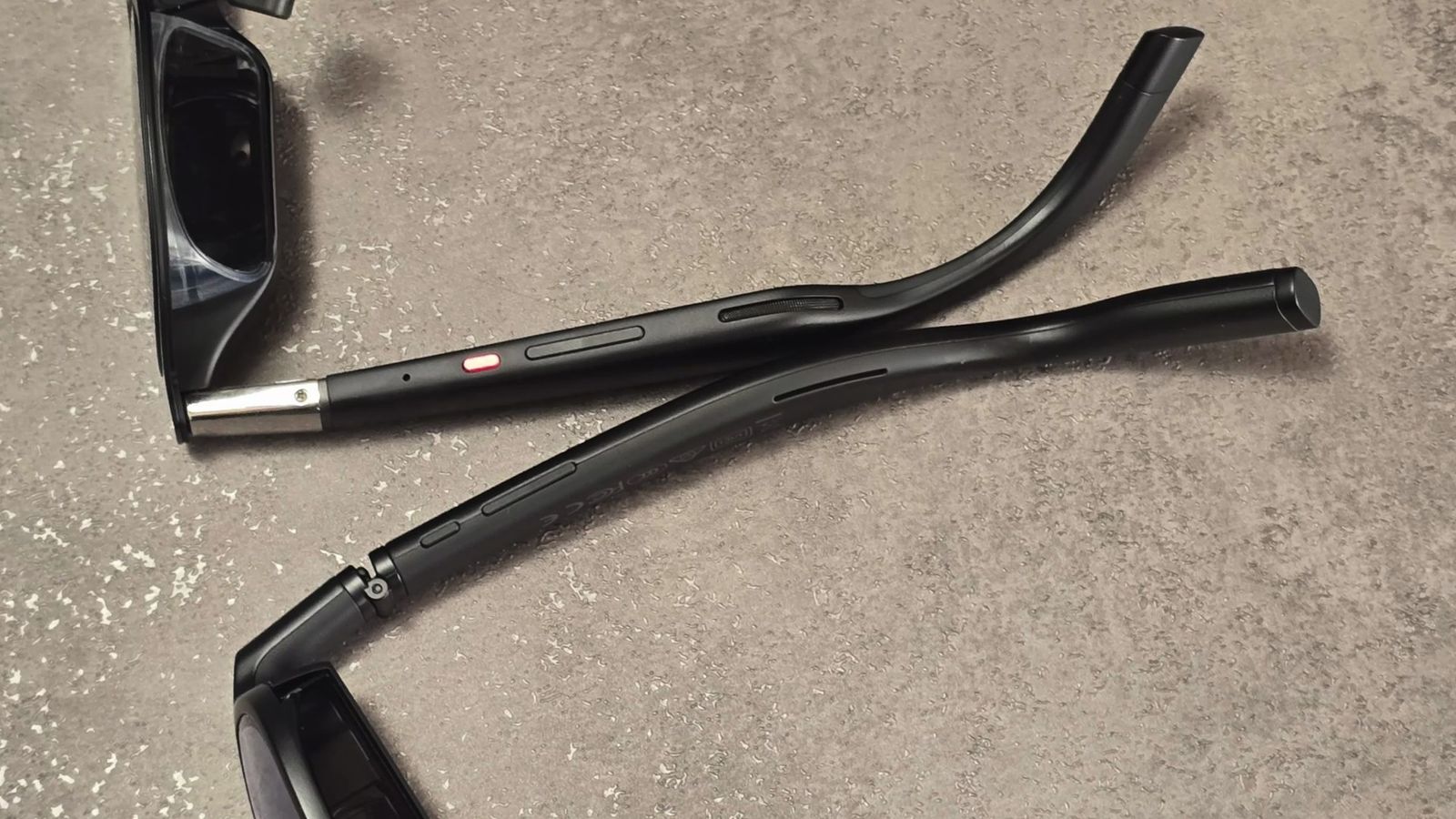
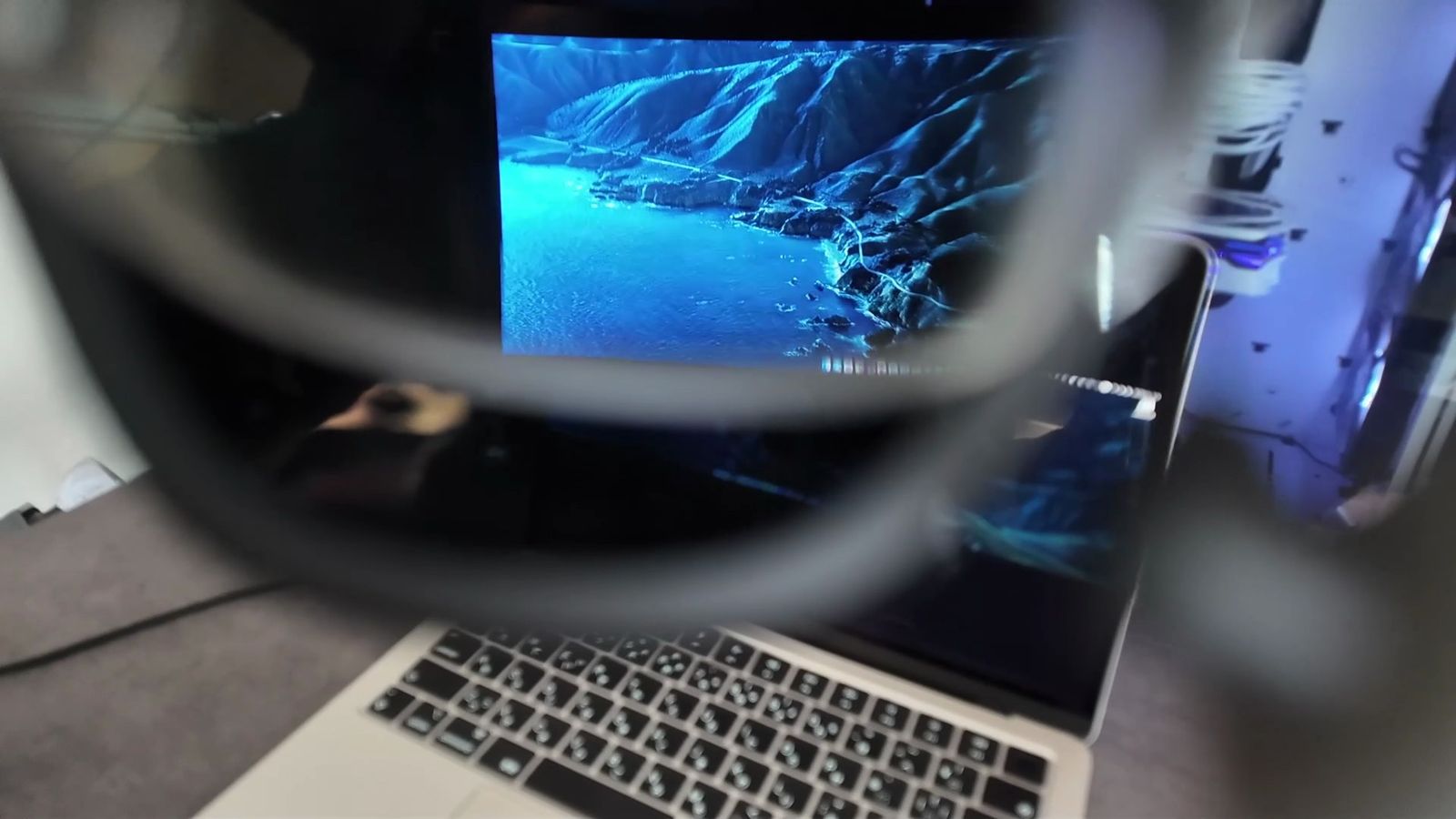
ただ、XRグラスは大画面とはいえ、解像度は低いので、作業領域は狭く目も疲れます。
あんまり長時間作業するものではなく、どちらかといえば、エンタメデバイスとして使うべきだよ、という話は、動画(VITURE Pro XRレビュー。XREAL Oneと比較)にまとめています。
VRゴーグルとも、全く別物だということにも気をつけてください。
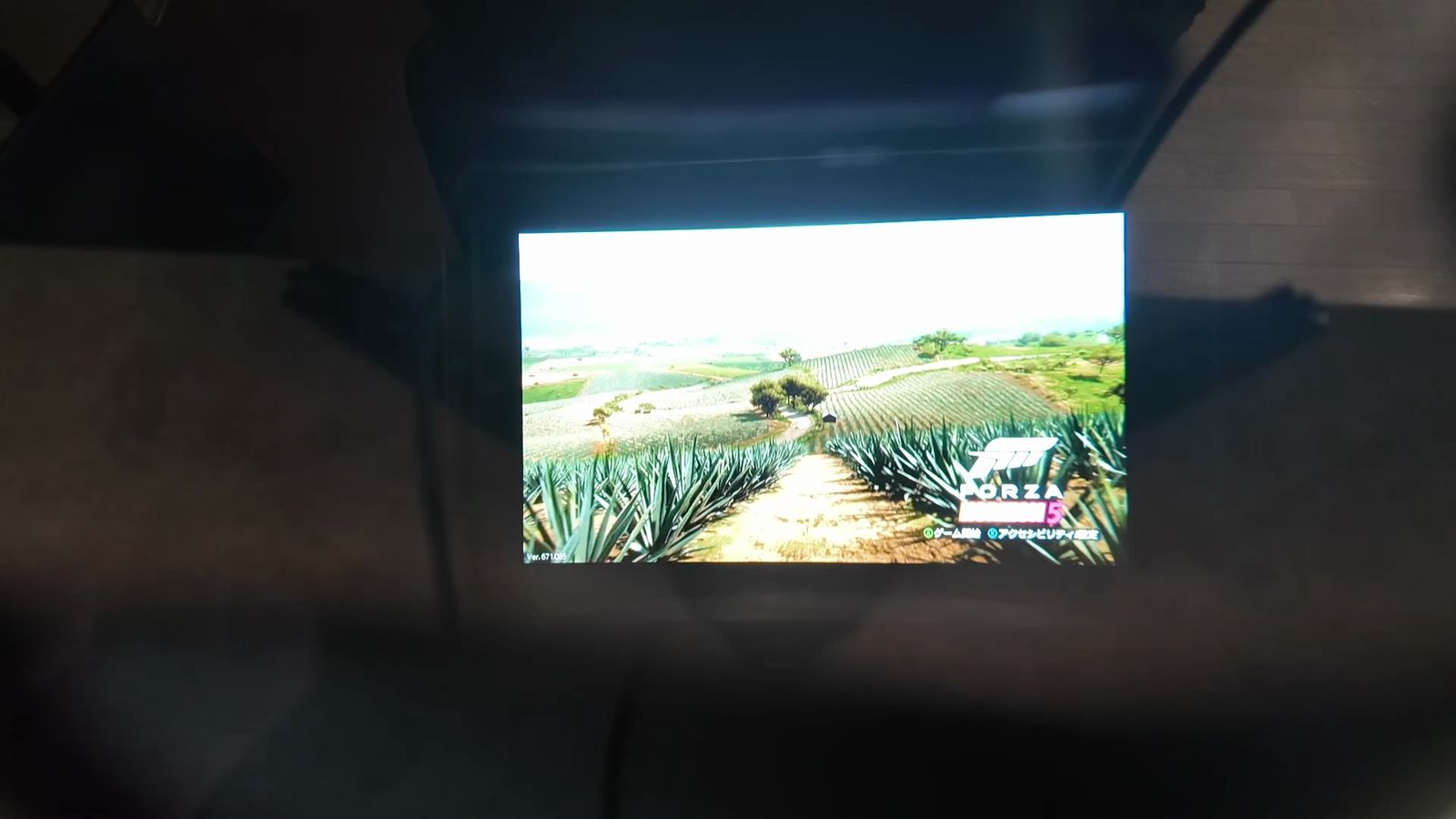
エンタメ用リビングPC
自宅のリビングで、エンタメパソコンとして使っても、なかなか面白かった。
ミニPCというと、どうしてもデスクで使うもの、というイメージがあるけど、皆が集まるリビングに置いておくことで、結構便利に使える。
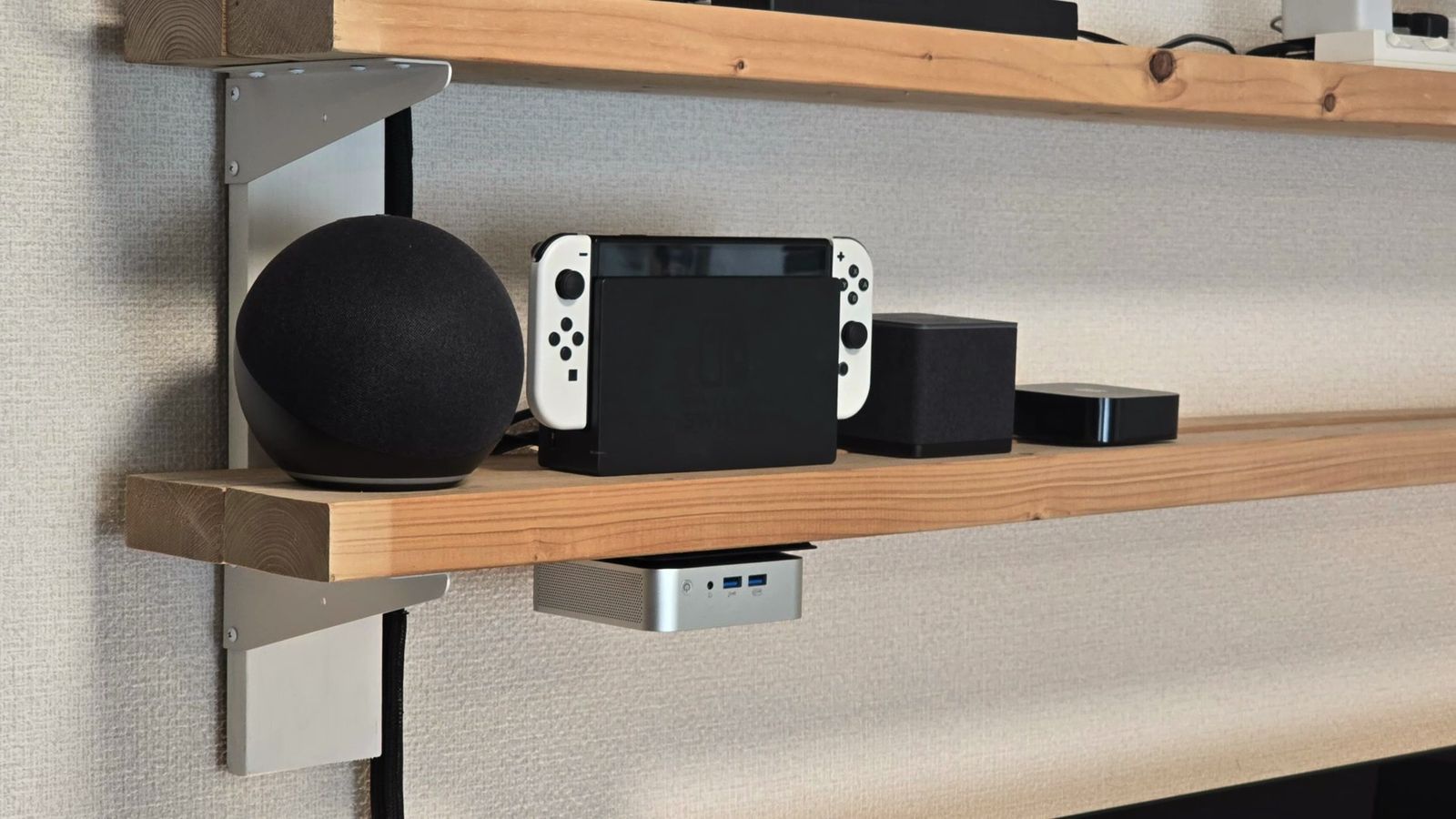
テレビにHDMIケーブル1本で繋げば、ストリーミングデバイスどころじゃなく、何でもできるようになる。
動画や音楽のサブスクだけでなく、ちょっとしたウェブ検索や写真とか、ホームビデオとか。
SDカードスロットもあるので、カメラの映像をさっと確認したりもできる。
大きなテレビ画面で、誰かと情報共有できるのが楽しい。
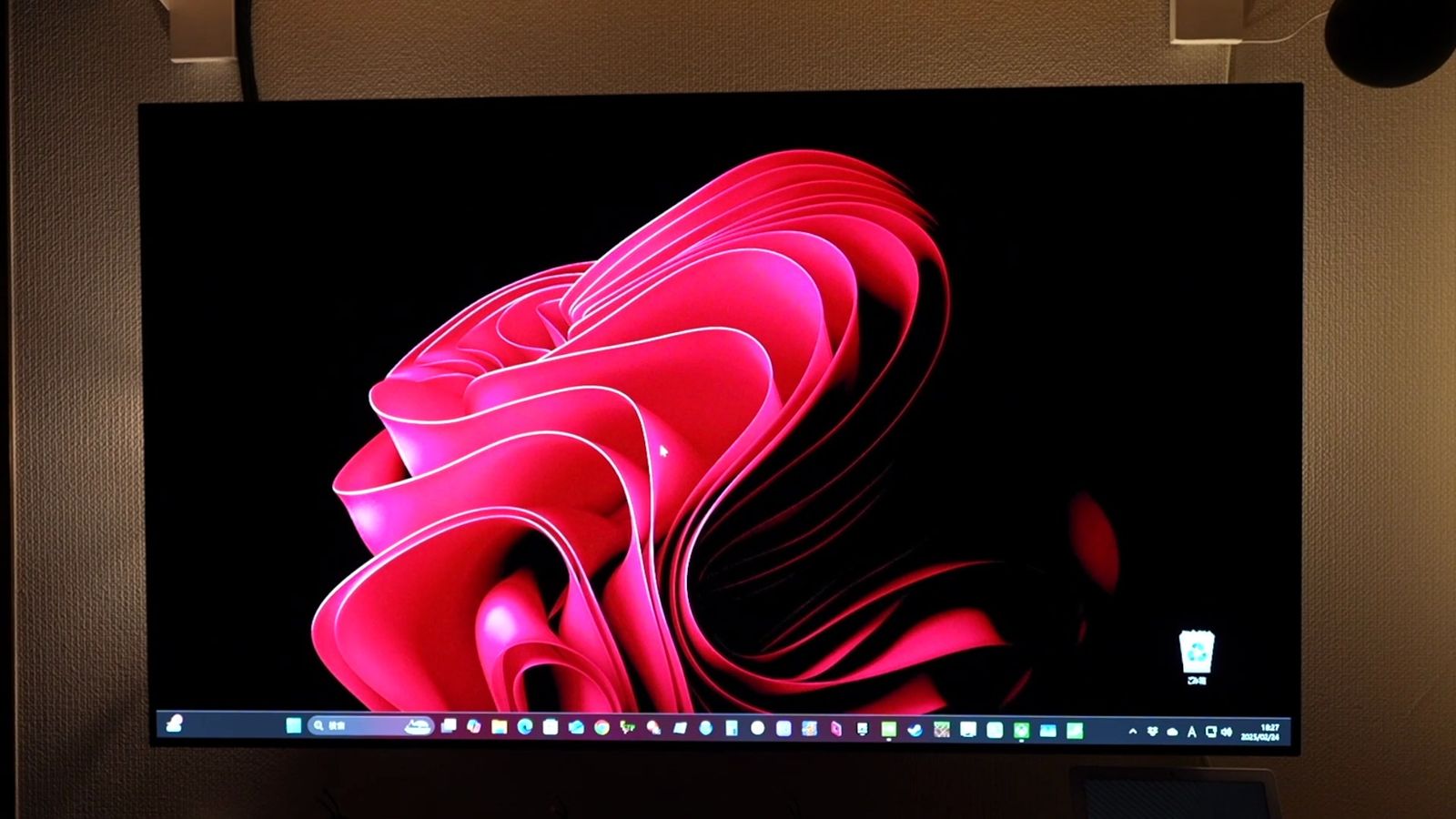
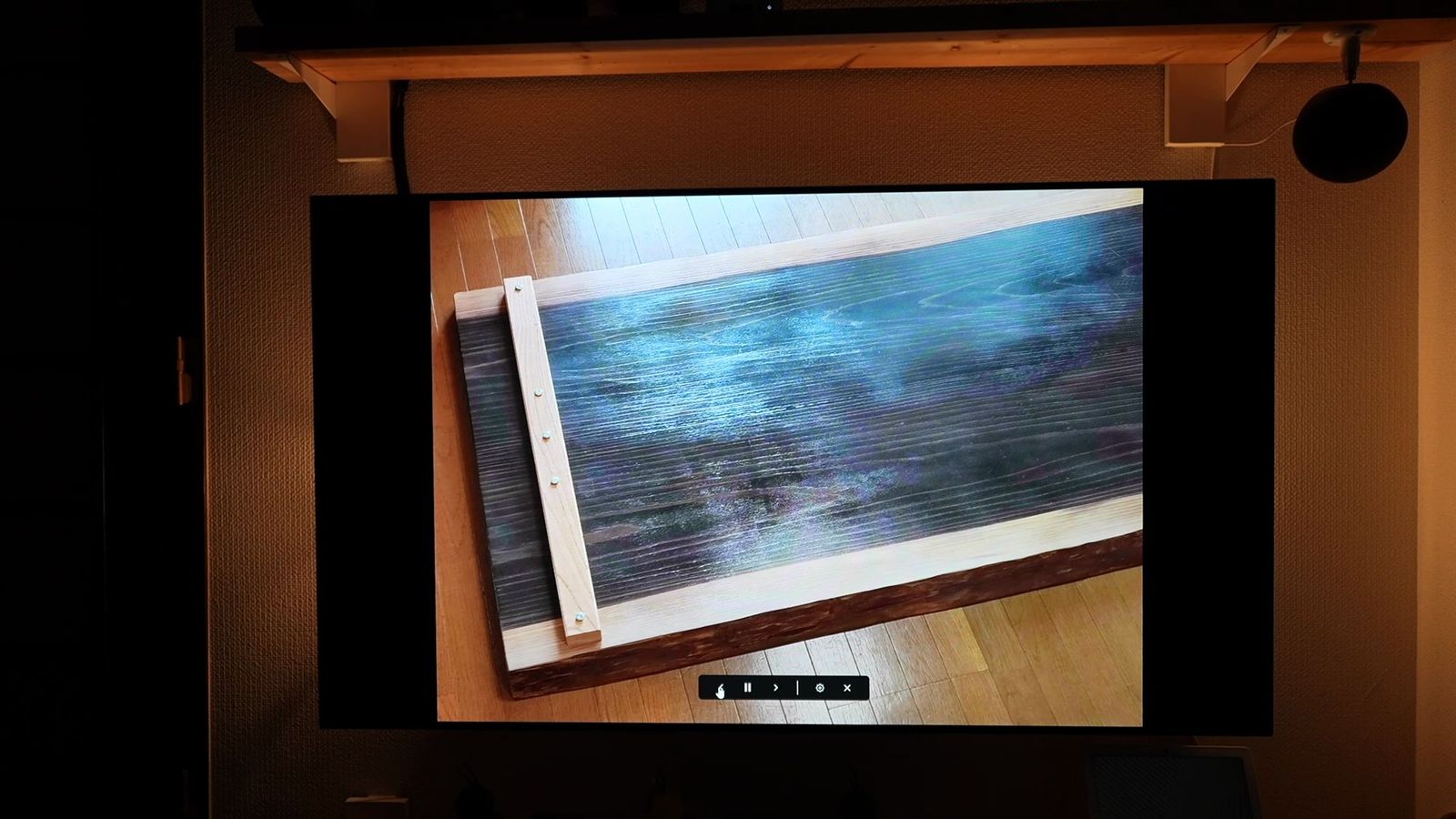
ゲーム機よりも、マルチな用途に使えるし、Nintendo Switchに比べたら高性能なのは言うまでもありません。
PCゲームのプラットフォームSteamには、SwitchやPlayStationで販売されているゲームも多く、家族や友達と楽しめるパーティーゲームも、非常に多い。
カジュアルゲームなら、このデバイスで十分快適にプレイできるし、Steamならゲームも安く買えちゃいますからね。
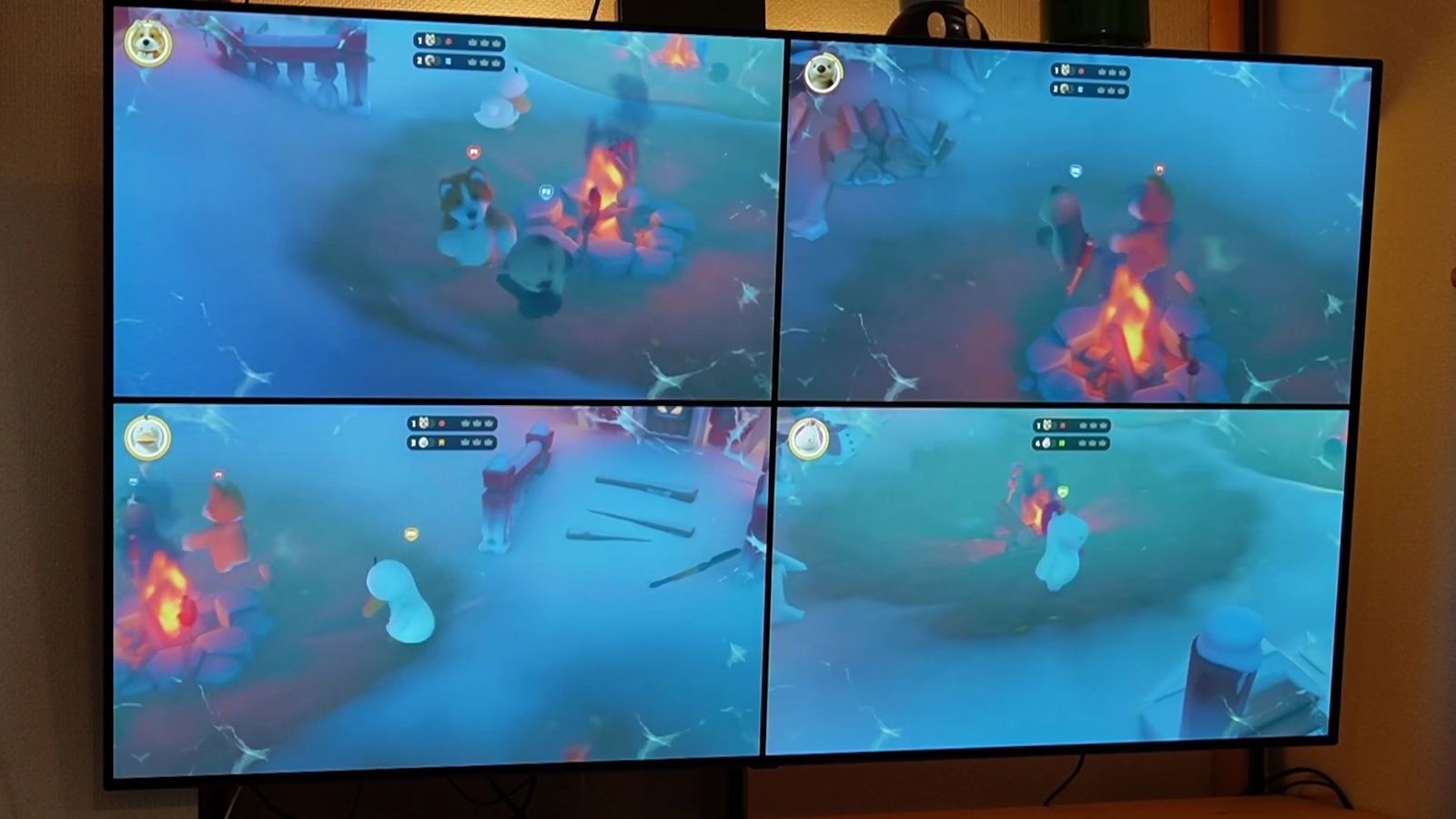
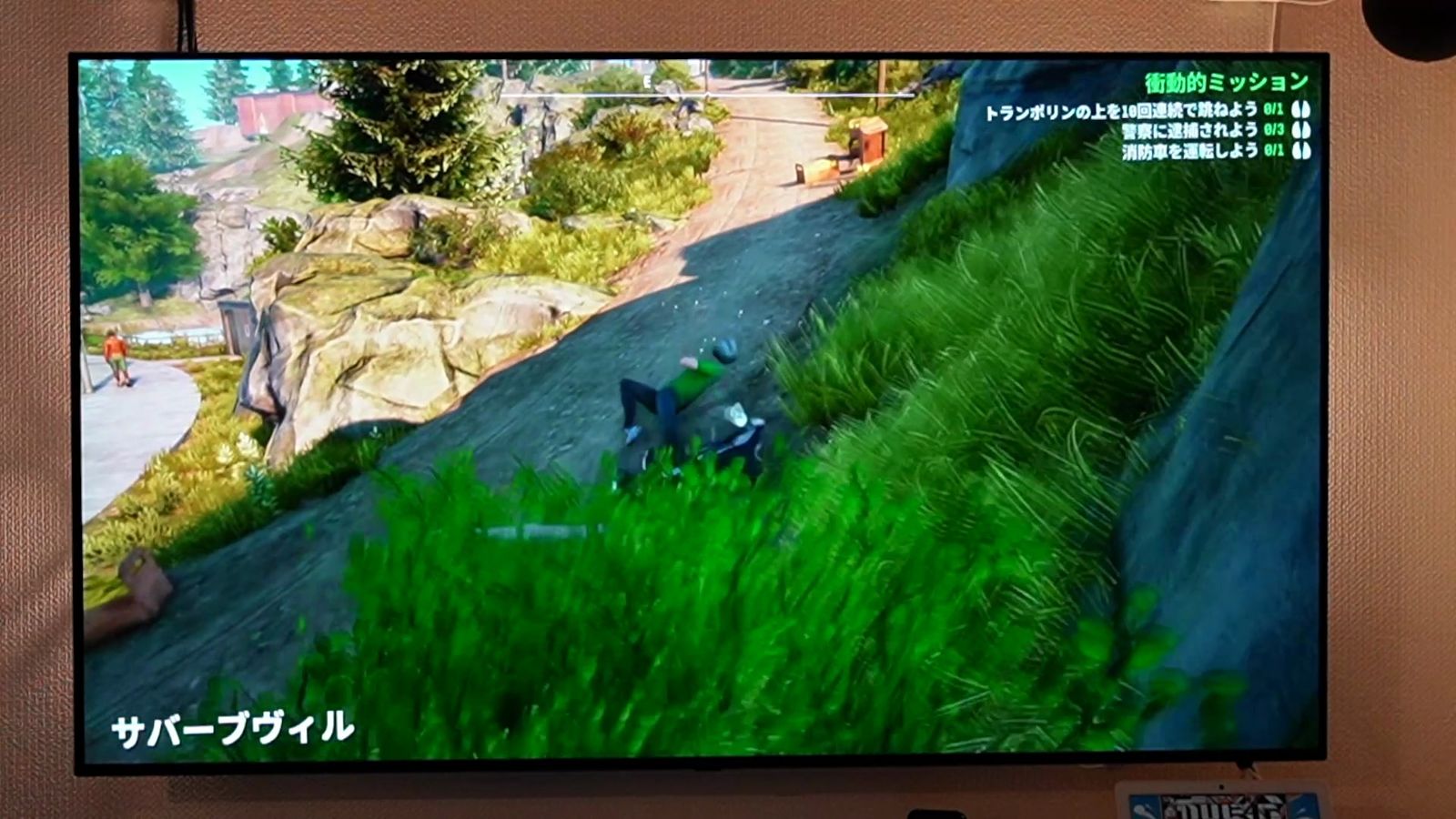
Bluetoothコントローラーをつなげば、SteamのBig Pictureモードで、ゲーム機のように遊べるし、リモコン代わりに、ワイヤレスのキーボードやマウスを使っても良いでしょう。
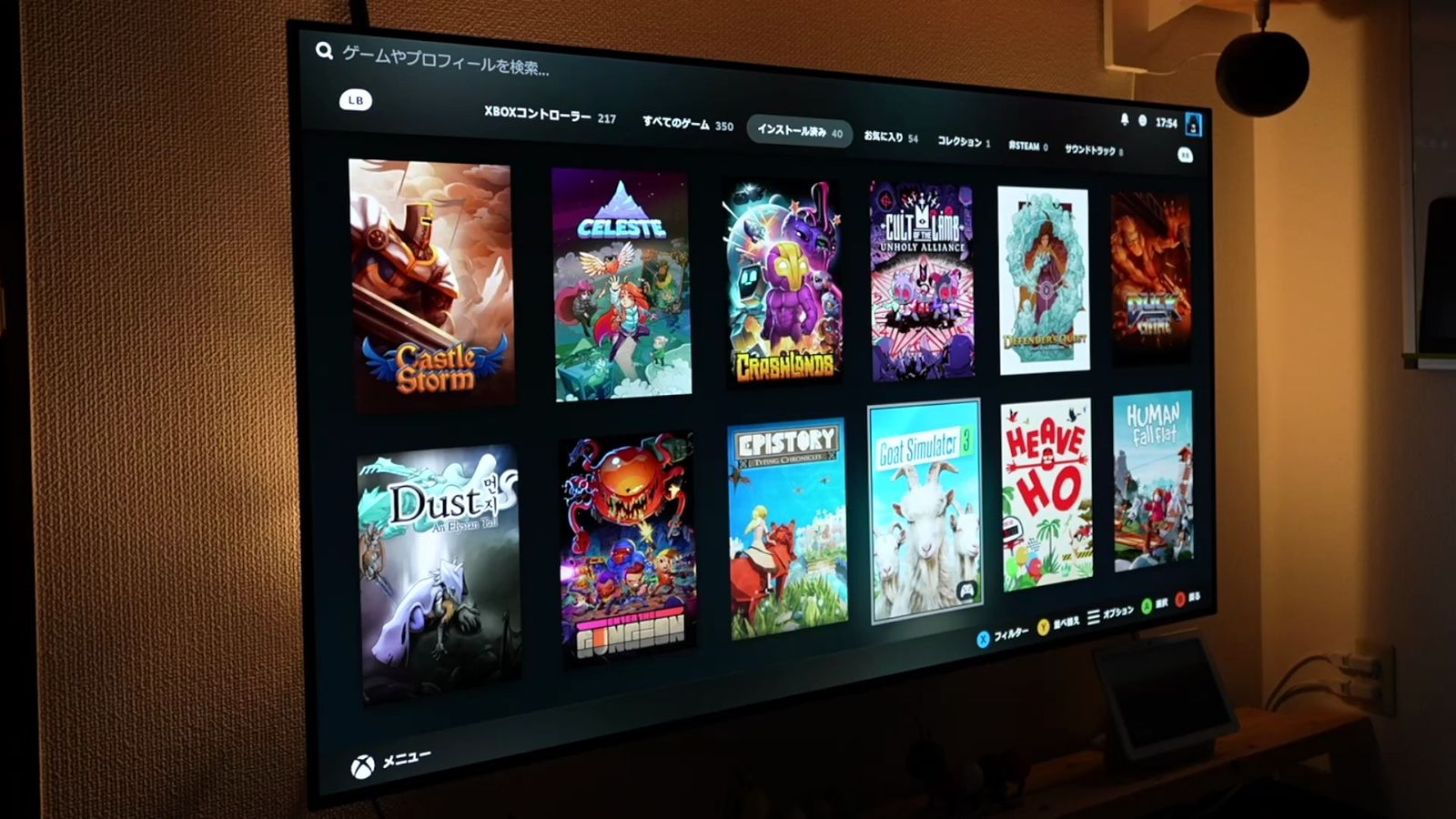
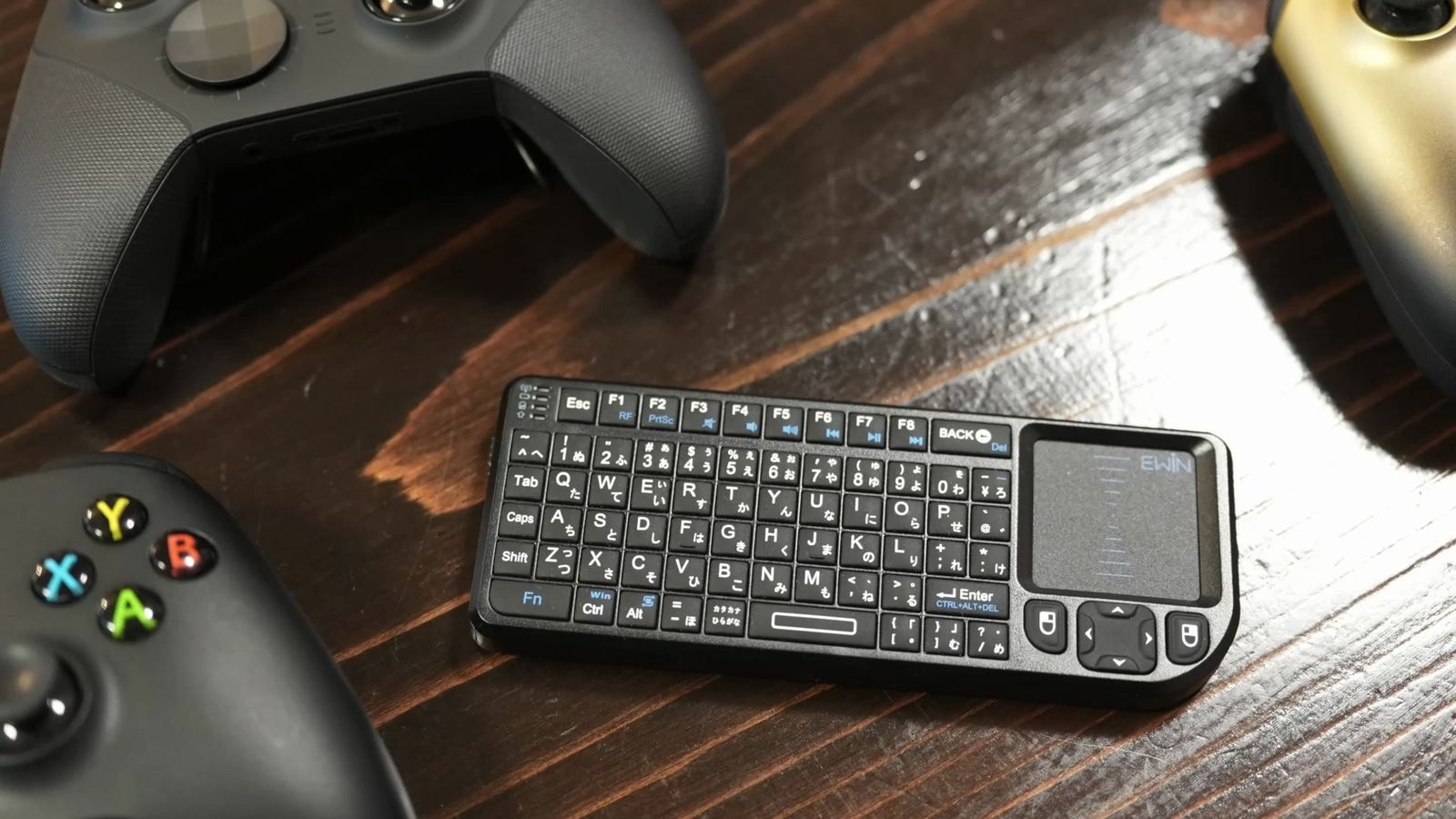
もちろん、GeForce NOW Ultimateを使えば、リビングの大画面で超高画質ゲームを楽しんだりもできる。
Fire TVのAlexaホームシアターも活用すれば、臨場感のあるゲーミング環境も、簡単に作れてしまう。
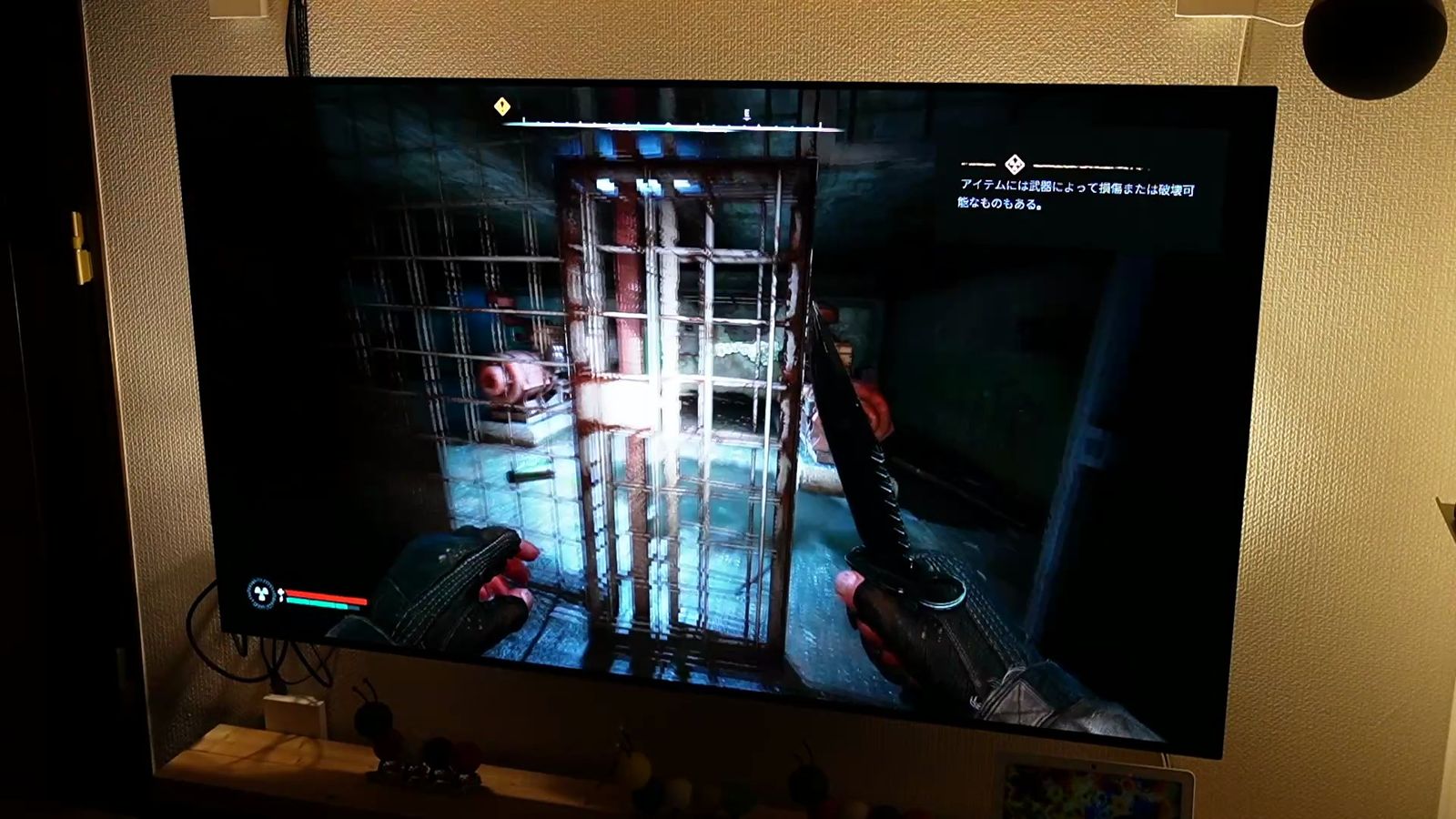
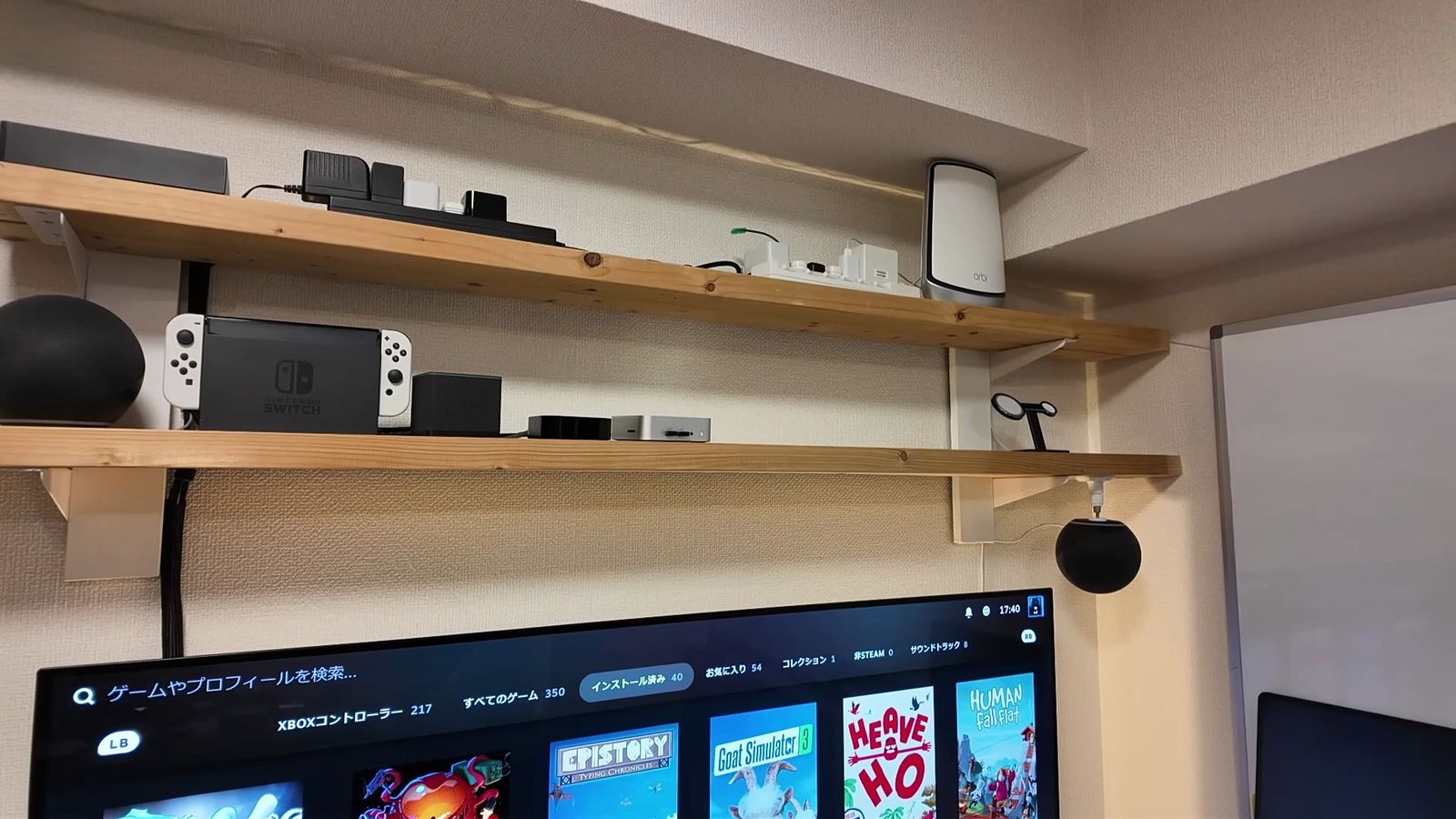
Alexaホームシアターの作り方は、対応モデルの選び方と設定の記事にまとめています。
以前は、パソコンゲームをするために、リビングにSteam Deckを置いていた。
Steam Deckに比べると、グラフィック性能もだいぶ上だし、テレビに繋げてしまうと持ち運ばなくなるし、Steam Deckは、テレビ出力にも難がある。
いやホント、もう一台追加でミニPCを買っても良いんじゃないかな、と思っています。
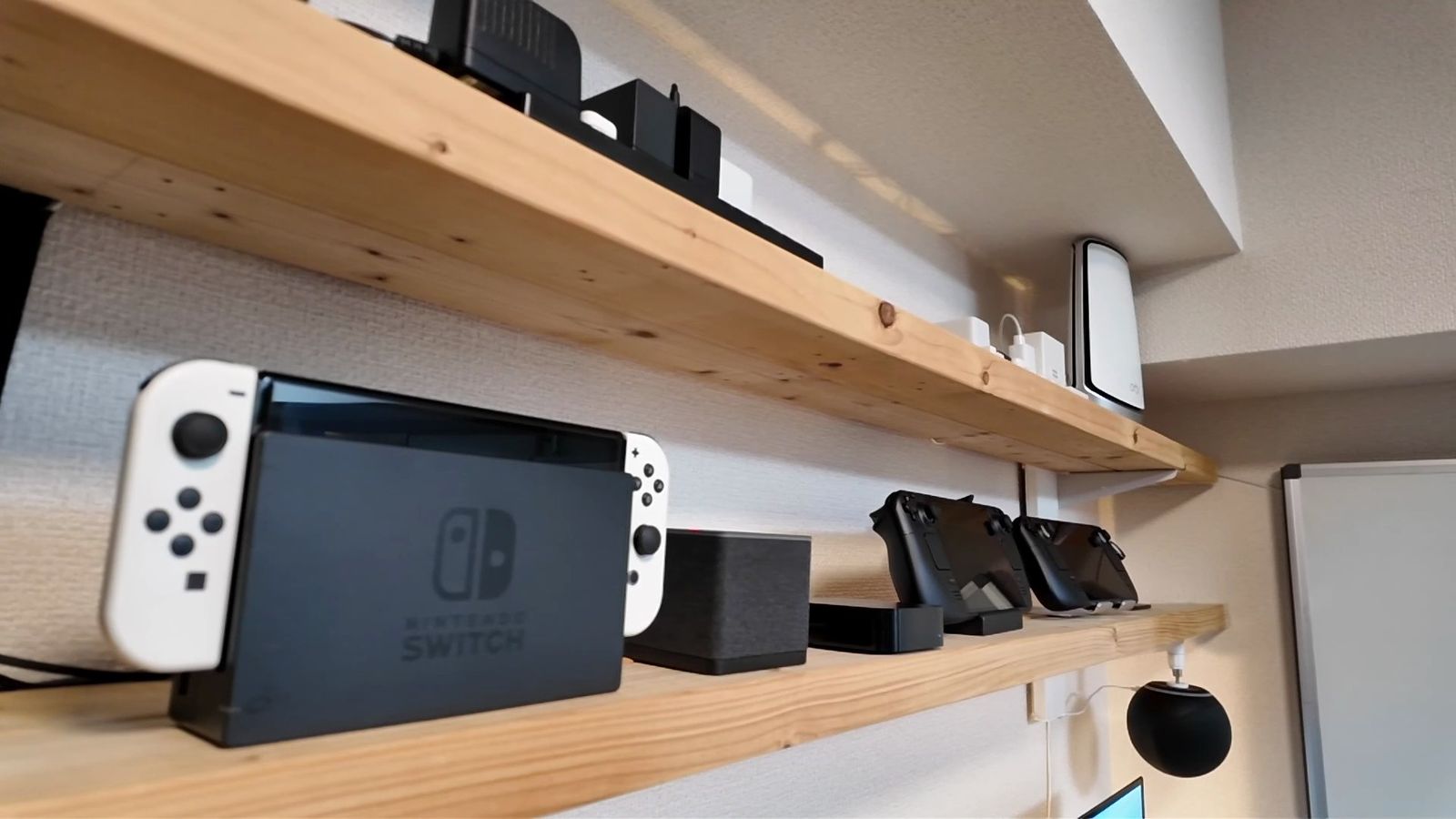
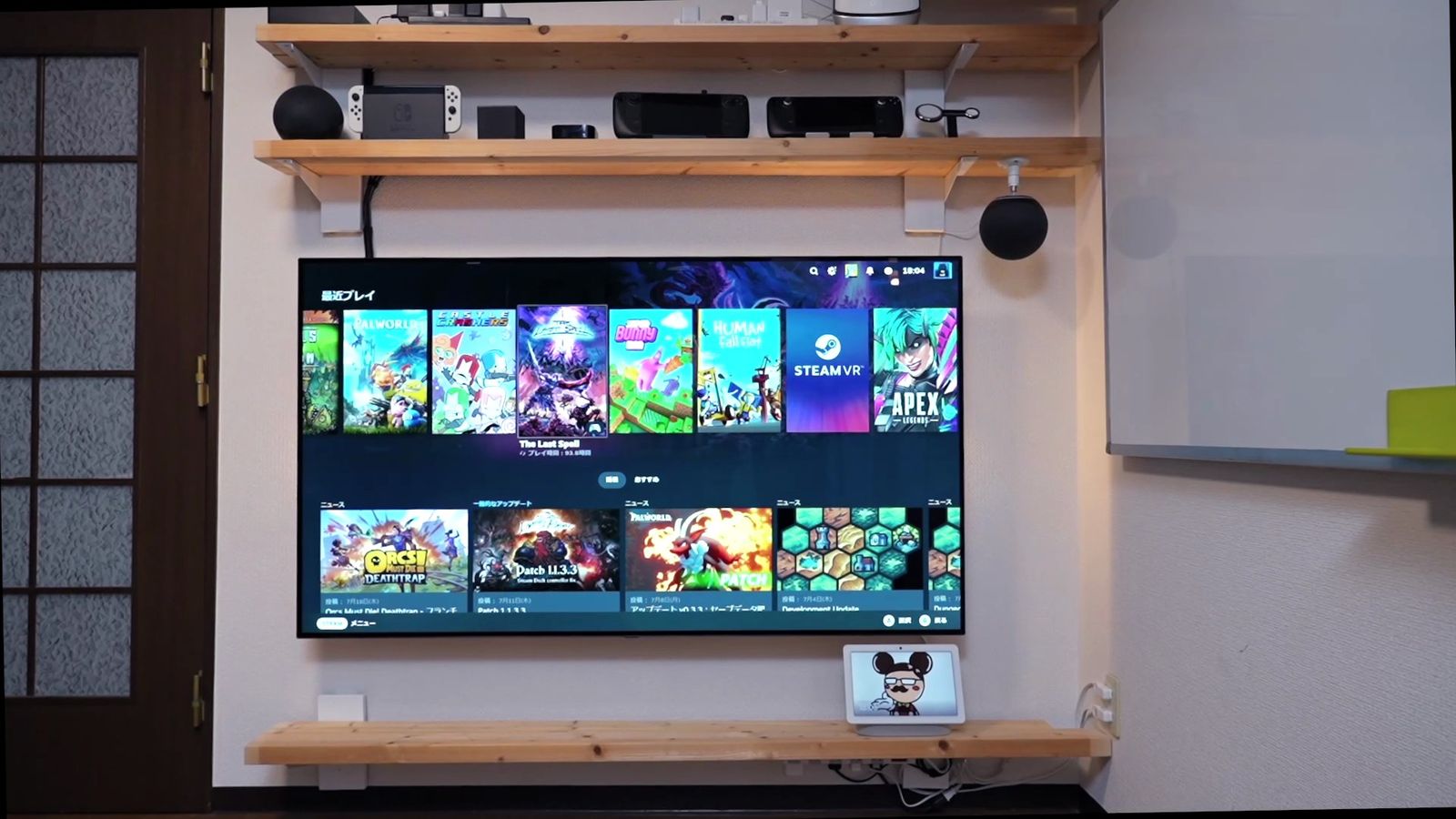
→ 関連記事:新型Steam Deck OLEDレビュー
→ 関連記事:GEEKOM A9 MAXレビュー/Khadas Mindレビュー
GEEKOM A6まとめ
GEEKOM A6は、こんなに小さいから、ちょっと舐めてはいたけど、思っていた以上に、高性能なパソコンとなっていた。
動画編集やゲームをやるかどうかは置いといて、快適に作業するためのスペックは、十分にあるなと感じています。
ドキュメントワークだけでなく、クリエイティブ作業にも対応できるし、豊富なインターフェースで、様々な周辺機器も拡張できる。
何より省スペースで、デスクもスッキリしますからね。
ゲーミングパソコンほどのスペックはないとはいえ、インディーズゲームぐらいは余裕で遊べる。
このサイズでゲームを動かせるというのが凄いし、外付けデバイスやクラウドサービスを活用することで、このパソコンの物足りない部分を補うこともできる。
最新のサービスと組み合わせることで、もっと便利に使えるようになるわけで、まさに次世代のデバイスだな、とも思った。
個人的には、この小ささで「全部入り」というのに魅力を感じてしまうんですよね。
こんなに小さいのに、大画面で作業ができる未来感。
キューブ型のインテリアとしても、悪くはないんじゃないかなと思いました。
P.S.
ミニPCに限らず、スマホやタブレットでなんでもできる時代。
ホント、小さいからって侮ってはいけませんね。
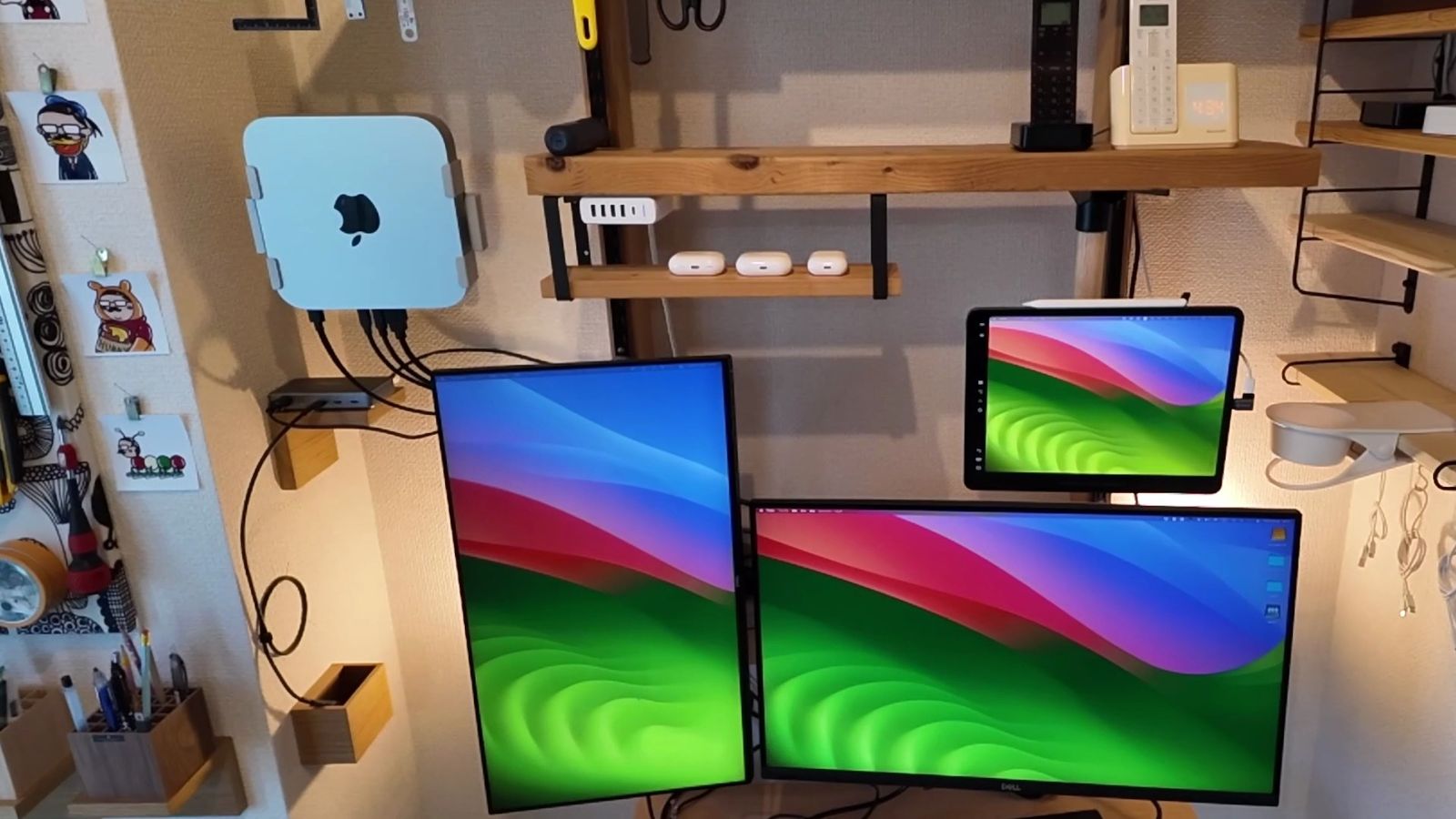
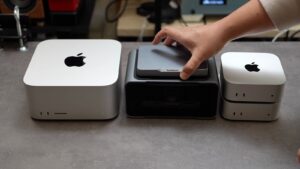
私はMacも、Mac StudioからMac miniへ。
小さいだけで買い替えたくなる自分も居るのでした。
▶ 動画版はこちら → GEEKOM A6レビュー動画をYouTubeで見る
▶ チャンネル登録はこちら

コメント