
- ジンバルを理解するきっかけとして、スマホジンバルは最適だと思いました
- Insta360 Flow 2 Proは完成度が非常に高く、微妙な価格差で悩むならこれで間違いない
- スマホカメラゆえの限界はあるが、それを差し置いても便利
スマホ撮影で、あると便利な「スマホジンバル」。
最近のスマホはカメラが高性能なので、私も動画素材としてスマホを使うことが、非常に増えています。
中でも、スマホを使う大きな理由となっているのが、スマホ専用のジンバルがあること。
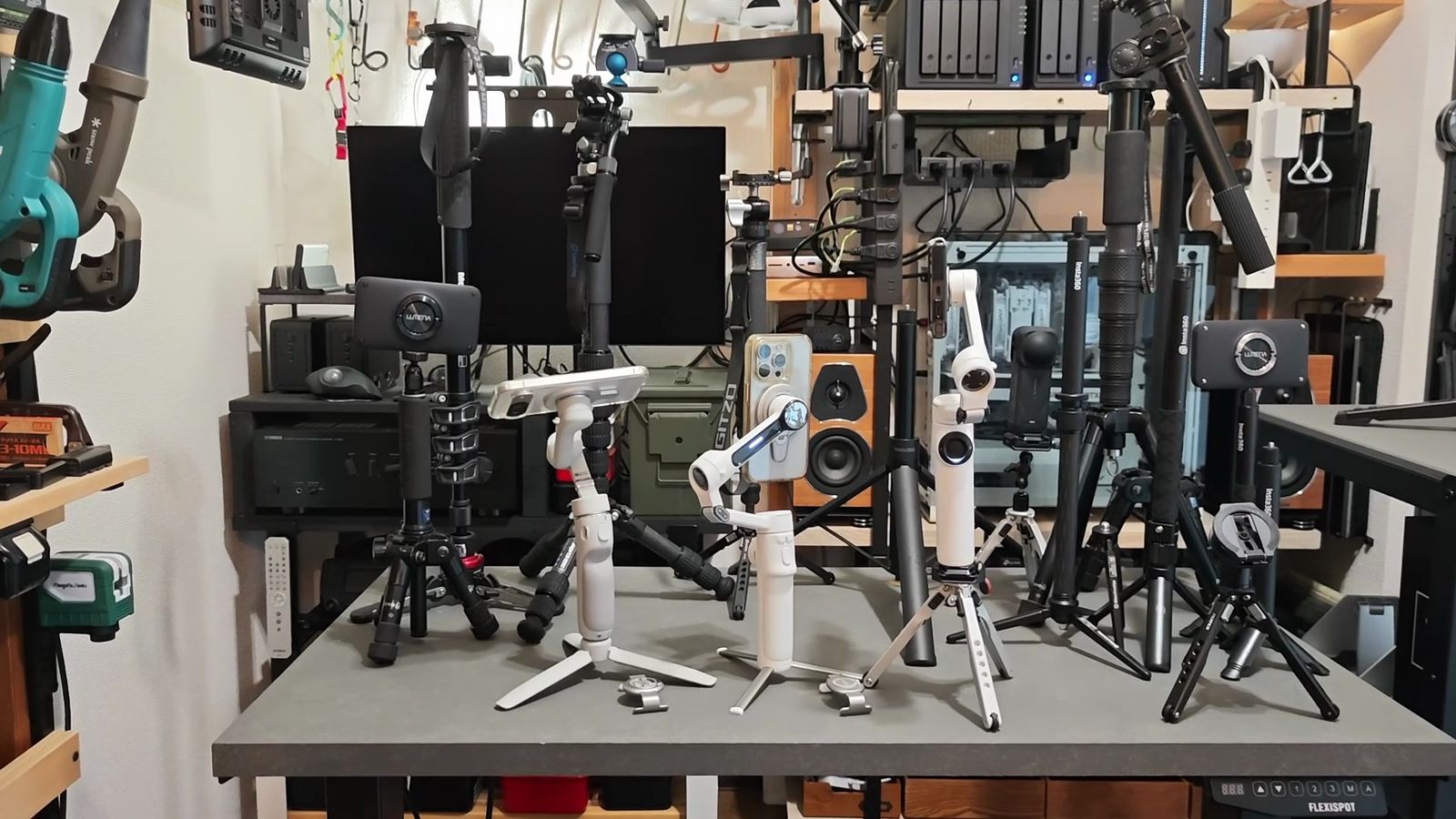
ジンバルがあることで、できる映像表現も増えるし、カメラ専用のジンバルよりも圧倒的に簡単に使える。
撮影機材を持ち運ぶ手間や、セットアップする手間もないし、撮影スピードだけでなく撮影データの転送も早い。
そして、何より、このジンバルが安いですからね。
もちろん、スマホカメラゆえに、撮れる映像に限界はある。
ただ、それを差し置いても便利であり、一眼レフのような本格的なカメラにはないメリットも非常に多いのです。
私が愛用しているのは「Insta360 Flow 2 Pro」。
微妙な価格差で悩むなら、このスマホジンバルを選んでおけば間違いない。
その辺を含め、私がどのようにスマホジンバルを活用しているのか?
そして「このInsta360 Flow 2 Proの何が他と違うのか?」ってところを、まとめておきます。
スマホジンバルを使う理由
私がなぜスマホジンバルを使うのか?
まず、その理由から。
トラッキング機能が優秀
一つ目の理由がトラッキング機能。
ジンバルを使うことで、滑らかな映像が撮影できるってのは、ご想像の通りなのですが、それを踏まえた上で、自動でトラッキングしてくれるのが素晴らしい。
トラッキング機能があることで、ジンバルが勝手に動いて、勝手に被写体を追従してくれるようになる。
これにより、一人では撮れないような映像が撮れるようにもなる。
私は、基本的に一人で撮影していることが多く、自分一人だと撮れる映像に限りもあります。
自分を撮る場合にも、誰かに撮影してもらっているかのような映像を撮れるし、手が届かない位置からの撮影も、自動的に被写体に向け続けてくれる。
難しい角度から撮影しても、しっかりとフレームに入れてくれるので、映像表現の幅も広がります。
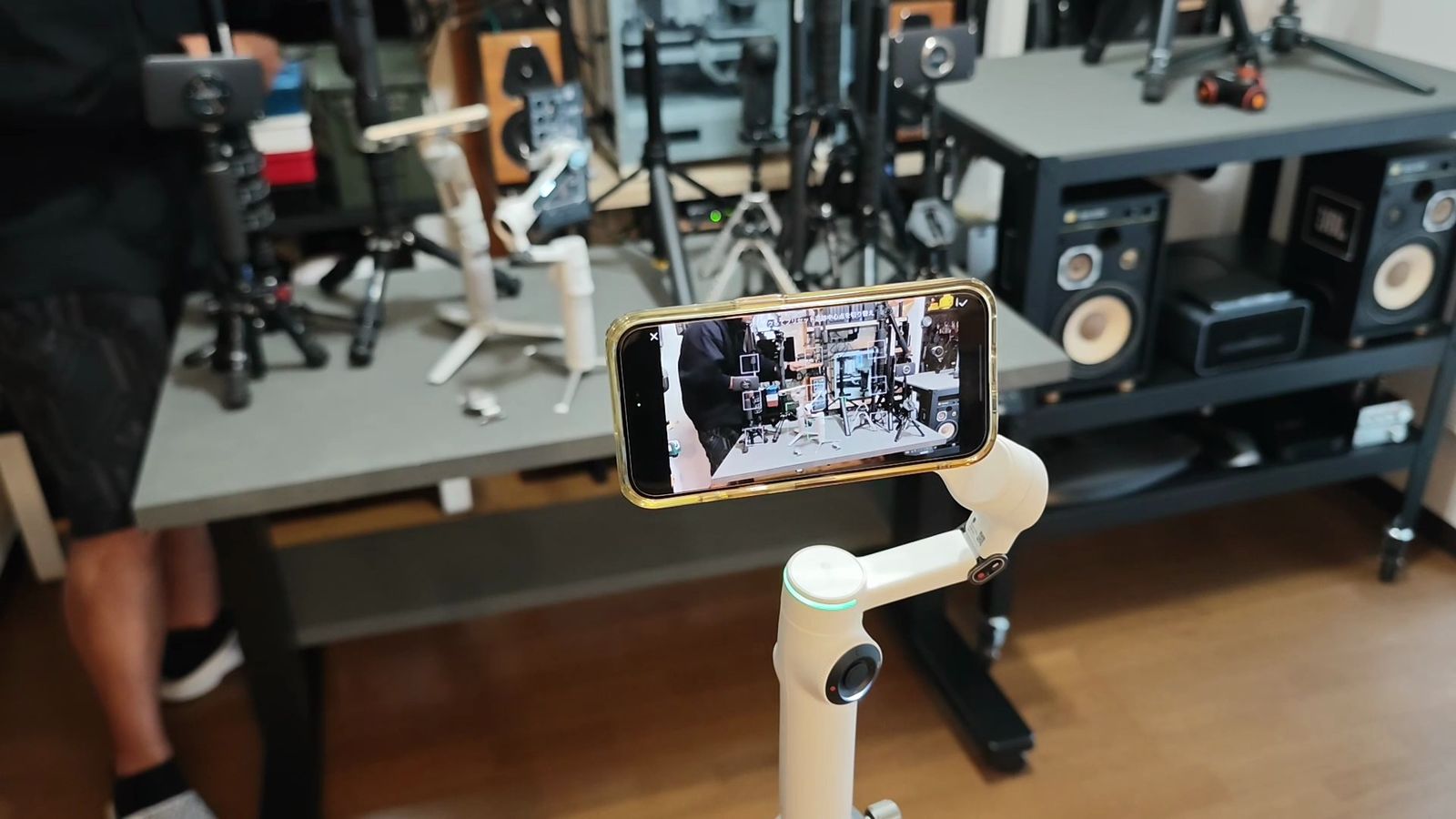
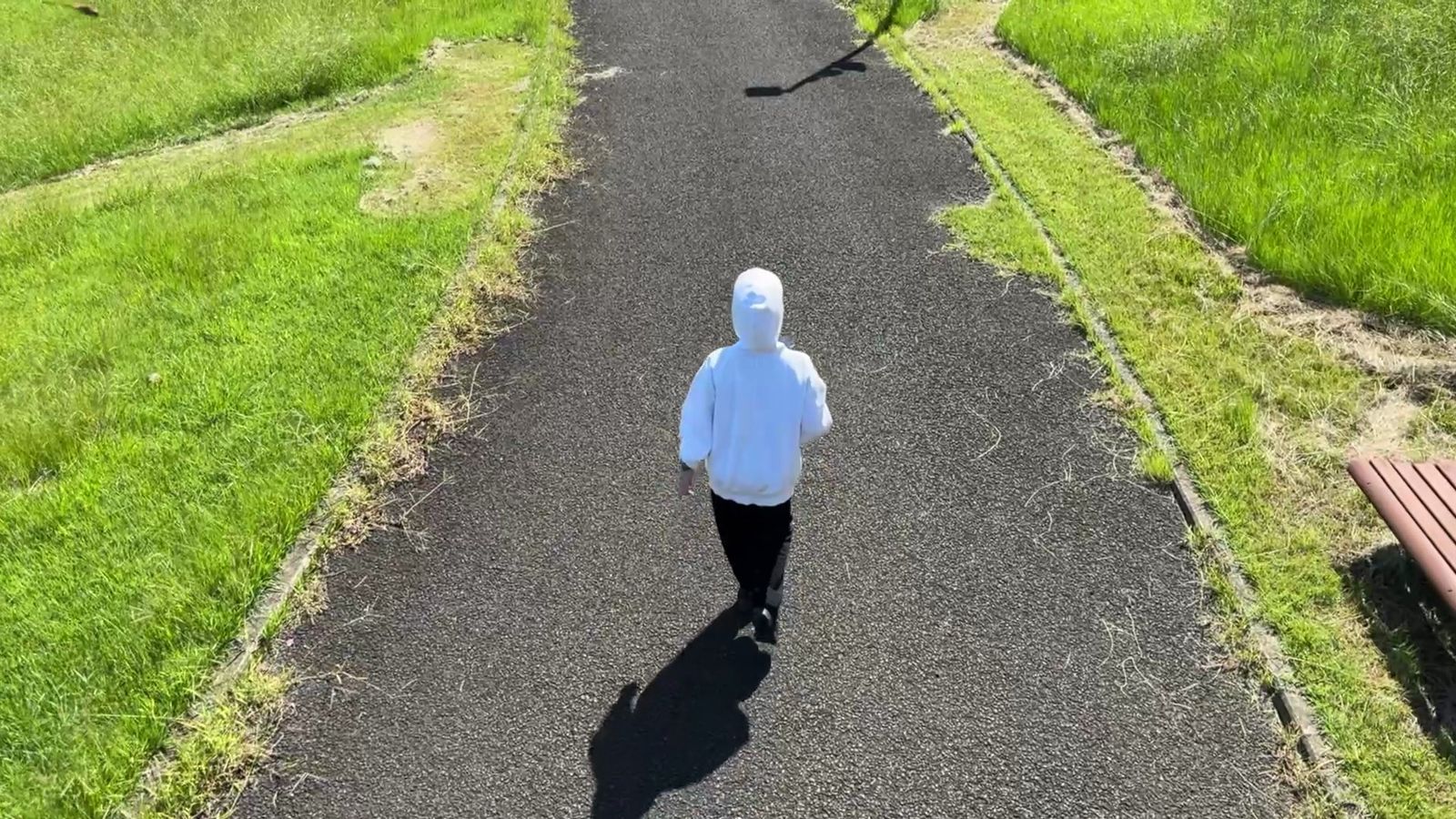
特にこのInsta360 Flow 2 Proでは「DeepTrack 4.0」っていうAIシステムを搭載しており、トラッキング性能も非常に高い。
速く動き回っても、遠くに離れても、見失っても再認識。
想像以上に正確にトラッキングもしてくれる。
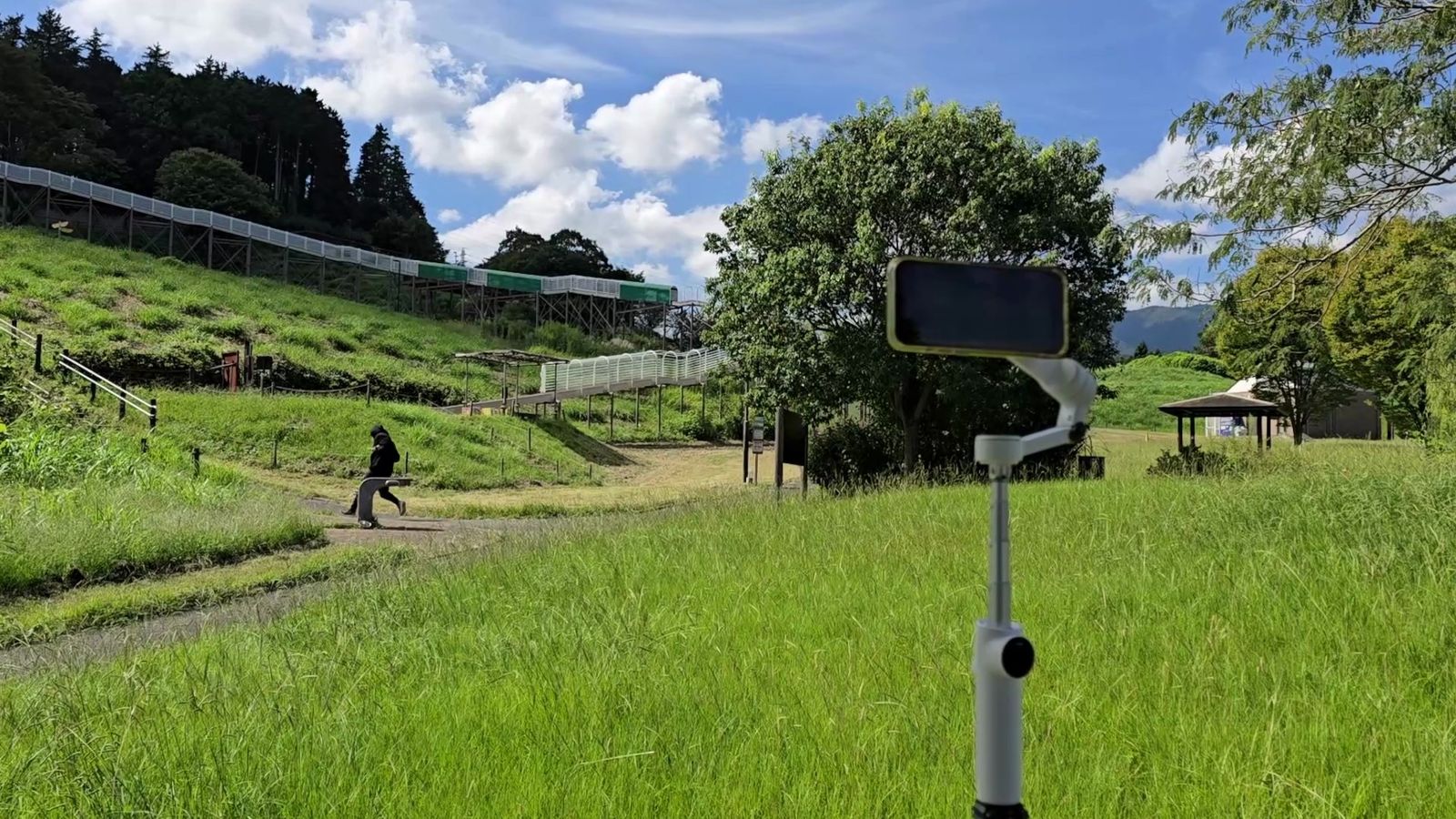
人間以外の被写体もトラッキングできるから、商品レビュー動画にも役に立つ。
物を追い続けるような映像も、簡単に撮れる。
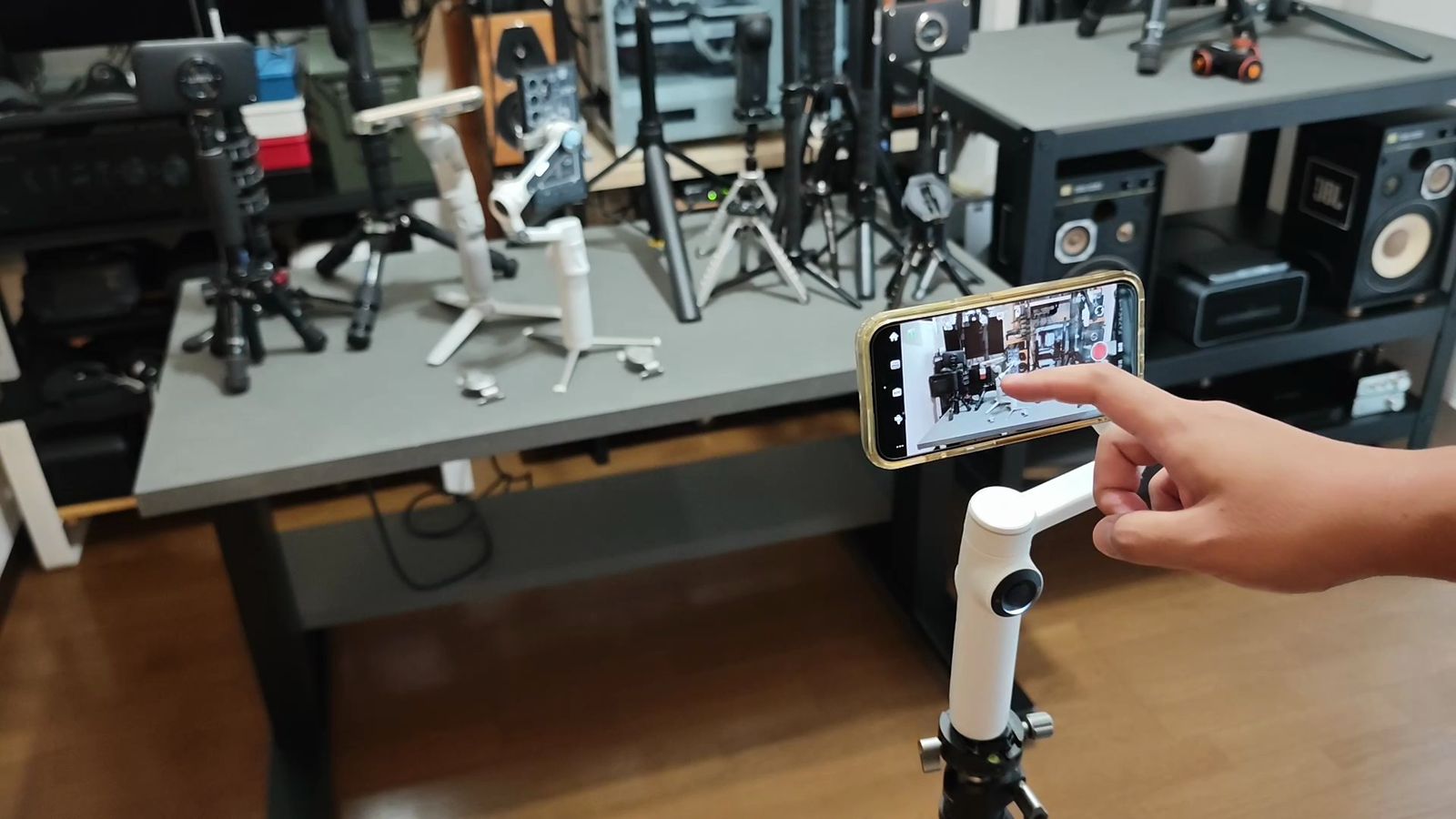
さらに面白いのが「アクティブズームトラッキング」という機能。
被写体との距離に合わせて、自動でズームイン、ズームアウトしてくれる。
同じ構図で被写体を追い続けるって、すごいテクニック。
しかも、最大15倍ズームまで対応しているので、超離れてもズームしたまま追跡できるのです。
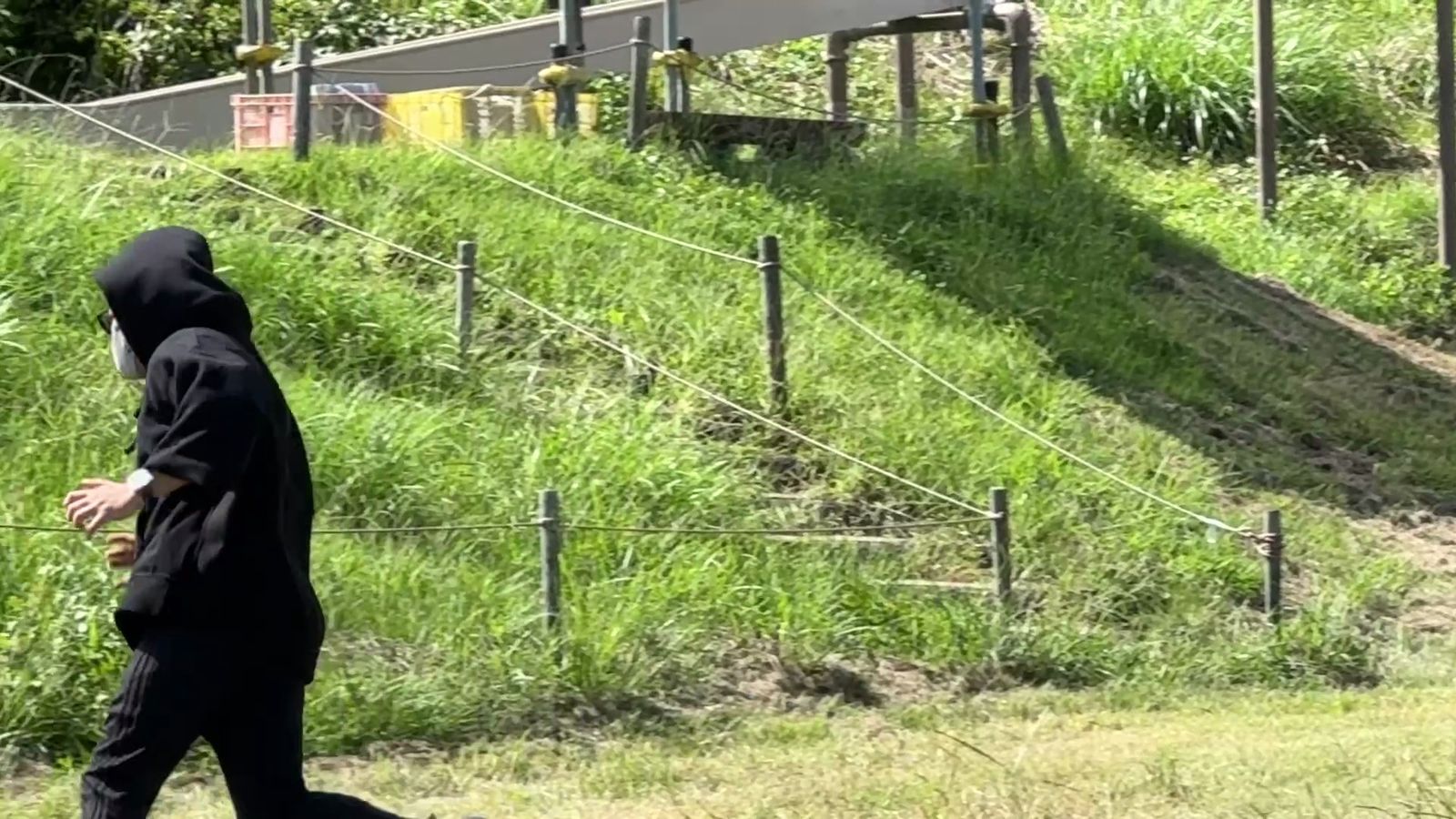
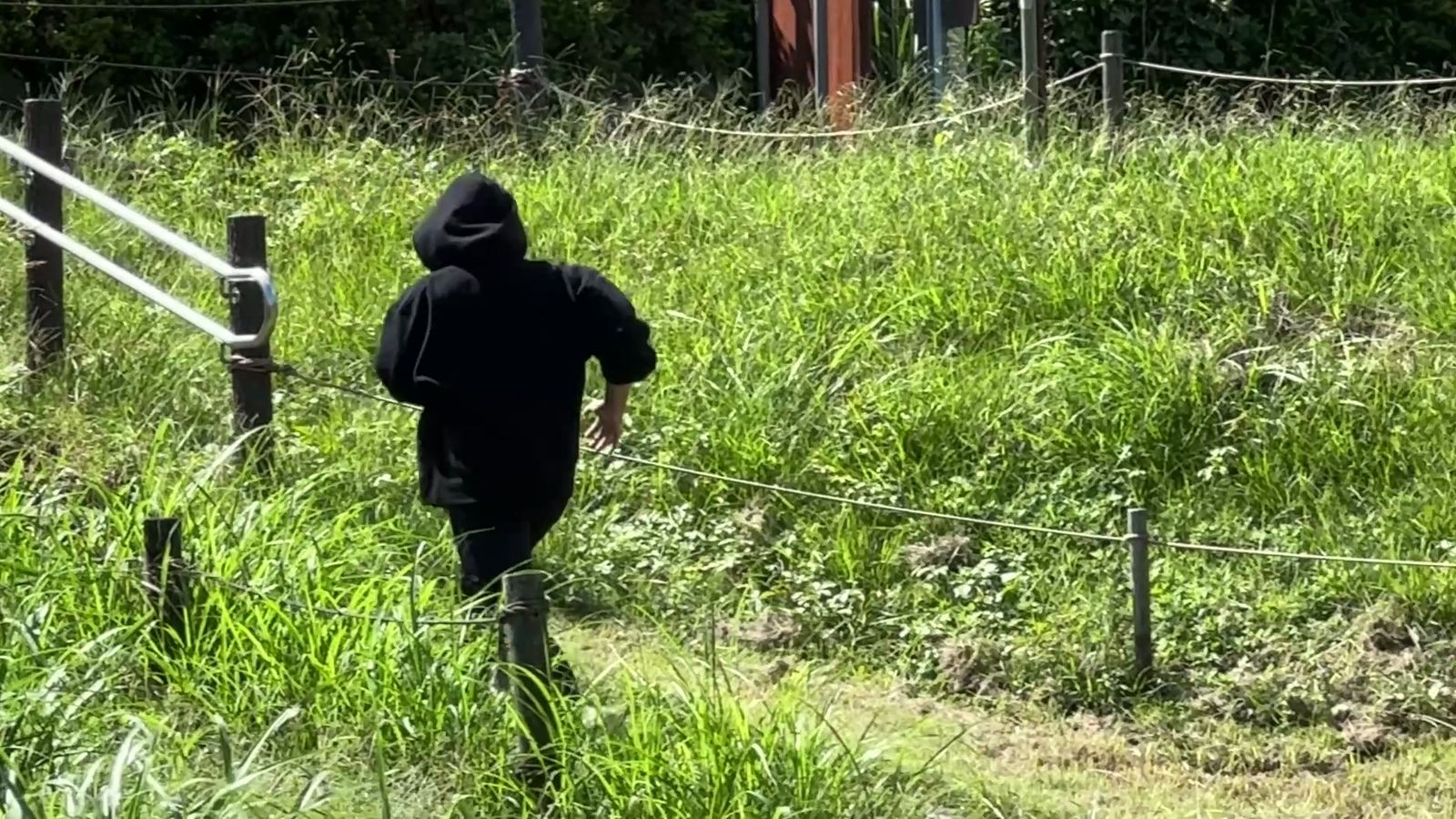
こういった映像は、少なくとも私には撮れないし、これを私一人で撮影してますからね。
カメラの動きに合わせて、勝手にズームもできるから「ドリーズーム」のような不思議な映像も簡単に撮れる。
ジンバルってブレを抑えるために使うのは間違いない。
ただ、ブレを抑えて、ちゃんと被写体を撮影するってのが難しいんですよね。
ジンバルは思い通りにも動かないので、うまく被写体をフレームに入れ続けるってことも大変です。
これをInsta360 Flowシリーズなら、自動でやってくれる。
自動で追ってくれるなら、スマホ画面をがっつり見なくても良くなるので、ファインダー越しの記録ではなく、直に目で見て記憶に残すこともできる。
なんなら自分も参加できるし、複数人の同時トラッキングも可能。
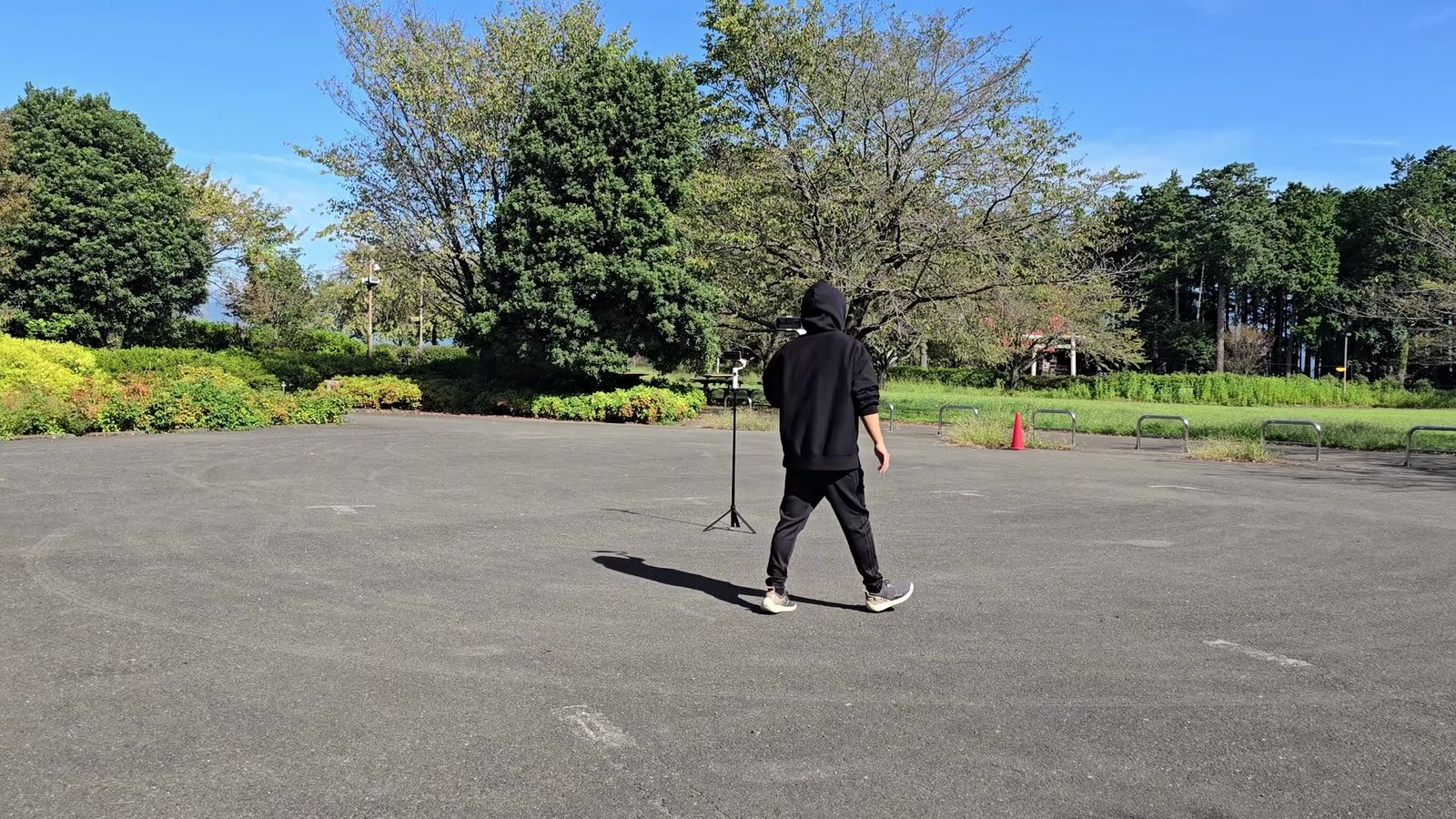
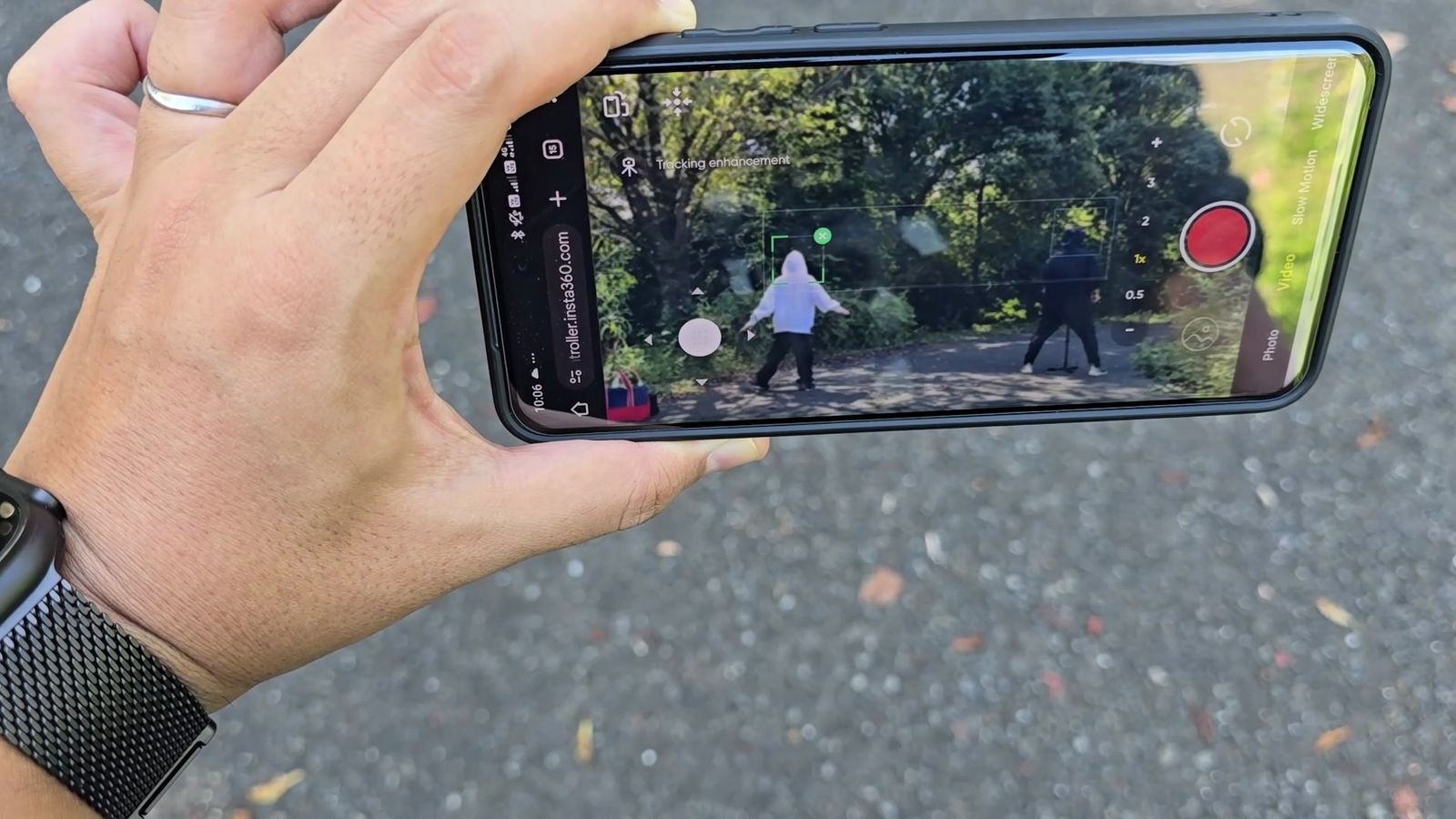
動画撮影って、被写体をフレームに入れるってだけでなく、常に被写体を同じ位置にキープすること、構図を維持することも大事。
この被写体の位置を変えずに動きながら撮影し続けるってことも、このジンバルなら自動でやってくれる。
「Pro Framing Grid」って機能ですね。
指定した位置に、被写体を保ったままトラッキングもできる。
例えば、フォローショット、スライダーショット、オービットショットなど。
AIトラッキングがあれば、画面を見て歩く必要もなく、構図を維持できるからブレないように歩くことにも集中できる。
前を向いて歩けるってのもあるし、考えることが一つ減るってのもラクだと思いました。
超コンパクトで多機能
2つ目の理由は、この小ささで多機能だということ。
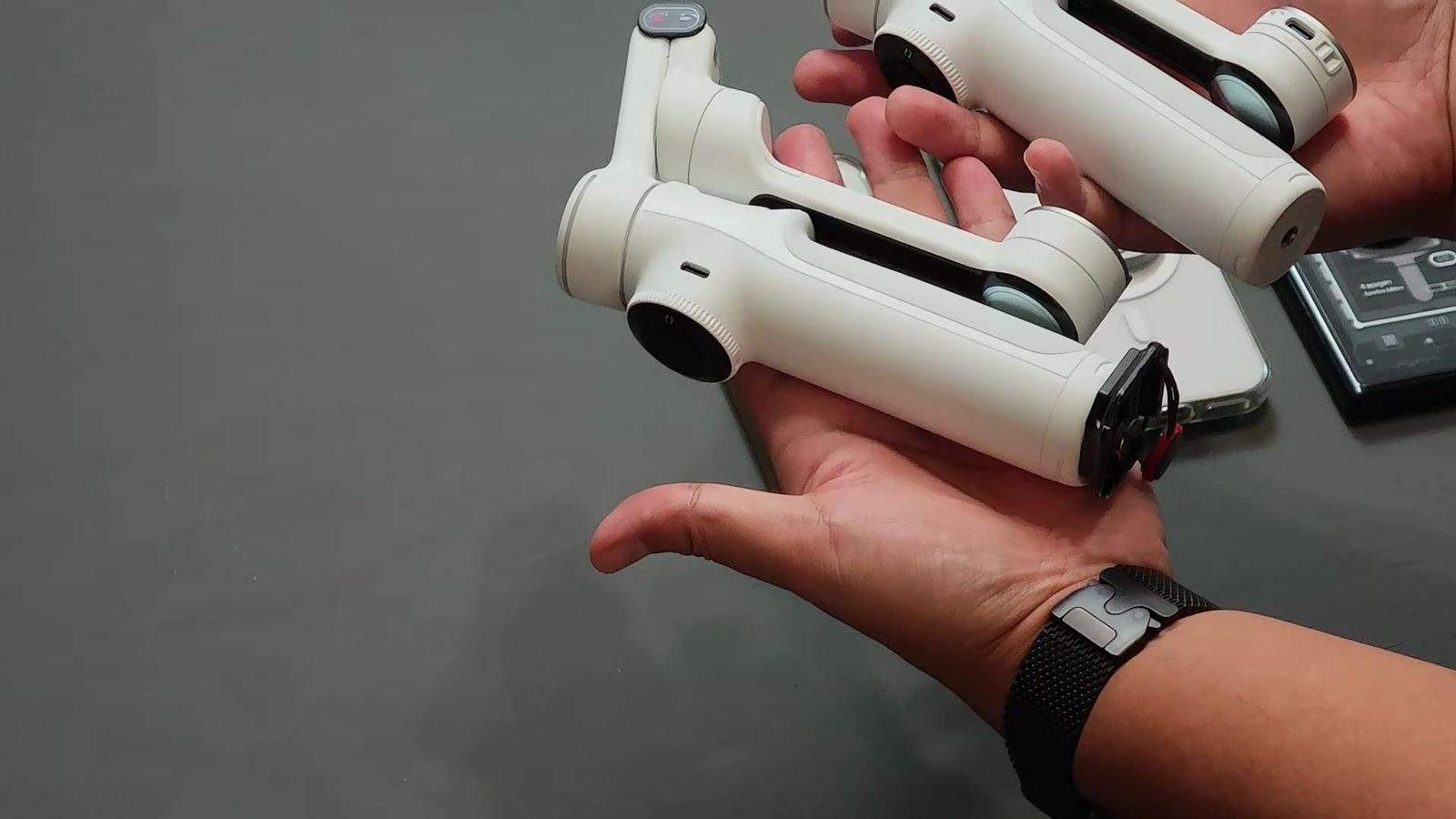
カメラ用のジンバルって、どんなに軽くても1kgぐらいあるけど、このスマホジンバルの重さは約357g。
取り付けるスマホも200g前後と非常に軽い。
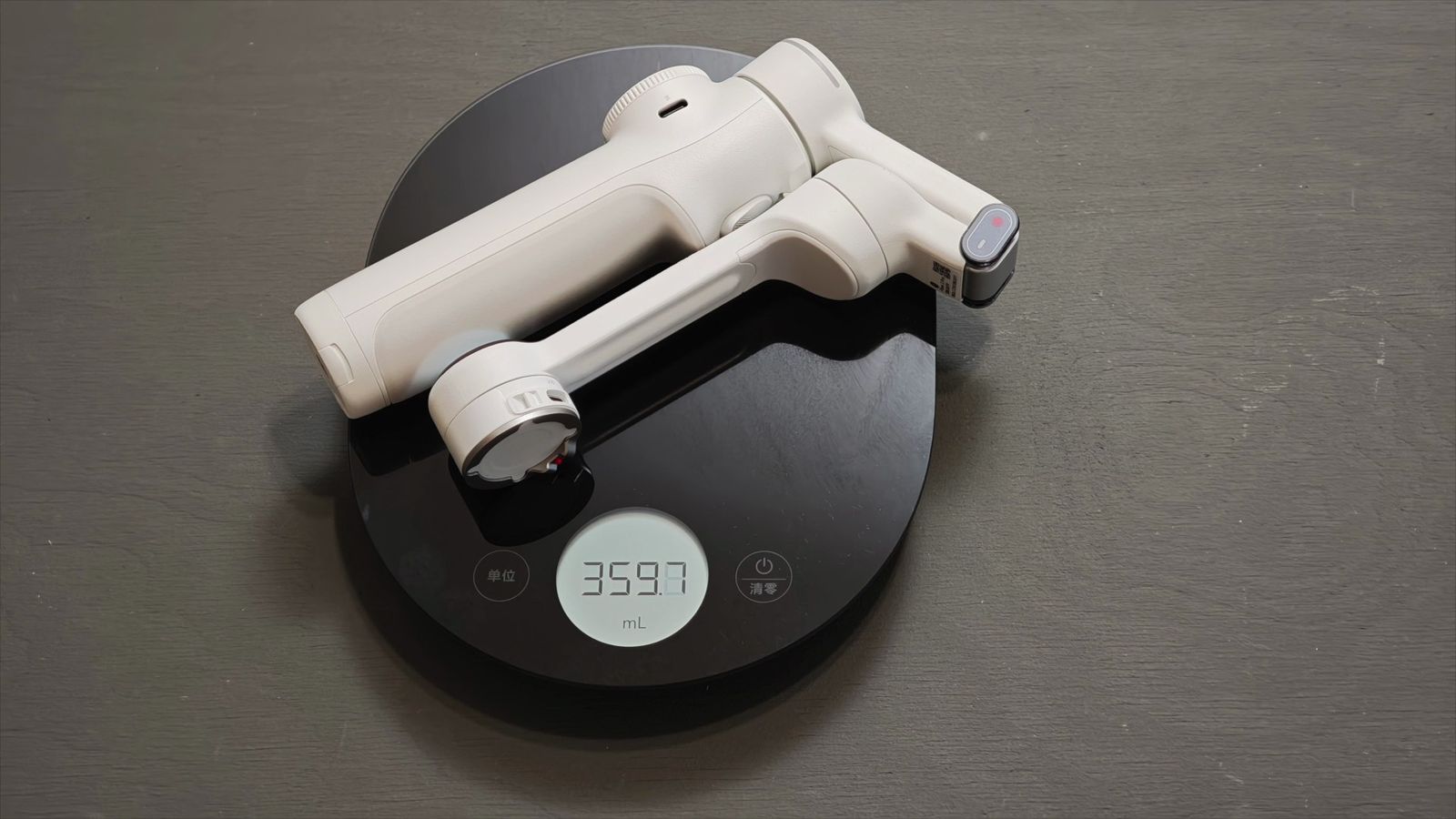
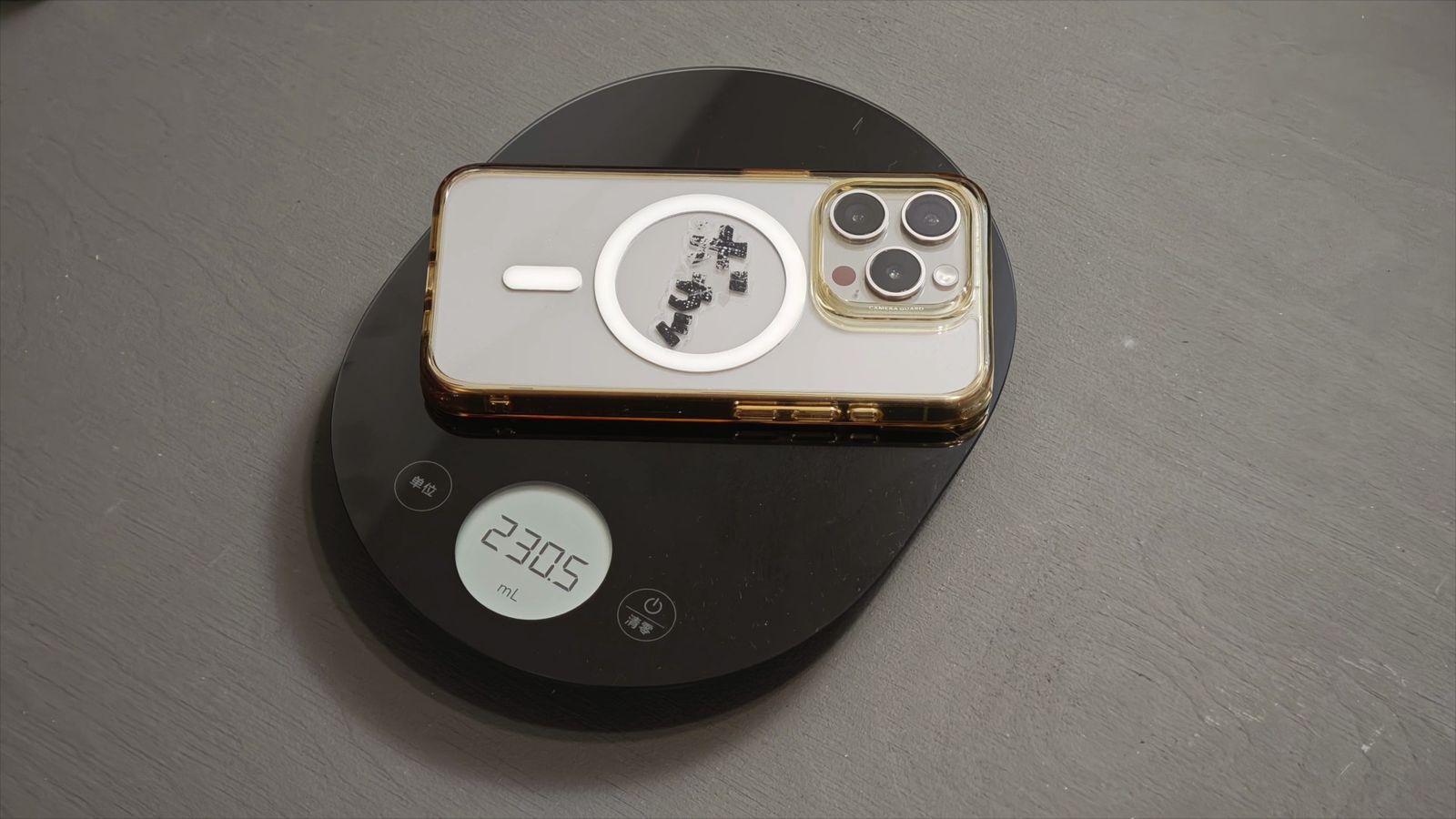
スマホジンバル2個用意して、スマホ2個使っても、カメラの場合と比べたら半分にも満たない重量。
軽いどころの騒ぎじゃないし、何より超コンパクト。
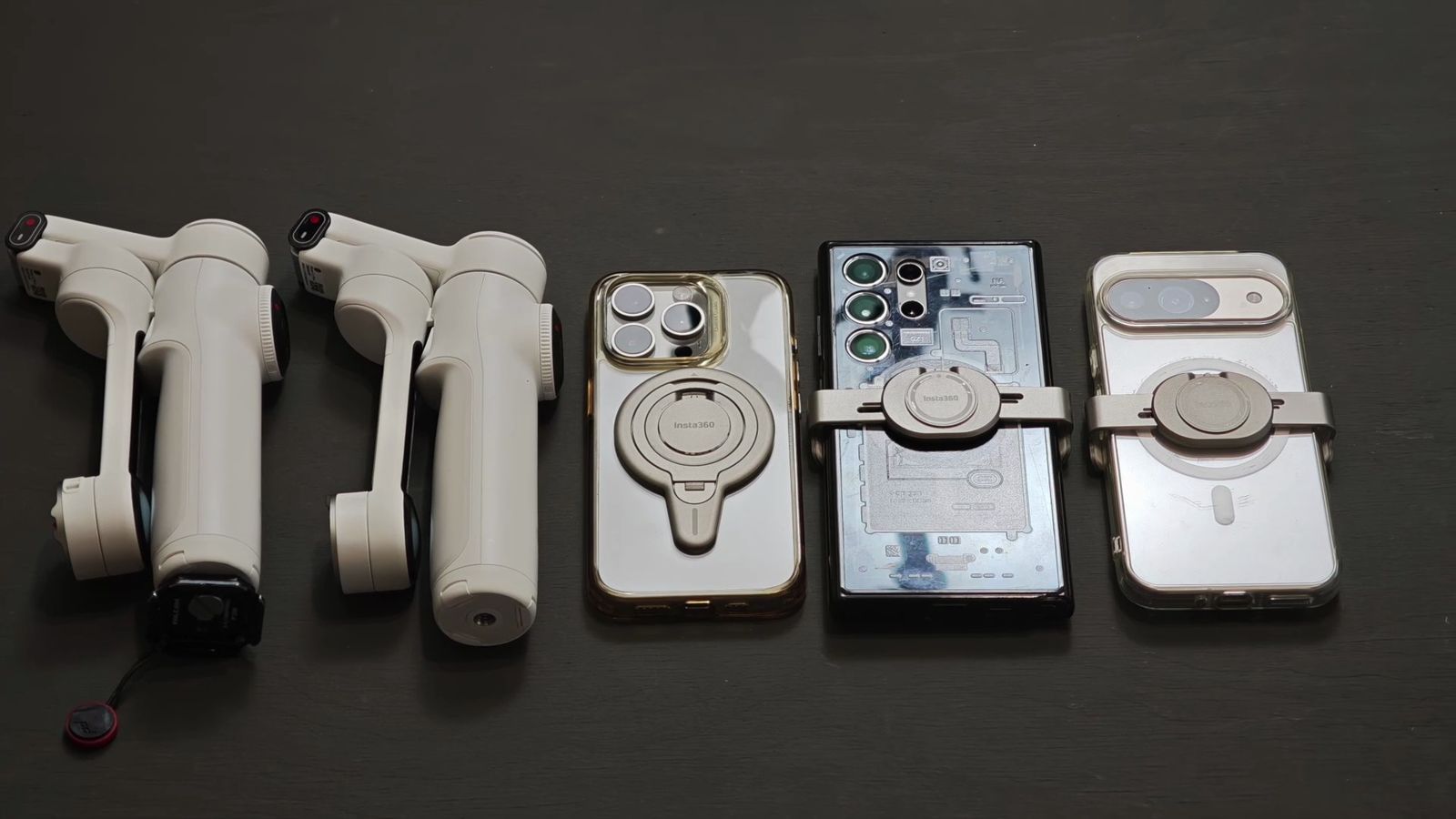
折りたたむと手のひらサイズになり、ロックもかかるので、持ちやすくカバンにも入れやすい。
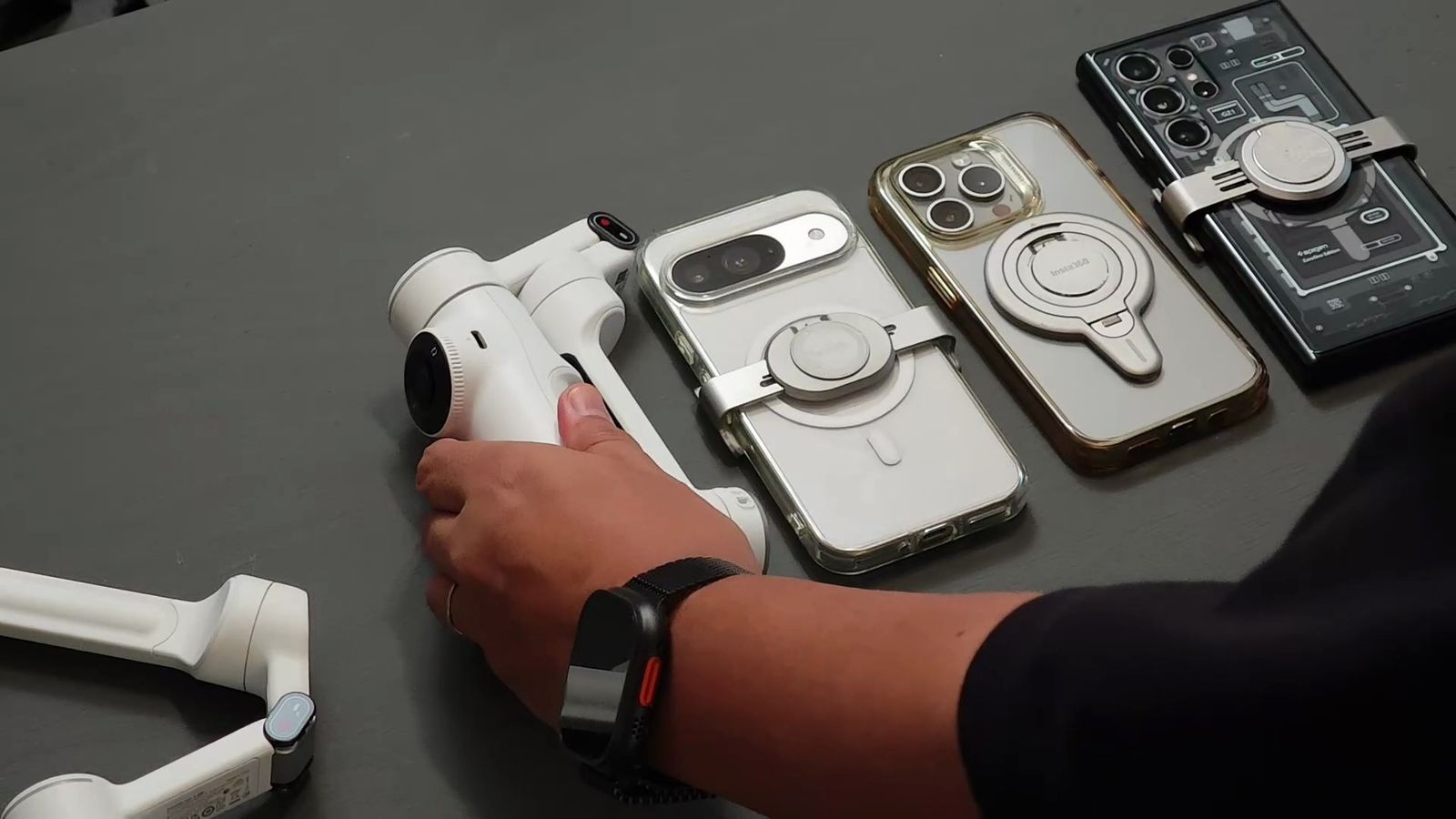
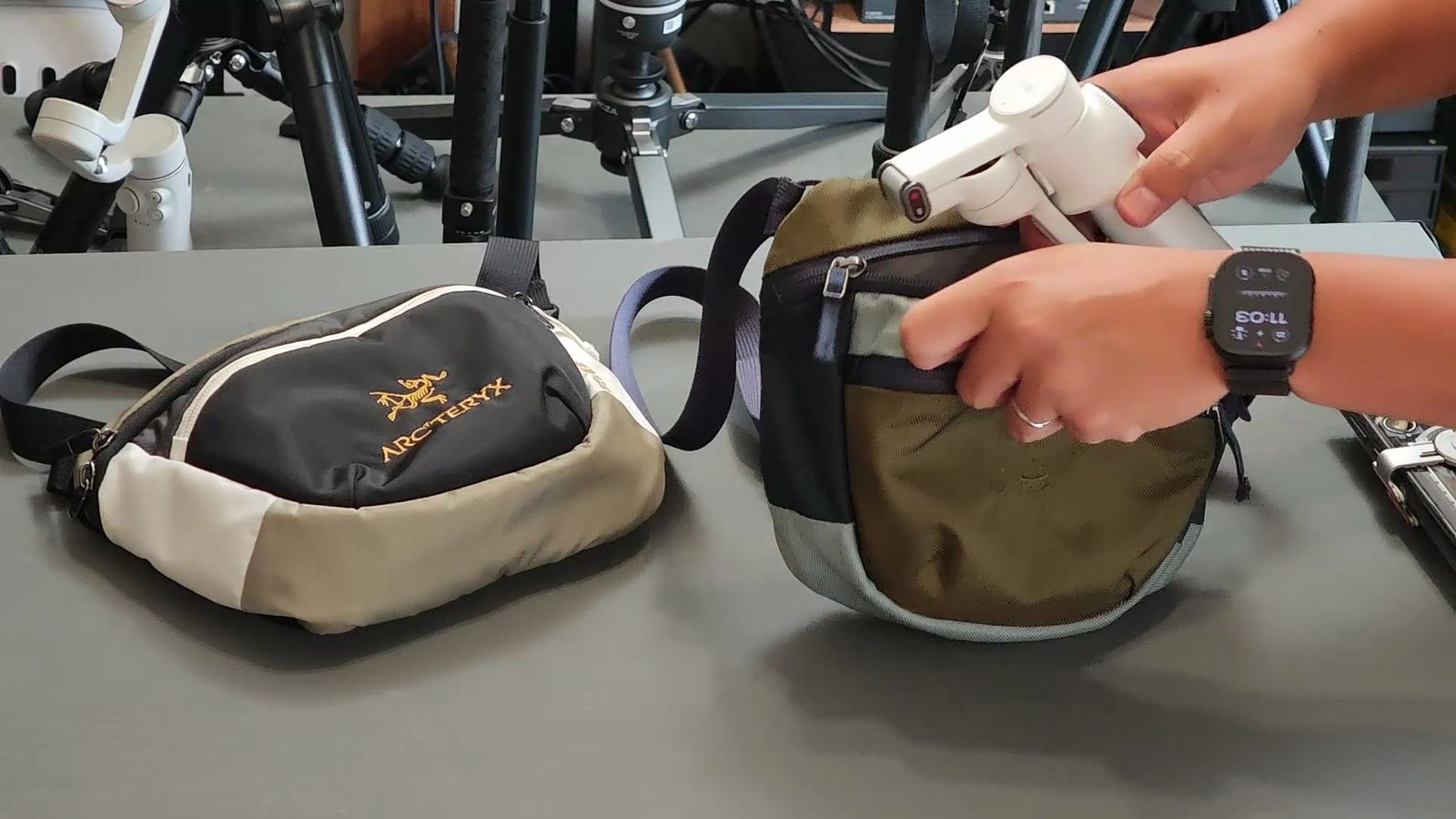
バッテリー持ちもよく、フル充電で約10時間くらいは持つので、1日フルで使って余りある容量。
まぁ、1日も撮影してたら、先にスマホのバッテリーがなくなりますが、USB Type-Cで、スマホに給電もできる。
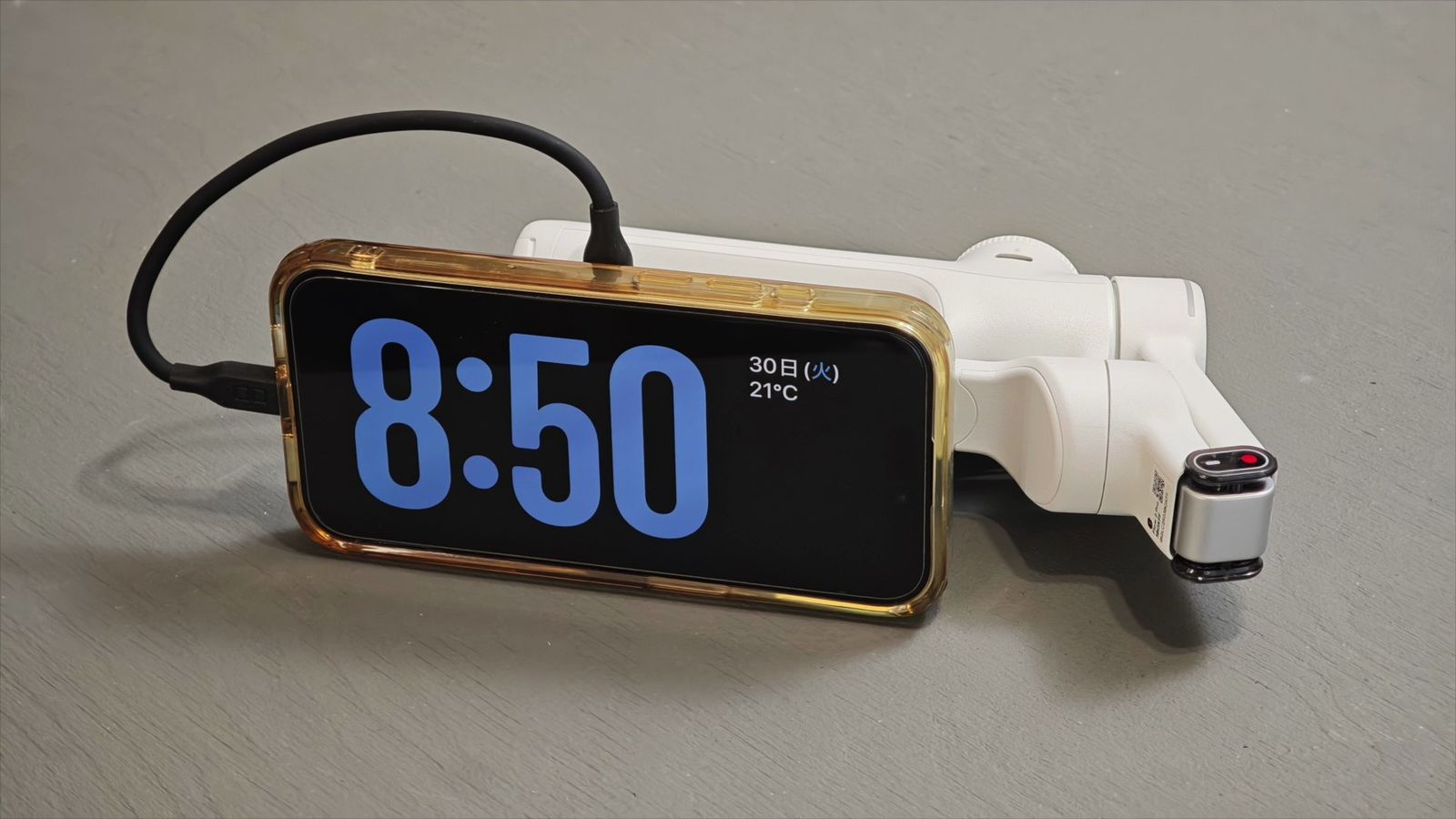
そして、これはジンバルとしてだけでなく、雲台一体型の三脚としても非常に優秀。
Insta360 Flow 2 Proには三脚足も内蔵されているし、足も長くて安定感もある。
さらに自撮り棒みたいに伸びるから、手で持つだけでなく置いても撮影もできる。
もちろん、手持ちで撮影してもブレにくいので、手持ちで三脚並みに安定した撮影も可能。
人混みの上から撮影したり、自撮り棒のようにも使えて、自撮り棒よりもブレずに撮影もできます。
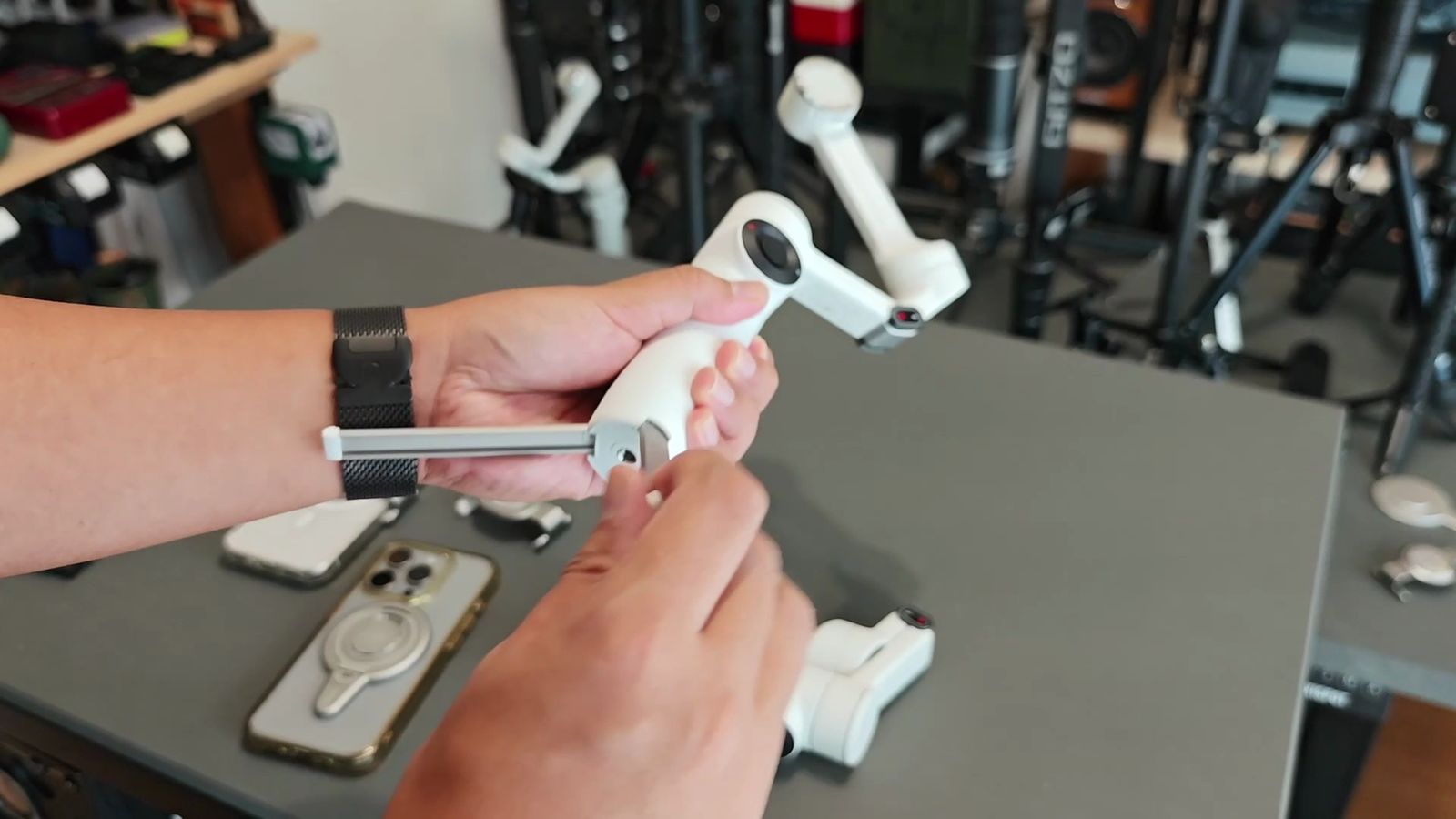
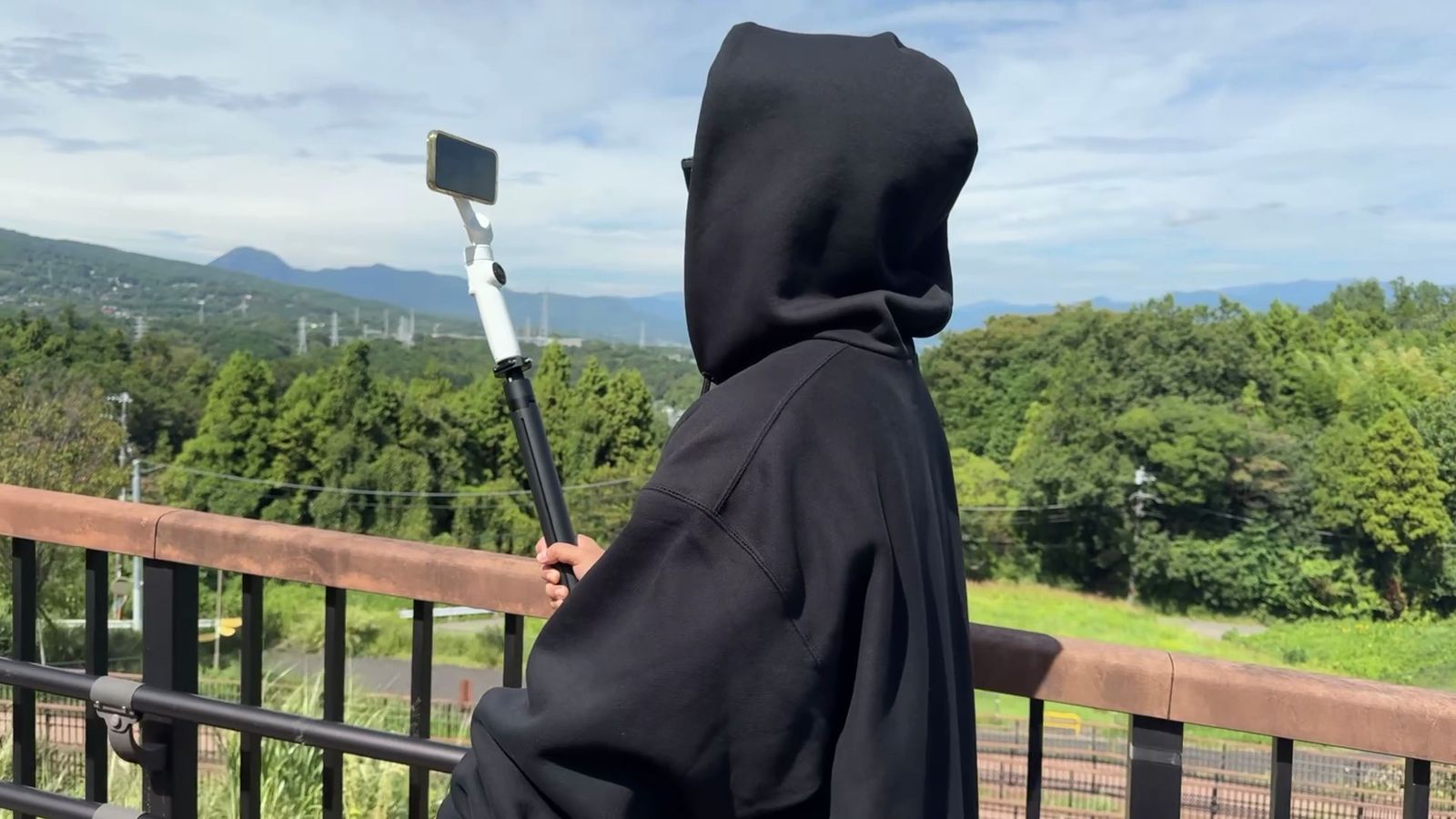
スマホと違って、片手で撮影開始もできるし、スマホを持つよりも圧倒的に持ちやすいから、長時間録画もしやすい。
三脚や一脚と違って、使い勝手も良い。
水平撮りも一瞬であり、パンやチルトもジョイスティックで簡単に調整ができる。
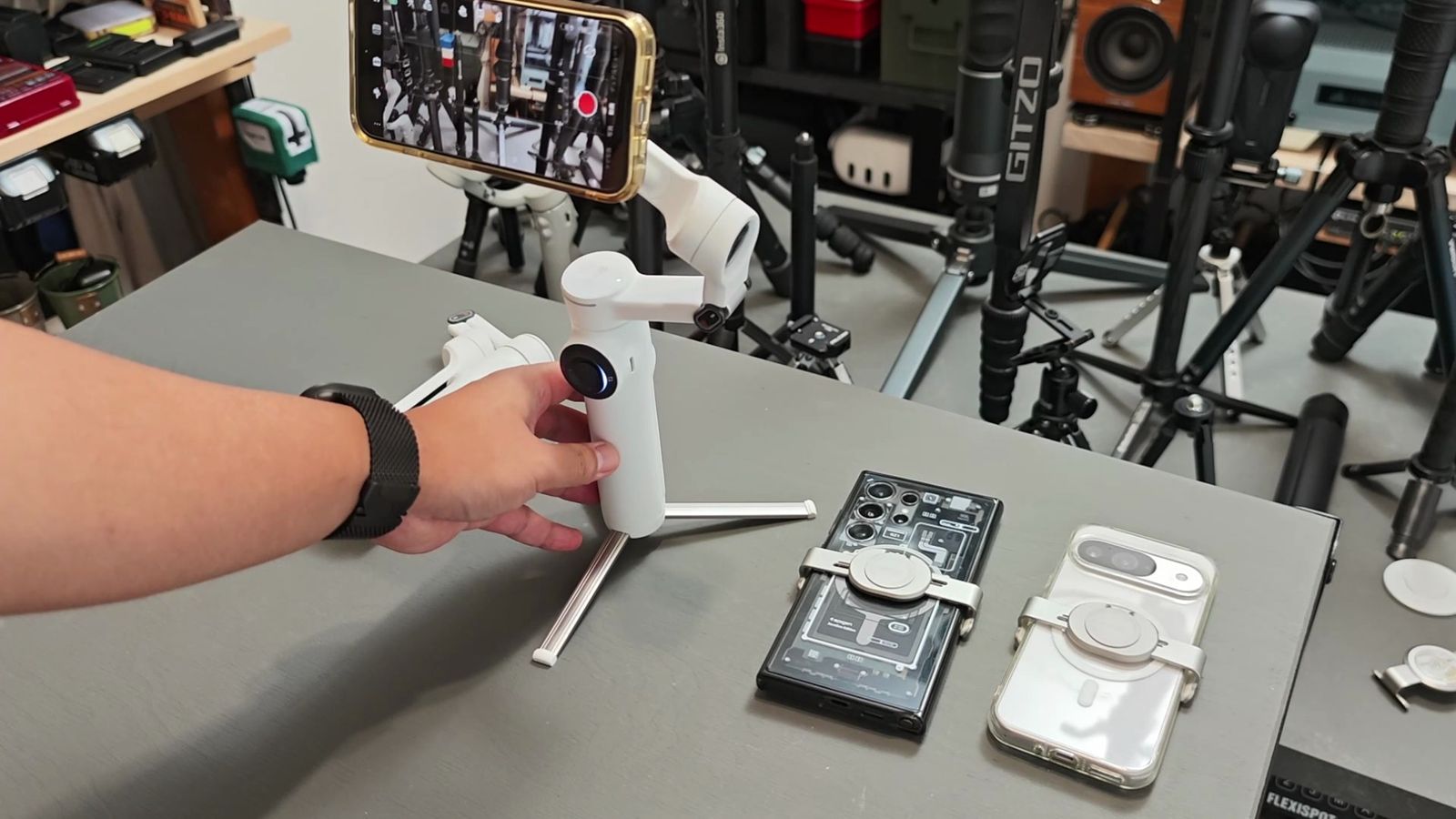
そして、このInsta360 Flow 2 Proが素晴らしいのが可動域。
パン方向の可動域に制限がなく、無限に回転もできる。
トラッキング機能と組み合わせれば、360度無限パントラッキングが可能。
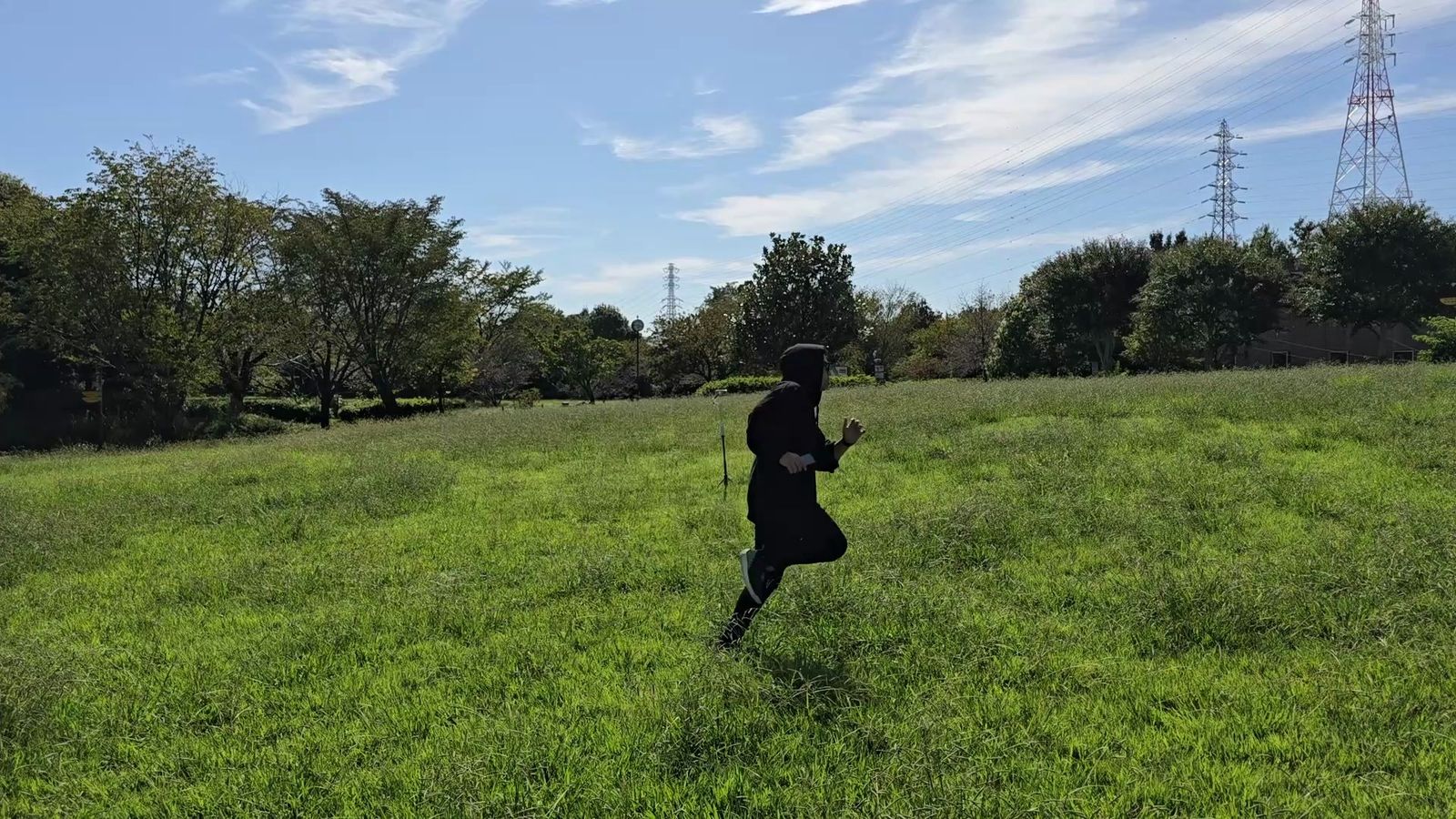
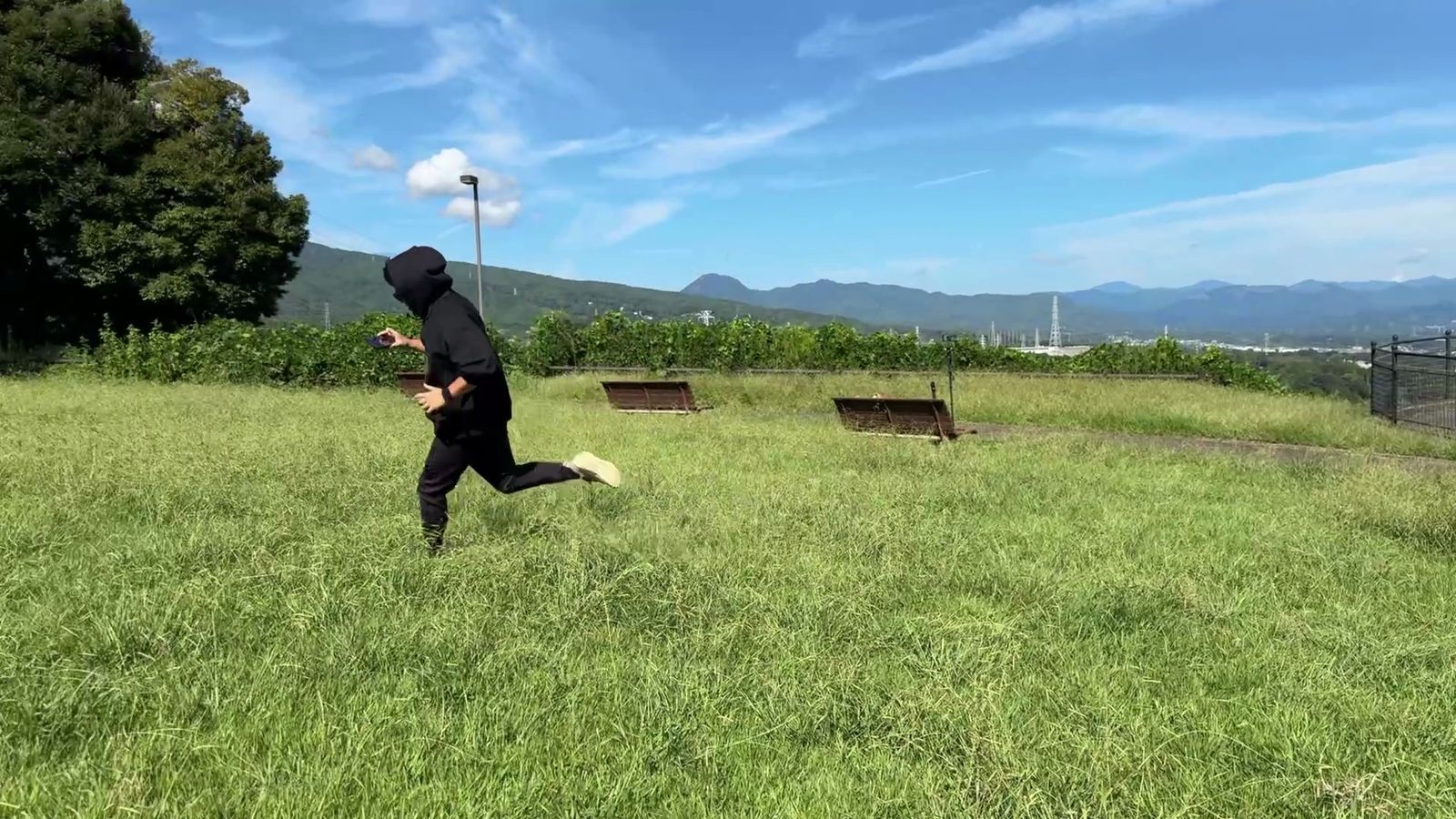
さらに、すごいのが「フリーチルトモード」。
関節部分を曲げられるようになっており、360度回転をチルト方向にも活用することができる。
一般的なジンバルって、チルト方向の可動域が狭く、上下45度くらい。
これなら、縦方向にもぐるぐる回るので、真下から真上からと柔軟に撮影ができます。
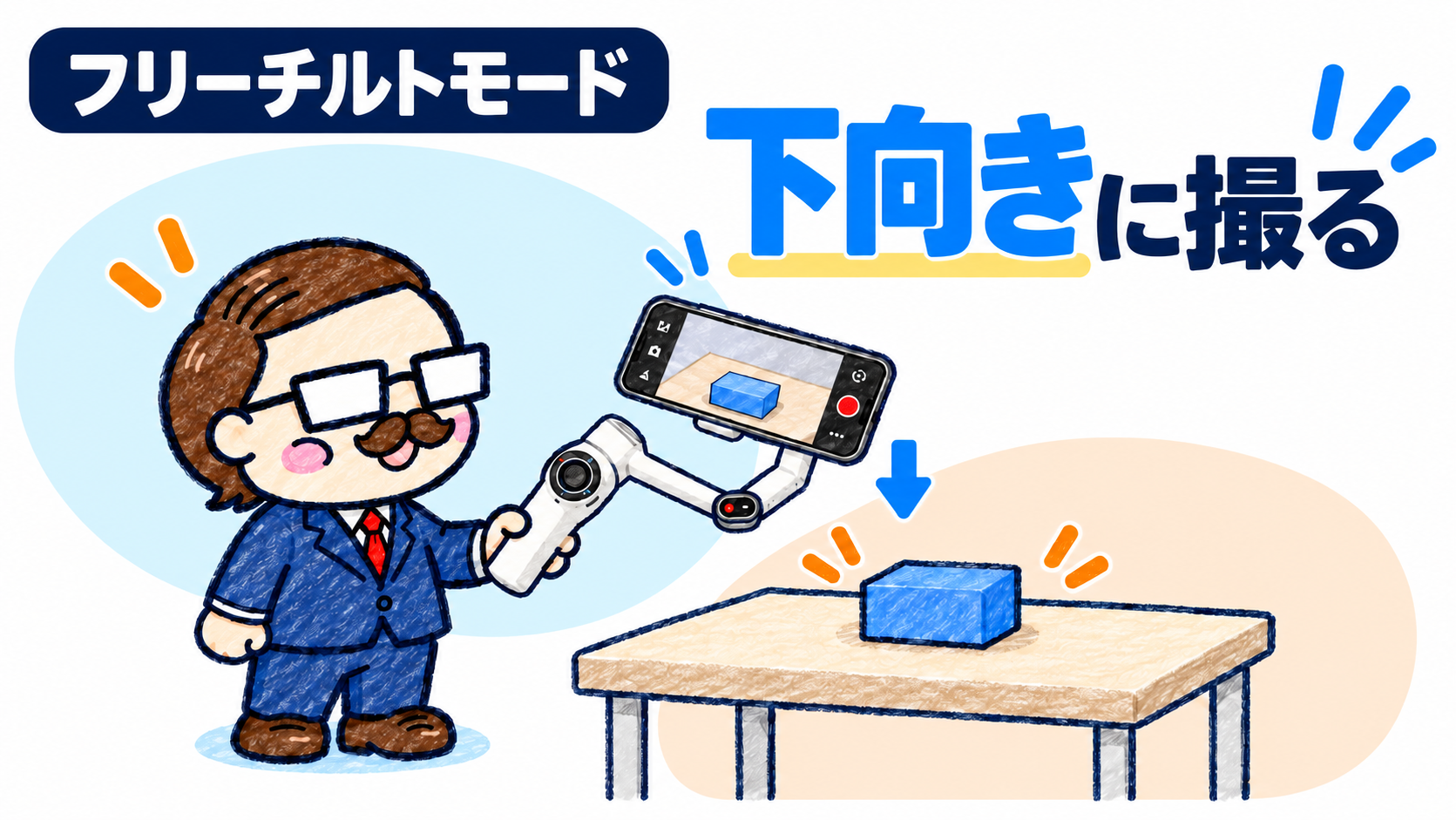
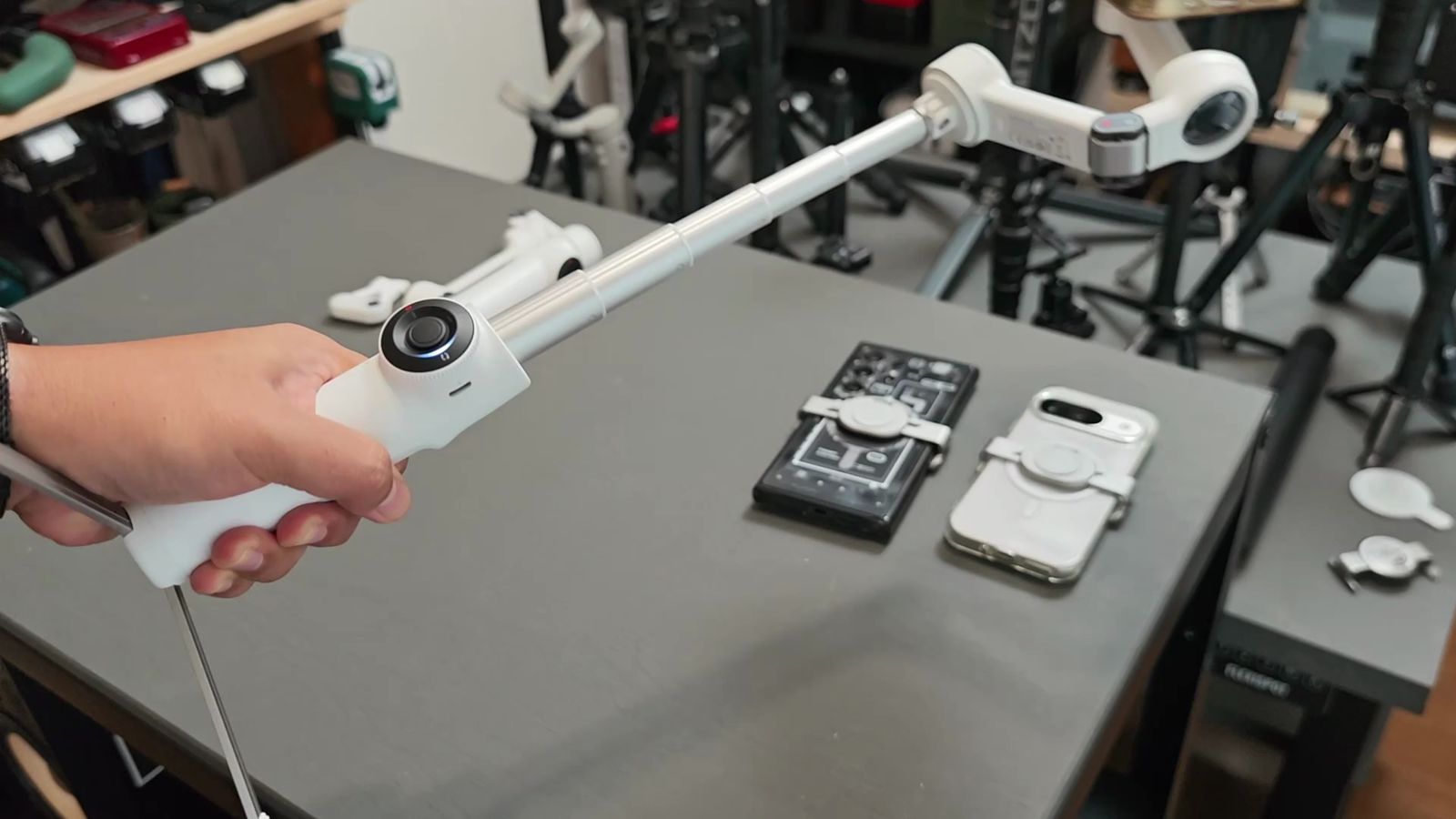
関節が曲がることで、持ち方も変わるのも良い。
例えば、ローアングルで撮影したい時とか、そのままの姿勢で撮影できるのもありがたい。
あと、手持ち部分に三脚穴があり、様々なカメラ機材とも組み合わせられるので、これ自体を、雲台のように使うこともできる。
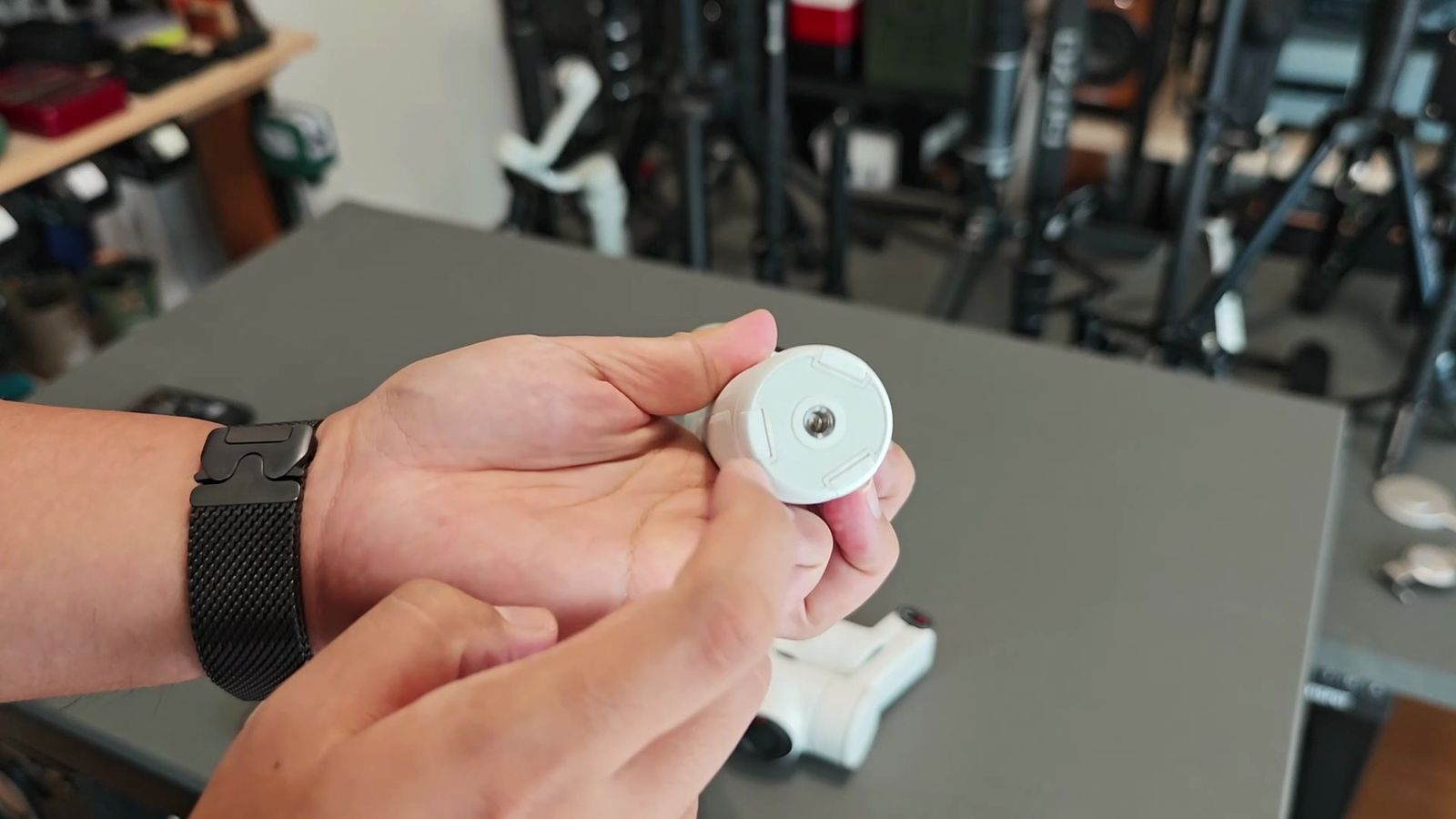
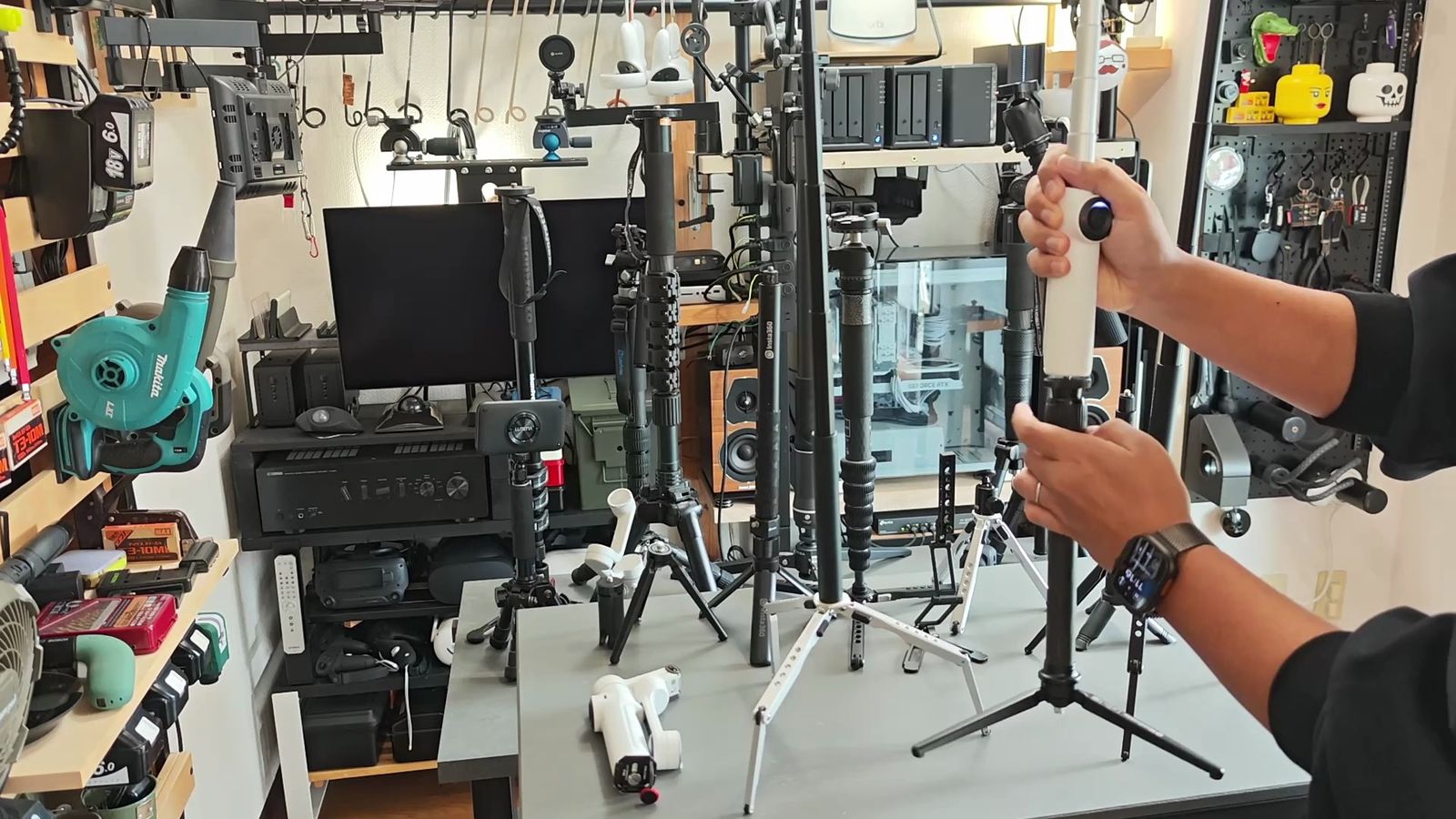
一脚と組み合わせて、超ロング自撮り棒として使ったり、スーパークランプと組み合わせて俯瞰撮影してみたり、スライダーと組み合わせて、AIトラッキングさせても面白い。
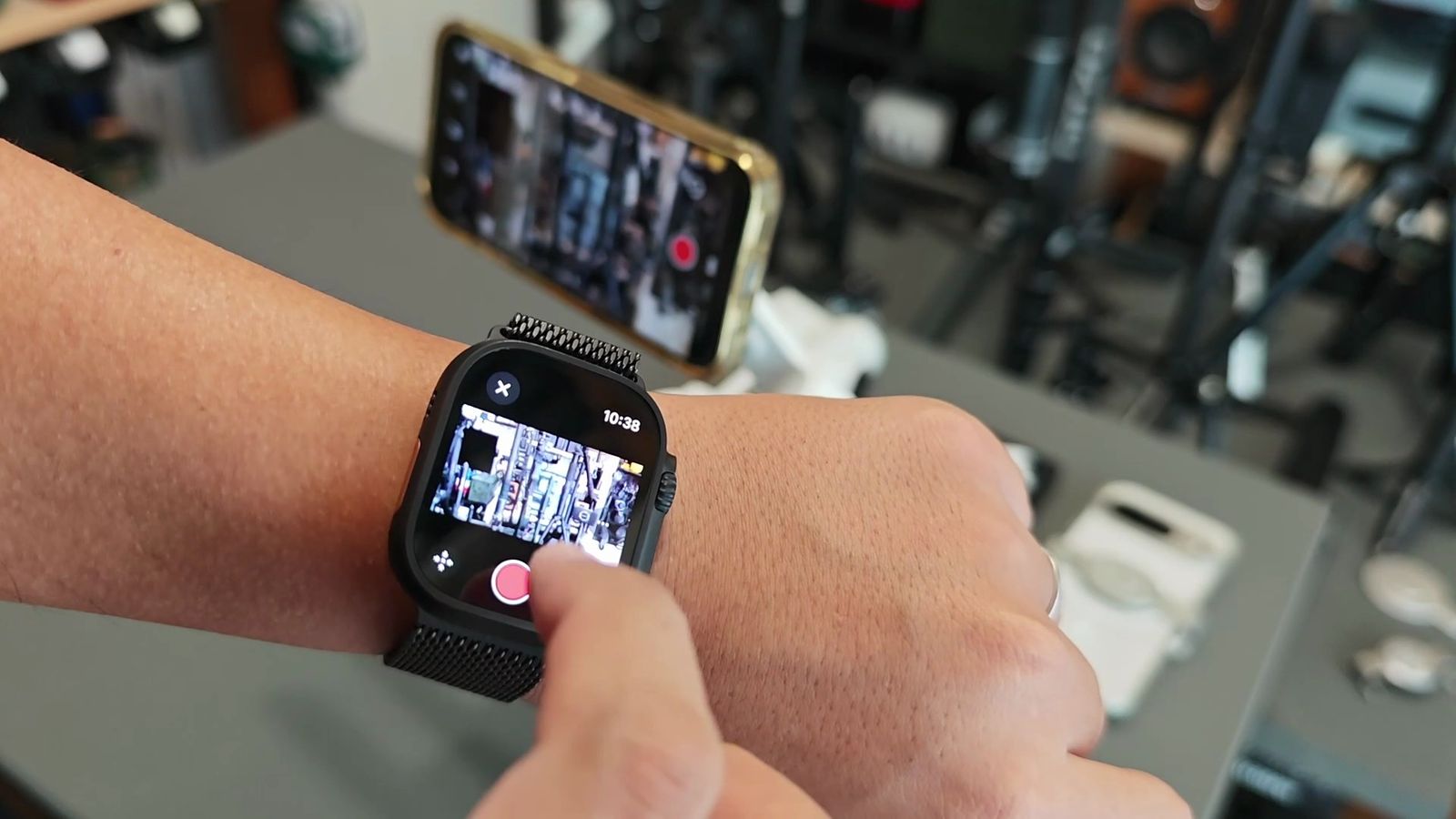
それらを、すべてリモートで撮影開始して、離れた位置から映像をチェックできるってのもすごいところ。
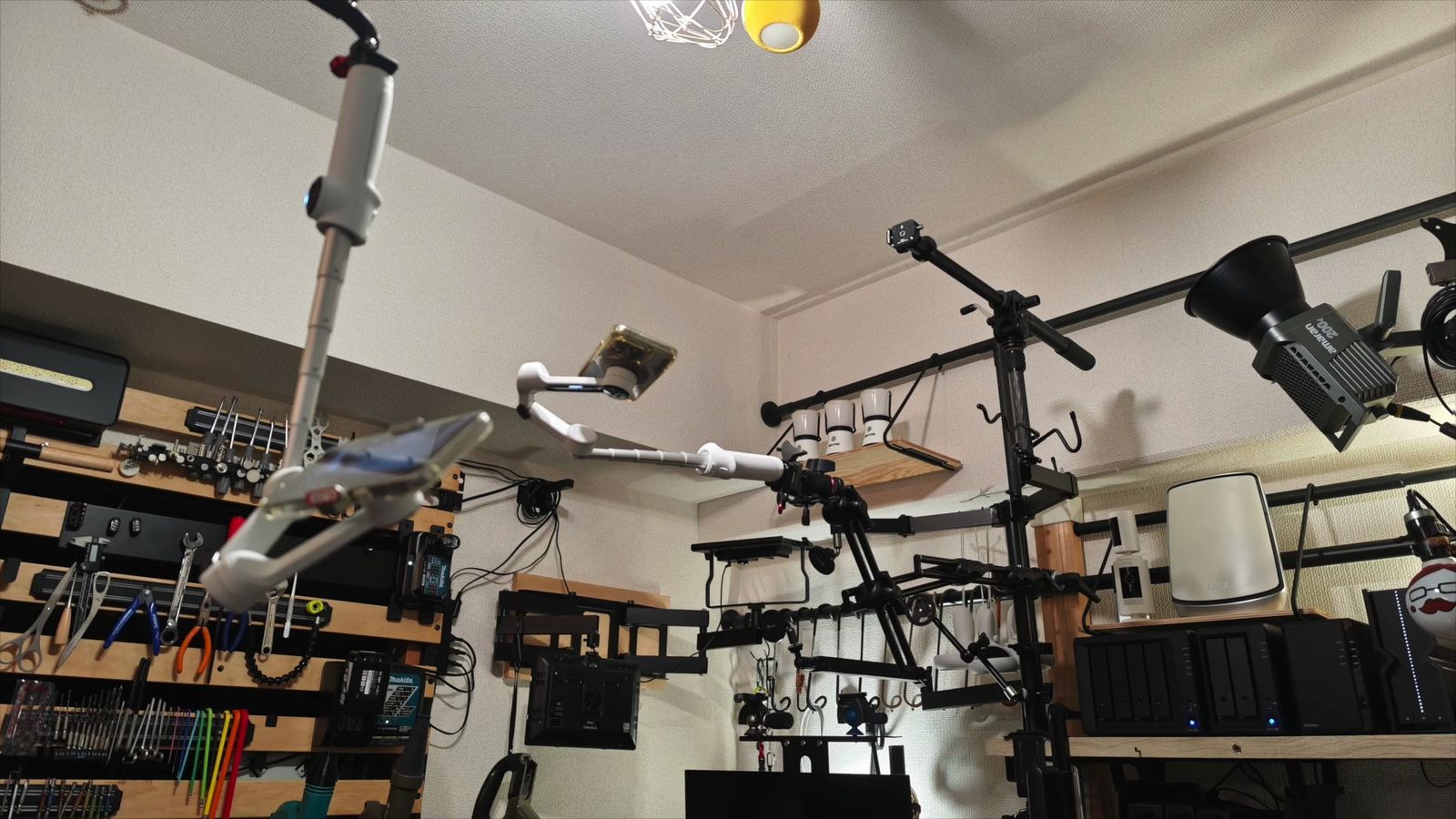
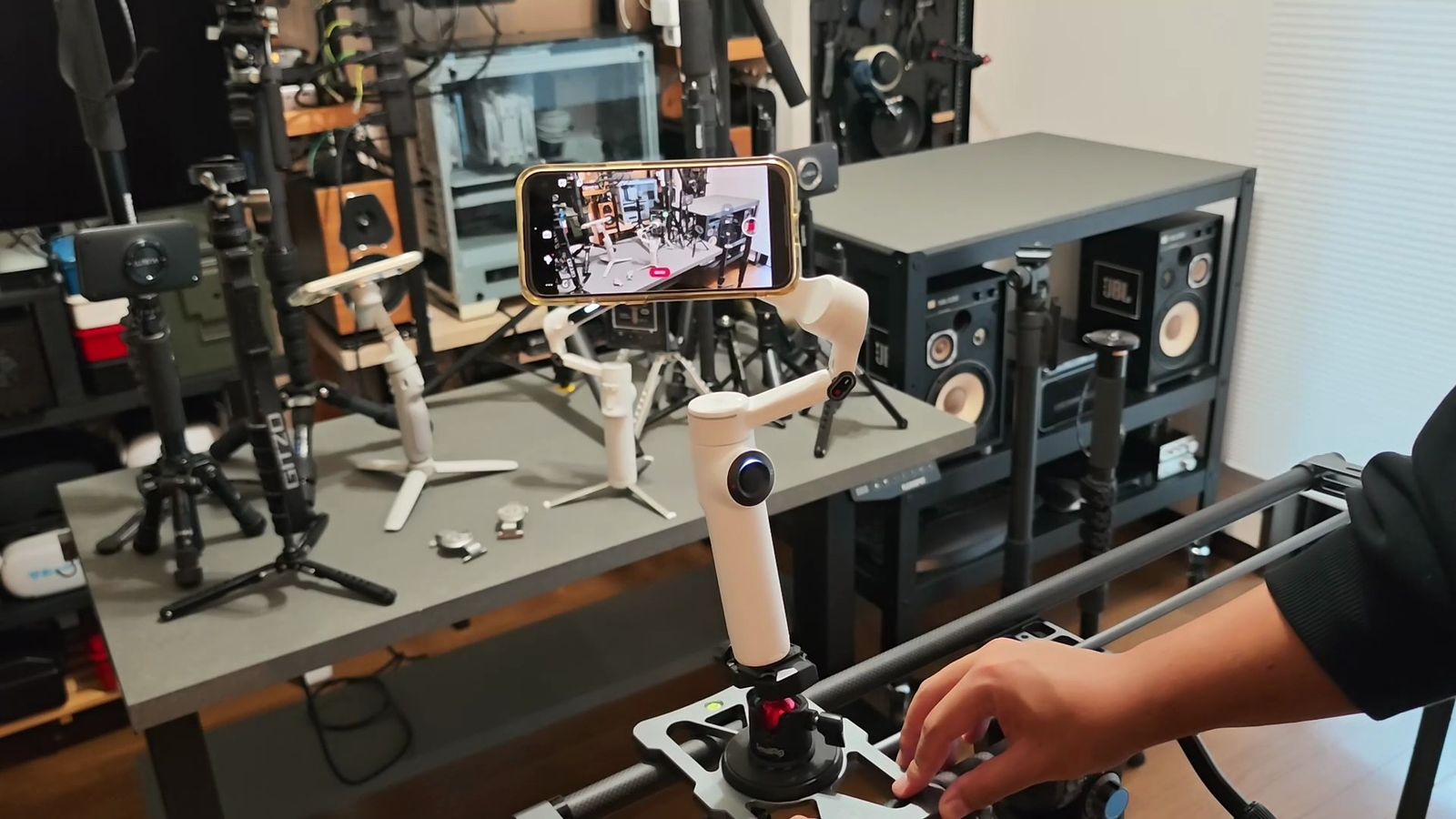
Apple Watchでも操作できるし、別のスマホからも簡単に操作ができる。
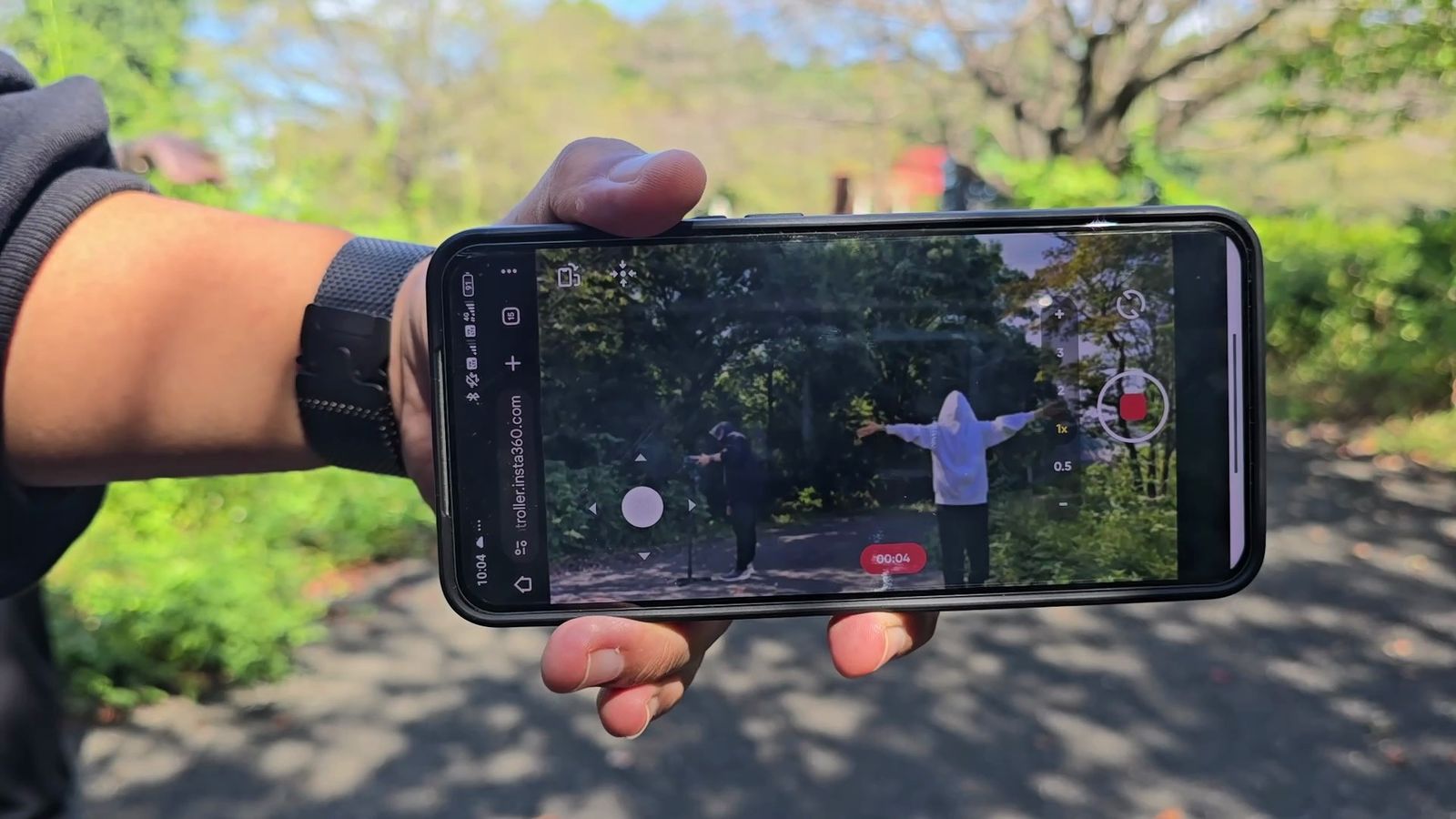
しかも専用アプリも不要で、QRコードをスキャンするだけで、別のスマホから操作ができるようになるって、すごくないですか?
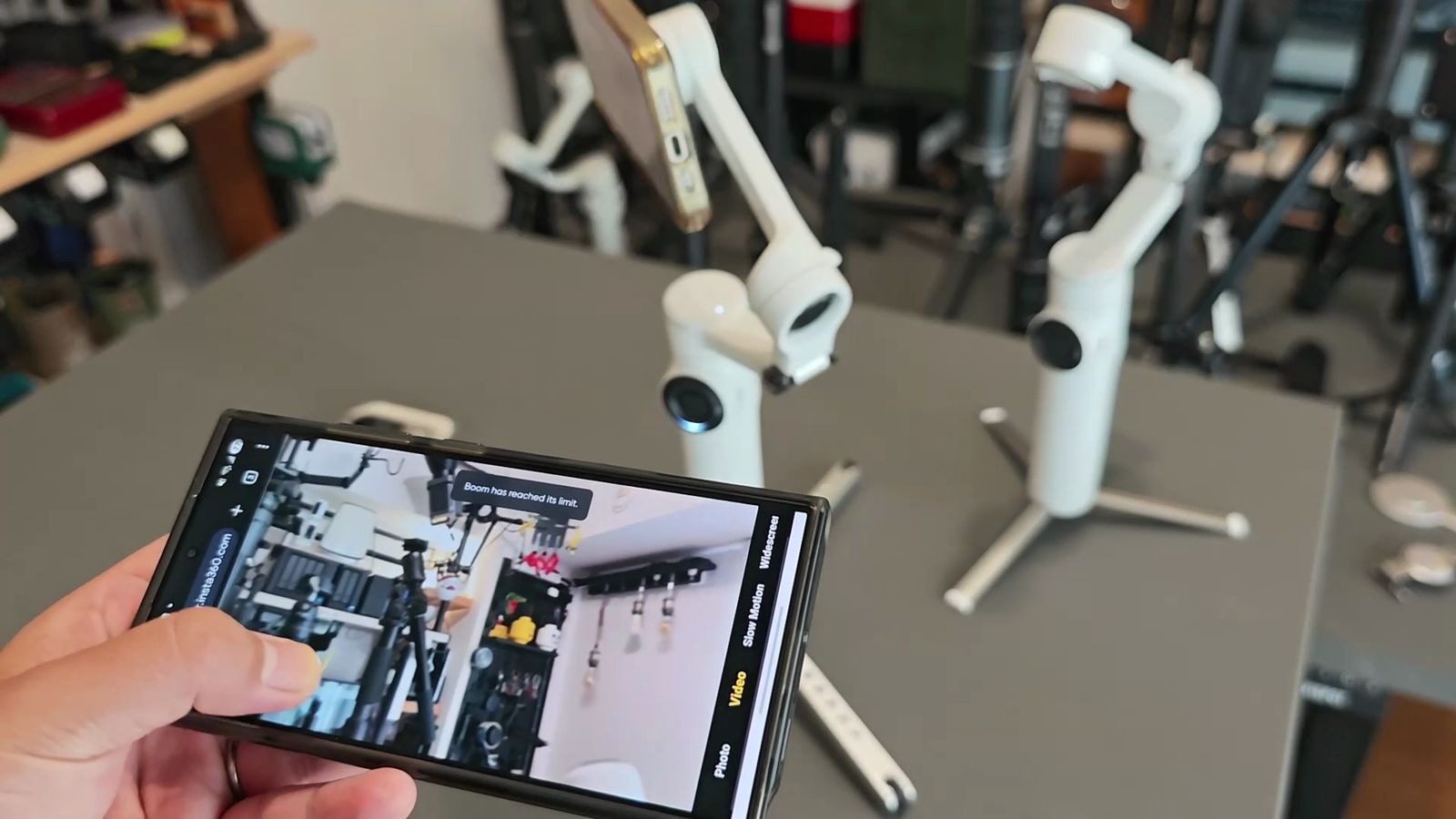
離れた位置から、すぐに映像が確認できて、録画の開始停止もできる。
もちろん、トラッキング操作とかも可能。
リモートで確認ができるなら、集合写真とかにも使えるし、QRコードを誰かにスキャンしてもらったりしても、絶対面白い。
こういったことを、本格的なカメラでやろうとすれば、できなくはない。
ただ、設置の手間は尋常じゃないし、超お金もかかりますからね。
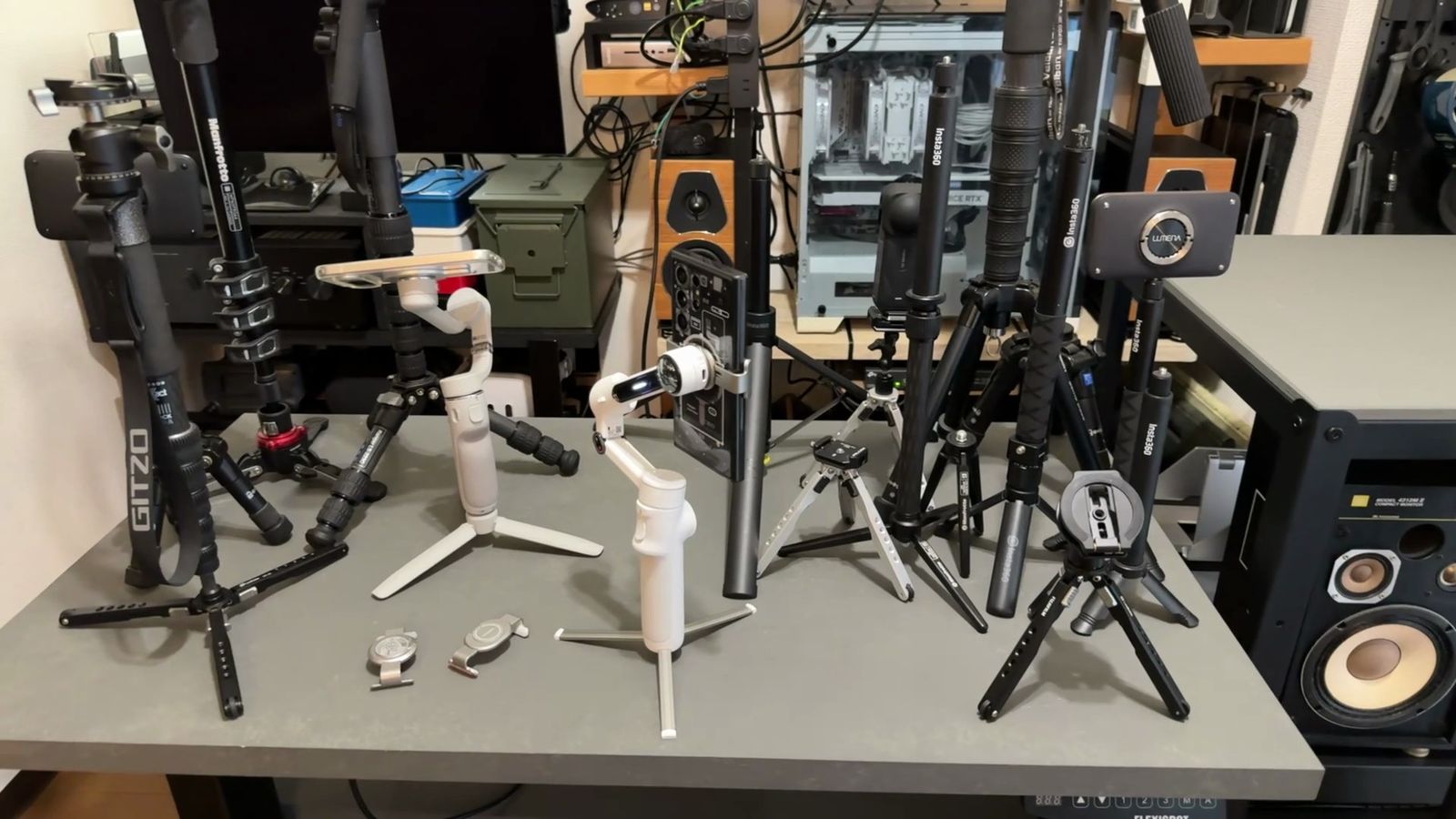
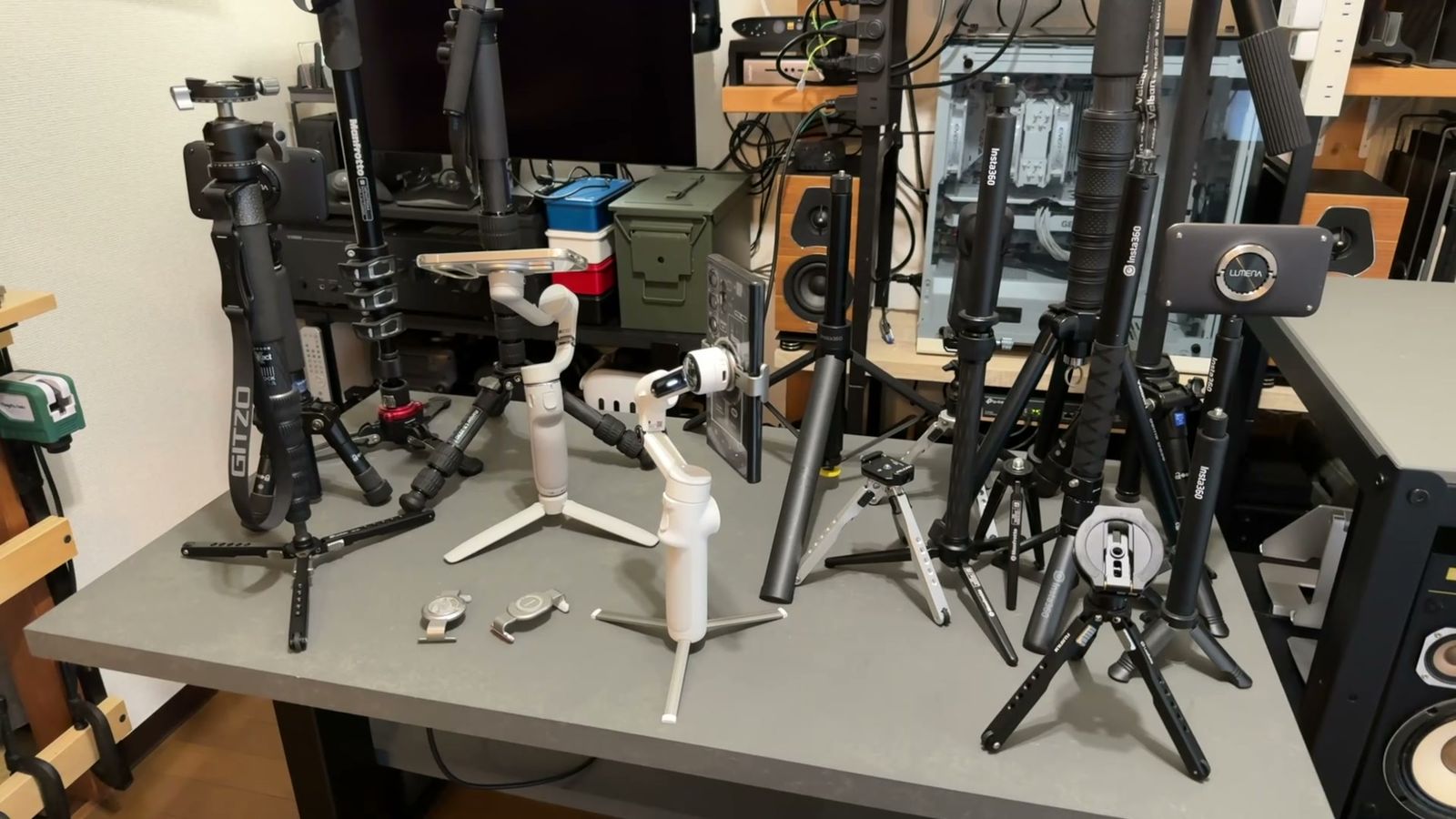
実際、私はスマホ用三脚を取っ替え引っ替え使っていて、一脚やMagSafe雲台、マジックアームなども組み合わせて、色々と試行錯誤もしてきました。
その上で正直、スマホジンバルが、コンパクトかつ柔軟に使えると感じています。
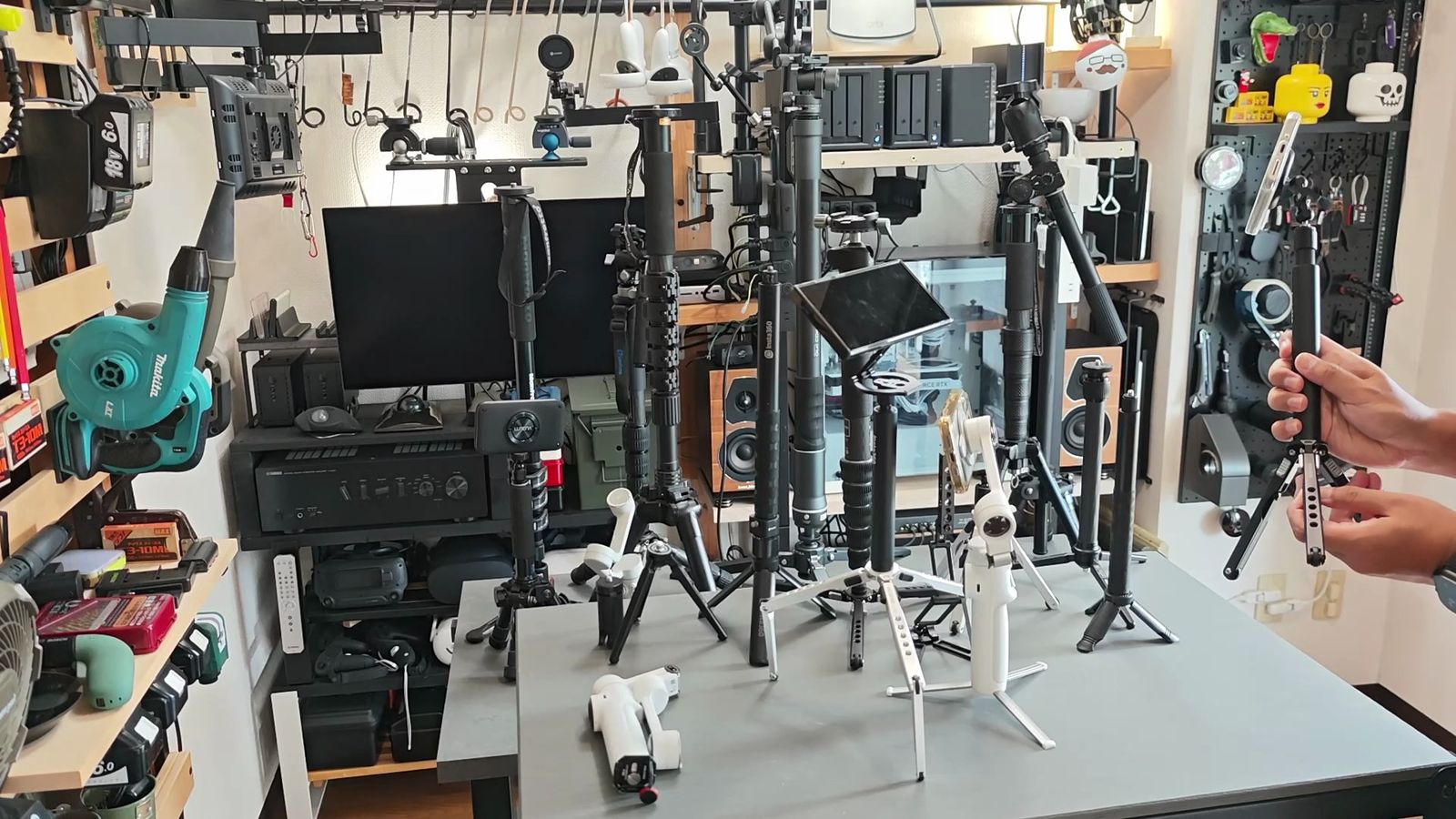
一瞬で水平撮りができて、どのスマホからでもリモート撮影できる三脚。
拡張可能な雲台と考えても悪くないし、下手な雲台よりも安いとも思いました。
ジンバルの手間が無く早い
3つ目の理由は、撮影までが早いこと。
スマホジンバルは、ジンバルの設定が非常に簡単で、キャリブレーションもとても早いので、圧倒的に早く撮影を開始できる。
カメラジンバルのように、カメラを乗せて、前後左右のバランスを調整して、電源を入れてキャリブレーションして、といった手間がない。
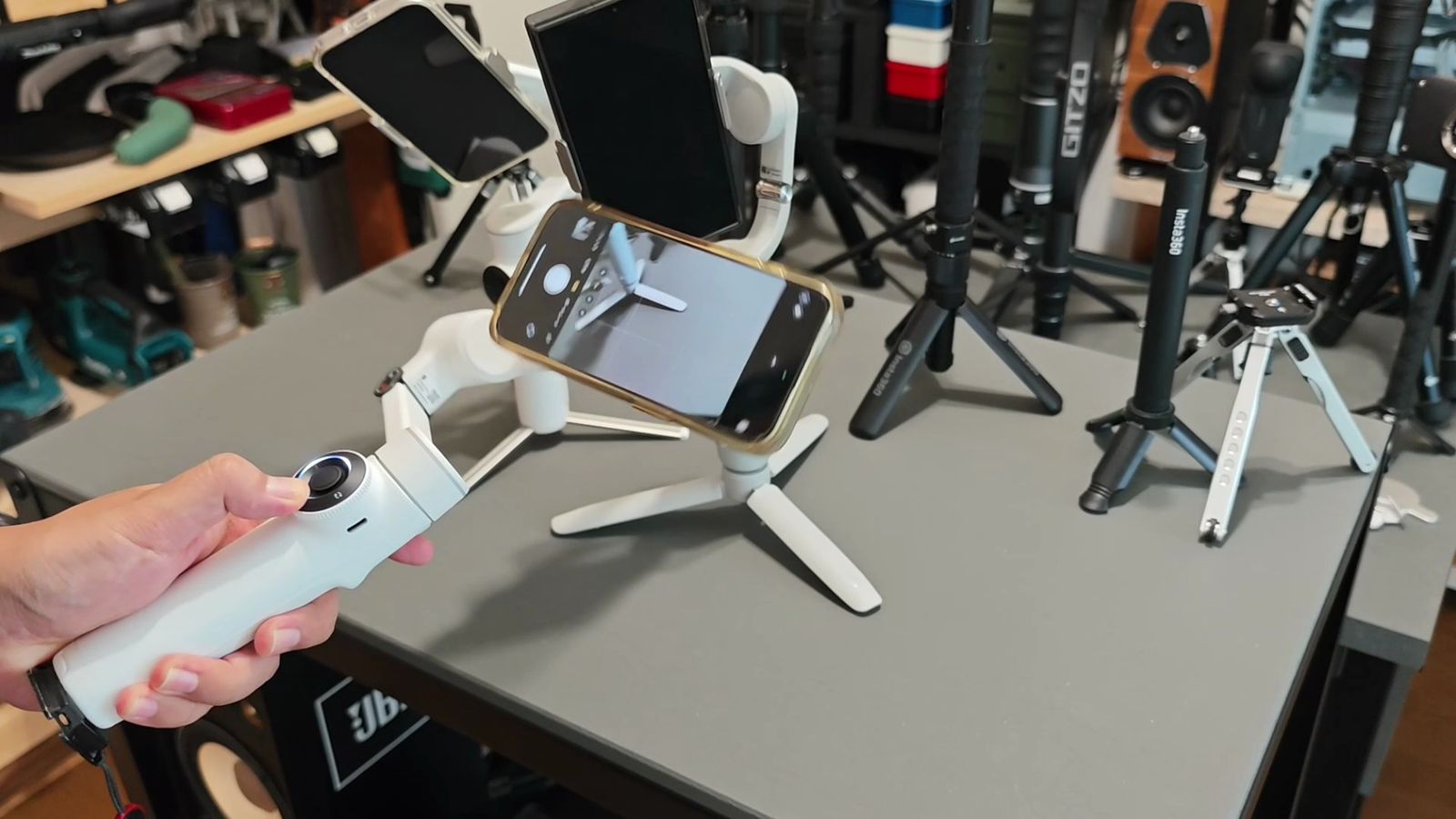
ジンバルの電源を入れれば、スマホを勝手に検知してくれるし、スマホに合わせて、自動的にキャリブレーション。
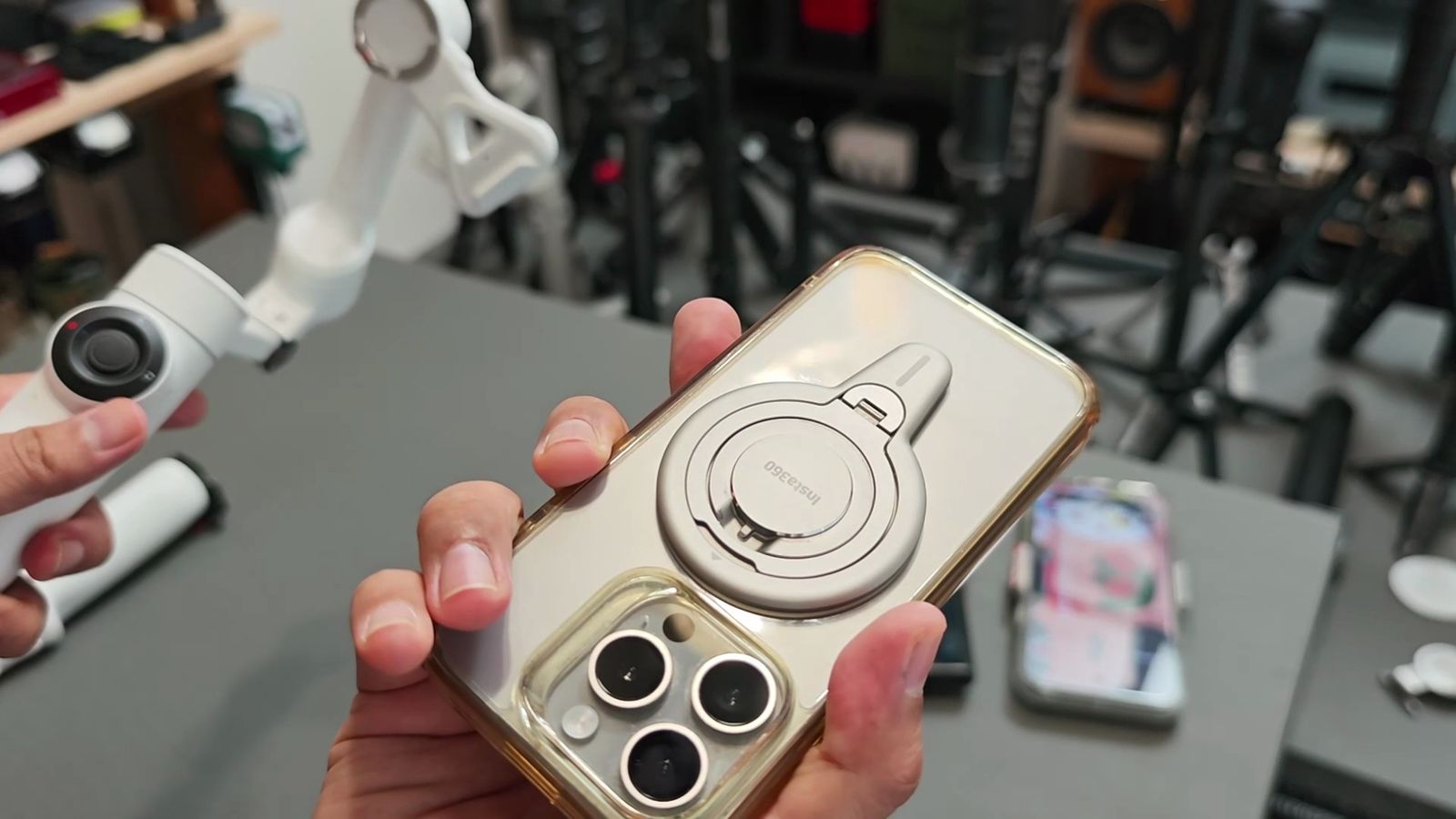
iPhoneなら、NFCでペアリングもできるし、MagSafe用のマグネットマウントで固定もできたりもする。
ジンバルを外したい時も一瞬で外せて、スマホ単体ですぐに使えるようにもなります。
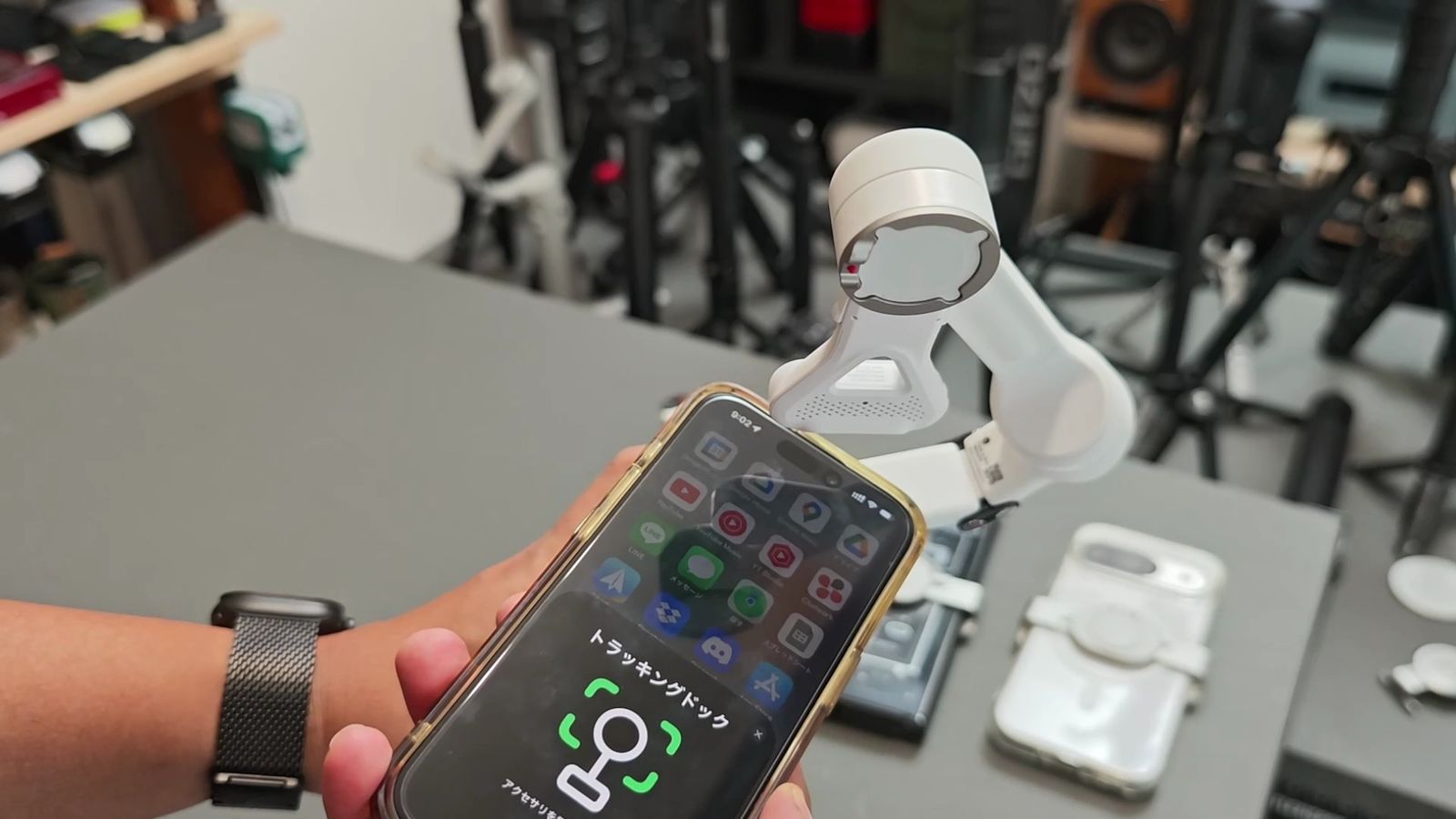
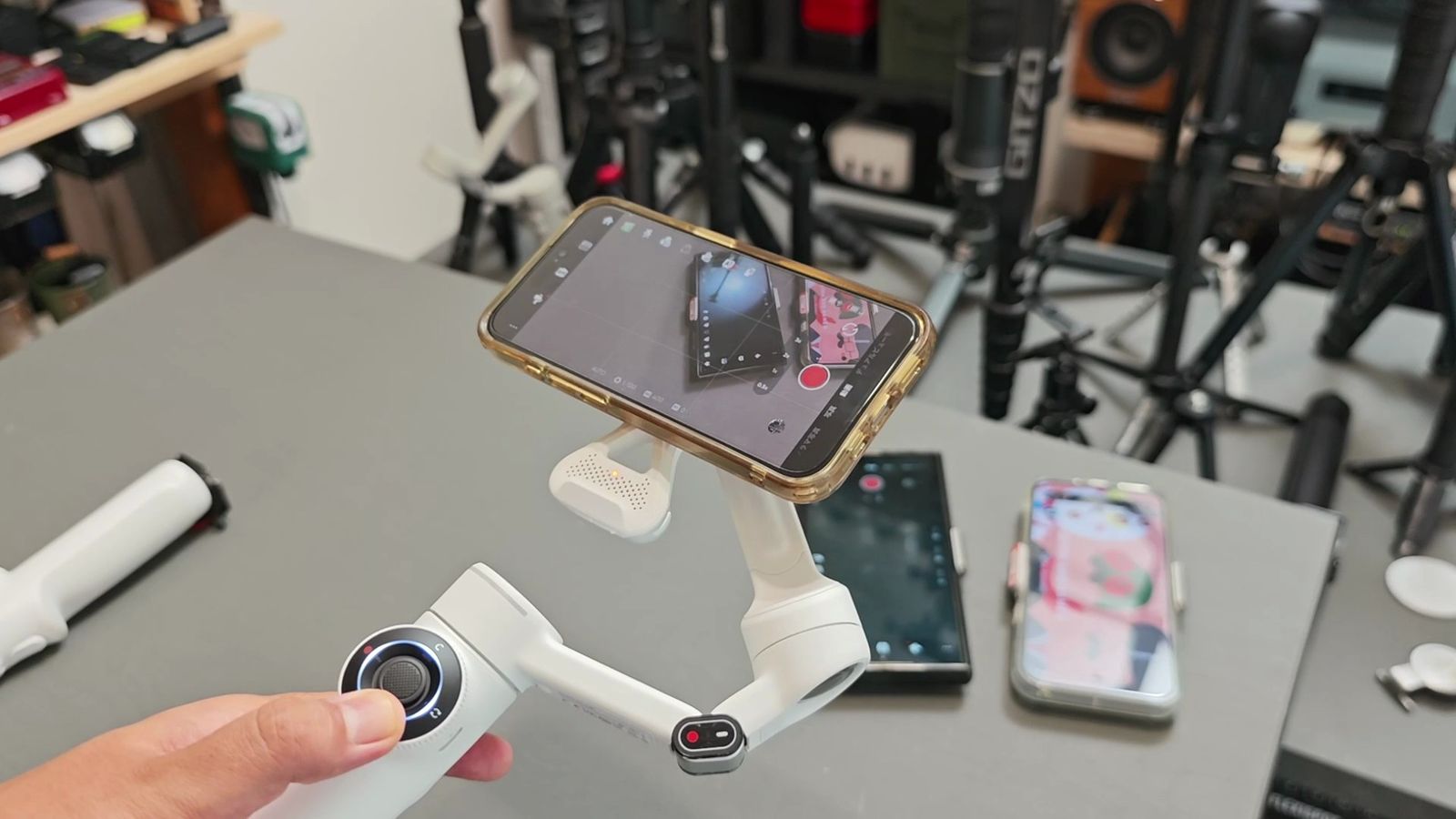
ジンバルから外して、また取り付けて、また外して、というジンバルならではの手間が一切ない。
カメラだと、レンズ交換で重量バランスも変わっちゃって、またまた面倒ですからね。
複数のレンズを搭載しているスマホなら、広角から望遠へと、手元のボタンで簡単に切り替えられるのも、素晴らしいところです。
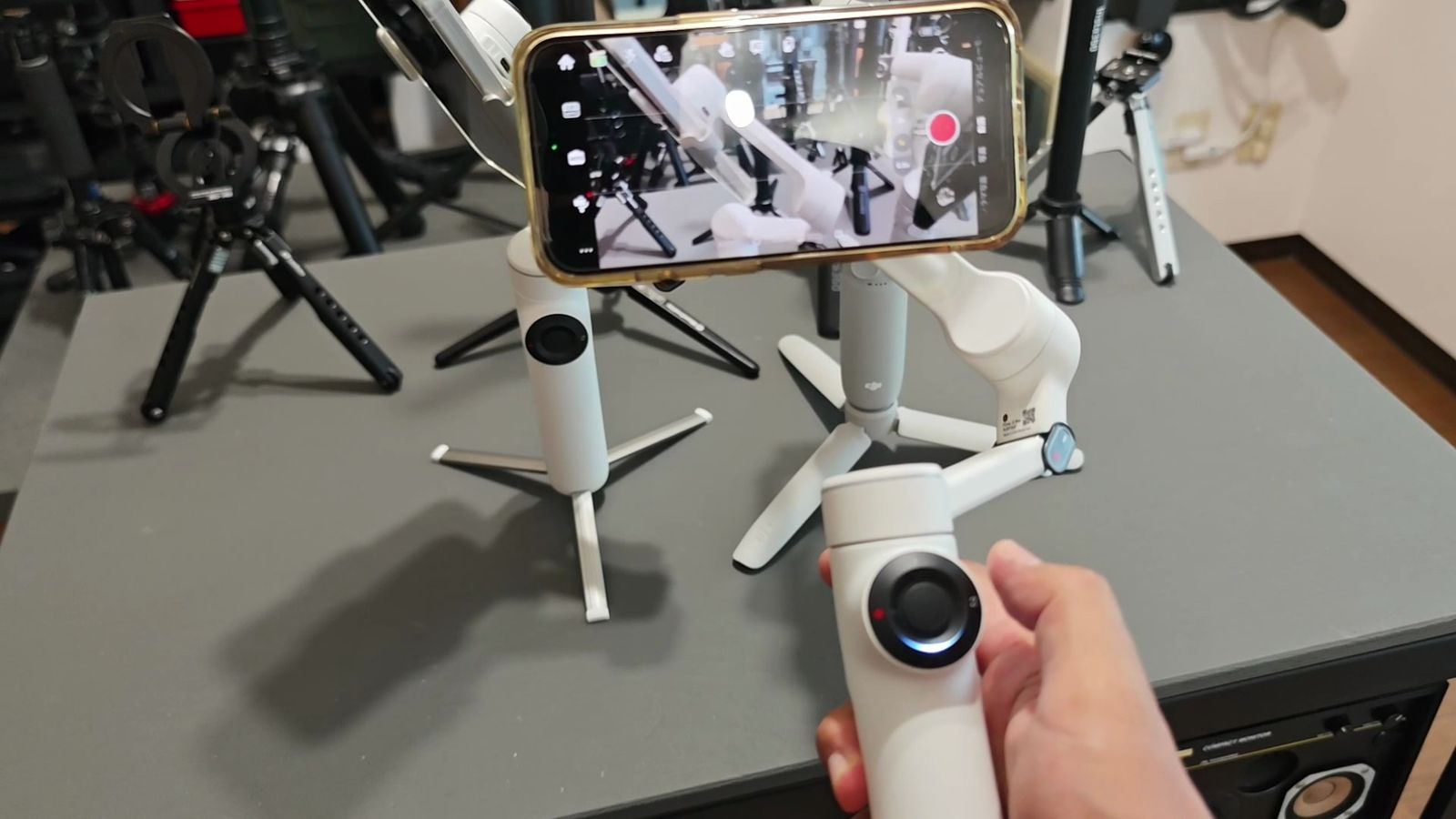
スマホがそのまま使える
最後の理由は、スマホでジンバルが使えるってこと。
スマホというハイテク機器を使って、そのままジンバルを使えるってのが、非常に便利です。
最近のスマホカメラは結構キレイで、私はプライベートでも仕事でも、スマホで撮ることが増えている。
専用カメラ並みに綺麗というつもりはありませんが、そこそこ綺麗に撮れるのは間違いなく、少なくとも、情報を伝えるには十分な画質。
YouTubeだけでなく地上波テレビ番組でも、スマホで撮影しているのを、よく見かけます。
スマホのカメラは顔認識も早く、ダイナミックレンジも自動で調整してくれる。
今では、AI補正なる機能もあり、私が手を加えるまでもなく、勝手に綺麗な映像にしてくれるので、いわゆる「撮って出し」で使える。
良くも悪くも、それなりの映像に仕上げてくれる。
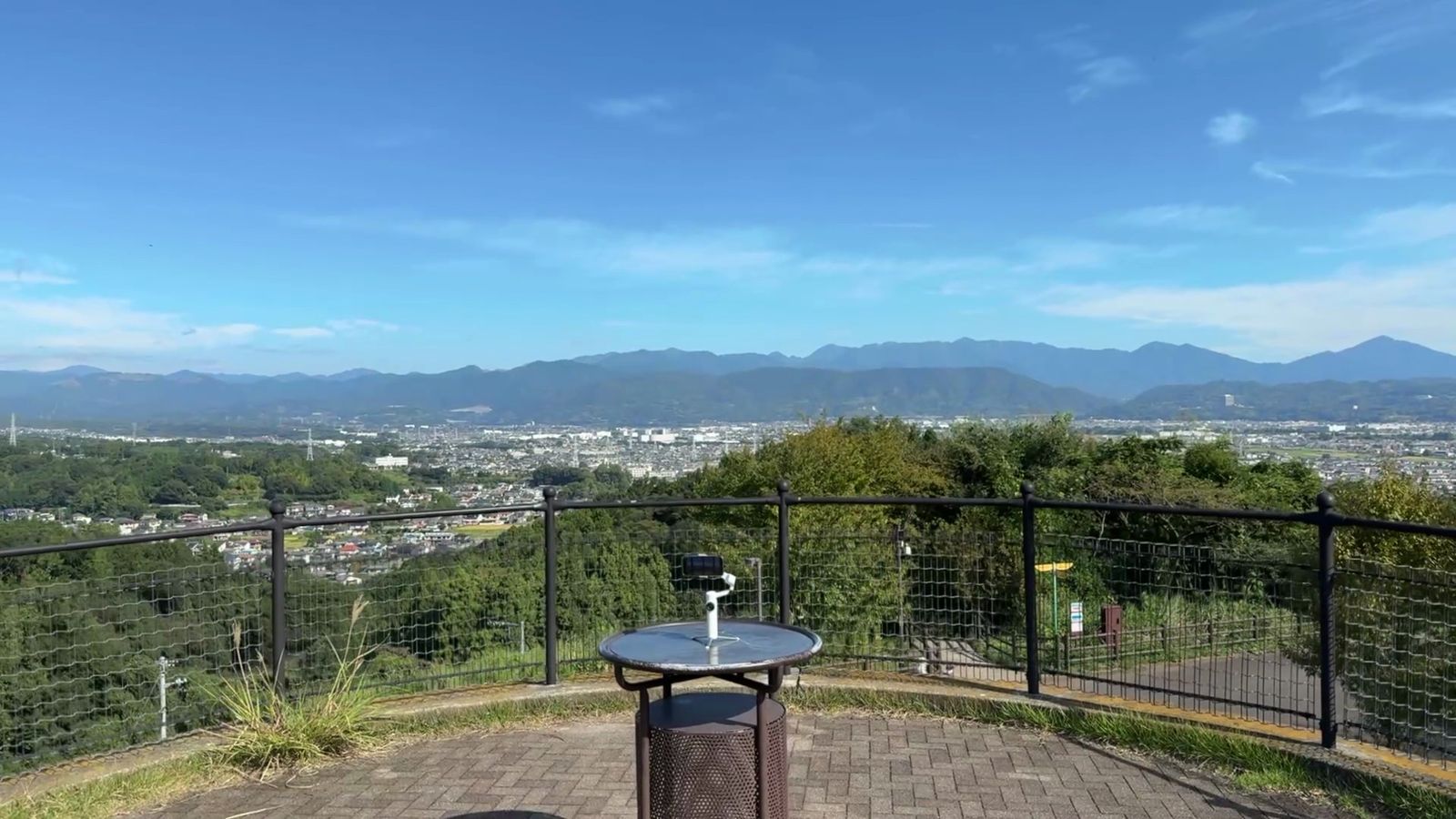
まぁ、綺麗な映像ってのは、人により定義も異なります。
スマホが、本格的なカメラの代わりになるとは、言いたくもないのですが、少なくとも、本格的なカメラより圧倒的に手軽に使えることは、間違いないですからね。
個人的には、撮る瞬発力も非常に重要だと思っており、シャッターチャンスで、すぐに撮影できなければ意味もない。
その点、いつも使っているスマホなら、いつ何時でも気兼ねなく撮れるし、撮った後の確認も簡単。
確認用のモニター画面も大きく、タッチパネルでの操作も快適。
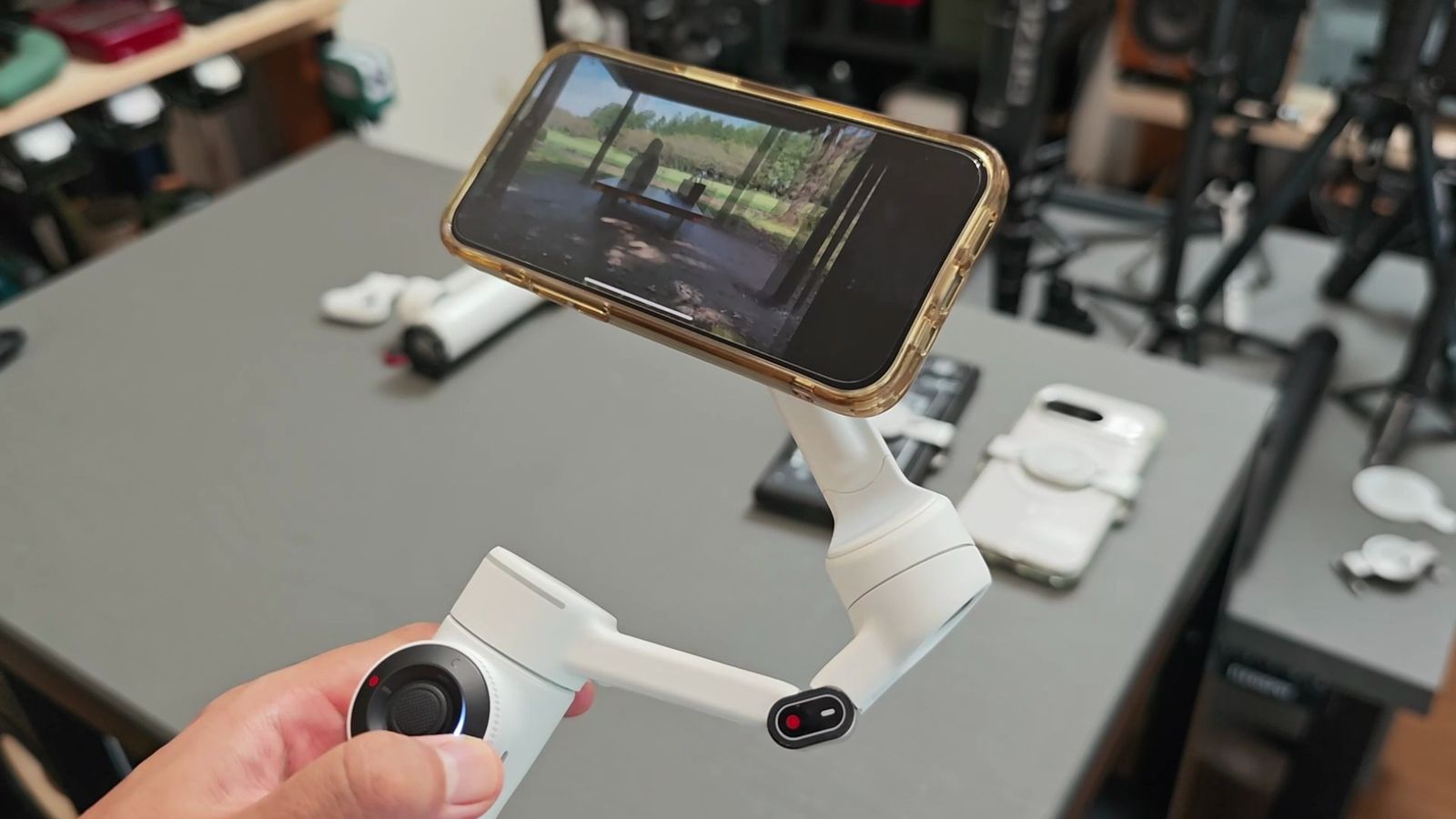
精神的な負担もなく、試行錯誤しまくれるってのも最高だなと。
スマートフォンは、インターネットにも接続できるから、撮ってすぐ誰かと共有して編集してもらったり、スマホからパソコンにAirDropしたり、撮った後にデータを使うのも非常にラク。
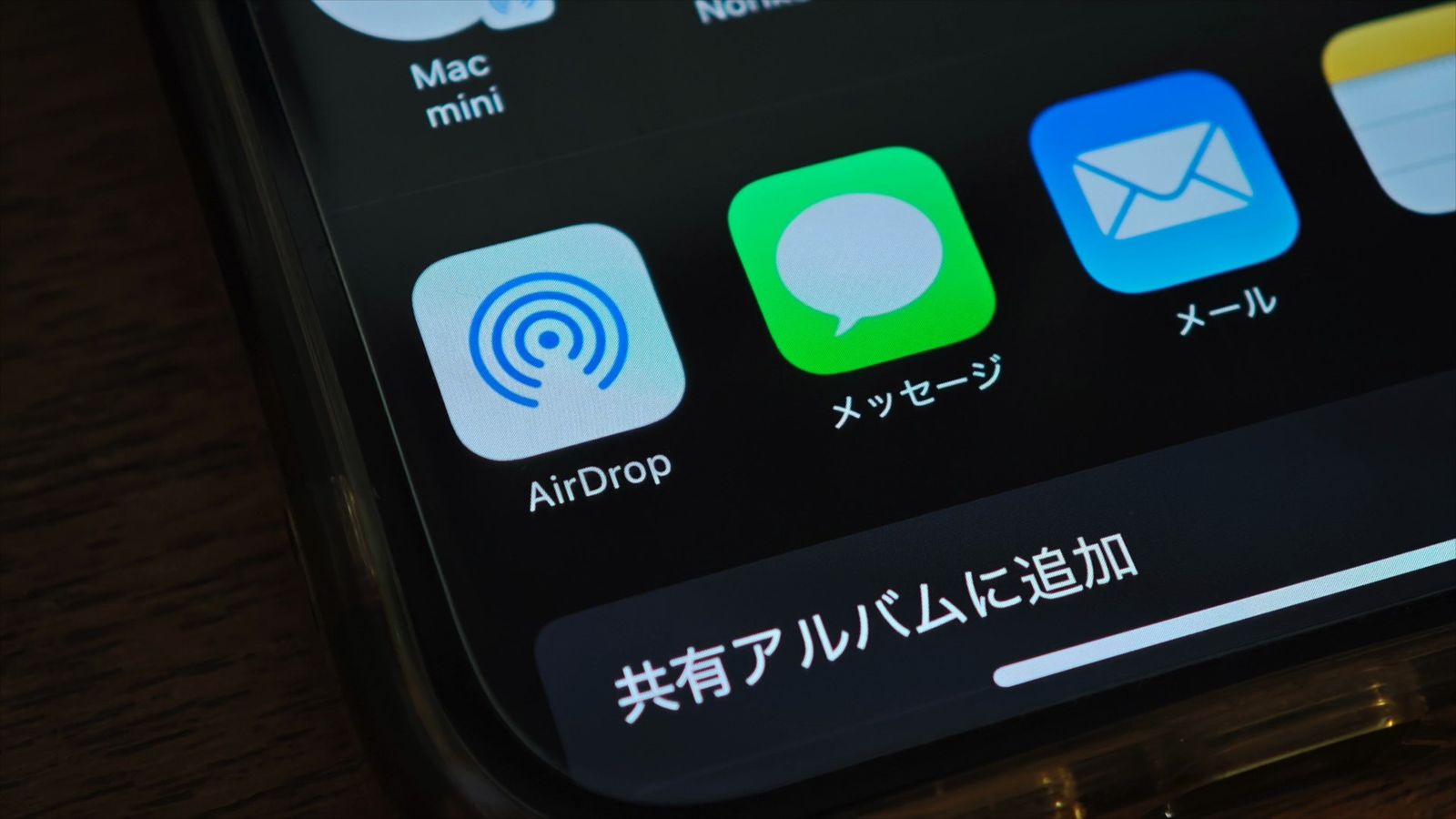
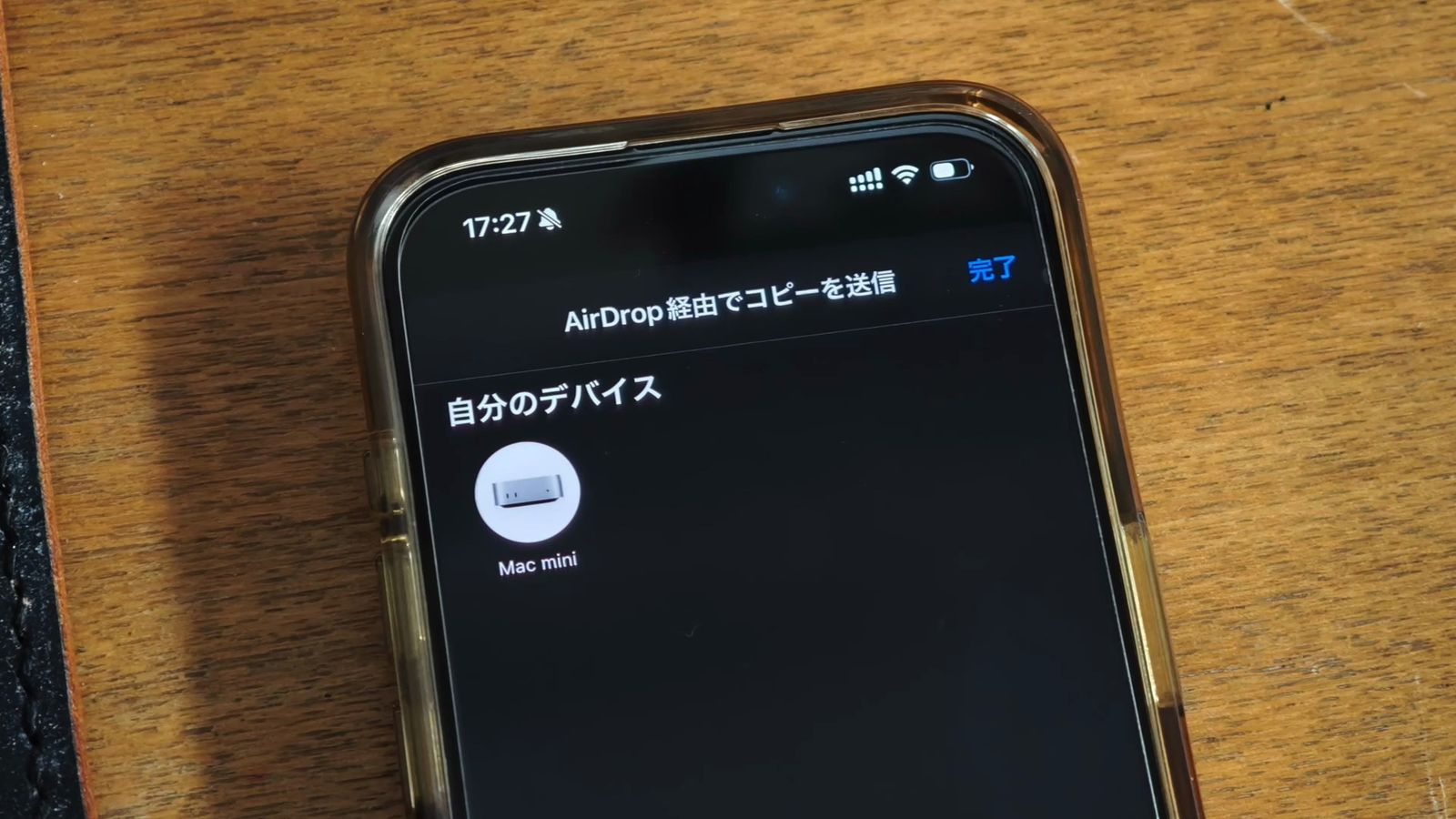
クラウドストレージの自動バックアップで、データ管理もラクだし、NASを使ってるなら、自動的に自宅のサーバーへバックアップ保存したりもできる。
→ 関連記事:iPhone撮影した写真&動画の管理方法。iCloud、HEIF、HEVC、Live Photosのデメリット。
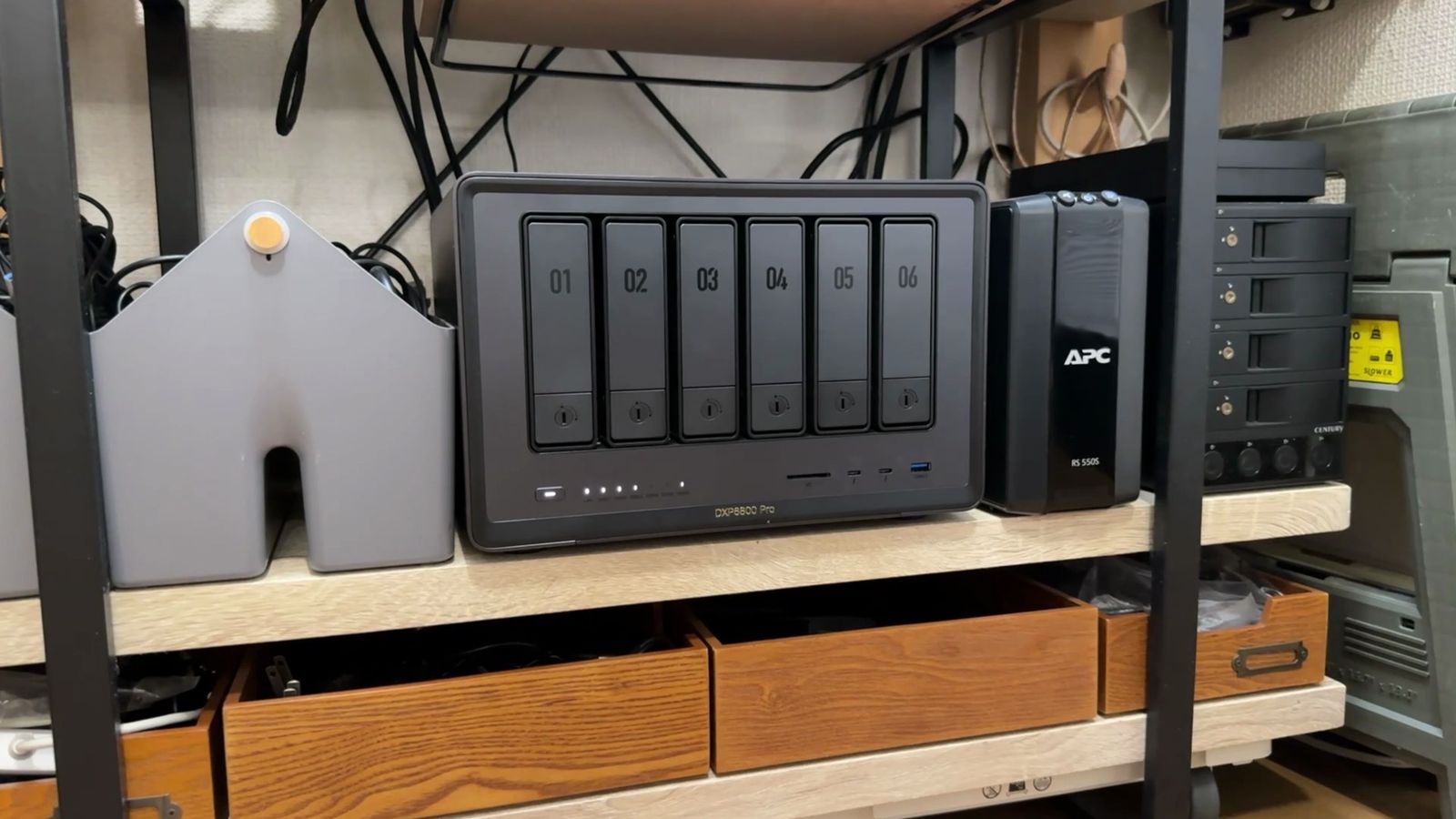
私は、UGREENのNASで、全てのスマホデータをまとめて保存しているのですけど、撮影データの管理も、めちゃくちゃラクになりました。
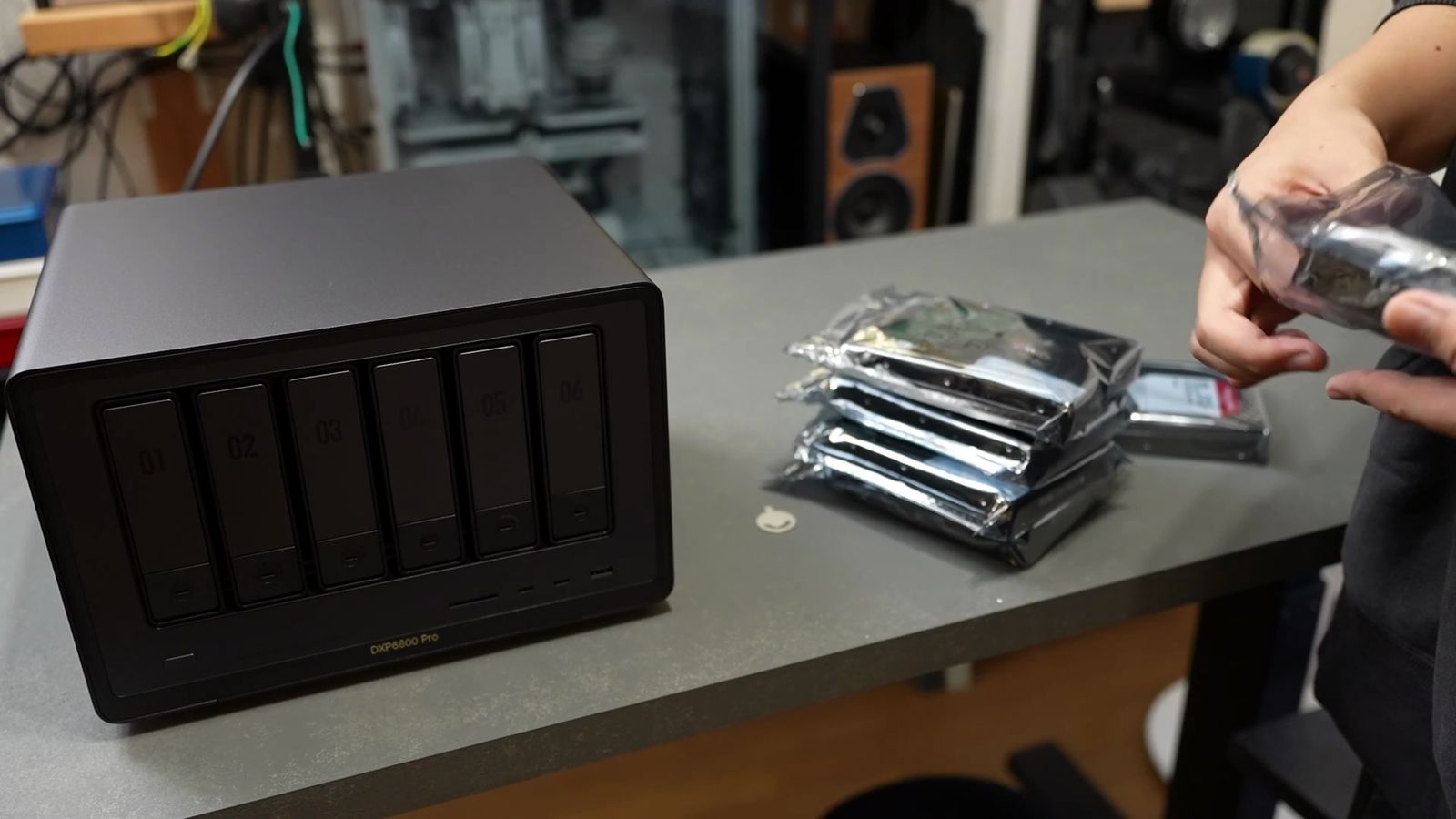
具体的なNASの便利な使い方や注意点については、別記事で詳しく書いています。
→ 関連記事:UGREEN DXP6800 Proレビュー。NASの10GbE実測。
こういった、NASへのバックアップも、スマートフォンだから自動的にできるし、そもそも、スマートフォン自体がハイスペックデバイス。
そのままスマホで編集してSNSにアップロードもできるし、このジンバルなら、SNSのライブ配信でもトラッキング機能が使える。
Insta360 Flow 2 Proは、Apple DockKitに対応したジンバル。
iPhoneなら200以上のアプリで、ジンバルのトラッキング機能がそのまま使えるし、AndroidでもAIトラッカーを取り付けることで、トラッキングできるようにもなる。
例えば、InstagramライブやTikTokライブでもトラッキングしたり、FaceTimeやZoom、Google Meetといった、ビデオ通話やウェブ会議でもトラッキング機能が使えます。
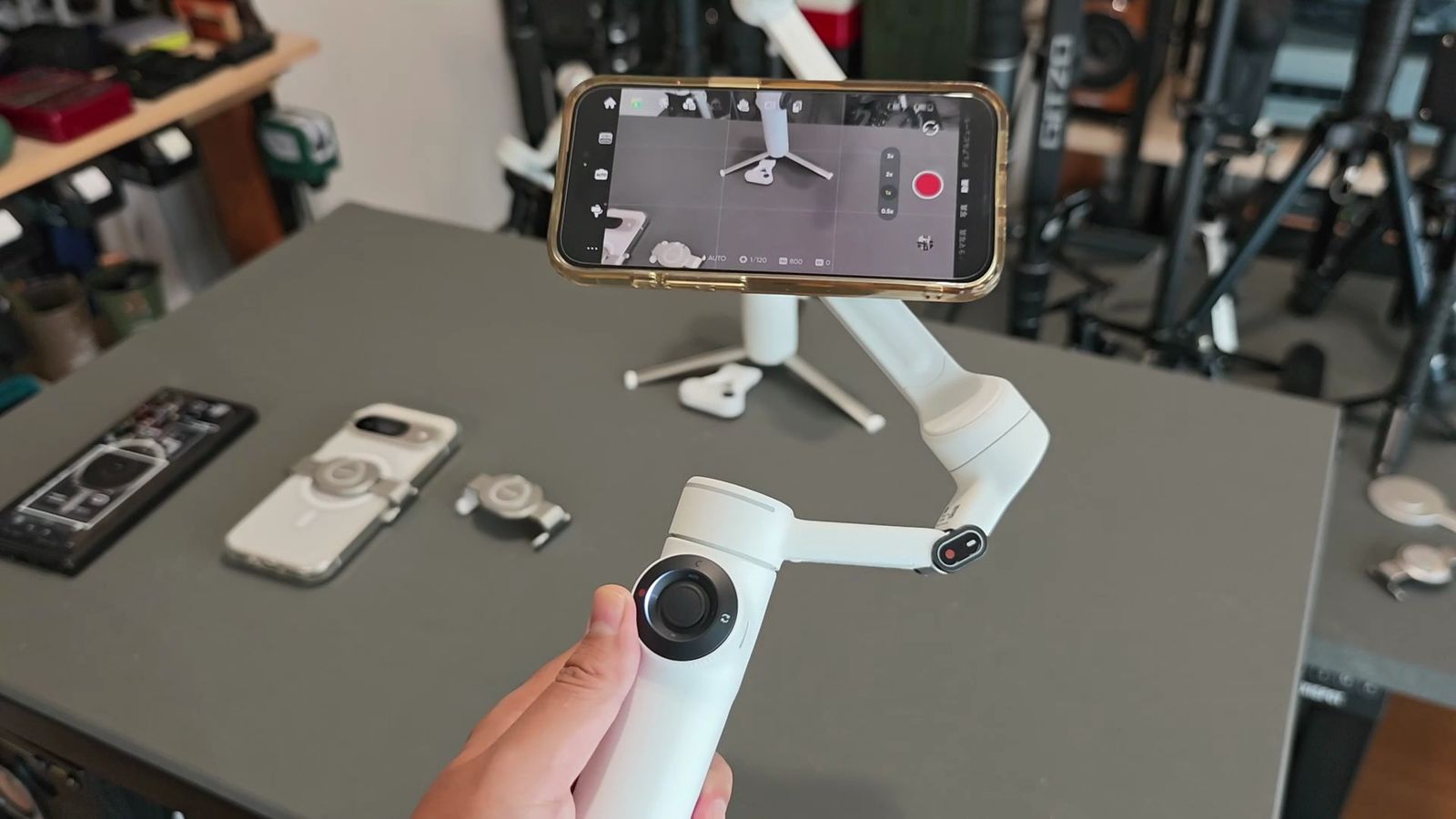
何にせよスマホには、一眼レフカメラのようなカメラ専用機には無い機能が非常に多くあり、それなのにカメラよりも圧倒的に軽くて、小さいですからね。
ポケットに入るし、防水性能で悪天候下でも撮影できる。
レンズ濡れたら嫌だなとか、神経すり減らしながら使わなくても良い。
結局のところ、カメラは持ち運ばなければ撮影しないし、持ち運ぶ手間がなく神経使わず撮影できて、色々と試行錯誤できるってのが最高。
スマホには、MagSafeマウントという非常に便利な脱着システムもある。
マグネット固定できるだけで、いろんなところに固定できるようになり、スマホや撮影機材だけでなく、様々なガジェットも固定できるのです。
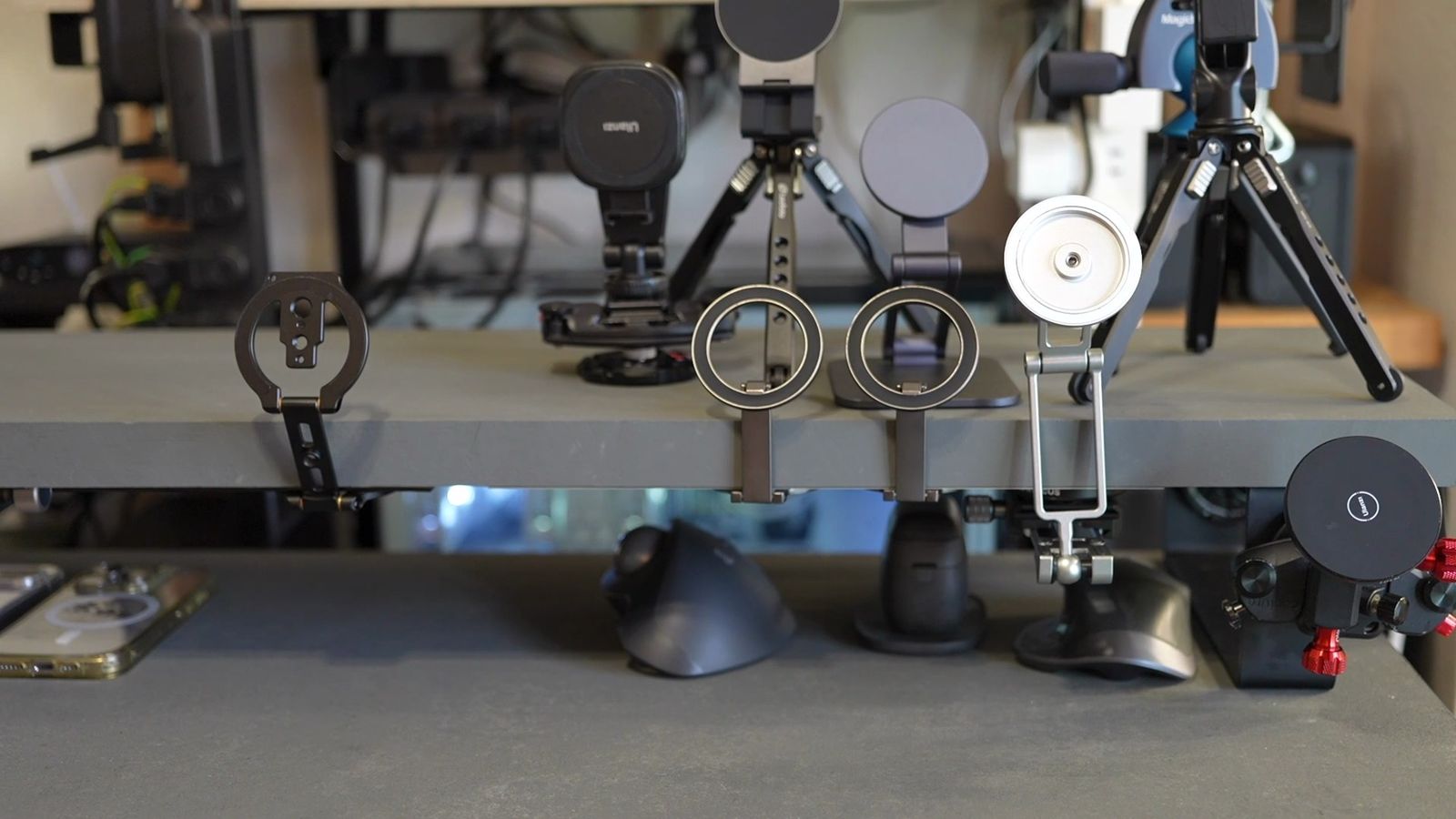
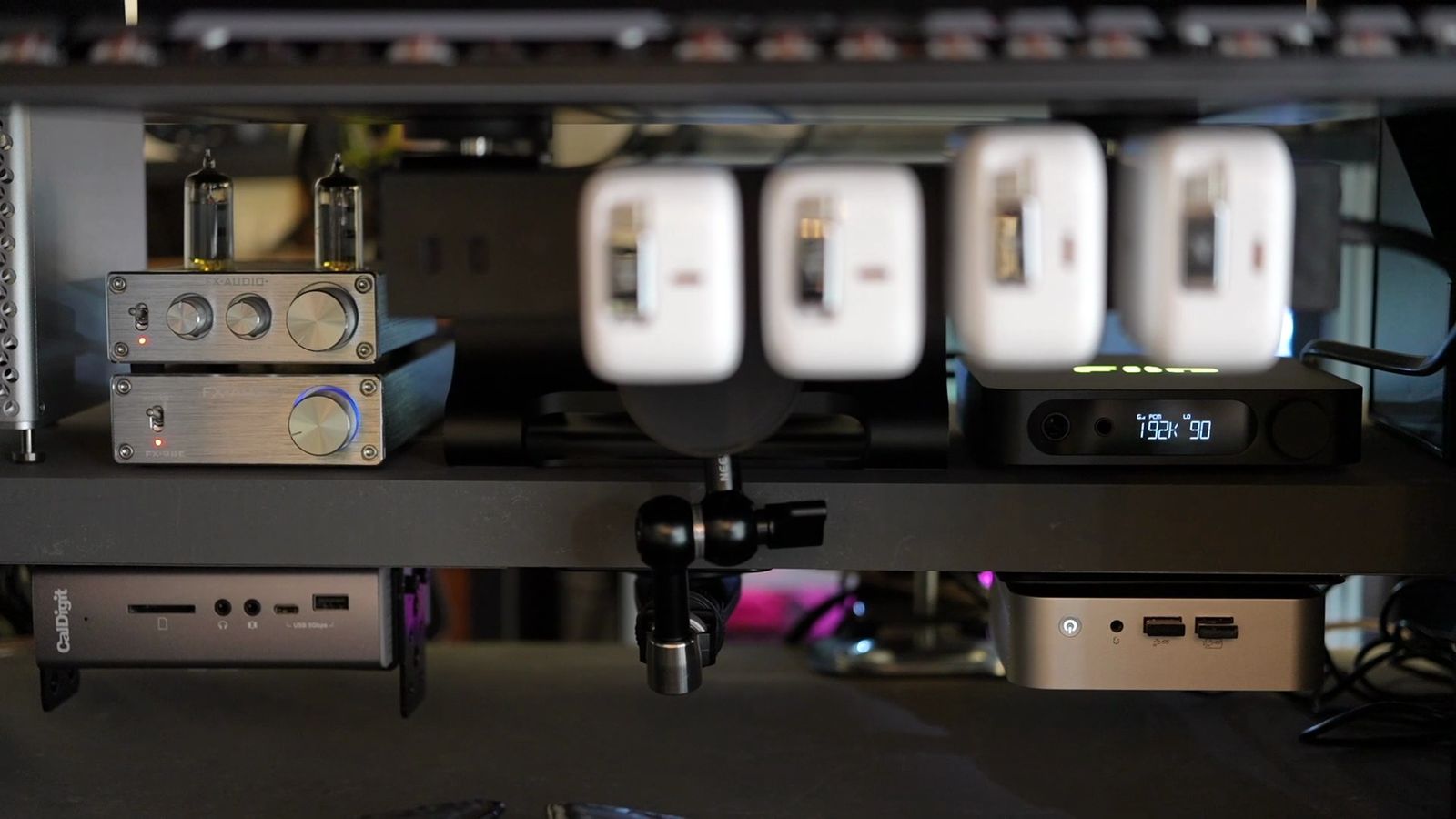
私がデスク収納にもMagSafeを乱用しているのは、デスクシェルフの記事に書いたとおり。
→ 関連記事:デスクシェルフの自作方法と費用。マグネットで浮かせる収納の作り方と、試行錯誤して私がパソコンデスクでは使わなくなった理由。
スマホジンバルも、MagSafeで脱着できるのが最高です。
スマホジンバルのデメリット
もちろん、スマホジンバルにもデメリットはある。
「スマホで使えるのがメリット」と書きましたが、このスマホにしか使えないというのが最大のデメリットでもある。
スマホジンバルという製品には、カメラがついていませんので、結局のところ撮れる映像は、スマホのカメラ性能に大きく依存します。
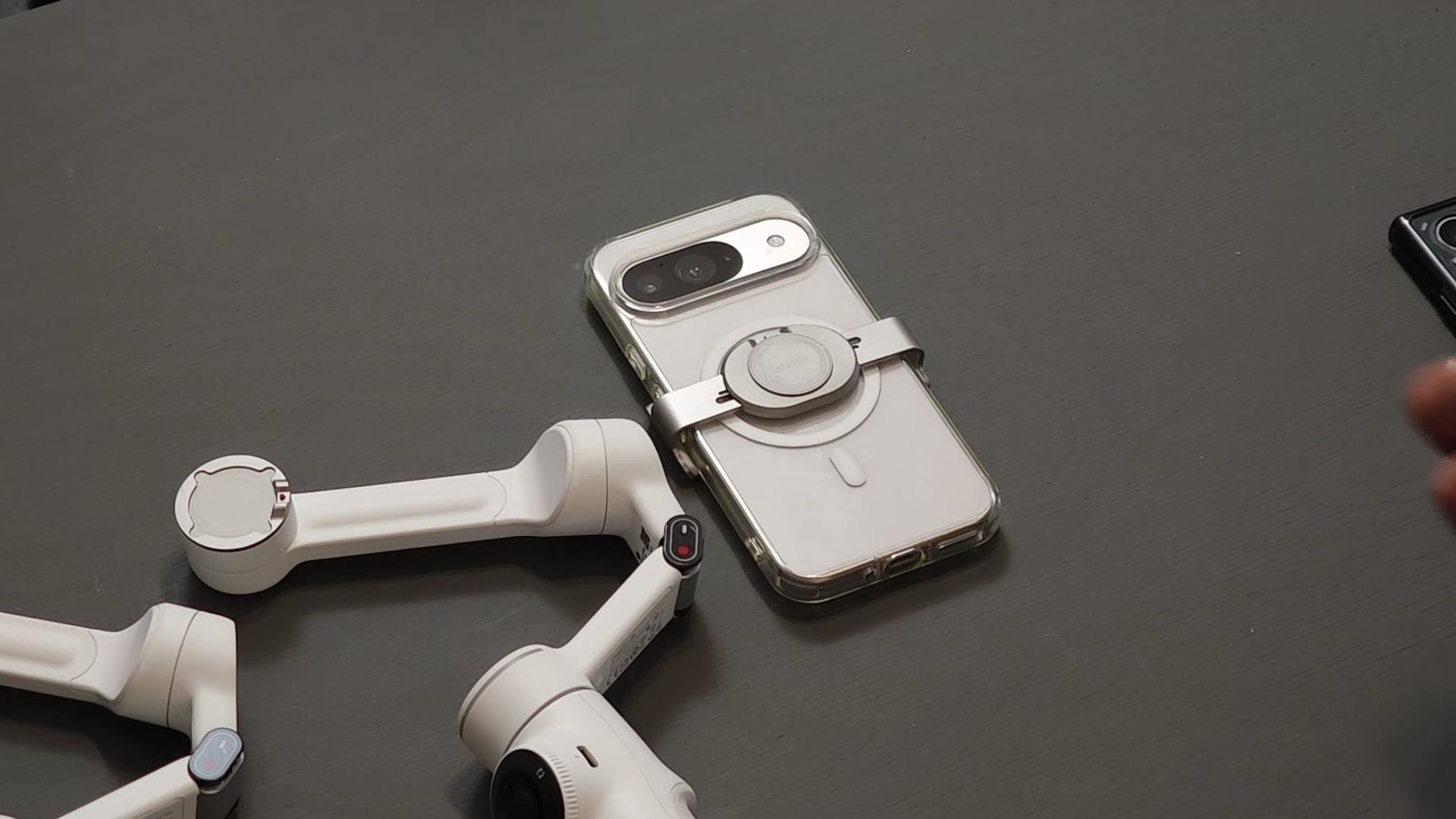
いくらスマホで綺麗な映像が撮れると言っても、小さい故にカメラのセンサーサイズも小さいので、撮れる映像には限界がある。
特に、暗い場所では画質が落ちる。
室内や夜といったシーンでは、どんなに頑張ってもノイズが発生します。
だからといって「照明を持ち歩いてまで、スマホを使うか?」といえば無い。
そこまでするなら、カメラで撮影した方が良いと思う。
スマホには、搭載するレンズも限られるので、ズーム性能にも限界があります。
デジタルズーム域では、確実に画質も劣化する。
あと、スマホジンバルって機能が非常に多いので操作も複雑。
タイムラプスに、モーションタイムラプス、タイムシフト、360度パノラマ撮影、ドリーズーム、バレルロールなど。
できることも多すぎるぐらいにあるので、始めは混乱すると思います。
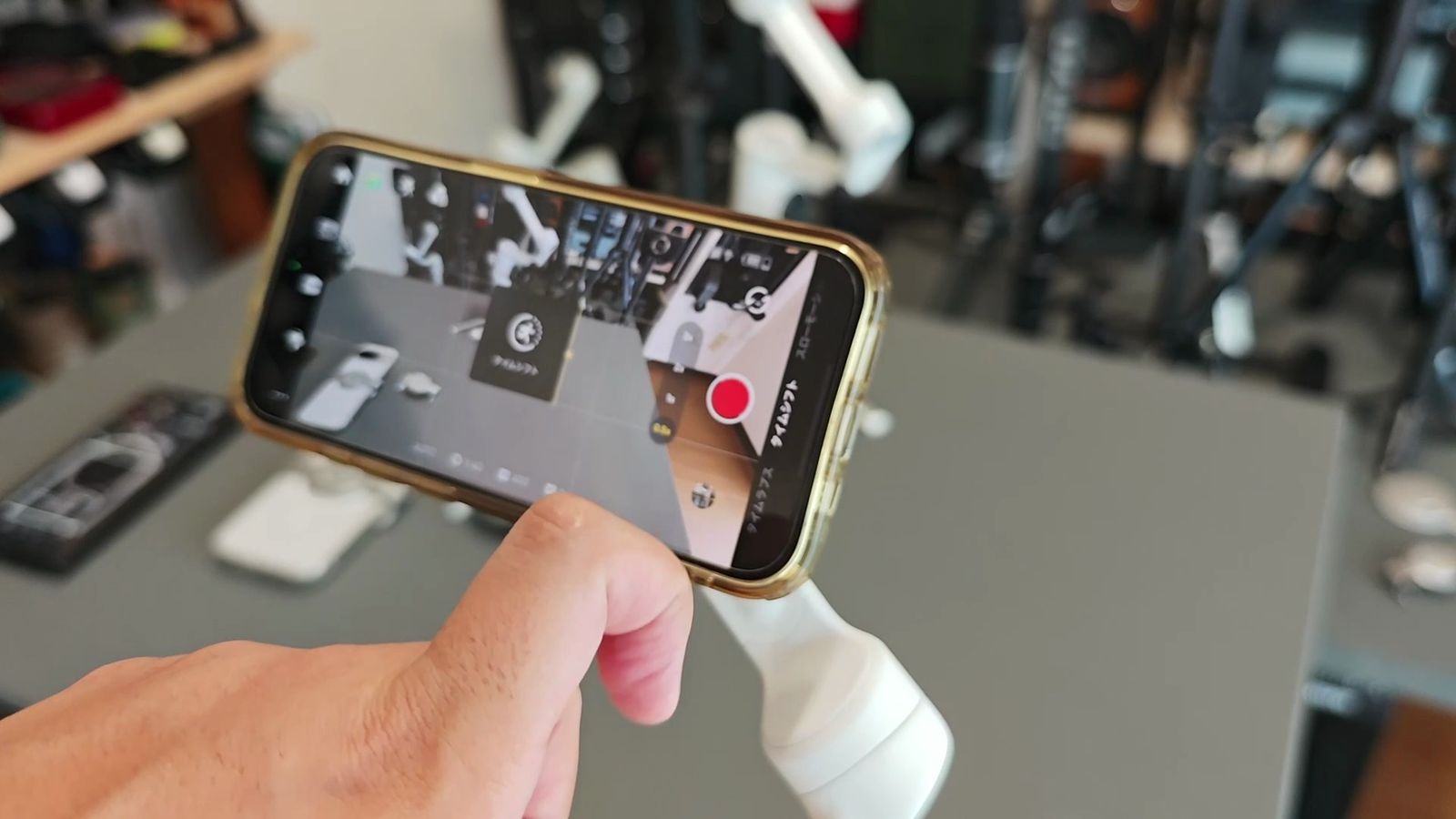
そもそもジンバル操作自体が難しく、少なからずジンバルの知識が必要。
どうやったらブレずに、どのようにジンバルが動くのか?
「フォロー」「チルトロック」「FPV」といった、フォローモードの違いくらいは、覚えておかないと思ったように動いてもくれない。
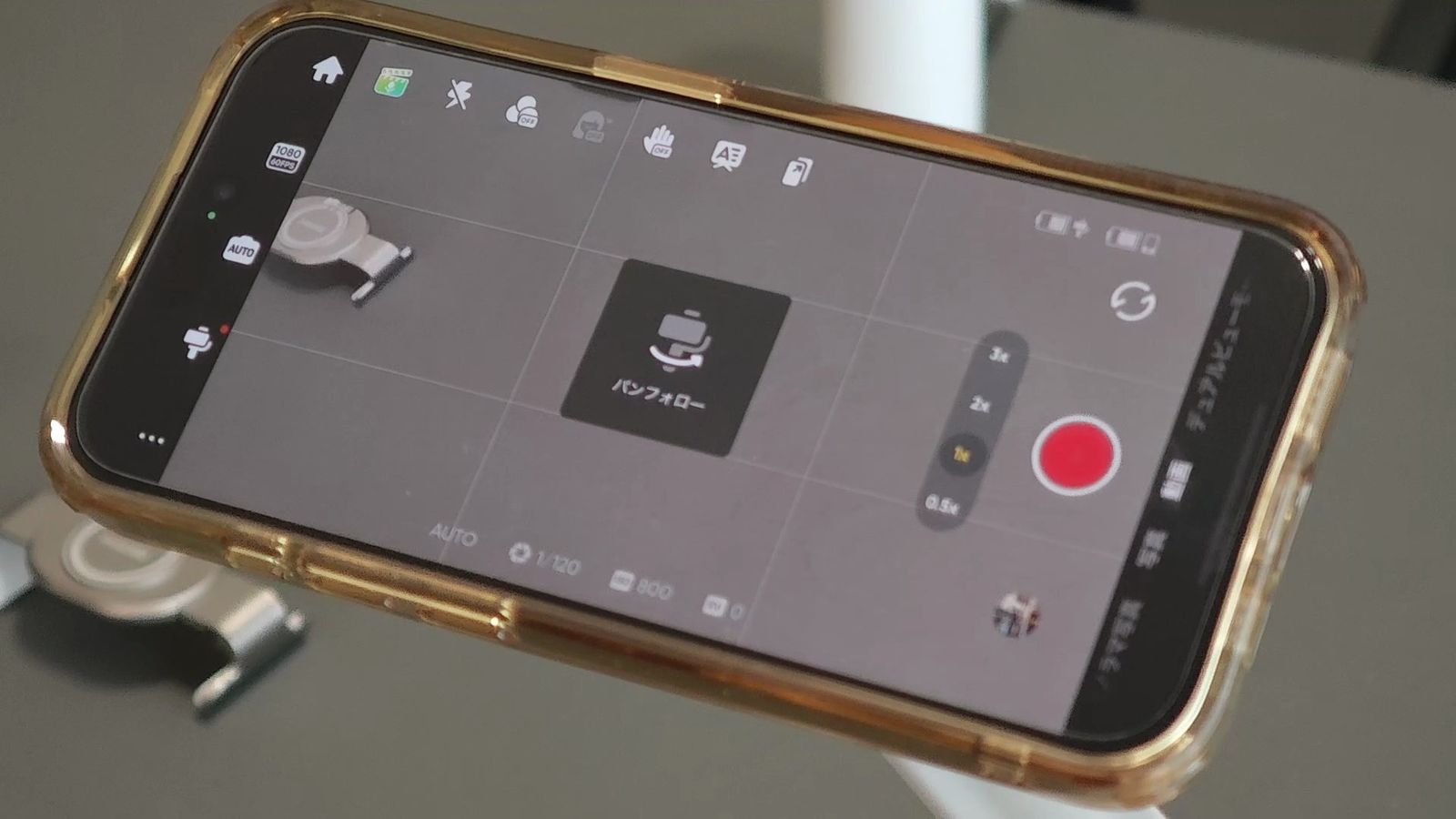
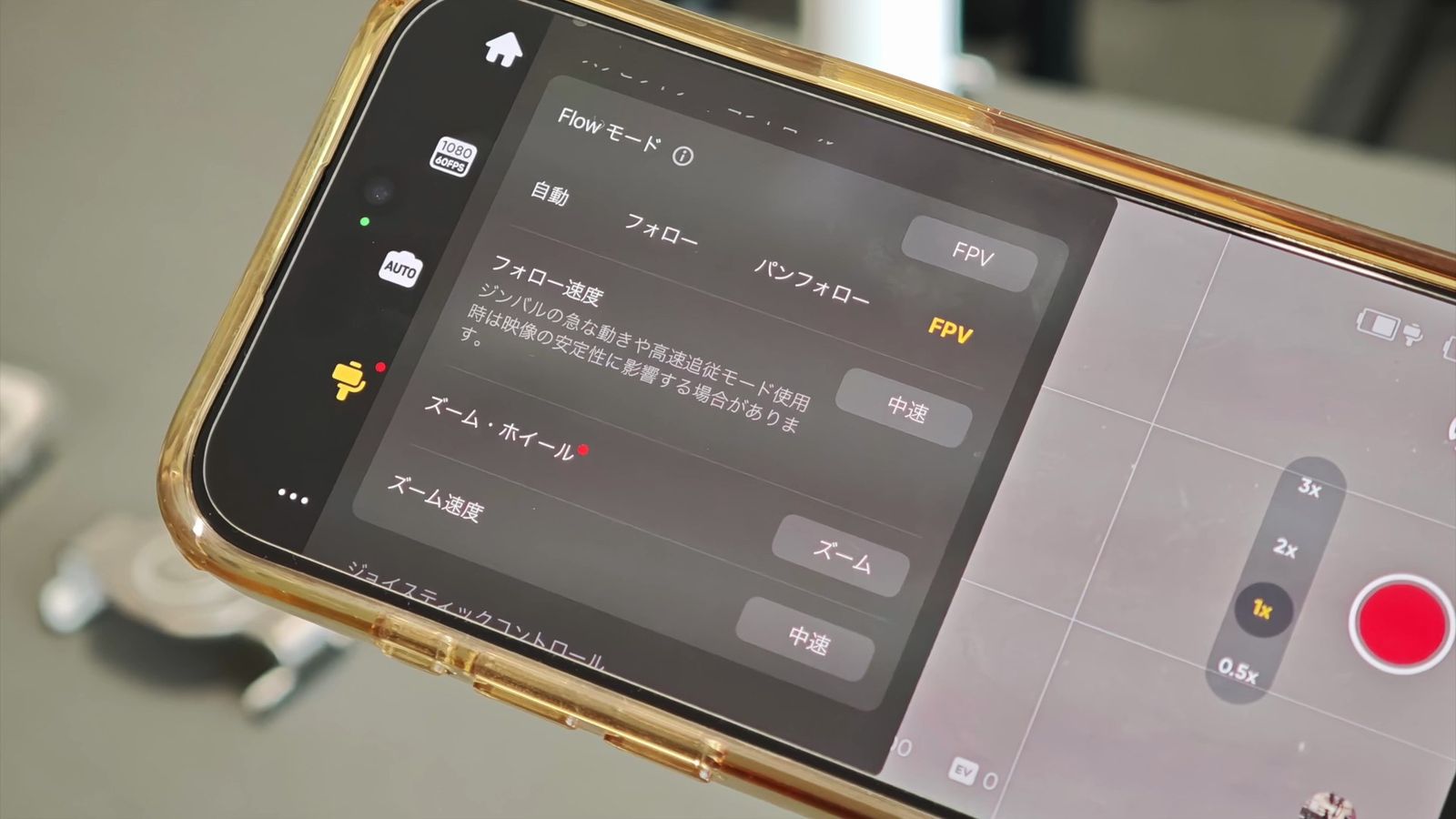
ただ、これは他のジンバルでも同じこと。
基本的なジンバルの使い方は変わりませんし、結局のところ、たくさん使わないと上手く使えるようにならないんですよね。
そういった意味でもスマホジンバルは、最適なんじゃないかと。
本格的なジンバルに比べて、圧倒的に軽くて、何よりも安い。
ジンバル操作を学ぶデバイスとしても、悪くないんじゃないかなと思いました。
スマホジンバル撮影の裏側
スマホジンバルの撮影方法について。
私が、今回の映像素材をどのように撮っていたのか?
映像クリエイターでもない、素人の私がどのように考えて撮影して、結局どんな映像になっちゃったのか?
やっぱり動画撮影ってなると、SNSで公開したくなる人も多いと思いますが、なかなか最初から思ったようにはいかないし、私も想像以上に試行錯誤して、動画を作っている。
いきなりうまく撮影できるわけもないし、私も今もなお苦戦しているのですけど、そんな私の試行錯誤の記録が、誰かしらの役に立つとも思いたい。
実は、今回の動画で使った映像は、ほとんど全てスマートフォンで撮った映像。
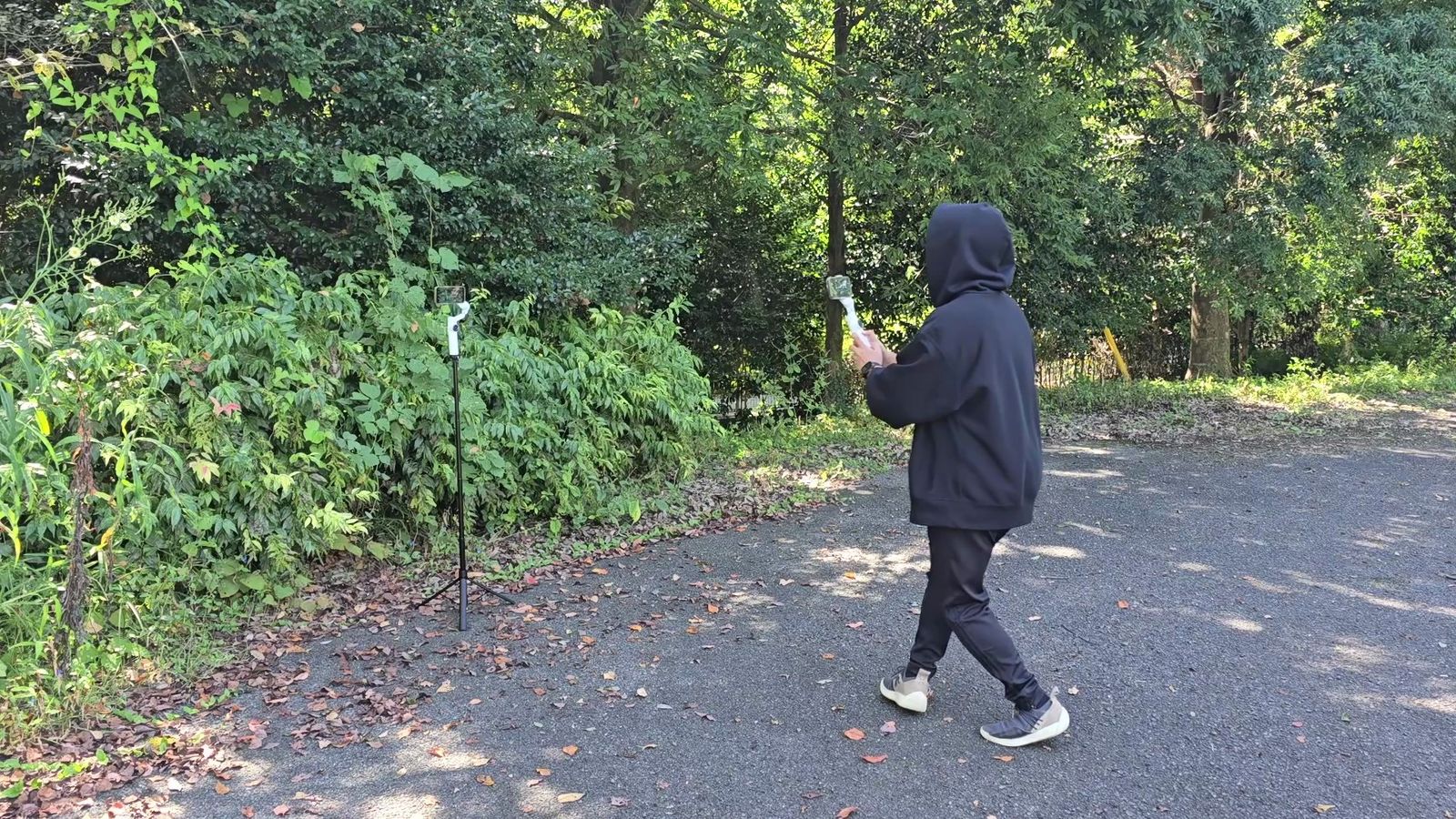
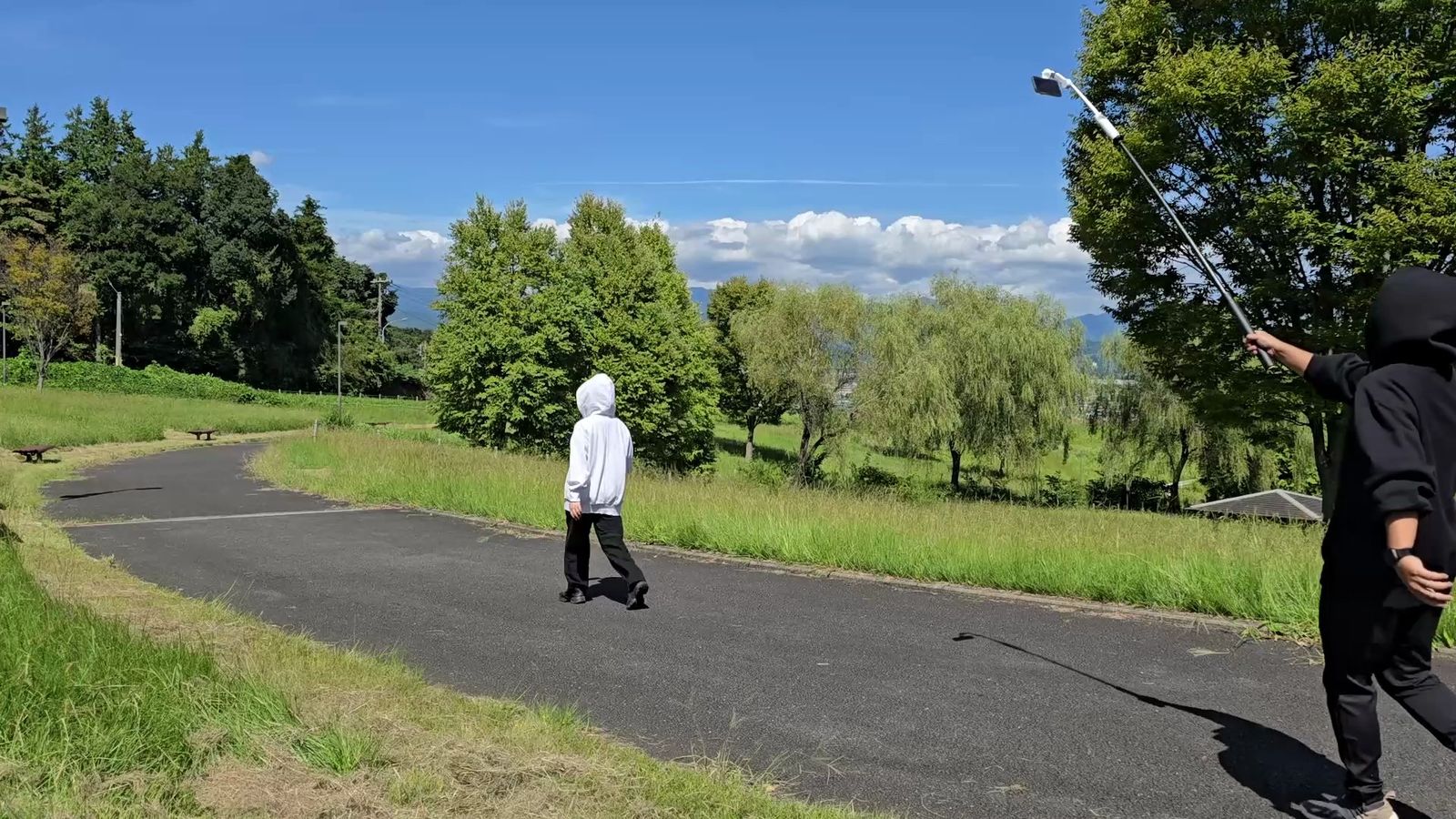
Insta360 Flow 2 Proを使って、Insta360 Flow 2 Proを撮りつつ、その撮影風景を、さらに別のスマホで撮るという二重撮り。
さらに、その二重撮りの様子を別のカメラでも撮るという、ちょっと何言ってるかわからないやつ。
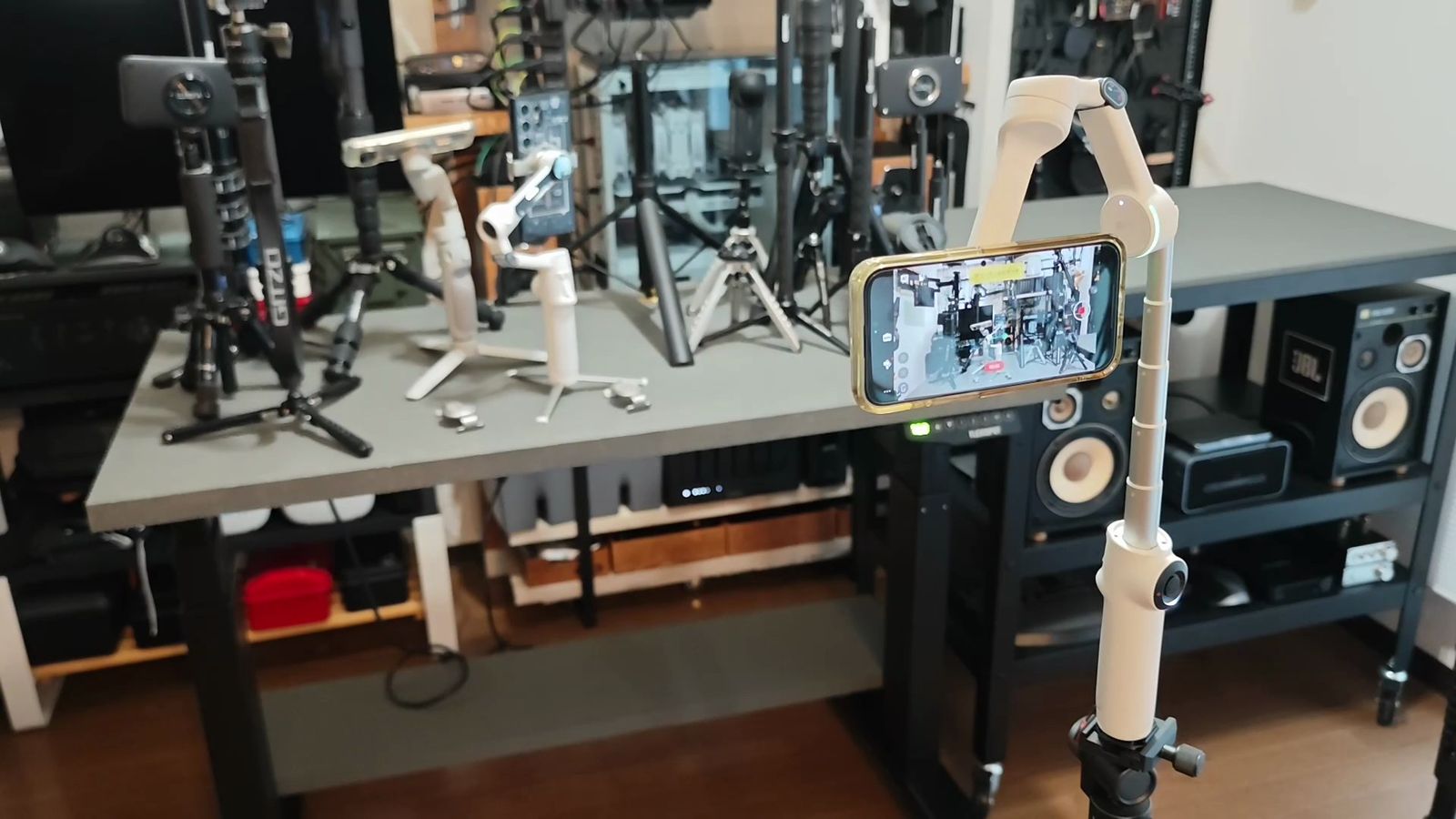
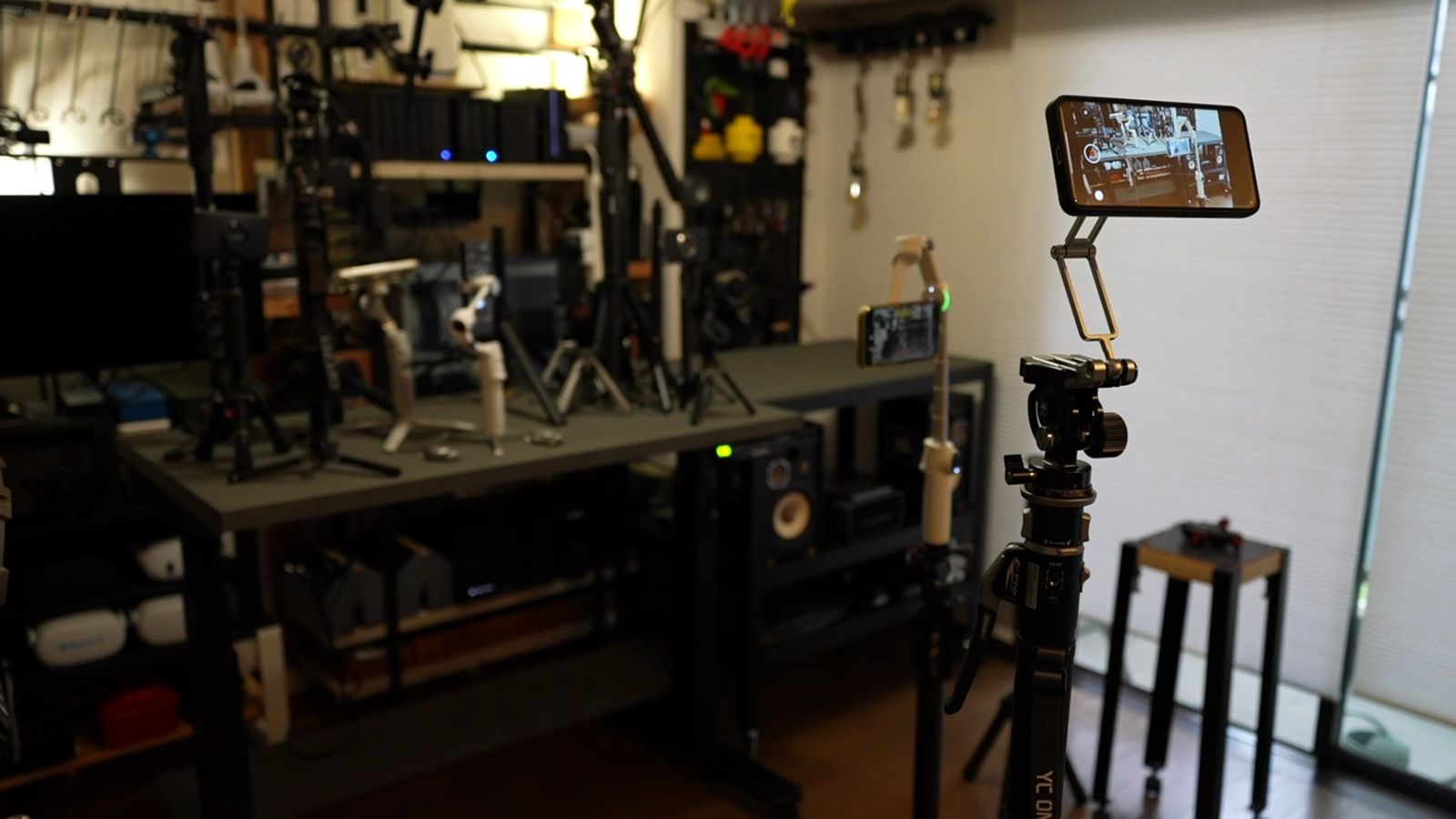
この、スマホでスマホを撮っている様子の映像は、SONYのZV-E1で撮ったもの。
それ以外の映像は、撮影の裏側も含めて、全てスマホカメラ。
全て、1080pのフルHD解像度で撮影しており、容量節約のため保存形式もHEVCです。
シネマティックモードとかも使ってないし、ProRes撮影でもなければ、カラーグレーディングとかもしていない。
あくまで、スマホで普通に撮影した映像を、そのまま使って、敢えての撮って出しで、どんな感じに仕上がるのか?
使用したスマホは、iPhone 15 Pro 2台・Xiaomi 15 Ultra・Galaxy S24 Ultra。
何らかの判断材料にもなれば幸いです。
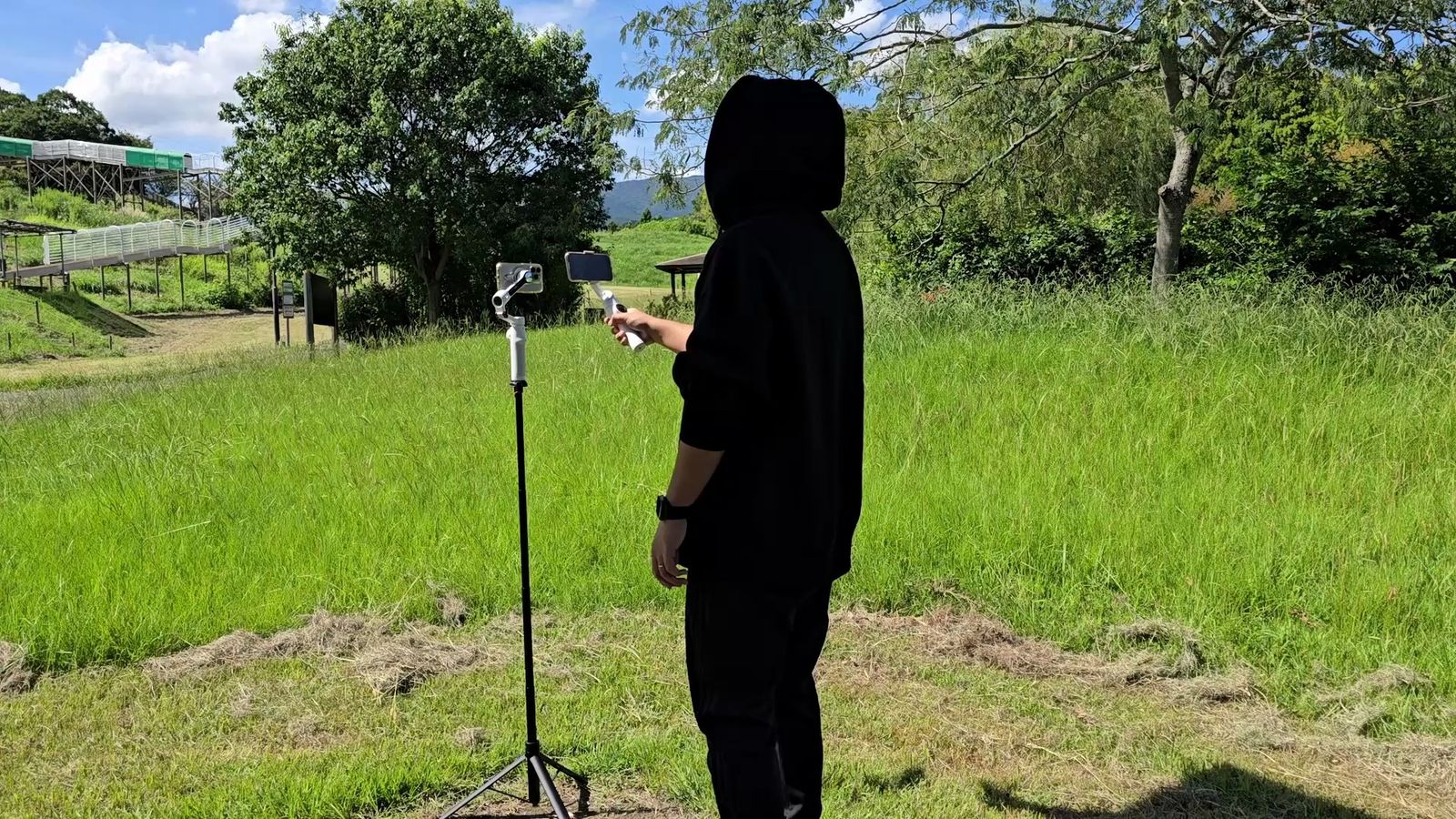
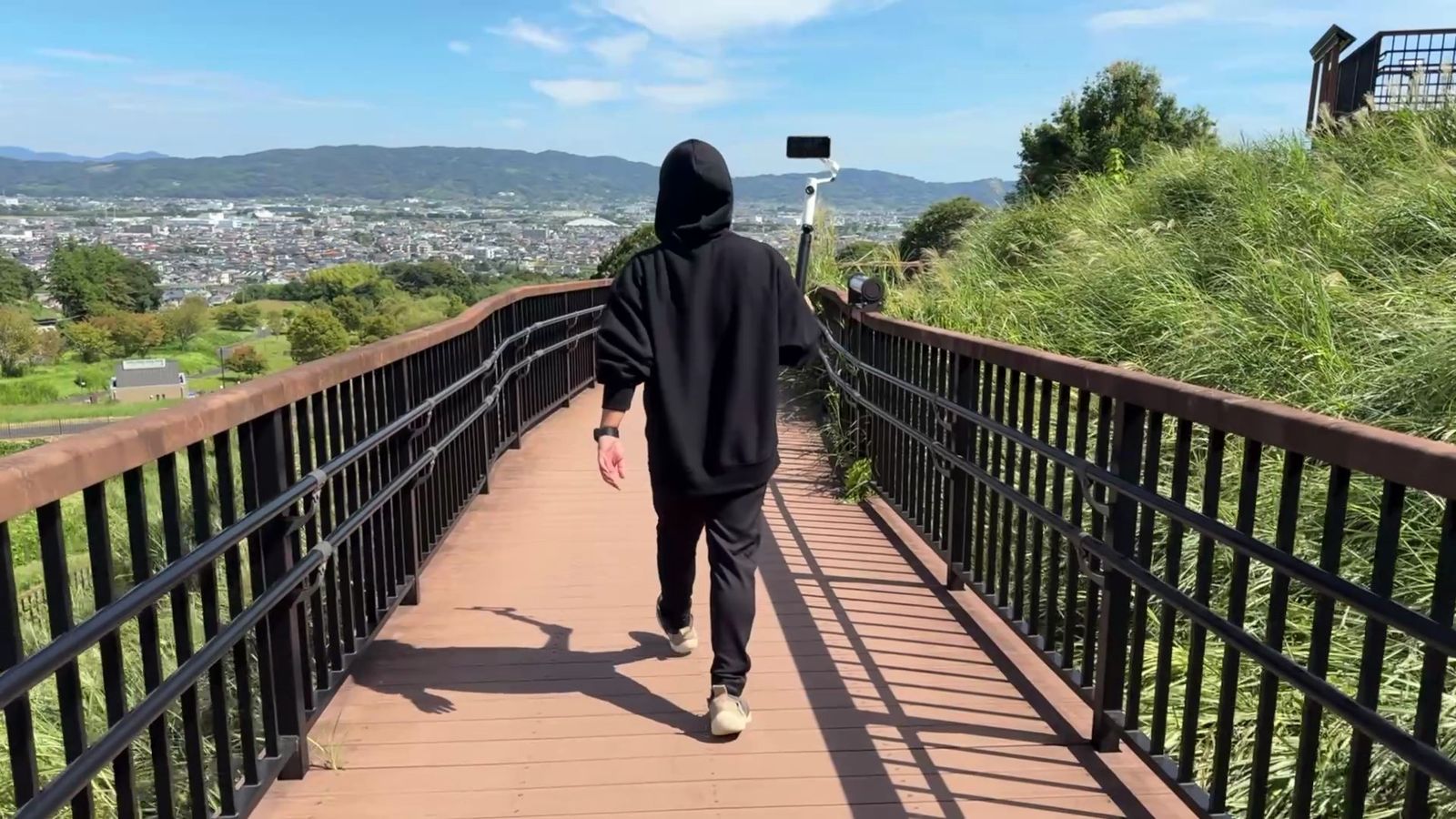
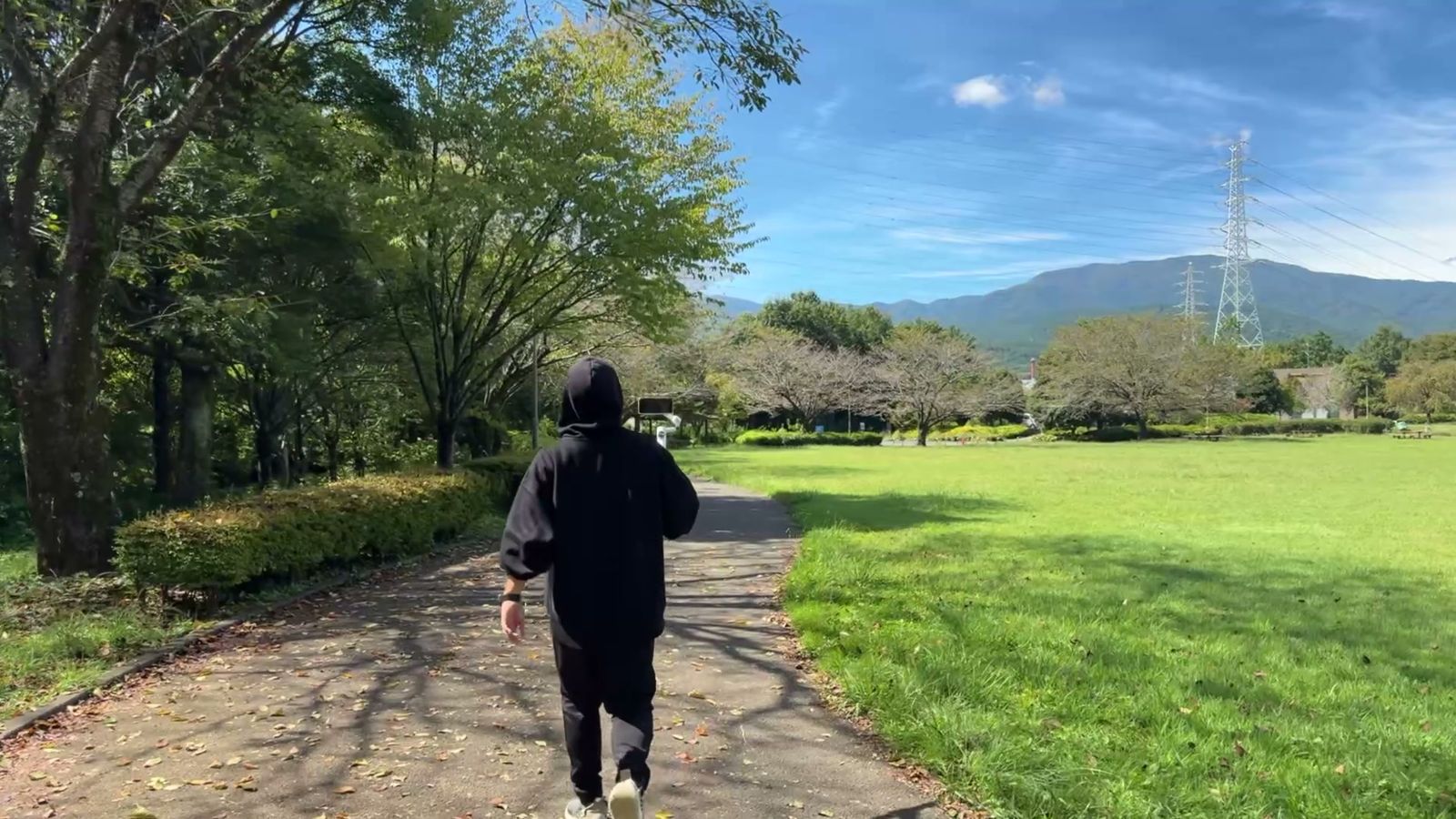
フォローショット
ジンバルといえば、動きながら撮る映像。
定番なのが「フォローショット」。
被写体と一緒に動きながら撮る「トラッキングショット」、要は追尾撮影。
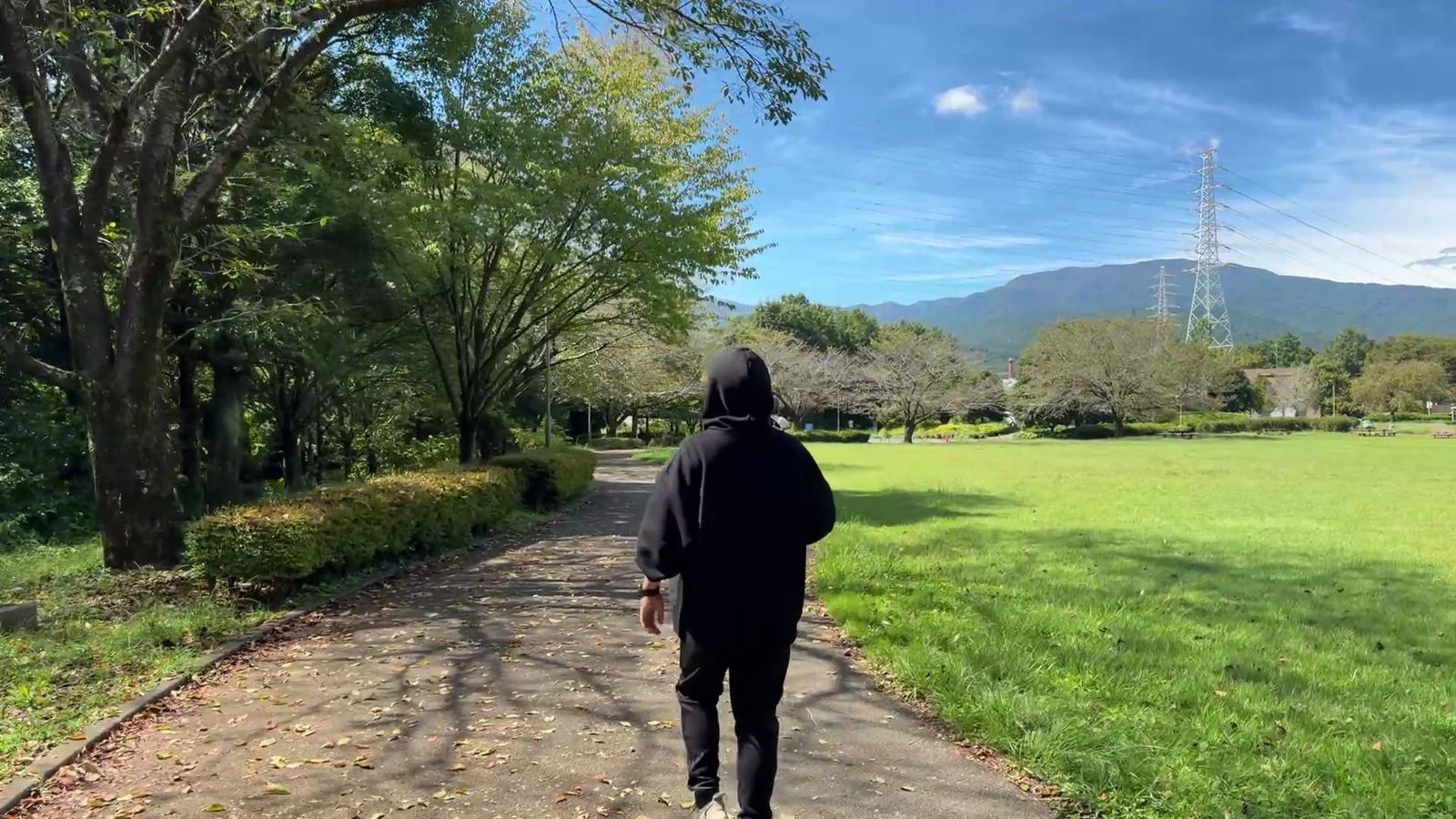
フォローショットは、被写体の正面もしくは、後ろから追いかけるように撮影する手法。
背景に奥行きがある一本道とか、周りにオブジェクトがある場所を選ぶと動きが強調されがち。
被写体の正面や後方から、被写体と同じ速度で追いながら撮影する。
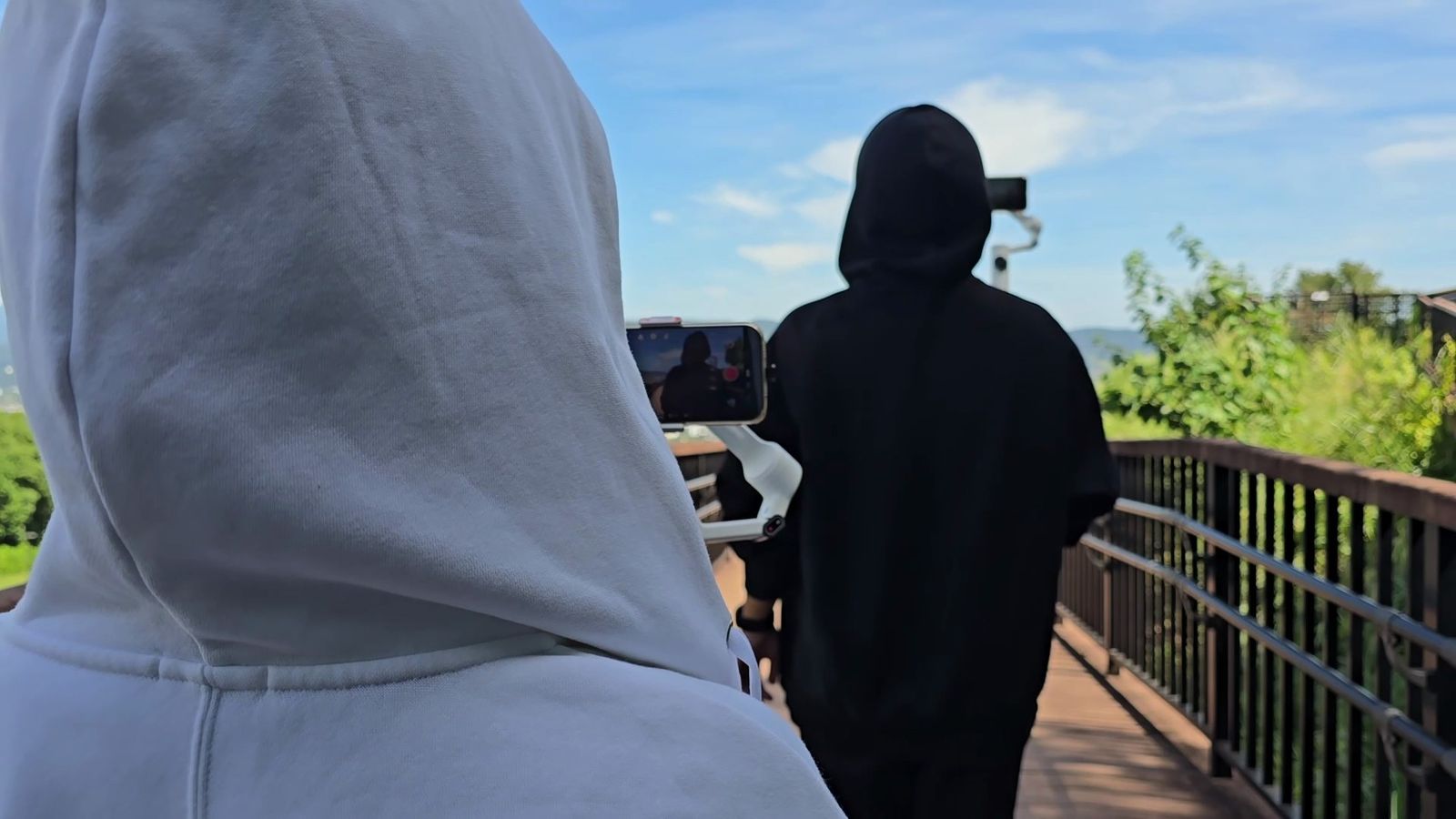
ジンバルの設定「フォローモード」は、私は水平維持したいので「パンフォロー」にしましたが、上下方向も滑らかに追従したいなら「フォロー」でも良いんじゃないかなと。
撮影のポイントは、被写体と一定の距離を保って、なるべくブレないように歩くこと。
同じような構図、動作で撮影しておけば、マッチカットでつなげやすくもなりますからね。
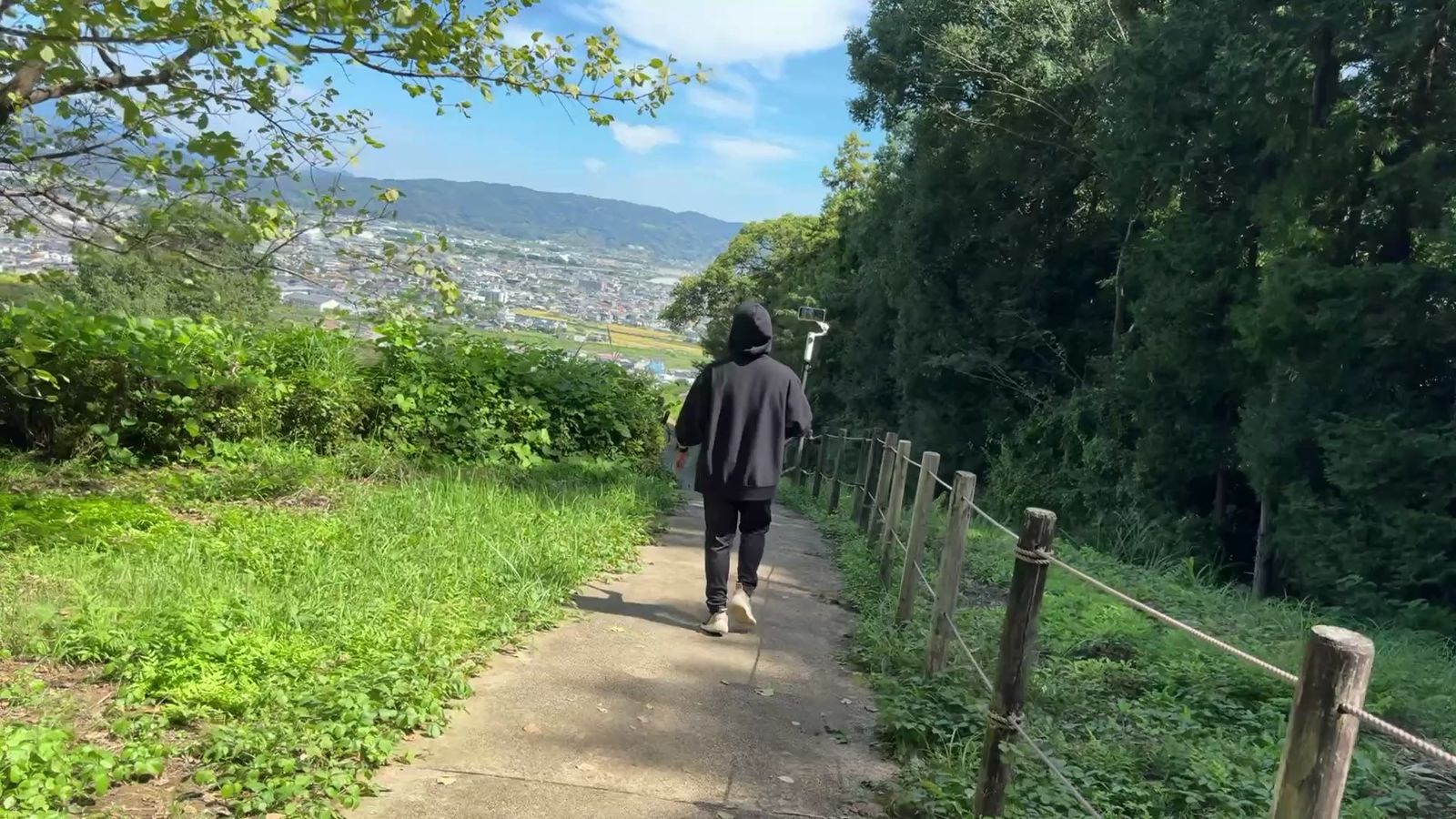
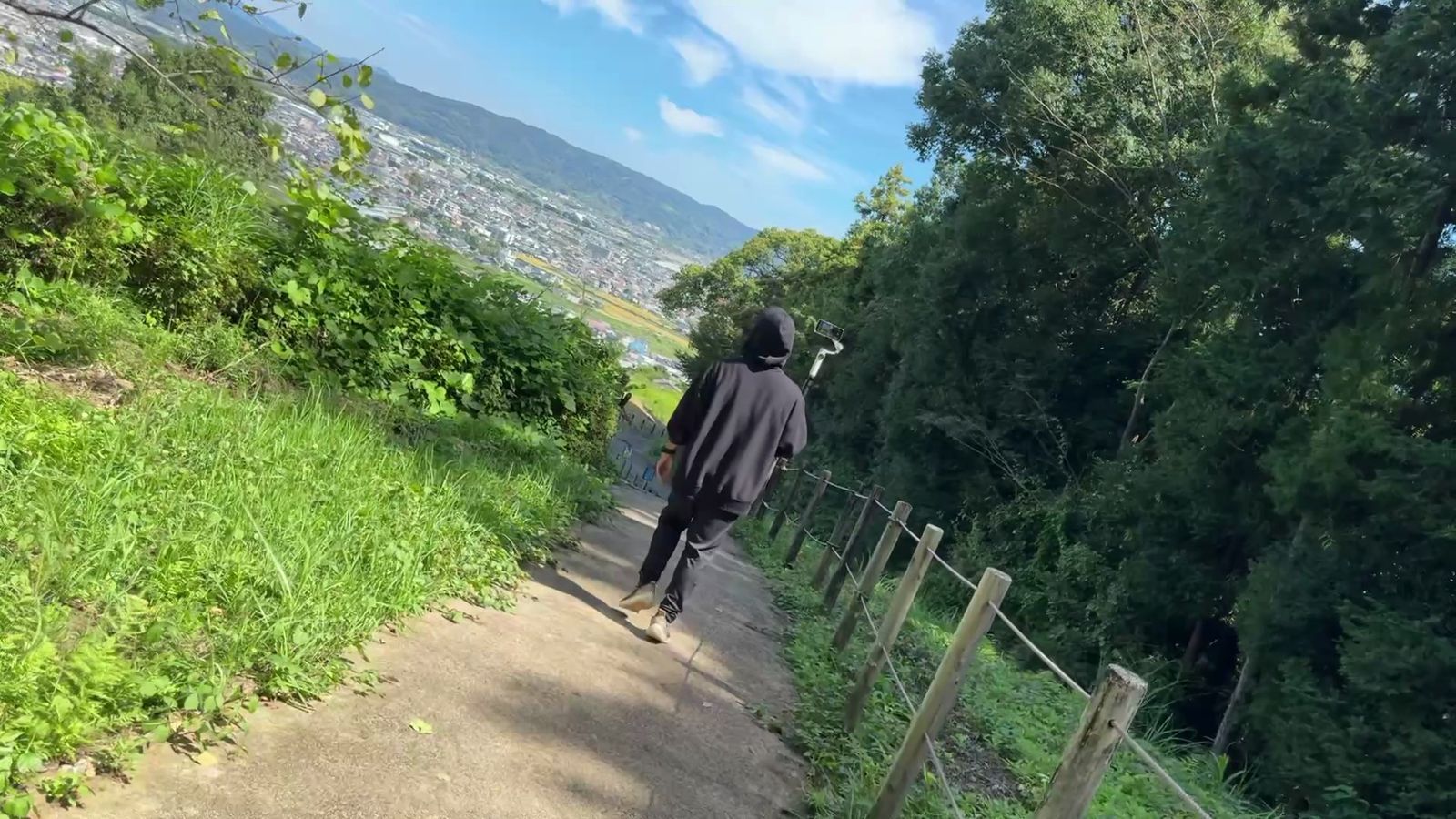
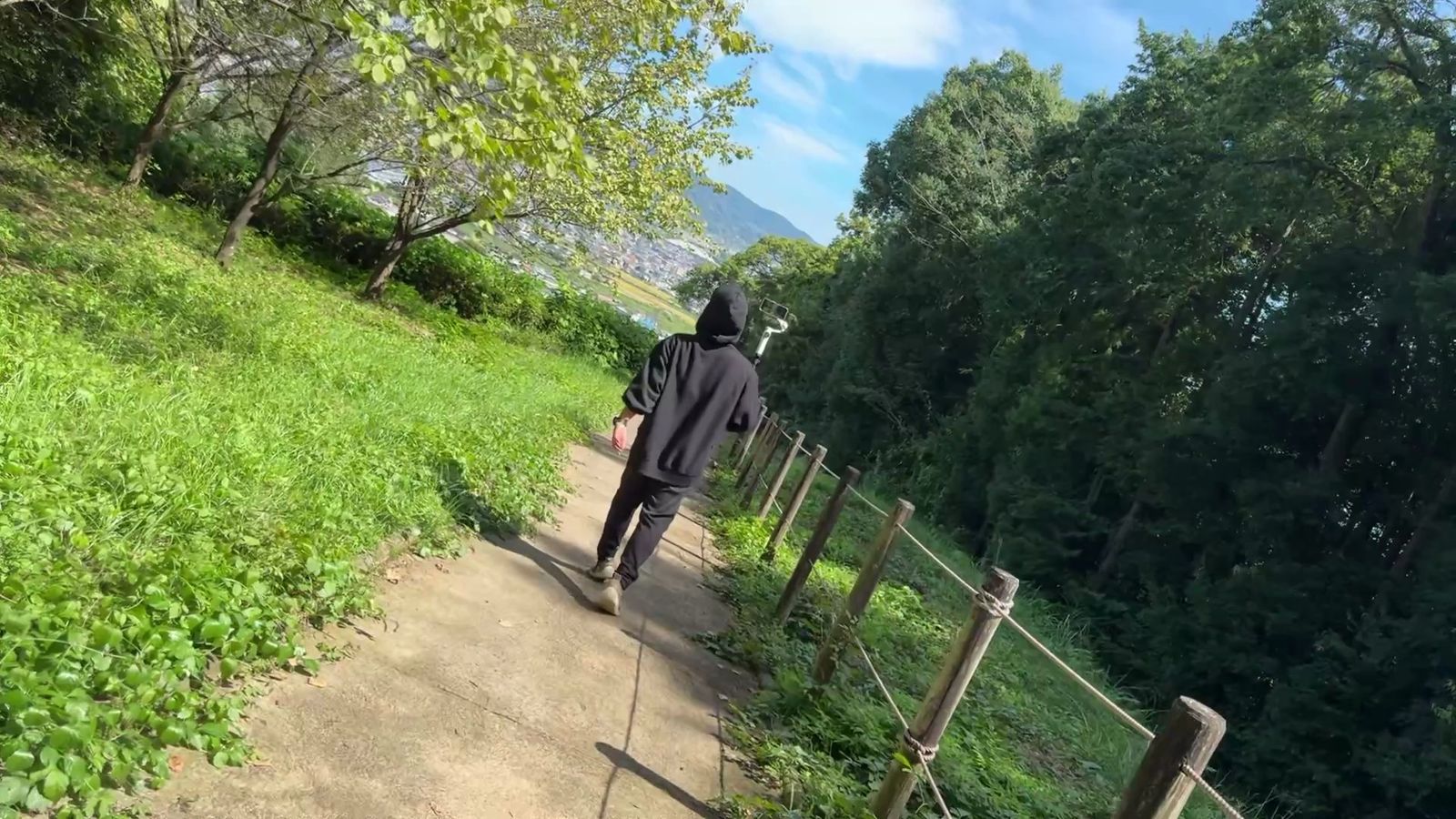
ちなみに、回転しながら撮影すれば、「スピンショット」になる。
Insta360 Flow 2 Proには「バレルロール」という機能もあるので、回転する不思議なショットも簡単に撮れるのも面白いですね。
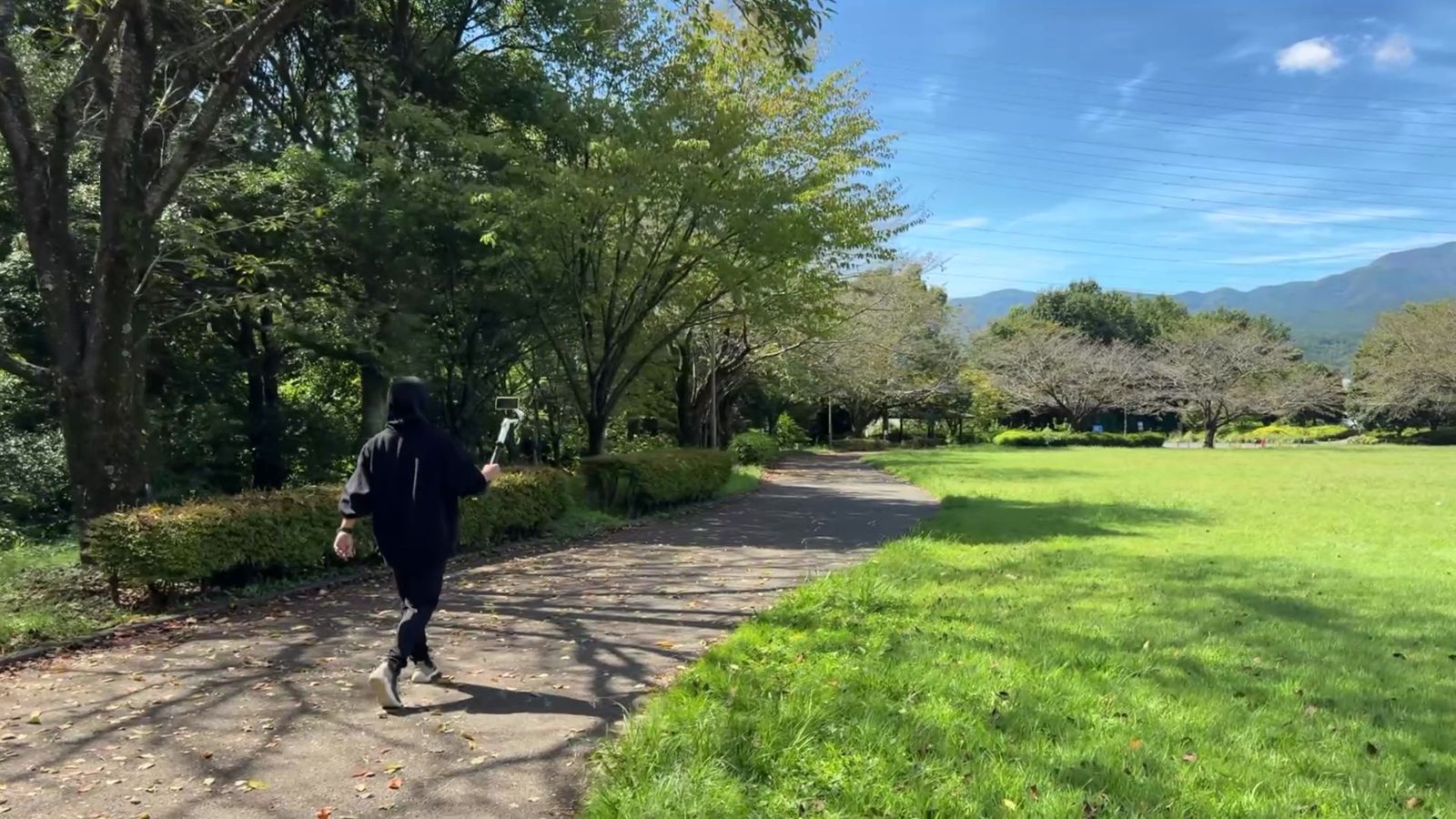
スライダーショット
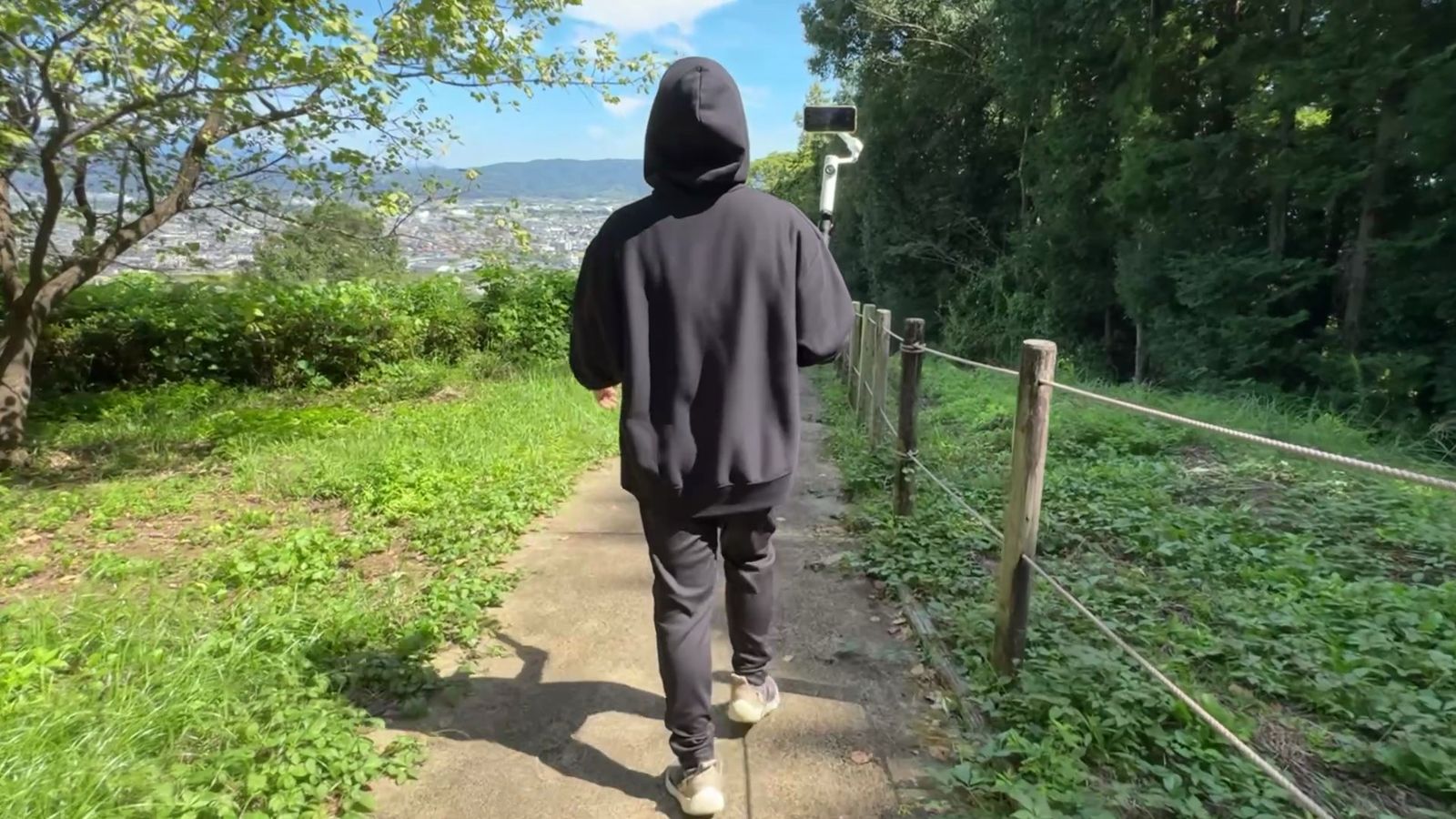
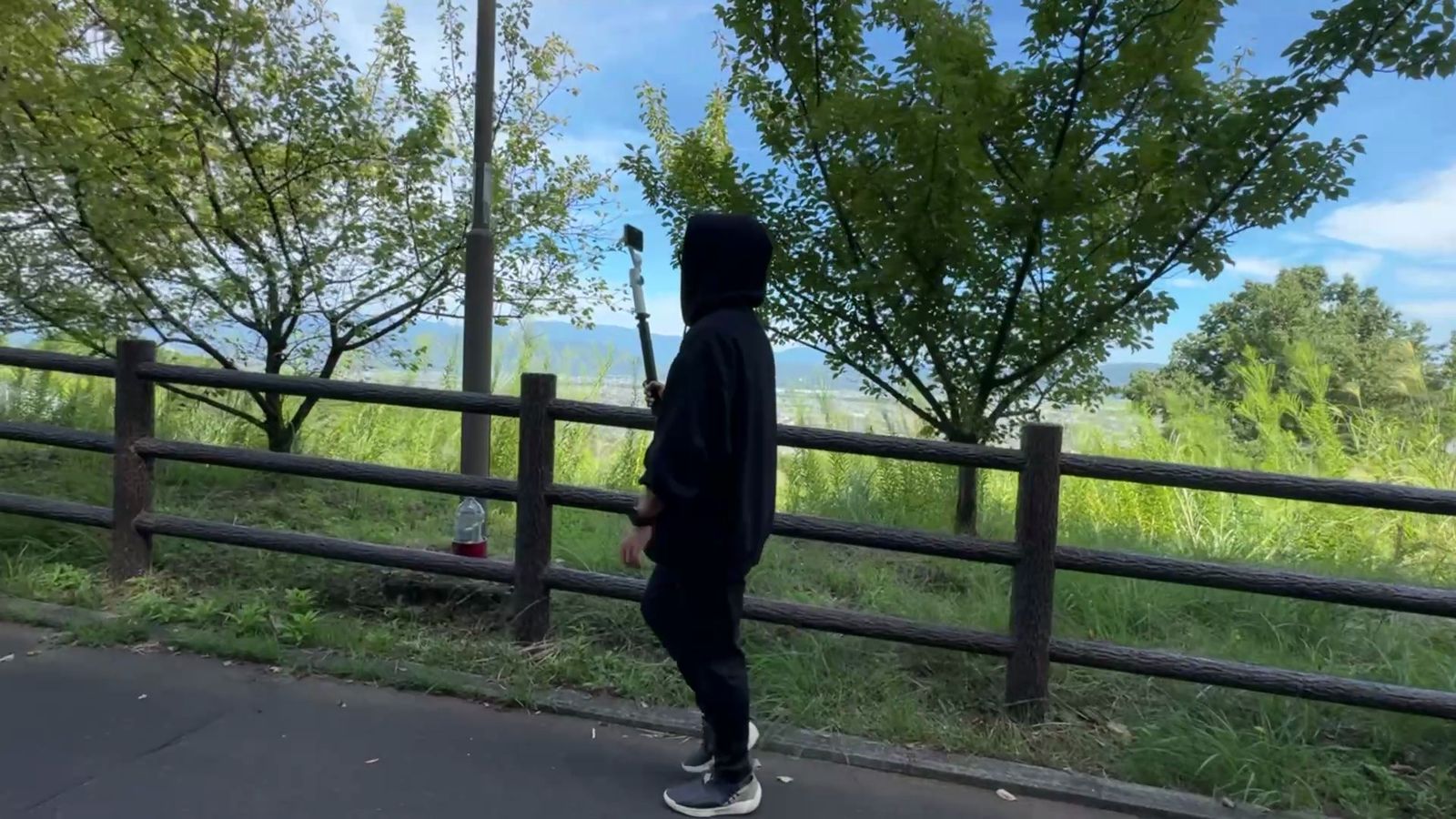
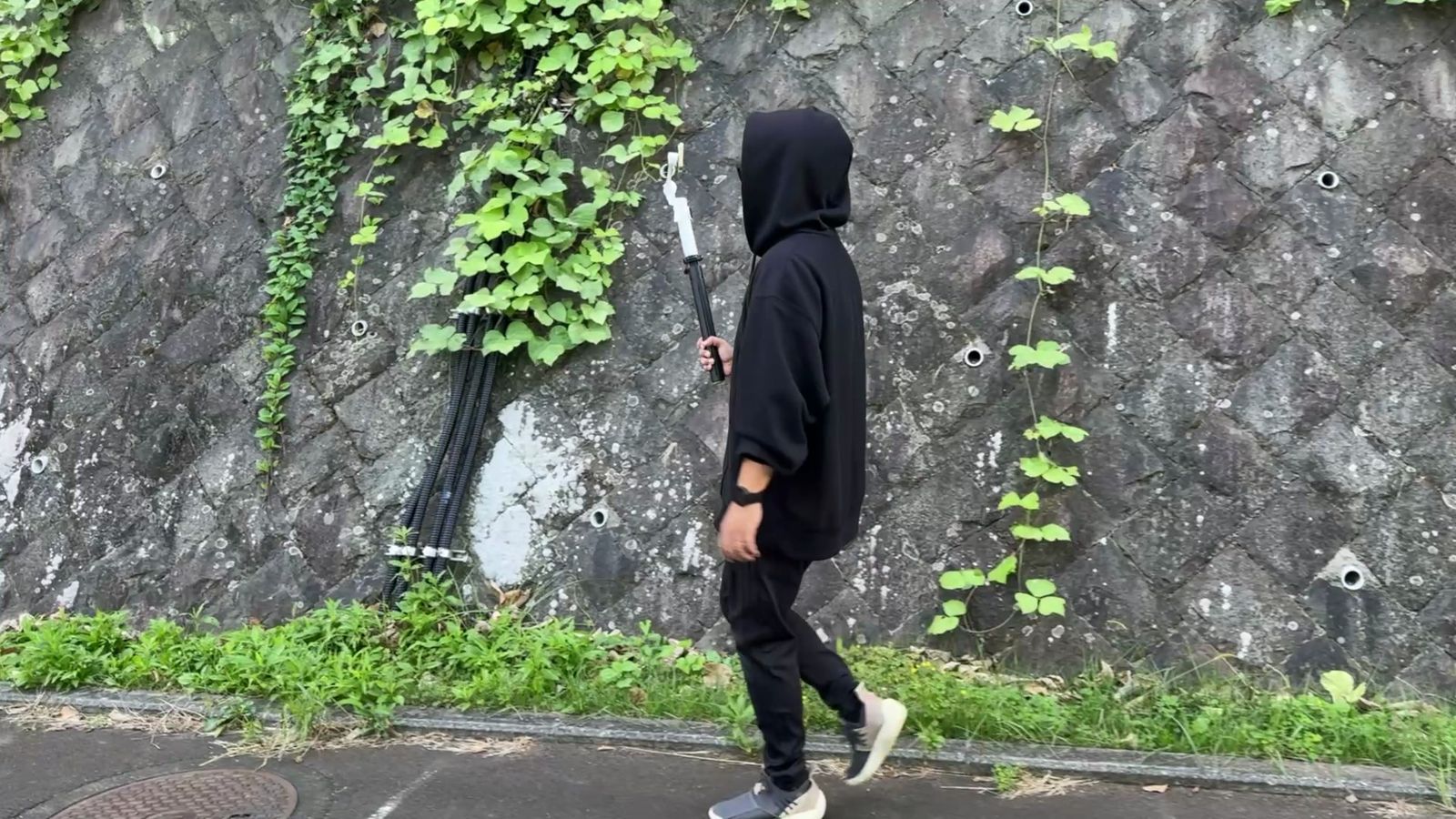
横向きのフォローショット、被写体と並走しながら被写体を撮る手法。
背景に動きがダイレクトに出るので、奥行きのある場所や樹木とか、立体感のある場所で撮影しても面白いかもしれない。
背景の動きを見せたいので、被写体が構図の3分の1に収まるように配置しています。
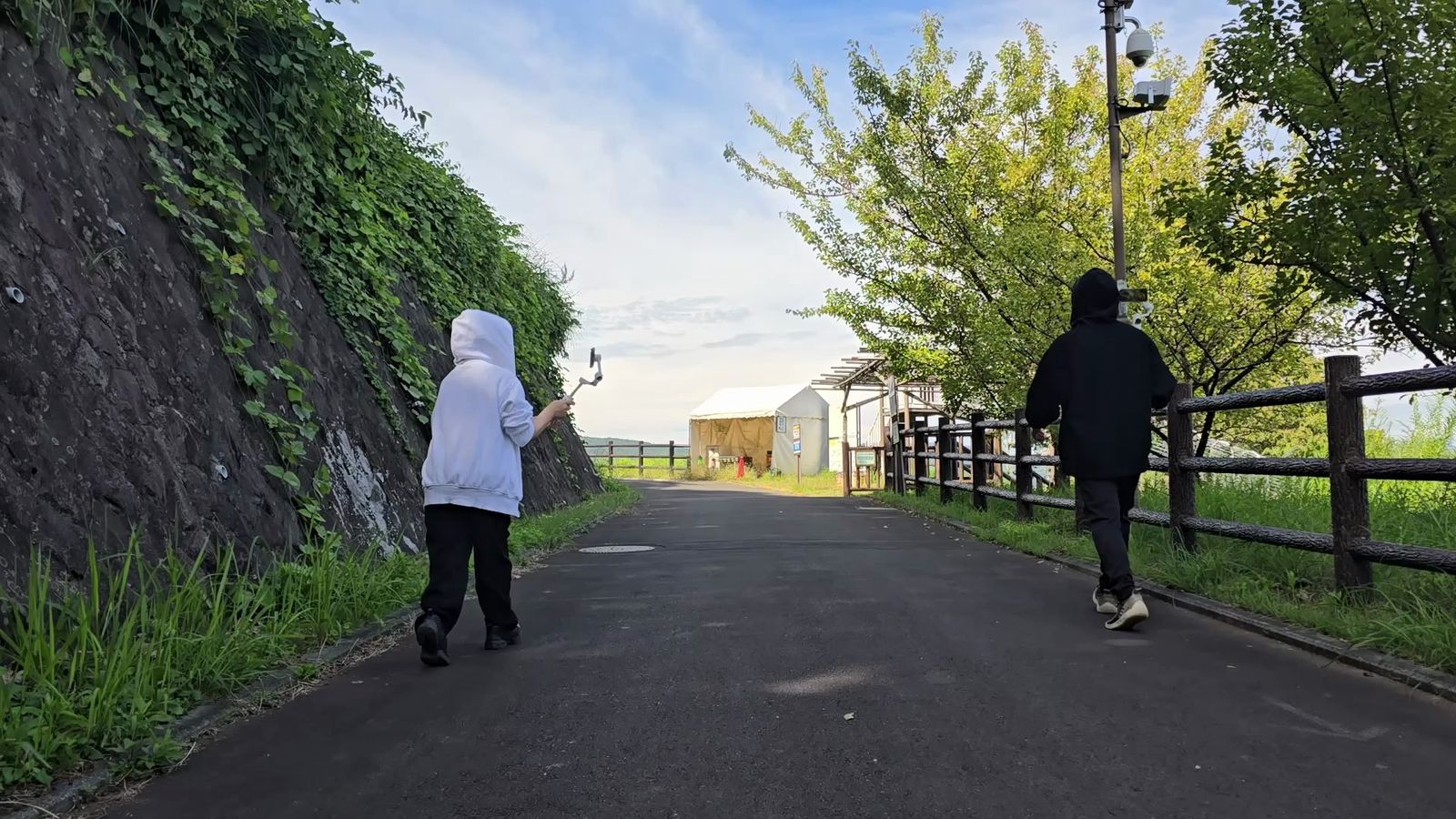
こちらも、被写体の横から被写体と同じ速度で追いながら撮影。
被写体と一定の距離を保って、なるべくブレないようにってのも同じ。
ジンバルのフォローモードは、パンフォローでなるべく水平を維持。
上下は、固定して左右の動きだけ追従させています。
背景の流れを強調したいなら、ロックモードで向きを完全固定しても良いかなと。
こちらも、同じような構図で撮影して、後でマッチカットでつなげたりして使ってました。
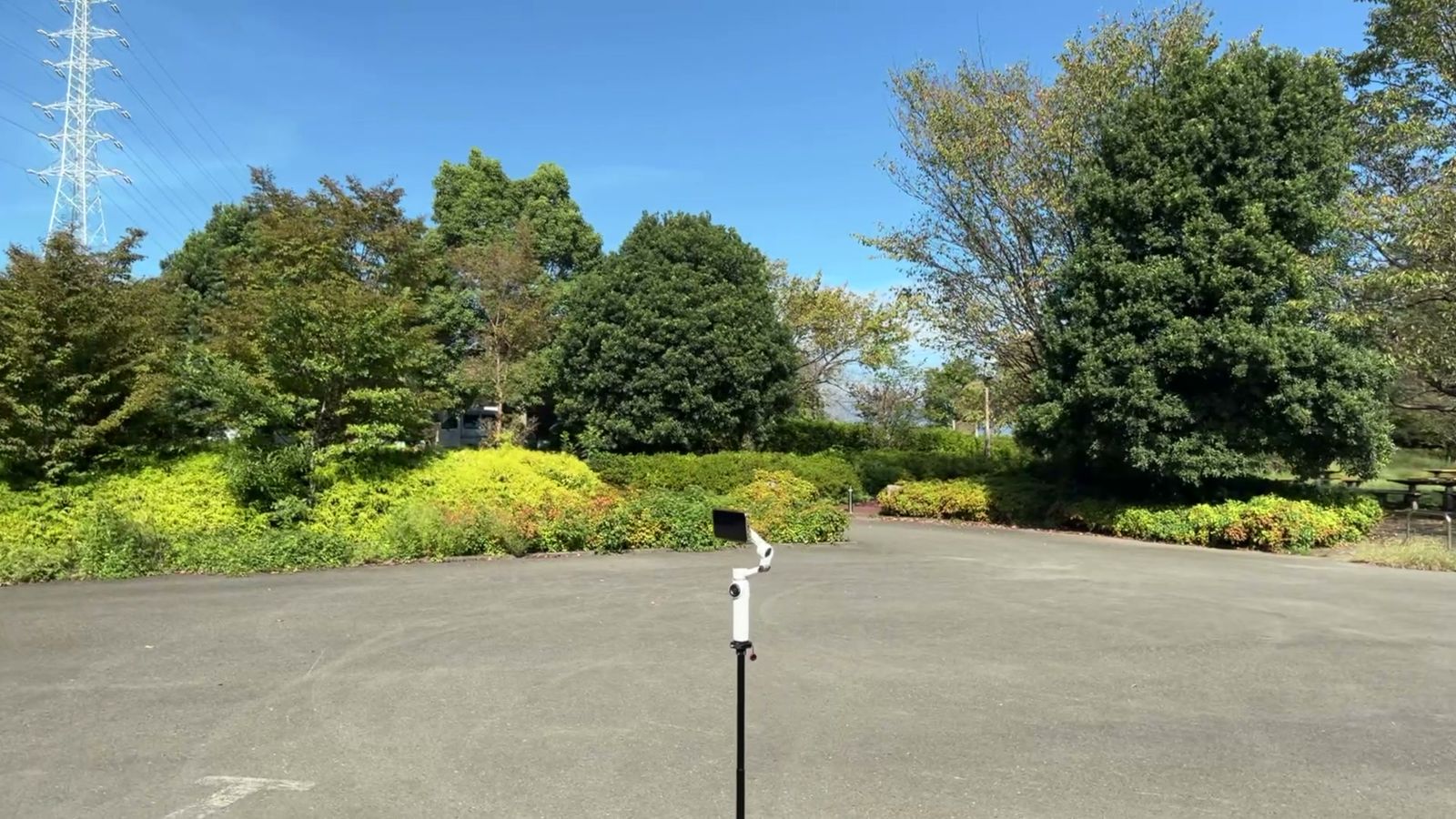
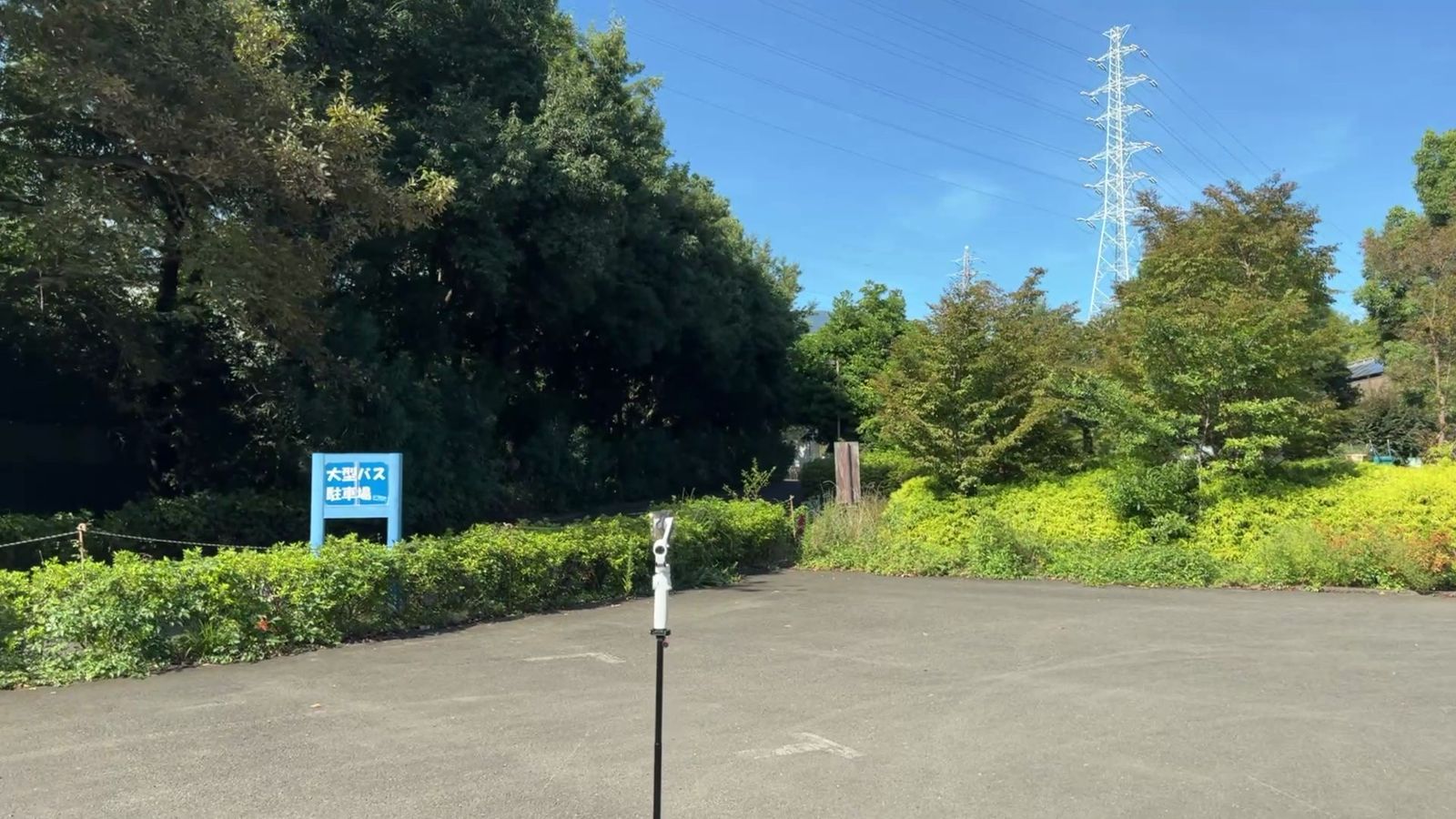
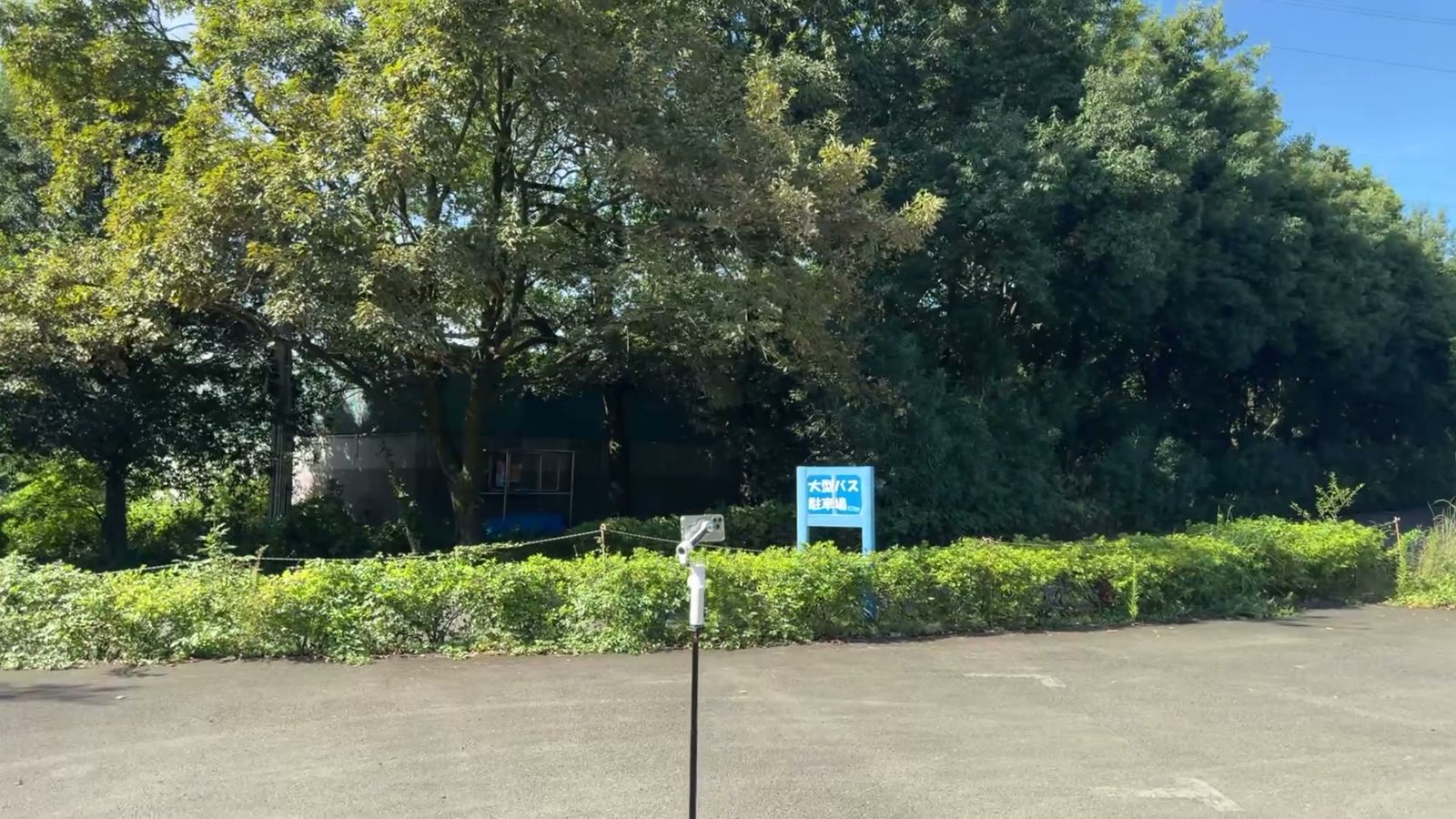
オービットショット
こちらもジンバル定番の「オービットショット」。
オービットショットは、被写体の周りを円を描くように移動しながら撮影する手法。
被写体を中心に固定することで、背景が回転して見えるってやつ。
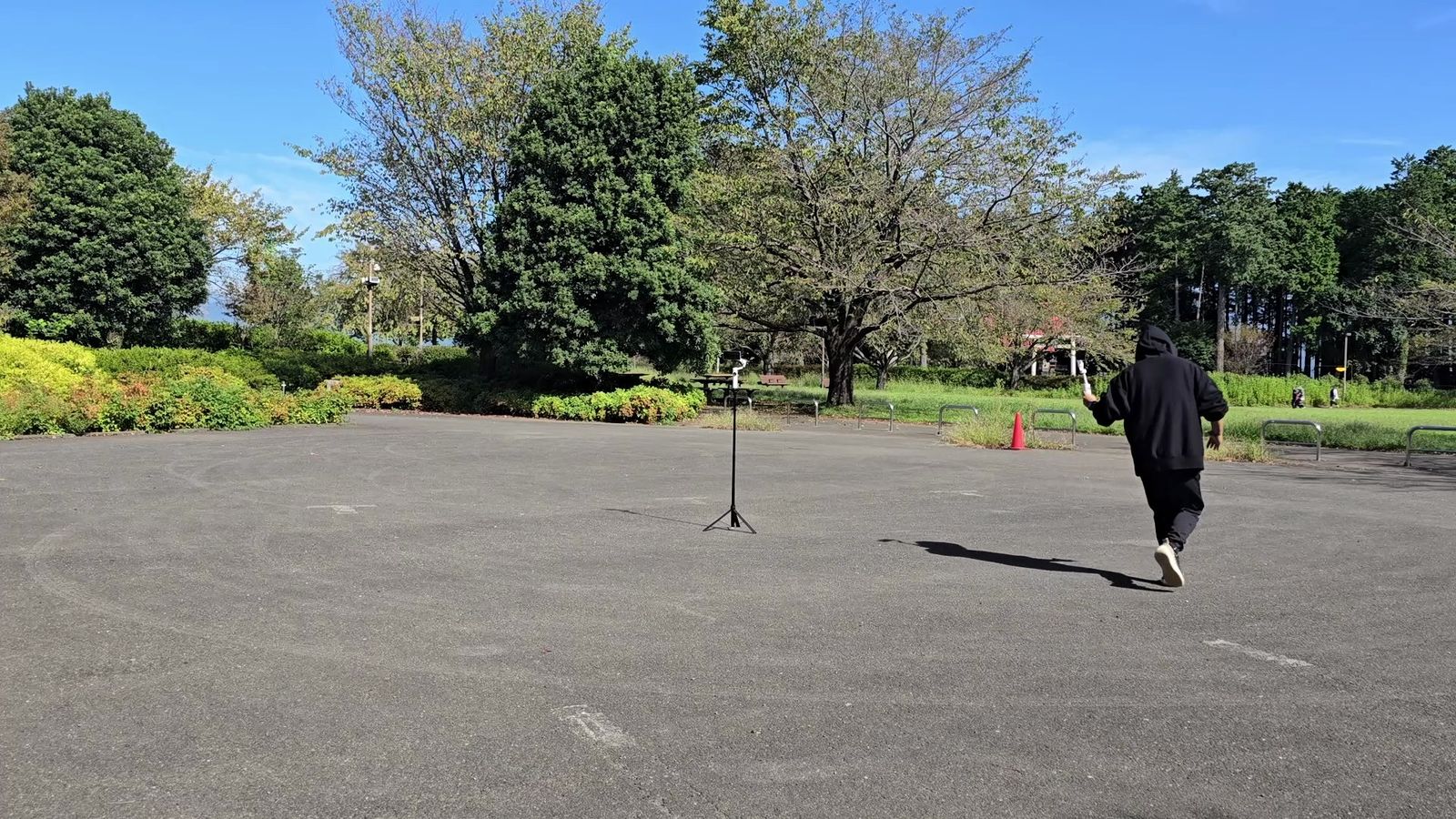
中央に被写体を維持するために、トラッキング機能を有効にすると楽。
フォローモードは、パンフォローで、なるべく水平を維持。
上下に動きも加えたいときは、「フォロー」でも良いんじゃないかなと。
1回転までは行かずとも、ちょっと回り込みながら撮影することで、被写体を立体的に見せられたり、背景を広く見せたりすることもできる。
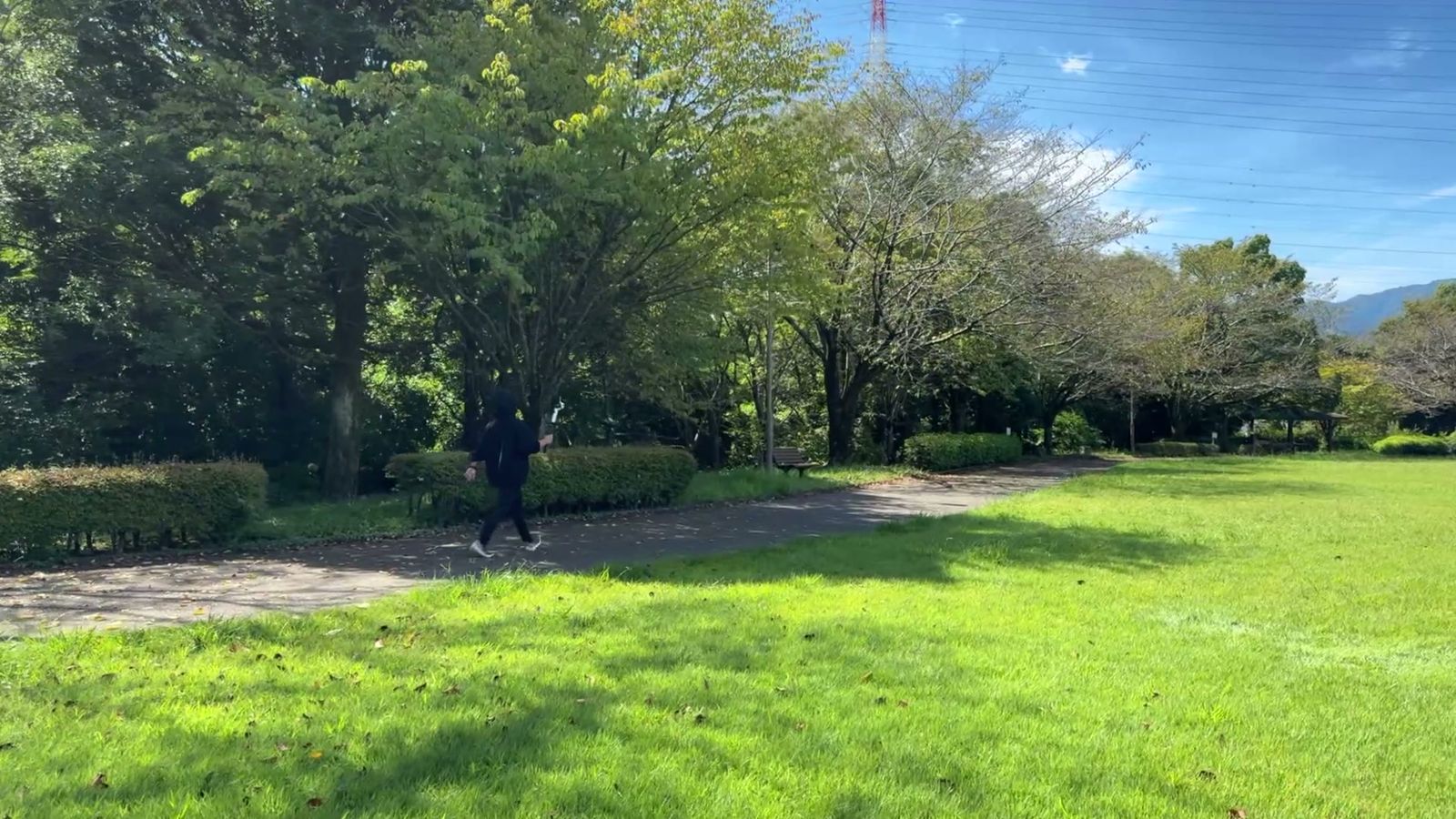
オービットリビールショット
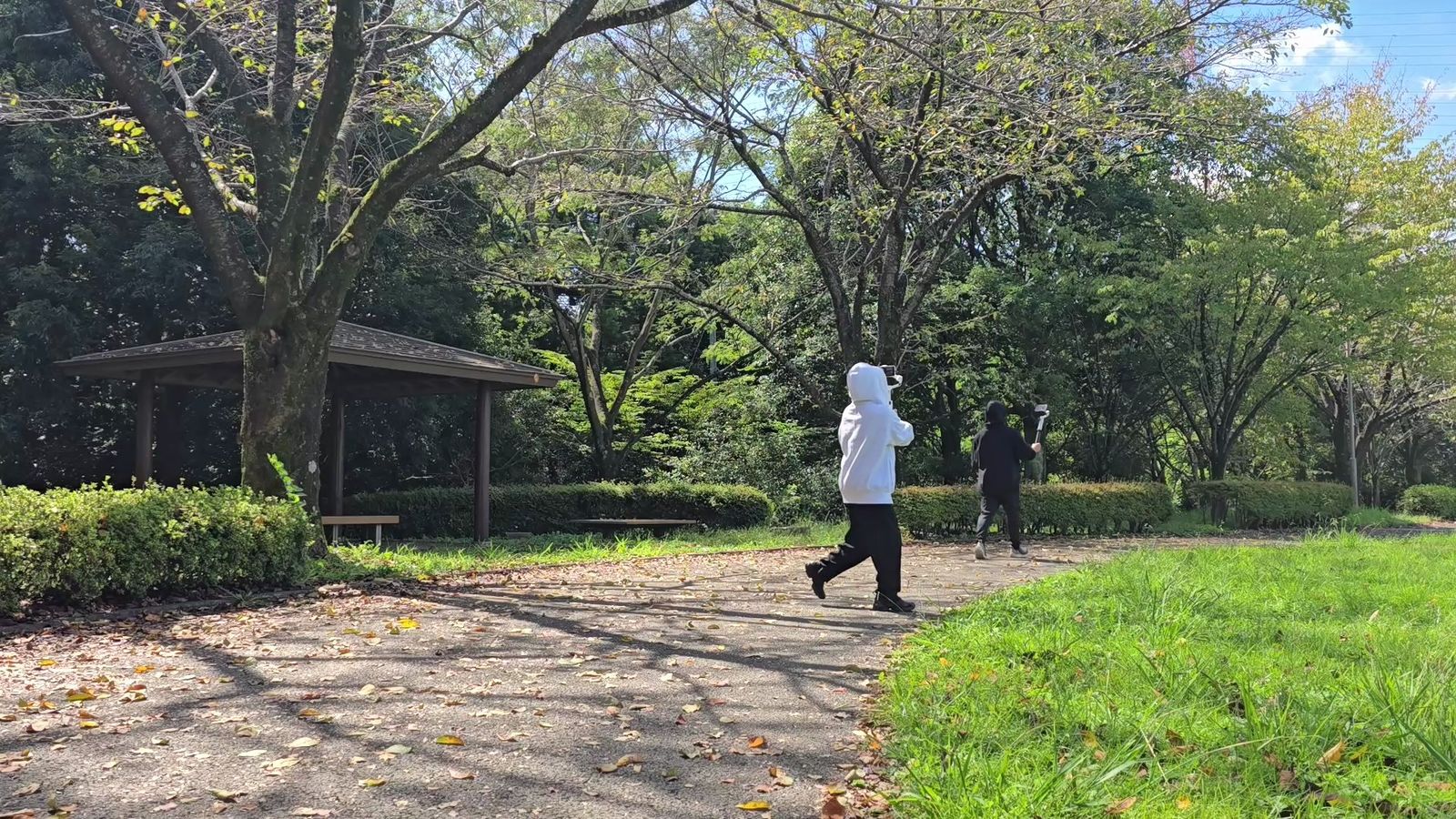
途中から被写体が入ってくる「リビールショット」。
被写体から風景へとカメラの向きも上下するので、フォローモードは「フォロー」で撮影しています。
上のスライダーショットと組み合わせて、オービットリビールショットへワイプトランジションでつなげてみました。
チルトショット
こちらは、ローアングルからの「チルトショット」。
被写体をトラッキングしつつ、上から下へ撮影しています。
カメラは、下へ行くほど自動的に上を向き、最終的には真上に向かって撮影するため、チルト方向への可動域が広い「フリーチルトモード」へ変更。
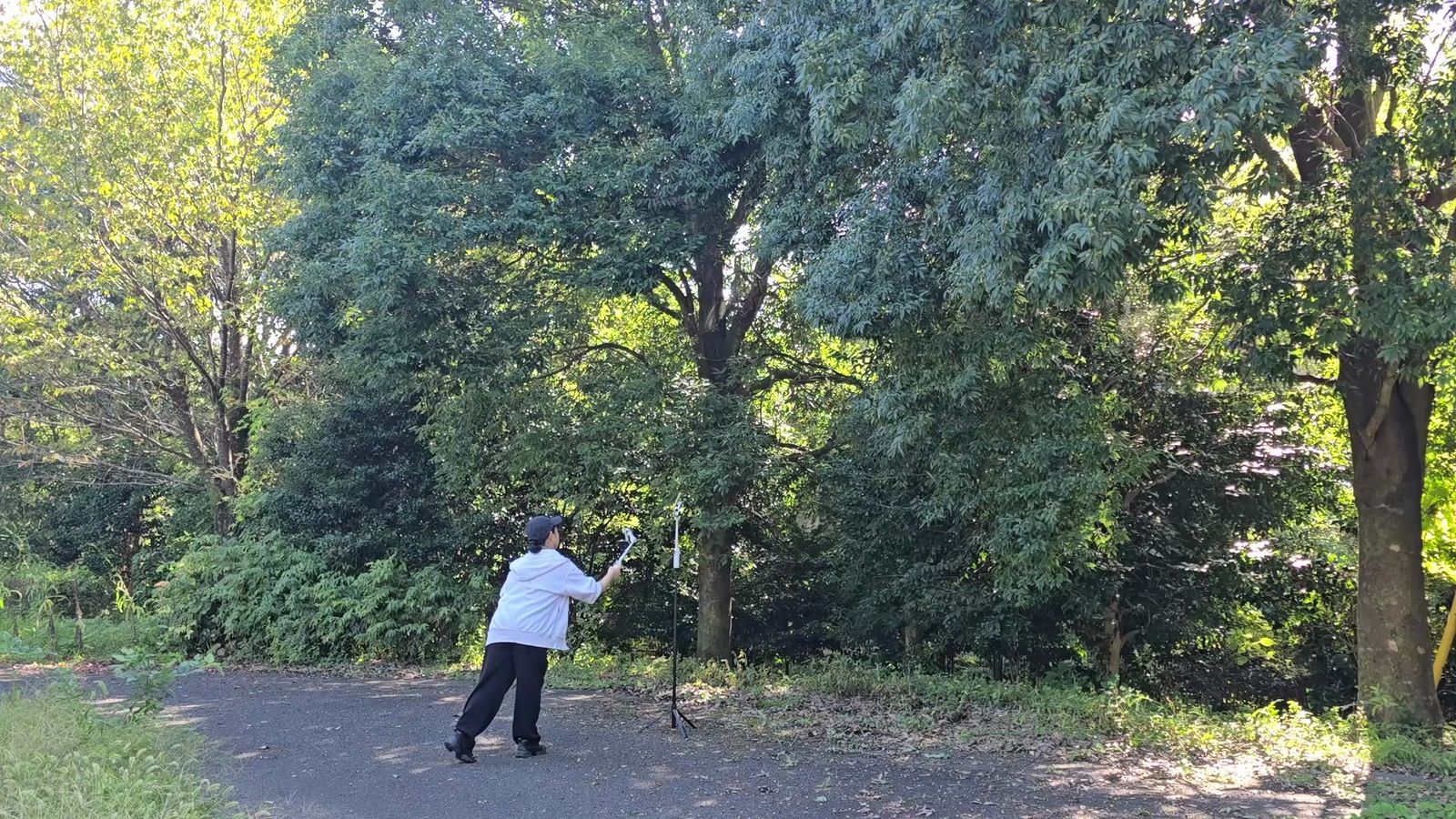
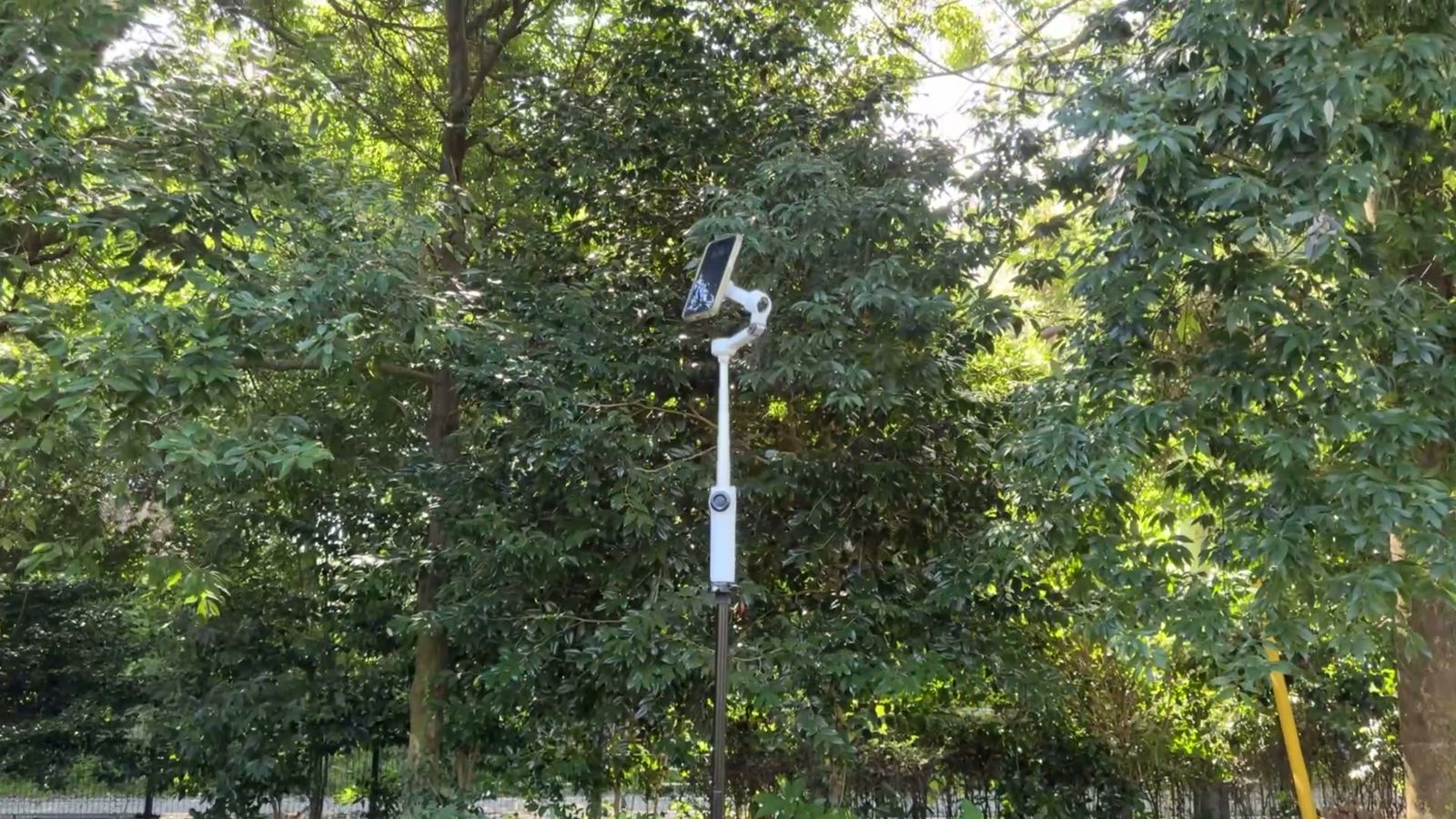
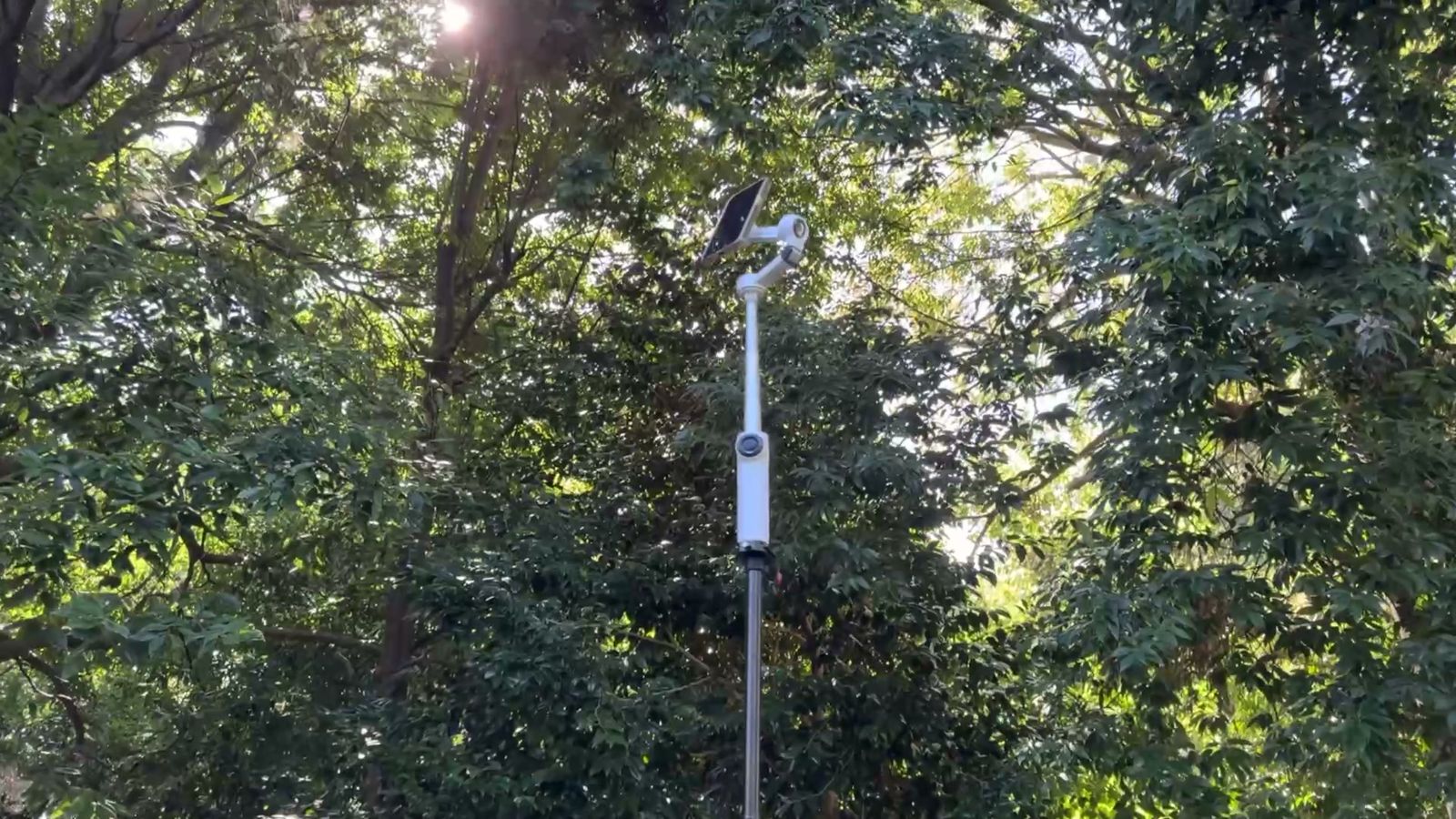
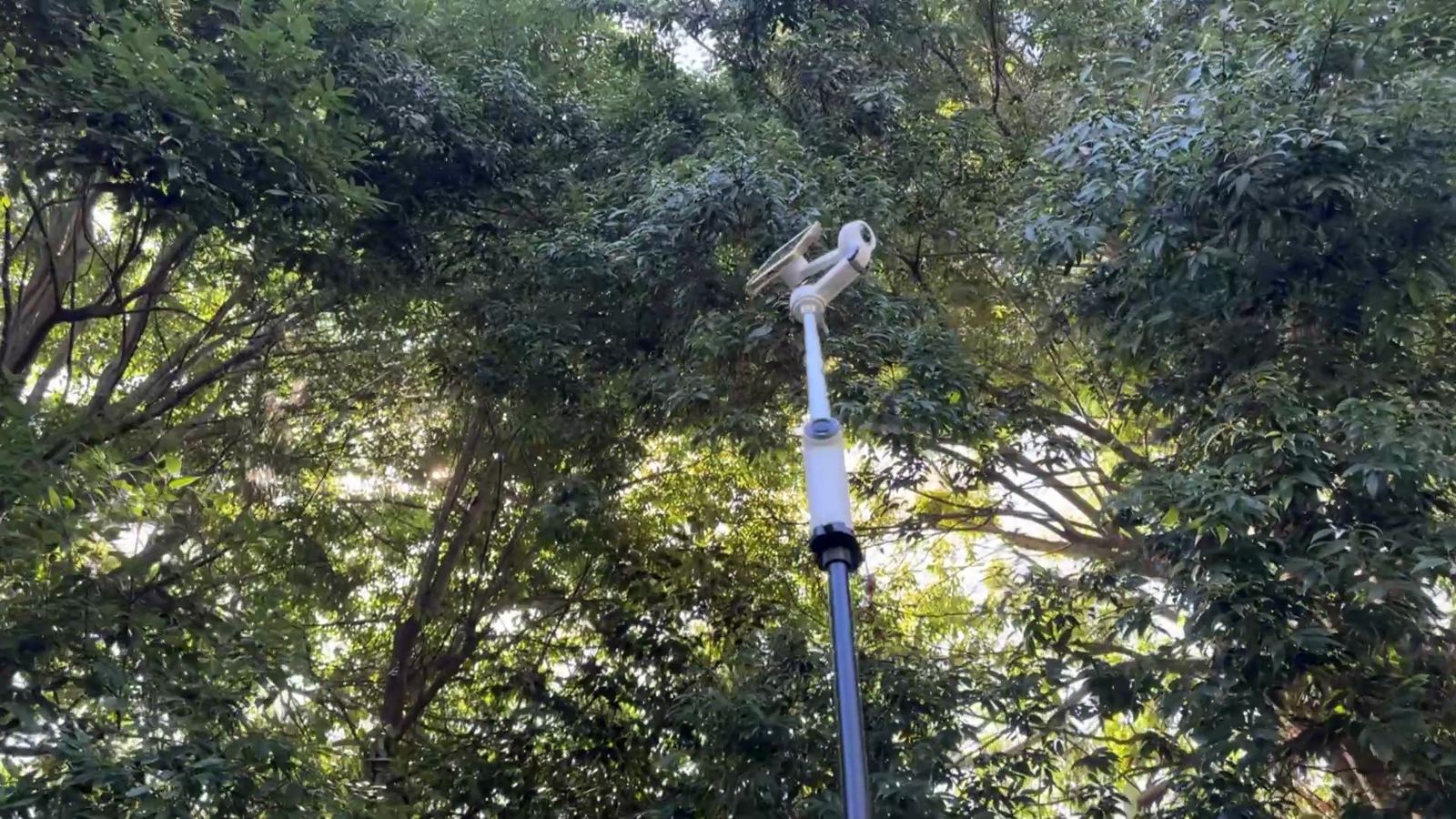
被写体を手前、背景を奥みたいにして、空や木々を背景にしたかったんだけど、最終的に、何度かやり直して上の画像の絵面となっています。
クレーンショット
ローアングルで撮影開始して、ハイアングルで終わる「クレーンチルトショット」。
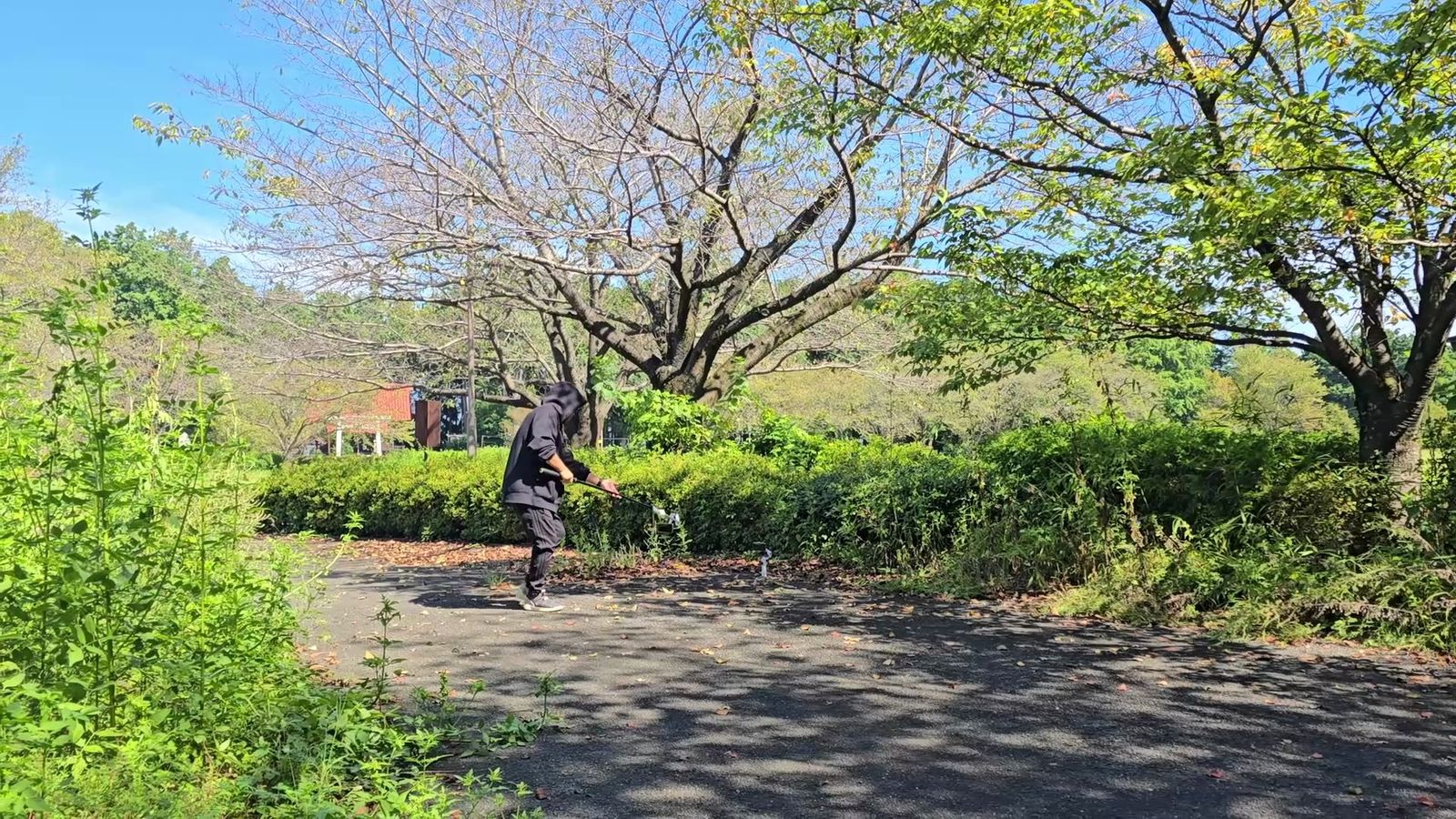
チルトショットと同じくフリーチルトモードにして、真下にカメラが向くようにし、一脚で手持ち部分を延長して、より高い位置から撮影できるようにしました。
トラッキングを有効にして、被写体を中央に固定。
あとは、低い位置から撮影を開始して、近づきながら上昇させれば勝手にカメラの向きも真下に向いてくれます。
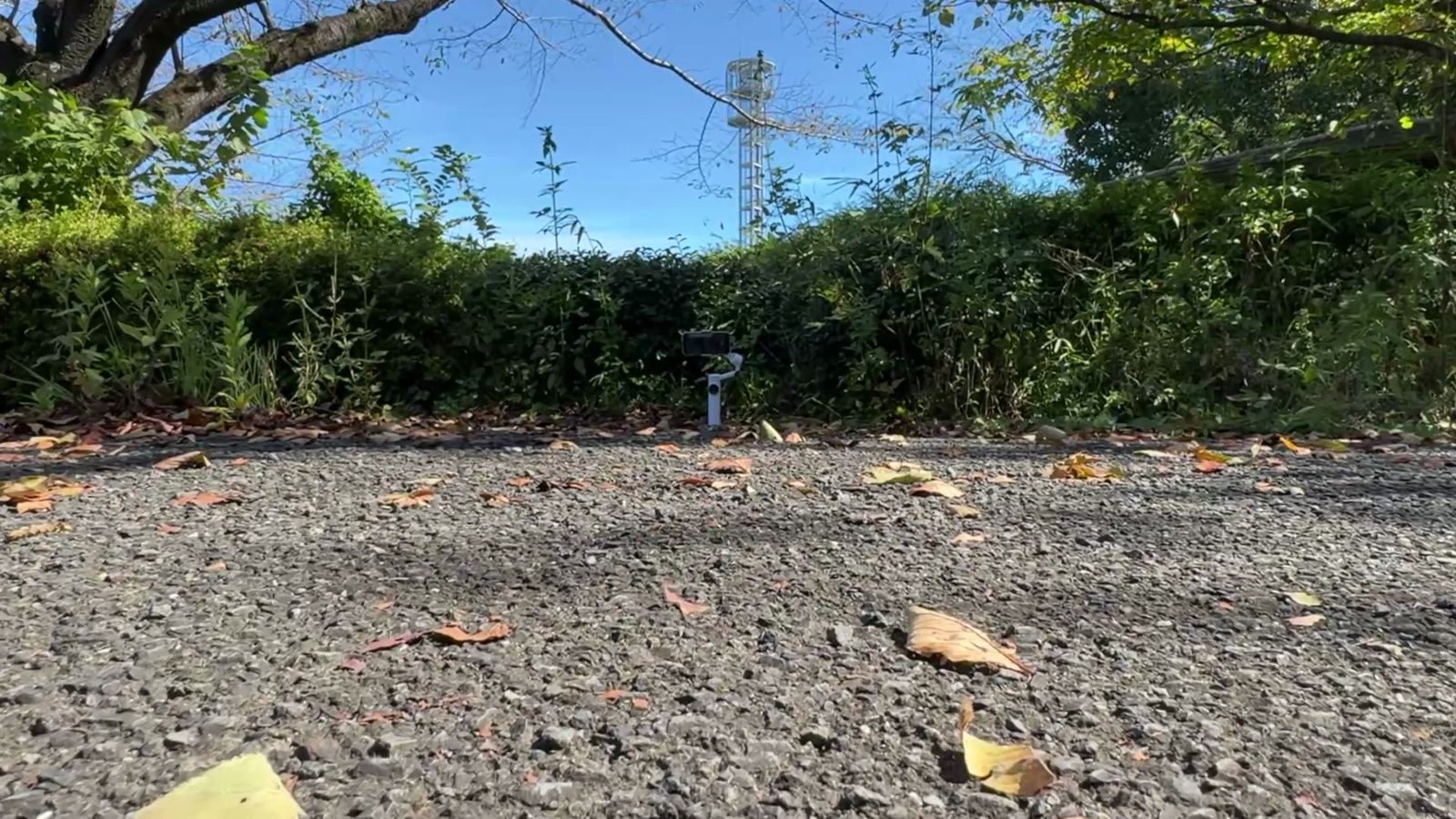
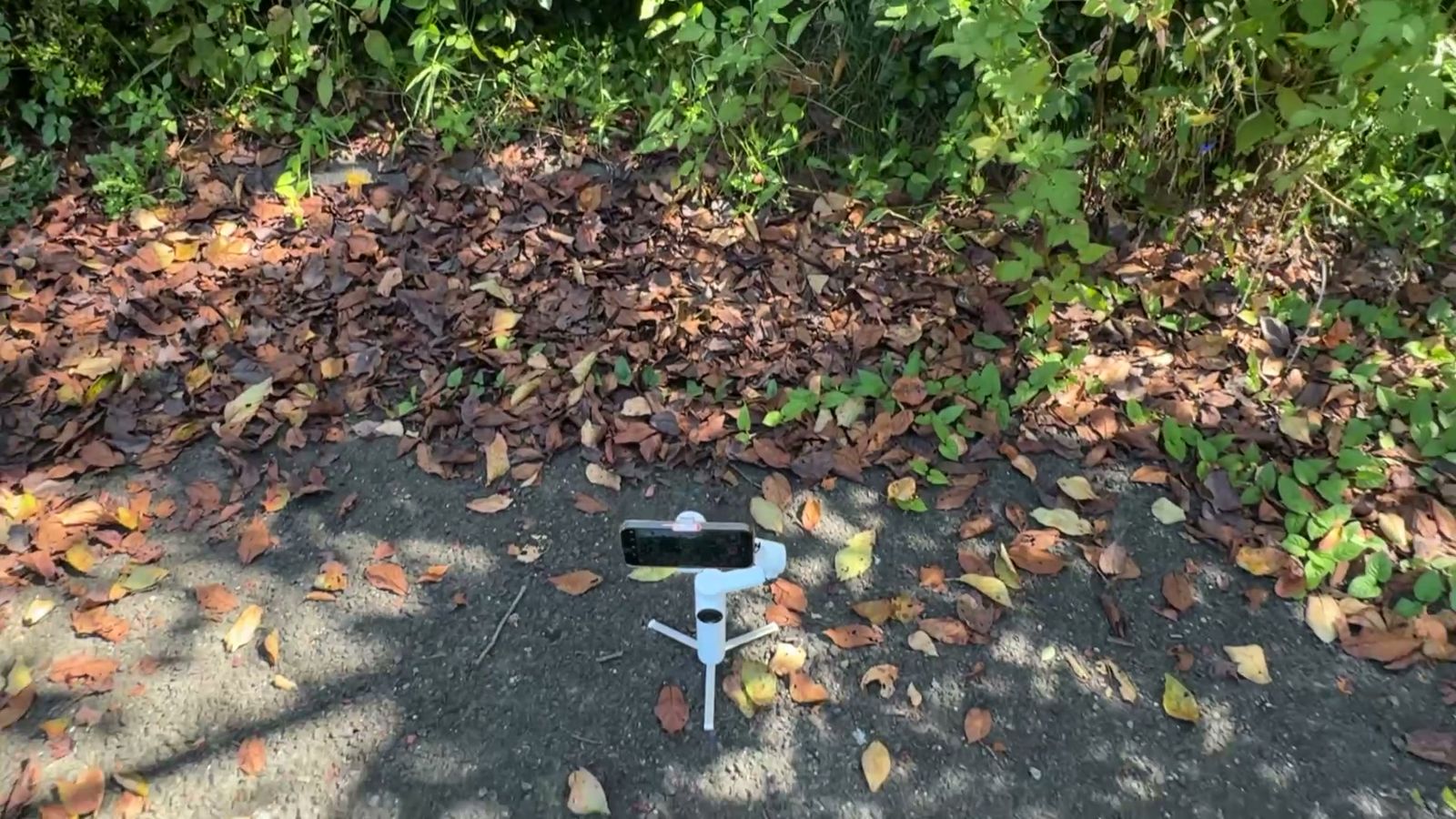
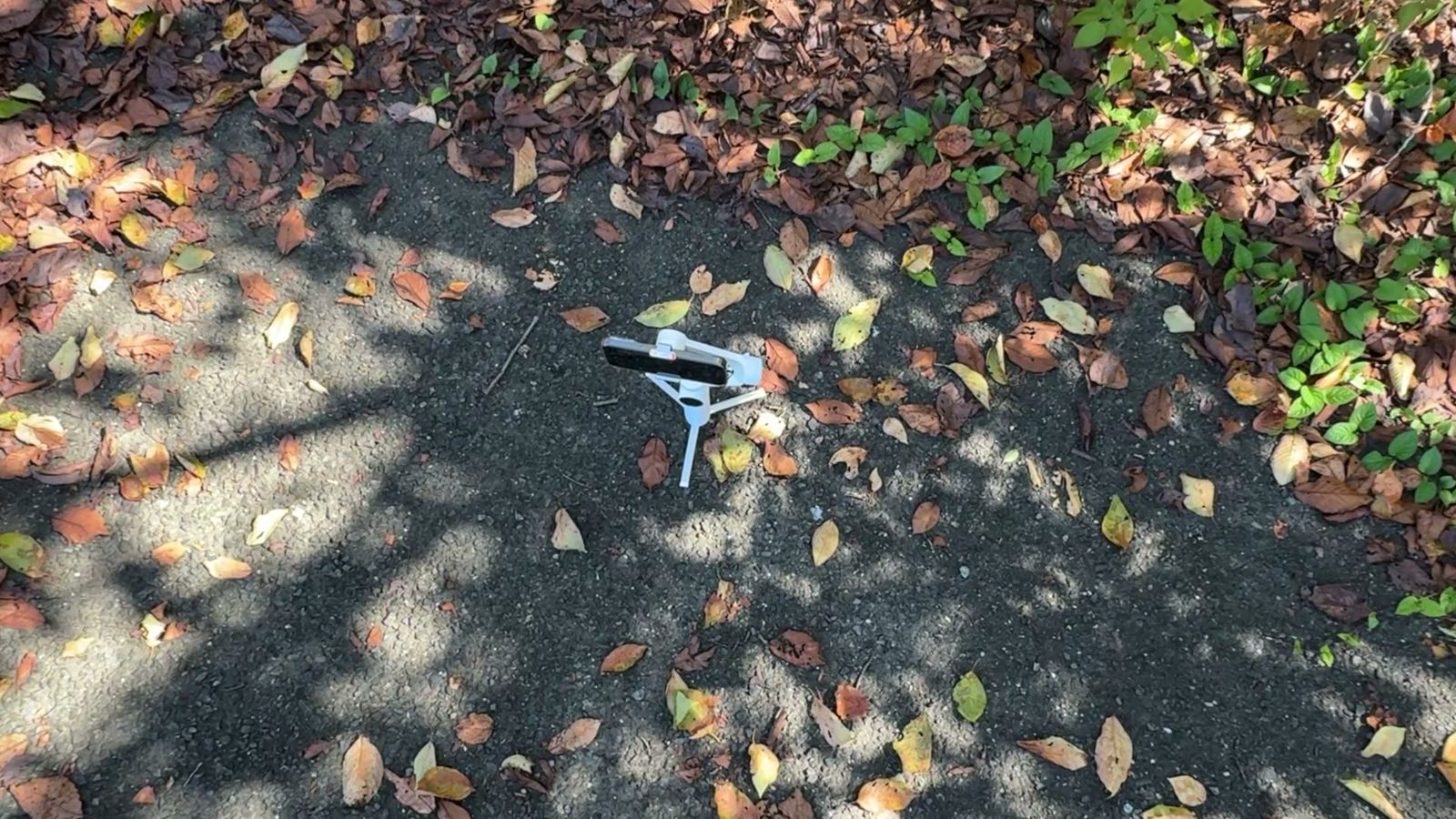
ジンバルの回転速度は、デフォルトのままで撮影しましたが、微妙に追いついてなかったので、高速に変更しても良かったかなと。
ドローンショット
狭いところを通りながら、ハイアングルへ移行する「ドローンショット」。
こちらも、フリーチルトモードで障害物の間を通して、低い位置から撮影を開始。
あとは、手前方向に引き抜きながら上昇して、ハイアングルで撮影終了です。
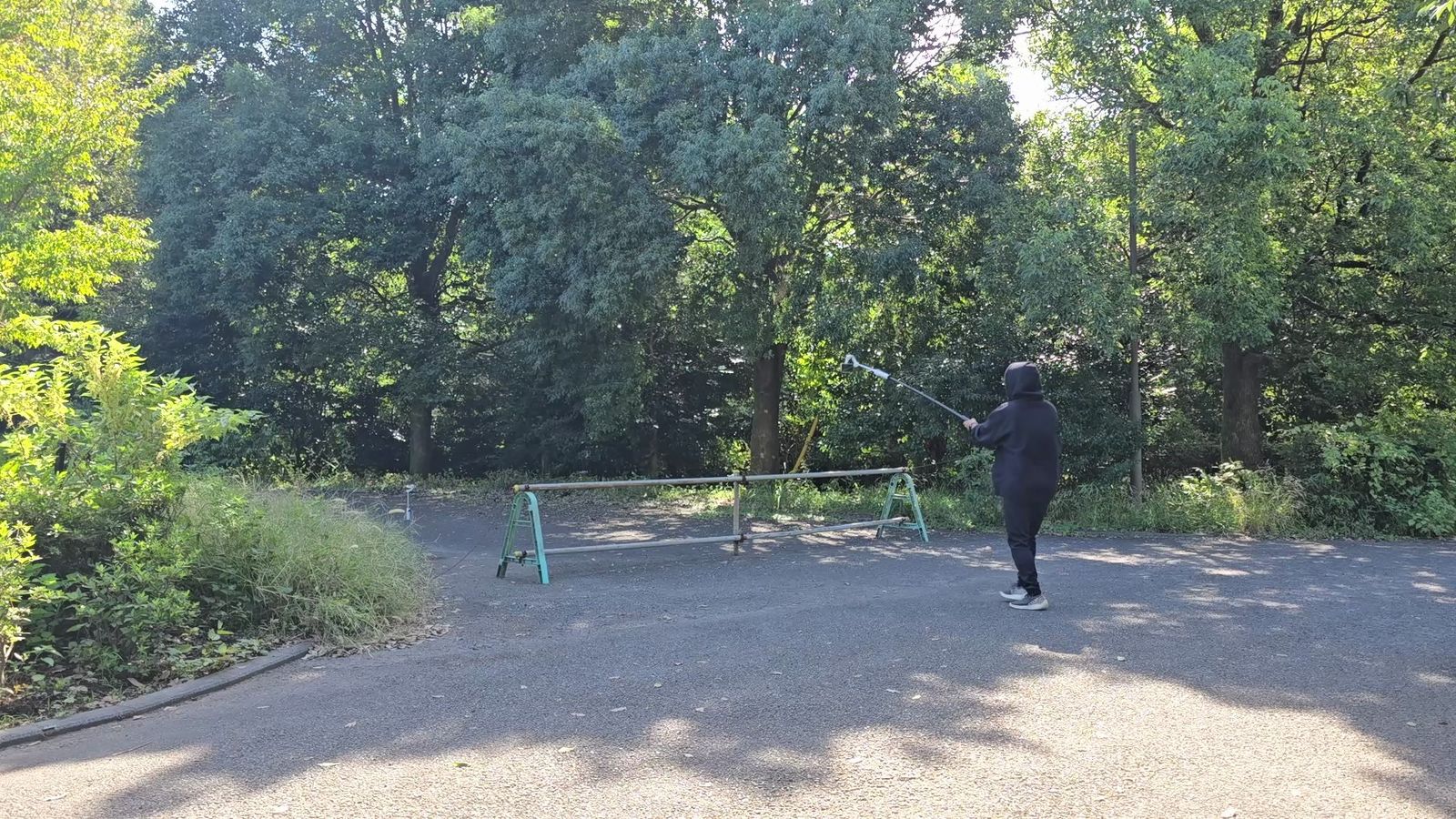
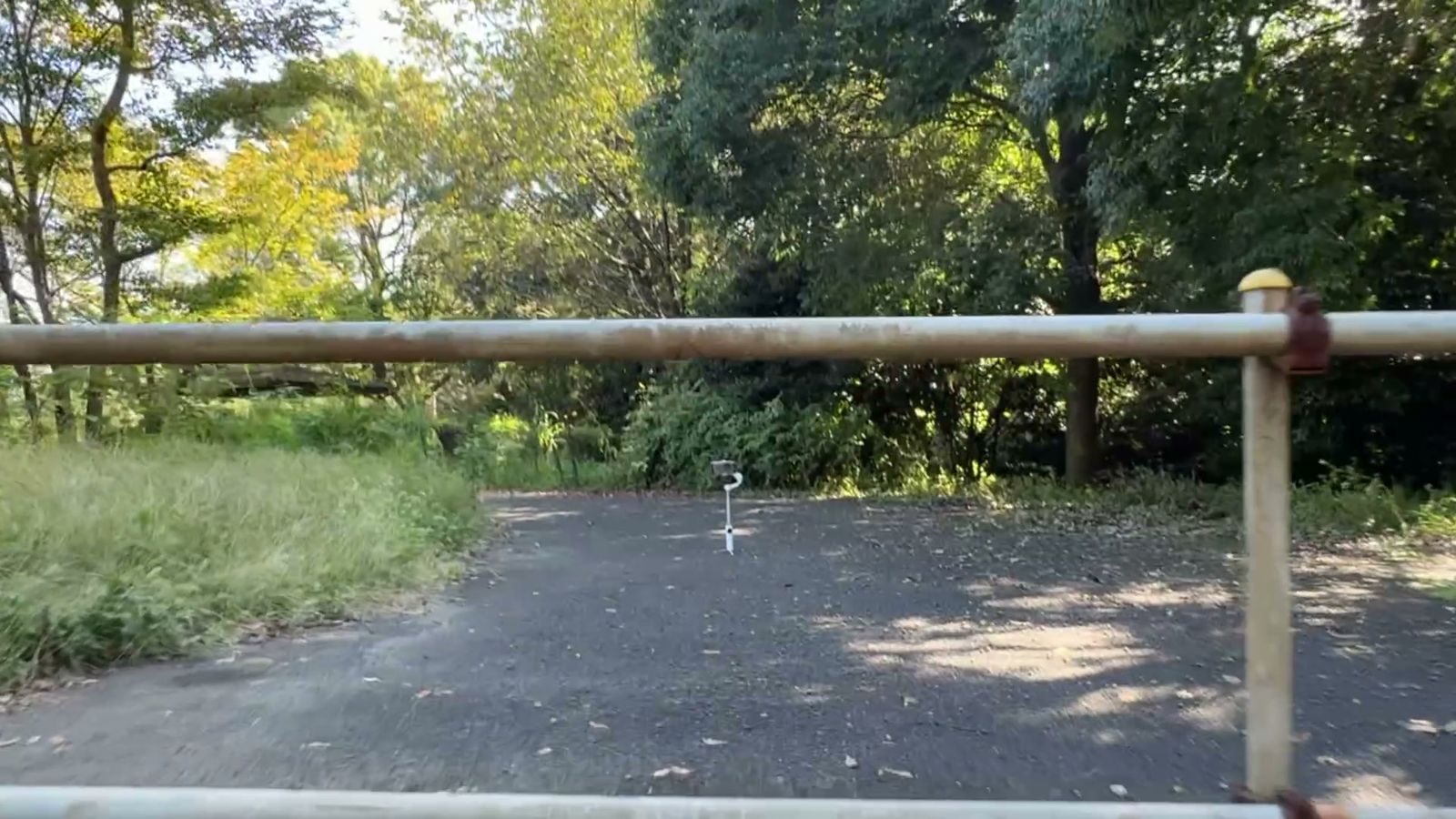
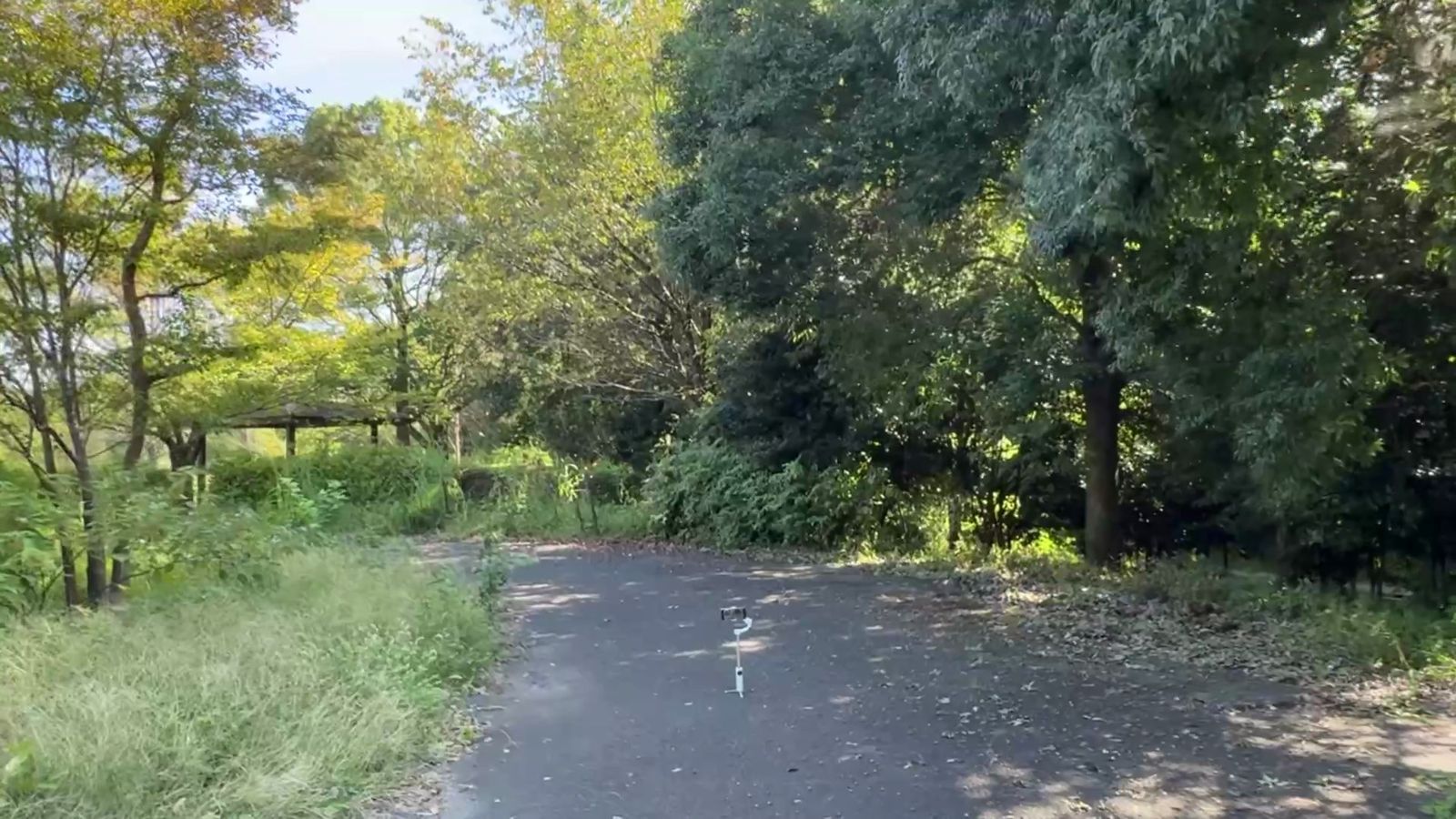
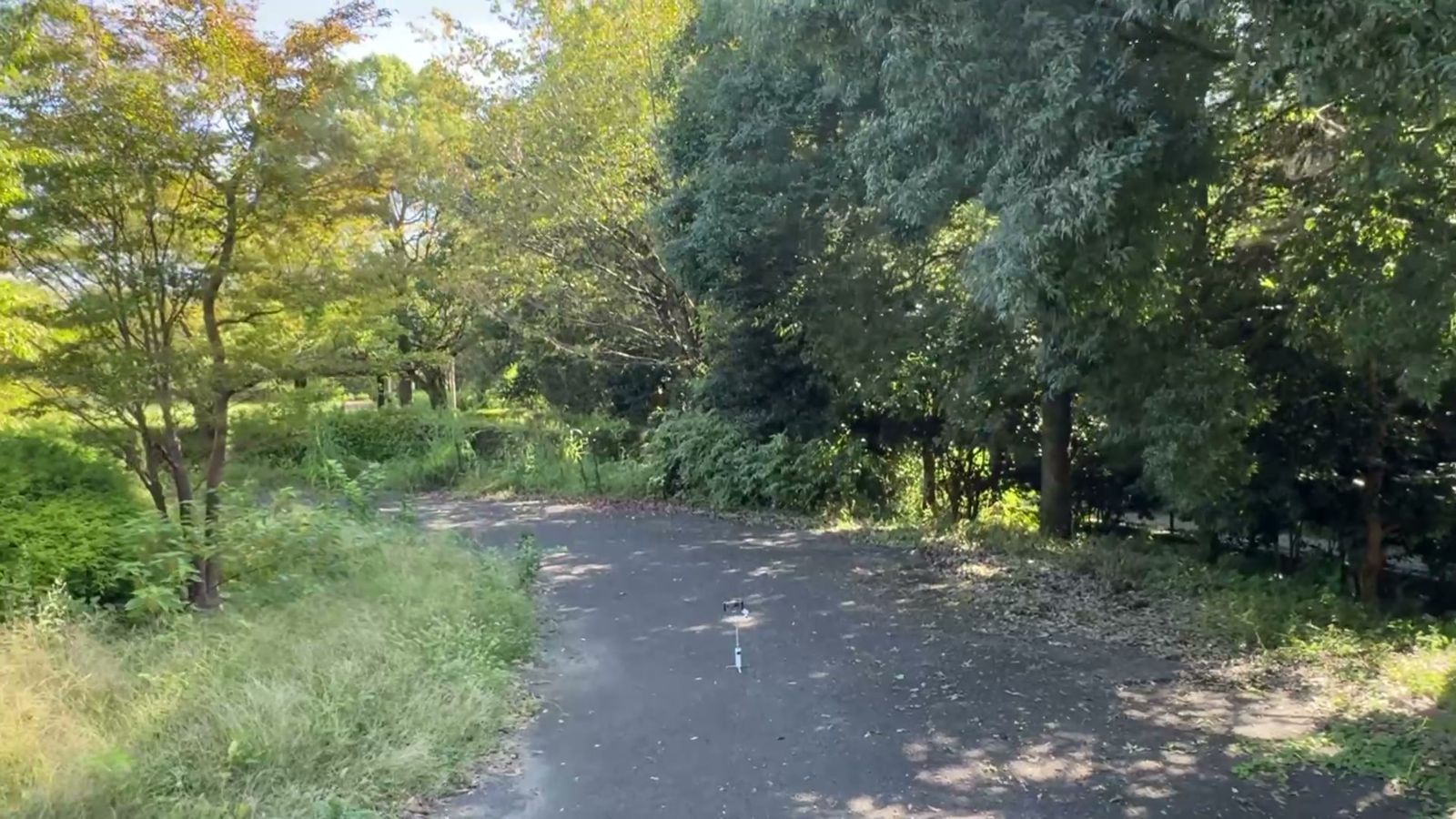
細いポールを通り抜けただけなので、ちょっと障害物をくぐり抜けてるって感じがなかったですね。
もうちょっと、わかりやすい障害物を通り抜けた方が良かったと思いました。
チルトトラッキングショット
なんか、難しい言葉を並べていますけど、要はスタンディングデスクで昇降する被写体を、トラッキングするだけのショット。
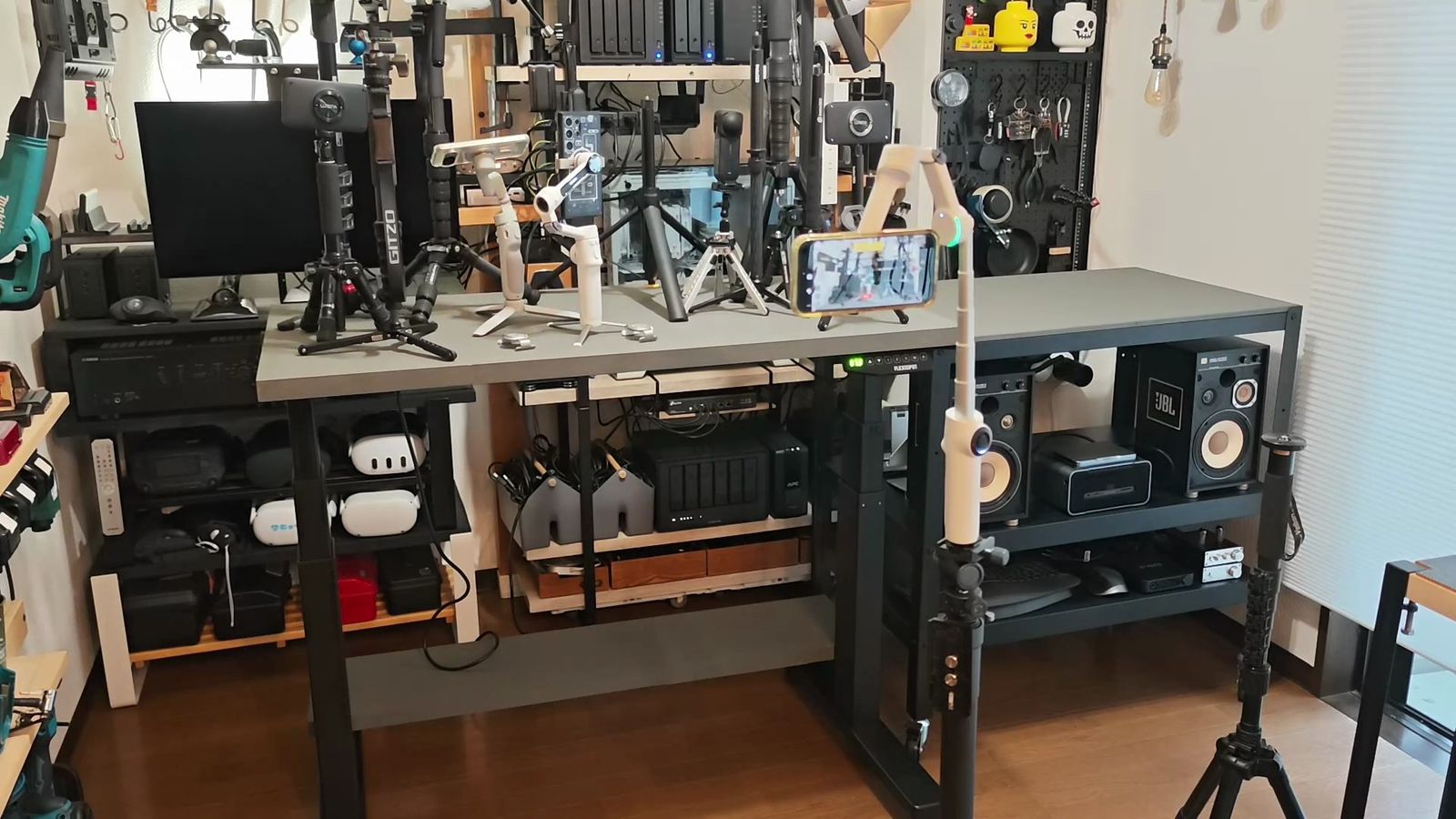
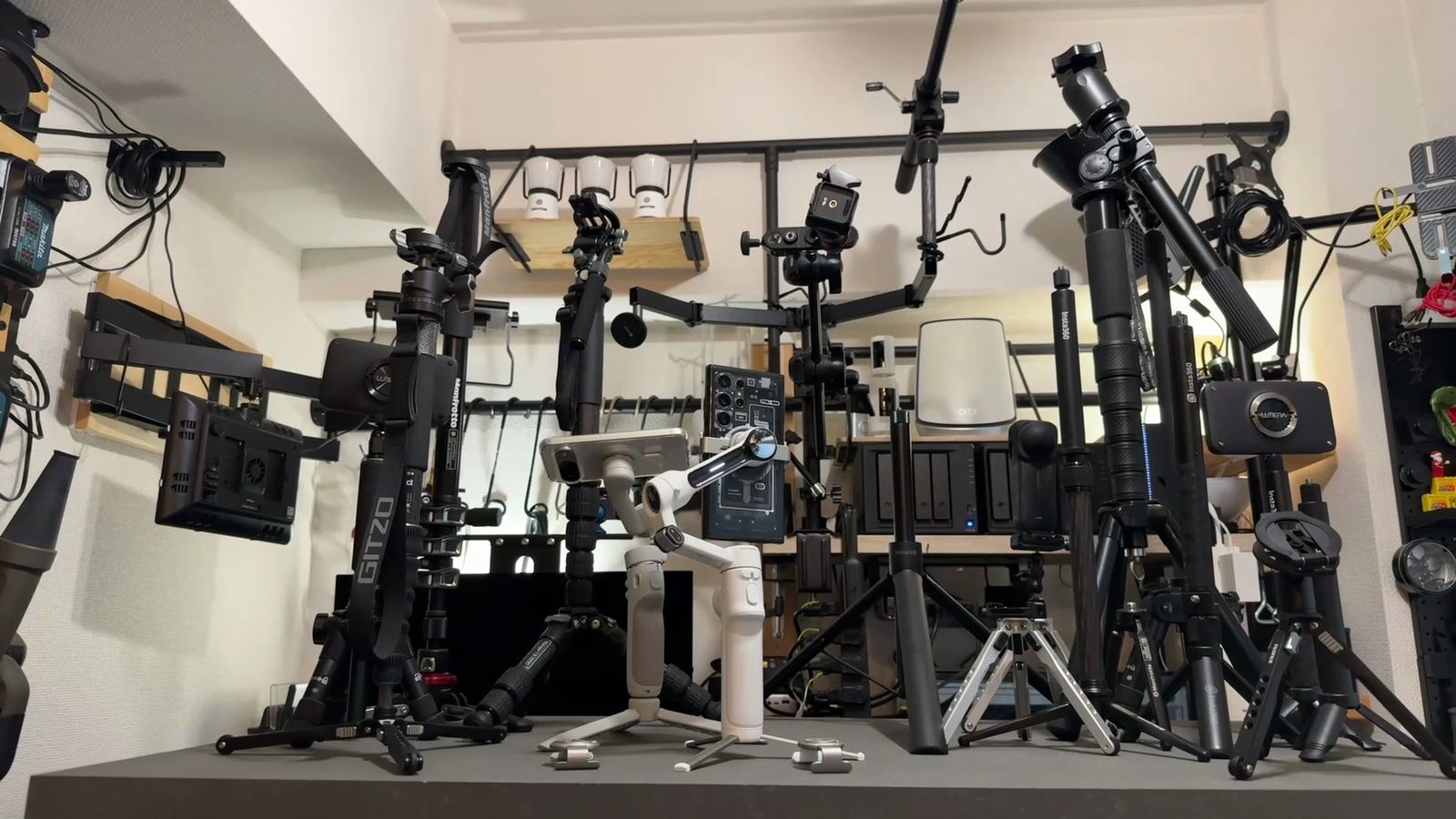
被写体が置いてあるデスクの上側を、メインで撮影したかったので、Pro Framing Gridで、被写体の位置を下段中央に固定。
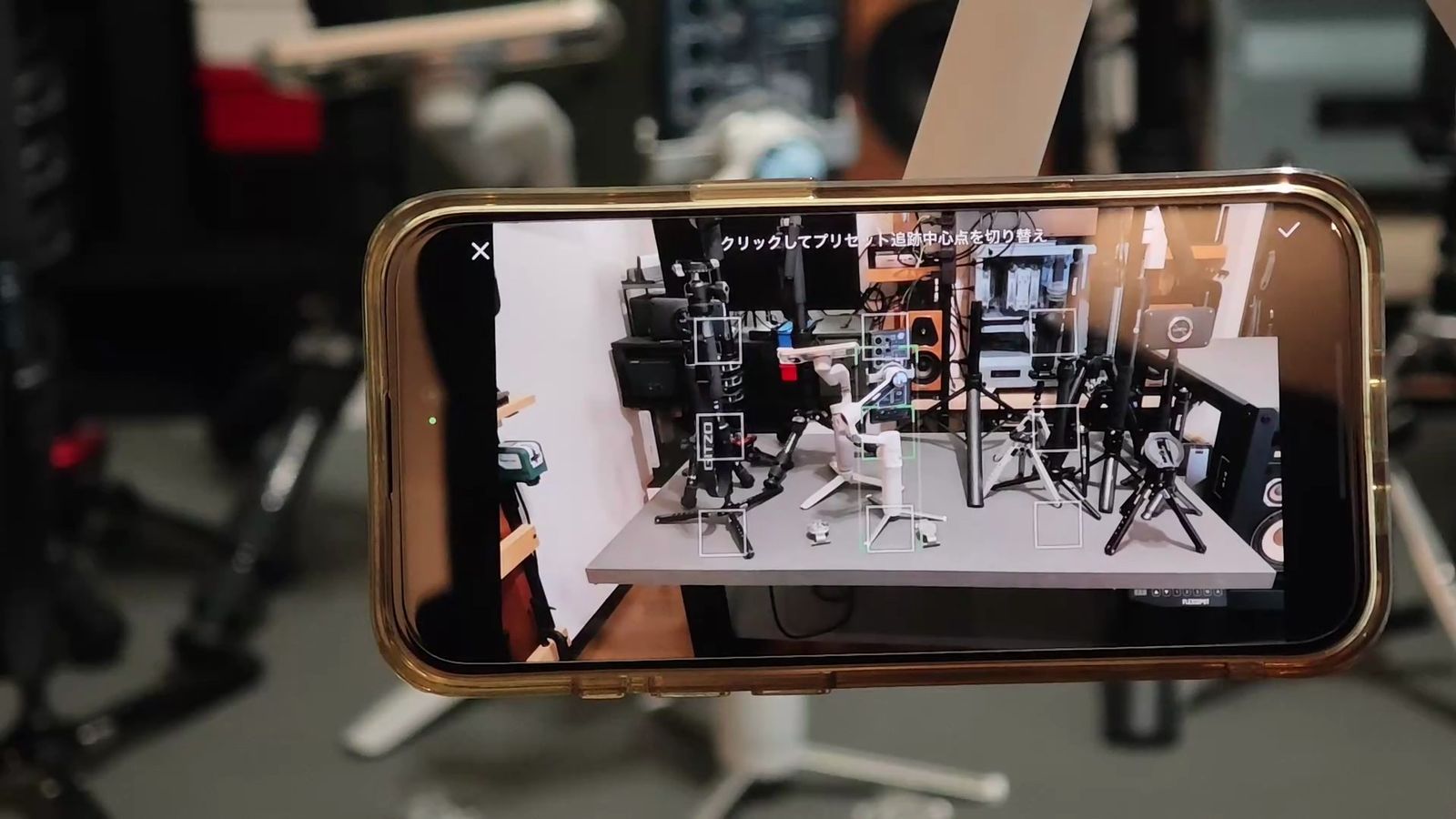
上から下は、トラッキングもスムーズでしたが、下から上だと、被写体が隠れがちになるので、トラッキングが外れやすかったですね。
サイドトラッキングショット
横方向に動かしながら、トラッキングして撮影。
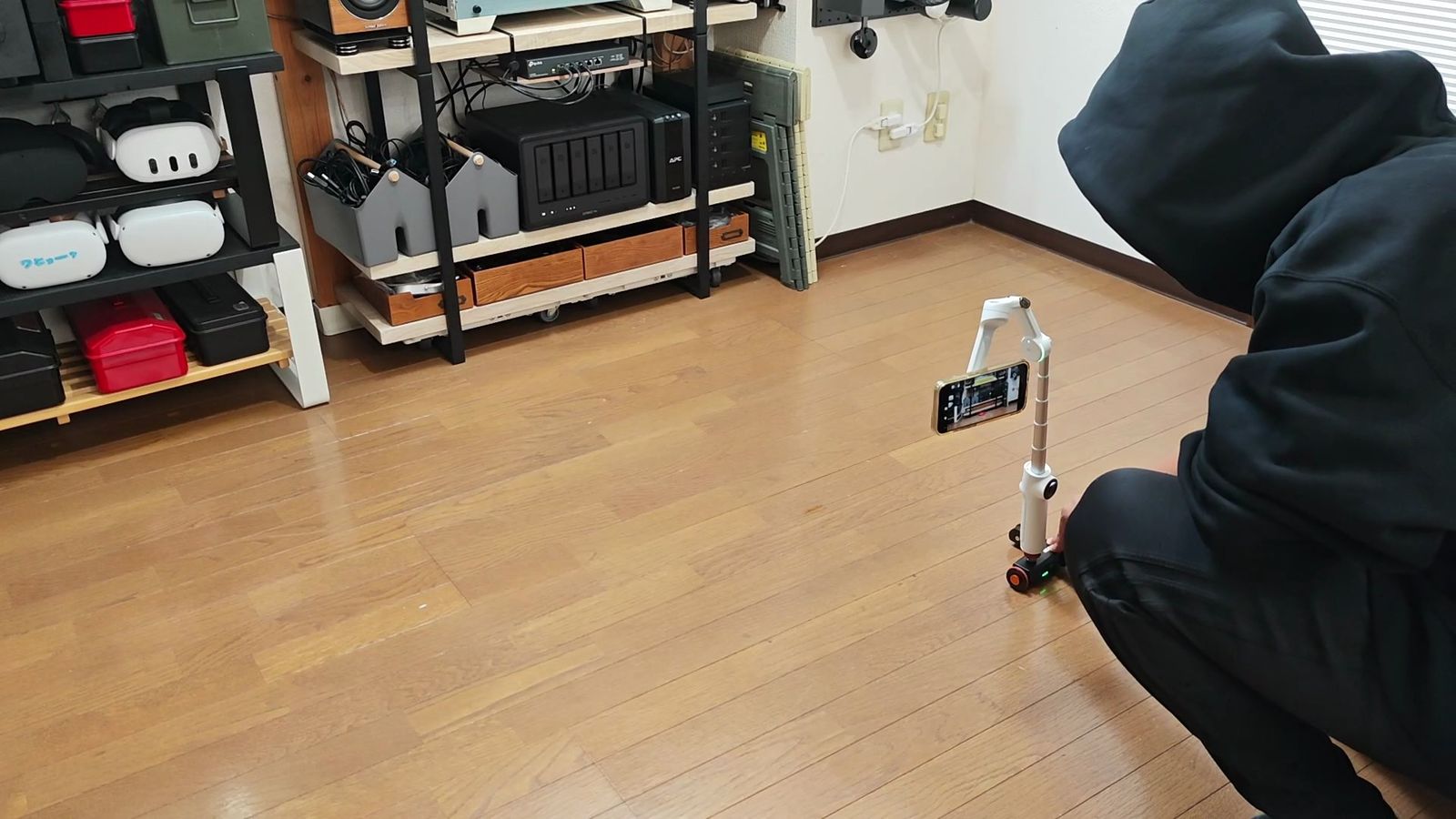
ジンバルを使ったとしても、手でゆっくり動かすとどう頑張っても手ぶれちゃったので、カメラスライダーを使って、ブレないように撮影しました。
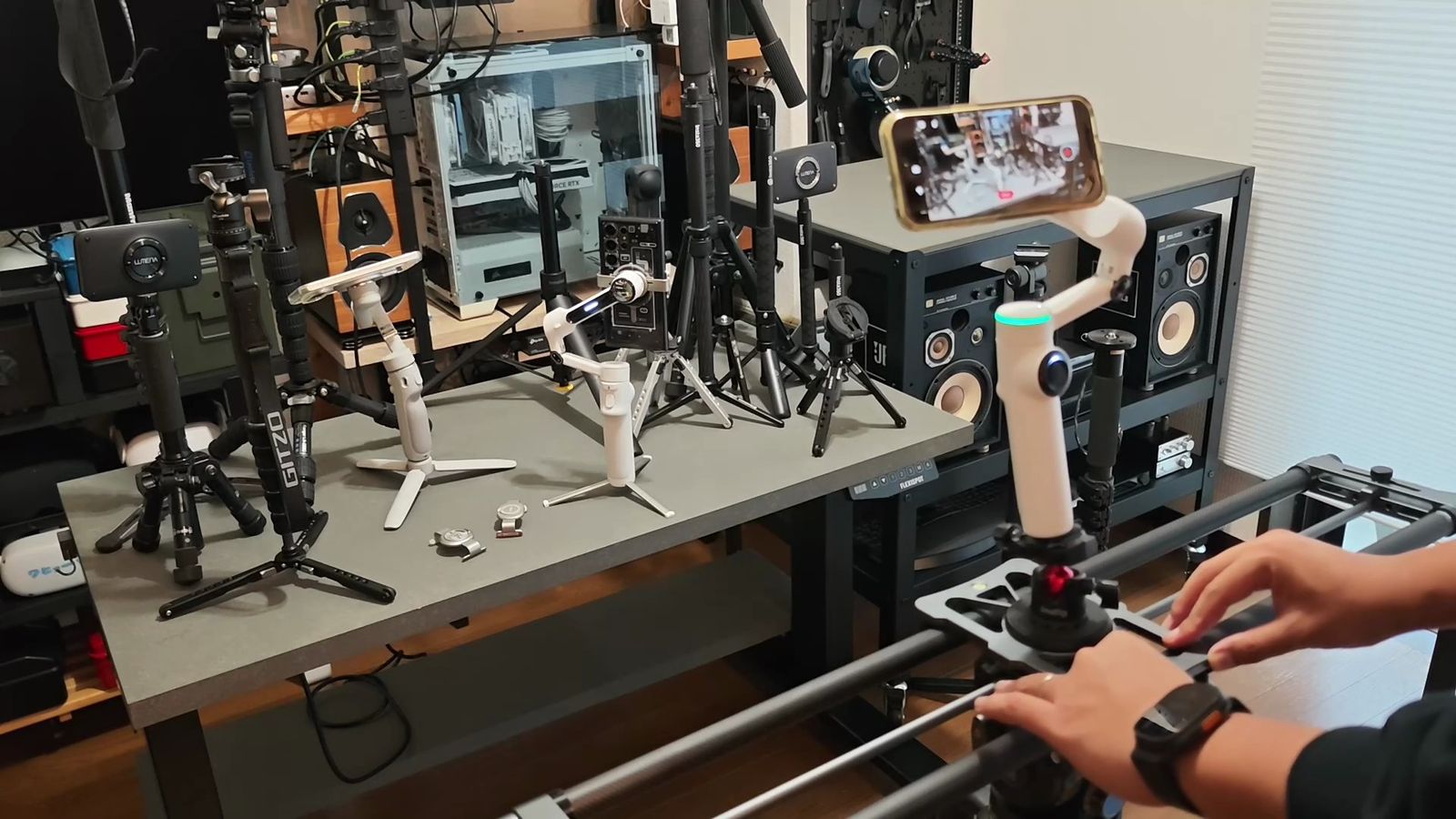
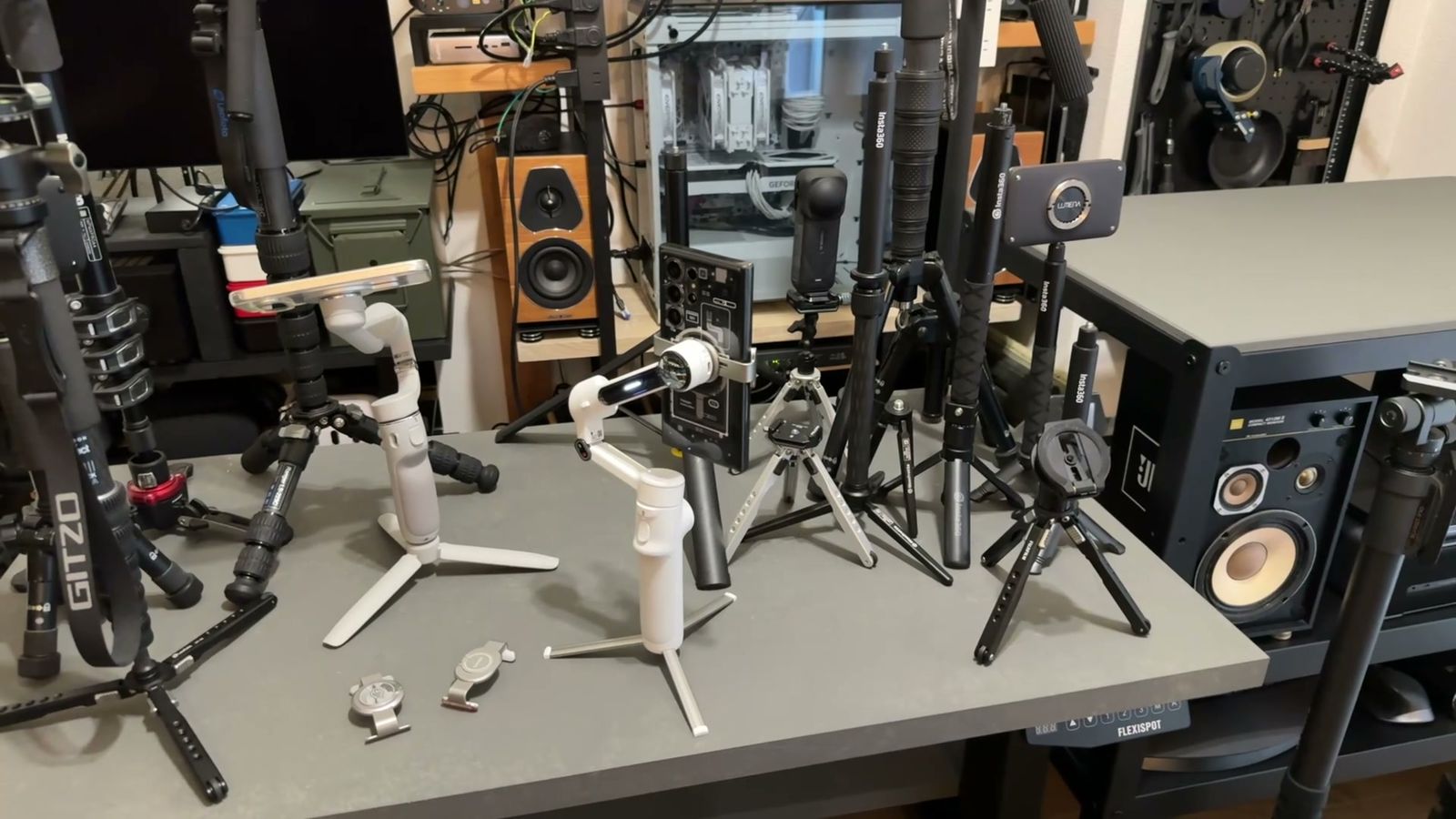
こちらは、小さいカメラドリーを使って撮影しています。
横向きに動かして、スライダーショットを撮ってみたり、被写体に向けてプッシュインしてみたり。
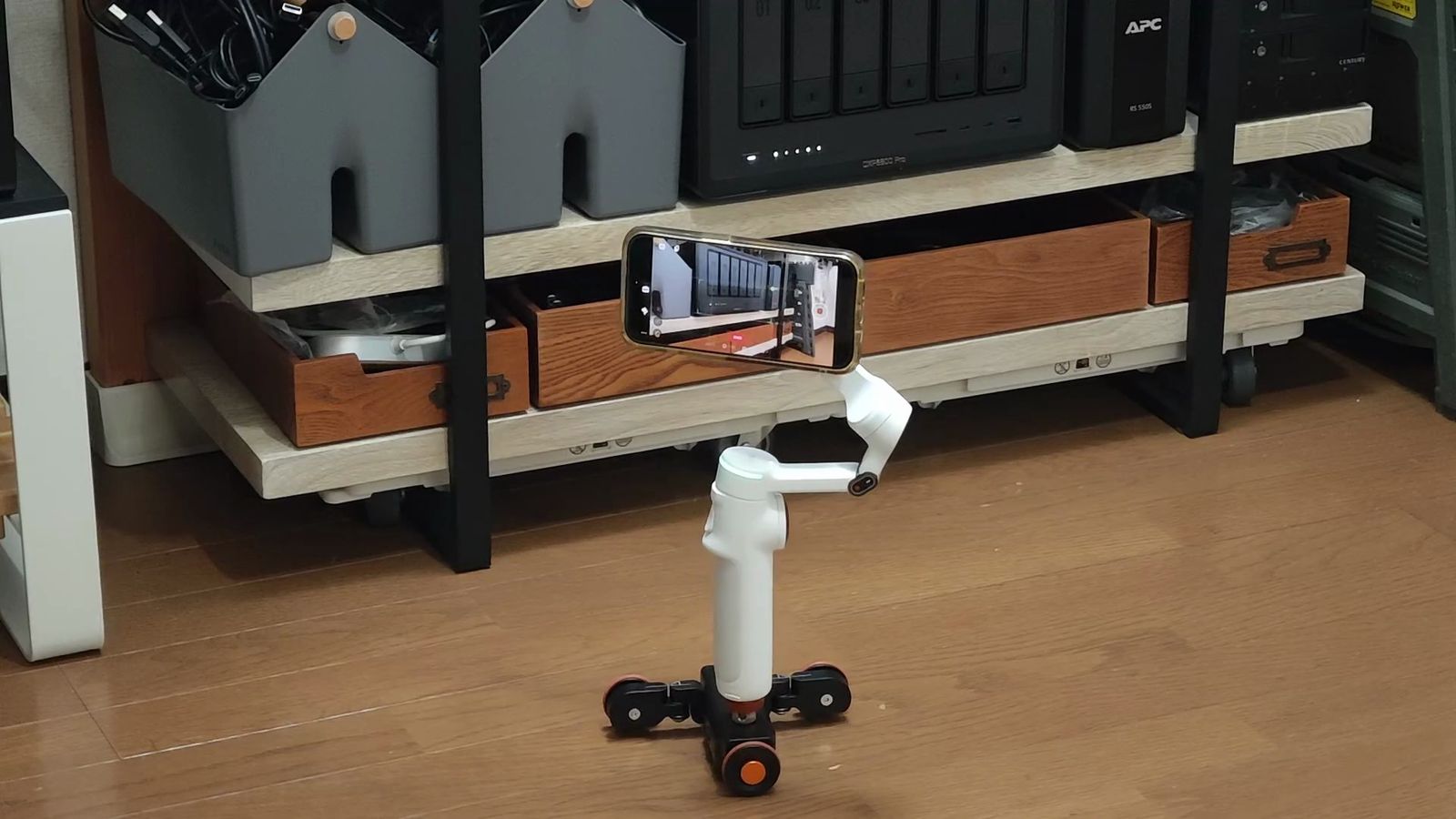
自分が触らなくても、トラッキングできるのも楽だし、スライダーやドリーといった撮影機材に、さっと取り付けて試行錯誤できるのも、スマホジンバルならではの、素晴らしいところだと思いました。
スマホジンバルを使う理由まとめ
ジンバルって、なんか小難しいイメージがあると思うのですが、そんな、よくわからないジンバルというものを、理解するきっかけとして、スマホジンバルは、最適だと思いました。
スマホで使えるなら気軽に撮りまくれるし、撮影した映像チェックも簡単。
試行錯誤もしまくれる。
しかも、自撮り棒、三脚、雲台としても使えて、それらよりも圧倒的にできることも多いわけで、カバンに入れておいて便利なのも、間違いないと思っています。
スマホジンバルという製品自体もすでに仕上がっており、特にInsta360 Flow 2 Proという製品の完成度は、非常に高いですからね。
他社製品に比べて、明確なデメリットもなく、360度無限パン、フリーチルトモード、Apple DockKit対応と、機能も多い。
少なくとも、ジンバルを使うために必要な知識は、これで網羅できます。
何にせよ、小さいは正義。
持ち歩かなければ意味ないし、撮らなければ、うまくもならない。
いろいろとやってみないと分からないし、実際、私も何回も撮り直しをしてますし、今もなお、一発で撮れるわけがないと思ってやっている。
表に出ている部分は、氷山の一角。
これも、実際にやってみて分かったこと。
とりあえず、映像制作をしたいなら、持ってるスマホで撮りまくれば良いだけ。
スマホジンバルがそのきっかけとなるなら、それはそれで「素晴らしいことなんじゃないかな?」とも思いました。

 ポチップ
▶ Insta360公式ストアでも購入できます。
P.S.
実は、真夏の外で撮影していたんですよね。
炎天下の公園で、怪しい格好で走り回るという苦行。
しかも、数日に渡って撮影してますからね。
YouTubeって大変ですね。
▶ トラッキングが被写体を追いかける様子や、各ショットの実際の映像は、動画で見られます → YouTubeで見る



コメント