
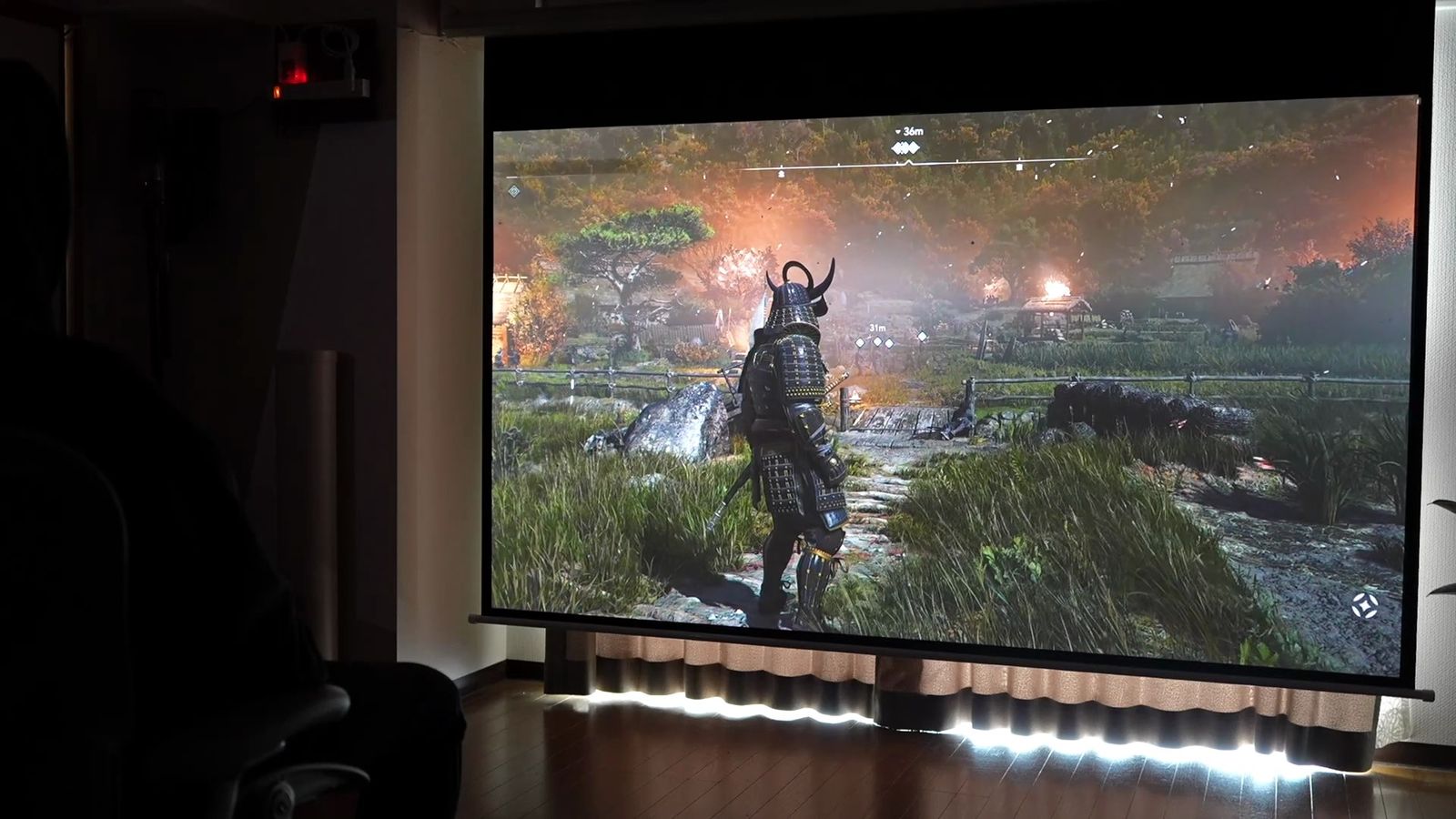
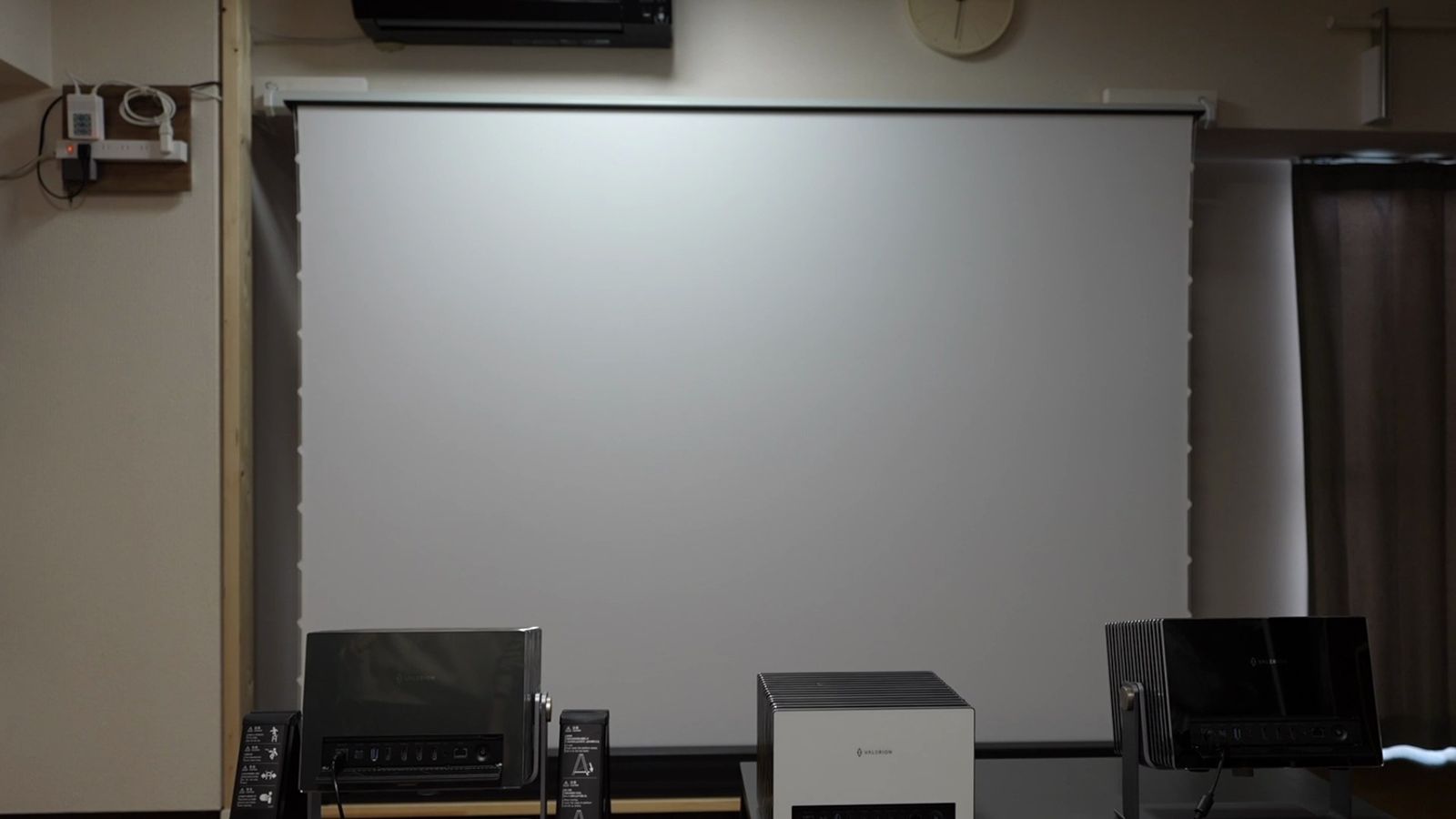
- 格安と高級のマットの差は映りより耐久性と設置の柔軟性で、値段ほどの違いはないと感じた
- ALRスクリーンは完全に別物で、明るいところで見るなら絶対にALRを使うべき
- 明るいところで使えてプロジェクターの概念も変わり、テレビより良かったりもする
自宅にホームシアター環境を作ってからというもの、家でも仕事場でも、気軽にプロジェクターを起動するようになった。
いろいろな場所で投影するようになって気づいたのが、プロジェクターの映像は、投影する場所によっても大きく変わるということ。
当たり前といえば当たり前の話ですが、私は、プロジェクターの性能ばかりを気にしていましたし、格安なスクリーンで十分満足もしていたのです。
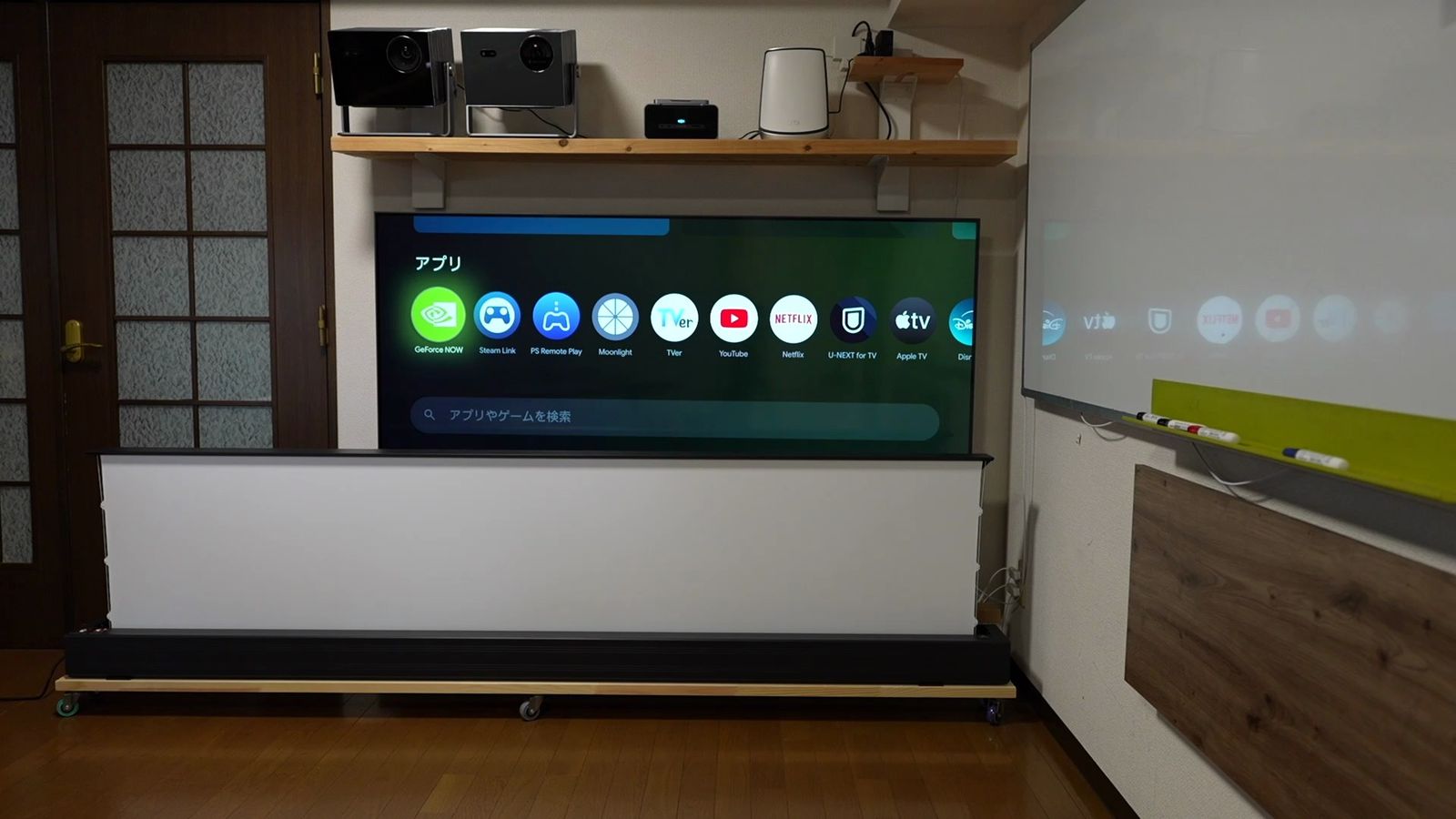
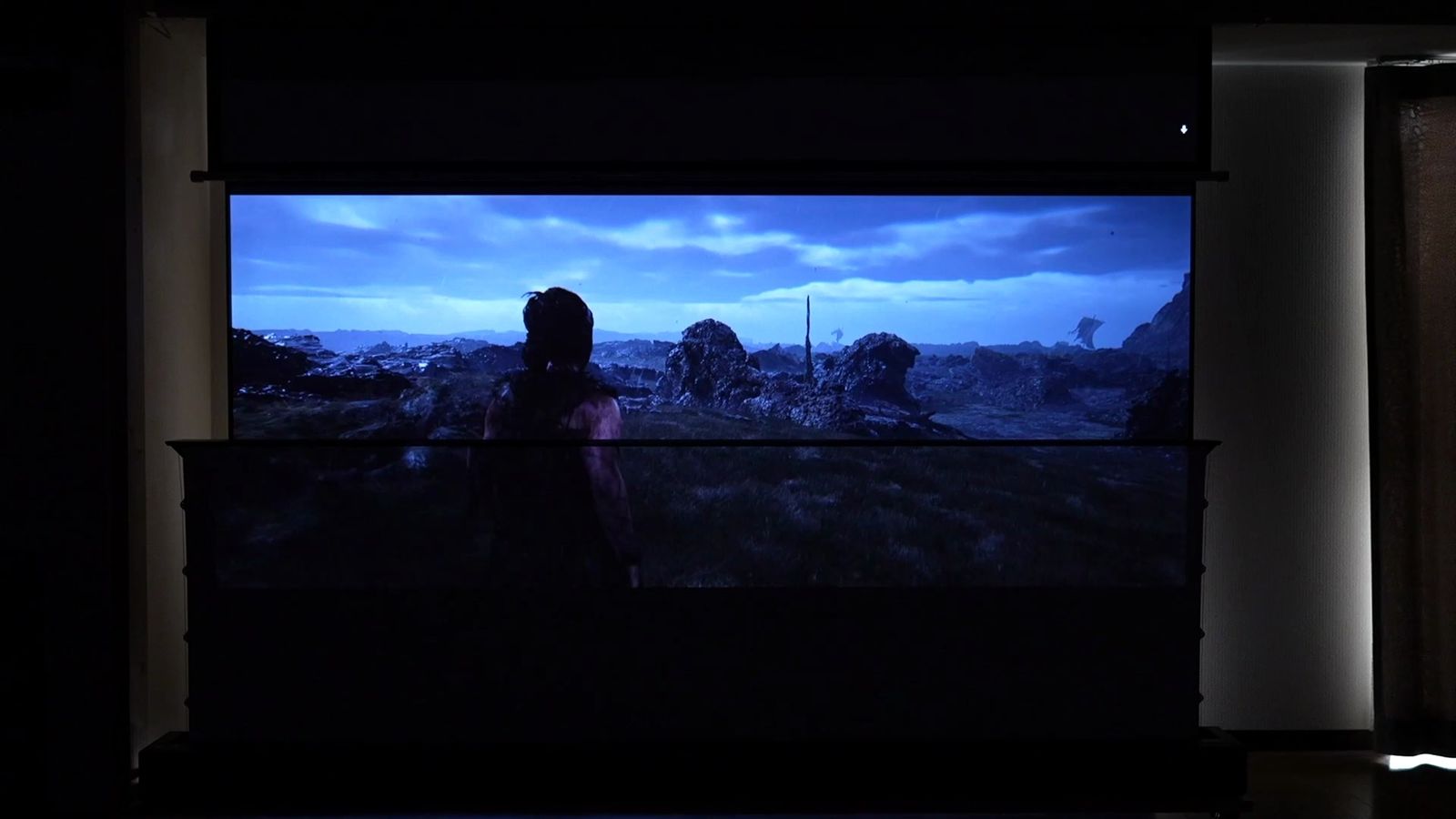
ただ、プロジェクターに高性能モデルがあるように、スクリーンにも、もっとお値段が高いスクリーンがあるわけです。
格安なスクリーンと高額なスクリーンでは何が違うのか?
ALRスクリーンって何なのか?
気になり始めたら試したくもなってしまったので、ここ数ヶ月ほど試行錯誤してきた記録を、ここにまとめておきます。
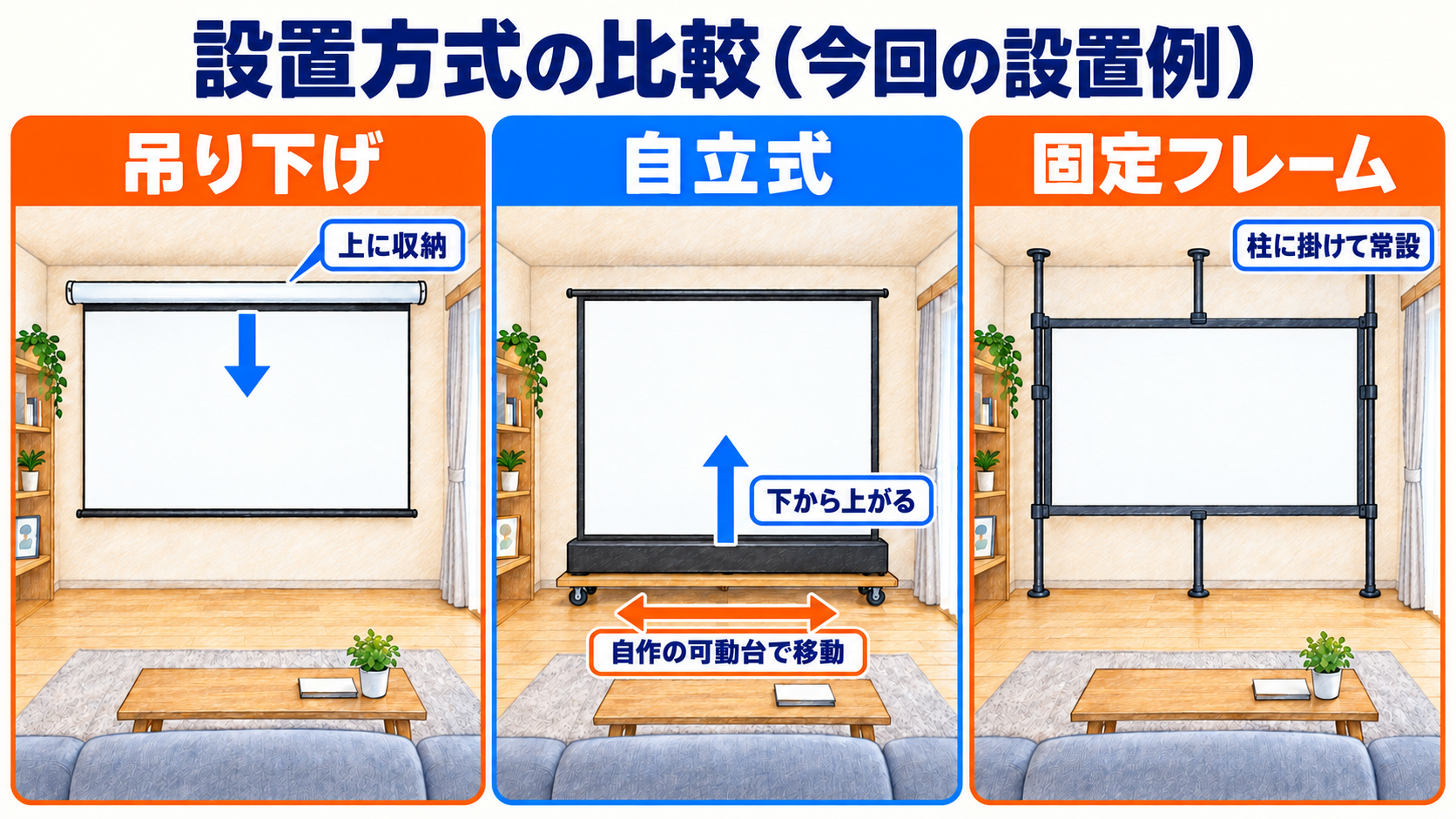
ちなみに、今回試したスクリーンは、それぞれ設置方法も異なる。
吊り下げタイプに自立式タイプ、そして固定フレームの壁掛けタイプ。
スクリーンの性能の違いだけでなく、設置方法によって実際の使い勝手も異なると感じましたので、賃貸住宅でのスクリーンの設置方法として、誰かしらの参考になれば幸いです。
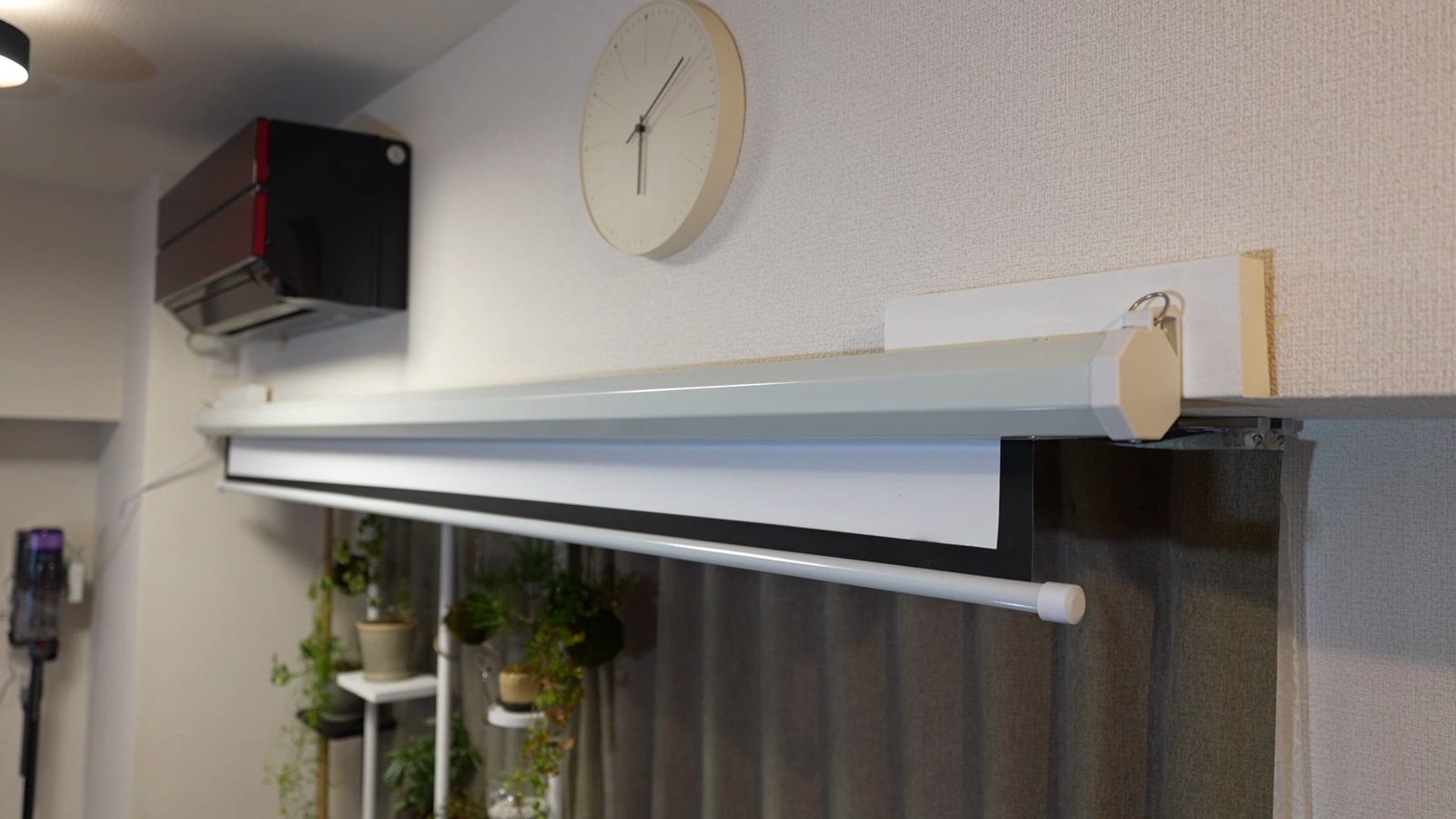
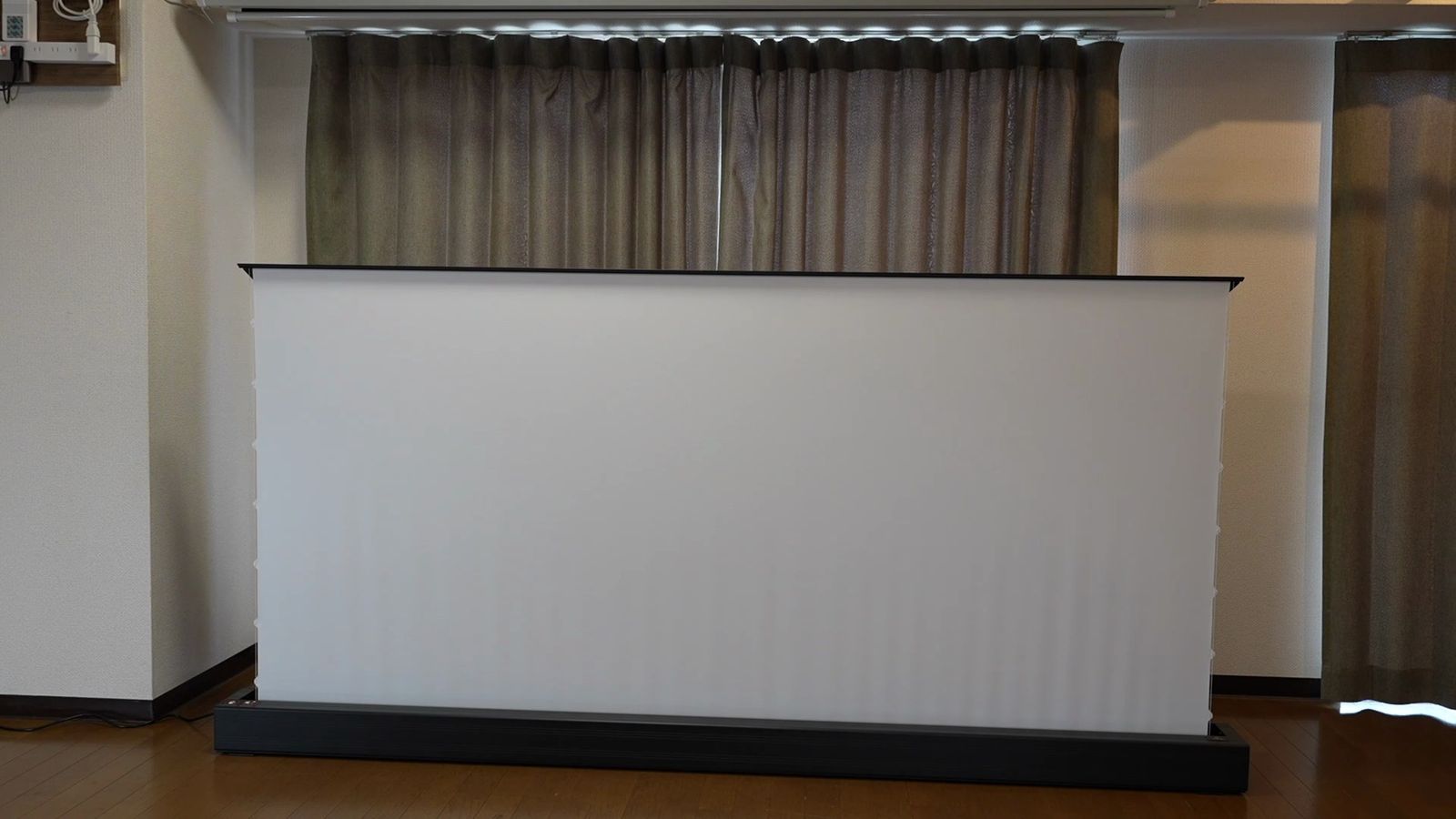
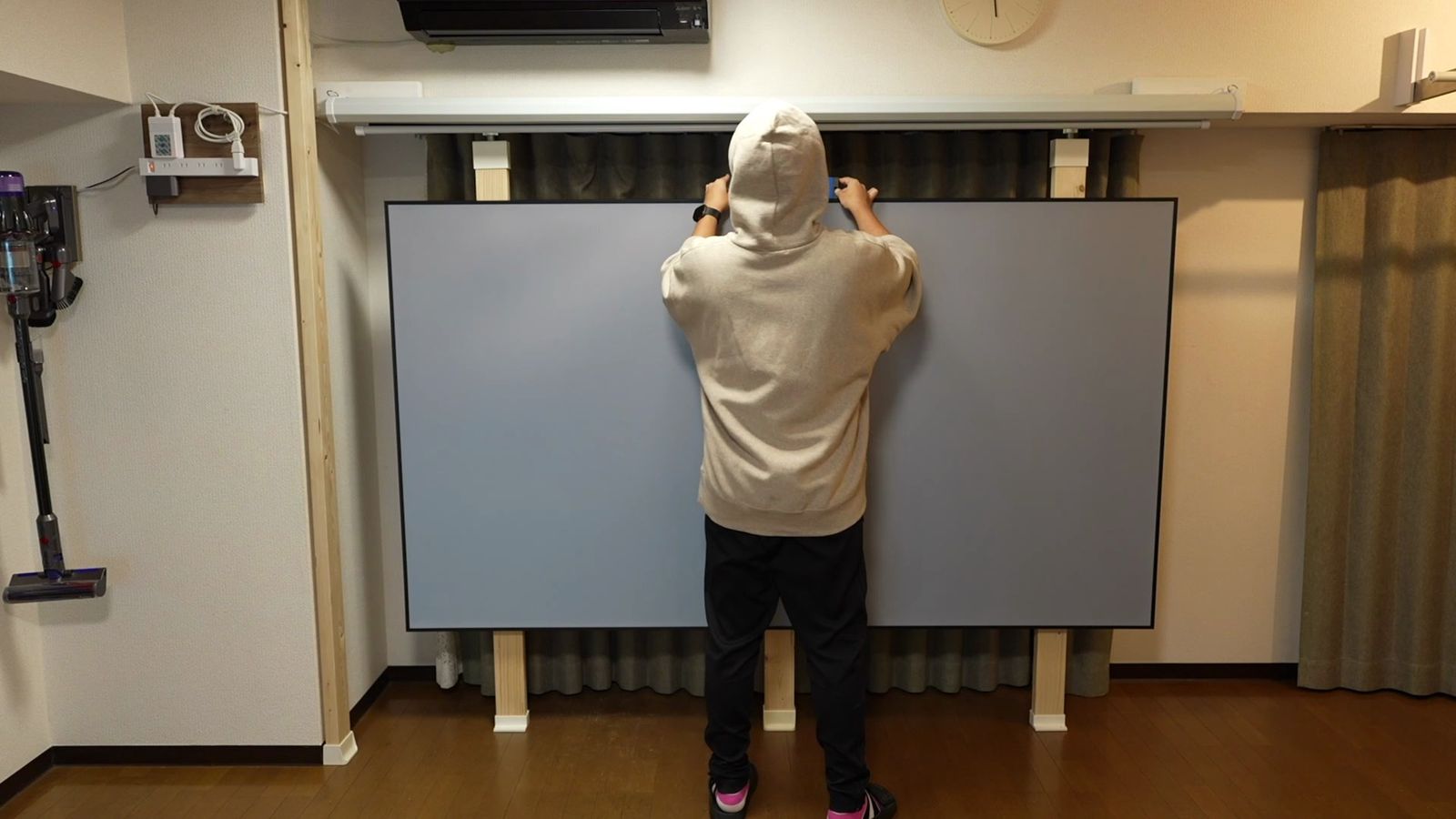
格安スクリーンと高級スクリーンの違い
格安スクリーンを使って気づいたこと
私がこれまで使ってきたのは、イーサプライの手動スクリーンと、ノーブランド品の激安電動スクリーン。
どちらも2万円くらいで購入できる製品で、いずれも4K解像度対応と記載してある、一般的には「マットスクリーン」と呼ばれる代物。
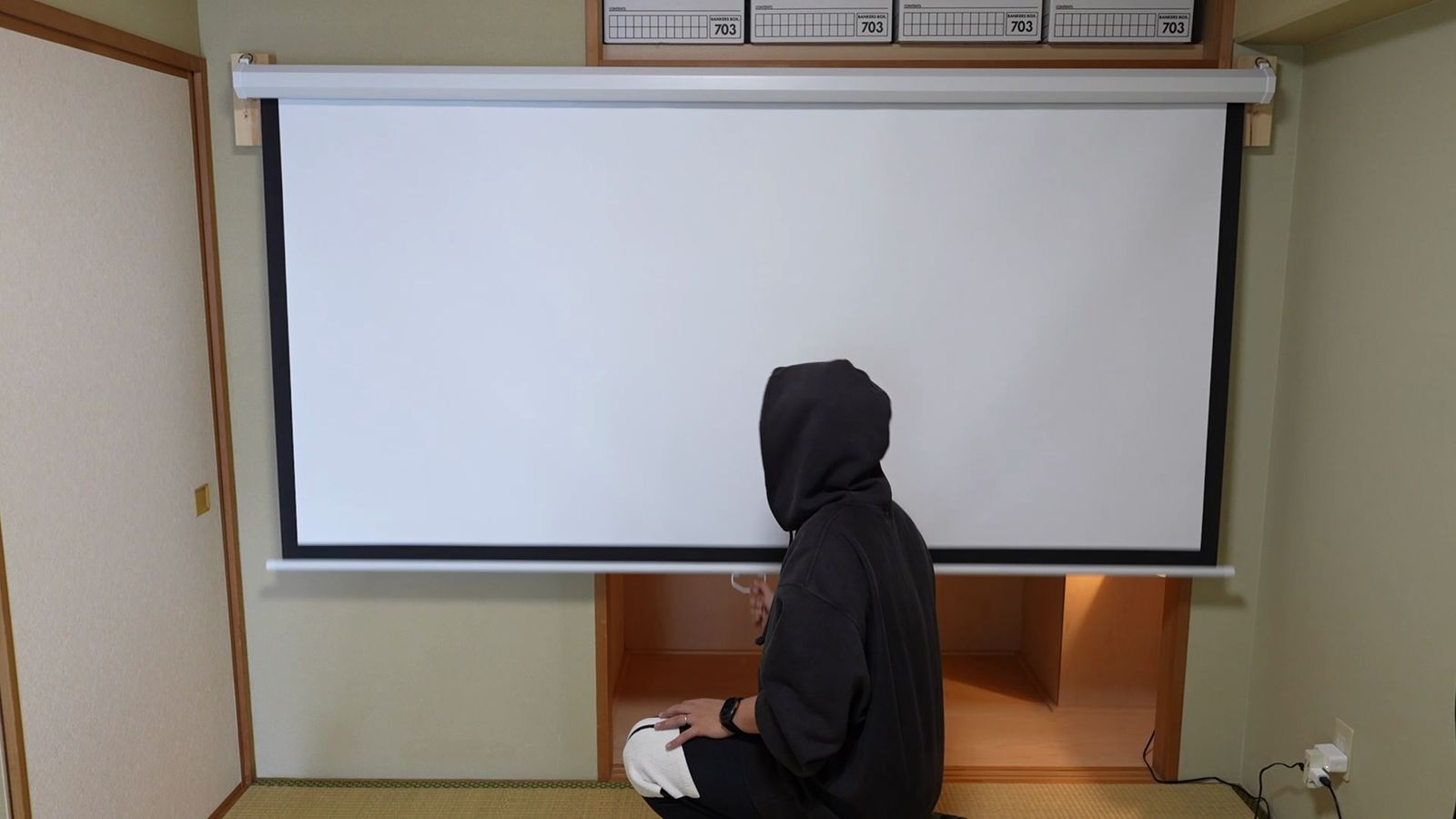
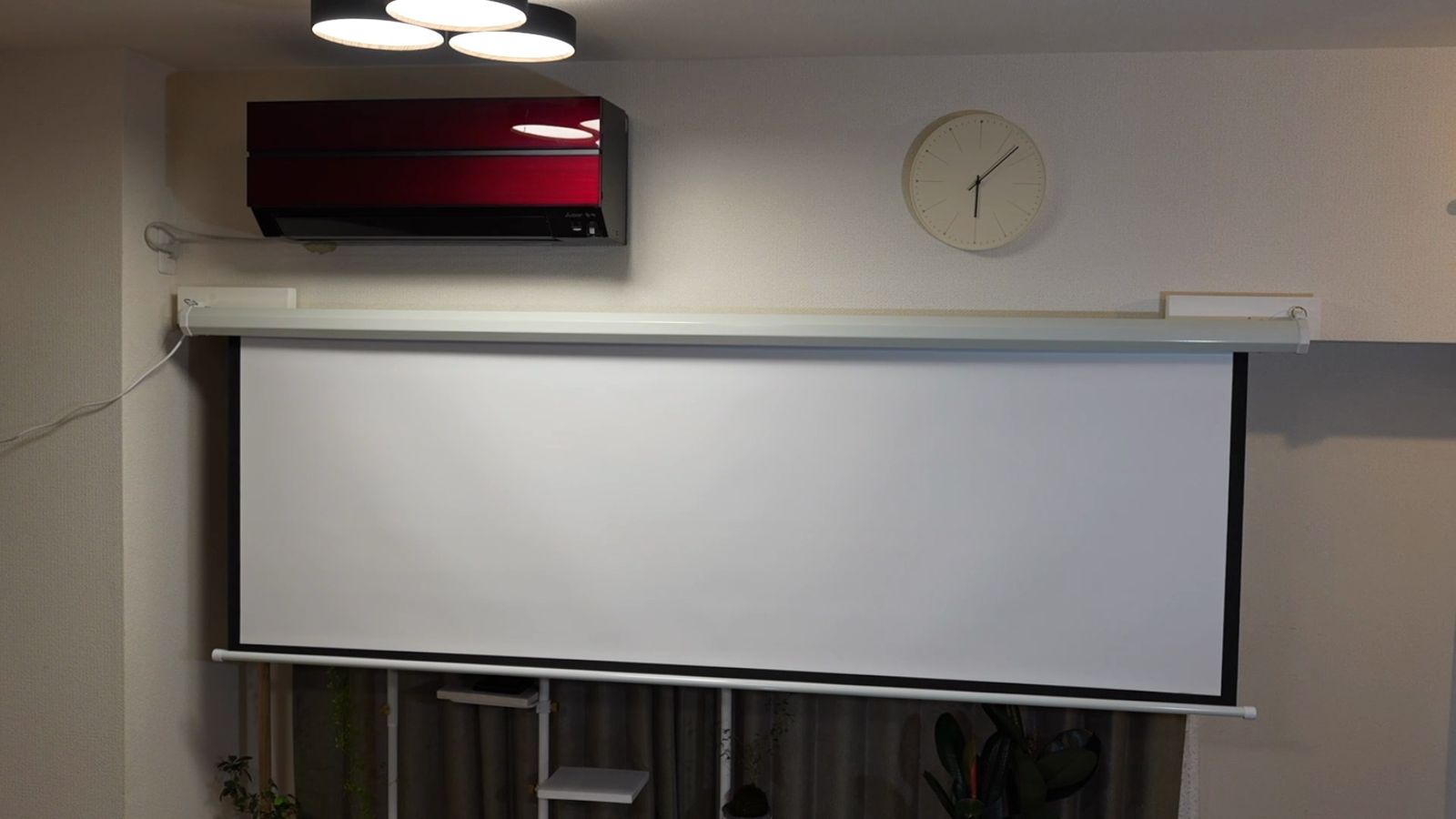
マットスクリーンというのは、表面に艶消し加工がされていて、投射された光を均一に拡散反射できるスクリーン。
この光を拡散する仕組みによって、様々な角度から見ても、ほぼ同じ明るさ、同じ色で映像を楽しめます。
逆に光沢のあるスクリーンや壁って、プロジェクター投影には向いていない。
鏡のように光を一点反射してしまうため、映像がムラになったり、真っ黒になっちゃったりする。
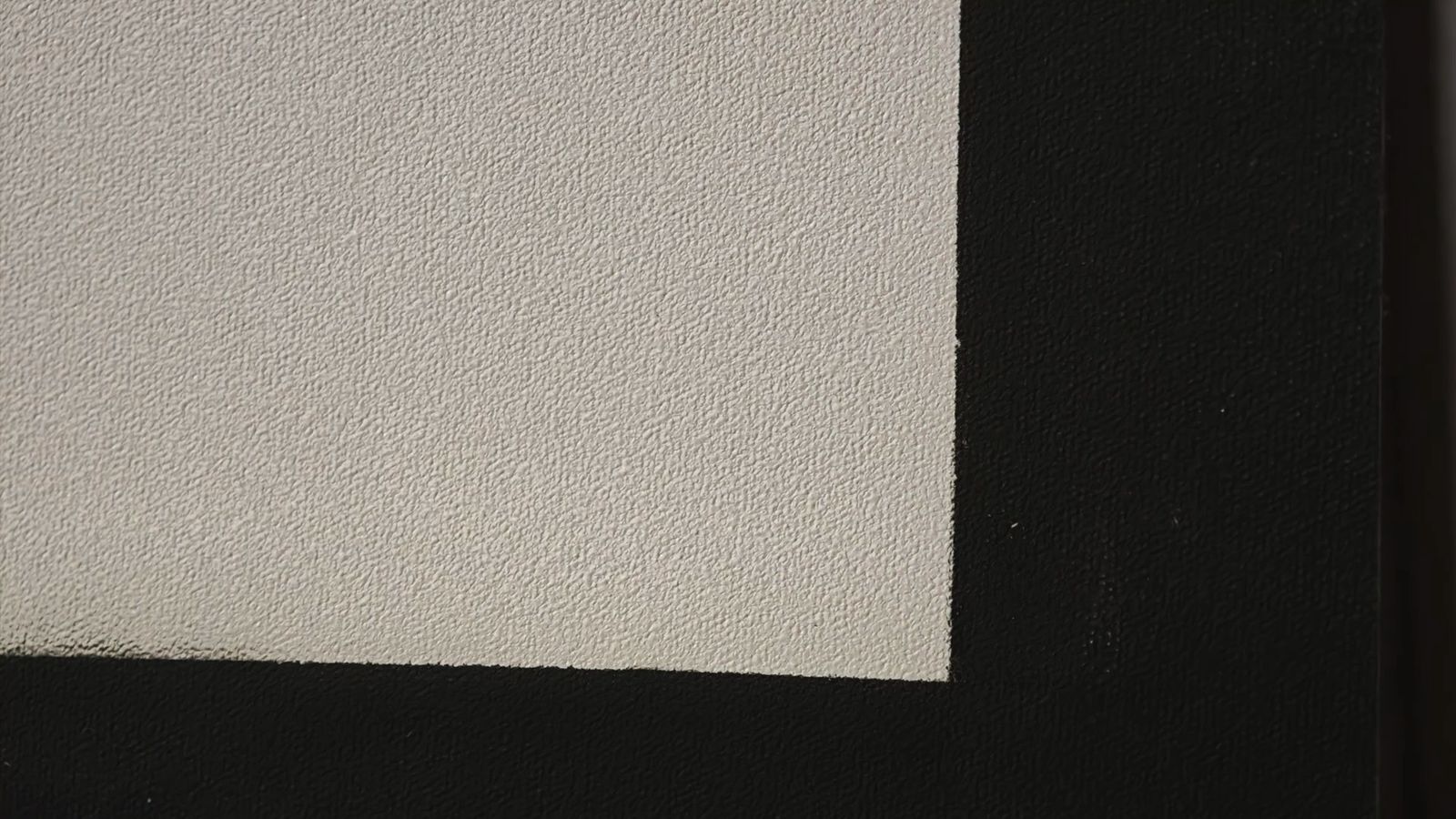
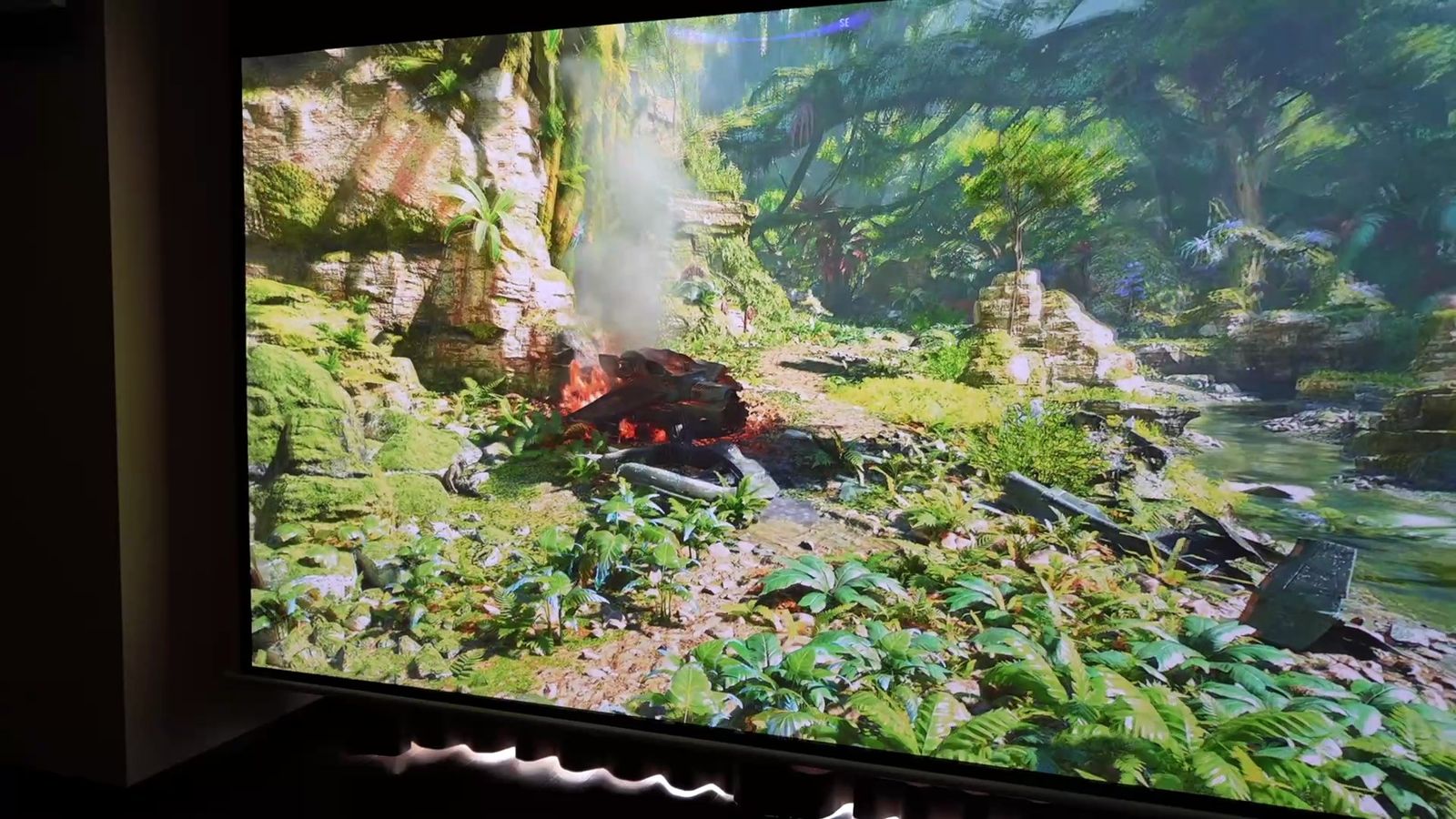
安くてもちゃんとスクリーンを使った方が、映像は綺麗に見えるし、このスクリーンも安いとはいえ、適当な布で自作するよりは、よっぽど綺麗。
私も、これで十分満足していましたからね。
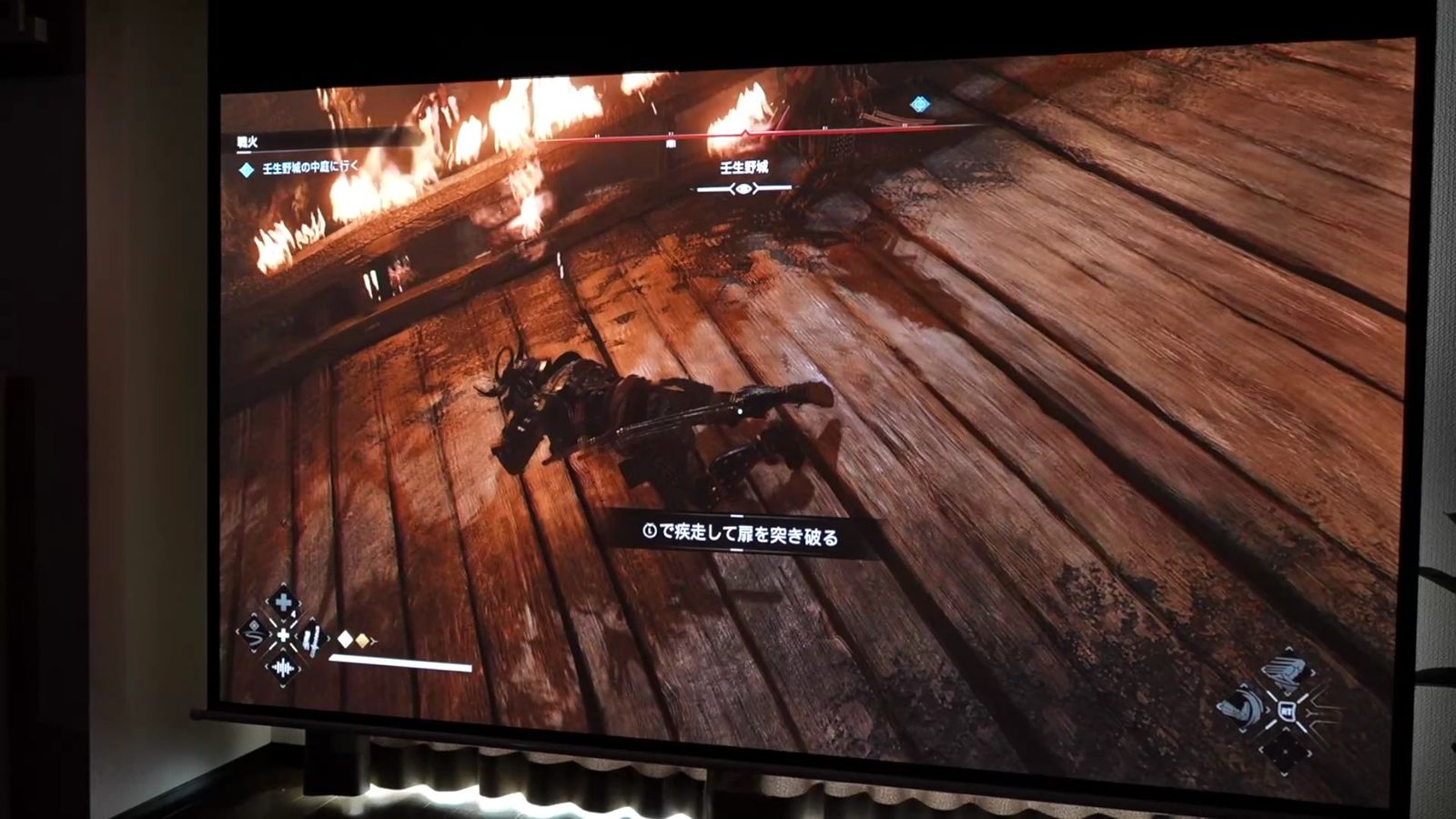
ただ、使っているうちに、ちょっと気になる点が出てきたのも事実。
格安スクリーンは生地が薄く、時間が経つにつれてちょっと波打ったり、中央に向かってカールしたり、微妙なシワや歪みもあることに気づいた。
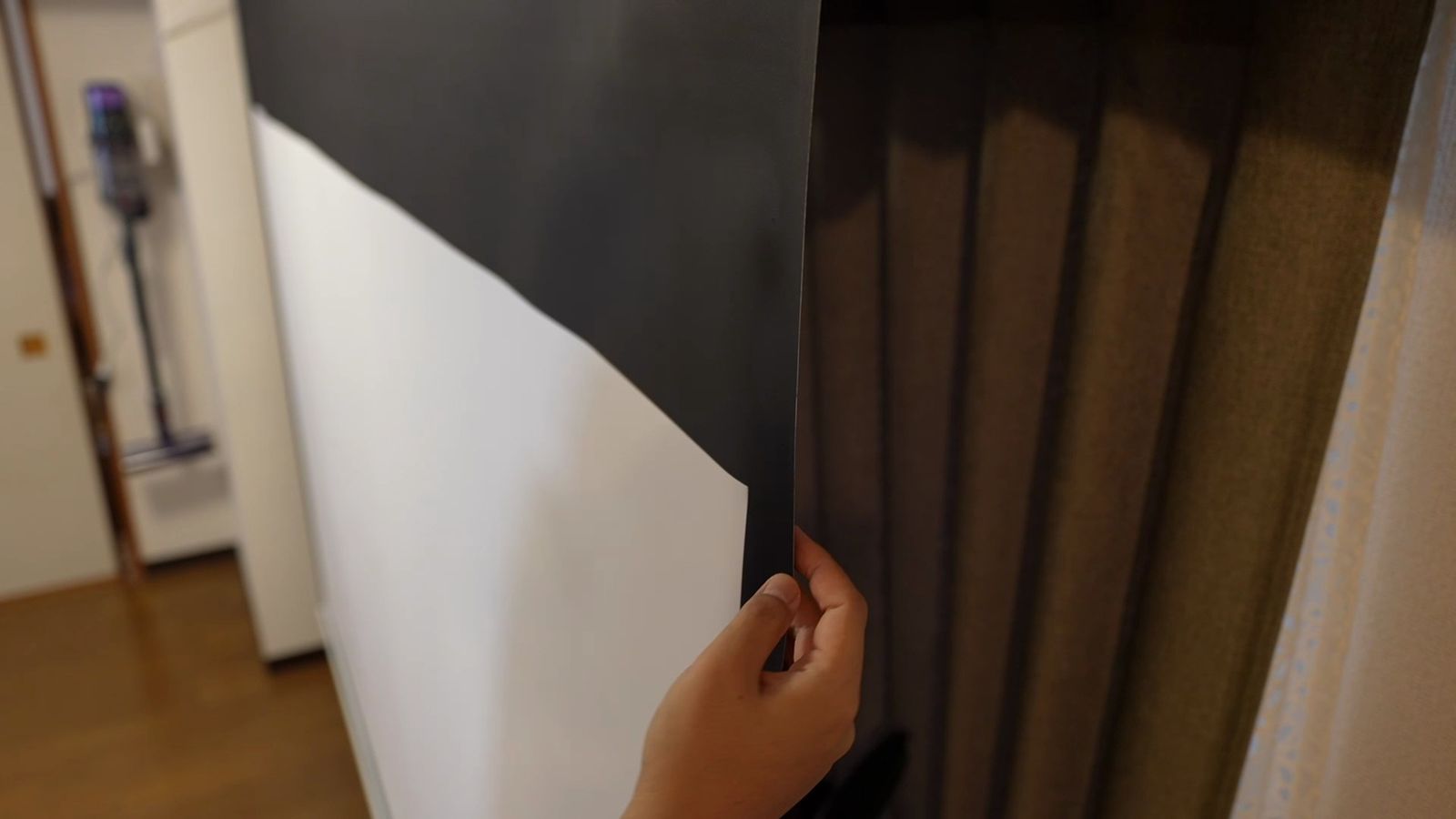
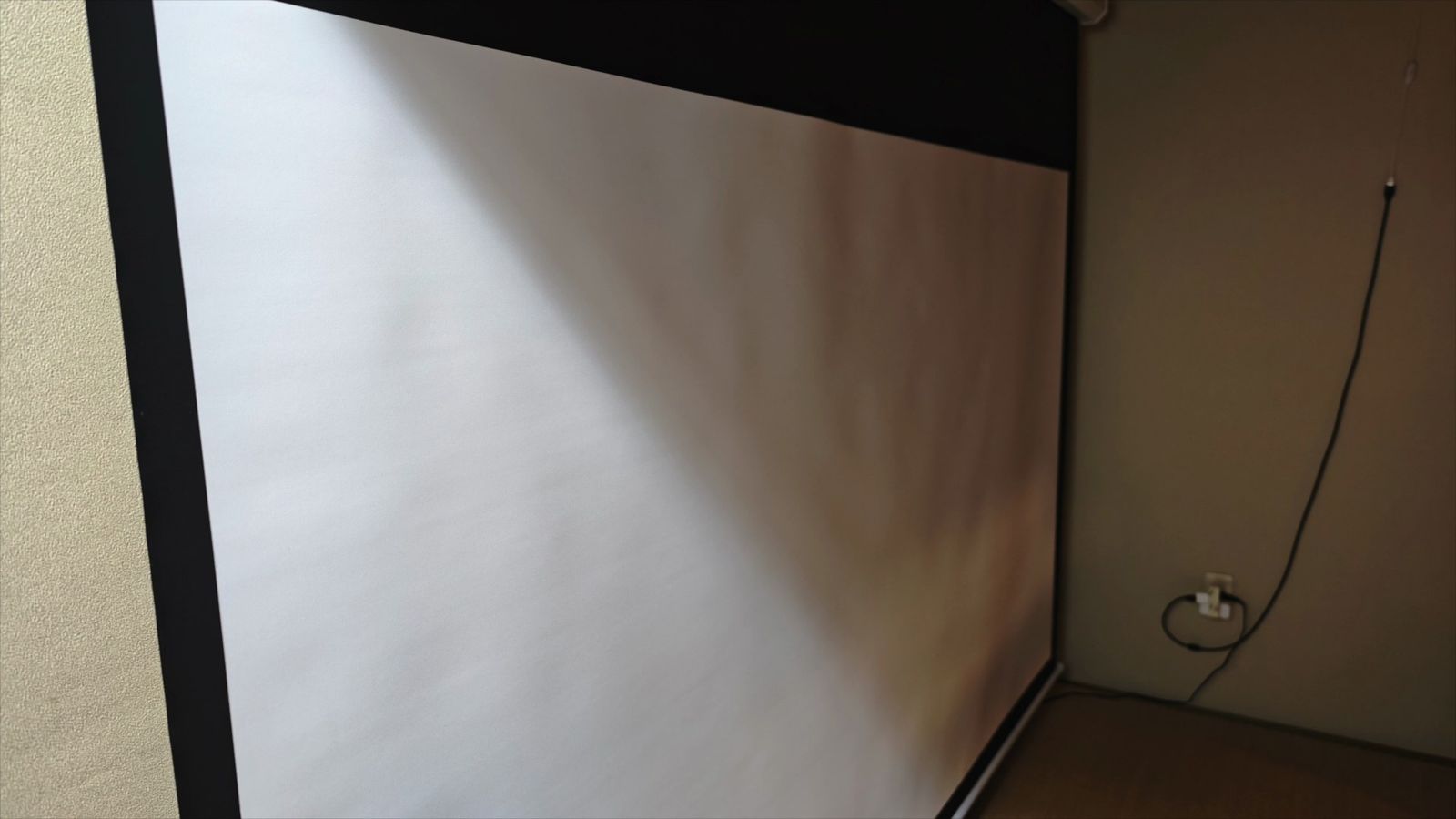
そもそも、この吊り下げスクリーンというもの自体が、自重で伸ばしているだけなので、波打ちやすい傾向がある。
特にロールスクリーンの場合は、巻き上げるという構造上、スクリーンの端にヨレやカールが出たり、生地が波打ってしまうことも、避けられない。
使用しない時に収納できるのは便利ですが、どうしても時間が経つと巻き癖や、重力による「たわみ」が発生してしまいます。
実際に、この格安スクリーンを横から見ると、結構たわんでいる。
たわんでいるせいで、映像も歪んでいるのがよく分かる。
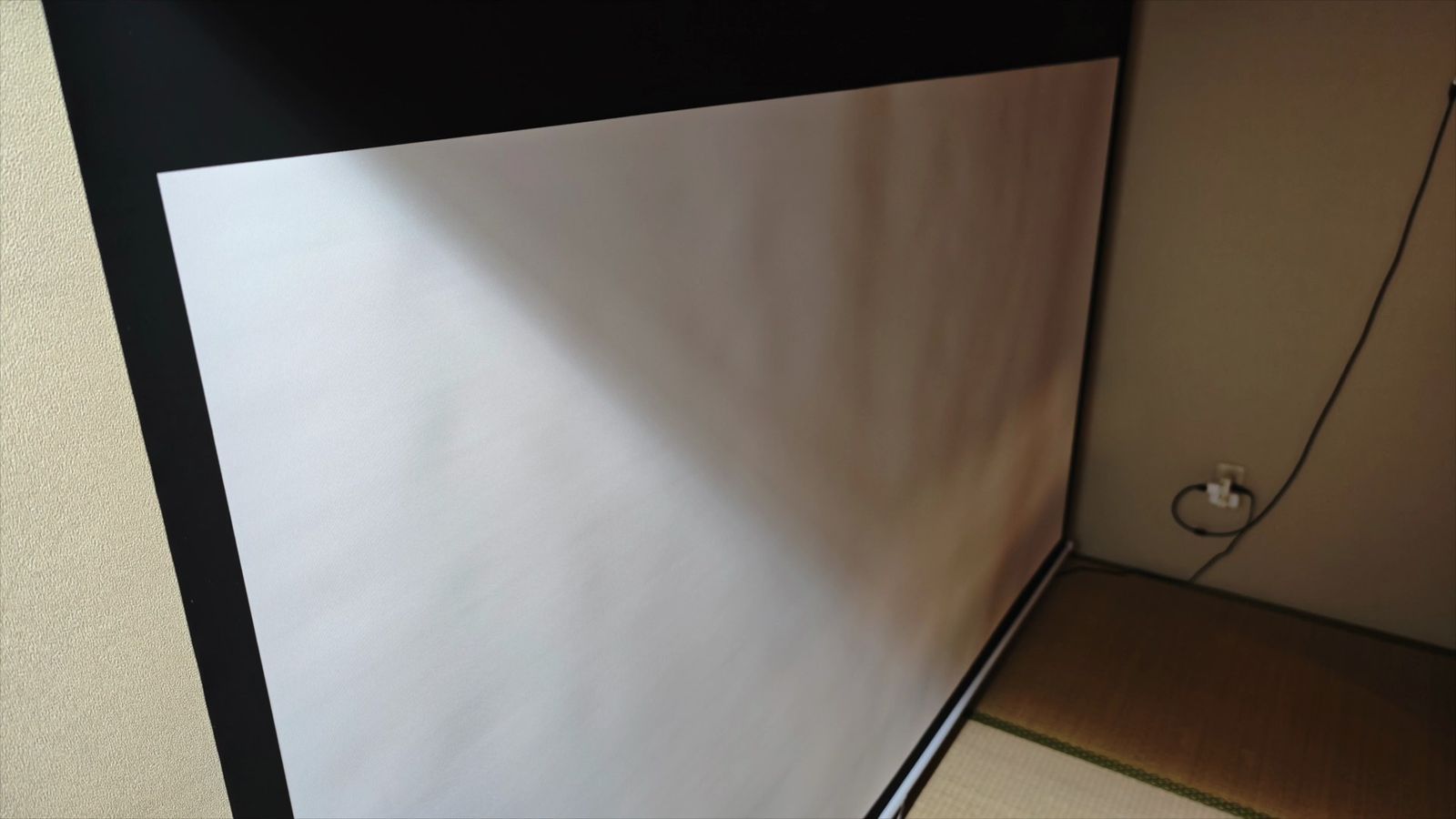
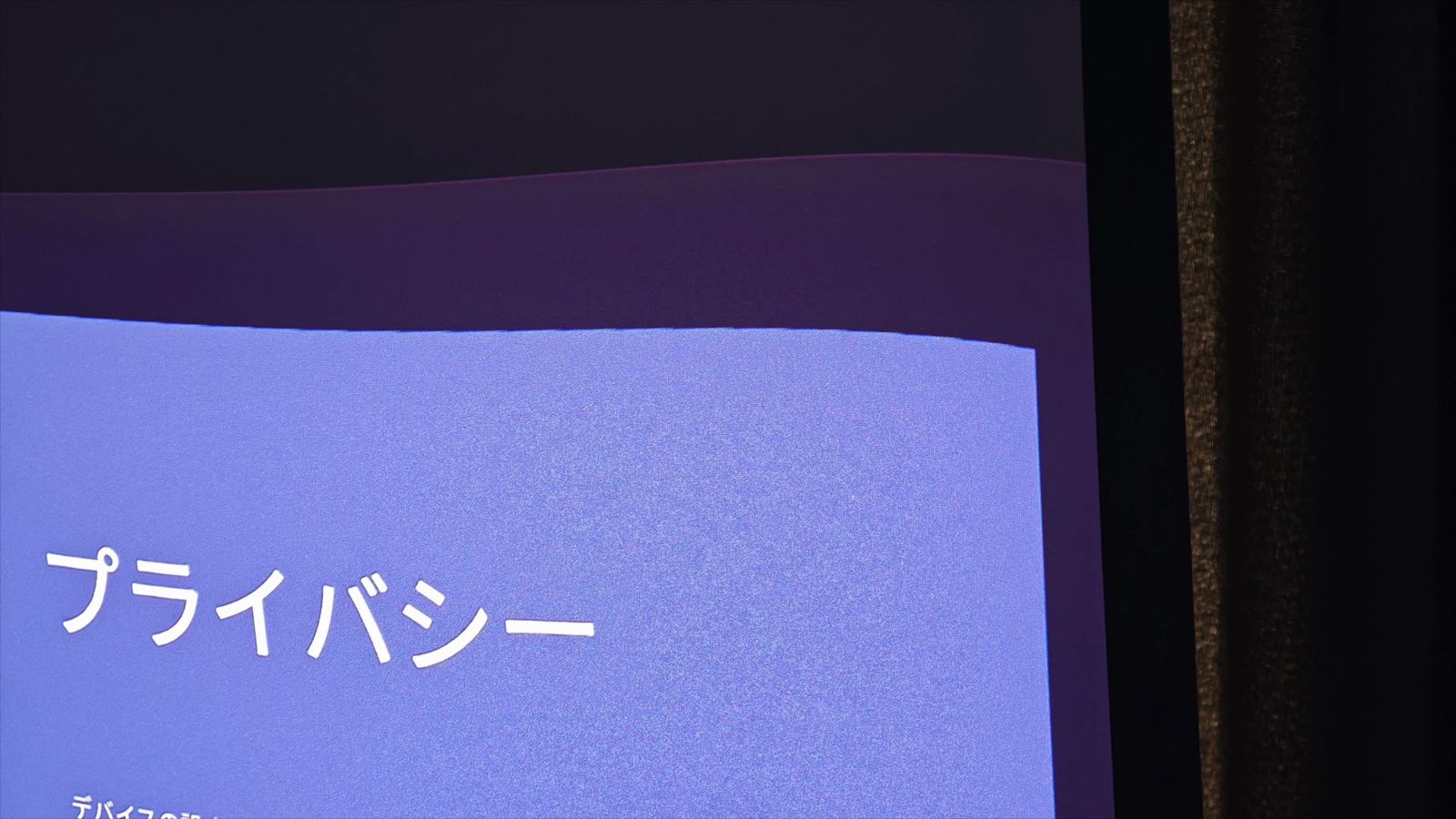
スクリーンにシワや「たるみ」が生じれば、そこだけピントが、わずかにズレてもしまうわけで、均一に焦点も合わせられなくなる。
せっかくの高精細プロジェクターの解像感も損なってしまうというのは、言うまでもないでしょう。
高級自立式スクリーンのメリット
では、吊り下げ巻き上げタイプではなく、下から上に上がるタイプ、「床置き式の電動昇降スクリーン」なら、このシワやたわみも解消できるのではないか?
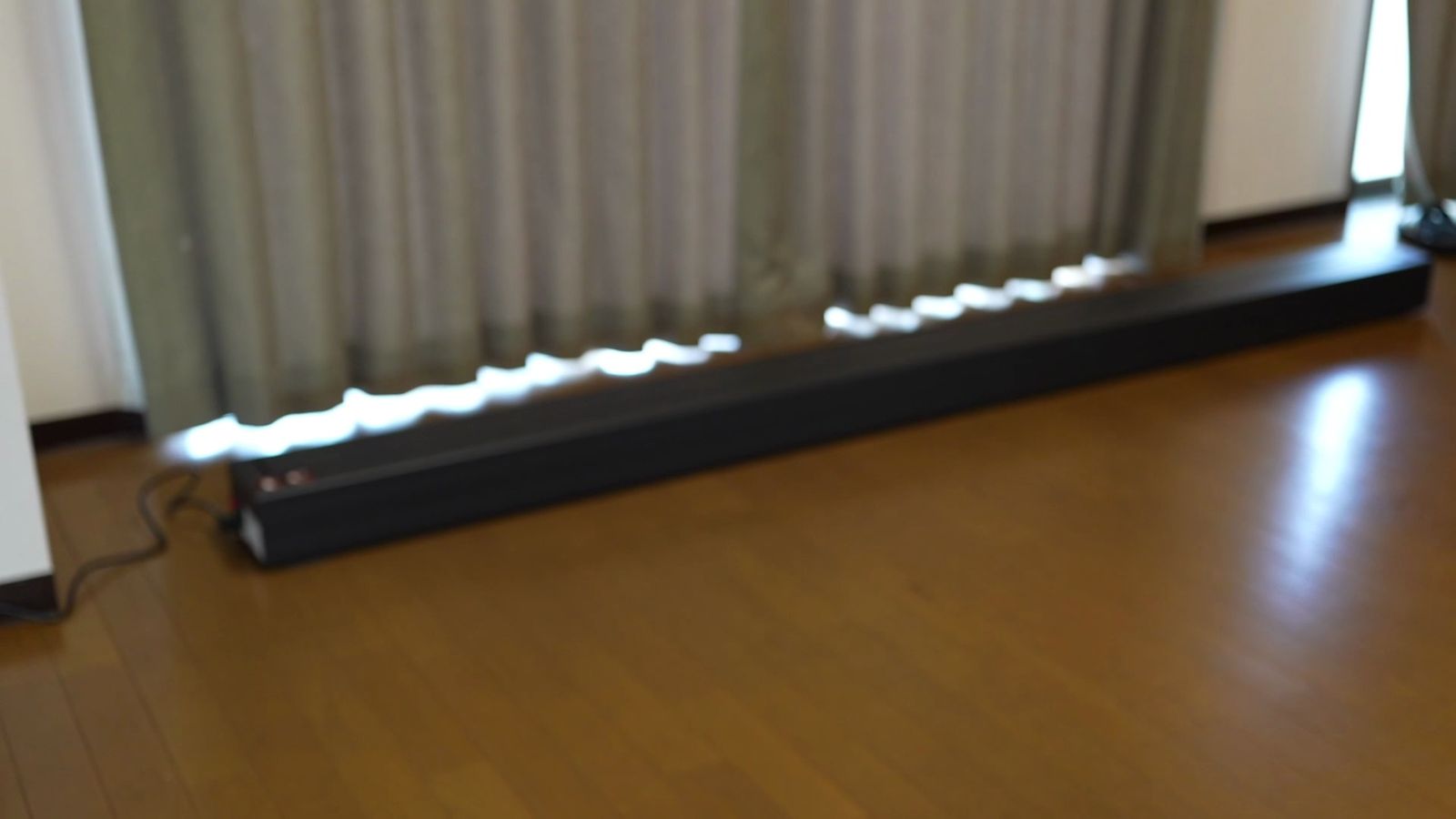
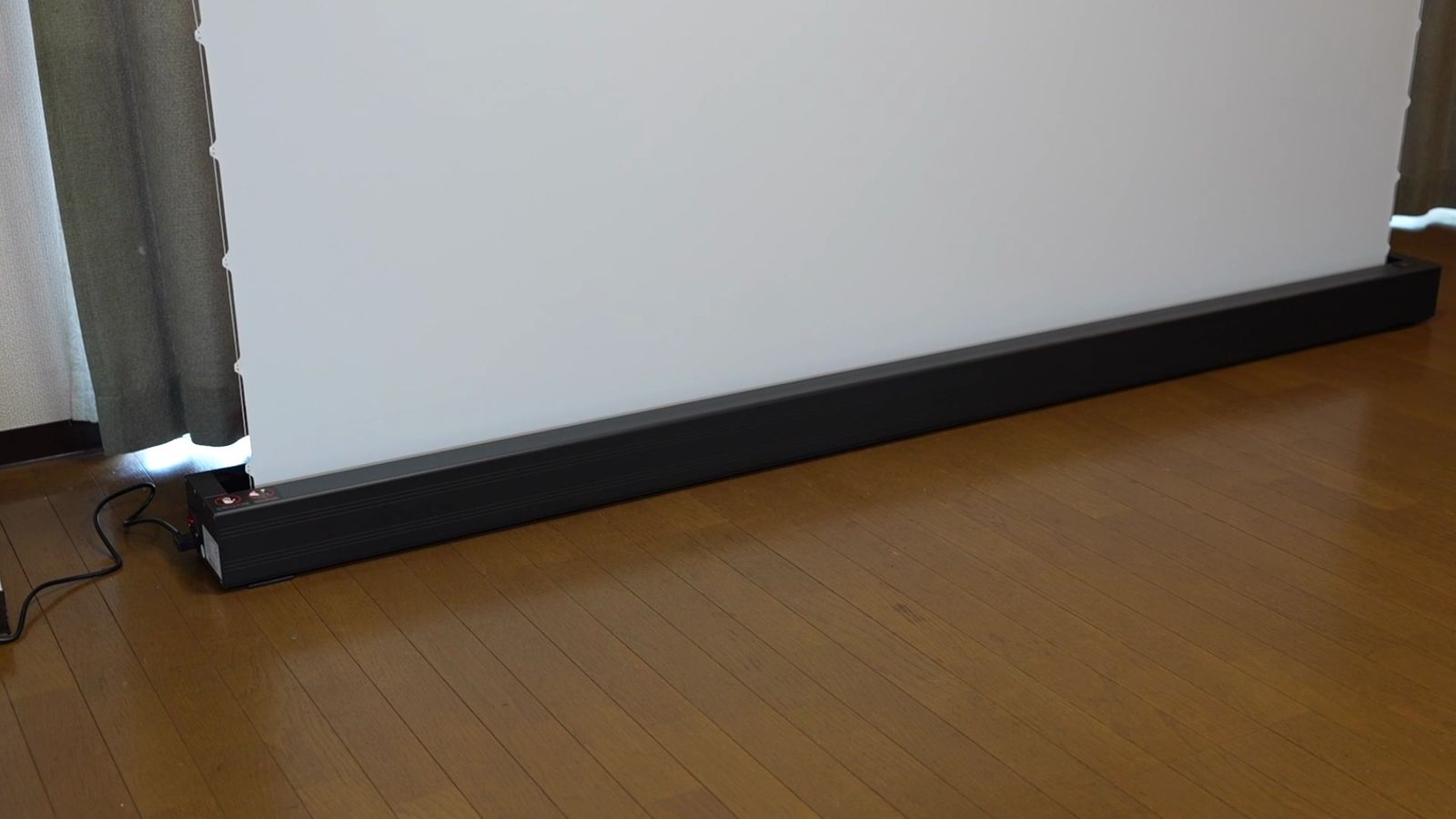
というわけで、私が試したのが「AWOL VISIONのマットスクリーン」。
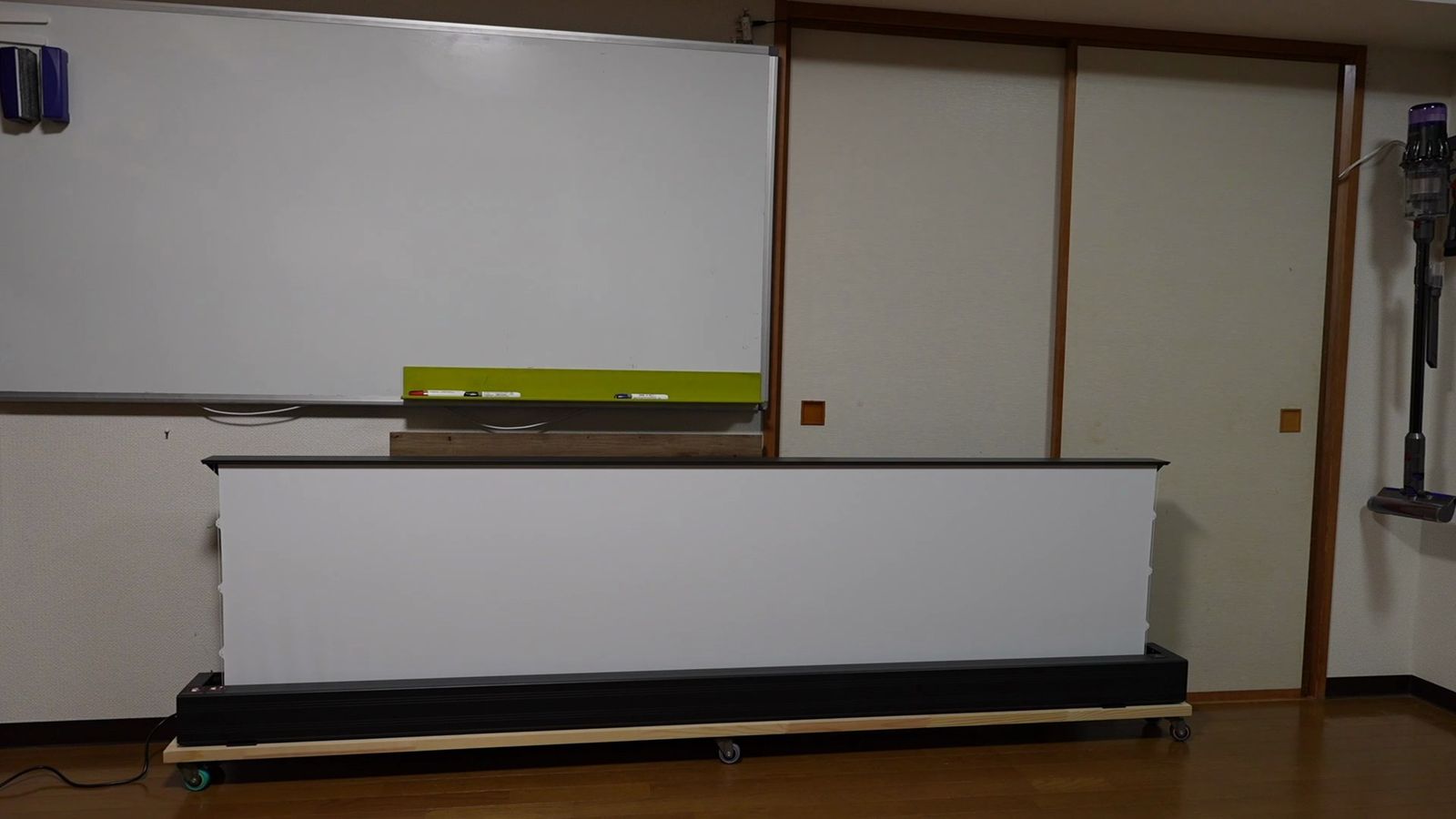
ちょっと高級なポップアップタイプの「自立式スクリーン」です。

 ポチップ
ポチップ
「どうやって突っ張っているのか?上昇しているのか?」と疑問でしたが、アームで上昇させつつ、ワイヤーで突っ張る仕組みとなっており、しっかりとテンションがかけられる構造になっていた。
後ろから見ると、なかなかびっくりする仕組みです。
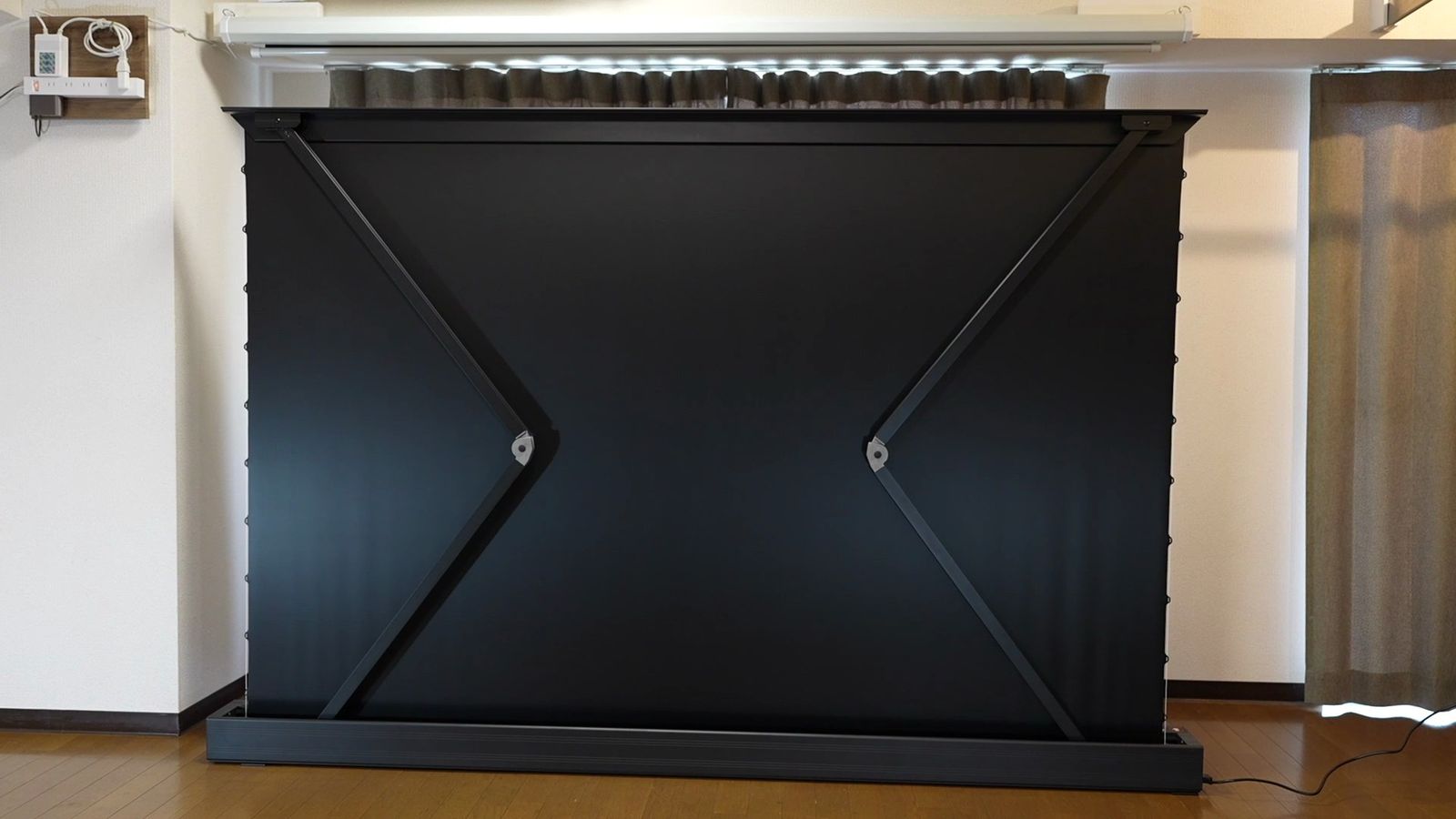
この突っ張る構造によって、シワや、たるみが一切なくピンと張れるし、スクリーン生地も高級PVC素材で作られていて、90度の垂直補正機能もあり、表面の平滑度も高い。
反射率を表す数値のゲインも約1.3と、標準的な白スクリーンのゲイン1.0に比べて、反射率も高いとのこと。
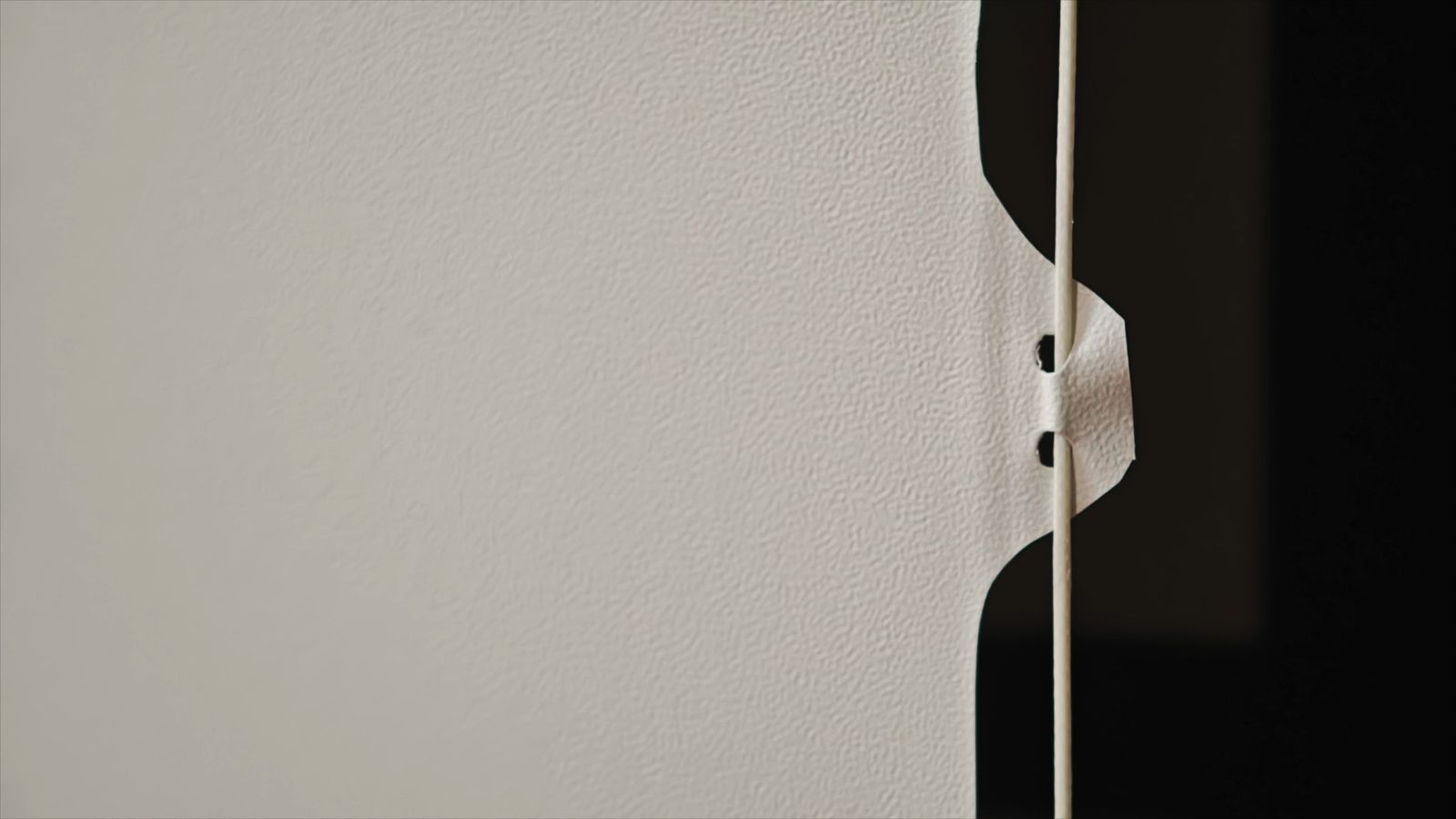
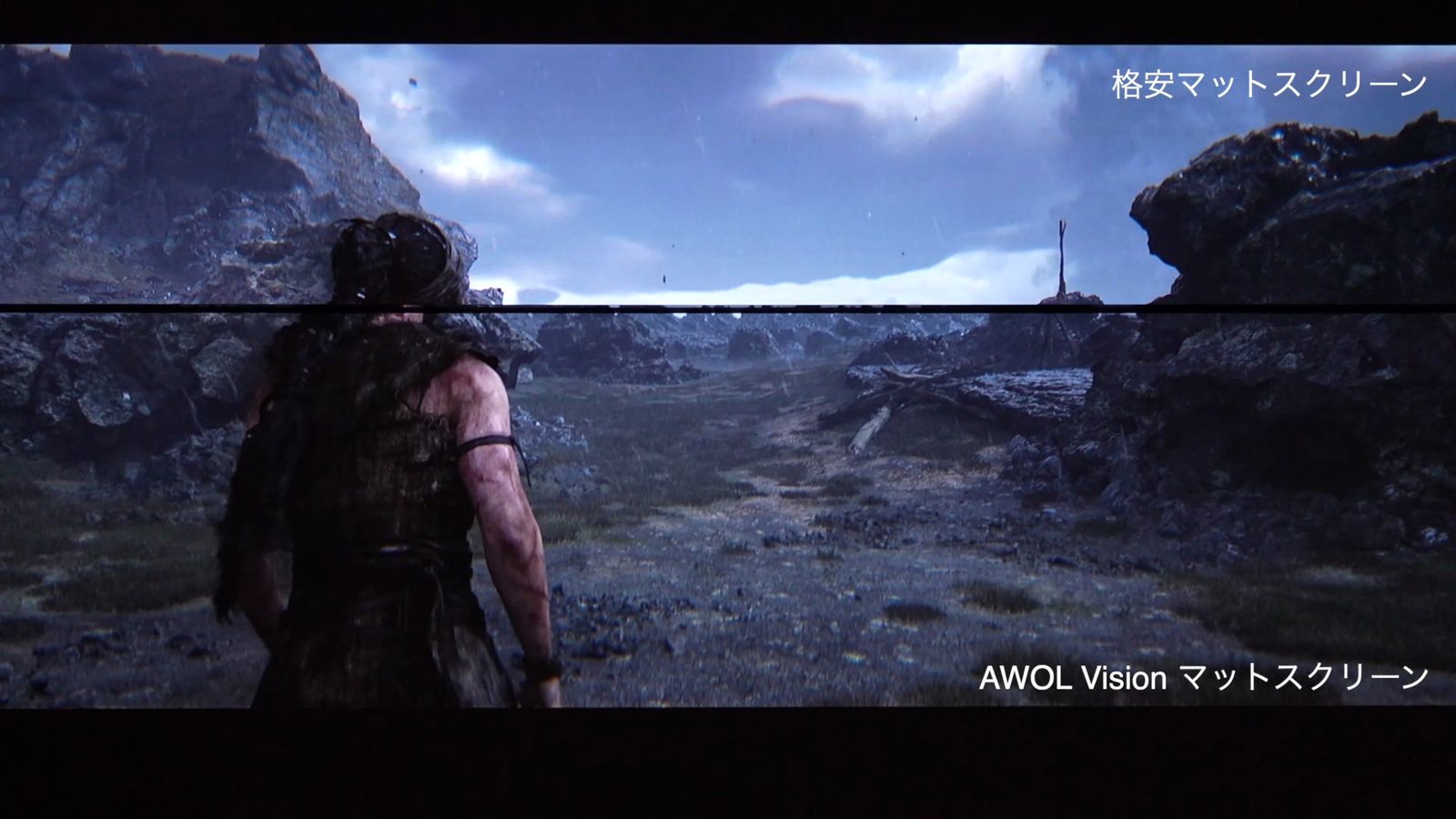
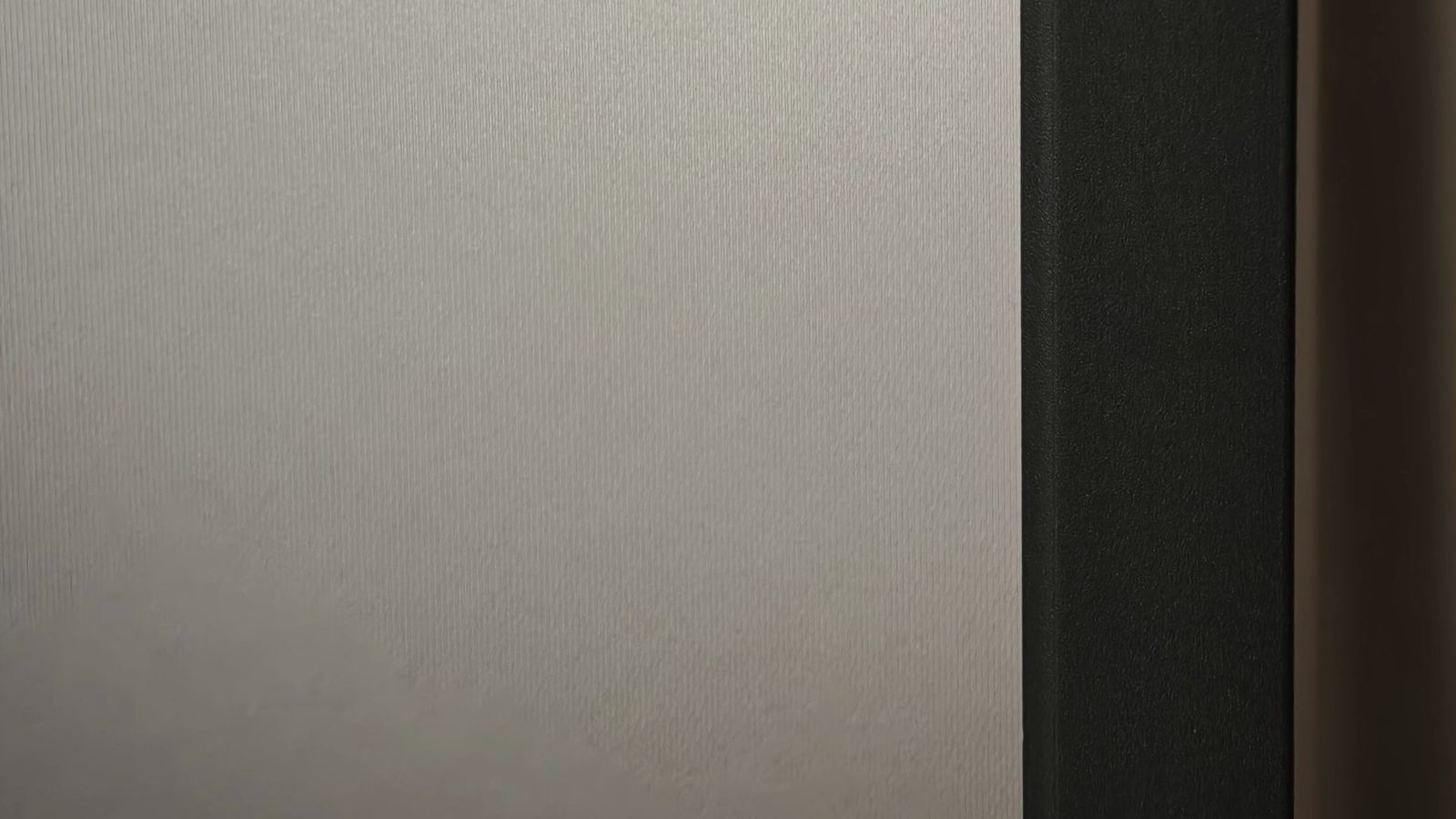
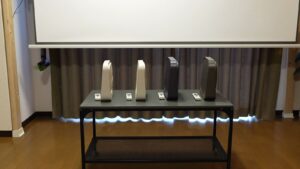
参考までに、左側が格安なマットスクリーン、右側がAWOL VISIONのマットスクリーン。
近くで見てみると、結構違う。
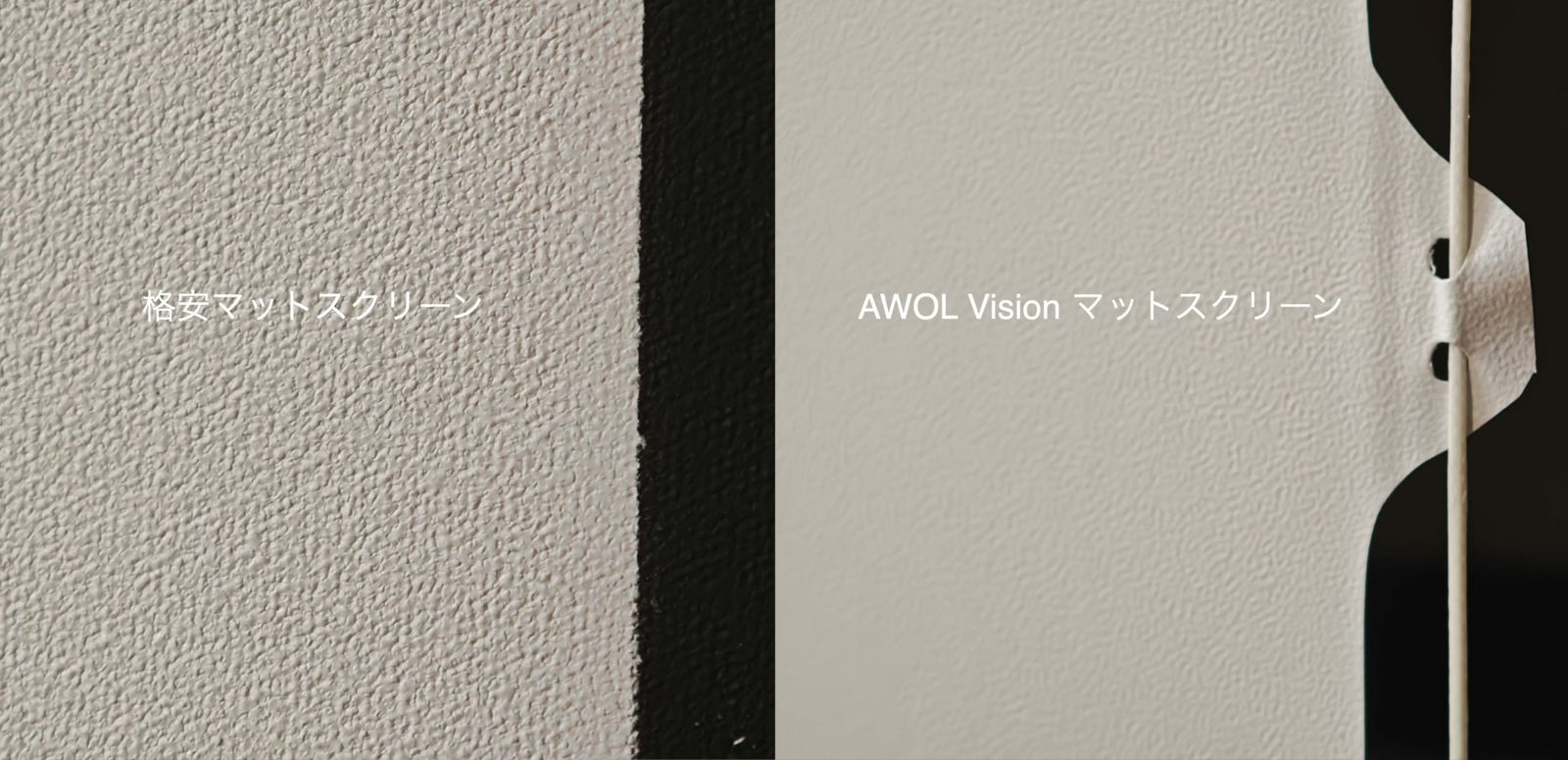
スクリーンに、たわみが無ければ焦点も合わせやすいし、反射率が高ければ、より明るく鮮やかな映像を提供してくれるはず。
では、実際のところはどうなのか?
明るいところと暗いところで、同じ映像を投影して比べてみました。
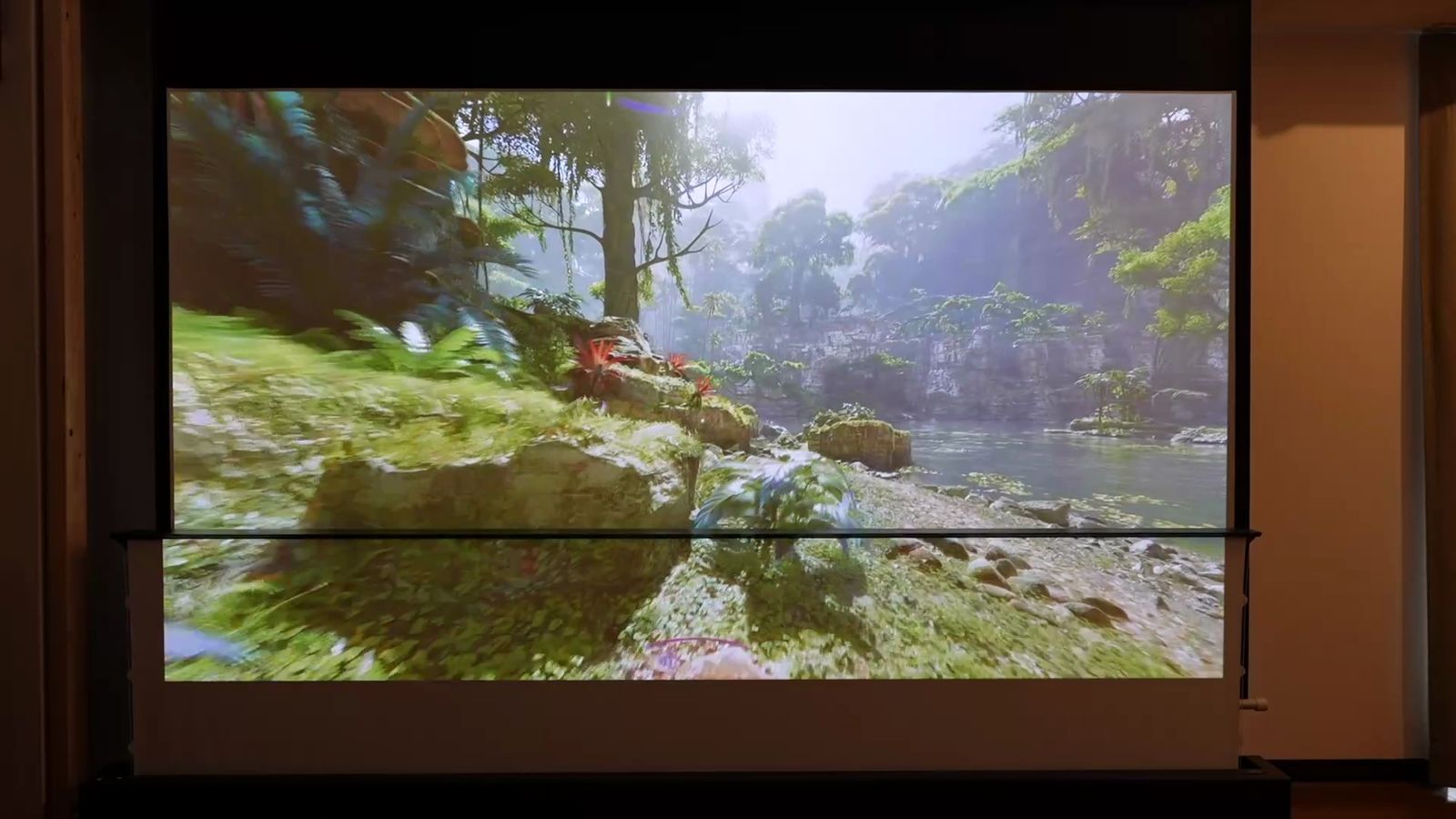
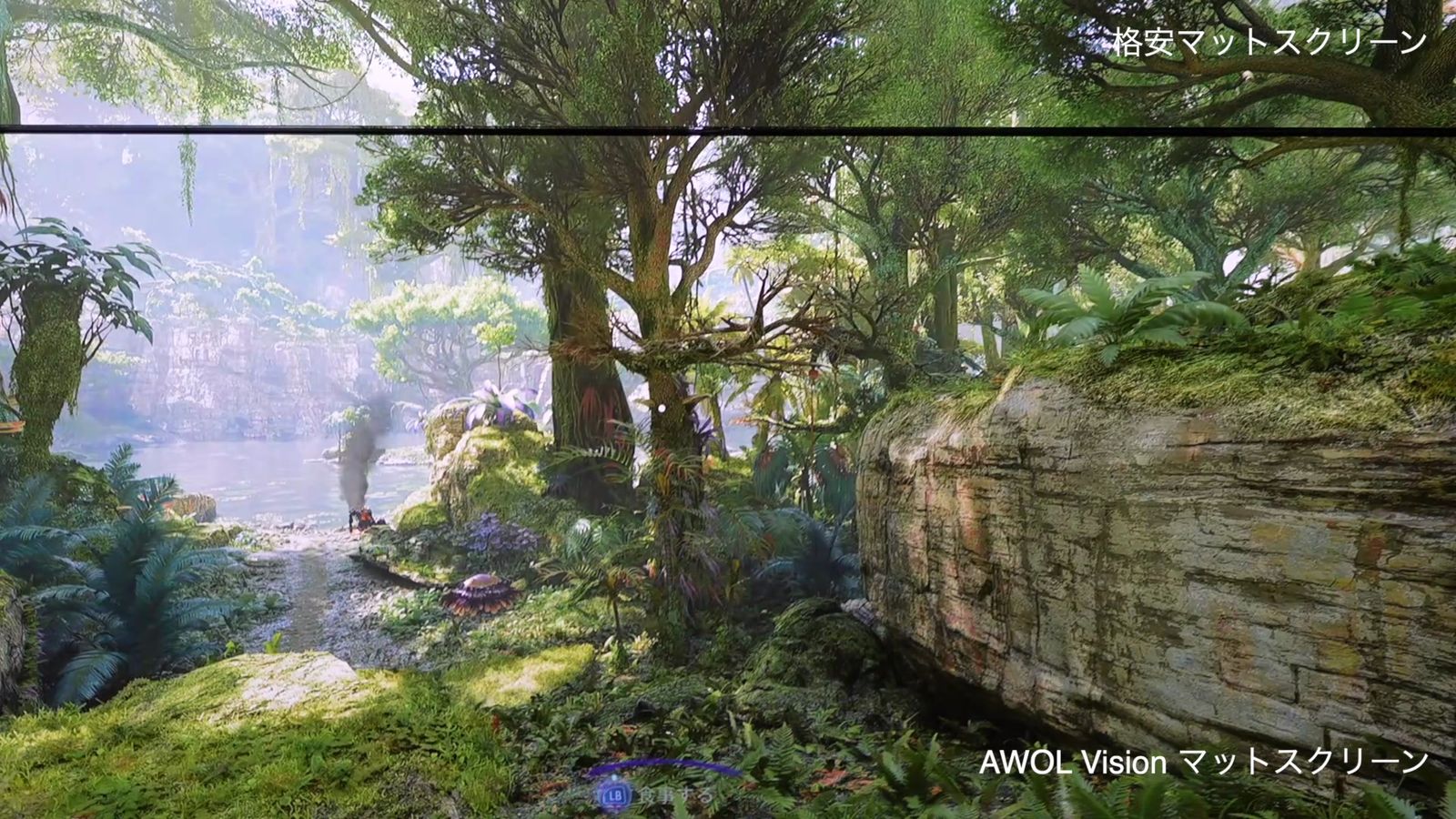
カメラ越しの映像なので、違いは感じづらいと思いますが、実際に肉眼で見比べてみても、微妙に綺麗になったかなぁ程度の違い。
明るい場所で投影した映像も、正直、比べなければ分からないレベルで、パッと見は分からないとも感じてしまいました。
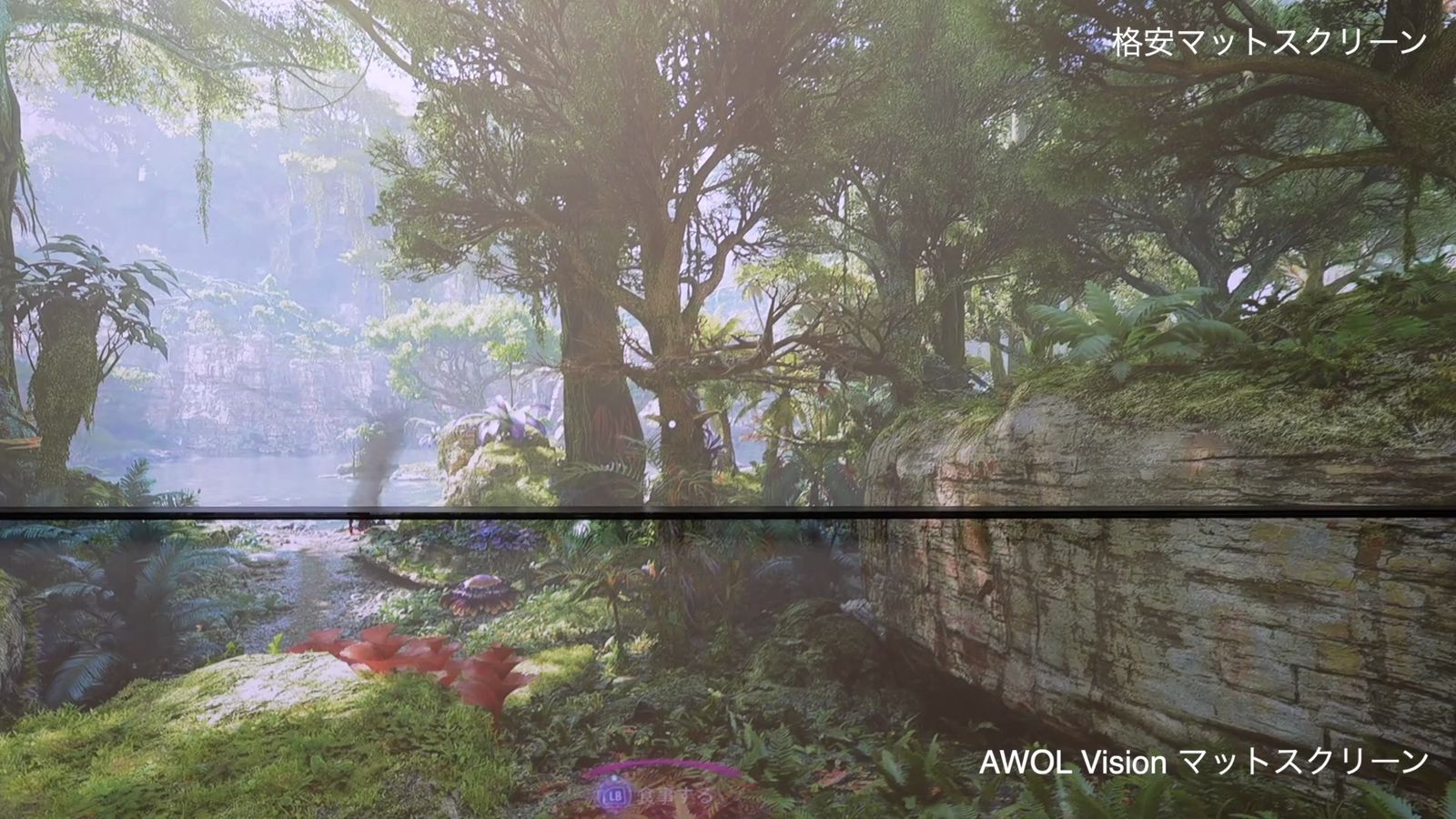
ただ、スクリーンは吊り下げ式より、自立式の方が明らかにちゃんと突っ張っていて、端から端まで歪みなく、一貫した綺麗な映像を投影できているのは間違いないでしょう。
吊り下げ式は、どうしても歪むし、端っこの方とかも、ちょっとグワンってなっちゃってますからね。
ちょっとした風とかでも、ゆらゆらしちゃうし、スクリーンが動いたり歪んだりしてしまえば、微妙にボケたりもしてしまう。
高精細な映像をくっきり表示できるという点では、高級スクリーンの方が有利かなと。
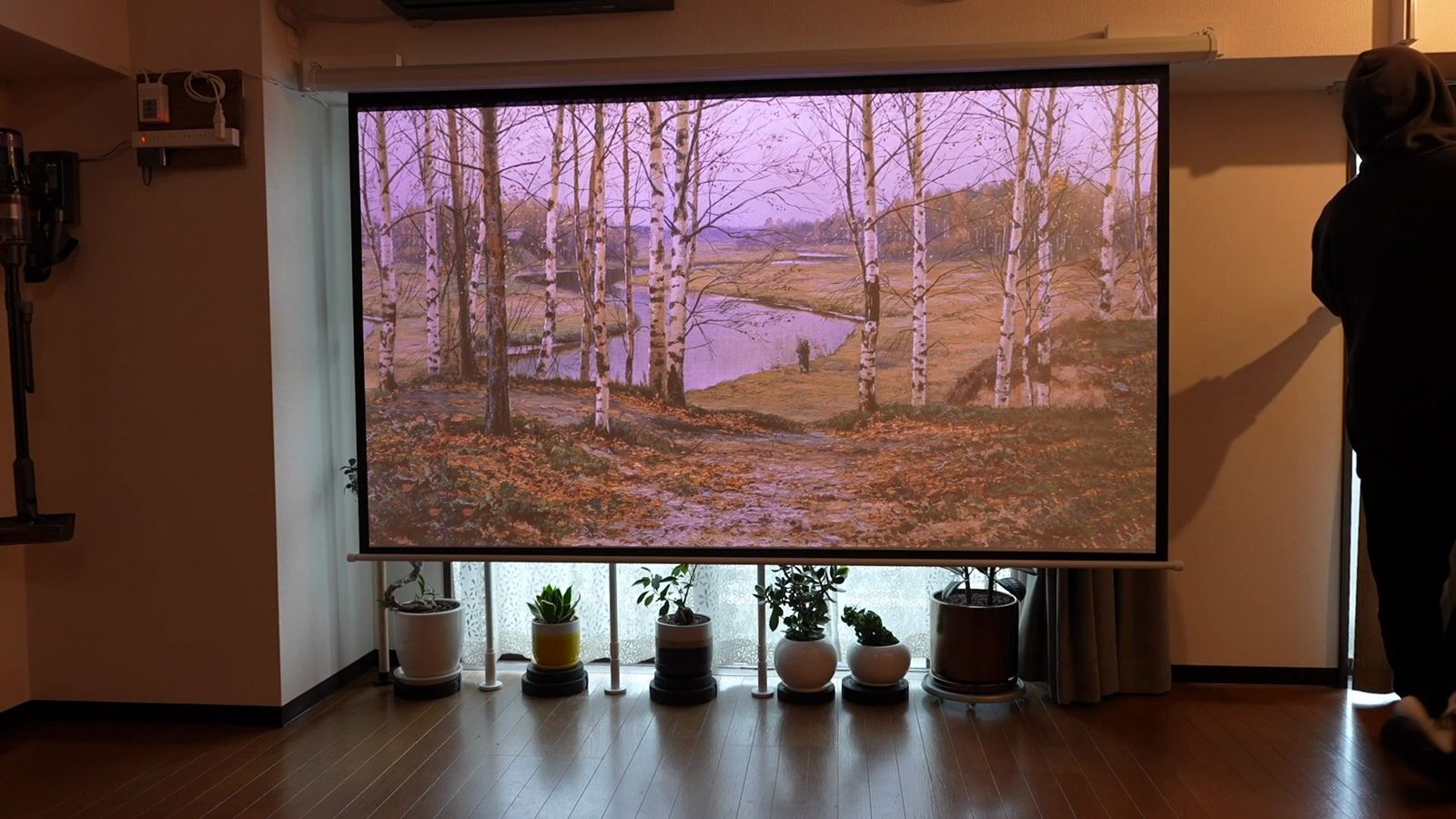
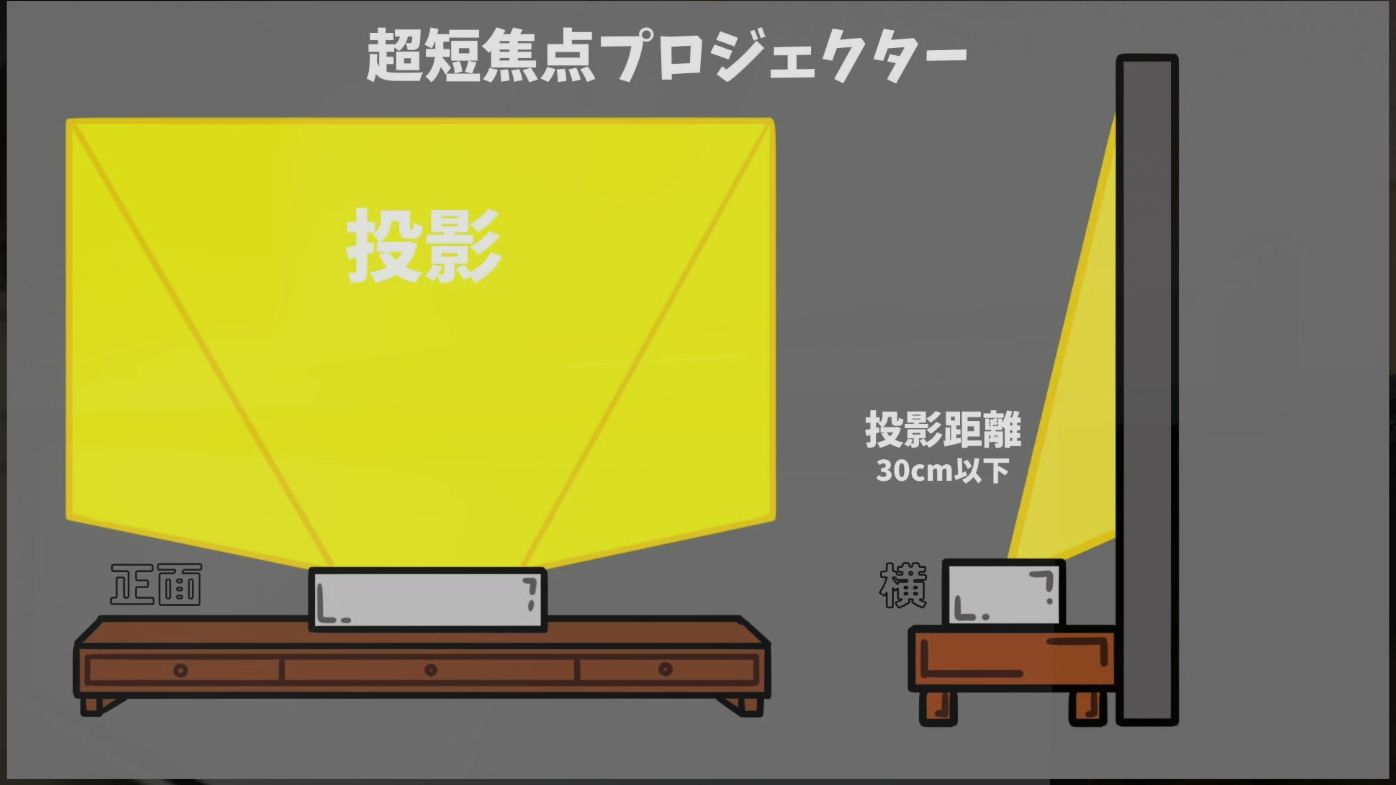
あと、このAWOL VISIONの自立式スクリーンは、「長焦点」「短焦点」「超短焦点」プロジェクターの、すべてに対応している。
この辺りも、光を均一に拡散反射し、平滑性も高いってことで、対応できるんじゃないかなと。
格安スクリーンの方は、通常のプロジェクター投影、いわゆる「ロングスロープロジェクター」にしか対応していない。
超短焦点といった「USTプロジェクター」には非対応。
短焦点プロジェクターって、光を斜めから投影するため、スクリーン品質も如実に出てしまうのです。
浅い角度で入る光は、表面の微妙なデコボコも致命的ってこと。
あと、自立式スクリーンの大きなメリットとしては、設置の手軽さもあると感じた。
自立式なら壁に穴を開ける必要がなく、床に置くだけでOK。
組み立てる必要もないので、電源を入れてすぐにスクリーンも広げられる。
賃貸住宅でも、気軽に導入もできると思っています。
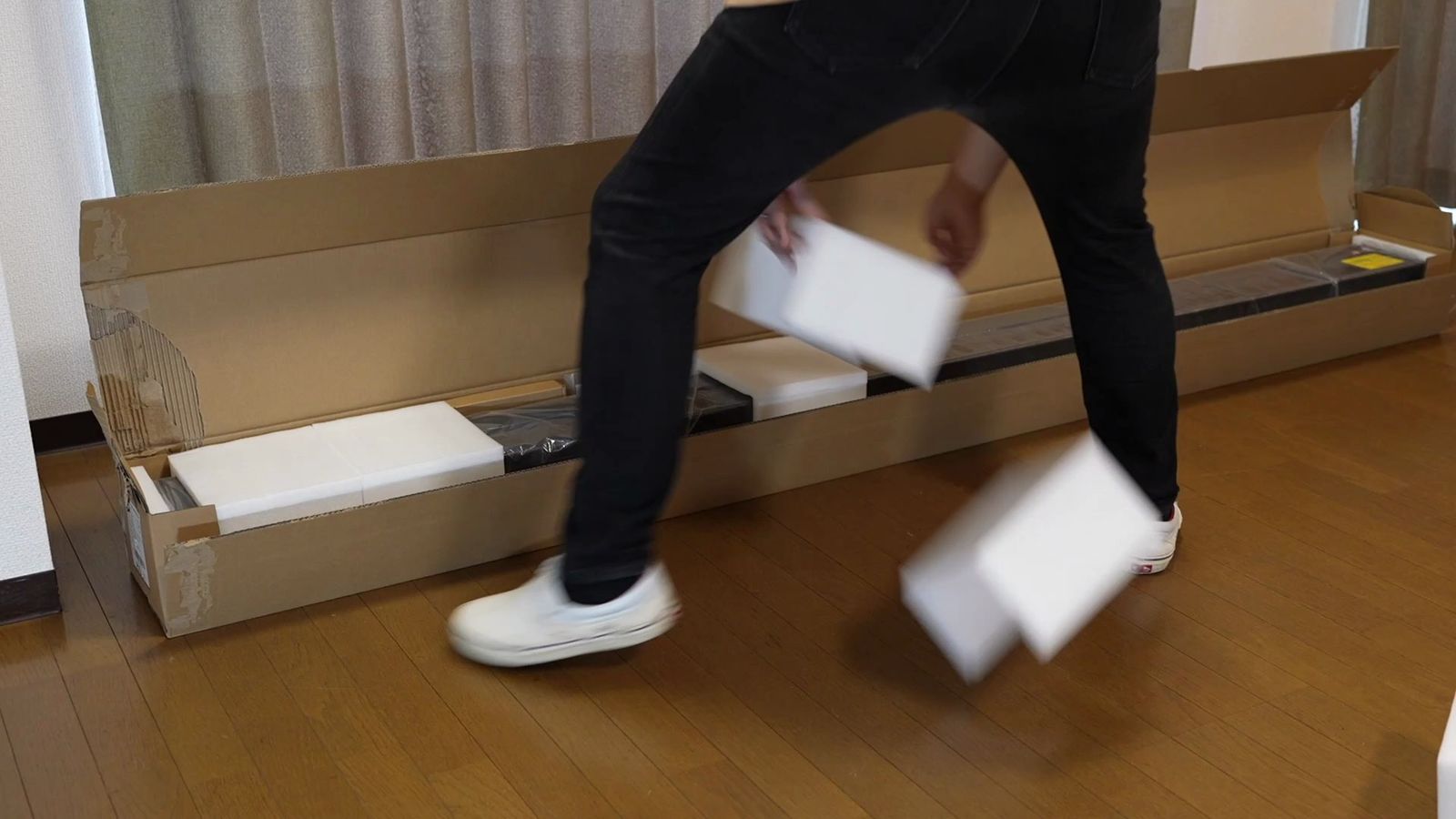
天井や壁面に固定する必要がないので、動かすこともできるのです。
リビングで使ってイマイチなら、寝室で使ってみたりと、試行錯誤したり、必要に応じて柔軟な使い方ができるのも、魅力だと感じました。
高級自立式スクリーンのデメリット
「では、このスクリーンのデメリットは何なのか?」といえば、やはり価格です。
格安スクリーンが2万円程度に対し、AWOL VISIONのスクリーンは約23万円ほど。
価格差は10倍以上もあるのですが、映像の質が10倍違うかといえば、そんなことはないと思いました。
格安スクリーンでも十分綺麗というのは、上述したとおり。
適当な壁に投影したり、自作スクリーンと比べれば、圧倒的に綺麗になりますからね。
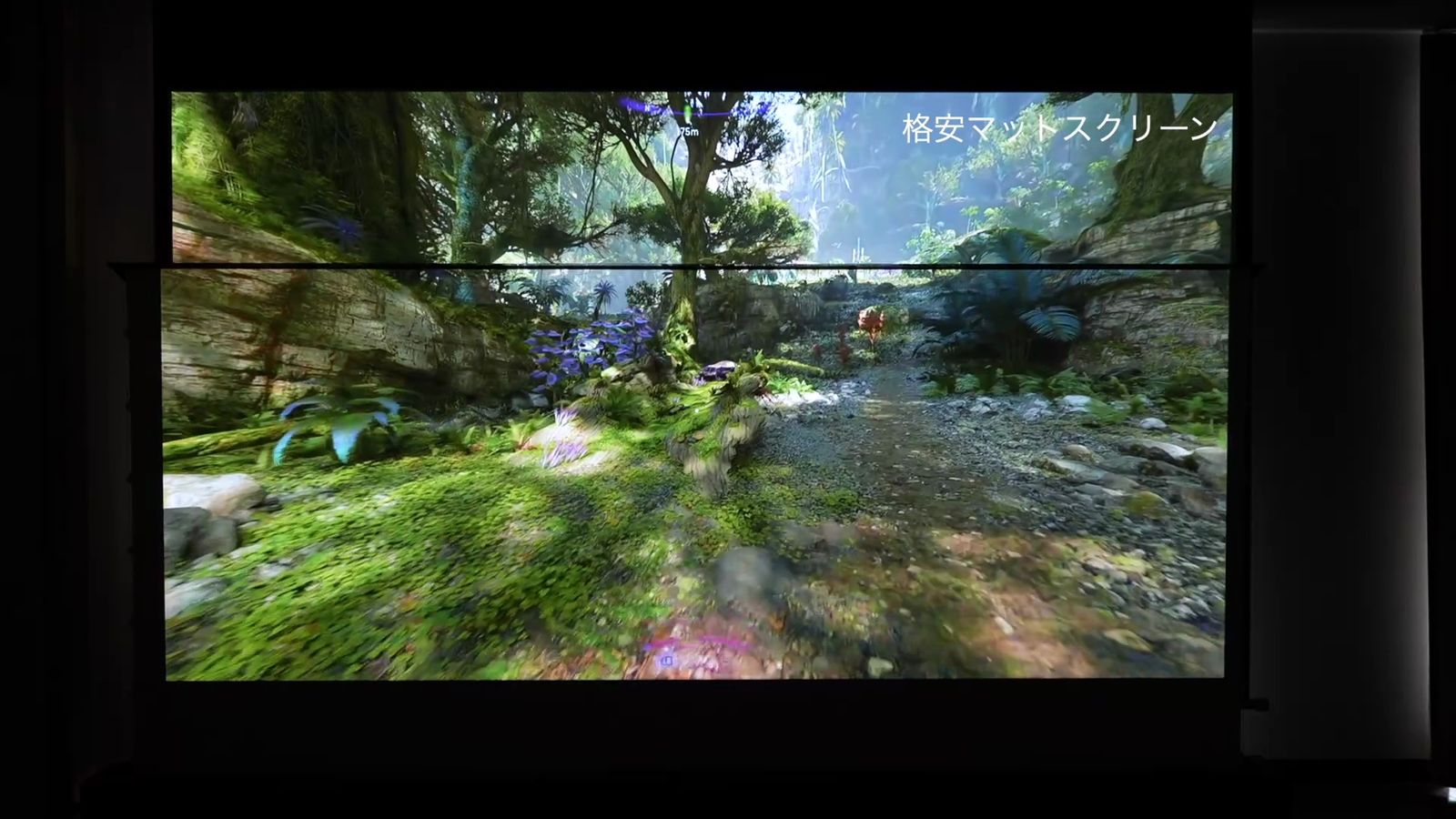
AWOL VISIONの自立式スクリーンも綺麗なんだけど、格安スクリーンと比べたら、パッと見違いは分からないし、視野角や反射率の違いも正直分からない。
安い方は、ちょっと歪んでるなぁくらい。
反射率の違いも、「言われればそうかも?」ってレベル。
「微妙に明るくて綺麗かなぁ?」くらい。
明るい場所で見れば、どちらも画質は劣化するし、格安スクリーンもやっぱり綺麗です。
あと、自立式スクリーンを使って気づいたのが、意外と設置場所に困るってこと。
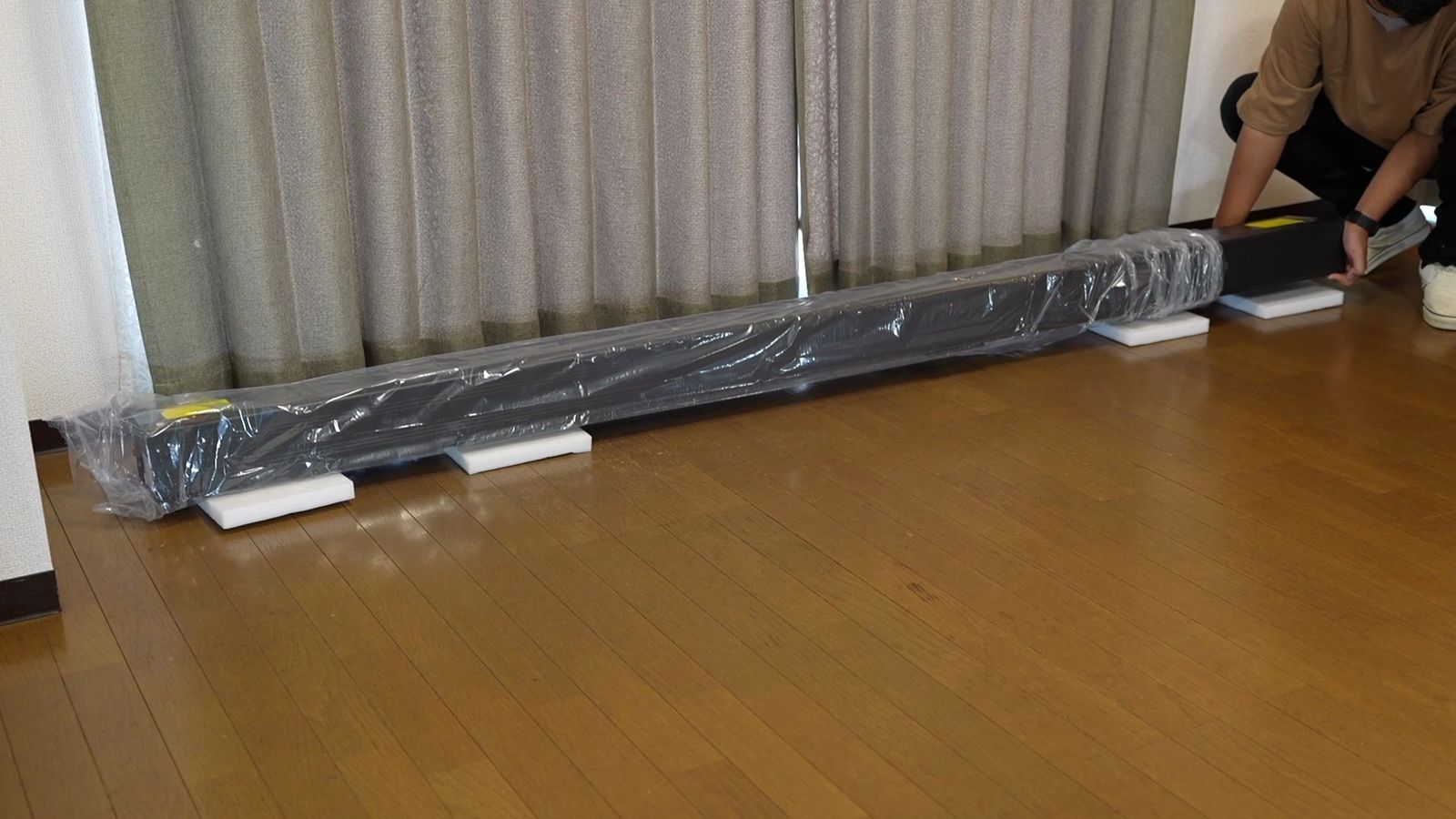
設置するだけと書きましたが、この物体がでかいので、結構邪魔になる。
ポップアップスクリーンは、長さが2メートル以上あり、重量も約30キログラムと重く、一人では運べない。
そして床の上に置く都合、どうしても場所を取ってしまいます。
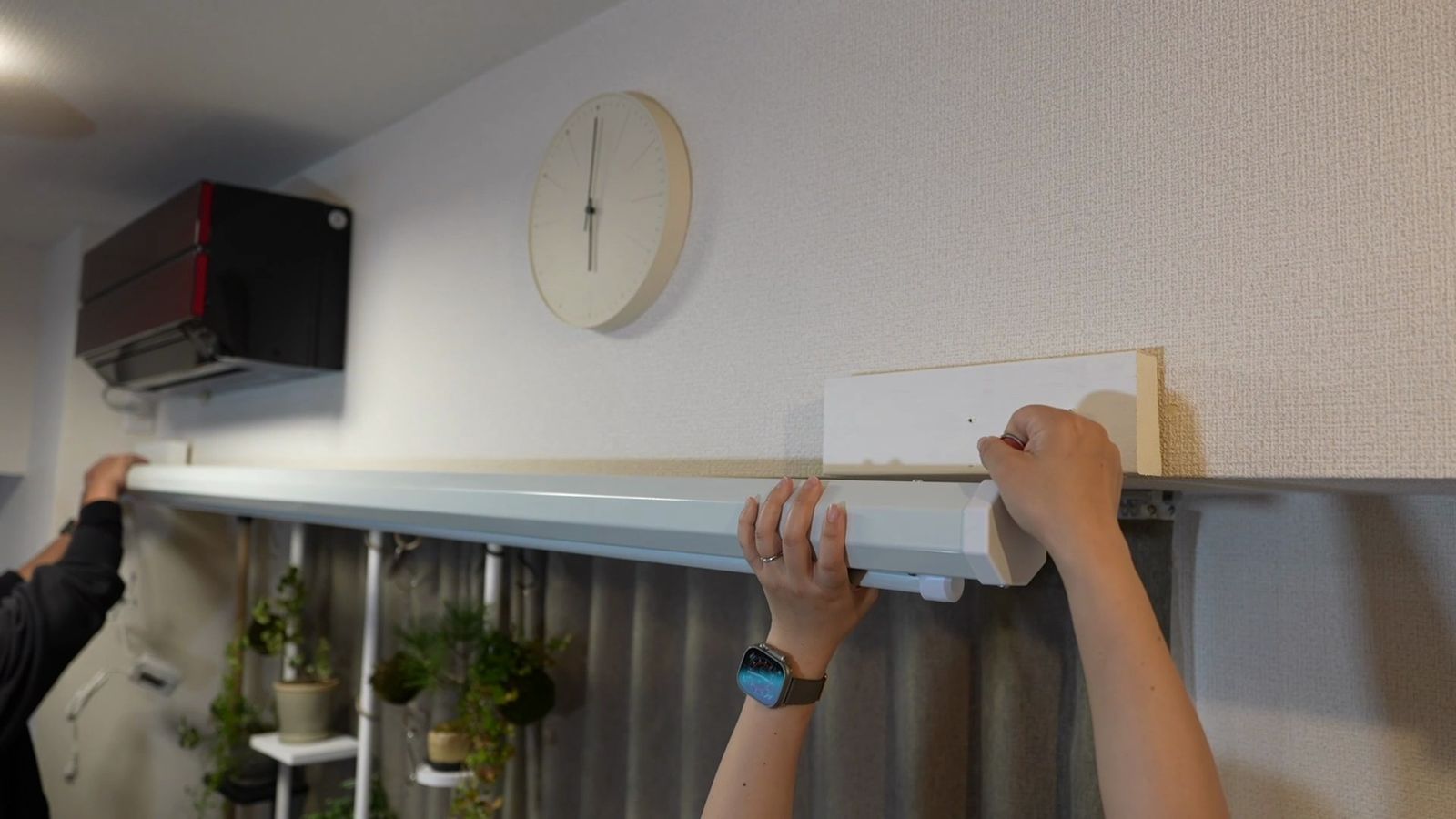
吊り下げ式のロールスクリーンなら、使わない時に天井付近に収納できるので、普段はその下のスペースも有効活用できる。
格安スクリーンは7〜8kgとそんなに重くもないので、実は、賃貸でも簡単に設置できる。
そのやり方は、下の記事に書いています。
→ 関連記事:賃貸100インチホームシアターのDIY。壁掛けと天吊りの方法。
自立式スクリーンの設置方法:可動台DIY
この置き場所に困る自立式スクリーンを、床に直置きせず、かつ一人で動かせるように使いやすくできないか?
というわけで、ちょっとだけ工夫をしてみました。
このスクリーンを設置する上で理解しておいた方が良いのが、「自立式スクリーンは、どこに置くのが正解なのか?」ということ。
やはり「床置き式」と書いてあるので、直接床に置く、もしくは、大きめのテレビ台やローボードの上に置く人が多いと思います。
低めの棚やテレビの手前に置いて、テレビより大きな画面で見たくなった時だけ起動する、という使い方。
実際、大画面テレビよりはラクに設置もできるし、テレビに比べたら省スペースなのも、このスクリーンの良いところ。
ただ問題は、100インチクラスのテレビ台が、なかなか売っていない。
100インチともなると横幅220cmを超えちゃうわけで、そもそも、こんなに長い板がないのです。
あと、困るのがスクリーンの高さ問題。
自立式スクリーンは上方向に伸びる都合、あんまり高い位置に置いてしまうと、見上げるようになってしまう。
100インチって、横幅が約221.4センチ、縦幅が約124.5センチ。
最低でも棚上1.2mの位置に、スクリーンの上部が来てしまうわけです。
低い場所に置いても、上方向には約1.7mくらいの高さまで伸びるので、限りなく床近くに置いた方が、スクリーンを柔軟に使える。
そこで私が至った答えは、「キャスターをつけた板に乗せる」というシンプルな方法。
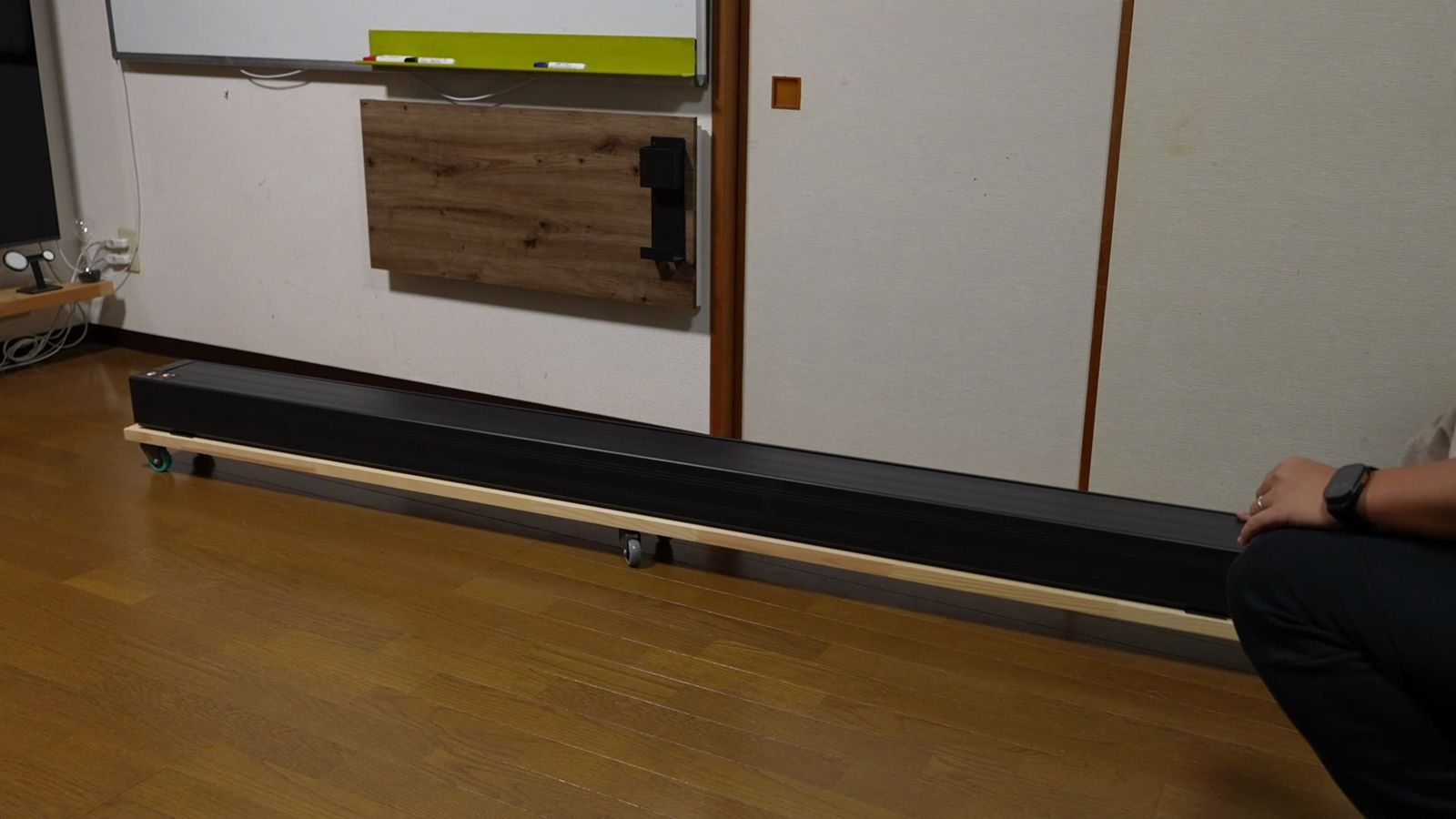
長い板に車輪をねじ固定して、その上にポップアップスクリーンを乗せるだけ。
DIYってほどの手間もありません。
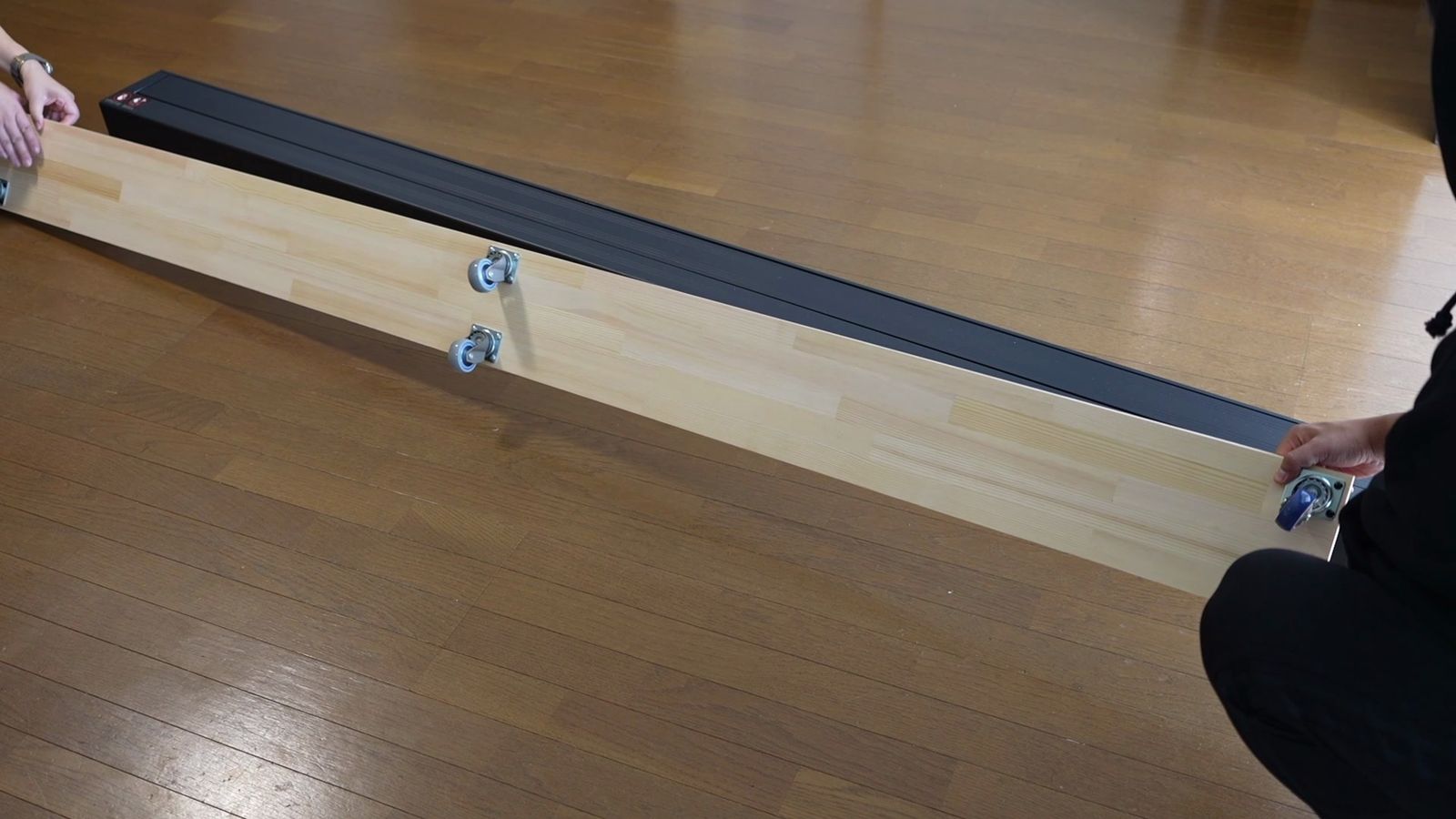
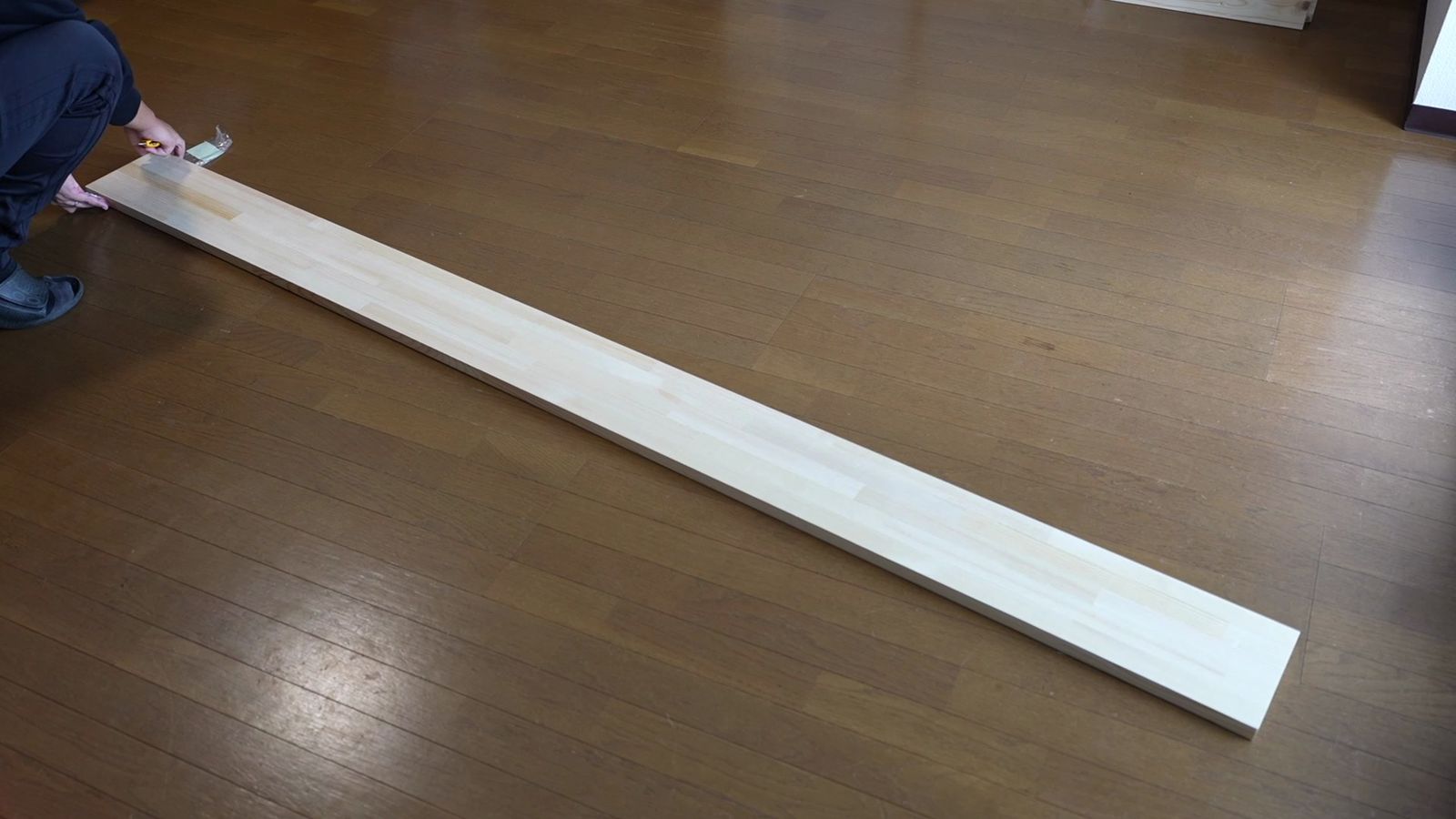
使った板は、強度の高そうな赤松(レッドパイン)の集成材。
厚み2.5センチで幅18cm、長さ420cmの板を9,280円で購入した。
この板を、自立式スクリーンのサイズに合わせて、長さ240cmにカット。
通販で購入したのでカットは無料、家にも配送してもらっちゃってますから、実際の作業はキャスターをネジ止めするだけです。
使ったのは、TANNERのカラフルキャスターNeoo。
直径50mmサイズで、1個600円くらい。
私は左右に2個ずつ、中央にも前後に2個、合計6箇所にキャスターを取り付けました。
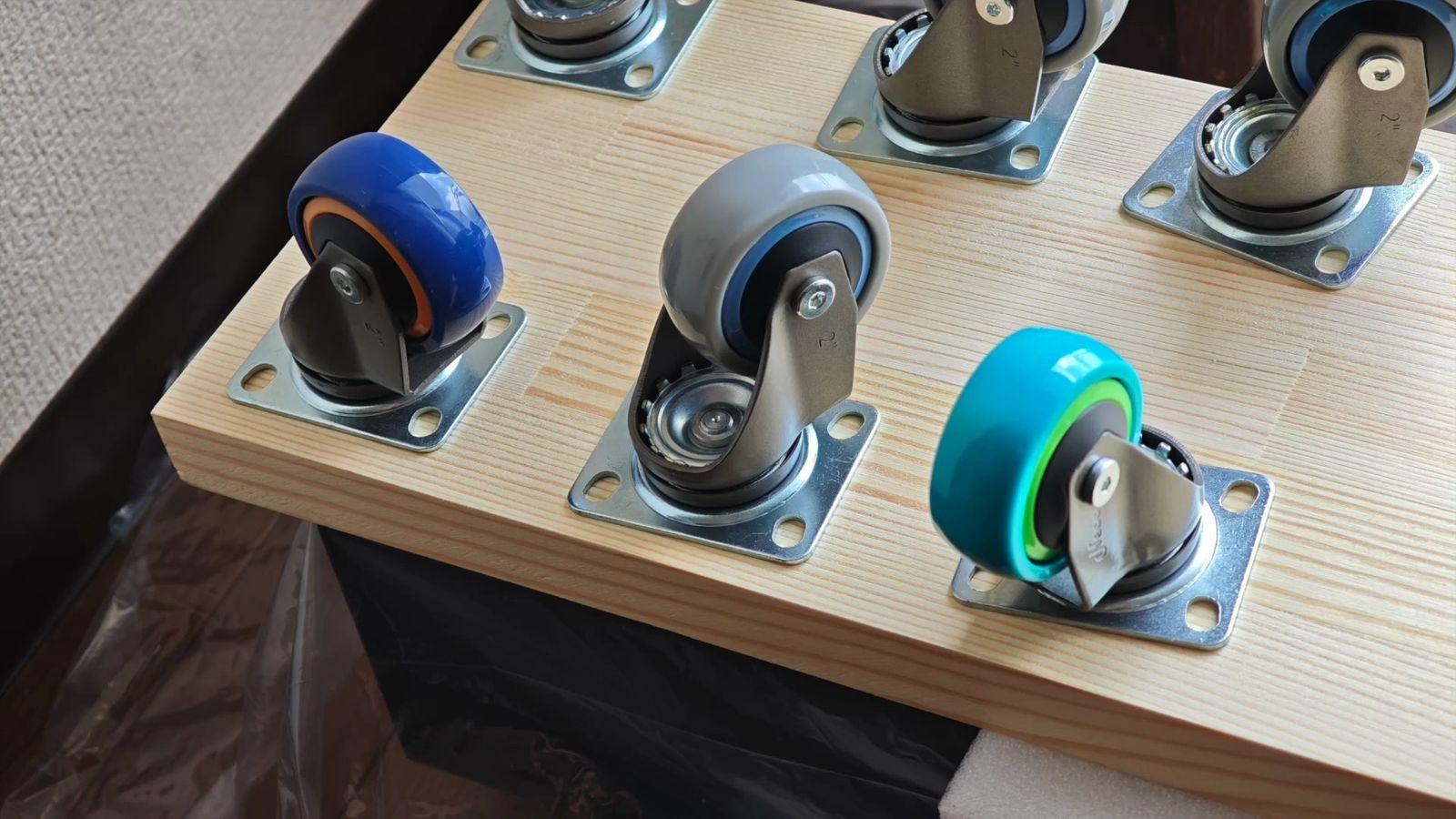
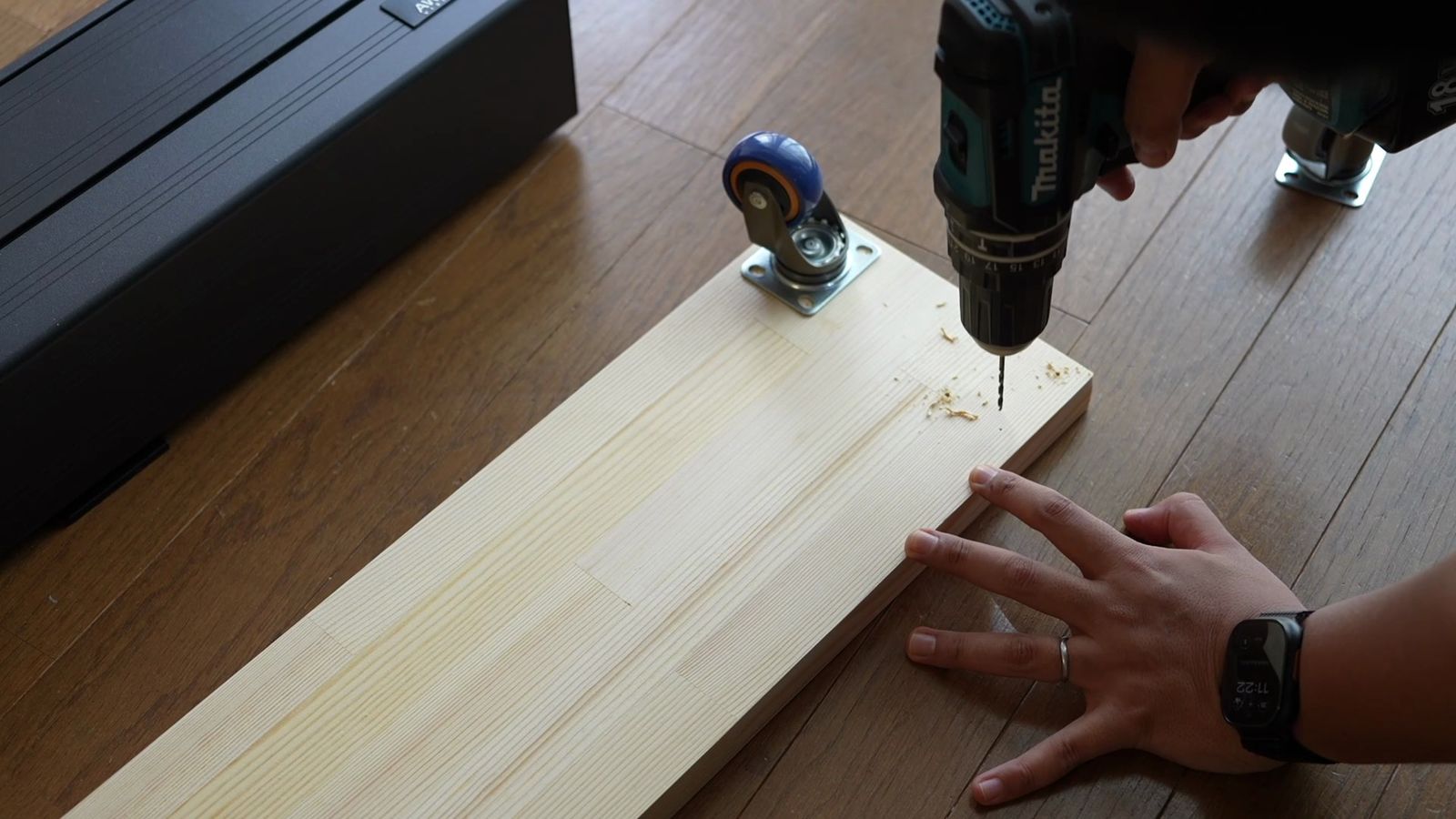
1個あたりの耐荷重は約20kgで、6個で約120kgと言いたいところですが、偏荷重や衝撃を考慮すると、約90kgぐらい?
スクリーンは約30kgぐらいなので、余裕でしょう。
このキャスターは、カラフルなデザインで見た目が良いというだけでなく、ダブルベアリング構造で機敏に動くし、車輪部分はエラストマー樹脂なので、動かしても音がすごい静か。
とにかくヌルヌル滑らかに、力もいらずに動くようになるので、賃貸にはもってこい。
適当な棚にネジ止めするだけで、使い勝手も良くなるし、見た目も良くなるので、結構おすすめです。
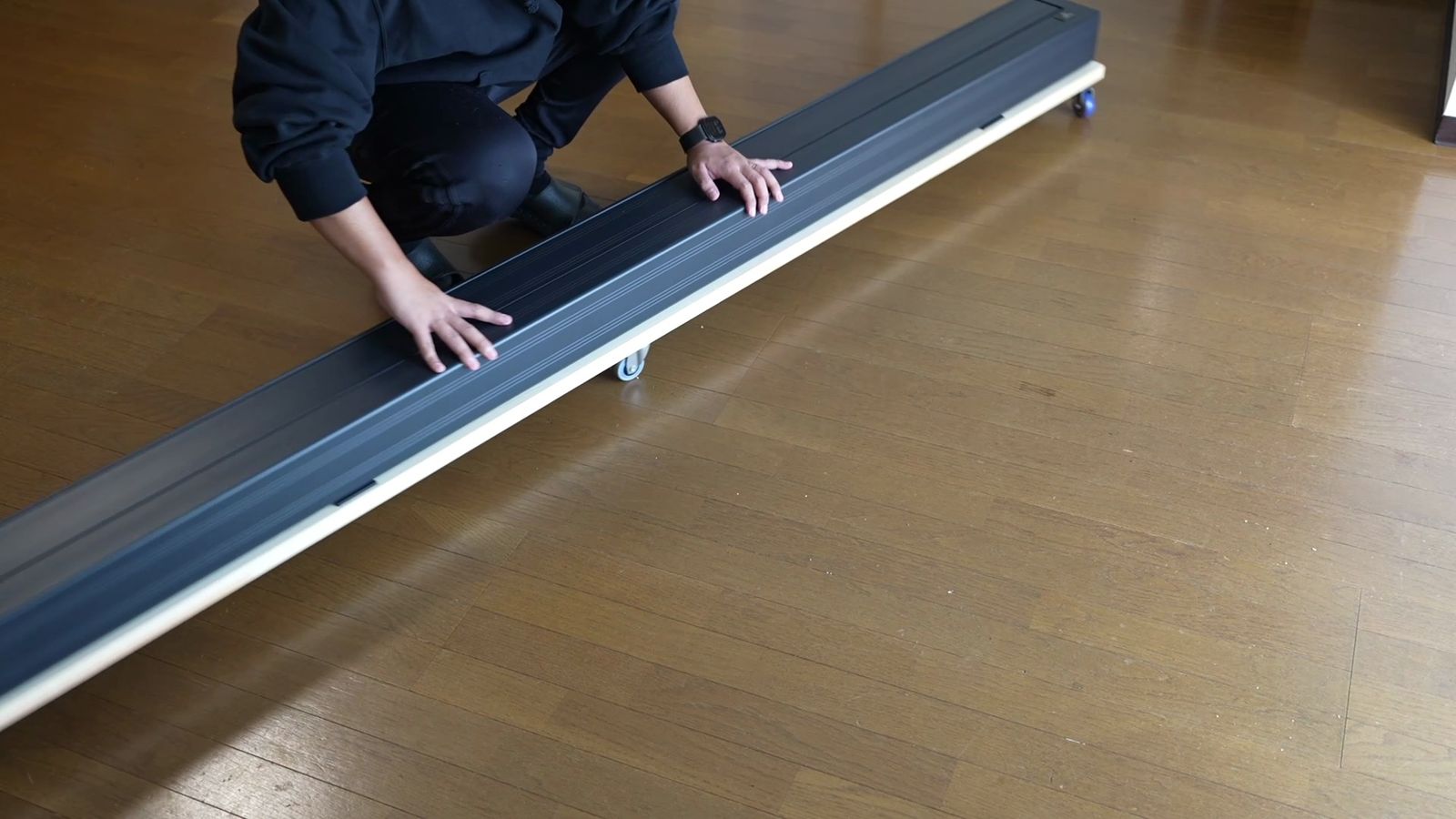
板にキャスターを固定するだけで、使い勝手はだいぶ良くなる。
高さも最低限に抑えられるし、移動も自由自在になる。
使いたい時に引っ張り出して、使わない時は壁際や家具の隙間に収納してみたり。
床に直接置かないだけで、掃除もしやすくなります。
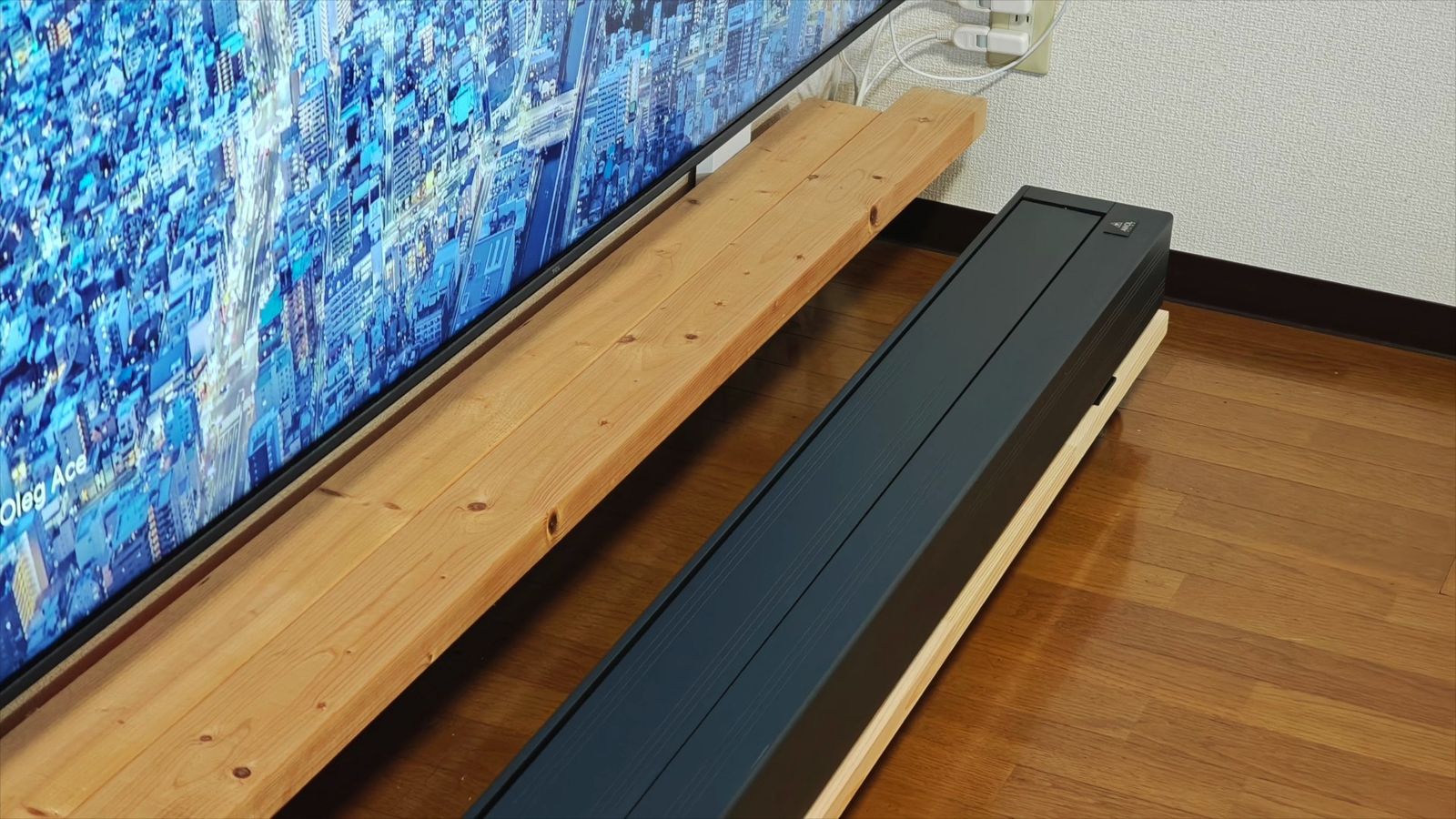
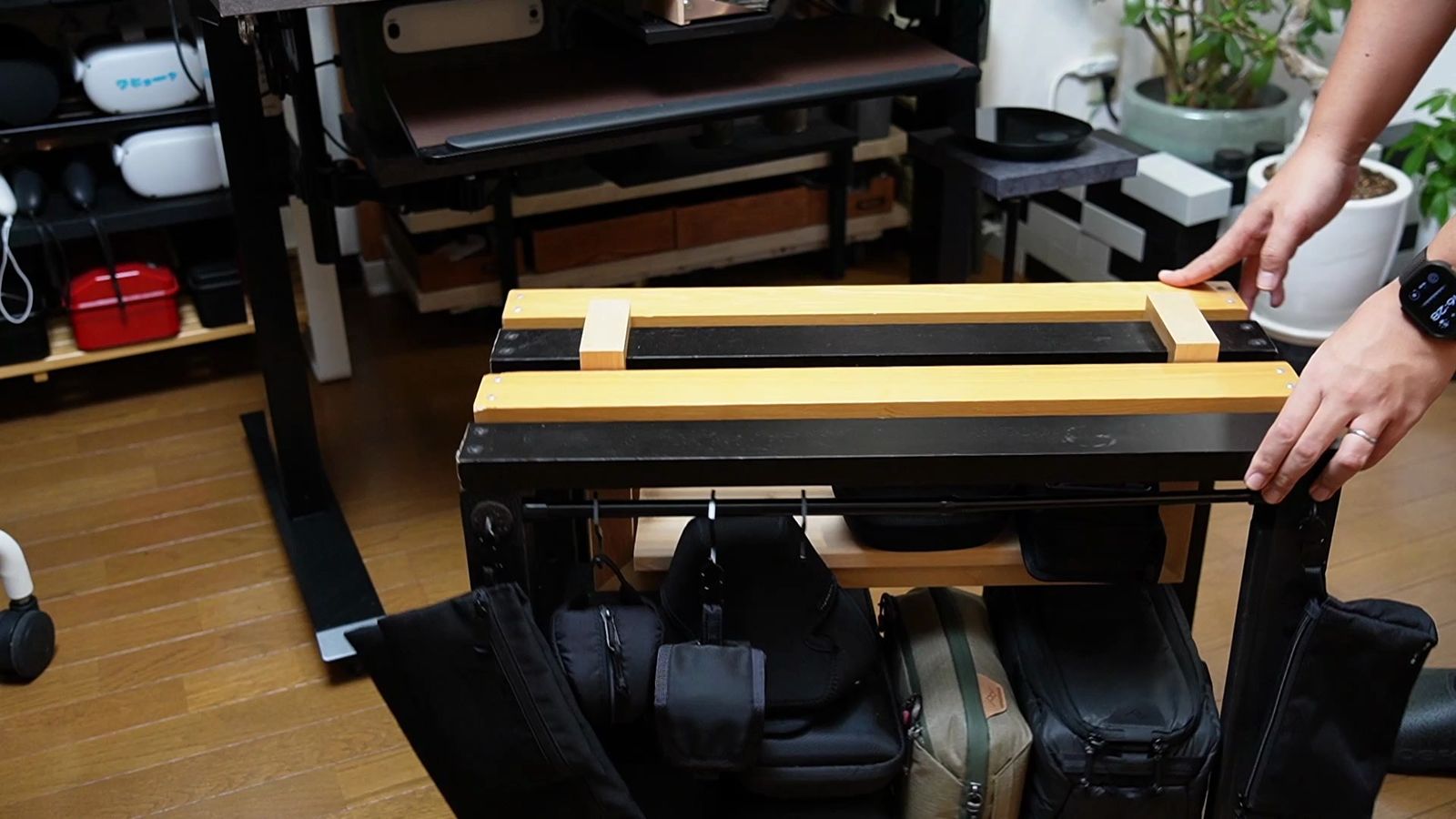
例えば、テレビを壁掛けしているなら、その下に収納もできるし、棚に置きたいなら、壁面にスタンドバーで棚を作って、その上に置いたりしても良いですね。
当初は、キャスター付きのローボードを作って、スクリーンを隠せるようにしようかとも思ったけど、この本体自体が結構高級感がある。
値段が高いだけあって本体の質感も良く、置いておいてもカッコよい。
「何この黒い金属製のケース?」ってなってるうちに、スクリーンが出てくるのも、なかなかびっくりする。
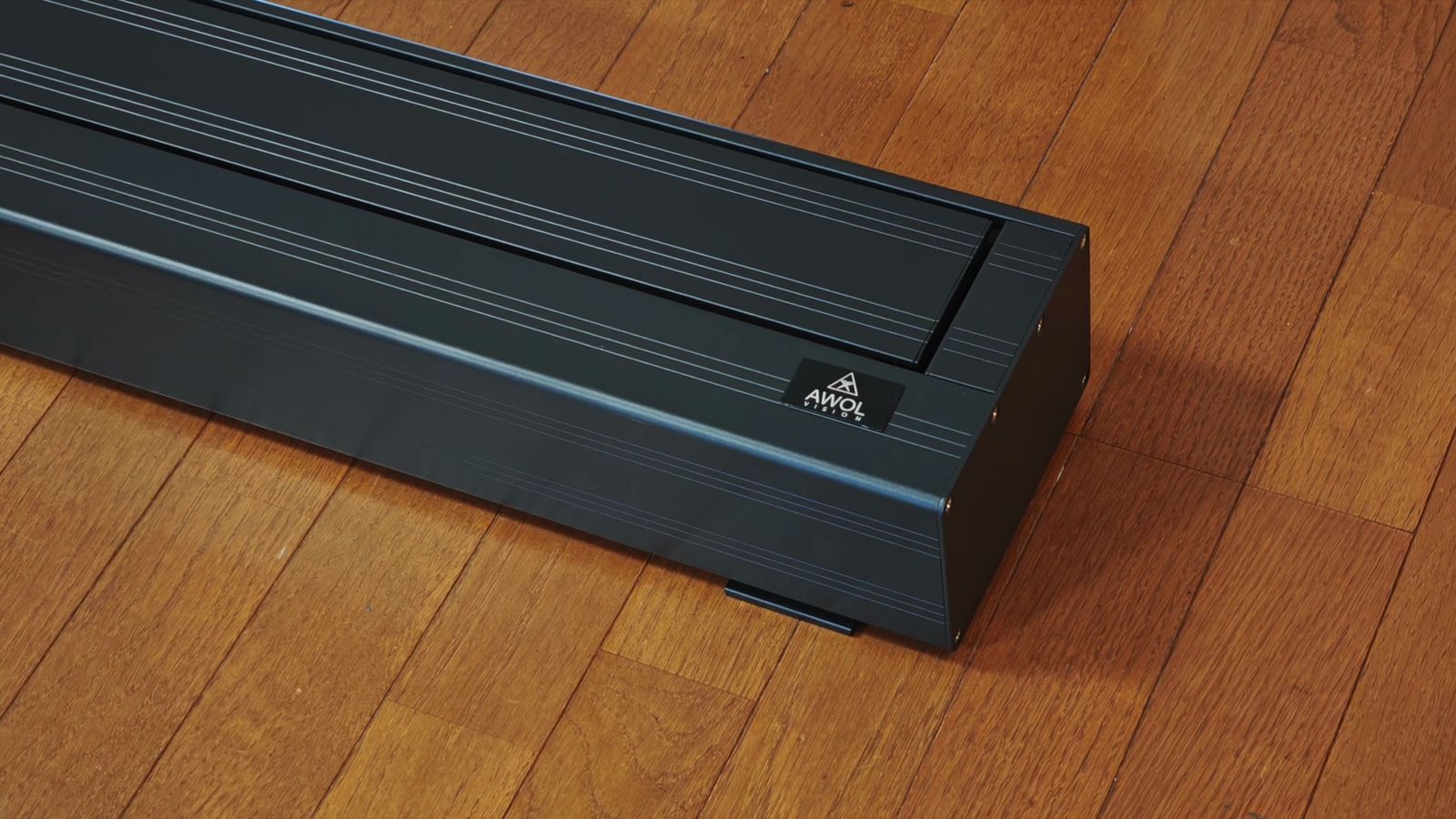
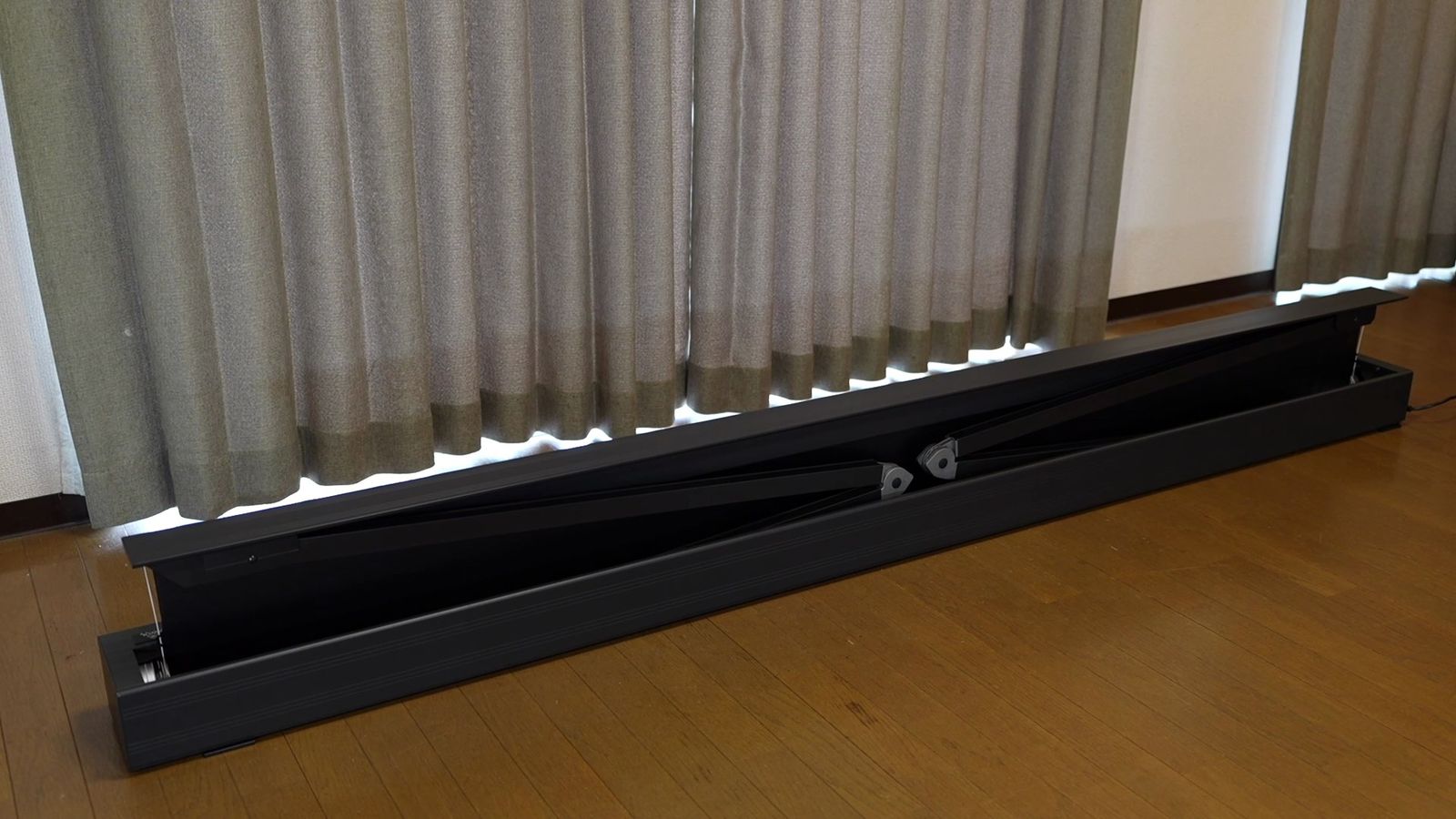
プロジェクターって、やっぱり誰かに見せたいもの。
インテリア的な要素も大きいと感じているので、せっかく高級なスクリーンを使っているなら、あえて見せて置いておくってのも、ありなんじゃないかなと。
ALRスクリーンとマットスクリーンの違い
ALRスクリーンのメリット
マットスクリーンの次に気になるのが、「ALRスクリーン」。
「高級なマットスクリーン」と「高級なALRスクリーン」では何が違うのか?
ALRは「Ambient Light Rejection」の略であり、要は、環境光を遮断するスクリーンのこと。
天井照明や、窓といった周りの光を大幅にカットして、プロジェクターの光のみを反射することで、より明るく、より綺麗に見えるスクリーン。
明るいところでも、明るく投影できるのがALRスクリーンなのです。
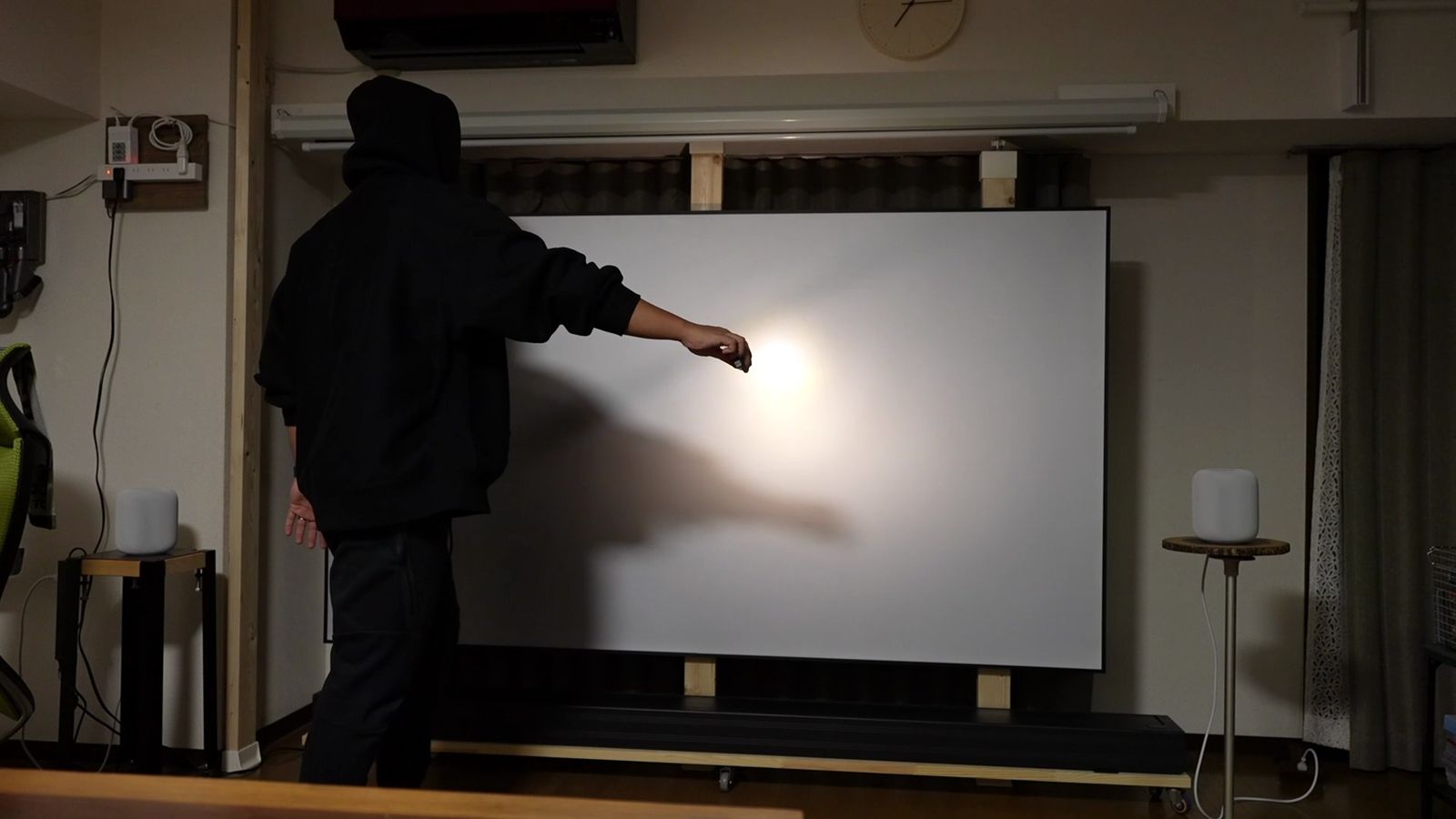
私が今回使ったのは、AWOL Valerionのフレネル構造の長焦点用ALRスクリーン。
フレネル構造ってのは、細かいフレネルプリズム状の溝があって、入射する光の角度を精密にコントロールしている、という話なのですけど、このALRスクリーンは、もうちょっと別物。
光をコントロールするだけで、こんなにも綺麗になるのかって驚きました。
 ポチップ
ポチップ
ALRスクリーンって、明るくなるというイメージがありましたが、迷光の抑制もできるのです。
迷光というのは、壁や天井、床などで二次反射した光のこと。
プロジェクターから投影された光が、スクリーンだけでなく周囲の壁にも当たって反射してしまい、この反射光がスクリーンに戻ってきて、映像が白っぽくなったりもする。
それも抑えることができる。
例えば、シアタールームで黒い壁紙にするのも、こういった迷光や環境光の影響を最小限にするため。
プロジェクターを置くなら、その周りを真っ黒にした方が良いというのは、なんとなく理解しつつも、一般家庭では、まずもって無理な話。
ALRスクリーンに投影することで、これらの影響も抑えられるのが素晴らしい。
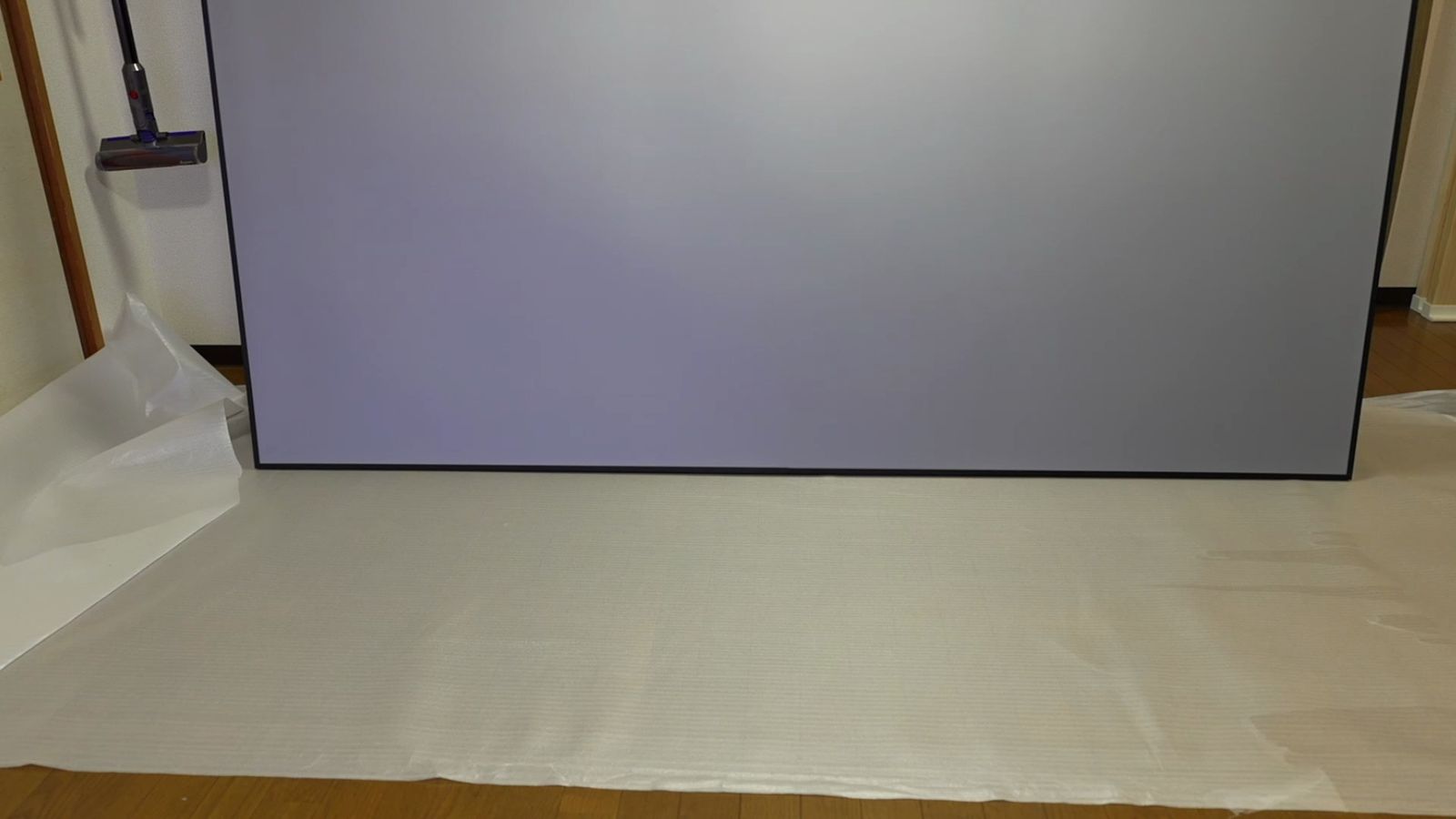
さらに、このスクリーンは白ではなく、グレーになっているのにも理由がある。
プロジェクターって投影する都合、黒を表現する時でも光を完全に遮断できるわけではないので、わずかに明るくグレーがかった黒、いわゆる黒浮きが発生してしまう。
グレーのスクリーンにすることで、漏れた光を吸収して黒浮きを抑える効果があるのです。
実際に、黒が黒く、ほんと真っ黒になってるし、それなのに白は白い、しかもとてつもなく明るい。
ゲイン1.8と、反射率も非常に高いですからね。
黒が黒いまま、明るくも投影できる。
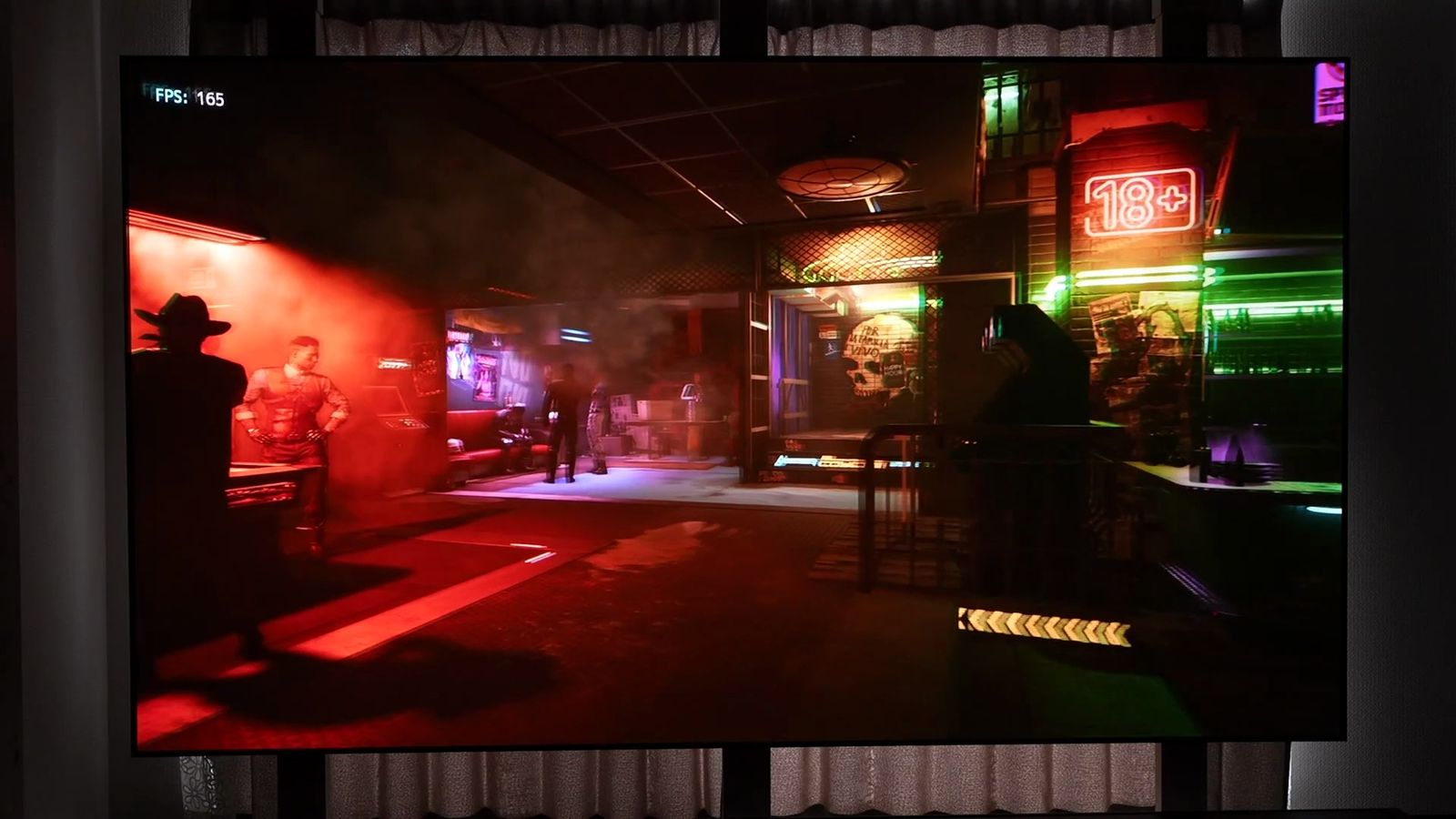
このALRスクリーンがあれば、明るいプロジェクターじゃなくても明るくもなってしまうってこと。
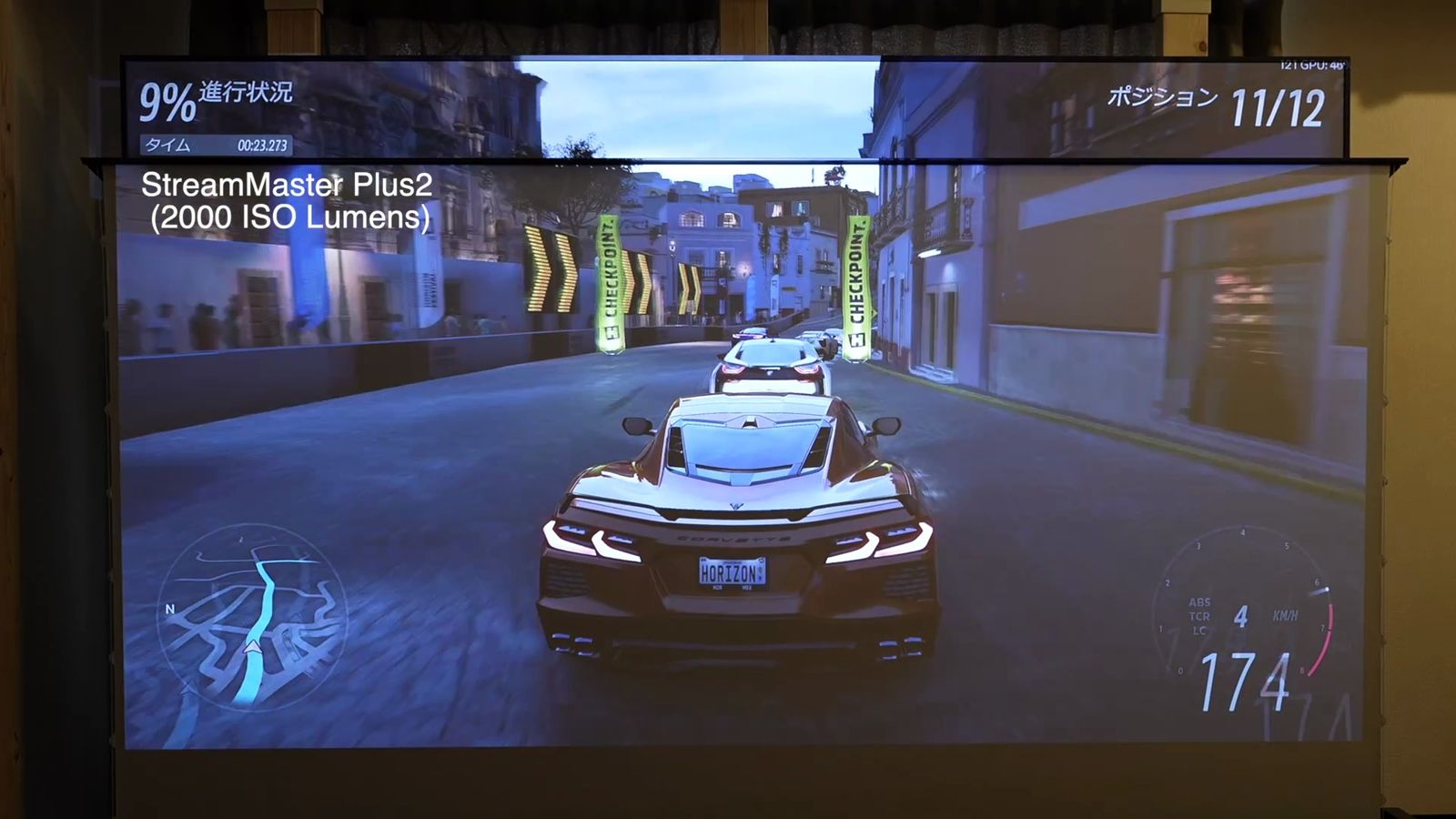
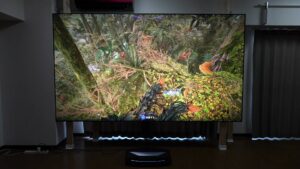
例えば、下の映像は2,000ISOルーメンの「StreamMaster Plus2」で投影したもの。
上位モデルのVisionMaster Pro2に比べれば、明るさは劣る。
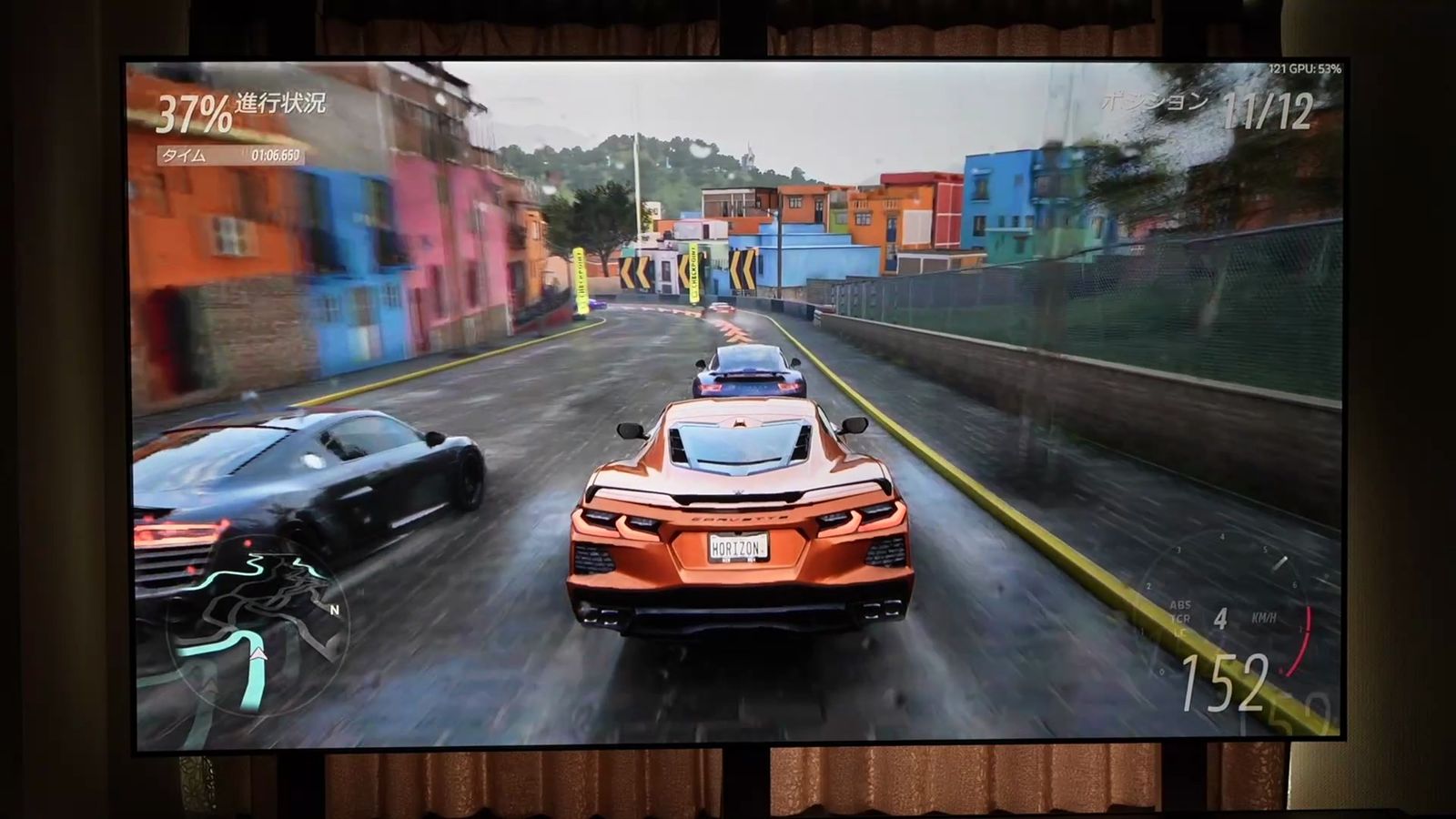
それでも十分明るく綺麗に見えるし、明るい場所でもテレビと錯覚するほど、綺麗に投影できるようになっちゃった。
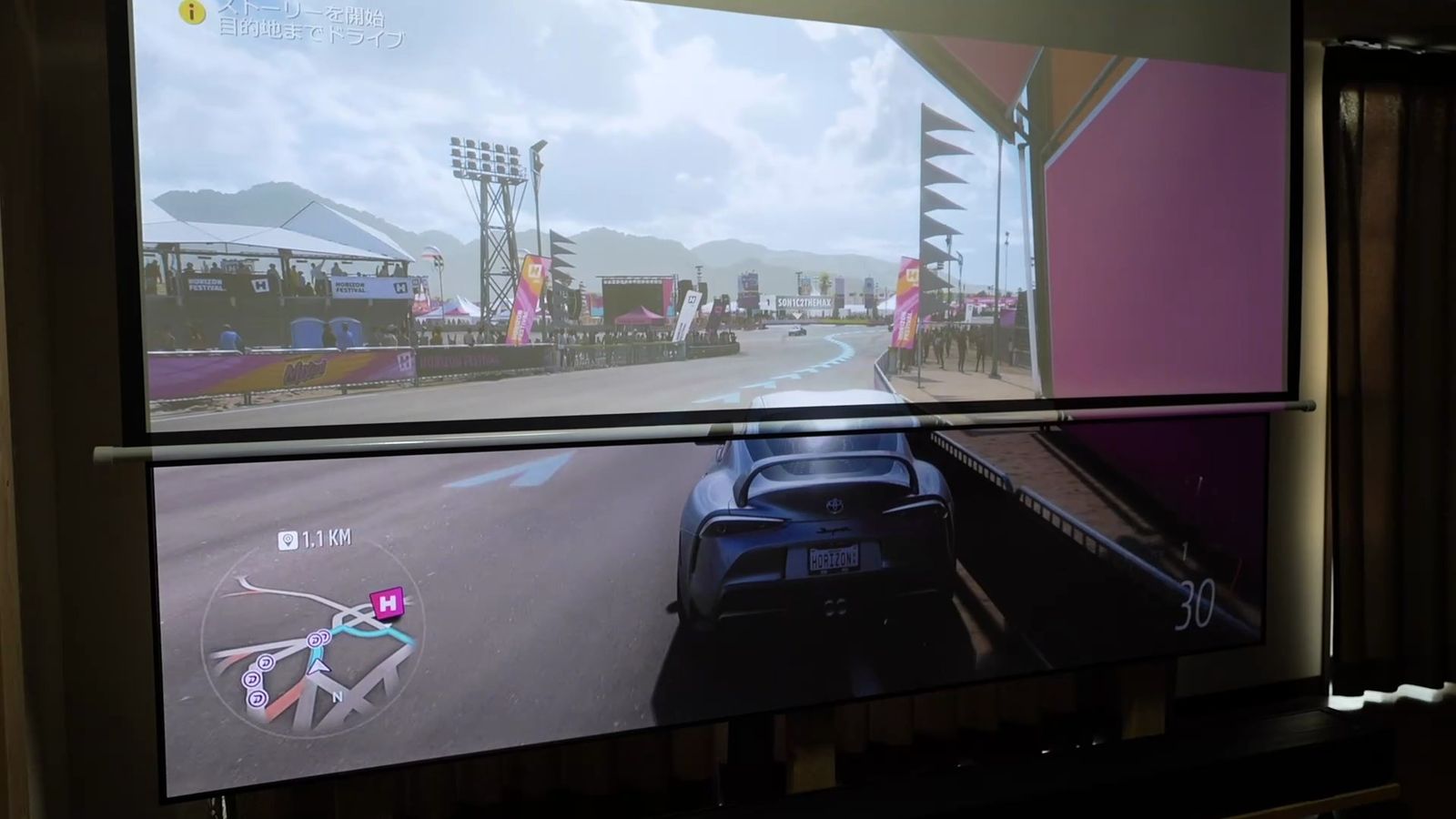
実際、ALRスクリーンとマットスクリーンを比べると、その違いは明らか。
部屋の照明や外光がスクリーンに当たると、マットスクリーンは白く霞んだようになってしまいますが、ALRスクリーンは、明るくなってもクッキリ見えてる。
暗い場所では、明るい場所ほど顕著ではないものの、比べれば結構違うと感じました。
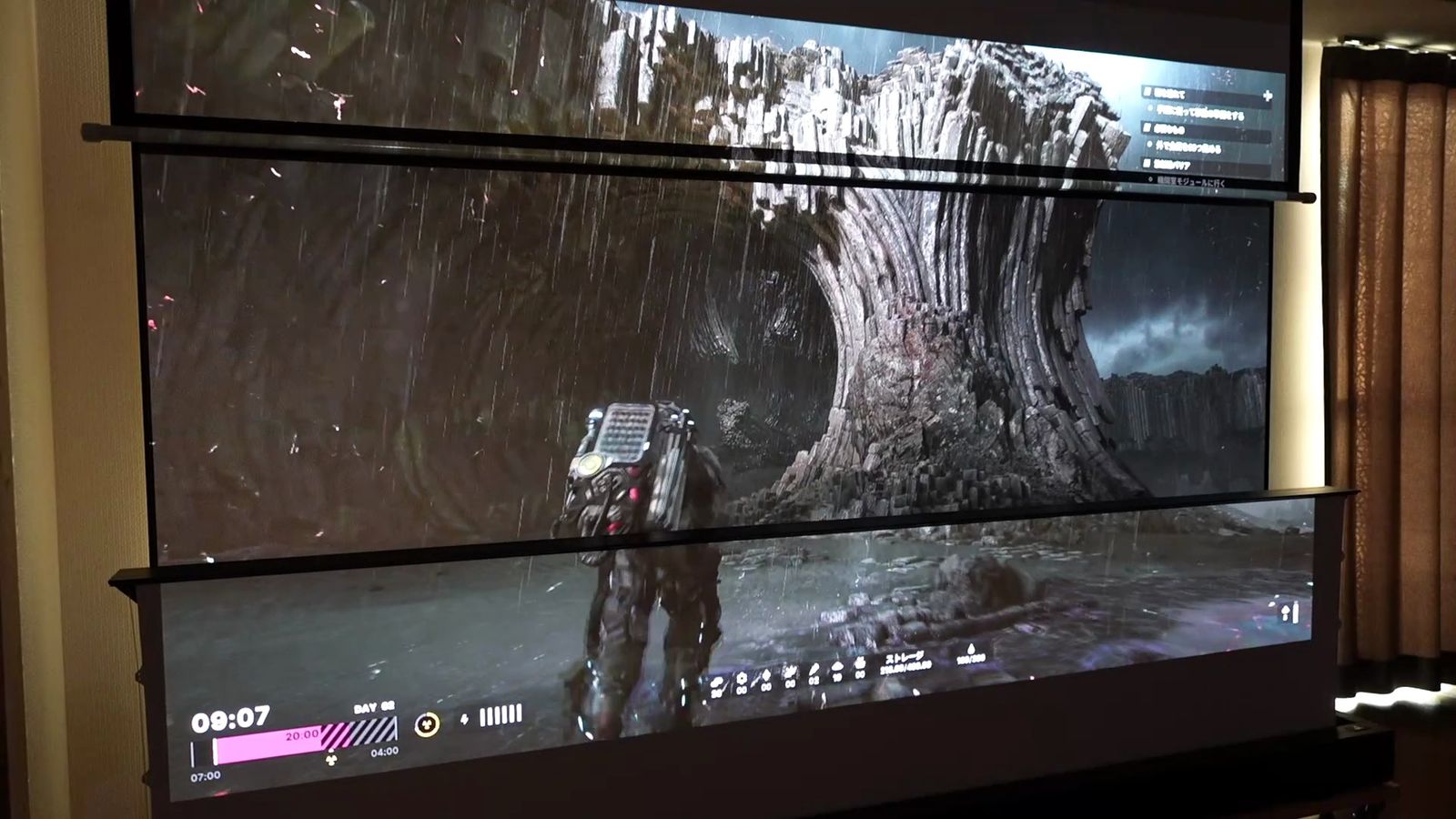
AWOL ValerionはEBL技術で、黒がもともとめちゃめちゃ黒いのですが、ALRスクリーンを使うことで、さらに黒くなっちゃって、宇宙のシーンとかは、漆黒なのに立体感があってビックリする。
きっと黒にも100色以上あるのでしょう。
HDR対応ゲームとかもやってみると、色味がワンランク濃くなったように感じました。
全体的に色濃くなっているのに階調が豊かで、光とかも眩しいほど明るくなっている。
参考までに、ALRスクリーンに投影したVisionMaster Pro2とStreamMaster Plus2の映像が、下の2枚です。
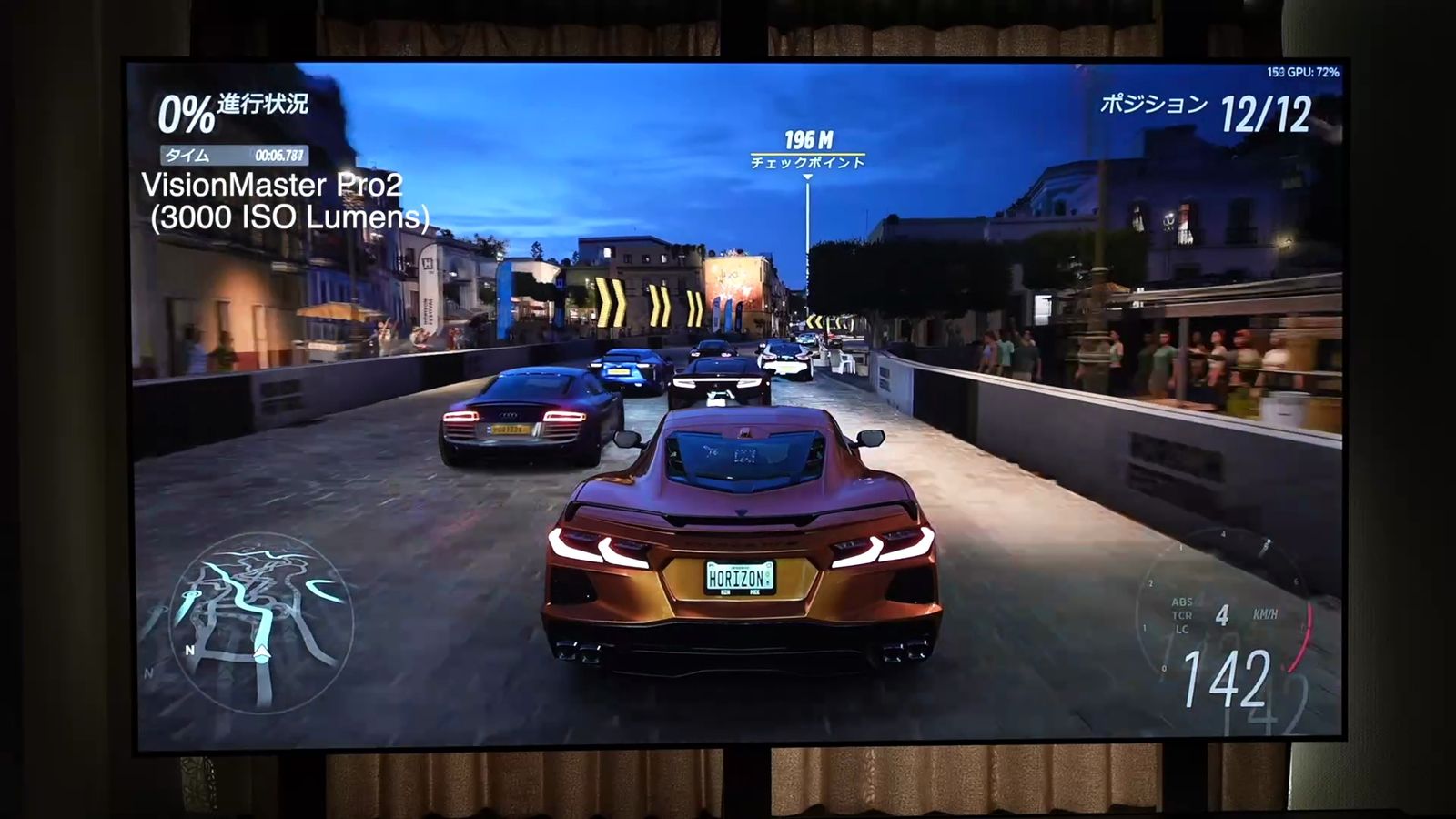
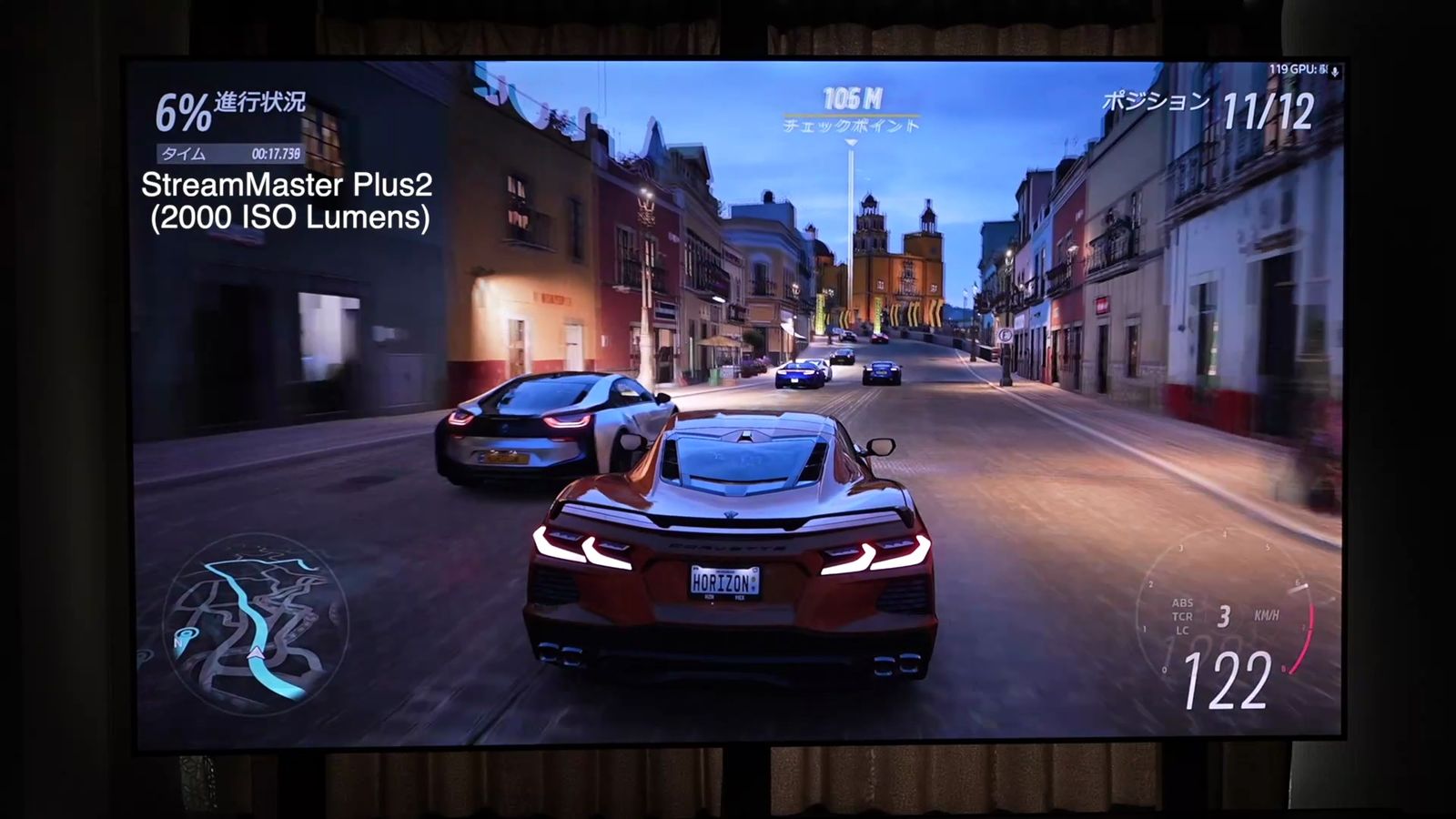
明るい場所で投影したVisionMaster Pro2とStreamMaster Plus2の映像は、下の2枚。
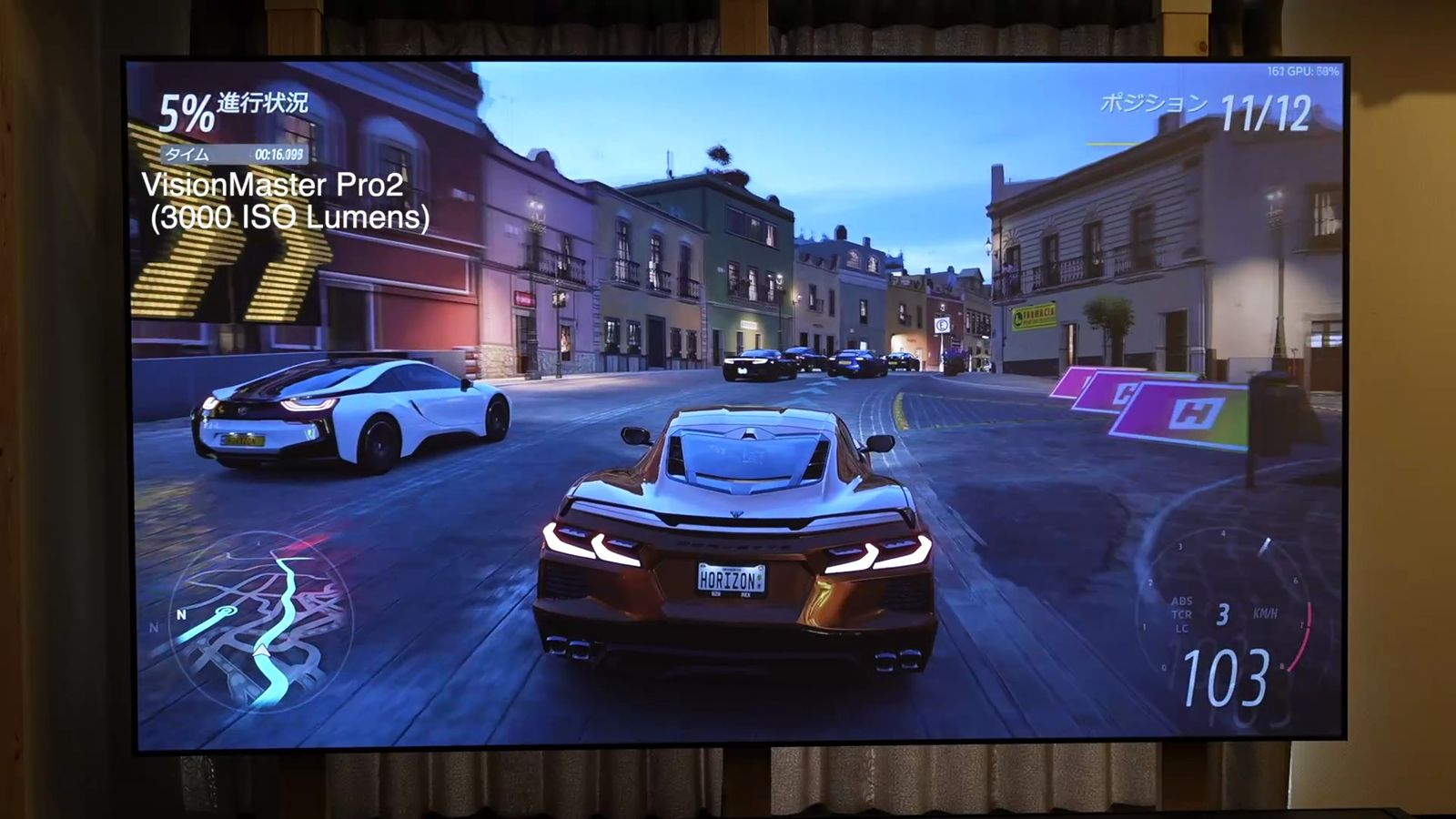
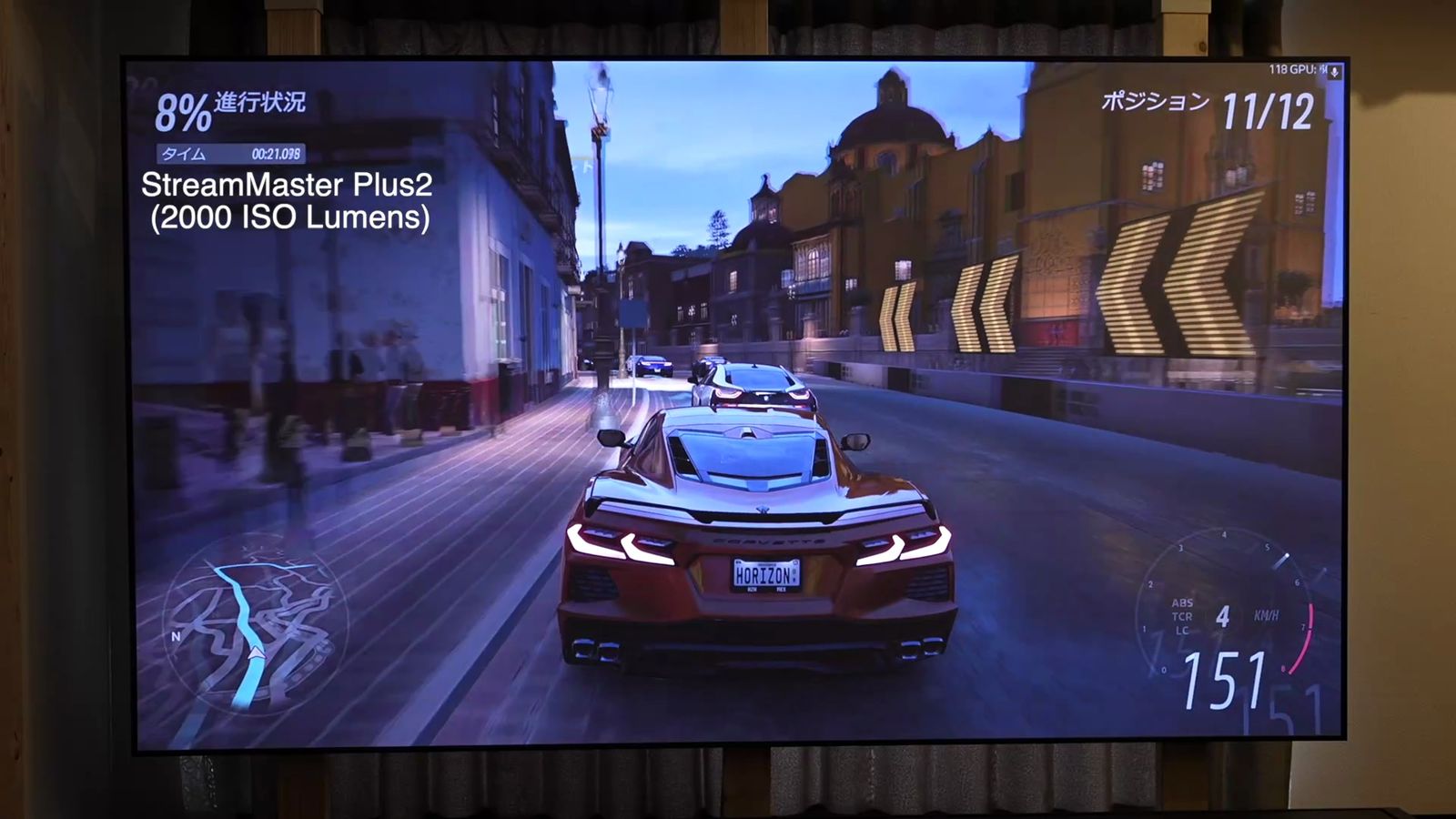
プロジェクターの明るさが違うので、マットスクリーンだと、やはり映る映像に、ちょっと差が出る。
ALRスクリーンなら、どちらもびっくりするぐらい、綺麗に投影されるようになった。
カメラ越しの映像なので、正確にこの映像の美しさを伝えられないのが残念ですが、ALRで映像が別物になるってのは、間違いないと思いました。
ALRスクリーンのデメリット
ALRスクリーンを使って気づいたデメリットについて。
明るい部屋でも綺麗に映るのが、ALRスクリーンの最大のメリット。
もちろん、万能ではありません。
最初に挙げたいのが、視野角が狭いという問題。
ALRスクリーンは、プロジェクターの光だけを強調して、天井や側面からの外光を弾く設計になっている。
この指向性の強さが、明るい部屋でのコントラスト向上につながるわけですが、同時に、視野角が狭くなるという代償があるのです。
例えば、私が使っているAWOL ValerionのALRスクリーンの視野角は90度であり、AWOL VISIONのスクリーンは、視野角が170度。
マットスクリーンに比べると、視野角がだいぶ狭くなってしまう。
実際、正面から見れば明るく、非常に綺麗に見える一方で、横から見ると急激に暗くなってしまいます。
中央から横へ移動しながら見ると、徐々にマットスクリーンの方が綺麗になっていく。
横から見れば、マットスクリーンの方が明るく見え、暗い場所では、その差も特に顕著になる。
複数人で広い範囲から鑑賞する場合は、広視野角のマットスクリーンの方が有利でしょう。
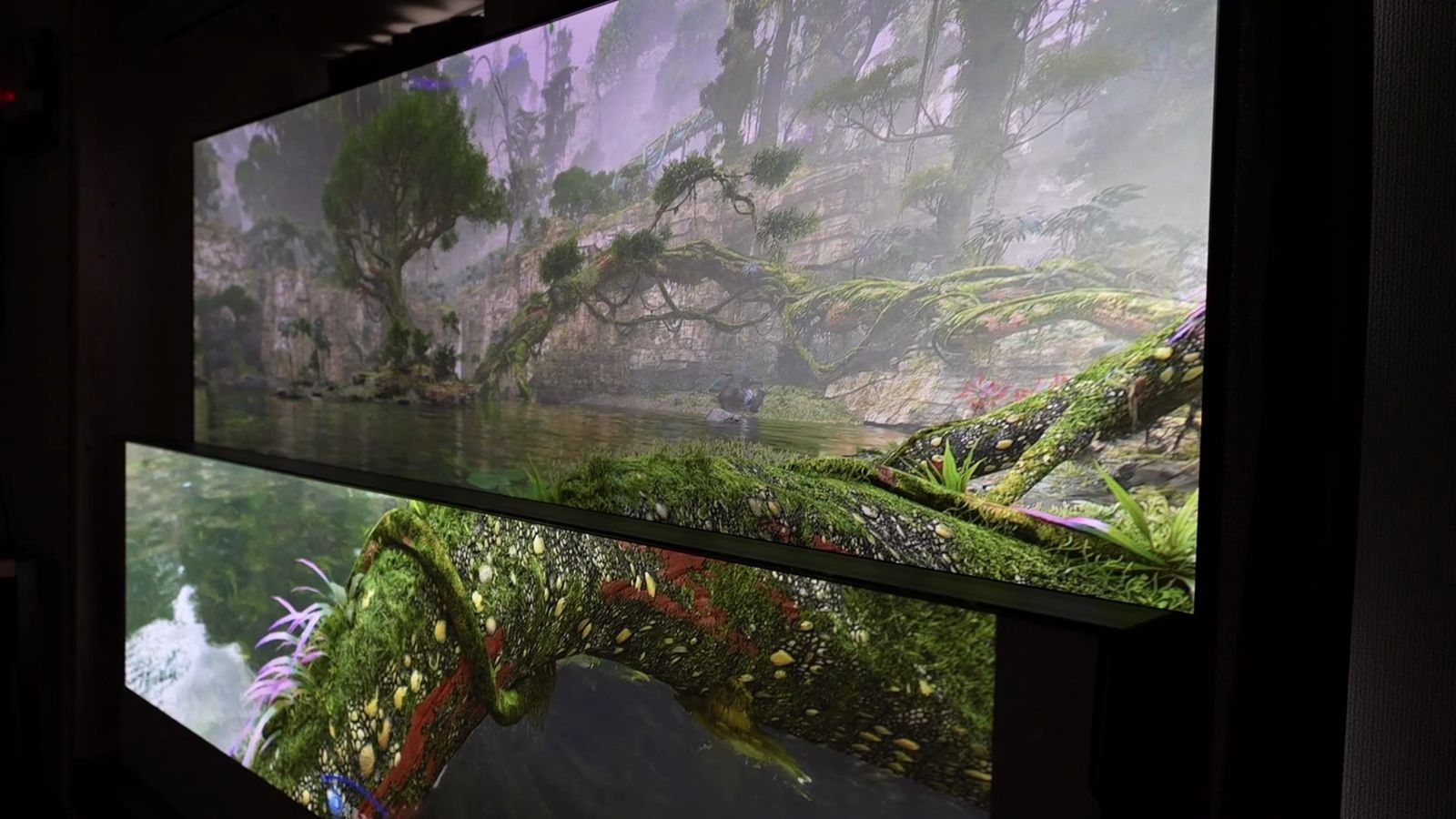
あと、ALRスクリーンは、使うプロジェクターによって、選ぶALRスクリーンが変わることにも注意してください。
今回使っているAWOL Valerionのスクリーンは、AWOL Valerionのプロジェクターに最適化されていて、ロングスローの長焦点プロジェクターにのみ対応している。
投影方法も天吊り固定、もしくは正面方向から投影する必要があり、短焦点や超短焦点プロジェクターにも非対応です。
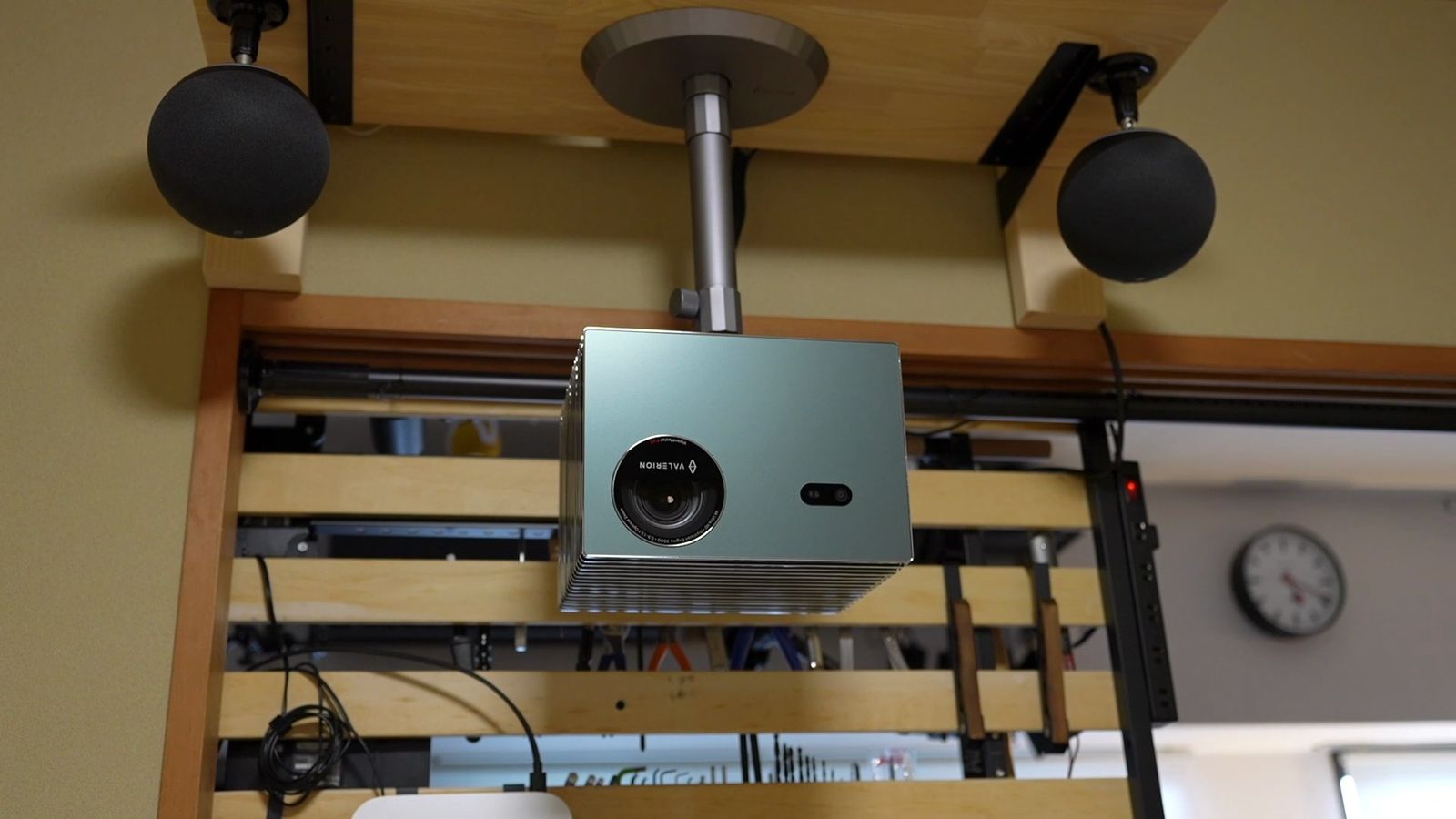
→ 関連記事:超短焦点プロジェクターにALRスクリーンが必要な理由。マットと明るい部屋で比べた結果と、賃貸での設置方法。
あともう一つ、ALRスクリーンには欠かせない問題として「スペックル」がある。
特にレーザープロジェクターでALRスクリーンを使う場合、スペックルの発生が避けられない。
スペックルというのは、細かなざらつきや、キラキラした映像ノイズのこと。
AWOL ValerionのALRスクリーンは、デスペックルデザインを採用しており、特殊な技術によってスペックルも大幅に軽減しています。
ただ、完全にスペックルが見えないというより、他のALRスクリーンに比べて、だいぶ気にならないというレベル。
全くスペックルが発生しないかといえば、そんなことはないと思う。
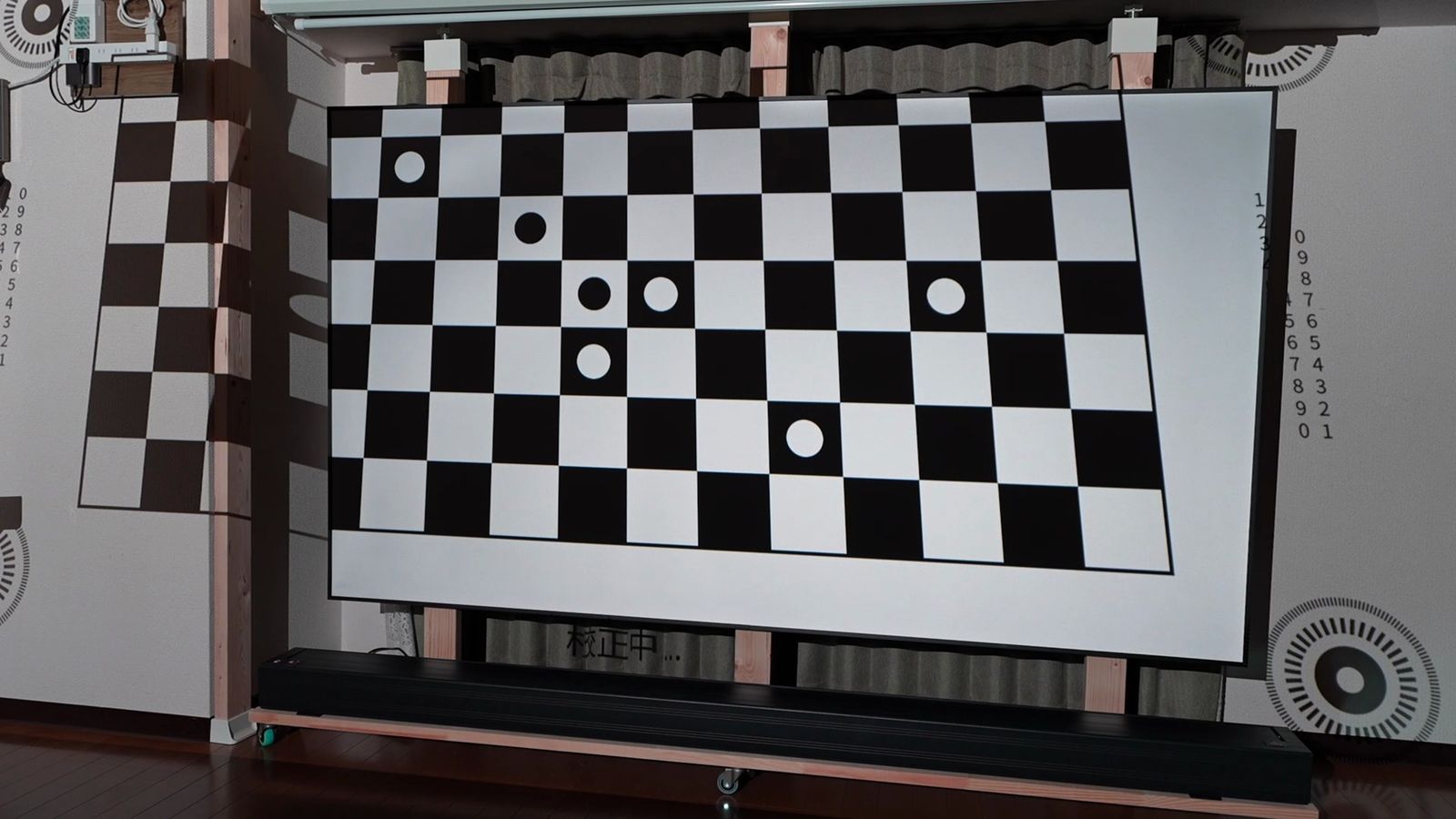
この辺りは、気にならない人は気にならないし、言われるほどに気になるのがスペックルだとも思っている。
よく抑えてはいるけど「完全には消えない」くらいに思っておいた方が、無難かと。
そして最後に、価格の問題。
このAWOL ValerionのALRスクリーンは、質が高いだけあって、やはり高額。
約15万円します。
明るい場所で見るなら、ALRスクリーンは明らかに綺麗ですが、暗い場所では、そこまで綺麗かと言われれば微妙。
視野角の問題もあるし、設置の柔軟性においても、マットスクリーンの方が融通が効くかなと。
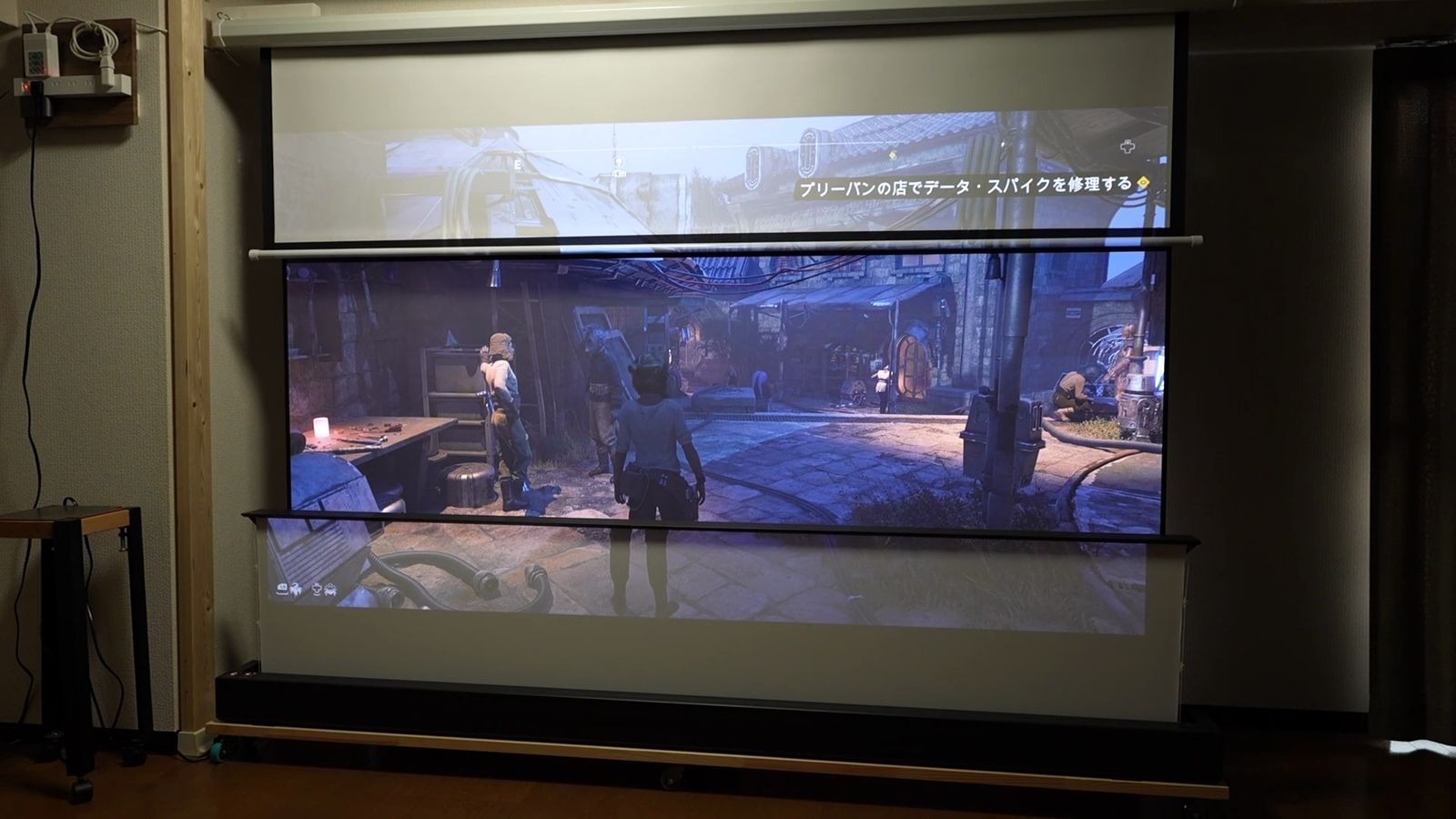
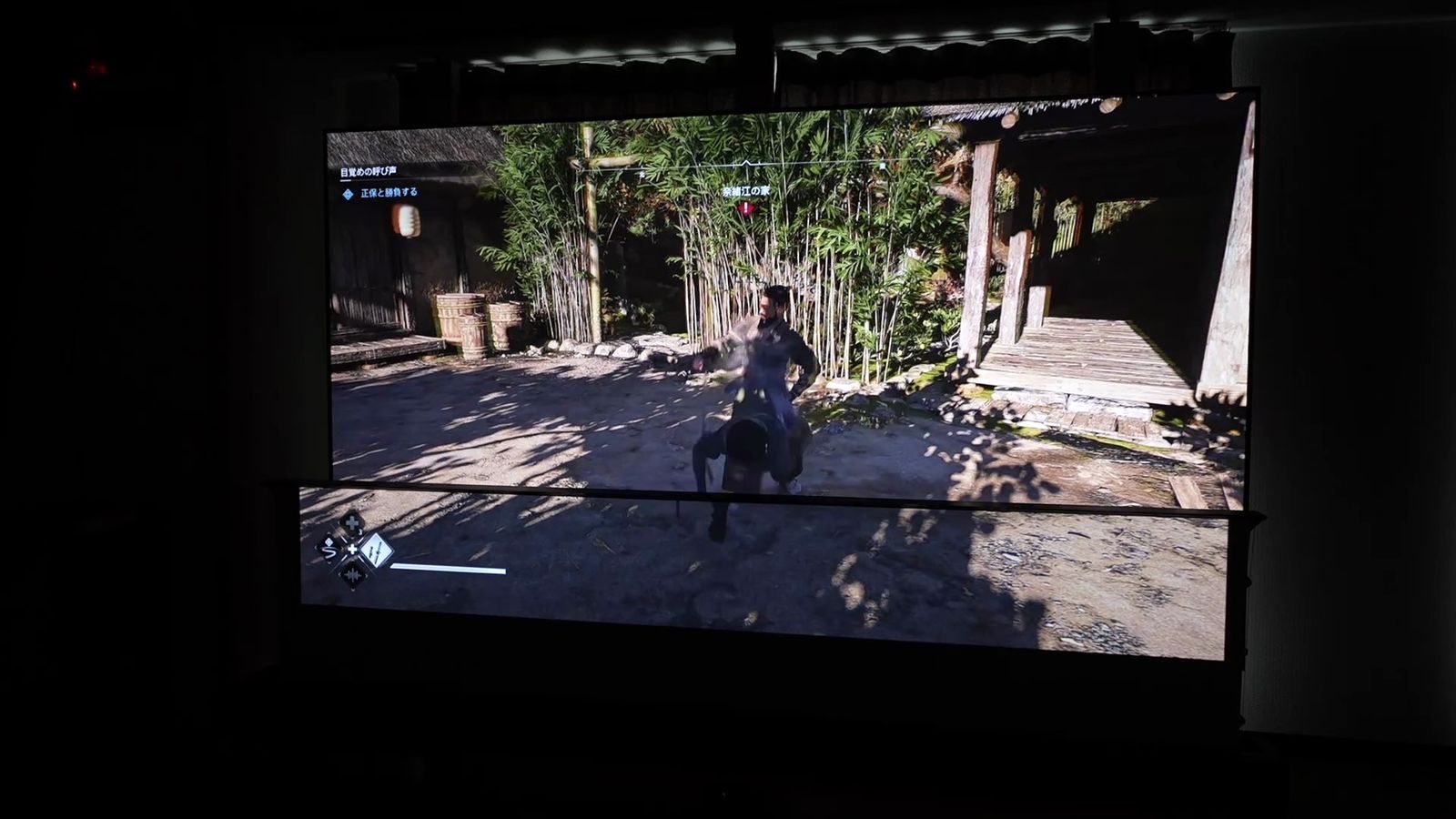
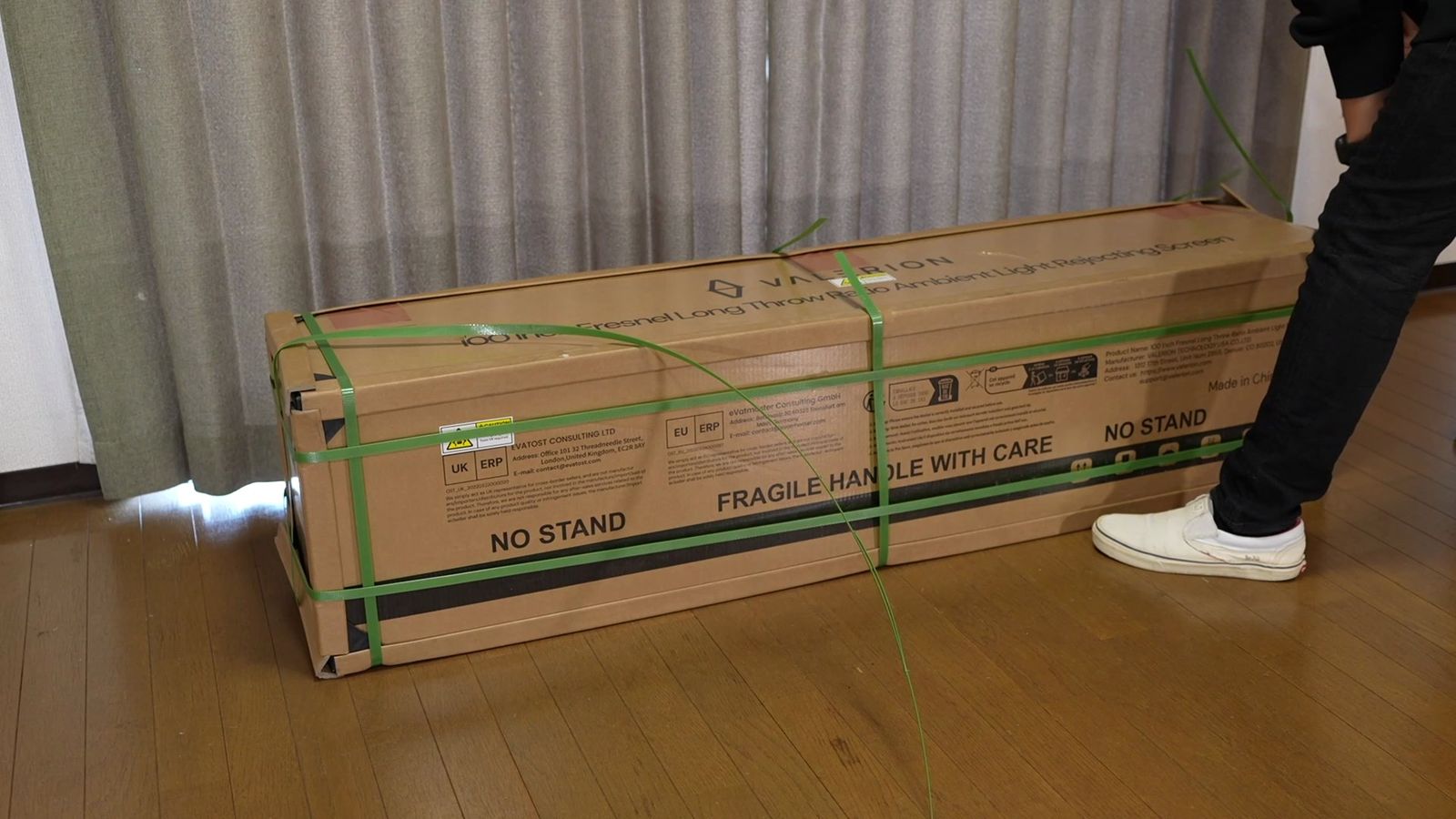
特に、このAWOL ValerionのALRスクリーンは、自分で組み立てる必要もあるので、組み立てに設置と、ちょっと大変。
賃貸住宅では、壁掛けできる場所も少ないので、私も四苦八苦しました。
ALRスクリーンの設置方法:壁面DIY
このALRスクリーンを、賃貸住宅の我が家に、どのように設置したのか?
まず、組み立てなのですが、これが思ってたよりも難しくて、結構大変だった。
2時間くらいで組み立てできる、というような話を見かけたのですが、実際には半日ほどかかった。
私は、こういうのは、あんまり苦手じゃない方だとも思ってますので、ちょっと覚悟して取り組んだ方が良いかと。
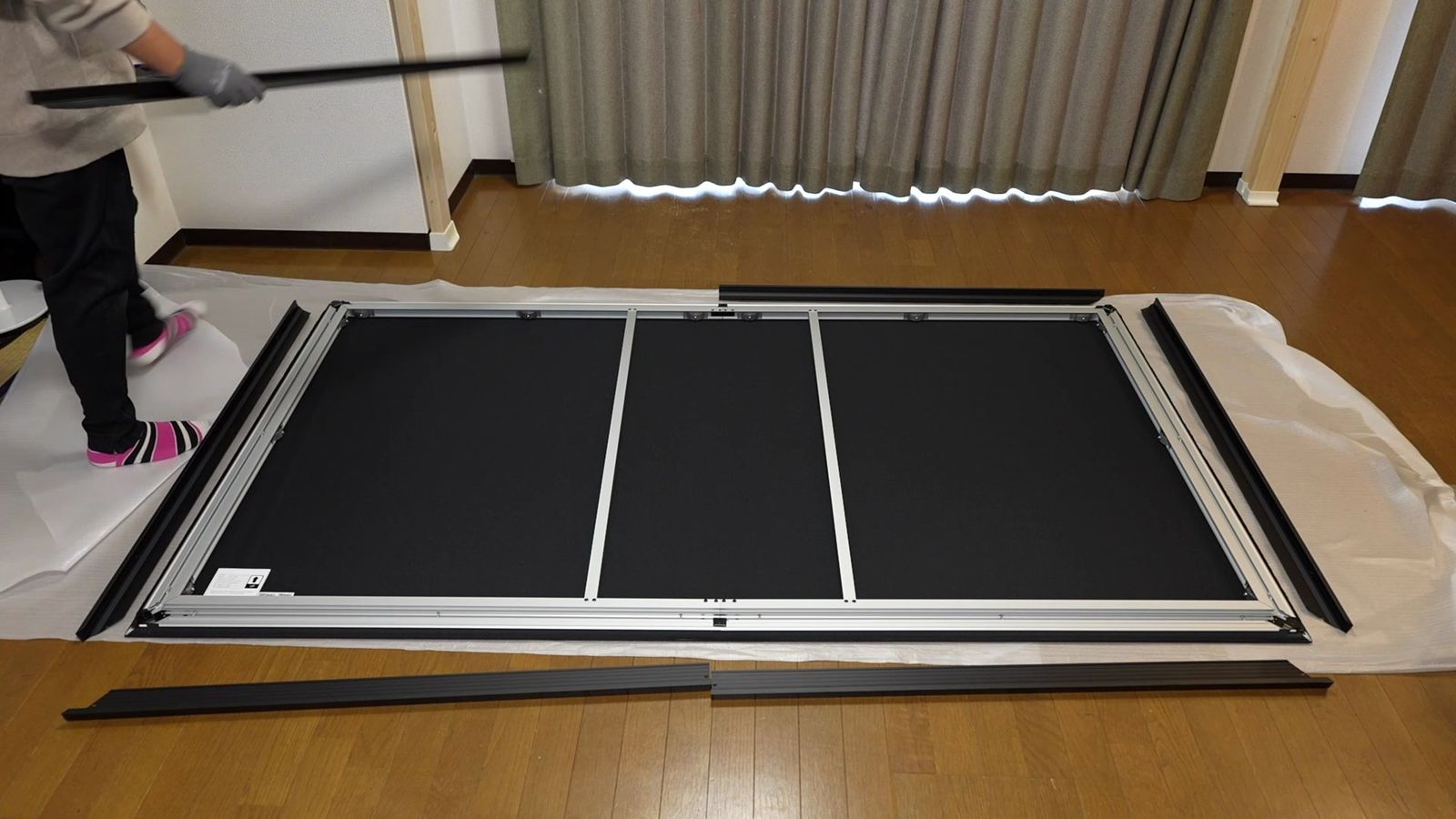
スクリーンには、マニュアルも付属していますが、これだけだと正直、全然分からない。
組み立てる前に、公式の組み立て動画を見た方が良いです。
というか、見ないと多分分からないと思う。
5回くらい繰り返し見て、何ならすぐ見れるようにしておく。
→ AWOL Valerion公式の組み立て動画:How to install AWOL Valerion 100”-120″ Fresnel Daylight ALR Screen(YouTube)
この動画を見てみると、結構簡単そうにやっているけど、実際やってみると、説明が足りてないなと感じたので、私がつまずいたポイントも含め、軽く流れをまとめておきます。
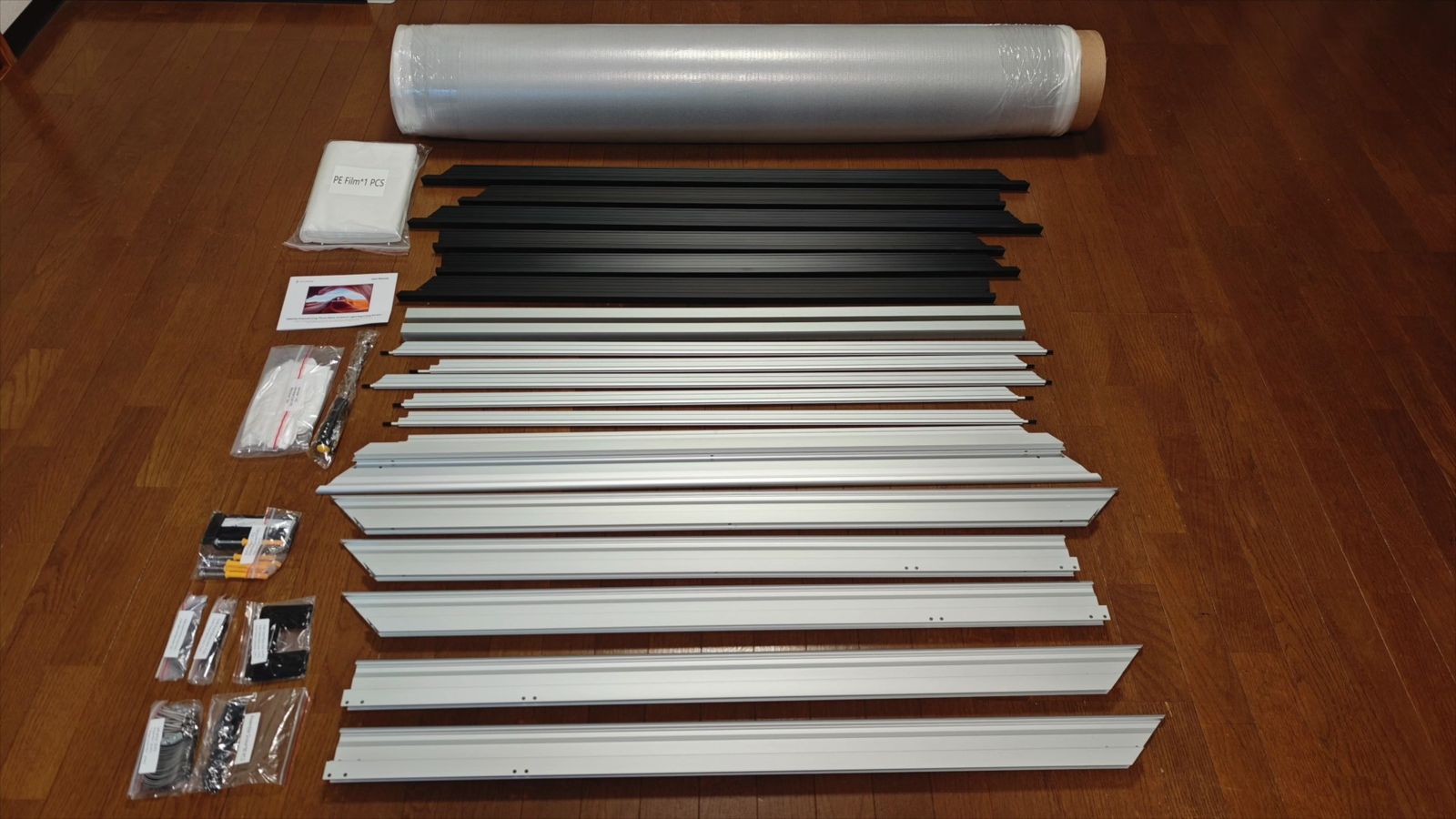
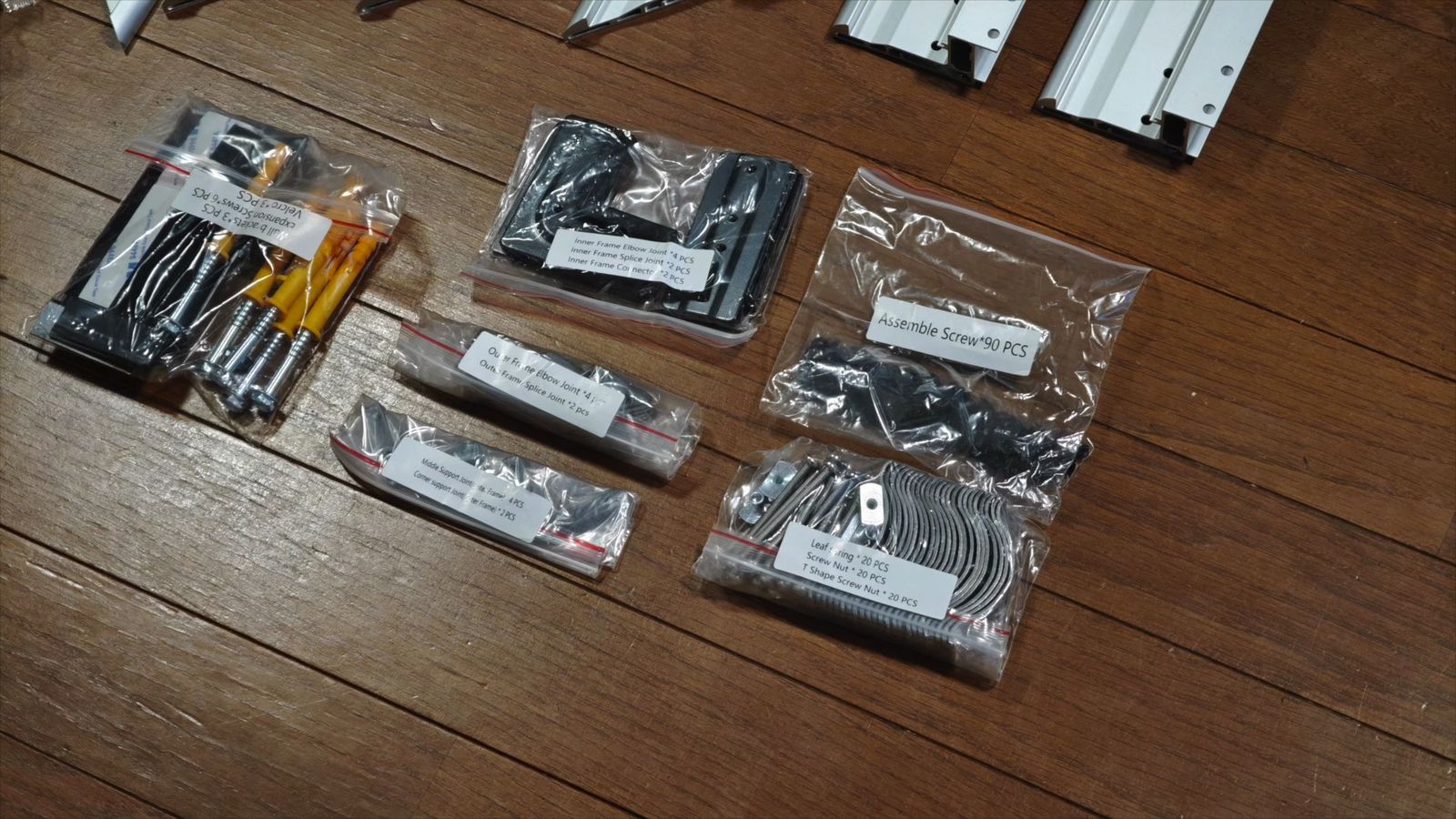
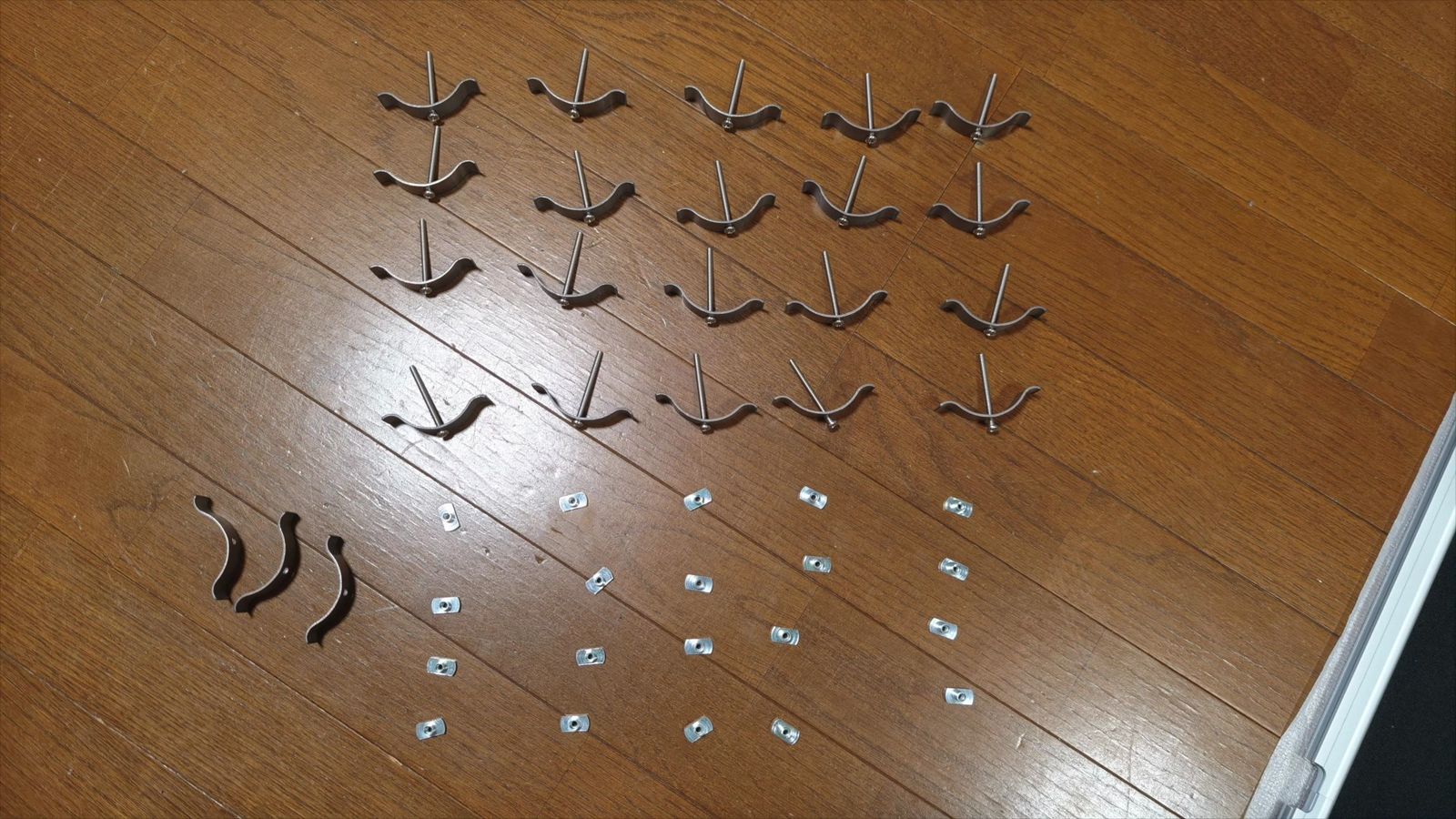
まず、付属品がめちゃくちゃ多いので、これをちゃんと並べた方が良いです。
ネジやパーツが細かく分かれているので、最初に全部並べて、なんなら「どれがどこにくっついて、どのように組み立てるのか?」というところまで、しっかりと全体像を理解してから、作業に入った方が早い。
ネジとかも使うパーツは、最初にまとめておいて、なんなら一緒に使うパーツと組み合わせておく。
ネジとかもだいぶ余分に入ってて、ちょっと混乱しましたからね。
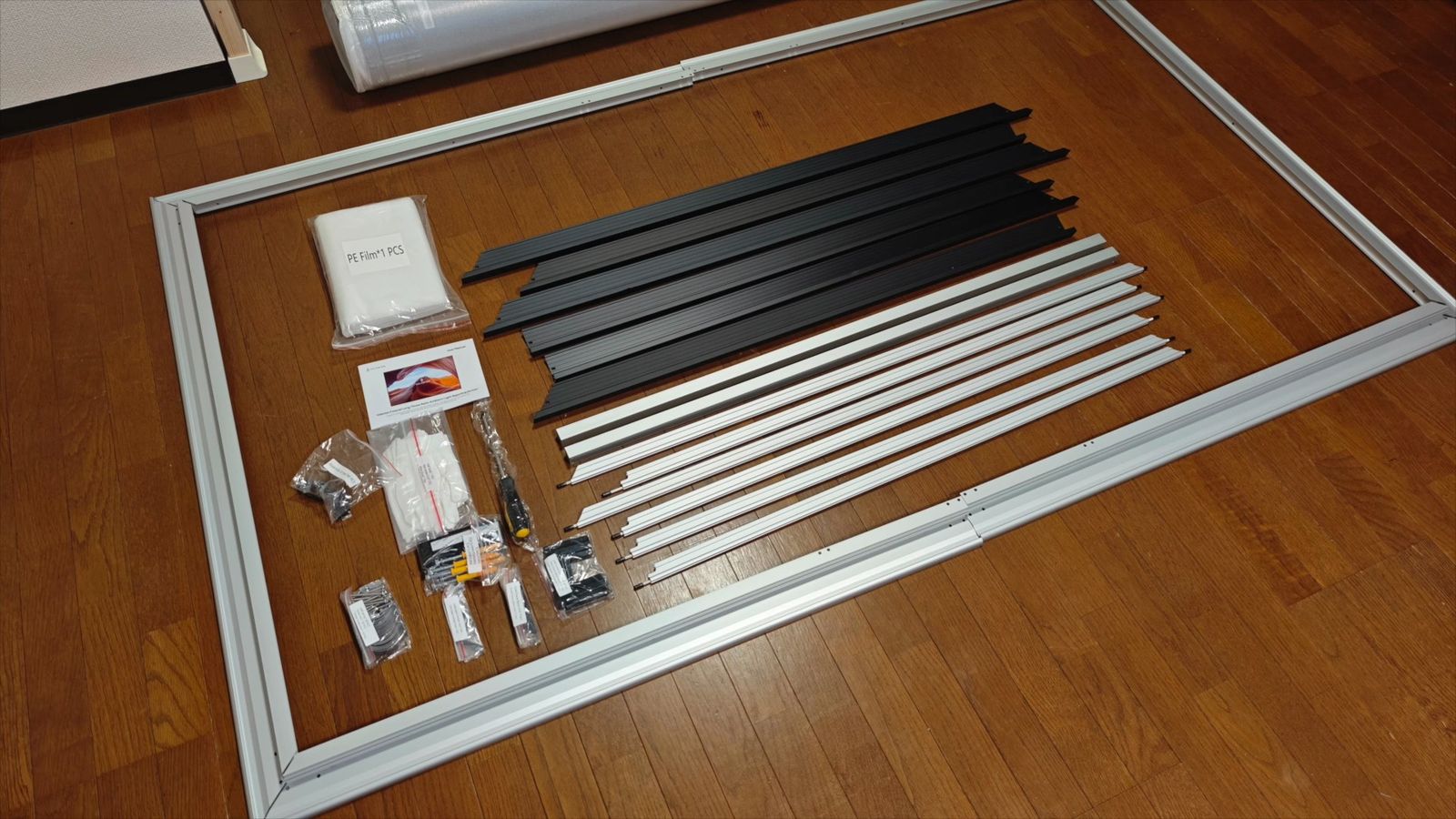
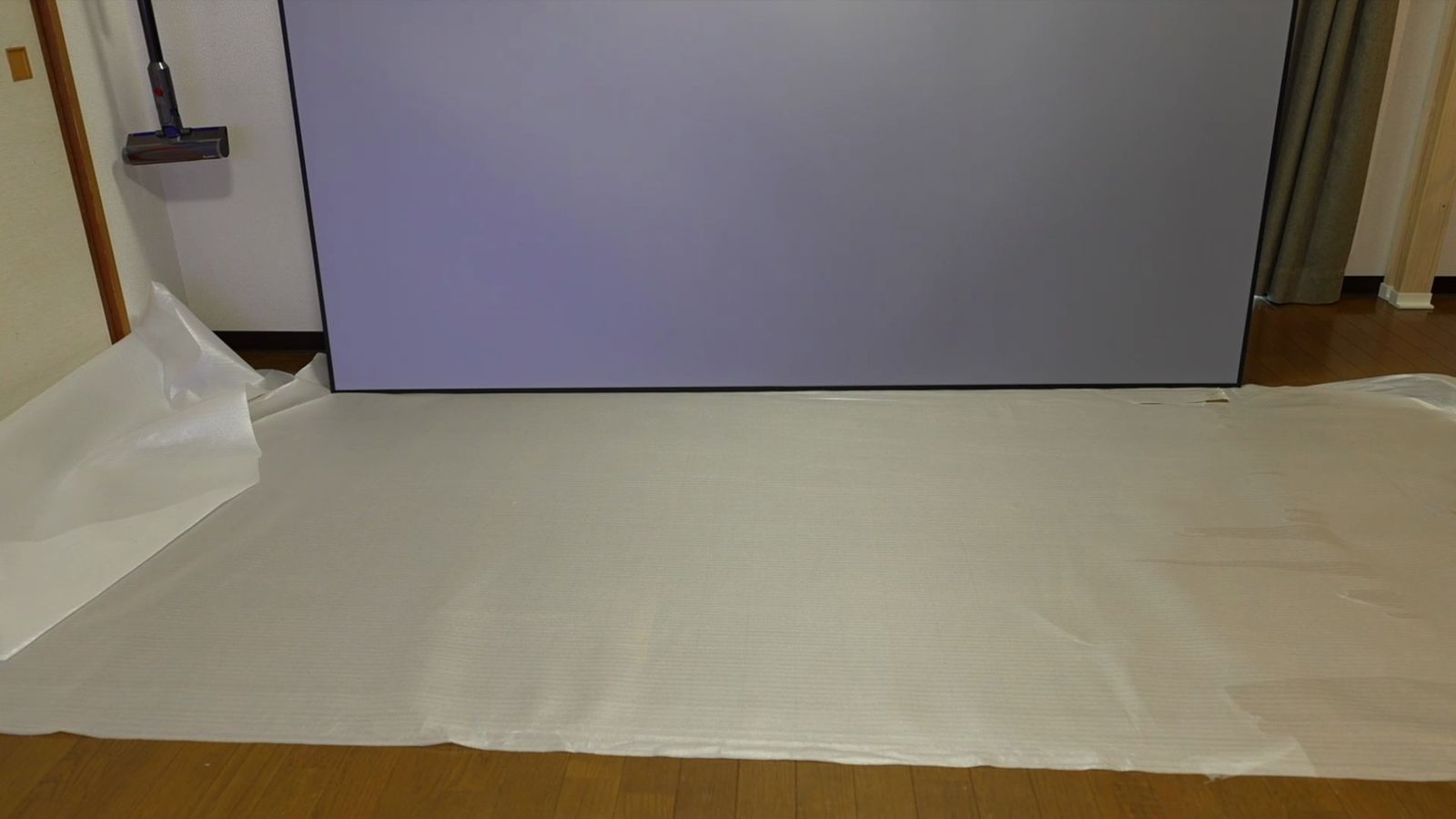
100インチのスクリーンもでかいので、組み立てる場所も広めに用意しておかないとまずい。
パーツを広げるだけでも相当なスペースが必要であり、これを並べられるくらいの場所がないと、このでかいフレームを組み立てるのは難しいでしょう。
あと、一人では絶対に不可能な作業なので、誰かに手伝ってもらえるように、スケジュールもしっかり確保しておきましょう。
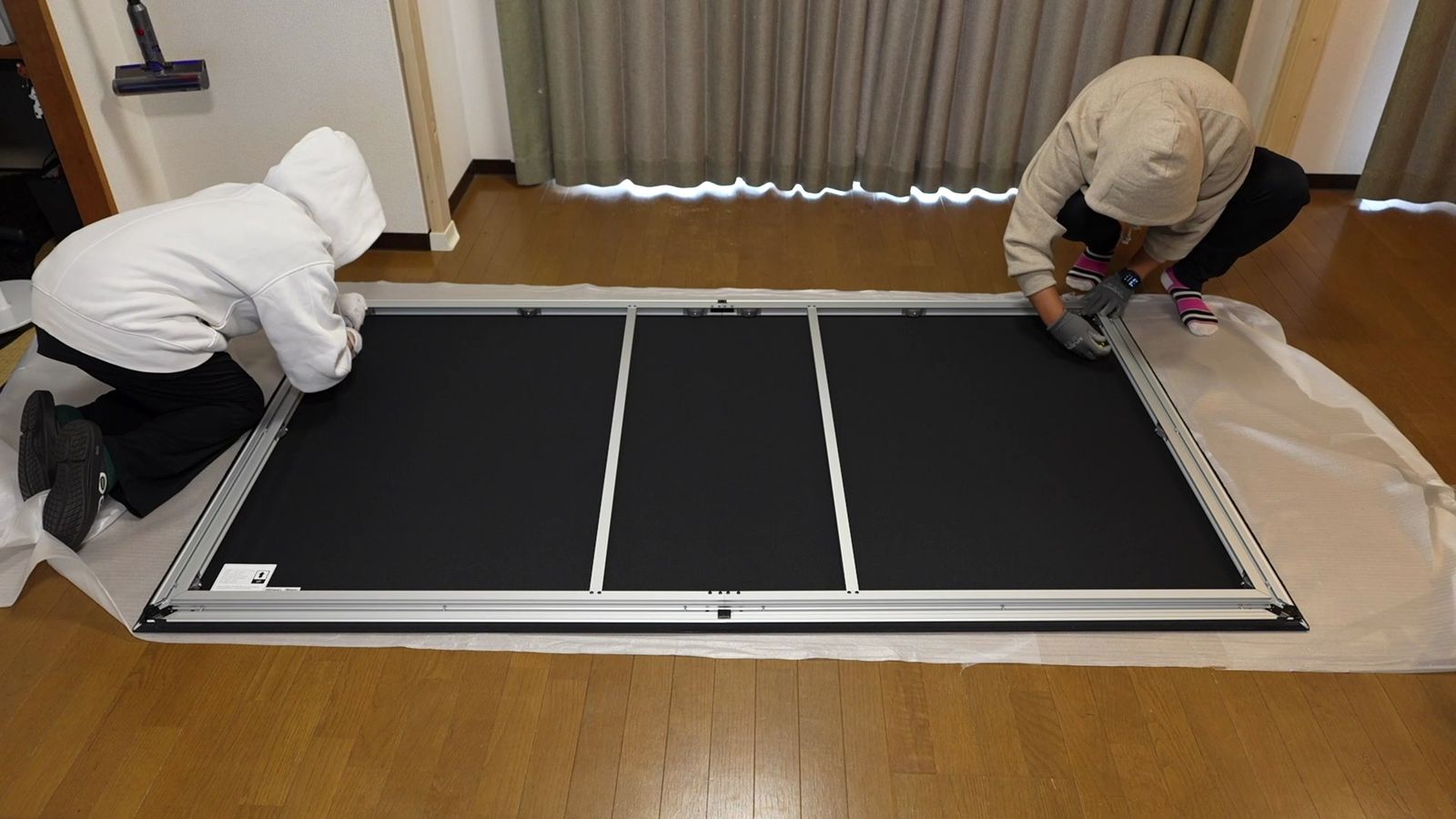
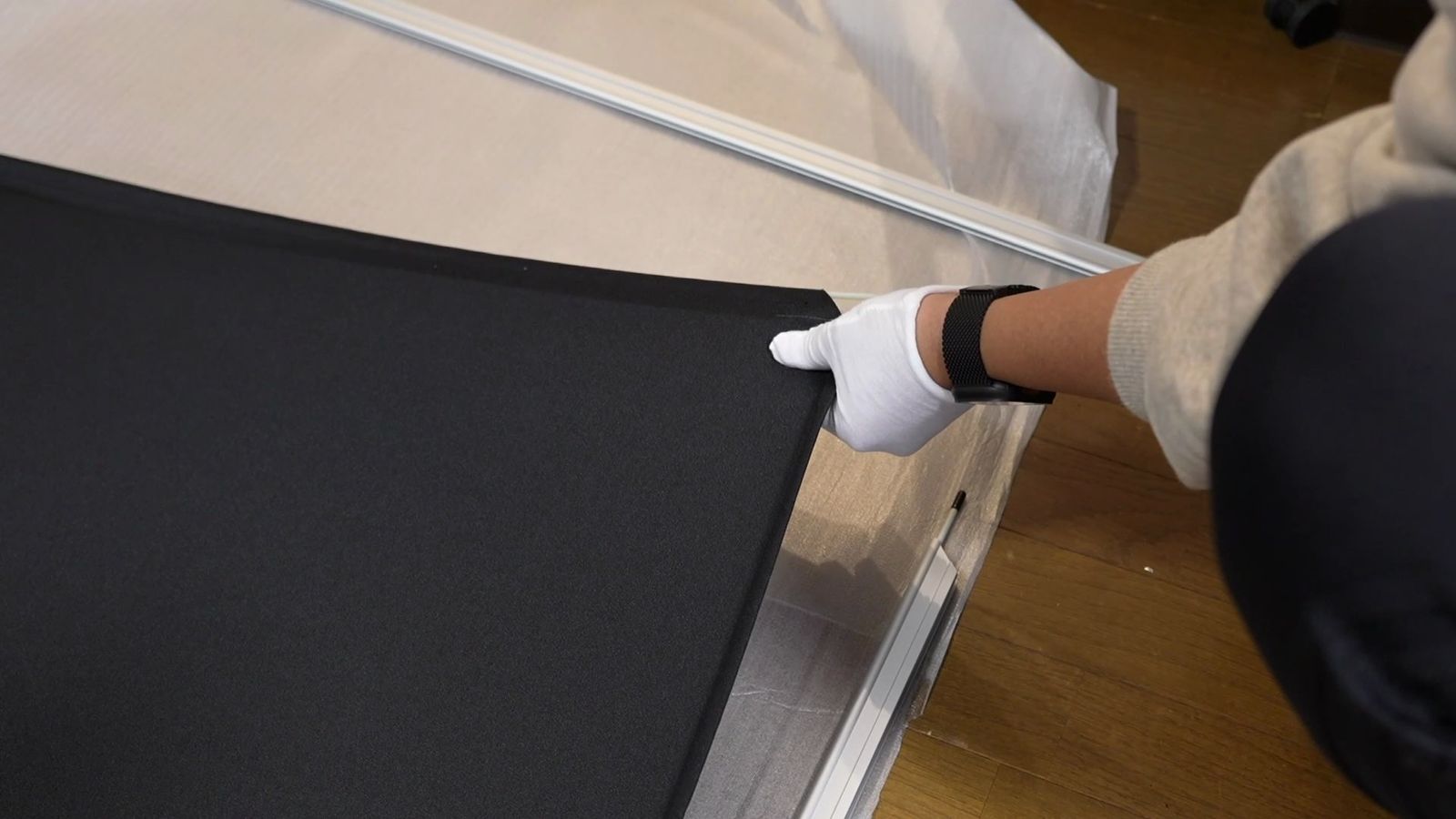
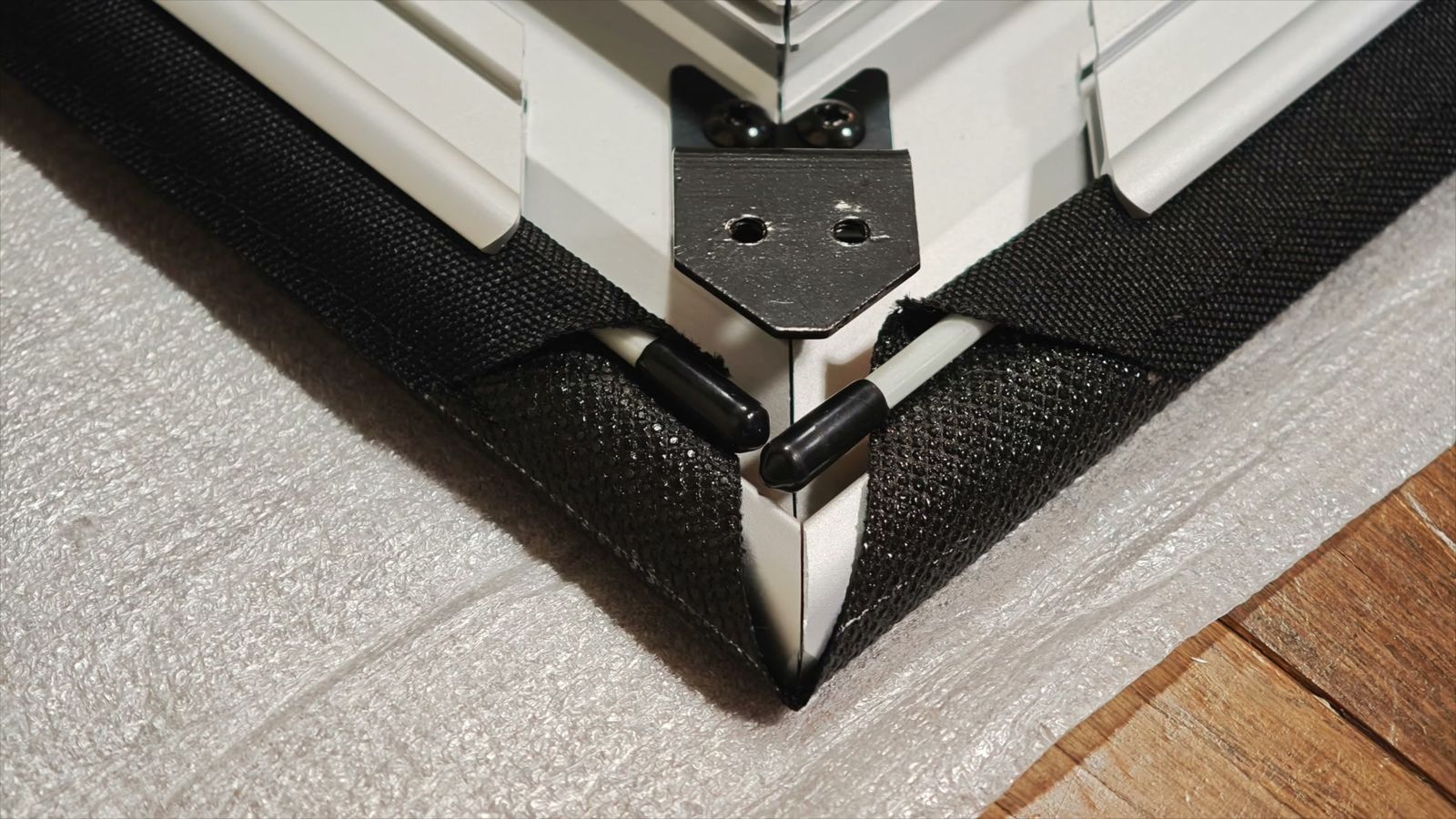
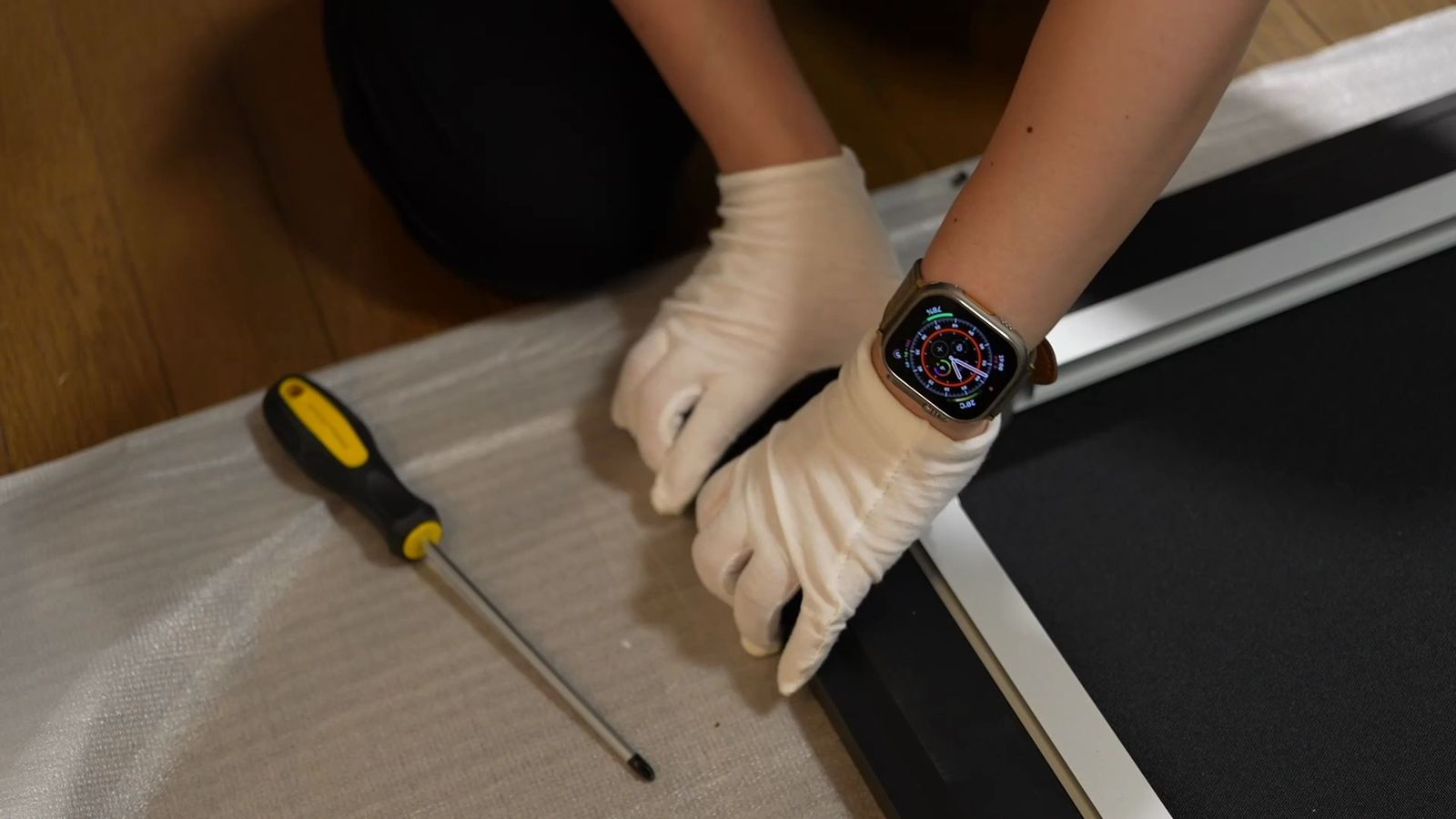
組み立ては、フレームを組んでスクリーン生地を貼り込む、という流れで、まずつまずいたのが、生地にファイバーグラスの棒を差し込むところ。
結構これ力を入れないと入らないし、どこまで入れれば良いのかも分からない。
差し込みが甘くても、後で折りたたんだ時に、隣の棒と干渉するし、中央部分は、差し込みすぎると抜けなくもなっちゃう。
差し込み具合は、だいたい下の2枚目(角)の写真くらいでいけたかと。
生地の張り具合を均等にするのは難なくできたけど、最後に苦労したのが、外フレームの取り付け。
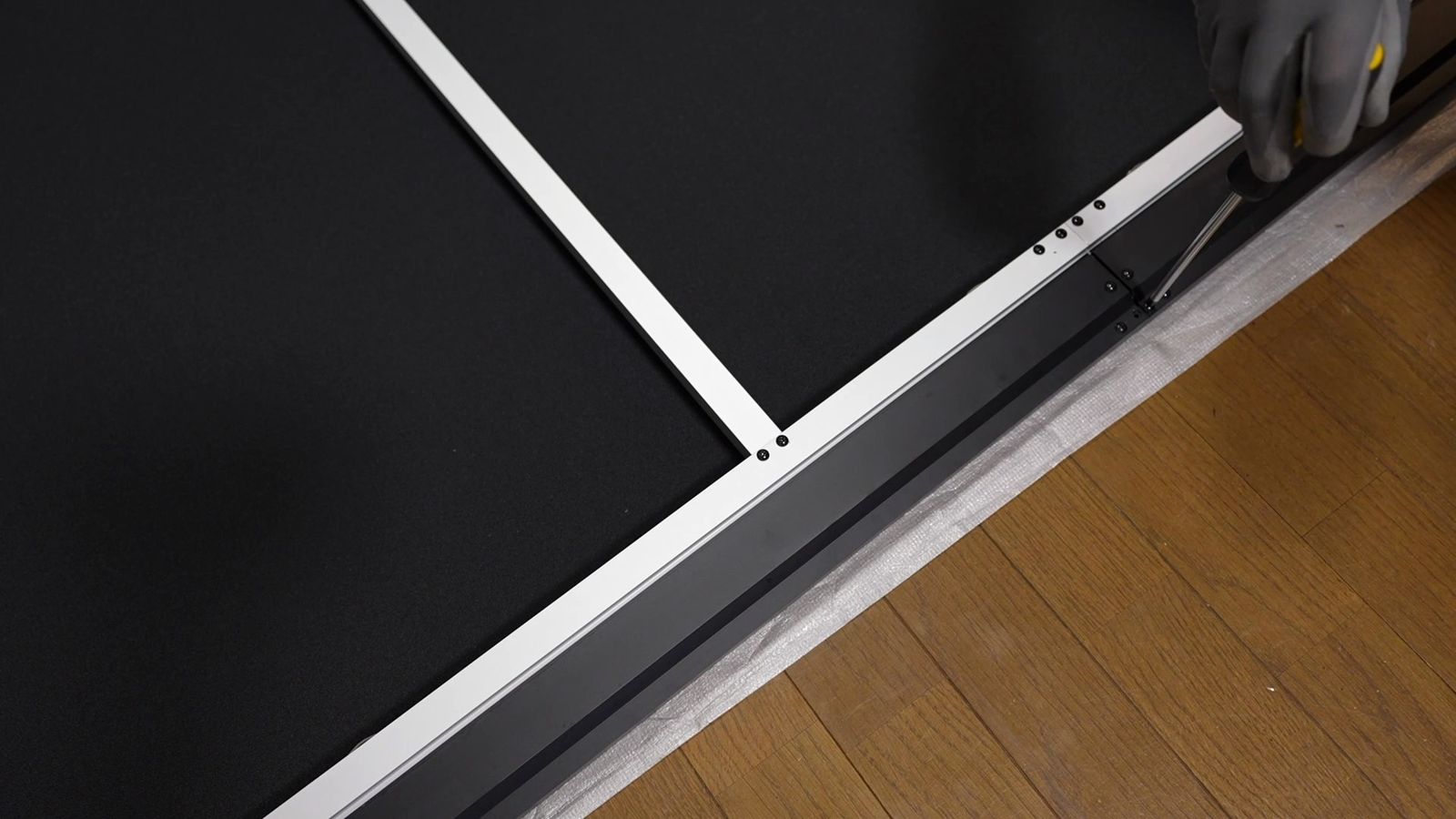
外側のフレームは、少しでもずれるとちゃんとはまらないのに、作り込みが甘いので、少しずれたままでも固定できてしまって困る。
微調整しながら、やり直しながら、気持ちよくはまる位置を探していく中で、スクリーンを傷つけないように調整するのも、なかなか神経使った。
フレームも重く、力を入れないと作業できないんだけど、スクリーンはデリケートっていう。
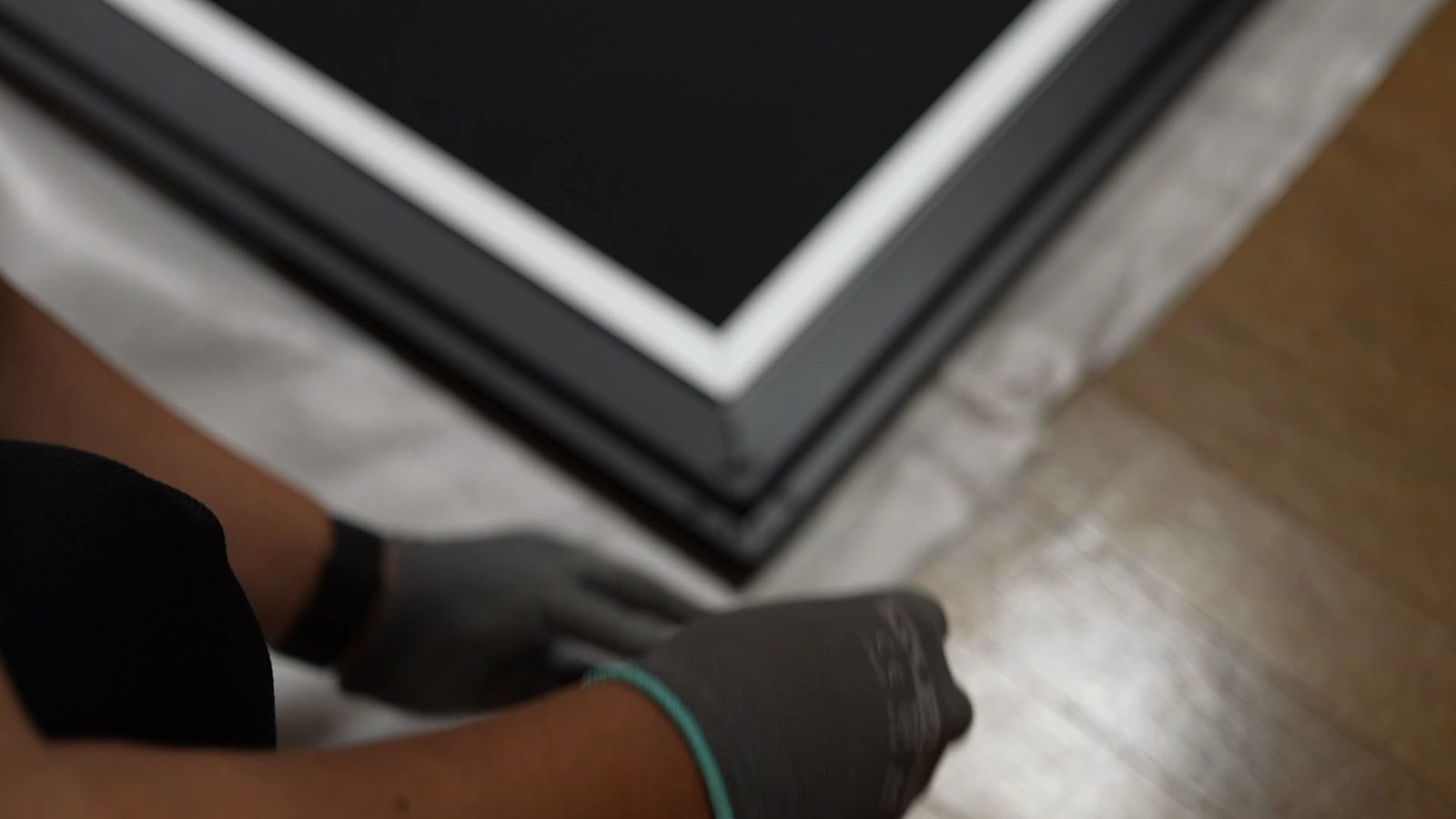
うまく外枠がハマって綺麗なスクリーンができた時は、ちょっと感動もしましたからね。
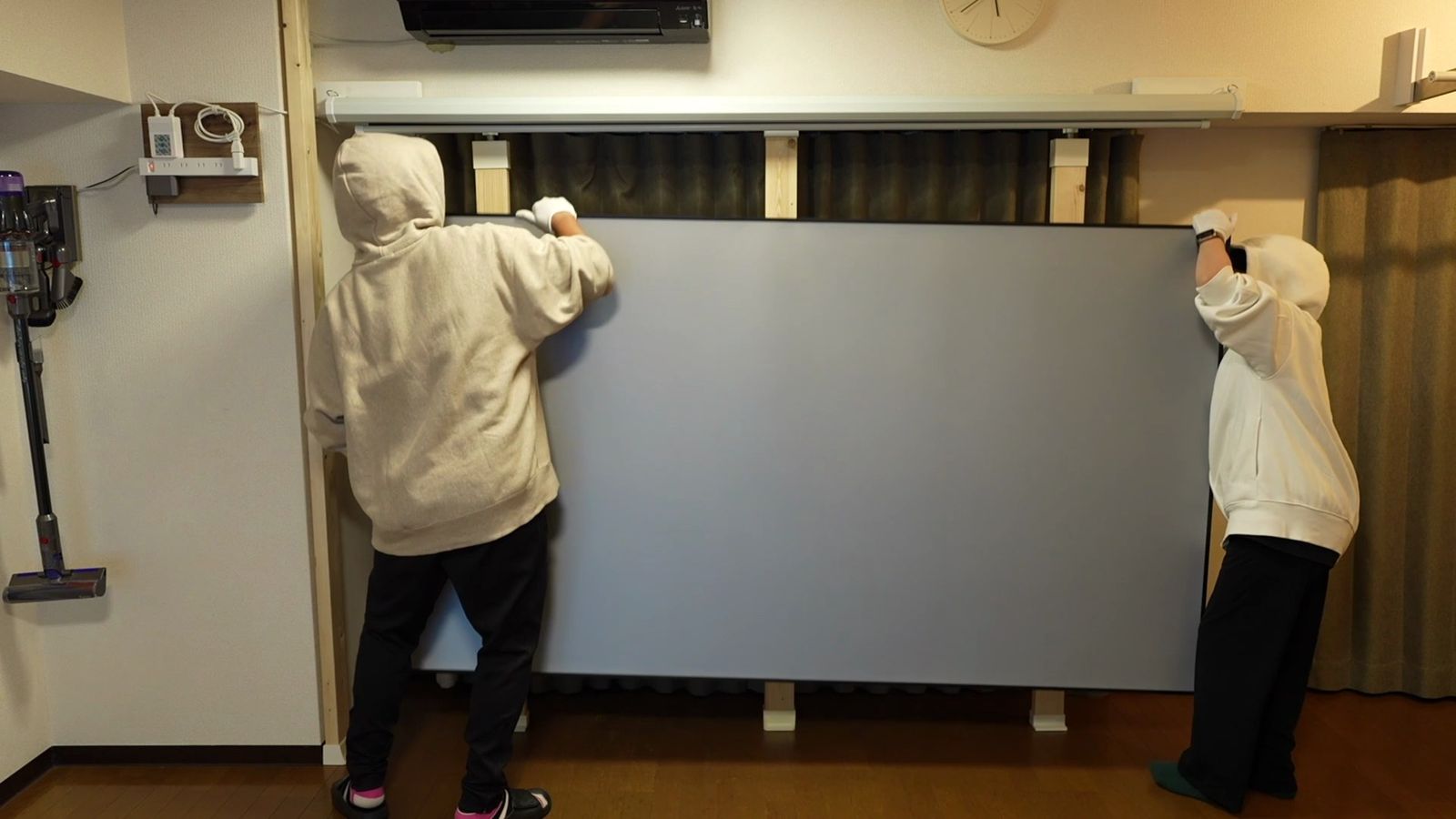
このスクリーンを組み立ててしまえば、設置は簡単です。
でっかい額縁を、壁にかけるようなイメージ。
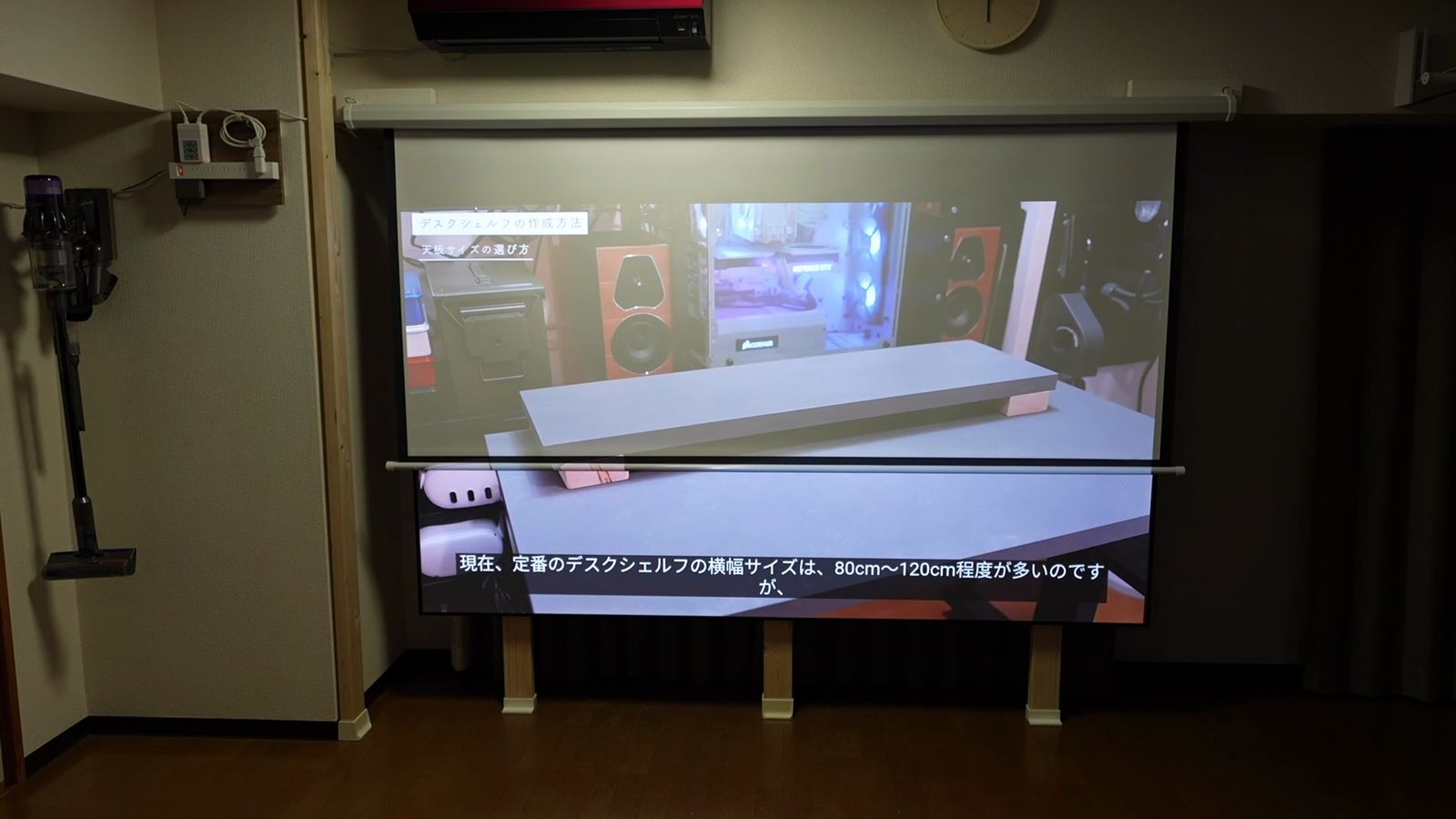
フレームの背面は、引っ掛けられるような構造になっているので、引っ掛ける壁側に、付属の金属パーツを3箇所固定しておくだけ。
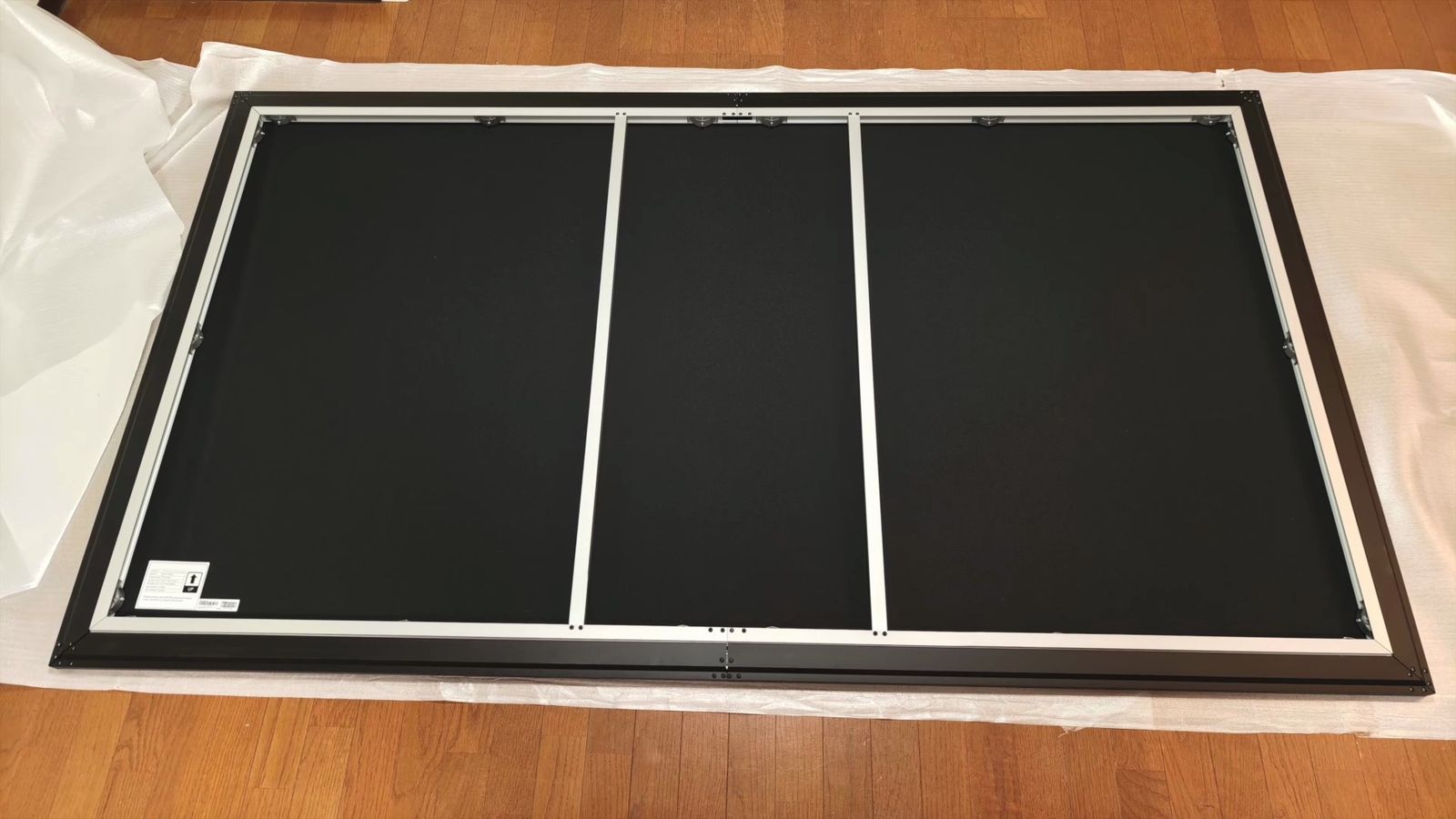
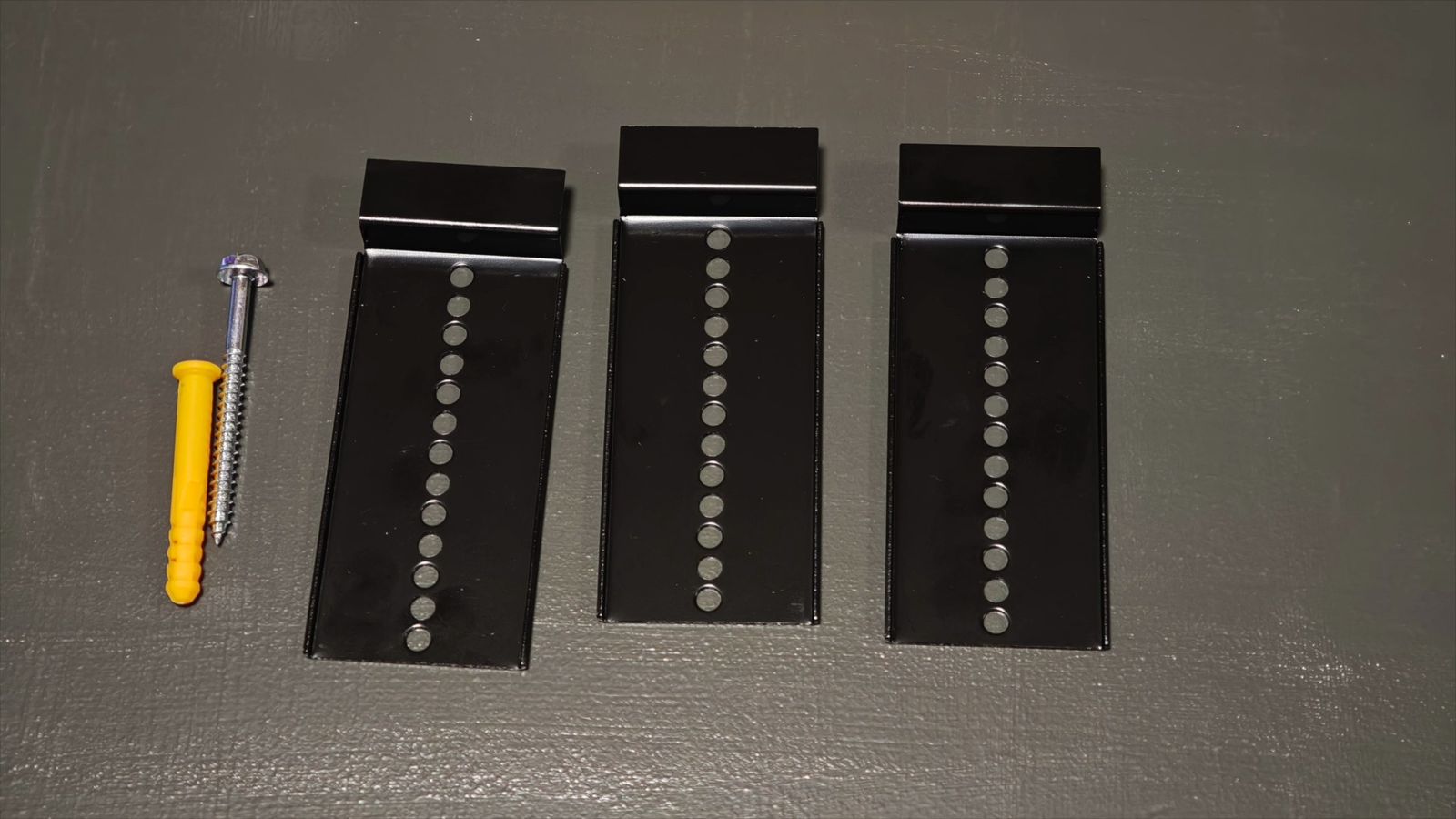
引っ掛け位置は特に決まっておらず、中央を基準に左右を均等に距離を取れば良い、と判断した。
テレビに比べたらスクリーンは、そこまで重くもないので、左右にそこそこ距離を取って、水平に固定できるかどうかが勝負でしょう。
普通の家なら壁の中の柱を探して、そこに金具をねじ止めするのですが、我が家はヘッポコ賃貸住宅なので、柱を増設して設置した。
100インチを壁掛けできる平らな壁もなかったので、賃貸DIYでおなじみ、ラブリコとディアウォールを使った。
3本の柱を立てて、その柱にスクリーン用の金具を取り付けるという方法です。
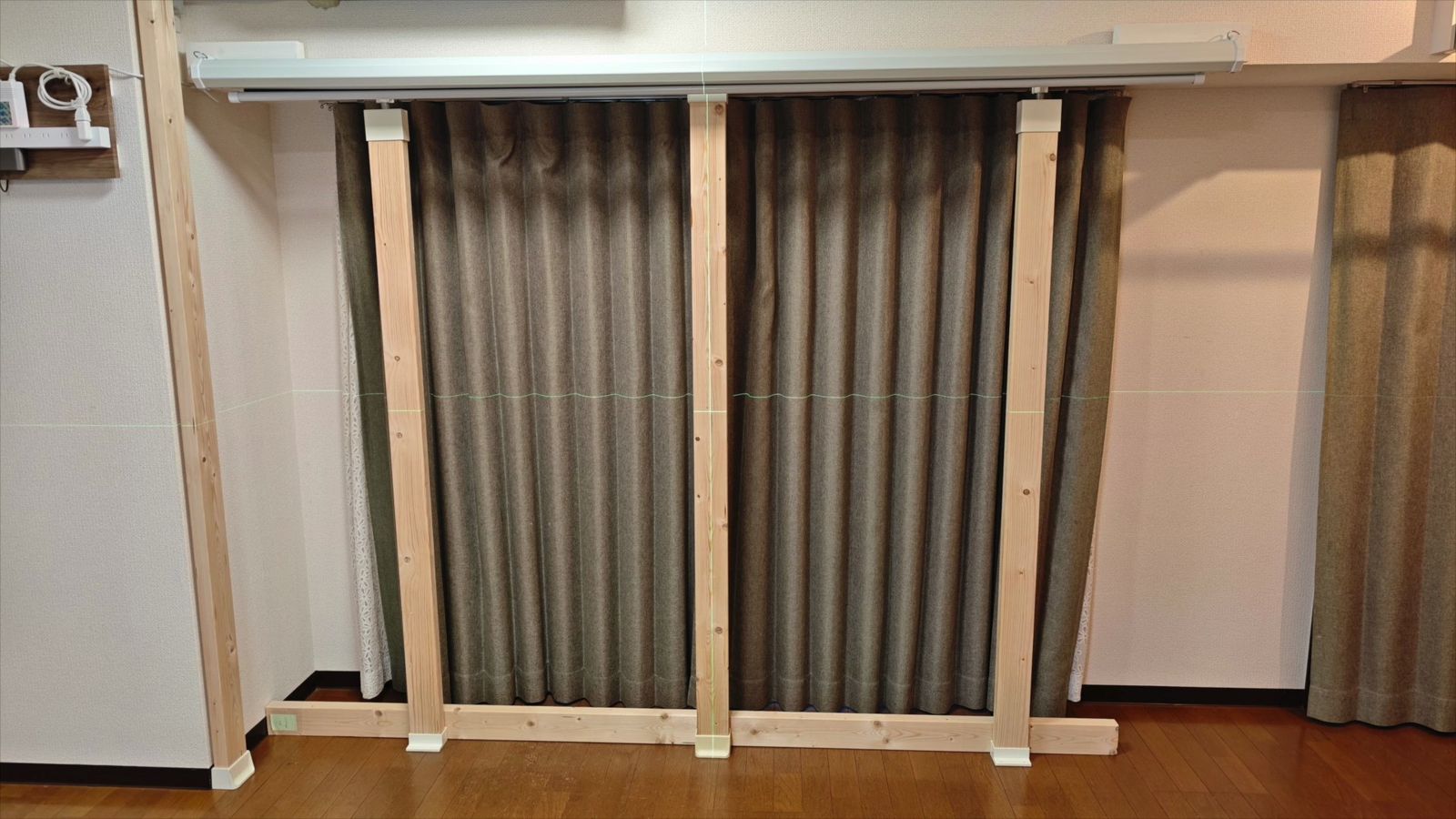
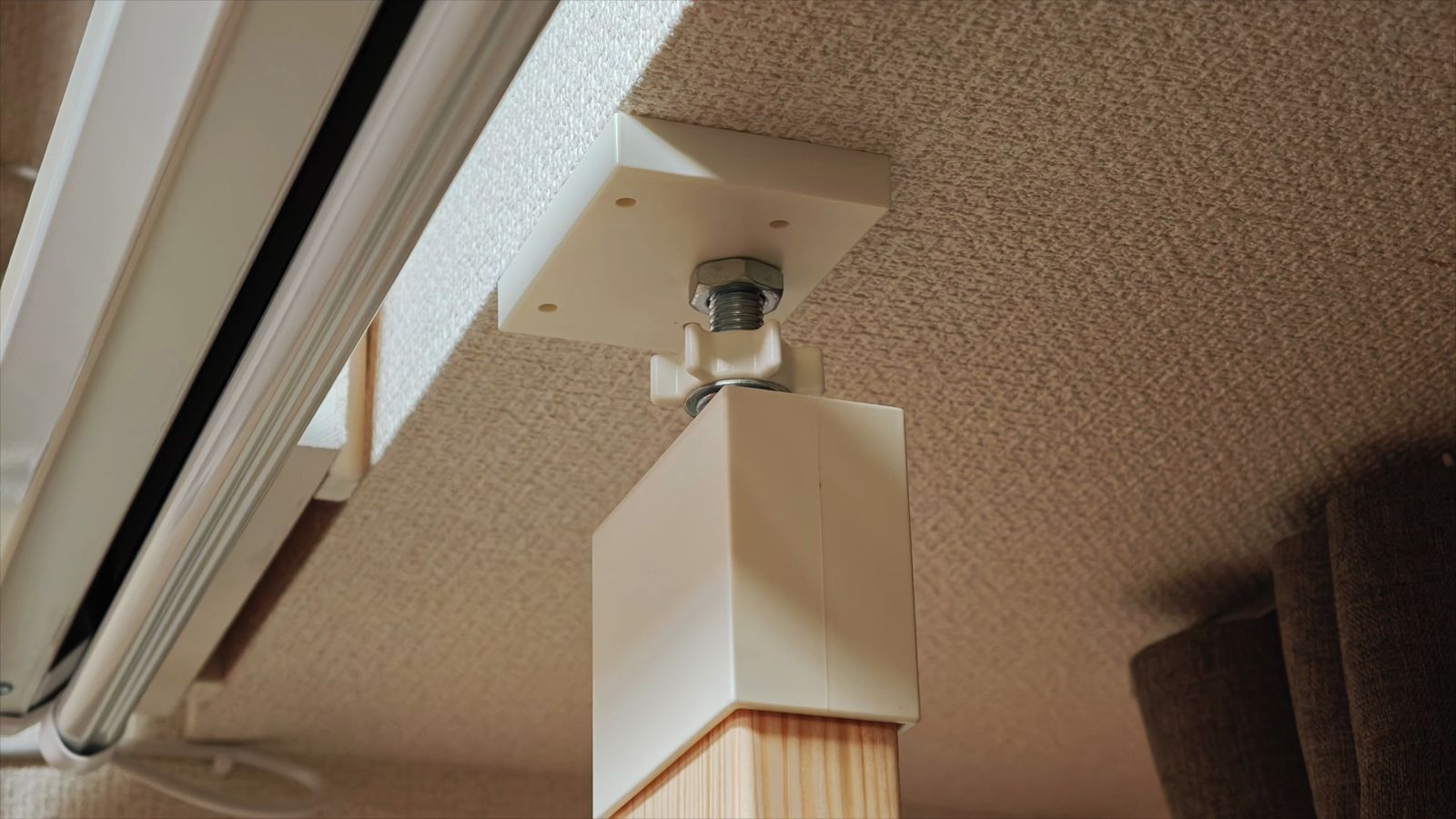
棚を作るわけでもないので、耐荷重は通常のラブリコでも余裕ですが、後ろ側にずれても嫌だったので、ラブリコ強力タイプも併用した。
真ん中がディアウォール、左右で使っているのがラブリコ強力タイプです。
ラブリコでもディアウォールでも、どっちでもいいけど、ラブリコの方が設置がしやすいというのは、下の記事に書いた通り。
→ 関連記事:ラブリコとディアウォールの違い(突っ張りDIYで作る壁面収納)
かかった費用は、ツーバイ材が1本約1,000円なので、3本で3,000円。
ディアウォールが1個1,000円、ラブリコ強力タイプが1個2,000円で、これを左右に2本。
合計で8,000円ほどになるのかなと。
ツーバイ材もカットして送ってもらったので、垂直になるように設置するだけ。
真ん中に1本の柱を立てて、その柱を中心に、左右均等になるように柱を立てる。
柱が均等に設置できれば、あとは、スクリーンを引っ掛ける金具の3箇所が、水平になるように気をつけて金具を取り付けるだけ。
この金具に、スクリーンを引っ掛ければ完成です。
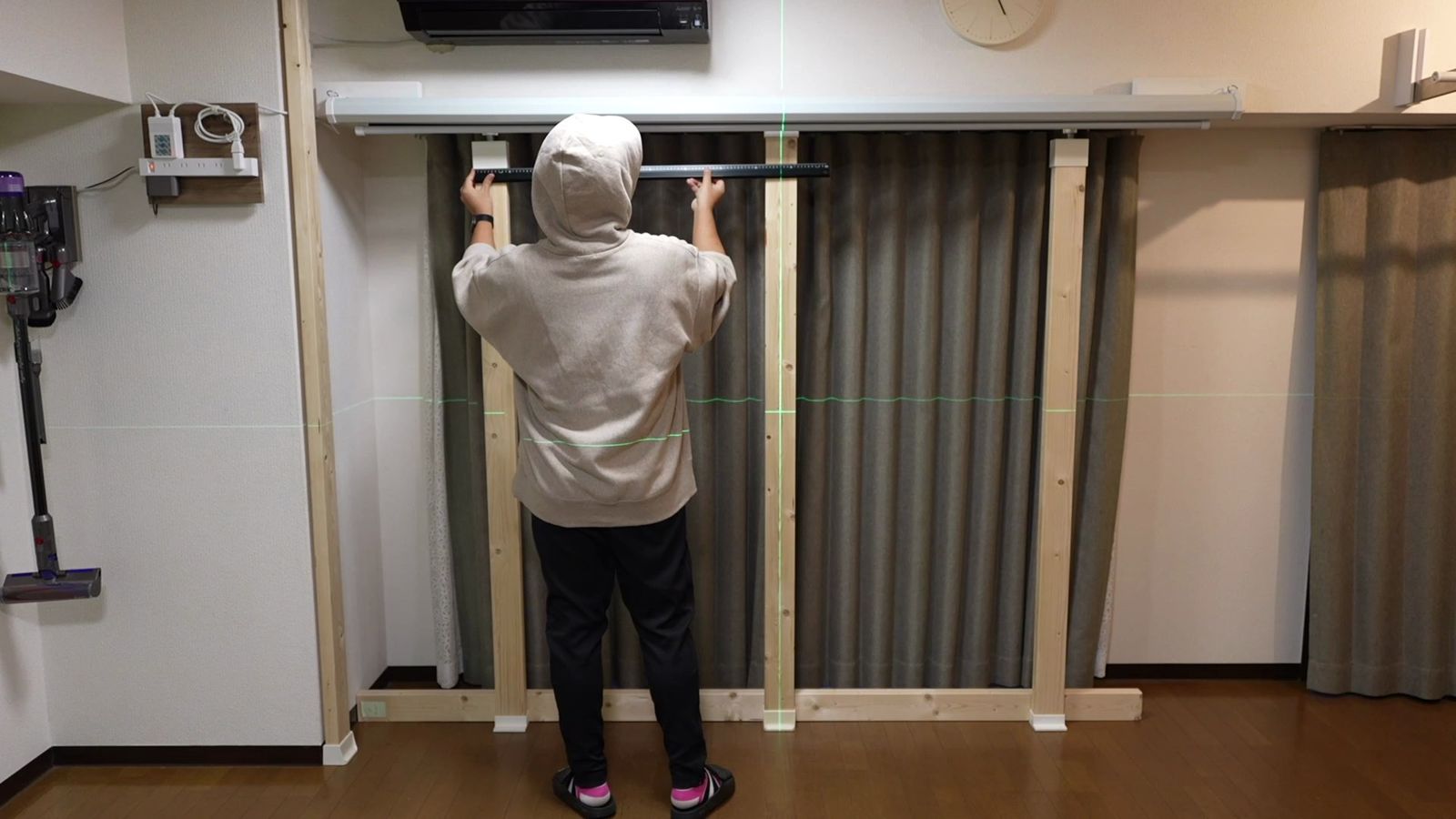
本来は、動かないように下側もマジックテープで固定するみたいですが、とりあえず私は、動かすかもしれないので下側は固定していない。
上側だけでも、動くようなことはないですね。
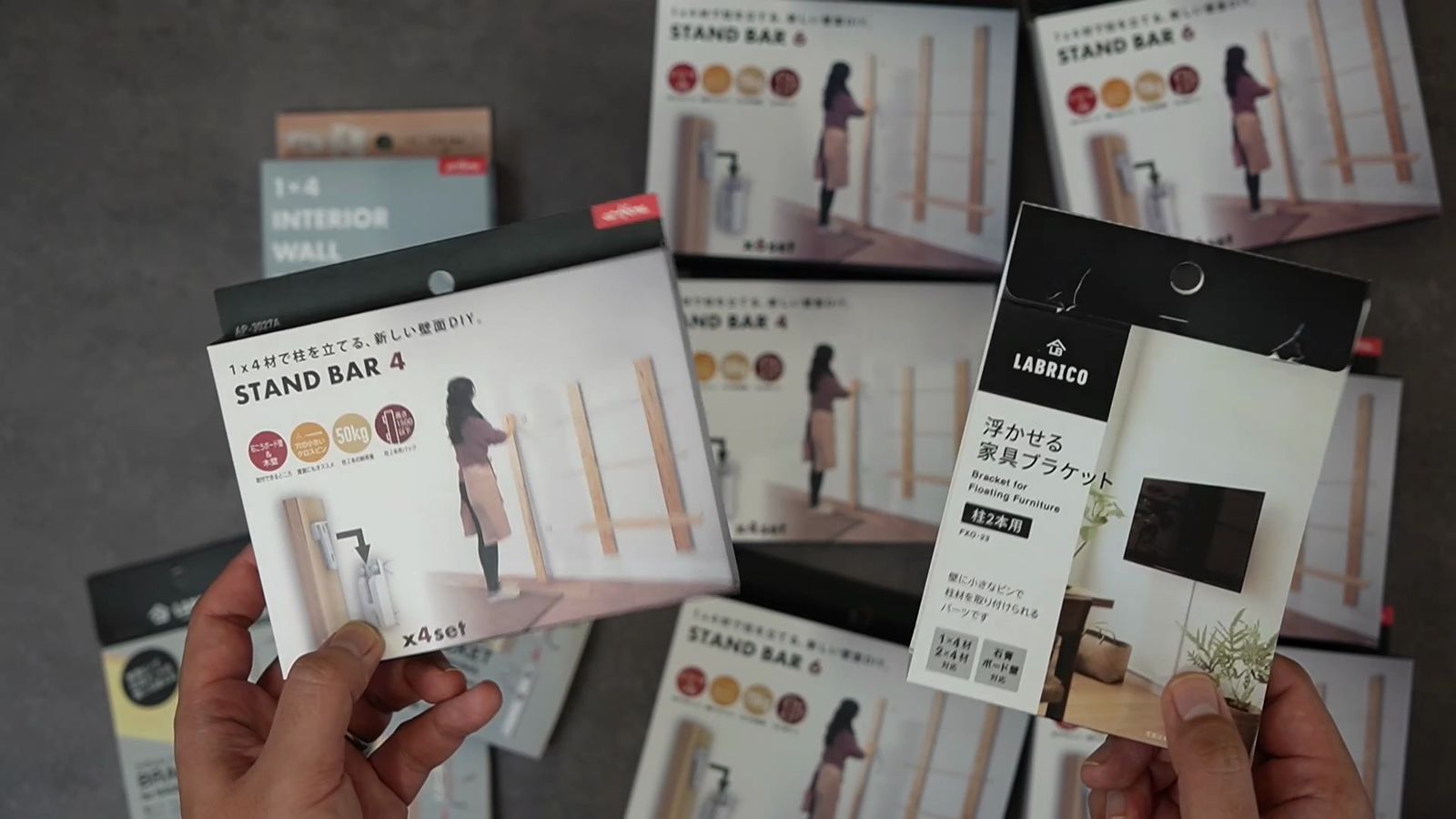
今回は、突っ張り固定のラブリコを使いましたが、大きな壁面があるなら、STAND BARを使って3本柱を固定する、という方法でも良いと思います。
賃貸住宅では石膏ボードの壁も多く、石膏ボード壁ならピン固定で、柱もいくらでも増やせる。
ALRスクリーンがテレビより優れる点
設置の柔軟性が高い
私は、リビングにテレビも置いていて、テレビとも併用してきたので、大画面テレビとの違いについても、軽く触れておきます。
プロジェクターやALRスクリーンって高額なので、正直85インチくらいまでは、テレビを買った方が安いのです。
プロジェクターが明るい場所で使えるようになるとはいえ、テレビのように使うのであれば、テレビで良いのではないか?
少なくとも私は、そう思ってたけど、実際に使ってみて、テレビに比べてメリットも多くあるなと感じました。
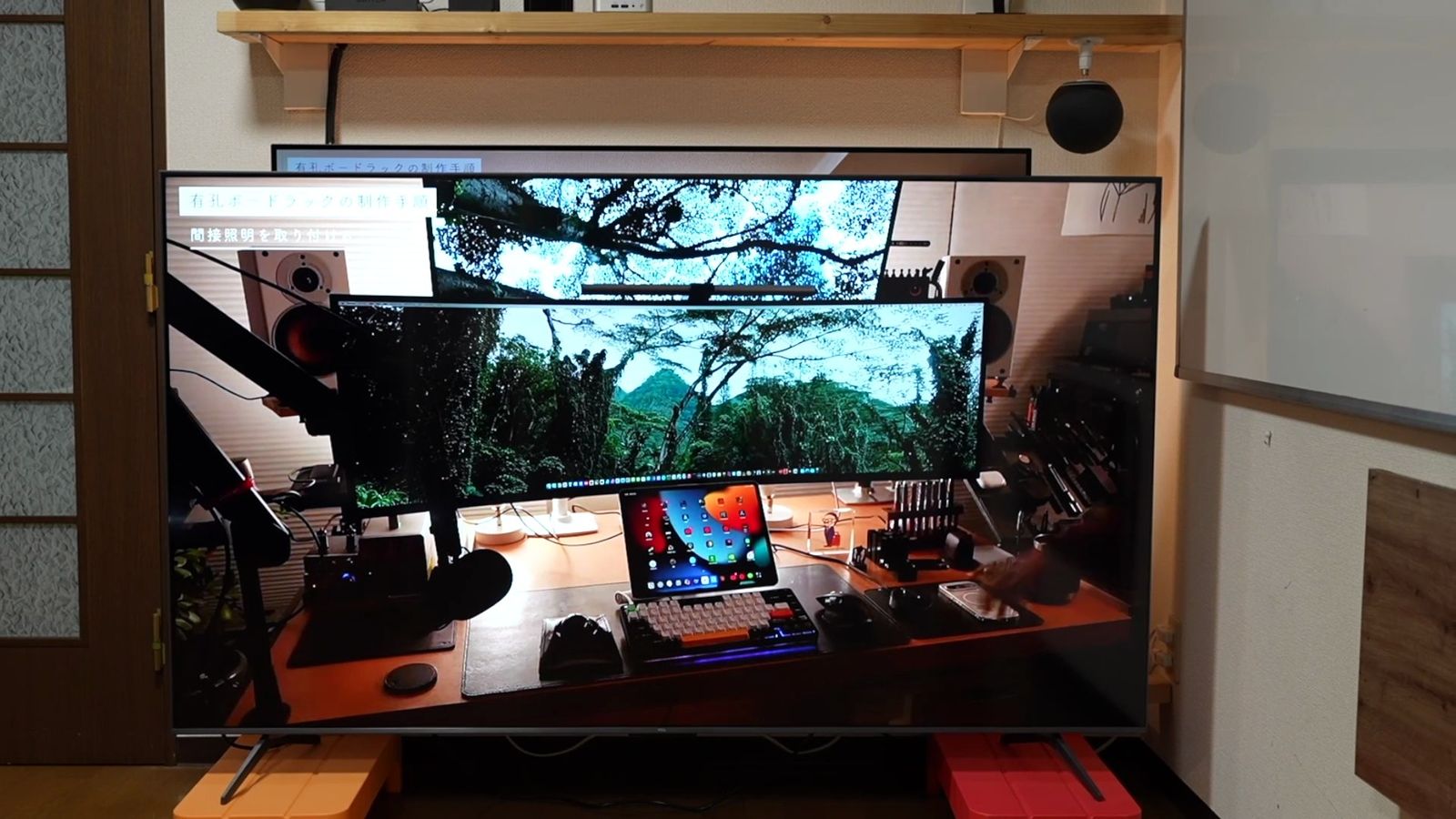
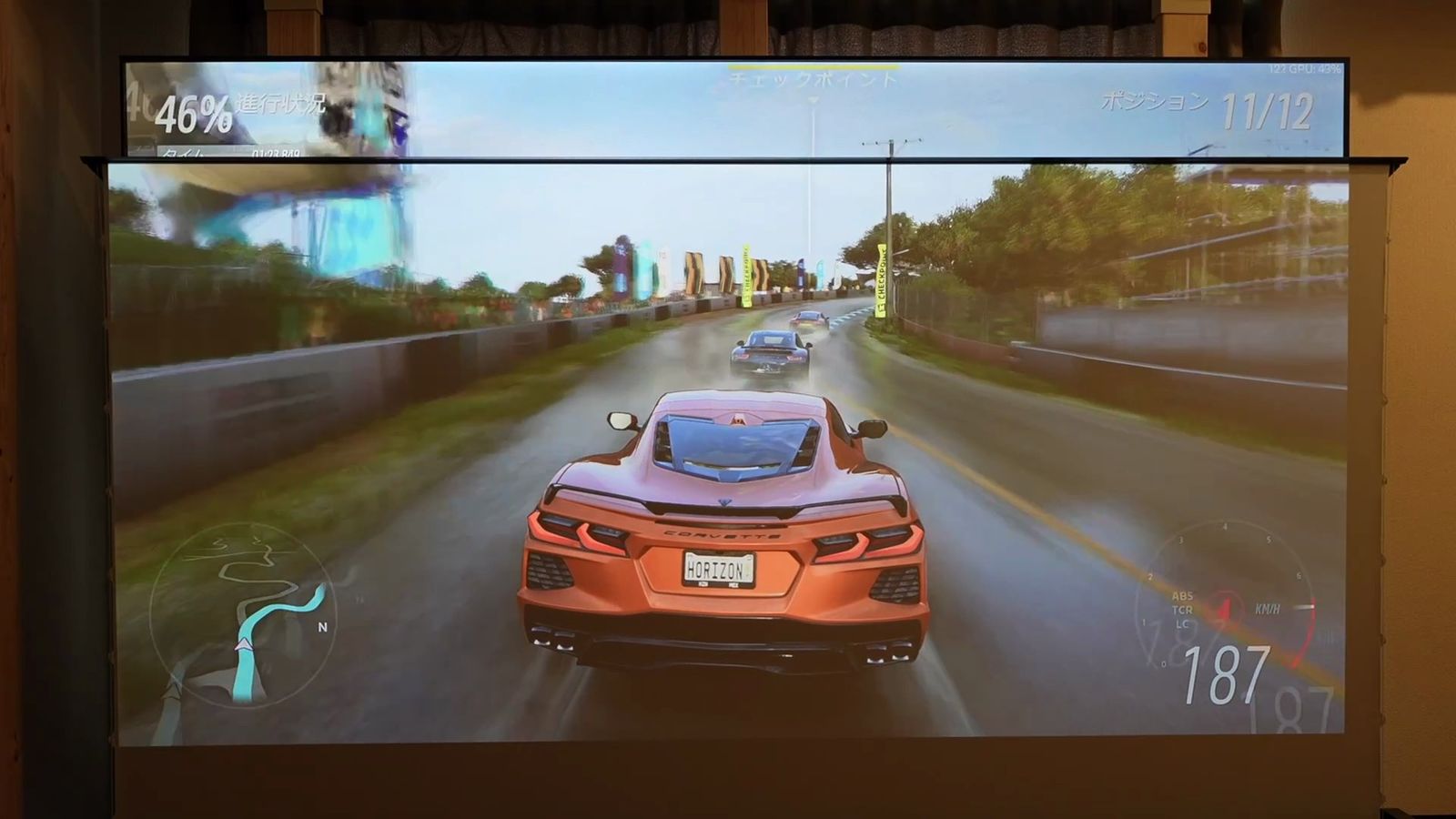
まず、プロジェクターは、テレビに比べて圧倒的に設置がラクで、設置の柔軟性も高い。
スクリーンは非常に軽くて省スペースであり、今回のALRスクリーンに至っては、とても薄い。
縁も薄く、電源も不要なので、見た目も非常にスッキリ。
テレビと違って圧迫感もないし、配線もないので、とにかく見た目が良いです。
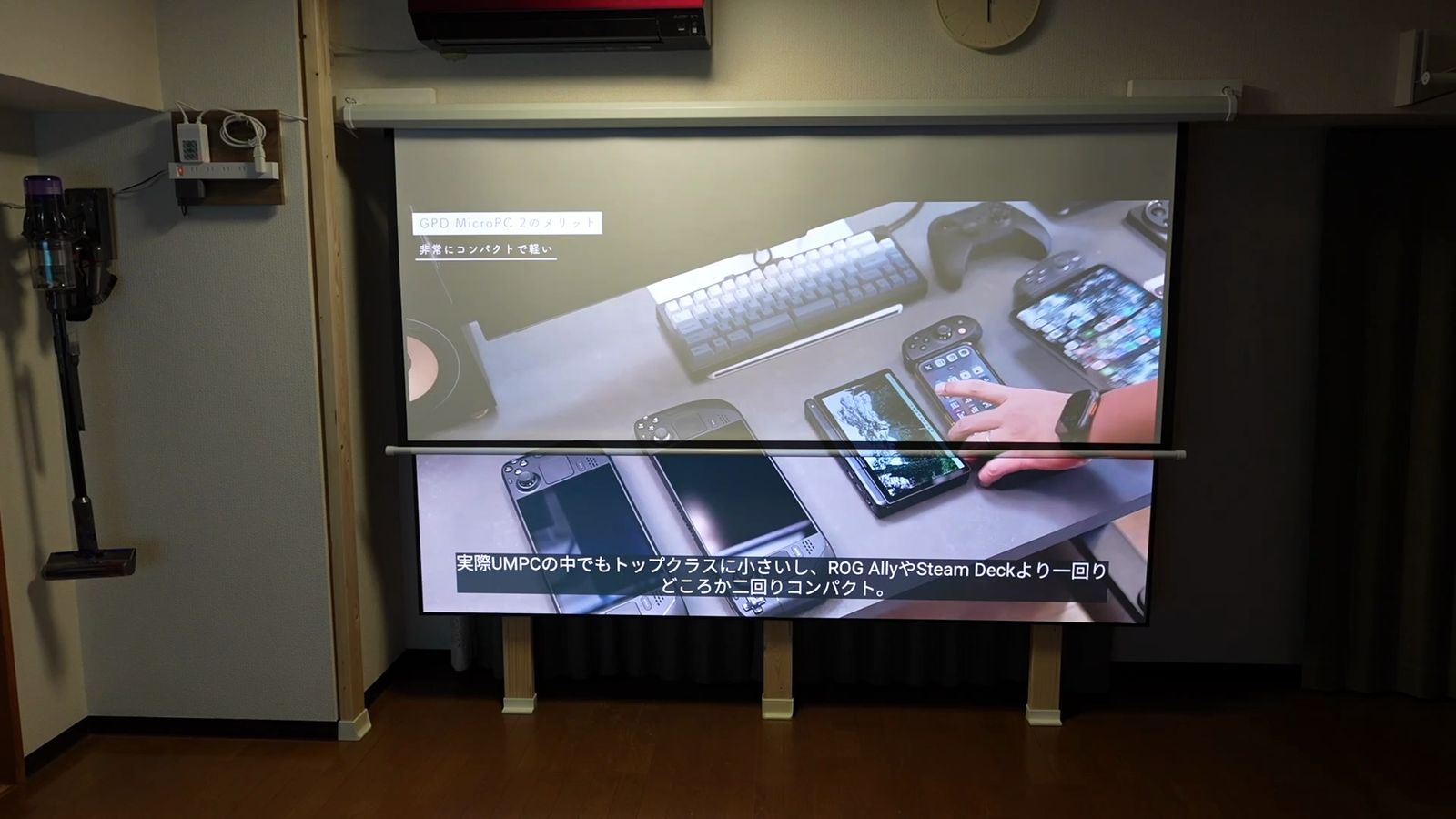
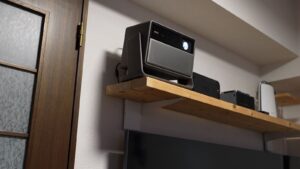
横から見ると、本当に不思議。
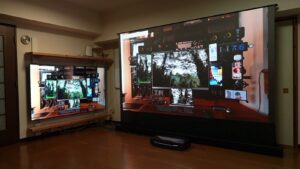
我が家は、ちょうど良い壁がなかったために、泣く泣く柱を立てて掛けていますが、壁面に固定できるなら、超スッキリ設置もできますからね。
正面から見ると、テレビと錯覚するんだけど、横から見ると、やっぱりプロジェクターってことでビックリする。
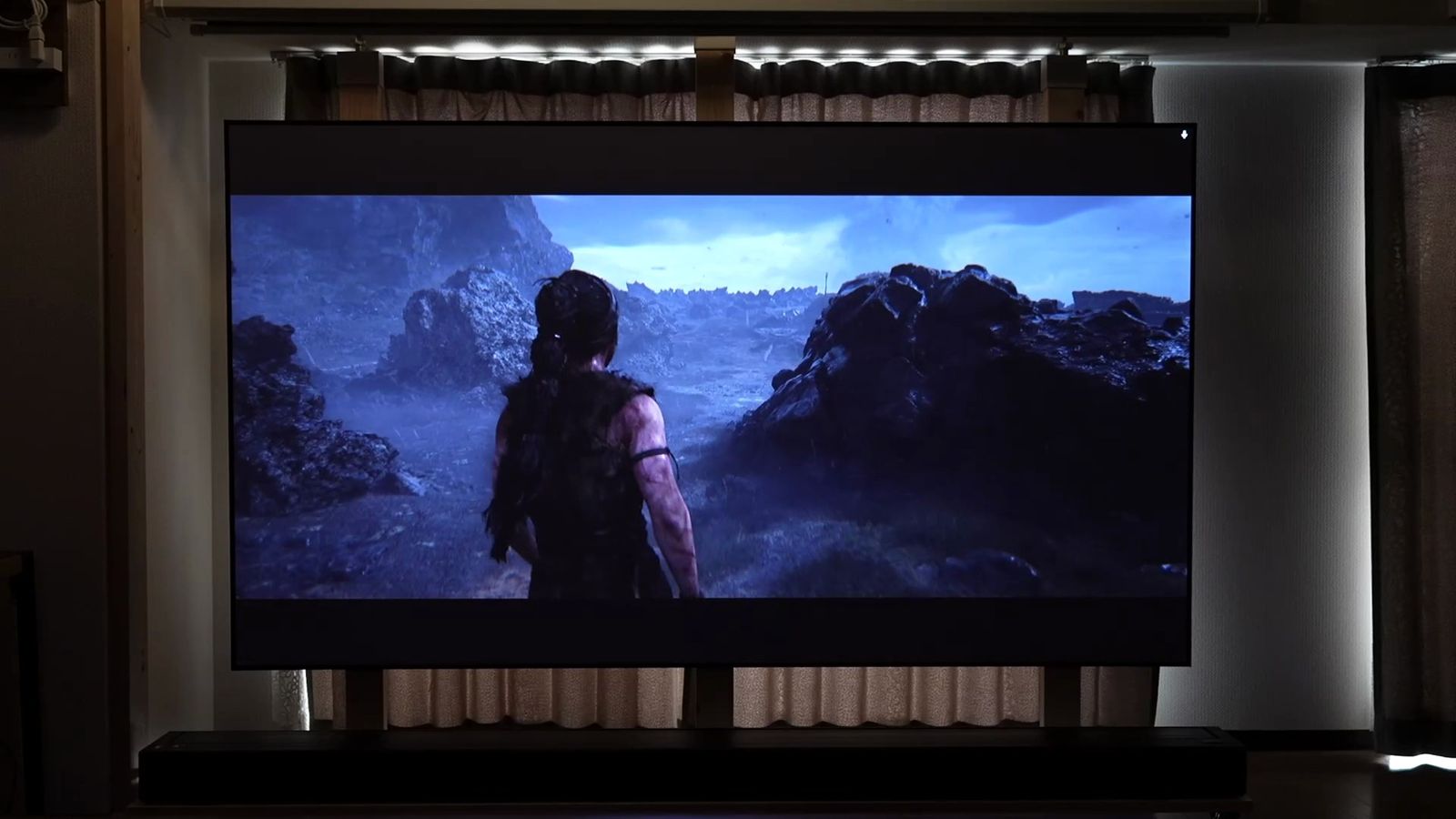
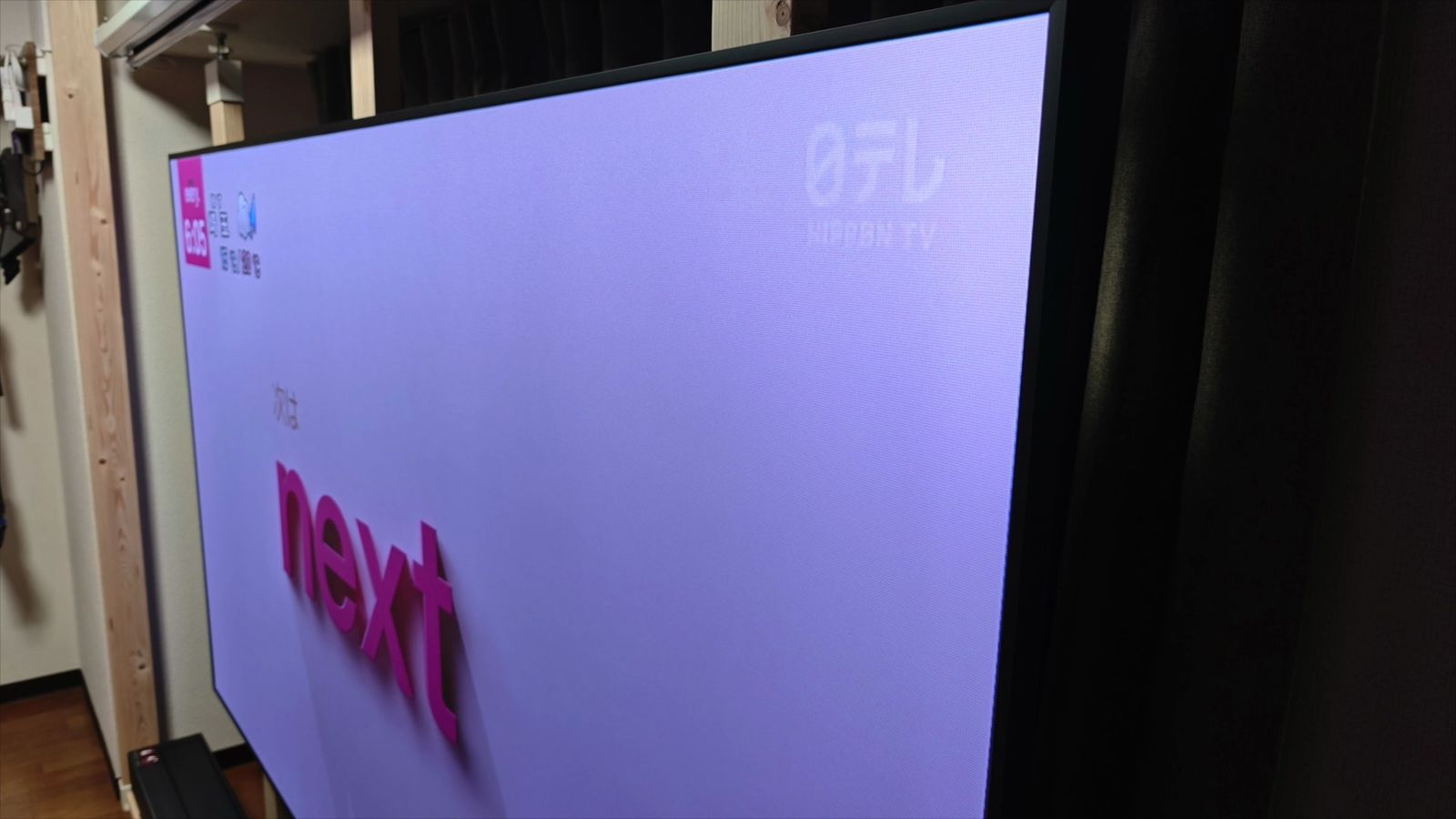
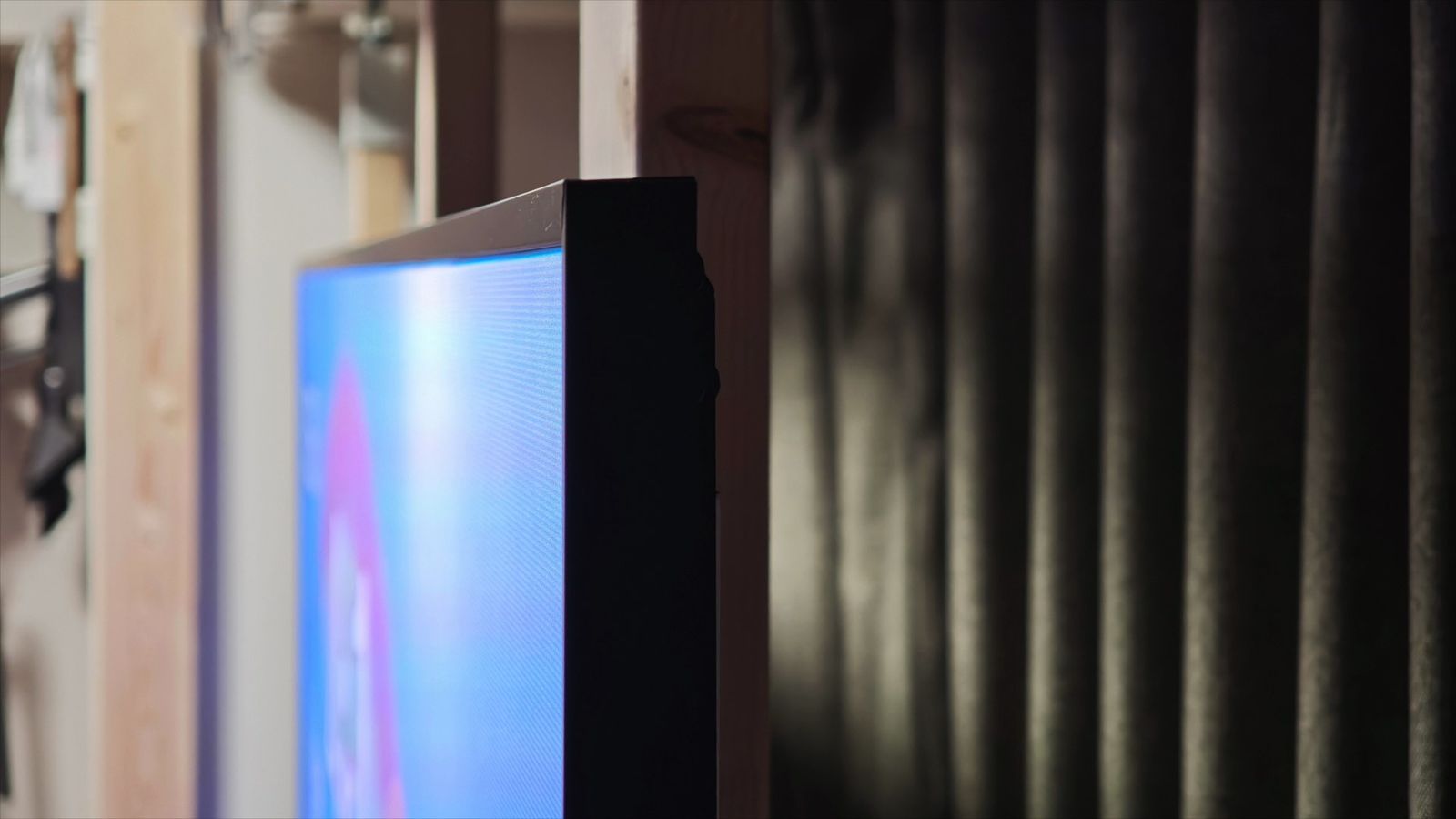
テレビって、物理的な制約も多くあると感じていて、100インチテレビともなると、家に入れるまでも大変。
100インチは重量も60kgオーバー。
普通に家に置くのも大変で、壁掛け設置は大変どころの騒ぎでもないのです。
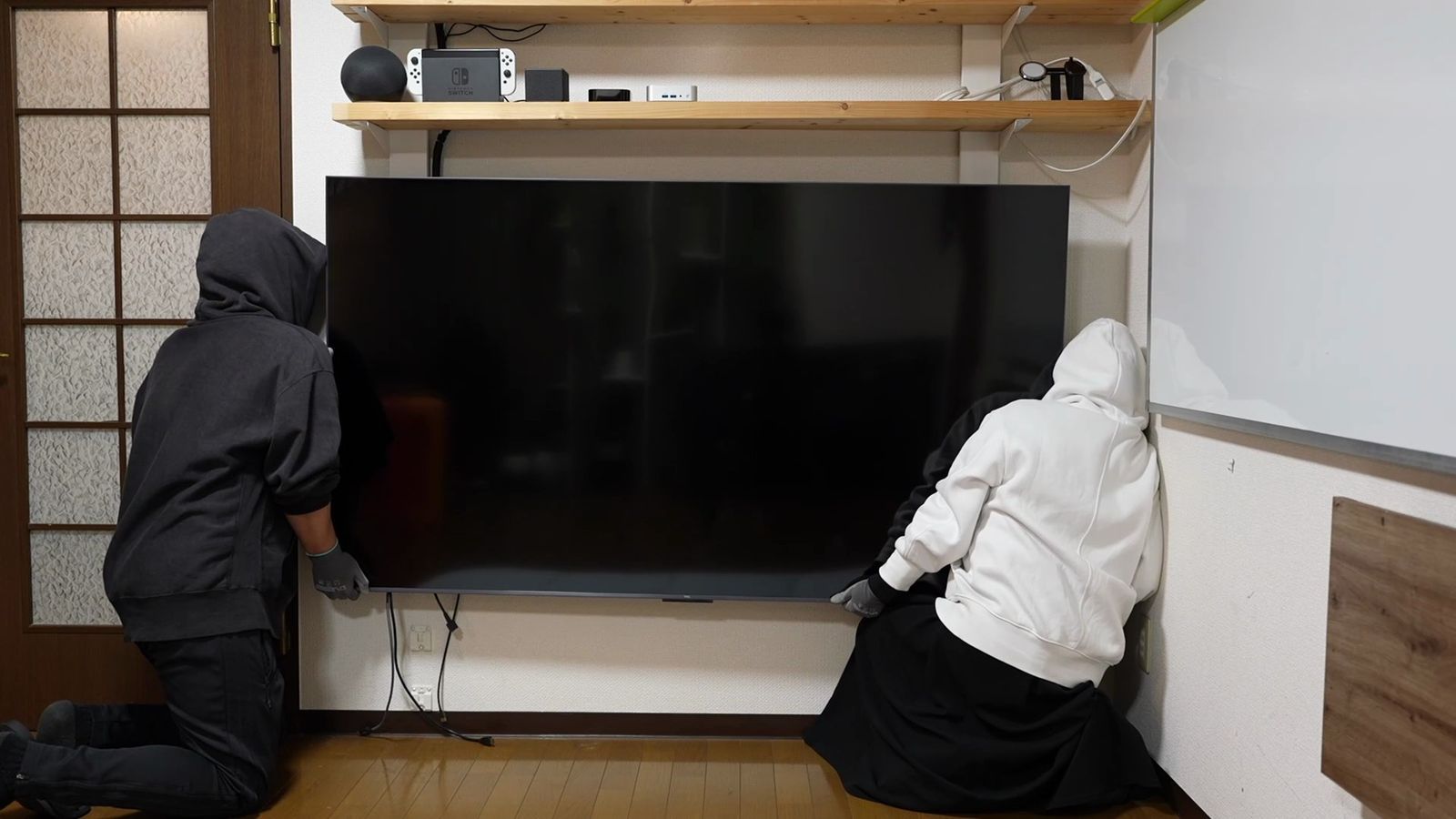
あと、プロジェクターって起動の手間があると思っていたけど、テレビのように常時スタンバイしてあることで、実際テレビのように気軽に使うようにもなった。
プロジェクターの電源を押すだけで、映像が映る。
部屋の明かりを気にすることもなく、カーテンを閉める手間もないし、やっぱりこのスクリーンの出っ放しってのはラク。
昇降スクリーンは収納できるけど、スクリーンを出す時間、手間もあるし、このワンアクションが、意外と面倒なんだなと気づきました。
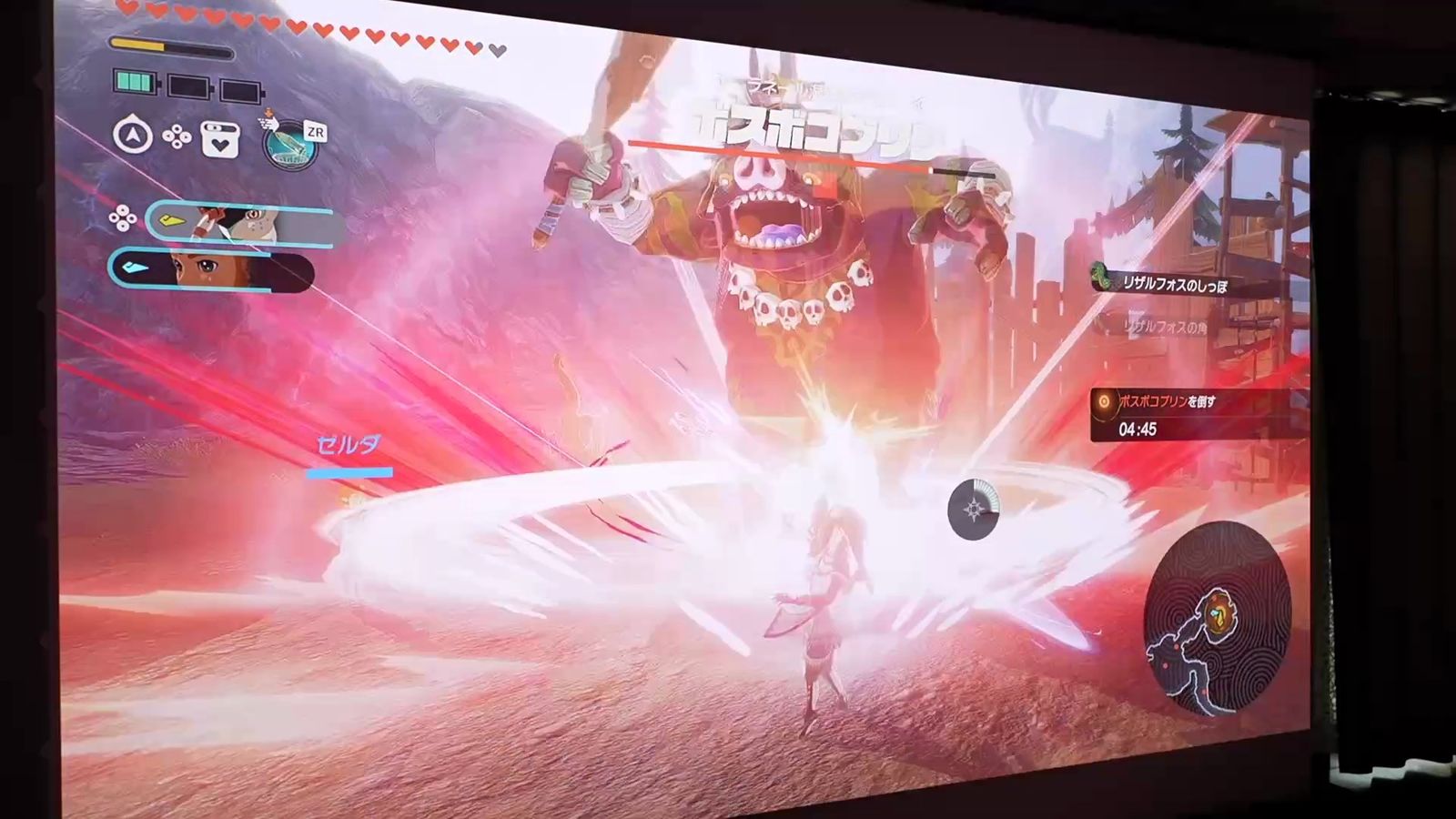
プロジェクターにテレビチューナーを接続しておけば、プロジェクターでテレビも見れるようになるし、nasne、REC-ONといった、ワイヤレステレビチューナーを使えば、アプリ経由でテレビ視聴もできてしまう。
Google TV搭載のプロジェクターなら、DTCP-IPアプリにも一通り対応してるし、もちろん、TVerでも地上波テレビは見れますからね。
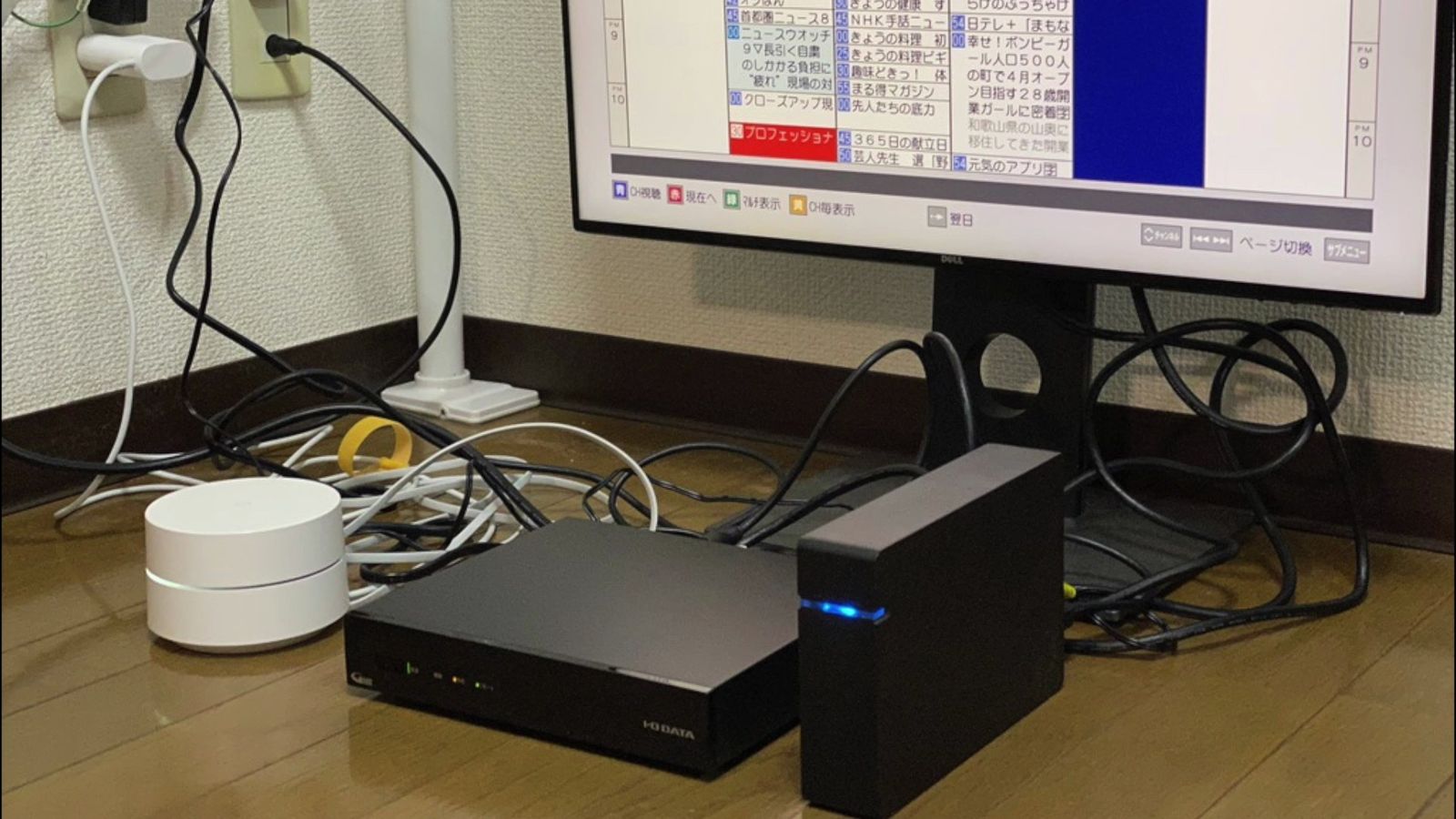
我が家は、ピクセラのXit AirBoxを使っているので、AWOL Valerionのアプリで直接テレビ視聴もできる。
リアルタイムで地上波テレビを、ザッピング視聴。
こうなってくると、本当にテレビとの違いが分からない。
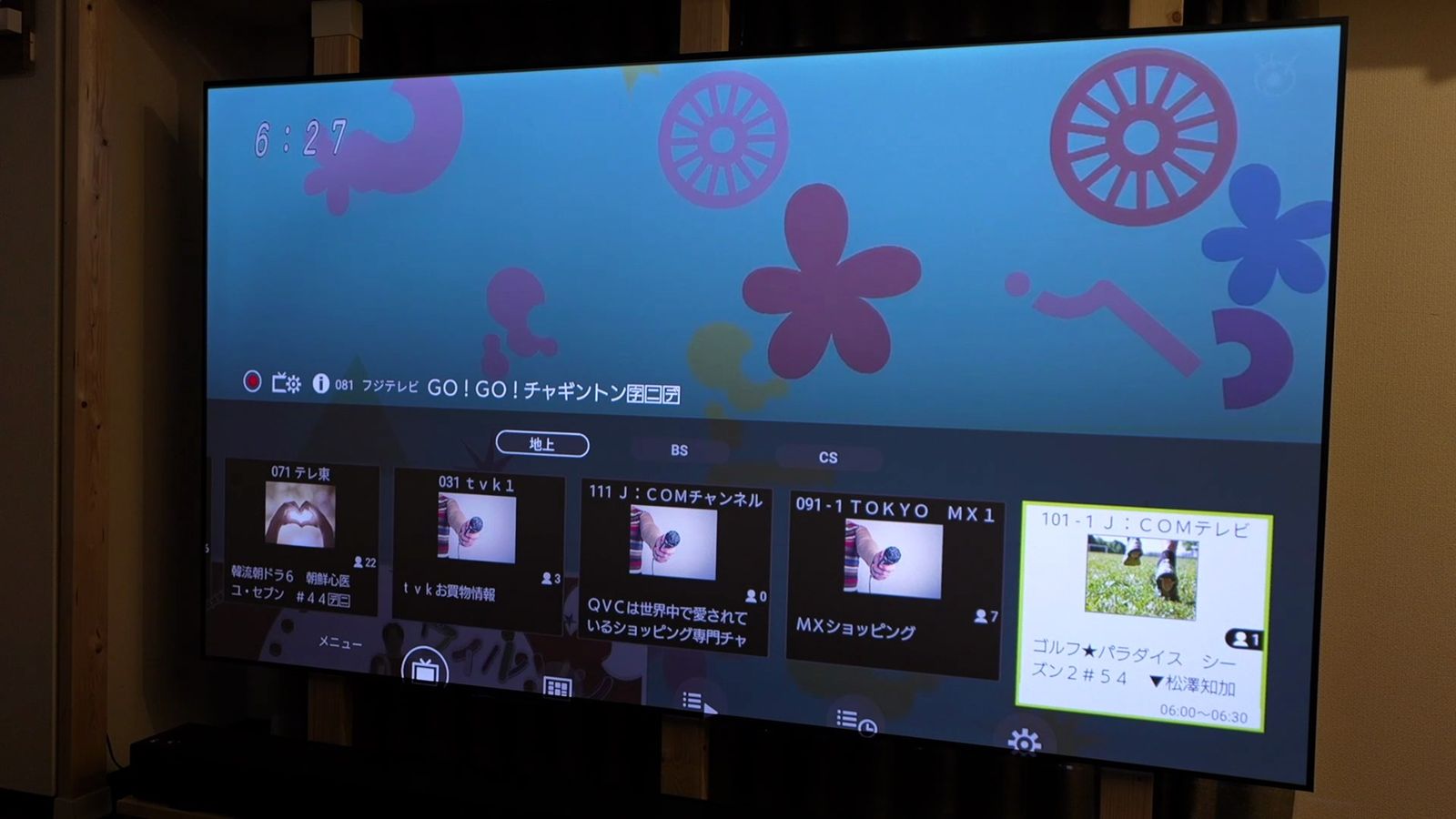
部屋が明るいまま視聴できるので、ながら視聴もできるようになったし、とりあえずつけている自分もいる。
料理をしながら、掃除をしながら、大画面で映像を垂れ流す。
ALRスクリーンなら、これができるのです。
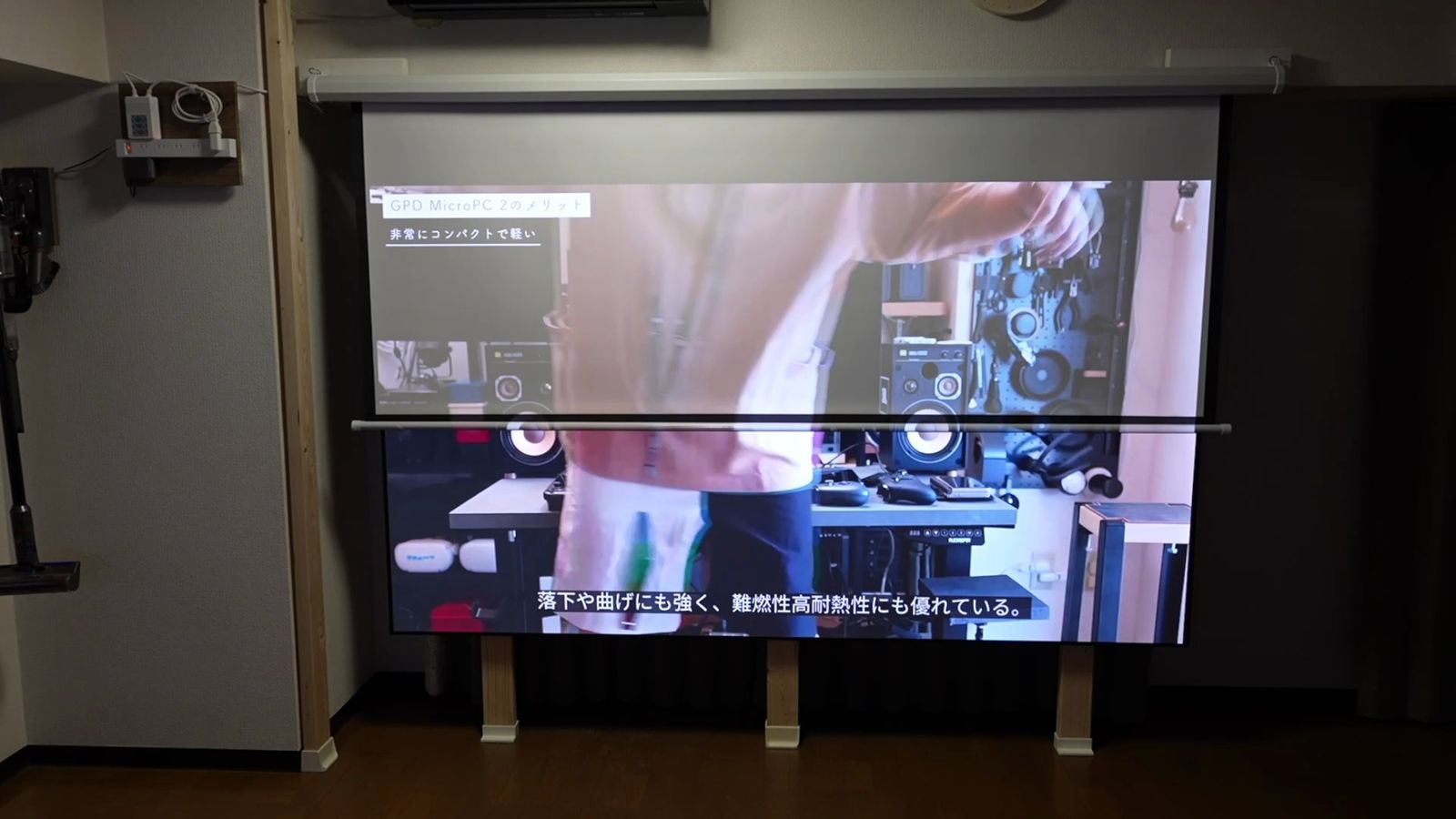
そして、明るいところで見れることで、目が疲れにくくなったとも感じている。
高性能プロジェクターは目が疲れづらいとはいえ、やはり暗い中で明るい画面を見るのは、どうしても疲れる。
人間の目は、明暗差があるほどに、目の調整機能がうまく働かなくなり疲れてしまうわけで、暗い部屋でテレビを見るより、明るい部屋でテレビを見た方が疲れないというのは、知っている人も多いかなと。
あと、当たり前に大画面で見るようになって気づいたのが、地上波テレビは大画面で見る必要がないということ。
テレビって盲信的に大画面に憧れがちですが、日常的なテレビ番組は、むしろ大画面視聴には向いていません。
ニュースを流したり、バラエティ番組を視聴するのに100インチは大きすぎて見づらいし、そもそも地上波テレビってHD解像度で、映像もあまり綺麗じゃない。
大画面になるほどに、映像の汚さも顕著になってしまう。
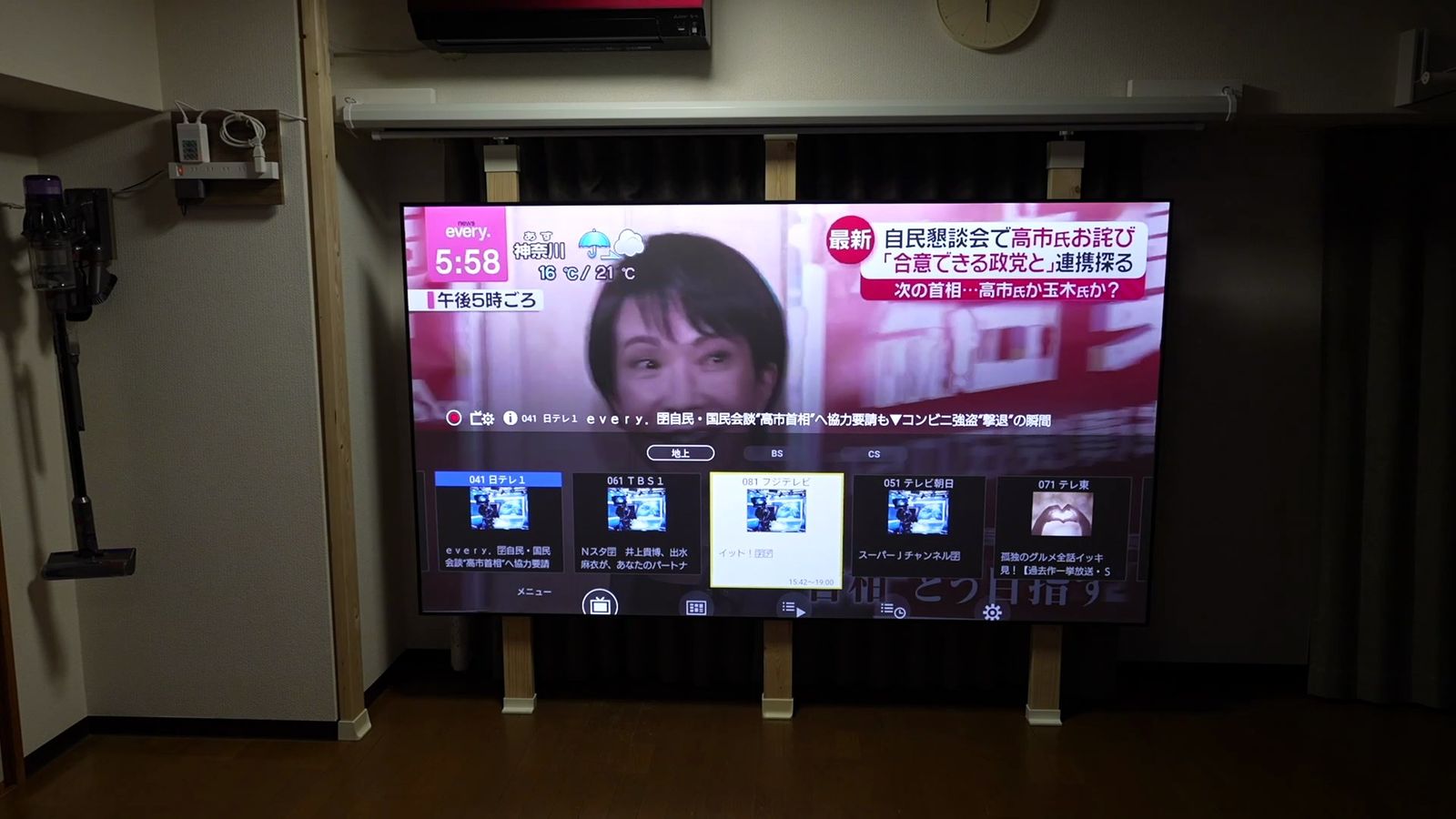
私は、同じ部屋に75インチのテレビも置いていますが、このXit AirBoxが便利すぎて、最近は、スマホやタブレットでテレビ視聴することの方が多いですからね。
テレビやプロジェクターって、どうしても画面が大きいことに目が行きがちだけど、小さい方が使いやすかったりすることもあるのです。
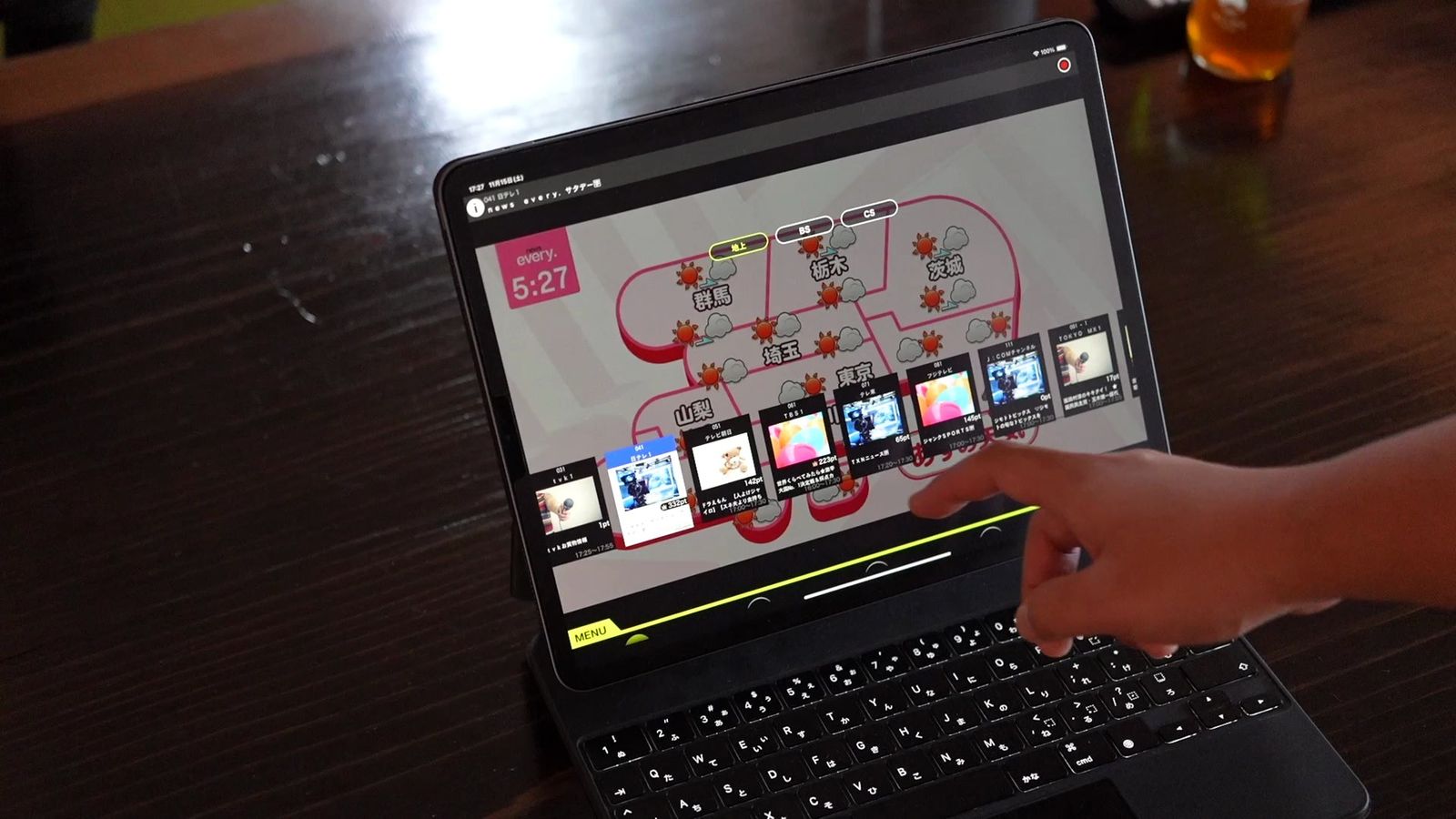
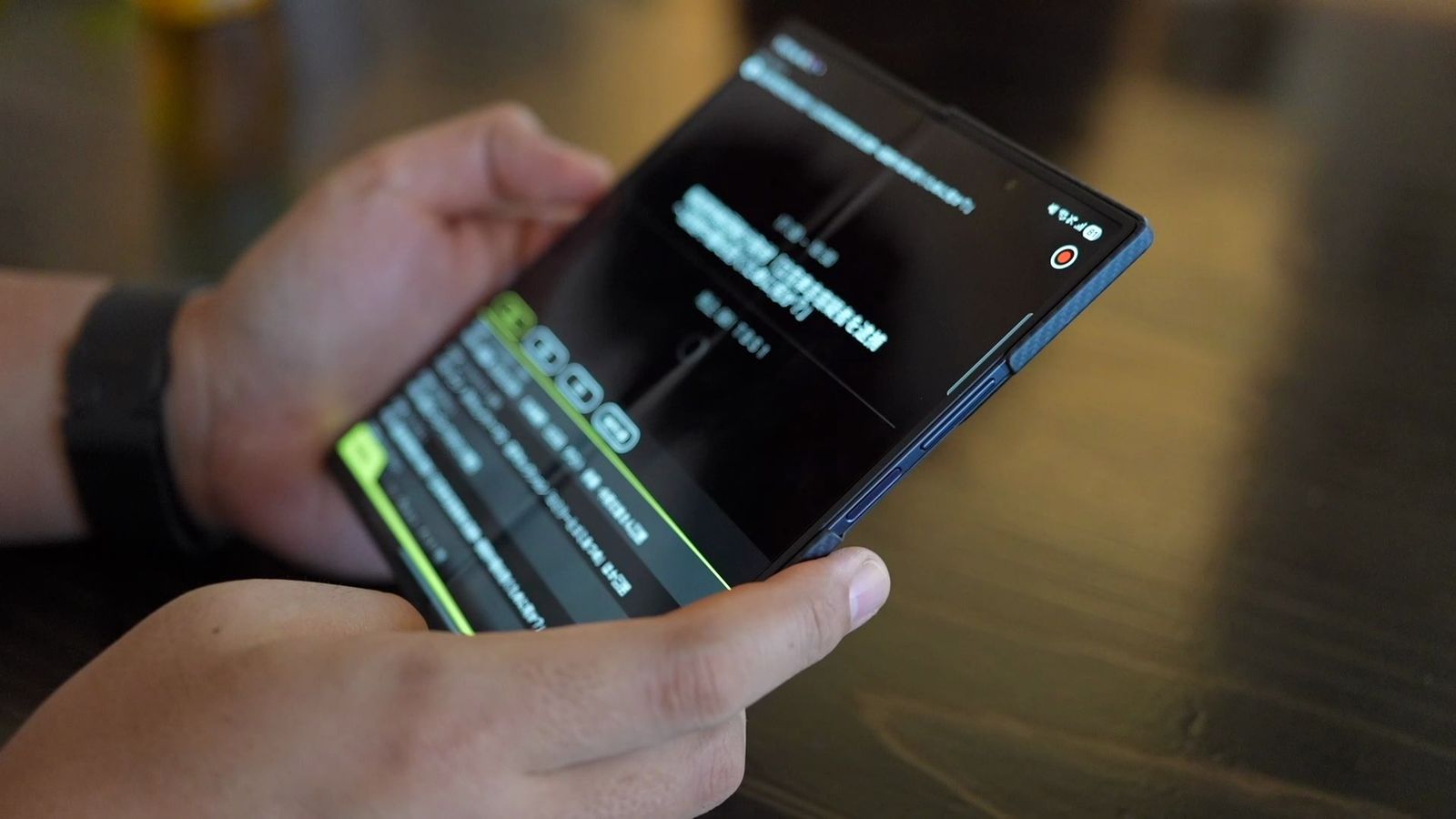
その点プロジェクターは、画面サイズを小さくできるのも便利なんですよね。
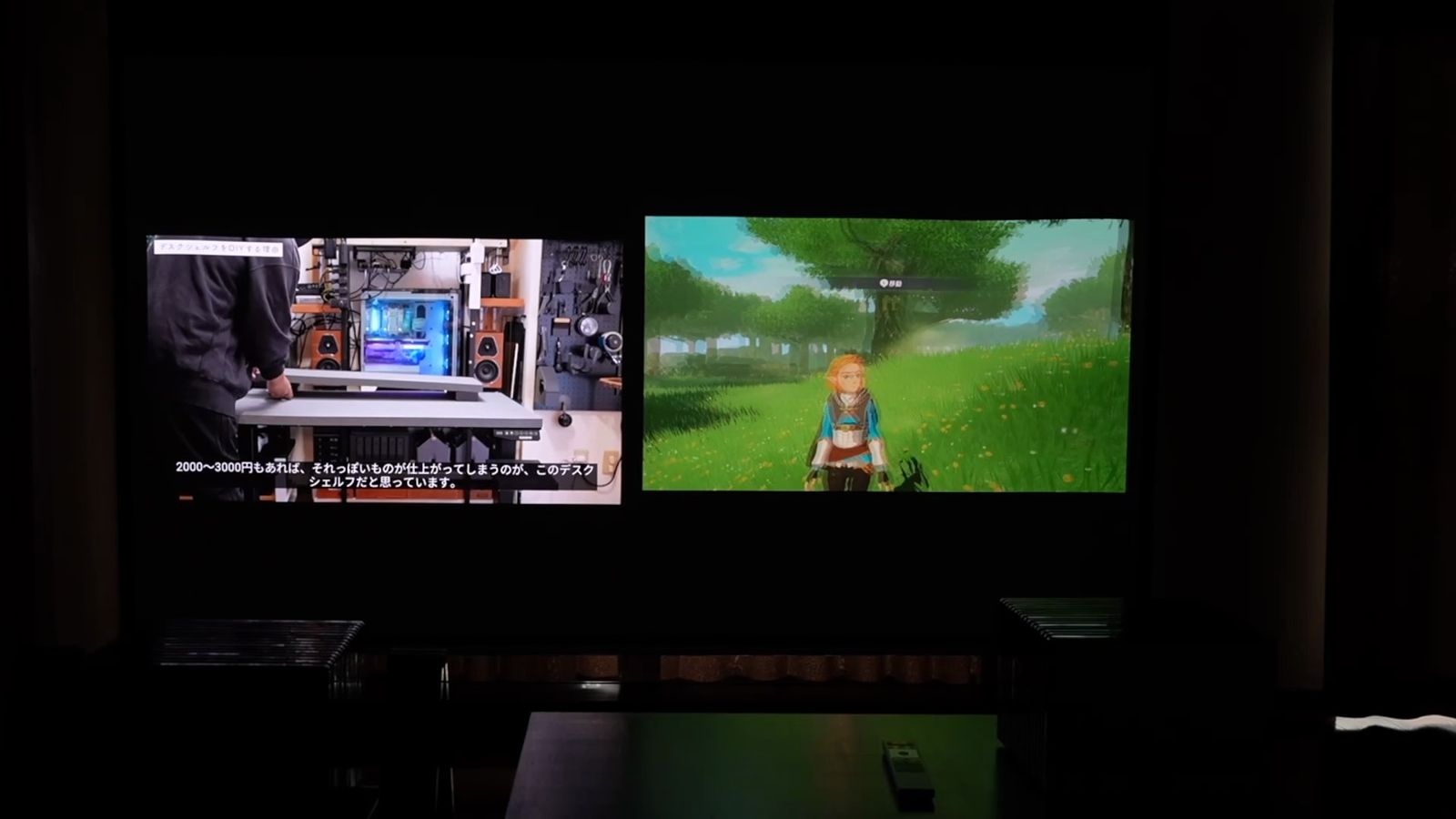
プロジェクターは置く場所だけでなく、投影サイズを簡単に変えられるってこと。
設置場所を変えた時に、その場所に合わせたサイズに調整ができるのも便利。
例えば、AWOL Valerionのプロジェクターは、ゲーミング性能も高く入力遅延も少ないので、ゲーミングモニターとしても使える。
使用目的に合わせて、小さくできるのも良いなと思いました。
高品質な3D体験ができる
テレビにはないプロジェクターの使い方として、私がちょっと感動したのが3D体験。
実は、3D対応テレビってすでに2017年頃に絶滅しており、今の最新テレビで3D体験するのは不可能。
ただ、AWOL Valerionのプロジェクターは、しっかりとアクティブ3Dに対応しています。
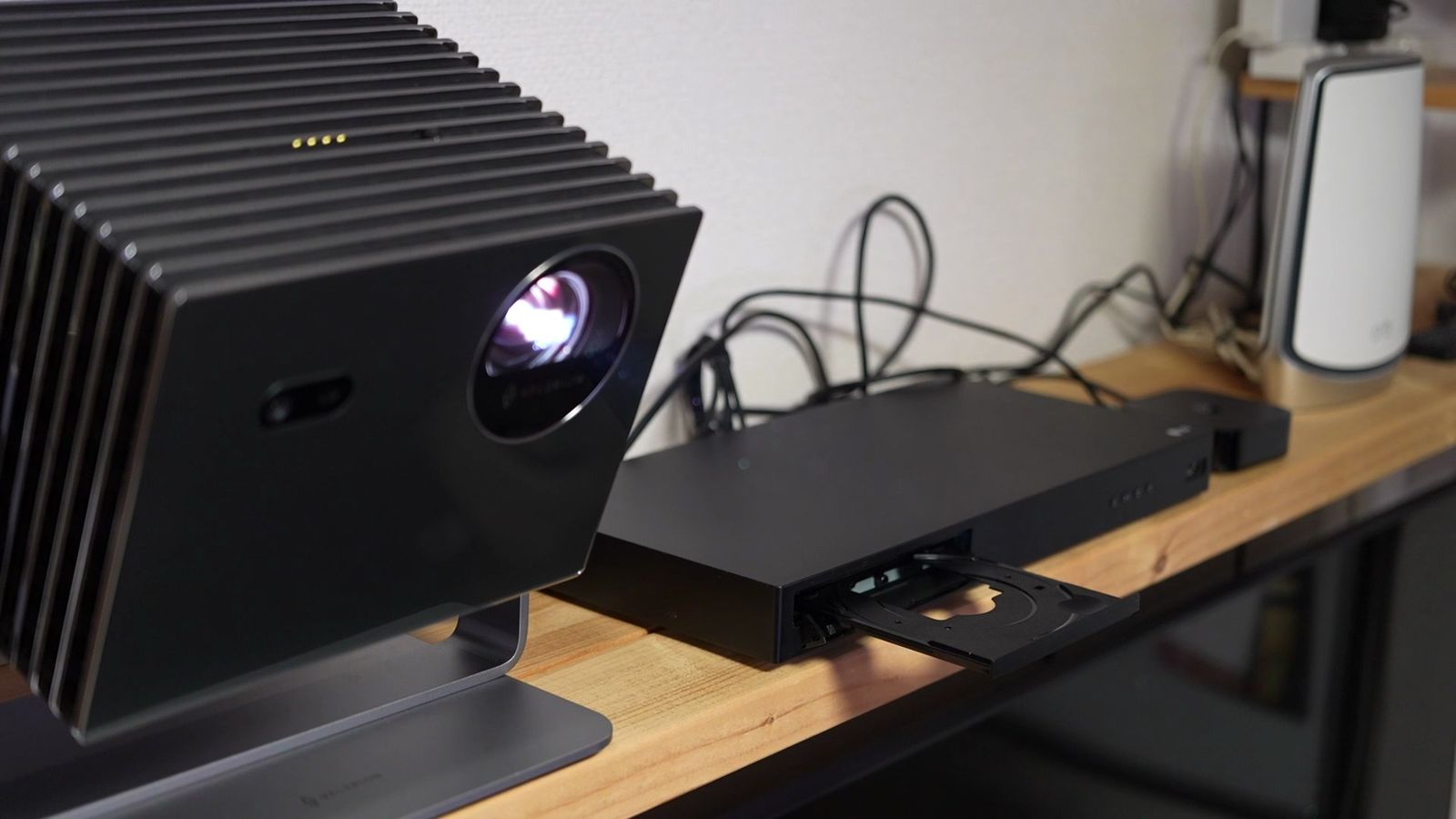
DLP-Linkのアクティブシャッター方式に対応しており、3DブルーレイプレイヤーにHDMI接続するだけで、3Dコンテンツも自動的に検出して、ちゃんと3Dモードで再生してくれる。
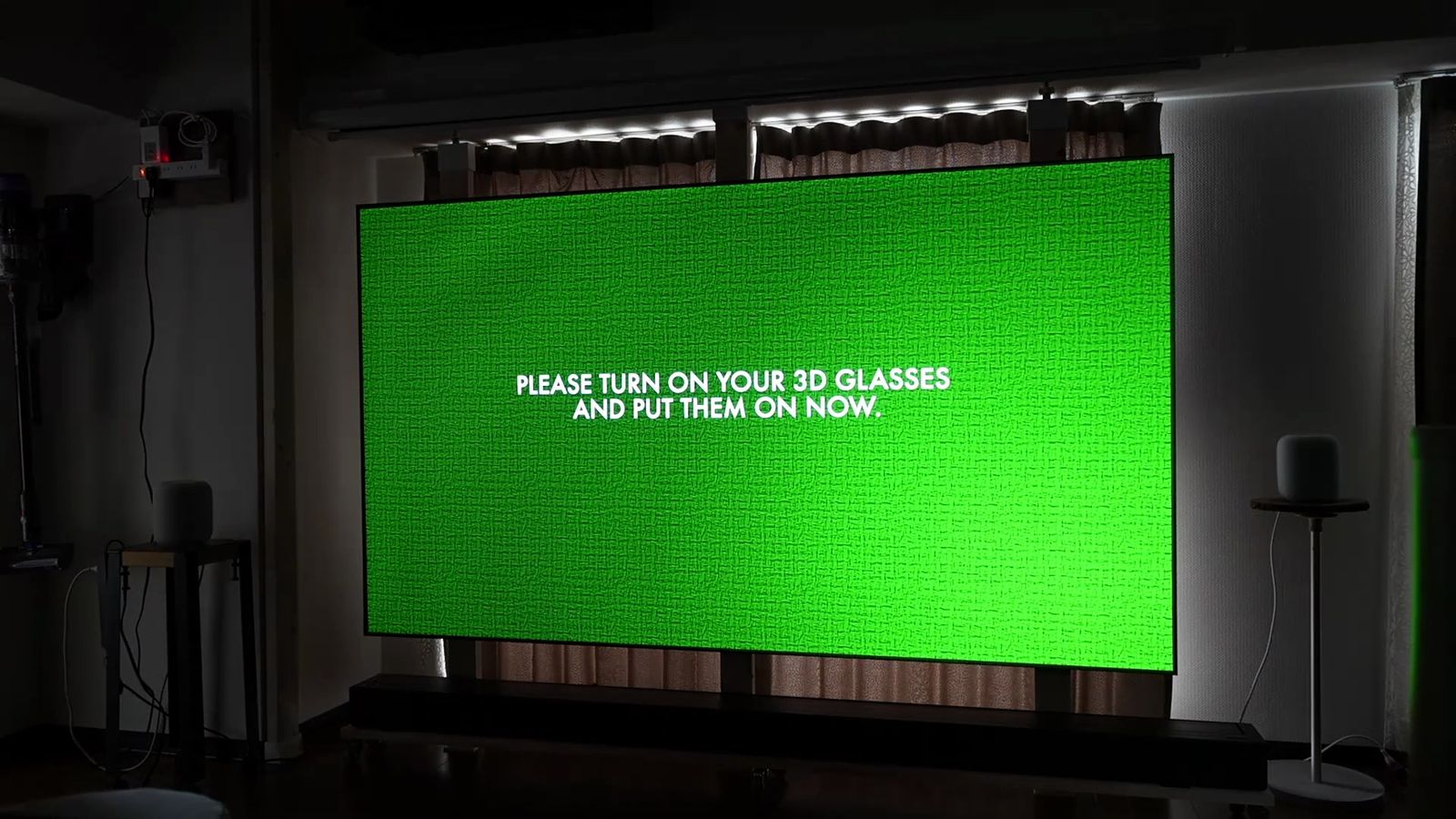
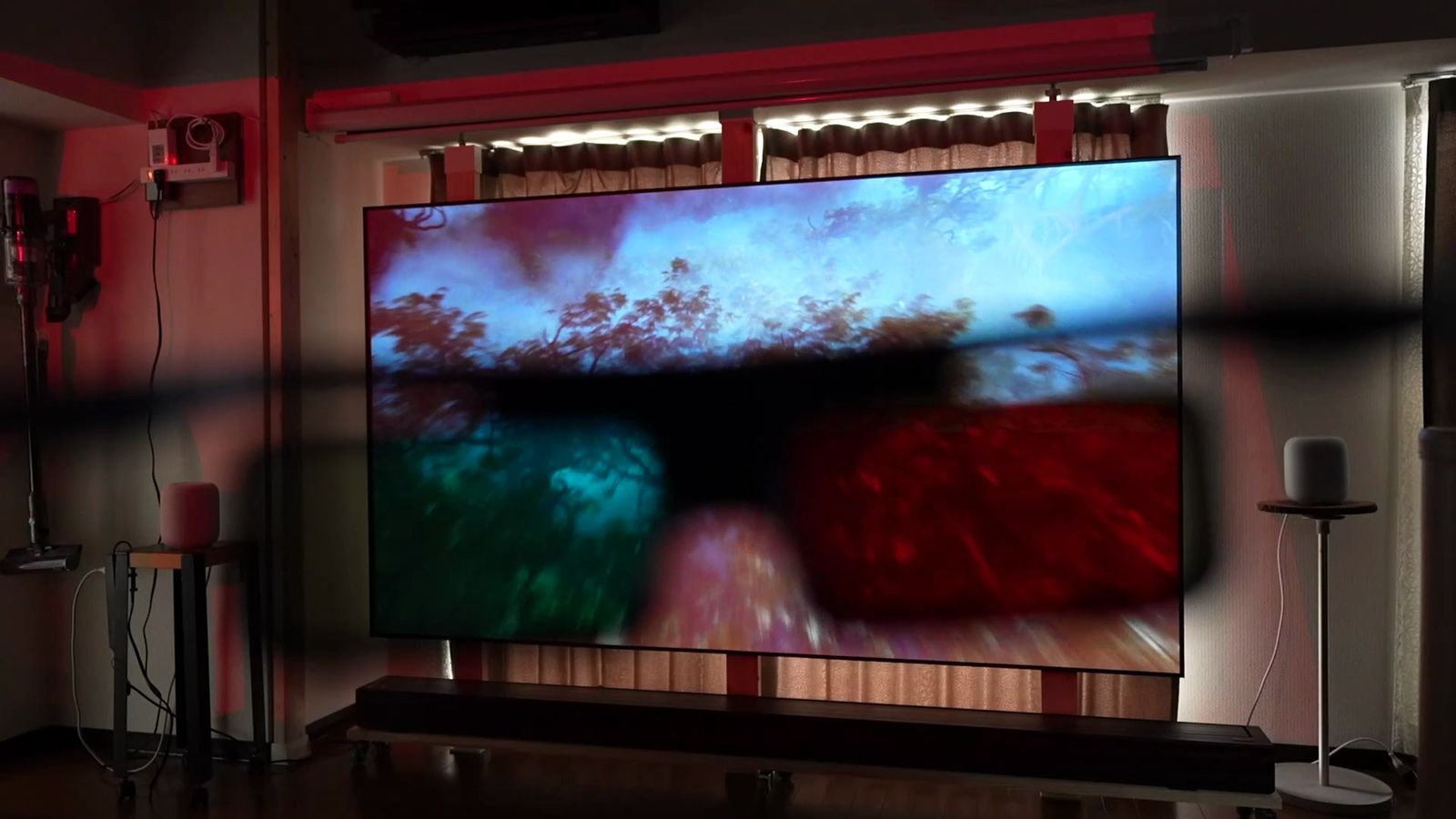
しかも、この3Dを実現するアクティブシャッター方式は、3Dグラスの左右の目を交互に遮断する都合、どうしても映像が暗くなってしまう。
ALRスクリーンを使うことで、より明るく鮮明な3D映像を実現できるのです。
実は私、USJとかディズニーリゾートの3Dアトラクションも結構好きで、3D映画も好きすぎて、中古で3Dテレビを買い直したこともあるほど。
この大画面で、しかも超綺麗に3D体験ができちゃってビックリ。
テレビのパッシブ方式に比べて、解像度も半減しないし、「こんなに立体的に飛び出てたっけ?」って感動してるのが今。
すでに3Dテレビは処分しちゃったので、比較ができないのが残念ですが、下手に寂れた映画館で3D視聴するよりも、全然綺麗ですからね。
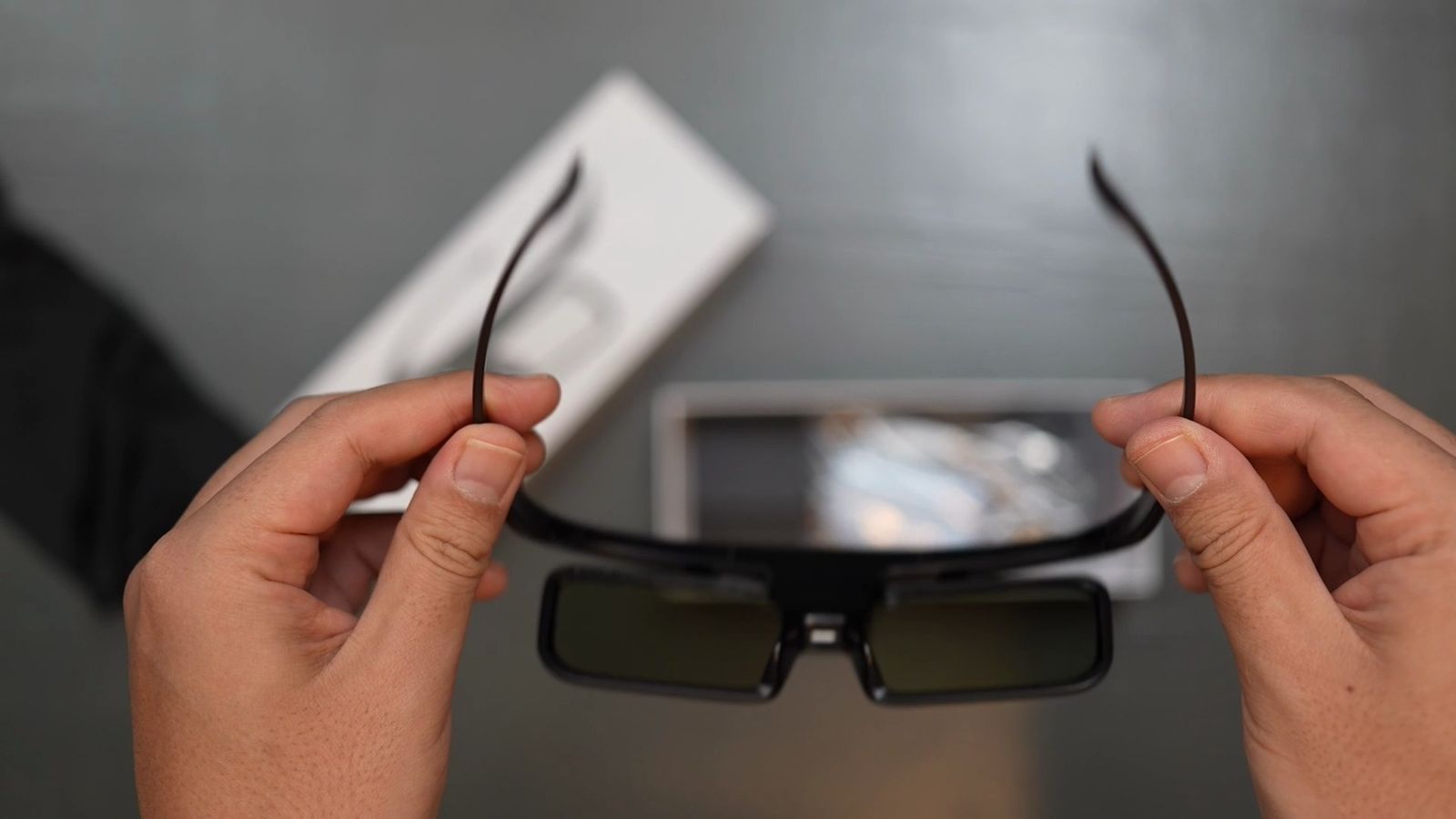
しかも、このAWOL Valerionの3Dグラスは、大容量充電式バッテリーを内蔵し、最大50時間も連続再生できるのに、28gと超軽量。
見た目も高級感があってかっこよいし、3Dグラス専用のケースが付いてくるのも最高。
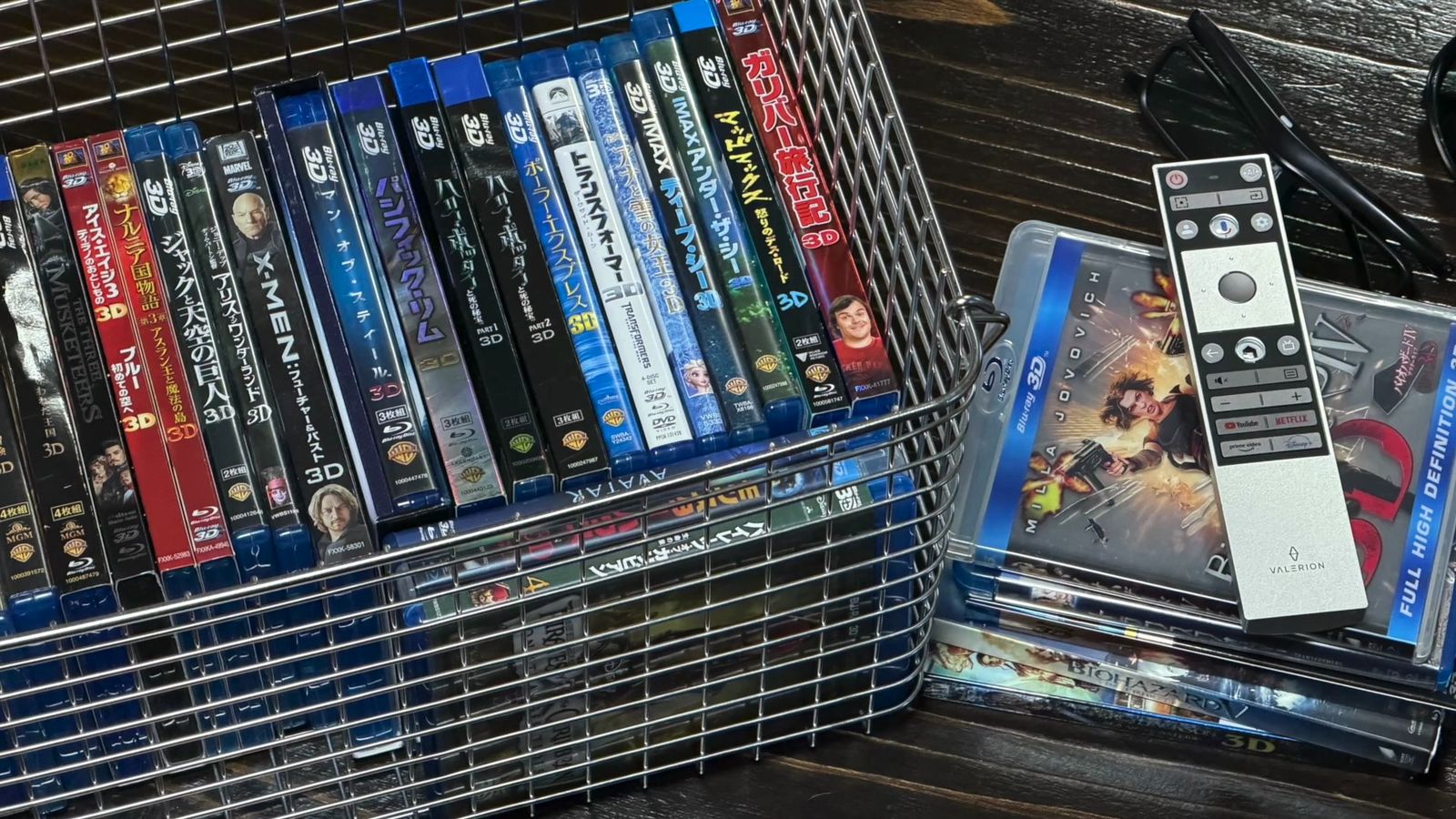
3Dブルーレイは完全に廃れてるだけあって、中古で安くも買えたりするし、人気作品や名作は、3Dでリマスターされてたりもするので、昔の作品を3Dで再確認するってのは、とても面白いと思うのです。
私なんて過去に見た作品の内容を、すっかり忘れちゃってもいるので、3Dプロジェクターで新作のように、また楽しむってのも悪くはないと思いました。
プロジェクタースクリーンの違いまとめ
格安マットスクリーンと高級なマットスクリーンの違いは、映りの違いというよりも、スクリーンの耐久性や設置の柔軟性の違いの方が大きいと感じた。
逆を言えば、映る映像に「値段ほどの違いはない」というのが正直な感想です。
そして、ALRスクリーンは完全に別物。
明るいところで視聴したいなら、絶対にALRスクリーンを使うべきであり、より明るくってだけでなく、よりコントラストも高く投影できるのも間違いないでしょう。
同じプロジェクターを使って投影しているのに、ALRスクリーンに投影すれば別物になっちゃってビビります。
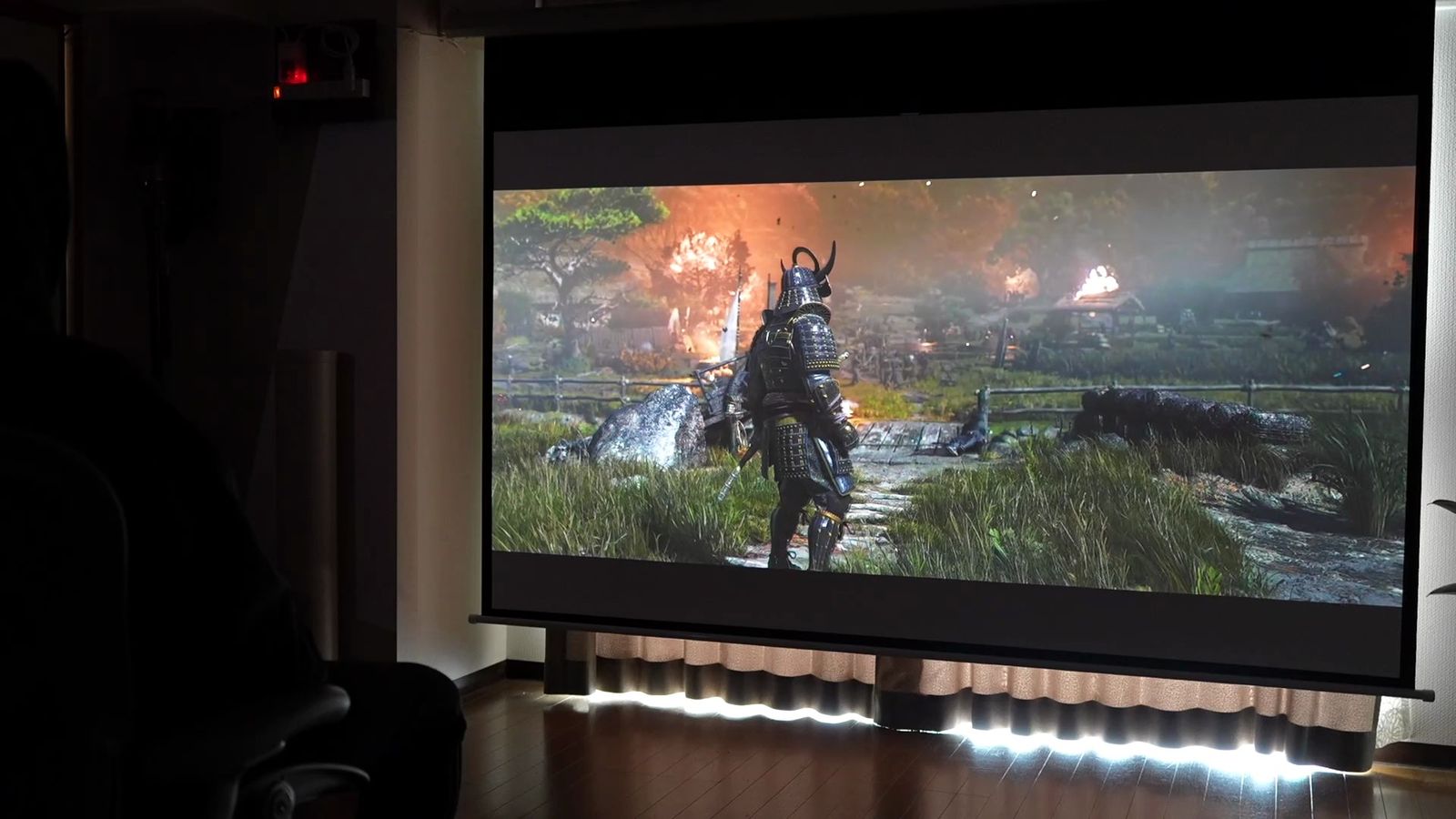
さらに、AWOL Valerionのようなプロジェクターがあれば、自宅でも映画館並みの映像体験ができてしまう。
究極の黒ってのは伊達ではなく、その映像の美しさは、ちょっと異次元です。
「AWOL ValerionのVisionMaster Pro2の何がすごいのか?」というのは、下のレビュー動画で詳しく話していますが、こんなに綺麗なら明るいところでも使いたくなるわけで、ALRスクリーンが欲しくなるのも必然でしょう。
→ レビュー動画:Valerion VisionMaster Pro2レビュー(YouTube)
→ 関連記事:AWOL Valerion VisionMaster Maxレビュー。比較と結論。(Plus2・Pro2・Maxの違いを比較)
 ポチップ
ポチップ
AWOL ValerionのALRスクリーンは、単品購入するとなかなかの値段がするけど、プロジェクターセットで格安に購入できたりもするし、Amazonのセールでは、AWOL Valerionのプロジェクターも大幅値引きされることが多いです。
年に一度のブラックフライデーでは、これ以上ないほど安くもなります。
ALRスクリーンって、プロジェクターの映像が激変するってのもありますが、明るいところで使えることで、プロジェクターの概念も変わりますからね。
プロジェクターがテレビ代わりになるというよりも、テレビよりもこっちの方が良かったりもするので、私も新居に引っ越すなら、大画面テレビではなく、どでかいALRスクリーンを設置したいと思っている。
ALRスクリーンなら、テレビのような使い方もできるわけで、プロジェクターを選ぶ理由がまた一つ増えたなとも思いました。
▶ スクリーンの比較映像と設置の様子は、動画で見られます → YouTubeで見る
P.S.
スクリーンでここまで映像が変わるとは、驚きましたね。
ただ勘違いしてはいけないのは、マットスクリーンでも十分綺麗に投影できるということ。
でもでも、知ってしまったからには、ALRスクリーンを使いたいわけで、知らぬが仏だとも思いました。

コメント