
- ゲーミングモニターとしては別次元の没入感で最高
- 800Rの湾曲は作業用には難あり。眼前距離80cm前後ガン前提
- 45インチ5K2Kは125%でも私には細かく、作業との両用は難しい
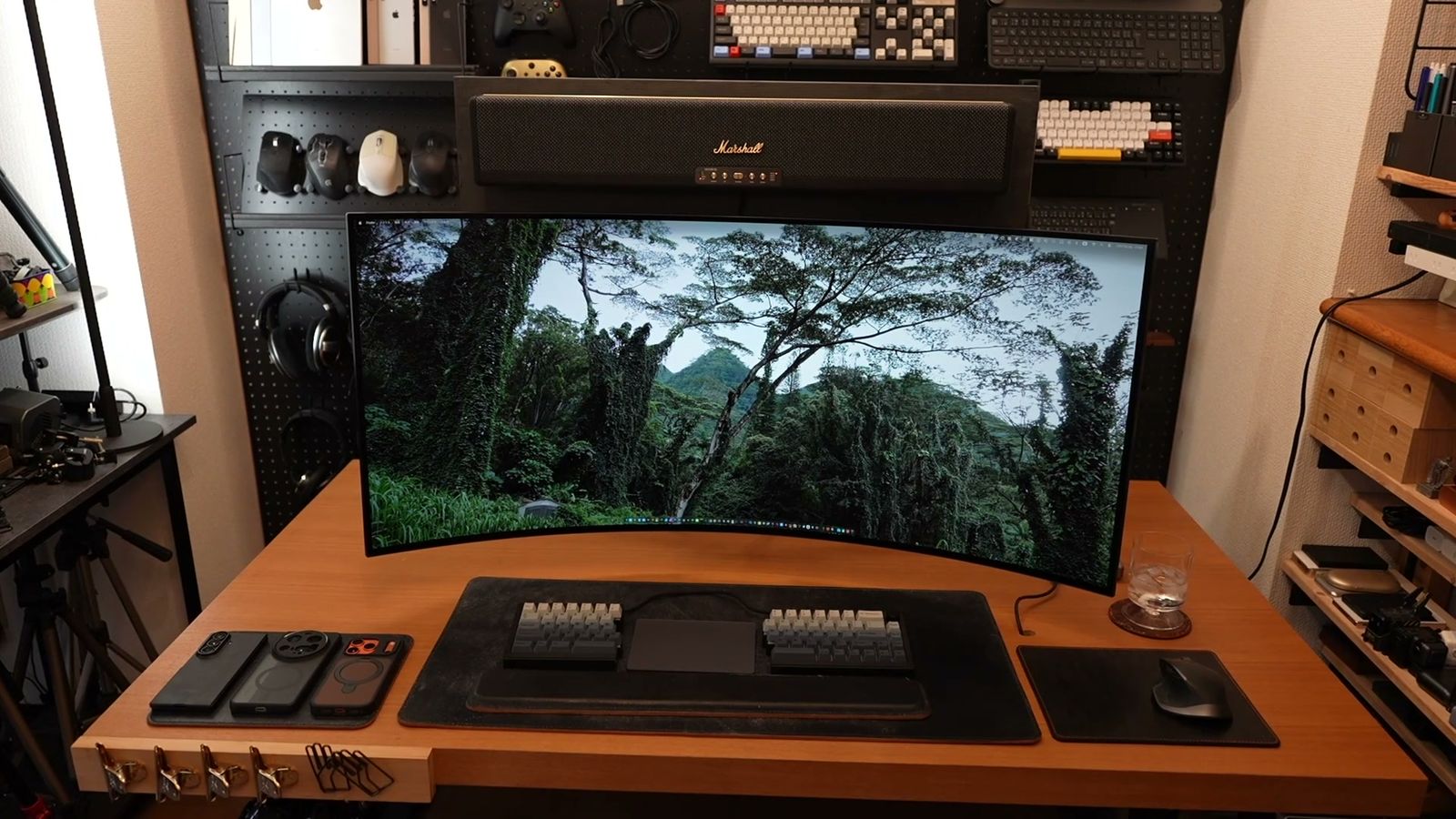
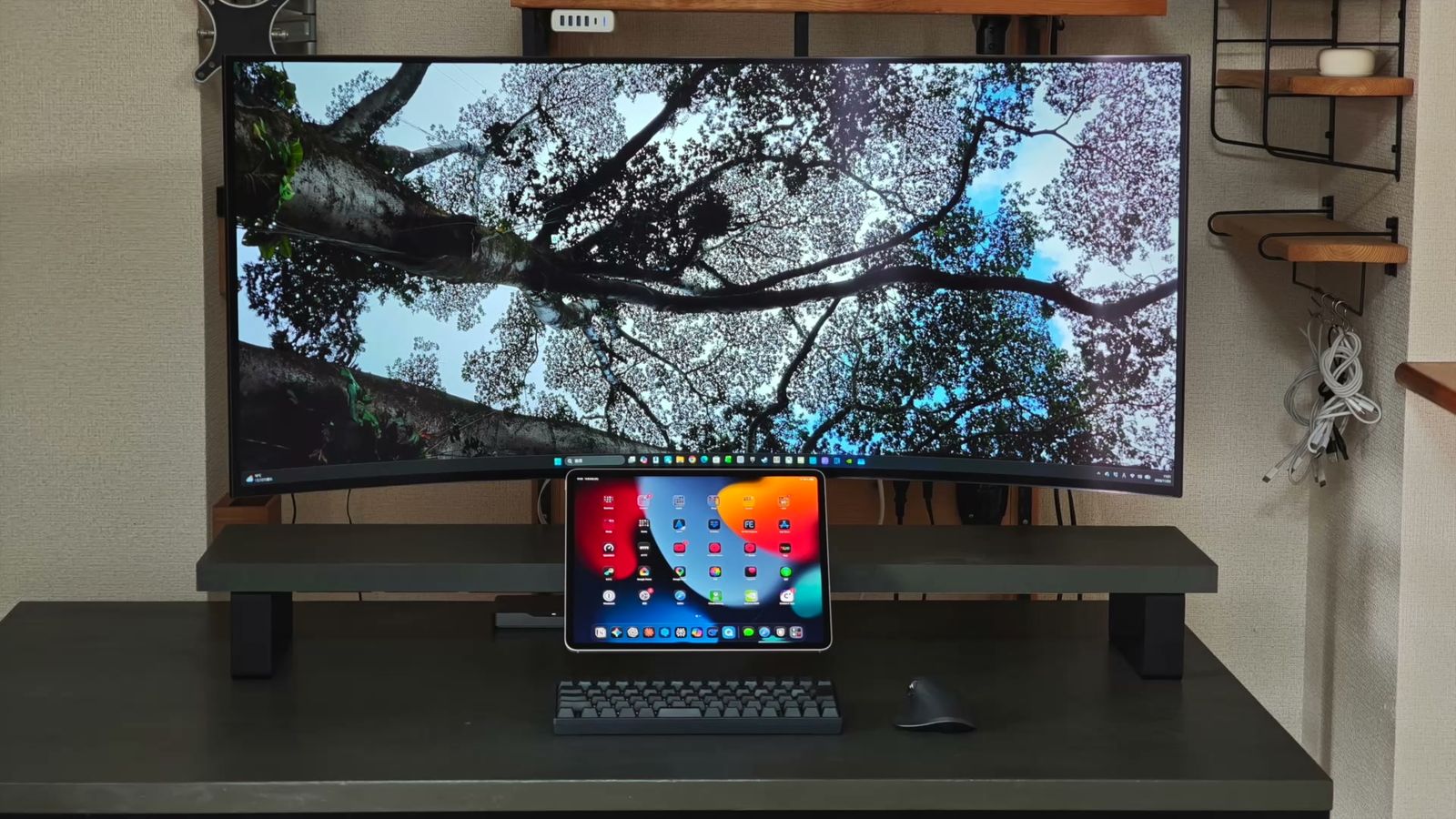
LGの超湾曲モニター、45GX950。
45インチ5K2Kの、800Rの湾曲ディスプレイで、有機ELモニター。
しかもリフレッシュレートは最大330Hzという、まさに夢が詰まりまくったモニターで、ほぼ唯一無二のモニターでもあるんですよね。
2026年6月には後継機の45GX950Bも出ていますが、基本スペックは同じで、AI機能が追加されたくらい。
中身はほとんど変わりません。
そんな高スペックのモニターに憧れて、私もかれこれ1年くらい前(2025年)に大金払って飛びついたのですが、ちょっと思ってたんと違ったってのが正直な感想です。
まぁ、ゲーミングモニターとしては素晴らしいと思うのですが、やっぱりこの800Rという湾曲率が、なかなかの曲者。
45インチ5K2Kというサイズ感も、人を選ぶと思いました。
というわけで、この特殊なモニターで私が試行錯誤してきた記録を、ここに残しておきたいと思います。

 ポチップ
45GX950を購入した理由
まずは、私がなんでこのモニターを購入したのかって話から。
800Rという湾曲率
1つ目が、800Rという湾曲率。
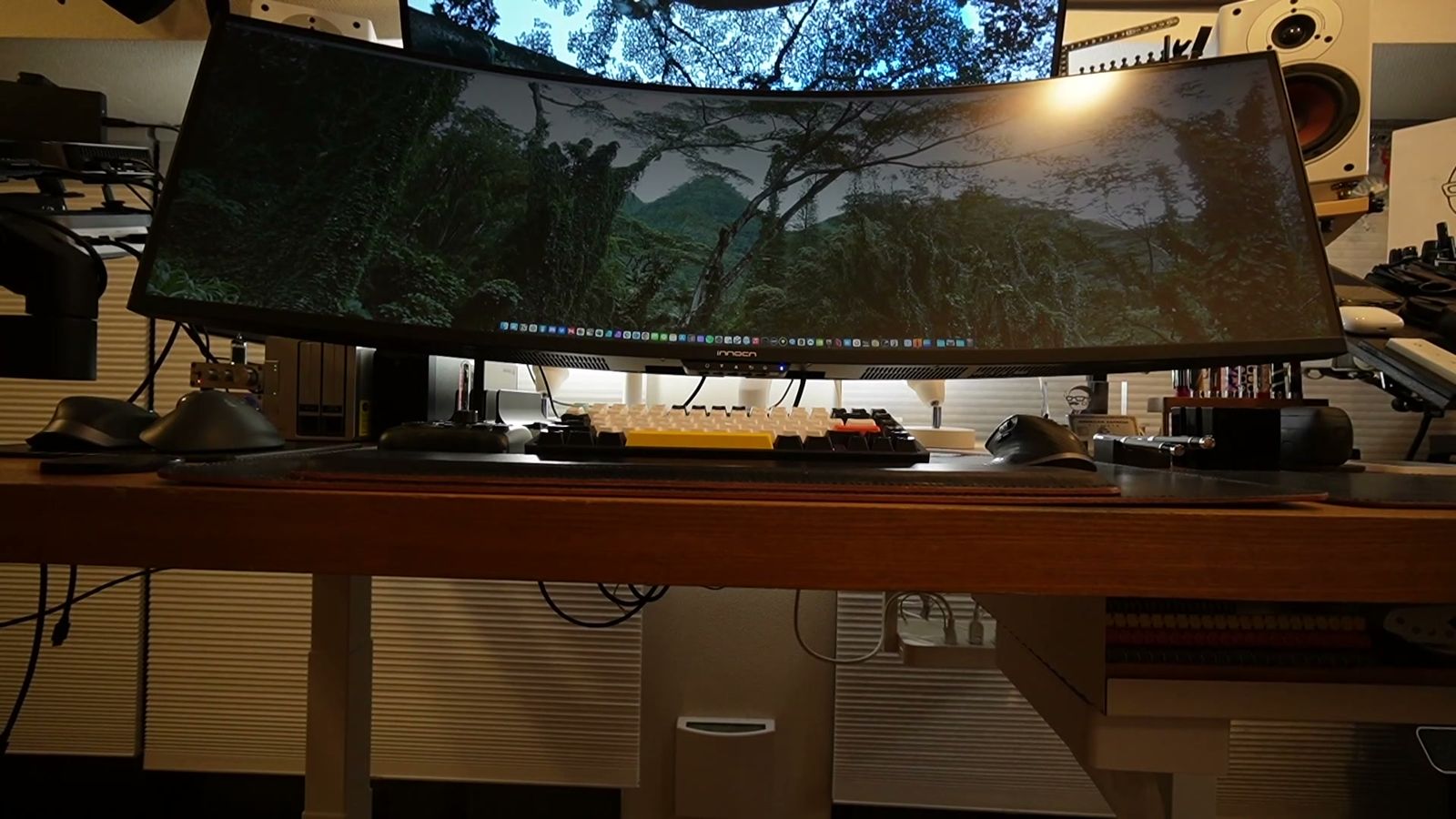
私は既に2年以上、スーパーウルトラワイドっていう、横にバカ長いモニターを使ってきてるのですが、マルチディスプレイよりも、この1画面の超ワイドっていうのが、意外と使いやすかったんですよね。
普通のモニターを複数用意してマルチディスプレイを組むっていうのは、やっぱりベゼルが気になるし、電源も配線も多くなって、デスクもゴチャつくっていうのもある。
そしてマルチディスプレイだと、両脇のモニターに角度をつけて、自分を囲むように置くと思います。
上手い具合に調整するには、モニターアームも複数必要になります。
ワイドモニターなら、それが1枚でできて、湾曲しているおかげで、左右の端まで意外とスッと入ってくる。
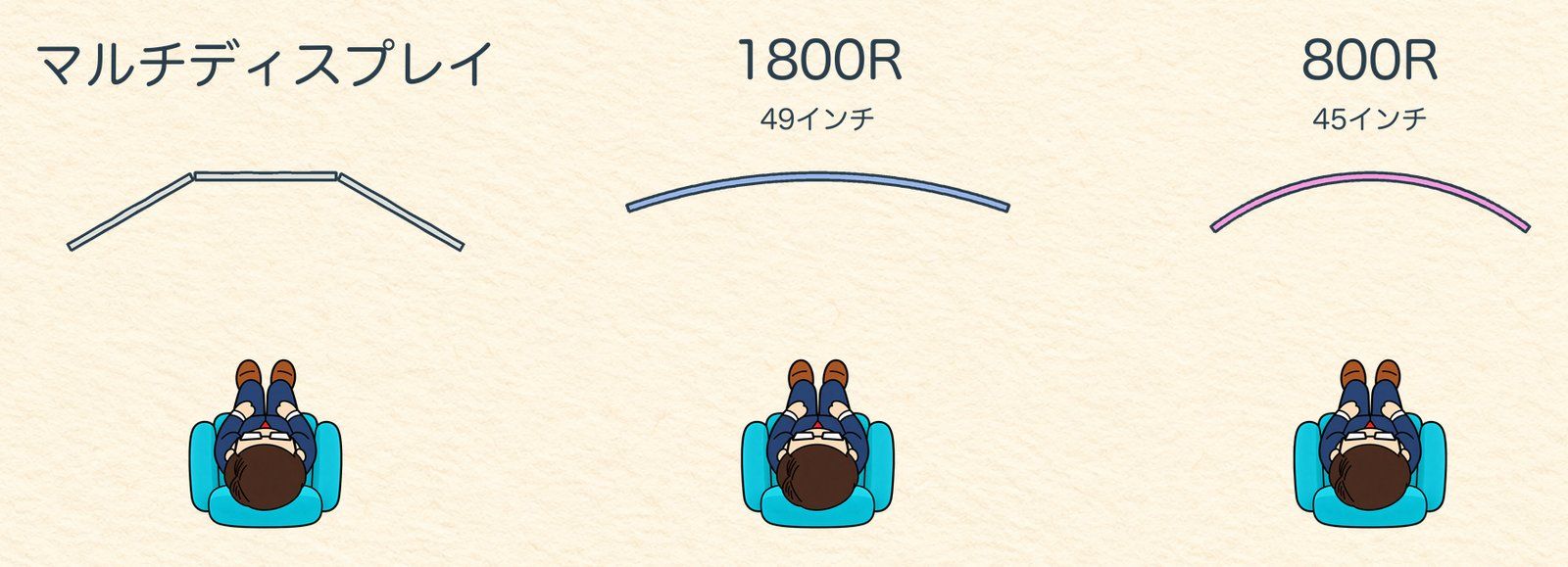
このスーパーウルトラワイドの湾曲率が1800R。
マルチディスプレイでは、もう少し角度をつけて設置していたわけで、1800Rよりも、もっと曲がっても良いんじゃないかと。
800Rっていう、かなり強めの湾曲が実際のところどうなのか、試してみたくなったっていうのが、1つ目の理由です。
有機ELモニターである
2つ目が、有機ELのモニターであること。
有機ELってとにかく黒が黒くて、映像がとんでもなく綺麗。
以前の有機ELは文字が滲むとか、ぼやけるなんて言われてたりもしたのですが、昨今は有機ELパネルの質自体も、だいぶ向上しています。
私が2025年に使い始めた有機ELモニター(KTC G32P5)でも、文字は非常に見やすくなってますからね。
そして液晶みたいに、バックライトの光も漏れない。
ミニLEDの液晶だと、黒い部分でもバックライトで、パネルが白っぽく発光してしまい、この光漏れ、いわゆるハロー現象が、作業していると地味に気になる。
しかも液晶ディスプレイって視野角も狭いので、横から見ると全体的に白っぽくなってしまうし、このハロー現象も、横から見るほどに目立ってきます。
いくら湾曲してるとはいえ、横にバカ長いモニターだと、端っこは少なからず横から見る形にもなりますからね。
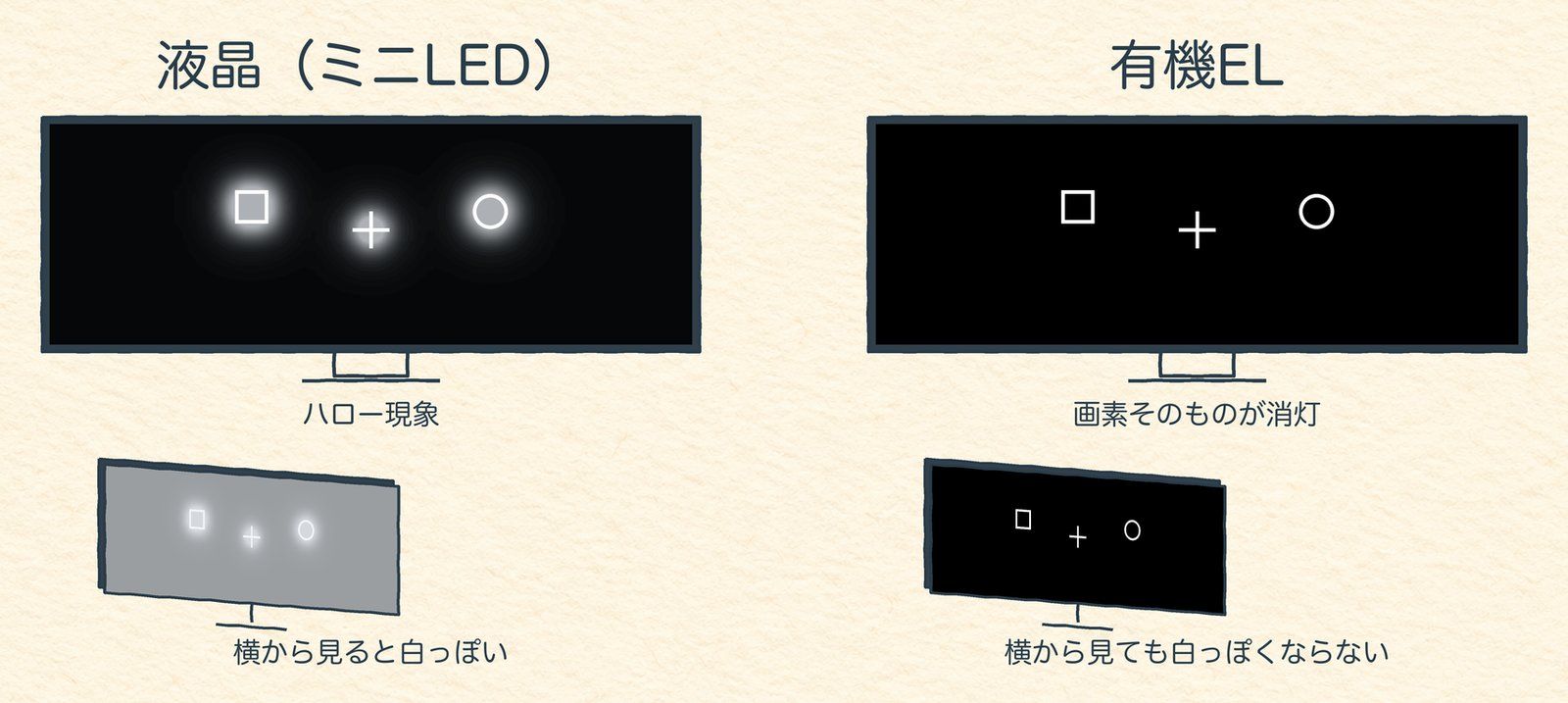
その点、有機ELのモニターは画素そのものが消灯するので、黒がより黒くなって、そこに表示される文字が見やすい。
視野角も広いので、横から見ても端っこまで白っぽくならないし、このモニターはノングレアで映り込みも少ない。
余計な光を見なくて済む分、目にも優しい気がしたんですよね。
45インチで5K2K解像度
そして3つ目が、45インチで5K2Kという解像度だということ。
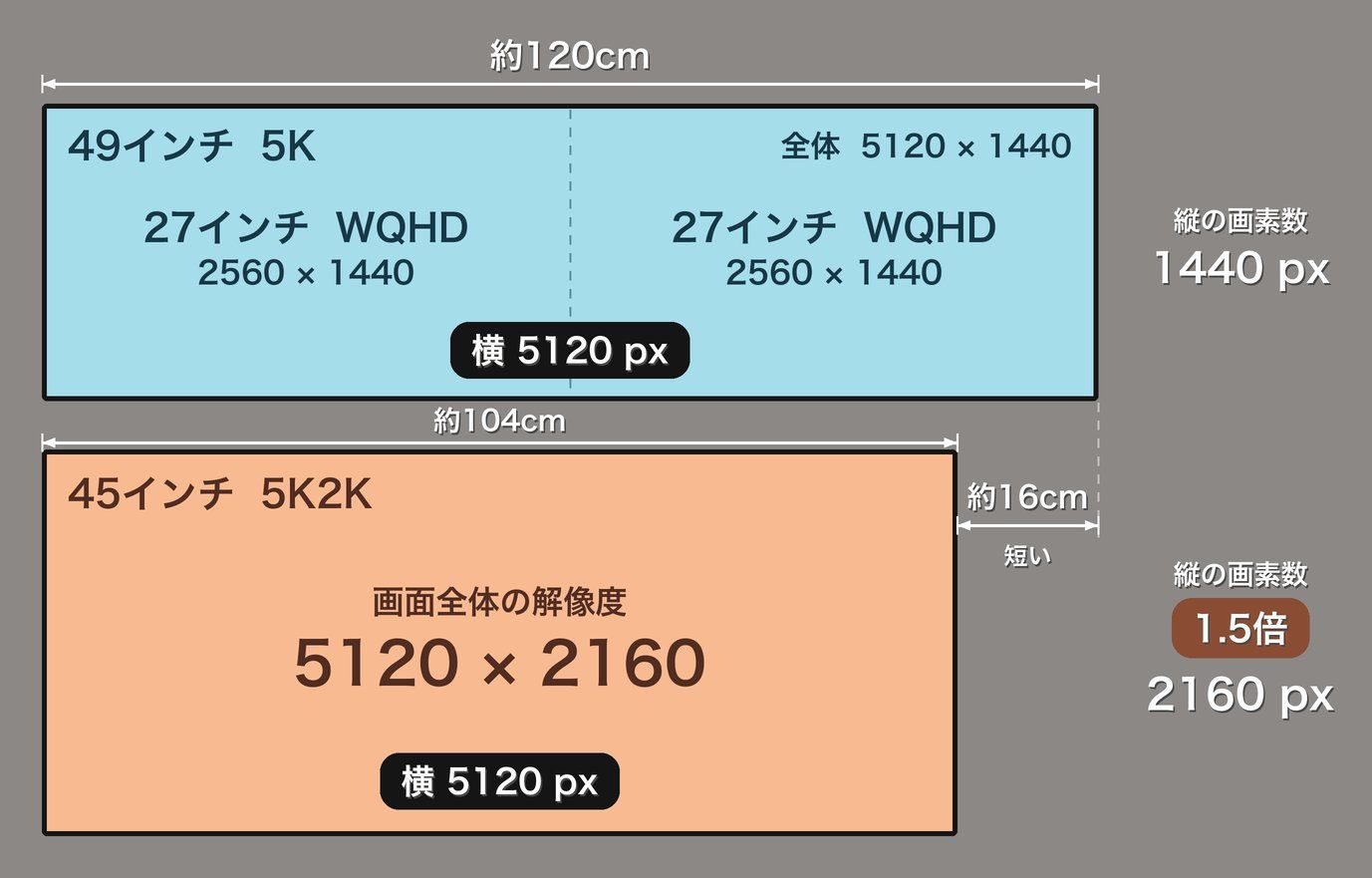
49インチのスーパーウルトラワイドは、縦の解像度が足りないというデメリットがあったわけで、この45インチなら、縦が2160ピクセルまで増えるので、その物足りなさも解消できるんじゃないかなと。
800Rという湾曲率に有機EL。
さらに5K2Kという解像度の大画面。
これにより、作業だけでなくエンタメでも使える最高峰のモニターになるんじゃないかと思って、購入してみたわけです。
結局のところどうだったかというと、値段が高いだけあって映像はメチャメチャ綺麗で、ゲームや映像体験は最高だったのですが、やっぱり作業をするという点で、この湾曲率がちょっと難しいと感じました。
というわけで続いて、実際に私が使って感じた、このモニターの良かったところと、ダメだったところを順に書いていきます。
45GX950のメリット
まずは、実際に使ってみて良かったところ、メリットから。
有機ELの黒と応答速度
何と言っても、映像がとにかく綺麗だってこと。
有機ELならではのコントラスト性能の高さで、発色がすごく良くて、映像の細部までクッキリと描写されている。
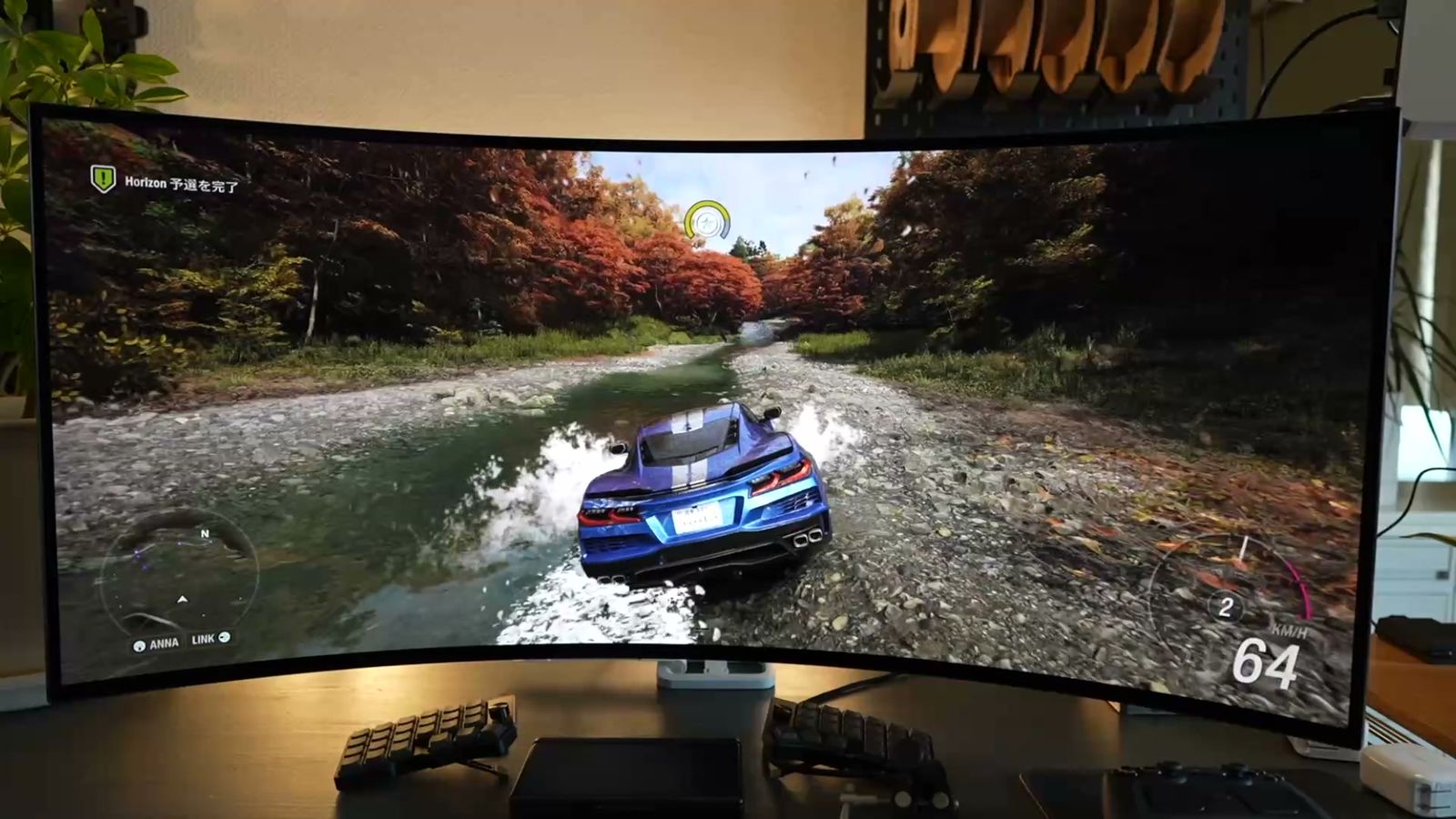
同じ映像でも、黒が黒いってだけで、モニターに映ってる感じがなくなるので、ゲームも動画視聴も、リアルな感じがワンランク上がる印象です。
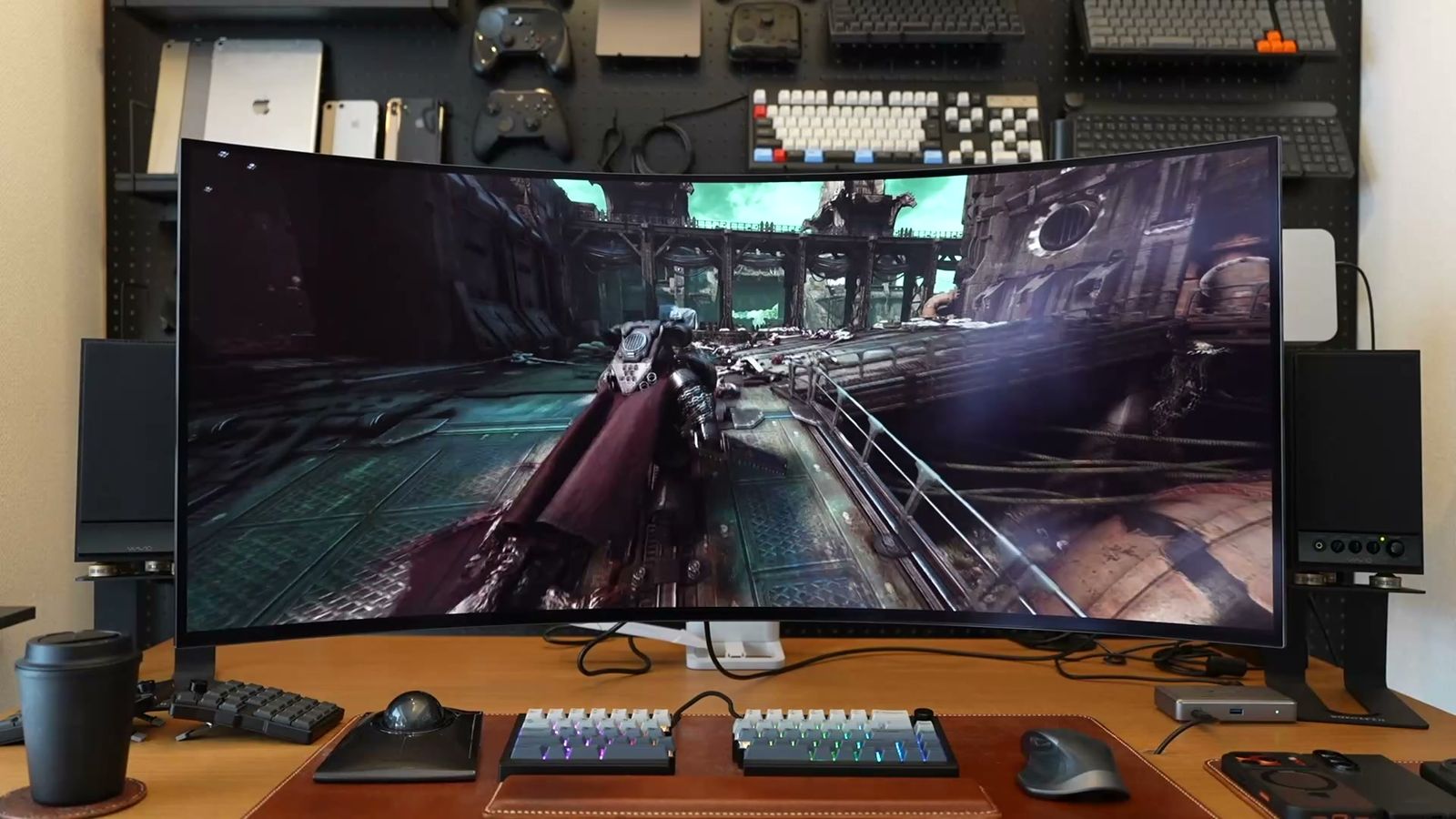
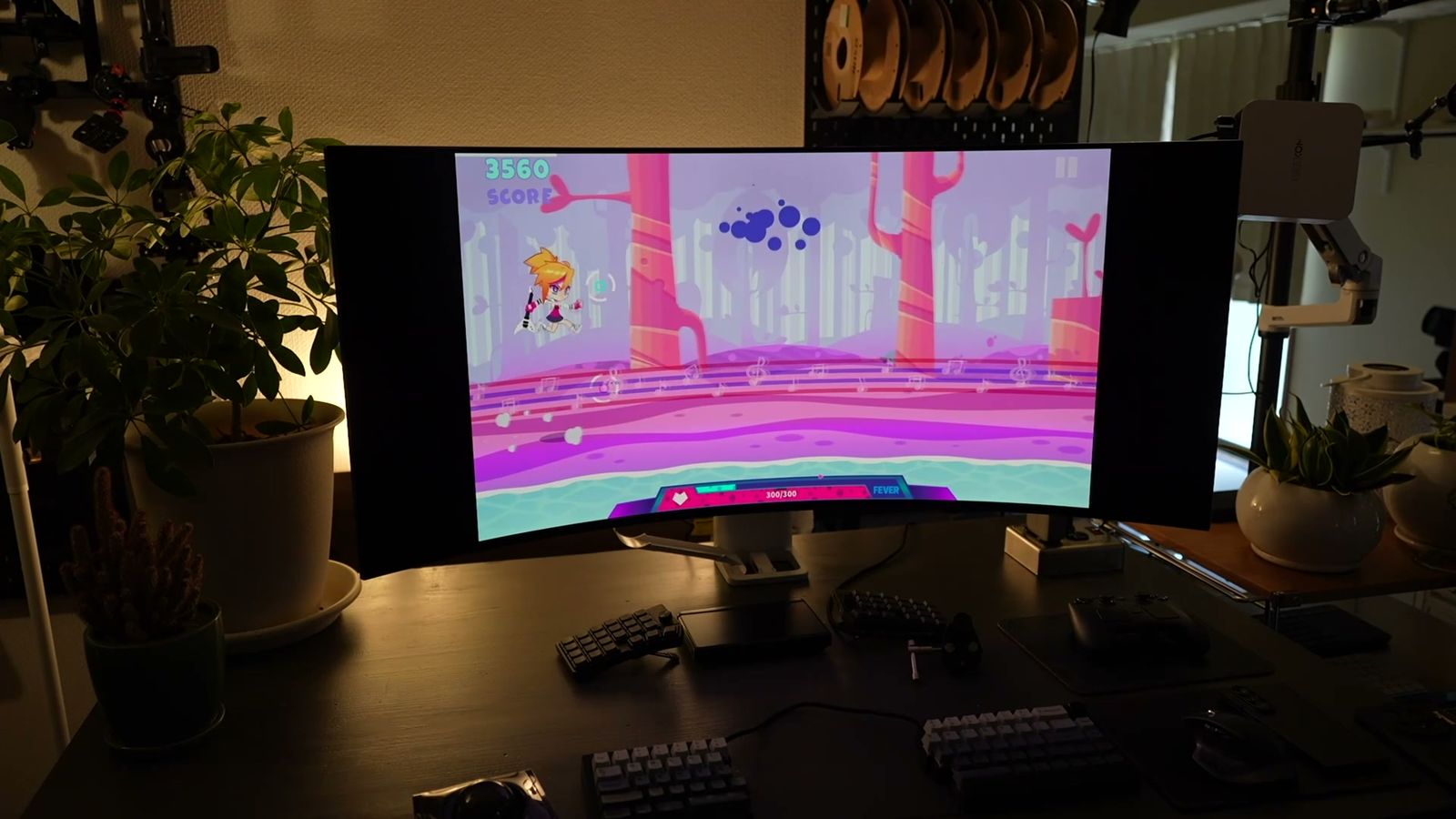
しかもこの45インチっていう大画面で、さらに湾曲して視界をグルッと包んでくるわけで、この没入感は何というか、ちょっと今までにない感じで、インパクトがあります。
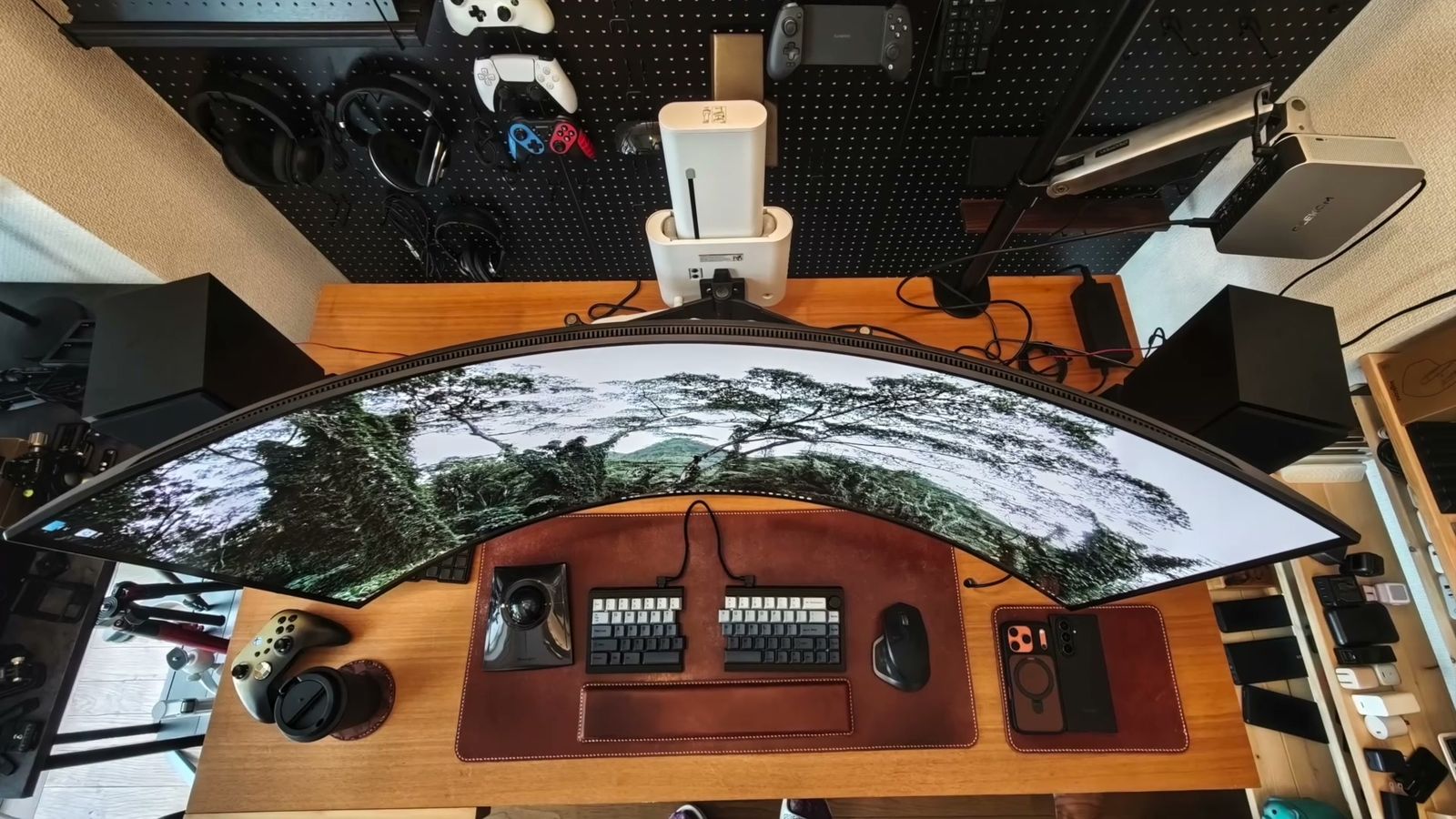
私は100インチや120インチのプロジェクターで、大画面ゲーミングなんかもやるのですが、それとはまた違った迫力がある。
同じ視界いっぱいなのですが、こちらは、よりリアルな映像に至近距離で包まれている感じ。
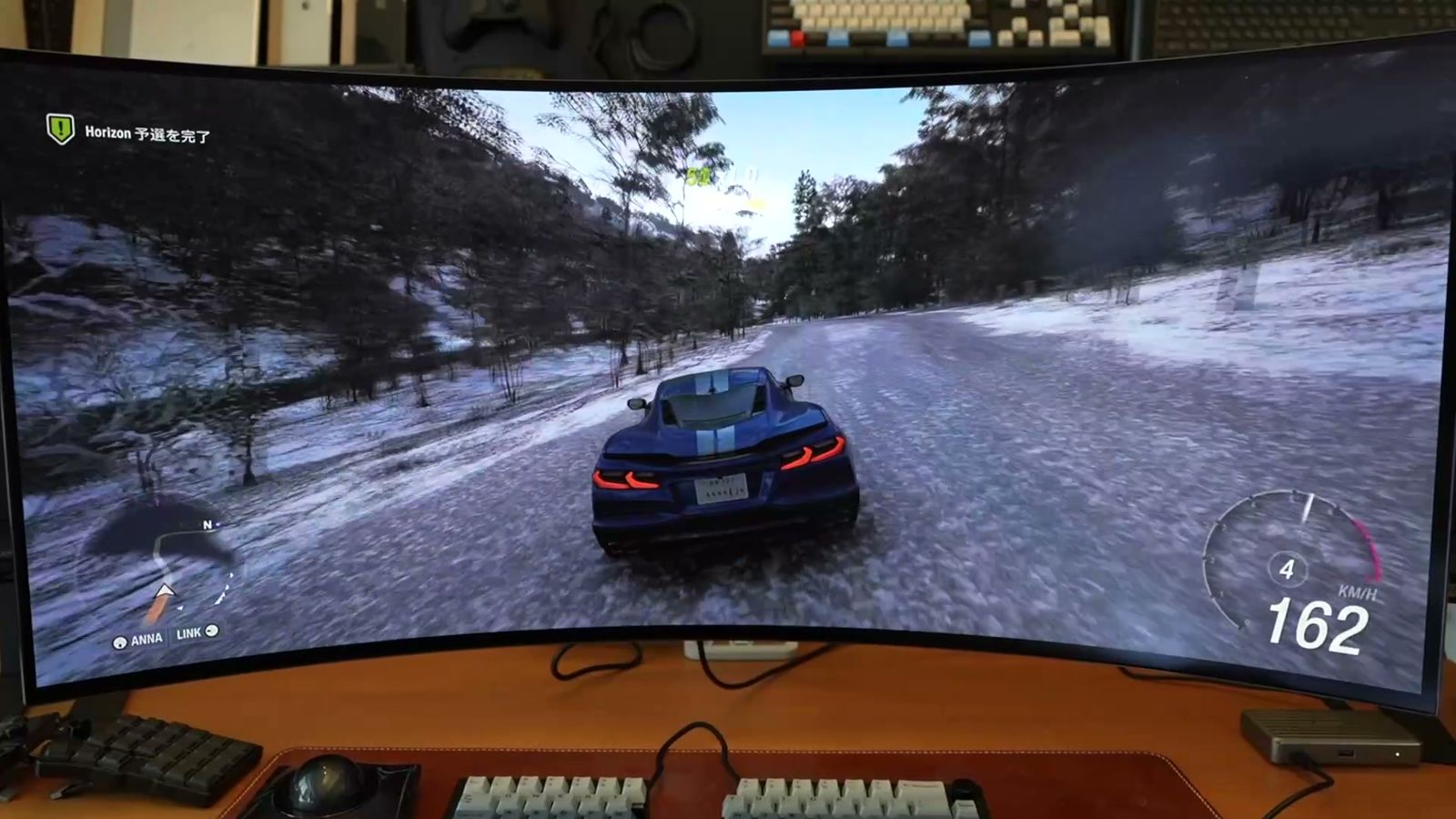
そこに有機ELならではの、0.03msっていう超高速な応答速度も加わるわけで、動きの速い映像でも残像感が無い。
さらにデュアルモードを使えば、解像度2560×1080で、リフレッシュレートを330Hzまで上げることもできる。
物語に入り込むような超リアルなRPGの映像から、競技性の高いFPSゲームまで、これ1台で最高のゲーミング体験ができるわけです。
縦も広いウルトラワイド
そしてこの大画面、ただ横にデカいだけじゃなくて縦幅もあるので、一通りのエンタメコンテンツにも対応できるようになっています。
縦の実寸は約45cm。
普通の32インチの4Kモニターの縦幅が約39cmなので、約6cmほど高い。
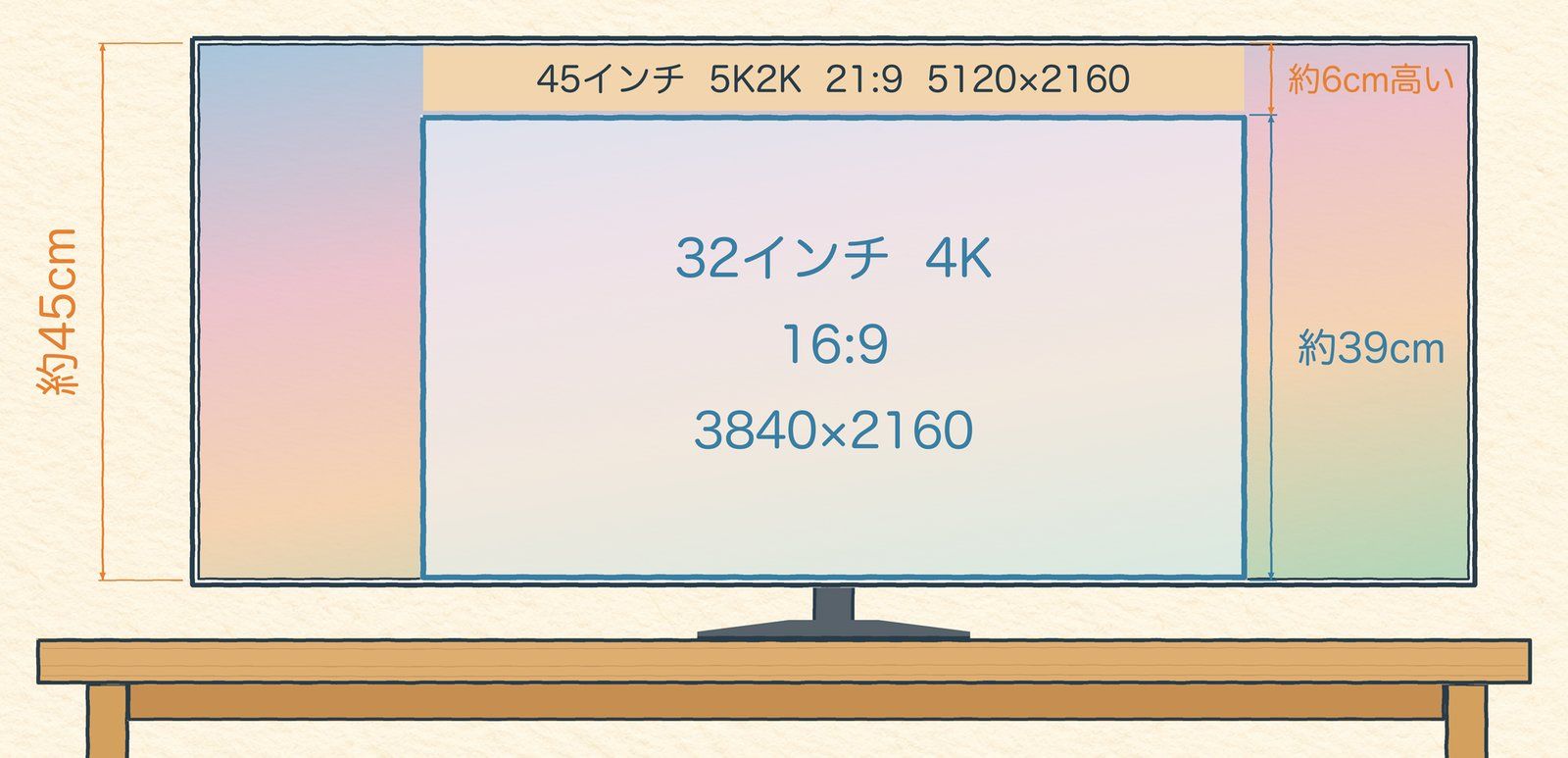
この約45cmを16:9に換算すると、36インチのモニターがすっぽり入るサイズ。
一般的な32インチ4Kよりも、大きいサイズで使えるってこと。
この16:9で切り出した部分は、4Kの解像度、3840×2160。
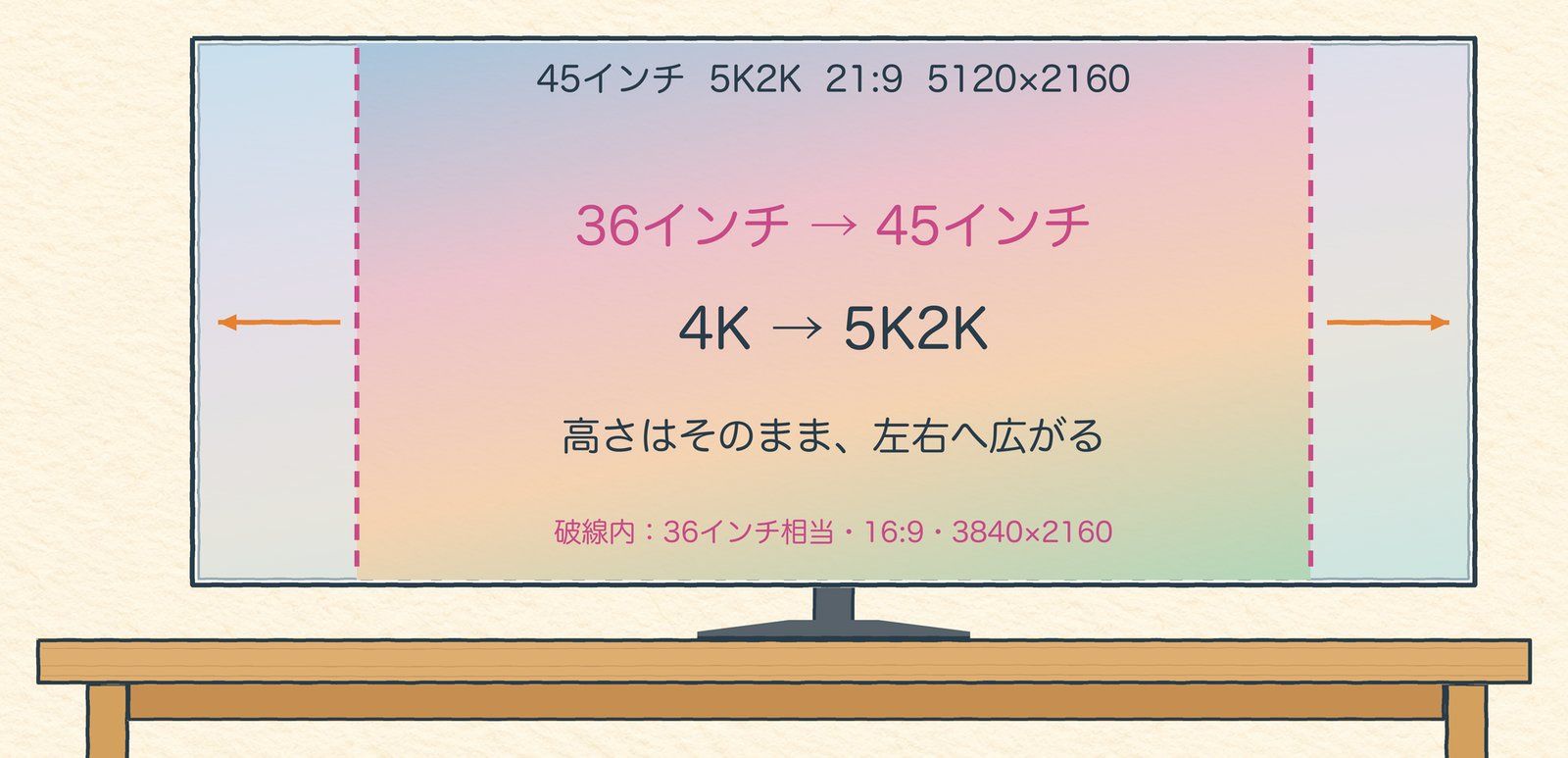
要は、36インチの4Kモニターをそのまま横長にしたのが、この45インチの5K2Kモニターだということです。
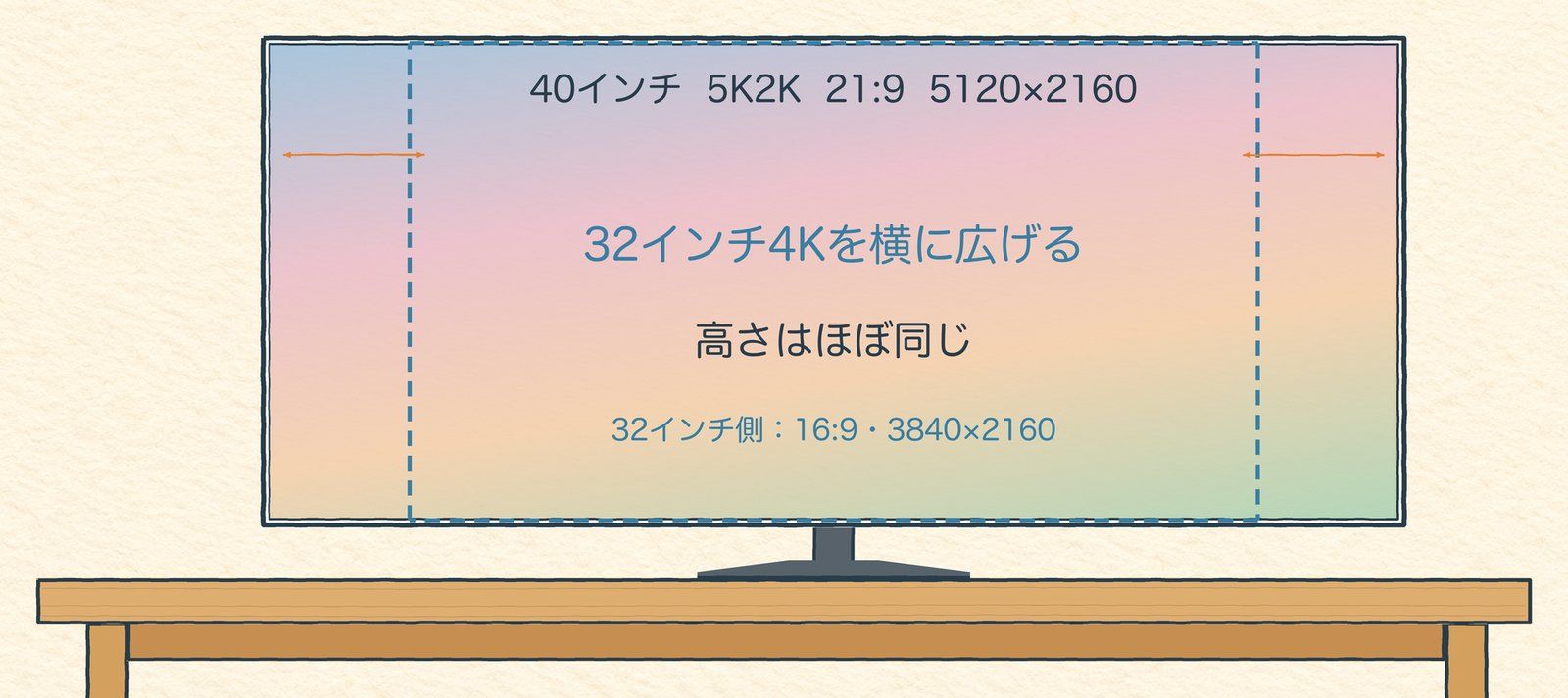
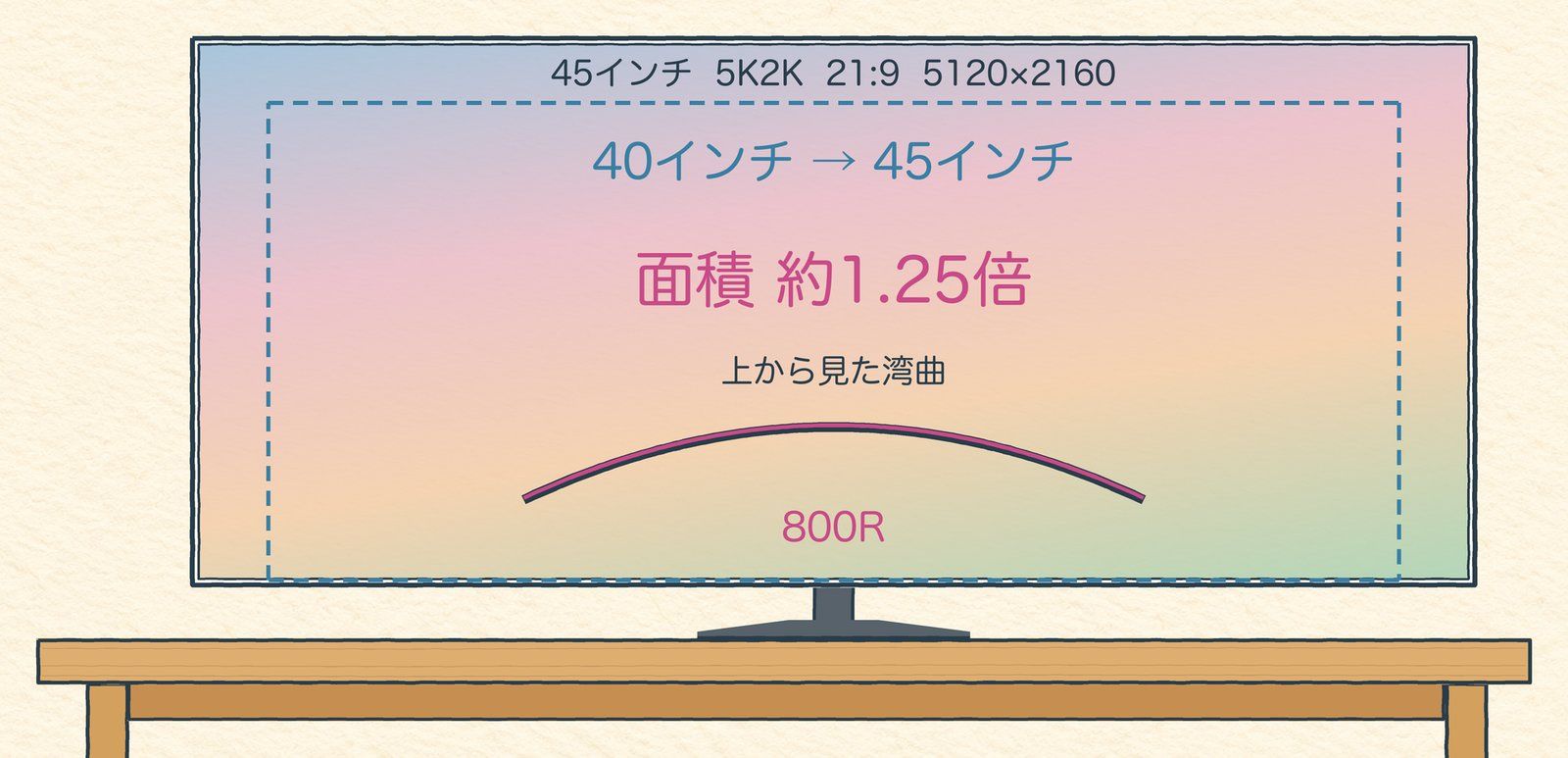
以前、49インチのスーパーウルトラワイドの記事で、40インチの5K2Kは32インチの4Kを横に伸ばしたものって話をしましたが、この45インチは、その40インチの5K2Kを一回り大きくしたもの。
既に40インチの5K2Kを使っている人なら、面積は約1.25倍くらいの大きさで、さらに湾曲させたものって考えると、イメージしやすいかなと。
まぁ、ウルトラワイドって横に長い分、縦の解像度はおざなりになりがち。
例えば、私が使っているスーパーウルトラワイドは、縦は34cmしかないし、縦の解像度は1440ピクセル止まりで、27インチのWQHDが2枚分。
16:9の4Kモニターに比べると、縦の作業領域は劣るものなのです。
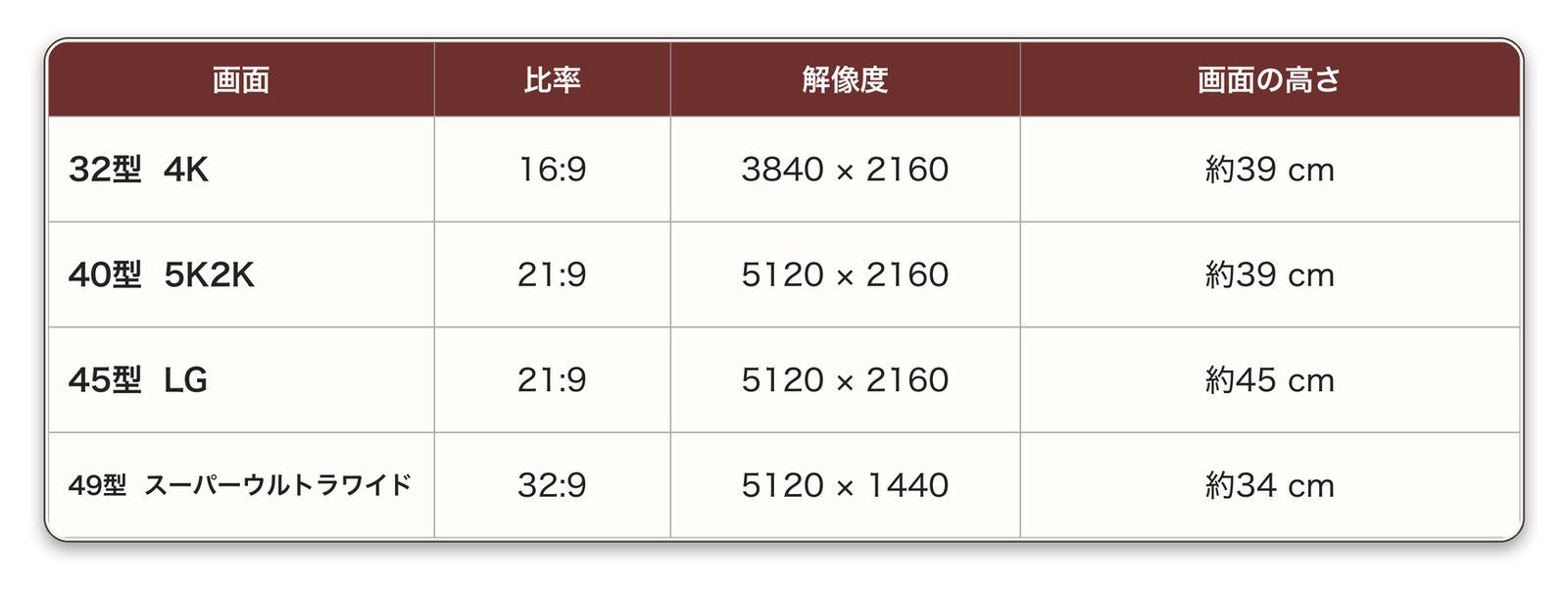
このモニターは、従来の16:9の4Kモニターとしても遜色なく使えて、さらに横が長くも使えるようになっているってわけです。
世の中のエンタメものって、基本的に16:9で作られているので、動画でもゲームでも、そのまま4Kの解像度でフルサイズで表示できる。
これはかなりデカいと思ってて、しかも、よくある一般的な4Kモニターって32インチが多いんですよね。
4Kモニターとして使った場合にも36インチサイズになるので、より迫力があるし、さらに横方向には広げられるんで、没入感がだいぶ違います。
また、作業用途で使う場合も、縦方向により多くの情報を表示できる。
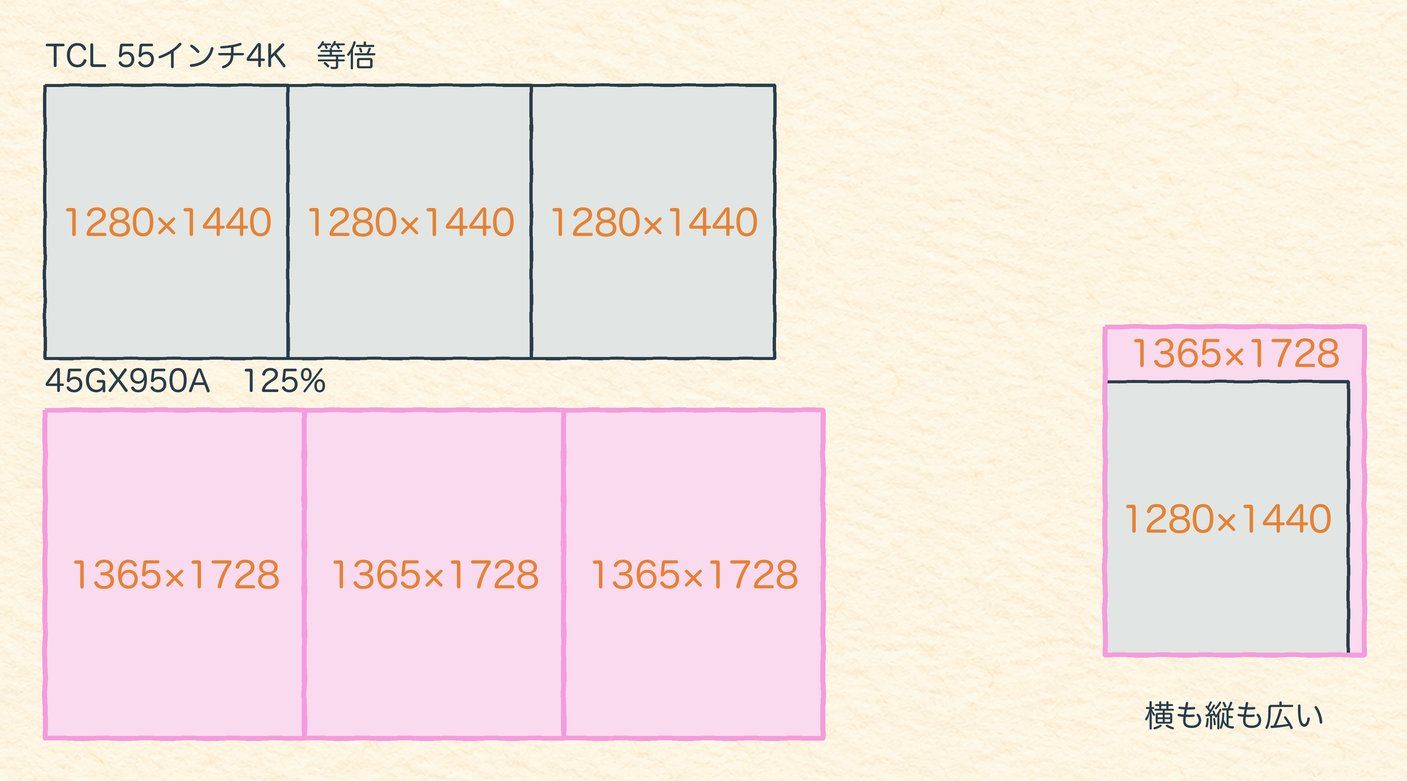
等倍で5K2Kですが、125%で3分割しても1枚あたり1365×1728ピクセル。
以前、TCLの55インチ4Kを等倍で3分割した時の1280×1440ピクセルより、こちらのモニターを125%スケーリングで3分割した方が、横も縦も広いのです。
映り込まないノングレア
あと、このモニターは、マットでノングレアっていうのも素晴らしい。
光沢のあるグレアモニターではないので、映り込みも少ないです。
湾曲ディスプレイって、画面に角度がついている分、いろんな角度から光が映り込むし、その映り込んだ光も、画面に沿って伸びがち。
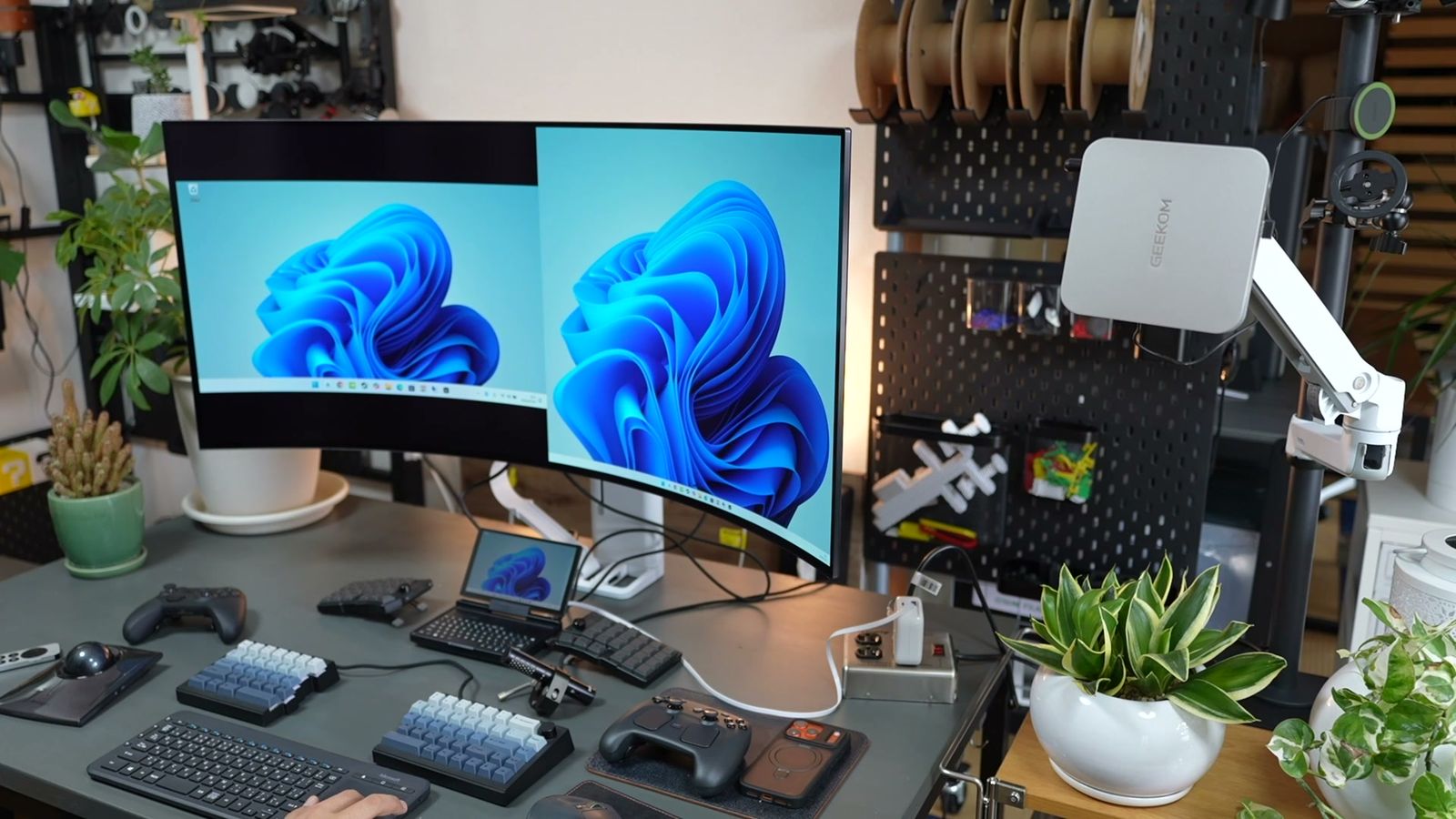
私は作業で使う場合は、画面の輝度を限りなく抑えめにしたくもなるので、何にせよノングレアに越したことはないとも思っているし、輝度を落としても、有機ELなので白っぽくならず色濃く見えますからね。
やはりパネルの光を抑えても見えやすいっていうのは、目が疲れづらいんじゃないかと思っていて、画面がデカくなるほどに、この影響も大きいと感じています。
ただ、使っていくほどに気づいたデメリットも色々とあったわけで、ここからはデメリットの話です。
デメリット1:800Rという湾曲率
ここからは、45インチ5K2K、湾曲率800Rという、このモニターを使って気づいたデメリットについて。
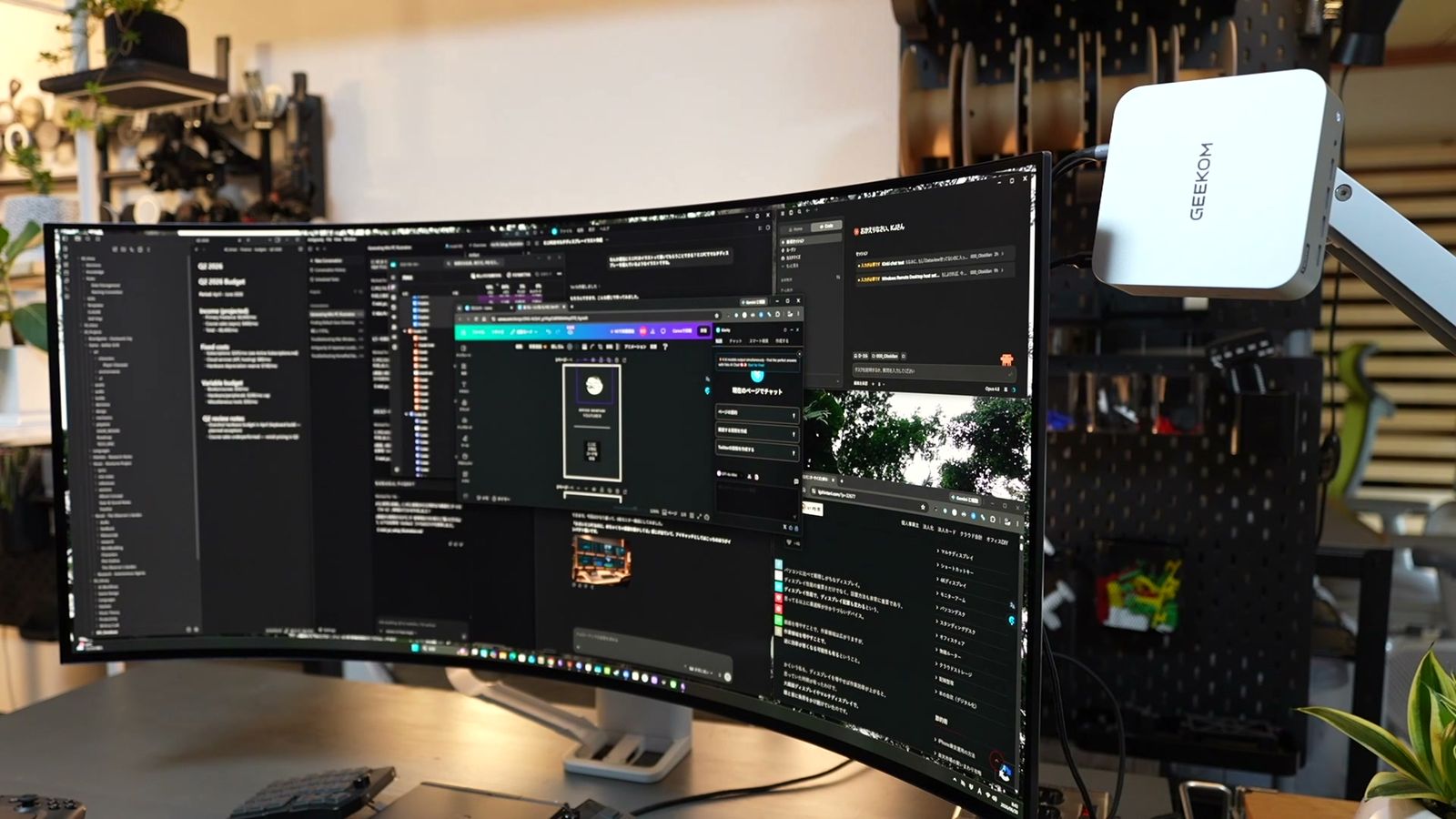
私はゲーミング用途だけでなく、作業用モニターとしても使えれば最高だなぁと思ってこのモニターを導入したわけですが、やっぱりこの800Rという強い湾曲率は、作業用モニターとして使うには難があると感じました。
平らなものが歪んで見える
まぁ、映像を見たり、ゲームをやったりするエンタメ用途では、とても良いと感じました。
ただ、文字をしっかり読むような作業用途には向いていないんですよね。
文字を読むなら、やはり平らな面に表示された文字の方が見やすいし、ここまでモニターが歪むと、少なからず歪んでいる感じが付きまといます。
文字を読むにしても、歪んでいる場所の文字は少なからず歪むし、デザインの確認とかも、歪んでいることでちょっとよく分からなくなる。
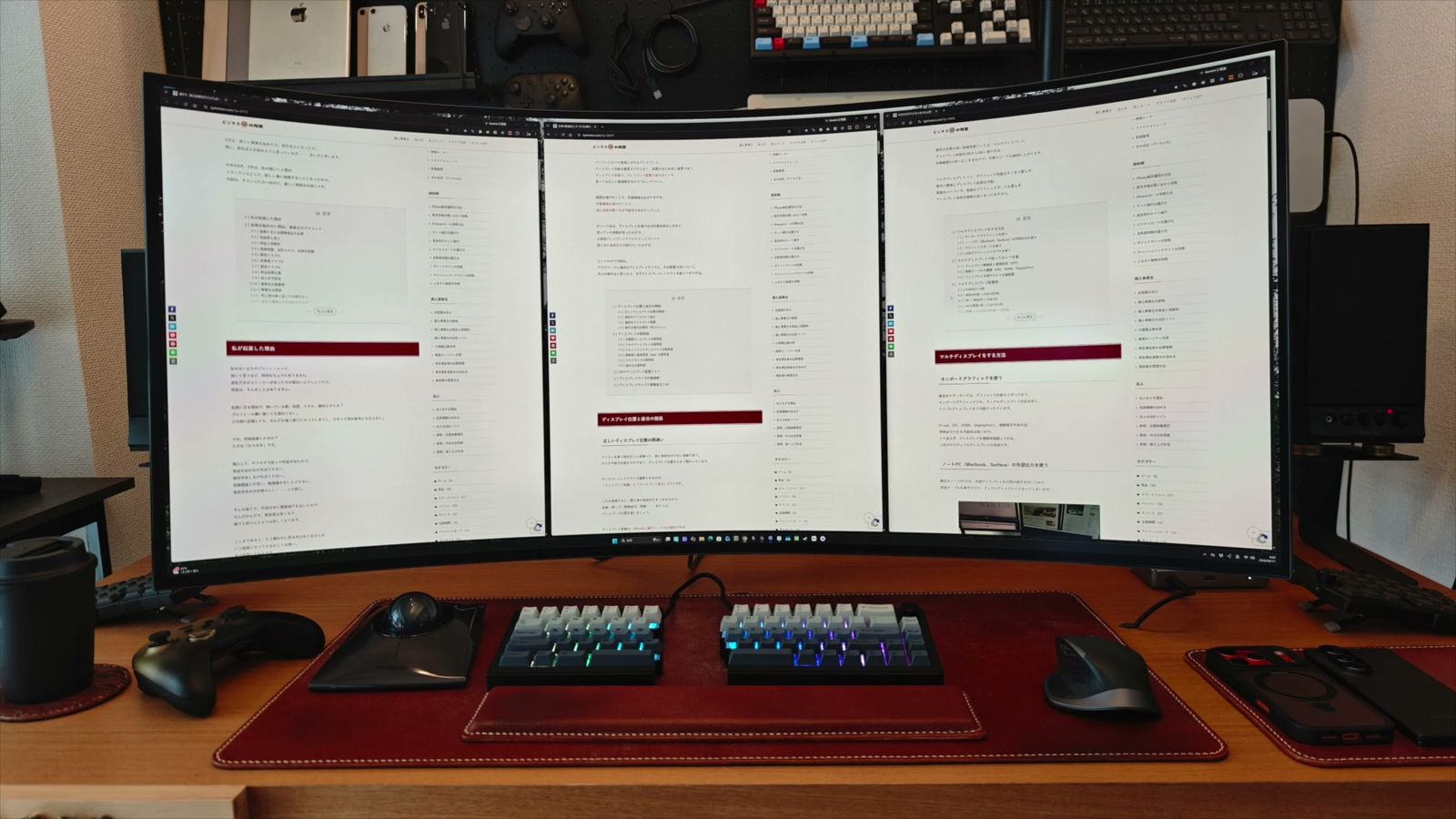
Webデザインとか、デザイン系の作業をする場合も、平らなものが前提なので、認識のズレが出るのも致し方ない。
以前から使っている1800Rの49インチと比べても、だいぶ湾曲率が強くて、同じ湾曲モニターだと一括りにしない方が良いとも思いました。
この800Rという数字は、半径80cmの円のカーブという意味。
ということは、この画面の全体が目から等しい距離になるのは、その円の中心、ちょうど80cm離れた場所なんですよね。
つまりこのモニターは、基本的に80cm前後の距離で使うモニターというわけ。
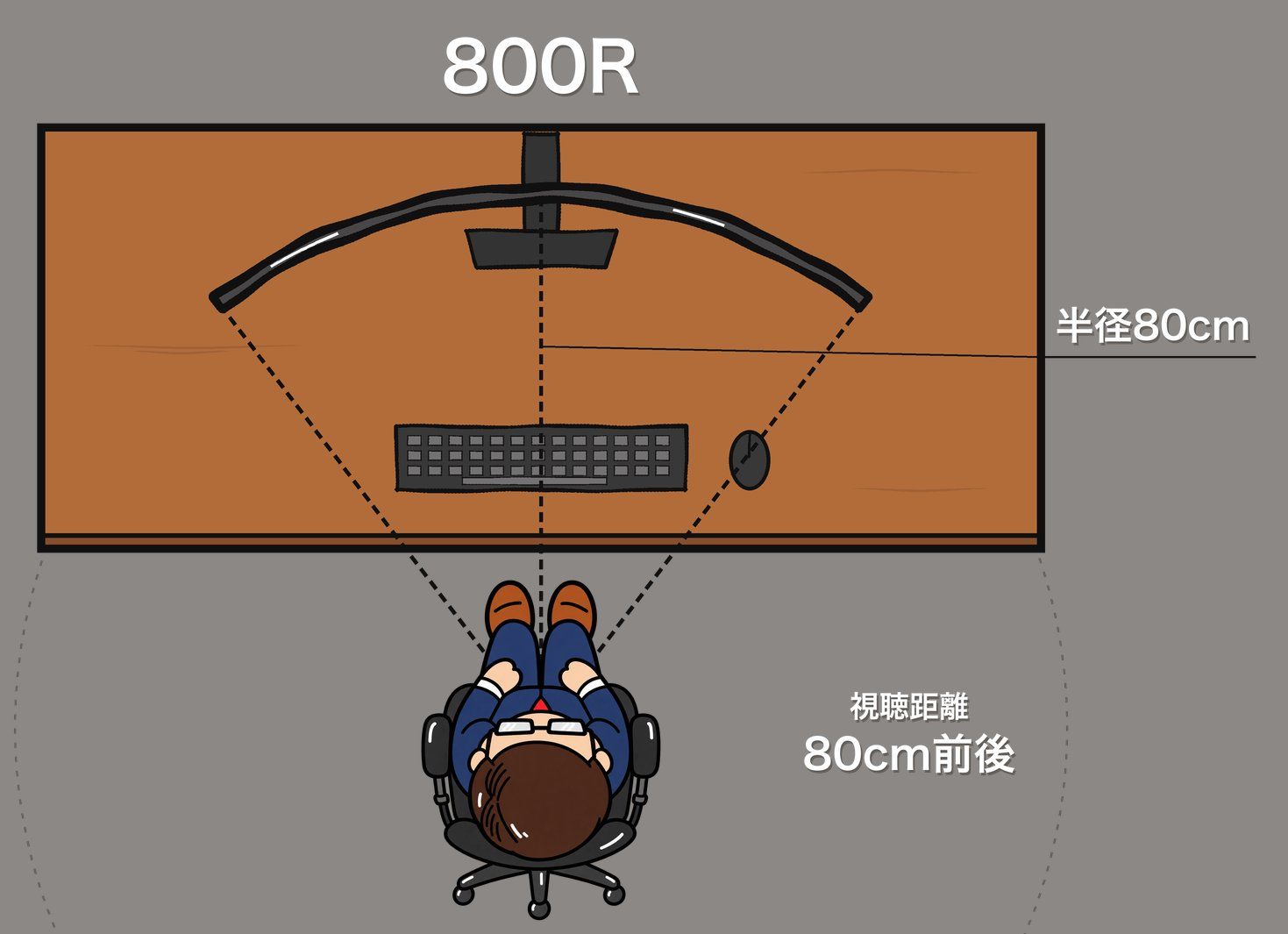
ただ、80cmのところで見れば湾曲して見えないのかといえば、そんなことはありません。
非常に綺麗には見えるのですが、やはり歪んでいると感じますからね。
特に、本来平らであるもの、まっすぐの線とかは、どう頑張っても歪んで見えるでしょう。
見る位置に制限がある
そしてこの80cmの位置からズレるほどに、この湾曲もさらに強く見えるということも、理解しておかないといけません。
というのも、デスクワークといえど、頭の位置って常に同じ位置にあるわけじゃないんですよね。
作業している時って少なからず頭は動いているし、私は、動かした方が良いとも思っている人間。
例えば、細かい文字や映像の細かい部分を見たい時って、自然と顔が近づいたりしますよね。
逆に、デザイン全体を見たり、文章だって俯瞰して見たい時もある。
そういった時に、近づいたり離れて見たりすることができない。
できないというか、するのに向いていない。
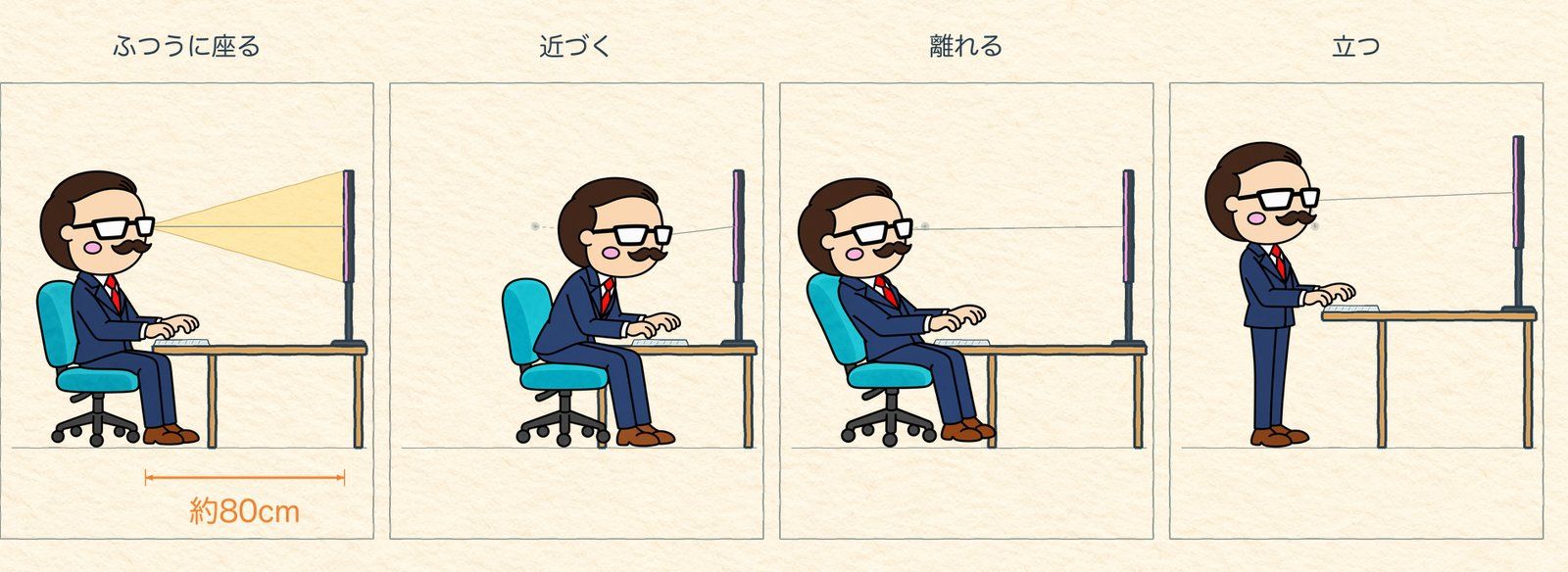
私は作業によって椅子を変えたり、後傾姿勢で作業をしたり、スタンディングデスクで立ったり座ったりもしているわけで、そういった姿勢を変えて作業する人にとっては、頭の位置もコロコロ変わっちゃうんで、ここまで湾曲したモニターは、やめた方が良い気もしました。
あと、湾曲率が強いので、このモニター自体の角度調整も難しいのですよね。
大画面モニターって、上側と下側で目からの距離もだいぶ変わるし、下の方は、斜めに見下ろす角度にもなるんで、画面を少し上向きに煽ってやると見やすくなります。
ところが、ここまで湾曲していると、斜めにすることで、今度は横方向の映像の距離感が、だいぶ意味分からないことになってしまう。
左右は斜めに見る形になって、より歪んで見えてしまいます。
このモニター、横にはすごい湾曲してますけど、縦には湾曲してないのです。
周辺機器の置き場に困る
それと、湾曲じゃないモニターとの併用も難しいと感じました。
今はマルチディスプレイを使っている人も多いと思っていて、どっかしらにもう1枚足したい人も多いはず。
特にデスクシェルフを使っている人は、画面の下に1枚、平面のモニターを置く人、多いじゃないですか。
ちなみに私が、パソコンデスクではデスクシェルフを使わなくなった理由は、デスクシェルフの自作方法の記事に書いています。
ところが、ここまでモニターが湾曲していると、平面のモニターの方に違和感を感じるようになる。
見た目の違和感もあるし、湾曲と平面を交互に見る違和感もある。
そして、こんなに湾曲してたら、左右にモニターは置けないですからね。
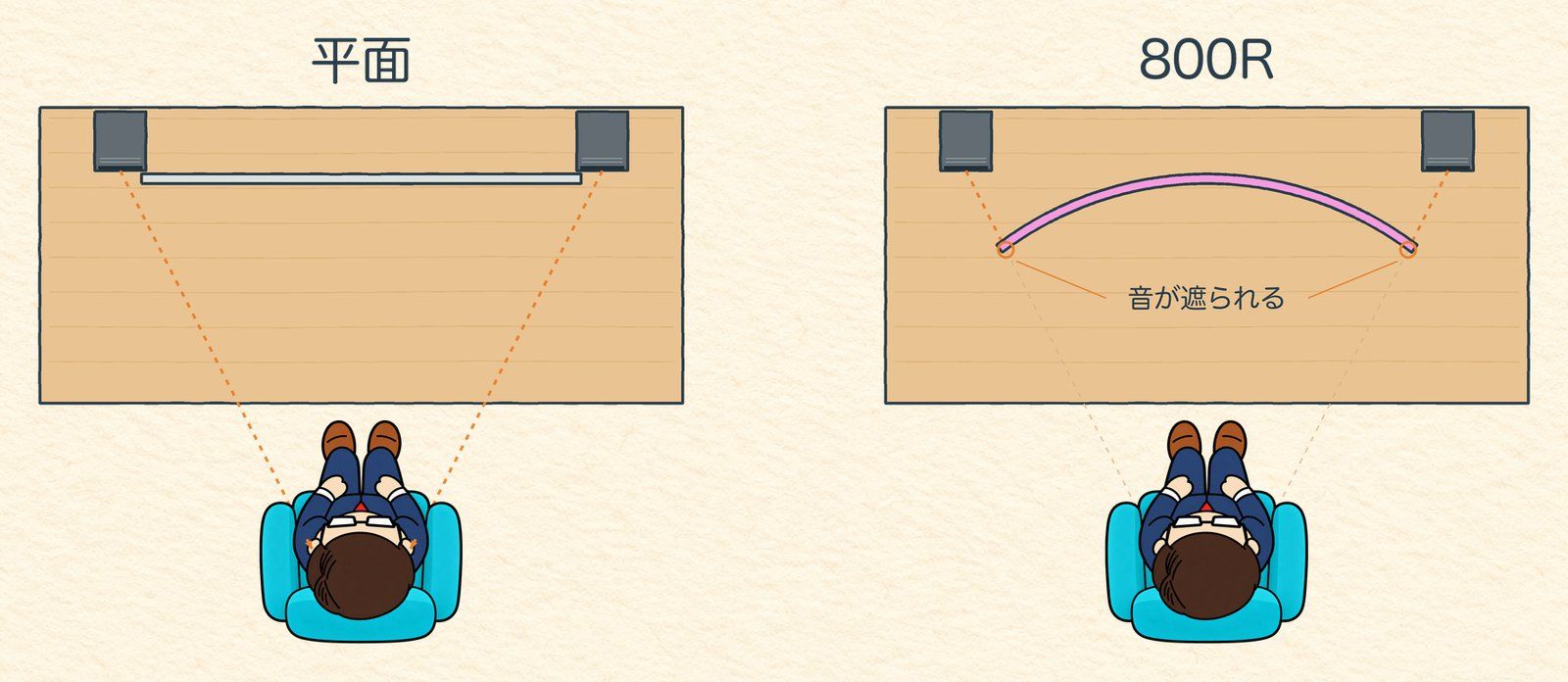
それと、追加モニターだけでなく、スピーカーを置く位置も困るんですよね。
45インチはそれほど大きいサイズではないので、デスクの上には置けるのですが、これだけ湾曲していると、どう頑張っても、スピーカーの音を遮る位置にモニターが来てしまう。
かといって、内蔵スピーカーの音もあんまり良くない。
出力は10Wが2つ。
2026年発売の新型45GX950Bでは7Wが2つと、スピーカー性能も落ちているので、スピーカーの音にもこだわりたいとなると、ちょっと難しいと感じました。
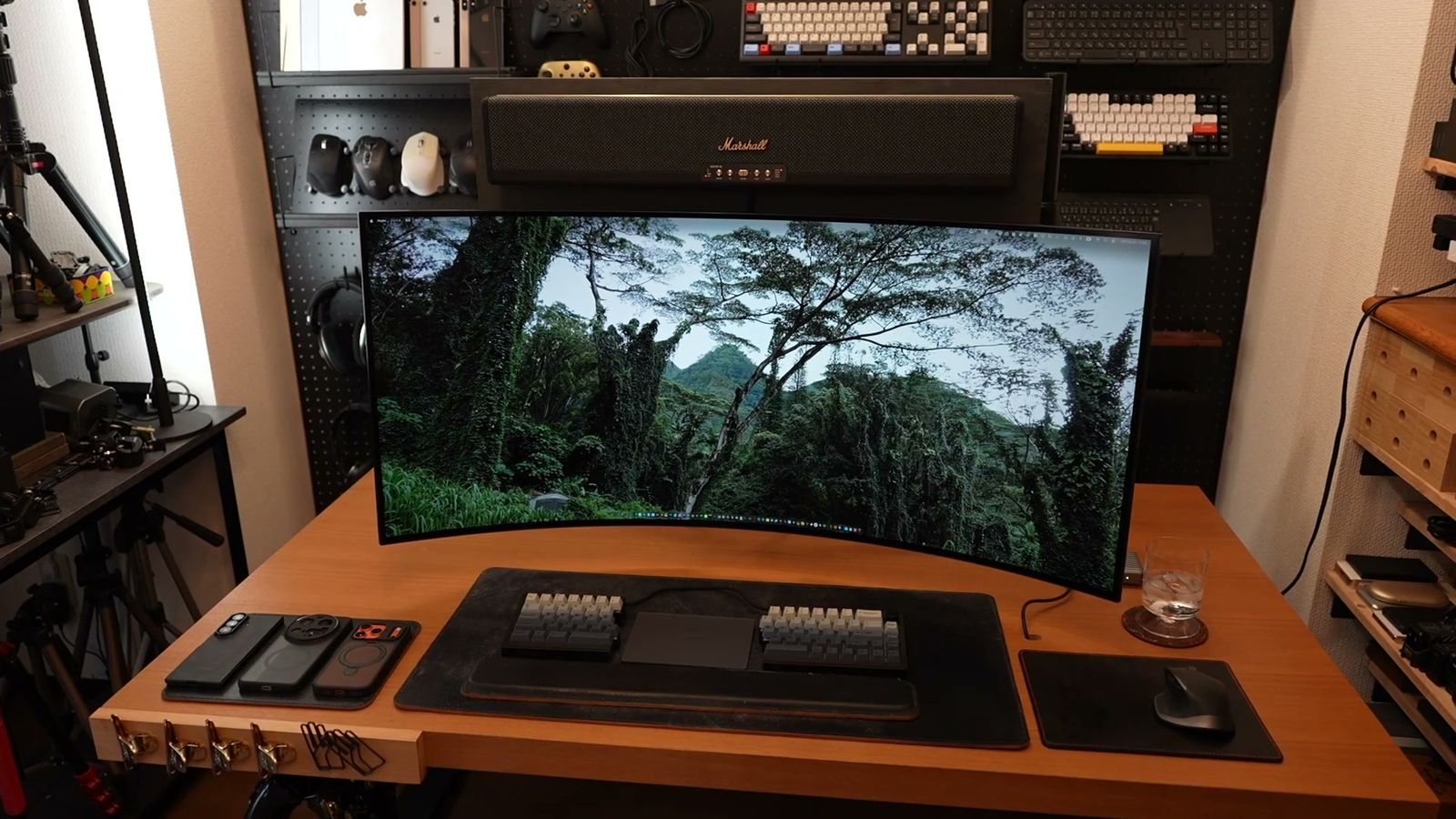
最終的に私は、サウンドバーを画面の上に乗っけたのですが、その話はサウンドバーの設置方法の記事で詳しく書いています。
設置も流用も融通が利かない
ここまで書いてきて分かる通り、そもそも、この湾曲しまくった形状っていうのが、色々と困るんですよね。
設置するのも片付けるのも、湾曲していると取り回ししづらい。
これは湾曲モニター全般に言えることだと思うのですが、湾曲率が上がるほどにより使いづらくなる、というのを痛感したわけです。
薄型モニターなのに、これだけの奥行き。
奥行きが出ることで持ちづらいし、ぶつけやすいし、どこを持って良いのかも、どこに置いて良いのかも分からなくなる。
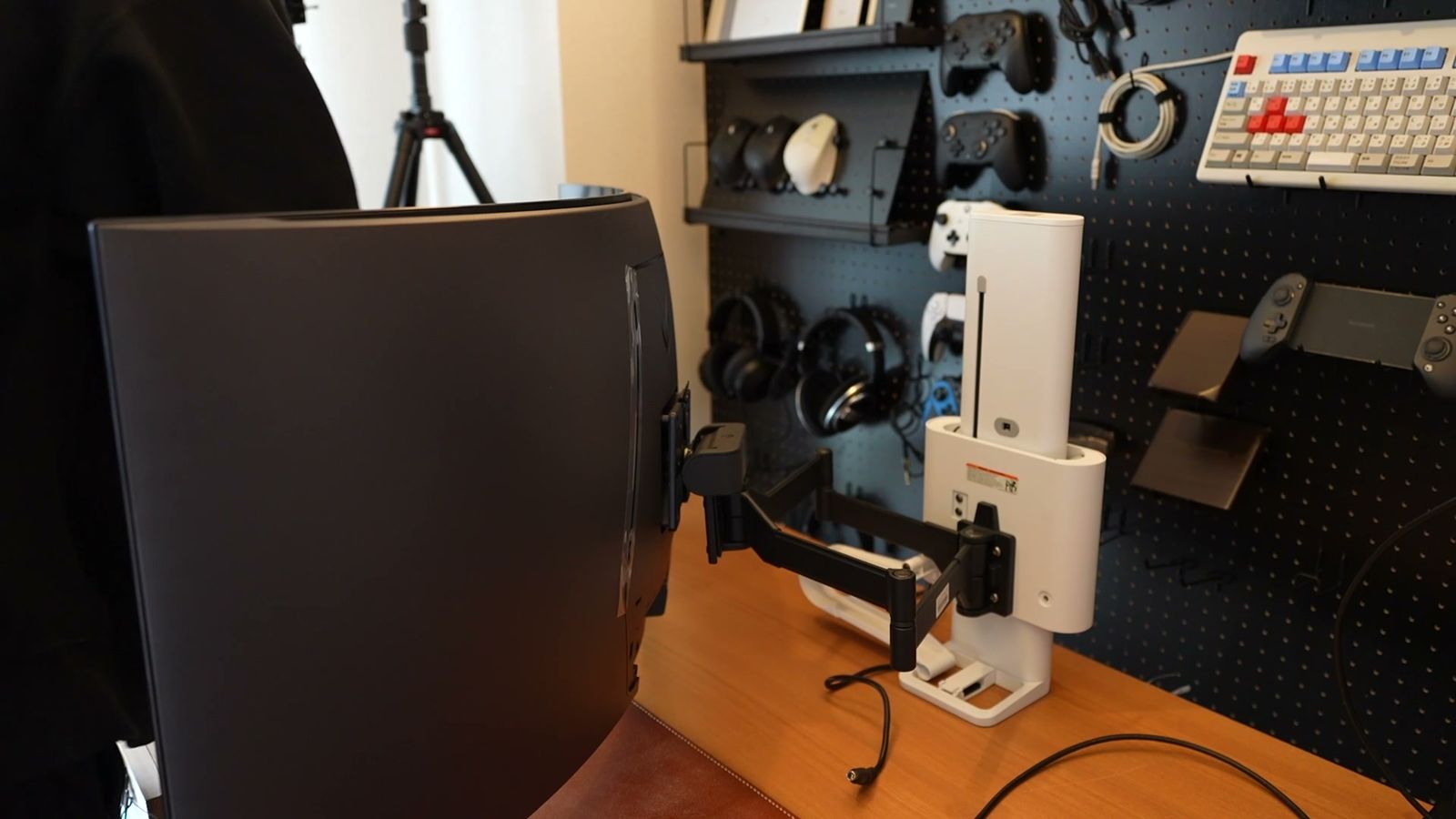
まず、奥行きがあることで、壁にベタ付けができませんからね。
壁に寄せても、画面の両端がグイッと手前にせり出してくるので、圧迫感があるし、スリムに使うって感じではない。
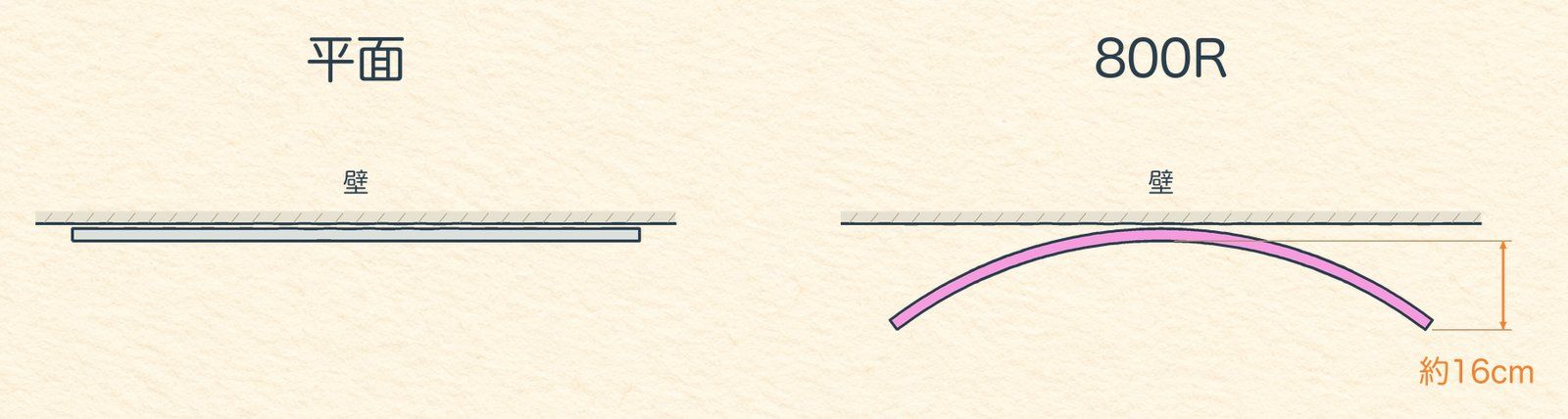
設置するデスクにも気を遣いますし、少なくとも、スッキリしたデスクっていうのは難しいでしょう。
あと、上で持ち運びづらいと書きましたが、設置する時にちょっと床に置いておく、みたいなことも気軽にできなくなるので、いちいち神経を使うっていうのもあると思います。
そして最終的に、このモニターをメインデスクで使わなくなった時、主役が交代した時にも、色々と困るんですよね。
テレビ代わりにしたり、寝室のゲーミングモニターにしたり、作業用とは別の用途にして、私は流用して使うことも多いのですが、これだけ湾曲率が高いと、そういう柔軟な使い方ができないんだなって。
通常の平面のモニターのように、離れて見たり、別の角度から視聴することができないので、リビングモニターとしては、非常に扱いづらいのです。
それでいて、収納しておくにも湾曲しているので場所を取る。
元箱も取っておかないと処分をする時に困るし、この元箱が、これまたバカみたいにデカいですからね。
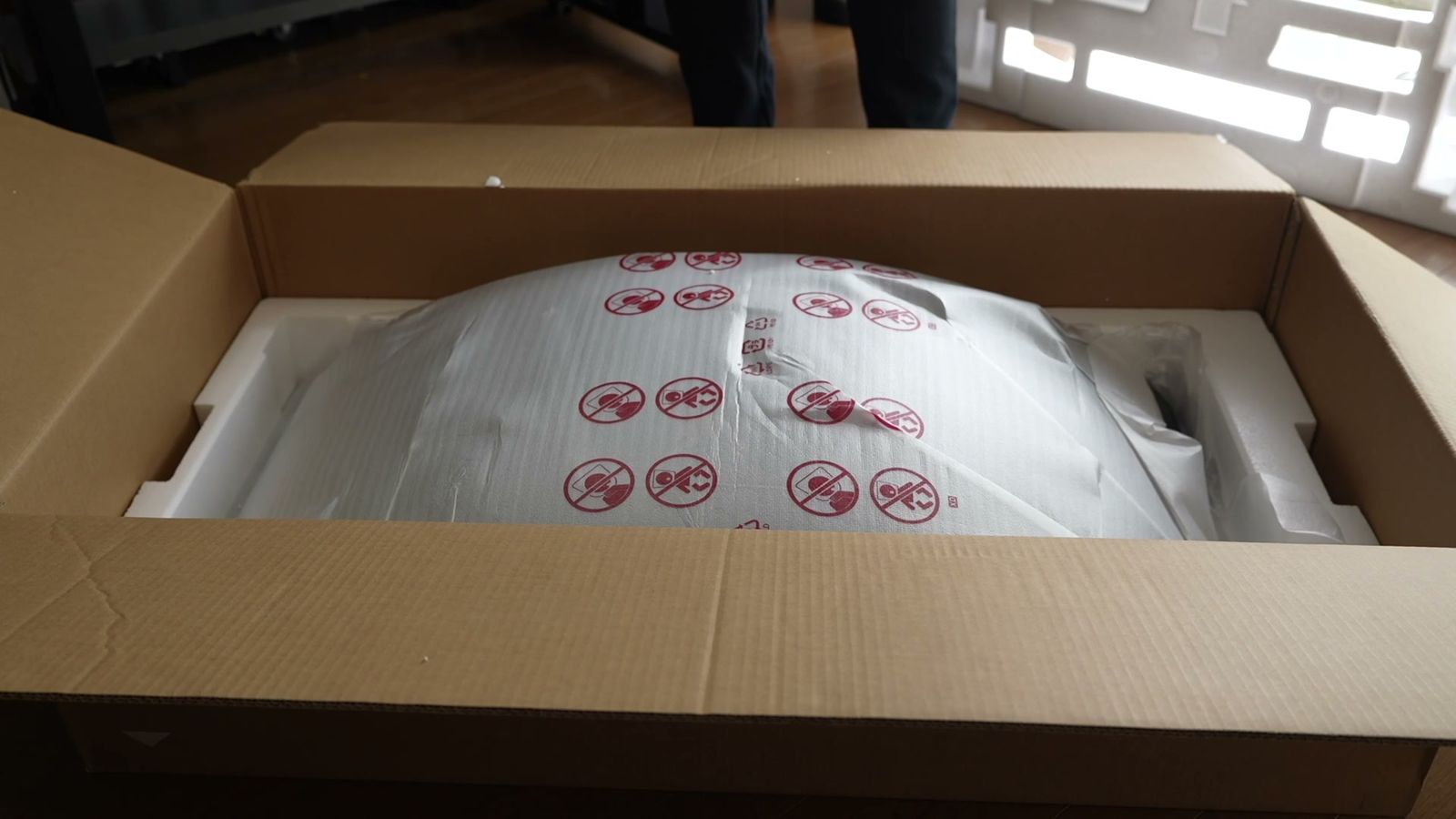
結局のところ、デスクの上に限られるモニターであり、デスク以外で使うっていうのが難しく、かといってデスクワークでは難があるわけで、PCデスクで使って微妙だった時に、処分しづらく、別のところでも流用しづらいっていうのは、結構大きなデメリットだとも思いました。
デメリット2:解像度とサイズの限界
続いて感じたデメリットは、解像度とサイズ感。
この5K2Kの21:9というアスペクト比に対する、45インチというサイズ感が、ちょっと微妙だと思いました。
PPIに対する設置距離が微妙
私が愛用しているスーパーウルトラワイド、49インチの5Kは、27インチのWQHDを横に2枚並べたものなので、これの横幅が約120cm。
一方、この5K2Kの45インチは、横のピクセル数は同じ5120なのに、横幅は約104cmで、16cmほど短く、縦は1.5倍の2160ピクセルまで表示でき、より高精細となっています。
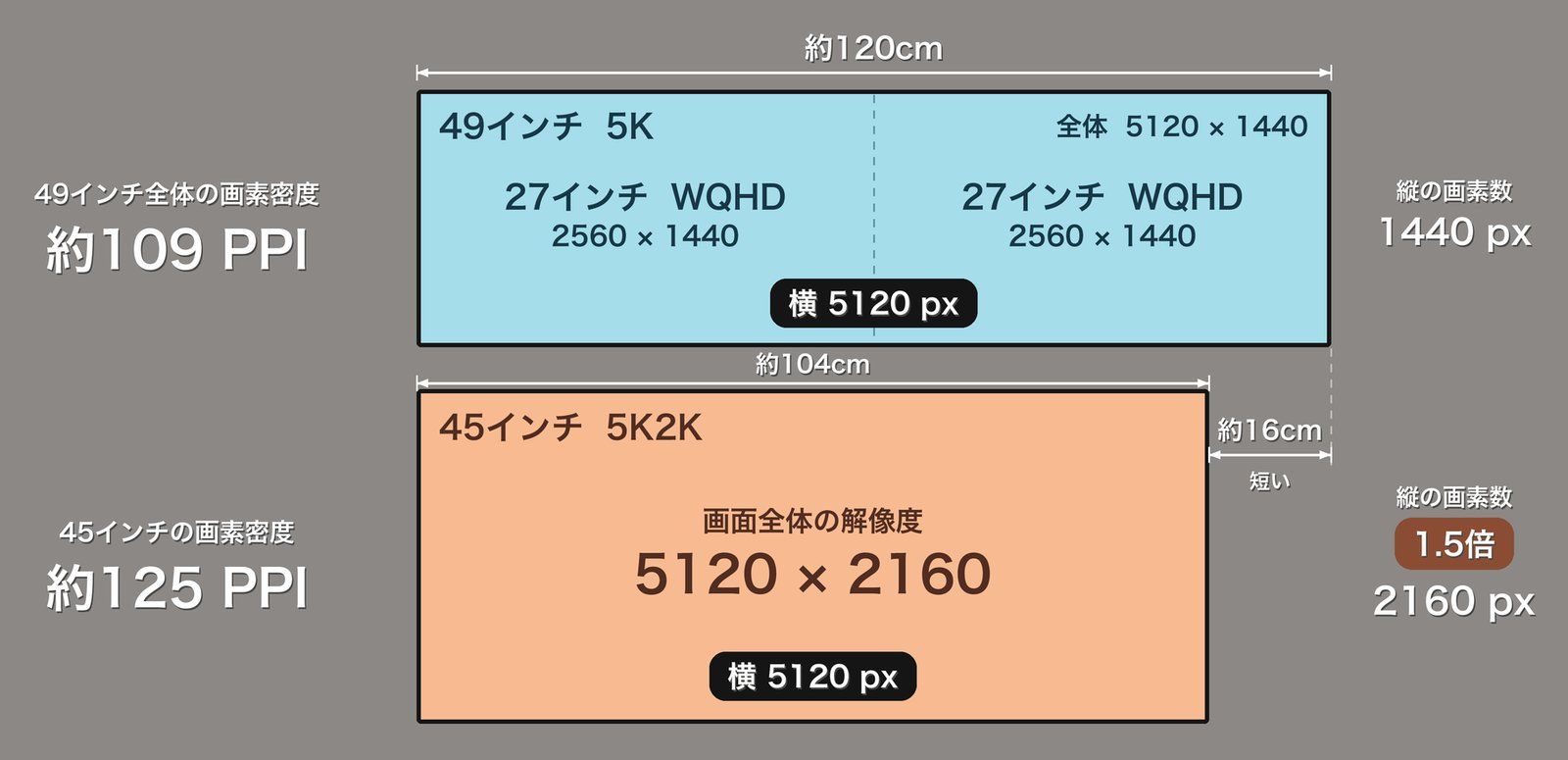
PPIに換算してみると、約125という数値。
PPIというのは1インチあたりのピクセル数で、この数値が大きいほど高精細で、文字は細かくなります。
この125PPIは結構細かくて、おそらく等倍で使える人は限られると思っています。
かといって125%にすると、解像度は4096×1728で、PPIは100前後。
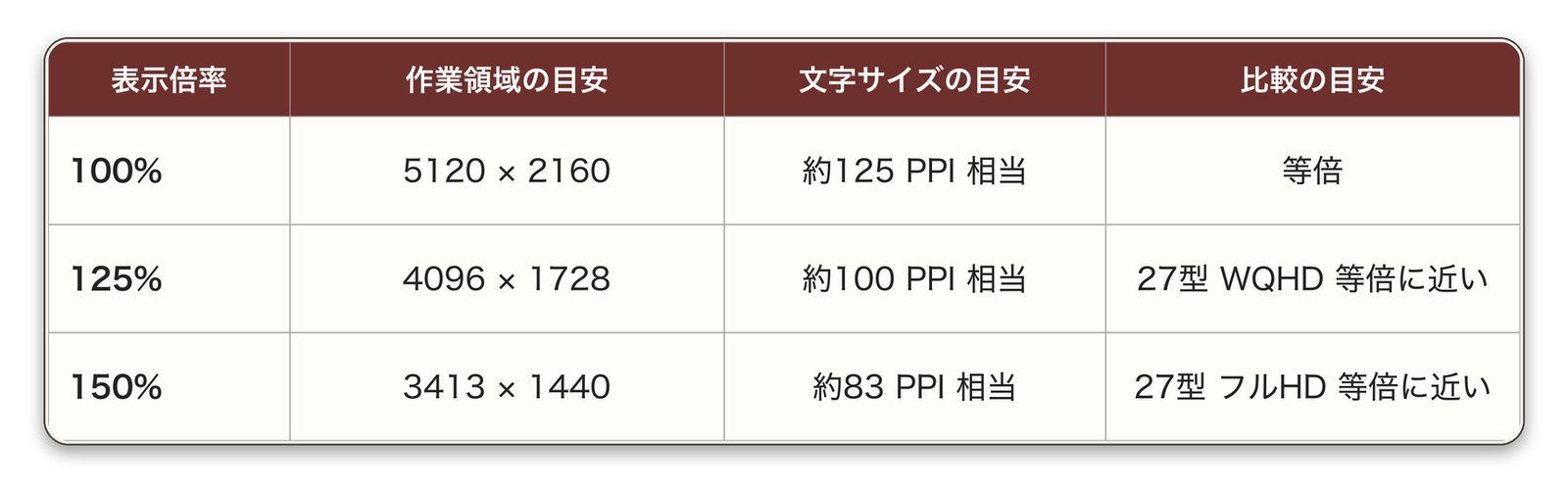
このPPI100前後っていうのは、私が一番馴染みある数値。
例えば、27インチのWQHDを100%スケーリングで使うとPPI100前後になるので、このモニターも、私は125%で使うつもりで購入したんですよね。
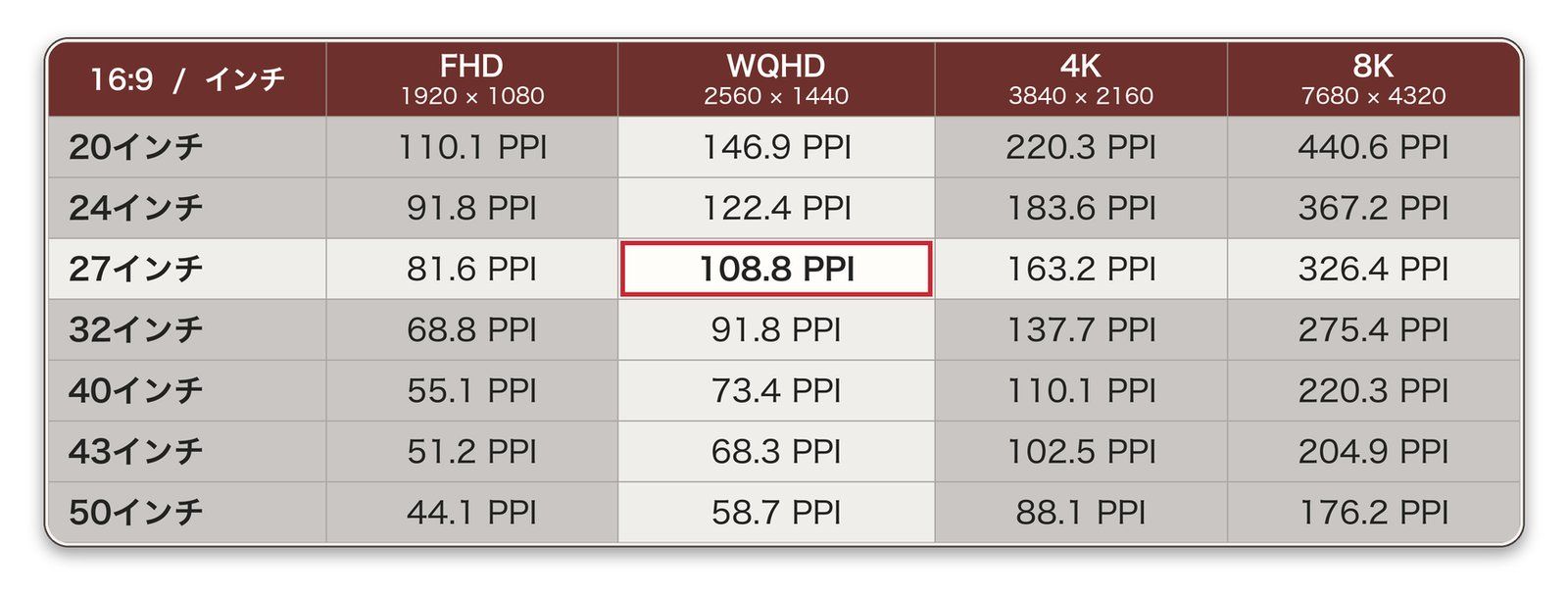
ただこれって、あくまで27インチくらいのサイズで、PPI100前後がちょうど良いって話だったんです。
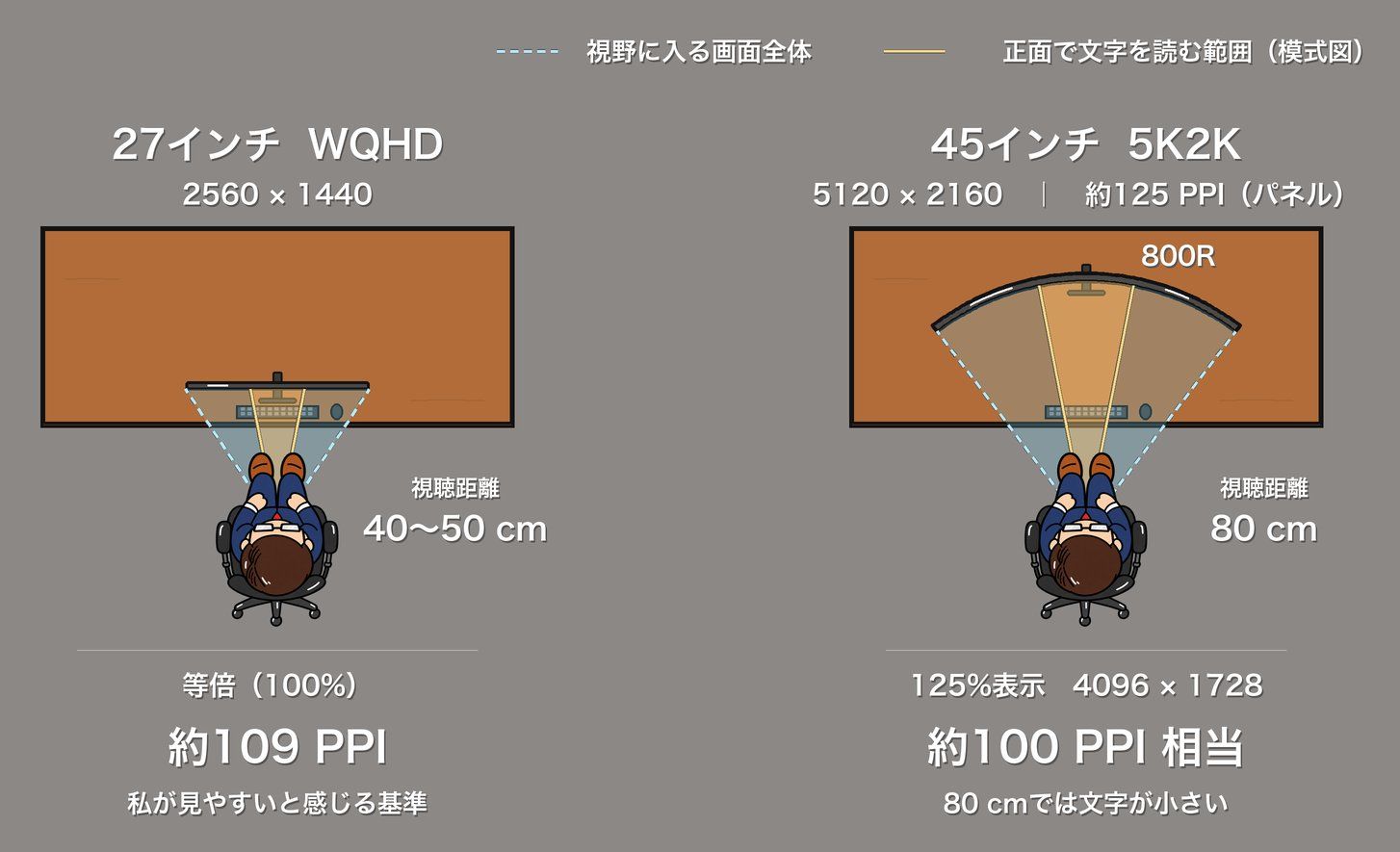
というのも、このPPIっていうのは、モニターの設置距離とも密接に関わっていると思っていて、27インチで使う場合は、モニターまでの距離は40〜50cm。
PPI100っていうのは、その距離で見やすい画素密度なのですよね。
モニターの大きさと距離、解像度の関係は、仕事に最適なモニターサイズと解像度の記事にまとめています。
しかも今回のモニターは45インチで、しかも800Rという湾曲率なので、80cmの距離で使うというのが前提だとすると、125%表示のPPI100では、ちょっと文字が小さいのです。
参考までに、以前のTCLの55インチ4Kは等倍で使っていて、これがPPI80前後。
これを90cmくらいの距離で使っているわけですから、この5K2K 45インチでPPI80くらいにしようとすると150%表示。
解像度は3413×1440で、27インチのフルHDくらいの文字の大きさになります。
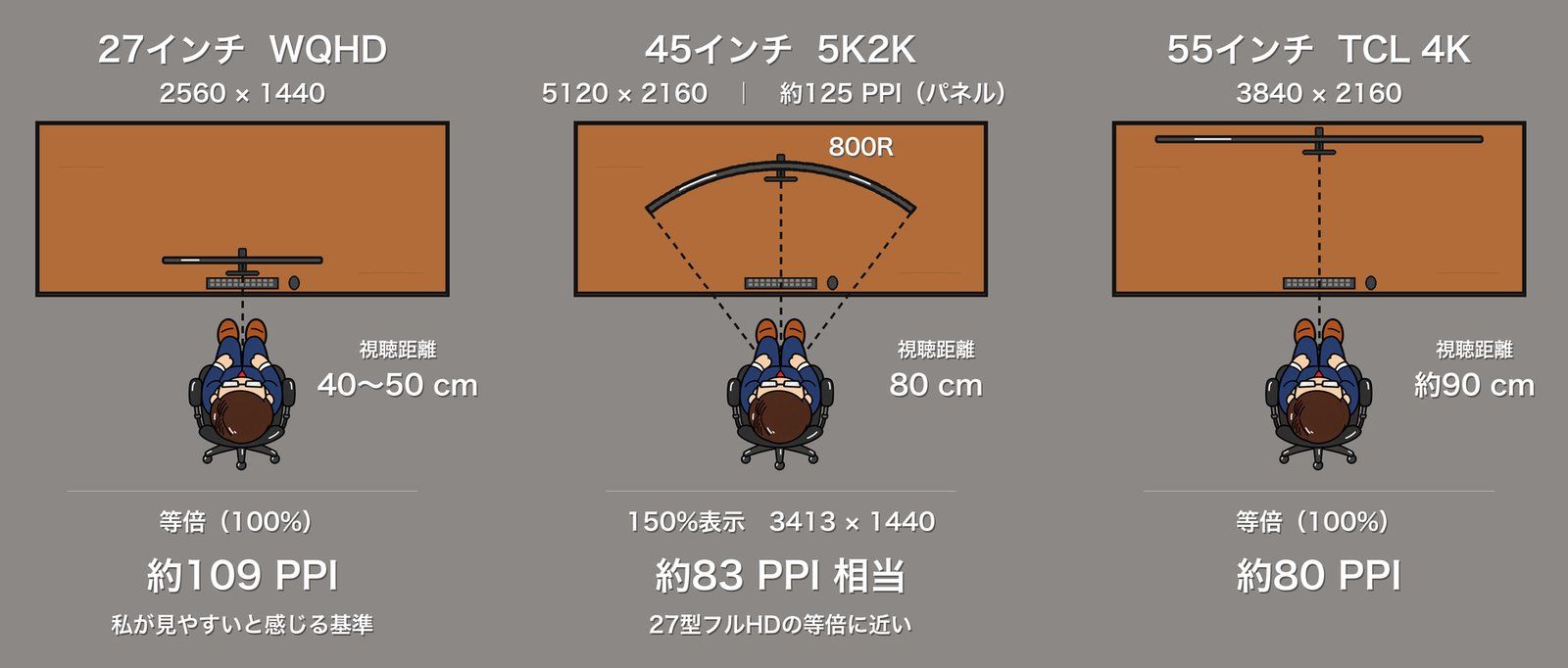
実際のところ私は、125%表示では厳しくて、特に文字を見る作業では150%で使いたいってのが正直なところ。
まぁ、これは私の老眼が進行しているっていうのはあるのですが、80cmの距離で、PPI100でしっかりと見えるって人の方が稀だとも思っているし、「この距離で疲れないか」ってのは、事前に確認した方が良いと思っています。
作業で使うなら首振り必須
仮にこの125%表示で、4096×1728という解像度で3分割で使ったとしても、モニターが非常に湾曲しているので、左右の表示領域が使いづらいです。
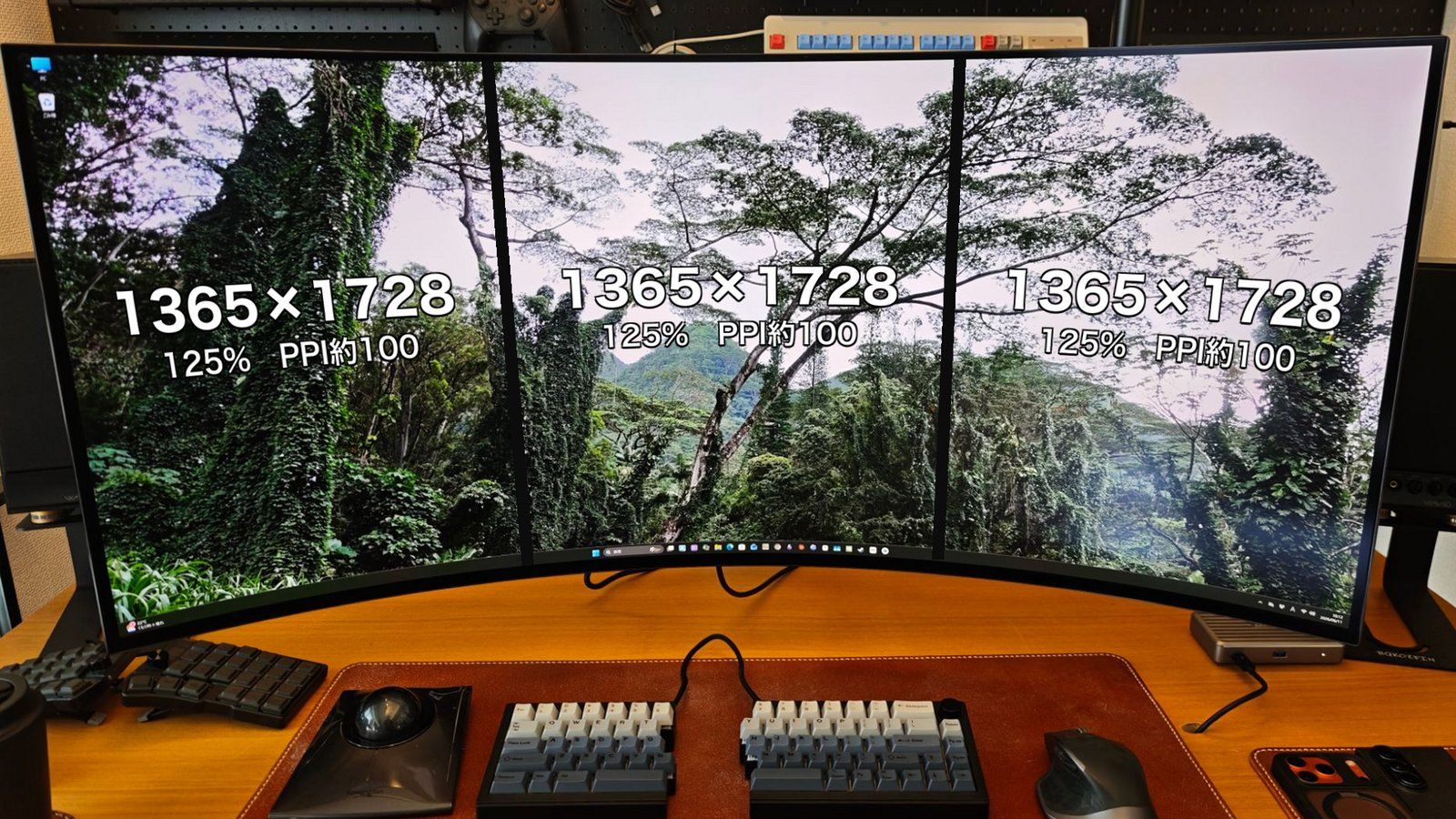
これは湾曲に対する慣れとか、そういう問題ではありません。
急激に湾曲していることで、モニターが顔の横位置あたりに来てしまっている。
そのため、左右のモニターを確認するために、首を少し振らないといけないのですよね。
まぁ、複数のモニターで作業する場合って、真ん中のモニターをメインで使って、左右のモニターは目だけ動かして、中央に表示されている情報と並べて確認できないと困るってのもある。
結局のところ、顔を動かすほどに疲れてしまうわけです。
視界全体を覆うってのと、視界に入れることは別物であり、なんとなく見えていることと、焦点を合わせることも別の話。
映像を見るのと文字を読むのでは、目の動かし方も全然違いますからね。
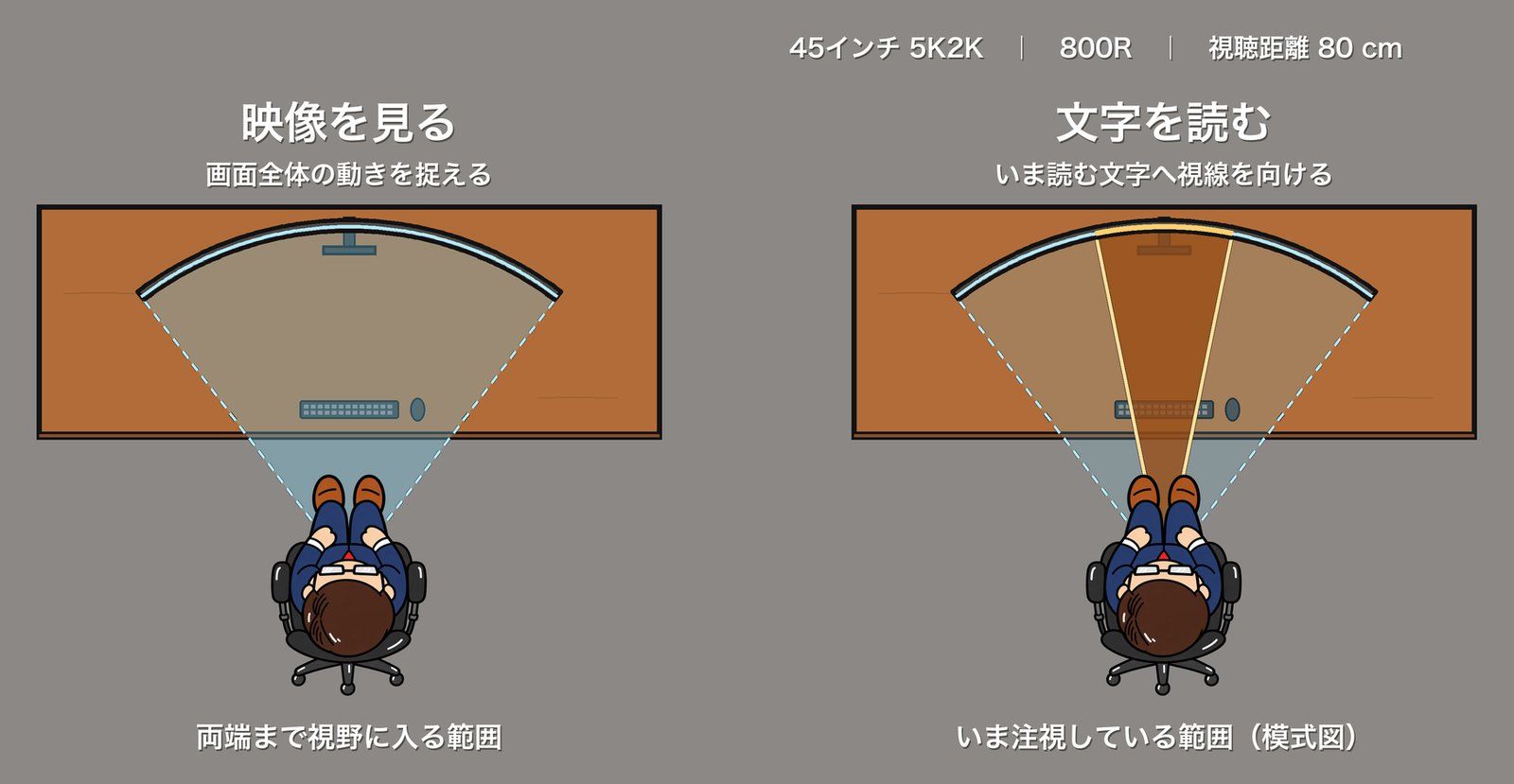
そもそも私、トリプルディスプレイを使う時も、左右のモニターはこんなに近づけてないし、角度もここまで急じゃなかったですからね。
私のマルチディスプレイの配置例は、マルチディスプレイに必要な物とやり方の記事にまとめています。
では、なんでこのモニターはここまで湾曲しているのかといえば、やはりゲーミングモニターだからかな。
この湾曲率って、例えばレーシングゲームとか、シミュレーターゲームとかをやるんだったら、自分を囲い込むことで、その世界に没頭するような感覚にできる。
ウルトラワイド対応のRPGやFPSゲームでも、結構没入感ありますからね。
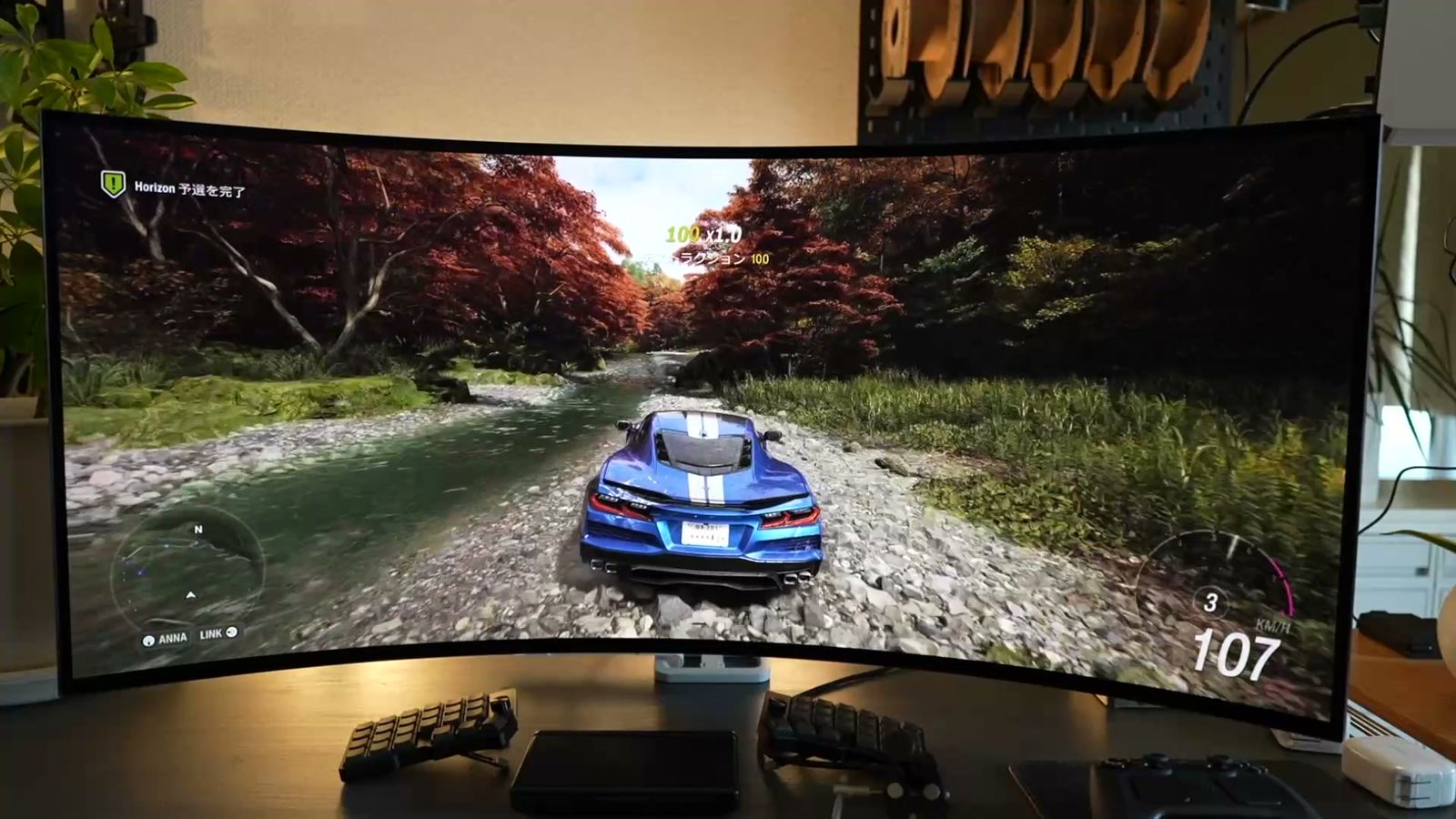
ただ、こういったウルトラワイド表示対応ってなってるゲームでも、メニューバーは中央に置いたままってゲームも増えています。
ちゃんと左側にも右側にも映像はあるんだけど、よく見るメニューは中央寄り。
あくまで端の方は映像メインで、あんまり視線を動かさずともゲームできるようになっているのです。
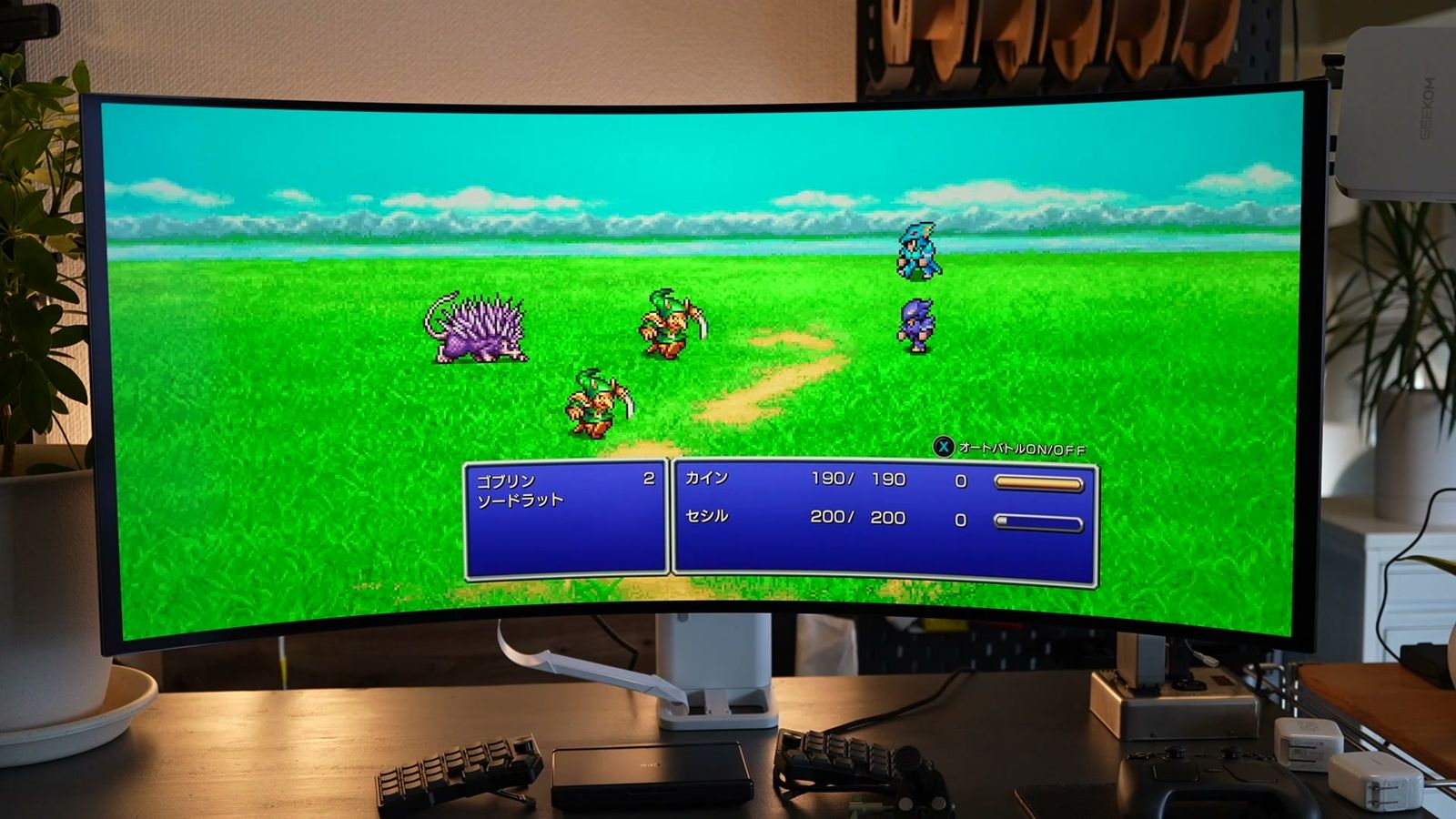
映像の没入感という点で、非常に面白いと思うのですが、作業するための情報を置いておくという目的では、ここまで湾曲率は高くない方が良い。
結局のところ、ゲームで使う場合もゲームによる。
21:9ではなく16:9で楽しんだ方が良いゲームも多いし、全体を俯瞰しなければいけないようなゲームにも、向いていないと思いました。
デメリット3:細かい不満点
リモコンがない
最後に、このモニターならではの細かいデメリットについてもサックリと。
まず、大型モニターで、しかも有機ELモニターなのに、リモコンがありません。
設定を変えるには、わざわざ画面の裏にあるスティックを、手探りでポチポチやるしかない。
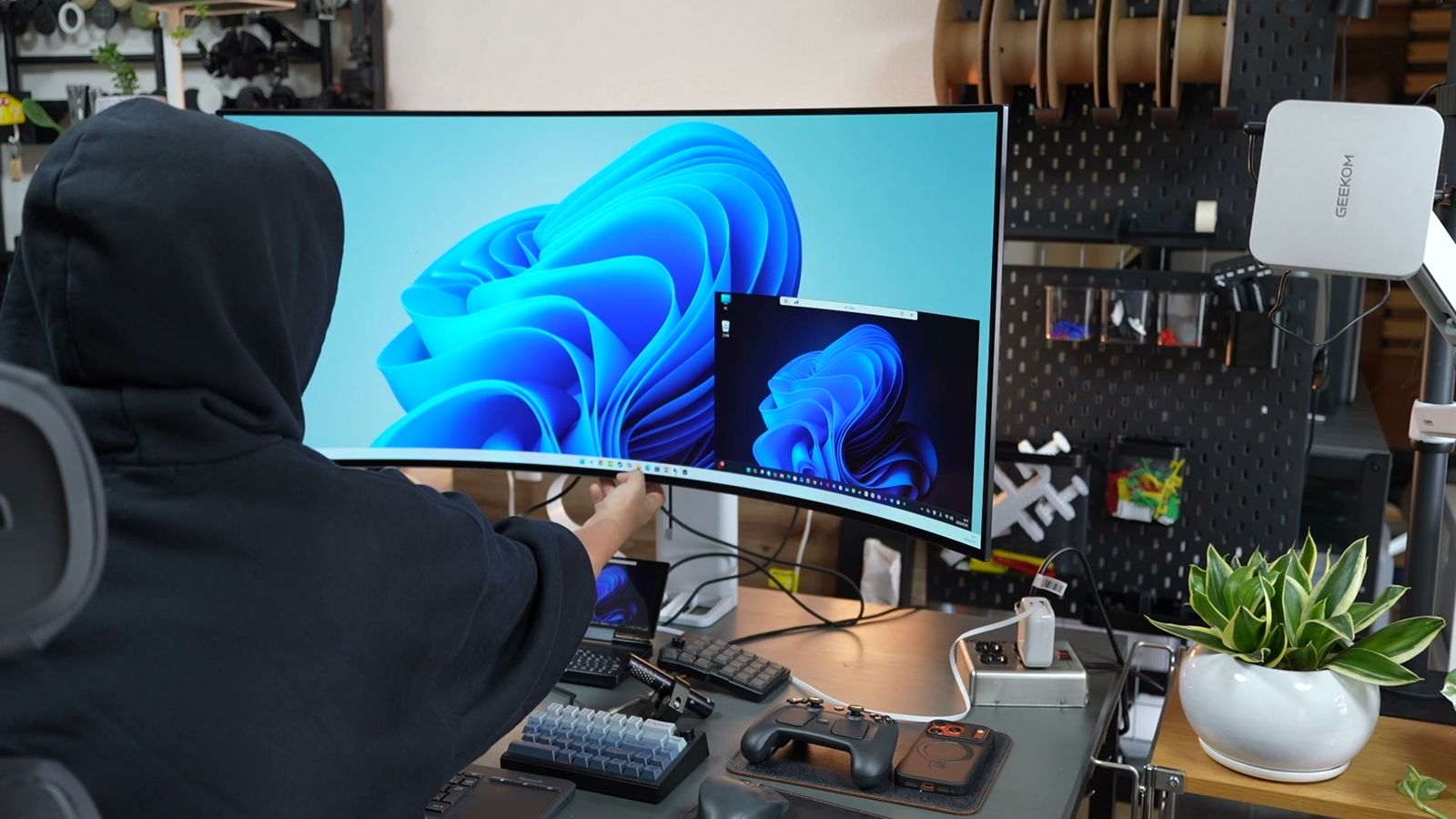
ゲーム用途と作業用途で明るさとかも全然違うので、やる内容に合わせていちいち手を伸ばすのが非常に面倒であり、そもそも、設定をコロコロ変えて使うようなモニターではないのかなと。
私はここ半年ほど、テレビをモニター代わりにも使い始めていて、リモコンがあることの便利さも痛感しちゃってますからね。
リモコンがあれば、AIに作業をさせている最中に、すぐモニターだけ電源を切ることができる。
いちいちスリープさせる必要もないし、意図しないスリープ復帰に煩わされることもありません。
焼き付きが気になる
もちろん、有機ELモニターなので焼き付きリスクもあり、有機ELで、リモコンでサッと消すことができないってのは、非常に厄介。
有機ELってことで、気にして使っている自分もいる。
画面の脇に、ずっと出しっぱなしにしているSNS画面とかAI画面とか、作業途中で放置しておくってのも、なんか気持ち悪い。
かといって、電源のオンオフの挙動もイマイチ。
スリープからの復帰が遅いのか、パネルのリフレッシュをしているのか、よく分からない待ち時間があるのもデメリットかなと。
電源アダプターがデカい
あと地味に、電源アダプターがデカいのも気になりました。
このモニター、電源アダプターが360Wもあるんで、アダプター自体も非常にデカいです。
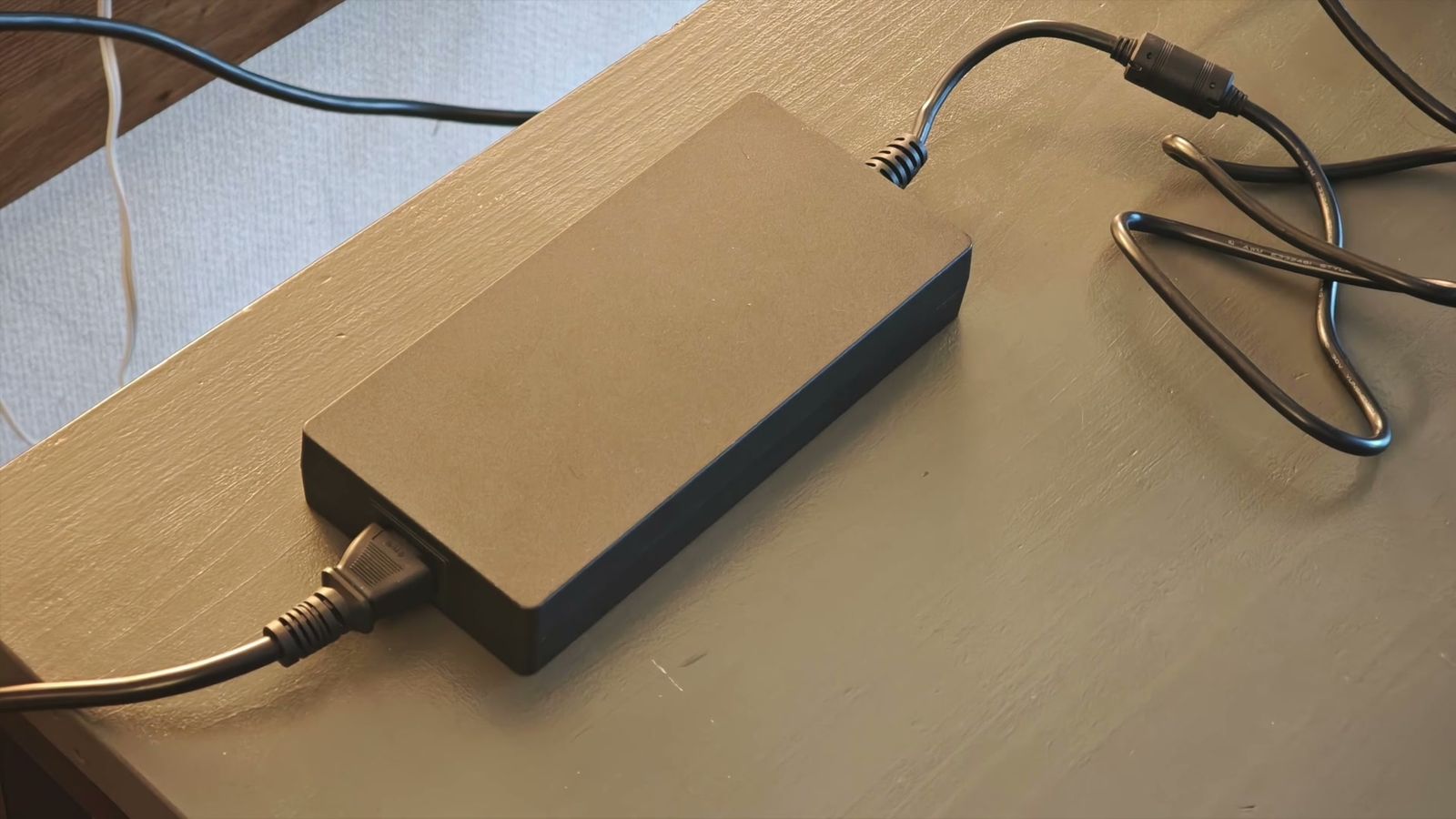
モニター自体も奥行きがあって圧迫感がある上に、この電源アダプターが場所も取るので、設置の難易度が高い。
そして、この5K2Kをゲーミング目的で使う場合、そもそもこの5K2Kゲーミングのハードルが高い。
昨今では、GPUも非常に高額になってますからね。
モニターにお金を出す前に、まずグラフィックボードが欲しくなるし、その上で、このようなゲーミング専用の超湾曲モニターにまでお金を出せる人となると、なかなか限られるような気もしました。
45GX950まとめ
45インチのウルトラワイドで、しかも有機ELの湾曲ディスプレイ。
これほど高スペックなら、仕事にもエンタメにも両方いけるんじゃないかと思って使ってきましたが、やはりゲームに特化したモニターだったという話です。
確かに映像は非常に綺麗で、上も横も映像に包まれるような感覚は素晴らしく、また別次元のゲーミング体験ができたなとは思いました。
ただ、作業との両用を考えているなら、ちょっと難しいというのが私の結論です。
その理由の1つは、5K2Kという解像度。
40インチのウルトラワイドでも5K2Kの等倍は厳しく、45インチならちょうどよく使えるかなと思って試してみたのですが、45インチでも等倍表示はやはり厳しく、125%表示でも、私には細かくてちょっと厳しいなと。
もう1つ、思ってたのとだいぶ違ったのが、800Rという湾曲率。
文字が細かくても、手前に近づければ良いと思ってたのですが、この湾曲率のせいで、ある程度距離をとって設置しないと見づらくなるという。
左右の傾斜もきついので、中央に顔を向けたまま左右の情報を確認することも難しく、このモニターでは、顔を振らないと文字をしっかりと認識できないのも、想定外だったなと。
まぁ、作業で使うなら、55インチの4Kを等倍のまま少し離して使うか、49インチのスーパーウルトラワイドを等倍のまま3分割して、トリプルディスプレイのように使うってのが、私には合ってるようです。
そこで、49インチのモニターをもう1台増やして、スーパーウルトラワイドの縦デュアルにするのが最高なんじゃないかと。
やってみた話は、また近いうちにできればと思っています。
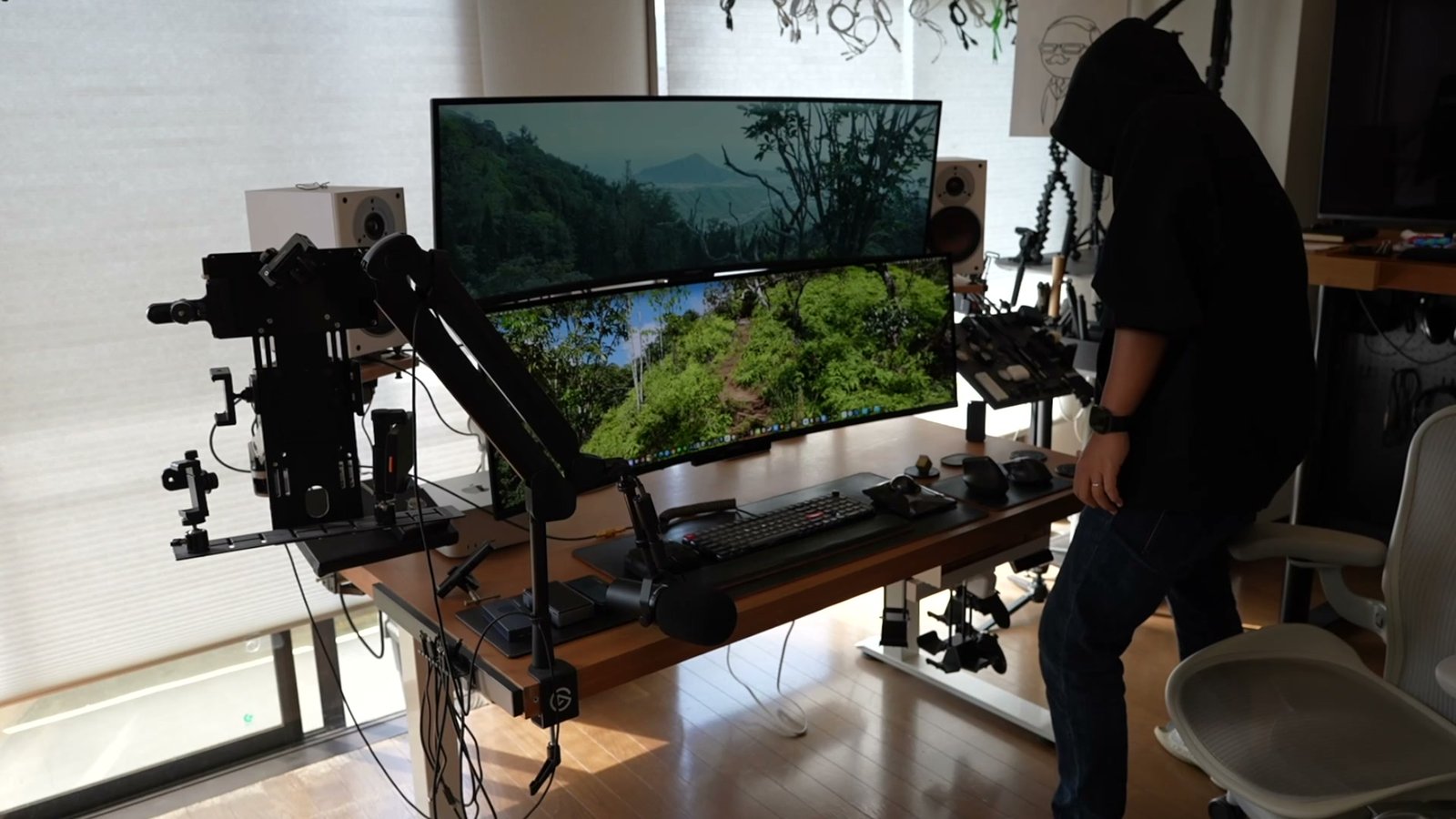
まぁこれ、私が買った時は30万円近くしたディスプレイですからね。
ゲーム専用として使うには、ちょっと割高であり、湾曲故にデスクでしか使えないし、デスクを置くスペースも必要になる。
ちょっと私には持て余しがちになっているので、もし、この湾曲率を上手く使いこなしてるぜって人がいたら、是非とも教えていただけると幸いです。
ポチップ
 ポチップ

コメント